AutoCAD Architecture 2011. Руководство пользователя (глава 25-28) - часть 6


  Главная      Книги - Разные     AutoCAD Architecture 2011. Руководство пользователя (глава 25-28) (март 2010 года)


поиск по сайту            правообладателям  


содержание      ..     4      5      6      7     ..


AutoCAD Architecture 2011. Руководство пользователя (глава 25-28) - часть 6
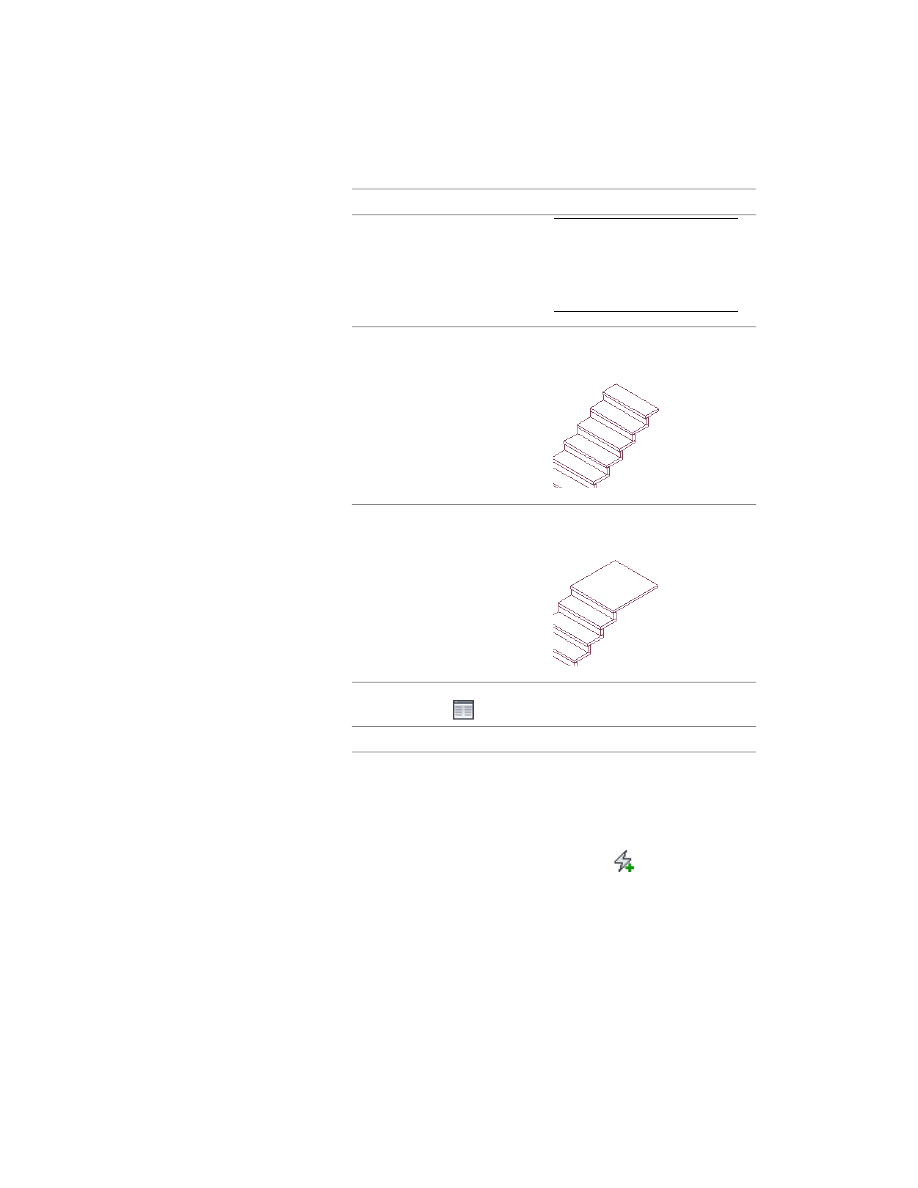


то...

если требуется...

ПРИМЕЧАНИЕ

Полная высота

лестницы, завершаемой подсту-
пенком, меньше заданной высо-
ты "от пола до пола" на толщину
одной проступи.

для параметра "Ограничить" выбе-
рите значение "Проступь".

завершить лестничный пролет про-
ступью,

для параметра "Ограничить" выбе-
рите значение "Площадка".

завершить лестничный пролет пло-
щадкой,

10

Нажмите кнопку 

 рядом с названием "Правила расчета" и,

то...

если требуется...

введите значения параметров "Об-
щая длина лестницы" и "Количество
ступеней" и нажмите кнопку "ОК".

задать общую линейную длину
лестницы,

Если для параметра "Общая
длина лестницы" установлен

режим 

 (автоматически), то

значение длины вычисляется
на основании размера проступи
и количества ступеней.

Создание многомаршевой лестницы с параметрами, заданными пользователем  | 2279

то...

если требуется...

Если для параметра "Общая
длина лестницы" установлен

режим 

 (задается пользова-

телем), то значение длины
лестницы равно введенному
пользователем размеру, а
остальные три значения коррек-
тируются в соответствии с пре-
делами размеров.

Если для параметра "Количе-
ство ступеней" установлен ре-

жим 

 (задается пользовате-

лем), ширина проступи увеличи-
вается или уменьшается таким
образом, чтобы разместить
лестницу в отведенном про-
странстве.

введите значение параметра "Коли-
чество ступеней" и нажмите кнопку
"ОК".

задать общее количество подступен-
ков,

Когда параметр "Количество
ступеней" установлен в состоя-

ние 

 (автоматически), то ко-

личество подступенков зависит
от общей длины и общей высо-
ты лестницы, а также от преде-
лов размеров, заданных на
вкладке "Правила проектирова-
ния". Выполняется автоматиче-
ское регулирование "Общей
длины лестницы".

Если для параметра "Количе-
ство ступеней" установлен ре-

жим 

 (задается пользовате-

лем), то пользователь может
задать значение, которое ис-
пользуется для вычисления

2280 | Глава 27    Лестницы

то...

если требуется...

ширины проступи и высоты
подступенка. Если эти величины
выходят за предельные значе-
ния для лестниц, то выводится
сообщение об ошибке.

для всех полей выберите режим 
(автоматически), щелкните на знач-

задать высоту каждого подступенка
в лестничном марше,

ке параметра "Подступенок" так,

чтобы он сменился на 

 (задается

пользователем), и введите значение
параметра "Подступенок". Нажмите
"OK".

для всех полей выберите режим 
(автоматически), щелкните на знач-

задать ширину для каждой проступи
лестничного марша,

ке рядом с параметром "Проступь"

так, чтобы он сменился на 

 (зада-

ется пользователем), и введите
значение параметра "Проступь".
При установке ширины проступи
можно также задать значение пара-
метра "Количество ступеней". На-
жмите "OK".

ПРИМЕЧАНИЕ

Если какое-либо значение устанавливается в таблице

"Правила расчета" как задаваемое пользователем, его можно изменять
непосредственно на палитре свойств.

ПРИМЕЧАНИЕ

Если рядом с каким-либо полем диалогового окна

"Правила расчета" отображается значок 

 , то значение этого поля

не может быть изменено до тех пор, пока характеристика другого

поля 

 (задается пользователем) не изменится на 

(автоматически).

11

Разверните "Дополнительные параметры".

Создание многомаршевой лестницы с параметрами, заданными пользователем  | 2281

12

Задайте "Параметры для этажей".

то...

Если требуется...

введите значение параметра "Пол
вверху".

в верхней части лестницы изменить
толщину отделочного материала
массива пола,

введите значение параметра "Пере-
крытие вверху".

в верхней части лестницы изменить
глубину каркаса,

введите значение параметра "Пол
внизу".

в нижней части лестницы изменить
толщину отделочного материала
массива пола,

введите значение параметра "Пере-
крытие внизу".

в нижней части лестницы изменить
глубину каркаса,

13

Задайте минимальную высоту или количество ступеней в лестничном
марше или выберите значение "*НЕТ*".

14

Задайте максимальную высоту или количество ступеней в лестничном
марше или выберите значение "*НЕТ*".

15

В области чертежа задайте точку вставки лестницы.

Чтобы увеличить свободную область чертежа, палитру свойств можно
переместить или спрятать.

16

Задайте точку первого поворота или площадки для данной лестницы.

17

Продолжите задавать точки для данной лестницы.

ПРИМЕЧАНИЕ

Если для параметра "Ограничить" было задано

значение "Площадка", то последняя точка данной лестницы,
расположенная позади конечного подступенка, определяет конец
площадки.

2282 | Глава 27    Лестницы

Определение длины завершающей площадки многомаршевой лестницы

18

Продолжите создание лестниц или нажмите 

ENTER

.

Создание Г-образной лестницы с 45-градусной
забежной ступенью

Эта процедура используется для создания Г-образной лестницы с поворотом в виде
45-градусной забежной ступени.

1

Щелкните на вкладке "Управление"

 ➤ 

панель "Стиль и

отображение"

 ➤ 

"Диспетчер стилей

 ".

Выводится окно Диспетчера стилей с развернутой структурой текущего
чертежа.

2

Разверните список "Архитектурные объекты" и разверните "Стили
забежных ступеней".

3

Щелкните правой кнопкой, выберите "Новый" и в качестве имени стиля
введите 

Одиночная точка - 2 проступи

.

4

На вкладке "Параметры" подтвердите отсутствие выбора опции
"Использовать линию подступенка".

5

Для параметра "Тип забежной ступени" задайте значение "Одиночная
точка".

6

Выберите "Настроить поворот забежной ступени" и для параметра
"Количество проступей на повороте" введите значение 

2

.

7

Нажмите "OK".

Создание Г-образной лестницы с 45-градусной забежной ступенью | 2283

8

Откройте нужную инструментальную палитру и выберите инструмент
лестницы.

При необходимости прокручивайте палитру, пока не появится нужный
инструмент.

ПРИМЕЧАНИЕ

Альтернативный способ: щелкните на вкладке

"Главная"

 ➤ 

панели "Создание"

 ➤ 

раскрывающемся списке

"Лестница"

 ➤ 

"Лестница"

 .

9

На палитре свойств перейдите на вкладку "Проектирование" разверните
узлы "Основные" и "Общие".

10

Для параметра "Форма" выберите значение "Многомаршевая".

11

Для параметра "Тип поворота маршей" выберите значение
"Двухмаршевая".

12

Для параметра "Стиль забежных ступеней" выберите значение
"Одиночная - 2 проступи".

13

Разверните узел "Размеры".

14

Для параметра "Длина марша" выберите значение "Длина проступи".

ПРИМЕЧАНИЕ

Если для стиля лестницы установлен флажок "Не

допускать размещение проступей и подступенков ниже уровня
площадки", то марш не будет разворачиваться в точности вокруг
конца лестницы.

15

Постройте лестницу с одним поворотом на 90 градусов и нажмите

ENTER

.

2284 | Глава 27    Лестницы

Создание Г-образной лестницы с 45-градусной
ступенью

16

Выберите лестницу, введите в командную строку 

winderturnadjust

 и

нажмите 

ENTER

.

Создание Г-образной лестницы с 45-градусной забежной ступенью | 2285

ПРИМЕЧАНИЕ

Команда winderturnadjust изменяет количество

проступей в зоне поворота лестницы, используя для этого стиль
забежной ступени "Одиночная точка". Принимаемое по умолчанию
количество проступей задается на вкладке "Параметры" в "Стилях
забежных ступеней". При выполнении команды winderturnadjust
пользователь может изменять количество проступей в командной
строке.

При изменении в зоне поворота количества проступей изменяется местоположение
базовой линии лестницы, так как длина проступи на протяжении данной лестницы
должна оставаться постоянной. Изменение проступей забежных ступеней приводит
к изменению ширины, поэтому базовая линия перемещается. Базовую линию можно
редактировать посредством экранных ручек. Если переместить базовую линию, это
повлияет на забежные ступени.

Создание П-образной лестницы с параметрами,
заданными пользователем

Эта процедура используется для добавления к чертежу П-образной лестницы с
заданными пользователем параметрами. П-образные лестницы состоят из двух
одинаковых по длине пролетов, соединенных антресолью. Установка привязки
определяет, где задающие лестницу точки располагаются в пределах ее ширины.

В процессе построения лестницы пролеты отображаются вместе с линиями,
представляющими каждую проступь. Плоские площадки не содержат линий
проступей, а площадки поворотного типа содержат линии проступей на протяжении
всего поворота. В случае площадок поворотного типа эти временные линии не
обязательно соответствуют действительному местоположению линий ступеней
окончательно сформированной лестницы.

2286 | Глава 27    Лестницы

Создание П-образной лестницы

СОВЕТ

Чтобы обеспечить отображение палитры свойств, перед выбором

инструмента щелкните на вкладке "Главная"

 ➤ 

панели

"Создание"

 ➤ 

раскрывающемся списке "Инструменты"

 ➤ 

"Свойства".

1

Откройте нужную для работы инструментальную палитру и выберите
инструмент лестницы.

При необходимости прокручивайте палитру, пока не появится нужный
инструмент.

ПРИМЕЧАНИЕ

Альтернативный способ: щелкните на вкладке

"Главная"

 ➤ 

панели "Создание"

 ➤ 

раскрывающемся списке

"Лестница"

 ➤ 

"Лестница"

 .

2

На палитре свойств перейдите на вкладку "Проектирование" и
разверните узлы "Основные" и "Общие".

3

Выберите стиль.

4

Для параметра "Форма" выберите значение "П-образная".

Создание П-образной лестницы с параметрами, заданными пользователем  | 2287

5

Задайте тип поворота маршей.

то...

Если требуется...

для параметра "Тип поворота мар-
шей" выберите значение "Антре-
соль".

создать плоскую площадку, где
лестничный пролет поворачивает
в обратном направлении,

для параметра "Тип поворота мар-
шей" выберите значение "Забежные
ступени".

создать лестницу, пролет которой
поворачивает в обратном направле-
нии, со ступенями по всему пролету,

6

Задайте для лестницы тип горизонтальной ориентации.

то...

Если требуется...

для параметра "Направление по го-
ризонтали" выберите значение
"Против часовой стрелки".

начертить П-образную лестницу так,
чтобы справа была внешняя, а слева
внутренняя кромка лестницы,

для параметра "Направление по го-
ризонтали" выберите значение "По
часовой стрелке".

начертить П-образную лестницу так,
чтобы слева была внешняя, а справа
внутренняя кромка лестницы,

Определение горизонтальной ориентации П-образной лестницы

2288 | Глава 27    Лестницы

7

Задайте для лестницы тип вертикальной ориентации.

то...

Если требуется...

для параметра "Направление по
вертикали" выберите значение
"Вверх".

начертить лестницу от данного
массива пола до массива пола, рас-
положенного выше,

для параметра "Направление по
вертикали" установите значение
"Вниз".

начертить лестницу от данного
массива пола до массива пола, рас-
положенного ниже,

8

Разверните узел "Размеры".

9

Задайте ширину, высоту и привязку лестницы.

то...

Если требуется...

введите значение параметра "Шири-
на".

задать ширину лестницы,

введите значение параметра "Высо-
та".

задать высоту лестницы "от пола до
пола",

введите значение параметра "При-
вязка". От выбранного пользовате-

задать привязку лестницы,

лем значения параметра "Привязка"
зависит точка вставки при размеще-
нии лестницы (внутри, по центру
или снаружи) в начале лестничного
пролета.

10

Определите способ завершения лестницы.

то...

Если требуется...

для параметра "Ограничить" выбе-
рите значение "Подступенок".

завершить лестничный пролет под-
ступенком,

Создание П-образной лестницы с параметрами, заданными пользователем  | 2289

то...

Если требуется...

ПРИМЕЧАНИЕ

Полная высота

лестницы, завершаемой подсту-
пенком, меньше заданной высо-
ты "от пола до пола" на толщину
одной проступи.

для параметра "Ограничить" выбе-
рите значение "Проступь".

завершить лестничный пролет про-
ступью,

для параметра "Ограничить" выбе-
рите значение "Площадка".

завершить лестничный пролет пло-
щадкой,

11

Нажмите кнопку 

 рядом с названием "Правила расчета" и,

то...

если требуется...

введите значения параметров "Об-
щая длина лестницы" и "Количество
ступеней" и нажмите кнопку "ОК".

задать общую линейную длину
лестницы,

Если для параметра "Общая
длина лестницы" установлен

режим 

 (автоматически), то

значение длины вычисляется
на основании размера проступи
и количества ступеней.

2290 | Глава 27    Лестницы

то...

если требуется...

Если для параметра "Общая
длина лестницы" установлен

режим 

 (задается пользова-

телем), то значение длины
лестницы равно введенному
пользователем размеру, а
остальные три значения коррек-
тируются в соответствии с пре-
делами размеров.

Если для параметра "Количе-
ство ступеней" установлен ре-

жим 

 (задается пользовате-

лем), ширина проступи увеличи-
вается или уменьшается таким
образом, чтобы лестница разме-
стилась в отведенном простран-
стве.

введите значение параметра "Коли-
чество ступеней" и нажмите кнопку
"ОК".

задать общее количество подступен-
ков,

Когда параметр "Количество
ступеней" установлен в состоя-

ние 

 (автоматически), то ко-

личество подступенков зависит
от общей длины и общей высо-
ты лестницы, а также от преде-
лов размеров, заданных на
вкладке "Правила проектирова-
ния". Выполняется автоматиче-
ское регулирование "Общей
длины лестницы".

Если для параметра "Количе-
ство ступеней" установлен ре-

жим 

 (задается пользовате-

лем), то пользователь может
задать значение, которое ис-
пользуется для вычисления

Создание П-образной лестницы с параметрами, заданными пользователем  | 2291

то...

если требуется...

ширины проступи и высоты
подступенка. Если эти величины
выходят за предельные значе-
ния для лестниц, то выводится
сообщение об ошибке.

для всех полей выберите режим 
(автоматически), щелкните на знач-

задать высоту каждого подступенка
в лестничном марше,

ке параметра "Подступенок" так,

чтобы он сменился на 

 (задается

пользователем), и введите значение
параметра "Подступенок". Нажмите
"OK".

для всех полей выберите режим 
(автоматически), щелкните на знач-

задать ширину для каждой проступи
лестничного марша,

ке параметра "Проступь" так, чтобы

он сменился на 

 (задается поль-

зователем), и введите значение па-
раметра "Проступь". При установке
ширины проступи можно также за-
дать значение параметра "Количе-
ство ступеней". Нажмите "OK".

ПРИМЕЧАНИЕ

Если какое-либо значение устанавливается в таблице

"Правила расчета" как задаваемое пользователем, его можно изменять
непосредственно на палитре свойств.

ПРИМЕЧАНИЕ

Если рядом с каким-либо полем диалогового окна

"Правила расчета" отображается значок 

 , то значение этого поля

не может быть изменено до тех пор, пока характеристика другого

поля 

 (задается пользователем) не изменится на 

(автоматически).

12

Разверните "Дополнительные параметры".

2292 | Глава 27    Лестницы

13

Задайте зависимости.

то...

Если требуется...

для параметра "Привязка" выберите
значение "Произвольная".

разместить проступи и подступенки
с минимальным удлинением площад-
ки,

для параметра "Привязка" выберите
значение "Проступь с проступью".

выровнять проступь верхнего мар-
ша по проступи нижнего марша,

для параметра "Привязка" выберите
значение "Проступь с подступен-
ком".

выровнять проступь верхнего мар-
ша по подступенку нижнего марша,

для параметра "Привязка" выберите
значение "Подступенок с подступен-
ком".

выровнять подступенок верхнего
марша по подступенку нижнего
марша,

14

Задайте значение параметра "Смещение привязки".

При выборе значений "Проступь с проступью", "Проступь с
подступенком" или "Подступенок с подступенком" пользователь может
задать величину смещения. Положительное значение смещения
означает, что проступь нижнего марша располагается к площадке ближе,
чем проступь верхнего марша.

Определение смещения привязки при выравнивании проступи по подступенку

15

Задайте значение параметра "Привязка для удлинения" ("Нижний марш"
или "Верхний марш").

16

Задайте значение параметра "Нечетная ступень", чтобы определить,
какой марш будет длиннее при нечетном общем количестве ступеней.
Чтобы поместить нечетную ступень в верхний марш, выберите "Верхний
марш". Чтобы поместить нечетную ступень в нижний марш, выберите
"Нижний марш".

Создание П-образной лестницы с параметрами, заданными пользователем  | 2293

17

Задайте параметры для этажей.

то...

Если требуется...

введите значение параметра "Пол
вверху".

в верхней части лестницы изменить
толщину отделочного материала
массива пола,

введите значение параметра "Пере-
крытие вверху".

в верхней части лестницы изменить
глубину каркаса,

введите значение параметра "Пол
внизу".

в нижней части лестницы изменить
толщину отделочного материала
массива пола,

введите значение параметра "Пере-
крытие внизу".

в нижней части лестницы изменить
глубину каркаса,

18

Задайте минимальную высоту или количество ступеней в лестничном
марше или выберите значение "*НЕТ*".

19

Задайте максимальную высоту или количество ступеней в лестничном
марше или выберите значение "*НЕТ*".

20

В области чертежа задайте точку вставки лестницы.

Чтобы увеличить площадь чертежа, палитру свойств можно переместить
или спрятать.

21

Задайте конечную точку лестницы.

22

Продолжите создание лестниц или нажмите 

ENTER

.

Создание винтовой лестницы с заданными
пользователем параметрами

Эта процедура используется для создания лестницы с круглым сечением или винтовой
лестницы. Винтовая лестница снизу доверху обращается вокруг общей центральной
точки.

Пользователь может задать радиус непосредственно или на экране, только если нет
ограничений на траекторию лестницы. В противном случае, радиус определяется на
основании заданной длины проступи и параметров формы лестницы. При этом для
получения нужного радиуса необходимо отрегулировать длину проступи.

2294 | Глава 27    Лестницы

Создание винтовой лестницы

Чтобы создать винтовую лестницу с заданной шириной проступи (T) на заданном
расстоянии от внутренней кромки, вначале сформируйте лестницу, ширина которой
вдвое превышает заданное расстояние (A). Затем используйте функцию "Адаптация
кромок", чтобы сместить внешнюю кромку в положение, соответствующее общей
ширине B. Расстояние смещения равно B - 2A.

Создание винтовой лестницы с заданной шириной проступи на заданном расстоянии

СОВЕТ

Чтобы обеспечить отображение палитры свойств, перед выбором

инструмента щелкните на вкладке "Главная"

 ➤ 

панели

"Создание"

 ➤ 

раскрывающемся списке "Инструменты"

 ➤ 

"Свойства".

1

Откройте нужную для работы инструментальную палитру и выберите
инструмент лестницы.

Создание винтовой лестницы с заданными пользователем параметрами  | 2295

При необходимости прокручивайте палитру, пока не появится нужный
инструмент.

ПРИМЕЧАНИЕ

Альтернативный способ: щелкните на вкладке

"Главная"

 ➤ 

панели "Создание"

 ➤ 

раскрывающемся списке

"Лестница"

 ➤ 

"Лестница"

 .

2

На палитре свойств перейдите на вкладку "Проектирование" разверните
узлы "Основные" и "Общие".

3

Выберите стиль.

4

Для параметра "Форма" выберите значение "Винтовая".

5

Задайте для лестницы горизонтальную ориентацию.

то...

Если требуется...

для параметра "Направление по го-
ризонтали" выберите значение
"Против часовой стрелки".

начертить винтовую лестницу с на-
правлением поворота против часо-
вой стрелки,

для параметра "Направление по го-
ризонтали" выберите значение "По
часовой стрелке".

начертить винтовую лестницу с на-
правлением поворота по часовой
стрелке

Определение для винтовой лестницы направления по горизонтали,

2296 | Глава 27    Лестницы

6

Задайте для лестницы тип вертикальной ориентации.

то...

Если требуется..

для параметра "Направление по
вертикали" выберите значение
"Вверх".

начертить лестницу от данного
массива пола до массива пола, рас-
положенного выше ,

для параметра "Направление по
вертикали" выберите "Вниз".

начертить лестницу от данного
массива пола до массива пола, рас-
положенного ниже,

ПРИМЕЧАНИЕ

Если для параметра "Ограничить" установлено

значение "Площадка", то вертикальная ориентация будет "вверх", и
изменить ее нельзя.

7

Разверните узел "Размеры".

8

Задайте ширину, высоту и привязку лестницы.

то...

Если требуется..

введите значение параметра "Шири-
на".

задать ширину лестницы,

введите значение параметра "Высо-
та".

задать высоту лестницы "от пола до
пола",

введите значение параметра "При-
вязка". От выбранного пользовате-

задать привязку лестницы,

лем значения параметра "Привязка"
зависит точка вставки при размеще-
нии лестницы (внутри, по центру
или снаружи) в начале лестничного
пролета.

Создание винтовой лестницы с заданными пользователем параметрами  | 2297

9

Определите способ завершения лестницы.

то...

Если требуется...

для параметра "Ограничить" выбе-
рите значение "Подступенок".

завершить лестничный пролет под-
ступенком ,

ПРИМЕЧАНИЕ

Полная высота

лестницы, завершаемой подсту-
пенком, меньше заданной высо-
ты "от пола до пола" на толщину
одной проступи.

для параметра "Ограничить" выбе-
рите значение "Проступь".

завершить лестничный пролет про-
ступью,

для параметра "Ограничить" выбе-
рите "Площадка".

завершить лестничный пролет пло-
щадкой,

2298 | Глава 27    Лестницы

ПРИМЕЧАНИЕ

Если для параметра "Направление по вертикали"

установлено значение "Вниз", то для параметра "Ограничить"
устанавливается значение "Подступенок", которое не может быть
изменено.

10

Задайте радиус лестницы:

то...

Если требуется...

для параметра "Указать на экране"
выберите "Нет" и введите значение
параметра "Радиус".

задать точный радиус винтовой
лестницы,

для параметра "Указать на экране"
выберите "Да".

задавать радиус лестницы динами-
чески,

11

Выберите тип зависимости, которая будет использоваться при создании
винтовой лестницы.

то...

Если требуется...

для параметра "Ограничение" выбе-
рите значение "Нет".

создать винтовую лестницу без
привязок,

для параметра "Зависимость" выбе-
рите "Всего градусов" и введите

создать винтовую лестницу с пово-
ротом лестничного марша на задан-
ное число градусов,

значение параметра "Угол дуги".
Здесь учитывается конечная площад-
ка или проступь.

для параметра "Зависимость" выбе-
рите "Градусов на проступь" и вве-

создать винтовую лестницу с задан-
ным углом поворота (в градусах)
каждой проступи лестницы,

дите значение параметра "Угол ду-
ги".

12

Щелкните 

 рядом с "Правилами расчета" и,

то...

если требуется...

введите значения параметров "Об-
щая длина лестницы" и "Количество
ступеней" и нажмите кнопку "ОК".

задать общую линейную длину
лестницы,

Если для параметра "Общая
длина лестницы" установлен

Создание винтовой лестницы с заданными пользователем параметрами  | 2299

то...

если требуется...

режим 

 (автоматически), то

значение длины вычисляется
на основании размера проступи
и количества ступеней.

Если для параметра "Общая
длина лестницы" установлен

режим 

 (задается пользова-

телем), то значение длины
лестницы равно введенному
пользователем размеру, а
остальные три значения коррек-
тируются в соответствии с пре-
делами размеров.

Если для параметра "Количе-
ство ступеней" установлен ре-

жим 

 (задается пользовате-

лем), ширина проступи увеличи-
вается или уменьшается таким
образом, чтобы лестница разме-
стилась в отведенном простран-
стве.

введите значение параметра "Коли-
чество ступеней" и нажмите кнопку
"ОК".

задать общее количество подступен-
ков,

Когда параметр "Количество
ступеней" установлен в состоя-

ние 

 (автоматически), то ко-

личество подступенков зависит
от общей длины и общей высо-
ты лестницы, а также от преде-
лов размеров, заданных на
вкладке "Правила проектирова-
ния". Выполняется автоматиче-
ское регулирование "Общей
длины лестницы".

2300 | Глава 27    Лестницы

то...

если требуется...

Если для параметра "Количе-
ство ступеней" установлен ре-

жим 

 (задается пользовате-

лем), то пользователь может
задать значение, которое ис-
пользуется для вычисления
ширины проступи и высоты
подступенка. Если эти величины
выходят за предельные значе-
ния для лестниц, то выводится
сообщение об ошибке.

для всех полей выберите режим 
(автоматически), щелкните на знач-

задать высоту каждого подступенка
в лестничном марше,

ке параметра "Подступенок" так,

чтобы он сменился на 

 (задается

пользователем), и введите значение
параметра "Подступенок". Нажмите
"OK".

для всех полей выберите режим 
(автоматически), щелкните на знач-

задать ширину для каждой проступи
лестничного марша,

ке рядом с параметром "Проступь"

так, чтобы он сменился на 

 (зада-

ется пользователем), и введите
значение параметра "Проступь".
При установке ширины проступи
можно также задать значение пара-
метра "Количество ступеней". На-
жмите "OK".

ПРИМЕЧАНИЕ

Если какое-либо значение устанавливается в таблице

"Правила расчета" как задаваемое пользователем, его можно изменять
непосредственно на палитре свойств.

Создание винтовой лестницы с заданными пользователем параметрами  | 2301

ПРИМЕЧАНИЕ

Если рядом с каким-либо полем диалогового окна

"Правила расчета" отображается значок 

 , то значение этого поля

не может быть изменено до тех пор, пока характеристика другого

поля 

 (задается пользователем) не изменится на 

(автоматически).

13

Разверните "Дополнительные параметры".

14

Задайте "Параметры для этажей".

то...

Если требуется...

введите значение параметра "Пол
вверху".

в верхней части лестницы изменить
толщину отделочного материала
массива пола,

введите значение параметра "Пере-
крытие вверху".

в верхней части лестницы изменить
глубину каркаса,

введите значение параметра "Пол
внизу".

в нижней части лестницы изменить
толщину отделочного материала
массива пола,

15

Установите минимальную высоту или количество ступеней в
лестничном марше или задайте "*НЕТ*".

16

Задайте максимальную высоту или количество ступеней в лестничном
марше или выберите значение "*НЕТ*".

17

Задайте центральную точку винтовой лестницы.

18

Задайте местоположение лестницы.

19

Продолжите создание лестниц или нажмите 

ENTER

.

Создание пользовательской лестницы по линиям

Эта процедура используется для создания пользовательской лестницы по линиям.
Можно моделировать лестницы и проступи неправильной формы, а также
устанавливать несколько маршей под разными углами к пользовательской лестнице.
Можно выбирать или создавать линии, определяющие кромки лестницы и проступи.
Можно создать пользовательскую лестницу для моделирования заданных сложных
условий, чтобы выполнить анализ и выявить нарушения их выполнения, или создать
типы лестниц, которые невозможно получить с помощью стандартных команд
AutoCAD Architecture 2011 для лестниц.

2302 | Глава 27    Лестницы

Внешний контур пользовательской лестницы определяется левым и правым краем
лестницы, свесом первой проступи и торцом последней проступи или площадки.

Компоненты несущей конструкции лестницы можно задать линиями или
автоматически сформировать средствами AutoCAD Architecture. После создания
пользовательской лестницы можно заменить траектории компонентов несущей
конструкции. Редактируя стиль лестницы можно добавлять или изменять компоненты
несущей конструкции. Стиль, применяемый к пользовательской лестнице, должен
иметь компоненты несущей конструкции, заданные в этом конкретном стиле
лестницы. Если данный стиль не содержит несущих конструкций, линии траектории
левой и правой несущих конструкций преобразуются в геометрию, соответствующую
несущей конструкции. Текущие свойства лестницы управляют внешним видом ее
компонентов в различных представлениях.

ВНИМАНИЕ

Ни в одной точке всего внешнего контура лестницы не должно быть

перекрытия, иначе будет выведено окно "Подсказка".

Линии для пользовательской лестницы создаются с помощью отрезков, легких
полилиний или дуговых сегментов. Все линии проступи должны пересекать края
лестницы. Графика, представляющая траектории несущих конструкций, должна
быть непрерывной на протяжении всей траектории лестницы.

С помощью линий пользовательских лестниц можно обозначать следующие
компоненты:

левый и правый край лестницы (обязательный компонент)

траектория лестницы (необязательный компонент)

левый, правый и центральный компонент несущей конструкции лестницы
(необязательный компонент)

Создание пользовательской лестницы по линиям | 2303

первая проступь на текущем уровне (обязательный компонент)

остальные проступи (обязательный компонент)

ПРИМЕЧАНИЕ

Пользовательская лестница должна иметь не менее 2 проступей.

При создании пользовательской лестницы следует выбрать не менее 2 линий,
предназначенных для остальных проступей.

Создание пользовательской лестницы по линиям

1

Откройте инструментальную палитру, содержащую необходимый
инструмент лестницы, и выберите этот инструмент.

При необходимости следует прокрутить палитру до появления нужного
инструмента.

СОВЕТ

Чтобы обеспечить отображение палитры свойств, перед

выбором инструмента щелкните на вкладке "Главная"

 ➤ 

панели

"Создание"

 ➤ 

раскрывающемся списке "Инструменты"

 ➤ 

"Свойства".

2

Убедитесь в том, что текущий чертеж содержит стиль лестниц, имеющий
заданные несущие конструкции.

3

Щелкните правой кнопкой на инструменте стены и выберите
"Применить свойства инструмента к" 

 ➤ 

 "Линии".

4

Выберите линии, обозначающие левый и правый край пользовательской
лестницы.

Для обозначения краев лестницы можно использовать только линии,
легкие полилинии или дуговые сегменты, пересекающие все проступи.

2304 | Глава 27    Лестницы

5

Выберите линии, обозначающие траекторию лестницы, или нажмите

ENTER

 для автоматического создания траектории.

Для обозначения траектории лестницы можно использовать только
легкие полилинии, состоящие из одного или нескольких сегментов,
или дуговые сегменты, пересекающие все проступи.

6

Выберите линии, обозначающие левый, правый и центральный элемент
несущей конструкции лестницы, или нажмите 

ENTER

 для

автоматического создания левого, правого и центрального элемента
несущей конструкции лестницы.

7

Выберите линии, обозначающие первую проступь на текущем уровне.

Создание пользовательской лестницы по линиям | 2305

Для обозначения краев лестницы можно использовать только линии,
легкие полилинии или дуговые сегменты, пересекающие края лестницы.

8

Выберите остальные проступи.

9

В диалоговом окне "Преобразование в лестницу" проверьте или
измените значения параметров "Стиль", "Высота", "Направление по
вертикали" и "Ограничить". Укажите стиль с заданными несущими
конструкциями. Укажите, следует ли стереть геометрию разметки, а
затем нажмите "OK".

ПРИМЕЧАНИЕ

Стиль "Стандартный" не содержит заданных несущих

конструкций.

ВНИМАНИЕ

Преобразование пользовательской лестницы в

наклонную невозможно.

2306 | Глава 27    Лестницы

Будет создана пользовательская лестница по линиям.

Как только создана пользовательская лестница, любую ее часть можно преобразовать
в площадку. Чтобы сделать это, обратитесь к разделу 

Изменение пользовательских

лестниц

 на стр. 2311.

Создание пользовательской лестницы из профилей
проступи

Эта процедура используется для создания пользовательской лестницы из профилей
проступи. Для проступей пользовательской лестницы используются определенные
профили, сформированные из замкнутых полилиний. Все профили проступи в
каждом пролете лестницы должны пересекаться или накладываться.

Внешний контур пользовательской лестницы определяется левым и правым краем
лестницы, свесом первой проступи и торцом последней проступи или площадки.

ВНИМАНИЕ

Ни в одной точке всего внешнего контура лестницы не должно быть

перекрытия, иначе будет выведено окно "Подсказка".

Компоненты несущей конструкции лестницы можно задать линиями или
автоматически сформировать средствами AutoCAD Architecture. После создания
пользовательской лестницы можно заменить траектории компонентов несущей
конструкции. Редактируя стиль лестницы можно добавлять или изменять компоненты

Создание пользовательской лестницы из профилей проступи | 2307

несущей конструкции. Текущие свойства лестницы управляют внешним видом ее
компонентов в различных представлениях.

Линии и профили пользовательских лестниц могут представлять следующие
компоненты:

траектория лестницы (обязательный компонент)

левый и правый компонент несущий конструкции лестницы (необязательный
компонент)

профиль первой проступи на текущем уровне (обязательный компонент)

остальные проступи (обязательный компонент)

Создание пользовательской лестницы из профилей проступи

1

Откройте инструментальную палитру, содержащую необходимый
инструмент лестницы, и выберите этот инструмент.

При необходимости следует прокрутить палитру до появления нужного
инструмента.

СОВЕТ

Чтобы обеспечить отображение палитры свойств, перед

выбором инструмента щелкните на вкладке "Главная"

 ➤ 

панели

"Создание"

 ➤ 

раскрывающемся списке "Инструменты"

 ➤ 

"Свойства".

2

Щелкните правой кнопкой на инструменте стены и выберите
"Применить свойства инструмента к" 

 ➤ 

 "Линии".

3

Введите 

Т

 для профиля проступи.

4

Выберите линии, обозначающие траекторию лестницы.

2308 | Глава 27    Лестницы

Для обозначения траектории лестницы можно использовать только
легкие полилинии, состоящие из одного или нескольких сегментов,
или дуговые сегменты, пересекающие все проступи.

5

Выберите линии, обозначающие левый, правый и центральный элемент
несущей конструкции лестницы, или нажмите 

ENTER

 для

автоматического создания левого, правого и центрального элемента
несущей конструкции лестницы.

6

Выберите линии, обозначающие профиль первой проступи на текущем
уровне.

Для проступей лестницы можно выбирать только определенные
профили.

7

Выберите остальные проступи.

Создание пользовательской лестницы из профилей проступи | 2309

ВНИМАНИЕ

Преобразование пользовательской лестницы в

наклонную невозможно.

8

В диалоговом окне "Преобразование в лестницу" проверьте или
измените значения параметров "Стиль", "Высота", "Ориентация по
вертикали" и "Ограничить". Укажите, следует ли стереть геометрию
разметки, а затем нажмите "OK".

ВНИМАНИЕ

Преобразование пользовательской лестницы в

наклонную невозможно.

Будет создана пользовательская лестница из профилей проступи.

Как только создается пользовательская лестница, ее любую часть можно
преобразовать в площадку. Чтобы сделать это, обратитесь к разделу 

Изменение

пользовательских лестниц

 на стр. 2311.

2310 | Глава 27    Лестницы


содержание      ..     4      5      6      7     ..