AutoCAD Architecture 2011. Руководство пользователя (глава 21-24) - часть 17


  Главная      Книги - Разные     AutoCAD Architecture 2011. Руководство пользователя (глава 21-24) (март 2010 года)


поиск по сайту            правообладателям  


содержание      ..     15      16      17      18     ..


AutoCAD Architecture 2011. Руководство пользователя (глава 21-24) - часть 17
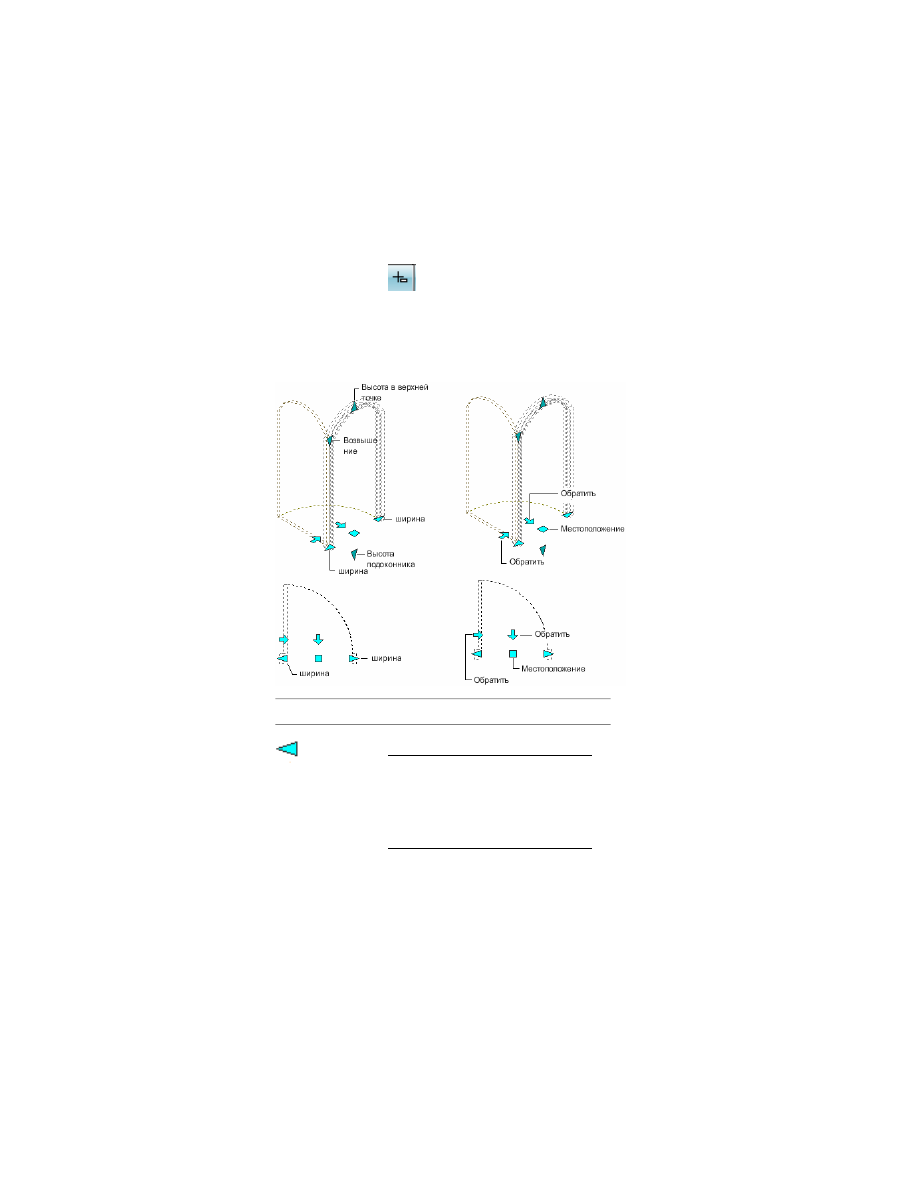


Редактирование дверей с помощью ручек

Функция "Динамический ввод" позволяет при изменении размера или угла с помощью
ручки вместо перемещения ручки ввести точное значение. Если данная функция

активна (щелкните 

 в строке состояния приложения), то при выборе ручки

появляется текстовое поле для ввода требуемого значения соответствующего размера
или угла. Более подробную информацию см. в разделе "Использование динамического
ввода" справочной системы AutoCAD.

Для изменения дверей можно использовать следующие ручки:

Описание

Ручка

Позволяет изменить ширину двери

ПРИМЕЧАНИЕ

Вначале ручка установ-

лена таким образом, чтобы изменение
размера было ограничено одним из

стандартных значений 

 на стр. 2064, ука-

занных в стиле двери.

 (Ширина)

Переключение между стандартными и
пользовательскими размерами произ-
водится нажатием клавиши 

CTRL

.

Редактирование дверей с помощью ручек | 2041

Описание

Ручка

Дополнительная информация

Серия особых отметок показывает
стандартные величины выбранного
размера. По мере перемещения руч-
ки ее действие распространяется на
каждую отметку с отображением
текущего размера.
Размер и цвет отметок ручки указы-
вает на то, приведет ли выбор стан-
дартного значения данного размера
к созданию двери стандартного раз-
мера. Например, если задано нестан-
дартное значение высоты двери, то,
даже если ширина двери будет зада-
на в стиле стандартной, размеры
двери все же будут считаться нестан-
дартными. Длинные серые отметки
указывают на возможность установ-
ки стандартного размера, короткие
красные - на то, что для другого
размера уже задано нестандартное
значение.

Позволяет изменить высоту двери

 (Высота)

Позволяет переместить дверь на стене

Дополнительные функции
для перемещения двери

 (Местополо-

жение)

Перемещение двери вдоль стены

на стр. 2043

Перемещение двери в толще стены

на стр. 2044

Перемещение двери на другую сте-
ну

 на стр. 2051

Отсоединение двери от стены

 на

стр. 2051

2042 | Глава 24   Двери

Описание

Ручка

Позволяет изменить сторону навески
двери

 (Перевер-

нуть навеску)

Позволяет изменить направление раз-
маха двери

 (Перевер-

нуть направление
размаха)

Возвышение
Параметр "Возвышение" применим к
дверям пятиугольной, сводчатой и готи-
ческой формы. Более подробную инфор-
мацию см. в разделе 

Задание правил

проектирования в стиле дверей

 на стр.

2063.

Перемещение двери вдоль стены

Эта процедура используется для изменения местоположения одной или нескольких
дверей вдоль стены путем смещения из исходного местоположения.

Данная функция полезна в тех случаях, если надо установить дверь на заданном
расстоянии от другого объекта. Например, может потребоваться задать точное
значение интервала в последовательности дверей в стене.

1

Выберите двери, которые требуется переместить.

2

Выберите вкладку "Дверь"

 ➤ 

панель "Якорь"

 ➤ 

"Переместить вдоль

стены"

 .

Маркер указывает текущее местоположение в проеме: левый косяк,
центр двери или правый косяк.

3

Укажите способ измерения смещения.

то...

Если требуется...

выберите точку вблизи
центра двери.

измерить смещение от
центра двери,

Перемещение двери вдоль стены  | 2043

то...

Если требуется...

выберите в качестве на-
чальной точки измерения
точку на косяке двери.

измерить смещение от
левого или правого кося-
ка,

4

Выберите конечную (опорную) точку измерения.

5

Задайте расстояние между выбранными точками.

то...

Если требуется...

введите 0.

переместить дверь к опорной точке,

введите значение смещения.

переместить дверь на указанное
расстояние от опорной точки,

выберите две точки, определяющие
промежуток.

указать в качестве расстояния изме-
ренный промежуток между двумя
точками, например расстояние
между центрами двух правильно
расположенных дверей,

Перемещение двери в толще стены

Эта процедура используется для перемещения одной или нескольких дверей в толще
стены путем смещения от исходного положения.

Данная функция позволяет выравнивать положение дверей в пределах толщины
стены. Можно указать величину смещения от любой точки в пределах толщины
стены или расположить двери по центру между сторонами стены. Можно
одновременно выбирать и перемещать двери, окна или проемы. При выборе
нескольких объектов возможно смещение только по одной стороне.

1

Выберите двери, которые требуется переместить.

2

Выберите вкладку "Дверь"

 ➤ 

панель "Якорь"

 ➤ 

"Переместить по

толщине стены"

 .

Текущее местоположение в проеме указывается маркером. Это может
быть центр коробки, а также внутренняя или внешняя сторона коробки.

2044 | Глава 24   Двери

3

Укажите способ измерения смещения.

то...

Если требуется...

выберите точку вблизи центра кося-
ка двери.

расположить двери по центру меж-
ду сторонами стены

выберите начальную точку измере-
ния на той стороне или грани, от
которой следует вести измерение.

сместить двери от внутренней или
внешней стороны,

4

Задайте точку, до которой требуется производить измерение.

5

Укажите смещение от выбранной точки.

то...

Если требуется...

выберите середину толщины стены
с помощью объектной привязки
"Средняя точка".

расположить двери по центру меж-
ду сторонами стены

введите 0.

переместить двери к опорной точке,

введите значение смещения.

переместить двери на заданное
расстояние,

выберите две точки измеряемого
отрезка.

задать расстояние как измерение
между двумя точками,

Использование якорей для изменения дверей

Якоря можно использовать для изменения положения и ориентации двери.

Изменение горизонтального положения двери с помощью
якорей

Эта процедура используется для изменения горизонтального положения
закрепленных якорями дверей вдоль стены.

Использование якорей для изменения дверей | 2045

Положение двери на оси Х

1

Выберите дверь, которую необходимо изменить.

2

Выберите вкладку "Дверь"

 ➤ 

панель "Якорь" 

 ➤ 

"Параметры"

 .

3

Выберите опорную точку якоря по оси 

X

.

то...

Если требуется...

в группе "Положение вдоль (X)" вы-
берите для параметра "От" значение
"Начало стены (кривой)".

использовать в качестве опорной
точки начало стены,

в группе "Положение вдоль (X)" вы-
берите для параметра "От" значение
"Середина стены (кривой)".

использовать в качестве опорной
точки середину стены,

в группе "Положение вдоль (X)" вы-
берите для параметра "От" значение
"Конец стены (кривой)".

использовать в качестве опорной
точки конец стены,

4

Введите расстояние от опорной точки установки двери.

Измерению расстояния от конечной точки до начальной соответствует
отрицательное значение.

2046 | Глава 24   Двери

5

Выберите элементы дверей, относительно которых измеряется
расстояние.

то...

Если требуется...

выберите для параметра "До" значе-
ние "Начальная кромка объекта".

измерить расстояние до начальных
кромок дверей,

выберите для параметра "До" значе-
ние "Центр объекта".

измерить расстояние до центров
дверей,

выберите "До конечной кромки
объекта".

измерить расстояние до конечных
кромок дверей,

6

Нажмите "ОК".

Изменение вертикального положения двери с помощью
якорей

Эта процедура используется для изменения вертикального положения дверей в стене,
к которой двери закреплены якорями.

Использование якорей для изменения дверей | 2047

Положение двери по оси Z

1

Выберите дверь, которую необходимо изменить.

2

Выберите вкладку "Дверь"

 ➤ 

панель "Якорь" 

 ➤ 

"Параметры"

 .

3

Выберите опорную точку якоря по оси 

Z

.

то...

Если требуется...

выберите для параметра "От" значе-
ние "Нижняя точка при измерении
высоты стены (кривой)".

использовать в качестве опорной
нижнюю точку высоты стены,

выберите для параметра "От" значе-
ние "Центральная точка при измере-
нии высоты стены (кривой)".

использовать в качестве опорной
центральную точку высоты стены,

выберите для параметра "От" значе-
ние "Верхняя точка при измерении
высоты стены (кривой)".

использовать в качестве опорной
верхнюю точку высоты стены,

4

Введите расстояние от опорной точки установки дверей.

2048 | Глава 24   Двери

Измерению расстояния от конечной точки до начальной соответствует
отрицательное значение.

5

Выберите элементы дверей, относительно которых измеряется
расстояние.

то...

Если требуется...

выберите для параметра "До" значе-
ние "Порог (низ) объекта".

измерить расстояние до подошвы
дверей,

выберите для параметра "До" значе-
ние "Центр объекта".

измерить расстояние до центров
дверей,

выберите для параметра "До" значе-
ние "Лицевая сторона (верх) объек-
та".

измерить расстояние до верха две-
рей,

6

Нажмите "ОК".

Использование якорей для изменения положения двери в
толщине стены

Эта процедура используется для изменения горизонтального положения дверей,
привязанных якорем к стене, по толщине стены.

Положение двери на оси Y

1

Выберите дверь, которую необходимо изменить.

Использование якорей для изменения дверей | 2049

2

Выберите вкладку "Дверь"

 ➤ 

панель "Якорь" 

 ➤ 

"Параметры"

 .

3

Выберите опорную точку якоря по оси 

Y

.

то...

Если требуется...

выберите для параметра "От" значе-
ние "Левая сторона при измерении
толщины стены (кривой)".

установить опорную точку на левой
кромке стены,

выберите для параметра "От" значе-
ние "Центральная точка при измере-
нии толщины стены (кривой)".

установить опорную точку по цен-
тру стены,

выберите для параметра "От" значе-
ние "Правая сторона при измерении
толщины стены (кривой)".

установить опорную точку на пра-
вой кромке стены,

4

Введите расстояние от опорной точки установки дверей.

Измерению расстояния от конечной точки до начальной соответствует
отрицательное значение.

5

Выберите элементы дверей, относительно которых измеряется
расстояние.

то...

Если требуется...

выберите для параметра "До" значе-
ние "Спереди".

измерить расстояние до передней
поверхности дверей,

выберите для параметра "До" значе-
ние "Центр".

измерить расстояние до центров
дверей,

выберите для параметра "До" значе-
ние "Сзади".

измерить расстояние до задней по-
верхности дверей,

6

Нажмите "ОК".

Изменение ориентации двери относительно стены

Эта процедура используется для изменения вертикальной ориентации дверей в стене,
к которой двери закреплены якорем.

1

Выберите двери, которые требуется изменить.

2050 | Глава 24   Двери

2

Выберите вкладку "Дверь"

 ➤ 

панель "Якорь" 

 ➤ 

"Параметры"

 .

3

Введите углы поворота дверей относительно осей 

X

 и 

Z

.

4

При необходимости укажите изменение направления разворота дверей
относительно осей 

X

Y

 и 

Z

 на противоположное.

то...

Если требуется...

выберите "Обратить Х".

изменить направление открывания
дверей на противоположное,

выберите "Обратить Y".

изменить сторону стены, на которую
открываются двери, на противопо-
ложную,

выберите "Обратить Z".

поменять местами верх и низ две-
рей,

5

Нажмите "ОК".

Перемещение двери на другую стену

Эта процедура используется для перемещения двери с одной стены на другую.

1

Выберите дверь, которую требуется переместить.

2

Выберите вкладку "Дверь"

 ➤ 

панель "Якорь" 

 ➤ 

"Установить"

 .

3

Выберите стену, на которую нужно переместить дверь.

Отсоединение двери от стены

Эта процедура используется для отсоединения от стен дверей, закрепленных к ним
якорями.

Выберите двери, которые требуется отсоединить.

Выберите вкладку "Дверь"

 ➤ 

панель "Якорь" 

 ➤ 

"Освободить"

 .

Перемещение двери на другую стену | 2051

Изменение местоположения независимой двери

Эта процедура используется для изменения местоположения независимой двери
путем изменения координат точки ее вставки. Кроме прочего, расположение двери
характеризуется ориентацией относительно мировой (МСК) и текущей
пользовательской системы координат (ПСК). Например, если верхняя и нижняя
части двери параллельны плоскости

 XY 

, то нормаль к ней параллельна оси

 Z 

.

Изменить ориентацию двери можно путем привязки ее нормали к другой оси. Кроме
того, изменяя угол поворота двери, можно вращать ее в собственной плоскости.

Сведения о мировой (МСК) и пользовательской (ПСК) системы координат см. в
разделе "Использование мировой и пользовательской системы координат при 3D
моделировании" справочной системы AutoCAD.

1

Дважды щелкните перемещаемую дверь.

2

На палитре свойств разверните списки "Основные", "Расположение", а

затем щелкните 

 рядом с кнопкой "Дополнительная информация".

3

В диалоговом окне "Местоположение" задайте местоположение двери.

то...

Если требуется...

введите под заголовком "Точка
вставки" новые значения координат.

изменить местоположение двери,

постройте нормаль к двери, парал-
лельную оси 

Z

: под заголовком

указать местоположение двери в
плоскости 

 XY

,

"Нормаль" введите 

1

 для Z и 

 - для

X и Y.

постройте нормаль к двери, парал-
лельную оси 

X

: под заголовком

указать местоположение двери в
плоскости

 YZ

,

"Нормаль" введите 

для X и 

 - для

Y и Z.

постройте нормаль к двери, парал-
лельную оси 

Y

: под заголовком

указать местоположение двери в
плоскости

 XZ

,

"Нормаль" введите 

для Y и 

 0 

- для

X и Z.

введите новое значение параметра
"Угол поворота".

изменить угол поворота двери,

4

Нажмите "ОК".

2052 | Глава 24   Двери

Центрирование двери с помощью инструментов
редактирования

Данная процедура используется для центрирования двери на указанной оси между
двумя произвольно выбранными точками.

1

Выберите дверь, которую необходимо центрировать.

2

Щелкните вкладку "Дверь"

 ➤ 

панель "Редактирование"

 ➤ 

"Центр"

.

3

Выберите существующую линию оси, на которой необходимо
центрировать дверь, или нажмите клавишу 

ENTER

 и укажите две точки,

между которыми следует выполнить центрирование двери.

Создание массива дверей с помощью инструментов
редактирования

Данная процедура служит для создания массива идентичных дверей в стене.

1

Выберите дверь, которую необходимо размножить массивом.

2

Щелкните вкладку "Дверь"

 ➤ 

панель "Редактирование"

 ➤ 

"Массив"

.

3

Выберите перпендикулярную оси массива кромку, от которой будет
начинаться массив, и выполните перетаскивание вдоль стены в
соответствующем направлении. Выполните одно из следующих
действий:

Смещение: формирование массива дверей со смещением на
указанное расстояние от кромки.

Расстояние видимости: выбор расстояния видимости между
размноженными массивом дверями.

Указать расстояние массива: выбор расстояния между
размноженными массивом дверями.

Определите счет: выбор количества дверей в массиве.

Кроме того, можно нажать клавишу 

ENTER

 и указать две точки, между

которыми дверь будет размножена массивом.

Центрирование двери с помощью инструментов редактирования | 2053

Перемещение двери с помощью инструментов
редактирования

Данная процедура служит для перемещения двери.

1

Выберите дверь, которую необходимо переместить.

2

Щелкните вкладку "Дверь"

 ➤ 

панель "Редактирование"

 ➤ 

"Переместить"

 .

3

Выберите имеющуюся кромку стены, относительно которой
перемещается дверь, или укажите две точки для определения кромки
отсчета.

Равномерное размещение дверей с помощью инструментов
редактирования

Данная процедура служит для равномерного размещения дверей в стене.

1

Выберите дверь для равномерного размещения.

2

Щелкните вкладку "Дверь"

 ➤ 

панель "Редактирование"

 ➤ 

"Равномерно"

 .

3

Выберите кромку, которая послужит осью для равномерного
размещения всех дверей, и укажите на ней начальную и конечную точки.

Кроме того, можно нажать клавишу 

ENTER

 и указать две точки, между

которыми двери будут равномерно размещены относительно друг друга.

Графические свойства двери

Графические свойства двери определяют вид двери на чертеже. Они отличаются от
свойств объекта двери (

Свойства двери

 на стр. 2032), которые описывают реальные

характеристики двери, такие как направление открывания двери или ширина двери.
Графические свойства описывают, как объекты дверей отображаются на чертеже,
например секущую плоскость и настройки слоя, цвета и типа линий.

Часто графические свойства зависят от конкретного вида; например, обозначения
открывания двери и порога появляются только на виде в плане.

Графические свойства двери можно задавать на трех различных уровнях:

для отдельного объекта

2054 | Глава 24   Двери

для стиля объекта

вообще для всех объектов данного типа (настройки чертежа, заданные по
умолчанию)

Что произойдет, если изменить источник отображения?

Если в качестве источника отображения выбрать объект взамен стиля или настроек
чертежа, заданных по умолчанию, то никакие изменения в отображении не будут
распространяться на стиль или настройки чертежа. заданные по умолчанию. Объект
не будет соответствовать другим объектам, вставленным при помощи данного
инструмента.

При изменении настроек отображения с отображения объекта на отображение стиля
дверей или настроек чертежа по умолчанию все ранее сделанные переопределения
будут перезаписаны по стилю или по настройкам чертежа, заданным по умолчанию.

Для изменения параметров отображения двери

1

Дважды щелкните дверь, которую необходимо изменить.

2

Перейдите на вкладку "Отображение" палитры свойств.

3

Выберите необходимые графические свойства:

Как настроить

Описание

Свойства отображе-
ния

Выберите *НЕТ* в раскрыва-
ющемся списке. Это позволит

Позволяет выбрать для редактирования от-
дельные компоненты объекта. Если не выбра-

Отображение компо-
нента

внести изменения в дверь в
целом.

но ни одного компонента, изменения будут
применены ко всей двери.

Отображает текущий источник отображения.

Параметры

Отображение по...

Данный объект: графические свойства
применяются только к данному объекту.

Стиль дверей: графические свойства зада-
ются 

стилем дверей

 на стр. 2059

Параметры чертежа, заданные по умолча-
нию: графические свойства задаются 

об-

щими настройками чертежа

 на стр. 223.

Выберите в раскрывающемся
меню экранное представле-

Показывает активные экранные представле-
ния текущего вида чертежа. Могут быть

Экранное представле-
ние

Графические свойства двери | 2055

Как настроить

Описание

Свойства отображе-
ния

ние, для которого требуется
изменить свойства отображе-

включены несколько экранных представле-
ний. Например, на виде в плане видны экран-

ния. Если список отключен,

ные представления и плана, и плана обозначе-
ний порогов.

это означает, что для данно-
го вида существует только
одно связанное с ним экран-
ное представление.

Выберите в раскрывающемся
меню "Да" или "Нет".

Определяет, будет ли для указанной двери
применяться секущая плоскость стены или

Применение секущей
плоскости объекта-

дверной/оконной сборки, к которой она при-
креплена якорем

владельца при при-
креплении якорем
(только для видов в
плане)

Выберите в раскрывающемся
меню "Да" или "Нет".

Эта процедура позволяет указать, должен ли
размах выбранной двери отображаться в виде

Размах прямой лини-
ей (только для вида в
плане)

прямой линии в текущем экранном представ-
лении.

Иллюстрация

Размах прямой линией (влево) и размах
изогнутой линией (вправо)

Для переопределения угла
размаха выберите "Да". Затем

Позволяет задать переопределение для угла
размаха, заданного в 

свойствах двери

 на стр.

2032.

Переопределение
угла размаха/Угол
размаха (только для

введите угол для двери в по-
ле "Угол размаха".

вида в плане и вида
спереди)

2056 | Глава 24   Двери

Как настроить

Описание

Свойства отображе-
ния

Щелкните окно отображения
пользовательских блоков (

Пользовательские блоки - это блоки AD, кото-
рые можно добавить к определенному

Отображение пользо-
вательских блоков

 ) и добавьте блоки к

экранному представлению двери, например
ручки двери, или к пользовательской панели.

двери в заданном экранном
представлении.

В данном окне можно

 добавлять

 на стр. 2078,

редактировать

 на стр. 2077,

 отключать

 на стр.

2080 или 

удалять

 на стр. 2081 пользовательские

блоки из двери.

Щелкните окно размеров

порогов ( 

 ) и добавьте

значения глубины и выступа.

Позволяет задать глубину и выступ для отоб-
ражения порогов.

Размеры порогов
(только для плана по-
рогов)

Щелкните окно обозначений

 )и выберите из списка

Позволяет задать обозначение порога.

Обозначение порога
(только для плана
обозначений поро-
гов)

одно из имеющихся обозна-
чений - уступ, переход, по-
рог- или ни одного.

Выберите таблицу горбыль-

ков ( 

 )и добавьте или

Дверные горбыльки являются вторичными
структурными элементами, образующими не-
сколько просветов в остеклении двери. В

Горбыльки (вид спере-
ди и вид модели)

удалите горбыльки. Подроб-

приложении AutoCAD Architecture удобно со-

ную информацию см. в разде-

здавать горбыльки. используя различные об-

ле 

Создание горбыльков в

стиле дверей

 на стр. 2086.

разцы слоев. Данное окно позволяет добав-
лять, редактировать, отключать или удалять
горбыльки из двери.

В раскрывающемся списке
выберите "Да" или "Нет".

??

Обратная навеска
(только для видов
спереди)

Графические свойства двери | 2057

Как настроить

Описание

Свойства отображе-
ния

В раскрывающемся списке
выберите "Да" или "Нет".

Позволяет отображать дверную панель в виде
отрезка

Иллюстрация

Дверная панель в виде отрезка (справа)

Панель в виде отрез-
ка (только для "Плана
с подробностями")

Щелкните окно отображений
коробки и выберите соответ-

Позволяет отображать дверную коробку в
различных представлениях на "Плане с подроб-
ностями"

Иллюстрация

Отображение короб-
ки (только для "Плана
с подробностями")

ствующее представление ко-
робки.

Подключение к двери гиперссылок, примечаний и файлов

Эта процедура используется для ввода примечаний и подключения к двери
справочных файлов. Кроме того, примечания можно редактировать, а справочные
файлы также можно редактировать или отключать от двери.

1

Дважды щелкните дверь, к которой нужно подключить примечания
или справочные файлы.

2

Перейдите на вкладку "Расширенные данные" палитры свойств.

2058 | Глава 24   Двери

3

Чтобы добавить гиперссылку, щелкните 

 рядом с позицией

"Гиперссылка" и определите ссылку.

Более подробную информацию см. в разделе "Добавление гиперссылок
в чертеж" справочной системы AutoCAD.

4

Чтобы добавить примечание, щелкните 

 рядом с позицией

"Примечания", введите текст и нажмите "OK".

5

Для прикрепления, удаления или редактирования справочного файла

щелкните 

 рядом со справочными документами, а затем действуйте

в соответствии с одним из вариантов, приведенных ниже.

то...

Если требуется…

нажмите кнопку 

 , выберите

файл и нажмите "Открыть".

присоединить файл ссылок,

введите текст в поле "Описание".

отредактировать пояснение к файлу
ссылок,

для запуска приложения, позволяю-
щего редактировать файл, дважды
щелкните его имя.

отредактировать файл ссылок,

выберите имя файла и щелкните

 .

отсоединить файл ссылок,

6

Нажмите "ОК".

Стили дверей

Стиль дверей представляет собой группу назначенных двери свойств, определяющих
ее внешний вид и характеристики.

Стили дверей можно использовать для представления дверей стандартных типов в
конкретных задачах и чертежах или в соответствии со стандартами, принятыми в
фирме. При создании или изменении стиля дверей, двери на его основе принимают
параметры и характеристики данного стиля. Шаблоны AutoCAD Architecture содержат
стили для множества типовых дверей. Можно создавать стиль, используя свойства
стиля по умолчанию или копируя имеющийся стиль. Настройка характеристик стиля
после его создания производится путем редактирования его свойств.

Стили дверей | 2059

Создание инструментов из стилей дверей

Для того чтобы создать инструмент двери из любого стиля дверей, перетащите стиль
из Диспетчера стилей на инструментальную палитру. Для дверей, созданных с
помощью данного инструмента, можно затем задать значения параметров, которые
будут присваиваться по умолчанию. Более подробную информацию см. в разделе

Создание инструмента из Диспетчера стилей

 на стр. 109.

Управление стилями дверей

Создание, редактирование, копирование или удаление стилей дверей производится
в Диспетчере стилей. Диспетчер стилей является центром AutoCAD Architecture по
работе со стилями из множества чертежей и шаблонов. Более подробную информацию
об использовании Диспетчера стилей см. в разделе 

Обзор Диспетчера стилей

 на стр.

932.

Создание стиля дверей

Эта процедура используется для создания стиля дверей.

Можно создать стиль со стандартными свойствами или скопировать существующий
стиль. Настройка характеристик стиля после его создания производится путем
редактирования его свойств.

1

Щелкните на вкладке "Управление"

 ➤ 

панель "Стиль и

отображение"

 ➤ 

"Диспетчер стилей

 ".

2

Разверните списки "Архитектурные объекты" и "Стили дверей".

3

Создайте стиль дверей.

то...

Если требуется...

щелкните правой кнопкой на "Сти-
лях дверей", а затем выберите "Но-
вый".

создать стиль со стандартными
свойствами,

щелкните правой кнопкой на стиле
дверей, подлежащем копированию,

создать стиль из существующего
стиля,

а затем выберите "Копировать".
Щелкните правой кнопкой, а затем
выберите "Вставить".

4

Введите имя нового стиля дверей и нажмите 

ENTER

.

2060 | Глава 24   Двери

5

Отредактируйте свойства нового стиля дверей.

то...

Если требуется...

перейдите на вкладку "Общие" и
введите текст описания.

ввести пояснение к стилю,

см

Задание размеров в стиле две-

рей

 на стр. 2062.

изменить свойства размеров стиля,

см. 

Задание правил проектирования

в стиле дверей

 на стр. 2063.

изменить правила проектирования
в стиле,

см

Задание стандартных размеров

в стиле дверей

 на стр. 2064.

изменить стандартные размеры
двери в стиле,

см

Назначение материалов стилю

дверей

 на стр. 2072 и 

Включение на-

присвоить материалы компонентам
стиля дверей,

значения материалов в стиле две-
рей

 на стр. 2076.

см

Добавление классификаций в

стиль дверей

 на стр. 2074.

добавить классификации в стиль
дверей,

см

Указание графических свойств

стиля дверей

 на стр. 2075.

задать графические свойства данно-
го стиля,

см

Изменение слоя, цвета и типа

линии компонентов двери

 на стр.

2075.

изменить внешний вид экранных
компонентов стиля,

см

Добавление компонентов в

стиль дверей

 на стр. 2078.

добавить компоненты стиля,

см

Удаление пользовательских

компонентов из стиля дверей

 на

стр. 2081.

удалить компоненты из стиля,

см

Отключение пользовательских

компонентов в стиле дверей

 на стр.

2080.

отключить компоненты в стиле,

см

Отображение размаха двери

прямой линией

 на стр. 2082.

отобразить в стиле прямую линию
направления открывания двери,

Создание стиля дверей | 2061

то...

Если требуется...

см

Задание процента открытия

двери на экранных представлениях

на стр. 2082.

переопределить процент открытия
двери в стиле,

см

Изменение параметров порога

двери в стиле дверей

 на стр. 2083.

изменить параметры порога в стиле,

см. раздел 

Создание горбыльков в

стиле дверей

 на стр. 2086.

добавить к стилю горбыльки,

см

Подключение к стилю дверей

примечаний и файлов

 на стр. 2085.

добавить примечания, файлы или
документы к стилю,

6

Если требуется назначить стиль для инструмента двери, перетащите
стиль из Диспетчера стилей на инструментальную палитру.

Переименовать стиль и задать другие его свойства можно позднее, как
описано в разделе 

Создание инструмента из Диспетчера стилей

 на стр.

109.

7

Нажмите "ОК".

Задание размеров в стиле дверей

Эта процедура используется для изменения стандартных размеров в стиле дверей.

1

Щелкните на вкладке "Управление"

 ➤ 

панель "Стиль и

отображение"

 ➤ 

"Диспетчер стилей

 ".

2

Разверните списки "Архитектурные объекты" и "Стили дверей".

ПРИМЕЧАНИЕ

Или можно выбрать дверь, щелкнуть вкладку

"Дверь"

 ➤ 

панель "Общие"

 ➤ 

раскрывающийся список "Редактировать

стиль"

 ➤ 

"Стили дверей"

 .

3

Выберите стиль, который требуется отредактировать.

4

Перейдите на вкладку "Размеры".

2062 | Глава 24   Двери

Изменение размеров в стиле дверей

5

Измените размеры.

то...

Если требуется...

в поле "Коробка" введите значения
полей "Ширина" и "Глубина".

изменить ширину и глубину рамы,

в поле "Коробка" выберите "Автооп-
ределение по ширине стены".

задать ширину коробки в соответ-
ствии с толщиной стены,

в группе "Притворный брус" введи-
те значения параметров "Ширина"
и "Глубина".

изменить размеры притворного
бруса,

введите значение параметра "Тол-
щина двери".

изменить толщину двери,

введите значение параметра "Тол-
щина стекла".

изменить толщину стекла,

6

Нажмите "ОК".

Задание правил проектирования в стиле дверей

Эта процедура используется для того, чтобы задать в стиле форму и тип двери.

Формы дверей - это именованные описания геометрии дверей. Можно выбирать
двери стандартной или произвольной формы, а также создавать из профилей
собственные формы. Более подробную информацию см. в разделе 

Создание

произвольной формы двери

 на стр. 2065.

Тип двери, например, складчатая или выдвижная, определяет тип дверного проема.

Задание правил проектирования в стиле дверей | 2063

1

Щелкните на вкладке "Управление"

 ➤ 

панель "Стиль и

отображение"

 ➤ 

"Диспетчер стилей

 ".

2

Разверните списки "Архитектурные объекты" и "Стили дверей".

ПРИМЕЧАНИЕ

Или можно выбрать дверь, щелкнуть вкладку

"Дверь"

 ➤ 

панель "Общие"

 ➤ 

раскрывающийся список "Редактировать

стиль"

 ➤ 

"Стили дверей"

 .

3

Выберите стиль, который требуется отредактировать.

4

Перейдите на вкладку "Правила проектирования".

5

Выберите форму двери.

то...

Если требуется...

в группе "Форма" щелкните "Стан-
дартная форма", а затем выберите
нужную форму.

использовать дверь стандартной
формы,

в группе "Форма" щелкните "Исполь-
зовать профиль", а затем выберите
его.

использовать дверь произвольной
формы,

6

Выберите тип двери.

7

Нажмите "ОК".

Задание стандартных размеров в стиле дверей

Эта процедура используется для указания стандартных размеров в стиле дверей.

1

Щелкните на вкладке "Управление"

 ➤ 

панель "Стиль и

отображение"

 ➤ 

"Диспетчер стилей

 ".

2

Разверните списки "Архитектурные объекты" и "Стили дверей".

ПРИМЕЧАНИЕ

Или можно выбрать дверь, щелкнуть вкладку

"Дверь"

 ➤ 

панель "Общие"

 ➤ 

раскрывающийся список "Редактировать

стиль"

 ➤ 

"Стили дверей"

 .

3

Выберите стиль, который требуется отредактировать.

2064 | Глава 24   Двери

4

Перейдите на вкладку "Стандартные размеры", а затем добавьте,
измените или удалите значения размеров двери.

то...

Если требуется...

щелкните "Добавить" 

 . В группе

"Стандартные размеры" введите

создать стандартные размеры,

значения параметров "Описание",
"Ширина", "Высота", "Возвышение"
и "Меньшее полотно".

выберите размер и нажмите кнопку

"Редактировать" 

 . Введите но-

изменить размер,

вые значения параметров "Ширина",
"Высота", "Возвышение" и "Меньшее
полотно".

выберите размер и нажмите кнопку

"Удалить" 

 .

удалить размер,

Описание можно использовать для идентификации стандартных
размеров в спецификациях дверей. Например, в качестве значения
параметра "Описание" можно установить размер или код модели,
заданные изготовителем.

Параметр "Возвышение" используется только для дверей сводчатой,
готической и пятиугольной формы. Параметр "Меньшее полотно"
управляет шириной двупольных дверей с полотнами разной ширины,
двупольных дверей с качающимися полотнами и двупольных дверей
на два выхода с полотнами разной ширины. Более подробную
информацию о типах и формах дверей см. в разделе 

Задание правил

проектирования в стиле дверей

 на стр. 2063.

5

Нажмите "ОК".

Создание произвольной формы двери

Эта процедура предназначена для создания профиля, используемого при определении
в стиле произвольной формы двери. Как создать дверь произвольной формы,
включающей остекление, см. в 

Создание проема для горбыльков двери

 на стр. 2089.

1

Постройте замкнутую полилинию нужной формы.

Создание произвольной формы двери  | 2065

2

Выберите полилинию, щелкните правой кнопкой мыши и выберите
"Преобразовать в"

 ➤ 

"Определение профиля".

3

Укажите точку вставки профиля.

Точка вставки для дверей не применяется.

4

Введите 

n

 (новый).

5

Введите имя профиля и нажмите "ОК".

Замена формы двери в стиле дверей

Эта процедура используется для замены в стиле дверей стандартной формы на форму
произвольную, созданную из профиля.

1

Выберите дверь, для которой используется стиль, подлежащий
изменению.

2

Выберите вкладку "Дверь"

 ➤ 

панель "Профиль"

 ➤ 

"Добавить профиль"

 .

2066 | Глава 24   Двери

3

Задайте профиль для создания произвольной формы.

то...

Если требуется...

в поле "Определение профиля" вы-
берите профиль и нажмите "ОК".

использовать дверь стандартной
формы,

Информацию о создании профиля
см. в разделе 

Создание произволь-

ной формы двери

 на стр. 2065.

в поле "Определение профиля" вы-
берите профиль, выберите "Продол-

использовать стандартную форму
двери, но отредактировав ее,

жить редактирование" и нажмите
"ОК". Информацию об изменении
формы см. в разделе 

Редактирова-

ние геометрии в стиле дверей

 на

стр. 2067.

выберите для параметра "Определе-
ние профиля" значение "Простей-

создать пользовательскую форму,

ший шаблон", введите имя нового
профиля и нажмите "ОК". Информа-
цию об изменении стандартной
формы см. в разделе 

Редактирова-

ние геометрии в стиле дверей

 на

стр. 2067.

Редактирование геометрии в стиле дверей

Эта процедура используется для редактирования геометрии профиля, используемого
в стиле дверей. Профиль можно также добавить в стиль дверей, форма в котором в
данный момент не определяется с помощью профиля.

1

Добавьте дверь со стилем, который требуется изменить.

2

Добавьте или отредактируйте профиль.

то...

Если требуется ...

выберите дверь, щелкните вкладку

"Дверь"

 ➤ 

панель "Профиль"

 ➤ 

"До-

добавить к стилю существующий
профиль,

бавить профиль"

 . Выберите имя

профиля и нажмите "ОК".

Редактирование геометрии в стиле дверей | 2067

то...

Если требуется ...

выберите дверь, щелкните вкладку

"Дверь"

 ➤ 

панель "Профиль"

 ➤ 

"До-

добавить имеющийся профиль к
стилю и сразу отредактировать его

бавить профиль"

 . Выберите имя

профиля, щелкните "Продолжить
редактирование", затем нажмите
"OK".

выберите дверь, щелкните вкладку

"Дверь"

 ➤ 

панель "Профиль"

 ➤ 

"До-

создать профиль и добавить его к
стилю,

бавить профиль"

 . Выберите для

параметра "Описание профиля"
значение "Простейший шаблон",
введите имя нового профиля и на-
жмите "ОК". При этом создается
прямоугольный профиль, который
можно отредактировать так, чтобы
задать требуемую геометрию.

выберите дверь, выберите вкладку

"Дверь"

 ➤ 

панель "Профиль"

 ➤ 

"Ре-

дактировать по месту"

 .

отредактировать существующий
профиль для стиля,

3

При появлении сообщения о некорректном размере построенного
профиля нажмите "Да".

На чертеже будет выбрана область двери, определяемой профилем.

4 ПРИМЕЧАНИЕ

После выполнения задачи редактирования может

потребоваться снова выбрать профиль для выполнения другой задачи
редактирования. Если необходимые команды редактирования
недоступны, выберите профиль еще раз.

При необходимости отредактируйте профиль.

то...

Если требуется ...

выберите профиль и настройте его
форму с помощью ручек кромок или
вершин.
Имеется три режима редактирова-
ния с помощью ручек: "Сместить",

изменить форму периметра профи-
ля или его очертаний,

2068 | Глава 24   Двери

то...

Если требуется ...

"Добавить вершину" и "Преобразо-
вать в дугу". Стандартным режимом
является "Сместить", выбранная
кромка при этом смещается в на-
правлении, перпендикулярном са-
мой кромке в средней точке. В зави-
симости от формы профиля и изме-
няемой кромки производится
удлинение или обрезка соседних
линий и, при необходимости, добав-
ление новых линий.
Добавление вершины к выбранной
кромке и создание новой кромки
производится в режиме редактиро-
вания "Добавить вершину". Если
выбранная кромка является дугой,
то новая кромка также будет пред-
ставлять собой дугу.
В режиме "Преобразовать в дугу"
производится преобразование вы-
бранной кромки в дугу с вытягива-
нием средней точки. Ручка кромки
для дуги имеет режим "Растянуть",
благодаря чему после преобразова-
ния кромки в дугу можно вытянуть
ее среднюю точку.

выберите ручку кромки и для пере-
ключения в режим редактирования

добавить вершину к профилю,

"Добавить вершину" нажмите 

CTRL

.

Переместите кромку в нужное ме-
стоположение и нажмите на нее,
или введите значение и нажмите

ENTER

.

выберите ручку удаляемой верши-
ны и для переключения в режим

удалить вершину из профиля,

редактирования "Удалить" нажмите

CTRL

. Сместите курсор с выбранной

вершины и нажмите левую кнопку
мыши.

Редактирование геометрии в стиле дверей | 2069

то...

Если требуется ...

щелкните вкладку "Контекстное ре-

дактирование"

 ➤ 

панель "Про-

заменить существующее очертание
профиля новой геометрией,

филь"

 ➤ 

"Заменить очертание"

. Выберите очертание, которое
нужно заменить, и определите но-
вую геометрическую форму. Нажми-
те 

ENTER

, чтобы сохранить геометри-

ческую форму, или введите 

n

 (нет)

для стирания формы.

щелкните вкладку "Контекстное ре-

дактирование"

 ➤ 

панель "Про-

добавить к профилю какое-либо
очертание,

филь"

 ➤ 

"Добавить очертание"

. Выберите геометрическую форму,
определяющую очертание. Нажмите

ENTER

, чтобы сохранить геометриче-

скую форму, или введите 

n

 (нет) для

ее стирания.

щелкните на вкладке "Контекстное

редактирование"

 ➤ 

панель "Про-

удалить очертание из профиля,

филь"

 ➤ 

"Удалить очертание"

 .

Выберите очертание, которое необ-
ходимо удалить, и нажмите 

ENTER

.

5

Сохраните или отмените изменения.

то…

Если требуется...

щелкните на вкладке "Контекстное

редактирование"

 ➤ 

панель "Прав-

ка"

 ➤ 

"Отмена"

 .

восстановить исходную форму
профиля,

щелкните на вкладке "Контекстное

редактирование" 

 ➤ 

панель "Прав-

сохранить изменения для текущего
профиля,

ка"

 ➤ 

"Готово"

 . Теперь в стиле

дверей для определения его геомет-
рии используется отредактирован-
ный профиль. Все остальные объек-

2070 | Глава 24   Двери

то…

Если требуется...

ты или стили, использующие данный
профиль, также обновляются с при-
менением отредактированной гео-
метрии.

щелкните на вкладке "Контекстное

редактирование"

 ➤ 

панель "Прав-

сохранить изменения в новом
определении профиля,

ка"

 ➤ 

"Сохранить как"

 . Введите

имя нового описания профиля и
нажмите "ОК". Для описания геомет-
рии двери используется новый
профиль. Теперь любые двери дан-
ного стиля будут обновляться с
применением новой геометрии.
Другие стили или объекты с исход-
ным профилем изменяться не будут.

Об экранных компонентах и материалах двери

Объект двери состоит из множества компонентов, графические свойства которых
определяются назначенными для них материалами.

Каждому компоненту двери можно назначить один материал. Например, материалом
коробки может быть дерево, а материалом стеклянной вставки - стекло. Материалы
назначаются компонентам двери во всех экранных представлениях, где эти материалы
используются.

Если требуется использовать вместо графических свойств материала графические
свойства объекта или стиля двери, следует отключить присваивания материалов в
графических свойствах двери или стиля двери.

Описания материала включают в себя экранные компоненты, соответствующие
типам компонентов объектов. Например, компонент материала "Линии" применяется
для всех линий на виде сверху. Компонент материала "Штрихование поверхности"
применяется для штриховки всех поверхностей объекта на 3D видах модели и на
фасадах.

Полный список компонентов материалов и их описаний см. в разделе 

Компоненты

материалов и графические свойства

 на стр. 961.

Об экранных компонентах и материалах двери | 2071

В приведенной ниже таблице указаны компоненты двери, отображаемые с учетом
назначенных им материалов, а также материалы всех компонентов.

Компонент материала

Компонент двери

"План", "План с подробностями", "Отражен-
ный план"

Линии

Дверная панель

Линии

Коробка

Линии

Притворный брус

План без подробностей

Линии

Панель

Модель

3D-тело

Дверная панель

3D-тело

Коробка

3D-тело

Притворный брус

3D тело

Стекло

Фасад

Линия двумерного разреза/фасада

Дверная панель

Линия двумерного разреза/фасада

Коробка

Линия двумерного разреза/фасада

Притворный брус

Линия двумерного разреза/фасада

Стекло

Назначение материалов стилю дверей

Эта процедура используется для назначения материалов отдельным компонентам
стиля дверей. Компонентами используются графические свойства материала. Более

2072 | Глава 24   Двери


содержание      ..     15      16      17      18     ..