AutoCAD Architecture 2011. Руководство пользователя (глава 21-24) - часть 16


  Главная      Книги - Разные     AutoCAD Architecture 2011. Руководство пользователя (глава 21-24) (март 2010 года)


поиск по сайту            правообладателям  


содержание      ..     14      15      16      17     ..


AutoCAD Architecture 2011. Руководство пользователя (глава 21-24) - часть 16
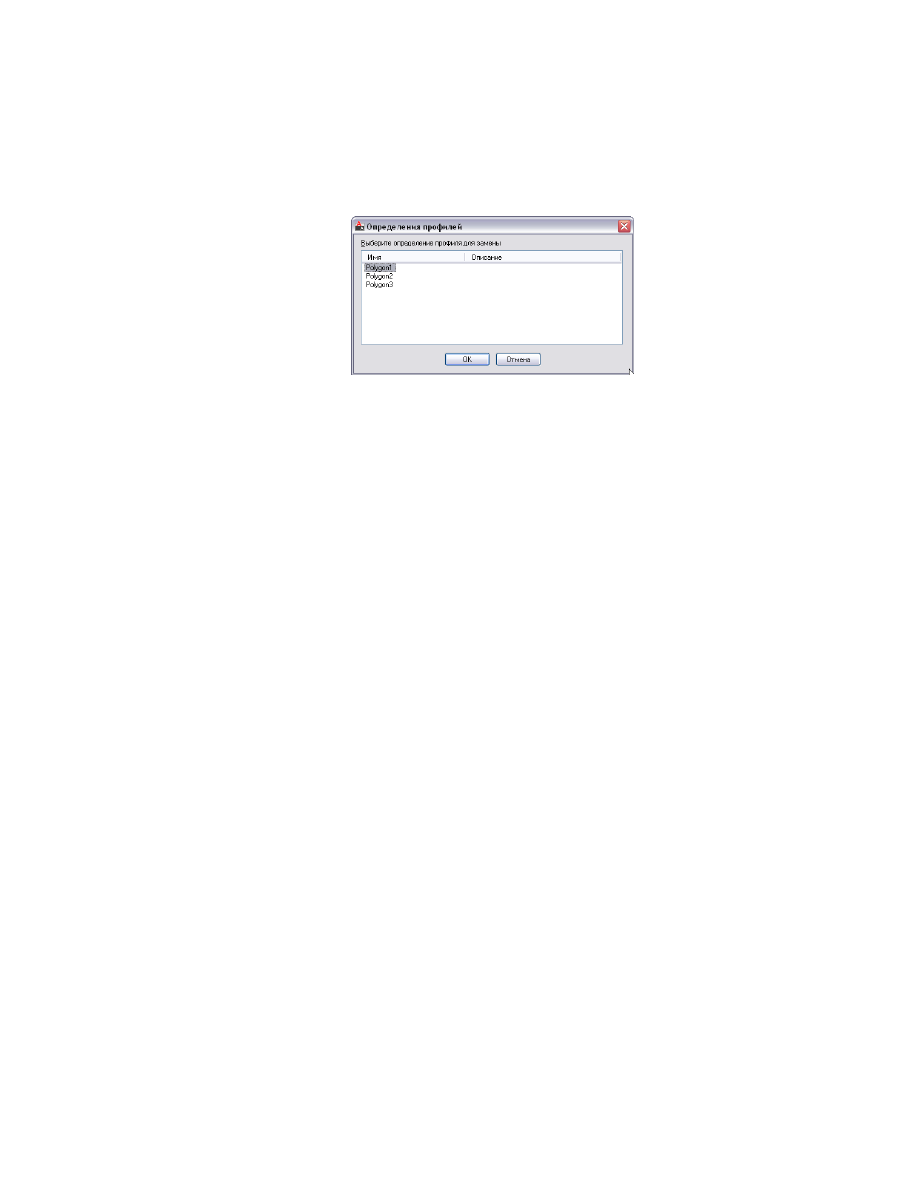


Лист данных "Определения профилей"

Имеющееся определение выбранного профиля, заменяется на
определение, создающееся AD-полигоном.

Изменение поворота AD-полигона

Эта процедура используется для изменения поворота AD-полигона.

1

Дважды щелкните AD-полигон, поворот которого требуется изменить.

2

На палитре свойств разверните "Основные" и перейдите в меню
"Местоположение".

3

Введите значение для "Поворота".

Изменение фасада AD-полигона

Эта процедура используется для изменения фасада AD-полигона.

1

Дважды щелкните AD-полигон, для которого предполагается изменение
фасада.

2

На палитре свойств разверните "Основные" и перейдите в меню
"Местоположение".

3

Введите значение параметра "Уровень".

Изменение местоположения AD-полигона

Эта процедура используется для изменения положения AD-полигона путем изменения
координат его точки вставки. Переместить AD-полигон также можно вырезав и
вставив его в другое место.

Изменение поворота AD-полигона | 2009

AD-полигоны ориентированы относительно МСК или текущей ПСК. Например,
если верх и низ AD-полигона параллельны плоскости 

XY

, то его нормаль параллельная

оси 

Z

. Можно изменить ориентацию AD-полигона, привязав его нормаль к другой

оси. Можно также повернуть AD-полигон на своей плоскости, изменяя угол поворота.
Информация о мировой системе координат (МСК) и пользовательской системе
координат (ПСК) содержится в "Использовании координат и систем координат" в
справочной системе AutoCAD.

1

Дважды щелкните AD-полигон, который требуется переместить.

2

На палитре свойств раскройте "Местоположение".

3

Выберите опцию "Дополнительная информация".

4

Укажите местоположение AD-полигона.

то ...

Если требуется ...

введите новые значения координат
в опции "Точка вставки".

переместить AD-полигон,

проведите нормаль к AD-полигону
параллельно оси 

Z

: в поле "Нор-

определить место AD-полигон на
плоскости 

 XY 

,

маль" введите 

1

 для оси Z и 

0

 для X

и Y.

установите нормаль AD-полигона
параллельно оси 

X

: введите в поле

"Нормаль" 

1

 для X и 

0

для Y и Z.

определить место AD-полигона на
плоскости 

 YZ 

,

установите нормаль AD-полигона
параллельно оси 

Y

: в поле "Нор-

маль" введите 

1

 для Y и

0

 для X и Z.

определить место AD-полигона на
плоскости 

XZ

,

введите новое значение для опции
"Угол поворота".

изменить поворот AD-полигона,

5

Нажмите "OK".

Задание свойств заполнения для полноцветного экранного
представления AD-полигонов

Эта процедура позволяет задать свойства заполнения для AD-полигонов в
полноцветном экранном представлении, которое используется для визуализации с
высоким разрешением.

2010 | Глава 23    AD-полигоны

ПРИМЕЧАНИЕ

Убедитесь, что в одном виде не используются одновременно

экранное представление "Полной палитры цветов" и экранное представление
AD-полигона. Компоненты "Внутренняя заливка" и "Заливка кромки" экранного
представления "Модель" рисуются поверх компонентов "Внутренняя заливка" и
"Заливка кромки" экранного представления "Полной палитры цветов".
Рекомендуется формировать отдельные виды для визуализации обычного вида и
"Полной палитры цветов".

1

Дважды щелкните AD-полигон, который собираетесь изменить.

2

Перейдите на вкладку "Отображение" палитры свойств.

3

Убедитесь, что в категории "Общие" для компонента "Отображение"
выбрано значение *НЕТ*.

4

Для параметра "Управление отображением" выберите "Этот объект".

ПРИМЕЧАНИЕ

Чтобы применить внесённые изменения ко всем

AD-полигонам чертежа, выберите "Стандартный параметр чертежа".
Чтобы применить внесённые изменения ко всем AD-полигонам
данного стиля, выберите "Стиль AD-полигона:<имя стиля>".
Дополнительную информацию о стилях см. в разделе 

Стили

AD-полигона

 на стр. 2013.

5

Для параметра "Экранное представление" выберите значение "Полная
палитра цветов".

ПРИМЕЧАНИЕ

Для всех наборов экранных настроек по умолчанию

полноцветное экранное представление не включено. Если его нет в
раскрывающемся списке, щелкните вкладку "Управление"

 ➤ 

панель

"Стиль и отображение"

 ➤ 

"Диспетчер стилей"

 . "Развернуть

представления по объектам

 ➤ 

"AD-полигон", затем выберите экранное

представление для текущей конфигурации экранного представления,
а также другие экранные представления, включаемые в данное
экранное представление.

6

При необходимости разверните узлы "Графические свойства

объекта"

 ➤ 

"Дополнительные" и нажмите кнопку 

 рядом с пунктом

"Свойства заполнения".

Задание свойств заполнения для полноцветного экранного представления AD-полигонов | 2011

7

Укажите свойства заливки.

то ...

Если требуется ...

на панели "Наружные элементы"
выберите "Заливка ребра" и выбери-

выполнить заливку внешней части
AD-полигона из "Палитры цветов",

те цвет для опции "Цвет ребер" или
нажмите "Прочие" для выбора дру-
гого цвета.

на панели "Внутренние элементы"
выберите "Внутренняя заливка" и

выполнить заливку внутренней ча-
сти AD-полигона из "Палитры цве-
тов",

выберите цвет для опции "Цвет об-
ласти" или нажмите "Прочие" для
выбора другого цвета.

ПРИМЕЧАНИЕ

Если размеры кромок AD-полигона установлены на 0,

то заливка кромки не отображается.

8

Нажмите "OK".

Открыть и изменить эти же настройки можно с помощью контекстного меню
AD-полигона следующим образом:

1

Выберите AD-полигон, щелкните правой кнопкой мыши и выберите в
контекстном меню "Редактировать экранное представление".

2

Перейдите на вкладку "Графические свойства".

3

Выберите полноцветное экранное представление и выберите опцию
"Переопределение объекта".

4

При необходимости нажмите 

 .

5

На вкладке "Свойства заполнения" измените необходимые настройки.

6

Дважды нажмите "OK".

Прикрепление гиперссылок, примечаний и файлов к
AD-полигону

Эта процедура используется для прикрепления гиперссылок, ввода примечаний или
прикрепления файлов ссылок к AD-полигону. Кроме этого, можно отредактировать
примечания, а также отредактировать ссылочные файлы или отсоединить их от
AD-полигона.

2012 | Глава 23    AD-полигоны

1

Дважды щелкните AD-полигон, к которому следует присоединить
информацию.

2

На палитре свойств нажмите вкладку "Расширенные данные".

3

Чтобы добавить гиперссылку, нажмите на 

 рядом с гиперссылкой

и укажите ссылку.

Более подробную информацию о процедуре добавления гиперссылок
см. в разделе "Добавление гиперссылок к чертежу" в справочной системе
AutoCAD.

4

Чтобы добавить или отредактировать примечание, нажмите на 
рядом с опцией "Примечания", введите текст и нажмите на "OK".

5

Для прикрепления, удаления или редактирования справочного файла

нажмите на 

 рядом со справочными документами, а затем действуйте

в соответствии с одним из вариантов, приведенных ниже.

то...

Если требуется…

нажмите кнопку 

 , выберите

файл и нажмите "Открыть".

присоединить файл ссылок,

введите текст под опцией "Описа-
ние".

отредактировать описание к файлу
ссылок,

для запуска приложения, позволяю-
щего редактировать файл, дважды
щелкните на его имени.

отредактировать файл ссылок,

выберите имя файла и нажмите

кнопку 

 .

отсоединить файл ссылок,

6

Нажмите "OK".

Стили AD-полигона

Стиль AD-полигона - это группа свойств, определяющая отображение и другие
характеристики AD-полигонов. Стили AD-полигонов позволяют контролировать
следующие параметры:

размеры по умолчанию, включая ширину кромок и привязку;

Стили AD-полигона | 2013

графические свойства по умолчанию для внутренней области и кромок
AD-полигона.
Графические свойства AD-полигона позволяют выполнить штриховку внутренней
части и кромок или заполнить кромки и внутреннюю часть сплошной цветной
заливкой;

возможность маскирования.

Создание инструментов из стилей AD-полигона

Инструмент AD-полигона формируется из любого стиля AD-полигона. Можно
перетащить стиль из Диспетчера стилей на панель инструментов. Затем можно задать
параметры по умолчанию для любого AD-полигона, созданного при помощи этого
инструмента. Подробную информацию см. в разделе 

Использование инструментов

AD-полигона для создания AD-полигонов

 на стр. 1984.

Управление стилями AD-полигона

Для создания, редактирования, копирования или удаления стилей нужен доступ к
Диспетчеру стилей. Диспетчер стилей обеспечивает централизованное размещение
в AutoCAD Architecture, где имеется возможность работать со стилями из различных
чертежей и шаблонов. Подробную информацию см. в разделе 

Обзор Диспетчера

стилей

 на стр. 932.

Создание стиля AD-полигона

Эта процедура используется для создания стиля AD-полигона. При создании стиля
можно использовать свойства стандартного стиля по умолчанию или скопировать
существующий стиль. После того как стиль создан, можно отредактировать его
свойства таким образом, чтобы адаптировать характеристики стиля к своим
потребностям.

1

Щелкните на вкладке "Управление"

 ➤ 

панель "Стиль и

отображение"

 ➤ 

"Диспетчер стилей

 ".

2

Разверните опцию "Универсальные объекты" и опцию "Стили
формообразующих элементов".

ПРИМЕЧАНИЕ

Альтернативный вариант: можно выбрать на чертеже

AD-полигон и нажать кнопку вкладки "AD-полигон"

 ➤ 

панели

"Общие"

 ➤ 

раскрывающегося списка "Редактировать стиль"

 ➤ 

"Стили

AD-полигонов"

 .

2014 | Глава 23    AD-полигоны

3

Сформируйте стиль AD-полигона.

то...

Если требуется ...

щелкните правой кнопкой на опции
"Стили AD-полигона" и выберите
"Новый".

создать стиль со свойствами по
умолчанию,

щелкните правой кнопкой на стиле
AD-полигона, который нужно скопи-

создать стиль на основании суще-
ствующего стиля,

ровать, а затем выберите "Копиро-
вать". Щелкните правой кнопкой
мыши и выберите "Вставить".

4

Чтобы переименовать новый стиль AD-полигона, щелкните правой
кнопкой на стиле и выберите "Переименовать".

5

Введите имя для нового стиля AD-полигона и нажмите 

ENTER

.

6

Отредактируйте свойства стиля для нового стиля AD-полигона.

то ...

Если требуется ...

см

Изменение ширины и привязки

кромок AD-полигона

 на стр. 2016.

изменить ширину и привязку кром-
ки,

см

Маскирование основных объек-

тов с помощью AD-полигона

 на стр.

2017.

добавить AD-полигон в качестве
фоновой маски,

см

Указание слоя, цвета и типа ли-

нии на стиле AD-полигона

 на стр.

2019.

изменить свойства "Слой/Цвет/Тип
линии",

см

Указание штриховки стиля AD-

полигона

 на стр. 2020.

изменить внутреннюю и внешнюю
штриховку AD-полигона,

см. 

Установка цвета в отображении

полной палитры цветов

 на стр. 2022.

изменить цвета экранного представ-
ления "Полная палитра цветов",

см

Присоединение примечаний и

файлов к стилю AD-полигона

 на стр.

2023.

добавить примечания и файлы к
стилю,

см

Добавление классификации в

стиль AD-полигона

 на стр. 2025.

добавить классификации к стилю
AD-полигона,

Создание стиля AD-полигона | 2015

7

Если требуется создать инструмент AD-полигона из нового стиля,
перетащите стиль из Диспетчера стилей на панель инструментов.

В дальнейшем можно переименовывать инструмент и указывать для
него другие свойства, как описано в разделе 

Создание инструмента

AD-полигона

 на стр. 1988.

8

Нажмите "OK".

Изменение ширины и привязки кромок AD-полигона

Эта процедура используется для изменения ширины и привязки кромок AD-полигона
в стиле AD-полигона. Привязка определяет, будут ли кромки отображаться внутри,
снаружи или сходиться на вершинах AD-полигона.

Привязка кромок AD-полигона

1

Выберите AD-полигон.

2

Нажмите кнопку вкладки "AD-полигон"

 ➤ 

панели

"Общие"

 ➤ 

раскрывающегося списка "Редактировать

стиль"

 ➤ 

"Редактировать стиль"

 .

3

Перейдите на вкладку "Размеры".

4

Чтобы изменить ширину кромок AD-полигона, введите новое значение
для настройки "Ширина кромки".

5

Измените привязку кромок AD-полигона как нужно.

то …

Если требуется ...

выберите параметр "Внутри" для
опции "Привязка".

отобразить кромки внутри вершин
AD-полигона,

2016 | Глава 23    AD-полигоны

то …

Если требуется ...

выберите параметр "По центру" для
опции "Привязка".

отобразить кромки проходящими
через центры вершин AD-полигона,

выберите параметр "Внутри" для
опции "Привязка".

отобразить кромки за пределами
вершин AD-полигона,

6

Нажмите "OK".

Маскирование основных объектов с помощью AD-полигона

Эта процедура используется для изменения стиля AD-полигона для маскирования
фона. Это свойство стиля позволяет также определить, правильно ли отображаются
обозначения разрыва маскирования на вашем чертеже. Подробнее о работе с
обозначениями разрывов см. в 

Основной инструмент аннотаций

 на стр. 3857.

1

Выберите AD-полигон.

2

Нажмите кнопку вкладки "AD-полигон"

 ➤ 

панели

"Общие"

 ➤ 

раскрывающегося списка "Редактировать

стиль"

 ➤ 

"Редактировать стиль"

 .

3

Перейдите на вкладку "Прочие".

4

Выберите настройку "Использовать скрытие заднего плана".

5

Нажмите "OK".

Все AD-полигоны этого стиля используют маску фона на текущем
чертеже.

Указание графических свойств стиля AD-полигона

В большинстве случаев желательно, чтобы AD-полигоны, принадлежащие к одному
и тому же стилю, отображались на чертеже одинаково. Чтобы достичь этого, в каждом
стиле AD-полигона нужно задать графические свойства AD-полигонов:

Слой, цвет и тип линии компонентов AD-полигона

Для компонентов AD-полигона используется штриховка

Маскирование основных объектов с помощью AD-полигона | 2017

Компоненты AD-полигонов

Графические компоненты вида модели

Описание

Компонент

Внутренняя кромка AD-полигона

ПРИМЕЧАНИЕ

Если размеры кромок уста-

навливаются на 0, то внутренняя кромка
является единственной кромкой AD-поли-
гона.

Внутренняя кромка

Внешняя кромка AD-полигона.

ПРИМЕЧАНИЕ

Если размеры кромок уста-

навливаются на 0, то внешняя кромка не
отображается на AD-полигоне.

Внешняя кромка

Компонент штриховки внутренней части
AD-полигона.

ПРИМЕЧАНИЕ

Если размеры кромок уста-

навливаются на 0, то внутренняя штриховка
является единственной штриховкой AD-
полигона.

Внутренняя штриховка

Компонент штриховки внешней части AD-
полигона.

ПРИМЕЧАНИЕ

Если размеры кромок уста-

навливаются на 0, то штриховка кромки не
отображается на AD-полигоне.

Штриховка кромки

Компонент заливки внутренней части AD-
полигона. Этот компонент отображается

Внутренняя заливка

только в визуализированных видах. Убеди-
тесь, что для каждого вида используются
компоненты "Внутренней заливки" и "Залив-

2018 | Глава 23    AD-полигоны

Графические компоненты вида модели

Описание

Компонент

ки кромок" экранного представления "Мо-
дель", либо компоненты "Внутренней залив-
ки" и "Заливки кромок" экранного представ-
ления модели "Полная палитра цветов".
Если одновременно используются два
экранных представления, то заполнения
рисуются друг на друге. Подробную инфор-
мацию см. в разделе 

Установка цвета в

отображении полной палитры цветов

 на

стр. 2022.

Компонент заливки внешней части AD-по-
лигона. Этот компонент отображается

Заливка кромки

только в визуализированных видах. Убеди-
тесь, что для каждого вида используются
компоненты "Внутренней заливки" и "Залив-
ки кромок" экранного представления "Мо-
дель", либо компоненты "Внутренней залив-
ки" и "Заливки кромок" экранного представ-
ления модели "Полная палитра цветов".
Если одновременно используются два
экранных представления, то заполнения
рисуются друг на друге. Подробнее см. в
разделе 

Установка цвета в отображении

полной палитры цветов

 на стр. 2022.

ПРИМЕЧАНИЕ

Если размеры кромок уста-

навливаются на 0, то заливка кромки не
отображается на визуализированном AD-
полигоне.

Указание слоя, цвета и типа линии на стиле AD-полигона

Эта процедура используется для изменения следующих графических свойств стиля
AD-полигона:

Видимость (компонент включен или выключен)

Слой

Указание графических свойств стиля AD-полигона | 2019

Цвет

Тип линии

Вес линии

ЛМасштаб

Стиль печати

Материалы не могут присваиваться AD-полигонам. Следует заметить, что вкладку
"Отображение" палитры свойств также можно использовать для изменения
графических свойств экранного компонента выбранного объекта в текущем экранном
представлении. Подробнее см. раздел 

Использование палитры свойств для изменения

графических свойств

 на стр. 849.

1

Щелкните на вкладке "Управление"

 ➤ 

панель "Стиль и

отображение"

 ➤ 

"Диспетчер стилей

 ".

2

Разверните опцию "Универсальные объекты" и опцию "Стили
формообразующих элементов".

ПРИМЕЧАНИЕ

Альтернативный вариант: можно выбрать на чертеже

AD-полигон и нажать кнопку вкладки "AD-полигон"

 ➤ 

панели

"Общие"

 ➤ 

раскрывающегося списка "Редактировать стиль"

 ➤ 

"Стили

AD-полигонов"

 .

3

Выберите стиль, который необходимо отредактировать.

4

Перейдите на вкладку "Графические свойства".

5

Выберите экранное представление "Модель", а затем "Переопределение
стиля".

6

При необходимости нажмите 

 .

7

Перейдите на вкладку "Слой/Цвет/Тип линий".

8

Выберите изменяемый компонент, а затем другой параметр для данного
свойства.

9

Дважды нажмите "OK".

Указание штриховки стиля AD-полигона

Эта процедура используется для указания штриховки стиля AD-полигона.

2020 | Глава 23    AD-полигоны

1

Щелкните на вкладке "Управление"

 ➤ 

панель "Стиль и

отображение"

 ➤ 

"Диспетчер стилей

 ".

2

Разверните опцию "Универсальные объекты" и опцию "Стили
формообразующих элементов".

ПРИМЕЧАНИЕ

Альтернативный вариант: можно выбрать на чертеже

AD-полигон и нажать кнопку вкладки "AD-полигон"

 ➤ 

панели

"Общие"

 ➤ 

раскрывающегося списка "Редактировать стиль"

 ➤ 

"Стили

AD-полигонов"

 .

3

Выберите стиль, который необходимо отредактировать.

4

Перейдите на вкладку "Графические свойства".

5

Выберите экранное представление, в котором должны произойти
изменения, и укажите "Переопределение стиля".

6

При необходимости нажмите 

 .

7

Перейдите на вкладку "Штриховка".

8

Нажмите "По образцу".

9

Выберите образец штриховки:

то...

Если требуется ...

выберите для параметра "Тип" зна-
чение "Стандартный", а затем выбе-
рите образец.

выбрать образец штриховки, имею-
щийся в программе,

укажите для параметра "Тип" значе-
ние "Пользовательский" и введите

выбрать пользовательский образец,

имя пользовательского образца.
При необходимости нажмите "Об-
зор" и найдите папку с файлом
пользовательского образца.

выберите значение "Из линий" для
параметра "Тип" и удалите флажок
опции "Крест-накрест".

выбрать штриховку в одну сторону,

выберите значение "Из линий" для
параметра "Тип" и установите фла-
жок опции "Крест-накрест".

выбрать штриховку в обе стороны,

Указание графических свойств стиля AD-полигона | 2021

то...

Если требуется ...

для позиции "Тип" выберите "Залив-
ка".

выбрать сплошную заливку,

СОВЕТ

Маскирующие блоки не скрывают представление "Полной

палитры цветов" AD-полигонов, но можно использовать штриховку.
Используйте представление "Модель" AD-полигона, установите
штриховку на параметр "Заливка" и выберите соответствующую
палитру цветов для штриховки.

10

Нажмите "OK".

11

Нажмите кнопку мыши в поле "Масштаб" и введите значение,
определяющее способ повторения выбранного образца.

12

Выберите "Угол" и введите угол наклона штриховки выбранного образца.

13

Выберите "Ориентация" и укажите ориентацию штриховки:

то ...

Если требуется...

выберите "Объект".

сориентировать штриховку по AD-
полигону независимо от вращения
объекта,

выберите "Глобальная".

ориентировать штриховку в миро-
вой системе координат,

14

Дважды нажмите "OK".

Установка цвета в отображении полной палитры цветов

Эта процедура используется для установки цветов AD-полигона в экранном
представлении "Полной палитры цветов". Используйте экранное представление
"Полной палитры цветов" для визуализирования с высоким разрешением.

ПРИМЕЧАНИЕ

Убедитесь, что в одном виде не используются одновременно

экранное представление "Полной палитры цветов" и экранное представление
AD-полигона. Компоненты "Внутренняя заливка" и "Заливка кромки" экранного
представления "Модель" рисуются поверх компонентов "Внутренняя заливка" и
"Заливка кромки" экранного представления "Полной палитры цветов".
Рекомендуется формировать отдельные виды для визуализации обычного вида и
"Полной палитры цветов".

2022 | Глава 23    AD-полигоны

1

Щелкните на вкладке "Управление"

 ➤ 

панель "Стиль и

отображение"

 ➤ 

"Диспетчер стилей

 ".

2

Разверните опцию "Универсальные объекты" и опцию "Стили
формообразующих элементов".

ПРИМЕЧАНИЕ

Альтернативный вариант: можно выбрать на чертеже

AD-полигон и нажать кнопку вкладки "AD-полигон"

 ➤ 

панели

"Общие"

 ➤ 

раскрывающегося списка "Редактировать стиль"

 ➤ 

"Стили

AD-полигонов"

 .

3

Выберите стиль, который необходимо отредактировать.

4

Перейдите на вкладку "Графические свойства".

5

Выберите экранное представление "Полной палитры цветов" и выберите
опцию "Переопределение стиля".

6

При необходимости нажмите 

 .

7

Укажите свойства заливки.

то ...

Если требуется ...

выберите опцию "Заливка кромки"
и выберите цвет для опции "Цвет

выполнить заливку внешней части
AD-полигона из "Палитры цветов",

кромки", или выберите опцию
"Прочие" для выбора другого цвета.

выберите опцию "Внутренняя залив-
ка" и выберите цвет для опции "Цвет

выполнить заливку внутренней ча-
сти AD-полигона из "Палитры цве-
тов",

области", или выберите опцию
"Прочие" для выбора другого цвета.

ПРИМЕЧАНИЕ

Если размеры кромок AD-полигона установлены на 0,

то заливка кромки не отображается.

8

Дважды нажмите "OK".

Присоединение примечаний и файлов к стилю AD-полигона

Эта процедура используется, чтобы ввести примечания и присоединить файлы
ссылок к стилю AD-полигона. Кроме этого, можно отредактировать примечания, а
также отредактировать файлы ссылок или удалить их из стиля AD-полигона.

Присоединение примечаний и файлов к стилю AD-полигона | 2023

1

Щелкните на вкладке "Управление"

 ➤ 

панель "Стиль и

отображение"

 ➤ 

"Диспетчер стилей

 ".

2

Разверните опцию "Универсальные объекты" и опцию "Стили
формообразующих элементов".

ПРИМЕЧАНИЕ

Альтернативный вариант: можно выбрать на чертеже

AD-полигон и нажать кнопку вкладки "AD-полигон"

 ➤ 

панели

"Общие"

 ➤ 

раскрывающегося списка "Редактировать стиль"

 ➤ 

"Стили

AD-полигонов"

 .

3

Выберите стиль, который необходимо отредактировать.

4

Перейдите на вкладку "Общие".

5

Чтобы добавить описание AD-полигона, введите его в опции
"Описание".

6

Выберите опцию "Примечания".

7

Чтобы добавить или отредактировать примечание, нажмите
"Примечания" и введите нужный текст.

8

Чтобы присоединить, отредактировать или отсоединить справочный
файл, выберите вкладку "Справочные документы":

то...

Если требуется ...

выберите опцию "Добавить", выбе-
рите файл и щелкните на нем, чтобы
раскрыть. Нажмите "OK".

прикрепить файл ссылок,

выберите файл и нажмите "Редакти-
ровать". Отредактируйте описание
и нажмите "OK".

редактировать описание файла
ссылок,

дважды щелкните файл ссылок для
запуска приложения. После завер-

изменить файл ссылок,

шения редактирования закройте
приложение.

выберите имя файла и нажмите
"Удалить".

отключить файл ссылок,

9

Дважды нажмите "OK".

2024 | Глава 23    AD-полигоны

Добавление классификации в стиль AD-полигона

Эта процедура используется, чтобы задать классификации для любого определения
классификации, применяемого к стилю AD-полигона.

Подробнее о создании и применении определений классификаций см. раздел

Определения классификации

 на стр. 4169.

1

Щелкните на вкладке "Управление"

 ➤ 

панель "Стиль и

отображение"

 ➤ 

"Диспетчер стилей

 ".

2

Разверните опцию "Универсальные объекты" и опцию "Стили
формообразующих элементов".

ПРИМЕЧАНИЕ

Альтернативный вариант: можно выбрать на чертеже

AD-полигон и нажать кнопку вкладки "AD-полигон"

 ➤ 

панели

"Общие"

 ➤ 

раскрывающегося списка "Редактировать стиль"

 ➤ 

"Стили

AD-полигонов"

 .

3

Выберите стиль, который собираетесь изменить.

4

Перейдите на вкладку "Классификации".

Классификация для всех определений классификаций по умолчанию
имеет значение "Не задана". Если определения классификаций не
перечислены, они не применяются к стилям AD-полигона.

5

Для каждого определения классификации выберите классификацию,
которую требуется применить к текущему стилю AD-полигона.

6

Нажмите "OK".

Добавление классификации в стиль AD-полигона | 2025

2026

Двери

В приложении AutoCAD Architecture можно добавлять различные типы дверей. Двери можно
прикреплять якорем к стенам или дверным/оконным сборкам.

Двери

При создании дверей можно применять различные значения стиля, стандартного
размера, ширины и высоты, высоты порога и высоты верхней точки. Можно выбирать
стили с формами остекления со стандартными схемами горбыльков, а можно создавать
из профилей пользовательские формы остекления.

В AutoCAD Architecture имеются готовые стили дверей. Стиль дверей определяет
размеры дверей, заданные по умолчанию, а также форму и тип двери:

Геометрия дверной панели, например прямоугольная, полукруглая или сводчатая,
определяется формой двери. Можно также создавать двери произвольной формы
из профилей.

Тип двери определяет количество панелей и способ ее открывания; в качестве
примера можно назвать однопольную, двустворчатую, складчатую, выдвижную,
вращающуюся и подъемную дверь.

В стиле дверей можно указать стандартные размеры, а затем, при вставке двери в
чертеж, выбрать необходимый размер.

Привязка дверей якорями

Двери можно также прикрепить якорем к определенным местам на стенах или
дверных/оконных сборках таким образом, что при перемещении или изменении
размера стены или дверной/оконной сборки положение двери на данном объекте не
меняется.

24

2027

Размеры двери

Некоторые размеры двери зависят от формы и типа, указанного в стиле дверей.

Возвышение - это высота от верхней части прямоугольного фрагмента двери
готической, сводчатой и пятиугольной формы до вершины дверного проема.

Размеры двупольных дверей с полотнами разной ширины, двупольных дверей с
качающимися полотнами разной ширины и двупольных дверей на два выхода с
полотнами разной ширины определяются размерами меньшего полотна. Более
подробную информацию о меньшем полотне см. в разделе 

Свойства двери

 на стр.

2032.

Торцы дверей

К дверям, прикрепленным якорем к стене, можно применять стили торцов. Формы
торцов для проемов в стенах определяются в стиле стены и являются свойством
стены. Сведения о настройке стиля торца проема в стене см. в разделе 

Работа с

торцами стен и проемов

 на стр. 1482.

Вертикальная привязка дверей

Параметры вертикальной привязки предназначены для управления установкой
двери в стене, вертикальным положением рабочей точки на стене и поведением
двери при изменении высоты. Местоположение рабочей точки на двери определяется
значениями высоты порога и верхней точки. Рабочую точку можно расположить на
пороге или в верхней точке. Например, если заданное значение вертикальной
привязки составляет 0 дюймов, а высота двери - 7 футов 0 дюймов, то фактическая
высота дверного проема будет равна 7 футов 0 дюймов. Если для высоты двери в
дальнейшем указывается значение 6 футов 8 дюймов, то порог останется на отметке
0 дюймов, а высота дверного проема станет равной 6 фунтам 8 дюймам.

Что касается верхней рабочей точке двери, фактическая высота дверного проема
при заданной вертикальной привязке в 7 футов 0 дюймов и высоте двери в 7 футов
0 дюймов будет составлять 7 футов 0 дюймов. Верхняя точка при заданной высоте
двери в 6 футов 8 дюймов останется на высоте 7 футов 0 дюймов, а порог окажется
на высоте 4 дюйма.

Материалы дверей

Для двери можно назначить материалы. Материалы отображаются в каркасных
моделях и тонированных рабочих видах или при визуализации. В материалах имеются
конкретные параметры для отдельных компонентов двери, например панели,
притворного бруса, коробки или стеклянной вставки.

2028 | Глава 24   Двери

Двери в представлениях визуальных стилей "Каркас", "Скрытый", "Реалистичный" и
"Концептуальный".

AutoCAD Architecture предоставляет стандартные материалы для общих задач
проектирования, которые можно настроить специально для дверей. Стандартные
материалы можно использовать "как есть" или изменить их согласно требованиям
конкретного проекта. Можно также создавать свои собственные материалы.
Стандартным стилям в данном программном продукте уже назначены
соответствующие материалы. Более подробную информацию см. в разделе 

Об

экранных компонентах и материалах двери

 на стр. 2071.

Создание двери

Данная процедура применяется для добавления двери в чертеж. Более подробную
информацию о свойствах дверей см. в разделе 

Свойства двери

 на стр. 2032 .

Где находятся инструменты для дверей?

В стандартной американской установочной версии AutoCAD Architecture
инструменты для дверей находятся в следующих разделах:

Инструментальные палитры: набор палитр "Инструменты для проектирования"

 ➤ 

вкладка "Проектирование" (стандартный инструмент для дверей)

Инструментальные палитры: набор палитр "Инструменты для проектирования"

 ➤ 

вкладка "Двери"

Создание двери | 2029

Библиотека компонентов

 ➤ 

Каталог инструментов

 ➤ 

Инструменты для

архитектурных объектов (стандартный инструмент для дверей)

Библиотека компонентов

 ➤ 

Каталог образцов

палитр

 ➤ 

Проектирование

 ➤ 

Двери

Библиотека компонентов

 ➤ 

Каталог инструментов для проектирования

 ➤ 

Двери

и окна

 ➤ 

Двери

Более подробную информацию о поиске инструментов в Библиотеке компонентов
см. в разделе 

Поиск элементов в каталоге инструментов

 на стр. 179.

Как создать инструменты для дверей?

В приложении AutoCAD Architecture имеется несколько способов создания
инструментов для дверей:

Создание инструмента из существующего на чертеже объекта

 на стр. 108

Копирование инструмента из палитры инструментов

 на стр. 109

Создание инструмента из Диспетчера стилей

 на стр. 109

Создание инструмента из AD-библиотеки в Центре управления

 на стр. 111

Стандартные инструменты для дверей

1

Выберите на инструментальной палитре инструмент для дверей.

ПРИМЕЧАНИЕ

Другой способ: можно нажать вкладка

"Главная"

 ➤ 

панели "Создание"

 ➤ 

раскрывающийся список

"Дверь"

 ➤ 

"Дверь"

 .

2030 | Глава 24   Двери

2

Выберите на чертеже стену или дверную/оконную сборку, в которую
требуется вставить дверь, или нажмите 

ENTER

, чтобы добавить

независимую дверь.

3

Укажите точку вставки двери.

Для того чтобы иметь больше возможностей при определении точки
вставки, проверьте следующее:

Параметр "Расположение вдоль стены" на палитре свойств имеет
значение "Без зависимостей".

Параметр ПРИВЯЗКА в строке состояния отключен.

В противном случае точка вставки двери будет выровнена по центру
или по конечным точкам стены, или по любым другим активным точкам
привязки.

Функции командной строки, облегчающие вставку

Один или два раза введите в командной строке

CY

 (измерить

циклически расстояние до...), чтобы переключить точку вставки
двери с навески (как задано по умолчанию) на центр и дверной
замок.

Введите

RE

(опорная точка включена), чтобы измерить положение

точки вставки двери относительно указанной точки чертежа.

4

Продолжайте добавлять двери, по окончании нажмите 

ENTER

.

Создание двери в дверной/оконной сборке

Вставка двери или окна в оконную или дверную сборку

 на стр. 1897.

Преобразование объектов в дверь

Данная процедура используется для того, чтобы преобразовать в дверь один из
следующих объектов:

Дверная и оконная сборка

Окно

Проем

Создание двери в дверной/оконной сборке | 2031

Более подробную информацию о настройке свойств см. в разделе 

Свойства двери

на стр. 2032 .

1

Выберите на инструментальной палитре инструмент для дверей.

2

Щелкните правой кнопкой на инструменте и в контекстном меню
выберите "Применить свойства инструмента" 

 ➤ 

 "Дверная/оконная

сборка, проем, окно".

3

Выберите преобразуемую дверную/оконную сборку, окно или проем,
а затем нажмите 

ENTER

.

4

При необходимости отредактируйте свойства двери на палитре свойств.

Свойства двери

Для двери можно настроить следующие свойства. Обратите внимание, что некоторые
свойства можно настроить только при добавлении двери или для инструментов
двери.

Более подробную информацию о применении этих свойств для двери или инструмента
двери можно узнать в следующих разделах:

Создание двери

 на стр. 2029

Изменение свойств инструмента

 на стр. 104

Как настроить

Описание

Особое
условие

Свойство

Общая категория

Щелкните значок описа-
ния и введите текст
описания.

Пользовательское описа-
ние двери.

ПРИМЕЧАНИЕ

Можно доба-

вить описание к объекту
двери или инструменту
двери.

Описание

Щелкните значок "Ключ
слоя" или "Переопреде-

Если нет необходимости
применять назначение слоя

Только
инстру-

Ключ слоя/Перео-
пределения слоев

ление слоя" и выберите

двери, заданное в стиле

менты
двери

ключ слоя или переопре-

ключей слоев чертежа,

деление слоя. Переопре-

можно задать ключ слоя и

деления слоев теперь

переопределения ключей

2032 | Глава 24   Двери

Как настроить

Описание

Особое
условие

Свойство

слоев для инструмента две-
ри.

возможны для всех сти-
лей ключей слоев.

Выберите слой в раскры-
вающемся списке.

При вставке двери назначе-
ние слоя определяется или

Только
объект

Слой

стилем ключей слоев, при-

две-

меняемым в данном черте-

ри/не во

же, или ключом слоя и пере-

время

определениями слоя в ин-

вставки
двери

струменте двери. Можно
изменить слой позднее при
помощи меню "Свойства
слоя".

Выберите стиль в рас-
крывающемся списке.

Задает стиль двери. По
умолчанию принимается

Стиль

стиль, заданный в инстру-
менте двери.

В раскрывающемся
списке выберите файл

Выберите файл чертежа,
содержащий стиль, исполь-

Только
инстру-

Расположение
стилей

или щелкните "Обзор",

зуемый для этого инстру-
мента двери.

менты
двери

чтобы найти файл, содер-
жащий стиль, необходи-
мый для данного инстру-
мента.

Свойства двери  | 2033

Как настроить

Описание

Особое
условие

Свойство

Выберите настройку в
раскрывающемся спис-
ке.

Параметры

Определяется, возможно ли
использование данной две-
ри в качестве границы при
создании ассоциативных
помещений. Этот параметр
относится только к одиноч-
ным дверям.

ПРИМЕЧАНИЕ

Если дверь,

окно или проем закреплены
в стене, для проема также
используется значение па-
раметра "Границы помеще-
ний", установленное для
стены.

Границы помеще-
ний

По стилю (задан по
умолчанию): приме-
няются параметры
границ помещений,
определенные сти-
лем двери.

Да: эту дверь можно
использовать в каче-
стве ограничиваю-
щего объекта для

Подробную информацию о
помещениях с ассоциатив-

помещений с ассо-
циативными связя-
ми.

ными связями см. в разделе

Формирование ассоциатив-
ных помещений

 на стр. 3176.

Нет: эту дверь не-
льзя использовать в
качестве ограничи-
вающего объекта
для помещений с
ассоциативными
связями.

Категории разме-
ров

Выберите стандартный
размер в раскрываю-

В стиле дверей можно
определить количество

Стандартные раз-
меры

щемся списке. Если

стандартных размеров. При

стандартных размеров

добавлении двери можно

нет, см. раздел 

Задание

выбрать один из стандарт-
ных размеров.

стандартных размеров
в стиле дверей

 на стр.

2064

2034 | Глава 24   Двери

Как настроить

Описание

Особое
условие

Свойство

Введите значение для
параметра "Возвыше-

Задается высота верхней
точки двери.

Иллюстрация

применя-
ется
только
для готи-
ческой,
арочной
и пяти-
уголь-
ной
форм
дверей

Возвышение

ние" или щелкните 
, чтобы указать точки на
экране и задать пара-
метр "Возвышение".

Введите значение для
параметра "Толщина

Определяет толщину двер-
ной панели для двери типа

Только
для ти-

Толщина полотна

полотна" или щелкните

"Двупольная с полотнами
разной ширины"

Иллюстрация

пов
"Дву-
польная
с полот-
нами
разной
шири-
ны","Дву-
польная
с качаю-
щимися
полотна-
ми раз-
ной ши-
рины" и
"Дву-
польная
на два
выхода с

 , чтобы указать точ-

ки на экране и задать
параметры полотна.

полотна-

Свойства двери  | 2035

Как настроить

Описание

Особое
условие

Свойство

ми раз-
ной ши-
рины"

Если для стиля дверей не
определены стандартные

Толщина//Высота

размеры или нет необходи-
мости использовать другой
размер, можно изменять
толщину и высоту двери.

В раскрывающемся
списке выберите "Вну-

Определяется, измерена ли
толщина и высота двери до

Измерение до...

тренняя сторона короб-

внутренней или до наруж-

ки" или "Наружная сторо-
на коробки".

ной стороны дверной ко-
робки. Размер двери, изме-
ренный до наружной сторо-
ны коробки, меньше на ве-
личину, отведенную на ко-
робку.

Иллюстрация

2036 | Глава 24   Двери

Как настроить

Описание

Особое
условие

Свойство

Введите значение.

Позволяет определить, с
каким углом размаха будет
отображена дверь.

Угол размаха и графи-
ческие свойства

Угол размаха также будет
определен в графических

Угол размаха

свойствах стиля дверей.
Настройки свойств пере-
определения стиля. Более
подробную информацию
см. в разделе 

Задание

процента открытия две-
ри на экранных представ-
лениях

 на стр. 2082.

Иллюстрация

Свойства двери  | 2037

Как настроить

Описание

Особое
условие

Свойство

Категория местопо-
ложения

В раскрывающемся
списке выберите "Без

Задается точка вставки две-
ри относительно стены или

Только
при до-

Расположение
вдоль стены

зависимостей" или
"Смещение/Центр".

дверной/оконной сборки.
Возможны следующие вари-
анты:

бавле-
нии две-
ри/стен,

"Без зависимостей":
можно разместить

прикреп-
ленных
якорем

дверь в любом месте
стены.

ПРИМЕЧАНИЕ

Это

возможно только
при отключенном
параметре привязки,
в противном случае
дверь будет связана
с точками стены.

"Смещение/Центр":
позволяет разместить
дверь в центре стены
или с заданным смеще-
нием от конца стены.

Введите значение для
параметра "Автоматиче-

Если для параметра "Распо-
ложение вдоль стены" вы-

Только
при до-

Автоматическое
смещение

ское смещение" или

брано значение "Смеще-

бавле-

щелкните 

 , чтобы

ние/Центр", то при вставке
задается смещение относи-
тельно конца стены.

нии две-
ри, при-
креплен-

указать точки на экране
и задать смещение.

ной яко-
рем

В раскрывающемся
списке выберите "По-

Позволяет определить, сле-
дует ли измерять высоту

только
для две-

Вертикальная при-
вязка

рог" или "Верхняя точ-
ка".

двери до порога или до
верхней точки двери.

рей, при-
креплен-

2038 | Глава 24   Двери

Как настроить

Описание

Особое
условие

Свойство

ных яко-
рем

Введите значение для
параметра "Высота

В зависимости от выбора
вертикальной привязки

только
для две-

Высота верхней
точки/Высота по-
рога

верхней точки" или "Вы-

можно изменять высоту

рей, при-

сота порога" или щелк-

верхней точки или высоту

креплен-

ните 

 , чтобы указать

порога двери. Например,
если требуется создать по-

ных яко-
рем

точки на экране и задать
высоту.

рог на определенном уров-
не, необходимо выбрать
"Порог" для параметра
"Вертикальная привязка", а
затем ввести отметку уров-
ня порога в списке "Высота
порога".

Щелкните в электрон-
ной таблице якорей и

При помощи электронной
таблицы якорей можно из-

только
для две-

Закрепление яко-
рем

введите требуемые зна-
чения.

Дополнительная
информация

менять положение и пово-
рот двери относительно
стены, к которой она при-
креплена якорем.

рей, при-
креплен-
ных яко-
рем/не
действу-
ет для

Изменение горизон-
тального положе-

инстру-
ментов
двери

ния двери с помо-
щью якорей

 на стр.

2045

Изменение верти-
кального положе-
ния двери с помо-
щью якорей

 на стр.

2047

Использование яко-
рей для изменения
положения двери в
толщине стены

 на

стр. 2049

Свойства двери  | 2039

Как настроить

Описание

Особое
условие

Свойство

Изменение ориента-
ции двери относи-
тельно стены

 на стр.

2050

Щелкните в окне допол-
нительных сведений и

При помощи окна дополни-
тельных сведений можно

только
для неза-

Дополнительная
информация

введите соответствую-

изменять положение неза-

висимых

щие значения. Более

висимой двери относитель-

две-

подробную информа-

но мировой (МСК) или

рей/не

цию см. в разделе 

Изме-

пользовательской (ПСК) си-
стемы координат.

действу-
ет для

нение местоположения

инстру-

независимой двери

 на

стр. 2052.

ментов
двери

Категории торцов

Выберите стиль торцов
в раскрывающемся

Позволяет определить
стиль торцов для двери в

только
для две-

Торец проема

списке. Если будет вы-

месте ее прикрепления к

рей, при-

бран параметр "По сти-

стене. Более подробную

креплен-

лю стен", будут примене-
ны торцы стен.

информацию см. в разделе

Работа с торцами стен и
проемов

 на стр. 1482.

ных яко-
рем/не
действу-
ет для
инстру-
ментов
двери

Редактирование дверей

Двери на чертеже можно редактировать при помощи различных инструментов и
методов.

2040 | Глава 24   Двери


содержание      ..     14      15      16      17     ..