AutoCAD Architecture 2011. Руководство пользователя (глава 21-24) - часть 13


  Главная      Книги - Разные     AutoCAD Architecture 2011. Руководство пользователя (глава 21-24) (март 2010 года)


поиск по сайту            правообладателям  


содержание      ..     11      12      13      14     ..


AutoCAD Architecture 2011. Руководство пользователя (глава 21-24) - часть 13
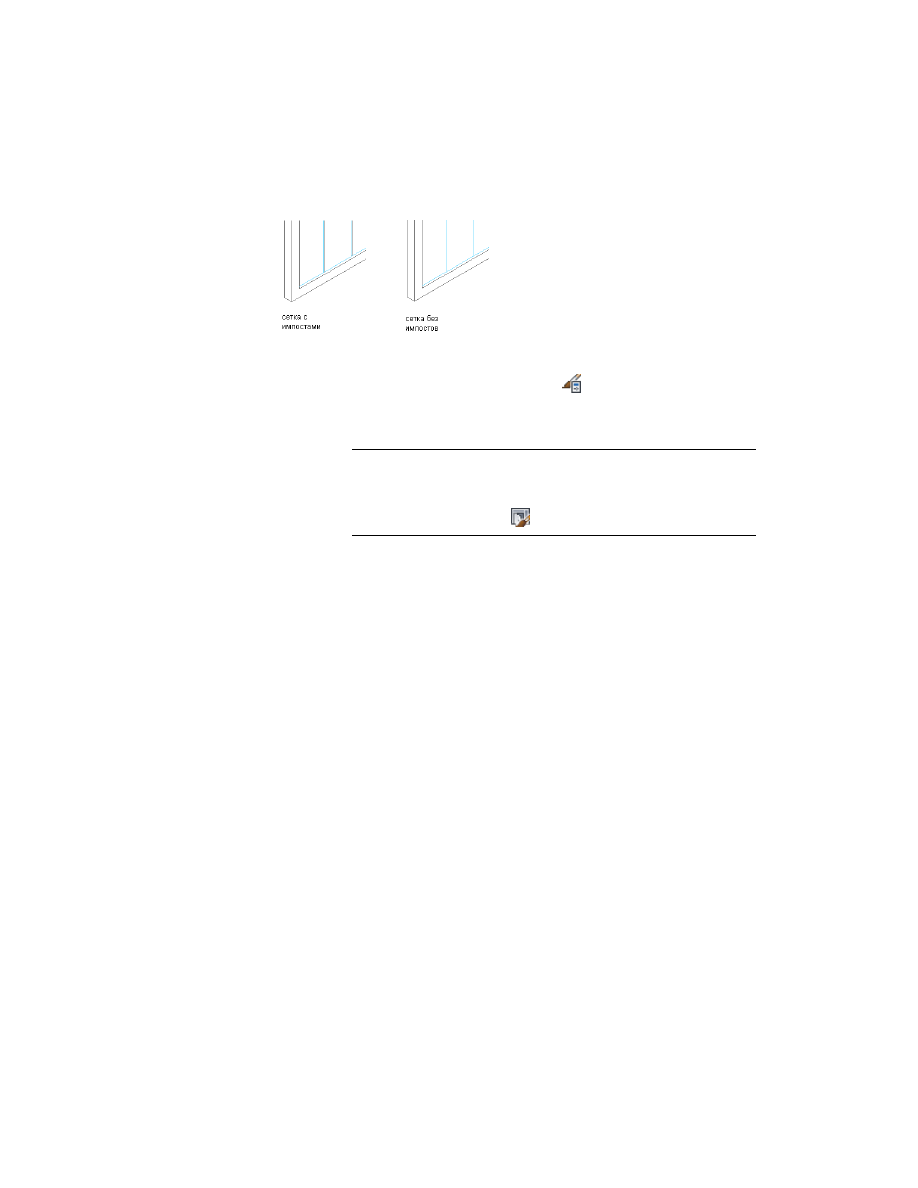


Удаление импостов из сетки оконной/дверной сборки

1

Щелкните на вкладке "Управление"

 ➤ 

панель "Стиль и

отображение"

 ➤ 

"Диспетчер стилей

 ".

2

Разверните "Архитектурные объекты", а затем - "Стили
оконных/дверных сборок".

ПРИМЕЧАНИЕ

Или же можно выбрать на чертеже дверную/оконную

сборку, щелкнуть на вкладке "Дверная/оконная сборка"

 ➤ 

панели

"Общие"

 ➤ 

раскрывающийся список "Редактирование стиля"

 ➤ 

"Стили

дверных/оконных сборок"

 .

3

Выберите дверную/оконную сборку.

4

Перейдите на вкладку "Правила проектирования".

5

В левой панели окна выберите сетку, в которой требуется удалить
импост.

6

Создайте новое назначение для импостов и введите 

0

 (ноль) в поля

ширины и глубины.

Более подробные сведения см. в разделе 

Задание импостов

оконной/дверной сборки по ширине и глубине

 на стр. 1883.

7

В области "Назначения для импостов" выберите определение импоста,
созданное для границ импоста любого назначения, в котором требуется
удалить импосты.

Более подробные сведения см. в разделе 

Указание импостов оконной

и дверной сборки, которые будут использовать выбранное назначение

на стр. 1911.

8

Нажмите "ОК".

Стили оконных и дверных сборок | 1913

Задание материалов стиля оконной и дверной сборки

Оконная/дверная сборка состоит из различных компонентов, графические свойства
которых могут определяться материалами, назначенными каждому компоненту.

При назначении материалов стилю оконной/дверной сборки, материалы назначаются
для каждого экранного компонента оконной/дверной сборки. Например, можно
назначить дерево в качестве материала для каркаса, а остекление - для вставки
остекления. Можно назначить материалы для компонентов в каждом экранном
представлении, в котором требуется использование материалов.

Если вместо графических свойств материала требуется использовать графические
свойства стиля оконной/дверной сборки, можно в графических свойствах стиля
оконной/дверной сборки отключить назначения для материалов.

Определение материалов состоит из экранных компонентов, которые соответствуют
типам компонентов объектов. Например, компонент материала "Линии" используется
для всех линий объекта в виде сверху. Компонент материала "Штриховка поверхности"
используется для штрихования всех поверхностей объекта в трехмерных видах (ЗD)
моделей и фасадов.

Материалы и экранные компоненты оконной и дверной
сборки

В следующей таблице указаны компоненты материалов, соответствующие
компонентам оконной/дверной сборки в указанном виде.

Компонент материала

Компонент оконной/дверной сборки

"План", "План с подробностями", "План без
подробностей", "Экранированный", "Отра-
женный план"

Линия

Заполнение по умолчанию

Линия

Каркас по умолчанию

Линия

Импост по умолчанию

Линия

Штриховка заполнения по умолчанию

Линия

Штриховка каркаса по умолчанию

1914 | Глава 22   Оконные и дверные сборки

Компонент материала

Компонент оконной/дверной сборки

Линия

Штриховка импоста по умолчанию

Модель

3D тело

Заполнение по умолчанию

3D тело

Каркас по умолчанию

3D тело

Импост по умолчанию

Назначение материалов стилю оконной и дверной сборки

Эта процедура используется для назначения материалов отдельным компонентам
стиля оконной/дверной сборки. При назначении материала компоненту
оконной/дверной сборки, компонент использует графические свойства материала,
а не графические свойства стиля.

Можно назначить материал любому физическому компоненту оконной/дверной
сборки. Пользовательские компоненты и компоненты символьной графики не
используют материалы для своих графических свойств. Например, каркас, импост
и заполнение представляют собой физические компоненты оконной/дверной сборки.
Маркер ячейки - это символьный компонент.

ПРИМЕЧАНИЕ

Если назначение для материала не определяет графические свойства

компонента оконной/дверной сборки, можно изменить графические свойства
стиля оконной/дверной сборки в соответствии с определением в разделе 

Задание

отображения оконных и дверных сборок

 на стр. 1916.

1

Щелкните на вкладке "Управление"

 ➤ 

панель "Стиль и

отображение"

 ➤ 

"Диспетчер стилей

 ".

2

Разверните "Архитектурные объекты", а затем - "Стили
оконных/дверных сборок".

ПРИМЕЧАНИЕ

Или же можно выбрать на чертеже дверную/оконную

сборку, щелкнуть на вкладке "Дверная/оконная сборка"

 ➤ 

панели

"Общие"

 ➤ 

раскрывающийся список "Редактирование стиля"

 ➤ 

"Стили

дверных/оконных сборок"

 .

3

Выберите стиль, который требуется отредактировать.

Стили оконных и дверных сборок | 1915

4

Перейдите на вкладку "Графические свойства".

5

Выберите экранное представление, в которое нужно внести изменения,
и нажмите "Переопределение стиля".

6

При необходимости щелкните 

 .

7

Перейдите на вкладку "Слой/Цвет/Тип линий".

8

Выберите "По материалу" для любого компонента, которому необходимо
назначить материал, и нажмите "OK".

Если установка "По материалу" недоступна, отображение данного
компонента не может определяться материалом.

9

Перейдите на вкладку "Материалы".

10

Выберите компонент, который требуется изменить, выберите значение
для "Определение материала" и выберите другое определение материала.

Можно выбрать любое определение материала в текущем чертеже, или

щелкнуть 

 , чтобы создать новое определение материала и назначить

его компоненту.

ПРЕДУПРЕЖДЕНИЕ

Редактировать определения материалов в данном

диалоговом окне разрешается, но следует помнить, что любые
изменения, вносимые при этом в определение материала,
распространяются на все объекты, которым назначен данный
материал.

11

Нажмите "ОК".

Задание отображения оконных и дверных сборок

Отображение оконной/дверной сборки зависит от направления взгляда. В виде
сверху объект оконной/дверной сборки отображается как параллельные линии с
вершинами, отмечающими линии сетки, обычно так архитекторы рисуют
оконные/дверные сборки. В 3D виде объект оконной/дверной сборки отображается
так, как он выглядит в реальности, с поверхностями, представляющими длину,
толщину и высоту. Можно изменять отображение для каждого отдельного вида.

Определения элементов и пользовательские экранные компоненты

По умолчанию отображение все заполнений, каркасов и импостов зависит от
графических свойств заполнения, каркаса и импоста по умолчанию. Можно в качестве
компонентов с отдельными графическими свойствами добавить отдельные
определения элементов. Например, если определить два заполнения - каменная

1916 | Глава 22   Оконные и дверные сборки

панель и стеклянная панель, по умолчанию их отображение зависит от графических
свойств заполнения по умолчанию. Но если добавить каждое из определений в
качестве экранного компонента, то можно изменять графические свойства независимо
друг от друга.

ПРИМЕЧАНИЕ

Имя компонента в диалоговом окне "Пользовательский компонент

изображения" должно соответствовать имени определения элемента во вкладке
"Правила проектирования". В противном случае определение элемента будет
отображаться неверно.

Более подробную информацию о системе экранного представления см. в разделе

Система экранных представлений

 на стр. 847.

Материалы и графические свойства

Для изменения отображения стандартных и пользовательских заполнений, каркасов
и импостов можно использовать материалы. При назначении материалов
создаваемым определениям элементов нет необходимости в установке таких
определений в качестве пользовательских экранных компонентов. Более подробные
сведения см. в разделе 

Задание материалов стиля оконной и дверной сборки

 на стр.

1914.

Добавление определений элементов оконных и дверных
сборок в качестве экранных компонентов

Эта процедура используется для добавления определений элементов оконной/дверной
сборки. Прежде чем изменять графические свойства элементов оконной/дверной
сборки в соответствии с определением, назначенным элементу, необходимо создать
экранные компоненты для всех определений элементов.

1

Щелкните на вкладке "Управление"

 ➤ 

панель "Стиль и

отображение"

 ➤ 

"Диспетчер стилей

 ".

2

Разверните "Архитектурные объекты", а затем - "Стили
оконных/дверных сборок".

ПРИМЕЧАНИЕ

Или же можно выбрать на чертеже дверную/оконную

сборку, щелкнуть на вкладке "Дверная/оконная сборка"

 ➤ 

панели

"Общие"

 ➤ 

раскрывающийся список "Редактирование стиля"

 ➤ 

"Стили

дверных/оконных сборок"

 .

3

Выберите стиль дверной/оконной сборки, который требуется изменить.

Стили оконных и дверных сборок | 1917

4

В диалоговом окне "Свойства стиля дверных/оконных сборок" перейдите
на вкладку "Графические свойства".

5

Щелкните "Редактировать графические свойства" 

 .

6

Перейдите на вкладку "Другое" и нажмите "Добавить".

ПРИМЕЧАНИЕ

На вкладке "Пользовательские компоненты в плане"

диалоговое окно "Пользовательский компонент изображения" имеет
аналогичный вид за исключение того, что для пользовательской
графики не требуется задавать точку вставки и смещение по оси Z.

7

Выберите заполнение, каркас или импост для "Типа компонента".

8

Введите имя для опции "Имя компонента" или нажмите "Выбор
элемента" и выберите элемент из списка.

9

Нажмите "ОК".

10

Перейдите на вкладку "Слой/Цвет/Тип линий".

Добавленное определение элемента отображается в списке компонентов.

11

Перейдите на вкладку "Другое" и добавьте другие определения
компонентов или два раза нажмите "ОК".

Задание слоя, цвета и типа линий для стиля оконной и
дверной сборки

Эта процедура используется для изменения следующих графических свойств
компонентов отдельной оконной/дверной сборки:

Видимость (компонент включен или выключен),

По материалу

Слой

Цвет

Тип линии

Вес линии

ЛМасштаб

1918 | Глава 22   Оконные и дверные сборки

1

Щелкните на вкладке "Управление"

 ➤ 

панель "Стиль и

отображение"

 ➤ 

"Диспетчер стилей

 ".

2

Разверните "Архитектурные объекты", а затем - "Стили
оконных/дверных сборок".

ПРИМЕЧАНИЕ

Или же можно выбрать на чертеже дверную/оконную

сборку, щелкнуть на вкладке "Дверная/оконная сборка"

 ➤ 

панели

"Общие"

 ➤ 

раскрывающийся список "Редактирование стиля"

 ➤ 

"Стили

дверных/оконных сборок"

 .

3

Выберите стиль дверной/оконной сборки, который требуется изменить.

4

Перейдите на вкладку "Графические свойства".

5

Выберите экранное представление, которое требуется изменить, и
выберите "Переопределение стиля".

6

Перейдите на вкладку "Слой/Цвет/Тип линий".

7

Выберите изменяемый компонент, а затем другой параметр для данного
свойства.

8

Дважды щелкните "ОК".

Задание штриховки компонентов для стиля
оконной/дверной сборки

Эта процедура используется для задания штриховки компонентов отдельной
оконной/дверной сборки. Штриховка оконной/дверной сборки отображается только
в таких экранных представлениях чертежа, как "План", в которых используется вид
сверху.

1

Щелкните на вкладке "Управление"

 ➤ 

панель "Стиль и

отображение"

 ➤ 

"Диспетчер стилей

 ".

2

Разверните "Архитектурные объекты", а затем - "Стили
оконных/дверных сборок".

ПРИМЕЧАНИЕ

Или же можно выбрать на чертеже дверную/оконную

сборку, щелкнуть на вкладке "Дверная/оконная сборка"

 ➤ 

панели

"Общие"

 ➤ 

раскрывающийся список "Редактирование стиля"

 ➤ 

"Стили

дверных/оконных сборок"

 .

3

Выберите стиль дверной/оконной сборки, который требуется изменить.

Стили оконных и дверных сборок | 1919

4

Перейдите на вкладку "Графические свойства".

5

Выберите экранное представление, которое требуется изменить, и
выберите "Переопределение стиля".

6

Перейдите на вкладку "Штриховка".

7

Выберите компонент и нажмите кнопку мыши в поле "По образцу".

8

Выберите штриховку для компонента.

то...

Если требуется выбрать...

для параметра "Тип" выберите
"Стандартная", а затем выберите
образец штриховки.

образец штриховки, имеющийся в
программе,

для параметра "Тип" выберите
"Пользовательская", а затем введите

пользовательский образец,

имя пользовательского образца.
При необходимости нажмите "Об-
зор" и перейдите к папке, в которой
расположен файл с пользователь-
ским образцом штриховки.

для параметра "Тип" выберите "Из
линий" и удалите флажок параметра
"Крест-накрест".

штриховку в одну сторону,

для опции "Тип" выберите "Из ли-
ний" и установите флажок парамет-
ра "Крест-накрест".

штриховку в две стороны,

для параметра "Тип" выберите "За-
ливка".

заливку,

9

Нажмите "ОК".

10

Щелкните в поле "Масштаб" и введите значение, определяющее способ
повторения выбранного образца.

11

Выберите "Угол" и введите угол наклона штриховки выбранного образца.

12

Щелкните в поле "Ориентация" и задайте ориентацию штриховки.

то...

Если требуется задание ориен-
тации штриховки...

выберите "Объект".

по объекту, независимо от его пово-
рота,

1920 | Глава 22   Оконные и дверные сборки

то...

Если требуется задание ориен-
тации штриховки...

выберите "Глобально".

по МСК,

13

Дважды щелкните "ОК".

Добавление пользовательской графики в качестве
экранного компонента оконной/дверной сборки

Встречаются экземпляры, в которые для заполнения, каркаса или импоста требуется
пользовательская 2D или 3D графика. Например, если в качестве импостов требуется
трехмерная ферма с высокой детализацией или декоративная осветительная арматура,
примененная к заполнению. В таких случаях можно создать пользовательский блок,
добавить экранный компонент с присоединенным блоком и связать этот компонент
с определением элемента. При назначении этого определения элементу также будет
отображаться блок.

1

Постройте пользовательский компонент и сохраните его в качестве
блока.

2

Щелкните на вкладке "Управление"

 ➤ 

панель "Стиль и

отображение"

 ➤ 

"Диспетчер стилей

 ".

3

Разверните "Архитектурные объекты", а затем - "Стили
оконных/дверных сборок".

ПРИМЕЧАНИЕ

Или же можно выбрать на чертеже дверную/оконную

сборку, щелкнуть на вкладке "Дверная/оконная сборка"

 ➤ 

панели

"Общие"

 ➤ 

раскрывающийся список "Редактирование стиля"

 ➤ 

"Стили

дверных/оконных сборок"

 .

4

Выберите стиль дверной/оконной сборки, который требуется изменить.

5

Щелкните на вкладке "Графические свойства".

6

Нажмите 

 .

7

Перейдите на вкладку "Пользовательские компоненты в плане".

Если текущее экранное представление "Модель", "План подоконников"
или "Экранированный план подоконников", вкладка будет называться
"Другое".

8

Нажмите "Добавить".

Стили оконных и дверных сборок | 1921

9

В качестве типа элемента выберите "Заполнение", "Каркас" или "Импост".

10

Выберите элемент из списка.

11

Выберите "Рисование пользовательской графики".

12

Укажите отображение элемента.

то...

Если требуется…

установите флажок "Заменить гра-
фику".

отображать блок вместо связанного
элемента оконной/дверной сборки,

снимите флажок "Заменить графи-
ку".

наложить блок поверх элемента
оконной/дверной сборки так, чтобы
отображался и блок, и элемент
оконной/дверной сборки,

13

Нажмите "Выберите блок" и выберите созданный пользовательский
блок.

14

Нажмите "ОК".

15

Задайте следующие параметры для пользовательского отображения
блока.

то...

Если требуется…

выберите "Ширина", "Высота" или
"Глубина". Чтобы сохранить пропор-

масштабировать блок так, чтобы он
соответствовал определенным раз-
мерам,

ции блока, установите флажок "Со-
хранить отношение XY".

укажите ось обращения - X, Y или Z.

зеркально отобразить блок,

укажите точку вставки в планах X, Y
и Z.

задать способ вставки блока в сетку
по осям X, Y и Z,

задайте смещение по осям X, Y или
Z.

сместить блок по сетке,

16

Нажмите "ОК" три раза.

Создание секущей плоскости для оконной и дверной сборки

Эта процедура используется для задания свойств одной или нескольких секущих
плоскостей для стиля оконной/дверной сборки. Графические свойства секущей

1922 | Глава 22   Оконные и дверные сборки

плоскости применяются только к таким экранным представлениям, как "План", в
которых используется вид сверху.

Для улучшения визуализации элементов оконной/дверной сборки в виде сверху
можно создавать секущие плоскости. Основной секущей плоскостью является
плоскость, для которой применяется контур разреза и штриховка. В виде сверху
показаны компоненты оконной/дверной сборки так, как они отображаются на высоте
секущей плоскости.

1

Щелкните на вкладке "Управление"

 ➤ 

панель "Стиль и

отображение"

 ➤ 

"Диспетчер стилей

 ".

2

Разверните "Архитектурные объекты", а затем - "Стили
оконных/дверных сборок".

ПРИМЕЧАНИЕ

Или же можно выбрать на чертеже дверную/оконную

сборку, щелкнуть на вкладке "Дверная/оконная сборка"

 ➤ 

панели

"Общие"

 ➤ 

раскрывающийся список "Редактирование стиля"

 ➤ 

"Стили

дверных/оконных сборок"

 .

3

Выберите стиль дверной/оконной сборки, который требуется изменить.

4

Нажмите на вкладку "Графические свойства".

5

Выберите "План" и нажмите 

 .

ПРИМЕЧАНИЕ

Вкладка "Секущая плоскость" доступна только для

некоторых экранных представлений, таких как вид "План".

6

Перейдите на вкладку "Секущая плоскость" и задайте секущую
плоскость, которая будет отображаться для каждого экранного
представления в стиле оконной/дверной сборки.

7

Введите значение в поле "Высота секущей плоскости", чтобы указать
ту секущую плоскость, для которой будет применяться штриховка.

8

Чтобы указать определенную плоскость сечения, следует нажать
"Добавить" и ввести высоту для новой секущей плоскости.

то...

Если добавлена секущая плос-
кость...

отображение объектов определяет-
ся свойствами, заданными для ком-

на высоте меньшей, чем значение
в поле "Высота секущей плоскости",

понента "Ниже секущей плоскости"
на вкладке "Слой/Цвет/Тип линий".

Стили оконных и дверных сборок | 1923

то...

Если добавлена секущая плос-
кость...

отображение объектов определяет-
ся свойствами, заданными для ком-

на высоте большей, чем значение в
поле "Высота секущей плоскости",

понента "Выше секущей плоскости"
на вкладке "Слой/Цвет/Тип линий".

9

Дважды нажмите "ОК".

Определение стиля дверной и оконной сборки, задающего
параметры ограничения для помещений с ассоциативными
связями

Эта процедура используется для определения стиля дверной и оконной сборки,
задающего параметры ограничения для помещений с ассоциативными связями.

Если определен ограничивающий стиль дверной и оконной сборки, по умолчанию
все дверные и оконные сборки, которым назначен этот стиль, будут использоваться
в наборе объектов для помещения с ассоциативными связями. Более подробно о
помещениях с ассоциативными связями см. в разделе 

Формирование ассоциативных

помещений

 на стр. 3176.

При необходимости можно переопределить параметры ограничения из стиля объекта
в параметрах объекта.

1

Щелкните на вкладке "Управление"

 ➤ 

панель "Стиль и

отображение"

 ➤ 

"Диспетчер стилей

 ".

2

Разверните "Архитектурные объекты", а затем - "Стили
оконных/дверных сборок".

1924 | Глава 22   Оконные и дверные сборки

ПРИМЕЧАНИЕ

Или же можно выбрать на чертеже дверную/оконную

сборку, щелкнуть на вкладке "Дверная/оконная сборка"

 ➤ 

панели

"Общие"

 ➤ 

раскрывающийся список "Редактирование стиля"

 ➤ 

"Стили

дверных/оконных сборок"

 .

3

Выберите стиль оконной/дверной сборки.

4

Перейдите на вкладку "Общие параметры".

5

Установите флажок "Объекты этого стиля могут выполнять роль
границы ассоциативных помещений".

6

Нажмите "OK".

Прикрепление примечаний и файлов к стилю оконной и
дверной сборки

Эта процедура используется для ввода примечаний и присоединения файла ссылок
к оконной/дверной сборке. Можно также редактировать примечания и редактировать
или удалять файлы ссылок из оконной/дверной сборки.

1

Щелкните на вкладке "Управление"

 ➤ 

панель "Стиль и

отображение"

 ➤ 

"Диспетчер стилей

 ".

2

Разверните "Архитектурные объекты", а затем - "Стили
оконных/дверных сборок".

ПРИМЕЧАНИЕ

Или же можно выбрать на чертеже дверную/оконную

сборку, щелкнуть на вкладке "Дверная/оконная сборка"

 ➤ 

панели

"Общие"

 ➤ 

раскрывающийся список "Редактирование стиля"

 ➤ 

"Стили

дверных/оконных сборок"

 .

3

Выберите стиль оконной/дверной сборки.

4

Перейдите на вкладку "Общие параметры".

5

Чтобы добавить описание к оконной/дверной сборке, следует ввести
его в поле "Описание".

6

Нажмите "Примечания".

7

Чтобы добавить примечание, перейдите на вкладку "Текстовые
примечания" и введите его текст.

Стили оконных и дверных сборок | 1925

8

Перейдите на вкладку "Справочные документы" и прикрепите,
отредактируйте или удалите файл ссылки.

то...

Если требуется ...

нажмите "Добавить", выберите файл
и нажмите "OK".

прикрепить файл ссылок,

выберите файл и нажмите "Редакти-
ровать". Введите пояснение и нажми-
те "OK".

редактировать пояснение к файлу
ссылок,

для запуска приложения, позволяю-
щего редактировать файл, дважды
нажмите на его имени.

отредактировать файл ссылок,

выберите имя файла и нажмите
"Удалить".

удалить файл ссылки,

9

Нажмите "ОК".

Использование переопределений в оконных и дверных
сборках

Дверные/оконные сборки представляют собой геометрически сложные объекты с
большим количеством различных элементов, таких как каркасы, панели и оконные
заполнения. Параметры для этих элементов определяются в стиле оконной/дверной
сборки и могут редактироваться с помощью Диспетчера стилей. При этом в некоторых
случаях удобнее редактировать оконные/дверные сборки непосредственно на экране:

если к оконной/дверной сборке требуется добавить пользовательские границы
каркаса или импоста и необходима непосредственная визуальная обратная связь;

если требуется создать такое переопределение, как объединенное заполнение
или сложная форма панели, только в одном указанном месте оконной/дверной
сборки;

если требуется поэкспериментировать с различными методами визуализации
без изменения стиля оконной/дверной сборки.

По окончании редактирования на экране можно

применить переопределения к редактируемой оконной/дверной сборке;

1926 | Глава 22   Оконные и дверные сборки

сохранить переопределения в текущий стиль оконной/дверной сборки;

создать новый стиль с учетом переопределений.

ПРИМЕЧАНИЕ

Изменить определение с помощью метода "Переопределение"

нельзя. Более подробную информацию об изменении определений см. в разделе

Редактирование определений элементов для стиля оконной и дверной сборки

 на

стр. 1960.

Переопределения не действуют на правила проектирования оконной/дверной сборки.
Можно только перенести переопределения в такой стиль оконной/дверной сборки,
для которого все оконные/дверные сборки имеют одинаковые переопределения.

Просмотреть список переопределений, назначенных в данный момент
оконной/дверной сборке, можно на вкладке "Переопределения" диалогового окна
"Свойства дверных/оконных сборок". Более подробные сведения см. в разделе

Создание переопределения секции

 на стр. 1953.

ПРИМЕЧАНИЕ

Переопределения также перечислены на вкладке

"Переопределения" диалогового окна "Стиль оконных/дверных сборок".

Переопределение заполнений оконной и дверной сборки

Заполнение ячеек оконной/дверной сборки задаются в стиле оконной/дверной
сборки. Для таких заполнений можно создать переопределения. Например, если
требуется на первом этаже фасада разместить ряд раздвижных окон. В одном
отдельном месте может потребоваться окно из матированного стекла. В таких случаях
можно задать ряд раздвижных окон в стиле оконной/дверной сборки, а затем
переопределить стиль заполнения для одной отдельной ячейки таким образом, чтобы
использовалось окно из матированного стекла.

Заполнения оконной/дверной сборки могут состоять из обычных панелей таких
объектов, как окна или двери, или вложенных сеток. Можно изменить одно или
другое заполнение, объединить ячейки или полностью удалить каркас из заполнения.
Такую возможность полезно использовать при добавлении в ячейку сетки двери,
когда требуется удалить из этой ячейки нижний каркас.

Включение маркеров ячеек

Эта процедура используется для включения маркеров ячеек для каждой ячейки сетки
оконной/дверной сборки. Включенные маркеры ячеек используются для выделения
отдельных ячеек, что позволяет их редактировать.

Использование переопределений в оконных и дверных сборках | 1927

Просмотр маркеров ячеек оконной/дверной сборки

1

Выберите оконную/дверную сборку, для которой требуется создать
переопределение заполнения.

2

Щелкните на вкладке "Дверная/оконная сборка"

 ➤ 

 панели

"Редактирование"

 ➤ 

"Показать маркеры заполнения" 

 .

Объединение ячеек оконной и дверной сборки

Эта процедура используется для объединения двух ячеек оконной/дверной сборки.

ПРИМЕЧАНИЕ

Для объединения ячеек оконных/дверных сборок маркеры ячеек

должны быть включены. Более подробную информацию о включении маркеров
ячеек см. в разделе 

Включение маркеров ячеек

 на стр. 1927.

Можно объединять только соседние ячейки.

В большинстве случаев объединяются ячейки с одинаковым типом заполнения. В
этом случае тип объединенной ячейки - такой же, как и тип исходных ячеек.
Например, если объединяются два заполнения монолитными панелями, в
объединенной ячейке заполнение также будет монолитной панелью. Иногда требуется
объединить две ячейки с различным типом заполнения. В таком случае для
объединенной ячейки используется тип заполнения первой выбранной ячейки.
Например, если требуется объединить ячейку с заполнением обычной панелью и
ячейку с заполнением окном, при этом первой выбрана ячейка с обычной панелью,
объединенная ячейка содержит заполнение обычной панелью, а не окном. Если
первой выбрать ячейку с заполнением окном, объединенная ячейка будет содержать
окно, а не обычную панель.

1928 | Глава 22   Оконные и дверные сборки

Объединение двух ячеек оконной/дверной сборки

1

Выберите оконную/дверную сборку, в которой требуется объединить
две ячейки.

2

Щелкните вкладку "Дверная/оконная сборка"

 ➤ 

панель

"Редактирование"

 ➤ 

раскрывающийся список "Заполнение"

 ➤ 

"Объединить".

3

Выберите первую ячейку.

4

Выберите вторую ячейку.

Ячейки объединяются в одну.

5

Укажите, где требуется сохранить переопределение оконной/дверной
сборки.

то...

Если требуется сохранить пере-
определение...

никаких специальных действий не
требуется. Переопределение сохра-

только для данной отдельной
оконной/дверной сборки,

няется в оконной/дверной сборке.
Более подробную информацию об
удалении переопределения из
оконной/дверной сборки см. в раз-
делах 

Создание переопределения

секции

 на стр. 1953.

Использование переопределений в оконных и дверных сборках | 1929

то...

Если требуется сохранить пере-
определение...

выберите дверную/оконную сборку,
щелкните на вкладке "Дверная/окон-

сохранить переопределение в стиль
оконной/дверной сборки,

ная сборка"

 ➤ 

 панели "Редактиро-

вание"

 ➤ 

раскрывающемся списке

"Правила проектирования"

 ➤ 

"Пе-

реместить на объект".

6

Если необходимо сохранить переопределение стиля дверной/оконной
сборки, выберите снова эту дверную/оконную сборку, щелкните на
вкладке "Дверная/оконная сборка"

 ➤ 

панели

"Редактирование"

 ➤ 

раскрывающемся списке "Правила

проектирования"

 ➤ 

"Сохранить стиль". Затем выберите стиль

оконной/дверной сборки, в который требуется сохранить
переопределение.

то...

Если требуется…

выберите "Применить операцию
объединения к стилю" и нажмите
"ОК".

ПРИМЕЧАНИЕ

Если создано

только переопределение объ-
единение ячеек, доступен толь-
ко флажок "Применить опера-
цию объединения к стилю". Если
созданы другие переопределе-
ния, например новое назначе-
ние для ячеек или переопреде-
ление границ каркаса или импо-
ста, соответствующие флажки
также будут доступны. Если та-
кие переопределения требуется
сохранить в стиль, необходимо
установить соответствующие
флажки.

сохранить переопределение в теку-
щий стиль оконной/дверной сбор-
ки,

выберите ""Применить операцию
объединения к стилю" и нажмите

сохранить переопределение в но-
вый стиль оконной/дверной сборки,

"Новый". Затем введите имя для но-

1930 | Глава 22   Оконные и дверные сборки

то...

Если требуется…

вого стиля оконной/дверной сборки
и нажмите "ОК".

ПРИМЕЧАНИЕ

Если создано

только переопределение объ-
единения ячеек, будет доступен
только флажок "Применить
операцию объединения к сти-
лю". Если созданы другие пере-
определения, например новое
назначение для ячеек или пере-
определение границ каркаса
или импоста, соответствующие
флажки также будут доступны.
Если такие переопределения
требуется сохранить в стиль,
необходимо установить соответ-
ствующие флажки.

ПРИМЕЧАНИЕ

Если сохранять переопределение стиля не нужно,

щелкните на вкладке "Дверная/оконная сборка"

 ➤ 

панели

"Редактирование"

 ➤ 

раскрывающийся список "Правила

проектирования"

 ➤ 

"Правила проектирования из стиля".

Переопределения остаются в оконной/дверной сборке, их можно
удалить в соответствии с описанием в 

Создание переопределения

секции

 на стр. 1953, но они не сохраняются в стиль оконной/дверной

сборки.

Создание переопределения заполнения оконной/дверной
сборки

Эта процедура используется для переопределения заполнения ячейки
оконной/дверной сборки.

Например, в оконной/дверной сборке имеется ряд обычных бетонных панелей, но
в одном положении вместо бетонной панели необходимо установить окно. В таком
случае вместо создания сложных определений оконной/дверной сборки проще
использовать переопределение заполнения.

Использование переопределений в оконных и дверных сборках | 1931

ПРИМЕЧАНИЕ

Для переопределения назначения для заполнения должны быть

включены маркеры ячеек. Более подробную информацию о включении маркеров
см. в разделе 

Включение маркеров ячеек

 на стр. 1927.

Чтобы сменить определение заполнения, в стиле навесных стен уже должно быть
создано новое определение заполнения. Более подробную информацию о создании
определений заполнения см. в разделе 

Задание заполнения для ячеек оконной и

дверной сборки

 на стр. 1865.

1

Выберите оконную/дверную сборку, для которой требуется
переопределить заполнение.

2

Щелкните вкладку "Дверная/оконная сборка"

 ➤ 

панель

"Редактирование"

 ➤ 

раскрывающийся список "Заполнение"

 ➤ 

"Переопределить назначение".

3

Выберите маркер ячейки или ячеек, для которых требуется создать
переопределение, и нажмите 

ENTER

.

4

Создайте переопределение.

то...

Если требуется…

выберите в списке новое определе-
ние заполнения.

заменить существующее заполне-
ние на другое,

выберите компонент каркаса, кото-
рый требуется удалить. Можно, на-

удалить один или несколько карка-
сов вокруг заполнения,

пример, переопределить ячейку
так, чтобы она содержала дверь
вместо заполнения панелью; в этом
случае требуется удалить нижнюю
границу каркаса ячейки.

1932 | Глава 22   Оконные и дверные сборки

то...

Если требуется…

выберите "Удалить заполнение и
каркасы".

ПРИМЕЧАНИЕ

Такой метод

применим только к каркасам
наружных элементов окон-
ной/дверной сборки.

удалить полностью заполнение и
его каркас,

5

Нажмите "ОК".

6

Укажите, где требуется сохранить переопределение оконной/дверной
сборки.

то...

Если требуется…

никаких специальных действий не
требуется. Переопределение сохра-

сохранить переопределение только
для отдельной оконной/дверной
сборки,

няется в оконной/дверной сборке.
Более подробную информацию об
удалении переопределения из
оконной/дверной сборки см. в раз-
делах 

Создание переопределения

секции

 на стр. 1953.

выберите дверную/оконную сборку,
щелкните на вкладке "Дверная/окон-

сохранить переопределение в стиль
оконной/дверной сборки,

ная сборка"

 ➤ 

 панели "Редактиро-

вание"

 ➤ 

раскрывающемся списке

"Правила проектирования"

 ➤ 

"Пе-

реместить на объект".

7

Если требуется сохранить переопределение в стиле оконной/дверной
сборки, следует выбрать оконную/дверную сборку еще раз, щелкнуть
на вкладке "Дверная/оконная сборка"

 ➤ 

панели

"Редактирование"

 ➤ 

раскрывающемся списке "Правила

проектирования"

 ➤ 

"Сохранить стиль", а затем выбрать стиль

Использование переопределений в оконных и дверных сборках | 1933

оконной/дверной сборки, в котором требуется сохранить
переопределение.

то...

Если требуется…

выберите "Применить переопреде-
ления ячейки к стилю" и нажмите
"ОК".

ПРИМЕЧАНИЕ

Если создано

только переопределение запол-
нения, активен только флажок
"Применить переопределения
ячейки к стилю". Если созданы
другие переопределения, такие
как объединение ячеек или пе-
реопределение границ каркаса
или импоста, соответствующие
флажки также будут доступны.
Если такие переопределения
требуется сохранить в стиль,
необходимо установить соответ-
ствующие флажки.

сохранить переопределение в теку-
щий стиль оконной/дверной сбор-
ки,

выберите "Применить переопреде-
ления ячейки к стилю" и нажмите

сохранить переопределение в но-
вый стиль оконной/дверной сборки,

"Новый". Затем введите имя для но-
вого стиля оконной/дверной сборки
и нажмите "ОК".

ПРИМЕЧАНИЕ

Если создано

только переопределение запол-
нения, активен только флажок
"Применить переопределения
ячейки к стилю". Если созданы
другие переопределения, такие
как объединение ячеек или пе-
реопределение границ каркаса
или импоста, соответствующие
флажки также будут доступны.
Если такие переопределения
требуется сохранить в стиль,
необходимо установить соответ-
ствующие флажки.

1934 | Глава 22   Оконные и дверные сборки

ПРИМЕЧАНИЕ

Если сохранять переопределение стиля не нужно,

щелкните на вкладке "Дверная/оконная сборка"

 ➤ 

панели

"Редактирование"

 ➤ 

раскрывающийся список "Правила

проектирования"

 ➤ 

"Правила проектирования из стиля".

Переопределения остаются в оконной/дверной сборке, их можно
удалить в соответствии с описанием в 

Создание переопределения

секции

 на стр. 1953, но они не сохраняются в стиле оконной/дверной

сборки.

Редактирование вхождения ячеек оконной и дверной
сборки

Эта процедура используется для контекстного редактирования ячеек оконной/дверной
сборки с помощью ручки "Редактировать сетку". Используя контекстное
редактирование, можно интерактивно отредактировать отдельные ячейки,
планировочные элементы, колонны или вложенные сетки оконной/дверной сборки
непосредственно в области рисования, затем изменения можно сохранить в
оконной/дверной сборке или стиле оконной/дверной сборки.

1

Выберите оконную/дверную сборку, для которой требуется выполнить
контекстное редактирование ячеек.

2

Задайте режим редактирования оконной/дверной сборки.

то …

Если требуется редактировать...

щелкните на вкладке "Дверная/окон-

ная сборка"

 ➤ 

панели "Редактиро-

данный экземпляр оконной/двер-
ной сборки,

вание"

 ➤ 

раскрывающийся список

"Правила проектирования"

 ➤ 

"Пе-

ренести на объект".

щелкните на вкладке "Дверная/окон-

ная сборка"

 ➤ 

панели "Редактиро-

стиль оконной/дверной сборки,

вание"

 ➤ 

раскрывающийся список

"Правила проектирования"

 ➤ 

"Пра-

вила проектирования из стиля". Ес-
ли данная опция недоступна, прави-
ла проектирования для окон-
ной/дверной сборки уже основаны
на стиле.

Использование переопределений в оконных и дверных сборках | 1935

3

Щелкните на ручке "Редактировать сетку".

4

Введите 

с

 (ячейка) и нажмите 

ENTER

.

ПРИМЕЧАНИЕ

Открывается сессия контекстного редактирования.

Это видно по потускневшей окраске всех объектов на чертеже, а также
по тому, что на экран выводятся различные ручки, поступающие в
распоряжение пользователя. Следует заметить, что в режиме сессии
контекстного редактирования ограничивается доступ к
редактированию в чертеже с помощью других команд. Перед работой
с другими объектами необходимо завершить сессию редактирования
вхождений.

5

Чтобы изменить назначение для ячеек, выберите конкретные ячейки,
планировочный элемент, колонну или вложенную сетку с помощью
задержки курсора над ячейкой или с помощью нажатия кнопки TAB,
а затем нажмите 

ENTER

.

Для выбора нескольких ячеек, планировочных элементов, колонн или
вложенных сеток необходимо удерживать нажатой кнопку 

CTRL

.

Открывается таблица "Редактирование ячеек".

6

Отредактируйте ячейки выбранной сетки.

то…

Если требуется…

выберите "Назначить заполнение" и выберите
определение заполнения. Снимите флажок с
опции "Заменить ячейку" и нажмите "ОК".

назначить выбранным
ячейкам заполнение,

1936 | Глава 22   Оконные и дверные сборки

то…

Если требуется…

выберите "Назначить заполнение" и выберите
определение заполнения. Выберите "Заменить
ячейку" и нажмите "ОК".

заменить заполнение вы-
бранных ячеек на новое,

нажмите 

 и задайте значения в таблице

"Правила проектирования".
Более подробные сведения см. в разделе 

На-

значение заполнения для ячеек оконной и
дверной сборки

 на стр. 1891.

создать новое заполне-
ние и назначить его вы-
бранным ячейкам,

выберите "Графические разделы".

поделить выбранные
ячейки на секции, запол-
нения или каркасы,

выберите определение секции.

добавить секции к разде-
ленным ячейкам,

нажмите 

 и задайте значения в таблице

"Правила проектирования".
Более подробные сведения см. в разделе 

На-

значение секции сетке оконной и дверной
сборки

 на стр. 1890.

создать новую секцию и
назначить ее выбранным
ячейкам,

выберите определение заполнения.

выбрать заполнение для
разделенных ячеек,

нажмите 

 и задайте значения в таблице

"Правила проектирования".
Более подробные сведения см. в разделе 

На-

значение заполнения для ячеек оконной и
дверной сборки

 на стр. 1891.

создать новое заполне-
ние и назначить его разде-
ленным ячейкам,

выберите определение каркаса и нажмите
"ОК.

выбрать определение
каркаса для сетки, создан-
ное после разделения
ячейки,

Использование переопределений в оконных и дверных сборках | 1937

то…

Если требуется…

для опции "Расположение каркаса" выберите
"Сверху", "Снизу", "Слева" или "Справа" и на-
жмите "ОК".

задать положение карка-
сов решетки, созданной
после разделения ячеек,

щелкните 

 и задайте значения в таблице

"Правила проектирования".
Более подробные сведения см. в разделе 

До-

бавление нового назначения для каркасов
сетки оконной и дверной сборки

 на стр. 1906.

создать новое определе-
ние каркаса и назначить
его для новой сетки, со-
зданное после разделе-
ния ячейки,

выберите определение импоста.

выбрать определение
импоста для сетки, создан-
ное после разделения
ячейки,

щелкните 

 и задайте значения в таблице

"Правила проектирования".
Более подробные сведения см. в разделе 

До-

бавление нового назначения для импоста к
стилю оконной и дверной сборки

 на стр. 1910.

создать новое определе-
ние импоста и назначить
его выбранной сетке,

выберите "Заменить ячейку".

заменить существующее
заполнение ячейки на за-
полнение с опциями, вы-
бранными в таблице,

выберите "Продолжить редактирование сет-
ки".

продолжить контекстное
редактирование сетки
после разделения ячейки,

7

Нажмите "ОК".

8

Нажмите ENTER.

1938 | Глава 22   Оконные и дверные сборки

Переопределение каркасов и импостов оконной и дверной
сборки

Можно изменить выбранную границу каркаса или импоста с помощью
переопределения назначения для границ.

ПРИМЕЧАНИЕ

Чтобы сменить границу каркаса или импоста, новое определение

границы уже должно быть задано в стиле оконной/дверной сборки.

Удаление границы не влияет на ширину ячейки. Чтобы удалить границу и изменить
размер соседней ячейки, следует создать определение границы, ширина и глубина
которой равны нулю. Более подробные сведения см. в разделах 

Задание ширины и

глубины каркаса оконной/дверной сборки

 на стр. 1875 и 

Задание импостов

оконной/дверной сборки по ширине и глубине

 на стр. 1883.

Можно также создать новый профиль границы с помощью нарисованной полилинии
или использовать профиль, существующий в чертеже. Такой профиль границы
можно интерактивно редактировать на экране в режиме контекстного
редактирования.

Создание переопределения каркаса или импоста

Эта процедура используется для выбора другого определения элемента для выбранной
границы каркаса или импоста с помощью переопределения назначения для границ.

Чтобы сменить каркас или импост, новое определение уже должно быть задано в
стиле оконной/дверной сборки. Более подробную информацию о создании каркасов
и импостов см. в разделах 

Определение каркасов оконной и дверной сборки

 на стр.

1873 и 

Задание импостов оконной/дверной сборки

 на стр. 1881.

Переопределение определения каркаса оконной/дверной сборки

1

Выберите оконную/дверную сборку, для которой требуется
переопределить границу.

Использование переопределений в оконных и дверных сборках | 1939

2

Щелкните на вкладке "Дверная/оконная сборка"

 ➤ 

панели

"Редактирование"

 ➤ 

раскрывающемся списке "Каркас/импост"

 ➤ 

"Переопределить назначение".

3

Выберите границу каркаса или импоста, которую требуется
переопределить.

4

Создайте переопределение.

то…

Если требуется…

выберите в списке новое определе-
ние границы.

сменить существующую границу на
другую,

выберите "Удалить".

удалить границу каркаса или импо-
ста,

5

Нажмите "ОК".

6

Укажите, где требуется сохранить переопределение оконной/дверной
сборки.

то...

Если требуется…

никаких специальных действий не
требуется. Переопределение сохра-

сохранить переопределение только
для отдельной оконной/дверной
сборки,

няется в оконной/дверной сборке.
Более подробную информацию об
удалении переопределения из
оконной/дверной сборки см. в раз-
делах 

Создание переопределения

секции

 на стр. 1953.

выберите дверную/оконную сборку,
щелкните на вкладке "Дверная/окон-

сохранить переопределение в стиль
оконной/дверной сборки,

ная сборка"

 ➤ 

 панели "Редактиро-

вание"

 ➤ 

раскрывающемся списке

"Правила проектирования"

 ➤ 

"Пе-

ренести на объект".

7

Если требуется сохранить переопределение в стиле оконной/дверной
сборки, следует выбрать оконную/дверную сборку еще раз, щелкнуть
на вкладке "Дверная/оконная сборка"

 ➤ 

панели

"Редактирование"

 ➤ 

раскрывающемся списке "Правила

проектирования"

 ➤ 

"Сохранить стиль", а затем выбрать стиль

1940 | Глава 22   Оконные и дверные сборки

оконной/дверной сборки, в котором требуется сохранить
переопределение.

то...

Если требуется…

выберите "Применить переопреде-
ления границы к стилю" и нажмите
"ОК".

ПРИМЕЧАНИЕ

Если создано

переопределение только для
границы каркаса или импоста,
активен только флажок "Приме-
нить переопределения границы
к стилю". Если созданы другие
переопределения, такие как
объединение ячеек или перео-
пределение секции, соответству-
ющие флажки также будут до-
ступны. Если такие переопреде-
ления требуется сохранить в
стиль, необходимо установить
соответствующие флажки.

сохранить переопределение в теку-
щий стиль оконной/дверной сбор-
ки,

выберите "Применить переопреде-
ления границы к стилю" и нажмите

сохранить переопределение в но-
вый стиль оконной/дверной сборки,

"Новый". Затем введите имя для но-
вого стиля оконной/дверной сборки
и нажмите "ОК".

ПРИМЕЧАНИЕ

Если создано

переопределение только для
границы каркаса или импоста,
активен только флажок "Приме-
нить переопределения границы
к стилю". Если созданы другие
переопределения, такие как
объединение ячеек или перео-
пределение секции, соответству-
ющие флажки также будут до-
ступны. Если такие переопреде-
ления требуется сохранить в
стиль, необходимо установить
соответствующие флажки.

Использование переопределений в оконных и дверных сборках | 1941

ПРИМЕЧАНИЕ

Если сохранять переопределение стиля не нужно,

щелкните на вкладке "Дверная/оконная сборка"

 ➤ 

панели

"Редактирование"

 ➤ 

раскрывающийся список "Правила

проектирования"

 ➤ 

"Правила проектирования из стиля".

Переопределения остаются в оконной/дверной сборке, их можно
удалить в соответствии с описанием в 

Создание переопределения

секции

 на стр. 1953, но они не сохраняются в стиле оконной/дверной

сборки.

Создание границы каркаса или импоста из полилинии или
профиля с помощью редактирования вхождений

Эта процедура используется для назначения профиля вертикальной границе каркаса
или импоста. Профилем может быть любой указанный профиль или любая замкнутая
полилиния. Для создания уникального угла в случае, если обычного соединения под
углом недостаточно, можно использовать профиль контура.

ПРИМЕЧАНИЕ

Соседние заполнения не обрезаются и не расширяются при подгонке

под новую границу. Чтобы настроить заполнение, следует изменить ширину границы
каркаса. Более подробные сведения см. в разделе 

Задание ширины и глубины

каркаса оконной/дверной сборки

 на стр. 1875.

1

Нарисуйте замкнутую полилинию в месте, где будет отображаться
оконная/дверная сборка.

ПРИМЕЧАНИЕ

Рекомендуется рисовать полилинию в виде "План".

2

Выберите оконную/дверную сборку, для которой требуется создать
переопределение профиля границы каркаса или импоста.

3

Задайте режим редактирования оконной/дверной сборки.

то…

Если требуется редактировать…

щелкните на вкладке "Дверная/окон-

ная сборка"

 ➤ 

панели "Редактиро-

данный экземпляр оконной/двер-
ной сборки,

вание"

 ➤ 

раскрывающийся список

"Правила проектирования"

 ➤ 

"Пе-

ренести на объект".

щелкните на вкладке "Дверная/окон-

ная сборка"

 ➤ 

панели "Редактиро-

стиль оконной/дверной сборки,

1942 | Глава 22   Оконные и дверные сборки

то…

Если требуется редактировать…

вание"

 ➤ 

раскрывающийся список

"Правила проектирования"

 ➤ 

"Пра-

вила проектирования из стиля". Ес-
ли данная опция недоступна, прави-
ла проектирования для окон-
ной/дверной сборки уже основаны
на стиле.

4

Щелкните на вкладке "Дверная/оконная сборка"

 ➤ 

панели

"Редактирование"

 ➤ 

раскрывающемся списке "Каркас/импост"

 ➤ 

"Добавить профиль".

5

Выберите вертикальную границу каркаса или импоста.

6

Выберите профиль для переопределения.

то…

Если требуется создать профиль
границы из…

для опции "Определение профиля"
выберите "Начать с начала" и введи-

полилинии, нарисованной в шаге 1,

те имя в поле "Имя нового профи-
ля".

выберите для опции "Определение
профиля" существующий профиль.

существующего в чертеже профиля,

7

Выберите способ применения профиля - к общему определению
элемента границы или в качестве переопределения профиля.

8

Нажмите "ОК".

Включился режим контекстного редактирования, можно редактировать
профиль. Более подробные сведения см. в разделе 

Редактирование

вхождения профилей границы для оконной/дверной сборки

 на стр. 1946.

9

Чтобы увеличить изображение профиля, щелкните на вкладке

"Редактирование по месту"

 ➤ 

панели "Профиль"

 ➤ 

"Показать..."

 .

10

При редактировании профиля для внесения указанных ниже изменений
применяются ручки, лента и контекстное меню.

сделайте следующее...

Если требуется...

выберите ручку для вершины и переместите ее.

переместить вершину,

Использование переопределений в оконных и дверных сборках | 1943

сделайте следующее...

Если требуется...

добавить вершину,

ручки: выберите ручку "Кромка" и нажмите 

CTRL

,

чтобы переключиться в режим редактирования
"Добавить вершину". Переместите границу в
требуемое положение и нажмите на нее, или
введите значение и нажмите 

ENTER

;

лента: щелкните на вкладке "Редактирование

по месту"

 ➤ 

панели "Профиль"

 ➤ 

"Добавить

вершину"

 . Затем укажите местоположение

новой вершины на экране;

контекстное меню: щелкните "Добавить верши-
ну" и укажите местоположение новой вершины
на экране.

удалить вершину,

ручки: для вершины, которую требуется удалить,
выберите ручку "Вершина" и нажмите 

CTRL

,

чтобы переключиться в режим редактирования
"Удалить". Уберите курсор с выбранной верши-
ны и нажмите левую кнопку мыши;

лента: щелкните на вкладке "Редактирование

по месту"

 ➤ 

панели "Профиль"

 ➤ 

"Удалить

вершину"

 . Затем выберите вершину, кото-

рую требуется удалить на экране;

контекстное меню: выберите "Удалить вершину"
и выберите вершину, которую требуется уда-
лить.

сместить вершину вместе с
кромками,

ручки: выберите ручку для вершины, которую
требуется сместить вместе со связанными с ней
кромками. Затем дважды нажмите клавишу Ctrl
и перетащите вершину к нужному месту.

сместить кромку профиля,

ручки: выберите ручку для кромки, которую
необходимо сместить, и перетащите ее к нужно-
му месту.

преобразовать кромку в дугу,

ручки: выберите ручку для кромки, которую
требуется преобразовать, и дважды нажмите

1944 | Глава 22   Оконные и дверные сборки


содержание      ..     11      12      13      14     ..