AutoCAD Architecture 2011. Руководство пользователя (глава 21-24) - часть 11


  Главная      Книги - Разные     AutoCAD Architecture 2011. Руководство пользователя (глава 21-24) (март 2010 года)


поиск по сайту            правообладателям  


содержание      ..     9      10      11      12     ..


AutoCAD Architecture 2011. Руководство пользователя (глава 21-24) - часть 11
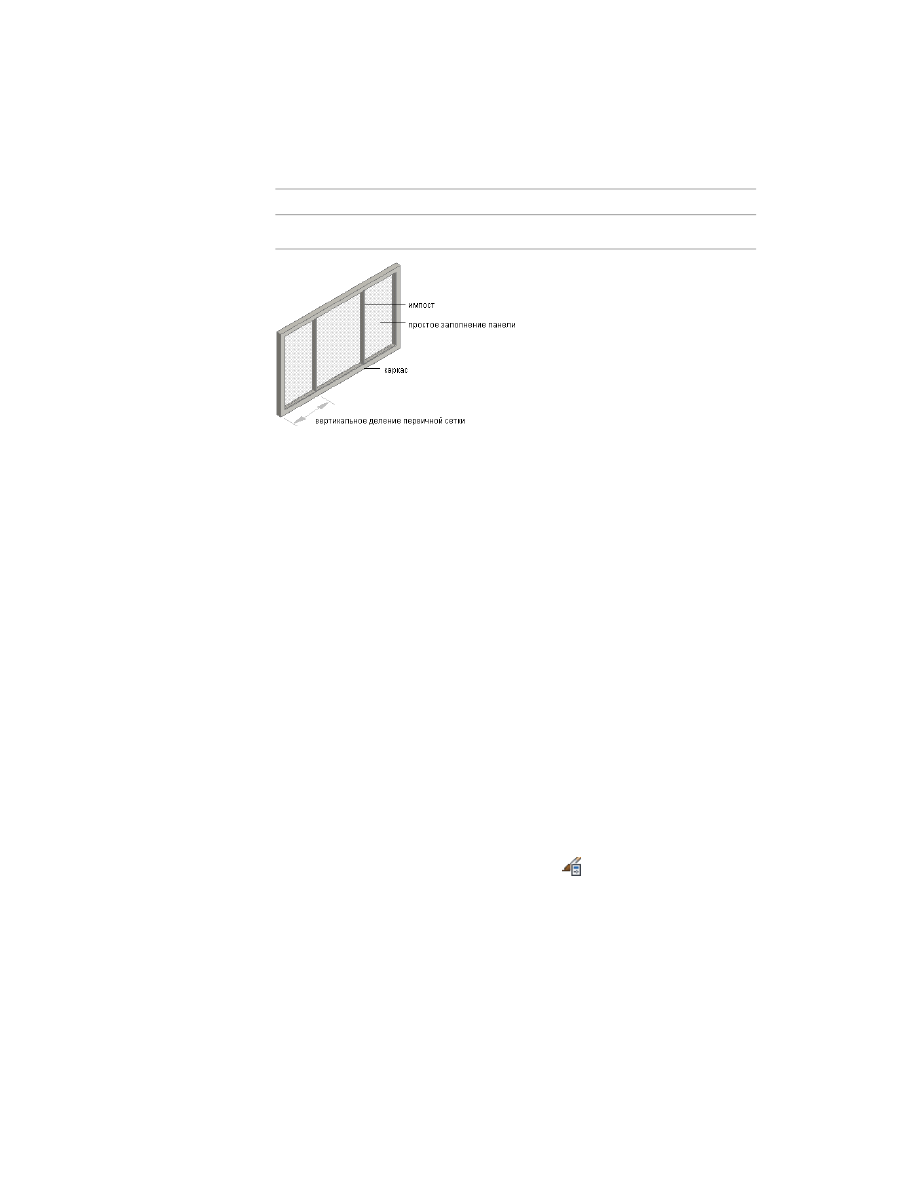


Пример определения

Определение

Кромки между ячейками шириной 4 дюйма

Импосты

Каждый тип элементов может иметь несколько определений. Например, для создания
горизонтальной или вертикальной сетки можно определить секции, также можно
определить ячейки, содержащие вложенную сетку или оконную/дверную сборку.
Чтобы облегчить повторное использование, можно сохранить определения элементов,
а затем назначать их сеткам, ячейкам, каркасам или импостам.

Определения элементов характерны для стилей. Если определения элементов
создаются для определенного стиля оконной/дверной сборки, то они будут доступны
только для оконных/дверных сборок с таким же стилем. Например, если определить
заполнение оконной/дверной сборки для одного стиля оконной/дверной сборки,
такое заполнение не будет доступно в качестве опции при редактировании
оконной/дверной сборки другого стиля.

Создание стиля оконной и дверной сборки

Эта процедура используется для создания стиля оконной/дверной сборки. Можно
создавать стиль с помощью свойств стиля по умолчанию или с помощью копирования
существующего стиля. После создания стиля можно редактировать свойства стиля
для настройки характеристик стиля. На основе вновь созданного стиля
оконной/дверной сборки можно также создать инструмент оконной/дверной сборки.
При добавлении оконных/дверных сборок с помощью инструмента, стиль у каждой
оконной/дверной сборки будет такой же, что и стиль инструмента.

1

Щелкните на вкладке "Управление"

 ➤ 

панель "Стиль и

отображение"

 ➤ 

"Диспетчер стилей

 ".

2

Разверните "Архитектурные объекты", а затем - "Стили
оконных/дверных сборок".

Стили оконных и дверных сборок | 1849

3

Создайте новый стиль оконной/дверной сборки.

то...

Если требуется…

выберите "Стили оконных/дверных
сборок" и щелкните правой кноп-
кой, а затем выберите "Новый".

создать стиль со стандартными
свойствами,

выберите стиль, который требуется
скопировать, щелкните правой

создать стиль из существующего
стиля,

кнопкой и выберите "Копировать".
Щелкните правой кнопкой и выбе-
рите "Вставить".

щелкните правой кнопкой на "Сти-
лях оконных/дверных сборок" и

создать стиль из навесной стены,
стеновой панели или оконной/двер-
ной сборки, имеющихся в чертеже,

выберите "Новый". Выберите новый
стиль, щелкните правой кнопкой,
выберите "Создать из", а затем выбе-
рите навесную стену, стеновую па-
нель или оконную/дверную сборку.

4

Введите имя для нового стиля оконной/дверной сборки и нажмите

ENTER

.

5

Редактирование нового стиля оконной/дверной сборки:

то...

Если требуется…

см

Создание определения секции

для оконной и дверной сборки

 на

определить элементы стиля окон-
ной/дверной сборки,

стр. 1853, 

Задание заполнения для

ячеек оконной и дверной сборки

 на

стр. 1865, 

Определение каркасов

оконной и дверной сборки

 на стр.

1873 и 

Задание импостов окон-

ной/дверной сборки

 на стр. 1881.

см

Назначение определений эле-

ментам оконных и дверных сборок

присвоить определения элементов
стилю оконной/дверной сборки,

на стр. 1889

Назначение секции сетке

оконной и дверной сборки

 на стр.

1890, 

Назначение заполнения для

ячеек оконной и дверной сборки

 на

стр. 1891, 

Назначение определений

1850 | Глава 22   Оконные и дверные сборки

то...

Если требуется…

каркасам оконных и дверных сбо-
рок

 на стр. 1905 и 

Назначение опреде-

лений импостам оконной и дверной
сборки

 на стр. 1909.

см

Добавление определений эле-

ментов оконных и дверных сборок

добавить определения элементов
оконной/дверной сборки в качестве
экранных компонентов,

в качестве экранных компонентов

на стр. 1917.

см. 

Задание слоя, цвета и типа линий

для стиля оконной и дверной сбор-
ки

 на стр. 1918.

определить параметры слоя, цвета
и типа линий для экранных компо-
нентов оконной/дверной сборки,

см

Задание штриховки компонен-

тов для стиля оконной/дверной
сборки

 на стр. 1919.

определить штриховку окон-
ной/дверной сборки,

см

Добавление пользовательской

графики в качестве экранного ком-

добавить пользовательские элемен-
ты в качестве экранных компонен-
тов стиля оконной/дверной сборки,

понента оконной/дверной сборки

на стр. 1921.

см. 

Создание секущей плоскости для

оконной и дверной сборки

 на стр.

1922.

создать отдельную плоскость сече-
ния для стилей оконных/дверных
сборок,

см

Задание материалов стиля

оконной и дверной сборки

 на стр.

1914.

задать материалы стиля окон-
ной/дверной сборки,

см

Прикрепление примечаний и

файлов к стилю оконной и дверной
сборки

 на стр. 1925.

добавить примечания и файлы к
стилю,

6

Завершив определение параметров стиля оконной/дверной сборки,
нажмите "ОК".

7

Для назначения инструменту оконной/дверной сборки стиля, следует
перетащить стиль из Диспетчера стилей на инструментальную палитру.

Стили оконных и дверных сборок | 1851

Позднее можно переименовать инструмент и определить для него
другие свойства в соответствии с описанием в разделе 

Создание

инструментов оконной и дверной сборки

 на стр. 1841.

8

Нажмите "ОК".

Секции сеток оконных и дверных сборок

Оконные/дверные сборки содержат одну или более сеток, которые являются каркасом
для размещения проектируемых элементов в оконной/дверной сборке. Сетка высшего
уровня является первичной, она же является внешней кромкой оконной/дверной
сборки.

Каждой сетке оконной/дверной сборке присвоена одна секция, определяющая
порядок разделения сетки - горизонтальный или вертикальный. Секция также
определяет количество ячеек, их размер и расположение.

В пределах первичной сетки можно задать несколько уровней сеток. Такие сетки в
пределах первичной называются вложенными сетками. Каждый графический раздел
сетки называется ячейкой.

Можно создать различные определения секций с различными именами, а затем
присвоить различные определения каждой сетке оконной/дверной сборки. Хотя
можно создавать несколько определений, сетке можно назначить только одну секцию.
Если создать определения секций для определенного стиля оконной/дверной сборки,
такие определения можно будет присвоить только сеткам оконных/дверных сборок
такого же стиля. Более подробную информацию о присвоении секций отдельной
сетке см. в разделе 

Назначение секции сетке оконной и дверной сборки

 на стр. 1890.

1852 | Глава 22   Оконные и дверные сборки

Создание определения секции для оконной и дверной
сборки

Эта процедура используется для создания секций сетки оконной/дверной сборки.

Так как оконные/дверные сборки могут содержать несколько вложенных сеток, для
сеток рекомендуется использовать соглашение об наименовании, определяющее
уровень каждой сетки и расположение сетки или назначение сетки в пределах
оконной/дверной сборки. Например, имя "У3-Э1-Панель из камня" указывает на
сетку третьего уровня, представляющую ряд панелей из камня на первом этаже.

1

Щелкните на вкладке "Управление"

 ➤ 

панель "Стиль и

отображение"

 ➤ 

"Диспетчер стилей

 ".

2

Разверните "Архитектурные объекты", а затем - "Стили
оконных/дверных сборок".

ПРИМЕЧАНИЕ

Или же можно выбрать на чертеже дверную/оконную

сборку, щелкнуть на вкладке "Дверная/оконная сборка"

 ➤ 

панели

"Общие"

 ➤ 

раскрывающийся список "Редактирование стиля"

 ➤ 

"Стили

дверных/оконных сборок"

 .

3

Выберите дверную/оконную сборку.

4

Перейдите на вкладку "Правила проектирования".

5

В левой панели окна в опции "Определения элементов" выберите
"Секции".

6

Чтобы создать новое определение секции, нажмите 

 .

7

Введите имя для определения секции.

8

Для параметра "Ориентация" выберите "Горизонтальная" 

 или

"Вертикальная" 

 .

9

Выберите один из следующих типов секций и, если необходимо, задайте
смещения:

Описание

Тип секции

Создание сетки с заранее заданным
размером отдельной ячейки. Более

Фиксированный размер ячеек

подробные сведения см. в разделе

Определение фиксированного раз-

Стили оконных и дверных сборок | 1853

Описание

Тип секции

мера ячейки в сетке оконной/двер-
ной сборки

 на стр. 1854.

Создание сетки с заранее заданным
количеством ячеек. Более подроб-

Фиксированное количество ячеек

ные сведения см. в разделе 

Задание

фиксированного количества ячеек
для сетки оконной/дверной сборки

на стр. 1859.

Создание сетки, в которой размер
отдельной ячейки и количество

Вручную

ячеек определяется пользователем
вручную. Более подробные сведе-
ния см. в разделе 

Задание количе-

ства и размера ячеек в сетке окон-
ной и дверной сборки вручную

 на

стр. 1860.

После создания определения секции можно назначить это определение
определенной сетке в оконной/дверной сборке. Более подробные
сведения см. в разделе 

Назначение секции сетке оконной и дверной

сборки

 на стр. 1890.

10

Завершив создание определений секций, нажмите "ОК".

Определение фиксированного размера ячейки в сетке
оконной/дверной сборки

Эта процедура используется для задания определенного размера ячеек сетки. В
данном случае количество ячеек определяется длиной или высотой сетки в
зависимости от того, как разделена сетка.

Если задать фиксированный размер ячейки сетки, то можно будет настроить ячейки
сетки так, чтобы не оставалось неиспользуемого места. Неиспользуемое место
возникает тогда, когда длина (или высота) оконной/дверной сборки не является

1854 | Глава 22   Оконные и дверные сборки

кратным значением для фиксированного размера ячейки. Более подробные сведения
см. в разделе 

Использование опции "Автоподстройка ячеек"

 на стр. 1857.

1

Щелкните на вкладке "Управление"

 ➤ 

панель "Стиль и

отображение"

 ➤ 

"Диспетчер стилей

 ".

2

Разверните "Архитектурные объекты", а затем - "Стили
оконных/дверных сборок".

ПРИМЕЧАНИЕ

Или же можно выбрать на чертеже дверную/оконную

сборку, щелкнуть на вкладке "Дверная/оконная сборка"

 ➤ 

панели

"Общие"

 ➤ 

раскрывающийся список "Редактирование стиля"

 ➤ 

"Стили

дверных/оконных сборок"

 .

3

Выберите дверную/оконную сборку.

4

Перейдите на вкладку "Правила проектирования".

5

На левой панели в "Определениях элементов" выберите "Секции".

6

Выберите определение секций или нажмите 

 , чтобы создать новое

определение.

7

Для опции "Тип секции" выберите "Фиксированный размер ячеек".

8

Задайте размер ячеек в поле "Размер ячейки".

При задании вертикальной сетки под размером ячейки понимается
длина ячейки между импостами. При задании горизонтальной сетки
под размером ячейки понимается высота ячейки.

Стили оконных и дверных сборок | 1855

9

Чтобы задать смещение сетки,

то...

если ориентация...

задайте величину смещения для
параметров "Смещение нижней

горизонтальная,

грани" или "Смещение верхней гра-
ни".

задайте значение смещения для па-
раметров "Смещение в начале" или
"Смещение в конце".

вертикальная,

СОВЕТ

Ширина каркаса рассчитывается как часть размера ячейки.

Поэтому размер ячеек, соседних с каркасом, может отличаться от
размера других ячеек. Если в размер ячейки не требуется включать
ширину каркаса, для сетки задайте смещение, равное ширине каркаса.

Если рисуется оконная/дверная сборка с ячейками фиксированного
размера, часто между последней полной ячейкой и концом
оконной/дверной сборки остается дополнительное пространство.

Более подробную информацию о смещении сетки см. в разделе 

Задание

смещения для сетки оконной и дверной сборки

 на стр. 1862.

10

Выполните настройку ячеек для компенсации этого дополнительного
пространства.

то...

Если требуется…

выберите "Автоподстройка ячеек",
затем для опции "Способ подстрой-

добавить пространство к ячейкам
сетки,

ки" задайте "Увеличение" и выбери-
те ячейки, к которым следует доба-
вить дополнительное пространство.
Для указанных ячеек можно задать
любую комбинацию.

выберите "Автоподстройка ячеек",
затем для опции "Способ подстрой-

удалить пространство из ячеек сет-
ки,

ки" задайте "Уменьшение" и выбери-
те ячейки, где следует удалить до-
полнительное пространство. Для
указанных ячеек можно задать лю-
бую комбинацию.

1856 | Глава 22   Оконные и дверные сборки

11

Нажмите "ОК".

Более подробную информацию о назначении определения секции
отдельной сетке в оконной/дверной сборке см. в разделе 

Назначение

секции сетке оконной и дверной сборки

 на стр. 1890.

Использование опции "Автоподстройка ячеек"

Эта процедура используется для автоматического изменения размеров ячеек в сетке
в случае, когда размер ячейки не является кратным размеру сетки. Можно настроить
размер ячеек с помощью задания ячейки или комбинации ячеек для увеличения или
уменьшения в соответствии с размещением.

Например, если вертикальная первичная сетка в стиле оконной/дверной сборки
составляет 17 футов в длину, а заданный фиксированный размер ячейки - 3 фута, в
сетке укладывается 5 ячеек с размером 3 фута, а два фута остаются. С помощью опции
"Автоподстройка ячеек" можно задать способ распределения оставшегося места по
сетке.

Стили оконных и дверных сборок | 1857

1

Щелкните на вкладке "Управление"

 ➤ 

панель "Стиль и

отображение"

 ➤ 

"Диспетчер стилей

 ".

2

Разверните "Архитектурные объекты", а затем - "Стили
оконных/дверных сборок".

ПРИМЕЧАНИЕ

Или же можно выбрать на чертеже дверную/оконную

сборку, щелкнуть на вкладке "Дверная/оконная сборка"

 ➤ 

панели

"Общие"

 ➤ 

раскрывающийся список "Редактирование стиля"

 ➤ 

"Стили

дверных/оконных сборок"

 .

3

Выберите дверную/оконную сборку.

4

Перейдите на вкладку "Правила проектирования".

5

На левой панели в "Определениях элементов" выберите "Секции".

6

Выберите определение секций или нажмите 

 , чтобы создать новое

определение.

7

В качестве типа секции выберите "Фиксированный размер ячеек".

Автоподстройка ячеек при увеличении

8

Выберите "Автоподстройка ячеек" и задайте способ подстройки.

то...

Если требуется…

выберите "Увеличение" и укажите
отдельные ячейки, к которым будет
добавляться лишнее пространство.

добавить пространство к ячейкам
сетки,

выберите "Уменьшение" и укажите
отдельные ячейки, из которых про-

удалить пространство из ячеек сет-
ки,

странство будет удалено. Для кон-
троля уменьшения ячейки следует
выбрать "Не уменьшать размер
ячейки более чем наполовину".

Для ячеек, которые не были выбраны, сохраняется фиксированный
размер, указанный в "Размере ячейки".

Можно выполнить автоподстройку делений ячеек с помощью задания
начальной, средней или конечной ячейки или любой комбинации этих
ячеек, соответствующей увеличению ячейки. Размер каждой ячейки
зависит от заданной комбинации ячеек. На следующем рисунке
показаны все возможные комбинации увеличения ячеек, например,

1858 | Глава 22   Оконные и дверные сборки

показана оконная/дверная сборка с ячейками, выделенными зеленым
цветом.

Задание фиксированного количества ячеек для сетки
оконной/дверной сборки

Эта процедура используется для задания определенного количества ячеек в сетке. В
данном случае размер ячеек определяется длиной или высотой сетки в зависимости
от того, как разделена сетка.

Задание фиксированного количества ячеек для сеток оконных/дверных сборок

1

Щелкните на вкладке "Управление"

 ➤ 

панель "Стиль и

отображение"

 ➤ 

"Диспетчер стилей

 ".

2

Разверните "Архитектурные объекты", а затем - "Стили
оконных/дверных сборок".

ПРИМЕЧАНИЕ

Или же можно выбрать на чертеже дверную/оконную

сборку, щелкнуть на вкладке "Дверная/оконная сборка"

 ➤ 

панели

"Общие"

 ➤ 

раскрывающийся список "Редактирование стиля"

 ➤ 

"Стили

дверных/оконных сборок"

 .

3

Выберите дверную/оконную сборку.

4

Перейдите на вкладку "Правила проектирования".

5

На левой панели в "Определениях элементов" выберите "Секции".

6

Выберите определение секций или нажмите 

 , чтобы создать новое

определение.

7

Для опции "Тип секции" выберите "Фиксированное количество ячеек".

8

В поле "Количество ячеек" введите нужное количество ячеек.

Стили оконных и дверных сборок | 1859

9

Задайте величину смещения:

то...

Если ориентация...

задайте величину смещения для
параметров "Смещение нижней

горизонтальная,

грани" или "Смещение верхней гра-
ни".

задайте значение смещения для па-
раметров "Смещение в начале" или
"Смещение в конце".

вертикальная,

Более подробные сведения см. в разделе 

Задание смещения для сетки

оконной и дверной сборки

 на стр. 1862.

СОВЕТ

Ширина коробки рассчитывается как часть размера ячейки.

Поэтому размер ячеек, соседних с каркасом, может отличаться от
размера других ячеек. Если в размер ячейки не требуется включать
ширину коробки, для сетки следует задать смещение, равное ширине
коробки.

Более подробную информацию о назначении определения секции отдельной сетке
в оконной/дверной сборке см. в разделе 

Назначение секции сетке оконной и дверной

сборки

 на стр. 1890.

Задание количества и размера ячеек в сетке оконной и
дверной сборки вручную

Эта процедура используется для добавления линий сетки вручную и задания смещения
для каждой линии в случае, если требуется создать уникальную сетку, которая не
подходит ни к одному типу секций. Можно использовать сетку с фиксированным
размером ячейки или сетку с фиксированным количеством ячеек, в которой линии
сетки можно подстроить вручную.

1

Щелкните на вкладке "Управление"

 ➤ 

панель "Стиль и

отображение"

 ➤ 

"Диспетчер стилей

 ".

2

Разверните "Архитектурные объекты", а затем - "Стили
оконных/дверных сборок".

1860 | Глава 22   Оконные и дверные сборки

ПРИМЕЧАНИЕ

Или же можно выбрать на чертеже дверную/оконную

сборку, щелкнуть на вкладке "Дверная/оконная сборка"

 ➤ 

панели

"Общие"

 ➤ 

раскрывающийся список "Редактирование стиля"

 ➤ 

"Стили

дверных/оконных сборок"

 .

3

Выберите дверную/оконную сборку.

4

Перейдите на вкладку "Правила проектирования".

5

В левой панели окна в опции "Определениях элементов" выберите
"Секции".

6

Выберите определение секций или нажмите 

 , чтобы создать новое

определение.

7

Выберите "Ручной" в качестве "Типа деления".

8

Щелкните 

 для добавления линии сетки.

Вставьте требуемое количество линий сетки. Если необходимо удалить

линию сетки, выберите линию в таблице и щелкните 

 .

9

В опции "Смещение" в таблице линий сетки задайте смещение для
каждой линии.

10

Для опции "От" в таблице линий сетки выберите место, от которого
будет выполняться смещение линии сетки.

11

Задайте величину смещения:

то...

Если ориентация...

задайте величину смещения для
параметров "Смещение нижней

горизонтальная,

грани" или "Смещение верхней гра-
ни".

Стили оконных и дверных сборок | 1861

то...

Если ориентация...

задайте значение смещения для па-
раметров "Смещение в начале" или
"Смещение в конце".

вертикальная,

Более подробные сведения см. в разделе 

Задание смещения для сетки

оконной и дверной сборки

 на стр. 1862.

12

Нажмите "ОК".

Более подробную информацию о назначении определения секции
отдельной сетке в оконной/дверной сборке см. в разделе 

Назначение

секции сетке оконной и дверной сборки

 на стр. 1890.

Задание смещения для сетки оконной и дверной сборки

По умолчанию ячейки сетки измеряются от начальной и конечной точки базовой
линии оконной/дверной сборки (горизонтальное деление) или по базовой высоте
(вертикальное деление). Ширина каркаса не включается в расчет размера ячейки.
Например при рисовании дверной/оконной сборки с 14-футовой базовой линией и
1-футовой коробкой слева и справа и при задании фиксированного количества
вертикальных ячеек, размеры этих ячеек будут выглядеть различными. Первая и
последняя ячейки будут меньше, так как они включают в себя каркас.

Чтобы сделать размер ячеек одинаковым, следует сместить начало и конец сетки на
ширину коробки.

1

Щелкните на вкладке "Управление"

 ➤ 

панель "Стиль и

отображение"

 ➤ 

"Диспетчер стилей

 ".

2

Разверните "Архитектурные объекты", а затем - "Стили
оконных/дверных сборок".

1862 | Глава 22   Оконные и дверные сборки

ПРИМЕЧАНИЕ

Или же можно выбрать на чертеже дверную/оконную

сборку, щелкнуть на вкладке "Дверная/оконная сборка"

 ➤ 

панели

"Общие"

 ➤ 

раскрывающийся список "Редактирование стиля"

 ➤ 

"Стили

дверных/оконных сборок"

 .

3

Выберите дверную/оконную сборку.

4

Перейдите на вкладку "Правила проектирования".

5

В левой панели окна в опции "Определениях элементов" выберите
"Секции".

6

Выберите определение секций или нажмите 

 , чтобы создать новое

определение.

7

Задайте для сетки смещение.

то...

Если требуется задать расстоя-
ние между...

введите значение в поле "Смещение
в начале".

начальной точкой базовой линии
оконной/дверной сборки и началь-
ной гранью первой ячейки горизон-
тальной сетки,

введите значение в поле "Смещение
в конце".

конечной точкой базовой линии
оконной/дверной сборки и конеч-
ной гранью последней ячейки гори-
зонтальной сетки,

введите значение в поле "Смещение
нижней грани".

базовой линией оконной/дверной
сборки и нижней гранью ячейки
вертикальной сетки,

Стили оконных и дверных сборок | 1863

то...

Если требуется задать расстоя-
ние между...

введите значение в поле "Смещение
верхней грани".

базовой высотой оконной/дверной
сборки и верхней гранью ячейки
вертикальной сетки,

8

Нажмите "ОК".

Удаление определения секции из стиля оконной/дверной
сборки

Эта процедура используется для удаления определения стиля, в котором нет
дальнейшей необходимости. Удалить определение секции, назначенное текущей
сетке, нельзя. Кроме того, нельзя удалить определение секции по умолчанию, его
можно только отредактировать.

1

Щелкните на вкладке "Управление"

 ➤ 

панель "Стиль и

отображение"

 ➤ 

"Диспетчер стилей

 ".

2

Разверните "Архитектурные объекты", а затем - "Стили
оконных/дверных сборок".

ПРИМЕЧАНИЕ

Или же можно выбрать на чертеже дверную/оконную

сборку, щелкнуть на вкладке "Дверная/оконная сборка"

 ➤ 

панели

"Общие"

 ➤ 

раскрывающийся список "Редактирование стиля"

 ➤ 

"Стили

дверных/оконных сборок"

 .

3

Выберите дверную/оконную сборку.

4

Перейдите на вкладку "Правила проектирования".

5

В левой панели окна в опции "Определения элементов" выберите
"Секции".

6

Выберите определение секции, которое требуется удалить.

7

Щелкните правой кнопкой или нажмите 

 .

8

Нажмите "ОК".

1864 | Глава 22   Оконные и дверные сборки

Задание заполнения для ячеек оконной и дверной сборки

Заполнение определяет содержимое ячейки оконной/дверной сборки. Ячейка
оконной/дверной сборки может содержать обычную панель по умолчанию или
вложенную сетку, AD-полигон, стеновую панель, стиль двери или окна. Для
добавления к определению заполнения стилей объектов, используемых в заполнении,
они должны находиться в текущем чертеже. Панели, как правило, представляют
собой остекление или другое плоское заполнение, такое как камень или бетон.

ПРИМЕЧАНИЕ

При назначении заполнения ячейки также возможно применение

вложенных сеток или отсутствие заполнения. Такие опции не требуют определений
заполнения. Более подробные сведения см. в разделах 

Создание вложенной сетки

для оконной и дверной сборки

 на стр. 1895 и 

Удаление заполнения из оконной и

дверной сборки

 на стр. 1901.

Можно создать столько заполнений, сколько требуется, а затем с помощью
назначений для ячеек указать, какое именно заполнение используют ячейки. Для
ячеек без назначения используется заполнение по умолчанию, которое можно

Стили оконных и дверных сборок | 1865

редактировать. Более подробную информацию о назначении для ячеек см. в разделе

Назначение определений элементам оконных и дверных сборок

 на стр. 1889.

ПРИМЕЧАНИЕ

Создание определений заполнения для отдельного стиля

оконной/дверной сборки. Такие определения могут быть назначены только ячейкам
сетки в оконных/дверных сборках такого же стиля.

Материалы

Стили используют материалы стиля объекта, назначенного каждой панели. Например,
если задать заполнение для стандартного стиля дверей, материалами такого
заполнения будут материалы, назначенные в стиле дверей.

Для обычных панелей используются материалы, назначенные в стиле
оконной/дверной сборки.

Если для изменения графических свойств заполнений материалы не используются,
то их графические свойства можно задать в стиле оконной/дверной сборки. Слой,
цвет, тип линии и другие графические свойства заполнения по умолчанию
применяются ко всем заполнениям, у которых в определении заполнения не задан
пользовательский компонент изображения. Редактировать отображение каждого
определения заполнения можно независимо от других определений. Более подробные
сведения см. в разделе 

Задание отображения оконных и дверных сборок

 на стр. 1916.

Создание заполнения панели для оконной/дверной сборки

Эта процедура используется для создания заполнения обычной панели для
представления основных облицовочных материалов в оконных/дверных сборках,
таких как каменная стеновая панель, бетонная, металлическая или стеклянная панели.

Так как оконные/дверные сборки могут содержать несколько заполнений, для
заполнений панелей рекомендуется использовать соглашение об наименованиях,
указывающее место заполнения или назначение заполнения в оконной/дверной

1866 | Глава 22   Оконные и дверные сборки

сборке. Например, название "У1-Э1-Панель из камня" указывает на панель из камня
в сетке третьего уровня на 1 этаже.

1

Щелкните на вкладке "Управление"

 ➤ 

панель "Стиль и

отображение"

 ➤ 

"Диспетчер стилей

 ".

2

Разверните "Архитектурные объекты", а затем - "Стили
оконных/дверных сборок".

ПРИМЕЧАНИЕ

Или же можно выбрать на чертеже дверную/оконную

сборку, щелкнуть на вкладке "Дверная/оконная сборка"

 ➤ 

панели

"Общие"

 ➤ 

раскрывающийся список "Редактирование стиля"

 ➤ 

"Стили

дверных/оконных сборок"

 .

3

Выберите дверную/оконную сборку.

4

Перейдите на вкладку "Правила проектирования".

5

В левой секции под опцией "Определения элементов" выберите
"Заполнения".

6

Щелкните 

 , чтобы создать новое заполнение.

7

Введите наименование для заполнения.

8

Для опции "Тип заполнения" выберите "Обычная панель".

9

Выберите привязку для заполнения.

Более подробные сведения см. в разделе 

Задание привязки для

заполнения оконной и дверной сборки

 на стр. 1869.

10

Задайте величину смещения для заполнения.

Более подробные сведения см. в разделе 

Задание смещения для

заполнения оконной/дверной сборки

 на стр. 1870.

11

Задайте толщину панели.

12

Нажмите "ОК".

После создания определения заполнения его можно присваивать любой ячейке в
сетке оконной/дверной сборки. Более подробные сведения см. в разделе 

Назначение

заполнения для ячеек оконной и дверной сборки

 на стр. 1891.

Стили оконных и дверных сборок | 1867

Создание заполнения для вставки объекта в оконную и
дверную сборку

Эта процедура используется для создания стиля заполнения объектов, вставляемых
в оконную/дверную сборку. Определяя специальный стиль объекта в качества
заполнения, можно вставлять двери, окна, стеновые панели и AD-полигоны.

СОВЕТ

Вставив объект в ячейку, его можно выбирать независимо от сетки, а также

редактировать его свойства.

Так как оконные/дверные сборки могут содержать несколько заполнений, для
заполнений панелей рекомендуется использовать соглашение об наименованиях,
указывающее место заполнения или назначение заполнения в оконной/дверной
сборке. Например, название "У1-Э1-Панель из камня" указывает на панель из камня
в сетке третьего уровня на 1 этаже.

ПРИМЕЧАНИЕ

Для добавления к определения заполнения стилей объектов,

используемых в заполнении, они должны находиться в текущем чертеже.

1

Щелкните на вкладке "Управление"

 ➤ 

панель "Стиль и

отображение"

 ➤ 

"Диспетчер стилей

 ".

2

Разверните "Архитектурные объекты", а затем - "Стили
оконных/дверных сборок".

ПРИМЕЧАНИЕ

Или же можно выбрать на чертеже дверную/оконную

сборку, щелкнуть на вкладке "Дверная/оконная сборка"

 ➤ 

панели

"Общие"

 ➤ 

раскрывающийся список "Редактирование стиля"

 ➤ 

"Стили

дверных/оконных сборок"

 .

3

Выберите дверную/оконную сборку.

4

Перейдите на вкладку "Правила проектирования".

5

В левой секции под опцией "Определения элементов" выберите
"Заполнения".

6

Щелкните 

 , чтобы создать новое заполнение.

7

Введите наименование для заполнения.

8

Выберите для типа заполнения стиль.

В правой панели диалогового окна отобразится дерево структуры стилей
объектов, доступных для вставки в оконную/дверную сборку.

1868 | Глава 22   Оконные и дверные сборки

9

Выберите стиль объекта.

Для каждого типа стиля существует уникальный значок, например,

значок для стиля двери 

 и значок для блока навесной стены 

 .

Эти пиктограммы отображаются рядом с именем заполнения в верхней
части диалогового окна, что облегчает определение типа заполнения.

10

Выберите привязку для заполнения.

Более подробные сведения см. в разделе 

Задание привязки для

заполнения оконной и дверной сборки

 на стр. 1869.

11

Задайте величину смещения для заполнения.

Более подробные сведения см. в разделе 

Задание смещения для

заполнения оконной/дверной сборки

 на стр. 1870.

12

Нажмите "ОК".

После создания определения заполнения его можно присваивать любой ячейке в
сетке оконной/дверной сборки. Более подробные сведения см. в разделе 

Назначение

заполнения для ячеек оконной и дверной сборки

 на стр. 1891.

Задание привязки для заполнения оконной и дверной
сборки

Эта процедура используется для привязки заполнения таким образом, чтобы привязка
была к центру базовой линии оконной/дверной сборки, перед базовой линией или
за ней. В виде "План" передняя часть оконной/дверной сборки (нарисованная слева
направо) находится ниже базовой линии, а задняя часть - выше базовой линии.

Задание привязки панелей оконной/дверной сборки

ПРИМЕЧАНИЕ

Более подробную информацию о перемещении заполнения от

базовой линии см. в разделе 

Задание смещения для заполнения оконной/дверной

сборки

 на стр. 1870.

Стили оконных и дверных сборок | 1869

1

Щелкните на вкладке "Управление"

 ➤ 

панель "Стиль и

отображение"

 ➤ 

"Диспетчер стилей

 ".

2

Разверните "Архитектурные объекты", а затем - "Стили
оконных/дверных сборок".

ПРИМЕЧАНИЕ

Или же можно выбрать на чертеже дверную/оконную

сборку, щелкнуть на вкладке "Дверная/оконная сборка"

 ➤ 

панели

"Общие"

 ➤ 

раскрывающийся список "Редактирование стиля"

 ➤ 

"Стили

дверных/оконных сборок"

 .

3

Выберите дверную/оконную сборку.

4

Перейдите на вкладку "Правила проектирования".

5

В левой панели окна в опции "Определения элементов" выберите
"Заполнения".

6

Выберите определение заполнения или нажмите 

 , чтобы создать

новое определение.

7

Выберите привязку: спереди, по центру или сзади.

8

Нажмите "ОК".

Задание смещения для заполнения оконной/дверной
сборки

Эта процедура используется для задания смещения заполнения оконной/дверной
сборки. По умолчанию заполнение центруется по базовой линии оконной/дверной
сборки. Если в проекте необходимо задать привязку заполнения к кромкам сегментов
или какой-либо другой части оконной/дверной сборки, можно для заполнения задать
смещение.

Отдельные заполнения на основе стилей также можно редактировать непосредственно
в чертеже. Для выбранного заполнения имеются ручки обращения по осям 

Х

 и 

Y

,

позволяющие изменять ориентацию заполнения.

1870 | Глава 22   Оконные и дверные сборки

Задание смещений панелей заполнения оконной/дверной сборки

1

Щелкните на вкладке "Управление"

 ➤ 

панель "Стиль и

отображение"

 ➤ 

"Диспетчер стилей

 ".

2

Разверните "Архитектурные объекты", а затем - "Стили
оконных/дверных сборок".

ПРИМЕЧАНИЕ

Или же можно выбрать на чертеже дверную/оконную

сборку, щелкнуть на вкладке "Дверная/оконная сборка"

 ➤ 

панели

"Общие"

 ➤ 

раскрывающийся список "Редактирование стиля"

 ➤ 

"Стили

дверных/оконных сборок"

 .

3

Выберите дверную/оконную сборку.

4

Перейдите на вкладку "Правила проектирования".

5

В левой панели окна в опции "Определения элементов" выберите
"Заполнения".

Стили оконных и дверных сборок | 1871

6

Выберите определение заполнения или нажмите 

 , чтобы создать

новое определение.

7

Введите значение смещения.

В виде сверху положительные значения смещения соответствуют
заполнению выше базовой линии, а отрицательные - заполнению ниже
базовой линии. Смещение также оказывает влияние на выбранную
привязку заполнения.

8

Нажмите "ОК".

Удаление определения заполнения из стиля оконной и
дверной сборки

Эта процедура используется для удаления определения заполнения, в котором нет
дальнейшей необходимости. Удалить определение заполнения, назначенное в данный
момент ячейке первичной сетки или любой вложенной сетке, невозможно. Нельзя
также удалить определение заполнения по умолчанию, но его можно в случае
необходимости изменить.

ПРИМЕЧАНИЕ

Более подробную информацию об удалении заполнения из ячейки

см. в разделе 

Удаление заполнения из оконной и дверной сборки

 на стр. 1901.

Удаление заполнения панели из оконной/дверной сборки

1

Щелкните на вкладке "Управление"

 ➤ 

панель "Стиль и

отображение"

 ➤ 

"Диспетчер стилей

 ".

2

Разверните "Архитектурные объекты", а затем - "Стили
оконных/дверных сборок".

1872 | Глава 22   Оконные и дверные сборки

ПРИМЕЧАНИЕ

Или же можно выбрать на чертеже дверную/оконную

сборку, щелкнуть на вкладке "Дверная/оконная сборка"

 ➤ 

панели

"Общие"

 ➤ 

раскрывающийся список "Редактирование стиля"

 ➤ 

"Стили

дверных/оконных сборок"

 .

3

Выберите дверную/оконную сборку.

4

Перейдите на вкладку "Правила проектирования".

5

В левой панели окна в опции "Определения элементов" выберите
"Заполнения".

6

Выберите ненужное определение заполнения и нажмите 

 (удалить).

7

Нажмите "ОК".

Определение каркасов оконной и дверной сборки

У всех сеток оконных/дверных сборок, включая первичную сетку, могут быть
определения каркасов. Каркас оконной/дверной сборки определяется внешними
кромками сетки. Общий размер каркаса определяется длиной и высотой сетки
оконной/дверной сборки. Каркас можно определить с помощью задания ширины и
глубины, или же выбрав профиль.

Стили оконных и дверных сборок | 1873

Задание ширины и глубины каркаса оконной/дверной сборки

Для отдельных стилей оконной/дверной сборки можно создать определения каркасов.
Такие определения могут быть назначены только каркасам в оконных/дверных
сборках такого же стиля. Можно создать сколько угодно определений каркасов, а
затем, при необходимости, присваивать соответствующие определения кромкам
каркасов. Если используются вложенные сетки, то при этом каждая сетки имеет свой
собственный каркас. Доступно также определение каркаса по умолчанию, которое
можно редактировать и при необходимости назначать кромкам каркасов. Кромки
каркасов, которым не назначено определение, не отображаются. Более подробные
сведения см. в разделе 

Назначение определений каркасам оконных и дверных сборок

на стр. 1905.

СОВЕТ

Используя Диспетчер стилей, можно скопировать определение импоста и

использовать его в качестве определения каркаса. Выберите определение импоста
и перетащить его в область "Каркасы" в левой части окна.

Материалы и графические свойства каркасов

Если для изменения графических свойств каркасов материалы не используются, то
их графические свойства можно задать в стиле оконной/дверной сборки. Слой, цвет,
тип линии и другие графические свойства каркасов по умолчания применяются ко
всем каркасам, для которых не создан пользовательский компонент изображения.
Отображение каждого определения каркаса можно изменять независимо от других.
Более подробные сведения см. в разделе 

Задание отображения оконных и дверных

сборок

 на стр. 1916.

ПРИМЕЧАНИЕ

Если создать определения каркасов для определенного стиля

оконной/дверной сборки, то такие определения можно будет присвоить только
каркасам оконных/дверных сборок такого же стиля.

1874 | Глава 22   Оконные и дверные сборки

Задание ширины и глубины каркаса оконной/дверной
сборки

Эта процедура используется для задание каркаса определенной ширины и глубины.
Общий размер каркаса определяется длиной и высотой сетки оконной/дверной
сборки.

Так как оконные/дверные сборки могут содержать несколько стилей с различными
каркасами, для каркасов сетки рекомендуется использовать соглашение об
наименованиях, указывающее на место сетки или ее назначение в оконной/дверной
сборке. Например, название "У3-Э1-Металлический каркас" указывает на
металлический каркас в сетке третьего уровня на первом этаже.

СОВЕТ

Чтобы удалить кромку каркаса и подстроить заполнение с учетом

занимаемого каркасом места, следует создать определение каркаса с нулевыми
длиной и шириной. Затем можно назначить такое определение той кромке каркаса,
которую требуется удалить. Данная процедура необходима для того, чтобы создать
заполнение со скосом 45 градусов, что может понадобиться при стыковке стекол.
Более подробные сведения см. в разделе 

Удаление из оконной и дверной сборки

границы каркаса

 на стр. 1908.

Задание нулевой ширины и глубины каркаса оконной/дверной сборки

1

Щелкните на вкладке "Управление"

 ➤ 

панель "Стиль и

отображение"

 ➤ 

"Диспетчер стилей

 ".

2

Разверните "Архитектурные объекты", а затем - "Стили
оконных/дверных сборок".

ПРИМЕЧАНИЕ

Или же можно выбрать на чертеже дверную/оконную

сборку, щелкнуть на вкладке "Дверная/оконная сборка"

 ➤ 

панели

"Общие"

 ➤ 

раскрывающийся список "Редактирование стиля"

 ➤ 

"Стили

дверных/оконных сборок"

 .

3

Выберите дверную/оконную сборку.

Стили оконных и дверных сборок | 1875

4

Перейдите на вкладку "Правила проектирования".

5

В левой части окна в опции "Определения элементов" выберите
"Каркасы".

6

Чтобы создать новое определение каркаса, щелкните 

 .

7

Введите имя заполнения.

8

Задайте ширину и глубину каркаса.

9

Задайте смещения.

Более подробные сведения в разделе 

Задание смещений для каркаса

оконной/дверной сборки

 на стр. 1879.

10

Нажмите "ОК".

Создав определения каркаса, его можно назначить любому каркасу в оконной/дверной
сборке. Более подробные сведения в разделе 

Назначение определений каркасам

оконных и дверных сборок

 на стр. 1905.

Создание профиля для каркаса оконной/дверной сборки

Эта процедура используется для создания профиля, который можно использовать
для задания формы каркаса оконной/дверной сборки. Затем, чтобы создать каркас
оконной/дверной сборки, к профилю можно применить операцию выдавливания.

Высота и толщина полилинии, используемой для создания профиля, определяет
высоту и ширину по умолчанию для каркаса оконной/дверной сборки. Точка вставки
профиля выравнивается по центру тяжести каркаса.

1

Нарисуйте замкнутую полилинию, высота и глубина которой
соответствует создаваемому каркасу оконной/дверной сборки.

2

Выберите полилинию, щелкните правой кнопкой и выберите
"Сформировать", "Определение профиля".

3

Для точки вставки профиля введите 

с

 (центр тяжести).

Точка вставки профиля выравнивается по центру тяжести каркаса.

4

Введите имя для профиля и нажмите "ОК".

Созданный профиль можно использовать в качестве каркаса
оконной/дверной сборки. Более подробные сведения см. в разделе

Задание каркаса оконной/дверной сборки с помощью профиля

 на стр.

1877.

1876 | Глава 22   Оконные и дверные сборки

Задание каркаса оконной/дверной сборки с помощью
профиля

Эта процедура используется для создания определения элемента каркаса из профиля.
Если ломаную кромку каркаса использовать не желательно, для задания изогнутых,
зазубренных или других специфических форм кромок можно использовать профиль.

Для создания каркаса из профиля также можно использовать функцию контекстного
редактирования. Более подробные сведения см. в разделе 

Создание границы каркаса

или импоста из полилинии или профиля с помощью редактирования вхождений

 на

стр. 1942.

Для профилей рекомендуется использовать соглашение об наименованиях,
указывающее на место в сетке или назначение профиля в пределах оконной/дверной
сборки. Например, название "У3-Э1-Металлический каркас" указывает на
металлический каркас в сетке третьего уровня на первом этаже.

Задания каркасов по умолчанию оконной/дверной сборки на основе профилей

ПРИМЕЧАНИЕ

Точка вставки профиля выравнивается по центру тяжести каркаса.

1

Создание профиля для каркаса.

Более подробные сведения см. в разделе 

Создание профиля для каркаса

оконной/дверной сборки

 на стр. 1876.

Стили оконных и дверных сборок | 1877

2

Щелкните на вкладке "Управление"

 ➤ 

панель "Стиль и

отображение"

 ➤ 

"Диспетчер стилей

 ".

3

Разверните "Архитектурные объекты", а затем - "Стили
оконных/дверных сборок".

ПРИМЕЧАНИЕ

Или же можно выбрать на чертеже дверную/оконную

сборку, щелкнуть на вкладке "Дверная/оконная сборка"

 ➤ 

панели

"Общие"

 ➤ 

раскрывающийся список "Редактирование стиля"

 ➤ 

"Стили

дверных/оконных сборок"

 .

4

Выберите дверную/оконную сборку.

5

Перейдите на вкладку "Правила проектирования".

6

В левой части окна в опции "Определения элементов" выберите
"Каркасы".

7

Выберите определение каркаса или щелкните 

 , чтобы создать новое

определение.

8

Введите имя для каркаса.

9

Задайте ширину и глубину для кромки каркаса.

Эти размеры используются при расчете центральной точки кромки для
привязки профиля, а также при задании границы для соседнего
заполнения.

10

Выберите "Использовать профиль".

ПРИМЕЧАНИЕ

Параметры профиля доступны только в том случае,

если требуемые профили имеются в текущем чертеже.

11

Выберите в списке профиль.

По умолчанию ширина и глубина вставляемого профиля соответствует
ширине и глубине профиля, заданных при его создании.

12

Чтобы настроить размер профиля в соответствии с шириной и глубиной
кромки каркаса, следует выбрать "Автоподстройка ширины или глубины
профиля".

13

Чтобы отобразить профиль зеркально относительно оси 

Х

 или 

Y

, в

опции "Зеркало" следует выбрать "Х" или "Y".

14

Чтобы повернуть профиль, задайте угол поворота.

15

Задайте смещения.

1878 | Глава 22   Оконные и дверные сборки

Более подробные сведения см. в следующем разделе 

Задание смещений

для каркаса оконной/дверной сборки

 на стр. 1879.

16

Нажмите "ОК".

Создав определения каркаса, его можно назначить любому каркасу в оконной/дверной
сборке. Более подробные сведения см. в разделе 

Назначение определений каркасам

оконных и дверных сборок

 на стр. 1905.

Задание смещений для каркаса оконной/дверной сборки

Эта процедура используется для задания расстояния между каркасом
оконной/дверной сборки и линией пола, линией крыши или базовой линией. По
умолчанию наружные кромки каркаса привязаны к началу и концу базовой линии
и началу и концу базовой высоты. При настройке ширины каркаса, он сжимается
вовнутрь. Смещения используются для сжатия или расширения каркаса, для
смещения привязки по умолчанию или для сдвига каркаса от базовой линии по осям
Х или Y.

Описание

Смещение

При положительном смещении по оси Х
кромка каркаса перемещается наружу за

X

край оконной/дверной сборки, при отрица-
тельном смещении по оси Х - вовнутрь, к
центру оконной/дверной сборки.

В виде "План" положительное смещение по
оси Y смещает кромку каркаса выше базо-

Y

вой линии, а отрицательное - ниже базовой
линии.

Отрицательное смещение от начала удли-
няет каркас за начальную точку, а положи-

Начало

тельное смещение от начала сокращает
каркас. Начальной точкой для вертикаль-
ных кромок является базовая линия, началь-
ной точкой для горизонтальных кромок
(слева направо) - левая сторона.

Отрицательное смещение от конца удлиня-
ет каркас за конечную точку, а положитель-

Конец

ное смещение сокращает каркас. Конечной
точкой для вертикальных кромок является

Стили оконных и дверных сборок | 1879

Описание

Смещение

базовая высота, для горизонтальных кро-
мок (слева направо) - правая сторона.

СОВЕТ

Чтобы быстро определить начальную и конечную точки оконной/дверной

сборки, следует выбрать оконную/дверную сборку. Рядом с центром
оконной/дверной сборки появится ручка "Смена направления", указывающая края
оконной/дверной сборки.

1

Щелкните на вкладке "Управление"

 ➤ 

панель "Стиль и

отображение"

 ➤ 

"Диспетчер стилей

 ".

2

Разверните "Архитектурные объекты", а затем - "Стили
оконных/дверных сборок".

ПРИМЕЧАНИЕ

Или же можно выбрать на чертеже дверную/оконную

сборку, щелкнуть на вкладке "Дверная/оконная сборка"

 ➤ 

панели

"Общие"

 ➤ 

раскрывающийся список "Редактирование стиля"

 ➤ 

"Стили

дверных/оконных сборок"

 .

3

Выберите дверную/оконную сборку.

4

Перейдите на вкладку "Правила проектирования".

5

В левой части окна в опции "Определения элементов" выберите
"Каркасы".

6

Выберите определение каркаса или нажмите 

 , чтобы создать новое

определение.

7

Задайте смещение для кромки каркаса: Х, Y, Начало или Конец.

8

Нажмите "ОК".

Удаление определения секции из стиля оконной/дверной
сборки

Эта процедура используется для удаления определения каркаса, в котором нет
дальнейшей необходимости. Удалить определения каркаса, назначенного в данный
момент кромке каркаса, нельзя, его можно удалить только в том случае, если
определение каркаса назначено кромке каркаса в качестве переопределения. Нельзя
также удалить определение каркаса по умолчанию, но его можно, в случае
необходимости, изменить.

1880 | Глава 22   Оконные и дверные сборки


содержание      ..     9      10      11      12     ..