AutoCAD Architecture 2011. Руководство пользователя (глава 17-20) - часть 9


  Главная      Книги - Разные     AutoCAD Architecture 2011. Руководство пользователя (глава 17-20) (март 2010 года)


поиск по сайту            правообладателям  


содержание      ..     7      8      9      10     ..


AutoCAD Architecture 2011. Руководство пользователя (глава 17-20) - часть 9
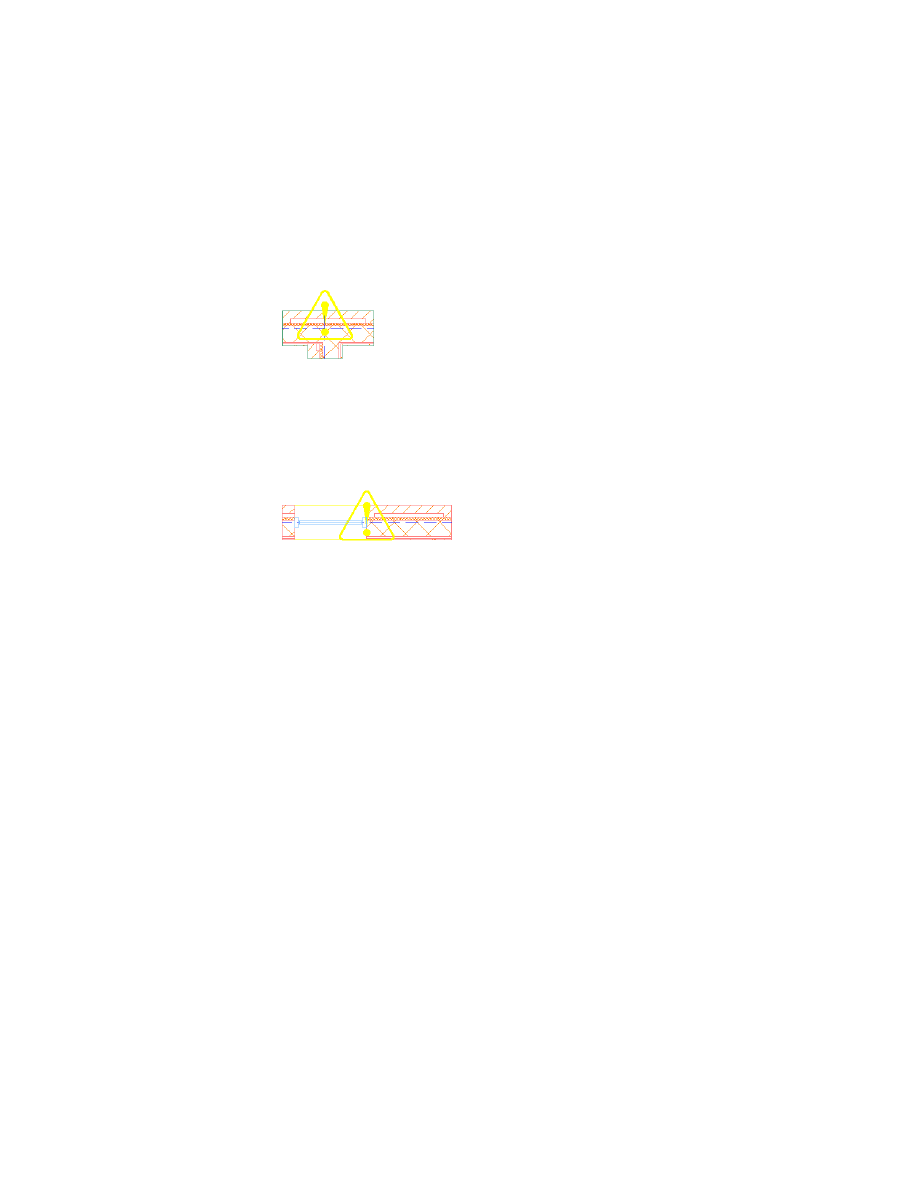


Радиус круга подчистки слишком велик. Уменьшите радиусы кругов подчистки всех
стен в месте соединения стен или откорректируйте базовые линии таким образом,
чтобы концы всех линий привязки не выходили за пределы радиусов кругов
подчистки в местах соединения стен.

Значок подсказки решения, отображаемый на стене, содержащей короткий сегмент

Данная ситуация может возникнуть также в случае, если дверь, окно, проем или
сборка дверь/окно находится слишком близко к концу стены, и стена или объекты
стены имеют торцы сложной формы. В таких случаях может не хватить места для
правильной прорисовки указанных условий.

Значок подсказки решения, отображаемый на стене, в которой окно расположено ближе
к ее концу

Работа с пересечениями и смежными сегментами стен

почему подчистка некоторых сегментов стен, концы которых
расположены поблизости один от другого, не выполняется должным
образом?

не пересекаются линии привязки сегментов стен, или одна линия привязки выходит
за пределы круга подчистки соседней стены. Отрегулируйте длину одного сегмента
стены так, чтобы конец его линии привязки не выходил за пределы круга подчистки
соседнего сегмента стены.

Поиск и устранение дефектов подчисток стен | 1453

Корректировка длины сегмента стены для обеспечения правильной подчистки

Работа с пересечениями и с малыми радиусами кругов
подчистки

когда используемые радиусы кругов подчистки слишком малы,
подчистка стыков стен выполняется неправильно или вообще не
выполняется. Как этого избежать?

включите экранное представление "Диагностика" или отображение линий привязки
и отрегулируйте длину линий привязки, или увеличивайте радиусы кругов подчистки
до тех пор, пока проблема не будет решена.

1454 | Глава 20   Стены

Регулировка радиуса круга подчистки с целью правильного выполнения подчистки

Кроме этого, убедитесь в том, что стена не содержит коротких сегментов. Они могут
возникнуть, когда пересекаются осевые линии, либо сегмент слишком короток для
создания полного профиля. Чтобы устранить ошибку подчистки, удалите короткий
сегмент стены.

Неверное назначение групп подчистки при копировании
или переносе дверей, окон и проемов

При попытке копировать или перемещать двери, окна и проемы из
одной стены в другую, команда не всегда действует. Почему?

Данная ситуация возможна, если в группе подчистки, определенной для целевой
стены, не разрешено копирование в данную стену объектов из стен, приписанных к
другим группам подчистки. Данное правило проектирования имеет целью исключить
помещение в объектов в такие стены, для которых не допускается добавление
объектов (например, секционные перегородки).

Данную проблему можно решить 2 способами:

Отменить данное правило в определении группы подчистки. Более подробную
информацию см. в разделе 

Создание определения группы подчистки стен

 на стр.

1459.

Поиск и устранение дефектов подчисток стен | 1455

Временно приписать стены к одной и той же группе подчистки, выполнить
копирование или перемещение объектов, а затем переназначить стены к их
истинным группам подчистки.

Открытие чертежа, в котором отображаются новые значки
подсказок решений

при закрытии чертежа подчистки всех стен имели идеальный вид. При
открытии чертежа оказалось, что в нем имеются значки подсказок
решений. Чем это вызвано и как можно это устранить?

в некоторых ситуациях на изображение влияет очередность, в которой подчищаются
стены.

Для поиска и устранения этого дефекта выберите стены, на которые он
распространяется, и дважды щелкните на одной из них. В палитре свойств выберите
для опции "Выполнять подчистку автоматически" значение "Нет", а затем выберите
"Да". Попробуйте проделать это с различными стенами и посмотрите, выявляется
ли дефектная стена. Обычно данная проблема устраняется корректировкой линии
привязки дефектной стены. Для получения дополнительной информации о
корректировке линии привязки см. раздел 

Линии привязки стен и круги подчистки

на стр. 1438.

Работа с функцией подчистки стен и с чертежами внешних
ссылок

как я могу обеспечить подчистку стен, используя стены в чертежах
внешних ссылок (xref-чертежах)?

имеется ряд шагов, которые можно предпринять с целью улучшить подчистку стен
при работе с чертежами внешних ссылок, содержащими стены:

Проверьте правила установленные для групп подчистки, используемых в чертежах
внешних ссылок. Если группа подчистки на чертеже внешней ссылки не допускает
подчистки стен, содержащихся на главном чертеже, то подчистка для стен на 2
чертежах не выполняется даже в том случае, если их группы подчистки
обозначаются одним и тем же именем. Дополнительную информацию о правилах
проектирования для групп подчистки см. в разделе 

Создание определения группы

подчистки стен

 на стр. 1459.

При добавлении новых стен в сеансе команды ССЫЛРЕД добавьте существующие
стены в текущий рабочий комплект. Выберите для стен, которые хотите добавить,
группу подчистки, определенную для существующих стен во внешней ссылке. В

1456 | Глава 20   Стены

противном случае, для новых стен подчистка соединений с существующими
стенами не будет выполнена до тех пор, пока не будут сохранены изменения в
чертежах.

Воспользуйтесь командами 

Regenall

 (регенерировать все) и 

ObjRelUpdate

(обновить соотношение объектов), чтобы обновить соотношения между стенами
в чертеже, особенно в тех случаях, когда стены перемещаются или
трансформируются с использованием чертежей внешних ссылок, либо
производится отмена редакторских правок стен на чертеже внешней ссылки.

Дополнительную информацию о чертежах внешних ссылок и о подчистке стен
см. в разделе "Дополнительные вопросы по поиску и устранению неисправностей"
в 

Поиск и устранение дефектов подчисток стен

 на стр. 1450.

Наличие скопированных стен в чертежах внешних ссылок

мой чертеж внешней ссылки содержит копии стен из моего главного
чертежа. Как это случилось?

Если добавлялись такие объекты, как двери и окна, к стене в главном чертеже во
время сеанса редактирования внешних ссылок для чертежа внешней ссылки, то
копия выбранной стены оказалась добавленной в чертеж внешней ссылки. Это
происходит потому, что любые объекты, добавляемые в течение сеанса Refedit
(редактирование внешних ссылок), всегда добавляются не в главному чертежу, а к
чертежу внешней ссылки. Поскольку добавленный объект был прикреплен к стене
якорем, то и стена оказалась добавленной в чертеж внешней ссылки.

Чтобы исправить чертежи, просмотрите и главный чертеж, и чертеж внешней ссылки,
на наличие дублированных объектов. Удалите дубликаты из файлов испорченных
чертежей. Если дубликаты оставить, могут возникнуть проблемы с выполнением
разреза стен по контуру дверей, окон, оконно-дверных сборок и проемов. Повлияет
это и на скрытые линии, и на тонированные изображения.

Чтобы избежать образования дублированных объектов в чертежах внешних ссылок,
избегайте добавлять или редактировать объекты в главном чертеже, когда открыт
сеанс редактирования внешних ссылок для чертежа внешней ссылки . Вместо того,
чтобы открывать сеанс редактирования внешних ссылок, можно открыть сам чертеж
внешней ссылки и внести редакторские правки прямо в него. После этого можно
сохранить чертеж внешней ссылки и перезагрузить обновленный чертеж в главный
чертеж.

Поиск и устранение дефектов подчисток стен | 1457

Добавление двери к стене в чертеже внешней ссылки

я добавил в чертеж внешней ссылки стену, а затем добавил к стене
дверь. Оказалось, что дверь не отцентрирована надлежащим образом.
Чем это вызвано и как я могу исправить ситуацию?

некоторые изменения, внесенные вами во время сеансов редактирования внешних
ссылок для чертежей внешних ссылок, не вступают в силу, пока не сохранены
изменения, внесенные в чертеж внешней ссылки . При добавлении в новую стену в
чертеже внешней ссылки двери, окна, оконно-дверные сборки и проемы, на их
расположение влияет то, выполняется ли подчистка соединений новой стены с
другими стенами в чертеже. Подчистка между стенами в чертеже внешней ссылки
и главном чертеже не выполняется, пока не сохранены изменения, внесенные в сеансе
редактирования внешних ссылок.

Чтобы получить оптимальные результаты при добавлении стен в процессе сеанса
редактирования внешних ссылок, сохраните изменения и закройте сеанс, прежде
чем добавлять объекты к вышеназванным стенам. Откройте новый сеанс
редактирования внешних ссылок (или напрямую откройте чертеж внешней ссылки
за пределами главного чертежа), убедитесь в том, что подчистка стен выполнена
удовлетворительно, а затем добавьте объекты к стенам.

Определения группы подчистки

Определение группы подчистки представляет собой обозначение, которое можно
назначить отдельным стенам с целью последующего управления подчисткой
пересечений стен. Для стен, принадлежащих к одной и той же группе подчистки,
подчистка выполняется в местах пересечения стен согласно уровням приоритета,
назначенным каждому из компонентов каждой из стен. Для стен, принадлежащих
к разным группам подчистки, при их соприкосновении в углах или местах
пересечений подчистка не выполняется.

Стены, для которых выполняется и не выполняется подчистка

1458 | Глава 20   Стены

Управление подчисткой стен с помощью правил проектирования

Правила проектирования, относящиеся к определению группы подчистки,
используются для определения того, как выполняется подчистка стен, включенных
в данную группу подчистки, при их переносе в другие чертежи в качестве внешней
ссылки. Установки для данного правила проектирования, содержащегося в
определении группы подчистки в чертеже внешней ссылки, отвечают за то, будет ли
выполняться ли подчистка этих стен при соединении со стенами в главном чертеже.

Правилами проектирования определяется также, можно ли перемещать или
копировать объекты из стен, приписанных к другим группам, в стены, приписанные
к текущей группе подчистки. Правило запрещения копирования или перемещения
объектов в стены из определенной группы подчистки помогает избежать случайной
вставки объектов в те стены, где их быть не должно.

Управление определениями группы подчистки

Чтобы создать, отредактировать, скопировать или удалить определения группы
подчистки, необходим доступ в Диспетчер стилей. Диспетчер стилей предоставляет
в AutoCAD Architecture центральное место, откуда можно работать с определениями
и стилями сразу из нескольких чертежей и шаблонов. Дополнительную информацию
об использовании Диспетчера стилей см. в 

Обзор Диспетчера стилей

 на стр. 932.

Создание определения группы подчистки стен

Данная процедура используется для того, чтобы создать определение группы
подчистки стен. Определение группы подчистки обязательно должно быть в чертеже;
с его помощью можно приписывать стены и стили стен к группе подчистки.

1

Щелкните на вкладке "Управление"

 ➤ 

панель "Стиль и

отображение"

 ➤ 

"Диспетчер стилей

 ".

Диспетчер стилей отображается с текущим чертежом, развернутым в
виде иерархической структуры.

2

Разверните панель "Архитектурные объекты", затем - панель
"Определения групп подчистки стен".

3

Создайте определение группы подчистки.

то …

Если требуется …

нажмите правую кнопку на "Опреде-
лениях групп подчистки стен" и вы-
берите "Создать".

создать определение группы под-
чистки и задать свойства по умолча-
нию,

Определения группы подчистки | 1459

то …

Если требуется …

щелкните правой кнопкой на
"Определении группы подчистки",

создать определение группы под-
чистки на основе существующего
определения,

которое хотите скопировать, и вы-
берите "Копировать". щелкните
правой кнопкой и выберите "Вста-
вить".

4

Введите имя нового определения группы подчистки и нажмите 

ENTER

.

5

Выберите новое определение группы подчистки.

6

Нажмите "Общие" и введите описание группы подчистки.

7

Нажмите "Правила проектирования".

8

Укажите правила проектирования

то …

Если требуется …

Выберите "Разрешить подчистку
стен при вставке внешней ссылки в

разрешить для стен, включенных в
данную группу подчистки, подчист-

главный чертеж". Если подчистка

ку при соединении со стенами в

стен при соединении со стенами в

главном чертеже, когда текущий

главном чертеже не требуется, отме-
ните данную опцию.

ПРИМЕЧАНИЕ

Определение

группы подчистки в чертеже
внешней ссылки отвечает за
подчистку при соединении со
стенами в главном чертеже.

чертеж вставляется в качестве
внешней ссылки,

Выберите опцию "Разрешить пере-
мещение или копирование объек-

разрешить для объектов, прикреп-
ленных якорями к стенам, включен-

тов, прикрепленных якорями к сте-

ным в другие группы подчистки,

нам в другой группе подчистки, в

перемещение или копирование в

стены в данной группе подчистки".

стены, приписанные к данной груп-
пе подчистки,

Если перемещение или копирова-
ние объектов, прикрепленных яко-
рями к стенам в другой группе под-
чистки, в стены данной группы под-
чистки не требуется, отмените дан-
ную опцию.

1460 | Глава 20   Стены

9

Нажмите "OK".

Если требуется добавить к определению группы подчистки примечания,
файлы или документы, обратитесь к 

Присоединение примечаний и

файлов к определению группы подчистки стен

 на стр. 1461.

Присоединение примечаний и файлов к определению
группы подчистки стен

Данная процедура используется для того, чтобы ввести примечания и присоединить
справочные файлы к определению группы подчистки. Можно также редактировать
примечания и редактировать или отсоединять справочные файлы, присоединенные
к определению.

1

Щелкните на вкладке "Управление"

 ➤ 

панель "Стиль и

отображение"

 ➤ 

"Диспетчер стилей

 ".

Диспетчер стилей отображается с текущим чертежом, развернутым в
виде иерархической структуры.

2

Разверните панель "Архитектурные объекты", затем - панель
"Определения групп подчистки стены".

3

Выберите определение группы подчистки, в которое хотите внести
изменения.

4

Нажмите вкладку "Общие".

5

Чтобы добавить описание в определение группы подчистки, введите
его в качестве "Описания".

6

Нажмите "Примечания".

7

Для добавления примечания перейти на вкладку "Примечания" и ввести
текст.

8

Нажмите "Справочные документы" и присоедините, отредактируйте
или отсоедините файл ссылки.

то

Если требуется...

нажмите "Добавить", выберите файл
и нажмите "OK".

присоединить файл ссылки,

выберите файл и нажмите "Редакти-
ровать". Отредактируйте текст опи-
сания и нажмите "OK".

редактировать описание к файлу
ссылок,

Определения группы подчистки | 1461

то

Если требуется...

для запуска приложения, позволяю-
щего редактировать файл, дважды
нажмите на его имени.

отредактировать файл ссылки,

выберите имя файла и нажмите
"Удалить".

удалить файл ссылки,

9

Нажмите "OK".

Применение контекстного редактирования для
подчистки пересечений стен

В случая, когда интеллектуальная подчистка стен не приводит к желаемому результату,
для редактирования формы, толщины, длины или глубины отдельных компонентов
стен в пересечении можно воспользоваться функцией "Контекстное редактирование
подчистки".

При контекстном редактировании пересечения стен создается временный профиль
для каждого компонента в сегментах пересекающихся стен. Первым отображается
профиль компонента, имеющий наименьший индекс в стиле стен. После выбора
профиля отображаются ручки вершин и кромок, при помощи которых можно
редактировать его геометрию. Для отмены выбора компонентов можно нажать
клавишу

ESC

.

Ручки вершин позволяют осуществлять действия с углами компонента. При
перемещении ручки вершины, отображаемой на конце полилинии компонента, в
средних точках создаваемых новых кромок добавляются дополнительные ручки
редактирования кромок. Также на месте исходной вершины, которая была перенесена,
автоматически создается новая ручка вершины.

Ручки кромок позволяют смещать кромку компонента, добавлять вершину к кромке
компонента, а также преобразовывать прямую кромку в кромку, имеющую форму
дуги. При смещении кромки компонента или при добавлении к ней вершины в
средних точках создаваемых новых кромок добавляются ручки редактирования

1462 | Глава 20   Стены

кромок. Кроме того, при смещении кромки компонента создаются ручки вершин
для нового угла компонента.

Этот профиль можно редактировать на виде в плане или на виде модели. На виде
модели отображается запрос для выбора точки в пересечении, которое требуется
подчистить. Эта выбираемая пользователем точка определяет уровень профиля.

ВНИМАНИЕ

Для стиля стены, содержащего сгруппированные по вертикали

компоненты, могут требоваться уникальные условия для подчистки пересечения,
применяемые на различных уровнях торца стены. Изменяйте высоту секущей
плоскости, чтобы задать эти различные условия для подчистки пересечения стен
на соответствующих уровнях .

При работе с пересекающимися стенами на виде в плане профиль располагается на
плоскости нормали, проходящей через среднюю точку сегмента стены, являющегося
ближайшим к указанной пользователем точке. Компоненты, не пересекающие
секущую плоскость стены, не отображаются.

Для редактирования компонентов стены и создания желаемой конфигурации можно
применять к заданным границам инструменты "Обрезать" и "Удлинить", а к замкнутым
полилиниям или заданным профилям - инструменты "Вычесть" и "Объединить".
Кроме того, можно построить сопряжение или фаску для отдельных углов
компонента.

Для контекстного редактирования условий подчистки

1

Выберите сегмент стены, содержащий то условие подчистки
пересечения, которое требуется отредактировать.

2

Щелкните на вкладке "Стена"

 ➤ 

панели "Подчистка"

 ➤ 

"Редактировать

подчистку по месту"

 .

Для каждого компонента стены создаются временные профили для
редактирования геометрии пересечения стен.

Применение контекстного редактирования для подчистки пересечений стен | 1463

3

Выберите профиль и выполните необходимое редактирование:

то …

Если требуется…

используйте ручки для корректиров-
ки формы.

изменить форму профиля по пери-
метру,

щелкните вкладку "Контекстное ре-

дактирование"

 ➤ 

панель "Про-

филь"

 ➤ 

"Скрыть кромку" 

 .

скрыть кромку профиля одного
компонента стены (только на виде
в плане),

щелкните вкладку "Контекстное ре-

дактирование"

 ➤ 

панель "Про-

филь"

 ➤ 

"Показать кромку"

 .

отобразить скрытую кромку профи-
ля одного компонента стены (только
на виде в плане),

щелкните вкладку "Контекстное ре-

дактирование"

 ➤ 

панель "Про-

филь"

 ➤ 

"Добавить вершину"

 .

добавить вершины к профилю одно-
го компонента стены,

щелкните вкладку "Контекстное ре-

дактирование"

 ➤ 

панель "Про-

филь"

 ➤ 

"Удалить вершину"

 .

удалить вершины из профиля одно-
го компонента стены,

щелкните вкладку "Контекстное ре-

дактирование"

 ➤ 

панель "Редакти-

рование"

 ➤ 

"Сопряжение"

 .

построить фаску для углов компо-
нента

щелкните вкладку "Контекстное ре-

дактирование"

 ➤ 

панель "Редакти-

рование"

 ➤ 

"Фаска"

 .

построить сопряжение для углов
компонента

щелкните вкладку "Контекстное ре-

дактирование"

 ➤ 

панель "Редакти-

рование"

 ➤ 

"Вычесть"

 .

вычесть профили из компонентов
стены,

щелкните вкладку "Контекстное ре-

дактирование"

 ➤ 

панель "Редакти-

рование"

 ➤ 

"Объединить"

 .

объединить профили с компонента-
ми стены,

1464 | Глава 20   Стены

то …

Если требуется…

щелкните вкладку "Контекстное ре-

дактирование"

 ➤ 

панель "Редакти-

рование"

 ➤ 

"Обрезать"

 .

обрезать компоненты стены до
границы

щелкните вкладку "Контекстное ре-

дактирование"

 ➤ 

панель "Редакти-

рование"

 ➤ 

"Удлинить"

 .

удлинить компоненты стены до
границы,

4

Сохраните или отмените изменения.

то …

Если требуется…

щелкните вкладку "Контекстное ре-

дактирование"

 ➤ 

панель "Прав-

ка"

 ➤ 

"Отмена"

 .

отменить все изменения, внесенные
в сеансе контекстного редактирова-
ния,

щелкните вкладку "Контекстное ре-

дактирование"

 ➤ 

панель "Прав-

ка"

 ➤ 

"Готово"

 .

сохранить все изменения, внесен-
ные в сеансе контекстного редакти-
рования,

Задание переопределения подчистки компонента

При редактировании компонентов стены с целью достижения желаемых условий
пересечения стен может возникнуть ситуация, когда отредактированные компоненты
перекрывают другие компоненты, имеющие более высокий приоритет. Например,
при перетаскивании компонента обшивки с более низким приоритетом поверх
несущего элемента с более высоким приоритетом задается условие переопределения
подчистки компонента. Для того чтобы принять или отменить условие для
перекрывающего компонента, отображается диалоговое окно.

ПРИМЕЧАНИЕ

Задание переопределения подчистки компонента не влияет на

приоритет компонента стиля стен или параметры экранного представления на
палитре свойств.

В следующих разделах описываются различные функции, которые можно применять
для подчистки пересечения стен.

Задание переопределения подчистки компонента  | 1465

Скрытие кромки компонента пересечения стен

Данная процедура применяется для редактирования пересечения стен путем скрытия
кромки компонента стены. Это может пригодиться, если в условии пересечения есть
кромка компонента, которая отображается некорректно.

1

Выберите сегмент стены с условием пересечения, которое требуется
отредактировать.

2

Щелкните на вкладке "Стена"

 ➤ 

панели "Подчистка"

 ➤ 

"Редактировать

подчистку по месту"

 .

Ручки вершины и кромки отображаются для компонента, который
будет первым в соответствии с индексом стиля стен.

3

Выберите компонент, содержащий кромку, которую требуется скрыть.

За один прием можно скрыть кромку только одного компонента.
Нажмите 

ESC

 для отмены выбора компонента.

4

Щелкните вкладку "Контекстное редактирование"

 ➤ 

панель

"Профиль"

 ➤ 

"Скрыть кромку" 

 .

5

Выберите кромку компонента, которую требуется скрыть.

6

Выход из сеанса контекстного редактирования:

то...

Если требуется...

щелкните вкладку "Контекстное редактиро-

вание"

 ➤ 

панель "Правка"

 ➤ 

"Отмена"

.

отменить все изменения, внесенные в
сеансе контекстного редактирования,

щелкните вкладку "Контекстное редактиро-

вание"

 ➤ 

панель "Правка"

 ➤ 

"Готово"

.

сохранить все изменения, внесенные
в сеансе контекстного редактирова-
ния,

1466 | Глава 20   Стены

В следующем примере кромки компонента стеновой плиты скрыты для
создания условия внутреннего угла.

Отображение кромки компонента пересечения стен

Данная процедура применяется для редактирования пересечения стен путем
отображения ранее скрытой кромки компонента стены.

Отображение кромки компонента пересечения стен  | 1467

1

Выберите сегмент стены с условием пересечения, которое требуется
отредактировать.

2

Щелкните вкладку "Стена"

 ➤ 

панель "Подчистка"

 ➤ 

"Контекстное

редактирование подчистки"

.

Ручки вершины и кромки отображаются для компонента, который
будет первым в соответствии с индексом стиля стен.

3

Выберите компонент, содержащий кромку, которую требуется
отобразить.

За один прием можно отобразить кромку только одного компонента.
Нажмите 

ESC

 для отмены выбора компонента.

4

Щелкните вкладку "Контекстное редактирование"

 ➤ 

панель

"Профиль"

 ➤ 

"Показать кромку"

 .

5

Выберите кромку компонента, которую требуется отобразить.

6

Выход из сеанса контекстного редактирования:

то...

Если требуется...

щелкните вкладку "Контекстное редактиро-

вание"

 ➤ 

панель "Правка"

 ➤ 

"Отмена"

.

отменить все изменения, внесенные в
сеансе контекстного редактирования,

щелкните вкладку "Контекстное редактиро-

вание"

 ➤ 

панель "Правка"

 ➤ 

"Готово"

.

сохранить все изменения, внесенные
в сеансе контекстного редактирова-
ния,

1468 | Глава 20   Стены

В следующем примере ранее скрытые кромки компонента стеновой
плиты отображены для создания условия внутреннего угла.

Создание сопряжения компонента пересечения стен

Данная процедура применяется для редактирования пересечения стен путем создания
сопряжения компонента стены.

Создание сопряжения компонента пересечения стен | 1469

1

Выберите сегмент стены с условием пересечения, которое требуется
отредактировать.

2

Щелкните вкладку "Стена"

 ➤ 

панель "Торец"

 ➤ 

"Контекстное

редактирование подчистки"

 .

3

Выберите компонент, содержащий угол, для которого требуется создать
сопряжение.

За один прием можно создать сопряжение только для одного
компонента. Нажмите 

ESC

 для отмены выбора компонента.

4

Щелкните вкладку "Контекстное редактирование"

 ➤ 

панель

"Редактирование"

 ➤ 

"Сопряжение"

 .

5

Задайте радиус сопряжения.

6

Выберите первую кромку компонента для создания сопряжения.

7

Выберите вторую кромку компонента для создания сопряжения.

8

Сохраните или отмените изменения:

то...

Если требуется...

щелкните вкладку "Контекстное редактиро-

вание"

 ➤ 

панель "Правка"

 ➤ 

"Сохранить

как"

 .

сохранить все изменения, внесенные
в сеансе контекстного редактирова-
ния, в качестве нового стиля,

щелкните вкладку "Контекстное редактиро-

вание"

 ➤ 

панель "Правка"

 ➤ 

"Отмена"

.

отменить все изменения, внесенные в
сеансе контекстного редактирования,

щелкните вкладку "Контекстное редактиро-

вание"

 ➤ 

панель "Правка"

 ➤ 

"Готово"

.

сохранить все изменения, внесенные
в сеансе контекстного редактирова-
ния,

Создание фаски компонента пересечения стен

Данная процедура применяется для редактирования пересечения стен путем создания
фаски угла компонента стены.

1

Выберите сегмент стены с условием пересечения, которое требуется
отредактировать.

1470 | Глава 20   Стены

2

Щелкните на вкладке "Стена"

 ➤ 

панели "Подчистка"

 ➤ 

"Редактировать

подчистку по месту"

 .

3

Выберите компонент, содержащий угол, для которого требуется создать
фаску.

За один прием можно создать фаску только для одного компонента.
Нажмите 

ESC

 для отмены выбора компонента.

4

Щелкните вкладку "Контекстное редактирование"

 ➤ 

панель

"Редактирование"

 ➤ 

"Фаска"

 .

5

Задайте расстояния для фаски.

6

Выберите первую кромку компонента для создания фаски.

7

Выберите вторую кромку компонента для создания фаски.

8

Выход из сеанса контекстного редактирования:

то...

Если требуется...

щелкните вкладку "Контекстное редактиро-

вание"

 ➤ 

панель "Правка"

 ➤ 

"Сохранить

как"

 .

сохранить все изменения, внесенные
в сеансе контекстного редактирова-
ния, в качестве нового стиля,

щелкните вкладку "Контекстное редактиро-

вание"

 ➤ 

панель "Правка"

 ➤ 

"Отмена"

.

отменить все изменения, внесенные в
сеансе контекстного редактирования,

щелкните вкладку "Контекстное редактиро-

вание"

 ➤ 

панель "Правка"

 ➤ 

"Готово"

.

сохранить все изменения, внесенные
в сеансе контекстного редактирова-
ния,

Добавление вершины к компоненту пересечения стен

Данная процедура применяется для редактирования пересечения стен путем
добавления вершины на кромку компонента или рядом с ней. Добавление вершин
к кромке компонента расширяет возможности редактирования его формы.

1

Выберите сегмент стены с условием пересечения, которое требуется
отредактировать.

2

Щелкните на вкладке "Стена"

 ➤ 

панели "Подчистка"

 ➤ 

"Редактировать

подчистку по месту"

 .

Добавление вершины к компоненту пересечения стен  | 1471

Ручки вершины и кромки отображаются для компонента, который
будет первым в соответствии с индексом стиля стен.

3

Выберите компонент, к которому требуется добавить вершину.

За один прием можно добавить вершины только к одному компоненту.
Нажмите 

ESC

 для отмены выбора компонента.

4

Щелкните вкладку "Контекстное редактирование"

 ➤ 

панель

"Профиль"

 ➤ 

"Добавить вершину"

 .

5

Укажите местоположение новой вершины на выбранной кромке
компонента или рядом с ней.

6

Выход из сеанса контекстного редактирования:

то...

Если требуется...

щелкните вкладку "Контекстное редактиро-

вание"

 ➤ 

панель "Правка"

 ➤ 

"Отмена"

.

отменить все изменения, внесенные в
сеансе контекстного редактирования,

щелкните вкладку "Контекстное редактиро-

вание"

 ➤ 

панель "Правка"

 ➤ 

"Готово"

.

сохранить все изменения, внесенные
в сеансе контекстного редактирова-
ния,

1472 | Глава 20   Стены

В следующем примере к компонентам добавлены новые вершины, затем
для редактирования условия угла с кирпичной облицовкой были
применены ручки кромки.

Добавление вершины к компоненту пересечения стен  | 1473

Удаление вершины из компонента пересечения стен

Данная процедура применяется для редактирования пересечения стен путем удаления
вершины из компонента.

1

Выберите сегмент стены с условием пересечения, которое требуется
отредактировать.

2

Щелкните на вкладке "Стена"

 ➤ 

панели "Подчистка"

 ➤ 

"Редактировать

подчистку по месту"

 .

Ручки вершины и кромки отображаются для компонента, который
будет первым в соответствии с индексом стиля стен.

3

Выберите компонент, из которого требуется удалить вершину.

За один прием можно удалить вершины только из одного компонента.
Нажмите 

ESC

 для отмены выбора компонента.

4

Щелкните вкладку "Контекстное редактирование"

 ➤ 

панель

"Профиль"

 ➤ 

"Удалить вершину"

 .

5

Выберите вершину, которую требуется удалить.

6

Выход из сеанса контекстного редактирования:

то...

Если требуется...

щелкните вкладку "Контекстное редактиро-

вание"

 ➤ 

панель "Правка"

 ➤ 

"Отмена"

.

отменить все изменения, внесенные в
сеансе контекстного редактирования,

щелкните вкладку "Контекстное редактиро-

вание"

 ➤ 

панель "Правка"

 ➤ 

"Готово"

.

сохранить все изменения, внесенные
в сеансе контекстного редактирова-
ния,

1474 | Глава 20   Стены

В следующем примере для создания условия с фаской из угла стены
фундамента удалена вершина.

Вычитание профиля из компонента пересечения стен

Данная процедура применяется для редактирования пересечения стен путем
вычитания профиля из компонента. Профилем может являться любая площадь
внутри замкнутой полилинии, перекрывающая компонент.

1

Выберите сегмент стены с условием пересечения, которое требуется
отредактировать.

2

Щелкните на вкладке "Стена"

 ➤ 

панели "Подчистка"

 ➤ 

"Редактировать

подчистку по месту"

 .

Ручки вершины и кромки отображаются для компонента, который
будет первым в соответствии с индексом стиля стен.

3

Выберите компонент, из которого требуется вычесть профиль.

За один прием можно вычесть профили только из одного компонента.
Нажмите 

ESC

 для отмены выбора компонента.

4

Щелкните вкладку "Контекстное редактирование"

 ➤ 

панель

"Редактирование"

 ➤ 

"Вычесть"

 .

5

Выберите профиль, который требуется удалить.

Вычитание профиля из компонента пересечения стен  | 1475

6

Введите 

Y

 (да), чтобы стереть выбранную линию, или 

N

 (нет), чтобы

сохранить ее.

7

Выход из сеанса контекстного редактирования:

то...

Если требуется...

щелкните вкладку "Контекстное редактиро-

вание"

 ➤ 

панель "Правка"

 ➤ 

"Отмена"

.

отменить все изменения, внесенные в
сеансе контекстного редактирования,

щелкните вкладку "Контекстное редактиро-

вание"

 ➤ 

панель "Правка"

 ➤ 

"Готово"

.

сохранить все изменения, внесенные
в сеансе контекстного редактирова-
ния,

В следующем примере были вычтены профили из компонентов
облицовки для создания условий вырезных притолок.

1476 | Глава 20   Стены

Объединение профиля с компонентом пересечения стен

Данная процедура применяется для редактирования пересечения стен путем
объединения профиля с компонентом. Профилем может являться любая площадь
внутри замкнутой полилинии, перекрывающая компонент или совпадающая с ним.

1

Выберите сегмент стены с условием пересечения, которое требуется
отредактировать.

2

Щелкните на вкладке "Стена"

 ➤ 

панели "Подчистка"

 ➤ 

"Редактировать

подчистку по месту"

 .

Ручки вершины и кромки отображаются для компонента, который
будет первым в соответствии с индексом стиля стен.

3

Выберите компонент, с которым требуется объединить профиль.

За один прием возможно объединение профилей только с одним
компонентом. Нажмите 

ESC

 для отмены выбора компонента.

4

Щелкните вкладку "Контекстное редактирование"

 ➤ 

панель

"Редактирование"

 ➤ 

"Объединить"

 .

5

Выберите профиль для объединения.

6

Введите 

Y

, чтобы стереть выбранную линию, или

 N

, чтобы сохранить

ее.

7

Если объединенный профиль перекрывает другой компонент, имеющий
более высокий приоритет, будет отображено диалоговое окно
"Редактировать подчистку стены по месту - Переопределение подчистки
компонента". Нажмите "Да", чтобы переопределить перекрытый
компонент по объединенному профилю, нажмите "Нет", чтобы
переопределить объединенный профиль по перекрытому компоненту
или нажмите "Отмена", чтобы завершить процедуру без объединения
профиля с компонентом.

8

Выход из сеанса контекстного редактирования:

то...

Если требуется...

щелкните вкладку "Контекстное редактиро-

вание"

 ➤ 

панель "Правка"

 ➤ 

"Отмена"

.

отменить все изменения, внесенные в
сеансе контекстного редактирования,

щелкните вкладку "Контекстное редактиро-

вание"

 ➤ 

панель "Правка"

 ➤ 

"Готово"

.

сохранить все изменения, внесенные
в сеансе контекстного редактирова-
ния,

Объединение профиля с компонентом пересечения стен  | 1477

В следующем примере для создания условия угла профиль объединен
с компонентом кирпичной облицовки. Отредактированный компонент
кирпичной облицовки (более низкий приоритет) перекрывает
компонент бетонного блока (более высокий приоритет).

Обрезка компонента пересечения стен

Данная процедура применяется для редактирования пересечения стен путем обрезки
компонента. Границей обрезки может служить линия, дуга, окружность, полилиния
или кромка компонента стены.

1

Выберите сегмент стены с условием пересечения, которое требуется
отредактировать.

2

Щелкните на вкладке "Стена"

 ➤ 

панели "Подчистка"

 ➤ 

"Редактировать

подчистку по месту"

 .

Ручки вершины и кромки отображаются для компонента, который
будет первым в соответствии с индексом стиля стен.

3

Выберите компонент, который требуется обрезать.

За один прием можно обрезать несколько компонентов до одной
границы обрезки. Нажмите 

ESC

 для отмены выбора компонента.

1478 | Глава 20   Стены

4

Щелкните вкладку "Контекстное редактирование"

 ➤ 

панель

"Редактирование"

 ➤ 

"Обрезать"

 .

5

Укажите точки для задания границы обрезки или нажмите 

ENTER

, чтобы

выбрать границу обрезки.

6

Задайте сторону обрезки.

7

Выход из сеанса контекстного редактирования:

то...

Если требуется...

щелкните вкладку "Контекстное редактиро-

вание"

 ➤ 

панель "Правка"

 ➤ 

"Отмена"

.

отменить все изменения, внесенные в
сеансе контекстного редактирования,

щелкните вкладку "Контекстное редактиро-

вание"

 ➤ 

панель "Правка"

 ➤ 

"Готово"

.

сохранить все изменения, внесенные
в сеансе контекстного редактирова-
ния,

Обрезка компонента пересечения стен | 1479

В следующем примере выполнена обрезка угла бетонной стены до
прямой границы обрезки.

Удлинение компонента пересечения стен

Данная процедура применяется для редактирования пересечения стен путем
удлинения компонента. Границей удлинения может служить линия, дуга, окружность.
полилиния или кромка компонента стены.

1

Выберите сегмент стены с условием пересечения, которое требуется
отредактировать.

2

Щелкните на вкладке "Стена"

 ➤ 

панели "Подчистка"

 ➤ 

"Редактировать

подчистку по месту"

 .

1480 | Глава 20   Стены

Ручки вершины и кромки отображаются для компонента, который
будет первым в соответствии с индексом стиля стен.

3

Выберите компонент, который требуется удлинить.

За один прием можно удлинить несколько компонентов до одной
границы удлинения. Нажмите 

ESC

 для отмены выбора компонента.

4

Щелкните вкладку "Контекстное редактирование"

 ➤ 

панель

"Редактирование"

 ➤ 

"Удлинить"

 .

5

Выберите границу удлинения.

6

Выход из сеанса контекстного редактирования:

то...

Если требуется...

щелкните вкладку "Контекстное редактиро-

вание"

 ➤ 

панель "Правка"

 ➤ 

"Отмена"

.

отменить все изменения, внесенные в
сеансе контекстного редактирования,

щелкните вкладку "Контекстное редактиро-

вание"

 ➤ 

панель "Правка"

 ➤ 

"Готово"

.

сохранить все изменения, внесенные
в сеансе контекстного редактирова-
ния,

Удлинение компонента пересечения стен | 1481

В следующем примере для создания противопожарного разрыва
компоненты стеновой плиты удлинены до компонента бетонного блока,
являющегося границей удлинения.

Работа с торцами стен и проемов

Можно определить различные виды условий для торцов стен и торцов проемов стен.
В случае неподходящей конфигурации торца стены для достижения желаемого
результата можно отредактировать форму, толщину и глубину отдельных
компонентов стен. Обычно условие для торца стены или проема создают для
использования с конкретным стилем стены.

Для редактирования торцов можно воспользоваться режимом контекстного
редактирования и управлять компонентами стены при помощи ручек вершины и
кромки. Можно скрыть или отобразить кромки компонента. Кроме того, можно
использовать инструменты "Сопряжение", "Фаска", "Обрезать", "Удлинить", "Вычесть"
и "Объединить" для редактирования компонентов стен с целью создания нужной
конфигурации. При добавлении граничных сегментов в процессе промежуточного
завершения проектирования торцов может быть полезна функция "Рассчитать
автоматически".

1482 | Глава 20   Стены

При необходимости можно переопределить стиль торца стены, приписанный стилю
стены. Когда переопределяют назначенный стиль торца, можно выбрать другой
стиль торца для одного или обоих концов сегмента стены.

Стили торцов проемов

В качестве основы для определения стилей торцов проемов стен можно использовать
также стили торцов стен. Если в стене имеется такой проем, как окно или дверь, то
можно определить форму торца стены на каждой кромке проема. Стили торцов
проемов служат для задания стиля торцов стен, применяемого к каждой кромке
стены, смежной с проемом. При изменении стиля торца стены все основанные на
нем стили торцов проемов также изменяются. Дополнительную информацию о
стилях торцов проемов см. в 

Создание стиля торцов проемов в стенах

 на стр. 1520

ПРИМЕЧАНИЕ

Если для формирования проема в дуговой стене используется

настраиваемый профиль, торцы проема формироваться не будут.

Процедура создания торцов стен и проемов

На стене или проеме отображаются 

ручки

 на стр.

1484кромки и вершины режима контекстного
редактирования.

-----

Выполняется адаптация конца
стены или стены вокруг проема.

Работая в режиме контекстного редактирования,
используйте 

ручки 

 на стр. 1484кромок и вершин

-----

Редактирование геометрии торца
с помощью ручек

для создания и редактирования торцов стен и
проемов.

Для создания и редактирования торцов стен и
проемов используются такие 

инструменты

-----

Редактирование геометрии торца
с помощью обрезки, удлинения и
вычитания

редактирования AD 

 на стр. 1484, как обрезка,

удлинение, вычитание и объединение.

Процедура создания торцов стен и проемов | 1483

Сохраните созданный торец с новым именем

стиля

 на стр. 1520.

-----

Сохранение изменений

Примените

 на стр. 1512 новый торец к стенам или

проемам на чертеже.

-----

Добавление нового торца

Применение режима контекстного редактирования для
редактирования торцов стен

При редактировании торцов стен и при создании требуемых условий для них можно
использовать ручки контекстного редактирования. Ручки вершин и кромок
отображаются для всех компонентов стен на указываемом торце.

При контекстном редактировании торца стены создается временный профиль для
каждого компонента в торце. Первым отображается профиль компонента, имеющий
наименьший индекс в стиле стен. После выбора профиля отображаются ручки вершин
и кромок, при помощи которых можно редактировать его геометрию. Для отмены
выбора компонентов можно нажать клавишу

ESC

.

Ручки вершин позволяют осуществлять действия с углами компонента. При
перемещении ручки вершины, отображаемой на конце полилинии компонента, в
средних точках создаваемых новых кромок добавляются дополнительные ручки
редактирования кромок. Также на месте исходной вершины, которая была перенесена,
автоматически создается новая ручка вершины.

Ручки кромок позволяют смещать кромку компонента, добавлять вершину к кромке
компонента, а также преобразовывать прямую кромку в кромку, имеющую форму
дуги. При смещении кромки компонента или при добавлении к ней вершины в
средних точках создаваемых новых кромок добавляются ручки редактирования
кромок. Кроме того, при смещении кромки компонента создаются ручки вершин
для нового угла компонента.

1484 | Глава 20   Стены


содержание      ..     7      8      9      10     ..