AutoCAD Architecture 2011. Руководство пользователя (глава 17-20) - часть 10


  Главная      Книги - Разные     AutoCAD Architecture 2011. Руководство пользователя (глава 17-20) (март 2010 года)


поиск по сайту            правообладателям  


содержание      ..     8      9      10      11     ..


AutoCAD Architecture 2011. Руководство пользователя (глава 17-20) - часть 10
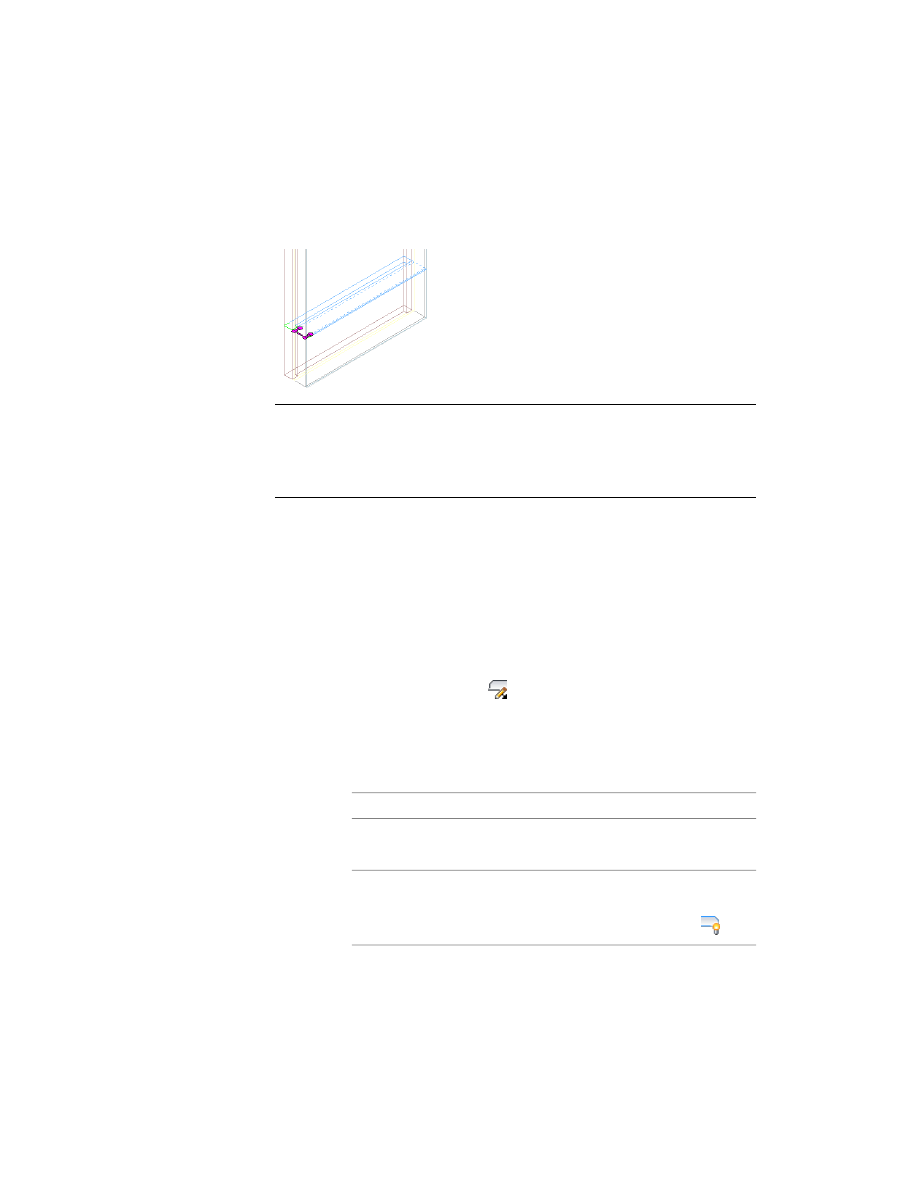


Этот профиль можно редактировать на виде в плане или на виде модели. На виде
модели отображается запрос для выбора точки в торце, который требуется
отредактировать. Эта выбираемая пользователем точка определяет уровень профиля.

ВНИМАНИЕ

Для стиля стены, содержащего сгруппированные по вертикали

компоненты, могут требоваться уникальные условия для торца, применяемые на
различных отметках торца стены. Изменяйте высоту секущей плоскости, чтобы
задать эти различные условия для подчистки пересечения стен на соответствующих
уровнях .

При работе с пересекающимися стенами на виде в плане профиль располагается на
плоскости нормали, проходящей через среднюю точку сегмента стены, являющегося
ближайшим к указанной пользователем точке. Компоненты, не пересекающие
секущую плоскость стены, не отображаются.

Для контекстного редактирования условий торца

1

Выберите стену, содержащую торцы стены или проема, которые
требуется отредактировать.

2

Щелкните вкладку "Стена"

 ➤ 

панель "Торец"

 ➤ 

"Контекстное

редактирование торца"

.

3

Укажите точку, расположенную рядом с торцом.

Временные профили создаются для редактирования геометрии торца
стены для каждого компонента стены.

4

Выберите профиль и выполните необходимое редактирование:

то …

Если требуется…

используйте ручки для корректиров-
ки формы.

изменить форму профиля по пери-
метру,

щелкните вкладку "Контекстное ре-

дактирование"

 ➤ 

панель "Про-

филь"

 ➤ 

"Показать кромку"

 .

отобразить кромку профиля одного
компонента (только на виде в пла-
не),

Применение режима контекстного редактирования для редактирования торцов стен | 1485

то …

Если требуется…

щелкните вкладку "Контекстное ре-

дактирование"

 ➤ 

панель "Про-

филь"

 ➤ 

"Скрыть кромку" 

 .

скрыть кромку профиля одного
компонента стены (только на виде
в плане),

щелкните вкладку "Контекстное ре-

дактирование"

 ➤ 

панель "Про-

филь"

 ➤ 

"Заменить торец"

 .

заменить геометрию компонента
торца новой полилинией, находя-
щейся на конце стены (исключая
существующие торцы),

щелкните вкладку "Контекстное ре-

дактирование"

 ➤ 

панель "Про-

филь"

 ➤ 

"Удалить торец"

 .

удалить компонент торца,

щелкните вкладку "Контекстное ре-

дактирование"

 ➤ 

панель "Редакти-

рование"

 ➤ 

"Сопряжение"

 .

создать сопряжение кромки профи-
ля для отдельного компонента сте-
ны,

щелкните вкладку "Контекстное ре-

дактирование"

 ➤ 

панель "Редакти-

рование"

 ➤ 

"Фаска"

 .

создать фаску кромки профиля для
отдельного компонента стены,

щелкните вкладку "Контекстное ре-

дактирование"

 ➤ 

панель "Редакти-

рование"

 ➤ 

"Объединить"

 .

объединить площадь внутри поли-
линии с компонентом стены,

щелкните вкладку "Контекстное ре-

дактирование"

 ➤ 

панель "Редакти-

рование"

 ➤ 

"Вычесть"

 .

вычесть площадь внутри полилинии
из компонента стены,

щелкните вкладку "Контекстное ре-

дактирование"

 ➤ 

панель "Редакти-

рование"

 ➤ 

"Обрезать"

 .

обрезать компоненты стены до
границы обрезки

щелкните вкладку "Контекстное ре-

дактирование"

 ➤ 

панель "Редакти-

рование"

 ➤ 

"Удлинить"

 .

удлинить компоненты стены до
границы удлинения,

1486 | Глава 20   Стены

5

Сохраните или отмените изменения.

то...

Если требуется...

щелкните вкладку "Контекстное редактиро-

вание"

 ➤ 

панель "Правка"

 ➤ 

"Сохранить

как"

 .

сохранить все изменения, внесенные
в сеансе контекстного редактирова-
ния, в качестве нового стиля,

щелкните вкладку "Контекстное редактиро-

вание"

 ➤ 

панель "Правка"

 ➤ 

"Отмена"

.

отменить все изменения, внесенные в
сеансе контекстного редактирования,

щелкните вкладку "Контекстное редактиро-

вание"

 ➤ 

панель "Правка"

 ➤ 

"Готово"

.

сохранить все изменения, внесенные
в сеансе контекстного редактирова-
ния,

Ручки вершин позволяют осуществлять действия с углами компонента. При
перемещении ручки вершины, отображаемой на конце торцовой полилинии, в
средних точках создаваемых новых кромок добавляются дополнительные ручки
редактирования кромок.

Ручки кромок позволяют смещать кромку компонента, добавлять вершину к кромке
компонента, а также преобразовывать прямую кромку в кромку, имеющую форму
дуги. При смещении кромки компонента или при добавлении к ней вершины в
средних точках создаваемых новых кромок добавляются ручки редактирования
кромок. Кроме того, при смещении кромки компонента добавляются ручки вершин
для нового угла компонента.

Часто приходится работать со стилями стен, имеющими один или несколько
компонентов, которые служат как покрытие в местах торцов стен или проемов.
Например, компонент стены "кирпич" в некоторых стилях стен покрывает торец
стены. При наличии этого условия параллельная оси Y контрольная линия обозначает
самую дальнюю внутреннюю грань компонента. Оставшиеся компоненты стиля
стены начинаются от этой контрольной линии, начальные ручки отображаются
вдоль контрольной линии.

Применение режима контекстного редактирования для редактирования торцов стен | 1487

На иллюстрации ниже видна величина перекрывания компонентов и отображены
ручки, расположенные вдоль контрольной линии.

В следующих разделах рассматривается применение режима "Редактировать по месту"
для редактирования торцов стен.

Использование ручек вершины для редактирования торца
стены

Данная процедура применяется для редактирования компонента стены при помощи
ручек вершины.

1

Выберите сегмент стены с торцом, который требуется отредактировать.

2

Щелкните вкладку "Стена"

 ➤ 

панель "Торец"

 ➤ 

"Контекстное

редактирование торца"

.

3

Укажите точку, расположенную рядом с торцом стены.

Отображаются ручки контекстного редактирования для данного
компонента стены.

4

Выберите ручку вершины.

5

Укажите новое местоположение ручки вершины.

6

Сохраните или отмените изменения:

то...

Если требуется...

щелкните вкладку "Контекстное редактиро-

вание"

 ➤ 

панель "Правка"

 ➤ 

"Сохранить

как"

 .

сохранить все изменения, внесенные
в сеансе контекстного редактирова-
ния, в качестве нового стиля,

1488 | Глава 20   Стены

то...

Если требуется...

щелкните вкладку "Контекстное редактиро-

вание"

 ➤ 

панель "Правка"

 ➤ 

"Отмена"

.

отменить все изменения, внесенные в
сеансе контекстного редактирования,

щелкните вкладку "Контекстное редактиро-

вание"

 ➤ 

панель "Правка"

 ➤ 

"Готово"

.

сохранить все изменения, внесенные
в сеансе контекстного редактирова-
ния,

7

В следующем примере выполняется редактирование торца стены при
помощи ручек вершины.

Использование ручек кромки для смещения кромки торца
стены

Данная процедура применяется для смещения кромки компонента стены при помощи
ручек кромки.

Применение режима контекстного редактирования для редактирования торцов стен | 1489

1

Выберите сегмент стены с торцом, который требуется отредактировать.

2

Щелкните вкладку "Стена"

 ➤ 

панель "Торец"

 ➤ 

"Контекстное

редактирование торца"

.

3

Укажите точку у торца стены.

4

Для отображения доступных режимов наведите курсор на ручку кромки.

5

Выберите эту ручку кромки.

6

Укажите новое местоположение ручки кромки.

7

Сохраните или отмените изменения:

то...

Если требуется...

щелкните вкладку "Контекстное редактиро-

вание"

 ➤ 

панель "Правка"

 ➤ 

"Сохранить

как"

 .

сохранить все изменения, внесенные
в сеансе контекстного редактирова-
ния, в качестве нового стиля,

щелкните вкладку "Контекстное редактиро-

вание"

 ➤ 

панель "Правка"

 ➤ 

"Отмена"

.

отменить все изменения, внесенные в
сеансе контекстного редактирования,

щелкните вкладку "Контекстное редактиро-

вание"

 ➤ 

панель "Правка"

 ➤ 

"Готово"

.

сохранить все изменения, внесенные
в сеансе контекстного редактирова-
ния,

1490 | Глава 20   Стены

В следующем примере выполняется смещение кромки компонента
стены при помощи ручек кромки.

Использование ручек кромки для добавления вершины к
кромке торца стены

Данная процедура применяется для добавления вершины к кромке компонента
стены при помощи ручек кромки.

1

Выберите сегмент стены с торцом, который требуется отредактировать.

2

Щелкните вкладку "Стена"

 ➤ 

панель "Торец"

 ➤ 

"Контекстное

редактирование торца"

.

Применение режима контекстного редактирования для редактирования торцов стен | 1491

3

Укажите точку у торца стены.

4

Для отображения доступных режимов наведите курсор на ручку кромки.

5

Выберите ручку кромки и один раз нажмите клавишу 

CTRL

.

6

Укажите новое местоположение ручки кромки.

7

Сохраните или отмените изменения:

то...

Если требуется...

щелкните вкладку "Контекстное редактиро-

вание"

 ➤ 

панель "Правка"

 ➤ 

"Сохранить

как"

 .

сохранить все изменения, внесенные
в сеансе контекстного редактирова-
ния, в качестве нового стиля,

щелкните вкладку "Контекстное редактиро-

вание"

 ➤ 

панель "Правка"

 ➤ 

"Отмена"

.

отменить все изменения, внесенные в
сеансе контекстного редактирования,

щелкните вкладку "Контекстное редактиро-

вание"

 ➤ 

панель "Правка"

 ➤ 

"Готово"

.

сохранить все изменения, внесенные
в сеансе контекстного редактирова-
ния,

1492 | Глава 20   Стены

В следующем примере выполняется добавление вершины к кромке
компонента стены при помощи ручки кромки.

Использование ручек кромки для преобразования кромки
торца стены в дугу

Данная процедура применяется для преобразования кромки компонента стены в
дугу при помощи ручек кромки.

1

Выберите сегмент стены с торцом, который требуется отредактировать.

2

Щелкните вкладку "Стена"

 ➤ 

панель "Торец"

 ➤ 

"Контекстное

редактирование торца"

.

3

Укажите точку у торца стены.

Применение режима контекстного редактирования для редактирования торцов стен | 1493

4

Для отображения доступных режимов наведите курсор на ручку кромки.

5

Выберите ручку кромки и дважды нажмите клавишу 

CTRL

.

6

Укажите новое местоположение ручки кромки.

7

Сохраните или отмените изменения:

то...

Если требуется...

щелкните вкладку "Контекстное редактиро-

вание"

 ➤ 

панель "Правка"

 ➤ 

"Сохранить

как"

 .

сохранить все изменения, внесенные
в сеансе контекстного редактирова-
ния, в качестве нового стиля,

щелкните вкладку "Контекстное редактиро-

вание"

 ➤ 

панель "Правка"

 ➤ 

"Отмена"

.

отменить все изменения, внесенные в
сеансе контекстного редактирования,

щелкните вкладку "Контекстное редактиро-

вание"

 ➤ 

панель "Правка"

 ➤ 

"Готово"

.

сохранить все изменения, внесенные
в сеансе контекстного редактирова-
ния,

1494 | Глава 20   Стены

В следующем примере выполняется преобразование кромки торца
стены в дугу при помощи ручки кромки.

Создание сопряжения компонента торца стены

Данная процедура применяется для редактирования торца стены путем создания
сопряжения компонента стены.

1

Выберите сегмент стены с торцом, который требуется отредактировать.

2

Щелкните на вкладке "Стена"

 ➤ 

панели "Торец"

 ➤ 

"Редактировать

торец по месту"

3

Выберите компонент, содержащий угол, для которого требуется создать
сопряжение.

Создание сопряжения компонента торца стены | 1495

За один прием можно создать сопряжение только для одного
компонента. Нажмите 

ESC

 для отмены выбора компонента.

4

Щелкните вкладку "Контекстное редактирование"

 ➤ 

панель

"Редактирование"

 ➤ 

"Сопряжение"

 .

5

Задайте радиус сопряжения.

6

Выберите первую кромку компонента для создания сопряжения.

7

Выберите вторую кромку компонента для создания сопряжения.

8

Сохраните или отмените изменения:

то...

Если требуется...

щелкните вкладку "Контекстное редактиро-

вание"

 ➤ 

панель "Правка"

 ➤ 

"Сохранить

как"

 .

сохранить все изменения, внесенные
в сеансе контекстного редактирова-
ния, в качестве нового стиля,

щелкните вкладку "Контекстное редактиро-

вание"

 ➤ 

панель "Правка"

 ➤ 

"Отмена"

.

отменить все изменения, внесенные в
сеансе контекстного редактирования,

щелкните вкладку "Контекстное редактиро-

вание"

 ➤ 

панель "Правка"

 ➤ 

"Готово"

.

сохранить все изменения, внесенные
в сеансе контекстного редактирова-
ния,

1496 | Глава 20   Стены

В следующем примере создается сопряжение для угла с кирпичной
облицовкой.

Создание фаски компонента торца стены

Данная процедура применяется для редактирования торца стены путем создания
фаски угла компонента стены.

1

Выберите сегмент стены с торцом, который требуется отредактировать.

2

Щелкните на вкладке "Стена"

 ➤ 

панели "Торец"

 ➤ 

"Редактировать

торец по месту"

3

Выберите компонент, содержащий угол, для которого требуется создать
фаску.

За один прием можно создать фаску только для одного компонента.
Нажмите 

ESC

 для отмены выбора компонента.

Создание фаски компонента торца стены | 1497

4

Щелкните вкладку "Контекстное редактирование"

 ➤ 

панель

"Редактирование"

 ➤ 

"Фаска"

 .

5

Задайте расстояния для фаски.

6

Выберите первую кромку компонента для создания фаски.

7

Выберите вторую кромку компонента для создания фаски.

8

Выход из сеанса контекстного редактирования:

то...

Если требуется...

щелкните вкладку "Контекстное редактиро-

вание"

 ➤ 

панель "Правка"

 ➤ 

"Сохранить

как"

 .

сохранить все изменения, внесенные
в сеансе контекстного редактирова-
ния, в качестве нового стиля,

щелкните вкладку "Контекстное редактиро-

вание"

 ➤ 

панель "Правка"

 ➤ 

"Отмена"

.

отменить все изменения, внесенные в
сеансе контекстного редактирования,

щелкните вкладку "Контекстное редактиро-

вание"

 ➤ 

панель "Правка"

 ➤ 

"Готово"

.

сохранить все изменения, внесенные
в сеансе контекстного редактирова-
ния,

1498 | Глава 20   Стены

В следующем примере выполняется создание фаски для компонента
угла ж/б блока.

Отображение кромки компонента торца стены

Данная процедура применяется для редактирования торца стены путем отображения
ранее скрытой кромки компонента стены.

1

Выберите сегмент стены с торцом, который требуется отредактировать.

2

Щелкните на вкладке "Стена"

 ➤ 

панели "Торец"

 ➤ 

"Редактировать

торец по месту"

3

Выберите компонент, содержащий кромку, которую требуется
отобразить.

За один прием можно отобразить кромку только одного компонента.
Нажмите 

ESC

 для отмены выбора компонента.

4

Щелкните вкладку "Контекстное редактирование"

 ➤ 

панель

"Профиль"

 ➤ 

"Показать кромку"

 .

5

Выберите кромку компонента, которую требуется отобразить.

Отображение кромки компонента торца стены | 1499

6

Сохраните или отмените изменения:

то...

Если требуется...

щелкните вкладку "Контекстное редактиро-

вание"

 ➤ 

панель "Правка"

 ➤ 

"Сохранить

как"

 .

сохранить все изменения, внесенные
в сеансе контекстного редактирова-
ния, в качестве нового стиля,

щелкните вкладку "Контекстное редактиро-

вание"

 ➤ 

панель "Правка"

 ➤ 

"Отмена"

.

отменить все изменения, внесенные в
сеансе контекстного редактирования,

щелкните вкладку "Контекстное редактиро-

вание"

 ➤ 

панель "Правка"

 ➤ 

"Готово"

.

сохранить все изменения, внесенные
в сеансе контекстного редактирова-
ния,

Скрытие кромки компонента торца стены

Данная процедура применяется для редактирования торца стены путем скрытия
кромки компонента стены.

1

Выберите сегмент стены с торцом, который требуется отредактировать.

2

Щелкните на вкладке "Стена"

 ➤ 

панели "Торец"

 ➤ 

"Редактировать

торец по месту"

3

Выберите компонент, содержащий кромку, которую требуется скрыть.

За один прием можно скрыть кромку только одного компонента.
Нажмите 

ESC

 для отмены выбора компонента.

4

Щелкните вкладку "Контекстное редактирование"

 ➤ 

панель

"Профиль"

 ➤ 

"Скрыть кромку" 

 .

5

Выберите кромку компонента, которую требуется скрыть.

6

Сохраните или отмените изменения:

то...

Если требуется...

щелкните вкладку "Контекстное редактиро-

вание"

 ➤ 

панель "Правка"

 ➤ 

"Сохранить

как"

 .

сохранить все изменения, внесенные
в сеансе контекстного редактирова-
ния, в качестве нового стиля,

1500 | Глава 20   Стены

то...

Если требуется...

щелкните вкладку "Контекстное редактиро-

вание"

 ➤ 

панель "Правка"

 ➤ 

"Отмена"

.

отменить все изменения, внесенные в
сеансе контекстного редактирования,

щелкните вкладку "Контекстное редактиро-

вание"

 ➤ 

панель "Правка"

 ➤ 

"Готово"

.

сохранить все изменения, внесенные
в сеансе контекстного редактирова-
ния,

Обрезка компонента торца стены

Данная процедура применяется для редактирования торца стены путем обрезки
компонента. Границей обрезки может служить линия, дуга, окружность. полилиния
или кромка компонента стены.

1

Выберите сегмент стены с торцом, который требуется отредактировать.

2

Щелкните на вкладке "Стена"

 ➤ 

панели "Торец"

 ➤ 

"Редактировать

торец по месту"

3

Выберите компонент, который требуется обрезать.

За один прием можно обрезать несколько компонентов до одной
границы обрезки. Нажмите 

ESC

 для отмены выбора компонента.

4

Щелкните вкладку "Контекстное редактирование"

 ➤ 

панель

"Редактирование"

 ➤ 

"Обрезать"

 .

5

Укажите точки для задания границы обрезки или нажмите 

ENTER

, чтобы

выбрать границу обрезки.

6

Задайте сторону обрезки.

7

Сохраните или отмените изменения:

то...

Если требуется...

щелкните вкладку "Контекстное редактиро-

вание"

 ➤ 

панель "Правка"

 ➤ 

"Сохранить

как"

 .

сохранить все изменения, внесенные
в сеансе контекстного редактирова-
ния, в качестве нового стиля,

Обрезка компонента торца стены | 1501

то...

Если требуется...

щелкните вкладку "Контекстное редактиро-

вание"

 ➤ 

панель "Правка"

 ➤ 

"Отмена"

.

отменить все изменения, внесенные в
сеансе контекстного редактирования,

щелкните вкладку "Контекстное редактиро-

вание"

 ➤ 

панель "Правка"

 ➤ 

"Готово"

.

сохранить все изменения, внесенные
в сеансе контекстного редактирова-
ния,

В следующем примере выполняется обрезка компонентов до линии
контура.

1502 | Глава 20   Стены

Удлинение компонента торца стены

Данная процедура применяется для редактирования торца стены путем удлинения
компонента. Границей удлинения может служить линия, дуга, окружность. полилиния
или кромка компонента стены.

1

Выберите сегмент стены с торцом, который требуется отредактировать.

2

Щелкните на вкладке "Стена"

 ➤ 

панели "Торец"

 ➤ 

"Редактировать

торец по месту"

3

Выберите компонент, который требуется удлинить.

За один прием можно удлинить несколько компонентов до одной
границы удлинения. Нажмите 

ESC

 для отмены выбора компонента.

4

Щелкните вкладку "Контекстное редактирование"

 ➤ 

панель

"Редактирование"

 ➤ 

"Удлинить"

 .

5

Выберите границу удлинения.

6

Сохраните или отмените изменения:

то...

Если требуется...

щелкните вкладку "Контекстное редактиро-

вание"

 ➤ 

панель "Правка"

 ➤ 

"Сохранить

как"

 .

сохранить все изменения, внесенные
в сеансе контекстного редактирова-
ния, в качестве нового стиля,

щелкните вкладку "Контекстное редактиро-

вание"

 ➤ 

панель "Правка"

 ➤ 

"Отмена"

.

отменить все изменения, внесенные в
сеансе контекстного редактирования,

щелкните вкладку "Контекстное редактиро-

вание"

 ➤ 

панель "Правка"

 ➤ 

"Готово"

.

сохранить все изменения, внесенные
в сеансе контекстного редактирова-
ния,

Удлинение компонента торца стены | 1503

В следующем примере выполняется удлинение компонентов до другого
сегмента стены, который является границей удлинения.

Вычитание профиля из компонента торца стены

Данная процедура применяется для редактирования торца стены путем вычитания
профиля из компонента. Профилем может служить любая площадь внутри
полилинии, перекрывающая конкретный компонент.

1

Выберите сегмент стены с торцом, который требуется отредактировать.

2

Щелкните на вкладке "Стена"

 ➤ 

панели "Торец"

 ➤ 

"Редактировать

торец по месту"

3

Выберите компонент, из которого требуется вычесть профиль.

1504 | Глава 20   Стены

За один прием можно вычесть профили только из одного компонента.
Нажмите 

ESC

 для отмены выбора компонента.

4

Щелкните вкладку "Контекстное редактирование"

 ➤ 

панель

"Редактирование"

 ➤ 

"Вычесть"

 .

5

Выберите профиль, который требуется удалить.

6

Введите 

Y

, чтобы стереть выбранную линию, или

 N

, чтобы сохранить

ее.

7

Сохраните или отмените изменения:

то...

Если требуется...

щелкните вкладку "Контекстное редактиро-

вание"

 ➤ 

панель "Правка"

 ➤ 

"Сохранить

как"

 .

сохранить все изменения, внесенные
в сеансе контекстного редактирова-
ния, в качестве нового стиля,

щелкните вкладку "Контекстное редактиро-

вание"

 ➤ 

панель "Правка"

 ➤ 

"Отмена"

.

отменить все изменения, внесенные в
сеансе контекстного редактирования,

щелкните вкладку "Контекстное редактиро-

вание"

 ➤ 

панель "Правка"

 ➤ 

"Готово"

.

сохранить все изменения, внесенные
в сеансе контекстного редактирова-
ния,

Вычитание профиля из компонента торца стены  | 1505

В следующем примере выполняется вычитание профиля из компонента
стены.

Объединение профиля с компонентом торца стены

Данная процедура применяется для редактирования торца стены путем объединения
профиля с компонентом. Профилем может являться любая площадь внутри замкнутой
полилинии, перекрывающая конкретный компонент или совпадающая с ним.

1

Выберите сегмент стены с торцом, который требуется отредактировать.

2

Щелкните на вкладке "Стена"

 ➤ 

панели "Торец"

 ➤ 

"Редактировать

торец по месту"

3

Выберите компонент, с которым требуется объединить профиль.

За один прием можно объединить профили только с одним
компонентом. Нажмите 

ESC

 для отмены выбора компонента.

4

Щелкните вкладку "Контекстное редактирование"

 ➤ 

панель

"Редактирование"

 ➤ 

"Объединить"

 .

5

Выберите профиль для объединения.

6

Введите 

Y

 (да), чтобы стереть выбранную линию, или 

N

 (нет), чтобы

сохранить ее.

7

Если объединенный профиль перекрывает другой компонент, имеющий
более высокий приоритет, будет отображено диалоговое окно

1506 | Глава 20   Стены

"Редактировать подчистку стены по месту - Переопределить подчистку
компонента. Нажмите "Да", чтобы переопределить перекрытый
компонент по объединенному профилю, нажмите "Нет", чтобы
переопределить объединенный профиль по перекрытому компоненту
или нажмите "Отмена", чтобы завершить процедуру без объединения
профиля с компонентом.

8

Сохраните или отмените изменения:

то...

Если требуется...

щелкните вкладку "Контекстное редактиро-

вание"

 ➤ 

панель "Правка"

 ➤ 

"Сохранить

как"

 .

сохранить все изменения, внесенные
в сеансе контекстного редактирова-
ния, в качестве нового стиля,

щелкните вкладку "Контекстное редактиро-

вание"

 ➤ 

панель "Правка"

 ➤ 

"Отмена"

.

отменить все изменения, внесенные в
сеансе контекстного редактирования,

щелкните вкладку "Контекстное редактиро-

вание"

 ➤ 

панель "Правка"

 ➤ 

"Готово"

.

сохранить все изменения, внесенные
в сеансе контекстного редактирова-
ния,

В следующем примере выполняется объединение профиля с
компонентом стены.

Объединение профиля с компонентом торца стены | 1507

Создание торцов стен с помощью функции "Рассчитать
автоматически".

Функцию "Рассчитать автоматически" можно применять к полилиниям для создания
на их основе торцов стен. При применении функции "Рассчитать автоматически"
добавляются сегменты контура, предназначенные для завершения конфигурации
торца, если исходная полилиния прочерчена с учетом расположения и ориентации
данного компонента стены.

Ниже приводится ряд рекомендаций по прочерчиванию полилиний, предназначенных
для формирования стилей торцов.

Следует использовать только двумерные (2D) разомкнутые компактные
полилинии.

Для облегчения визуализации внешнего вида торца для каждого компонента
стены создайте полилинии на виде в плане, смежные с компонентами, которые
требуется отредактировать.

При рисовании полилиний для стиля торцов, используемого для
многокомпонентной стены, создайте по одной полилинии для каждого
компонента, чтобы каждая полилиния соответствовала форме торца одного
компонента стены.

Работа с полилиниями торцов стен и с компонентами стены

Правильной является ситуация, когда полилинии для торца начинаются от угла
компонента стены на оси Y. В идеальной ситуации конечной точкой полилинии
служит другой угол компонента стены на оси Y, и, таким образом, и начальная, и
конечная точки полилинии лежат на оси Y и обе они имеют одно и то же значение
по оси X, как показано на рисунке.

1508 | Глава 20   Стены

Часто приходится работать со стилями стен, имеющими один или несколько
компонентов, которые служат как покрытие в местах торцов стен или проемов.
Например, компонент стены "кирпич" в некоторых стилях стен покрывает торец
стены. При наличии этого условия параллельная оси Y контрольная линия обозначает
самую дальнюю внутреннюю грань компонента, а остальные компоненты данного
стиля стены начинаются от этой контрольной линии. При выборе компонента стены
с целью применения нового условия для торца стены к первому компоненту стены
вдоль контрольной линии отображаются ручки контекстного редактирования, как
показано на рисунке.

Добавление полилинии торца стены к однокомпонентному сегменту стены

Данная процедура применяется для связывания полилинии для торца стены с
компонентом однокомпонентного сегмента стены.

1

На конце существующего сегмента стены, состоящего из одного
компонента, на виде в плане вычертите полилинию для задания условия
торца стены.

2

Выберите сегмент стены.

3

Щелкните на вкладке "Стена"

 ➤ 

панели "Торец" 

 ➤ 

"Рассчитать

автоматически"

 .

4

Выберите полилинию торца стены.

5

Нажмите клавишу 

ENTER

, чтобы принять требуемый компонент стены.

Отображается диалоговое окно "Стиль торца стены", в котором можно
выполнить следующие действия:

Сохранить новый торец стены в качестве нового стиля торцов стен.

Применить этот стиль торцов стен в качестве принятого по
умолчанию торца для данного стиля стены. Все существующие и

Создание торцов стен с помощью функции "Рассчитать автоматически". | 1509

новые экземпляры этого стиля стены будут отображаться с
указанным новым условием торца стены.

Применить этот стиль торцов стен к выбранному концу стены,
относящейся к данному стилю стены, в качестве переопределения.
Только этот экземпляр стиля стены будет отображаться с указанным
новым условием торца стены.

Может возникнуть необходимость стереть исходную полилинейную
геометрию торца стены.

Нажмите "ОК", и указанный компонент стены будет объединен с
полилинией торца стены. Нажмите "Отмена" для отказа от изменений.

В следующем примере выполняется связывание полилинии торца стены
с компонентом стены.

1510 | Глава 20   Стены

Добавление полилинии торца стены к многокомпонентному сегменту стены

Данная процедура применяется для связывания полилинии для торца стены с
конкретным компонентом многокомпонентного сегмента стены.

1

На существующем сегменте стены, состоящем из нескольких
компонентов, на виде в плане вычертите полилинию для задания
условия торца стены.

2

Выберите сегмент стены, который требуется отредактировать.

3

Щелкните на вкладке "Стена"

 ➤ 

панели "Торец" 

 ➤ 

"Рассчитать

автоматически"

 .

4

Выберите полилинию торца стены.

Первый компонент стены, с которым можно связать эту полилинию,
выделяется красной линией внутри периметра компонента стены.

5

Нажмите клавишу 

ENTER

, чтобы принять этот компонент, или нажмите

клавишу 

TAB

, чтобы перейти к следующему компоненту стены.

Продолжайте нажимать клавишу 

TAB

 до тех пор, пока не будет выделен

требуемый компонент.

6

Нажмите клавишу 

ENTER

, чтобы принять требуемый компонент стены.

Отображается диалоговое окно "Стиль торца стены", в котором можно
выполнить следующие действия:

Сохранить новый торец стены в качестве нового стиля торцов стен.

Применить этот стиль торцов стен в качестве принятого по
умолчанию торца для данного стиля стены. Все существующие и
новые экземпляры этого стиля стены будут отображаться с
указанным новым условием торца стены.

Применить этот стиль торцов стен к выбранному концу стены,
относящейся к данному стилю стены, в качестве переопределения.
Только этот экземпляр стиля стены будет отображаться с указанным
новым условием торца стены.

Создание торцов стен с помощью функции "Рассчитать автоматически". | 1511

Может возникнуть необходимость стереть исходную полилинейную
геометрию торца стены.

Нажмите "ОК", и указанный компонент стены будет объединен с
полилинией торца стены. Нажмите "Отмена" для отказа от изменений.

В следующем примере выполняется применение полилинии торца
стены ко второму из двух компонентов многокомпонентного сегмента
стены.

Применение стилей торцов стен из Диспетчера стилей

Хотя имеется возможность создания нового стиля торцов стен из Диспетчера стилей
в соответствии с описанной ниже процедурой, следует помнить, что новый стиль не
будет автоматически применяться ни к стилям стен, ни к стенам; применение его к
стилям стен или стенам является отдельной операцией. Подробную информацию
см. в разделах 

Применение стиля торцов стен к стилю стен

 на стр. 1514 и

Переопределение стиля торцов стен для стены

 на стр. 1514.

1512 | Глава 20   Стены

Создание стиля торцов стен в Диспетчере стилей

1

Постройте полилинию (полилинии) в форме торца стены, который
необходимо создать.

2

Щелкните на вкладке "Управление"

 ➤ 

панель "Стиль и

отображение"

 ➤ 

"Диспетчер стилей

 ".

3

Разверните "Архитектурные объекты"

4

Нажмите правую кнопку на "Стилях торца стены" и выберите "Создать".

5

Введите имя для нового стиля торца стены и нажмите 

ENTER

.

6

Щелкните правой кнопкой на новом имени стиля и выберите из
контекстного меню "Создать из".

7

Выберите полилинию и введите номер компонента стены, к которому
применяется полилиния.

При выборе полилиний для использования в стилях торцов стен каждая
полилиния соответствует форме торца одного из компонентов стены.
Каждая полилиния масштабируется в соответствии с компонентом,
для которого она предназначена.

Компоненты стены нумеруются по направлению извне вовнутрь.
Компонент с индексом 1 является самым дальним от центра наружным
компонентом.

8

В ответ на запрос введите 

y

 (да) для назначения полилинии другому

компоненту или введите 

n

 (нет), если компонентов больше нет.

ПРИМЕЧАНИЕ

 Можно назначить одну и ту же полилинию нескольким

компонентам стены, у которых должен быть одно и то же состояние
торца.

9

Завершив задание состояний для торцов компонентов стены, введите
значение возвратного смещения торца.

При положительном значении торец смещается от начальной точки
стены в положительном направлении X.

10

Нажмите "ОК".

Имеется возможность применения стиля торцов стен к стилю стен
(

Применение стиля торцов стен к стилю стен

 на стр. 1514), к стилю торцов

проемов (

Создание стиля торцов проемов в стенах

 на стр. 1520) или к

отдельным стенам (

Переопределение стиля торцов стен для стены

 на

стр. 1514).

Применение стилей торцов стен из Диспетчера стилей | 1513

Применение стиля торцов стен к стилю стен

Данная процедура служит для применения стиля торцов стен к стилю стен. В случае
применения стиля торцов стен к стилю стен все стены данного стиля будут иметь
заданные торцы на обоих концах. Можно переопределить стиль торцов,
определяемый стилем, назначив другой торец для одного из концов стены.

1

Щелкните на вкладке "Управление"

 ➤ 

панель "Стиль и

отображение"

 ➤ 

"Диспетчер стилей

 ".

2

Разверните панель "Архитектурные объекты".

3

Раскройте список "Стили стен" и выберите стиль стен, к которому
требуется применить стиль торцов стен.

4

Перейдите на вкладку "Торцы/Торцы проемов".

5

В поле "Стиль торцов стен" выберите стиль, который необходимо
применить.

Стиль торцов применяется ко всем существующим стенам данного
стиля, а также ко всем новым стенам данного стиля.

СОВЕТ

Стиль торцов, определенный в стиле стен, всегда применяется

к каждому из концов стены. Если нужны различные торцы для каждого
из концов стены, можно переопределить торец, определяемый стилем.
Более подробную информацию см. в разделе 

Переопределение стиля

торцов стен для стены

 на стр. 1514.

6

Нажмите "OK".

Переопределение стиля торцов стен для стены

Данная процедура служит для переопределения стиля торцов стен, определяемого
стилем, для одного из концов определенной стены.

ПРИМЕЧАНИЕ

Каждый стиль торцов стен обычно создается для совместного

использования с конкретным стилем стен. Переопределение стиля торца для
отдельной стены может привести к появлению на этой стене значков подсказок
решения.

1

Выберите стену.

2

Щелкните на вкладке "Стена"

 ➤ 

панели "Торец"

 ➤ 

 ➤ 

"Переопределить стиль торца"

 .

1514 | Глава 20   Стены

3

Выберите точку, примыкающую к тому концу стены, для которого
требуется определить другой торец.

4

В диалоговом окне "Выбор стиля торцов" выберите стиль торцов для
использования на конце стены и нажмите "ОК".

СОВЕТ

В качестве альтернативы, можно дважды щелкнуть на стене

для вывода на экран палитры свойств и выполнить прокрутку до
категории "Переопределения стилей". В категориях "Торец в начале"
и "Торец в конце" можно выбрать разный стиль торцов для
переопределения назначенного стиля.

Изменение геометрии стиля торцов стен

Имеется возможность изменения геометрии существующего стиля торцов стен одним
из следующих способов:

Войдите в сеанс контекстного редактирования для изменения профиля торцов
и сохранения изменений в стиле. Этот способ лучше всего подходит для внесения
небольших, детальных изменений.

Замена определения торца вновь созданной полилинией. Этот способ лучше
всего подходит для радикального изменения формы торцов без переназначения
нового стиля торцов всем стилям стен, с которыми он используется.

Редактирование стандартного стиля торца стены

"Стандартный" стиль торца стены следует рассмотреть отдельно. Хотя "Стандартный"
стиль можно использовать в качестве основы для создания нового стиля торца стены,
сам "Стандартный" стиль изменять нельзя. "Стандартный" стиль используется, когда
для стены не задан ни один другой стиль торца. Он используется также при удалении
всех компонентов из стиля торца стены.

Профиль торца стены

При редактировании торца стены по месту для каждого компонента торца создается
временный профиль с ручками для вершин и кромок. Этот профиль можно
редактировать и на виде в плане, и на виде модели. На видах модели профиль
вставляется посередине высоты стены. Если стена содержит компоненты, которые
не доходят до этой высоты (например, опору), создаются дополнительные профили
на уровне середины высоты этих компонентов. Используйте виды модели для
редактирования торцов стен, находящихся в различных плоскостях.

Изменение геометрии стиля торцов стен | 1515

Если профиль очень сложный или перекрывается линиями других объектов,
воспользуйтесь ручкой местоположения временного профиля для перемещения
профиля за пределы стены. Вносимые в профиль изменения сохраняются в том
месте, где он располагался первоначально.

Редактирование стиля торца стены с помощью режима контекстного
редактирования

1

Выберите стену, содержащую стиль торца стены, который требуется
отредактировать.

2

Щелкните на вкладке "Стена"

 ➤ 

панели "Торец"

 ➤ 

"Редактировать по

месту"

3

Выберите точку вблизи торца.

Временные профили создаются для редактирования геометрии торца
стены для каждого компонента стены.

ПРИМЕЧАНИЕ

После выполнения задачи редактирования может

потребоваться снова выбрать профиль для выполнения другой задачи
редактирования.

4

Выберите профиль и выполните необходимое редактирование:

то …

Если требуется…

используйте ручки для корректиров-
ки формы. Если ручек для этого

изменить форму профиля по пери-
метру,

профиля нет, это значит, что теку-
щим стилем торца является "Стан-
дартный" стиль, не допускающий
редактирования.

щелкните на вкладке "Редактирова-

ние по месту"

 ➤ 

панели "Про-

спрятать одну или несколько кро-
мок профиля (только на виде в пла-
не),

филь"

 ➤ 

"Скрыть кромку"

 . Вы-

берите кромки, которые требуется
скрыть, и нажмите 

ENTER

.

щелкните вкладку "Контекстное ре-

дактирование"

 ➤ 

панель "Про-

отобразить скрытую ранее кромку,

филь"

 ➤ 

"Показать кромку"

 .

Выберите кромки, которые хотите
отобразить, и нажмите 

ENTER

.

1516 | Глава 20   Стены


содержание      ..     8      9      10      11     ..