AutoCAD Architecture 2011. Руководство пользователя (глава 17-20) - часть 7


  Главная      Книги - Разные     AutoCAD Architecture 2011. Руководство пользователя (глава 17-20) (март 2010 года)


поиск по сайту            правообладателям  


содержание      ..     5      6      7      8     ..


AutoCAD Architecture 2011. Руководство пользователя (глава 17-20) - часть 7


8

Выберите "Стирание выбранных объектов", если сохранение исходного
объекта не требуется, или отмените данную опцию, чтобы сохранить
объект в чертеже.

9

Нажмите "OK".

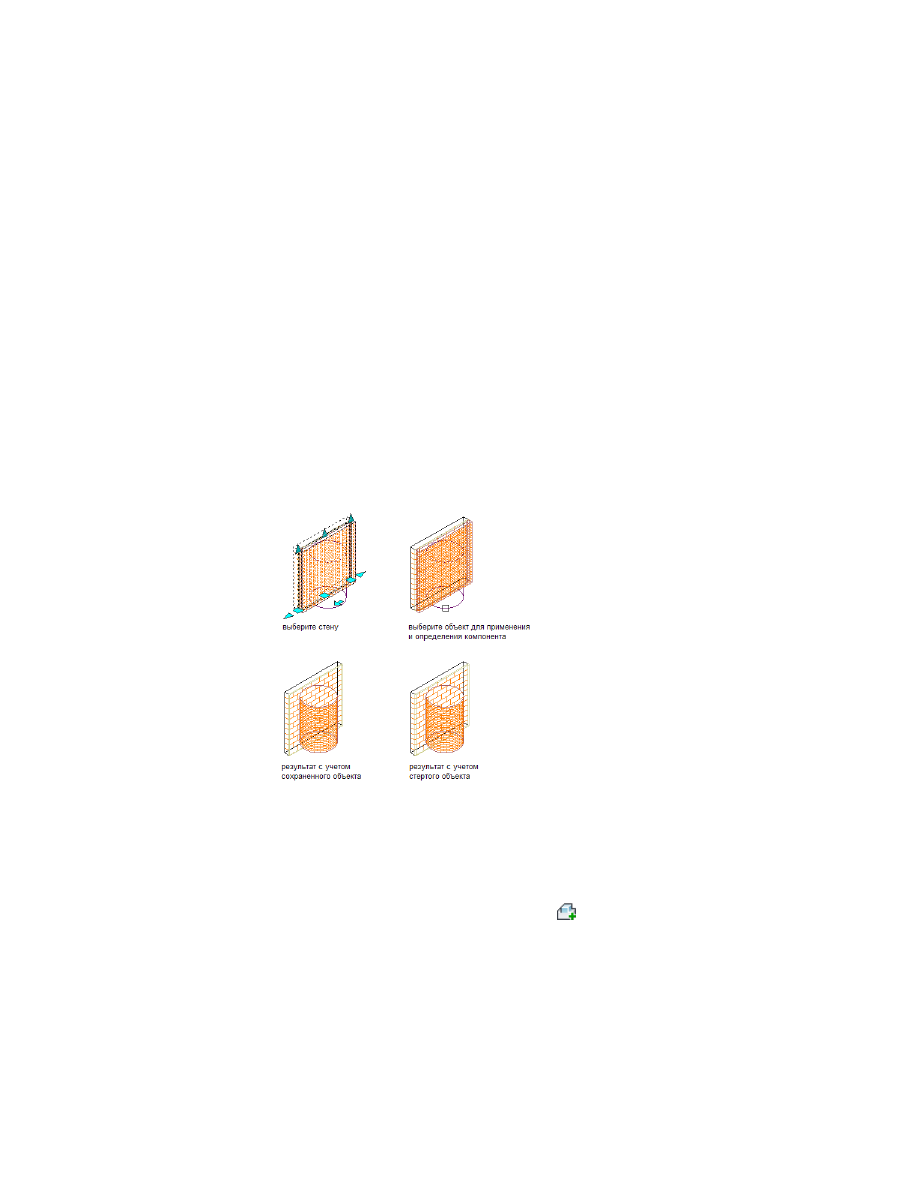
Замена стены с помощью тела-модификатора

Данная процедура служит для создания трехмерного (3D) тела-модификатора и
замены стены или компонента стены модификатором. Можно применить
модификатор к однокомпонентной стене или к выбранному компоненту в
многокомпонентной стене.

Можно создать трехмерное (3D) тело-модификатор на основе формообразующего
элемента, композиционной группы или любого другого AD-объекта с
формообразованием. Перед тем, как определить объект в качестве тела-модификатора,
необходимо поместить объект на требуемое место чертежа.

Замена компонента стены телом-модификатором

1

Поместите объект в то место, где хотите заменить стену
телом-модификатором.

2

Выберите стену, которую требуется заменить на тело-модификатор.

3

Щелкните на вкладке "Стена"

 ➤ 

панели

"Редактирование"

 ➤ 

раскрывающемся списке

"Тело-модификатор"

 ➤ 

"Добавить"

 .

Работа с телами-модификаторами | 1389

4

Выберите объект, которым требуется заменить стену или компонент
стены.

5

Выберите компонент стены, который хотите заменить объектом.

6

Выберите для "Операции" значение "Замена".

7

Введите описание тела-модификатора.

8

Выберите "Стирание выбранных объектов", если сохранение исходного
объекта не требуется, или отмените данную опцию, чтобы сохранить
объект в чертеже.

9

Нажмите "OK".

Редактирование геометрии тела-модификатора

Данная процедура используется для того, чтобы отредактировать форму
тела-модификатора, присоединенного к стене. Для редактирования геометрии тела
можно использовать ручки редактирования поверхностей, логических команд
добавления других объектов к телу-модификатору или удаления их из
тела-модификатора, а также других команд редактирования, предназначенных для
изменения формы тела-модификатора.

1

Выберите стену с телом-модификатором, которое требуется
отредактировать.

2

Щелкните на вкладке "Стена"

 ➤ 

панели

"Редактирование"

 ➤ 

раскрывающемся списке

"Тело-модификатор"

 ➤ 

"Редактировать по месту"

 .

Создается временный профиль, позволяющий редактировать геометрию
тела-модификатора. Если стена содержит несколько тел-модификаторов,
формообразующий элемент создается для каждого тела-модификатора.
Если объект в исходном виде не являлся формообразующим элементом
(например, если в качестве тела-модификатора использовалось
перекрытие), то объект становится временным формообразующим
элементом произвольной формы, грани которого можно редактировать.

ПРИМЕЧАНИЕ

После выполнения задачи редактирования может

потребоваться снова выбрать профиль для выполнения другой задачи
редактирования.

1390 | Глава 20   Стены

3

Выберите тело-модификатор.

то …

Если требуется…

выберите тело-модификатор. Чтобы
активизировать ручки изменения

изменить форму тела-модификато-
ра, являющегося формообразую-

кромок грани, выберите ручку гра-

щим элементом произвольной
формы,

ни. Переместите ручки на требуе-
мые позиции. Продолжите редакти-
рование других граней таким же
образом.

выберите тело-модификатор. Выбе-
рите ручки и передвиньте их таким

изменить форму тела-модификато-
ра, являющегося обычным формо-
образующим элементом,

образом, чтобы изменить форму
тела-модификатора. Ручки предо-
ставляются в соответствии с формо-
образующим элементом, использу-
емым в качестве тела-модификато-
ра, и текущего направления проек-
ции на экране.

поместите объект на то место, где
он должен располагаться. Выберите

добавить объект к телу-модифика-
тору,

тело-модификатор и щелкните на
вкладке "Редактирование по ме-

сту"

 ➤ 

панели "Редактирова-

ние"

 ➤ 

раскрывающемся списке

"Логические операции"

 ➤ 

"Объеди-

нить"

 . Выберите объект и на-

жмите 

ENTER

. Введите 

y

 (да), чтобы

сохранить объект в чертеже, или
нажмите 

ENTER

, если объект надо

стереть.

поместите объект на то место, где
он должен располагаться. Выберите

вычесть объект из тела-модифика-
тора,

тело-модификатор и щелкните на
вкладке "Редактирование по ме-

сту"

 ➤ 

панели "Редактирова-

ние"

 ➤ 

раскрывающемся меню

"Логические операции"

 ➤ 

"Вычесть"

Работа с телами-модификаторами | 1391

то …

Если требуется…

 . Выберите объект и нажмите

ENTER

. Введите 

y

 (да), чтобы сохра-

нить объект в чертеже, или нажмите

ENTER

, если объект надо стереть.

поместите объект на то место, где
он должен располагаться. Выберите

создать тело-модификатор, получа-
ющееся при пересечении исходного

тело-модификатор и щелкните на

тела-модификатора с другим объек-
том,

вкладке "Редактирование по ме-

сту"

 ➤ 

панели "Редактирова-

ние"

 ➤ 

раскрывающемся меню

"Логические операции"

 ➤ 

"Пере-

сечь"

 . Выберите объект и на-

жмите 

ENTER

. Введите 

y

 (да), чтобы

сохранить объект в чертеже, или
нажмите 

ENTER

, если объект надо

стереть.

выберите тело-модификатор и
щелкните на вкладке "Редактирова-

усечь тело-модификатор,

ние по месту"

 ➤ 

панели "Редактиро-

вание"

 ➤ 

"Обрезать плоскостью"

 . Задайте точки, определяющие

плоскость отсечения, и выберите
сторону тела-модификатора, кото-
рую надо отсечь. Усеченное тело-
модификатор преобразуется в
формообразующий элемент произ-
вольной формы.

выберите тело-модификатор и
щелкните на вкладке "Редактирова-

разделить грань тела-модификатора
на 2 грани,

ние по месту"

 ➤ 

панели "Редактиро-

вание"

 ➤ 

"Разделить грань"

 .

Укажите точки, определяющие
кромку, образующийся при расчле-
нении поверхности.

1392 | Глава 20   Стены

то …

Если требуется…

выберите тело-модификатор и
щелкните на вкладке "Редактирова-

объединить 2 грани, находящиеся
в одной и той же плоскости, в одну
грань,

ние по месту"

 ➤ 

панели "Редактиро-

вание"

 ➤ 

"Объединить грани"

 .

Выберите кромку, разделяющую две
поверхности, находящиеся в одной
и той же плоскости.

выберите объект, образующий тело-
модификатор, и нажмите 

DELETE

.

удалить тело-модификатор,

4

Сохранение или отмена изменений.

то …

Если требуется…

щелкните вкладку "Контекстное ре-

дактирование"

 ➤ 

панель "Прав-

ка"

 ➤ 

"Отмена"

 .

восстановить для тела-модификато-
ра его исходную форму,

щелкните вкладку "Контекстное ре-

дактирование"

 ➤ 

панель "Прав-

сохранить изменения в теле-моди-
фикаторе,

ка"

 ➤ 

"Готово"

 . Геометрия тела

модификатора определяется отре-
дактированным формообразующим
элементом.

Управление телами-модификаторами

Данная процедура служит для редактирования трехмерных (3D) тел-модификаторов
или удаления их из отдельной стены. Можно изменить компонент, к которому
добавлено тело-модификатор, или выбрать другую операцию. Можно также вводить
или редактировать описания тел-модификаторов.

ПРИМЕЧАНИЕ

Как удалить тело-модификатор из компонента стены и восстановить

тело-модификатор в качестве формообразующего элемента, который можно
редактировать или применять к другим стенам, см. в 

Восстановление

тела-модификатора в качестве формообразующего элемента

 на стр. 1394.

Работа с телами-модификаторами | 1393

1

Дважды нажмите левую кнопку мыши на стене, в которую вносятся
изменения.

2

Разверните панель "Дополнительно", затем - панель "Электронные
таблицы".

3

Вызовите панель установок для тел-модификаторов.

4

Выберите тело-модификатор и измените его параметры.

то …

Если требуется…

выберите в качестве "Компонента"
другой компонент.

применить тело-модификатор к
другому компоненту стены,

выберите в качестве "Операции"
другую операцию

изменить операцию, используемую
для применения тела-модификатора
к стене,

Чтобы добавить тело-модифика-
тор к компоненту стены, выбе-
рите операцию "Добавление"
или "Добавление вырезанных
проемов ".

Чтобы вычесть форму тела-мо-
дификатора из компонента сте-
ны, выберите "Вычитание".

Чтобы заменить компонент
стены с помощью тела-модифи-
катора, выберите "Замена".

выберите тело-модификатор и на-

жмите 

 .

удалить тело-модификатор из ком-
понента стены,

нажмите "Описания", введите текст
и нажмите 

ENTER

.

ввести описание тела-модификато-
ра,

5

Нажмите "OK".

Восстановление тела-модификатора в качестве
формообразующего элемента

Данная процедура используется для того, чтобы удалить тело-модификатор из стены
и добавить его в чертеж в качестве формообразующего элемента. Восстановление
тела-модификатора в виде формообразующего элемента позволяет изменить его

1394 | Глава 20   Стены

форму как формообразующего элемента и затем заново добавить его к стене в качестве
тела-модификатора. Можно также восстановить тело-модификатор в виде
формообразующего элемента таким образом, что применение тела-модификатора
к стене сохраняется. Это удобно в тех случаях, когда нужно создать другие стены той
же формы.

Если в качестве объекта для создания тела-модификатора использовался обычный
формообразующий элемент, то после восстановления получается тот же
формообразующий элемент. Например, в результате восстановления
формообразующего элемента "Фронтон" получается формообразующий элемент
"Фронтон". Однако, если тело-модификатор создавалось из другого объекта
(например, перекрытия), или редактировалось с использованием логических операций
или команд редактирования поверхности, то тело-модификатор восстанавливается
в виде формообразующего элемента произвольной формы.

1

Выберите стены, которые требуется изменить.

2

Щелкните на вкладке "Стена"

 ➤ 

панели

"Редактирование"

 ➤ 

раскрывающемся списке

"Тело-модификатор"

 ➤ 

"Восстановить"

 .

3 ПРИМЕЧАНИЕ

Данная процедура восстанавливает все

тела-модификаторы, присоединенные к стене.

Создание формообразующих элементов из тел-модификаторов.

то …

Если требуется…

нажмите 

ENTER

.

создать формообразующие элемен-
ты из тел-модификаторов, оставляя
при этом тела-модификаторы при-
соединенными к стене,

введите 

y

 (да) и нажмите 

ENTER

.

удалить из стены 

все

 тела-модифи-

каторы и создать формообразую-
щие элементы в соответствии с их
формой,

Работа с вырезающими элементами

В вырезающих элементах используется геометрия трехмерных (3D) объектов для
создания пользовательских проемов или вырезов. Можно указать, каким образом
вырезающий элемент применяется к развертываемой по контуру стене: добавляется
к стене, вычитается из стены или игнорируется.

Работа с вырезающими элементами | 1395

Влияние вырезающих элементов на отображение стен

В отличие от модификаторов поверхности и тел-модификаторов, применяемых к
выбранному компоненту стены, профили вырезающих элементов распространяются
на все компоненты стены, с которыми соприкасается вырезающий объект. На
вырезающем элементе стена заканчивается. То, как профиль на виде в плане
сказывается на замыкании стены по контуру, определяется способом применения
вырезающего элемента к стене.

Добавление вырезающего элемента для включения профиля во внешний контур.

Вычитание вырезающего элемента для исключения объекта из внешнего контура.

Игнорирование вырезающего элемента для замыкания контура так, как если бы
объекта не было. Опция "Игнорировать" используется также для того, чтобы
добавить вырезающие профили, примененные к одной стене, к последующим
стенам.

В изображениях модели профиль вырезающего элемента всегда является
вычитающим, независимо от выбранной опции замыкания по контуру.

Редактирование параметров вырезающих элементов

Когда редактируется объект, действующий в качестве вырезающего элемента, стена
изменяется в соответствии с изменениями в геометрии объекта. Например, можно
переместить вырезающий объект с целью изменить его местоположение в стене.
Если переместить объект за пределы стены, воздействие вырезающего элемента на
объект не отменяется.

1396 | Глава 20   Стены

Можно также изменить характер применения вырезающего элемента к стене, а
можно и удалить вырезающий элемент.

Добавление вырезающих элементов

Данная процедура используется для того, чтобы поместить в стены такие объекты,
как формообразующие элементы, для создания в стене проемов или вырезов,
адаптированных к требованиям пользователя. В качестве примера можно привести
сетку координационных осей, используемую для построения системы колонн,
соединенных между собой стенами.

При определении параметров вырезающих элементов задается характер влияния
вырезающего объекта на внешний контур стены на видах в плане. Можно потребовать,
чтобы объект был добавлен к стене, вычтен из стены или проигнорирован.
Выбираемая опция влияет на стену только на видах в плане. В экранных
представлениях модели вырезающий элемент всегда вычитается из стены, независимо
от опции, выбранной для данной процедуры.

ПРИМЕЧАНИЕ

Если требуется применить один и тот же объект в качестве

вырезающего элемента для нескольких стен, например, для стен, соприкасающихся
в углу, используйте опцию игнорирования для всех стен, кроме первой. В видах
на плане эффект будет аддитивным для всех стен, к которым применяются
вырезающие элементы.

Чтобы обеспечить отображение вырезающего элемента на экране, необходимо
включить операцию отображения внешнего контура компонента на панели свойств
экранного представления стены или стиля стены. В большинстве образцах стилей
стены, поставляемых с AutoCAD Architecture, операция экранного представления
внешнего контура в плане выключена. Дополнительную информацию о том, как
задать замыкание по внешнему контуру для стиля стены см. в разделе 

Задание свойств

отображения стиля стены

 на стр. 1419.

1

Поместите объект на то место, для которого требуется задать
вырезающий элемент.

2

Выберите стену, в которую требуется добавить вырезающий элемент.

3

Щелкните на вкладке "Стена"

 ➤ 

панели

"Редактирование"

 ➤ 

раскрывающемся списке "Вырезающий

элемент"

 ➤ 

"Добавить"

 .

4

Выберите объект, пересекающийся со стеной, и нажмите клавишу 

ENTER

.

Работа с вырезающими элементами | 1397

5

Укажите, как замыкание по внешнему контуру на виде в плане
применяется к вырезающему элементу.

то …

Если требуется …

введите 

a

 (объединение).

добавить вырезающий элемент к
внешнему контуру.

введите 

s

 (вычитание).

исключить форму объекта из внеш-
него контура,

введите 

i

 (игнорировать).

проигнорировать объект по пери-
метру замыкания внешнего контура,

Отмена вырезающего элемента

Данная процедура используется для удаления объекта, добавленного к стене в качестве
вырезающего элемента.

1

Выберите стены, которые требуется изменить.

2

Щелкните на вкладке "Стена"

 ➤ 

панели

"Редактирование"

 ➤ 

раскрывающемся списке "Вырезающий

элемент"

 ➤ 

"Удалить"

 .

3

Выберите один или несколько объектов, которые надо удалить, и
нажмите 

ENTER

.

4

Введите 

r

 (удалить), чтобы продолжить удаление вырезающих элементов

из других стен, или нажмите 

ENTER

 для завершения команды.

Управление вырезающими элементами стены

Данная процедура используется для изменения характера влияния вырезающих
элементов на внешний контур или удаления вырезающих элементов из стены.

1

Дважды щелкните на стене с вырезающими элементами.

2

В палитре свойств разверните панель "Дополнительные", затем - панель
"Электронные таблицы".

3

Нажмите на панели установок для вырезающих элементов.

4

Выберите вырезающий элемент.

1398 | Глава 20   Стены

5

В столбце "Влияние на внешний контур" укажите, каким способом
внешний контур применяется к объекту вырезания.

то …

Если требуется …

выберите "Добавить".

добавить вырезающий элемент к
внешнему контуру,

выберите "Вычесть".

исключить форму объекта из внеш-
него контура,

выберите "Игнорировать".

проигнорировать объект при замы-
кании по внешнему контуру,

6

Чтобы удалить вырезающий элемент, выберите вырезающий элемент

и нажмите 

 .

7

Нажмите "OK".

Стили стен

Стили стен определяют внешний вид объектов типа "стена". Через стили стен можно
задавать размеры, компоненты, торцы, материалы и другие характеристики, создавая
при этом стены новых типов, например, бетонных стен, кирпичных, или кирпично-
пустотных. В каталогах, поставляемых с AutoCAD Architecture, содержатся образцы
стилей стен для стен обычного типа, например, для бетонных стен с подошвами или
обрешеткой, железобетонных и кирпичных пустотных стен, а также разнообразных
стен с секционированными каркасами.

Стили стен с использованием различных компонентов.

Использование материалов в стилях стен

Стены каждого стиля могут выглядеть на чертеже по-разному, в зависимости от
материала. Материалы назначаются компонентам стены в стиле. Далее компоненты
отображаются с использованием свойств отображения назначенных материалов.

Стили стен | 1399

AutoCAD Architecture предоставляет большое количество предварительно
определенных материалов, широко используемых при проектировании. Можно
использовать предоставленные материалы, можно изменять их согласно требованиям
своего проекта, можно и определять новые материалы. Дополнительную информацию
о материалах и способах их определения см. в 

Материалы

 на стр. 947

Создание инструментов на основе стилей стен

Можно создать инструмент стены на основе любого стиля стены. Можно перетащить
в инструментальную палитру стиль из Диспетчера стилей . Для любых стен,
создаваемых с помощью инструмента, можно затем задать параметры по умолчанию.
Более подробную информацию см. в разделе 

Создание инструмента стены

 на стр.

1347.

Управление стилями стен

Чтобы создавать, копировать, редактировать или удалять стили, необходим доступ
в Диспетчер стилей. Одной из главных опций программы AutoCAD Architecture
является Диспетчер стиля, в котором можно работать со стилями из различных
чертежей и шаблонов. Дополнительную информацию об использовании Диспетчера
стилей см. в разделе 

Обзор Диспетчера стилей

 на стр. 932.

Создание стиля стены

Данная процедура используется для того, чтобы создать стиль стены. Копируя
существующий стиль, можно создать стиль с использованием свойств стиля, заданных
по умолчанию. После того, как стиль создан, можно отредактировать его свойства
таким образом, чтобы адаптировать характеристики стиля к своим потребностям.

1

Щелкните на вкладке "Управление"

 ➤ 

панель "Стиль и

отображение"

 ➤ 

"Диспетчер стилей

 ".

Диспетчер стилей отображается с текущим чертежом, развернутым в
виде иерархической структуры.

2

Разверните панель "Архитектурные объекты", затем - панель "Стили
стены".

3

Создайте стиль стены.

то …

Если требуется …

нажмите правую кнопку на "Стилях
стены" и выберите "Создать".

создать стиль со свойствами по
умолчанию,

1400 | Глава 20   Стены

то …

Если требуется …

щелкните правой кнопкой на стиле,
который надо скопировать, и выбе-

создать стиль на основе существую-
щего стиля,

рите "Копировать". Щелкните пра-
вой кнопкой и выберите "Вставить".

4

Введите имя нового стиля стены и нажмите 

ENTER

.

5

Отредактируйте новый стиль стены.

то …

Если требуется …

нажмите на вкладку "Общие" и вве-
дите описание.

ввести описание стиля,

см

Применение стиля торцов стен

к стилю стен

 на стр. 1514.

задать стили торцов, используемых
для проемов в стенах и для концов
стен, определенных в стиле,

см

Задание компонентов стиля сте-

ны

 на стр. 1402.

задать структурные компоненты
стиля,

см. 

Спецификация материалов стиля

стены

 на стр. 1416.

указать материалы для компонентов
стиля,

см

Задание свойств отображения

стиля стены

 на стр. 1419.

задать штриховку стены, свойства
плоскости сечения и другие свой-
ства отображения стиля,

см

Добавление классификаций к

стилю стены

 на стр. 1426.

добавить к стилю стены классифика-
ции,

см

Присоединение примечаний и

файлов к стилю стены

 на стр. 1427.

добавить примечания и файлы к
стилю

6

Закончив задание свойств стиля стены, нажмите "OK".

7

Если хотите приписать стиль инструменту стены, перетащите стиль из
Диспетчера стилей в инструментальную палитру.

В дальнейшем можно переименовать инструмент и указать для него
другие свойства, как описано в 

Создание инструмента стены

 на стр. 1347.

8

Нажмите "OK".

Создание стиля стены | 1401

Добавление данных набора характеристик к стилю стены

Можно добавить к стилю стены данные из набора характеристик. Данные набора
характеристик необходимы, если в дальнейшем планируется маркировать стену,
изображенную на чертеже, или включить ее в таблицу спецификаций. В наборах
характеристик, которые обычно присоединяются к стилю стены, содержатся
автоматически присваиваемые свойства, например, высота или толщина стены, или
свойства, присваиваемые вручную, которые должны быть одинаковыми для всех
стен заданного стиля (например степень пожароопасности). Более подробные
сведения о наборе характеристик см. в разделе 

Наборы характеристик

 на стр. 4115.

1

Щелкните на вкладке "Управление"

 ➤ 

панель "Стиль и

отображение"

 ➤ 

"Диспетчер стилей

 ".

2

Разверните панель "Архитектурные объекты", затем - панель "Стили
стены".

3

Выберите стиль стены, который следует изменить.

4

Нажмите на вкладку "Общие".

5

Нажмите "Наборы характеристик".

6

Нажмите 

 .

Если кнопка "Добавить набор характеристик" не активна, это значит,
что никакие наборы характеристик для стилей стен не определены.

7

Выберите набор характеристик, который хотите добавить к стилю, и
нажмите "OK".

Характеристики, входящие в набор, перечисляются в электронной
таблице "Редактирование набора характеристик".

8

Чтобы удалить набор характеристик из стиля, нажмите 

 , удалите

набор характеристик из списка и нажмите "OK".

9

Нажмите "OK".

Задание компонентов стиля стены

Компоненты стены - это физические конструктивные элементы компонентов стены,
например, бетон, железобетон, каркасы, GWB, изоляция и воздушные пустоты.

1402 | Глава 20   Стены

Компоненты стены и их свойства

Каждый компонент в стиле стены соответствует конструктивному элементу стены
или материалу стены, включая воздушные зазоры в пустотных стенах. При создании
компонента стены задают следующие его характеристики:

Имя компонента, которое обычно идентифицирует используемый материал,
например, кирпич, бетон, железобетон или изоляционный материал.

Свойства подчистки компонента, которые определяют, каким образом
выполняется подчистка компонента при соединении с компонентами
пересекающихся стен.

Ширина (толщина) компонента.

Вертикальное смещение компонента на уровне подошвы и вершины стены.

Положение компонента внутри стены по отношению к базовой линии и
примыкающим компонентам стены.

Функции компонентов стены. Возможно использование в качестве несущих или
ненесущих компонентов.

Положение размерных точек на компоненте. Измерение компонентов стены
можно осуществлять до левой и правой кромки или до центра компонента.

Использование компонентов из других стилей стен

Наряду с созданием компонента стены путем задания его индивидуальных свойств,
можно также скопировать в стиль стены компоненты из других стилей стен.
Библиотека компонентов стен - это утилита, позволяющая просматривать
компоненты других стилей стен и копировать компоненты в редактируемый стиль
стены.

Простановка размеров компонентов стен

Простановка размеров каждого компонента стены может быть задана индивидуально.
В стиле стены можно задать настройки для простановки размеров компонентов.
Простановку размеров компонента стены можно осуществлять до его левой и правой
кромки или до его центра.

Компонентам стены можно назначить функцию несущего или ненесущего
компонента. При простановке размеров стены можно выбрать простановку размера
на всех компонентах или только на несущих компонентах.

Задание компонентов стиля стены | 1403

ПРИМЕЧАНИЕ

Дополнительные настройки простановки размеров компонентов

стены можно задать в стиле AD-размера. Здесь можно задать простановку размеров
многокомпонентной стены по всей ширине или до середины всей стены. Более
подробную информацию см. в разделах 

Размерные точки для стен

 на стр. 3655 и

Определение размерных точек объекта в стилях AD-размеров

 на стр. 3724.

Вкладка "Компоненты"

Вкладка "Компоненты" диалогового окна "Стили стен" позволяет просматривать
компоненты стены по мере их задания.

Задание свойств компонентов стен

Для решения перечисленных ниже задач используются свойства вкладки
"Компоненты".

Добавление, удаление и редактирование свойств компонентов стены для стиля
стены.

Просмотр компонентов по мере их задания.

Изменение очередности отображения компонентов по отношению к другим
компонентам стиля стены.

Доступ в Библиотеку компонентов стилей стены, позволяющую просматривать
компоненты из других стилей стен и копировать их в текущий чертеж и другие
чертежи.

1404 | Глава 20   Стены

Библиотека компонентов стилей стен

Библиотека компонентов стилей стен - это утилита, позволяющая просматривать
компоненты из стилей стен и копировать их в текущий чертеж и в другие чертежи.
Можно копировать компоненты из этих стилей в текущий стиль стены. После
добавления их к стилю стены можно изменить их свойства в той мере, в какой это
требуется для редактируемого стиля.

Просмотр компонентов стен из множества стилей и чертежей

Ниже перечислены характеристики Библиотеки компонентов стилей стен

чтобы …

Используйте ...

открывать другие чертежи, копировать
компоненты стен и изменять опции про-
смотра для правого окна библиотеки.

значки,

развернуть стили стен для просмотра
списка компонентов в стиле. Чтобы просмот-

древовидную структуру в левом окне биб-
лиотеки,

реть свойства компонентов стиля, выберите
стиль стены в левом окне и найдите стиль
стены в правом окне. Для копирования от-
дельного компонента или всех компонен-
тов выбранного стиля можно воспользо-
ваться контекстным меню. После этого
можно вставить компонент (компоненты)
в редактируемый стиль.

просмотреть свойства компонентов выбран-
ного стиля и просмотреть стиль в поле
предварительного просмотра окна.

правое окно библиотеки,

Задание компонентов стиля стены | 1405

Свойства подчистки компонентов стены, задаваемые по
умолчанию

Порядок подчистки каждого компонента стены в местах соединений с компонентами
пересекающейся стены определяется приоритетом компонента. Когда компонент
пересекается с другими стенами, меньшему номеру компонента соответствует более
высокий приоритет.

Приоритеты подчистки стен

В приведенной ниже таблице указаны приоритеты подчистки по умолчанию для
компонентов, используемых в образцах стилей стен, которые содержатся в каталогах
AutoCAD Architecture. Чтобы иметь возможность менять режим подчистки
соединений с другими стенами, разрешается приписывать компонентам стен в стилях
стен и отдельным стенам различные приоритеты.

Номер

Компонент

700

Воздушный зазор

805

Воздушный зазор (кирпич/кирпич)

1406 | Глава 20   Стены

Номер

Компонент

305

Воздушный зазор (ж-б/ж-б)

505

Воздушный зазор (каркас/каркас)

800

Кирпич

810

Кирпичная облицовка

1800

Стойка дверной коробки

2030

Шкафы - Задняя поверхность

2010

Шкафы - Основание

2020

Шкафы - Стойка

2000

Шкафы - Верх

300

ж/б

350

ж/б-облицовка

200

Бетон

200

Бетон (опора)

1200

Стекло

1200

GWB

1200,1210,1220,1230

GWB (X)

600

Изоляция (ж-б/кирпич, каркас/кирпич)

1000

Металлическая панель

400

Сборная панель

404

Жесткая изоляция (кирпич)

900

Наружная обшивка

Задание компонентов стиля стены | 1407

Номер

Компонент

1100

Штукатурный гипс

500

Каркас

3000

Туалетная секция

Создание или редактирование компонента в стиле стены

Данная процедура используется для создания компонента стены или редактирования
существующих компонентов стены в стиле стены.

Можно также добавлять компоненты в стиль стены, копируя их из других стилей
стен. Более подробную информацию см. в разделе 

Добавление компонента из другого

стиля стены

 на стр. 1411.

ПРИМЕЧАНИЕ

Система отображения контролирует только первые 20 компонентов

стиля стены. Несмотря на то, что в стиле стены можно задать более 20 компонентов,
рекомендуется ограничивать количество компонентов цифрой 20. Двадцать первый
и последующие компоненты можно менять только путем переназначения материала.

1

Щелкните на вкладке "Управление"

 ➤ 

панель "Стиль и

отображение"

 ➤ 

"Диспетчер стилей

 ".

2

Разверните панель "Архитектурные объекты", затем - панель "Стили
стены".

3

Выберите стиль стены, который хотите изменить.

4

Раскройте вкладку "Компоненты".

5

Нажмите 

 .

6

Введите имя нового компонента.

7

Введите приоритет компонента на случай подчистки при пересечении
стен.

Чем ниже номер приоритета компонента, тем выше его приоритет при
пересечении с компонентами других стен. Более подробно см. в

Свойства подчистки компонентов стены, задаваемые по умолчанию

 на

стр. 1406.

1408 | Глава 20   Стены

8

Укажите толщину компонента.

то …

Если требуется …

введите значение параметра "Шири-
на".

указать фиксированную толщину,
которая не может быть отредакти-
рована при создании или редакти-
ровании стен данного стиля,

выберите установочный параметр
"Толщина". Введите формулу, опре-

указать переменную толщину, кото-
рую можно редактировать при со-

деляющую способ вычисления тол-

здании или редактировании стен
данного стиля,

щины компонента. Более подроб-
ную информацию см. в разделе 

За-

дание толщины или смещения
кромки компонента стены

 на стр.

1526.

Добавление первого компонента стены

9

Укажите смещение кромки, т.е. смещение наружной кромки компонента
от базовой линии.

то …

Если требуется …

выберите компонент, затем выбери-

те 

 или 

 , чтобы сместить

задать смещение графически,

компонент на заданное вами рассто-
яние. Положение компонентов сте-
ны отображается в поле предвари-
тельного просмотра при нажатии
на соответствующих значках. Вы-
бранный компонент выделяется зе-
леным цветом.

выберите "Автоматическое вычис-
ление смещения кромки".

предоставить вычисление смеще-
ния программе,

введите значение параметра "Сме-
щение кромки".

указать фиксированное смещение,

Задание компонентов стиля стены | 1409

то …

Если требуется …

выберите установки параметра
"Смещения кромки". Введите форму-

указать переменное смещение, вы-
числяемое на основе заданных вами
значений,

лу, определяющую способ вычисле-
ния смещения кромки для данного
компонента. Более подробную ин-
формацию см. в разделе 

Задание

толщины или смещения кромки
компонента стены

 на стр. 1526.

10

Чтобы задать смещение верхнего или нижнего уровня, введите новое
значение и выберите точку, от которой измеряется расстояние: от верха
стены, от базовой высоты, от базовой линии или от низа стены.

ПРИМЕЧАНИЕ

Запрещается задавать компоненты стены со

смещениями уровня в точки выше верха стены или ниже подошвы
стены. Если стена содержит такие компоненты, правильная подчистка
и правильное отображение при редактировании их линии крыши или
подошвы не могут быть обеспечены. Во избежание проблем с
подчисткой и отображением можно определять компоненты стены
со смещениями уровня на позиции выше базовой высоты или ниже
базовой линии.

11

Чтобы продолжить добавление компонентов в стиль стены, повторите
шаги 5 - 10.

Добавление второго компонента стены

12

Чтобы изменить очередность компонентов в стиле стены, выберите

компонент стены и нажмите 

 или 

 , тем самым перемещая

компонент на требуемую позицию по отношению к другим компонентам
стены.

13

Нажмите "OK".

1410 | Глава 20   Стены

Добавление компонента из другого стиля стены

Данная процедура используется для копирования одного или нескольких
компонентов стены из другого стиля стены в редактируемый стиль стены.

ПРИМЕЧАНИЕ

Система отображения контролирует только первые 20 компонентов

стиля стены. Несмотря на то, что в стиле стены можно задать более 20 компонентов,
рекомендуется ограничивать количество компонентов цифрой 20. Двадцать первый
и последующие компоненты можно менять только путем переназначения материала.

1

Щелкните на вкладке "Управление"

 ➤ 

панель "Стиль и

отображение"

 ➤ 

"Диспетчер стилей

 ".

2

Разверните панель "Архитектурные объекты", затем - панель "Стили
стены".

3

Выберите стиль стены, который хотите изменить.

4

Раскройте вкладку "Компоненты".

5

Нажмите 

 .

Библиотека компонентов стилей стен выводит на текущий чертеж
список стилей стен и их компонентов.

6

Определите компоненты стены, которые хотите скопировать.

то …

Если требуется …

в левом окне выберите стиль стены.
В правом окне перечисляются ком-

просмотреть компоненты стены для
стилей стен текущего чертежа,

поненты и их свойства, а в поле
предварительного просмотра
отображается стиль.

нажмите 

 . Переместитесь в

требуемый чертеж и нажмите "От-

просмотреть компоненты стены в
стилях стен других чертежей,

крыть". В левом окне выберите
стиль стены.

выберите имя чертежа, щелкните
правой кнопкой и выберите "За-

закрыть чертеж, открытый в библио-
теке,

крыть". Нельзя закрывать текущий
чертеж.

Задание компонентов стиля стены | 1411

Дополнительные сведения об информации, отображаемой в Библиотеке
компонентов стилей стен, см. в 

Задание компонентов стиля стены

 на

стр. 1402

7

Скопируйте компоненты стены и добавьте их к редактируемому стилю
стены.

то …

Если требуется …

выберите стиль стены и перетащите
стиль в список компонентов в Дис-

скопировать все компоненты в сти-
ле стены,

петчер стилей. Все компоненты бу-
дут добавлены в стиль стены.

выберите компонент стены и пере-
тащите компонент в список компо-

скопировать отдельный компонент
стены,

нентов в Диспетчер стилей. Выбран-
ный компонент будет добавлен в
стиль стены.

8

Чтобы закрыть Библиотеку компонентов стилей стен, нажмите 

 , .

9

Скопировав компоненты стены в текущий стиль стены, можно по мере
необходимости редактировать или удалять новые компоненты.

Более подробную информацию см. в разделе 

Создание или

редактирование компонента в стиле стены

 на стр. 1408.

10

Нажмите "OK".

Определение параметров простановки размеров
компонентов стены

Имеются разные варианты простановки размеров отдельных компонентов стены. В
стиле стены можно определить параметры простановки размеров каждого отдельного
компонента стены. Для каждого компонента можно выполнить простановку размеров
до одной или обеих его кромок, а также до центра компонента. Можно также задать
полное отсутствие простановки размеров конкретного компонента.

Сторона компонента для простановки размера: в стиле стены для простановки
размеров компонента можно задать положительную или отрицательную сторону
компонента или его центр. Положительная или отрицательная сторона стены
определяется направлением вычерчивания стены: если стена вычерчивается
слева направо, положительной стороной является левая (верхняя). Если стена

1412 | Глава 20   Стены

вычерчивается справа налево, то положительной стороной будет правая (нижняя).
Если размер проставляется только для одной стороны стены, можно выбрать
положительную или отрицательную сторону стены

.

Несущая функция: можно задать компонент стены несущим или ненесущим.
При настройке стиля AD-размеров можно задать простановку размеров только
несущих или же всех компонентов стен.

В качестве альтернативы можно задать размер многокомпонентной стены не до
каждого отдельного компонента, а до всей ширины стены или до середины всей
стены. Эти точки задают в стиле AD-размеров, как описано в 

Определение размерных

точек объекта в стилях AD-размеров

 на стр. 3724.

В стиле AD-размеров можно определить дополнительные параметры или
переопределения для компонентов стен, на которые будут проставляться размеры:

По стилю: для простановки размеров ширины компонентов стен используются
размерные точки, выбранные в стиле стен.

Несущие элементы по стилю: размерные точки, указанные для несущих
компонентов используемого стиля стены.

Задание компонентов стиля стены | 1413

Общий размер конструкции: проставляется общая ширина стены.

Центр: проставляется размер центра стены.

Определение параметров простановки размеров компонентов

1

Щелкните на вкладке "Управление"

 ➤ 

панель "Стиль и

отображение"

 ➤ 

"Диспетчер стилей

 ".

2

Разверните панель "Архитектурные объекты", затем - панель "Стили
стены".

1414 | Глава 20   Стены

3

Выберите стиль стены, который хотите изменить.

4

Нажмите вкладку "Компоненты".

5

Определите, должны ли быть внутренними или наружными
положительная и отрицательная стороны стены, для этого выберите
"Внутренняя" или "Наружная" для (+) и (-).

6

Чтобы определить смещение компонента стены, выберите компонент
в виде списка и введите значение "Приращение смещения".

В другом варианте можно использовать кнопки со стрелками.

7

В "Функциях" выберите, будет компонент несущим или ненесущим.

Это отличие важно при создании стиля простановки размеров для
многокомпонентной стены, поскольку в стиле простановки размеров
можно задать только простановку размеров для несущих компонентов.

Можно также оставить функцию компонента незаданной.

8

Чтобы задать параметр простановки размеров для компонента стены,
удостоверьтесь, что компонент на виде списка выбран.

ПРИМЕЧАНИЕ

Выбранный компонент выделяется в графическом

представлении слева.

9

В пункте "Размеры" выберите, будет ли осуществляться простановка
размера компонента с одной стороны, с обеих сторон или посередине
компонента.

Чтобы проставить размер компонента только с одной стороны,

установите флажок под 

 или 

 в зависимости от того, будет

ли проставлен размер компонента с левой или с правой стороны.

Если требуется проставить размер компонента с обеих сторон,

установите оба флажка 

 и 

 .

Если требуется проставить размер посередине компонента,

установите флажок 

 .

10

Нажмите "ОК", чтобы завершить настройку простановки размеров
компонента в стиле стены.

Информация о процедуре создания стиля простановки размеров для
компонентов стены дана в разделе 

Определение размерных точек

объекта в стилях AD-размеров

 на стр. 3724.

Задание компонентов стиля стены | 1415

Удаление компонента из стиля стены

Данная процедура используется для того, чтобы удалить компонент из стиля стены.
Когда компонент удаляется из стиля стены, он удаляется также из всех существующих
стен, в которых используется данный стиль.

1

Щелкните на вкладке "Управление"

 ➤ 

панель "Стиль и

отображение"

 ➤ 

"Диспетчер стилей

 ".

2

Разверните панель "Архитектурные объекты", затем - панель "Стили
стены".

3

Выберите стиль стены, который хотите изменить.

4

Нажмите на вкладку "Компоненты".

5

Выберите компонент стены, который хотите удалить, и нажмите 

 .

6

Нажмите "OK".

Спецификация материалов стиля стены

Стена состоит из ряда компонентов, свойства представления которых на экране
можно определять, назначая материалы каждому из них. Когда материалы
назначаются для стиля стены, каждому физическому компоненту стены
приписывается один материал. Например, для каркасов назначается дерево или
металл, для бетонных компонентов - бетон, и т.д. Материалы назначают для
компонентов в каждом экранном представлении, где требуется использование
материалов.

Если требуется использовать вместо характеристик отображения материалов
характеристики отображения стиля стен, можно выключить назначение материалов
в свойствах отображения стиля стены.

Определения материалов состоят из экранных компонентов, соответствующих типам
компонентов объектов. Например, компонент материала "Линии" используется для
всех контурных линий на виде в плане. Компонент "Штриховка поверхности"
какого-либо материала используется для штриховки всех поверхностей объекта на
трехмерных (3D) видах модели и на фасадах.

1416 | Глава 20   Стены

Материалы стен и экранные компоненты

В приведенной ниже таблице указаны компоненты материалов, соответствующие
каждому компоненту стены.

Компонент материала

Компонент стены

План, План без подробностей, План с по-
дробностями, Представление в плане, План
с избирательным отображением

Материалы не определены

Ниже плоскости разреза

Материалы не определены

Выше секущей плоскости

2D линия

Внешний контур

Штрихование плана

Штриховка по внешнему контуру

Линии плана

Ограничение 1-20

Штрихование плана

Штриховка 1-20

Отраженное изображение, Отраженное
избирательное представление на экране

Материалы не определены

Ниже секущей плоскости

Материалы не определены

Выше секущей плоскости

2D линия

Внешний контур

Штрихование плана

Штриховка по внешнему контуру

Линии плана

Ограничение 1-20

Штрихование плана

Штриховка 1-20

Модель, Модель с высокой степенью дета-
лизации, Модель с низкой степенью детали-
зации

3D-тело

Тело внешнего контура

Спецификация материалов стиля стены | 1417

Компонент материала

Компонент стены

3D тело

Ограничение 1-20

Набросок

Материалы не определены

Базовая линия

Материалы не определены

Маркер

Материалы не определены

Осевая линия

Граф

Материалы не определены

Радиус

Материалы не определены

Кромка

Назначение материалов для стиля стены

Данная процедура используется для того, чтобы назначать материалы для отдельных
компонентов стиля стены. Когда для компонента стены назначен материал, то для
компонента используются не характеристики отображения стиля, а характеристики
отображения материала.

Материал можно назначить для любого физического компонента стены. В
характеристики отображения пользовательских компонентов и компонентов,
являющихся чисто символическими графическими элементами, материалы не
включаются. Например, все компоненты конструкции, включая кирпичную кладку
и другие виды кладки, каркасы, изоляцию и воздушные зазоры, являются
физическими компонентами, для которых можно назначить материалы.

ПРИМЕЧАНИЕ

Если свойства отображения компонента стены не определяются

назначением материала, можно изменить характеристики отображения стиля
стены, как указано в 

Задание свойств отображения стиля стены

 на стр. 1419.

1

Щелкните на вкладке "Управление"

 ➤ 

панель "Стиль и

отображение"

 ➤ 

"Диспетчер стилей

 ".

2

Разверните панель "Архитектурные объекты", затем - панель "Стили
стены".

3

Выберите стиль, который хотите отредактировать.

1418 | Глава 20   Стены

4

Перейдите на вкладку "Графические свойства".

5

Выберите экранное представление, в которое нужно внести изменения,
и нажмите "Переопределение стиля".

6

При необходимости нажмите кнопку 

 .

7

Перейдите на вкладку "Слой/Цвет/Тип линий".

8

Выберите "По материалу" для любого компонента, которому необходимо
назначить материал, и нажмите "OK".

Если установка "По материалу" недоступна, отображение данного
компонента не может определяться материалом.

9

Перейдите на вкладку "Материалы".

10

Выберите изменяемый компонент и определение другого материала.

Можно выбрать любое определение материала из текущего чертежа

или, нажав кнопку 

 , создать новое определение материала и

назначить его компоненту.

ПРЕДУПРЕЖДЕНИЕ

Хотя допускается редактирование определения

материала в данном диалоговом окне, необходимо помнить, что любые
вносимые в определение материала изменения распространяются
на все объекты, которым назначен данный материал.

11

Нажмите "OK".

Задание свойств отображения стиля стены

В большинстве случаев можно приписать материалы компонентам стены таким
образом, чтобы внешний вид стен, принадлежащих одному и тому же стилю, был
единым в пределах всего чертежа и совместимым с другими стенами и объектами,
в которых используются эти же материалы.

Если для компонента нельзя назначить материал, либо не требуется пользоваться
материалами, но в то же время хотите сохранить совместимость по виду стен одного
и того же стиля, то можно указать характеристики отображения компонентов стены
в стиле стены:

Слой, цвет и тип линии компонентов стены

Штриховка, используемая для каждого компонента

Высота плоскости сечения и отображение компонентов, относящихся к плоскости
сечения

Задание свойств отображения стиля стены  | 1419

Другая специальная информация об экранном представлении стены, например,
указание, требуется ли отображение сложных торцов, и имеются ли вырезы в
стене по периметру оконных каркасов и дверных коробок.

Задание слоя, цвета и типа линии стиля стены

Данная процедура используется для изменения следующих свойств отображения
компонентов стиля стены:

Видимость (включенное или выключенное состояние компонента),

По материалу (графические свойства экранного компонента определяются
назначенным ему материалом)

Слой

Цвет

Тип линии

Вес линии

ЛМасштаб

Процедура изменения этих характеристик отображения для отдельной стены описана
в 

Изменение свойств экранного представления отдельных стен

 на стр. 1334.

ПРИМЕЧАНИЕ

Если характеристики отображения компонентов в стиле стены

определяются назначением материала, можно разрешить изменение характеристик
отображения компонента, отменив опцию "По материалу". Кроме того, можно
переопределить назначение материала, выбрав другой материал. Подробную
информацию см. в разделе 

Назначение материалов для стиля стены

 на стр. 1418.

1

Щелкните на вкладке "Управление"

 ➤ 

панель "Стиль и

отображение"

 ➤ 

"Диспетчер стилей

 ".

2

Разверните панель "Архитектурные объекты", затем - панель "Стили
стены".

3

Выберите стиль стены, который хотите изменить.

4

Нажмите на вкладку "Графические свойства".

5

Выберите экранное представление, в которое нужно внести изменения,
и нажмите "Переопределение стиля".

6

При необходимости нажмите кнопку 

 .

1420 | Глава 20   Стены


содержание      ..     5      6      7      8     ..