AutoCAD Architecture 2011. Руководство пользователя (глава 17-20) - часть 6


  Главная      Книги - Разные     AutoCAD Architecture 2011. Руководство пользователя (глава 17-20) (март 2010 года)


поиск по сайту            правообладателям  


содержание      ..     4      5      6      7     ..


AutoCAD Architecture 2011. Руководство пользователя (глава 17-20) - часть 6
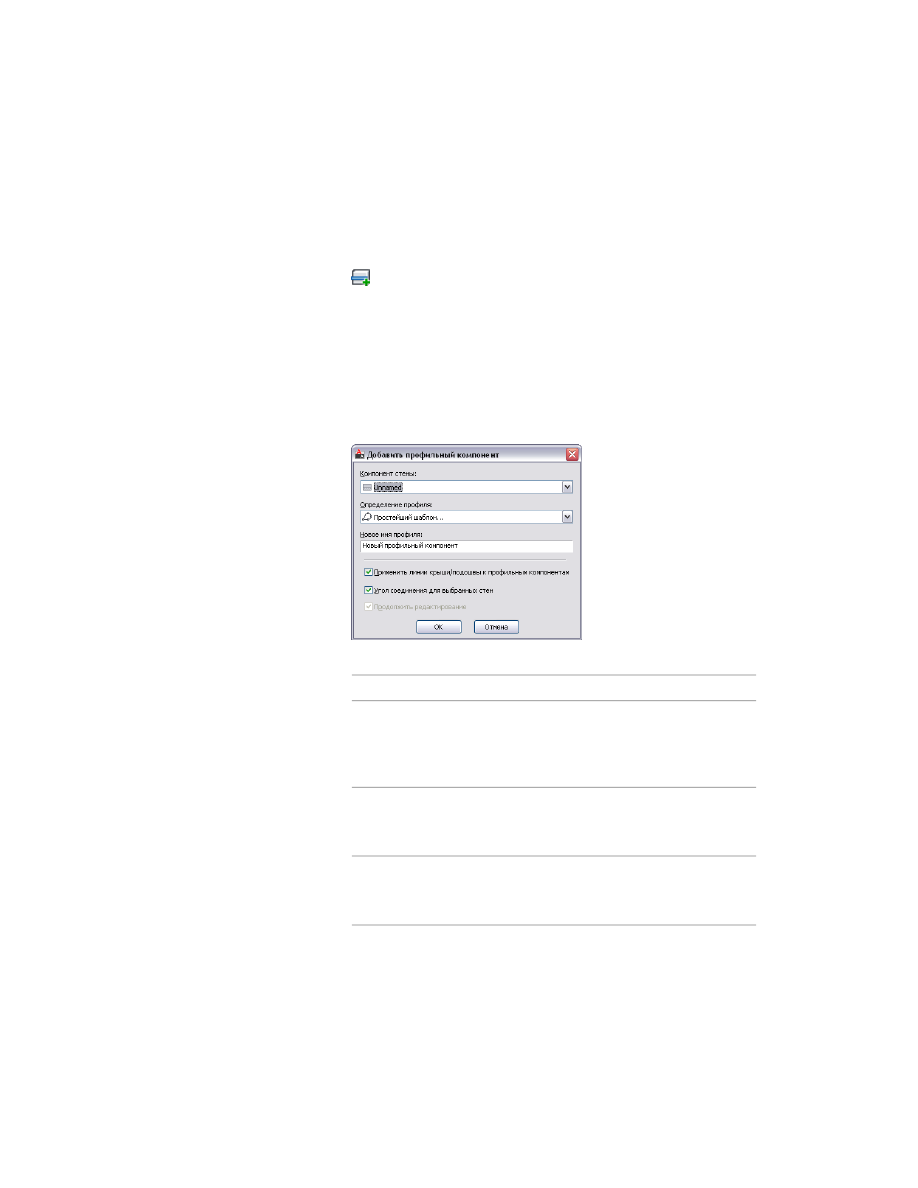


1

Выберите стены, к которым требуется добавить профильные
компоненты.

2

Щелкните вкладку "Стена"

 ➤ 

панель

"Редактирование"

 ➤ 

раскрывающийся список "Сдвиг"

 ➤ 

"Добавить"

 .

3

Выберите компонент, к которому применяется профильный компонент.

4

Выберите профиль для использования в качестве профильного
компонента.

Если требуется определить профильный компонент после того, как он
применен к компоненту, выберите "Простейший шаблон" и введите
имя профиля.

Задание параметров для профильного компонента стены

5

Задайте способ применения профильного компонента к стене.

то …

Если требуется …

выберите "Применить линию кры-
ши/подошвы к профильным компо-
нентам".

применить для развертывания
профильного компонента имеющи-
еся профили линии крыши или по-
дошвы,

нажмите "Применить линию кры-
ши/подошвы к профильным компо-
нентам".

использовать геометрию профиль-
ного компонента для определения
линии крыши и подошвы,

выберите "Соединить выбранные
стены под углом".

выполнить угловое соединение
стены, содержащей профильный
компонент, с другими стенами,

Работа с профильными компонентами стены | 1357

то …

Если требуется …

отмените выбор опции "Соединить
выбранные стены под углом ". При

запретить соединения под углом в
местах пересечения стены, содержа-

необходимости можно соединить

щей профильный компонент, с дру-
гими стенами,

стены под углом позже. Разрешает-
ся корректировать углы, под кото-
рыми выполняются соединения.

выберите "Продолжить редактиро-
вание". Дополнительную информа-

изменить геометрию профильного
компонента, когда он применяется
к стене,

цию о редактировании профиля см.
в 

Редактирование геометрии про-

фильного компонента стены

 на стр.

1358.

отмените опцию "Продолжить редак-
тирование".

использовать существующую геомет-
рию профиля для определения
профильного компонента,

6

Нажмите "OK".

СОВЕТ

Чтобы создать дополнительные стены с одним и тем же

профильным компонентом, выберите стену с профильным
компонентом и щелкните на вкладке "Стена"

 ➤ 

панели

"Общие"

 ➤ 

"Добавить выбранные"

 .

Редактирование геометрии профильного компонента стены

Данная процедура используется для того, чтобы изменить форму компонента стены,
определенной с помощью профильного компонента стены. Изменить форму
профильного компонента можно либо выбрав другой профиль, либо отредактировать
текущий профиль.

Если требуется удалить профильный компонент стены, применить профильный
компонент к компоненту другой стены, или изменить способ, которым выполняется
подчистка профильного компонента в местах пересечения со стенами, обратитесь к

Управление профильными компонентами стены

 на стр. 1367.

1358 | Глава 20   Стены

Данная процедура используется для того, чтобы отобразить на экране ручки
контекстного редактирования профильных компонентов стены.

1

Выберите стену с профильным компонентом, который требуется
отредактировать.

2

Щелкните на вкладке "Стена"

 ➤ 

панели

"Редактирование"

 ➤ 

раскрывающемся списке "Профильный

компонент"

 ➤ 

"Редактировать профиль по месту"

 .

3

Выберите место в стене, где удобно редактировать форму профильного
компонента.

Создается временный профиль, позволяющий редактировать геометрию
профильного компонента.

Просмотр ручек "Редактировать профильный компонент по месту"

Работа с профильными компонентами стены | 1359

Смещение кромки контекстного редактирования профильного компонента стены

Данная процедура используется для того, чтобы сместить кромку контекстного
редактирования профильного компонента стены

1

Выберите стену с профильным компонентом, который требуется
отредактировать.

2

Щелкните на вкладке "Стена"

 ➤ 

панели

"Редактирование"

 ➤ 

раскрывающемся списке "Профильный

компонент"

 ➤ 

"Редактировать профиль по месту"

 .

3

Выберите место в стене, где удобно редактировать форму профильного
компонента.

Создается временный профиль, позволяющий редактировать геометрию
профильного компонента.

4

Выберите ручку "Кромка" и укажите новое местоположение ручки.

Теперь профильный компонент стены содержит кромку смещения.

1360 | Глава 20   Стены

Добавление вершины к кромке контекстного редактирования профильного компонента
стены

Данная процедура используется для того, чтобы добавить вершину в кромке
контекстного редактирования профильного компонента стены

1

Выберите стену с профильным компонентом, который требуется
отредактировать.

2

Щелкните на вкладке "Стена"

 ➤ 

панели

"Редактирование"

 ➤ 

раскрывающемся списке "Профильный

компонент"

 ➤ 

"Редактировать профиль по месту"

 .

3

Выберите место в стене, где удобно редактировать форму профильного
компонента.

Создается временный профиль, позволяющий редактировать геометрию
профильного компонента.

4

Выберите ручку "Кромка", нажмите 

CTRL

 и укажите новое

местоположение ручки.

Теперь профильный компонент стены содержит новую вершину кромки.

Работа с профильными компонентами стены | 1361

Преобразование кромки контекстного редактирования профильного компонента стены
в дугу

Данная процедура используется для того, чтобы преобразовать кромку
контекстного редактирования профильного компонента стены в дугу

1

Выберите стену с профильным компонентом, который требуется
отредактировать.

2

Щелкните на вкладке "Стена"

 ➤ 

панели

"Редактирование"

 ➤ 

раскрывающемся списке "Профильный

компонент"

 ➤ 

"Редактировать профиль по месту"

 .

3

Выберите место в стене, где удобно редактировать форму профильного
компонента.

Создается временный профиль, позволяющий редактировать геометрию
профильного компонента.

4

Выберите ручку "Кромка", дважды нажмите 

CTRL

 и укажите новое

местоположение ручки.

Теперь кромка профильного компонента стены имеет форму дуги.

1 ПРИМЕЧАНИЕ

После выполнения задачи редактирования может

потребоваться снова выбрать профиль для выполнения другой задачи
редактирования.

1362 | Глава 20   Стены

Перемещение вершины контекстного редактирования профильного компонента

Работа с профильными компонентами стены | 1363

Редактирование профиля.

то …

Если требуется …

выберите ручку "Точка вставки" и
переместите компонент в нужное
место.

изменить местоположение профиль-
ного компонента,

выберите профиль и воспользуй-
тесь ручками для корректировки
формы.
Ручка "Кромка" имеет 3 режима ре-
дактирования: "Смещение", "Доба-

изменить форму профиля по пери-
метру или его очертания,

вить вершину" и "Преобразовать в
дугу". Стандартным режимом явля-
ется "Смещение", выбранная кромка
при этом смещается в направлении,
перпендикулярном самой кромке
в средней точке. В зависимости от
формы профиля и изменяемой
кромки производится удлинение
или обрезка соседних линий и, при
необходимости, добавление новых
линий.
Добавление вершины к выбранной
кромке и создание новой кромки
производится в режиме редактиро-
вания "Добавить вершину". Если
выбранная кромка является дугой,
то новая кромка также будет пред-
ставлять собой дугу.
В режиме "Преобразовать в дугу"
производится преобразование вы-
бранной кромки в дугу с вытягива-
нием средней точки. Ручка кромки
для дуги имеет режим "Растянуть",
благодаря чему после преобразова-
ния кромки в дугу можно вытянуть
ее среднюю точку.

выберите ручку кромки и, для пере-
ключения в режим редактирования

добавить вершину к профилю,

"Добавить вершину", нажмите 

CTRL

.

Переместите кромку в нужное ме-

1364 | Глава 20   Стены

то …

Если требуется …

стоположение и нажмите на нее,
или введите значение и нажмите

ENTER

.

выберите ручку удаляемой верши-
ны и, для переключения в режим

удалить вершину из профиля,

редактирования "Удалить", нажмите

CTRL

. Сместите курсор с выбранной

вершины и нажмите левую кнопку
мыши.

выберите профиль, щелкните на
вкладке "Редактирование по ме-

заменить существующее очертание
профиля новой геометрией,

сту"

 ➤ 

панели "Профиль"

 ➤ 

"Заме-

нить очертание"

 . Выберите

очертание, которое нужно заме-
нить, и определите новую геометри-
ческую форму. Нажмите 

ENTER

, что-

бы сохранить геометрическую
форму, или введите 

n

 (нет), если хо-

тите стереть форму.

начертите линию вместо временно-
го профиля. Выберите профиль,

добавить к профилю очертание для
вычитания участка профиля,

выберите вкладку "Редактирование

по месту"

 ➤ 

панель "Про-

филь"

 ➤ 

"Добавить очертание"

. Выберите описывающую очерта-
ние геометрию. Для сохранения
геометрии нажмите 

ENTER

, а для

удаления - введите 

y

 (да).

выберите профиль, щелкните на
вкладке "Редактирование по ме-

удалить очертание из профиля,

сту"

 ➤ 

панели "Профиль"

 ➤ 

"Уда-

лить очертание"

 . Выберите

удаляемое очертание и нажмите

ENTER

. Данная опция не появляется

на экране, если в профиле имеется
только одно очертание.

Работа с профильными компонентами стены | 1365

2

Сохранить или отменить изменения.

то …

Если требуется…

щелкните вкладку "Контекстное ре-

дактирование"

 ➤ 

панель "Прав-

ка"

 ➤ 

"Отмена"

 .

восстановить для профильного
компонента его исходную форму,

щелкните на вкладке "Редактирова-

ние по месту"

 ➤ 

панели "Прав-

сохранить изменения в текущем
профиле,

ка"

 ➤ 

"Готово"

 .Геометрия про-

фильного компонента будет опреде-
ляться отредактированным профи-
лем. Любые другие объекты или
стили, в которых используется дан-
ный профиль, также обновляются в
соответствии с отредактированной
геометрией.

щелкните вкладку "Контекстное ре-

дактирование"

 ➤ 

панель "Прав-

сохранить изменение нового профи-
ля,

ка"

 ➤ 

"Сохранить как"

 . Введите

имя нового профиля и нажмите
"OK". Геометрия профильного ком-
понента определяется новым про-
филем. На другие стили или объек-
ты, в которых используется исход-
ный профиль, это не влияет.

Угловые соединения стен с профильными компонентами

Данная процедура используется для того, чтобы соединять под углом пересекающиеся
стены, форма которых определяется профильным компонентом стены.

ПРИМЕЧАНИЕ

Если соединяются под углом концы стен, никакие торцы не

прорисовываются.

1

Выберите стену с профильным компонентом, для которого требуется
создать угол.

1366 | Глава 20   Стены

2

Щелкните на вкладке "Стена"

 ➤ 

панели

"Редактирование"

 ➤ 

раскрывающемся списке "Профильный

компонент"

 ➤ 

"Соединить под углом"

 .

3

Выберите вторую стену.

Относительно изменения углов, под которыми соединяются стены,
обратитесь к 

Управление профильными компонентами стены

 на стр.

1367.

Управление профильными компонентами стены

Данная процедура используется для того, чтобы редактировать или удалять
профильные компоненты стены из отдельной стены. Можно изменять компоненты,
к которым применяется профильный компонент. Можно изменять также и углы,
под которыми выполняются соединения на каждом конце профильного компонента,
и смещение стены.

1

Дважды нажмите на стену, в которую вносятся изменения.

2

В палитре свойств разверните панель "Дополнительно", затем - панель
"Электронные таблицы".

3

Выберите параметры "Профильных компонентов".

4

Выберите профильный компонент стены и измените его параметры.

то …

Если требуется …

выберите в качестве "Профиля"
другой профиль.

изменить профиль, используемый
для определения геометрии про-
фильного компонента,

выберите в поле "Компонент" дру-
гой компонент.

применить профильный компонент
к другому компоненту стены,

введите другие значения парамет-
ров "Угол в начале" и "Угол в конце".

изменить углы, под которыми выпол-
няются соединения на каждом кон-
це стены,

введите значение параметра "Сме-
стить по горизонтали".

сместить профильный компонент в
пределах стены,

введите значение параметра "Сме-
стить по вертикали".

выполнить смещение профильного
компонента по вертикали,

Работа с профильными компонентами стены | 1367

то …

Если требуется …

нажмите 

 .

удалить профильный компонент из
компонента стены,

5

Нажмите "OK".

Работа с модификаторами поверхности

Для настройки формы стены или компонента стены в модификаторах поверхности
(именуемых также модификаторами плана) используется 2-мерная (2D) геометрия
разомкнутой полилинии. Чтобы воспользоваться модификаторами поверхности,
надо начертить полилинию необходимой формы и на основе полилинии создать
стиль модификатора поверхности. Впоследствии можно добавлять модификаторы
поверхности данного стиля к любой стене. Допускается присоединение к стене более
одного модификатора поверхности.

Размещение модификатора поверхности на стене.

Задается положение модификатора поверхности, а именно, его горизонтальная и
вертикальная координаты и глубина. Модификатор поверхности может быть добавлен
либо с соблюдением размера прорисованной полилинии, либо с изменением масштаба
в соответствии с нужным размером. После этого модификатор поверхности
выдавливается по вертикали вдоль поверхности стены.

Модификаторы поверхности можно добавлять к одной или обеим сторонам стены.
При выборе поверхности можно выполнить также смещение модификатора
поверхности относительно противоположной поверхности с целью создания
"выбоин", например, для каналов или внутренних колонн.

1368 | Глава 20   Стены

Применение модификаторов поверхности к стене

Редактирование модификатора поверхности

После того, как модификатор поверхности будет размещен, можно откорректировать
его положение, либо приписать модификатор другому компоненту стены. Можно
также отредактировать геометрию модификатора поверхности и сохранить изменения
в текущем стиле модификатора поверхности или в новом стиле.

Отображение на экране свойств и материалов модификаторов
поверхности

Модификаторы поверхности перенимают назначение материала и свойства
отображения того компонента стены, для которого они назначены. Это позволяет
использовать один и тот же модификатор поверхности в стенах различных типов.

Стили модификатора поверхности

Геометрию модификатора поверхности сохраняют в качестве стиля модификатора
поверхности. Можно создавать стиль в процессе добавления модификатора
поверхности к стене. Можно также вначале создать модификатор поверхности, а
потом, по мере необходимости, применять его к стенам.

Чтобы создать, скопировать, отредактировать или удалить стили модификаторов
поверхности, необходим доступ в Диспетчер стилей. Диспетчер стилей предоставляет

Работа с модификаторами поверхности | 1369

в AutoCAD Architecture центральное место, откуда можно работать со стилями сразу
из нескольких чертежей и шаблонов. Дополнительную информацию об использовании
Диспетчера стилей см. в 

Обзор Диспетчера стилей

 на стр. 932.

Преобразование полилинии в модификатор поверхности

Данная процедура используется для создания модификатора поверхности из
разомкнутой полилинии. Можно вычертить полилинию на месте, предназначенном
для модификатора поверхности, либо можно спроецировать создаваемый
модификатор на стену. Полилиния не должна быть замкнутой.

Преобразование полилинии в модификатор поверхности на плане

Создаваемый модификатор поверхности добавляется к выбранной стене и
сохраняется также в качестве стиля модификатора поверхности, который может
быть применен и к другим стенам.

1370 | Глава 20   Стены

Модификатор поверхности на плане и в 3D-видах

1

Вычертите полилинию в форме модификатора поверхности.

2

Выберите стену, к которой требуется применить модификатор
поверхности.

3

Щелкните на вкладке "Стена"

 ➤ 

панели

"Редактирование"

 ➤ 

раскрывающемся списке "Модификатор

плана"

 ➤ 

"Преобразовать полилинию в модификатор поверхности"

 .

4

Выберите полилинию.

5

Введите 

y

 (да), чтобы стереть выбранную полилинию, либо введите 

n

(нет), если хотите сохранить ее.

6

Введите имя стиля модификатора поверхности, созданного на основе
полилинии, и нажмите "OK".

7

Выберите компонент стены, к которому применяется модификатор
поверхности.

8

Для того, чтобы сместить противоположную поверхность выбранного
компонента, имеющего форму модификатора поверхности, выберите
"Сместить противоположную грань".

Работа с модификаторами поверхности | 1371

Применение модификатора поверхности на плане и смещение противолежащей грани
компонента

9

Задайте вертикальное положение модификатора на компоненте стены

то …

Если требуется …

введите значение "Смещение на-
чальной отметки" и укажите, относи-

задать начальную высоту модифика-
тора поверхности,

тельно чего выполняется смещение
— по верху стены, по базовой высо-
те стены, по линии привязки стены
или по подошве стены.

введите значение "Смещение конеч-
ной отметки" и укажите, относитель-

обозначение конечной высоты мо-
дификатора поверхности,

но чего выполняется смещение —
по верху стены, по базовой высоте
стены, по линии привязки стены или
по подошве стены.

1372 | Глава 20   Стены

Чтобы задать местоположение по отношению к земле, введите
отрицательное значение смещения.

Параметры положения модификатора поверхности на плане

10

Нажмите "OK".

Добавление существующего модификатора поверхности
к стене

Данная процедура используется для того, чтобы добавить к стене модификатор
поверхности того же стиля, что и существующий модификатор поверхности.
Модификатор можно применять к одной или к обеим сторонам стены или
компонента. Левая и правая стороны стены определяются по отношению к начальной
и конечным точкам стены.

1

Выберите стену, к которой требуется применить модификатор
поверхности.

2

Щелкните на вкладке "Стена"

 ➤ 

панели

"Редактирование"

 ➤ 

раскрывающемся списке "Модификатор

плана"

 ➤ 

"Добавить"

 .

3

Выберите для модификатора поверхности начальную точку.

Когда первая точка выбрана, на экране появляется временная линия,
показывающая длину модификатора.

4

Выберите конечную точку модификатора.

5

Выберите сторону стены, на которой хотите расположить модификатор.

Работа с модификаторами поверхности | 1373

6

Введите значение глубины модификатора поверхности.

7

Выберите стиль модификатора поверхности.

8

Выберите имя компонента, к которому применяется модификатор.

9

Чтобы сместить противоположную грань выбранного компонента,
имеющего ту же форму, что и модификатор поверхности, выберите
"Сместить противоположную грань".

Добавление модификатора поверхности на плане

10

Задайте вертикальное положение модификатора на компоненте стены

то …

Если требуется …

введите значение "Смещение на-
чальной отметки" и укажите, относи-

задать начальную высоту модифика-
тора поверхности,

тельно чего выполняется смещение
— по верху стены, по базовой высо-
те стены, по линии привязки стены
или по подошве стены.

введите значение "Смещение конеч-
ной отметки" и укажите, относитель-

обозначение конечной высоты мо-
дификатора поверхности,

но чего выполняется смещение —
по верху стены, по базовой высоте
стены, по линии привязки стены или
по подошве стены.

Чтобы задать местоположение по отношению к земле, введите
отрицательное значение смещения.

1374 | Глава 20   Стены

Параметры положения модификатора поверхности на плане

11

Нажмите "OK".

После добавления модификатора поверхности можно редактировать
его геометрию или корректировать его местоположение.

Редактирование геометрии модификатора поверхности

Данная процедура используется для редактирования геометрии модификатора
поверхности, примененного к стене. С ее помощью можно редактировать вершины
и кромки модификатора поверхности или заменять геометрию на геометрию другой
полилинии. Можно сохранять изменения или в текущем стиле модификатора
поверхности, или в новом стиле.

Процедуры перемещения модификатора поверхности по горизонтали и изменения
смещений модификатора поверхности по вертикали описаны в разделе 

Изменение

смещения модификатора поверхности по горизонтали и по вертикали

 на стр. 1378.

1

Выберите стену с модификатором поверхности, который требуется
изменить.

2

Щелкните на вкладке "Стена"

 ➤ 

панели

"Редактирование"

 ➤ 

раскрывающемся списке "Модификатор

плана"

 ➤ 

"Редактировать профиль по месту"

 .

Работа с модификаторами поверхности | 1375

3

Если на экран выводится подсказка, что модификатор не прорисован
до нужного размера, нажмите "Да".

Создается временный профиль, позволяющий редактировать
модификатор поверхности. Если стена содержит несколько
модификаторов поверхности, профиль создается для каждого из них.

4 ПРИМЕЧАНИЕ

После выполнения задачи редактирования может

потребоваться снова выбрать профиль для выполнения другой задачи
редактирования.

Редактирование профиля.

то …

Если требуется …

выберите профиль и откорректируй-
те его с помощью ручек для коррек-
тировки формы.

изменить форму профиля по пери-
метру,

выберите профиль и щелкните на
вкладке "Редактирование по ме-

спрятать одну или несколько кро-
мок профиля (только в плане),

сту"

 ➤ 

панели "Про-

филь"

 ➤ 

"Скрыть кромку"

 . Вы-

берите кромки, которые требуется
скрыть, и нажмите 

ENTER

.

выберите профиль и щелкните на
вкладке "Редактирование по ме-

отобразить скрытую ранее кромку,

сту"

 ➤ 

панели "Профиль"

 ➤ 

"Пока-

зать кромку"

 . Выберите кромки,

которые требуется отобразить, и
нажмите 

ENTER

.

1376 | Глава 20   Стены

то …

Если требуется …

выберите профиль и щелкните
навкладке "Редактирование по ме-

добавить вершины к профилю,

сту"

 ➤ 

панели "Профиль"

 ➤ 

"Доба-

вить вершину"

 . Выберите точку

для каждой новой вершины и нажми-
те 

ENTER

.

выберите профиль и щелкните
навкладке "Редактирование по ме-

удалить вершины из профиля,

сту"

 ➤ 

панели "Профиль"

 ➤ 

"Уда-

лить вершину"

 . Выберите каж-

дую вершину, которую хотите уда-
лить, и нажмите 

ENTER

.

выберите профиль и щелкните на
вкладке "Редактирование по ме-

заменить профиль новой геометри-
ческой формой,

сту"

 ➤ 

панели "Профиль"

 ➤ 

"Заме-

нить модификатор"

 . Выберите

заменяемый модификатор; выбери-
те полилинию для определения но-
вой геометрии. Нажмите 

ENTER

,

чтобы сохранить полилинию на
чертеже, или введите 

y

 (да), чтобы

удалить ее. Начальная и конечная
точки новой полилинии должны
совпадать с начальной и конечной
точками исходного модификатора
поверхности.

выберите профиль и щелкните
навкладке "Редактирование по ме-

удалить модификатор поверхности,

сту"

 ➤ 

панели "Профиль"

 ➤ 

"Заме-

нить модификатор"

 . Если стена

содержит несколько модификато-
ров поверхности, выберите модифи-
катор, подлежащий удалению, и на-
жмите 

ENTER

.

Работа с модификаторами поверхности | 1377

5

Сохраните или отмените изменения.

то …

Если требуется…

щелкните вкладку "Контекстное ре-

дактирование"

 ➤ 

панель "Прав-

ка"

 ➤ 

"Отмена"

 .

восстановить исходную форму мо-
дификатора поверхности,

щелкните на вкладке "Редактирова-

ние по месту"

 ➤ 

панели "Прав-

сохранить изменения в текущем
стиле модификатора поверхности,

ка"

 ➤ 

"Готово"

 . Геометрия мо-

дификатора поверхности и стиль
модификатора поверхности будут
определяться отредактированным
профилем. Обновления согласно
отредактированной геометрии
вносятся во все стены, в которых
используется данный стиль модифи-
катора поверхности.

щелкните вкладку "Контекстное ре-

дактирование"

 ➤ 

панель "Прав-

сохранить изменения в новом стиле
модификатора поверхности,

ка"

 ➤ 

"Сохранить как"

 . Введите

имя нового модификатора поверх-
ности и нажмите "OK". В модифика-
торе поверхности для определения
его геометрии используется новый
стиль. Это не влияет на другие сте-
ны, в которых используется исход-
ный стиль.

Изменение смещения модификатора поверхности по
горизонтали и по вертикали

Данная процедура используется для изменения или горизонтального, или
вертикального положения модификатора поверхности, примененного к стене.

1

Выберите стену с модификатором поверхности, который требуется
изменить.

1378 | Глава 20   Стены

2

Щелкните на вкладке "Стена"

 ➤ 

панели

"Редактирование"

 ➤ 

раскрывающемся списке "Модификатор

плана"

 ➤ 

"Редактировать профиль по месту"

 .

3

Если на экран выводится подсказка, что модификатор не прорисован
до нужного размера, нажмите "Да".

Создается временный профиль, позволяющий редактировать
модификатор поверхности. Если стена содержит несколько
модификаторов поверхности, профиль создается для каждого из них.

ПРИМЕЧАНИЕ

После выполнения задачи редактирования может

потребоваться снова выбрать профиль для выполнения другой задачи
редактирования.

4

Изменение местоположения модификатора поверхности.

то …

Если требуется …

выберите ручку "Перемещение" и
двигайте ее, переставляя модифика-

переместить модификатор поверх-
ности по горизонтали вдоль стены,

тор поверхности. После того, как
ручка выбрана, можно также ввести
расстояние, на которое нужно пере-
местить модификатор поверхности.

выберите изометрическое представ-
ление. Выберите ручку "Смещение

расположить модификатор поверх-
ности по отношению к верху стены,

от вершины стены" и двигайте ее,
переставляя модификатор поверх-
ности. После того, как ручка выбра-
на, можно также ввести расстояние,
на которое нужно переместить мо-
дификатор поверхности от верха
стены.

выберите изометрическое представ-
ление. Выберите ручку "Смещение

расположить модификатор поверх-
ности по отношению к подошве
стены,

от подошвы стены" и двигайте ее,
переставляя модификатор поверх-
ности. После того, как ручка выбра-
на, можно также ввести расстояние,
на которое нужно переместить мо-
дификатор поверхности от подошвы
стены.

Работа с модификаторами поверхности | 1379

5

Если надо, продолжите редактирование модификатора поверхности,
как описано в разделе 

Редактирование геометрии модификатора

поверхности

 на стр. 1375.

6

Сохраните или отмените изменения.

то …

Если требуется…

щелкните вкладку "Контекстное ре-

дактирование"

 ➤ 

панель "Прав-

ка"

 ➤ 

"Отмена"

 .

восстановить исходное положение
модификатора поверхности,

щелкните на вкладке "Редактирова-

ние по месту"

 ➤ 

панели "Прав-

сохранить изменения в текущем
стиле модификатора поверхности,

ка"

 ➤ 

"Готово"

 . Геометрия мо-

дификатора поверхности и стиль
модификатора поверхности будут
определяться отредактированным
профилем. Обновления согласно
отредактированной геометрии
вносятся во все стены, в которых
используется данный стиль модифи-
катора поверхности.

щелкните вкладку "Контекстное ре-

дактирование"

 ➤ 

панель "Прав-

сохранить изменения в новом стиле
модификатора поверхности,

ка"

 ➤ 

"Сохранить как"

 . Введите

имя нового стиля модификатора
поверхности и нажмите "ОК". В мо-
дификатор поверхности для опреде-
ления его геометрии используется
новый стиль. На другие стены, в ко-
торых используется исходный
стиль, это не влияет.

Корректировка расположения модификатора поверхности

Данная процедура используется для того, чтобы откорректировать положение
модификатора поверхности, добавленного к стене. С помощью данной процедуры
можно также добавлять или удалять модификаторы поверхности. Можно также
корректировать местоположение модификатора поверхности графически. Более

1380 | Глава 20   Стены

подробную информацию см. в разделе 

Изменение смещения модификатора

поверхности по горизонтали и по вертикали

 на стр. 1378.

Процедура редактирования формы модификатора поверхности описана в

Редактирование геометрии модификатора поверхности

 на стр. 1375.

1

Дважды щелкните на стене с модификатором, который требуется
изменить.

2

В палитре свойств разверните панель "Дополнительные", затем - панель
"Электронные таблицы".

3

Выберите установочное значение для "Модификаторов плана".

4

В окне "Стиль" выберите модификатор поверхности, который требуется
изменить.

5

При необходимости выберите другой стиль модификатора или другое
имя компонента и укажите, к каким сторонам применяется
модификатор.

6

Введите значение "Смещения вдоль стены" и укажите, от чего
отсчитывается смещение - от начальной точки стены, от конечной
точки стены или от средней точки стены.

Эти параметры задают начальную точку перемещения модификатора
по длине стены. Можно задать смещение в направлении,
противоположном направлению стены, введя отрицательное значение.

Параметры положения модификатора поверхности на плане

Работа с модификаторами поверхности | 1381

7

Отредактируйте вертикальное положение модификатора на компоненте
стены.

то …

Если требуется …

введите значение "Смещение на-
чальной отметки" и укажите, относи-

задать начальную высоту модифика-
тора поверхности,

тельно чего выполняется смещение
— по верху стены, по базовой высо-
те стены, по линии привязки стены
или по подошве стены.

введите значение "Смещение конеч-
ной отметки" и укажите, относитель-

обозначение конечной высоты мо-
дификатора поверхности,

но чего выполняется смещение —
по верху стены, по базовой высоте
стены, по линии привязки стены или
по подошве стены.

Чтобы задать местоположение по отношению к земле, введите
отрицательное значение смещения.

8

Отредактируйте параметры, управляющие размером и расположением
модификатора.

то …

Если требуется …

выберите "Использовать исходные
размеры".

вписать модификатор в габариты,
определенные для него в стиле мо-
дификатора,

отмените опцию "Использовать ис-
ходные размеры" и введите значе-
ния параметров "Длина" и "Глубина".

указать длину и глубину модифика-
тора в стене,

выберите "Обратить по X".

зеркально отразить модификатор в
направлении Х,

выберите "Обратить по Y".

отразить модификатор в направле-
нии Y,

выберите "Измерить по центру".

измерить модификатор по центру
стены,

1382 | Глава 20   Стены

9

Чтобы зеркально отразить модификатор по оси X, выберите "Обратить
по X".

Зеркальное отражение модификатора поверхности на плане по оси X

10

Чтобы зеркально отразить модификатор по оси Y, выберите "Обратить
по Y".

Зеркальное отражение модификатора поверхности на плане по оси Y

11

Чтобы удалить модификатор, выберите модификатор и нажмите 

 .

12

Нажмите "OK".

Удаление модификаторов поверхности

Данная процедура используется для того, чтобы удалить модификатор поверхности
из отдельной стены или из компонента стены.

Работа с модификаторами поверхности | 1383

ПРИМЕЧАНИЕ

Если при применении модификатора происходит смещение

модификатора по отношению к противоположной стороне стены или к компоненту
стены, необходимо удалить модификатор поверхности из каждой стороны.

1

Выберите стену с модификатором поверхности, который требуется
удалить.

2

Щелкните на вкладке "Стена"

 ➤ 

панели

"Редактирование"

 ➤ 

раскрывающемся списке "Модификатор

плана"

 ➤ 

"Удалить"

 .

3

Выберите модификатор

Удаление модификатора поверхности на плане

4

Введите 

y

 (да), чтобы создать полилинию в форме модификатора, или

n

 (нет), если создание полилинии не требуется.

Создание стиля модификатора поверхности

Данная процедура используется для создания стиля модификатора поверхности из
полилинии. Форма модификатора поверхности определяется формой полилинии.
После того, как стиля создан, его можно добавлять к стене или любому компоненту
стены. Как создать стиль модификатора поверхности и одновременно применить
его к стене, см. в разделе 

Преобразование полилинии в модификатор поверхности

на стр. 1370.

Чтобы отредактировать стиль модификатора поверхности, добавьте модификатор
поверхности к стене, а затем отредактируйте его геометрию. Более подробно см. в

Добавление существующего модификатора поверхности к стене

 на стр. 1373 и

Редактирование геометрии модификатора поверхности

 на стр. 1375.

1

Начертите разомкнутую полилинию такой формы, которую хотите
использовать для модификатора поверхности.

1384 | Глава 20   Стены

2

Щелкните на вкладке "Управление"

 ➤ 

панель "Стиль и

отображение"

 ➤ 

"Диспетчер стилей

 ".

3

Разверните панель "Архитектурные объекты".

4

Нажмите правую кнопку на "Стилях модификатора поверхности" и
выберите "Создать".

5

Введите имя нового стиля.

6

Нажмите правую кнопку на новом стиле и выберите "Создать из".

7

Выберите полилинию.

8

Нажмите "OK".

Присоединение примечаний или файлов к стилю
модификатора поверхности

Данная процедура используется для того, чтобы ввести примечания и присоединить
справочные файлы к стилю модификатора поверхности. Кроме того, разрешается
редактировать примечания и редактировать или отсоединять справочные файлы,
присоединенные к стилю.

1

Щелкните на вкладке "Управление"

 ➤ 

панель "Стиль и

отображение"

 ➤ 

"Диспетчер стилей

 ".

2

Разверните панель "Архитектурные объекты", а затем - панель "Стили
модификатора поверхности".

3

Выберите стиль модификатора поверхности, который хотите изменить.

4

Нажмите вкладку "Компоненты".

5

Чтобы добавить описание в стиль, введите его в качестве "Описания".

6

Нажмите "Примечания".

7

Для добавления примечания перейдите на вкладку "Примечания" и
введите текст.

8

Нажмите "Справочные документы" и присоедините, отредактируйте
или отсоедините файл ссылки.

то

Если требуется...

нажмите "Добавить", выберите файл
и нажмите "OK".

присоединить файл ссылки,

Работа с модификаторами поверхности | 1385

то

Если требуется...

выберите файл и нажмите "Редакти-
ровать". Введите описание и нажми-
те "OK".

редактировать описание к файлу
ссылок,

для запуска приложения, позволяю-
щего редактировать файл, дважды
нажмите на его имени.

отредактировать файл ссылок,

выберите имя файла и нажмите
"Удалить".

удалить файл ссылки,

9

Дважды нажмите "OK".

Работа с телами-модификаторами

В телах-модификаторах используется 3-мерная (3D) геометрия объектов, таких как
формообразующий элемент или композиционная группа, с целью добавления
компонента к стене, вычитания из стены или полной замены отдельного компонента
стены. Если в стене имеется только один компонент, тело-модификатор применяется
к стене в целом. Если стена содержит несколько компонентов, модификатор
применяется только к компоненту, указанному пользователем.

Если тело-модификатор добавляется к компоненту стены, либо тело-модификатор
используется для замены компонента, для тела-модификатора используются
назначение материала и свойства отображения компонента стены.

Если тело-модификатор создается из объекта, можно удалить исходный объект.
Однако, если создан сложный объект, например, композиционная группа, состоящая
из нескольких формообразующих элементов, то может понадобиться сохранить
объект на чертеже до тех пор, пока не появится уверенность, что получены
правильные результаты для стены.

Добавление тела-модификатора к стене

Данная процедура используется для того, чтобы создать тело-модификатор и добавить
его к стене. Можно применить модификатор к однокомпонентной стене или к
компоненту в многокомпонентной стене.

Можно создать трехмерное (3D) тело-модификатор на основе формообразующего
элемента, композиционной группы или любого другого AD-объекта с

1386 | Глава 20   Стены

формообразованием. Можно также создавать тела-модификаторы из блоков или
тел ACIS, образующих трехмерные тела. Перед тем, как определить объект в качестве
тела-модификатора, необходимо поместить объект в требуемое место на чертеже.

Добавление тела-модификатора к компоненту стены

1

Поместите объект на то место, где хотите добавить к стене
тело-модификатор.

2

Выберите стену, к которой требуется добавить тело-модификатор.

3

Щелкните на вкладке "Стена"

 ➤ 

панели

"Редактирование"

 ➤ 

раскрывающемся списке

"Тело-модификатор"

 ➤ 

"Добавить"

 .

4

Выберите объект для добавления к стене.

5

Выберите компонент стены, к которому добавляется объект.

6

Выберите для "Операции" значение "Добавление" или "Добавление
вырезанных проемов".

7

Введите описание тела-модификатора.

8

Выберите "Стирание выбранных объектов", если сохранение исходного
объекта не требуется, или отмените данную опцию, чтобы сохранить
объект в чертеже.

9

Нажмите "OK".

Работа с телами-модификаторами | 1387

Вычитание тела-модификатора из стены

Данная процедура позволяет создать трехмерное (3D) тело-модификатор и вычесть
его из стены. Можно применить модификатор к однокомпонентной стене или к
компоненту в многокомпонентной стене.

Можно создать тело-модификатор на основе формообразующего элемента,
композиционной группы или любого другого AD-объекта с формообразованием.
Перед определением объекта в качестве тела-модификатора необходимо поместить
объект на требуемое место чертежа.

Вычитание тела-модификатора из компонента стены

1

Поместите объект на то место стены, откуда хотите вычесть
тело-модификатор.

2

Выберите стену, из которой требуется вычесть тело-модификатор.

3

Щелкните на вкладке "Стена"

 ➤ 

панели

"Редактирование"

 ➤ 

раскрывающемся списке

"Тело-модификатор"

 ➤ 

"Добавить"

 .

4

Выберите объект, вычитаемый из стены.

5

Выберите компонент стены, из которого вычитается объект.

6

Выберите для "Операции" значение "Вычитание".

7

Введите описание тела-модификатора.

1388 | Глава 20   Стены


содержание      ..     4      5      6      7     ..