AutoCAD Architecture 2011. Руководство пользователя (глава 17-20) - часть 4


  Главная      Книги - Разные     AutoCAD Architecture 2011. Руководство пользователя (глава 17-20) (март 2010 года)


поиск по сайту            правообладателям  


содержание      ..     2      3      4      5     ..


AutoCAD Architecture 2011. Руководство пользователя (глава 17-20) - часть 4


Выбрав ручку, можно также ввести точное значение для увеличения
или уменьшения толщины стены. Более подробную информацию см.
в разделе 

Динамические размеры

 на стр. 140.

Изменение формы стены | 1293

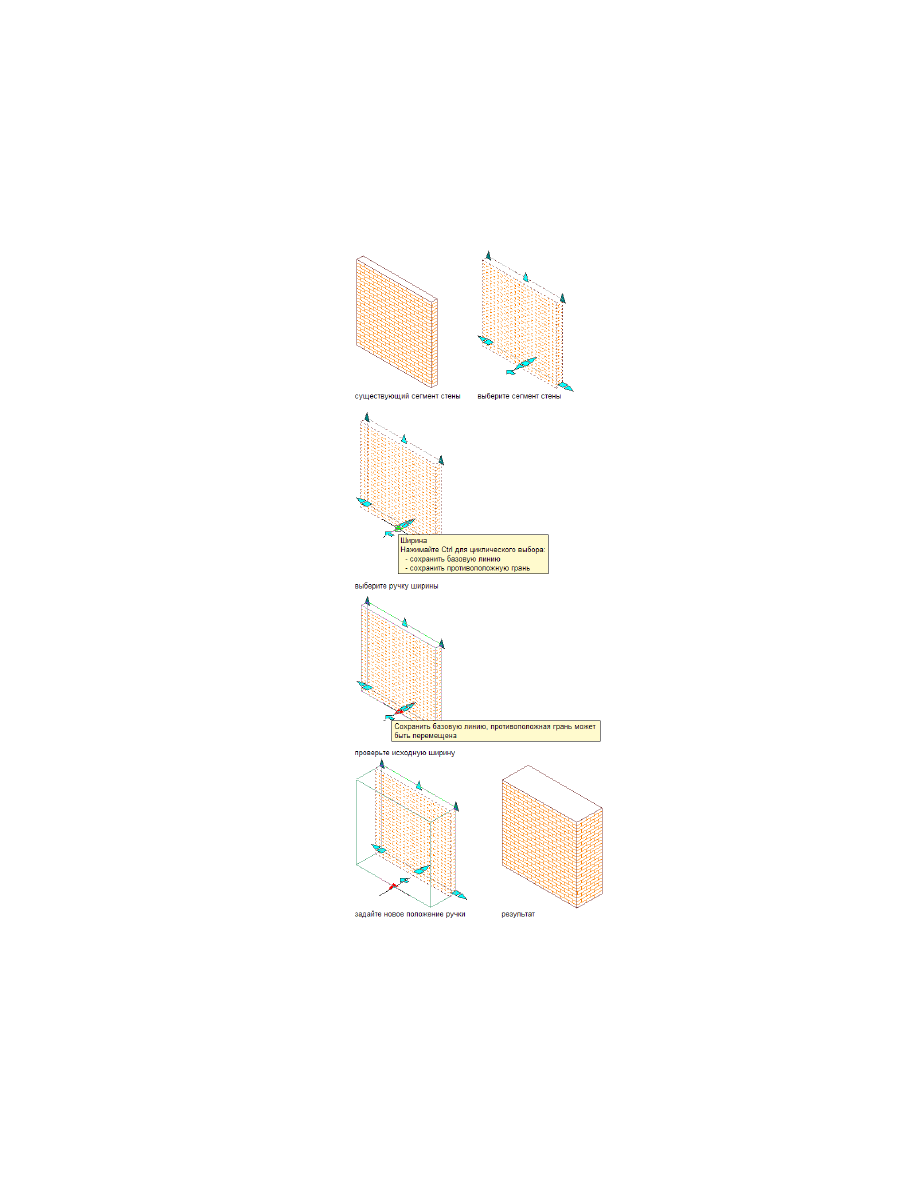
Для изменения толщины стены с сохранением противоположной грани стены
с помощью ручек

Толщину стены также можно изменить на палитре свойств. Если толщина стены
определена в стиле стены, примененном к стене, изменение толщины данной стены
невозможно.

1

Выберите стену.

2

Выберите ручку "Толщина" и нажмите 

CTRL

, чтобы сохранить

местоположение противолежащей грани стены при изменении толщины
стены.

3

Перемещайте ручку, пока на экране не появится требуемое значение
толщины, и нажмите один раз левую кнопку мыши.

1294 | Глава 20   Стены

Выбрав ручку, можно также ввести точное значение для увеличения
или уменьшения толщины стены. Более подробную информацию см.
в разделе 

Динамические размеры

 на стр. 140.

Изменение формы стены | 1295

Для изменения базовой высоты стены с помощью ручек

Базовой высотой является высота стены от пола до потолка. Для изменения базовой
толщины можно также воспользоваться палитрой свойств.

1

Выберите стену.

2

Выберите ручку "Базовая высота"; перемещайте ручку, пока на экране
не появится требуемое значение высоты, и нажмите один раз левую
кнопку мыши.

Выбрав ручку, можно также ввести точное значение для увеличения
или уменьшения базовой высоты стены.

1296 | Глава 20   Стены

Для изменения длины стены с помощью ручек

Для изменения длины можно также воспользоваться палитрой свойств.

1

Выберите стену.

2

Выберите ручку "Удлинить", перемещайте ручку, пока на экране не
появится требуемое значение длины, и нажмите один раз левую кнопку
мыши.

Изменение формы стены | 1297

Выбрав ручку, можно также ввести точное значение для увеличения
или уменьшения длины стены.

1298 | Глава 20   Стены

Для изменения привязки стены с помощью ручек

Привязка определяет местоположение стены по отношению к направлению, в котором
вычерчена стена, и к точкам, использованным для вычерчивания стены. Изменение
линии привязки существующей стены приводит к перемещению стены и может
повлиять на подчистку в местах соединений стены с другими стенами. Для изменения
привязки можно также воспользоваться палитрой свойств.

Изменение привязки стены

1

Выберите стену.

2

Щелкните на вкладке "Стена"

 ➤ 

панели "Подчистка"

 ➤ 

 ➤ 

"Редактировать привязку"

 .

Отображаются шесть ручек, четыре из которых соответствуют
вариантам привязки: "Слева", "Справа", "Центр" и "Базовая линия".
Затененная ручка указывает на текущую привязку. Также отображены
ручки "Начало" и "Конец" для сегмента стены.

3

Выберите ручку, соответствующую требуемому варианту привязки.

На приведенной ниже иллюстрации текущей является привязка "Базовая
линия", на что указывает затененная ручка.

Ручки привязки стены

Смещение новых стен относительно существующих

Данная процедура используется для того, чтобы создать копии существующей стены,
смещаемые относительно компонента стены на указанное вами расстояние.

Команда смещения позволяет копировать стены путем смещения их на точное
расстояние от грани или от центра конкретного компонента стены, например, от
каркаса или от отделки стены.

1

Выберите стену, которую требуется скопировать.

Изменение привязки стены | 1299

2

Щелкните на вкладке "Стена"

 ➤ 

панели

"Редактирование"

 ➤ 

раскрывающемся списке

"Смещение"

 ➤ 

"Копировать"

 .

3

Укажите местоположение точки смещения.

то...

Если требуется...

перемещайте курсор по стене, пока
требуемая грань компонента не

выполнить смещение стены по отно-
шению к грани компонента стены,

высветится в виде красной линии,
и щелкните один раз.

нажмите 

CTRL

 и перемещайте кур-

сор по стене, пока не высветится

выполнить смещение стены по отно-
шению к центру компонента стены,

центр требуемого компонента. На-
жмите один раз левую кнопку мыши.

4

Укажите расстояние смещения.

5

Продолжайте создавать стены, каждая новая стена смещается
относительно грани или центра предыдущей созданной стены.

При каждом добавлении новой стены можно указывать новое
расстояние смещения.

1300 | Глава 20   Стены

Смещение путем копирования сегмента стены от компонента существующего сегмента
стены

6

Нажмите 

ENTER

.

Изменение положения стены

Данная процедура используется для того, чтобы переместить стену путем смещения
ее относительно центра или грани компонента стены в указанную вами точку или
на указанное расстояние.

1

Выберите стену, которую требуется перенести.

2

Щелкните на вкладке "Стена"

 ➤ 

панели

"Редактирование"

 ➤ 

раскрывающемся списке

"Смещение"

 ➤ 

"Перенести"

 .

3

Укажите местоположение точки смещения.

то...

Если требуется...

перемещайте курсор по стене, пока
требуемая грань компонента не

выполнить смещение стены по отно-
шению к грани компонента стены,

Изменение положения стены | 1301

то...

Если требуется...

высветится в виде красной линии,
и щелкните один раз.

нажмите 

CTRL

 и перемещайте кур-

сор по стене, пока не высветится

выполнить смещение стены по отно-
шению к центру компонента стены,

центр требуемого компонента.
Щелкните один раз.

4

Укажите расстояние от грани или центра компонента до его нового
положения.

Смещение путем перемещения сегмента стены от компонента существующего сегмента
стены

1302 | Глава 20   Стены

Корректировка расположения стены

Данная процедура используется для того, чтобы корректировать расположение стены
путем привязки или смещения центра или грани компонента стены относительно
указанной вами опорной точки. Например, можно корректировать расположение
стены с секционированным каркасом путем определения расстояния от секции до
секции по центру.

1

Выберите стену, которую требуется перенести.

2

Щелкните на вкладке "Стена"

 ➤ 

панели "Редактирование"

 ➤ 

раскрывающемся списке "Смещение"

 ➤ 

"Установить из"

 .

3

Укажите местоположение точки смещения.

то...

Если требуется...

перемещайте курсор по стене, пока
требуемая грань компонента не

выполнить смещение стены по отно-
шению к грани компонента стены,

высветится в виде красной линии,
и щелкните один раз.

нажмите 

CTRL

 и перемещайте кур-

сор по стене, пока не высветится

выполнить смещение стены по отно-
шению к центру компонента стены,

центр требуемого компонента.
Щелкните один раз.

4

Задайте опорную точку, до которой необходимо выполнить измерение.

Например, если требуется переместить стену таким образом, чтобы ее
наружная сторона была выровнена по наружной поверхности другой
стены, укажите точку на лицевой стороне другой стены.

5

Укажите новое расстояние от лицевой стороны или центра компонента
стены до опорной точки.

Введите 

0

 (ноль) для привязки выбранной стены по опорной точке.

Применение свойств инструментов к существующей стене

Данная процедура служит для изменения одной или нескольких стен путем изменения
свойств инструмента стены. К свойствам относятся стиль стен и все остальные
параметры, заданные в выбранном инструменте.

1

Откройте инструментальную палитру с нужным инструментом стены.

Корректировка расположения стены | 1303

(Возможно, потребуется осуществить прокрутку, чтобы отобразился
нужный инструмент.)

2

Щелкните правой кнопкой на инструменте помещения и выберите из
контекстного меню "Применить свойства инструмента"

 ➤ 

"Стены".

3

Выберите стены, которые необходимо изменить, и нажмите 

ENTER

.

4

При необходимости отредактируйте свойства измененных стен на
палитре свойств.

Применение другого инструмента стены и нового свойства к существующему сегменту
стены

Изменение стиля стены

Данная процедура используется для того, чтобы выбрать для одной или нескольких
стен стиль, отличный от других.

1

Выберите стены, которые требуется изменить, и дважды щелкните на
одной из них.

2

Разверните панель "Основные", затем - "Общие".

3

Выберите новый стиль.

1304 | Глава 20   Стены

Изменение стиля сегмента стены

Изменение местоположения стены

Данная процедура используется для того, чтобы изменить местоположение стены
путем изменения значений координат точки вставки стены. Для стены задается также
ориентация по отношению к координатам в МСК или текущей ПСК. Например, если
верхняя и нижняя грань стены параллельны плоскости XY, то ее нормаль параллельна
оси Z . Можно изменить ориентацию стены, направив ее нормаль по другой оси.
Можно также повернуть стену в ее плоскости, изменив угол поворота.

Сведения о мировой системе координат (МСК) и о пользовательской системе
координат (ПСК) см. в разделе "Использование координат и систем координат" в
справочной системе AutoCAD.

1

Дважды щелкните на стене, в которую вносятся изменения.

2

В палитре свойств разверните панель "Основные", затем - "Общие".

3

Выберите команду "Дополнительная информация".

4

Укажите местоположение стены

то...

Если требуется...

введите новые координаты в поле
"Точка вставки".

переместить стену,

установите нормаль стены парал-
лельно оси Z: в группе параметров

разместить стену в плоскости XY,

"Нормаль" введите значение 

1

 для

"Z" и 

0

 для "Х" и "Y".

Изменение местоположения стены | 1305

то...

Если требуется...

установите нормаль стены парал-
лельно оси X: в группе параметров

разместить стену в плоскости YZ,

"Нормаль" введите значение 

1

 для

"Х" и 

0

 для "Y" и "Z".

установите нормаль стены парал-
лельно оси Y: в группе параметров

разместить стену в плоскости XZ,

"Нормаль" введите значение 

1

 для

"Y" и 

0

 для "Х" и "Z".

введите новое значение угла пово-
рота

изменить угол поворота стены,

5

Нажмите "OK".

Объединение стен

Данная процедура используется для того, чтобы объединить выбранные стены по
профилю. При этом автоматическая подчистка стены не обеспечивается; операцию
объединения стен полезно проводить в ситуациях, когда при недостатке места
используются короткие сегменты стен.

Объединение сегментов стены

1

Выберите стену для объединения.

1306 | Глава 20   Стены

2

Щелкните на вкладке "Стена"

 ➤ 

панели "Подчистка"

 ➤ 

 ➤ 

"Добавить условия объединения стены"

 .

3

Выберите другие стены, которые требуется объединить с первой стеной,
и нажмите 

ENTER

.

СОВЕТ

Чтобы выявить объединенные стены, следует включить

экранное представление "Диагностика". Выберите стену и щелкните
на вкладке "Стена"

 ➤ 

панели "Подчистка"

 ➤ 

"Отобразить привязку"

 . Выберите стену, для которой созданы условия объединения.

Дуга соединяет исходную стену с каждой из стен, с которыми она
объединяется.

Удаление индивидуальных состояний объединения

Данная процедура используется с целью избирательной отмены условий объединения
для стены.

1

Выберите стену.

2

Щелкните на вкладке "Стена"

 ➤ 

панели "Подчистка"

 ➤ 

"Отобразить

привязку"

 .

3

Укажите стену, которая при объединении стен была выбрана первой.

Дуга соединяет стену с каждой из стен, с которыми она объединена.

4

Выберите ручку "Удалить условие объединения стен" для стены, которую
следует отделить от исходной стены.

Дуга и ручка удаляются с экрана; тем самым демонстрируется, что
условие объединения с данной стеной более не существует.

Удаление всех условий объединения стен

Данная процедура используется для того, чтобы отменить все условия объединения
стен для группы объединенных стен.

Удаление индивидуальных состояний объединения | 1307

СОВЕТ

Чтобы выявить объединенные стены, следует включить экранное

представление "Диагностика". Выберите стену и щелкните на вкладке

"Стена"

 ➤ 

панели "Подчистка"

 ➤ 

"Отобразить привязку"

 . Выберите стену, для

которой созданы условия объединения. Дуга соединяет исходную стену с каждой
из стен, с которыми она объединяется.

1

Укажите стену, которая при объединении стен была выбрана первой.

2

Щелкните на вкладке "Стена"

 ➤ 

панели "Подчистка"

 ➤ 

 ➤ 

"Удалить

все условия объединения стены"

 .

Если сообщение в командной строке указывает на то, что ни одно из
условий объединения не удалено, это значит, что была указана не та
стена, которая была выбрана первой при создании условия объединения.
Можно нажать 

ENTER

 для повторного ввода команды и выбрать другую

стену.

Стыковка стен

Данная процедура используется для объединения базовых линий двух стен с целью
создания единого сегмента стены. Стыкуемые между собой стены должны отвечать
следующим условиям:

Прямолинейные стены должны иметь коллинеарные базовые линии и
соприкасаться в одной точке.

Дуговые стены должны иметь один и тот же центр и радиус и соприкасаться в
одной точке.

Стены должны иметь один и тот же стиль и одинаковую толщину.

Стены должны принадлежать одной и той же группе подчистки.

Стыковке стен сопутствует перенос всех вспомогательных объектов и объектов с
якорным креплением из одной стены в другую. Вспомогательными объектами
являются линия крыши, подошва, якоря, модификаторы поверхности,
переопределения стиля стен и параметры вырезающих элементов. Объектами с
якорным креплением являются двери, окна и проемы, которые крепятся к стенам
якорями.

ПРИМЕЧАНИЕ

Определенные коллинеарные сегменты стены могут казаться уже

соединенными. Но если они были вычерчены как два сегмента, они фактически
являются отдельными сегментами и могут быть выделены как отдельные.

1308 | Глава 20   Стены

На иллюстрации ниже показано соединение двух прямых сегментов стены после
выделения каждого сегмента по отдельности.

Соединение двух прямых сегментов стены

На иллюстрации ниже показано соединение двух изогнутых сегментов стены после
выделения каждого сегмента по отдельности.

Стыковка стен | 1309

Соединение двух изогнутых сегментов стены

1

Выберите первую стену.

2

Щелкните на вкладке "Стена"

 ➤ 

панели "Подчистка"

 ➤ 

 ➤ 

"Объединить"

 .

3

Выберите вторую стену.

Сопряжение стен

Данная процедура используется для сопряжения двух стен друг с другом. При
сопряжении стен создается дуговой сегмент стены с заданным радиусом,
расположенный по касательной к базовым линиям выбранных стен.

Если в качестве значения радиуса сопряжения указан ноль, то стены усекаются или
удлиняются до места их пересечения между собой, но дуговой сегмент стены не
создается. Использование нулевого радиуса позволяет принудительно свести вместе
стены с нечетным числом углов. Если выбраны параллельные сегменты стены, радиус
сопряжения игнорируется, и создается дуговой сегмент стены, расположенный по
касательной к базовым линиям выбранных стен.

1310 | Глава 20   Стены

На иллюстрации ниже показано сопряжение двух сегментов стены с применением
нулевого радиуса.

Сопряжение сегментов стены с помощью нулевого радиуса

На иллюстрации ниже показано сопряжение двух сегментов стены с помощью
заданного значения радиуса.

Сопряжение сегментов стены с помощью заданного радиуса

Сопряжение стен | 1311

С помощью опций режима обрезки можно указать, что требуется сделать: обрезать
или вытянуть стены по направлению к новому сегменту (опция обрезки), либо
оставить конечные точки стен неизменными (опция без обрезки). Если выбирается
опция без обрезки, радиус сопряжения должен быть больше нуля.

Прежде чем приступать к операции сопряжения стен, убедитесь в том, что
выполняются указанные ниже условия:

Стены имеют один и тот же стиль и одинаковую привязку по базовой линии.

Радиус сопряжения не является отрицательным.

Во время выполнения сопряжения стен могут появиться значки подсказок решения,
если эти условия не выполняются.

1

Откройте инструментальную палитру, содержащую инструмент
сопряжения.

Инструмент "Сопряжение" находится вместе с чертежными
инструментами в каталоге инструментов в Библиотеке компонентов.
Можно добавить данный инструмент в любую инструментальную
палитру и далее пользоваться им для сопряжения стен и других
объектов.

2

Выберите инструмент сопряжения.

3

Проверьте параметры настройки режима отсечения и уставки радиусов.

то …

Если требуется …

введите 

t

 (обрезать) и далее введи-

те

t

 (обрезать).

обрезать или удлинить сегменты
стены, чтобы обеспечить их сопри-
косновение между собой или с ко-
нечными точками получаемого ду-
гового сегмента стены,

введите 

t

 (обрезать) и далее введите

n

 (без обрезки).

сохранить конечные точки сегмен-
тов стены на их исходных позициях
и расположить дуговой сегмент
стены точно между ними,

введите 

r

 (радиус) и далее введите

значение радиуса. Если требуется,

указать новый радиус сопряжения,

чтобы сегменты стены соприкаса-
лись между собой без образования
дугового сегмента стены, введите в
качестве значения радиуса нуль.

1312 | Глава 20   Стены

то …

Если требуется …

введите 

m

 (несколько).

выполнить сопряжение множества
стен,

4

Выберите первую стену.

5

Выберите вторую стену.

Соединение кромок стен

Данная процедура используется для соединения 2 стен друг с другом с созданием
фаски. При соединении кромок стен создается новый сегмент стены между 2 стенами,
не параллельными друг другу. Операцией соединения кромок удобно пользоваться
при работе с уникальными углами наклона стен или архитектурными деталями.

Для того чтобы выполнить соединение кромок, можно задавать расстояние или угол:

Используя опцию расстояния, указывают длину, на которую должна быть усечена
или удлинена каждая стена, чтобы соприкоснуться с новым сегментом стены или
с другой стеной. Если расстояния для обеих кромок равны нулю, стены
удлиняются до точки их пересечения между собой, но новый сегмент стены не
создается.

Соединение сегментов стены фаской с помощью опции расстояния

Соединение кромок стен | 1313

Используя опцию угла, задают длину кромки и угол, образуемый кромкой с
первой стеной.

С помощью опций режима обрезки можно указать, что требуется сделать: обрезать
или вытянуть стены по направлению к новому сегменту стены (опция обрезки), либо
оставить конечные точки стен неизменными (опция без обрезки). Если выбрана
опция без обрезки, расстояния до кромок должны быть больше нуля.

Перед тем, как приступать к операции соединения кромок, убедитесь в том, что стены
имеют один и тот же стиль и одинаковую привязку к базовой линии. Во время
выполнения соединения стен фаской могут появиться значки подсказок решения,
если эти условия не одинаковы для каждой стены.

1

Откройте инструментальную палитру , в которой содержится
инструмент фаски.

Инструмент "Фаска" находится вместе с чертежными инструментами
в каталоге инструментов в Библиотеке компонентов. Можно добавить
данный инструмент в любую инструментальную палитру и далее
пользоваться им для соединения стен и других объектов фаской.

2

Выберите инструмент "Фаска".

3

Укажите значения параметров по умолчанию для операции соединения
кромок стен.

то …

Если требуется …

введите 

t

 (обрезать) и далее введите

t

 (обрезать).

обрезать или удлинить сегменты
стены, чтобы обеспечить их сопри-
косновение между собой или с ко-
нечными точками нового сегмента
стены,

введите 

t

 (обрезать) и далее введите

n

 (без обрезки).

сохранить конечные точки сегмен-
тов стены на их исходных позициях
и расположить новый сегмент стены
точно между ними,

введите 

a

 (угол). Введите расстоя-

ние от конечной точки до точки на

указать значения угла и длины по
умолчанию для опции "Угол",

стене, где требуется начать соедине-
ние кромок. Введите значение угла
кромки.

введите 

d

 (расстояние). Введите

значения параметров "Расстояние

указать расстояния по умолчанию
для опции расстояния,

1314 | Глава 20   Стены

то …

Если требуется …

1" и "Расстояние 2". Если требуется,
чтобы стены соприкасались без со-
здания нового сегмента стены, вве-
дите "0" в качестве значений обоих
расстояний.

введите 

e

 (метод) и далее введите

d

 (расстояние).

задать в качестве параметра по
умолчанию для соединения кромок
стен опцию расстояния,

введите 

e

 (метод) и далее введите 

a

(угол).

задать в качестве параметра по
умолчанию для соединения кромок
стен опцию "Угол",

введите 

m

 (несколько).

соединить кромки нескольких стен,

4

Выберите первую стену.

5

Выберите вторую стену.

Изменение направления стены на обратное

Данная процедура используется для того, чтобы изменить направление, в котором
начерчена стена, на обратное путем перестановки начальной и конечной точек стены
на место друг друга. Стены вычерчиваются от точки, заданной первой, к последней
точке. Очередность начала и конца влияет на выполнение некоторых команд и
свойства. Например, можно добавлять модификаторы поверхности стены к левой
и правой ее стороне. Под левой и правой сторонами стены понимают, соответственно,
западную и восточную стороны (если стена вычерчивается я с юга на север),
независимо то того, как отображается стена в текущем виде.

Различают 2 способа изменения направления стены на обратное. Когда направление
стены по месту изменяют на противоположное, положение стены на чертеже не
изменяется; изменяется только направление стены, и линия привязки
переворачивается в чертеже, но не по отношению к компонентам стены. Данный
метод изменения направления стен на обратное широко используется в тех случаях,
когда стены создаются из набросков, и изменение их физического местоположения
в чертеже не требуется.

Когда направление линии привязки стены изменяют на противоположное, изменяется
местоположение стены на чертеже, а местоположение базовой линии на чертеже
остается неизменным. Данным методом следует пользоваться при создании стен из

Изменение направления стены на обратное | 1315

полилиний или площадей; в этом случае местоположение базовой линии может
являться важной геометрической характеристикой, изменять которую не входит в
ваши планы.

Чтобы определить направление, в котором начерчена стена, выберите стену.
Ориентация стены отображается ручкой "Изменить направление на
противоположное". Более подробная информация о ручках регулировки параметров
стены дана в разделе 

Использование ручек для редактирования стен

 на стр. 1282.

Чтобы изменить по месту направление стены на противоположное:

1

Выберите стену.

2

Щелкните вкладку "Стена"

 ➤ 

панель

"Редактирование"

 ➤ 

раскрывающийся список "Сменить

направление"

 ➤ 

"Обратить стену"

 .

Наружные стороны стены остаются на месте, а базовая линия при
необходимости сдвигается.

Изменение направления сегмента стены по месту

Чтобы обратить линию привязки стены:

1

Выберите стену.

2

Щелкните на вкладке "Стена"

 ➤ 

панели

"Редактирование"

 ➤ 

раскрывающемся списке "Изменить направление

на противоположное"

 ➤ 

"Базовая линия изменения направления стены"

 .

Базовая линия остается на месте, а направление стены при
необходимости можно переключать на обратное.

1316 | Глава 20   Стены

Изменение направления сегмента стены относительно его базовой линии

Использование команд AutoCAD для редактирования стен

Для редактирования стен можно использовать следующие стандартные команды
AutoCAD:

РАЗОРВАТЬ

УДЛИНИТЬ

ОБРЕЗАТЬ

Подробную информацию об этих командах см. в справочной системе AutoCAD.

Изменение линии крыши и подошвы стены

Можно изменять линии крыши и подошвы стены таким образом, чтобы создать
стену формы, отличной от прямоугольной.

Можно отредактировать места расположения вершин на линии крыши так, чтобы
построить уступы, фронтоны и другие краевые условия крыши.

Изменение линии крыши стены

Использование команд AutoCAD для редактирования стен | 1317

Можно отредактировать места расположения вершин на подошвах так, чтобы
построить уступы и другие краевые условия подошвы.

Изменение подошвы стены

Непрямоугольные детали линий крыши и подошвы можно также построить путем
проецирования на полилинии.

AutoCAD Architecture предоставляет множество методов редактирования линий
крыши и подошвы стены. Можно начать с создания графического изображения
краевых условий линии крыши или подошвы согласно требованиям заказчика. Далее
можно выполнить точную настройку этих условий; для этого задаются точные
значения параметров в листе данных "Линия крыши/Подошва" в палитре свойств.

Смещение или проецирование линии крыши стены

Данная процедура используется для того, чтобы изменить высоту или форму линии
крыши стены:

Сместите линию крыши от текущего уровня высоты стены.

Спроецируйте линию крыши стены на полилинию.

Спроецируйте линию крыши стены на другой объект, например, крышу или
лестницу.

Можно создать также полилинию, отображающую текущую линию крыши выбранных
стен. После этого можно использовать данную полилинию для изменения линий
крыши других стен.

ПРИМЕЧАНИЕ

Чтобы спроецировать линию крыши на полилинию, вначале

вычертите полилинию в вертикальной проекции. Оптимальные результаты
получаются в случае, когда полилиния параллельна стене. При этом не требуется,
чтобы полилиния находилась в той же плоскости, что и стена.

1

Выберите стену,

1318 | Глава 20   Стены

2

Щелкните на вкладке "Стена"

 ➤ 

панели

"Редактирование"

 ➤ 

раскрывающемся списке "Линия

крыши/Подошва"

 ➤ 

"Изменить линию крыши/подошвы"

 .

3

Измените линию крыши стены.

то …

Если требуется …

введите 

o

 (сместить), затем введите

расстояние смещения. Если требует-

сместить линию крыши по отноше-
нию к текущему уровню высоты
стены,

ся, чтобы проекция линии крыши
располагалась ниже текущей высо-
ты стены, введите отрицательное
значение расстояние смещения.

введите 

p

 (проецировать) и выбери-

те полилинию.

спроецировать линию крыши на
полилинию,

введите 

a

 (автоматическое проеци-

рование) и выберите объект для

спроецировать линию крыши на
другой объект, например, крышу
или лестницу,

проецирования. При проецирова-
нии на лестницу убедитесь в том,
что нижний подступенок или высота
под ступенями не образуют сегмент
стены с нулевой высотой.

введите 

g

 (генерировать) и выбери-

те стены, на основе которых будут
создаваться полилинии.

создать полилинию текущей линии
крыши,

введите 

r

 (сбросить) и выберите

стены, которые требуется изменить.

удалить любые изменения, внесен-
ные в линию крыши,

4

Нажмите 

ENTER

.

Смещение или проецирование подошвы стены

Данная процедура используется для того, чтобы изменить высоту или форму подошвы
стены:

Сместите подошву от текущей базовой линии стены.

Спроецируйте подошву стены на полилинию.

Изменение линии крыши и подошвы стены | 1319

Спроецируйте подошву стены на другой объект, например, на перекрытие пола
или на лестницу.

Можно также создать полилинию, отображающую текущее состояние подошвы
выбранных стен. В дальнейшем можно использовать данную полилинию для
изменения подошв других стен.

ПРИМЕЧАНИЕ

Чтобы спроецировать подошву на полилинию, вначале вычертите

полилинию в вертикальной проекции. Оптимальные результаты получаются в
случае, когда полилиния параллельна стене. При этом не требуется, чтобы
полилиния находилась в той же плоскости, что и стена.

1

Выберите стену.

2

Щелкните на вкладке "Стена"

 ➤ 

панели

"Редактирование"

 ➤ 

раскрывающемся списке "Линия

крыши/Подошва"

 ➤ 

"Изменить линию крыши/подошвы"

 .

3

Измените подошву стены.

то …

Если требуется …

введите 

o

 (сместить), затем введите

расстояние смещения. Если требует-

выполнить смещение подошвы от
текущей базовой линии стены

ся, чтобы проекция подошвы распо-
лагалась ниже текущей базовой ли-
нии стены, введите отрицательное
значение расстояние смещения.

введите 

p

 (проецировать) и выбери-

те полилинию.

спроецировать подошву на полили-
нию,

введите 

a

 (автоматическое проеци-

рование) и выберите объект для

спроецировать подошву на другой
объект, например, на перекрытие
пола или на лестницу

проецирования. При проецирова-
нии на лестницу убедитесь в том,
что нижний подступенок или высота
под ступенями не образуют сегмент
стены с нулевой высотой.

введите 

g

 (генерировать) и выбери-

те стены, на основе которых будут
создаваться полилинии.

создать полилинию текущей подо-
швы,

1320 | Глава 20   Стены

то …

Если требуется …

введите 

r

 (сбросить) и выберите

стены, которые требуется изменить.

удалить любые изменения, внесен-
ные в подошву,

4

Нажмите 

ENTER

.

Добавление фронтона в линию крыши стены

Данная процедура используется для того, чтобы добавить фронтон к линии крыши
стены. Можно также добавить фронтон в таблицу "Линия крыши/Подошва" в палитре
свойств.

ПРИМЕЧАНИЕ

Данная опция доступна только в том случае, если линия крыши

ранее не редактировалась. Если в линию крыши уже были внесены какие-либо
изменения, добавить фронтон с помощью данной опции невозможно. Процедура
добавления фронтона к линии крыши, которая уже подвергалась редактированию,
описана в 

Изменение вершин в линии крыши или подошве стены

 на стр. 1330

1

Выберите стену.

2

Щелкните на вкладке "Стена"

 ➤ 

панели

"Редактирование"

 ➤ 

раскрывающемся списке "Линия

крыши/Подошва"

 ➤ 

"Редактировать по месту"

 .

Создается временный профиль, позволяющий редактировать геометрию
линии крыши.

3

Щелкните вкладку "Контекстное редактирование"

 ➤ 

панель

"Профиль"

 ➤ 

"Добавить фронтон"

 .

Если кнопка "Добавить фронтон" недоступна, линия крыши ранее
редактировалась.

4

Выберите линию крыши.

Изменение линии крыши и подошвы стены | 1321

Изменение линии крыши стены путем добавления фронтона

К линии крыши добавляется третья вершина, посередине между 2
концами линии крыши и на восемь футов вверх от линии крыши.

5

При необходимости продолжите редактирование линии крыши или
подошвы.

Более подробную информацию см. в разделе 

Редактирование линии

крыши или подошвы стены

 на стр. 1324.

6

Сохраните или отмените изменения.

то …

Если требуется…

щелкните вкладку "Контекстное ре-

дактирование"

 ➤ 

панель "Прав-

ка"

 ➤ 

"Отмена"

 .

восстановить линию крыши в ее
исходной форме,

щелкните вкладку "Контекстное ре-

дактирование"

 ➤ 

панель "Прав-

ка"

 ➤ 

"Готово"

 .

сохранить изменения, внесенные в
линию крыши,

Добавление уступа к линии крыши или подошве стены

Данная процедура используется для того, чтобы добавить уступ к линии крыши или
подошве стены. Можно также добавить уступ в электронную таблицу данных "Линия
крыши/Подошва" в палитре свойств.

ПРИМЕЧАНИЕ

Данная опция доступна только в том случае, если линия крыши или

подошва ранее не редактировалась. После в линию были внесены изменения,
автоматическое добавление уступа с помощью данной опции невозможно.
Добавление уступа к линии крыши или подошве после ее редактирования см. в
разделе 

Изменение вершин в линии крыши или подошве стены

 на стр. 1330

1322 | Глава 20   Стены

1

Выберите стену.

2

Щелкните на вкладке "Стена"

 ➤ 

панели

"Редактирование"

 ➤ 

раскрывающемся списке "Линия

крыши/Подошва"

 ➤ 

"Редактировать по месту"

 .

Создается временный профиль, позволяющий редактировать геометрию
линии крыши или подошвы.

3

Щелкните вкладку "Контекстное редактирование"

 ➤ 

панель

"Профиль"

 ➤ 

"Добавить уступ"

 .

Если кнопка "Добавить уступ" недоступна, значит линия крыши или
подошва ранее редактировалась.

4

Выберите линию крыши или подошву.

Изменение подошвы стены путем добавления уступа.

К линии добавляется третья вершина, посередине между 2 концами
линии и в 4 футах от нее. Уступ строится от выбранной вершины по
направлению ко второй вершине.

5

При необходимости продолжите редактирование линии крыши или
подошвы.

Более подробную информацию см. в разделе 

Редактирование линии

крыши или подошвы стены

 на стр. 1324.

6

Сохраните или отмените изменения.

то …

Если требуется…

щелкните вкладку "Контекстное ре-

дактирование"

 ➤ 

панель "Прав-

ка"

 ➤ 

"Отмена"

 .

восстановить линию крыши или
подошву в ее исходной форме,

Изменение линии крыши и подошвы стены | 1323

то …

Если требуется…

щелкните вкладку "Контекстное ре-

дактирование"

 ➤ 

панель "Прав-

ка"

 ➤ 

"Готово"

 .

сохранить изменения, внесенные в
линию крыши или подошву,

Редактирование линии крыши или подошвы стены

Данная процедура используется для того, чтобы редактировать геометрию линии
крыши или подошвы стены:

добавлять, изменять или удалять фронтоны,

добавлять, изменять или удалять уступы,

проецировать линию крыши или подошву на полилинию или на другие объекты,
например, на крыши, скаты крыш, перекрытия и лестницы,

создавать пользовательские характеристики линии крыши или подошвы путем
добавления и корректировки вершин и кромок,

изменять направление линии крыши или подошвы стены на противоположное
без изменения направления самой стены,

отменять все изменения, внесенные в линию крыши или подошву стены.

Можно также редактировать линию крыши и подошву в электронной таблице данных
"Линия крыши/Подошва" в палитре свойств. Более подробную информацию см. в
разделе 

Изменение вершин в линии крыши или подошве стены

 на стр. 1330.

1324 | Глава 20   Стены


содержание      ..     2      3      4      5     ..