AutoCAD Architecture 2011. Руководство пользователя (глава 17-20) - часть 5


  Главная      Книги - Разные     AutoCAD Architecture 2011. Руководство пользователя (глава 17-20) (март 2010 года)


поиск по сайту            правообладателям  


содержание      ..     3      4      5      6     ..


AutoCAD Architecture 2011. Руководство пользователя (глава 17-20) - часть 5
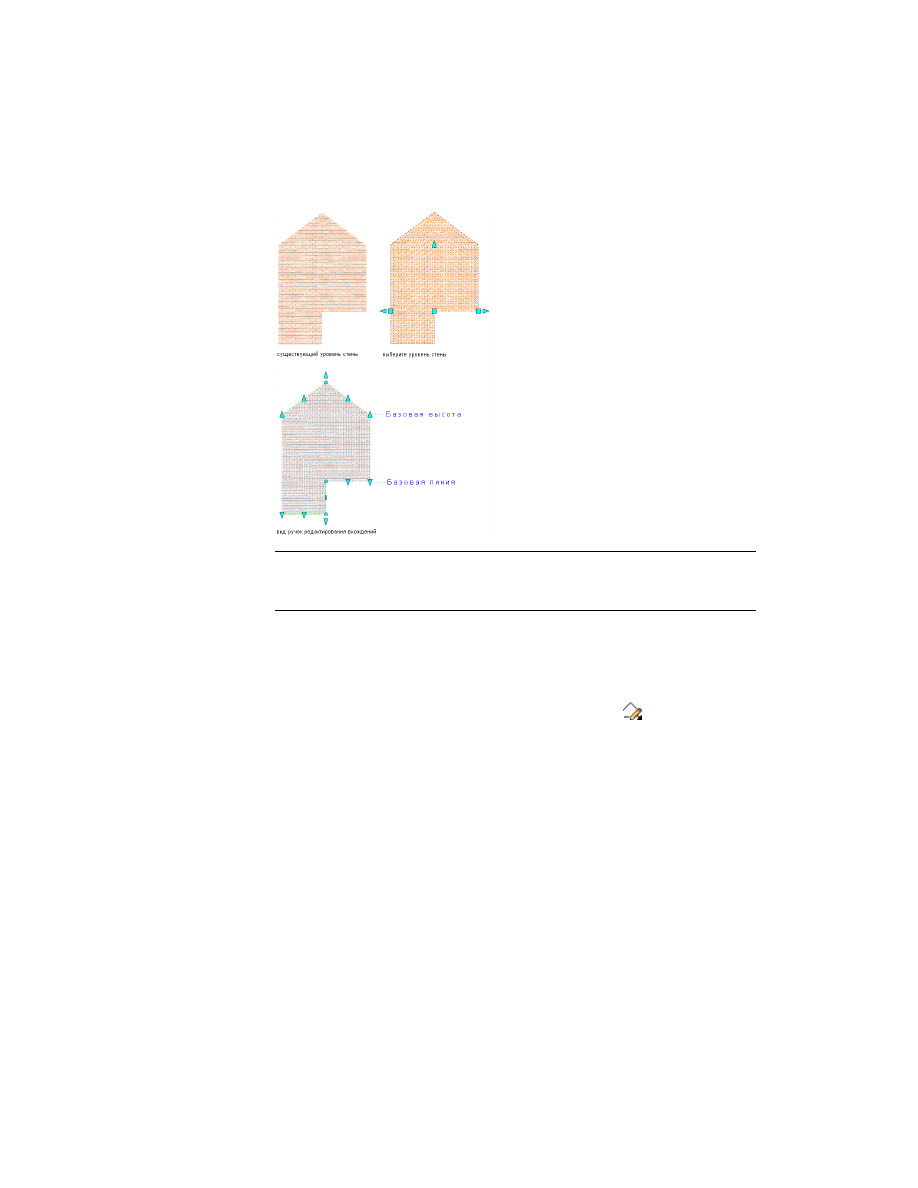


Просмотр ручек редактирования "по месту" стены в вертикальной проекции

ПРИМЕЧАНИЕ

Если требуется спроецировать линию крыши или подошву на

полилинию, то прежде, чем приступать к данной процедуре, необходимо вычертить
полилинию.

1

Выберите стену, содержащую линию крыши или подошву, которую
требуется отредактировать.

2

Щелкните на вкладке "Стена"

 ➤ 

панели

"Редактирование"

 ➤ 

раскрывающемся списке "Линия

крыши/Подошва"

 ➤ 

"Редактировать по месту"

 .

Создается временный профиль для редактирования геометрии линии
крыши и линии подошвы.

Изменение линии крыши и подошвы стены | 1325

Ручки редактирования "по месту" стены в вертикальной проекции

3 ПРИМЕЧАНИЕ

После выполнения задачи редактирования может

потребоваться снова выбрать профиль для выполнения другой задачи
редактирования.

Отредактируйте профиль.

то …

Если требуется …

выберите профиль и щелкните на
вкладке "Редактирование по ме-

добавить фронтон к линии крыши
или подошве,

сту"

 ➤ 

панели "Профиль"

 ➤ 

"Доба-

вить фронтон"

 . Выберите линию

крыши или подошву.

выберите профиль и щелкните
навкладке "Редактирование по ме-

добавить уступ к линии крыши или
подошве,

сту"

 ➤ 

панели "Профиль"

 ➤ 

"Доба-

вить уступ"

 . Выберите линию

крыши или подошву.

выберите профиль и, действуя руч-
ками "Переместить линию крыши",

изменить форму линии крыши или
подошвы,

"Переместить подошву", "Вершина"
и "Грань", откорректируйте форму.

выберите профиль и щелкните
навкладке "Редактирование по ме-

добавить вершины к линии крыши
или подошве

1326 | Глава 20   Стены

то …

Если требуется …

сту"

 ➤ 

панели "Профиль"

 ➤ 

"Доба-

вить вершину"

 . Выберите точку

расположения каждой новой верши-
ны и нажмите 

ENTER

.

выберите профиль и щелкните
навкладке "Редактирование по ме-

удалить вершины из линии крыши
или подошвы,

сту"

 ➤ 

панели "Профиль"

 ➤ 

"Уда-

лить вершину"

 . Выберите удаля-

емые вершины и нажмите клавишу

ENTER

.

выберите профиль и щелкните на
вкладке "Редактирование по ме-

спроецировать линию крыши или
подошву на полилинию,

сту"

 ➤ 

панели "Профиль"

 ➤ 

"Про-

ецировать на полилинию"

 . Вы-

берите линию крыши или подошву
и выберите полилинию. Нажмите

ENTER

, чтобы сохранить геометрию,

или введите 

y

 (да), чтобы отменить

геометрию.

выберите профиль и щелкните на
вкладке "Редактирование по ме-

спроецировать линию крыши или
подошву на другой объект, напри-
мер, на лестницу или крышу,

сту"

 ➤ 

панели "Профиль"

 ➤ 

"Авто-

проецирование"

 . Выберите ли-

нию крыши или подошву и выбери-
те объект.

выберите профиль и щелкните на
вкладке "Редактирование по ме-

изменить направление линии кры-
ши или подошвы на противополож-
ное,

сту"

 ➤ 

панели "Профиль"

 ➤ 

"Изме-

нить направление на противополож-

ное"

 . Выберите линию крыши

или подошву.

выберите профиль и щелкните на
вкладке "Редактирование по ме-

восстановить линию крыши для ба-
зовой высоты стены или восстано-

сту"

 ➤ 

панели "Профиль"

 ➤ 

"Уда-

Изменение линии крыши и подошвы стены | 1327

то …

Если требуется …

лить"

 . Выберите линию крыши

или подошву.

вить подошву для базовой линии
стены,

ПРИМЕЧАНИЕ

Чтобы добавить фронтон или уступ к линии крыши

или к подошве, которая была отредактирована ранее, вначале удалите
существующую линию крыши или подошвы при помощи инструмента
"Удалить".

4

Сохраните или отмените изменения.

то …

Если требуется…

щелкните вкладку "Контекстное ре-

дактирование"

 ➤ 

панель "Прав-

ка"

 ➤ 

"Отмена"

 .

восстановить линию крыши и подо-
шву в том виде, как до редактирова-
ния,

щелкните вкладку "Контекстное ре-

дактирование"

 ➤ 

панель "Прав-

сохранить изменения,

ка"

 ➤ 

"Готово"

 . Для определе-

ния геометрии стены используется
отредактированный профиль.

Изменение направления линии крыши или подошвы стены
на противоположное

Данная процедура используется для того, чтобы обратить условия, наложенные на
линию крыши или подошвы стены. При обращении линии крыши или подошвы
начальная и конечная точки стены не меняются местами.

На иллюстрации ниже показано обращение линии крыши стены.

Обращение линии крыши стены

1328 | Глава 20   Стены

На иллюстрации ниже показано обращение линии подошвы стены.

Обращение подошвы стены

1

Выберите стену, содержащую линию крыши или подошву, которую
требуется отредактировать.

2

Щелкните на вкладке "Стена"

 ➤ 

панели

"Редактирование"

 ➤ 

раскрывающемся списке "Линия

крыши/Подошва"

 ➤ 

"Редактировать по месту"

 .

Создается временный профиль, позволяющий редактировать геометрию
линии крыши или подошвы.

3

Выберите профиль.

4

Щелкните вкладку "Контекстное редактирование"

 ➤ 

панель

"Профиль"

 ➤ 

"Обратить"

 .

5

Выберите линию крыши или подошву.

Выбранная линия меняет направление на противоположное; условие
применяется к противоположному концу линии.

6

Сохраните или отмените изменения.

то …

Если требуется…

щелкните вкладку "Контекстное ре-

дактирование"

 ➤ 

панель "Прав-

ка"

 ➤ 

"Отмена"

 .

восстановить линию крыши и подо-
шву в том виде, как до редактирова-
ния,

щелкните вкладку "Контекстное ре-

дактирование"

 ➤ 

панель "Прав-

сохранить изменения,

ка"

 ➤ 

"Готово"

 . Для определе-

ния геометрии стены используется
отредактированный профиль.

Изменение линии крыши и подошвы стены | 1329

Изменение вершин в линии крыши или подошве стены

Данная процедура используется для того, чтобы выполнить следующие действия в
электронной таблице данных "Линия крыши/Подошва" в палитре свойств:

Добавление, перемещение или удаление вершин в линии крыши или подошве
стены.

Добавление фронтонов или уступов к линии крыши или уступов к подошве,
которые предварительно отредактированы путем добавления вершин,
определяющих эти изменения.

Можно также редактировать линию крыши и подошву графически. Более подробную
информацию см. в разделе 

Редактирование линии крыши или подошвы стены

 на

стр. 1324.

1

Дважды нажмите левую кнопку мыши на стене, в которую требуется
внести изменения.

2

Разверните панель "Дополнительно", затем разверните "Электронные
таблицы".

3

Выберите опцию "Линия крыши/Подошва".

4

Выберите опцию "Редактировать линию крыши" или "Редактировать
подошву".

Изменение вершин линии крыши

Активная линия на вершине изменяется при выборе другой линии для
редактирования. Любые изменения, вносимые пользователем в стену,
отражаются в чертеже.

1330 | Глава 20   Стены

5

Чтобы добавить вершину, нажмите "Вставить вершину". Задайте
смещение по горизонтали и по вертикали для новой вершины, а также
значение расстояния для каждого смещения, нажмите "OK".

Дополнительную информации об определении местоположения
вершины см. в разделе 

Задание смещений для вершин линии крыши и

подошвы

 на стр. 1524.

На иллюстрации ниже показано изменение линии крыши стены путем
добавления вершины.

Изменение линии крыши стены путем добавления вершины

На иллюстрации ниже показано изменение линии подошвы стены
путем добавления вершины.

Изменение подошвы стены путем добавления вершины

6

Чтобы переместить вершину, выберите нужную вершину в таблице или
в чертеже и нажмите "Редактировать вершину". Задайте для новой
вершины смещение по горизонтали и по вертикали и укажите
расстояние каждого смещения, нажмите "OK".

Изменение линии крыши и подошвы стены | 1331

Дополнительную информации об определении местоположения
вершины см. в 

Задание смещений для вершин линии крыши и подошвы

на стр. 1524.

7

Чтобы удалить вершину, выберите нужную вершину и нажмите "Удалить
вершину".

Выбранная вершина удаляется, а 2 смежные вершины автоматически
соединяются линией.

8

Чтобы обратить линию крыши или подошву, нажмите "Изменить на
противоположное".

9

Нажмите "OK".

Определение материалов отдельных стен

Данная процедура используется для того, чтобы выбирать различные материалы для
компонентов отдельной стены.

Процедура изменения материалов, назначенных для всех стен одного и того же стиля,
описана в 

Спецификация материалов стиля стены

 на стр. 1416.

ПРИМЕЧАНИЕ

Если при назначении материала не определены графические

свойства компонента стены, можно изменить графические свойства компонента,
как описано в 

Изменение свойств экранного представления отдельных стен

 на стр.

1334

1

Выберите стену, которую надо изменить, щелкните правой кнопкой и
выберите "Изменить экранное представление".

2

Чтобы проверить, определены ли графические свойства компонента
при назначении материала, раскройте вкладку "Графические свойства",
выберите экранное представление, в котором требуется наблюдать

изменения, и нажмите 

 .

3

Нажмите левую кнопку на вкладке "Слой/Цвет/Тип линии", убедитесь
в том, что для компонента выбрано значение "По материалу" и нажмите
"OK".

4

Перейдите на вкладку "Материалы".

5

Выберите изменяемый компонент и определение другого материала.

1332 | Глава 20   Стены

Сегменты стены с назначенными им материалами в визуальном стиле "Реалистичный"

Можно выбрать любое определение материала из текущего чертежа

или, нажав кнопку 

 , создать новое определение материала и

назначить его компоненту.

ПРЕДУПРЕЖДЕНИЕ

Хотя допускается редактирование определения

материала в данном диалоговом окне, необходимо помнить, что любые
вносимые в определение материала изменения распространяются
на все объекты, которым назначен данный материал.

6

Нажмите "OK".

Определение материалов отдельных стен | 1333

Изменение свойств экранного представления отдельных
стен

В большинстве случаев желательно, чтобы стены, принадлежащие к одному и тому
же стилю, отображались во всем чертеже одинаковым образом. Для этого следует
указать материал, назначаемый для каждого компонента стены, или задать
графические свойства стен для каждого стиля стены. Однако для получения
конкретного результата в некоторых случаях может понадобиться переопределить
графические свойства для отдельной стены. Для отдельных стен могут быть
определены все Графические свойства, которые могут быть заданы в стилях стен:

Указание, определяются ли графические свойства компонентов стен при
назначении материалов

Слой, цвет и тип линии отображаемых на экране компонентов стены

Штриховка, используемая для каждого компонента

Высота плоскости сечения и отображение компонентов, относящихся к плоскости
сечения

Прочие специальные данные об экранном представлении стены, например,
указание, требуется ли отображение сложных торцов, и имеются ли вырезы в
стене по периметру оконных каркасов и дверных коробок.

Если изменения вносятся в свойства отображения отдельной стены, они относятся
только к данной стене. На другие стены такого же стиля они не распространяются.
Изменение свойств отображения всех стен конкретного стиля стены описано в 

Стили

стен

 на стр. 1399.

Задание слоя, цвета и типа линии стены

Данная процедура используется для изменения следующих свойств отображения
компонентов отдельной стены:

Видимость (компонент во включенном или выключенном состоянии)

По материалу (материал, назначенный для отображаемого компонента, определяет
свойства его экранного представления)

Слой

Цвет

1334 | Глава 20   Стены

Тип линии

Вес линии

ЛМасштаб

Процедуру изменения этих свойств отображения для всех стен одного и того же
стиля стены см. 

Задание свойств отображения стиля стены

 на стр. 1419

ПРИМЕЧАНИЕ

Если при назначении материала определяются графические свойства

компонентов стены, можно изменить свойства отображаемых компонентов, удалив
установку "По материалу" или переопределив назначение материала (выбрав
какой-нибудь другой). Более подробную информацию см. в разделе 

Определение

материалов отдельных стен

 на стр. 1332.

1

Выберите стену, которую надо изменить, щелкните правой кнопкой и
выберите "Изменить экранное представление".

ПРИМЕЧАНИЕ

Для изменения настройки свойств отображения для

выбранного экранного компонента объекта в текущем экранном
представлении также можно использовать вкладку "Отображение"
палитры свойств. Более подробную информацию см. в разделе

Использование палитры свойств для изменения графических свойств

на стр. 849.

2

Перейдите на вкладку "Графические свойства".

3

Выберите экранное представление, в котором требуется отобразить
внесенные изменения, и выберите опцию "Переопределение объекта".

Текущее экранное представление будет выделено.

4

При необходимости нажать на 

 .

5

Перейдите на вкладку "Слой/Цвет/Тип линий".

6

Выберите изменяемый компонент, а затем другой параметр для данного
свойства.

7

Дважды нажмите "OK".

Задание штриховки для компонентов стены

Данная процедура используется для задания штриховки компонентов отдельной
стены. Штриховка стены отображается только в экранных представлениях типа
"План", которые используются для отображения чертежа в виде сверху (в плане).

Изменение свойств экранного представления отдельных стен | 1335

Процедура изменения штриховки всех стен одного и того же стиля стены описана
в 

Задание штриховки для компонентов стиля стены

 на стр. 1421.

ПРИМЕЧАНИЕ

Если при назначении материала определяются свойства штриховки

компонентов стены, можно изменить штриховку компонента, отменив установку
"По материалу" или переопределив назначение материала, выбрав другой. Более
подробную информацию см. в разделе 

Определение материалов отдельных стен

на стр. 1332.

1

Выберите стену, которую надо изменить, щелкните правой кнопкой и
выберите "Изменить экранное представление".

ПРИМЕЧАНИЕ

Для изменения настройки свойств отображения для

выбранного экранного компонента объекта в текущем экранном
представлении также можно использовать вкладку "Отображение"
палитры свойств. Более подробную информацию см. в разделе

Использование палитры свойств для изменения графических свойств

на стр. 849.

2

Перейдите на вкладку "Графические свойства".

3

Выберите экранное представление, в котором требуется отобразить
внесенные изменения, и выберите опцию "Переопределение объекта".

Текущее экранное представление будет выделено.

4

При необходимости нажмите на 

 .

5

Перейдите на вкладку "Штриховка".

6

Выберите компонент и щелкните в поле "По образцу".

7

Выберите штриховку для компонента.

то …

Если требуется …

выберите для параметра "Тип" зна-
чение "Стандартный", а затем выбе-
рите образец.

выбрать штриховку по образцу,
имеющемуся в программном обес-
печении,

укажите для параметра "Тип" значе-
ние "Пользовательский" и введите

выбрать пользовательский образец,

имя пользовательского образца.
При необходимости нажмите "Об-
зор" и найдите папку с файлом
пользовательского образца.

1336 | Глава 20   Стены

то …

Если требуется …

выберите значение "Из линий" для
параметра "Тип" и удалите флажок
опции "Крест-накрест".

выбрать штриховку в одну сторону,

выберите значение "Из линий" для
параметра "Тип" и установите фла-
жок опции "Крест-накрест".

выбрать штриховку в обе стороны,

задайте для параметра "Тип" значе-
ние "Заливка".

выбрать сплошную заливку,

8

Нажмите "ОК".

9

Щелкните в поле "Масштаб" и введите значение, определяющее способ
повторения выбранного образца.

10

Выберите "Угол" и введите угол наклона штриховки выбранного образца.

11

выберите "Ориентации" и укажите, какую ориентацию имеет штриховка.

то …

Если требуется …

выберите значение "Объект".

установить направление штриховки
объекта независимо от ориентации
объекта,

выберите "Глобально".

ориентировать штриховку в миро-
вой системе координат,

12

Дважды нажмите "OK".

Задание экранного представления плоскости сечения стены

Данная процедура используется для задания свойств одной или нескольких
плоскостей сечения для отдельной стены. Свойства отображения плоскости сечения
относятся только к экранным представлениям типа "План", которые используются
для отображения чертежа в виде сверху (в плане).

Чтобы более четко отобразить элементы стены в плане, можно создавать плоскости
сечения. Основная плоскость сечения проходит по внешнему контуру стены и в
месте штриховки. В плане отображаются компоненты и объекты стены в том виде,
как они выглядят на высоте каждой плоскости сечения.

1

Дважды щелкните на стене, в которую вносятся изменения.

Изменение свойств экранного представления отдельных стен | 1337

2

Перейдите на вкладку "Отображение" палитры свойств.

3

В категории "Общие" убедитесь в том, что для параметра "Экранный
компонент" выбрано значение *НЕТ*.

4

Для параметра "Управление отображением" выберите "Этот объект".

ПРИМЕЧАНИЕ

Чтобы применить внесенные изменения ко всем стенам

данного чертежа, установите флажок "Стандартный параметр чертежа".
Чтобы применить изменения ко всем стенам данного стиля, выберите
"Стиль стен:<имя стиля>". Для получения дополнительной информации
о стилях см. раздел 

Стили стен

 на стр. 1399.

5

При необходимости разверните узел "Графические свойства объекта"

 ➤ 

 "Секущая плоскость".

6

Для опции "Переопределить секущую плоскость" укажите, следует ли
переопределить глобальную секущую плоскость, определенную для
текущей конфигурации экранного представления.

7

Если для опции "Переопределить секущую плоскость" выбрано значение
"Да", введите значение в поле "Высота" с целью определения секущей
плоскости для данного объекта.

8

Чтобы указать, следует ли отображать компоненты объектов выше и
ниже секущей плоскости и следует ли задать дополнительные секущие

плоскости для данной стены, щелкните на 

 (Задание секущих

плоскостей вручную).

9

В электронной таблице "Задание секущих плоскостей вручную"
выполните одно из следующих действий или оба эти действия:

Для отображения компонентов объектов выше и ниже секущей
плоскости установите флажок "Автоматически выбирать отметки
выше и ниже секущей плоскости".

Чтобы точно определить плоскость сечения, выберите "Вручную
определить уровень выше и ниже плоскости сечения", нажмите
"Добавить" и введите значение высоты новой плоскости сечения.

то …

Если добавляется плоскость
сечения ...

объекты отображаются с помо-
щью свойств "Слой/Цвет/Тип ли-

на высоте, меньшей чем значение
"Высоты плоскости сечения",

ний", заданных для компонента
объекта, расположенного ниже
секущей плоскости.

1338 | Глава 20   Стены

то …

Если добавляется плоскость
сечения ...

объекты отображаются с помо-
щью свойств "Слой/Цвет/Тип ли-

на высоте большей, чем значение
в поле "Высота секущей плоско-
сти",

ний", заданных для компонента
объекта, расположенного выше
секущей плоскости.

Добавленную плоскость сечения можно удалить, нажав кнопку
"Удалить".

Кроме того, доступ к этим настройкам секущей плоскости и их редактирование
можно осуществить через контекстное меню этой стены следующим образом:

1

Выберите стену, которую надо изменить, щелкните правой кнопкой и
выберите "Изменить экранное представление".

2

В диалоговом окне "Отображение объектов" выберите вкладку
"Графические свойства".

3

Выберите экранное представление, в котором требуется отобразить
внесенные изменения, и выберите опцию "Переопределение объекта".

Текущее экранное представление будет выделено.

4

При необходимости нажмите на 

 .

5

В диалоговом окне "Графические свойства" перейдите на вкладку
"Секущая плоскость" и внесите необходимые изменения в настройки.

6

Дважды нажмите "OK".

Отображение торцов в видах модели

Данная процедура используется для указания, следует ли отображать в выбранной
стене торцы проемов в экранном представлении, применяемом для видов модели.

1

Дважды щелкните на стене.

2

Перейдите на вкладку "Отображение".

3

В категории "Общие" убедитесь в том, что для параметра "Экранный
компонент" выбрано значение *НЕТ*.

4

Для параметра "Управление отображением" выберите "Этот объект".

Изменение свойств экранного представления отдельных стен | 1339

ПРИМЕЧАНИЕ

Чтобы применить внесенные изменения ко всем стенам

данного чертежа, установите флажок "Стандартный параметр чертежа".
Чтобы применить изменения ко всем стенам данного стиля, выберите
"Стиль стен:<имя стиля>". Для получения дополнительной информации
о стилях см. раздел 

Стили стен

 на стр. 1399.

5

Для параметра "Экранное представление" убедитесь в том, что нужное
экранное представление выбрано.

6

При необходимости раскройте "Графические свойства
объектов"

 ➤ 

"Дополнительные".

7

Для опции "Отображать торцы проемов" выберите "Да" или "Нет".

Определение отображения других характеристик стены

Данная процедура используется для определения таких свойств отображения
отдельной стены, которые применяются только в экранных представлениях
(например, "План"), используемых для показа чертежа в виде сверху (виде в плане).
Эти свойства включают варианты отображения сложных торцов, показ дверных и
оконных коробок, а также показ углов соединения определенных компонентов стены.

1

Дважды нажмите левую кнопку мыши на стене, в которую вносятся
изменения.

2

Перейдите на вкладку "Отображение" палитры свойств.

3

В категории "Общие" убедитесь в том, что для параметра "Экранный
компонент" выбрано значение *НЕТ*.

4

Для параметра "Управление отображением" выберите "Этот объект".

ПРИМЕЧАНИЕ

Чтобы применить внесенные изменения ко всем стенам

данного чертежа, установите флажок "Стандартный параметр чертежа".
Чтобы применить изменения ко всем стенам данного стиля, выберите
"Стиль стен:<имя стиля>". Для получения дополнительной информации
о стилях см. раздел 

Стили стен

 на стр. 1399.

5

Для параметра "Экранное представление" убедитесь в том, что нужное
экранное представление выбрано.

6

При необходимости раскройте "Графические свойства
объектов"

 ➤ 

"Дополнительные".

7

Щелкните на 

 (Дополнительные свойства).

1340 | Глава 20   Стены

8

Задайте необходимые параметры отдельного графического свойства:

то …

Если требуется …

выберите "Отобразить внутренние
линии выше плоскости". Если отоб-

отобразить линии компонентов
внутри стены выше плоскости сече-

ражение этих линий не требуется,
отключите данную опцию.

ния (например, проходящие сквозь
окно или дверь в стене),

выберите "Отобразить внутренние
линии ниже плоскости". Если отоб-

отобразить линии компонентов
внутри стены ниже плоскости сече-

ражение этих линий не требуется,
отключите данную опцию.

ния (например, проходящие сквозь
окно или дверь в стене),

выберите "Спрятать линии ниже
проемов над плоскостью сечения".

выключить линии выше окна, двери
или проема в плоскости сечения,

Если требуется отобразить эти ли-
нии, отключите данную опцию.

выберите "Спрятать линии ниже
проемов в плоскости сечения". Если

убрать линии ниже окна или проема
в плоскости сечения,

требуется, чтобы эти линии были
отображены, отключите данную оп-
цию.

выберите "Отобразить торцы". Что-
бы отобразить сложные торцы в

отобразить сложные торцы,

виде одной линии, отключите дан-
ную опцию.

выберите "Разрез дверных коро-
бок". Если требуется, чтобы для

отобразить дверные проемы с раз-
резом в стене по наружной кромке
дверной коробки,

дверных проемов разрезы в стене
выполнялись внутри дверной короб-
ки, отключите данную опцию.

выберите "Разрез оконных карка-
сов". Если требуется, чтобы для

отобразить оконные проемы с раз-
резом в стене по наружной кромке
оконного каркаса,

оконных проемов разрезы в стене
выполнялись внутри оконного кар-
каса, отключите данную опцию.

выберите "Прорисовывать компо-
ненты в порядке приоритета". Если

чертить компоненты стены согласно
номерам их приоритетов с тем,

Изменение свойств экранного представления отдельных стен | 1341

то …

Если требуется …

чтобы отображать одни компоненты
раньше других,

требуется вводить компоненты в
чертеж в той очередности, в кото-
рой они создавались, отключите
данную опцию.

выберите "Выполнить истинный
разрез". Если стена не содержит

выполнить разрез фактической
трехмерной (3D) модели в каждой

профильных компонентов или тел-

секущей плоскости с целью полу-

модификаторов, либо они не изме-

чить более точные виды стен с их

няются по высоте стены, отключите
данную опцию.

профильными компонентами или
телами-модификаторами,

В панели "Угловые соединения для
компонентов" выберите каждый

отобразить линии соединений по
углам стен для выбранных компо-
нентов стены,

компонент, для которого требуется
отобразить линии угловых соедине-
ний.

9

Нажмите "OK".

Кроме того, доступ к этим дополнительным настройкам и их редактирование можно
осуществить через контекстное меню этой стены следующим образом

1

Выберите стену, которую надо изменить, щелкните правой кнопкой и
выберите "Изменить экранное представление".

2

В диалоговом окне "Отображение объектов" выберите вкладку
"Графические свойства".

3

Выберите экранное представление, в котором требуется отобразить
внесенные изменения, и выберите опцию "Переопределение объекта".

Текущее экранное представление будет выделено.

4

При необходимости нажмите на 

 .

5

В диалоговом окне "Графические свойства" перейдите на вкладку
"Прочие" и внесите необходимые изменения в настройки.

6

Дважды нажмите "OK".

1342 | Глава 20   Стены

Присоединение к стене примечаний и файлов

Данная процедура используется для того, чтобы ввести примечания и присоединить
к стене справочные файлы . Допускается также редактирование примечаний или
отсоединение справочных файлов от стены.

1

Дважды щелкните на стене.

2

В палитре свойств выберите "Расширенные данные".

3

Выберите окно "Примечания".

4

Введите примечание и нажмите "OK".

5

Щелкните на окне "Справочные документы" и присоедините,
отредактируйте или отсоедините файл ссылки.

то

Если требуется …

нажмите 

 , выберите файл и на-

жмите "OK".

присоединить файл ссылки,

выберите файл и нажмите "Описа-
ние". Отредактируйте описание

отредактировать описания к спра-
вочному файлу,

для запуска приложения, позволяю-
щего редактировать файл, дважды
нажмите на его имени.

отредактировать файл ссылки,

выберите имя файла, затем нажмите

 .

отсоединить файл ссылок,

6

Дважды нажмите "OK".

Присоединение к стене примечаний и файлов  | 1343

Параметры стены

1344 | Глава 20   Стены

Стили стен

Многие параметры стены определяются используемыми стилями стен. Можно
создавать простые стили стен, которые на экране отображаются скорее символически,
либо детально разработанные стили стен, отображаемые на экране репрезентативно,
с множеством элементов, присущих реальной стене. В стиле стены определяются
следующие параметры настройки:

Данные о наборе свойств (характеристик)

: если требуется маркировать стену

на чертеже или включить ее в спецификацию, необходимо присоединить к стене
как объекту или к стилю стены данные о наборе характеристик. В данных о
характеристиках объектов, присоединяемых к стилю стены, обычно указываются
автоматически присваиваемые свойства, например, высота или толщина стены,
или свойства, присваиваемые вручную, идентичные для всех стен заданного стиля
(например, степень пожароопасности). Более подробную информацию см. в
разделе 

Добавление данных набора характеристик к стилю стены

 на стр. 1402.

Компоненты стены:

 в стиле стены можно определить компоненты стены.

Более подробную информацию см. в разделе 

Задание компонентов стиля стены

на стр. 1402

Материалы

: в стиле стены можно определить материалы для 2D и 3D

отображения стен, а также для визуализации отображения стены.

Параметры стены | 1345

Чтобы использовать материал в стиле стены, необходимо предварительно
определить его в Диспетчере стилей. Информация о присваивании материала
стилю стены содержится в разделе 

Спецификация материалов стиля стены

 на

стр. 1416.

Информацию об определении материалов см. в разделе 

Создание и

редактирование определений материалов

 на стр. 983.

Задание отображения стены

: внешний вид стены задается в стиле стены.

Определяются параметры настройки слоя, цвета, типов линий отдельных
компонентов стены, штриховка и плоскости разрезов при отображении стены
на виде плана. Параметры настройки экранного отображения, определяемые в
стиле стены, могут быть переопределены для отдельной стены. Более подробно
см. в 

Задание свойств отображения стиля стены

 на стр. 1419

Задание параметров настройки стены по умолчанию

: откройте диалоговое

окно "Настройка" и задайте значения по умолчанию для размеров стен и для
подчистки стен. Параметры настройки подчистки применяются только к новым
стенам.

Применение инструментов стен

: поставляемые с AutoCAD Architecture

инструменты позволяют быстро размещать стены; для этого надо выбрать
инструмент стены с конкретным стилем стены и другими заранее определенными
свойствами. Инструменты стены можно использовать также для преобразования
наборов линий в стены и для применения настроек инструментов стены к
существующим стенам.
Можно также воспользоваться инструментами из каталога инструментов, каталога
"Палитры образцов" и каталога "Инструменты проектирования". При установке
стен с использованием инструментов стен можно использовать настроечные
параметры инструментов, устанавливаемые по умолчанию, или изменять
параметры в отношении тех свойств стен, которые нельзя изменять через стили.

Торцы стен и торцы проемов

Создание условий для торцов при работе с торцами стен и проемов:

Изменение торцов стен с помощью ручек контекстного редактирования

:

для редактирования торцов стен и для создания условий для них можно
использовать ручки контекстного редактирования. Рядом с указанным
пользователем торцом стены отображаются ручки вершин и кромок для всех
компонентов стены. Более подробно см. в 

Применение режима контекстного

редактирования для редактирования торцов стен

 на стр. 1484.

Создание торцов стен с помощью функции "Рассчитать автоматически"

: для

создания торцов стен можно использовать функцию "Рассчитать автоматически"
и соответствующие полилинии. При применении функции "Рассчитать

1346 | Глава 20   Стены

автоматически" добавляются сегменты контура, предназначенные для завершения
конфигурации торца, если исходная полилиния прочерчена с учетом
расположения и ориентации данного компонента стены. Более подробную
информацию см. в разделе 

Создание торцов стен с помощью функции "Рассчитать

автоматически".

 на стр. 1508.

Создание торцов стен с помощью инструментов редактирования AD:

 для

управления компонентами стены при создании соответствующих конфигураций
торцов стены можно использовать инструменты редактирования AD. Для этого
используются инструменты "Обрезать", "Удлинить", "Вычесть" и "Объединить".
Можно изменять отдельные компоненты стен или сразу все компоненты торца
стены или проема. В каждом случае, когда для создания требуемых условий для
торца стены редактируются компоненты стены, используется функция
"Редактировать по месту". Более подробную информацию см. в разделе

Применение режима контекстного редактирования для редактирования торцов
стен

 на стр. 1484.

Задание торцов стен на основе стиля

: в стиле стены можно определить торцы

для начала и конца стены. Стандартным стилем торца является прямая линия
Если требуются торцы другой формы, следует создать стиль торца стены и далее
присвоить его стилю стены. Более подробную информацию см. в разделах

Применение стиля торцов стен к стилю стен

 на стр. 1514 и 

Работа с торцами стен

и проемов

 на стр. 1482.

ПРИМЕЧАНИЕ

Для отдельных стен на чертеже можно переопределять стиль

торцов.

Задание торцов проемов на основе стиля

: в стиле можно определить торцы

для любых вставляемых в стену дверей, окон и проемов. По умолчанию торцы
проема показаны как 4 прямые линии, соединяющие начало и конец косяка и
нижний и верхний брус оконной коробки.

Более подробную информацию см. в разделе 

Работа с торцами стен и проемов

на стр. 1482.

Создание инструмента стены

Данная процедура используется для создания инструмента стены и добавления его
в инструментальную палитру. Создание собственных инструментов может

Создание инструмента стены | 1347

понадобиться при размещении нескольких стен конкретных стилей, обладающих
одними и теми же свойствами.

К примеру, создается архитектурный план офиса с перегородками для кабинетов.
Хотя для всех перегородок в создаваемом архитектурном плане используется один
и тот же стиль стены, в административных зонах стены имеют меньшую высоту,
нежели в офисных зонах. Для эффективной работы можно создать инструмент стены
для стены каждой высоты и выбирать подходящий инструмент для размещения стен
соответствующей высоты в каждой области на виде сверху.

Для создания инструмента стены можно использовать любой из следующих способов:

Перетащите стену, имеющую необходимые свойства, на инструментальную
палитру.

Перетащите стиль стен из Диспетчера стилей на инструментальную палитру, а
затем настройте свойства инструмента.

Скопируйте существующий инструмент стены, а затем настройте свойства нового
инструмента.

Перетащите инструмент стены из каталога инструментов в Библиотеке
компонентов, а затем настройте его свойства.

1

Откройте инструментальную палитру, в которой требуется создать
инструмент.

2

Создайте инструмент.

то...

Если требуется...

выберите стену и перетащите ее в
инструментальную палитру.

СОВЕТ

При перетаскивании

стены используйте точку на ее
периметре, не используйте в
этих целях одну из ее ручек.

создать инструмент на основе сте-
ны, изображенной на чертеже,

щелкните вкладку "Управле-

ние"

 ➤ 

панель "Стиль и отображе-

создать инструмент на основе стиля
стены, имеющегося в Диспетчере
стилей,

ние"

 ➤ 

"Диспетчер стилей"

 .

Найти стиль, который нужно скопи-
ровать, и перетащить его в палитру
инструментов. Нажмите "ОК" для
закрытия Диспетчера стилей.

1348 | Глава 20   Стены

то...

Если требуется...

щелкните правой кнопкой на инстру-
менте, нажмите "Копировать", затем
нажмите "Вставить".

скопировать инструмент на текущей
инструментальной палитре,

откройте другую инструментальную
палитру, нажмите на инструменте

скопировать инструмент из другой
палитры,

правую кнопку мыши и выберите
"Копировать". Повторно откройте
палитру, на которую нужно доба-
вить инструмент, щелкните правой
кнопкой, а затем выберите "Вста-
вить".

откройте каталог инструментов в
Библиотеке компонентов и найдите

скопировать инструмент из каталога
инструментов Библиотеки компо-
нентов,

копируемый инструмент. Наведите
курсор на ручку i-drop и перетащите
инструмент на инструментальную
палитру.

3

щелкните правой кнопкой на новом инструменте, а затем выберите
"Свойства".

4

Введите имя инструмента.

5

Нажмите на параметре "Описание", введите описание инструмента и
нажмите "OK".

Такие описания используются в качестве всплывающих подсказок для
инструментов в инструментальной палитре, а также играют роль
описаний инструментов, занесенных в каталог инструментов.

6

Разверните опцию "Основные", затем - "Общие".

7

Введите описание инструмента.

8

Если заданный по умолчанию ключ слоя использовать не требуется,
выберите какой-либо другой ключ слоя.

9

Для переопределения заданного по умолчанию имени слоя выберите
переопределение слоя.

10

Выберите стиль стены.

11

В качестве значения параметра "Расположение стилей" выберите файл
чертежа со стилем, который будет использоваться для данного

Создание инструмента стены | 1349

инструмента, или нажмите "Обзор" и выберите файл в стандартном
диалоговом окне выбора файла.

12

В категории "Границы помещений" определите, можно ли использовать
этот инструмент стены в качестве ограничивающего объекта для
ассоциативных помещений.

Можно выбрать одну из 3 опций:

Да: этот инструмент стены может быть использован в качестве
ограничивающего объекта для помещений с ассоциативными
связями.

Нет: этот инструмент стены не может быть использован в качестве
ограничивающего объекта для помещений с ассоциативными
связями.

По стилю: для этого инструмента стены будут использованы
параметры ограничения, определенные для стиля стены.

ПРИМЕЧАНИЕ

Подробную информацию о помещениях с

ассоциативными связями см. в разделе 

Формирование ассоциативных

помещений

 на стр. 3176.

13

Если требуется подчистка другими стенами, выберите значение "Да"
для параметра "Выполнять подчистку автоматически" и задайте группу
подчистки.

14

В категории "Положение определения" выберите "Обзор" и
воспользуйтесь стандартным диалоговым окном выбора файлов для
назначения определения группы подчистки, которая будет
использоваться для данного инструмента.

15

Разверните панель "Размеры".

16

Укажите размеры стены.

то...

Если требуется...

введите значение параметра "Шири-
на". Если параметр "Толщина" не

задать толщину стены,

задан, толщина стены автоматиче-
ски определяется согласно выбран-
ному вами стилю стены.

введите значение параметра "Базо-
вая высота".

задайте высоту стены от пола до
потолка,

1350 | Глава 20   Стены

17

Задайте линию привязки стены, определяющую местоположение стены
по отношению к указанным вами точкам и направление, в котором
вычерчивается стена:

то...

Если требуется...

выберите для "Привязать" значение
"Слева".

обозначить точки, определяющие
левую сторону стены,

выберите для "Привязать" значение
"Справа".

обозначить точки, определяющие
правую сторону стены,

выберите для "Привязать" значение
"По центру".

обозначить точки, определяющие
осевую линию стены,

выберите для "Привязать" значение
"Базовая линия".

обозначить точки, определяющие
базовую линию стены,

18

Укажите значения смещения.

то...

Если требуется...

введите значение смещения базо-
вой линии или укажите точку смеще-
ния.

выполнить смещение стены от ука-
занных вами точек,

введите значение для "Смещения
линии крыши от базовой высоты".

выполнить смещение линии крыши
по отношению к указанной базовой
высоте,

введите значение для "Смещения
подошвы от базовой линии".

выполнить смещение подошвы от
базовой линии,

19

В палитре свойств раскройте вкладку "Дополнительно".

20

Разверните панель "Подчистка" и укажите опции подчистки.

то...

Если требуется...

выберите "Линию привязки стены"
или "Осевую линию стены".

обозначить линию, используемую
в экранном представлении "Диагно-
стика" в качестве линии привязки

введите значение переопределения
радиуса подчистки.

задать расстояние по радиусу от
конца стены, на котором будет вы-

Создание инструмента стены | 1351

то...

Если требуется...

полняться соединение с другими
стенами,

21

Нажмите "OK".

Поиск и устранение дефектов стен

В данном разделе приведены способы устранения проблем, которые могут возникнуть
при работе со стенами.

Стены, созданные в предыдущей версии, не отображаются на
изометрических видах

В некоторых случаях стены на чертеже, созданные в предыдущей версии AutoCAD
Architecture, не отображаются на изометрических видах. Причина может заключаться
в количестве десятичных знаков в базовой высоте стены. При возникновении такой
проблемы попробуйте следующий метод:

1

Щелкните 

 ➤ 

"Утилиты"

 ➤ 

"Настройка чертежа".

2

Перейдите на вкладку "Единицы".

3

В разделе "Площадь" в графе "Точность" щелкните на максимум 8 десятичных
знаков.

4

Закройте диалоговое окно "Настройка чертежа".

5

Выберите на чертеже стену и отредактируйте значение ее базовой высоты на
палитре свойств, чтобы отображалось правильное значение.

Теперь стена должна отображаться на изометрическом виде.

Поиск и устранение дефектов подчисток стен

Подчистка стен может быть сложной, особенно для многокомпонентных стен. Список
возможных неполадок и способов их устранения находится в разделе 

Поиск и

устранение дефектов подчисток стен

 на стр. 1450. .

1352 | Глава 20   Стены

Создание специальных условий и пользовательских
поверхностей стен

Профильные компоненты стен, модификаторы поверхности (плана),
тела-модификаторы и вырезающие элементы являются характеристиками, которыми
можно пользоваться для создания специальных профилей (например желобов) и
адаптации поверхностей стен к требованиям пользователей.

Создание профильных компонентов стен на основе профилей

Профильным компонентом стены называется стена или компонент стены такой
формы, которая выдавливается по горизонтали из профиля, созданного из замкнутой
полилинии. Профиль "распространяется" по длине стены, определяя форму стены
или компонента стены.

Профиль и результирующий профильный компонент стены

Модификаторы поверхности (плана), созданные из полилиний

Для настройки формы стены или компонента стены в модификаторах поверхности
используется двумерная (2D) геометрия разомкнутой полилинии. Чтобы
воспользоваться модификатор поверхности, вычерчивают полилинию требуемой
формы и создают стиль модификатора поверхности на основе полилинии. Далее
можно добавлять модификаторы поверхности данного стиля к любой стене.

Полилиния и результирующий модификатор поверхности

Тела-модификаторы, создаваемые из 3D-объектов

В телах-модификаторах используется трехмерная (3D) геометрия объектов, таких
как формообразующий элемент или композиционная группа, с целью добавления
компонента к стене, вычитания из стены или полной замены отдельного компонента

Создание специальных условий и пользовательских поверхностей стен | 1353

стены. Если в стене имеется только один компонент, тело-модификатор применяется
к стене в целом. Если стена содержит множество компонентов, модификатор
применяется только к компоненту, указанному пользователем.

Формообразующий элемент "Цилиндрический свод" и получаемое тело-модификатор,
удаляемое из стены

Вырезающие элементы, создаваемые из 3D-объектов

Чтобы создавать пользовательские проемы или вырезы в стенах, в вырезающих
элементах используется 3D-геометрия объектов. Можно указать, каким образом
вырезающий элемент применяется к стене: добавляется к стене, удаляется из стены
или игнорируется.

Вырезающие элементы применяются ко всем компонентам стены, с которыми
соприкасается вырезающий объект. На вырезающем элементе стена заканчивается.
То, каким образом профиль на виде в плане сказывается на замыкании стены по
контуру, определяется способом применения вырезающего элемента. В каком бы
виде не изображалась модель, профиль вырезающего элемента всегда является
субтрактивным, независимо от выбранной опции замыкания по контуру.

Когда редактируется объект, действующий в качестве вырезающего элемента, в стену
вносятся изменения, соответствующие происходящим изменениям в геометрии
объекта. Например, можно переместить вырезающий объект с целью изменить его
местоположение в стене.

Цилиндрический формообразующий элемент, добавленный в качестве вырезающего
профиля с аддитивным действием

1354 | Глава 20   Стены

Работа с профильными компонентами стены

Профильным компонентом стены является стена или компонент стены такой формы,
которая выдавливается по горизонтали из профиля, созданного из замкнутой
полилинии. Профиль "распространяется" по длине стены, определяя форму стены.

Высоты и ширина полилинии, используемой для создания профиля, определяют
высоту и толщину компонента стены. В процессе распространения по стене профиль
не масштабируется. Точка вставки профиля становится нижним левым углом
компонента стены.

По мере того, как создаются профильные компоненты стены, можно создавать
соединения, соприкасающиеся в углах. Можно также изменять способ, которым
профильный компонент применяется к стене:

Можно редактировать геометрию, определяющую профильный компонент.

Можно приписать профильный компонент другому компоненту стены.

Можно регулировать углы, под которыми выполняются соединения, на каждом
конце стены, где имеется профильный компонент.

Можно удалять профильный компонент из стены или из компонента стены.

Создание профиля для профильного компонента

Данная процедура используется для того, чтобы создать профиль из замкнутой
полилинии. Далее можно развернуть профиль по длине стены или компонента стены
с целью создать стену, имеющую заказанную пользователем форму.

Высота и толщина компонента стены определяются высотой и шириной полилинии,
используемой для создания профиля. В процессе распространения по стене профиль
не масштабируется. Точка вставки профиля становится нижним левым углом
компонента стены.

Можно также задать форму профильного компонента стены при его добавлении к
стене, используя опцию "Простейший шаблон". Возможно, с данной опцией работать
будет проще, чем с другими, поскольку она позволяет определять форму "по месту"
на стене. Вам может понадобиться использовать данную процедуру для создания
отдельного профиля - в том случае, если форма очень сложна или содержит много
дуговых элементов.

1

Вычертите замкнутую полилинию той формы, которая необходима для
получения требуемого компонента стены.

Работа с профильными компонентами стены | 1355

2

Выберите полилинию, щелкните правой кнопкой и выберите
"Сформировать", "Определение профиля".

3

Задайте точку вставки профиля.

Указанная точка становится нижним левым углом компонента стены.

4

Нажмите 

ENTER

.

5

Введите имя профиля и нажмите "OK".

Теперь можно использовать профиль в качестве профильного
компонента стены для замены компонента стены. Более подробную
информацию см. в разделе 

Добавление профильного компонента к

стене

 на стр. 1356.

Добавление профильного компонента к стене

Данная процедура используется для того, чтобы создать пользовательскую стену или
пользовательский компонент стены путем определения их формы на основе профиля.

Можно создавать профиль при его добавлении к стене. Однако, если требуемая
форма является слишком замысловатой и содержит дуговые сегменты, может
оказаться проще сначала создать профиль из полилинии. После этого можно добавить
профиль к стене. Более подробную информацию см. в разделе 

Создание профиля

для профильного компонента

 на стр. 1355.

Добавление профильного компонента к стене

1356 | Глава 20   Стены


содержание      ..     3      4      5      6     ..