AutoCAD Architecture 2011. Руководство пользователя (глава 11-16) - часть 9


  Главная      Книги - Разные     AutoCAD Architecture 2011. Руководство пользователя (глава 11-16) (март 2010 года)


поиск по сайту            правообладателям  


содержание      ..     7      8      9      10     ..


AutoCAD Architecture 2011. Руководство пользователя (глава 11-16) - часть 9


3

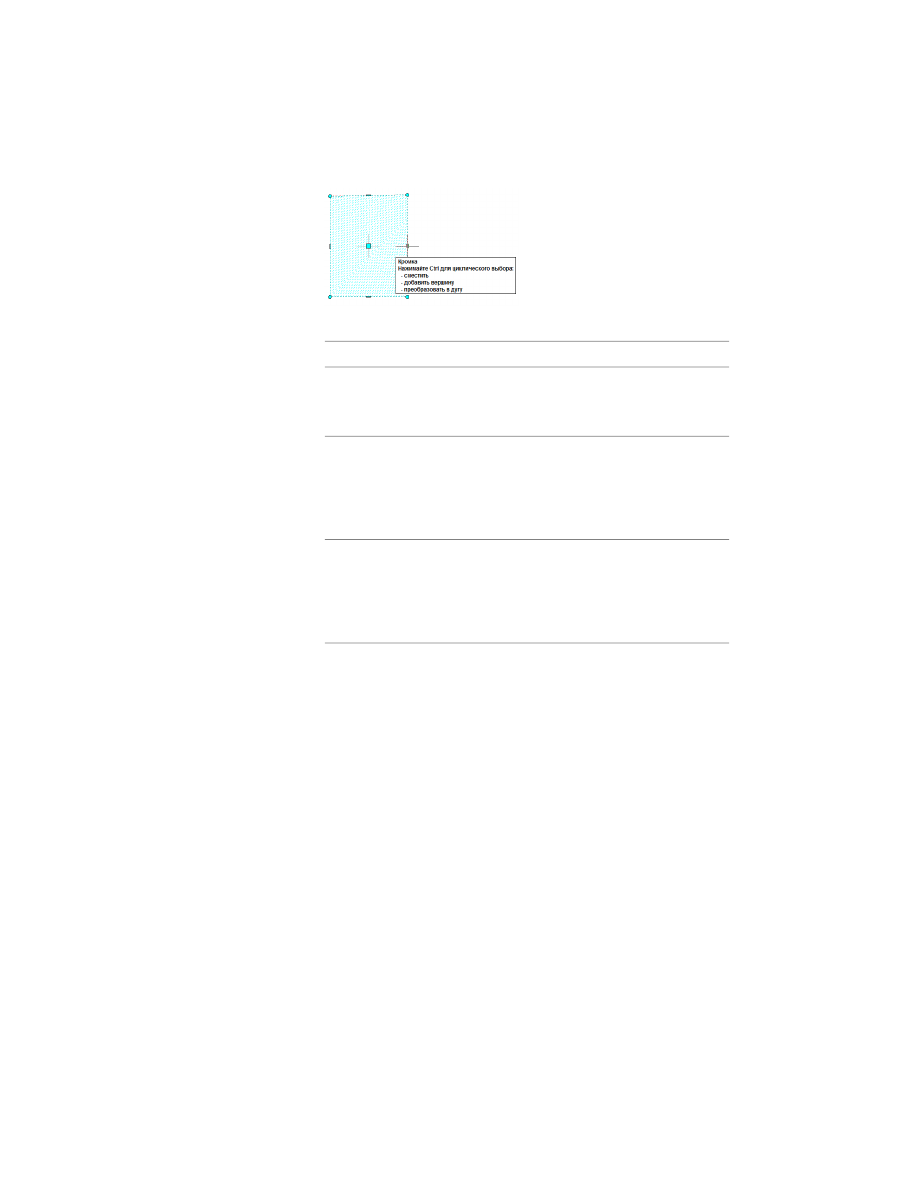
Задайте новое местоположение ребра.

то...

Если требуется...

переместите ребро в нужное место и щелкни-
те или введите нужное значение и нажмите

ENTER

.

осуществить смещение
ребра,

нажав клавишу 

CTRL

, перейдите в режим ре-

дактирования "Добавить вершину". Переме-

добавить вершину и со-
здать ребро,

стите ребро в нужное местоположение и
щелкните или введите нужное значение и на-
жмите 

ENTER

.

дважды нажав клавишу 

CTRL

, перейдите в ре-

жим редактирования "Преобразовать в дугу".

преобразовать выбран-
ное ребро в дугу,

Растяните середину ребра до нужного места
и щелкните или введите нужное значение и
нажмите 

ENTER

.

Для переключения между режимами редактирования можно нажать

CTRL

.

4

Для отключения ручек щелкните правой кнопкой и выберите "Отменить
все".

Изменение высоты формообразующего элемента

Эта процедура используется для изменения посредством ручек высоты
формообразующего элемента.

Более подробную информацию о ручках формообразующих элементов см. в разделе

Использование ручек при редактировании формообразующих элементов

 на стр. 1100.

Изменять высоту формообразующего элемента можно также на палитре свойств.

1104 | Глава 15   Создание концептуальных моделей

Редактирование формообразующего элемента "Пирамида" с помощью ручки "Высота"

1

Перейдите к 3D виду.

2

Выберите формообразующий элемент, ручки которого необходимо
отобразить.

3

Щелкните на ручке "Высота" в верхней части формообразующего
элемента и переместите эту ручку в новое положение.

С перемещением ручки изменяется высота формообразующего элемента.

Изменение радиуса арки формообразующего элемента
"Арка"

Эта процедура используется для изменения радиуса арки посредством ручек в
формообразующем элементе "Арка".

Более подробную информацию о ручках формообразующих элементов см. в разделе

Использование ручек при редактировании формообразующих элементов

 на стр. 1100.

Изменять радиус арки можно также на палитре свойств.

Редактирование формообразующих элементов | 1105

Редактирование формообразующего элемента "Арка" посредством ручки "Радиус арки"

1

Выберите формообразующий элемент "Арка", ручки которого
необходимо отобразить.

2

Щелкните на ручке "Радиус арки" и переместите эту ручку в новое
местоположение.

Радиус арки изменяется вместе с перемещением ручки.

Изменение высоты крыши формообразующего элемента
"Фронтон"

Эта процедура используется для изменения посредством ручек высоты крыши
формообразующего элемента "Фронтон".

Более подробную информацию о ручках формообразующих элементов см. в разделе

Использование ручек при редактировании формообразующих элементов

 на стр. 1100.

Изменять высоту крыши фронтона можно также на палитре свойств.

1106 | Глава 15   Создание концептуальных моделей

Редактирование формообразующего элемента "Фронтон" с помощью ручки "Высота"

1

Перейдите к 3D виду.

2

Выберите формообразующий элемент "Фронтон", ручки которого
необходимо отобразить.

3

Щелкните на ручке "Высота" в середине линии крыши.

4

Переместив ручку, измените высоту крыши.

При перемещении ручки высота линии крыши и стен изменяется, а
уклон крыши и конфигурация фронтона не меняются.

Изменение возвышения формообразующего элемента
"Фронтон"

Эта процедура используется для изменения посредством ручек высоты стен
формообразующего элемента "Фронтон".

Редактирование формообразующих элементов | 1107

Более подробную информацию о ручках формообразующих элементов см. в разделе

Использование ручек при редактировании формообразующих элементов

 на стр. 1100.

Изменить возвышение фронтона можно также на палитре свойств.

Редактирование формообразующего элемента Фронтон с помощью ручки "Возвышение"

1

Перейдите к 3D виду.

2

Выберите формообразующий элемент "Фронтон", ручки которого
необходимо отобразить.

3

Щелкните на ручке "Возвышение" в верхней части стены.

4

Переместите ручку, чтобы изменилась высота стены.

При перемещении ручки изменяется высота стены, а положение линии
крыши остается неизменным. Это приводит к изменению уклона крыши
и конфигурации фронтона.

1108 | Глава 15   Создание концептуальных моделей

Изменение радиуса формообразующего элемента,
основанного на круге

Эта процедура используется для изменения посредством ручек радиуса
формообразующего элемента с кругом в основании. К формообразующим элементам
с кругом в основании относятся конусы, цилиндры, купола, дорические колонны,
шары и тела вращения.

Более подробную информацию о ручках формообразующих элементов см. в разделе

Использование ручек при редактировании формообразующих элементов

 на стр. 1100.

Изменять радиус формообразующего элемента можно также на палитре свойств.

Редактирование формообразующего элемента "Купол" с помощью ручки "Радиус"

1

Выберите формообразующий элемент с кругом в основании, ручки
которого необходимо отобразить.

2

Щелкните на ручке "Радиус" этого элемента.

Чтобы изменить размер, можно выбрать любую из ручек "Радиус",
относящихся к этому кругу

3

Переместите ручку в направлении внутрь или наружу.

В зависимости от направления перемещения ручки размер данного
формообразующего элемента увеличивается или уменьшается.

Редактирование формообразующих элементов | 1109

Изменение формы, размера и композиционной группы
формообразующего элемента

Эта процедура используется для преобразования одного формообразующего элемента
в другой, для добавления элемента в композиционную группу и для изменения его
размера.

1

Нажмите дважды на формообразующий элемент.

2

На палитре свойств раскройте вкладку "Основные" и вкладку "Общие".

3

Выберите новую основную форму для позиции "Форма".

4

Для прикрепления формообразующего элемента к композиционной
группе выберите для "Присоединен к..." композиционную группу .

5

Разверните "Размеры".

6

Введите новые значения размеров для данного формообразующего
элемента.

ПРИМЕЧАНИЕ

При изменении размера формообразующего элемента

центральная точка элемента не меняет своего положения, изменение
затрагивает только обе стороны этого элемента.

Редактирование профиля формообразующего элемента

Данная процедура служит для редактирования геометрии формообразующего
элемента.

ПРИМЕЧАНИЕ

Если требуется заменить геометрию формообразующего элемента

вновь простроенными полилиниями, эллипсами или кругами, их следует начертить
до начала процедуры.

1

Выберите формообразующий элемент, который требуется изменить,
щелкните правой кнопкой мыши и выберите "Контекстное
редактирование профиля".

2

Если выводится подсказка о том, что профиль не прочерчен до нужного
размера, нажмите "Да".

Создается временный профиль, позволяющий редактировать геометрию
маскирующего блока.

1110 | Глава 15   Создание концептуальных моделей

3 ПРИМЕЧАНИЕ

После выполнения задачи редактирования с помощью

контекстного меню может понадобиться снова выбрать профиль для
выполнения очередной задачи редактирования. Если не
просматриваются те команды редактирования, которые ожидалось
увидеть в контекстном меню, выберите профиль и щелкните правой
кнопкой, чтобы отобразить контекстное меню.

Редактирование профиля.

то...

Если требуется...

выберите профиль и воспользуй-
тесь ручками кромки или вершины

изменить форму периметра профи-
ля или его очертания,

для корректировки формы. Ручка
кромки действует в двух режимах
редактирования: "Растягивание" и
"Перемещение". Режимом по умол-
чанию является "Растягивание", на-
правление растягивания зависит от
ориентации кромок, присоединен-
ных к выбранной. Например, если
кромки на обоих концах выбранной
кромки параллельны, режимом ре-
дактирования для ручки является
"Растягивание (параллельно)", а на-
правление растягивания ограничи-
вается направлением параллельных
кромок. Если соединенные кромки
непараллельные, режимом редакти-
рования для ручки является "Растя-
гивание (смещение)", а направление
растягивания перпендикулярно на-
правлению выбранной кромки. Ре-
жим редактирования "Перемеще-
ние" позволяет перемещать выбран-
ную кромку без ограничений.

выберите профиль, щелкните пра-
вой кнопкой и выберите "Добавить

добавить вершины к профилю,

вершину". Выберите точку для каж-
дой новой вершины и нажмите

ENTER

.

Редактирование формообразующих элементов | 1111

то...

Если требуется...

выберите профиль, щелкните пра-
вой кнопкой и выберите "Удалить

удалить вершины из профиля,

вершину". Выберите каждую из
удаляемых вершин и нажмите

ENTER

.

выберите профиль, щелкните пра-
вой кнопкой и выберите "Заменить

заменить существующее очертание
профиля новой геометрической
формой,

очертание". Выберите очертание,
которое нужно заменить, и опреде-
лите новую геометрическую форму.
Нажмите 

ENTER

, чтобы сохранить

геометрическую форму, или введите

n

 (нет) для стирания формы.

выберите профиль, щелкните пра-
вой кнопкой и выберите "Добавить

добавить к профилю какое-либо
очертание,

очертание". Выберите геометриче-
скую форму, определяющую очерта-
ние. Нажмите 

ENTER

, чтобы сохра-

нить геометрическую форму, или
введите 

n

 (нет) для ее стирания.

выберите профиль, щелкните пра-
вой кнопкой и выберите "Удалить

удалить очертание из профиля,

очертание". Выберите очертание,
которое необходимо удалить, и на-
жмите 

ENTER

.

4

Сохраните или отмените изменения.

то...

Если требуется...

щелкните правой кнопкой мыши и
выберите "Не сохранять измене-
ния".

восстановить исходную форму
формообразующего элемента,

щелкните правой кнопкой мыши и
выберите "Сохранить изменения".

сохранить изменения в текущем
формообразующем элементе,

Для определения геометрии формо-
образующего элемента использует-
ся отредактированный профиль.

1112 | Глава 15   Создание концептуальных моделей

то...

Если требуется...

Любые другие объекты или стили,
в которых используется данный
профиль, также обновляются соглас-
но отредактированной геометрии.

Комбинирование формообразующих элементов
посредством логических операций

Эта процедура используется для комбинирования формообразующих элементов
посредством выполнения логических операций.

1

Выберите формообразующий элемент, к которому необходимо
присоединить другой формообразующий элемент.

2

Выбор логической операции.

то...

Если требуется...

выберите команду вкладки "Формо-

образующий элемент"

 ➤ 

панели

соединить полный объем двух или
более формообразующих элементов
в одном составном объекте,

"Редактирование"

 ➤ 

раскрывающе-

гося списка "Логические опера-

ции"

 ➤ 

"Объединение"

 .

выберите команду вкладки "Формо-

образующий элемент"

 ➤ 

панели

удалить из второго элемента пло-
щадь, общую для обоих элементов,

"Редактирование"

 ➤ 

раскрывающе-

гося списка "Логические опера-

ции"

 ➤ 

"Вычесть"

 .

выберите команду вкладки "Формо-

образующий элемент"

 ➤ 

панели

удалить неперекрывающиеся
участки и создать из общего объема
составное тело,

"Редактирование"

 ➤ 

раскрывающе-

гося списка "Логические опера-

ции"

 ➤ 

"Пересечение"

 .

Редактирование формообразующих элементов | 1113

3

Выберите объекты, которые необходимо скомбинировать, и нажмите

ENTER

.

4

Чтобы стереть первоначальное геометрическое построение, введите 

y

(да); чтобы оставить первоначальное построение на чертеже, введите

n

 (нет).

ПРИМЕЧАНИЕ

Логические операции приводят к построению

формообразующего элемента произвольной формы. По причине
топологической структуры формообразующего элемента
произвольной формы свойственное ему отклонение в фасетах не
может быть изменено. Команда FACETDEV не оказывает влияния на
существующий формообразующий элемент произвольной формы.

Деление формообразующего элемента

Эта процедура используется для деления формообразующего элемента. Задаваемая
пользователем плоскость деления разделяет первоначальный формообразующий
элемент на два отдельных элемента.

1

Выберите формообразующий элемент, который требуется разделить.

2

Выберите команду вкладки "Формообразующий элемент"

 ➤ 

панели

"Редактирование"

 ➤ 

"Разделение плоскостью"

 .

3

Задайте начальную точку плоскости деления.

4

Задайте конечную точку плоскости деления.

1114 | Глава 15   Создание концептуальных моделей

Деление формообразующего элемента

Исходный формообразующий элемент разделяется плоскостью деления
на два элемента.

ПРИМЕЧАНИЕ

При делении формообразующего элемента создаются

элементы произвольной формы. Поскольку формообразующий
элемент произвольной формы имеет топологическую структуру,
свойственное ему отклонение в фасетах не может быть изменено.
Команда FACETDEV не оказывает влияния на существующий
формообразующий элемент произвольной формы.

Обрезка формообразующего элемента

Эта процедура используется для обрезки формообразующего элемента. Задаваемая
пользователем плоскость деления служит линией обрезки. Кроме того, следует
определить, какую часть обрезаемого элемента следует удалить.

1

Выберите формообразующий элемент, который требуется обрезать.

2

Щелкните на вкладке "Формообразующий элемент"

 ➤ 

панели

"Редактирование"

 ➤ 

"Обрезать плоскостью"

 .

3

Задайте начальную точку плоскости деления.

4

Задайте конечную точку плоскости деления.

Редактирование формообразующих элементов | 1115

5

Выберите часть формообразующего элемента, которая подлежит
удалению.

Обрезка формообразующего элемента

ПРИМЕЧАНИЕ

При обрезке формообразующего элемента создается

элемент произвольной формы. Поскольку формообразующий элемент
произвольной формы имеет топологическую структуру, свойственное
ему отклонение в фасетах не может быть изменено. Команда FACETDEV
не оказывает влияния на существующий формообразующий элемент
произвольной формы.

Преобразование формообразующего элемента в
формообразующий элемент произвольной формы

Эта процедура используется для преобразования формообразующих элементов в
элементы произвольной формы.

1

Дважды щелкните на формообразующем элементе, который следует
преобразовать.

2

На палитре свойств раскройте вкладку "Основные" и вкладку "Общие".

3

Укажите для параметра "Форма" значение "Произвольная форма".

1116 | Глава 15   Создание концептуальных моделей

4

Чтобы выйти из сеанса редактирования, нажмите 

ESC

 или щелкните

правой кнопкой и выберите "Отменить все".

ПРИМЕЧАНИЕ

Поскольку формообразующий элемент произвольной

формы имеет топологическую структуру, свойственное ему отклонение
в фасетах не может быть изменено. Команда FACETDEV не оказывает
влияния на существующий формообразующий элемент произвольной
формы.

Преобразование формообразующего элемента в 3D тело

Эта процедура используется для преобразования формообразующих элементов в
3D тела. Большинство объектов формируют 2D изображение в виде сверху; поэтому
для достижения лучших результатов следует сначала выбрать 3D вид.

1

Выберите формообразующий элемент, который следует преобразовать.

2

Щелкните на вкладке "Формообразующий элемент"

 ➤ 

панели

"Преобразовать в"

 ➤ 

"Преобразовать в 3D тело"

 .

3

В ответ на запрос о стирании первоначального геометрического
построения нажмите 

ENTER

, чтобы сохранить данный

формообразующий элемент, или введите 

y

 (да), чтобы стереть его.

Преобразование формообразующего элемента в стену

Эта процедура используется для преобразования формообразующих элементов в
стены.

1

Выберите формообразующий элемент, который следует преобразовать.

2

Щелкните на вкладке "Формообразующий элемент"

 ➤ 

панели

"Преобразовать в"

 ➤ 

"Стена"

 .

3

В ответ на запрос о стирании первоначального геометрического
построения нажмите 

ENTER

, чтобы сохранить данный

формообразующий элемент, или введите 

y

 (да), чтобы стереть его.

4

Задайте начальную точку базовой линии.

5

Задайте конечную точку базовой линии.

Лист данных "Стили стен" отображает существующие в текущем чертеже
стили стен.

6

Выберите стиль стены и нажмите "OK".

Редактирование формообразующих элементов | 1117

Преобразование формообразующего элемента в
перекрытие или скат крыши

Используйте эту процедуру для преобразования формообразующих элементов в
перекрытия или скаты крыш.

1

Выберите формообразующий элемент, который следует преобразовать.

2

Щелкните на вкладке "Формообразующий элемент"

 ➤ 

панели

"Преобразовать в"

 ➤ 

"Скат крыши"

 .

3

В ответ на запрос о стирании первоначального геометрического
построения нажмите 

ENTER

, чтобы сохранить данный

формообразующий элемент, или 

y

 (да), чтобы стереть его.

В листе данных "Стили перекрытий" или "Стили скатов крыш" будут
отображены стили перекрытий или скатов крыш, существующие в
текущем чертеже.

4

Выберите стиль и нажмите OK.

Преобразование формообразующего элемента в помещение

Эта процедура используется для преобразования формообразующих элементов в
помещения. Если преобразуемый формообразующий элемент имеет профиль
выдавливаемого типа (параллелепипед, цилиндр, выдавливаемый), в результате
преобразования формируется выдавливаемое 3D помещение, если преобразуемый
формообразующий элемент имеет профиль невыдавливаемого типа (пирамида,
фронтон, произвольный), то в результате преобразования формируется 3D помещение
произвольной формы.

1

Выберите формообразующий элемент, который следует преобразовать.

2

Щелкните на вкладке "Формообразующий элемент"

 ➤ 

панели

"Преобразовать в"

 ➤ 

"Помещение"

 .

3

В ответ на запрос о стирании первоначального геометрического
построения нажмите 

ENTER

, чтобы сохранить данный

формообразующий элемент, или 

y

 (да), чтобы стереть его.

Преобразование объекта в формообразующий элемент

Эта процедура используется для преобразования объектов в формообразующие
элементы произвольной формы. Конечный формообразующий элемент произвольной

1118 | Глава 15   Создание концептуальных моделей

формы представляет собой фасетное приближение к форме данного объекта.
Гладкость изогнутых сегментов регулирует переменная FACETDEV.

Эта переменная задает количество фасет, необходимых для представления
AD-объектов с волнистой поверхностью. Более подробную информацию см. в разделе

Задание разрешения экранного представления объектов с фасетами

 на стр. 231.

1

Откройте инструментальную палитру, на которой имеется инструмент
"Преобразование в формообразующий элемент", и выберите этот
инструмент.

Возможные альтернативные действия: щелкните на вкладке

"Главная"

 ➤ 

панели "Редактирование"

 ➤ 

 ➤ 

"Преобразовать в

формообразующий элемент"

 .

2

Выберите объект(ы), подлежащий преобразованию в формообразующий
элемент произвольной формы, и нажмите 

ENTER

.

Откроется лист данных "Преобразование в формообразующий элемент".

3

Введите текст для "Описания".

4

Для преобразования всех выбранных объектов в один
формообразующий элемент выберите позицию "Преобразовать в один
логический формообразующий элемент".

5

В противном случае, чтобы преобразовать выбранные объекты в
раздельные формообразующие элементы, выберите "Преобразовать в
отдельные формообразующие элементы".

6

Чтобы стереть первоначальное геометрическое построение объектов,
установите флажок "Стереть геометрию разметки".

7

Нажмите "ОК".

Деление грани формообразующего элемента

Эта процедура используется для разделения грани формообразующего элемента.
Для разделения грани формообразующий элемент преобразуется в элемент
произвольной формы.

Редактирование формообразующих элементов | 1119

1

Выберите формообразующий элемент, грань которого требуется
разделить.

2

Щелкните на вкладке "Формообразующий элемент"

 ➤ 

панели

"Редактирование"

 ➤ 

"Разделить грань"

 .

3

Выберите первую точку грани.

4

На этой же грани выберите вторую точку и нажмите 

ENTER

.

Исходный формообразующий элемент преобразуется в
формообразующий элемент произвольной формы, а выбранная грань
разделяется по заданной вами линии.

Объединение граней формообразующего элемента

Эта процедура используется для объединения ранее разделенных граней
формообразующего элемента. После объединения граней формообразующий элемент
преобразуется, принимая свою исходную форму.

1

Выберите формообразующий элемент, грани которого требуется
объединить.

2

Щелкните на вкладке "Формообразующий элемент"

 ➤ 

панели

"Редактирование"

 ➤ 

"Объединить грани"

 .

3

Выберите ребро, к которому относятся компланарные грани, и нажмите

ENTER

.

Формообразующий элемент преобразуется, принимая свою исходную
форму, а выбранные грани объединяются, становясь одной гранью.

Редактирование граней формообразующего элемента
произвольной формы

Эта процедура используется для редактирования отдельных граней
формообразующего элемента произвольной формы. Для редактирования граней
формообразующего элемента следует преобразовать его в формообразующий элемент
произвольной формы.

На чертеже ниже показано, чем отличается отображение ручек первоначального
формообразующего элемента и формообразующего элемента произвольной формы.

1120 | Глава 15   Создание концептуальных моделей

Ручки первоначального формообразующего элемента и формообразующего элемента
произвольной формы

При выборе ручки "Грань" формообразующего элемента произвольной формы
отображается показанная ниже всплывающая подсказка.

Всплывающая подсказка для ручки "Грань" формообразующего элемента произвольной
формы

При выполнении редактирования грани формообразующего элемента произвольной
формы пользователь имеет шесть вариантов выбора. Всплывающая подсказка
указывает, какой вариант является текущим.

Отображаемая всплы-
вающая подсказка

то...

Если требуется...

Перемещение грани орто-
гонально, растягивание
смежных граней

щелкните и перетащите ручку
"Грань" в новое местоположе-
ние.

выполнить ортогональное
перемещение грани, растя-
гивая смежные грани,

Перемещение грани сво-
бодно, растягивание
смежных граней

нажмите и удерживайте кнопку
мыши, наведя курсор на ручку
"Грань", один раз нажмите 

CTRL

выполнить произвольное
перемещение грани, растя-
гивая смежные грани,

и задайте координаты нового
местоположения грани.

Редактирование формообразующих элементов | 1121

Отображаемая всплы-
вающая подсказка

то...

Если требуется...

Перемещение плоскости
грани, сохранение плос-
кости смежных граней

наведя курсор на ручку
"Грань", нажмите и удерживай-
те кнопку мыши, дважды на-

выполнить ортогональное
перемещение грани, сохра-
няя плоскости смежных
граней,

жмите 

CTRL

 и задайте коорди-

наты нового местоположения
грани.

Перемещение плоскости
грани, добавление смеж-
ных граней

наведя курсор на ручку
"Грань", нажмите и удерживай-
те кнопку мыши, три раза на-

выполнить ортогональное
вытягивание грани, добав-
ляя смежные грани,

жмите 

CTRL

 и задайте коорди-

наты нового местоположения
грани.

Вытягивание грани сво-
бодно, добавление
смежных граней

наведя курсор на ручку
"Грань", нажмите и удерживай-
те кнопку мыши, четыре раза

выполнить произвольное
вытягивание грани, добав-
ляя смежные грани,

нажмите 

CTRL

 и задайте коор-

динаты нового местоположе-
ния грани.

Выталкивание грани ор-
тогонально, добавление

наведя курсор на ручку
"Грань", нажмите и удерживай-

выполнить ортогональное
вытягивание или нажим на

смежных граней, возмож-
но создание отверстия

те кнопку мыши, пять раз на-
жмите 

CTRL

 и задайте коорди-

грань, либо добавляя
смежные грани, либо фор-
мируя отверстие,

наты нового местоположения
грани.

При переходе от одного варианта к другому с помощью клавиши 

CTRL

 всплывающая

подсказка последовательно указывает на текущий вариант. Нажатие 

CTRL

 более пяти

раз приведет к возврату к первому варианту, позволяя вам продолжить выбор
вариантов редактирования.

При выборе варианта ортогонального перемещения способность курсора
перемещаться ограничена, а при выборе произвольного варианта курсор
перемещается без ограничений.

1122 | Глава 15   Создание концептуальных моделей

Ортогональное перемещение грани формообразующего элемента с
растягиванием смежных граней

1

Выберите формообразующий элемент, который необходимо
редактировать.

2

На палитре свойств раскройте вкладку "Основные" и вкладку "Общие".

3

Укажите для параметра "Форма" значение "Произвольная форма".

Формообразующий элемент находится в режиме контекстного
редактирования. В этом режиме каждая грань формообразующего
элемента произвольной формы доступна для редактирования.

4

Выберите ручку "Грань" для подлежащей редактированию грани
формообразующего элемента.

Отображение ручек "Ребро" и "Вершина" зависит от исходной формы
формообразующего элемента.

5

При определении нового местоположения щелкните и перетащите
ручку "Грань".

6

Чтобы выйти из сеанса редактирования, нажмите 

ESC

 или щелкните

правой кнопкой и выберите "Отменить все".

ПРИМЕЧАНИЕ

Невозможно выполнить вытягивание грани

формообразующего элемента в горизонтальном или вертикальном
направлении под таким углом, при котором смежные грани перестанут
быть плоскими. При возникновении такой деформации грань
формообразующего элемента автоматически возвращается в исходное
положение, а в командной строке отображается сообщение об ошибке.

Редактирование формообразующих элементов | 1123

Ортогональное перемещение грани формообразующего элемента с растягиванием
смежных граней

Грань формообразующего элемента произвольной формы перемещается
ортогонально и ее очертания не меняются, в то время как смежные
грани растягиваются и подвергаются наклону.

Произвольное перемещение грани формообразующего элемента с
растягиванием смежных граней

1

Выберите формообразующий элемент, который необходимо
редактировать.

2

На палитре свойств раскройте вкладку "Основные" и вкладку "Общие".

3

Укажите для параметра "Форма" значение "Произвольная форма".

Формообразующий элемент находится в режиме контекстного
редактирования. В этом режиме каждая грань формообразующего
элемента произвольной формы доступна для редактирования.

4

Выберите ручку "Грань" для подлежащей редактированию грани
формообразующего элемента.

Отображение ручек "Ребро" и "Вершина" зависит от исходной формы
формообразующего элемента.

5

Нажмите и удерживайте кнопку мыши на ручке "Грань", нажмите один
раз 

CTRL

 и задайте новое местоположение.

1124 | Глава 15   Создание концептуальных моделей

6

Чтобы выйти из сеанса редактирования, нажмите 

ESC

 или щелкните

правой кнопкой и выберите "Отменить все".

ПРИМЕЧАНИЕ

Невозможно выполнить вытягивание грани

формообразующего элемента в горизонтальном или вертикальном
направлении под таким углом, при котором смежные грани перестанут
быть плоскими. При возникновении такой деформации грань
формообразующего элемента автоматически возвращается в исходное
положение, а в командной строке отображается сообщение об ошибке.

Произвольное перемещение формообразующего элемента с растягиванием смежных
граней

Грань формообразующего элемента произвольной формы перемещается
в произвольном направлении и ее очертания не меняются, в то время
как смежные грани растягиваются и подвергаются наклону.

ПРИМЕЧАНИЕ

Расположение текущей ПСК временно перемещается,

совмещаясь с первоначальным положением ручки "Грань",
выбираемой пользователем при работе с этой опцией. Изменяется
только точка отсчета ПСК, а не ее ориентация.

Редактирование формообразующих элементов | 1125

Ортогональное перемещение грани формообразующего элемента при
сохранении плоскостей смежных граней

1

Выберите формообразующий элемент, который необходимо
редактировать.

2

На палитре свойств раскройте вкладку "Основные" и вкладку "Общие".

3

Укажите для параметра "Форма" значение "Произвольная форма".

Формообразующий элемент находится в режиме контекстного
редактирования. В этом режиме каждая грань формообразующего
элемента произвольной формы доступна для редактирования.

4

Выберите ручку "Грань" для подлежащей редактированию грани
формообразующего элемента.

Отображение ручек "Ребро" и "Вершина" зависит от исходной формы
формообразующего элемента.

5

Нажмите и удерживайте кнопку мыши на ручке "Грань", дважды
нажмите 

CTRL

 и задайте новое местоположение.

6

Чтобы выйти из сеанса редактирования, нажмите 

ESC

 или щелкните

правой кнопкой и выберите "Отменить все".

ПРИМЕЧАНИЕ

Невозможно выполнить вытягивание грани

формообразующего элемента в горизонтальном или вертикальном
направлении под таким углом, при котором смежные грани перестанут
быть плоскими. При возникновении такой деформации грань
формообразующего элемента автоматически возвращается в исходное
положение, а в командной строке отображается сообщение об ошибке.

1126 | Глава 15   Создание концептуальных моделей

Ортогональное перемещение грани формообразующего элемента при сохранении
плоскостей смежных граней

При ортогональном перемещении грани формообразующего элемента
произвольной формы ее геометрические очертания изменяются, а
плоскости смежных граней остаются неизменными.

Ортогональное вытягивание грани формообразующего элемента с добавлением
смежных граней

1

Выберите формообразующий элемент, который необходимо
редактировать.

2

На палитре свойств раскройте вкладку "Основные" и вкладку "Общие".

3

Укажите для параметра "Форма" значение "Произвольная форма".

Формообразующий элемент находится в режиме контекстного
редактирования. В этом режиме каждая грань формообразующего
элемента произвольной формы доступна для редактирования.

4

Выберите ручку "Грань" для подлежащей редактированию грани
формообразующего элемента.

Отображение ручек "Ребро" и "Вершина" зависит от исходной формы
формообразующего элемента.

5

Нажмите и удерживайте кнопку мыши на ручке "Грань", трижды
нажмите 

CTRL

 и задайте новое местоположение.

6

Чтобы выйти из сеанса редактирования, нажмите 

ESC

 или щелкните

правой кнопкой и выберите "Отменить все".

Редактирование формообразующих элементов | 1127

Ортогональное вытягивание грани формообразующего элемента с добавлением смежных
граней

При ортогональном перемещении грани формообразующего элемента
произвольной формы ее геометрические очертания не изменяются, а
между первоначальным и новым местоположением перемещенной
грани добавляются новые смежные грани.

Произвольное вытягивание грани формообразующего элемента с дополнением
смежных граней

1

Выберите формообразующий элемент, который необходимо
редактировать.

2

На палитре свойств раскройте вкладку "Основные" и вкладку "Общие".

3

Укажите для параметра "Форма" значение "Произвольная форма".

Формообразующий элемент находится в режиме контекстного
редактирования. В этом режиме каждая грань формообразующего
элемента произвольной формы доступна для редактирования.

4

Выберите ручку "Грань" для подлежащей редактированию грани
формообразующего элемента.

Отображение ручек "Ребро" и "Вершина" зависит от исходной формы
формообразующего элемента.

5

Нажмите и удерживайте кнопку мыши на ручке "Грань", четырежды
нажмите 

CTRL

 и задайте новое местоположение.

1128 | Глава 15   Создание концептуальных моделей

6

Чтобы выйти из сеанса редактирования, нажмите 

ESC

 или щелкните

правой кнопкой и выберите "Отменить все".

ПРИМЕЧАНИЕ

Невозможно выполнить вытягивание грани

формообразующего элемента в горизонтальном или вертикальном
направлении под таким углом, при котором смежные грани перестанут
быть плоскими. При возникновении такой деформации грань
формообразующего элемента автоматически возвращается в исходное
положение, а в командной строке отображается сообщение об ошибке.

Произвольное вытягивание грани формообразующего элемента с добавлением смежных
граней

При произвольном перемещении грани формообразующего элемента
произвольной формы ее геометрические очертания не изменяются, а
между первоначальным и новым местоположением перемещенной
грани добавляются новые смежные грани.

ПРИМЕЧАНИЕ

Расположение текущей ПСК временно перемещается,

совмещаясь с исходным положением ручки "Грань", выбираемой
пользователем при работе с этой опцией. Изменяется только точка
отсчета ПСК, а не ее ориентация.

Редактирование формообразующих элементов | 1129

Ортогональный нажим или вытягивание грани формообразующего элемента
с одновременным добавлением смежных граней или образованием отверстия

1

Выберите формообразующий элемент, который необходимо
редактировать.

2

На палитре свойств раскройте вкладку "Основные" и вкладку "Общие".

3

Укажите для параметра "Форма" значение "Произвольная форма".

Формообразующий элемент находится в режиме контекстного
редактирования. В этом режиме каждая грань формообразующего
элемента произвольной формы доступна для редактирования.

4

Выберите ручку "Грань" для подлежащей редактированию грани
формообразующего элемента.

Отображение ручек "Ребро" и "Вершина" зависит от исходной формы
формообразующего элемента.

5

Нажмите и удерживайте кнопку мыши на ручке "Грань", нажмите 

CTRL

пять раз и задайте новое местоположение.

Чтобы создать отверстие, нажмите на формообразующий элемент, или
выполните вытягивание грани, чтобы были добавлены смежные грани.

6

Чтобы выйти из сеанса редактирования, нажмите 

ESC

 или щелкните

правой кнопкой и выберите "Отменить все".

Ортогональное вытягивание грани формообразующего элемента с добавлением смежных
граней

При ортогональном вытягивании грани формообразующего элемента
произвольной формы ее геометрические очертания не изменяются, а

1130 | Глава 15   Создание концептуальных моделей

между первоначальным и новым местоположением перемещенной
грани добавляются новые смежные грани.

Ортогональный нажим на грань формообразующего элемента с образованием отверстия

При ортогональном нажиме на грань формообразующего элемента
произвольной формы ее геометрические очертания не изменяются, а
в формообразующем элементе образуется отверстие.

Назначение материалов формообразующему элементу

Эта процедура используется для назначения материалов отдельным компонентам
формообразующего элемента.

1

Выберите формообразующий элемент, которому необходимо назначить
материал, щелкните правой кнопкой и выберите "Изменить экранное
представление".

2

Чтобы убедиться в том, что назначение материалов определяет свойства
изображения данного компонента, перейдите на вкладку "Графические
свойства", выберите экранное представление, для которого необходимо

показать изменения, и нажмите 

 .

3

Нажмите левую кнопку на вкладке "Слой/Цвет/Тип линии", убедитесь
в том, что для компонента выбрано значение "По материалу" и нажмите
"OK".

4

Перейдите на вкладку "Материалы".

В столбце "Компонент" отображаются все компоненты
формообразующего элемента, которым может быть назначен какой-либо

Редактирование формообразующих элементов | 1131

материал. Компоненты, представляющие собой только графические
символы, такие как ограничивающая рамка, не входят в этот список,
поскольку им не может быть назначен материал.

Столбец "Определение материала" содержит список назначенных на
текущий момент материалов. Если предварительные назначения
материалов сделаны не были, материалом по умолчанию является
"Стандартный".

5

Выберите компонент, который необходимо изменить, и выберите другое
определение материала.

В текущем чертеже можно выбрать определение любого материала или,

нажав 

 , создать новое определение и назначить его какому-либо

компоненту.

ПРЕДУПРЕЖДЕНИЕ

Редактируя в этом диалоговом окне определение

материала, любые вносимые в определение материала изменения
относятся ко всем объектам, которым назначен данный материал.

6

Дважды нажмите "OK".

Определение графических свойств формообразующего
элемента

Эта процедура используется для изменения перечисленных ниже графических свойств
компонентов формообразующего элемента:

Видимость (включение или выключение отображаемого компонента),

По материалу (назначенный компоненту материал определяет его графические
свойства)

Слой

Цвет

Тип линии

Вес линии

ЛМасштаб

1132 | Глава 15   Создание концептуальных моделей

ПРИМЕЧАНИЕ

Если назначение материала определяет свойства экранного

компонента формообразующего элемента, можно изменить свойства этого
экранного компонента, отменив опцию "По материалу" или переопределив
назначение материала, назначив другой материал. Более подробную информацию
см. в разделе 

Назначение материалов формообразующему элементу

 на стр. 1131.

1

Выберите формообразующий элемент, который необходимо изменить,
щелкните правой кнопкой и выберите "Изменить экранное
представление".

2

Перейдите на вкладку "Графические свойства".

3

Выберите экранное представление, где необходимо показать изменения,
и выберите "Переопределение объекта".

Текущее экранное представление будет выделено.

4

При необходимости нажмите 

 .

5

Перейдите на вкладку "Слой/Цвет/Тип линий".

6

Выберите изменяемый компонент, а затем другой параметр для данного
свойства.

7

Дважды нажмите "OK".

Определение штриховки формообразующего элемента

Эта процедура используется для определения штриховки компонентов отдельного
формообразующего элемента. Штриховка отображается только в таких экранных
представлениях, как "План", которые используются на чертеже в виде сверху (на
плане).

ПРИМЕЧАНИЕ

Если назначение материала определяет свойства штриховки

экранного компонента формообразующего элемента, можно изменить эту
штриховку, отменив опцию "По материалу" или переопределив назначение
материала, назначив другой материал. Более подробную информацию см. в разделе

Назначение материалов формообразующему элементу

 на стр. 1131.

1

Выберите формообразующий элемент, который необходимо изменить,
щелкните правой кнопкой и выберите "Изменить экранное
представление".

2

Перейдите на вкладку "Графические свойства".

3

Выберите экранное представление, где необходимо показать изменения,
и выберите "Переопределение объекта".

Текущее экранное представление будет выделено.

Редактирование формообразующих элементов | 1133

4

При необходимости нажмите 

 .

5

Перейдите на вкладку "Штриховка".

6

Выберите экранный компонент и щелкните в поле "По образцу".

7

Выберите штриховку для данного экранного компонента.

то...

Если необходимо выбрать...

для параметра "Тип" выберите
"Стандартная", а затем выберите
образец штриховки.

образец штриховки, имеющийся в
программе,

для параметра "Тип" выберите
"Пользовательская", а затем введите

пользовательский образец,

имя пользовательского образца.
При необходимости нажмите "Об-
зор" и перейдите к папке, в которой
расположен файл с пользователь-
ским образцом штриховки.

для параметра "Тип" выберите "Из
линий" и удалите флажок параметра
"Крест-накрест".

штриховку в одну сторону,

для опции "Тип" выберите "Из ли-
ний" и установите флажок парамет-
ра "Крест-накрест".

штриховку в две стороны,

для параметра "Тип" выберите "За-
ливка".

заливку,

8

Нажмите "ОК".

9

Щелкните в поле "Масштаб" и введите значение, определяющее способ
повторения выбранного образца.

10

Выберите "Угол" и введите угол наклона штриховки выбранного образца.

11

Выберите "Ориентация" и задайте характер ориентации штриховки.

то...

Если требуется ориентировать...

выберите "Объект".

штриховку по объекту, независимо
от его поворота,

1134 | Глава 15   Создание концептуальных моделей

то...

Если требуется ориентировать...

выберите "Глобально".

штриховку по мировой системе ко-
ординат,

12

Дважды нажмите "OK".

Изменение местоположения формообразующего элемента

Эта процедура используется для изменения местоположения формообразующего
элемента путем изменения значений координат точки вставки. Формообразующий
элемент имеет ориентацию либо относительно МСК (мировой системы координат),
либо относительно текущей ПСК (пользовательской системы координат). Например,
если верхняя и нижняя часть формообразующего элемента параллельны плоскости

XY

, то его нормаль параллельна оси 

Z

. Можно изменить ориентацию

формообразующего элемента, привязав его нормаль к другой оси. Можно также
повернуть формообразующий элемент на плоскости, изменяя угол поворота.

Более подробные сведения о мировой (МСК) и пользовательской системах координат
(ПСК) приведены в разделе "Использование координат и систем координат"
справочной системы AutoCAD.

1

Выберите формообразующий элемент, который необходимо изменить.

2

На палитре свойств раскройте вкладку "Основные" и нажмите
"Местоположение".

3

Выберите "Дополнительная информация".

4

Задайте местоположение формообразующего элемента.

то...

Если требуется...

введите новые значения координат
для "Точки вставки".

изменить местоположение формо-
образующего элемента,

ориентируйте нормаль формообра-
зующего объекта параллельно оси

расположить формообразующий
элемент на плоскости 

XY

,

Z

: в поле "Нормаль" введите 

1

 для

оси Z и введите 

0

 для X и Y.

ориентируйте нормаль формообра-
зующего объекта параллельно оси

расположить формообразующий
элемент на плоскости 

YZ

,

X

: в поле "Нормаль" введите 

1

 для

оси X и 

0

 для Y и Z.

Редактирование формообразующих элементов | 1135


содержание      ..     7      8      9      10     ..