AutoCAD Architecture 2011. Руководство пользователя (глава 11-16) - часть 8


  Главная      Книги - Разные     AutoCAD Architecture 2011. Руководство пользователя (глава 11-16) (март 2010 года)


поиск по сайту            правообладателям  


содержание      ..     6      7      8      9     ..


AutoCAD Architecture 2011. Руководство пользователя (глава 11-16) - часть 8
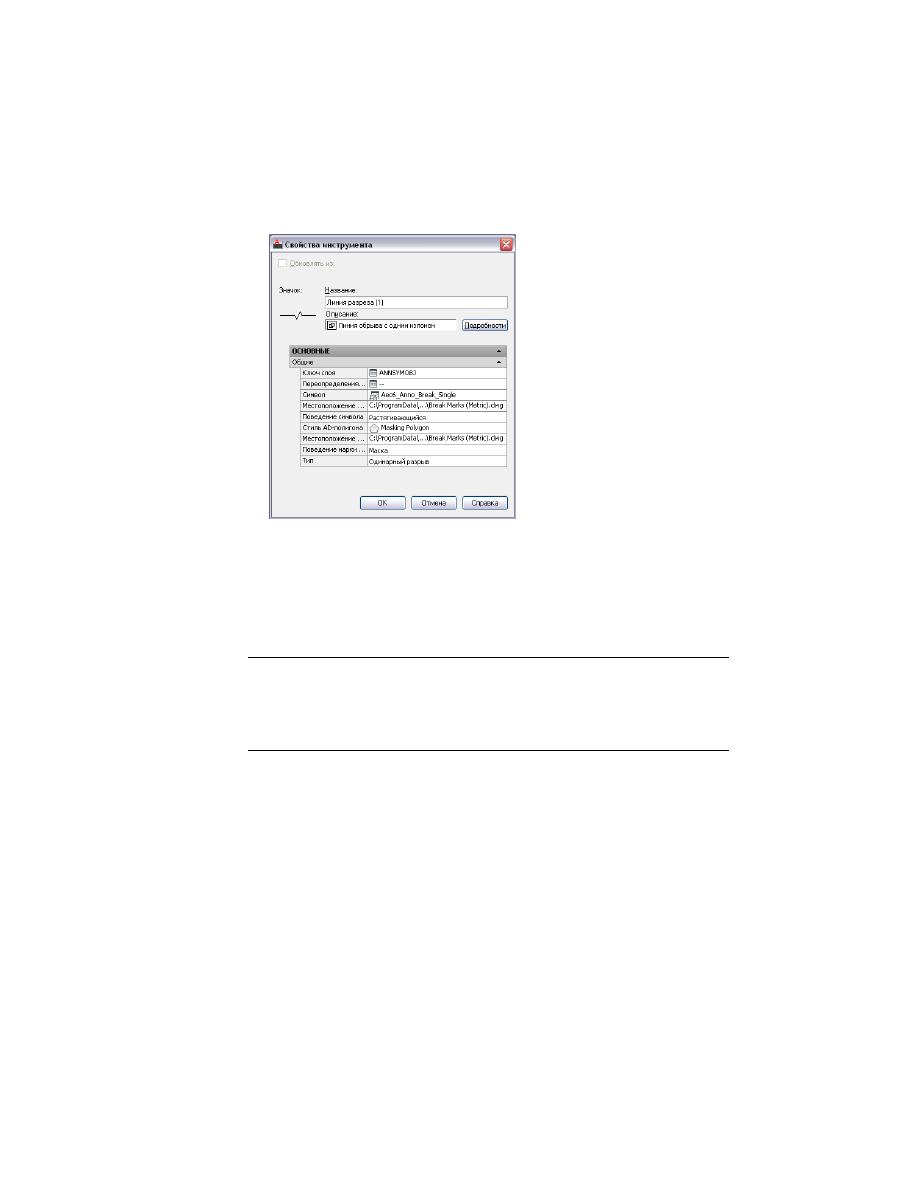


разрыва задаются в свойствах инструмента, в том числе, возможность для
обозначений разрыва маскировать или обрезать объекты.

Основные надписи требуется сохранять в чертеже шаблона листов, а не в
отдельном чертеже.

В основных надписях следует использовать объекты многострочных текстов, а
не определения атрибутов. При вставке полей в объект МТЕКСТ при
необходимости выполняется перенос слов.

СОВЕТ

Основные надписи, входящие в комплект поставки шаблонов листов

AutoCAD Architecture, соответствуют требованиям Единой системы конструкторской
документации США (NCS). Можно использовать стандартные основные надписи, а
также вносить в них изменения, если планируется сохранять соответствие этому
стандарту.

1072 | Глава 14   Рекомендации по созданию содержимого

Концептуальное
проектирование

1073

1074

Создание
концептуальных
моделей

Концептуальная модель, представляющая собой идею, воплощаемую в проекте здания, состоит из
разнообразных компоновочных блоков. К компоновочным блокам AutoCAD Architecture относятся
формообразующие элементы, композиционные группы, помещения и сечения. Комбинация
компоновочных блоков представляет собой трехмерную (3D) модель.

Формообразующие элементы и композиционные
группы

Формообразующие элементы - это основные параметрические объекты, имеющие
определенную форму, такие как арка, ящик, цилиндр и фронтон. В AutoCAD Architecture
они функционируют как компоновочные блоки концептуального (или эскизного)
проектирования. Предварительные эскизы, или концептуальные модели, создаются
путем группирования формообразующих элементов в композиционные группы.

Композиционные группы и концептуальные модели

При формировании композиционной группы можно комбинировать формообразующие
элементы в группе путем добавления, вычитания и пересечения этих элементов в
определенном порядке. Получившаяся в результате композиционная группа сложной
формы представляет собой концептуальный проект здания, или концептуальную
модель. В концептуальной модели задается основная структура и пропорции модели
здания.

15

1075

Разработка концептуальных моделей

Продолжая разработку концептуальной модели, можно комбинировать
формообразующие элементы в группы, создавая сложную форму путем добавления,
вычитания и пересечения формообразующих элементов.

При необходимости формообразующие элементы в композиционной группе можно
изменять в соответствии с проектом. В целях дальнейшего усовершенствования
модели здания можно редактировать отдельные формообразующие элементы,
собранные в композиционную группу. Кроме того, можно размещать
композиционные группы внутри других композиционных групп. Более подробную
информацию см. в разделе 

Создание композиционной группы

 на стр. 1149.

Использование Обозревателя моделей

Для создания концептуальной модели в целом можно использовать Обозреватель
моделей. Кроме того, концептуальную модель можно создать в текущем чертеже.
Обозреватель моделей также дает возможность изменять концептуальную модель
или отношения формообразующих элементов внутри модели. В дополнение к
графической области, в которой отображается концептуальная модель, Обозреватель
моделей предоставляет пользователю древовидную структуру, в рамках которой
можно перетаскивать формообразующие элементы и композиционные группы,
формируя и просматривая компоновочные блоки модели при помощи иерархической
структуры. Более подробную информацию см. в разделе 

Использование Обозревателя

моделей при создании концептуальных моделей

 на стр. 1172.

При создании формообразующих эскизов можно создавать композиционные группы
с помощью любого трехмерного (3D) объекта AutoCAD, в том числе тел ACIS системы
AutoCAD. Их можно комбинировать с формообразующими элементами в
Обозревателе моделей, создавая более сложные эскизы для разрабатываемого проекта.
Но на вид композиционной группы влияют только объекты, имеющие объем.
Например, полилиния, даже обладающая толщиной, не участвует в формировании
композиционной группы.

Продолжение проектирования на основе концептуальной модели

Создаваемая концептуальная модель является развитием первоначальной идеи и
подлежит разработке на следующей стадии проекта, на которой можно работать с
сечениями концептуальной модели. Сечения можно преобразовать в границы
помещений с тем чтобы приступить к планированию помещений, а можно
преобразовать их в полилинии и затем в стены и начать проектирование здания.

1076 | Глава 15   Создание концептуальных моделей

Конфигурации экранного представления и режимы отображения
концептуальной модели

Чертежи, созданные на основе шаблонов, предоставляемых AutoCAD Architecture,
содержат настройки отображения и режимы, способствующие эффективной работе
с формообразующими элементами и композиционными группами. Например, режим
подразумевает переключение между двумя видовыми экранами: один экран настроен
так, что показывает только композиционные группы, а другой - только
формообразующие элементы.

Материалы формообразующих элементов

В AutoCAD Architecture можно назначать материалы формообразующим элементам.
Материалы отображаются в каркасных моделях и тонированных рабочих видах или
при визуализировании. Для конкретных компонентов каждого формообразующего
элемента материалы имеют специфические параметры, такие как линии и способы
штриховки поверхности.

Визуализированное изображение формообразующих элементов, которым назначены
материалы

AutoCAD Architecture предоставляет стандартные материалы для любых целей
обычного проектирования. Параметры данных материалов предполагают
использование их для скатов крыш. Можно использовать эти стандартные материалы,
а можете изменять их в соответствии с конкретными задачами проекта. Также можно
создавать собственные материалы.

Более подробную информацию см. в разделе 

Использование материалов для

формообразующих элементов и композиционных групп

 на стр. 1167.

Формообразующие элементы и композиционные группы | 1077

Другие способы использования формообразующих элементов и
композиционных групп

Формообразующие элементы и композиционные группы можно использовать для
создания 3D тел, представляющих собой фрагменты модели здания. Например, их
можно применять при работе со стенами в качестве 3D тел-модификаторов.

Использование инструментов формообразования при
создании формообразующих элементов

AutoCAD Architecture дает возможность быстро размещать формообразующие
элементы, используя различные инструменты формообразования, обладающие
определенными свойствами стиля и прочими стандартными параметрами. Можно
использовать инструмент с назначенными по умолчанию параметрами, а можно
изменять свойства, не зависящие от стиля. Инструменты формообразования можно
использовать также для создания новых формообразующих элементов путем
применения свойств инструментов к существующим 3D телам.

1078 | Глава 15   Создание концептуальных моделей

Инструментальная палитра, содержащая инструменты формообразования

Инструментальные палитры, открывающиеся в рабочем пространстве по умолчанию,
содержат инструменты формообразования, которые можно использовать и при
необходимости адаптировать. Кроме того, приведенные ниже каталоги,
предоставляемые вместе с данным программным обеспечением, содержат
инструменты формообразования, которые можно добавлять в пользовательские
инструментальные палитры:

Каталог инструментов;

Каталог "Палитры образцов"

Каталог "Мои инструменты"

Более подробную информацию об обращении к находящимся в этих каталогах
инструментам см. в разделе 

Библиотека компонентов

 на стр. 151.

Пользовательские палитры, сформированные администратором САПР или другими
пользователями, могут содержать инструменты формообразования со стилями и

Использование инструментов формообразования при создании формообразующих элементов | 1079

свойствами формообразующих элементов, адаптированными к конкретным проектам
или стандартам организации.

Создание формообразующего элемента

Эта процедура используется для добавления нового формообразующего элемента,
имеющего свойства, заданные в выбранном инструменте формообразования. Способы
определения параметров при добавлении формообразующего элемента см. в разделе

Создание формообразующего элемента с заданными пользователем параметрами

 на

стр. 1081.

Формы формообразующих элементов

При создании формообразующих элементов берут основные формы и обрабатывают
их в целях получения нужного результата. Существует двенадцать основных форм
формообразующих элементов: арка, цилиндрический свод, ящик, пирамида,
равнобедренная призма, прямоугольная призма, конус, цилиндр, купол, шар, фронтон
и рельеф. Кроме того, можно создавать собственные формообразующие элементы
путем выдавливания и вращения профилей, а также создавать формообразующие
элементы произвольной формы.

Способы изменения какого-либо формообразующего элемента зависят от его формы.
Например, для формообразующего элемента "Ящик" можно задать ширину, глубину
и высоту, а для формообразующего элемента "Цилиндр" - радиус и высоту. Более
подробную информацию см. в разделе 

Редактирование формообразующих элементов

на стр. 1099.

Установка размеров формообразующих элементов

Имеется возможность задавать размеры формообразующих элементов графическим
способом.

К прямоугольным формообразующим элементам относится любой элемент,
имеющий в своем основании четыре отрезка: арка, цилиндрический свод, ящик,
фронтон, пирамида, равнобедренная призма или прямоугольная призма. Можно
графически задать ширину, глубину и высоту формообразующих элементов с
прямоугольным основанием.

При создании формообразующего элемента, основанного на круге, графически
задаются все необходимые размеры. К формообразующим элементам с кругом
в основании относятся конус, цилиндр, купол и шар.

Некоторые параметры фиксируются при вводе; например, радиус арки равняется
одной четвертой ширины, а возвышение фронтона - половине высоты. Редактировать

1080 | Глава 15   Создание концептуальных моделей

эти параметры можно после помещения данных формообразующих элементов в
чертеж.

1

Откройте нужную для работы инструментальную палитру и выберите
инструмент формообразования.

Также можно щелкнуть на панели "Создание" вкладки "Главная" и
выбрать формообразующий элемент на ней.

2

Задайте точку вставки для данного формообразующего элемента.

Для увеличения свободного места на чертеже можно переместить или
скрыть палитру свойств.

3

Задайте следующую точку.

Такой точкой может быть второй угол (для формообразующего элемента
с прямоугольником в основании) или радиус (для элемента, у которого
в основании круг).

4

При наличии запроса задайте высоту.

5

Задайте поворот формообразующего элемента.

6

Продолжите добавление формообразующих элементов, затем нажмите
клавишу 

ENTER

.

Создание формообразующего элемента с заданными
пользователем параметрами

Эта процедура используется для добавления формообразующего элемента, параметры
которого заданы пользователем.

1

Откройте нужную для работы инструментальную палитру и выберите
инструмент формообразования.

Также можно щелкнуть на панели "Создание" вкладки "Главная" и
выбрать формообразующий элемент на ней.

2

На палитре свойств раскрыть вкладку "Основные", а затем - вкладку
"Общие".

3

Выбрать стиль.

4

В пункте "Границы помещений" определите, можно ли использовать
этот формообразующий элемент как ограничивающий объект для
помещений с ассоциативными связями.

Использование инструментов формообразования при создании формообразующих элементов | 1081

Возможны три варианта:

Да: этот формообразующий элемент можно использовать в качестве
ограничивающего объекта для помещений с ассоциативными
связями.

Нет: этот формообразующий элемент нельзя использовать в качестве
ограничивающего объекта для помещений с ассоциативными
связями.

По стилю: для этого формообразующего элемента будут
использоваться параметры, заданные в стиле формообразующего
элемента.

ПРИМЕЧАНИЕ

Подробную информацию о помещениях с

ассоциативными связями см. в разделе 

Формирование ассоциативных

помещений

 на стр. 3176.

5

Выберите форму.

6

Задайте композиционную группу, к которой следует присоединить
данный формообразующий элемент.

7

Разверните "Размеры".

Параметры, отображаемые под заголовком "Размеры", зависят от формы,
выбранной пользователем для данного формообразующего элемента.

8

Задайте размеры формообразующего элемента

то...

Если требуется...

введите значение параметра "Шири-
на".

задать ширину формообразующего
элемента относительно 

X

,

введите значение параметра "Глуби-
на".

задать глубину формообразующего
элемента относительно 

Y

введите значение параметра "Высо-
та".

задать высоту формообразующего
элемента относительно 

Z

,

введите значение параметра "Ради-
ус".

задать радиус формообразующего
элемента,

введите значение параметра "Воз-
вышение".

задать возвышение формообразую-
щего элемента,

1082 | Глава 15   Создание концептуальных моделей

9

В области рисования задайте точку вставки формообразующего
элемента.

Для увеличения свободного места на чертеже можно переместить или
скрыть палитру свойств.

10

Продолжите добавление формообразующих элементов, затем нажмите
клавишу 

ENTER

.

Создание формообразующего элемента "Арка"

Эта процедура используется для динамического создания формообразующего
элемента "Арка". Точка вставки формообразующего элемента "Арка" находится в
центре его нижней грани.

Формообразующий элемент "Арка" в 3D виде и в плане

1

На инструментальной палитре "Формообразование" выберите
инструмент "Арка".

Возможные альтернативные действия: щелкните на вкладке
"Главная"

 ➤ 

панели "Создание"

 ➤ 

раскрывающемся списке

"Ящик"

 ➤ 

"Арка"

 .

2

Задайте первый угол арки.

3

Перетащите курсор и задайте второй угол арки.

4

Перетащите курсор и задайте высоту арки.

5

Введите угол поворота или, для принятия значения угла по умолчанию
равного 0, нажмите клавишу 

ENTER

.

6

Продолжите добавление формообразующих элементов "Арка", а затем
нажмите 

ENTER

.

Использование инструментов формообразования при создании формообразующих элементов | 1083

Создание формообразующего элемента "Цилиндрический
свод"

Эта процедура используется для создания формообразующего элемента
"Цилиндрический свод". Точка вставки формообразующего элемента
"Цилиндрический свод" находится в центре его нижней грани.

Формообразующий элемент "Цилиндрический свод" в 3D виде и в плане

1

На инструментальной палитре "Формообразование" выберите
инструмент "Цилиндрический свод".

Возможные альтернативные действия: щелкните на вкладке
"Главная"

 ➤ 

панели "Создание"

 ➤ 

раскрывающемся списке

"Ящик"

 ➤ 

"Цилиндрический свод"

 .

2

Задайте первый угол цилиндрического свода.

3

Перетащите курсор и задайте второй угол цилиндрического свода.

4

Введите угол поворота или, для принятия значения угла по умолчанию
равного 0, нажмите клавишу 

ENTER

.

5

Продолжите добавление формообразующих элементов
"Цилиндрический свод", а затем нажмите 

ENTER

.

Создание формообразующего элемента "Ящик"

Эта процедура используется для создания формообразующего элемента "Ящик".
Точка вставки формообразующего элемента "Ящик" находится в центре его нижней
грани.

Формообразующий элемент "Ящик" в 3D виде и в плане

1084 | Глава 15   Создание концептуальных моделей

1

На инструментальной палитре "Формообразование" выберите
инструмент "Ящик".

Возможные альтернативные действия: щелкните на вкладке
"Главная"

 ➤ 

панели "Создание"

 ➤ 

раскрывающемся списке

"Ящик"

 ➤ 

"Ящик"

 .

2

Задайте первый угол ящика.

3

Перетащите курсор и задайте второй угол ящика.

4

Перетащите курсор и задайте высоту ящика.

5

Введите угол поворота или, для принятия значения угла по умолчанию,
равного 0, нажмите клавишу 

ENTER

.

6

Продолжите добавление формообразующих элементов "Ящик", а затем
нажмите 

ENTER

.

Создание формообразующего элемента "Пирамида"

Эта процедура используется для создания формообразующего элемента "Пирамида".
Точка вставки формообразующего элемента "Пирамида" находится в центре его
нижней грани.

Формообразующий элемент "Пирамида" в 3D виде и в плане

1

На инструментальной палитре "Формообразование" выберите
инструмент "Пирамида".

Возможные альтернативные действия: щелкните на вкладке
"Главная"

 ➤ 

панели "Создание"

 ➤ 

раскрывающемся списке

"Ящик"

 ➤ 

"Пирамида"

 .

2

Задайте первый угол пирамиды.

3

Перетащите курсор и задайте второй угол пирамиды.

4

Перетащите курсор и задайте высоту пирамиды.

5

Введите угол поворота или, для принятия значения угла по умолчанию
равного 0, нажмите клавишу 

ENTER

.

Использование инструментов формообразования при создании формообразующих элементов | 1085

6

Продолжите добавление формообразующих элементов "Пирамида", а
затем нажмите 

ENTER

.

Создание формообразующего элемента "Равнобедренная
призма"

Эта процедура используется для создания формообразующего элемента
"Равнобедренная призма". Точка вставки формообразующего элемента
"Равнобедренная призма" находится в центре его нижней грани.

Формообразующий элемент "Равнобедренная призма" в 3D виде и в плане

1

На инструментальной палитре "Формообразование" выберите
инструмент "Равнобедренная призма".

Возможные альтернативные действия: щелкните на вкладке
"Главная"

 ➤ 

панели "Создание"

 ➤ 

раскрывающемся списке

"Ящик"

 ➤ 

"Равнобедренная призма"

 .

2

Задайте первый угол равнобедренной призмы.

3

Перетащите курсор и задайте второй угол равнобедренной призмы.

4

Перетащите курсор и задайте высоту равнобедренной призмы.

5

Введите угол поворота или, для принятия значения угла по умолчанию
равного 0, нажмите клавишу 

ENTER

.

6

Продолжите добавление формообразующих элементов "Равнобедренная
призма", а затем нажмите 

ENTER

.

Создание формообразующего элемента "Прямоугольная
призма"

Эта процедура используется для создания формообразующего элемента
"Прямоугольная призма". Точка вставки формообразующего элемента "Прямоугольная
призма" находится в центре его нижней грани.

1086 | Глава 15   Создание концептуальных моделей

Формообразующий элемент "Прямоугольная призма" в 3D виде и в плане

1

На инструментальной палитре "Формообразование" выберите
инструмент "Прямоугольная призма".

Возможные альтернативные действия: щелкните на вкладке
"Главная"

 ➤ 

панели "Создание"

 ➤ 

раскрывающемся списке

"Ящик"

 ➤ 

"Арка"

 .

2

Задайте первый угол прямоугольной призмы.

3

Перетащите курсор и задайте второй угол прямоугольной призмы.

4

Перетащите курсор и задайте высоту прямоугольной призмы.

5

Введите угол поворота или, для принятия значения угла по умолчанию
равного 0, нажмите клавишу 

ENTER

.

6

Продолжите добавление формообразующих элементов "Прямоугольная
призма", а затем нажмите 

ENTER

.

Создание формообразующего элемента "Конус"

Эта процедура используется для создания формообразующего элемента "Конус".
Точка вставки формообразующего элемента "Конус" находится в центре его нижней
грани.

Формообразующий элемент "Конус" в 3D виде и в плане

1

На инструментальной палитре "Формообразование" выберите
инструмент "Конус".

Возможные альтернативные действия: щелкните на вкладке
"Главная"

 ➤ 

панели "Создание"

 ➤ 

раскрывающемся списке

"Ящик"

 ➤ 

"Конус"

 .

Использование инструментов формообразования при создании формообразующих элементов | 1087

2

Задайте точку вставки для конуса.

3

Перетащите курсор и задайте радиус конуса.

4

Перетащите курсор и задайте высоту конуса.

5

Введите угол поворота или, для принятия значения угла по умолчанию
равного 0, нажмите клавишу 

ENTER

.

6

Продолжите добавление формообразующих элементов "Конус", а затем
нажмите 

ENTER

.

Создание формообразующего элемента "Цилиндр"

Эта процедура используется для создания формообразующего элемента "Цилиндр".
Точка вставки формообразующего элемента "Цилиндр" находится в центре его
нижней грани.

Формообразующий элемент "Цилиндр" в 3D виде и в плане

1

На инструментальной палитре "Формообразование" выберите
инструмент "Цилиндр".

Возможные альтернативные действия: щелкните на вкладке
"Главная"

 ➤ 

панели "Создание"

 ➤ 

раскрывающемся списке

"Ящик"

 ➤ 

"Цилиндр"

 .

2

Задайте точку вставки для цилиндра.

3

Перетащите курсор и задайте высоту цилиндра.

4

Перетащите курсор и задайте высоту цилиндра.

5

Введите угол поворота или, для принятия значения угла по умолчанию
равного 0, нажмите клавишу 

ENTER

.

6

Продолжите добавление формообразующих элементов "Цилиндр", а
затем нажмите 

ENTER

.

1088 | Глава 15   Создание концептуальных моделей

Создание формообразующего элемента "Купол"

Эта процедура используется для создания формообразующего элемента "Купол".
Точка вставки формообразующего элемента "Купол" находится в центре его нижней
грани.

Формообразующий элемент "Купол" в 3D виде и в плане

1

На инструментальной палитре "Формообразование" выберите
инструмент "Купол".

Возможные альтернативные действия: щелкните на вкладке
"Главная"

 ➤ 

панели "Создание"

 ➤ 

раскрывающемся списке

"Ящик"

 ➤ 

"Купол"

 .

2

Задайте точку вставки для купола.

3

Перетащите курсор и задайте радиус купола.

4

Введите угол поворота или, для принятия значения угла по умолчанию
равного 0, нажмите клавишу 

ENTER

.

5

Продолжите добавление формообразующих элементов "Купол", а затем
нажмите 

ENTER

.

Создание формообразующего элемента "Шар"

Эта процедура используется для создания формообразующего элемента "Шар". Точка
вставки формообразующего элемента "Шар" находится в его геометрическом центре.

Формообразующий элемент "Шар" в 3D виде и в плане

1

На инструментальной палитре "Формообразование" выберите
инструмент "Шар".

Использование инструментов формообразования при создании формообразующих элементов | 1089

Возможные альтернативные действия: щелкните на вкладке
"Главная"

 ➤ 

панели "Создание"

 ➤ 

раскрывающемся списке

"Ящик"

 ➤ 

"Шар"

 .

2

Задайте точку вставки для шара.

3

Перетащите курсор и задайте радиус шара.

4

Введите угол поворота или, для принятия значения угла по умолчанию
равного 0, нажмите клавишу 

ENTER

.

5

Продолжите добавление формообразующих элементов "Шар", а затем
нажмите 

ENTER

.

Создание формообразующего элемента "Фронтон"

Эта процедура используется для создания формообразующего элемента "Фронтон".
Точка вставки формообразующего элемента "Фронтон" находится в центре его
нижней грани.

Формообразующий элемент "Фронтон" в 3D виде и в плане

1

На инструментальной палитре "Формообразование" выберите
инструмент "Фронтон".

Возможные альтернативные действия: щелкните на вкладке
"Главная"

 ➤ 

панели "Создание"

 ➤ 

раскрывающемся списке

"Ящик"

 ➤ 

"Фронтон"

 .

2

Задайте первый угол фронтона.

3

Перетащите курсор и задайте второй угол фронтона.

4

Перетащите курсор и задайте высоту фронтон.

5

Введите угол поворота или, для принятия значения угла по умолчанию
равного 0, нажмите клавишу 

ENTER

.

6

Продолжите добавление формообразующих элементов "Фронтон", а
затем нажмите 

ENTER

.

1090 | Глава 15   Создание концептуальных моделей

Создание формообразующего элемента "Рельеф"

Эта процедура используется для создания формообразующего элемента "Рельеф".
"Рельеф" полезен при работе над концептуальной моделью строительной площадки.
Для представления топографических линий можно создавать полилинии и
AD-полигоны на разных уровнях, а затем объединять эти полилинии посредством
формообразующего элемента "Рельеф" для показа контуров площадки.

Для формирования поверхности можно выбрать либо обычную сеть с определяемой
пользователем плотностью и размером формообразующего элемента, либо
нерегулярную сеть, определяемую кривыми и точками экспортируемого контура
(триангуляция Делоне).

В случае нерегулярной сети можно выбрать либо прямоугольную сеть, имеющую
определяемый пользователем размер (если выбранная прямоугольная область
превышает область, покрываемую кривыми и точками контура, топография будет
экстраполирована из экспортируемых данных), либо нерегулярную сеть, размер и
форма которой определяются площадью, образованной кривыми и точками
экспортируемого контура.

ПРИМЕЧАНИЕ

Для определения поверхности земли в AutoCAD Architecture

используется технология Autodesk Civil 3D; но экстраполяция поверхности земли
используется только в AutoCAD Architecture.

Создание формообразующего элемента "Рельеф"

Использование инструментов формообразования при создании формообразующих элементов | 1091

1

На инструментальной палитре "Формообразование" выберите
инструмент "Рельеф".

Возможные альтернативные действия: щелкните на вкладке
"Главная"

 ➤ 

панели "Создание"

 ➤ 

раскрывающемся списке

"Ящик"

 ➤ 

"Рельеф"

 .

2

Выберите полилинии или AD-полигоны, которые будут представлять
контуры, и нажмите 

ENTER

.

3

Определите, следует ли удалить исходные контуры после создания
формообразующего элемента "Рельеф", и нажмите 

ENTER

.

4

Задайте тип сети, которую необходимо сформировать.

то...

Если требуется...

введите 

y

 (да) для позиции "Сгенериро-

вать обычную сетку [Да/Нет]".

сформировать поверхность с
определяемой пользователем
плотностью сети и размером
формообразующего элемента
(нетриангулированная поверх-
ность),

введите 

n

 (нет) для позиции "Сгенериро-

вать обычную сетку [Да/Нет]".

сформировать поверхность,
определяемую на основе экс-
портируемых контуров и то-
чек (триангуляция Делоне),

5

При формировании обычной сети следует выполнить следующие
действия.

Задайте точку первого угла сети.

Задайте точку противоположного угла сети.

Задайте ячейки сети по оси X.

Задайте ячейки сети по оси Y.

Введите базовую толщину конечного формообразующего элемента.

6

При создании нерегулярной сети следует заранее определить, должна
она быть прямоугольной или нет.

то...

Если требуется...

введите 

y

 (да) для позиции "Сгенерировать

прямоугольную сетку [Да/Нет]".

создать прямоугольную
сеть,

1092 | Глава 15   Создание концептуальных моделей

то...

Если требуется...

введите 

n

 (нет) для позиции "Сгенерировать

прямоугольную сетку [Да/Нет]".

создать непрямоуголь-
ную сеть,

7

При создании нерегулярной прямоугольной сети следует выполнить
следующие действия.

Задайте точку первого угла сети.

Задайте точку противоположного угла сети.

Введите величину базовой толщины конечного формообразующего
элемента.

ПРИМЕЧАНИЕ

При выборе варианта, при котором сеть

распространяется за пределы выбранных контуров, топография
конечного формообразующего элемента экстраполируется из
экспортируемых значений.

8

При формировании нерегулярной непрямоугольной сети введите
базовую толщину конечного формообразующего элемента и нажмите

ENTER

.

Создание профилей для формообразующих элементов,
полученных путем выдавливания и вращения

Эта процедура используется для того, чтобы задать профиль на основе полилинии
с целью получения одного из приведенных ниже формообразующих элементов.

Выдавливание, при котором форма двухмерного (2D) профиля проецируется
для создания 3D формообразующего элемента

Вращение, при котором 2D профиль вращается вокруг оси 

X

, создавая 3D

формообразующий элемент.

В пределах ограниченной полилинией области можно нарисовать несколько
полилиний, чтобы создать пустоты в конечном формообразующем элементе.
Полилинии не могут пересекаться или совмещаться.

1

Нарисуйте одну или несколько замкнутых полилиний в профиле,
который необходимо подвергнуть выдавливанию или вращению.

Использование инструментов формообразования при создании формообразующих элементов | 1093

2

Выберите полилинию, щелкните правой кнопкой мыши и выберите
"Преобразовать в"

 ➤ 

"Определение профиля".

3

Для точки вставки профиля введите 

c

 (центр тяжести).

Точка вставки профиля выравнивается по центру формообразующего
элемента.

4

Для задания нового описания профиля нажмите 

ENTER

.

5

Введите имя для данного профиля и нажмите "OK".

Теперь этот профиль можно использовать как формообразующий
элемент выдавливания или вращения. Более подробную информацию
см. в разделах 

Создание формообразующего элемента путем

выдавливания профиля

 на стр. 1094 или 

Создание формообразующего

элемента путем вращения профиля

 на стр. 1095.

Создание формообразующего элемента путем
выдавливания профиля

Эта процедура используется для создания формообразующего элемента
пользовательской формы, получаемой на основе какого-либо профиля. При
выдавливании форма профиля проецируется, создавая формообразующий элемент.

Ширина и глубина формообразующего элемента выдавливания являются результатом
исходной ширины и глубины профиля. При необходимости можно задать другие
значения ширины и глубины.

Точка вставки формообразующего элемента выдавливания находится в центре его
нижней грани.

Создание формообразующего элемента выдавливания из профиля

1

Создайте профиль, который будет использован как основа для
формообразующего элемента.

Более подробную информацию см. в разделе 

Создание профилей для

формообразующих элементов, полученных путем выдавливания и
вращения

 на стр. 1093.

1094 | Глава 15   Создание концептуальных моделей

2

На инструментальной палитре "Формообразование" выберите
инструмент "Выдавливание".

3

На палитре свойств раскройте вкладку "Основные" и вкладку "Общие".

4

Выберите профиль, созданный на этапе 1.

5

Задайте в чертеже точку вставки.

6

Задайте высоту формообразующего элемента выдавливания.

7

Задайте угол поворота или нажмите 

ENTER

 для нулевого значения угла

поворота.

8

Нажмите 

ENTER

.

Создание формообразующего элемента путем вращения
профиля

Эта процедура используется для создания формообразующего элемента путем задания
профиля как основы для формы этого элемента и последующего вращения этого
профиля относительно его оси. Осью вращения профиля является ось 

X

, как показано

на чертеже. Точка вставки формообразующего элемента вращения находится в центре
его нижней грани.

Создание формообразующего элемента вращения из профиля

1

Создайте профиль, который будет использован как основа для
формообразующего элемента.

Для получения дополнительной информации см. раздел 

Создание

профилей для формообразующих элементов, полученных путем
выдавливания и вращения

 на стр. 1093.

2

На инструментальной палитре "Формообразование" выберите
инструмент "Вращение".

3

На палитре свойств раскройте вкладку "Основные" и вкладку "Общие".

4

Выберите профиль, созданный на этапе 1.

5

Задайте в чертеже точку вставки.

6

Задайте угол поворота или нажмите 

ENTER

 для нулевого значения угла

поворота.

Использование инструментов формообразования при создании формообразующих элементов | 1095

7

Нажмите 

ENTER

.

Создание формообразующего элемента из 3D тела

Эта процедура используется для создания формообразующего элемента произвольной
формы из тела ACIS AutoCAD, имеющего те же свойства, что и выбираемый
пользователем инструмент формообразующего элемента. После создания
формообразующего элемента эти свойства можно изменять.

Конечный формообразующий элемент произвольной формы представляет собой
фасетное приближение к форме данного 3D тела. Гладкость изогнутых сегментов
регулирует переменная FACETDEV. Эта переменная задает количество фасет,
необходимых для представления AD-объектов с волнистой поверхностью. Более
подробную информацию см. в разделе 

Задание разрешения экранного представления

объектов с фасетами

 на стр. 231.

1

Откройте необходимую инструментальную палитру.

Если нужно, осуществите прокрутку, чтобы отобразился необходимый
инструмент.

2

Щелкните правой кнопкой на каком-либо инструменте
формообразующего элемента и выберите "Применить свойства
инструмента к...", "3D тело".

3

Выберите 3D тела, подлежащие преобразованию.

4

В ответ на запрос о стирании первоначального геометрического
построения нажмите 

ENTER

, чтобы сохранить 3D тело, или 

y

 (да), чтобы

стереть его.

5

Введите 

n

 (имя) для внесения описания к формообразующему элементу

и нажмите 

ENTER

.

6

Введите имя и дважды нажмите 

ENTER

.

7

При необходимости измените свойства формообразующего элемента
в палитре свойств.

ПРИМЕЧАНИЕ

По причине топологической структуры

формообразующего элемента произвольной формы свойственное
ему отклонение в фасетах не может быть изменено. Команда FACETDEV
не окажет влияния на существующий формообразующий элемент
произвольной формы.

1096 | Глава 15   Создание концептуальных моделей

Создание инструмента формообразующего элемента

Эта процедура используется для создания инструмента формообразующего элемента
и добавления его в инструментальную палитру. У пользователя есть возможность
создавать собственные инструменты, если он часто размещает формообразующие
элементы с конкретными стилями, обладающие одними и теми же свойствами.

1

Откройте инструментальную палитру, на которой необходимо создать
инструмент.

2

Создайте инструмент.

то...

Если требуется...

выберите объект и перетащите его
на инструментальную палитру.

создать на чертеже инструмент из
какого-либо формообразующего
элемента,

щелкните вкладку "Управле-

ние"

 ➤ 

панель "Стиль и отображе-

создать инструмент из стиля формо-
образующего элемента в Диспетче-
ре стилей,

ние"

 ➤ 

"Диспетчер стилей"

 .

Найти стиль, который нужно скопи-
ровать, и перетащить его в палитру
инструментов. Нажмите "ОК" для
закрытия Диспетчера стилей.

щелкните правой кнопкой на инстру-
менте и выберите "Копировать".

скопировать инструмент в текущей
инструментальной палитре,

Щелкните правой кнопкой, а затем
выберите "Вставить".

щелкните правой кнопкой на этом
инструменте и выберите "Копиро-

копировать инструмент из другой
палитры,

вать". Откройте другую палитру и
нажмите "Вставить".

щелкните на вкладке "Главная"

 ➤ 

па-

нели "Создание"

 ➤ 

раскрывающем-

копировать инструмент из каталога
инструментов,

ся списке "Инструменты"

 ➤ 

"Библио-

тека компонентов"

 .и выберите

инструмент для копирования. Уста-
новите курсор на ручке i-drop и пе-
ретащите инструмент на инструмен-
тальную палитру.

Использование инструментов формообразования при создании формообразующих элементов | 1097

3

Щелкните правой кнопкой на новом инструменте, а затем выберите
"Свойства".

4

Введите имя инструмента.

5

Выберите "Описание", введите описание инструмента и нажмите "OK".

6

На палитре свойств раскройте вкладку "Основные" и вкладку "Общие".

7

Выберите параметр для "Описания", введите описание
формообразующего элемента, созданного посредством этого
инструмента и нажмите "OK".

8

Если необходимо избегать использования назначений слоев, заданных
в наборе ключей слоев данного чертежа, задайте ключ слоя и любые
переопределения слоя.

9

Выберите стиль формообразующего элемента.

10

Выберите файл чертежа, содержащий стиль, использованный для
данного формообразующего элемента.

11

В пункте "Границы помещений" определите, можно ли использовать
этот инструмент формообразующего элемента как ограничивающий
объект для помещений с ассоциативными связями.

Возможны три варианта:

Да: этот инструмент формообразующего элемента можно
использовать в качестве ограничивающего объекта для помещений
с ассоциативными связями.

Нет: этот инструмент формообразующего элемента нельзя
использовать в качестве ограничивающего объекта для помещений
с ассоциативными связями.

По стилю: для этого инструмента формообразующего элемента
будут использоваться параметры, заданные в стиле
формообразующего элемента.

ПРИМЕЧАНИЕ

Подробную информацию о помещениях с

ассоциативными связями см. в разделе 

Формирование ассоциативных

помещений

 на стр. 3176.

12

Выберите форму.

13

Разверните "Размеры".

Параметры, отображаемые под заголовком "Размеры", зависят от
инструмента формообразующего элемента, который был скопирован
для создания этого нового инструмента.

1098 | Глава 15   Создание концептуальных моделей

14

Задайте размеры формообразующего элемента.

то...

Если требуется...

введите значение параметра "Шири-
на".

задать ширину формообразующего
элемента относительно 

X

,

введите значение параметра "Глуби-
на".

задать глубину формообразующего
элемента относительно 

Y

введите значение параметра "Высо-
та".

задать высоту формообразующего
элемента относительно 

Z

,

введите значение параметра "Ради-
ус".

задать радиус формообразующего
элемента,

введите значение параметра "Воз-
вышение".

задать возвышение формообразую-
щего элемента,

15

Нажмите "ОК".

Редактирование формообразующих элементов

После создания формообразующих элементов их можно редактировать и изменять
их положение для формирования концептуальной модели здания.

При работе с формообразующими элементами можно использовать ручки. Функции
редактирования посредством ручек доступны в соответствии с формой выбранного
формообразующего элемента. Поскольку формообразующие элементы являются
параметрическими, каждая форма при ее редактировании обладает определенным
характером изменения. Например, при выборе и перетаскивании угловой ручки
формообразующего элемента "Ящик", изменяются ширина и глубина этого элемента.

AutoCAD Architecture предоставляет несколько способов редактирования
формообразующих элементов.

Можно редактировать формообразующие элементы непосредственно, используя
ручки для изменения размеров и других физических характеристик.

Можно изменять параметры формообразующего элемента на палитре свойств.

Можно выбирать команды редактирования из меню быстрого вызова команд
для выбранного формообразующего элемента.

Редактирование формообразующих элементов | 1099

В случае редактирования посредством ручек, когда изменяется размер или угол,
функция "Динамический ввод" дает возможность вводить точное значение вместо
перемещения ручки. Если данная функция активна (нажата кнопка DYN в строке
состояния приложения), то при выборе ручки появляется текстовое поле для
ввода требуемого значения соответствующего размера или угла. Подробные
сведения см. в разделе "Использование функции "Динамического ввода" в
справочной системе AutoCAD.

Использование ручек при редактировании
формообразующих элементов

При редактировании формообразующих элементов посредством ручек используют
следующие процедуры.

Редактирование размеров формообразующего элемента

1

Выберите формообразующий элемент.

2

Выберите ручку, представляющую размер, который необходимо
изменить.

Отображение ручек и размеров формообразующего элемента

3

Перемещайте ручку до тех пор, пока не отобразится нужное значение
размера, нажмите один раз или введите значение.

Изменение места и положения формообразующего элемента

1

Выберите формообразующий элемент.

2

Выберите ручку положения.

1100 | Глава 15   Создание концептуальных моделей

На виде модели ручка положения имеет три режима редактирования:
"Редактировать объект в плоскости XY", "Редактировать объект в
плоскости YZ" и "Редактировать объект в плоскости XZ". Для
переключения между режимами нажимайте клавишу 

CTRL

, пока не

установится нужный режим. Режимом редактирования по умолчанию
является редактирование в плоскости 

XY

. На виде сверху функция ручки

положения ограничена перемещением в одной плоскости.

3

Переместите формообразующий элемент в нужное место и нажмите
на него; или же введите необходимое значение и нажмите 

ENTER

.

Если при выполнении редактирования в каком-либо режиме
необходимо ввести определенное значение для второго направления
(например, для направления 

Y

 при редактировании в плоскости 

XY

),

нажмите 

TAB

 для перехода ко второму направлению.

Кроме того, можно заблокировать функцию перемещения
формообразующего элемента в конкретном направлении. Если в
текущем режиме редактирования ввести значение для одного из
направлений и затем нажать 

TAB

, то движение данного

формообразующего элемента будет ограничено вторым направлением.
Например, при редактировании в плоскости 

XY

 можно ввести значение

для размера 

X

 и нажать 

TAB

. Размер 

X

 блокируется с этим значением, а

возможность перемещения формообразующего элемента
ограничивается направлением 

Y

.

4

Для отключения ручек щелкните правой кнопкой и выберите "Отменить
все".

Редактирование формообразующих элементов | 1101

Изменение площади прямоугольного формообразующего
элемента

Эта процедура используется для изменения площади прямоугольного
формообразующего элемента посредством ручек. К прямоугольным
формообразующим элементам относится любой элемент, имеющий в своем основании
четыре отрезка: арка, цилиндрический свод, ящик, фронтон, пирамида,
равнобедренная призма или прямоугольная призма.

Более подробную информацию о ручках формообразующих элементов см. в разделе

Использование ручек при редактировании формообразующих элементов

 на стр. 1100.

Изменять площадь формообразующего элемента можно также на палитре свойств.

Редактирование формообразующего элемента "Ящик" с помощью угловой ручки

Использование угловых ручек для изменения площади

1

Выберите прямоугольный формообразующий элемент, ручки которого
необходимо отобразить.

1102 | Глава 15   Создание концептуальных моделей

2

Щелкните на угловой ручке ("Ширина и глубина") и переместите ее в
новое местоположение или введите какое-либо значение и нажмите

ENTER

.

Во время перемещения угла формообразующего элемента
местоположение противоположного угла остается фиксированным.

Если необходимо ввести значение для второго размера в режиме
редактирования "Ширина и глубина", нажмите 

TAB

 для перехода ко

второму размеру.

Изменение ребра формообразующего элемента
выдавливания

Эта процедура используется для изменения площади формообразующего элемента
выдавливания с помощью ручки "Ребро".

Ручка "Ребро" имеет три режима функционирования: "Смещение", "Добавить вершину"
и "Преобразовать в дугу". Режимом по умолчанию является "Смещение", при котором
выбранное ребро перемещается в направлении, перпендикулярном средней точке
этого ребра. В зависимости от формы формообразующего элемента и от того, какое
ребро выбрано для изменения, соседние линии продлеваются или сокращаются, а
при необходимости добавляются новые линии.

Для добавления вершины к выбранному ребру и создания нового ребра используется
режим "Добавить вершину". Если выбранная кромка является дугой, то новая кромка
также будет представлять собой дугу.

В режиме "Преобразовать в дугу" производится преобразование выбранной кромки
в дугу с вытягиванием средней точки. Ручка "Ребро" для дуги также имеет режим
"Растянуть", позволяющий растягивать середину ребра после того, как оно было
преобразовано в дугу.

Более подробную информацию о ручках формообразующих элементов см. в разделе

Использование ручек при редактировании формообразующих элементов

 на стр. 1100.

Изменять площадь формообразующего элемента можно также на палитре свойств.

1

Выберите формообразующий элемент выдавливания.

2

Выберите ручку "Ребро".

Редактирование формообразующих элементов | 1103


содержание      ..     6      7      8      9     ..