AutoCAD Architecture 2011. Руководство пользователя (глава 11-16) - часть 5


  Главная      Книги - Разные     AutoCAD Architecture 2011. Руководство пользователя (глава 11-16) (март 2010 года)


поиск по сайту            правообладателям  


содержание      ..     3      4      5      6     ..


AutoCAD Architecture 2011. Руководство пользователя (глава 11-16) - часть 5


то ...

Если требуется...

выбранной передней грани стены,
выберите опцию "Только выбранная
передняя грань".

выберите опцию "Все грани <направ-
ления>". Например, чтобы исполь-

переопределить все грани объекта
в одном направлении вида,

зовать переопределение штриховки
поверхности для всех верхних гра-
ней выбранной колонны, выберите
опцию "Все верхние грани".

4

Выберите опцию "Скрыть штриховку поверхностей".

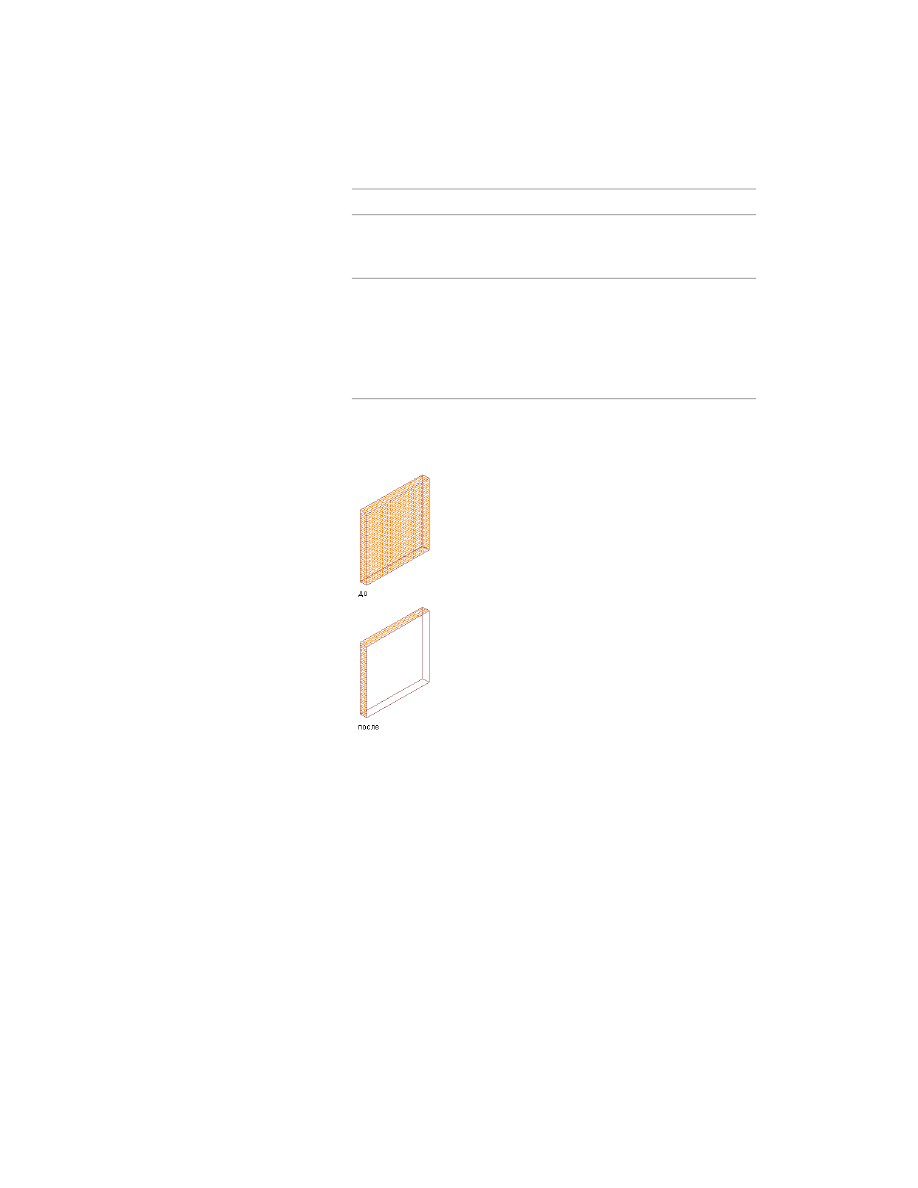
Скрытая штриховка поверхности на передней грани стены

5

Нажмите "ОК".

Отображение скрытой штриховки поверхности

Эта процедура используется для отображения ранее скрытой штриховки поверхности.

Чтобы добавить переопределение штриховки поверхности, объект должен иметь
присвоенный материал для штриховки. Штриховка поверхности на объекте зависит
от присвоенного материала, от графических свойств объекта или стиля объекта.

Отображение скрытой штриховки поверхности | 975

Если штриховка поверхности определяется графическими свойствами объекта, а не
присвоением материала, то невозможно выполнить переопределение на отдельных
гранях. При выборе грани объекта отображается сообщение об ошибке.

1

Выберите объект, для которого требуется отобразить скрытую
штриховку отдельной поверхности, и щелкните на вкладке <Объект>

 ➤ 

панели "Штриховка поверхности"

 ➤ 

"Редактировать

переопределение"

 .

2

Выберите профиль вокруг скрытой штриховки поверхности.

3

Щелкните на вкладке "Редактирование по месту"

 ➤ 

панели

"Профиль"

 ➤ 

"Редактировать переопределение штриховки"

 .

4

В меню "Переопределения" снимите флажок "Скрыть штриховку
поверхности".

5

Нажмите "ОК".

6

Нажмите 

 ("Готово") на панели "Правка", чтобы сохранить

изменения.

Указание поворота штриховки поверхности

Эта процедура используется для поворота штриховки поверхности.

1

Выберите объект, для которого требуется повернуть штриховку
отдельной поверхности, и щелкните на вкладке <Объект>

 ➤ 

панели

"Штриховка поверхности"

 ➤ 

"Добавить переопределение"

 .

2

Выберите грань объекта, для которой требуется изменить поворот.

Профиль охватит выбранную грань.

3

Укажите, для какой цели применяется переопределение.

то ...

Если требуется...

выберите опцию "Только выбранная
грань <направление>". Например,

переопределить выбранную грань
объекта,

чтобы использовать переопределе-
ние штриховки поверхности для
выбранной передней грани стены,
выберите опцию "Только выбранная
передняя грань".

976 | Глава 13   Материалы

то ...

Если требуется...

выберите опцию "Все грани <направ-
ления>". Например, чтобы приме-

переопределить все грани объекта
в одном направлении вида,

нить переопределение штриховки
поверхности для всех верхних гра-
ней выбранного объекта, выберите
опцию "Все верхние грани".

4

Укажите поворот штриховки поверхности.

Указание углов поворота штриховки поверхности

5

Нажмите "ОК".

Указание горизонтального и вертикального смещений
штриховки поверхности

Эта процедура используется для горизонтального и вертикального смещений
штриховки поверхности.

Указание горизонтального и вертикального смещений штриховки поверхности | 977

Чтобы добавить переопределение к штриховке поверхности объекту должен быть
присвоен материал штриховки поверхности. Штриховка поверхности на объекте
зависит от присвоенного материала, от графических свойств объекта или стиля
объекта.

Если штриховка поверхности определяется графическими свойствами объекта, а не
присвоением материала, то невозможно выполнить переопределение на отдельных
гранях. При выборе грани объекта появляется сообщение об ошибке.

Изменение смещений штриховки поверхности позволяет настроить образец
штриховки на отдельных гранях, чтобы привязать ее к кромкам граней или улучшить
графическое отображение штриховки.

Указание смещения штриховки поверхности и привязка

1

Выберите объект, для которого требуется изменить смещение образца
штриховки, и щелкните на вкладке <Объект>

 ➤ 

панели "Штриховка

поверхности"

 ➤ 

"Добавить переопределение"

 .

2

Выберите грань объекта, для которой требуется изменить смещение
образца штриховки.

Профиль охватит выбранную грань.

3

Укажите, где используется переопределение.

то ...

Если требуется ...

выберите опцию "Только выбранная
грань <направление>". Например,

переопределить выбранную грань
объекта,

чтобы использовать переопределе-

978 | Глава 13   Материалы

то ...

Если требуется ...

ние штриховки поверхности для
выбранной передней грани стены,
выберите опцию "Только выбранная
передняя грань".

выберите опцию "Все грани <направ-
ления>". Например, чтобы приме-

переопределить все грани объекта
в одном направлении вида,

нить переопределение штриховки
поверхности для всех верхних гра-
ней выбранного объекта, выберите
опцию "Все верхние грани".

4

Укажите горизонтальные и вертикальные смещения штриховки
поверхности.

5

Нажмите "ОК".

Редактирование переопределений штриховки поверхности

Эта процедура используется для редактирования штриховки поверхности, которая
применялась для этого объекта.

1

Выберите объект, содержащий переопределение поверхности, которое
требуется изменить, щелкните на вкладке <Объект>

 ➤ 

панели

"Штриховка поверхности"

 ➤ 

"Редактировать переопределение"

 .

2

Выберите профиль грани, который требуется отредактировать.

Если имеется несколько переопределений штриховки поверхности,
выберите переопределение, которое следует изменить.

3

Щелкните на вкладке "Редактирование по месту"

 ➤ 

панели

"Профиль"

 ➤ 

"Редактировать переопределение штриховки"

 .

4

Отредактируйте переопределение штриховки поверхности.

то ...

Если требуется ...

выберите опцию "Скрыть штриховку
поверхности".

скрыть штриховку поверхности,

сотрите параметр "Скрыть штрихов-
ку поверхности".

заново отобразить скрытую штри-
ховку поверхности,

Редактирование переопределений штриховки поверхности | 979

то ...

Если требуется ...

введите значение для опции "Пово-

рот" или нажмите 

 , указав пово-

рот на экране.

изменить поворот штриховки по-
верхности,

введите значения для параметров
"Смещение Х" и "Смещение Y" или

изменить смещение штриховки по-
верхности,

нажмите на опцию 

 и укажите

смещение на экране.

5

Нажмите "ОК".

6

Нажмите 

 ("Готово") на панели "Правка", чтобы сохранить

изменения.

Отображение списка материалов

Эта процедура используется для создания списка определений материалов и
соответствующих объемов для выбранных объектов. Список включает в себя все
определения материалов, используемые в выбранных объектах, а также общий объем
каждого определения материала. Эти сведения можно использовать для
предварительной оценки затрат.

1

В командной строке введите команду 

materiallist

.

2

Выберите объекты, которые требуется включить в запрос, и нажмите

ENTER

.

3

Нажмите 

F2

.

Список определений материалов отображается в текстовом окне
программы AutoCAD

®

.

ПРИМЕЧАНИЕ

Можно также выбрать сначала список определений материалов,

затем нажать 

CTRL+C

 для его копирования и 

CTRL+V 

 для его вставки в Microsoft

®

Word.

Отображение запроса о материалах

Эта процедура используется для получения информации об объеме выбранного
определения материала. Результатом запроса является общий объем выбранного

980 | Глава 13   Материалы

определения материала для всех объектов. Например, если в наборе выбора имеется
две кирпичных стены и объем каждой из них 8,85 м3, то общий объем кирпичных
объектов в списке составляет 17,7 м3. Эти сведения можно использовать для
предварительной оценки затрат.

1

В командной строке введите команду 

materialquery

(запрос материалов).

2

Выберите объекты, которые следует включить в запрос, и нажмите

ENTER

.

3

Выберите определение материала, которое требуется запросить.

Например, если требуется запросить кирпичи, выберите из списка
"Кирпич".

4

Нажмите "ОК".

Все объекты, присвоенные выбранному определению материала,
выделяются на чертеже.

5

Нажмите 

F2

.

Объем выбранного определения материала отображается в текстовом
окне программы AutoCAD

®

.

Обзор процесса. Создание и присвоение материалов

Программа AutoCAD Architecture предусматривает ряд заданных определений
материалов в шаблонах чертежей. Можно также создавать свои собственные
пользовательские определения материалов. Все определения материалов,
используемые в проекте, перечислены в меню "Определения материалов" Диспетчера
стиля.

Определения материалов перечислены в алфавитном порядке. Установление условий
наименования определений материалов позволяет быстро найти их. Например,
можно создавать определения из стекла под названиями "glass.interior.clear",
"glass.exterior.tinted" и "glass.exterior.clear". Под заголовком "Определения материалов"
они будут отображаться в следующем порядке:

glass.exterior.clear

glass.exterior.tinted

glass.interior.clear

В нижеприведенных операциях указывается процесс создания определения материала
и присвоения его объекту или стилю объекта:

Обзор процесса. Создание и присвоение материалов | 981

1

Создайте определение для каждого требуемого материала и укажите графические
свойства этих определений.

Например, определение материала кирпич отображается темно-красной
штриховкой поверхности, соответствующей компонентам темно-красных линий,
которые, в свою очередь, соответствуют штриховке разреза и кирпичной
визуализации материала. Или создайте определение материала стекло со
светло-голубыми линиями, прозрачной поверхностью и светло-голубой
визуализацией материала.

Более подробную информацию см. в разделе 

Создание и редактирование

определений материалов

 на стр. 983.

2

В стилях объекта присвойте определение материала для представления каждого
компонента.

Например, в стиле окна присвойте определение материала дерево раме и
горбылькам, а оконному стеклу - определение материала стекло. Или если
происходит работа со стилем стены, то присвойте определение материала кирпич
стене, а изоляционным компонентам - изоляционный материал.

3

Убедитесь, что соответствующие графические свойства объекта или стиля
объекта находятся во всех графических представлениях, указанных в опции
"По материалу".

4

Для компонентов объекта, не использующих определения материалов, укажите
графические свойства в каждом экранном представлении.

Например, если требуется, чтобы графическое представление открывания двери
соответствовало бы темно-коричневой дверной коробке, откройте графические
свойства стиля двери и измените цвет графического отображения открывания
двери на темно-коричневый. Выполните эту операцию для каждого экранного
представления, в котором отображается открывание двери.

При создании изображений из этих стилей их компоненты отображаются
следующим образом.

Если выбрано меню "По материалу" в опции "Графические свойства", то
компоненты объекта, которым присвоены определения материалов, будут
отображать те графические свойства, которые задано в определении
материала.

Компоненты объекта, которым определения материалов не присвоены,
будут отображать те графические свойства, которые заданы в стиле объекта.

982 | Глава 13   Материалы

Создание и редактирование определений
материалов

Создание, редактирование, копирование или удаление определений материалов
выполняют в Диспетчере стилей. Диспетчер стилей занимает в AutoCAD Architecture
центральное положение, из которого можно работать со стилями сразу из нескольких
чертежей и шаблонов. Определения материалов содержат параметры штриховки,
масштаба и цвета материалов, а также материалы для визуализации. Стандартные
определения материалов содержатся в файле 

C:\ProgramData\Autodesk\ACA

2011\rus\Styles\<Imperial или Metric>\Material Definitions.dwg

. Дополнительную

информацию об использовании Диспетчера стилей см. в разделе 

Обзор Диспетчера

стилей

 на стр. 932.

Создание определения материала

Эта процедура используется для формирования определения материала, если нужно
его использовать.

1

Щелкните на вкладке "Управление"

 ➤ 

панель "Стиль и

отображение"

 ➤ 

"Диспетчер стилей

 ".

Диспетчер стилей отображается с текущим чертежом, развернутым в
виде дерева.

2

Разверните "Универсальные объекты" и "Определения материалов".

3

Сформируйте определение материала.

то ...

Если требуется ...

щелкните правой кнопкой на
"Определениях материалов" и выбе-
рите "Создать".

создать новое определение со
свойствами по умолчанию,

щелкните правой кнопкой на опре-
делении материала, которое соби-

создать новое определение из уже
существующего определения,

раетесь скопировать, и выберите
опцию "Копировать". Щелкните
правой кнопкой и выберите "Вста-
вить".

4

Введите имя для нового определения материала и нажмите 

ENTER

.

Создание и редактирование определений материалов | 983

5

Отредактируйте свойства нового определения.

то...

Если требуется ...

щелкните "Общее". Введите описа-
ние для определения материала.

ввести описание для определения
материала,

см. 

Определение слоя, цвета и типа

линии определения материала

 на

стр. 984.

изменить свойства слоя/стиля/типа
линии,

см

Задание образцов штриховки

для плана и разреза в определении
материала

 на стр. 985.

изменить шаблон штриховки,

см

Задание узора штриховки по-

верхности определения материала

на стр. 987.

присвоить штриховку поверхности
отдельным граням объекта,

см

Присвоение материалов для ви-

зуализации

 на стр. 990.

присвоить материалы для визуали-
зации поверхностей и псевдоразре-
зов,

см

Исключение определения мате-

риала из внешнего контура 2D раз-
реза

 на стр. 993.

исключить компоненты из 2D конту-
ра,

см

Прикрепление примечаний и

файлов к определению материала

на стр. 996.

добавить примечания, файлы или
документы к определению,

6

По завершении изменения свойств определений материалов нажмите
"OK".

Определение слоя, цвета и типа линии определения
материала

Эта процедура используется для определения слоя, цвета и типа линии компонентов
материала. Для получения более подробного описания индивидуальных компонентов
материала см. раздел 

Компоненты материалов и графические свойства

 на стр. 961.

984 | Глава 13   Материалы

ПРИМЕЧАНИЕ

Если отключен экранный компонент в определении материала, то

объектные компоненты, присвоенные определению материала, не отображаются
на чертеже. Например, если отключен компонент "Линия" в определении материала
и это определение присваивается компоненту дверная коробка, то дверная коробка
не отображается на видах сверху.

1

Щелкните на вкладке "Управление"

 ➤ 

панель "Стиль и

отображение"

 ➤ 

"Диспетчер стилей

 ".

Диспетчер стилей отображается с текущим чертежом, развернутым в
виде дерева.

2

Разверните "Универсальные объекты" и "Определения материалов".

3

Выберите определение материала, которое требуется изменить.

4

Выберите вкладку "Графические свойства".

5

Выберите экранное представление, в котором требуется отобразить
изменения, и отметьте флажок "Переопределение стиля".

Текущее экранное представление будет выделено.

6

При необходимости нажмите 

 .

7

Перейдите на вкладку "Слой/Цвет/Тип линий".

8

Выберите компонент, предназначенный для изменения, и выберите
другую настройку свойств.

9

Нажмите "ОК".

Задание образцов штриховки для плана и разреза в
определении материала

Эта процедура используется для изменения компонентов образцов штриховки для
плана и разреза компонентов в определении материала. Для получения подробного
описания об индивидуальных компонентах штриховки см. раздел 

Компоненты

материалов и графические свойства

 на стр. 961.

Для получения подробного описания о задании образцов штриховки поверхности
см. раздел 

Задание узора штриховки поверхности определения материала

 на стр. 987.

1

Щелкните на вкладке "Управление"

 ➤ 

панель "Стиль и

отображение"

 ➤ 

"Диспетчер стилей

 ".

Диспетчер стилей отображается с текущим чертежом, развернутым в
виде дерева.

Задание образцов штриховки для плана и разреза в определении материала  | 985

2

Разверните "Универсальные объекты" и "Определения материалов".

3

Выберите определение материала, которое требуется изменить.

4

Выберите вкладку "Графические свойства".

5

Выберите экранное представление, в котором требуется отобразить
изменения, и отметьте флажок "Переопределение стиля".

Текущее экранное представление будет выделено.

6

При необходимости нажмите 

 .

7

Выберите вкладку "Штриховка".

8

Выберите настройку "Штриховка плана" или "Штриховка разреза" и
щелкните на параметре для "Образца".

9

Выберите штриховку для компонента.

то...

Если требуется...

выберите для параметра "Тип" зна-
чение "Стандартный", а затем выбе-
рите образец.

выбрать образец штриховки, имею-
щийся в программе,

укажите для параметра "Тип" значе-
ние "Пользовательский" и введите

выбрать пользовательский образец,

имя пользовательского образца.
При необходимости нажмите "Об-
зор" и перейдите к папке, в которой
расположен файл с пользователь-
ским образцом штриховки.

выберите значение "Из линий" для
параметра "Тип" и удалите флажок
опции "Крест-накрест".

выбрать штриховку в одну сторону,

выберите значение "Из линий" для
параметра "Тип" и установите фла-
жок опции "Крест-накрест".

выбрать штриховку в обе стороны,

задайте для параметра "Тип" значе-
ние "Заливка".

выбрать сплошную заливку,

10

Нажмите "ОК".

11

Нажмите кнопку мыши в поле "Масштаб" и введите значение,
определяющее способ повторения выбранного образца.

986 | Глава 13   Материалы

12

Выберите "Угол" и введите угол наклона штриховки выбранного образца.

13

Выберите "Ориентация" и укажите ориентацию штриховки:

то ...

Если требуется...

выберите значение "Объект".

ориентировать штриховку по объек-
ту, независимо от его поворота,

выберите параметр "Глобальная".

ориентировать штриховку в миро-
вой системе координат,

Указание ориентации штриховки поверхности

14

Нажмите "ОК".

Задание узора штриховки поверхности определения
материала

Эта процедура используется для указания узора, применяемого для штриховки
поверхности.

Задание узора штриховки поверхности определения материала  | 987

Присвоение материала грани объекта

ПРИМЕЧАНИЕ

После присвоения определения материала объекту можно

отредактировать штриховки поверхностей для отдельных граней объекта. Для
получения более подробных сведений о редактировании штриховок поверхности
см. раздел 

Переопределение штриховки поверхности на индивидуальных объектах

на стр. 973.

1

Щелкните на вкладке "Управление"

 ➤ 

панель "Стиль и

отображение"

 ➤ 

"Диспетчер стилей

 ".

Диспетчер стилей отображается с текущим чертежом, развернутым в
виде дерева.

2

Разверните опции "Универсальные объекты" и "Определения
материалов".

3

Выберите определение материала, которое требуется изменить.

4

Выберите вкладку "Графические свойства".

5

Выберите экранное представление, в котором требуется отобразить
изменения, и отметьте флажок "Переопределение стиля".

Текущее экранное представление будет выделено.

6

При необходимости нажмите 

 .

7

Выберите вкладку "Штриховка".

8

Выберите "Штриховку поверхности" и параметр для "Образца".

988 | Глава 13   Материалы

9

Выберите штриховку для компонента.

то...

Если требуется...

выберите для параметра "Тип" зна-
чение "Стандартный", а затем выбе-
рите образец.

выбрать образец штриховки, имею-
щийся в программе,

укажите для параметра "Тип" значе-
ние "Пользовательский" и введите

выбрать пользовательский образец,

имя пользовательского образца.
При необходимости нажмите "Об-
зор" и перейдите к папке, в которой
расположен файл с пользователь-
ским образцом штриховки.

выберите значение "Из линий" для
параметра "Тип" и удалите флажок
опции "Крест-накрест".

выбрать штриховку в одну сторону,

выберите значение "Из линий" для
параметра "Тип" и установите фла-
жок опции "Крест-накрест".

выбрать штриховку в обе стороны,

задайте для параметра "Тип" значе-
ние "Заливка".

выбрать сплошную заливку,

10

Нажмите "ОК".

11

Нажмите кнопку мыши в поле "Масштаб" и введите значение,
определяющее способ повторения выбранного образца.

12

Выберите "Угол" и введите угол наклона штриховки выбранного образца.

13

Выберите "Ориентация" и укажите ориентацию штриховки:

то ...

Если требуется...

выберите значение "Объект".

ориентировать штриховку по объек-
ту, независимо от его поворота,

выберите параметр "Глобальная".

ориентировать штриховку в миро-
вой системе координат,

Задание узора штриховки поверхности определения материала  | 989

Указание ориентации штриховки поверхности

14

Перейдите на вкладку "Прочие"

15

Для опции "Размещение штриховки поверхности" выберите объектные
грани, на которых отображается штриховка поверхности.

16

Нажмите "ОК".

Присвоение материалов для визуализации

Эта процедура используется для присвоения материалов для визуализации
поверхностей объектов

В тонированном виде и в визуализационных видах объекты могут отображать
визуализационные материалы вместо образцов штриховок, отображаемых в 2D
каркасе и виде со скрытыми линиями. Предусмотрены нижеприведенные типы
визуализации.

Описание

Тип материала для визуализации

Любая грань объекта, для которой исполь-
зуется штриховка поверхности, отображает

Материал для визуализации поверхности

штриховку в функции визуализации про-
граммы AutoCAD

®

.

Все грани, пересекаемые линией псевдораз-
реза, отображают материал для визуализа-

Материал для визуализации псевдоразреза

990 | Глава 13   Материалы

Описание

Тип материала для визуализации

ции псевдоразреза при визуализации с
помощью AutoCAD

®

.

Все объекты и части объектов, находящиеся
за пределами псевдоразреза, отображают

Материал для визуализации границы псев-
доразреза

материал на границе разреза с помощью
визуализации программы AutoCAD

®

.

Материал для визуализации можно присвоить компонентам следующих двух видов.

Поверхности объектов. Всем поверхностям объекта, на которые нанесена
штриховка, могут быть также присвоены материалы для визуализации. Если
требуется присвоить материал для визуализации поверхности объекта, убедитесь,
что в определение материала включен компонент "Штриховка поверхности".

Виды псевдоразрезов. Компонента псевдоразреза "Отсеченная часть", так же как
и секущая плоскость псевдоразреза, может иметь присвоенные материалы для
специальной визуализации. Если требуется присвоить псевдоразрезу материалы
для визуализации, убедитесь, что в определение материала включен компонент
"Отсеченная часть".

Визуализационный псевдоразрез с прозрачным внешним компонентом.

1

Щелкните на вкладке "Управление"

 ➤ 

панель "Стиль и

отображение"

 ➤ 

"Диспетчер стилей

 ".

Присвоение материалов для визуализации | 991

Диспетчер стилей отображается с текущим чертежом, развернутым в
виде дерева.

2

Разверните "Универсальные объекты" и "Определения материалов".

3

Выберите определение материала, которое требуется изменить.

4

Выберите вкладку "Графические свойства".

5

Выберите экранное представление, в котором требуется отобразить
изменения, и отметьте флажок "Переопределение стиля".

Текущее экранное представление будет выделено.

6

При необходимости нажмите 

 .

7

Перейдите на вкладку "Прочие".

8

Выберите материалы для визуализации отдельных компонентов
материала.

то ...

Если требуется ...

выберите материал в опции "Мате-
риал для визуализации". Затем вы-

присвоить материал для визуализа-
ции поверхностям объекта,

берите тип соответствия для опции
"Соответствие":

если выбирается "Соответствует
штриховке поверхности", то
визуализируются только поверх-
ности, выбранные в меню "Раз-
мещение штриховки поверхно-
сти";

если выбирается "Наложение
материала на грань", то визуали-
зируются все поверхности и
любое переопределение при-
вязки поверхности игнорирует-
ся.

выберите материал в опции "Мате-
риал для визуализации секущей
плоскости".

присвоить материал для визуализа-
ции секущей плоскости псевдораз-
реза,

выберите материал в опции "Мате-
риал для визуализации отсеченной
части".

присвоить материал для визуализа-
ции компоненту тела за пределами
линии псевдоразреза,

992 | Глава 13   Материалы

Если нужный материал для визуализации не находится или если
требуется предварительно его увидеть, нажмите кнопку "Обзор" и
найдите нужный материал.

9

При необходимости выберите новый материал для визуализации.

10

Нажмите "OK".

Исключение определения материала из внешнего контура
2D разреза

Используйте эту процедуру для исключения компонентов со специальным
присвоенным определением материала из внешнего контура 2D разреза.

При формировании 2D разреза можно отобразить компонент под названием
"Внешний контур". Внешний контур - это объединение всех граней объекта и
разрезанных линией разреза, объединенных в один компонент единым образцом
штриховки. Этот вид часто используется в 2D разрезе.

По умолчанию все компоненты, которым присвоены определения материалов,
включены во внешний контур. Тем не менее, возможно, потребуется исключить
конкретные определения материалов из внешнего контура, например, стекло.

Внешний контур 2D разреза с исключением стекла (слева)

1

Щелкните на вкладке "Управление"

 ➤ 

панель "Стиль и

отображение"

 ➤ 

"Диспетчер стилей

 ".

Диспетчер стилей отображается с текущим чертежом, развернутым в
виде дерева.

2

Разверните "Универсальные объекты" и "Определения материалов".

3

Выберите определение материала, которое требуется изменить.

4

Перейдите на вкладку "Графические свойства".

Исключение определения материала из внешнего контура 2D разреза | 993

5

Выберите экранное представление, в котором следует отобразить
внесенные изменения, и выберите "Переопределение стиля".

Текущее экранное представление будет выделено.

6

При необходимости нажмите 

 .

7

Перейдите на вкладку "Прочие".

8

Выберите опцию "Исключить из внешнего контура 2D разреза".

9

Нажмите "ОК".

Контроль отображения материала со скрытыми линиями

Используйте эту процедуру для управления показом скрытых линий материала в
разрезе или на фасаде.

Это можно сделать, если требуется, например, отобразить бетонные стены и
фундаменты, скрытые землей или другими стенами. Кроме того, эта процедура часто
используется для отображения структурных элементов, расположенных за стенами.

Отображение скрытых стен фундамента

1

Щелкните на вкладке "Управление"

 ➤ 

панель "Стиль и

отображение"

 ➤ 

"Диспетчер стилей

 ".

Диспетчер стилей отображается с текущим чертежом, развернутым в
виде дерева.

994 | Глава 13   Материалы

2

Разверните "Универсальные объекты" и "Определения материалов".

3

Выберите определение материала, которое требуется изменить.

4

Перейдите на вкладку "Графические свойства".

5

Выберите экранное представление, в котором следует отобразить
внесенные изменения, и выберите "Переопределение стиля".

Текущее экранное представление будет выделено.

6

При необходимости нажмите 

 .

7

Перейдите на вкладку "Прочие".

8

В опции "Правила указания 2D разрезов/фасадов" выберите параметр
"Отобразить скрытые кромки для данного материала".

9

Нажмите "OK".

Слияние определений материалов в 2D разрезе/фасаде

Эта процедура используется для слияния определений материалов при создании 2D
разреза/фасада.

Иногда один реальный проект моделируется вместе с другими объектами в AutoCAD
Architecture. Примером являются бетонные основания, которые моделируются из
перекрытий и стен. Эти объекты должны отображаться как один объект фундамента
в разрезах и фасадах. Новый вариант слияния общих определений материалов
облегчает получение конечного результата. При формировании 2D разреза/фасада
все объекты этого определения материала объединяются в один объект. Кромки
между компланарными гранями удаляются.

Объединенные стены и перекрытия (справа)

1

Щелкните на вкладке "Управление"

 ➤ 

панель "Стиль и

отображение"

 ➤ 

"Диспетчер стилей

 ".

Диспетчер стилей отображается с текущим чертежом, развернутым в
виде дерева.

Слияние определений материалов в 2D разрезе/фасаде | 995

2

Разверните "Универсальные объекты" и "Определения материалов".

3

Выберите определение материала, которое требуется изменить.

4

Перейдите на вкладку "Графические свойства".

5

Выберите экранное представление, в котором следует отобразить
внесенные изменения, и выберите "Переопределение стиля".

Текущее экранное представление будет выделено.

6

При необходимости нажмите 

 .

7

Перейдите на вкладку "Прочие".

8

В "Правилах указания 2D разрезов/фасадов" выберите "Объединить
общие материалы".

9

Нажмите "ОК".

Прикрепление примечаний и файлов к определению
материала

Эта процедура используется для ввода примечаний и прикрепления файлов ссылок
к определению материала. Можно также редактировать примечания и править или
удалять файлы ссылок из определения материала.

1

Щелкните на вкладке "Управление"

 ➤ 

панель "Стиль и

отображение"

 ➤ 

"Диспетчер стилей

 ".

Диспетчер стилей отображается с текущим чертежом, развернутым в
виде дерева.

2

Разверните "Универсальные объекты" и "Определения материалов".

3

Выберите определение материала, которое требуется изменить.

4

Перейдите на вкладку "Общие"

5

Чтобы добавить описание к определению материала, введите его в поле
"Описание".

6

Нажмите "Примечания".

7

Для добавления примечания перейдите на вкладку "Примечания" и
введите текст.

996 | Глава 13   Материалы

8

Перейдите на вкладку "Справочные документы" и присоедините,
отредактируйте или отсоедините файл ссылок.

то...

Если требуется ...

нажмите "Добавить", выберите файл
и нажмите "OK".

прикрепить файл ссылок,

выберите файл и нажмите "Редакти-
ровать". Введите описание и нажми-
те "OK".

редактировать пояснение к файлу
ссылок,

для запуска приложения, позволяю-
щего редактировать файл, дважды
щелкните на его имени.

отредактировать файл ссылок,

выберите имя файла и нажмите
"Удалить".

удалить файл ссылки,

9

Нажмите "OK".

Прикрепление примечаний и файлов к определению материала | 997

Рекомендации по
созданию содержимого

В данном руководстве термин "библиотечный компонент" относится в общем к различным типам
элементов, которые можно создавать для настройки параметров установки AutoCAD Architecture.
Эти элементы могут основываться на стилях или обозначениях и включать такие элементы, как
таблицы стилей печати, слои, наборы ключей слоев, стандарты именования слоев и файлы шаблонов
чертежей. Хотя имеется множество способов создания и структурирования пользовательских
библиотек, существует несколько стандартов и соглашений (документированных и фактических),
которым можно следовать для создания более эффективных пользовательских инструментов с
возможностью их переноса в различные среды и организации. Данный документ не является
пошаговым руководством по созданию пользовательской библиотеки; в нем описаны соответствующие
стандарты, соглашения и эффективные методы работы.

Основные стандарты и соглашения, относящиеся к
содержимому

Важно иметь понятие о разных типах содержимого, о том, где хранятся элементы
содержимого и как пользователи получают к ним доступ. AutoCAD Architecture
поддерживает различные стандарты оформления. Понимание принципов работы с
этими стандартами поможет пользователю в создании собственного пользовательского
содержимого для работы с существующими стандартами и соглашениями.

Типы содержимого

Содержимое AutoCAD Architecture имеет различные формы и может храниться в
различных местах.

Шаблоны чертежей:

 файлы шаблонов чертежей являются самыми важными

элементами содержимого AutoCAD Architecture. Кроме таких стандартных

14

999

элементов AutoCAD, как слои и размерные стили, шаблоны содержат важные
параметры чертежа и отображения. Все модели и чертежи с листами в AutoCAD
Architecture следует создавать на основе шаблонов. Шаблоны чертежей обычно
хранятся в папке, определяемой в диалоговом окне "Настройка" программы
AutoCAD как место хранения файлов шаблонов. Кроме того, пользователь может
указать шаблон по умолчанию, используемый при запуске команды БСОЗДАТЬ.
Наконец, стандартный шаблон листов для вывода на печать назначается как одно
из свойств подшивки для проекта AutoCAD Architecture.

Стили:

 большая часть объектов AutoCAD Architecture основана на стилях, вне

зависимости от того, являются ли они геометрическими объектами или же
объектами документации. Любое профессиональное использование AutoCAD
Architecture, вероятнее всего, будет включать в себя наличие нескольких
пользовательских стилей и определений. Большинство стилей должно храниться
в одном или нескольких чертежах библиотеки стилей, в папке, доступной для
всех пользователей. Обычно доступ пользователей к стилям легко организовать
с помощью инструмента палитры или каталога инструментов.

ПРИМЕЧАНИЕ

Хотя некоторые стили могут храниться в шаблоне чертежа,

однако такой подход должен быть сведен к минимуму и ограничен только теми
стилями и определениями, которые требуются для других компонентов шаблона.

Обозначения проектирования и общие обозначения
документации:

наилучший способ хранения - "AD-библиотека", которая создается

с помощью Мастера библиотечных элементов. К этим обозначениям можно
обратиться и с помощью инструментов, размещенных на палитрах.

ПРИМЕЧАНИЕ

Некоторые элементы, основанные на обозначениях, такие как

многовидовые блоки, используемые для круглых марок сеток колонн, могут
храниться в шаблоне чертежа. Однако, в отношении стилей это должно быть
сведено к минимуму. Как только обозначение сохранено в AD-библиотеке,
обратиться к нему можно через Центр управления

.

Обозначения выносных элементов:

Имеются специальные обозначения, в

которых используются атрибуты со значениями полей для автоматической
координации чертежей при размещении ключей для фасадов, разрезов и деталей.
Блоки, определяющие выносные элементы, сохраняются в чертеже библиотеки.
Доступ к ним осуществляется через инструменты палитр.

Марки:

 в марках спецификаций на основе определений многовидовых блоков

регистрируются и отображаются данные набора свойств объектов в чертеже. Как
и символы выносок, марки хранятся в чертеже библиотеки и вызываются
инструментом палитры.

1000 | Глава 14   Рекомендации по созданию содержимого

Стили ключей слоев: 

стили ключей слоев лучше хранить в чертеже главной

библиотеки, но они могут также храниться в шаблоне чертежа. При настройке
чертежа можно задать стиль ключей слоев, автоматически загружаемый при
открытии чертежа. В этом случае при обновлении набора ключей слоев в чертеже,
над которым уже идет работа, всегда будет использоваться самая последняя
версия набора.

Стандарты именования слоев:

 будучи определяемыми в Диспетчере слоев,

стандарты именования слоев сохраняются в том же чертеже библиотеки, что и
связанный с ними стиль ключей слоев. При импорте стиля ключей слоев в чертеж
импортируется и стандарт именования слоев, на котором основан этот стиль.

Конфигурации ЭП:

 принятые по умолчанию конфигурации экранных

представлений хранятся в шаблоне чертежа.

СОВЕТ

Большая часть типов содержимого именуется в соответствии с

определенными соглашениями, которые описаны в данном руководстве. Согласно
глобальному соглашению, принято присоединять к любому имени префикс,
содержащий наименование компании или организации, для отличия
пользовательского компонента от стандартного, поставляемого с AutoCAD
Architecture.

Соответствие Государственному стандарту САПР

Государственный стандарт САПР (National CAD Standard) версии 3.1 - это
согласованный стандарт, составленный на основе трех существующих стандартов и
рекомендаций NIBS (Национального института строительных наук). Он содержит
"Инструкции о слоях AIA" (версия 3.0), правила Единой системы конструкторской
документации CSI (UDS) и "Рекомендации к печати Tri-Services". Для выполнения
требований Государственного стандарта САПР (в. 3.1) в AutoCAD Architecture
используются типовые стандарты именования слоев, наборы ключей слоев, таблицы
стилей печати и инструменты создания аннотаций. Хотя не требуется, чтобы
пользовательское содержимое соответствовало этому стандарту, при создании нового
компонента для работы в США необходимо принимать его во внимание.

Поставляемые с AutoCAD Architecture шаблоны в британской системе единиц имеют
настройки для загрузки по умолчанию стиля ключей слоев "AIA Version 3". Он основан
на стандарте именования слоев "AIA Version 3", который, в свою очередь,
соответствует требованиям "Инструкций о слоях AIA" (версия 3.0).

В набор ключей слоев "AIA v3" входят веса линий и типы линий, соответствующие
требованиям Единой системы конструкторской документации, а цвета, которые в
нем заданы, согласуются с "Рекомендациями к печати Tri-Services". Кроме того,

Соответствие Государственному стандарту САПР | 1001

принятые по умолчанию экранные представления чертежей для всех объектов файлов
шаблонов были настроены в соответствии с "Рекомендациями к печати Tri-Services"
и правилами Единой системы конструкторской документации путем назначения
соответствующих цветов, типов линий, весов линий и стилей печати для всех
экранных компонентов.

Вместе с программой AutoCAD Architecture, распространяемой в США, поставляется
двенадцать шаблонов, каждый из которых имеет стандартную настройку
использования определенной таблицы стилей печати:

Таблица стилей печати,
используемая по умолча-
нию

Описание

Имя файла шаблона

AIA Standard.ctb

Предназначен для черте-
жей моделей, использую-

AD-модель (британские
единицы) - AЕС Model
(Imperial Ctb).dwt

щих британские (архитек-
турные) единицы измере-
ния, и содержит настройки
для цветозависимой печати.

AEC Standard.stb

Предназначен для черте-
жей моделей с британскими

AD-модель (британские
единицы) - AEC Model
(Imperial Stb).dwt

(архитектурными) единица-
ми измерения и содержит
настройки для именован-
ных стилей печати.

AIA Standard.ctb

Предназначен для печати
чертежей с листами, в кото-

AD-лист (британские едини-
цы) - AEC Sheet (Imperial
Ctb).dwt

рых используются британ-
ские (архитектурные) едини-
цы измерения, и содержит
настройки для цветозависи-
мой печати.

AEC Standard.stb

Предназначен для печати
чертежей с листами, в кото-

AD-лист (британские едини-
цы) - AEC Sheet (Imperial
Stb).dwt

рых используются британ-
ские (архитектурные) едини-
цы измерения, и содержит
настройки для именован-
ных стилей печати.

1002 | Глава 14   Рекомендации по созданию содержимого

Таблица стилей печати,
используемая по умолча-
нию

Описание

Имя файла шаблона

AIA Standard.ctb

Предназначен для черте-
жей моделей с метрически-

AD-модель (метрические
единицы) - AEC Model
(Metric Ctb).dwt

ми (десятичными) единица-
ми измерения и содержит
настройки для цветозависи-
мой печати.

AEC Standard.stb

Предназначен для черте-
жей моделей с метрически-

AD-модель (метрические
единицы) - AEC Model
(Metric Stb).dwt

ми (десятичными) единица-
ми измерения и содержит
настройки для именован-
ных стилей печати.

AIA Standard.ctb

Предназначен для печати
чертежей с листами, в кото-

AD-лист (метрические еди-
ницы) - AEC Sheet (Metric
Ctb).dwt

рых используются метриче-
ские (десятичные) единицы
измерения, и содержит на-
стройки для цветозависи-
мой печати.

AEC Standard.stb

Предназначен для печати
чертежей с листами, в кото-

AD-лист (метрические еди-
ницы) - AEC Sheet (Metric
Stb).dwt

рых используются метриче-
ские (десятичные) единицы
измерения, и содержит на-
стройки для именованных
стилей печати.

AIA Standard.ctb

Предназначен для черте-
жей моделей несущих эле-

Несущие элементы (британ-
ские единицы) - Structural
(Imperial Ctb).dwt

ментов с британскими (ар-
хитектурными) единицами
измерения и содержит на-
стройки для цветозависи-
мой печати.

Соответствие Государственному стандарту САПР | 1003

Таблица стилей печати,
используемая по умолча-
нию

Описание

Имя файла шаблона

AEC Standard.stb

Предназначен для черте-
жей моделей несущих эле-

Несущие элементы (британ-
ские единицы) - Structural
(Imperial Stb).dwt

ментов с британскими (ар-
хитектурными) единицами
измерения и содержит на-
стройки для именованных
стилей печати.

AIA Standard.ctb

Предназначен для черте-
жей моделей несущих эле-

Несущие элементы (метри-
ческие единицы) - Structural
(Metric Ctb).dwt

ментов с метрическими
(десятичными) единицами
измерения и содержит на-
стройки для цветозависи-
мой печати.

AEC Standard.stb

Предназначен для черте-
жей моделей несущих эле-

Несущие элементы (метри-
ческие единицы) - Structural
(Metric Stb).dwt

ментов с метрическими
(десятичными) единицами
измерения и содержит на-
стройки для именованных
стилей печати.

ПРИМЕЧАНИЕ

По умолчанию программа настроена на использование шаблона

AEC Model (Imperial Stb).dwt

 для чертежей моделей и шаблона 

AEC Sheet (Imperial

Stb).dwt

 для чертежей с листами, предназначенных для печати.

Кроме таблиц стилей печати, назначенных по умолчанию для шаблонов с
британскими и метрическими единицами измерения, в поставке имеется несколько
дополнительных вариантов таблиц. Многие из них предназначены для работы с
шаблонами и файлами чертежей из более ранних версий программы:

Описание

Таблица стилей печати

Стиль печати по умолчанию для шаблонов,
в которых используются именованные

AEC Standard.stb

стили печати. В данной таблице стили печа-
ти носят имена обобщенного типа, а
управление весом линий выполняется с

1004 | Глава 14   Рекомендации по созданию содержимого

Описание

Таблица стилей печати

помощью свойств слоев и объектов. Все
объекты выводятся на печать черным цве-
том.

Стиль печати по умолчанию для шаблонов,
настроенных на цветозависимую печать.

AIA Standard.ctb

Данная таблица устанавливает однозначное
соответствие между цветом и весом линии,
согласно рекомендациям Tri-Services.

Возможный стиль печати для шаблонов, в
которых используется цветозависимая пе-

AIA Standard Color.ctb

чать. Для каждого цвета устанавливается
однозначное соответствие с весом линии,
согласно рекомендациям Tri-Services. Цве-
том управляют объекты и слои.

Возможный стиль печати для шаблонов, в
которых используются именованные стили

AEC Standard Color.stb

печати. В данной таблице стили печати но-
сят те же имена, что и таблице стилей печа-
ти AEC Standard.stb, однако объекты выво-
дятся на печать в соответствии с их цветом
в AutoCAD.

Унаследованный стиль печати для шабло-
нов прежних версий, в которых использу-

AIA Standard.stb

ются именованные стили печати. В данной
таблице имеются стили печати, названные
в соответствии с определениями веса ли-
ний, приведенными в Единой системе кон-
структорской документации.

Унаследованный стиль печати для шабло-
нов прежних версий, в которых использует-

AIA LWT by Object.ctb

ся цветозависимая печать. Для всех цветов
устанавливается соответствие с черным
цветом, а управление весом линий выпол-
няется с помощью свойств слоев и объек-
тов.

Соответствие Государственному стандарту САПР | 1005

Описание

Таблица стилей печати

Унаследованный стиль печати для шабло-
нов прежних версий, в которых использу-

AIA LWT by Object.stb

ются именованные стили печати. Весом
всех линий управляют свойства слоев и
объектов.

Унаследованный стиль печати для шабло-
нов прежних версий, в которых использу-

AIA Standard Color.stb

ются именованные стили печати. Стили пе-
чати однозначно задают вес линий. Цветом
управляют объекты и слои.

Унаследованный стиль печати для шабло-
нов прежних версий, в которых использует-

AIA Color LWT by Object.ctb

ся цветозависимая печать. Управление
цветом и весом всех линий выполняется с
помощью свойств слоев и объектов.

Унаследованный стиль печати для шабло-
нов прежних версий, в которых использу-

AIA Color LWT by Object.stb

ются именованные стили печати. Все стили
печати назначают цвет и вес линий в соот-
ветствии с назначениями объектов и слоев.

У унаследованных таблиц стилей печати имеются, на первый взгляд, избыточные
имена стилей печати, соответствующие именам весов линий UDS. Во многих из этих
таблиц используются одни и те же параметры печати для нескольких стилей печати.
Это позволяет сохранять типологию имен при переходе от одной таблицы печати к
другой. Разработчики новых таблиц стилей печати 

AEC Standard.stb

 отказались от

этой сложной системы именования стилей печати в пользу значительно более простой
системы. Как в таблицах стилей печати 

AEC Standard.stb

, так и в 

AEC Standard Color.stb

используются одни и те же имена стилей печати, однако вывод на печать в первой
из них выполняется черным цветом, тогда как во второй цвет объектов при выводе
на печать соответствует их цвету в AutoCAD. Таблицы стилей определяют не только
цветную или монохромную печать, но также насыщенность:

Обычный:

 стиль печати по умолчанию. Так как данный стиль печати не подлежит

редактированию, он обычно не используется в наборах ключей слоев или в
экранных параметрах AutoCAD Architecture.

1006 | Глава 14   Рекомендации по созданию содержимого

Полное насыщение:

 объекты, которым назначен данный стиль печати, будут

печататься черным или иным цветом со 100-процентной насыщенностью, в
зависимостью от того, какая таблица стилей печати используется.

50 процентов:

 объекты, которым назначен данный стиль печати, будут печататься

с насыщенностью цвета, составляющей 50 процентов от экранной.

25 процентов:

 объекты, которым назначен данный стиль печати, будут печататься

с насыщенностью цвета, составляющей 25 процентов от экранной.

Невидимые чернила:

 это уникальный стиль печати. Независимо от того,

используется ли таблица стилей печати 

AEC Standard.stb

 или 

AEC Standard Color.stb

,

объекты при этом стиле печати будут выводиться на печать голубым цветом,
имитирующим синий графитовый карандаш времен вычерчивания вручную,
который обычно не воспроизводился при выполнении копий с помощью
одноцветной копировальной машины или машины для синек.

Единая система конструкторской документации также устанавливает форматы
символики и пояснений. Они поддерживаются AutoCAD Architecture с помощью
содержимого каталогов инструментов документации и самих шаблонов чертежей.

ПРИМЕЧАНИЕ

Подробные сведения о NIBS можно найти на веб-сайте

Национального института строительных наук по адресу 

http://www.nibs.org/

Там

же можно приобрести копию документов Государственного стандарта САПР.

Ресурсы содержимого

Для эффективного создания и распространения компонентов содержимого важно
знать, где лучше хранить разные типы содержимого и какие возможности
обеспечивает каждый из компонентов в отлаженной, должным образом управляемой
системе шаблонов, стилей, символов и инструментов. Особое внимание необходимо
уделять легкости доступа, централизованному хранению и автоматизации.

Шаблоны чертежей

В шаблоне следует хранить множество разных компонентов, но вместе с тем их они
не должны содержать излишней информации. Прежде чем сохранять содержимое
в шаблоне, необходимо взвесить другие возможности, прибегая к хранению в
шаблоне, только убедившись в том, что это наилучший вариант хранения. Обычно
сам шаблон должен храниться в той папке, которая указана в диалоговом окне
"Настройка", в группе "Параметры шаблонов".

Ресурсы содержимого | 1007


содержание      ..     3      4      5      6     ..