AutoCAD Architecture 2011. Руководство пользователя (глава 1-5) - часть 9


  Главная      Книги - Разные     AutoCAD Architecture 2011. Руководство пользователя (глава 1-5) (март 2010 года)


поиск по сайту            правообладателям  


содержание      ..     7      8      9      10     ..


AutoCAD Architecture 2011. Руководство пользователя (глава 1-5) - часть 9
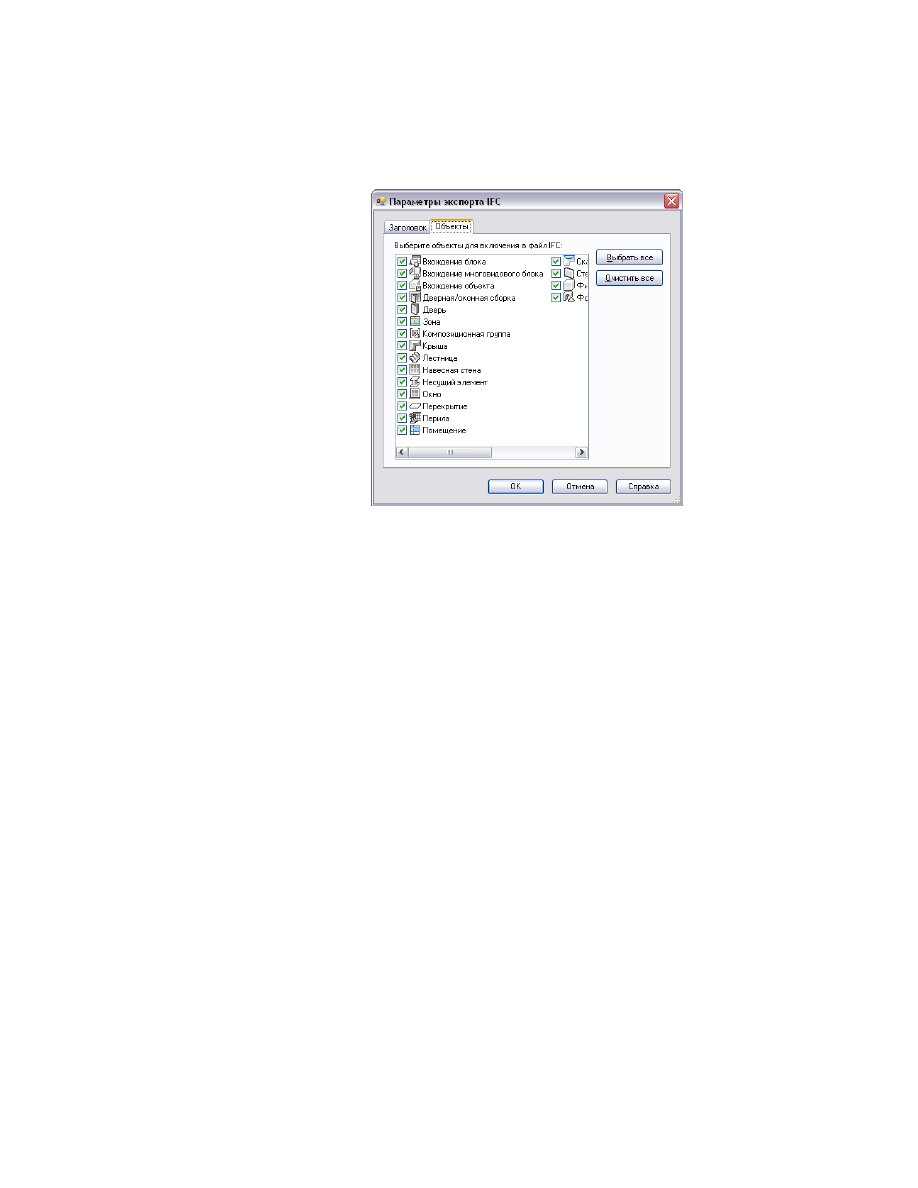


Можно также выбрать или исключить объекты для экспорта с файлом
чертежа. При просмотре файла IFC единственными включенными
объектами будут те объекты, которые были выбраны пользователем.
Например, можно было бы выбрать "Перекрытие" и "Несущий элемент"
и исключить все другие объекты из процесса экспорта.

При указании параметров экспорта для объектов действуют следующие
ограничения:

Классификации объекта отдается приоритет относительно типа
объекта. Например, если классифицировать формообразующий
элемент как пандус, а затем экспортировать чертеж без выбранного
формообразующего элемента на вкладке "Объекты", этот только
что классифицированный формообразующий элемент не включается
в процесс экспорта.

Любые изменения, вносимые на какой-либо вкладке в диалоговом
окне "Параметры экспорта IFC", становятся новыми настройками
по умолчанию.

Для выбранных экспортируемых объектов их экранные
представления должны быть активными в текущей конфигурации
экранного представления.

9

Выберите объекты, которые требуется экспортировать, и нажмите "ОК".

10

Нажмите кнопку "Экспорт".

258 | Глава 5   Совместимость с другими приложениями

Классификация AD-объектов для экспорта

Использование определений классификаций позволяет назначить трёхмерным
AD-объектам разные типы объектов. Это удобно, если требуется экспортировать
объект в чертеж как нечто отличное для файла IFC. Например, можно построить
формообразующий элемент и классифицировать его как определенный тип объекта.
Дополнительные сведения о назначении классификаций объектам см. в разделе

Определения классификации

 на стр. 4169.

В программе доступен файл чертежа с классификациями (который можно
использовать для объектов при экспорте); путь к данному файлу:
ProgramData\Autodesk\ACA 2011\enu\Styles\IfcPropertySet_Definition.dwg.

ВНИМАНИЕ

IfcSiteGeometry является уникальной классификацией. Данную

классификацию можно применять к любому объекту, однако объект должен
являться чертежом площадки IfcSite для классификации, тогда она будет сохранена
при экспорте. Если же это не чертеж площадки IfcSite (структура IFC для чертежей
со вложенными внешними ссылками), то при экспорте в IFC классификация
IfcSiteGeometry не сохраняется.

Эта процедура используется в целях классификации трёхмерного AD-объекта, чтобы
отобразить его как нечто отличное в файле IFC.

1

Откройте чертеж, содержащий объекты, которые требуется
классифицировать для экспорта.

2

Щелкните на вкладке "Управление"

 ➤ 

панель "Стиль и

отображение"

 ➤ 

"Диспетчер стилей

 ".

3

В Диспетчере стилей нажмите 

 (открыть чертеж).

4

В диалоговом окне "Открыть" перейдите к файлу

C:\ProgramData\Autodesk\ACA 2011\rus\Styles\IfcPropertySet_Definition.dwg

и нажмите "Открыть".

5

В Диспетчере стилей последовательно разверните узлы чертежа IFC,
"Универсальные объекты" и "Определения классификации".

Общие сведения об экспорте файлов чертежа в формат IFC | 259

6

Щелкните правой кнопкой мыши на элементе "Определения
классификации" и выберите в контекстном меню команду "Копировать".

7

Выберите чертёж, в который требуется добавить классификации IFC
(чертеж, открытый при операции, описанной в пункте 1), щелкните
правой кнопкой мыши и выберите в контекстном меню "Вставить".

8

Нажмите кнопку "OK", чтобы завершить работу с Диспетчером стилей.

9

В окне чертежа выберите объекты, которые необходимо
классифицировать, откройте палитру свойств и перейдите на вкладку
"Расширенные данные".

10

Нажмите кнопку 

 , расположенную рядом с заголовком

"IFCObjectClassification".

260 | Глава 5   Совместимость с другими приложениями

11

В диалоговом окне "Выберите классификацию" выберите классификацию
и нажмите кнопку "ОК".

12

Сохраните чертёж, прежде чем экспортировать его в файл IFC. Для
получения дополнительной информации см. раздел 

Общие сведения

об экспорте файлов чертежа в формат IFC

 на стр. 244.

ВНИМАНИЕ

Сохраните этот файл чертежа с классификациями, прежде

чем экспортировать файл как главный чертёж или как внешнюю
ссылку.

Импорт файлов IFC

При импорте файла IFC создаются файлы чертежей, соответствующие каждой детали
в структуре проекта IFC. Файлы вставляются вместе как внешние ссылки в главный
файл, который представляет весь файл IFC. При процедуре импорта также создается
файл журнала (в формате LOG), содержащий данные об объектах и географическом
положении. Этот файл хранится в той же папке, что и импортированный файл IFC.
Файлы IFC можно импортировать в проект AutoCAD Architecture или как автономные
чертежи.

Импорт файлов IFC | 261

Может потребоваться включить некоторые экранные компоненты объектов
(например поверхности помещений) для их отображения после импорта файла IFC.
Более подробную информацию см. в разделе 

Экранные представления

 на стр. 859.

При импорте файла IFC необходимо задать имя чертежа, создаваемого из файла IFC.
В этом чертеже будут содержаться только внешние ссылки. Например, при импорте
файла IFC под именем Small Office Building создается файл чертежа, названный Small
Office Building.dwg, содержащий все внешние ссылки, соответствующие элементам
структуры проекта в файле IFC. В процессе импорта происходит следующее:

Если в файле IFC существуют данные строительной площадки, создается чертеж
строительной площадки со съемочной информацией. Если файлу IfcSite не
присвоено имя, то к имени созданного файла чертежа строительной площадки
добавляется слово "–Site". Если имя IfcSite задано в файле IFC, то создается
используемый по умолчанию чертеж с именем строительной площадки (Site.dwg).
Если файл IfcSite содержал широту и долготу строительной площадки,
географическое местоположение импортируется по умолчанию. (Географические
данные для чертежа с несколькими внешними ссылками определяются исходным
чертежом.) Эти сведения отображаются в диалоговом окне "Географическое
положение". Дополнительные сведения содержатся в разделе "Просмотр сведений
о географическом положении" справочной системы AutoCAD.

При импорте проекту или файлу чертежа присваивается имя:

то...

Если файл IFC импортирует-
ся как…

имя IfcBuilding используется с именем проекта.
(Учтите, что в AutoCAD Architecture имя проекта из

проект AutoCAD Architecture,

диалогового окна "Экспорт в IFC" используется в
качестве имени IfcBuilding. Это заметно при импорте
файла IFC, экспортированного из AutoCAD
Architecture.)

262 | Глава 5   Совместимость с другими приложениями

то...

Если файл IFC импортирует-
ся как…

чертёж создается с добавленным именем исходного
проекта. В примере небольшого офисного здания

автономные чертежи,

(Small Office Building) имя чертежа будет Small Office
Building-Commercial Project.dwg, так как в файле IFC
IfcBuilding находился под именем Commercial Project.

Чертёжи создаются для всех объектов IfcBuildingStorey, содержащихся в файле
IFC. Файлы создаются с использованием имени чертежа, к которому добавляется
имя IfcStorey. Эти файлы вставляются в файл проекта как внешние ссылки.

Объекты в файлах с цветами, заданными как 0, 0, 0 или 255, 255, 255, отображаются
с индексом цвета AutoCAD (ACI) 7, присваиваемым по умолчанию.

Архитектурные объекты и IFC

В следующей таблице приведены наиболее общие объекты здания, импортированные
из файла IFC, и создающиеся как соответствующие объекты AutoCAD Architecture
в конечном файле чертежа. Если объект IFC со сложной геометрией непосредственно
не соответствует аналогичным компонентам в AutoCAD Architecture, в экранном
представлении модели создается пользовательский экранный блок. Поэтому
геометрические 3D объекты в экранном представлении модели могут не всегда точно
соответствовать объектам в экранном представлении плана. Более подробную
информацию см. в разделе 

Экранные представления

 на стр. 859.

В AutoCAD Architecture создаётся…

Если импортируется...

Балка

IfcBeam

Колонна

IfcColumn

Навесная стена

IfcCurtainWall

Дверь

IfcDoor

Многовидовой блок

IfcElementAssembly

Проем

IfcOpening

Раскос

IfcMember

Импорт файлов IFC | 263

В AutoCAD Architecture создаётся…

Если импортируется...

Многовидовой блок

IfcRailing

Многовидовой блок

IfcRamp

Многовидовой блок

IfcRoof (объект с геометрией)

Перекрытие

IfcSlab

Скат крыши

IfcSlab (объект со стандартным типом
крыши или комплекс перекрытий, напри-
мер, двускатная крыша)

Помещение

IfcSpace

Многовидовой блок

IfcStair

Стена

IfcWall

Стена

IfcWallStandardCase (вертикальная стена
с постоянной толщиной)

Окно

IfcWindow

Многовидовой блок

IfcBuildingElementProxy (например, объ-
екты IFC, представляющие предметы
мебели)

Когда импортируются все другие объекты IFC с 3D представлением геометрических
объектов (например объекты IFC, которые представляют трубы или воздуховоды),
в AutoCAD Architecture создается многовидовой блок.

Параметры импорта AD-объектов

При импорте файла IFC можно задать импортируемые объекты. Например, если
требуется создать файл чертежа, в котором отображаются только навесные стены
из файла IFC, можно снять флажки всех других объектов в списке диалогового окна
"Параметры импорта IFC". При просмотре чертежа единственными включенными
объектами будут те объекты, которые были выбраны пользователем.

264 | Глава 5   Совместимость с другими приложениями

Имена стилей, хранимые в файле IFC, отображаются в Палитре свойств и в Диспетчере
стилей. Если в файле IFC нет конкретных имен стилей, имена стилей создаются путем
последовательного увеличения их номеров, например, IFCSTYLE(0).

Если в файле IFC существует несколько стилей с одинаковыми именами, можно
указать, как и когда должны создаваться стили. Они могут отображаться при импорте
с возрастающим числовым суффиксом или с первым встретившимся именем
независимо от того, одинаковы стили или нет.

Импорт файла IFC

Данная процедура используется для импорта файла IFC. При выборе файла IFC для
импорта указывается, следует ли создавать чертежи в проекте AutoCAD Architecture
или как набор автономных чертежей.

1

Щелкните 

 ➤ 

Открыть

 ➤ 

формат IFC (Industry Foundation

Classes).

Импорт файлов IFC | 265

2

В диалоговом окне "Импорт файла IFC и создание чертежей" нажмите
кнопку "Обзор", чтобы найти файл IFC для импорта, перейдите к
требуемому файлу IFC и выберите его.

3

Укажите, должен ли импортируемый файл быть частью проекта:

то...

Если требуется ...

установите флажок "Создать проект" и введи-
те имя папки, в которой будет создаваться

импортировать файл, а
также создать проект и
чертежи проекта,

проект, либо нажмите кнопку "Обзор", перей-
дите к нужному файлу и выберите его.
Чертежи импортируются со структурой про-
екта AutoCAD Architecture. Более подробную
информацию см. в разделе 

Понятия, связан-

ные с управлением чертежами

 на стр. 319.

введите имя чертежа в поле "Создать чертежи
с именами"; либо нажмите кнопку "Обзор",
перейдите к нужному файлу и выберите его.
Если не указано другое, чертеж создается в
той же папке, что и файл IFC.

импортировать файл как
автономные чертежи,

4

Если требуется изменить значение по умолчанию для поля "Создать
чертежи из шаблона", нажмите кнопку "Обзор", перейдите к нужному
DWT-файлу и выберите его.

Если выбранный шаблон (DWT-файл) не использует те же самые
единицы измерения, что и импортируемый файл IFC, предоставляется
возможность продолжить работу с этим шаблоном или выбрать другой
шаблон. Если решено продолжить работу с выбранным шаблоном,
единицы измерения в файле шаблона будут заменены единицами
измерения из файла IFC.

266 | Глава 5   Совместимость с другими приложениями

ПРИМЕЧАНИЕ

Выбранный шаблон становится новым шаблоном,

используемым по умолчанию.

5

Щелкните "Настройка", чтобы задать параметры импорта, затем нажмите
"ОК":

то...

Если требуется ...

в окне "Выбрать объекты для импорта из
файла IFC" поставьте флажки у объектов, ко-

изменить используемый
по умолчанию режим им-

торые требуется импортировать, и снимите

порта всех объектов на

флажки у объектов, которые следует пропу-

режим выбора определён-

стить. Для упрощения выбора нажмите "Вы-

ных объектов для импор-
та,

брать все" и "Очистить все". Более подробную
информацию см. в разделе 

Параметры импор-

та AD-объектов

 на стр. 264.

выберите "Создать новый стиль с уникальным
именем". Более подробную информацию см.

добиться соответствия
имени нового созданного

в разделе 

Параметры импорта AD-объектов

на стр. 264.
Если существует несколько экземпляров од-
ного имени стиля, в конце имени добавляется
номер, изменяющийся с возрастанием.

стиля каждому экземпляру
имени стиля в файле IFC,

выберите "Использовать первый обнаружен-
ный стиль с таким именем". Более подробную

использовать первый эк-
земпляр имени стиля для
всех объектов,

информацию см. в разделе 

Параметры импор-

та AD-объектов

 на стр. 264.

Импорт файлов IFC | 267

6

Нажмите кнопку "Создать":

то...

Если...

на экране чертежа откроется окно "Диспетчер
структуры проекта". Используйте Диспетчер

при импорте файла IFC
задается функция "Со-
здать чертежи проекта"

структуры проекта для перехода к чертежам
проекта, созданным при импорте. Более по-
дробную информацию см. в разделе 

Работа в

среде проекта

 на стр. 317.

нажмите "Да".

создают автономные
чертежи и требуется про-
смотреть чертёж верхне-
го уровня,

нажмите "Нет".

создают чертежи вне
проекта AutoCAD
Architecture и требуется
просмотреть другой
чертёж,

Если имеется компонент объекта, который не отображается после
импорта IFC-файла, откройте экранное представление объекта и
перейдите на вкладку "Слой/Цвет/Тип линий", включите экранный
компонент, выбрав значок горящей лампочки в столбце "Видимость".
Более подробную информацию см. в разделе 

Экранные представления

на стр. 859.

ВНИМАНИЕ

Если во время импорта приложению AutoCAD Architecture

не хватает памяти, в командной строке выводится сообщение, и
процесс импорта завершается ошибкой. Если в этих условиях
продолжать пользоваться приложением AutoCAD Architecture, это
может негативно повлиять на последующую работу. Правильная
процедура состоит в закрытии и последующем перезапуске
приложения. Попытку импорта можно повторить после:

Закрытия всех других приложений.

Ограничения объектов для импорта в диалоговом окне "Параметры
импорта IFC".

Перехода в 64-разрядную систему.

268 | Глава 5   Совместимость с другими приложениями

Импортирования компонентов здания из Autodesk
Inventor

AutoCAD Architecture 2011 позволяет импортировать данные из Autodesk Inventor.
Эта возможность позволяет конструкторам промышленных механических
конструкций зданий и архитектурных элементов экспортировать цифровые
геометрические данные без потерь. Затем архитекторы, проектирующие здания и
механические системы, могут импортировать эти данные при помощи AutoCAD
Architecture.

Раньше экспорт компонентов зданий из Inventor приводил к потери части
информации при импорте в AutoCAD Architecture. Подобные потери информации
могут быть необходимы для защиты интеллектуальной собственности конструктора
промышленного изделия или для уменьшения сложности и объема данных,
передаваемых в архитектурную или инженерную модель. Для регулирования объема
информации в экспортируемых данных в Inventor реализована пользовательская
настройка уменьшения количества данных для архитектурной или инженерной
модели.

Требования к экспорту в Autodesk Inventor

Для корректного импорта компонентов здания в AutoCAD Architecture необходимо
подготовить их для экспорта в Autodesk Inventor, а затем сохранить в виде файла
обмена компонентами здания Autodesk Exchange (*.adsk). Более подробная
информация содержится в Руководстве пользователя Inventor.

Формат импорта

При импортировании компонента здания из Inventor в AutoCAD Architecture можно
выбрать, импортировать ли компонент как блок или как многовидовой блок.

Изменение ПСК во время импорта

При импорте компонентов здания из Inventor в AutoCAD Architecture можно
изменять исходную ПСК. Например, возможна ситуация, когда компонент здания
был спроектирован в Inventor в системе координат с осями X и Z, задающими
горизонтальную нулевую плоскость, и осью Y в качестве вертикальной оси. Однако
при импорте в AutoCAD Architecture для того, чтобы компонент не оказался лежащим
на своей задней стороне, необходима другая система координат, в которой оси X и
Y задают горизонтальную нулевую плоскость, а ось Z является вертикальной. В таком
случае можно изменить ПСК в процессе импорта элемента.

Импортирования компонентов здания из Autodesk Inventor | 269

Повторный импорт компонентов

Если компонент был импортирован в AutoCAD Architecture, а затем исходный файл
был изменен, то при повторном импорте можно выбрать: перезаписать существующий
блок или многовидовой блок с обновленным компонентом или импортировать
новую версию как новый блок или многовидовой блок.

Импорт компонента здания в AutoCAD Architecture

Данная процедура применяется для выполнения импорта компонента здания из
Inventor в AutoCAD Architecture.

1

Щелкните на вкладке "Вставка"

 ➤ 

панели

"Компоненты"

 ➤ 

раскрывающемся списке "Библиотека

компонентов"

 ➤ 

"Компонент здания"

 .

Вставка компонента в виде многовидового блока

2

В диалоговом окне "Импорт компонента здания" выберите файл обмена
Autodesk (*.adsk), который требуется импортировать.

3

Выберите способ импорта компонента: как блок или как многовидовой
блок.

При этом откроется диалоговое окно "Импорт", в котором можно задать
имя, описание и изменение ориентации блока или многовидового блока
в процессе вставки.

270 | Глава 5   Совместимость с другими приложениями

4

При вставке отдельного блока в окне просмотра будет изображение
вставляемого блока, например передняя сторона, верх и т.д. При любом
аксонометрическом изображении будет выполнена вставка 3D блока.

Для отображения компонента в нужном виде пользуйтесь в окне
предварительного просмотра видовым кубом.

5

Для поворота модели, вставленной в чертеж, вокруг осей X, Y или Z
используйте кнопки "Поворот".

6

Следует выполнить одну из следующих операций:

Если выполняется вставка многовидового блока, нажмите
"Добавить". Затем задайте на чертеже точку вставки.

Если выполняется вставка блока, нажмите "Вставить (чтобы вставить
ссылку на блок) или "Вставить все" (чтобы вставить ссылку на блок
и отдельные графические представления для всех направлений
просмотра). Это рекомендуется делать, если требуется создать
библиотеку блока и добавить блок в нее. Затем задайте точку
вставки, масштаб по осям X и Y и поворот.

Возможности редактирования в AutoCAD Architecture зависят от того,
как был вставлен компонент - как блок или как многовидовой блок.
Подробная информация о многовидовых блоках содержится в разделе

Многовидовые блоки

 на стр. 3123 . Подробная информация о блоках

содержится в разделе "Создание и использование блоков (символов)"
интерактивной справочной системы AutoCAD.

Импорт компонента здания в AutoCAD Architecture | 271

Импортирование данных LandXML

Данные LandXML можно импортировать и преобразовывать в объекты. LandXML
- это стандарт представления данных на основе XML, применяемый в гражданском
строительстве и геодезических работах, которые проводятся в ходе освоения
земельных участков и в транспортном строительстве. LandXML предоставляет
пользователю формат данных для долгосрочного хранения в архивах и представления
проектов в электронном виде.

LandXML позволяет специалистам в области строительства обмениваться данными
между различными приложениями на различных этапах проектирования и
строительства, а также составления графика работ и технического обслуживания

Файлы LandXML организуются по схеме LandXML - разновидности XML,
применяемой для описания данных об объектах гражданского строительства и
материалов геодезических съемок.

Схема жилого района из программы Autodesk® Land Desktop

ПРИМЕЧАНИЕ

Более подробные сведения о LandXML можно найти на

Интернет-сайте 

http://www.landxml.org

.

Объекты AutoCAD Architecture невозможно преобразовать в данные LandXML или
экспортировать DWG-файлы в формат LandXML.

Версия схемы

Чтобы импортировать файлы LandXML, их формируют по схеме LandXML (версия
1.1). Следует отметить, что файлы LandXML, созданные с помощью более ранних

272 | Глава 5   Совместимость с другими приложениями

версий LandXML (например версии 0.88), импортировать нельзя. Последнюю версию
схемы LandXML можно загрузить с сайта 

http://www.landxml.org

.

Поддерживаемые типы данных

AutoCAD Architecture может читать и конвертировать следующие типы данных
LandXML:

участки

точки COGO (координатная геометрия)

поверхности

Участки

Участки представляют собой двумерные формы, ограниченные замкнутыми линиями,
дугами или полилиниями. Когда участок импортируется, при его преобразовании
используется имя участка, а также линии (сегменты) и кривые (дуги), составляющие
границы участка.

Участки на схеме улиц из программы Autodesk® Land Desktop

Можно преобразовать участки в помещения или полилинии. При преобразовании
участков в помещения можно определить стиль помещений, назначаемый
помещениям, формируемым из участков, и использовать в качестве имени помещения
имя участка. При конвертировании участка в полилинию имя участка теряется.

Поддерживаемые типы данных | 273

Данные об участке в LandXML

Точки COGO (Координатная геометрия)

Можно импортировать точки COGO (точки координатной геометрии), описанные
в формате LandXML, и преобразовать их в точки формата AutoCAD.

Инженеры-строители применяют точки COGO для определения положения наиболее
важных съемочных точек. Точка COGO может быть реперной точкой проекта -
общей базовой точкой, в соответствии с которой работает строительная группа и
относительно которой определяются все критические размеры.

ПРИМЕЧАНИЕ

Файл LandXML обычно содержат большое количество точек COGO.

В большинстве случаев для работы с чертежом требуется выполнить лишь
небольшую настройку. Не требуется импортировать все точки COGO, нужны только
точки, имеющие особое значение для чертежа.

Точки COGO являются основой любого проекта гражданского строительства или
съемки. В Land Desktop для нанесения точек на определенные слои чертежа можно
использовать ключи описания. При импорте файла LandXML можно отобразить
выбранные точки на соответствующем слое.

При импорте точка COGO определяется своими координатами в виде "северное
положение-восточное положение" или "северное положение-восточное
положение-отметка".

Например, точка COGO может быть представлена в виде 

<CgPOINT NAME="1"

DESC="MYPOINT">248.04605951 359.53997314 1.000000</CgPOINT>

.

Точки COGO на карте

274 | Глава 5   Совместимость с другими приложениями

ПРИМЕЧАНИЕ

В программе Autodesk Land Desktop для определения положения

точек используются две координатные системы: X,Y и север/восток. При запуске
нового проекта все эти значения равны по умолчанию 0, поэтому координата Y
совпадает с северным положением, а координата X - с восточным положением.
Экспортируемое значение северного положения будет оставаться идентичным Y,
а восточного - X до тех пор, пока перед экспортом чертежа в LandXML координаты
не будут изменены в Land Desktop.

Поверхности

В ходе большинства съемочных и проектно-строительных работ происходит сбор
данных о высотных отметках, которые используются при формировании контуров
поверхности, представляющих собой модель земной поверхности. В формате
LandXML поверхности состоят из большого числа граней, либо TIN (нерегулярной
триангуляционной сети), либо четырехугольников. Обычно точки или горизонтали
составляют основную часть информации об исходной поверхности; эти данные
дополняются линиями раздела и границами. Можно создать поверхность в LandXML,
а затем импортировать её. Она преобразуется в формообразующий элемент
произвольной формы.

Импорт поверхностей может приводить к ошибкам и сбоям в следующих случаях:

поверхности с вертикальными гранями;

поверхности с небольшими зазорами между отдельными гранями;

поверхности с очень узкими гранями.

Если в процессе импортирования происходит сбой, в командной строке появляется
сообщение об ошибке, например "Невозможно получить формообразующий элемент
при данной топографии".

Модель поверхности в Autodesk® Land Desktop

Поддерживаемые типы данных | 275

Модель поверхности обычно представляет собой сложную структуру со множеством
определяющих точек и граней. При преобразовании модели поверхности в
формообразующий элемент произвольной формы точки и грани объединяются в
единый составной формообразующий элемент.

Детали модели поверхности

Формообразующий элемент произвольной формы содержит большое количество
ручек. Отображение всех ручек может понизить производительность системы, при
этом многие из них могут быть вовсе не нужны при использовании
формообразующего элемента. Контролировать порядок отображения ручек на
формообразующем элементе можно двумя способами:

По умолчанию ручки на формообразующем элементе произвольной формы
отображаются только в том случае, если их число не превышает 2000 на элемент.

Можно отключить отображение всех ручек на чертеже, для этого следует щелкнуть

 ➤ 

"Настройка", затем открыть вкладку "Выбор" и в опции "Ручки" снять

флажок "Включить ручки".

Согласно схеме LandXML, поверхности приписываются следующие параметры: имя
поверхности, тип, двумерные (2D) и трехмерные (3D) площади, а также максимальный
и минимальный уровень. Кроме того, имеются данные обо всех точках и гранях,
составляющих поверхность. На основе данных о поверхности строится единое тело
составных формообразующих элементов, которое может иметь тысячи граней.
Применение штриховки поверхности или текстурной карты для комплексного
формообразующего элемента может занимать много времени.

276 | Глава 5   Совместимость с другими приложениями

Данные о поверхности в LandXML

Подтверждение файлов

При импорте файла LandXML он автоматически проверяется перед импортом и
открытием. Файл LandXML должен соответствовать используемому определению
по схеме LandXML 1.1.

Импорт данных LandXML

Данная процедура используется для импорта данных LandXML.

В процессе импортирования файла LandXML можно выбирать для импорта объекты
различных типов. Полный список представлен в разделе 

Поддерживаемые типы

данных

 на стр. 273. В зависимости от типа объекта можно определить дополнительные

параметры конвертирования. Например, если требуется импортировать участки
LandXML, можно выбрать их преобразование в объекты помещений или стандартные
полилинии.

ПРИМЕЧАНИЕ

Файл LandXML содержит сведения о единицах измерения,

используемых в чертеже. При импорте файла LandXML в чертеж с другими
единицами измерения данные LandXML конвертируются в единицы измерения в
текущем DWG-файле. Если файл LandXML, данные которого представлены в метрах,
импортируется в чертеж, на котором размеры заданы в миллиметрах, может
оказаться так, что результирующие координаты выйдут за пределы диапазона
точных вычислений.

1

Щелкните на вкладке "Вставка"

 ➤ 

панели "Импорт"

 ➤ 

Land XML.

2

Выберите файл LandXML для импорта и нажмите "Открыть".

Подтверждение файлов | 277

ПРИМЕЧАНИЕ

Если выбран недопустимый файл LandXML или файл

XML, составленный не по схеме LandXML, или файл XML, построенный
по схеме LandXML более ранней версии чем 1.1, то появится
сообщение об ошибке; импорт файла при этом не выполняется.
Выберите другой файл, соответствующий схеме LandXML 1.1, или
обновите соответствующим образом имеющийся файл.

3

Выбрать параметры импорта.

то...

Если требуется ...

выберите опцию "Поверхности". При этом из
импортированного файла выбираются все по-

импортировать поверх-
ности из файла
LandXML,

верхности. Если нужно выбрать только конкрет-
ные поверхности, следует развернуть окно "По-
верхности", затем - окно "Коллекция", и выбрать
поверхности, которые нужно импортировать.

выберите "Участки". При этом из импортирован-
ного файла выбираются все участки . Если нужно

импортировать участки
из файла LandXML,

выбрать только конкретные участки, следует
развернуть окно "Поверхности", затем - "Коллек-
ция", и выбрать участки, которые нужно импор-
тировать.

278 | Глава 5   Совместимость с другими приложениями

то...

Если требуется ...

выберите "Точки координатной геометрии". При
этом из импортированного файла выбираются

импортировать точки
COGO из файла
LandXML,

все точки COGO . Если нужно выбрать только
конкретные точки, следует развернуть окно
"Поверхности", затем - "Коллекция", и выбрать
точки, которые нужно импортировать.

4

При импорте участков следует указать форму, в которую их требуется
преобразовать - "Объекты помещений" или "Полилинии".

Участки, преобразованные в помещения (слева) и полилинии (справа)

5

Если нужно обрезать модель поверхности по границе, образованной
путем логического объединения всех участков, следует выбрать
параметр "Подрезать модель поверхности по общей границе участка".

Если этот флажок установлен, можно задать также и смещение от
границы.

6

Введите значение для параметра "Основа модели".

При этом происходит экструзия внешней границы поверхности от
введенного значения, начиная с самой нижней точки поверхности.

7

Если нужно сформировать контуры из импортируемых данных о
поверхности, следует выбрать параметр "Создать контуры из
поверхностей".

ПРИМЕЧАНИЕ

Если нужно просмотреть реальные поверхности

конвертированного формообразующего элемента, например типа
TIN, можно вывести на экран формообразующий элемент без
раскрашивания по Гуро.

Импорт данных LandXML  | 279

8

Укажите, что нужно использовать для создания контуров - опцию
"Полилинии" или опцию "Объекты разрезов".

9

Введите значение интервала для вертикальной разбивки контуров.

ПРИМЕЧАНИЕ

Поскольку вся площадь объектов разрезов

затонирована полностью, это может помешать отображению самой
поверхности в затонированном виде или в виде со скрытыми линиями.

10

Нажмите кнопку "Импорт".

Выбор ключей слоев для данных LandXML

Эта процедура используется для установки ключа слоя по умолчанию для различных
типов импортируемых данных LandXML. Ключи слоев можно задавать отдельно для
точек COGO, участков, поверхностей и контурных линий.

Если для LandXML данных не определены ключи слоев, импортируемые данные
размещаются в стандартных ключах слоев, заданных для данных LandXML, TINN
(Поверхности), PRCL (Участки), COGO (Точки COGO) и TOPO (Контуры).

Также можно определить стиль помещения для участков, импортируемых в виде
помещений.

1

Щелкните на вкладке "Вставка"

 ➤ 

панели "Импорт"

 ➤ 

Land XML.

2

Выберите файл LandXML для импорта и нажмите "Открыть".

3

Выберите опцию "По умолчанию".

280 | Глава 5   Совместимость с другими приложениями

4

Выберите для импортируемых объектов ключ слоя, устанавливаемый
по умолчанию.

то...

Если требуется ...

выберите "Поверхности".

выбрать ключ слоя по умолча-
нию для импортируемых поверх-
ностей,

выберите "Участки".

выбрать ключ слоя по умолча-
нию для импортируемых участ-
ков,

выберите "Точки COGO".

выбрать ключ слоя по умолча-
нию для импортируемых точек
COGO,

нажмите на "Контуры".

выбрать ключ слоя по умолча-
нию для импортируемых конту-
ров,

5

Выберите ключ слоя и нажать "OK".

6

Если требуется импортировать участки LandXML в виде помещений,
при необходимости можно выбрать стиль помещений и местоположение
стиля.

7

Нажмите "OK".

8

Импортируйте данные LandXML, следуя инструкциям в разделе 

Импорт

данных LandXML

 на стр. 277.

Публикация файлов чертежей в Autodesk MapGuide

Можно публиковать объекты и данные наборов характеристик в пакет Autodesk
MapGuide

®

.

В пакете MapGuide имеются инструменты для создания, публикации и отображения
карт, чертежей, проектов, схем, планов размещения оборудования, а также
сопутствующих данных, доступ к которым осуществляется через Интернет, интрасеть
или расширенную интрасеть с использованием служб Интернет-сервера и
обозревателя.

Несколько примеров проектов, сделанных в MapGuide, можно найти на
Интернет-сайте 

http://data.mapguide.com/SampleApps/fm/default.htm

.

Публикация файлов чертежей в Autodesk MapGuide  | 281

Необходимые условия

Для публикации графических объектов и данных наборов характеристик в MapGuide
необходимо установить пакет MapGuide SDF Component.

MapGuide SDF Component Toolkit представляет собой библиотеку, которая позволяет
разработчикам читать, записывать и изменять данные о точках, линиях и
многоугольниках в файлах SDF. Файлы SDF создаются в формате файлов
пространственных данных программы MapGuide из автономных приложений или
приложений CGI.

Программу Autodesk MapGuide SDF Component Toolkit можно загрузить с
Интернет-сайта 

http://www.autodesk.com

.

Типы публикуемых данных

В MapGuide из чертежа можно публиковать следующие типы данных.

Графические данные: все графические объекты можно экспортировать в MapGuide
в формате SDF (файл пространственных данных).
Площади и помещения конвертируются в многоугольники, помещаемые в
соответствующих файлах SDF. Все остальные графические объекты
конвертируются в полилинии.

Наборы характеристик: набор характеристик, прикрепленный к экспортируемому
объекту, экспортируется в базу данных Microsoft

®

 Access Database, состоящую из

серии таблиц, отображающих индивидуальные наборы характеристик. Чтобы
связать запись в базе данных с соответствующими геометрическими параметрами
SDF, каждой записи объекта в таблице присваивается индивидуальный ключ
объекта, совпадающий с соответствующим ключом объекта в файле SDF.

Блоки и многовидовые блоки: блоки и многовидовые блоки экспортируются как
файлы SDF и базы данных точек. Поскольку блоки и многовидовые блоки
экспортируются так же и в формате SDF, базы данных точек предоставляют
пользователю возможность использовать для представления блоков и
многовидовых блоков в MapGuide обозначения, а не SDF-геометрию. Для
геометрии точек существует формат SDF, но поскольку программа AutoCAD
Architecture не работает с картографическими системами координат, то удобнее
использовать в качестве источника данных о точках таблицу во внешней базе
данных.
Команда "Публикация в MapGuide" не создает файлов растровых изображений
(BMP) или метафайлов Windows (WMF), отображающих геометрию блоков или
многовидовых блоков. Для получения файла в формате WMF используется
команда 

WmfOut

 AutoCAD

®

 или программа MapGuide SDF Loader.

282 | Глава 5   Совместимость с другими приложениями

SDF Loader - это утилита, используемая для создания файлов пространственных
данных (SDF) и сопровождающих их файлов пространственных указателей (SIF)
из данных GIS различных форматов.

Загрузить утилиту SDF Loader можно с сайта 

http://www.autodesk.com

.

Внешние ссылки: объекты и наборы характеристик с внешних ссылок
экспортируются так, как если бы они располагались на главном чертеже.

ПРИМЕЧАНИЕ

При экспортировании данных в MapGuide префикс имени

внешней ссылки для имени слоя удаляется. Это означает, что объекты одного
типа, находящиеся на одном и том же слое в отдельных файлах, на которые
имеются ссылки извне, размещаются в тех же файлах SDF.

Создание файла MWX

Кроме типов данных, перечисленных в разделе 

Типы публикуемых данных

 на стр.

282, функция "Публикация в MapGuide" создает по умолчанию файл с картой (файл
MWX), в который записываются данные, экспортируемые в проект MapGuide

®

. Карта

содержит по одному слою для каждого созданного SDF-файла . Каждый слой можно
просмотреть и выбрать.

Обзор опубликованной структуры данных

При публикации данных в MapGuide

®

 формируется структура данных, которая

облегчает внесение этих данных в проект MWX. Экспортируемые файлы помещаются
в несколько папок, представляющих соответствующие части иерархической структуры
папок проекта MWX. Если до сих пор ниже перечисленные папки еще не были
созданы под папкой, выбранной вами для экспорта данных, то они создаются, и в
каждую папку помещаются соответствующие файлы.

Структура каталога экспортированных данных

Нижеприведенные файлы содержатся в отдельных папках:

Папка "Источники данных": в папке "Источники данных" можно найти ссылки
на базу данных MDB и каталог SDF. Опции функции "Публикация в MapGuide"
позволяют выбирать место размещения источников.

Создание файла MWX  | 283

Канал связи с экспортной базой данных

База данных: папка "База данных" содержит базу Microsoft

®

 Access Database,

предназначенную для экспорта.

Экспортируемый файл базы данных

MWX: папка MWX содержит проектный файл MapGuide, объединяющий в себе
экспортированные пространственные и непространственные данные. Для
просмотра и редактирования экспортированных данных в MapGuide откройте
файл MWX.

284 | Глава 5   Совместимость с другими приложениями

SDF: папка SDF содержит SDF-файл (файл пространственных данных) и SIF-файл
(файл пространственных указателей), экспортированные из графических
объектов.

Обзор структуры базы данных

При публикации данных в MapGuide

®

 формируется база данных Microsoft

®

 Access

Database (MDB), которая содержит сведения об экспортируемых графических
объектах и наборах характеристик.

Экспортируемый файл базы данных

Содержание

Название таблицы

В этой таблице представляются данные о чертеже, из которо-
го экспортируются данные. Данные включают в себя имя

ADT_чертежи

файла, путь, дату последних изменений и единицы измерения
на чертеже.

В этой таблице перечислены типы и стили объектов, содер-
жащихся в экспортируемых данных. Каждому типу и стилю

Типы ADT_объектов

присваивается идентификатор, который позднее использу-
ется для идентификации отдельных элементов таблицы
ADT_объектов.

Обзор структуры базы данных | 285

Содержание

Название таблицы

В этой таблице перечислены все индивидуальные объекты,
содержащиеся в экспортированных данных.

ADT_объекты

В этой таблице приводится список определений наборов
характеристик, содержащихся в экспортируемых данных.

ADT_определения набо-
ра характеристик

Каждому определению набора характеристик присваивается
идентификатор, который используется позднее для опреде-
ления конкретных свойств.

В этой таблице перечислены все характеристики, содержа-
щиеся в экспортируемых данных. Для идентификации кон-

ADT_определения харак-
теристик

кретных характеристик используйте PropertySetId из таблицы
ADT-определений набора характеристик.

Для каждого типа объектов, для которого определены харак-
теристики объектов, данные о которых прикреплены непо-

<Объекты>

средственно к одному или более объектам такого типа,
формируется таблица, которая содержит объекты и связан-
ные с ними характеристики объектов. Например, если экс-
портируемый чертеж содержит несколько дверей, которым
присвоены такие свойства, как толщины и ширины рамы, то
формируется таблица "Объекты дверей", в которой перечис-
ляются все эти двери вместе с толщиной и шириной рам.

Для каждого типа объектов, для которого определены харак-
теристики объектов, данные о которых прикреплены через

Стили <объекта>

стиль объекта, формируется таблица, которая содержит
объекты и характеристики объектов, полученные из их сти-
лей. Например, если экспортируемый чертеж содержит не-
сколько дверей со стилем, контролирующим высоту и ширину
жалюзи, формируется таблица "Стили дверей", в которой
перечисляются все двери этого стиля с указанием высоты и
ширины жалюзи.

ПРИМЕЧАНИЕ

Для получения более подробных сведений и описаний отдельных

таблиц выберите таблицу в Microsoft

®

 Access, щелкните на ней правой кнопкой, а

затем выберите опцию "Вид проекта".

286 | Глава 5   Совместимость с другими приложениями

При экспорте данных в MDB убедитесь, что имена определений наборов
характеристик, имена определений характеристик и имена слоев отвечают
приведенным ниже критериям присвоения имен.

Длина имени не должна превышать 64 знаков. В более длинных именах знаки
после 64-ого отбрасываются.

Имена не должны содержать следующих специальных знаков: точки (.),
восклицательного знака (!), знака ударения (`) и квадратных скобок ([]).

Публикация данных в Autodesk MapGuide

Данная процедура используется для публикации данных в MapGuide

®

.

1

Щелкните 

 ➤ 

"Публикация"

 ➤ 

"В Map Guide"

Если чертеж, объекты из которого нужно опубликовать, является частью
проекта здания, то имя проекта и назначенный уровень чертежа
отображаются в диалоговом окне "Публикация в MapGuide".

Если чертеж не является частью проекта здания, то по умолчанию на
экране появляется имя чертежа и надпись "Уровень 1". Эти записи
можно изменять.

Публикация данных в Autodesk MapGuide | 287

ПРИМЕЧАНИЕ

Имя проекта, которое здесь вводится, не используется

в качестве имени исходной папки проекта MapGuide и файлов проекта.
Имена исходной папки проекта и файлов проекта создаются из имени
чертежа.

2

Под заголовком "Объекты" нажмите на 

 .

3

Выберите объекты, которые нужно опубликовать, и нажмите 

ENTER

.

4

Под заголовком "Папка" выберите место для файлов проекта.

Более подробное описание файлов и папок, создаваемых для экспорта,
приведено в разделе 

Обзор опубликованной структуры данных

 на стр.

283.

5

Щелкните "Настройка".

6

Укажите дополнительные параметры экспорта:

то...

Если требуется...

выберите опцию "Сохранить существую-
щий Map Window XML файл". Эта опция не

сохранить существующий
файл Map Window XML,

позволит записать что-нибудь поверх суще-
ствующего файл MWX. Это даст пользовате-
лям возможность сохранить любые изме-
нения, сделанные ими в файле MWX (выбор
таблиц источников вторичных данных,
свойства слоев или темы) при обновлении
или повторной публикации базовых дан-
ных или геометрических параметров.

288 | Глава 5   Совместимость с другими приложениями

то...

Если требуется...

выберите опцию "Включить URL картогра-
фического сервера" и введите адрес
сервера.

включить URL в картографи-
ческий сервер,

выберите опцию "Публикация на место
расположения источника данных картогра-

опубликовать свои данные в
месте расположения данных
картографического сервера,

фического сервера" и сделайте просмотр
места.

Более подробную информацию о местах расположения данных
картографического сервера см. в Руководстве для пользователя
программы Autodesk MapGuide.

7

Дважды нажмите "ОК".

В зависимости от набора объектов экспорт может занять
дополнительное время. Состояние процесса экспортирования
отражается индикатором выполнения.

Экспорт наборов характеристик в MDB

Эта процедура используется для экспорта набора характеристик чертежа в базу
данных Microsoft

®

 Access Database (MDB).

1

Щелкните 

 ➤ 

"Экспорт"

 ➤ 

"Характеристики объектов".

2

Выберите объекты, содержащие характеристики объектов, которые
нужно экспортировать.

3

Нажмите 

ENTER

.

4

В диалоговом окне "Экспорт характеристик объектов" введите путь и
имя экспортируемой базы данных MDB.

5

Нажмите "Сохранить".

Набор характеристик выбранного объекта экспортируются в базу
данных Microsoft

®

 Access.

Экспорт наборов характеристик в MDB | 289


содержание      ..     7      8      9      10     ..