AutoCAD Architecture 2011. Руководство пользователя (глава 1-5) - часть 8


  Главная      Книги - Разные     AutoCAD Architecture 2011. Руководство пользователя (глава 1-5) (март 2010 года)


поиск по сайту            правообладателям  


содержание      ..     6      7      8      9     ..


AutoCAD Architecture 2011. Руководство пользователя (глава 1-5) - часть 8


указание, следует ли сохранять слой, а также цвет и тип линий объектов при их
экспорте в файл AutoCAD или DXF

Чтобы повысить производительность труда при работе с чертежами, можно
ограничить количество точек захвата, характерных для определенных экранных
представлений, и сократить время загрузки слоя в Диспетчере слоев.

Можно также задавать настройки для ручек цветопередачи и указывать, требуется
ли отображение динамических размеров, когда ручки применяются для изменения
геометрии объекта.

Задаваемые пользователем настройки AD-редактора сохраняются в реестре Windows

®

.

1

Щелкните 

 ➤ 

"Настройка".

Для отображения диалогового окна "Настройка" можно также щелкнуть
правой кнопкой в области командной строки и выбрать "Параметры".

2

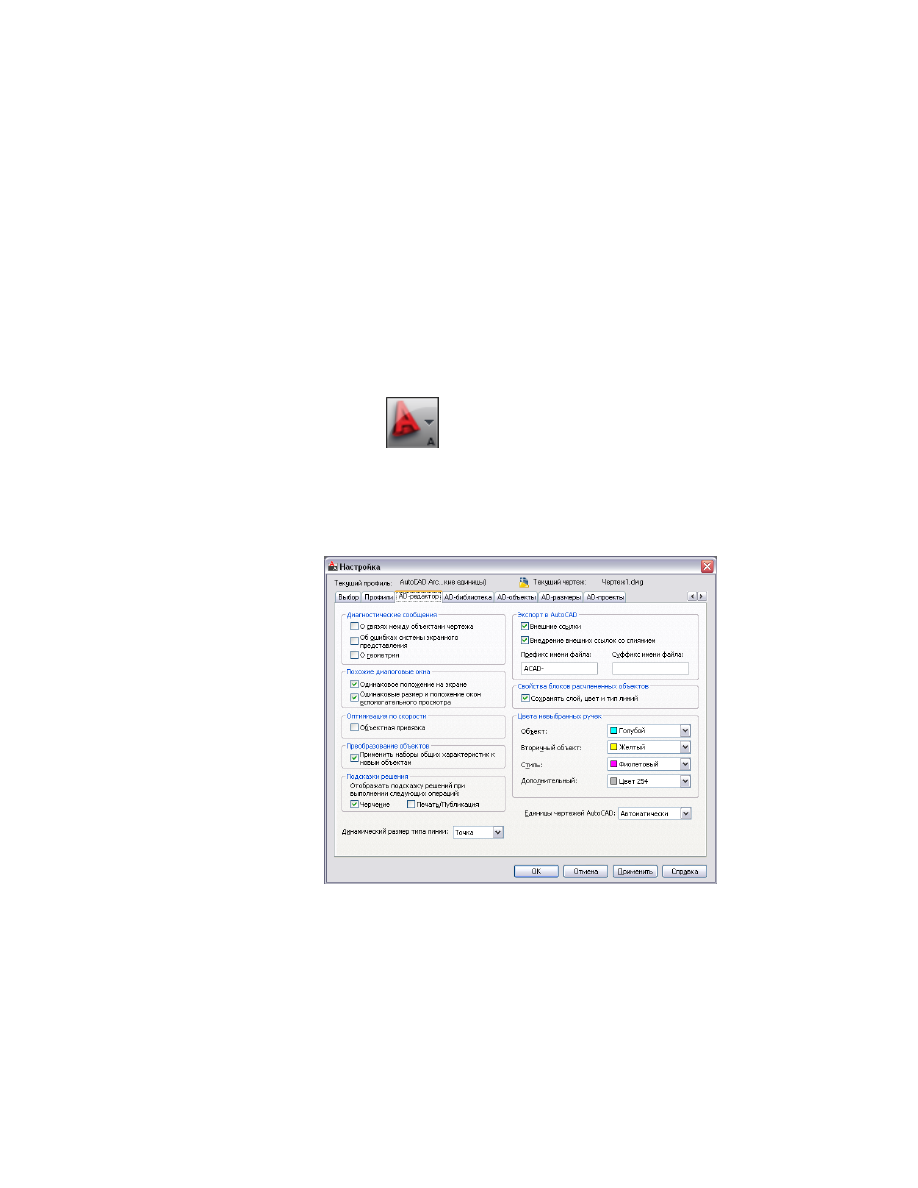
Раскройте вкладку "AD-редактор".

Задание стандартных параметров AD-редактора для текущего чертежа

226 | Глава 4   Создание и сохранение чертежей

3

На вкладке "Диагностические сообщения" выберите параметры
отображения диагностических сообщений в командной строке.

то...

Если требуется ...

выберите "О связях между объекта-
ми чертежа".

отобразить данные о соотношении
между объектами в чертеже,

выберите "Об ошибках системы
экранного представления".

отобразить ошибки системы отобра-
жения,

выберите "Геометрию".

отобразить геометрические пара-
метры объекта,

По умолчанию все диагностические сообщения отключены.

4

Под заголовком "Диалоги аналогичного назначения" выберите
параметры стандартных позиций диалоговых и просмотровых окон.

то...

Если требуется ...

выберите "Одинаковое положение
на экране". Некоторые диалоговые

чтобы аналогичные диалоговые ок-
на располагались на экране в одном
и том же месте,

окна (например, содержащие свой-
ства стилей) всегда отображаются
в центре экрана, независимо от со-
ответствующей установки.

выберите "Одинаковые размер и
положение окон вспомогательного

чтобы просмотровые окна аналогич-
ного назначения располагались на
экране в одном и том же месте,

просмотра". На некоторые просмот-
ровые окна данная установка не
распространяется.

5

Во вкладке "Оптимизировать для скорости" выберите "Объектную
привязку"; при этом некоторые экранные представления будут
действовать только объектные привязки типа "Узел" и "Вставка".

Данная установка влияет на такие объекты, как лестница, перила,
границы помещения, многовидовой блок, маскирующий блок, сечение
и вырезанные объемы (разрез здания).

6

Если требуется автоматически назначать общие свойства новым
объектам при применении свойств инструмента, выберите во вкладке
"Преобразования объектов" опцию "Применить общий набор
характеристик к новым объектам".

Изменение настроек AD-редактора | 227

Если свойства инструмента применяются к объекту чертежа,
результатом часто оказывается новый объект. Например, при
применении свойств инструмента двери к существующему окну вместо
этого окна появляется новый объект "дверь". Если эта установка
активизирована, то любые наборы свойств, которые были назначены
существующему окну, автоматически сохраняются и применяются к
новой двери при условии, что описания данного набора характеристик
относятся к объектам обоих типов (в данном случае в наборе свойств,
применимом к вкладке, выбраны и двери, и окна).

7

В группе "Подсказки решений" укажите, должны ли подсказки
отображаться во время выполнения перечисленных действий. Пункт
"Черчение" выбран по умолчанию. Пункт "Печать/Публикация"
исключен по умолчанию. Более подробную информацию см. в разделе

Подсказки решений

 на стр. 73.

8

Во вкладке "Тип линии динамических размеров" выберите значение
"Сплошная" или "Пунктирная".

В качестве размера указывается текущее значение редактируемого
размера, например, длины стены, разность между текущим и новым
значением размера, соответствующим расположению ручки, и
суммарное значение. Например, при выборе и перемещении ручки
"Удлинить" отображаемыми размерами являются текущая длина,
разность между текущей длиной и длиной, определяемой позицией
ручки после ее перемещения, и новая суммарная длина стены.

Динамические размеры отображаются в виде сплошной или пунктирной
линии, согласно сделанному ранее выбору.

9

Во вкладке "Экспорт в AutoCAD" выберите "Внедрение внешних ссылок
со слиянием" в том случае, если требуется включение в главный чертеж
всех объектов из чертежа внешней ссылки, на который ссылается
экспортируемый файл.

Если выбран данный параметр, то при создании экспортируемого
чертежа никакие имена чертежей внешних ссылок не учитываются.
Кроме того, их слои и стили включаются в главный чертеж. Например,
все расчлененные стены располагаются в одном и том же слое
независимо от того, какой чертеж (главный или внешняя ссылка)
является для них исходным.

Если требуется сохранить такие идентификаторы внешних ссылок, как
имена слоев, при экспортировании файла в формат AutoCAD или DXF,
отмените выбор опции "Внедрение внешних ссылок со слиянием".
Например, блоки, определяющие стены с главном чертеже, размещаются
в A-Стене в расчлененном чертеже. Стены в присоединяемом чертеже

228 | Глава 4   Создание и сохранение чертежей

внешней ссылки располагаются в слое, имя которого создается на основе
имени чертежа и имени слоя (например, "Чертеж1$0$A-Стена").

10

Когда чертеж экспортируется в чертеж AutoCAD или в файл DXF,
добавьте к имени файла чертежа префикс или суффикс.

11

Если требуется сохранить слой, цвет и тип линии AD-объектов при их
расчленении, то на вкладке "Свойства блоков расчлененных объектов"
выберите опцию "Сохранить заданный слой, цвет, тип линии".

При расчленении AD-объекта создается несколько базовых объектов,
образующих группу в описании блока. Если данный параметр выбран,
то все объекты, для таких свойств которого, как слой компонента, цвет
и тип линии, установлено значение "По блокам", наследуют слой, цвет
и тип линии от родительского объекта. Если данная опция отменена,
то при расчленении объекта свойства, назначенные "По блокам",
сохраняют статус "По блокам". Для продолжения расчленения описания
блока отмените данную опцию.

12

Во вкладке "Невыбранные цвета ручек" выберите цвет, который хотите
использовать для ручки каждого типа.

13

Чтобы задать единицы измерения для чертежей, которые были сделаны
в AutoCAD, а сейчас открыты в программе, выберите в качестве
"Единиц" для чертежей AutoCAD значение "Метрические" или
"Британские".

При этом программа не учитывает значение, установленное для
переменной MEASUREMENT в системе AutoCAD, и в ситуациях, когда
в программе открыт чертеж AutoCAD, используются правильные
единицы измерения. Если требуется, чтобы в чертежах AutoCAD
использовались текущие единицы программы, выберите
"Автоматически".

14

Нажмите "OK".

Изменение настроек AD-библиотеки

Данная процедура используется для того, чтобы указать местоположение файлов
библиотечных элементов, доступ к которым осуществляется через "Пользовательские
виды" в окне "Центр управления AutoCAD", сделать выбор между элементами,
представленными в британских или метрических единицах, а также чтобы указать,
должно ли отображаться диалоговое окно "Редактировать характеристики объектов"
в тот момент, когда пользователь вставляет марки спецификаций. Можно также
указывать местоположение зависимых файлов, например стилей инструментов.

Изменение настроек AD-библиотеки | 229

Задаваемые пользователем настройки AD-библиотеки сохраняются в реестре
Windows

®

.

1

Щелкните 

 ➤ 

"Настройка".

Чтобы вывести на экран диалоговое окно "Настройка", можно также
щелкнуть правой кнопкой в области командной строки и выбрать
"Параметры".

2

Перейдите на вкладку "AD-библиотека".

Задание стандартных параметров AD-библиотеки для текущего чертежа

3

На вкладке "Путь к библиотеке Центра управления AD" отредактируйте
путь и местоположение ваших библиотечных файлов, либо нажмите
"Обзор" и найдите библиотечные файлы.

4

Чтобы при вставке марок спецификаций открыть диалоговое окно
"Редактировать характеристики объектов", выберите опцию
"Отображать окно "Редактировать характеристики объектов" при
вставке марок".

Если данная опция выбрана, то после вставки каждой марки будет
отображаться таблица, позволяющая редактировать заданные значения

230 | Глава 4   Создание и сохранение чертежей

свойств. Если данная опция отменена, то таблица при вставке марок
не появляется.

5

Во вкладке "Путь к корневому каталогу библиотеки инструментов"
отредактируйте путь и местоположение имеющихся чертежей со
стилями или нажмите "Обзор" с целью определить местоположение
файлов.

Переменная %AECCONTENT_DIR%, используемая для ссылок на
зависимые от инструмента файлы, обновляется в соответствии с
заданным путем. Пример: <Style href1=“

%AECCONTENT_DIR%\Door

Styles\DoorStyles.dwg”

/>.

6

Если требуется добавить или удалить дополнительные базы данных
компонентов деталей, нажмите "Добавить/удалить" рядом со вкладкой
"Базы данных компонентов деталей".

7

Чтобы добавить или удалить дополнительные базы данных ключевых
заметок, нажмите "Добавить/удалить" рядом со вкладкой "Базы данных
ключевых заметок".

8

Нажмите "OK".

Задание установок для AD-объектов

Относительно задания параметров AD для стен, лестниц и помещений, а также
отображения дуговых объектов, обратитесь к следующим пунктам:

Параметры стены

 на стр. 1344

Определение AD-параметров лестниц

 на стр. 2267

Задание отношений смежности между поверхностями помещений

 на стр. 3340

Задание разрешения экранного представления объектов с фасетами

 на стр. 231

Задание разрешения экранного представления объектов с
фасетами

Данная процедура используется для задания отклонения в фасетах и максимального
количества фасетов, которое может быть использовано для отображения дугового
объекта, например, формообразующего элемента цилиндрической формы или дуговой
стены. Заданные здесь значения применяются к текущему чертежу.

Задание установок для AD-объектов | 231

Число, задаваемое в качестве отклонения в фасетах, определяет максимально
допустимое расстояние от хорды до дуги (хорда - это кромка, образующаяся при
аппроксимации кривой гранями), до истинной математической дуги. Отклонение в
фасетах должно быть больше нуля (0). Верхний предел для этого значения не
установлен.

1

Щелкните 

 ➤ 

"Настройка".

Чтобы вывести на экран диалоговое окно "Настройка", можно также
щелкнуть правой кнопкой в области командной строки и выбрать
"Параметры".

2

Перейдите на вкладку "Настройки AD-объекта".

Задание стандартных параметров AD-объектов для текущего чертежа

3

На вкладке "Разрешение отображения AD-объектов" введите значение
для "Отклонения в фасетах".

Значение по умолчанию равняется 1/2 дюйма для чертежей, создаваемых
на основе шаблонов британской системы мер, и 12,7 мм для чертежей,
создаваемых на основе шаблонов метрической системы мер. Введенное
здесь значение сохраняется в переменной AecFacetDev.

232 | Глава 4   Создание и сохранение чертежей

4

Укажите максимально допустимое количество фасетов, которое может
быть использовано для изображения дуговых объектов.

Допустимые пределы - от 100 до 10000. Введенное здесь значение
сохраняется в переменной AecFacetMax.

Для новых чертежей по умолчанию принимается число 128.

5

Нажмите "OK".

Изменение стандартных настроек для AD-проектов

Данная процедура используется для указания папок по умолчанию, в которых
программа должна искать проекты, палитры, шаблоны и другие файлы проекта. Эти
настройки применяются при создании новых проектов без использования шаблонов.
Если новый проект создается на основе шаблонного проекта, то вместо
рассматриваемых здесь настроек используются настройки шаблонного проекта.

1

Щелкните 

 ➤ 

"Настройка".

Чтобы вывести на экран диалоговое окно "Настройка", можно также
щелкнуть правой кнопкой в области командной строки и выбрать
"Параметры".

2

Перейдите на вкладку "AD-проект".

Изменение стандартных настроек для AD-проектов | 233

Задание стандартных параметров AD-проектов для текущего чертежа

3

Разверните категорию и выберите путь.

4

Измените, добавьте или удалите путь.

то...

Если требуется ...

выберите путь и нажмите "Обзор".
Перейдите в новый путь и нажмите
"OK".

изменить текущий путь,

выберите категорию и нажмите
"Добавить". Укажите новый путь и

добавить путь в список путей,

нажмите "OK". Если команда "Доба-
вить" недоступна, это значит, что
для данной категории можно ука-
зать только один путь.

выберите путь и щелкните "Уда-
лить". Если команда "Удалить" недо-

удалить путь,

ступна, это значит, что данный путь
можно редактировать, но нельзя
удалить.

234 | Глава 4   Создание и сохранение чертежей

5

Если при запуске программы должен запускаться Диспетчер проектов,
установите флажок "Открывать Диспетчер проектов при запуске
программы".

6

Чтобы запустить "Мастер создания подшивки", выберите "Создать
шаблон подшивки".

При этом запускается мастер, помогающий пользователю создавать
собственный "Шаблон подшивок", соответствующий требованиям
проектов.

7

Нажмите "OK".

Совместное использование чертежей с другими
пользователями AutoCAD

Имеются 2 способа сделать чертежи доступными для пользователей, работающих с
AutoCAD:

Работа с прокси-графикой

Экспорт чертежей в файлы AutoCAD DWG или DXF

Выбор метода зависит от того, какое программное обеспечения имеется у других
пользователей, насколько точно чертеж должен совпадать с исходным чертежом а
также того, какие виды нужны другим пользователям.

Включение прокси-графики

Если включить в чертеже прокси-графику, пользователи, не располагающие системой
AutoCAD Architecture, но имеющие другой продукт на основе AutoCAD (AutoCAD
2000 или более новую версию), могут просматривать AD-объекты и данные проекта
и печатать их.

Экспорт в чертежи AutoCAD и DXF-файлы

Можно экспортировать чертежи, созданные в программе, в чертежи AutoCAD
следующих версий:

AutoCAD 2007

AutoCAD 2004 (включая 2005 и 2006)

AutoCAD 2000 (включая 2000i и 2002)

AutoCAD R14

Совместное использование чертежей с другими пользователями AutoCAD  | 235

Можно также экспортировать чертеж в файл формата обмена чертежами (DXF).
Файл DXF представляет собой текстовый или двоичный файл, содержащий такие
данные чертежа, которые могут быть считаны другими системами CAD. Более
подробные сведения о файлах DXF см. в разделе "Файлы DXF" в справочной системе
AutoCAD.

СОВЕТ

Самый быстрый способ найти и просмотреть какой-либо раздел справки

по AutoCAD - это выбрать вкладку "Поиск" в окне "Справка", установить флажок
"Только в заголовках", а затем скопировать и вставить или ввести с клавиатуры
название раздела AutoCAD и нажать кнопку "Разделы".

Возможен экспорт чертежей в следующие форматы DXF:

AutoCAD 2007 DXF

DXF AutoCAD 2004 (включая 2005 и 2006)

DXF AutoCAD 2000 (включая 2000 и 2002)

DXF AutoCAD версии 12

При экспорте чертежа в чертеж AutoCAD или DXF-файл создается отдельный чертеж,
в котором все AD-объекты, включая стены, двери, окна и крыши, расчленяются на
такие базовые объекты AutoCAD, как линии, дуги и 3D грани. Получаемые при этом
объекты AutoCAD не могут быть восстановлены в виде объектов AutoCAD
Architecture. Вместо того, чтобы сохранять чертежи AutoCAD Architecture как
DXF-файлы, экспортируйте их в DXF.

ПРИМЕЧАНИЕ

Файлы DXF, созданные в более ранних версиях программы, можно

открыть в том случае, если эти файлы не содержат AD-объектов. Нельзя
импортировать файлы DXF, содержащие AD-объекты.

Сравнение методов совместного использования чертежей

В следующей таблице перечислены особенности различных методов совместного
использования чертежей пользователями AutoCAD:

Экспорт в
AutoCAD (DWG
или DXF)

Object Enabler
(адаптер объек-
тов)

Прокси-графи-
ка

Вариант использования

Просмотр и пе-
чать расчленен-

Просмотр, пе-
чать и копирова-

Просмотр и пе-
чать AD-объек-

Использование AD-объектов
в приложениях, построен-
ных на основе AutoCAD

ных AD-объек-

ние AD-объектов

тов и проектных

236 | Глава 4   Создание и сохранение чертежей

Экспорт в
AutoCAD (DWG
или DXF)

Object Enabler
(адаптер объек-
тов)

Прокси-графи-
ка

Вариант использования

данных; без
управления объ-
ектами

тов, управление
ими

и проектных дан-
ных, управление
ими

Отсутствие AD-
объектов

AD-объекты со-
храняются в виде

AD-объекты
отображаются

Состояние AD-объектов в
других приложениях

настраиваемых
объектов

как прокси-гра-
фика, без возмож-
ности перена-
стройки

Создаются от-
дельные экзем-

Да

Нет

Множественные представле-
ния объектов в различных
видовых экранах

пляры расчленен-
ных объектов

Нет

Да

Да

При повторном открытии в
программе AD-объекты по-
прежнему существуют

Да

Нет

Да

Чертежи, которые использо-
вались в предыдущей вер-
сии

Создание прокси-графики

Эта процедура используется для создания в чертежах прокси-графики, благодаря
чему чертежи становятся доступными для пользователей, не имеющих данного
программного обеспечения.

Суть прокси-графики заключается в запоминании последнего просмотренного
изображения AD-объекта, что позволяет другим пользователям просматривать
данный чертеж, не изменяя исходные объекты. Прокси-графика обеспечивает
запоминание только экранного представления активного на текущий момент видового
экрана.

Создание прокси-графики | 237

ПРИМЕЧАНИЕ

В зависимости от своей сложности и плотности, чертеж, сохраняемый

при включенной прокси-графике, может стать слишком большим, и работа с
чертежом может сильно замедлиться. Если работать над чертежом совместно с
другими пользователями, рекомендуется перед включением прокси-графики
создать копию чертежа.

1

Разместите видовой экран, для которого хотите создать прокси-графику.

2

В командной строке введите 

proxygraphics

.

3

Введите 

1

.

4

Сохраните чертеж.

5

Для отключения прокси-графики введите 

proxygraphics

 а затем введите

0

.

Экспорт чертежа в AutoCAD

Данная процедура используется для экспортирования в AutoCAD чертежа, созданного
в программе. При этом создается новый чертеж AutoCAD с расчлененными
AD-объектами. Исходный чертеж при этом не изменяется.

В зависимости от размера и сложности исходного чертежа, итоговый чертеж AutoCAD
может содержать весьма большое количество базовых объектов, что может
неблагоприятно сказаться на качестве чертежа.

ПРИМЕЧАНИЕ

Когда чертеж экспортируется в файл AutoCAD, AD-объекты

оказываются расчлененными на базовые объекты AutoCAD. Повторное открытие
файла в программе не приводит к восстановлению этих базовых объектов в виде
AD-объектов.

ПРЕДУПРЕЖДЕНИЕ

При экспорте чертежа, содержащего виды модели, в

приложение AutoCAD R14, в этом приложении сохраняется только активная
разметка. Непрямоугольные (многоугольные или объектные) виды модели
преобразуются в прямоугольные.

1

Выберите способ экспорта: одно представление AD-объектов или все
видимые представления.

то...

Если требуется ...

выберите вкладку "Модель". Будут
сформированы только представле-
ния в текущем виде.

экспортировать текущее представ-
ление AD-объектов в чертеж,

238 | Глава 4   Создание и сохранение чертежей

то...

Если требуется ...

выберите вкладку "Лист". Будут
сформированы представления для
всех листов.

СОВЕТ

 Это обычно приводит к

дублированию графических
объектов во вкладке "Модель",
вследствие чего работать с
чертежом становится труднее.

экспортировать все представления
AD-объектов в чертеж,

Например, если чертеж создается в качестве прилагаемого к внешней
ссылке фонового чертежа для консультанта, следует вывести на
активный видовой экран вкладки "Модель" вид сверху. При создании
чертежа, нужного для выполнения визуализации, следует представить
на активном видовом экране вкладки "Модель" изометрическую
проекцию.

Чтобы создать чертеж, в который входит точная графика, используемая
на всех видовых экранах вкладок "Лист", активизируйте любую вкладку
"Лист". Эти чертежи можно пересылать в службу печати, например, с
целью получения чертежей на бумаге без использования AutoCAD
Architecture или Object Enabler (Адаптер объектов).

2

Нажмите клавишу F2 для отображения окна для ввода команд.

3

В командной строке введите 

-ExportToAutocad

.

Отобразится список текущих настроек экспорта, который также
доступен на странице параметров AD-редактора:

Формат файла

Внедрять внешние ссылки

Способ внедрения

Префикс имени файла

Суффикс имени файла

4

Альтернативный способ: в командной строке введите 

AecToAcad

.

Дополнительные сведения см. в разделе "ExportToAutoCAD" в
справочной системе AutoCAD.

Экспорт чертежа в AutoCAD | 239

5

Для изменения формата файла AutoCAD, в который требуется
экспортировать чертеж, следует ввести 

Ф

 (Формат) и нажать 

ENTER

.

Доступны следующие форматы файлов AutoCAD:

AutoCAD 2007

AutoCAD 2004 (включая 2005 и 2006)

AutoCAD 2000 (включая 2000i и 2002)

AutoCAD R14

6

Для обеспечения внедрения внешних ссылок при экспорте чертежа
следует ввести 

В

 (внедрять внешние ссылки), нажать 

ENTER

 и выбрать

Y

 (да) или 

N

 (нет).

ПРИМЕЧАНИЕ

Для сохранения визуально точного изображения в

экспортированном чертеже рекомендуется выбрать "Да". Визуальная
точность может быть понижена при экспорте отдельных чертежей и
последующем внедрении в них внешних ссылок, поскольку вид
внешней ссылки, открытой в отдельном чертеже, может отличаться
от ее вида в главном чертеже.

7

Для выбора необходимого типа внедрения внешних ссылок при
экспорте чертежа следует ввести 

Т

 (тип внедрения) и выбрать один из

следующих типов:

то...

Если требуется ...

введите 

I

 (вставить).

В этом случае все расчлененные
стены располагаются на одном и

отменить имена внешних чертежей
и включить их слои и стили в глав-
ный чертеж при создании экспорти-
рованного чертежа,

том же слое независимо от того, ка-
кой чертеж (главный или внешний)
является для них исходным.

введите 

В

 (внедрить).

В этом случае блоки, определяющие
стены в главном чертеже, размеща-

сохранить идентификационную ин-
формацию (например, имена слоев)
внедряемых внешних ссылок при
экспорте чертежей,

ются на "A-Стене" в расчлененном
чертеже. Стены в присоединяемом
чертеже внешней ссылки располага-
ются в слое, имя которого создается
на основе имени чертежа и имени
слоя (например "Чертеж1$0$A-Сте-
на").

240 | Глава 4   Создание и сохранение чертежей

то...

Если требуется ...

ВНИМАНИЕ

Для выполнения экспорта чертежей, содержащих

несколько внешних ссылок, рекомендуется использовать команду
внедрения. Если слои внешних ссылок имеют одинаковое имя, но
разные настройки видимости, то при выполнении вставки слои будут
объединены и будут иметь настройки первого обнаруженного слоя.
Это может привести к нежелательным последствиям в
экспортированных чертежах, например исчезновению объектов из
чертежа. Команда внедрения сохраняет слои и их настройки, поэтому
настройки видимости остаются идентичными исходному чертежу.

8

Для сохранения свойств объектов в экспортированном чертеже
AutoCAD следует ввести M (сохранить) и нажать 

ENTER

:

Для обработки и непосредственного назначения свойств объектов
экспортированным объектам следует ввести 

Y

 (да).

Для сохранения объектов в блоках и установки свойств ПоСлою и
ПоБлоку следует ввести 

N

 (нет).

9

Для задания префикса или суффикса имени чертежа следует ввести P
(префикс) или S (суффикс), нажать 

ENTER

, а затем ввести требуемый

префикс или суффикс.

10

Для задания имени файла экспортированного чертежа AutoCAD и
начала экспорта следует нажать 

ENTER

, а затем ввести имя файла.

СОВЕТ

Кроме того, можно выполнить экспорт в AutoCAD, выбрав

 "Экспорт"

 ➤ 

 AutoCAD и указав затем необходимый формата

файла экспорта. В этом случае используются настройки экспорта,
определенные на вкладке "AD-редактор" диалогового окна
"Настройка". Более подробную информацию см. в разделе 

Изменение

настроек AD-редактора

 на стр. 225.

ВНИМАНИЕ

В адаптер объектов программы добавлена команда

-AecExportToAutoCAD

, которая позволяет экспортировать чертеж в

формат AutoCAD из приложения AutoCAD или из других приложений,
основанных на AutoCAD.

Экспорт чертежа в AutoCAD | 241

Экспорт чертежа в DXF-файл

Данная процедура используется для экспорта чертежа, созданного в AutoCAD
Architecture, в файл формата обмена чертежами (DXF). Файл DXF представляет собой
текстовый файл, содержащий данные чертежа, которые могут быть считаны другими
системами CAD. Более подробную информацию о DXF-файлах см. в разделе "Файлы
DXF" в справочной системе AutoCAD.

Возможен экспорт чертежей в следующие форматы DXF:

AutoCAD 2007

DXF AutoCAD 2004 (включая 2005 и 2006)

DXF AutoCAD 2000 (включая 2000 и 2002)

DXF AutoCAD версии 12

Экспорт чертежей AutoCAD Architecture в формат DXF дает менее противоречивые
результаты, чем сохранение чертежей как файлов DXF. При экспорте создается новый
файл DXF, в котором все AD-объекты расчленены. На исходный чертеж это не влияет.

В зависимости от размера и сложности исходного чертежа, итоговый чертеж AutoCAD
может содержать весьма большое количество базовых объектов, что может
неблагоприятно сказаться на качестве чертежа.

ПРИМЕЧАНИЕ

Когда чертеж экспортируется в файл DXF, AD-объекты расчленяются

на базовые объекты AutoCAD. Повторное открытие файла в программе не приводит
к восстановлению этих базовых объектов в виде AD-объектов.

1

Щелкните 

 ➤ 

"Экспорт"

 ➤ 

AutoCAD.

2

Выберите требуемый формат файла DXF.

3

Введите имя файла и, если необходимо, укажите путь.

В имя файла по умолчанию входит также любой префикс или суффикс,
который был задан пользователем на вкладке "AD-редактор"
диалогового окна "Настройка". Более подробную информацию см. в
разделе 

Изменение настроек AD-редактора

 на стр. 225.

4

Нажмите "Сохранить".

242 | Глава 4   Создание и сохранение чертежей

Совместимость с другими
приложениями

Программа AutoCAD Architecture 2011 совместима с другими программами Autodesk (например, с
Autodesk

®

 Land Desktop и Autodesk

®

 DWF

 Viewer), а также с приложениями, сертифицированными

IFC. Возможности взаимодействия повышают удобство использования приложения AutoCAD
Architecture. Например, можно импортировать данные LandXML и использовать топографическую
информацию для выбора подходящей площадки для здания.

Импорт и экспорт файлов IFC

Основанный на устоявшихся международных стандартах для общих объектов в
строительной индустрии, формат файла IFC (Industry Foundation Classes) обеспечивает
взаимодействие между разными программными приложениями. Использование
формата IFC позволяет уменьшить потери информации при передаче файлов.

Программа AutoCAD Architecture сертифицирована на совместимость с IFC для
импорта и экспорта IFC-файлов версии 2x3. Можно также импортировать файлы IFC
версий 2x2 и 2x, если данные в них совместимы с форматом 2x3 и соответствуют
соглашениям по реализации, определенным для координирующих видов IFC 2x3.
Дополнительные сведения можно получить на Интернет-сайте

http://www.iai-international.org

 или поиском Интернет-ресурса "IfcWiki".

Сертификация IFC улучшает возможности по совместному использования информации
о проекте между различными дисциплинами и техническими приложениями на
протяжении всего жизненного цикла проекта. Используя формат IFC, можно
экспортировать эти чертежи в другие приложения, сертифицированные на
совместимость с IFC, в которых иначе было бы невозможно открыть DWG-файл.
Например, модели здания, построенные в AutoCAD Architecture, сохраняются в файле
формата DWG. Чертёж можно экспортировать, используя формат IFC. Подобным
образом можно импортировать IFC-файл, чтобы работать в формате DWG с проектом,
который первоначально был создан в другом формате.

5

243

В видах модели поддерживается визуальная достоверность воспроизведения
трёхмерных (3D) объектов. Это значит, что сохраняются размеры 3D объектов,
экспортированных в формат IFC. Для объектов должны быть определены точные
размеры в отдельной модели IFC, поскольку она используется в различных
приложениях.

Более подробную информацию о других способах совместного использования
чертежей с другими пользователями см. в разделе 

Совместное использование

чертежей с другими пользователями AutoCAD

 на стр. 235.

Общие сведения об экспорте файлов чертежа в формат IFC

В формат IFC может быть экспортирован только текущий активный чертёж. В
процессе экспорта создаются 2 файла:

IFC-файл, содержащий сведения, заданные для номера и имени проекта, пути к
файлам и внешние ссылки (xrefs).

Файл журнала (LOG), содержащий сведения о данных чертежа (объекты и
географическое положение). Этот файл хранится в той же папке, что и IFC-файл.

Текущая конфигурация экранного представления для экспортируемого чертежа —
это то, что определяет графическую информацию и геометрию в IFC-файле. Объекты,
обычно отображаемые в текущей конфигурации экранного представления,
экспортируются независимо от того, заморожены или выключены их слои. Более
подробную информацию см. в разделе 

Экранные представления

 на стр. 859.

Набор характеристик можно экспортировать как IfcElementQuantity, если объект с
определением набора характеристик имеет суффикс IfcElementQuantity. Определение
набора характеристик также должно содержать хотя бы одно имя свойства со
значением, например IfcQuantityArea, IfcQuantityCount или IfcQuantityLength. Эти
сведения отображаются на вкладке "Расширенные данные" палитры свойств. Для
получения дополнительной информации см. раздел 

Наборы характеристик и

определения наборов характеристик

 на стр. 4028.

Набор характеристик IfcBaseProperty может использоваться для задания имени и
типа объекта для каждого экспортируемого объекта IFC. Эти сведения также
сохраняются в том же наборе свойств при импорте файла IFC.

Если требуется выполнить экспорт данных о границах помещений, для помещений
и их границ следует задать параметр "Ассоциативный". При наличии виртуальной
границы — границы между помещениями или помещения, не содержащего объектов,
— прочертите отрезок вдоль предполагаемой границы и задайте для параметра
"Границы помещений" значение "Да". Данное помещение будет экспортировано в
IFC как виртуальная граница помещений. Для получения дополнительной

244 | Глава 5   Совместимость с другими приложениями

информации см. раздел 

Создание и удаление ассоциативной связи помещения

 на

стр. 3211.

Если требуется выполнить экспорт с указанием истинного севера, следует задать
значение в диалоговом окне "Географическое положение". Дополнительные сведения
содержатся в разделе "Просмотр сведений о географическом положении" справочной
системы AutoCAD.

Чертежи проектов в AutoCAD Architecture

Если чертеж содержит хотя бы одну внешнюю ссылку, то при экспорте файла чертежа
из папки проектов AutoCAD Architecture он по умолчанию сопоставляется с (Ifc)Site.
Чертёж площадки (Ifc)Site может содержать объекты здания и геометрические
объекты площадки, а также внешние ссылки.

При выборе чертежа проекта для экспорта идентифицирующие сведения, включая
номер проекта, имя проекта и назначения уровням внешних ссылок, отображаются
по умолчанию в проекте.

Выбираемые для экспорта внешние ссылки в файле проекта и способ их отображения
в IFC-файле контролируются путем принятия стандартных назначений уровней или
посредством указания другой метки. Все чертежи, назначенные в одну и ту же
структуру IFC, экспортируются в IfcBuildingStorey в файле IFC. Для получения
дополнительной информации о работе с проектами AutoCAD Architecture см. раздел

Понятия, связанные с управлением чертежами

 на стр. 319.

Общие сведения об экспорте файлов чертежа в формат IFC | 245

Экспорт чертежа из проекта AutoCAD Architecture

Эта процедура применяется для экспорта чертежа проекта в виде IFC-файла. Выберите
чертеж на вкладке "Конструкции", "Виды" или "Листы" в окне "Диспетчер структуры
проекта".

Внешние ссылки, содержащиеся в экспортируемом чертеже, образуют древовидную
структуру, расположенную под именем чертежа. Если внешние ссылки выгружены
в чертёж, они тонируются в серый цвет в диалоговом окне "Экспорт в IFC". Более
подробную информацию см. в разделе 

Перед началом работы: внешние ссылки

 на

стр. 328.

Если чертежи назначены уровням в качестве части проекта AutoCAD Architecture,
соответствующая метка отображается по умолчанию под структурой IFC. В противном
случае они по умолчанию сопоставляются идентификатору Level 1.

Если имеются объекты, которые необходимо классифицировать как другой тип
объектов для экспорта, чертёж с классифицированными объектами должен быть
предварительно сохранён. Более подробную информацию см. в разделе

Классификация AD-объектов для экспорта

 на стр. 259.

1

На вкладке "Конструкции", "Виды" или "Листы" в окне "Диспетчер
структуры проекта" откройте чертёж, который требуется экспортировать
как IFC-файл.

246 | Глава 5   Совместимость с другими приложениями

2

Щелкните 

 ➤ 

Экспорт

 ➤  ➤ 

формат IFC (Industry Foundation

Classes)

Как альтернативный вариант, введите -IfcExport в командной строке
и выберите параметры экспорта.

3

Номер и имя проекта отображаются в диалоговом окне "Экспорт в IFC"
по умолчанию. Измените их, если в этом есть необходимость.

4

Если требуется изменить значение по умолчанию в поле "Создать файл
IFC с именем", введите новое имя или нажмите кнопку "Обзор" и
выберите нужный файл.

5

В области "Файлы чертежей" выберите файлы для экспорта.

Если выбрать внешнюю ссылку на верхнем уровне, все внешние ссылки,
вложенные в этот чертёж, также будут выбраны. Если необходимо,
разверните верхний уровень и выберите внешние ссылки по
отдельности.

6

Если требуется изменить метки для выбранных файлов чертежей,
щелкните метку в столбце "Структура IFC" и выберите другой уровень
в раскрывающемся списке или введите в поле текст.

Общие сведения об экспорте файлов чертежа в формат IFC | 247

Если необходимо, чтобы внешние ссылки отображались как отдельные
уровни в файле IFC, укажите другие идентифицирующие метки в
структуре IFC. Можно задать один идентификатор, например, Level (1),
для нескольких внешних ссылок для объединения объектов в этих
внешних ссылках в один объект IfcBuildingStorey.

7

Введите описание экспортируемого файла.

Можно выбрать несколько файлов чертежей и одновременно изменить
все метки или описания.

Задание параметров экспорта

8

Щелкните "Настройка" и откройте вкладку "Заголовок".

Имя активного чертежа на экране отображается на вкладке "Заголовок" диалогового
окна "Параметры экспорта IFC". Можно добавить сведения об экспортируемом
файле, например описание чертежа, имя автора и название компании, данные о
правах и географическом местоположении здания. Например, на вкладке "Заголовок"

248 | Глава 5   Совместимость с другими приложениями

можно было бы ввести описание строительного чертежа как "Сооружение
коммерческого здания 152". При просмотре файла эти сведения отображаются в
заголовке файла IFC.

Другие данные экспортируются с чертежом по умолчанию и включают имя файла
исходного чертежа, а также имя и версию приложения, в котором он был создан.

9

Введите информацию, которую требуется добавить, затем откройте
вкладку "Объекты".

Можно также выбрать или исключить объекты для экспорта с файлом
чертежа. При просмотре файла IFC единственными включенными
объектами будут те объекты, которые были выбраны пользователем.
Например, можно было бы выбрать "Перекрытие" и "Несущий элемент"
и исключить все другие объекты из процесса экспорта.

При указании параметров экспорта для объектов действуют следующие
ограничения:

Классификации объекта отдается приоритет относительно типа
объекта. Например, если классифицировать формообразующий
элемент как пандус, а затем экспортировать чертеж без выбранного
формообразующего элемента на вкладке "Объекты", этот только
что классифицированный формообразующий элемент не включается
в процесс экспорта.

Общие сведения об экспорте файлов чертежа в формат IFC | 249

Любые изменения, вносимые на какой-либо вкладке в диалоговом
окне "Параметры экспорта IFC", становятся новыми настройками
по умолчанию.

Для выбранных экспортируемых объектов их экранные
представления должны быть активными в текущей конфигурации
экранного представления.

10

Выберите объекты, которые необходимо включить, и нажмите "ОК".

11

Нажмите кнопку "Экспорт".

Экспорт автономных чертежей

Чертежи, созданные вне проекта AutoCAD Architecture, могут экспортироваться в
файл IFC вместе с внешними ссылками или без внешних ссылок.

При экспорте файла чертежа, содержащего внешние ссылки, главный файл
чертежа сопоставляется по умолчанию с (Ifc)Site. Файл (Ifc)Site может содержать
объекты здания и геометрические объекты площадки, а также внешние ссылки.

Если экспортируется чертёж, не содержащий никаких внешних ссылок, все
объекты чертежа содержатся в (Ifc)Building. Файл IFC не содержит ни IfcSite, ни
IfcBuildingStorey. Без IfcSite сведения о географическом местоположении, такие
как долгота и широта, невозможно экспортировать. Эти сведения отслеживаются
в файле (LOG) журнала. Более подробную информацию см. в разделе 

Общие

сведения об экспорте файлов чертежа в формат IFC

 на стр. 244.

Экспорт чертежа с внешними ссылками

Данная процедура используется для экспорта чертежа как файла IFC и включения
в него выбранных внешних ссылок. При экспорте необходимо активизировать
соответствующий чертеж. Он по умолчанию сопоставляется с (Ifc)Site.

Если имеются объекты, которые необходимо классифицировать как другой тип
объектов для экспорта, чертёж с классифицированными объектами должен быть
предварительно сохранён. Более подробную информацию см. в разделе

Классификация AD-объектов для экспорта

 на стр. 259.

Внешние ссылки, содержащиеся в чертеже, перечислены в режиме просмотра
структуры ниже имени чертежа и по умолчанию сопоставляются идентификатору
Level (1). Если внешние ссылки отсутствуют в чертеже, они недоступны в диалоговом
окне "Экспорт в IFC". Значок около имени файла показывает, выгружена ли внешняя
ссылка в исходном чертеже.

250 | Глава 5   Совместимость с другими приложениями

1

Откройте чертеж, который требуется экспортировать в файл IFC.

2

Щелкните 

 ➤ 

Экспорт

 ➤  ➤ 

формат IFC (Industry Foundation

Classes)

Как альтернативный вариант, введите -IfcExport в командной строке
и выберите параметры экспорта.

3

В диалоговом окне "Экспорт в IFC" в поле "Номер проекта" введите
номер проекта для чертежа.

4

Имя экспортируемого чертежа отображается в поле "Имя проекта" по
умолчанию. Измените его, если в этом есть необходимость.

5

Чтобы изменить значение по умолчанию в поле "Создать файл IFC с
именем", нажмите кнопку "Обзор" и выберите нужный файл.

6

В области "Файлы чертежей" выберите файлы для экспорта.

Если выбрать внешнюю ссылку на верхнем уровне, все внешние ссылки,
вложенные в этот чертёж, также будут выбраны. Если необходимо,

Общие сведения об экспорте файлов чертежа в формат IFC | 251

разверните верхний уровень и выберите внешние ссылки по
отдельности.

7

Чтобы изменить метку в столбце "Структура IFC", выберите или
добавьте другой уровень из раскрывающегося списка либо введите в
поле текст.

Если необходимо, чтобы внешние ссылки отображались как отдельные
уровни в файле IFC, укажите другие идентифицирующие метки. Можно
задать один идентификатор, например, Level (1), для нескольких
внешних ссылок для объединения объектов в этих внешних ссылках в
один объект IfcBuildingStorey.

8

Введите описание экспортируемого файла.

Можно выбрать несколько файлов чертежей и одновременно изменить
все метки или описания.

Задание параметров экспорта

9

Щелкните "Настройка" и откройте вкладку "Заголовок".

252 | Глава 5   Совместимость с другими приложениями

Имя активного чертежа на экране отображается на вкладке "Заголовок" диалогового
окна "Параметры экспорта IFC". Можно добавить сведения об экспортируемом
файле, например, описание чертежа, имя автора и название компании, данные о
правах и географическом местоположении здания. Например, на вкладке "Заголовок"
можно было бы ввести описание строительного чертежа как "Сооружение
коммерческого здания 152". При просмотре файла эти сведения отображаются в
заголовке файла IFC.

Другие данные экспортируются с чертежом по умолчанию и включают имя файла
исходного чертежа, а также имя и версию приложения, в котором он был создан.

10

Введите информацию, затем откройте вкладку "Объекты".

Общие сведения об экспорте файлов чертежа в формат IFC | 253

Можно также выбрать или исключить объекты для экспорта с файлом
чертежа. При просмотре файла IFC единственными включенными
объектами будут те объекты, которые были выбраны пользователем.
Например, можно было бы выбрать "Перекрытие" и "Несущий элемент"
и исключить все другие объекты из процесса экспорта.

При указании параметров экспорта для объектов действуют следующие
ограничения:

Классификации объекта отдается приоритет относительно типа
объекта. Например, если классифицировать формообразующий
элемент как пандус, а затем экспортировать чертеж без выбранного
формообразующего элемента на вкладке "Объекты", этот только
что классифицированный формообразующий элемент не включается
в процесс экспорта.

Любые изменения, вносимые на какой-либо вкладке в диалоговом
окне "Параметры экспорта IFC", становятся новыми настройками
по умолчанию.

Для выбранных экспортируемых объектов их экранные
представления должны быть активными в текущей конфигурации
экранного представления.

11

Выберите объекты, которые требуется экспортировать, и нажмите "ОК".

12

Нажмите кнопку "Экспорт".

254 | Глава 5   Совместимость с другими приложениями

Экспорт чертежа без внешних ссылок

Данная процедура используется для экспорта чертежа без внешних ссылок в файл
IFC. При экспорте необходимо активизировать соответствующий чертеж. По
умолчанию он сопоставляется с (Ifc)Building.

Если имеются объекты, которые необходимо классифицировать как другой тип
объектов для экспорта, чертёж с классифицированными объектами должен быть
предварительно сохранён. Более подробную информацию см. в разделе

Классификация AD-объектов для экспорта

 на стр. 259.

1

Откройте чертеж, который требуется экспортировать в файл IFC.

2

Щелкните 

 ➤ 

Экспорт

 ➤  ➤ 

формат IFC (Industry Foundation

Classes)

Как альтернативный вариант, введите -IfcExport в командной строке
и выберите параметры экспорта.

3

В диалоговом окне "Экспорт в IFC" в поле "Номер проекта" введите
номер проекта для чертежа.

4

Имя экспортируемого чертежа отображается в поле "Имя проекта" по
умолчанию. Измените его, если в этом есть необходимость.

5

Если требуется изменить значение по умолчанию для места, куда
экспортируется файл IFC, нажмите кнопку "Обзор" и выберите нужный
файл.

Общие сведения об экспорте файлов чертежа в формат IFC | 255

6

Введите описание экспортируемого файла.

Можно выбрать несколько файлов чертежей и одновременно изменить
все метки или описания.

Задание параметров экспорта

7

Щелкните "Настройка" и откройте вкладку "Заголовок".

256 | Глава 5   Совместимость с другими приложениями

Имя активного чертежа на экране отображается на вкладке "Заголовок" диалогового
окна "Параметры экспорта IFC". Можно добавить сведения об экспортируемом
файле, например, описание чертежа, имя автора и название компании, данные о
правах и географическом местоположении здания. Например, на вкладке "Заголовок"
можно было бы ввести описание строительного чертежа как "Сооружение
коммерческого здания 152". При просмотре файла эти сведения отображаются в
заголовке файла IFC.

Другие данные экспортируются с чертежом по умолчанию и включают имя файла
исходного чертежа, а также имя и версию приложения, в котором он был создан.

8

Введите информацию и откройте вкладку "Объекты".

Общие сведения об экспорте файлов чертежа в формат IFC | 257


содержание      ..     6      7      8      9     ..