AutoCAD Architecture 2011. Руководство пользователя (глава 1-5) - часть 7


  Главная      Книги - Разные     AutoCAD Architecture 2011. Руководство пользователя (глава 1-5) (март 2010 года)


поиск по сайту            правообладателям  


содержание      ..     5      6      7      8     ..


AutoCAD Architecture 2011. Руководство пользователя (глава 1-5) - часть 7
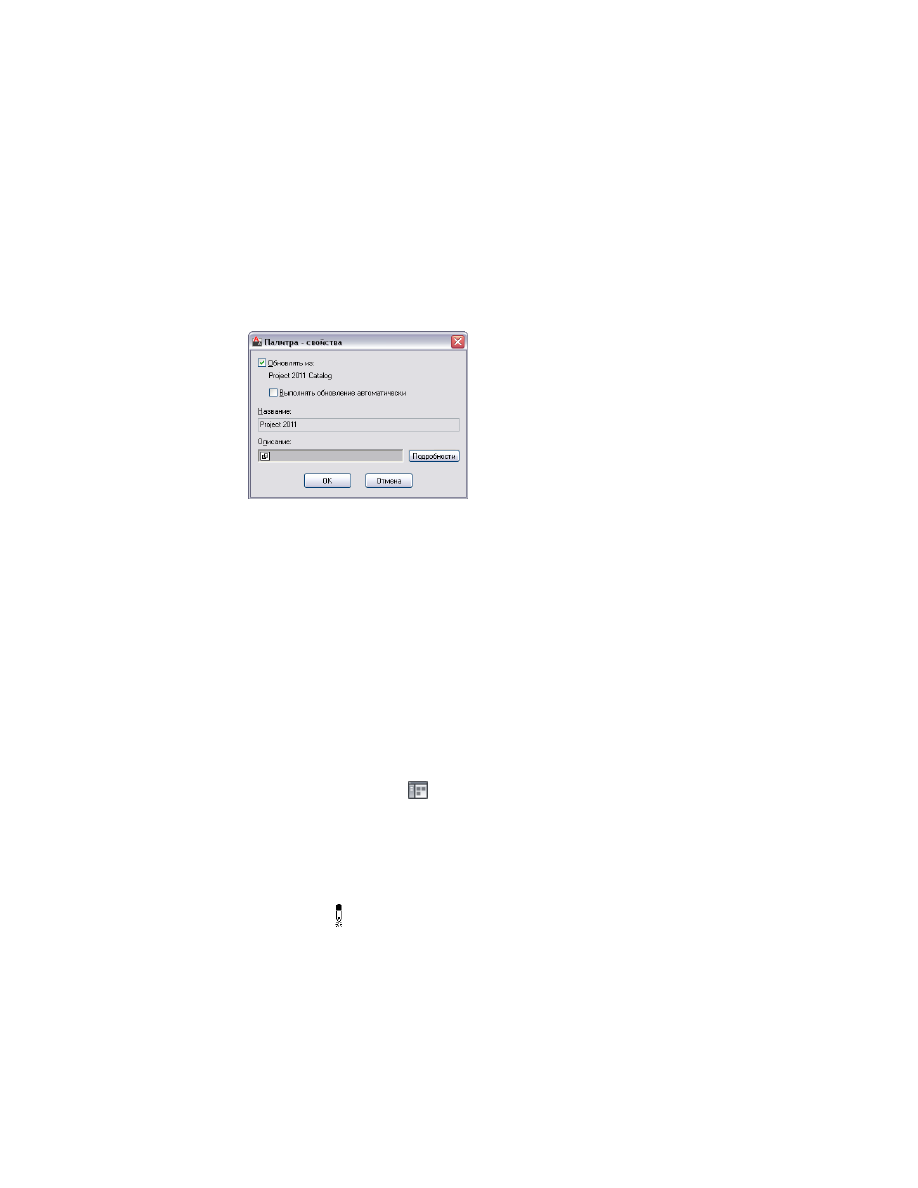


Любой элемент, копируемый из Каталога основных инструментов в набор
инструментальных палитр, считается несвязанным.

Чтобы указать, считается ли элемент из набора инструментальных палитр связанным,
щелкните на нем правой кнопкой мыши и выберите "Свойства". Элемент будет
связанным в том случае, если, согласно приведенному ниже чертежу, флажок
"Обновить из" помечен, и источник указан.

Свойство "Обновить из" связанной палитры

Если установлен флажок "Включить автоматическое обновление", каждый запуск
приложения будет сопровождаться обновлением любых связанных инструментальных
палитр каталога с учетом любых их изменений или изменений их компонентов.

Использование инструмента в рабочем пространстве
AutoCAD Architecture

Данная процедура предназначена для применения инструмента из каталога
инструментов в рабочем пространстве AutoCAD Architecture 2011. В палитру из
набора инструментальных палитр можно также скопировать инструменты из
комплекта инструментов.

1

Щелкните на вкладке "Главная"

 ➤ 

панели

"Создание"

 ➤ 

раскрывающемся списке "Инструменты"

 ➤ 

"Библиотека

компонентов"

 .

2

Откройте каталог инструментов с необходимым инструментом. Если
инструмент находится в определенной категории каталога, откройте
ее.

3

Наведите указатель на значок i-drop

®

 рядом с инструментом таким

образом, чтобы символ указателя поменялся бы на изображение пипетки

(   ).

194 | Глава 3   Библиотека компонентов

Чтобы выбрать несколько копируемых инструментов, щелкните на
каждом из них, удерживая в нажатом состоянии клавишу 

CTRL

, а затем

наведите символ пипетки на любой из выбранных инструментов. Для
выбора всех инструментов в текущей категории можно также щелкнуть
правой кнопкой, а затем нажать "Выбрать все".

4

Перетащите пипетку согласно требуемому действию.

то...

Если требуется...

щелкните на изображении пипетки
и перетащите ее в область рисова-
ния.

применить инструмент немедленно,

щелкните на изображении пипетки
и перетащите ее в набор инструмен-
тальных палитр.

ПРИМЕЧАНИЕ

Связанная копия

будет создана только после
привязки каталога инструмен-
тов. Если каталог не связан, то
любой инструмент из него будет
вставлен в набор инструменталь-
ных палитр AutoCAD
Architecture как несвязанный.
Более подробно о привязке ка-
талогов инструментов см. в
разделе 

Редактирование

свойств каталога инструментов

на стр. 173.

сохранить связанную копию инстру-
мента в палитре из набора инстру-
ментальных палитр,

нажмите и удерживайте клавишу 

alt

.

Затем щелкните на изображении

создать несвязанную копию инстру-
мента в палитре из набора инстру-
ментальных палитр,

пипетки и перетащите ее в палитру
из набора инструментальных па-
литр.

ПРИМЕЧАНИЕ

Если каталог с

инструментом не связан, то
клавишу 

alt

 при перетаскивании

инструмента можно не удержи-
вать. В любом случае он будет
вставлен как несвязанный.

Использование инструмента в рабочем пространстве AutoCAD Architecture | 195

ПРИМЕЧАНИЕ

Если инструмент не помещается в инструментальную

палитру, это может значить, что палитра настроена на обновления
только из связанной инструментальной палитры из каталога
инструментов. Чтобы проверить это, щелкните на палитре правой
кнопкой мыши, выберите "Свойства" и проверьте параметр "Обновить
из". При выбранном параметре "Обновить из" данная палитра
привязана к палитре в каталоге инструментов. Для разрыва связи
сбросьте флажок "Обновить из".

Копирование инструментальной палитры в рабочее
пространство AutoCAD Architecture

Данная процедура предназначена для сохранения копии инструментальной палитры
в наборе палитр.

Можно создать как связанную, так и несвязанную копию инструментальной палитры.
Связанная копия остается подключенной к оригиналу в каталоге инструментов, что
позволяет легко обновить ее при внесении изменений в оригинал. Несвязанная копия
считается новой инструментальной палитрой, не связанной с оригиналом. Для
получения дополнительной информации о связанных и несвязанных
инструментальных палитрах см. раздел 

Использование элементов в каталоге

инструментов

 на стр. 157.

1

Щелкните на вкладке "Главная"

 ➤ 

панели

"Создание"

 ➤ 

раскрывающемся списке "Инструменты"

 ➤ 

"Библиотека

компонентов"

 .

2

Откройте каталог инструментов с инструментальной палитрой, которую
собираетесь копировать в набор инструментальных палитр. Если
палитра находится в определенной категории каталога, откройте ее.

3

Наведите указатель на значок i-drop

®

 рядом с инструментальной

палитрой таким образом, чтобы символ указателя поменялся на

изображение пипетки (   ).

Чтобы скопировать несколько инструментальных палитр, щелкните
на каждой из них мышью, удерживая в нажатом состоянии клавишу

CTRL

, а затем наведите пипетку на любую из выбранных палитр.

196 | Глава 3   Библиотека компонентов

4

Перетащите пипетку согласно требуемому действию.

то...

Если требуется...

щелкните на изображении пипетки
и перетащите ее в набор инструмен-
тальных палитр.

ПРИМЕЧАНИЕ

Связанная палит-

ра будет создана только после
привязки каталога инструмен-
тов. Если каталог является несвя-
занным, то любая палитра из
него будет вставлена в набор
инструментальных палитр
AutoCAD Architecture как несвя-
занная. Более подробно о при-
вязке каталогов инструментов
см. в разделе 

Редактирование

свойств каталога инструментов

на стр. 173.

сохранить связанную копию инстру-
ментальной палитры в наборе па-
литр,

нажмите и удерживайте клавишу 

alt

.

Затем щелкните на изображении

создать несвязанную копию инстру-
ментальной палитры в наборе ин-
струментальных палитр,

пипетки и перетащите ее в палитру
из набора инструментальных па-
литр.

ПРИМЕЧАНИЕ

Если каталог

инструментов, содержащий па-
литру, не связан, то клавишу 

alt

при перетаскивании палитры
можно не удерживать. В любом
случае она будет вставлена как
несвязанная.

Копирование инструментальной палитры в рабочее пространство AutoCAD Architecture | 197

Копирование комплекта инструментов в рабочее
пространство AutoCAD Architecture

Данная процедура предназначена для копирования комплекта инструментов в
палитру из набора инструментальных палитр.

Можно создавать как связанные, так и несвязанные копий инструментов в комплекте.
Связанная копия остается подключенной к оригиналу в каталоге инструментов, что
позволяет легко обновить ее при внесении изменений в оригинал. Несвязанная копия
считается новым инструментом, не связанным с оригиналом. Подробнее о связанных
и несвязанных инструментах см. в разделе 

Использование элементов в каталоге

инструментов

 на стр. 157.

1

Щелкните на вкладке "Главная"

 ➤ 

панели

"Создание"

 ➤ 

раскрывающемся списке "Инструменты"

 ➤ 

"Библиотека

компонентов"

 .

2

Откройте каталог инструментов с комплектом инструментов, который
надо скопировать в набор инструментальных палитр. Если комплект
находится в определенной категории каталога, откройте ее.

3

Наведите указатель на значок i-drop

®

 рядом с комплектом инструментов

таким образом, чтобы символ указателя поменялся на изображение

пипетки (   ).

Чтобы скопировать несколько комплектов инструментов, щелкните на
каждом из них, удерживая в нажатом состоянии клавишу 

CTRL

, а затем

наведите пипетку на любой из выбранных комплектов.

198 | Глава 3   Библиотека компонентов

4

Перетащите пипетку согласно требуемому действию.

то...

Если требуется...

щелкните на изображении пипетки
и перетащите ее в набор инструмен-
тальных палитр.

ПРИМЕЧАНИЕ

Связанные ин-

струменты будут созданы толь-
ко если каталог инструментов
связан. Если каталог несвязан,
то любой инструмент из данно-
го комплекта будет вставлен в
набор инструментальных па-
литр AutoCAD Architecture как
несвязанный. Для получения
дополнительной информации
о привязке каталогов инструмен-
тов см. в раздел 

Редактирова-

ние свойств каталога инструмен-
тов

 на стр. 173.

сохранить связанные копии инстру-
ментов из комплекта в наборе ин-
струментальных палитр,

нажмите и удерживайте клавишу 

alt

.

Затем щелкните на изображении

создать в наборе инструментальных
палитр несвязанные копии инстру-
ментов из комплекта,

пипетки и перетащите ее в палитру
из набора инструментальных па-
литр.

ПРИМЕЧАНИЕ

Если каталог

инструментов с комплектом не
связан, то клавишу 

alt

 при пере-

таскивании палитры можно не
удерживать. В любом случае она
будет вставлена как несвязан-
ная.

Копирование комплекта инструментов в рабочее пространство AutoCAD Architecture  | 199

Обновление связанных инструментов

Данная процедура предназначена для обновления связанного инструмента с учетом
содержимого его исходной копии в каталоге инструментов.

Правой кнопкой мыши щелкните на инструменте в наборе инструментальных
палитр и выберите "Обновить инструмент".
Если параметр "Обновить инструмент" отсутствует в меню быстрого доступа,
нажмите "Свойства". Затем на листе данных "Свойства инструмента" выберите
"Обновить из".

Обновление связанных инструментальных палитр

Данная процедура предназначена для обновления связанной инструментальной
палитры с учетом содержимого ее исходной копии в каталоге инструментов.

В наборе инструментальных палитр щелкните правой кнопкой мыши на
инструментальной палитре и выберите "Обновить палитру".
Если параметр "Обновить палитру" отсутствует в меню быстрого доступа, нажмите
"Свойства". Затем на листе данных "Свойства инструментальной палитры"
выберите "Обновить из".

Указание параметров обновления связанных
инструментальных палитр

Данная процедура предназначена для того, чтобы указать, обновлять ли связанную
палитру и ее инструменты из каталога инструментов при запуске AutoCAD
Architecture 2011.

1

В наборе инструментальных палитр правой кнопкой мыши щелкните
на требуемой инструментальной палитре и выберите "Свойства".

200 | Глава 3   Библиотека компонентов

2

Выберите способ автоматического обновления.

то...

Если...

пометьте флажок "Включить автома-
тическое обновление".

ПРИМЕЧАНИЕ

Для включения

автоматического обновления
необходимо также пометить
флажок "Обновить из".

необходимо автоматическое обнов-
ление палитры и ее инструментов
при запуске AutoCAD Architecture
2011,

сбросьте флажок "Включить автома-
тическое обновление".

автоматического обновления ин-
струментальной палитры не требу-
ется,

3

Нажмите "OK".

Работа в нескольких окнах Библиотеки компонентов

Можно открыть сразу несколько копий библиотек компонентов и перемещать или
копировать элементы путем перетаскивания их из одного окна в другое. Из одного
окна Библиотеки компонентов в другое можно копировать инструментальные
палитры, комплекты инструментов и инструменты, но нельзя копировать каталоги
инструментов. Одновременно можно открыть только одну библиотеку каталогов.

Перетаскивание элементов каталога инструментов из одного окна Библиотеки
компонентов в другое производится по следующим правилам:

Если в окнах Библиотеки компонентов открыты различные каталоги, то
перетаскиваемый элемент копируется в новое местоположение с сохранением в
исходном местоположении.

Если в окнах Библиотеки компонентов открыт один и тот же каталог, то при
перетаскивании элемента из одного окна в другое (например, из одной категории
в другую) выполняется его перемещение с удалением в исходном местоположении.

Если элемент, добавляемый в каталог инструментов, одновременно открыт в
нескольких окнах Библиотеки компонентов, он будет отображаться во всех открытых
окнах Библиотеки компонентов.

Работа в нескольких окнах Библиотеки компонентов | 201

Открытие дополнительных окон Библиотеки компонентов

Для открытия нового экземпляра библиотеки компонентов нужно нажать 

CTRL+N

в уже открытом окне Библиотеки компонентов. В новом окне Библиотеки
компонентов можно также открыть определенный каталог инструментов,
инструментальную палитру или комплект инструментов.

Закрытие окон Библиотеки компонентов

Закрытие одного окна Библиотеки компонентов не оказывает влияния на остальные
окна. Для одновременного закрытия всех открытых окон Библиотеки компонентов
нажмите правую кнопку мыши на строке заголовка любого окна и выберите "Закрыть
все окна".

Открытие каталога инструментов в новом окне Библиотеки
компонентов

Приведенные ниже процедуры предназначены для открытия каталога инструментов
или отображения открытого каталога в новом окне Библиотеки компонентов.

Открыв библиотеку каталогов в правой части окна Библиотеки компонентов,
нажмите правую кнопку мыши на открываемом каталоге и выберите "Открыть
в новом окне".

Если каталог инструментов уже открыт в правой части окна Библиотеки
компонентов, нажмите правую кнопку мыши в его пустой области и выберите
"Новое окно".
В новом окне Библиотеки компонентов можно открыть определенную категорию
каталога инструментов.

Открытие элементов каталога в новом окне Библиотеки
компонентов

Данная процедура предназначена для открытия инструментальной палитры или
комплекта инструментов в новом окне Библиотеки компонентов.

1

Щелкните на вкладке "Главная"

 ➤ 

панели

"Создание"

 ➤ 

раскрывающемся списке "Инструменты"

 ➤ 

"Библиотека

компонентов"

 .

202 | Глава 3   Библиотека компонентов

2

Откройте каталог с требуемой инструментальной палитрой или
комплектом инструментов. Если элемент находится в определенной
категории каталога, откройте ее.

3

Щелкните правой кнопкой мыши на инструментальной палитре или
комплекте инструментов и выберите "Открыть в новом окне".

Перетаскивание элементов каталога из одного окна
Библиотеки компонентов в другое

Данная процедура предназначена для перенесения инструментов, инструментальных
палитр или комплектов инструментов из одного каталога в другой путем их
перетаскивания из одного окна Библиотеки компонентов в другое. При перемещении
элемента он удаляется из исходного местоположения, при копировании - сохраняется.

ПРИМЕЧАНИЕ

Перемещение из исходного каталога возможно при наличии доступа

в него с возможностью записи.

1

Откройте два окна Библиотеки компонентов.

2

Найдите в первом окне Библиотеки компонентов элемент каталога,
который необходимо переместить или скопировать.

3

Откройте во втором окне Библиотеки компонентов каталог, категорию,
инструментальную палитру или комплект инструментов, в который
нужно отправить элемент (в палитры и комплекты можно оправлять
только инструменты).

4

В первом окне Библиотеки компонентов наведите указатель на значок
i-drop рядом с перемещаемым элементом таким образом, чтобы символ

указателя поменялся на изображение пипетки (   ).

то...

Если требуется...

щелкните на 

 правой кнопкой

мыши, перетащите элемент в необ-

переместить элемент в другое ме-
стоположение того же каталога,

ходимый каталог или категорию во
втором окне Библиотеки компонен-
тов, а затем нажмите "Копировать
сюда".

нажмите 

 CTRL

, затем нажмите 

 и

перетащите элемент в необходимый

скопировать элемент в другое место
того же каталога,

Перетаскивание элементов каталога из одного окна Библиотеки компонентов в другое | 203

то...

Если требуется...

каталог или категорию во втором
окне Библиотеки компонентов.

нажмите 

 CTRL

, нажмите 

 и перета-

щите элемент в необходимый ката-

переместить элемент в другой ката-
лог,

лог или категорию во втором окне
Библиотеки компонентов.

нажмите 

 и перетащите элемент

в необходимый каталог или катего-

скопировать элемент в другой ката-
лог,

рию во втором окне Библиотеки
компонентов.

нажмите 

 и перетащите элемент

на необходимую палитру или в

переместить инструмент в инстру-
ментальную палитру или комплект
инструментов в том же каталоге,

комплект инструментов во втором
окне Библиотеки компонентов.

нажмите 

CTRL

, нажмите 

 и перета-

щите элемент на палитру или в

скопировать инструмент на инстру-
ментальную палитру или в комплект
инструментов в том же каталоге,

комплект во втором окне Библиоте-
ки компонентов.

нажмите 

CTRL

, нажмите 

 и перета-

щите элемент на необходимую па-

переместить инструмент на инстру-
ментальную палитру или в комплект
инструментов в другом каталоге,

литру или комплект во втором окне
Библиотеки компонентов.

нажмите 

 и перетащите элемент

на необходимую палитру или в

скопировать инструмент на инстру-
ментальную палитру или в комплект
инструментов в другом каталоге,

комплект инструментов во втором
окне Библиотеки компонентов.

204 | Глава 3   Библиотека компонентов

Вызов Библиотеки компонентов из командной
строки Windows

Данная процедура предназначена для вызова Библиотеки компонентов из командной
строки Windows даже при незапущенном AutoCAD Architecture 2011.

1

Выберите меню "Пуск" (Windows), затем "Командная строка".

Местоположение приложения "Командная строка" зависит от версии
Windows. С наибольшей вероятностью оно находится в меню
"Программы" или подменю "Стандартные".

2

Укажите в командной строке в качестве текущего каталога папку
программы AutoCAD Architecture.

3

Введите команду 

aeccb

 (задавать путь к каталогу инструментов

необязательно), который необходимо открыть в Библиотеке
компонентов. Например:

aeccb "c:\мои документы\autodesk\моя библиотека
компонентов\mycatalog\mycatalog.atc”

Вызов Библиотеки компонентов из командной строки Windows | 205

206

Создание и сохранение
чертежей

Для чертежей определены некоторые общие свойства, которые можно задавать при создании нового
чертежа. Можно задать следующие свойства:

шаблон, используемый для создания чертежа, либо создавать чертеж без использования шаблонов.

единицы измерения, масштаб, стандарт именования слоев и графические свойства по умолчанию.

параметры управления, влияющие на характеристики чертежа и производительность работы с
ним.

Имеется также ряд параметров, позволяющих сохранять файл и использовать его с другими
приложениями. Эти возможности особенно ценны при совместной работе с поставщиками и
консультантами, которые не используют AutoCAD Architecture.

О шаблонах

Шаблоны, поставляемые с приложением, представляют собой файлы чертежей с
предварительно заданными параметрами, которые включают единицы измерения
чертежа и высоту текста аннотаций при печати. Эти шаблоны можно использовать
для создания новых чертежей без выполнения дополнительной настройки.

Шаблоны устанавливаются в папку 

C:\ProgramData\Autodesk\ACA 2011\rus\Template

.

ПРИМЕЧАНИЕ

Папка "Шаблон" по умолчанию маркируется в Windows в качестве

скрытой папки. Чтобы отобразить скрытые папки, введите в действие
соответствующую опцию во вкладке "Просмотр" команды "Опции папки" в
обозревателе Windows Explorer.

В шаблонах также содержатся предварительно заданные конфигурации экранных
представлений. Конфигурации экранных представлений позволяют создавать различные

4

207

архитектурные представления, например, виды сверху, отраженные виды, фасады,
3D модели или схематические представления. Более подробную информацию см. в
разделе 

Система экранных представлений

 на стр. 847. В разделе 

Управление чертежами

на стр. 317 сказано, что при работе над проектом можно напрямую назначать проекту
конфигурации экранного представления в качестве стандарта проекта. Более
подробную информацию см. в разделе 

Настройка стандартов проекта

 на стр. 651.

Пользователям, не имеющим достаточного опыта работы с программой,
рекомендуется применять для создания чертежей шаблоны. Научившись работать
с программой, можно в любое время изменить шаблон или создать собственный.

Можно изменить шаблон в соответствии со стандартами организации. Для этого
нужно изменить параметры и сохранить шаблон как новый, либо в текущий чертеж
можно импортировать параметры из другого шаблона, а затем сохранить этот чертеж
как шаблон. Более подробную информацию о создании собственных шаблонов см.
в разделе "Начало создания чертежа с использованием файла шаблонов" в справочной
системе AutoCAD. Импортирование экранных настроек в пользовательский шаблон
более подробно описано в разделах 

Использование параметров представления в

нескольких чертежах

 на стр. 906 и 

Создание конфигураций ЭП и их редактирование

на стр. 881.

Создание чертежа из шаблона

Данная процедура используется для создания чертежа на основе шаблона.
Стандартные шаблоны находятся в папке

C:\ProgramData\Autodesk\ACA

2011\rus\Template

. Файлы шаблонов имеют расширение dwt.

ПРИМЕЧАНИЕ

Как создать чертеж, который должен быть включен в проект, описано

в разделе 

Работа в среде проекта

 на стр. 317.

1

Выберите 

 ➤ 

"Создать

 ➤ 

чертеж".

208 | Глава 4   Создание и сохранение чертежей

ПРИМЕЧАНИЕ

Обратите внимание, что для выбора шаблона

необходимо выбрать команду "Создать" в меню приложения. Значок

 на панели "Быстрый доступ" служит для быстрого вызова команды

БСОЗДАТЬ, обеспечивающей автоматическое создание нового чертежа
на основе файла шаблона, подключаемого по умолчанию.
Пользователю разрешается конфигурировать стандартный файл
шаблона, используемый в качестве БСОЗДАТЬ в диалоговом окне
"Настройка". Более подробно см. в разделе "Команда БСОЗДАТЬ" в
справочной системе AutoCAD.

2

Выберите нужный для работы шаблон либо щелкните "Инструменты"

 ➤ 

 "Найти" и перейдите к нужному шаблону.

3

Нажмите "Открыть".

Способы просмотра или изменения стандартных настроек чертежа для
единиц измерения, масштаба, слоев и графических свойств см. в разделе

Настройка чертежа

 на стр. 212.

Создание чертежа без шаблона

Данная процедура используется для создания чертежа без использования шаблона.
Чертежи, созданные без использования шаблонов, не содержат пользовательских
или заранее заданных настроек, например, конфигураций экранного представления

Создание чертежа без шаблона | 209

или архитектурных единиц. В чертежах без шаблонов используются параметры,
указанные в диалоговом окне "Настройка чертежа".

Начинающим пользователям рекомендуется применять для создания чертежей один
из имеющихся шаблонов, пока уровень подготовки не позволит им уверенно работать
с экранными конфигурациями и другими параметрами настройки. По мере
накопления опыта работы с программой можно будет создавать собственные шаблоны
и адаптировать настройки чертежа к своим потребностям. Более подробную
информацию см. в разделе 

Создание чертежа из шаблона

 на стр. 208.

ПРИМЕЧАНИЕ

Как создать чертеж для включения в проект описано в разделе

Работа в среде проекта

 на стр. 317.

1

Выберите 

 ➤ 

"Создать

 ➤ 

чертеж".

2

Щелкните на стрелке рядом с опцией "Открыть".

3

Выберите "Открыть без шаблона - Британские", чтобы приступить к
созданию чертежа в британских единицах измерения, или выберите
"Открыть без шаблона - Метрические" чтобы приступить к созданию
чертежа в метрических единицах измерения.

Более подробную информацию см. в разделе 

Настройка чертежа

 на стр.

212.

210 | Глава 4   Создание и сохранение чертежей

Открытие чертежей AutoCAD

При открытии чертежей из предыдущих версий программы необходимо иметь в
виду следующее:

Чтобы перенести чертеж из более ранней версии системы в текущую версию,
следует открыть чертеж AutoCAD, а затем сохранить чертеж. При открытии в
более поздней версии программы чертежа из более ранней версии появится
диалоговое окно задачи с подсказкой, как это сделать. Если в чертеже имеется
ссылка на другие чертежи AutoCAD, следует открыть и сохранить эти чертежи
внешних ссылок (xref), тогда они будут обновлены в соответствии с текущей
версией.

При попытке отредактировать чертеж внешней ссылки внутри чертежа AutoCAD,
выводится подсказка о необходимости перенести внешнюю ссылку в текущую
версию. Рекомендуется использовать одну и ту же версию системы и для внешних
ссылок, и для главных чертежей.

При открытии чертежа из прежних версий в Диспетчере стилей он отмечается
как доступный "только для чтения"; из него можно скопировать стили в чертежи
новых версий. При копировании стилей из текущего чертежа в старый чертеж
необходимо сохранить старый чертеж с новым именем и в формате текущей
версии.

Если требуется иметь возможность отредактировать чертеж AutoCAD в Центре
управления (DesignCenter

®

), откройте чертеж и сохраните его в текущей версии.

ВНИМАНИЕ

При любом объединении чертежа из предыдущей версии с чертежом

из текущей версии следует вначале открыть чертеж из предыдущей версии и
сохранить его. Например, перед вставкой чертежа в качестве блока или
присоединения его в качестве внешней ссылки следует открыть чертеж и сохранить
его, тогда он будет перенесен в текущую версию.

Открытие чертежей AutoCAD | 211

Сохранение чертежа в файле формата,
соответствующего предыдущей версии программы

При сохранении чертежа в файле формата, соответствующего предыдущей версии
программы, поддерживаются не все объекты и свойства. Можно поступить
следующим образом:

Сохраните чертеж в формате, соответствующем текущей версии. Все объекты и
свойства будут сохранены корректно, но чертеж может быть несовместим с более
ранними версиями программы.

Сохраните чертеж в виде "Только объекты AD" Более подробную информацию
см. в разделе 

Экспорт чертежа в AutoCAD

 на стр. 238.

Для просмотра объектов AD в более ранней версии программы убедитесь, что
установлена свежая версия адаптера объектов, она есть на сайте

http://www.autodesk.com\enablers

.

Сохраните чертеж в более ранней версии при помощи графических заместителей.
При открытии чертежа в более ранней версии можно просматривать объекты
AD как графические заместители, но редактировать их невозможно. Более
подробную информацию см. в разделе 

Создание прокси-графики

 на стр. 237.

Настройка чертежа

Для чертежа, создаваемого на основе шаблона, используются стандартные параметры
настройки. Можно принять эти параметры или настроить их в соответствии со
своими требованиями. Например, может понадобиться в различных чертежах
использовать различные масштабы.

При создании чертежа без шаблона такие настройки, как стандарты именования
слоев и стили ключей слоев, импортируются в чертеж автоматически. Более
подробную информацию см. в разделе 

Создание чертежа без шаблона

 на стр. 209.

Можно задать единицы измерения чертежа, масштаб изображения и параметры слоя
в качестве стандартных параметров для любого чертежа, создаваемого по шаблону
или без шаблона. Если настройки сохраняются как заданные по умолчанию, они
переопределяют настройки в шаблоне.

При отсутствии знакомства с системой экранного представления или с управлением
слоями, перед определением параметров слоев и отображения следует изучить
разделы 

Система экранных представлений

 на стр. 847 и 

Управление слоями чертежа

на стр. 770.

212 | Глава 4   Создание и сохранение чертежей

Задание единиц измерения для чертежа

Данная процедура используется для определения единиц измерения для нового или
уже существующего чертежа. Изменяя единицы измерения чертежа, можно указать,
требуется ли для объектов, имеющихся в чертеже, сохранение их исходного размера,
или же надо изменить масштаб для приведения их к новым единицам измерения.
Можно указать также, следует ли для объектов, вставляемых из чертежа, в котором
используются другие единица, изменить масштаб с целью приведения их к единицам
измерения текущего чертежа, или же надо сохранить их исходные размеры.

Можно указывать тип единицы измерения и точность для единиц измерения
линейных размеров и углов, площадей и объемов. В качестве параметров,
характеризующих точность измерений, указывается только количество десятичных
знаков, отображаемых в интерфейсе. Это не то же самое, что число десятичных
разрядов, используемых программой для вычислений.

Когда изменяются единица изменения, значения по умолчанию во вкладках "Площадь"
и "Объем" изменяются с учетом новых единиц измерения чертежа. Характеристики
масштаба чертежа на вкладке "Масштаб" также изменяются, отражая новые единицы
измерения чертежа.

1

Щелкните 

 ➤ 

"Утилиты"

 ➤ 

"Настройка чертежа".

2

Перейдите на вкладку "Единицы".

Задание единиц измерения для чертежа | 213

Задание стандартных параметров единиц измерения для текущего чертежа.

3

Во вкладке "Единицы чертежа" выберите требуемые единицы измерения.

Здесь предлагаются различные метрические и британские единицы.
Выбор единиц определяет ту единицу измерения, которой
приравнивается каждая единица в текущем чертеже. Например, если
выбраны дюймы, то каждая единица измерения чертежа составляет
один дюйм.

4

Чтобы настроить масштаб объектов, вставляемых в текущий чертеж
из чертежей с другими единицами измерения, выберите в меню "Другие
чертежи" опцию "Масштабировать вставляемые объекты".

Чтобы вставлять объекты в исходном размере, без изменения масштаба,
отмените выбор данной опции. Например, при вставке элемента длиной
один дюйм в чертеж с единицами "миллиметры" данная настройка
(будучи активной) вызывает автоматическую замену длины объекта на
25,4 мм. Если данная настройка отключена, то для элемента сохраняется
длина в одну единицу измерения (только теперь это уже не один дюйм,
а один миллиметр).

5

На вкладке "Длина" выберите тип единицы измерения и требуемую
точность.

6

На вкладке "Угол" выберите тип угла и требуемую точность.

214 | Глава 4   Создание и сохранение чертежей

Если требуется измерять углы не против часовой стрелки, а по часовой
стрелке, выберите опцию "По часовой стрелке".

7

В поле "Базовый угол" введите значение для стандартного направления
нулевого угла. Значениями по умолчанию являются 0 градусов
(направление на восток) и направление против часовой стрелки.

В импортируемых геодезических чертежах возможно наличие
инструкций по черчению, в которых может понадобиться изменение
базового угла для обеспечения правильной ориентации данных.

Ниже приводятся значения углов, соответствующие сторонам света:

Направление

Значение

Восток

0

Север

90

Запад

180

Юг

270

8

В раскрывающемся списке "Площадь" выберите тип площади и точность
измерений.

Если не требуется, чтобы для заданных единиц чертежа отображался
стандартный суффикс, введите новый.

9

В раскрывающемся списке "Объем" выберите тип объема и точность.

Если не требуется, чтобы для заданных единиц чертежа отображался
стандартный суффикс, введите новый.

10

В раскрывающемся списке "Единицы освещения" выберите тип единиц
освещения.

11

Сохраните настройки единиц:

то...

Если требуется ...

выберите "Сохранить" в качестве
значения "По умолчанию". Парамет-

сохранить настройки единиц в каче-
стве настроек по умолчанию для

ры во вкладках "Масштаб" и

новых чертежей, работа над которы-

"Управление слоями" также сохраня-

ми начинается с нуля либо с исполь-

ются в качестве настроек по умолча-
нию.

зованием шаблонов, не содержащих
информации о настройке чертежа,

Задание единиц измерения для чертежа | 215

то...

Если требуется ...

щелкните "Сделать стандартным" и
"Применить".

сохранить настройки единиц только
для текущего чертежа,

ПРИМЕЧАНИЕ

Можно сохранить по одному стандартному набору

единиц измерения чертежа для каждого типа единиц измерения с
помощью опции "Сделать стандартным". Определите набор
стандартных единиц измерения чертежа в британской системе единиц
и нажмите "Сделать стандартными". Далее определите набор
стандартных единиц измерения в метрической системе единиц и
нажмите "Сохранить в качестве значений по умолчанию". Когда работа
над чертежом начинается без шаблона в британских единицах,
используются настройки по умолчанию в британских единицах. Когда
работа над чертежом начинается без шаблона в метрических единицах,
используются настройки по умолчанию в метрических единицах. В
начале работы с чертежом с помощью шаблона используются
настройки, сохраненные в файле, где находится шаблон, независимо
от того, какие настройки были сохранены в качестве стандартных.

12

Нажмите "OK".

Выводится подсказка о необходимости указать, какие из объектов,
имеющихся в текущем чертеже, должны быть заново масштабированы
в соответствии с новыми единицами.

13

Укажите масштаб существующих объектов "Пространство модели" и
"Пространство листа".

то...

Если требуется ...

выберите "Изменить масштаб объ-
ектов пространства модели и про-
странства листа".

масштабировать все имеющиеся на
чертеже объекты в соответствии с
новыми единицами,

выберите "Изменить масштаб объ-
ектов только пространства модели".

масштабировать объекты в про-
странстве модели в соответствии с
новыми единицами,

выберите "Не изменять масштаб
имеющихся объектов".

сохранить текущий масштаб всех
объектов,

216 | Глава 4   Создание и сохранение чертежей

Создание масштабов аннотаций и их назначение
конфигурациям экранных представлений

На вкладке "Масштаб" можно выполнить следующие действия:

Отобразить имеющиеся масштабы аннотаций

Создать новые масштабы аннотаций

Назначить конфигурации экранного представления масштаб аннотации.

ПРИМЕЧАНИЕ

Для данного чертежа настроить здесь масштаб аннотации

невозможно. Более подробную информацию о настройке масштаба аннотации см.
в разделе 

Определение масштаба аннотаций

 на стр. 3958.

Масштабом аннотации определяется, какое количество единиц чертежа соответствует
одному дюйму (для чертежей в британских единицах) или одному миллиметру (для
чертежей в метрических единицах) на напечатанном чертеже. Масштаб чертежа
1/8”=1’-0” (или 1:96 - одна восьмая дюйма, умноженная на 12 дюймов на фут) для
чертежа, имеющего в качестве стандартной единицы измерения дюйм, означает, что
отрезок длиной 8 футов на чертеже отображается на напечатанном плане отрезком
длиной 1 дюйм. Аналогично, если чертеж имеет масштаб 1:200 и его единицей
измерения является миллиметр, то отрезок длиной 200 миллиметров на чертеже
отображается на напечатанном плане отрезком длиной 1 миллиметр.

Высота текста аннотации на напечатанном чертеже определяется путем умножения
размера аннотации чертежа на масштабный коэффициент чертежа. Для объектов
чертежей, которые зависят от масштаба, преобразование масштаба с целью привести
его к единицам измерения, заданным в чертеже, обеспечивается автоматически после
вставки. Любые создаваемые вами элементы могут быть построены таким образом,
чтобы использовать все преимущества, предоставляемые этими установками, и
соответствующим образом отмасштабированы.

1

Щелкните 

 ➤ 

"Утилиты"

 ➤ 

"Настройка чертежа".

2

Перейдите на вкладку "Масштаб".

Создание масштабов аннотаций и их назначение конфигурациям экранных представлений | 217

Задание стандартных параметров масштабирования для текущего чертежа

3

В списке "Масштаб" отображаются имеющиеся масштабы аннотаций.

ПРИМЕЧАНИЕ

Значения масштаба в списке отражают текущие

единицы чертежа. Процедура изменения единиц чертежа описана в

Задание единиц измерения для чертежа

 на стр. 213.

4

Для назначения масштаба аннотации определенной конфигурации
экранного представления выберите требуемый масштаб из спиcка
"Масштаб", а затем выберите конфигурацию экранного представления
из списка конфигураций экранных представлений, чтобы связать ее с
выбранным масштабом.

В списке "Значение масштаба" отображается значение масштаба
аннотации, используемое для данной конфигурации экранного
представления.

5

Чтобы отредактировать существующий масштаб или добавить новый,
щелкните "Редактировать список масштабов".

Чтобы отредактировать существующий масштаб, выберите его и
щелкните "Редактировать".

Чтобы добавить новый масштаб, щелкните "Добавить" и введите
экранное имя и значения параметров масштаба.

218 | Глава 4   Создание и сохранение чертежей

Чтобы изменить очередность записи параметров масштаба,
используйте кнопки "Вверх" и "Вниз".

6

Нажмите "OK".

7

Если требуется, чтобы масштаб размеров соответствовал масштабу
чертежа, установите флажок "Автоматически переопределять значение
Dimscale".

Переопределение приводит к применению масштабного коэффициента
к свойствам стиля размеров.

ПРИМЕЧАНИЕ

На AD-размеры, добавляемые с помощью

инструментов, переопределение шкалы размеров не
распространяется, поскольку стиль AD-размеров зависит от того,
какое экранное представление активно. Более подробную
информацию см. в разделе 

AD-размеры

 на стр. 3649.

Если флажок "Автоматически переопределять значение Dimscale" снят,
программа не будет автоматически переопределять в чертеже текущий
стиль масштаба размеров.

8

Введите значение "Размера аннотации на чертеже".

Размер аннотаций на напечатанном чертеже всегда выражается в
миллиметрах, если для чертежей были заданы метрические единицы,
и в дюймах для чертежей в британских единицах. Размер текста
пояснений на чертеже, умноженный на масштабный коэффициент
чертежа, определяет высоту текста пояснений на напечатанном чертеже.

9

Сохраните настройки масштаба.

то...

Если требуется ...

выберите "Сделать стандартным".
Параметры на вкладках "Единицы"

сохранить настройки масштаба в
качестве настроек по умолчанию

и "Управление слоями" также сохра-

для новых чертежей, работа над

няются в качестве стандартных (за-
даваемых по умолчанию) настроек.

которыми начинается с нуля либо с
использованием шаблонов, не со-
держащих информации о настройке
чертежа,

нажмите "Сделать стандартным" и
выберите "Применить".

сохранить настройки масштаба
только для текущего чертежа,

Создание масштабов аннотаций и их назначение конфигурациям экранных представлений | 219

ПРИМЕЧАНИЕ

Далее с помощью опции "Сделать стандартным" можно

сохранить по одному стандартному набору масштабов чертежа на
тип единицы измерения. Определите набор стандартных значений
параметров масштаба в британской системе единиц и нажмите
"Сделать стандартными". После этого определите стандартных
значений параметров масштаба в метрической системе единиц и
нажмите "Сделать стандартным". В начале работы с чертежом без
шаблона в британских единицах по умолчанию используется масштаб
в британских единицах измерения. В начале работы с чертежом без
шаблона в метрических единицах по умолчанию используется масштаб
в метрических единицах. В начале работы с чертежом с помощью
шаблона используются настройки, сохраненные в файле, где находится
шаблон, независимо от того, какие настройки были сохранены в
качестве стандартных.

10

Нажмите "OK".

Если, кроме прочего, изменились единицы измерения чертежа, будет
выведен запрос, требуется ли для объектов, имеющихся в текущем
чертеже, приведение масштаба к новым единицам. Более подробную
информацию см. в разделе 

Задание единиц измерения для чертежа

 на

стр. 213.

Задание стандарта именования слоев и стиля ключей слоев

Данная процедура используется для определения стандартов именования слоев и
стиля ключей слоев для идентификации слоев, в которых размещаются объекты
чертежа. Можно указать стиль ключей слоя для использования в данном конкретном
чертеже. Кроме того, можно указать стандарт именования слоев и стиль ключей
слоев для импортирования при выполнении настроек для нового чертежа.

Набор стандартов именования слоев и стилей ключей слоев содержится в файле

C:\ProgramData\Autodesk\ACA 2011\rus\Layers

.

По умолчанию автоматически загружается файл AecLayerStd.dwg, находящийся в
упомянутой выше папке Layers. Данный файл содержит стандарты именования слоев
и стили ключей слоев.

ПРИМЕЧАНИЕ

При отсутствии знакомства с процедурой управления слоями,

прежде чем задавать параметры управления слоями, изучите соответствующий
раздел руководства. Более подробную информацию см. в разделе 

Работа с ключами

слоев

 на стр. 811.

220 | Глава 4   Создание и сохранение чертежей

1

Выполнить одну из следующих операций:

Щелкните на вкладке "Главная"

 ➤ 

панели "Слои"

 ➤ 

 ➤ 

"Выбор

стандарта именования слоев"

 .

Щелкните 

 ➤ 

"Утилиты"

 ➤ 

"Настройка чертежа"и

раскройте вкладку "Создание слоев".

2

Задание стандартных параметров управления слоями для текущего чертежа

3

На вкладке "Файл ключей/стандартов слоя для автоматического
импортирования" введите имя чертежа со стандартами слоев (DWG
или DWT), которые собираетесь использовать.

Для доступа к файлу можно нажать 

 .

4

На вкладке "Стандарт слоев по умолчанию" выберите стиль ключа слоя,
который хотите использовать в чертеже.

5

Чтобы заново импортировать стиль ключа слоя из стандарта слоя,
который был задан в начале работы с чертежом, выберите опцию "Всегда
импортировать наборы ключей слоя при первом использовании".

Задание стандарта именования слоев и стиля ключей слоев | 221

В результате будет выполнена проверка текущего чертежа на наличие
выбранного стиля ключей слоев. Если таковой имеется, то записанные
в нем дата и время сравниваются с их значениями во внешнем файле.
Если чертеж с внешним стилем ключей слоя является более новым, то
в него заново импортируются стиль ключей слоев и стандарт
именования слоев. Это действие выполняется при каждом открытии
файла чертежа; поэтому для принудительного повторного
импортирования стиля ключей слоев необходимо закрыть и заново
открыть чертеж.

6

Определите характеристики включения/отключения вторичных
компонентов внутри объекта.

Различные компоненты AD-объекта можно размещать на различных
слоях. Для этого используются графические свойства объекта.
Например, текущий стиль ключей слоев может определять размещение
стены в слое с именем "A-Стена" и одновременно с этим описания
материала стены могут диктовать размещение ее внутренних границ в
слове, именуемом "A-Стена-Компонент". Отключение слоя "А-Стена"
обычно приводит к тому, что вся стена (включая ее внутренние границы)
становится невидимой даже в том случае, если эти компоненты были
назначены другому слою. Выбор параметра "Управление вкл./откл.
непосредственных и независимых слоев экранных компонентов"
разрешается, чтобы компоненты внутренних границ в
"A-Стена-Компонент" оставались видимыми даже в том случае, если
слой первичного объекта (в данном случае им является "A-Стена")
отключен. Этот эффект может быть полезен в некоторых формах
представления в плане.

ПРИМЕЧАНИЕ

При замораживании основного слоя (в данном случае

"A-Стена") объект целиком, включая внутренние компоненты,
становится невидимым независимо от значения данной настройки
объекта. Данный параметр применяется только к слою в состоянии
"Откл".

то...

Если требуется...

отмените выбор "Немедленного и
независимого управления включени-

отключить компоненты вторичного
объекта в различных слоях при

ем/отключением слоя для экранных
компонентов".

выключенном слое основного
компонента,

выберите "Немедленное и независи-
мое управление включением/отклю-

включать и отключать компоненты
вторичного объекта независимо

222 | Глава 4   Создание и сохранение чертежей

то...

Если требуется...

от настроек уровней компонентов
основного объекта,

чением слоя для экранных компонен-
тов".

7 ВНИМАНИЕ

Если выбрана опция "Сделать стандартным", выбранный

пользователем стиль ключей слоя задается по умолчанию для всех
новых чертежей, создаваемых без шаблона или с использованием
шаблонов, которым не назначены другие стандарты именования
ключей слоев.

Сохраните настройки слоя.

то...

Если требуется ...

установите флажок "Сделать стан-
дартными" и нажмите "ОК". Парамет-

сохранить настройки слоев в каче-
стве стандартных для новых черте-

ры на вкладках "Масштаб" и "Едини-

жей, работа над которыми начина-

цы" также сохраняются в стандарт-
ных.

ется с нуля либо с использованием
шаблонов, не содержащих информа-
ции о настройке чертежа,

снимите флажок "Сделать стандарт-
ными", нажмите "Применить", затем
нажмите "ОК".

сохранить настройки слоя только
для текущего чертежа,

Если, кроме прочего, изменились единицы измерения чертежа, будет
выведен запрос, требуется ли для объектов, имеющихся в текущем
чертеже, приведение масштаба к новым единицам. Более подробную
информацию см. в разделе 

Задание единиц измерения для чертежа

 на

стр. 213.

Задание стандартных экранных представлений

Данная процедура используется для определения стандартных экранных
представлений AD-объектов. Можно также определить стандартную конфигурацию
экранного представления для вкладки "Модель" и новых видовых экранов. Кроме
того, для чертежа, оформленного в качестве наложенной внешней ссылки, можно
указать, используются ли в нем его собственные экранные конфигурации либо
конфигурации главного чертежа.

Вполне вероятно, что выбирать экранные представления и вносить в них изменения
легче всего через Диспетчер экранных представлений. Более подробные сведения о

Задание стандартных экранных представлений | 223

системе отображения см. в разделе 

Система экранных представлений

 на стр. 847.

Более подробную информацию об использовании Диспетчера экранных
представлений см. в разделе 

Диспетчер экранных представлений

 на стр. 870.

ПРИМЕЧАНИЕ

Изменения, внесенные во вкладку "Отображение", применяются

только к текущему чертежу. На новые чертежи они не влияют. Опция "Сделать
стандартным" в данной вкладке не действует.

1

Щелкните 

 ➤ 

"Утилиты"

 ➤ 

"Настройка чертежа".

2

Перейдите на вкладку "Отображение".

Задание стандартных параметров экранного представления для текущего чертежа.

3

Чтобы внести изменения в экранное представление типа объекта,
выберите его и нажмите "Редактировать".

Общие сведения об экранных представлениях даны в разделе 

Экранные

представления

 на стр. 859. Сведения о графических свойствах типов

объектов содержатся в главах, посвященных соответствующим
объектам. Например, сведения о графических свойствах стен
представлены в разделе 

Задание свойств отображения стиля стены

 на

стр. 1419.

224 | Глава 4   Создание и сохранение чертежей

4

Выберите экранную конфигурацию в качестве "Стандартной
конфигурации экранного представления".

Конфигурация экранного представления применяется к вкладке
"Модель" и к новым видовым экранам в разметке пространства листов.

5

Чтобы использовать конфигурации экранного представления в текущем
чертеже в тех случаях, когда чертеж выступает в роли наложенной
внешней ссылки для главного чертежа, выберите опцию "При
использовании в качестве наложенной внешней ссылки применять
сначала стандартные экранные конфигурации для данного чертежа".

Если требуется, чтобы в том случае, когда текущий чертеж является
наложенной внешней ссылкой, для его объектов использовались
конфигурации экранного представления из главного чертежа, отмените
выбор данной опции.

Сведения о наложенных внешних ссылках в чертежах см. в разделе
"Ссылка на другие файлы чертежей (Xref)" в справочной системе
AutoCAD.

6

Нажмите "OK".

Если, кроме прочего, изменились единицы измерения чертежа, будет
выведен запрос, требуется ли для объектов, имеющихся в текущем
чертеже, приведение масштаба к новым единицам. Более подробную
информацию см. в разделе 

Задание единиц измерения для чертежа

 на

стр. 213.

Определение AD-опций

В диалоговом окне AutoCAD "Настройка" имеется несколько вкладок, на которых
можно выбрать определенные AD-параметры. Эти параметры позволяют задавать
значения по умолчанию для некоторых архитектурных объектов, указывать
местоположение и тип библиотечных файлов, а также контролировать качество и
производительность работы при создании архитектурных чертежей.

Изменение настроек AD-редактора

Данная процедура используется для задания установок, позволяющих управлять
указанными ниже аспектами программного управления;

отображение диагностических сообщений и подсказок решения

расположение диалоговых и просмотровых окон на экране

Определение AD-опций | 225


содержание      ..     5      6      7      8     ..