AutoCAD Architecture 2011. Руководство пользователя (глава 1-5) - часть 5


  Главная      Книги - Разные     AutoCAD Architecture 2011. Руководство пользователя (глава 1-5) (март 2010 года)


поиск по сайту            правообладателям  


содержание      ..     3      4      5      6     ..


AutoCAD Architecture 2011. Руководство пользователя (глава 1-5) - часть 5
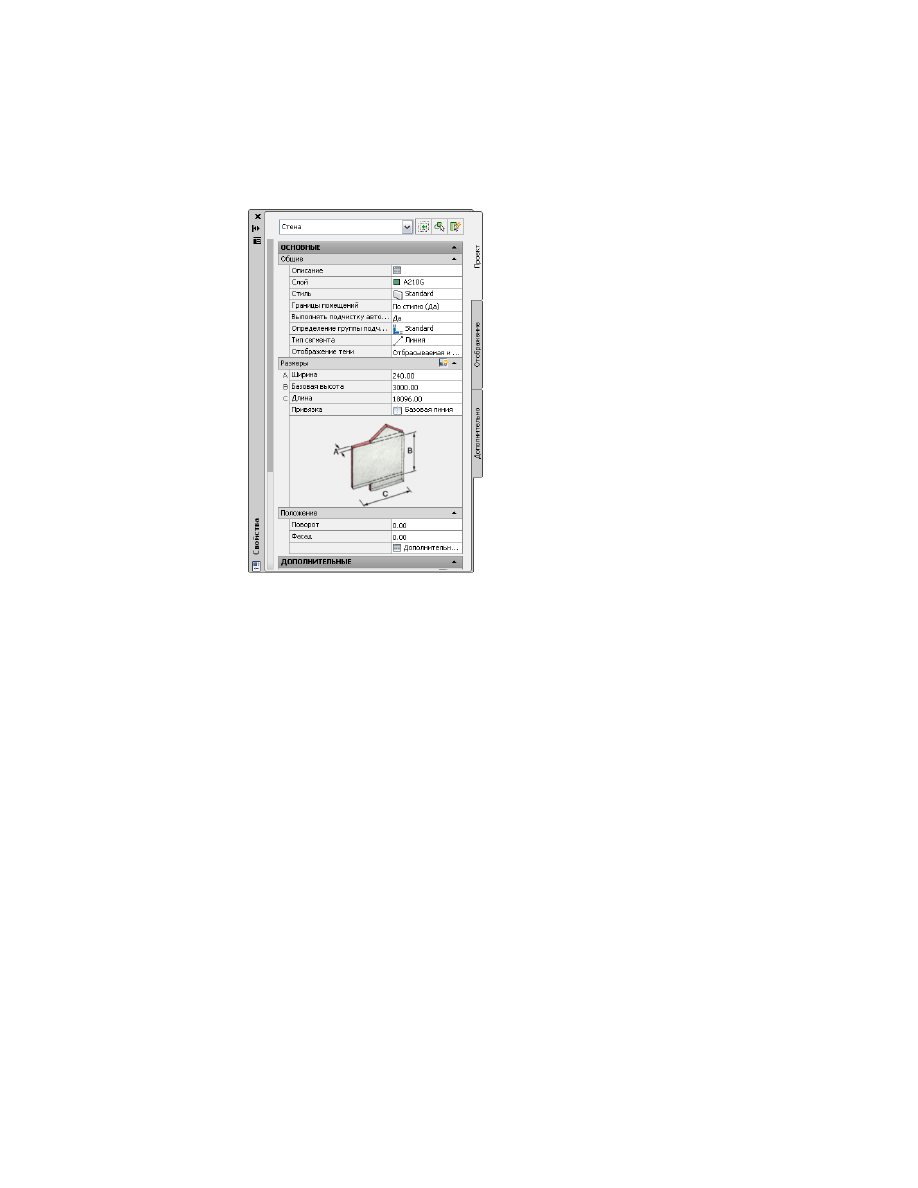


Вкладка "Проектирование стены"

В зависимости от объекта имеется возможность ввести следующие общие свойства
объекта:

Описание объекта

Ключ слоя объекта

Переопределения слоя объекта

Стиль объекта

Местоположение стиля объекта

Эти свойства задаются посредством набора свойств в инструменте, который
использовался при создании этого объекта. Эти свойства могут быть изменены для
отдельного объекта. Для получения более подробных сведений см. раздел 

Изменение

свойств инструмента

 на стр. 104.

130 | Глава 2   Рабочее пространство

На вкладке "Проектирование" также вводятся объектно-обусловленные параметры
проектирования. Доступность этих параметров зависит от объекта, редактирование
которого производится.

Размеры:

 большинство объектов в системе AutoCAD Architecture имеют

установки ширины, высоты и других основных характеристик. Многие объекты
имеют дополнительные параметры и опцию использования функции QuickCalc
AutoCAD. Например, стена имеет дополнительные параметры длины и привязки
основания. Можно использовать функцию QuickCalc для расчета и применения
нового поворота. Дополнительную информацию см. в разделе "Использование
калькулятора QuickCalc" справочной системы AutoCAD.

Местоположение:

 большинство объектов в AutoCAD Architecture имеют

параметры местоположения объекта. Заякоренные объекты, такие как окна и
двери, также имеют свойства "Якоря".

Подробную информацию о вводе свойств для конкретных объектов см. в разделах,
посвященных этим объектам.

Вкладка "Отображение"

Так же, как вкладка "Проектирование" палитры свойств позволяет управлять
физическими свойствами объекта, вкладка "Отображение" позволяет управлять
графическими свойствами объекта, регулируя параметры настройки для
индивидуальных компонентов его отображения, например, границ и штриховки.
Изменения, которые делаются на этой вкладке, немедленно отображаются в экранном
представлении, которое в настоящее время активно, например, "План" или "Модель",
но также имеется опция применения изменений к другим экранным представлениям.
Кроме того, в то время как настройки на вкладке "Проектирование" применяются
только к выбираемому в настоящее время объектам, для изменения, которое делается
в свойстве на вкладке "Отображение", можно указать, будет ли оно относиться к
выбранному компоненту для всех объектов данного типа, для всех объектов этого
стиля или только для выбранного объекта. Если в экранном компоненте будут
изменены характеристики материала, то изменения будут относиться к любому
объекту, который использует этот материал. Для получения более подробной
информации по настройке и управлению отображением объектов в AutoCAD
Architecture см. раздел 

Система экранных представлений

 на стр. 847.

ПРИМЕЧАНИЕ

Для скрытия вкладки "Отображение" (или для ее отображения, если

она скрыта) введите в командной строке следующую команду:
AecChangeDisplayTabStatus.

Вкладка "Отображение" | 131

Экранные свойства отображения на вкладке "Отображение"

Вкладка "Расширенные данные"

Вкладка "Расширенные данные" палитры свойств содержит следующие свойства
объекта.

"Гиперссылка"

 - к объекту можно добавить гиперссылку. Для получения более

подробных сведений см. раздел "Добавление гиперссылок в чертеж" в справочной
системе AutoCAD.

"Текстовые примечания и ассоциированные файлы"

 - к объекту можно

добавить примечание или ассоциированный файл.

"Наборы свойств"

 - можно добавлять, редактировать и удалять наборы свойств

объекта. Для получения более подробных сведений см. в 

Прикрепление данных

набора характеристик к объектам

 на стр. 4101.

"Наборы свойств стиля"

 - можно добавлять, редактировать и удалять наборы

свойств стиля объекта. Для получения более подробных сведений см. в 

Данные

набора характеристик

 на стр. 4100.

"Данные компонентов выносного элемента"

 - можно добавлять, редактировать

и удалять данные компонентов выносного элемента объекта. Для получения
более подробных сведений см. в 

Редактирование компонентов деталей на чертеже

на стр. 3804.

132 | Глава 2   Рабочее пространство

Набор свойств на вкладке "Расширенные данные"

Электронные таблицы

Ввод и изменение свойств объекта выполняется на палитре свойств. Большинство
свойств вводится непосредственно, и их обновление происходит на экране
незамедлительно. Некоторые объекты имеют сложные свойства, которые вводятся
в электронных таблицах, доступных с палитры свойств.

Электронные таблицы сформированы с учетом конкретной задачи для объекта. Они
отображаются только если они вызваны из палитры или из объекта.

Электронные таблицы  | 133

Открытие электронной таблицы "Якорь"

Электронная таблица является модальным диалоговым окном, которое следует
закрыть перед тем, как продолжить работу с чертежом.

Непосредственное редактирование с помощью
ручек и динамических размеров

В рабочем пространстве можно вносить изменения в проект без помощи диалоговых
окон. Одним щелчком можно внести изменения в проект, например изменить ширину
двери и высоту окна, линию верхнего обреза стены или сменить направление стены.
Для некоторых ручек нажатие клавиши CTRL предоставляет дополнительные
функции, это отображается в подсказках к ручкам. Например, ручка толщины стены
при перетаскивании может сохранять базовую линию стены или противоположную
грань стены. Переключение между этими двумя вариантами осуществляется клавишей
CTRL. При внесении изменений в проект отображаются динамические размеры, что
способствует большей точности и правильности вносимых изменений.

134 | Глава 2   Рабочее пространство

Ручки размеров окна на "Виде сверху" и на "Модели"

В зависимости от типа объекта доступны различные ручки. Например, стена и
независимые перила имеют ручку направления (стрелка) для изменения направления
объекта. Перила, которые прикреплены к лестнице или элементу конструкции, не
имеют ручки направления.

Ручки объектов могут также различаться в зависимости от текущего вида. Например,
несущая балка на видах модели имеет дополнительную ручку наклона, которая не
видна на видах в плане. Поскольку изменение угла наклона балки является 3D
операцией, которую можно выполнить только в изометрической проекции, то
отображать ручку "Угол" на "Виде сверху" не имеет смысла. Сходным образом, ручки
линии крыши и подошвы могут быть применены только на 3D виде, поэтому они
отображаются только на "Модели".

Непосредственное редактирование с помощью ручек и динамических размеров | 135

Ручки навесной стены на "Виде сверху" и на "Модели"

Дополнительные сведения об использовании ручек для объектов AutoCAD
Architecture находятся на иллюстрациях и в описаниях редактирования посредством
ручек в разделах, посвященных конкретным объектам.

Всплывающие подсказки

Краткое описание назначения конкретной ручки отображается во всплывающей
подсказке, если задержать курсор на этой ручке. Название каждой ручки отображается
во всплывающей подсказке, например "Обратить" или "Удлинить". В некоторых
случаях всплывающая подсказка содержит дополнительную информацию о
назначении данной ручки.

136 | Глава 2   Рабочее пространство

Цвет ручки

Цвет ручки определяет, изменяет ли данная ручка выбранный объект или другие
объекты чертежа. Как правило, ручку используют для изменения какого-либо свойства
выбранного объекта. Но некоторые ручки могут изменять свойства всех других
объектов чертежа, которые имеют тот же стиль, что и выбранный объект. Другие
ручки вообще не изменяют выбранный объект, а используются для изменения режима
редактирования объекта при помощи ручек.

Функция

Тип ручки и принятый по умолчанию
цвет

изменяет какое-либо свойство выбранного
объекта

Объект (голубой цвет)

изменяет какое-либо свойство выбранного
объекта и всех других объектов того же
стиля на текущем чертеже

Стиль (фиолетовый цвет)

не изменяет никаких свойств объектов

Вспомогательная (серый цвет)

Цвет ручки | 137

Цвет этих ручек можно изменить на вкладке AD-редактора в диалоговом окне
"Настройка", которое можно вызвать из меню приложения. Для получения более
подробных сведений см. раздел 

Изменение настроек AD-редактора

 на стр. 225.

Использование клавиши CTRL совместно с ручками

Ручки некоторых объектов имеют несколько функций. Например, ручке грани на
формообразующем элементе произвольной формы свойственны следующие
возможные режимы:

перемещение ортогонально,

перемещение,

перемещение плоскости,

вытягивание ортогонально,

вытягивание,

выталкивание ортогонально.

Если ручка имеет несколько режимов, сведения об этом отображаются во
всплывающей подсказке. Для переключения между различными режимами
функционирования ручки используйте клавишу 

CTRL

.

1

Выберите объект.

2

Для того чтобы увидеть доступные режимы, задержите курсор на ручке.

Первый из значащихся в списке режимов будет запущен при выборе
этой ручки без использования клавиши 

CTRL

.

3

Выберите ручку.

4

Нажмите клавишу 

CTRL

 для переключения на следующий режим

редактирования.

ПРИМЕЧАНИЕ

Клавишу 

CTRL

 следует нажать только один раз, а затем

отпустить. Это приведет к переключению ручки в следующий режим
редактирования. После того, как клавиша 

CTRL

 отпущена, можно

начинать редактирование посредством этой ручки. Не следует
удерживать клавишу

CTRL

 нажатой во время редактирования

посредством ручки.

138 | Глава 2   Рабочее пространство

Ручки-триггеры

В отличие от обычной ручки, которую надо перетаскивать для изменения свойства
размера, ручка-триггер сразу воздействует на объект. Использовать ручки-триггеры
можно для установки обособленных свойств объекта, таких как направление
открывания двери или привязка стены. Ручки-триггеры также используют для
изменения режима редактирования объекта посредством ручек. Например, при
выборе ручки "Редактировать сетку" на навесной стене включается режим
редактирования сетки навесной стены. Выбор ручки "Редактировать по месту" в
AD-размере активизирует дополнительные ручки для отдельных размерных цепей,
текстовых строк и выносных линий. Ручка-триггер, как правило, отображается с
кружком или со стрелкой.

AD-размер до и после активизации ручки контекстного редактирования

В некоторых случаях, таких как работа с ручкой контекстного редактирования
AD-размера, как только отменяется выбор объекта, происходит выход из режима
редактирования ручкой. В других случаях для выхода из режима редактирования
ручкой следует снова щелкнуть на ручке.

Ручки-триггеры | 139

Динамические размеры

При использовании ручек для изменения размера или угла объекта временные
размеры демонстрируют результат производимых изменений. Для ввода точных
значений следует использовать функцию "Динамического ввода", а не перемещение
ручки. Эта функция активна по умолчанию, и при выборе какой-либо ручки
отображается текстовое окно, в которое можно ввести нужное значение для

соответствующего размера или угла. Чтобы отключить эту функцию, нажмите 
(динамический ввод) в строке состояния приложения. Дополнительную информацию
см. в разделе "Использование функции "Динамического ввода" в справочной системе
AutoCAD.

140 | Глава 2   Рабочее пространство

Использование динамических размеров для изменения ширины окна

Динамические размеры обеспечивают мгновенную обратную связь, информирующую
пользователя о сделанных им изменениях. Использовать динамические размеры
можно также для ввода новых значений размеров непосредственно на экране.

Динамические размеры  | 141

На ручках отображается три типа динамических размеров.

Фокусные расстояния, отображаемые с подсветкой в белом прямоугольнике.
Если ввести с клавиатуры какое-либо значение во время фокусировки на
динамическом размере, то окно редактирования отображается на месте
расположения текста, относящегося к этому размеру.

Редактируемые размеры, отображение которых зависит от задаваемых
пользователем режимов рисования. Если во время фокусировки на динамическом
размере нажать клавишу 

TAB

, то фокусировка перемещается к следующему

редактируемому размеру. Можно удерживать клавишу 

TAB

 нажатой, чтобы

выполнить переход по всем редактируемым размерам, или нажать 

SHIFT+TAB

,

чтобы пройти по всем редактируемым размерам в обратном направлении.

Нередактируемые размеры, отображаемые затемненным текстом. Эти размеры,
как правило, отображают текущее значение какого-либо свойства, которое можно
изменить посредством ручки.

142 | Глава 2   Рабочее пространство

На вкладке "Динамический ввод" диалогового окна "Режимы рисования" можно
применять различные установки, например, цвет текстового окна динамического
размера. Подробные сведения см. в разделе "Использование функции "Динамического
ввода" в справочной системе AutoCAD.

На вкладке "AD-редактора" меню "Параметры" можно выбрать цвет ручек и тип
линии динамического размера. Для получения более подробных сведений см. раздел

Изменение настроек AD-редактора

 на стр. 225.

ПРИМЕЧАНИЕ

Когда отображено окно редактирования размера, нажатие клавиши

ENTER

 приводит к установлению значения редактируемого свойства и завершает

операцию работы с ручкой. Нажатие клавиши 

TAB

 приводит к установлению

значения, переходу к следующему размеру и продолжению редактирования
посредством ручки.

ПРИМЕЧАНИЕ

Если отображен один или несколько редактируемых размеров,

всегда можно нажать клавишу 

TAB

 для перехода в состояние, при котором нет

фокусировки ни на одном размере и можно воспользоваться обычным вводом в
командную строку. Достичь такого состояния отсутствия фокусировки можно
всегда, нажав клавиши 

SHIFT+TAB

 сразу после выбора какой-либо ручки.

Ввод динамических размеров

1

Выберите ручку, представляющую размер, который необходимо
изменить.

Например, чтобы изменить длину навесной стены, выберите одну из
ручек "Удлинить".

2

На экране введите новое значение.

Ограничения функционирования ручек

При выборе и перетаскивании ручки ее окончательное положение может отличаться
от текущего положения курсора, что может быть результатом действия ограничений.
Например, в случае ручки "Удлинить" на линейной стене положение курсора
проецируется на ближайшую к курсору точку стены. Там, где положение связанной
ограничением ручки отличается от текущего положения курсора, между курсором
и ручкой появляются пунктирные линии или дуги, указывающие, каким образом
была ограничена ручка.

Как правило, ручка, имеющая форму квадрата, указывает на то, что способность
курсора перемещаться ограничена плоскостью. Ручка в форме равнобедренного
треугольника, указывает на то, что перемещение курсора ограничено линиями и
кривыми.

Ограничения функционирования ручек | 143

Временные координатные системы ручек

Как правило, при перетаскивании ручки текущее положение курсора проецируется
на плоскость 

XY

 текущей ПСК. Некоторые из операций редактирования при помощи

ручек невозможны в такой координатной системе. Например, если текущая ПСК
представляет собой проекцию на плане, пользователь не может изменить высоту
стены в изометрической проекции. По этой причине некоторые ручки имеют
собственную систему координат, которая устанавливается временно при активизации
такой ручки. Как только редактирование при помощи ручки завершено, ПСК
возвращается в предыдущее состояние. Чтобы определить, задает ли какая-либо
ручка временную систему координат, следует включить переменную системы
UCSICON в командной строке, чтобы этот значок отображался с начала работы.

Выравнивание ПСК по грани объекта

Эту процедуру используют для привязки активной в настоящий момент ПСК по
грани объекта.

ПСК можно выравнивать по грани AD-объекта или по грани тела AutoCAD.
Дополнительную информацию о ПСК см. в разделе "Использование координат и
координатных систем" в справочной системе AutoCAD. Дополнительную информацию
о работе с объектами на временном разрезе, фасаде, виде спереди или виде сверху
при правильно выровненной ПСК можно найти в разделе 

Редактирование объектов

на временных видах

 на стр. 1222.

Выравнивание ПСК по грани пирамиды

1

Щелкните на вкладке "Вид"

 ➤ 

панели "Координаты"

 ➤ 

"Грань"

 .

2

Выберите грань объекта для привязки ПСК.

Выбрать можно грань AD-объекта или грань тела AutoCAD. При
перемещении курсора по грани она выделяется временной штриховкой.

3

На выбранной грани выберите точку отсчета ПСК.

144 | Глава 2   Рабочее пространство

4

Введите значение поворота для этой новой ПСК.

ПСК выравнивается по выбранной грани объекта.

Копирование свойств объектов

Пользователи AutoCAD, как правило, имеют опыт работы с командой "Копировать
свойства" (КОПИРОВАТЬСВ), позволяющей быстро скопировать такие свойства
примитива AutoCAD, как слой, цвет и тип линий, и применить их к другому
примитиву. Начиная с версий 2009 AutoCAD Architecture и AutoCAD MEP, с помощью
этой команды можно также копировать графические свойства стилей и объектов
между AD-объектами одного и того же типа (например, две двери разных размеров)
или между объектами AutoCAD MEP одного и того же типа. Для AD-объектов разных
типов (например, дверь и окно) скопировать базовые свойства AutoCAD с помощью
этой команды невозможно. Таким же образом можно скопировать базовые свойства
AutoCAD между примитивом AutoCAD и AD-объектом.

При копировании свойств между AD-объектами на основе стилей к одному или
нескольким выбранным целевым объектам применяются как свойства стиля, так и
графические свойства выбранного исходного объекта. Для объектов, созданных не
на основе стилей, копируются только графические свойства. В обоих случаях
графические свойства применяются ко всем экранным представлениям целевого
объекта.

Типы объектов, для которых копиру-
ются только графические свойства

Типы объектов, для которых копиру-
ются как свойства стиля, так и графи-
ческие свойства

3D сетка
Сетка потолка

2D разрез
AD-размер

Сетка колонн

AD-полигон

Метка уровня

Навесная стена

Разметочная кривая

Стеновой блок

Разметочная сетка

Тема отображения

Открывающаяся крыша

Дверь
Дверная/оконная сборка
Маскирующий блок
Формообразующий элемент
Многовидовой блок
Перила
Скат крыши
Спецификация
Перекрытие
Пространство

Копирование свойств объектов | 145

Типы объектов, для которых копиру-
ются только графические свойства

Типы объектов, для которых копиру-
ются как свойства стиля, так и графи-
ческие свойства

Лестница
Несущие элементы
Стена
Окно
Зона

Переопределения

При выполнении команды "Копировать свойства" все переопределения стиля или
объекта, действующие для исходного объекта, применяются ко всем экранным
представлениям целевого объекта. Если для целевого объекта в данный момент
действуют переопределения, не согласованные с соответствующими параметрами
исходного объекта, эти переопределения удаляются. Для изменения отдельного
свойства в отдельном экранном представлении рекомендуется воспользоваться
вкладкой "Отображение" палитры свойств. Для получения более подробных сведений
см. раздел 

Использование палитры свойств для изменения графических свойств

 на

стр. 849.

Для запуска команды "Копировать свойства" выполните следующие действия.

1

Щелкните на вкладке "Главная"

 ➤ 

панели

"Редактирование"

 ➤ 

"Копирование свойств"

 .

Курсор принимает вид кисти.

2

Выберите исходный объект, свойства которого требуется скопировать.

3

Выберите один или несколько целевых объектов, к которым требуется
применить свойства исходного объекта.

Свойства исходного объекта будут применены к каждому из выбранных
целевых объектов.

4

По завершении выбора целевых объектов нажмите клавишу ENTER.

Стили и вспомогательные файлы

Стили хранятся в чертежах "Стили", из которых пользователь выбирает стиль и
добавляет его в свой чертеж. Это приводит к уменьшению объема шаблонов в

146 | Глава 2   Рабочее пространство

чертежах и упрощает структуру чертежа. В следующей таблице указаны
местоположения чертежей стилей и других вспомогательных файлов.

Местоположение

Файлы

C:\ProgramData\Autodesk\ACA 2011\rus\Plotters

Конфигурации графопо-
строителя

C:\ProgramData\Autodesk\ACA 2011\rus\Plotters\Plot Styles

Стили печати

C:\ProgramData\Autodesk\ACA 2011\rus\AEC Content

Содержимое Центра
управления

C:\ProgramData\Autodesk\ACA 2011\rus\Details

Элементы

C:\ProgramData\Autodesk\ACA 2011\rus\Layers

Чертеж "Стандарты име-
нования слоев"

C:\ProgramData\Autodesk\ACA 2011\rus\Styles

Чертежи "Стили"

C:\ProgramData\Autodesk\ACA 2011\rus\Styles\<Imperial or
Metric>\Material Definitions.dwg

Определения материалов

C:\ProgramData\Autodesk\ACA 2011\rus\Styles\<Imperial or
Metric>\Schedule Tables.dwg

Спецификации

C:\ProgramData\Autodesk\ACA 2011\rus\Template

Шаблоны чертежей

C:\ProgramData\Autodesk\ACA 2011\rus\Template\Evaluation
Templates

Шаблоны учета площадей

C:\Program Files\AutoCAD Architecture 2011\Sample\Sample Palette
Catalog (Imperial/Metric)

Каталоги-образцы палитр
инструментов

C:\Program Files\AutoCAD Architecture
2011\Catalogs\StockToolCatalog

Каталог инструментов

C:\Program Files\AutoCAD Architecture 2011\Catalogs\Structural

Каталог несущих элемен-
тов

C:\My Documents\Autodesk\My Projects\Sample Project 2011

Проект-пример управле-
ния чертежом

Стили и вспомогательные файлы | 147

Местоположение

Файлы

C:\Documents and Settings\<Username>\Application
Data\Autodesk\ACA 2011\rus\Support\WorkspaceCatalog
(Imperial/Metric)

Стандартный каталог ра-
бочего пространства
пользователя

Интеграция AutoCAD Architecture и AutoCAD

Система AutoCAD Architecture интегрирована с конструкторской платформой
AutoCAD. Команды и функции обоих приложений объединены в пользовательском
интерфейсе. Есть некоторые различия между работой в чистой среде AutoCAD и
обращением к командам AutoCAD из среды AutoCAD Architecture. Список этих
различий приведен в данном разделе.

Инструменты AutoCAD

Если для добавления объектов в чертеж применяются инструменты AutoCAD,
то палитра свойств не вызывается.

свойства инструментов AutoCAD отличаются от свойств инструментов AutoCAD
Architecture; пример - ключ слоя;

инструменты штриховки и инструменты-блоки AutoCAD не могут иметь
определяемого пользователем изображения инструмента;

свойства инструментов AutoCAD не могут быть применены к существующему
объекту AutoCAD на чертеже.

Палитры инструментов AutoCAD

При работе с AutoCAD невозможно создавать инструментальные палитры
AutoCAD и связи с ними из Библиотеки компонентов.

Инструментальные палитры AutoCAD не поддерживают свойства палитр.

Прочие отличия

Палитра свойств:

 при работе с AutoCAD невозможно задать прозрачность

палитры свойств.

Исправление покрытий:

 функция "Исправления покрытий" в AutoCAD

отличается от подобной функции в системе AutoCAD Architecture. "Исправление
покрытий" в AutoCAD Architecture имеет дополнительные функции
масштабирования и ключей слоя, а также опцию добавления дельта-символа.

148 | Глава 2   Рабочее пространство

Единицы:

 запуск команды 

ЕДИНИЦЫ

 из командной строки открывает диалоговое

окно "Настройка чертежа" AutoCAD Architecture. Если необходимо открыть
диалоговое окно "Единицы AutoCAD", в командной строке следует ввести 

ddunits

.

ПРЕДУПРЕЖДЕНИЕ

Чтобы изменить настройку чертежа системы AutoCAD

Architecture, следует использовать команду "Настройка чертежа" AutoCAD
Architecture. Изменение единиц в диалоговом окне "Единицы AutoCAD" не
влияет на единицы чертежа AutoCAD Architecture.

Интеграция AutoCAD Architecture и AutoCAD | 149

150

Библиотека компонентов

Библиотека компонентов позволяет сохранять, совместно использовать и производить обмен
компонентами, инструментами и инструментальными палитрами AutoCAD Architecture. Поскольку
Библиотека компонентов работает как независимое приложение, это позволяет обмениваться
инструментами и инструментальными палитрами с другими приложениями Autodesk.

Обзор Библиотеки компонентов

Библиотека компонентов представляет собой библиотеку каталогов инструментов,
содержащую инструменты, инструментальные палитры и комплекты инструментов.
Публикация каталогов предоставляет возможность доступа к стандартным
инструментам при работе с проектами сразу нескольким пользователям.

Каталоги инструментов и Интернет-сайты

Инструменты и компоненты AutoCAD Architecture 2011 находятся в общем пользовании
в Библиотеке компонентов; к ним можно обращаться с помощью каталогов
инструментов и через Интернет-сайты. В каталоге инструментов может находиться
один или несколько нижеприведенных элементов:

Инструменты: например, можно выбрать инструмент для создания
пользовательской стены, который будет использоваться на всем протяжении
разработки проекта здания.

Инструментальные палитры: содержат инструменты, применяемые в конкретном
рабочем процессе или задаче. Например, в инструментальной палитре может
содержаться набор используемых в проекте инструментов для создания аннотаций
или набор инструментов для построения дверей всех используемых в проекте
типов. Инструментальная палитра рассматривается в процессе работы как один
объект.

3

151

Комплекты инструментов: представляют собой наборы инструментов, из которых
пользователь может выбрать инструменты, нужные ему для работы. Например,
комплект инструментов может содержать набор инструментов и утилит для
повышения эффективности работы.

Один экземпляр каталога инструментов может одновременно использоваться всеми
пользователями локальной сети. Последняя версия инструментов становится
доступной сразу же после обновления инструментов в каталоге.

Роль каталогов инструментов могут также выполнять Интернет-сайты с
инструментами и компонентами AutoCAD Architecture, которые можно загрузить
методом точек загрузки (i-drop

®

).

В состав AutoCAD Architecture входит несколько каталогов инструментов; кроме
того, имеется возможность создания собственных дополнительных каталогов.

Библиотеки каталогов

Каталоги инструментов подразделяются на библиотеки каталогов, при этом каждый
пользователь AutoCAD Architecture имеет персональную библиотеку.

Данные из каталога инструментов в библиотеке каталогов не сохраняются. Библиотека
каталогов содержит вместо данных указатели на физические каталоги инструментов.
Она напоминает картотеку обычной книжной библиотеки, в которой содержатся
указания на местоположения книг, а не реальные книги.

Сортировка каталогов в библиотеке возможна "По последнему использованию", "По
выполнившему разработку", "По названию" или "По типу". Можно сделать
фильтрацию списка каталогов "По типу".

Пользователь не может создавать дополнительные библиотеки каталогов, но, при
наличии соответствующих прав, может открыть персональную библиотеку другого
пользователя.

Каталоги инструментов в составе AutoCAD Architecture

В персональной библиотеке каталогов находятся следующие каталоги инструментов:

Содержимое

Имя каталога

Содержит инструменты с британскими
единицами, применяемые для проектиро-

Каталог "Инструменты проектирования" -
британские единицы

вания и разработки документации многови-
довых блоков и символов.

Содержит инструменты с метрическими
единицами, применяемые для проектиро-

Каталог "Инструменты проектирования" -
метрические единицы

152 | Глава 3   Библиотека компонентов

Содержимое

Имя каталога

вания и разработки документации многови-
довых блоков и символов.

Содержит инструменты с британскими
единицами измерения для создания анно-
таций и оформления документации.

Каталог "Инструменты документирования"
- британские единицы

Содержит инструменты с метрическими
единицами измерения для создания анно-
таций и оформления документации.

Каталог "Инструменты документирования"
- метрические единицы

Пустой каталог инструментов, предназна-
ченный для создания собственного набора
инструментов.

Каталог "Мои инструменты"

Каталог инструментов, содержащий мате-
риалы для визуализирования, источники
света, камеры и визуальные стили.

Каталог "Визуализация"

Образцы инструментов с британскими
единицами измерения для таких объектов,
как двери, стены и окна.

Каталог "Палитры образцов" - британские
единицы

Образцы инструментов с метрическими
единицами измерения для таких объектов,
как двери, стены и окна.

Каталог "Палитры образцов" - метрические
единицы

Представляет собой каталог стандартных
инструментов AutoCAD Architecture.

Каталог инструментов

Несмотря на невозможность добавления или удаления элементов из созданных в
Autodesk каталогов инструментов, можно создавать собственные каталоги. Пользуясь
функцией "Опубликовать каталог", в имеющуюся библиотеку каталогов можно также
скопировать другие каталоги инструментов и ссылки на Интернет-сайты.

Описание Библиотеки компонентов

 ➤ 

Щелкните на вкладке "Главная"

 ➤ 

панели

"Создание"

 ➤ 

раскрывающемся списке "Инструменты"

 ➤ 

"Библиотека

компонентов"

 .

Описание Библиотеки компонентов | 153

Окно Библиотеки компонентов обычно разделено на две части (отображаемые в
Библиотеке компонентов Интернет-страницы занимают все окно). Каталоги
инструментов и их содержимое отображаются в правой части. При запуске
Библиотеки компонентов персональная библиотека каталогов под именем

Библиотека компонентов <имя_пользователя>

 отображается в правой части.

Левая часть предназначена для навигации, поиска инструментов, сортировки
каталогов и фильтрации отображаемых каталогов. Функции кнопок в верхней области
левой части окна аналогичны функциям эквивалентных элементов управления
обозревателя Интернета. Для отображения в правой области верхнего уровня

библиотеки каталогов нажмите 

 . При этом отображаются либо все каталоги

библиотеки, либо группа каталогов, прошедшая фильтрацию по типу.

Одновременно можно открыть несколько экземпляров библиотек компонентов. Для
открытия дополнительного окна Библиотеки компонентов нажмите 

CTRL+N

. Более

подробную информацию см. в разделе 

Работа в нескольких окнах Библиотеки

компонентов

 на стр. 201.

Просмотр каталога инструментов

Для просмотра каталога инструментов в библиотеке щелкните на нем. Например,
после щелчка на каталоге инструментов окно будет иметь следующий вид:

154 | Глава 3   Библиотека компонентов

Просмотр каталога инструментов

При открытии каталога инструментов в правой части окна отображается первая
страница с его описанием. Если первая страница для каталога инструментов не
указана, то элементы данного каталога будут отображаться в правой части окна.
Сведения о том, как указать первую страницу, см. в разделе 

Редактирование свойств

каталога инструментов

 на стр. 173.

Для перехода от первой страницы каталога инструментов к его содержимому
щелкните на имени каталога в левой части окна Библиотеки компонентов.

Содержимое каталога инструментов может подразделяться на категории. Если каталог
инструментов открыт в правой части окна, то любые категории приводятся в левой
части. Например, каталог инструментов подразделяется на категории, показанные
на предыдущем чертеже.

Категории могут подразделяться на один или несколько уровней. Перечень
подкатегорий, при их наличии, появляется при наведении указателя на имя категории
в левой части окна. Например, для просмотра в каталоге инструментов подкатегорий
"Инструменты формообразующего элемента" и "3D тела" наведите указатель на
"Средства моделирования".

Просмотр каталога инструментов | 155

Отображение подкатегорий в категории

Для открытия категории или подкатегории щелкните на ней. Например, если выбраны
"Инструменты формообразующего элемента", будет выведено следующее окно:

Категория "Инструменты формообразующего элемента" из каталога инструментов

У каждого элемента каталога инструментов имеется значок i-drop

®

 .

При нажатии на значок i-drop выполняется перетаскивание инструмента или элемента
другого каталога инструментов в рабочее пространство AutoCAD Architecture 2011
или другой каталог, инструментальную палитру или комплект инструментов.

Если каталог инструментов доступен не только для чтения, то при наличии
соответствующих полномочий можно изменять его содержимое и свойства. Если
открываемый каталог инструментов предназначен только для чтения, то его имя
указывается в строке заголовка Библиотеки компонентов при открытии каталога.

156 | Глава 3   Библиотека компонентов

Может так случиться, что все элементы категории каталога инструментов не
помещаются на одной странице. Если используется нескольких страниц, сверху и
снизу каждой страницы появляются элементы управления навигацией. Для
отображения элементов вышеупомянутой категории "Инструменты
формообразующего элемента" необходимо две страницы. Чтобы указать выводимую
на экран страницу, можно нажать на ее номере либо нажать "Следующая" или
"Предыдущая" (следует отметить, что данные элементы управления также появляются
в нижней части страницы). Можно также изменить количество элементов,
отображаемых на странице Библиотеки компонентов.

Указание количества строк на странице Библиотеки
компонентов

Данная процедура предназначена для указания количества строк, отображаемых на
странице Библиотеки компонентов.

1

Щелкните на вкладке "Главная"

 ➤ 

панели

"Создание"

 ➤ 

раскрывающемся списке "Инструменты"

 ➤ 

"Библиотека

компонентов"

 .

2

Для отображения библиотеки каталогов нажмите 

 .

3

Для отображения диалогового окна "Параметры библиотеки

компонентов" нажмите 

 .

4

В диалоговом окне "Параметры библиотеки компонентов" введите
количество строк, выводимых на каждой странице. Минимальное
возможное количество строк составляет 5, максимально возможное -
100.

5

Нажмите "OK".

Использование элементов в каталоге инструментов

Для работы с элементом каталога инструментов в AutoCAD Architecture 2011
перетащите его в рабочее пространство программы. При перетаскивании
инструментальной палитры в рабочее пространство она добавляется к набору
стандартных (заданных по умолчанию) инструментальных палитр.

Использование элементов в каталоге инструментов | 157

Набор инструментальных палитр AutoCAD Architecture 2011 с добавленной
инструментальной палитрой

Инструментальная палитра, добавленная в набор палитр, становится его частью,
доступной при каждом запуске программы AutoCAD Architecture.

Инструмент из Библиотеки компонентов можно перетащить непосредственно в
область рисования. Например, для добавления в чертеж формообразующего элемента
"Арка" откройте в каталоге инструментов категорию "Инструменты
формообразующего элемента" и перетащите в область рисования инструмент "Арка"
со значком i-drop

®

.

Для ускорения доступа к часто используемому инструменту добавьте его в набор
инструментальных палитр, Библиотека компонентов при этом не используется.

Управление библиотекой каталогов

Управление библиотекой каталогов заключается в добавлении и удалении каталогов
инструментов и ссылок на Интернет-сайты, а также в установке необходимых свойств
каталога. Можно создать новый каталог или приспособить для своих целей

158 | Глава 3   Библиотека компонентов

существующие каталоги. Реорганизация каталогов инструментов производится путем
копирования или перемещения элементов между ними.

Создание нового каталога инструментов

Данная процедура предназначена для создания нового каталога инструментов в
библиотеке каталогов.

1

Щелкните на вкладке "Главная"

 ➤ 

панели

"Создание"

 ➤ 

раскрывающемся списке "Инструменты"

 ➤ 

"Библиотека

компонентов"

 .

2

Для отображения библиотеки каталогов нажмите 

 .

3

Для создания каталога нажмите 

 .

4

В диалоговом окне "Добавление каталога" выберите "Создать новый
каталог".

5

Введите имя нового каталога инструментов.

Имена каталогов инструментов могут содержать пробелы и любые
символы за исключением \ / : * ? " < > |

ПРИМЕЧАНИЕ

При использовании длинных имен каталогов следует

соблюдать осторожность , поскольку длина полного имени файла
каталога не может превышать 255 символов.

Присваиваемое имя используется как для файла с описанием каталога,
так и для папки с содержимым каталога. Данное имя используется
также в заголовке идентификации каталога инструментов в библиотеке
каталогов. Заголовок, выведенный на экран в библиотеке каталогов,
можно изменять независимо от имени файла и папки. Сведения о том,
как изменить заголовок, см. в разделе 

Редактирование свойств каталога

инструментов

 на стр. 173.

6

Укажите папку для хранения нового каталога инструментов.

то...

Если требуется...

нажмите "OK".

сохранить каталог инструментов в
папке по умолчанию,

Создание нового каталога инструментов | 159

то...

Если требуется...

нажмите "Обзор", выберите папку
для хранения каталога и нажмите
"OK".

сохранить каталог инструментов в
другой папке,

Этот каталог инструментов отображается в библиотеке каталогов со следующим

графическим изображением, принятым по умолчанию: 

 . Сведения об

изменении графического изображения и других свойств каталога инструментов см.
в разделе 

Редактирование свойств каталога инструментов

 на стр. 173.

Создание каталога инструментов из чертежей библиотеки

Данная процедура предназначена для создания нового каталога инструментов на
основе существующих стандартов из стилей для одного или нескольких чертежей.
Необходимо задать стили, на основе которых будут созданы инструменты, а также
указать, каким образом новые инструменты будут распределяться по категориям
или палитрам. Следует отметить, что для создания каталога инструментов не нужно
открывать Библиотеку компонентов.

ПРЕДУПРЕЖДЕНИЕ

Преобразование большого количества инструментов может

значительно замедлить работу компьютера. В зависимости от процессора и объема
ОЗУ процесс преобразования может занять длительное время, в течение которого
ответные действия от приложения могут отсутствовать. Во избежание этого не
задавайте преобразование для более чем 3000 инструментов в одном сеансе
"Генератора каталога инструментов". Вместо этого разбейте исходные чертежи и
используйте несколько вхождений в "Генератор каталога инструментов" для
выполнения преобразования.

160 | Глава 3   Библиотека компонентов

1

Щелкните на вкладке "Управление"

 ➤ 

панели "Адаптация"

 ➤ 

 ➤ 

"Сформировать каталог инструментов"

 .

2

В группе "Каталог" выберите "Создать новый каталог".

3

Введите имя нового каталога.

4

Чтобы найти каталог, нажмите "Обзор".

Новый каталог по умолчанию сохраняется в папке 

C:\Мои документы

.

5

В группе "Источник содержимого" укажите, создавать новый каталог
из нескольких чертежей в папке или из одного чертежа. Затем введите
путь к папке или чертежу.

ПРИМЕЧАНИЕ

Если в качестве источника создания каталога указана

папка, в новый каталог инструментов включаются все вложенные
папки.

6

В группе "Организация инструментов" укажите способ группировки
инструментов в новом каталоге.

Для группировки новых инструментов по исходному чертежу
пометьте флажок "Группировать инструменты по исходному
чертежу".

Создание каталога инструментов из чертежей библиотеки | 161


содержание      ..     3      4      5      6     ..