AutoCAD Architecture 2011. Руководство пользователя (глава 1-5) - часть 4


  Главная      Книги - Разные     AutoCAD Architecture 2011. Руководство пользователя (глава 1-5) (март 2010 года)


поиск по сайту            правообладателям  


содержание      ..     2      3      4      5     ..


AutoCAD Architecture 2011. Руководство пользователя (глава 1-5) - часть 4


Информацию о создании палитр инструментов в Библиотеке компонентов см. раздел

Добавление компонентов в каталог инструментов

 на стр. 181.

1

Щелкните на вкладке "Главная"

 ➤ 

панели

"Создание"

 ➤ 

раскрывающемся списке "Инструменты"

 ➤ 

"Библиотека

компонентов"

 .

2

Выберите каталог инструментов, содержащий палитру инструментов,
которую необходимо скопировать, щелкните правой кнопкой и
выберите "Свойства".

3

Выберите "Связать элементы при добавлении в рабочее пространство"
и нажмите "OK".

4

Откройте каталог инструментов и перейдите к данной палитре
инструментов.

5

Поместите указатель на i-drop

®

 рядом с палитрой инструментов, так

чтобы указатель изменился, приняв форму пипетки (   ).

Чтобы скопировать несколько палитр инструментов, нажмите и
удерживайте клавишу 

CTRL

, одновременно отмечая нажатием кнопки

мыши каждую палитру. Затем поместите пипетку на любую из
выбранных палитр.

6

Перетащите эту палитру в набор палитр инструментов в рабочем
пространстве AutoCAD Architecture.

Палитра попадает в набор палитр инструментов.

7

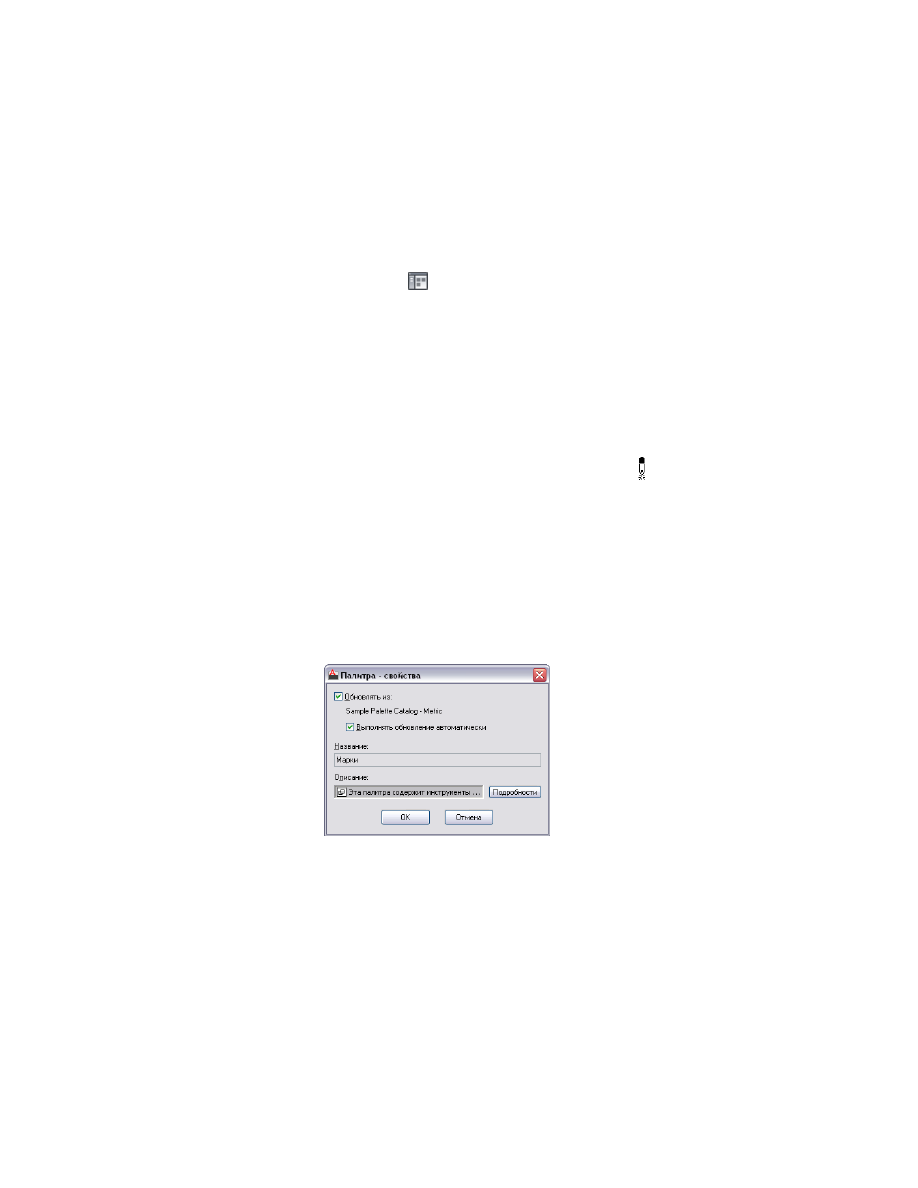
Щелкните правой кнопкой на этой палитре и выберите "Свойства".

Надпись под окошком метки представляет собой имя каталога
Библиотеки компонентов, где обновляется данная палитра.

Если нажать на этом имени, откроется каталог, из которого была взята
эта палитра инструментов.

98 | Глава 2   Рабочее пространство

8

Установите или снимите флажок "Выполнять обновление
автоматически".

то...

Если требуется...

поставьте флажок "Включить авто-
матическое обновление".

автоматически обновлять соответ-
ствующую палитру инструментов из
Библиотеки компонентов при запус-
ке AutoCAD Architecture,

сбросьте флажок "Включить автома-
тическое обновление".

обновлять соответствующую палит-
ру вручную одним из способов,
описанных в 

Обновление палитры

инструментов из каталога инстру-
ментов в Библиотеке компонентов

на стр. 99

Имя палитры инструментов в Библиотеке компонентов (из которой
обновляется выбранная палитра инструментов) отображается под
заголовком "Имя".

9

Нажмите "ОК".

Обновление палитры инструментов из каталога
инструментов в Библиотеке компонентов

Эта процедура используется для обновления соответствующей палитры в наборе
палитр инструментов из ее исходного каталога инструментов в Библиотеке
компонентов.

1

Свяжите палитру инструментов из каталога в Библиотеке компонентов
с набором палитр инструментов, как описано в 

Добавление палитры

Работа с палитрами инструментов из центра | 99

инструментов посредством каталога инструментов в Библиотеке
компонентов

 на стр. 97.

Если инструментальная палитра связана с набором инструментальных
палитр из Библиотеки компонентов, внизу палитры отображается
кнопка "Обновить".

2

Для внесения последних изменений из находящегося в Библиотеке
компонентов каталога в локальную палитру инструментов, нажмите
кнопу "Обновить".

Другой способ: можно нажать правую кнопку мыши на этой палитре
и выбрать "Обновить палитру".

ПРИМЕЧАНИЕ

Можно также обновить весь набор палитр

инструментов, нажав кнопку 

 в этом наборе, а затем нажав

"Обновить набор палитр". Эта команда обновляет все соответствующие
палитры в наборе палитр инструментов.

Инструменты

Инструменты представляют собой отдельные объекты, которые пользователь может
добавить к чертежу. Инструмент содержит параметры создания для представляемого
объекта. При добавлении объекта посредством конкретного инструмента этот объект
будет иметь параметры, заданные для него в инструменте. Применение этих
инструментов ускоряет процесс проектирования и улучшает согласованность
элементов проекта.

Например, можно задать инструмент стены, содержащий стиль "CMU 8 Furring",
автоматическую подчистку и смещение базовой линии на 1". При добавлении стены
с помощью этого инструмента всегда будет стиль добавленной стены "CMU 8 Furring",
включена автоматическая подчистка, а смещение составит 1".

100 | Глава 2   Рабочее пространство

Стандартные инструменты объектов

В зависимости от типа инструмента можно определить общие свойства, например:

Имя инструмента

Описание инструмента (также используется в качестве подсказки и в качестве
описания при копировании инструмента в каталог инструментов Библиотеки
компонентов)

Описание объектов, вставка которых производится с помощью этого инструмента

Ключ слоя объектов, вставка которых производится с помощью этого инструмента

Переопределения слоя объектов, вставляемых с помощью этого инструмента

Стиль объекта (если инструмент основан на стиле)

Местоположение стиля объекта (если инструмент основан на стиле)

Кроме того, можно задать объектно-обусловленные свойства, применяемые к данному
типу инструмента. Например, при создании инструмента "Стена" можно установить
функцию подчистки стен, задать толщину, высоту, параметры базовой линии и линии
крыши/подошвы стен, вставляемых с помощью этого инструмента.

Расположение стилей

Стили объектов находятся в чертежах стилей. Чтобы назначить стиль инструменту
объекта, можно либо указать на какой-либо стиль в текущем чертеже, либо на стиль

Инструменты | 101

во внешнем чертеже. Для получения более подробных сведений см. раздел 

Стили и

вспомогательные файлы

 на стр. 146.

Типы инструментов

Инструменты в системе AutoCAD Architecture принадлежат к трем категориям.

Описание

Категория инструмента

Инструмент объекта вставляет в чертеж
объект проектирования, например, стену

Инструменты объектов

или оконную сборку. Инструменту объекта
свойственен определенный стиль и опре-
деленные свойства объекта: например, ин-
струмент стены может иметь стиль "Brick-4
Brick-4".

Инструменты команды являются графиче-
ским представлением объектно-ориентиро-

Инструменты команды

ванной команды. Например, инструмент
"Обзор характеристик объектов" открывает
диалоговое окно для просмотра характери-
стик всех объектов чертежа; инструмент
"Перенумерация данных" производит пере-
нумерацию характеристик объектов в вы-
бранных наборах свойств путем прираще-
ния или посредством определяемого
пользователем номера. Также имеется
возможность создать пользовательские
инструменты для каждой команды. Инстру-
мент "Команда общего назначения
AutoCAD" позволяет ассоциировать любую
команду или макрос. Командам, которые
предназначены для создания объекта, так-
же можно присвоить основные характери-
стики объектов AutoCAD. Список доступных
инструментов команды системы AutoCAD
Architecture см. в разделе 

Использование

инструментов работы с командами

 на стр.

112.

Можно создать инструменты для часто ис-
пользуемых элементов AD-библиотеки, ко-

Инструменты AD-библиотеки

торые были созданы с помощью мастера

102 | Глава 2   Рабочее пространство

Описание

Категория инструмента

AD-библиотеки. Для получения более по-
дробных сведений см. раздел 

Создание

инструмента из AD-библиотеки в Центре
управления

 на стр. 111.

Стандартные инструменты проекта

Во время работы над проектом AutoCAD Architecture имеется возможность задать
стандартные стили, обновляемые и синхронизируемые в течение всего времени
работы над проектом. Для получения более подробных сведений см. раздел 

Настройка

стандартов в проекте

 на стр. 650.

Создание объекта с помощью инструмента

Эта процедура действует при использовании инструмента для создания какого-либо
объекта.

1

Щелкните на вкладке "Главная"

 ➤ 

панели

"Создание"

 ➤ 

раскрывающемся списке "Инструменты"

 ➤ 

"Инструменты

проектирования"

 .

Создание объекта с помощью инструмента | 103

2

Выберите ту палитру инструментов, которая содержит инструмент,
предназначенный для объекта, который необходимо вставить в чертеж.

Например, если нужно вставить складчатую двустворчатую дверь,
выберите палитру "Двери" и перейдите к инструменту "Складчатая
двустворчатая дверь".

3

Выберите данный инструмент.

4

На палитре свойств введите любые изменения для стандартных
значений.

ПРИМЕЧАНИЕ

Некоторые значения могут быть заданы только во

время вставки объекта; например, положение двери вдоль стены, в
которую эту дверь вставлена, может быть определено только во время
вставки двери. Положение уже существующей двери позже изменить
невозможно. Значения, устанавливаемые только во время вставки

объекта, обозначаются на палитре свойств символом 

 .

5

В чертеже щелкните в месте вставки объекта.

6

Следуя необходимым дополнительным подсказкам, выполните вставку
одного или нескольких объектов в чертеж и нажмите клавишу 

ENTER

.

Изменение свойств инструмента

Эта процедура используется для изменения свойств инструмента, находящегося на
палитре инструментов.

Для инструмента объекта можно установить следующие общие свойства.

Имя инструмента

Описание инструмента (также используется в качестве подсказки и в качестве
описания при копировании инструмента в каталог инструментов Библиотеки
компонентов)

Описание объектов, вставляемых с помощью этого инструмента

Ключ слоя объектов, вставка которых производится с помощью этого инструмента

Переопределения слоя объектов, вставляемых с помощью этого инструмента

Стиль объекта (если инструмент основан на стиле)

Местоположение стиля объекта (если инструмент основан на стиле)

104 | Глава 2   Рабочее пространство

Кроме того, можно определить объектно-обусловленные свойства, применимые к
данному типу объекта. Например, при создании инструмента "Стена" можно
установить функцию подчистки стены, толщину, высоту и линии крыши/подошвы
для всех стен, вставляемых в чертеж посредством этого инструмента.

1

Щелкните на вкладке "Главная"

 ➤ 

панели

"Создание"

 ➤ 

раскрывающемся списке "Инструменты"

 ➤ 

"Инструменты

проектирования"

 .

2

Выберите палитру инструментов.

3

Выберите инструмент, щелкните правой кнопкой и выберите "Свойства".

4

Введите имя для данного инструмента.

5

Щелкните на параметре для "Описания", введите текст описания для
инструмента и нажмите "OK".

6

Разверните "Основные" и "Общие".

7

Введите описание объектов, которые можно создать с помощью этого
инструмента.

8

Задайте ключ слоя и любые переопределения ключей слоев; в противном
случае будут использованы назначения слоев, заданные в чертеже
посредством стиля ключа слоя.

9

При выборе стиля объекта нажмите "Обзор" для строки "Расположение
стиля", если расположение этого стиля отличается от текущего чертежа.

10

Добавьте объектно-обусловленные свойства.

ПРИМЕЧАНИЕ

При щелчке на каком-либо свойстве для ввода

значение, находящееся ниже текущего свойства, скрывается, а поле
этого свойства подсвечивается. Введите значение для текущего
свойства в соответствующее положение.

11

Нажмите "ОК".

Изменение значка инструмента

Эта процедура используется для изменения значка инструмента.

При добавлении нового инструмента на инструментальную палитру отображается
значок инструмента, с которого он был скопирован, или стандартный значок.
Изменить значок можно, выбрав новый из файла изображений или из объекта в
чертеже. Кроме того, можно отобразить значок в виде простой монохромной линии.

Изменение значка инструмента | 105

Изменение значка инструмента

Для значков инструментов можно использовать следующие форматы изображений:

PNG

GIF

JPG

BMP

TIFF

ПРИМЕЧАНИЕ

Максимальный размер значков в палитрах инструментов может

быть 64 х 64 пикселя. Масштаб изображений, имеющих больший размер, при вставке
уменьшается. Способ изменения размера отображаемого на палитре инструмента
описан в разделе 

Определение вида палитр инструментов

 на стр. 93.

Копирование значка изображения из файла

1

Щелкните на вкладке "Главная"

 ➤ 

панели

"Создание"

 ➤ 

раскрывающемся списке "Инструменты"

 ➤ 

"Инструменты

проектирования"

 .

2

Выберите палитру инструментов, которая содержит инструмент, для
которого необходимо выбрать новый значок.

3

Выберите инструмент, щелкните правой кнопкой и выберите "Свойства".

4

В таблице "Свойства инструмента" щелкните правой кнопкой на
существующем значке и выберите "Специальное изображение".

106 | Глава 2   Рабочее пространство

5

В диалоговом окне "Выбор файла изображения" выберите изображение,
которое хотите использовать в качестве значка инструмента, и нажмите
"Открыть".

6

Нажмите "ОК".

7

Чтобы инструмент отображался как простая монохромная линия, в
таблице "Свойства инструмента" щелкните правой кнопкой на
существующем значке и выберите "Монохромный".

Параметр монохромности доступен не для всех инструментов.

Создание значка на основе объекта из чертежа

1

Выберите инструмент на инструментальной палитре, щелкните правой
кнопкой мыши и выберите "Установить изображение из набора".

2

Выберите объект на чертеже, который хотите использовать в качестве
значка инструмента, и нажмите клавишу 

ENTER

.

Значок инструмента создается с тем же направлением взгляда и той же конфигурацией
экранного представления, которые использовались в области просмотра любого
инструмента этого типа при последнем просмотре. Например, если при последнем
просмотре инструмента стены был задан вид "Сверху" и конфигурация экранного
представления "Среднее качество", то любая стена, выбранная на чертеже в качестве
значка инструмента, будет отображаться как вид сверху и со средним качеством
экранного представления.

Невозможно создать значки из объектов, содержащих пользовательские блоки,
навесные стены или дверные/оконные сборки гнездового стиля. Если необходимо
создать значок на основе пользовательского блока, следует задать внешнее
изображение.

Изменение значка инструмента

Данная процедура применяется для изменения значка инструмента после
редактирования параметров просмотра инструмента.

1

Щелкните на вкладке "Главная"

 ➤ 

панели

"Создание"

 ➤ 

раскрывающемся списке "Инструменты"

 ➤ 

"Инструменты

проектирования"

 .

2

Выберите палитру инструментов, которая содержит значок инструмента,
который следует обновить.

3

Выберите инструмент, щелкните правой кнопкой и выберите "Свойства".

Изменение значка инструмента | 107

4

В таблице "Свойства инструмента" измените параметры просмотра
изображения инструмента.

Например, переключите вид с "ЮЗ изометрия" на "Вид сверху".

5

Щелкните правой кнопкой на существующем значке и нажмите
"Обновить изображение".

6

Нажмите "ОК".

Создание инструмента из существующего на чертеже
объекта

Эта процедура используется для создания инструмента из объекта, имеющегося на
чертеже.

Этим способом можно создать только инструменты объекта. Сведения о создании
инструментов команды см. в разделе 

Использование инструментов работы с

командами

 на стр. 112.

Создание инструмента из существующего на чертеже объекта

1

Создайте на чертеже объект, обладающий подходящим стилем и
свойствами.

108 | Глава 2   Рабочее пространство

ВНИМАНИЕ

Чертеж, содержащий этот стиль, следует сохранить в

таком месте, где в будущем к нему можно будет обратиться. В
противном случае, для этого инструмента данный стиль окажется
недоступен и инструмент вернется к стандартному стилю.

2

Откройте палитру инструментов, в которой необходимо создать новый
инструмент.

3

Выберите объект и перетащите его на палитру инструментов.

4

При необходимости задайте для инструмента дополнительные свойства.

Для получения более подробных сведений см. раздел 

Изменение свойств

инструмента

 на стр. 104.

Копирование инструмента из палитры инструментов

Эта процедура используется для копирования инструмента из одной палитры
инструментов в другую.

1

Откройте палитру инструментов, которая содержит инструмент,
который необходимо копировать.

2

Выберите инструмент, щелкните правой кнопкой и выберите
"Копировать".

3

Откройте палитру инструментов, на которую необходимо копировать
инструмент, щелкните правой кнопкой и выберите "Вставить".

4

При необходимости измените свойства инструмента.

Для получения более подробных сведений см. раздел 

Изменение свойств

инструмента

 на стр. 104.

Создание инструмента из Диспетчера стилей

Данная процедура используется для создания инструмента из стиля в Диспетчере
стилей.

Копирование инструмента из палитры инструментов | 109

Создание инструмента из Диспетчера стилей

1

Откройте палитру инструментов, в которой необходимо создать новый
инструмент.

2

Щелкните на вкладке "Управление"

 ➤ 

панель "Стиль и

отображение"

 ➤ 

"Диспетчер стилей

 ".

3

Выберите стиль, на основе которого требуется создать инструмент.

Например, если требуется создать инструмент стены со стилем
"Stud-3.625 GWB-0.625 Each Side (1 Hour)" ("Каркас - 3.625 Гипсокартон
- 0.625 с каждой стороны (1 час)"), разверните узел "Стили стен" и
выберите стиль "Stud-3.625 GWB-0.625 Each Side (1 Hour)".

4

Перетащите стиль в палитру инструментов.

Новый инструмент с выбранным стилем вставляется в палитру
инструментов.

5

Чтобы закрыть Диспетчер стилей, нажмите "OK".

6

При необходимости задайте дополнительные свойства для инструмента,
находящегося в палитре инструментов.

Для получения более подробных сведений см. раздел 

Изменение свойств

инструмента

 на стр. 104.

110 | Глава 2   Рабочее пространство

Создание инструмента из AD-библиотеки в Центре
управления

Данная процедура применяется для создания инструмента из элемента
AD-библиотеки в Центре управления.

ПРИМЕЧАНИЕ

Создавать инструменты можно также из блоков Центра управления,

но такие инструменты слегка отличаются по своим характеристикам.

Элементы AD-библиотеки можно перетаскивать из папки Центра управления в
палитру инструментов. Подробную информацию о создании AD-библиотеки см. в
разделе 

Добавление элементов AD-библиотеки к чертежам

 на стр. 4211.

AutoCAD Architecture оснащен каталогом инструментов проектирования и каталогом
инструментов документирования, которые находятся в Библиотеке компонентов.
Эти каталоги уже содержат инструменты, заданные для стандартной формы
AD-библиотеки и образцов стилей объектов. Эти каталоги доступны как для
метрических, так и для британских единиц измерения.

Создание инструмента из AD-библиотеки в Центре управления

1

Откройте палитру инструментов, где необходимо создать новый
инструмент.

Создание инструмента из AD-библиотеки в Центре управления | 111

2

Щелкните на вкладке "Вставка"

 ➤ 

панели

"Компоненты"

 ➤ 

раскрывающемся списке "Библиотека

компонентов"

 ➤ 

"Центр управления" и перейдите к элементу

AD-библиотеки, на основе которого требуется создать инструмент.

3

Перетащите инструмент в палитру инструментов.

Выполнится вставка нового инструмента в палитру инструментов.

Способ изменения значка нового инструмента см. в разделе 

Изменение

значка инструмента

 на стр. 105.

ПРИМЕЧАНИЕ

При создании значка инструмента инструмент

AD-библиотеки использует параметры последнего просмотра
инструмента данного типа . Если последний просмотр имел вид 3D
"По Гуро", а пользователь создает инструмент из 2D элемента
AD-библиотеки, то значок инструмента будет невидим. В таком случае
следует изменить параметр просмотра инструмента на вид сверху и
каркас.

4

При необходимости задайте для инструмента дополнительные свойства.

Для получения более подробных сведений см. в разделе 

Изменение

свойств инструмента

 на стр. 104.

Использование инструментов работы с командами

Инструменты работы с командами применяются для часто используемых команд в
задачах, отличных от задач создания AD-объектов. Например, с помощью
инструмента "Просмотреть характеристики объектов" можно просмотреть в
диалоговом окне характеристики всех объектов чертежа, а с помощью инструмента
"Перенумеровать характеристики" - перенумеровать характеристики объектов в
выбранных наборах. В данном программном обеспечении предусмотрено несколько
встроенных инструментов работы с командами; кроме того, на основе любых команд
AutoCAD и AutoCAD Architecture, процедур AutoLISP, макрокоманд и приложений
VBA и сценариев можно создавать пользовательские инструменты работы с
командами.

112 | Глава 2   Рабочее пространство

Встроенные инструменты работы с командами

Стандартная установка AutoCAD Architecture в США предусматривает следующий
набор встроенных инструментов работы с командами, обеспечивающий выполнение
наиболее распространенных задач.

Описание

Группа палитр/палитра

Инструмент

Формирование горизонтального
разреза

Проект/Проект

Горизонтальный
разрез

Формирование вертикального раз-
реза

Проект/Проект

Вертикальный
разрез

Служит для изменения нумерации
объектов, включенных в специфика-

Документ/Марка

Перенумерация
данных

цию или связанных с марками специ-
фикаций.

Служит для редактирования данных
наборов свойств, прикрепленных к
выбранным объектам и их стилям.

Документ/Спецификации

Редактирование
объектных дан-
ных

Обеспечивает доступ к данным для
всех наборов свойств на чертеже для
просмотра.

Документ/Спецификации

Просмотр данных
наборов свойств

Служит для запуска процедуры учета
помещений.

Документ/Спецификации

Учет помещений

Служит для создания в объекте зави-
симой копии другого объекта в
AutoCAD Architecture.

Библиотека компонентов/Ка-
талог инструментов/Вспомо-
гательные средства

Ссылка на AD-
объект

Служит для задания поперечного
разреза через один или несколько

Библиотека компонентов/Ка-
талог инструментов/Вспомо-
гательные средства

Простое сечение

трехмерных (3D) объектов (включая
композиционные группы, блоки
AutoCAD и внешние ссылки) и извле-
чения внешнего контура-полилинии,
на основе которого можно создать
форму профиля.

Использование инструментов работы с командами | 113

Описание

Группа палитр/палитра

Инструмент

Служит для создания двухмерных
проекций со скрытыми фоновыми

Библиотека компонентов/Ка-
талог инструментов/Вспомо-
гательные средства

Проекция скры-
той линии

линиями из 3D видов объектов на
чертеже.

Служит для создания на основе объ-
ектов чертежа эскизов геометриче-

Библиотека компонентов/Ка-
талог инструментов/Вспомо-
гательные средства

Рисованный эскиз

ских объектов с эффектом рисования
от руки.

Служит для соединения фаской двух
стен на чертеже.

Библиотека компонентов/Ка-
талог инструментов/Чертеж-
ные инструменты

Фаска

Служит для задания границ, типа об-
разца, свойств образца и других па-

Библиотека компонентов/Ка-
талог инструментов/Чертеж-
ные инструменты

Штриховка и гра-
диентная заливка

раметров для штриховки и градиент-
ной заливки.

Служит для создания профиля или
внешнего контура вокруг любой

Библиотека компонентов/Ка-
талог инструментов/Чертеж-
ные инструменты

Внешний контур

коллекции смежных примитивов -
линий, включая архитектурные объ-
екты.

Служит для создания и редактирова-
ния символов сварки.

Библиотека компонентов/Ка-
талог инструментов/Чертеж-
ные инструменты

Символы сварки

Служит для измерения площади
объекта или заданного пользовате-
лем помещения.

Библиотека компонентов/Ка-
талог инструментов/Измере-
ния

Площадь

Позволяет извлекать данные объек-
тов из чертежей и экспортировать
их в таблицу или внешний файл.

Библиотека компонентов/Ка-
талог инструментов/Измере-
ния

Извлечение атри-
бутов

Служит для измерения расстояния
между двумя точками, выбранными
пользователем.

Библиотека компонентов/Ка-
талог инструментов/Измере-
ния

Расстояние

114 | Глава 2   Рабочее пространство

Описание

Группа палитр/палитра

Инструмент

Служит для отображения координат
местоположения, выбранного поль-
зователем.

Библиотека компонентов/Ка-
талог инструментов/Измере-
ния

Координаты точ-
ки

Служит для расчета массовых харак-
теристик областей или трехмерных
тел

Библиотека компонентов/Ка-
талог инструментов/Измере-
ния

Массовые характе-
ристики области /
3D тела

Служит для фиксации объектов в
положении ячеек двухмерных и
трехмерных разметочных сеток.

Библиотека компонентов/Ка-
талог инструментов/Пара-
метрическая компоновка и
закрепление

Якорь к планиро-
вочному элементу

Служит для прикрепления AD-объек-
тов к базовым кривым других AD-

Библиотека компонентов/Ка-
талог инструментов/Пара-

Якорь к кривой

объектов или линиям, таким как от-

метрическая компоновка и
закрепление

резки, дуги, окружности, формообра-
зующие элементы, полилинии, линии
крыш и стен.

Служит для закрепления объектов
якорем в узлах разметочных кривых
или сеток с выносками.

Библиотека компонентов/Ка-
талог инструментов/Пара-
метрическая компоновка и
закрепление

Якорь-выноска

Служит для прикрепления объектов
к узлам разметочных кривых или се-
ток

Библиотека компонентов/Ка-
талог инструментов/Пара-
метрическая компоновка и
закрепление

Якорь к узлу

Служит для прикрепления AD-объек-
та к базовой кривой другого AD-
объекта

Библиотека компонентов/Ка-
талог инструментов/Пара-
метрическая компоновка и
закрепление

Якорь к объекту

Использование инструментов работы с командами | 115

Использование встроенного инструмента работы с командами

 ➤ 

На инструментальных палитрах или в Библиотеке компонентов
перейдите к разделу, содержащему требуемый инструмент работы с
командами.

Если инструмент работы с командами расположен на
инструментальной палитре, щелкните на нем для запуска
последовательности команд.

Если инструмент работы с командами расположен в Библиотеке
компонентов, перетащите этот инструмент в область рисования
для непосредственного запуска команды или перетащите его на
инструментальную палитру и запустите команду с нее.

Пользовательские инструменты работы с командами

В AutoCAD Architecture предусмотрено два ненастроенных инструмента работы с
командами, которые можно настроить для выполнения команд, заданных
пользователем.

Команды:

 простой ненастроенный инструмент работы с командами,

позволяющий выполнять несколько последовательностей команд. К разрешенным
командам относятся команды AutoCAD и AutoCAD Architecture, макрокоманды
и приложения VBA, процедуры AutoLISP и сценарии.

Команда со свойствами: 

этот инструмент служит для работы с командами

формирования объектов AutoCAD, таких как линии, размеры AutoCAD и тела.
Значения свойств, задаваемые в инструменте - цвет, слой, тип линий и вес линий
- применяются только при создании объектов AutoCAD. Если с помощью данного
инструмента создавался AD-объект, более высокий приоритет будут иметь
значения свойств слоя, цвета и типа линий, заданные в системе экранного
представления для этого объекта. Если требуется создать AD-объект с помощью
инструмента работы с командами, рекомендуется применять упрощенный
инструмент работы с командами.

Инструменты работы с командами создаются путем копирования ненастроенного
инструмента работы с командами из Библиотеки компонентов в инструментальную
палитру и последующего редактирования свойств команд.

116 | Глава 2   Рабочее пространство

Создание простого инструмента работы с командами

1

Щелкните на вкладке "Главная"

 ➤ 

панели

"Создание"

 ➤ 

раскрывающемся списке "Инструменты"

 ➤ 

"Библиотека

компонентов"

 .

2

Перейдите к "Каталогу инструментов"

 ➤ 

"Вспомогательные средства".

3

Наведите курсор на значок i-drop рядом с обычным инструментом
работы с командами и перетащите инструмент на инструментальную
палитру.

4

На инструментальной палитре выберите инструмент работы с
командами, щелкните правой кнопкой мыши и выберите "Свойства".

Свойства инструмента команды

5

При необходимости измените свойства инструмента работы с
командами.

Описание

Характеристика

Служит для замены общего имени
инструмента работы с командами

Имя

именем, поясняющим назначение
инструмента.

Служит для добавления более по-
дробного описания к инструменту
работы с командами.

Описание

Указывает ключ слоя, определяю-
щий, в какой слой будут вставляться

Ключ слоя

Использование инструментов работы с командами | 117

Описание

Характеристика

объекты, созданные с помощью
данной команды.

Служит для задания переопределе-
ний выбранного ключа слоя.

Переопределения слоя

Указывает команду, выполняемую
с помощью данного инструмента.

Команда

Для выбора в качестве инструмента
работы с командами допускаются
команды следующих типов:

команды AutoCAD и AutoCAD
Architecture,

процедуры AutoLISP,

макрокоманды и приложения
VBA,

сценарии.

По умолчанию инструменту работы
с командами не назначено изобра-

Изображение

жения. Для добавления изображе-
ния, иллюстрирующего назначение
инструмента, щелкните в незапол-
ненной области изображения пра-
вой кнопкой мыши и выберите
изображение в соответствии с ин-
струкциями в разделе 

Изменение

значка инструмента

 на стр. 105.

6

Нажмите "ОК".

Централизованная работа с инструментами

Библиотеку компонентов можно использовать для централизованного хранения и
организации инструментов каталога. Основные инструменты доступны в каталоге
инструментов AutoCAD Architecture. Кроме того, каталоги образцов содержат
инструменты со стилями, имеющимися в "Стилях" чертежей. Эти инструменты можно
копировать в палитру инструментов и редактировать. Кроме того, в каталоге
Библиотеки компонентов можно создавать пользовательские палитры инструментов

118 | Глава 2   Рабочее пространство

и инструменты, копировать их в любую палитру инструментов и поддерживать связь
между Библиотекой компонентов и этой палитрой инструментов. В этом случае
находящийся на палитре инструмент обновляется при выполнении редактирования
этого инструмента в каталоге Библиотеки компонентов.

ПРИМЕЧАНИЕ

Если необходимо установить связь целой палитры инструментов

из Библиотеки компонентов с системой AutoCAD Architecture, см. раздел 

Добавление

палитры инструментов посредством каталога инструментов в Библиотеке
компонентов

 на стр. 97.

Установление связями инструмента из каталога в
Библиотеке компонентов

Эта процедура используется для установления связи инструмента, находящегося в
каталоге Библиотеки компонентов, с палитрой инструментов в системе AutoCAD
Architecture.

Централизованная работа с инструментами | 119

Установление связи инструмента из каталога в Библиотеке компонентов

1

Откройте палитру инструментов, на которую необходимо поместить
инструмент из Библиотеки компонентов.

2

Щелкните на вкладке "Главная"

 ➤ 

панели

"Создание"

 ➤ 

раскрывающемся списке "Инструменты"

 ➤ 

"Библиотека

компонентов"

 и перейдите к инструментальной палитре или

категории в каталоге инструментов, содержащей инструменты, которые
требуется копировать.

Для получения более подробных сведений см. раздел 

Поиск элементов

в каталоге инструментов

 на стр. 179.

3

Поместите указатель поверх i-drop рядом с данным инструментом так,

чтобы указатель изменился, приняв форму пипетки ( 

 ).

120 | Глава 2   Рабочее пространство

Чтобы скопировать несколько инструментов, нажмите и удерживайте
клавишу 

CTRL

, одновременно отмечая нажатием каждый инструмент.

Затем поместите пипетку на любой из выбранных инструментов. Кроме
того, можно выбрать все инструменты в текущей категории, нажав
правую кнопку мыши и выбрав позицию "Выбрать все".

4

Перетащите пипетку в какую-либо палитру в наборе палитр
инструментов.

5

Чтобы обновить инструмент, выберите его, щелкните правой кнопкой
и выберите "Обновить инструмент".

Другой способ: можно выбрать инструмент на палитре инструментов,
щелкнуть правой кнопкой и выбрать "Свойства". После этого выбрать
"Обновить" из таблицы "Свойства".

Обновление инструмента с помощью электронной таблицы "Свойства".

ПРИМЕЧАНИЕ

При выборе "Обновить из" для всех свойств

инструмента в этой электронной таблице устанавливается
характеристика "только чтение". Свойства данного инструмента
следует изменять в Библиотеке компонентов.

6

Нажмите "ОК".

Централизованная работа с инструментами | 121

Обновление инструмента, находящегося в системе AutoCAD
Architecture, из Библиотеки компонентов

Эта процедура применяется для обновления инструмента, находящегося на палитре
инструментов и связанного с Библиотекой компонентов.

ПРИМЕЧАНИЕ

Возможность изменять и обновлять инструменты из каталога

инструментов в Библиотеке компонентов отсутствует. Эти инструменты имеют
характеристику "только чтение".

1

Откройте палитру инструментов, которая содержит инструмент,
который необходимо обновить.

2

Выберите инструмент, щелкните правой кнопкой и выберите "Обновить
инструмент".

Обновление инструмента в Библиотеке компонентов
посредством связанного с ним инструмента в системе
AutoCAD Architecture

Эта процедура используется для обновления инструмента, находящегося в одном
из каталогов Библиотеки компонентов, посредством свойств связанного с ним
инструмента из системы AutoCAD Architecture.

Например, предположим, в Библиотеке компонентов имеется инструмент,
посредством которого выполняется добавление формообразующего элемента "Ящик"
размером 3 х 3 х 3 метра. Необходимо изменить этот инструмент так, чтобы размер
добавляемого формообразующего инструмента "Ящик" был 4 х 4 х 4 метра. Вначале
свяжите инструмент добавления формообразующего элемента, принадлежащий
Библиотеке компонентов, с какой-либо палитрой инструментов системы AutoCAD
Architecture. Затем, временно дезактивировав эту связь, измените свойства размеров
инструмента на 4 х 4 х 4 метра. Затем скопируйте этот инструмент обратно в
Библиотеку компонентов. Каталог Библиотеки компонентов будет обновлен с учетом
новых свойств этого инструмента. Наконец, повторно активизируйте связь
инструмента Библиотеки компонентов с палитрой системы AutoCAD Architecture.

1

Установите связь инструмента из каталога Библиотеки компонентов с
какой-либо палитрой инструментов, как описано в 

Установление

связями инструмента из каталога в Библиотеке компонентов

 на стр.

119.

122 | Глава 2   Рабочее пространство

2

Выберите инструмент на палитре инструментов, щелкните правой
кнопкой и выберите "Свойства".

3

В электронной таблице "Свойства инструмента" снимите флажок
"Обновить из".

Теперь свойства инструмента можно редактировать.

4

Внесите необходимые изменения.

5

Нажмите "ОК".

6

Выберите данный инструмент в палитре инструментов и скопируйте
его в его первоначальное местоположение в каталоге Библиотеки
компонентов.

ПРИМЕЧАНИЕ

Можно скопировать какой-либо инструмент в один

из каталогов Библиотеки компонентов посредством команд
"Копировать" и "Вставить" из контекстного меню или путем
перетаскивания этого инструмента на значок Библиотеки компонентов
на панели задач Windows. Чтобы выбрать несколько инструментов
из палитры инструментов, используйте клавиши CTRL-A (выбрать все)
или, удерживая клавишу CTRL, сформируйте окно выбора путем
перетаскивания.

7

Нажмите "Да" в ответ на вопрос о переписывании предыдущей версии
этого инструмента.

8

Если требуется заменить инструмент на инструментальной палитре
AutoCAD Architecture, на инструмент новой версии, который хранится
в Библиотеке компонентов, снова откройте свойства для данного
инструмента на инструментальной палитре и выберите "Обновлять из".

Устранение связи инструмента с каталогом Библиотеки
компонентов

Эта процедура применяется для необратимого устранения связи инструмента с
источником этого инструмента, находящимся в Библиотеке компонентов.

ПРИМЕЧАНИЕ

Это действие отменить невозможно.

1

Откройте палитру инструментов, которая содержит инструмент, связь
которого с одним из каталогов Библиотеки компонентов необходимо
устранить.

Централизованная работа с инструментами | 123

2

Выберите инструмент, щелкните правой кнопкой и выберите "Разорвать
связь с каталогом".

Применение свойств инструмента к существующему
объекту

Данная процедура используется для того, чтобы придать свойства какого-либо
инструмента существующему объекту.

Придать свойства инструмента существующему объекту можно двумя способами.

Применение свойств инструмента к объекту того же типа, например, применение
свойств инструмента "Стена" к существующей стене. Эта функция свойственна
всем инструментам объектов.

Применение свойств инструмента к объекту другого типа: этим способом можно
преобразовать данный объект в объект, имеющий тот же тип, что и выбранный
инструмент. Например, при применении свойств инструмента "Стена" к
полилинии, эта полилиния преобразуется в стену с характеристиками, заданными
в инструменте "Стена". В зависимости от типа, различные инструменты объектов
могут иметь команды, предназначенные для преобразования других объектов.
Подробные сведения см. в главах, посвященных конкретным объектам.

1

Откройте палитру инструментов, которая содержит инструмент,
обладающий свойствами, которые необходимо применить к объекту
другого типа.

2

Выберите инструмент и щелкните правой кнопкой.

3

Задайте тип объекта, к которому следует применить свойства данного
инструмента.

то...

Если требуется...

нажмите "Применить свойства ин-
струмента" к <Объекту>. Например,

применить свойства инструмента к
объекту того же типа,

чтобы придать свойства инструмен-
та "Двери" к существующей двери,
нажмите "Применить свойства ин-
струмента" к "Двери".

нажмите "Применить свойства ин-
струмента" к<Объекту>. Например,

применить свойства инструмента к
объекту другого типа,

чтобы придать свойства инструмен-
та "Двери" к проему, нажмите "При-

124 | Глава 2   Рабочее пространство

то...

Если требуется...

менить свойства инструмента" к
"Дверная/оконная сборка, Проем,
Окно".

4

Выберите объект, к которому следует применить свойства данного
инструмента, и нажмите 

ENTER

.

Повторное импортирование стилей для инструмента

Эта процедура используется для повторного импортирования стиля инструмента,
который использует стиль, взятый из внешнего чертежа "Стили".

При создании инструмента для него можно задать стиль из текущего чертежа или
из внешнего чертежа "Стили". Как правило, задается стиль из внешнего чертежа
"Стили", так как позже можно использовать этот инструмент также и в других
чертежах.

Если стиль во внешнем чертеже "Стили" изменился, для отражения этих изменений
в инструменте необходимо обновить этот инструмент.

ПРИМЕЧАНИЕ

При обновлении стиля инструмента происходит обновление всех

существующих объектов, вставка которых производится посредством этого
инструмента.

1

Откройте палитру инструментов, которая содержит инструмент, стиль
которого необходимо обновить.

2

Выберите инструмент, щелкните правой кнопкой и выберите
"Импортировать стиль" <Имя стиля> <Имя объекта>.

Например, если необходимо обновить стиль "Brick-4 Furring-4"
инструмента "Стена", нажмите "Импортировать стиль "Brick-4 Furring-4".

Удаление инструмента

Эта процедура используется для удаления инструмента с палитры инструментов.

При удалении с палитры инструментов какого-либо инструмента объекты,
вставленные в чертеж с помощью этого инструмента, не удаляются.

Повторное импортирование стилей для инструмента | 125

ПРИМЕЧАНИЕ

Если была установлена связь палитры инструментов из Библиотеки

компонентов с палитрами инструментов, заданными, как описано в 

Добавление

палитры инструментов посредством каталога инструментов в Библиотеке
компонентов

 на стр. 97, то удаление отдельных инструментов с этой палитры

невозможно. Чтобы удалить такой инструмент, следует удалить его из палитры в
Библиотеке компонентов, а затем обновить палитру в системе AutoCAD Architecture,
как описано в 

Обновление палитры инструментов из каталога инструментов в

Библиотеке компонентов

 на стр. 99.

1

Откройте палитру инструментов, которая содержит инструмент,
подлежащий удалению.

2

Выберите инструмент, щелкните правой кнопкой и выберите "Удалить
инструмент".

Палитра свойств

Палитра свойств занимает центральное положение и предназначена для просмотра
и изменения физических и графических свойств объекта, который необходимо
нарисовать, или объектов, которые выбраны в области чертежа. Используя вкладку
"Расширенные данные" палитры свойств, можно также прикрепить другие виды
информации к объекту, например, классификации, примечания, ссылочные
документы, гиперссылки и данные набора свойств. Как правило, во время сеанса
работы с AutoCAD Architecture палитру свойств держат открытой.

126 | Глава 2   Рабочее пространство

Открытие палитры свойств

Для открытия палитры свойств можно использовать любой из указанных ниже
способов:

Щелкните на вкладке "Главная"

 ➤ 

панели "Создание"

 ➤ 

раскрывающемся списке

"Инструменты"

 ➤ 

"Свойства".

Нажмите 

CTRL

+1.

Нажмите дважды на объекте в чертеже.

Настройка вида палитры свойств

Как правило, палитру свойств во время сеанса работы в AutoCAD Architecture держат
открытой, поскольку она является центральным местом, откуда производятся
добавления и изменения свойств объекта.

Открытие палитры свойств | 127

Закрепление палитры свойств

Эта процедура используется для закрепления палитры свойств на левой или на
правой стороне рабочего пространства.

1

В строке заголовка палитры свойств нажмите 

 и затем - "Разрешить

закрепление".

2

Поместите курсор поверх строки заголовка и перетащите палитру
свойств на одну из сторон рабочего пространства.

График-образец показывает новое местоположение палитры свойств.

3

Оставьте палитру свойств там, где вам удобно.

Скрытие палитры свойств

Эту процедуру используют для того, чтобы скрыть палитру свойств, когда она более
не используется. Можно сконфигурировать палитру свойств так, чтобы она
скрывалась, когда из нее убирают курсор, и чтобы оставалась видна только строка
заголовка. При размещении курсора поверх строки заголовка палитра свойств снова
отображается.

Палитра свойств скрыта (слева) и снова отображена (справа).

1

В строке заголовка палитры свойств нажмите 

 (скрывать

автоматически).

Палитра свойств скрывается, за исключением строки заголовка.

2

Чтобы палитра свойств снова отобразилась, поместите курсор поверх
строки заголовка.

128 | Глава 2   Рабочее пространство

Регулировка прозрачности палитры свойств

Данная процедура используется для регулировки прозрачности палитры свойств.
Чем прозрачнее палитра свойств, тем лучше видны расположенные под ней объекты
чертежа.

ПРИМЕЧАНИЕ

Функция прозрачности недоступна, если активизировано аппаратное

ускорение.

1

В строке заголовка палитры свойств нажмите 

 и затем выберите

"Прозрачность".

2

Регулировка прозрачности палитры свойств осуществляется
перемещением движка в сторону "Меньше" или "Больше".

3

Чтобы отключить функцию прозрачности, выберите позицию
"Отключить прозрачность окна".

4

Нажмите "ОК".

Вкладка "Проектирование"

Ввод большинства свойств объекта осуществляется на вкладке "Проектирование"
палитры свойств.

Вкладка "Проектирование" | 129


содержание      ..     2      3      4      5     ..