AutoCAD Architecture 2011. Руководство пользователя (глава 1-5) - часть 2


  Главная      Книги - Разные     AutoCAD Architecture 2011. Руководство пользователя (глава 1-5) (март 2010 года)


поиск по сайту            правообладателям  


содержание      ..      1      2      3      ..


AutoCAD Architecture 2011. Руководство пользователя (глава 1-5) - часть 2
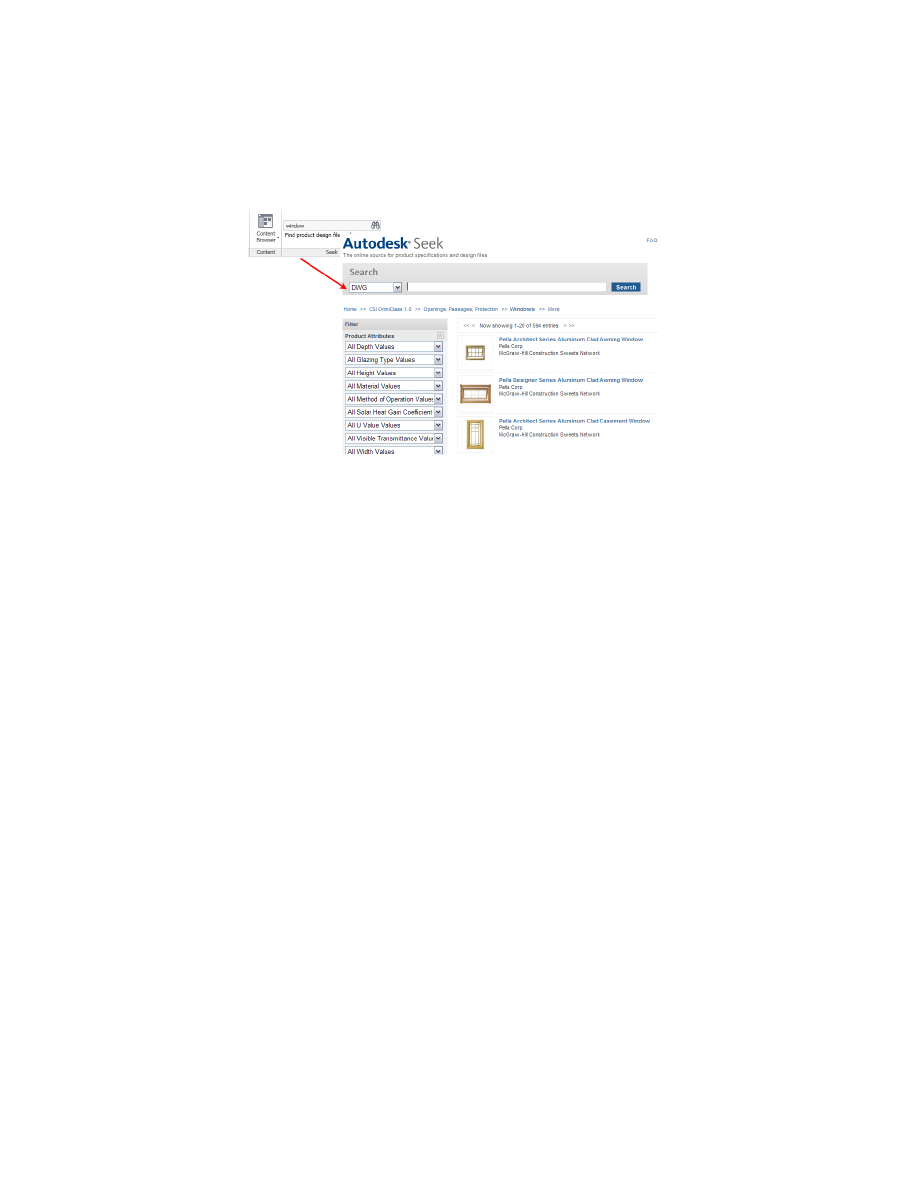


Импорт компонентов проектирования в AutoCAD Architecture

Можно также предоставить доступ к своим компонентам посредством функции
Autodesk Seek. Загрузите чертежи или блоки в Autodesk Seek, чтобы предоставить
партнерам и клиентам доступ к этим компонентам.

Более подробная информация содержится в разделе "Применение команды Autodesk
Seek для добавления и совместного доступа к чертежам" в Справке AutoCAD.

Концепция рабочего пространства

В AutoCAD Architecture рабочее пространство - это основной пользовательский
интерфейс, который включает в себя те элементы управления, команды и палитры,
которые нужны для реализации архитектурного процесса. При первом запуске
AutoCAD Architecture отображается стандартное рабочее пространство "Архитектура".

Можно перенастроить рабочее пространство в соответствии со своими
предпочтениями в работе. Есть возможность при необходимости перемещать или
скрывать различные компоненты, отображать дополнительные элементы управления
на ленте или добавлять новые инструменты и палитры инструментов. Если
потребуется, можно сохранить сделанные настройки в качестве нового рабочего
пространства, к которому можно обратиться в более поздних сеансах проектирования.
Можно также в любое время переключиться с одного рабочего пространства на
другое. Более подробная информация содержится в разделе "Создание
проблемно-ориентированных рабочих пространств" в справочной системе AutoCAD.

34 | Глава 2   Рабочее пространство

Стандартная конфигурация рабочего пространства "Архитектура"

Компоненты рабочего пространства

Рабочее пространство AutoCAD Architecture состоит из окна чертежа с лентой,
инструментальными палитрами и другими элементами управления, которые
используются для настройки архитектурного проекта, собственно проектирования
и создания конструкторской документации.

В следующих разделах приведено подробное описание всех компонентов рабочего
пространства. В соответствии с различными требованиями, можно отключать и
подключать компоненты в разных рабочих пространствах.

Для вызова интерактивного руководства по пользовательскому интерфейсу нажмите
кнопку "Справка" на панели Инфоцентра в правом верхнем углу окна приложения
и выберите 

"Обзор пользовательского интерфейса"

.

Компоненты рабочего пространства | 35

Лента

Лента является централизованным местом доступа к командам в AutoCAD
Architecture. Лента разделена на вкладки, отображающие общие задачи процесса
создания чертежей. Существует два типа вкладок.

Статические вкладки доступны вне зависимости от того, какие объекты выбраны
в области чертежа. Команды на этих вкладках ранее располагались в меню и на
панелях инструментов.

Статическая вкладка "Главная"

Контекстные вкладки отображаются в зависимости от объекта, выбранного в
области чертежа. Если выбрана дверь, отображается контекстная вкладка для
двери. Команды на контекстных вкладках соответствуют командам контекстного
меню объекта.

Контекстная вкладка для двери

36 | Глава 2   Рабочее пространство

Отображение ленты

Для отображения ленты, если она не отображается в рабочем пространстве или была
закрыта, введите в командной строке 

ЛЕНТА

.

Для изменения вида ленты можно воспользоваться кнопкой, расположенной 
справа от названий вкладок, следующим образом.

Для отображения только заголовков панелей вкладок ленты щелкните на значке

 (свернуть в заголовки панелей) в верхней правой части ленты.

Для отображения только названий вкладок в виде заголовков щелкните на значке

 еще раз (свернуть во вкладки).

Для возврата к полному отображению ленты щелкните на значке 

 в третий

раз (показать ленту полностью).

Использование ленты

Запуск команды с ленты

1

Если лента не отображается по умолчанию, введите 

лента

 в командной строке.

2

Перейдите на требуемую вкладку.

3

Для отображения подсказок с описанием команд перемещайте курсор по
командам на вкладке.

4

Выберите команду.

Лента | 37

Некоторые команды ленты сгруппированы в раскрывающемся меню. Можно
вызывать их, нажимая на стрелку рядом с соответствующей командой.

На некоторых панелях есть изображение стрелки 

 , показывающее, что

панель можно развернуть. В разворачивающейся части обычно содержатся
команды, используемые реже.

5

Развернутая панель отображается после нажатия на стрелку 

 . Для

закрепления развернутой части панели на экране щелкните на 

 .

38 | Глава 2   Рабочее пространство

Отсоединение панели от статической вкладки ленты

6

Если необходимо, чтобы при переключении на другую вкладку панель со
статической вкладки оставалась в рабочем пространстве, можно отсоединить
панель от ее вкладки и пользоваться ею как плавающей палитрой. Для этого
поместите курсор на строку заголовка панели, а затем перетащите панель с
ленты в область чертежа.

Возвращение плавающей панели на ленту

7

Поместите курсор на плавающую панель и нажмите "Вернуть панели на ленту".

Скрытие и отображение вкладок и панелей

8

Для скрытия вкладок и панелей или отображения отдельной вкладки или
щелкните правой кнопкой на любом участке ленты и выберите "Вкладки" или
"Панели" ("Показать вкладки" или "Показать панели", если щелкнуть правой
кнопкой на свободном месте на ленте), а затем щелкните на названии вкладки
или панели, чтобы выбрать ее или отменить выбор.

Если вкладка или панель выбрана, то около ее названия отображается флажок.

Лента | 39

Размещение команд в рабочем пространстве

Организация ленты является интуитивно-понятной и проблемно-ориентированной,
поэтому переход от меню и панелей инструментов к новому пользовательскому
интерфейсу будет в большинстве случаев быстрым и простым. Однако, в связи с
новым оформлением, для более гладкого перехода могут оказаться полезными
следующие советы.

Поиск команд Инструмент

Инструмент 

"Поиск команд"

 - это файл справочной системы, в котором собраны все

команды в соответствии с тем, как они были расположены в прежнем меню, и указано
нынешнее местоположение этих команд на ленте.

40 | Глава 2   Рабочее пространство

Доступ к инструменту "Поиск команд" осуществляется через меню
"Справка"

 ➤ 

"Поиск команд" или со стартовой страницы интерактивной справочной

системы.

Содержимое вкладки "Главная"

Вкладка "Главная" содержит наиболее часто используемые команды программы.
Здесь можно найти основные объекты и инструменты построения, а также такие
часто используемые утилиты, как инструменты редактирования, слои и основные
аннотации. Вкладка "Главная" служит отправным пунктом при работе с новым
чертежом.

Нахождение команд при помощи меню приложения

В меню приложения есть режим поиска. Находясь в этом режиме, можно ввести имя
команды или его часть, в результате чего выводится список вариантов доступа к
команде из пользовательского интерфейса. Для получения более подробных сведений
см. в 

Использование меню приложения для поиска команд

 на стр. 50.

Лента | 41

Контекстный поиск

Команды, связанные с выбранным объектом, можно найти на контекстной вкладке
данного объекта.

Контекстная вкладка для двери

Способ размещения команд на контекстной вкладке объекта в большинстве случаев
основан на структуре команд в контекстном меню объекта.

Контекстное меню "Дверь"

Например, в контекстном меню двери есть команда "Добавить выбранные". На
контекстной вкладке "Дверь" команда "Добавить выбранные" находится на панели
"Общие".

Дополнительная информация о ленте

Для поиска дополнительной информации о ленте можно воспользоваться
следующими ресурсами.

Откройте меню "Справка"

 ➤ 

"Ресурсы обучения" и выберите один из разделов:

"Обзор интерфейса пользователя" (интерактивный ресурс)

42 | Глава 2   Рабочее пространство

Учебное пособие

Для доступа к инструменту "Поиск команд" откройте меню "Справка" 

 ➤ 

"Поиск

команд"

Статические вкладки ленты

В рабочем пространстве содержится набор статических вкладок ленты, разработанных
для архитектурных задач. В стандартном рабочем пространстве "Архитектура" в
американской версии AutoCAD Architecture 2011 на ленте расположены следующие
статические вкладки:

Вкладка "Главная"

Вкладка "Главная" содержит наиболее часто используемые команды программы.
Здесь можно найти основные объекты и инструменты построения, а также такие
часто используемые утилиты, как инструменты редактирования, слои и основные
аннотации.

Создание.

 Вкладка содержит основные команды для добавления наиболее часто

используемых объектов, например стен, дверей или формообразующих элементов,
а также команды для вывода 

инструментальных палитр

 на стр. 83

Палитра

свойств

 на стр. 126 и 

Библиотека компонентов

 на стр. 151.

Рисование.

 Вкладка содержит основные инструменты для построения линий,

полилиний и прямоугольников, а также штриховки и границ 

AD-полигоны

 на

стр. 1981.

Редактирование.

 Вкладка содержит команды для манипулирования объектами

и линиями на чертеже. В дополнение к стандартным командам, таким как
"Перенести", "Повернуть", "Стереть", "Сместить", "Зеркало", "Масштаб", "Массив",
"Расчленить", "Объединить", здесь также есть команда для 

преобразования

AD-объектов в формообразующие элементы

 на стр. 1118 и для 

преобразования

формообразующих элементов в 3D тела

 на стр. 1117.

Слои.

 Вкладка содержит инструменты, необходимые для работы со слоями. Из

этой вкладки можно открыть 

Диспетчер слоев

 на стр. 770и 

Диспетчер

конфигураций слоев

 на стр. 800.

Лента | 43

Аннотирование.

 Вкладка содержит команды для вставки текста, выносок и

размеров. Более широкий выбор команд для аннотаций имеется на вкладке

"Аннотации"

 на стр. 45.

Сведения.

Вкладка содержит команды для измерения расстояний и площадей,

а также команда AutoCAD для вывода в список. Кроме того, здесь можно найти
команды для 

измерения архитектурных помещений

 на стр. 3431.

Разрез и фасад.

 Вкладка содержит команды для создания 

разрезов

 на стр. 3507 и

фасадов

 на стр. 3579 для плана или модели. Для создания разрезов и фасадов с

помощью 

Выносные элементы

 на стр. 3967 следует обратиться к панели "Выноски"

на вкладке 

"Аннотации"

 на стр. 45.

Детализация.

 Эта вкладка позволяет вызвать 

Диспетчер компонентов деталей

на стр. 3814, из которого можно вставлять компоненты деталей непосредственно
в чертежи или на инструментальные палитры.

Плавающая панель "Вид"

Плавающая панель "Вид" обеспечивает доступ к командам, относящимся к видам,
визуальным стилям и инструментам зумирования и панорамирования. Эта панель
не привязана к ленте по умолчанию, поэтому на нее можно попасть независимо с
текущей вкладки ленты. При желании можно закрепить плавающую панель "Вид"
на вкладке "Главная".

Вкладка "Вставка"

Вкладка Insert позволяет работать со ссылками, многовидовыми блоками, атрибутами
и содержимым внешних ресурсов, например Библиотеки компонентов.

Ссылки.

 Вкладка содержит команды для работы со внешними ссылками, файлами

DWF/DWFx, подложками DGN и растровыми изображениями.

Блоки.

 Вкладка содержит команды для вставки и редактирования блоков и

многовидовых блоков

 на стр. 3138.

44 | Глава 2   Рабочее пространство

Атрибуты.

Вкладка содержит команды для создания и редактирования атрибутов.

Импорт.

Вкладка содержит команды для импорта файлов WMF, ACIS, 3D Studio

Max, DGN и LandXML.

Компоненты.

Вкладка содержит команды для вставки в чертеж компонентов из

Библиотека компонентов

 на стр. 151, из Центра управления или из Autodesk

Inventor.

Seek

Эта вкладка позволяет осуществлять сетевой поиск готовых компонентов

проектирования. Для получения дополнительной информации о функциональных
возможностях Seek см. раздел "Использование Autodesk Seek для совместной
работы с чертежами" справочной системы AutoCAD.

Вкладка "Аннотации"

Вкладка "Аннотации" содержит команды, позволяющие пометить файлы чертежей.

Инструменты.

 Эта вкладка обеспечивает доступ к набору инструментальных

палитр документирования.

Текст.

 Вкладка содержит все команды для работы с текстом и стилями текста,

также с нее осуществляется доступ к редактору полей.

Размеры. 

 Вкладка содержит команды для вставки и редактирования размеров

как 

AD

 на стр. 3649, так и AutoCAD.

Спецификации.

 Вкладка содержит команды для вставки 

спецификаций

 на стр.

4032 для основных объектов, 

 создания и вставки марок спецификаций

 на стр. 4039

и запуска процедуры 

 учета помещений

 на стр. 3431. Кроме того, имеется

возможность создавать 

 стили спецификаций

 на стр. 4055 и 

изменять нумерацию

данных наборов свойств

 на стр. 4051.

Выноски.

 Вкладка содержит команды для размещения 

марок названия

 на стр.

3983, 

разрезов

 на стр. 3991

фасадов 

 на стр. 3999и 

выносных элементов

 на стр. 3984.

Ключевые заметки.

 Вкладка содержит команды для 

 добавления ключевых

заметок листов и ссылок

 на стр. 3879

 легенд ключевых заметок

 на стр. 3889, вызова

редактора ключевых заметок

 на стр. 3906 и выбора 

 базы данных ключевых заметок

на стр. 3910.

Лента | 45

Пометки.

 С этой вкладки осуществляется доступ к командам, позволяющим

пометить чертеж для рассмотрения. Можно добавить 

пометочные облака

 на стр.

3939, 

маскирующие блоки

 на стр. 3095, маскирующие объекты, открыть Диспетчер

наборов пометок и загрузить файл пометок DWF.

Масштабирование аннотаций.

 Команды на этой вкладке позволяют добавлять

к объектам текущий масштаб, отображать и редактировать список масштабов и
добавлять и удалять масштабы для аннотативных объектов.

Вкладка "Визуализация"

Вкладка "Визуализация" содержит все команды, необходимые для работы с
визуализацией, материалами, источниками света, камерами и анимациями.

Визуализация.

 Вкладка содержит команды для визуализации модели или ее

области, задания настроек визуализации, создания файла вывода и вызова
палитры "Параметры расширенной визуализации".

Материалы.

 На этой вкладке можно открыть палитру материалов, включить и

отменить использование материалов и текстур и задать наложение материалов.

Солнце и местоположение.

 На этой вкладке можно задать параметры

естественного освещения.

Освещение.

 Вкладка содержит команды, позволяющие задать настройки для

прожекторов и теней с помощью выбора международных единиц освещения и
включения фотометрического освещения.

Камера.

 Вкладка содержит команды для создания и настройки видов, получаемых

с камеры.

Анимация.

 Вкладка содержит команды для создания WMV-анимаций, а также

обхода модели и облета с высоты птичьего полета.

Вкладка "Вид"

Вкладка "Вид" является основным местом определения и изменения видов и
навигации по чертежу.

46 | Глава 2   Рабочее пространство

ПРИМЕЧАНИЕ

Вкладка "Вид" содержит ряд команд, также имеющихся в строке

состояния приложения.

Навигация.

 Вкладка содержит команды 

Видовой куб

 на стр. 80 и 

Штурвалы

 на

стр. 81, а также команды "Панорамировать", "Зумировать" и "Орбита".

Внешний вид.

 На этой вкладке можно выбрать ранее определенные виды, создать

новые виды, открыть Диспетчер видов, выбрать визуальный стиль, открыть
Диспетчер визуальных стилей и определить параметры обхода и облета. Можно
перейти к ранее определенным 

темам отображения

 на стр. 4183. Можно также

настроить плоскости подрезки и перейти к командам восстановления.

Координаты.

 Вкладка содержит команды, относящиеся к мировой системе

координат (МСК) или к пользовательской системе координат (ПСК).

Видовые экраны.

 На этой вкладке можно производить переключение между

конфигурациями видовых экранов, создавать новые видовые экраны и выполнять
подрезку и соединение видовых экранов.

Эффекты для граней.

 Вкладка содержит команды для определения настроек

объекта, таких как раскрашивание, цвет, освещение грани и проникновение.

Эффекты для кромок.

 Вкладка содержит команды для определения настроек

кромки, таких как ребра граней, изолинии, выступание ребер, дрожание и силуэт.
Можно также определить цвет скрытых ребер и пересечений ребер.

Окна.

 Вкладка содержит большинство тех команд, которые в предыдущих версиях

располагались в меню "Окно". На панели можно выполнить переход между
открытыми чертежами, расположить открытые окна на экране, заблокировать
окна рабочих пространств, отобразить или скрыть 

строку состояния окна чертежа

на стр. 57, включить или отключить элементы строки состояния окна чертежа
и вывести на экран окно текста.

Вкладка "Управление"

На вкладке "Управление" находятся функции для продвинутых пользователей и для
руководителей проекта.

Лента | 47

Рекордер операций.

 Вкладка содержит команды для записи и воспроизведения

макросов операций.

Стандарты оформления.

 Вкладка содержит команды для настройки стандартов

AutoCAD, проверки соответствия чертежа стандартам и запуска транслятора
слоев.

Стандарты проекта.

 Вкладка содержит команды, связанные со 

стандартами

проекта

 на стр. 641 для проектов AD. Можно выполнить настройку стандартов

проекта, синхронизировать проект со стандартами для него, синхронизировать
стандарты между собой и выполнить проверку проектов и чертежей.

Отображение стиля.

 Вкладка обеспечивает доступ к

 Диспетчер стилей

 на стр.

932

Диспетчер экранных представлений

 на стр. 847, 

Мастер стилей AD-размеров

на стр. 3717

каталогу несущих элементов 

 на стр. 2739и к 

Мастеру несущих элементов

на стр. 2745. Можно также определить и вставить 

профили

 на стр. 3081.

Приложения.

 Вкладка содержит команды для загрузки дополнительных

приложений, например, ARX, LSP или VB, а также запуска пользовательских
сценариев и VBA-макросов. На этой вкладке также можно открыть Диспетчер
VBA и редакторы Visual Basic и Visual Lisp.

Настройка.

 Вкладка предоставляет доступ к редактору пользовательского

интерфейса (НПИ) и к 

инструментальным палитрам

 на стр. 83.

Меню приложения

В меню приложения содержатся команды, относящиеся к созданию чертежей в
целом.

48 | Глава 2   Рабочее пространство

В меню приложения содержатся команды для следующих действий с файлами:

Создание новых чертежей и проектов

Открытие файлов чертежей, файлов проектов, файлов DGN и IFC

Сохранение чертежей в файлах текущего формата, в файлах формата AutoCAD
2007, в файлах формата DWT или DWS

Экспорт файлов в форматы DGN, DWF, PDF, IFC, gBXML и DuctXML и
предыдущие версии AutoCAD

Вывод чертежей на печать

Публикация чертежей в форматах Map Guide, DWF, PDF, Seek и eTransmit

Доступ к настройкам чертежей и утилитам чертежей

Доступ к настройкам программы

Закрытие чертежей и проектов

Выход из AutoCAD Architecture

Меню приложения | 49

Доступ к меню приложения

Для доступа к меню приложения щелкните на значке 

 в левом верхнем углу

рабочего пространства.

Меню приложения остается открытым до тех пор, пока курсор находится внутри
окна меню приложения. Для закрытия меню приложения можно активировать
какую-либо команду меню или щелкнуть за пределами окна меню приложения.

Использование меню приложения для поиска команд

В меню приложения можно осуществлять поиск команды, а затем выбирать ее из
списка соответствия. Результаты формируются на основе поиска в следующих местах:

Меню приложения

Статические вкладки ленты

Любая контекстная вкладка, отображаемая в данный момент

Панель инструментов быстрого доступа

Для поиска можно ввести следующие строки:

Выводимое имя команды в меню приложения, на ленте или на панели быстрого
доступа. Например, можно ввести "Диспетчер стиля" или "Предварительный
просмотр печати".

Часть выводимого имени: если нет уверенности в точности имени, можно ввести
его часть, например "Стиль" или "Сохранить". Операция поиска извлечет все
команды, содержащие эту строку.

Фактическое имя команды: можно ввести имя команды так, как оно вводится в
командной строке, например "aecstylemanager" или "дист". В результате поиска
будет выведен список всех местонахождений команды.

ВНИМАНИЕ

При выполнении поиска команд AutoCAD Architecture необходимо

добавлять к команде префикс Aec (например, aecwalladd вместо walladd).

Помимо вхождений строки поиска, в список результатов включается содержимое
связанных подсказок, а также все марки поиска, заданные в редакторе настраиваемого
пользовательского интерфейса (НПИ). Для получения информации о марках поиска

50 | Глава 2   Рабочее пространство

можно обратиться к разделу "Назначение марок поиска" справочной системы
AutoCAD.

1

В левом верхнем углу рабочего пространства щелкните на 

 ,

чтобы открыть меню приложения.

2

В поле для ввода текста в верхней части меню введите интересующий
термин.

Вместо меню приложения будет выведен список соответствующих
результатов поиска.

3

Выбор команды в этом списке осуществляется щелчком мыши.

4

Для возврата к меню приложения щелкните на значке 

 с правой

стороны от поля для ввода текста.

Меню приложения | 51

Отображение последних открытых документов в меню
приложения

Меню приложения позволяет отображать список недавно открывавшихся документов
в соответствии с заданными установками.

1

Щелкните на 

 , чтобы открыть меню приложения.

2

В верхней части меню выберите "Последние документы" 

 .

3

В верхней части меню, ниже "Последних документов", задайте способ
группировки документов:

По дате открытия

По размеру

По типу ( DWG, APJ и DGN)

По упорядоченному списку (в алфавитном порядке)

4

В правом верхнем углу списка документов щелкните на значке 

 и

выберите тип изображений, которые требуется отображать рядом с
именами документов: пиктограммы для типов файлов либо эскизы для
просмотра.

5

Если требуется сохранить документ в списке независимо от даты его
последнего сохранения, щелкните на значке булавки рядом с этим

документом; вид значка при этом изменяется с 

 на 

 . Документ

остается в списке до отмены его прикрепления.

52 | Глава 2   Рабочее пространство

Отображение текущих открытых документов в меню
приложения

Меню приложения позволяет отображать текущие открытые документы.

1

Щелкните на 

 , чтобы открыть меню приложения.

2

В верхней части меню выберите "Открыть документы" 

 .

3

В правом верхнем углу списка документов щелкните на 

 и выберите

тип изображений, которые требуется отображать рядом с именами
документов: значки типов файлов или образцы .

Изменение количества отображаемых недавних документов
и действий в меню приложения

С помощью этой процедуры можно изменить стандартное количество (9) недавних
документов, отображаемых в меню приложения:

1

Щелкните на 

 , чтобы открыть меню приложения.

2

В нижней части меню приложения нажмите кнопку "Настройка".

3

На вкладке "Открытие и сохранение" диалогового окна "Настройка",
открывающегося из меню приложения, измените значение параметра
"Количество последних файлов".

4

Нажмите "ОК".

Панель быстрого доступа

Панель быстрого доступа - это настраиваемая панель инструментов, расположенная
в верхней части окна приложения справа от кнопки меню приложения.

По умолчанию эта панель инструментов содержит набор часто используемых команд
приложения. Можно добавлять и удалять команды по желанию.

Панель быстрого доступа | 53

Добавление команды с ленты

1

Найдите на ленте команду, которую требуется добавить.

2

Щелкните на команде правой кнопкой мыши и выберите "Добавить в
панель быстрого доступа".

ПРИМЕЧАНИЕ

На панель быстрого доступа можно добавить не все

команды. Если команда не может быть добавлена, то команда
"Добавить в панель быстрого доступа" в контекстном меню не
отображается.

Добавление других команд на панель быстрого доступа

3

На панели быстрого доступа щелкните на направленной вниз стрелке
на правом конце панели и выберите "Другие команды".

4

В редакторе настройки пользовательского интерфейса выберите
команду, которую требуется добавить, и перетащите ее на панель
быстрого доступа.

Удаление команды с панели быстрого доступа

 ➤ 

Выберите команду на панели быстрого доступа, щелкните правой
кнопкой мыши и выберите "Удалить с панели быстрого доступа".

Контекстные меню

При щелчке правой кнопкой мыши в области чертежа содержание контекстного
меню зависит от выбираемого в настоящее время объектов. Например, если выбраны
один или несколько объектов дверей, отображается контекстное меню для дверей,
как показано ниже.

54 | Глава 2   Рабочее пространство

Контекстное меню "Дверь"

Большинство команд, которые можно найти в контекстном меню объекта,
присутствуют также и на контекстной вкладке ленты.

Если выбирается больше одного типа объекта, то контекстное меню содержит только
те команды, которые применяются ко всем выбранным объектам. Аналогично, на
ленте отображается контекстная вкладка "Несколько объектов", которая содержит
только применимые команды. Если ни один из объектов не выбран, отображается
общее контекстное меню, которое показано ниже. В этом меню содержатся команды,
не относящиеся к конкретному объекту.

Общее контекстное меню чертежа

Контекстные меню  | 55

Палитры инструментов

Палитры инструментов представляют основной способ доступа к инструментам в
целях создания объектов модели. Могут существовать инструменты как для
стандартных объектов, так и для объектов, имеющих специфические стили и свойства.
Палитры инструментов организуются посредством группировки палитр инструментов
в набор палитр. Можно создать собственные палитры инструментов, а можно из
Библиотеки компонентов скопировать существующие палитры инструментов.

Палитра инструментов "Проектирование" с инструментами для работы со стандартными
объектами проектирования

Для получения более подробных сведений см. раздел 

Работа с палитрами

инструментов

 на стр. 83.

Палитра свойств

Палитра свойств представляет собой централизованное средство просмотра и
изменения физических и графических свойств объекта. Можно работать со
свойствами объекта перед началом его рисования или со свойствами объекта,
выбранного в области рисования. Используя вкладку "Дополнительно" палитры
свойств, можно также прикрепить к объекту другие виды информации, например
классификации, примечания, справочные документы, гиперссылки и данные набора
свойств. Как правило, во время сеанса работы с AutoCAD Architecture палитру свойств
держат открытой.

56 | Глава 2   Рабочее пространство

Палитра свойств для стандартного объекта стены

Для получения более подробных сведений см. раздел 

Палитра свойств

 на стр. 126.

Строка состояния чертежа

Расположенная внизу области чертежа, строка состояния чертежа отображает
информацию о состоянии текущего чертежа и обеспечивает доступ к командам,
которые могут быть применены к чертежу.

Строка состояния чертежа содержит следующую информацию и средства управления.

Информация о проекте: если чертеж входит в состав проекта AutoCAD
Architecture, эта информация включает в себя имя проекта и тип файла (например
"Вид" или "Конструкция"). Для получения более подробных сведений см.

Управление чертежами

 на стр. 317.

Масштаб аннотаций: для изменения масштаба аннотаций на текущем видовом
экране щелкните на текущем значении и выберите новое значение в списке.
Изменение масштаба может привести к изменению значения параметра "Уровень
детализации", описание которого приведено ниже.

Строка состояния чертежа | 57

Видимость аннотаций: при щелчке на значке 

 отображаются аннотативные

объекты для всех масштабов. Нажмите 

 , чтобы автоматически добавить

масштабы к аннотативным объектам, если масштаб аннотаций изменяется.

Уровень детализации: показывает свойства конфигурации экранного
представления активного видового экрана и содержит раскрывающийся список,
из которого можно выбрать другую конфигурацию.

Секущая плоскость: идентифицирует высоту глобальной секущей плоскости для
активной конфигурации экранного представления и обеспечивает доступ к
диалогу, который позволяет регулировать настройку. Для получения более
подробных сведений см. раздел 

Глобальные секущие плоскости

 на стр. 586.

 (выключатель штрихования поверхности): включение или отключение

отображения штриховки поверхности. Для получения более подробных сведений
см. раздел 

Работа со штриховкой поверхности

 на стр. 967.

 (переопределения ключей слоев): отображение диалогового окна

"Переопределения ключей слоев", в котором можно включить или отключить
переопределения ключей слоев. Для получения более подробных сведений см.
раздел 

Переопределение ключей слоев

 на стр. 824.

58 | Глава 2   Рабочее пространство

 (изолирование объектов): отображение или скрытие объектов, выбранных

на чертеже. Для получения более подробных сведений см. раздел 

Редактирование

объектов на временных видах

 на стр. 1222.

 (стандарты проекта AD): после загрузки проекта щелкните на этом значке

для синхронизации или настройки стандартов текущего проекта. Для получения
более подробных сведений см. раздел 

Стандарты проекта

 на стр. 641.

 (оригинальный формат Autodesk DWG): этот значок указывает на наличие

открытого файла DWG, DWT или DWS, созданного в одном из приложений
Autodesk или приложений на основе RealDWG

.

 (Диспетчер внешних ссылок): щелкните для открытия палитры "Внешние

ссылки", на которой можно повторно загрузить внешние ссылки, связанные с
текущим чертежом.

Отсутствие файлов стандартов: когда применимо, отображает предупреждение
об отсутствии в текущем чертеже файлов стандартов и дает возможность
проверить установки для этих стандартов и при необходимости выполнить их
конфигурирование. Для получения более подробных сведений см. раздел

Настройка стандартов проекта

 на стр. 651.

Меню строки состояния чертежа: раскрывающийся список параметров и команд,
доступных для отображения в строке состояния чертежа.

Отображение или скрытие команд в строке состояния
чертежа

Отображение конкретных функций в меню строки состояния чертежа можно при
необходимости включать или отключать.

Строка состояния чертежа | 59

1

На правом конце строки состояния чертежа нажмите на стрелку меню
строки состояния чертежа.

2

Выберите команды, которые должны отображаться, и снимите флажки
у тех команд, которые требуется скрыть.

Отображение или скрытие строки состояния чертежа

Строку состояния окна чертежа можно включать и отключать с ленты или из 

строки

состояния приложения

 на стр. 61. При отключении строки состояния окна чертежа

размер области рисования увеличивается.

Для того чтобы скрыть строку состояния чертежа, щелкните на вкладке "Вид"

 ➤ 

панели "Окно"

 ➤ 

"строка состояния чертежа".

Командная строка

Команды можно вводить прямо в окне командной строки, расположенном
непосредственно под строкой состояния чертежа.

Для того чтобы скрыть и отобразить окно командной строки, щелкните на вкладке
"Вид"

 ➤ 

панели "Окно"

 ➤ 

"Командная строка".

Если требуется скрыть окно командной строки, но оставить видимой строку его

заголовка, когда оно не используется, нажмите на значок 

 на строке заголовка

окна командной строки. При наведении курсора на строку заголовка окно командной
строки отображается снова.

60 | Глава 2   Рабочее пространство

Строка состояния приложения

Строка состояния приложения содержит параметры текущего сеанса создания
чертежа. Некоторые установки, например параметры различных высотных отметок,
отображаются только в случае выполнения работы в рамках проекта.

Группа команд в левой части строки состояния приложения может отображаться в
виде значков или в виде текстовых меток.

Команды, отображаемые в виде значков

Команды, отображаемые в виде текстовых меток

Для изменения режима отображения этих команд щелкните на них правой кнопкой
мыши, затем установите флажок "Использовать значки".

Для включения или отключения отдельной команды в этой группе щелкните на
соответствующем значке или метке. Активные элементы управления отображаются
синим цветом, а неактивные - серым. Для изменения параметров одой из этих команд
щелкните на значке или метке правой кнопкой мыши, затем выберите "Параметры".

Подробные сведения об этих параметрах содержатся в разделе "Использование
инструментов точности" справочной системы AutoCAD.

В строке состояния приложения доступны следующие команды и параметры.

"Значения координат курсора" - управление форматом системы координат:
относительная или абсолютная. Дополнительные сведения содержатся в разделе
"Обзор записи координат" справочной системы AutoCAD.

 (привязка): ограничение перемещения курсора сеткой чертежа.

 (сетка): отображение прямоугольной сетки для упрощения процесса

рисования.

Строка состояния приложения | 61

 (орто): ограничение перемещения курсора горизонтальным и вертикальным

направлениями при создании и изменении объектов.

 (полярное отслеживание): ограничение перемещения курсора заданными

значениями углов.

 (объектная привязка): ограничение перемещения курсора заданными

точками на объектах, например, средней точкой или точкой пересечения.

 (отслеживание объектной привязки): режим перемещения курсора вдоль

траекторий привязки по другим точкам объектной привязки при наличии точек,
указанных в команде. Этой функцией можно пользоваться только вместе с
функцией "Объектная привязка".

 (динамическая ПСК): автоматическое временное совмещение плоскости

XY пользовательской системы координат с плоскостью в твердотельной модели
при создании объектов.

 (динамический ввод): режим ввода значений для объектов непосредственно

на экране рядом с курсором. При создании или редактировании объекта в области
рисования можно включить или отключить режим динамического ввода.

 (Вес линии): поворот экранного компонента веса линии для объектов

чертежа включен или выключен. В пространстве модели каждому значению веса
линий соответствует определенное число пикселов, определяющих видимую на
экране толщину линий, независимую от выполнения зумирования. В режиме
отображения веса линий структура линий на экране может быть трудной для
восприятия.

 (быстрые свойства): эта функция предназначена для работы с объектами

AutoCAD и отключена в AutoCAD Architecture.

 (пространство модели) или 

 (пространство листа): переключение между

листами. Для получения дополнительной информации обратитесь к разделу
"Работа с пространством модели и пространством листа" в справочной системе
AutoCAD.

62 | Глава 2   Рабочее пространство

 (быстрый просмотр листов): отображение горизонтального ряда

изображений для предварительного просмотра пространства модели и всех
листов чертежа. При щелчке на образце для просмотра отображается
соответствующий лист. Дополнительные сведения см. в разделе 

Инструменты

быстрого просмотра

 на стр. 78, а также в разделе "Перемещение в пределах

чертежа (Пространство модели и листы)" справочной системы AutoCAD.

 (быстрый просмотр чертежей): предварительный просмотр всех открытых

в данный момент чертежей с соответствующими пространствами моделей и
листами. При щелчке на образце для просмотра отображается соответствующий
чертеж или лист. Дополнительные сведения см. в разделе 

Инструменты быстрого

просмотра

 на стр. 78, а также в разделе "Перемещение между открытыми

чертежами" справочной системы AutoCAD.

 (Аниматор движения): отображение экрана, на котором можно создавать,

выбирать и воспроизводить полученные с помощью камеры кинематические
анимации, называемые снимками. Этими анимациями можно пользоваться при
проведении презентаций или для навигации. Дополнительные сведения см. в
разделе "Аниматор движения" справочной системы AutoCAD.

 (Панорамирование): перетаскивание вида для размещения его внутри

области рисования.

 (Зумирование): увеличение или уменьшение кажущейся величины объектов

в области рисования.

 (Штурвал): отображение меню отслеживания, содержащего различные

инструменты навигации. Дополнительная информация содержится в разделе
"Навигация и штурвалы" справочной системы AutoCAD.

 (рабочие пространства): переключение между рабочими пространствами.

Для получения более подробных сведений см. раздел 

Концепция рабочего

пространства

 на стр. 34.

 (Положение инструментальной панели/окна): переключение между

закрепленными/плавающими окнами и инструментальными панелями.

Строка состояния приложения | 63

Отметка: задание отметки конструкции относительно выбранного уровня. При
нажатии этой кнопки открывается электронная таблица "Смещение отметки", в
которой можно ввести или выбрать значение смещения отметки.

 (Заменить значение Z текущей отметкой): включение или отключение режима

замены существующего значения 

Z

 текущим значением отметки.

 (очистить экран): переключение между обычным и полноэкранным

изображением. В режиме полного экрана все панели и палитры (кроме палитры
инструментов) скрываются. Скрытые палитры сохраняют свое текущее состояние.

Отображение и скрытие команд в строке состояния
приложения

В меню строки состояния приложения можно отображать или скрывать отдельные
команды.

1

На правом конце строки состояния приложения нажмите на стрелку
меню строки состояния приложения.

2

Выберите команду.

ПРИМЕЧАНИЕ

Другой способ доступа к этим командам: щелкните на

вкладке "Вид"

 ➤ 

панели "Окна"

 ➤ 

"Строка состояния".

64 | Глава 2   Рабочее пространство

Палитра структуры проекта

Палитра структуры проекта является местом централизованного создания, изменения
и доступа к файлам проекта AutoCAD Architecture. Как правило, палитра структуры
проекта открыта во время работы над проектом в среде рабочего пространства. Для
получения более подробных сведений см. раздел 

Управление чертежами

 на стр. 317.

Палитра структуры проекта

Поиск информации в AutoCAD Architecture

Помимо интерактивной справочной системы и учебных пособий, в AutoCAD
Architecture предусмотрены разнообразные способы быстрого доступа к информации,
необходимой для успешной работы с новыми и существовавшими ранее функциями.
В последующих разделах приведены инструкции по быстрому получению справочной
информации с минимальными нарушениями технологического процесса.

Панель Инфоцентра

Панель "Инфоцентр" представляет собой централизованный информационный
ресурс для поиска справочной информации по программе, а также информации из
других источников. Можно выполнить поиск информации по ключевым словам
(или введенной фразе), открыть панель "Коммуникационный центр" для просмотра
обновлений программ и уведомлений о программах или панель "Избранное" для
доступа к сохраненным разделам.

Палитра структуры проекта  | 65


содержание      ..      1      2      3      ..