AutoCAD Architecture 2011. Руководство пользователя (глава 1-5) - часть 3


  Главная      Книги - Разные     AutoCAD Architecture 2011. Руководство пользователя (глава 1-5) (март 2010 года)


поиск по сайту            правообладателям  


содержание      ..     1      2      3      4      ..


AutoCAD Architecture 2011. Руководство пользователя (глава 1-5) - часть 3
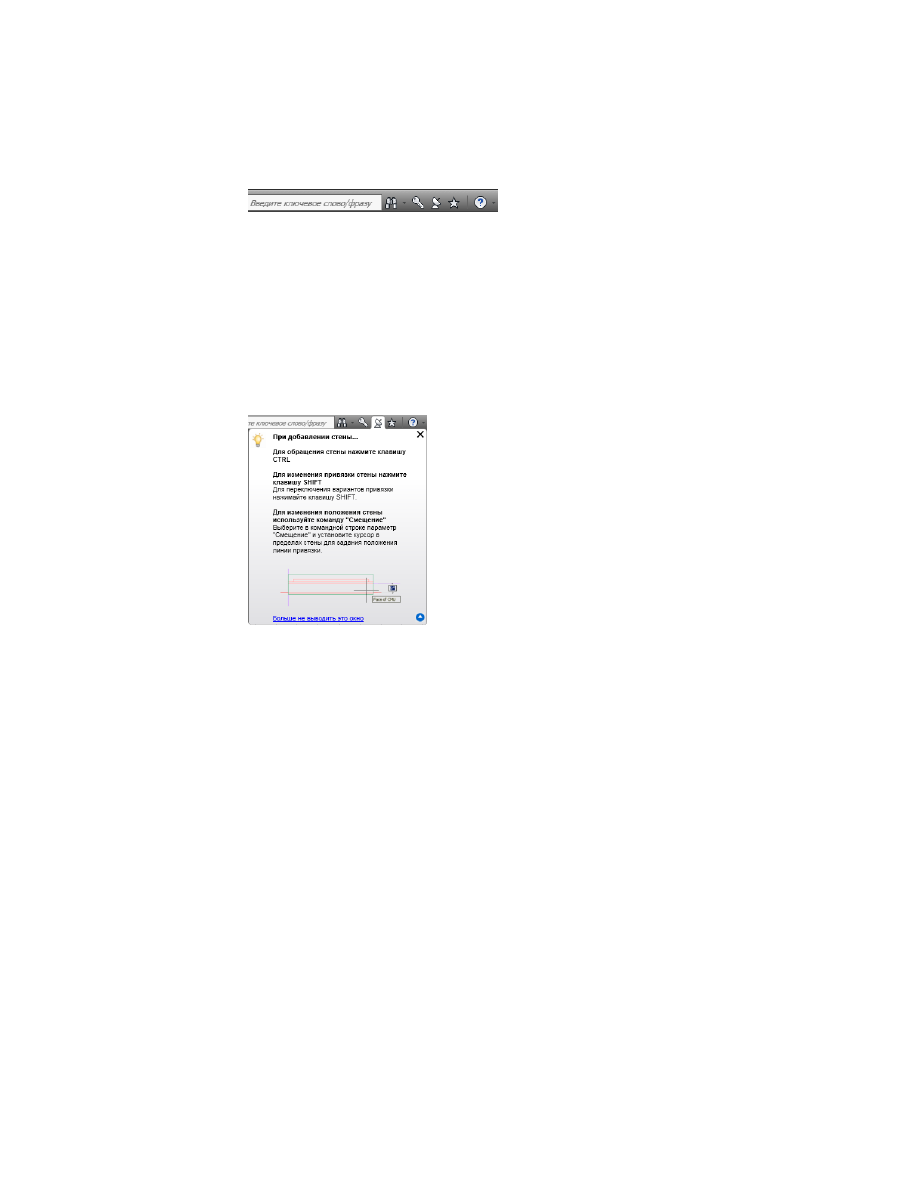


При нажатии клавиши ENTER или кнопки "Поиск" после ввода ключевых слов или
фразы выполняется поиск в нескольких справочных ресурсах, а также в файлах,
указанных в диалоговом окне "Параметры Инфоцентра". Результаты отображаются
на панели в виде ссылок. При щелчке на любой из этих ссылок отображается
соответствующий раздел справочной системы, статья или документ.

Кроме того, на панели Коммуникационного центра отображаются окна с полезными
советами, относящимися к выбранным функциональным областям. В этих окнах
представлена информация из базы знаний, а также инструкции и рекомендации
общего характера. Можно щелкнуть на тексте или на изображении стрелки, чтобы
развернуть окно для просмотра подробных сведений.

Подробная информация о панели Инфоцентра содержится в разделе "Поиск
информационного применения Инфоцентра" справочной системы AutoCAD.

Меню "Справка"

После ликвидации строк меню команды для доступа к функциям справочной системы
переместились на панель Инфоцентра в правом верхнем углу окна приложения.
Здесь находится меню "Справка", которое обеспечивает доступ к справочной системе,
учебным пособиям и другим интерактивным ресурсам.

66 | Глава 2   Рабочее пространство

Коммуникационный центр

Доступ к панели "Коммуникационный центр" осуществляется с панели "Инфоцентр".
В этом информационном ресурсе представлены ссылки на обновления программ и
уведомления о программах; могут также отображаться ссылки на центр подписки,
файлы, указанные в Диспетчере оформления, и RSS-каналы.

Контекстная справка (F1)

Для многих команд и диалоговых окон можно открыть соответствующий раздел
контекстно-зависимой справки одним из следующих способов.

Нажмите клавишу F1 при активной команде или открытом диалоговом окне.

Нажмите клавишу F1 при отображении подсказки ленты.

Нажмите кнопку "Справка" в диалоговом окне.

Подсказки

Помимо интерактивных подсказок, упрощающих создание и редактирование объектов
(см. раздел 

Непосредственное редактирование с помощью ручек и динамических

размеров

 на стр. 134), в AutoCAD Architecture предусмотрены подсказки,

отображающиеся при удерживании курсора на команде, параметре или файле и
содержащие сведения об этом элементе.

Контекстная справка (F1) | 67

Подсказки к командам

При удерживании курсора, наведенного на команду в любом из указанных ниже
компонентов, отображается краткое описание этой команды.

Лента

Панель быстрого доступа

Для некоторых команд по истечении заданного пользователем интервала времени
отображается расширенная подсказка.

Обычная подсказка для команды

Расширенная подсказка для команды

Управление отображением подсказок к командам

Режим отображения подсказок к командам можно изменить. При наличии
расширенной подсказки можно задать интервал времени между отображением
базовой подсказки и расширенной подсказки.

1

Щелкните 

 ➤ 

"Настройка".

2

Перейдите на вкладку "Отображение".

68 | Глава 2   Рабочее пространство

3

В разделе "Элементы окна" установите флажок "Показать подсказки".

4

Для изменения интервала времени между отображением базовой
подсказки и расширенной подсказки выберите другое значение
параметра "Задержка в секундах". Для полного отключения
расширенных подсказок снимите флажок "Расширенные подсказки".

5

Нажмите "ОК".

Подсказки к элементам диалоговых окон и палитр

Расширенные подсказки поддерживаются следующими диалоговыми окнами и
палитрами.

Диалоговое окно "Диспетчер проектов"

Палитра структуры проекта

Палитра сравнения чертежей

Подсказки | 69

Подсказки для ролловеров объектов

При удерживании курсора, наведенного на объект в области рисования, отображается
информационная подсказка, содержащая основные сведения об этом объекте.

В отличие от подсказок для ролловеров для объектов ACAD, таких как линии и
полилинии, эти сведения являются стандартными и не подлежат изменению.
Информацию о настройке подсказок для ролловеров для объектов AutoCAD см.
раздел "Настройка подсказок для ролловеров" в Руководстве по адаптации AutoCAD.

Подсказки к элементам палитры свойств

Подсказки к элементам палитры свойств отображаются при задержке курсора на
свойстве в списке.

70 | Глава 2   Рабочее пространство

Подсказки для миниатюр

В Диспетчере структуры проекта предусмотрена возможность просмотра миниатюр
чертежей проекта. Изображение для предварительного просмотра может представлять
собой графический объект, выносной элемент или их комбинацию. Отображение
образцов для просмотра удобно при перемещении между компонентами
крупномасштабных проектов с большим количеством чертежей.

Активация подсказок к образцам для просмотра в Диспетчере структуры проекта

1

На панели быстрого доступа нажмите кнопку 

 .

2

В Диспетчере структуры проекта откройте вкладку "Конструкции",
"Виды" или "Листы".

3

Щелкните правой кнопкой мыши в области панели инструментов в
нижней части вкладки.

4

Щелкните на элементе "Стиль подсказки" и выберите один из следующих
параметров:

для отображения

Этот параметр используется...

только имени файла чертежа, при наиболее
полном отображении древа файлов.

Имя

только изображения для предварительного
просмотра чертежа в выбранном размере
(маленький, средний или большой).

Образец

Подсказки | 71

для отображения

Этот параметр используется...

только текстового описания файла, в кото-
ром указано его местоположение, размер,

Сведения

дата последнего сохранения и дата послед-
него изменения.

и текстового описания, и изображения для
предварительного просмотра в заданном

Образец и сведения

размере (маленький, средний или боль-
шой).

5

Если требуется статическое отображение изображения для
предварительного просмотра или подробного описания файла, еще раз
щелкните правой кнопкой на панели и выберите панель
образца/подробностей. Вне зависимости от выбранного стиля подсказок,
при этом параметре выполняется предварительный просмотр
выбранного файла на панели под древом файлов. Для переключения
между панелями образца, содержащей изображение, и подробностей,
содержащей текстовое описание, следует пользоваться кнопкой в строке
заголовка панели.

72 | Глава 2   Рабочее пространство

Подсказки решений

Планируемое взаимодействие между объектами на чертеже AutoCAD Architecture
зависит от различных правил расположения объектов относительно друг друга. Если
программа обнаруживает ошибку, связанную с расположением объектов или их
компонентов, отображается показанный на следующем рисунке значок подсказки
решения, позволяющий определить местоположение ошибки.

При наведении курсора на значок отображается сообщение, содержащее описание
ошибки, а также один или несколько способов ее устранения. В некоторых подсказках
решений представлены полные инструкции по устранению ошибки. Если требуются
более подробные инструкции, можно нажать клавишу 

F1

 для доступа к

соответствующему разделу справочной системы.

Следует учитывать, что для некоторых ошибок, связанных с конфигурацией объектов,
невозможно сразу определить причину и предложить конкретный способ устранения.
Это часто бывает в случае выполнения логических операций при добавлении или
вычитании такого элемента, как тело-модификатор. В таких случаях в подсказке
решения указан тип задействованного объекта или компонента и предложено
корректировочное действие. Кроме того, может быть рекомендовано изменить
местоположение и геометрические свойства объекта; однако, как правило, такие
действия выполняются методом проб и ошибок. Рекомендации, содержащиеся в
подсказках, не следует рассматривать как гарантированные способы устранения
неполадки.

По умолчанию значки подсказок решений отображаются в процессе черчения и не
отображаются при печати или публикации. С помощью описанной ниже процедуры
можно изменить этот режим в диалоговом окне "Параметры".

1

Щелкните 

 ➤ 

"Настройка".

2

В диалоговом окне "Параметры" перейдите на вкладку "AD-редактор".

Подсказки | 73

3

На панели "Подсказка решения" снимите или установите флажки
"Черчение" и "Печать/Публикация".

Подсказки к ручкам объектов

На объектах AutoCAD Architecture находятся ручки для управления этими объектами.
При задержке курсора на ручке отображается подсказка, описывающая действие
ручки.

Ручки размеров двери

Во многих случаях в подсказках для ручек содержится дополнительная информация
о способе применения ручки.

Отображение подсказки для стандартного размера двери

74 | Глава 2   Рабочее пространство

Для получения более подробных сведений см. в 

Непосредственное редактирование

с помощью ручек и динамических размеров

 на стр. 134.

Работа с объектами в рабочем пространстве

Рабочее пространство AutoCAD Architecture это место, где происходит добавление
образующих чертежи архитектурных объектов и манипулирование ими.

Добавление объектов

Добавление объектов в чертеж производится с помощью инструментов.

Инструменты, как правило, имеют предварительно установленные параметры
создания, называемые свойствами. При щелчке на инструменте объекта для
добавления объекта в чертеж открывается палитра свойств, с помощью которой
можно при необходимости изменять свойства нового объекта. Если такой
необходимости нет, можно просто поместить объект в чертеж. Для получения более
подробных сведений см. раздел 

Инструменты

 на стр. 100.

Добавление стены в чертеж

Инструменты в целях быстрого доступа организованы в палитры инструментов. Для
открытия стандартной инструментальной палитры "Проектирование" щелкните

Работа с объектами в рабочем пространстве | 75

вкладку "Главная"

 ➤ 

панель "Создание"

 ➤ 

раскрывающийся список

"Инструменты"

 ➤ 

"Инструменты проектирования"

 .

Редактирование объектов

Изменить объект можно одним из следующих способов.

Вкладка ленты для определенного объекта (контекстная): при выборе объекта
на ленте отображается предназначенная для него вкладка. Например, при выборе
объекта двери отображается вкладка "Дверь". На относящихся к объектам
вкладках отображаются команды, предназначенные для выбранного объекта.

Палитра свойств - эта палитра, являющаяся одним из мест централизованного
ввода и изменения информации об объекте. На этой палитре свойства
сгруппированы по типам в категории.
Более подробную информацию см. в разделе 

Палитра свойств

 на стр. 126.

76 | Глава 2   Рабочее пространство

Копирование свойств между объектами: с помощью команды "Копировать
свойства" можно скопировать свойства стиля и графические свойства AD-объекта
и применить их другому объекту того же типа (или к нескольким объектам). Для
получения более подробных сведений см. раздел 

Копирование свойств объектов

на стр. 145.

Контекстное меню - для отображения доступных команд щелкните правой
кнопкой.

Контекстное меню "Дверь"

Непосредственное редактирование с помощью ручек: доступ к командам
редактирования объекта осуществляется посредством ручек объекта. Для
отображения ручек объекта следует щелкнуть на двумерном (2D) или трехмерном
(3D) виде этого объекта.
Более подробные сведения о ручках объектов см. в разделе 

Непосредственное

редактирование с помощью ручек и динамических размеров

 на стр. 134.

Информацию о редактировании с помощью ручек также можно найти в разделах,
посвященных конкретным объектам.

Редактирование объектов | 77

Непосредственное редактирование с помощью ручек объекта "Окно"

Инструменты просмотра и навигации

В AutoCAD Architecture существуют различные способы просмотра модели. Более
полное описание содержится в разделах "Управление видами чертежа" и "Работа с
несколькими открытыми чертежами" справочной системы AutoCAD. В следующих
разделах описаны основные инструменты просмотра и навигации в AutoCAD
Architecture.

Инструменты быстрого просмотра

Инструменты быстрого просмотра упрощают перемещение между чертежами и
листами, а также их выбор.

Быстрый просмотр листов

Эта функция обеспечивает предварительный просмотр и удобное переключение
между пространством модели и всеми листами в текущем чертеже.

Для отображения миниатюр над строкой состояния приложения нажмите на 
(быстрый просмотр листов) в строке состояния приложения.

78 | Глава 2   Рабочее пространство

Для перехода в пространство модели или листа щелкните на соответствующей
миниатюре.

Имеется также возможность печати или публикации с помощью кнопок, которые
отображаются в верхних углах миниатюры листа при наведении на неё указателя
мыши.

Для получения дополнительной информации по этой теме см. раздел "Переключение
между слоями в текущем чертеже" справочной системы AutoCAD.

Быстрый просмотр чертежей

Эта функция позволяет осуществлять предварительный просмотр и быстрое
переключение между пространством модели и листом во всех открытых в данный
момент чертежах. Для отображения миниатюр чертежей над строкой состояния

приложения нажмите на 

 (быстрый просмотр чертежей) в строке состояния

приложения.

При перемещении курсора на изображение чертежа отображаются кнопки
"Сохранить" и "Закрыть" для этого чертежа, а также уменьшенные изображения
пространства модели и листов для этого чертежа. При перемещении курсора на одно
из изображений модели/листа эти изображения увеличиваются, а изображения
чертежей уменьшаются.

Инструменты быстрого просмотра | 79

Также имеется возможность создать и открыть новый чертеж при помощи панели,
которая отображается ниже миниатюр чертежа.

Дополнительные сведения см. в разделе "Переключение между открытыми чертежами"
справочной системы AutoCAD.

Видовой куб

Видовой куб представляет собой инструмент трехмерной навигации, который
отображается при включенной системе трехмерной графики и позволяет
переключаться между стандартным и изометрическим видами.

Когда на экране появляется видовой куб, он отображается в одном из углов окна
чертежа над моделью в неактивном состоянии. При наведении курсора на видовой
куб он становится активным. С его помощью можно перейти к одному из доступных
стандартных видов, просмотреть текущий вид или вернуться к исходному виду
модели.

Отображение видового куба в области рисования

 ➤ 

Щелкните на вкладке "Вид"

 ➤ 

панели "Навигация"

 ➤ 

 ➤ 

"Видовой

куб".

ПРИМЕЧАНИЕ

По умолчанию видовой куб отображается.

Исключением являются визуальные стили "2D каркас" и "3D скрытый",
в которых видовой куб не отображается.

Видовой куб также отображается в области просмотра объектов.

80 | Глава 2   Рабочее пространство

ПРИМЕЧАНИЕ

При отображении в области рисования видовой куб обеспечивает

возможность доступа к компасу и задания ПСК. В области просмотра объектов
функции ПСК и компаса недоступны.

В окне "Просмотр объектов" видовой куб всегда включен.

Дополнительная информация находится в разделе "Видовой куб" справочной системы
AutoCAD.

Для получения информации об окне "Просмотр объектов" см. раздел 

Окно "Просмотр

объектов"

 на стр. 1197.

Штурвалы

Штурвалы представляют собой меню отслеживания, разделенные на секции, которые
называются сегментами. В каждом сегменте штурвала представлен один инструмент
навигации. С текущим видом модели можно выполнять различные операции, включая
панорамирование и зумирование.

Штурвалы помогают сэкономить время и уменьшить количество щелчков мыши за
счет объединения многих часто используемых инструментов навигации в одном
интерфейсе. Содержимое штурвалов зависит от контекста, в котором отображается
модель.

Штурвалы | 81

Для отображения штурвала в области рисования щелкните на вкладке "Вид"

 ➤ 

панели

"Навигация"

 ➤ 

"Суперштурвал".

Другой способ - щелкнуть правой кнопкой мыши в области рисования (при
отсутствии выбранных объектов), затем выбрать "Штурвалы".

Возможен выбор из нескольких штурвалов, каждому из которых соответствует своя
тема черчения. Некоторые штурвалы предназначены для 2D навигации, другие лучше
подходят для 3D навигации.

Штурвалы могут также отображаться в области просмотра объектов.

Отображение и скрытие штурвала в области просмотра объектов

1

Откройте окно "Просмотр объектов" из контекстного меню объекта
или из Диспетчера стилей.

2

Щелкните в области вида правой кнопкой мыши и выберите "Штурвал".

82 | Глава 2   Рабочее пространство

Другой способ - щелкнуть на значке 

 .

3

Для закрытия штурвала щелкните правой кнопкой мыши и выберите

"Закрыть штурвал" или щелкните на значке 

 еще раз.

Для получения подробной информации о штурвалах см. раздел "Штурвалы"
справочной системы AutoCAD.

Аниматор движения

Аниматор движения позволяет добавлять эффекты движения и переходов к
зафиксированным положениям камеры, называемым снимками. Можно создавать
статичные снимки, кинематические снимки или записанный обход, который
позволяет выбирать и перетаскивать снимки вдоль пути желаемой анимации. Путем
группировки снимков можно формировать последовательности, называемые
категориями видов.

Для запуска функции "Аниматор движения" щелкните на 

 в строке состояния

приложения.

Подробные сведения находятся в разделе "Аниматор движения" справочной системы
AutoCAD.

Работа с палитрами инструментов

Палитры инструментов обеспечивают мгновенный доступ ко всему массиву
инструментов AutoCAD Architecture - таких как стены, двери и окна - посредством
непротиворечивого пользовательского интерфейса. В высшей степени наглядные
палитры инструментов содержат образцы и стили. Можно создавать пользовательские
палитры инструментов, предназначенные для нужд конкретного проекта. Например,
можно создать палитру, предназначенную для хранения списка общеупотребительных
инструментов навесных стен, лестниц и окон.

Аниматор движения | 83

Компоненты палитры инструментов

Набор палитр инструментов

Наборы палитр состоят из групп палитр инструментов. Существующие по умолчанию
наборы палитр можно переименовать или создать пользовательский набор палитр
инструментов. Кроме того, можно добавлять, удалять и реорганизовывать палитры
и группы в наборе.

Добавлять палитры инструментов в набор палитр можно из каталога инструментов.
Например, можно создать один набор палитр для инструментов, использующих
британские единицы измерения, а другой набор - для инструментов с метрическими
единицами. Для получения более подробных сведений см. раздел 

Установка

различных палитр для одного набора палитр инструментов

 на стр. 89.

Во время сеанса работы с AutoCAD Architecture может быть активен только один
набор палитр, хотя имеется возможность задать различные палитры инструментов
для разных пользовательских профилей. При использовании такого профиля
накопленные палитры инструментов будут скомбинированы в один набор палитр.

84 | Глава 2   Рабочее пространство

Группа палитр инструментов

Группа палитр инструментов представляет собой некоторое количество палитр
инструментов. При запуске AutoCAD Architecture доступны четыре группы палитр
инструментов: "Проектирование", "Документы", "Детализация" и "Визуализация".
Группы палитр инструментов можно дополнять, переименовывать, экспортировать,
импортировать и реорганизовывать. Группы палитр инструментов составляют набор
палитр инструментов. Дополнительную информацию см. в разделах "Организация
палитр инструментов" и "Сохранение и совместное использование палитр
инструментов" справочной системы AutoCAD.

СОВЕТ

Самый быстрый способ найти и просмотреть какую-либо тему AutoCAD, на

которую имеется ссылка в "Справочной системе AutoCAD Architecture" - это перейти
вкладку "Поиск" в окне "Справка", выбрать параметр "Искать только заголовки" и
затем скопировать и вставить или ввести с клавиатуры название темы AutoCAD и
выбрать позицию "Список разделов".

Палитры инструментов

Палитры инструментов состоят из совокупностей инструментов и соответствуют
отдельным вкладкам группы палитр инструментов. Некоторое количество палитр
инструментов доступно из каталога "Палитры образцов AutoCAD Architecture".
Создавать новые палитры инструментов можно в AutoCAD Architecture или в
Библиотеке компонентов. Как правило, инструменты в палитре инструментов
размещают в соответствии с типом инструментов или фазой проектирования.
Например, можно поместить инструменты стены на палитру инструментов "Стены",
а концептуальные инструменты предварительной стадии разработки - на палитру
"Формообразующее обучение". При создании палитры инструментов в Библиотеке
компонентов можно связать эту палитру с AutoCAD Architecture. При выполнении
в Библиотеке компонентов обновления такой палитры инструментов, находящаяся
в AutoCAD Architecture палитра также обновляется. Это свойство полезно для
больших проектов, в которых необходимостью является связность стилей и
инструментов. Для получения более подробных сведений см. в 

Работа с палитрами

инструментов из центра

 на стр. 96.

Инструменты

Инструменты представляют собой отдельные объекты, которые пользователь может
добавить к чертежу. Инструмент содержит параметры создания для создаваемого
им объекта. При добавлении объекта посредством конкретного инструмента этот
объект будет иметь параметры, заданные для него в инструменте. Это облегчает
процесс проектирования и распространяет принцип связности на весь проект.

Например, можно задать инструмент "Стены", содержащий стиль "CMU 8 Furring",
автоматическую подчистку и смещение базовой линии на 1". При добавлении стены

Работа с палитрами инструментов | 85

посредством этого инструмента стиль добавленной стены будет "CMU 8 Furring",
кроме того будет включена автоматическая подчистка, а смещение составит 1". Для
получения более подробных сведений см. раздел 

Инструменты

 на стр. 100.

Палитры инструментов и Библиотека компонентов

При работе группы пользователей над большим проектом особенно важным является
отсутствие противоречивости при применении инструментов. Как правило,
администратор САПР или системный администратор устанавливает объекты для
данного проекта, их стили и свойства, и затем эти объекты распределяются среди
участников проектной группы. Администратор может расположить инструменты и
палитры централизованно в Библиотеке компонентов и связать их с компьютером
каждого пользователя. При выполнении обновления этих инструментов или палитр
в Библиотеке компонентов на компьютерах пользователей они также обновляются.
Для получения более подробных сведений см. разделы 

Обзор Библиотеки

компонентов

 на стр. 151 и 

Централизованная работа с инструментами

 на стр. 118.

Палитры инструментов проекта

Во время работы над проектом AutoCAD Architecture пользователь может
спроектировать и связать группу палитр инструментов проекта с этим проектом.
Палитры инструментов проекта содержат инструменты, используемые при работе
над данным проектом, и могут быть основаны на стандартах проекта. Более
подробную информацию о настройке палитр инструментов проекта см. в разделе

Настройка стандартных инструментов в проекте

 на стр. 665.

Открытие набора палитр инструментов

Для того чтобы открыть набор палитр инструментов, щелкните вкладку
"Главная"

 ➤ 

панель "Создание"

 ➤ 

раскрывающийся список

"Инструменты"

 ➤ 

"Инструменты проектирования"

 .

86 | Глава 2   Рабочее пространство

Управление видом набора палитр инструментов

Как правило, во время сеанса работы в системе AutoCAD Architecture набор палитр
инструментов остается открытым. Он является центром расположения объектов,
из которого можно добавлять объекты к чертежу и запускать
объектно-ориентированные команды. Некоторое количество задаваемых
пользователем параметров отображения позволяет оптимальным образом
интегрировать инструментальные панели с рабочим пространством.

Закрепление набора палитр инструментов

Эта процедура используется для закрепления набора палитр инструментов на левой
или правой стороне рабочего пространства.

1

В строке заголовка набора палитр инструментов нажмите 

 , а затем

нажмите "Разрешить закрепление".

2

Поместите курсор поверх строки заголовка и перетащите набор палитр
инструментов на одну из сторон рабочего пространства.

График-образец показывает новое местоположение набора палитр
инструментов.

3

Отпустите набор палитр инструментов, когда он будет находиться на
желаемом месте.

Скрывание набора палитр инструментов

Эту процедуру используют для того, чтобы скрыть набор палитр инструментов, когда
он более не используется. Набор палитр инструментов становится невидимым, когда

Управление видом набора палитр инструментов | 87

из него убирают курсор, оставляя видимой только строку заголовка. При размещении
курсора поверх строки заголовка набор палитр инструментов снова отображается.

Набор палитр инструментов скрыт (слева) и снова отображен (справа)

1

В строке заголовка набора палитр инструментов нажмите 

 (скрывать

автоматически).

Набор палитр инструментов скрывается, остается только строка
заголовка.

2

Чтобы он снова отобразился, поместите курсор поверх строки заголовка.

Регулировка прозрачности набора палитр инструментов

Данная процедура используется для регулировки прозрачности набора палитр
инструментов. Чем прозрачнее набор палитр инструментов, тем лучше видны объекты
на чертеже под ним.

ПРИМЕЧАНИЕ

Функция прозрачности недоступна, если активизировано аппаратное

ускорение.

1

В строке заголовка набора палитр инструментов нажмите 

 и затем

нажмите "Прозрачность".

2

Регулировка прозрачности набора палитр инструментов осуществляется
перемещением движка.

3

Чтобы отключить функцию прозрачности, выберите позицию
"Отключить прозрачность окна".

88 | Глава 2   Рабочее пространство

4

Нажмите "ОК".

Переименование набора палитр инструментов

Данная процедура применяется для переименования набора палитр инструментов,
например, присвоения набору имени, соответствующего названию проекта или
компании.

1

В строке заголовка набора палитр инструментов нажмите 

 и затем

нажмите "Переименовать набор палитр".

2

Введите имя для этого набора палитр инструментов и нажмите 

ENTER

.

Установка различных палитр для одного набора палитр
инструментов

Эта процедура используется для переключения между различными комбинациями
палитр внутри набора палитр инструментов.

Во время сеанса AutoCAD Architecture может быть активен только один набор палитр
инструментов. Все же можно устанавливать различные палитры инструментов для
разных пользовательских профилей. Это делается путем сбора палитр инструментов
различного расположения (разные пути) в профиле с тем, чтобы рабочее пространство
скомбинировало их в один набор палитр инструментов.

1

Щелкните 

 ➤ 

"Настройка".

2

Определите палитры инструментов, используемые в текущем сеансе
работы.

Если создан профиль рабочего пространства, содержащий
какой-либо путь к палитрам инструментов, выберите вкладку
"Профили", выберите нужный профиль и нажмите "Сделать
текущим".

Если профиль рабочего пространства не создан, выберите вкладку
"Файлы" и выберите запись "Местоположение файла палитр
инструментов". Затем нажмите "Обзор" и найдите папку, которая
содержит нужную палитру инструментов.
Добавьте пути ко всем дополнительным палитрам, которые следует
включить в набор палитр инструментов данного профиля.

Установка различных палитр для одного набора палитр инструментов | 89

3

Нажмите "ОК".

Создание нового набора палитр инструментов.

Эта процедура используется для создания нового набора палитр инструментов.

1

Создайте папку, которая будет содержать новый набор палитр
инструментов.

Набор стандартных палитр инструментов находится в папке 

\Documents

and Settings\<Имя_пользователя>\Application Data\Autodesk\ACA
2011\rus\Support\WorkspaceCatalog (Imperial/Metric)

.

2

Щелкните 

 ➤ 

"Настройка".

3

Выберите вкладку "Профили".

4

Нажмите "Добавить на лист" и создайте профиль, который будет
содержать этот новый набор палитр инструментов; например,
"Проектирование - Набор метрических палитр".

5

Выберите этот новый профиль и нажмите "Сделать текущим".

6

Выберите вкладку "Файлы".

7

В разделе "Местоположение файла палитр инструментов" выберите
путь к ранее заданной папке, которая будет содержать новый набор
палитр инструментов.

ПРИМЕЧАНИЕ

Если указать на папку, которая уже содержит набор

палитр инструментов, то новый набор палитр инструментов создан
не будет; вместо этого в профиле будет использоваться существующий
набор.

8

Нажмите "ОК".

В рабочем пространстве AutoCAD Architecture отображается пустой
набор палитр инструментов.

9

Чтобы переименовать набор палитр инструментов, нажмите 

 и затем

нажмите "Переименовать набор палитр".

10

Добавьте в этот новый набор палитры инструментов и инструменты.

то...

Если требуется...

см. 

Создание новой палитры инстру-

ментов

 на стр. 92.

добавить новую пустую палитру
инструментов,

90 | Глава 2   Рабочее пространство

то...

Если требуется...

см. 

Добавление палитры инструмен-

тов посредством каталога инстру-

добавить палитру инструментов из
Библиотеки компонентов,

ментов в Библиотеке компонентов

на стр. 97.

см. 

Создание инструмента из суще-

ствующего на чертеже объекта

 на

стр. 108.

добавить инструмент в палитру,

Сделанные изменения сохраняются в наборе палитр инструментов в
созданном ранее новом профиле.

Чтобы вернуться к первоначальному набору палитр инструментов, в
диалоговом окне "Настройка" выберите первоначальный профиль.

Создание новой группы палитр инструментов

Эта процедура используется для создания новой группы палитр инструментов.

1

В строке заголовка набора инструментальных палитр щелкните на

значке 

 , затем выберите "Настроить палитры".

Возможные альтернативные действия: щелкните на вкладке
"Управление"

 ➤ 

панели "Настройка"

 ➤ 

"Инструментальные палитры".

Создание новой группы палитр инструментов | 91

2

Выберите группу палитр, щелкните правой кнопкой и выберите "Создать
группу".

3

Введите имя новой группы и нажмите 

ENTER

.

4

Перетащите папку новой группы в нужное место древовидной
структуры.

5

В левой части окна выберите палитру инструментов для создаваемой
новой группы палитр инструментов и перетащите ее в папку этой новой
группы.

6

Нажмите "Закрыть".

СОВЕТ

Диалоговое окно "Настройка" может очень пригодиться при

добавлении палитр в группы палитр проекта. Для получения более
подробных сведений см. раздел 

Отображение группы палитр

инструментов проекта

 на стр. 681.

Создание новой палитры инструментов

Эта процедура используется для добавления пустой палитры инструментов в
имеющийся набор палитр инструментов.

После создания такой палитры инструментов в нее можно добавлять инструменты.
Для получения более подробных сведений см. раздел 

Инструменты

 на стр. 100.

1

В строке заголовка набора палитр инструментов нажмите 

 и затем

нажмите "Создать палитру".

92 | Глава 2   Рабочее пространство

2

Введите имя новой палитры инструментов и нажмите 

ENTER

.

Определение вида палитр инструментов

Данную процедуру используют для определения того, как будут выглядеть отдельные
палитры инструментов.

Отображаемый вид палитр инструментов зависит от параметров, задаваемых
пользователем для всего набора палитр инструментов (как описано в 

Управление

видом набора палитр инструментов

 на стр. 87), и от параметров, задаваемых для

отдельных палитр. В наборе палитр инструментов задается прозрачность, размер,
местоположение и функция "Скрывать автоматически".

В палитре инструментов задается размер картинок, изображающих инструменты, и
их расположение внутри палитры.

Палитры инструментов с разными по размеру значками

Если уменьшить размер изображений инструментов, то на палитру инструментов
можно поместить больше инструментов. Это может быть полезно при одновременном
использовании нескольких палитр, например, палитры свойств или "Палитры
структуры проекта".

Для экономии места можно также помещать изображения инструментов без надписей
под ними. Этот способ наиболее удобен, если значки инструментов легко различаются
между собой. Если по значку трудно определить обозначаемый инструмент, то для
каждого изображения имеется подсказка.

Определение вида палитр инструментов | 93

Палитра инструментов со значками без надписей

Инструменты на палитре можно также расположить одним столбцом. При
использовании списка, состоящего из одного столбца, надписи к инструментам всегда
отображаются.

Палитра инструментов в виде списка

94 | Глава 2   Рабочее пространство

Изменение внешнего вида палитры инструментов

1

Откройте палитру инструментов, которую необходимо изменить.

2

На этой палитре щелкните правой кнопкой и выберите "Просмотр
параметров".

3

В таблице "Просмотр параметров" выберите нужный стиль вида.

то...

Если требуется...

выберите стиль вида "Только знач-
ки".

отображать только значки инстру-
ментов,

выберите стиль вида "Значки с тек-
стом".

отображать значки с надписями для
инструментов,

выберите стиль "В виде списка".

отображать значки и надписи в виде
состоящего из одного столбца
списка,

4

Чтобы эти изменения были применены ко всем палитрам набора палитр
инструментов, выберите "Применить ко всем палитрам".

5

Нажмите "ОК".

Добавление текста и разделительных линий к палитрам
инструментов

Эта процедура используется для добавления в палитру инструментов разделительных
линий и текста.

Разделительные линии могут быть полезны, если внутри палитры, содержащей
большое количество инструментов, необходимо создать разделы. Можно вставить
текстовый элемент, содержащий комментарий к разделительной линии.

1

Откройте палитру инструментов, которую необходимо снабдить
разделительными линиями и текстом.

2

Внутри палитры, поместив курсор между инструментами, где должен
проходить разделитель, щелкните правой кнопкой и выберите "Добавить
разделитель".

Между этими инструментами появится разделительная линия.

3

Чтобы над разделительной линией поместить текст, нужно, поместив
курсор либо справа от последнего перед разделительной линией

Добавление текста и разделительных линий к палитрам инструментов | 95

инструмента, либо слева от самой линии, нажать правую кнопку мыши
и выбрать "Добавить текст".

4

Введите текст, который необходимо поместить над разделительной
линией, и нажмите 

ENTER

.

5

Чтобы редактировать этот текст, выберите элемент текста, щелкните
правой кнопкой и нажмите "Переименовать". После этого внесите в
текст необходимые изменения.

6

Чтобы удалить разделительную линию или текстовый комментарий,
выберите линию или текст, щелкните правой кнопкой и нажмите
"Удалить".

Работа с палитрами инструментов из центра

При работе группы пользователей над большим проектом особенно важным является
отсутствие противоречивости при применении инструментов. Как правило,
администратор САПР или системный администратор устанавливает объекты для
данного проекта, их стили и свойства, и затем эти объекты распределяются среди
участников проектной группы. Администратор может расположить инструменты и
палитры централизованно в Библиотеке компонентов и связать их с компьютером
каждого пользователя. При выполнении обновления этих инструментов или палитр
в Библиотеке компонентов на компьютерах пользователей они также обновляются.
Для получения более подробных сведений см. раздел 

Обзор Библиотеки компонентов

на стр. 151.

96 | Глава 2   Рабочее пространство

Работа с палитрами инструментов из Библиотеки компонентов

СОВЕТ

При работе над проектом в AutoCAD Architecture можно сформировать

каталог инструментов на основании стандартных стилей этого проекта. Для
получения более подробных сведений см. раздел 

Создание каталога инструментов

проекта

 на стр. 669.

Добавление палитры инструментов посредством каталога
инструментов в Библиотеке компонентов

Эта процедура используется для установления связи палитры инструментов,
находящейся в каталоге инструментов Библиотеки компонентов, с набором палитр
инструментов системы AutoCAD Architecture.

Работа с палитрами инструментов из центра | 97


содержание      ..     1      2      3      4      ..