AutoCAD Architecture 2011. Руководство пользователя (глава 1-5) - часть 10


  Главная      Книги - Разные     AutoCAD Architecture 2011. Руководство пользователя (глава 1-5) (март 2010 года)


поиск по сайту            правообладателям  


содержание      ..     8      9      10     


AutoCAD Architecture 2011. Руководство пользователя (глава 1-5) - часть 10


Публикация чертежей в форматах DWF и DWFx

Design Web Format

 (DWF

) используется в Autodesk

®

 для публикации проектных

данных в Интернете или внутренней сети. Можно просмотреть файлы DWF с
помощью обозревателя Интернета, например Microsoft

®

 Internet Explorer, или с

помощью бесплатно загружаемой программы Autodesk

®

 Design Review, из которой

файл можно также вывести на печать. Можно отправить опубликованный DWF-файл
в виде вложения в электронное письмо на Интернет-сайт типа Autodesk

®

 Buzzsaw

®

,

доступный для всех сотрудников, работающих над проектом; можно отправить его
и на Интернет-сайт компании.

DWFx — следующая версия формата DWF. Формат файлов DWFx является смесью
форматов DWF и Microsoft XPS (XML Paper Specification).

Можно опубликовать собственные DWG-файлы в формате DWF или DWFx в виде
2D или 3D моделей с включением набора характеристик. При просмотре таких файлов
в Autodesk

®

 Design Review пользователи могут выбрать компоненты, представляющие

объекты, и просмотреть сведения об объектах на палитре "Свойства объектов".

Более подробные сведения о наборе характеристик см. в разделе 

Наборы

характеристик

 на стр. 4115.

СОВЕТ

Чтобы просмотреть опубликованные DWF- или DWFx-файлы, необходимо

установить программу Autodesk Design Review. Загрузить последнюю версию
Autodesk Design Review можно с Интернет-сайта 

http://www.autodesk.com

.

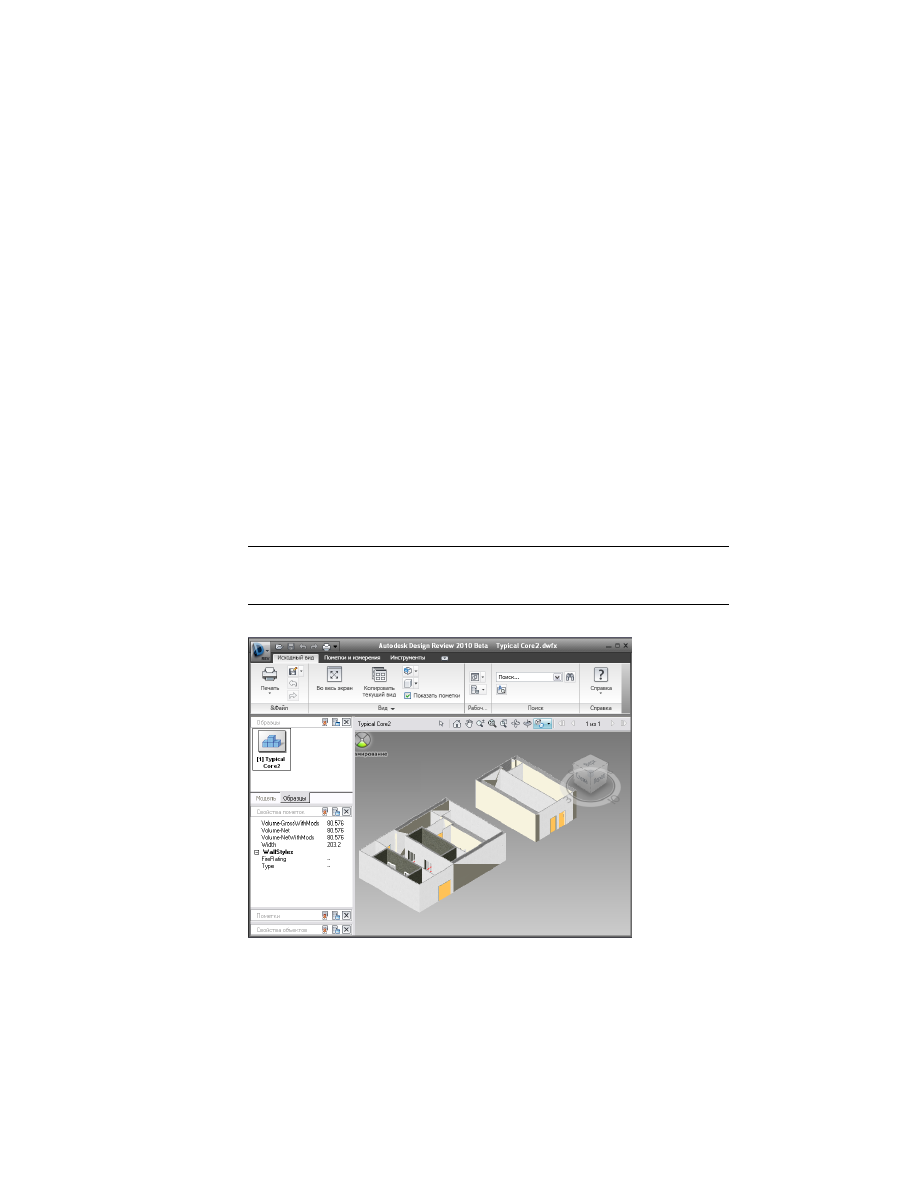
DWFx-файл, публикуемый в Autodesk Design Review

290 | Глава 5   Совместимость с другими приложениями

Процедура публикации чертежей в формате DWF или DWFx

Проверьте этапы

Просмотрите ролик

Выберите 2D или 3D вид здания с правильным

отображением

 на стр. 291.

При работе с проектом AutoCAD Architecture со
структурой выберите в Диспетчере структуры
проекта 

лист

 на стр. 542 или подшивку.

-----

Подготовка чертежа к публикации

Если требуется, присоедините дополнительный

набор характеристик объектов

 на стр. 300.

-----

Включение особой информации об
объектах на чертеже

Опубликуйте 

2D или 3D

 на стр. 303 чертеж.

-----

Публикация чертежа

Условия и ограничения, накладываемые на публикацию
чертежей в 3D-формате DWF или DWFx

При публикации чертежа в 3D-формате DWF или DWFx действуют следующие
условия:

Основные типы штриховок (шаблоны, заливка, графика) опубликованы.

3D-файл в формате DWF или DWFx использует конфигурацию экранного
представления, которая активна в DWG-файле в процессе публикации.

Процедура публикации чертежей в формате DWF или DWFx | 291

ПРИМЕЧАНИЕ

При публикации 3D объектов в формате DWF или DWFx

публикуется только набор экранных представлений, предназначенный для
создания 3D видов чертежа. Для 3D видов это, как правило, набор для
"Экранного представления модели", например "Средняя деталь модели",
"Высокая деталь модели", "Низкая деталь модели". Пользуясь программой
Design Review, можно просматривать объекты на виде сверху, но это будет
только экранное изображение модели при взгляде сверху, а не вид в плане.
Объекты, не имеющие набора экранного представления в модели, не
отображаются в опубликованных DWF- или DWFx-файлах. Объекты, которые,
как правило, не отображаются в видах модели - это марки, аннотации, размеры
и символы двумерных планов. Если их требуется отобразить в DWF- или
DWFx-файле, можно активизировать их для набора экранных представлений
модели либо создать 2D DWF-файл или 2D DWFx-файл. Более подробную
информацию о системе экранного представления см. в разделе 

Система

экранных представлений

 на стр. 847.

Если включена настройка "Материалы для визуализации", то прозрачность
переносится в DWF- или DWFx -файл. Более подробную информацию см. в
разделе 

Материалы

 на стр. 947.

Публикуются объекты псевдоразреза.

Набор характеристик, прикрепленный к объектам или стилям, публикуется в
формате DWF или DWFx.

Действуют следующие ограничения:

Бесконечные линии, такие как вспомогательные линии (прямые) и лучи, не
публикуются.

Все текстовые шрифты в DWG-файле конвертируются в шрифт Arial. Такие
инструменты форматирования текста, как "Полужирный", "Курсив",
"Подчеркивание", в настоящее время не поддерживаются.

Не поддерживается усечение плоскостей и подрезка внешних ссылок.

Не поддерживаются объекты OLE, а также вставленные изображения.

Такие опции, как тип и вес лини, в настоящее время не поддерживаются.

Гиперссылки не публикуются (но видны для объектов, отличных от AD-объектов).

292 | Глава 5   Совместимость с другими приложениями

Экспорт данных набора характеристик в DWF- или
DWFx-файл

В DWF- или DWFx -файл можно экспортировать различные типы данных набора
характеристик.

Автоматически задаваемые данные набора характеристик

Каждый объект в AutoCAD Architecture имеет набор свойств, автоматически
прикрепляемых к объекту. Например, у каждой стены имеются свойства толщины,
длины и высоты. Автоматически задаваемые характеристики — это подгруппа всех
данных набора характеристик, которые могут быть прикреплены к объекту (или
стилю объекта) с помощью определения набора характеристик.

Все автоматически задаваемые характеристики объекта можно автоматически
экспортировать в DWF- или DWFx-файл. Преимущество автоматического экспорта
всех автоматически задаваемых характеристик состоит в отсутствии необходимости
настройки определений набора характеристик для отдельных объектов; однако это
не позволяет выбирать характеристики, которые будут экспортироваться и которые
будут игнорироваться при экспорте.

Сведения об экспорте данных набора автоматически задаваемых характеристик см.
в разделе 

Публикация трёхмерного DWF- или DWFx-файла с автоматически

задаваемыми данными набора характеристик

 на стр. 297.

Наборы характеристик, определяемые пользователем

Наборы характеристик, определяемые пользователем — это данные из определения
набора характеристик, созданного и прикрепленного к объекту или стилю объекта.
Наборы характеристик могут включать автоматически задаваемые характеристики
объекта, такие как высота и ширина стены, а также определяемые вручную, такие
как класс пожароопасности или сведения о производстве, сведения о проекте и
другие.

При публикации определяемых пользователем данных набора характеристик
указывают, какие определения набора характеристик включать и какие исключать.
Например, некоторые наборы характеристик на чертеже могут содержать
конфиденциальную информацию, которую автор не хочет предоставлять другим
сотрудникам. В других случаях получателю опубликованного файла может быть
нужна только вполне определенная информация только об одном аспекте чертежа,
и ему не хочется выискивать эту информацию в огромном объеме ненужных ему
данных.

При публикации определяемых пользователем наборах характеристик необходимо
прикрепить определения наборов характеристик к объектам в чертеже и выбрать

Экспорт данных набора характеристик в DWF- или DWFx-файл | 293

PPL-файл (Published Properties List), содержащий эти наборы характеристик.
Например, определение набора характеристик DoorObjects прикрепляется к
нескольким дверям на пользовательском чертеже. Затем определение набора
характеристик DoorObjects добавляется в PPL-файл. При публикации этого чертежа
в формате DWF или DWFx публикуются и наборы характеристик этих дверей. В тот
же PPL-файл добавляется определение набора характеристик WindowObjects. Однако
определение набора характеристик WindowObjects ни к одному из окон на чертеже
не прикрепляется. При публикации этого чертежа в формате DWF или DWFx данные
из определения набора характеристик WindowObjects не публикуются.

Чтобы опубликовать определяемые пользователем данные набора характеристик в
DWF- или DWFx-файл, необходимо выполнить следующие операции высокого
уровня:

1

Создайте определения наборов характеристик для объектов и примените их к
объекту или стилю объекта.

Более подробную информацию см. в разделе 

Наборы характеристик

 на стр. 4115.

2

Определите в PPL-файле (списке опубликованных свойств), какие определения
наборов характеристик из чертежа должны экспортироваться.

Более подробную информацию см. в разделе 

Создание нового списка

опубликованных свойств (PPL)

 на стр. 307.

3

Опубликуйте чертеж в DWF- или DWFx-файл так, как описано в разделах

Публикация 3D DWF- или 3D DWFx-файла с данными набора характеристик,
задаваемых пользователем

 на стр. 300 и 

Публикация 2D или 3D DWF- или

DWFx-файла с наборами характеристик объектов

 на стр. 303.

Публикация данных набора характеристик из внешних
ссылок.

В наборе характеристик используются внешние ссылки, поэтому можно опубликовать
в DWF- или DWFx-файле данные, полученные через внешние ссылки. Чтобы
убедиться в правильности публикации данных с внешней ссылки, необходимо
проверить, выполняются ли следующие условия:

Структура данных в наборах характеристик, поступающих с внешней ссылки,
должна быть идентична структуре любых соответствующих комплектов свойств
на основном чертеже. Например, если внешняя ссылка содержит определение
набора характеристик с именем "Двери", в которых есть такие данные, как
"Высота", "Толщина" и "Количество дверей", то в главном чертеже не должно
быть такого определения набора характеристик с именем "Двери", которое

294 | Глава 5   Совместимость с другими приложениями

содержит данные "Степень пожароопасности", "Ширина полотнища" и "Толщина
стекла".

Форматы определений наборов характеристик объектов, получаемых с внешних
ссылок и из главного чертежа, должны быть одинаковы. Например, если
определение наборов характеристик с именем "Двери", полученное с внешней
ссылки, указывает архитектурные единицы размерности с точностью до 1/4
дюйма, то в главном чертеже не должно быть такого определения наборов
характеристик с именем "Двери", в котором архитектурные единицы измерения
задаются с точностью 1/16 дюйма. Если форматы характеристик объектов
отличаются друг от друга, то формат внешней ссылки подгоняется под формат
главного чертежа.

Структура данных набора характеристик

Приведенные ниже примеры иллюстрируют возможность задания способа сортировки
характеристик объектов при экспорте набора характеристик из файла DWG в DWF,
DWFx или PDF. Это может быть полезно при экспорте больших чертежей с
множеством свойств объектов.

Объединение наборов характеристик сначала по внешним ссылкам, а затем по
типу объекта и стилю объекта:

Объединение наборов характеристик сначала по внешним ссылкам, а затем по
слою:

Структура данных набора характеристик | 295

Объединение наборов характеристик сначала по типу объекта, а затем по стилю
объекта:

Объединение наборов характеристик по слою объекта:

296 | Глава 5   Совместимость с другими приложениями

Сведения о настройке структуры данных см. в разделах 

Публикация трёхмерного

DWF- или DWFx-файла с автоматически задаваемыми данными набора характеристик

на стр. 297 и 

Публикация 3D DWF- или 3D DWFx-файла с данными набора

характеристик, задаваемых пользователем

 на стр. 300.

Публикация трёхмерного DWF- или DWFx-файла с
автоматически задаваемыми данными набора
характеристик

ПРИМЕЧАНИЕ

Эти инструкции позволяют создать одиночный 3D DWF- или 3D

DWFx-файл модели, над которой выполняется работа с автоматически задаваемыми
данными набора характеристик. Сведения о создании нескольких DWF- или
DWFx-файлов для разных листов с автоматически задаваемыми данными набора
характеристик см. в 

Публикация 2D или 3D DWF- или DWFx-файла с наборами

характеристик объектов

 на стр. 303.

1

Следует выполнить одну из следующих операций:

Щелкните 

 "Экспорт"

 ➤ 

3D DWF.

В командной строке введите 

3DДВФ

.

2

В диалоговом окне "Экспорт 3D DWF" выберите в качестве типа файла
"3D DWF" или "3D DWFx". (По умолчанию выбирается тип файлов "3D
DWFx".)

3

Выберите в меню "Сервис"

 ➤ 

"Настройка".

Публикация трёхмерного DWF- или DWFx-файла с автоматически задаваемыми данными набора

характеристик | 297

4

В группе "Объекты для публикации" выберите всю модель или
установите переключатель в положение "Выбранные объекты
пространства модели" и выберите объекты на чертеже для включения
в экспортируемый DWF- или DWFx-файл.

5

В группе "Организация 3D DWF" выберите, в каком порядке внешние
ссылки и объекты будут отображаться в экспортированном файле.

то...

Если требуется...

установите флажок "Группировать
по иерархии внешних ссылок". В на-

сгруппировать объекты по их
внешней ссылке, а затем по типу и
стилю объекта,

стройке "Группировать отдельные
объекты по" выберите "Тип и стиль
объекта".

установите флажок "Группировать
по иерархии внешних ссылок". В на-

сгруппировать объекты по их
внешней ссылке, а затем по их
слою,

стройке "Группировать отдельные
объекты по" выберите "Слой".

снимите флажок "Группировать по
иерархии внешних ссылок". В на-

сгруппировать объекты по их типу
и стилю,

стройке "Группировать отдельные
объекты по" выберите "Тип и стиль
объекта".

298 | Глава 5   Совместимость с другими приложениями

то...

Если требуется...

снимите флажок "Группировать по
иерархии внешних ссылок". В на-

сгруппировать объекты по их слою,

стройке "Группировать отдельные
объекты по" выберите "Слой".

Примеры с иллюстрациями см. в разделе 

Структура данных набора

характеристик

 на стр. 295.

6

Выберите "Публиковать с материалами", чтобы включить определения
материалов из DWG-файла в DWF- или DWFx-файл.

7

Щелкните "Редактировать параметры AD DWF".

8

В диалоговом окне "Параметры публикации AD DWF" установите
флажок "Публикация всех программных характеристик".

В результате будут публиковаться все автоматически задаваемые
свойства, связанные с объектами, выбранными для экспорта в DWF-
или DWFx-файл.

9

Сведения о публикации определяемых пользователем данных набора
характеристик см. в разделе 

Публикация 3D DWF- или 3D DWFx-файла

с данными набора характеристик, задаваемых пользователем

 на стр.

300.

10

Нажмите кнопку ОК, а затем — кнопку "Сохранить".

Публикация трёхмерного DWF- или DWFx-файла с автоматически задаваемыми данными набора

характеристик | 299

По умолчанию автоматически задаваемые характеристики объектов,
которые экспортируются, перечисляются в группе свойств с именем
"AD+<тип объекта>". Например, если экспортируются автоматически
задаваемые свойства двери, они будут перечисляться под именем
"ADДверь". Если экспортируются дополнительные определения наборов
определяемых пользователем характеристик, и одно из них уже
использует имя "AD+<тип объекта>", автоматически задаваемые
свойства будут перечисляться в группе свойств с именем "AD+<тип
объекта> (2)". В примере с дверью это означало бы, что если
экспортируется описание набора определяемых пользователем
характеристик с именем "ADДверь", то автоматически задаваемые
свойства двери будут перечисляться под именем "ADДверь (2)".

Если свойство объекта является автоматически задаваемым свойством
и, кроме того, включается в определение набора характеристик, оно
будет перечисляться и в автоматически задаваемых свойствах, и в
определении набора характеристик, которое является частью DWF-
или DWFx-файла.

Публикация 3D DWF- или 3D DWFx-файла с данными набора
характеристик, задаваемых пользователем

ПРИМЕЧАНИЕ

Эти инструкции позволяют создать одиночный DWF- или DWFx-файл

модели, над которой выполняется работа с данными набора характеристик,
задаваемых пользователем. Сведения о создании нескольких DWF- или
DWFx-файлов для разных листов с данными набора характеристик, задаваемых
пользователем, см. в разделе 

Публикация 2D или 3D DWF- или DWFx-файла с

наборами характеристик объектов

 на стр. 303.

1

Следует выполнить одну из следующих операций:

Щелкните 

 "Экспорт"

 ➤ 

3D DWF.

В командной строке введите 

3DДВФ

.

2

В диалоговом окне "Экспорт 3D DWG" выберите в качестве формата
файла "3D DWF" или "3D DWFx". (По умолчанию выбирается формат
файлов "3D DWFx".)

3

Выберите в меню "Сервис"

 ➤ 

"Настройка".

300 | Глава 5   Совместимость с другими приложениями

4

В группе "Объекты для публикации" выберите публикацию всей модели
или установите переключатель в положение "Выбранные объекты
пространства модели" и выберите объекты на чертеже для включения
в экспортируемый DWF- или DWFx-файл.

5

В группе "Организация 3D DWF" выберите, в каком порядке внешние
ссылки и объекты будут отображаться в экспортированном файле.

то...

Если требуется...

установите флажок "Группировать
по иерархии внешних ссылок". В на-

сгруппировать объекты по их
внешней ссылке, а затем по типу и
стилю объекта,

стройке "Группировать отдельные
объекты по" выберите "Тип и стиль
объекта".

установите флажок "Группировать
по иерархии внешних ссылок". В на-

сгруппировать объекты по их
внешней ссылке, а затем по их
слою,

стройке "Группировать отдельные
объекты по" выберите "Слой".

снимите флажок "Группировать по
иерархии внешних ссылок". В на-

сгруппировать объекты по их типу
и стилю,

стройке "Группировать отдельные
объекты по" выберите "Тип и стиль
объекта".

Публикация 3D DWF- или 3D DWFx-файла с данными набора характеристик, задаваемых пользователем | 301

то...

Если требуется...

снимите флажок "Группировать по
иерархии внешних ссылок". В на-

сгруппировать объекты по их слою,

стройке "Группировать отдельные
объекты по" выберите "Слой".

Примеры с иллюстрациями см. в разделе 

Структура данных набора

характеристик

 на стр. 295.

6

Выберите "Публиковать с материалами", чтобы включить определения
материалов из DWG-файла в DWF- или DWFx-файл.

7

Щелкните "Редактировать параметры AD DWF".

8

Убедитесь, что установлен флажок "Публикация данных наборов
характеристик".

9

Чтобы добавить определение набора характеристик в экспортируемый
DWF- или DWFx-файл, нажмите кнопку "Добавить".

В диалоговом окне "Добавление наборов характеристик" отображаются
по умолчанию активный в текущий момент чертёж и находящиеся в
нём определения наборов характеристик.

302 | Глава 5   Совместимость с другими приложениями

10

Чтобы выбрать одно из перечисляемых определений наборов
характеристик, установите соответствующий ему флажок и нажмите
кнопку ОК.

11

Чтобы выбрать определения наборов характеристик из файла другого
чертежа, нажмите кнопку "Обзор" и перейдите к нужному файлу. Затем
добавьте определения наборов характеристик так, как описано выше.

12

Нажмите "ОК".

13

Чтобы удалить определение набора характеристик из экспортируемого
DWF- или DWFx-файла, выберите определение и нажмите кнопку
"Удалить".

14

Чтобы создать новый файл PPL, нажмите кнопку "Создать" и выполните
инструкции, приведенные в разделе 

Создание нового списка

опубликованных свойств (PPL)

 на стр. 307.

15

Чтобы выбрать другой файл PPL, нажмите кнопку "Обзор" и выберите
новый файл.

16

Нажмите кнопку ОК два раза, а затем нажмите кнопку "Сохранить".

Когда экспорт завершится, появится запрос о необходимости просмотра
DWF- или DWFx-файла. Щелкните "Да", чтобы открыть
экспортированный файл в программе Autodesk Design Review.

Публикация 2D или 3D DWF- или DWFx-файла с наборами
характеристик объектов

Если DWF- или DWFx-файл создается с помощью диалогового окна "Публикация",
можно создать оба 2D и 3D DWF- или DWFx-файла. Можно также создать несколько
DWF- или DWFx-файлов для отдельных листов в чертеже. Если экспортируются
наборы характеристик объекта, они будут отображаться в каждом DWF- или
DWFx-файле.

Публикация 2D или 3D DWF- или DWFx-файла с наборами характеристик объектов | 303

DWG-файл с набором характеристик

DWFx-файл с набором характеристик

1

Щелкните 

 "Опубликовать".

ПРИМЕЧАНИЕ

Если требуется опубликовать листы из проекта, см.

раздел 

Публикация подшивок

 на стр. 542.

304 | Глава 5   Совместимость с другими приложениями

2

В области "Параметры листа" выберите тип публикации - в 2D или 3D
DWF- либо DWFx-файл:

Для публикации 2D DWF- или DWFx-файла выберите параметры
2D страницы или <По умолчанию: Нет>.

Для публикации 3D DWF- или 3D DWFx-файла выберите <3D
DWF>.
Если опция <3D DWF> недоступна, для чертежа не задано
действительной 3D конфигурации экранного представления.

3

В поле "Публикация в" выберите формат DWF.

4

В зависимости от того, что требуется создать, DWF или DWFx-файл,
выберите соответствующую настройку в разделе "Формат DWF".

5

Нажмите "Параметры публикации".

6

Укажите общие параметры DWF, как описано в разделе "Диалоговое
окно "Параметры публикации" в справочной системе по AutoCAD.

Публикация 2D или 3D DWF- или DWFx-файла с наборами характеристик объектов | 305

7

Если требуется опубликовать наборы характеристик, определяемых
пользователем, установите флажок "Включить" для набора
AD-характеристик.

8

Если требуется опубликовать все автоматически задаваемые
характеристики объектов в чертеже, установите флажок "Включить"
для автоматически задаваемых AD-характеристик.

ПРИМЕЧАНИЕ

Автоматически задаваемые характеристики можно

опубликовать вместо наборов характеристик, определяемых
пользователем, или вместе с ними.

9

Чтобы добавить или удалить наборы определяемых пользователем
характеристик для экспортируемого DWF- или DWFx-файла, нажмите
кнопку "Обзор" в разделе "Параметры AD DWF".

10

Если создается 3D DWF- или 3D DWFx-файл, определите в программе
Autodesk Design Review структуру публикуемых AD-объектов:

то...

Если требуется...

выберите "Тип объекта и стиль" для
опции "Группа отдельных объектов

сгруппировать объекты по их
внешней ссылке, а затем по типу и
стилю объекта,

AD по". Затем выберите "Да" для оп-
ции "Группировать по иерархии
внешних ссылок".

выберите "Слой" для опции "Группа
отдельных объектов AD по". Затем

сгруппировать объекты по их
внешней ссылке, а затем по их
слою,

выберите "Да" для опции "Группиро-
вать по иерархии внешних ссылок".

выберите "Тип объекта и стиль" для
опции "Группа отдельных объектов

сгруппировать объекты по их типу
и стилю,

AD по". Затем выберите "Нет" для
опции "Группировать по иерархии
внешних ссылок".

выберите "Слой" для опции "Группа
отдельных объектов AD по". Затем

сгруппировать объекты по их слою,

выберите "Нет" для опции "Группиро-
вать по иерархии внешних ссылок".

Примеры с иллюстрациями см. в разделе 

Структура данных набора

характеристик

 на стр. 295.

306 | Глава 5   Совместимость с другими приложениями

11

При создании 2D DWF- или 2D DWFx-файла нужно выбрать порядок
сортировки в области "Группа отдельных объектов AD по".

12

Нажмите "ОК".

13

Нажмите "Публиковать".

Происходит запуск процесса публикации; по его завершении выдается
уведомление.

Создание нового списка опубликованных свойств (PPL)

Эта процедура используется для создания нового списка опубликованных свойств
(PPL). В списке опубликованных свойств указывается, какие определения наборов
характеристик в DWG-файле будут экспортироваться в DWF- или DWFx-файл при
условии, что определение набора характеристик добавлено к объектам или стилям
в чертеже.

1

Щелкните 

 ➤ 

"Опубликовать"

 ➤ 

"Параметры публикации AD

DWF".

2

Выберите опцию "Новый".

3

Следует найти папку, в которой нужно сохранить новый файл PPL и
ввести имя нового файла PPL.

4

Нажмите "Сохранить".

Создание нового списка опубликованных свойств (PPL) | 307

В диалоговом окне "Параметры публикации AD DWF" откроется новый
файл PPL. По умолчанию в нём нет никаких определений наборов
характеристик.

5

Нажмите "Добавить".

По умолчанию отображаются текущий активный чертеж и
содержащиеся в нем все определения наборов характеристик.

6

Если требуется добавить определения наборов характеристик из другого
чертежа, нажмите кнопку "Обзор", чтобы перейти к нужному файлу.

7

Выберите все определения наборов характеристик, которые должны
включаться в новый файл PPL, установив их флажки или
воспользовавшись кнопкой "Выбрать все".

8

Если файл PPL завершен, нажмите кнопку ОК.

9

Если в файл PPL требуется добавить дополнительные определения
наборов характеристик, повторно нажмите кнопку "Добавить" и
повторите шаги 6–7.

10

Дважды нажмите "ОК".

Публикация чертежей в формате PDF

Формат Adobe

®

 Portable Document Format (PDF) обеспечивает возможность обмена

наборами чертежей в электронном виде. Электронный набор чертежей - это аналог
набора чертежей, распечатанных на бумаге.

Файлы PDF удобно передавать для просмотра и печати с применением бесплатного
программного обеспечения Adobe

®

 Acrobat, доступного в сети Интернет. Можно

отправить опубликованный PDF-файл в виде вложения в электронное письмо,
предоставить его для совместного использования в проекте на сайте типа Autodesk

®

Buzzsaw

®

 или разместить его на Интернет-сайте компании.

Как и файлы DWF, файлы PDF создаются в формате с векторной основой, что
способствует сохранению точности. Чертежи, преобразованные в формат PDF, можно
без труда распространять для просмотра и печати в Adobe Reader версии 7 или более
поздней, доступной на сайте Adobe.

В отличие от файлов DWF или DGN, многостраничные файлы PDF прикрепляются
по одной странице (в противоположность прикреплению по одному листу для файлов
DWF или по одной модели для файлов DGN). Кроме того, гипертекстовые ссылки,
имеющиеся в файлах PDF, преобразуются в обычный текст, а цифровые подписи не
поддерживаются. Информация о публикации файла PDF содержится в разделе
"Публикация чертежей" в справочной системе по AutoCAD.

308 | Глава 5   Совместимость с другими приложениями

Публикация в PDF

Можно задать автоматическую публикацию чертежей в формате PDF (или DWF или
DWFx) при их сохранении или закрытии. Настройки автоматической публикации
позволяют указать, требуется ли включать модели, листы или то и другое, а также
какие файлы публиковать - многолистовые или однолистовые. (Более подробная
информация содержится в разделе "Диалоговое окно "Параметры автоматической
публикации" в справочной системе по AutoCAD.) В следующих разделах
рассказывается, как опубликовать или экспортировать в файл PDF по запросу с
применением настроек, задаваемых для этого действия.

Публикация в PDF

Данная процедура применяется для публикации файлов PDF на основе задаваемых
параметров.

1

Нажмите 

 "Опубликовать".

Публикация в PDF | 309

2

В строке "Опубликовать в" в диалоговом окне "Публикация" выберите
"PDF ".

3

Задайте остальную информацию для файла PDF. Более полная
информация приведена в разделе "Диалоговое окно "Публикация" в
справочной системе по AutoCAD .

4

Если требуется изменить настройки, выберите "Параметры публикации",
внесите изменения и нажмите "ОК".

5

В диалоговом окне "Публикация" нажмите "Опубликовать".

Экспорт в PDF

Данная процедура применяется для создания файла PDF.

6

Щелкните 

 ➤ 

"Экспорт"

 ➤ 

"PDF".

310 | Глава 5   Совместимость с другими приложениями

7

Задайте информацию для файла PDF. Более полная информация
приведена в разделе "Диалоговое окно "Сохранить в формате PDF" в
справочной системе по AutoCAD .

8

Если требуется изменить настройки, выберите "Параметры", внесите
изменения и нажмите "ОК". Более полная информация содержится в
разделе "Палитра параметров экспорта в DWF/PDF" в справочной
системе по AutoCAD.

Публикация в PDF | 311

9

В диалоговом окне "Сохранить как PDF" нажмите "Сохранить".

Экспортирование данных набора характеристик в файл PDF

Можно экспортировать в файл PDF данные набора характеристик, задаваемые либо
автоматически, либо пользователем.

Автоматически задаваемые данные набора характеристик

Каждый объект в AutoCAD Architecture имеет набор свойств, автоматически
прикрепляемых к объекту. Например, у каждой стены имеются свойства толщины,
длины и высоты. Автоматически задаваемые характеристики — это подгруппа данных
набора характеристик, которые могут быть прикреплены к объекту (или стилю
объекта) с помощью определения набора характеристик.

При автоматическом экспорте всех автоматически задаваемых характеристик объекта
в файл PDF не требуется устанавливать определения наборов характеристик для
отдельных объектов; но при этом невозможен выбор характеристик, которые будут
и которые не будут экспортироваться.

Сведения об экспорте наборов автоматически задаваемых характеристик см. в разделе

Публикация в файл PDF автоматически задаваемых наборов характеристик объекта

на стр. 314.

Наборы характеристик, определяемые пользователем

Наборы характеристик, определяемые пользователем — это данные из определения
набора характеристик, созданного и прикрепленного к объекту или стилю объекта.
Наборы характеристик могут включать автоматически задаваемые свойства объекта,
такие как высота и ширина стены, а также определяемые вручную данные, такие как
класс пожароопасности или сведения о производстве, сведения о проекте и другие
данные.

При публикации определяемых пользователем наборов характеристик указывают,
какие определения набора характеристик включать и какие исключать. Например,
некоторые наборы характеристик в чертеже могут содержать информацию, не
подлежащую разглашению. В других случаях получателю опубликованного файла
может быть нужна только вполне определенная информация только об одном аспекте
чертежа, и ему не хочется выискивать эту информацию в огромном объеме ненужных
ему данных.

При публикации определяемых пользователем наборов характеристик необходимо
прикрепить определения наборов характеристик к объектам в чертеже и выбрать
PPL-файл (Published Properties List), содержащий эти наборы характеристик.
Например, определение набора характеристик DoorObjects прикрепляется к

312 | Глава 5   Совместимость с другими приложениями

нескольким дверям на пользовательском чертеже. Затем определение набора
характеристик DoorObjects добавляется в PPL-файл. При публикации этого чертежа
в формате PDF публикуются и наборы характеристик этих дверей. В тот же PPL-файл
добавляется определение набора характеристик WindowObjects. Однако определение
набора характеристик WindowObjects ни к одному из окон на чертеже не
прикрепляется. При публикации этого чертежа в формате PDF наборы характеристик
из определения набора характеристик WindowObjects не публикуются.

Чтобы опубликовать определяемые пользователем наборы характеристик объекта
в PDF-файл, необходимо выполнить следующие операции высокого уровня:

1

Создайте определения наборов характеристик для объектов и примените их к
объекту или стилю объекта.

Более подробную информацию см. в разделе 

Наборы характеристик

 на стр. 4115.

2

Укажите в PPL-файле (списке опубликованных свойств), какие определения
наборов характеристик из чертежа должны экспортироваться.

Более подробную информацию см. в разделе 

Создание нового списка

опубликованных свойств (PPL)

 на стр. 307.

3

Опубликуйте чертеж в файл PDF, как описано в разделе 

Публикация в PDF

 на

стр. 309.

Публикация данных набора характеристик из внешних
ссылок.

В наборе характеристик используются внешние ссылки, поэтому можно опубликовать
в PDF-файле данные, полученные через внешние ссылки. Чтобы убедиться в
правильности публикации данных с внешней ссылки, необходимо проверить,
выполняются ли следующие условия:

Структура данных в наборах характеристик, поступающих с внешней ссылки,
должна быть идентична структуре любых соответствующих комплектов свойств
на основном чертеже. Например, если внешняя ссылка содержит определение
набора характеристик с именем "Двери", в которых есть такие данные, как
"Высота", "Толщина" и "Количество дверей", то в главном чертеже не должно
быть такого определения наборов характеристик с именем "Двери", которое
содержит данные "Степень пожароопасности", "Ширина полотнища" и "Толщина
стекла". Более подробную информацию см. в разделе 

Структура данных набора

характеристик

 на стр. 295.

Форматы определений набора характеристик объектов, получаемых с внешних
ссылок и из главного чертежа, должны быть одинаковы. Например, если

Публикация данных набора характеристик из внешних ссылок. | 313

определение набора характеристик с именем "Двери", полученное с внешней
ссылки, указывает архитектурные единицы размерности с точностью до 1/4
дюйма, то в главном чертеже не должно быть такого определения набора
характеристик с именем "Двери", в котором архитектурные единицы измерения
задаются с точностью 1/16 дюйма. Если форматы характеристик объектов
отличаются друг от друга, то формат внешней ссылки подгоняется под формат
главного чертежа.

Публикация в файл PDF автоматически задаваемых наборов
характеристик объекта

Данная процедура применяется для включения в PDF-файл автоматически задаваемых
характеристик объектов. Если требуется опубликовать листы из проекта, см. раздел

Публикация подшивок

 на стр. 542.

1

Выполните одно из следующих действий:

Щелкните 

 "Экспорт"

 ➤ 

"Параметры DWF/PDF".

Введите 

exportsettings

и щелкните "Настройка" в командной строке.

2

В диалоговом окне "Параметры экспорта в DWF/PDF" в параметрах
данных DWF выберите "Включить" для автоматически задаваемых
характеристик AD и нажмите "ОК".

314 | Глава 5   Совместимость с другими приложениями

Все автоматически задаваемые характеристики, связанные с
выбранными для экспорта объектами, будут опубликованы в файл PDF.
Более полная информация содержится в разделе "Палитра параметров
экспорта в DWF/PDF" в справочной системе по AutoCAD.

По умолчанию автоматически задаваемые характеристики объектов,
которые экспортируются, перечисляются в группе свойств с именем
"AD+<тип объекта>". Например, если экспортируются автоматически
задаваемые свойства двери, они будут перечисляться под именем
"ADДверь". Если экспортируются дополнительные определения наборов
задаваемых пользователем характеристик, и одно из них уже использует
имя "AD+<тип объекта>", автоматически задаваемые характеристики
будут перечисляться в группе с именем "AD+<тип объекта> (2)". В
примере с дверью это означало бы, что если экспортируется определение
набора определяемых пользователем характеристик с именем
"ADДверь", то автоматически задаваемые свойства двери будут
перечисляться под именем "ADДверь (2)".

Если свойство объекта является автоматически задаваемой
характеристикой и, кроме того, включается в определение набора
характеристик, оно будет перечисляться и в автоматически задаваемых
характеристиках, и в определении набора характеристик, которое
является частью PDF-файла.

Публикация в файл PDF автоматически задаваемых наборов характеристик объекта | 315

Публикация в файл PDF всех наборов характеристик

Данная процедура применяется для включения в PDF-файл автоматически задаваемых
и задаваемых пользователем наборов характеристик. Если требуется опубликовать
листы из проекта, см. раздел 

Публикация подшивок

 на стр. 542.

1

Выполните одно из следующих действий:

Щелкните 

 "Экспорт"

 ➤ 

"Параметры DWF/PDF".

Введите 

exportsettings

и щелкните "Настройка" в командной строке.

2

В диалоговом окне "Параметры экспорта в DWF/PDF" в параметрах
данных DWF выберите "Включить" для наборов характеристик AD и
нажмите "ОК". Более полная информация содержится в разделе
"Палитра параметров экспорта в DWF/PDF" в справочной системе по
AutoCAD.

316 | Глава 5   Совместимость с другими приложениями


содержание      ..     8      9      10