AutoCAD Architecture 2011. Руководство пользователя (глава 6) - часть 4


  Главная      Книги - Разные     AutoCAD Architecture 2011. Руководство пользователя (глава 6) (март 2010 года)


поиск по сайту            правообладателям  


содержание      ..     2      3      4      5     ..


AutoCAD Architecture 2011. Руководство пользователя (глава 6) - часть 4
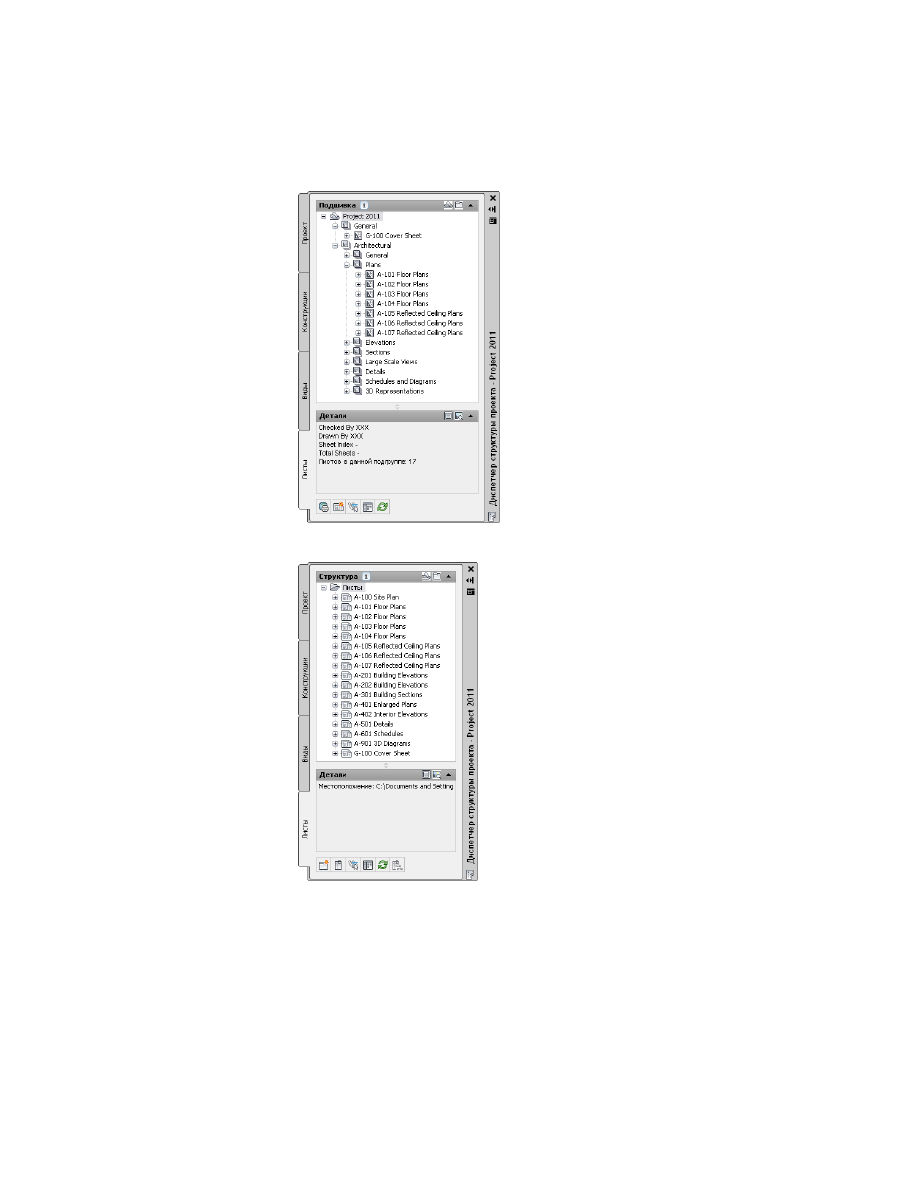


Следующее изображение -- это "Структура".

Листы в дереве "Вид подшивки" организованы в подгруппы листов. Подгруппы
листов - это логическая, а не физическая структура. Категория папки листов не

Категории | 413

обязательно должна быть идентичной подгруппе листов, в которую помещен
лист, однако, чтобы не путаться, рекомендуется формировать параллельные
структуры в подшивке и категориях листов.

Можно реорганизовать листы в различные подгруппы дерева "Вид подшивки",
но это не изменит их физическое местоположение в категории или папке.
Аналогичным образом, если удаляется лист из подгруппы листов в "Виде
подшивки", удаляется только ссылка листа на подгруппу; сама разметка и
содержащий ее чертеж с листами из папки "Sheets" (Листы) или вложенной в нее
папки не удаляются. Для получения дополнительной информации см. раздел

Листы

 на стр. 511.

На вкладке "Структура" чертежи с листами размещаются в категории папок. При
создании листов или видов листов внутри чертежа с листами они размещаются
на чертеже с листами.

Пользовательские категории

Внутри неизменной структуры основных категорий можно создавать подкатегории
и их иерархические структуры. Подкатегории обычно соответствуют различным
сторонам рабочей процедуры. Можно сформировать подкатегории по дисциплинам,
по типам изображений (например, рабочие чертежи, презентации, разрезы и
визуализированные), по типам листов (например, план этажа, план потолка, фасад)
или по любой иной системе, которая будет удобной.

ПРИМЕЧАНИЕ

Нельзя путать типы основных категорий. Например, нельзя создать

подкатегорию конструкций внутри категории "Виды" или подкатегорию элементов
в категории "Листы".

Вкладка "Конструкции" может выглядеть так:

414 | Глава 6   Управление чертежами

Достоинства категорий

Категории обеспечивают оптимальную организацию и "прозрачность" структуры.
Даже проекты небольших зданий содержат значительное количество разнообразных
чертежей, которые трудно отслеживать. Размещение их в описательные категории
поможет быстро находить соответствующие файлы.

Категории помогают при сборке видов. При создании видов здания на основе
имеющихся данных можно пользоваться категориями в качестве критериев выбора
или фильтрации. Например, для общего вида несущих конструкций здания можно
определить вид, который ссылается на подкатегорию "Каркас", и за счет этого связан
со всеми файлами чертежей из этой категории. При последующем добавлении несущей
конструкции в категорию "Каркас" вид будет обновлен с учетом соответствующих
конструкций. Для получения дополнительной информации см. раздел 

Создание

чертежа вида: выбор конструкций

 на стр. 484.

Методы создания категорий

Категории можно создавать на палитре структуры проекта или в Проводнике
Windows, как описано в следующих разделах.

Создание категории в Диспетчере чертежей

Данная процедура служит для создания новой категории в Диспетчере чертежей.

1

На панели быстрого доступа нажмите кнопку "Диспетчер структуры

проекта" 

 .

2

Перейдите на вкладку, соответствующую типу категории, которую
необходимо создать.

3

Если требуется создать категорию листов, перейдите на вкладку "Листы"

и нажмите 

 (Структура).

4

Для создания категории в составе существующей категории щелкните
на ней в дереве и создайте новую подкатегорию одним из следующих
способов:

Щелкните правой кнопкой мыши и выберите
"Создать"

 ➤ 

"Категория".

Нажмите 

 на панели инструментов в нижней части вкладки.

5

Введите имя категории и нажмите клавишу 

ENTER

.

После этого файлы проекта можно добавлять к новой категории.

Создание категории в Диспетчере чертежей | 415

Создание категории с помощью Проводника Windows

Данная процедура позволяет создать новую категорию проекта путем перетаскивания
папки из окна Проводника Windows в Диспетчер чертежей палитры структуры
проекта. Эта операция добавляет папку и ее содержимое в проект.

1

На панели быстрого доступа нажмите кнопку "Диспетчер структуры

проекта" 

 .

2

Перейдите на вкладку, соответствующую типу категории, которую
необходимо создать.

3

Если требуется создать категорию листов, перейдите на вкладку "Листы"

и нажмите 

 (Структура).

4

Запустите Проводник Windows и разместите его рядом с окном
"Диспетчер структуры проекта".

5

Выберите в Проводнике Windows папку, из которой требуется создать
категорию.

6

Перенесите папку в Диспетчер чертежей выбранной вкладки Диспетчера
структуры проекта:

то...

Если требуется...

перетащите папку в требуемое ме-
сто.

перенести папку из ее текущего
местоположения,

удерживая нажатой клавишу CTRL,
перетащите папку в требуемое ме-
сто.

копировать папку из ее текущего
местоположения,

416 | Глава 6   Управление чертежами

Перетаскивание папки из окна Проводника Windows в Диспетчер структуры проекта

Создание категории с помощью Проводника Windows  | 417

ПРИМЕЧАНИЕ

Если папка, перетаскиваемая на палитру структуры

проекта, содержит файлы чертежей (DWG), для каждого будет выдан
запрос о его добавлении в качестве файла проекта. Например, если
папка перетаскивается в категорию "Элементы" в Диспетчере
чертежей, будет выведено диалоговое окно "Добавление элемента",
в котором потребуется подтвердить добавление каждого файла DWG
в данной папке в качестве элемента. Подробная информация о
преобразовании имеющихся файлов чертежей в файлы проекта
приведена в разделах 

Преобразование чертежа в конструкцию

 на

стр. 431 и 

Преобразование чертежа в элемент

 на стр. 458.

Более подробную информацию об обновлении файлов см. в разделе

Изменение путей проекта

 на стр. 558.

Задание местоположения категорий высшего уровня

Если требуется задать альтернативное местоположение для папок категорий высшего
уровня ("Конструкции", "Элементы", "Виды", "Листы", содержащих конструкции,
элементы, виды и листы соответственно), лучше всего начать новый проект. Вначале
организуйте структуру проекта в Проводнике Windows, причем категории должны
располагаться в той же корневой папке, что и файл APJ. Например, можно
структурировать свой проект с конструкциями, элементами, видами и листами под
категорией с именем "Чертежи". Для получения дополнительной информации см.
раздел 

Создание нового проекта

 на стр. 342.

Категории высшего уровня в структуре проекта

Эти высшие категории могут быть направлены на указание уникальных папок, но
эти папки не могут быть вложенными одна в другую на древе структуры каталогов.
Если требуется изменить местоположение категории в существующем проекте,

418 | Глава 6   Управление чертежами

создайте новую категорию в Проводнике Windows и, до перенаправления категории,
переместите файлы в Проводнике Windows из старой категории в новую.

ПРИМЕЧАНИЕ

Если разместить папки категорий высшего уровня вне папки проекта,

этот проект нельзя будет использовать в качестве шаблона для создания новых
проектов.

Категории высшего уровня, размещенные вне папки проекта

Перенаправление категорий высшего уровня

Эта процедура используется, если требуется изменить местоположение категорий
высшего уровня в проекте после создания папок новых категорий с помощью
Проводника Windows. Можно перенаправить пути конструкций, элементов, видов
и листов.

1

На панели быстрого доступа нажмите кнопку "Диспетчер структуры

проекта" 

 .

2

Откройте вкладку "Проект", в разделе "Текущий проект" нажмите 
.

3

В диалоговом окне "Свойства проекта" разверните список
"Дополнительные" и в разделе "Папки" для параметра "Перенаправление
папок проекта" выберите "Да".

4

Для той категории, которую следует перенаправить, нажмите 

 и

выполните поиск местоположения для новой папки.

5

Выберите новую папку и нажмите "ОК".

Пути к файлам в этой категории будут перенаправлены на новое
местоположение.

Задание местоположения категорий высшего уровня | 419

Изменение подкатегории файла проекта

По умолчанию каждый файл чертежа, создающийся в рамках проекта, назначается
в одну из стандартных категорий высшего уровня: "Элементы", "Конструкции", "Виды"
или "Листы". После создания более подробной системы категорий проекта можно
переместить фалы чертежей в подкатегории.

Создание файла в подкатегории

Данная процедура используется для создания файла проекта внутри подкатегории.

1

На панели быстрого доступа нажмите кнопку "Диспетчер структуры

проекта" 

 .

2

Перейдите на вкладку, соответствующую типу файла, который
необходимо создать.

3

Если требуется создать файл в категории листов, перейдите на вкладку

"Листы" и нажмите 

 (Структура).

4

Найдите подкатегорию, в которой требуется создать файл проекта.

5

Выберите подкатегорию, щелкните правой кнопкой и выберите
"Создать"

 ➤ 

"Элемент/Конструкцию/Чертеж "Общий

вид"/Разрез/Фасад/Выносной элемент/Лист".

ПРИМЕЧАНИЕ

Другой способ: можно воспользоваться кнопкой

"Добавить" в нижней части вкладки.

6

Задайте свойства нового файла.

Более подробную информацию об определении свойств новых файлов
проекта см. соответствующие разделы для конкретных типов файлов.

Изменение категории существующего файла

Данная процедура используется для изменения категории существующего файла.

1

На панели быстрого доступа нажмите кнопку "Диспетчер структуры

проекта" 

 .

2

Перейдите на вкладку, соответствующую типу той категории, которую
требуется изменить.

420 | Глава 6   Управление чертежами

3

Если требуется изменить категорию листов, перейдите на вкладку

"Листы" и нажмите 

 (Структура).

4

Найдите файл проекта, который требуется переместить в другую
категорию.

5

Измените категорию файла одним из следующих способов:

Выберите файл, щелкните правой кнопкой мыши и выберите
"Свойства". В диалоговом окне "Редактирование" измените
категорию файла и нажмите кнопку "ОК".

Выберите файл и перетащите его в другую подкатегорию.

Выберите файл, щелкните правой кнопкой мыши и выберите
"Вырезать". Выберите категорию назначения, щелкните правой
кнопкой мыши и выберите "Вставить".

Выводится диалоговое окно "Диспетчер структуры проекта - Изменение
пути к проекту".

6

Обновите файлы для отображения изменений в проекте:

то...

Если требуется...

щелкните на "Изменить путь к про-
екту сейчас".

обновить все файлы проекта немед-
ленно,

щелкните на "Изменить путь к про-
екту позднее". Если закрыть проект

обновить все файлы проекта позд-
нее,

без изменения путей, файлы черте-
жей останутся в очереди на обнов-
ление и будут отображаться в диа-
логовом окне "Очередь на обновле-

Изменение подкатегории файла проекта | 421

то...

Если требуется...

ние пути проекта" при следующем
открытии проекта.

7

Другой способ: нажмите 

 для изменения путей ко всем файлам

проекта в любое время.

ПРЕДУПРЕЖДЕНИЕ

При обновлении пути к проекту, который был

сохранен в какой-либо версии AutoCAD Architecture ниже 2010,
чертежи сохраняются в новом формате файлов. Открыть эти чертежи
в AutoCAD Architecture версии ниже 2010 будет невозможно.
Синхронизация проекта со стандартами проекта также приведет к
сохранению чертежей в новом формате файлов. Для получения
дополнительной информации см. раздел 

Изменение путей проекта

на стр. 558.

Удаление категории

Данная процедура используется для удаления из проекта ненужных категорий.

При удалении категории, в которой содержатся чертежи, эти чертежи удаляются
вместе с категорией.

ПРИМЕЧАНИЕ

Удаление категории с помощью Проводника Windows может

привести к несоответствию данных проекта.

1

На панели быстрого доступа нажмите кнопку "Диспетчер структуры

проекта" 

 .

2

Перейдите на вкладку, соответствующую типу категории, которую
необходимо удалить.

3

Если требует удалить категорию листов, перейдите на вкладку "Листы"

и нажмите 

 (Структура).

4

Выберите категорию, которую требуется удалить, щелкните правой
кнопкой мыши и выберите "Удалить".

5

Нажмите "Да" в следующем диалоговом окне.

422 | Глава 6   Управление чертежами

Конструкции

Конструкции - это основные строительные блоки (или базовые файлы чертежей)
модели здания. Конструкция представляет некоторую уникальную часть здания,
например, центральный ствол здания, квартиру или целый этаж.

Конструкция назначается на уровень или в секцию в рамках проекта. Например,
можно назначить архитектурную конструкцию с именем "Внутренние
перегородки—Второй этаж/Южное крыло" на второй уровень и в секцию южного
крыла здания. Также можно назначить несущую конструкцию "Каркас—Второй
этаж/Южное крыло" на второй уровень и в секцию южного крыла, но ее
предназначение будет иным. Конструкции могут быть распределены на несколько
уровней, требования к объектам -- такие же, как для навесных стен.

3D-изображение распределенной конструкции "навесная стена"

Файлы конструкций

Конструкция является файлом чертежа (DWG). В отличие от не связанных с проектом
файлов чертежей, создается дополнительный файл с тем же именем и расширением
XML. Сопровождающий XML-файл содержит информацию, необходимую для связи
конструкции с проектом.

ПРИМЕЧАНИЕ

XML-файл создается и обновляется автоматически. Редактировать

его не надо; кроме того, следует соблюдать осторожность, чтобы случайно не
стереть его с помощью Проводника Windows.

Копирование конструкций по уровням

У уровней многоэтажных зданий могут быть одинаковые планы этажей (виды сверху).
Можно создавать конструкции для одного уровня, а затем копировать их на другие
уровни с помощью одной быстрой процедуры. Подробную информацию см. в разделе

Копирование конструкций по уровням

 на стр. 430.

Конструкции | 423

Преобразование унаследованных чертежей в конструкции

Можно преобразовать имеющийся файл чертежа в конструкцию в рамках проекта.
Для этого задается подкатегория, в которую необходимо переместить или скопировать
исходный чертеж.

При преобразовании файла чертежа AutoCAD в конструкцию:

Чертеж файла перемещается, копируется или присоединяется с учетом связи с
указанной категорией проекта.

Для конструкции назначается уровень и секция.

При необходимости можно переименовать конструкцию и добавить к ней
описание.

Подробную информацию см. в разделе 

Преобразование чертежа в конструкцию

 на

стр. 431.

Конструкции и виды

Конструкции используются для создания видов проекта. Можно создать вид под
названием "Второй этаж", на котором будут отображаться следующие конструкции:

Внутренние перегородки—Второй этаж/Южное крыло

Каркас—Второй этаж/Южное крыло

Потолок—Второй этаж/Южное крыло

Распределенная передняя навесная стена

Данный вид будет содержать все объекты южного крыла второго этажа. Конструкции,
включаемые в вид, выбираются при определении свойств вида. Имеется возможность
добавления конструкций к видам и их удаления из них.

3D вид второго этажа здания

424 | Глава 6   Управление чертежами

Начало работы с конструкциями

Конструкции начинают создавать, когда требуется собрать основные объекты проекта
здания в базовые файлы.

Обычно работа над проектом начинается с создания конструкций. Добавление
необязательных элементов часто происходит по ходу работы позднее. Например,
число кабинетов на этаже вам, вероятно, будет известно прежде, чем станет ясно,
какова в точности должна быть меблировка кабинетов. Поэтому сначала создается
конструкция для стен и дверей кабинета, "Второй этаж—Помещение кабинета".
Позднее можно создать элементы для комбинаций стола и кресла или типовые
компоновки принтера/копировального аппарата и вставить их с помощью ссылок
в конструкцию со стенами и дверями кабинета.

Вид сверху конструкции с выделенными элементами мебели

Роль конструкций в проекте здания

Конструкции - это основные строительные блоки или базовые файлы модели здания.
Конструкция может содержать базовые элементы и такие объекты здания, как стены,
кровля и двери. Она может содержать и более абстрактную информацию, например,
структурные сетки, внешние контуры здания и тротуары. После создания конструкций
можно построить различные виды здания. Вид может содержать несущие
конструкции этажей 1-4, конструкцию фундамента и конструкцию сетки колонн.
Или же вид второго этажа может содержать перегородки второго этажа, каркас
второго этажа и компоненты оболочки здания.

Начало работы с конструкциями | 425

Содержание конструкций

Существует 3 различных типа содержимого, которое можно поместить в конструкцию:

Объекты чертежей:

 можно прорисовать в качестве конструкции весь этаж,

планировку квартиры, чертеж каркаса или сетку потолка. Кроме того,
распределенные объекты, такие, как навесные стены или шахты лифта, обычно
создаются непосредственно как конструкции.

Ссылки на элементы:

 можно отображать в конструкции повторяющиеся

компоненты, например, комбинации стол/кресло, разметки ванных комнат или
лестницы. Для получения дополнительной информации см. разделы 

Организация

ссылок между элементами и конструкциями,

 на стр. 437 и 

Связь элемента с

помощью ссылок с несколькими конструкциями

 на стр. 440.

Комбинация объектов чертежей и ссылок на элементы:

 если на этаже имеются

кабинеты разных типов, но с повторяющимися элементами мебели, можно
вычертить стены кабинетов прямо в конструкции и организовать ссылки на
предметы меблировки как на элементы.

Как правило, не следует создавать ссылки конструкций на конструкции. Конструкция
должна быть приписана к определенному уровню и секции. Если бы конструкция
была привязана ссылкой к другой конструкции, то у нее могли бы оказаться 2
противоречащих друг другу назначения на уровень и в секцию. Однако случаются
ситуации, когда это необходимо. Например, при проверке, насколько правильно
сделано вертикальное выравнивание потолка в здании, можно просматривать
конструкцию потолка, наложив на нее конструкцию плана этажа. Или же может
потребоваться в рамках конструкции плана вывести на экран альтернативные
варианты гаражей: для 2 и для 3 автомобилей. Если обнаруживается ситуация такого
рода, имеется несколько возможностей, которые могут послужить в качестве
обходного маневра:

Наложите одну конструкцию на другую.

Преобразуйте первую конструкцию в элемент, как описано в разделе

Преобразование конструкции в элемент

 на стр. 448, а затем сошлитесь на нее из

другой конструкции.

ПРЕДУПРЕЖДЕНИЕ

Не следует присоединять набор характеристик из основной

конструкции к наложенной. Такие данные не переносятся в виды. Присоедините
характеристики объектов локально к наложенной конструкции.

426 | Глава 6   Управление чертежами

Создайте вид, с которым ссылками будут связаны обе конструкции. Для получения
дополнительной информации см. раздел 

Создание нового чертежа вида

 на стр.

481.

Выбор подходящего варианта в значительной степени зависит от специфических
особенностей документооборота и результатов, которые необходимо получить.

Создание новой конструкции

Данная процедура служит для создания новой конструкции в проекте.

1

На панели быстрого доступа нажмите кнопку "Диспетчер структуры

проекта" 

 .

2

На вкладке "Конструкции" найдите категорию "Конструкции" или
подкатегорию, в которую требуется добавить новую конструкцию.

3

Откройте диалоговое окно "Добавление конструкции" одним из
следующих способов:

Щелкните правой кнопкой мыши на категории, в которую предстоит
поместить новую конструкцию, и выберите
"Создать"

 ➤ 

"Конструкция".

Создание новой конструкции | 427

На панели в нижней части вкладки "Конструкции" нажмите 

 .

(Категория затем задается в диалоговом окне.)

4

Определите свойства конструкции:

то...

Если требуется...

введите имя. Если номер проекта
используется в качестве префикса

дать имя новой конструкции,

для имен файлов проекта, то здесь
вводить префикс не надо. Полное
имя вместе с префиксом отобража-
ется в поле "Имя файла". Более по-
дробную информацию о префиксах
см. в разделе 

Задание основных

свойств проекта

 на стр. 349.

нажмите на параметре "Описания",
введите описание к конструкции и
нажмите "ОК".

ввести описания к конструкции,

выберите категорию из списка "Ка-
тегория". По умолчанию предлагает-
ся категория, выбранная в пункте 3.

изменить категорию конструкции,

428 | Глава 6   Управление чертежами

то...

Если требуется...

нажмите 

 и проведите поиск

нового шаблона. Программой ис-

выбрать другой шаблон файла,

пользуется шаблон по умолчанию,
заданный для конструкций в проек-
те.

выберите в таблице назначений со-
ответствующие уровень и секцию.

приписать конструкцию к уровню и
секции,

Выберите требуемую строку уровня
и столбец секции и отметьте соот-
ветствующую ячейку.

ПРИМЕЧАНИЕ

Следует устано-

вить флажок только для одного
уровня и для одной секции. Вы-
бор нескольких уровней и сек-
ций приводит к созданию рас-
пределенных конструкций.

5

Если требуется работать с данной конструкцией сразу же, выберите
"Открыть" в графическом редакторе.

Для получения информации о других способах открытия конструкций
см. раздел 

Открытие и закрытие конструкции

 на стр. 435.

6

Нажмите "ОК".

7

При необходимости отредактируйте конструкцию.

Добавьте к конструкции объекты.

С помощью ссылок введите в конструкцию элементы.
Информация о том, как добавлять к конструкциям содержимое,
приведена в разделе 

Содержание конструкций

 на стр. 426.

8

Закройте конструкцию одним из следующих способов:

Щелкните правой кнопкой мыши на конструкции в Диспетчере
чертежей и выберите "Закрыть".

Щелкните 

 ➤ 

"Закрыть"

 ➤ 

"Текущий чертеж".

Создание новой конструкции | 429

9

Нажмите "Да", если требуется сохранить изменения в чертеже.

10

Для обновления изображения дерева в Диспетчере чертежей нажмите

 .

Копирование конструкций по уровням

Данная процедура предназначена для копирования конструкции на несколько
уровней.

Копирование конструкции на другие уровни -- легкий способ наполнения объектами
многоэтажных зданий. При этом вычерчивается конструкция на первом уровне, а
затем создается копия этой конструкции для каждого выбранного уровня.

Схема копирования конструкции по всем уровням

1

На панели быстрого доступа нажмите кнопку "Диспетчер структуры

проекта" 

 .

2

На вкладке "Конструкции" выберите конструкцию, которую требуется
скопировать на несколько уровней, щелкните правой кнопкой мыши
и выберите "Копирование конструкции по уровням".

3

Выберите уровни, на которых требуется создать копию конструкции.

430 | Глава 6   Управление чертежами

ПРИМЕЧАНИЕ

По умолчанию указывается уровень, на котором

располагается оригинал конструкции. С него метку выбора убрать
невозможно.

4

Нажмите "OK".

Для каждого выбранного уровня создается новая конструкция. После
имени конструкции в скобках добавляется номер уровня.

ПРИМЕЧАНИЕ

Для переименования скопированной конструкции выберите ее в

Диспетчере чертежей, щелкните правой кнопкой мыши и выберите
"Переименовать".

Преобразование чертежа в конструкцию

В AutoCAD Architecture могут присутствовать файлы чертежей, которые требуется
преобразовать в конструкции. При преобразовании чертежа в конструкцию:

Чертеж файла перемещается, копируется или присоединяется с учетом связи с
указанной категорией проекта.

Для конструкции назначается уровень и секция.

При необходимости можно переименовать конструкцию и добавить к ней
описание.

Имеется 2 способа преобразования файла чертежа в конструкцию: можно открыть
файл чертежа в AutoCAD Architecture и сохранить его как конструкцию или можно
перетащить файл чертежа из окна Проводника Windows в Диспетчер структуры
проекта.

Преобразование файлов чертежей путем сохранения как
конструкции

Данная процедура служит для преобразования файла чертежа в конструкции путем
открытия файла в AutoCAD Architecture и последующего его сохранения в качестве
конструкции.

1

Щелкните 

 ➤ 

"Открыть"

 ➤ 

"Чертеж".

Преобразование чертежа в конструкцию | 431

2

В диалоговом окне "Выбор файла" выберите файл и нажмите кнопку
"Открыть".

3

На панели быстрого доступа нажмите кнопку "Диспетчер структуры

проекта" 

 .

4

На вкладке "Конструкции" найдите категорию "Конструкции" или
какую-либо из ее подкатегорий.

5

щелкните правой кнопкой и выберите "Сохранить текущий чертеж как
конструкцию".

6

Определите свойства конструкции:

то...

Если требуется...

введите новое имя. Если номер
проекта используется в качестве

изменить имя файла чертежа,

префикса для имен файлов проекта,
здесь вводить префикс не требует-
ся. Полное имя вместе с префиксом
отображается в поле "Имя файла".
Более подробную информацию о
префиксах см. в разделе 

Задание

основных свойств проекта

 на стр.

349.

нажмите на параметре "Описания",
введите описание к конструкции и
нажмите "ОК".

ввести описания к конструкции,

выберите одну из них в списке "Ка-
тегория". По умолчанию предлагает-
ся категория, выбранная в пункте 4.

изменить категорию конструкции,

выберите в таблице назначений со-
ответствующие уровень и секцию.

приписать конструкцию к уровню и
секции,

Выберите требуемую строку уровня
и столбец секции и отметьте соот-
ветствующую ячейку.

432 | Глава 6   Управление чертежами

то...

Если требуется...

ПРИМЕЧАНИЕ

Следует устано-

вить флажок только для одного
уровня и для одной секции. Вы-
бор нескольких уровней и сек-
ций приводит к созданию рас-
пределенных конструкций.

7

Нажмите "ОК".

Преобразование файлов чертежей с помощью Проводника
Windows

Данная процедура позволяет преобразовать файлы чертежей в конструкции путем
перетаскивания их из окна Проводника Windows.

Проводник Windows предлагает 3 различных режима преобразования:

Преобразование файла в конструкцию и перемещение его в папку проекта

Копирование файла и преобразование копии в конструкцию в папке проекта

Преобразование файла в конструкцию и создание связи с его исходным
положением

1

На панели быстрого доступа нажмите кнопку "Диспетчер структуры

проекта" 

 .

2

Перейдите на вкладку "Конструкции".

3

Запустите Проводник Windows и разместите его окно рядом с окном
"Диспетчер структуры проекта".

4

В Проводнике Windows откройте папку, которая содержит файл
чертежа.

5

Поместите чертеж в категорию "Конструкции" или одну из ее
подкатегорий:

то...

Если требуется...

перетащите чертеж в требуемое
местоположение в Диспетчере
чертежей.

переместить чертеж в выбранную
категорию и преобразовать его в
конструкцию,

Преобразование чертежа в конструкцию | 433

то...

Если требуется...

удерживая нажатой клавишу CTRL,
перетащите чертеж в требуемое

переместить копию чертежа в вы-
бранную категорию и преобразо-
вать его в конструкцию,

местоположение в Диспетчере
чертежей.

удерживая нажатой клавишу ALT,
перетащите чертеж в требуемое

создать связь с чертежом на его ис-
ходном месте и преобразовать его
в конструкцию,

местоположение в Диспетчере
чертежей.

ПРИМЕЧАНИЕ

Можно также перетащить в проект всю папку. Папка

преобразуется в категорию, а все чертежи в ней преобразуются в
конструкции. Инструкции о преобразовании унаследованных папок
в категории приведены в разделе 

Создание категории с помощью

Проводника Windows

 на стр. 416.

6

Определите свойства конструкции.

то...

Если требуется...

введите новое имя. Если номер
проекта используется в качестве

изменить имя файла чертежа,

префикса для имен файлов проекта,
здесь вводить префикс не требует-
ся. Полное имя вместе с префиксом
отображается в поле "Имя файла".
Более подробную информацию о
префиксах см. в разделе 

Задание

основных свойств проекта

 на стр.

349.

нажмите на параметре "Описания",
введите описание к конструкции и
нажмите "ОК".

ввести описания к конструкции,

выберите одну из них в списке "Ка-
тегория". По умолчанию предлагает-
ся категория, выбранная в пункте 5.

изменить категорию конструкции,

выберите в таблице назначений со-
ответствующие уровень и секцию.

приписать конструкцию к уровню и
секции,

Выберите требуемую строку уровня

434 | Глава 6   Управление чертежами

то...

Если требуется...

и столбец секции и отметьте соот-
ветствующую ячейку.

ПРИМЕЧАНИЕ

Если определя-

ется не распределенная кон-
струкция, требуется отметить
только один уровень и одну
секцию. Выбор нескольких
уровней и секций приводит к
созданию распределенных кон-
струкций.

7

Нажмите "ОК".

Открытие и закрытие конструкции

Данная процедура предназначена для открытия и закрытия конструкции. Для
получения информации о дополнительных командах, доступных в контекстном
меню, см. раздел 

Контекстное меню Диспетчера чертежей

 на стр. 388.

1

На панели быстрого доступа нажмите кнопку "Диспетчер структуры

проекта" 

 .

2

На вкладке "Конструкции" найдите категорию "Конструкции" или ее
подкатегорию, содержащую конструкцию, которую требуется открыть.

3

Откройте конструкцию одним из следующих способов:

Выберите конструкцию, щелкните правой кнопкой и выберите
"Открыть".

Дважды щелкните на имени конструкции.

Конструкция открывается в области чертежа AutoCAD Architecture.

При открытии конструкции строка состояния в области рисования
AutoCAD Architecture отображает имя соответствующего проекта.

4

Закройте конструкцию одним из следующих способов:

Щелкните правой кнопкой мыши на конструкции в Диспетчере
чертежей и выберите "Закрыть".

Открытие и закрытие конструкции | 435

Нажмите 

 ➤ 

"Закрыть"

 ➤ 

"Текущий чертеж".

5

Нажмите "Да", если требуется сохранить изменения в чертеже.

Перетаскивание объектов в конструкцию

Данная процедура служит для перетаскивания объектов с экрана чертежа в
конструкцию.

При создании новой конструкции содержимое к ней можно добавить одним из
следующих способов. Можно начертить объекты в конструкции, можно связать
элементы с конструкцией ссылками, или же можно перетащить объекты в
конструкцию из других файлов чертежей.

1

Откройте чертеж, содержащий объекты, которые требуется перетащить
в конструкцию.

Чертеж, содержащий объекты, не обязательно должен входить в проект.

2

На панели быстрого доступа нажмите кнопку "Диспетчер структуры

проекта" 

 .

3

На вкладке "Конструкции" найдите конструкцию, в которую требуется
добавить объекты из другого файла чертежа.

4

В открытом файле чертежа выберите объекты, которые требуется
перетащить в конструкцию.

5

Переместите или скопируйте объекты в конструкцию.

то...

Если требуется...

перетащите их из чертежа в нужную
конструкцию в Диспетчере черте-
жей.

переместить объекты из открытого
чертежа в конструкцию,

удерживая нажатой клавишу CTRL,
перетащите их из чертежа в нужную

копировать объекты из открытого
чертежа в конструкцию,

конструкцию в Диспетчере черте-
жей.

ПРИМЕЧАНИЕ

Также можно перетащить объекты в категорию для

создания новой конструкции, содержащей объекты.

436 | Глава 6   Управление чертежами

Организация ссылок между элементами и конструкциями,

Имеется несколько способов связать элемент с конструкцией с помощью ссылки.

то...

Если требуется...

вставьте элемент в качестве внешней
ссылки. Любые изменения в элементе, свя-

создать связь от элемента к конструкции,

занном ссылкой, отображаются в конструк-
ции при ее открытии или обновлении. Для
получения дополнительной информации
см. раздел 

Прикрепление элемента к кон-

струкции в качестве внешней ссылки

 на стр.

438.

выполните наложение элемента в качестве
внешней ссылки. Наложенная ссылка не

создать связь от элемента к конструкции,

вносится, если конструкция прикрепляется
к виду или накладывается на него в каче-
стве ссылки. Для получения дополнитель-
ной информации см. раздел 

Наложение

элемента на конструкцию в качестве
внешней ссылки

 на стр. 439.

вставьте элемент в качестве вхождения
блока. Вставленный элемент преобразуется

разорвать связь между элементом и кон-
струкцией,

в блок и не обновляется при изменении
элемента, внедренного с помощью ссылки.
Тем не менее, отредактировать блок в кон-
струкции можно. Для получения дополни-
тельной информации см. раздел 

Вставка

элемента в конструкцию в качестве блока

на стр. 439.

Организация ссылок между элементами и конструкциями, | 437

3D вид элемента "кабинка", 4 раза вставленного в конструкцию "помещение офиса" с
помощью ссылок

Прикрепление элемента к конструкции в качестве внешней
ссылки

Данная процедура используется для присоединения элемента к конструкции в
качестве внешней ссылки.

Подробная информация о процедуре присоединения к чертежам внешних ссылок
содержится в разделе "Внешние ссылки" справочной системы AutoCAD.

1

На панели быстрого доступа нажмите кнопку "Диспетчер структуры

проекта" 

 .

2

На вкладке "Конструкции" выберите элемент для создания ссылки.

3

Вставьте элемент в конструкцию по ссылке одним из следующих
способов:

При открытой в области рисования конструкции перетащите
элемент в открытый чертеж конструкции.

При открытой в области рисования конструкции щелкните правой
кнопкой мыши на элементе и выберите "Вставка внешней ссылки".

Щелкните правой кнопкой мыши, выберите "Связывание элемента
с конструкцией", и в одноименном диалоговом окне выберите
конструкции, в которые следует вставить элемент с помощью
ссылок, и нажмите "ОК".

Элемент вставляется в конструкцию как внешняя ссылка в точку с
координатами 0, 0, 0.

438 | Глава 6   Управление чертежами

ПРИМЕЧАНИЕ

Если элемент не виден, возможно, он вставлен в начало

координат. Чтобы увидеть его на экране, используйте команду
AutoCAD "Показать до границ".

Наложение элемента на конструкцию в качестве внешней
ссылки

Данная процедура предназначена для наложения элемента на конструкцию в качестве
внешней ссылки.

Подробная информация о наложении на чертежи внешних ссылок содержится в
разделе "Внешние ссылки" справочной системы AutoCAD.

1

На панели быстрого доступа нажмите кнопку "Диспетчер структуры

проекта" 

 .

2

На вкладке "Конструкции" найдите конструкцию, с которой необходимо
связать ссылкой элемент, щелкните правой кнопкой мыши и нажмите
"Открыть".

3

На Палитре структуры проекта найдите элемент для наложения.

4

Выберите элемент, щелкните правой кнопкой и выберите "Наложить
внешней ссылкой".

Элемент вставляется в конструкцию как внешняя ссылка.

ПРИМЕЧАНИЕ

Если элемент не виден, возможно, он вставлен в начало

координат. Чтобы увидеть его на экране, используйте команду
AutoCAD "Показать до границ".

Вставка элемента в конструкцию в качестве блока

Данная процедура используется для вставки элемента в конструкцию в качестве
блока.

Подробная информация о блоках содержится в разделе "Создание и использование
блоков (символов)" справочной системы AutoCAD.

1

На панели быстрого доступа нажмите кнопку "Диспетчер структуры

проекта" 

 .

Организация ссылок между элементами и конструкциями, | 439

2

На вкладке "Конструкции" найдите конструкцию, в которую необходимо
вставить элемент в качестве блока, щелкните правой кнопкой мыши и
нажмите "Открыть".

3

На Палитре структуры проекта найдите элемент, который требуется
вставить в качестве блока.

4

Выберите элемент, щелкните правой кнопкой и выберите "Вставить
как блок".

5

Задайте параметры вставки, такие как точка вставки, масштаб и угол
поворота, и нажмите "ОК".

Связь элемента с помощью ссылок с несколькими
конструкциями

Данная процедура предназначена для того, чтобы с помощью ссылок установить
связь элемента с несколькими конструкциями.

Эта процедура удобна для обновления нескольких сходных конструкций этажей
здания.

Связь элемента с конструкцией с помощью ссылки

1

На панели быстрого доступа нажмите кнопку "Диспетчер структуры

проекта" 

 .

2

На вкладке "Конструкции" найдите элемент, который требуется связать
ссылками с несколькими конструкциями, щелкните правой кнопкой
мыши и выберите "Связывание элемента с конструкцией".

3

Отметьте конструкции, с которыми требуется связать элемент.

ПРИМЕЧАНИЕ

Для ускорения работы можно для установления ссылки

выбрать целую категорию.

440 | Глава 6   Управление чертежами

4

Определите метод установки ссылки.

то...

Если требуется...

выберите конструкцию, щелкните
правой кнопкой и выберите "Сде-
лать вставленной".

ПРИМЕЧАНИЕ

Если команда

"Сделать вставленной" недоступ-
на, это значит, что элемент для
прикрепления уже выбран.

прикрепить элемент в качестве
внешней ссылки,

выберите конструкцию, щелкните
правой кнопкой и выберите "Сде-
лать наложенной".

ПРИМЕЧАНИЕ

Если команда

"Сделать наложенной" недоступ-
на, это значит, что элемент для
наложения уже выбран.

наложить элемент в качестве внеш-
ней ссылки,

5

Повторите пункты 5-6 для каждой конструкции, с которой требуется
связать элемент.

6

Нажмите "OK".

Элементы вставляются в точку с координатами 0, 0, 0.

Отображение внешних ссылок конструкции

Данная процедура позволяет вывести список внешних ссылок, вставленных в
конструкцию, и получить доступ к функциям, применимым для каждой внешней
ссылки.

1

На панели быстрого доступа нажмите кнопку "Диспетчер структуры

проекта" 

 .

2

Перейдите на вкладку "Конструкции".

3

В Диспетчере чертежей найдите конструкцию, для которой требуется
отобразить внешние ссылки и выберите ее.

4

Отобразите внешние ссылки одним из следующих способов:

Щелкните правой кнопкой мыши и выберите "Внешние ссылки".

Отображение внешних ссылок конструкции | 441

На панели в нижней части вкладки "Конструкции" нажмите 

 .

Выводится диалоговое окно "Внешние ссылки" со списком внешних
ссылок конструкции.

5

Щелком мыши на отдельных элементах разверните или сверните список,
и, если требуется, щелкните правой кнопкой для изменения состояния
внешней ссылки.

Из контекстного меню можно выгрузить, повторно загрузить или
удалить вставленную внешнюю ссылку. Для получения дополнительной

442 | Глава 6   Управление чертежами

информации см. раздел "Внешние ссылки" справочной системы
AutoCAD.

6

Просмотр сведений о внешней ссылке:

В поле "Имя ссылки" отображается имя чертежа.

В поле "Состояние" указывается, загружена или нет внешняя ссылка,
а также отображает главный чертеж как "открытый", если он открыт
в окне рисования. Если главный чертеж не открыт в окне рисования,
состояние остается пустым.

В поле "Размеры" отображается размер файла выбранного чертежа.

В поле "Тип" отображается тип чертежа: вложение, наложение или
главный чертеж.

В поле "Дата" отображается дата последнего изменения выбранного
чертежа.

В поле "Сохраненный путь" отображается сохраненный путь, если
он существует. Он используется для поиска внешней ссылки.
Данный путь может быть полным (абсолютным) путем или
относительным (заданным частично) путем.

Отображение внешних ссылок конструкции | 443

В поле "Найден в" отображается путь, по которому найдена внешняя
ссылка. Если для внешней ссылки отсутствует сохраненный путь
или если внешняя ссылка больше не обнаруживается по указанному
пути, программа выполняет поиск внешней ссылки и отображает
в этом поле ее местоположение.

7

Нажмите "ОК", чтобы закрыть диалоговое окно.

ПРИМЕЧАНИЕ

Кроме того, можно вывести внешние ссылки на экран, открыв

конструкцию в области чертежа AutoCAD Architecture и воспользовавшись
Диспетчером ссылок AutoCAD. Для получения дополнительной информации см.
раздел "Внешние ссылки" справочной системы AutoCAD.

Изменение свойств конструкции

Данная процедура используется для изменения свойств конструкции.

1

На панели быстрого доступа нажмите кнопку "Диспетчер структуры

проекта" 

 .

2

На вкладке "Конструкции" найдите категорию "Конструкции" или
подкатегорию, содержащую конструкцию, которую требуется изменить,
щелкните правой кнопкой мыши и выберите "Свойства".

3

Измените свойства конструкции.

то...

Если требуется...

введите имя. Если номер проекта
используется в качестве префикса

изменить имя файла чертежа,

для имен файлов проекта, то здесь
вводить префикс не надо. Полное
имя вместе с префиксом отобража-
ется в поле "Имя файла". Более по-
дробную информацию о префиксах
см. в разделе 

Задание основных

свойств проекта

 на стр. 349.

нажмите на параметре "Описания",
введите описание к конструкции и
нажмите "ОК".

ввести описания к конструкции,

444 | Глава 6   Управление чертежами


содержание      ..     2      3      4      5     ..