AutoCAD Architecture 2011. Руководство пользователя (глава 6) - часть 5


  Главная      Книги - Разные     AutoCAD Architecture 2011. Руководство пользователя (глава 6) (март 2010 года)


поиск по сайту            правообладателям  


содержание      ..     3      4      5      6     ..


AutoCAD Architecture 2011. Руководство пользователя (глава 6) - часть 5


то...

Если требуется...

выберите одну из них в списке "Ка-
тегория". По умолчанию предлагает-
ся категория, выбранная в пункте 3.

изменить категорию конструкции,

выберите правильную комбинацию
обеих характеристик в таблице на-

приписать конструкцию к другим
уровню и секции,

значений. Выберите требуемую
строку уровня и столбец секции и
отметьте соответствующую ячейку.

ПРИМЕЧАНИЕ

Если определя-

ется не распределенная кон-
струкция, требуется отметить
только один уровень и одну
секцию. Выбор нескольких
уровней и секций приводит к
созданию распределенных кон-
струкций.

4

Нажмите "ОК".

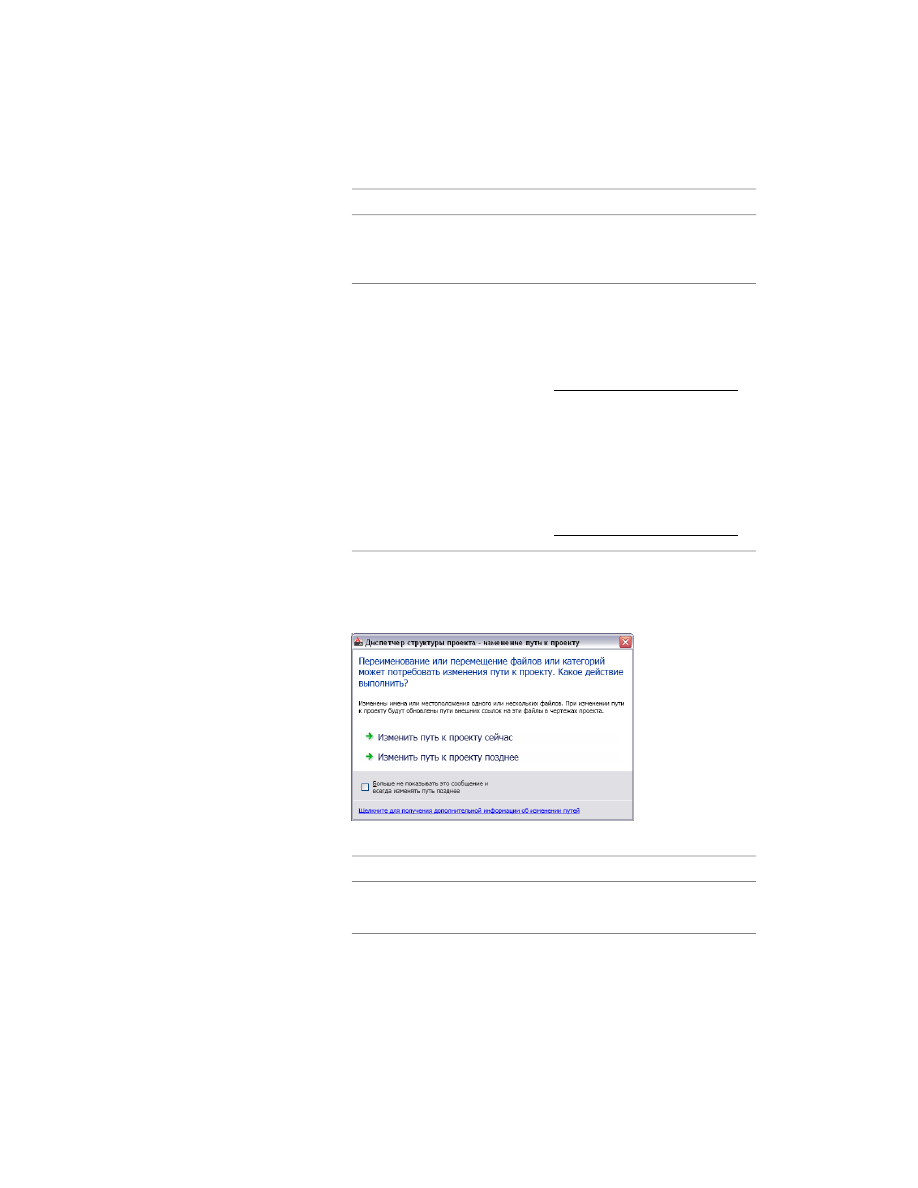
При изменении имени категории конструкции выводится диалоговое
окно "Диспетчер структуры проекта - Изменение пути к проекту".

5

Обновите файлы для отображения изменений в проекте:

то...

Если требуется...

щелкните на "Изменить путь к про-
екту сейчас".

обновить все файлы проекта немед-
ленно,

Изменение свойств конструкции | 445

то...

Если требуется...

щелкните на "Изменить путь к про-
екту позднее". Если закрыть проект

обновить все файлы проекта позд-
нее,

без изменения путей, файлы черте-
жей останутся в очереди на обнов-
ление и будут отображаться в диа-
логовом окне "Очередь на обновле-
ние пути проекта" при следующем
открытии проекта.

ПРЕДУПРЕЖДЕНИЕ

При обновлении пути к проекту, который был

сохранен в какой-либо версии AutoCAD Architecture ниже 2010,
чертежи сохраняются в новом формате файлов. Открыть эти чертежи
в AutoCAD Architecture версии ниже 2010 будет невозможно.
Синхронизация проекта со стандартами проекта также приведет к
сохранению чертежей в новом формате файлов. Для получения
дополнительной информации см. раздел 

Изменение путей проекта

на стр. 558.

Более подробную информацию об обновлении файлов см. в разделе

Изменение путей проекта

 на стр. 558.

Пересылка конструкции по электронной почте

Данная процедура предназначена для пересылки чертежа конструкции по
электронной почте.

Чтобы переслать чертеж по электронной почте, прежде всего необходимо его
подготовить (упаковать). В пакете для пересылки к файлам чертежей добавляются
все связанные с ними зависимые файлы, такие как внешние ссылки и шрифты.

Более подробно процедура подготовки к пересылке по электронной почте описана
в разделе "Формирование комплекта файлов" справочной системы AutoCAD.

1

На панели быстрого доступа нажмите кнопку "Диспетчер структуры

проекта" 

 .

2

На вкладке "Конструкции" найдите категорию "Конструкции" или
подкатегорию, содержащую конструкцию, которую требуется переслать
по электронной почте, щелкните правой кнопкой мыши и выберите
"Сформировать комплект".

446 | Глава 6   Управление чертежами

Выводится диалоговое окно "Формирование комплекта файлов".

3

На вкладке "Дерево файлов" или на вкладке "Таблица файлов" выберите
компоненты, которые следует включить в электронный комплект.

На вкладке "Дерево файлов" входящие файлы отсортированы по типу.
вкладка "Таблица файлов" отображает все файлы в виде списка. Этот
список можно отсортировать по имени, пути, типу, версии, размеру и
дате.

4

Для включения информации о проекте дважды щелкните на наборе
параметров в списке "Набор параметров комплекта" и в диалоговом
окне "Изменение набора параметров комплекта" среди параметров
раздела "Включать" установите флажок "Включить информацию о
проекте".

Для получения подробной информации об упаковке информации о
проекте в комплект для электронной пересылки см. раздел 

Отправка

проекта по электронной почте

 на стр. 369.

5

Нажмите "ОК", чтобы запустить отправку электронной почты.

Удаление конструкции

Данная процедура используется для удаления конструкции.

Удаление конструкции | 447

Возможные последствия удаления конструкций см. в разделе 

Изменение конструкций:

взаимодействия с проектом

 на стр. 450.

Для того чтобы удалить конструкцию, необходимо закрыть ее.

ПРИМЕЧАНИЕ

Не следует удалять конструкцию с помощью Проводника Windows.

Такая операция может привести к рассогласованию данных проекта.

1

На панели быстрого доступа нажмите кнопку "Диспетчер структуры

проекта" 

 .

2

На вкладке "Конструкции" найдите удаляемую конструкцию, щелкните
правой кнопкой мыши и выберите "Удалить".

3

В появившемся окне сообщения нажмите "ОК".

Преобразование конструкции в элемент

Данная процедура используется для преобразования конструкции в элемент.

Может случится так, что будет создана конструкция, а потом выяснится, что на самом
деле это - повторяющийся элемент. Например, можно создать сетку колонн, а потом

448 | Глава 6   Управление чертежами

решить воспользоваться ею на другом этаже. Конструкцию легко преобразовать в
элемент и связать его ссылками с несколькими конструкциями.

ПРИМЕЧАНИЕ

При преобразовании конструкции в элемент информация о уровне

и секции теряется. Если же впоследствии элемент снова будет преобразован в
конструкцию, придется восстановить назначение на уровень и в секцию.

ПРИМЕЧАНИЕ

Не следует перетаскивать конструкцию в папку "Элементы" с

помощью Проводника Windows. Это приведет к рассогласованию данных проекта.

1

На панели быстрого доступа нажмите кнопку "Диспетчер структуры

проекта" 

 .

2

На вкладке "Конструкции" найдите конструкцию для преобразования
в элемент и перетащите ее в категорию "Элементы" или в одну из ее
подкатегорий.

ПРИМЕЧАНИЕ

Если требуется преобразовать элемент обратно в

конструкцию, перетащите элемент в категорию "Конструкции".

3

Задайте свойства элемента, как описано в разделе 

Создание элемента

на стр. 455.

Выводится диалоговое окно "Диспетчер структуры проекта - Изменение
пути к проекту".

4

Обновите файлы проекта:

то...

Если требуется...

щелкните на "Изменить путь к про-
екту сейчас".

обновить все файлы проекта немед-
ленно,

Преобразование конструкции в элемент | 449

то...

Если требуется...

щелкните на "Изменить путь к про-
екту позднее". Если закрыть проект

обновить все файлы проекта позд-
нее,

без изменения путей, файлы черте-
жей останутся в очереди на обнов-
ление и будут отображаться в диа-
логовом окне "Очередь на обновле-
ние пути проекта" при следующем
открытии проекта.

ПРЕДУПРЕЖДЕНИЕ

При обновлении пути к проекту, который был

сохранен в какой-либо версии AutoCAD Architecture ниже 2010,
чертежи сохраняются в новом формате файлов. Открыть эти чертежи
в AutoCAD Architecture версии ниже 2010 будет невозможно.
Синхронизация проекта со стандартами проекта также приведет к
сохранению чертежей в новом формате файлов. Для получения
дополнительной информации см. раздел 

Изменение путей проекта

на стр. 558.

Более подробную информацию об обновлении файлов см. в разделе

Изменение путей проекта

 на стр. 558.

Изменение конструкций: взаимодействия с проектом

Изменения, внесенные в одну часть проекта, часто оказывают влияние на другие
части проекта. Ниже описаны изменения, которые можно внести в конструкцию, и
воздействие этих изменений на другие части проекта здания:

Добавление новой конструкции:

 при добавлении к проекту новых конструкций

они должны быть заполнены объектами чертежей или элементами,
присоединенными с помощью ссылок. Кроме того, необходимо создать виды, на
которых представлены данные конструкции. Для получения дополнительной
информации см. раздел 

Создание нового чертежа вида

 на стр. 481.

Изменение имени конструкции и категории (местоположения):

 конструкции

с помощью ссылок вставляются в виды. Поэтому любые изменения в имени или
местоположении, относящиеся к конструкции, должны пройти обновление в
проекте. Для обновления всех путей внешних ссылок в конструкции выполните
изменение путей в проекте, как описано в разделе 

Изменение путей проекта

 на

стр. 558.

450 | Глава 6   Управление чертежами

ПРЕДУПРЕЖДЕНИЕ

При обновлении пути к проекту, который был сохранен в

какой-либо версии AutoCAD Architecture ниже 2010, чертежи сохраняются в
новом формате файлов. Открыть эти чертежи в AutoCAD Architecture версии
ниже 2010 будет невозможно. Синхронизация проекта со стандартами проекта
также приведет к сохранению чертежей в новом формате файлов. Для получения
дополнительной информации см. в разделе 

Изменение путей проекта

 на стр.

558.

Изменение уровня и секции конструкции:

 при изменении уровня и секции,

возможно, понадобится регенерировать виды. Для получения дополнительной
информации см. раздел 

Регенерация чертежей видов в проекте

 на стр. 493.

Удаление конструкции:

 при удалении конструкции, возможно, понадобится

регенерировать виды. Для получения подробной информации об удалении
конструкций см. раздел 

Удаление конструкции

 на стр. 447. Подробная информация

о видах содержится в разделе 

Виды

 на стр. 474.

Элементы в проекте здания

Элемент - это общий блок здания, предназначенный для многократного
использования. Например, можно создать элемент для повторяющегося объекта
проектирования, такого как комбинация стола и кресла, которую предстоит поместить
в несколько кабинок. Также можно создать элемент для типовой компоновки ванной
комнаты и несколько раз вставить его с помощью ссылок в одну или несколько
конструкций. Поскольку имеется возможность аннотировать отдельные экземпляры
внешней ссылки, можно использовать один и тот же элемент и задавать для него
различные аннотации в разных местах.

Элементы

3D вид элемента "кабинка"

Элементы в проекте здания | 451

Один и тот же элемент можно разместить на разных уровнях и в разных секциях.
Если в качестве элемента создается план ванной комнаты, можно использовать его
и для третьего этажа западного крыла, и для второго этажа восточного крыла. Чтобы
поместить элемент на определенный этаж и в соответствующее крыло, его вводят в
конструкцию с помощью ссылки. Например, можно создать элемент, названный
"Общий план ванной комнаты", и внести его в конструкции с названиями "Второй
этаж - левая квартира", "Второй этаж - средняя квартира", "Второй этаж - правая
квартира" и так далее.

Для получения дополнительной информации см. раздел 

Элементы в проекте здания

на стр. 451.

Повторяющийся элемент в конструкции

Информацию о составлении спецификаций повторяющихся элементов см. в разделе

Прикрепление наборов характеристик к объектам из внешних ссылок

 на стр. 572.

Файлы элементов

Элемент - этой файл чертежа (DWG). В отличие от не связанных с проектом файлов
чертежей, создается дополнительный файл с тем же именем и расширением XML.
Сопровождающий XML-файл содержит информацию, необходимую для связи файла
чертежа с проектом.

ПРИМЕЧАНИЕ

XML-файл создается и обновляется автоматически. Редактировать

его не надо; кроме того, следует соблюдать осторожность, чтобы случайно не
стереть его с помощью Проводника Windows.

Преобразование чертежей в элементы

Имеется возможность преобразования файла чертежа в элемент в рамках проекта.
Для этого задается подкатегория, в которую необходимо переместить или скопировать
исходный чертеж.

452 | Глава 6   Управление чертежами

При преобразовании файла чертежа AutoCAD в элемент:

Файл чертежа перемещается, копируется или связывается с указанной категорией
проекта.

Можно назначить для файла другое имя и добавить к нему описания.

Шаблоны элемента

При создании проекта необходимо определить шаблон по умолчанию для новых
элементов. Для получения дополнительной информации о шаблонах проекта см.
раздел 

Вспомогательные файлы проекта

 на стр. 331.

Конструкции и элементы

Элемент - это общий блок здания, предназначенный для многократного
использования. Если в качестве элемента создается план ванной комнаты, можно
использовать его как для третьего этажа западного крыла, так и для второго этажа
восточного крыла. Чтобы поместить элемент на определенный этаж и в
соответствующее крыло, его вводят в конструкцию с помощью ссылки. Например,
можно создать элемент с именем "Типовой план ванной" и вставить его в конструкции
под именами "Второй этаж", "Третий этаж" и "Четвертый этаж".

Связь элемента с конструкцией с помощью ссылки

Присоединение элементов к нескольким конструкциям

Уровни многоэтажных зданий могут содержать идентичные элементы. Можно
создать элемент один раз, а затем связать его ссылками со множеством конструкций
с помощью одной-единственной удобной процедуры. Подробную информацию см.

Элементы в проекте здания | 453

в разделе 

Связь элемента с помощью ссылок с несколькими конструкциями

 на стр.

440.

Начало работы с элементами

Можно начать работу с элементами при определении типовых блоков здания в
проекте.

Элементы могут быть как мелкими структурными единицами, например, комбинация
стола и кресла, так и крупными, такими как планировка квартиры или типовое
размещение мебели. Можно также определить элемент, в котором в качестве внешних
ссылок используются другие элементы. Общий элемент каркаса здания, например,
может содержать ссылки на элементы ванных комнат или лестничных пролетов. Для
элементов, являющихся внешними ссылками, можно организовать несколько уровней
вложенности.

При создании элементов необходимо учитывать следующие положения:

Прежде чем элемент можно будет использовать в видах, его следует вставить по
ссылке в конструкцию.

Элемент можно вставить с помощью ссылки прямо в лист. Это можно сделать
для основных надписей на чертежах или для документации любой детали на
листе.

Для элемента можно формировать уникальные записи в спецификациях.

Элемент используется многократно.

Работа с элементами в проекте здания

После создания и внесения изменений в некоторые элементы проекта следует
определить порядок их использования в проекте. Ниже даны описания типовых
случаев применения элементов, а также источники подробной информации на эту
тему:

Дополнительная информация

Применение

Это - самый частый случай использования
элемента. Типовой элемент, например,

связь элемента с конструкцией с помощью
ссылки

разметку ванной комнаты, присоединяют
ссылкой к определенной конструкции, на-
пример, к плану этажа. Для получения до-
полнительной информации см. разделы

454 | Глава 6   Управление чертежами

Дополнительная информация

Применение

Организация ссылок между элементами и
конструкциями,

 на стр. 437 и 

Связь элемента

с помощью ссылок с несколькими конструк-
циями

 на стр. 440.

Например, если нужны разные элементы
для отдельных кабинок в группе из 4 каби-

связь элемента ссылкой с другим элемен-
том

нок, можно создать элемент для одной ка-
бинки и 4 раза вставить его по ссылке в
элемент группы из 4 кабинок. Для получе-
ния дополнительной информации см. раз-
дел 

Связь элемента с другим элементом с

помощью ссылки

 на стр. 468.

Элемент можно связать с помощью ссылки
непосредственно с листом. Эта операция
удобна для элементов основных надписей.

вставка элемента с помощью ссылки на лист

Создание элемента

Данная процедура используется для создания элемента.

1

На панели быстрого доступа нажмите кнопку "Диспетчер структуры

проекта" 

 .

Создание элемента | 455

2

На вкладке "Конструкции" найдите категорию "Элементы" или
подкатегорию, в которую требуется добавить новый элемент.

3

Откройте диалоговое окно "Добавить элемент" одним из следующих
способов:

Щелкните правой кнопкой мыши на категории, в которую предстоит
поместить новый элемент, и выберите "Создать"

 ➤ 

"Элемент".

456 | Глава 6   Управление чертежами

На панели в нижней части вкладки "Конструкции" нажмите 

 .

(Категория затем задается в диалоговом окне.)

4

Определите свойства элемента.

то...

Если требуется...

введите имя. Если номер проекта
используется в качестве префикса

дать имя новому элементу,

для имен файлов проекта, то здесь
вводить префикс не надо. Полное
имя вместе с префиксом отобража-
ется в поле "Имя файла". Более по-
дробную информацию о префиксах
см. в разделе 

Задание основных

свойств проекта

 на стр. 349.

нажмите на параметре "Описания",
введите текст описания и нажмите
"ОК".

добавить описание к элементу,

выберите категорию из списка "Ка-
тегория". По умолчанию предлагает-
ся категория, выбранная в пункте 3.

изменить категорию элемента,

нажмите 

 и проведите поиск

нового шаблона. По умолчанию ис-

выбрать другой шаблон файла,

пользуется стандартный шаблон,
заданный в проекте для элементов.

5

Если требуется работать с данным элементом сразу же, выберите
"Открыть" в графическом редакторе.

Создание элемента | 457

Можно также воспользоваться другими способами открытия элементов,
описанными в разделе 

Открытие и закрытие элемента

 на стр. 462.

6

Нажмите "OK".

7

При необходимости отредактируйте элемент.

Добавить к элементу объекты.

Свяжите ссылками с элементом другие элементы.
Для получения дополнительной информации см. в разделе 

Связь

элемента с другим элементом с помощью ссылки

 на стр. 468.

8

Закройте элемент одним из следующих способов:

Щелкните правой кнопкой мыши на элементе в Диспетчере
чертежей и выберите "Закрыть".

Нажмите 

 ➤ 

"Закрыть"

 ➤ 

"Текущий чертеж".

9

Нажмите "Да", если необходимо сохранить изменения в чертеже.

Преобразование чертежа в элемент

В AutoCAD Architecture могут присутствовать файлы чертежей, которые требуется
преобразовать в элементы. При преобразовании файла чертежа в элемент:

Файл чертежа перемещается, копируется или соединяется с помощью связи с
указанной категорией элемента.

При необходимости файлу дается другое имя, и к нему добавляется описание.

Имеется 2 способа преобразования файла чертежа в элемент: можно открыть файл
чертежа в AutoCAD Architecture и сохранить его как элемент или можно перетащить
файл чертежа из окна Проводника Windows в Диспетчер структуры проекта.

Преобразование файлов чертежей путем открытия и
сохранения в качестве элемента

Данная процедура служит для преобразования файла чертежа в элемент путем
открытия файла в AutoCAD Architecture и последующего его сохранения в качестве
элемента.

458 | Глава 6   Управление чертежами

1

Щелкните 

 ➤ 

"Открыть"

 ➤ 

"Чертеж".

2

На панели быстрого доступа нажмите кнопку "Диспетчер структуры

проекта" 

 .

3

На вкладке "Конструкции" найдите категорию "Элементы", щелкните
правой кнопкой мыши и выберите "Сохранить текущий чертеж как
элемент".

4

Определите свойства элемента.

то...

Если требуется...

введите новое имя. Если номер
проекта используется в качестве

изменить имя файла чертежа,

префикса для имен файлов проекта,
здесь вводить префикс не требует-
ся. Полное имя вместе с префиксом
отображается в поле "Имя файла".
Более подробную информацию о
префиксах см. в разделе 

Задание

основных свойств проекта

 на стр.

349.

нажмите на параметре "Описания",
введите текст описания и нажмите
"ОК".

ввести описание к элементу,

выберите одну из них в списке "Ка-
тегория". По умолчанию предлагает-
ся категория, выбранная в пункте 4.

изменить категорию элемента,

5

Нажмите "ОК".

6

Закройте элемент одним из следующих способов:

Щелкните правой кнопкой мыши на элементе в Диспетчере
чертежей и выберите "Закрыть".

Нажмите 

 ➤ 

"Закрыть"

 ➤ 

"Текущий чертеж".

7

Нажмите "Да", если необходимо сохранить изменения в чертеже.

Преобразование чертежа в элемент | 459

Преобразование файлов чертежей с помощью Проводника
Windows

Данная процедура позволяет преобразовать файлы чертежей в элементы путем
перетаскивания их из окна Проводника Windows.

Проводник Windows предлагает 3 различных режима преобразования:

Преобразование файла в элемент и перемещение его в папку проекта

Копирование файла и преобразование копии в элемент в папке проекта

Преобразование файла в элемент и создание связи с его исходным положением

1

На панели быстрого доступа нажмите кнопку "Диспетчер структуры

проекта" 

 .

2

Перейдите на вкладку "Конструкции".

3

Запустите Проводник Windows и разместите его окно рядом с окном
"Диспетчер структуры проекта".

4

В Проводнике Windows откройте папку, содержащую чертеж.

5

Перетащите чертеж в категорию "Элементы" или одну из ее
подкатегорий:

то...

Если требуется...

перетащите чертеж в требуемое
местоположение в Диспетчере
чертежей.

перенести чертеж в выбранную ка-
тегорию и преобразовать его в эле-
мент,

удерживая нажатой клавишу CTRL,
перетащите чертеж в требуемое

перенести копию чертежа в выбран-
ную категорию и преобразовать ее
в элемент,

местоположение в Диспетчере
чертежей.

удерживая нажатой клавишу ALT,
перетащите чертеж в требуемое

создать связь с чертежом на его ис-
ходном месте и преобразовать его
в элемент,

местоположение в Диспетчере
чертежей.

460 | Глава 6   Управление чертежами

ПРИМЕЧАНИЕ

Можно также перетащить в проект всю папку. Папка

преобразуется в категорию, а все чертежи в ней преобразуются в
элементы. Инструкции о преобразовании папок в категории
приведены в разделе 

Создание категории с помощью Проводника

Windows

 на стр. 416.

6

Определите свойства элемента.

то...

Если требуется...

введите новое имя. Если номер
проекта используется в качестве

изменить имя файла чертежа,

префикса для имен файлов проекта,
здесь вводить префикс не требует-
ся. Полное имя вместе с префиксом
отображается в поле "Имя файла".
Более подробную информацию о
префиксах см. в разделе 

Задание

основных свойств проекта

 на стр.

349.

нажмите на параметре "Описания",
введите текст описания и нажмите
"ОК".

ввести описание к элементу,

выберите одну из них в списке "Ка-
тегория". По умолчанию предлагает-
ся категория, выбранная в пункте 5.

изменить категорию элемента,

7

Нажмите "ОК".

Преобразование чертежа в элемент | 461

Открытие и закрытие элемента

Данная процедура используется для открытия и закрытия элемента. Для получения
информации о дополнительных командах, доступных в контекстном меню, см. раздел

Контекстное меню Диспетчера чертежей

 на стр. 388.

Когда открывается элемент, строка состояния в области чертежа AutoCAD Architecture
отображает имя связанного с ним проекта.

1

На панели быстрого доступа нажмите кнопку "Диспетчер структуры

проекта" 

 .

2

На вкладке "Конструкции" найдите элемент, который требуется открыть.

3

Откройте элемент одним из следующих способов:

Выберите элемент, щелкните правой кнопкой и выберите "Открыть".

462 | Глава 6   Управление чертежами

Дважды щелкните на элементе.

Элемент открывается в области чертежа AutoCAD Architecture. Теперь
его можно отредактировать.

4

Закройте элемент одним из следующих способов:

Щелкните правой кнопкой мыши на элементе в Диспетчере
чертежей и выберите "Закрыть".

Нажмите 

 ➤ 

"Закрыть"

 ➤ 

"Текущий чертеж".

5

Нажмите "Да", если необходимо сохранить изменения в чертеже.

6

Для обновления образца элемента в Диспетчере чертежей нажмите 
.

Перетаскивание объектов в элемент

Данная процедура используется для перетаскивания объектов внутрь элемента.

При создании нового элемента содержимое к нему можно добавлять несколькими
способами. Можно нарисовать объекты в элементе, можно вставить с помощью
ссылки один элемент в другой либо перетащить объекты в элемент из других файлов
чертежей.

1

Откройте чертеж, содержащий объекты, которые необходимо
перетащить в элемент.

ПРИМЕЧАНИЕ

Этот чертеж не обязательно должен быть частью

проекта.

2

На панели быстрого доступа нажмите кнопку "Диспетчер структуры

проекта" 

 .

3

На вкладке "Конструкции" найдите элемент, в который требуется
добавить объекты из другого файла чертежа.

4

В открытом файле чертежа выберите объекты, которые необходимо
перетащить в элемент.

Перетаскивание объектов в элемент | 463

5

Переместите или скопируйте объекты в элемент.

то...

Если требуется...

перетащите их из чертежа в нужный
элемент в Диспетчере чертежей.

переместить объекты из открытого
чертежа в элемент,

удерживая нажатой клавишу CTRL,
перетащите их из чертежа в нужный
элемент в Диспетчере чертежей.

скопировать объекты из открытого
чертежа в элемент,

ПРИМЕЧАНИЕ

Также для создания элемента можно перетащить

объекты из чертежа на категорию в окне "Диспетчер чертежей".

Изменение свойств элемента

Данная процедура используется для изменения свойств элемента.

1

На панели быстрого доступа нажмите кнопку "Диспетчер структуры

проекта" 

 .

2

На вкладке "Конструкции" найдите элемент, который требуется
изменить, щелкните правой кнопкой мыши и выберите "Свойства".

3

Измените свойства элемента.

то...

Если требуется...

введите новое имя. Если номер
проекта используется в качестве

изменить имя элемента,

префикса для имен файлов проекта,
здесь вводить префикс не требует-
ся. Полное имя вместе с префиксом
отображается в поле "Имя файла".
Более подробную информацию о
префиксах см. в разделе 

Задание

основных свойств проекта

 на стр.

349.

нажмите на параметре "Описания",
введите текст описания и нажмите
"ОК".

изменить текст описания к элемен-
ту,

464 | Глава 6   Управление чертежами

то...

Если требуется...

выберите одну из них в списке "Ка-
тегория". Изменение категории

изменить категорию элемента,

элемента означает изменение его
местоположения в проекте.

4

Нажмите "OK".

Выводится диалоговое окно "Диспетчер структуры проекта - Изменение
пути к проекту".

5

Обновите файлы проекта:

то...

Если требуется...

щелкните на "Изменить путь к про-
екту сейчас".

обновить все файлы проекта немед-
ленно,

щелкните на "Изменить путь к про-
екту позднее". Если закрыть проект

обновить все файлы проекта позд-
нее,

без изменения путей, файлы черте-
жей останутся в очереди на обнов-
ление и будут отображаться в диа-
логовом окне "Очередь на обновле-
ние пути проекта" при следующем
открытии проекта.

Изменение свойств элемента | 465

ПРЕДУПРЕЖДЕНИЕ

При обновлении пути к проекту, который был

сохранен в какой-либо версии AutoCAD Architecture ниже 2010,
чертежи сохраняются в новом формате файлов. Открыть эти чертежи
в AutoCAD Architecture версии ниже 2010 будет невозможно.
Синхронизация проекта со стандартами проекта также приведет к
сохранению чертежей в новом формате файлов. Для получения
дополнительной информации см. в разделе 

Изменение путей проекта

на стр. 558.

Пересылка элемента по электронной почте

Данная процедура предназначена для пересылки чертежа элемента по электронной
почте.

Чтобы переслать чертеж по электронной почте, прежде всего необходимо его
подготовить (упаковать). В пакете для пересылки к файлам чертежей добавляются
все связанные с ними зависимые файлы, такие как внешние ссылки и шрифты.

Более подробно процедура подготовки к пересылке по электронной почте описана
в разделе "Формирование комплекта файлов" справочной системы AutoCAD.

1

На панели быстрого доступа нажмите кнопку "Диспетчер структуры

проекта" 

 .

2

На вкладке "Конструкции" выберите элемент для пересылки по
электронной почте.

3

Выберите элемент, щелкните правой кнопкой мыши и выберите
"Сформировать комплект".

466 | Глава 6   Управление чертежами

Выводится диалоговое окно "Формирование комплекта файлов".

4

На вкладке "Дерево файлов" или на вкладке "Таблица файлов" выберите
компоненты, которые следует включить в электронный комплект.

На вкладке "Дерево файлов" входящие файлы отсортированы по типу.
вкладка "Таблица файлов" отображает все файлы в виде списка. Этот
список можно отсортировать по имени, пути, типу, версии, размеру и
дате.

Для получения подробной информации об упаковке информации о
проекте в комплект для электронной пересылки см. раздел 

Отправка

проекта по электронной почте

 на стр. 369.

5

Чтобы инициировать электронную пересылку, нажмите кнопку "ОК".

Удаление элемента

Данная процедура используется для удаления элемента.

Прежде чем удалять элемент, необходимо закрыть его.

ПРИМЕЧАНИЕ

Не следует удалять элемент с помощью Проводника Windows. Такая

операция может привести к рассогласованию данных проекта.

Удаление элемента | 467

1

На панели быстрого доступа нажмите кнопку "Диспетчер структуры

проекта" 

 .

2

На вкладке "Конструкции" найдите элемент, который предстоит удалить.

3

Выберите элемент, щелкните правой кнопкой и выберите "Удалить".

4

В появившемся окне сообщения нажмите "ОК".

Связь элемента с другим элементом с помощью ссылки

Данная процедура используется для установления связи между двумя элементами с
помощью ссылки.

ПРИМЕЧАНИЕ

Работая в среде проекта, убедитесь, что все используемые файлы

принадлежат данному проекту. К файлам чертежей, не принадлежащих проекту,
применимы не все функциональные возможности управления чертежами. Чтобы
вставить по ссылке не относящийся к проекту файл чертежа, преобразуйте такой
файл в элемент, а затем создайте ссылку на него.

Элемент "кабинка", 4 раза вставленный по ссылке в группу кабинок

1

На панели быстрого доступа нажмите кнопку "Диспетчер структуры

проекта" 

 .

2

Перейдите на вкладку "Конструкции".

468 | Глава 6   Управление чертежами

3

С помощью Диспетчера чертежей найдите и откройте элемент, к
которому необходимо привязать ссылкой другой элемент.

4

На палитре структуры проекта найдите элемент, который предстоит
вставить с помощью ссылки в открытый элемент.

5

Вставьте элемент по ссылке в открытый элемент одним из следующих
способов:

то...

Если требуется...

выберите элемент в Диспетчере
чертежей, щелкните правой кноп-

прикрепить элемент к открытому
элементу в качестве внешней ссыл-
ки,

кой мыши и выберите "Вставка
внешней ссылки" или выберите
элемент в Диспетчере чертежей и
перетащите его в открытый элемент
в области рисования AutoCAD
Architecture.
Если элемент прикрепляется как
внешняя ссылка, создается связь от
определяемого ссылкой элемента
к текущему элементу; любые изме-
нения во входящем элементе будут
отображаться в текущем элементе
при его открытии или обновлении.

выберите элемент в Диспетчере
чертежей, щелкните правой кноп-

наложить элемент на открытый
элемент в качестве внешней ссылки,

кой мыши и выберите "Наложение
внешней ссылки".
При наложении внешней ссылки
также создается связь от определя-
емого ссылкой элемента к текущему
элементу. Но, в отличие от прикреп-
ленной ссылки, наложенная ссылка
не учитывается, если сам элемент
прикрепляют или накладывают в
качестве ссылки на другой элемент
или конструкцию.

выберите элемент в Диспетчере
чертежей, щелкните правой кноп-

вставить элемент в открытый эле-
мент в качестве блока,

кой мыши и выберите "Вставить
блок".

Связь элемента с другим элементом с помощью ссылки | 469

то...

Если требуется...

Когда вставляется элемент как
блочная ссылка в другой элемент,
связь между связываемым ссылкой
элементом и текущим элементом
разрывается. Вставленный элемент
преобразуется в блок и не обновля-
ется при изменении внедренного с
помощью ссылки элемента. Однако
при этом можно редактировать
блок в текущем элементе.

6

Если требуется, отредактируйте внешнюю ссылку в открытом элементе.

Более подробную информацию о внешних ссылках см. в разделе
"Прикрепление внешних ссылок" справочной системы AutoCAD.

Дополнительную информацию о блоках можно найти в разделе
"Создание и вставка символов (блоков)" справочной системы AutoCAD.

Отображение внешних ссылок, вставленных в элемент

Данная процедура позволяет вывести список внешних ссылок, вставленных в элемент,
и получить доступ к функциям, применимым для каждой внешней ссылки.

1

На панели быстрого доступа нажмите кнопку "Диспетчер структуры

проекта" 

 .

2

Перейдите на вкладку "Конструкции".

3

В Диспетчере чертежей найдите элемент, внешние ссылки которого
требуется отобразить.

4

Выберите элемент.

5

Отобразите внешние ссылки одним из следующих способов:

Щелкните правой кнопкой мыши и выберите "Внешние ссылки".

На панели в нижней части вкладки "Конструкции" нажмите 

 .

Выводится диалоговое окно "Внешние ссылки" со списком внешних
ссылок в элементе.

470 | Глава 6   Управление чертежами

6

Щелком мыши на отдельных элементах разверните или сверните список,
и, если требуется, щелкните правой кнопкой для изменения состояния
внешней ссылки.

Из контекстного меню можно выгрузить, повторно загрузить или
удалить вставленную внешнюю ссылку. Для получения дополнительной
информации см. раздел "Внешние ссылки" справочной системы
AutoCAD.

7

Просмотрите сведения о внешней ссылке.

В поле "Имя ссылки" отображается имя чертежа.

В поле "Состояние" указывается, загружена или нет внешняя ссылка,
а также отображает главный чертеж как "открытый", если он открыт
в окне рисования. Если главный чертеж не открыт в окне рисования,
состояние остается пустым.

В поле "Размеры" отображается размер файла выбранного чертежа.

В поле "Тип" отображается тип чертежа: вложение, наложение или
главный чертеж.

В поле "Дата" отображается дата последнего изменения выбранного
чертежа.

В поле "Сохраненный путь" отображается сохраненный путь, если
он существует. Он используется для поиска внешней ссылки.
Данный путь может быть полным (абсолютным) путем или
относительным (заданным частично) путем.

В поле "Найден в" отображается путь, по которому найдена внешняя
ссылка. Если для внешней ссылки отсутствует сохраненный путь
или если внешняя ссылка больше не обнаруживается по указанному
пути, программа выполняет поиск внешней ссылки и отображает
в этом поле ее местоположение.

8

Нажмите "ОК", чтобы закрыть диалоговое окно.

Отображение внешних ссылок, вставленных в элемент | 471

ПРИМЕЧАНИЕ

Кроме того, отобразить внешние ссылки можно, открыв элемент в

области рисования AutoCAD Architecture и воспользовавшись Диспетчером ссылок
AutoCAD. Для получения дополнительной информации см. раздел "Внешние ссылки"
справочной системы AutoCAD.

Преобразование элемента в конструкцию

Данная процедура предназначена для преобразования элемента в конструкцию.

Если создан элемент и впоследствии выяснилось, что этот чертеж не нужен как
повторяющийся элемент, можно преобразовать его в конструкцию.

ПРИМЕЧАНИЕ

Не следует перетаскивать элемент в папку "Конструкции" с помощью

"Проводника Windows". Это может привести к рассогласованию данных проекта.

1

На панели быстрого доступа нажмите кнопку "Диспетчер структуры

проекта" 

 .

2

Перейдите на вкладку "Конструкции".

3

В Диспетчере чертежей найдите элемент, который предстоит
преобразовать в конструкцию.

4

Выберите конструкцию и перетащите ее в категорию "Конструкции"
или одну из ее подкатегорий.

5

Задайте свойства конструкции, как это описано в разделе 

Создание

новой конструкции

 на стр. 427.

6

Нажмите "ОК".

Выводится диалоговое окно "Диспетчер структуры проекта - Изменение
пути к проекту".

472 | Глава 6   Управление чертежами

7

Обновите файлы проекта:

то...

Если требуется...

щелкните на "Изменить путь к про-
екту сейчас".

обновить все файлы проекта немед-
ленно,

щелкните на "Изменить путь к про-
екту позднее". Если закрыть проект

обновить все файлы проекта позд-
нее,

без изменения путей, файлы черте-
жей останутся в очереди на обнов-
ление и будут отображаться в диа-
логовом окне "Очередь на обновле-
ние пути проекта" при следующем
открытии проекта.

ПРИМЕЧАНИЕ

Если необходимо преобразовать конструкцию обратно

в элемент, перетащите его в категорию "Элементы".

ПРЕДУПРЕЖДЕНИЕ

При обновлении пути к проекту, который был

сохранен в какой-либо версии AutoCAD Architecture ниже 2010,
чертежи сохраняются в новом формате файлов. Открыть эти чертежи
в AutoCAD Architecture версии ниже 2010 будет невозможно.
Синхронизация проекта со стандартами проекта также приведет к
сохранению чертежей в новом формате файлов. Для получения
дополнительной информации см. раздел 

Изменение путей проекта

на стр. 558.

Изменение элементов: взаимодействия с проектом

Изменения, внесенные в одну часть проекта, часто оказывают влияние на другие
части проекта. Ниже дано описание изменений, которые могут быть внесены в
элемент, и воздействия этих изменений на другие части проекта здания:

Добавление новых элементов:

 при добавлении к проекту новых элементов их

можно вставить с помощью ссылки в другие элементы, конструкции или листы.

Изменение имени и категории (местоположения) элемента:

 элементы

используются в качестве внешних ссылок в других файлах. При изменении имени
и местоположения элемента пути к внешней ссылке становятся неверными. Для
обновления проекта выполните изменение путей, как описано в разделе

Изменение путей проекта

 на стр. 558.

Изменение элементов: взаимодействия с проектом | 473

ПРЕДУПРЕЖДЕНИЕ

При обновлении пути к проекту, который был сохранен в

какой-либо версии AutoCAD Architecture ниже 2010, чертежи сохраняются в
новом формате файлов. Открыть эти чертежи в AutoCAD Architecture версии
ниже 2010 будет невозможно. Синхронизация проекта со стандартами проекта
также приведет к сохранению чертежей в новом формате файлов. Для получения
дополнительной информации см. раздел 

Изменение путей проекта

 на стр. 558.

Удаление элемента:

 при удалении элемента, который был вставлен по ссылке

в другой элемент, в конструкцию или на лист, некоторые из внешних ссылок
чертежа становятся утерянными. Если конструкция с удаленными элементами
была вставлена с помощью ссылки на вид и вид обновляется, то у него также
появляются утерянные ссылки. Поэтому прежде чем удалять элемент,
внимательно проверьте, не используется ли он где-либо еще.
Более подробную информацию об удалении элементов см. в разделе 

Удаление

элемента

 на стр. 467.

Виды

После того как структура проекта здания определена и конструкции назначены на
уровни и в секции, можно приступить к созданию чертежей видов. Чертеж вида
ссылается на ряд конструкций, позволяющих представить определенный вид проекта
здания. Для создания чертежа вида сначала надо решить, какую часть здания
необходимо увидеть и какой тип изображения предстоит сформировать. Например,
можно создать отраженный план потолка для второго этажа или план несущих
конструкций третьего этажа либо создать комбинированный вид для всех этажей в
здании. Чертежи видов автоматически ссылаются на соответствующие конструкции
с учетом назначения их на уровни или в секции здания. Например, чтобы создать
план этажа для западного крыла третьего этажа, потребуется создать вид, который
ссылается на все конструкции, предназначенные для третьего этажа и западного
крыла. В него также будет внесена навесная стена, идущая со второго по шестой
этажи.

474 | Глава 6   Управление чертежами

3D вид здания в целом

К чертежу вида также можно добавить данные, такие как аннотация, размеры и
спецификации.

Типы чертежей видов

Функция "Управление чертежами" поддерживает 3 разных типа чертежей видов:

Чертеж "Общий вид"

. Чертеж общего вида содержит вставленные с помощью

ссылок конструкции проекта, позволяющие представить определенный вид
модели здания. Чертежи "Общий вид" строятся на основе шаблона общего вида,
определенного в параметрах проекта.
Можно ссылаться на чертеж "Вид" на листе. При использовании в листе ссылки
на чертеж вида создается вид листа, который содержит ссылку на чертеж "Вид".

Вид здания в перспективе

Чертеж выносных элементов

: чертеж выносных элементов содержит один или

несколько видов пространства модели, которые показывают определенную часть
детального чертежа с указанной степенью детализации. Вид пространства модели,
содержащий некоторую деталь, может быть связан с выносным элементом.
Чертежи типа "Вид с подробностями" основаны на шаблоне вида с подробностями,
определенном в параметрах проекта.

Виды | 475

Вид с подробностями в форме выносного элемента

Чертеж вида "Разрез/Фасад"

. Чертеж разреза или фасада содержит один или

несколько видов пространства модели, каждый из которых показывает
определенную часть чертежа разреза или фасада. Вид пространства модели,
содержащий разрез или фасад, может быть связан с выносным элементом.
Чертежи типа "Вид разреза/фасада" строятся на основе шаблона вида
разреза/фасада, определенного в параметрах проекта.

Чертеж фасада с 4 видами пространства модели

При вставке чертежа вида с помощью ссылки на лист создается вид листа,
содержащий ссылку на чертежа вида.

476 | Глава 6   Управление чертежами


содержание      ..     3      4      5      6     ..