AutoCAD Architecture 2011. Руководство пользователя (глава 6) - часть 3


  Главная      Книги - Разные     AutoCAD Architecture 2011. Руководство пользователя (глава 6) (март 2010 года)


поиск по сайту            правообладателям  


содержание      ..     1      2      3      4      ..


AutoCAD Architecture 2011. Руководство пользователя (глава 6) - часть 3
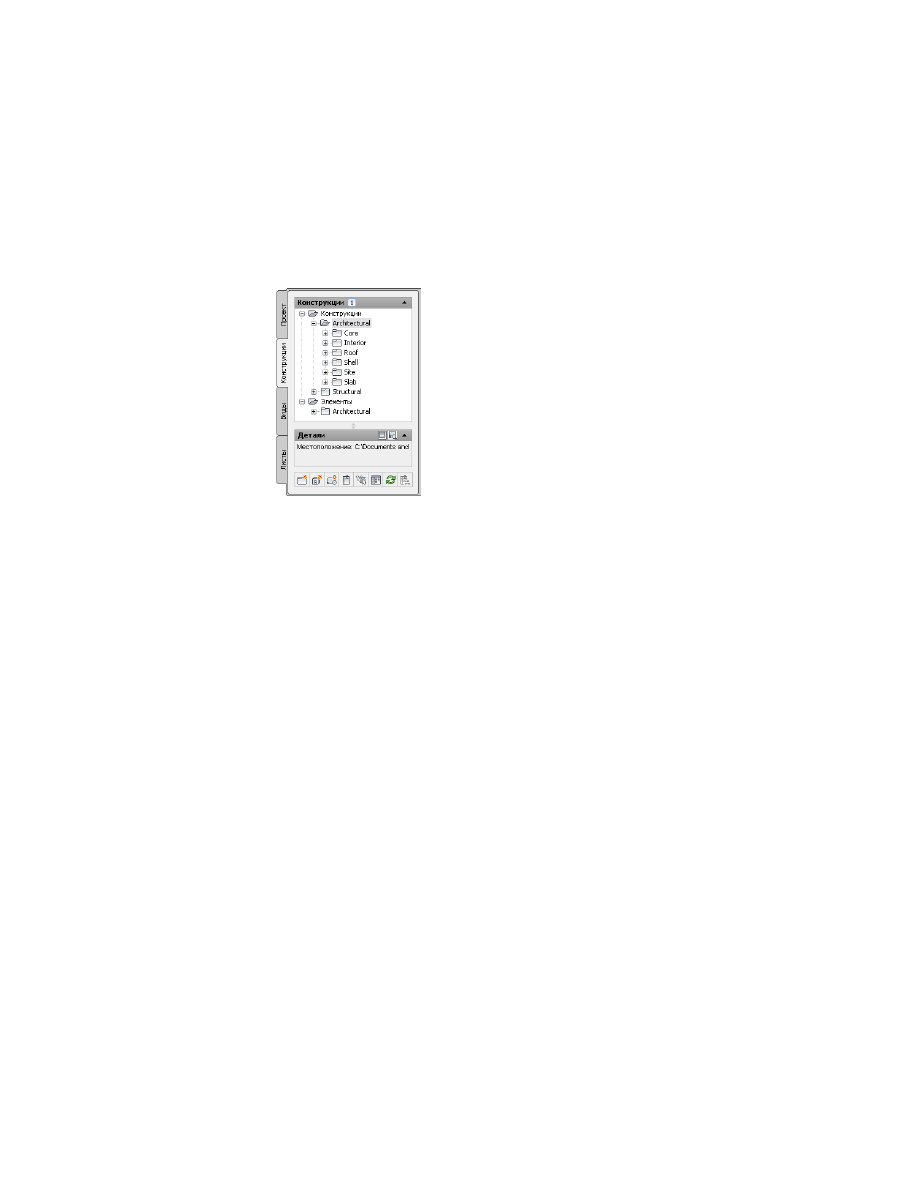


Вкладка "Конструкции"

На вкладке "Конструкции" палитры структуры проекта добавляются основные
объекты здания для проекта. Для получения информации о командах, доступных в
контекстном меню, см. раздел 

Контекстное меню Диспетчера чертежей

 на стр. 388.

На вкладке "Конструкции" можно выполнить следующие операции:

Добавить, изменить и удалить конструкции и элементы в рамках проекта. Для
получения дополнительной информации см. разделы 

Конструкции

 на стр. 423 и

Элементы в проекте здания

 на стр. 451.

Открыть и закрыть чертежи имеющихся элементов и конструкций. Для получения
дополнительной информации см. разделы 

Открытие и закрытие конструкции

на стр. 435 и 

Открытие и закрытие элемента

 на стр. 462.

Создать категории для конструкций и элементов. Для получения дополнительной
информации см. раздел 

Категории

 на стр. 411.

Связать элементы в конструкции с помощью ссылок. Для получения
дополнительной информации см. разделы 

Прикрепление элемента к конструкции

в качестве внешней ссылки

 на стр. 438 и 

Наложение элемента на конструкцию в

качестве внешней ссылки

 на стр. 439.

Запустить Библиотеку компонентов для доступа к библиотеке проекта. Для
получения дополнительной информации см. раздел 

Отображение Библиотеки

компонентов проекта

 на стр. 398.

Вкладки Диспетчера структуры проекта | 381

Вкладка "Виды"

На вкладке "Виды" палитры структуры проекта создаются отдельные виды,
содержащие данные о здании. Виды содержат конструкции и являются основным
местом для добавления в рамках проекта аннотаций, таких как заметки, марки и
размеры. После создания чертежа видов на нем можно создать виды пространства
модели. Для получения информации о командах, доступных в контекстном меню,
см. раздел 

Контекстное меню Диспетчера чертежей

 на стр. 388.

На вкладке "Виды" можно выполнить следующие операции:

Добавить, изменить и удалить основные виды, выносные элементы и
разрезы/фасады. Для получения дополнительной информации см. раздел 

Создание

чертежа вида в пространстве модели на основе выносного элемента

 на стр. 490.

Добавить, изменить и удалить виды пространства модели. Для получения
дополнительной информации см. раздел 

Создание вида пространства модели

 на

стр. 497.

Открыть и закрыть чертежи видов. Для получения дополнительной информации
см. раздел 

Открытие и закрытие чертежа "Вид"

 на стр. 489.

Изменить содержание чертежей видов. Для получения дополнительной
информации см. раздел 

Изменение свойств чертежа вида

 на стр. 491.

Создать категории для чертежей видов. Для получения дополнительной
информации см. раздел 

Категории

 на стр. 411.

Запустить Библиотеку компонентов для доступа к библиотеке проекта. Для
получения дополнительной информации см. раздел 

Отображение Библиотеки

компонентов проекта

 на стр. 398.

382 | Глава 6   Управление чертежами

Вкладка "Листы"

На вкладке "Листы" палитры структуры проекта выполняется создание и организация
листов для проекта. Листы ссылаются на виды и используются для печати чертежей.

На вкладке "Листы" также осуществляется управление подшивкой проекта с
выполнением таких задач, как создание оглавления, управление параметрами страниц
и публикация на плоттер или в файл PDF, DWF или DWFx. Для получения
информации о командах, доступных в контекстном меню, см. раздел 

Контекстное

меню Диспетчера чертежей

 на стр. 388.

Кнопки в верхней части вкладки "Листы" позволяют просматривать информацию о
листах одним из следующих способов: нажмите кнопку "Вид подшивки" для просмотра
вида подшивки.

 Вид подшивки

 Структура

Вид подшивки

Вид подшивки представляет собой дерево подшивки проекта, в котором можно
получить доступ ко всем функциям публикации.

Вкладки Диспетчера структуры проекта | 383

В дереве "Вид подшивки" можно выполнять следующие операции:

Добавить, изменить и удалить листы в проекте. Для получения дополнительной
информации см. раздел 

Создание листа

 на стр. 514.

Создать подгруппы листов, определяющие логическую структуру подшивки. Для
получения дополнительной информации см. раздел 

Создание подгруппы листов

на стр. 520.

Открыть и закрыть виды листов. Для получения дополнительной информации
см. раздел 

Открытие вида листа

 на стр. 529.

Присвоить номера видам листов. Для получения дополнительной информации
см. раздел 

Нумерация видов листов

 на стр. 529.

Вставить оглавление. Для получения дополнительной информации см. раздел

Вставка списка листов

 на стр. 533.

Выполнить пересылку подшивки или части подшивки по электронной почте.
Для получения дополнительной информации см. раздел 

Пересылка листов и

подшивок по электронной почте

 на стр. 539.

Архивировать подшивку или часть подшивки. Для получения дополнительной
информации см. раздел 

Публикация подшивок

 на стр. 542.

Опубликовать подшивку или группу листов на плоттер, в файл PDF, DWF или
DWFx или с альтернативными параметрами страницы. Для получения
дополнительной информации см. раздел 

Публикация подшивок

 на стр. 542.

Создать подборки листов для определенных задач. Для получения дополнительной
информации см. раздел 

Создание выборки листов

 на стр. 538.

Управлять параметрами страницы и публикации. Для получения дополнительной
информации см. раздел 

Публикация подшивок

 на стр. 542.

Запустить Библиотеку компонентов для доступа к библиотеке проекта. Для
получения дополнительной информации см. раздел 

Отображение Библиотеки

компонентов проекта

 на стр. 398.

384 | Глава 6   Управление чертежами

Структура

"Структура" представляет собой вид структуры папок и чертежей с листами в проекте.

В "Структуре" можно выполнять следующие операции:

Открыть, закрыть и удалить чертежи с листами. Для получения дополнительной
информации см. раздел 

Удаление чертежа с листами

 на стр. 528.

Создать категории для чертежей с листами. Для получения дополнительной
информации см. раздел 

Категории

 на стр. 411.

Запустить Библиотеку компонентов для доступа к библиотеке проекта. Для
получения дополнительной информации см. раздел 

Отображение Библиотеки

компонентов проекта

 на стр. 398.

Работа с Диспетчером структуры проекта

Диспетчер структуры проекта - это центр, из которого выполняется работа над
проектом.

Работа с Диспетчером структуры проекта | 385

Диспетчер чертежей

Диспетчер чертежей отображает дерево, общее для вкладок "Конструкции", "Виды"
и "Листы" Диспетчера структуры проекта. В нем выполняется систематизация файлов
чертежей. В каждой вкладке Диспетчера структуры проекта (кроме вкладки "Проект")
имеется дерево Диспетчера чертежей, на котором отображаются относящиеся к
проекту файлы: элементы, конструкции, виды и листы.

На вкладке "Конструкции" систематизированы конструкции и элементы проекта.

На вкладке "Виды" организованы чертежи видов, а также связанные с ними виды
пространства модели.

На вкладке "Листы" организованы чертежи листов, виды листов и подшивка.

Диспетчер чертежей

Файлы чертежей проекта отображаются в соответствующих вкладках дерева
Диспетчера чертежей, на которых чертежи перечисляются в соответствии с их
категориями (папками). В Диспетчере чертежей допускается перетаскивание или
копирование и вставка файлов чертежей.

386 | Глава 6   Управление чертежами

Полностью развернутый Диспетчер чертежей на вкладке "Конструкции"

Панели образца и сведений

Ниже Диспетчера чертежей на палитре структуры проекта находится панель образца
или сведений. Данная панель отображается после щелчка правой кнопкой мыши в
нижней части палитры структуры проекта и выбора из меню "Стиль подсказок"
пункта "Панель образца/сведений". Для получения дополнительной информации
см. раздел 

Подсказки Диспетчера чертежей

 на стр. 394.

При установленном флажке для "Панели образца/сведений" можно переключать

режимы, нажимая 

 ("Образец") для предварительного просмотра изображения

или 

 ("Сведения") для отображения описания выбранного файла чертежа.

Работа с Диспетчером структуры проекта | 387

Контекстное меню Диспетчера чертежей

При щелчке правой кнопкой мыши на файле чертежа в Диспетчере чертежей палитры
структуры проекта выводится контекстное меню. Команды контекстного меню могут
немного отличаться в зависимости от типа и состояния выбранного файла:

Описание

Команда

Открытие в AutoCAD Architecture выбран-
ного файла чертежа. Команда недоступна,

Открыть

если над файлом чертежа уже ведется рабо-
та или он имеет атрибут "только чтение".

Возвращение курсора в выбранный файл,
если он уже открыт в текущем сеансе.

На передний план

Открытие выбранного файла в режиме
только для чтения и его отображение в об-

Открыть в режиме "только чтение"

ласти рисования. Если файл чертежа уже
открыт для записи в текущем сеансе, выбор
команды "Открыть в режиме 'только чте-
ние'" открывает его копию и переводит
файл чертежа на передний план.

Закрытие выбранного файла чертежа. Для
получения дополнительной информации

Закрыть

см. раздел 

Закрытие всех файлов проекта

на стр. 368.

Вывод диалогового окна "Внешние ссылки",
в котором перечислены все внешние

Внешние ссылки

ссылки выбранного файла и можно выгру-
жать, загружать и удалять их с помощью
контекстного меню. Для получения допол-
нительной информации см. разделы 

Отоб-

ражение внешних ссылок конструкции

 на

стр. 441

Отображение внешних ссылок

чертежа "Вид"

 на стр. 487 или 

Отображение

внешних ссылок чертежа с листами

 на стр.

531.

Создает для выбранного типа файла новую
категорию, например, категорию элементов

"Создать"

 ➤ 

"Категория"

или категорию конструкций. Для получения

388 | Глава 6   Управление чертежами

Описание

Команда

дополнительной информации см. раздел

Категории

 на стр. 411.

Создает новый файл проекта указанного
типа. Описание этих типов файлов приво-

Создать

 ➤ 

Элемент

дится в разделе 

Понятия, связанные с

управлением чертежами

 на стр. 319.

Конструкцию

Вид (общий, разрез/фасад, выносной
элемент)

Вид пространства модели

Лист

Преобразование уже имеющихся и не отно-
сящихся к проекту чертежей в файлы чер-
тежей проекта.

ПРИМЕЧАНИЕ

Для запуска этой команды

унаследованный файл должен быть открыт.

Сохранить текущий чертеж как

Элемент

Конструкцию

Вид (общий, разрез/фасад, выносной
элемент)

Вставка выбранного чертежа в активный в
данный момент чертеж в качестве внешней
ссылки.

ПРИМЕЧАНИЕ

Вставляемый чертеж внеш-

ней ссылки должен быть закрыт.

Присоединение внешней ссылки

Наложение выбранного чертежа на актив-
ный в данный момент чертеж в качестве
внешней ссылки.

ПРИМЕЧАНИЕ

При наложении чертеж

внешней ссылки должен быть закрыт.

Наложение внешней ссылки

Вставка выбранного чертежа на активный
чертеж в качестве блока.

ПРИМЕЧАНИЕ

Вставляемый как блок чер-

теж при вставке должен быть закрыт.

Вставить блок

Вырезает выбранный файл из Диспетчера
чертежей. Эта команда используется в паре

Вырезать

Работа с Диспетчером структуры проекта | 389

Описание

Команда

с командой "Вставить" для перемещения
файлов чертежей в пределах Диспетчера
чертежей.

ПРИМЕЧАНИЕ

Не допускается вырезать

открытый файл.

Копирует выбранный файл. Эта команда
используется в паре с командой "Вставить"

Копировать

для того, чтобы скопировать файл в другое
место.

Создание новой копии чертежа конструк-
ции для каждого указанного уровня.

Копирование конструкции по уровням

Вставка по внешней ссылке выбранного
элемента в одну или несколько указанных
конструкций.

Связывание элемента с конструкцией

Вставка вырезанного или скопированного
файла в новое местоположение, указанное

Вставить

с помощью Диспетчера чертежей. После
вставки файла в другое место выдается за-
прос об изменении путей проекта для об-
новления информации о файле.

Удаляет выбранный файл.

ПРИМЕЧАНИЕ

Открытый файл удалить

нельзя.

Удалить

Переименовывает выбранный файл.

ПРИМЕЧАНИЕ

Не допускается переимено-

вывать открытый файл. После переимено-
вания файла выдается запрос об изменении
путей проекта для обновления информации
о файле.

Переименовать

Вывод диалогового окна "Очередь на обнов-
ление пути проекта", в котором можно вы-

Изменить путь

полнить просмотр очереди на обновление

390 | Глава 6   Управление чертежами

Описание

Команда

путей и изменить или удалить пути файлов,
находящихся в ожидании. Команда недо-
ступна, если файлов в очереди нет.
Для получения дополнительной информа-
ции см. раздел 

Работа с удаленно располо-

женными рабочими группами

 на стр. 335.

ПРЕДУПРЕЖДЕНИЕ

При выборе команды

"Изменить пути" чертежи преобразуются в
формат текущей версии. Это означает, что
открывать такие чертежи в предыдущих
версиях будет невозможно. Для получения
дополнительной информации см. раздел

Изменение путей проекта

 на стр. 558.

Создает пакет (комплект) документов для
пересылки по электронной почте, включая
все внешние ссылки.

Сформировать комплект для пересылки

Осуществляет доступ к свойствам выбран-
ного файла чертежа проекта. В зависимости

Свойства

от типа файла, свойства могут быть разны-
ми. Например, файл конструкции содержит
параметры уровней и секций; в файле вида
имеется список связанных с видом конструк-
ций. Подробная информация о свойствах
файлов приведена в разделах, относящихся
к конкретным типам файлов.

Панель инструментов Диспетчера структуры проекта

Как показано в следующей таблице, кнопки на панели в нижней части Диспетчера
структуры проектов отображаются в зависимости от того, какая вкладка активна.
Некоторые функции дублируются в контекстном меню вкладки:

Расположена
на вкладке

Описание

Кнопка

Все

Запуск Диспетчера проектов

 Диспетчер проектов

Работа с Диспетчером структуры проекта | 391

Расположена
на вкладке

Описание

Кнопка

Проект

Закрытие всех файлов текущего проек-
та. Для получения дополнительной ин-

 Закрыть текущий проект

формации см. раздел 

Закрытие всех

файлов проекта

 на стр. 368

Все

Запуск Библиотеки компонентов. Если
для проекта определена библиотека

 Библиотека компонен-

тов

проекта, она открывается в Библиотеке
компонентов.

Все

Обновление информации о проекте в
Диспетчере чертежей с учетом всех
внесенных изменений.

ПРИМЕЧАНИЕ

Частое обновление

проекта особенно необходимо при ра-
боте с проектом, находящимся на сете-
вом сервере.

 Обновить проект

Проект

Синхронизация проектов с его стандар-
тами проекта, если они были заданы.

 Синхронизировать

проекты

Для получения дополнительной инфор-
мации см. раздел 

Синхронизация про-

екта со стандартами

 на стр. 691.

Проект

Вывод диалогового окна "Настроить
стандарты проекта AD", в котором

 Настроить стандарты

проекта

можно задать или изменить стандарты
для текущего проекта. Для получения
дополнительной информации см. раз-
дел 

Настройка стандартов проекта

 на

стр. 651.

Конструкции,
Виды, Листы

Добавление новой категории для эле-
ментов, конструкций, видов или листов.

 Добавить категорию

Можно создавать вложенные категории
и формировать организационное дере-
во.

Конструкции

Создание нового элемента.

 Добавить элемент

392 | Глава 6   Управление чертежами

Расположена
на вкладке

Описание

Кнопка

Конструкции

Создание новой конструкции.

 Добавить конструкцию

Конструкции,
Виды, Листы

Вывод диалогового окна "Внешние
ссылки", в котором перечислены все

 Показать внешние

ссылки

внешние ссылки выбранного файла и
можно выгружать, загружать и удалять
их с помощью контекстного меню. Для
получения дополнительной информа-
ции см. разделы 

Отображение внешних

ссылок конструкции

 на стр. 441, 

Отобра-

жение внешних ссылок чертежа "Вид"

на стр. 487 или 

Отображение внешних

ссылок чертежа с листами

 на стр. 531.

Конструкции,
Виды, Листы

Вывод диалогового окна "Очередь на
обновление пути проекта", в котором

 Изменить путь ссылки

можно выполнить просмотр очереди
на обновление путей и обновить изме-
ненные пути внешних ссылок. Команда
недоступна, если нет файлов в очереди.

ПРЕДУПРЕЖДЕНИЕ

При выборе коман-

ды "Изменить пути" чертежи преобра-
зуются в формат текущей версии. Это
означает, что открывать такие чертежи
в предыдущих версиях будет невозмож-
но. Для получения дополнительной
информации см. раздел 

Изменение пу-

тей проекта

 на стр. 558.

Виды

Создание нового вида.

 Добавление вида

Виды

Повторная загрузка всех внешних ссы-
лок, необходимых для формирования

 Регенерация видов

выбранного вида после редактирова-
ния внешних ссылок в виде, добавле-
ния новых ссылок или изменения
свойств вида.

Работа с Диспетчером структуры проекта | 393

Расположена
на вкладке

Описание

Кнопка

Листы

Создание нового чертежа с листами.

 Добавление листа

Листы

Публикация подшивки на плоттер, в
файл DWF, DWFx PDF, согласно задан-
ному варианту.

 Публикация

Подсказки Диспетчера чертежей

Для задания содержания подсказок, отображаемых при наведении курсора на элемент
в Диспетчере чертежей, щелкните правой кнопкой мыши в свободной области панели
инструментов и выберите один из следующих вариантов:

то...

Если требуется...

установите флажок "Панель образца/сведе-
ний".

отобразить панель образца или сведений
в нижней части палитры структуры проекта,

выберите "Закрыть".

закрыть палитру структуры проекта,

выберите "Стиль подсказок" и установите
флажок "Имя".

отображать только имя файла,

выберите "Стиль подсказок" и установите
флажок "Малый", "Средний" или "Большой".

отображать имя и изображение содержи-
мого,

выберите "Стиль подсказок" и установите
флажок "Сведения".

отображать дополнительные сведения: со-
стояние, местоположение и имя пользова-
теля, открывшего файл в данный момент
(если применимо),

выберите "Стиль подсказок", установите
флажок "Образец и сведения", а затем

отображать изображение и сведения,

394 | Глава 6   Управление чертежами

то...

Если требуется...

установите флажок "Малый", "Средний" или
"Большой".

Перетаскивание на Палитре структуры проекта

Имеется возможность перетаскивания файлов с вкладки Диспетчер структуры
проекта в область рисования или в окно Проводника Windows либо из него. После
выполнения операции выдается запрос об изменении путей проекта для обновления
информации о файлах.

Поддерживаются следующие операции перетаскивания:

Перетаскивание элементов, конструкций, видов и листов в Диспетчере чертежей
из одной категории в другую.

Перетаскивание элементов, конструкций, видов и листов из Диспетчера чертежей
в область чертежа AutoCAD Architecture.

Перетаскивание объектов из открытого чертежа в области рисования на элемент
или конструкцию в Диспетчере чертежей.

Работа с Диспетчером структуры проекта | 395

Перетаскивание файлов чертежей из окна Проводника Windows в Диспетчер
структуры проекта; место назначения определяет тип файла. Например, файл,
который был перенесен в категорию конструкций, становится конструкцией.

Строка состояния чертежа

При работе над чертежом проекта в строке состояния отображается имя текущего
проекта, имя файла проекта и тип файла проекта. Если открывается чертеж, который
не принадлежит проекту, информация о проекте не отображается.

Строка состояния чертежа

Отображение группы инструментальных палитр
проекта

Данная процедура используется для отображения группы инструментальных палитр
проекта в наборе инструментальных палитр.

В зависимости от того, как задано положение файла палитры инструментов (как
описано в разделе 

Добавление Библиотеки компонентов проекта и группы

инструментальных палитр

 на стр. 360), группа палитр инструментов проекта может

отображаться автоматически после выбора проекта в качестве текущего и закрытия
Диспетчера проектов, или же может оставаться пустой и не отображаться в наборе
палитр инструментов. Группа инструментальных палитр проекта отображается
автоматически, если содержит хотя бы одну палитру.

Группы инструментальных палитр проекта, не отображающиеся автоматически, не
будут выводиться на экран в следующих случаях:

новый проект не был построен на основе шаблона и не указывает на
существующую группу инструментальных палитр;

Проект, созданный в предыдущих версиях программы и не перенаправленный
вручную в существующую группу палитр инструментов

проект основан на проекте-шаблоне, в котором для параметра, определяющего
тип хранения группы инструментальных палитр проекта выбрано значение "Нет";

проект на основе шаблона проекта без инструментальных палитр.

396 | Глава 6   Управление чертежами

Если для проекта создается пустая группа инструментальных палитр, она не
отображается в наборе инструментальных палитр после установки проекта текущим.
Для ее отображения необходимо добавить хотя бы одну инструментальную палитру.

1

Щелкните на вкладке "Главная"

 ➤ 

панели

"Создание"

 ➤ 

раскрывающемся списке "Инструменты"

 ➤ 

"Инструменты

проектирования"

 .

2

В строке заголовка набора инструментальных палитр нажмите 

 .

Если группа инструментальных палитр проекта содержит хотя бы
одну палитру, она отображается в списке доступных групп
инструментальных палитр и ее можно выбрать.

Выбор группы инструментальных палитр проекта

Если группа инструментальных палитр проекта пуста, она не
отображается.

Отображение группы инструментальных палитр проекта | 397

3

Для добавления новой палитры в пустую группу инструментальных
палитр для последующего ее отображения в группе инструментальных

палитр проекта нажмите 

 и нажмите "Адаптация палитр".

Слева в списке приводятся все доступные палитры. Справа перечислены
все группы палитр. Здесь находится и группа инструментальных палитр
проекта.

4

Щелкните правой кнопкой в списке палитр слева и выберите "Новая
палитра".

5

Введите имя для новой палитры.

6

Выберите палитру и перетащите ее в группу палитр проекта в правом
списке.

7

Нажмите "Закрыть" и еще раз нажмите 

 .

Группа инструментальных палитр проекта появляется в списке
доступных палитр, теперь ее можно выбирать и выводить на экран.

Отображение Библиотеки компонентов проекта

Библиотеку компонентов можно запустить непосредственно из Диспетчера структуры
проекта и вывести на экран Библиотеку компонентов, созданную специально для
проекта.

При работе с использованием стандартов проекта библиотека проекта должна
содержать инструменты, связанные ссылками со стилями стандартов проекта. Если

398 | Глава 6   Управление чертежами

стандарты проекта не используются, библиотека проекта должна содержать те
инструменты, которые нужны для данного проекта.

Информация о процедуре создания библиотеки компонентов для проекта приведена
в разделе 

Настройка стандартных инструментов в проекте

 на стр. 665.

1

Сделайте проект текущим, как описано в 

Как сделать проект текущим

на стр. 341, и закройте Диспетчер проектов.

2

На панели быстрого доступа нажмите кнопку "Диспетчер структуры

проекта" 

 .

3

На панели палитры структуры проекта нажмите 

 .

Откроется Библиотека компонентов с выведенной на экран библиотекой
проекта.

Уровни

В вертикальной плоскости здания разделены на уровни (или этажи). Когда создается
проект, определяется количество уровней, их высота от перекрытия к перекрытию
и высотные отметки их полов. При добавлении или удалении уровней происходит
обновление проекта с новой информацией о уровнях.

Вид в плане идентичных уровней несущих стен здания

Уровни | 399

Стандартные (задаваемые по умолчанию) параметры уровней

По умолчанию в каждом новом проекте имеется первый уровень. Отметка пола для
него равна нулю, он представляет собой первый этаж. Величину высотной отметки
первого уровня можно изменить, и тогда она будет использоваться как отметка по
умолчанию для каждого нового вставляемого уровня.

ПРИМЕЧАНИЕ

Единицы, в которых выражается высота уровня, зависят от

параметров по умолчанию для активного чертежа.

Копирование уровней с конструкциями

Этажи с идентичными планами можно легко и быстро дублировать. После того как
один уровень создан, и конструкции плана этажа для него назначены (например,
размещение квартир на втором этаже), можно создавать новые уровни, которые
будут содержать конструкции первого уровня, связанные с ними. Данные конструкции
можно впоследствии отредактировать и переименовать на вкладке "Конструкции".

СОВЕТ

При дублировании планов этажа таким способом конструкция создается

для каждого нового уровня. При последующем редактировании плана этажа,
например, с целью добавления еще одной двери, каждый уровень и каждую
конструкцию следует редактировать по отдельности. Если планы этажей должны
быть совершенно одинаковыми, выполнения этих операций можно избежать.
Создайте элемент, содержащий план этажа, и свяжите его ссылкой с первой
конструкцией. После этого копируйте конструкции по уровням. Для каждой из
копий конструкции будет определена одна и та же ссылка, и, следовательно, их
можно быстро изменить, один раз изменив элемент, на который они ссылаются.

Информация о создании конструкций и установления их связи с уровнями приведена
в разделе 

Создание новой конструкции

 на стр. 427.

Информация о создании элементов и связывании их в конструкции приводится в
разделах 

Создание элемента

 на стр. 455 и 

Прикрепление элемента к конструкции в

качестве внешней ссылки

 на стр. 438.

Создание нового уровня

Данная процедура предназначена для добавления к зданию уровней.

1

На панели быстрого доступа нажмите кнопку "Диспетчер структуры

проекта" 

 .

2

Откройте вкладку "Проект", в разделе "Уровни" нажмите 

 .

400 | Глава 6   Управление чертежами

3

Если требуется, чтобы высотная отметка пола для каждого нового
уровня рассчитывалась на основании высоты нижнего этажа, нажмите
"Автоопределение отметки".

4

Добавьте уровень одним из следующих способов:

то...

Если требуется...

нажмите 

 . Стандартная высота

нового уровня в перекрытиях равна

добавить уровень выше текущего
уровня,

высоте уровня под ним. Если выбра-
но "Автоопределение отметки", то
отсчет высоты пола уровня начина-
ется с верхней отметки предыдуще-
го уровня.

ПРИМЕЧАНИЕ

Другой способ:

можно выбрать уровень, над
которым добавляется новый
уровень, щелкнуть правой
кнопкой и выбрать "Добавить
уровень выше".

выберите уровень, ниже которого
требуется добавить уровень, щелк-

добавить уровень ниже текущего
уровня,

ните правой кнопкой и выберите
"Добавить уровень ниже".

ПРИМЕЧАНИЕ

Если требуется

добавить уровень ниже первого
этажа, и было выбрано "Автооп-
ределение отметки", высотная
отметка нового уровня будет
иметь отрицательное значение.

ПРИМЕЧАНИЕ

Если добавляется уровень между уже имеющимися

уровнями, и выбрано "Автоопределение отметки", высотные отметки
всех уровней выше или ниже нового уровня пересчитываются
автоматически.

Создание нового уровня | 401

5

При необходимости отредактировать свойства нового уровня.

то...

Если требуется...

нажмите в поле имени и введите
новое имя. Учтите, что задать одно

изменить имя уровня,

и то же имя для 2 разных уровней
нельзя - имя является уникальным
идентификатором уровня при назна-
чении конструкций.

введите новое значение. Если выбра-
но "Автоопределение отметки", ба-

изменить базовую отметку уровня,

зовая отметка будет вычислена на
основании отметки и высоты этажа
нижнего уровня, и вносить измене-
ния в этот параметр не понадобится.

ПРИМЕЧАНИЕ

Базовая отметка

уровня определяет, в каком ме-
сте уровень начинается в гори-
зонтальной плоскости. Обычно
базовая отметка уровня опреде-
ляется высотой нижнего уровня
"от пола до пола".

введите новое значение. Высота
этажа этого уровня будет использо-

изменить высоту уровня в перекры-
тиях,

вана в качестве базовой отметки
для вышележащих уровней при
установке флажка "Автоматический
расчет отметок".

введите новый идентификатор.
Идентификатор можно использо-

изменить идентификатор уровня,

вать в спецификациях. Более по-
дробную информацию о разработке
спецификаций проекта см. раздел

Аннотирование проекта

 на стр. 562.

введите описание к уровню.

добавить к уровню описание,

402 | Глава 6   Управление чертежами

6

После завершения процедуры добавления уровней к проекту нажмите
"ОК".

7

Чтобы распространить обновление информации, связанное с
изменением уровней, на весь проект, нажмите "Да" в следующем
диалоговом окне.

Копирование уровня со связанными с ним конструкциями

Данная процедура используется для копирования уже созданного уровня и всех
назначенных для него конструкций в пределах здания.

3D-изображение скопированных уровней со связанными с ними конструкциями

Если создается новый уровень, то сначала он пуст и не содержит назначенных
конструкций. После того, как для уровня назначаются конструкции в соответствии
с описанием в разделе 

Создание новой конструкции

 на стр. 427, его вместе с

конструкциями можно будет копировать в пределах здания. Пусть, например, был
создан уровень второго этажа и на этот уровень назначены 3 конструкции квартир.
Чтобы создать уровень третьего этажа с точно таким же оформлением, можно
скопировать и вставить уровень второго этажа с его конструкциями квартир и
переименовать его как "Третий этаж".

1

Создайте уровень и назначьте для него конструкции.

Для получения дополнительной информации см. раздел 

Создание новой

конструкции

 на стр. 427.

2

На панели быстрого доступа нажмите кнопку "Диспетчер структуры

проекта" 

 .

Копирование уровня со связанными с ним конструкциями | 403

3

Откройте вкладку "Проект", в разделе "Уровни" нажмите 

 .

4

Выберите имя уровня, который требуется скопировать, щелкните правой
кнопкой и выберите "Копировать уровень с содержимым".

5

Выберите уровень, находящийся выше или ниже того, на который
требуется поместить скопированный уровень, щелкните правой кнопкой
и выберите "Вставить уровень выше" или "Вставить уровень ниже".

6

Дайте вставленному уровню соответствующее имя: например, "Второй
уровень".

7

Если требуется, отредактируйте описание и идентификатор.

8

Нажмите "OK".

9

Чтобы распространить обновление информации, связанное с
изменением уровней, на весь проект, нажмите "Да" в следующем
диалоговом окне.

10

Перейдите на вкладку "Конструкции".

11

Найдите категорию "Конструкции".

Конструкции, которые были созданы путем копирования уровня и его
конструкций, находятся ниже исходных конструкций. Например, в
результате копирования уровня второго этажа с конструкцией под
именем "Второй этаж - левая квартира" получим две конструкции:
"Второй этаж - левая квартира" и "Второй этаж - левая квартира (2)".

12

Если требуется, переименуйте скопированную конструкцию, дав ей
подходящее имя: например "Третий этаж - левая квартира".

13

Для обновления Диспетчера чертежей нажмите 

 .

Изменение свойств уровня

Данная процедура используется для изменения свойств уровня.

1

На панели быстрого доступа нажмите кнопку "Диспетчер структуры

проекта" 

 .

2

Откройте вкладку "Проект", в разделе "Уровни" нажмите 

 .

3

Внесите необходимые изменения в данные о уровне:

то...

Если требуется...

нажмите в поле имени и введите
новое имя. Другой способ: можно

изменить имя уровня,

404 | Глава 6   Управление чертежами

то...

Если требуется...

выбрать имя, щелкнуть правой
кнопкой и выбрать "Переименовать
уровень".

нажмите на отметке уровня и изме-
ните ее.

ПРИМЕЧАНИЕ

Если выбрано

"Автоопределение отметки",
вносятся соответствующие изме-
нения для уровней, расположен-
ных выше и ниже этого уровня.
Чтобы не допустить этого, перед
внесением изменений в отметку
отмените "Автоопределение
отметки".

изменить высотную отметку уровня,

нажмите в поле высоты и измените
ее.

ПРИМЕЧАНИЕ

Если выбрано

"Автоопределение отметки",
вносятся соответствующие изме-
нения для уровней, расположен-
ных выше и ниже этого уровня.
Чтобы не допустить этого, перед
внесением изменений в отметку
отмените "Автоопределение
отметки".

изменить высоту уровня "от пола до
пола",

нажмите в поле идентификатора и
измените его значение.

изменить идентификатор уровня,

нажмите в поле описания и измени-
те его текст.

изменить текст описания к уровню,

4

Нажмите "OK".

5

Чтобы распространить обновление информации, связанное с
изменением уровней, на весь проект, нажмите "Да" в следующем
диалоговом окне.

Изменение свойств уровня | 405

Удаление уровня

Данная процедура предназначена для удаления уровня из здания.

1

На панели быстрого доступа нажмите кнопку "Диспетчер структуры

проекта" 

 .

2

Откройте вкладку "Проект", в разделе "Уровни" нажмите 

 .

3

Нажмите в поле имени уровня, который предстоит удалить.

4

Удалите уровень одним из следующих способов:

Щелкните правой кнопкой мыши и выберите "Удалить уровень".

В диалоговом окне "Уровни" нажмите 

 .

5

Нажмите "OK".

6

Чтобы распространить обновление информации, связанное с
изменением уровней, на весь проект, нажмите "Да" в следующем
диалоговом окне.

ПРИМЕЧАНИЕ

Конструкции, назначенные на удаленный уровень, не

удаляются.

Изменение уровней: взаимодействия с проектом

Изменения, внесенные в одну часть проекта, часто оказывают влияние на другие
части проекта. Ниже дано описание изменений, которые могут быть внесены в
уровень, и воздействия этих изменений на другие части проекта здания:

Добавление новых уровней:

 при добавлении к проекту нового уровня

необходимо назначить на него конструкции. Также понадобятся виды и листы,
на которых этот уровень будет представлен.
Для получения дополнительной информации см. разделы 

Конструкции

 на стр.

423

Виды

 на стр. 474 и 

Листы

 на стр. 511.

Изменение имени уровня:

 при изменении наименования уровня назначенные

на него конструкции автоматически обновляются с учетом нового имени.
Например, если имя уровня изменяется с "2" на "Второй этаж", конструкции,
связанные с этим уровнем, автоматически обновляются таким образом, чтобы
оказаться назначенными на уровень "Второй этаж".

406 | Глава 6   Управление чертежами

Изменение идентификатора уровня:

 идентификатор уровня может

использоваться в спецификациях. При изменении этого параметра меняется
содержание спецификаций.

Изменение высоты уровня "от пола до пола":

 при изменении высоты уровня

в перекрытиях (от пола до пола), если выбран "Автоматический расчет отметок",
происходит перенастройка высоты "от пола до пола" всех уровней. Выполняется
регенерация многоуровнего вида, учитывающая изменение высоты. Например,
если высота первого этажа изменена с 3 метров на 4 метра, высотная отметка
второго уровня меняется с 3 метров на 4 метра. Если не выбран режим
автоматического изменения уровней, обновите параметры всех остальных уровней
вручную, чтобы избежать зазоров или перекрывания уровней. В любом случае,
обязательно убедитесь, что после внесения изменений объекты назначенных для
уровней конструкций имеют правильную высоту. Тогда не придется видеть
4-метровые стены на 3-метровом уровне.

Изменение отметки поля уровня:

 при изменении метки уровня, если выбран

"Автоматический расчет отметок", происходит перенастройка меток всех уровней.
Выполняется регенерация многоуровневого вида, учитывающая изменение метки.

Удаление уровня:

 При удалении уровня приписанные к нему конструкции не

удаляются вместе с ним. Они сохраняются в проекте, но оказываются
"осиротевшими", то есть утерявшими свой уровень. Можно решить, что с ними
делать дальше:

удалить их, так как уровень, на котором они были размещены, больше не
существует;

связать их с другим уровнем внутри проекта.

При удалении уровня, который использовался для вида, вид из проекта не
удаляется. Однако если этот вид обновить, его связь с удаленным уровнем будет
потеряна. При этом у вас есть выбор:

удалить вид, так как уровень, который был на нем представлен, более не
существует;

создать новую подборку объектов для вида.
Для получения дополнительной информации см. раздел 

Виды

 на стр. 474.

Изменение уровней: взаимодействия с проектом | 407

Секции

Секции делят здание на части в горизонтальной плоскости. Секция может
представлять собой крыло здания. По умолчанию каждый новый проект AutoCAD
Architecture содержит одну секцию. Секции можно добавлять, изменять их свойства
и удалять.

Схема здания и крыла

В большинстве проектов работа ведется только с одной горизонтальной секцией.

Создание новой секции

Данная процедура предназначена для добавления секций к проекту.

1

На панели быстрого доступа нажмите кнопку "Диспетчер структуры

проекта" 

 .

2

Откройте вкладку "Проект", в разделе "Секции" нажмите 

 .

3

Добавьте секцию одним из следующих способов:

Щелкните правой кнопкой мыши в списке и выберите "Добавить
секцию".

В диалоговом окне "Секции" нажмите 

 .

4

При необходимости отредактируйте параметры секции:

то...

Если требуется...

нажмите в поле имени и введите
новое имя. Другой способ: можно

изменить имя секции,

выбрать имя, щелкнуть правой
кнопкой и выбрать "Переименовать
секцию".

408 | Глава 6   Управление чертежами

то...

Если требуется...

ПРИМЕЧАНИЕ

Дать одно и то

же имя 2 секциям нельзя; имя -
это уникальный идентификатор
секции, используемый при на-
значении для нее конструкций.

введите новый идентификатор.
Идентификатор может использовать-

изменить идентификатор секции,

ся в спецификациях. Более подроб-
ную информацию о спецификациях
проекта см. в разделе 

Аннотирова-

ние проекта

 на стр. 562.

введите описание и нажмите клави-
шу 

ENTER

.

добавить к секции описание,

ПРИМЕЧАНИЕ

Имена секций отображаются в порядке их создания.

5

По завершении процедуры добавления новых секций к проекту нажмите
"ОК".

Изменение секции

Данная процедура используется для изменения свойств секции.

1

На панели быстрого доступа нажмите кнопку "Диспетчер структуры

проекта" 

 .

2

Откройте вкладку "Проект", в разделе "Секции" нажмите 

 .

3

Выполните необходимые изменения секции.

то...

Если требуется...

нажмите в поле имени и измените
его.

изменить имя секции,

нажмите в поле идентификатора и
измените его значение. Идентифи-

изменить идентификатор секции,

катор может использоваться в спе-
цификациях.

Изменение секции | 409

то...

Если требуется...

нажмите в поле описания и измени-
те его.

изменить текст описания к секции,

4

Нажмите "ОК".

Удаление секции

Данная процедура используется для удаления секции из проекта здания.

1

На панели быстрого доступа нажмите кнопку "Диспетчер структуры

проекта" 

 .

2

Откройте вкладку "Проект", в разделе "Секции" нажмите 

 .

3

Нажмите на имя той секции, которую предстоит удалить.

4

Удалите секцию одним из следующих способов:

Щелкните правой кнопкой и выберите "Удалить секцию".

Нажмите 

 .

5

Нажмите "OK".

6

Чтобы распространить обновление информации, связанное с
изменением секции, на весь проект, нажмите "Да" в следующем
диалоговом окне.

Изменение секций: взаимодействие с проектом

Изменения, внесенные в одну часть проекта, часто оказывают влияние на другие
части проекта. Ниже описаны изменения секций, которые можно выполнить, и
влияние этих изменений на другие части проекта здания:

Добавление новых секций:

 при добавлении к проекту новых секций необходимо

назначить на них конструкции. Также понадобятся виды и листы, на которых
эта секция будет представлена. Например, можно создать вид под названием
"Южное крыло" и лист "План - южное крыло".
Для получения дополнительной информации см. раздел 

Создание нового чертежа

вида

 на стр. 481.

410 | Глава 6   Управление чертежами

Изменение имени секции:

 при изменении имени секции назначенные ей

конструкции автоматически получают новые имена. Например, при изменении
имени секции с "ЮК" на "Южное крыло", назначенные ей конструкции будут
обновлены таким образом, что будут назначены на секцию "Южное крыло".

Изменение идентификатора секции:

 идентификатор секции может

использоваться в спецификациях. При изменении этого параметра меняется
информация, содержащаяся в созданных вами спецификациях.

Удаление секции:

 при удалении секции назначенные этой секции конструкции

не удаляются вместе с ней. Они считаются "потерянными", потерявшими свою
секцию. Можно решить, что с ними сделать:

удалить конструкции, так как секция, в которой они были размещены, больше
не существует;

связать их с другой секцией внутри проекта.

При удалении секции, которая использовалась при составлении вида, вид из
проекта не удаляется. Однако, если вид обновить, удаленная секция пропадает
из него. Можно решить, что сделать:

удалить вид, так как секция, которая была на нем показана, более не
существует;

создать новый набор объектов для вида.

Категории

Основные категории представлены в Диспетчере чертежей папками в рамках
структуры проекта, помогающими систематизировать файлы проекта в соответствии
с дисциплинами, типами чертежей или аспектами рабочих процедур.

Категории | 411

Основные категории проекта

Для каждого проекта здания в AutoCAD Architecture на вкладке "Проект" Палитры
структуры проекта отображается следующая структура основных категорий:

<Имя проекта> 

 - это верхний узел проекта, его представляет папка, названная

по имени проекта.

Конструкции:

 это категория по умолчанию для конструкций проекта. Когда

создается конструкция, она сохраняется в категории "Конструкции" или в одной
из ее подкатегорий. Для получения дополнительной информации см. раздел

Конструкции

 на стр. 423.

Элементы:

 это категория по умолчанию для элементов проекта. При создании

элемента он сохраняется в категории "Элементы" или в одной из ее подкатегорий.
Для получения дополнительной информации см. раздел 

Элементы в проекте

здания

 на стр. 451.

Виды:

 это категория по умолчанию для чертежей видов проекта. При создании

чертежа "Вид" он сохраняется в категории "Виды" или в одной из ее подкатегорий.
Для получения дополнительной информации см. раздел 

Виды

 на стр. 474.

Когда создаются виды пространства модели внутри чертежа "Вид", они
помещаются под чертежом "Вид" в ту же категорию, что и сам чертеж "Вид".

Листы:

 листы проекта можно просматривать двумя способами: в дереве "Вид

подшивки" или "Структура". Следующее изображение -- это "Вид подшивки".

412 | Глава 6   Управление чертежами


содержание      ..     1      2      3      4      ..