AutoCAD Architecture 2011. Руководство пользователя (глава 6) - часть 2


  Главная      Книги - Разные     AutoCAD Architecture 2011. Руководство пользователя (глава 6) (март 2010 года)


поиск по сайту            правообладателям  


содержание      ..      1      2      3      ..


AutoCAD Architecture 2011. Руководство пользователя (глава 6) - часть 2
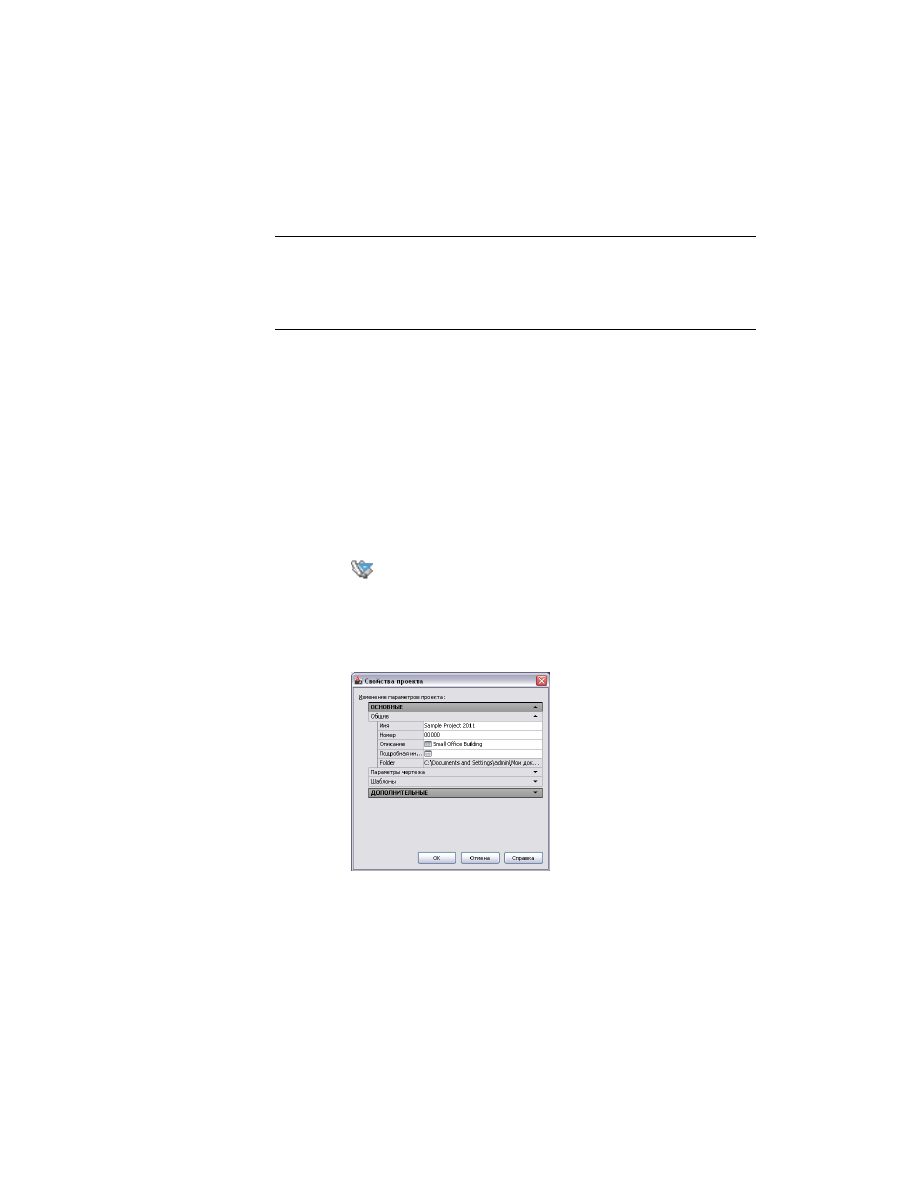


При создании проекта на основе проекта-шаблона эти параметры первоначально
переносятся из такого проекта. При необходимости их можно изменить.

ПРИМЕЧАНИЕ

Во время создания проекта определяется шаблон подшивки проекта;

это или тот же шаблон подшивки, который используется в проекте-шаблоне, или,
если создается новый проект без использования шаблона, стандартный шаблон
подшивки проекта, определенный в разделе 

Задание параметров проекта по

умолчанию

 на стр. 333.

Задание основных свойств проекта

Данная процедура служит для определения или изменения основных свойств проекта.
Основные свойства распределены на 3 категории:

Общие

Параметры чертежа

Шаблоны

1

На панели быстрого доступа нажмите кнопку "Диспетчер проектов"

 .

2

С помощью селектора проекта выберите проект, для которого предстоит
определить параметры, щелкните правой кнопкой мыши и выберите
"Свойства проекта".

Выводится диалоговое окно "Свойства проекта".

Работа со свойствами проекта | 349

3

В категории "Общие" определите или, если требуется, измените
следующие свойства.

Описание

Характеристика

Имя проекта определяется при создании
проекта. Если менять имя с помощью данной

Имя

процедуры, изменится только имя, отобража-
емое в Диспетчере проекта и Диспетчере
структуры проекта; файл с расширением APJ
и папка проекта в Проводнике Windows сохра-
нят первоначальное имя. Рекомендуемая
процедура переименования проекта описана
в разделе 

Переименование проекта

 на стр.

367.

Номер проекта определяется при создании
проекта. Здесь можно ввести новый номер.

ПРИМЕЧАНИЕ

В категории "Параметры

чертежа" можно определить, что номер
проекта добавляется в качестве префик-
са к имени каждого чертежа, создающе-
гося в проекте. Если изменить номер
проекта в ходе работы над проектом,
имена существующих файлов будут изме-
нены, а пути обновлены.

Номер

Для добавления описания или изменения су-

ществующего нажмите 

 , введите необхо-

димый текст и нажмите "ОК".

Описание

Для вставки в проект пользовательской инфор-
мации, такой как данные о проекте или описа-

Подробная информация

ние стройплощадки, нажмите 

 . Для полу-

чения дополнительной информации см. раз-
дел 

Добавление в свойства проекта подроб-

ной информации

 на стр. 353.

Данный путь предназначен только для чтения
и указывает местоположение чертежа.

Папка

350 | Глава 6   Управление чертежами

4

В составе категории "Основные" разверните категорию "Параметры
чертежа" и определите или, если требуется, измените следующие
свойства:

Описание

Характеристика

Выберите "Да" для вставки в рамках проекта
внешних ссылок с использованием относитель-

Использовать относитель-
ные пути ссылок

ных путей (там, где это возможно). Это облег-
чает перемещение проекта в другую папку
или передачу его по электронной почте.
После того как индикатор хода выполнения
укажет на завершение переименования фай-
лов проекта, можно немедленно изменить
пути проекта или отложить выполнение этой
операции на более поздний срок.
Изменение для существующих внешних ссы-
лок полных путей к внешним ссылкам на отно-
сительные или относительных на полные
приведет к соответствующему изменению
имеющихся путей. Исключением является си-
туация, когда путь к внешней ссылке указывает
на местоположение вне папок проекта, или
иная ситуация, при которой относительные
пути не поддерживаются.

Выберите "Да" для использования параметров
слоев чертежа вида во всех видах листов,

Сопоставить слои вида
листа с видом

сформированных на основе чертежа вида или
одного из его видов пространства модели.
При изменении параметров на чертеже вида
выполняется их обновление на виде листа.
Для получения дополнительной информации
см. раздел 

Синхронизация слоев чертежей

"Вид" со слоями видов листа

 на стр. 504.

Выберите "Да" для использования номера
проекта в качестве префикса в именах файлов

Номера проектов в име-
нах файлов

проекта, создающихся в рамках данного про-
екта. При выборе "Нет" к именам файлов чер-
тежей, созданных в проекте, префикс не добав-
ляется.

Работа со свойствами проекта | 351

Описание

Характеристика

ПРИМЕЧАНИЕ

При добавлении или из-

менении настройки префиксов в суще-
ствующем проекте выполняется измене-
ние дополненных префиксами имен
файлов и обновление путей к ним. Пре-
фиксы имен файлов не отображаются в
Диспетчере чертежей.

5

В составе категории "Основные" разверните категорию "Шаблоны" и
определите или, если требуется, измените следующие свойства:

Описание

Характеристика

Задайте, требуется ли создавать элементы,
конструкции и чертежи видов на основе еди-

Применять общие шабло-
ны модели/вида

ного общего шаблона, или определите отдель-
ные файлы DWT в качестве шаблонов для
каждого типа чертежа. Обзор типов чертежей
приводится в разделе 

Понятия, связанные с

управлением чертежами

 на стр. 319.

Если для параметра "Применять общие шабло-
ны модели/вида" выбрано значение "Да",
свойство "Общий шаблон модели/вида" задает
местоположение общего шаблона для элемен-
тов, конструкций и чертежей видов. Для изме-

нения этого значения нажмите 

 , выберите

другой шаблон чертежа и нажмите "Открыть".

Если для параметра "Применять общие шабло-
ны модели/вида" выбрано значение "Нет",

Шаблон элементов

Шаблон конструкций

данные свойства задают местоположение со-

Шаблон общих видов

ответствующего файла шаблона по умолча-

Шаблон видов разре-
зов/фасадов

нию. Для изменения какого-либо из этих зна-

чений нажмите 

 , выберите другой шаблон

чертежа и нажмите "Открыть".

Шаблон выносных
элементов

Параметр определяет местоположение файла
шаблона по умолчанию для создания новых

Шаблон листа

листов. Для изменения этого значения нажми-

352 | Глава 6   Управление чертежами

Описание

Характеристика

те 

 , выберите другой шаблон чертежа и

нажмите "Открыть".
Если подшивка проекта заблокирована, дан-
ное свойство предназначено только для чте-
ния.

6

Нажмите "ОК" для возврата в Диспетчер проектов.

Добавление в свойства проекта подробной информации

Данная процедура предназначена для добавления в проект некоторых подробностей
о нем.

Данные о проекте - это определяемые пользователем элементы информации, которые
могут быть присоединены к проекту. Сюда может входить информация о контактных
координатах подрядчиков, правопреемников или иных лиц и организаций. Аппарат
данных о проекте можно использовать для того, чтобы отслеживать изменения и
усовершенствования, вносимые в проект.

Можно создать категории данных, например "Финансовые данные", которые могут
содержать элементы данных, такие как "Объем ссуды" или "Объем субсидии".
Пользуясь электронными таблицами данных, можно создать информационную
модель, отвечающую потребностям пользователя.

При создании проекта на основе шаблона проекта можно использовать категории
и элементы подробных данных из имеющегося проекта. Для получения
дополнительной информации см. раздел 

Создание нового проекта

 на стр. 342. Если

новый проект создается без шаблона, никаких данных о проекте не существует.

ПРИМЕЧАНИЕ

Подробная информация сохраняется в файле APJ проекта в формате

XML. Чтобы редактировать данные о проекте, можно открыть файл проекта APJ в
редакторе гипертекста XML.

Данные о проекте не только хранятся в файле проекта APJ, но и выводятся на экран
среди данных спецификации как характеристики проекта, вводимые вручную. Эти
данные можно использовать при создании спецификаций для проекта или
формировании основных надписей для листов. Для получения дополнительной
информации см. раздел 

Свойства спецификации проекта

 на стр. 569.

1

На панели быстрого доступа нажмите кнопку "Диспетчер проектов"

 .

Работа со свойствами проекта | 353

2

Выберите проект, к которому необходимо добавить данные, щелкните
правой кнопкой мыши и выберите "Свойства проекта".

3

При необходимости разверните категорию "Основные"

 ➤ 

"Общие" и

нажмите 

 для получения подробной информации.

4

Добавьте или измените, если требуется, данные о проекте:

то...

Если требуется...

введите информацию в правый
столбец соответствующей строки
данных.

добавить или отредактировать зна-
чение элемента данных,

нажмите 

 , введите имя новой

категории данных и нажмите "ОК".

добавить категорию данных,

выберите категорию, нажмите 
, введите имя нового элемента дан-
ных и нажмите клавишу 

ENTER

.

добавить элемент данных в катего-
рию данных,

выберите элемент данных и нажми-

те 

 .

удалить элемент данных,

вначале удалите все элементы дан-
ных из категории данных; после

удалить категорию данных,

этого выберите категорию и нажми-

те 

 .

5

По завершении редактирования дважды нажмите "ОК".

354 | Глава 6   Управление чертежами

Дополнительные свойства проекта

Имеется возможность определения или изменения дополнительных свойств проекта,
таких как стандарты, изображения, ключевые заметки, компоненты деталей и
инструментальные палитры.

Задание стандартов проекта

Данная процедура служит для настройки стандартов проекта. Функция "Стандарты
проекта" по умолчанию отключена. Она позволяет определять, сохранять и
синхронизировать стандарты во всех чертежах проекта AutoCAD Architecture.
Стандарты проекта включают стандартные стили, графические параметры и стандарты
AutoCAD, которые используются во всех чертежах проекта. Стандартные стили и
графические параметры определяются в одном или нескольких чертежах стандартов,
связанных с проектом. Впоследствии чертежи проекта могут быть синхронизированы
с этими стандартами в ходе работы над проектом, автоматически или по запросу.

Функция "Стандарты проекта" AutoCAD Architecture объединяется со средствами
контроля стандартов AutoCAD, что позволяет пользователю задавать один или
несколько файлов DWS для компонентов AutoCAD. Компоненты AutoCAD, которые
могут включаться в контроль стандартов:

стили размеров AutoCAD,

Работа со свойствами проекта | 355

слои AutoCAD,

текстовые стили,

типы линий.

В диалоговом окне "Настроить стандарты проекта AD" определяют, какие чертежи
будут использоваться в качестве источника стилей стандартов и параметров
отображения, какие - в качестве источника слоев AutoCAD, размерных стилей,
текстовых стилей и слоев, и каким образом будет выполняться синхронизация
стандартов в проекте. Для получения дополнительной информации о настройке
стандартов проекта см. раздел 

Стандарты проекта

 на стр. 641.

Задание изображений для Диспетчера проектов и доски
объявлений

Данная процедура позволяет задать растровое изображение для заголовка проекта
и файл HTML для доски объявлений проекта. Можно задать, чтобы файл HTML
указывал на главную страницу проектной организации или Интернет-сайт проекта.
Заголовок текущего проекта и HTML-доска объявлений по умолчанию отображаются
в Диспетчере проектов.

1

На панели быстрого доступа нажмите кнопку "Диспетчер проектов"

 .

2

С помощью селектора проекта выберите проект, для которого предстоит
определить параметры, щелкните правой кнопкой мыши и выберите
"Свойства проекта".

3

В составе категории "Дополнительные" определите или измените
свойства проекта в категории Диспетчер проектов.

4

Для свойства "Доска объявлений" нажмите 

 , выберите

HTML-страницу для отображения в окне "Диспетчер проектов" и
нажмите "Открыть".

Выбранная страница отображается в правой части окна "Диспетчер
проектов" во внедренном окне обозревателя Интернета.

356 | Глава 6   Управление чертежами

5

Для свойства "Изображение проекта" нажмите 

 , выберите растровый

файл для отображения в заголовке проекта и нажмите "Открыть".

СОВЕТ

Вследствие относительно малого размера заголовка (64х64

пикселя) лучше будет выглядеть простое контрастное изображение
с четкими контурами.

6

Нажмите "ОК" для возврата в окно "Диспетчер проектов".

Задание местоположений для папок проекта

Данная процедура служит для изменения местоположения папок проекта. В идеале
папки проекта не перенаправляются, они вложены в папку проекта и называются
Elements, Constructs, Views и Sheets для элементов, конструкций, видов и листов,
соответственно. При изменении местоположения папок проекта потребуется
изменение путей. Для получения дополнительной информации см. раздел 

Задание

местоположения категорий высшего уровня

 на стр. 418.

1

На панели быстрого доступа нажмите кнопку "Диспетчер проектов"

 .

2

С помощью селектора проекта выберите проект, для которого предстоит
определить параметры, щелкните правой кнопкой мыши и выберите
"Свойства проекта".

3

В составе категории "Дополнительные" определите или измените
свойства проекта в категории "Папки".

Описание

Характеристика

Задайте, требуется ли перенапра-
вить папки элементов, конструкций,
видов и листов в другое место.
Если свойство "Перенаправление
папок проекта" принимает значение

Перенаправление папок проекта

"Нет", для проекта используется
местоположение папок по умолча-
нию. Для получения дополнитель-
ной информации см. раздел 

Задание

параметров проекта по умолчанию

на стр. 333.

Работа со свойствами проекта | 357

Описание

Характеристика

Если для свойства "Перенаправле-
ние папок проекта" выбрано значе-

Папка элементов

Папка конструкций

ние "Да", эти свойства определяют

Папка видов

местоположение папок проекта. Для

Папка листов

изменения какого-либо из этих
значений, щелкните в поле значе-
ния, нажмите кнопку "Обзор", выбе-
рите другое местоположение папки
и нажмите "ОК".

4

Нажмите "ОК" для возврата в окно "Диспетчер проектов".

ПРИМЕЧАНИЕ

Папки должны иметь уникальное имя, они не должны

ни содержать папку проекта, ни входить в нее.

Задание для проекта баз данных ключевых заметок

Для выполнения требований определенного стандарта нанесения ключевых заметок,
например, стандарта CSI, при определении соответствующих баз данных ключевых
заметок для проекта можно использовать следующую процедуру. Для получения
дополнительной информации см. раздел 

Инструменты аннотаций и ключевых заметок

на стр. 3857.

1

На панели быстрого доступа нажмите кнопку "Диспетчер проектов"

 .

2

С помощью селектора проекта выберите проект, для которого предстоит
определить параметры, щелкните правой кнопкой мыши и выберите
"Свойства проекта".

3

В составе категории "Дополнительные" определите или измените
свойства проекта в категории "Ключевые заметки".

4

Для свойства "База данных ключевых заметок для проекта" нажмите

 . (Указано количество баз данных, связанных с текущим проектом.)

358 | Глава 6   Управление чертежами

5

В диалоговом окне "Добавить/удалить базы данных ключевых заметок"
нажмите "Добавить" для добавления в проект базы данных ключевых
заметок.

6

Чтобы удалить базу данных из списка доступных для проекта баз
данных, выберите ее и нажмите "Удалить".

7

Нажмите "OK".

8

Для свойства "Отображать базы данных ключевых заметок, не
относящиеся к проекту" определите, следует ли, кроме баз данных
ключевых заметок, заданных для проекта, отображать все базы данных
ключевых заметок, упоминаемые на вкладке "AD-библиотека"
диалогового окна "Настройка".

9

Нажмите "ОК" для возврата в окно "Диспетчер проектов".

Задание для проекта баз данных компонентов деталей

Данная процедура позволяет задать соответствующие базы данных компонентов
деталей для проекта. Для получения дополнительной информации см. раздел

Компоненты деталей

 на стр. 3791.

1

На панели быстрого доступа нажмите кнопку "Диспетчер проектов"

 .

2

С помощью селектора проекта выберите проект, для которого предстоит
определить параметры, щелкните правой кнопкой мыши и выберите
"Свойства проекта".

3

В составе категории "Дополнительные" определите или измените
свойства проекта в категории "Компоненты деталей".

4

Для свойства "База данных компонентов деталей для проекта" нажмите

 . (Указано количество баз данных, связанных с текущим проектом.)

5

В диалоговом окне "Конфигурация баз данных компонентов детали"
нажмите "Добавить" для добавления базы данных компонентов деталей
в проект.

Работа со свойствами проекта | 359

ПРИМЕЧАНИЕ

Здесь могут быть добавлены только такие базы данных

компонентов деталей, которые имеют соответствующую структуру;
при попытке добавить базу данных с другой структурой будет
получено сообщение об ошибке.

6

Чтобы удалить базу данных из списка доступных для проекта баз
данных, выберите ее и нажмите "Удалить".

7

Нажмите "OK".

8

Для свойства "Отображать базы данных компонентов деталей, не
относящиеся к проекту" определите, следует ли, кроме баз данных
компонентов деталей, заданных для проекта, отображать все базы
данных компонентов деталей, упоминаемые на вкладке "AD-библиотека"
диалогового окна "Настройка".

9

Нажмите "ОК" для возврата в окно "Диспетчер проектов".

Добавление Библиотеки компонентов проекта и группы
инструментальных палитр

Имеется возможность определить группу инструментальных палитр проекта и задать
Библиотеку компонентов, которая будет связана с проектом. В результате при каждом
открытии Библиотеки компонентов с Палитры структуры проекта будет отображаться
библиотека проекта.

Группа инструментальных палитр проекта

У каждого проекта может быть связанная с ним характерная группа
инструментальных палитр (файлы ATC). В зависимости от способа создания проекта
можно создавать и отображать группу инструментальных палитр разными способами.

Для нового проекта группа инструментальных палитр проекта по умолчанию пуста,
если в настройках проекта не указана существующая группа палитр.

360 | Глава 6   Управление чертежами

Путь к корневому каталогу библиотеки инструментов

Задание пути к корневому каталогу библиотеки инструментов позволяет
поддерживать соответствие инструментов стандартам, даже если чертежи проекта
или стандартов перемещаются в ходе работы над проектом.

Когда инструменты на палитрах проекта указывают на путь к корневому каталогу
библиотеки инструментов, корневой каталог библиотеки создается в
XML-определении инструмента в виде переменной (%AECPROJECT_DIR%). Если в
настройках проекта был изменен путь к корневому каталогу библиотеки
инструментов, соответственно изменяется и путь инструментов.

Например, если все инструменты проекта указывают, что библиотечный элемент
хранится в 

<Корневая папка проекта>\Standards\Content\Content 1\ 

, можно

переместить библиотечный элемент в 

<Корневая папка

проекта>\Standards\Content\Content 2\ 

, соответственно изменив путь к корневому

каталогу библиотеки инструментов в настройках проекта, тогда все инструменты
будут указывать на правильный путь 

<Корневая папка

проекта>\Standards\Content\Content 2

.

Другая ситуация связана с созданием для отправки по электронной почте комплекта
чертежей проекта и файлов библиотечных инструментов, предназначенного для
работы в автономном режиме. При распаковке комплекта на локальном компьютере
можно перенаправить путь к корневому каталогу библиотеки инструментов на другой
диск, и все компоненты сохранят работоспособность.

После того как пользователь изменит чертежи в автономном режиме и скопирует
их обратно в основной проект на сервер P, путь к корневому каталогу библиотеки
автоматически изменится на 

P:\< Корневая папка

проекта>\Standards\Content\Content

, так как этот путь указан в исходном файле

APJ.

Библиотека компонентов проекта

Для крупного проекта администратор САПР может найти необходимым настроить
Библиотеку компонентов на сетевом диске с совместным доступом, чтобы все
участники работы над проектом имели быстрый доступ к стандартным инструментам.
При открытии Библиотеки компонентов с Палитры структуры проекта автоматически
открывается библиотека, связанная с проектом.

1

На панели быстрого доступа нажмите кнопку "Диспетчер проектов"

 .

2

С помощью селектора проекта выберите проект, для которого предстоит
определить параметры, щелкните правой кнопкой мыши и выберите
"Свойства проекта".

Работа со свойствами проекта | 361

Выводится диалоговое окно "Свойства проекта".

3

В составе категории "Инструментальные палитры" задайте
местоположение группы инструментальных палитр проекта. Можно
выбрать локальную или сетевую папку.

Если не задать местоположение, в зависимости от способа создания
проекта выбирается следующий режим работы по умолчанию:

Группа инструменталь-
ных палитр проекта

Путь к файлу группы
инструментальных па-
литр

Тип проекта

Создается, но не отобража-
ется. Чтобы отобразить

указывает на новый пу-
стой ATC файл 

\<Имя про-

Проект, унасле-
дованный от

группу инструментальных

екта>\Standards\

Architectural

палитр в наборе инстру-

WorkspaceToolPalettes\
<Имя проекта>.atc

Desktop
2005/2006

ментальных палитр и
иметь возможность добав-
лять в нее инструменты,
см. разделы 

Отображение

группы палитр инструмен-
тов проекта

 на стр. 681 и

Создание группы палитр
инструментов

 на стр. 683.

Создается, но не отобража-
ется. Чтобы отобразить

указывает на новый пу-
стой ATC файл 

\<Имя про-

Новый проект
не основан на
шаблоне

группу инструментальных

екта>\Standards\

палитр в наборе инстру-

WorkspaceToolPalettes\
<Имя проекта>.atc

ментальных палитр и
иметь возможность добав-
лять в нее инструменты,
см. разделы 

Отображение

группы палитр инструмен-
тов проекта

 на стр. 681 и

Создание группы палитр
инструментов

 на стр. 683.

Создается и отображается
пустая палитра инструмен-

указывает на новый пу-
стой файл с расширением

Новый проект,
основанный на

362 | Глава 6   Управление чертежами

Группа инструменталь-
ных палитр проекта

Путь к файлу группы
инструментальных па-
литр

Тип проекта

стандартном
проекте-шабло-

тов по умолчанию. О до-
бавлении инструментов и

ATC в папке 

\<Имя проек-

та>\Standards\

не AutoCAD
Architecture

палитр см. в разделе 

Созда-

ние группы палитр инстру-
ментов

 на стр. 683.

WorkspaceToolPalettes\
<Имя проекта>.atc

. По

умолчанию одна инстру-
ментальная палитра, не
содержащая данных, уже
вставлена.

Отображается как скопиро-
ванная группа инструмен-

Если группа инструмен-
тальных палитр шаблона

Новый проект
основан на су-

тальных палитр или как

проекта расположена в

ществующем

ссылка на группу инстру-
ментальных палитр.

папке шаблона проекта,
она копируется со всеми

пользователь-
ском шаблоне
проекта

входящими в нее палитра-
ми в соответствующую
папку нового проекта.
Папка с файлами инстру-
ментальных палитр нового
проекта указывает на ско-
пированную группу па-
литр инструментов.
Если группа инструмен-
тальных палитр шаблона
проекта расположена вне
папки шаблона проекта,
папка с файлами инстру-
ментальных палитр нового
проекта указывает на то
же местоположение, то
есть используется общий
доступ к группе инструмен-
тальных палитр совместно
с шаблоном проекта.

4

Для свойства "Группа инструментальных палитр проекта" выберите
значение "Рабочий каталог совместного доступа", "Индивидуальный
рабочий каталог" или "Нет".

Работа со свойствами проекта | 363

Если выбран "Рабочий каталог совместного доступа", путь, выбранный
для параметра "Группа инструментальных палитр", добавляется в
пользовательский профиль проекта (AWS), и каталог инструментов
открывается в указанной папке. Если выбран "Индивидуальный рабочий
каталог", папка создается внутри папки 

C:\My Documents\Autodesk\My

Projects\<project name>

, и инструментальные палитры копируются в

эту папку. Если выбрать значение "Нет" группа инструментальных
палитр для данного проекта не используется, и другие свойства в
категории "Инструментальные палитры" не отображаются.

5

Для свойства "Путь к корневому каталогу библиотеки инструментов"
можно задать путь к корневому каталогу, который используется для
группы инструментальных палитр проекта. Если инструменты для
палитр проекта создаются с использованием пути к корневому каталогу
библиотеки инструментов, заданному в настройке проекта, корневой
каталог библиотеки создается в виде переменной
(%AECPROJECT_DIR%). Если в настройке проекта путь к корневому
каталогу библиотеки инструментов изменяется, а чертежи стилей, на
которые указывают ссылки, меняют свое местоположение,
соответственно изменяется и путь к инструментам проекта.

ПРИМЕЧАНИЕ

Если путь проекта изменяется, и путь к корневому

каталогу библиотеки инструментов остается в пределах папки проекта,
то этот путь изменяется соответствующим образом.

ПРЕДУПРЕЖДЕНИЕ

При обновлении пути к проекту, который был

сохранен в какой-либо версии AutoCAD Architecture ниже 2010,
чертежи сохраняются в новом формате файлов. Открыть эти чертежи
в AutoCAD Architecture версии ниже 2010 будет невозможно.
Синхронизация проекта со стандартами проекта также приведет к
сохранению чертежей в новом формате файлов. Для получения
дополнительной информации см. раздел 

Изменение путей проекта

на стр. 558.

6

Для свойства Библиотека компонентов выберите Библиотеку
компонентов по умолчанию (CBL), которая будет отображаться на
экране при открытии Библиотеки компонентов из Диспетчера
структуры проекта.

7

Нажмите "ОК" для возврата в окно "Диспетчер проектов".

364 | Глава 6   Управление чертежами

Приведение в соответствие информации о проекте и данных
подшивки

Если имя и номер проекта, введенные в свойствах подшивки (

Создание шаблона

подшивки

 на стр. 543), отличаются от имени и номера проекта, заданных при создании

проекта (

Создание нового проекта

 на стр. 342), то информация о проекте считается

противоречивой и должна быть приведена в соответствие. При редактировании
свойств проекта с противоречивой информацией выдается предупреждение о
необходимости привести ее в соответствие.

1

На панели быстрого доступа нажмите кнопку "Диспетчер проектов"

 .

2

С помощью селектора проекта выберите проект, для которого предстоит
определить параметры, щелкните правой кнопкой мыши и выберите
"Свойства проекта".

Если имя и номер проекта и данные в шаблоне подшивки не
соответствуют друг другу, на экран выводится сообщение:

Под вариантом "Применить свойства проекта" отображаются имя и
номер из свойств проекта. Под вариантом "Применить свойства
подшивки проекта" отображаются другие имя и номер проекта из
параметров подшивки.

то...

Если требуется...

выберите "Применить свойства проек-
та". Имя и номер подшивки заменяются
именем и номером проекта.

принять в качестве единых дан-
ных о проекте имя и номер про-
екта,

Работа со свойствами проекта | 365

то...

Если требуется...

выберите "Применить свойства подшив-
ки проекта". Имя и номер проекта заме-

принять в качестве единых дан-
ных о проекте имя и номер из
подшивки проекта,

няются именем и номером подшивки
проекта.

выберите "Принять несоответствие
свойств".

продолжить использование раз-
личных имен для проекта и под-
шивки проекта,

Перемещение проекта

Данная процедура используется для перемещения проекта вместе со всеми
связанными с ним файлами на другое место.

При переносе проекта все внутренние пути между файлами проекта переписываются
автоматически, так что связи между чертежами сохраняются.

ПРЕДУПРЕЖДЕНИЕ

При обновлении пути к проекту, который был сохранен в

какой-либо версии AutoCAD Architecture ниже 2010, чертежи сохраняются в новом
формате файлов. Открыть эти чертежи в AutoCAD Architecture версии ниже 2010
будет невозможно. Синхронизация проекта со стандартами проекта также приведет
к сохранению чертежей в новом формате файлов. Для получения дополнительной
информации см. раздел 

Изменение путей проекта

 на стр. 558.

ПРИМЕЧАНИЕ

Не используйте Проводник Windows для перемещения файла

проекта в другую папку. Такая операция может привести к рассогласованию данных
проекта.

1

Убедитесь в том, что проект закрыт. Для получения дополнительной
информации см. раздел 

Закрытие всех файлов проекта

 на стр. 368.

2

На панели быстрого доступа нажмите кнопку "Диспетчер проектов"

 .

3

Выберите проект, который необходимо переместить, щелкните правой
кнопкой мыши и выберите "Перенести проект".

4

Выберите папку, в которую требуется переместить проект.

5

Нажмите "OK".

Проект и все его файлы и папки переносятся на новое место.

366 | Глава 6   Управление чертежами

Переименование проекта

Данная процедура используется для переименования существующего проекта.

При переименовании проекта выполняются следующие операции:

Смена имени проекта, которое выводится на экран в Диспетчере проектов и
Диспетчере структуры проекта

Переименование файла APJ

Переименование папки проекта на самом верхнем уровне

При переименовании проекта все внутренние пути между файлами проекта
переписываются автоматически, так что связи между чертежами сохраняются.

ПРЕДУПРЕЖДЕНИЕ

При обновлении пути к проекту, который был сохранен в

какой-либо версии AutoCAD Architecture ниже 2010, чертежи сохраняются в новом
формате файлов. Открыть эти чертежи в AutoCAD Architecture версии ниже 2010
будет невозможно. Синхронизация проекта со стандартами проекта также приведет
к сохранению чертежей в новом формате файлов. Для получения дополнительной
информации см. раздел 

Изменение путей проекта

 на стр. 558.

ПРИМЕЧАНИЕ

Не используйте для переименования файла проекта Проводник

Windows. Такая операция может привести к рассогласованию данных проекта.

1

Убедитесь в том, что проект закрыт. Для получения дополнительной
информации см. раздел 

Закрытие всех файлов проекта

 на стр. 368.

2

На панели быстрого доступа нажмите кнопку "Диспетчер проектов"

 .

3

С помощью селектора проекта выберите проект, который требуется
переименовать, щелкните правой кнопкой и выберите "Переименовать
проект".

4

Введите новое имя и нажмите "ОК".

Переименование проекта | 367

Закрытие всех файлов проекта

Закрыть все файлы чертежей в текущем проекте можно одним из следующих
способов.

Нажмите 

 ➤ 

"Закрыть"

 ➤ 

"Все чертежи проекта".

Данный вариант закрывает все чертежи проекта, но оставляет проект текущим
и не закрывает окно "Диспетчер структуры проекта".

На Палитре структуры проекта щелкните правой кнопкой мыши под деревом
файлов и выберите "Закрыть все файлы проекта".
Данный вариант закрывает все чертежи проекта, но оставляет проект текущим
и не закрывает окно "Диспетчер структуры проекта".

На вкладке "Проект" Палитры структуры проекта нажмите 

 и задайте

предпочтительные параметры в диалоговом окне "Диспетчер проектов - Закрыть
файлы проекта".

то...

Если требуется...

установите флажок "Всегда выполнять
указанное действие" и щелкните на

всегда закрывать все файлы проекта, закрывать
Диспетчер структуры проекта и выходить из

среды проекта при нажатии 

 ,

варианте "Закрыть все файлы проек-
та".

установите флажок "Всегда выполнять
указанное действие" и щелкните на

всегда закрывать Диспетчер структуры проекта
и выходить из среды проекта, но оставлять откры-

тыми все файлы проекта при нажатии 

 ,

варианте "Не закрывать файлы проек-
та".
Этот вариант позволяет работать с
файлами вне среды проекта, что не

368 | Глава 6   Управление чертежами

то...

Если требуется...

позволяет внести случайные измене-
ния в проект.

щелкните на варианте "Закрыть все
файлы проекта".

закрыть все файлы проекта, закрыть Диспетчер
структуры проекта и выйти из среды проекта в
данном случае,

щелкните на варианте "Не закрывать
файлы проекта".
Этот вариант позволяет работать с
файлами вне среды проекта, что не

закрыть Диспетчер структуры проекта и выйти
из среды проекта, но оставить открытыми все
файлы проекта в данном случае,

позволяет внести случайные измене-
ния в проект.

ПРИМЕЧАНИЕ

При установке флажка "Всегда выполнять указанное действие"

также устанавливается флажок "Закрывать чертежи проекта при переключении
проектов" на вкладке "AD-проекты" диалогового окна "Настройка". См. раздел

Задание параметров проекта по умолчанию

 на стр. 333. Обратите внимание также

на то, что диалоговое окно "Диспетчер проектов - Закрыть файлы проекта"

становится скрытым сообщением. Оно не будет выводиться при нажатии 

 , пока

не будет снова включено, как поясняется в разделе "Диалоговое окно "Параметры
скрытых сообщений" справочной системы AutoCAD.

Отправка проекта по электронной почте

Данная процедура позволяет создать комплект файлов для отправки по электронной
почте или для их архивирования.

В электронный пакет можно включить следующие документы:

все файлы чертежей (DWG) проекта, в том числе внешние ссылки,

все XML-файлы проекта,

файл проекта (APJ),

все шаблоны проекта,

файл подшивки проекта (DST),

карту шрифтов AutoCAD,

Отправка проекта по электронной почте | 369

таблицы стилей печати AutoCAD.

Если имеется необходимость в пересылке проекта по электронной почте,
рекомендуется использовать относительные пути для внешних ссылок. Определить,
пользоваться в проекте полными или относительными путями для внешних ссылок,
можно при настройке проекта. Для получения дополнительной информации см.
разделы 

Создание нового проекта

 на стр. 342 и 

Перед началом работы: внешние

ссылки

 на стр. 328.

Дополнительная информация о создании комплектов для передачи по электронной
почте приведена в разделе "Формирование комплекта файлов" справочной системы
AutoCAD.

1

На панели быстрого доступа нажмите кнопку "Диспетчер проектов"

 .

2

В селекторе проекта выберите проект, для которого требуется создать
электронный пакет.

3

Щелкните правой кнопкой и выберите "Сформировать комплект".

Выводится диалоговое окно "Формирование комплекта файлов". Для
получения дополнительной информации см. раздел "Формирование
комплекта файлов" справочной системы AutoCAD.

4

Выберите компоненты для включения в электронный комплект.

370 | Глава 6   Управление чертежами

5

Выберите набор параметров для комплекта и нажмите "Наборы
параметров комплектов".

6

В диалоговом окне "Наборы параметров комплектов" нажмите
"Изменить".

Выводится диалоговое окно "Изменение набора параметров комплекта".

7

В области "Тип комплекта" выберите тип комплекта, в который
требуется экспортировать проект.

Для получения дополнительной информации см. раздел "Диалоговое
окно "Изменение набора параметров комплектов" в справочной системе
AutoCAD.

8

Из списка "Формат файла" выберите формат, в котором предстоит
экспортировать файлы чертежей. Если требуется экспортировать
чертежи:

с неизменными AD-объектами (такими как стены и двери), выберите
"Формат чертежа AutoCAD <версия>".

с расчлененными AD-объектами (такими как 3D грани и
штриховка), выберите "Формат чертежа AutoCAD <версия> с
расчленением AD-объектов".

Отправка проекта по электронной почте | 371

9

В поле "Папка с файлом комплекта" выберите папку, в которую следует
поместить комплект.

Например, если в качестве типа комплекта файлов выбран формат ZIP,
а в качестве папки для файлов комплекта выбрана "C:\MyTransfer", то
архивным файлом, содержащим проект, будет
C:\MyTransfer\MyProject.zip.

10

В поле "Имя пересылаемых файлов" задайте метод присвоения имени
пересылаемому пакету.

то...

Если требуется...

выберите "Запрос имени фай-
ла".

вывести на экран стандартное диалого-
вое окно выбора файлов, в котором
можно ввести имя комплекта файлов,

выберите "Заменять, если необ-
ходимо".

использовать логическое имя файла по
умолчанию и, если такое имя уже исполь-
зовано, заменить ранее созданный файл
с этим именем,

выберите "Имя с возрастанием
номера, если необходимо".

использовать логическое имя файла по
умолчанию и, если такое имя уже исполь-
зовано, добавить номер в конце имени
файла,

11

Выберите опции пересылки.

то...

Если требуется...

выберите "Организованная структура
папок". Для получения дополнительной

дублировать структуру папок
для пересылаемых файлов и

информации см. раздел "Диалоговое

сделать корневую папку верх-

окно "Изменение набора параметров

ней в иерархическом дереве
папок,

комплектов" в справочной системе
AutoCAD.

ПРИМЕЧАНИЕ

Если пересылаемый

пакет сохраняется на сайте Интерне-
та, эта опция недоступна.

372 | Глава 6   Управление чертежами

то...

Если требуется...

выберите "Все файлы в одной папке".

ПРЕДУПРЕЖДЕНИЕ

Не следует вы-

бирать этот вариант, когда произво-
дится пересылка данных проекта.
Если все файлы помещаются в одну
папку, структура проекта станет
плоской.

распаковать все файлы в одну
указанную целевую папку при
инсталляции пересылаемого
пакета,

выберите "Текущая структура файлов и
папок".

ПРИМЕЧАНИЕ

Если пересылаемый

пакет сохраняется на сайте Интерне-
та, эта опция недоступна.

сохранить структуру папок для
всех файлов в пересылаемом
пакете,

При пересылке проекта в пересылаемый пакет всегда включается
следующая связанная с проектом информация:

Файл проекта (APJ)

XML-файлы,

Файлы шаблона проекта

12

Задайте операции для комплекта файлов. Для получения
дополнительной информации см. раздел "Диалоговое окно "Изменение
набора параметров комплектов" в справочной системе AutoCAD.

Отправка проекта по электронной почте | 373

13

Укажите дополнительные данные, которые необходимо включить в
комплект:

то...

Если требуется включить...

установите флажок "Включить
шрифты".

ПРИМЕЧАНИЕ

Так как

шрифты типа TrueType явля-
ются внутренними, они не
включаются в пересылае-
мый пакет. Если какой-либо
из требующихся шрифтов
TrueType отсутствует на том
компьютере, на который
копируется пересылаемый
пакет, вместо него подстав-
ляется шрифт, указанный в
системной переменной
FONTALT.

в комплект файлов связанные файлы
шрифтов (TXT и SHX),

установите флажок "Включить
текстуры из материалов", назна-
ченных объектам или граням.

в комплект файлов текстуры материалов,

установите флажок "Включить
файлы из связей с данными".

внешние файлы, на которые ссылаются
файлы комплекта путем ссылок на дан-
ные,

установите флажок "Включить
файлы фотометрической сет-
ки".

файлы фотометрической сетки, связан-
ные с сеточными источниками света на
чертеже,

установите флажок "Включить
данные и файлы подшивки".

в комплект файлов данные и файлы
подшивки (DST),

14

Введите описание набора параметров комплекта и нажмите "ОК".

Данное описание отображается в диалоговом окне "Формирование
комплекта файлов" под списком параметров файла комплекта. Можно
выбрать в списке любой параметр для отображения его описания.

374 | Глава 6   Управление чертежами

15

Чтобы запустить отправку электронной почты, нажмите "Закрыть" и
затем "ОК".

Удаление проекта

Удаление проекта относится к задачам системного администратора. Поэтому из
Диспетчера проектов ее выполнить нельзя; это возможно только с помощью
Проводника Windows.

Удаление папки проекта приводит к удалению всех файлов DWG, XML-файлов и
файла APJ. Прежде чем сделать это, убедитесь, что ни один из этих файлов
действительно не нужен. Если не требуется продолжать работу с данным проектом,
но все же требуется сохранить его файлы DWG, часто достаточно просто удалить
содержание проекта, как описано в разделе 

Удаление содержания проекта

 на стр.

376.

ПРИМЕЧАНИЕ

Прежде чем удалять проект, удостоверьтесь, что он не является

текущим проектом AutoCAD Architecture.

1

В Проводнике Windows перейдите к папке проекта, которую собираетесь
удалить.

2

Удалите папку проекта.

Закрытие Диспетчера проектов

Закрыв Диспетчер проектов, можно перейти к следующей стадии, на которой ведется
работа с реальным проектом здания, созданием и редактированием элементов,
конструкций, видов здания и листов. На этой стадии происходит работа, в основном,
с Диспетчером структуры проекта. Для получения дополнительной информации см.
раздел 

Диспетчер структуры проекта

 на стр. 378.

Закройте Диспетчер проектов, воспользовавшись одной из следующих кнопок:

Описание

Кнопка

Щелкните правой кнопкой на заголовке
диалогового окна AutoCAD Architecture и
выберите "Закрыть".

Нажмите кнопку "Закрыть" в нижнем пра-
вом углу Диспетчера проектов.

Удаление проекта | 375

Описание

Кнопка

Нажмите кнопку "Закрыть" операционной
системы Windows в верхнем правом углу
Диспетчера проектов.

Удаление содержания проекта

Данная процедура предназначена для удаления из файлов чертежей проекта всей
связанной с проектом информации. Это может понадобиться в тех случаях, если
необходимо передать файлы подрядчику, который не работает с самой последней
версией AutoCAD Architecture, или если проекта больше нет, но уничтожать чертежи
нежелательно.

Большая часть информации о проекте, относящаяся к файлу чертежа, находится не
в самом файле чертежа, а в сопровождающем его XML-файле. Это значит, что можно
в любой момент использовать данные всех файлов проекта в чертежах, не связанных
с проектом. Однако, если требуется постоянно работать вне рамок проекта, советуем
очистить набор ваших файлов от неиспользуемых файлов проекта.

Связанная с проектом информация находится в следующих файлах:

Файл APJ содержит общую информацию о проекте самого высокого уровня: имя,
номер, данные проекта и стандарты проекта.

Файлы XML, каждый из которых содержит информацию проекта для отдельных
файлов чертежей.

Если удалить файл APJ и XML-файлы, оставшиеся файлы чертежей больше не будут
связаны с проектом. Они станут обычными файлами чертежей AutoCAD Architecture;
их можно копировать, редактировать и удалять, как любой другой файл чертежа.

Если для проекта были заданы стандарты, файлы чертежей могут содержать стили
стандартов и графические параметры. Если стереть файлы с расширениями XML и
APJ, все стили стандартов и графические параметры более не будут синхронизированы
со ставшими автономными чертежами.

ПРИМЕЧАНИЕ

После удаления контекста проекта его восстановление с помощью

простой процедуры невозможно. если проект был удален и требуется восстановить
его на основе оставшихся файлов чертежей, необходимо создать проект с нуля и
импортировать в него файлы чертежей.

376 | Глава 6   Управление чертежами

Удаление информации, связанной с проектом

1

В Проводнике Windows перейдите к папке, содержащей проект.

2

В папке проекта удалите файл APJ. Например, если проект называется
"Здание бизнес-центра", удалите файл Office Building.apj.

3

Откройте папки "Элементы", "Конструкции", "Листы" и "Виды" и удалите
XML-файлы, сопровождающие файлы чертежей.

Например, если папка конструкций содержит файл First Floor
Construct.dwg, выберите и удалите файл с именем First Floor
Construct.xml.

4

Повторите предыдущий пункт для каждого файла чертежа.

ПРИМЕЧАНИЕ

Если файлы реорганизуются в другую файловую

структуру, может возникнуть необходимость в ручной перенастройке
разрушенных внешних связей чертежей.

Открытие проекта из Проводника Windows

Можно открыть AutoCAD Architecture с выбранным в качестве текущего
определенным проектом, дважды щелкнув на файле проекта APJ в Проводнике
Windows

®

. Если сеанс работы с AutoCAD Architecture уже начат, новый проект станет

активным в том же сеансе. На основе заданных настроек будет предоставлена
возможность закрыть все открытые файлы предыдущего проекта. Для получения
дополнительной информации см. раздел 

Закрытие всех файлов проекта

 на стр. 368.

Если расширение APJ файлов не было ранее связано с другим приложением,
например, с редактором XML, при установке AutoCAD Architecture 2011
автоматически создается сопоставление между расширением файла APJ и AutoCAD
Architecture. Если расширение файла APJ было ранее связано с другим приложением,
и требуется изменить это сопоставление на AutoCAD Architecture, необходимо
выполнить следующие действия:

1

В меню "Пуск" Windows выберите "Настройка"

 ➤ 

"Панель управления.

2

Двойным щелчком откройте "Свойства папки"

3

Перейдите на вкладку "Типы файлов".

4

В разделе "Зарегистрированные типы файлов" прокрутите список до
расширения APJ и выберите его.

В разделе "Подробности" указано приложение по умолчанию,
открывающее файлы APJ. Если для параметра "Приложение"
установлено значение "AECLAUNCHCURRENTPROJECT.EXE", нажмите

Открытие проекта из Проводника Windows | 377

кнопку "ОК". Если значение другое, нажмите "Восстановить", либо
нажмите "Изменить", выберите AutoCAD Architecture в диалоговом
окне "Приложение" и нажмите "ОК".

Чтобы открыть AutoCAD Architecture из файла APJ, необходимо поэтапно
выполнить следующие операции:

1

В Проводнике Windows перейдите к файлу проекта APJ, который
требуется открыть.

Файлы APJ обозначены в Проводнике Windows особым значком 

 .

2

Щелкните дважды на файле APJ.

AutoCAD Architecture будет открыт с помощью двойного щелчка на
файле проекта, который будет установлен в качестве текущего.

Диспетчер структуры проекта

После выбора проекта в Диспетчере проектов открывается окно "Диспетчер структуры
проекта" для создания и редактирования как фактических данных о здании, так и
документации. В нем создаются элементы, конструкции, виды модели, выносные
элементы, разрезы и листы, которые затем связываются друг с другом.

ПРИМЕЧАНИЕ

Хотя файлы проекта и категории, создающиеся на палитре структуры

проекта, отображаются как файлы и папки в Проводнике Windows, не следует в
его окне перемещать, копировать, удалять или переименовывать файлы проекта.
Сделанные в Проводнике Windows изменения не отражаются на палитре структуры
проекта, и в результате данные проекта окажутся несогласованными. Любые
изменения, которые вносятся в проект на палитре структуры проекта,
поддерживаются и координируются программой. Также учтите, что любые
изменения, внесенные на палитре структуры проекта (такие как переименование,
удаление или изменение свойств файла), невозможно отменить с помощью команды
AutoCAD ОТМЕНИТЬ.

378 | Глава 6   Управление чертежами

Открытие Диспетчера структуры проекта

После закрытия Диспетчера проектов Диспетчер структуры проекта по умолчанию
открывается. Если он был закрыт вручную и требуется снова вызвать его, можно
воспользоваться одним из следующих способов.

На панели быстрого доступа нажмите кнопку "Диспетчер структуры проекта"

 .

В командной строке введите 

AecProjectNavigator

.

Вкладки Диспетчера структуры проекта

В Диспетчере структуры проекта есть четыре вкладки, в которые можно вводить
данные проекта. Вкладки соответствуют основным стадиям создания проекта: общая
информации о проекте (уровни и секции), создание данных о здании (конструкции
и элементы) и создание документации на здание (виды и листы).

Вкладка "Проект"

На вкладке "Проект" палитры структуры проекта вводится информация, относящаяся
к проекту в целом.

Открытие Диспетчера структуры проекта | 379

На вкладке "Проект" можно выполнить следующие операции:

Изменить свойства проекта. Для получения дополнительной информации см.
раздел 

Работа со свойствами проекта

 на стр. 348.

Добавить, изменить и удалить уровни. Для получения дополнительной
информации см. раздел 

Уровни

 на стр. 399.

Добавить, изменить и удалить секции. Для получения дополнительной
информации см. раздел 

Секции

 на стр. 408.

Запустить Диспетчер проектов. Для получения дополнительной информации
см. раздел 

Открытие Диспетчера проектов

 на стр. 336.

Запустить Библиотеку компонентов для доступа к библиотеке проекта. Для
получения дополнительной информации см. раздел 

Отображение Библиотеки

компонентов проекта

 на стр. 398.

Закрыть текущий проект. Для получения дополнительной информации см. раздел

Закрытие всех файлов проекта

 на стр. 368.

Обновить проект. Для получения дополнительной информации см. раздел

Обновление вида Диспетчера структуры проекта

 на стр. 561.

Синхронизировать проект со стилями стандартов проекта и настройками
отображения. Для получения дополнительной информации см. раздел

Синхронизация проекта с AD стандартами

 на стр. 698.

Включить и настроить стандарты проекта. Для получения дополнительной
информации см. раздел 

Настройка стандартов проекта

 на стр. 651.

380 | Глава 6   Управление чертежами


содержание      ..      1      2      3      ..