содержание .. 5 6 7 8 ..
Kawasaki Robot Controller Серия F. Руководство по эксплуатации (2017 год) - часть 7
8 Вспомогательная функция
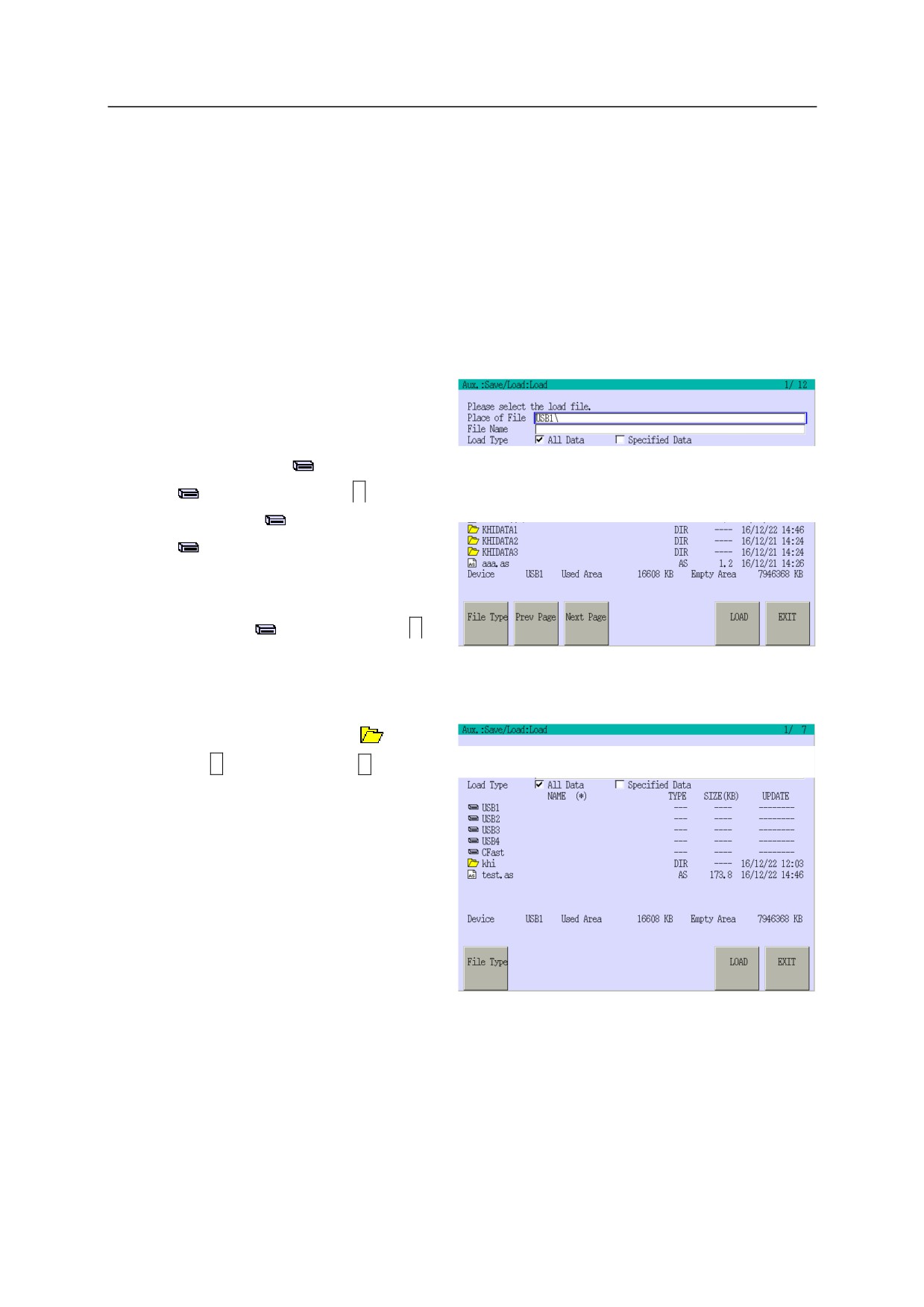
Aux. 0202 Load (Загрузка)
Эта функция загружает в память контроллера данные, сохраненные в виде файлов на
внешнем запоминающем устройстве. В качестве внешнего устройства памяти используйте
устройство USB-накопителя или CFast.
•
USB-накопитель: вставлен в USB-порт внутри панели принадлежностей контроллера.
•
CFast:
встроен в контроллер (прибл. 300 МБ)
1.
Выберите желаемое устройство.
y При использовании
USB-накопителя
Выберите USB-накопитель, чтобы
использовать с [ USB#1] до
[
[USB#3], и нажмите
↵
Диапазон с [ USB#1] до
[
[USB#3] соответствует
USB-порту с 1 по 3 соответственно.
y При использовании CFast
Выберите [ CFast] и нажмите
↵
При первом открытии экрана по
умолчанию выбран USB-накопитель №1.
2.
Выберите папку назначения (
) и
нажмите
↵
. Нажатие кнопки
R
возвращает к родительской папке.
3.
Проверьте, что указанное имя папки
отображается в [Place of File]
(Местонахождение файла).
8-20
8
Вспомогательная функция
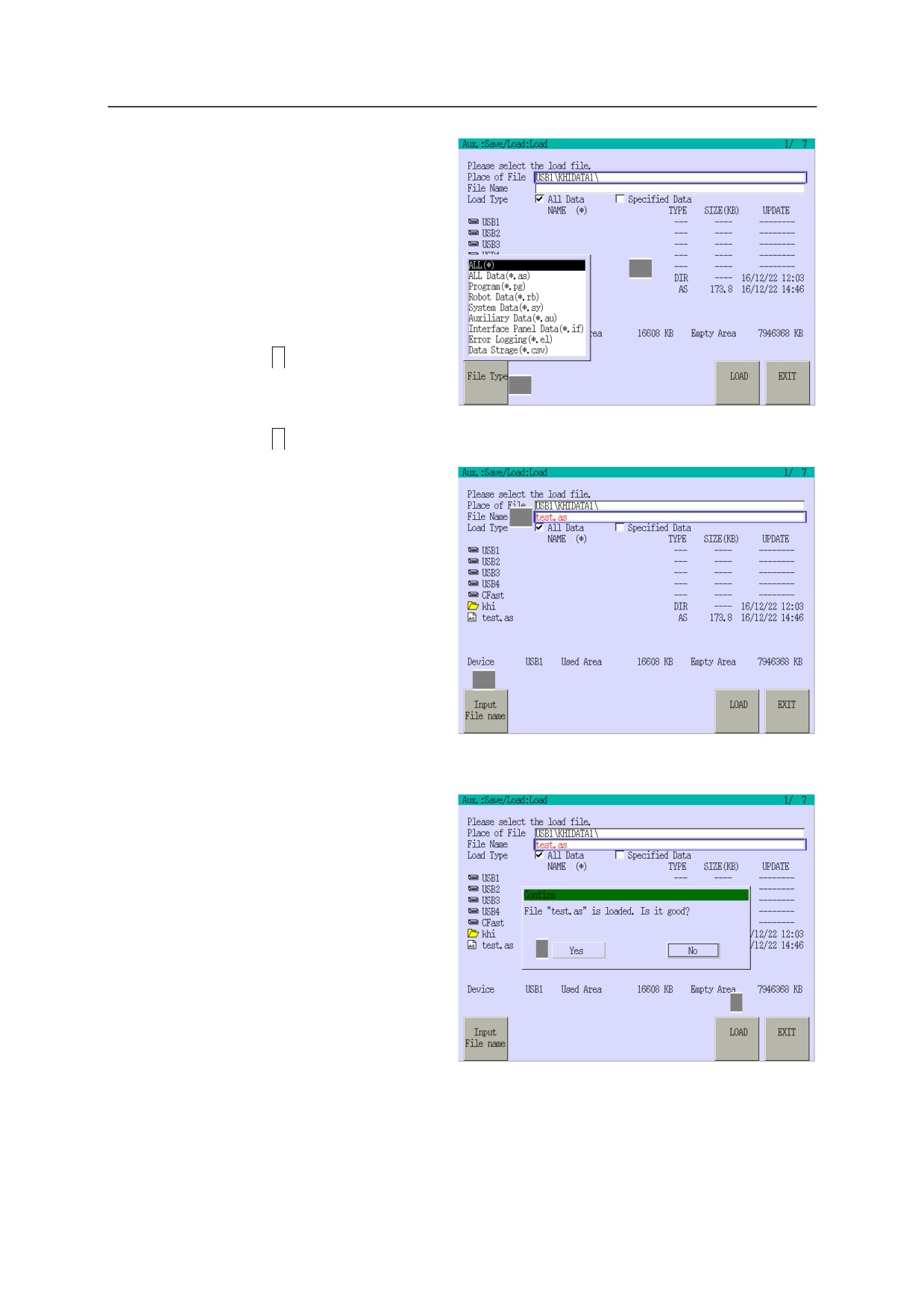
4.
Выберите исходный файл.
y
При выборе из списка файлов
(1) Переместите курсор на [Place
of File] (Местонахождение
файла) и нажмите <File Type>
(2)
(Тип файла).
(2) Выберите требуемый тип файла
в раскрывающемся меню и
нажмите
↵
(3) Выберите желаемое имя файла
(1)
из списка имен файлов и
нажмите
↵
y
При выборе имени файла
(1) Нажмите [File Name] (Имя
(1)
файла) или нажмите <Input File
name> (Введите имя файла) и
выведите экранную
клавиатуру.
(2) Введите имя файла и нажмите
<ENTER> (ВВОД).
(1)
5.
Нажмите <LOAD> (загрузка).
6.
Появляется экран подтверждения.
Выберите <Yes> (Да).
6
5
8-21
8 Вспомогательная функция
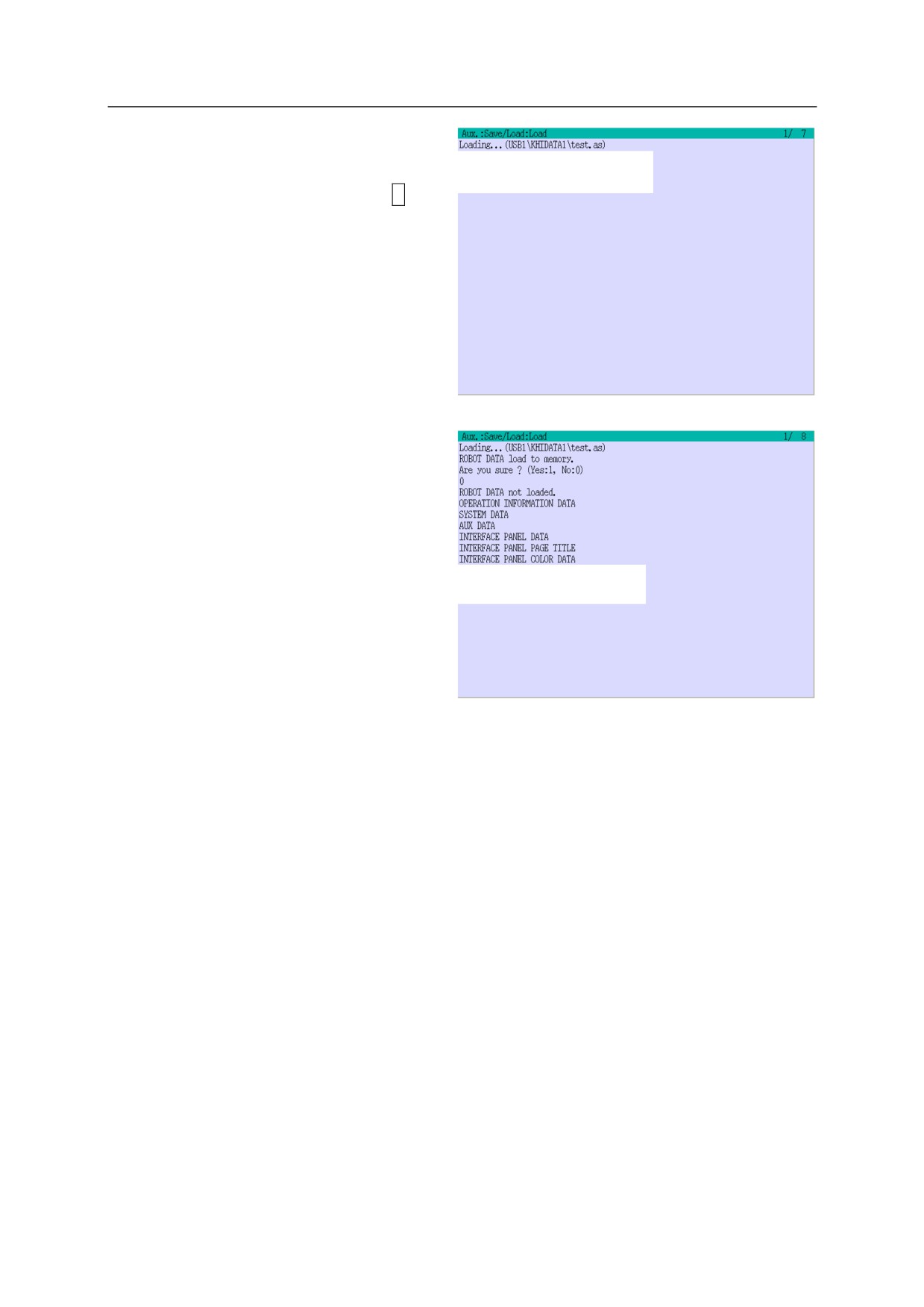
7.
При загрузке данных робота появляется
сообщение с подтверждением.
Введите [1] (Yes (Да)) и нажмите
↵
Введите [0] (No (Нет)), чтобы отменить
загрузку данных робота.
8.
Загрузка завершается в тот момент,
когда на экране появляется сообщение
"File load completed" (Загрузка файла
завершена).
Выбираемые типы файлов
• All (Все)
Загружает все программы и другие данные из памяти в память контроллера.
• All Data (Все данные) (.as)
Загружает все данные выбранной программы в файл с указанным именем* в память
контроллера.
• Program (программа) (.pg)
Сохраняет данные выбранной программы в файл с указанным именем* в памяти
контроллера. Если загруженная программа вызывает другие программы (подпрограммы),
то вызываемые программы также будут загружены.
• Robot Data (Данные робота) (.rb)
Загружает системные данные, такие как данные настройки выделенного сигнала и
данные обнуления, и т.д., в файл с указанным именем* в памяти контроллера .
• System Data (Системные данные) (.sy)
Загружает системные данные в файл с указанным именем* в памяти контроллера.
8-22
8 Вспомогательная функция
• Auxiliary Data (Вспомогательные данные) (.au)
Загружает значения параметров для инструкций элемента (вспомогательные данные),
такие как скорость, точность, таймер, инструмент и т.д., которые задаются во время
обучения блокировке, в файл с указанным именем* в памяти контроллера.
• Interface Panel Data (Данные панели интерфейса)(.if)
Загружает данные устройств, установленных на экране панели интерфейса, в файл с
указанным именем* в памяти контроллера.
• Data Storage (Хранилище данных) (.csv)
Загружает данные из хранилища данных в файл с указанным именем* в память
контроллера.
* Имя файла (число) указывается при сохранении данных в памяти USB/CFast для
идентификации файла. Расширение файла, например, pg, au, rb, добавляется к имени
файла (номеру) в соответствии с выбранным типом файла. Расширение файла
добавляется автоматически, его не нужно вводить.
8-23
8 Вспомогательная функция
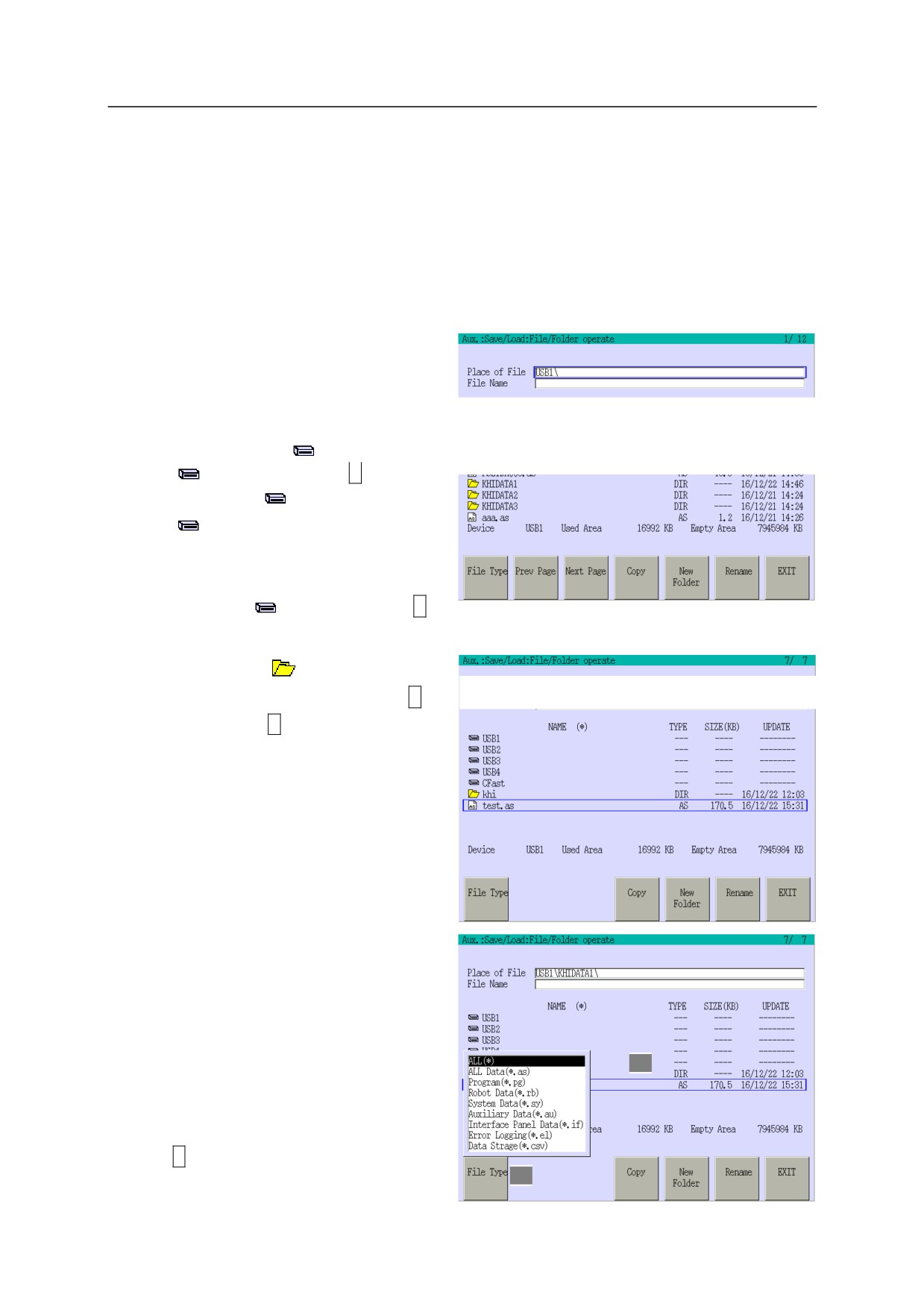
Aux. 0203 File/Folder Operate (работа с файлами/папками)
Эта функция выполняет копирование, удаление и переименование файла или папки на
внешнем устройстве памяти.
В качестве внешнего устройства памяти используйте устройство USB-накопителя или CFast.
•
USB-накопитель: вставлен в USB-порт внутри панели принадлежностей контроллера.
•
CFast:
встроен в контроллер (прибл. 300 МБ)
1.
Выберите желаемое устройство.
y При использовании
USB-накопителя
Выберите USB-накопитель, чтобы
использовать с [
USB#1] до
[
[USB#3] и нажмите
↵
Диапазон с [
USB#1] до
[
[USB#3] соответствует
USB-порту с 1 по 3 соответственно.
y При использовании CFast
Выберите [ CFast] и нажмите
↵
При первом открытии экрана по умолчанию выбран USB-накопитель №1.
2.
Выберите папку (
), которая
содержит нужный файл, и нажмите
↵
Нажатие кнопки
R
возвращает к
родительской папке.
3.
Проверьте, что указанное имя папки
отображается в [Place of File]
(Местонахождение файла).
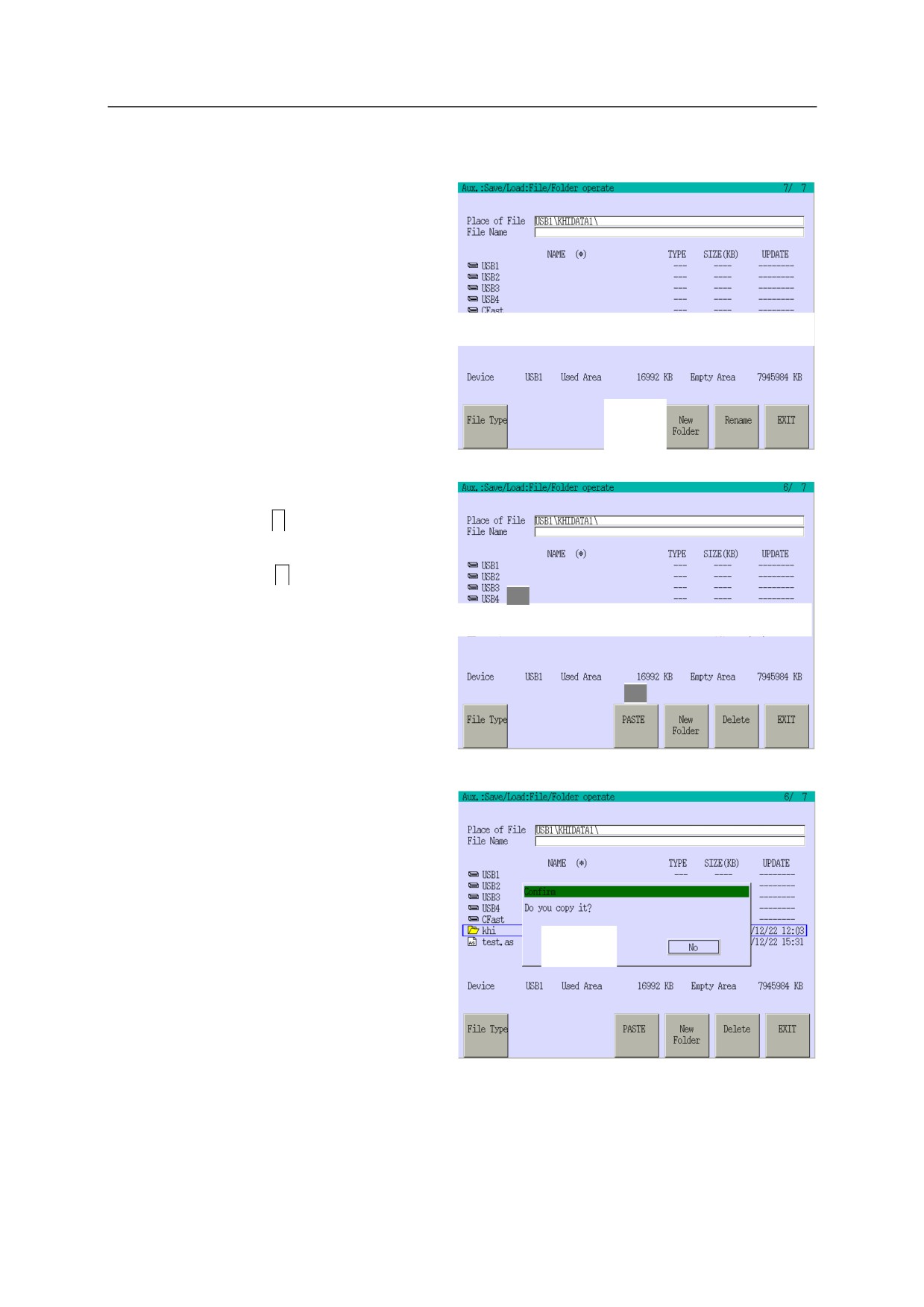
4.
Чтобы скопировать/переименовать,
выведите список файлов.
(1) Нажмите <File Type> (Тип файла).
(2)
Выберите [Place of File]
(Местонахождение файла).
(2) Выберите требуемый тип файла в
раскрывающемся меню и нажмите
↵.
(1)
8-24
8 Вспомогательная функция
5.
Выполните необходимую операцию.
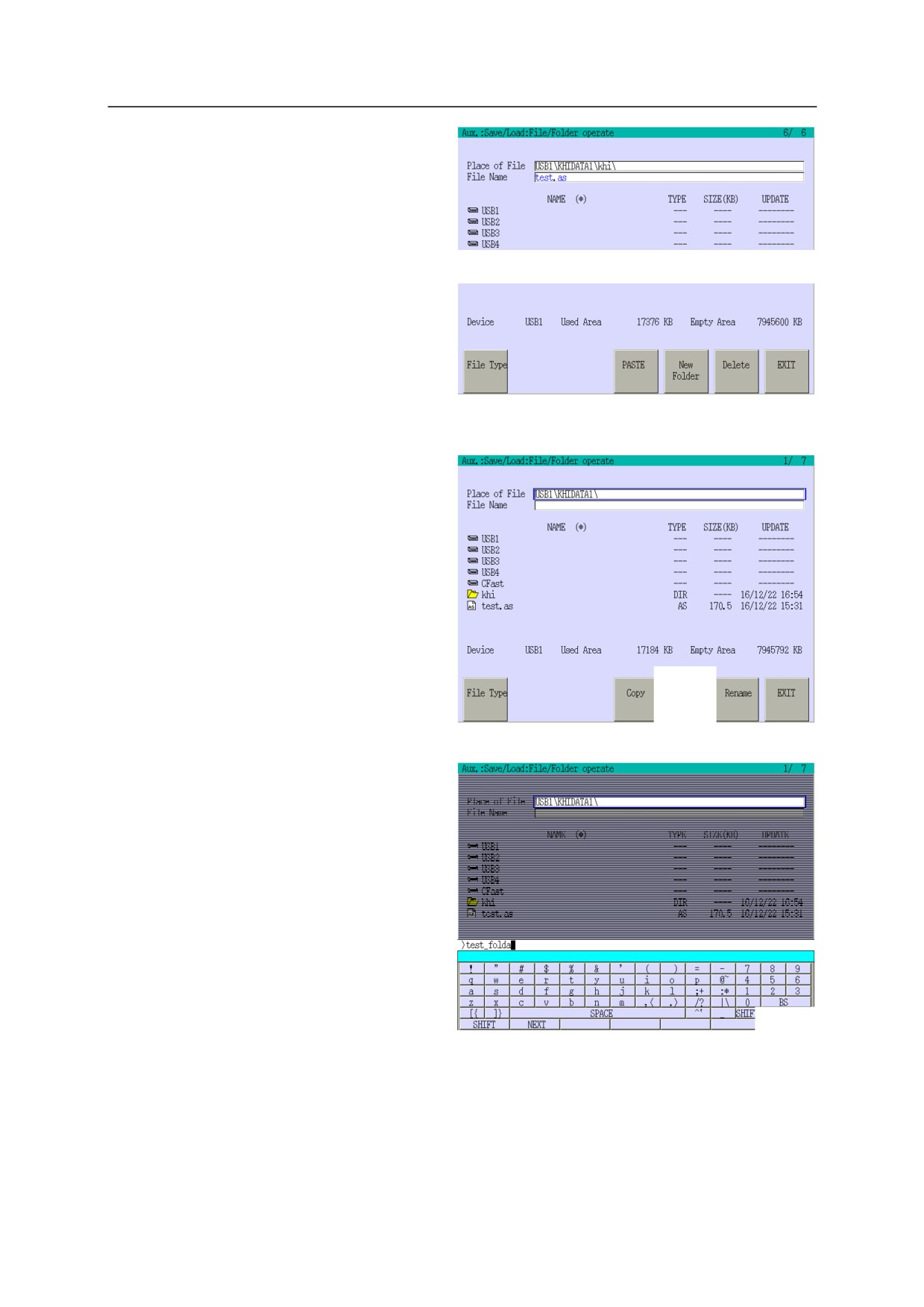
y Copy (Копировать)
(1) Выберите файл/папку для
копирования и нажмите
<Copy> (Копировать).
(2) Выберите папку назначения и
нажмите
↵
(3) Нажмите
A
+<PASTE>
(2)
(Вставить).
(3)
(4) Отображается окно
подтверждения.
Выберите <Yes> (Да).
8-25
8 Вспомогательная функция
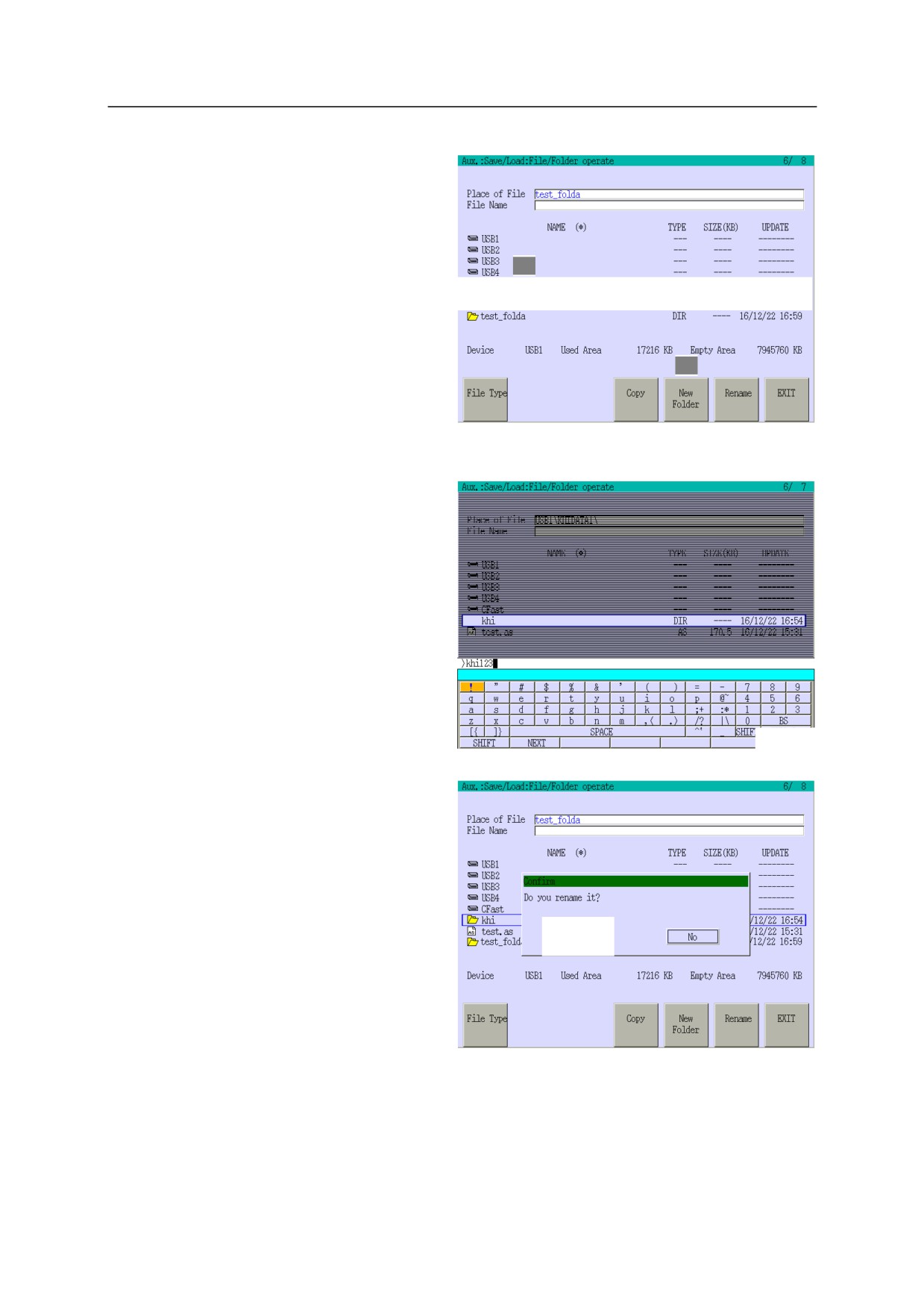
(5) Файл или папка копируются в
указанную папку.
y New Folder (Новая папка)
(1) Нажмите <Новая папка> (новая
папка), появится экранная
клавиатура.
(2) Введите имя папки и нажмите
<ENTER> (ВВОД).
8-26
8 Вспомогательная функция
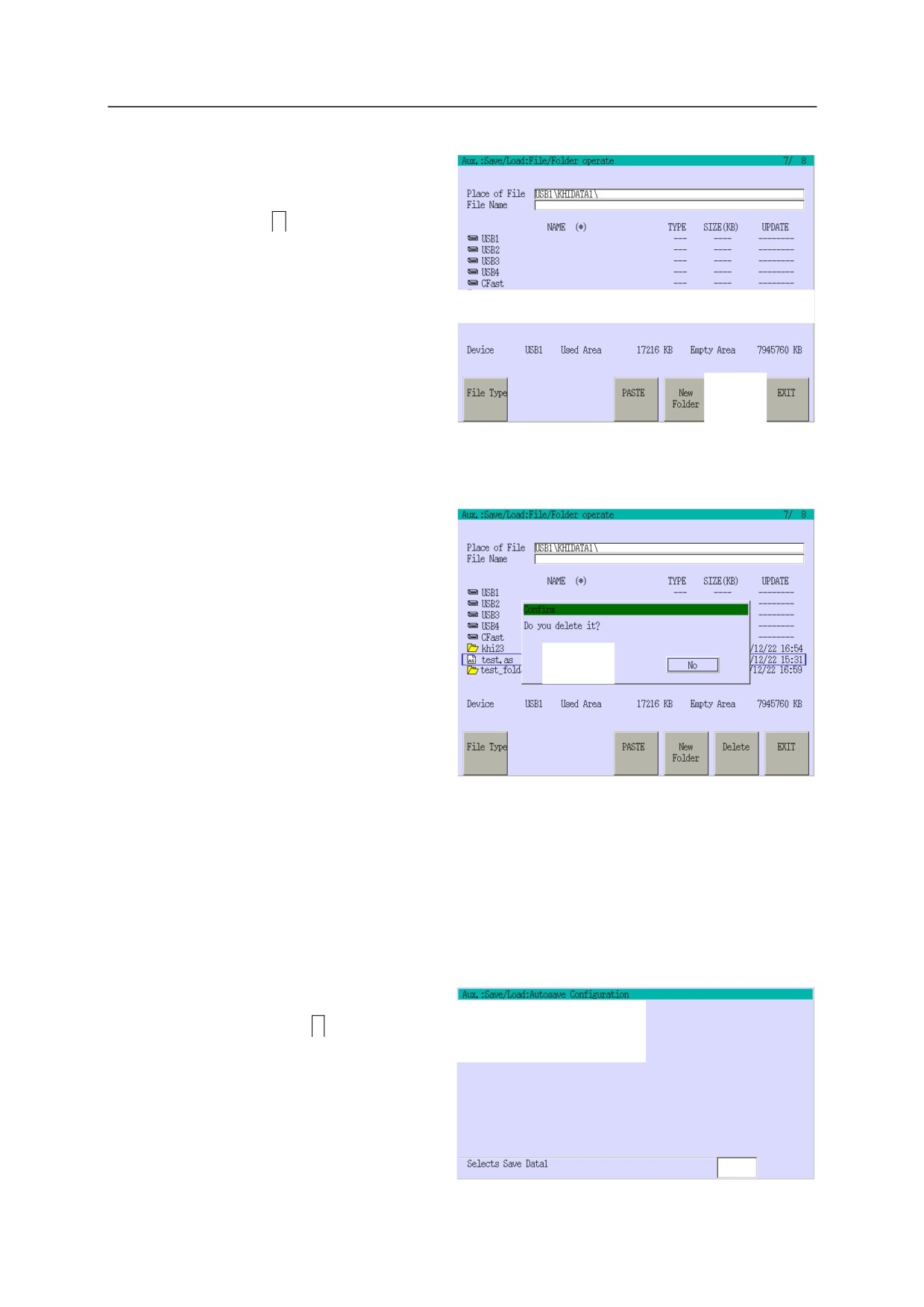
y Rename (переименовать)
(1) Выберите файл/папку.
(2) Нажмите <Rename>
(переименовать), появится
экранная клавиатура.
(1)
(2)
(3) Введите имя и нажмите
<ENTER> (ВВОД).
(4) Отображается окно
подтверждения.
Выберите <Yes> (Да).
8-27
8 Вспомогательная функция
y Delete (Удалить)
(1) Переместите курсор на файл
или папку для удаления и
нажмите
A
+ <Delete>
(удалить).
(2) Отображается окно
подтверждения.
Выберите <Yes> (Да).
Aux. 0210 Autosave Configuration (Конфигурация автосохранения)
Эта функция автоматически сохраняет данные, хранящиеся в контроллере, на указанное
устройство в заданное время. Доступны три вида сохранения. Кроме того, эта функция
позволяет отобразить журнал автосохранения.
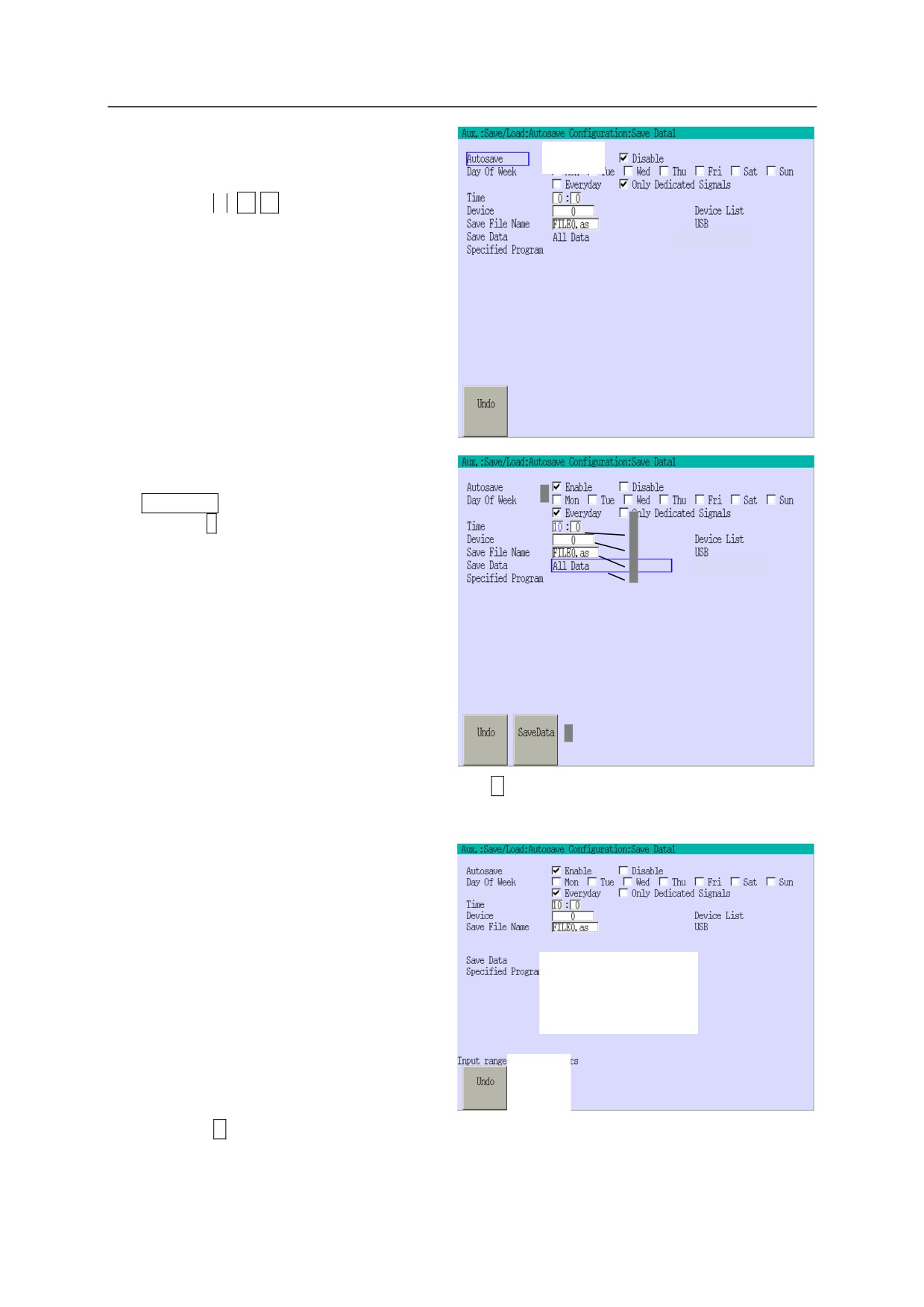
1.
Выберите экран желаемой
программы и нажмите
↵
8-28
8 Вспомогательная функция
2.
Установите для параметра [Autosave]
(Автосохранение) значение [Enable]
(Включить).
Нажмите
A
+
←
/
→
, чтобы изменить
выбор.
3.
Выберите [Day Of Week] (День недели).
4.
Введите [Time] (Время) с помощью
3
цифровых
клавиш.
5.
Введите
0
(USB) для параметра
4
5
[Device] (Устройство).
6
6.
Выберите [Save File Name] (Сохранить
7
имя файла).
(1) Нажмите <Input> (ввод), появится
экранная клавиатура.
(2) Введите имя файла и нажмите
<ENTER> (ВВОД).
7.
Установите [Save Data] (Сохранить
данные).
(1) Выберите [Save Data] (Сохранить
7
данные) и нажмите <Save Data>
(Сохранить данные).
(2) Выберите желаемый тип файла и нажмите
↵
Дополнительную информацию о доступных типах файлов см. в п. "Выбираемые
типы файлов" в разделе "Aux. 0201 Save" (Сохранение).
8.
Если на шаге 7 выбрано [All Data (Only
Selected Program)] (Все данные (только
выбранная программа)), [Program]
(Программа) или [Specified Program]
(Выбранная программа), введите
[Specified Program] (Выбранная
программа).
(1) Выберите [Specified Program]
(Выбранная программа) и нажмите
<Program> (Программа).
(2) Выберите программу.
См. п. "2.7.1.1 Зона
программы/комментариев".
9.
Нажмите
↵
10.
После завершения отображается сообщение "Setting complete" (Настройка завершена).
8-29
8 Вспомогательная функция
8.4.3
Aux. 03 Data Setting (Настройка данных)
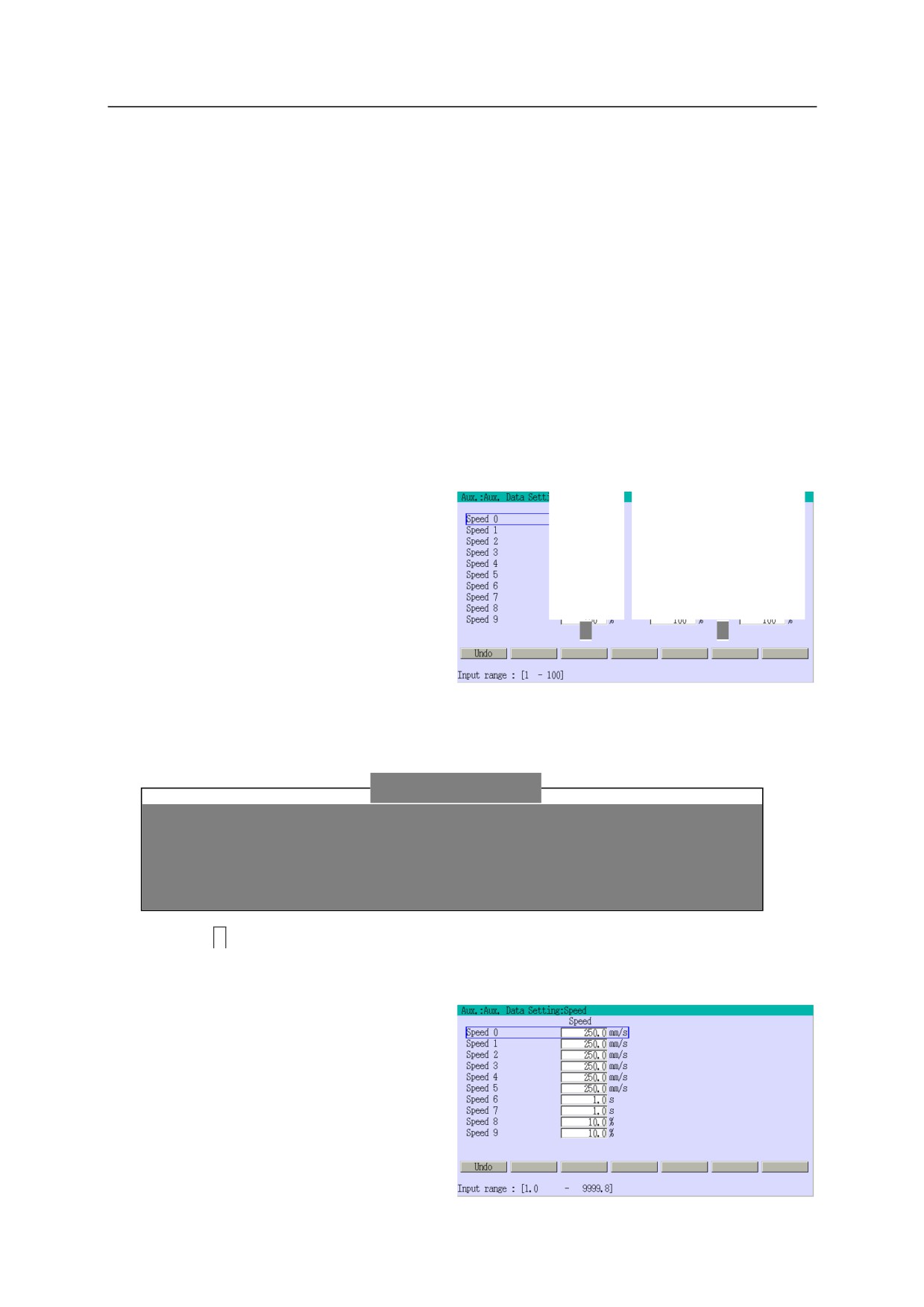
Aux. 0301 Speed (Скорость)
Эта функция устанавливает данные скорости для вспомогательных данных с [Speed0] до
[Speed9], используемые для команд SPEED (скорость) в обучении блокировки
•
Норма: Все данные скорости обычно устанавливаются в процентах (%) от максимальной
скорости.
•
Для интерполяции соединения: Процент максимальной скорости* для каждой оси
•
Для линейной/круговой интерполяции: Процент максимальной скорости в движении
интерполяции
Сведения о максимальной скорости каждой оси и интерполяции см. в "Руководстве по
установке и подключению манипулятора робота" - отдельный том.
1.
Введите процент (%) для каждого
уровня скорости.
2.
Если для параметра [ACCEL. AND
DECEL.] (ускорение и замедление)
установлено значение [Enable]
(включить) в поле "Aux. 0399 Block
Instruction Change" (Изменение
1
2
инструкции блока), функция также
выбирает ускорение и замедление.
y Данные ускорения:
Установите в процентах (%) от максимального ускорения.
y Данные замедления:
Установите в процентах (%) от максимального замедления.
[ ПРИМЕЧАНИЕ ]
Если для параметра [ACCEL. AND DECEL.] (ускорение и замедление)
установлено значение [Disable] (отключить) в поле "Aux. 0399 Block
Instruction Change" (Изменение инструкции блока), то ускорение/замедление
эквивалентно 100% от той настройки, которая была выбрана при установке
для параметра [ACCEL. AND DECEL.] значения [Enable] (Включить).
3.
Нажмите
↵
Если включена многофункциональная опция скорости
Если для многофункционального параметра
скорости установлено значение "ВКЛ",
отображается левый экран, чтобы включить
три вида настроек: абсолютная скорость
(мм/с), время движения и процент макс.
скорости.
8-30
8 Вспомогательная функция
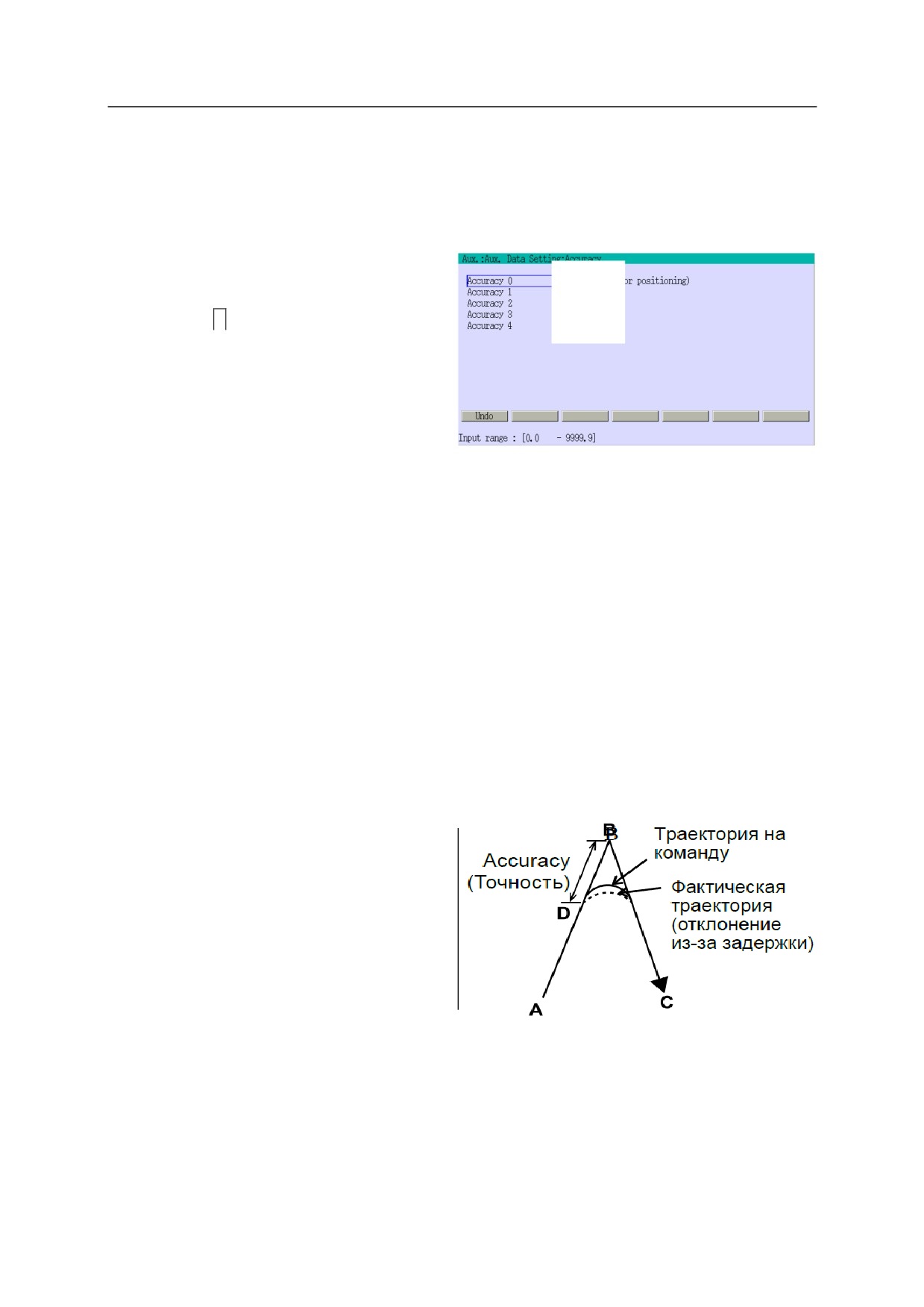
Aux. 0302 Accuracy (Точность)
Эта функция устанавливает значения точности для вспомогательных данных [Accuracy 0] -
[Accuracy 4] инструкции ACCURACY (Точность) в обучении блокировке.
1.
Введите значения точности для каждого
уровня точности.
2.
Нажмите
↵
Значение точности
• Если установлено слишком маленькое значение точности, робот может остановиться
из-за ошибки несовпадения оси. Установите значение таким образом, чтобы оно было
больше значения повторяемости.
• Кроме того, ошибка несовпадения оси может возникать даже в том случае, если значение
больше, чем повторяемость, поскольку заданное здесь значение точности представляет
собой разницу между точками обучения и повтора, которая будет изменяться в
зависимости от конкретных условий движения и нагрузки робота
• Если условия ожидания (таймер, WS и т.д.) заданы в точке B (см. следующую страницу),
и условия прекращения ожидания не выполняются, то робот перемещается вверх до
точки B, даже если установлено большее значение точности
Точность и траектория движения, тип 1
Например, робот выполняет движения A →
B
Траектория на
команду
Accuracy
B → C, как показано на рисунке справа.
(Точность)
Фактическая
траектория
(отклонение
из-за задержки)
8-31
8 Вспомогательная функция
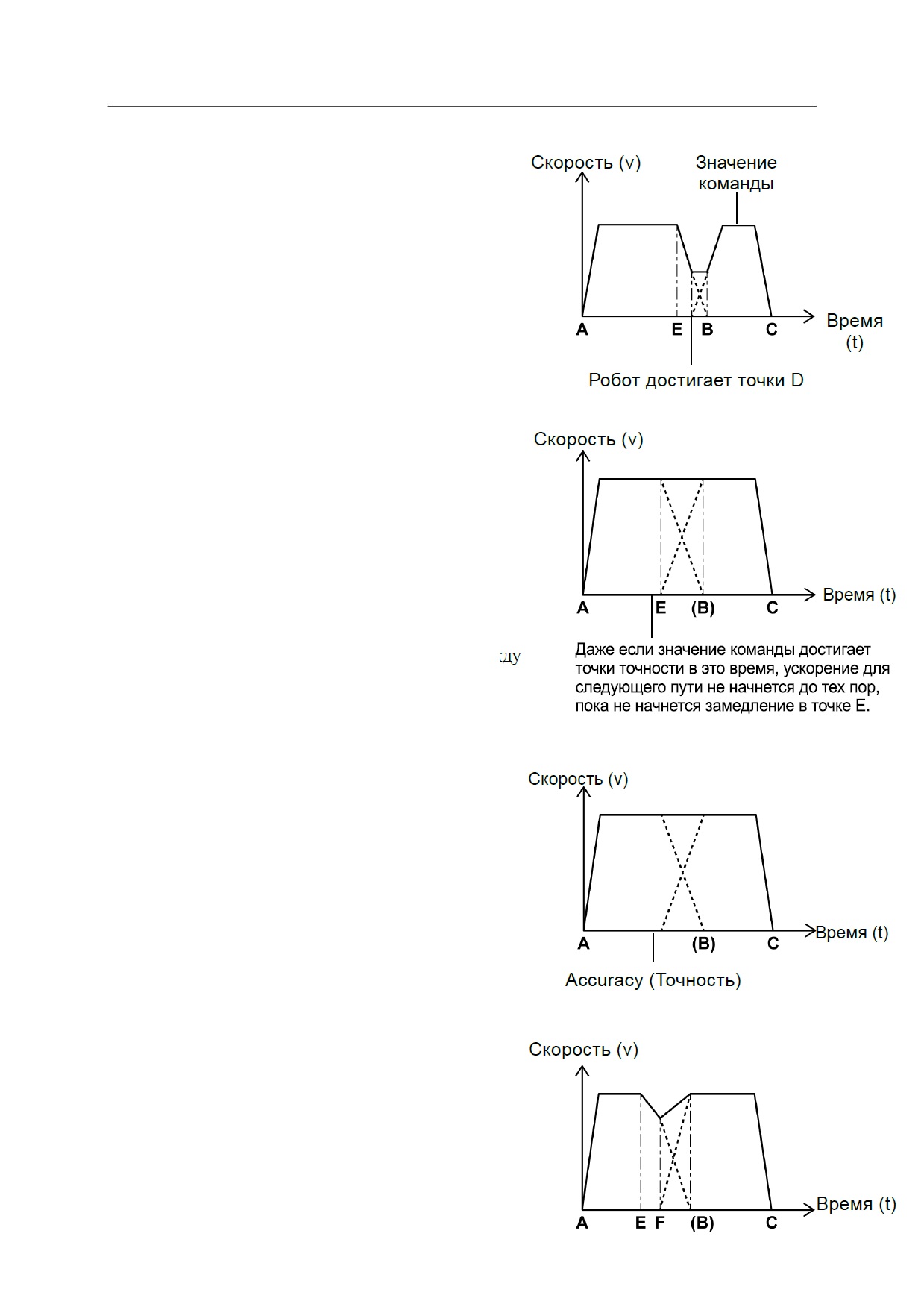
1.
Обычный режим
Как только текущие значения
Скорость (v)
Значение
положения робота входят в диапазон
команды
значений точности, указанный
инструкцией для точности (т.е., робот
достигает точки D), начинается
наложение значений команды для
текущего и следующего путей
Время
движения. Робот будет непрерывно
(t)
сдвигать перемещение в направлении
следующего пути в соответствии с этими
Робот достигает точки D
наложенными командами.
2.
Чем больше диапазон, заданный
Скорость (v)
точностью, тем раньше начнется
наложение. Однако ускорение на
следующем пути не начнется до того
момента, когда робот начинает
замедляться (точка E), поэтому можно
сказать, что эффект инструкции
Время (t)
точности насыщен до определенного
значения, т.е. нет смысла устанавливать
значение точности больше расстояния между
точками B и E.
3.
Если значения ускорения и замедления
Скорость (v)
для движения от/до точки В уменьшены,
наложение начинается раньше, и робот
будет двигаться по траектории с
большим радиусом, однако общее
время, необходимое для достижения
точки С, существенно не отличается.
Время (t)
Accuracy (Точность)
4.
Даже если уменьшается только величина
замедления для текущего пути,
Скорость (v)
составная скорость не будет превышать
заданную максимальную скорость,
поскольку наложение не начнется до
тех пор, пока робот не достигнет точки
F. Другими словами, время завершения
замедления и ускорения одинаково
(Точка B).
Время (t)
8-32
8 Вспомогательная функция
Точность и траектория движения, тип 2
Понятие точности и скорости в линейном круговом движении для типа движения 2
отличается от концепции движения 1. Типы движения 1 и 2 могут использовать одни и те же
программы без изменений, однако фактический путь движения и скорость движения будут
меняться.
1.
Настройка точности
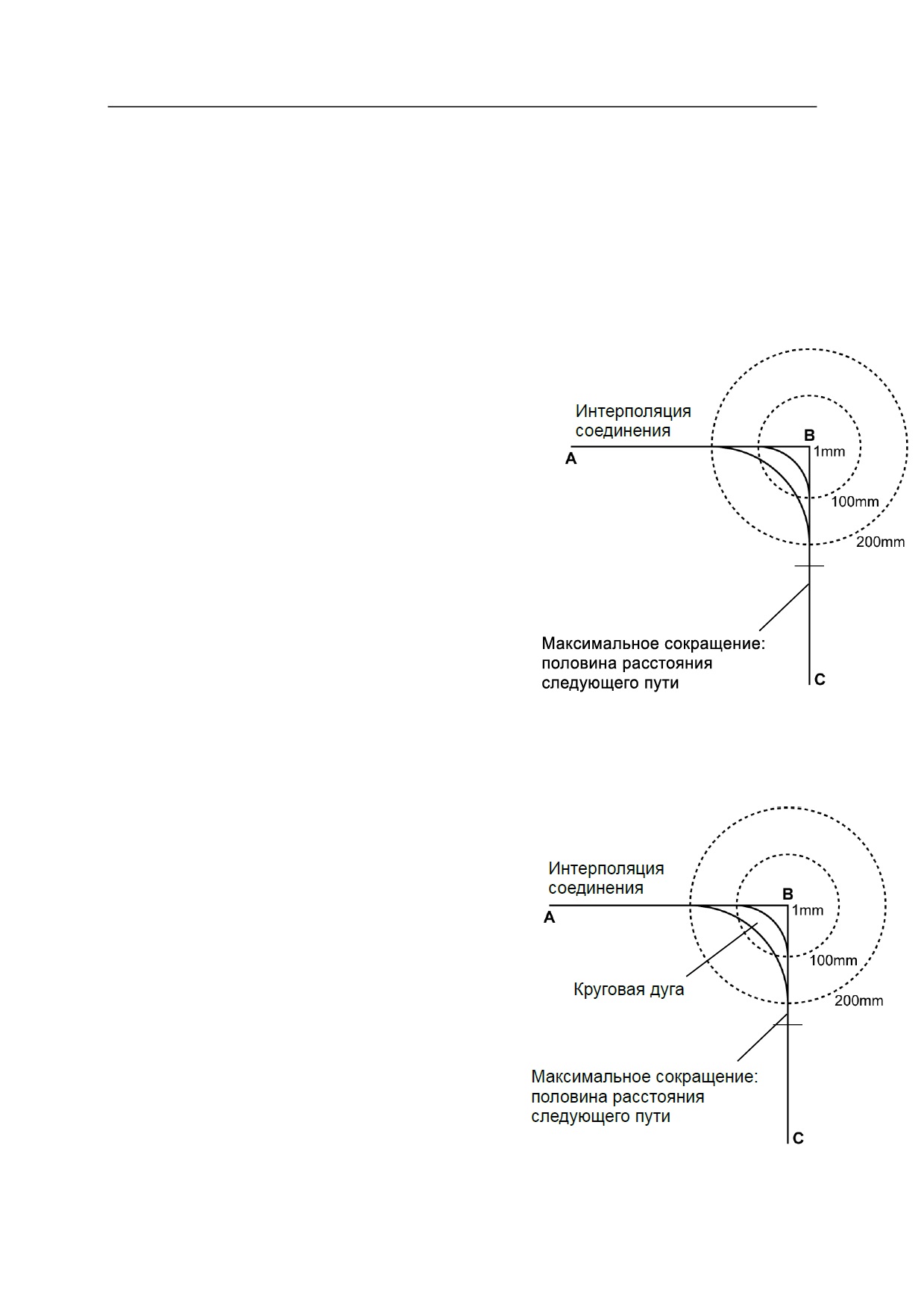
В этом примере значения точности в точке B составляют 1 мм, 100 мм и 200 мм.
(1)
Точность для интерполированного
движения соединения
На рисунке ниже показан путь
Интерполяция
движения робота,
соединения
соответствующий заданному
значению точности. В этом
примере значения точности в точке
B составляют 1 мм, 100 мм и 200
мм. Точно так же, как и для
движения типа 1, робот начинает
сокращать путь до достижения
точки B, но он необязательно будет
поворачивать в точке, где он
входит в диапазон заданного
значения точности. То, насколько
близко робот приближается к точке B перед началом поворота, определяется
значением по каждой оси, вычисленным пропорционально заданному значению
точности. Если установить значение точности, которое превышает половину
расстояния следующего пути, то робот начнет сокращать путь, когда оставшееся
расстояние текущего пути будет составлять половину расстояния следующего пути
от точки B до точки C.
(2)
Точность линейного и кругового
интерполированного движения
На рисунке ниже показана
Интерполяция
траектория движения робота,
соединения
соответствующая заданному
значению точности. В этом
примере значения точности в точке
B составляют 1 мм, 100 мм и 200
Круговая дуга
мм. Робот начинает поворачивать в
точке, где он входит в диапазон
заданного значения точности.
Максимальное сокращение:
Робот следует круговой траектории
половина расстояния
в пределах круга заданного
следующего пути
значения точности.
8-33
8 Вспомогательная функция
Если установить значение точности, которое превышает половину расстояния
следующего пути, то робот начнет сокращать путь, когда оставшееся расстояние
текущего пути будет составлять половину расстояния следующего пути от точки B
до точки C. Значение точности можно эффективно настроить равным половине
расстояния второго пути. Однако, если установлены следующие условия, то команда
точности обрабатывается так же, как и для типа движения 1:
y Когда в точке В выполняется команда ожидания (TWAIT, SWAIT и т.д.)
y Когда в точке В меняется деталь/инструмент
y Когда режим интерполяции для следующей точки изменяется на интерполяцию
соединения
y Когда режим движения меняется в заданной точке (обычное движение в режиме
↔, основанном на фиксированных координатах инструмента)
y Когда процесс обработки разветвляется путем назначения условия, такого как IF
(если) и т.д.
2.
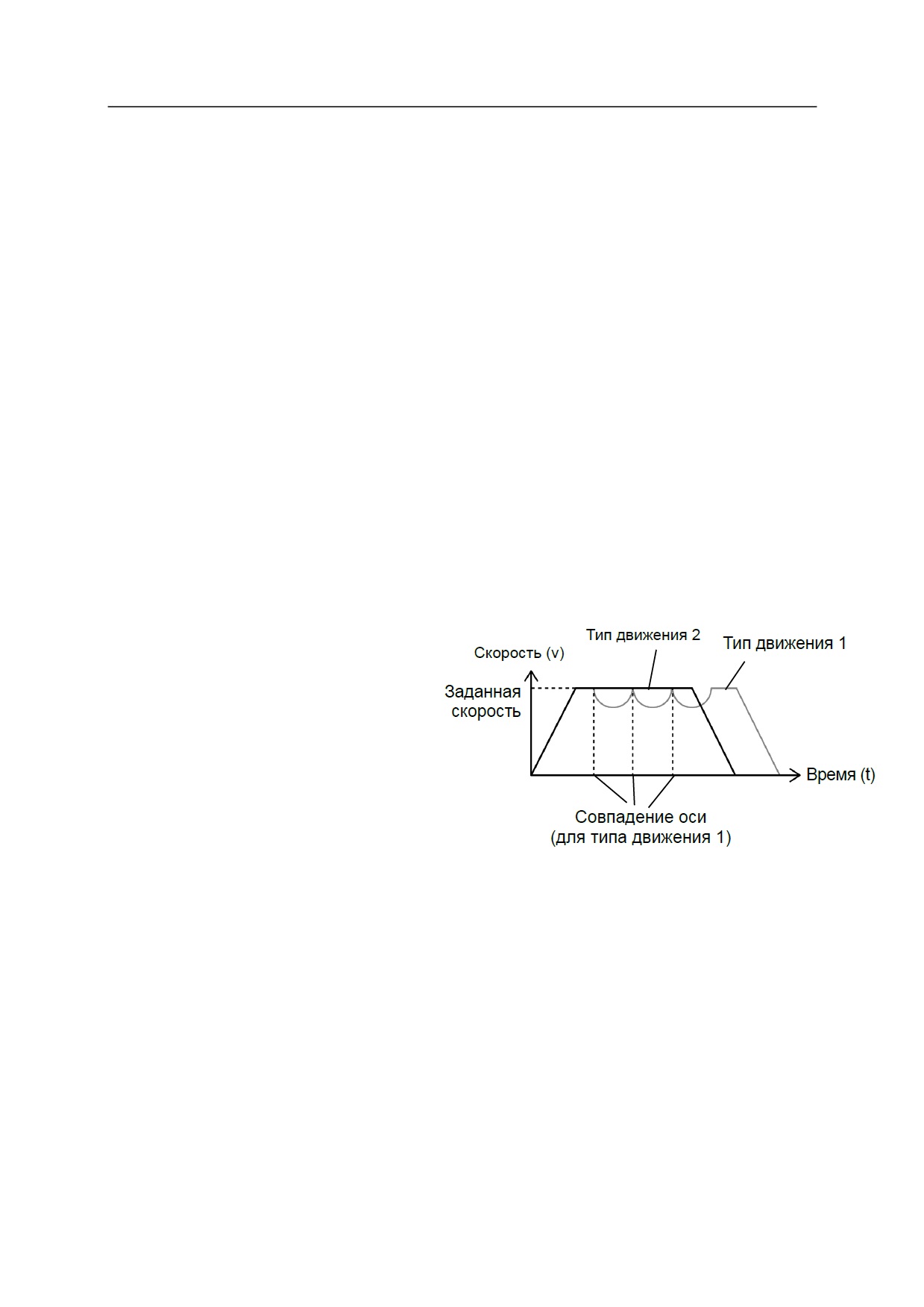
Характеристики скорости
(1)
Интерполированное движение соединения
Аналогично типу движения 1
Тип движения 2
Тип движения 1
Скорость (v)
(2)
Линейное и круговое
интерполированное движение
Заданная
скорость
Для типа движения 2, если
установлено большое значение
точности, а конфигурация робота
Время (t)
не изменяется между двумя
Совпадение оси
заданными положениями, то
(для типа движения 1)
заданная скорость будет достигнута, даже если расстояние между двумя
положениями невелико.
Однако, если установлены следующие условия, то характеристики скорости будут
аналогичны типу движения 1:
y Когда в заданной точке выполняется команда ожидания (TWAIT, SWAIT и т.д.)
y Когда в заданной точке происходит смена детали/инструмента
y Когда режим интерполяции для следующей точки изменяется на интерполяцию
соединения
y Когда режим движения в заданной точке меняется с обычного режима (деталь
фиксирована, а инструмент перемещается) на режим с фиксированными
размерами инструмента
8-34
8 Вспомогательная функция
[ ПРИМЕЧАНИЕ ]
При попытке выполнить программу, где ориентация робота сильно
изменяется на небольшом расстоянии, время, необходимое для изменения
ориентации, будет превышать время, необходимое для перемещения на это
расстояние с заданной скоростью. В этом случае движения соединения
имеют приоритет, поэтому линейное движение не обеспечивает достижения
заданной скорости.
3.
Скорость при круговой интерполяции
Для типа движения 2 максимальная скорость автоматически устанавливается в
соответствии с возможностями робота для выполнения правильного кругового
интерполированного движения.
При выполнении движения типа 2 робот следует круговой траектории в пределах круга
заданного значения точности. Максимальная скорость для этой траектории также
определяется характеристиками робота.
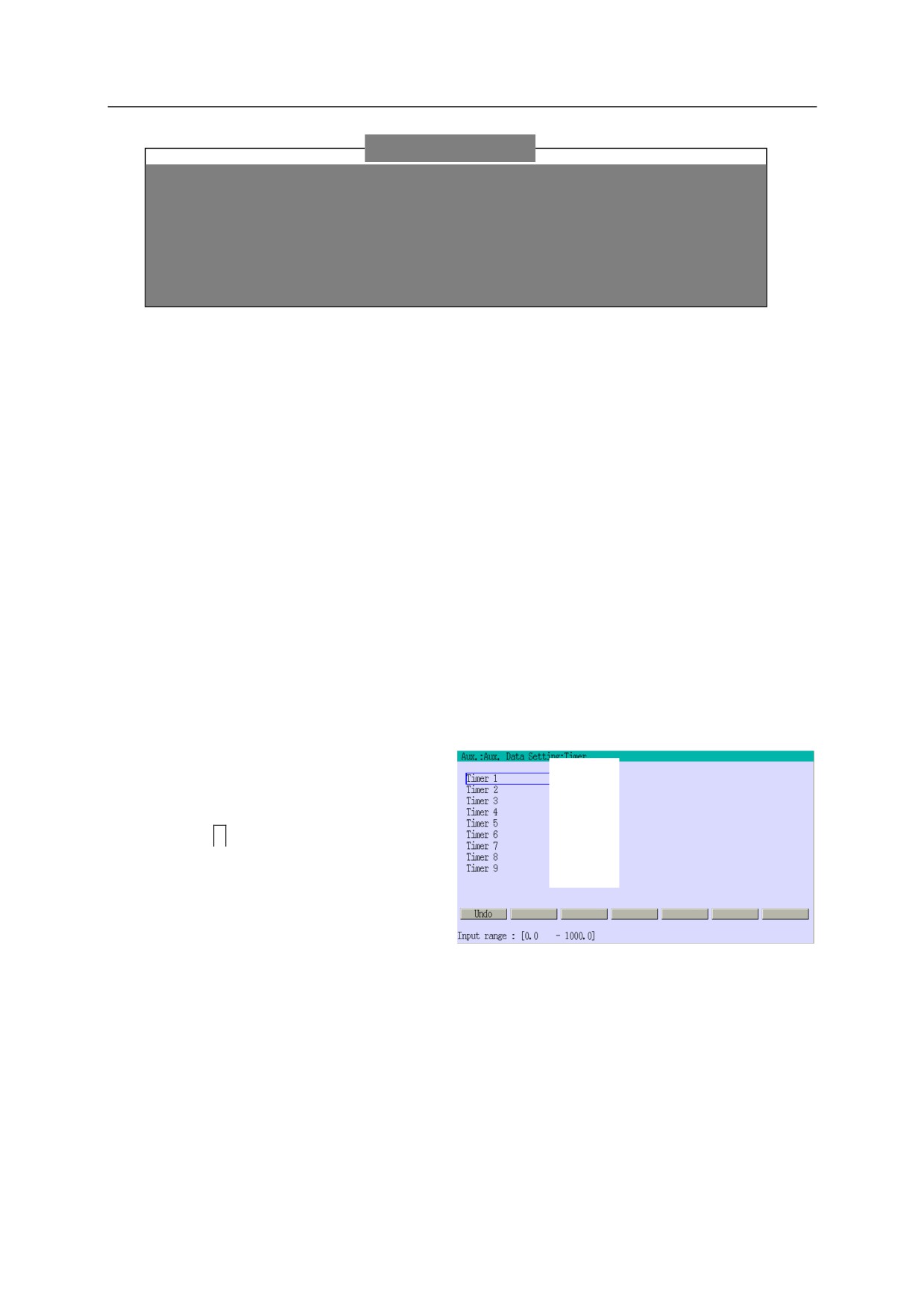
Aux. 0303 Timer (Таймер)
Эта функция устанавливает фактическое время ожидания во вспомогательных данных
[Timer 1] - [Timer 9], для инструкций TIMER (Таймер) в обучении блокировки.
1.
Время ожидания ввода для каждого
таймера определяется с помощью
цифровых клавиш.
2.
Нажмите
↵
8-35
8 Вспомогательная функция
Aux. 0304 Tool Coordinates (Координаты инструмента)
Эта функция записывает информацию, относящуюся к вспомогательным данным [Tool 1] -
[Tool 9], для инструкций TOOL (Инструмент) в обучении блокировки.
Настройка данных
1.
Координаты X, Y, Z означают исходные координаты инструмента, измеренные на
основе координат фланца запястья (нулевые координаты инструмента), и количества
оборотов координаты инструмента
Определяет контрольную точку для управления позиционированием/траекторией и
направление движения инструмента на основе координат инструмента.
2.
Масса инструмента, центр тяжести, момент инерции
Используется для управления движением с применением различных функций -
управление ускорением/замедлением, управление вибрацией, обнаружение
столкновения и т.д.
3.
Форма инструмента
Используется для управления скоростью обучения/проверки в зависимости от
положения крайней точки инструмента. Эта функция эффективна в том случае, когда
крайние точки инструмента расположены дальше, чем TCP от поверхности фланца, или
при рассмотрении формы инструмента, включая деталь на конце инструмента.
Содержание настройки
Чтобы полностью использовать все преимущества робота, необходимо правильно настроить
эти данные.
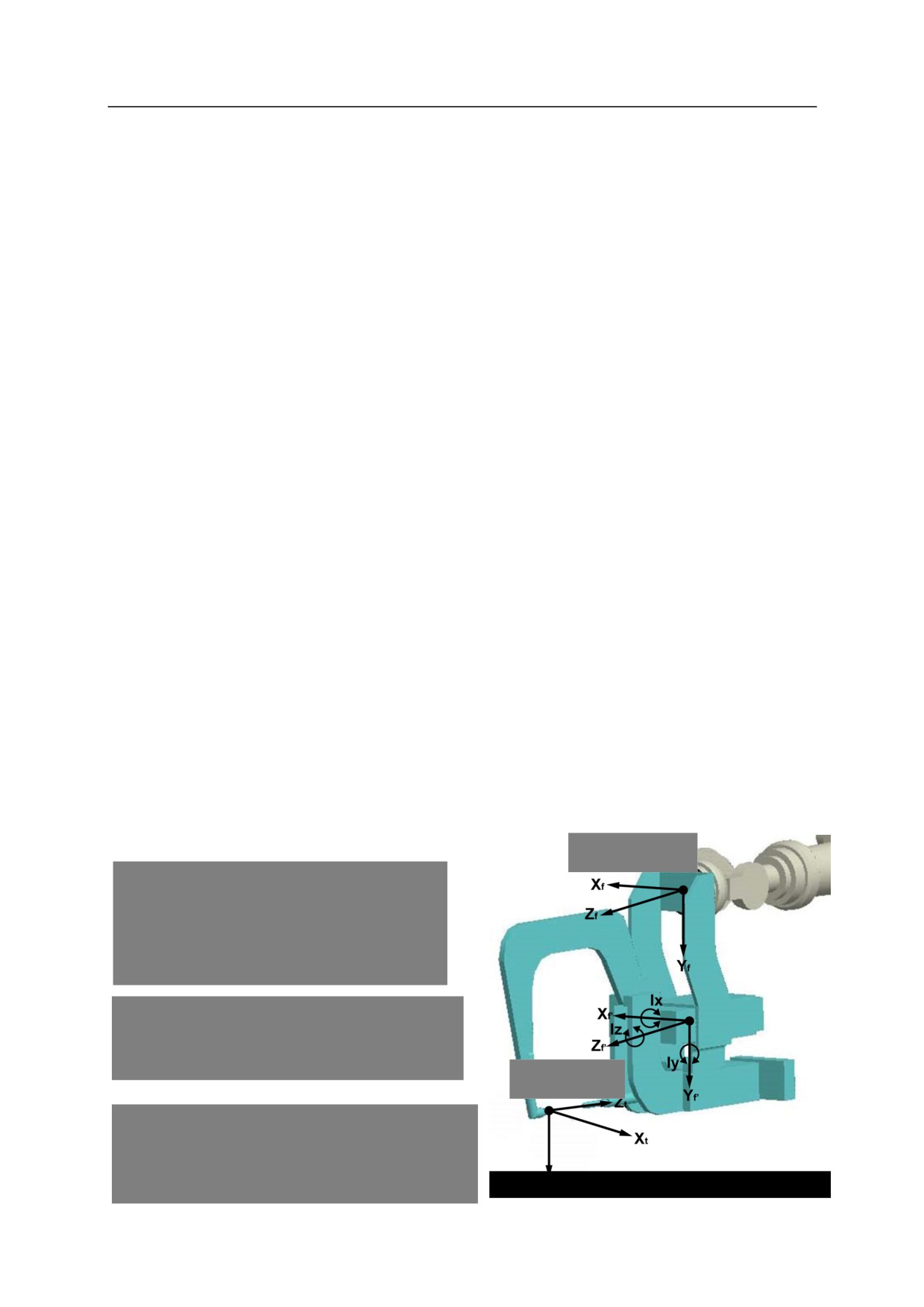
• Регистрация данных инструмента
Координаты
фланца
Центр тяжести (COG)
Масса инструмента (+ деталь): M кг
Значение координаты по координатам
фланца: (Xg, Yg, Zg)
Момент инерции вокруг центра
тяжести: (Ix, Iy, Iz)
Оси координат фланца XfYfZf и оси
координаты Xf′Yf′Zf′, определяющие
моменты инерции вокруг центра
тяжести, параллельны.
Координаты
инструмента
Точка центра инструмента (TCP)
Значения координат по координатам
фланца: (Xtcp, Ytcp, Ztcp)
Вращение координат инструмента по
координатам фланца: (O, A, T)
8-36
8 Вспомогательная функция
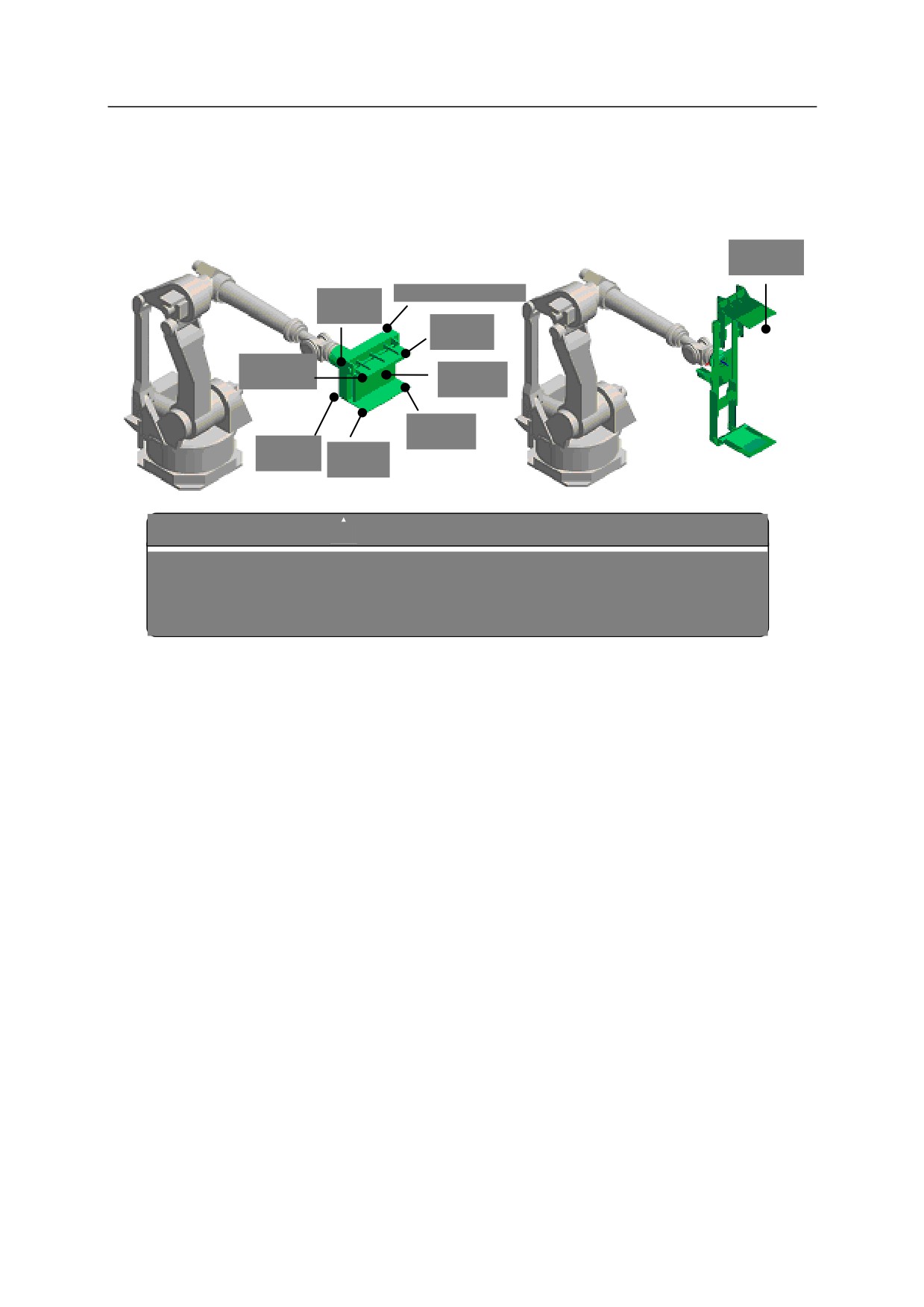
• Настройка формы инструмента
Приблизительно определите форму инструмента в виде куба и т.д. и зарегистрируйте
крайние точки (максимум 8 точек) куба, как показано ниже слева. Или зарегистрируйте
только одну функциональную точку, как показано ниже справа.
Крайняя
точка 1
Крайняя
Крайняя точка 8
точка 7
Крайняя
точка 6
Крайняя
Крайняя
точка 5
точка 2
Крайняя
Крайняя
точка 4
Крайняя
точка 1
точка 3
ОСТОРОЖНО
!
Обязательно зарегистрируйте надлежащую массу, центр тяжести и момент
инерции. Регистрация неправильных значений может снизить срок
службы компонентов, вызвать ошибки перегрузки двигателя или
отклонения.
Меры предосторожности
•
Данные, определяющие массу груза, положение центра тяжести и моменты инерции
относительно центра тяжести, используются для управления движением робота в целях
подавления вибрации, ускорения/замедления и обнаружения столкновения. Значения
этих данных, даже приблизительные, очень важны для оптимизации производительности
робота.
•
Приблизительные значения массы груза и положения центра тяжести могут быть
получены с помощью функции Aux. 0406 Auto Load Measurement (Автоматическое
измерение нагрузки).
•
Если установлено, что масса нагрузки равна 0, то при расчетах предполагается, что робот
переносит свою номинальную нагрузку (массу и крутящий момент).
•
Если все положения центра тяжести (Xg, Yg, Zg) установлены равными 0, то при
расчетах предполагается, что робот переносит свою номинальную нагрузку (массу и
крутящий момент).
•
Если все моменты инерции (Ix, Iy, Iz) вокруг центра тяжести установлены равными 0, робот
работает с макс. допустимой нагрузкой момента инерции, указанной в спецификации.
•
Для безопасности, если Ix, Iy, Iz неизвестны, установите моменты инерции равными 0. В
этом случае ускорение/замедление контролируется при макс. допустимой нагрузке момента
инерции.
•
Если нагрузка на конец рычага робота достаточно мала, чтобы считаться точечной массой,
зарегистрируйте небольшое значение для моментов инерции, прибл. 0,01. При выборе 0
робот работает с макс. допустимой нагрузкой моментов инерции, указанных в
спецификациях, и ускорение/замедление ограничено. В этом случае установка небольшого
значения позволяет сократить время цикла.
8-37
8 Вспомогательная функция
Регистрация состояния нагрузки
Более подробную информацию о регистрации условий загрузки см. в разделе "11. Настройки
значений параметров движения робота".
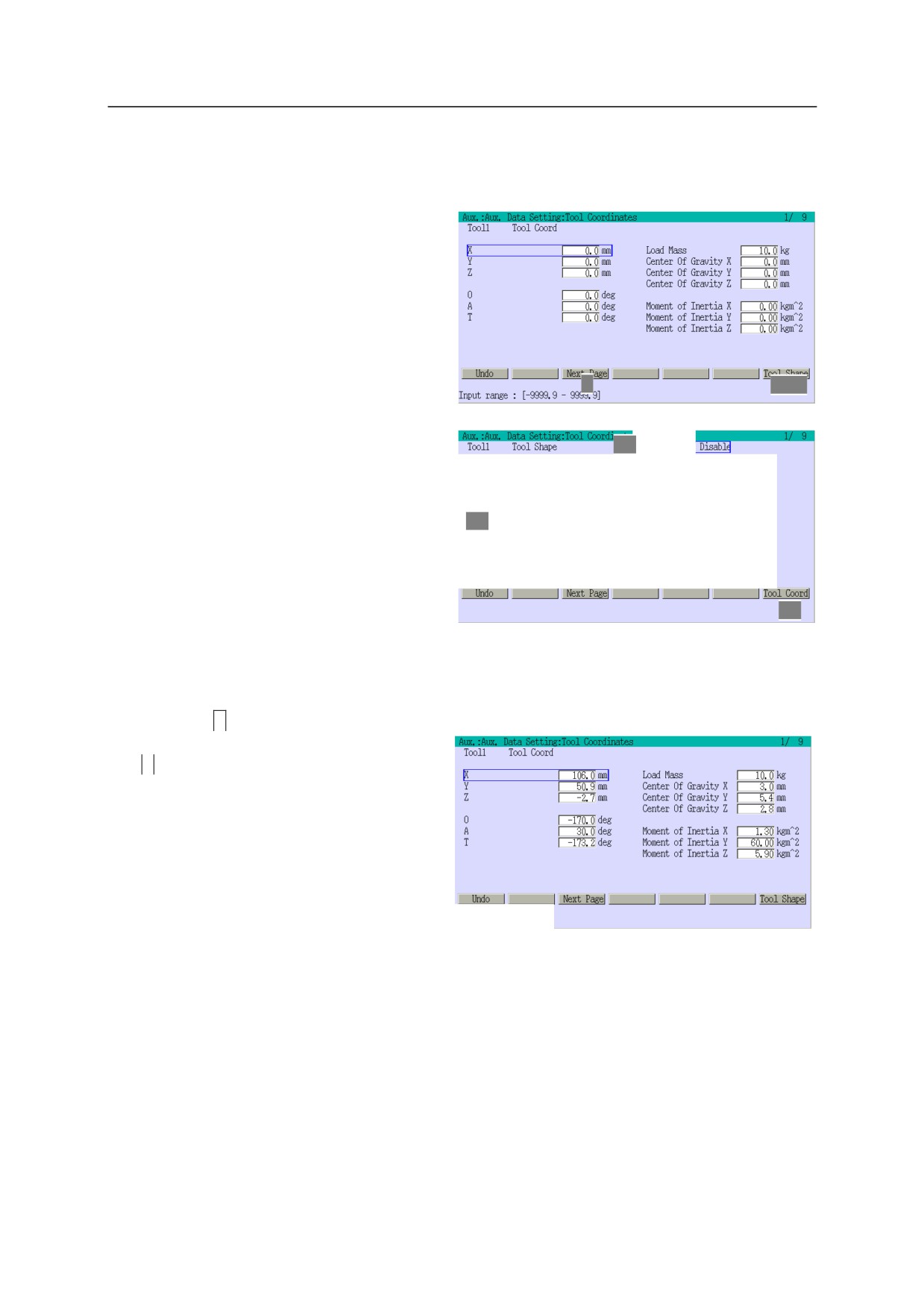
1.
Введите данные в каждое поле.
При использовании нескольких
инструментов нажмите <Next Page>
(Следующая страница), чтобы перейти
к следующим страницам.
2.
Чтобы контролировать скорость
обучения/проверки на основе крайней
1
2-(1)
точки (точек) инструмента, необходимо
выбрать форму инструмента.
(1) Нажмите <Tool Shape> (Форма
(2)
инструмента).
(2) Установите параметр [Tool Shape]
(Форма инструмента) равным
[Enable] (включить).
(3)
(3) Введите данные о положении
крайних точек (не более 8 точек).
При использовании нескольких
инструментов нажмите <Next Page>
(4)
(Следующая страница), чтобы
перейти к следующим страницам.
(4) Нажмите <Tool Coordinates> (Координаты инструмента).
3.
Нажмите
↵
Для настройки данных можно нажать
↵
на экране "Tool Coordinates"
(Координаты инструмента) или "Tool
Shapes" (Формы инструмента).
4.
После завершения отображается
сообщение "Setting complete"
(Настройка завершена).
Значения координат инструмента
• X/Y/Z
Определяет значения координат XYZ (Xtcp, Ytcp, Ztcp) для исходных координат
инструмента, отсчитываемых от координат фланца.
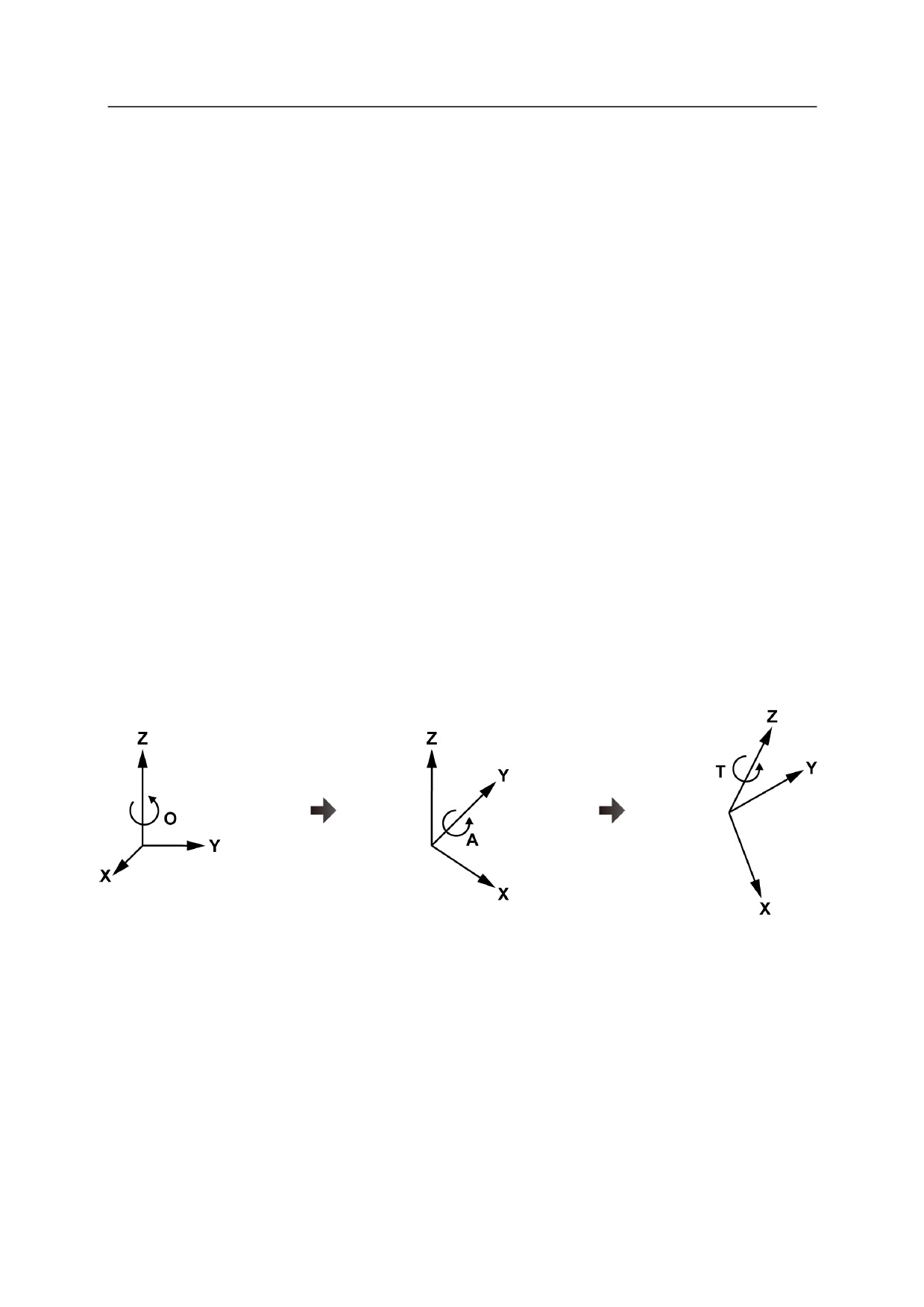
• O вращение
Определяет величину вращения координаты инструмента (вокруг оси Z) (O).
• A вращение
Определяет величину вращения координаты инструмента (вокруг оси Y после
указанного выше вращения) (A).
8-38
8 Вспомогательная функция
•
T вращение
Определяет величину вращения координаты инструмента (вокруг оси Z после
указанного выше вращения) (Т).
•
Масса нагрузки
Определяет массу устанавливаемого инструмента* (M).
Для использования при погрузке применяется масса детали, захваченной
манипулятором.
•
Центр тяжести X/Y/Z
Определяет значения координат XYZ (Xg, Yg, Zg) центра тяжести инструмента, с точки
зрения координат фланца.
•
Момент инерции по оси X/Y/Z
Определяет значения момента инерции (Ix, Iy, Iz) вокруг оси Xf′/Yf′/Zf′ центра тяжести.
•
Включение/выключение формы инструмента
Установка этого параметра позволяет контролировать скорость обучения/проверки на
основе крайних точек. Для использования этой функции определите по крайней мере
одну крайнюю точку. В противном случае, если робот работает в режиме
обучения/проверки, будет выдана ошибка "E1356 The tool shape is not set" (Форма
инструмента не установлена).
•
X/Y/Z, крайняя точка 1-8
Определяет значения координат XYZ крайней точки инструмента, с точки зрения
координат фланца.
8-39
8 Вспомогательная функция
Aux. 0305 Fixed Tool Coordinates (Фиксированные координаты инструмента)
Эта функция определяет значения преобразования фиксированных координат инструмента,
когда инструмент не установлен на запястье робота, но зафиксирован в пространстве, при
этом робот удерживает деталь и перемещается на основе координат фиксированного
инструмента. Система позволяет настроить до 9 фиксированных координат инструмента,
с 1 по 9.
Фиксированные координаты инструмента определяются значениями преобразования,
которые выражают положение фиксированных координат инструмента, с точки зрения
системы координат основания.
Дополнительную информацию см. в "Руководстве по применению вариантов движения" -
отдельный том.
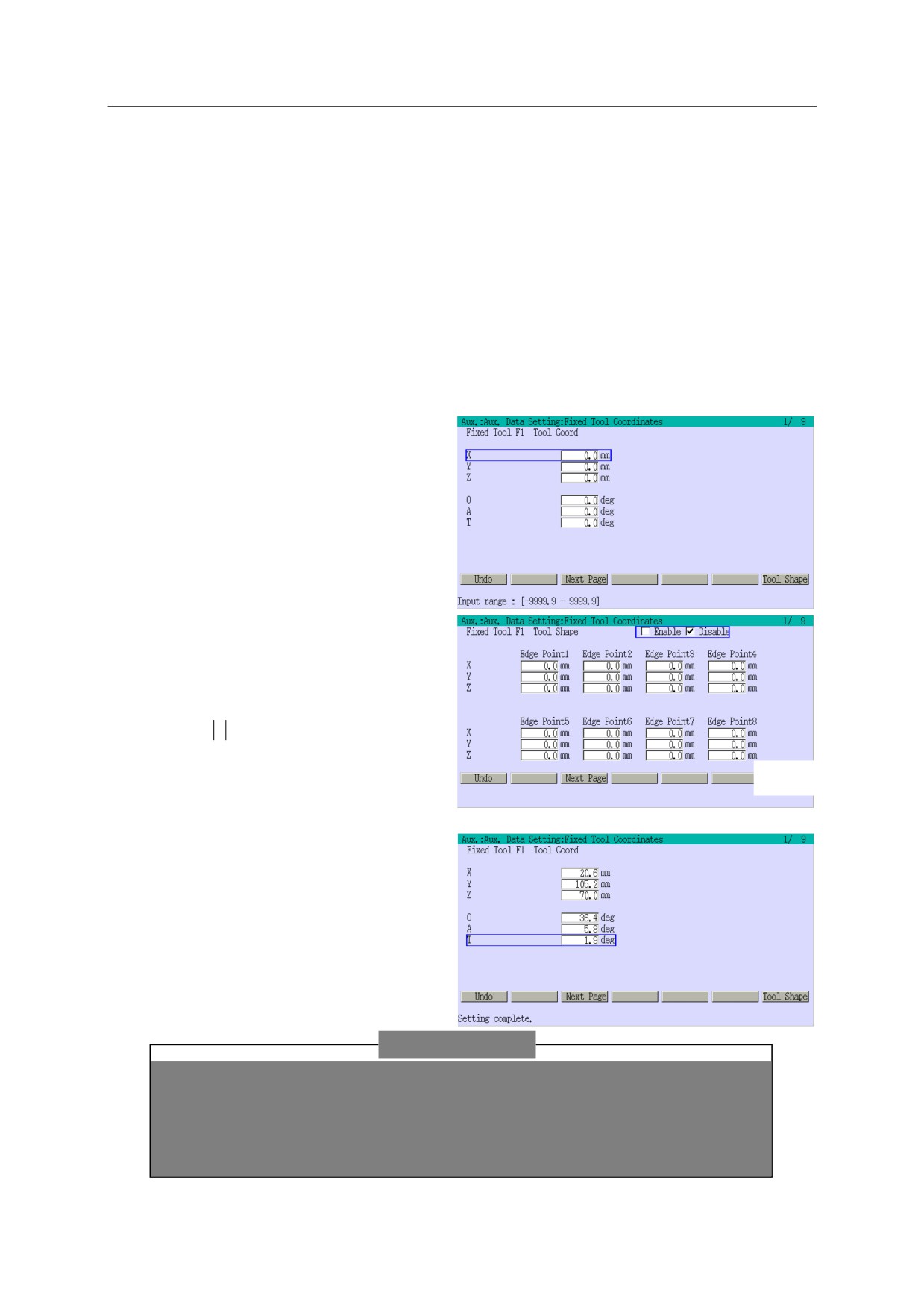
1.
Введите данные в каждое поле.
При использовании нескольких
инструментов нажмите <Next Page>
(Следующая страница), чтобы
перейти на следующую страницу.
2.
Установите форму инструмента.
Подробнее о настройке формы
инструмента см. в разделе "Aux. 0304
Tool Coordinates" (Координаты
инструмента).
3.
Нажмите
↵
4.
После завершения отображается
сообщение "Setting complete"
(Настройка завершена).
[ ПРИМЕЧАНИЕ ]
1. Настройка занимает 9 страниц. Все данные на этих страницах
записываются вместе.
2. Если заданы только значения X, Y и Z, а значения O, A и T равны 0, то
фиксированные координаты инструмента будут иметь ту же ориентацию
и плоскость в том же направлении, что и координаты основания.
8-40
8 Вспомогательная функция
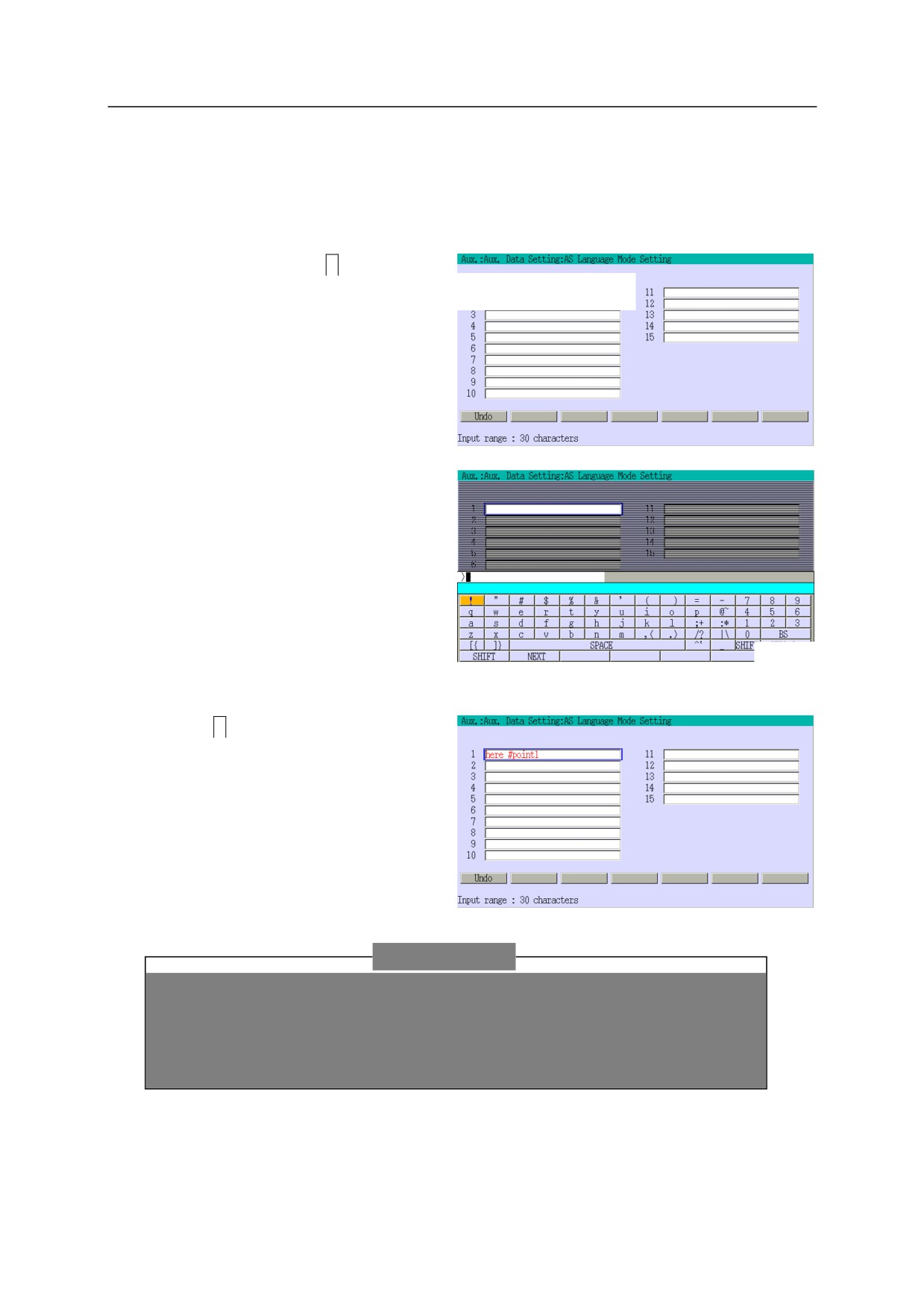
Aux. 0307 AS Language Mode Setting (Настройка режима языка AS)
Эта функция позволяет зарегистрировать часто используемые инструкции или заявления AS.
Здесь можно зарегистрировать до 15 элементов языка AS.
1.
Выберите [1] и нажмите
↵
2.
Введите инструкции AS для
регистрации и нажмите <ENTER>
(ВВОД).
3.
Нажмите
↵
4.
Повторите шаги с 1 по 3.
[ ПРИМЕЧАНИЕ ]
1.
Инструкции будут зарегистрированы с № 1 в порядке ввода.
2.
Чтобы переместить зарегистрированную инструкцию на другой номер,
выберите нужный номер и введите инструкцию заново, выполнив
приведенные выше процедуры. Функции перетаскивания и т.п.
недоступны.
8-41
8 Вспомогательная функция
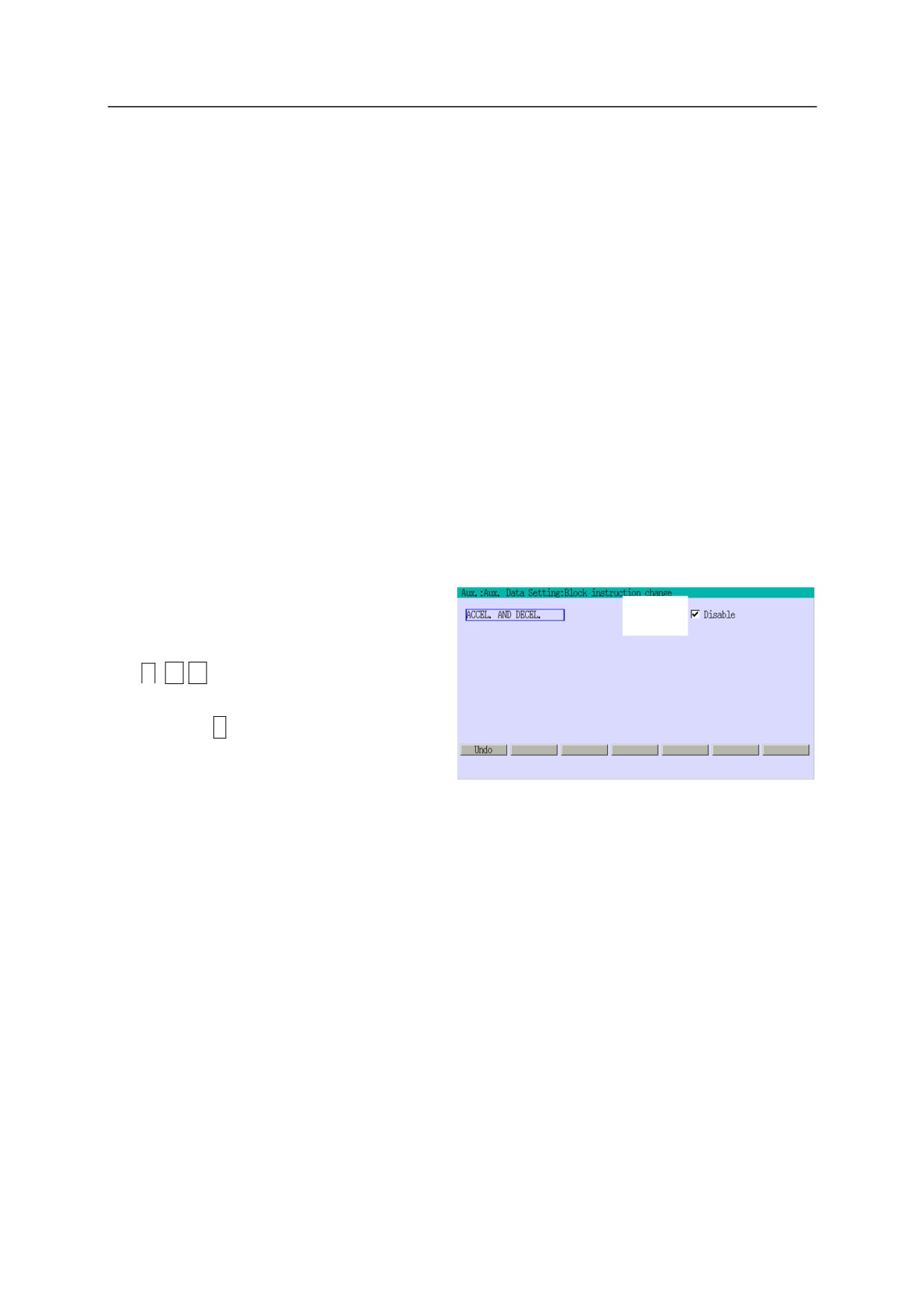
Aux. 0399 Aux. Block Instruction Change (Изменение инструкции блока)
Эта функция устанавливает, включена ли (Enable) (Включена) инструкция
ускорения/замедления в составные инструкции, используемые в обучении блокировки, или
нет (Disable) (Выключена).
Установка параметра [ACCEL. AND DECEL.] (ускорение/замедление) равным [Enable]
(Включить) заставляет робот ускоряться/замедляться с учетом значений, выбранных для
каждой скорости обучения блокировки (0-9) во "Вспомогательной функции 0301, Скорость".
Чтобы обеспечить управление ускорением/замедлением с помощью инструкций AS ACCEL
(ускорение) и DECEL (замедление), установите для этой функции значение [Disable]
(Отключить). Кроме того, эта функция будет отключена при прямом выборе скоростей.
Эта функция эффективно регулирует ускорение/замедление для подавления вибрации на
наконечнике манипулятора или для работы с низким ускорением/замедлением.
1.
Выберите [Enable] (Включить) для
[ACCEL. AND DECEL] (Ускорение и
замедление).
A
+
←
/
→
позволяет перемещаться
между вариантами выбора.
2. Нажмите
↵
3.
После завершения отображается
сообщение "Setting complete"
(Настройка завершена).
8-42
8 Вспомогательная функция
8.4.4
Aux. 04 Basic Setting (Базовая настройка)
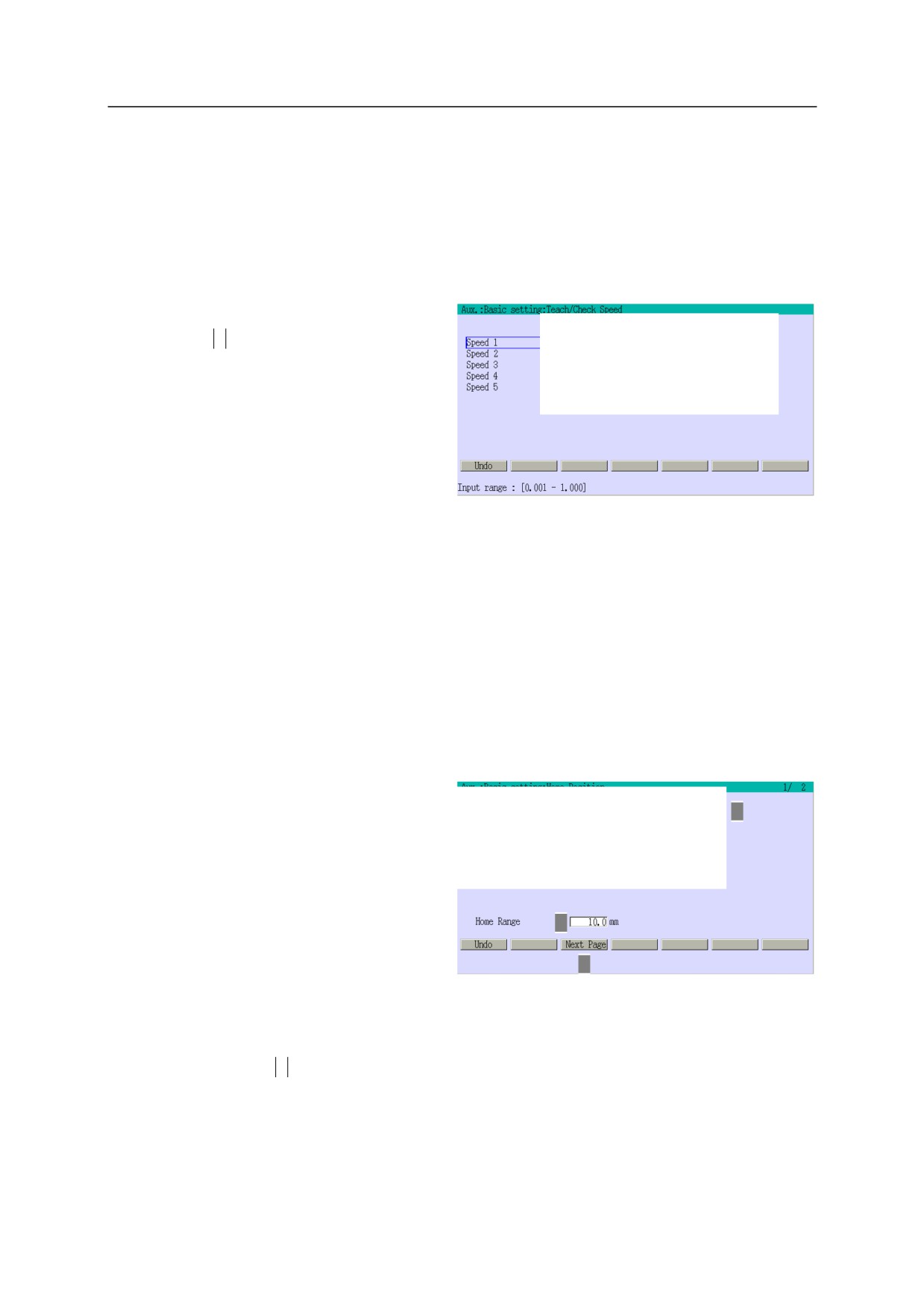
Aux. 0401 Teach/Check Speed (Скорость обучения/проверки)
Эта функция устанавливает скорость обучения/проверки в ручном режиме. Скорости,
соответствующие уровням скорости от 1 до 5, заданы в виде параметров от [Speed 1]
(скорость 1) до [Speed 5] (скорость 5).
1.
Введите данные в каждое поле.
2.
Нажмите
↵
3.
После завершения отображается
сообщение "Setting complete"
(Настройка завершена).
Aux. 0402 Home Position (Исходное положение) (Аналогично SETHOME,
SET2HOME в языке AS)
Эта функция устанавливает два исходных положения, 1 и 2. Регистрация исходных
положений для работы робота полезна тогда, когда:
•
Осуществляется возврат робота к предварительно заданному исходному положению,
используя инструкцию HOME (исходное положение) на языке AS.
•
Выдается сигнал во внешнюю систему, указывающий на то, что робот достиг заданного
исходного положения.
1.
Настройте исходные положения.
y Для ввода положений
1
Напрямую введите значения для
исходных положений по каждой оси.
(1) Выберите [Key Entry] (Ввод с
клавиатуры) для [Set Opt.]
(Настройка опций).
2
(2) Выберите каждую ось и
введите данные для исходного
3
положения 1.
y Используйте текущее положение в качестве исходных данных
Регистрирует текущее положение в качестве исходного.
(1) Выберите [Curr. Pose] (Текущее положение) для [Set Opt.] (Настройка опций).
(2) Нажмите
↵
2.
Установите диапазон исходного положения.
Когда диапазон исходного положения установлен и робот находится в заданном
диапазоне, где в качестве центра определено заданное домашнее положение, выдается
сигнал HOME (Исходное положение).
y Рекомендуемые значения настройки: 5-10 мм
8-43
8 Вспомогательная функция
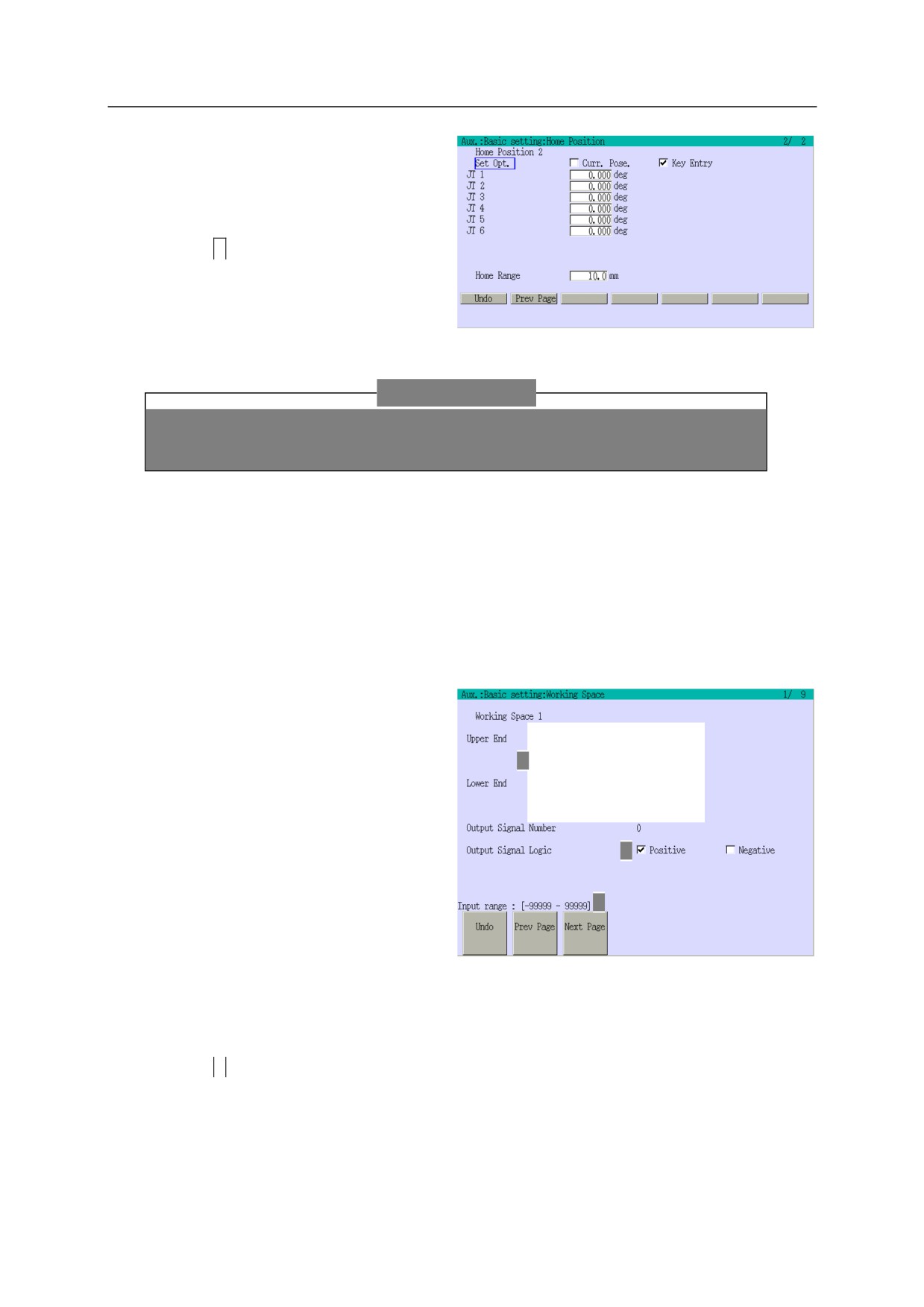
3.
Чтобы установить Home Position
(Исходное положение) 2, нажмите
<Next Page> (Следующая страница) и
введите данные.
4.
Нажмите
↵
5.
После завершения отображается
сообщение "Setting complete"
(Настройка завершена).
[ ПРИМЕЧАНИЕ ]
Диапазон исходного положения не должен быть слишком маленьким, чтобы
обеспечить выдачу выходного сигнала исходного положения.
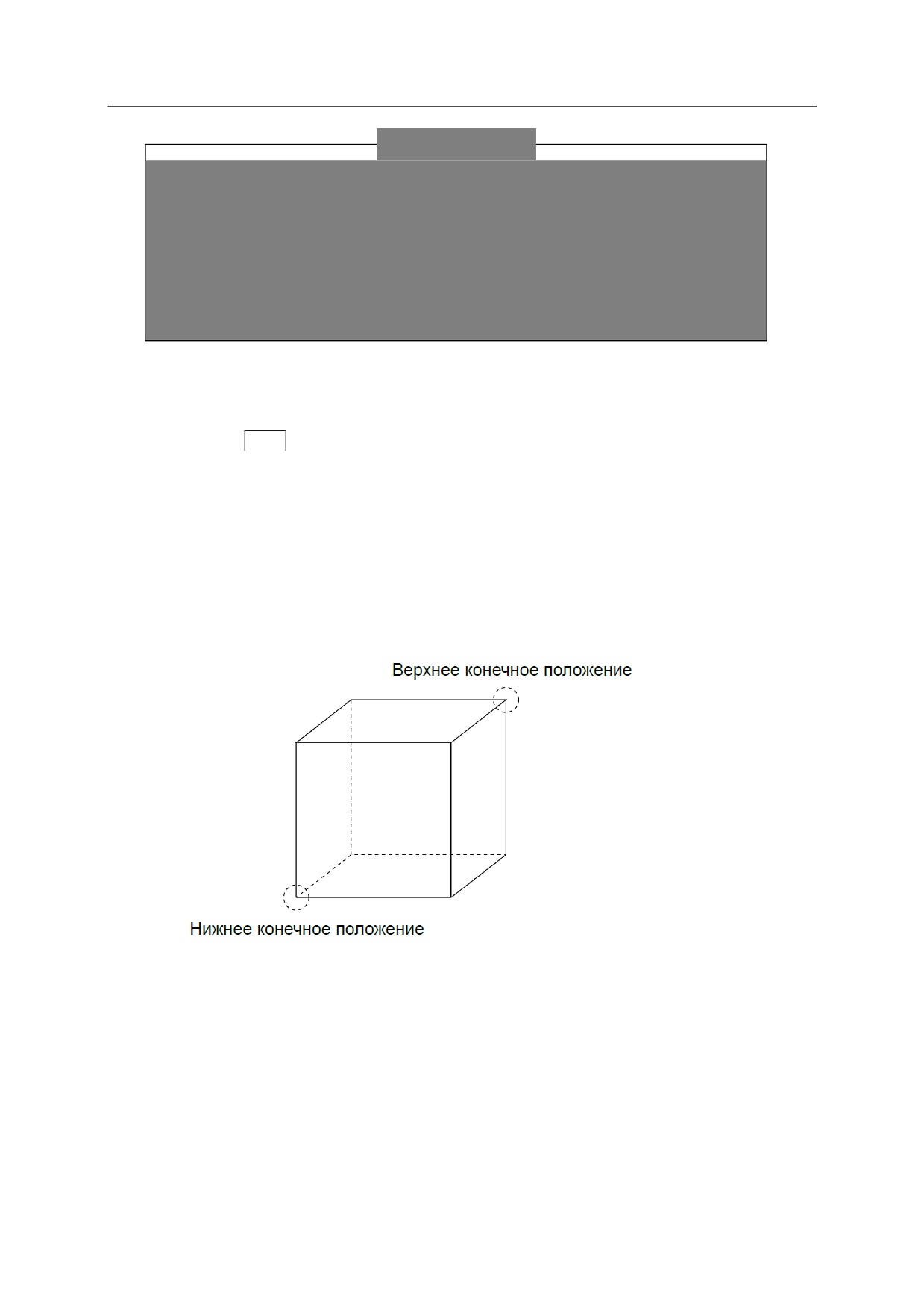
Aux. 0403 Working Space (Рабочая зона)
Рабочая зона робота параллельна координатам основания и определяется установкой
положений верхнего и нижнего углов, расположенных по диагонали друг от друга в
сплошном прямоугольном теле. Можно определить девять рабочих зон (с 1 по 9).
1.
Введите значения для верхнего и
нижнего концов.
Задайте значения X, Y, Z исходных
координат инструмента (TCP) на основе
1
координат основания робота.
2.
Выберите логику вывода сигнала.
y Положительная
Сигнал включается в тот момент,
2
когда робот входит в рабочую зону,
и выключается, когда робот
3
выходит из рабочей зоны.
y Отрицательная
Сигнал выключается в тот момент,
когда робот входит в рабочую зону, и включается, когда робот выходит из рабочей
зоны.
3.
Для определения нескольких рабочих зон нажмите <Next Page> (Следующая страница),
чтобы перейти к следующей странице
4.
Нажмите
↵
5.
После завершения отображается сообщение "Setting complete" (Настройка завершена).
8-44
8 Вспомогательная функция
[ ПРИМЕЧАНИЕ ]
1.
Настройка занимает 9 страниц для рабочих зон с 1 по 9. Все данные на
этих страницах записываются вместе.
2.
[Output Signal Numbe] (Номер выходного сигнала) отображается только
на этом экране. Если сигнал не является выделенным, то для номера
сигнала отображается "0". Порядок настройки см. в п. "Aux. 0602
Dedicated Output Signals" (Выделенные выходные сигналы).
3.
Независимо от того, находится ли TCP в рабочей зоне или нет, она
определяется на основе значений команды робота.
Положение верхнего и нижнего конца
Для положений верхнего и нижнего углов установите данные XYZ значений преобразования,
используя кнопку
AXIS
(Ось) на TP.
Верхнее конечное положение
Нижнее конечное положение
8-45
8 Вспомогательная функция
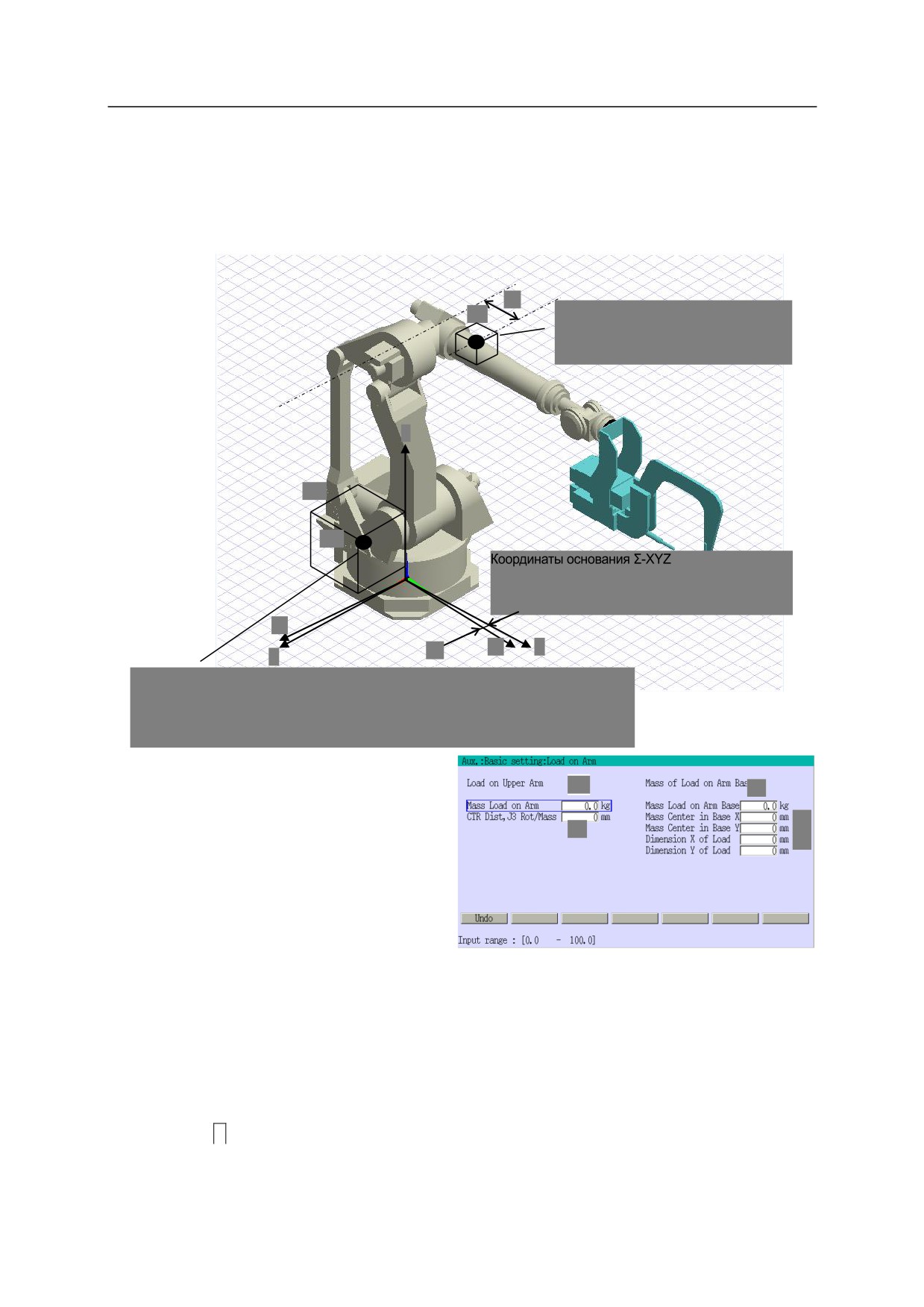
Aux. 0404 Load on Arm (Нагрузка на манипулятор)
Эта функция устанавливает нагрузку на верхний манипулятор или на основание
манипулятора робота для оптимальной регулировки ускорения/замедления, характеристик
вибрации и т.д.
LU
Нагрузка на верхний манипулятор
MU
Масса: MU кг
Расстояние от центра JT3 до
центра тяжести: LU мм
Z
XBL
YBL
Координаты на основании
манипулятора Σ-X1Y1Z1
Угол поворота JT1 Θ1
X1
Y1
Y
Θ1
X
Нагрузка на основание манипулятора
Масса: MB кг
Центр тяжести в координатах XY основания манипулятора: (XBG, YBG)
Значения XY для груза: (XBL x YBL)
1.
Введите данные в каждое поле.
(1) Масса нагрузки на манипулятор
(1)
(3)
Масса нагрузки на верхний
(4)
манипулятор робота MU
(2)
(5)
(2) CTR Dist, JT3 Rot/Mass
Расстояние от центра вращения JT3
для центра тяжести массы нагрузки
на манипулятор LU
(3) Масса нагрузки на основание
манипулятора
Масса нагрузки на основание манипулятора MB
(4) Центр масс в координатах основания X/Y
Значение X/Y центра массы груза в координатах основания манипулятора (XBG, YBG)
(5) Значения X/Y для нагрузки
Размер нагрузки (значение в направлении оси X или Y), установленный в
координатах основания манипулятора XBL ×YBL
2.
Нажмите
↵
8-46
8 Вспомогательная функция
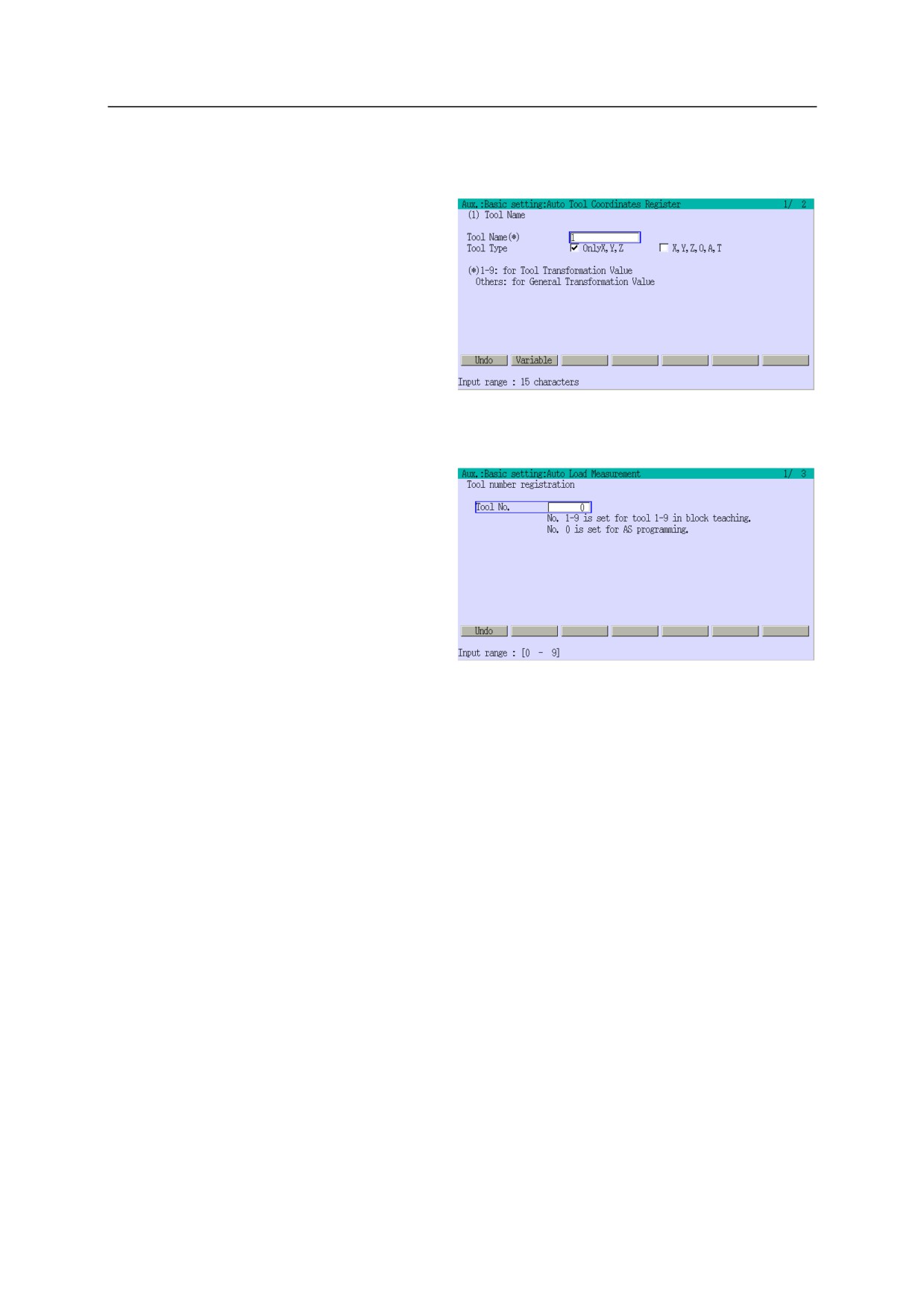
Aux. 0405 Auto Tool Coordinates Register (Автоматическая регистрация
координат инструмента)
Определяет метод вычисления данных
координат инструмента. Подробнее см. в
разделе "10. Автоматическая регистрация
инструмента (данные координат)".
Aux. 0406 Auto Load Measurement (Автоматическое измерение нагрузки)
Эта функция вычисляет массу груза и центр
тяжести для инструмента. Расчет основан на
результатах, полученных после выполнения
программы измерения нагрузки с помощью
инструмента, установленного на конце
робота. Подробнее см. в разделе
"12. Автоматическое измерение нагрузки".
8-47
8 Вспомогательная функция
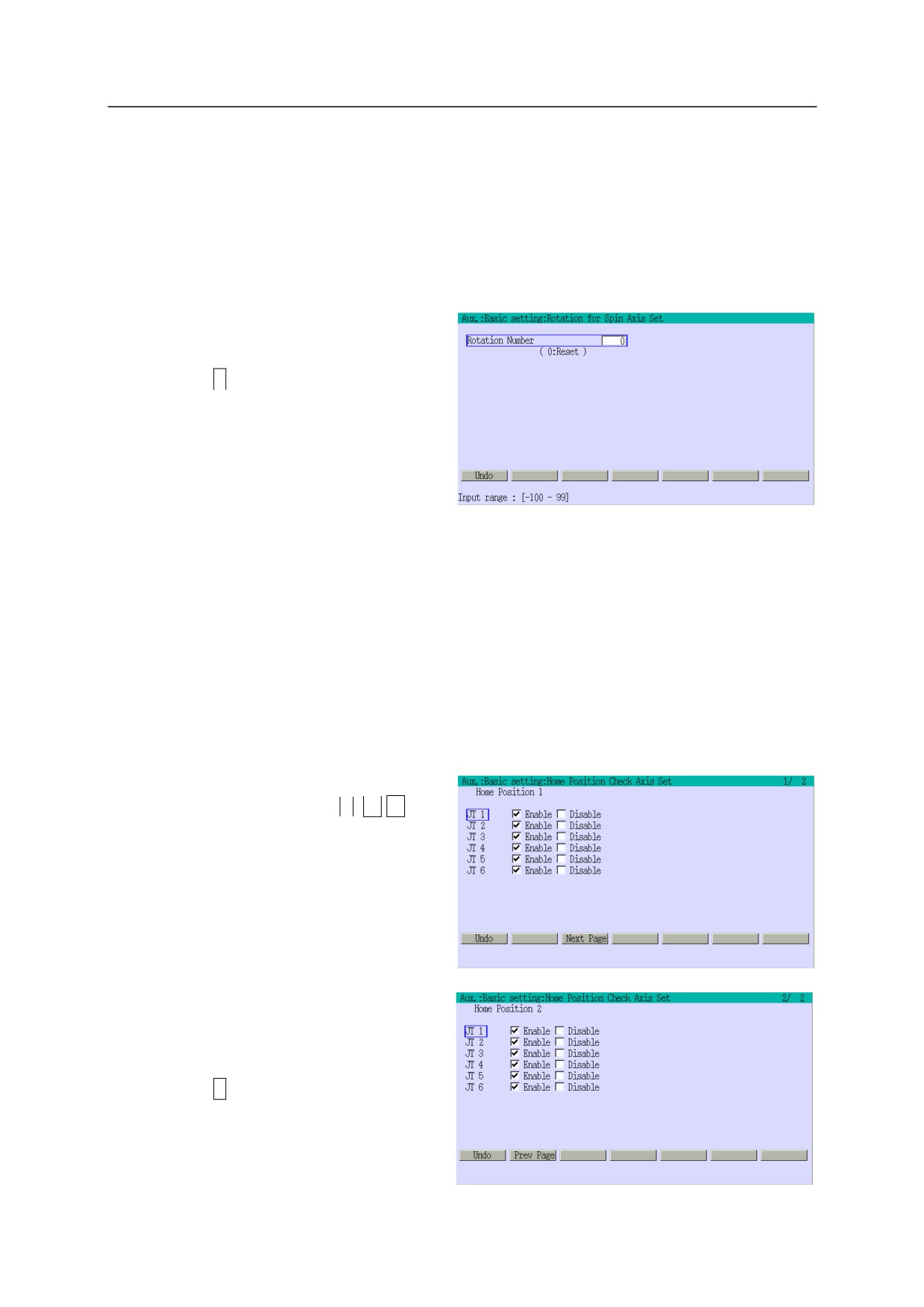
Aux. 0407 Rotation for Spin Axis Set (Поворот для настройки оси вращения)
(опция)
Эта функция устанавливает количество оборотов для JT6 в памяти, изменяя его с текущего
значения до значения, заданного во входном диапазоне, без перемещения JT6.
Дополнительную информацию см. в "Руководстве по применению вариантов движения" -
отдельный том.
1.
Введите данные в поле [Rotation
Number] (Число оборотов).
2.
Нажмите
↵
3.
После завершения отображается
сообщение "Setting complete"
(Настройка завершена).
Aux. 0409 Home Position Check Axis Set (Настройка осей для определения
начального положения)
Эта функция устанавливает, надо ли проверять, что ось находится в пределах диапазона
исходного положения для каждой оси. Проверка диапазона исходного положения
осуществляется в том случае, если выбрано значение [Enable] (Включить).
1.
Выберите [Enable] (Включить) для оси,
чтобы провести проверку.
A
+
←
/
→
обеспечивает перемещение положения
выделения.
2.
Нажмите <Next page> (След. страница),
чтобы использовать исходное
положение 2, и введите данные для
Home Position (исходное положение) 2.
3.
Нажмите
↵
4.
После завершения отображается
сообщение "Setting complete"
(Настройка завершена).
8-48
8 Вспомогательная функция
8.4.5
Aux. 05 Advanced Setting (Расширенные настройки)
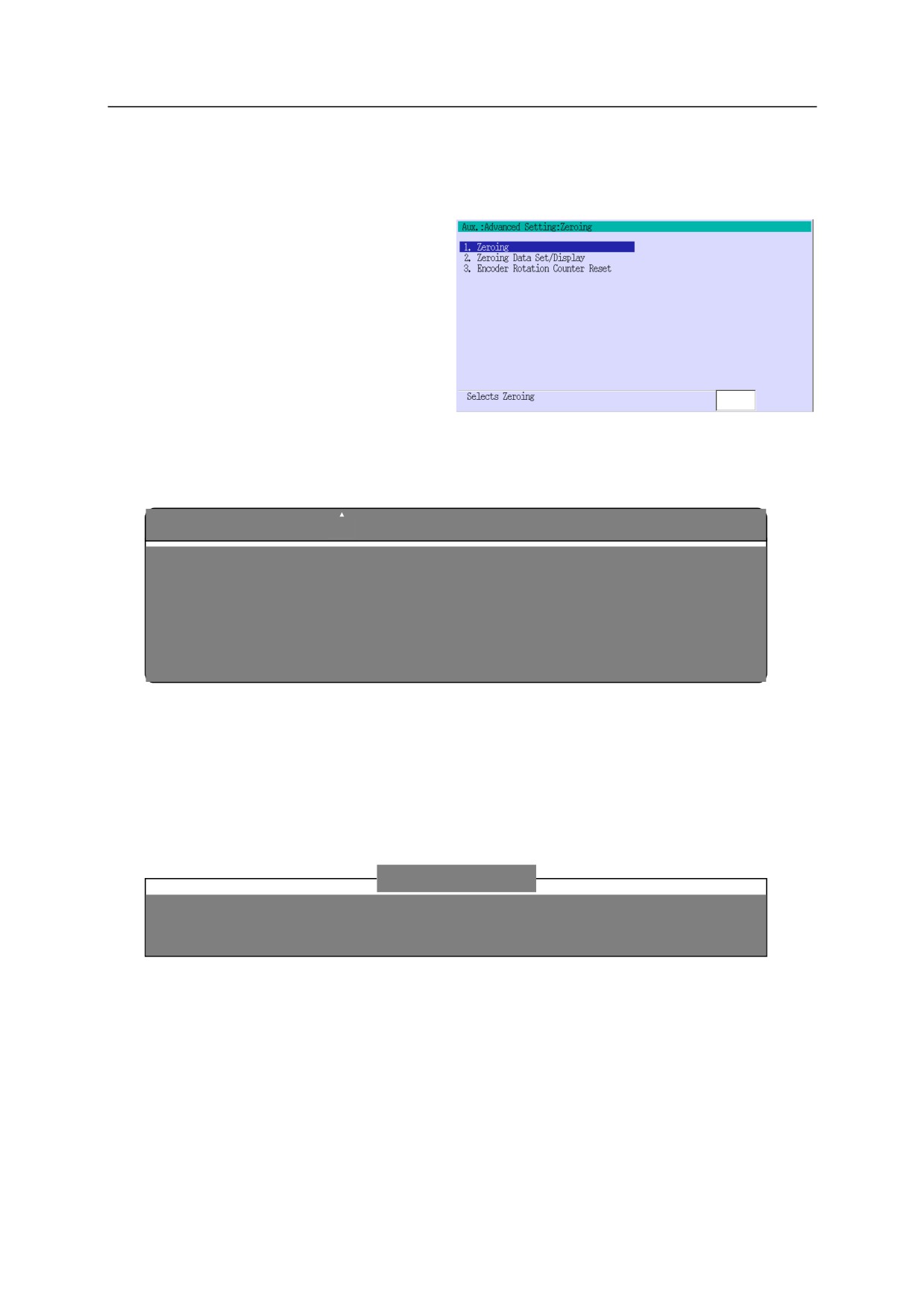
Aux. 0501 Zeroing (Обнуление)
Функция обнуления регистрирует
значение кодового датчика в тот момент,
когда все оси находятся в механическом
исходном положении (0°/0мм). Обнуление
может выполняться в положении, отличном
от механического исходного положения,
путем указания угла оси в параметре [JT
Angle set] (Уставка угла JT), однако
зарегистрированные значения обнуления
являются значениями кодового датчика в
тот момент, когда ось находится в начале координат. При выполнении обнуления помните о том,
сколько оборотов сделал кодовый датчик.
ПРЕДУПРЕЖДЕНИЕ
!
Это функция обслуживания для фиксации механического исходного
положения оси при замене двигателя. Операция обнуления может
выполняться только обслуживающим персоналом Kawasaki или теми
сотрудниками, кто прошли курс обучения по обслуживанию оборудования
Kawasaki.
При замене кодовых датчиков или двигателей
1.
После замены кодовых датчиков или двигателей не забудьте сбросить счетчик оборотов
для кодового датчика, используя "Вспомогательная функция 050103 Encoder Rotation
Counter Reset" (Сброс счетчика оборотов кодового датчика).
2.
Переведите робот в режим соединения.
[ ПРИМЕЧАНИЕ ]
После выполнения вышеописанной операции установите оси на их нулевые
метки и снова сбросьте счетчик оборотов.
При замене платы главного процессора
1.
Перед заменой платы главного процессора обратите внимание на значения обнуления и
смещения, установленные в настоящее время в "Вспомогательной функции 050102
Zeroing Data Set/Display" (Настройка/отображение данных обнуления)
2.
Замените плату главного ЦП.
3.
Введите указанные значения для "Вспомогательной функции 050101 Zeroing
(Обнуление). Убедитесь, что положение обнуления задано правильно.
8-49
содержание .. 5 6 7 8 ..