содержание .. 4 5 6 7 ..
Kawasaki Robot Controller Серия F. Руководство по эксплуатации (2017 год) - часть 6
7 Проверка и изменение программ
7.3.5
Вставка шага
Данный раздел описывает, как вставить шаг программы в заданную программу.
1.
Выберите шаг для изменения. (См. "Выбор шага" в разделе "7.3 Изменение данных
шага".)
2.
Нажмите
A
+
MOTOR ON
(ДВИГАТЕЛЬ ВКЛ.) на TP и включите питание двигателя.
3.
Нажмите кнопку
A
+
RUN
(РАБОТА) на ТР или
A
+<HOLD> (УДЕРЖАНИЕ).
4.
Нажмите
DEADMAN
+
AXIS
(АВАРИЙНЫЙ РАЗМЫКАТЕЛЬ+ОСЬ), чтобы
переместить оси робота в желаемое положение.
5.
Введите желаемые значения для вспомогательных данных. Настройку всех
вспомогательных данных см. в разделе "5 Обучение".
6.
Нажмите
A
+
INS
(ВСТАВКА), чтобы вставить этот шаг.
[ ПРИМЕЧАНИЕ ]
1. Шаг будет вставлен перед выбранным шагом.
2. При вставке нескольких шагов последовательно задайте для каждого
шага требуемые условия и затем вставьте этот шаг. Выполняйте
операции в указанном порядке.
7-6
7 Проверка и изменение программ
7.4
Экран редактирования программы
Для редактирования заданной программы можно использовать экран редактирования
программы. Экран редактирования программы имеет функции копирования и вставки,
позволяющие легко редактировать и изменять программу. Кроме того, программы, которые в
настоящее время работают в режиме повтора, также могут быть отредактированы. Все эти
функции описаны в данном разделе.
7.4.1
Переключение на экран редактирования программы
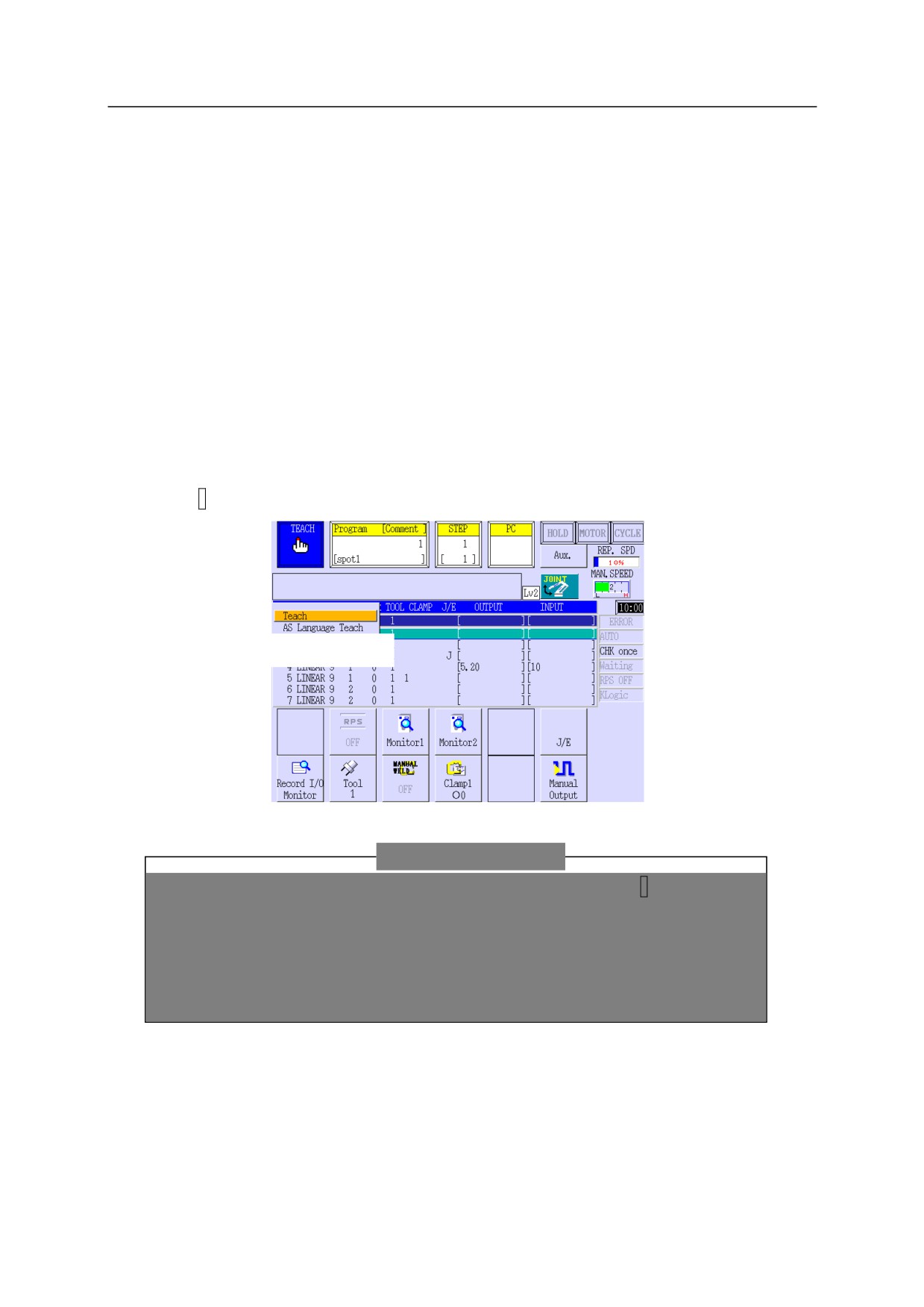
Перейдите на экран редактирования программы следующим образом.
1.
Выберите [Program Edit] (Редактирование программы) в раскрывающемся меню, нажав
кнопку
I
[ ПРИМЕЧАНИЕ ]
Если на дисплее отображаются следующие экраны, то нажатие I является
недействительным.
1.
Экран настройки данных вспомогательных функций
2.
Экран запроса/подтверждения/предупреждения/ошибки
3.
Экран настройки сигнала OX/WX
7-7
7 Проверка и изменение программ
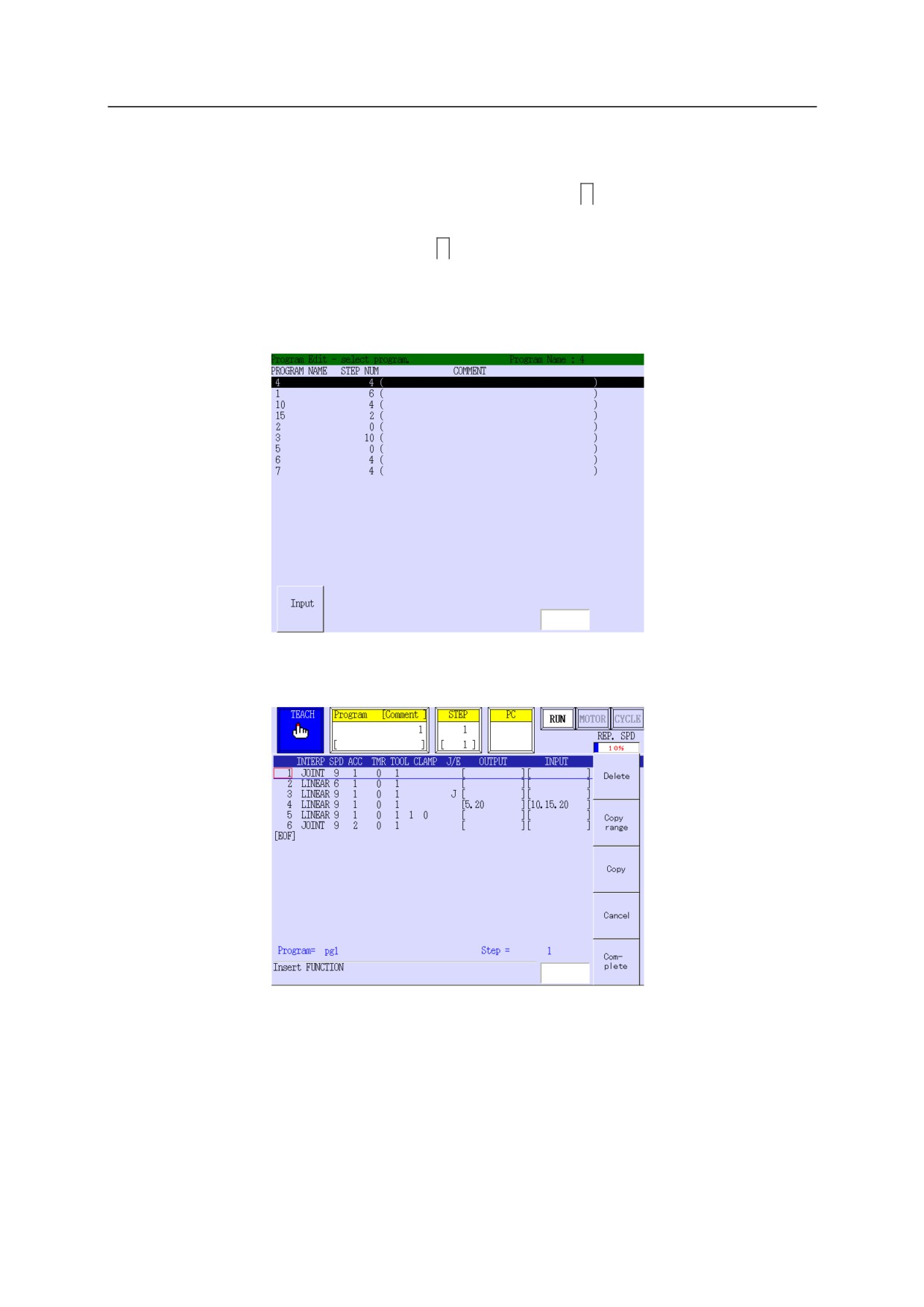
2. Появится экран выбора программы, как показано ниже. Существует два способа выбора
программы.
y Переместите курсор на нужную программу и нажмите
↵
y Введите имя программы с помощью экранной клавиатуры, отображаемой при
нажатии <Input> (ввод), и нажмите
↵
или нажмите <ENTER> (ВВОД) на экране
клавиатуры.*
*
Порядок работы с экранной клавиатурой см. в разделе "2.8 Экранная
клавиатура".
3.
При выборе программы отобразится экран редактирования программы.
7-8
7 Проверка и изменение программ
7.4.2
Клавиши на экране редактирования программы
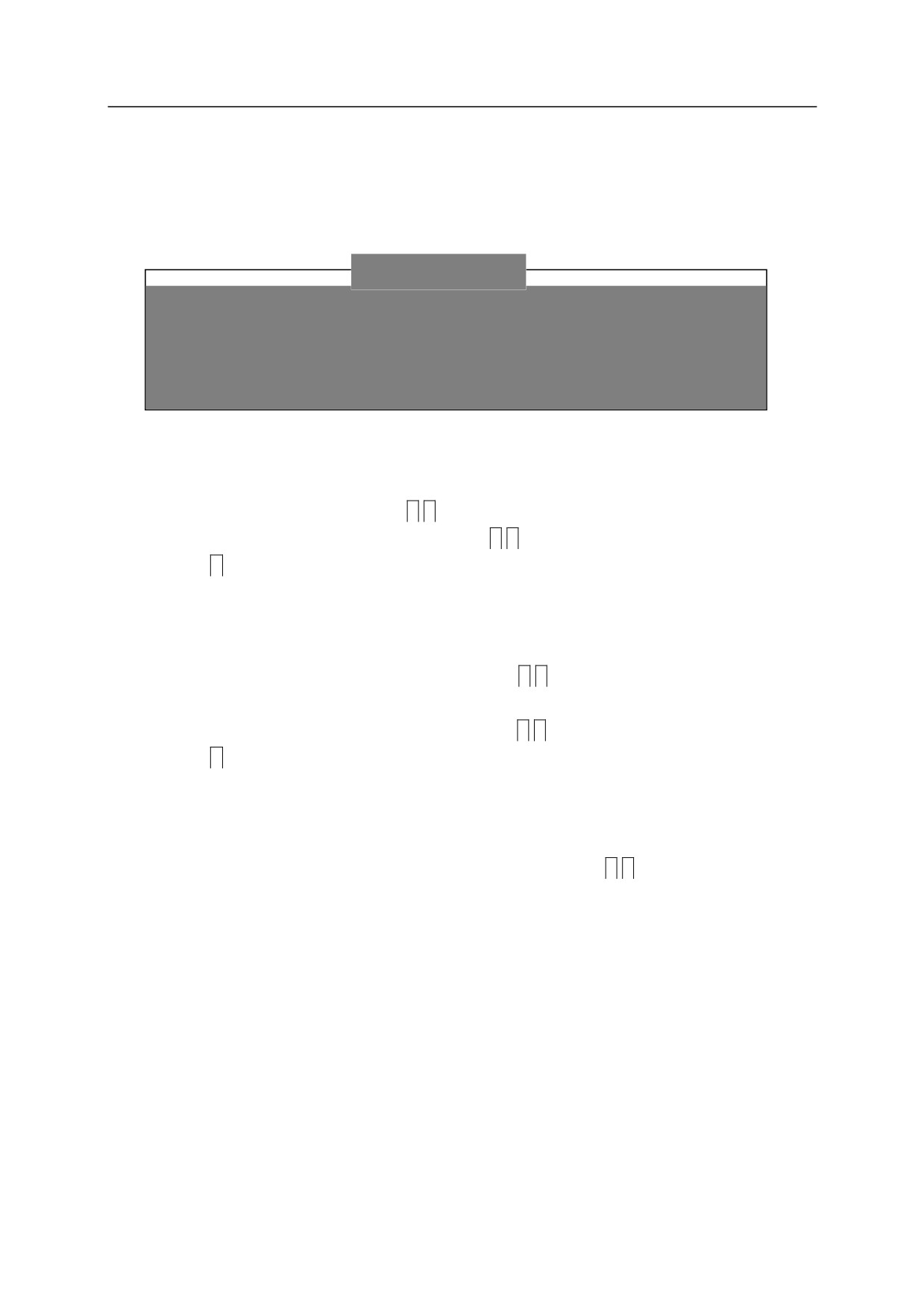
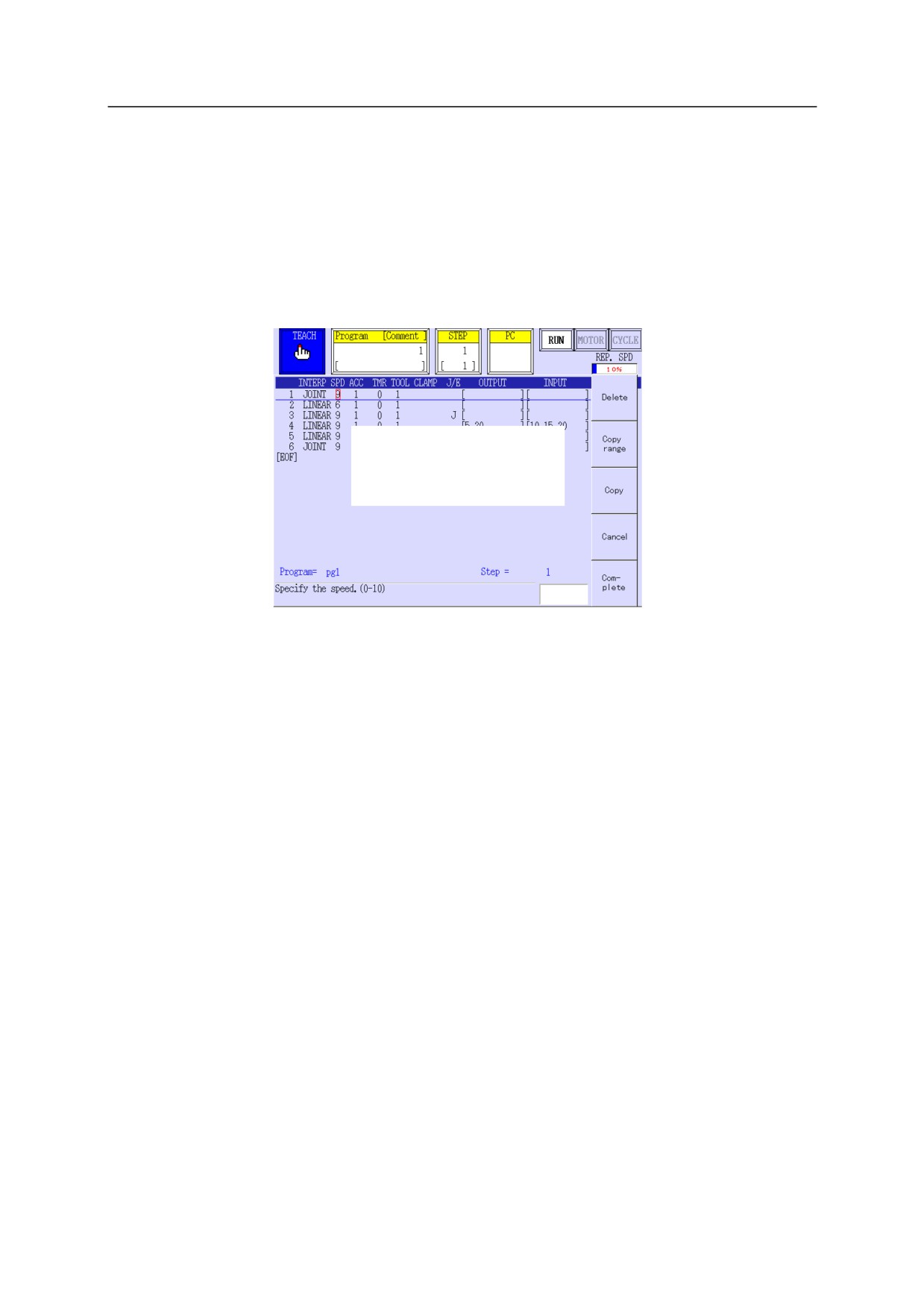
Нажатие клавиш справа от экрана редактирования программы обеспечивает прямое
выполнение функций нажатых клавиш. Далее представлено подробное описание
функциональных клавиш.
[ ПРИМЕЧАНИЕ ]
Если экран закрыт без нажатия <Complete> (завершено), то будет
отображаться сообщение подтверждения. Выберите <Yes> (Да), чтобы
перезаписать данные. Выберите <No> (Нет), чтобы повторно отобразить
предыдущий экран без перезаписи данных.
Delete (Удалить)
1.
Выберите шаг для удаления, нажав
↑
/
↓
, и нажмите <Delete> (Удалить).
2.
Выберите последний шаг для удаления, нажав
↑
/
↓
, в случае удаления нескольких шагов.
3.
Нажатие
↵
приводит к временному удалению выбранных шагов.
Copy range (Диапазон копирования)
1.
Выберите начальный шаг для копирования, нажав
↑
/
↓
, и нажмите <Copy range>
(Диапазон копирования).
2.
Выберите последний шаг для копирования, нажав
↑
/
↓
3.
Нажатие
↵
приводит к временному копированию содержимого выбранных шагов.
Copy (Копировать)
1.
Переместите курсор на шаг, где будут вставлены шаги, нажав
↑
/
↓
2.
Нажмите <Copy> (копировать). Содержимое, сохраненное при выборе <Copy range>
(Диапазон копирования), будет скопировано в виде последовательных шагов, начиная с
указанного шага.
7-9
7 Проверка и изменение программ
Cancel (Отменить)
Завершает редактирование программы без сохранения изменений.
1.
Нажатие <Cancel> (Отменить).
2.
Когда шаг изменен, появится экран подтверждения, как показано ниже.
y
<Yes> (Да):
сохраняет изменения и завершает редактирование программы.
y
<No> (Нет):
завершает редактирование программы без сохранения изменений.
Complete (Завершить)
Нажатие кнопки <Complete> (Завершить) сохраняет данные и завершает редактирование
программы.
1.
Нажмите <Complete> (Завершить).
7-10
7 Проверка и изменение программ
7.4.3
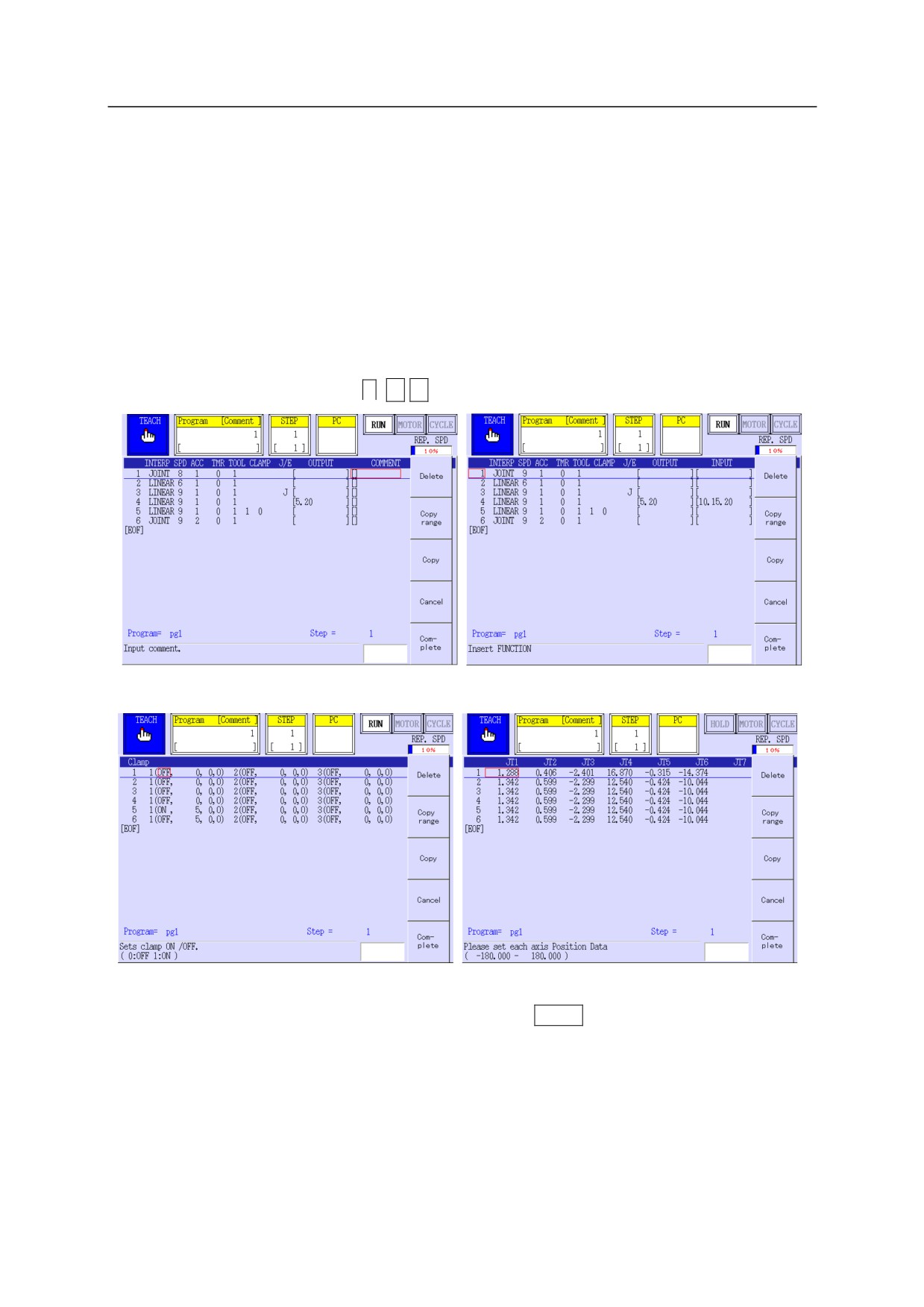
Изменение данных шагов на экране редактирования программы
В этом разделе описано, как редактировать записанный шаг.
7.4.3.1
Изменение положения и вспомогательных данных
В этом разделе описано, как редактировать заданные данные (вспомогательные данные и
положение) на экране редактирования.
1.
Прокрутите страницы, нажав
A
+
←
/
→
, чтобы отобразить экраны ниже.
2.
Выберите желаемый элемент (параметр) с помощью
Cursor
(курсор).
7-11
7 Проверка и изменение программ
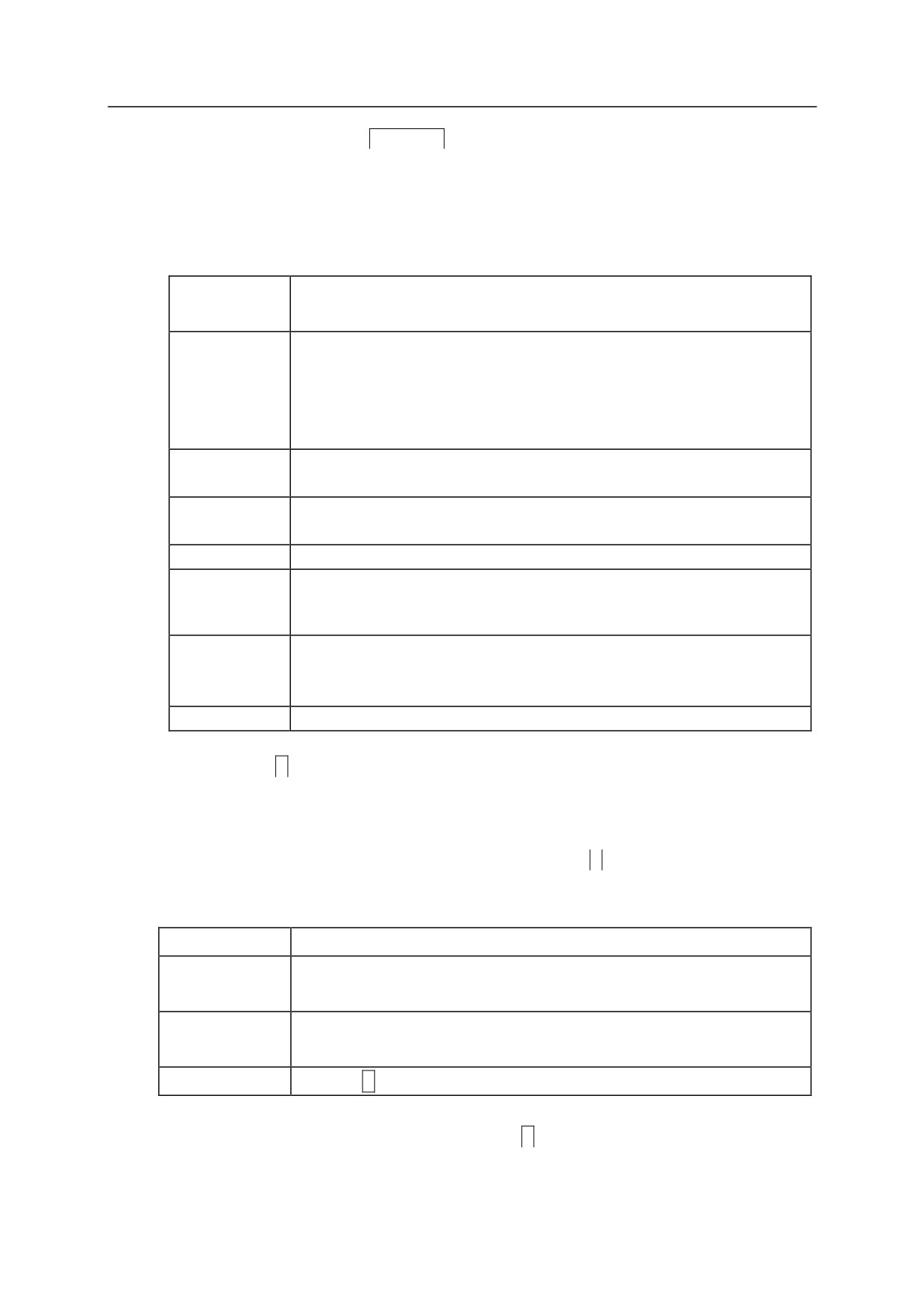
3.
Измените данные с помощью
NUMBER
(цифровые клавиши). Методы изменения
данных меняются в зависимости от типа параметра.
y
Изменение данных, не связанных с данными Output (O) (вывод), Input (I) (ввод) и
Comment (комментарии)
(1)
Переместите курсор на изменяемые заданные данные.
(2)
Введите желаемые значения в соответствии со следующими описаниями.
Заданные
работы
данные
Интерполяция
Выберите режим интерполяции: 0: Joint (кусочная), 1: Linear
(линейная), 2: Linear2, 3 (линейная): Circular1, 4 (линейная):
Circular2, 5 (линейная): F Linear, 6 (линейная): F Circular1, 7
(круговая): F Circular2, 8 (круговая): X Linear, 9 (линейная): NOP (не
определен)
Speed
Укажите уровень скорости: от 0 до 9
(скорость)
Accuracy
Укажите уровень точности: от 0 до 4
(Точность)
Timer (Таймер)
Укажите номер таймера: от 0 до 9
Tool
Укажите номер инструмента: от 1 до 9
(Инструмент)
*В случае спецификации дуговой сварки этот параметр не меняется
Clamp (зажим)
Укажите статус зажима: 0: Зажим отсутствует, 1: ВКЛ.
Укажите вспомогательные данные для каждой команды точечной
сварки. Подробнее см. п. "5 Обучение".
J/E
Укажите инструкцию J/E: 0: Переход/завершение отсутствует, 1: J, 2: E
(3) Нажмите
↵
(4) После выполнения всех изменений нажмите <Complete> (Завершить).
y
Изменение данных Output (O) (вывод), Input (I) (ввод) и Comment (комментарии)
(1) Переместите курсор на нужный элемент и нажмите
↵
(2) Отображается экран настройки для элемента. Измените значения или
комментарии. Подробнее см. п. "5 Обучение".
Элемент
работы
Output (O)
Отображается текущий статус. Определите и измените это числовое
(вывод)
значение.
Input (I) (ввод)
Отображается текущий статус. Определите и измените это числовое
значение.
Комментарий
Нажатие
↵
отображает экран ввода комментариев.
(3) После изменения всех элементов нажмите
↵
и <Complete> (Завершить).
7-12
7 Проверка и изменение программ
7.4.4
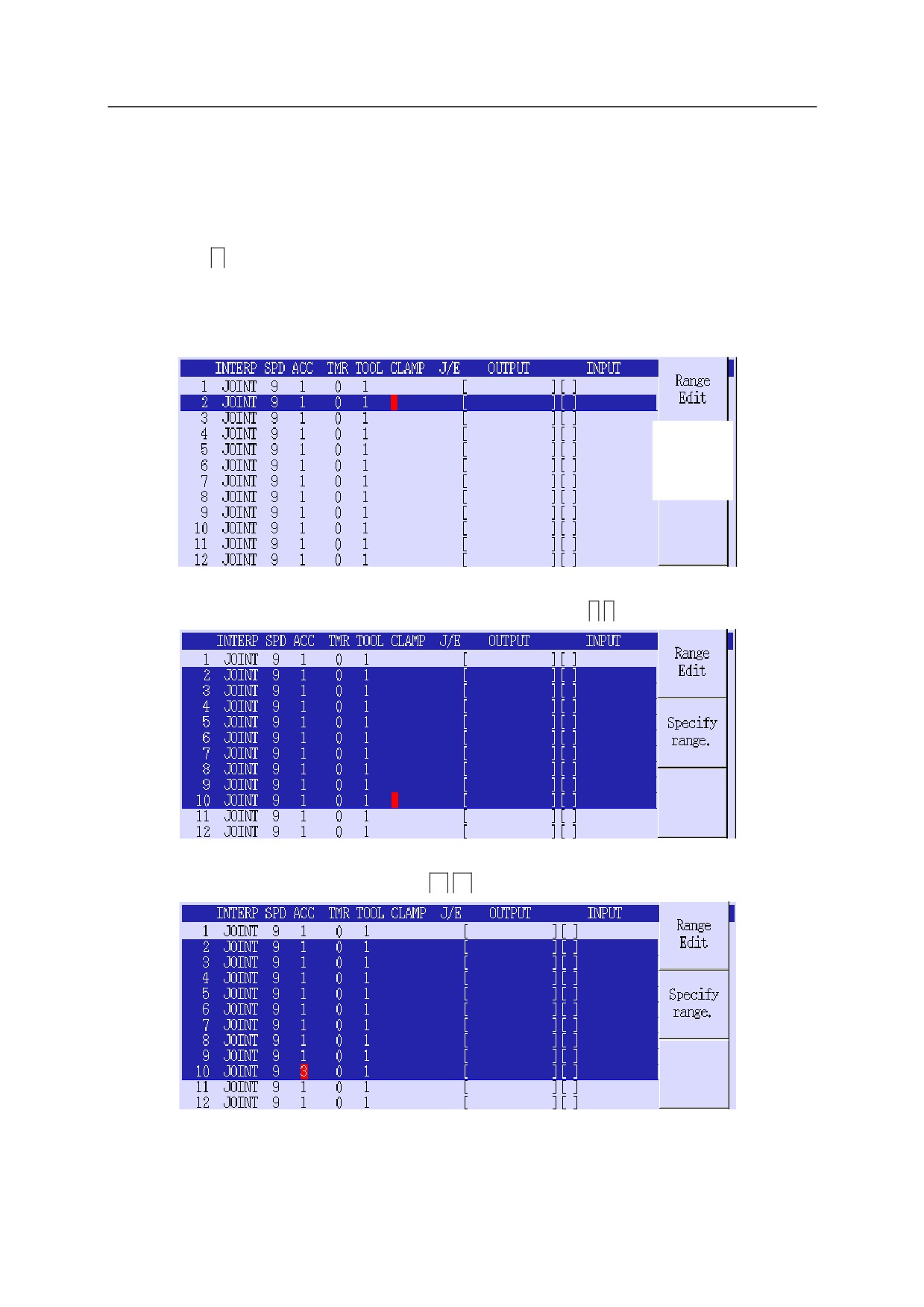
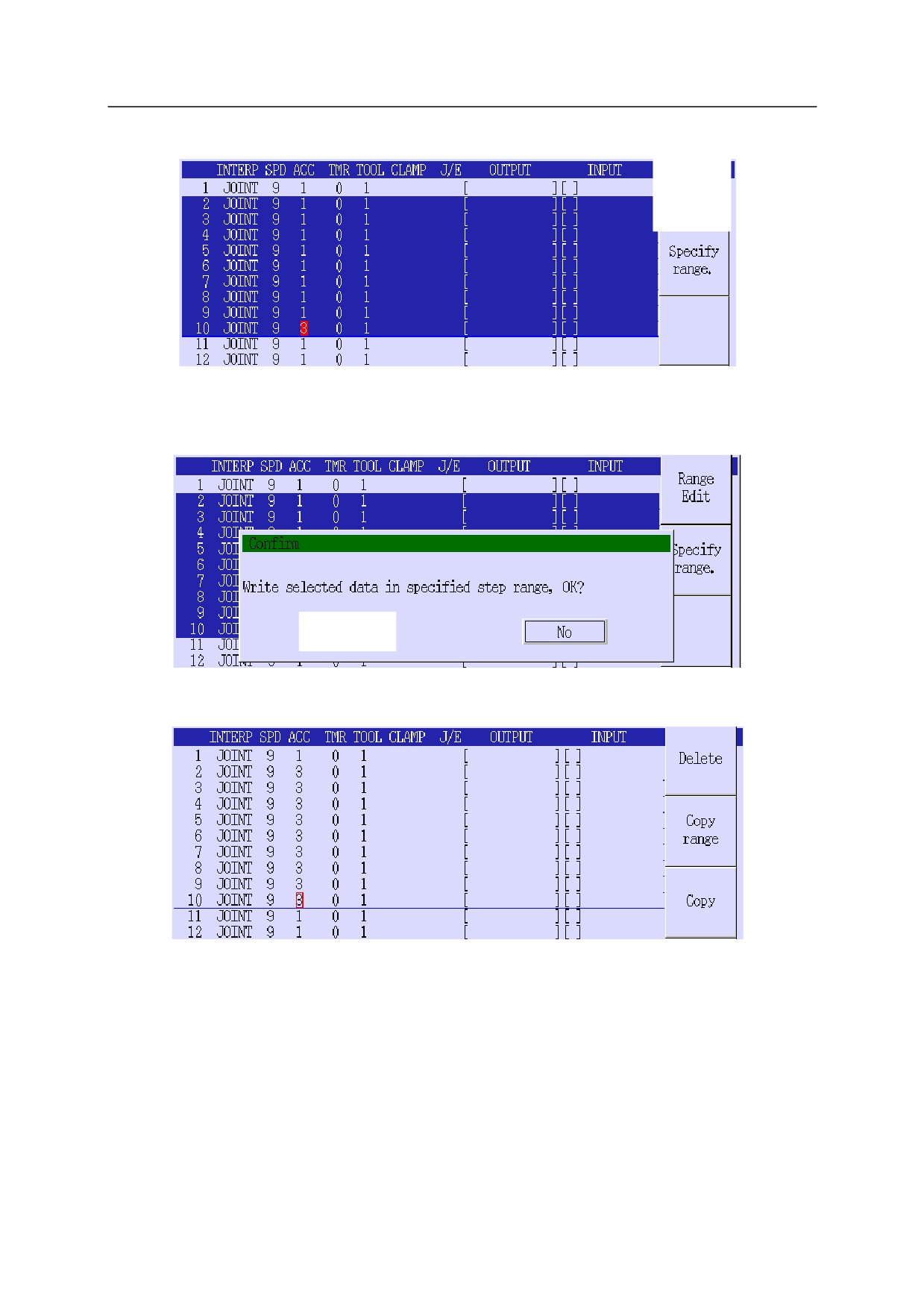
Пакетное изменение заданных данных для нескольких шагов
В этом разделе описано, как редактировать заданные данные на экране редактирования для
нескольких шагов одновременно.
1.
Нажмите
A, чтобы вывести <Specify range.> (определить диапазон) в правой части экрана.
Нажмите <Specify range.> (определить диапазон), чтобы выбрать режим определения
диапазона. В режиме определения диапазона цвет фона выбранных шагов изменяется,
как показано ниже.
2.
Выберите все необходимые шаги для изменения, используя
↑
/
↓
3.
Выберите нужный столбец, используя
←
/
→
4.
Введите значения и комментарии для изменения. Процедура ввода аналогична
используемой для других изменений.
7-13
7 Проверка и изменение программ
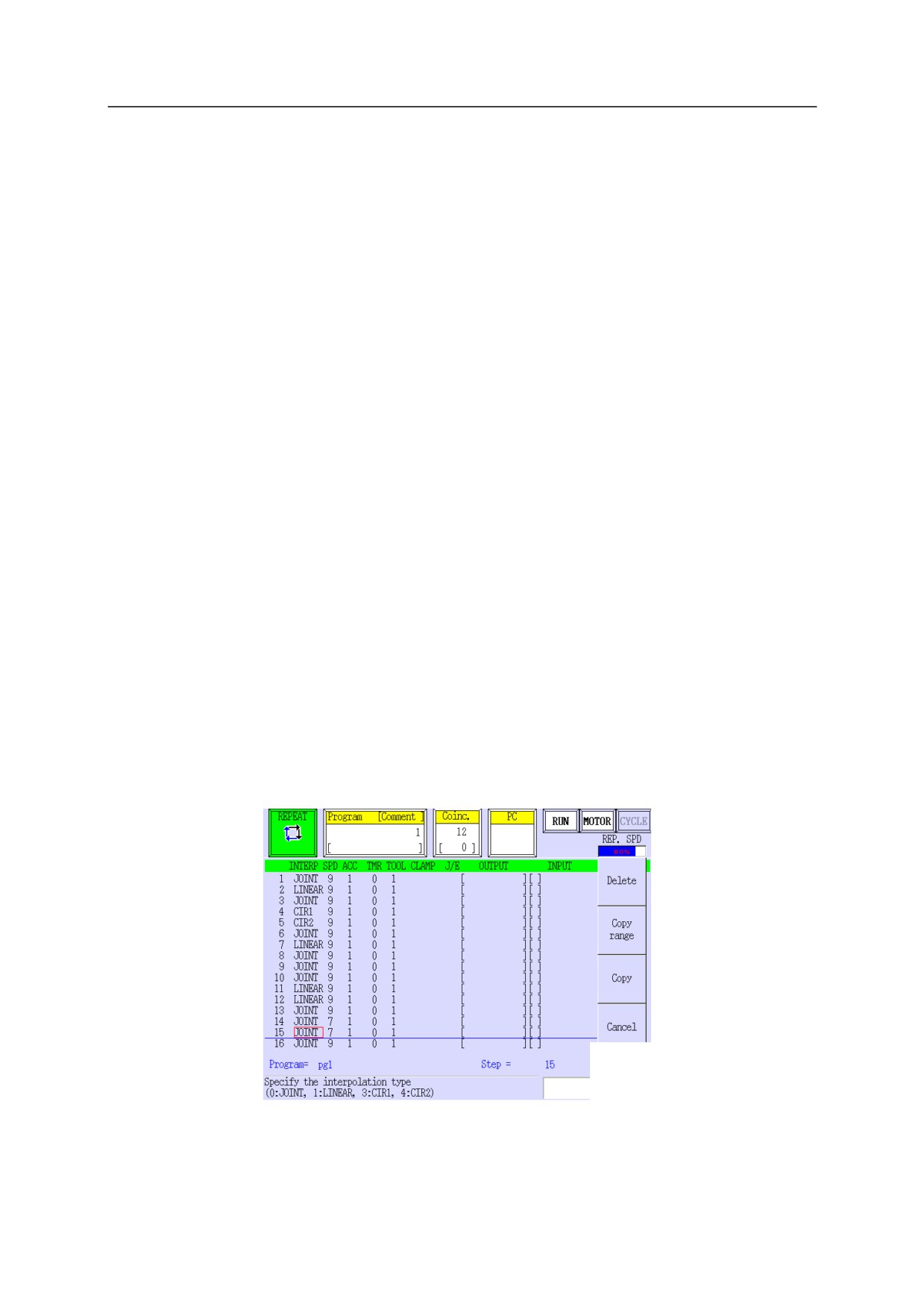
5.
Нажмите <Range Edit> (редактирование диапазона).
6.
Выберите <Yes> (Да), чтобы применить изменение в процедуре 3 для всех остальных
выбранных шагов.
7.
Данные для выбранных шагов будут изменены одновременно.
7-14
7 Проверка и изменение программ
7.5
Функция онлайн-редактирования
При нахождении в режиме повтора эта функция позволяет ограничить степень
редактирования программы. Однако в режиме повтора некоторые функции редактирования
могут отсутствовать.
7.5.1
Экран онлайн-редактирования
Онлайн-редактирование доступно для:
• Зарегистрированных программ
• Программ, зарегистрированных в качестве подпрограмм основной программы
7.5.2
Функции экрана онлайн-редактирования
Порядок редактирования
На этом экране используются в основном те же функции, что и функции, описанные в
разделе "7.4 Экран редактирования программы". Однако система не позволяет
перезаписывать некоторые данные в программе, находящейся в режиме
онлайн-редактирования. Подробнее см. в разделе "Сохранить как" ниже.
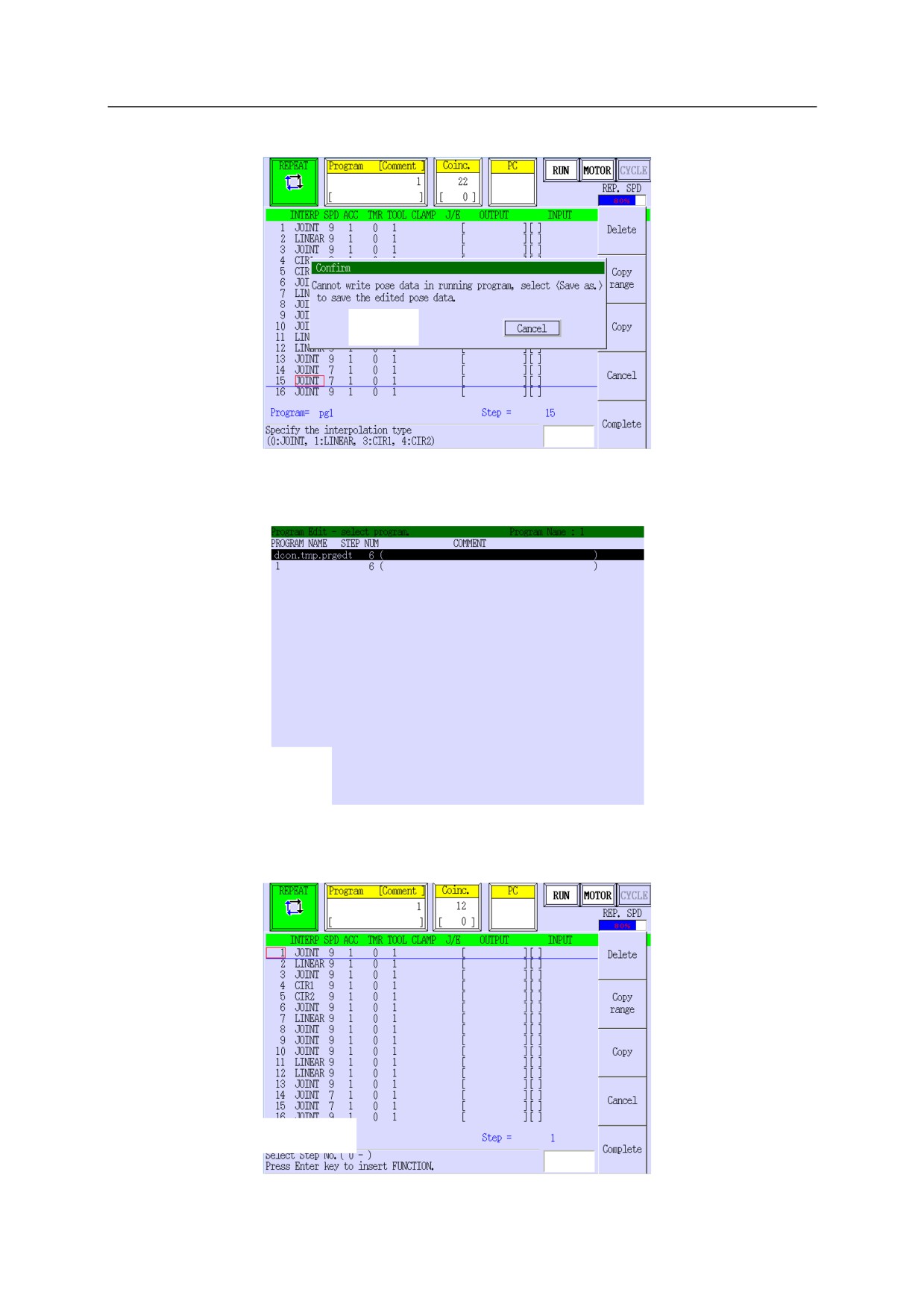
Сохранить как
Чтобы сохранить изменения вспомогательных данных, положения, комментариев и зажима
(только для спецификаций сварочного пистолета с сервоприводом), выполните следующие
действия для сохранения программы в файл с новым именем.
1.
После редактирования данных нажмите <Complete> (Завершить).
7-15
7 Проверка и изменение программ
2.
Нажмите <Save as> (Сохранить как).
3.
Нажмите <Input> (ввод) и введите новое имя программы. Изменения в данных
сохранены в новой программе.
4.
Появится экран редактирования для новой программы.
Пример} Следующий экран предназначен для редактирования программы с именем "pg3".
7-16

8 Вспомогательная функция
8 Вспомогательная функция
В этой главе описано, как могут быть использованы вспомогательные функции для
отображения информации об операциях робота и для настройки необходимых данных для
этих операций.
ПРЕДУПРЕЖДЕНИЕ
!
Вспомогательные функции представляют собой своеобразное обучение. Их
может использовать только тот персонал, который прошел специальную
подготовку и имеет право определять или контролировать операции
роботов.
ОСТОРОЖНО
!
В этой главе описаны дополнительные функции. Следует помнить о том,
что некоторые комплектации оборудования могут не включать все
функции, представленные в данном разделе.
8.1
Обзор вспомогательных функций
Пример использования вспомогательной функции
Вспомогательные функции классифицируются в виде иерархических классов, как показано в
списке в "8.3 Список вспомогательных функций", и используются в следующих случаях.
• Отображение данных, используемых в основном для работы робота и редактирования
программы. Например, "Pose and speed information" (Информация о положении и
скорости), "User memory area" (Область памяти пользователя), "Dedicated input/output
signal display" (Отображение выделенных входных/выходных сигналов" и т.д.
• Настройка данных, относящихся к движению робота и операциям, которые им
выполняются Например, "Base coordinates" (Координаты основания), "Tool coordinates"
(Координаты инструмента), "Motion upper/lower limit" (Верхний/нижний предел
движения" и т.д.
• Регулировка или выполнение технического обслуживания робота
Например, "Zeroing" (Обнуление), "Setting/displaying zeroing data"
(Настройка/отображение данных обнуления) и т.д.
Выражения, используемые в этом руководстве
Вспомогательные функции классифицируются по 4 иерархиям и представлены комбинацией
чисел для больших и средних классификаций (от 4 до 6 цифр) и названием вспомогательной
функции.
• В случае большой классификации "02 Save/Load" (Сохранение/загрузка) - средняя
классификация "01 Save" (Сохранение) будет выражена в виде:
"Auxiliary function 0201 Save" или "Aux. 0201 Save"
• Большая классификация "07 Log Function" (Функция журнала) - средняя классификация
"02 Error Logging Display" (Отображение журнала ошибок) - малая классификация
"01 All" (Все) будут выражены в виде:
"Auxiliary function 070201 All" или "Aux. 070201 All"
8-1
8 Вспомогательная функция
8.2
Отображение вспомогательных функций
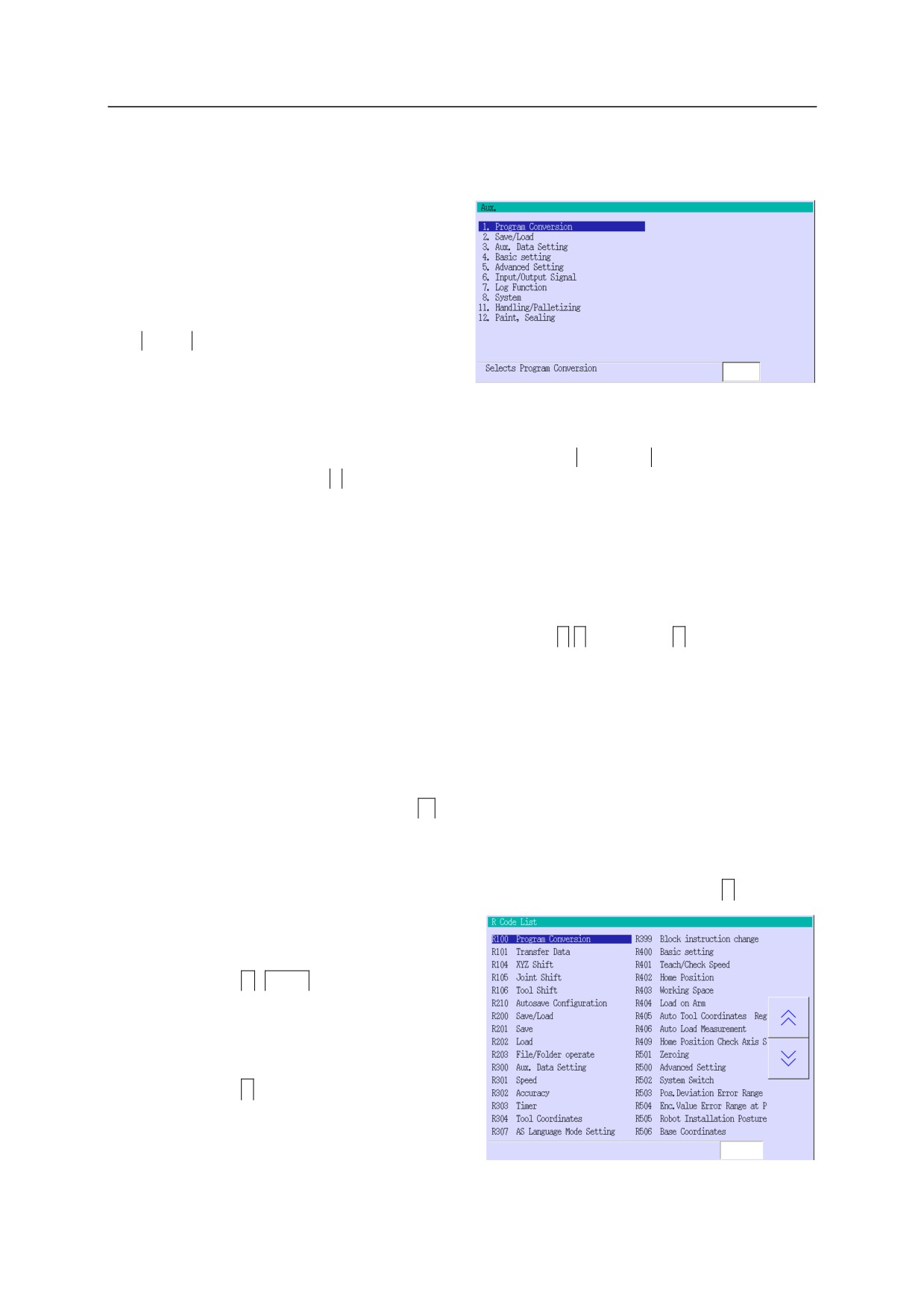
Отображение на экране вспомогательных функций
1.
Выведите экран большой классификации.
Существует 1 способ отображения.
y Нажмите <Aux.> (Вспом.) на рабочем
экране.
y Активируйте зону B, коснувшись
непосредственно этой зоны, или нажмите
MENU (МЕНЮ), чтобы отобразить
выпадающее меню, и выберите [Auxiliary
functions] (Вспомогательные функции).
2.
Выведите экран для использования вспомогательной функции.
y Отображение с использованием номера вспомогательной функции
Введите номер вспомогательной функции с помощью
NUMBER
(цифровые
клавиши) и нажмите
↵
Ввод 6 цифр до малой категории напрямую отображает экран конкретной
вспомогательной функции.
Номера вспомогательных функций см. в п. "8-3 Список вспомогательных функций".
Пример) Для отображения "Auxiliary function 070201 All" (Вспом. функция 070201,
все) введите "070201" или "70201".*
Первый 0 для номера большой классификации может быть пропущен.
y Переместите курсор на нужную группу с помощью
↑
/
↓
и нажмите
↵
Перемещение курсора на любой элемент экрана вызывает отображение пояснений
для этого элемента в нижней части экрана.
Отображение с помощью R-кода
Использование R-кода также позволяет открыть экран вспомогательной функции при
меньшем количестве операций.
1.
Откройте экран обучения и нажмите
R.
2.
Отображает экран желаемой вспомогательной функции.
y Отображение с использованием номера вспомогательной функции
Введите номер вспомогательной функции в поле ввода кода R и нажмите
↵
y Отображение с экрана списка R-кодов
Откройте поле ввода R-кода и
нажмите
A
+
HELP
(СПРАВКА),
чтобы отобразить экран списка
R-кодов.
Введите номер R-кода (без "R") и
нажмите
↵
8-2
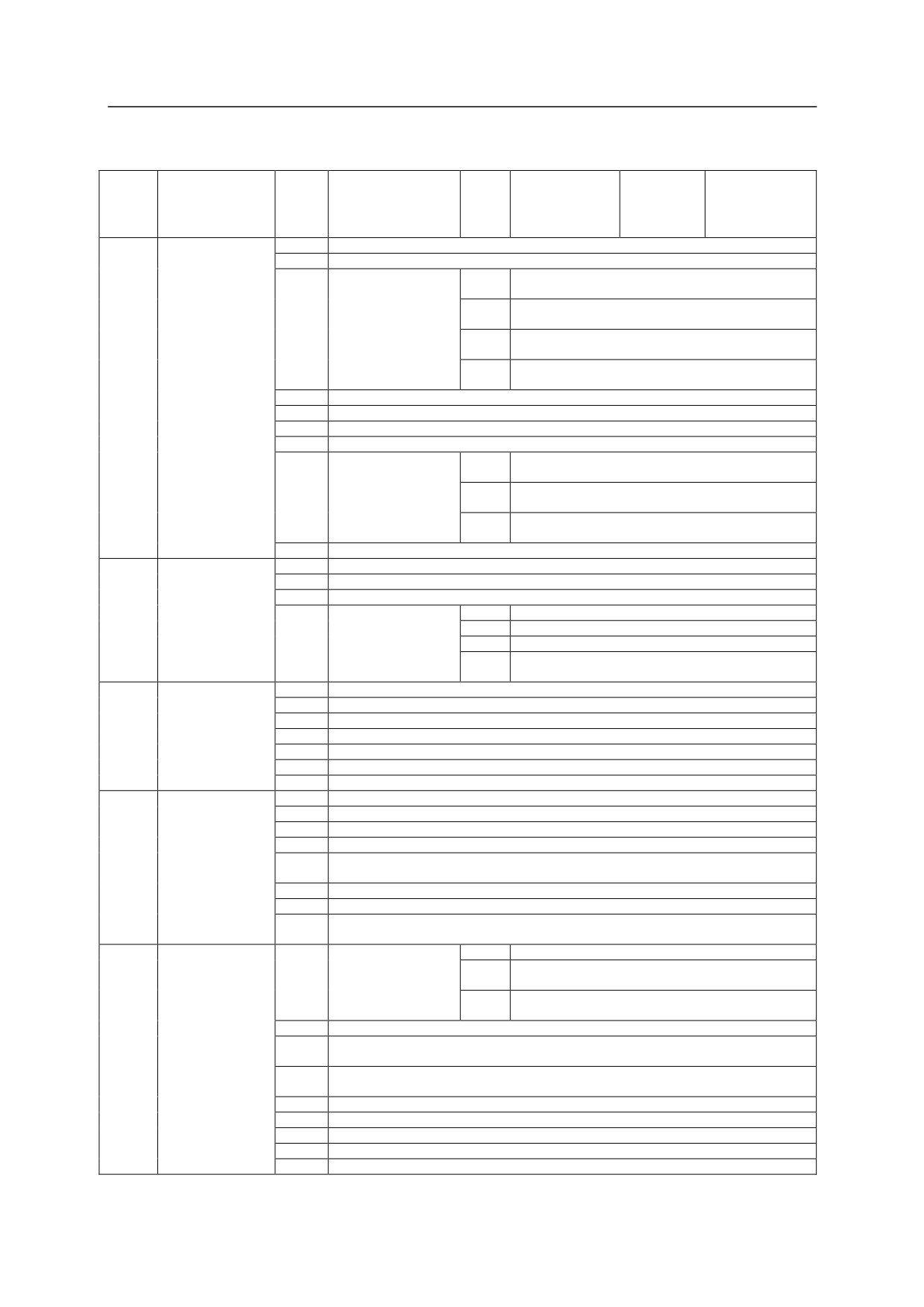
8 Вспомогательная функция
8.3
Список вспомогательных функций
Большая
Средняя
Малая
классиф.
Имя функции
классиф.
Имя функции
классиф.
Имя функции
№ ответвления
Имя функции
№
№
№
01
Program
01
Transfer Data (Передача данных)
Conversion
02
Mirror Image (Зеркальное отображение)
(Преобразование
03
Transform Data
01
Start Data Transformation (Начать преобразование
программы)
(Преобразование
данных)
данных)
02
Register Tool Coordinates (Регистрация координат
инструмента)
03
Measure Tool Coordinates (Измерение координат
инструмента)
04
Compensate for Gravity (Компенсировать силу
тяжести)
04
XYZ Shift (Сдвиг XYZ)
05
Joint Shift (Сдвиг соединения)
06
Tool Shift (Сдвиг инструмента)
08
Inverse Program Copy (Инвертировать копию программы)
10
4 Ref. Points Based
01
4 Ref. Points Based Trans. Start (Начало преобраз.,
Trans. (Преобраз.,
основ. на 4 опорн. точках)
основ. на 4 опорн.
02
Measure Tool Coordinates (Измерение координат
точках)
инструмента)
03
Gravity/Ind. Diff. Comp. (Компенс. разн. силы
тяж./инд.)
13
C/V Position Value Shift (Сдвиг значения положения C/V)
02
Save/ load
01
Save (Сохранить)
(Сохранение/
02
Load (Загрузить)
загрузка)
03
File/Folder Operate (Работа с файлами/папками)
10
Autosave
01
Save Data 1 (Сохранить данные 1)
Configuration
02
Save Data 2 (Сохранить данные 2)
(Конфигурация
03
Save Data 3 (Сохранить данные 3)
автосохранения)
04
Display of Autosave Log (Отображение журнала
автосохранения)
03
Aux. Data Setting
01
Speed (Скорость)
(Настройка вспом.
02
Accuracy (Точность)
данных)
03
Timer (Таймер)
04
Tool Coordinates (Координаты инструмента)
05
Fixed Tool Coordinates (Фиксированные координаты инструмента)
07
AS Language Mode Setting (Настройка режима языка AS)
99
Block Instruction Change (Изменение инструкции блока)
04
Basic Setting
01
Teach/Check Speed (Скорость обучения/проверки)
(Базовая
02
Home Position (Исходное положение)
настройка)
03
Working Space (Рабочая зона)
04
Load on Arm (Нагрузка на манипулятор)
05
Auto Tool Coordinates Register (Автоматическая регистрация координат
инструмента)
06
Auto Load Measurement (Автоматическое измерение нагрузки)
07
Rotation for Spin Axis Set (Поворот для настройки оси вращения)
09
Home Position Check Axis Set (Настройка осей для определения начального
положения)
05
Advanced Setting
01
Zeroing (обнуление)
01
Zeroing (обнуление)
(Расширенные
02
Zeroing Data Set/Display (Настройка/отображение
настройки)
данных обнуления)
03
Encoder Rotation Counter Reset (Сброс счетчика
оборотов кодового датчика)
02
System Switch (Переключатель системы)
03
Pos. Deviation Error Range at E-Stop (Диапазон ошибок отклонения положения при
аварийной остановке)
04
Encoder Value Error Range at Power-ON (Диапазон ошибок значения кодового
датчика при включении питания)
05
Robot Installation Posture (Положение установки робота)
06
Base Coordinates (Координаты основания)
07
Motion Limit (Предел движения)
08
Slow Repeat (Медленный повтор)
09
Interface Panel (Панель интерфейса)
8-3
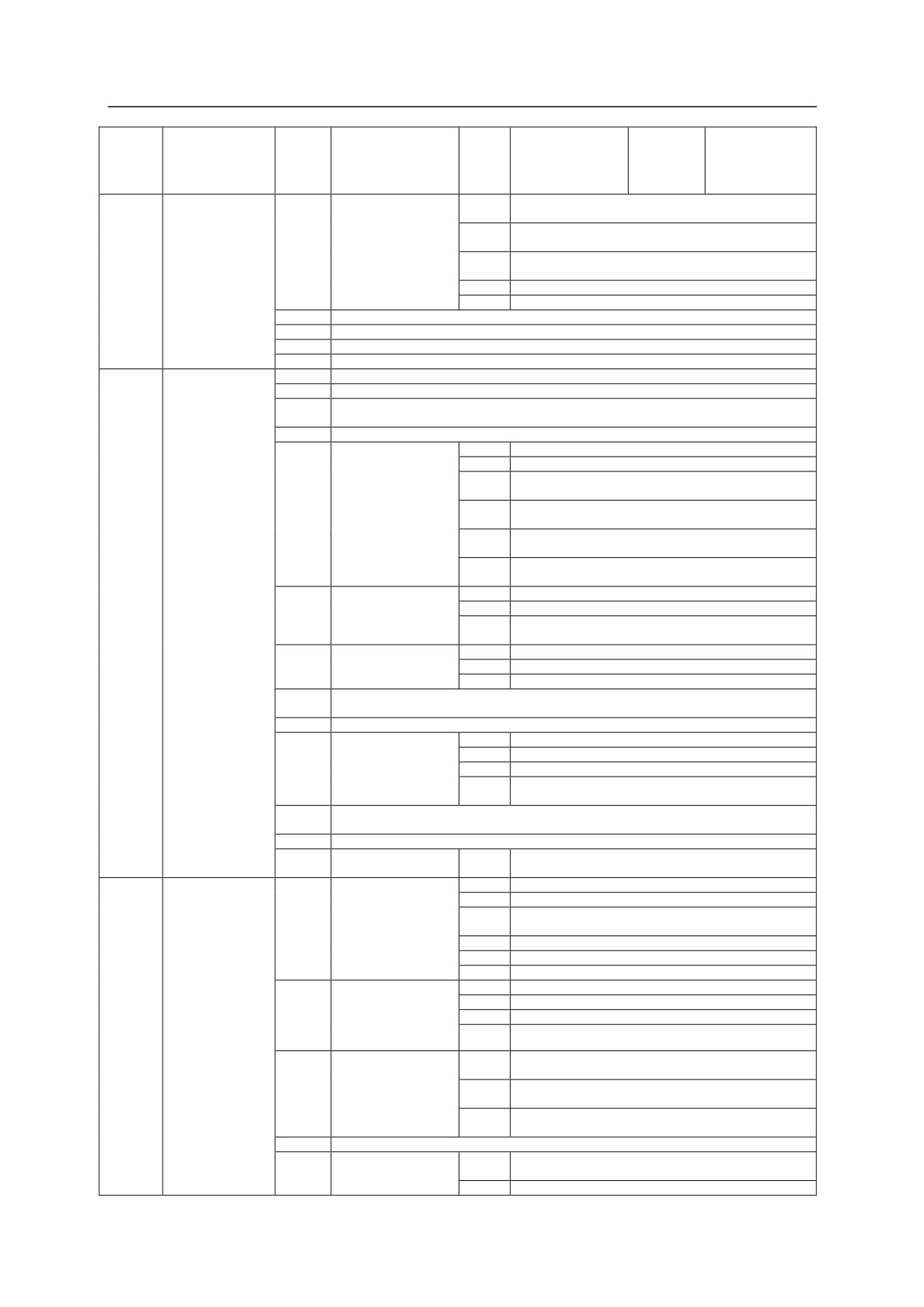
8 Вспомогательная функция
Большая
Средняя
Малая
№
классиф.
Имя функции
классиф.
Имя функции
классиф.
Имя функции
Имя функции
ответвления
№
№
№
05
Advanced Setting
10
Collision Detection
01
Set Threshold for Teach Mode (Установить
(Расширенные
Function (Функция
пороговое значение для режима обучения)
настройки)
обнаружения
02
Set Threshold for Repeat Mode (Установить
(продолжение)
столкновений)
пороговое значение для режима повтора)
03
Register Threshold (Регистрация порогового
значения)
04
Auto Calibration (Автоматическая калибровка)
05
Свойство
12
Deviation Limit for Continuing (Предел отклонения для продолжения)
15
Variable Acce/Decel Spec (Переменная спецификация ускорения/замедления)
18
Moving Area XYZ Limits (Пределы XYZ области перемещения)
35
Категория останова
06
Input/Output Signal
01
Dedicated Input Signals (Выделенные входные сигналы)
(Входной/
02
Dedicated Output Signals (Выделенные выходные сигналы)
выходной сигнал)
03
Dedicated Input/Output Signal Display (Отображение выделенного
входного/выходного сигнала)
04
OX Specification Setting (Настройка спецификации OX)
05
Clamp Specification
01
Application Field (Область применения)
(Спецификация
02
Clamp Condition (Состояние зажима)
зажима)
10
Spot Weld Clamp Definition (Определение зажима
точечного сварного шва)
11
Spot Weld Control Definition (Определение
управления точечной сваркой)
12
Spot Weld Gun Definition (Определение пистолета
для точечной сварки)
20
Handling Clamp Signal Definition (Определение
сигнала зажима для переноски)
05
Gun Specifications
01
Application Field (Область применения)
(Характеристики
02
Gun Condition (Состояние пистолета)
пистолета)
30
Painting Sealing Signal Definition (Определение
сигнала уплотнения покраски)
06
Signal Name (Имя
01
OX(Output) (выход)
сигнала)
02
WX(Input) (вход)
03
INT(Internal) (внутренний)
07
Signal Setting of Arm ID Board (Настройка сигнала платы идентификатора
манипулятора)
08
Signal Allocation (Распределение сигналов)
09
Fieldbus Setting
01
FB Ports Asignment (Назначение портов FB)
(Настройка полевой
02
Set Signal Order (Настройка порядка сигналов)
шины)
10
Anybus-CC Slot 1 (Слот Anybus-CC)
20
Software EtherNet/IP setting (Настройка EtherNet/IP
программного обеспечения)
10
Input/Output Signals in Robot Arm (Входные/выходные сигналы манипулятора
робота)
11
Number of I/O Signals (Количество сигналов ввода/вывода)
20
KLogic Control
01
KLogic Ladder Display (Отображение лестницы
(Управление KLogic)
KLogic)
07
Log Function
02
Error Logging Display
01
All (Все)
(Функция
(Отображение
02
Operation Error (P) (Ошибка эксплуатации)
журнала)
журнала ошибок)
03
Mechanical/Control Warning (W) (Предупреждение
механической системы/системы управления)
04
Error (E) (Ошибка)
05
Fatal Error (D) (Неустранимая ошибка )
06
Property of Logging (Свойства журнала)
03
Operation Logging
01
All (Все)
Display
02
Operation logging (регистрация операций)
(Отображение
03
Command Logging (регистрация команд)
регистрации
05
Property of Logging (Свойства журнала)
операций)
04
Maintenance Log
01
Maintenance Log Registration (Регистрация журнала
(Журнал
технического обслуживания)
технического
02
Maintenance Log Display (Отображение журнала
обслуживания)
технического обслуживания)
03
Maintenance Log Deletion (Удаление журнала
технического обслуживания)
06
Operating Data Display (Отображение рабочих данных)
07
Maintenance Support
01
Maintenance Support Aux. (Техническая поддержка,
(Техническая
вспом.)
поддержка)
02
Error List (Список ошибок)
8-4
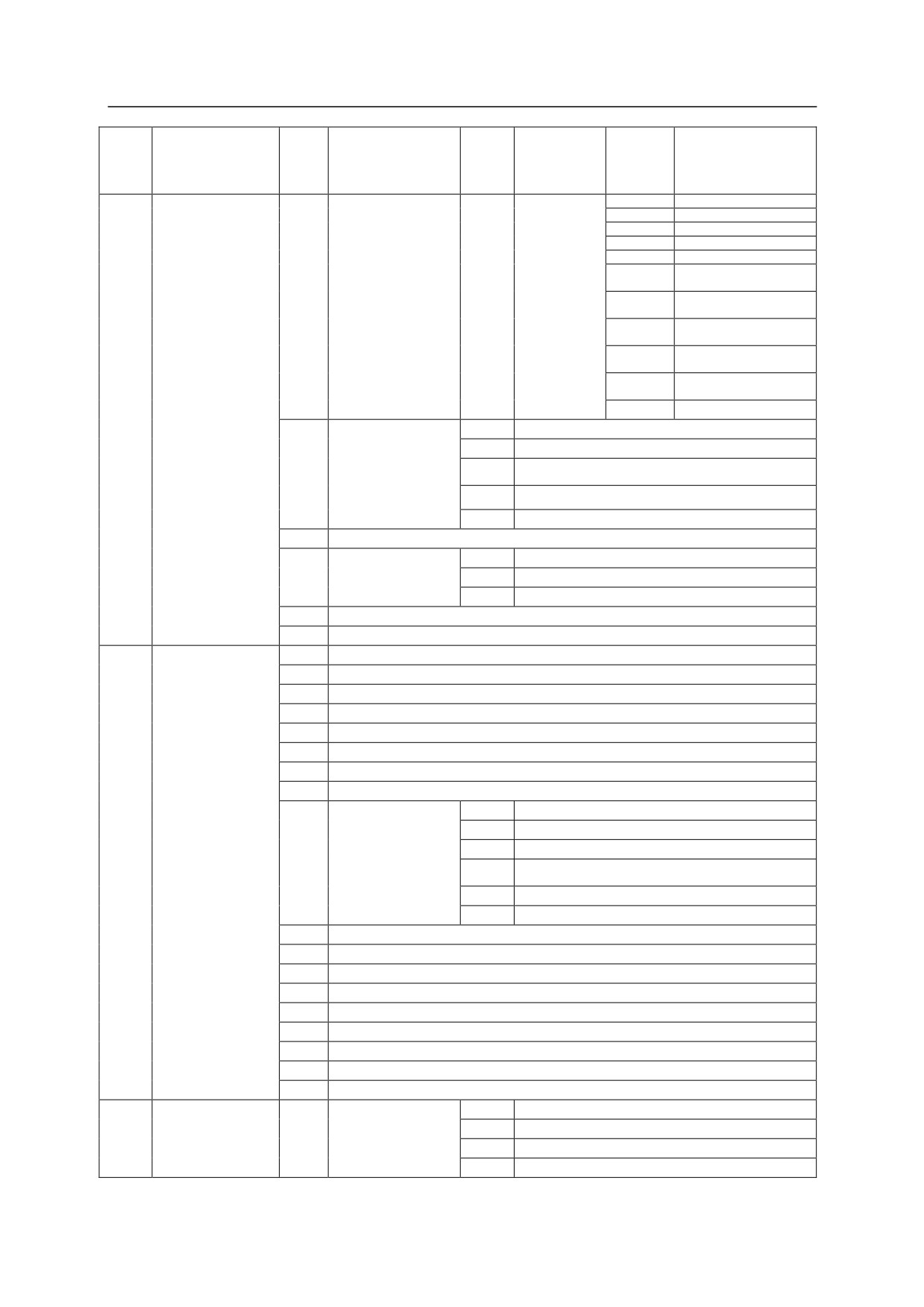
8 Вспомогательная функция
Большая
Средняя
Малая
Имя
№
классиф.
Имя функции
классиф.
Имя функции
классиф.
Имя функции
ответвления
функции
№
№
№
07
Log Function (Функция
08
Command Storage
01
Setting
01
JT Angle (Угол)
журнала)
(Хранилище команд)
(Настройки)
02
XYZOAT
(продолжение)
03
JT Command (команда)
04
JT Deviation (отклонение)
05
JT Speed (скорость)
06
Motor Cur. Value
(Значение тока двигателя)
07
Motor speed (частота
вращения двигателя)
08
Motor Cur. Command
(Команда тока двигателя)
09
Tool Speed (Скорость
инструмента)
10
I/O Signal (Сигнал
ввода-вывода)
11
Combination (Комбинация)
09
Motor Torque
01
Peak Current (Пиковый ток)
Information
02
Duty (Производительность)
(Информация о
крутящем моменте
03
Failure Prediction Setting (Настройка прогноза
двигателя)
отказов)
04
Base Data (Базовые данные)
13
Peak deviation (Пиковое отклонение)
13
Program Edit Logging (Регистрация редактирования программы)
17
Encoder Check
01
Logging Data Display (Отображение данных журнала)
Function (Функция
02
Counter Reset (Сброс счетчика)
проверки кодового
датчика)
03
Alarm Function (Функция сигнализации)
19
Diag (Diagnostic) Function (Функция Diag (диагностика))
24
Executed Program Logging (Выполненная регистрация программы)
08
System (Система)
01
Memory Available (Доступная память)
02
Inhibit Record (Запретить запись)
03
Reset Check Sum Error (Сбросить ошибку контрольной суммы)
04
Software Version (Версия ПО)
05
Initialize System (Инициализация системы)
07
Check Specification (Проверить спецификацию)
08
Environment Data (Данные окружающей среды)
09
Time/Date (Время/дата)
10
PC Program Run/Stop
01
Selects Start (PCEXECUTE) (Выбор запуска)
(Запуск/остановка
02
Selects Abort (PCABORT) (Выбор отмены)
программы ПК)
03
Selects Stop (PCEND) (Выбор остановки)
04
Select Continue (PCCONTINUE) (Выбор
продолжения)
05
Kill PC Prg. (Удалить программу ПК) (PCKILL)
06
Selects Status (PCSTATUS) (Выбор статуса)
11
Choose Language (Выбор языка)
12
Network Setting (Настройка сети)
14
Fast Check (Быстрая проверка)
15
FTPServer Setting (Настройка FTP-сервера)
18
USB Keyboard (USB-клавиатура)
19
Operation Panelless Setting (Настройка работы без панели)
96
Operation function Level (Уровень рабочей функции)
97
Selects Auxiliary Function (Выбор вспомогательной функции)
98
Change Operation Level (Изменить рабочий уровень)
11
Palletizing/ Handling
01
Palletizing Data Set
01
Pattern Set (Настройка шаблонов)
data (Данные укладки
(Настройка данных
02
Shift Frame Registration (Регистрация сдвига кадра)
на паллеты/погрузки)
для укладки на
паллеты)
03
Shift Frame Measurement (Измерение сдвига кадра)
04
Shift Measurement (Измерение сдвига)
8-5
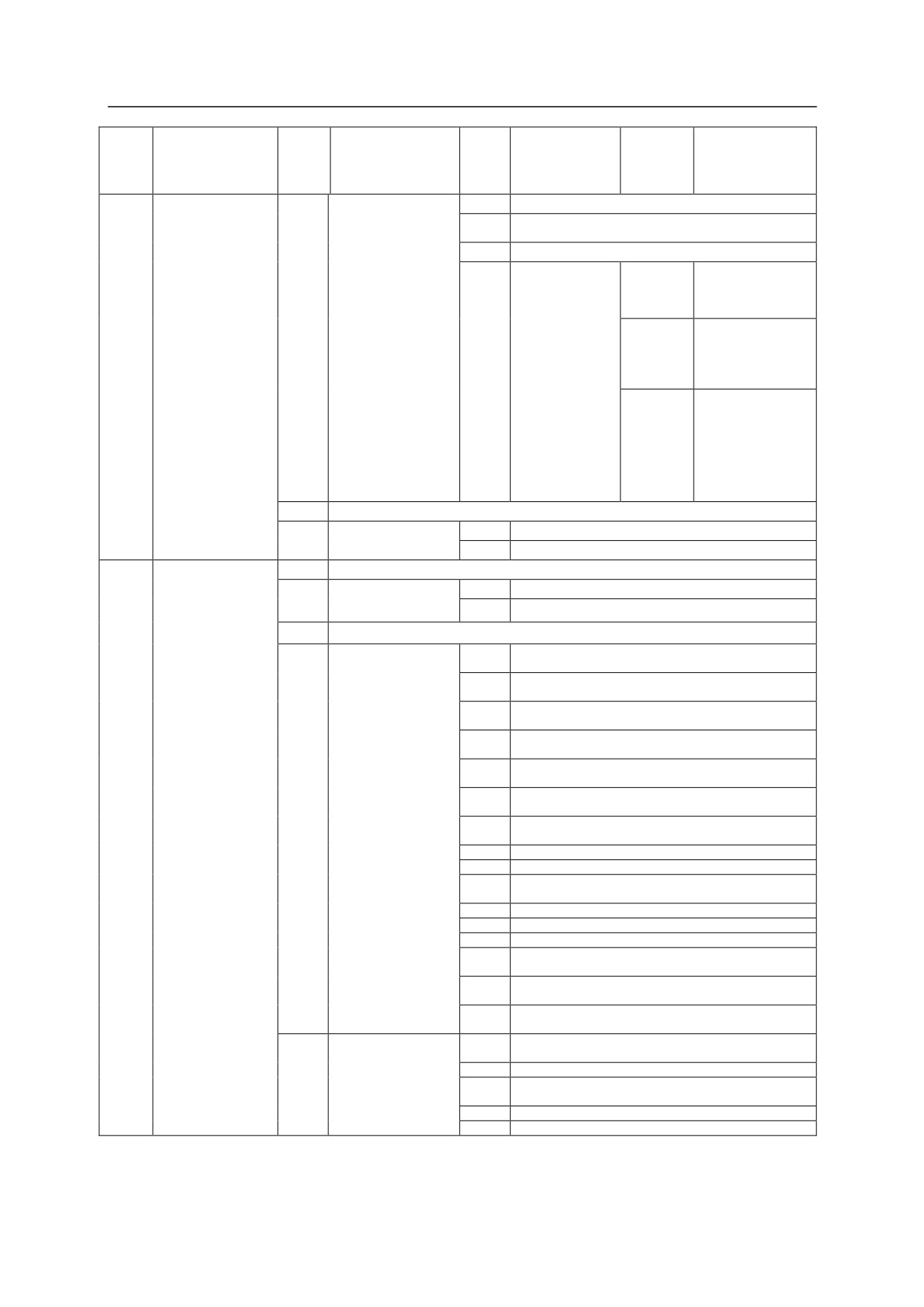
8 Вспомогательная функция
Большая
Средняя
Малая
№
классиф.
Имя функции
классиф.
Имя функции
классиф.
Имя функции
Имя функции
ответвления
№
№
№
11
Palletizing/ Handling
02
Conveyor Synchro
02
Data Set (Настройка данных)
data (Данные
(Синхронизация
03
Environment Data Set (Настройка данных об
укладки на
конвейера)
окружающей среде)
паллеты/погрузки)
04
Имитация
(продолжение)
06
Start Delay
01
Common Delay
(Отложенный
Distance (Общее
старт)
расстояние
задержки)
02
Individual Delay
Distance
(Индивидуальное
расстояние
задержки)
03
Multi Start Delay
(Множественный
отложенный старт)
1. Display
(Дисплей)
2. Change
(Изменить)
3. Delete (Удалить)
03
Sensing (Обнаружение)
23
Program Queue
01
Display/Change (Показать/Изменить)
(Очередь программ)
02
Environment Set (Настройка окружающей среды)
12
Paint, Sealing
01
Flowrate Control (Контроль расхода)
(Краска,
02
Speed Output
01
Linearization Table (Таблица линеаризации)
герметизация)
(Выходной сигнал
02
Environment Set (Настройка окружающей среды)
скорости)
03
Spray Enable/Disable (Включить/отключить распыление)
04
Output Ref Flowrate
01
Flowrate Calibration Table
(Выходной опорный
(Таблица калибровки расхода)
сигнал расхода)
02
Pressure/Voltage Table
(Таблица давления/напряжения)
03
Flowrate Magnification Table (Таблица увеличения
расхода)
04
Applying Pressure Table (Применение таблицы
давления)
05
Set Primary Line Pressure (Настройка первичного
линейного давления)
06
Set Press. and Temp. Limits (Настройка предельных
значений давления и температуры)
07
Forcid output of primary pressure (Принудительный
выходной сигнал первичного давления)
08
Environment Set (Настройка окружающей среды)
09
Gun/Pump Setting (Настройка пистолета/насоса)
10
Set Material Circulation Data (Настроить данные о
циркуляции материала)
11
A/D D/A Monitor (Монитор)
12
Data Monitor (Монитор данных)
13
Clogging Pressure (Давление засорения)
14
Temperature/Voltage Table (Таблица
температуры/напряжения)
15
Disconnect Pump Motor
(Отключить двигатель насоса)
17
Accel/Decel Setting for Pump Axis (Настройка
ускорения/замедления для оси насоса)
05
3D-Sensor
01
Reference Points Registration
Compensation
(Регистрация опорных точек)
(Компенсация
02
Master/Slave (главный/подчиненный)
3D-датчиков)
03
Allowable Deviation Range (Допустимый диапазон
отклонения)
04
XYZ Display (Отображение)
05
Offline Conversion (Автономное преобразование)
8-6
8 Вспомогательная функция
8.4
Порядок настройки данных вспомогательной функции
В этом разделе представлено описание вспомогательных функций.
Содержимое экрана
• Перемещение курсора в область ввода отображает диапазон ввода под экраном.
• Нажатие кнопки
R
возвращает экран к состоянию, существовавшему до вызова экрана
настройки данных.
Чтобы закрыть экран вспомогательной функции, нажмите
R
несколько раз или выберите
другой экран из выпадающего меню.
8.4.1
Aux. 01 Program Conversion (Преобразование программы)
Aux. 0101 Transfer Data (Передача данных)
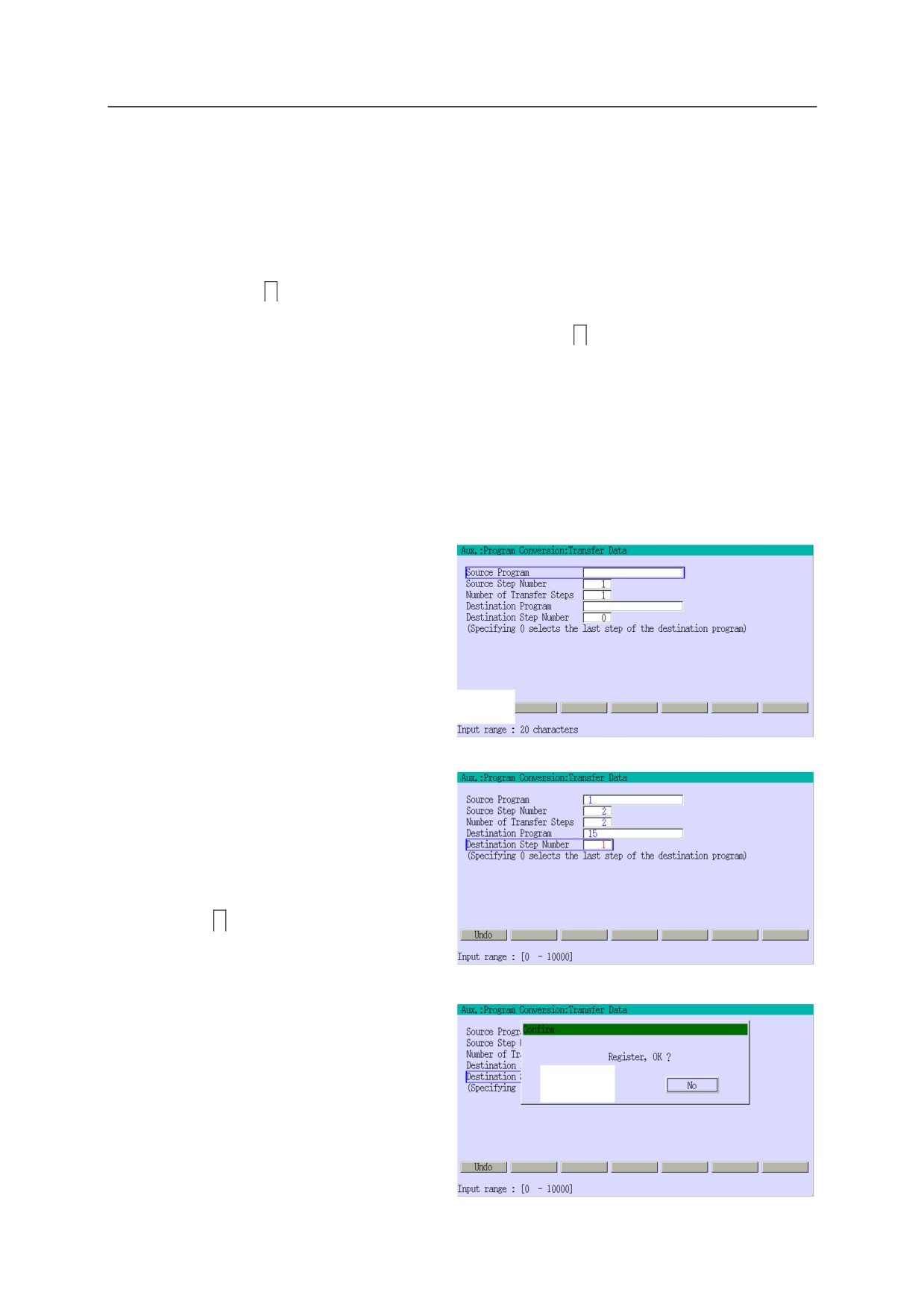
Эта функция обеспечивает передачу шагов программы между различными программами или
передачу для выбранного шага в пределах
одной программы.
1.
Выберите программу для
использования.
(1) Выберите [Program] (Программа) и
<Program> (Программа).
(2) Выберите программу.
См. п. "2.7.1.1 Зона
программы/комментариев".
2.
Введите данные в каждое поле.
Подробнее о номере шага см. в п.
"Определение номера шага" на
следующей странице.
3.
Нажмите
↵
4.
Появляется экран подтверждения.
Выберите <Yes> (Да).
8-7
8 Вспомогательная функция
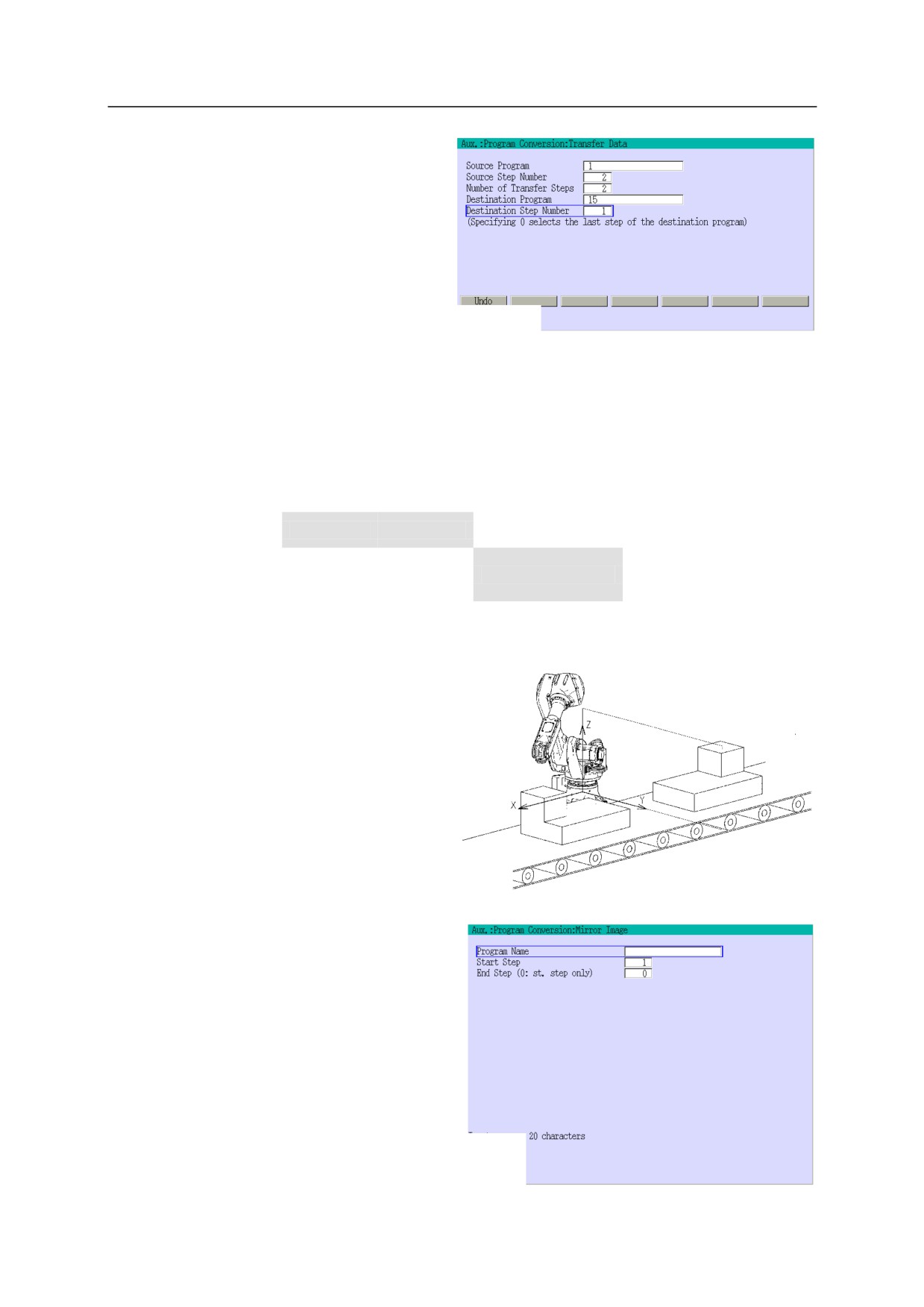
5.
Если отображается "Copy completed"
(Копирование завершено), данные были
переданы.
Определение номера шага
Если количество шагов передачи установлено равным 0, система возвращает ошибку ввода.
Если номер шага источника установлен равным 0, система возвращает ошибку ввода.
Если выбранное число шагов передачи больше, чем указанное в определенной программе, то
из нее будут перенесены шаги вплоть до последнего шага.
• Пример ввода
Номер шага
0
0
1
3
источника
Количество
передаваемых
0
5
0
1
шагов
↓
↓
↓
↓
Передается
Ошибка
Ошибка
Ошибка
только шаг 3.
Aux. 0102 Mirror Image (Зеркальное
отображение) (опция)
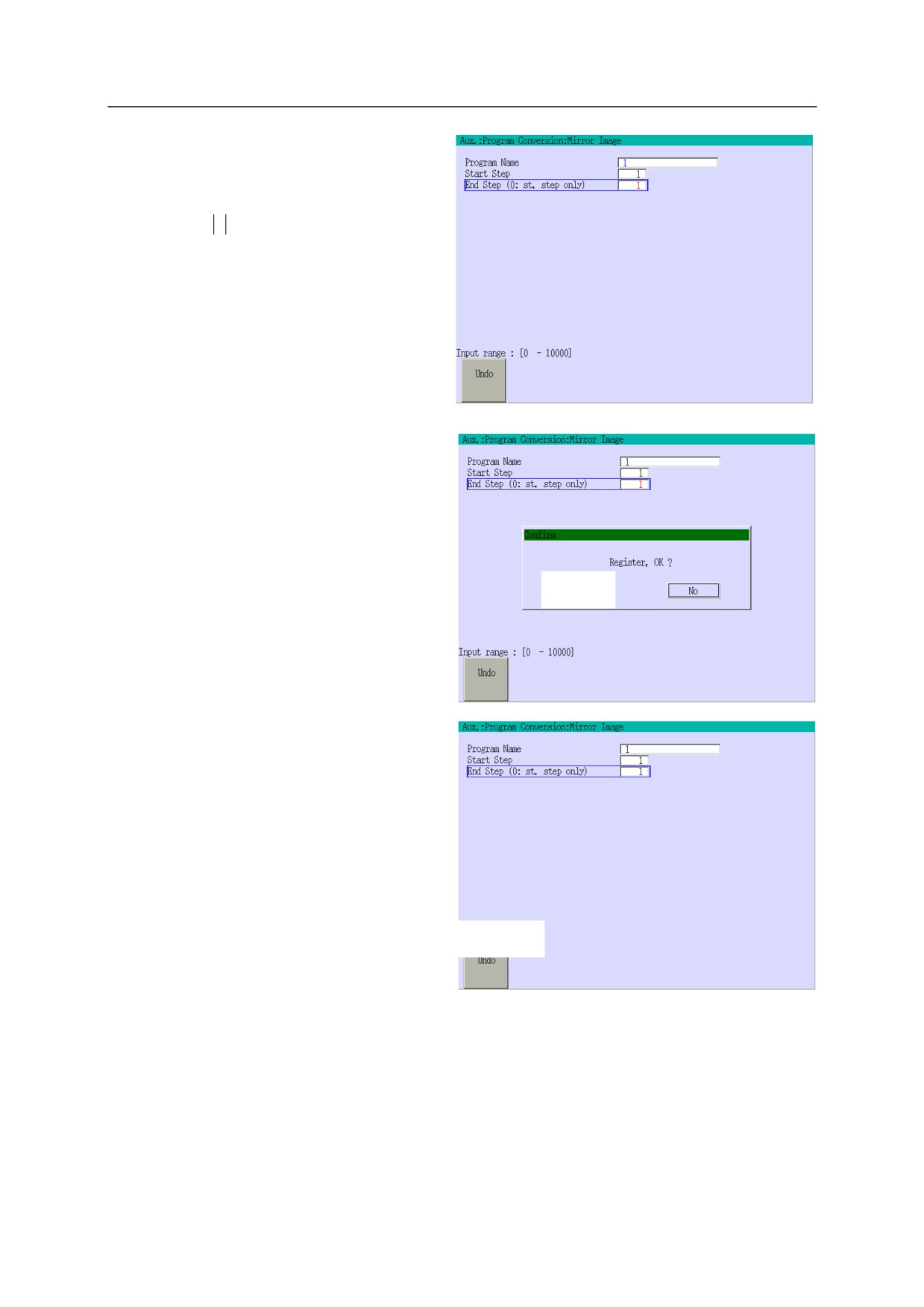
Эта функция преобразует данные обучения
(данные положения для выбранного шага) в
данные, зеркально симметричные
относительно плоскости YZ робота.
Функция позволяет получить
симметричные данные без фактического
использования робота, это применимо к
тем случаям, когда форма детали
зеркально-симметрична относительно
плоскости YZ.
1.
Выберите программу для
преобразования в зеркальное
отображение.
(1) Выберите [Program] (Программа) и
<Program> (Программа).
(2) Выберите программу.
См. п. "2.7.1.1 Зона
программы/комментариев".
8-8
8 Вспомогательная функция
2.
Введите данные в каждое поле.
Подробнее о номере шага см. в п.
"Определение номера шага" на
следующей странице.
3.
Нажмите
↵
4.
Появляется экран подтверждения.
Выберите <Yes> (Да).
5.
После завершения отображается
сообщение "Setting complete"
(Настройка завершена).
8-9
8 Вспомогательная функция
Определение номера шага
Если номер конечного шага установлен равным 0, то будет преобразован только начальный шаг.
Если начальный номер шага установлен равным 0, система возвращает ошибку ввода.
Если выбранный номер конечного шага больше, чем номер последнего шага для
определенной программы, то будут перенесены шаги вплоть до последнего шага.
• Пример ввода:
Начальный шаг
(номер шага
0
0
1
3
источника)
Конечный шаг
(количество
0
5
0
1
передаваемых
шагов)
↓
↓
↓
↓
Ошибка
Ошибка
Преобразован
Преобразован
ввода
ввода
только шаг 1
только шаг 3
Меры предосторожности
• Эта функция действительна только для данных положения, задаваемых при обучении
блокировки.
Данные положения, задаваемые инструкцией программы AS, не могут быть
преобразованы.
• Эта функция преобразует данные на основе плоскости YZ нулевых координат основания
робота, а не использует координаты основания после их преобразования.
• Эталонная плоскость для преобразования зафиксирована на плоскости YZ нулевых
координат основания робота и не может быть изменена.
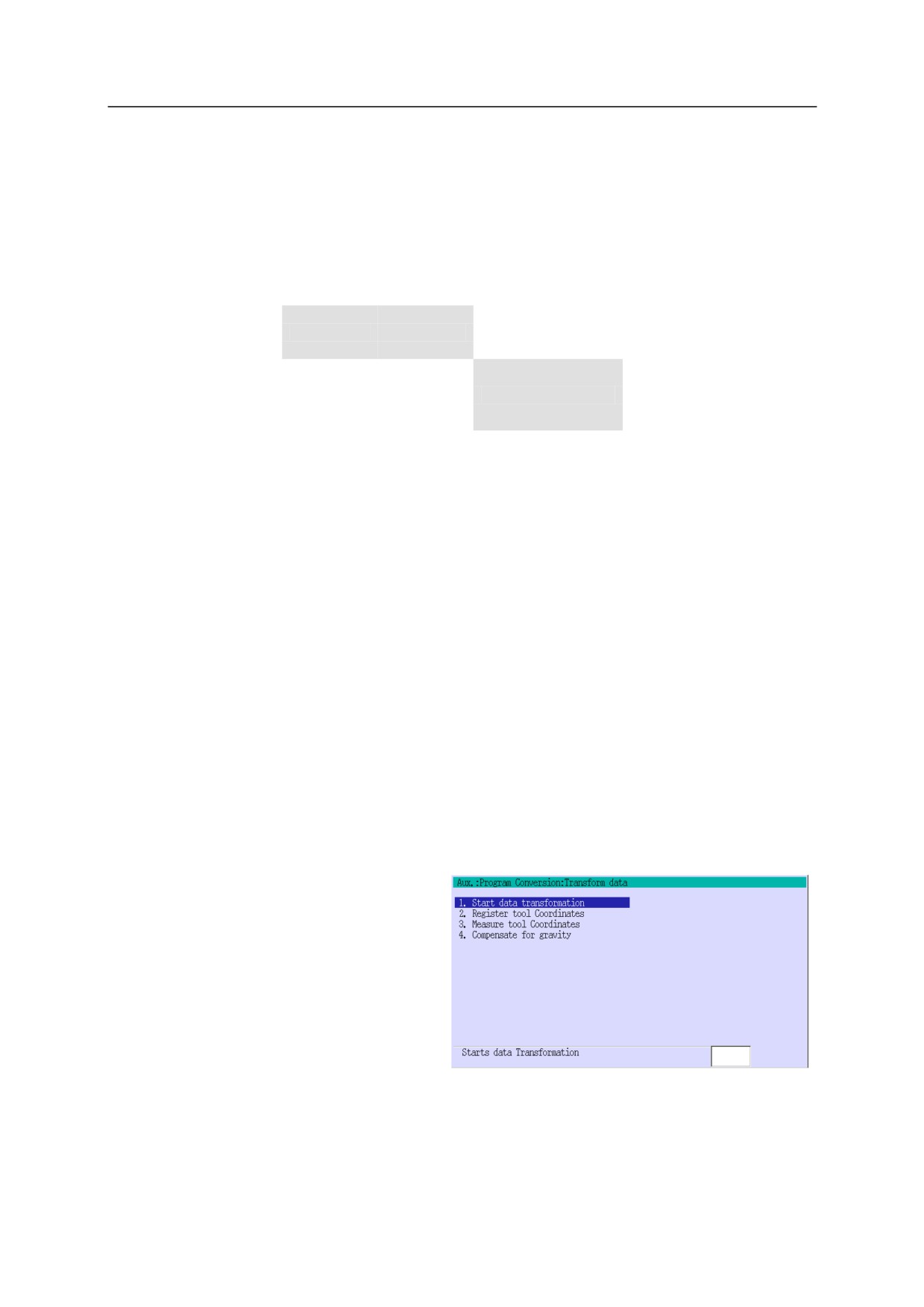
Aux. 0103 Transform Data (Преобразование данных) (опция)
Эта функция создает данные,
необходимые для неавтономных роботов
и основанные на данных, полученных
автономным роботом или САПР (ROSET).
Для этой функции необходимы данные
опорной точки, чтобы зафиксировать
отношения положения между деталью и
роботом.
Более подробную информацию о функции преобразования данных см.
в разделе "15. Преобразование данных (опция)".
8-10
8 Вспомогательная функция
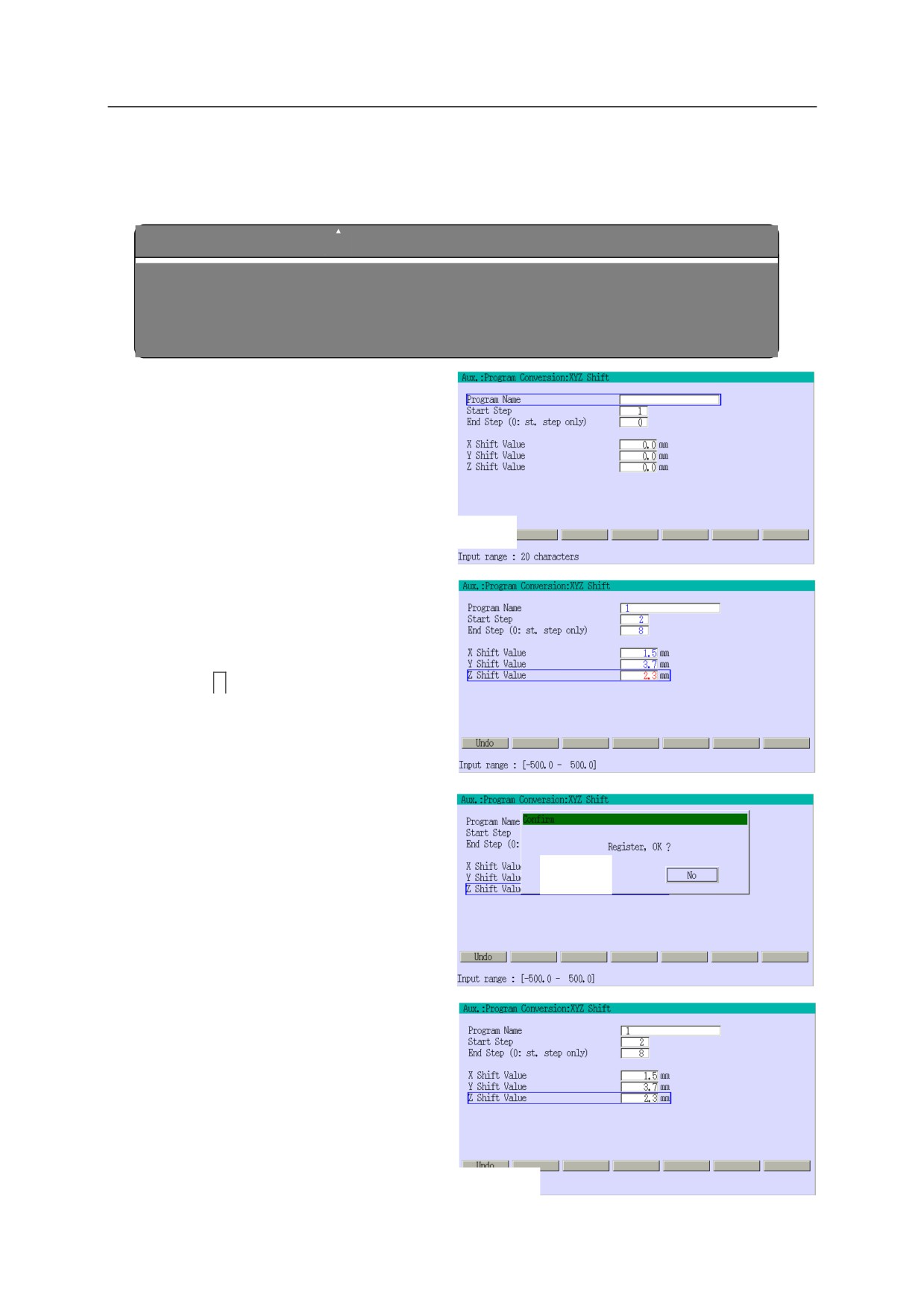
Aux. 0104 XYZ Shift (Сдвиг XYZ)
Эта функция сдвигает данные положения, которые заданы при обучении блокировки, вдоль
осей X, Y и Z координат основания робота.
ОСТОРОЖНО
!
Выполнение этой функции приводит к изменению данных обучения в памяти.
Перед выполнением функции сохраните текущие данные на USB-накопителе,
чтобы предотвратить их случайное удаление.
1.
Выберите программу для сдвига
(1) Выберите [Program] (Программа) и
<Program> (Программа).
(2) Выберите программу.
См. п. "2.7.1.1 Зона
программы/комментариев".
2.
Введите данные в каждое поле.
См. "Определение номера шага" в
разделе "Aux. 0102 Mirror Image"
(Зеркальное отображение) (опция).
3.
Нажмите
↵
4.
Появляется экран подтверждения.
Выберите <Yes> (Да).
5.
После завершения отображается
сообщение "Setting complete"
(Настройка завершена).
8-11
8 Вспомогательная функция
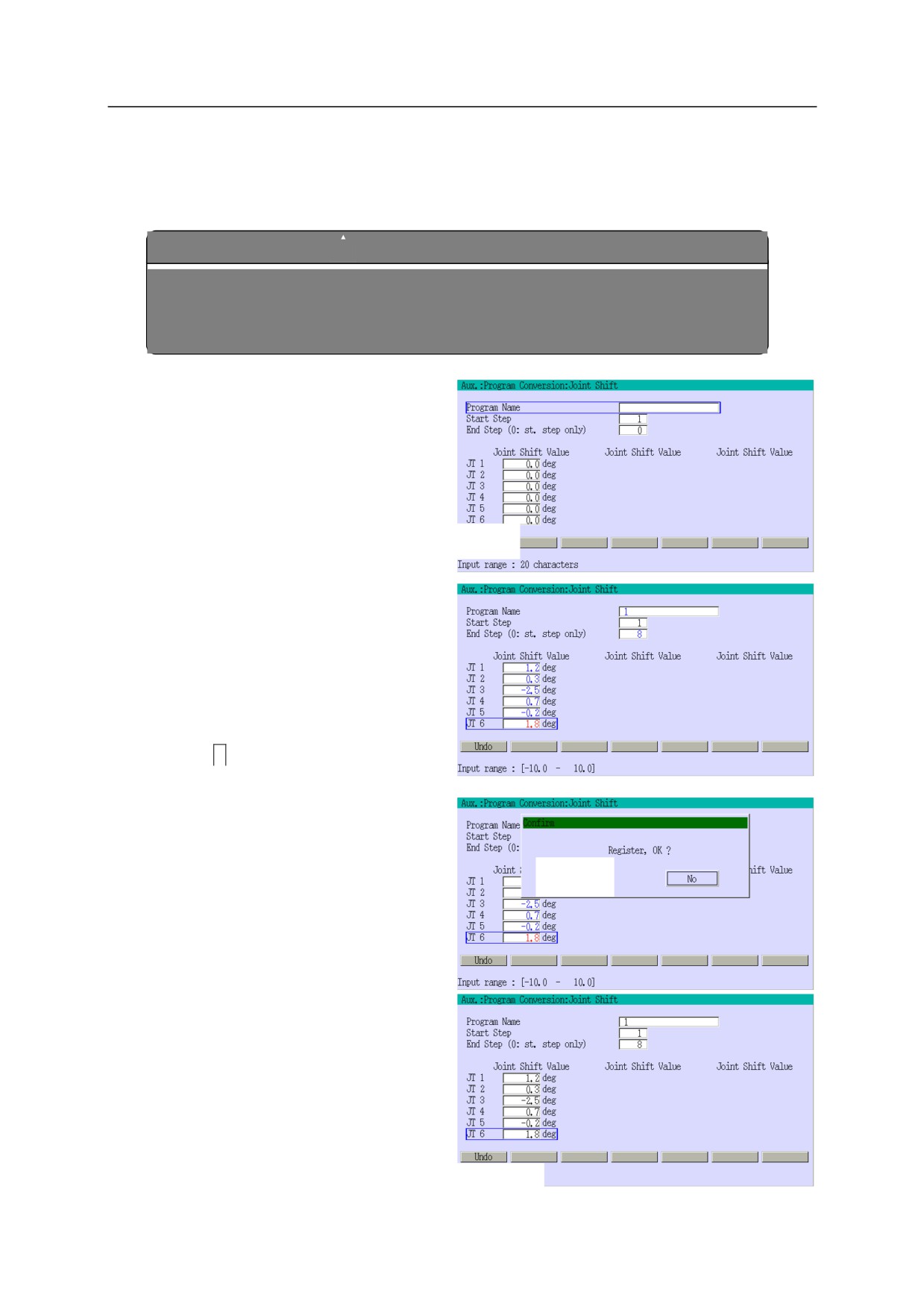
Aux. 0105 Joint Shift (Сдвиг соединения)
Эта функция обеспечивает сдвиг данных для каждой оси, задаваемых во время обучения
блокировке.
ОСТОРОЖНО
!
Выполнение этой функции приводит к изменению данных обучения в
памяти. Перед выполнением функции сохраните текущие данные на
USB-накопителе, чтобы предотвратить их случайное удаление.
1.
Выберите программу для сдвига
(1) Выберите [Program] (Программа) и
<Program> (Программа).
(2) Выберите программу.
См. п. "2.7.1.1 Зона
программы/комментариев".
2.
Введите данные в каждое поле.
Подробные сведения о номере шага см. в
п. "Определение номера шага" в разделе
"Aux. 0102 Mirror Image" (Зеркальное
отображение) (опция).
3.
Нажмите
↵
4.
Появляется экран подтверждения.
Выберите <Yes> (Да).
5.
После завершения отображается
сообщение "Setting complete"
(Настройка завершена).
8-12
8 Вспомогательная функция
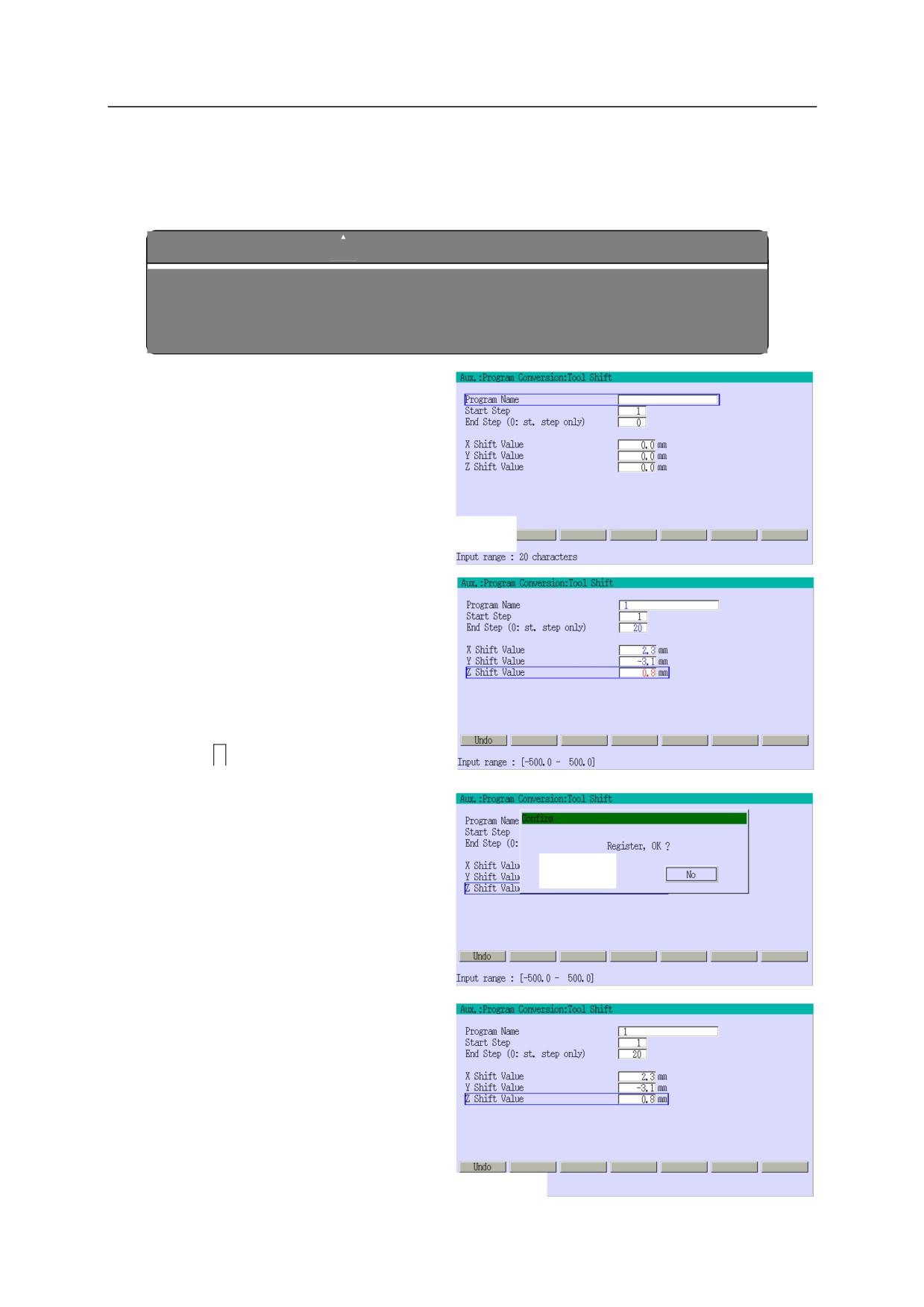
Aux. 0106 Tool Shift (Сдвиг инструмента)
Эта функция сдвигает данные положения, которые заданы при обучении блокировки, вдоль
осей X, Y и Z координат инструмента робота.
ОСТОРОЖНО
!
Выполнение этой функции приводит к изменению данных обучения в
памяти. Перед выполнением функции сохраните текущие данные на
USB-накопителе, чтобы предотвратить их случайное удаление.
1.
Выберите программу для сдвига.
(1) Выберите [Program] (Программа)
и <Program> (Программа).
(2) Выберите программу.
См. п. "2.7.1.1 Зона
программы/комментариев".
2.
Введите данные в каждое поле.
Подробные сведения о номере шага см. в
п. "Определение номера шага" в разделе
"Aux. 0102 Mirror Image" (Зеркальное
отображение) (опция).
3.
Нажмите
↵
4.
Появляется экран подтверждения.
Выберите <Yes> (Да).
5.
После завершения отображается
сообщение "Setting complete"
(Настройка завершена).
8-13
8 Вспомогательная функция
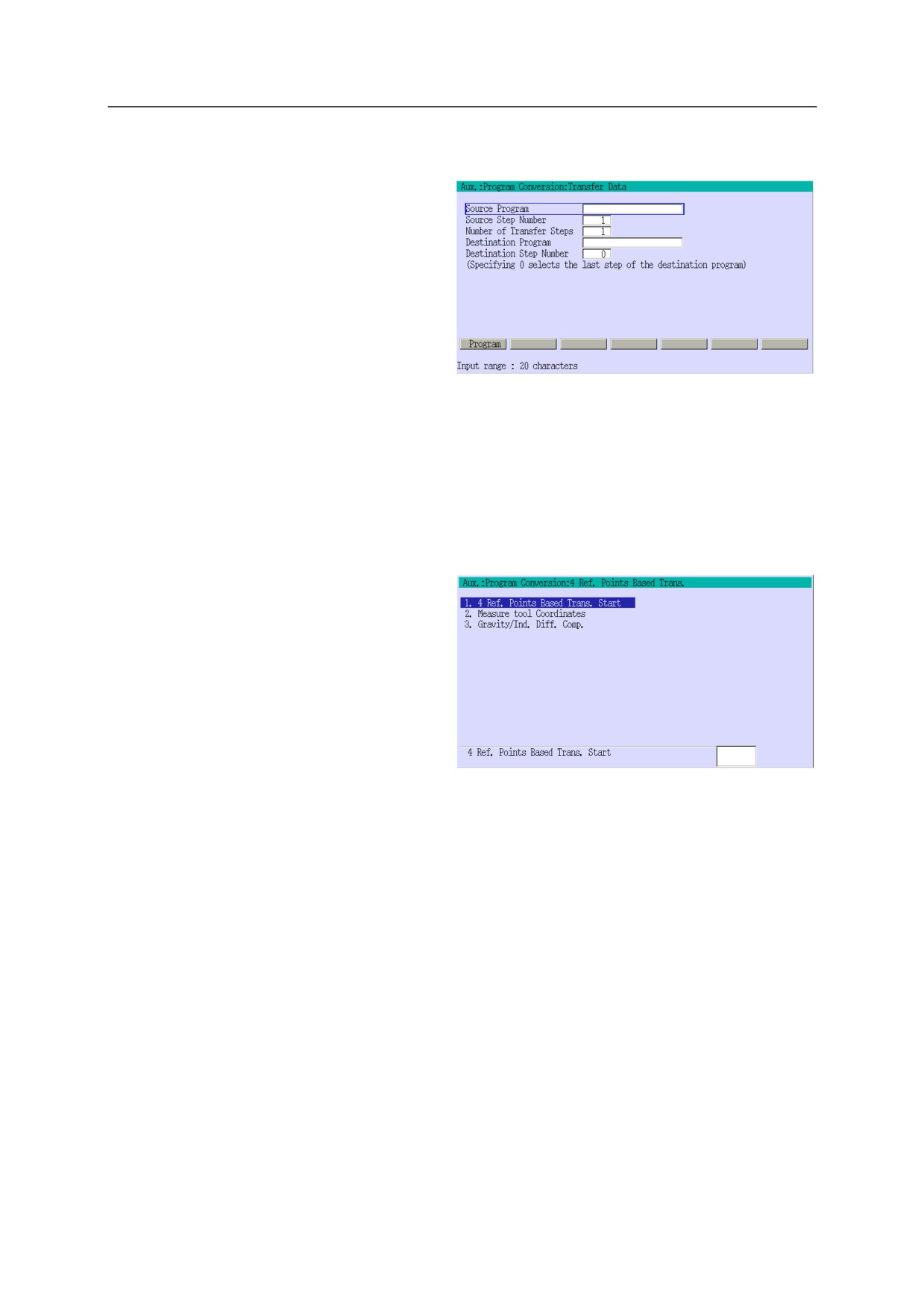
Aux. 0108 Inverse Program Copy (Инвертировать копию программы) (Опция)
Эта функция передает шаги, выбранные в
[Source Program] (Программа-источник), в
указанном диапазоне в [Destination Program]
(Целевая программа) в обратном порядке.
Эта функция действует таким же образом,
как функция "Aux. 0101 Transfer Data"
(Передача данных), за исключением того,
что шаги программы копируются в
обратном порядке.
Порядок настройки см. в п "Aux. 0101 Transfer Data" (Передача данных).
Aux. 0110 4 Ref. Points Based Trans. (Начало преобраз., основ. на 4 опорн. точках)
(Опция)
Эта функция в основном работает так же,
как функция "Aux. 0103 Transform Data"
(Преобразование данных) (Опция). Данная
функция эффективна тогда, когда требуется
более высокая точность.
Дополнительную информацию см. в
"Руководстве по преобразованию на основе
четырех опорных точек" - отдельный том.
Aux. 0113 C/V Position Value Shift (Сдвиг значения положения C/V) (Опция)
Эта функция равномерно сдвигает положение конвейера на указанное расстояние.
Пример) Если после задания текущего положения конвейера в точке 1000 мм начало
конвейера сдвигается на 1000 мм ниже по потоку, то при помощи этой функции
можно сдвинуть положение конвейера на 1000 мм выше по потоку, чтобы
компенсировать сдвиг начала конвейера, при этом положение конвейера,
записанное в инструкции программы по перемещению, будет переписано в виде
2000 мм.
8-14
8 Вспомогательная функция
8.4.2
Aux. 02 Save/Load (Сохранение/загрузка)
Aux. 0201 Save (Сохранение)
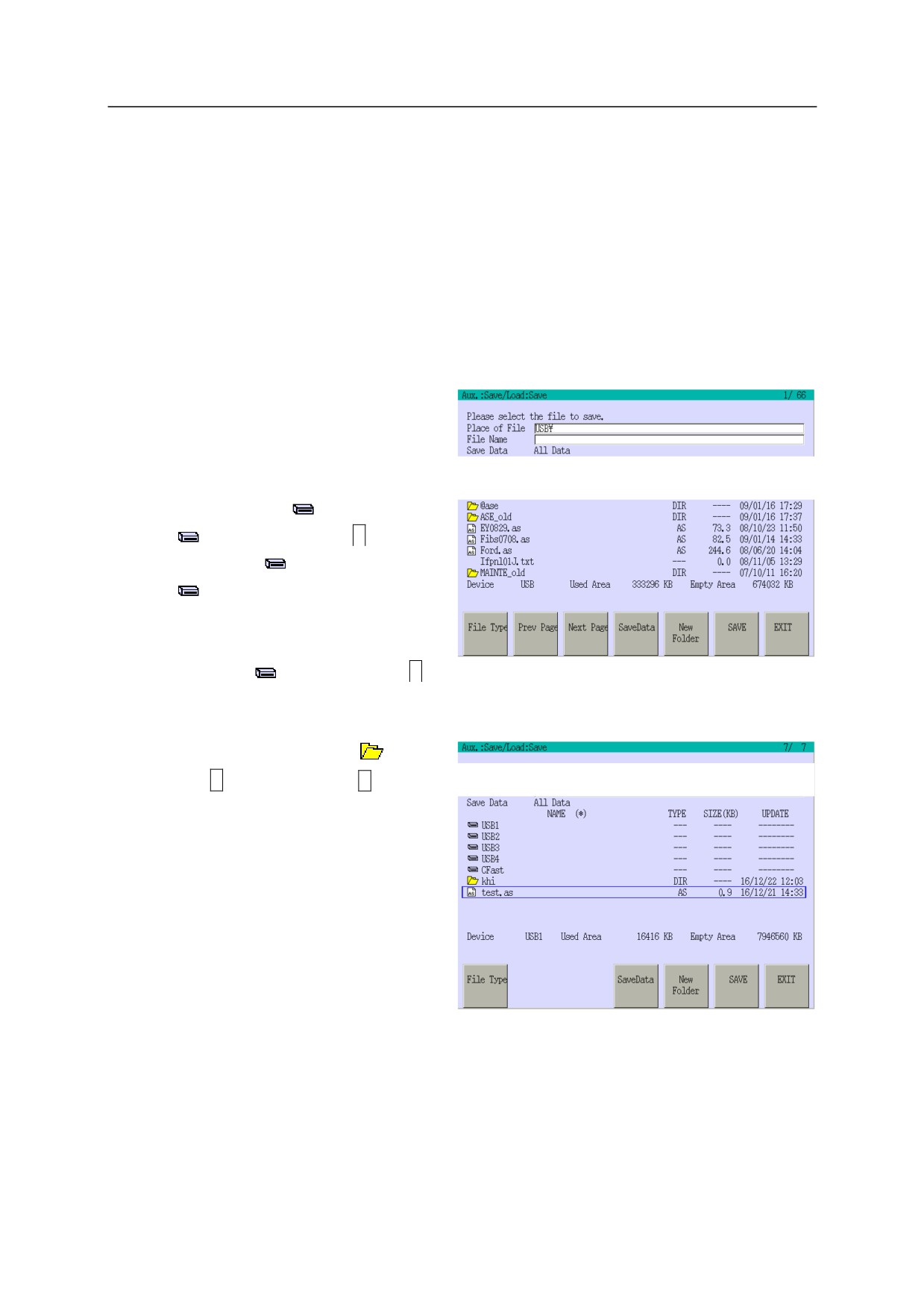
Эта функция сохраняет программы и другие данные из памяти контроллера на
USB-накопителе и CFast. В качестве внешнего устройства памяти используйте устройство
USB-накопителя или CFast.
•
USB-накопитель: вставлен в USB-порт внутри панели принадлежностей контроллера.
•
CFast:
встроен в контроллер (прибл. 300 МБ)
1.
Выберите желаемое устройство.
y При использовании
USB-накопителя
Выберите USB-накопитель, чтобы
использовать с [ USB#1] до
[
[USB#3], и нажмите
↵
Диапазон с [ USB#1] до
[
[USB#3] соответствует
USB-порту с 1 по 3 соответственно.
y При использовании CFast
Выберите [ CFast] и нажмите
↵
. При первом открытии экрана по умолчанию
выбран USB-накопитель №1.
2.
Выберите папку назначения (
) и
нажмите
↵
. Нажатие кнопки
R
возвращает к родительской папке.
3.
Проверьте, что указанное имя папки
отображается в [Place of File]
(Местонахождение файла).
8-15
8
Вспомогательная функция
4.
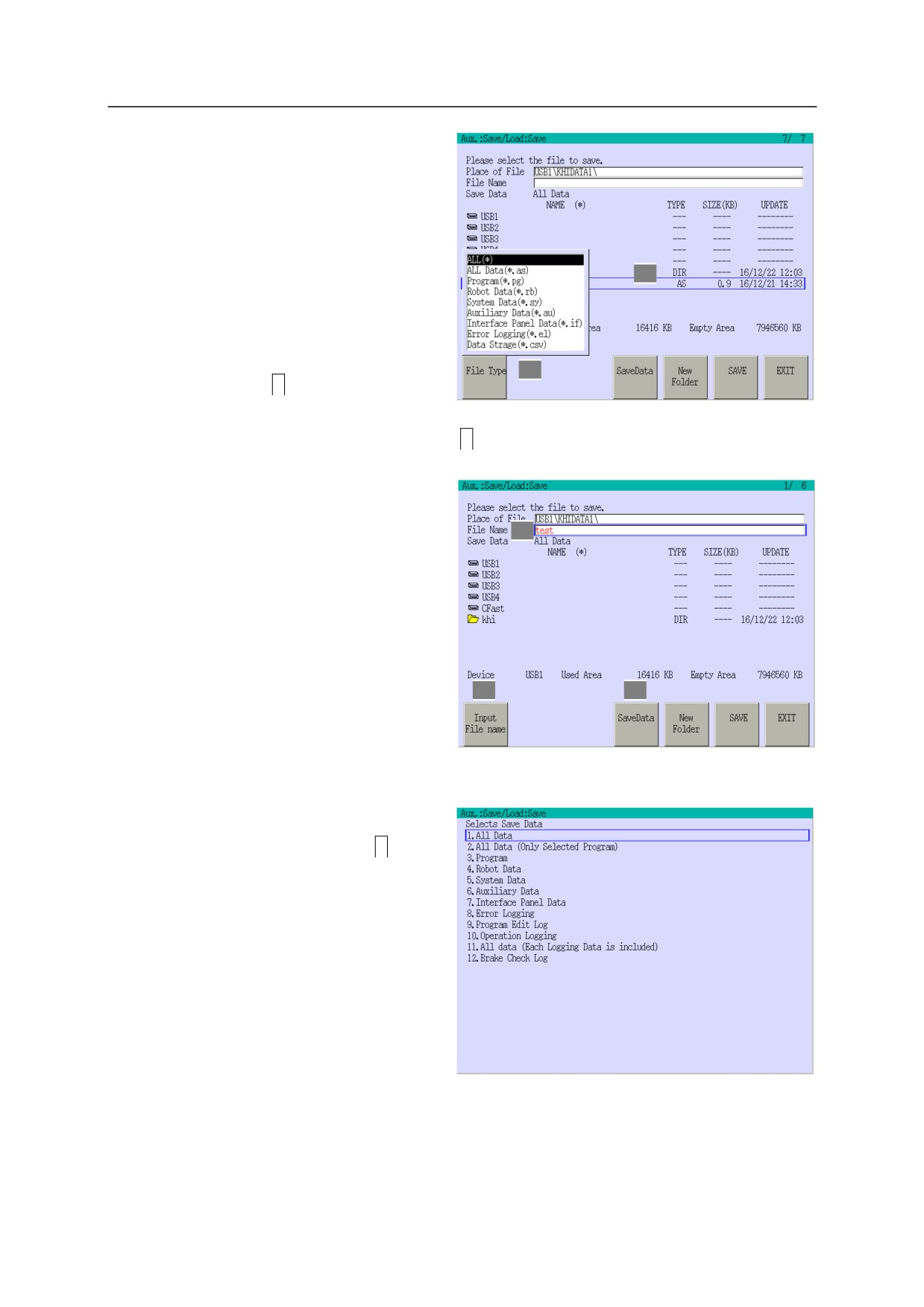
Выберите исходный файл.
y
В случае перезаписи
существующего файла
(1) Переместите курсор на [Place
of File] (Местонахождение
файла) и нажмите <File Type>
(2)
(Тип файла).
(2) Выберите требуемый тип файла
в раскрывающемся меню и
(1)
нажмите
↵
(3) Выберите желаемое имя файла
из списка имен файлов и нажмите
↵
y
При сохранении нового файла
(1) Нажмите [File Name] (Имя
(1)
файла), затем нажмите <Input
File name> (Введите имя файла)
и выведите экранную
клавиатуру.
(2) Введите имя файла <ENTER>
(ВВОД).
(1)
(3)
(3) Нажмите <SaveData>
(Сохранить данные).
(4) Выберите тип файла для
сохранения и нажмите
↵
Выбираемые типы файлов см. в
п. "Выбираемые типы файлов".
8-16
8 Вспомогательная функция
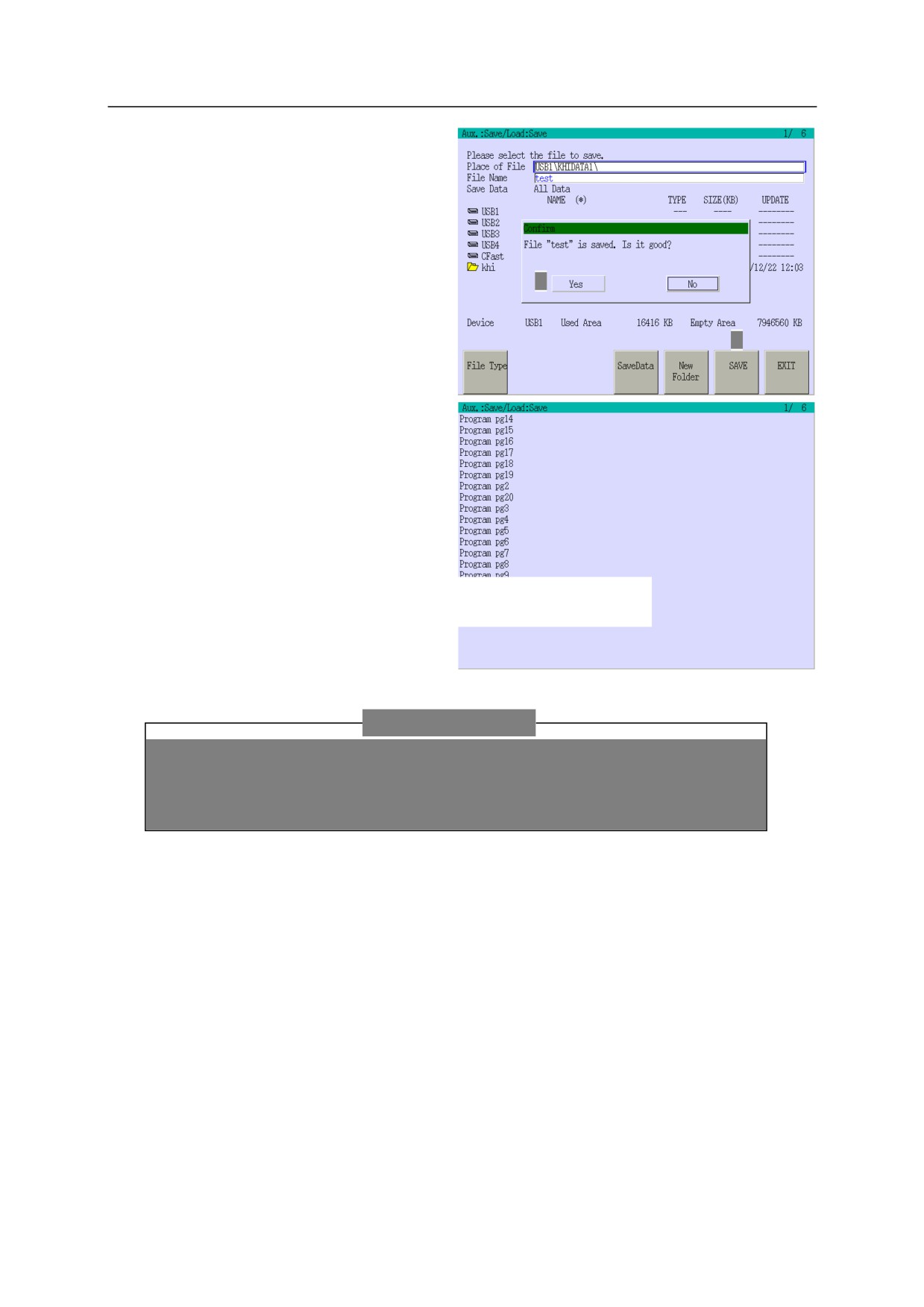
5.
Нажмите <Save> (Сохранить).
6.
Появляется экран подтверждения.
Выберите <Yes> (Да).
6
5
7.
Сохранение завершается в тот момент,
когда на экране появляется сообщение
"File save completed" (Сохранение
файла завершено).
[ ПРИМЕЧАНИЕ ]
Сообщение об ошибке, показанное ниже, может появиться при
возникновении ошибки записи данных в файл, например, когда
USB-накопитель заполнен.
[USB/CF] File write error (Ошибка записи файла).
8-17
8 Вспомогательная функция
Выбираемые типы файлов
•
All (Все)
Сохраняет все программы и другие данные из памяти контроллера в память USB/CFast.
•
All Data (Все данные) (.as)
Сохраняет все данные выбранной программы в файле с указанным именем* в память
USB/CFast.
•
Program (программа) (.pg)
Сохраняет данные выбранной программы в файл с указанным именем* в память
USB/CFast. Если сохраненная программа вызывает другие программы (подпрограммы),
то вызываемые программы также будут сохранены.
•
Robot Data (Данные робота) (.rb)
Сохраняет системные данные, такие как данные настройки выделенного сигнала и
данные обнуления, и т.д. в файле с указанным именем* в памяти USB/CFast.
•
System Data (Системные данные) (.sy)
Сохраняет системные данные в файле с указанным именем* в памяти USB/CFast.
•
Auxiliary Data (Вспомогательные данные) (.au)
Сохраняет значения параметров для инструкций элемента (вспомогательные данные),
например, скорость, точность, таймер, инструмент и т.д., которые задаются во время
обучения блокировки, в файле с указанным именем* в памяти USB/CFast.
•
Interface Panel Data (Данные панели интерфейса)(.if)
Сохраняет данные устройств, установленных на экране панели интерфейса, в файле с
указанным именем* в памяти USB/CFast.
•
Error Logging (Журнал ошибок) (.el)
Сохраняет историю ошибок для последних 1000 записей в памяти, включая код ошибки,
сообщение, дату, время, в файле с указанным именем* в памяти USB/CFast.
•
Data Storage (Хранилище данных) (.csv)
Сохраняет данные из хранилища данных в файле с указанным именем* в памяти
USB/CFast.
•
Program Edit Logging (Регистрация редактирования программы) (.edl)
Сохраняет истории редактирования программы, хранящиеся в памяти, включая дату и
время, в файле с указанным именем* в памяти USB/CFast.
•
Operation logging (регистрация операций) (.ol)
Сохраняет истории операций, хранящиеся в памяти, включая дату и время, в файле с
указанным именем* в памяти USB/CFast.
•
Brake Check Logging (Регистрация проверки тормоза) (.bl) (опция)
Сохраняет истории операций проверки тормоза, хранящиеся в памяти, включая дату и
время, в файле с указанным именем* в памяти USB/CFast.
8-18
8 Вспомогательная функция
Имя файла (число) указывается при сохранении данных в памяти USB/CFast для
идентификации файла. Расширение файла, например, pg, au, rb, добавляется к имени
файла (номеру) в соответствии с выбранным типом файла. Расширение файла
добавляется автоматически, его не нужно вводить.
Если имя файла дублировано
Если определено, что файл с тем же номером файла или именем уже существует,
автоматически создается файл резервной копии. К расширению исходного имени файла
добавляется "B", указывая на файл резервной копии (т.е. BAS). При этом создается только
один файл резервной копии, если в папке есть дополнительные файлы с таким же именем, то
данные файла резервной копии будут перезаписаны.
Чтение данных с USB-накопителя на ПК
Настройки для чтения данных с USB-накопителя в ПК различаются в зависимости от ПК.
Убедитесь, что на вашем компьютере установлен соответствующий драйвер
USB-накопителя.
8-19
содержание .. 4 5 6 7 ..