содержание .. 3 4 5 6 ..
Kawasaki Robot Controller Серия F. Руководство по эксплуатации (2017 год) - часть 5
5 Обучение
Робот Kawasaki Инструкция по эксплуатации
6.
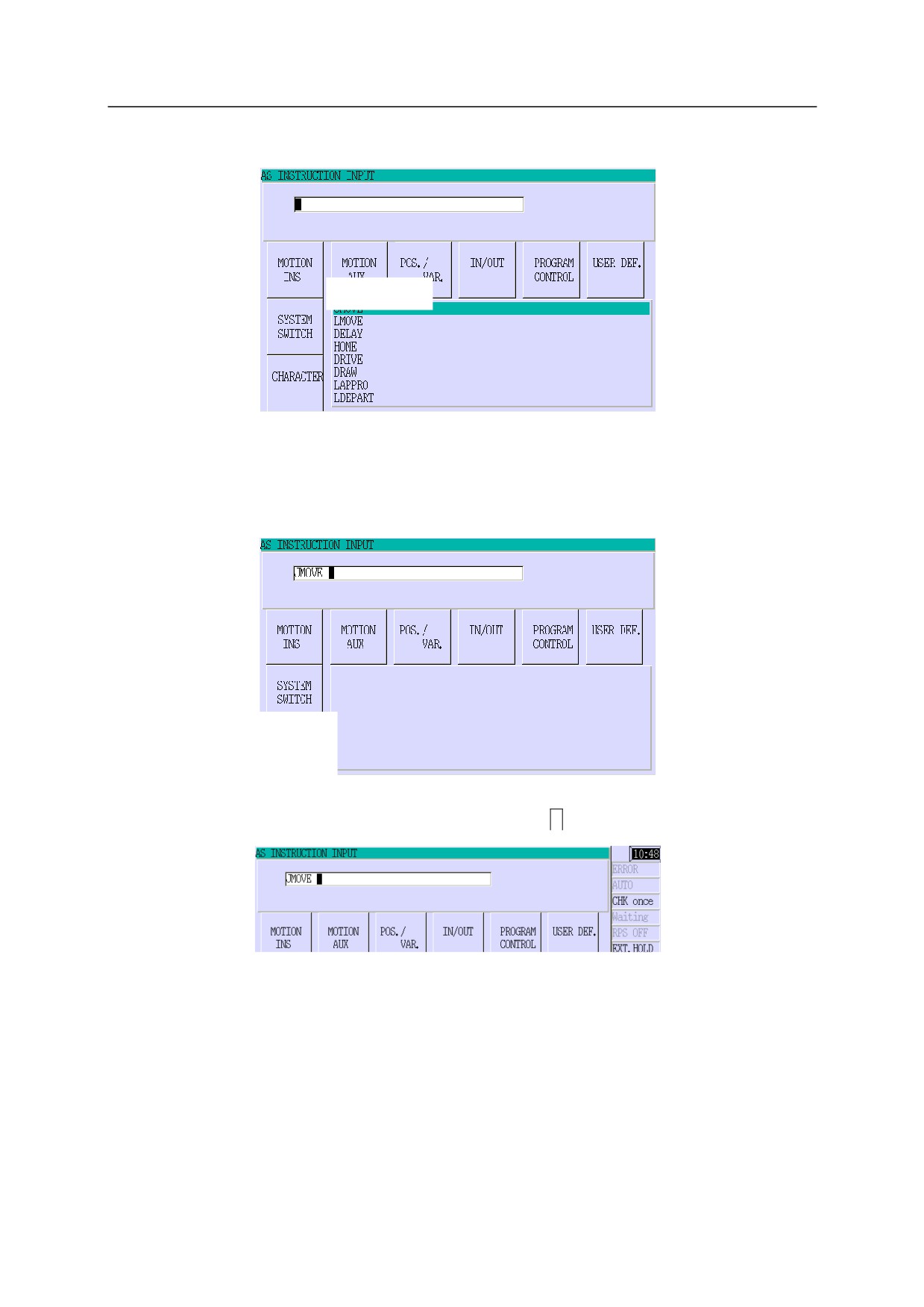
Выберите [JMOVE] (Движение).
7.
Введите переменную положения "#POINT1".
"#POINT1" не является зарегистрированной переменной положения, поэтому нажмите
<CHARACTER> (СИМВОЛ).
8.
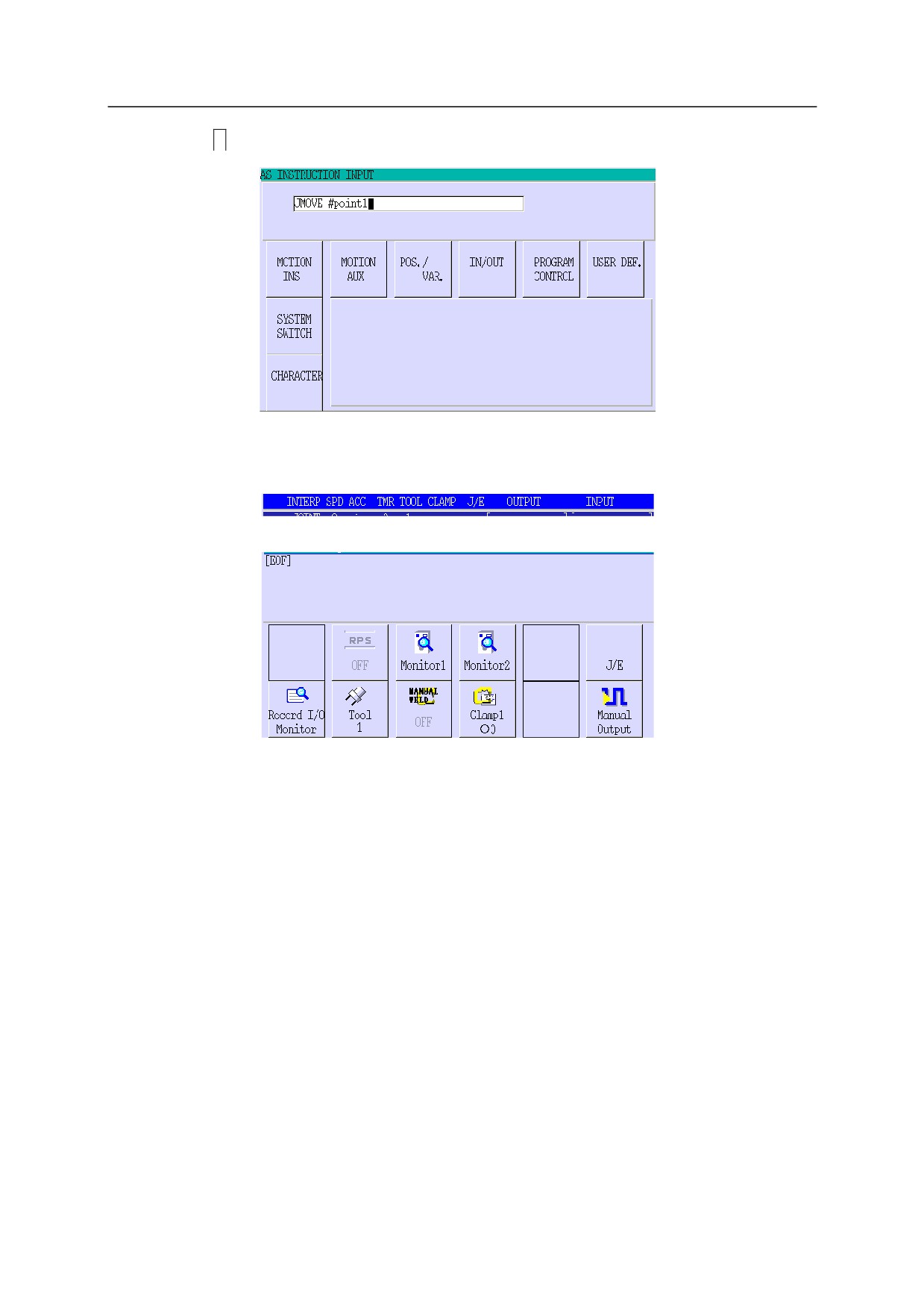
Введите "#POINT1" и нажмите <ENTER> (ВВОД) или
↵
5-24
5 Обучение
Робот Kawasaki Инструкция по эксплуатации
9.
Нажмите
↵
10.
2-й шаг записан.
5-25
5 Обучение
Робот Kawasaki Инструкция по эксплуатации
Создание программы путем ввода инструкций
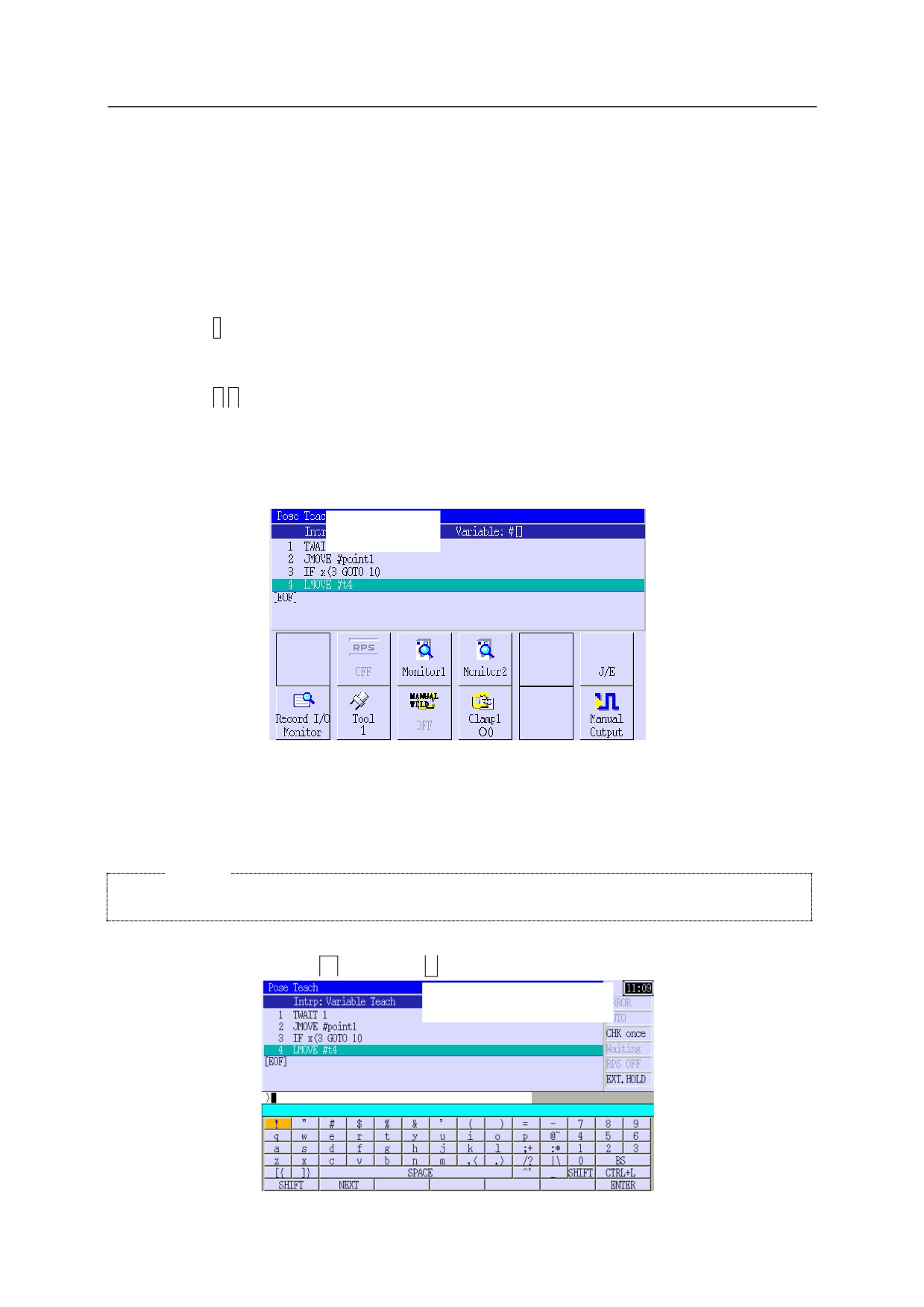
Введите инструкции и переменные, используя экранную клавиатуру.
Пример обучения
3-й шаг "IF x<3 GOTO 10"
1.
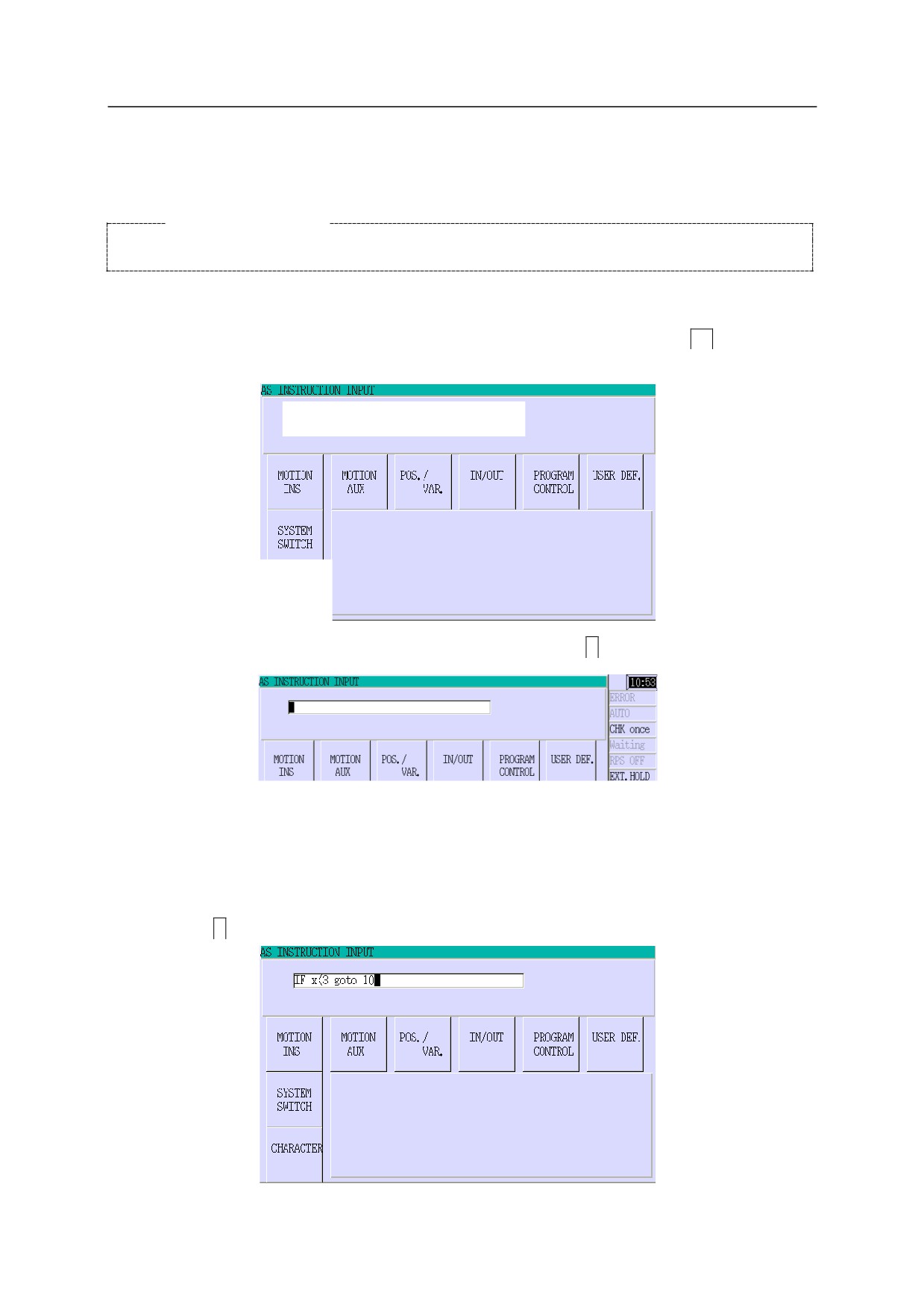
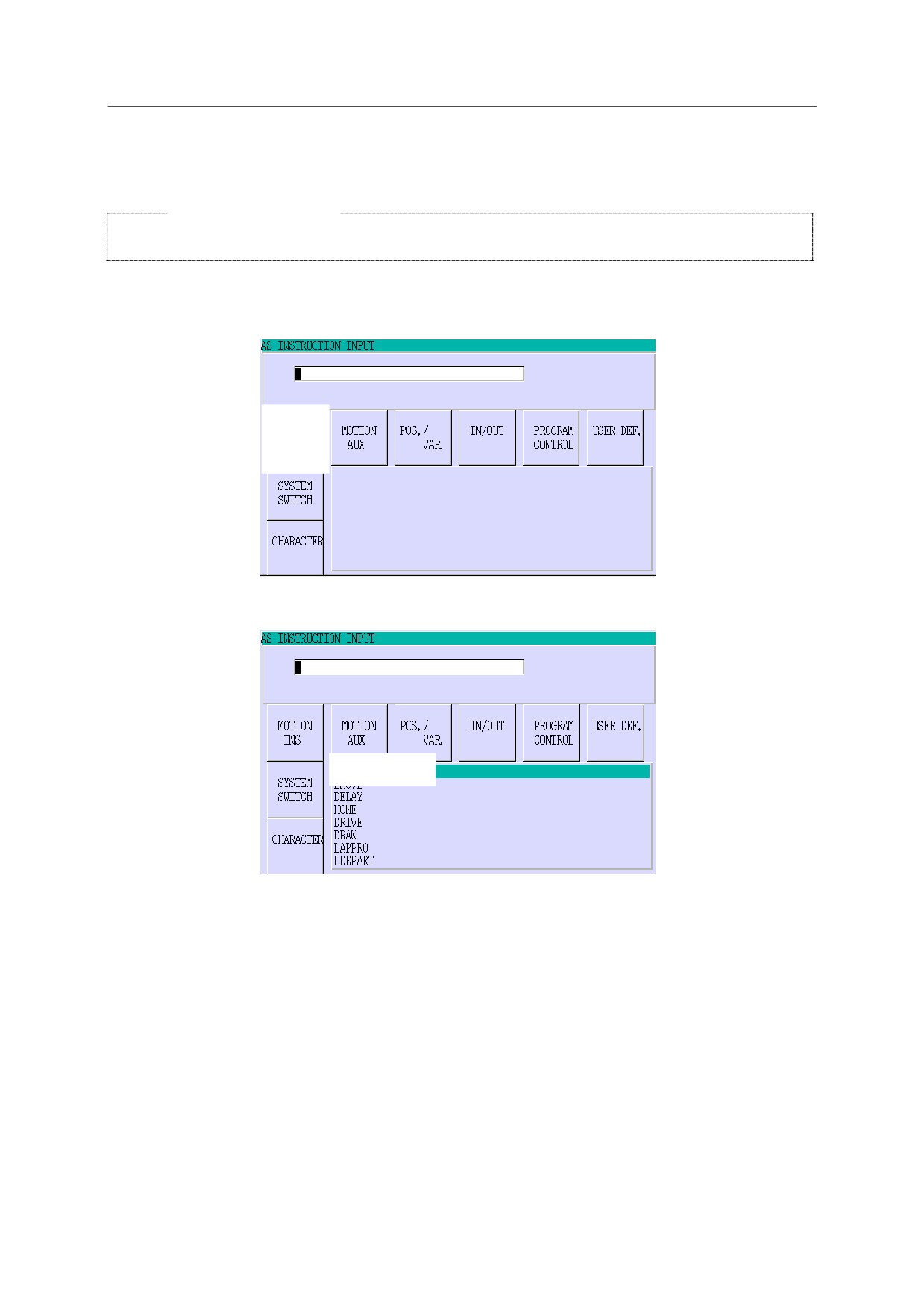
Нажмите <CHARACTER> (СИМВОЛ) на экране ввода языка AS.
Удалите любые ненужные символы в области ввода символов, используя
BS
и очистите
область перед выполнением.
2.
Введите "IF x<3 goto 10" и нажмите <ENTER> (ВВОД) или
↵
3.
Нажмите
↵
5-26
5 Обучение
Робот Kawasaki Инструкция по эксплуатации
4.
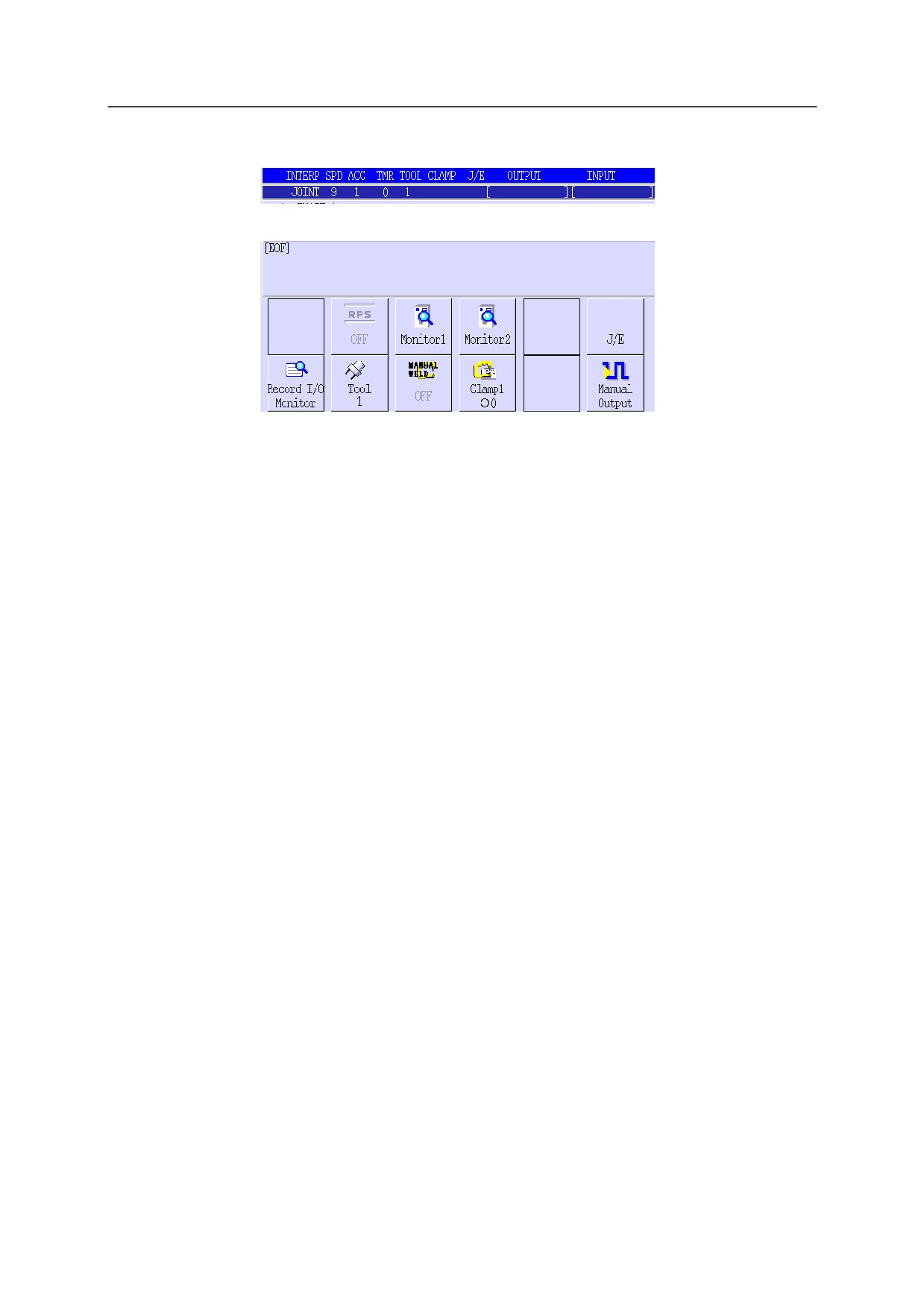
3-й шаг записан.
5-27
5 Обучение
Робот Kawasaki Инструкция по эксплуатации
5.6.2
Добавление шага в конце программы
Этот раздел рассматривает процесс добавления шага к существующей программе.
Образец обучения
Добавьте "LMOVE #t4" после последнего шага.
1.
Выберите последний шаг. Информация о том, как выбрать шаг, приведена в "2.7.1.2
Область шага".
2.
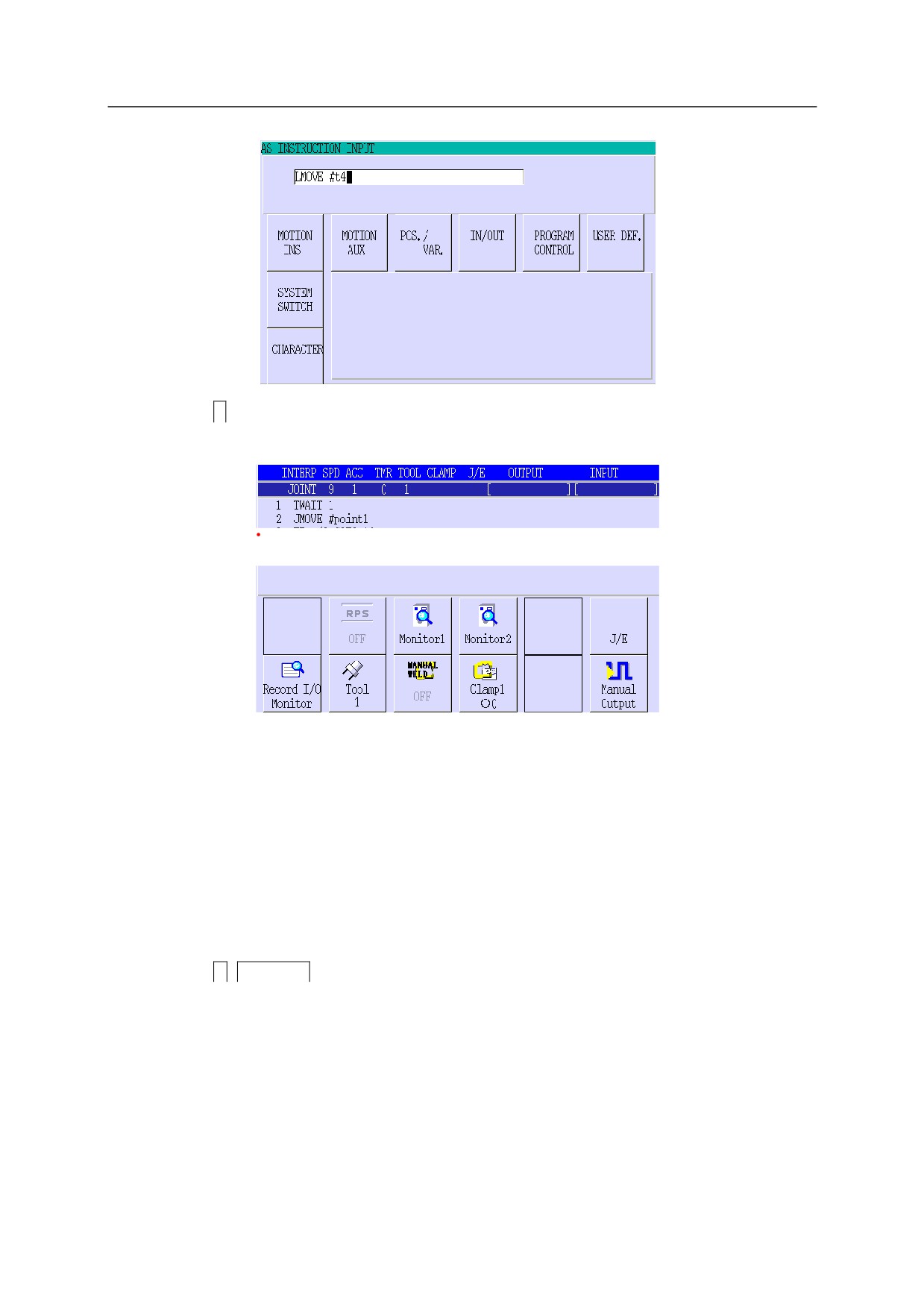
Нажмите<MOTION INS> (ВСТАВИТЬ ДВИЖЕНИЕ) на экране ввода языка AS.
3.
Выберите [LMOVE] (ЛЕВ. ДВИЖ.).
4.
Введите переменную положения "#t4".
См. процедуры 7 и 8 в "Создание программы с использование зарегистрированных
инструкций" в "5.6.1 Создание новой программы".
5-28
5 Обучение
Робот Kawasaki Инструкция по эксплуатации
5.
Нажмите
↵
6.
Добавленный шаг записан как последний шаг программы.
5.6.3
Перезапись шага программы
Эта процедура в основном такая же, как и "5.6.2 Добавление шага в конце п".
1.
Выберите шаг, который хотите перезаписать.
Информация о том, как выбрать шаг, приведена в "2.7.1.2 Область шага".
2.
Создайте программу для перезаписи.
См. процедуры 2 и 5 в "5.6.2 Добавление шага в конце программы"..
3.
Нажмите
A
+
O.WRITE
(ПЕРЕЗАПИСЬ) и перезапишите данные выбранного шага.
5.6.4
Вставка/удаление шага в/из программы
Дополнительной информации об этих командах приведена в "Справочное руководство по
языку AS" в отдельном издании.
• Вставка шага в программу: Команда I
• Удаление шага и программы: команда DEL
5-29
5 Обучение
Робот Kawasaki Инструкция по эксплуатации
5.6.5
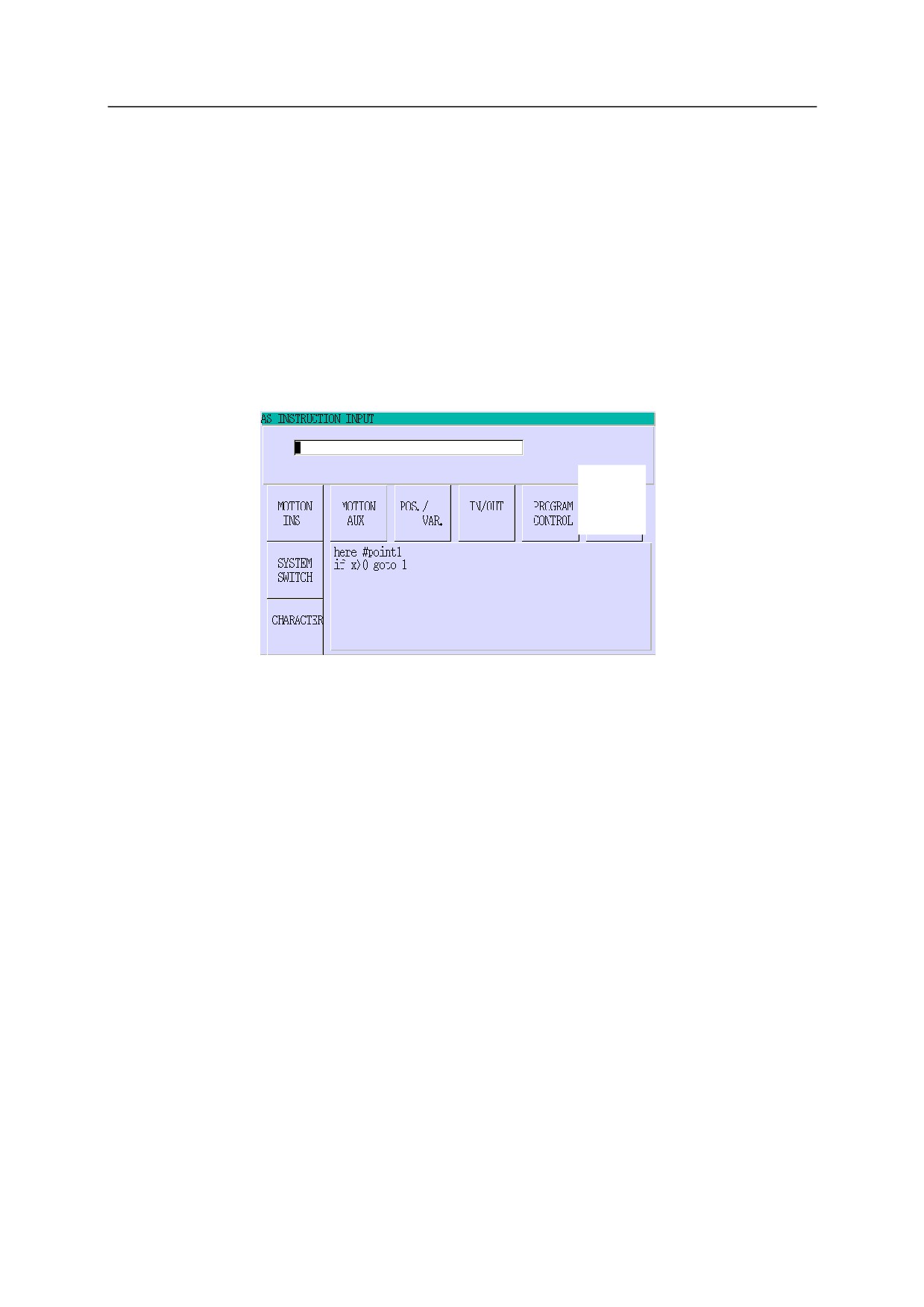
Регистрация языка AS
Можно зарегистрировать не более 15 инструкций, которые будут использоваться всегда или
переодически
Дополнительная информация приведена "Вспом. 0307 настройка режима языка AS" в "8.
Вспомогательные функции".
Зарегистрированные инструкции выбираются из <USER DEF.> (ЗАДАНО
ПОЛЬЗОВАТЕЛЕМ)
Дополнительная информация об использовании зарегистрированных инструкций приведена
в "5.6.1 Создание новой программы".
5-30
5 Обучение
Робот Kawasaki Инструкция по эксплуатации
5.7
Экран процедуры обучения рабочему положению
В данном разделе описывается информация об обучении положению. Процедуры настройки
переменной различаются в зависимости от выбранного режима интерполяции.
1.
Выберите экран обучения, затем выберите программу для выполнения операции.
Информация о том, как выбрать экран обучения, приведена в "2.7.1.4 Программная
область (Область B)". Информация о том, как выбрать программу, приведена в
"2.7.1.1 Программная/командная область."
2.
Нажмите
I
, чтобы отобразить раскрывающееся меню и выберите экран [Pose Teach]
(Положение обучения).
3.
Отображается экран обучения положению.
4.
Нажмите
↓
/
↑
и установите тип интерполяции.
Переменная
Teach→Continuous→JMOVE→LMOVE→C1MOVE*→C2MOVE*→FJMOVE*→FLMOV
E*→FC1MOVE*→FC2MOVE*→HMOVE*→Variable Teach
Спецификации опции.
5.7.1
Прямое обучение переменным
Регистрирует данные положения в указанном имени переменной.
Пример
Регистрирует текущее положение робота как "# POINT1".
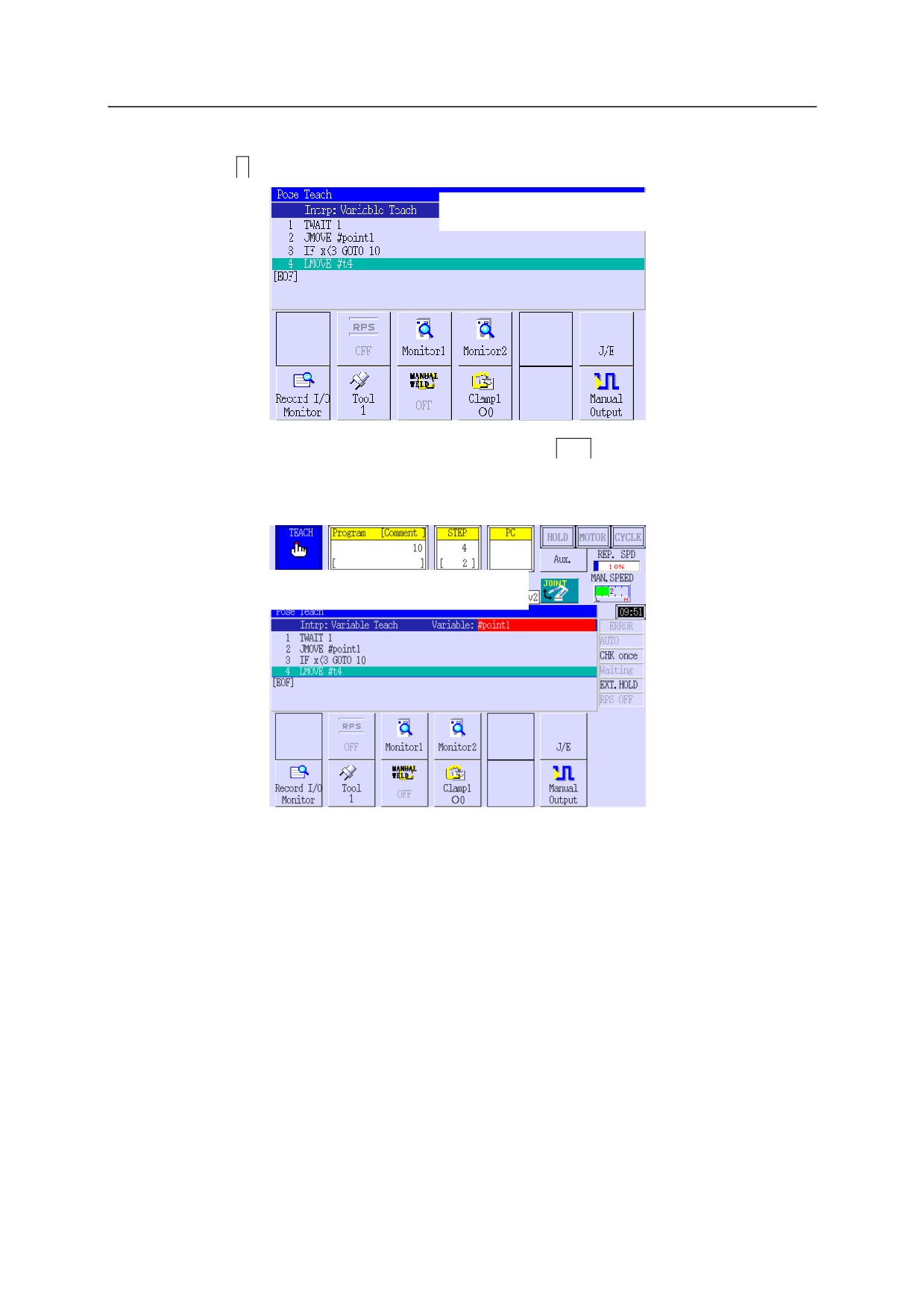
1.
Введите имя переменной изучаемого положения. Выберите [Variable name] (Название
переменной) используя
→
и нажмите
↵
5-31
5 Обучение
Робот Kawasaki Инструкция по эксплуатации
2.
Введите имя переменной "#POINT1", используя клавиатуру, и нажмите <ENTER>
(ВВОД) или
↵
3.
Переместите робота в изучаемое положение и нажмите
REC
(ЗАПИСЬ).
4.
Область системных сообщений показывает, что текущее положение было
зарегистрировано как #POINT1.
5-32

5 Обучение
Робот Kawasaki Инструкция по эксплуатации
5.7.2
Непрерывное обучение переменной
Операции в основном такие же, как "5.7.1 Прямое обучение переменным".
При непрерывном обучении переменные называются путем автоматического подсчета после
обучения.
Пример
Регистрирует положение робота как "# POINT"
При каждом нажатии
REC
(ЗАПИСЬ) имя переменной изменяется, как показано ниже, и
записываются соответствующие данные позы.
# POINT 1→# POINT 2→# POINT 3→# POINT 4・・・・
5.7.3
Инструкция настройки движения
Обучает инструкциям движения и переменной вместе.
Пример обучения
Инструкция движения "JMOVE" (ДВИЖЕНИЕ), имя переменной положения "#t1"
1.
Выберите шаг.
y При добавлении после последнего шага
Выберите последний шаг.
Для информации о том, как выбрать шаг, см. "2.7.1.2 Область шага".
y При перезаписи шага
(1) Выберите экран обучения, затем выберите изменяемую программу.
Для информации о том, как выбрать экран обучения, см. "2.7.1.4 Программная
область (Область B)." Для информации о том, как выбрать программу,
см."2.7.1.1 Программная/командная область".
(2) Выберите шаг, который хотите перезаписать.
Для информации о том, как выбрать шаг, см. "2.7.1.2 Область шага".
2.
Для типа интерполяции установите инструкцию перемещения "JMOVE" (ДВИЖЕНИЕ).
Информация об установке приведена в "5.7 Экран процедуры обучения рабочему
положению".
3.
Установите "#t1" как имя переменной.
Для информации об установке, см. "5.7.1 Прямое обучение переменным".
4.
Переместите робота на изучаемое положение и выполните запись.
y При добавлении после последнего шага
Нажмите
REC
(ЗАПИСЬ). "JMOVE #t1" добавлено как последний шаг.
y При перезаписи шага
Нажмите
A+O.WRITE (ПЕРЕЗАПИСЬ). "JMOVE #t1" перезаписано на указанный шаг.
5-33
5 Обучение
Робот Kawasaki Инструкция по эксплуатации
5.8
Инструкция KI (Опция)
Инструкции, не отображаемые в строке инструкции элемента, могут быть вставлены в
программу как инструкция KI.
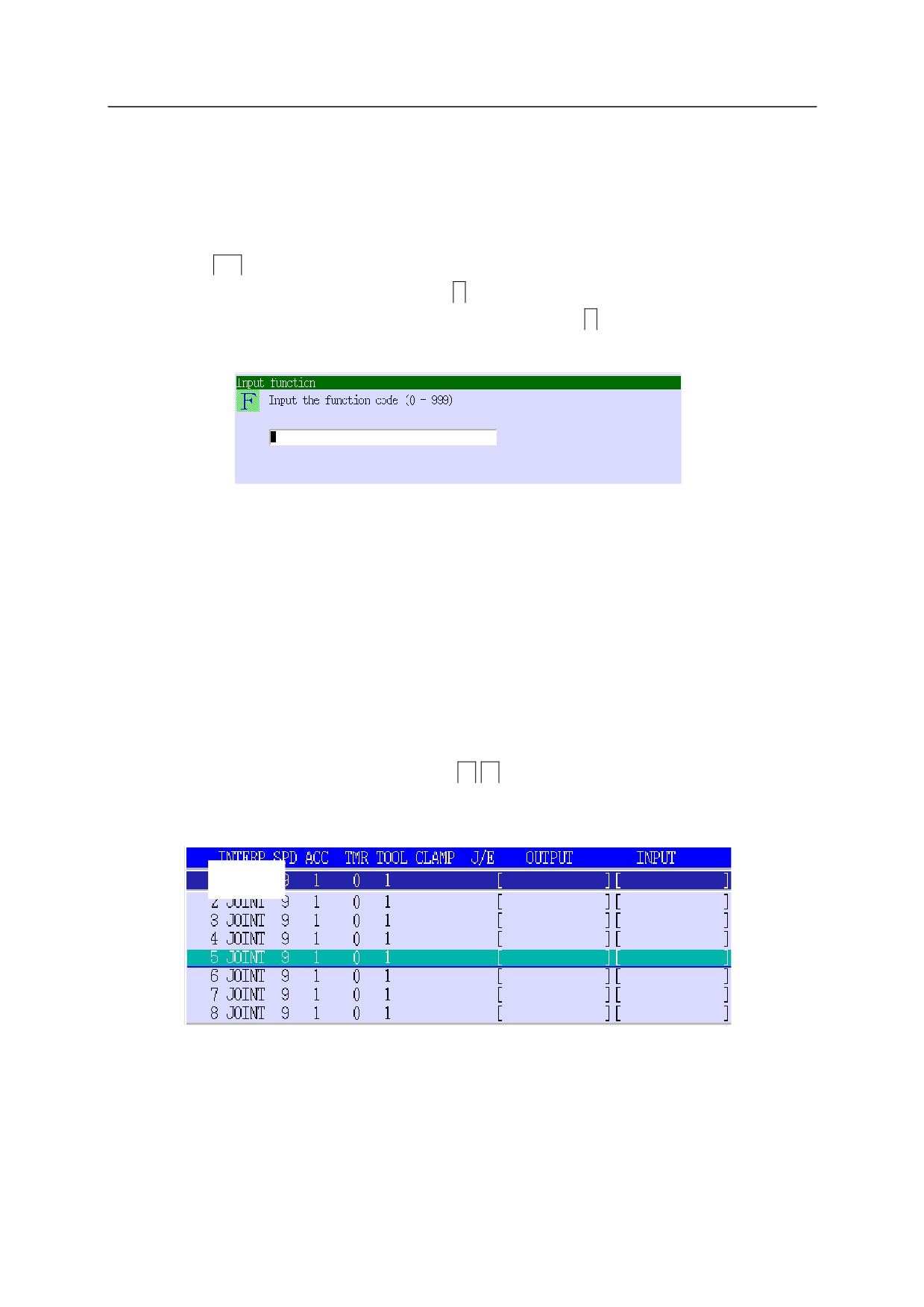
1.
Нажмите
KIn
и отобразите экран.
2.
Введите номер инструкции KI и нажмите
↵
3.
Введите значение параметра для инструкции KI и нажмите
↵
4.
Инструкция KI вставлена в программу.
5.9
Изменение значения параметра с использованием клавиши управления
курсором (Опция)
Если для параметра "Use cursor key in teaching screen" (Использовать клавишу курсора на
экране обучения) установлено значение "Enable" (Включить), клавиши управления курсором
могут использоваться для изменения значения параметра на экране обучения.
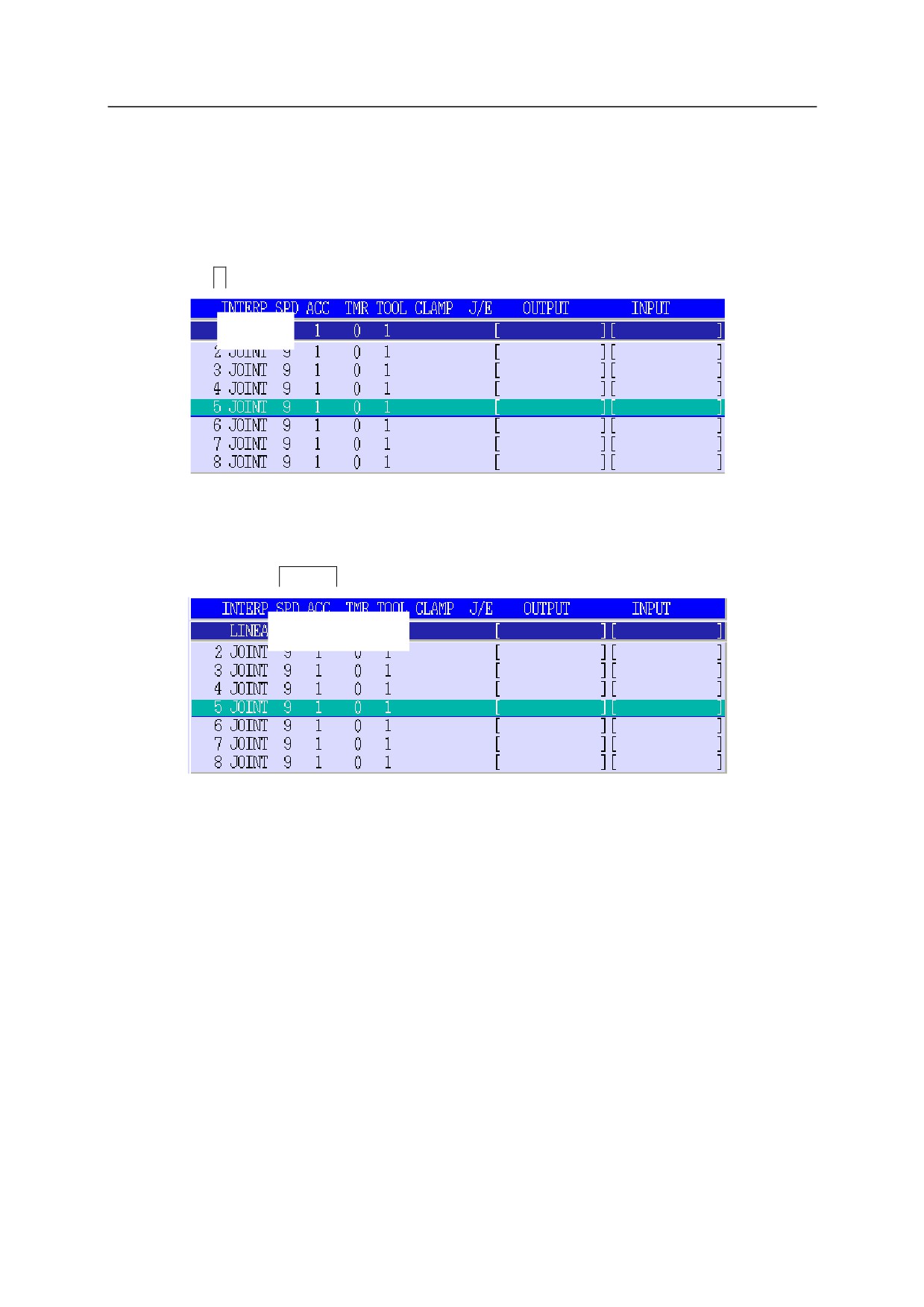
Выбор в столбце параметра
1.
Используя клавиши управления курсором
←
/
→
, выберите столбец параметра для
инструкции элемента
2.
Выбранный столбец параметров отображается на красном фоне.
5-34
5 Обучение
Робот Kawasaki Инструкция по эксплуатации
Установка значений параметра (вспомогательные данные)
Информация об инструкции элемента и ее параметрах приведена в "5.3 Инструкции элемента
и их параметры".
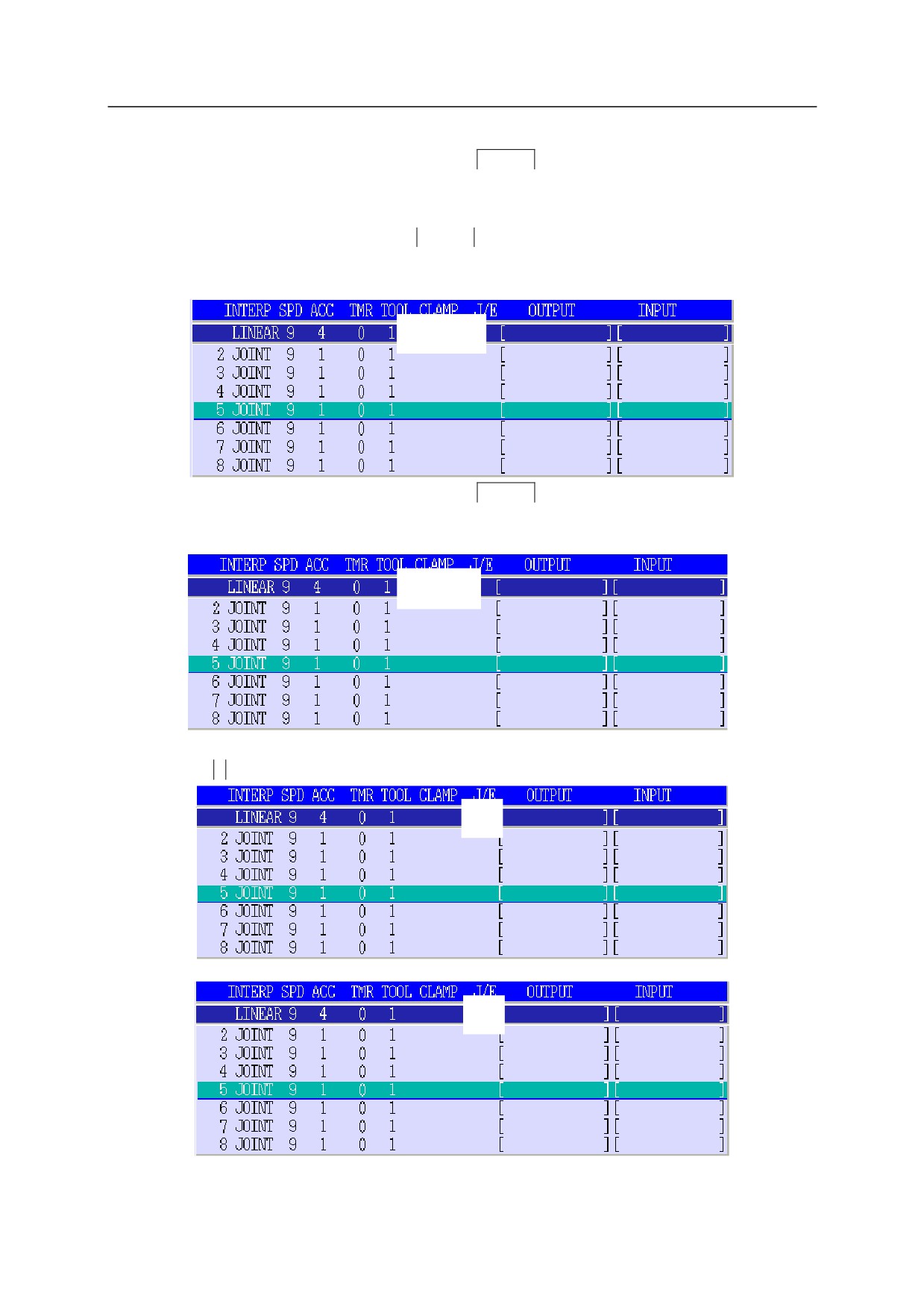
• Выбор режима интерполяции
Нажмите
↵
и переключите режимы.
• Ввод значений параметра для инструкции скорости, инструкции точности, инструкции
таймера и инструкции инструмента
Ввод при помощи
Number
(Номер). Введенный номер отображается на экране.
5-35
5 Обучение
Робот Kawasaki Инструкция по эксплуатации
• Ввод зажима
Уточните номер нужного зажима, используя
Number
(Номер).
Значение параметра (ON/OFF) выбранного зажима изменяется.
Пример)
Переключает значения параметра для зажима 1
1.
Введите "1", используя
Number
(Номер).
Значение параметра для зажима 1 становится ON (ВКЛ) и "1"
отображается на экране.
2.
Введите "1" еще раз, используя
Number
(Номер).
Значение параметра для зажима 1 становится OFF (ВЫКЛ) и "1"
больше не отображается на экране.
• Выбор Jump/End (J/E) (переход/завершение)
Нажмите
↵
и переключитесь между значениями параметра.
5-36
5 Обучение
Робот Kawasaki Инструкция по эксплуатации
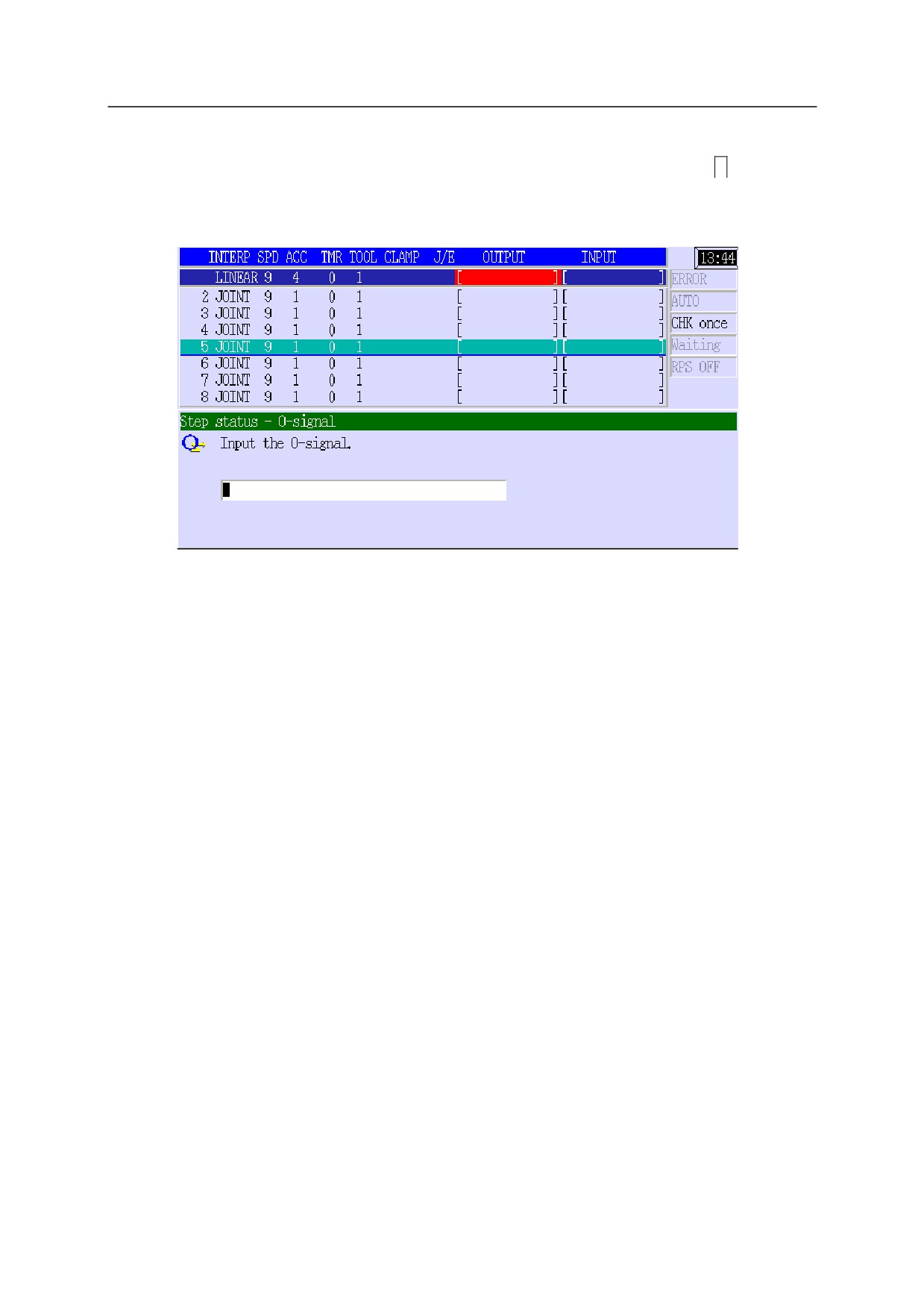
• Ввод: вывод (O), ввод (I)
1.
Выберите столбец параметра для инструкций выхода и входа и нажмите
↵
2.
Введите значения параметра на экране ввода. Информация о вводе приведена в
"5.3.10 Инструкция выхода (O)" или "5.3.11 Инструкция входа (I)".
5-37
5 Обучение
Робот Kawasaki Инструкция по эксплуатации
5-38

6 Операция повтора
Робот Kawasaki Руководство по эксплуатации
6 Операция повтора
Операция повтора воспроизводит содержимое той программы, которая была задана роботу.
В этой главе описано, как запустить робот в режиме повтора.
6.1
Подготовка к операции повтора
Перед началом работы в режиме повтора выполните все меры предосторожности,
приведенные ниже.
1. Убедитесь, что все люди находятся за пределами защитного ограждения и зоны действия
робота/системы.
2. Убедитесь, что все кнопки
EMERGENCY STOP
(АВАРИЙНАЯ ОСТАНОВКА) работают
правильно.
3. Убедитесь в отсутствии проблем с установкой робота, установленными инструментами и
периферийным оборудованием, таким как контроллер.
4. Убедитесь, что робот не может коснуться защитных ограждений и периферийного
оборудования.
5.
Убедитесь, что робот находится в исходном положении.
ОПАСНО
!
Поскольку во время операции повтора робот часто перемещается с
высокой скоростью, перед началом работы в режиме повтора убедитесь,
что все меры предосторожности, описанные ниже, выполнены.
6.2
Выполнение операции повтора
В этом разделе описан основной метод запуска робота в режиме повтора с использованием
панели управления контроллером и TP. Процедуры запуска операции повтора с
использованием внешних сигналов см. в "Руководстве по внешним сигналам ввода/вывода",
отдельный том.
ОПАСНО
!
1. Эта операция запускает работу робота в режиме повтора. Убедитесь в
реализации всех мер предосторожности, проверьте, что все люди
вышли из-за защитного ограждения и т.д.
2. Подготовьте участок таким образом, чтобы в случае чрезвычайной
ситуации можно было в любое время нажать кнопку аварийной
остановки.
6-1
6 Операция повтора
Робот Kawasaki Руководство по эксплуатации
Процедура операции повтора
1.
Включите кнопку питания
CONTROLLER POWER
(ПИТАНИЕ КОНТРОЛЛЕРА),
расположенную на передней панели, и убедитесь в том, что загорелся индикатор питания
контроллера.
2.
Нажмите
HOLD
(УДЕРЖАНИЕ) или
A
+<RUN> (РАБОТА).
3.
Убедитесь, что в правом верхнем углу экрана TP загорелся индикатор
HOLD
(УДЕРЖАНИЕ). Переведите переключатель
TEACH/REPEAT
(ОБУЧЕНИЕ/ПОВТОР) на
панели управления в положение REPEAT (ПОВТОР).
4.
Выберите программу/шаги для запуска. Подробную информацию см. в главе 2.7.1.1 и
2.7.1.2.
5.
Настройте условия повтора. Подробную информацию см. в главе 2.7.1.3. В таблице ниже
приведены фактические условия повтора, которые позволяет установить система.
№
Элементы
Содержимое настройки
настройки
Repeat Speed
Устанавливает скорость операции повтора в процентах от
1
(Скорость повтора)
макс. скорости.
Repeat Cont/Once
Устанавливает непрерывный или однократный запуск
2
(Повторять
программы.
постоянно/один раз)
Step Cont/Once (Шаг
Определяет шаги программы, которые должны выполняться
3
непрерывно/один раз)
пошагово или непрерывно.
RPS Mode (Режим
Включает/отключает переключение на выбранную
4
RPS)
программу по внешнему сигналу.
Dry Run OFF/ON
"Dry Run ON" (Вкл. пробный прогон) позволяет запускать
5
(Выключает/включает
программу без движения робота, чтобы проверить
пробный прогон)
содержимое обучения.
Manual Weld Mode
Используется для сварочного пистолета с сервоприводом.
6
(Режим ручной
Более подробную информацию см. в отдельном томе
сварки)
руководства для применимой операции.
6.
Выключите
TEACH LOCK
(БЛОКИРОВКА ОБУЧЕНИЯ) на TP.
[ ПРИМЕЧАНИЕ ]
Если включена функция TEACH LOCK (БЛОКИРОВКА ОБУЧЕНИЯ), то
операция повтора невозможна.
7.
Нажмите
A
+
MOTOR ON
(ДВИГАТЕЛЬ ВКЛ.) и убедитесь, что на верхнем правом
экране TP загорается лампочка <MOTOR> (ДВИГАТЕЛЬ).
8.
Нажмите
A
+
CYCLE START
(НАЧАТЬ ЦИКЛ) и убедитесь, что на верхнем правом
экране TP загорается лампочка <CYCLE> (ЦИКЛ).
6-2
6 Операция повтора
Робот Kawasaki Руководство по эксплуатации
[ ПРИМЕЧАНИЕ ]
При нажатии кнопки A + CYCLE START (НАЧАТЬ ЦИКЛ) цикл начинается
с шага, отображаемого на TP, и после завершения этого шага робот
переходит к следующему этапу последовательности программы. Если
необходимо запустить программу с другого шага, отличного от того, который
отображается в данный момент, то можно выбрать функцию определения
шага, чтобы настроить программу на желаемый шаг.
9.
Нажмите кнопку
A
+
RUN
(РАБОТА) или
A
+<HOLD> (УДЕРЖАНИЕ). Робот запускает
операцию повтора.
Убедитесь, что на экране TP отображается индикатор работы <RUN> (РАБОТА).
10. Робот запускает операцию повтора.
6-3
6 Операция повтора
Робот Kawasaki Руководство по эксплуатации
6.3
Методы остановки операции повтора
Существует два способа остановить робота во время повторной операции — прервать или
завершить выполнение программы.
ПРЕДУПРЕЖДЕНИЕ
!
Если в ходе операции повтора возникает аномальное состояние робота,
немедленно нажмите кнопку EMERGENCY STOP (АВАРИЙНАЯ
ОСТАНОВКА).
ОСТОРОЖНО
!
Используйте кнопки EMERGENCY STOP (АВАРИЙНАЯ ОСТАНОВКА)
только при возникновении чрезвычайной ситуации. При внезапном
останове во время работы к манипулятору прикладывается излишняя
сила, которая может разрушить компоненты робота.
[ ПРИМЕЧАНИЕ ]
Во время операции цикла можно изменить скорость повтора, настройки
повтора Cont/Once (Повторять постоянно/один раз) или пошагового
выполнения Cont/Once (Шаг непрерывно/один раз), но изменить саму
программу или шаг невозможно.
6.3.1
Прерывание программы
1.
Нажмите
HOLD
(УДЕРЖАНИЕ) или
A
+<RUN> (РАБОТА) или установите условие
повтора на [Step Once] (по одному шагу). Подробную информацию см. в главе 2.7.1.3.
2.
Убедитесь, что робот полностью остановился.
3.
Нажмите одну из кнопок
EMERGENCY STOP
(АВАРИЙНАЯ ОСТАНОВКА), чтобы
отключить питание двигателя. Или поверните переключатель
TEACH/REPEAT
(ПОВТОР/ОБУЧЕНИЕ) на контроллере из положения REPEAT (ПОВТОР) в положение
TEACH (ОБУЧЕНИЕ), чтобы отключить питание двигателя.
6.3.2
Завершение выполнения программы
1.
Установите условие повтора на [Repeat Once] (Повторить один раз). Подробную
информацию см. в главе 2.7.1.3.
2.
Убедитесь, что робот полностью остановился.
3.
Нажмите одну из кнопок
EMERGENCY STOP
(АВАРИЙНАЯ ОСТАНОВКА), чтобы
отключить питание двигателя. Или переведите переключатель
TEACH/REPEAT
(ПОВТОР/ОБУЧЕНИЕ) на контроллере из положения REPEAT (ПОВТОР) в положение
TEACH (ОБУЧЕНИЕ), чтобы отключить питание двигателя.
6-4
6 Операция повтора
Робот Kawasaki Руководство по эксплуатации
6.4
Методы перезапуска операции повтора
Процедура перезапуска операции повтора будет отличаться, в зависимости от того, как была
остановлена программа.
ОПАСНО
!
1. Эта операция запускает работу робота в режиме повтора. Убедитесь в
реализации всех мер предосторожности, проверьте, что все люди
вышли из-за защитного ограждения и т.д.
2. Подготовьте участок таким образом, чтобы в случае чрезвычайной
ситуации можно было в любое время нажать кнопку аварийной
остановки.
6.4.1
Перезапуск после завершения выполнения программы
Процедура перезапуска операции повторения будет отличаться в зависимости от состояния
лампы CYCLE (ЦИКЛ) на TP.
• Если лампа CYCLE (ЦИКЛ) выключена
Выполните процедуры с 2 по 10 в п. "6.2 Методы остановки операции повтора".
• Когда лампа CYCLE (ЦИКЛ) включена
Нажмите
A
+
RUN
(РАБОТА) или
A
+<HOLD> (УДЕРЖАНИЕ). Робот перезапускает
операцию повтора.
6.4.2
Перезапуск после прерывания программы
Выполните процедуры с 2 по 10 в п. "6.3 Методы остановки операции повтора".
6.4.3
Перезапуск после остановки с помощью кнопки аварийного останова
Если во время автоматического управления была нажата кнопка
EMERGENCY STOP
(АВАРИЙНАЯ ОСТАНОВКА), выполните следующую процедуру, чтобы перезапустить
операцию повтора.
1. Отключите состояние/отпустите кнопку аварийного останова.
2. Если отображается сообщение об ошибке, выполните сброс ошибки (ошибок).
3. Нажмите
HOLD
(УДЕРЖАНИЕ) или
A
+<RUN> (РАБОТА).
4. Включите питание двигателя.
5 Нажмите
A
+
CYCLE START
(ЗАПУСК ЦИКЛА) или
A
+<CYCLE> (ЦИКЛ).
6.
Нажмите кнопку
A
+
RUN
(РАБОТА) или
A
+<HOLD> (УДЕРЖАНИЕ).
7.
Робот перезапускает операцию повтора.
6-5
6 Операция повтора
Робот Kawasaki Руководство по эксплуатации
6.5
Отмена ожидания
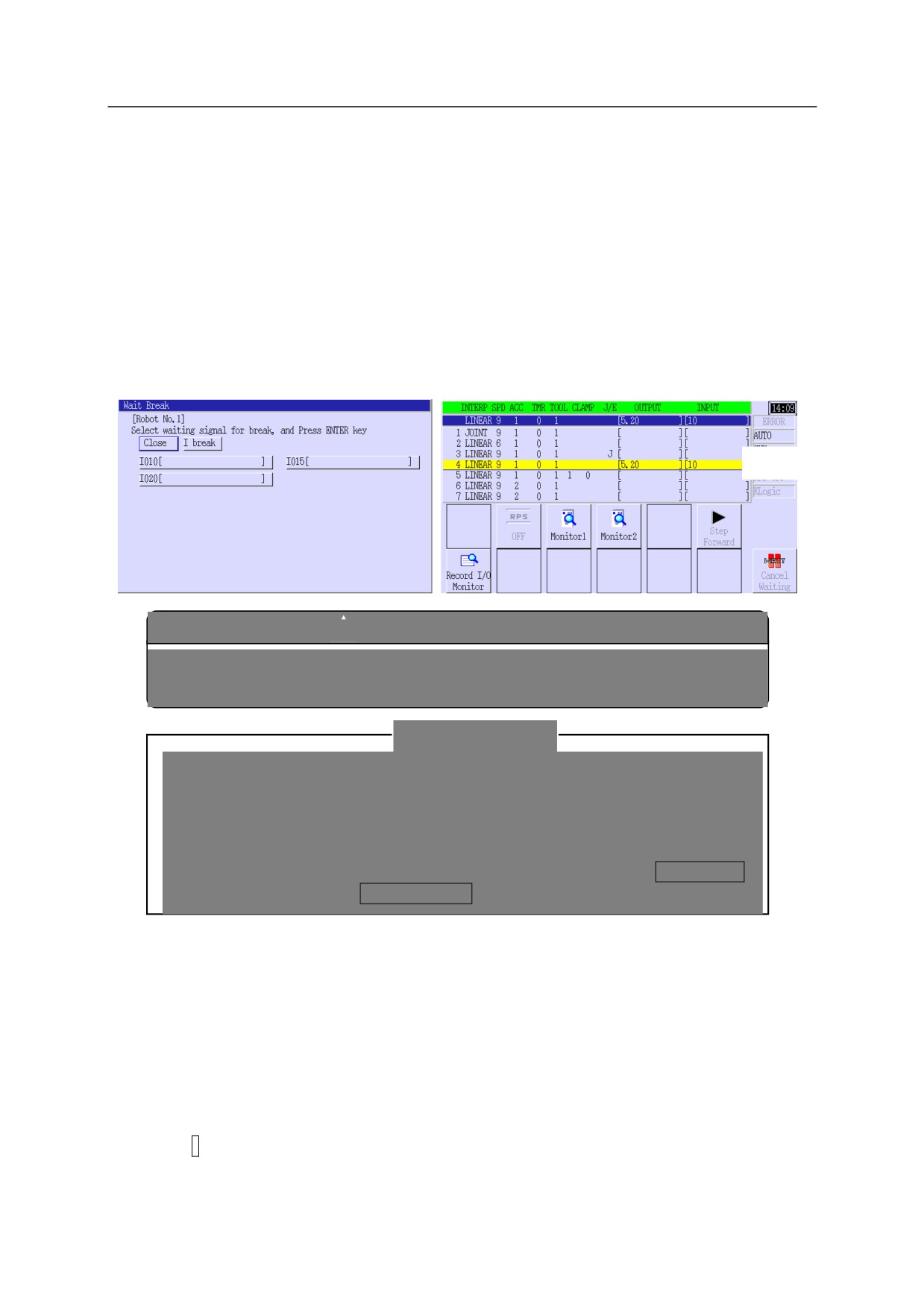
Состояние ожидания показывает, что робот остановлен и ожидает получения входного
сигнала о завершении обучения этому шагу, прежде чем перейти к следующему шагу.
Когда возникает состояние ожидания, внизу слева автоматически появляется экран отмены
ожидания в зависимости от условия настройки в Aux. 0502, или в области состояния
отображается "Waiting" (ожидание) (экран внизу справа). Если все условия ожидания
отменены, робот переходит к следующему шагу.
ОПАСНО
!
Всегда помните о том, как и когда будет двигаться робот. Если все условия
ожидания отменены, робот автоматически переходит к следующему шагу.
[ ПРИМЕЧАНИЕ ]
1. Если запуск цикла прекращается по прерыванию (ошибка, переход в режим
обучения и т.д.), в то время, когда отображается экран отмены ожидания,
экран автоматически закрывается и отображается предыдущий экран.
2. Экран отмены ожидания отображается даже в режиме проверки, если
данный шаг содержит условие ожидания. Тем не менее экран отмены
ожидания автоматически закрывается при отпускании кнопки CHECK GO
(проверка вперед) или CHECK BACK (проверка назад) на TP.
Запуск другого экрана во время действия экрана отмены ожидания
Если во время отображения экрана отмены ожидания используются функции, перечисленные
ниже, то экран ожидания закрывается, и выбранная функция активируется.
• Выбор программы
• Настройка условия повтора
• Выбор шага
• Переключение на экран вспомогательных функций
• Выбор меню
• Переключение на панель интерфейса
• Выбор
I
6-6
6 Операция повтора
Робот Kawasaki Руководство по эксплуатации
6.5.1
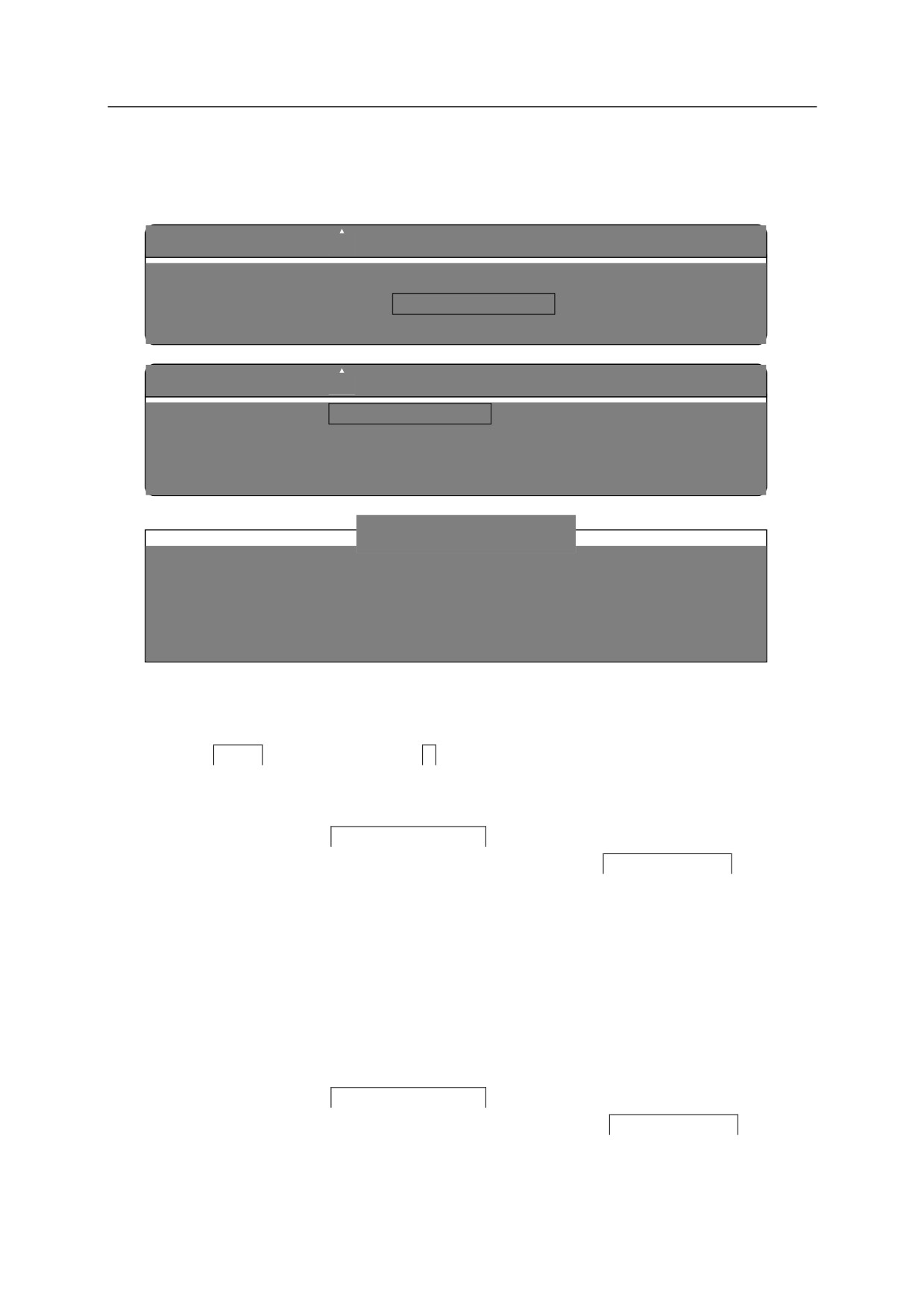
Отображение экрана отмены ожидания
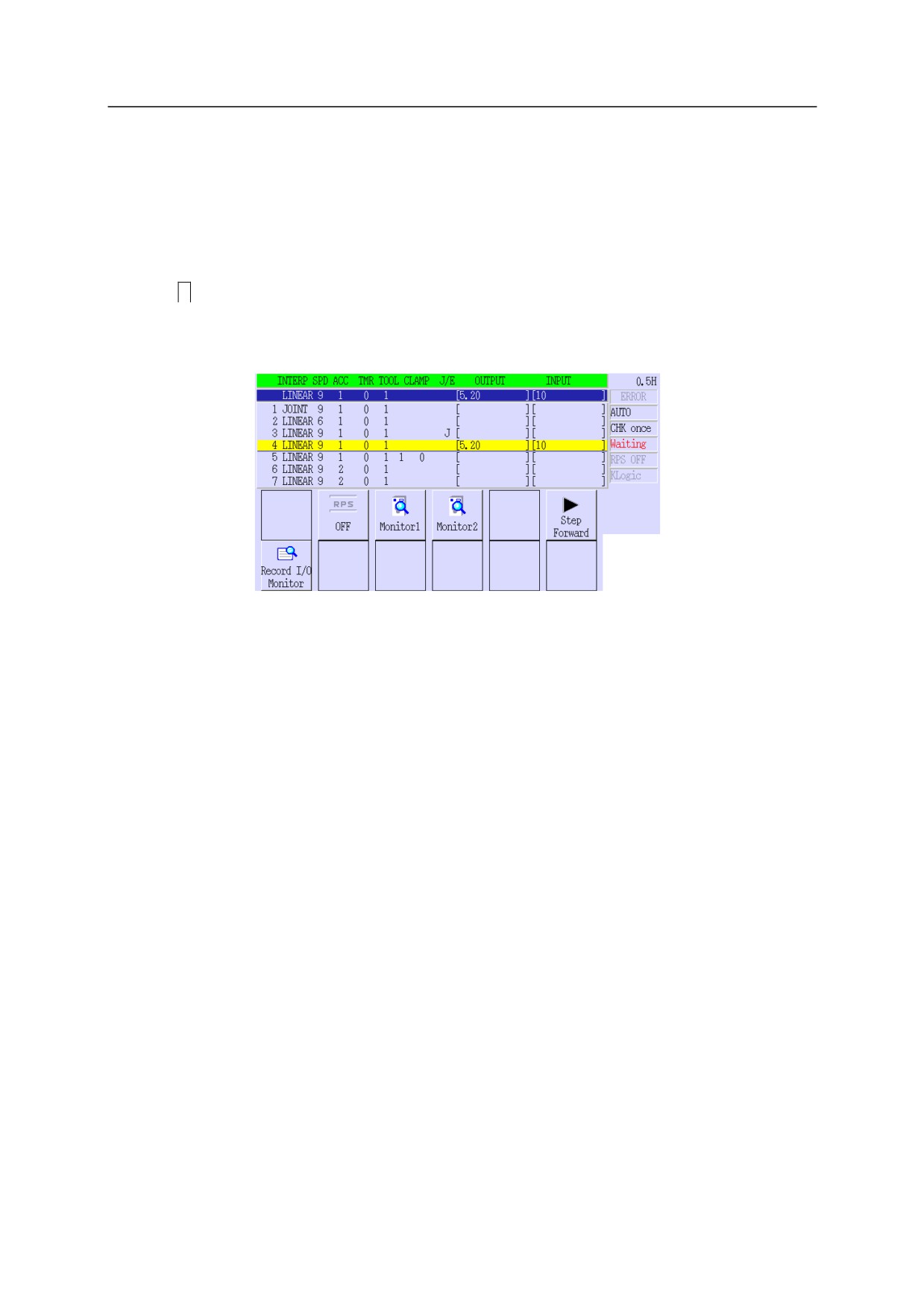
Экран отмены ожидания появляется автоматически в том случае, когда переключатель
системы WAITREL_AUTO установлен на эффективный режим (ВКЛ) в Aux. 0502. Если
установлен неэффективный режим (ВЫКЛ), то на экране отображается [Waiting] (Ожидание)
и <Cancel Waiting> (Отмена ожидания), без вывода экрана отмены ожидания. В этом случае
нажмите
A + <Cancel Waiting> (Отмена ожидания), как показано на экране ниже, чтобы
отобразить экран отмены.
6-7
6 Операция повтора
Робот Kawasaki Руководство по эксплуатации
6.5.2
Метод отмены
Условия ожидания могут быть отменены двумя способами в зависимости от того, был ли
сигнал ожидания задан в составной инструкции в обучении блокировки или в инструкции
языка AS.
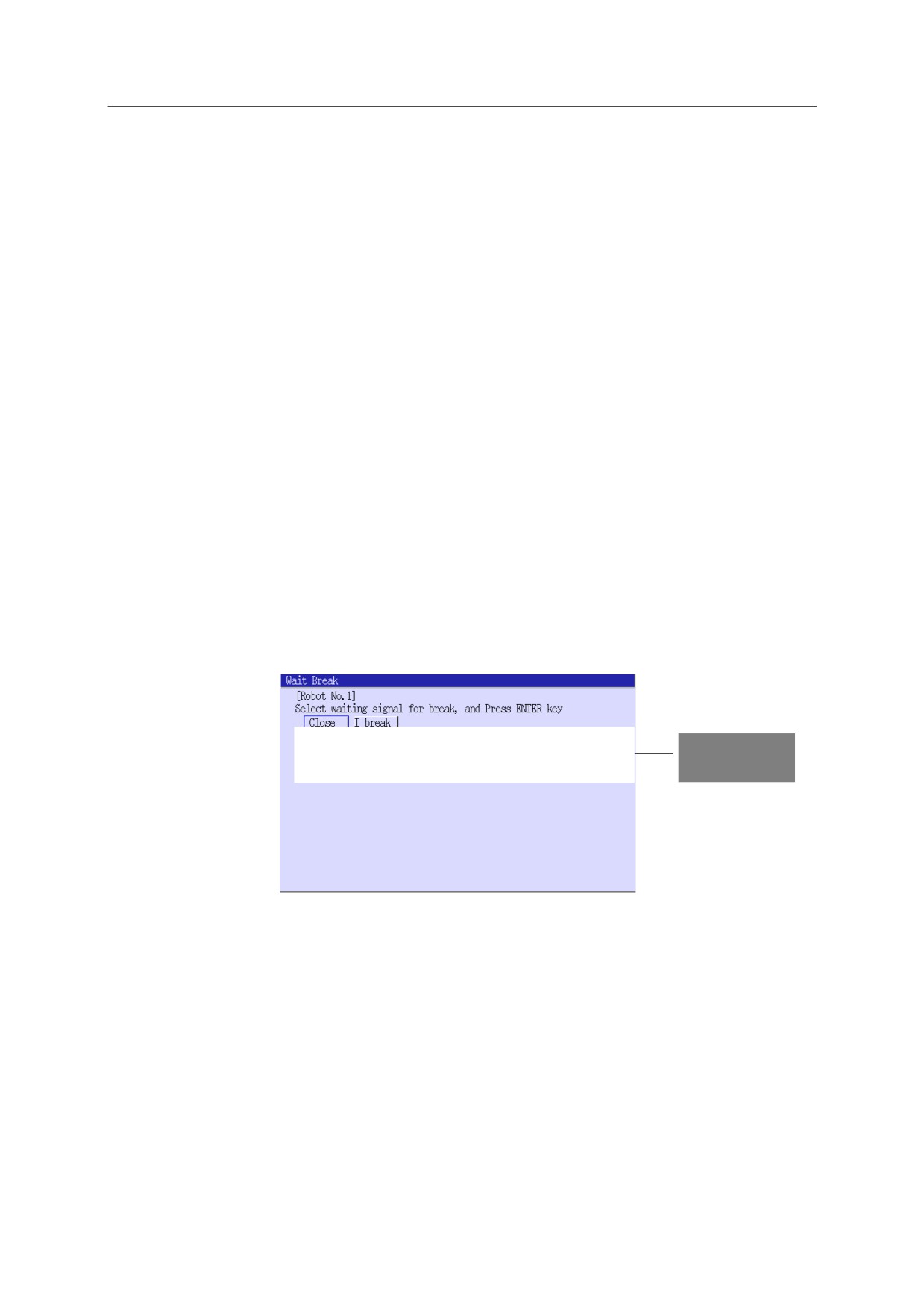
Отмена сигналов ожидания, заданных в обучении блокировки
Сигналы ожидания отображаются на экране отмены ожидания при входе в состояние
ожидания.
• Отмена всех условий ожидания сразу
Выбор <I break> (прерывание) отменяет все условия ожидания и закрывает экран отмены
ожидания.
• Отмена условий ожидания по отдельности
Выбор нужного номера сигнала отменяет условие ожидания. Отмененное условие
отображается красным цветом. Экран отмены ожидания автоматически закрывается,
если все остальные условия отменены вышеуказанной процедурой.
• Выбор <Close> (Закрыть)
Выбор <Close> (Закрыть) возвращает к экрану обучения без отмены состояния ожидания.
См. "6.5.1 Отображение экрана отмены ожидания", чтобы повторно отобразить экран
отмены ожидания.
Отмененные
сигналы
6-8
6 Операция повтора
Робот Kawasaki Руководство по эксплуатации
Отмена сигналов ожидания, заданная в инструкции языка AS
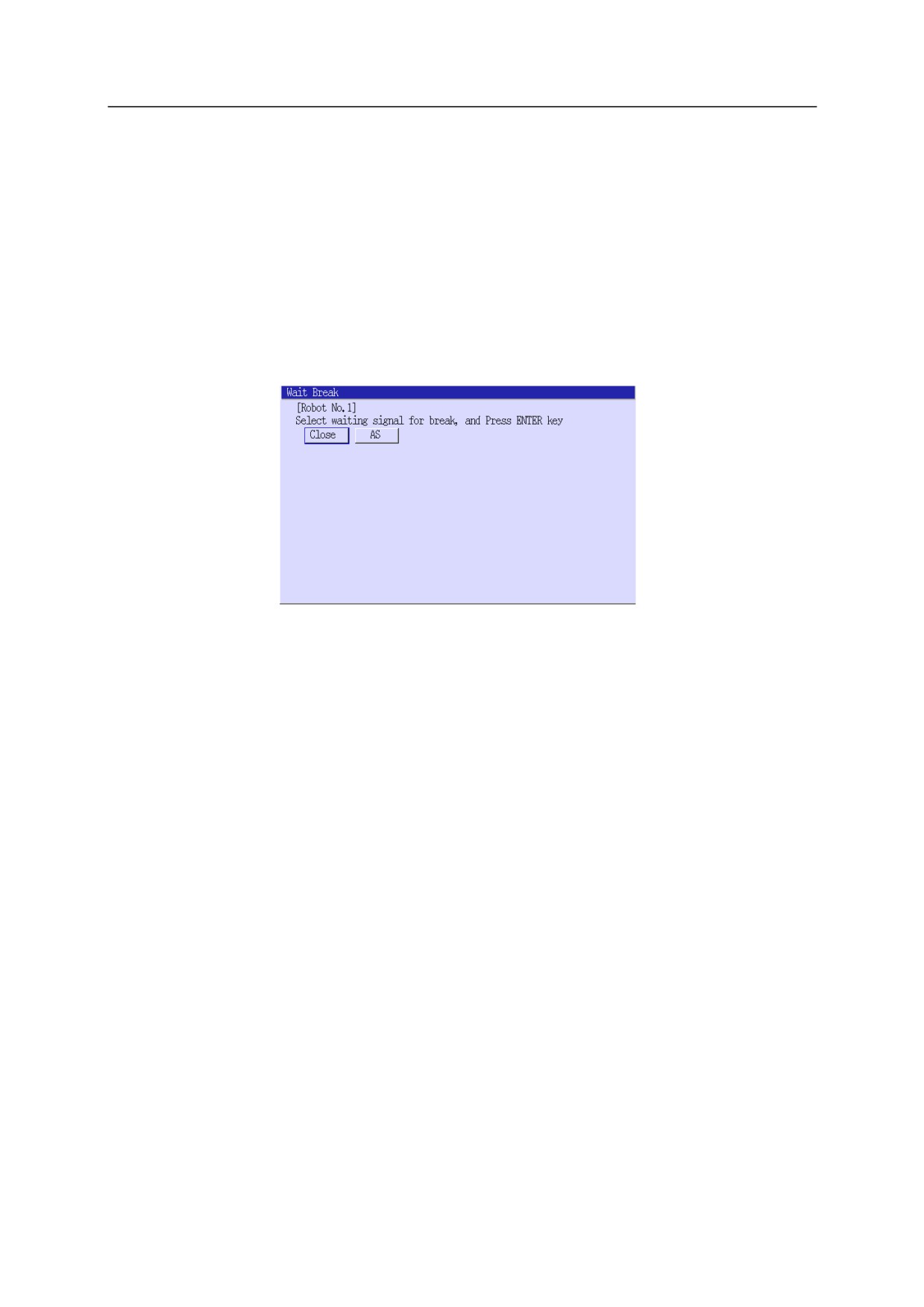
При входе в состояние ожидания отображается экран, показанный ниже.
• Выбор <AS>
Отменяет все условия ожидания и закрывает экран отмены ожидания.
• Выбор <Close> (закрыть)
Выбор <Close> (Закрыть)
Возвращает к экрану обучения без отмены состояния ожидания. См. "6.5.1 Отображение
экрана отмены ожидания", чтобы повторно отобразить экран отмены ожидания.
6-9
6 Операция повтора
Робот Kawasaki Руководство по эксплуатации
6-10
7 Проверка и изменение программ
7 Проверка и изменение программ
В этом разделе описана процедура проверки и изменения заданной программы.
7.1
Проверка содержания обучения
Перед проверкой движения робота в режиме проверки определите соответствие заданной
программы, как показано ниже.
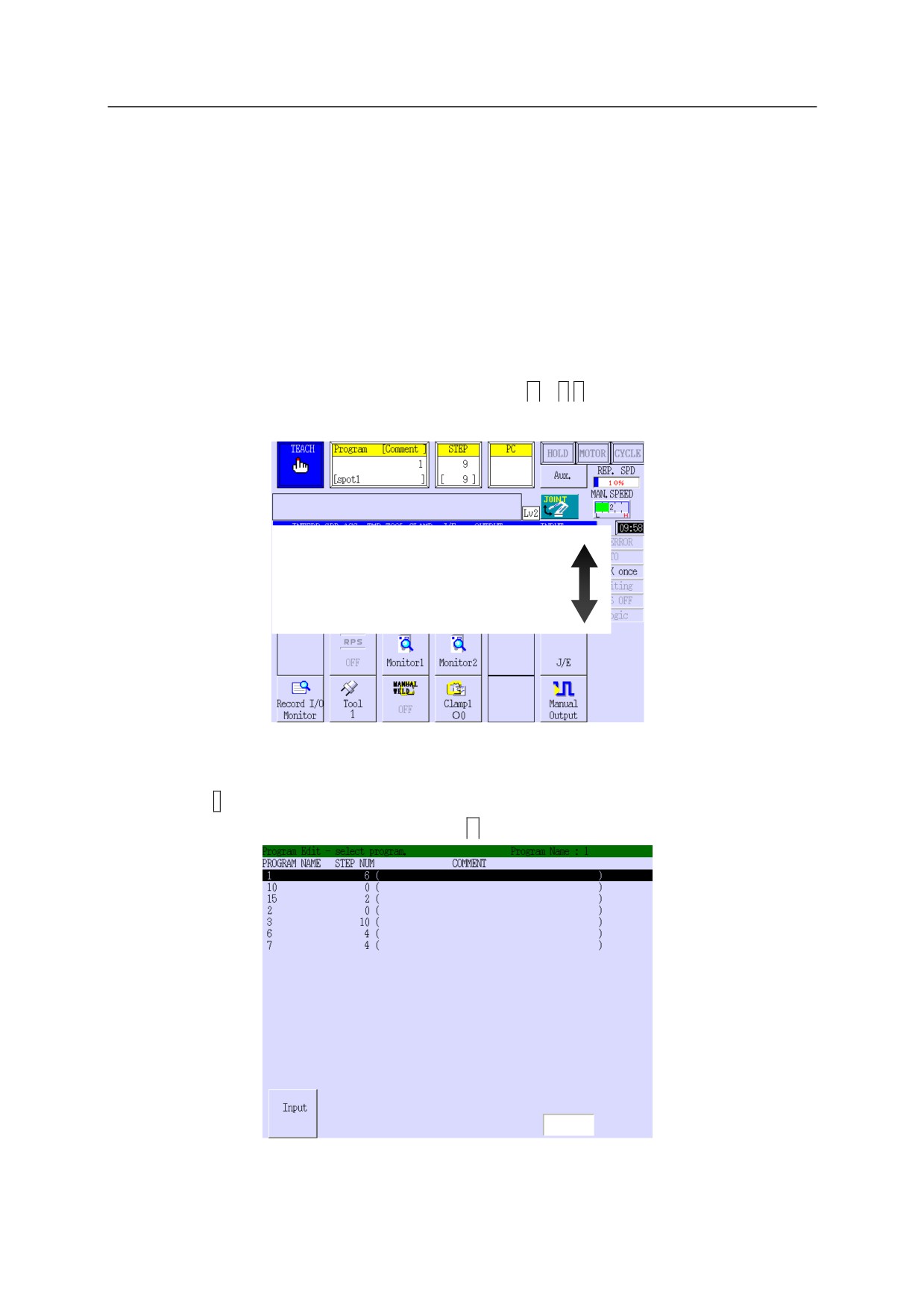
Проверка с помощью сенсорного экрана
Проверьте заданные вспомогательные данные. Нажатие
A +
↑
/
↓
на экране обучения
отображает заданные вспомогательные данные и т.д. для всех этапов.
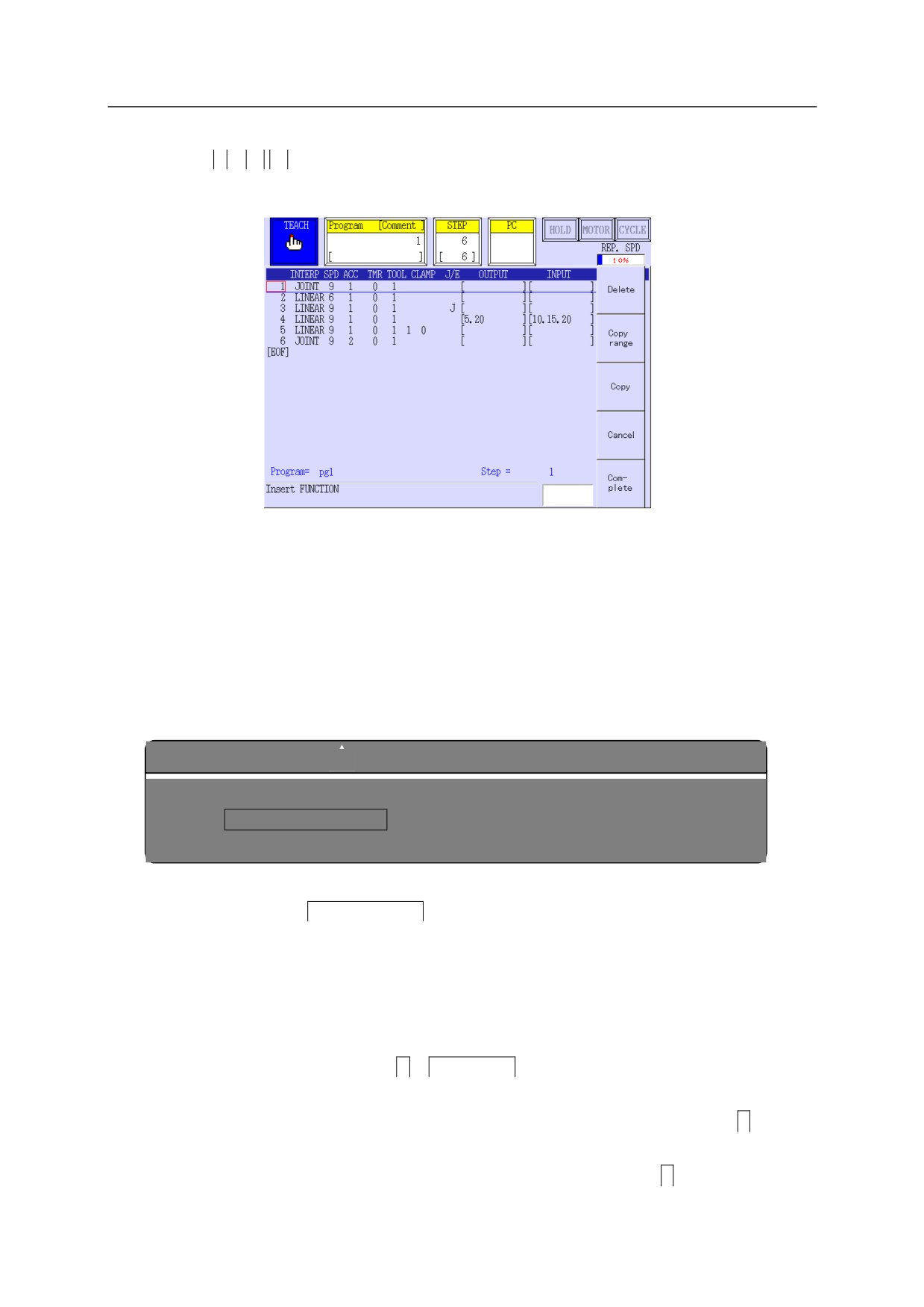
Проверка с помощью экрана редактирования
1.
Нажмите
I
и выберите [Program Edit] (Редактирование программы).
2.
Выберите желаемую программу и нажмите
↵
7-1
7 Проверка и изменение программ
3.
На этом экране можно проверить данные заданного положения и другие данные.
Нажмите
A
+
←
/
→
, чтобы отобразить зажим для точечной сварки и данные по
положению. Подробнее об экране редактирования программы см. в разделе "7.4 Экран
редактирования программы".
Проверка с помощью экранов мониторов
Для проверки заданных данных, таких как сигналы ввода/вывода, используйте экраны
монитора. Подробнее см. в разделе "2.9 Экран монитора".
7.2
Проверка движения в режиме проверки
В этом разделе описано, как проверить заданную программу в режиме проверки, путем
управления роботом.
ПРЕДУПРЕЖДЕНИЕ
!
Перед тем, как зайти за защитное ограждение, убедитесь в том, что
кнопки EMERGENCY STOP (АВАРИЙНАЯ ОСТАНОВКА)
действительно останавливают робота.
Проверка скорости
Нажмите <MAN. SPEED>
TEACH SPEED
(РУЧНОЙ РЕЖИМ ИЗМЕНЕНИЯ
СКОРОСТИ/СКОРОСТЬ ОБУЧЕНИЯ), чтобы изменить уровень скорости проверки (1-5).
Фактическая скорость, соответствующая каждому уровню скорости проверки (1-5), задается
с помощью параметра "Auxiliary Function 0401 Teach/Check Speed" (Вспомогательная
функция, скорость обучения/проверки).
Проверка движения каждого манипулятора робота
1.
Нажмите <Program> (Программа)/
A
+
PROGRAM
(ПРОГРАММА), и выведите
раскрывающееся меню.
2.
Введите номер программы в поле [Call Program] (Вызов программы) и нажмите
↵
3.
Нажмите кнопку <Step>/STEP (Шаг) и выведите раскрывающееся меню.
4.
Введите номер программы в поле [Call Step] (Вызов шага) и нажмите
↵
7-2
7 Проверка и изменение программ
5.
Нажмите
A
+
MOTOR ON
(ДВИГАТЕЛЬ ВКЛ.) на TP и включите питание двигателя.
6.
Нажмите кнопку
A
+
RUN (РАБОТА)
на ТР или
A
+<HOLD> (УДЕРЖАНИЕ).
7.
Нажмите
DEADMAN
+
CHECK GO
/
CHECK BACK
(АВАРИЙНЫЙ
РАЗМЫКАТЕЛЬ+ПРОВЕРКА ВПЕРЕД/ПРОВЕРКА НАЗАД).
y
Check Once* (проверять один раз)
Робот переходит к следующему/предыдущему шагу при каждом нажатии
CHECK
GO
/
CHECK BACK
(ПРОВЕРКА ВПЕРЕД/НАЗАД).
y
Check Continue*(ПРОВЕРЯТЬ ПОСТОЯННО)
Нажатие и удержание
CHECK GO
(ПРОВЕРКА ВПЕРЕД) заставляет робот
непрерывно выполнять шаги.
Однако кнопка CHECK BACK (ПРОВЕРИТЬ НАЗАД) позволяет перемещаться
только на 1 шаг, и непрерывная работа в обратном порядке невозможна.
Система позволяет переключаться между режимами однократной и
непрерывной проверки при нажатии кнопки "CONT" (Постоянно). Проверьте
режим, он отображается в виде "CHK once" (проверить один раз) или "CHK
cont" (проверять постоянно) в области состояния на правой стороне экрана TP.
[ ПРИМЕЧАНИЕ ]
1. Кнопка "Check Back" (проверка назад) проверяет программу в обратной
последовательности. После проверки выбранного шага процедура
проверки переходит к шагу, который записан перед выбранным шагом.
Проверка выполняется аналогичным образом, в зависимости от
выбранного шага.
2. При проверке точки сварки операция сварки выполняется при "Weld ON"
(сварка включена), в соответствии с условием сварки, заданным для шага.
В системе предусмотрен переключатель, позволяющий
включать/выключать сварку.
3. Измерение износа с помощью зажима без детали или эталонной плоскости
выполняется с помощью "Check Back" (проверка назад). Однако данные,
рассчитанные по этим измерениям, не отражаются в текущих данных
износа.
7.3
Изменение данных шага
В этом разделе описано, как редактировать записанные данные программы. Данные
программы можно изменить на экране редактирования программы. Подробнее см. в разделе
"7.4 Экран редактирования программы".
[ ПРИМЕЧАНИЕ ]
До и после этой операции выбирается один и тот же шаг. (Следующий шаг
автоматически не выбирается.)
7-3
7 Проверка и изменение программ
Выбор шага
Выберите шаг для изменения.
1.
Нажмите <Program> (Программа)/
A
+
PROGRAM
(ПРОГРАММА), и выведите
раскрывающееся меню.
2.
Введите номер программы в поле [Call Program] (Вызов программы) и нажмите
↵
3.
Нажмите кнопку <Step>/
STEP
(Шаг) и выведите раскрывающееся меню.
4.
Введите номер программы в поле [Call Step] (Вызов шага) и нажмите
↵
7.3.1
Изменение данных положения
Используйте следующую процедуру при изменении только данных положения без изменения
вспомогательных данных.
1.
Отобразите шаг для изменения. (См. "Выбор шага" в разделе "7.3 Изменение данных
шага".)
2.
Нажмите <MAN. SPEED>
TEACH SPEED
(РУЧНОЙ РЕЖИМ ИЗМЕНЕНИЯ
СКОРОСТИ/СКОРОСТЬ ОБУЧЕНИЯ), чтобы выбрать уровень скорости управления в
ручном режиме.
3.
Нажмите
MOTION COORDINATES
(КООРДИНАТЫ ДВИЖЕНИЯ) или < MOTION
COORDINATES> (КООРДИНАТЫ ДВИЖЕНИЯ) и выберите режим работы.
4.
Нажмите
A
+
MOTOR ON
(ДВИГАТЕЛЬ ВКЛ.) на TP и включите питание двигателя.
5.
Нажмите кнопку
A
+
RUN
(РАБОТА) на ТР или
A
+<HOLD> (УДЕРЖАНИЕ).
6.
Нажмите
DEADMAN
+
AXIS
(АВАРИЙНЫЙ РАЗМЫКАТЕЛЬ+ОСЬ), чтобы
переместить оси робота в желаемое положение.
7.
Нажмите
A
+
POS MOD
(ИЗМЕНЕНИЕ ПОЛОЖЕНИЯ)
8.
Появится сообщение подтверждения. Если вы хотите перезаписать выбранный шаг,
выберите <Yes> (Да) и нажмите
↵
9.
Данные положения изменены.
7.3.2
Изменение вспомогательных данных
Используйте следующую процедуру при изменении только вспомогательных данных без
изменения данных положения.
1.
Отобразите шаг для изменения. (См. "Выбор шага" в разделе "7.3 Изменение данных шага".)
2.
Введите желаемые значения для вспомогательных данных. Настройку всех
вспомогательных данных см. в разделе "5 Обучение".
3.
Нажмите
A
+
AUX MOD
(ИЗМЕНЕНИЕ ВСПОМОГАТЕЛЬНЫХ ДАННЫХ).
4.
Появится сообщение подтверждения. Если вы хотите перезаписать выбранный шаг,
выберите [Yes] (Да) и нажмите
↵
5.
Вспомогательные данные изменены (перезаписаны).
7-4
7 Проверка и изменение программ
7.3.3
Изменение положения и вспомогательных данных - перезапись шага
В этом разделе описано, как можно одновременно редактировать положение и
вспомогательные данные.
1.
Выберите шаг для изменения. (См. "Выбор шага" в разделе "7.3 Изменение данных шага")
2.
Нажмите <MAN. SPEED>
TEACH SPEED
(РУЧНОЙ РЕЖИМ ИЗМЕНЕНИЯ
СКОРОСТИ/СКОРОСТЬ ОБУЧЕНИЯ), чтобы выбрать уровень скорости управления в
ручном режиме.
3.
Нажмите
MOTION COORDINATES
или < MOTION COORDINATES> (КООРДИНАТЫ
ДВИЖЕНИЯ) и выберите режим работы.
4.
Нажмите
A
+
MOTOR ON
(ДВИГАТЕЛЬ ВКЛ.) на TP и включите питание двигателя.
5.
Нажмите кнопку
A
+
RUN (РАБОТА)
на ТР или
A
+<HOLD> (УДЕРЖАНИЕ).
6.
Нажмите
DEADMAN
+
AXIS
(АВАРИЙНЫЙ РАЗМЫКАТЕЛЬ+ОСЬ), чтобы
переместить оси робота в желаемое положение.
7.
Введите желаемые значения для вспомогательных данных. Настройку всех
вспомогательных данных см. в разделе "5 Обучение".
8. Нажмите A +
O.WRITE
(ПЕРЕЗАПИСЬ).
9.
Появится сообщение подтверждения. Если вы хотите перезаписать выбранный шаг,
выберите [Yes] (Да) и нажмите
↵
10. Положение и вспомогательные данные изменены (перезаписаны) одновременно.
7.3.4
Удаление шага
Данный раздел описывает, как удалить определенный шаг из программы.
1.
Выберите шаг для изменения. (См. "Выбор шага" в разделе "7.3 Изменение данных шага".)
2.
Нажмите
A
+
DEL
(УДАЛИТЬ).
3.
Отображается сообщение подтверждения. Для подтверждения удаления выберите [Yes]
(Да) и нажмите
↵
4.
Указанный шаг удален.
[ ПРИМЕЧАНИЕ ]
1. Кроме того, выбранный шаг можно удалить на экране редактирования
программы.
2. Если удаляется последний шаг в программе, то после удаления
отображается предшествующий шаг.
3. Дополнительную информацию см. в разделе "7.4.3 Изменение данных
шагов на экране редактирования программы".
7-5
содержание .. 3 4 5 6 ..