содержание .. 1 2 3 4 ..
Kawasaki Robot Controller Серия F. Руководство по эксплуатации (2017 год) - часть 3
2
Переключатели, кнопки и экраны
2.9.1
Отображение экрана монитора
В этом разделе описано, как вывести экраны монитора.
1.
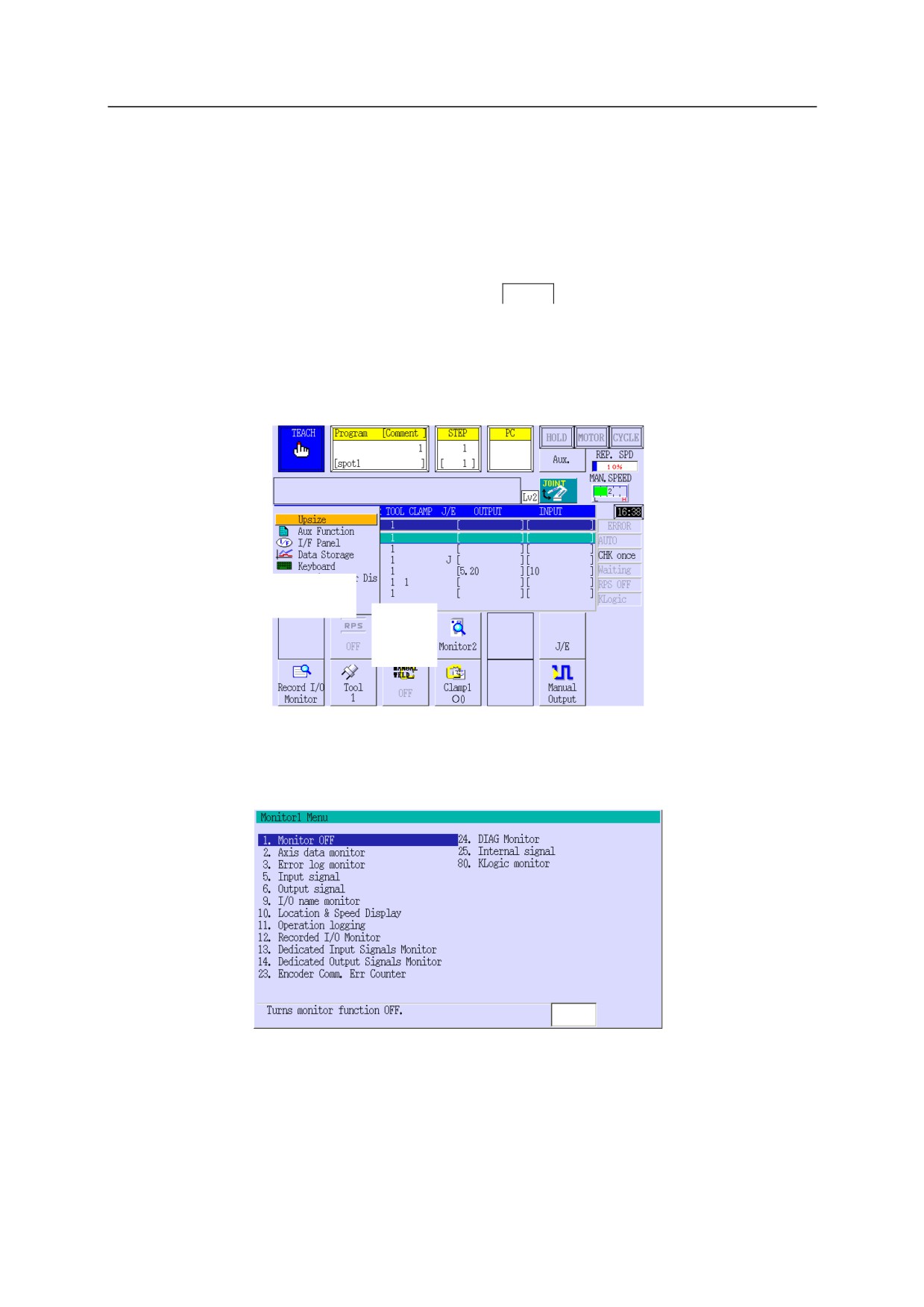
Отображает меню "Monitor" (Монитор)
y Выбор из раскрывающегося меню
Нажмите непосредственно на зону В или на
MENU (МЕНЮ), как показано на экране
ниже, и выберите в раскрывающемся меню [Monitor 1] (Монитор 1) или [Monitor 2]
(Монитор 2).
y Отображение с использованием кнопки F
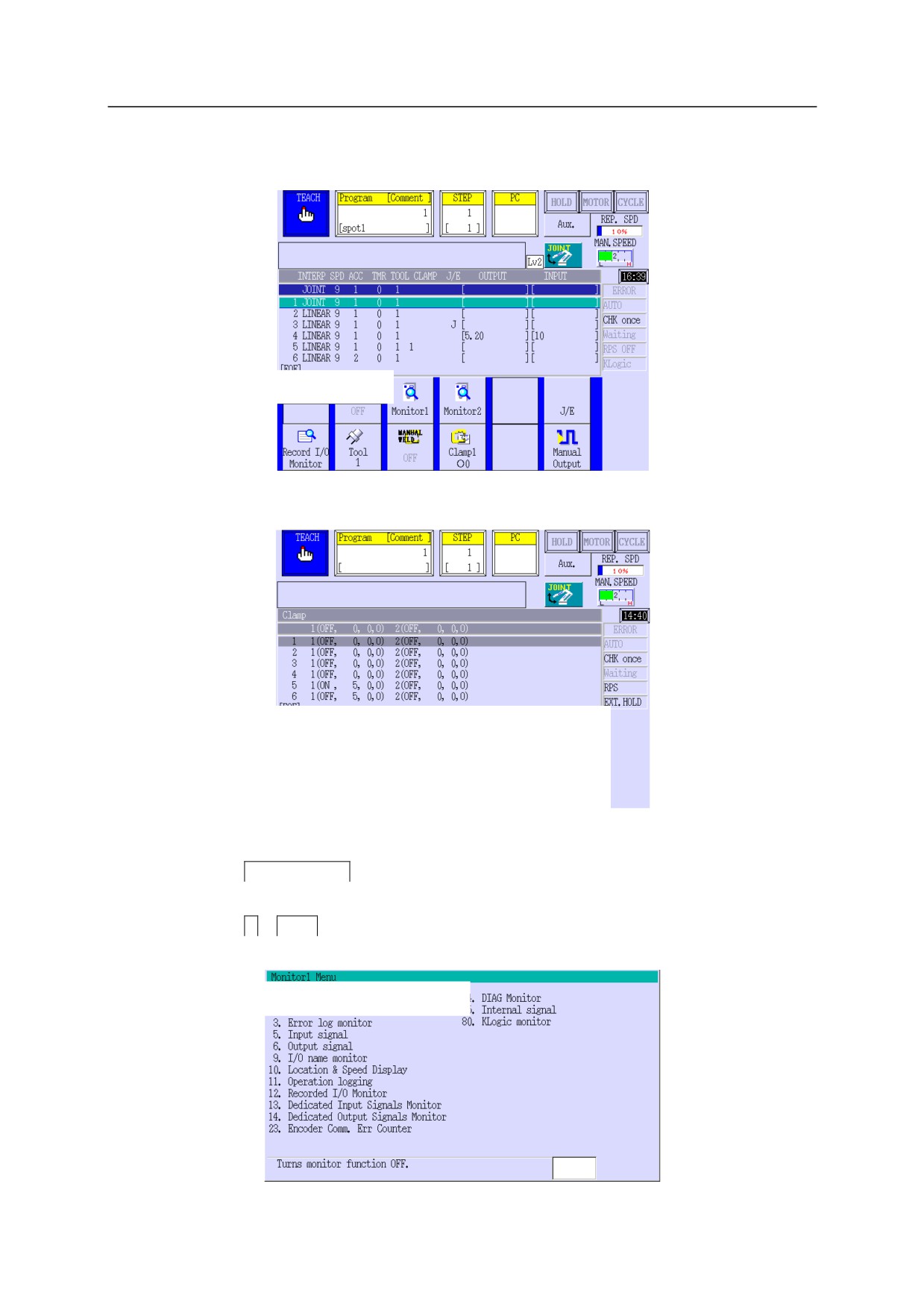
Нажмите кнопку F <Monitor 1> (Монитор 1) или <Monitor 2> (Монитор 2).
2.
Появится список доступных экранов монитора, как показано ниже. При выборе элемента
из списка отображается информация о мониторе для этого элемента.
2-46
2
Переключатели, кнопки и экраны
2.9.2
Увеличение зоны экрана монитора
Экран с информацией для следующего монитора может быть увеличен и отображен в зоне,
объединяющей зоны B и C.
5.
Input signal (входной
13. Dedicated input signal monitor (Выделенный монитор
сигнал)
входного сигнала)
6.
Output signal
14. Dedicated output signal monitor (Выделенный монитор
(выходной сигнал)
выходного сигнала)
9.
I/O name monitor
25. Internal signal monitor (Монитор внутренних сигналов)
(Монитор имен
входов/выходов)
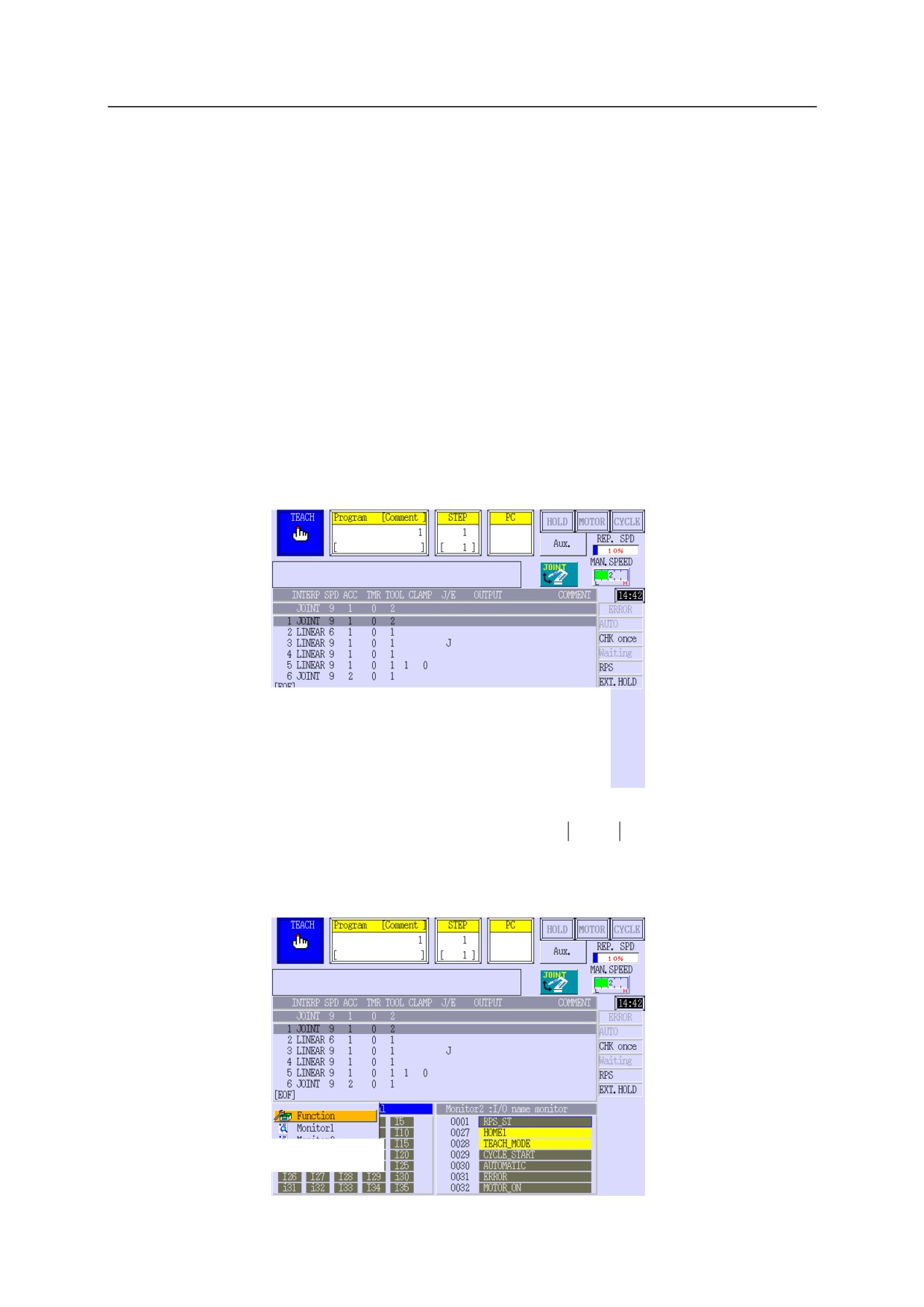
Используйте процедуру, показанную ниже, чтобы увеличить и восстановить экраны
монитора.
1.
Выведите экран монитора в соответствии с процедурой в п. "2.9.1 Отображение экрана
монитора". В зоне C этого экрана показан монитор входных сигналов (Input signal) и
монитор имени ввода-вывода (I/O name) в виде монитора 1 и монитора 2 соответственно.
2.
Активируйте экран монитора, чтобы увеличить его. Выведите раскрывающееся меню,
нажав непосредственно на экран монитора, или нажмите
MENU
(МЕНЮ) и выберите
[Upsize] (увеличить)*.
*
[Upsize] (увеличить) не отображается на экране тех мониторов, которые не
поддерживают изменение размера.
2-47
2
Переключатели, кнопки и экраны
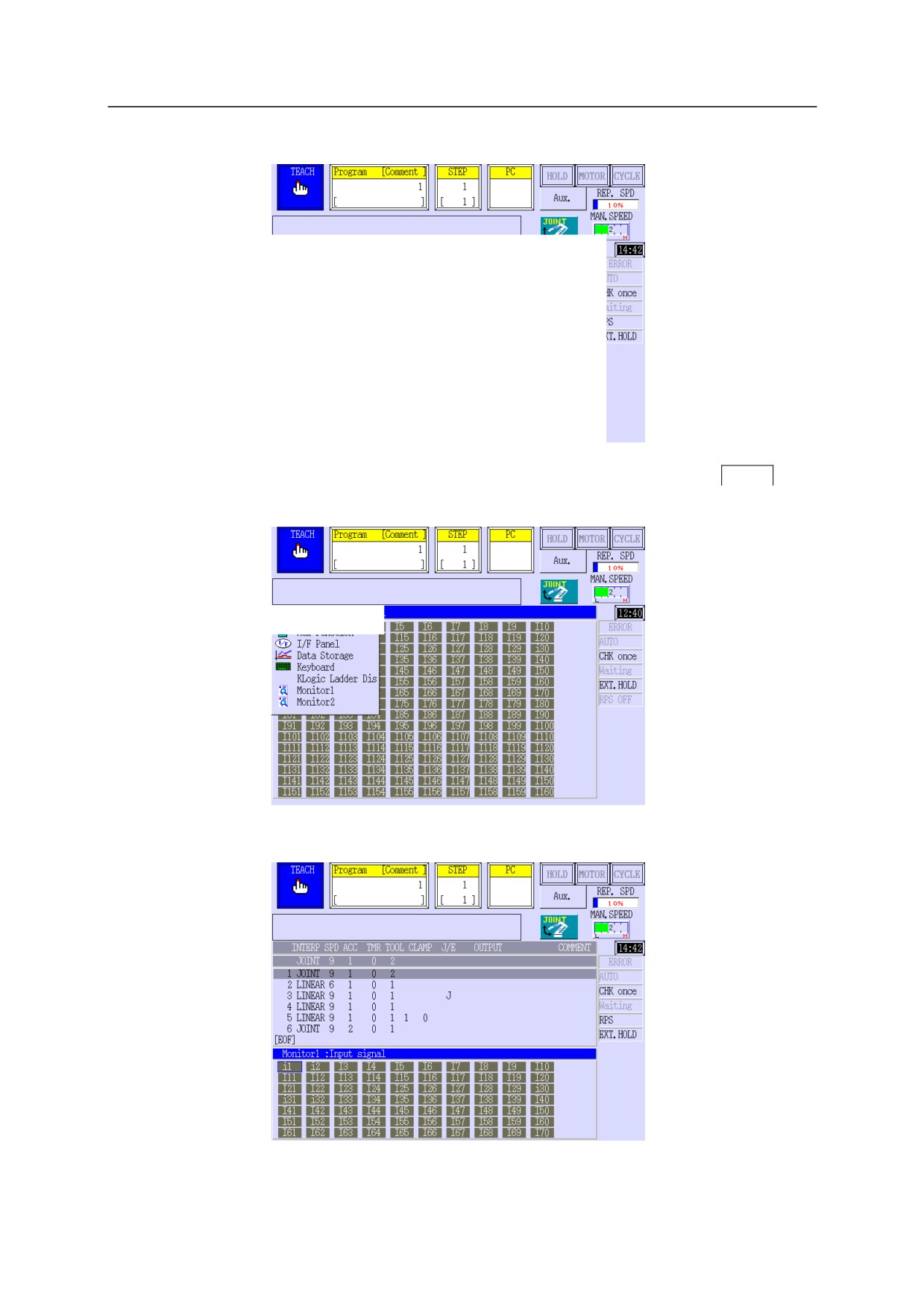
3.
Экран монитора увеличен до размеров зоны B. Другой экран монитора закрывается.
4.
Чтобы восстановить экран, нажмите непосредственно на зону В или нажмите
MENU
(МЕНЮ), выведите раскрывающееся меню и выберите [Restore] (восстановить).
5.
Размер экрана монитора уменьшается.
2-48
2
Переключатели, кнопки и экраны
2.9.3
Переключение между экраном монитора и экраном функциональной
кнопки
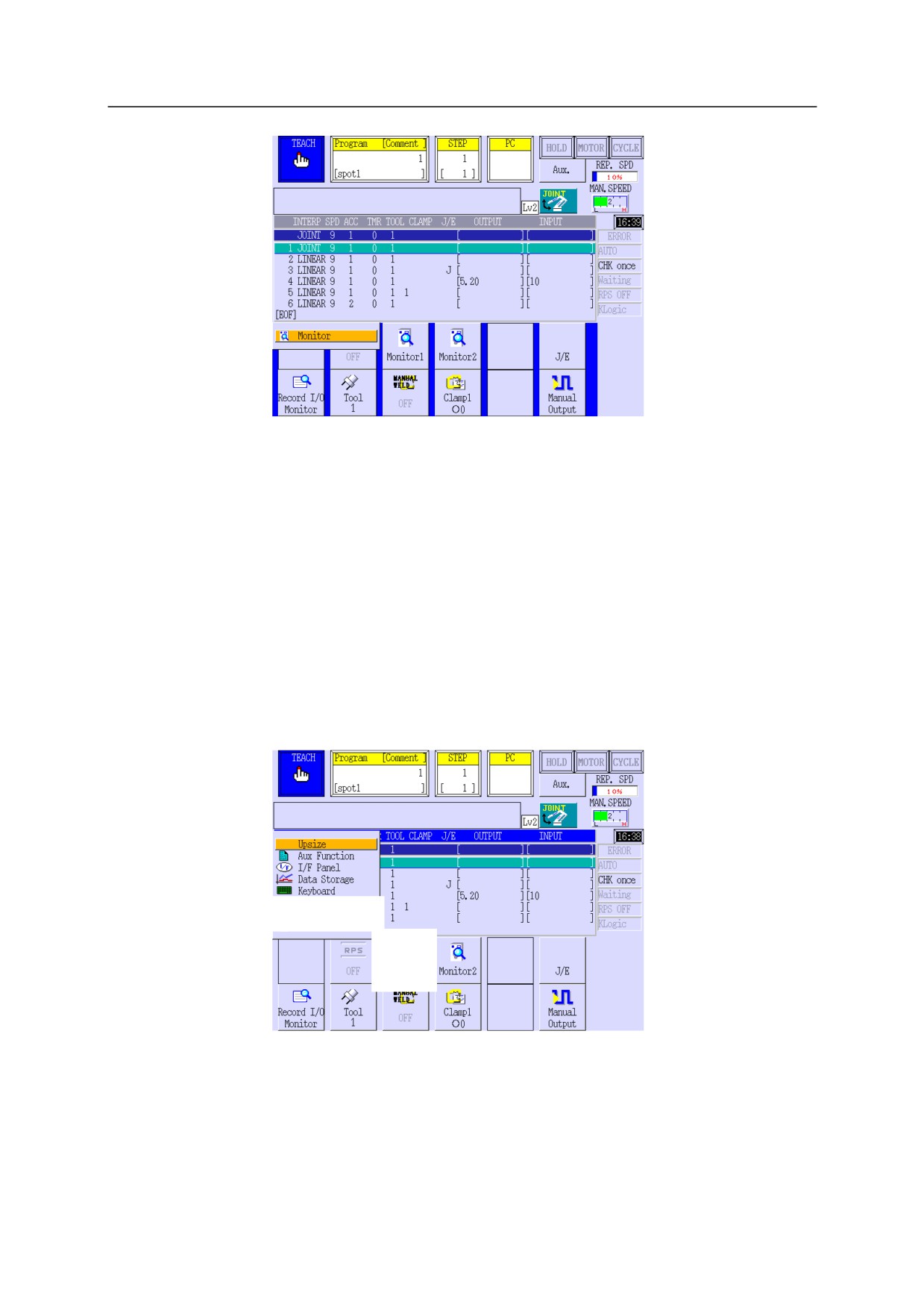
Кнопки F не могут использоваться в то время, когда отображается экран монитора.
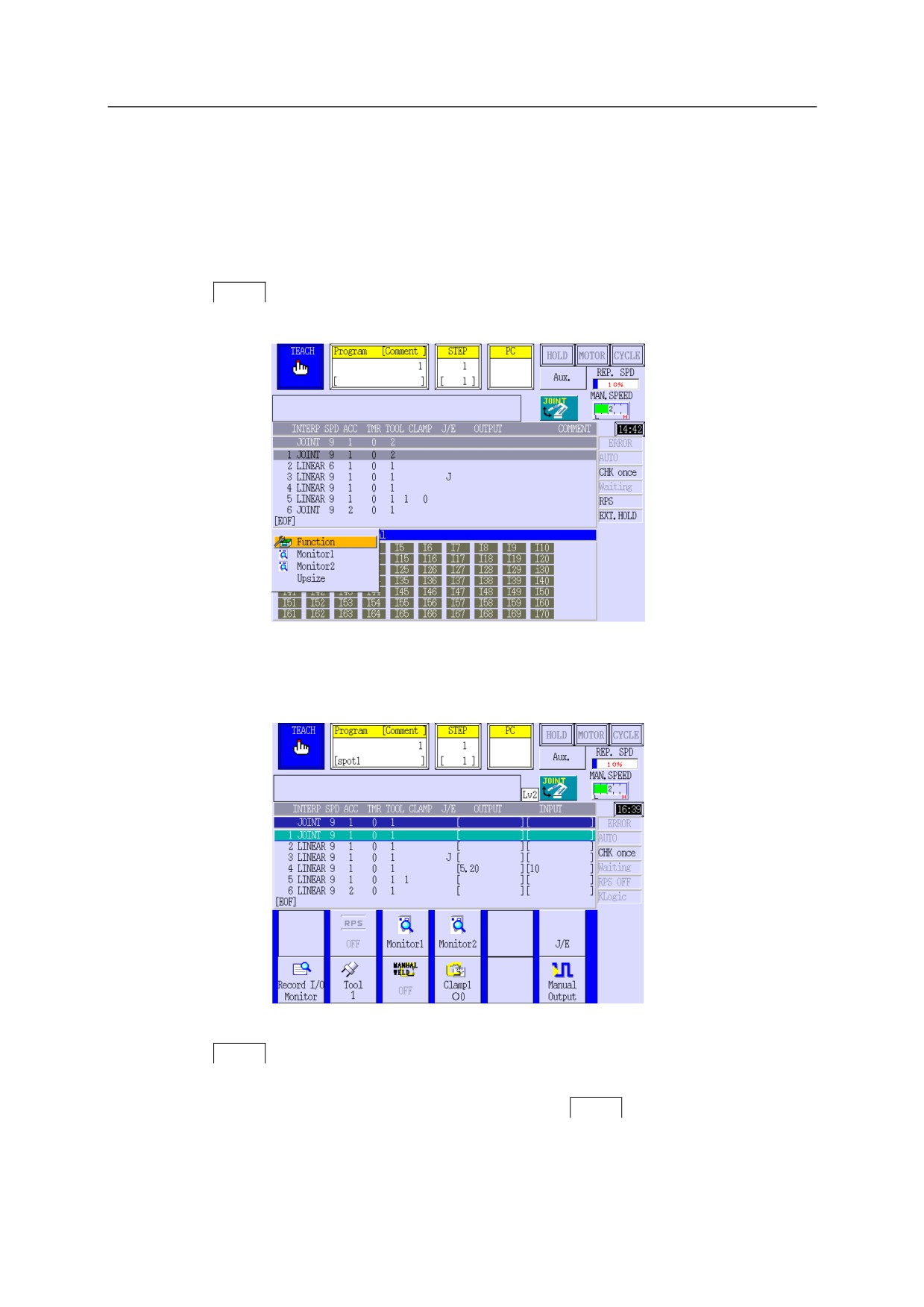
Используйте процедуру, представленную ниже, чтобы вывести кнопки F на переднем экране.
1.
Нажмите
MENU
(МЕНЮ), чтобы отобразить экран монитора. Появится
раскрывающееся меню.
2.
При выборе [Function] (функция) из раскрывающегося меню кнопки F отображаются на
переднем экране. Теперь экран монитора находится за экраном кнопок F.
3.
Нажмите
MENU
(МЕНЮ), чтобы отобразить на экране раскрывающееся меню*.
*
Когда экран монитора не будет находиться сзади, то раскрывающееся меню не будет
отображаться даже в том случае, если нажата кнопка
MENU
(МЕНЮ).
2-49
2
Переключатели, кнопки и экраны
4.
При выборе [Monitor] (Монитор) из раскрывающегося меню отображается тот монитор,
который находился за экраном кнопок F, на переднем экране.
2.9.4
Пример функций монитора
В этом разделе на примере показано, как следует отображать экраны монитора.
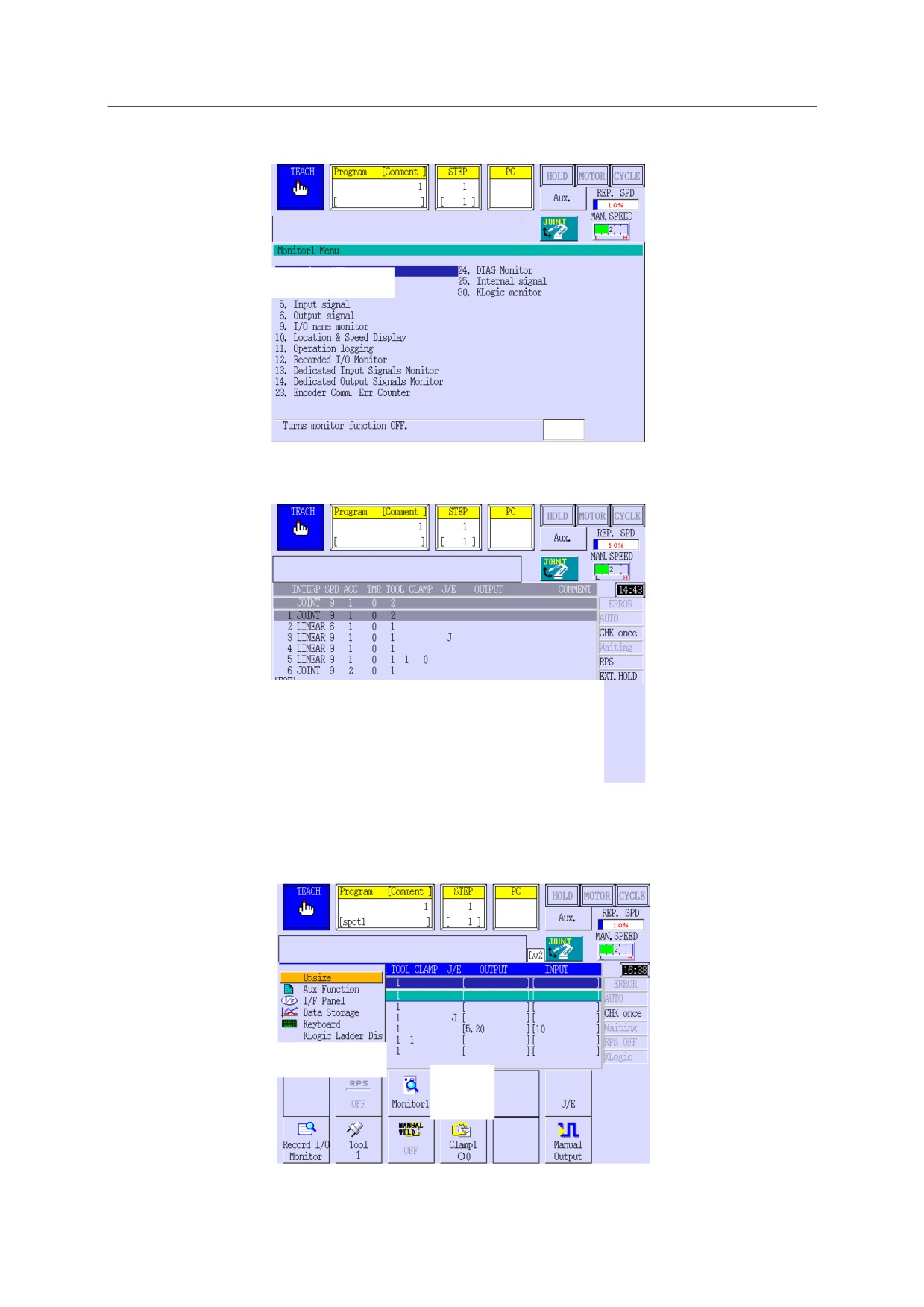
1.
Отображение монитора Axis data (данные оси) на мониторе 1.
(1) Выберите [Monitor 1] (Монитор 1) в раскрывающемся меню или нажмите кнопку F,
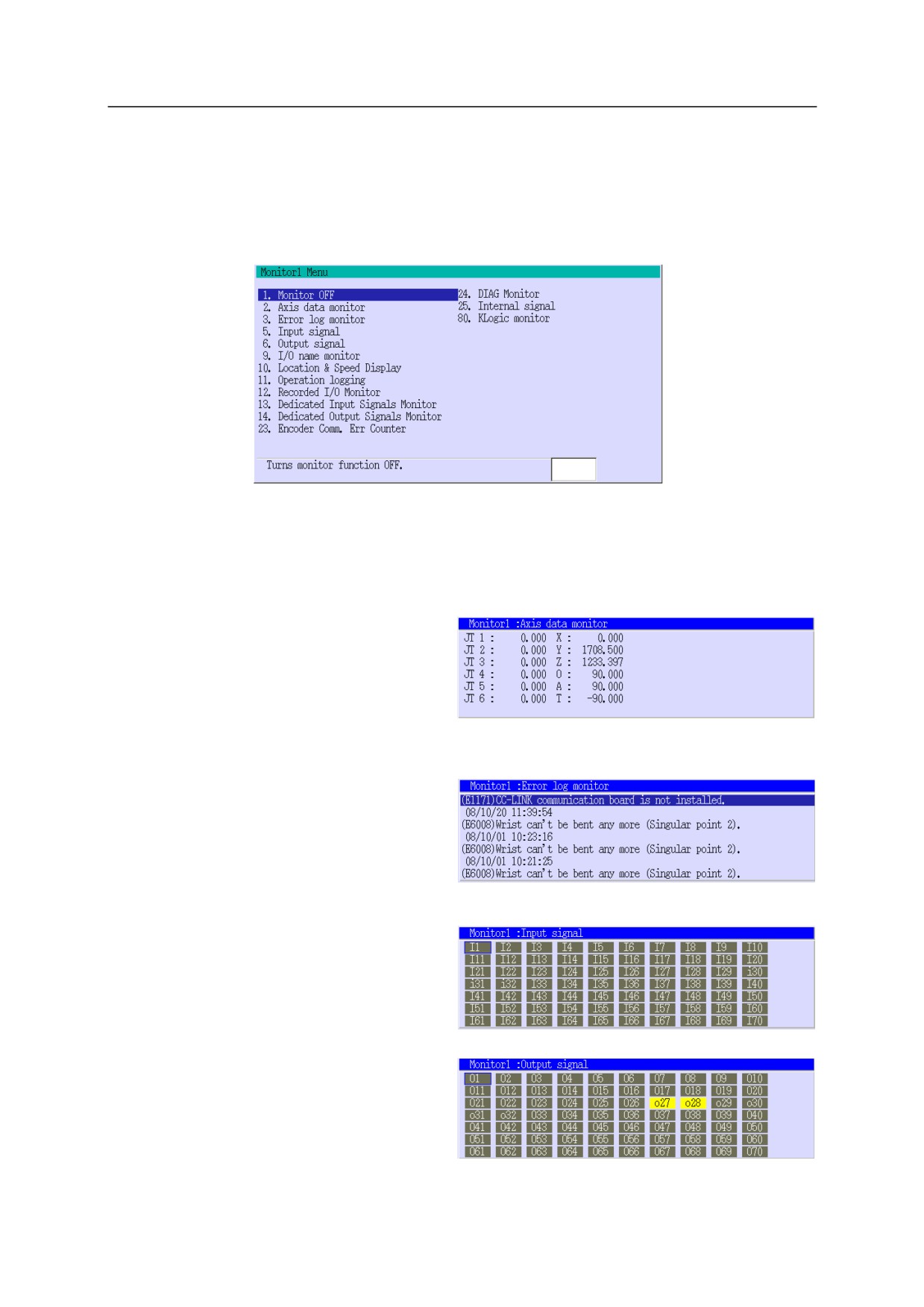
<Monitor 1> (Монитор 1), чтобы отобразить меню Monitor 1 (Монитор 1).
2-50
2
Переключатели, кнопки и экраны
(2) Выберите [2. Axis data monitor] (Монитор данных оси) из меню Monitor 1 (Монитор 1).
(3) На мониторе 1 появляется экран монитора данных оси.
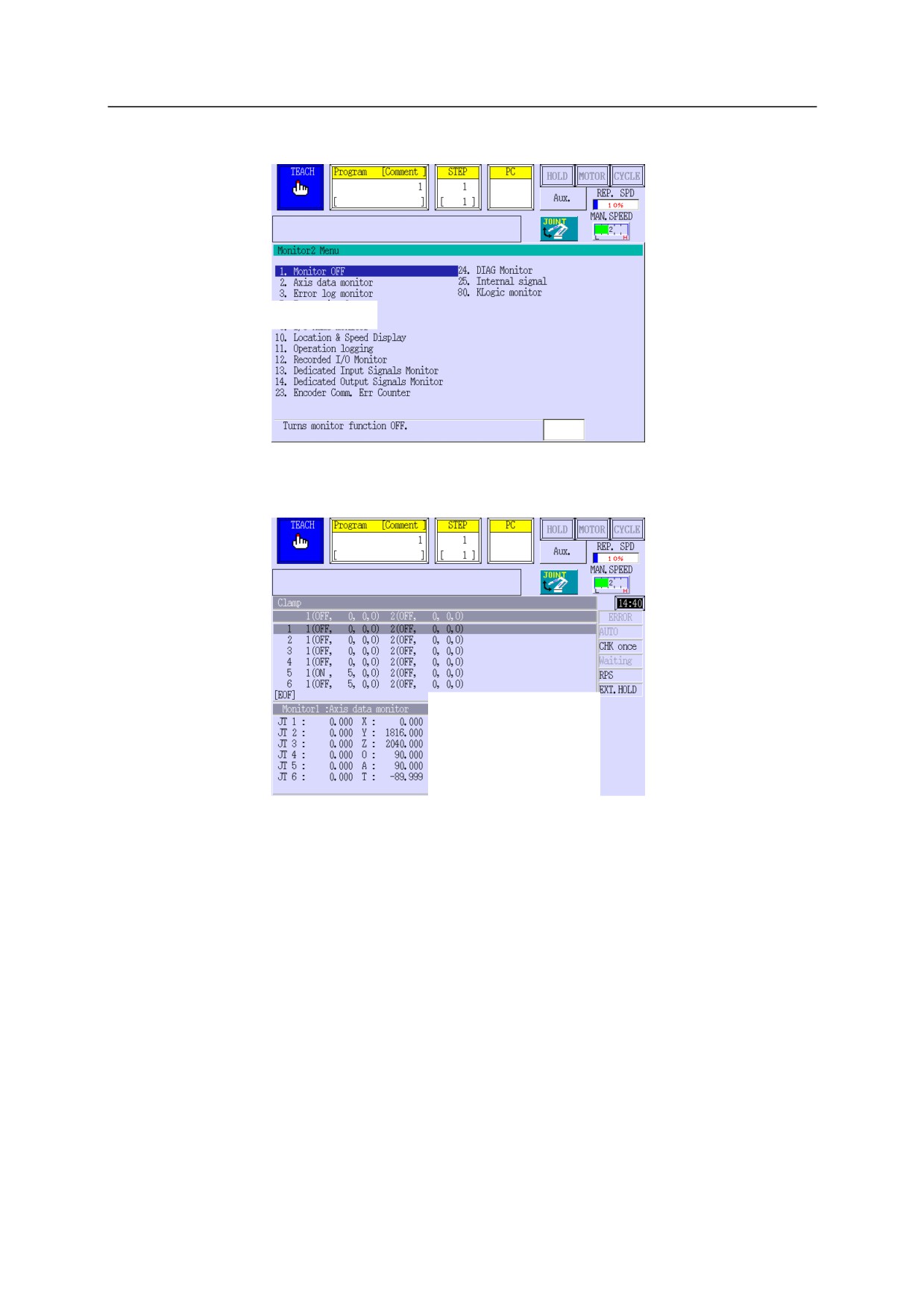
2.
Отображение монитора Output signal (выходного сигнала) на мониторе 2.
(1) Выберите [Monitor 2] (Монитор 2) в раскрывающемся меню или нажмите кнопку F,
<Monitor 2> (Монитор 2), чтобы отобразить меню Monitor 2 (Монитор 2).
2-51
2
Переключатели, кнопки и экраны
(2) Выберите [6. Output signal] (выходной сигнал) в меню Monitor 2 (Монитор 2).
(3) На мониторе 2 появляется экран выходного сигнала.
2-52
2
Переключатели, кнопки и экраны
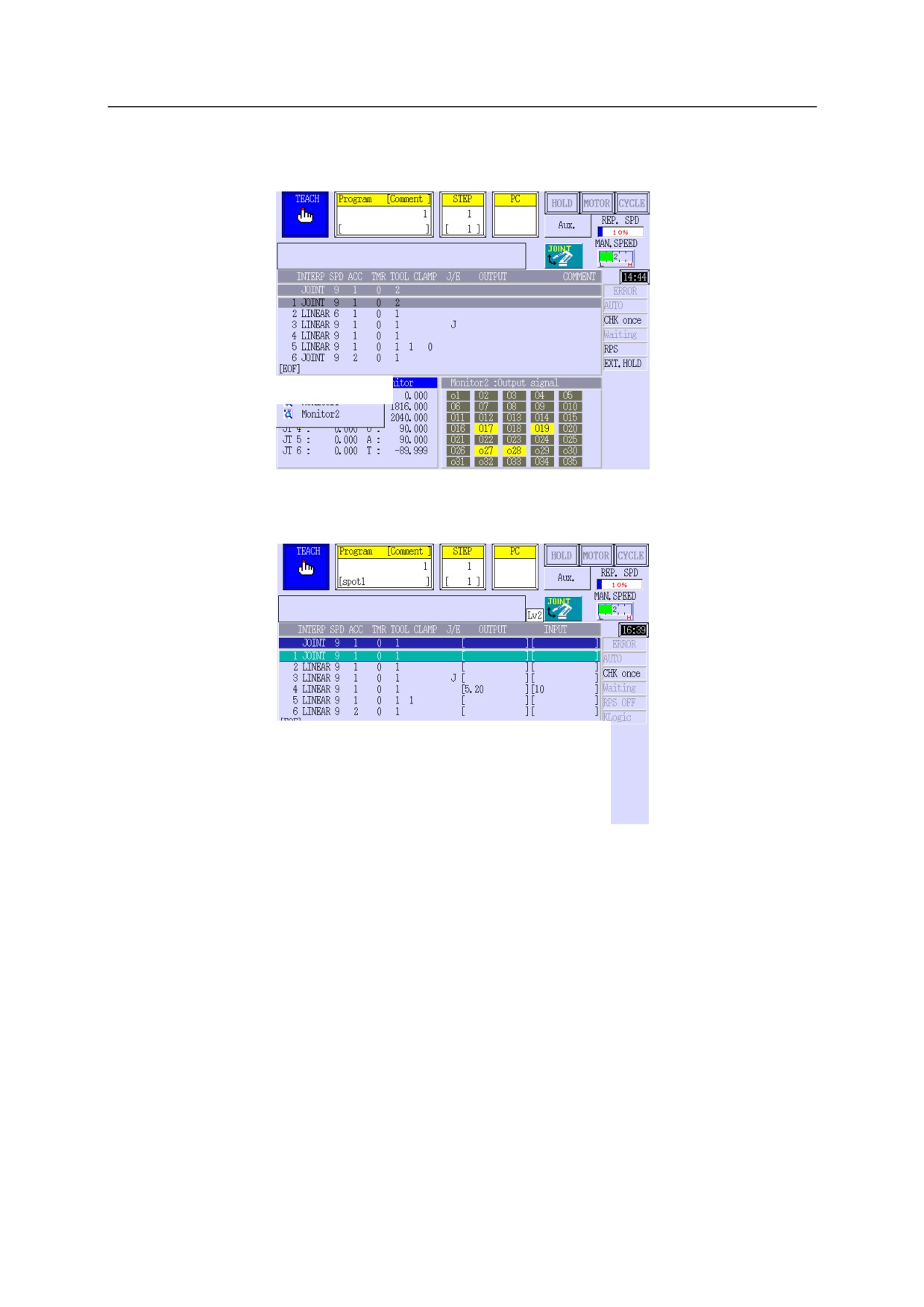
3.
Скрытие экрана монитора и отображение кнопок F
(1) Выберите [[Function] (функция) в раскрывающемся меню Monitor (Монитор).
(2) Отображаются кнопки F.
2-53
2
Переключатели, кнопки и экраны
4.
Скрытие кнопок F и отображение экрана монитора
(1) Выберите [Monitor] (Монитор) в раскрывающемся меню на экране кнопок F.
(2) Отображаются экраны монитора.
5.
Закрытие мониторов
(1) Нажмите
Screen Change
(изменить экран) и выберите экран монитора, который
будет закрыт.
(2) Нажмите
A
+
Close
(закрыть). Или выберите [1. Monitor OFF] (выключить монитор)
в меню Monitor 1/Monitor 2 (Монитор 1/Монитор 2).
2-54
2
Переключатели, кнопки и экраны
2.9.5
Объяснение каждого монитора
В этом разделе описаны все мониторы. Каждый из мониторов, доступных в этом меню,
обновляется в режиме реального времени, когда перемещается робот, выполняется
программа и т.д.
1.
Monitor OFF (отключение монитора)
Закрывает выбранный экран монитора.
Экран монитора закрывается, и в зоне С отображаются функциональные кнопки.
2.
Axis data monitor (Монитор данных оси)
Отображает текущую информацию о
положении, используя значения
смещения соединения и значения
преобразования, X, Y, Z, O, A и T.
3.
Error log monitor (Монитор журнала
ошибок)
Отображает журнал ошибок.
5.
Input signal (входной сигнал)
Отображает состояние входного
сигнала.
6.
Output signal (выходной сигнал)
Отображает состояние выходного
сигнала. Этот экран позволяет
принудительно выводить определенные
сигналы.
2-55
2
Переключатели, кнопки и экраны
9.
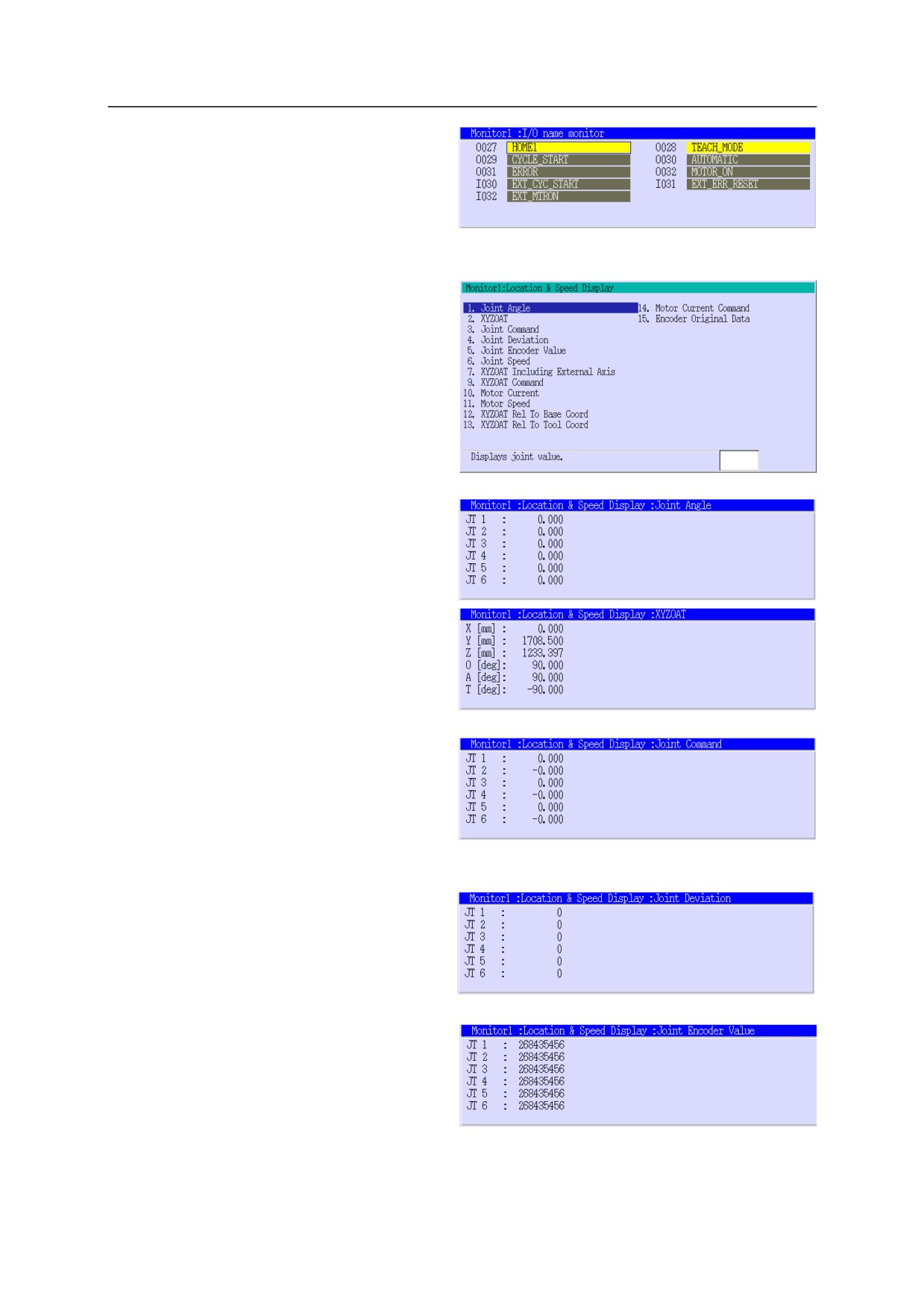
I/O name monitor (Монитор имен
входов/выходов)
Отображает список имен,
установленных для каждого сигнала, и
состояние сигнала.
10. Location & speed display (Отображение
местоположения и скорости)
Этот экран меню предназначен для
выбора отображаемых данных робота
(положение, скорость и т.д.).
10,1. Joint angle (угол соединения)
Отображает текущие значения
оси (углы соединения).
10,2. XYZOAT
Отображает значения
преобразования координат
инструмента относительно
базовых координат.
10,3. Joint command (команда
соединения)
Отображает значения команды
оси.
10,4. Joint deviation (отклонение
соединения)
Отображает отклонение оси.
10,5. Joint encoder value (значение
кодового датчика соединения)
Отображает текущие значения
кодового датчика для каждой оси.
2-56
2
Переключатели, кнопки и экраны
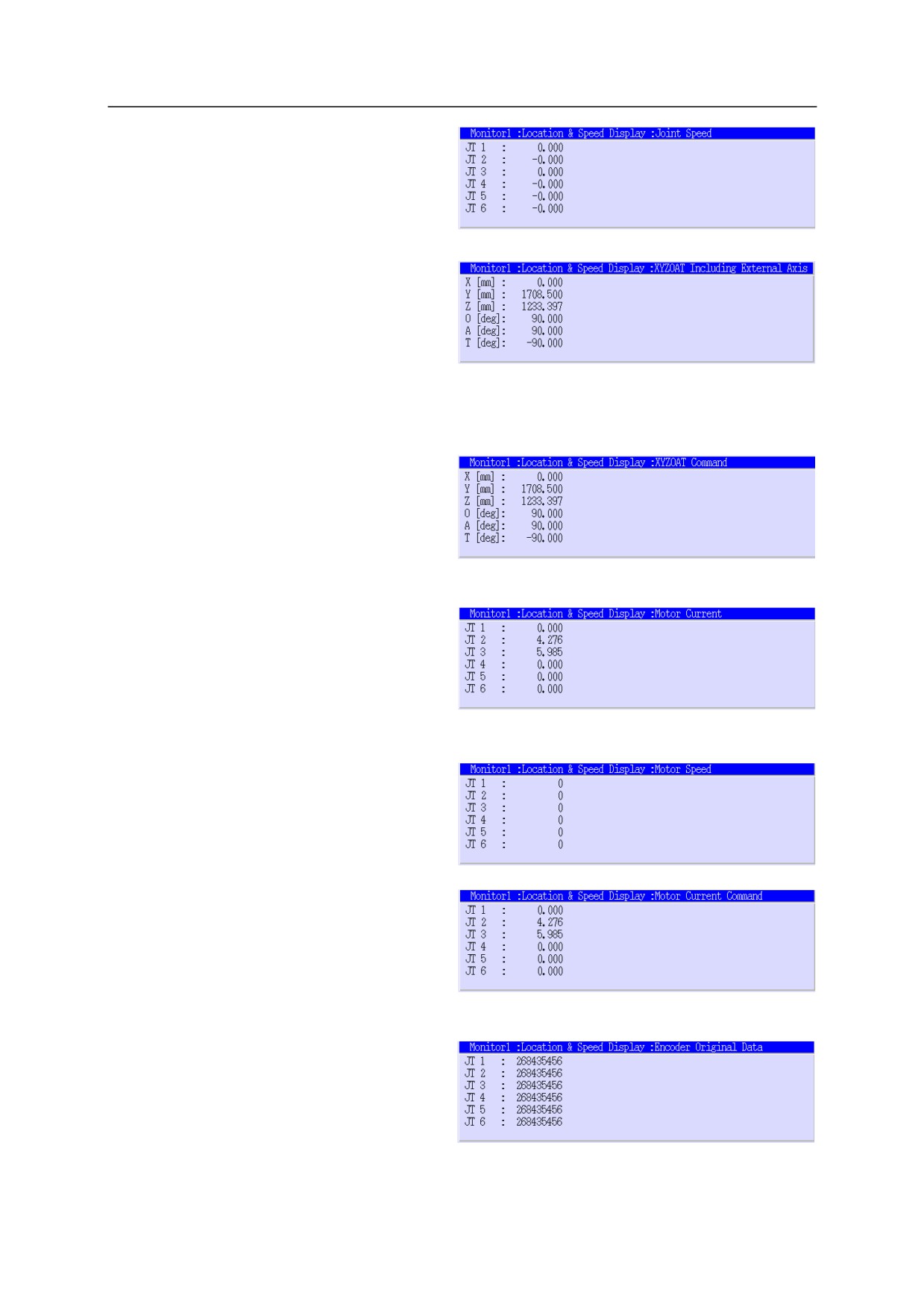
10,6. Joint speed (скорость соединения)
Отображает скорости оси.
10,7. XYZOAT including external axis
(XYZOAT, включая внешнюю ось)
Отображает значения
преобразования координат
инструмента относительно
всемирных координат,
включая движение внешней оси.
10,9. XYZOAT command
(команда XYZOAT)
Отображает значения команды
положения для координат
инструмента относительно
базовых координат.
10,10. Motor current (ток двигателя)
Отображает значения тока
двигателя на оси в качестве
текущих значений оси
q-координат.
10,11. Motor speed (частота вращения
двигателя)
Отображает частоту вращения
двигателя для каждой оси.
10,14. Motor current command (команда
тока двигателя)
Отображает значения команды
тока двигателя по оси
q-координат для каждого
двигателя оси.
10,15. Encoder original data (исходные
данные кодового датчика)
Отображает исходные данные
кодового датчика для каждой оси.
2-57
2
Переключатели, кнопки и экраны
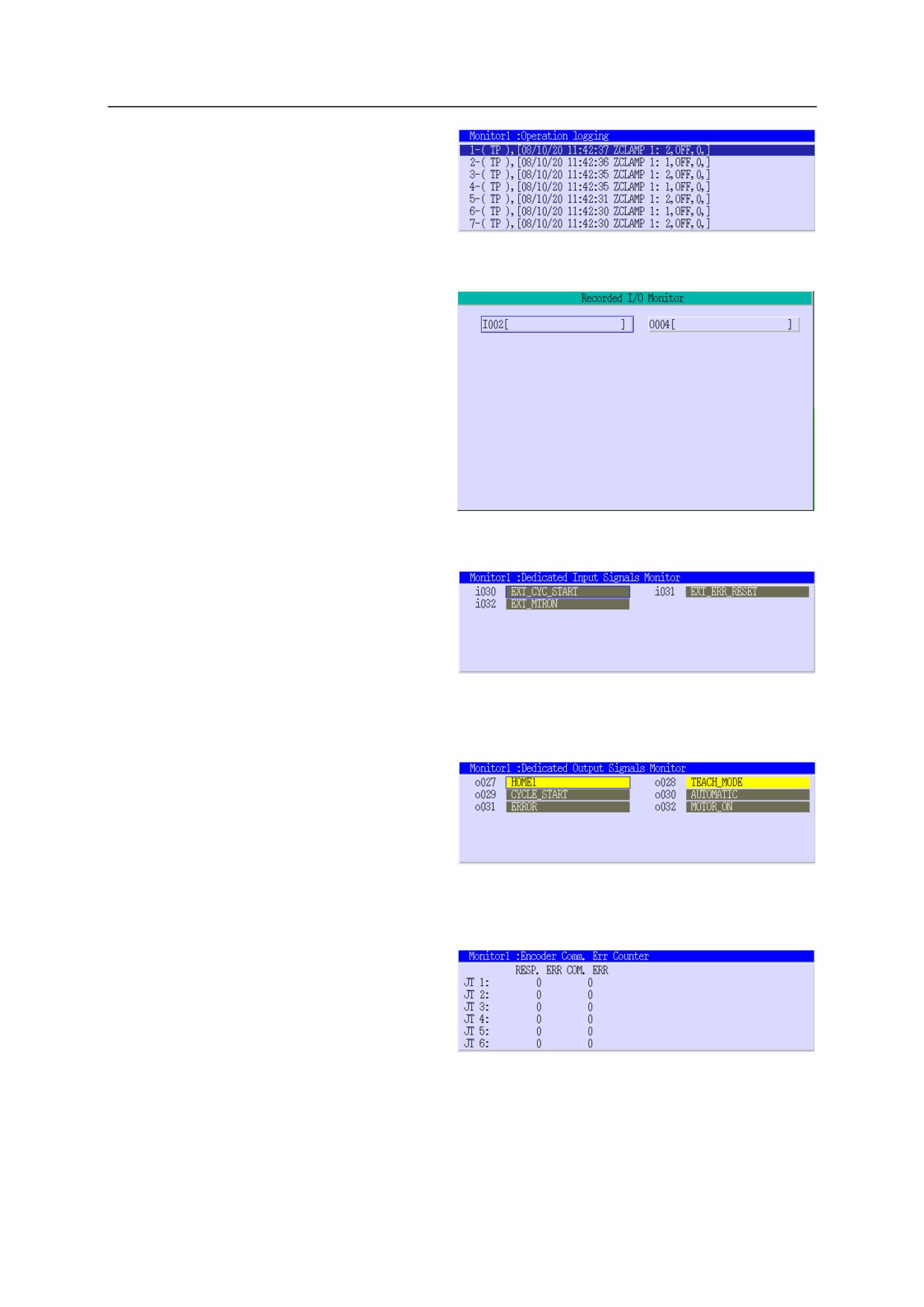
11. Operation logging (регистрация
операций)
Отображает регистрацию рабочих
операций.
12. Recorded I/O monitor (монитор
записанных сигналов ввода/вывода)
Отображает номера и имена сигналов
ввода/вывода, которые были заданы в
выбранных шагах.
13.
Dedicated input signals monitor
(Выделенный монитор входных
сигналов)
Отображает выделенные входные
сигналы, установленные в настоящий
момент.
14.
Dedicated output signals monitor
(Выделенный монитор выходных
сигналов)
Отображает выделенные выходные
сигналы, установленные в настоящий
момент.
23.
Encoder Comm. Err Counter (счетчик
ошибок связи с кодовым датчиком)
Отображает количество ошибок связи,
которые возникли в каждом кодовом
датчике.
2-58
2
Переключатели, кнопки и экраны
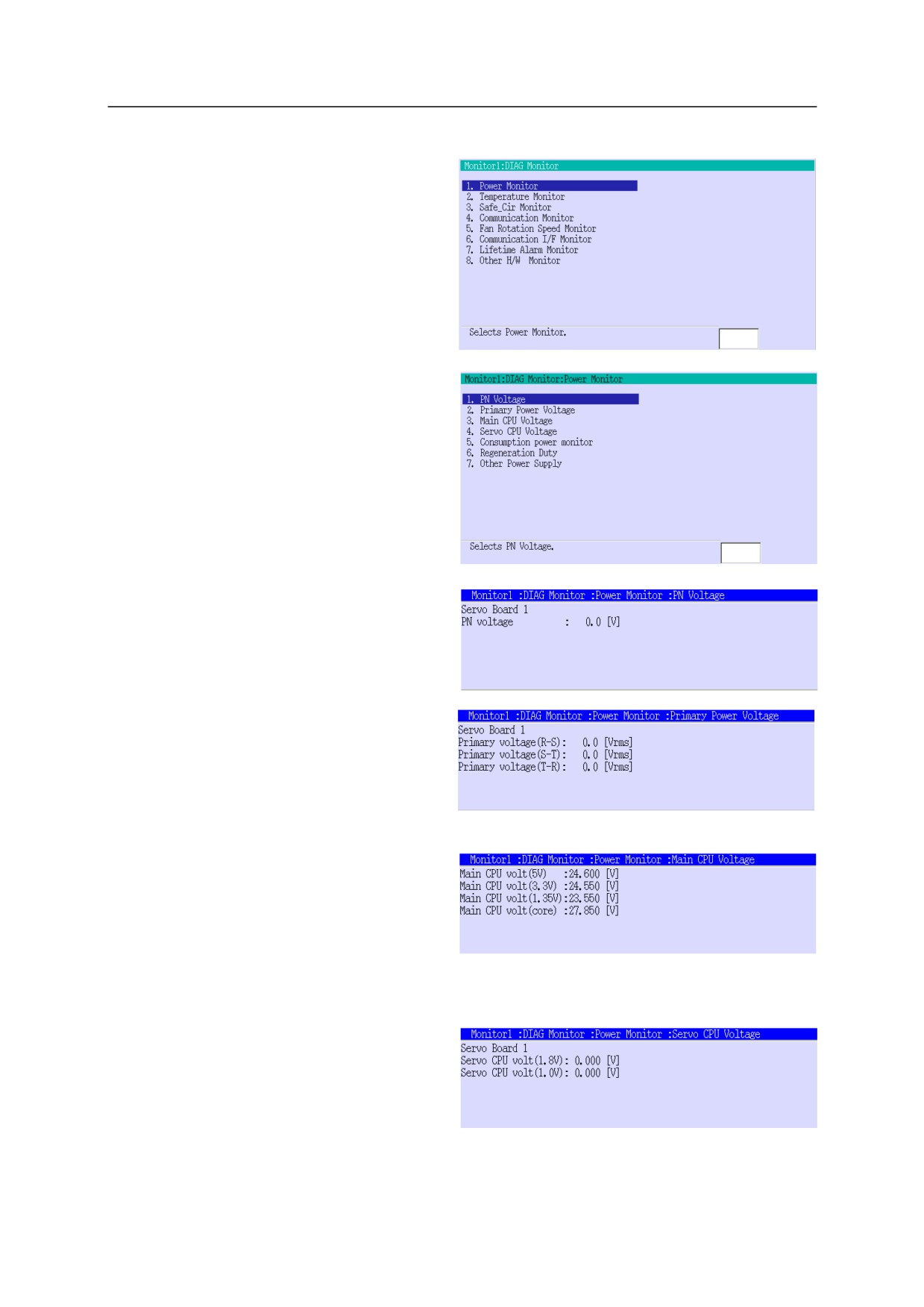
24. DIAG monitor (монитор диагностики)
Отображает информацию для
оборудования, выбранного в этом меню.
24,1. Power monitor (монитор питания)
Отображает информацию, в
частности, данные напряжения.
24.1.1. PN voltage monitor (монитор
напряжения)
Отображает напряжение PN.
24.1.2. Primary Power Voltage
(первичное напряжение
питания)
Отображает первичное
напряжение питания.
24.1.3. Main CPU Voltage
(напряжение основного
процессора)
Отображает напряжение
основного ЦП.
24.1.4. Servo CPU Voltage
(напряжение
вспомогательного процессора)
Отображает напряжение
вспомогательного процессора.
2-59
2
Переключатели, кнопки и экраны
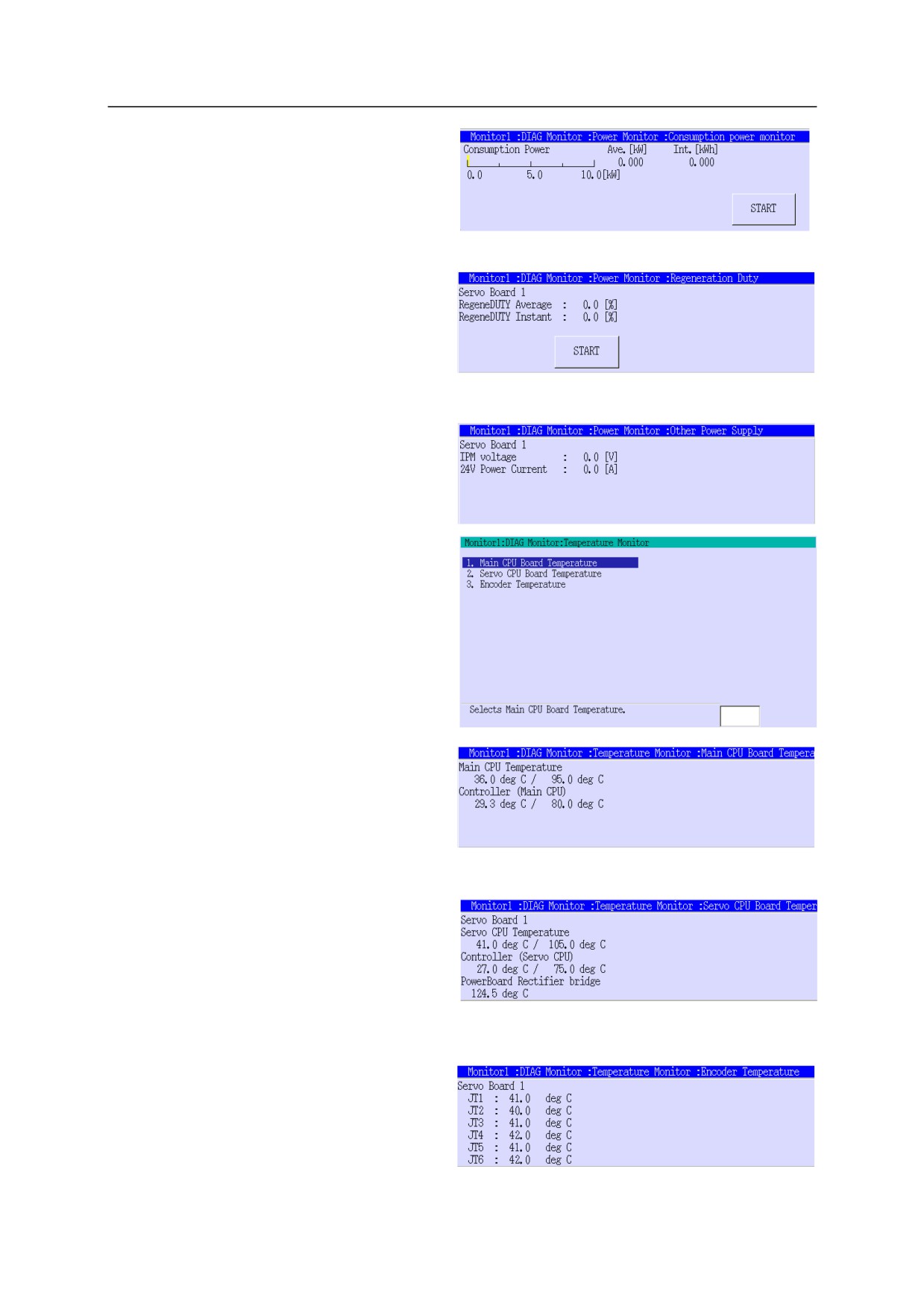
24.1.5. Consumption power (мощность
потребления)
Отображает средние и
накопленные значения
потребляемой мощности.
24.1.6. Regeneration DUTY (рабочий
цикл регенерации)
Отображает средние и
мгновенные значения
рабочего цикла регенерации
DUTY.
24.1.7. Other power supply (другой
источник питания)
Отображает напряжение IPM и
ток источника питания на 24 В.
24.2. Temperature monitor (монитор
температуры)
Отображает данные о
температуре.
24.2.1. Main CPU temperature
(температура основного
процессора)
Отображает температуру
чипов ЦП и температуру
контроллера.
24.2.2. Servo CPU temperature
(температура
вспомогательного процессора)
Отображает температуру
чипов вспомогательного ЦП и
температуру контроллера.
24.2.3. Encoder temperature
(температура кодового
датчика)
Отображает температуру
кодового датчика
по каждой оси.
2-60
2
Переключатели, кнопки и экраны
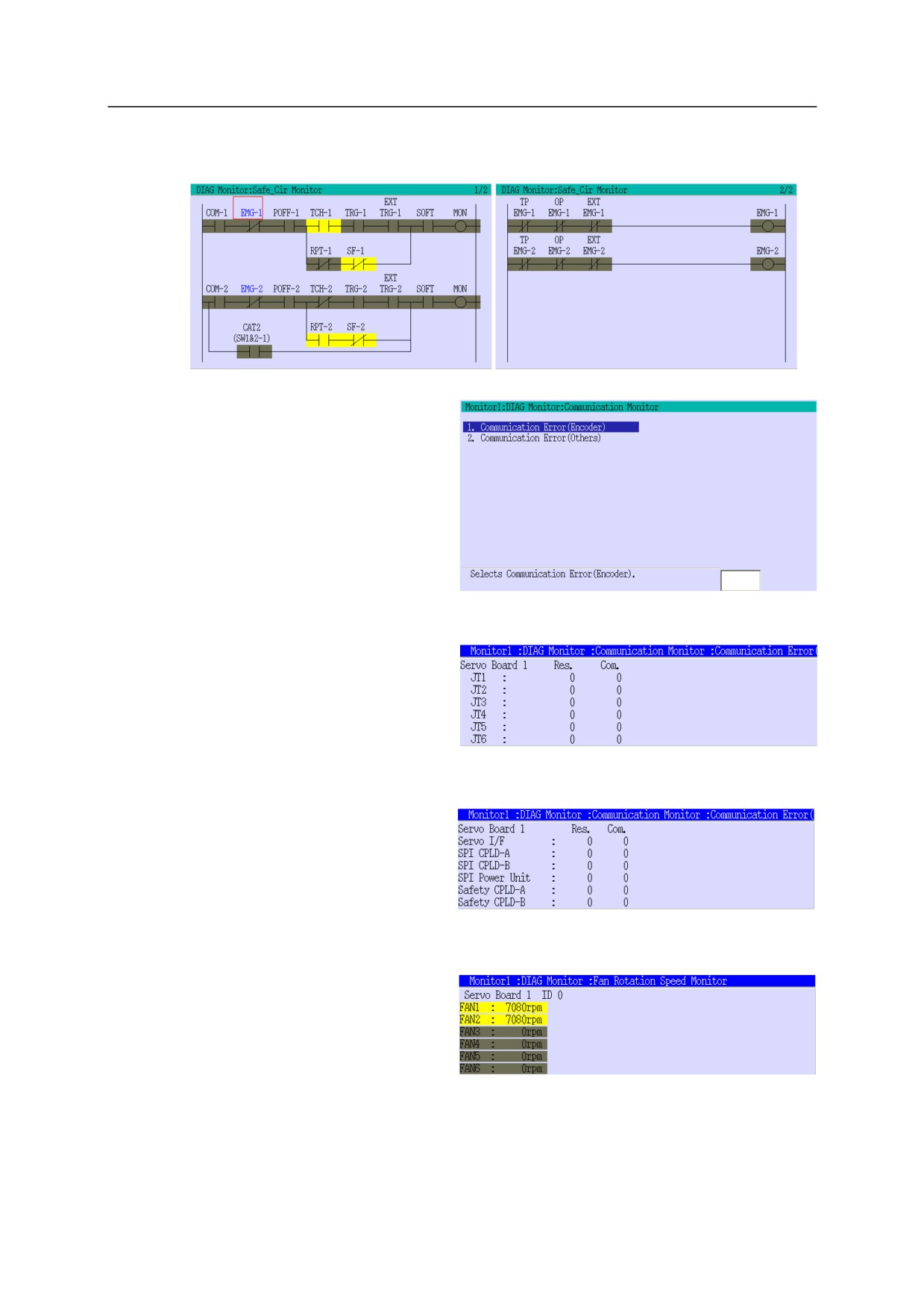
24.3. Safety circuit monitor (монитор цепи безопасности)
Отображает информацию для цепи безопасности на двух страницах.
24.4. Communication monitor
(монитор связи)
Отображает информацию об
ошибках связи.
24.4.1. Communication error (encoder)
Ошибка связи (кодовый
датчик)
Отображает количество
ошибок для связи с кодовым
датчиком.
24.4.2. Communication error (Others)
(ошибка связи (прочее))
Отображает количество
ошибок для связи с
сервоприводом и т.д.
24.5. Fan rotation speed monitor
(Монитор скорости вращения
вентилятора)
Отображает скорость вращения
вентилятора.
2-61
2
Переключатели, кнопки и экраны
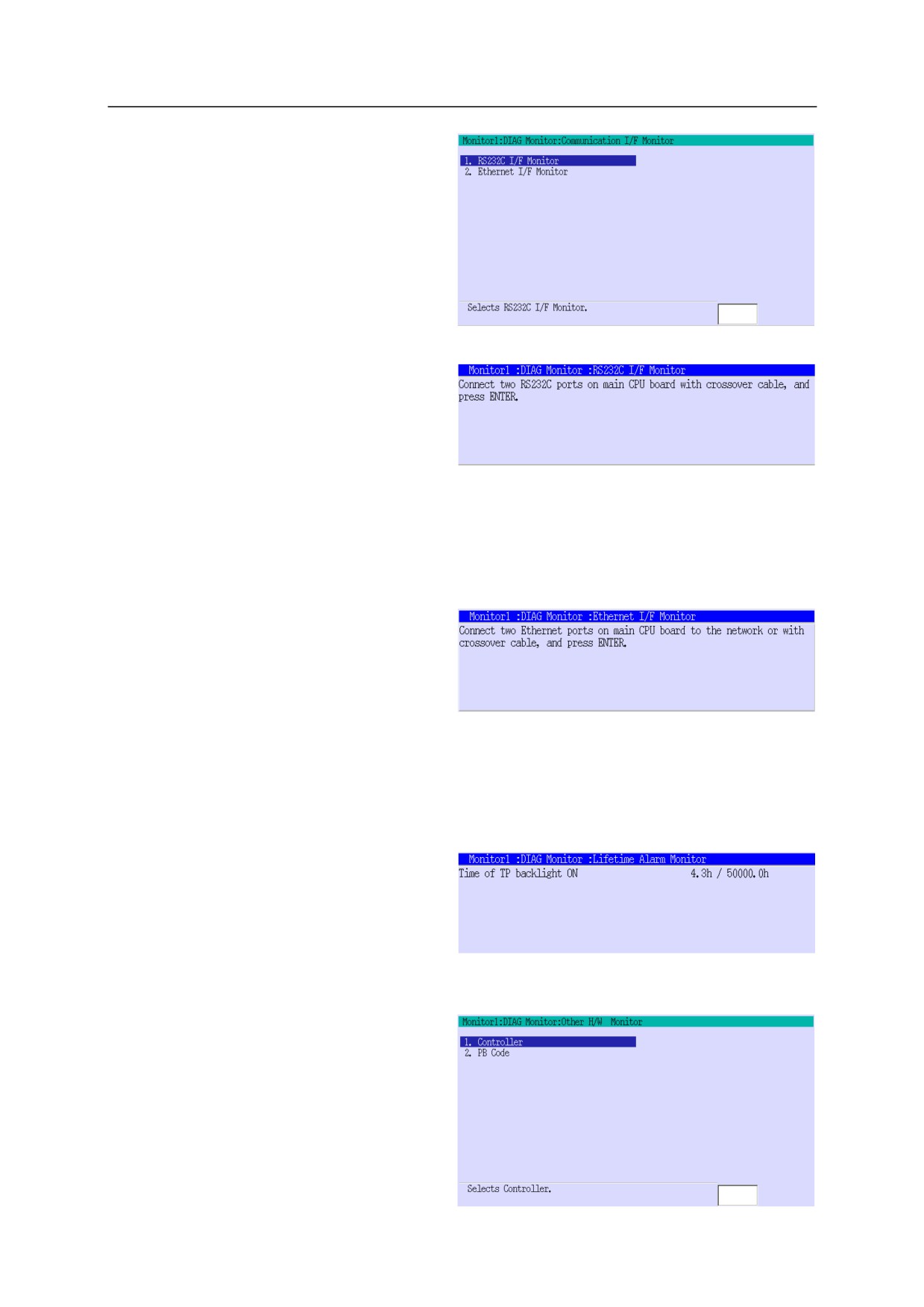
24.6. Communication I/F monitor
(Монитор связи с интерфейсом)
Экран выбора для проверки
функции монитора интерфейса
для портов RS232C и Ethernet.
24.6.1. RS232C I/F monitor (монитор
интерфейса)
Выполняет проверку функции
монитора интерфейса RS232C.
Если ошибка не обнаружена, отображается сообщение "RS232C interface works
normally" (Интерфейс RS232C работает нормально). При обнаружении ошибки
отображается "(D4000) [DIAG] Error is detected in RS232C. (Code: xx)"
(обнаружена ошибка (код хх)).
24.6.2. Ethernet I/F monitor (монитор
интерфейса)
Выполняет проверку функции
монитора интерфейса Ethernet.
Если ошибка не обнаружена, отображается сообщение "Ethernet interface works
normally" (Интерфейс Ethernet работает нормально). При обнаружении ошибки
отображается "(D4001) [DIAG] Error is detected in Ethernet. (Code: xx)"
(обнаружена ошибка (код хх)).
24.7.
Lifetime alarm monitor (монитор
аварийных сигналов срока
службы)
Отображает срок службы
подсветки TP.
24.8.
Other H/W monitors (другие
аппаратные мониторы)
Отображает информацию о блоке
питания контроллера и
сервомеханизма.
2-62
2
Переключатели, кнопки и экраны
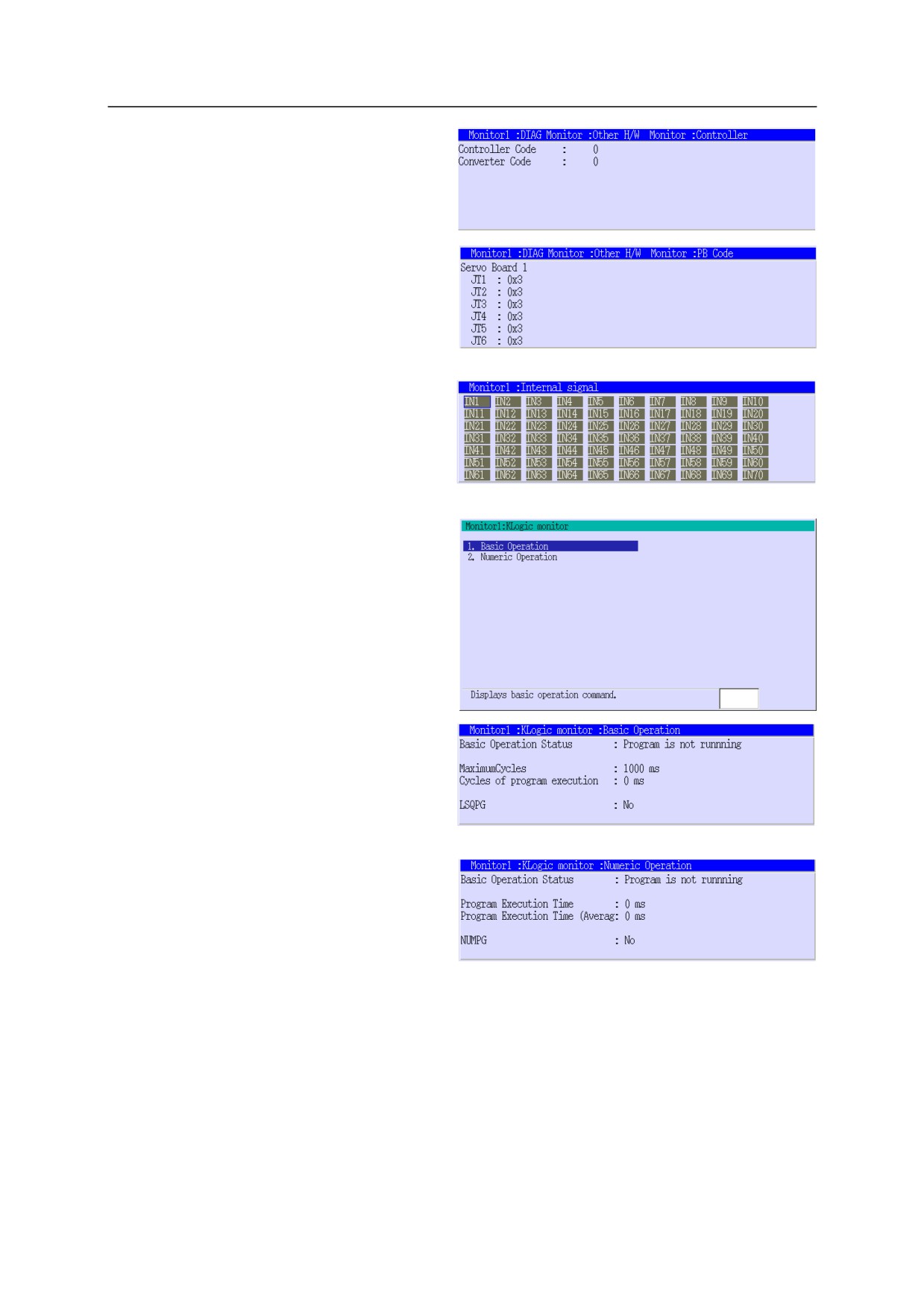
24.8.1. Controller (контроллер)
Отображает код контроллера
и т.д.
24.8.2. PB code (код блока питания)
Отображает код блока
питания сервомеханизма.
25. Internal signal (внутренний сигнал)
Отображает внутренние сигналы
монитора сигналов ввода/вывода
(сигналы 2000-2999 для AS).
80. KLogic monitor (монитор KLogic)
Отображает меню для выбора любого
элемента монитора KLogic.
80.1. Basic operation (основные
операции)
Отображает информацию KLogic
об основных операциях.
80.2. Numeric operation (числовая
операция)
Отображает информацию KLogic
о числовых операциях.
2-63
2
Переключатели, кнопки и экраны
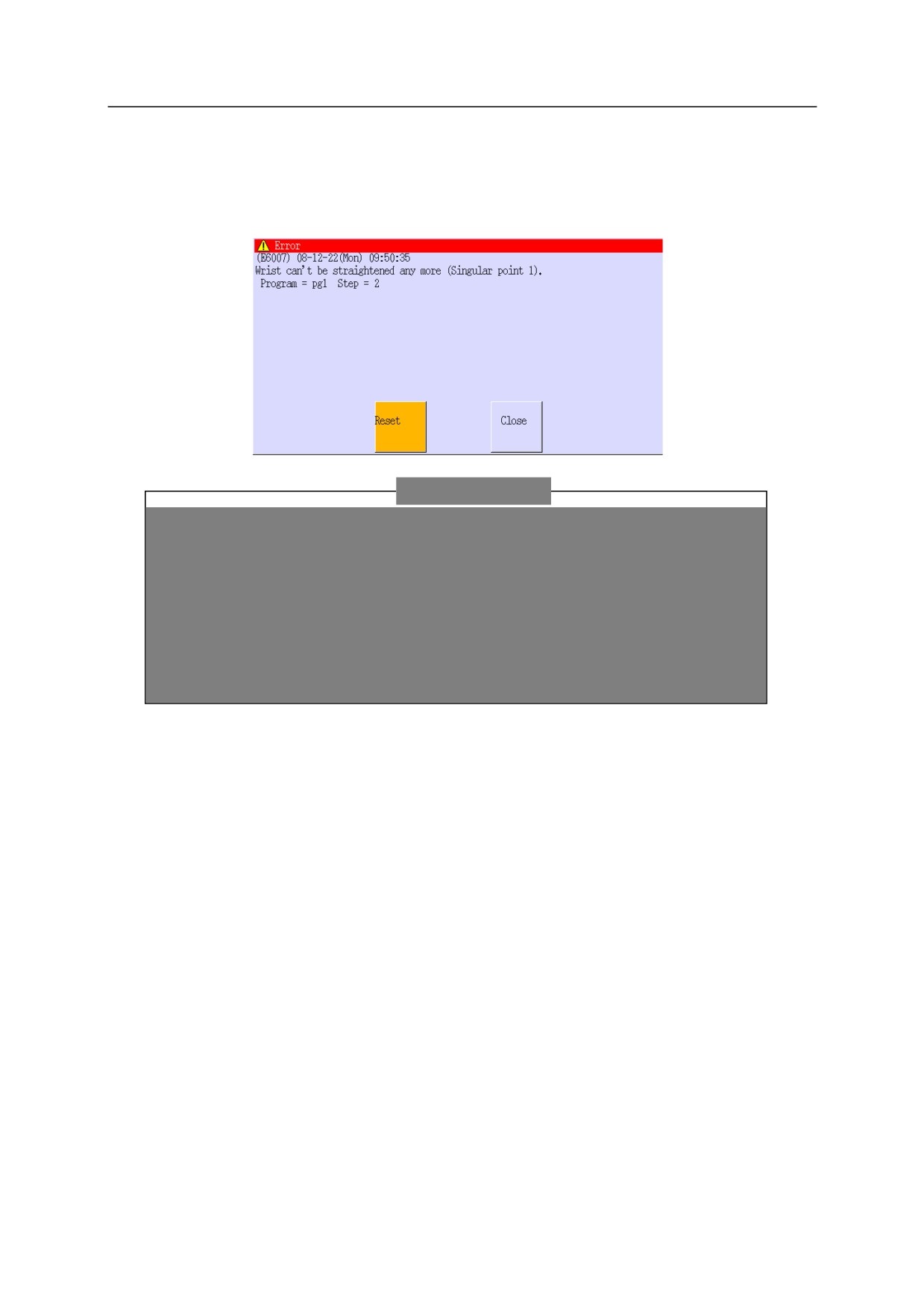
2.10 Экран ошибок
Если во время работы робота возникает ошибка, то появляется экран ошибки, как показано
ниже. Примите необходимые контрмеры. Существует два способа отключить статус ошибки.
[ПРИМЕЧАНИЕ]
1.
Отображается последняя ошибка. При одновременном возникновении
нескольких ошибок может отображаться максимум пять ошибок.
2.
Чтобы повторно отобразить экран предыдущей ошибки, нажмите на зону
системных сообщений, не нажимая <Error Reset> (сброс ошибки).
3.
Если отображается экран ошибки, переход на другие экраны невозможен.
4.
Если состояние ошибки не сброшено даже после нажатия <Error Reset>
(сброс ошибки), тогда появится отображение содержимого второй ошибки.
2-64
2
Переключатели, кнопки и экраны
Процедура сброса ошибки - 1
Выберите <RESET> (сброс), чтобы закрыть экран ошибки. В области системных сообщений
появляется сообщение "Cleared error state" (состояние ошибки выключено).
Процедура сброса ошибки - 2
1.
Выбор <CLOSE> (закрыть) закрывает экран ошибки. При этом содержимое ошибки и
<Error Reset> (сброс ошибки) отображается в области системных сообщений.
2.
Нажмите <Error Reset> (сброс ошибки), чтобы сбросить ошибку.
2-65
2
Переключатели, кнопки и экраны
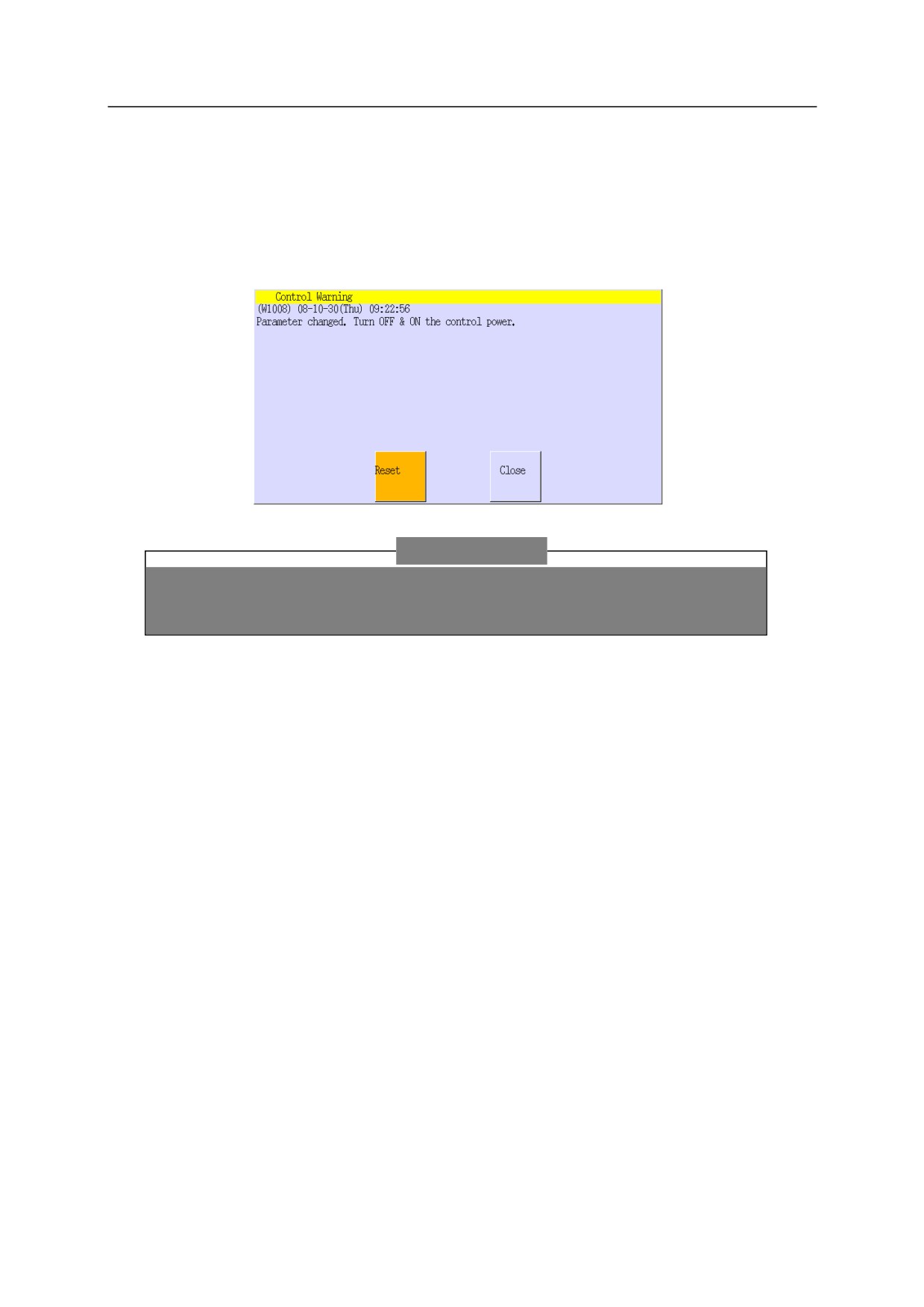
2.11 Экран предупреждения
В этом разделе описаны процедуры реагирования на состояние предупреждения.
В случае возникновении предупреждения появляется экран, показанный ниже. Примите
необходимые контрмеры. Существует два способа выключить экран предупреждающего
сообщения.
[ПРИМЕЧАНИЕ]
Во время отображения экрана ошибки переход на другие экраны
невозможен.
Чтобы выполнить сброс,
1.
Выберите <RESET> (сброс).
2.
Экран предупреждения закрывается, и в области системных сообщений появляется
сообщение "Cleared error state" (состояние ошибки выключено).
Чтобы закрыть экран,
1.
Выберите <Close> (закрыть).
2.
Экран предупреждения закрывается, а содержимое ошибки и <Error Reset> (сброс
ошибки) отображается в области системных сообщений.
3.
Нажмите <Error Reset> (сброс ошибки), чтобы сбросить предупреждение. Для
повторного отображения экрана предупреждения нажмите на область системного
сообщения.
2-66
2
Переключатели, кнопки и экраны
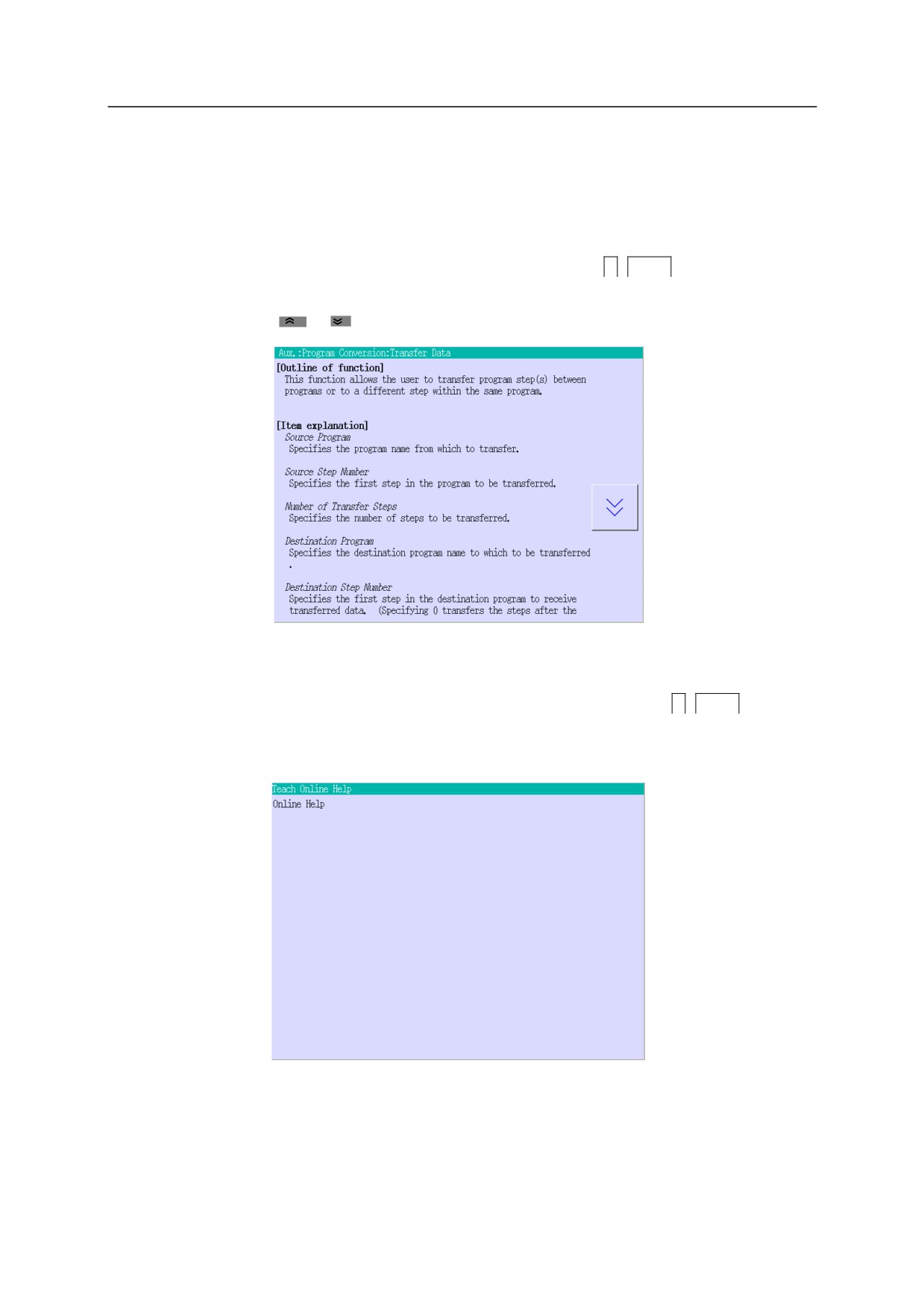
2.12 Экран справки
В этом разделе описано, как вывести экран справки.
Экран справки по вспомогательным функциям
Во время отображения экрана вспомогательной функции нажмите
A
+
HELP (СПРАВКА),
чтобы вывести экран справки по вспомогательным функциям. При наличии нескольких
страниц используйте <
>/<
> для прокрутки экрана.
Экран справки, созданный заказчиками
Когда отображается экран обучения или экран панели управления, нажатие
A
+
HELP
(СПРАВКА) позволяет вывести текстовые файлы, созданные заказчиками в качестве экрана
справки.
2-67
2
Переключатели, кнопки и экраны
•
Файл справки может быть создан следующим образом.
1.
Создайте справку в текстовом файле. Декоративные символы, такие как полужирное
и курсивное начертание, могут быть введены путем добавления в начале строки
следующих тегов. Можно добавить несколько тегов.
Тег
Функция
<b>
Отображает строку с тегом, выделенным полужирным шрифтом.
<i>
Отображает строку с тегом курсивом.
<title> Отображает строку в формате заголовка. (Строка не может быть выделена
полужирным или курсивом.)
<number>
Вводит отступы по указанному числу пробелов. (Диапазон: 1-99)
2.
Сохраните текстовый файл со следующим именем.
Экран обучения: Teach0J.txt
・ Число обозначает номер созданного файла.
・ Буква в конце указывает на язык. (J: японский, E: английский)
Экран панели интерфейса: Ifpnl10J.txt
・ Первое число показывает номер страницы, который соответствует номеру
страницы экрана панели интерфейса.
・ Второе число обозначает номер созданного файла.
・ Буква в конце указывает на язык. (J: японский, E: английский)
3.
Сохраните файл на USB-накопителе.
4.
Вставьте USB-накопитель в USB-порт на основной плате процессора и откройте
"Aux. 0203 File/Folder Operation" (работа с файлами/папками).
5.
Скопируйте файл с USB-накопителя в папку "/userdata" в CFast. Подробную
информацию см. в п. "Aux. 0203 File/Folder Operate" (Работа с файлами/папками),
раздел "8. Вспомогательные функции".
2-68

3 Процедуры включения/выключения питания и остановки робота
3 Процедуры включения/выключения питания и остановки робота
В этой главе описаны процедуры включения/выключения питания контроллера робота и методы
остановки робота.
3.1
Процедура включения питания
1.
Перед тем, как включить питание контроллера, убедитесь, что пространство вокруг робота
безопасно, рядом с рабочим местом нет людей, а также что все защитные и
предохранительные устройства находятся на месте и в рабочем состоянии.
2.
Включите питание контроллера, а затем включите питание двигателя.
ПРЕДУПРЕЖДЕНИЕ
!
При включении питания контроллера и двигателя для контроллера робота
необходимо обратить особое внимание на то, чтобы не допустить попадания
людей в зону движения робота и периферийного оборудования, управляемого
контроллером робота. Если сервосистема робота повреждена, то при
включении питания двигателя робот может случайно начать движение или
действие.
3.1.1
Процедура включения питания контроллера
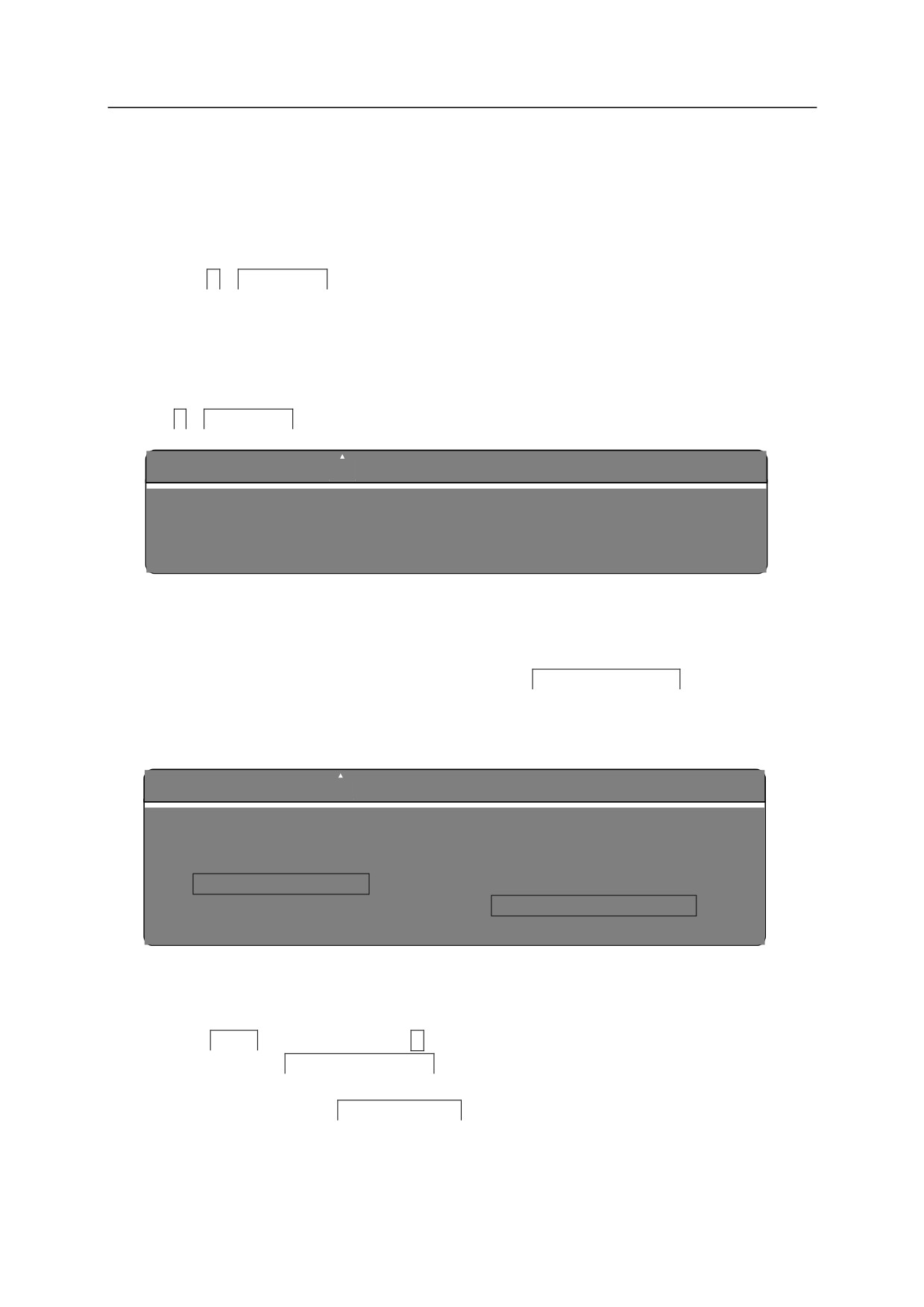
1.
Убедитесь, что внешнее питание подается в контроллер.
2.
Нажмите переключатель
CONTROLLER POWER (ПИТАНИЕ КОНТРОЛЛЕРА) в верхней
левой части передней панели контроллера.
3-1
3 Процедуры включения/выключения питания и остановки робота
3.1.2
Процедура включения питания двигателя
1. Убедитесь, что все предохранительные устройства находятся на месте и в рабочем состоянии.
• Дверь защитного ограждения закрыта.
• Предохранительная вставка установлена и т.д.
2. Нажмите
A +
MOTOR ON (ДВИГАТЕЛЬ ВКЛ,) на TP, чтобы включить питание. При этом
включается питание двигателя и загорается индикатор <MOTOR> (ДВИГАТЕЛЬ) в верхнем
правом углу экрана ТР.*
Если питание двигателя не включается, прочитайте содержимое ошибок и системных
сообщений, отображаемых на экране, и восстановите состояние системы
соответствующим образом, а затем снова нажмите
A +
MOTOR ON (ДВИГАТЕЛЬ ВКЛ.).
ОПАСНО
!
Перед включением питания контроллера и двигателя убедитесь в том, что
рядом с рабочей ячейкой нет людей и вокруг робота (ов) отсутствуют
какие-либо препятствия.
3.2
Процедура отключения питания
Остановите робот и выключите контроллер в порядке, обратном его включению. Однако в случае
возникновения чрезвычайной ситуации нажмите на кнопку
EMERGENCY STOP (АВАРИЙНАЯ
ОСТАНОВКА), чтобы немедленно отключить питание двигателя. Более подробная информация
об аварийных остановках представлена в Главе 3.3.
ПРЕДУПРЕЖДЕНИЕ
!
1.
В "Руководстве по внешнему вводу/выводу" в отдельном издании
указаны методы отключения питания при помощи внешних сигналов.
2.
При отключении питания контроллера нажмите сначала на кнопку
"EMERGENCY STOP" (АВАРИЙНАЯ ОСТАНОВКА), чтобы отключить
питание двигателя, а затем выключите "CONTROLLER POWER"
(ПИТАНИЕ КОНТРОЛЛЕРА).
1.
Проверьте, что робот полностью остановился. См. "3.3 Метод остановки робота" для
получения более подробной информации.
2.
Нажмите
HOLD (УДЕРЖАНИЕ) или
A+<RUN> (РАБОТА) на TP.
3.
Нажмите на кнопку
EMERGENCY STOP (АВАРИЙНАЯ ОСТАНОВКА) на контроллере
или ТР, чтобы отключить питание двигателя.*
• Поворот переключателя
TEACH/REPEAT (ОБУЧЕНИЕ/ПОВТОР) на контроллере в
режиме повтора в положение TEACH (ОБУЧЕНИЕ) также отключает питание двигателя.
3-2
3 Процедуры включения/выключения питания и остановки робота
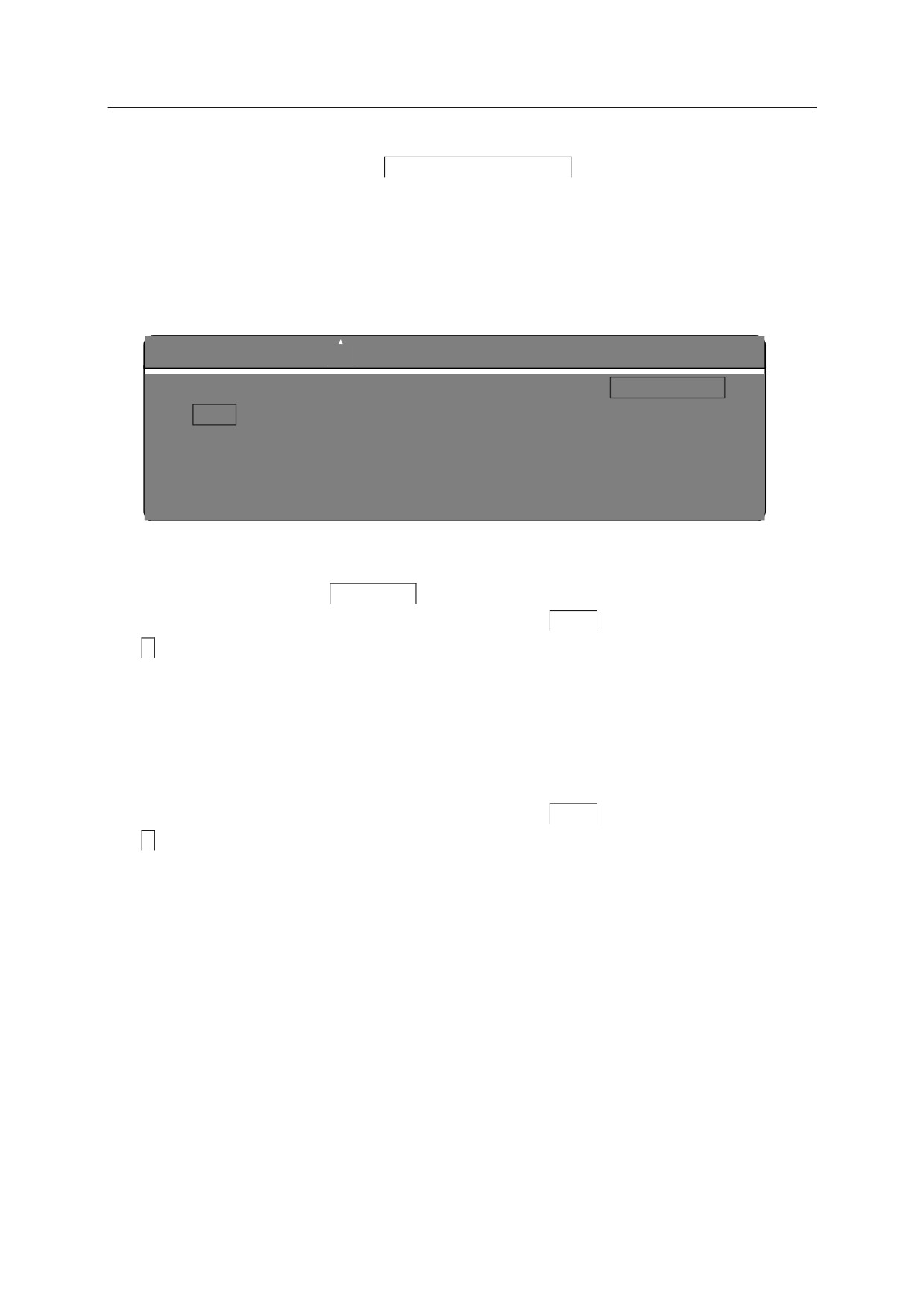
4.
После того, как погаснет индикатор <MOTOR> (ДВИГАТЕЛЬ) на экране ТР, отключите
питание с помощью выключателя
"CONTROLLER POWER" (ПИТАНИЕ КОНТРОЛЛЕРА)
в верхней левой части передней панели контроллера.
3.3
Метод остановки робота
Методы остановки робота в режиме обучения и в режиме повтора различаются.
ОСТОРОЖНО
!
1.
После того, как робот остановился, нажмите на кнопку EMERGENCY
STOP (АВАРИЙНАЯ ОСТАНОВКА) и отключите питание двигателя,
чтобы предотвратить любое дальнейшее движение.
2.
После отключения питания двигателя примите меры по
предотвращению случайного включения питания другими лицами.
В режиме обучения.
1.
Отпустите переключатель
DEADMAN (АВАРИЙНЫЙ РАЗМЫКАТЕЛЬ) на TP.
2.
Убедитесь, что робот полностью остановился, и нажмите
HOLD (УДЕРЖАНИЕ) или
A+<RUN> (РАБОТА) на TP.
В режиме повтора.
1.
Установите [Step] (Этап_ на [Step Once] (Однократный этап) или повторите условие для
[Repeat Once] (Однократный повтор). См. Главу 2.7.1.3 для получения более подробной
информации.
2.
Убедитесь, что робот полностью остановился, и нажмите
HOLD (УДЕРЖАНИЕ) или
A+<RUN> (РАБОТА) на TP.
3-3
3 Процедуры включения/выключения питания и остановки робота
3.4
Аварийная остановка робота
Если робот работает неправильно и существует риск, например, нанесения травмы, немедленно
нажмите любую кнопку
EMERGENCY STOP (АВАРИЙНАЯ ОСТАНОВКА), в любом месте ее
расположения, на передней панели контроллера, TP, защитном ограждении и т.д., чтобы
отключить питание двигателя.
ОПАСНО
!
Перед началом движения робота убедитесь в том, что все кнопки
EMERGENCY STOP (АВАРИЙНАЯ ОСТАНОВКА) на ТР, контроллере,
внешние кнопки аварийного останова и т.д. работают правильно.
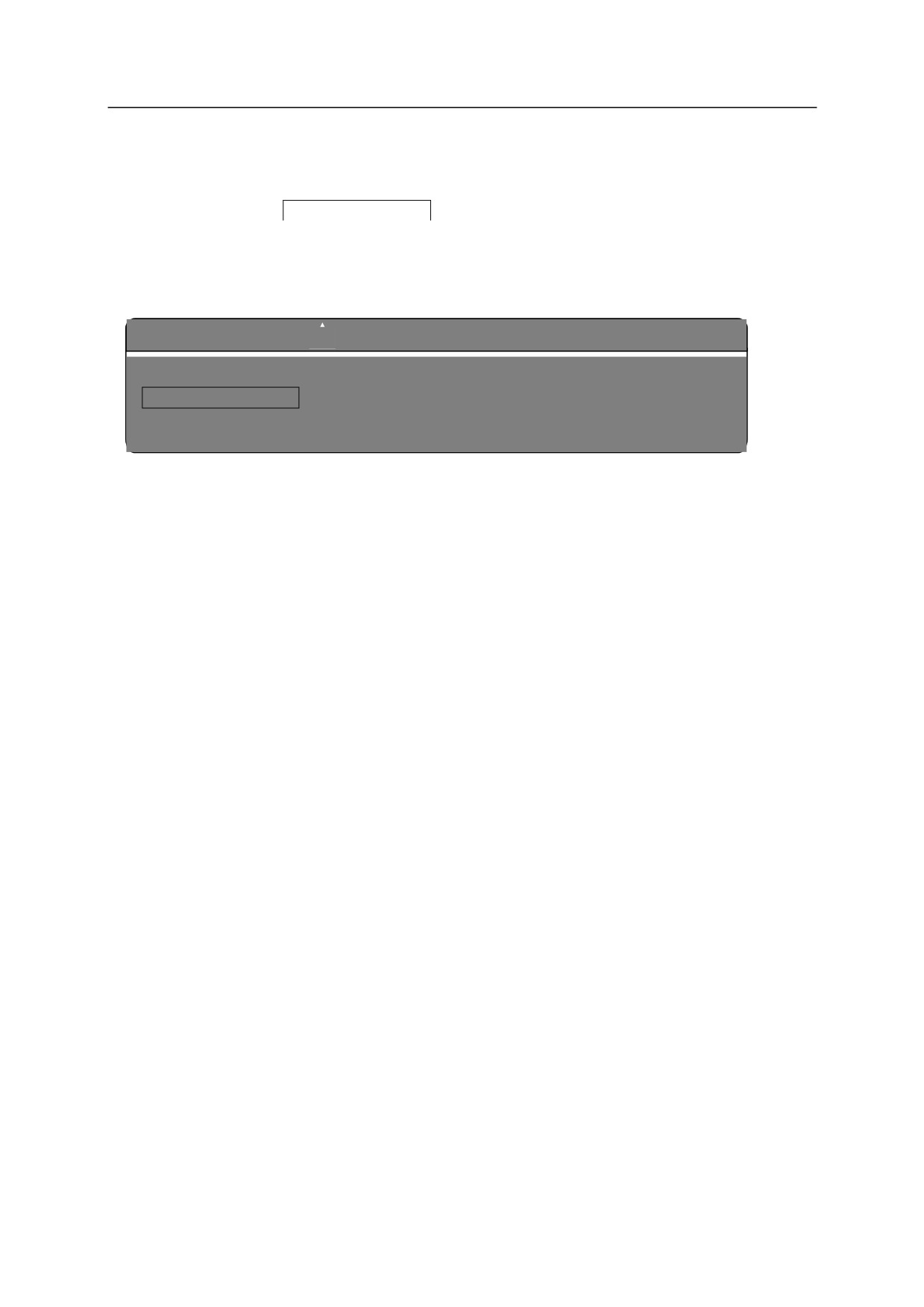
Сообщение об ошибке
Нажатие кнопки аварийной остановки может привести к появлению экрана ошибки.
Для повторного запуска робота из этого состояния перед включением питания двигателя сбросьте
все ошибки. См. Главу 6.4 для получения более подробной информации.
3-4
4 Управление роботом в ручном режиме
Робот Kawasaki Руководство по эксплуатации
4 Управление роботом в ручном режиме
В этой главе описаны методы управления роботом в ручном режиме, имена рабочих осей,
режим движения и т.д.
ОПАСНО
!
Перед началом работы проверьте, что все кнопки E-STOP
(АВАРИЙНАЯ ОСТАНОВКА) функционируют надлежащим образом.
4.1
Метод базового управления
В этом разделе описаны стандартные методы управления роботом в ручном режиме.
4.1.1
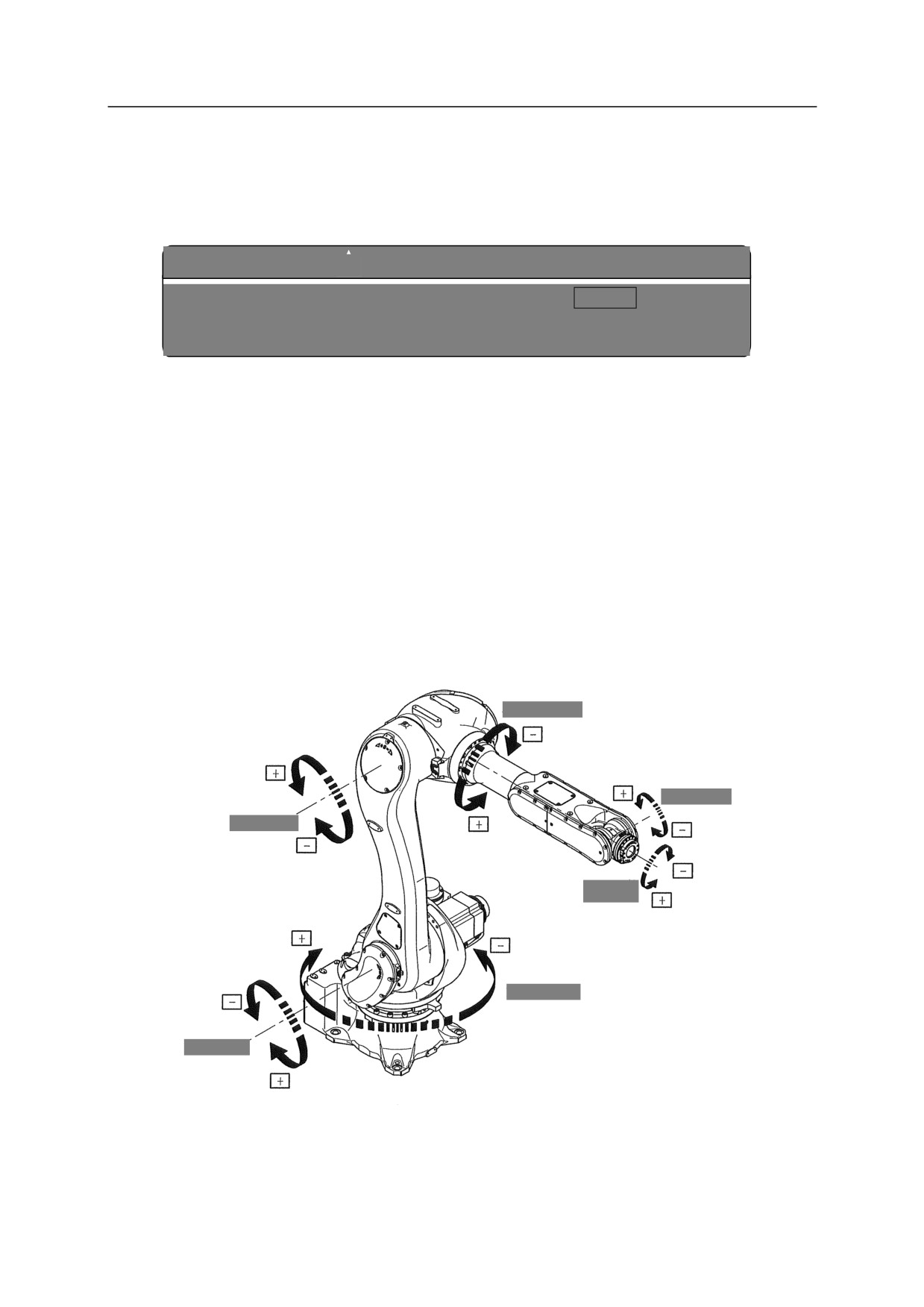
Имена каждой оси
Как правило, робот оснащен шестью осями, как показано на рисунке ниже. Эти оси
называются Ось 1, ... Ось 6 в порядке построения осей.
Ось 4
Ось 5
Ось 3
Ось 6
Ось 1
Ось 2
4-1
4 Управление роботом в ручном режиме
Робот Kawasaki Руководство по эксплуатации
4.1.2
Процедуры управления роботом в ручном режиме
Для перемещения робота выполните описанную ниже процедуру.
ПРЕДУПРЕЖДЕНИЕ
!
Перед тем, как зайти за защитное ограждение, убедитесь в том, что робот
останавливается с по нажатию кнопки E-STOP (АВАРИЙНАЯ
ОСТАНОВКА).
1.
Включите питание
CONTROLLER POWER
(ПИТАНИЕ КОНТРОЛЛЕРА) и убедитесь в
том, что загорелся индикатор питания контроллера.
2.
На панели управления контроллера переведите переключатель
TEACH/REPEAT
(ОБУЧЕНИЕ/ПОВТОР) в положение TEACH (ОБУЧЕНИЕ), и нажмите кнопку
HOLD
(УДЕРЖАНИЕ) или
A
+<RUN> (РАБОТА), чтобы перевести робот в состояние HOLD
(УДЕРЖАНИЕ).
3.
Включите
TEACH LOCK
(БЛОКИРОВКА ОБУЧЕНИЯ) на TP.
[ ПРИМЕЧАНИЕ ]
Если переключатель TEACH LOCK (БЛОКИРОВКА ОБУЧЕНИЯ) выключен,
то рабочий цикл не может быть выполнен, даже если для TEACH/REPEAT
(ОБУЧЕНИЕ/ПОВТОР) выбрано значение TEACH (ОБУЧЕНИЕ).
4.
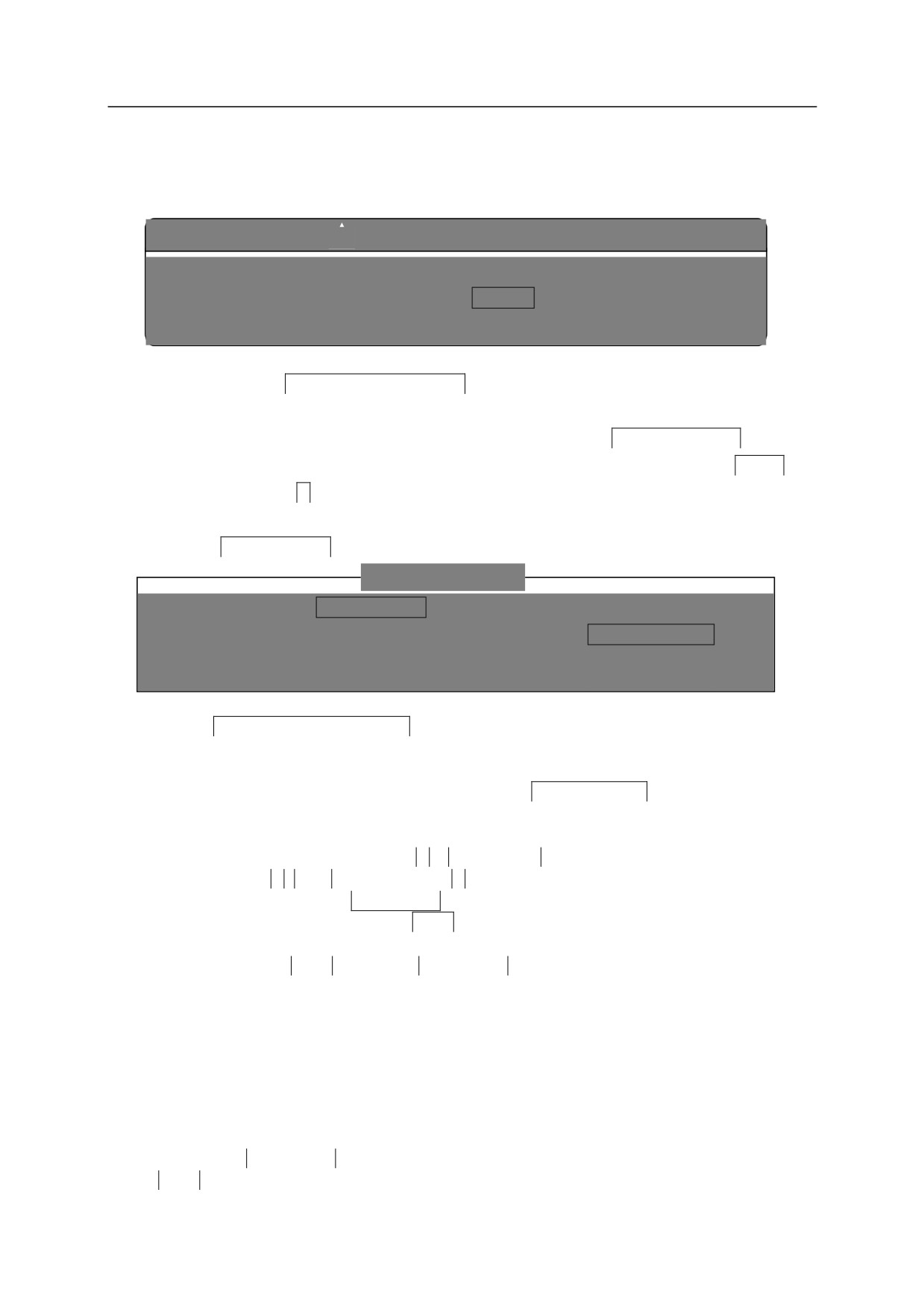
Нажмите
MOTION COORDINATES
или < MOTION COORDINATES> (КООРДИНАТЫ
ДВИЖЕНИЯ), чтобы выбрать режим ручного управления: Joint (соединение), Base
(основание) или Tool (инструмент).
5.
Выберите скорость в ручном режиме, нажав кнопку
TEACH SPEED
(СКОРОСТЬ
ОБУЧЕНИЯ) или <MAN. SPEED> (СКОРОСТЬ В РУЧНОМ РЕЖИМЕ). Для
перемещения на очень небольшое заданное расстояние выберите скорость 1.
6.
Включите питание двигателя, нажав
A
+
MOTOR ON
(ДВИГАТЕЛЬ ВКЛЮЧЕН) на TP.
7.
Нажмите кнопку
A
+
RUN
(РАБОТА) или
A
+<HOLD> (УДЕРЖАНИЕ) на TP.
8.
Нажимая на переключатель
DEADMAN
(АВАРИЙНЫЙ РАЗМЫКАТЕЛЬ) в задней
части TP, переместите робот, нажав
AXIS
(ОСЬ) (с цифрой 1 - 6). Робот будет
продолжать двигаться до тех пор, пока нажаты кнопки.
9.
Отпускание кнопок
AXIS
(ОСЬ) или
DEADMAN
(АВАРИЙНЫЙ РАЗМЫКАТЕЛЬ) на
TP приводит к остановке робота.
10. Управление в ручном режиме завершено.
4.1.3
Процедура управления 7-й осью в ручном режиме (опция)
Седьмая ось (опция) представляет собой дополнительную ось, например, ось поперечного
перемещения, ось движения сварочного пистолета с сервоприводом и т.д. Метод ручного
управления аналогичен используемому при работе с шестью стандартными осями. Нажимая
на переключатель
DEADMAN
(АВАРИЙНЫЙ РАЗМЫКАТЕЛЬ) на TP, переместите ось ,
нажав
AXIS
(ОСЬ) (с цифрой 7).
4-2
4 Управление роботом в ручном режиме
Робот Kawasaki Руководство по эксплуатации
4.1.4
Ручное управление осями с 8 по 18 (опция)
Данный контроллер может управлять максимум 18 осями. Порядок управления в ручном
режиме аналогичен используемому при работе со стандартными шестью осями. Для начала
работы выберите группу осей 8-14 или 15-18, нажав кнопку Ext. Axis (Robot)
(дополнительная ось (робот)).
Индикатор включен
Работа с осью
-
Ось 1 - 7
Нижний
Ось 8 - 14
Верхний
Ось 15 - 18
4.2
Режим ручного управления роботом
В этом разделе описан порядок управления роботом в ручном режиме.
4.2.1
Управление в ручном режиме на базе координат Joint (соединение)
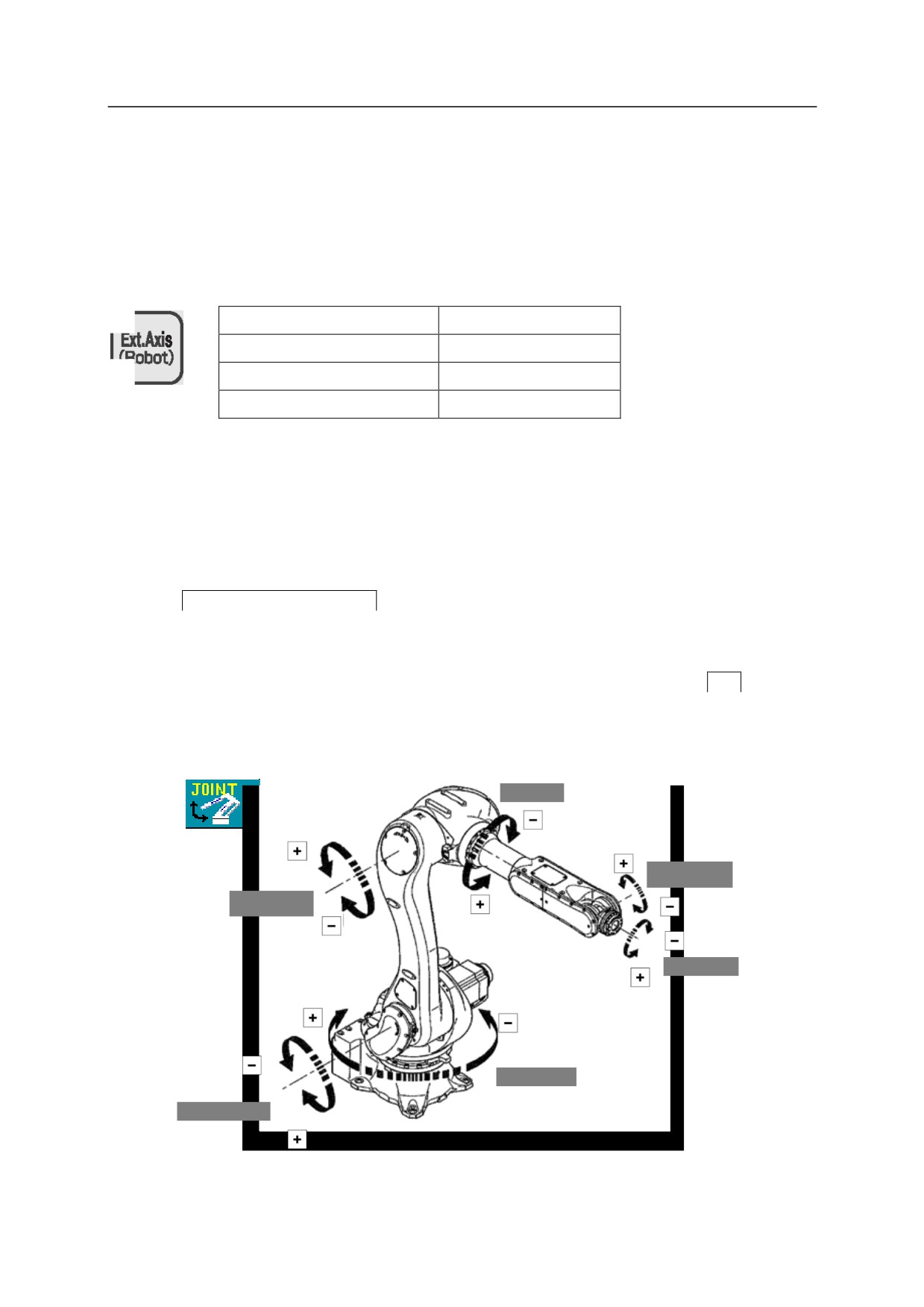
Нажмите
MOTION COORDINATES
или < MOTION COORDINATES> (КООРДИНАТЫ
ДВИЖЕНИЯ), чтобы выбрать режим ручного управления на базе координат Joint
(СОЕДИНЕНИЕ). Если выбран этот режим, оси робота могут перемещаться по отдельности,
как показано на рисунке ниже. При одновременном нажатии нескольких кнопок
Axis
(ось)
оси робота перемещаются одновременно, комбинируя движение осей.
Ось 4
Ось 5
Ось 3
Ось 6
Ось 1
Ось 2
4-3
содержание .. 1 2 3 4 ..