содержание .. 1 2 ..
Kawasaki Robot Controller Серия F. Руководство по эксплуатации (2017 год) - часть 1
Введение
Введение
Данное руководство представляет инструкции по эксплуатации контроллера робота Kawasaki
серии F. Ознакомление с данным руководством следует совмещать с внимательным
изучением руководств, перечисленных ниже. К работе с роботами можно приступать только
после того, как вы прочли и поняли всю информацию, содержащуюся в руководствах.
1.
Руководство по технике безопасности
2.
Руководство по установке и подключению манипулятора
3.
Руководство по установке и подключению контроллера
4.
Руководство по внешним сигналам ввода/вывода (для подключения к периферийным
устройствам)
5.
Руководство по проверке и техническому обслуживанию
Использование содержания этого руководства предполагает, что установка и подключение
робота выполняются в соответствии с вышеприведенными руководствами.
Настоящее руководство дает максимально подробные сведения о стандартных способах
эксплуатации роботов Kawasaki. Однако, описать полностью все возможные операции,
условия или ситуации, которых следует избегать, не представляется возможным.
Следовательно, в случае возникновения не разъясненных в этом документе вопросов и
проблем во время эксплуатации роботов просьба обращаться в компанию Kawasaki.
Контактную информацию о ближайшем представительстве Kawasaki смотрите в конце
руководства.
Объяснения, представленные в этом руководстве, включают информацию о дополнительных
функциях, однако в зависимости от комплектации каждого устройства некоторые описанные
здесь дополнительные функции могут отсутствовать в системе робота. Кроме того, обратите
внимание, что показанные рисунки могут частично отличаться от фактических экранов.
1.
Данное руководство не является гарантией для систем, в которых используется робот.
Таким образом, Kawasaki не несет ответственности за несчастные случаи, повреждения
и/или проблемы, связанные с правами промышленной собственности, возникшие в
результате эксплуатации системы.
2.
Рекомендуется, чтобы весь персонал, назначенный на эксплуатацию, программирование,
техническое обслуживание или проведение осмотров роботов, перед тем, как приступить
к выполнению своих обязанностей, прошел необходимое обучение / курс(ы),
разработанные компанией Kawasaki.
3.
Kawasaki оставляет за собой право вносить изменения или обновления в данное
руководство без предварительного уведомления.
4.
Запрещается перепечатывать или копировать настоящее руководство, полностью или
частично, без предварительного письменного согласия компании Kawasaki.
5.
Бережно обращайтесь с данным руководством и храните его в доступном месте. При
переустановке, перемещении на другой объект или продаже робота другому
пользователю, обязательно прикладывайте данное руководство к роботу. Если
руководство утеряно или серьезно повреждено, обратитесь в компанию Kawasaki.
i

Символы
Символы
Информация, требующая особого внимания, обозначена в данном руководстве следующими
символами.
Выполняйте указания, приведенные в рамках с данными символами, во избежание получения
физических травм или нанесения имущественного ущерба, а также в целях обеспечения
надлежащей и безопасной работы робота.
ОПАСНО
!
Несоблюдение данных указаний может стать причиной серьезных травм
или летального исхода.
ПРЕДУПРЕЖДЕНИЕ
!
Невыполнение данных указаний может привести к получению травм или
летальному исходу.
ОСТОРОЖНО
!
Невыполнение данных указаний может привести к получению
физических травм и/или нанесению механических повреждений.
[ ПРИМЕЧАНИЕ ]
Указывают на меры предосторожности, которые необходимо учитывать при
эксплуатации, программировании и техническом обслуживании роботов.
ПРЕДУПРЕЖДЕНИЕ
!
1.
Диаграммы, процедуры и подробные объяснения, представленные в
данном руководстве, не могут считаться абсолютно точными и
наиболее эффективными. При возникновении вопросов или проблем
обратитесь в сервисный центр компании Kawasaki.
2.
Информация по мерам предосторожности, приведенная в данном
руководстве, относится только к определенным видам работ, а не ко
всем работам, касающимся роботов.
3.
Для обеспечения безопасности во время работы убедитесь, что вы
прочитали и полностью поняли весь текст руководства по технике
безопасности, всех соответствующих законов, норм и других
связанных материалов, а также ознакомились с описаниями техники
безопасности в каждой главе руководства и подготовили все
необходимые условия для обеспечения безопасности на рабочих
местах.
ii

Предисловие
Предисловие
Аппаратные клавиши и переключатели (кнопка)
Контроллер серии F имеет различные аппаратные клавиши и переключатели на панели
управления и пульте обучения, предназначенные для различных типов операций. В
настоящем руководстве названия аппаратных клавиш и переключателей заключены в
прямоугольник в следующем виде.
• Названия аппаратных кнопок и переключателей заключены в
квадратную рамку
• Термины "клавиша" или "переключатель", которые должны стоять перед
соответствующими названиями, иногда опущены для простоты формулировки.
• В случае необходимости нажать две и более клавиши одновременно соответствующие
клавиши обозначены знаком "+".
ПРИМЕР
ENTER
:
Аппаратная клавиша «ENTER» (ВВОД)
TEACH/REPEAT
:
Переключатель режима «TEACH/REPEAT» (ОБУЧЕНИЕ/ПОВТОР)
на панели управления
A
+
MENU
:
нажмите
MENU
(МЕНЮ), удерживая нажатой кнопку
A
Программные клавиши и переключатели
Контроллер серии F предоставляет программные (экранные) клавиши и переключатели,
которые появляются на экране панельного компьютера для различных типов операций в
зависимости от технических характеристик и ситуаций. В этом руководстве:
• Названия программных кнопок и переключателей заключены в треугольные
скобки — «<
>».
• Термины "клавиша" или "переключатель", которые должны стоять перед
соответствующими названиями, иногда опущены для простоты формулировки.
ПРИМЕР
<ENTER>:
Кнопка ввода, которая появляется на экране пульта обучения.
<NEXT PAGE>: Кнопка «NEXT PAGE» (следующая страница) на экране пульта
обучения
Элемент выбора
Во время работы на экране обучения появляются различные элементы разных типов. В
данном руководстве они выделяются следующим образом:
• Имя заключено в скобки [・・・].
• Чтобы выбрать его, переместите курсор на соответствующий элемент с помощью клавиш
со стрелками и нажмите клавишу
↵
, однако для более простого указания это может быть
представлено в виде «выберите пункт [XXX]».
ПРИМЕР
[Auxiliary Function]:
представляет элемент «Вспомогательная функция» в меню.
iii
Предисловие
Сокращения
•
«Пульт обучения» сокращенно называется TP.
•
«Функциональная клавиша» упрощенно называется клавишей F.
Представление вспомогательных функций
Вспомогательные функции классифицируются по 4 иерархиям и представлены комбинацией
чисел для больших и средних классификаций (от 4 до 6 цифр) и названием вспомогательной
функции.
• В случае большой классификации «02 Save/Load» (Сохранение/загрузка) - средняя
классификация «01 Save» (Сохранение) будет выражена в виде:
«Auxiliary function 0201 Save» или «Aux. 0201 Save».
• Большая классификация «07 Log Function» (Функция журнала) - средняя классификация
«02 Error Logging Display» (Отображение журнала ошибок) - малая классификация
«01 All» (Все) будут выражены в виде:
«Auxiliary function 070201 All» или «Aux. 070201 All».
iv
Содержание
СОДЕРЖАНИЕ
Введение ································································································ i
Символы ································································································ii
Предисловие ·························································································· iii
1
Общая информация ····································································· 1-1
1.1
Модели контроллеров серии F························································ 1-1
1.2
Конфигурации контроллеров серии F ··············································· 1-1
1.3
Подсоединяемые манипуляторы робота ············································ 1-1
1.4
Соответствующие руководства по эксплуатации ································· 1-1
2
Переключатели, кнопки и экраны ··················································· 2-1
2.1
Обзор контроллера ······································································ 2-1
2.2
Переключатели на контроллере ······················································ 2-3
2.3
Обзор пульта обучения ································································· 2-4
2.4
Переключатели на пульте обучения и функции аппаратных кнопок ········· 2-5
2.5
Экран пульта обучения ································································ 2-11
2.5.1
Активная/Неактивная ································································· 2-11
2.5.2
Переключение активных зон························································· 2-11
2.6
Кнопки управления на экране пульта обучения·································· 2-12
2.6.1
Кнопки управления, отличные от кнопок F (функция) ························· 2-12
2.6.2
Кнопки F (функциональные кнопки)··············································· 2-15
2.6.3
Кнопки управления на экране режима повтора ·································· 2-18
2.7
Подробная информация о зонах отображения на пульте обучения ·········· 2-20
2.7.1
Функции раскрывающегося меню ·················································· 2-21
2.7.1.1
Зона программы/комментариев ····················································· 2-21
2.7.1.2
Зона шага ················································································ 2-30
2.7.1.3
Зона отображения скорости повтора ··············································· 2-35
2.7.1.4
Зона программы (Зона B) ····························································· 2-38
2.8
Экранная клавиатура ·································································· 2-42
2.8.1
Работа с клавиатурой ·································································· 2-42
2.8.2
USB-клавиатура ········································································ 2-44
2.9
Экран монитора ········································································ 2-45
2.9.1
Отображение экрана монитора ······················································ 2-46
2.9.2
Увеличение зоны экрана монитора ················································· 2-47
2.9.3
Переключение между экраном монитора и экраном
функциональной кнопки ····························································· 2-49
v
Содержание
2.9.4
Пример функций монитора ·························································· 2-50
2.9.5
Объяснение каждого монитора ······················································ 2-55
2.10
Экран ошибок ··········································································· 2-64
2.11
Экран предупреждения ······························································· 2-66
2.12
Экран справки ·········································································· 2-67
3
Процедуры включения/выключения питания и остановки робота ············
3-1
3.1
Процедура включения питания·······················································
3-1
3.1.1
Процедура включения питания контроллера ······································
3-1
3.1.2
Процедура включения питания двигателя ·········································
3-2
3.2
Процедура выключения питания·····················································
3-2
3.3
Метод остановки робота ·······························································
3-3
3.4
Аварийная остановка робота ·························································
3-4
4
Управление роботом в ручном режиме ·············································
4-1
4.1
Метод базового управления ···························································
4-1
4.1.1
Имена каждой оси ······································································
4-1
4.1.2
Процедуры управления роботом в ручном режиме ······························
4-2
4.1.3
Процедура управления 7-й осью в ручном режиме (опция) ····················
4-2
4.1.4
Ручное управление осями с 8 по 18 (опция) ·······································
4-3
4.2
Управление роботом в ручном режиме ·············································
4-3
4.2.1
Управление в ручном режиме на базе координат Joint (соединение) ·········
4-3
4.2.2
Управление в ручном режиме на базе координат Base (основание)···········
4-5
4.2.3
Операция выравнивания ·······························································
4-7
4.2.4
Управление в ручном режиме на базе координат Tool (инструмент) ·········
4-8
5
Обучение ··················································································
5-1
5.1
Подготовка к обучению ································································
5-2
5.1.1
Подтверждение работоспособности кнопок аварийной остановки
·········
5-2
5.1.2
Размещение визуальных средств при процессе обучения ······················
5-3
5.1.3
Настройка TEACHLOCK (БЛОКИРОВКА ОБУЧЕНИЯ) ·······················
5-3
5.2
Настройка программы и номера шага ··············································
5-4
5.3
Инструкции для элемента и их параметры ········································
5-5
5.3.1
Инструкции для элемента для каждой спецификации ···························
5-6
5.3.2
Инструкции интерполяции ····························································
5-7
5.3.3
Инструкция скорости···································································
5-8
5.3.4
Инструкция точности ··································································
5-9
5.3.5
Инструкция таймера ····································································
5-9
5.3.6
Инструкция инструмента ····························································· 5-10
vi
Содержание
5.3.7
Инструкция зажима 1/зажима 2/зажима n········································· 5-10
5.3.8
Инструкция работы (опция)·························································· 5-11
5.3.9
Инструкция Jump/End (J/E) (Переход/завершение) ····························· 5-11
5.3.10
Инструкция выхода (O) ······························································· 5-12
5.3.11
Инструкция входа (I) ·································································· 5-13
5.3.12
Инструкция по точечной сварке····················································· 5-15
5.4
Запись данных положения и вспомогательных данных в шаг ················ 5-16
5.5
Процедуры обучения ·································································· 5-17
5.5.1
Подтверждение работоспособности кнопки аварийной
остановкиипереключателя/клавиши ··············································· 5-17
5.5.2
Процедура обучения ··································································· 5-18
5.6
Использование экрана ввода языка AS ············································ 5-21
5.6.1
Создание новой программы ·························································· 5-22
5.6.2
Добавление шага в конце программы ·············································· 5-28
5.6.3
Перезапись шага программы ························································ 5-29
5.6.4
Вставка/удаление шага в/из программы ··········································· 5-29
5.6.5
Регистрация языка AS ································································· 5-30
5.7
Экран процедуры обучения рабочему положению ······························ 5-31
5.7.1
Прямое обучение переменным ······················································ 5-31
5.7.2
Непрерывное обучение переменной ··············································· 5-33
5.7.3
Инструкция настройки движения··················································· 5-33
5.8
Инструкция KI (опция) ······························································· 5-34
5.9
Изменение значения параметра с использованием клавиши
управления курсором (опция) ······················································· 5-34
6
Операция повтора ······································································· 6-1
6.1
Подготовка к операции повтора ······················································ 6-1
6.2
Выполнение операции повтора ······················································· 6-1
6.3
Методы остановки операции повтора ··············································· 6-4
6.3.1
Прерывание программы ······························································· 6-4
6.3.2
Завершение выполнения программы ················································ 6-4
6.4
Методы перезапуска операции повтора ············································ 6-5
6.4.1
Перезапуск после завершения выполнения программы························· 6-5
6.4.2
Перезапуск после прерывания программы ········································ 6-5
6.4.3
Перезапуск после остановки с помощью кнопки аварийного останова ····· 6-5
6.5
Отмена ожидания ······································································· 6-6
6.5.1
Отображение экрана отмены ожидания ············································ 6-7
6.5.2
Метод отмены ············································································ 6-8
vii
Содержание
7
Проверка и изменение программ ···················································· 7-1
7.1
Проверка содержания обучения ······················································ 7-1
7.2
Проверка движения в режиме проверки ············································ 7-2
7.3
Изменение данных шага ······························································· 7-3
7.3.1
Изменение данных положения ······················································· 7-4
7.3.2
Изменение вспомогательных данных ··············································· 7-4
7.3.3
Изменение положения и вспомогательных данных - перезапись шага······· 7-5
7.3.4
Удаление шага ··········································································· 7-5
7.3.5
Вставка шага ············································································· 7-6
7.4
Экран редактирования программы ·················································· 7-7
7.4.1
Переключение на экран редактирования программы ···························· 7-7
7.4.2
Клавиши на экране редактирования программы·································· 7-9
7.4.3
Изменение данных шагов на экране редактирования программы············ 7-11
7.4.3.1
Изменение положения и вспомогательных данных ····························· 7-11
7.4.4
Пакетное изменение заданных данных для нескольких шагов ··············· 7-13
7.5
Функция онлайн-редактирования ··················································· 7-15
7.5.1
Экран онлайн-редактирования ······················································ 7-15
7.5.2
Функции экрана онлайн-редактирования ········································· 7-15
8
Вспомогательная функция ···························································· 8-1
8.1
Обзор вспомогательных функций···················································· 8-1
8.2
Отображение вспомогательных функций ·········································· 8-2
8.3
Список вспомогательных функций ·················································· 8-3
8.4
Порядок настройки данных вспомогательной функции························· 8-7
8.4.1
Aux. 01 Program Conversion (Преобразование программы) ···················· 8-7
8.4.2
Aux. 02 Save/Load (Сохранение/загрузка) ········································· 8-15
8.4.3
Aux. 03 Data Setting (Настройка данных) ········································· 8-30
8.4.4
Aux. 04 Basic Setting (Базовая настройка) ········································· 8-43
8.4.5
Aux. 05 Advanced Setting (Расширенные настройки) ··························· 8-49
8.4.6
Aux. 06 Input/Output Signal (Входной/выходной сигнал) ······················· 8-67
8.4.7
Aux. 07 Log Function (Функция журнала) ········································· 8-76
8.4.8
Aux. 08 System (Система)····························································· 8-88
8.4.9
Aux. 11 Palletizing/ Handling (укладка на паллеты/погрузки) (опция) ····· 8-108
9
Панель интерфейса ····································································· 9-1
9.1
Переключение на экран панели интерфейса······································· 9-1
9.1.1
Переключение между экранами панели интерфейса····························· 9-2
9.2
Настройка экрана панели интерфейса ·············································· 9-2
9.3
Настройка переключателей ··························································· 9-4
viii
Содержание
9.3.1
Индикатор ················································································ 9-4
9.3.2
Кнопка ····················································································· 9-6
9.3.3
Кнопка с индикатором ································································· 9-7
9.3.4
Двухпозиционный селекторный переключатель ·································· 9-8
9.3.5
Трехпозиционный селекторный переключатель ································· 9-10
9.3.6
Цифровой переключатель ···························································· 9-12
9.3.7
Цифровой дисплей ····································································· 9-14
9.3.8
Отображение данных переменных ················································· 9-16
9.3.9
Окно отображения строки ···························································· 9-17
9.3.10
Кнопка команды контроля ···························································· 9-18
9.3.11
Значок "Укладка на паллеты" ························································ 9-20
9.3.12
Экран данных строки·································································· 9-22
9.3.13
Двухпозиционный селекторный переключатель с индикатором ············· 9-23
9.3.14
Трехпозиционный селекторный переключатель с индикатором ·············· 9-24
9.3.15
Распределитель с дистанционным управлением································· 9-26
9.3.16
Цвета для меток ········································································ 9-28
10
Автоматическая регистрация инструмента (данные координат) ············· 10-1
10.1
Обзор функции автоматической регистрации инструментов·················· 10-1
10.2
Задание положения инструмента ··················································· 10-1
10.2.1
Задание ориентации инструмента по 4 базовым положениям ················ 10-2
10.2.2
Задание ориентации инструмента, смещенного в направлении
Z инструмента ·········································································· 10-2
10.2.3
Задание ориентации инструмента, смещенного в направлении
Y инструмента ·········································································· 10-3
10.3
Меры предосторожности при задании базовых положений ··················· 10-3
10.4
Порядок регистрации с помощью процедуры автоматической
регистрации инструмента ···························································· 10-5
10.4.1
Порядок регистрации имени инструмента ········································ 10-5
10.4.2
Регистрация данных положения робота для базового положения············ 10-6
10.4.3
Сохранение программы ······························································· 10-8
11
Настройки значений параметров движения робота ····························· 11-1
11.1
Схема настройки значений параметров движения робота ····················· 11-1
11.2
Функции, на которые влияют параметры движения робота ··················· 11-2
11.2.1
Функция переменного ускорения/замедления···································· 11-2
11.2.2
Управление подавлением вибраций ················································ 11-3
11.2.3
Функция обнаружения столкновений (опция)···································· 11-3
11.3
Настройка положения установки робота ·········································· 11-4
ix
Содержание
11.4
Настройка данных нагрузки инструмента ········································ 11-5
11.4.1
Приблизительное определение момента инерции относительно центра
тяжести инструмента·································································· 11-7
11.4.2
Как задать данные нагрузки инструмента········································· 11-8
11.5
Задание нагрузки манипулятора ·················································· 11-10
12
Автоматическое измерение нагрузки ·············································· 12-1
12.1
Обзор функции автоматического изменения нагрузки ························· 12-1
12.2
Процедуры выполнения функции··················································· 12-1
12.2.1
Позиционирование для автоматического измерения нагрузки ················ 12-2
12.2.2
Отображение экрана автоматического измерения нагрузки ··················· 12-3
12.2.3
Регистрация номера инструмента для измерения автоматической
загрузки ·················································································· 12-3
12.2.4
Установка рабочей зоны для автоматического измерения нагрузки ········· 12-5
12.2.5
Подтверждение рабочей зоны для автоматического измерения нагрузки ····· 12-8
12.2.6
Выполнение автоматического измерения нагрузки ··························· 12-10
12.2.7
Регистрация результатов после автоматического измерения нагрузки ···· 12-13
13
Выделенные инструкции для специальных областей применения
роботов ··················································································· 13-1
13.1
Настройка данных для инструкций зажима ······································ 13-1
13.2
Выделенный сигнал для точечной сварки········································· 13-2
13.3
Задание выделенных инструкций для точечной сварки ························ 13-4
13.3.1
Инструкция для зажима······························································· 13-4
13.3.2
Инструкция для настройки графика сварки (WS) ······························· 13-4
13.3.3
Инструкция для определения состояния зажима (СС) ························· 13-4
13.3.4
Инструкция по втягиванию/выдвижению пистолета (OC) ···················· 13-4
13.4
Настройка всех данных ······························································· 13-5
13.4.1
Настройка данных по номеру состояния зажима ································ 13-5
13.4.2
Настройка данных зажима точечной сварки ······································ 13-7
13.4.3
Настройка контроллера точечной сварки·········································· 13-8
13.4.4
Настройка пистолета для точечной сварки ····································· 13-11
13.5
Временная диаграмма входных/выходных сигналов·························· 13-14
13.6
Инструкции для зажима при операции погрузки ······························ 13-15
13.6.1
Настройка данных зажима для погрузки ········································ 13-15
13.6.2
Временная диаграмма сигналов погрузки······································· 13-17
14
Характеристики многофункциональных сигналов OX/WX (опция) ········· 14-1
14.1
Характеристики сигнала OX ························································· 14-1
x
Содержание
14.1.1
Тип шага (0) ············································································· 14-2
14.1.2
Тип «Keep» (Сохранение) (1) ························································ 14-2
14.1.3
Тип «Double» (Двойной) (2)·························································· 14-2
14.1.4
Тип «Pulse» (импульс) (3) ···························································· 14-3
14.2
Характеристики сигнала WX ························································ 14-3
14.3
Синхронизация выхода ······························································· 14-4
15
Преобразование данных (опция) ···················································· 15-1
15.1
Обзор функции преобразования данных ·········································· 15-1
15.2
Используемые данные································································· 15-2
15.2.1
Данные автономного обучения ······················································ 15-2
15.3
Данные координат инструмента····················································· 15-3
15.4
Определение положения инструмента ············································· 15-4
15.5
Порядок действий для функции преобразования данных······················ 15-6
15.6
Подготовка··············································································· 15-7
15.6.1
Загрузка программы для преобразования данных ······························· 15-7
15.6.2
Создание данных для автоматического измерения неавтономных
координат инструмента ······························································· 15-7
15.6.3
Обучение четырем опорным точкам неавтономным роботом················· 15-8
15.7
Выполнение неавтономного автоматического измерения······················ 15-9
15.7.1
Компенсация силы тяжести ·························································· 15-9
15.7.2
Автоматическое измерение координат инструмента для
неавтономного робота······························································· 15-11
15.7.3
Отображение и запись данных координат инструмента для
неавтономного робота······························································· 15-12
15.8
Регистрация данных координат инструмента для неавтономного
робота ·················································································· 15-13
15.9
Компенсация силы тяжести для четырех неавтономных опорных
точек ···················································································· 15-14
15.10
Регистрация данных инструмента для автономного робота ················· 15-14
15.11
Выполнение преобразования данных ············································ 15-15
15.11.1
Проверка данных инструмента для неавтономного и автономного
состояния ·············································································· 15-15
15.11.2
Настройка четырех опорных точек и номеров инструмента ················ 15-15
15.11.3
Отображение расстояний и ошибок между четырьмя
опорными точками··································································· 15-17
15.11.4
Выполнение преобразования данных ············································ 15-18
15.11.5
Компенсация силы тяжести для автономных данных························· 15-19
15.12
Подтверждение данных обучения после преобразования данных ········· 15-19
xi
Содержание
15.13
Ошибки преобразования при преобразовании данных ······················· 15-20
15.14
Обработка ошибок ··································································· 15-22
16
Конфигурация для герметизации (опция) ········································· 16-1
16.1
Технологическая схема операции герметизации ································· 16-1
16.2
Настройка необходимых параметров при помощи вспомогательных
функций ·················································································· 16-2
16.2.1
Настройка области применения ····················································· 16-2
16.2.2
Настройка состояния пистолета для каждого номера CC ······················ 16-4
16.2.3
Определение сигналов для покраски/герметизации ···························· 16-5
16.3
Порядок задания вспомогательных данных для инструкции пистолета ···· 16-6
16.4
Значение GS ············································································· 16-7
16.5
Включение/отключения распыления ··············································· 16-9
16.6
Ручной вывод пистолета по сигналам············································ 16-10
17
Поиск и устранение неисправностей··············································· 17-1
17.1
Основная процедура поиска и устранения неисправностей ··················· 17-1
17.2
Подготовка к инициализации ························································ 17-3
17.3
Вызов экрана инициализации ······················································· 17-3
17.4
Инициализация системы······························································ 17-5
17.5
Операции после инициализации ···················································· 17-6
Приложение Список сообщений об ошибках ············································А-1
xii

1 Общая информация
1 Общая информация
Контроллер серии F оснащен современными электронными устройствами, компьютерами и
программным обеспечением, которые позволяют выполнять широкий диапазон сложных
функций управления роботом.
Все контроллеры в стандартной комплектации оснащаются базовыми функциями управления
позиционированием, скоростью, ускорением, а также встроенными вводами/выводами.
Кроме того, дополнительные оси и функции управления доступны в качестве опций для
определенного применения.
1.1
Модели контроллеров серии F
Контроллер серии F (стандартная комплектация) поставляется в соответствии с регионом, в
котором контроллер будет использоваться, и моделями манипуляторов, которые будут
подсоединены.
• F60
Информацию по подсоединяемым моделям манипуляторов см. в "1.3 Подсоединяемые
манипуляторы робота".
1.2
Конфигурации контроллеров серии F
Основные конфигурации контроллеров серии F представлены дальше.
1.3
Подсоединяемые манипуляторы робота
К контроллерам серии F можно подключить различные манипуляторы робота, от малых до
больших.
В представленной ниже таблице показаны примерные комбинации "манипулятор -
контроллер". Для получения более подробной информации обратитесь к нашим каталогам и
стандартным конфигурациям.
Серия
R
MC
MS
Тип
MC004N
Малый робот
03N/05N/05L/06L/10N
MS005N
MC004V
1.4
Соответствующие руководства по эксплуатации
В данном руководстве объясняются стандартные функции, общие для всех моделей
контроллеров серии F (стандартная комплектация), а также определенные дополнительные
функции, доступные по отдельному заказу.
Для получения информации по дополнительным функциям, не описанным в данном
руководстве, обратитесь к руководству по дополнительным функциям в отдельном издании.
1-1
1 Общая информация
1-2
2
Переключатели, кнопки и экраны
2 Переключатели, кнопки и экраны
В данной главе представлен обзор контроллера, различные типы переключателей, которыми
оснащен этот контроллер, а также аппаратные кнопки и экраны на TP.
2.1
Обзор контроллера
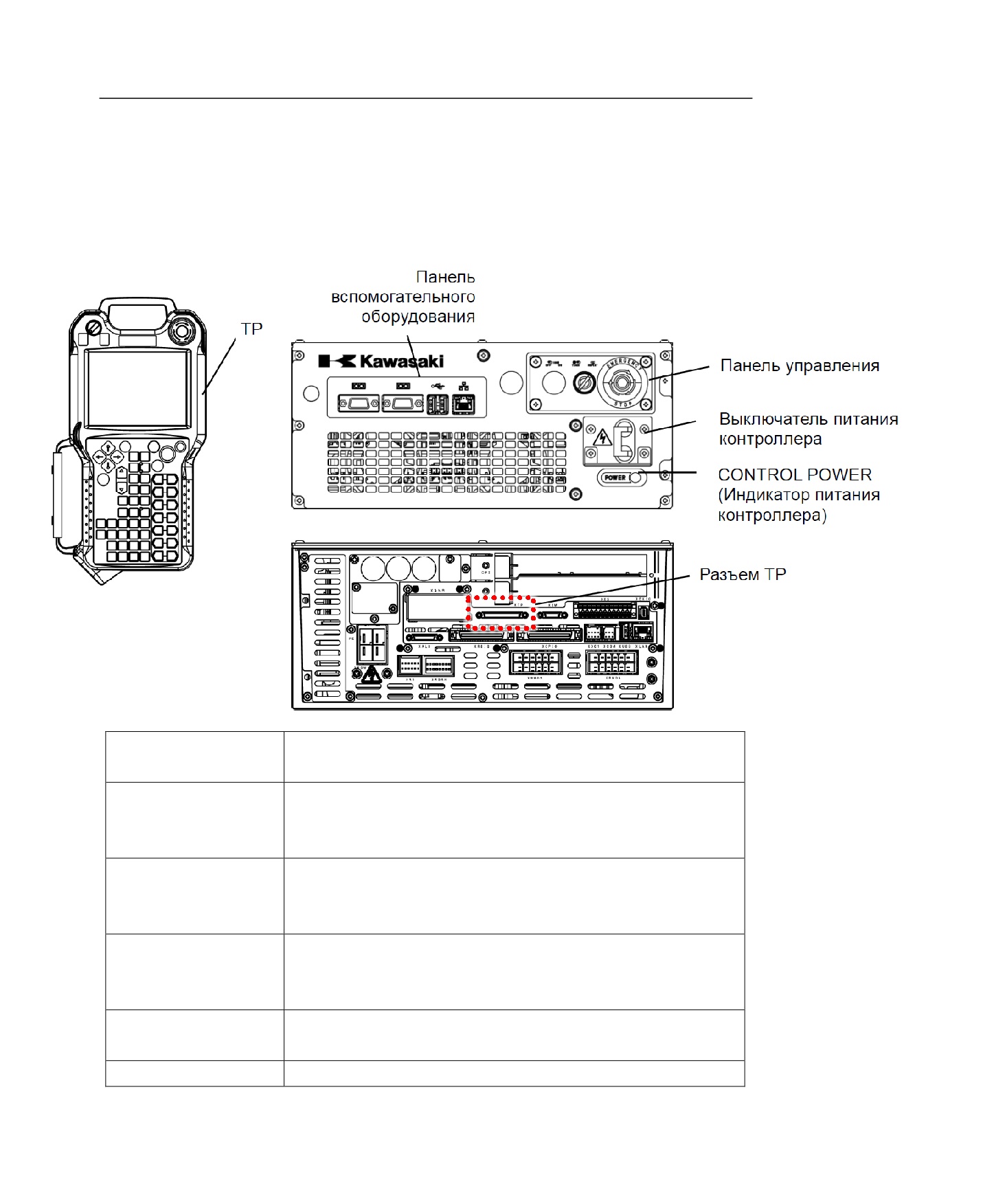
Внешний вид этого контроллера показан на следующем рисунке. На передней панели
контроллера установлен выключатель питания контроллера, панель вспомогательного
оборудования, панель управления и т.д. Используйте TP, подключив кабель к разъему на
задней панели контроллера.
Панель
вспомогательного
оборудования
TP
Панель управления
Выключатель питания
контроллера
CONTROL POWER
(Индикатор питания
контроллера)
Разъем TP
Выключатель питания
Обеспечивает включение/выключение питания для этого
контроллера
контроллера.
CONTROL POWER
Загорается при включении питания контроллера.
(Индикатор питания
контроллера)
TP
Предоставляет кнопки, необходимые для обучения роботов и
(Пульт обучения)
редактирования данных, а также экран для отображения
различных видов данных и работы с ними.
Панель
Внутри панели находится порт USB для внешнего
вспомогательного
запоминающего устройства и порт RS-232C
оборудования
для подключения к ПК.
Панель управления
Предоставляет различные типы переключателей,
необходимых для работы робота.
Разъем TP
Разъем для подключения TP
2-1

2
Переключатели, кнопки и экраны
ОПАСНО
!
Если кабель TP был отключен и заменен короткозамкнутым разъемом, а
затем снова вставлен в разъем, то перед использованием робота
обязательно убедитесь в правильности работы переключателя E-STOP
(АВАРИЙНАЯ ОСТАНОВКА) на TP.
2-2
2
Переключатели, кнопки и экраны
2.2
Переключатели на контроллере
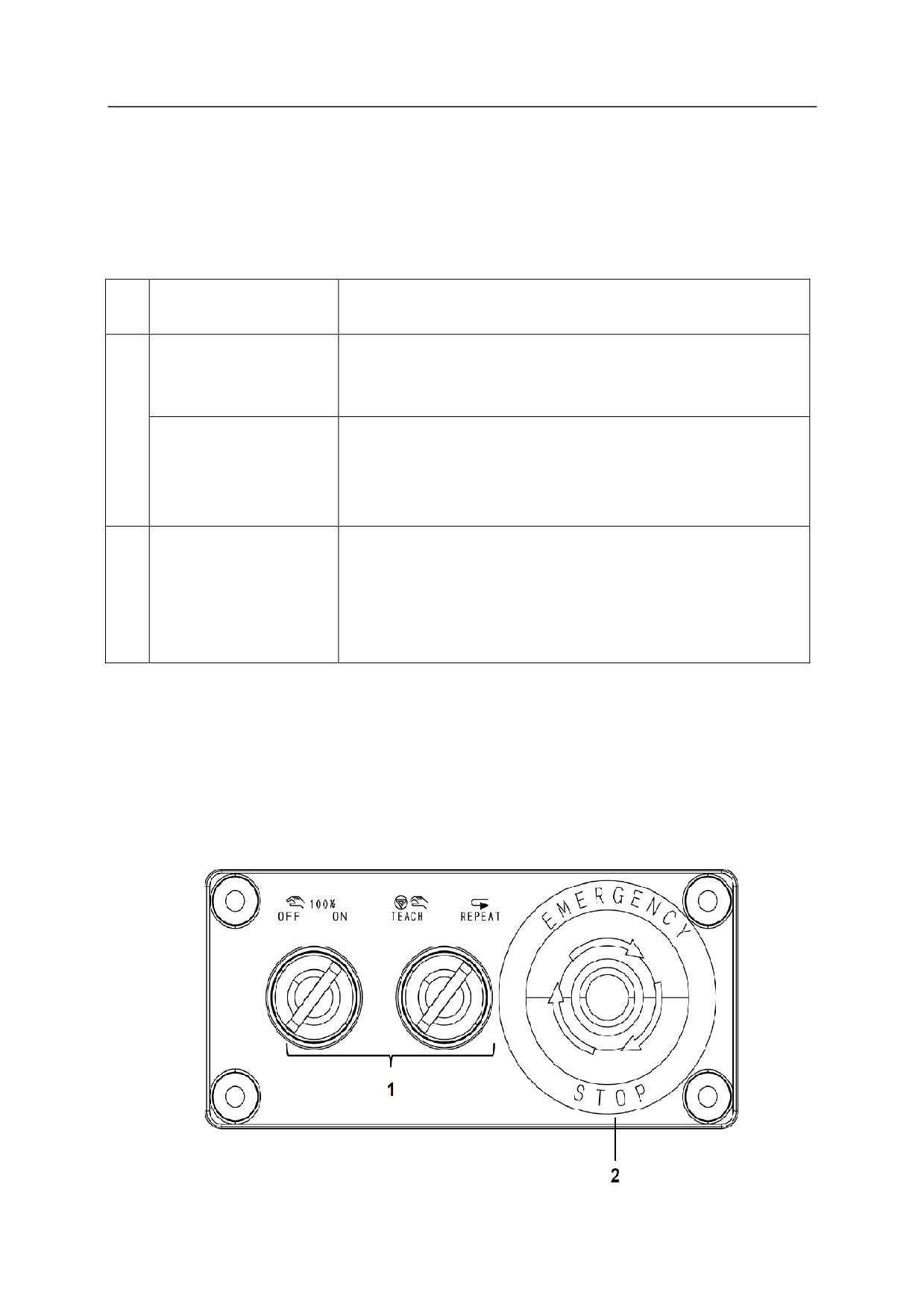
В этом разделе описаны переключатели, расположенные на панели управления контроллера.
Описание каждой функции см. в таблице ниже. Панель управления показана на рисунке
ниже.
№
Переключатель и
Функция
индикатор
1
TEACH/REPEAT
Переключает режимы Teach*1 (обучения) или Repeat*2
(Переключатель
(повтора).
Обучение/Повтор)
100%/OFF/ON
Если система находится в режиме обучения, то перевод этого
(Переключает в режим
переключателя в положение ВКЛ приводит к выбору режима
Fast check (быстрой
быстрой проверки.
проверки) (опция))
2
Кнопка аварийной
При нажатии в случае аварийной ситуации отключает подачу
остановки
мощности от двигателя и останавливает робот.
Одновременно с этим выключаются индикаторы <MOTOR>
(ДВИГАТЕЛЬ) и <CYCLE> (ЦИКЛ) на ТР. Однако питание
контроллера остается подключенным.
*1
Выбирается при обучении робота точкам и условиям движения или при управлении
роботом вручную с использованием TP. Операция повтора в режиме обучения
невозможна, хотя можно провести проверку функционирования.
*2
Режим операции повтора.
*3
Состояние, в котором робот работает автоматически и выполняет сохраненную в памяти
программу.
Панель управления
1
2
2-3
2
Переключатели, кнопки и экраны
2.3
Обзор пульта обучения
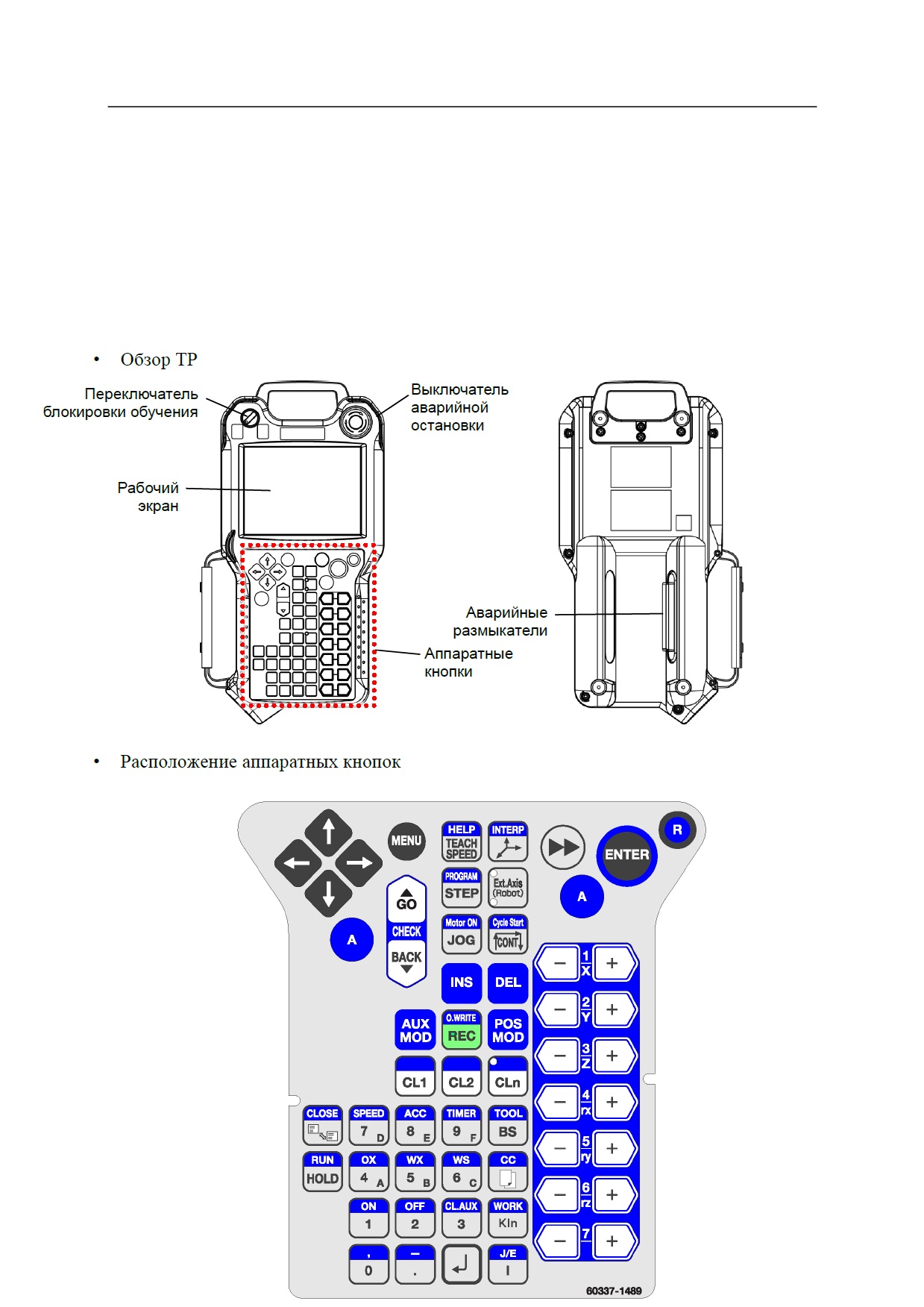
На TP находятся аппаратные кнопки и переключатели, необходимые для ручного управления
роботом и редактирования данных, а также экран для редактирования/отображения
различных видов данных.
Типы назначения:
TP может быть подключен ко любым типам контроллеров.
Внешний вид листа TP отличается для спецификации дуговой сварки.
• Обзор TP
Выключатель
Переключатель
блокировки обучения
аварийной
остановки
Рабочий
экран
Аварийные
размыкатели
Аппаратные
кнопки
• Расположение аппаратных кнопок
2-4
2
Переключатели, кнопки и экраны
2.4
Переключатели на пульте обучения и функции аппаратных кнопок
В этом разделе описаны функции переключателей TP и аппаратных кнопок.
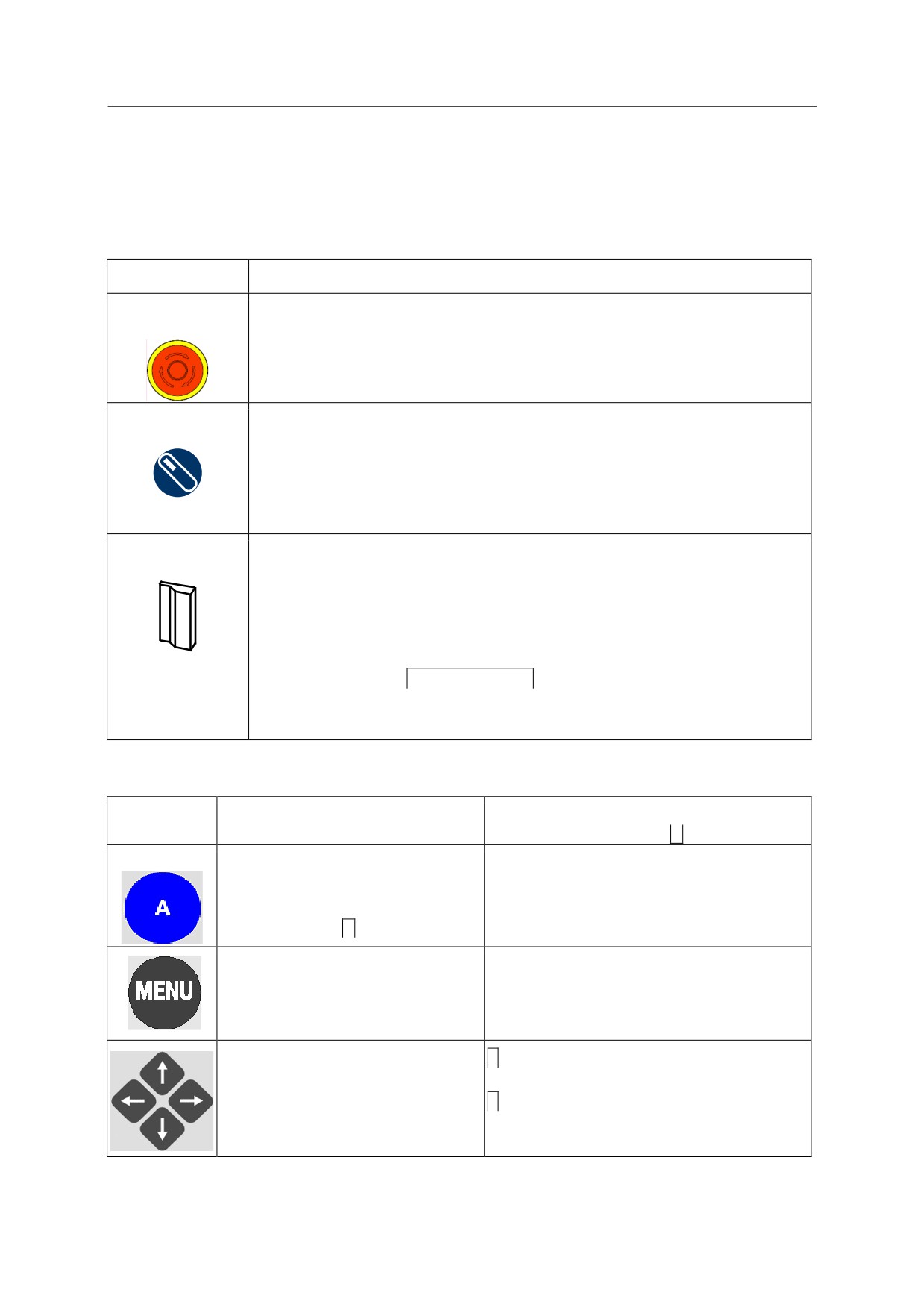
Переключатели и аппаратные кнопки действуют следующим образом.
Переключатели
Переключатели
Функция
Аварийная
Отключает питание двигателя и останавливает робот.
остановка
Для сброса аварийной остановки поверните эту кнопку вправо так, чтобы
она вернулась в исходное положение.
Блокировка
• ON(Режим обучения):
обеспечивает ручное управление и
обучения
позволяет проверять движения.
• OFF(режим повтора):
позволяет повторять операции.
Перед началом обучения убедитесь в том, что этот переключатель
переведен в положение ON (ВКЛ.).
Аварийный
Это разрешающий переключатель.
размыкатель
Если он не нажат, то оси робота не будут управляться вручную.
Если переключатель находится в полностью отжатом положении в третьем
положении размыкания, или если он полностью разъединен, питание
двигателя отключается и робот останавливается.
Если переключатель
TEACH/REPEAT (ОБУЧЕНИЕ/ПОВТОР) включен в
состоянии разрешения, контакт статуса отсоединяется. Отпустите
переключатель один раз и снова нажмите, чтобы снова включить.
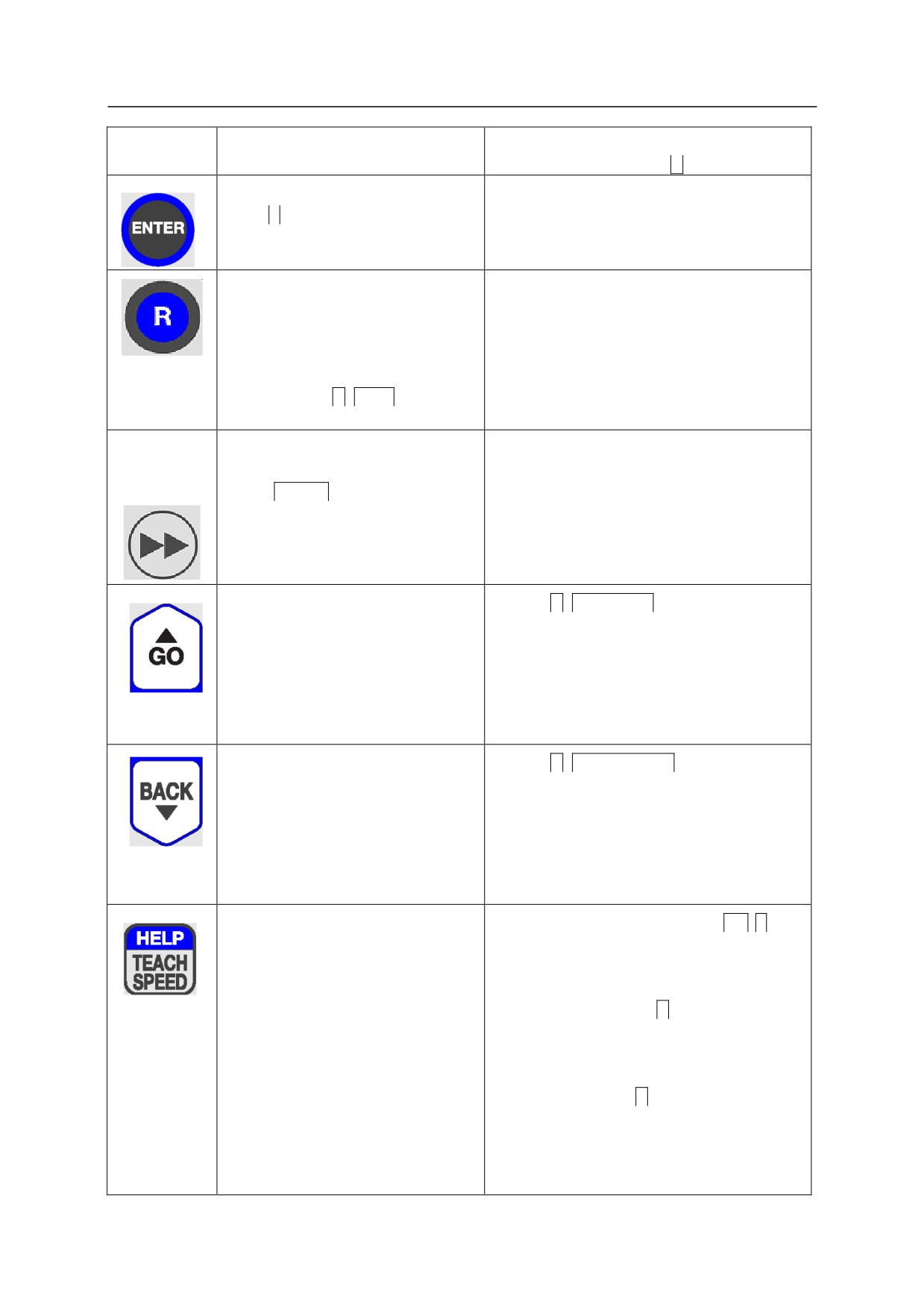
Аппаратные кнопки
Кнопки
Функция
Функции, выполняемые при нажатии
кнопки
A
Кнопка A
Используется с другой кнопкой.
Функция, указанная в верхней части
кнопки, включается при нажатии этой
кнопки с кнопкой
A
Отображает раскрывающееся меню
для активной области.
Перемещает курсор.
↑
:
Обеспечивает переход к предыдущему
Используется для перемещения
шагу обучения или редактирования.
курсора между элементами и
↓
:
Обеспечивает переход к следующему
экранами или для изменения шага.
шагу обучения или редактирования.
2-5
2
Переключатели, кнопки и экраны
Кнопки
Функция
Функции, выполняемые при нажатии
кнопки
A
Функционирует аналогично
кнопке
↵, за исключением того,
что эта кнопка не регистрирует ввод
данных с экранной клавиатуры.
Удаляет данные в поле ввода,
Захватывает отображаемое на экране
вызывает поле ввода кода R,
изображение и сохраняет его в памяти USB в
возвращает к предыдущему
виде графического файла (PNG).
экрану и т.д.
При отображении поля ввода кода R и
нажатии кнопки
A
+
HELP (СПРАВКА)
появляется список R-кодов.
Кнопка
Если включена функция Fast Check
быстрой
(быстрой проверки), то нажатие
проверки
кнопки
CHECK
(ПРОВЕРКА) и этой
кнопки обеспечивает выполнение
проверки на высокой скорости.
Продвигает на шаг в режиме
Нажатие
A
+
CHECK GO
(ПРОВЕРКА
проверки.
ВПЕРЕД) продвигает на шаг вперед, если
Используется в качестве кнопки
параметр [Continuous Step Mode] (Режим
продвижения на шаг вперед, при
непрерывного шага) в Aux. 0807 установлен
выполнении операции по одному
равным [Disable] (Отключить), и режим
шагу в режиме повтора.
проверки выбран в виде [Check Once]
(Проверить один раз).
Возвращает на шаг в режиме
Нажатие
A
+
CHECK BACK
(ПРОВЕРКА
проверки.
НАЗАД) продвигает на шаг назад, если
параметр [Continuous Step Mode] (Режим
непрерывного шага) в Aux. 0807 установлен
равным [Disable] (Отключить), и режим
проверки выбран в виде [Check Once]
(Проверить один раз).
Устанавливает уровень скорости для
Нажатие этой кнопки после нажатия
KIn,
R, и т.д.
ручного режима и операций
приводит к отображению справочной
проверки. Уровень изменяется при
информации.
каждом нажатии этого
•
Находясь на экране обучения или панели
переключателя.
интерфейса, нажмите
A и эту кнопку, чтобы
1 → 2 → 3 → 4 → 5 → 1
отобразить экран справки, созданный
*
По умолчанию используется
заказчиком.
медленная скорость (скорость 2).
•
Находясь в режиме вспомогательной
(Не равно 1 для малого
функции нажмите
A и эту кнопку, чтобы
перемещения)
отобразить справочную информацию для
данной вспомогательной функции.
Подробную информацию см. в п. "2.12 Экран
справки".
2-6
2
Переключатели, кнопки и экраны
Кнопки
Функция
Функции, выполняемые при нажатии
кнопки
A
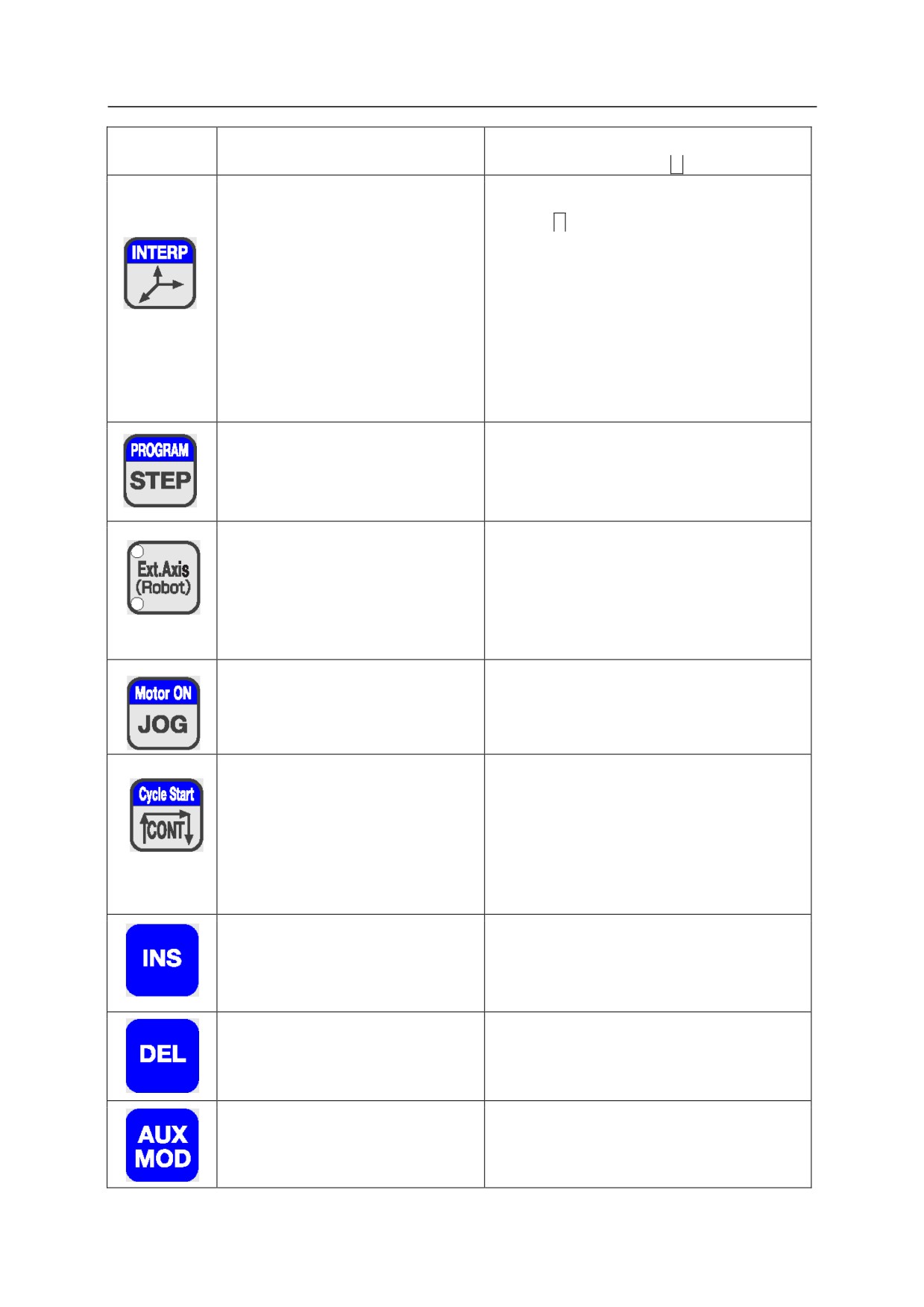
Координаты
Выбирает систему координат для
Выбирает тип инструкции для интерполяции.
движения
ручного управления.
Нажмите
A и эту кнопку для переключения
Нажмите эту кнопку для
между интерполированными режимами
переключения между режимами
движения:
работы.
Joint → Base → Tool → Joint
Joint→Linear→Lin(ear)2→Cir(cular)1
(Соединение - Основание -
→Cir(cular)2→F Lin(ear)→F Cir(cular)1
Инструмент - Соединение)
→F Cir(cular)2→X Lin(ear)→Joint.
По умолчанию используется
система координат Joint
(Соединение).
Отображает меню выбора шага.
Отображает меню выбора программы.
Выбирает, какие внешние оси (ось 8 и
выше) следует использовать.
•
Нижний светодиод включен:
Оси с 8 по 14
•
Верхний светодиод включен:
Оси с 15 по 18
Увеличивает скорость движения
Включает питание двигателя.
робота в режиме обучения или
Питание двигателя не может быть
проверки.
выключено во время движения робота.
Действует только при нажатии.
В режиме проверки переключает
Начинает рабочий цикл в режиме повтора.
между режимами Once (однократный)
и Continuous (непрерывный).
Выключение питания
контроллера приводит к
переключению в режим Check
Once (однократная проверка).
Добавляет новые шаги в программу.
Удаляет записанные шаги из
программы.
Редактирует вспомогательные
данные.
2-7
2
Переключатели, кнопки и экраны
Кнопки
Функция
Функции, выполняемые при нажатии
кнопки
A
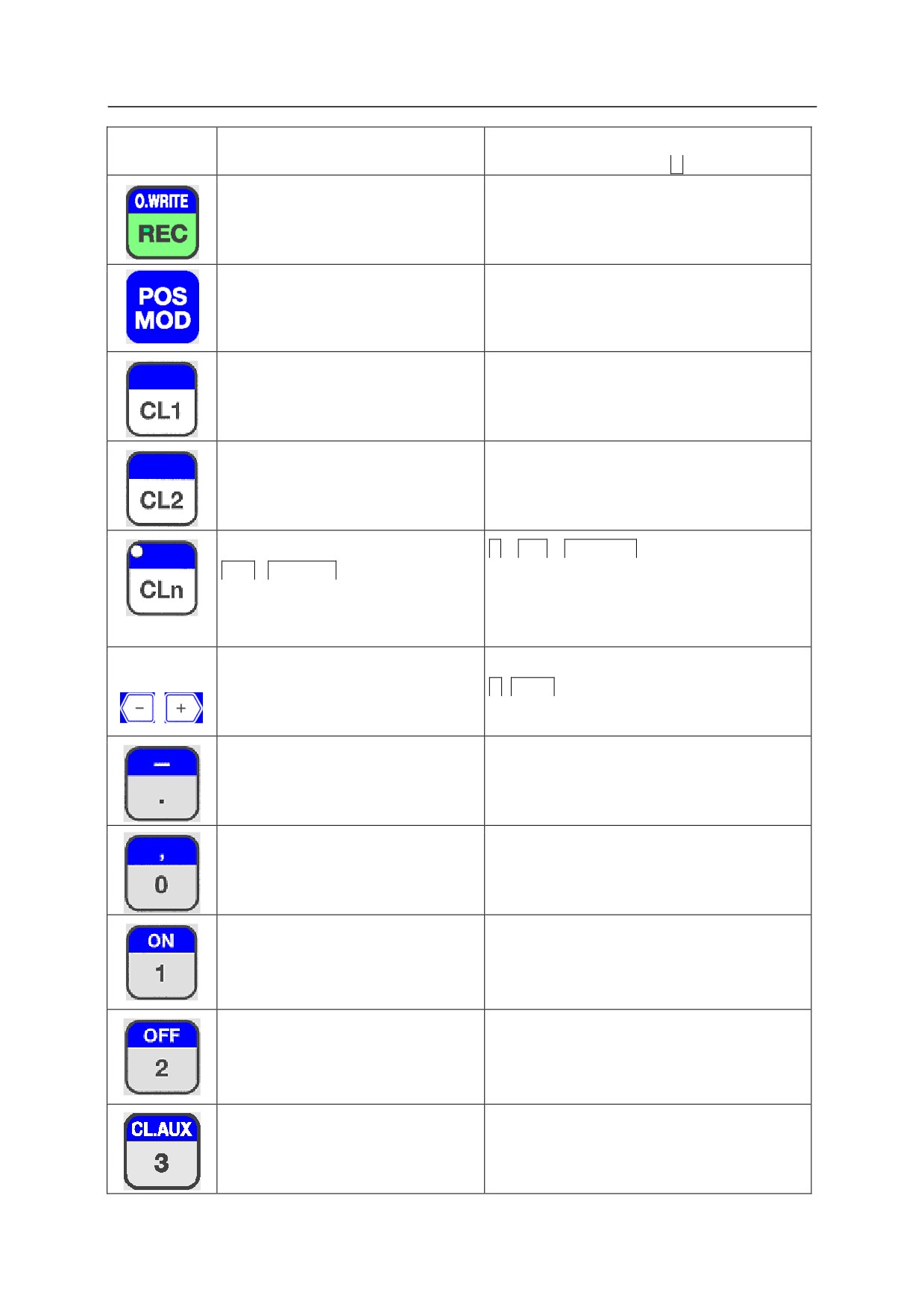
Добавляет новый шаг после
Заменяет новый шаг на текущий шаг
текущего шага.
Изменяет данные положения.
Переключает данные сигнала для
Переключает данные сигнала для инструкции
инструкции зажима 1: ON→OFF→ON
зажима 1 и фактический сигнал зажима 1:
(Вкл. - Выкл. - Вкл).
ON→OFF→ON (Вкл. - Выкл. - Вкл).
Переключает данные сигнала для
Переключает данные сигнала для инструкции
инструкции зажима 2: ON→OFF→ON
зажима 2 и фактический сигнал зажима 2:
(Вкл. - Выкл. - Вкл).
ON→OFF→ON (Вкл. - Выкл. - Вкл).
Определяет зажим n при нажатии
A +
CLn
+
NUMBER
(номер 1-8) переключает
CLn
+
NUMBER
(номер 1-8). При
данные сигнала для команды зажима и
включении сигнала зажима n
фактический сигнал зажима для указанного
загорается светодиодный индикатор
номера зажима: ON→OFF→ON (Вкл. - Выкл. -
(красный).
Вкл).
AXIS (ОСЬ)
Перемещает каждую ось из JT1 в JT7.
Выполняет выравнивание с шагом 90°, если
Далее обозначается в виде кнопок
A
+
JT7+/-
выполняется в базовом режиме.
AXIS (ОСЬ).
Входы ".".
Входы "-".
Входы "0".
Входы ",".
Входы "1".
Принудительно включает сигнал, выбранный
на экране монитора сигналов O в функции
монитора. Этот переключатель не позволяет
включать выделенные сигналы.
Входы "2".
Принудительно выключает сигнал, выбранный
на экране монитора сигналов O в функции
монитора. Этот переключатель не позволяет
выключать выделенные сигналы.
Входы "3".
Вызывает экран ввода для данных инструкции
вспомогательного оборудования (OC) зажима
во время обучения блокировки.
2-8
2
Переключатели, кнопки и экраны
Кнопки
Функция
Функции, выполняемые при нажатии
кнопки
A
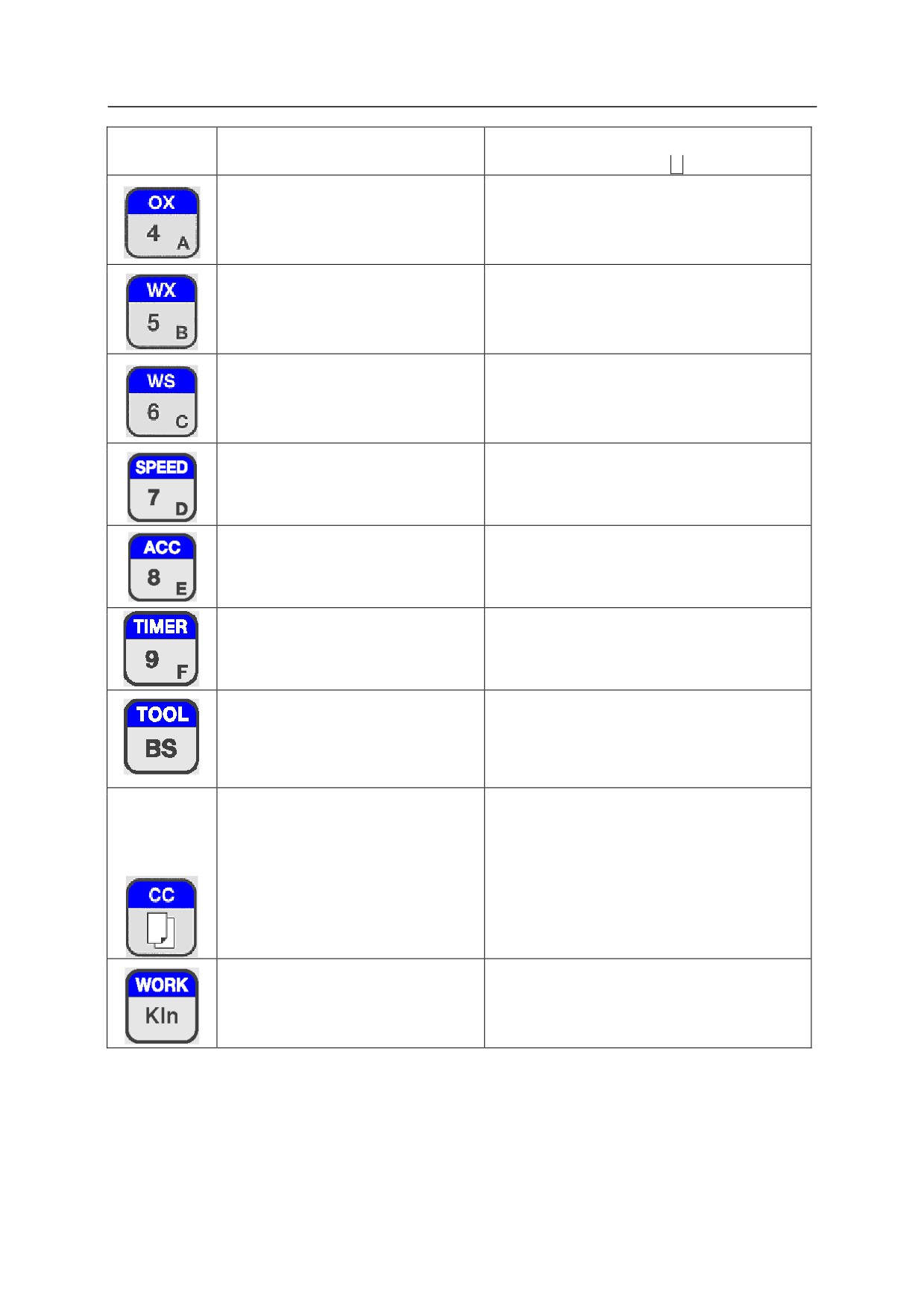
Входы "4".
Вызывает экран ввода для данных инструкции
выхода (OХ) во время обучения блокировки.
Вводит "A" для неблокированного обучения.
Входы "5".
Вызывает экран ввода для данных инструкции
входа (WХ) во время обучения блокировки.
Вводит "B" для неблокированного обучения.
Входы "6".
Вызывает экран ввода для данных инструкции
(WХ) во время обучения блокировки.
Вводит "C" для неблокированного обучения.
Входы "7".
Вызывает экран ввода для данных инструкции
скорости во время обучения блокировки.
Вводит "D" для неблокированного обучения.
Входы "8".
Вызывает экран ввода для данных инструкции
точности во время обучения блокировки.
Вводит "Е" для неблокированного обучения.
Входы "9".
Вызывает экран ввода для данных инструкции
времени во время обучения блокировки.
Вводит "F" для неблокированного обучения.
Удаляет данные перед курсором.
Вызывает экран ввода для данных инструкций
инструмента во время обучения блокировки.
Изменение
Отображает/скрывает экран панели
Вызывает экран ввода для данных инструкции
экрана
интерфейса.
(СС) во время обучения блокировки.
интерфейса
Напрямую определяет номер
Вызывает экран ввода для данных инструкции
KI-инструкции. (опция)
детали во время обучения блокировки.
2-9
2
Переключатели, кнопки и экраны
Кнопки
Функция
Функции, выполняемые при нажатии
кнопки
A
Активирует функцию редактирования
Переключает настройку команды J/E
программы. Выбирает экраны,
(Jump/End (переход/окончание)).
помимо экрана обучения блокировки,
например: экраны обучения языку
AS, обучения положению,
редактирования программы.
Регистрирует входные данные.
Изменение
•
При каждом нажатии изменяет
Закрывает текущий активированный экран
экрана
активный экран.
монитора.
•
Переопределяет концевые
выключатели в случае ошибки
"E1041" или "E1345". При
нажатии ошибка становится
недействительной, и состояние
ошибки может быть выключено.
В области состояния
отображается "LS ovrd".
Переводит робот в состояние
Переводит робот в рабочее (активное)
удержания (стоп).
состояние.
2-10
2
Переключатели, кнопки и экраны
2.5
Экран пульта обучения
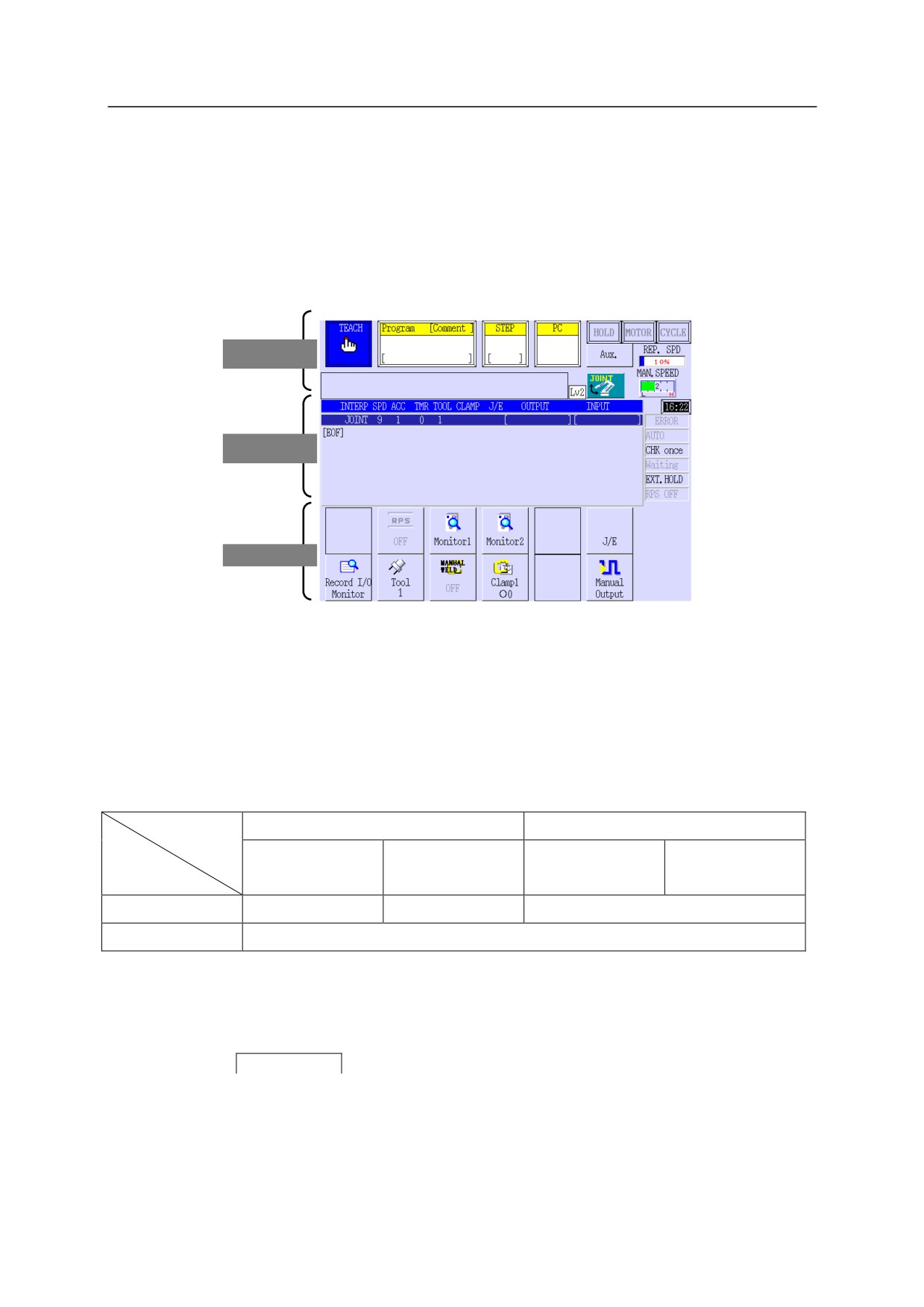
На ТР установлен жидкокристаллический дисплей. Он разделен на 3 зоны: A, B и C. Зоны B
и C имеют активные и неактивные состояния, а функции внутри активных зон могут
использоваться для работы. В приведенных ниже процедурах описано, как различать
активные и неактивные состояния и как переключаться между двумя состояниями.
Зона А
Зона B
Зона C
2.5.1
Активная/Неактивная
Чтобы различать, какая зона является активной или выбранной в текущий момент времени,
все окна и символы в зонах B и C имеют разные цвета в режимах обучения и повтора. См. в
таблице ниже.
Зона
Зона B
Зона C
Режим
Режим
Режим
Режим
Состояние
обучения
повтора
обучения
повтора
Активная
Синий
Зеленый
Синий
Неактивная
Серый
2.5.2
Переключение активных зон
Нажатие кнопки
Screen Change
(Смена экрана) делает активной зону B или C. Кроме того,
нажатие непосредственно на зону B также позволяет сделать ее активной.
2-11
2
Переключатели, кнопки и экраны
[ПРИМЕЧАНИЕ]
1. Если на экране появляются сообщения об ошибках,
предупреждения и подтверждения, то переключение между
активными зонами или экранами невозможно.
2. Переключение экранов по внешнему сигналу не предусмотрено.
2.6
Кнопки управления на экране пульта обучения
На экране TP находится несколько кнопок управления и зон отображения. В этом разделе
описано назначение кнопок управления, в том числе: кнопки F (функциональные), кнопки
управления, отличные от кнопок F, и кнопки управления, отображаемые только на экране
режима повтора.
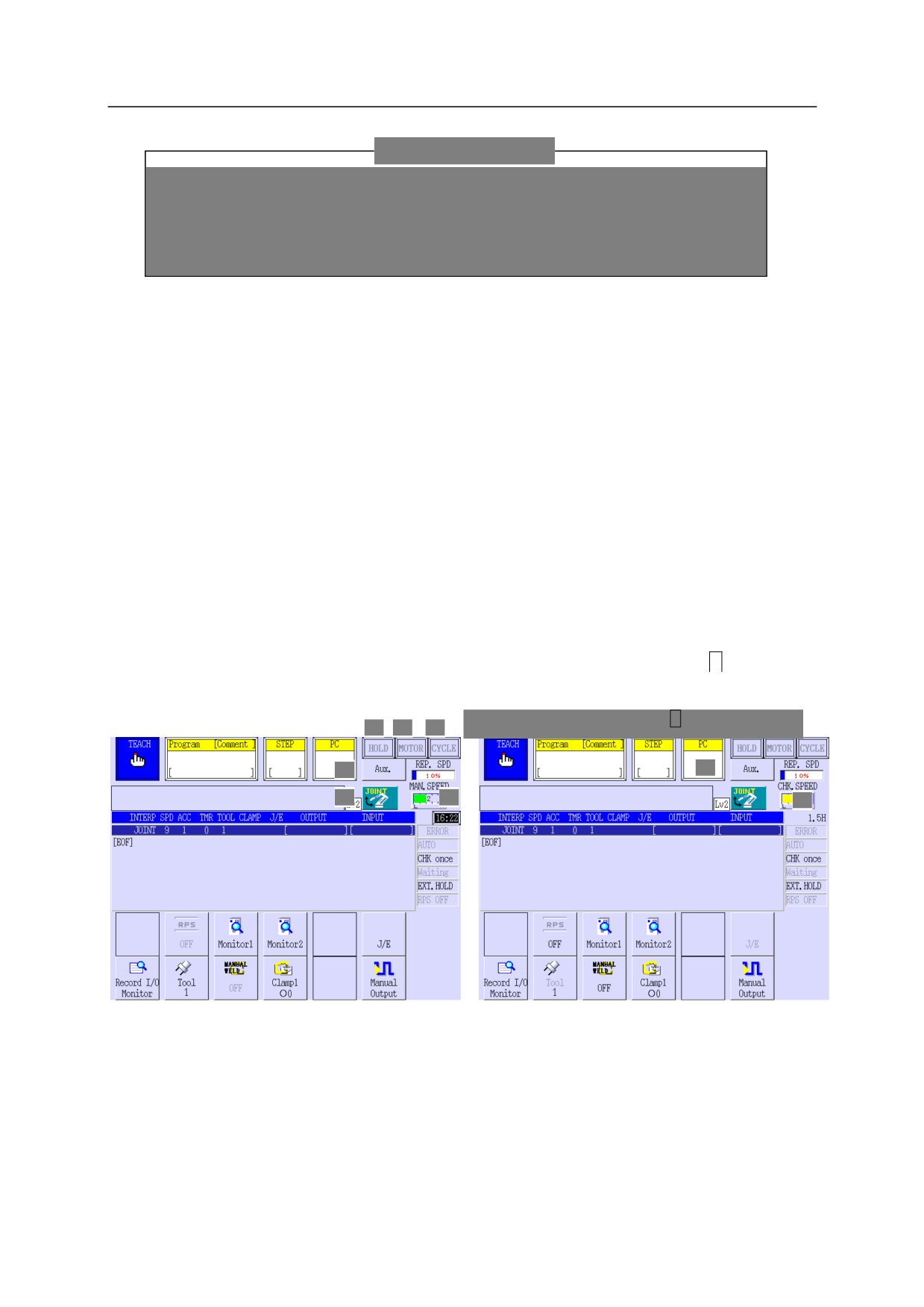
Внешний вид экрана TP может немного отличаться в зависимости от применения робота.
Далее показан экран для точечной сварки и погрузки.
2.6.1
Кнопки управления, отличные от кнопок F (функция)
В этом разделе описаны кнопки управления 1-6, показанные ниже. При нажатии
A кнопки 4
и 6 меняют свой вид, как показано ниже справа.
При нажатии A.
1
2
3
4
4
5
6
6
2-12
2
Переключатели, кнопки и экраны
При нажатии с
A
Кнопка
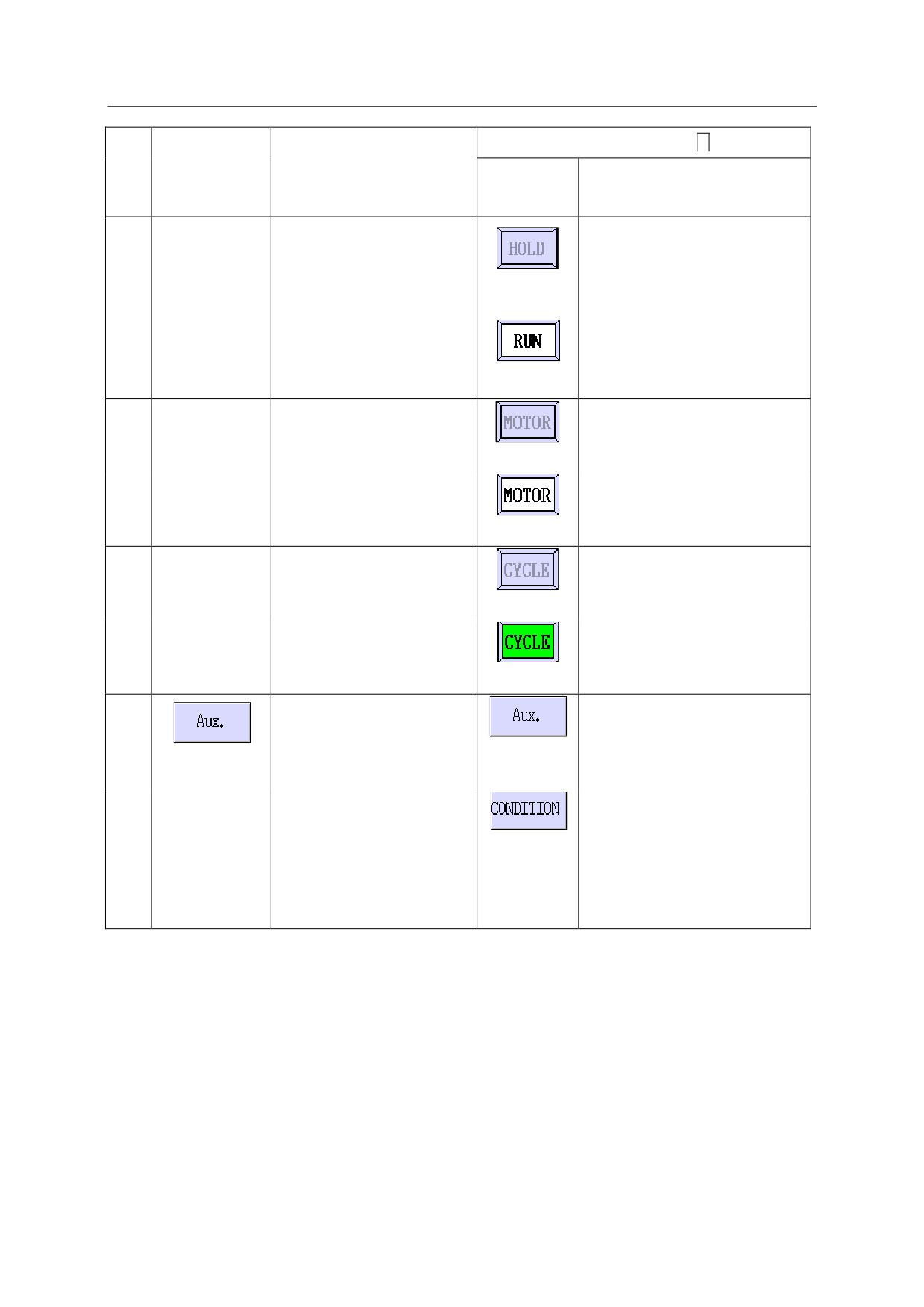
№
Функции
Кнопка
управления
Функции
управления
1
Недоступно
Активирует/останавливает
робота.
Когда робот остановлен, на
экране отображается "HOLD"
(удержание). Когда робот
активирован, загорается
световой индикатор.
2
Недоступно
Включает/выключает питание
двигателя.
Когда питание двигателя
включено, кнопка светится.
3
Недоступно
Включает рабочий цикл.
Когда рабочий цикл включен,
кнопка светится.
4
При нажатии этой кнопки
Для стандартной спецификации,
отображается экран
нажатие этой кнопки отображает
"Auxiliary Function"
экран "Auxiliary Function"
(вспомогательная функция).
(вспомогательная функция).
Для спецификации сварочного
пистолета с
сервоприводом/герметизации,
отображается экран для
настройки данных операции
точечной сварки/герметизации.
2-13
2
Переключатели, кнопки и экраны
При нажатии с
A
Кнопка
№
Функции
Кнопка
управления
Функции
управления
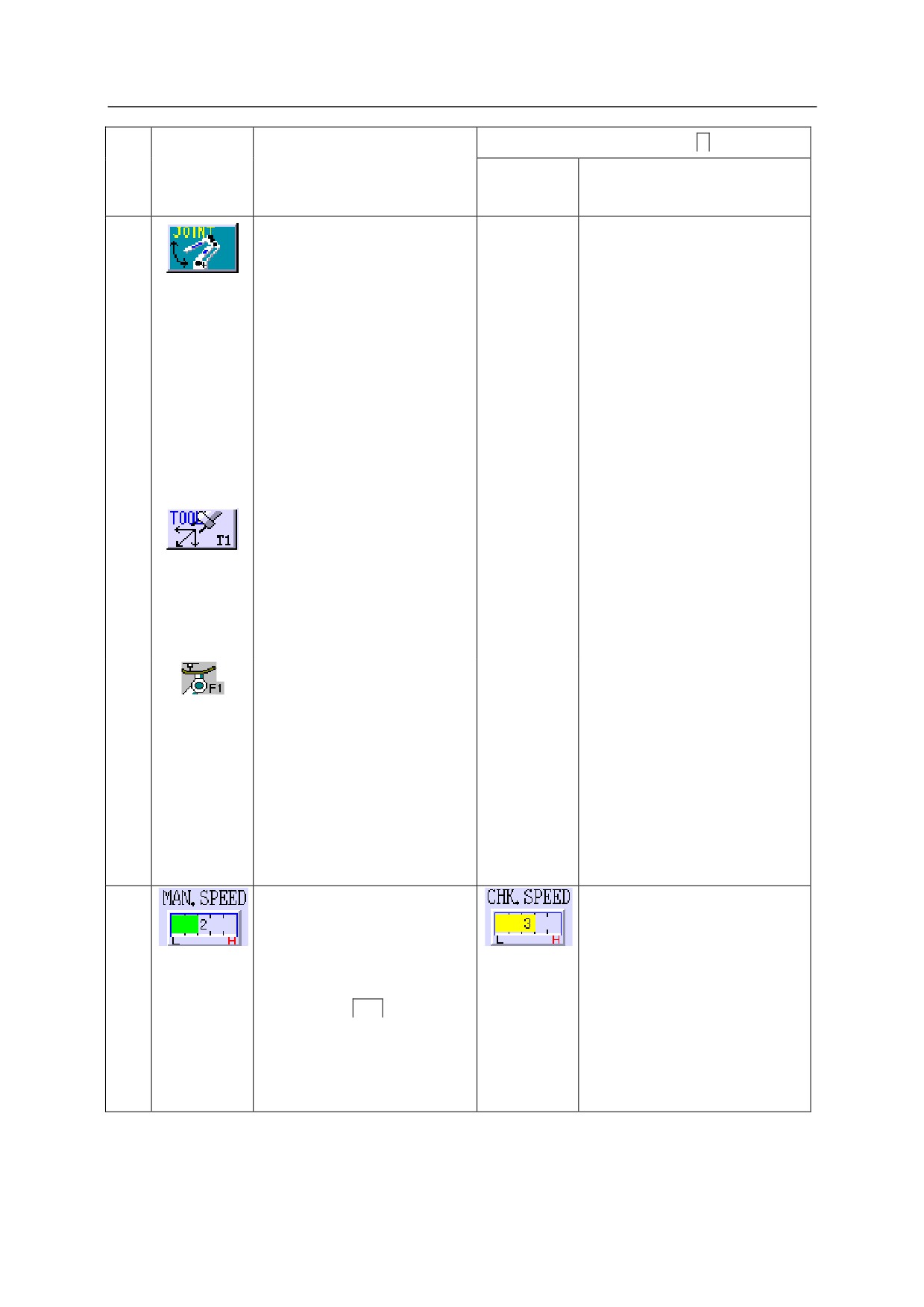
5
Кнопка <MOTION
COORDINATES>
(КООРДИНАТЫ ДВИЖЕНИЯ).
Устанавливает систему
координат для ручного
управления. Каждое нажатие
кнопки изменяет систему
координат следующим образом:
Joint (координаты) → Base
(координаты) → Tool
(координаты) → Joint
(координаты)
Этот значок отображается во
время включения QTOOL, в
правом нижнем углу значка
показан номер инструмента.
Переключает между
T1 → T2 → …→ T9.
Если система робота
определена в качестве Fixed
Tool Mode (режим
фиксированного инструмента)
(опция), то в правом нижнем
углу значка отображаются
фиксированные номера
инструментов. Переключает
между:
F1 → F2 → F3…→ F9.
6
Выбирает уровень скорости для
Выбирает уровень скорости для
ручного управления. Нажатие
скорости проверки. Нажатие
кнопки переключает между
кнопки переключает между
уровнями (от 1 до 5, 1 для
уровнями (от 1 до 5).
малого перемещения).
*
Нажатие
JOG
(ТОЛЧОК)
при скорости обучении 1
или 2 (в ручном режиме)
переключает робот на
скорость обучения 3.
2-14
2
Переключатели, кнопки и экраны
2.6.2
Кнопки F (функциональные кнопки)
В приведенной ниже таблице описано назначение кнопок F (1-12) на экране режима
обучения для спецификации погрузки/точечной сварки. Если нажата кнопка
A
, кнопки F
меняются, как показано справа.
*
В режиме повтора на экране появляются другие кнопки F. Более подробную
информацию см. в п. "2.6.3 Кнопки управления на экране режима повтора." Кнопки F
для спецификации герметизации, см. п. "16. Спецификация герметизации (опция)".
Кнопки F (нормальное состояние)
Кнопки F при нажатии A
1
2
3
4
5
6
7
8
9
При нажатии кнопки
A
Кнопка
№
Функции
Кнопка
управления
Функции
управления
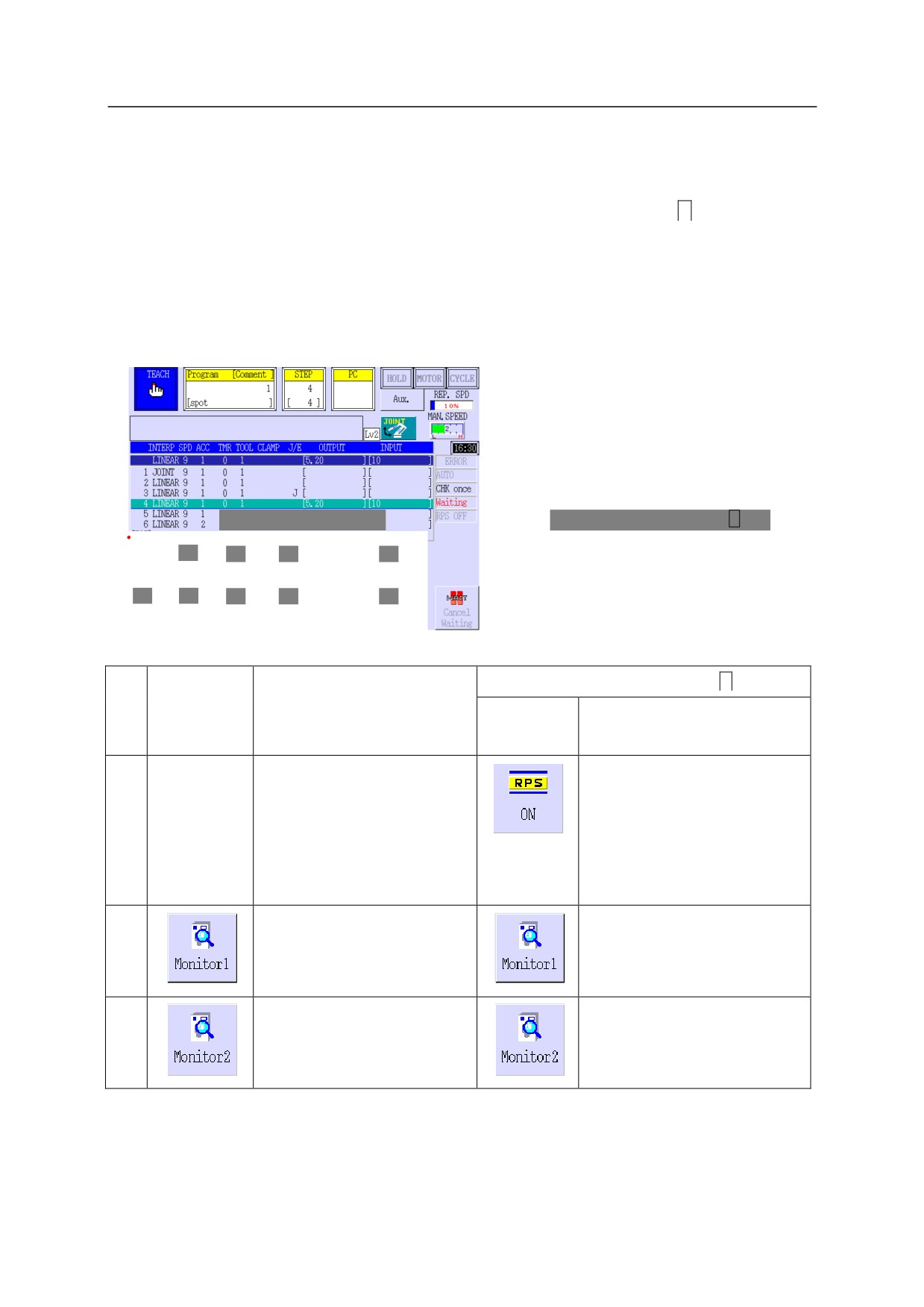
1
Недоступно
Выбирает, следует ли включать
RPS. Текущее состояние указано
на кнопке F. Когда RPS включен,
в зоне состояния в правой части
экрана обучения отображается
"RPS".
2
Отображает указанные
То же самое, что и слева.
элементы монитора 1.
(например, данные оси)
3
Отображает указанные
То же самое, что и слева.
элементы монитора 2.
(например, данные оси)
2-15
содержание .. 1 2 ..
///////////////////////////////////////