содержание .. 1 2 3 ..
Kawasaki Robot Controller Серия F. Руководство по эксплуатации (2017 год) - часть 2
2
Переключатели, кнопки и экраны
При нажатии кнопки
A
Кнопка
№
Функции
Кнопка
управления
Функции
управления
4
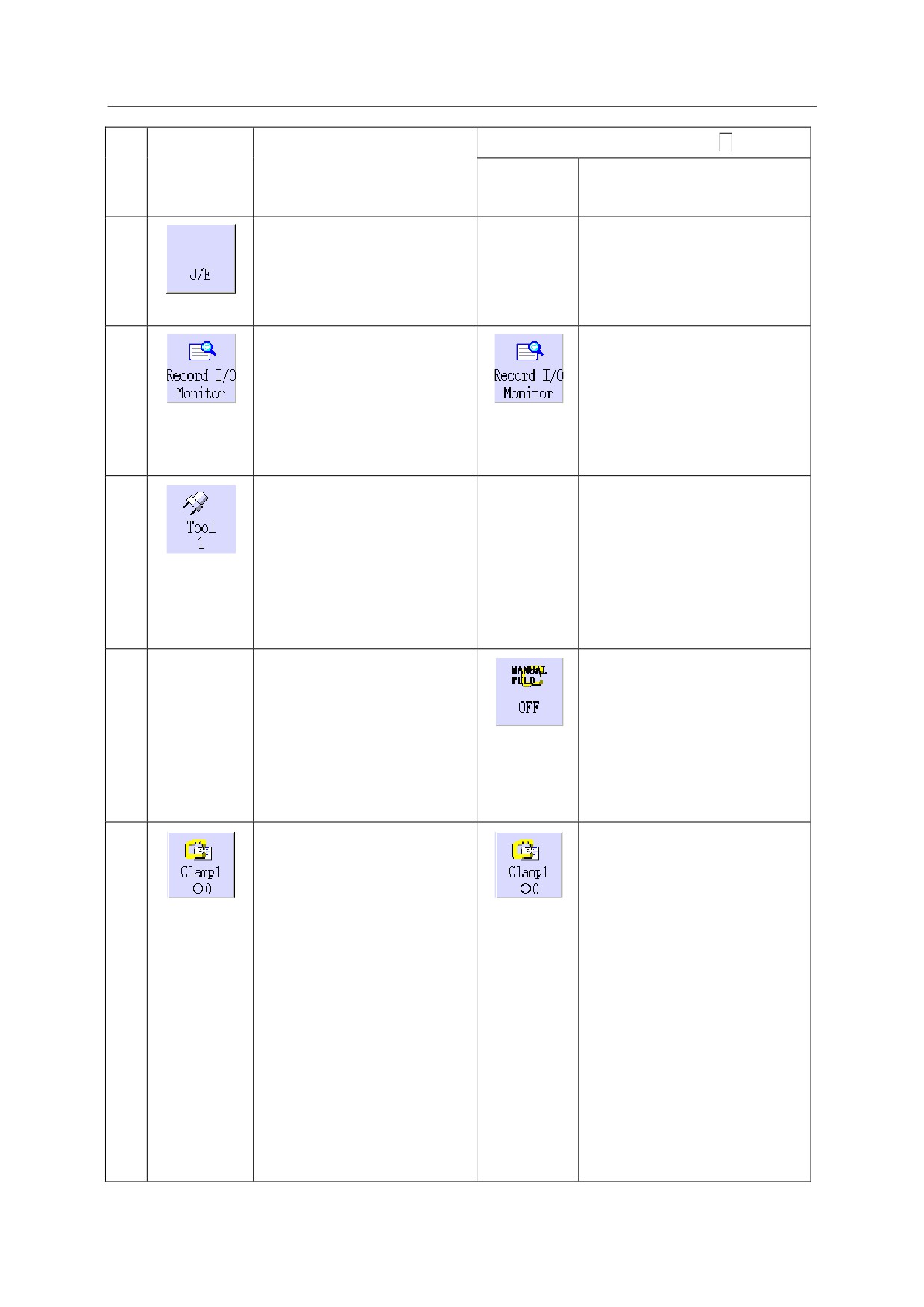
Записывает инструкции перехода
Недоступно
и окончания. Переключение
между инструкциями перехода и
окончания: OFF → J → E → OFF
5
Отображает имя сигнала
То же самое, что и слева.
ввода/вывода, заданного на
текущем шаге. Если на
выбранном шаге сигнал не
задан, то здесь ничего не
отображается.
6
Устанавливает номер
Недоступно
инструмента в качестве
значения параметра для
инструкции инструмента.
Номер, показанный на кнопке,
соответствует номеру текущего
выбранного инструмента.
7
Недоступно
Включает/выключает ручную
сварку. При включенной сварке
отображаются красные искры.
Переключатель изменяется
каждый раз при каждом
нажатии, как показано ниже.
ON(Weld ON)→OFF→ON
8
Включает/выключает
Недоступно для
инструкцию для зажимов для
пневматического пистолета. Для
точечной сварки с помощью
сварочного пистолета с
пневматического пистолета.
сервоуправлением см.
Определяет данные, (O/C)
дополнительное руководство
инструкции OC и номер (0-9)
"Инструкция по эксплуатации
инструкции CC, отображаемые
сварочного пистолета с
в нижней части значка.
сервоприводом".
Подробнее см. п. "5 Обучение".
Для сварочного пистолета с
сервоуправлением см.
дополнительное руководство
"Инструкция по эксплуатации
сварочного пистолета с
сервоприводом".
2-16
2
Переключатели, кнопки и экраны
При нажатии кнопки
A
Кнопка
№
Функции
Кнопка
управления
Функции
управления
9
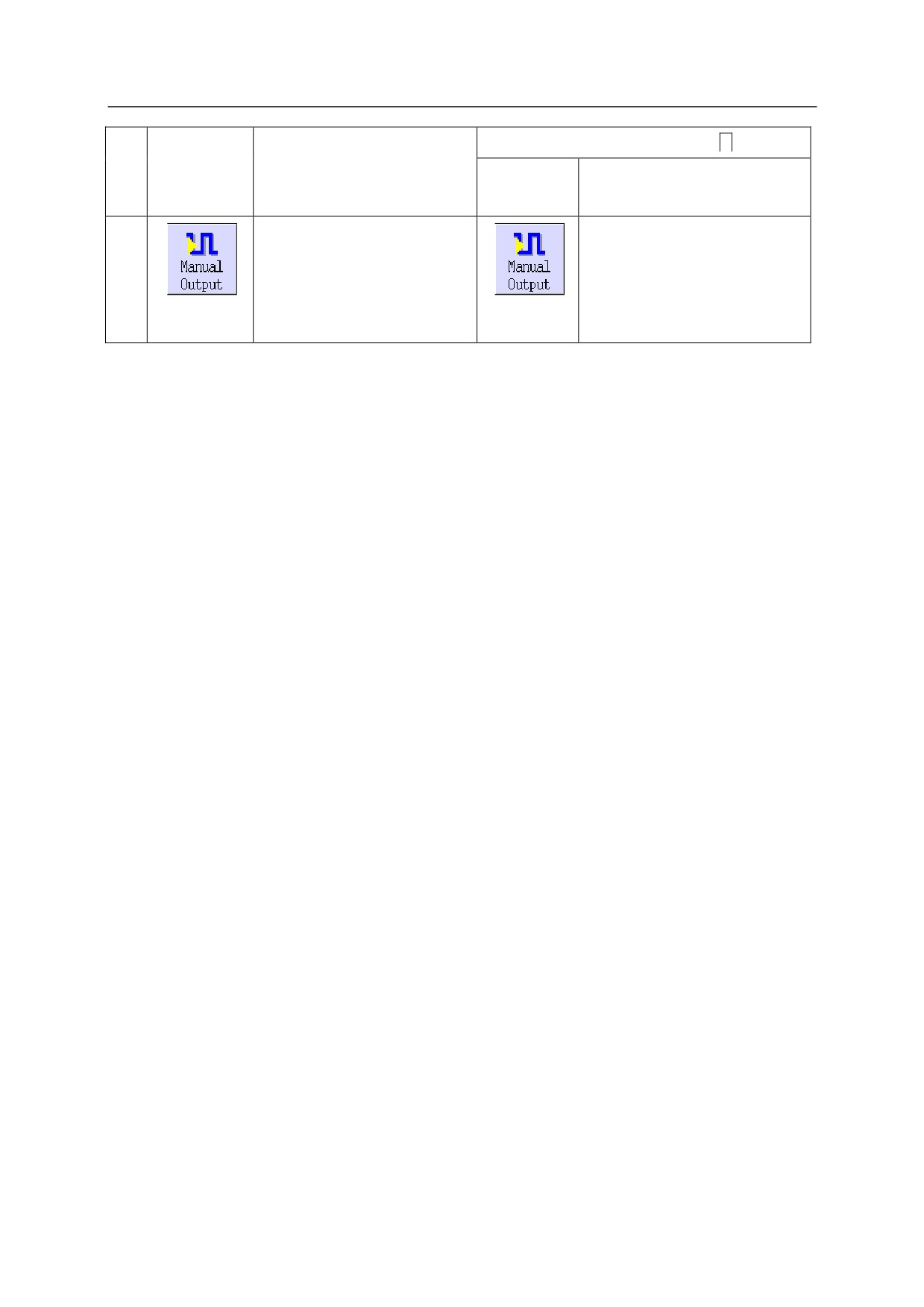
Отправляет выходной сигнал
То же самое, что и слева.
вручную. Кроме того, при
установке номера сигнала
равным 0 выполняется сброс
всех сигналов.
2-17
2
Переключатели, кнопки и экраны
2.6.3
Кнопки управления на экране режима повтора
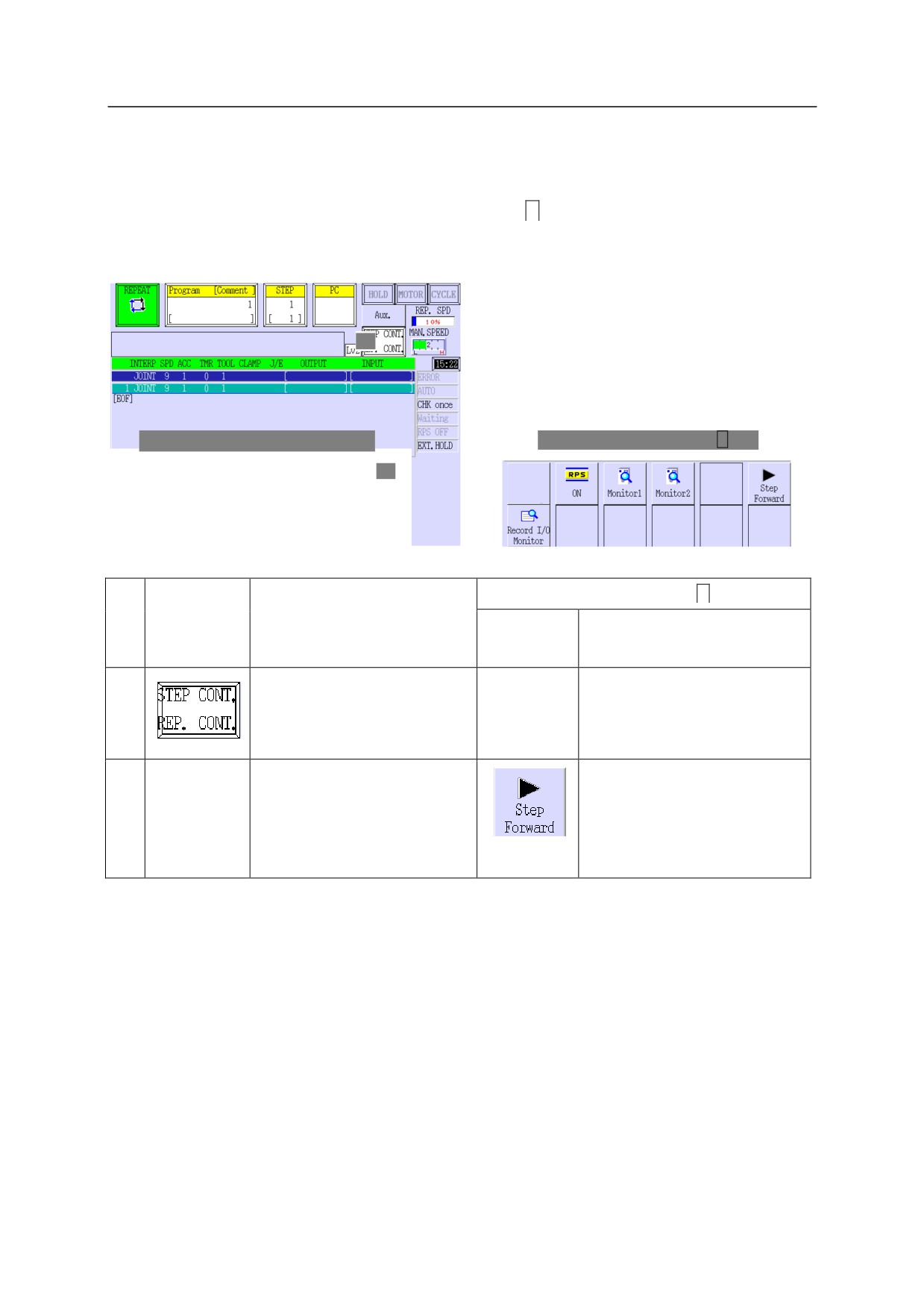
В этом разделе описаны функции рабочих кнопок, отображаемых на экране режима повтора
(обозначены 1 и 2 на экране ниже). Если нажата кнопка
A
, кнопка 2 меняется, как показано
справа.
1
Кнопка F (нормальное состояние)
Кнопка F при нажатии A
2
При нажатии с
A
Кнопка
№
Функции
Кнопка
управления
Функции
управления
1
Определяет условия повтора*.
Недоступно
Текущая настройка
отображается на кнопке.
2
Недоступно
Используется для
последовательного выполнения
шагов, если выбрано [Step Once]
(по одному шагу).
2-18
2
Переключатели, кнопки и экраны
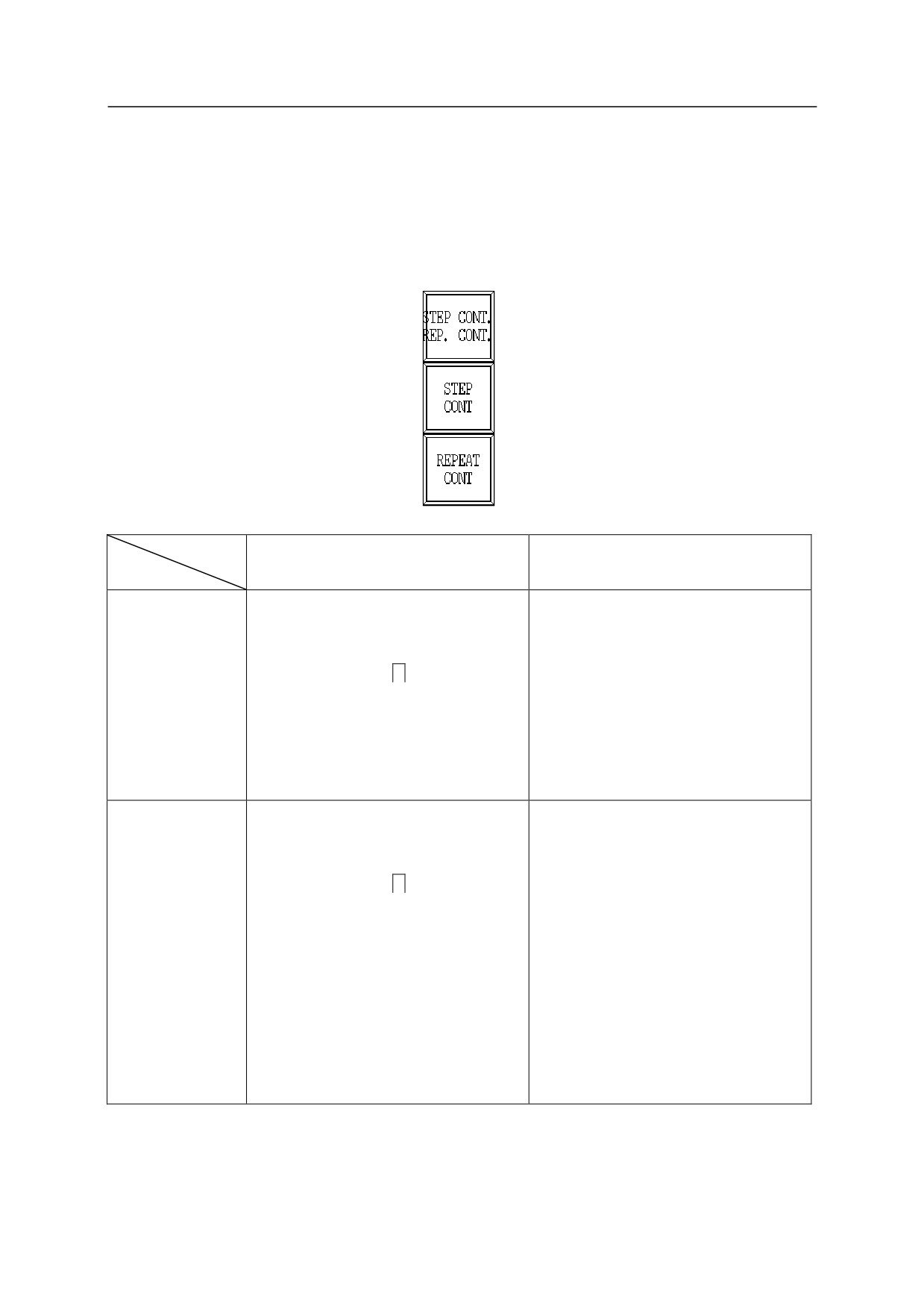
Существует четыре (4) условия повтора, как показано в таблице ниже. Нажатие этой
кнопки отображает кнопки для выбора Step Once/Continuous (по одному
шагу/непрерывно) и Repeat Continuous/Once (повторять непрерывно/один раз), как
показано ниже. Нажмите кнопку и выберите условия повтора. Кроме того, условия
повтора могут быть установлены методом, показанным в разделе "2.7.1.3 Зона
отображения скорости повтора".
Шаг
ONCE (по одному)
CONTINUOUS (непрерывно)
Повтор
•
Выполняет один шаг, а затем
•
Шаги выполняются непрерывно.
останавливается. (Рабочий цикл
•
Выполнение программы
остается включенным.)
останавливается при достижении
•
Нажатие кнопки
A
+ <Step Forward>
последнего шага* .
ONCE (один раз)
(шаг вперед) приводит к
выполнению следующего шага.
•
Выполнение программы
останавливается на последнем
шаге*.
•
Шаги выполняются один за другим,
•
Это является настройкой для
как указано выше. (Рабочий цикл
обычных повторных операций.
остается включенным.)
•
Шаги выполняются непрерывно с
•
Нажатие кнопки
A
+ <Step Forward>
момента запуска цикла.
(шаг вперед) приводит к
•
Когда программа доходит до
выполнению следующего шага.
последнего шага*, она повторяется с
CONTINUOUS
•
Когда программа доходит до
первого шага.
(непрерывно)
последнего шага*, она повторяется с
•
Если RPS включен, то выполнение
первого шага.
программы изменяется по сигналу
•
Если RPS включен, то выполнение
выбора программы на шаге с
программы изменяется по сигналу
инструкцией END (завершение).
выбора программы на шаге с
инструкцией END (завершение).
*
Шаг с максимальным номером или командой END (завершение)
2-19
2
Переключатели, кнопки и экраны
2.7
Подробная информация о зонах отображения на пульте обучения
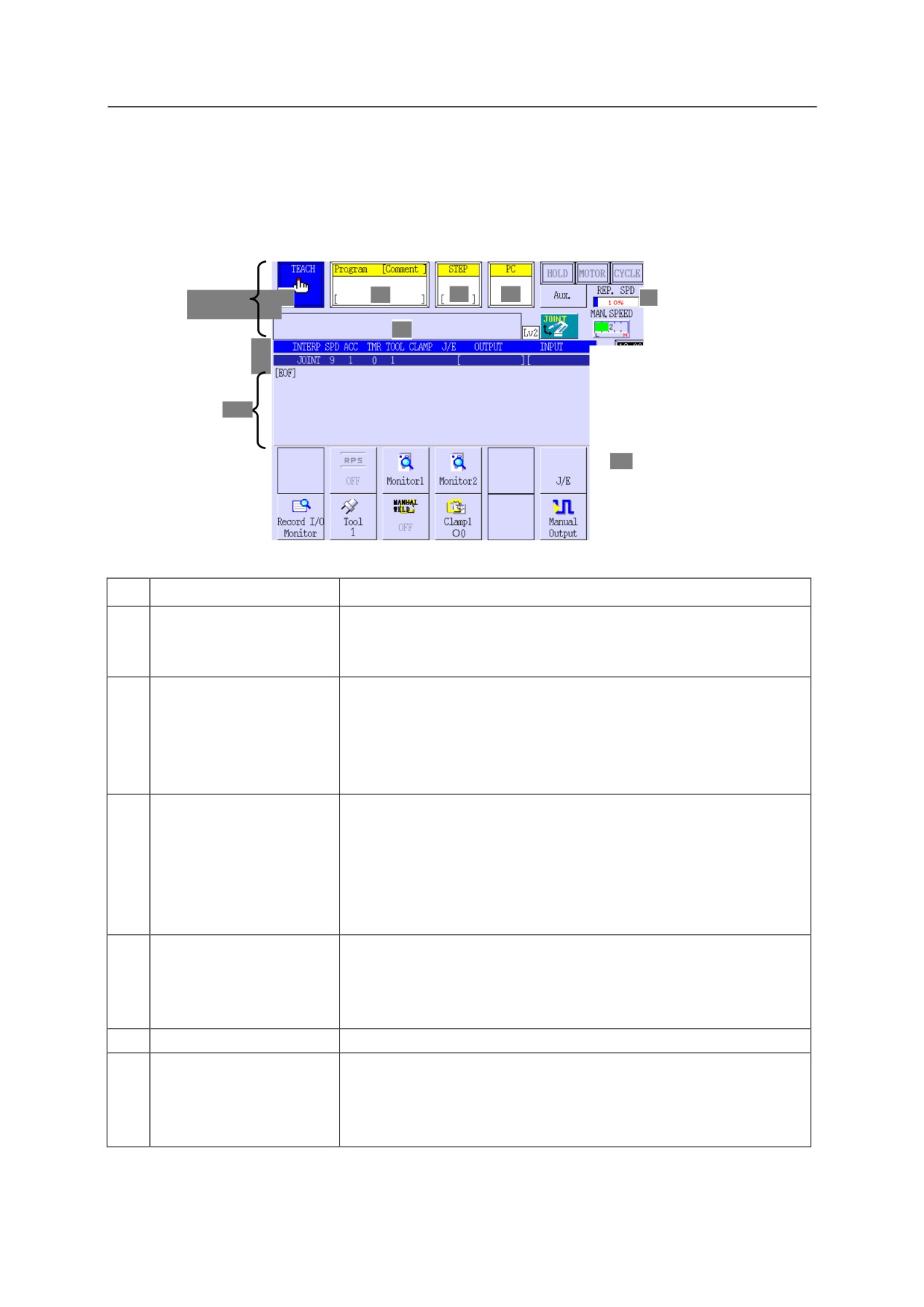
Экран TP разделен на девять зон (1-10), как показано ниже. В этом разделе описаны их имена
и функции.
* Значки в зоне A изменяются в соответствии с состоянием робота.
Зона А
1
2
3
4
6
5
7
8
9
10
№
Зоны
Описание
1
Зона Teach/Repeat
Отображает информацию о режиме Teach/Repeat (обучение/повтор).
(обучение/повтор)
Цвет окна в режиме обучения меняется на синий, а в режиме
повтора — на зеленый.
2
Зона Program/Comment
В верхней строке отображается текущий номер программы. Во
(программа/комментарий)
второй строке показан комментарий к программе. Нажатие в
области этой зоны вызывает отображение раскрывающегося меню.
Дополнительную информацию см. в разделе "2.7.1 Функции
раскрывающегося меню".
3
Зона Step (шаг)
В верхней строке показан номер текущего шага.
Вторая строка отображает номер точки движения и комментарий
для совпадения оси.
Нажатие в области этой зоны вызывает отображение
раскрывающегося меню. Дополнительную информацию см. в
разделе "2.7.1 Функции раскрывающегося меню".
4
Зона PC Program
Отображает информацию о текущей программе, исполняемой ПК.
(программа ПК)
Система позволяет запустить максимум 5 программ, и в этой зоне
отображаются три программы, запущенные первыми. Слева от
текущей выполняемой программы ПК стоит значок *.
5
Зона Message (сообщения)
Отображает сообщения об ошибках и другую информацию.
6
Зона Repeat Speed
Отображает скорость монитора при работе робота в режиме
(скорость повтора)
повтора. Нажатие в области этой зоны вызывает отображение
раскрывающегося меню. Дополнительную информацию см. в
разделе "2.7.1 Функции раскрывающегося меню".
2-20
2
Переключатели, кнопки и экраны
№
Зоны
Описание
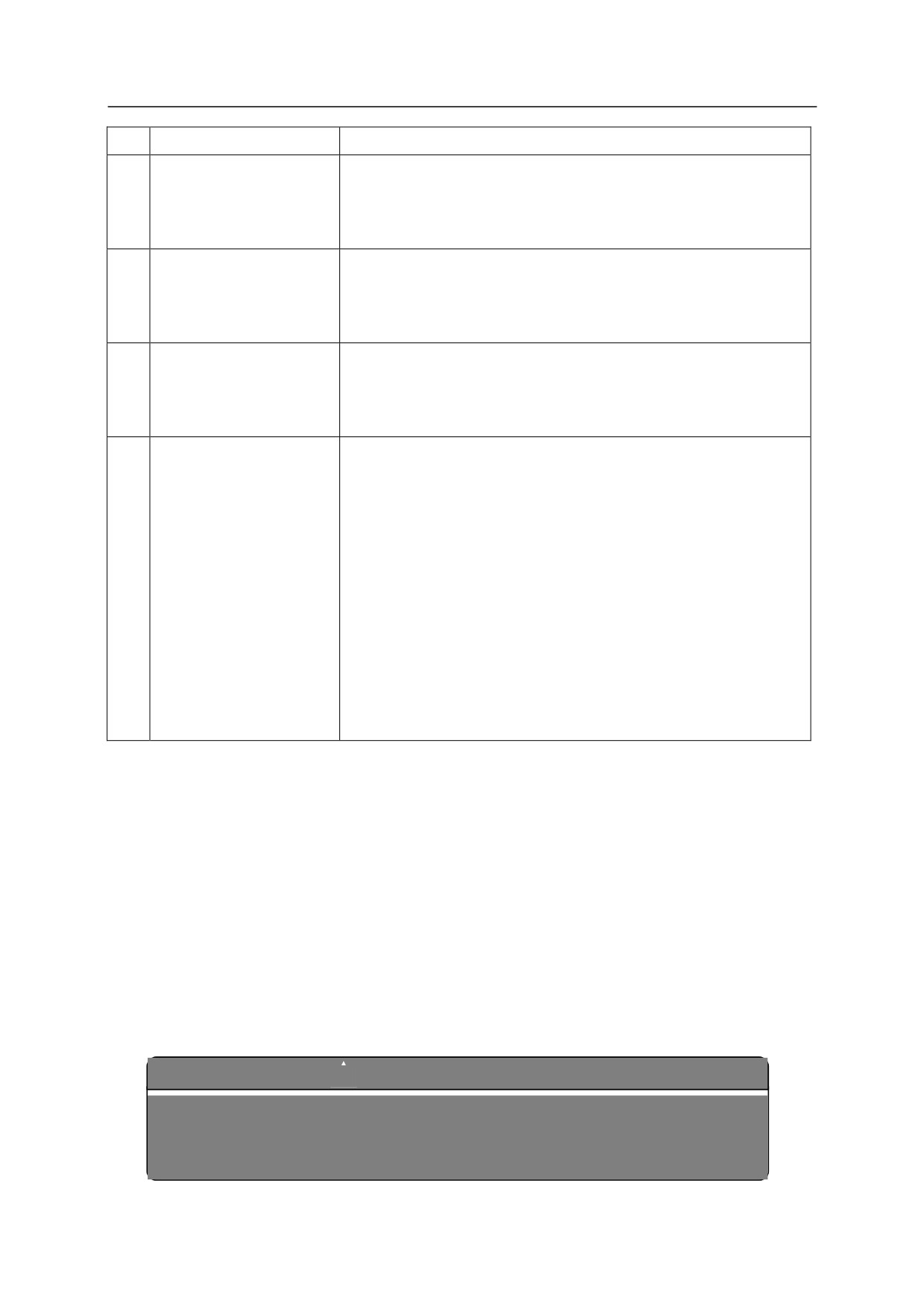
7
Зона Element Instructions
Отображает инструкции для элемента, которые включены в
Setting
составную инструкцию.
(строка инструкций для
элемента)
8
Зона Parameter Values
Отображает значения параметров, включая вспомогательные данные
Setting (настройки
и исключая данные о положении, для инструкций элемента на
значений параметров)
текущем отображаемом шаге.
(Строка параметров)
9
Зона Program (программа)
Отображает содержание заданной программы. Нажатие в области
(Строка вспомогательных
этой зоны вызывает отображение раскрывающегося меню.
данных)
Дополнительную информацию см. в разделе "2.7.1 Функции
раскрывающегося меню".
10
Зона Status (состояние)
Отображает текущее состояние робота.
(Область, обведенная
•
Элементы, которые всегда отображаются в фиксированных
пунктирной линией)
точках:
Error (ошибка), AUTO (автоматический), CHK cont/CHK once
(непрерывно/однократно), Waiting (ожидание)
•
Элементы, которые отображаются в разных местах по мере их
возникновения: (Некоторые из них могут не отображаться в
зависимости от спецификации).
External hold (Внешнее удержание), Emergency stop (Аварийная
остановка), Gun No. (№ пистолета), Dry run (пробный прогон) и т.д.
•
Элементы, которые отображаются в фиксированных местах при
необходимости:
Wait cancel (отмена ожидания)
2.7.1
Функции раскрывающегося меню
Раскрывающиеся меню могут быть предоставлены в зонах, перечисленных в главе
2.7, в пунктах 2, 3, 6 и 9.
Ниже описаны функции раскрывающегося меню для каждой зоны.
2.7.1.1
Зона программы/комментариев
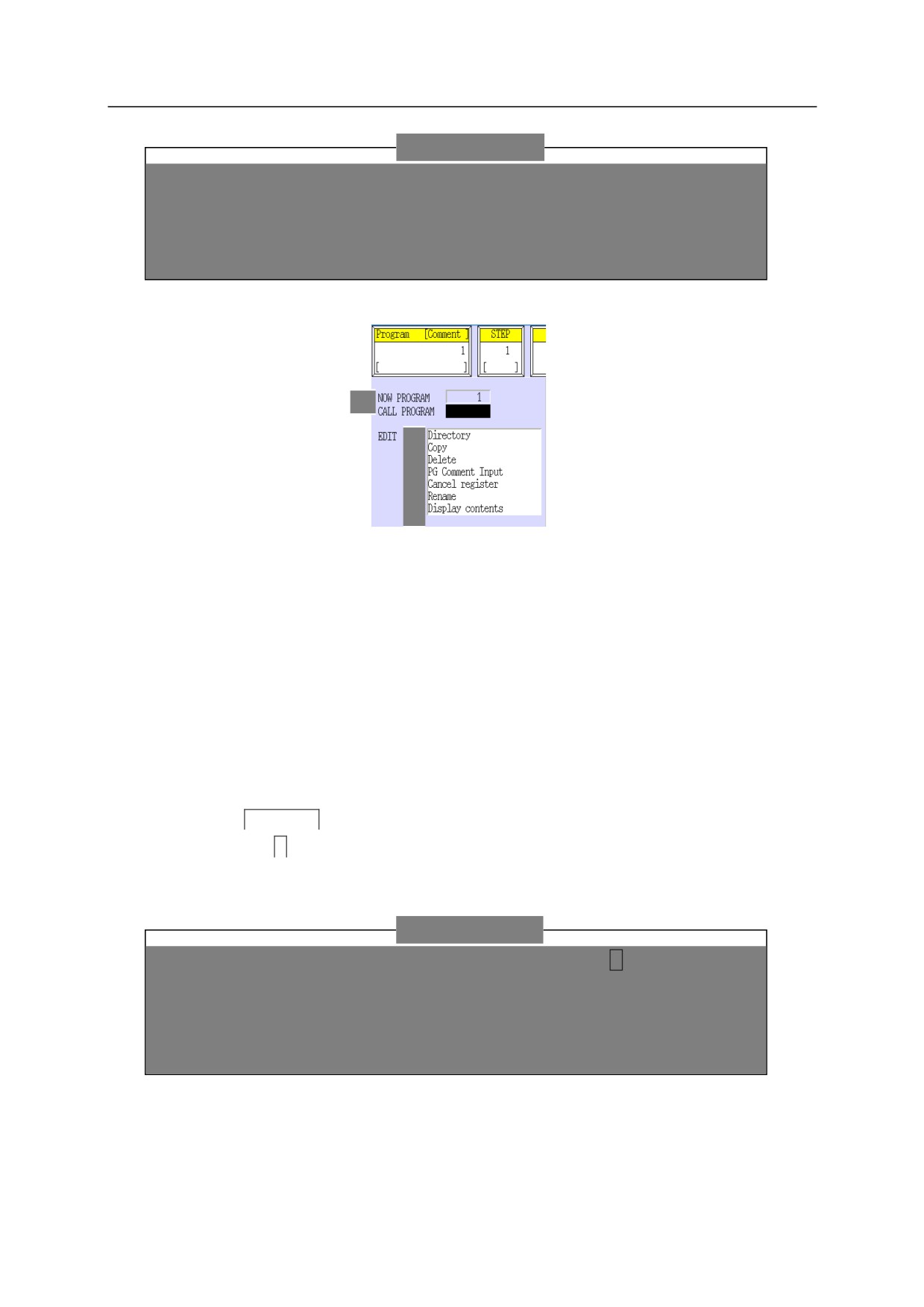
Раскрывающееся меню для этой зоны предлагает 9 функций.
ОСТОРОЖНО
!
Дисплей TP реагирует на давление, и элементы на экране можно выбирать
пальцами, ручками, указателями и т.д. Однако будьте осторожны, чтобы
не запачкать и не повредить жидкий кристалл экрана во время работы.
2-21
2
Переключатели, кнопки и экраны
[ПРИМЕЧАНИЕ]
1.
При отображении раскрывающегося меню курсор находится на [CALL
PROGRAM] (ВЫЗОВ ПРОГРАММЫ).
2.
Если во время отображения раскрывающегося меню активная область
или экран дисплея изменяются, то меню закрывается.
1
2
3
4
5
6
7
8
9
1. NOW PROGRAM (ТЕКУЩАЯ ПРОГРАММА)
Отображает имя текущей программы. При задании новой программы здесь ничего не
отображается.
2.
CALL PROGRAM (ВЫЗОВ ПРОГРАММЫ)
Здесь можно создать желаемую программу или выбрать существующую программу,
введя ее номер. Выведите раскрывающееся меню и определите программу следующим
образом.
(1) Нажмите
NUMBER
(номер) (0-9). (Определяет имя программы.)
(2) При нажатии
↵
имя выбранной программы отображается в зоне [NOW PROGRAM]
(ТЕКУЩАЯ ПРОГРАММА) и зоне программы/комментария.
[ПРИМЕЧАНИЕ]
1.
При вводе неправильного номера программы нажмите R и введите
номер повторно.
2.
Эта операция возможна только в том случае, если имя программы состоит
из цифр. Длина имени программы не должна превышать пяти цифр.
2-22
2
Переключатели, кнопки и экраны
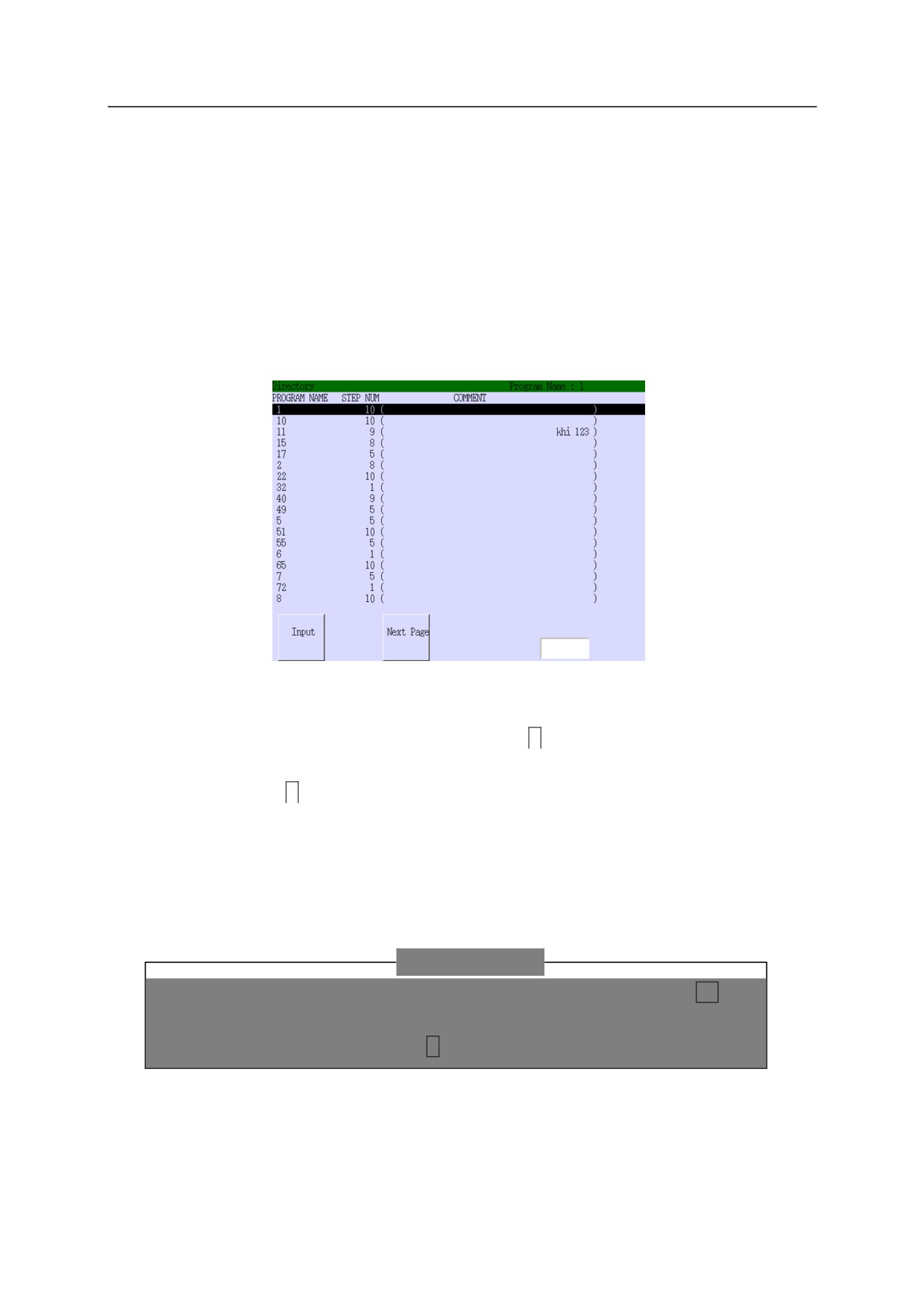
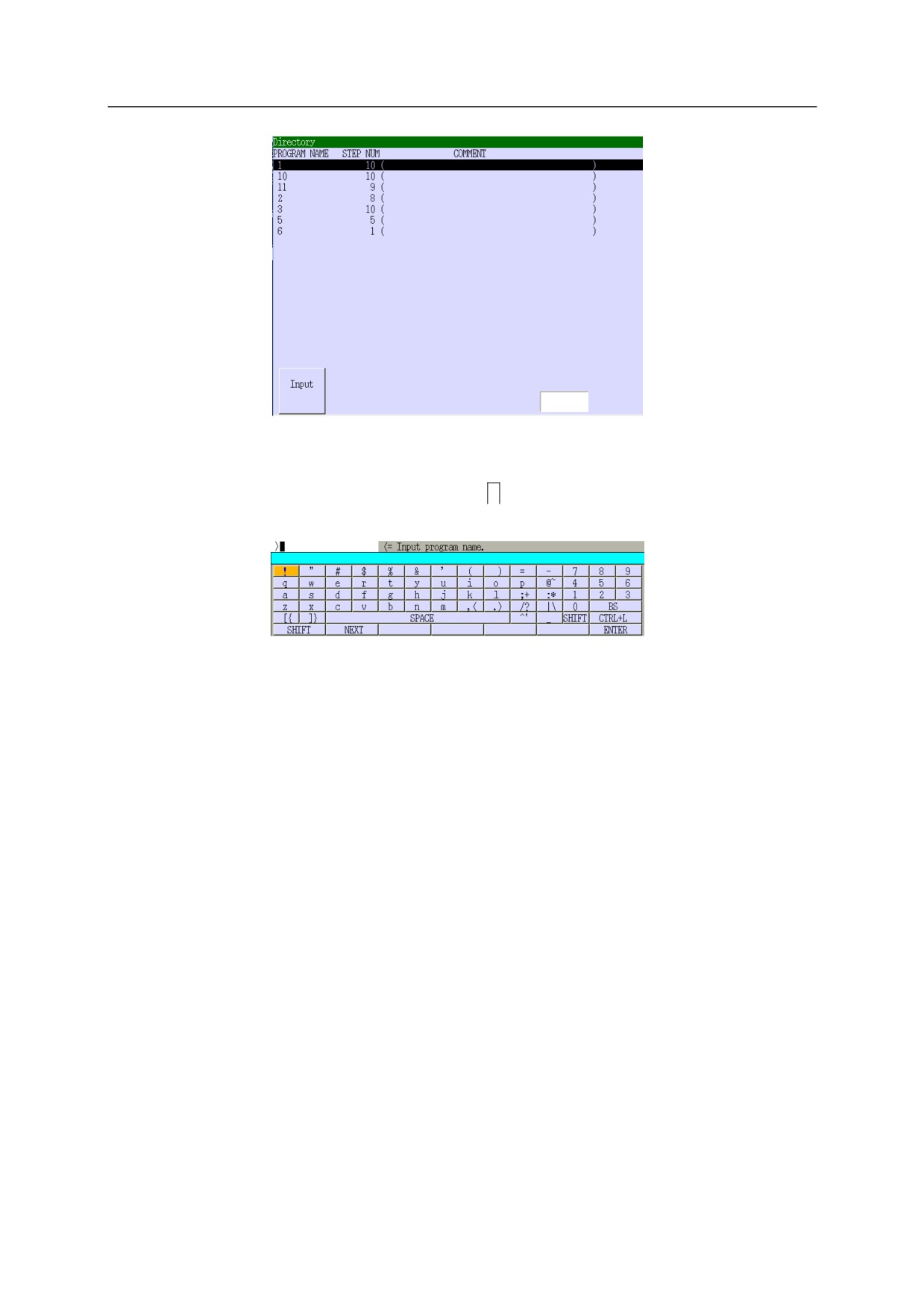
3. Directory (каталог)
Отображает список зарегистрированных программ, позволяя выбрать желаемую
программу из списка. После вывода раскрывающегося меню выберите программу
следующим образом.
(1) Выберите [Directory] (каталог), чтобы отобразить экран выбора программы, как
показано ниже. Если экран имеет более одной страницы, нажмите <Next Page>
(следующая страница) или <Prev. Page> (предыдущая страница).
(2) Выберите программу. Существует два способа выбора программы.
Выберите желаемую программу и нажмите
↵
Нажмите <Input> (ввод), появится экранная клавиатура. Введите имя программы
и нажмите
↵
или <ENTER> (ВВОД) на экранной клавиатуре*.
Дополнительную информацию об экранной клавиатуре см. в п. "2.8 Экранная
клавиатура".
(3) Имя выбранной программы отображается в зоне [NOW PROGRAM] (ТЕКУЩАЯ
ПРОГРАММА) и в зоне программы/комментария.
[ПРИМЕЧАНИЕ]
1.
При вводе неправильного номера программы на шаге (2) нажмите BS и
введите повторно.
2.
Закройте эту функцию, нажав R на экране выбора программы.
2-23
2
Переключатели, кнопки и экраны
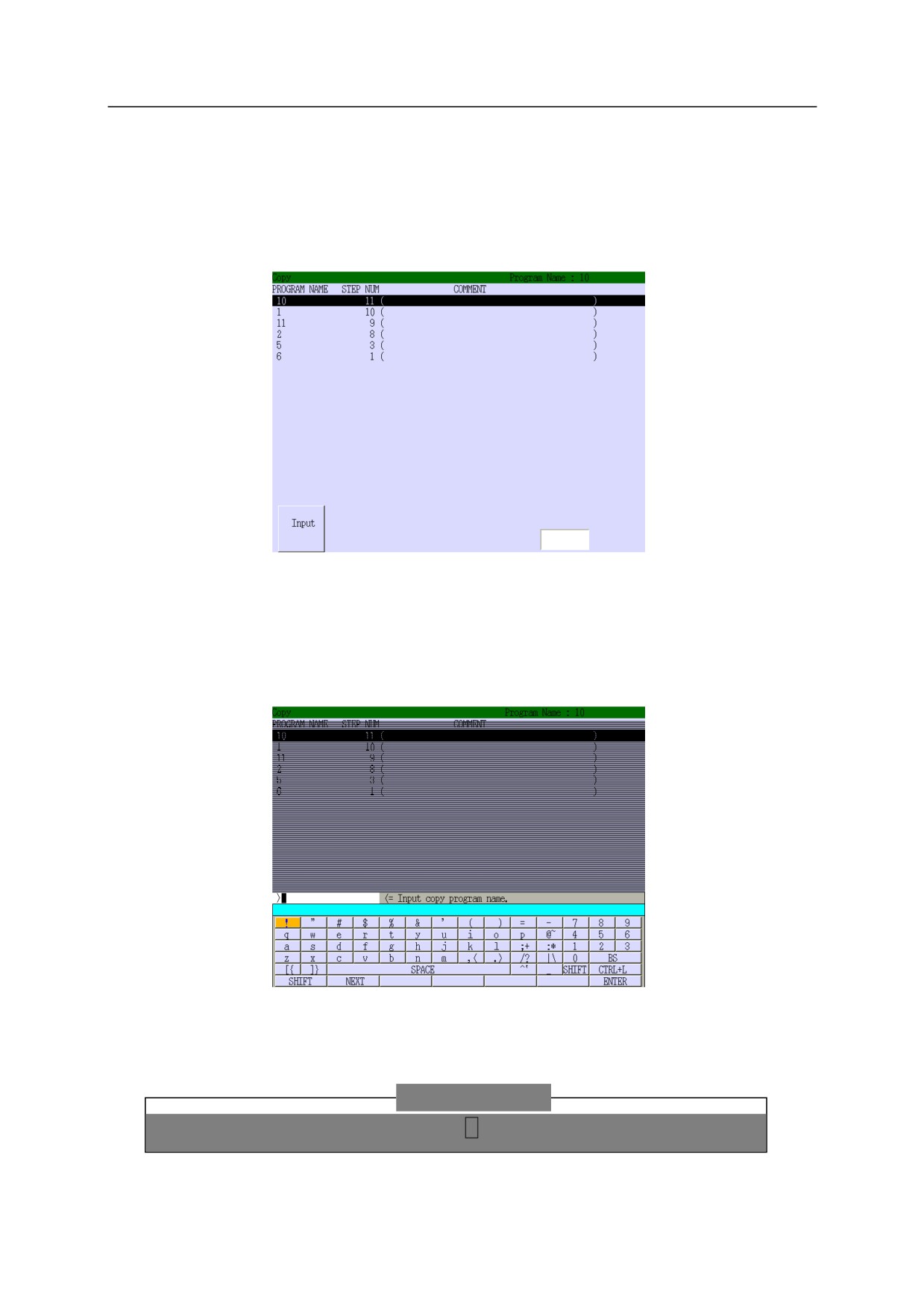
4. Copy (Копировать)
Копирует содержимое выбранной программы. После отображения раскрывающегося
меню скопируйте программу следующим образом.
(1) При выборе [Copy] появляется экран копирования программы, как показано ниже.
(2) При выборе программы для копирования появляется экранная клавиатура. Введите
имя программы для выбора адресата копирования и нажмите <ENTER> (ВВОД) на
экранной клавиатуре. При вводе имени существующей программы появится
сообщение об ошибке.
(3) После копирования выбранной программы повторно отображается экран Teach
(Обучение).
[ПРИМЕЧАНИЕ]
Закройте функцию копирования, нажав R на экране выбора программ.
2-24
2
Переключатели, кнопки и экраны
5.
Delete (Удалить)
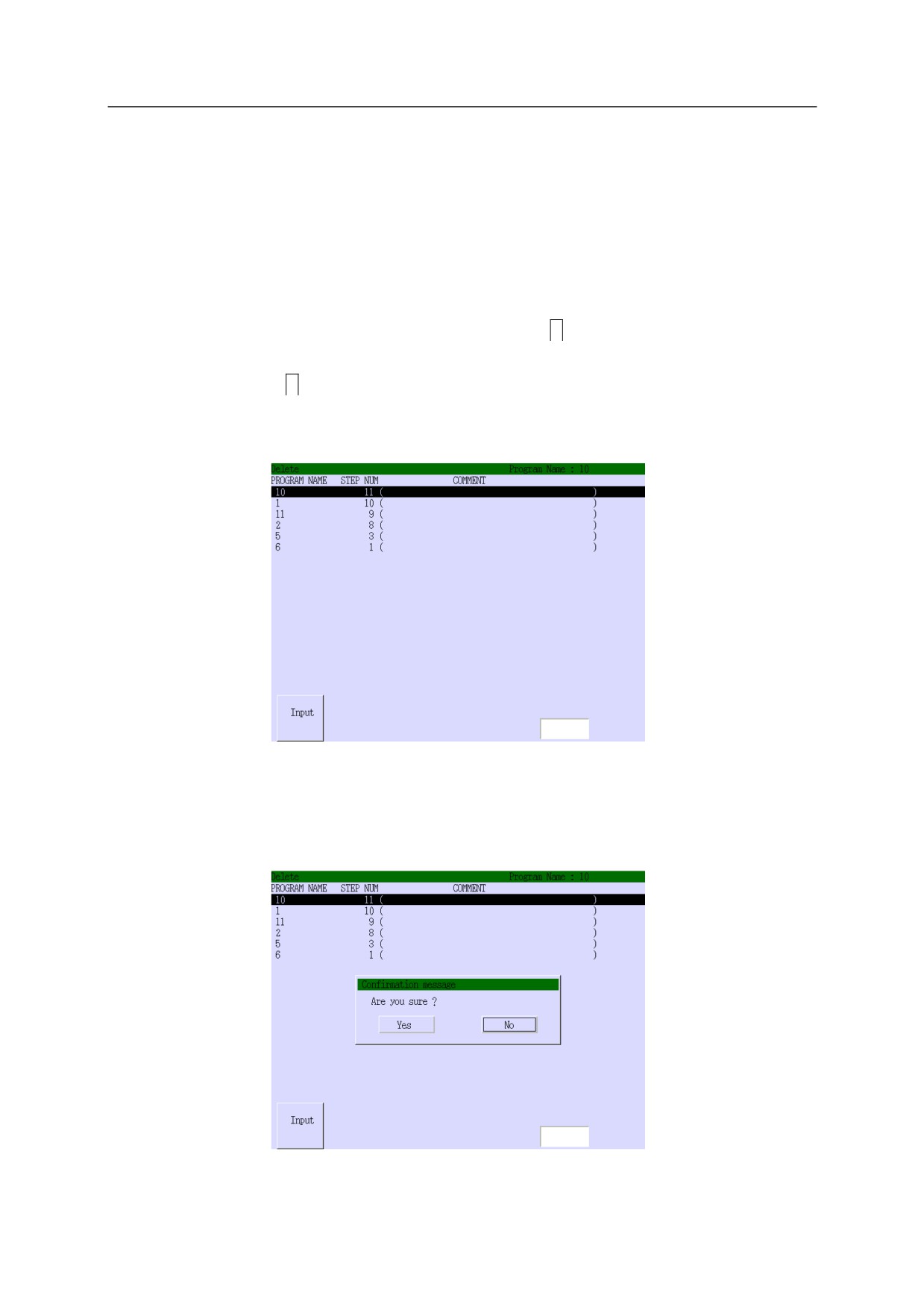
Удаляет выбранную программу. После отображения раскрывающегося меню удалите
программу следующим образом.
(1) Выберите [Delete] (удалить), чтобы отобразить экран выбора программы, как
показано ниже.
(2) Выберите программу. Существует два способа выбора программы.
y Выберите программу для удаления и нажмите
↵
y Нажмите <Input> (ввод), появится экранная клавиатура. Введите имя программы
и нажмите
↵
или <ENTER> (ВВОД) на экранной клавиатуре*.
Дополнительную информацию об экранной клавиатуре см. в п. "2.8 Экранная
клавиатура".
(3) Появится окно подтверждения, как показано ниже.
Выбор <Yes> (да) удаляет выбранную программу и отображает экран обучения.
Выбор <No> (нет) отображает экран обучения без удаления выбранной программы.
2-25
2
Переключатели, кнопки и экраны
[ПРИМЕЧАНИЕ]
1.
При отображении диалогового окна подтверждения по умолчанию
выбирается <No>.
2.
Закройте функцию удаления, нажав R на экране удаления программы.
6.
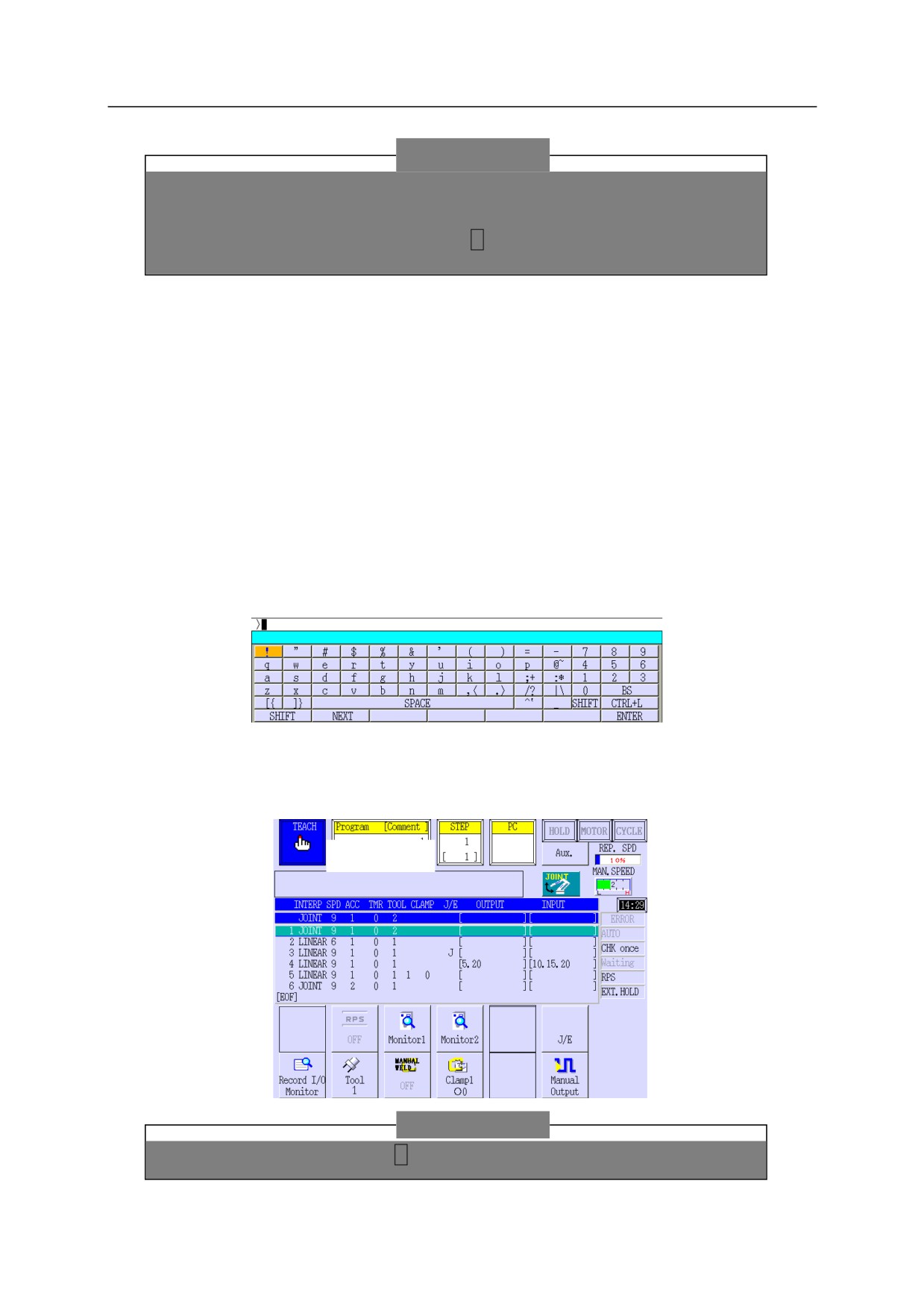
PG Comment Input (Ввод комментариев)
Вставляет комментарии в зоне комментариев для выбранной программы. Введите
комментарий, используя метод, описанный ниже.
(1) Выберите программу для ввода комментария. Порядок выбора программы см. в п. "2.
ВЫЗОВ ПРОГРАММЫ" или "3. Каталог".
(2) Повторно выведите раскрывающееся меню и выберите [PG Comment Input], чтобы
отобразить экран ввода комментариев.
(3) Введите комментарий (до 18 однобайтовых символов) на экранной клавиатуре* и
нажмите <ENTER> (ВВОД) на клавиатуре.
Дополнительную информацию об экранной клавиатуре см. в п. "2.8 Экранная
клавиатура".
(4) Экран обучения будет обновлен, и теперь для выбранной программы отображается
введенный комментарий.
[ПРИМЕЧАНИЕ]
Закройте эту функцию, нажав R на экране ввода комментариев.
2-26
2
Переключатели, кнопки и экраны
7.
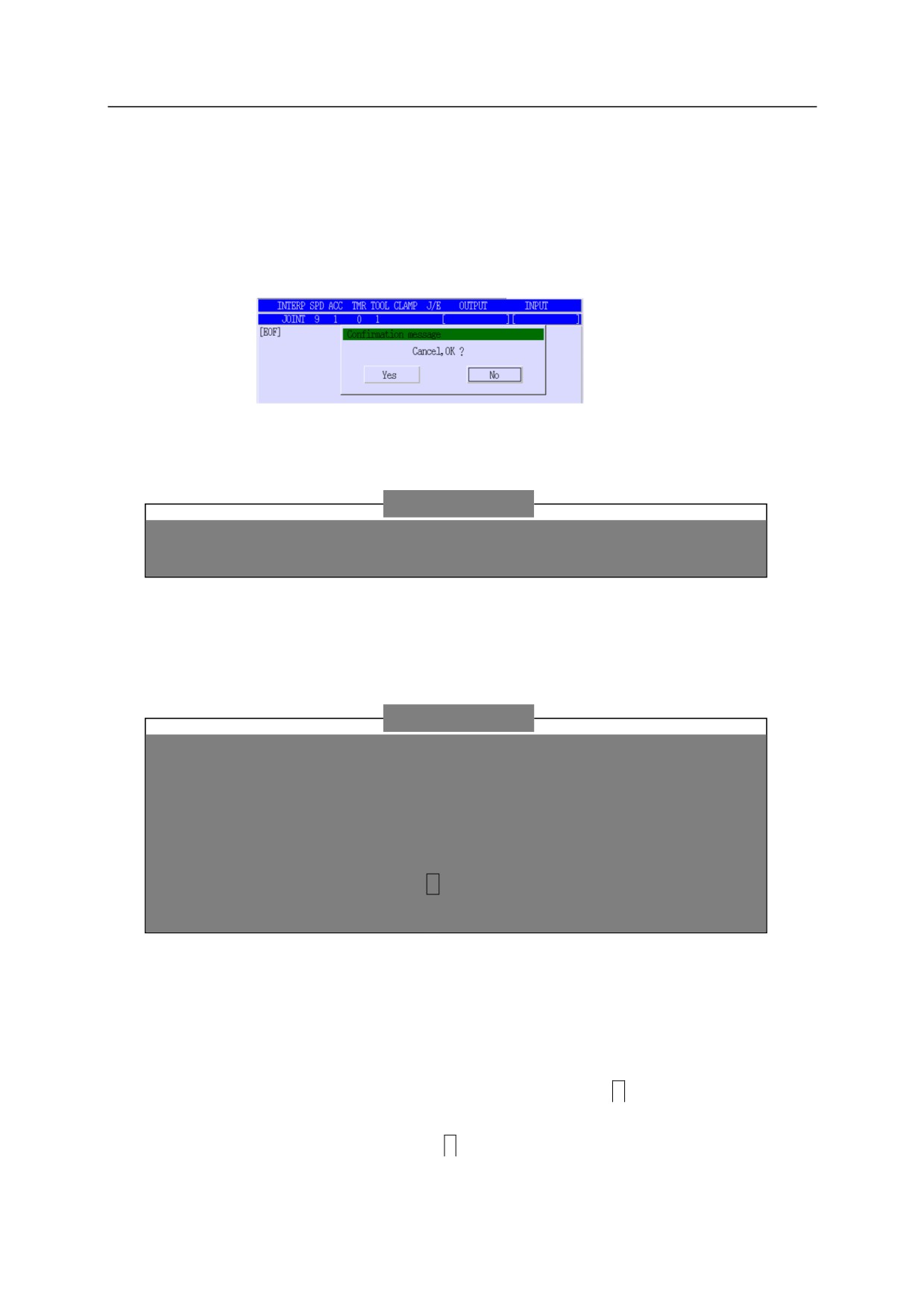
Cancel register (Отменить регистрацию)
Удаляет программу из зоны программы/комментария. После отображения
раскрывающегося меню отмените программу, выполнив следующую процедуру.
(1) Выберите [Cancel register] (отменить регистрацию), чтобы вывести окно
подтверждения, как показано ниже.
(2) Выбор <Yes> (да) отменяет регистрацию программы. Область программ и
комментариев становится пустой. Выбор <No> (нет) сохраняет программу.
[ПРИМЕЧАНИЕ]
При отображении диалогового окна подтверждения по умолчанию
выбирается <No> (нет).
8.
Rename (переименовать)
Изменяет имя выбранной программы. После отображения раскрывающегося меню
переименуйте программу, используя следующие процедуры.
[ПРИМЕЧАНИЕ]
1.
В данном поле можно ввести до 15 символов.
2.
Допускается использование буквенно-цифровых символов.
3.
Название программы должно начинаться с буквы.
4.
Использование имени программы, присвоенного другой программе,
приведет к появлению ошибки.
5.
Закройте эту функцию, нажав R на экране выбора программы или
экране ввода имени программы.
(1) При выборе [Rename] (переименовать) появляется экран выбора программы. Если на
экране более одной страницы, переходите между страницами с помощью кнопок
<Prev. Page> (предыдущая страница) и <Next Page> (следующая страница).
(2) Выберите программу для отображения. Существует два способа выбора программы.
y Выберите программу, чтобы изменить имя, и нажмите
↵
y Нажмите <Input> (ввод), чтобы вывести экранную клавиатуру. Введите имя
программы для выбора и нажмите
↵ или <ENTER> (ВВОД) на экранной клавиатуре*.
*
Порядок работы с экранной клавиатурой см. в п. "2.8 Экранная клавиатура".
2-27
2
Переключатели, кнопки и экраны
(3) Появится экран ввода программы.
Введите новое имя программы и нажмите
↵
или <ENTER> (ВВОД) на экранной
клавиатуре.
(4) Название программы будет изменено и система вернется к экрану обучения.
9.
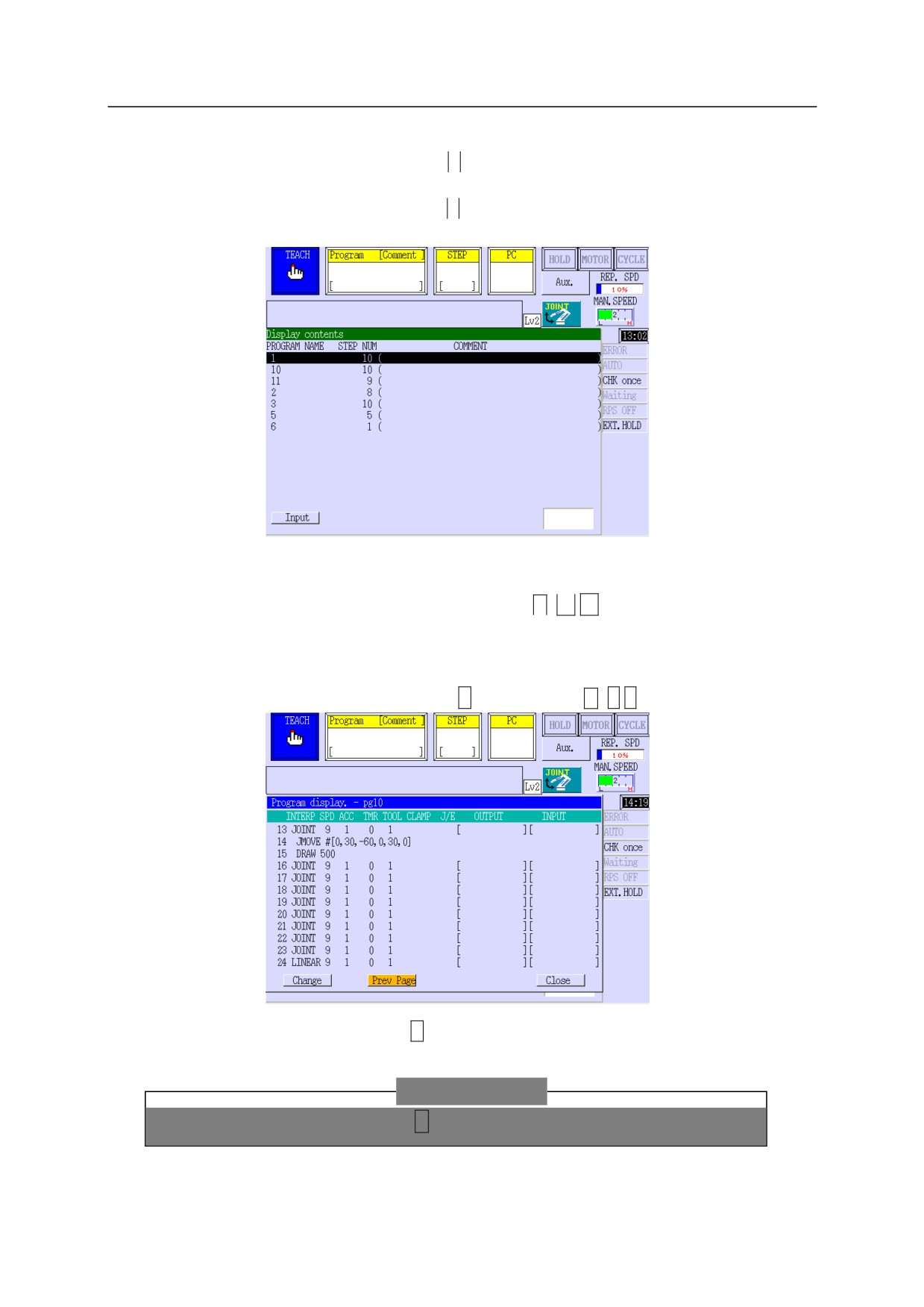
Display contents (Показать содержимое)
Отображает содержимое выбранной программы. После появления раскрывающегося
меню отобразите содержимое программы с помощью следующей процедуры.
(1) Выберите [Display contents] (Показать содержимое). Появится экран выбора
программы. Если на экране более одной страницы, переходите между страницами с
помощью кнопок <Prev. Page> (предыдущая страница) и <Next Page> (следующая
страница).
2-28
2
Переключатели, кнопки и экраны
(2) Выберите программу для отображения. Существует два способа выбора.
y Выберите программу и нажмите
↵
y Нажмите <Input> (ввод), чтобы вывести экранную клавиатуру. Введите имя
программы для выбора и нажмите
↵ или <ENTER> (ВВОД) на экранной клавиатуре.
Порядок работы с экранной клавиатурой см. в п. "2.8 Экранная клавиатура".
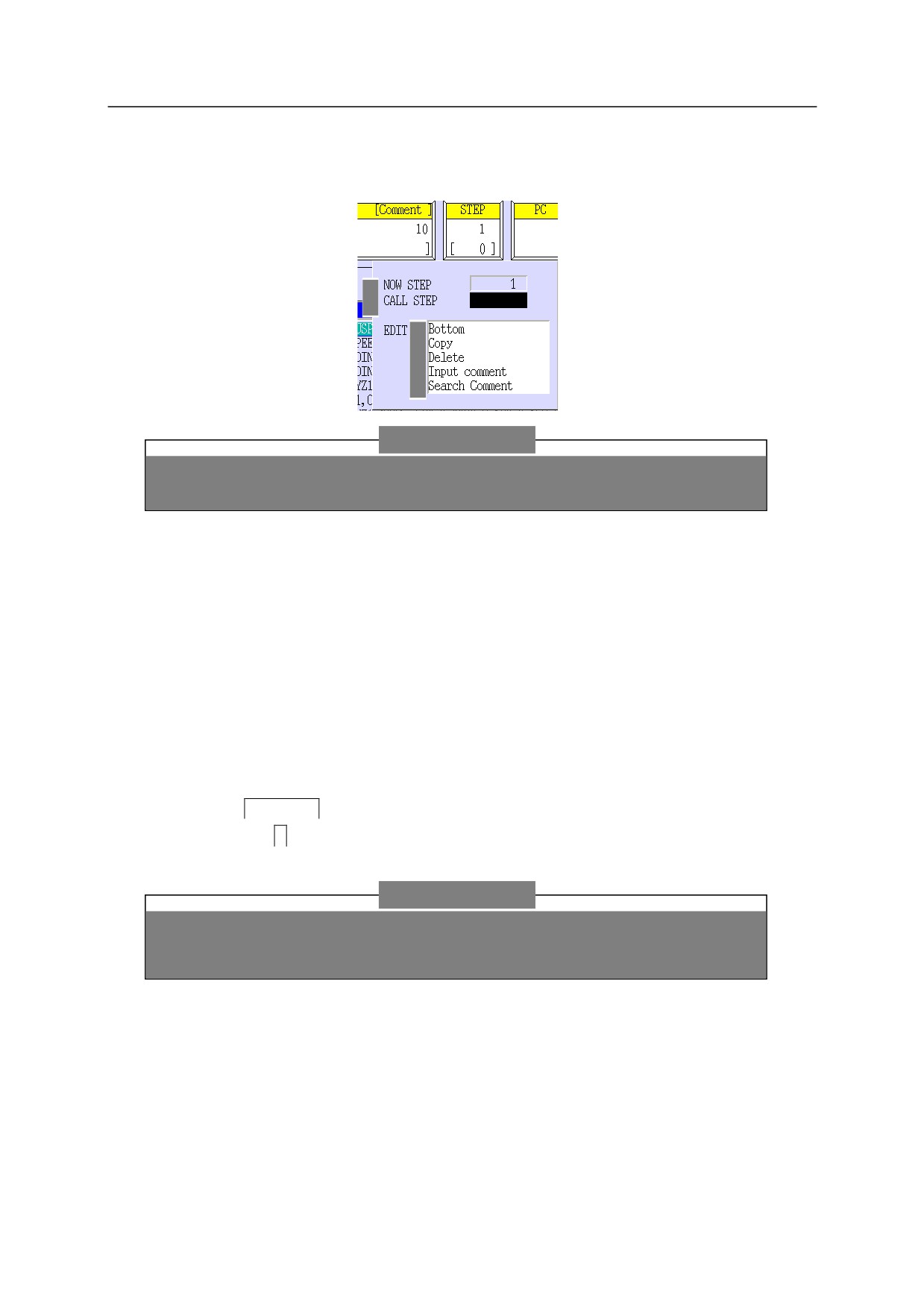
(3) Отображается содержимое программы. Выберите <Change> (изменить) или
переключайтесь между содержимым, используя
A
+
←
/
→
.*
Для шагов, описанных на языке AS, отображение содержимого не
переключается. Если шаги не помещаются на экране, то их можно вывести,
перемещая курсор на <Prev. Page> (предыдущая страница) или <Next Page>
(следующая страница) и нажимая
↵
, или, нажимая
A
+
↑
/
↓
(4) Нажатие <Close> (закрыть) или
R
возвращает дисплей к экрану отображения списка
программ.
[ПРИМЕЧАНИЕ]
Закройте эту функцию, нажав R на экране выбора программы.
2-29
2
Переключатели, кнопки и экраны
2.7.1.2
Зона шага
Раскрывающееся меню для этой зоны предлагает 7 следующих функций.
1
2
3
4
5
6
7
[ПРИМЕЧАНИЕ]
При отображении раскрывающегося меню курсор находится на [CALL
STEP] (вызов шага).
1.
NOW STEP (ТЕКУЩИЙ ШАГ)
Отображает номер текущего выбранного шага. При задании новой программы здесь
ничего не отображается.
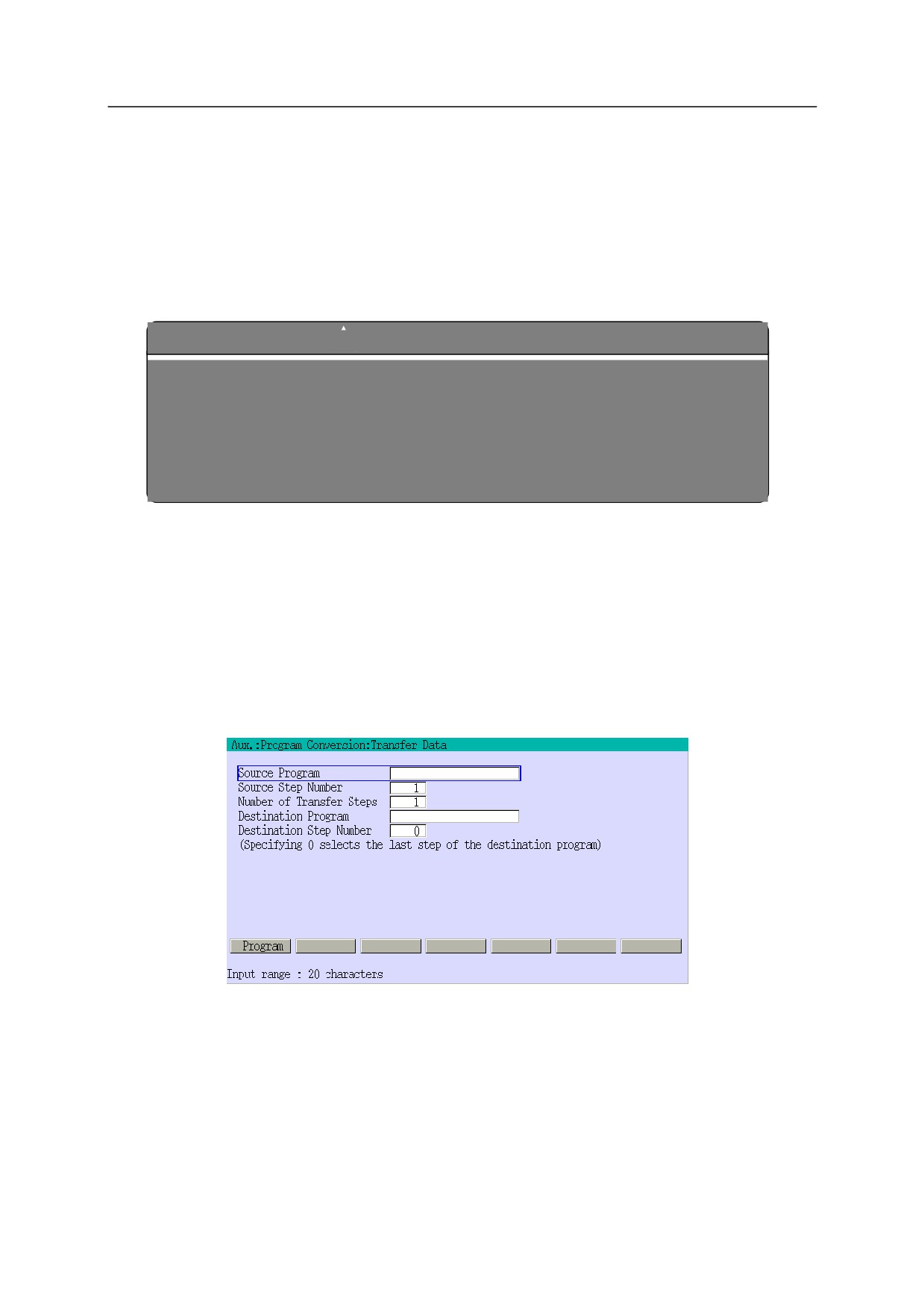
2.
CALL STEP (ВЫЗОВ ШАГА)
Выбирает желаемый шаг путем ввода номера шага. Выведите раскрывающееся меню и
определите программу следующим образом.
(1) Нажмите
NUMBER
(номер) (0-9). (Определяет номер шага.)
(2) При нажатии
↵
выбранный шаг программы отображается в зоне [NOW STEP]
(ТЕКУЩИЙ ШАГ) и зоне шага.
[ПРИМЕЧАНИЕ]
Если введенный номер больше, чем номер последнего шага в программе,
автоматически отображается последний шаг.
2-30
2
Переключатели, кнопки и экраны
3.
Bottom (Последний)
Выбирает последний шаг в программе. После появления раскрывающегося меню
выберите последний шаг следующим образом:
(1) Выберите [Bottom] (нижний).
(2) Последний шаг программы отображается в зоне [NOW STEP] (ТЕКУЩИЙ ШАГ) и
зоне шага.
ОПАСНО
!
Если рабочий цикл начинается после того, как шаг был изменен, то робот
начинает перемещаться из своего остановленного положения в положение
выбранного шага. Убедитесь в том, что все меры предосторожности
приняты, робот, деталь (и) и инструмент (ы) не могут столкнуться с
периферийным оборудованием и не помешают его работе, и рядом с
рабочей ячейкой нет людей.
4.
Copy (Копировать)
Копирует содержимое выбранных шагов. После отображения раскрывающегося меню
скопируйте программу следующим образом.
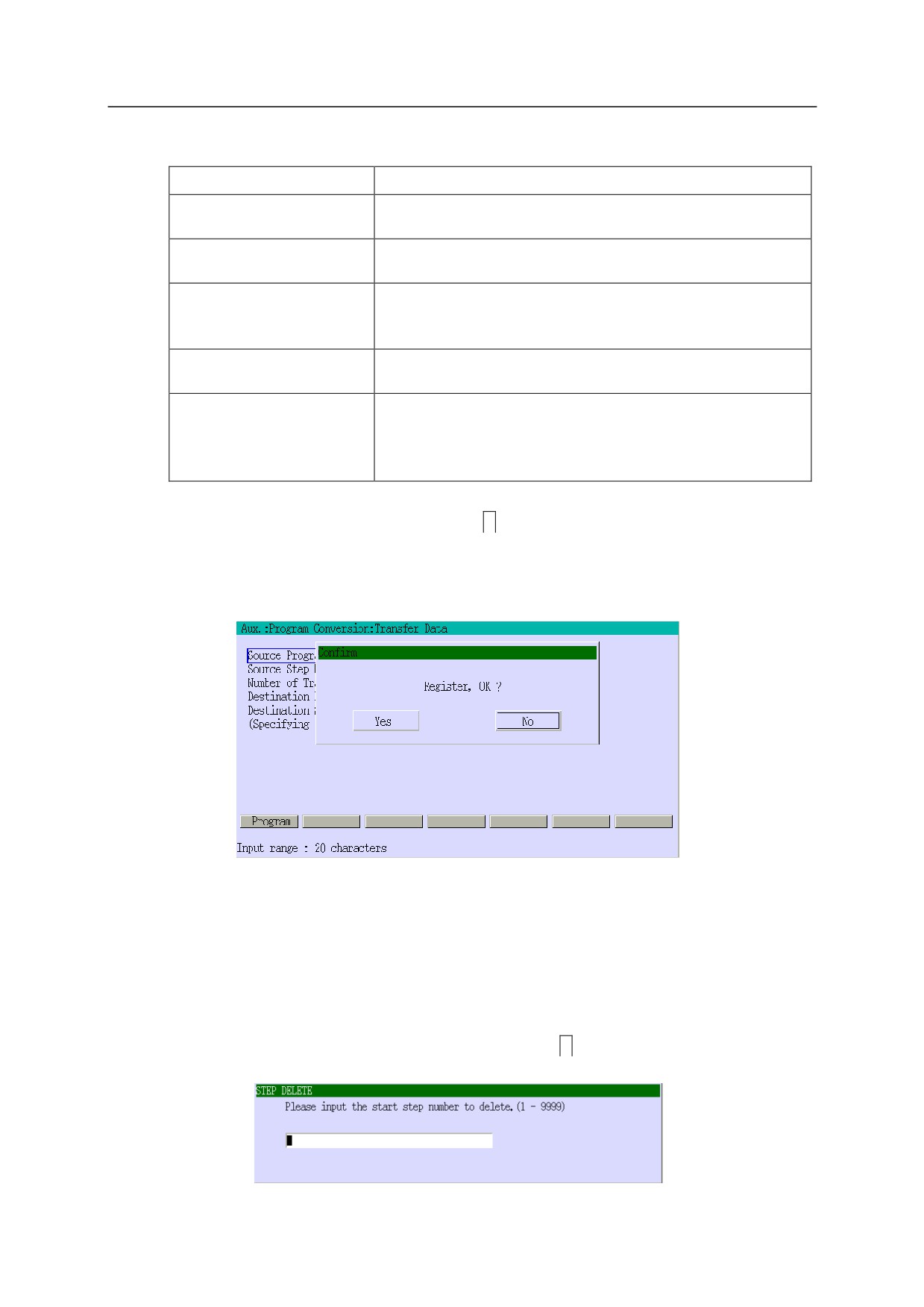
(1) При выборе [Copy] появляется экран Transfer Data (передача данных),
как показано ниже.
2-31
2
Переключатели, кнопки и экраны
(2) Переместите курсор на нужный элемент, используя таблицу ниже, и на входные данные.
Элемент
Описание
Source Program
Указывает программу для передачи.
(Программа-источник)
Source Step Number
Задает первый шаг программы для передачи.
(Номер шага источника)
Number of Transfer Steps
Указывает количество шагов для передачи.
(Количество шагов для
передачи)
Destination Program
Определяет программу-получатель, в которую
(Программа-получатель)
передаются выбранные шаги.
Destination Step Number
Задает первый шаг программы для вставки данных
(Номер шага назначения)
переданных шагов. При выборе 0 переданные шаги будут
вставлены после последнего шага
программы-получателя.
(3) Введите необходимые данные и нажмите
↵
(4) Отображается окно подтверждения. Если все в порядке, выберите <Yes> (да).
(5) Выбранные шаги будут скопированы и вставлены в виде последовательных шагов,
начиная с шага, определенного номером шага назначения.
5.
Delete (Удалить)
Удаляет выбранный шаг (и). После отображения раскрывающегося меню удалите шаг
следующим образом.
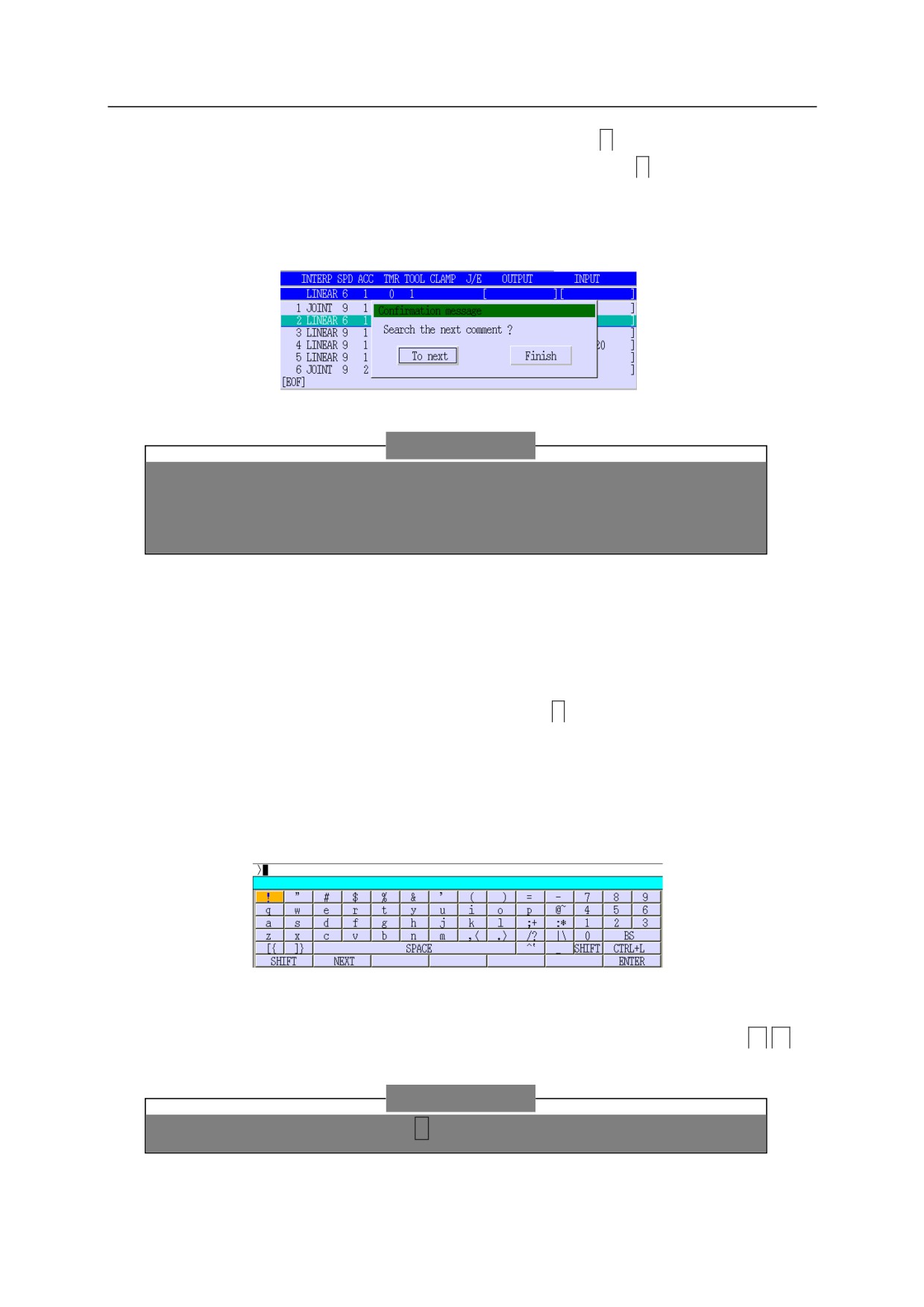
(1) Переместите курсор на [Delete] (удалить) и нажмите
↵
, чтобы отобразить экран
удаления шага, как показано ниже.
2-32
2
Переключатели, кнопки и экраны
(2) Введите номер начального шага для удаления и нажмите
↵
(3) Затем введите номер конечного шага для удаления и нажмите
↵
(4) Появится окно подтверждения, как показано ниже.
Выбор <Yes> (да) удаляет выбранные шаги и возвращает систему к экрану обучения.
Выбор <No> (нет) отображает экран обучения без удаления выбранных шагов.
[ПРИМЕЧАНИЕ]
1. При отображении диалогового окна подтверждения по умолчанию
выбирается <No> (нет).
2. Закройте функцию удаления, нажав R на экране удаления шага.
6.
Input Comment (ввод комментария)
Вставляет комментарии в зоне комментариев для выбранного шага. После отображения
раскрывающегося меню введите комментарий, используя приведенную ниже процедуру.
(1) Переместите курсор на [Input comment] и нажмите
↵, чтобы отобразить экран ввода
комментариев.
(2) Введите комментарий (до 30 однобайтовых символов) на экранной клавиатуре* и
нажмите <ENTER>.
Дополнительную информацию об экранной клавиатуре см. в п. "2.8 Экранная
клавиатура".
(3) Нажатие кнопки <ENTER> (ВВОД) на клавиатуре приводит к регистрации
комментариев, введенных на шаге 2, и возврату к экрану обучения. Нажмите
←
/→,
чтобы отобразить комментарий.
[ПРИМЕЧАНИЕ]
Закройте эту функцию, нажав R на экране ввода комментариев.
2-33
2
Переключатели, кнопки и экраны
7.
Search Comment (Поиск комментария)
Ищет шаг, для которого зарегистрированы данные комментария. После отображения
раскрывающегося меню выполните поиск комментария, используя приведенную ниже
процедуру.
(1) Переместите курсор на [Search Comment] (поиск комментария) и нажмите
↵, чтобы
начать поиск.
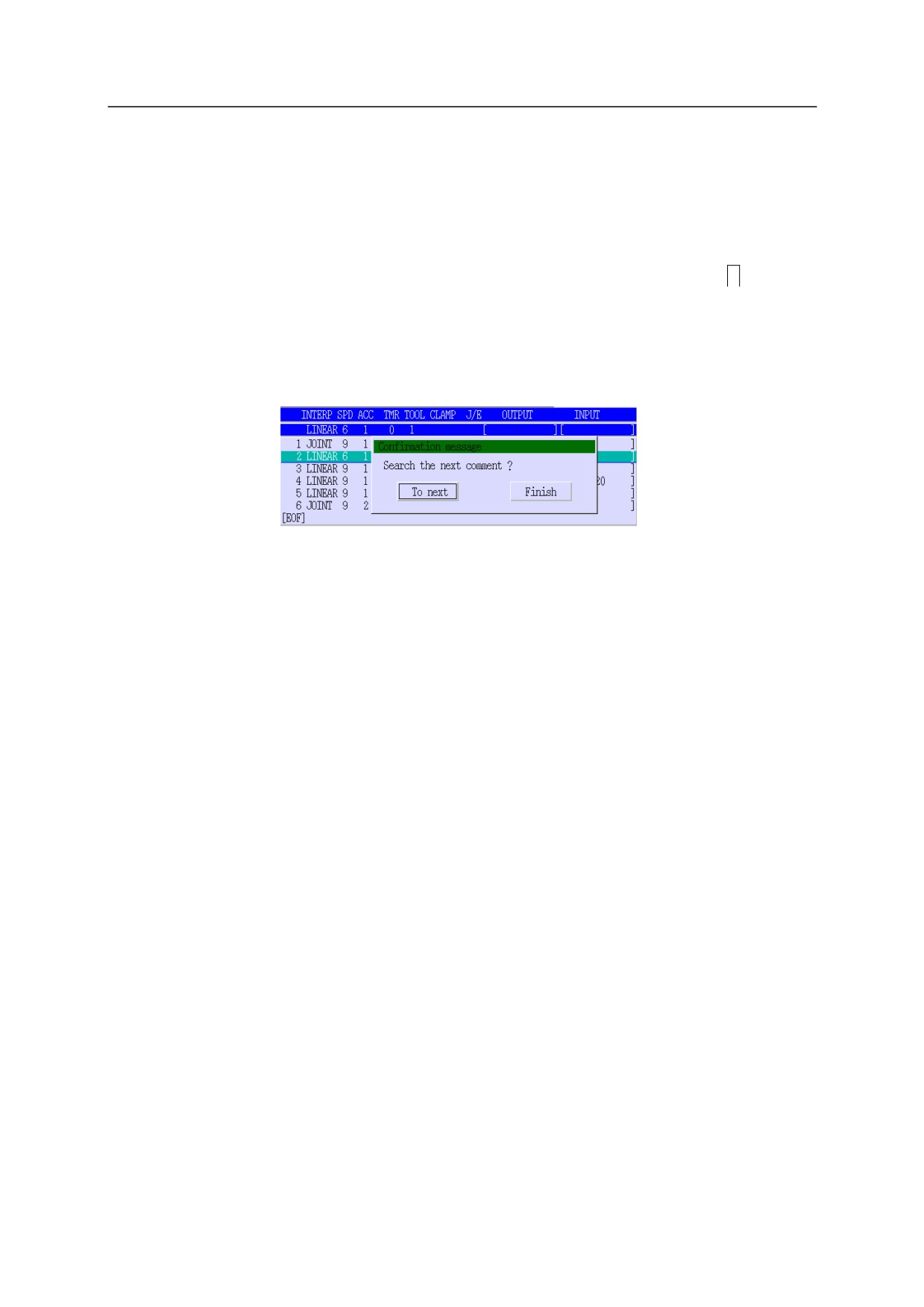
(2) В зоне шага отображается номер найденного шага. При наличии двух или более
комментариев появляется экран, показанный ниже. Выберите <To next> (Далее),
чтобы продолжить, или <Finish> (Готово), чтобы завершить поиск.
(3) После завершения поиска повторно отображается экран обучения.
2-34
2
Переключатели, кнопки и экраны
2.7.1.3
Зона отображения скорости повтора
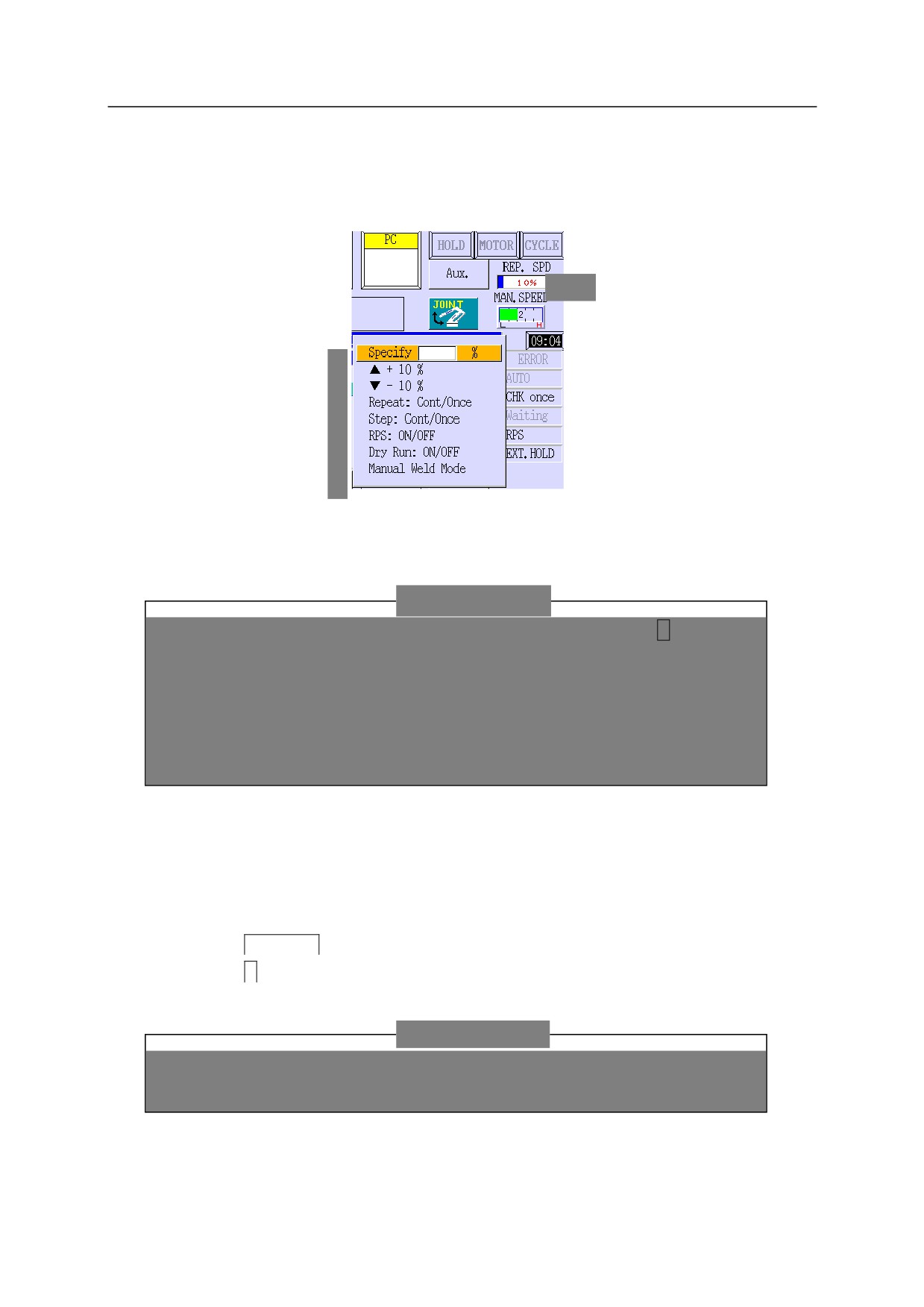
Раскрывающееся меню, которое отображается при нажатии на эту зону, содержит восемь
функций. См. рисунок ниже.
1
2
3
4
5
6
7
8
Для отображения скоростей повтора в диапазоне от 1% до 99% используются красные
цифры и синий фон. Для скорости 100% цифры будут белыми, а фон - красным.
[ПРИМЕЧАНИЕ]
1.
Повторное нажатие на зону отображения скорости повтора или R
закрывает раскрывающееся меню. Вывод другого раскрывающегося меню
также закрывает данное меню.
2.
Раскрывающееся меню закрывается после настройки, за исключением тех
случаев, когда данные изменяются с помощью [▲+10%] или [▼-10%].
3.
При отображении раскрывающегося меню курсор находится на [Specify]
(определить).
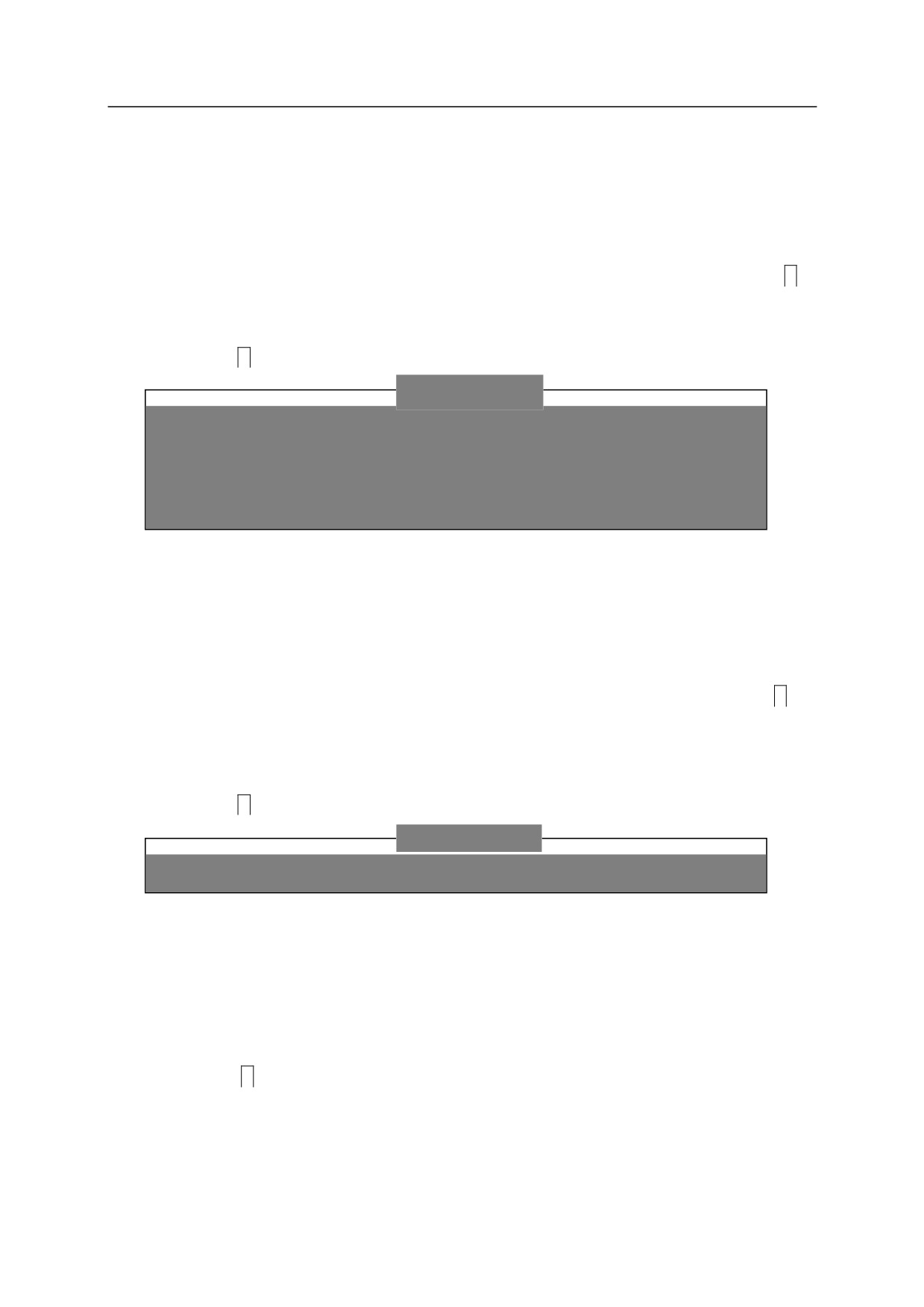
1.
Specify (определить)
Устанавливает скорость повтора в процентах от максимальной скорости. Выведите
раскрывающееся меню и выберите скорость следующим образом.
(1) Нажмите
NUMBER
(число) (0-9), чтобы выбрать желаемую скорость.
(2) Нажмите
↵
, чтобы установить скорость повтора равной значению, указанному
выше.
[ПРИМЕЧАНИЕ]
1.
Стандартные входные значения: 1-100.
2.
В качестве опции допускается установка скорости более 100.
2-35
2
Переключатели, кнопки и экраны
2.
▲+10 %
Увеличивает скорость повтора с шагом 10% от текущего значения. Выведите
раскрывающееся меню и выберите скорость следующим образом.
(1) Выберите [▲+10 %].
(2) Текущая скорость повтора увеличивается на 10% при каждом нажатии [▲+10%] или
↵.
Однако при первом нажатии кнопки скорость увеличивается по схеме, показанной ниже.
72 %→80 %→90 %
(3) Нажмите
R
при достижении желаемого значения.
[ПРИМЕЧАНИЕ]
1.
Максимально возможная настройка для данной операции составляет 100%.
2.
Если скорость установлена равной 100%, она будет показана белыми
цифрами на красном фоне.
3.
Если скорость меньше 100%, она будет показана красными цифрами на
синем фоне.
3.
▼-10 %
Уменьшает скорость повтора с шагом 10% от текущего значения. Выведите
раскрывающееся меню и выберите скорость следующим образом.
(1) Выберите [▼-10 %].
(2) Текущая скорость повтора уменьшается на 10% при каждом нажатии [▲-10 %] или
↵.
Однако при первом нажатии кнопки скорость уменьшается по схеме, показанной
ниже.
38 %→30 %→20 %
(3) Нажмите
R
при достижении желаемого значения.
[ПРИМЕЧАНИЕ]
Минимально возможная настройка для данной операции составляет 10 %.
4.
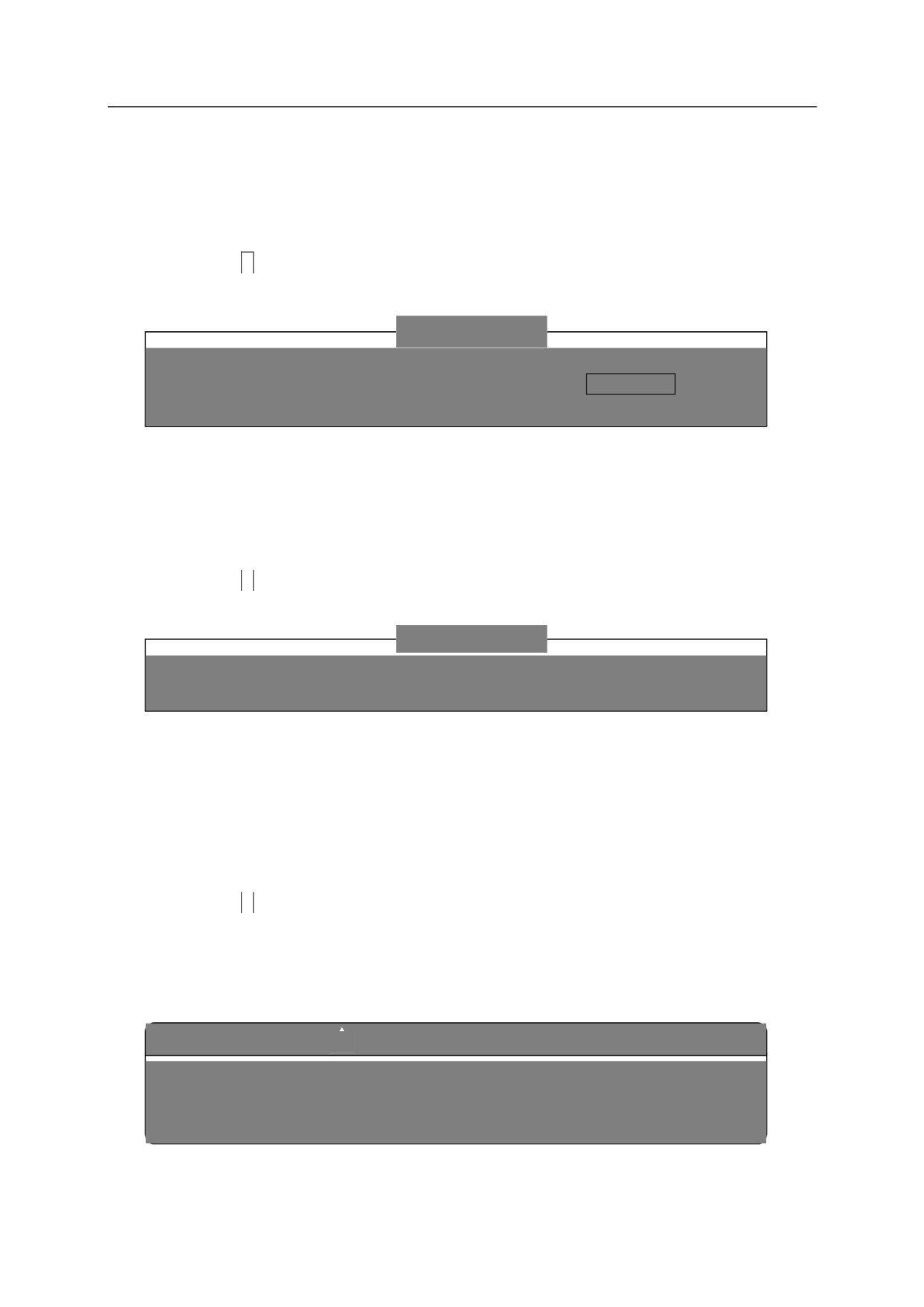
Repeat: Cont/Once (повтор постоянно/один раз)
Устанавливает порядок запуска программы, с повтором или только один раз. Выведите
раскрывающееся меню и выберите скорость следующим образом.
(1) Выберите [Repeat: Cont/Once] (повтор постоянно/один раз).
(2) Нажатие
↵
позволяет переключаться в следующем порядке: Repeat Cont → Repeat
Once → Repeat Cont.
2-36
2
Переключатели, кнопки и экраны
5.
Step: Cont/Once (повтор постоянно/один раз)
Определяет, как следует выполнять шаги программы, непрерывно или последовательно
по одному. Выведите раскрывающееся меню и выберите скорость следующим образом.
(1) Выберите [Step: Cont/Once] (повтор постоянно/один раз).
(2) Нажатие
↵
позволяет переключаться в следующем порядке: Step Cont → Step Once
→ Step Cont.
[ПРИМЕЧАНИЕ]
Когда установлено значение Step Once (по одному шагу), то робот не
перейдет к следующему шагу, даже если нажата кнопка CHECK GO
(ПРОВЕРКА ВПЕРЕД).
6.
RPS: ON/OFF (ВКЛ, ВЫКЛ)
RPS позволяет переключиться на программу, определенную внешними сигналами.
Выведите раскрывающееся меню и выберите скорость следующим образом.
(1) Выберите [RPS: ON/OFF].
(2) Нажатие
↵
позволяет переключаться в следующем порядке: RPS ON → RPS OFF →
RPS ON. Если RPS включен, то в зоне состояния отображается значок "RPS".
[ПРИМЕЧАНИЕ]
Выберите условия RPS в "Aux. 0502 System Switch" (вспомогательный
переключатель системы).
7.
Пробный прогон
Чтобы проверить содержимое программы или состояние входного/выходного сигнала
без перемещения робота, выберите Dry Run ON (пробный прогон включен). Выведите
раскрывающееся меню и выберите скорость следующим образом.
(1) Выберите [Dry Run: ON/OFF].
(2) Нажатие
↵
позволяет переключаться в следующем порядке: Dry Run ON → Dry Run
OFF → Dry Run ON. Если сухой прогон включен, то в зоне состояния отображается
значок "Dry RUN".
(3) Для выполнения операций после настройки используйте процедуру в п. "6.2
Выполнение операции повтора".
ОСТОРОЖНО
!
Выбор настройки Dry Run OFF (пробный прогон отключен) позволяет
роботу перемещаться во время операции повтора. Помните о этом при
включении и выключении пробного прогона.
2-37
2
Переключатели, кнопки и экраны
8.
Manual Weld Mode (Режим ручной сварки)
Используется для сварочного пистолета с сервоприводом. Более подробную
информацию см. в отдельном томе дополнительного руководства.
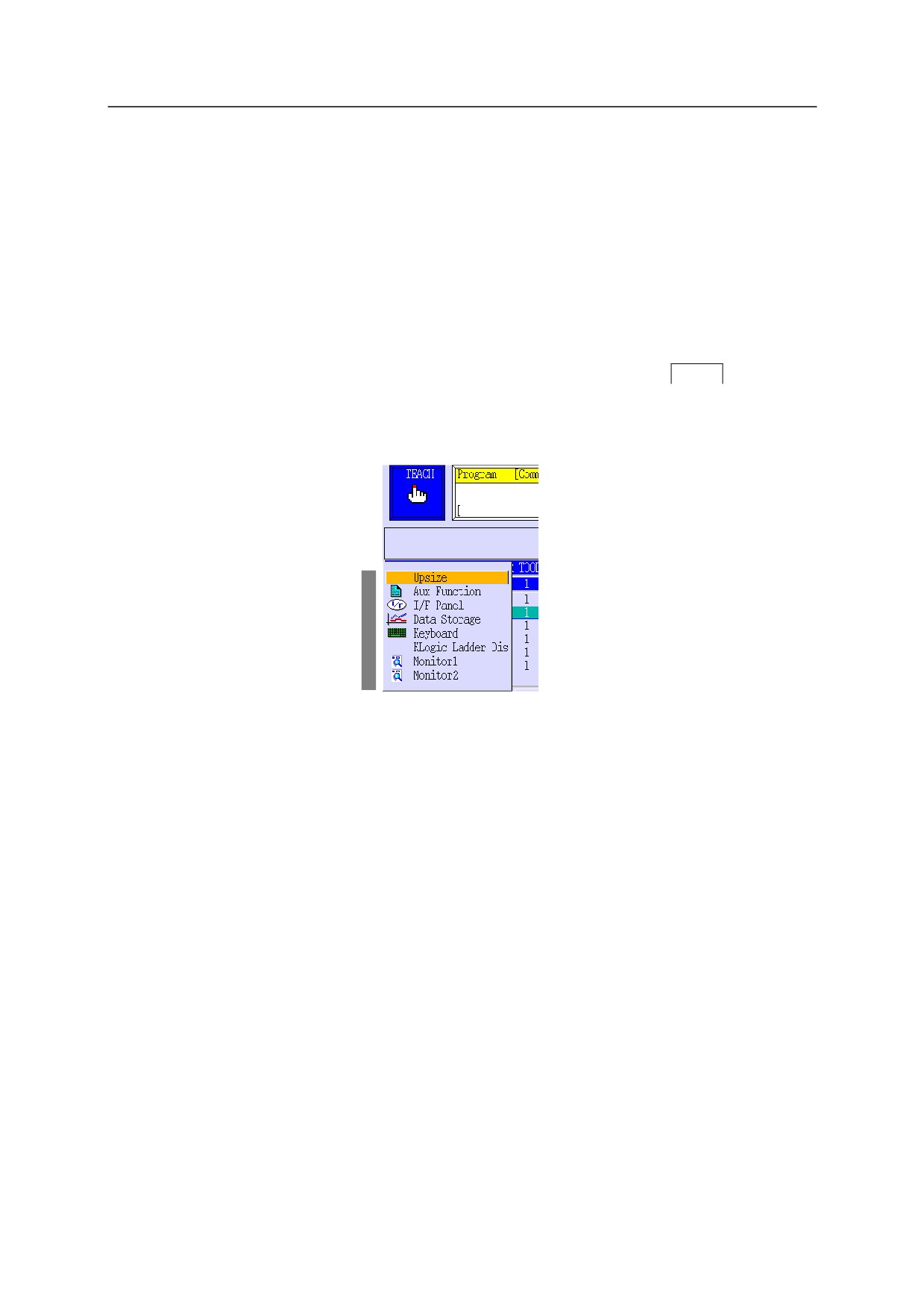
2.7.1.4
Зона программы (зона B)
В этой зоне содержится раскрывающееся меню и восемь экранов, как показано ниже.
1.
Чтобы вывести раскрывающееся меню, активируйте зону B и нажмите
MENU
(МЕНЮ)
или нажмите непосредственно на окно зоны B.
2.
После выбора элемента он отображается на экране в зоне B.
1
2
3
4
5
6
7
8
*
Если в зоне В показан экран обучения, то в раскрывающемся меню отображается
[Upsize]/[Down size] (Увеличить/уменьшить размер). При отображении в зоне В других
экранов, помимо экрана обучения (вспомогательная функция, панель ввода/вывода
и т.д.), в раскрывающемся меню появляется элемент [Teach screen] (экран обучения).
2-38
2
Переключатели, кнопки и экраны
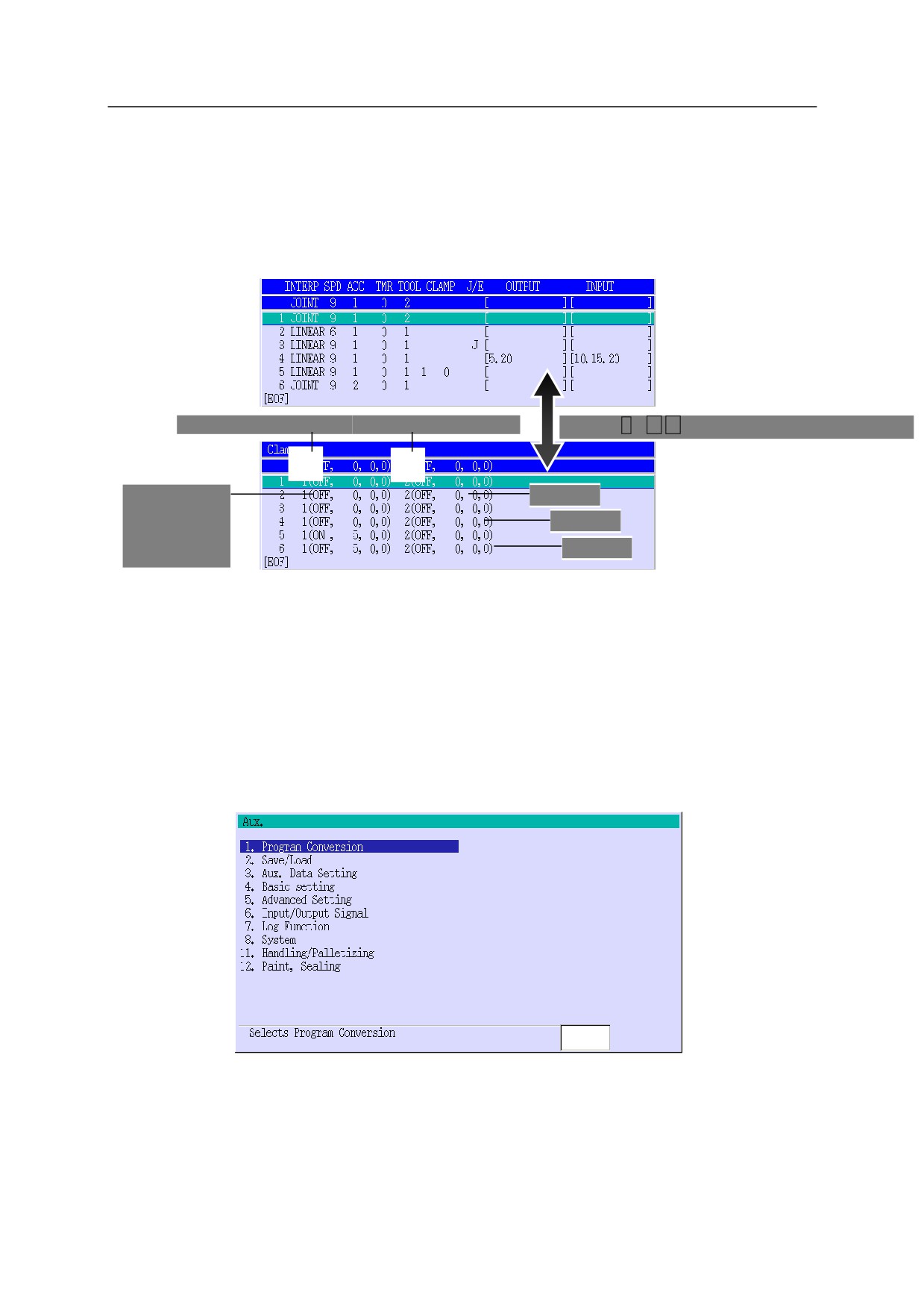
1-1. Teach screen (экран обучения)
Отображает экран обучения. Используйте этот экран для обучения или редактирования
программы робота. Поскольку вся информация не помещается на одной странице, то
данные инструкции для зажима выведены на следующей и последующих страницах, как
показано далее на нижнем экране.
Данные для зажима 1 Данные для зажима 2
Нажмите A + ←/→ для перехода между страницами.
Информация о
№ WS
включении/
№ CC
выключении
№ OC
1-2. Upsize/Down size (увеличить/уменьшить размер)
Выбор [Upsize] увеличивает и отображает содержимое зоны B в объединенной области
для зон B и C. Чтобы восстановить размер окна, выберите [Down size] (уменьшить
размер).
2.
Auxiliary function (Вспомогательная функция)
Отображает экран вспомогательных функций. Используйте этот экран для настройки
различных видов данных робота. Дополнительную информацию об этом экране см. в п.
"8. Вспомогательные функции".
3.
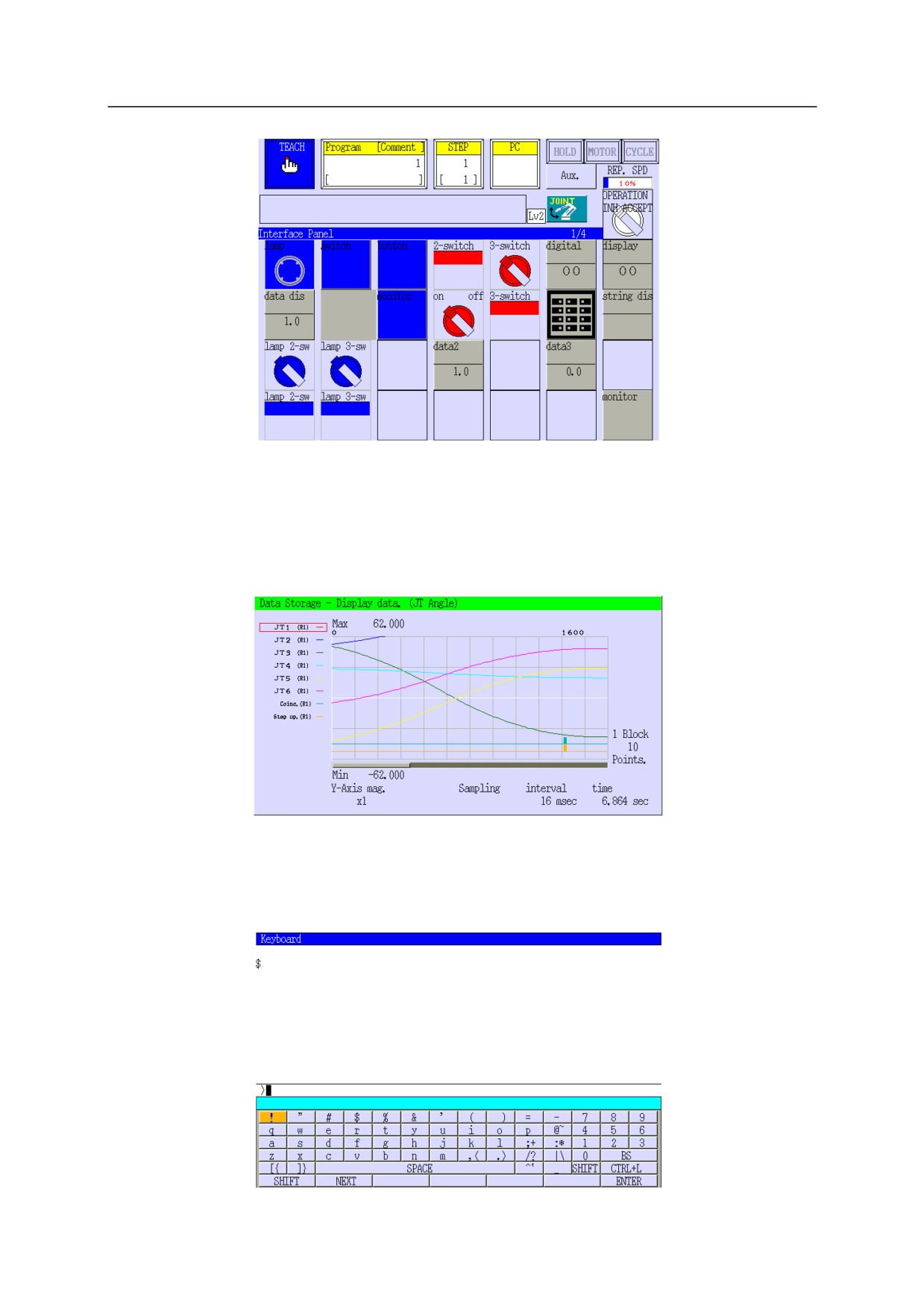
I/F panel (Панель интерфейса)
Отображает экран панели ввода/вывода (интерфейс). На этом экране представлены все
переключатели, лампы и функции, необходимые для работы роботов и периферийного
оборудования. Далее показан пример экрана. Подробнее об этом экране см. в п. "9
Панель интерфейса".
2-39
2
Переключатели, кнопки и экраны
4.
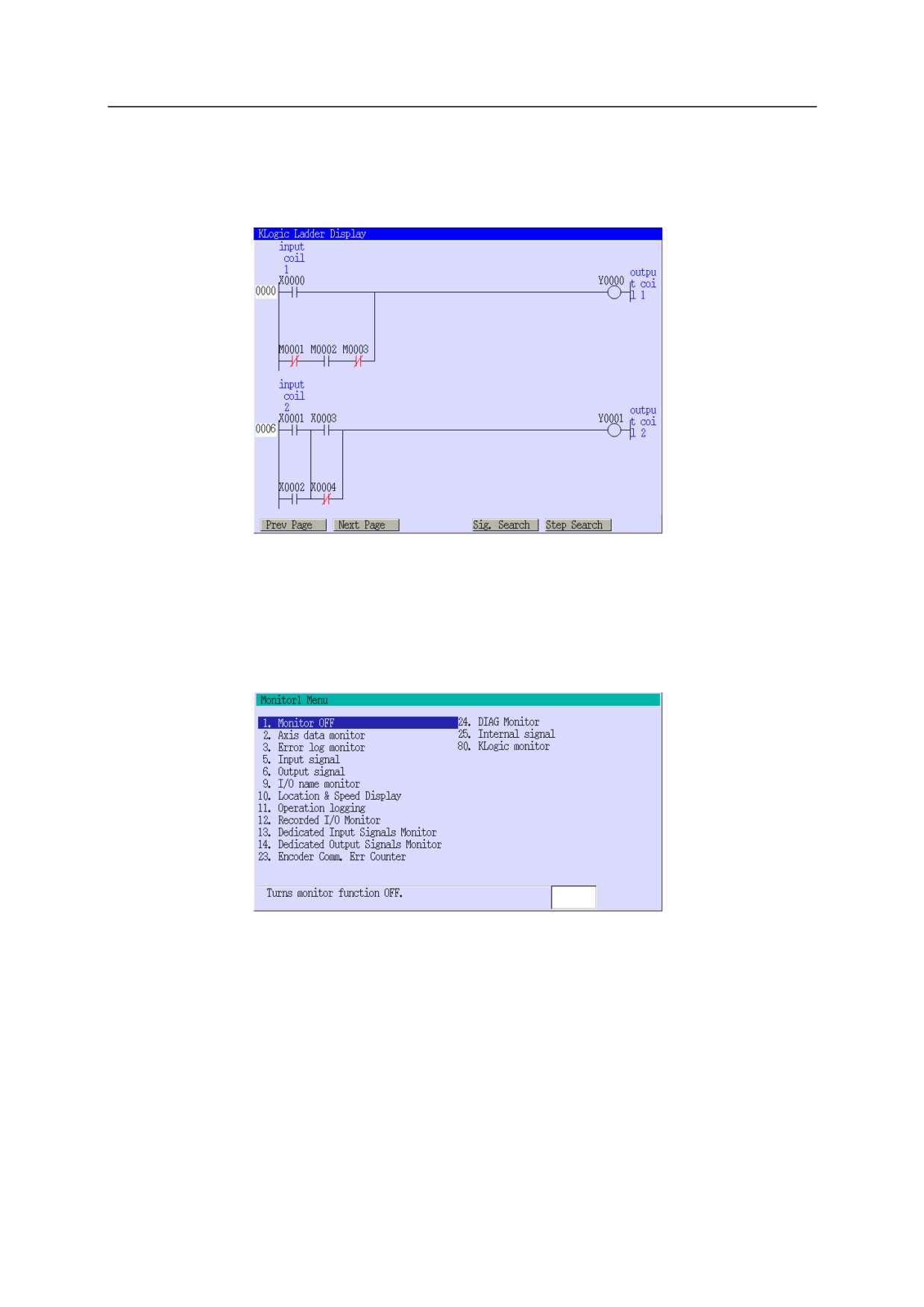
Data storage (Хранилище данных)
Отображение экрана хранения данных. На этом экране в графическом виде
представлены такие данные, как угол сочленения, скорость, отклонение, ввод-вывод и
т.д. Далее показан пример экрана. Более подробную информацию об этом экране см. в
отдельной дополнительной инструкции "Руководство по использованию функции
хранения данных".
5.
Keyboard (клавиатура)
Отображает экранную клавиатуру. Используйте этот экран для ввода символов,
например, для имени программы, комментариев и т.д. Подробнее об этом экране см. в п.
"2.8 Экранная клавиатура".
2-40
2
Переключатели, кнопки и экраны
6.
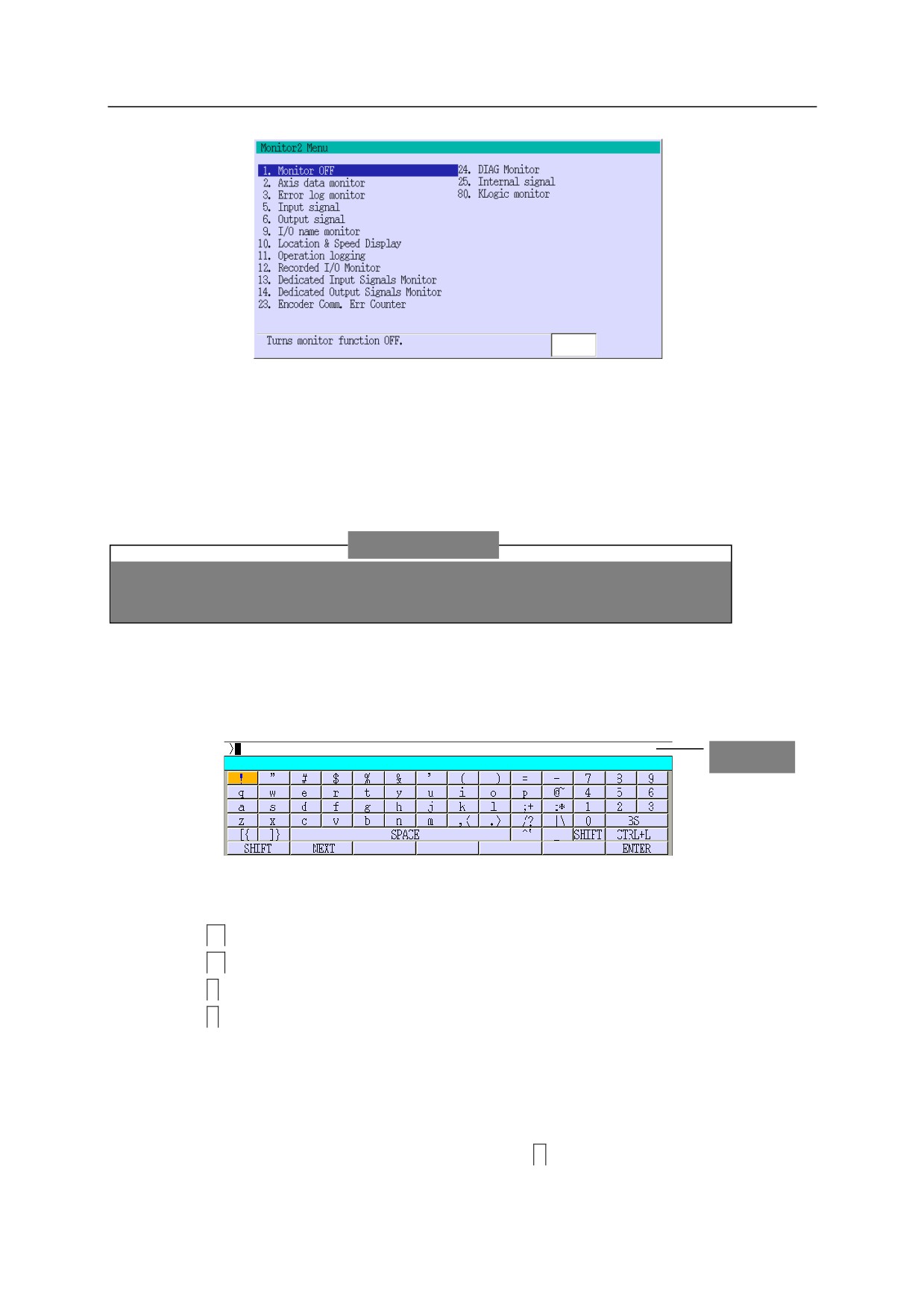
KLogic ladder display (Отображение лестницы KLogic)
Отображает экран лестницы KLogic. Далее показан пример экрана. Подробнее об этом
экране см. в отдельной инструкции "Руководство по эксплуатации KLogic/KLadder".
7.
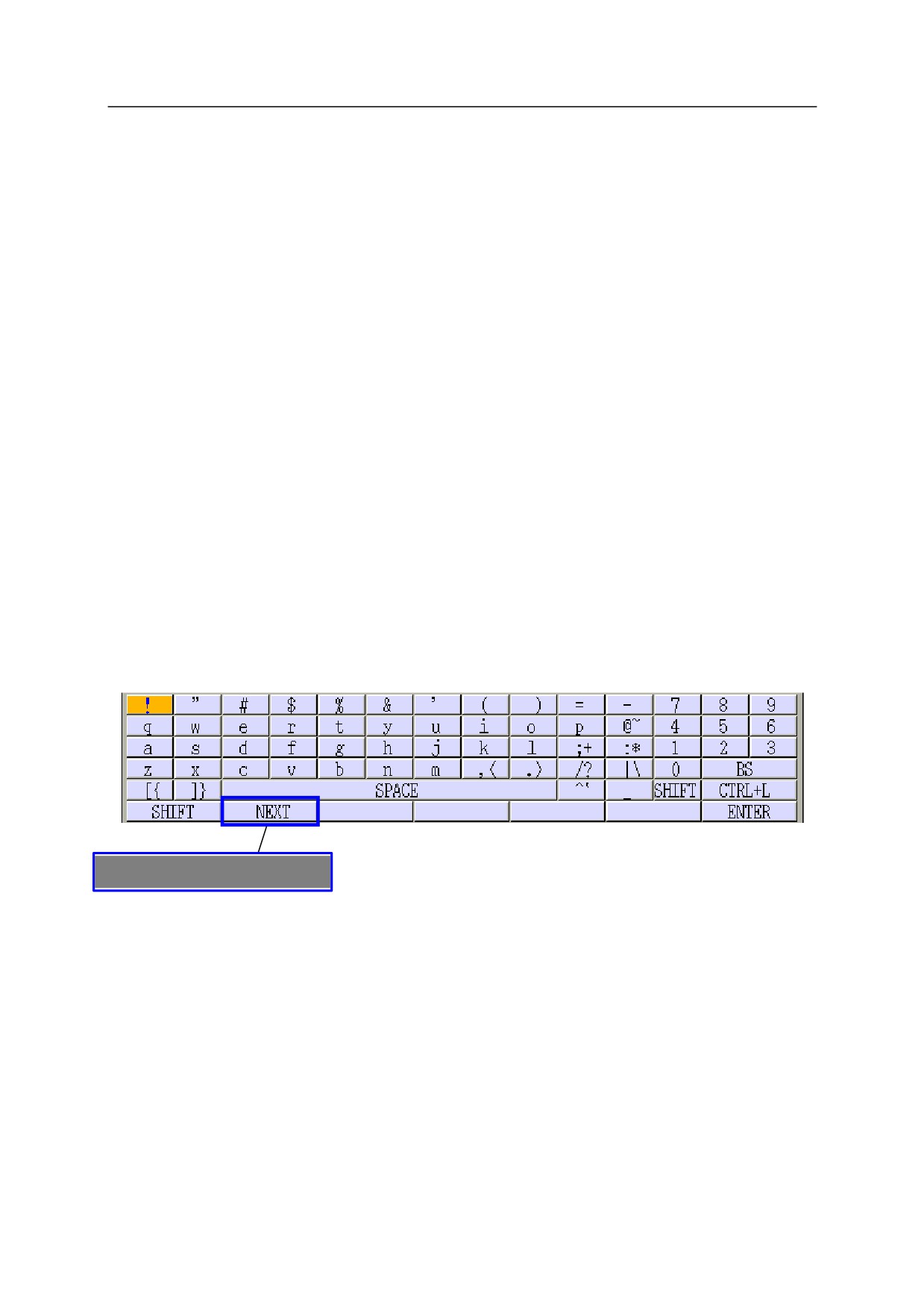
Monitor 1 (монитор 1)
Отображает экран меню "Monitor 1". Выберите информацию, которая будет
контролироваться на этом экране. В зоне C показан экран монитора с выбранной
информацией. Подробнее об этом экране см. в п. "2.9 Экран монитора".
8.
Monitor 2 (монитор 2)
Отображает экран меню "Monitor 2". Выберите информацию, которая будет
контролироваться на этом экране. В зоне C показан экран монитора с выбранной
информацией. При выборе одновременно монитора 1 и монитора 2 оба экрана
мониторов отображаются рядом друг с другом.
2-41
2
Переключатели, кнопки и экраны
2.8
Экранная клавиатура
Экранная клавиатура содержит 78 столбцов и 15 рядов. Далее описан порядок ввода
символов.
[ПРИМЕЧАНИЕ]
Когда клавиатура отображается в первый раз, курсор находится на <!>, а
ввод с клавиатуры установлен на нижний регистр.
2.8.1
Использование клавиатуры
Вид клавиатуры показан ниже. Порядок работы с клавиатурой:
Вводите
здесь.
Способ перемещения курсора
• Нажатие
→
: Перемещает курсор на правую кнопку.
• Нажатие
←
: Перемещает курсор на левую кнопку.
• Нажатие
↓
:
Перемещает курсор на нижнюю кнопку.
• Нажатие
↑
:
Перемещает курсор на верхнюю кнопку.
Методы выбора символов
Существует два способа выбора символа.
• Нажмите на символ непосредственно на клавиатуре.
• Переместите курсор на вводимый символ и нажмите
↵
2-42
2
Переключатели, кнопки и экраны
Использование <SHIFT> - кнопки для двух символов
Символы, показанные на левой стороне кнопки, вводятся по умолчанию. Нажатие кнопки
<SHIFT> позволяет вводить символы, которые находятся с правой стороны. Повторное
нажатие <SHIFT> возвращает кнопки к значениям по умолчанию.
Использование <SHIFT> - заглавные и строчные буквы
По умолчанию ввод осуществляется строчными буквами. Нажатие кнопки <SHIFT>
позволяет вводить буквы верхнего регистра (заглавные буквы). Повторное нажатие кнопки
<SHIFT> возвращает кнопки к нижнему регистру.
Использование других кнопок
• Если информации слишком много для размещения на одном экране,
дисплей будет прокручиваться и остановится тогда, когда экран будет заполнен. Чтобы
продолжить просмотр информации, нажмите <NEXT> (далее).
• Исправление введенных символов
BS
удаляет символы один за другим. Нажатие
←
/
→
перемещает курсор в область ввода.
• Повторное отображение ранее введенных строк символов
Нажатие <CTRL + L> вызывает на экран последнюю введенную строку символов.
(Система позволяет вернуть до девяти предыдущих строк.)
Нажатие <SHIFT> + <CTRL + N> вызывает следующую строку. Например, если после
шестикратного нажатия кнопки <CTRL + L> три раза нажать кнопки <SHIFT> + <CTRL
+ N>, то появится третья предыдущая строка символов, введенная ранее (за две строки
до последней).
2-43
2
Переключатели, кнопки и экраны
2.8.2
USB-клавиатура
Для контроллера серии F возможна поставка USB-клавиатуры, при одновременном
использовании экранной клавиатуры, отображаемой на рабочем экране TP. Чтобы
использовать USB-клавиатуру, подключите ее к порту USB внутри панели аксессуаров на
передней панели вспомогательного оборудования контроллера. Инструкции по настройке
USB-клавиатуры см. "Aux.0818 USB Keyboard" (USB-клавиатура).
Поддерживаемая клавиатура
• Клавиатура с 101 кнопкой
•
106 (только в японской спецификации)
Используемые кнопки
• Кнопки, используемые на клавиатуре USB, соответствуют тем, которые находятся на
экранной клавиатуре TP.
• На USB-клавиатуре отсутствует кнопка "NEXT" (далее). Кнопка "NEXT" доступна
только на сенсорной панели.
• Чтобы ввести "\" на клавиатуре со 101 кнопкой, используйте кнопку "\"
(обратная косая черта).
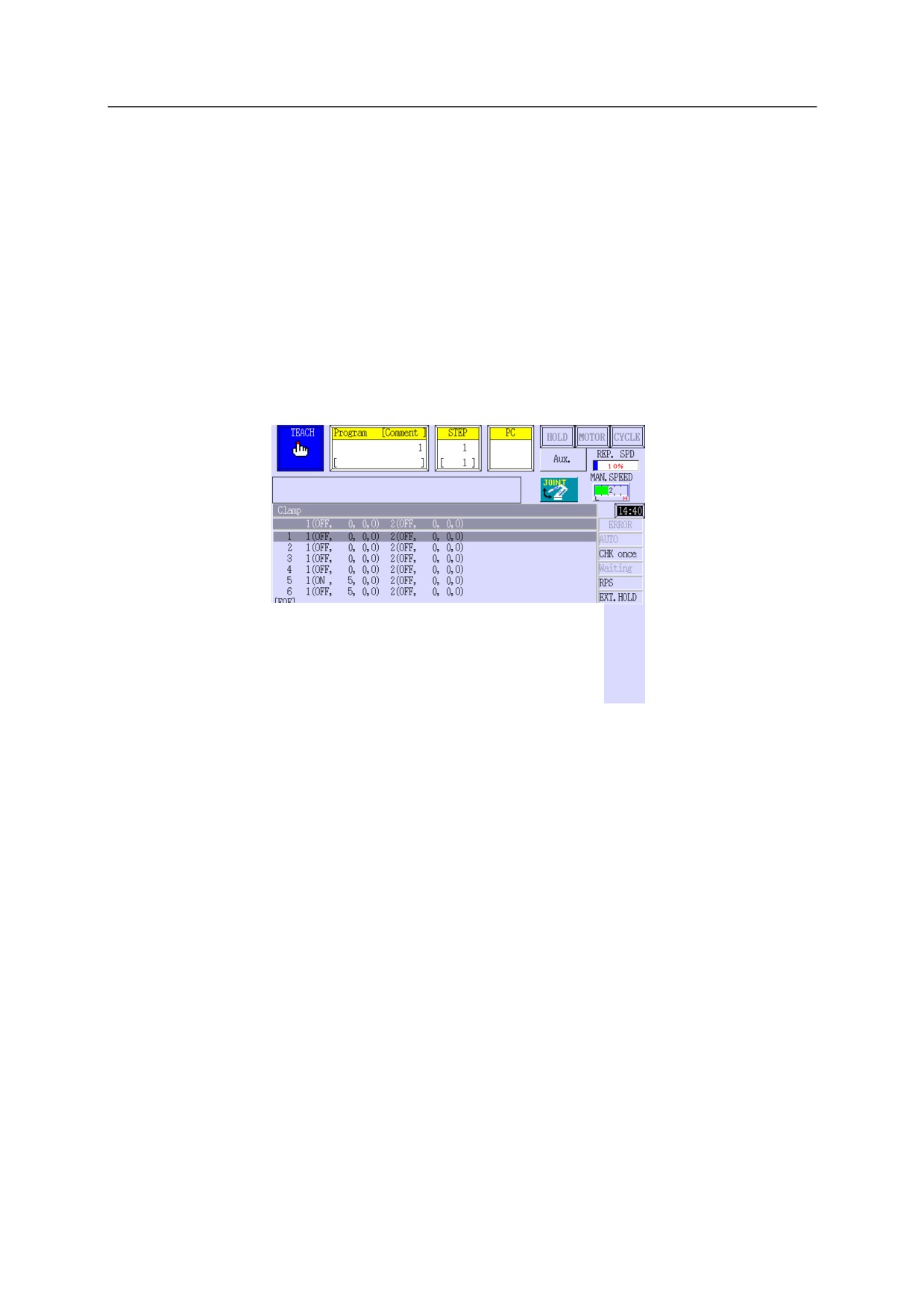
2. Кнопка "NEXT" отсутствует на
клавиатуре USB.
2-44
2
Переключатели, кнопки и экраны
2.9
Экран монитора
На TP может отображаться до двух экранов монитора (монитор 1 и монитор 2). Каждый из
мониторов, доступных в этом меню, обновляется в режиме реального времени, когда
перемещается робот, выполняется программа и т.д. Экран монитора отображается в зоне C,
как показано ниже.*
На приведенном ниже экране в качестве монитора 1 и монитора 2 показаны монитор данных
оси (Axis data monitor) и монитор выходных сигналов (Output signal monitor) соответственно.
Некоторые мониторы могут отображаться в объединенной зоне B и C.
*
Этот экран может появляться в центре дисплея в зависимости от приложения.
2-45
содержание .. 1 2 3 ..