содержание .. 5 6 7 8 ..
Система проведения закупок товаров, работ и услуг в электронной форме. Персональная торговая секция ПАО «Ростелеком». Руководство пользователя (2021 год) - часть 7
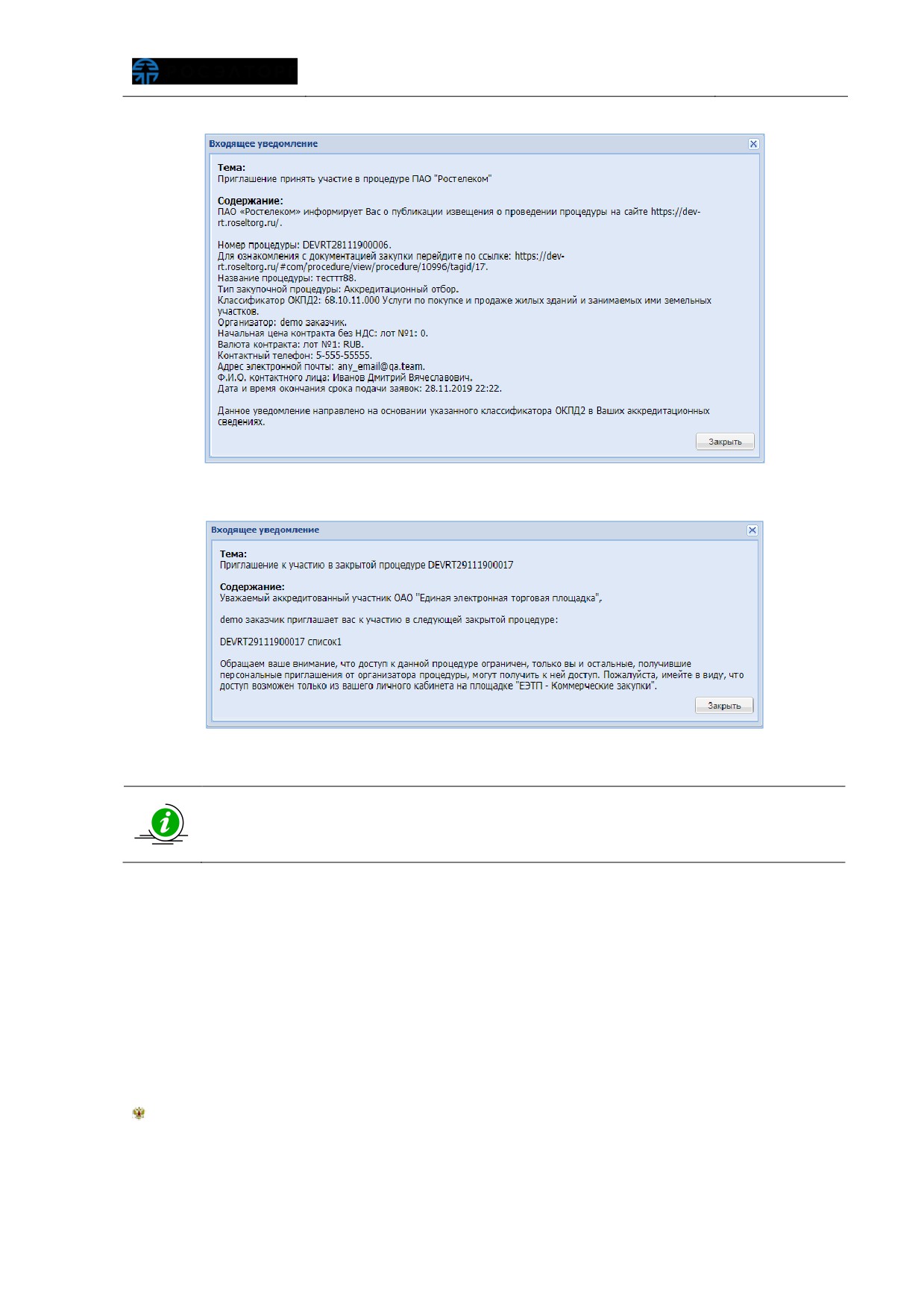
Рис. 221 Приглашение принять участие в процедуре
Рис. 222 Приглашение к участию в закрытой процедуре
В случае если при рассылке приглашения по указанному в извещении коду
ОКПД2 не было найдено поставщиков, инициируется рассылка
приглашения поставщиков с дочерними кодами выбранного кода ОКПД2.
6.1.4.1. Направление данных о процедуре в ЕИС
Если при формировании извещения о проведении закупочной процедуры
Организатором активирован чек-бокс «Передать сведения о процедуре в ЕИС», то
процедура закупки публикуется с интеграцией в ЕИС. После того, как проект
извещения будет подписан Организатором, все содержащиеся в нем документы и
сведения в автоматическом режиме направляются в ЕИС
(в личный кабинет
Организатора). Статус процедуры закупки на ЕЭТП изменяется на
«Ожидает
публикации в ЕИС» (Рис. 223), а в столбце «Операции» отображается пиктограмма «
» («Взаимодействие с ЕИС»).
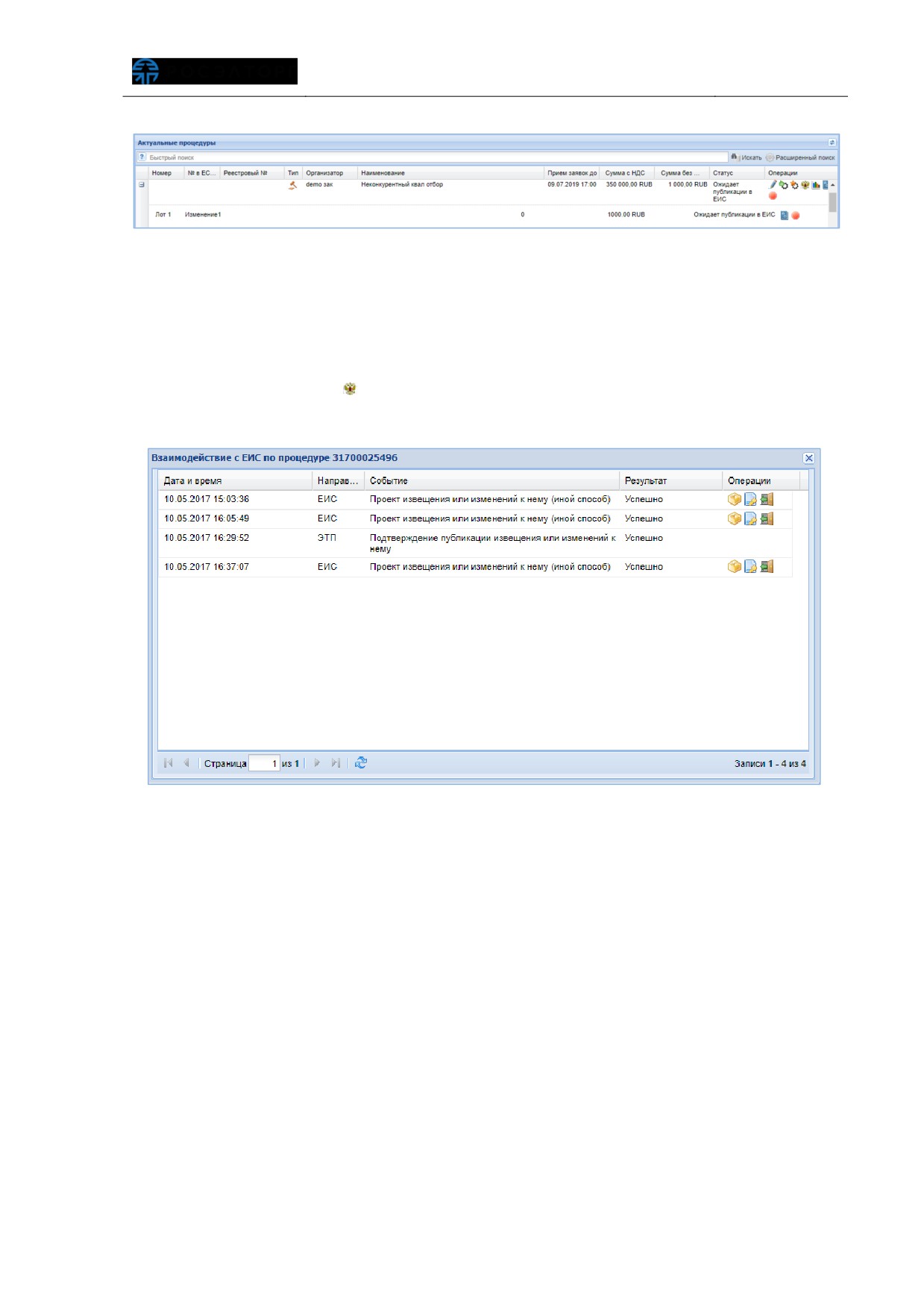
Рис. 223 Статус «Ожидает публикации в ЕИСª
Внимание! Синхронизация данных Системы с данными в ЕИС происходит
автоматически каждые 30 минут.
Организатор для проверки статуса отправки проекта извещения в ЕИС
нажимает пиктограмму «
» - «Взаимодействие с ЕИС». При успешной отправке
данных в столбце «Результат» отобразится статус события «Успешно» (Рис. 224).
Рис. 224 Статус отправки проекта извещения в ЕИС
При неуспешной отправке пакета данных в ЕИС отобразится в столбце
«Результат» отобразится статус события «Ошибки» (Рис. 225), так же ошибки могут
быть при несоблюдении требований ЕИС в части заполнения формы извещения о
проведении процедуры закупки.
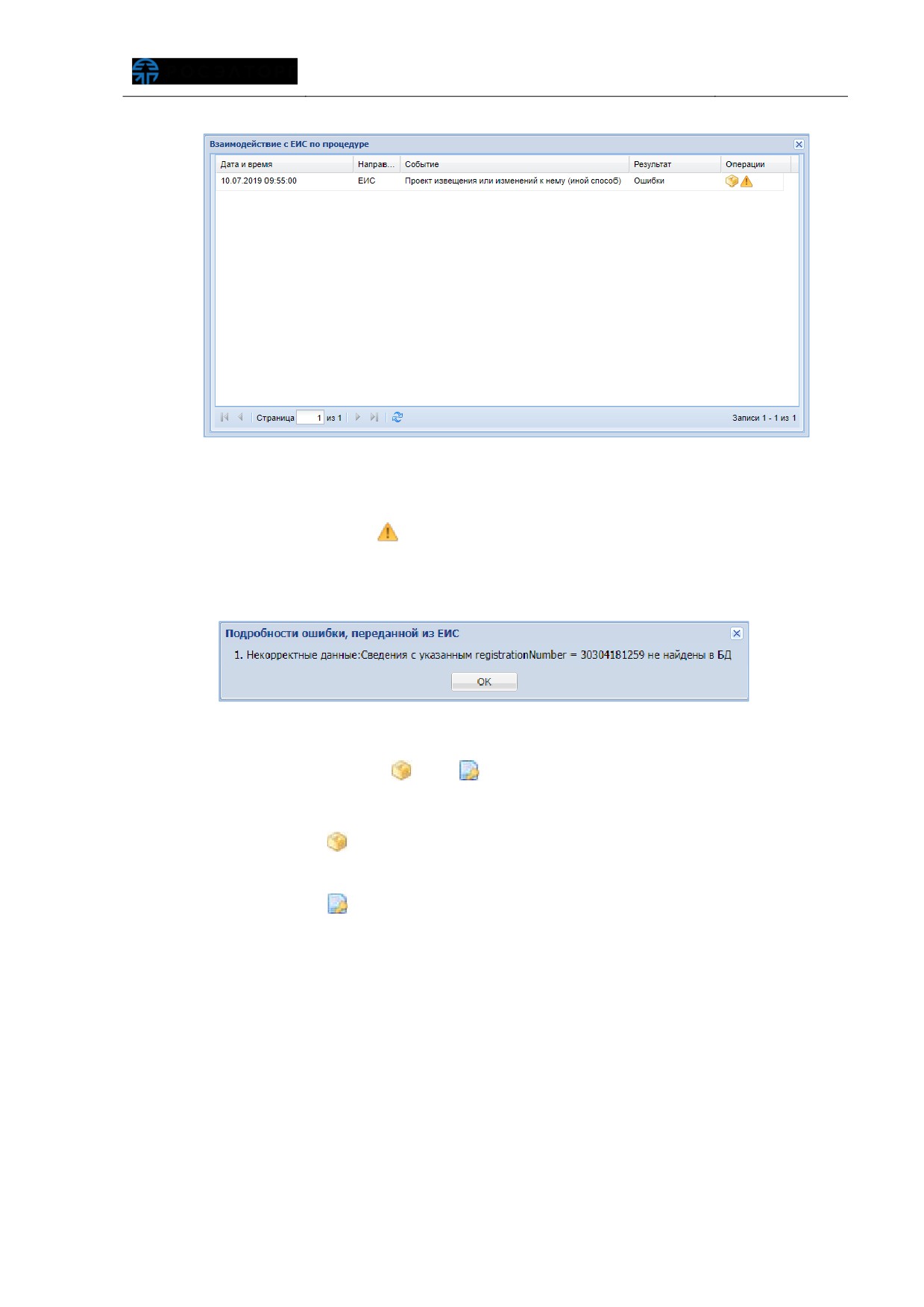
Рис. 225 Статус «Ошибкиª при публикации извещения в ЕИС
Организатор для просмотра подробностей ошибки при передаче извещения на
ЕИС нажимает пиктограмму «
» расположенную в столбце «Операции» (Рис. 226).
Пиктограмма будет отображаться только в случае наличия ошибок при передаче или
обработке пакета данных.
Рис. 226 Подробности ошибки при интеграции с ЕИС
С помощью пиктограмм «
» и «
» Организатор может скачать XML-файлы,
которые могут потребоваться для обращения в службу технической поддержки ЕИС:
пиктограмма «
» предназначена для скачивания файлов, которые были
отправлены с площадки на ЕИС;
пиктограмма «
» предназначена для скачивания XML-файлов с ответом
ЕИС.
В случае неуспешной отправки данных о проведении закупочной процедуры в
ЕИС процедура в Системе перейдет в статус
«Отказано в публикации в ЕИС»
(Рис. 227).
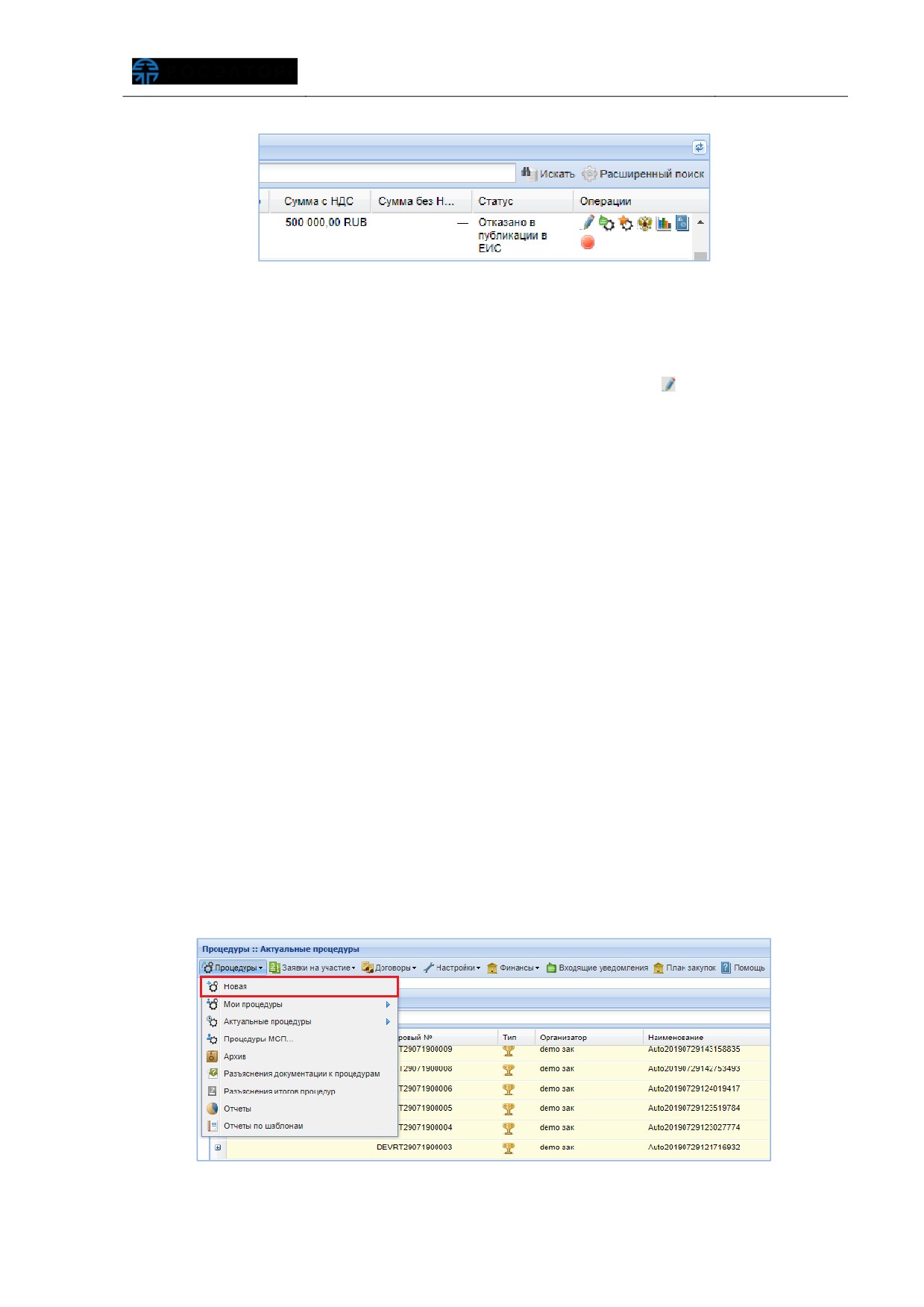
Рис. 227 Статус «Отказано в публикации в ЕИСª
В случае, когда ошибка связана с требованиями ЕИС к заполнению формы
извещения о проведении закупочной процедуры, Организатор вносит изменения в
извещение
(устраняя ошибки) с помощью пиктограммы
«
»
(«Редактировать
процедуру»), в столбце «Операции» соответствующей процедуры. После повторного
подписания проект извещения
(автоматически) будет направлен в ЕИС для
публикации. В случае если все ошибки (переданные от ЕИС) были устранены, то
статус события в столбце «Результат» изменится на «Успешно».
Организатор переходит в личный кабинет ЕИС для подписания и публикации
поступившего от ЕЭТП проекта извещения о проведении процедуры закупки.
Датой публикации процедуры считается дата подписания извещения
Организатором в личном кабинете ЕИС. В случае если извещение в ЕИС было
подписано не в тот день, когда создано на ЕЭТП, то дата публикации на ЕЭТП
автоматически заменяется после интеграции. Дата публикации на ЕЭТП - в терминах
ЕИС «Дата размещения извещения».
6.1.4.2. Установка требований к обеспечению заявок
на участие
Необходимые требования к обеспечению заявок на участие, устанавливаются
Организатором при создании новой (или при редактировании) процедуры закупки.
Организатор в личном кабинете выбирает в меню «Процедуры» - «Новая», для
создания новой процедуры закупки (Рис. 228).
Рис. 228 Создание новой процедуры закупки
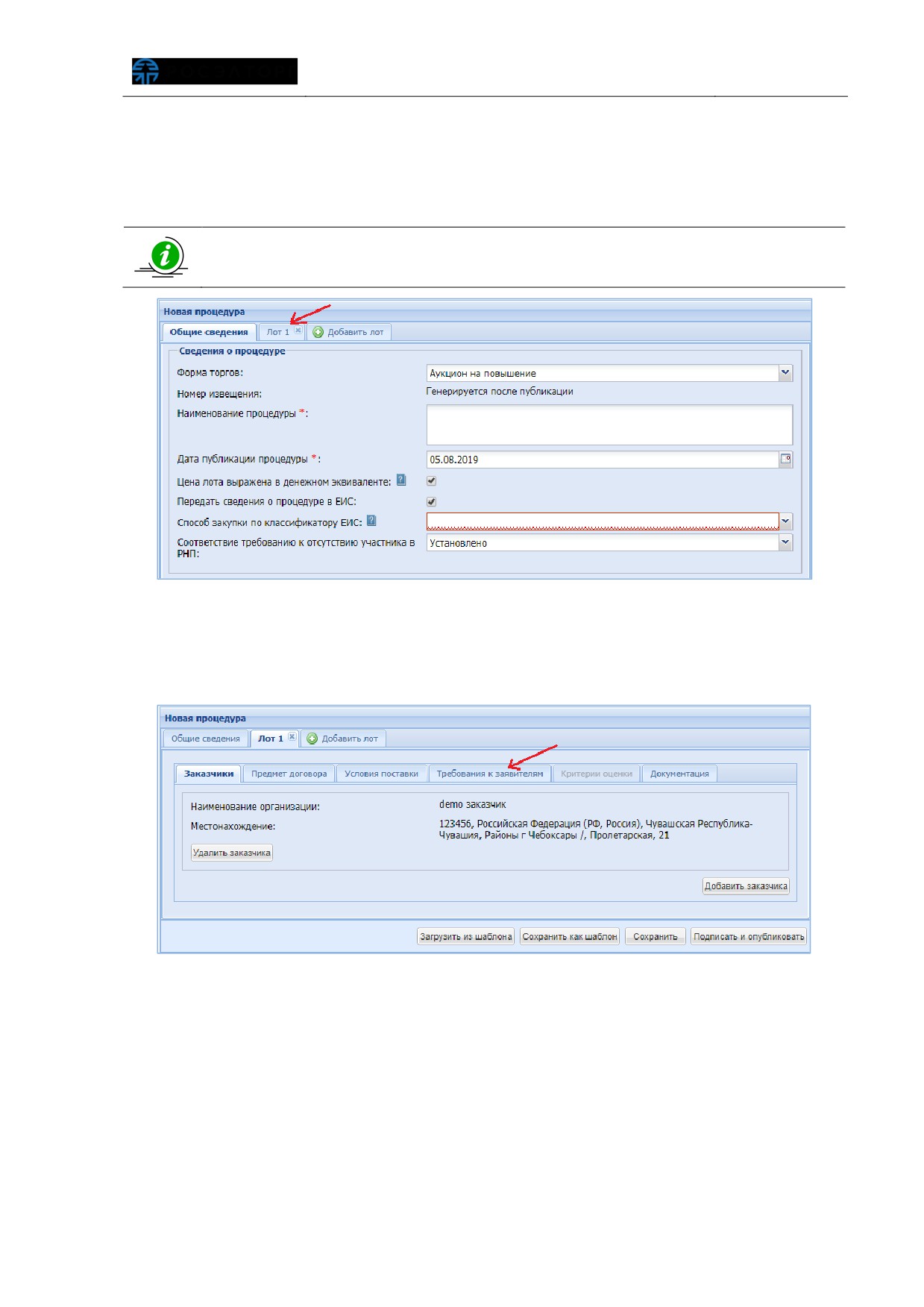
Отобразится форма «Новая процедура», с общими сведениями о закупочной
процедуре. Организатор выбирает необходимый Лот, для установки требований
(Рис. 229).
Установка требований к обеспечению заявки на участие в процедуре
закупки осуществляется по каждому лоту в отдельности
Рис. 229 Переход на закладку лота
В рамках выбранного лота Организатор переходит на вкладку «Требования к
заявителям» для указания требований (Рис. 230).
Рис. 230 Переход на закладку «Требования к заявителямª
Организатор для указания размера и способа предоставления обеспечения
заявки активирует чек-бокс
«Установлено требование обеспечения заявки
(денежное)» либо
«Установлено требование обеспечения заявки по форме
банковской гарантии»
(Рис.
231). Информация относительно заполнения других
вкладок представлена в п. 6.1.4 настоящего документа.
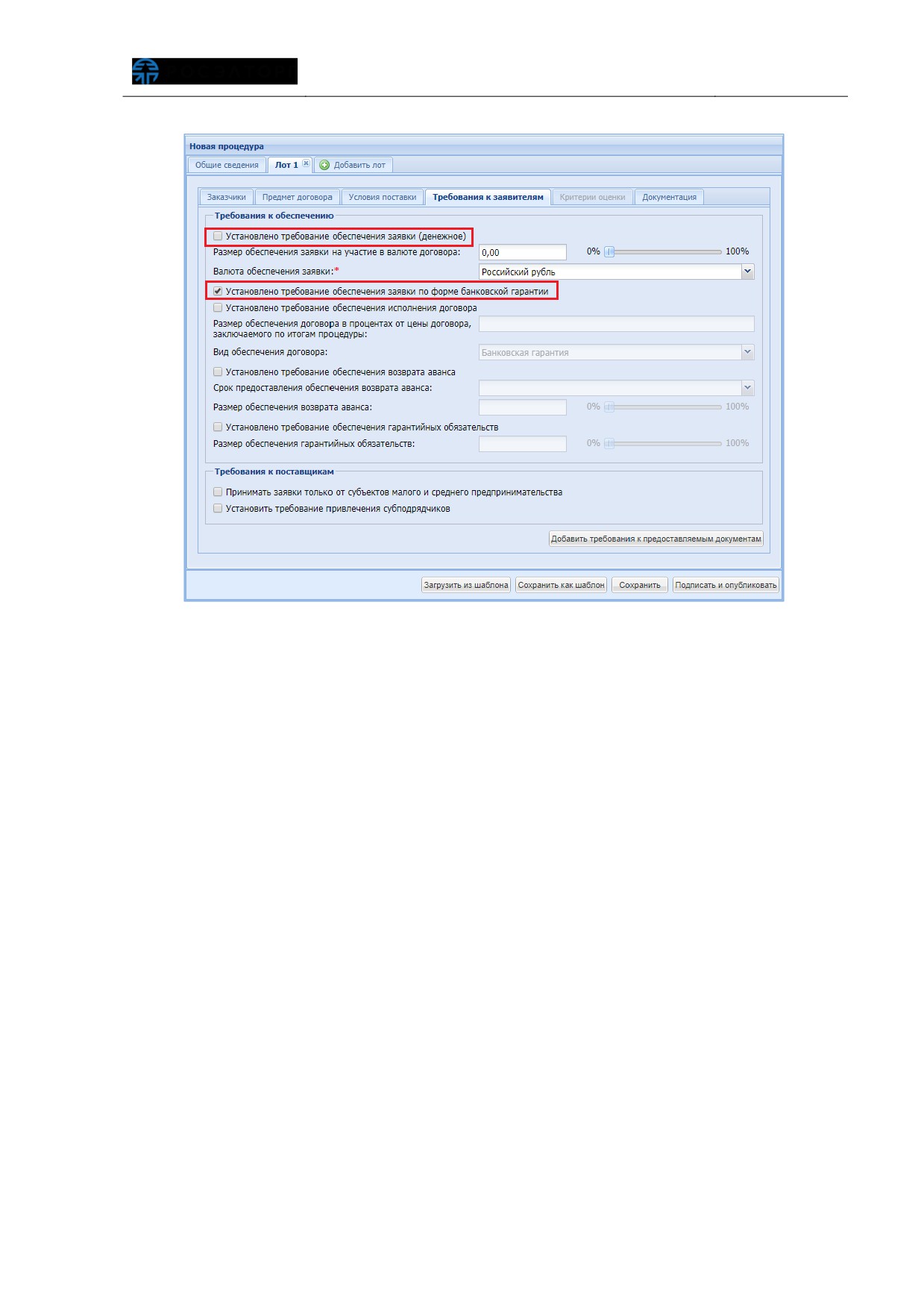
Рис. 231 Выбор требования к обеспечению заявки
Организатор указывает размер обеспечения заявки в соответствующем поле,
указывает валюту обеспечения заявки (по умолчанию Российский рубль) путем
выбора из выпадающего списка в соответствующем поле (Рис. 232).
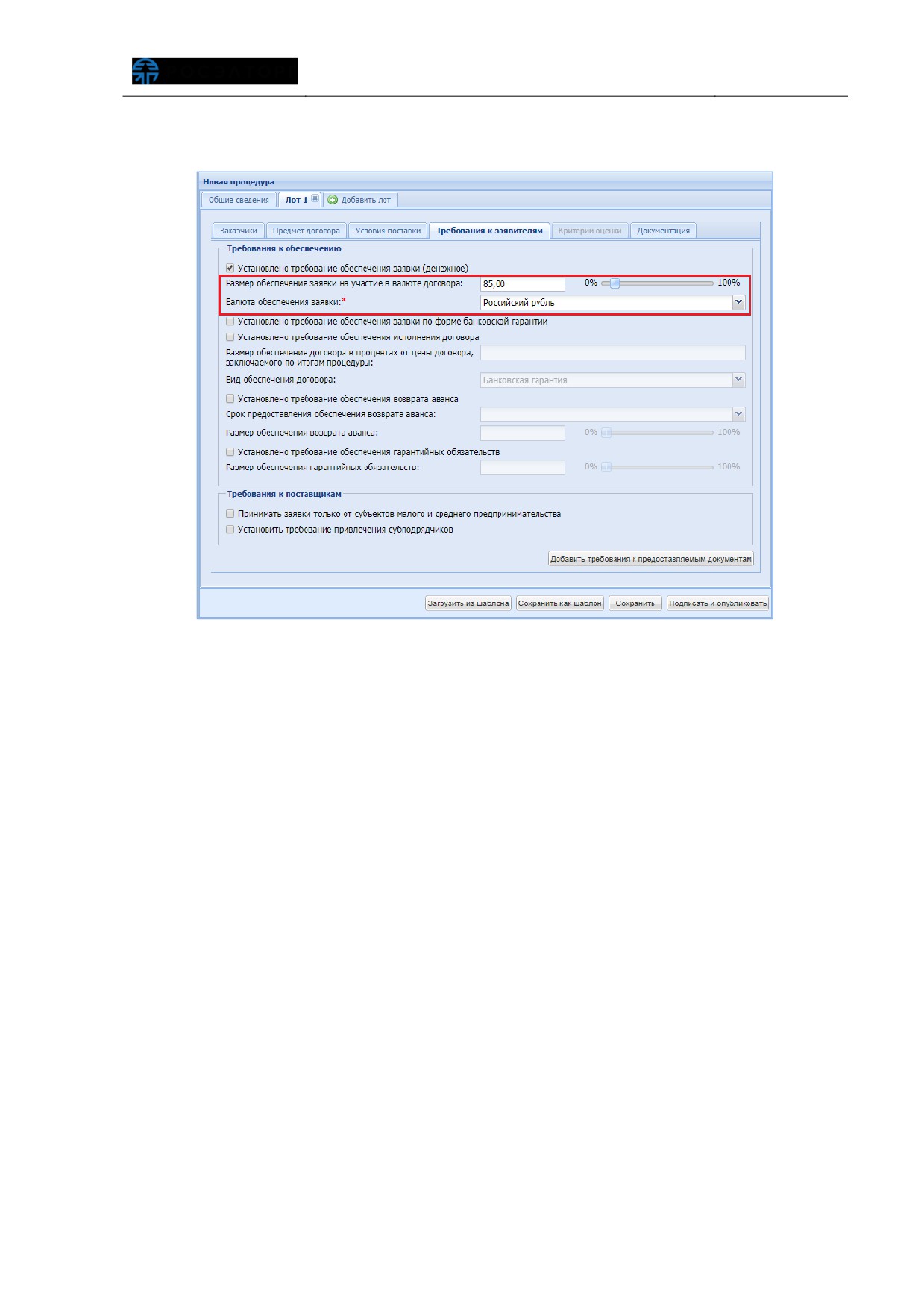
Рис. 232 Указание размера обеспечения заявки
На форме подписания извещения процедуры указана информация о требовании
обеспечения заявки (рис. 233).
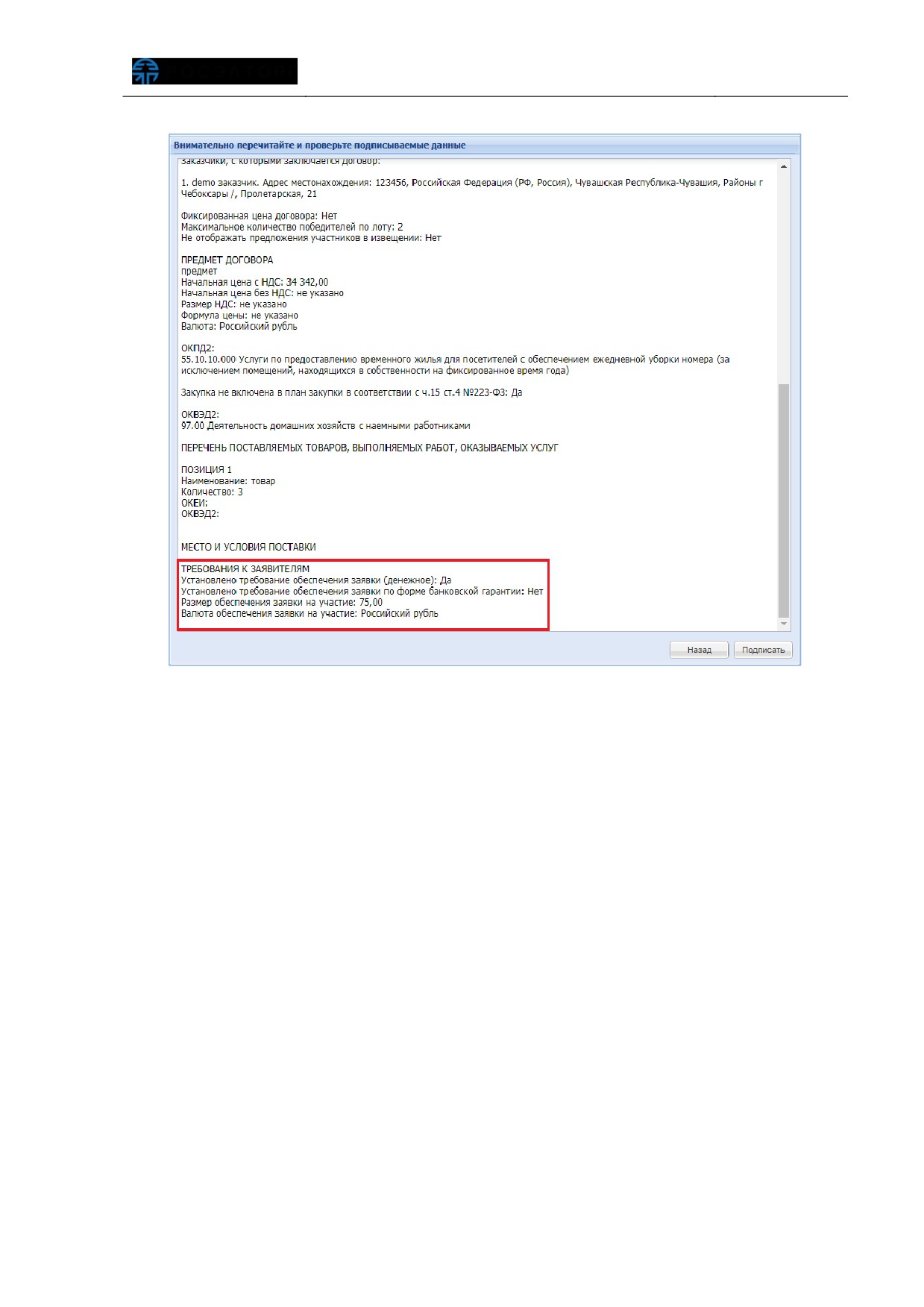
Рис. 233 Форма подписания
6.1.4.3. Установка требований к предоставляемым в составе
заявки документам
В личном кабинете Организатора, при создании
(редактировании) формы
извещения, на форме «Новая процедура» во вкладке «Требования к заявителям»,
представлена кнопка «Добавить требования к предоставляемым документам» (рис.
234).
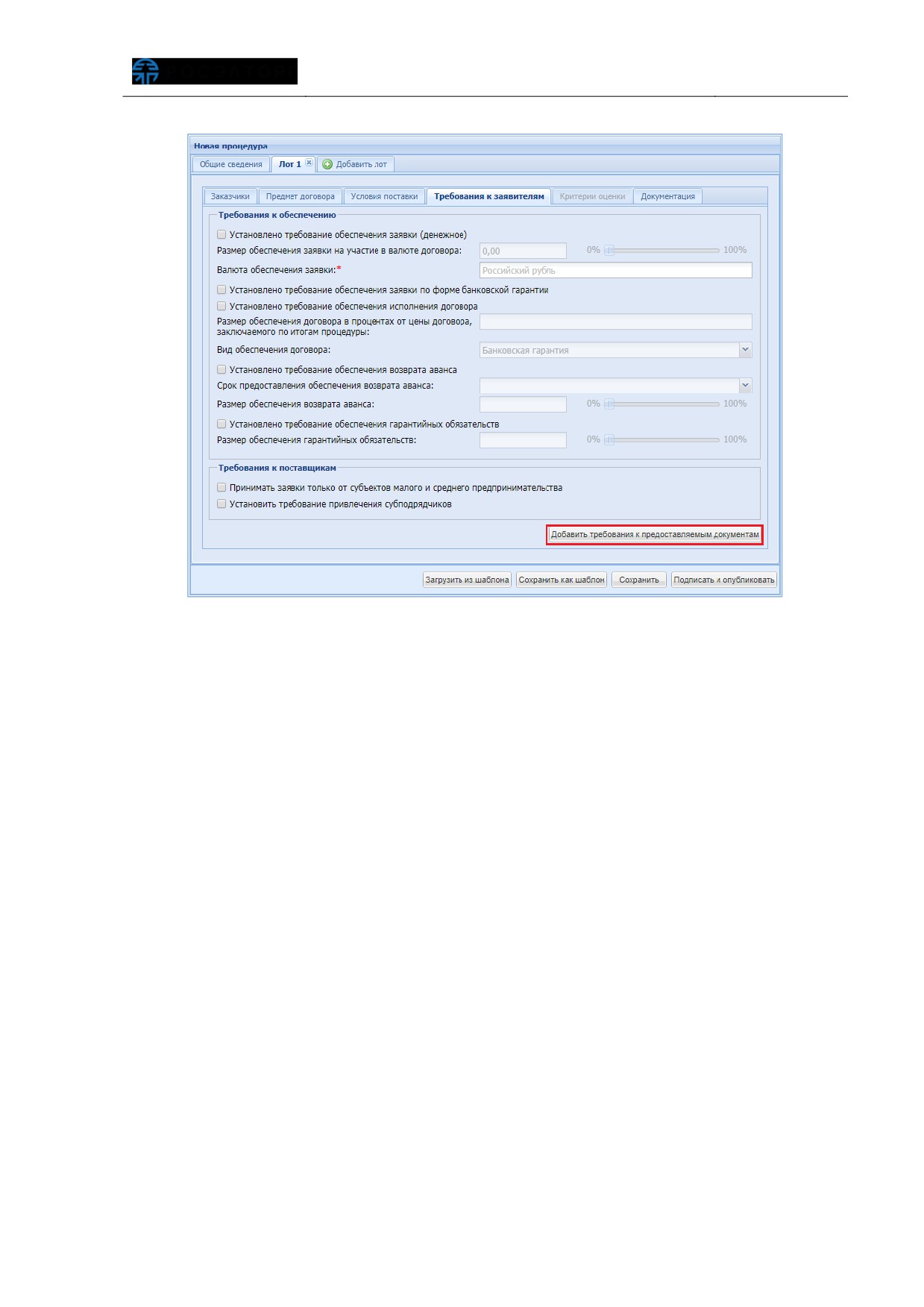
Рис. 234 «Добавить требования к предоставляемым документамª
После нажатия на кнопку раскроются параметры, которые предназначены для
указания необходимой (обязательной) документации, в составе заявок. (Рис. 235).
Организатор указывает документы, которые будут являться обязательным в
соответствии с требованиями.
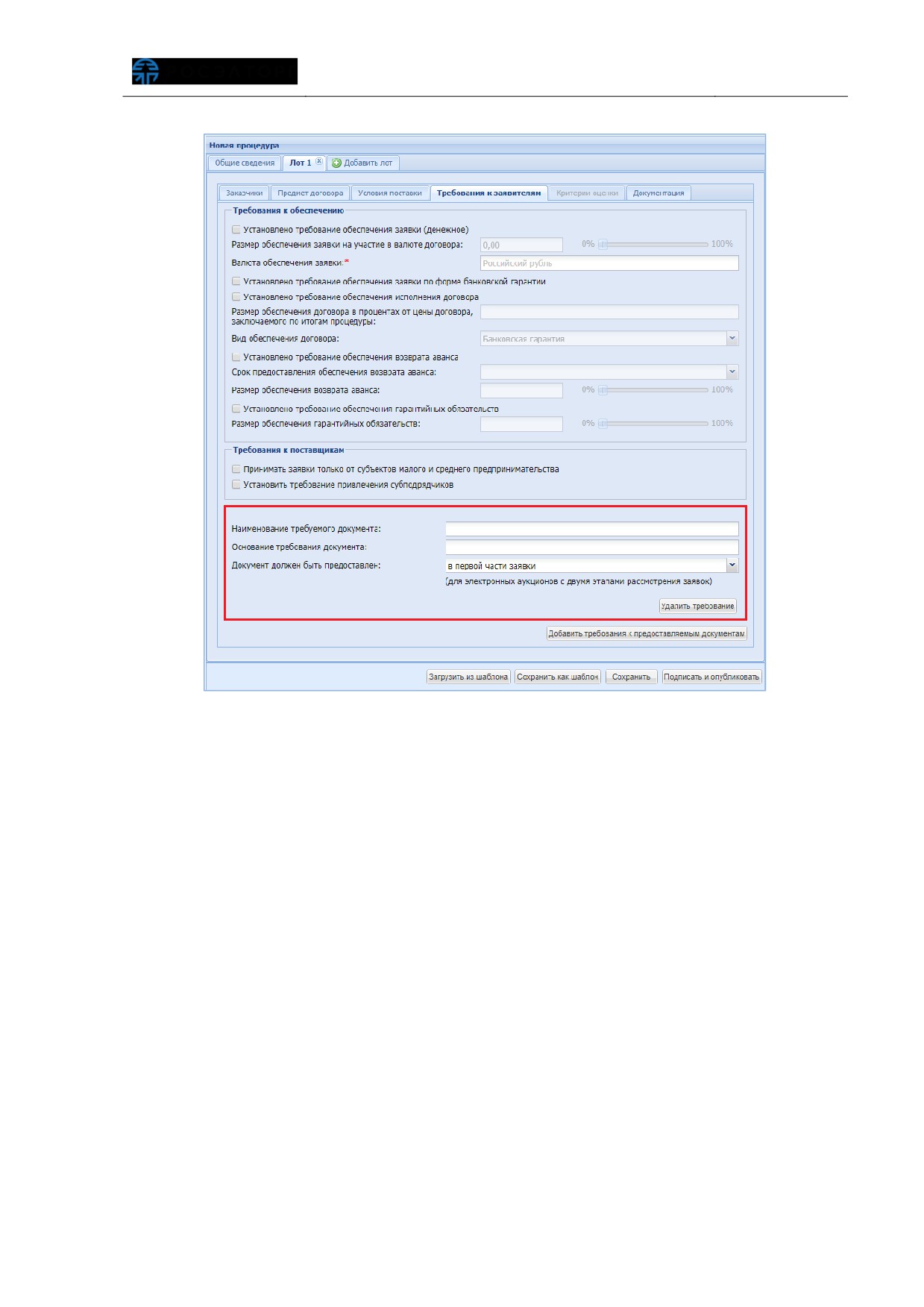
Рис. 235 Добавление требуемых документов
Организатор указывает наименование документа, основание требования
документа, а также в какой части заявки он должен быть предоставлен
(для
электронных аукционов можно выбрать в какой части заявки предоставить тот или
иной документ). По умолчанию, для каждого из документов, указано значение
требования в первой части заявки.
6.1.4.4. Указание сведений о цене договора
Организатор в личном кабинете, на вкладке «Новая процедура» - «Предмет
договора» (при публикации всех типов закупочных процедур), может указать в поле
«Сведения о цене» любую информацию, касающуюся цены договора (Рис. 236).
Поле является текстовым, допустим ввод букв и цифр.
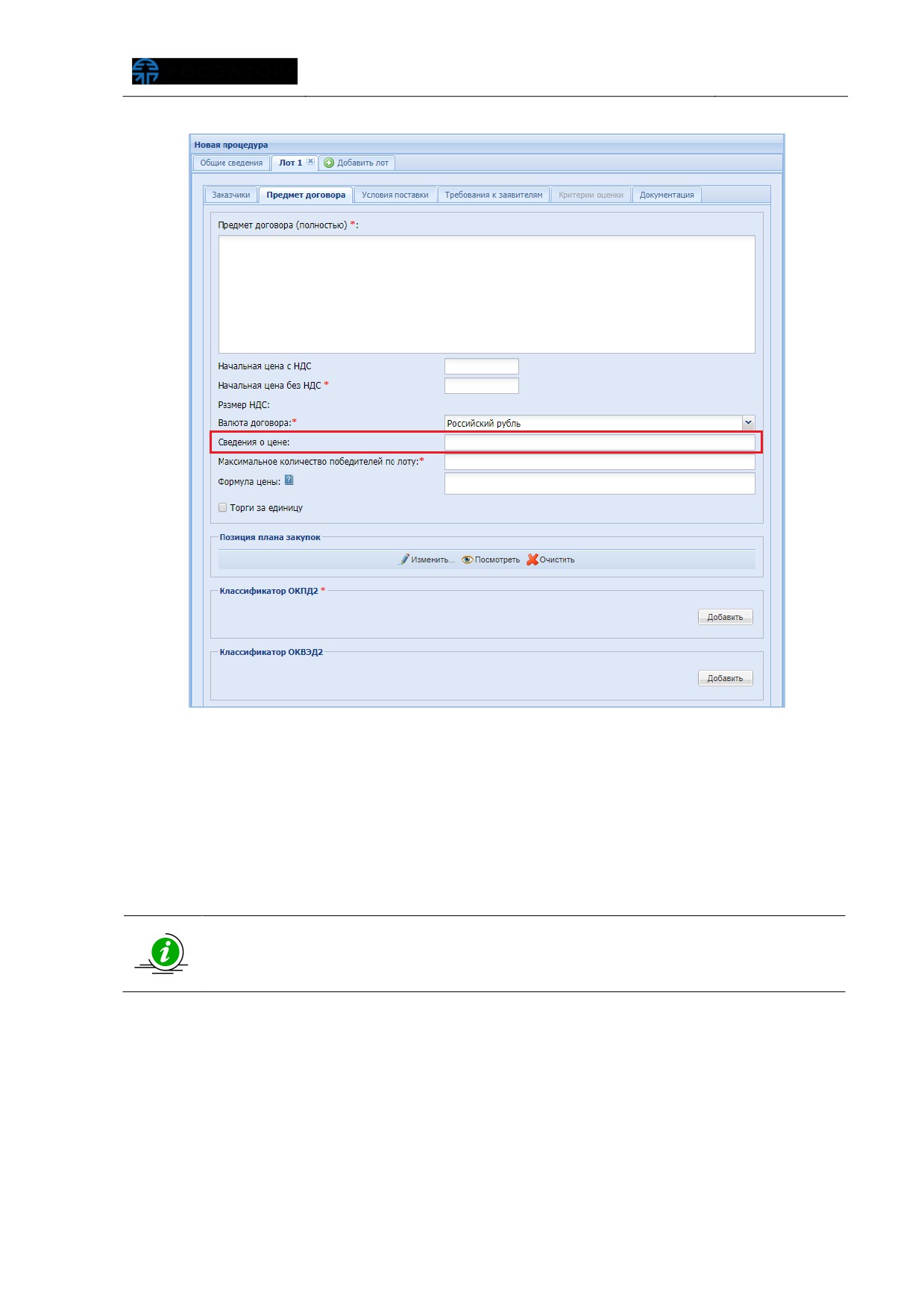
Рис. 236 Сведения о цене договора
Если Организатором не указана начальная цена договора для процедур
закупки типов: «Конкурс», «Запрос котировок» и «Запрос предложений», то при
публикации в ЕИС передаются данные из поля «Сведения о цене». В процедурах
закупки типов «Аукцион на повышение» - в ЕИС передаются только сведения из
поля «Начальная цена».
Организатор, при редактировании опубликованной закупочной процедуры,
может скорректировать значение в поле «Сведения о цене» - если поле не
было заполнено, заполнить его.
Указанная информация о цене договора будет отображаться в извещении о
проведении процедуры после публикации, во вкладке соответствующего лота.
6.1.4.5. Публикация из плана закупок
Новая закупочная процедура может быть опубликована на основании позиции
плана закупок. Часть данных по выбранной позиции плана закупок будут заполнены
(и доступны для редактирования) автоматически, при заполнении формы
публикации извещения о проведении закупочной процедуры.
У Организатора должен быть свой план закупок в Системе - опубликованный и
актуальный в ЕИС, и интегрированный на ЭТП. Более подробно информация о
процессе интеграции с ЕИС представлена в документе «План закупок».
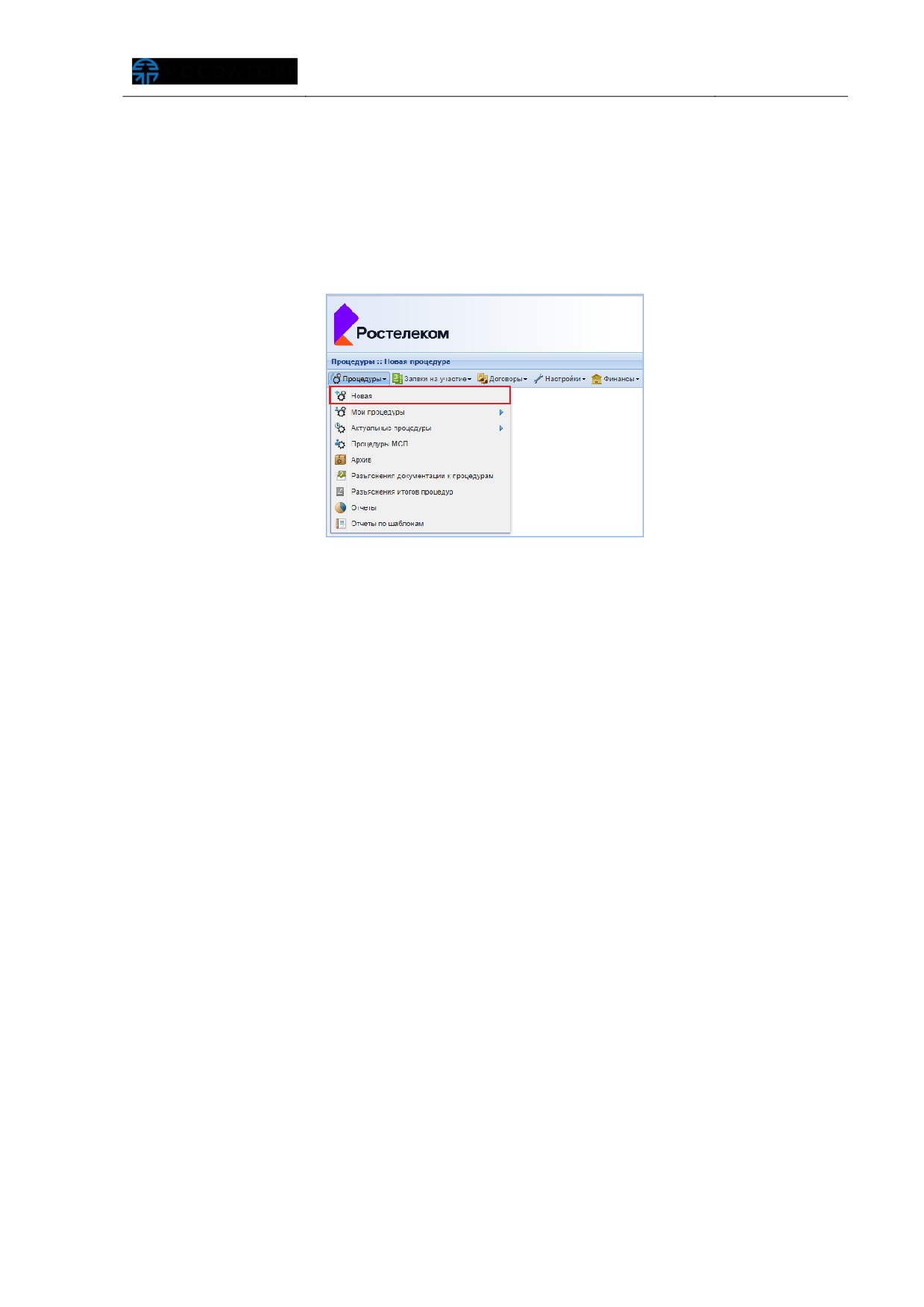
Организатор в личном кабинете для публикации процедуры из плана закупок
выбирает пункт в меню «Процедуры» - «Новая» (Рис. 237).
Рис. 237 Кнопка «Новаяª в меню «Процедурыª
В отобразившейся форме «Новая процедура», на вкладке «Предмет договора»
Организатор в блоке «Позиция плана закупок» нажимает кнопку «Изменить» для
создания закупочной процедуры на основе плана закупок (Рис. 238).
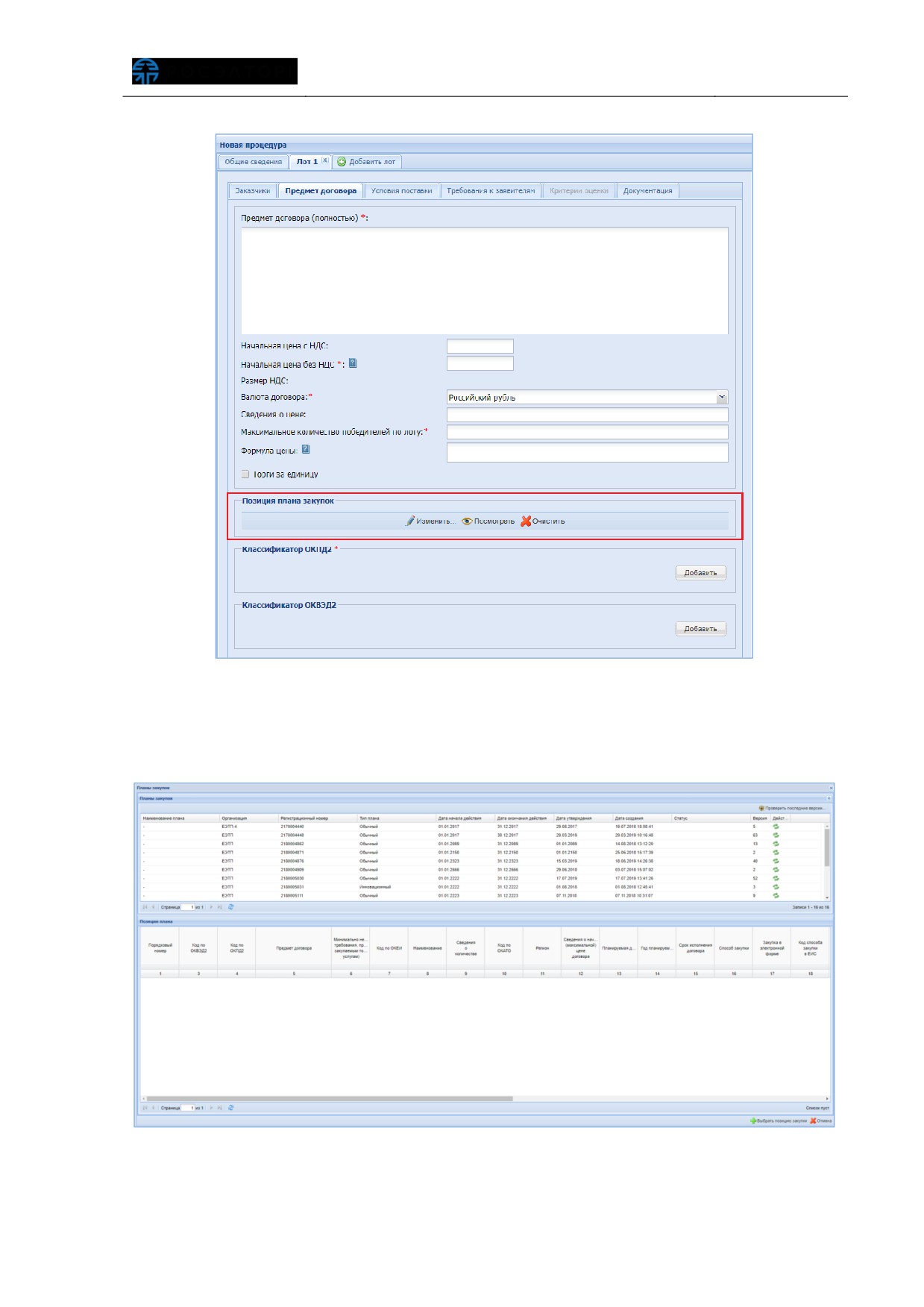
Рис. 238 Создание закупочной процедуры на основе плана
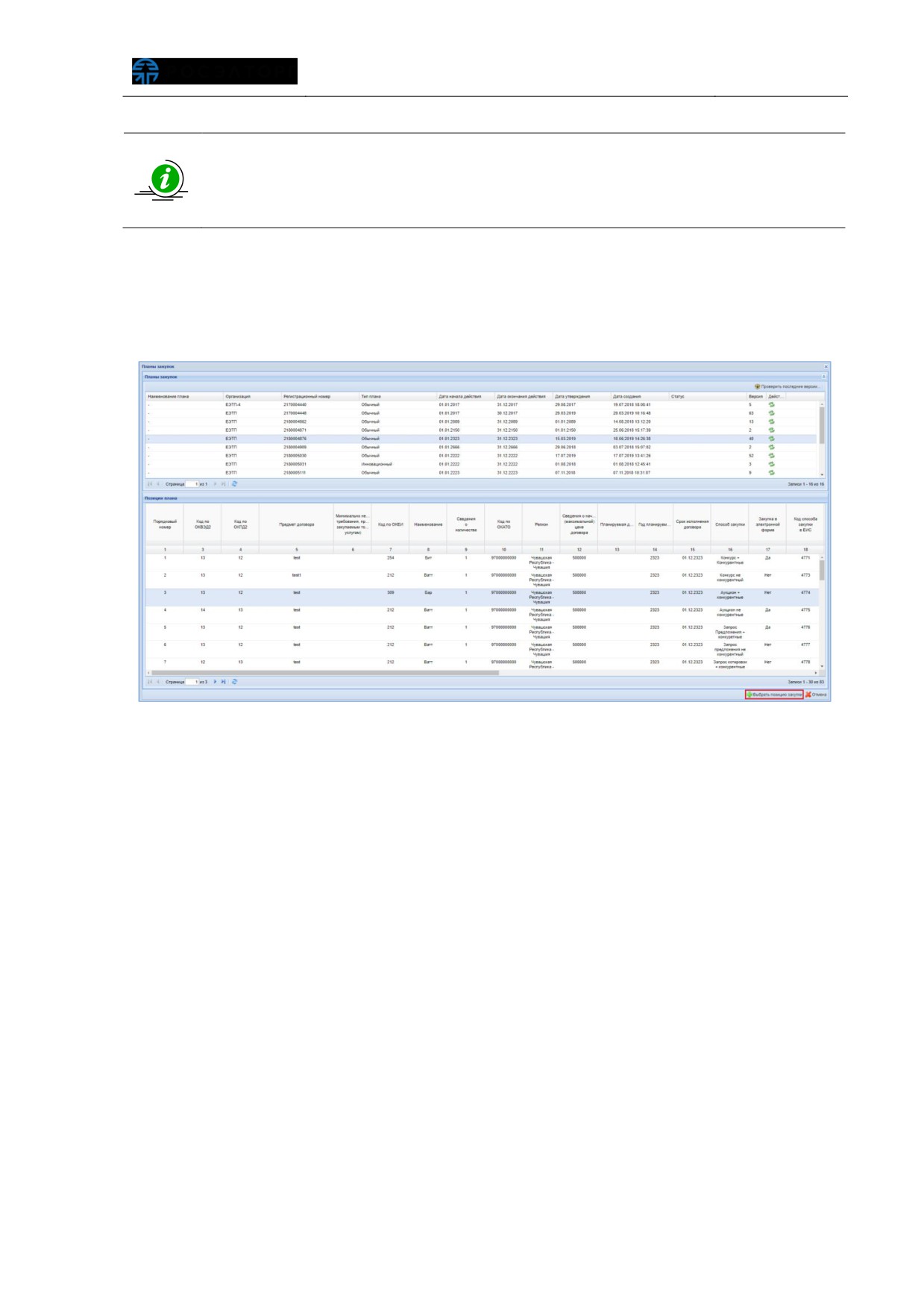
В отобразившейся форме плана закупок выбрать план, из которого будет
осуществляться публикация (Рис. 239).
Рис. 239 Выбор плана закупок
У Организатора должен быть свой план закупок
- опубликованный и
актуальный в ЕИС, и интегрированный на ЭТП. Более подробно
информация о процессе интеграции с ЕИС представлена в документе «План
закупок»
Выбранный план закупок отобразится в основной части окна. Организатор
выбирает необходимую позицию для закупки из плана, нажатием левой кнопки
мыши (Рис. 240). Нажимает кнопку «Выбрать позицию закупки» в нижней части
окна, для подтверждения.
Рис. 240 Выбор позиции плана
Отобразится форма
«Новая процедура», для дальнейшей публикации
извещения о проведении закупочной процедуры, часть полей формы заполнены
данными выбранной позиции (Рис. 241).
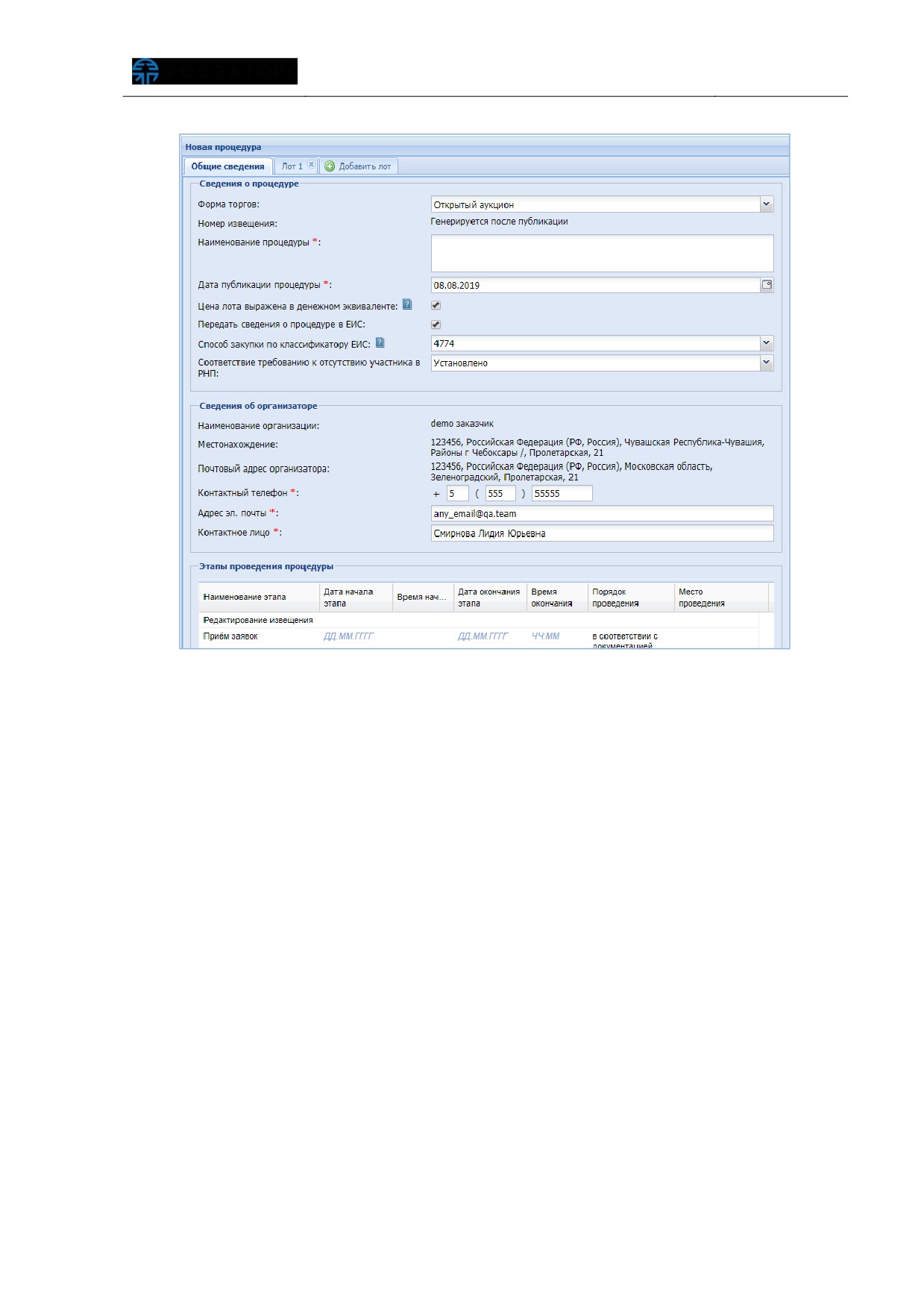
Рис. 241. Форма публикации извещения
При публикации извещения из плана закупок автоматически заполняются поля:
«Способ закупки по классификатору ЕИС»,
«Предмет договора
(полностью)»,
«Начальная цена с НДС». При этом все заполненные поля активны и доступны для
редактирования (Рис. 241, Рис. 242).
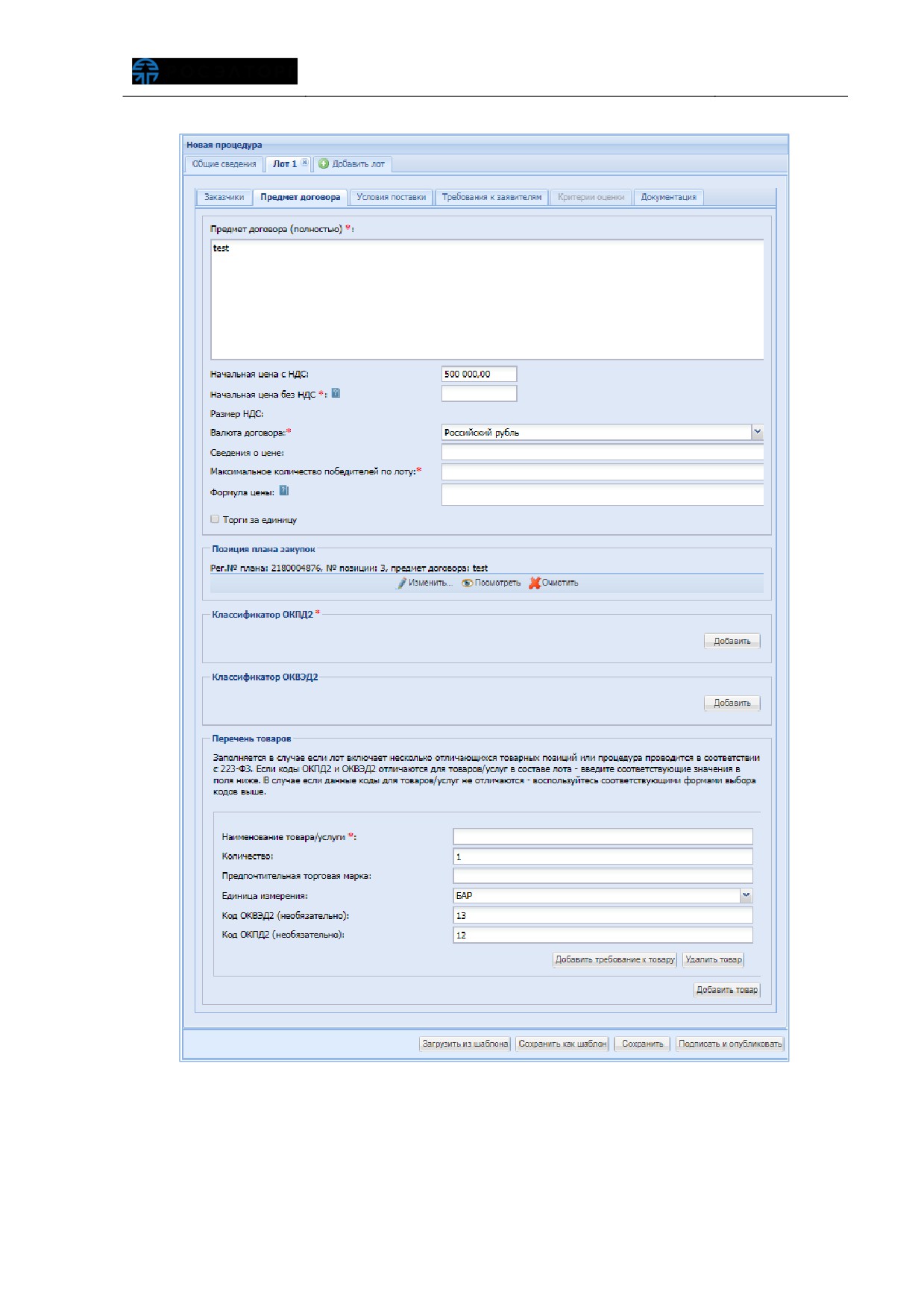
Рис. 242. Автоматически заполненные поля на форме данных по лоту
Организатор заполняет все необходимые поля в общих сведениях, при
необходимости редактирует форму торгов, устанавливает даты проведения
процедуры, загружает закупочную документацию. Размер файлов документации при
интеграции закупки в ЕИС не должен превышать
500 Мб в общем объеме
документов, и каждый отдельный файл не должен превышать 40 Мб.
Проверьте заполнение полей - «Форма торгов» и «Способ закупки по
классификатору ЕИС» - значения должны быть соответствующего типа
Дальнейшая публикация процедуры закупки производится стандартным
способом, представленным в п. 6.1.4 настоящего документа.
6.1.4.6. Проведения процедур закупки только среди
субъектов МСП
Для проведения процедуры закупки только для субъектов МСП, Организатор
переходит на форму авторизации площадки МСП в разделе
«Процедуры»
-
«Процедуры МСП» по ссылке в информационном сообщении (Рис. 185). Создание
процедур для субъектов МСП и все дальнейшие действия с такими процедурами
осуществляются на площадке МСП. О том, как работать на площадке МСП, подробно
описано в документе «Руководство пользователя. Закупки среди субъектов МСП».
6.1.4.7. Процедуры, проводимые на коэффициент снижения
6.1.4.7.1. Публикация и проведение процедур на
коэффициент снижения в личном кабинете Организатора
В процедурах закупки типов
«Конкурс»,
«Запрос предложений»,
«Запрос
котировок», «Квалификационный отбор» , «Котировочная сессия» торги могут быть
проводиться на коэффициент снижения начальной цены договора.
Особенностью проведения закупочных процедур на процент снижения является
указание Заявителями
(в заявках) значения процента снижения
(вместо
предложения о цене) в валюте начальной цены договора.
Организатор в личном кабинете на форме «Новая процедура», во вкладке
«Общие сведения» выбирает значение для поля «Коэффициент снижения» - «да»,
для публикации процедуры закупки на коэффициент снижения (рис. 243).
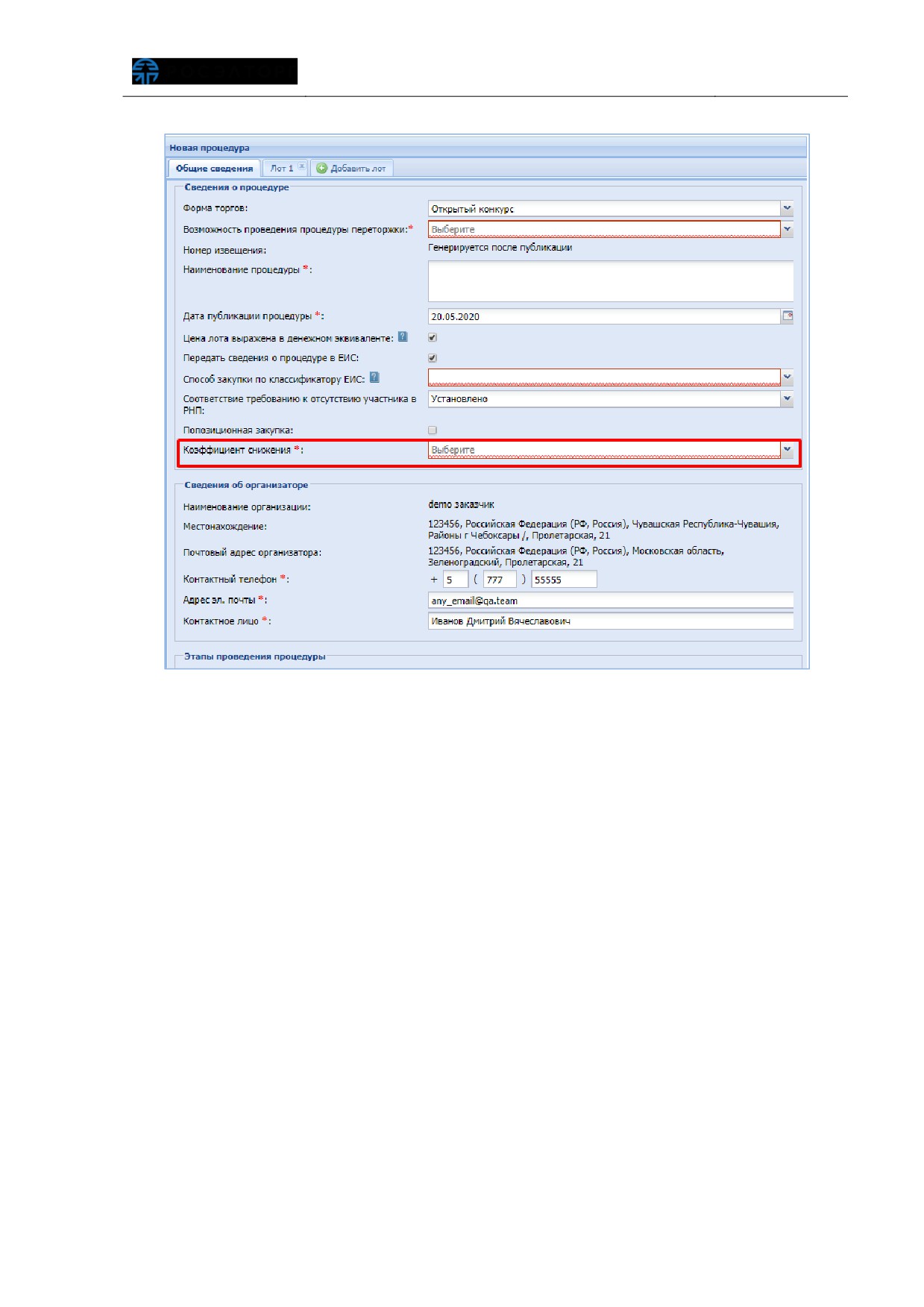
Рис. 243. Коэффициент снижения
После указания информации о проведении закупочной процедуры с
коэффициентом снижения дальнейшая публикация производится в обычном
порядке, в соответствии с п. 6.1.4 настоящего документа.
На форме просмотра извещения о проведении процедуры закупки
отображается признак проведения «Коэффициент снижения» (Рис. 244).
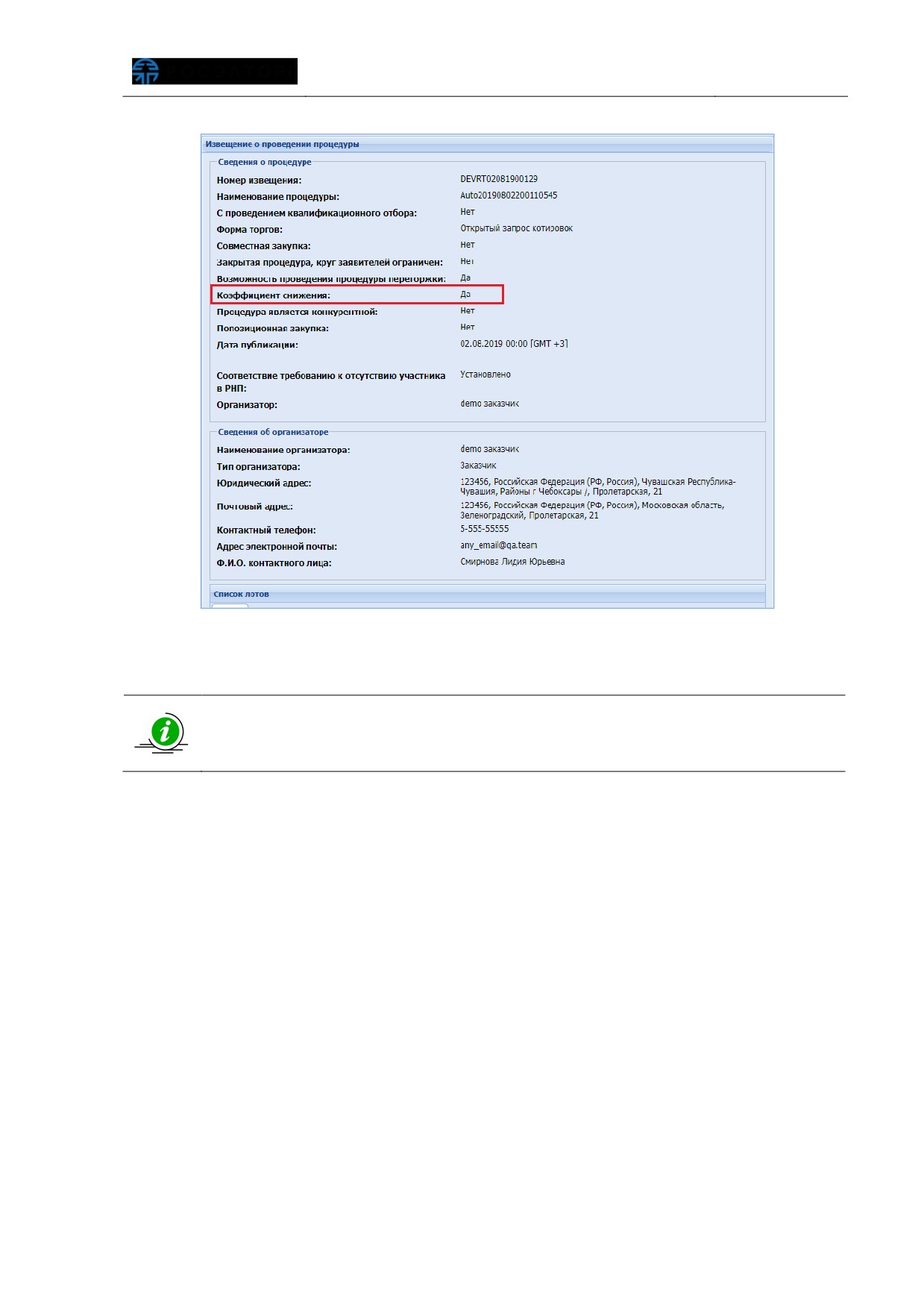
Рис. 244. Признак проведения процедуры закупки на
коэффициент снижения
Организатор, при редактировании закупочной процедуры может изменить
способ проведения, в том числе, включить/отключить признак
«Коэффициент снижения»
6.1.4.7.2. Участие в процедурах закупки на коэффициент
снижения
Заявитель в личном кабинете на форме подачи заявки заполняет поле для
ввода ценового предложения в виде коэффициента снижения начальной цены
договора, в случае если при публикации закупочной процедуры указан признак
«Коэффициент снижения».
В ЕИС в составе заявок передается коэффициент снижения, указанный
Заявителем при направлении ценового предложения.
Этапы:
«Вскрытие конвертов»,
«Рассмотрение заявок» и
«Подведение
итогов» - проводятся в обычном порядке, в соответствии с п.
6.4 настоящего
документа.
В автоматически генерируемых протоколах в личном кабинете Организатора на
этапах
«Вскрытие конвертов» и
«Подведение итогов» отображается ценовое
предложение Заявителя, направленное в форме коэффициента снижения.
Этап
«Вскрытие конвертов» присутствует только в закупках,
опубликованных до 6 декабря 2019 года. Опубликованные после 6 декабря
процедуры не содержат этап «Вскрытие конвертов».
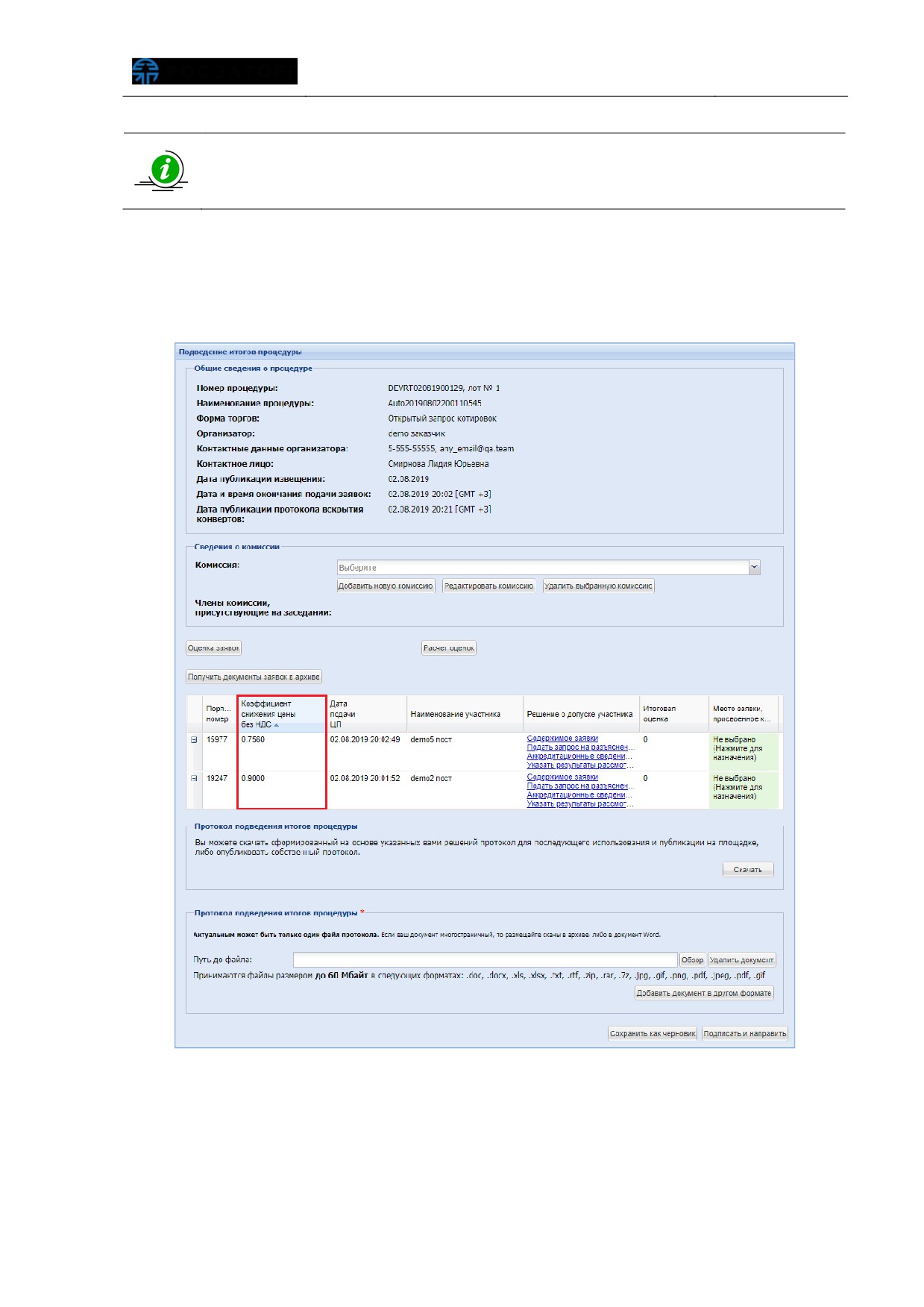
Для Организатора в личном кабинете, на форме
«Подведение итогов
процедуры», в списке заявок будет отображаться столбец, содержащий указанный
Заявителем
(при направлении ценового предложения) коэффициент снижения
начальной цены договора (Рис. 245).
Рис. 245. Коэффициент снижения в списке заявок
Дальнейшее заключение договора производится в обычном порядке, в
соответствии с п. 6.4.6 и п. 6.1.21 настоящего документа.
6.1.4.8. Сохранение шаблонов процедур закупки
Организатор в личном кабинете при необходимости может сохранить
заполненные данные формы «Новая процедура» в качестве шаблона. Шаблон может
быть использован позднее для более быстрого и удобного заполнения данных при
формировании извещения.
6.1.4.8.1. Формирование шаблона закупочной процедуры
В случае частого ввода идентичного набора данных при публикации процедуры
закупки на форме «Новая процедура», данные могут быть введены один раз и
сохранены как шаблон. В дальнейшем шаблон (с заполненными полями) может быть
загружен, и соответствующие поля (но уже новой аналогичной процедуры закупки)
заполнятся значениями, указанными на момент сохранения шаблона.
Организатор в личном кабинете при публикации процедуры закупки, на форме
«Новая процедура», выполняет действия с шаблонами (Рис. 246). Для работы с
шаблонами используются кнопки в нижней части формы «Сохранить как шаблон»
(сохранение текущей формы для последующего использования),
«Загрузить из
шаблона» (загрузка сохраненной ранее версии формы).
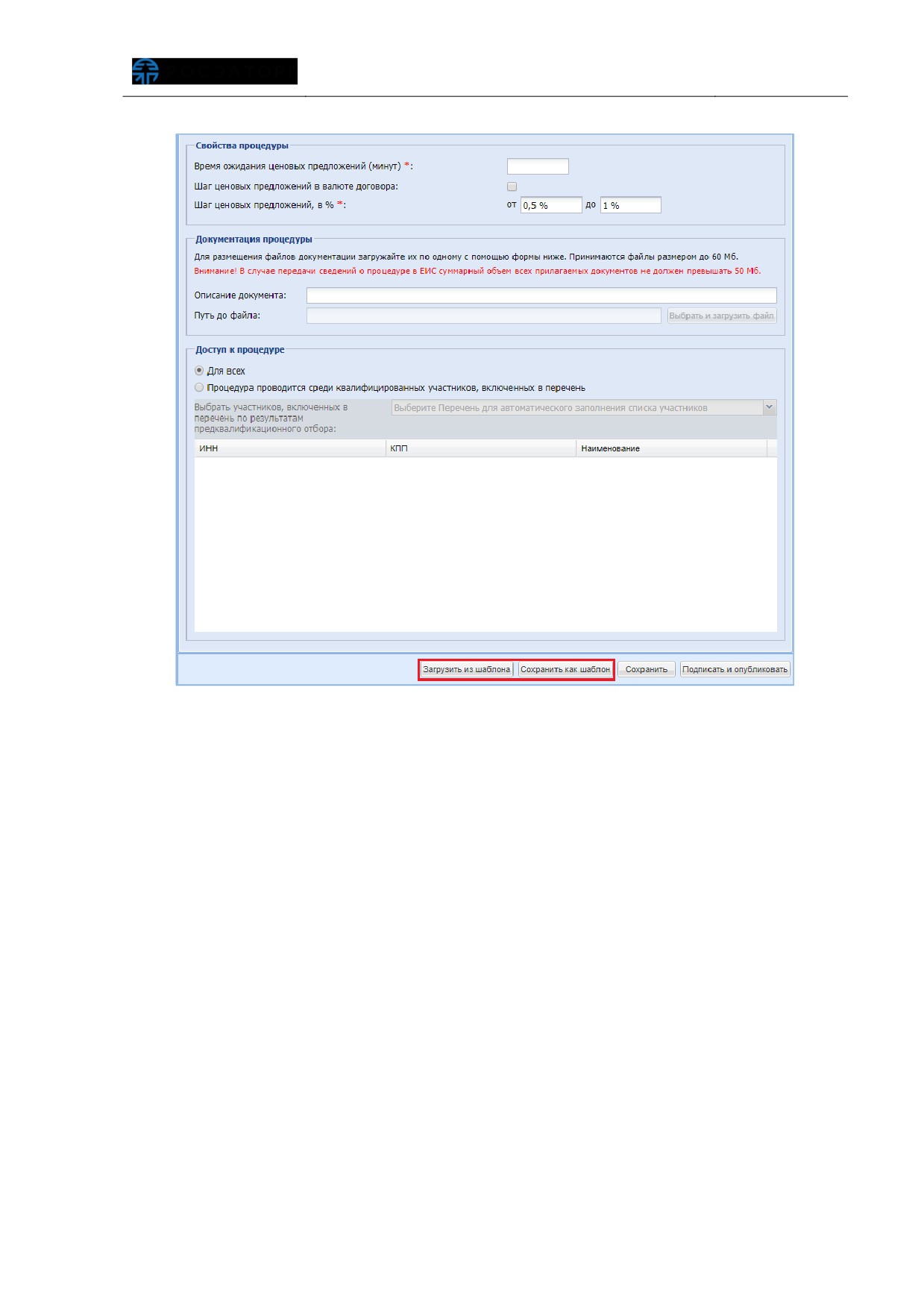
Рис. 246. Кнопки действий с шаблонами
Организатор заполняет форму
«Новая процедура». Нажимает кнопку
«Сохранить как шаблон» в нижней части формы, для сохранения заполненного
извещения в качестве шаблона, чтобы в дальнейшем использовать его при
объявлении новых процедур.
Откроется форма «Шаблоны процедур», где содержатся сохраненные ранее
шаблоны процедур. Форма позволяет создать новый шаблон, или перезаписать уже
существующий.
Организатор для создания нового шаблона выбирает
«Новый шаблон»
(Рис. 247), нажимает кнопку
«Сохранить» в нижней части окна. Вводит
наименование нового шаблона (Рис. 248), затем нажимает кнопку «ОК».
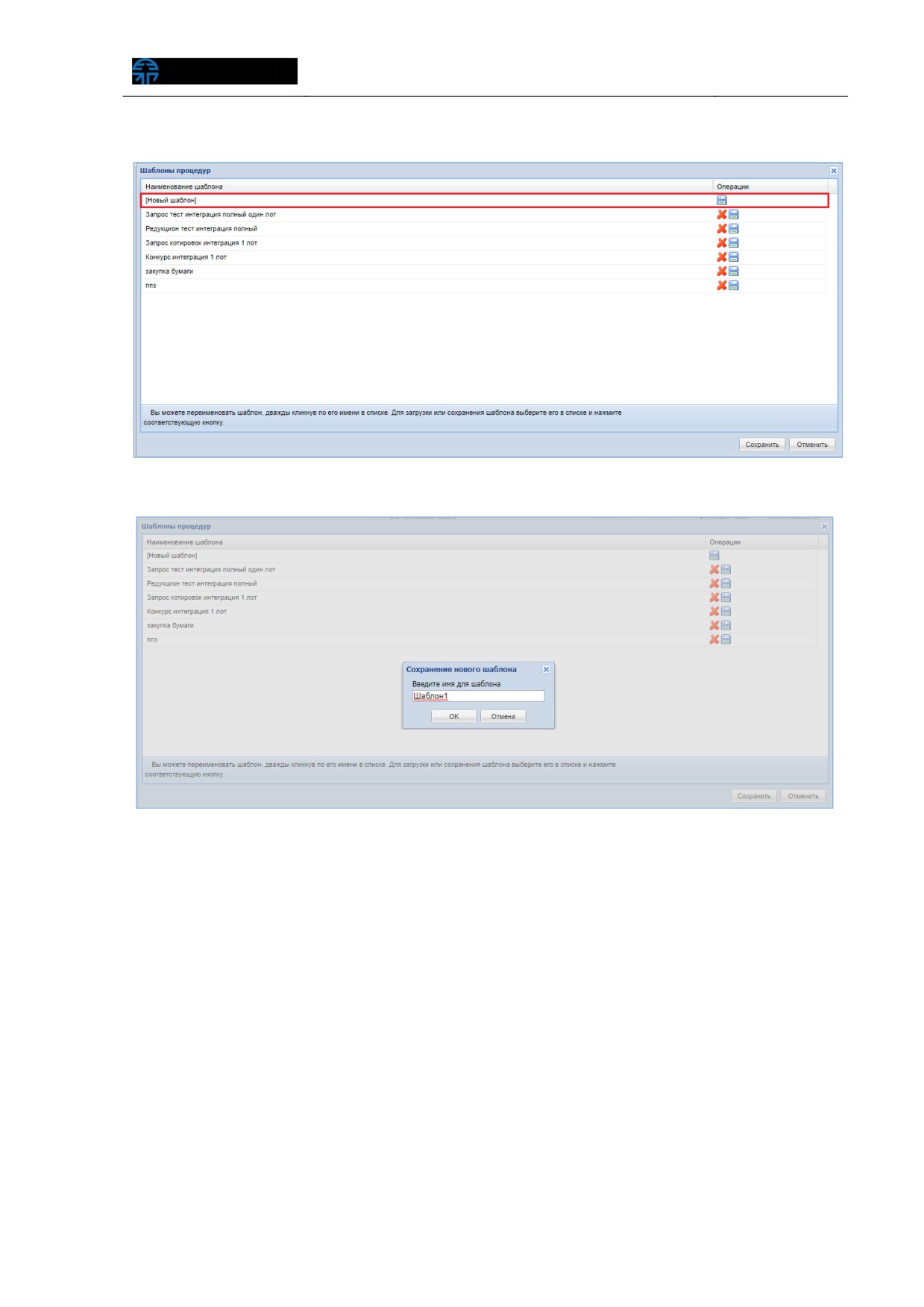
Рис. 247. Список сохраненных шаблонов
Рис. 248. Сохранение нового шаблона
Новый шаблон будет сохранен, и отобразится в общем списке шаблонов
(Рис. 249).
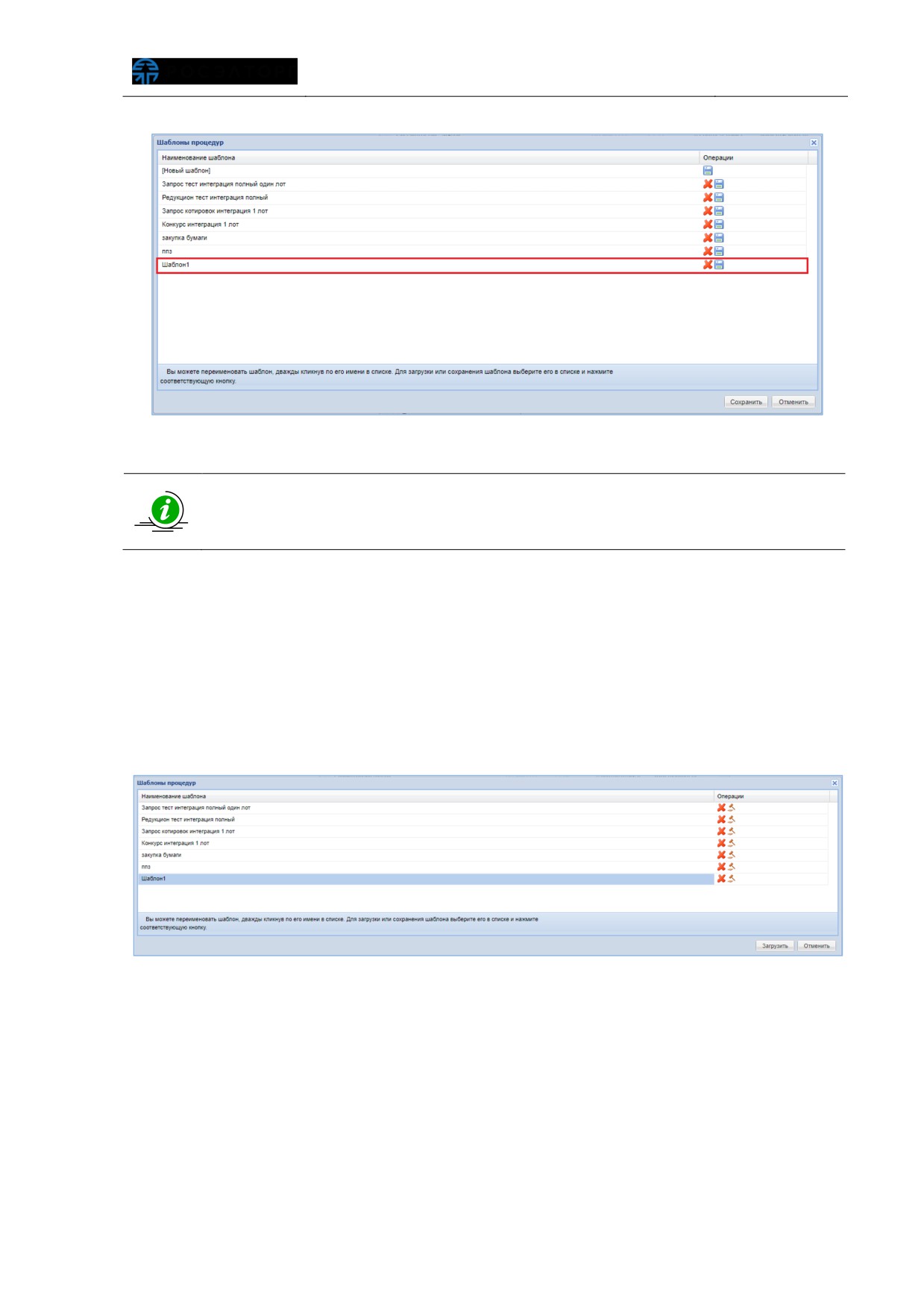
Рис. 249. Добавление нового шаблона в список
Сохранение формы в качестве шаблона - означает, что сохраняются все
введенные данные на форме «Новая процедура», включая добавленные
этапы проведения процедуры
6.1.4.8.2. Работа с шаблонами процедур закупки
Для использования при публикации процедуры сохраненного шаблона,
Организатор в личном кабинете на форме «Новая процедура» нажимает кнопку
«Загрузить из шаблона», и выбирает нужный шаблон из списка, нажимает кнопку
«Загрузить» в нижней части окна (Рис. 250). После загрузки форма публикации
извещения автоматически заполнится данными, сохраненными в качестве шаблона
(рис. 251).
Рис. 250 Загрузка данных из шаблона
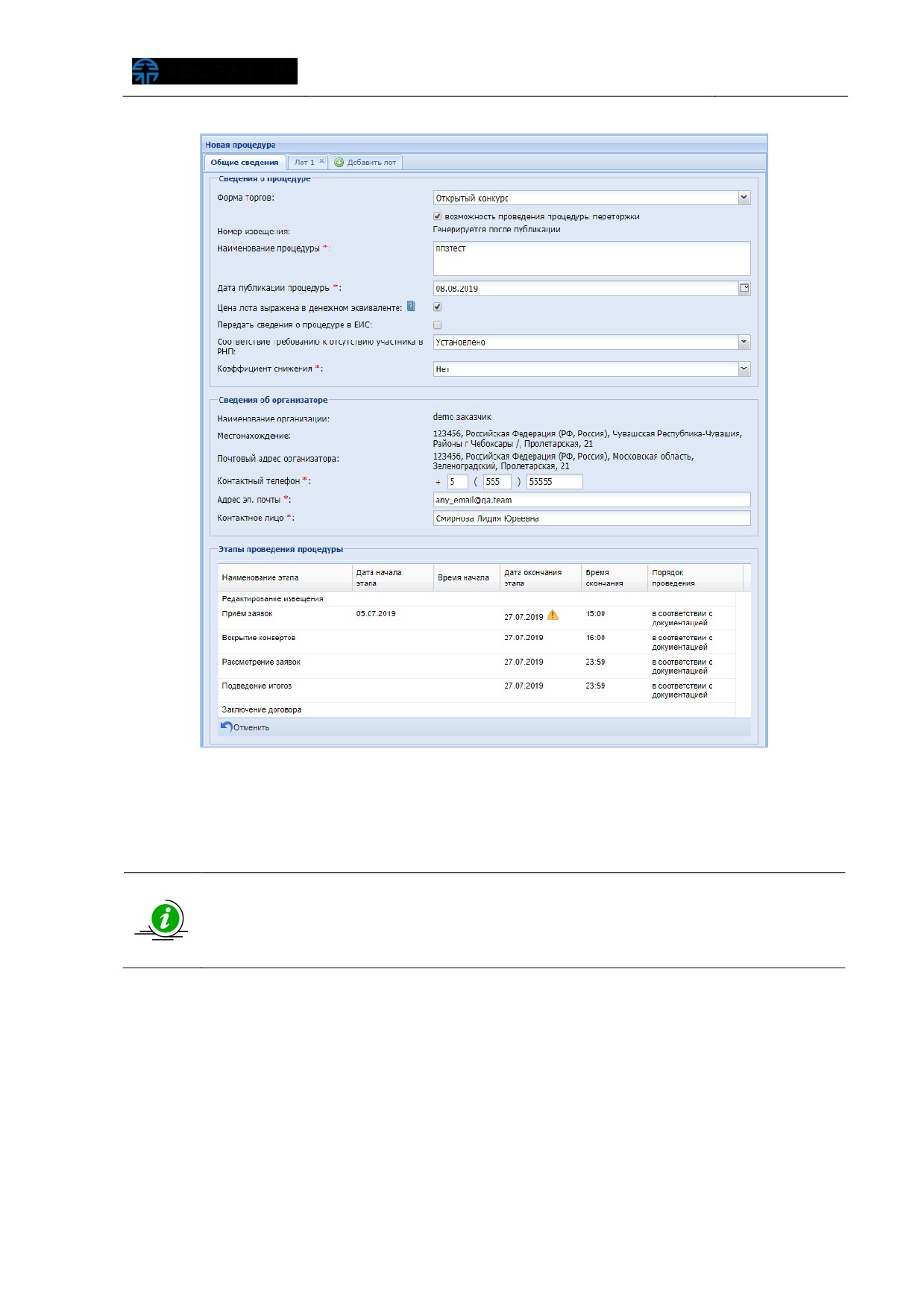
Рис. 251. Загруженные данные из шаблона
Дальнейшая публикация закупочных процедур производится в обычном
порядке, представленном в п. 6.1.4 настоящего документа.
Пользователи Заказчика без прав
«Администратора организатора» не
имеют возможности удалить шаблоны, созданные
«Администратором
организатора».
«Администратор организатора» может удалять шаблоны,
созданные остальными пользователями Заказчика
6.1.5. Создание закупочной процедуры с возможностью
указания нескольких Победителей
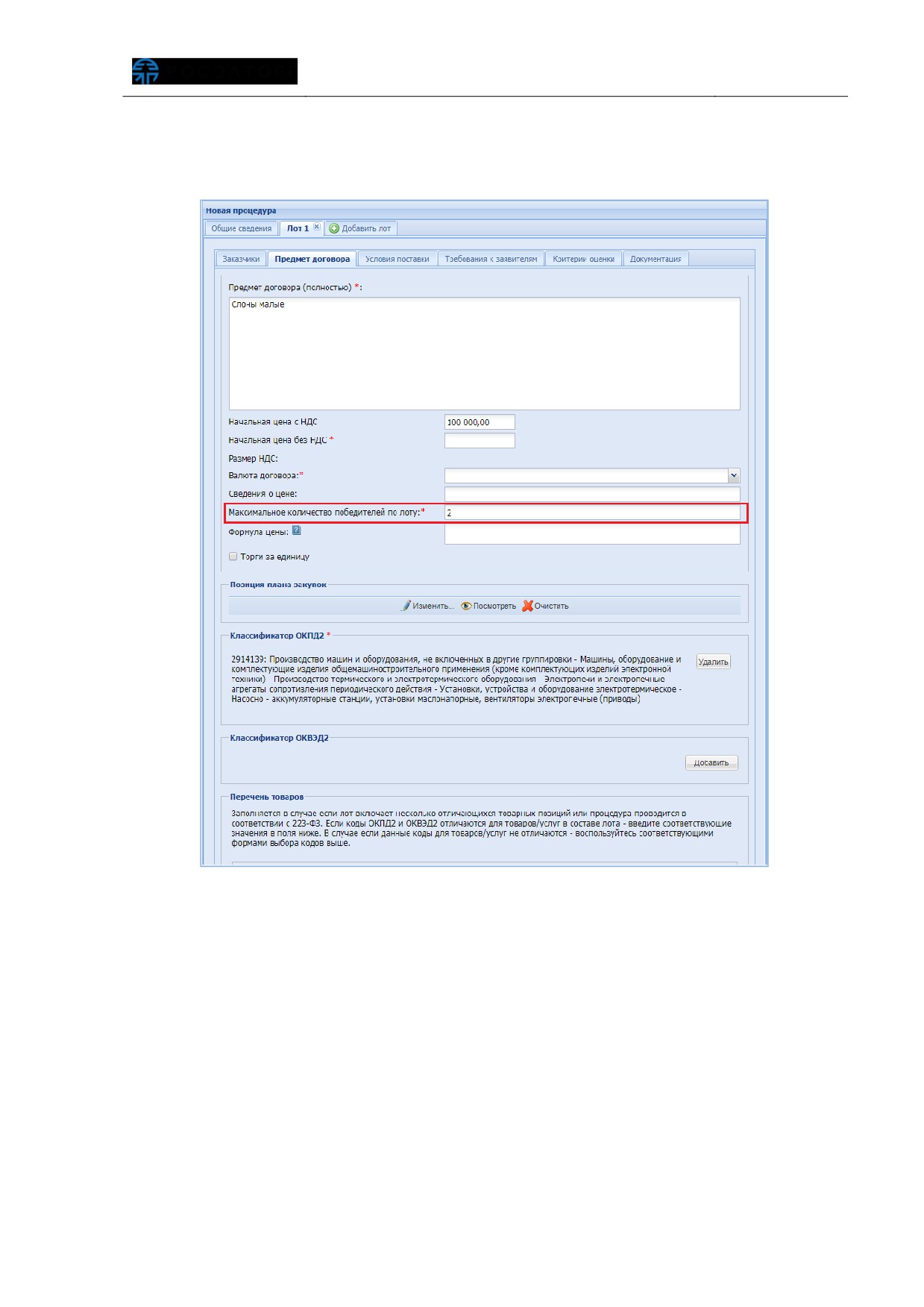
Организатор в личном кабинете при публикации извещения о проведении
процедуры закупок на форме
«Новая процедура», закладка
«Лот»
-
«Предмет
договора» указывает максимально возможное количество Победителей, в разрезе
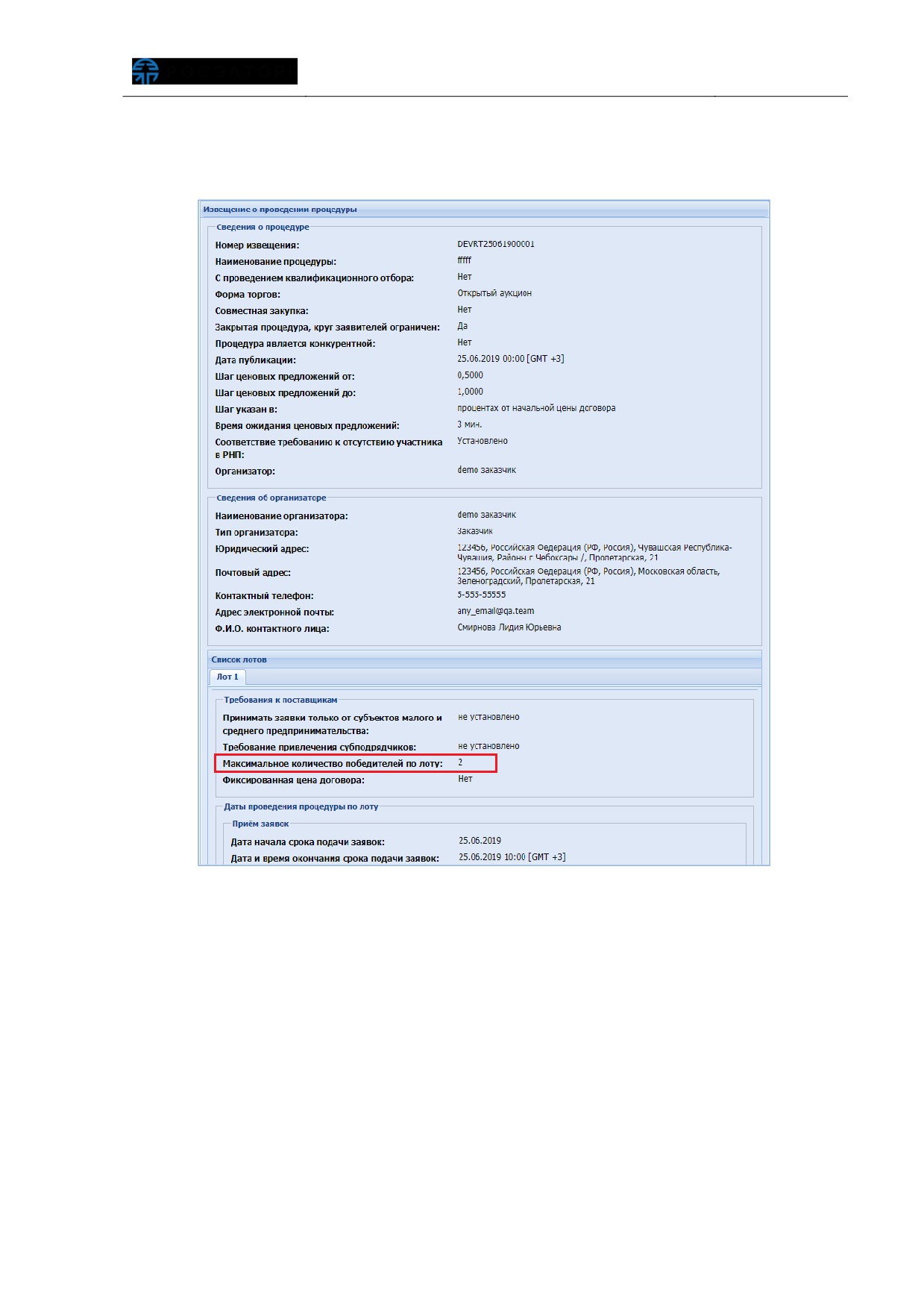
лота (Рис. 252), в поле «Максимальное количество победителей по лоту». Указание
нескольких Победителей возможно для процедур закупки типов:
«Аукцион»
«Конкурс»,
«Запрос предложений»,
«Запрос котировок»,
«Квалификационный
отбор».
Рис. 252. Указание максимального количества Победителей
Поле «Максимальное количество победителей по лоту» отражает максимально
возможное, но не обязательное к достижению, количество Победителей по данному
лоту.
Внимание! При указании в поле «Максимальное количество победителей по
лоту» значения больше «1», Организатор также может определить единственного
Победителя по лоту на этапе «Подведение итогов».
Дальнейшая публикация процедуры закупки производится стандартным
способом, представленным в п. 6.1.4 настоящего документа. Организатор заполняет
все необходимые поля в общих сведениях, при необходимости редактирует форму
торгов, устанавливает даты проведения процедуры, загружает закупочную
документацию.
Рис. 253. Отображение максимального количества Победителей
Дальнейшие этапы проведения процедуры закупки производятся стандартным
способом, представленным в п. 6.4 настоящего документа.
6.1.5.1. Подведение итогов процедуры закупки
Организатор в личном кабинете на форме «Подведение итогов процедуры»
указывает места заявок в столбце «Место заявки, присвоенное комиссией», более
подробно представлено в п. 6.4.4 настоящего документа.
Для закупочных процедур с максимально возможным количеством победителей
по лоту больше единственного, при выборе мест могут быть указаны несколько
Победителей
(в зависимости от решения Организатора и значения параметра
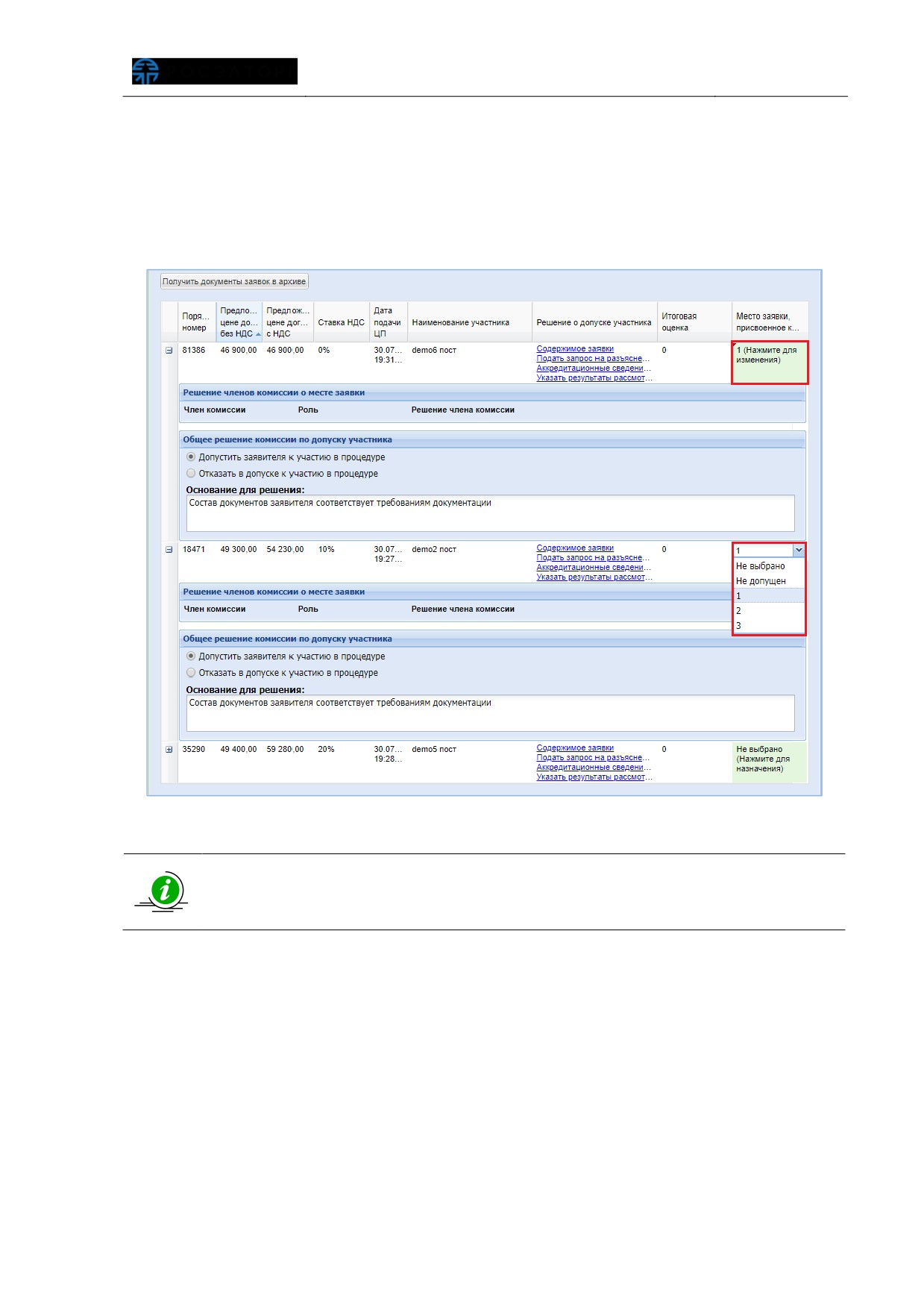
«Максимальное количество победителей по лоту»). Организатор присваивает места
Победителям, путем выбора в столбце
«Место заявки, присвоенное комиссией»
значений 1, 1 и т. д. (Рис. 254).
Рис. 254. Присвоение мест Заявителям
Несмотря на указанный параметр «Максимальное количество победителей
по лоту» более единственного, Организатор может выбрать единственного
Победителя, присвоив только место 1
Остальные операции этапа «Подведения итогов» (в части выбора и указания
решений членов комиссии, добавления протокола подведения итогов)
осуществляются без изменений и представлены в п. 6.4.4 настоящего документа.
6.1.5.2. Этап заключения договора для процедур закупки с
несколькими Победителями по лоту
Организатор в личном кабинете на форме «Договоры по лоту» выбирает форму
заключения договора. Выбранная форма
(электронная или письменная) будет
использована для всех участников, признанных Победителями.
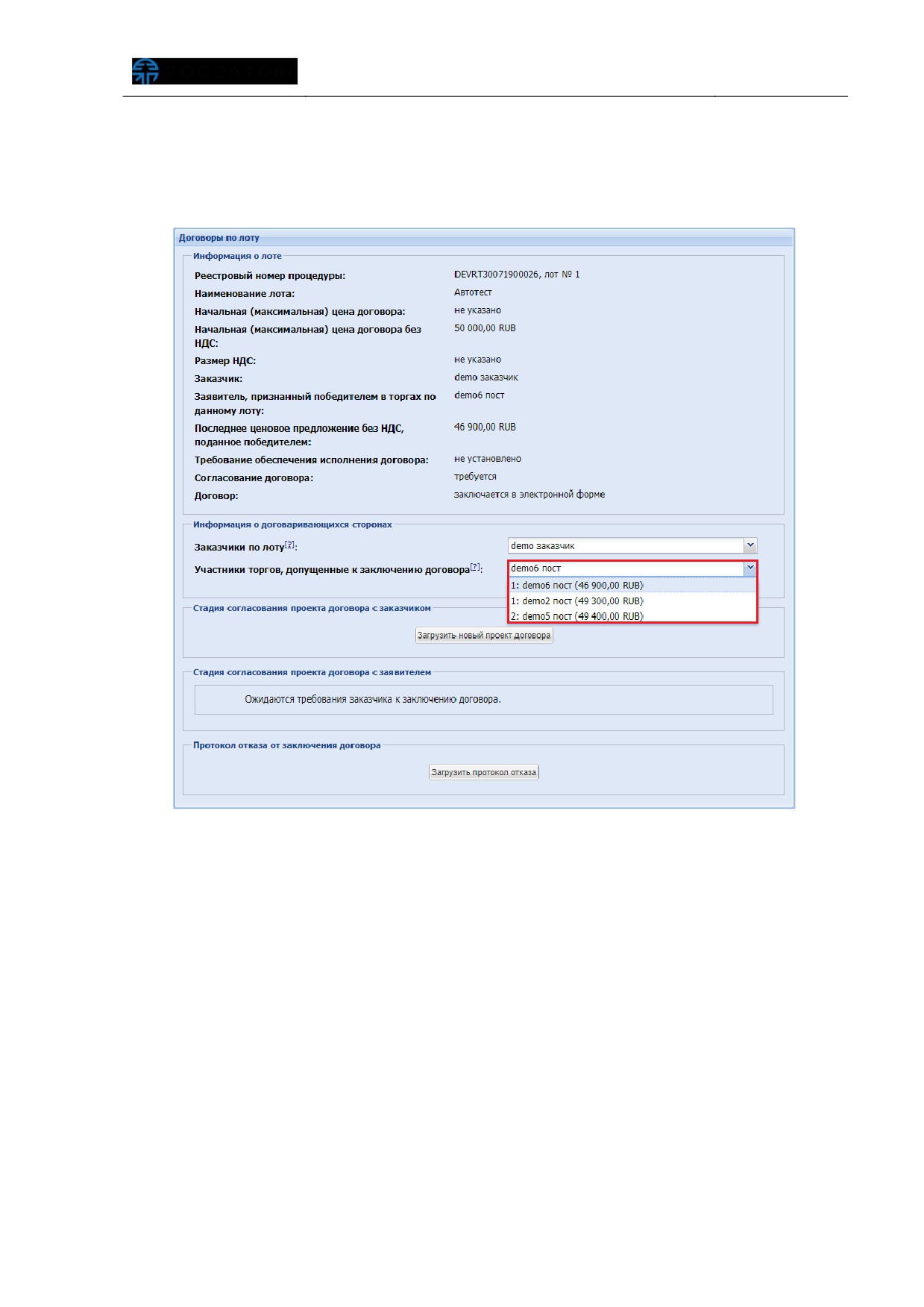
Организатор в личном кабинете на форме «Договоры по лоту» выбирает одного
из Победителей в поле «Участники торгов, допущенные к заключению договора»
блока «Информация о договаривающихся сторонах» (Рис. 255).
Рис. 255. Форма «Договоры по лотуª
Процесс заключения (в том числе согласования) договора не отличается от
представленного в п.
6.1.21 настоящего документа
- Организатор направляет
Победителю проект договора (или подтверждает заключение договора в письменной
форме), загружает протокол отказа (при необходимости).
Вместе с тем заключение договора проводится с каждым из Победителей по-
отдельности
- путем выбора соответствующего Победителя в поле
«Участники
торгов, допущенные к заключению договора» блока
«Информация о
договаривающихся сторонах» - форма будет отражать стадию заключения договора
для выбранного Победителя (Рис. 256, Рис. 257).
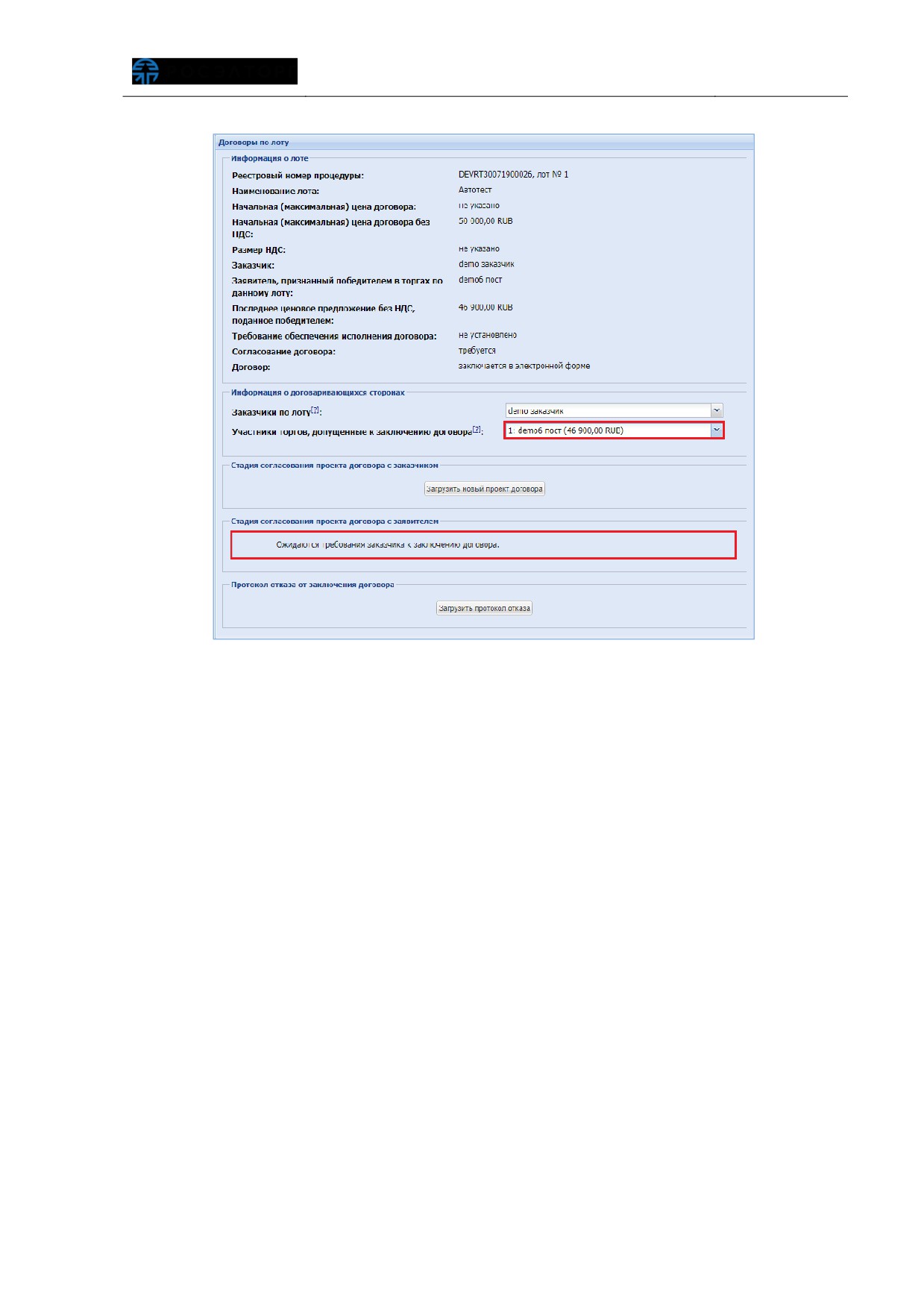
Рис. 256. Форма «Договоры по лотуª при выборе первого Победителя
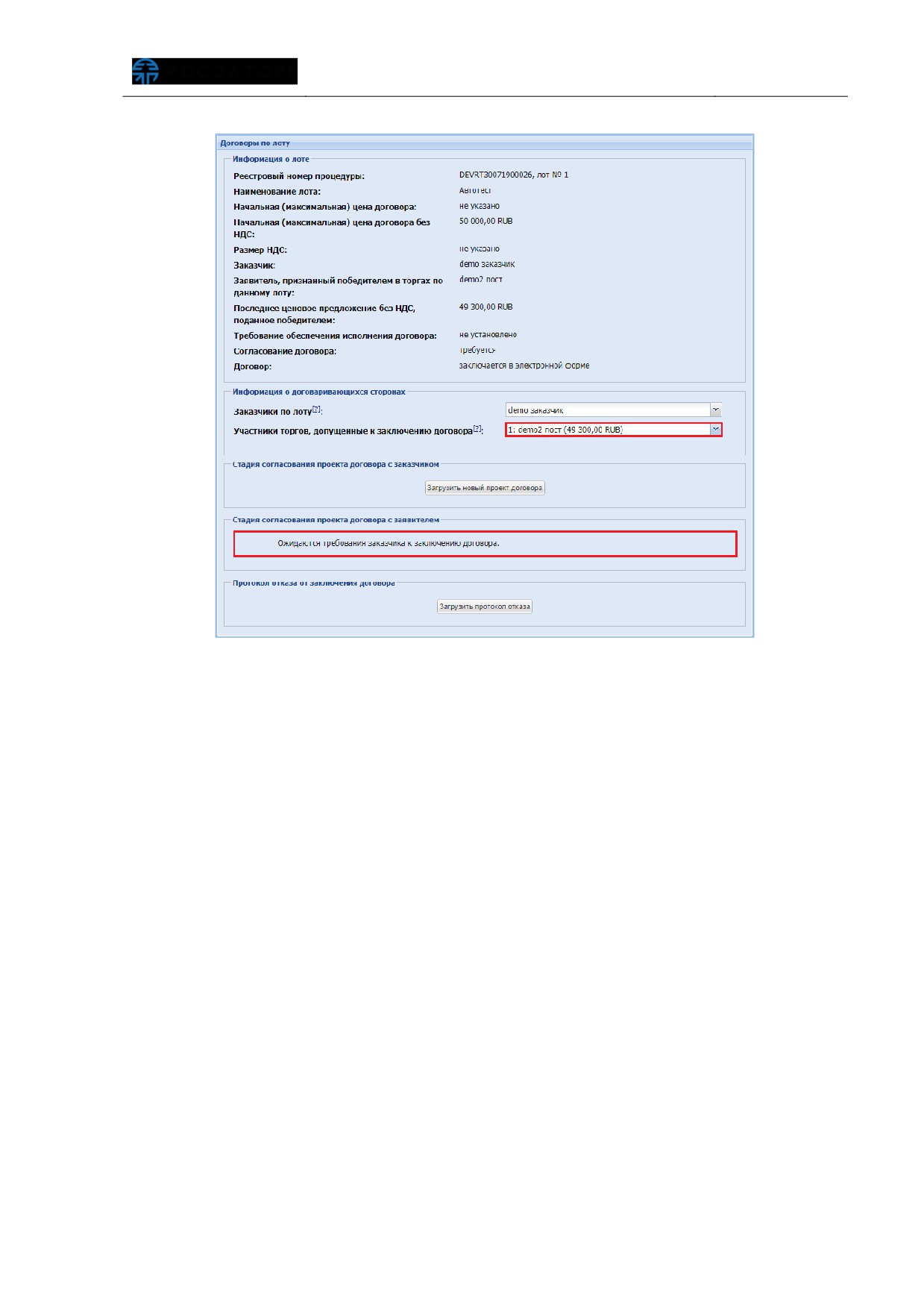
Рис. 257. Форма «Договоры по лотуª при выборе второго Победителя
Внимание! При загрузке протокола отказа для одного из Победителей, право
на заключение договора перейдет ко второму Победителю, и далее в ранжировании
(в случае загрузки протоколов отказа для ряда Победителей).
Внимание! Процедура перейдет в статус «Архив» только по факту заключения
договора с каждым из Победителей.
Внимание! По требованию ЕИС, при передаче файлов договоров процедуры
закупки по каналам интеграции, может быть передан только единственный договор
по лоту. В ЕИС будет передан договор с первым из Победителей
(в случае
проведения закупочной процедуры с передачей сведений в ЕИС).
Внимание! При проведении закупочной процедуры с активным чек-боксом
«Передать сведения о процедуре в ЕИС», сведения по заключенным договорам
второго, третьего и т. д. Победителей должны быть добавлены в личном кабинете
ЕИС вручную (в силу требований к интеграции с ЕИС о единственном договоре по
лоту).
В случае если Организатором производится переподведение итогов процедуры
закупки, по результатам которых принято решение присвоить первое место только
содержание .. 5 6 7 8 ..