содержание .. 3 4 5 6 ..
Система проведения закупок товаров, работ и услуг в электронной форме. Персональная торговая секция ПАО «Ростелеком». Руководство пользователя (2021 год) - часть 5
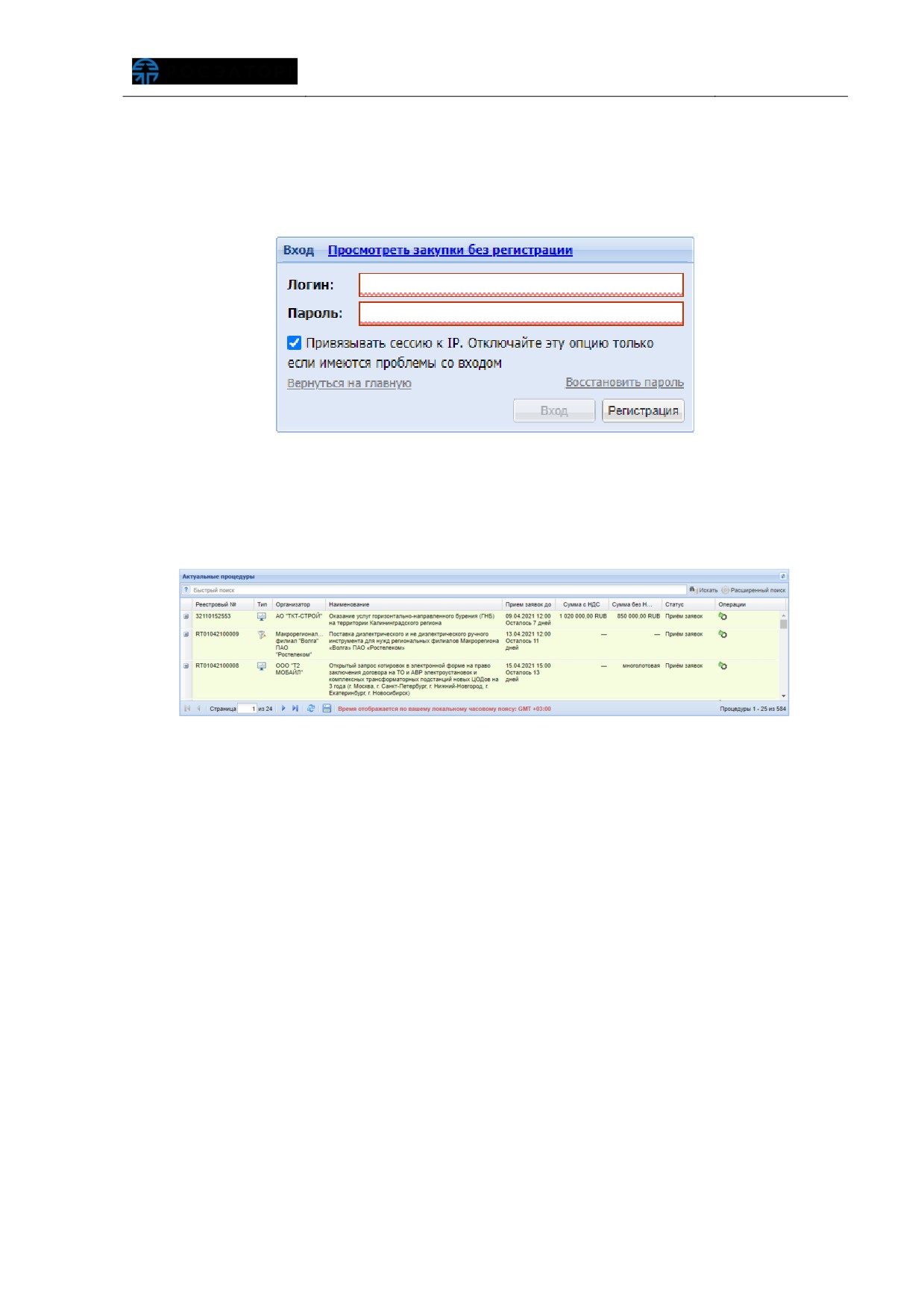
Незарегистрированный Заявитель может подать намерение через открытую
часть ЭТП, перейдя на форме входа по ссылке
«Посмотреть закупки при
регистрации» в раздел «Актуальные процедуры» (Рис. 138).
Рис. 138 Форма входа на ЭТП
Список актуальных процедур типа «Анонсирование закупки» так же можно
отобразить, воспользовавшись расширенным поиском (Рис. 139).
Рис. 139 Форма «Актуальные процедурыª для незарегистрированного
пользователя
При заполнении
формы
«Намерение
участие
в
процедуре»
незарегистрированный пользователь заполняет все поля, отмеченные звездочкой
(Рис.
140). После указания всех необходимых сведений, Заявитель нажимает
«Направить»
- намерение участия процедуры будет направлено в адрес
Организатора.
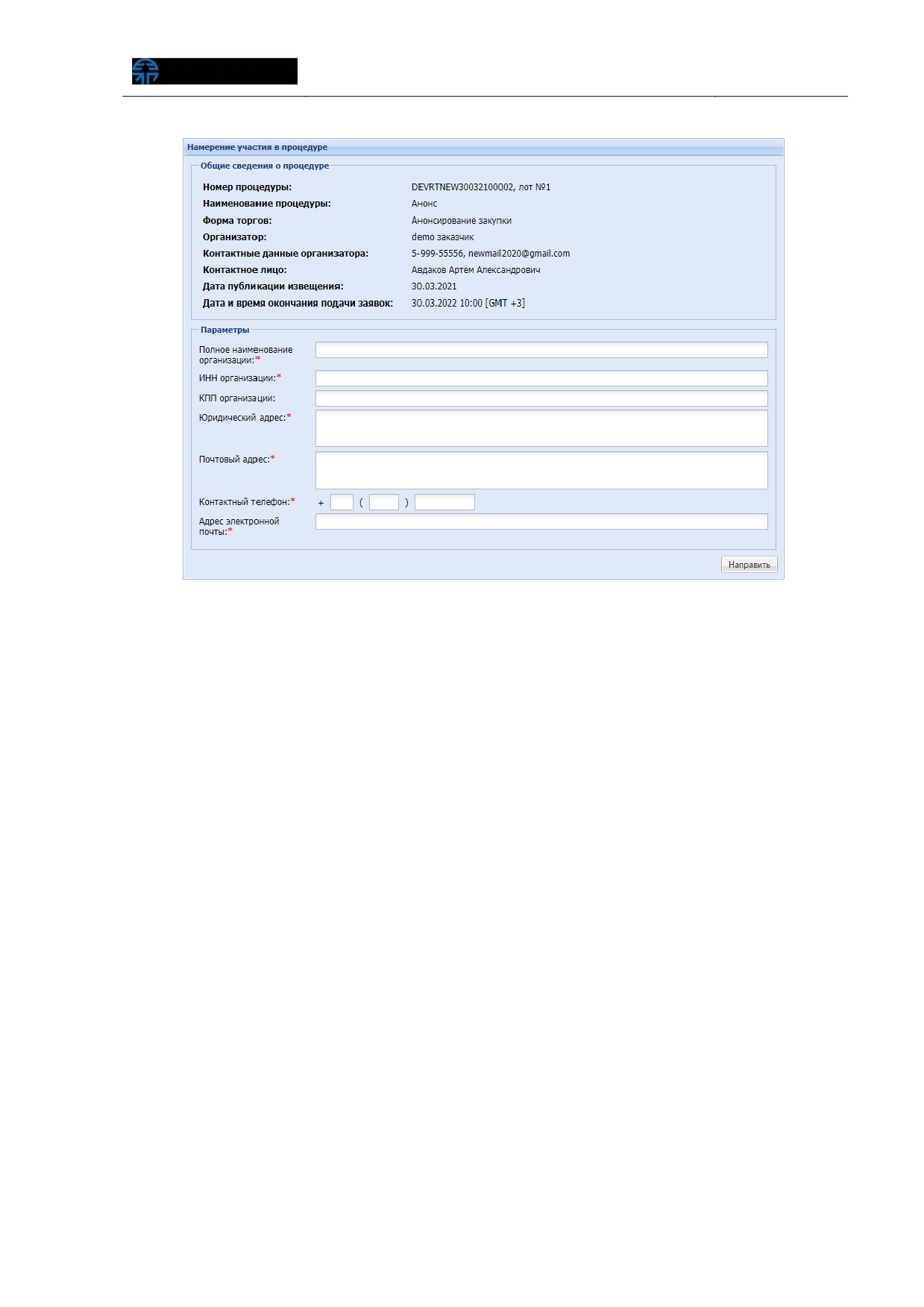
Рис. 140 Форма «Намерение участия в процедуреª для
незарегистрированного пользователя
В дальнейшем при проведении закупки, по которой проводилось
анонсирование, незарегистрированный Заявитель получит приглашение на адрес
электронной почты.
Для участия в такой процедуре необходимо зарегистрироваться и пройти
аккредитацию на ЭТП, более подробно о регистрации представлено в пункте 3.1.2
настоящего руководства.
5.1.1.11.3. Завершение процедуры
После завершения этапа «Приём заявок» процедура переходит в архив. При
этом только зарегистрированные Заявители могут отозвать поданные намерения.
При проведении торгов Организатор направляет приглашения Заявителям,
подтвердившим намерение участвовать в них при проведении анонсирования данной
закупки.
5.1.1.12. Переторжка
Под переторжкой понимается этап процедуры, заключающийся в добровольном
улучшении показателей заявки участника, являющихся критериями оценки
процедуры. Переторжка может быть проведена только по решению Организатора
торгов, который определяет форму проведения переторжки.
Переторжка может быть проведена только для следующих процедур:
«Конкурс»,
«Запрос котировок»,
«Запрос предложений»,
«Квалификационный
отбор».
Переторжка может быть проведена на этапе подведения итогов, если на
участие в процедуре допущено не менее двух заявок.
В переторжке имеют право участвовать все допущенные участники процедуры.
Участник вправе не участвовать в переторжке, тогда его заявка остается
действующей с первоначальной ценой и с ранее объявленными условиями,
указанными в заявке. Предложения участника по ухудшению первоначальных
условий не рассматриваются.
Переторжка проводится по итогам рассмотрения заявок, но до публикации
протокола о подведении итогов закупочной процедуры. Переторжка является частью
процедуры закупки, и может быть проведена в очной форме, в заочной форме, как
переторжка с одной ценой и переторжка с одним шагом.
5.1.1.12.1. Переторжка в очной форме
При проведении переторжки в очной форме добровольному улучшению
подлежит цена в заявке. Для всех участников, которые допущены к переторжке, в
установленное время автоматически открывается возможность улучшения ценовых
предложений. Очная переторжка начинается с лучшего ценового предложения из
числа поданных заявок допущенных участников процедуры. С момента начала очной
переторжки участник процедуры, желающий повысить предпочтительность своей
заявки, должен подать предложение о новой цене договора. Снижение цены
договора может производиться участником процедуры поэтапно до момента
окончания переторжки неограниченное количество раз.
Участник имеет возможность подать ценовое предложение ниже
(выше, в
случае процедуры на повышение) поданного им ранее даже в случае, если его
ценовое предложение не было снижено (повышено) другим участником.
Очная переторжка продлевается (переходит на следующий шаг) в зависимости
от свойства продления времени, указанного Организатором при объявлении
переторжки. В случае если переторжка объявлена со свойством «После лучшего
ценового предложения», то переторжка продлевается после подачи ЦП из отрезка
подачи новой лучшей цены. Новая лучшая цена рассчитывается от текущей лучшей
путем добавления минимального и максимального шага переторжки. В случае если
переторжка объявлена со свойством продления времени «После каждого ценового
предложения», то переторжка продлевается после каждого поданного ЦП.
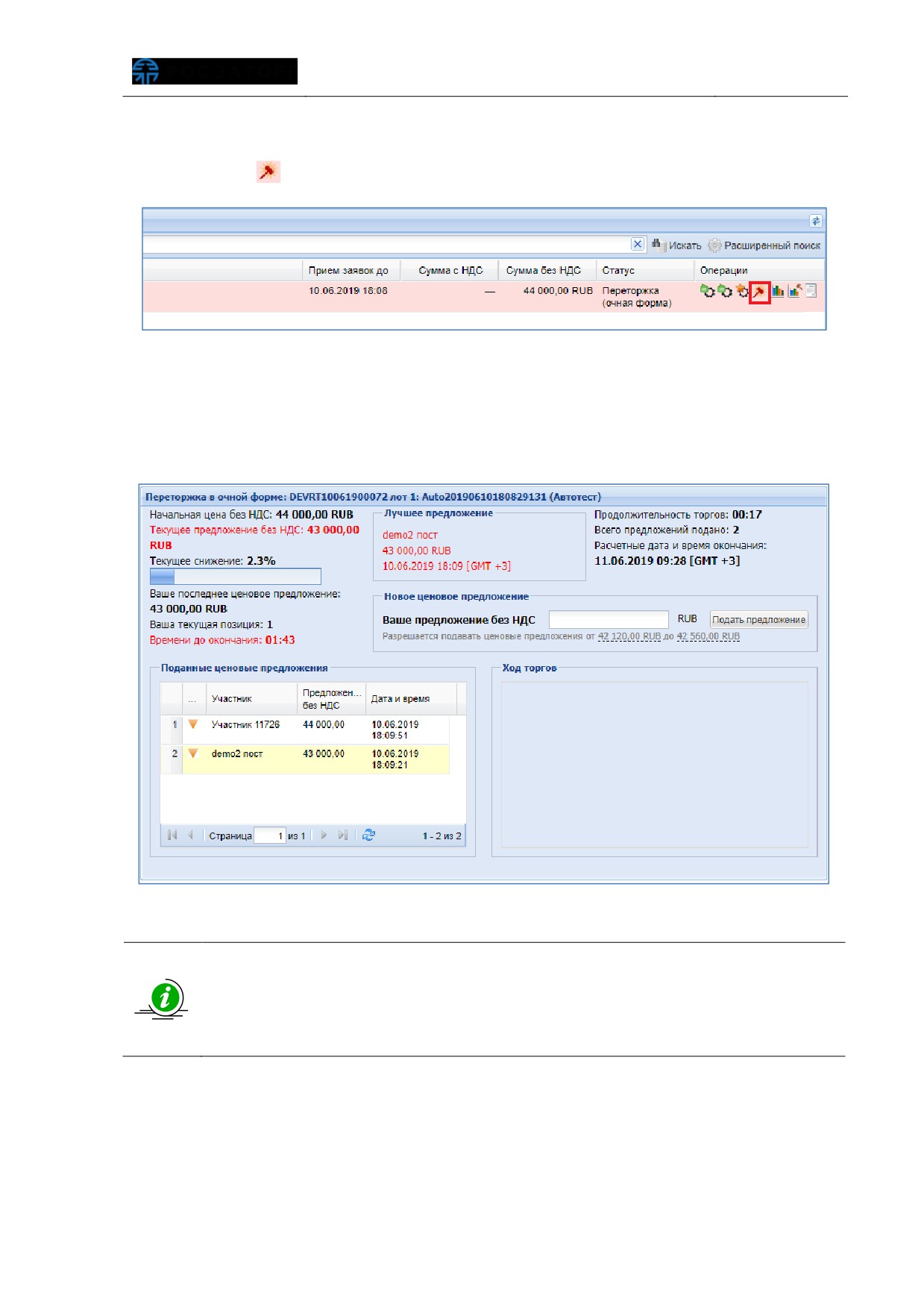
Для участия в переторжке Заявитель в столбце
«Операции» нажимает
пиктограмму «
» («Торги») (рис. 141).
Рис. 141. Пиктограмма «Торгиª
В открывшейся форме переторжки Заявитель подает ценовые предложения в
поле «Ваше предложение без НДС» (рис. 142).
Рис. 142. Подача ценовых предложений на форме переторжки
В случае если при подаче заявки была указана ставка НДС с типом
«Смешанный», на форме подачи ценового предложения будет
отображаться поле «Ваше предложение с НДС». Вводимое значение в поле
«Ваше предложение с НДС» не должно быть меньше значения «Ваше
предложение без НДС».
Организатор закупки при объявлении очной переторжки устанавливает шаг
переторжки, который может иметь значение в диапазоне от 0,01% до 100%, и время
ожидания ценовых предложений. В случае если в течение указанного времени
ожидания ценовых предложений ни одного предложения о более низкой (высокой)
цене договора не поступило, процедура переторжки автоматически, при помощи
программных и технических средств ЭТП, завершается.
Протокол переторжки в очной форме размещается на электронной торговой
площадке в течение 30 (тридцати) минут после окончания переторжки.
5.1.1.12.1.1. Подача ценовых предложений в очной
переторжке с продлением времени после подачи n+1
лучших ценовых предложений
При указании Организатором свойства «Продлевать после n+1 лучших ценовых
предложений» переторжка продлевается после n+1 лучших предложений. Если
Участников в переторжке меньше или равно значения n, то переторжка завершится
на первом шаге (после окончания времени ожидания ЦП).
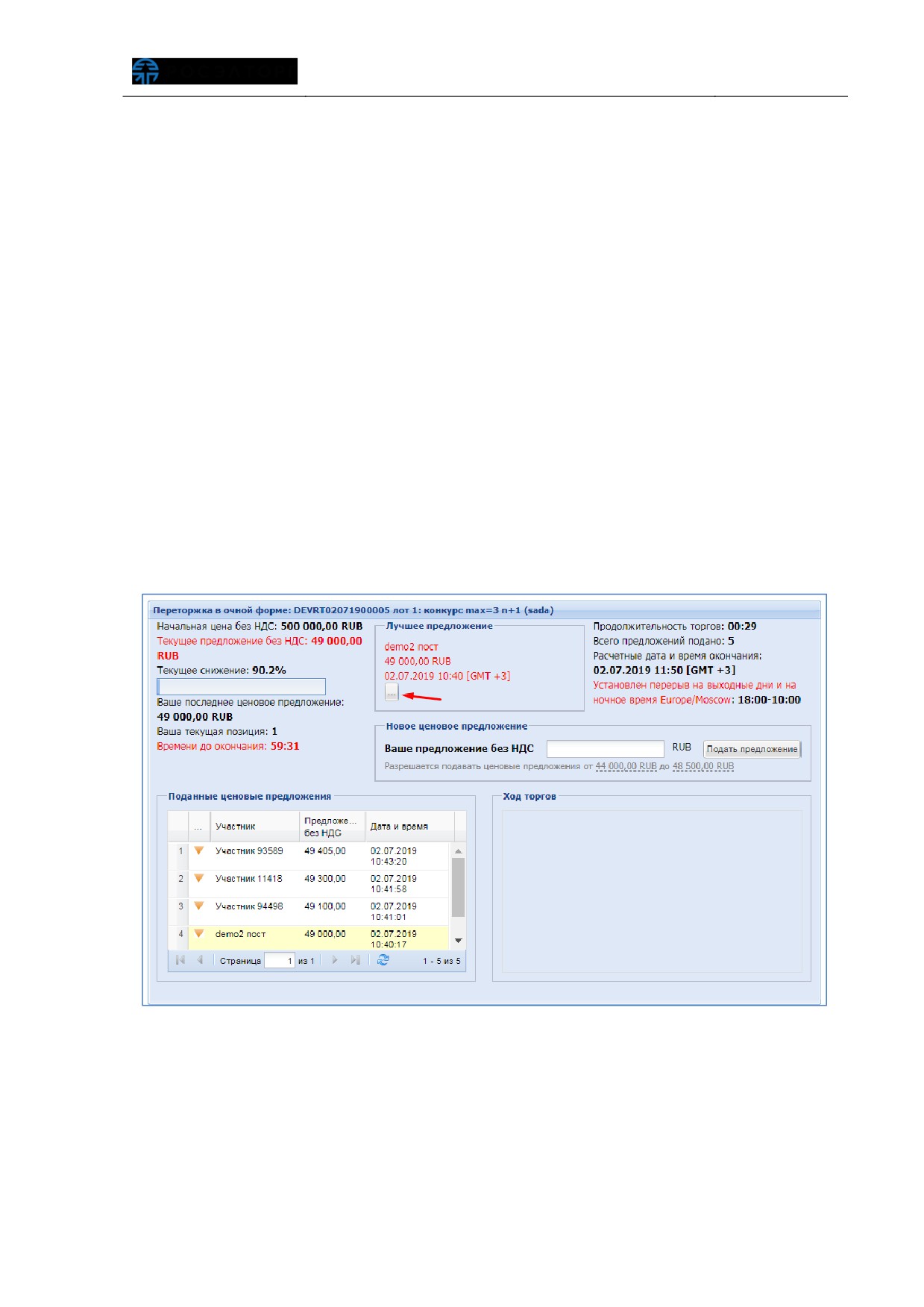
На форме переторжки в блоке «Лучшее предложение» отображается кнопка
(рис.
143), при нажатии на которую открывается полный список n+1 лучших
ценовых предложений (рис. 144).
Рис. 143. Кнопка раскрытия всех лучших ценовых предложений
В извещении процедуры в поле «Максимальное количество победителей» было
указано значение
= 3, соответственно в переторжке с алгоритмом продления
времени после подачи n+1 лучших ценовых предложений, лучших предложений
будет 4 (n=3 +1).
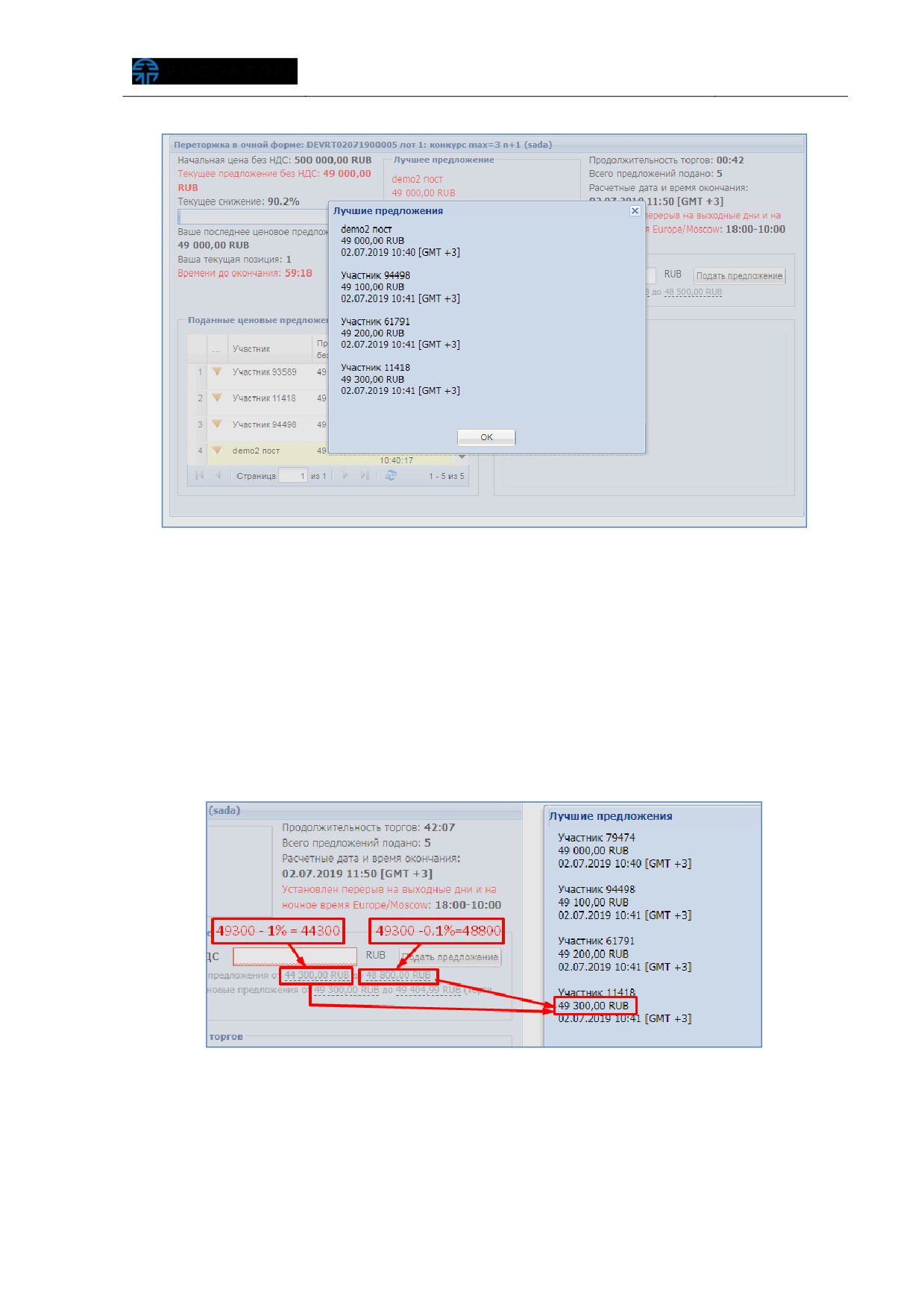
Рис. 144. Лучшие ценовые предложения переторжки
На форме подачи ценовых предложений в блоке «Новое ценовое предложение»
отображается отрезок ценовых предложений, при подаче ЦП, из которого будет
продлена переторжка. Новая лучшая цена, при подаче которой будет продлена
переторжка, рассчитывается от худшего ЦП из списка лучших путем вычитания
минимального и максимального шага, указанного в извещении о проведении
переторжки (рис. 145).
Рис. 145. Расчет новых лучших ценовых предложений
Также Заявитель может подавать ценовые предложения, которые не приведут к
продлению переторжки (рис. 146). Отрезок с такими ценовыми предложениями
рассчитывается по принципу: от худшего ЦП из списка лучших до актуального
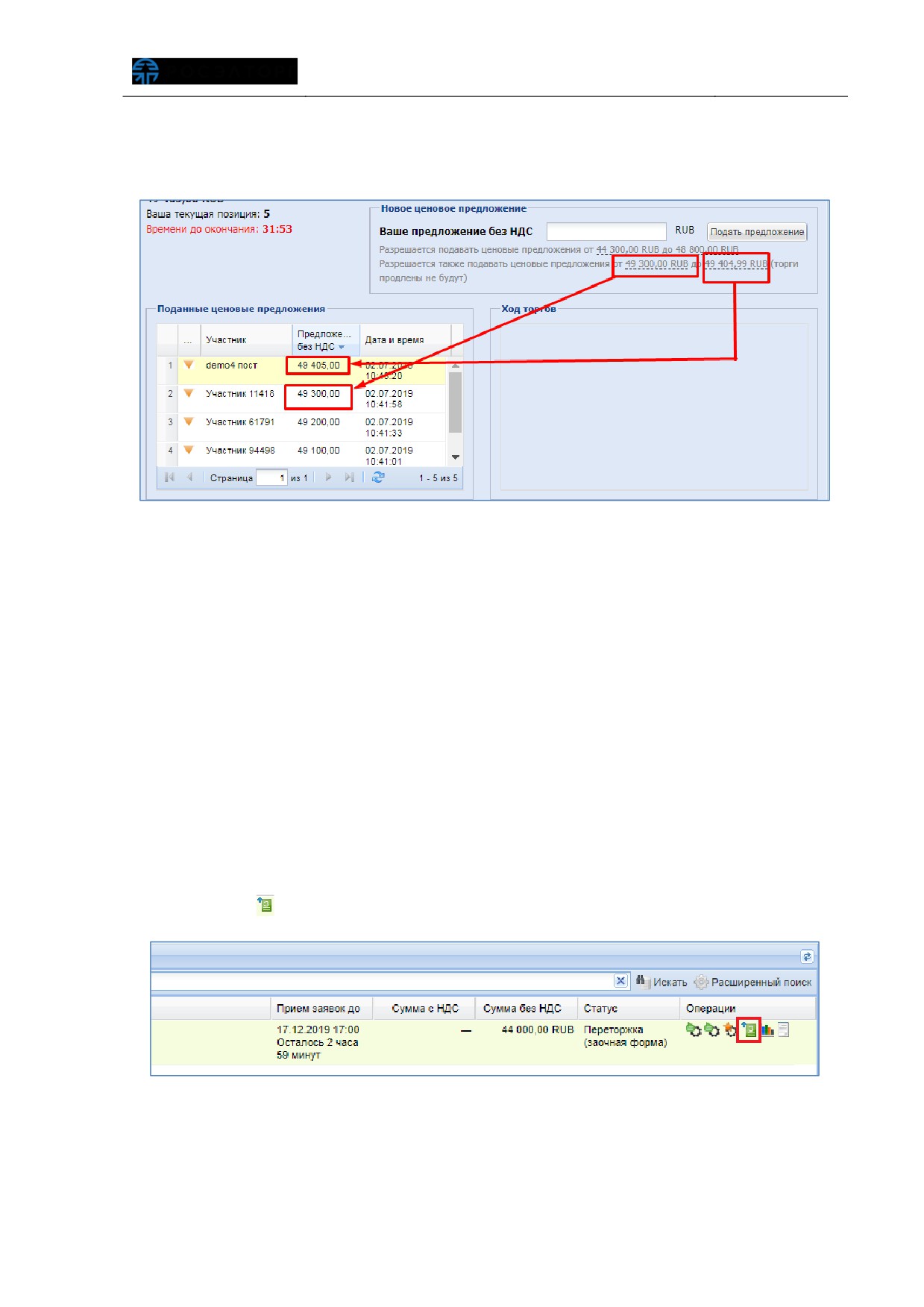
ценового предложения Участника переторжки с вычетом минимально возможного
шага.
Рис. 146. Расчет новых ценовых предложений, подача которых не приведет
к продлению переторжки
5.1.1.12.2. Переторжка в заочной форме
При проведении переторжки в заочной форме участники процедуры к
установленному Организатором торгов сроку подают новые заявки с улучшенными
показателями заявки. Участник вправе отозвать поданное предложение с новыми
показателями в любое время до окончания приема заявок, в этом случае его
первоначальная заявка остается актуальной.
После проведения переторжки победитель определяется в порядке,
установленном для процедуры, в рамках которой проводилась переторжка, в
соответствии с критериями оценки, указанными в документации процедуры.
Для участия в переторжке Заявитель в столбце
«Операции» нажимает
пиктограмму «
» («Заявка на участие») (рис. 147.).
Рис. 147. Пиктограмма «Заявка на участиеª
В открывшейся форме «Заявка на участие в переторжке» Заявитель подает
ценовое предложение в блоке «Цена предложения», корректируя первоначальную
цену предложения (рис. 148).
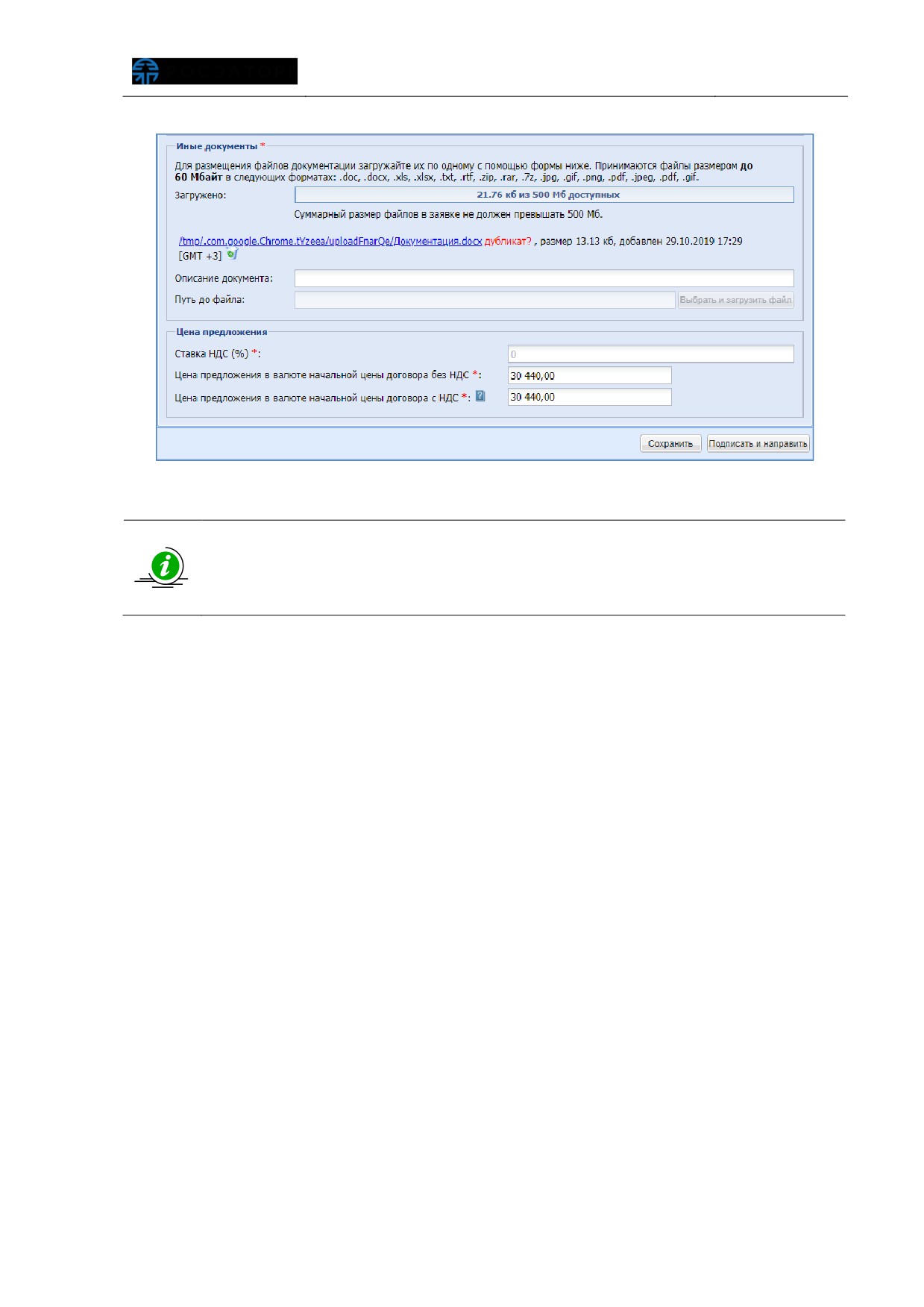
Рис. 148. Форма «Заявка на участие в переторжкеª
На форме подачи ценового предложения в рамках заочной переторжки,
поле
«Ставка НДС» заблокировано для редактирования. Ставка НДС
выбирается при подаче заявки на участие в процедуре, в дальнейшем ее
нельзя отредактировать.
5.1.1.12.3. Переторжка с одной ценой
После начала переторжки с одной ценой система предлагает участникам
подтвердить лучшее предложение одного из участников. Таким образом, на первом
шаге переторжки подтверждают предложение все участники, кроме участника, чье
предложение считается лучшим на момент начала переторжки.
Когда все участники подтвердили лучшее предложение, переторжка переходит
на второй шаг. Система предлагает сделать всем участникам предложение в
заданном шаге. Переторжка продолжается до тех пор, пока после окончания
времени ожидания ценовых предложений, количество участников, подтвердивших
предложение, будет меньше, чем установленное максимальное количество
победителей.
Переторжка переходит на следующий шаг, если количество участников строго
больше максимального количества победителей.
5.1.1.12.3.1. Переторжка с фиксированной ценой договора
В случае если Организатор при создании извещения о проведении процедуры
установил фиксированную цену договора, при выборе типа переторжки «С одной
ценой» переторжка по лоту будет проводиться так же с фиксированной ценой.
При проведении переторжки по процедуре Организатор указывает
коэффициент снижения в %. Если Заявители согласны, то они подтверждают такое
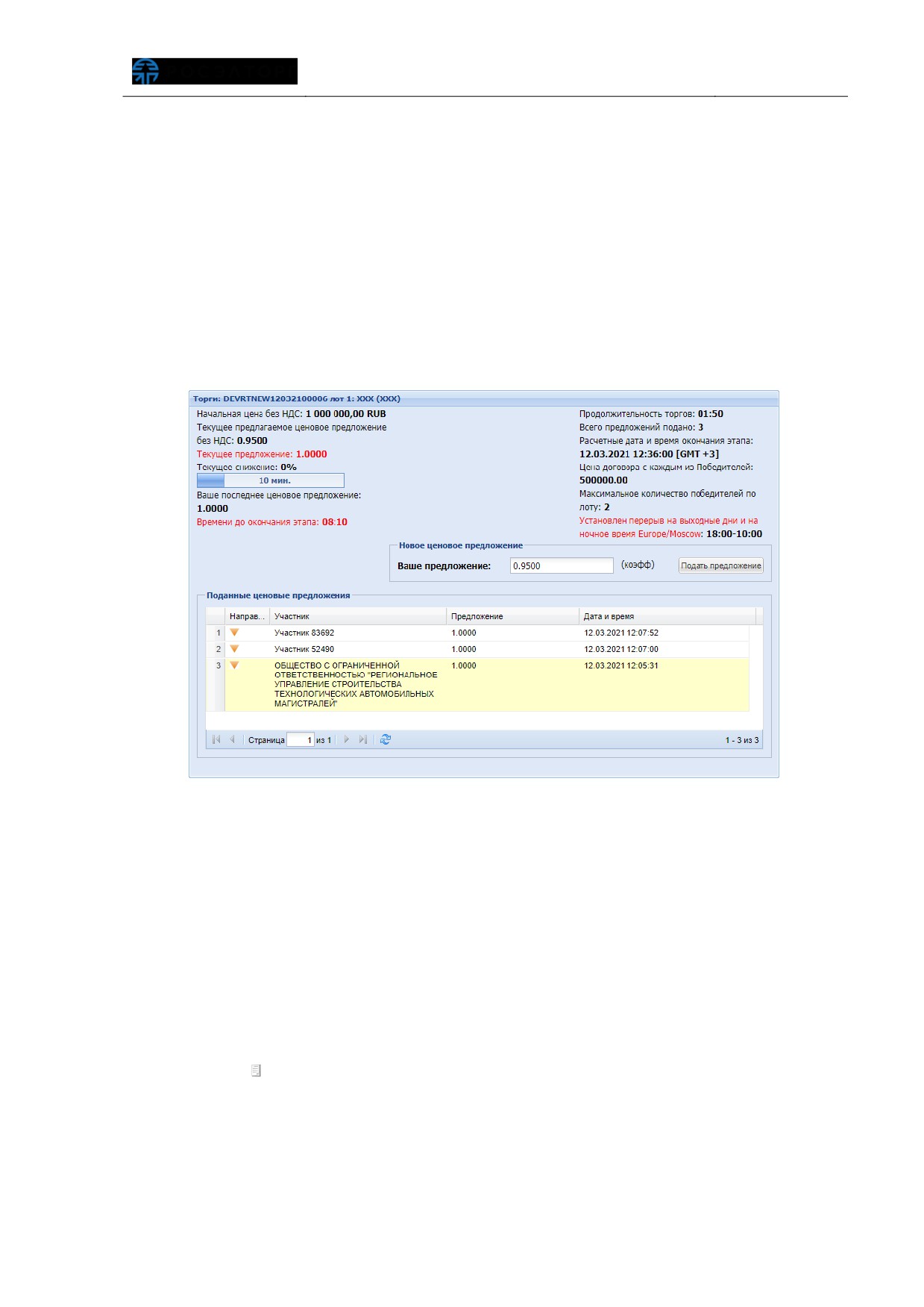
ценовое предложение с учётом коэффициента снижения с помощью кнопки «Подать
предложение» (Рис. 149).
Если ценовое предложение с коэффициентом снижения подтвердило равное
или большее количество участников, чем установленное максимальное количество
победителей, то переторжка переходит на следующий шаг.
Если ценовое предложение с коэффициентом снижения подтвердило меньшее
количество участников, чем установленное максимальное количество победителей,
то данный шаг переторжки считается недействительным и переторжка завершается.
Рис. 149. Форма «Заявка на участие в переторжкеª (переторжка с
фиксированной ценой)
5.1.1.12.4. Переторжка с одним шагом
Переторжка с одним шагом проходит аналогично первому шагу переторжки с
одной ценой (п. 5.1.1.12.3). После подтверждения лучшего предложения переторжка
завершается и не переходит на второй шаг.
5.1.1.13. Просмотр протоколов процедуры
Для просмотра протоколов по всем этапам процедуры закупки, нажмите
пиктограмму « » («Протоколы») в столбце «Операции» соответствующей закупочной
процедуры.
Откроется форма
«Протоколы по лоту» содержащая информацию о лоте,
ссылки на протоколы рассмотрения заявок
(при соответствующих параметрах
процедуры закупки - протоколы рассмотрения первой и второй частей заявок),
подведения итогов, проведения аукциона и др. (Рис. 150).
Чтобы просмотреть выбранный протокол, нажмите на соответствующую ссылку.
Стандартным (для используемого браузера) способом откройте или сохраните файл
протокола на жесткий диск компьютера или на сменный носитель для дальнейшего
просмотра.
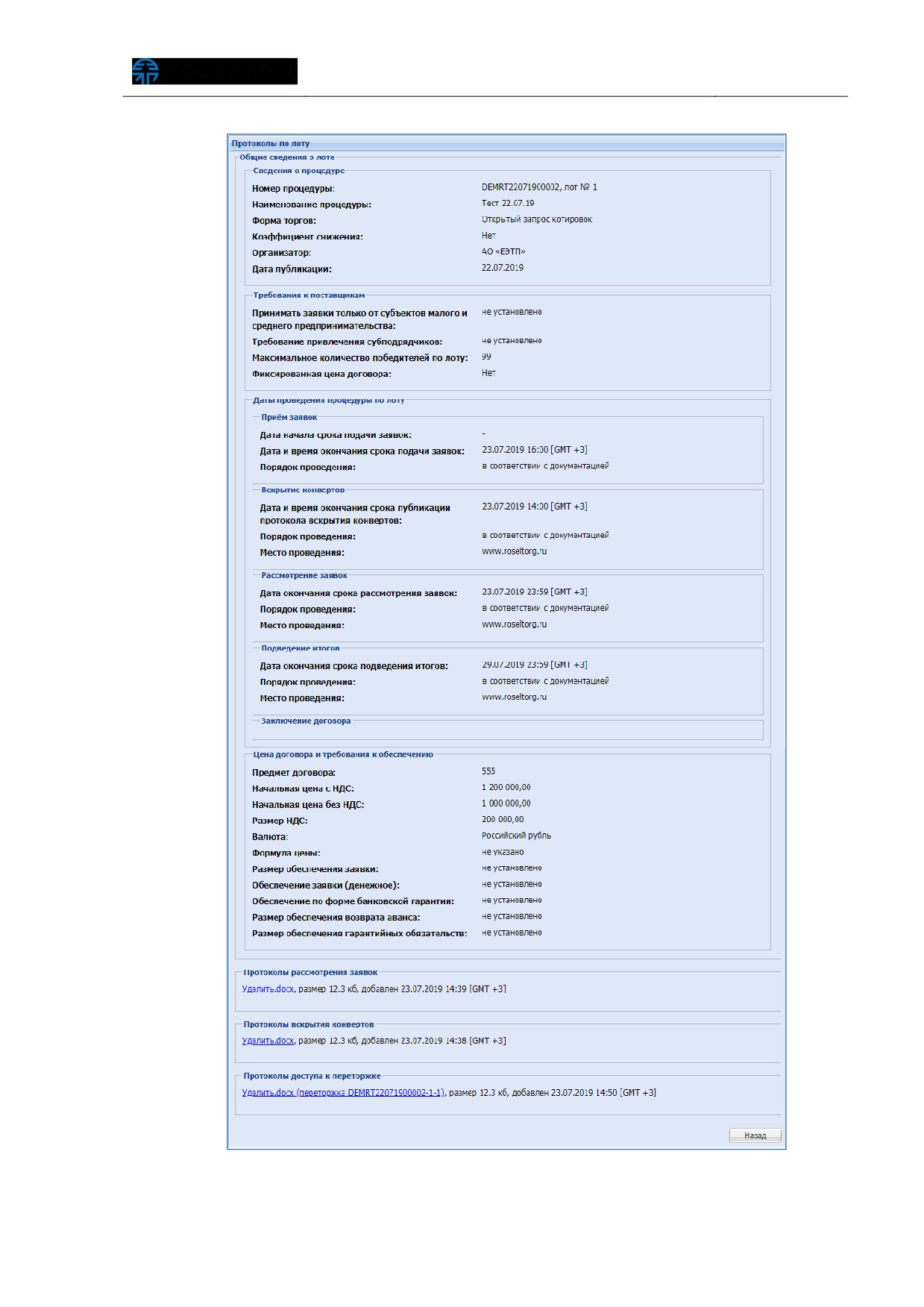
Рис. 150. Форма «Протоколы по лотуª
5.1.1.14. Заключение договоров
Если после подведения итогов процедуры закупки были определены Заявители,
допущенные к заключению договора (в том числе выбран Победитель), то процедура
закупки перейдет в статус
«Заключение договора», а в столбце
«Операции»
отобразится пиктограмма «
» («Договоры»). После этапа «Подведение итогов» на
адрес электронной почты Заявителя будет направлено уведомление, содержащее
информацию о соответствии заявки (второй части заявки при проведении аукционов
в соответствии с
94-ФЗ) требованиям аукционной документации, а также
(в
зависимости от типа процедуры закупки) место, присвоенное заявке комиссией.
Договор заключается с Заявителем, в случае если по итогам проведения
закупочной процедуры выполняется одно из условий:
Заявка соответствует требованиям документации о закупке, Заявитель
признан Победителем - заявке присвоено место «1».
Заявка соответствует требованиям документации о закупке, а в отношении
заявок с лучшими по итогам ранжирования порядковыми номерами (чем номер
заявки данного Заявителя) был произведен отказ от заключения договора.
В личном кабинете Заявителя на форме «Договоры по лоту» отображается
выбранная Организатором форма заключения договора, а также текущий статус
процесса заключения договора для выбранного Заказчика и Заявителя.
5.1.1.14.1. Заключение договора в письменной форме
Организатор процедуры закупки выбирает один из двух способов заключения
договора - в электронном или в письменном виде (рис. 151).
При выборе Организатором способа заключения договора
«В письменной
форме» договор согласовывается сторонами на бумажном носителе. Организатор
загружает отсканированную копию подписанного с обеих сторон документа.
Просмотреть данный документ возможно на форме «Договоры по лоту» (путем
нажатия пиктограммы
«Договоры» в столбце
«Операции» соответствующей
процедуры закупки), или используя пункт меню «Договоры». Подтверждения факта
заключения договора на ЭТП со стороны Заявителя не требуется (Рис. 152).
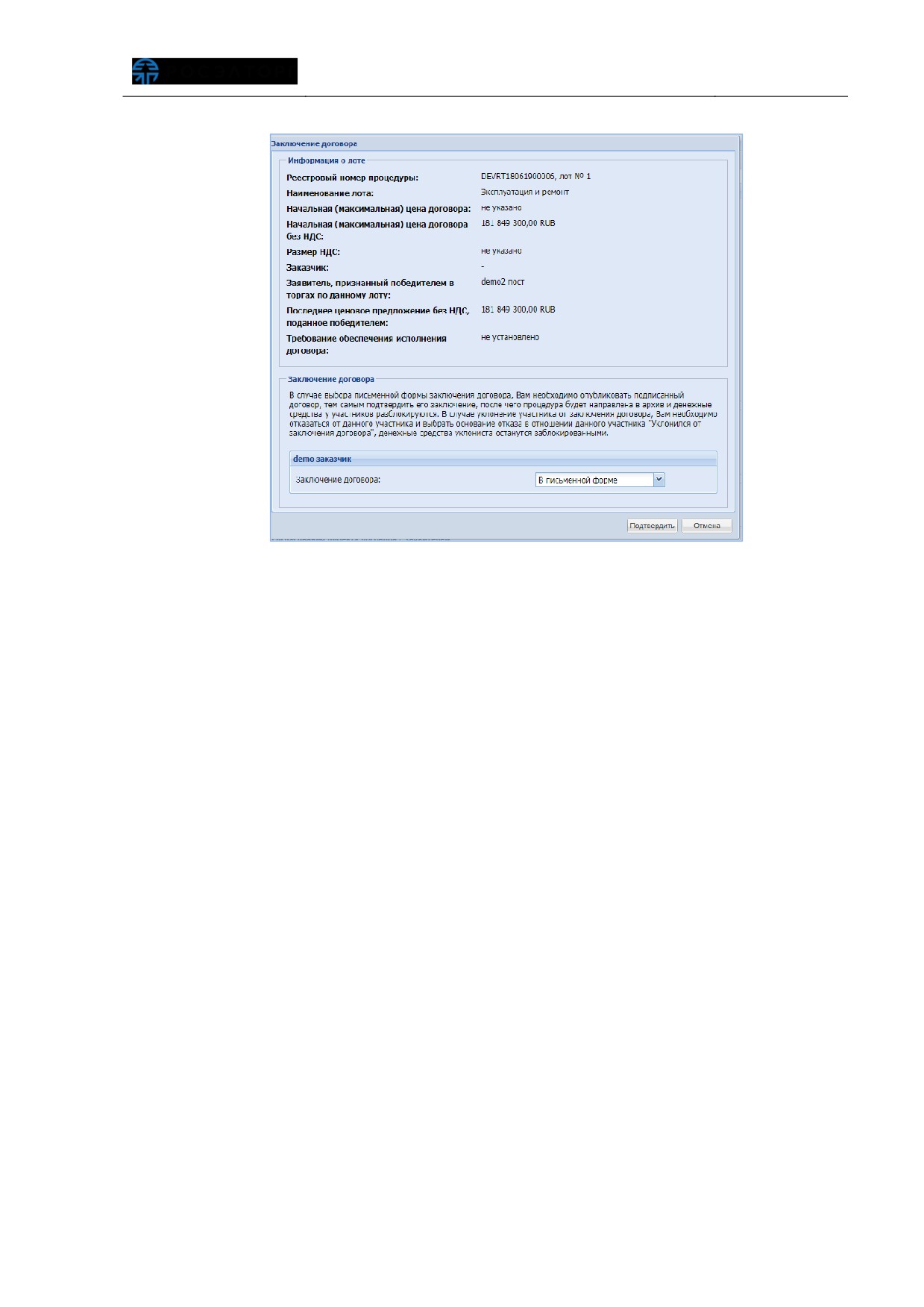
Рис. 151. Выбор формы заключения договора
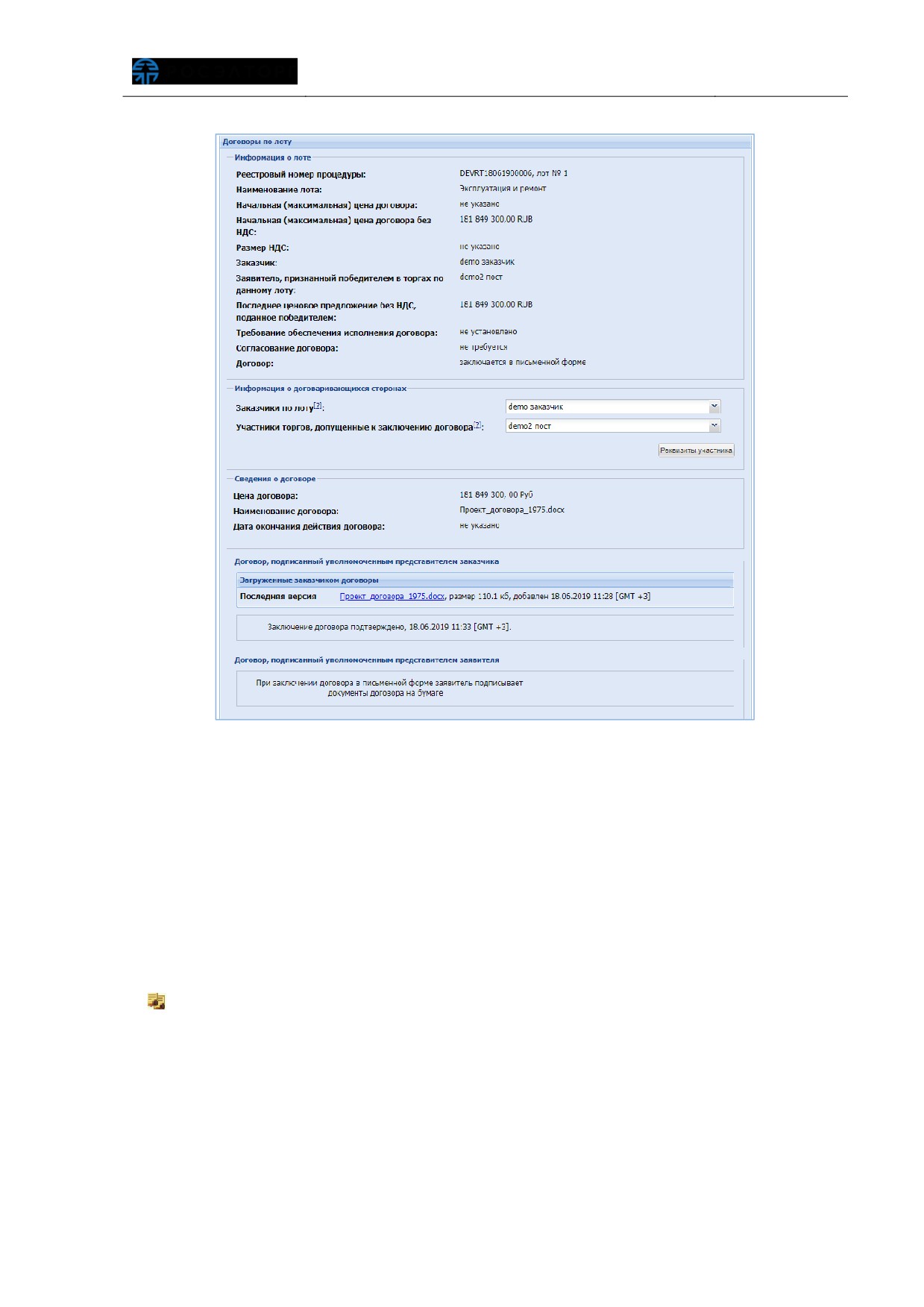
Рис. 152. Страница просмотра сведений о заключенном договоре
Организатор, в свою очередь, также должен подтвердить заключение
договора в своем личном кабинете на форме «Договоры по лоту», заключение
договора подтверждается ЭП. После подтверждения факта заключения договора,
Организатору и Победителю направляются соответствующие уведомления, а лот
переходит в статус «Архив».
5.1.1.14.2. Заключение договора в электронной форме
Если договор будет заключаться в электронной форме, нажмите пиктограмму
«
» («Договоры»), чтобы перейти к форме согласования и подписания договора
(рис. 153).
Процесс согласования договора, возможно начать не ранее, чем
уполномоченный сотрудник Организатора опубликует проект договора. По факту
публикации проекта договора в личных кабинетах Заказчика и Победителя
отобразятся соответствующие уведомления.
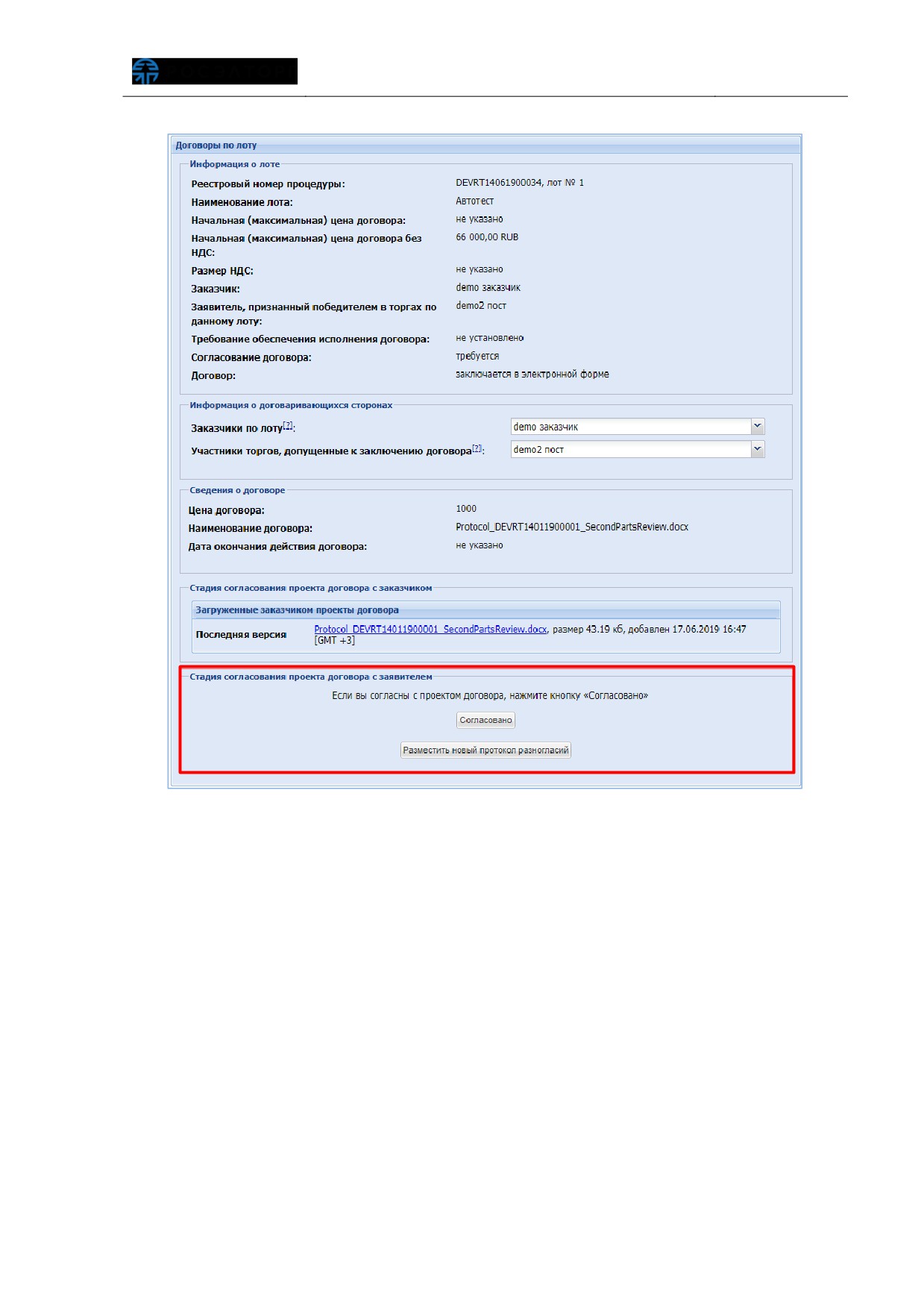
Рис. 153. Форма согласования и подписи договора в электронной форме
Победитель в личном кабинете, после получения уведомления о загрузке
проекта договора, открывает форму
«Договоры по лоту» соответствующей
процедуры закупки
(с помощью пиктограммы
«Договоры»). Загруженный файл
проекта договора отобразится в личном кабинете Победителя и будет доступен для
скачивания (Рис. 153).
Победитель выбирает из списка «Заказчики по лоту» Заказчика, с которым
заключается договор (в случае если у лота несколько Заказчиков).
Если Победитель не согласен с положениями предложенного проекта договора,
то в адрес Заказчика должен быть направлен протокол разногласий, нажатием
кнопки
«Разместить новый протокол разногласий». С помощью отобразившейся
формы Победитель загружает файл с текстом протокола разногласий, в одном из
предложенных форматов (Рис. 154).
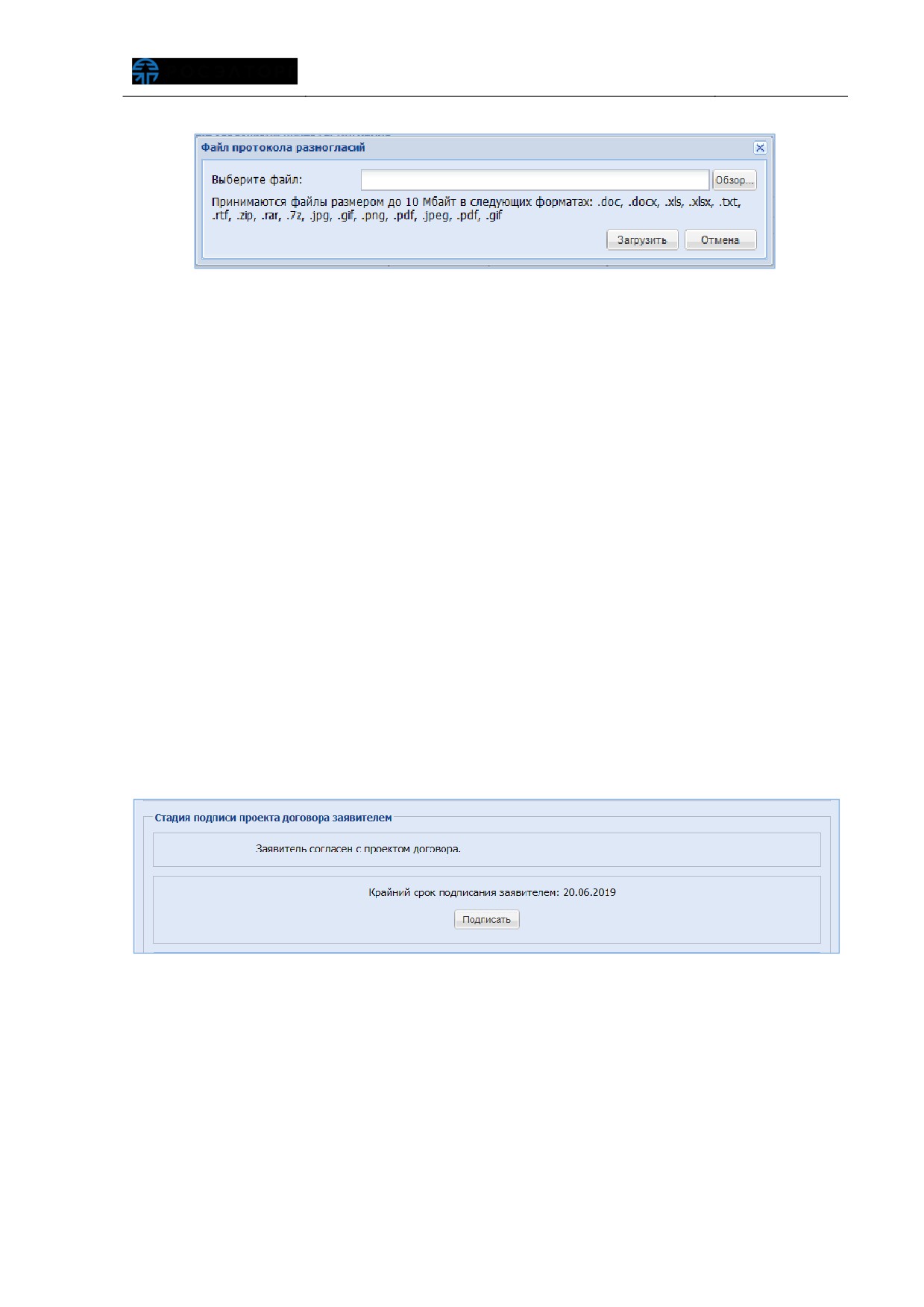
Рис. 154. Форма загрузки протокола разногласий
В случае направления протокола разногласий Победитель ожидает, пока
Заказчик пришлет переработанный вариант проекта договора (по факту размещения
каждой версии проекта договора в личных кабинетах Победителя и Заказчика
отображаются соответствующие уведомления).
Данные действия могут быть повторены неограниченное количество раз, пока
проект договора не будет удовлетворять требованиям всех заинтересованных
сторон.
При каждой операции загрузки и отправки документов будет производиться
подписание выполняемых пользователем действий ЭП.
Победитель
(при отсутствии замечаний, разногласий с проектом договора)
согласовывает направленный Заказчиком проект договора, нажатием кнопки
«Согласовано» в блоке «Стадия согласования проекта договора c заявителем» на
форме «Договоры по лоту».
После этого Победитель подписывает договор, нажатием на форме
согласования договора кнопки «Подписать» (Рис. 155).
Рис. 155. Подписание договора с помощью ЭП
Откроется окно подтверждения подписания договора (рис. 156). Пользователь
проверяет данные, нажимает кнопку
«Отправить». Отобразится сообщение об
успешном выполнении операции.
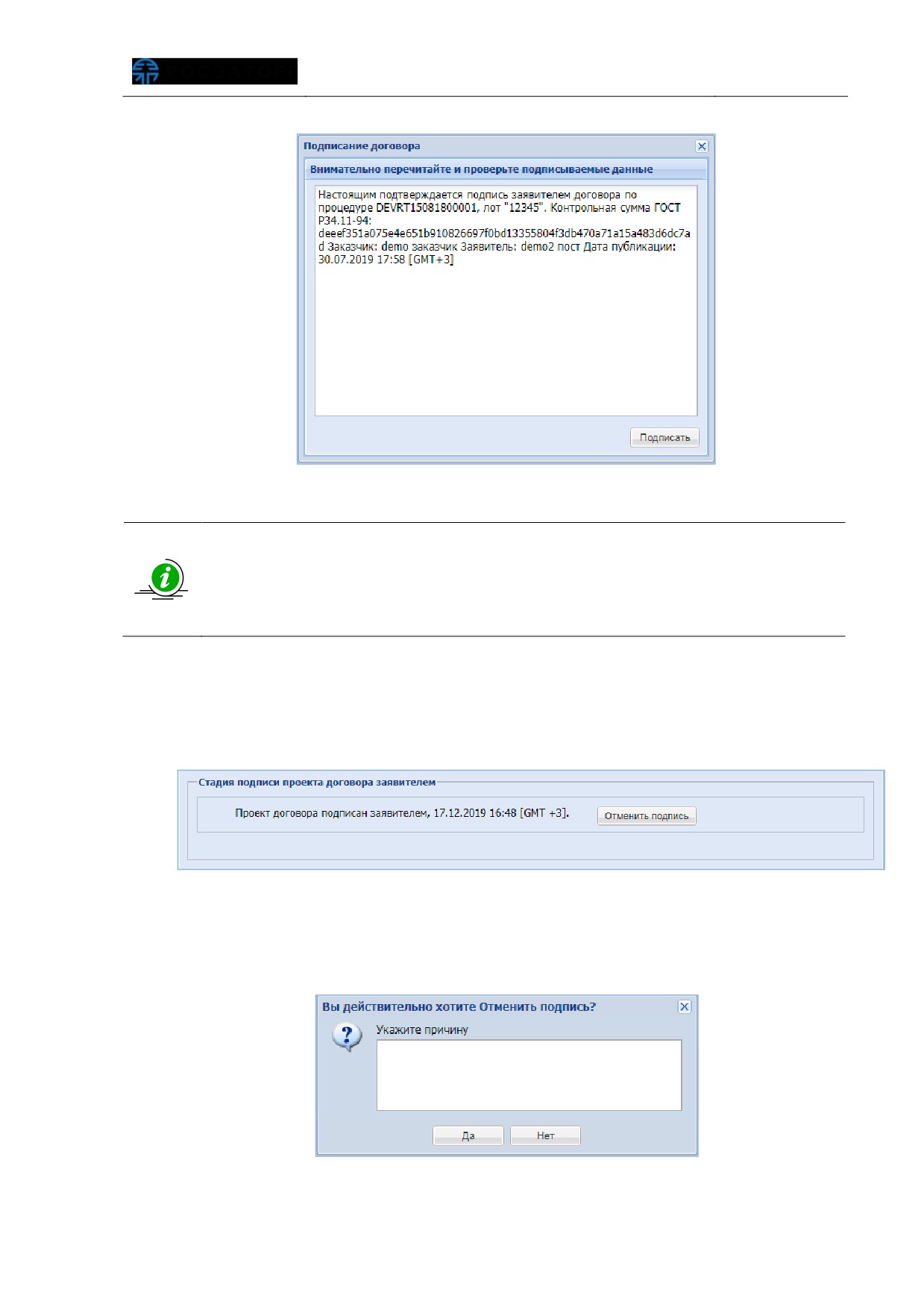
Рис. 156. Окно подтверждения
Если Победитель по прошествии трех дней с момента загрузки Заказчиком
файла проекта договора не подписал проект договора, то право
заключения договора переходит к другому Заявителю, а средства в
размере обеспечения заявки на участие в процедуре, заблокированные на
лицевом счете Победителя направляются Организатору процедуры
Заявитель может отменить свою подпись проекта договора, в случае если
проект договора еще не подписан Заказчиком. Для этого в блоке «Стадия подписи
проекта договора заявителем» Заявитель нажимает кнопку
«Отменить подпись»
(рис. 157)
Рис. 157. Отмена подписи проекта договора Заявителем
В открывшемся окне указывает причину отмены, нажимает кнопку «Да» (рис.
158).
Рис. 158 Окно с указанием причины отмены
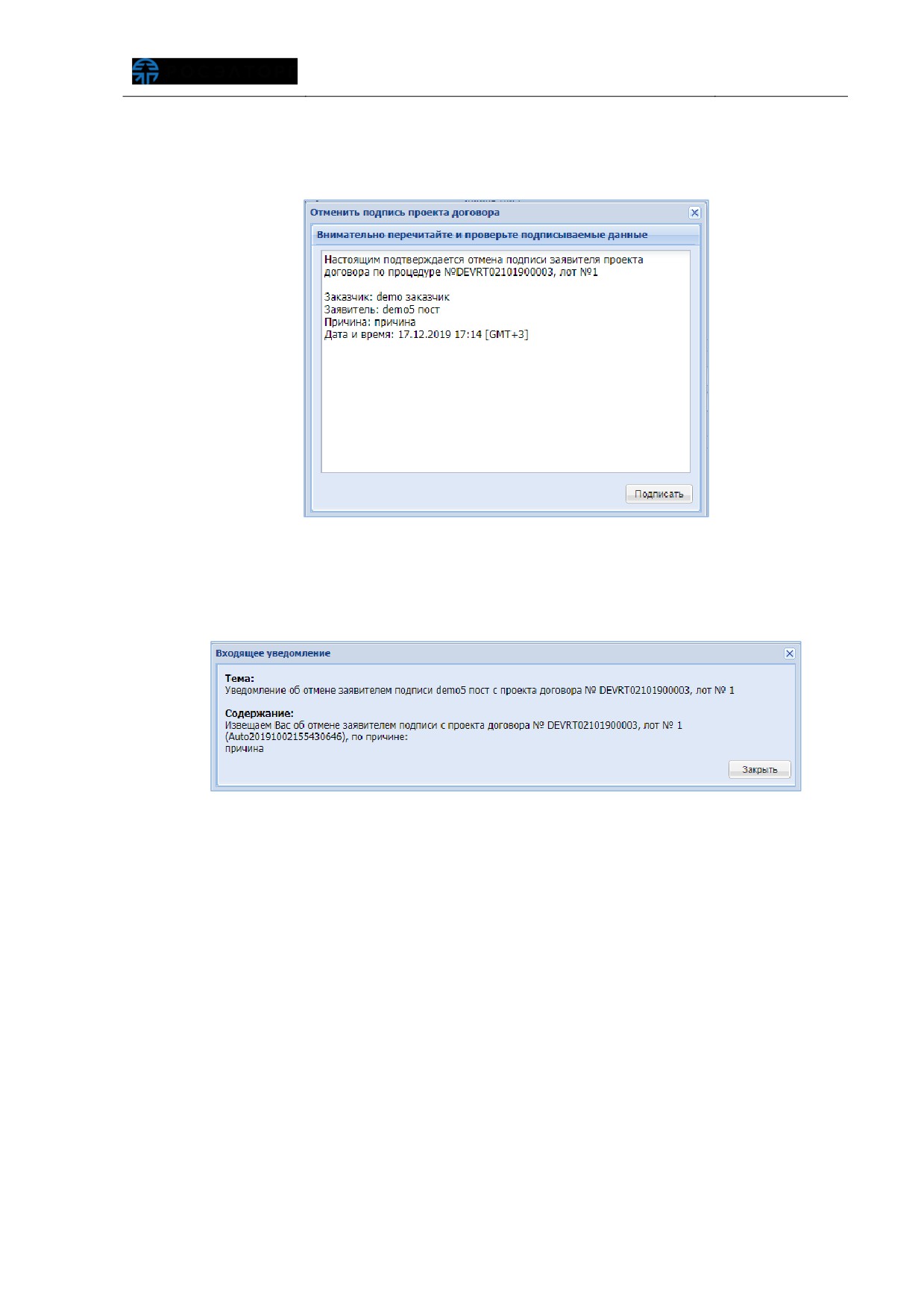
Откроется окно подтверждения действия отмены подписи, где Заявитель
проверяет данные, нажимает кнопку «Подписать» (рис. 159).
Рис. 159. Форма подтверждения
Подпись проекта договора успешно отменена. После отмены подписи Заказчику
направляется соответствующее уведомление (рис. 160).
Рис. 160. Входящее уведомление
Для полного заключения договора и отправки информации о лоте в архив
Системе необходима подпись договора уполномоченного сотрудника стороны
Заказчика. С момента подписания Заказчиком договор считается заключенным и
приобретает юридическую силу. Также сразу после подписания договора Заказчиком
лот перейдет в архив, а с лицевого счета Заявителя, заключившего договор, будет
списана плата за участие в процедуре в размере, указанном в данных о тарифах
АО «ЕЭТП».
5.1.1.15. Просмотр договоров
Возможность просмотра заключенного договора, а также процедуры на этапе
«Заключения договора» есть не только у Заявителя, заключающего договор, но и у
всех остальных Заявителей, имеющих доступ к данной процедуре.
Для просмотра заключенных договоров, а также файлов проекта договора,
протоколов разногласий и протоколов отказа от заключения договора для процедур
закупки на этапе «Заключение договора» нажмите пиктограмму «
» («Договоры») в
столбце «Операции» соответствующей процедуры. Откроется форма «Договоры по
лоту» (Рис. 161, Рис. 162).
Для просмотра документов необходимо выбрать Заказчика по лоту и Участника,
из числа допущенных к заключению договора, с помощью соответствующих
выпадающих списков.
В полях ниже представлены ссылки для загрузки документов: проекта
договора, протокола разногласий, или протокола отказа от заключения договора -
относящихся к выбранным договаривающимся сторонам (Рис. 161).
В случае если договор по лоту уже был заключен, будет предоставлена
возможность просмотра файлов (путем открытия или сохранения файла на жесткий
диск компьютера) нажатием на соответствующую ссылку (рис. 161).
Для процедур, находящихся в статусе «Архив», в случае если договор был
заключен в электронной форме, пользователи Организатора и Победителя могут
скачать файл договора, содержащий подписи сторон, а также штамп договора в виде
картинки. Файл договора будет содержать сведения о подписывающих сторонах,
сертификатах подписи, а также месте подписания договора и дополнительно
указываемых реквизитах.
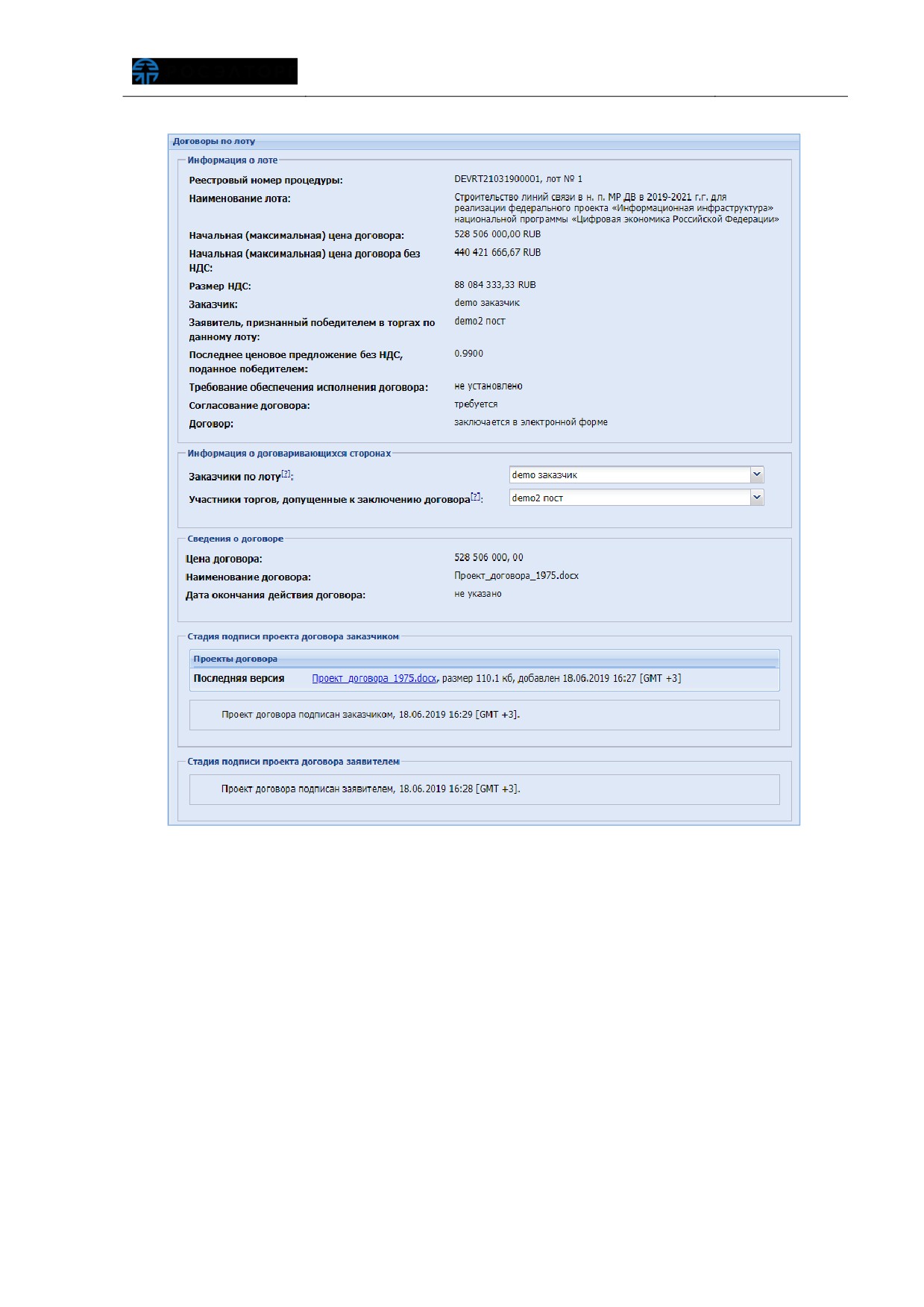
Рис. 161. Просмотр документов процедуры на этапе заключения договора
При нажатии на кнопку
«Скачать договор с реквизитами»
(рис.
162)
открывается форма «Выгрузка договора с реквизитами» (рис. 163). При нажатии на
кнопку «Скачать документ» происходит скачивание файла договора, при нажатии на
кнопку «Скачать штамп» происходит скачивание файла со штампом договора.
Просмотр реквизитов Заявителя, с которым был заключен договор, доступен
нажатием на кнопку «Реквизиты участника» (рис. 162).
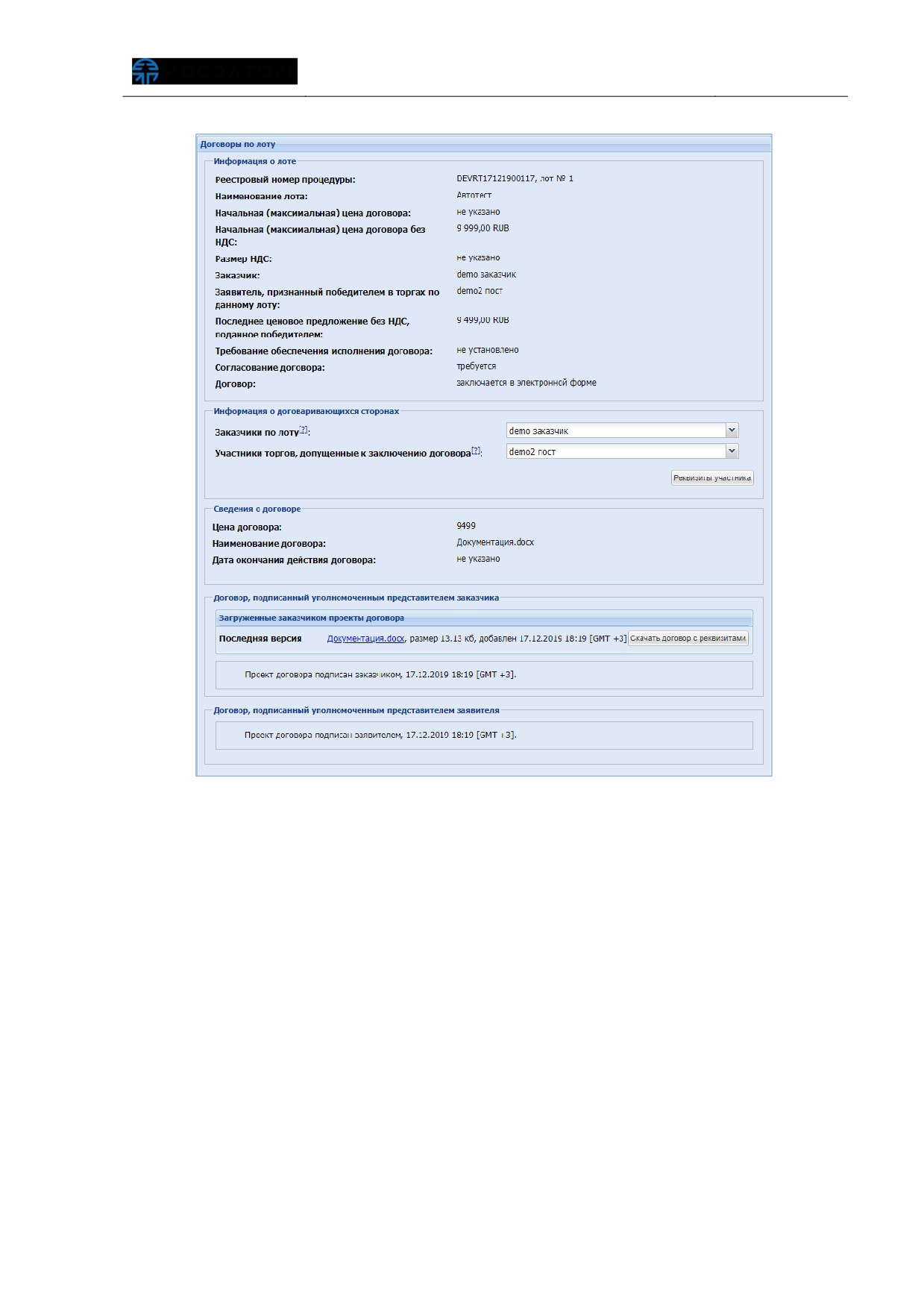
Рис. 162. Просмотр заключенных договоров
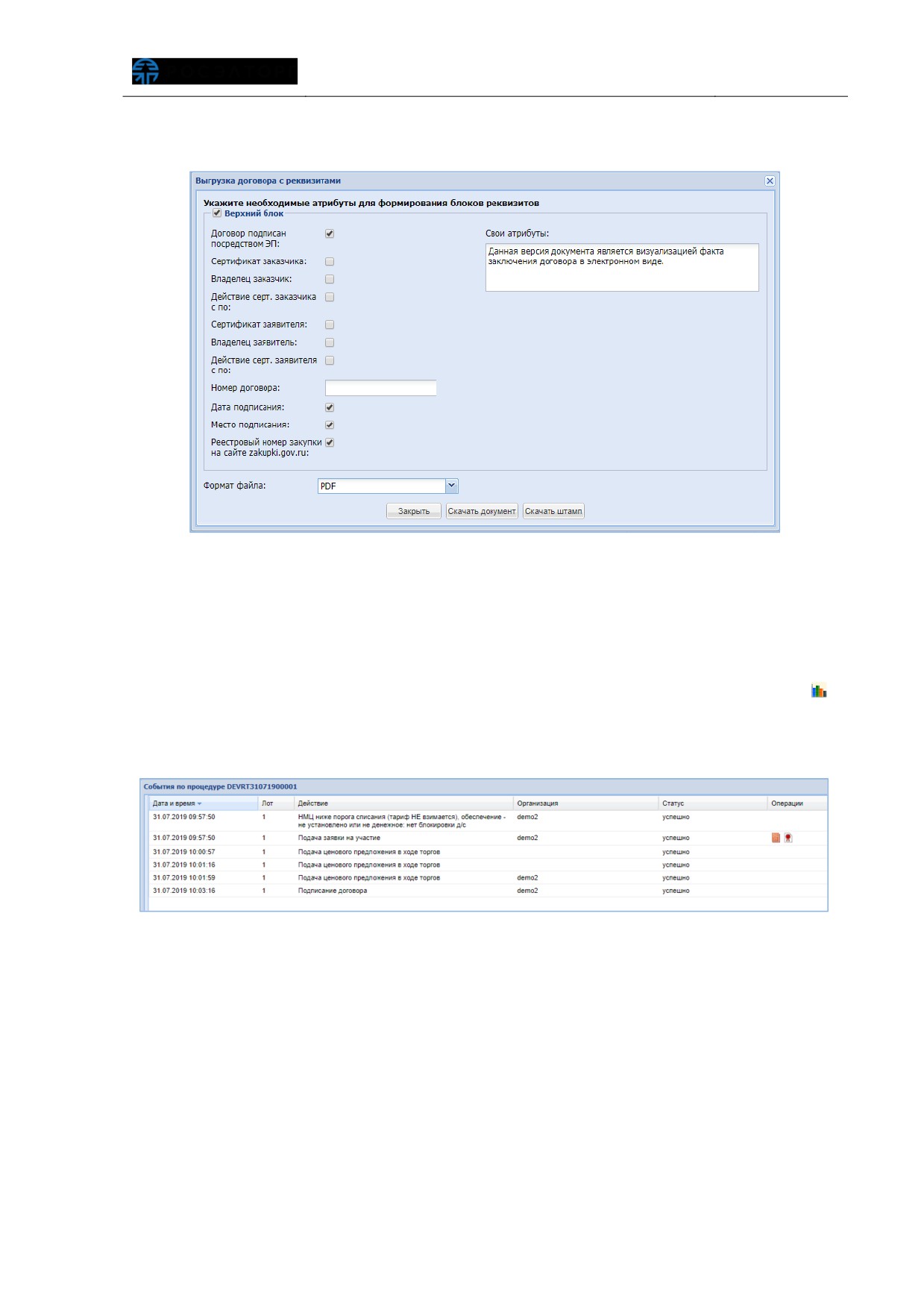
Рис. 163. Форма «Выгрузка договора с реквизитамиª
5.1.1.16. Просмотр событий процедуры
В любой момент
(после публикации извещения о проведении закупочной
процедуры) в личном кабинете доступна история событий, связанных с той или иной
процедурой. Просмотр событий доступен нажатием на пиктограмму
«
»
(«События»), в столбце «Операции» соответствующей процедуры. Откроется форма
«События по процедуре» (Рис. 164).
Рис. 164. Форма истории событий по процедуре
5.2. Запросы разъяснений
В случае если Заявителю необходима дополнительная информация о
процедуре, он может получить ее у Организатора процедуры с помощью подачи
запроса специального вида. В Системе предусмотрено два вида таких запросов:
«Запрос на разъяснение положений документации к процедуре»
(подается в том случае, если Заявитель собирается принять участие в
процедуре, но остались неясны какие-либо из положений документации,
описывающей процедуру);
«Запрос на разъяснение итогов торгов» (подается только для процедур,
находящихся в статусе «Заключение договора» или «Архив», в том случае,
если по итогам ознакомления с протоколом подведения итогов у Заявителя
возникли вопросы к Организатору, относящиеся к результатам торгов).
О том, как ознакомиться с протоколами процедуры, и в частности, с
протоколом подведения итогов, представлено в п.
5.1.1.13 настоящего
документа
5.2.1. Подача запроса на разъяснение положений
документации о процедуре
Заявитель имеет право подать запрос на разъяснение положений документации
процедуры в адрес Организатора, средствами ЭТП. Подача запроса на разъяснение
положений аукционной документации доступна нажатием пиктограммы
«
» в
столбце «Операции», соответствующей процедуры закупки.
Откроется форма
«Запрос на разъяснение положений документации к
процедуре» (Рис. 165).
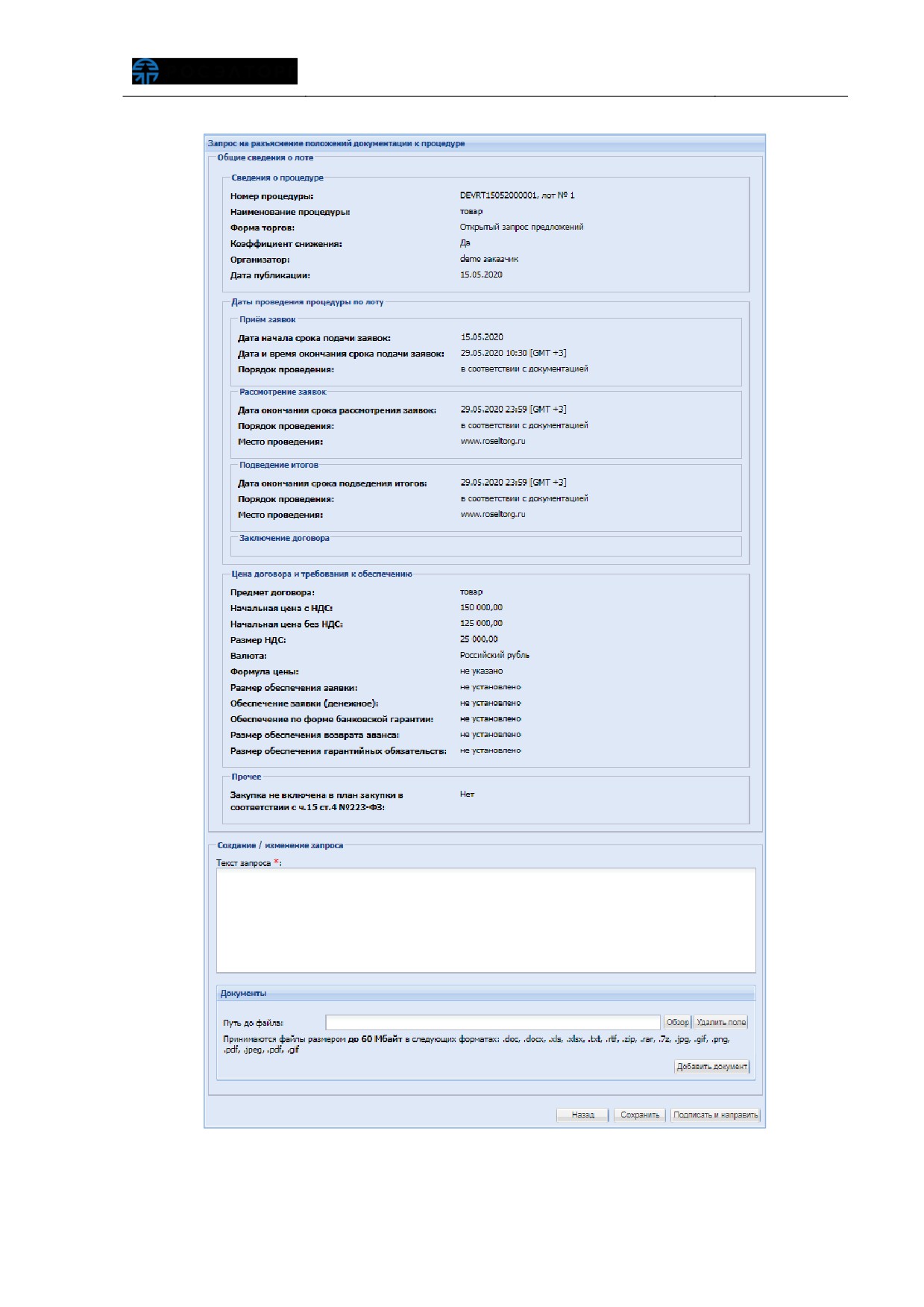
Рис. 165. Форма «Запрос на разъяснение положений документации
к процедуреª
Введите текст запроса в соответствующее поле, при необходимости прикрепите
документы, воспользовавшись кнопкой «Обзор». Далее последовательно нажмите
кнопку «Сохранить» для сохранения запроса, и кнопку «Подписать и направить» для
отправки запроса Организатору процедуры.
Отобразится форма подтверждения с текстом запроса. Если передаваемые
данные корректны, нажмите кнопку
«Подписать». Заявка будет отправлена,
отобразится сообщение об успешной отправке запроса.
Просмотр поданных запросов на разъяснение положений документации
процедур и ответов на них осуществляется с помощью пункта «Разъяснения
документации к процедурам» меню «Процедуры»
5.2.2. Подача запроса на разъяснение итогов торгов
По завершении проведения процедуры, для процедур в статусе «Подведение
итогов» или «Архив», Заявитель может направить в адрес Организатора процедуры
(средствами Системы) запрос на разъяснение результатов торгов. Направление
запроса доступно нажатием пиктограммы
« » в столбце
«Операции»,
соответствующей процедуры закупки. Откроется форма «Запрос на разъяснение
итогов торгов» (Рис. 166).
На форме вводится текст запроса в соответствующее поле, при необходимости
могут быть прикреплены документы при помощи кнопки
«Обзор». Далее
последовательно нажмите кнопку «Сохранить» для сохранения запроса и кнопку
«Подписать и направить» для отправки запроса Организатору процедуры.
Отобразится форма подтверждения с текстом запроса. Если передаваемые данные
корректны, нажмите кнопку «Подписать».
По факту рассмотрения заявки Организатором, по электронной почте и в
личный кабинет Заявителя будут направлены
(средствами Системы)
соответствующие разъяснения.
Просмотр поданных запросов на разъяснение итогов торгов и ответов на
них осуществляется с помощью пункта «Разъяснения итогов процедур»
меню «Процедуры»
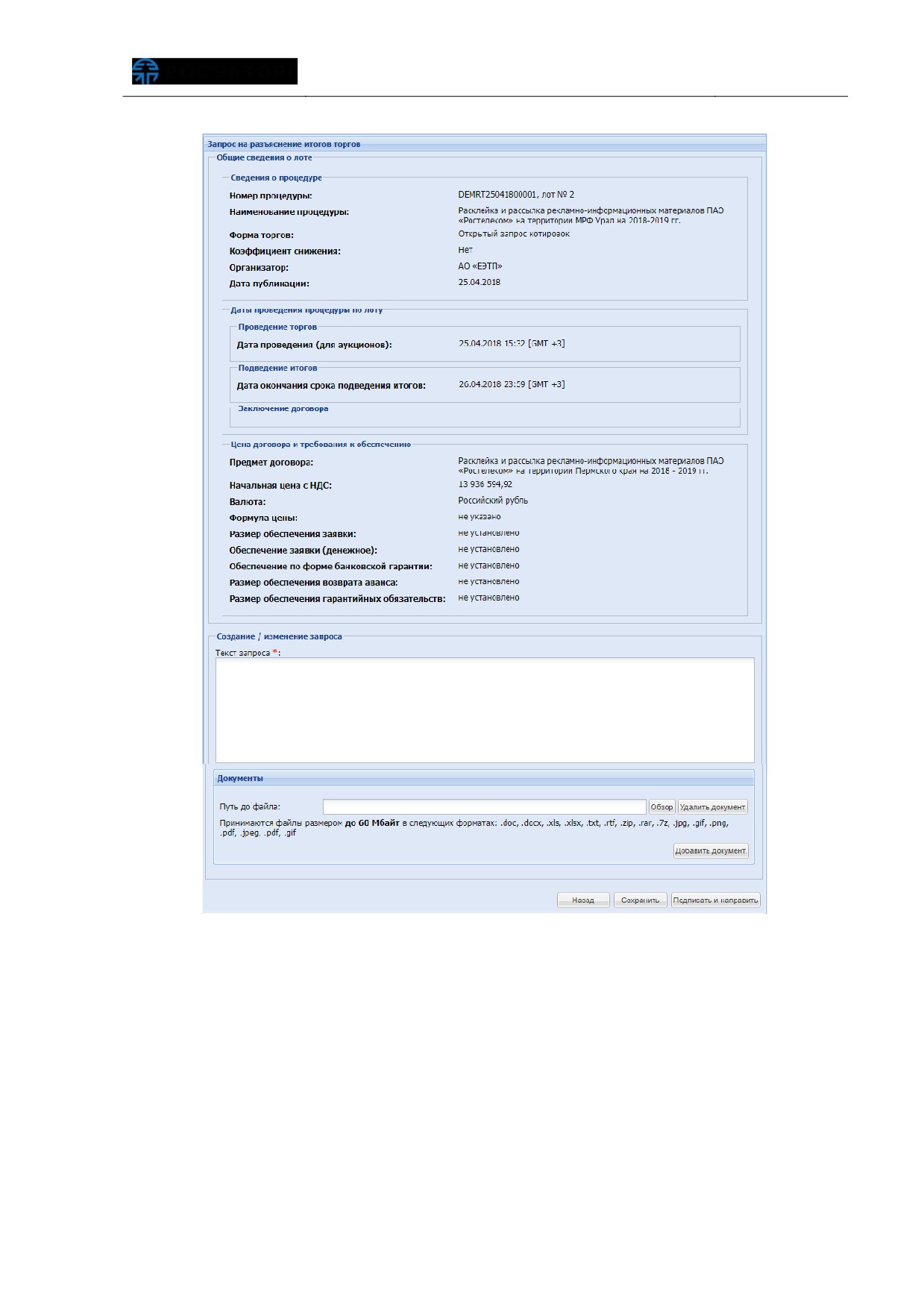
Рис. 166. Форма «Запрос на разъяснение итогов торговª
5.3. Заявки на участие
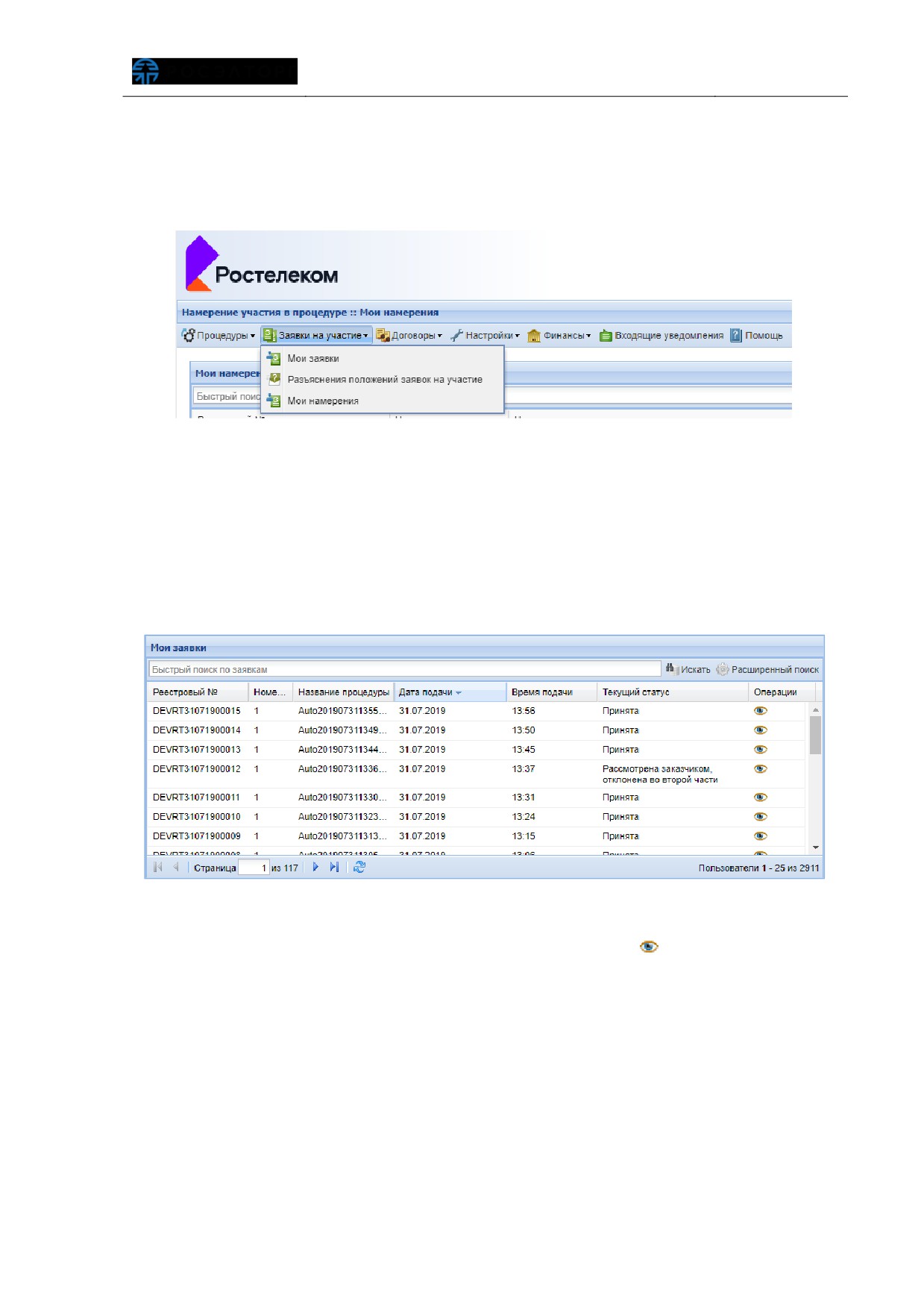
Меню «Заявки на участие», расположенное на главной панели, позволяет
работать с уже поданными заявками на участие в процедурах (Рис. 167).
Рис. 167. Пункт меню «Заявки на участиеª
5.3.1. Просмотр/отзыв заявки на участие
Заявитель в личном кабинете в меню «Заявки на участие» выбирает пункт
«Мои заявки», чтобы просмотреть общий список поданных заявок на участие в
процедурах, а также отозвать поданные заявки. Отобразится форма «Мои заявки»,
содержащая список поданных заявок (Рис. 168).
Рис. 168 Форма «Мои заявкиª
Просмотр заявки доступен по нажатию пиктограммы «
» («Просмотреть»), в
столбце
«Операции» соответствующей заявки. Откроется форма, содержащая
данные по заявке на участие в процедуре (Рис. 169).
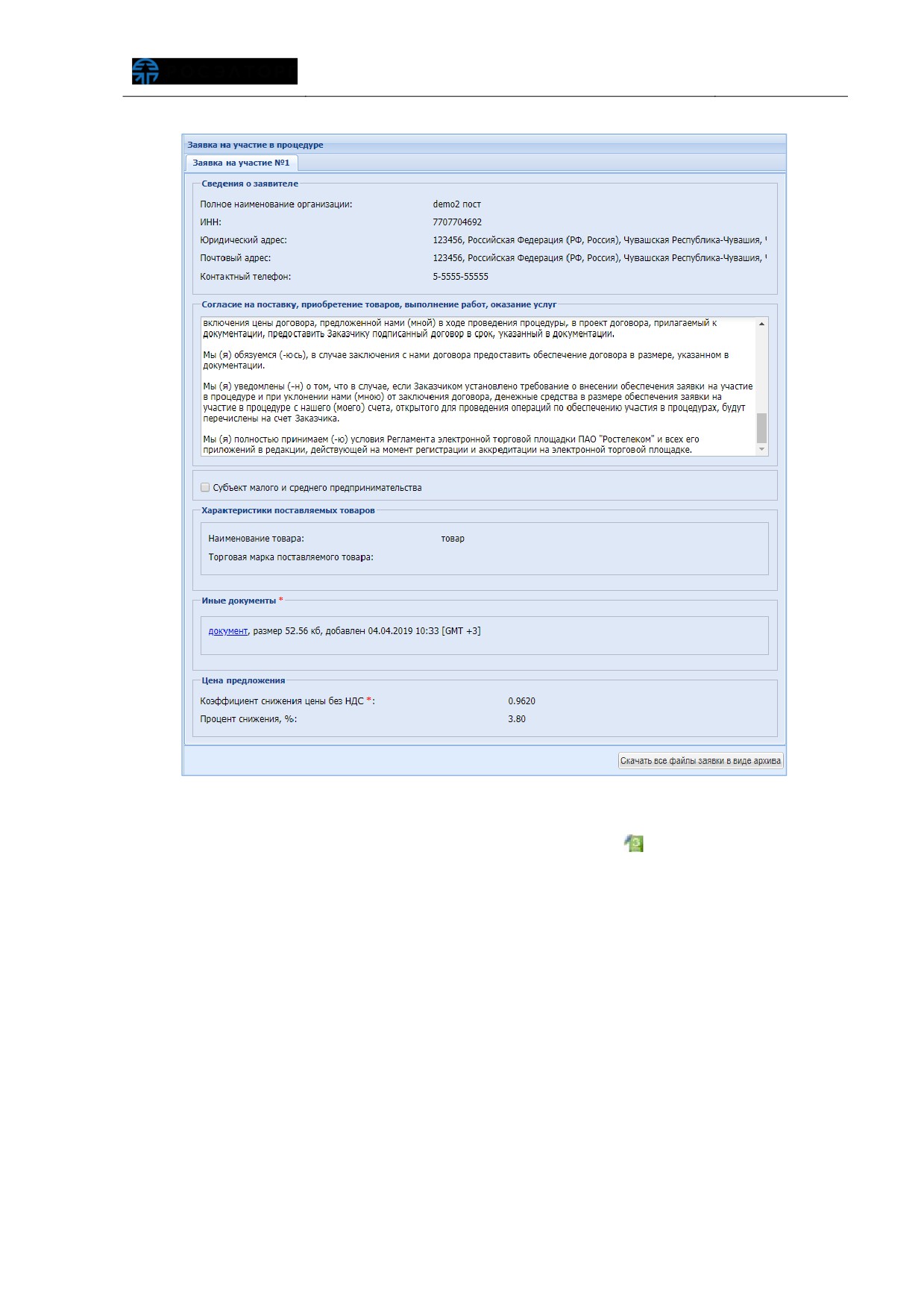
Рис. 169. Форма «Заявка на участие в процедуреª
Отзыв заявки доступен по нажатию пиктограммы «
» («Изменить/Отозвать
заявку») в столбце «Операции» соответствующей заявки в списке (Рис. 168). В
отобразившейся форме нажмите кнопку «Отозвать» для отзыва заявки (Рис. 170).
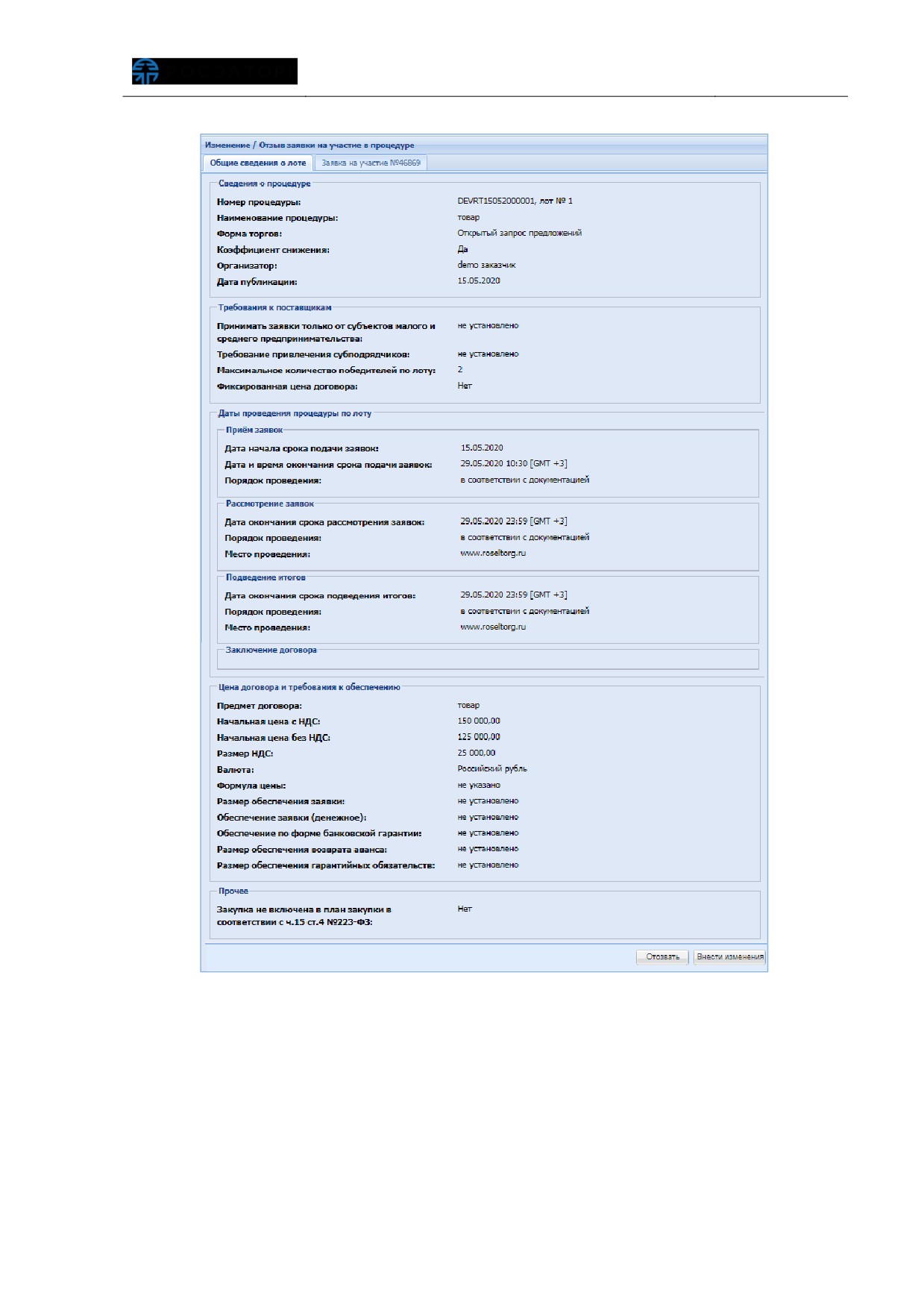
Рис. 170. Форма «Изменение/Отзыв заявки на участие в процедуреª
Откроется форма предупреждения. Нажмите
«Да» (Рис.
171). Отобразится
сообщение об успешной отправке отзыва заявки.
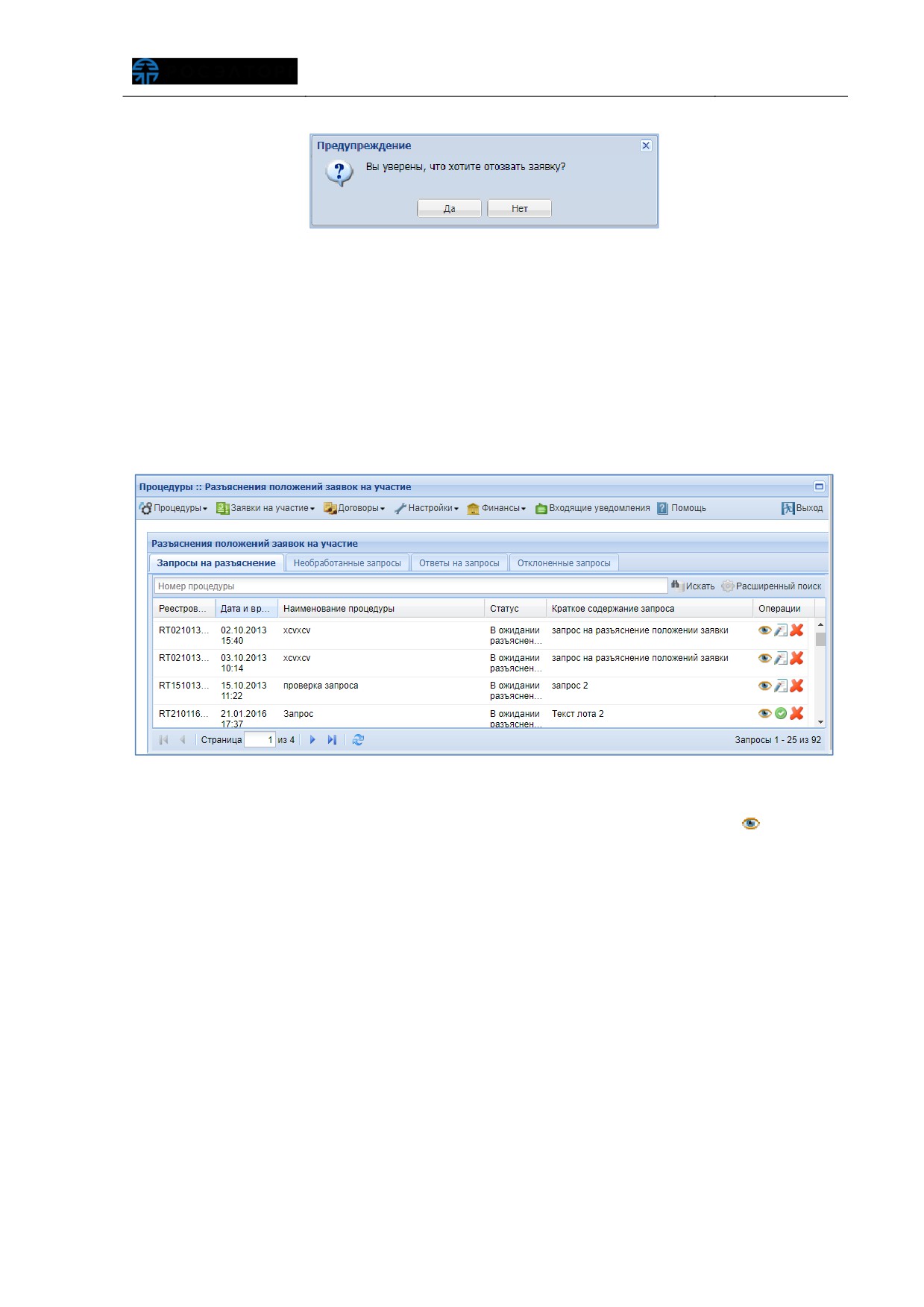
Рис. 171 Форма предупреждения
5.3.1. Разъяснения положений заявок на участие
При рассмотрении заявки Организатор процедуры может направить запрос на
разъяснение положений заявки в адрес соответствующего Заявителя, средствами
ЭТП. Просмотр отправленных запросов на разъяснение положений заявок доступен в
меню «Заявки на участие» - «Разъяснения положений заявок на участие». Откроется
форма «Разъяснения положений заявок на участие» (Рис. 172).
Рис. 172. Форма «Разъяснения положений заявок на участиеª
Просмотр направленного запроса доступен нажатием пиктограммы «
» («Текст
запроса»), в столбце
«Операции» соответствующего запроса. Откроется форма
просмотра соответствующего запроса (Рис. 173).
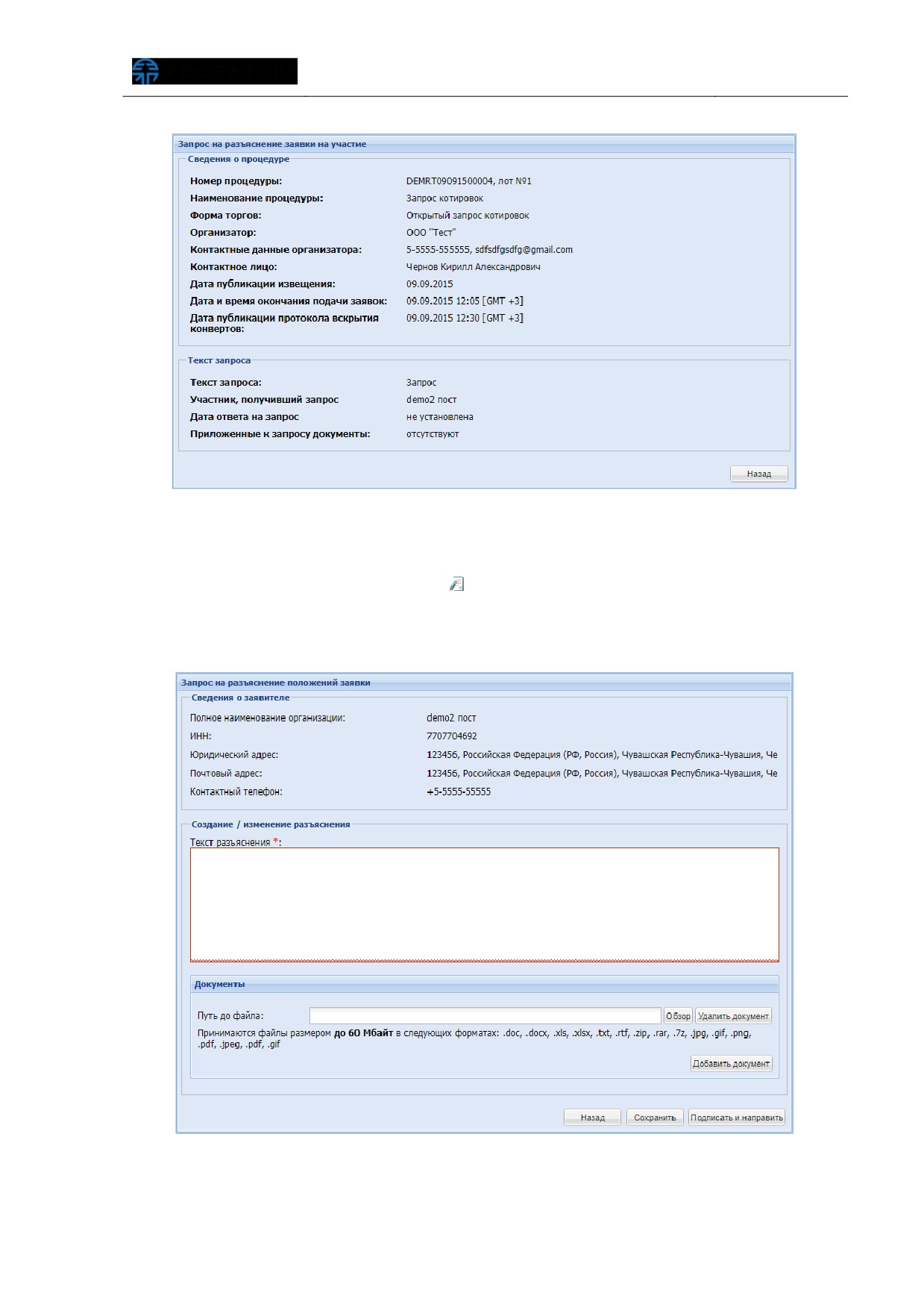
Рис. 173 Форма просмотра запроса на разъяснение положений заявки
Направление ответа на запрос
(в адрес Организатора средствами ЭТП)
доступно нажатием на пиктограмму «
» («Опубликовать разъяснение»), в столбце
«Операции» соответствующего запроса. Откроется форма для формирования ответа
на запрос (Рис. 174).
Рис. 174 Форма ответа на запрос разъяснения положений заявки
содержание .. 3 4 5 6 ..