содержание .. 1 2 3 4 ..
Система проведения закупок товаров, работ и услуг в электронной форме. Персональная торговая секция ПАО «Ростелеком». Руководство пользователя (2021 год) - часть 3
-
«Ожидание активации» - купленная подписка, срок начала действия
подписки не наступил;
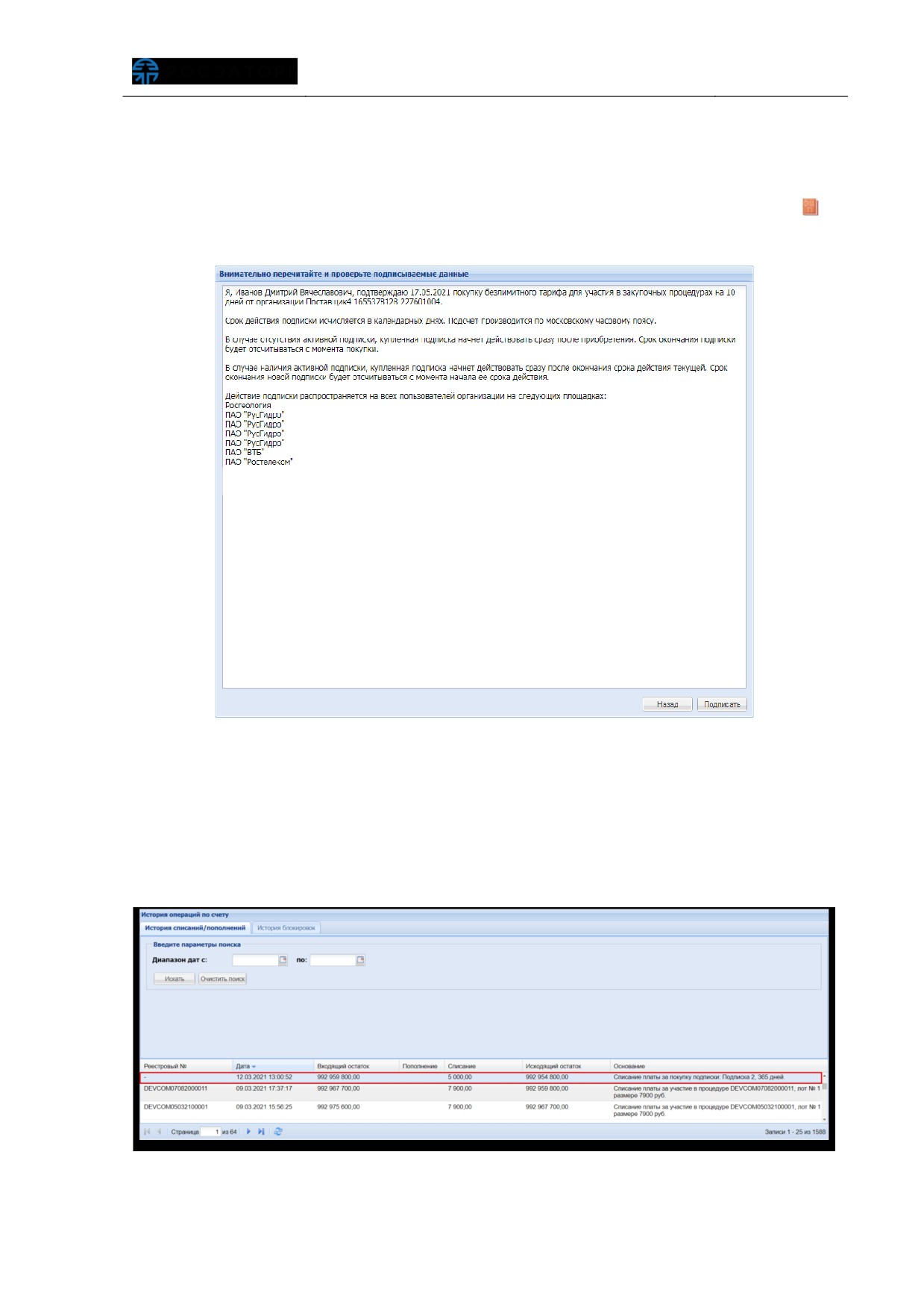
Для просмотра подписанного текста Заявитель нажимает на пиктограмму в
столбце «Действия». Отобразится окно с подписанным текстом (рис. 61).
Рис. 61 Окно с подписанным текстом
Также можно скачать контейнер с подписью, выбрав соответствующую
пиктограмму в столбце «Действия».
После успешной покупки подписки операция отображается на форме «История
операций по счету» во вкладке «История списаний/пополнений» (рис. 62).
Рис. 62 Форма «История операций по счетуª
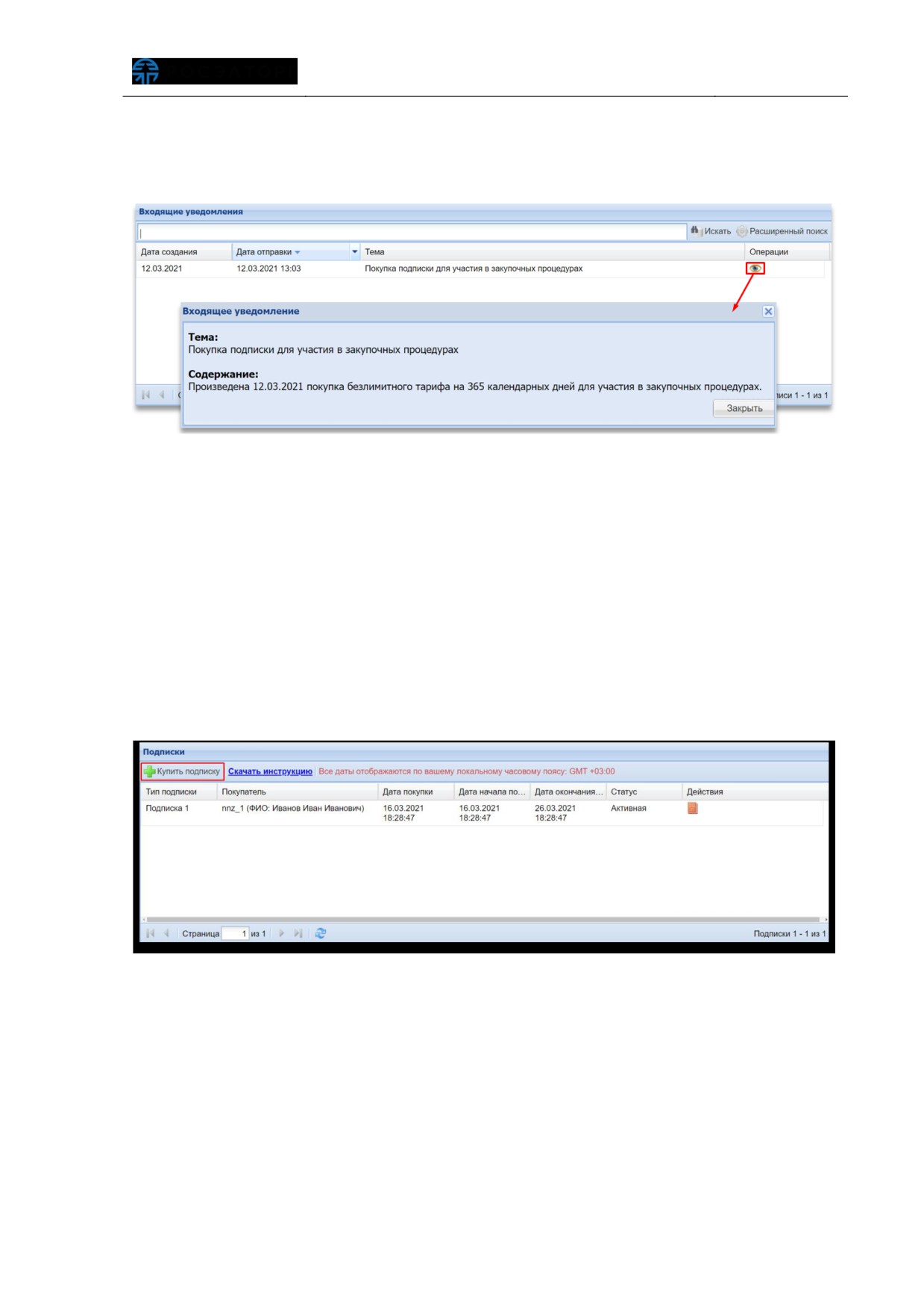
В разделе
«Входящие уведомления» отобразится уведомление о покупке
подписки для участия в закупочных процедурах с указанием тарифа (рис. 63).
Рис. 63 Входящее уведомление о покупке подписки
4.2.4.1
Покупка следующей подписки при наличии
активной
Заявитель может приобрести следующую подписку в случае, если до окончания
срока действия активной подписки осталось менее 10 дней. Купленная подписка
начнет действовать сразу после окончания срока действия текущей. Срок окончания
новой подписки будет отсчитываться с момента начала ее срока действия.
Для покупки следующей подписки при наличии активной Заявитель на форме
«Подписки» нажимает кнопку «Купить подписку» (рис. 64).
Рис. 64 Кнопка «Купить подпискуª
Если до окончания срока действия активной подписки осталось менее 10 дней,
откроется окно с уведомлением для подтверждения действия, Заявитель нажимает
кнопку «Да» (рис. 65). Если более 10 дней, откроется окно с уведомлением о
возможной покупке только за менее 10 дней до окончания срока текущей подписки
(рис. 66).
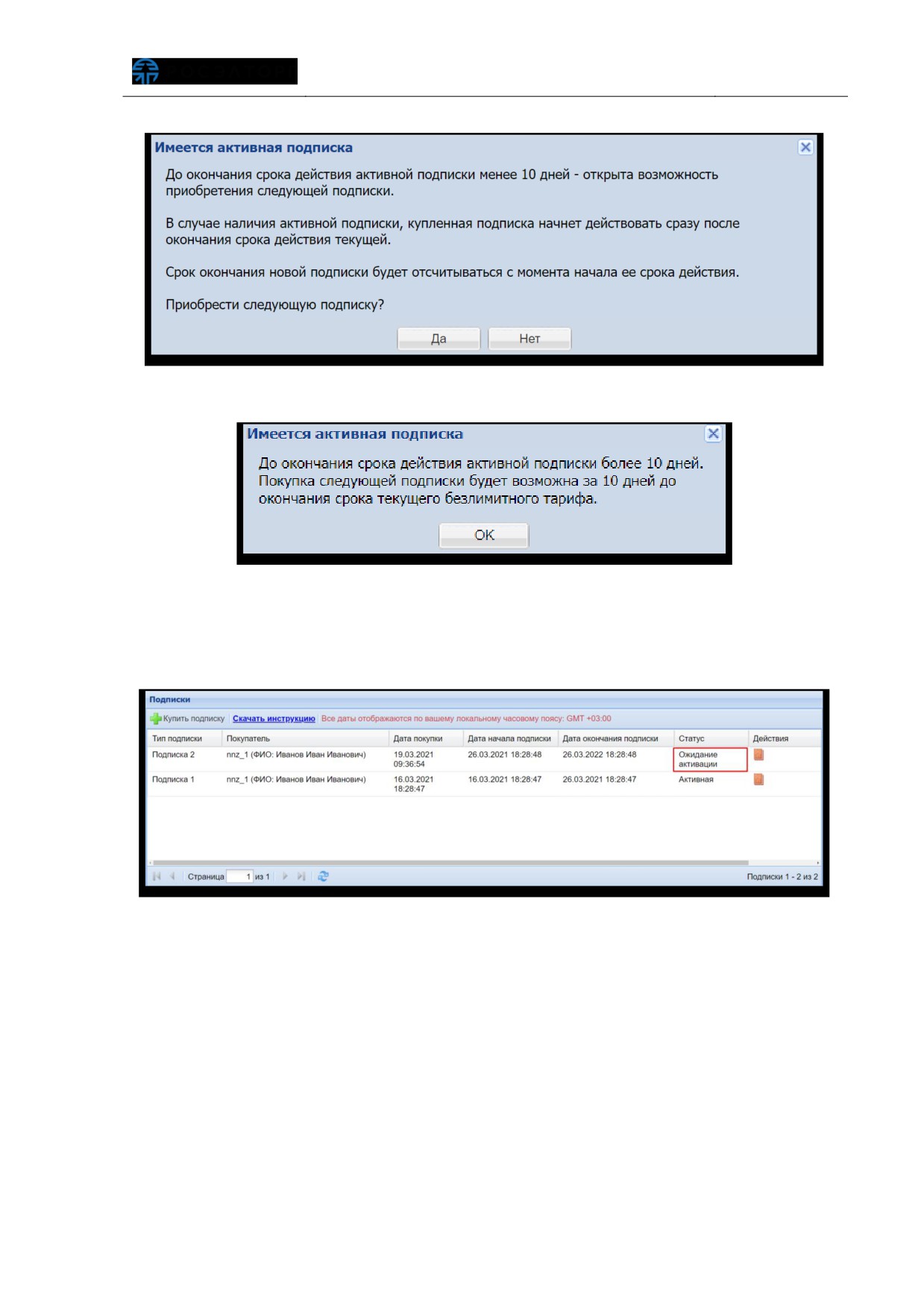
Рис. 65 Окно с уведомлением для подтверждения действия
Рис. 66 Окно с уведомлением о невозможности покупки подписки
После покупки подписки при наличии активной статус купленной подписки
примет вид «Ожидание активации» (рис. 67).
Рис. 67 Статус подписки «Ожидает активацииª
4.2.4.2
Подача заявки
Для участников, не оформивших подписку, предусмотрена возможность
разового участия в закупке с взиманием платы за участие в процедуре.
Платой за участие является единоразовая операция по блокировке и списанию
денежных средств со счета Заявителя в случае его участия в закупке.
Для процедур типа
«Котировочная сессия»,
«Аукцион на
повышение», «Конкурс» с возможностью подавать предложения
только на повышение,
«Запрос предложений» с возможностью
подавать предложения только на повышение, «Запрос котировок» с
возможностью подавать предложения только на повышение,
предусмотрено продолжение работы по старой логике списания
денежных средств
При подаче заявки на бесплатную процедуру блокировка и списание денежных
средств Заявителя за участие не происходят, форма подачи заявки открывается без
предложения покупки подписки.
Для подачи заявки с единовременным списанием платы за участие Заявитель
нажимает на пиктограмму
(«Заявка на участие») в строке выбранной процедуры в
списке актуальных процедур. Откроется форма «Выбор тарификации» (рис. 68), на
которой Заявитель может выбрать безлимитный тариф для покупки либо
единоразовое участие по данной процедуре.
Единоразовое участие для процедур с НМЦ лота от 100 тыс.руб до 500 тыс.руб
стоит 4900 руб; свыше 500 тыс.руб - 6900 руб. Если НМЦ не указано Заказчиком,
блокировке подлежит сумма большего тарифа единоразового участия. Перерасчет
будет произведен по итоговой сумме договора. При проведении попозиционной
закупки блокировка также производится по сумме большего тарифа единоразового
участия. Перерасчет будет произведен в зависимости от суммы поданных ЦП по
позициям.
После выбора «Разовое участие» Заявитель нажимает кнопку «Продолжить».
Откроется форма подачи заявки. Заявитель заполняет форму и подает заявку на
участие в процедуре.
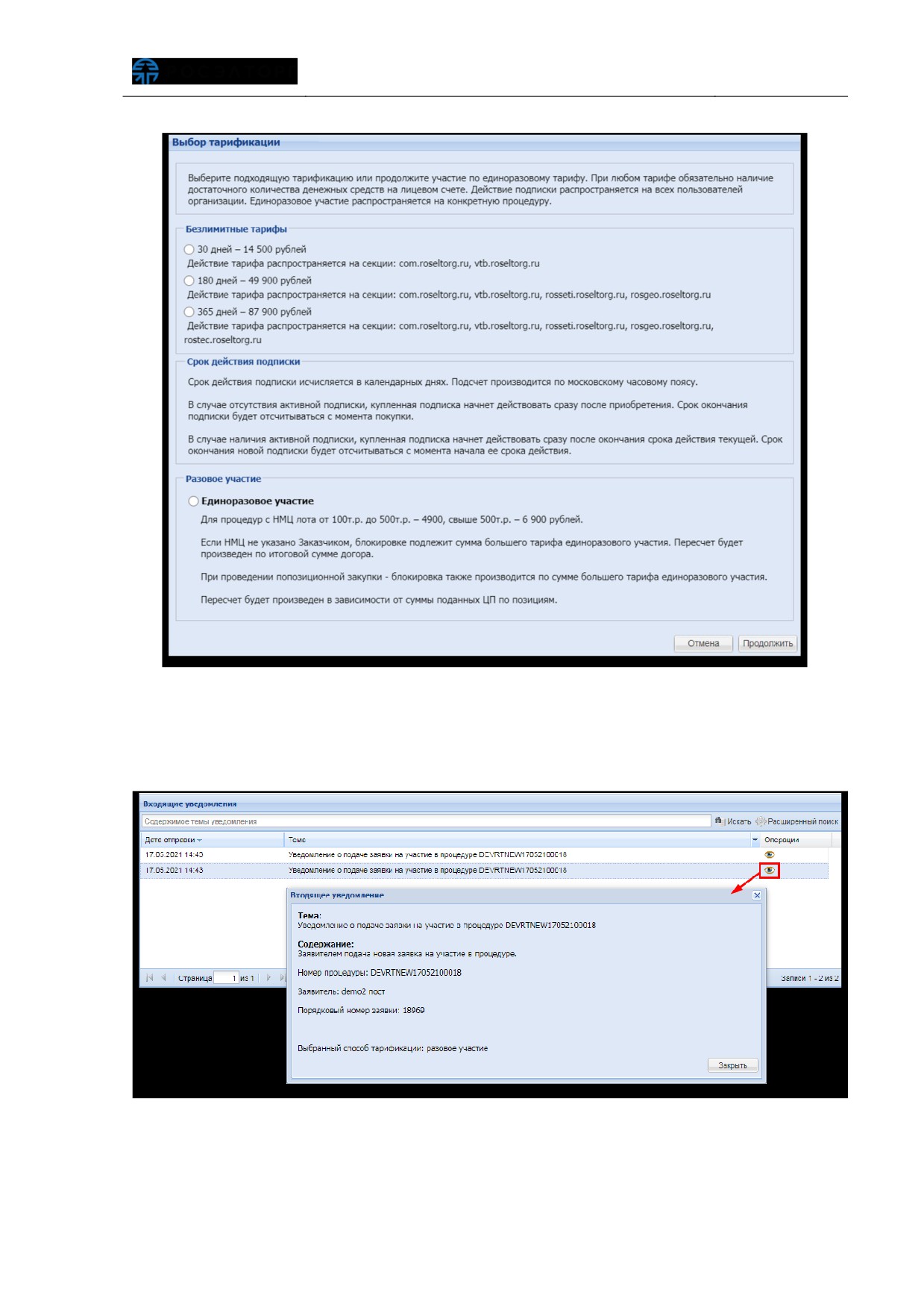
Рис. 68 Форма «Покупка подпискиª
После подачи заявки на участие Заявитель получает входящее уведомление о
подаче заявки участие в процедуре с указанием выбранного тарифа (Рис. 69).
Рис. 69 Входящее уведомление о подаче заявки на участие
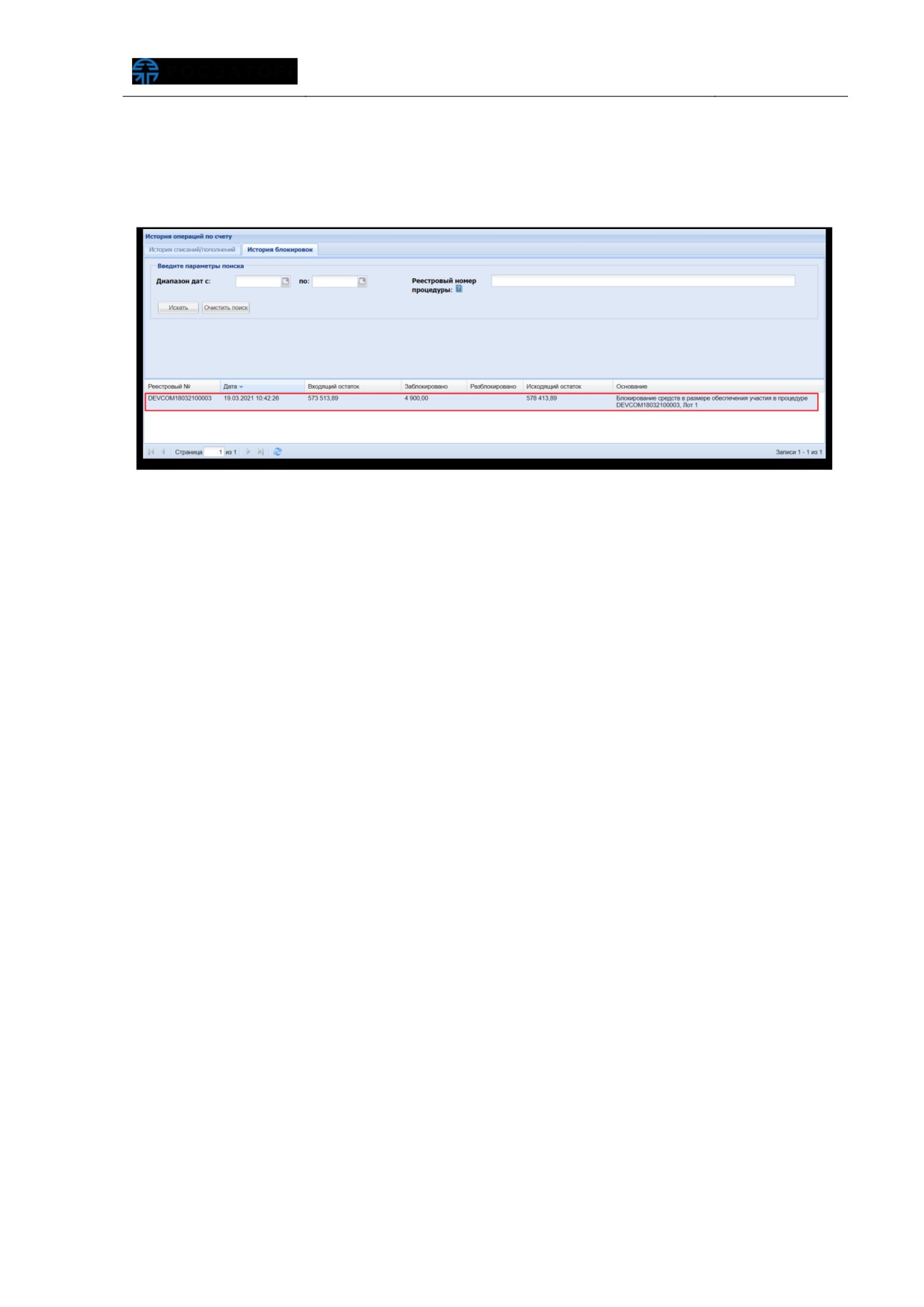
После успешной подачи заявки на участие у Заявителя блокируется
соответствующая сумма денежных средств, операция отображается на форме
«История операций по счету» во вкладке «История блокировок» (рис. 70).
Рис. 70 Форма «История операций по счетуª, вкладка «История
блокировокª
В случае подачи заявки на участие в процедуре с обеспечением заявки у
Заявителя блокируется сумма обеспечения, если обеспечение больше сервисного
сбора, и единоразовая плата за участие. При использовании подписки блокируется
только размер обеспечения заявки.
При изменении заявки денежные средства за участие повторно не
блокируются.
В случае отзыва заявки на этапе «Прием заявок» происходит разблокировка
денежных средств.
Если Заказчик отказывается от проведения процедуры, денежные средства
участников лота разблокируются.
Если произошло отклонение заявки Заказчиком во время проведения
процедуры, денежные средства Заявителя продолжают быть в блокировке до
перехода лота в статус «Архив» (если у участника не было активной подписки на
момент подачи заявки). После перехода лота в статус
«Архив» производится
списание денежных средств в качестве платы за участие.
После перехода лота процедуры в статус
«Архив» Заявитель получает
входящее уведомление о списании платы за участие в процедуре (рис. 71).
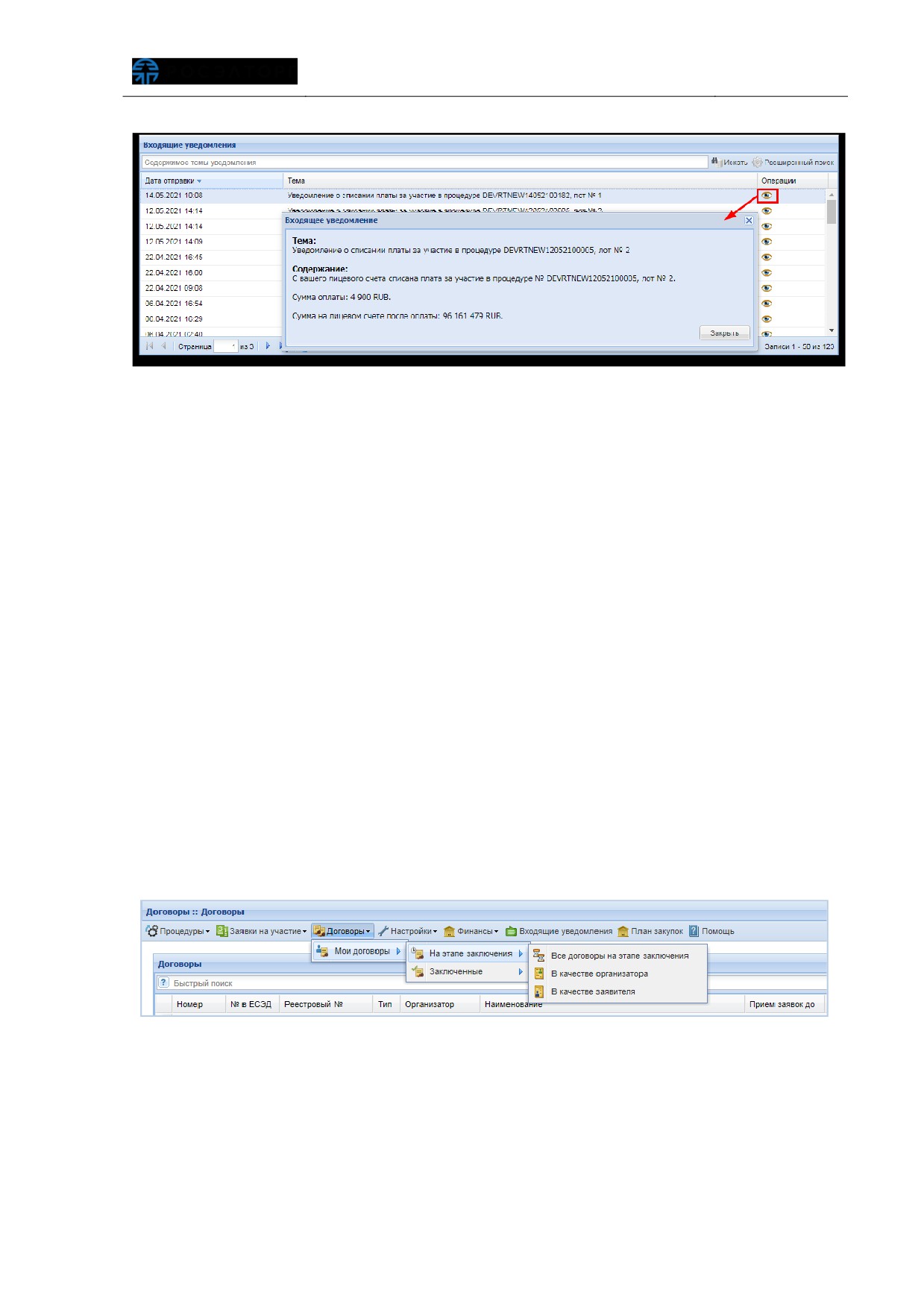
Рис. 71 Входящее уведомление о списании платы за участие
4.3. Договоры
Меню «Договоры» служит для отображения только тех процедур закупки, по
которым уже заключены договора (пункт меню «Договоры» - «Заключенные»), либо
тех, которые находятся на этапе заключения договоров (пункт меню «Договоры» -
«На этапе заключения»).
При наличии аккредитация двух типов (в качестве Заявителя и в качестве
Организатора), в каждом из пунктов меню будут представлены по три подпункта
(Рис. 72):
«Все договоры» - для пункта меню «Договоры» - «Заключенные» — это все
процедуры закупки, по которым уже заключены контракты в качестве Организатора
либо в качестве Заявителя; а для пункта меню «Договоры» - «На этапе заключения»
это все процедуры закупки, на этапе заключения договоров, где Вы выступаете в
качестве Организатора либо Заявителя;
«В качестве организатора»;
«В качестве заявителя».
Рис. 72 Меню «Договорыª
4.4. Просмотр входящих сообщений
Для каждого пользователя ЭТП средствами программного обеспечения Системы
формируются почтовые ящики входящих сообщений, направленных Системой
пользователю.
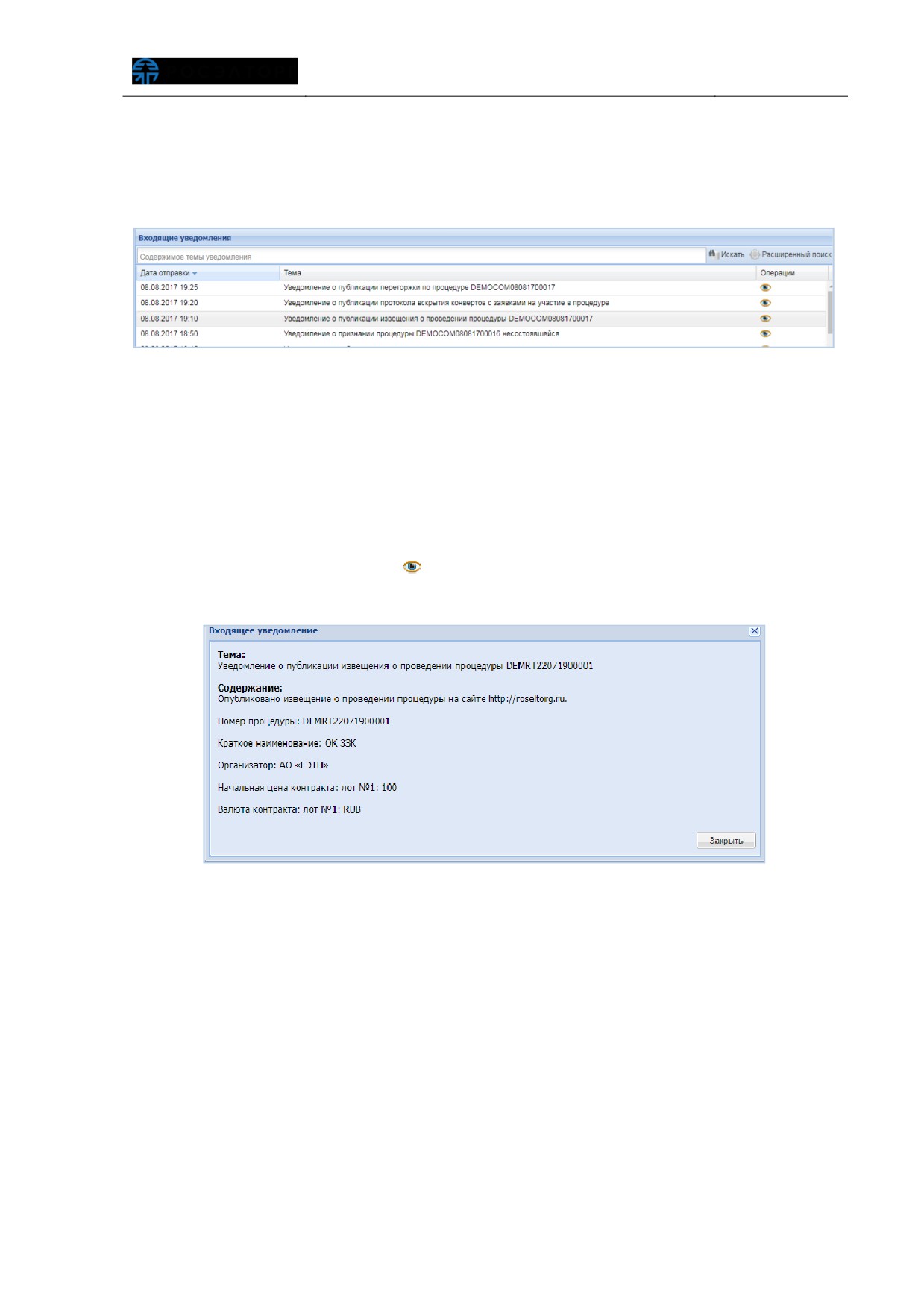
Чтобы просмотреть общий список входящих сообщений нажмите кнопку
«Входящие уведомления» на главной панели. Отобразится форма
«Входящие
уведомления» (Рис. 73).
Рис. 73 Список входящих уведомлений
Используя фильтр входящих уведомлений, на экран можно вывести только
интересующие уведомления. Укажите в фильтре (нажатием кнопки «Расширенный
поиск») в соответствующих полях: тема уведомления / номер процедуры и нажмите
кнопку «Искать» для осуществления фильтрации.
Чтобы прочитать содержимое входящего уведомления, нажмите
соответствующую пиктограмму «
» («Просмотр») в столбце «Операции». Откроется
форма с текстом (содержанием) уведомления (Рис. 74).
Рис. 74 Просмотр текста уведомления
4.5. Помощь
Для просмотра справочной информации используйте форму помощи,
содержащую справочную информацию, нажатием кнопки «Помощь» в главном меню
(рис. 75).
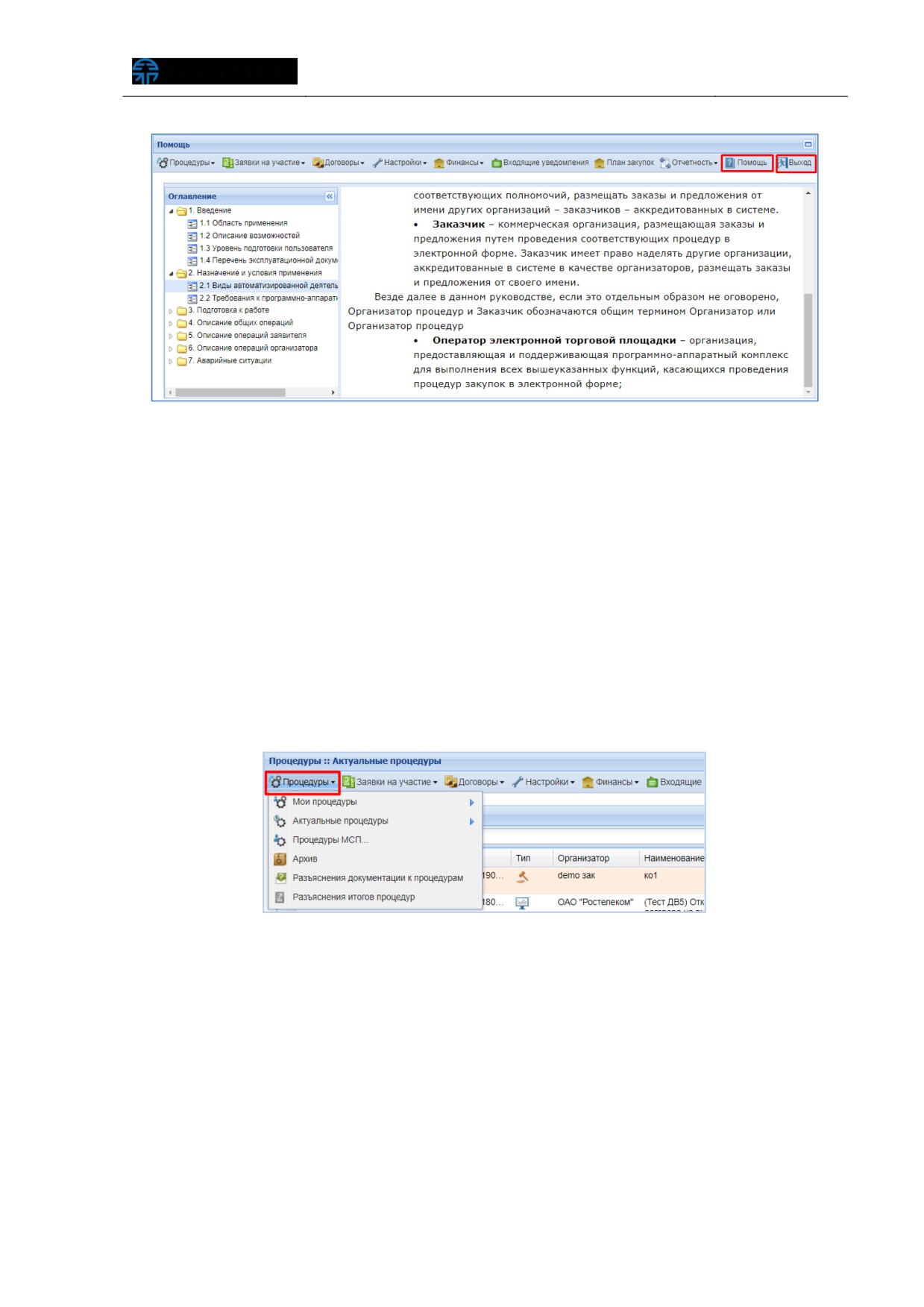
Рис. 75 Функция «Помощьª в главном меню
4.6. Выход пользователя из Системы
Для выхода из Системы нажмите кнопку «Выход» в главном меню (рис. 75).
Произойдет переход на страницу авторизации (рис. 15).
5 ОПИСАНИЕ ОПЕРАЦИЙ ЗАЯВИТЕЛЯ
5.1. Участие в процедурах
Для работы с процедурами закупки используется меню
«Процедуры»,
расположенное слева на главной панели (Рис. 76).
Рис. 76 Пункт меню «Процедурыª
Для просмотра всех доступных закупочных процедур выберите пункт меню
«Процедуры»
-
«Актуальные процедуры». Откроется форма
«Актуальные
процедуры» (Рис. 77), содержащая список всех объявленных процедур закупки, за
исключением находящихся в архивном статусе.
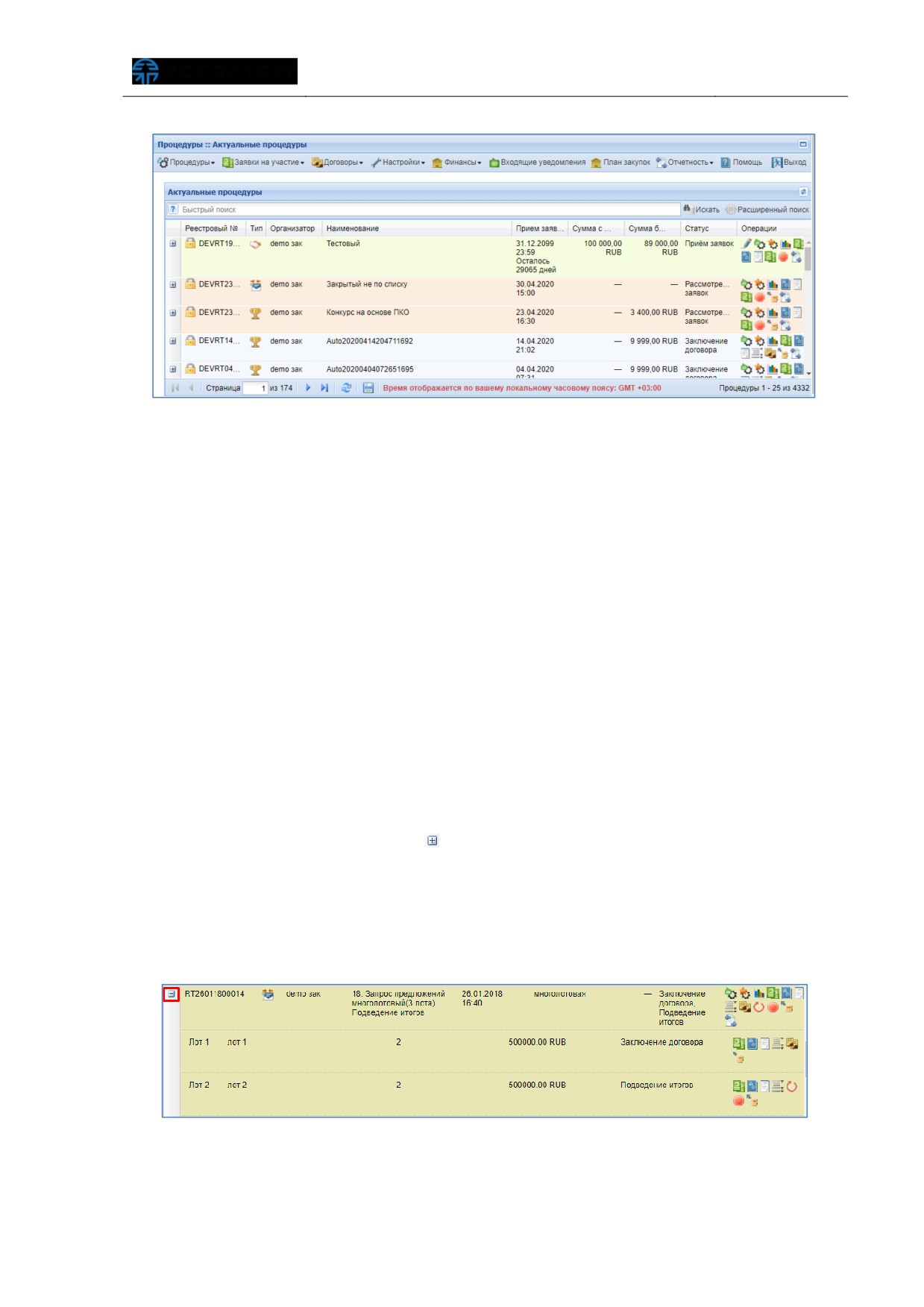
Рис. 77 Форма «Актуальные процедурыª
Статус, в котором находится процедура закупки, отображен в одноименном
столбце. Процедуры закупки выделяются разными цветами в зависимости от
текущего статуса. Все операции для работы с закупочными процедурами (такие как:
просмотр извещений о проведении процедуры, направление заявок на участие,
направление запросов на разъяснения положений документации и итогов, просмотр
протоколов, договоров, событий и др.) доступны в столбце «Операции» в виде
соответствующих пиктограмм. При наведении курсора мыши на пиктограмму
отображается всплывающая подсказка с указанием операции, которая соответствует
данной пиктограмме. Некоторые операции, такие как: подача заявки, подача
запроса на разъяснение положений документации, итогов процедуры, просмотр
протоколов, просмотр договоров - доступны для выполнения не только по всей
процедуре закупки целиком, но и по каждому лоту в отдельности.
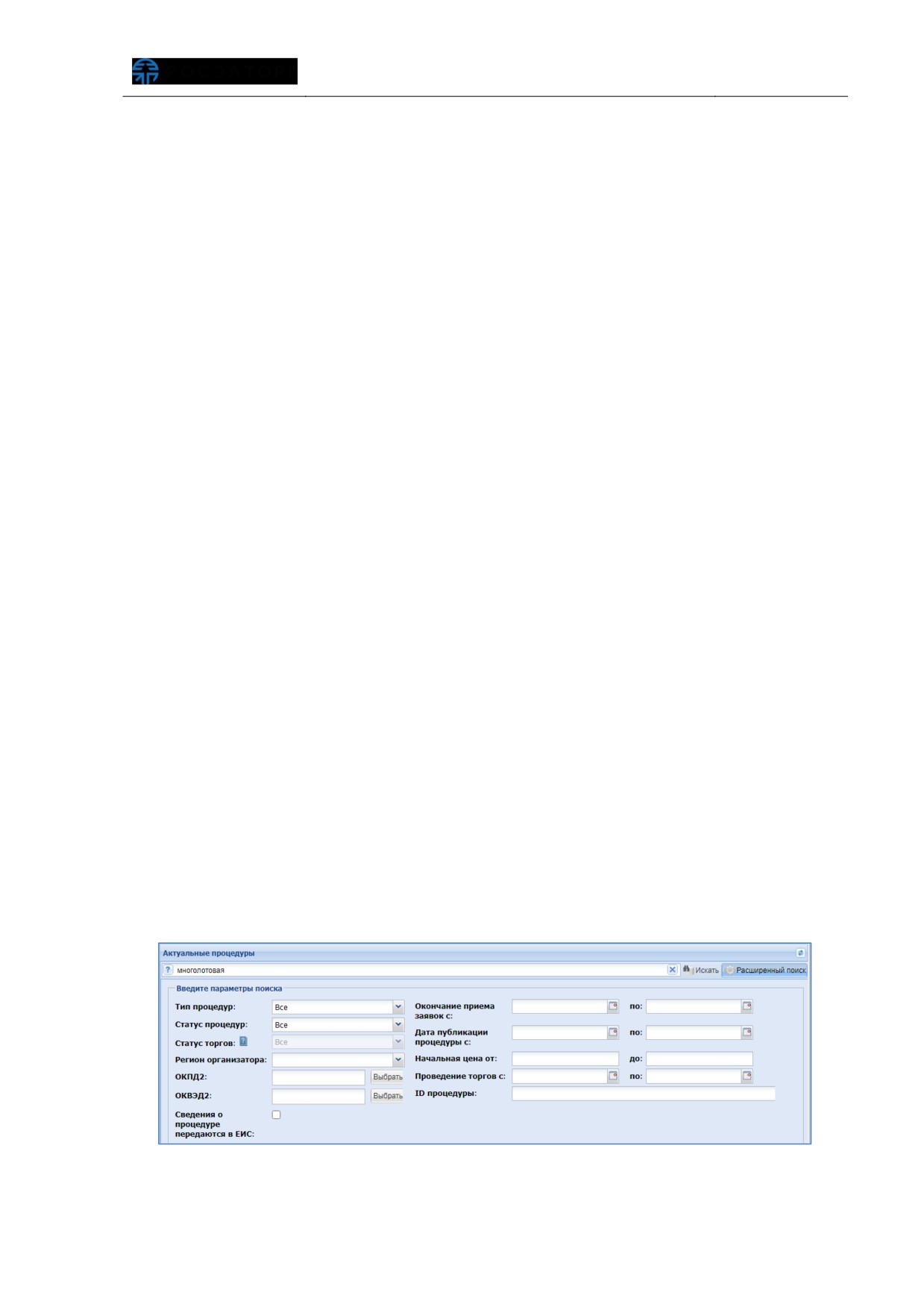
Для выполнения операций с отдельными лотами в рамках одной закупочной
процедуры нажмите пиктограмму «
» слева в строке некоторой процедуры закупки
(Рис. 78). Отобразится список лотов закупочной процедуры. В конкретный момент
времени разные лоты в рамках одной процедуры закупки могут находиться в разных
статусах. В этом случае процедура закупки будет находиться в составном статусе,
например, «Заключение договора, Подведение итогов» (Рис. 78).
Рис. 78 Статусы процедуры закупки
5.1.1.1. Поиск процедур
Для работы со списком опубликованных процедур закупки
(поиска и
фильтрации), в Системе предусмотрены следующие возможности:
Быстрый поиск, по ключевым словам, (это может быть наименование или
реестровый номер закупочной процедуры), для поиска ввести название
закупочной процедуры, нажать кнопку «Искать» в верхней части формы «Все
процедуры» (Рис. 77).
Панель расширенного поиска
(Рис.
79), для поиска нажать кнопку
«Расширенный поиск» вверху справа на форме «Все процедуры» (Рис. 77).
Фильтрация списка закупочных процедур может быть проведена
по следующим параметрам:
o
«Тип процедур» - выбор из выпадающего списка формы торгов;
o
«Статус процедур»
- текущий статус процедуры закупки, который
отражается в столбце «Статус» в гриде закупочных процедур;
o
«Статус торгов» - текущий статус торгов, фильтр доступен только для
поиска процедур в статусе «Торги»;
o
«Организатор» - наименование Организатора, которое отражается в
столбце «Организатор» в гриде закупочных процедур;
o
«Регион организатора» - выбор региона из справочника;
o
«ОКПД2» - выбор значения классификатора ОКПД2 из справочника;
o
«ОКВЭД2» - выбор значения классификатора ОКВЭД2 из справочника;
o
«Окончание приема заявок с» - диапазон дат;
o
«Дата публикация процедуры с» - диапазон дат;
o
«Начальная цена от» - диапазон значений начальной цены процедуры
закупки;
o
«Проведение торгов с» - диапазон дат;
o
«ID процедуры».
Рис. 79 Форма расширенного поиска
Использование пунктов меню «Процедуры» (Рис. 76):
o
для вывода на экран списка только тех процедур закупки, на которые
была подана заявка, в меню
«Процедуры» выбрать пункт
«Мои
процедуры» (либо его подпункт «С моим участием»);
o
для вывода списка избранных процедур закупки, в меню «Процедуры»
- «Мои процедуры» выбрать пункт «Избранные»;
o
для вывода списка процедур определенного типа в меню «Процедуры»
- «Актуальные процедуры» выбрать соответствующий пункт:
«Электронные аукционы»
(«Все»,
«На понижение»,
«На
повышение»);
«Конкурсы»;
«Запросы котировок»;
«Запросы предложений»;
«Запросы RFI»;
«Предквалификационные отборы»;
«Аккредитационные отборы»;
«Конкурентные отборы со стартовой ценой»;
«Подтверждения стандартных условий»;
«Квалификационные отборы»;
Запросы цен;
Конкурентные отборы;
Анонсирование закупки;
Котировочные сессии;
o
для перехода к просмотру процедур МСП;
o
для вывода процедур закупки, находящихся в архивном
статусе,
в
меню «Процедуры» выбрать пункт «Архив»;
o
для перехода к разъяснениям документации к процедурам;
o
для перехода к разъяснениям итогов процедур.
5.1.1.2. Избранные процедуры
Для быстрого доступа к закупочным процедурам может быть сформирован
список избранных процедур закупки. Чтобы добавить процедуру закупки в
«Избранные», нажмите пиктограмму
«
»
(«Добавить в избранное») в столбце
«Операции» соответствующей закупочной процедуры.
Чтобы удалить процедуру закупки из «Избранных» (а также для работы с
избранными процедурами закупки), в меню
«Процедуры»
-
«Мои процедуры»
выберите пункт «Избранные», нажмите пиктограмму «
» («Удалить из избранного»)
в столбце «Операции» соответствующей закупочной процедуры (Рис. 80).
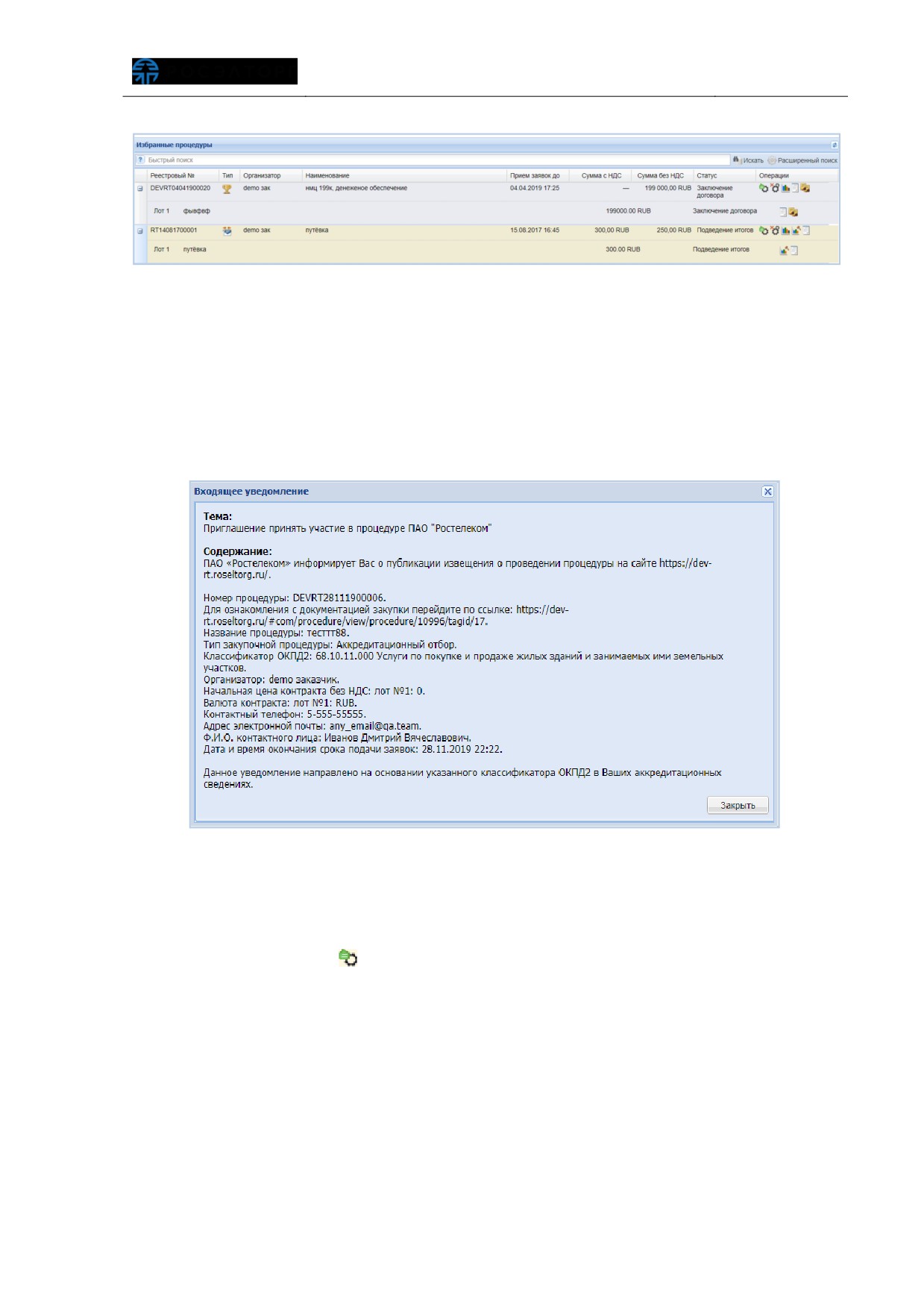
Рис. 80 Форма «Избранные процедурыª
5.1.1.3. Приглашения на участие в процедуре закупки
После публикации извещения о проведении процедуры, по указанному в
извещении коду ОКПД2 Заявителям, у которых в аккредитационных сведениях
указан тот же код ОКПД2, автоматически поступают уведомления о приглашении
принять участие в процедуре (рис. 81).
Рис. 81 Приглашение к участию в процедуре
5.1.1.4. Просмотр извещений
Для получения полной информации по объявленной закупочной процедуре
нажмите пиктограмму
«
» в столбце
«Операции» соответствующей закупочной
процедуры. Откроется форма «Извещение о проведении процедуры» (Рис. 82).
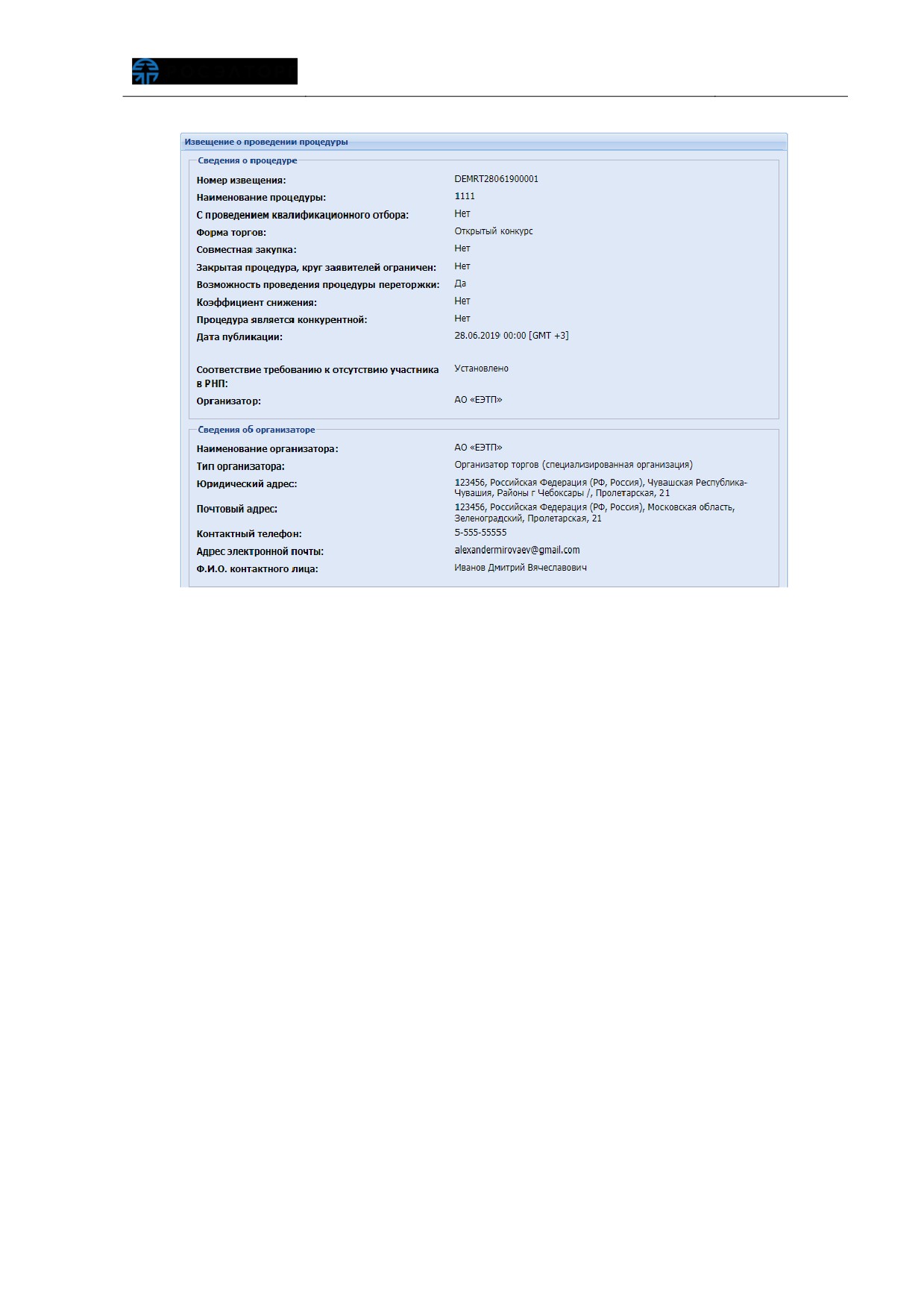
Рис. 82 Форма «Извещение о проведении процедурыª
Извещение содержит сведения о процедуре закупки, сведения об Организаторе
и список лотов в виде вкладок. Вкладка каждого лота содержит сведения об этом
лоте, включая условия поставки, перечень документов и сведения о Заказчиках.
Если закупочная процедура находится в статусе «Прием заявок», то может быть
подана заявка на участие для каждого лота
(данной процедуры закупки) в
отдельности, с помощью кнопки «Подать заявку на участие».
В случае если Организатором было установлено требование подписания
соглашения о неразглашении конфиденциальной информации
(NDA), Заявитель
сможет скачивать документацию только после подписания такого соглашения. Чтобы
подписать соглашение Заявитель в блоке
«Документация процедуры» нажимает
соответствующую кнопку (Рис. 83).
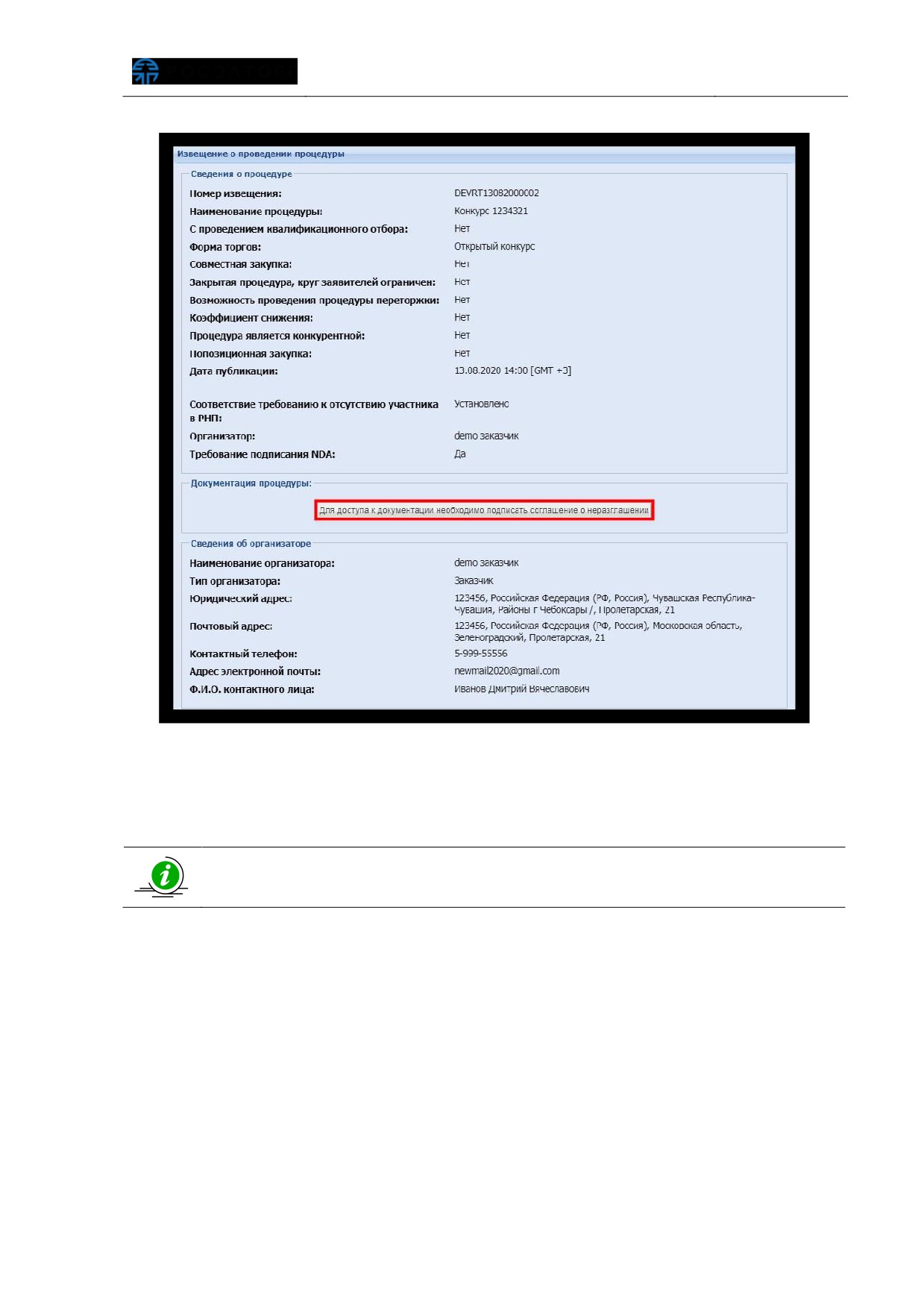
Рис. 83 Форма «Извещение о проведении процедурыª, переход к
подписанию соглашения
Процесс подачи заявки на участие в процедуре закупки представлен в
п. 5.1.1.5 настоящего документа
Чтобы посмотреть историю изменения закупочной процедуры, нажмите кнопку
«История изменений» в нижней части формы «Извещение о проведении процедуры»
(Рис. 82). Отобразится форма «История изменений» (Рис. 84). На данной форме
отражаются изменения, которые вносились Организатором в извещение о
проведении закупочной процедуры (при наличии таковых). Изменения могут быть
внесены с момента публикации извещения до окончания этапа «Прием заявок».
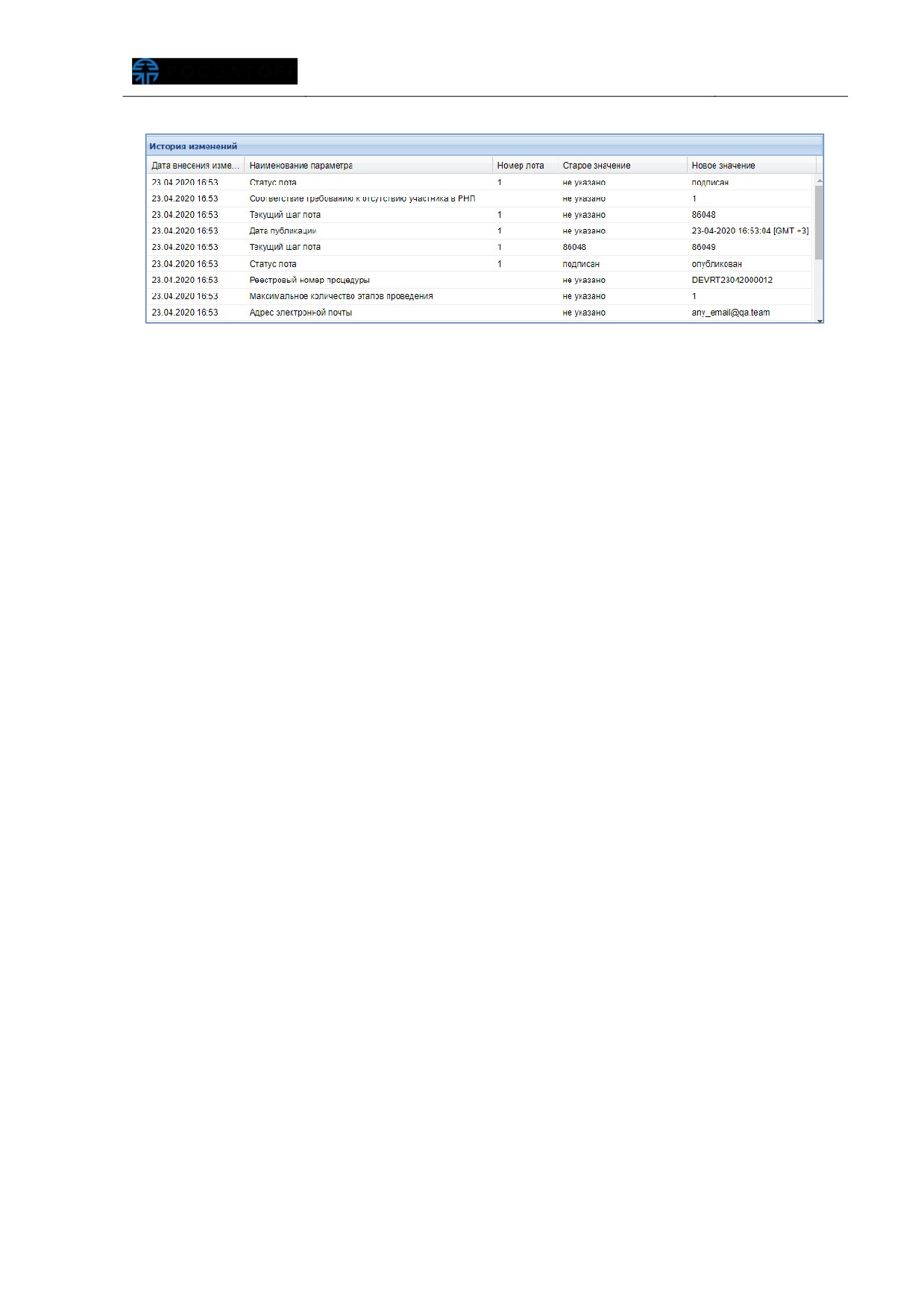
Рис. 84 Форма «История измененийª
5.1.1.4.1. Просмотр извещения о проведении процедуры с
признаком «Попозиционная закупкаª
На форме просмотра опубликованного извещения процедуры помимо
стандартного набора полей отображается блок «Список позиций» с возможностью
скачать его на локальный компьютер (Рис. 70).
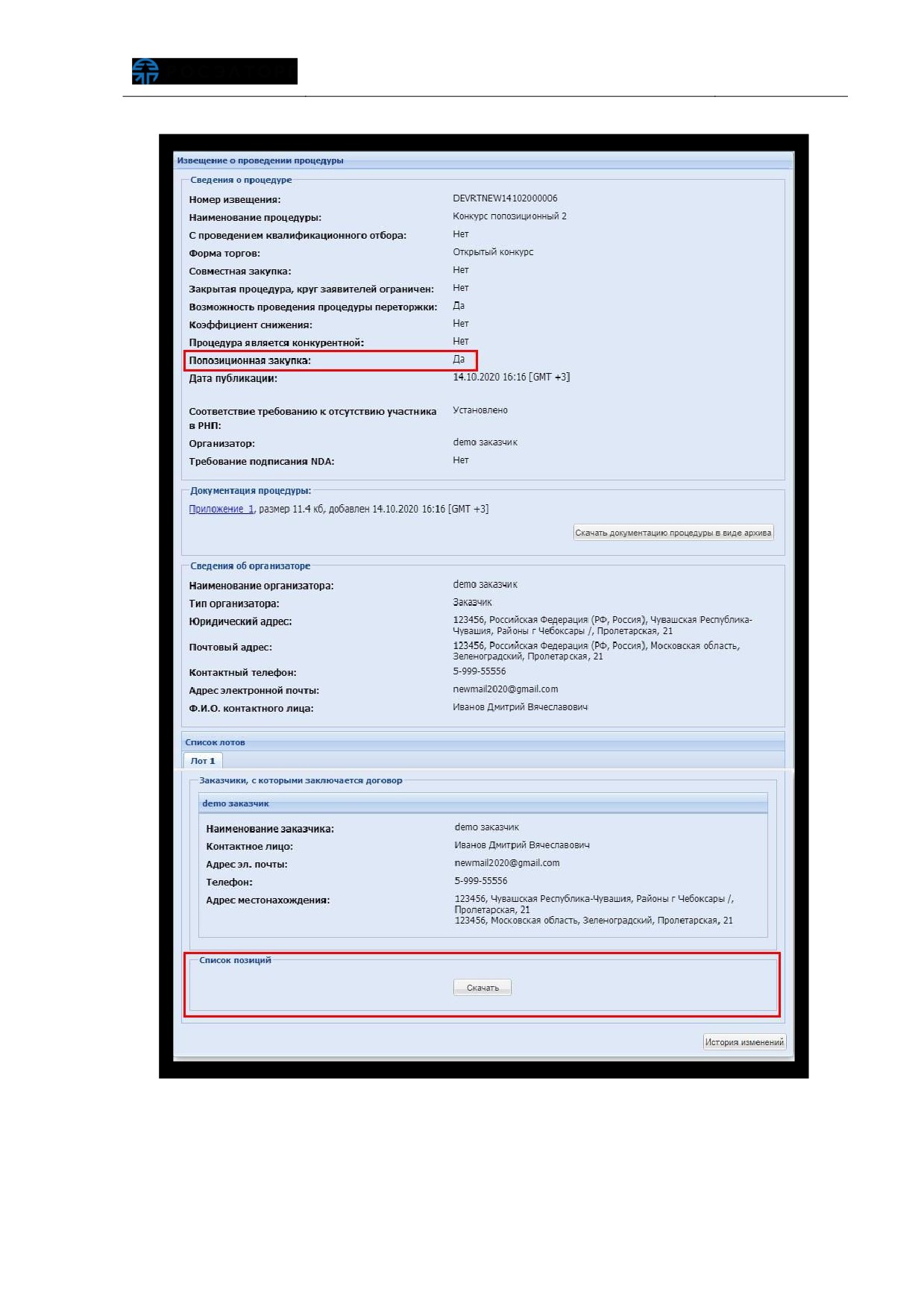
Рис. 85 Извещение о проведении процедуры
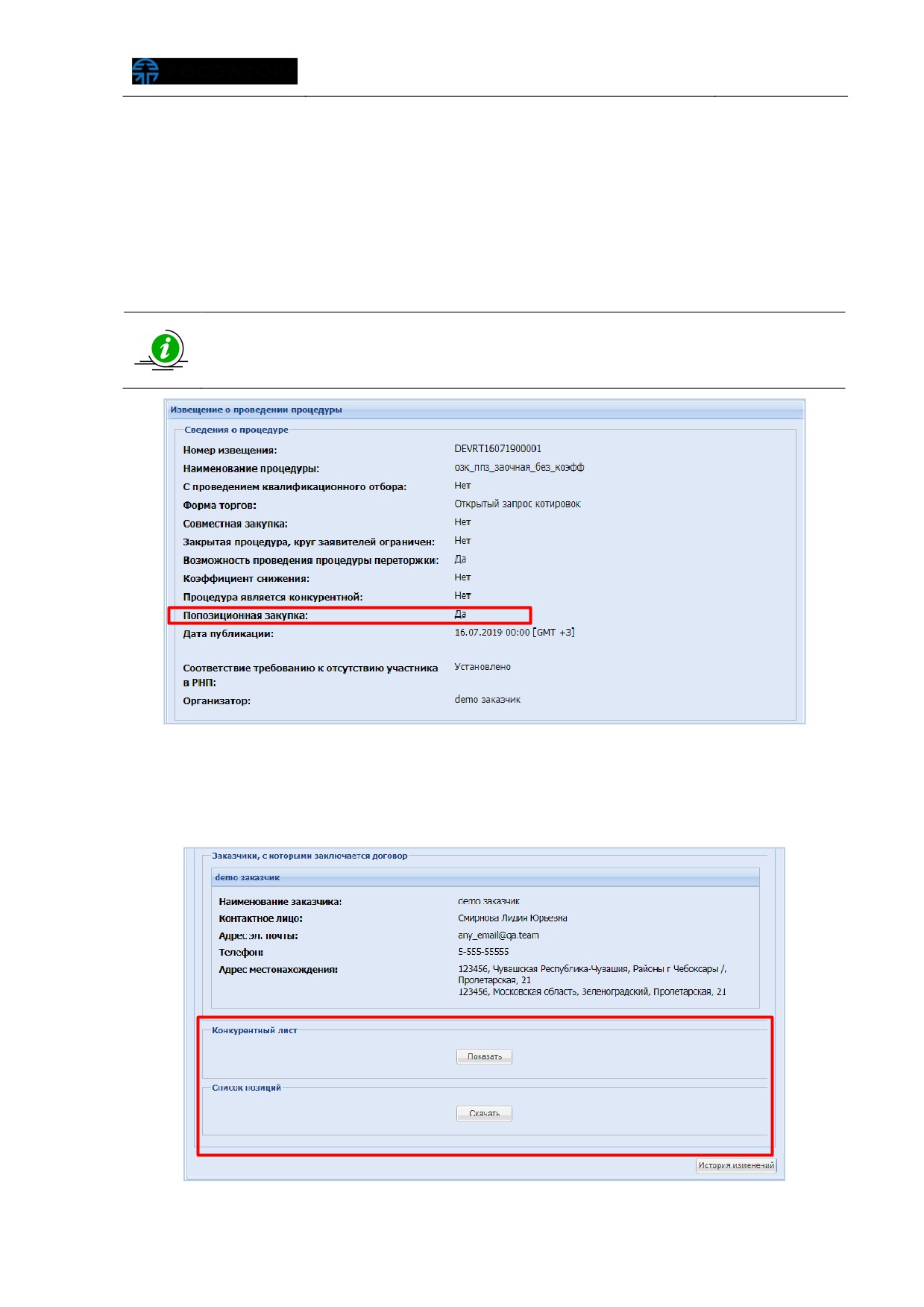
На форме просмотра опубликованного извещения процедуры Запрос котировок
с признаком «Попозиционная закупка» (рис. 86) помимо стандартного набора полей
отображается блок «Список позиций» с возможностью скачать его на локальный
компьютер (рис. 87) и блок «Конкурентный лист» с возможностью просмотреть
поданные ценовые предложения участниками закупки путем нажатия на кнопку
«Показать» (рис. 88).
Блок
«Конкурентный лист» отображается только в случае, если в
извещении процедуры не выбрано свойство «Не отображать предложения
участников в извещении»
Рис. 86 Извещение о проведении процедуры с признаком «Попозиционная
закупкаª
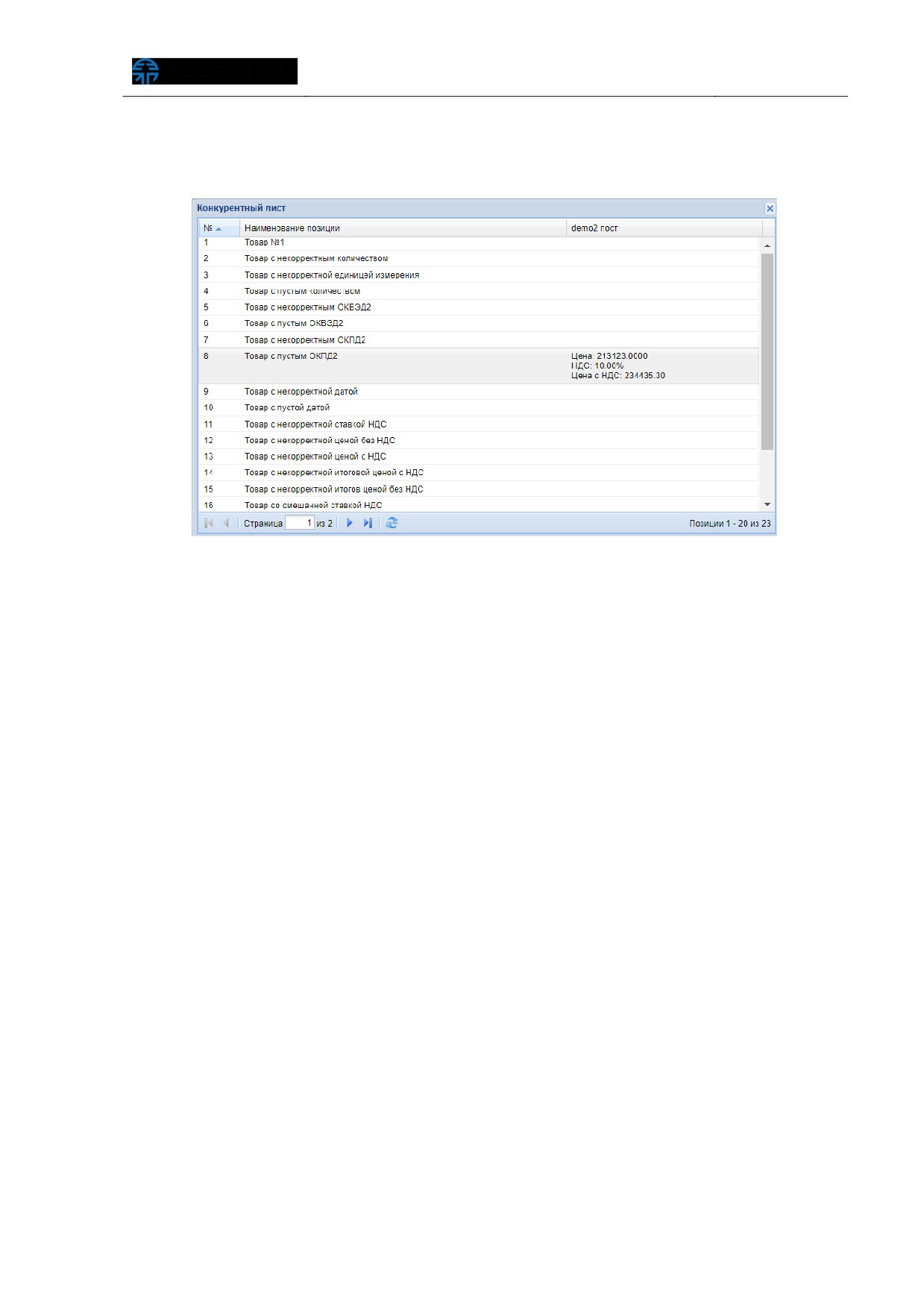
Рис. 87 Извещение о проведении процедуры с признаком «Попозиционная
закупкаª
Рис. 88 Конкурентный лист
Дальнейший процесс проведения процедуры закупки соответствует процессу
проведения закупки без свойства попозиционной закупки.
5.1.1.5. Подача заявки на участие в процедуре
Чтобы участвовать в закупочной процедуре, необходимо сформировать и
направить электронную заявку на участие в период с момента публикации
извещения о проведении закупочной процедуры до момента окончания приема
заявок (указанного в извещении).
Срок представления
(приема) заявок на участие в закупочной процедуре
определяется Организатором на основании Положения о закупке. Срок
представления (приема) заявок может быть продлен или сокращен Организатором
процедуры закупки по необходимости, в подобных случаях Система автоматически
направит уведомления в адрес всех аккредитованных Заявителей, подавших заявки
на участие в соответствующей закупочной процедуре.
Заявка на участие в процедуре закупки может состоять из одной или двух
частей. Заявка может состоять из двух частей только для процедур закупки типа
«Аукцион на повышение» и только в случае, если Организатор установил данный
порядок в ходе публикации закупочной процедуры. Для всех остальных типов
процедур закупок заявка всегда состоит из одной части.
Если заявка на участие состоит из двух частей, то первая часть заявки должна
содержать только согласие Заявителя на поставку или приобретение товаров,
выполнение работ, оказание услуг, соответствующих требованиям документации о
процедуре, на условиях, предусмотренных такой документацией, а также сведения
о качественных и функциональных характеристиках товара. К таким сведениям
также относятся технические характеристики, сведения о безопасности, размере,
упаковке и отгрузке товара, а также иные сведения, представление которых
предусмотрено документацией о процедуре закупки. Первая часть заявки также
может содержать эскиз, рисунок, чертеж или фотографию товара, на поставку
которого размещается заказ.
Вторая часть заявки на участие в процедуре закупки должна содержать
следующие документы и сведения:
Данные и реквизиты организации (или физического лица) Заявителя;
Копии документов, подтверждающих соответствие товаров, работ, услуг
требованиям, установленным в соответствии с законодательством РФ, в случае
наличия таких требований, и при условии, что предоставление таких
документов предусмотрено документацией закупочной процедуры;
По требованию Организатора предоставляются копии соответствующих
разрешительных и сертификационных документов.
Заявитель вправе подать заявку на участие в процедуре закупки в любой
момент, начиная с момента размещения на сайте площадки извещения, и
до (предусмотренных документацией о закупочной процедуре) даты и времени
окончания срока подачи заявок. Заявки на участие в закупочной процедуре
направляются Заявителем Оператору электронной площадки в форме электронных
копий документов, подписанных с помощью ЭП.
Если закупочная процедура является аукционом на повышение, требующим
подачи заявки в двух частях, то первая и вторая части заявки подаются
одновременно.
Внимание! Заявитель вправе подать только одну заявку на участие
в процедуре в отношении каждого лота.
Заявку на участие в закупочной процедуре невозможно подать в следующих
случаях:
заявка (в целом, либо ее первая или вторая часть) не подписана ЭП или
подписана ЭП лица, не имеющего соответствующих полномочий;
на счете Заявителя отсутствуют средства для обеспечения заявки;
заявка получена Оператором после момента окончания срока подачи заявок.
Одновременно Оператор уведомляет Заявителя об основаниях отклонения
заявки.
Оператор электронной площадки обеспечивает конфиденциальность данных
о Заявителях, подавших заявки на участие в процедуре закупки,
и конфиденциальность сведений, содержащихся во вторых частях заявок
до размещения на электронной площадке протокола проведения процедуры закупки.
Для направления заявки на участие в процедуре закупки нажмите пиктограмму
«
» («Заявка на участие»), в строке, соответствующей выбранному лоту. Откроется
форма «Заявка на участие в процедуре» с общими сведениями о лоте и формами
заполнения первой и второй
(в случае если Организатором установлено
соответствующее требование) частей заявки на участие в закупочной процедуре
(Рис. 89, рис. 90).
Заполните поля формы «Заявка на участие в процедуре» (поля, отмеченные
символом
«*», обязательны для заполнения) и прикрепите копии требуемых
документов.
Принимаются файлы размером до 60 Мбайт в следующих форматах: *.doc,
*.docx, *.xls, *.xlsx, *.txt, *.rtf, *.zip, *.rar, *.7z, *.jpg, *.gif, *.png, *.pdf,
*.jpeg.
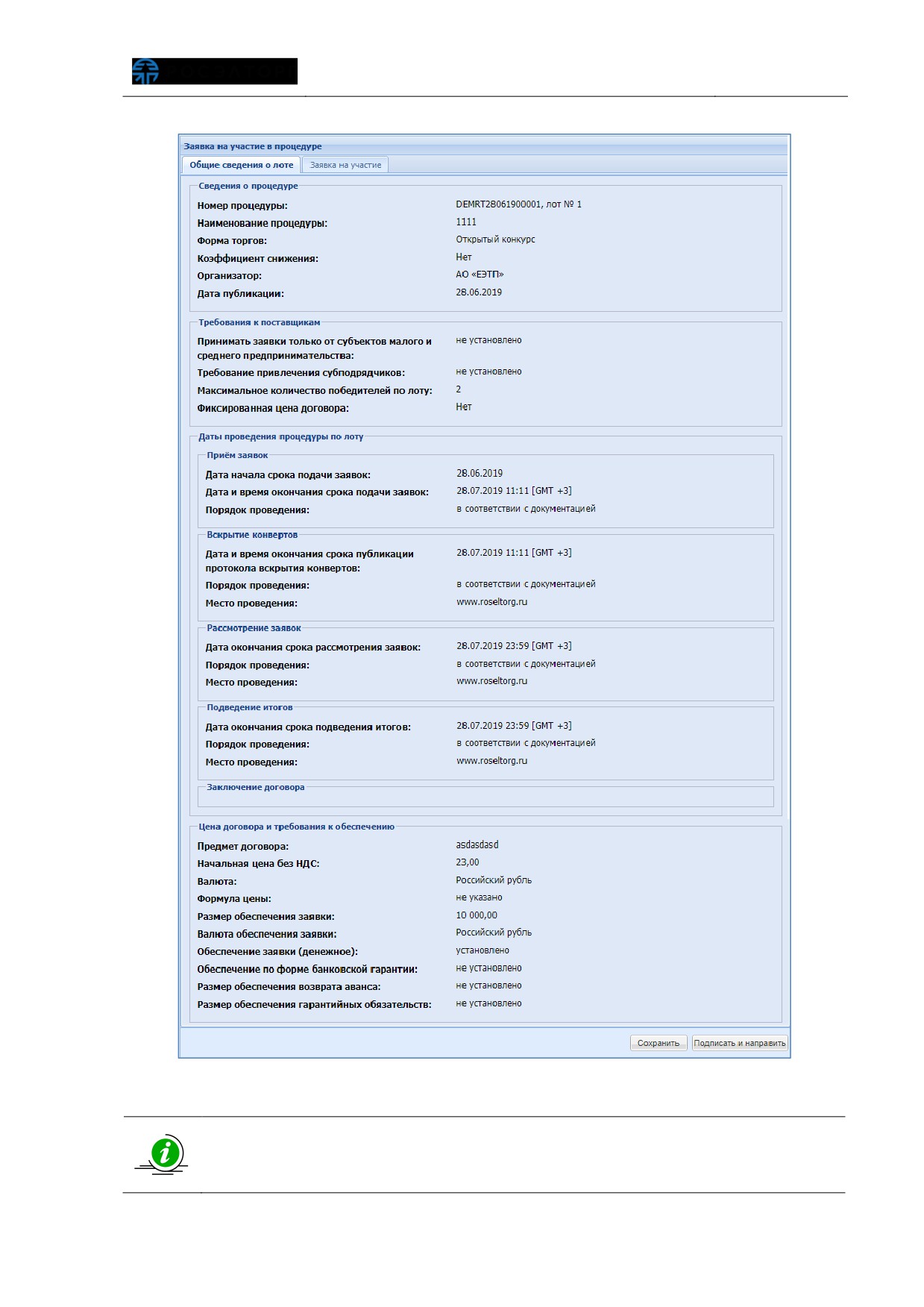
Рис. 89 Общие сведения о лоте заявки на участие
Этап
«Вскрытие конвертов» присутствует только в закупках,
опубликованных до 6 декабря 2019 года. Опубликованные после 6 декабря
2019 года процедуры не содержат этап «Вскрытие конвертов».
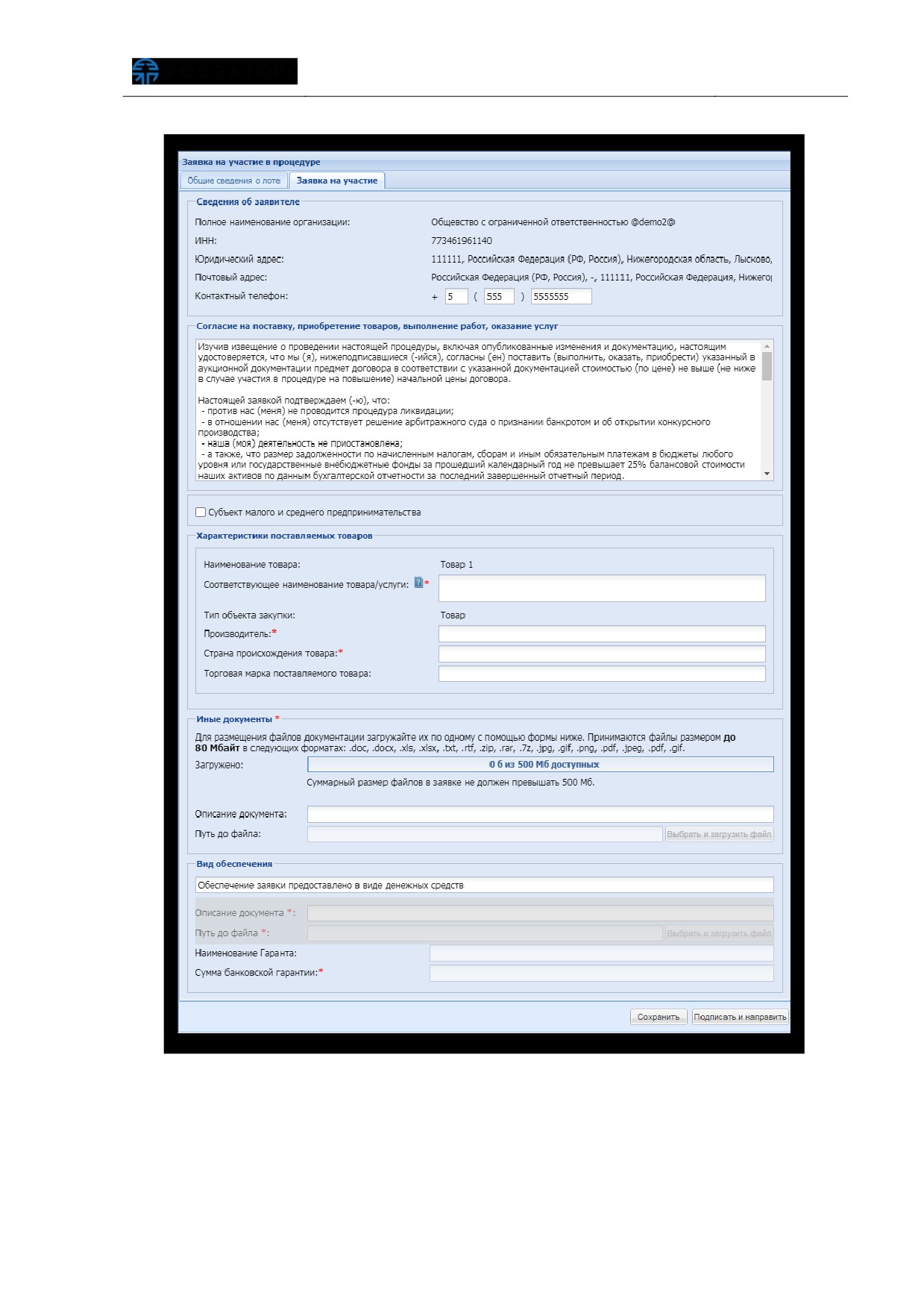
Рис. 90 Заявка на участие в процедуре
В случае если в извещении о проведении процедуры Заказчик установил
требования к характеристикам поставляемого товара, в блоке
«Характеристики
поставляемых товаров» Заявителю необходимо указать страну происхождения и
производителя товара (рис. 90). Заявителю (при подаче ценового предложения) (за
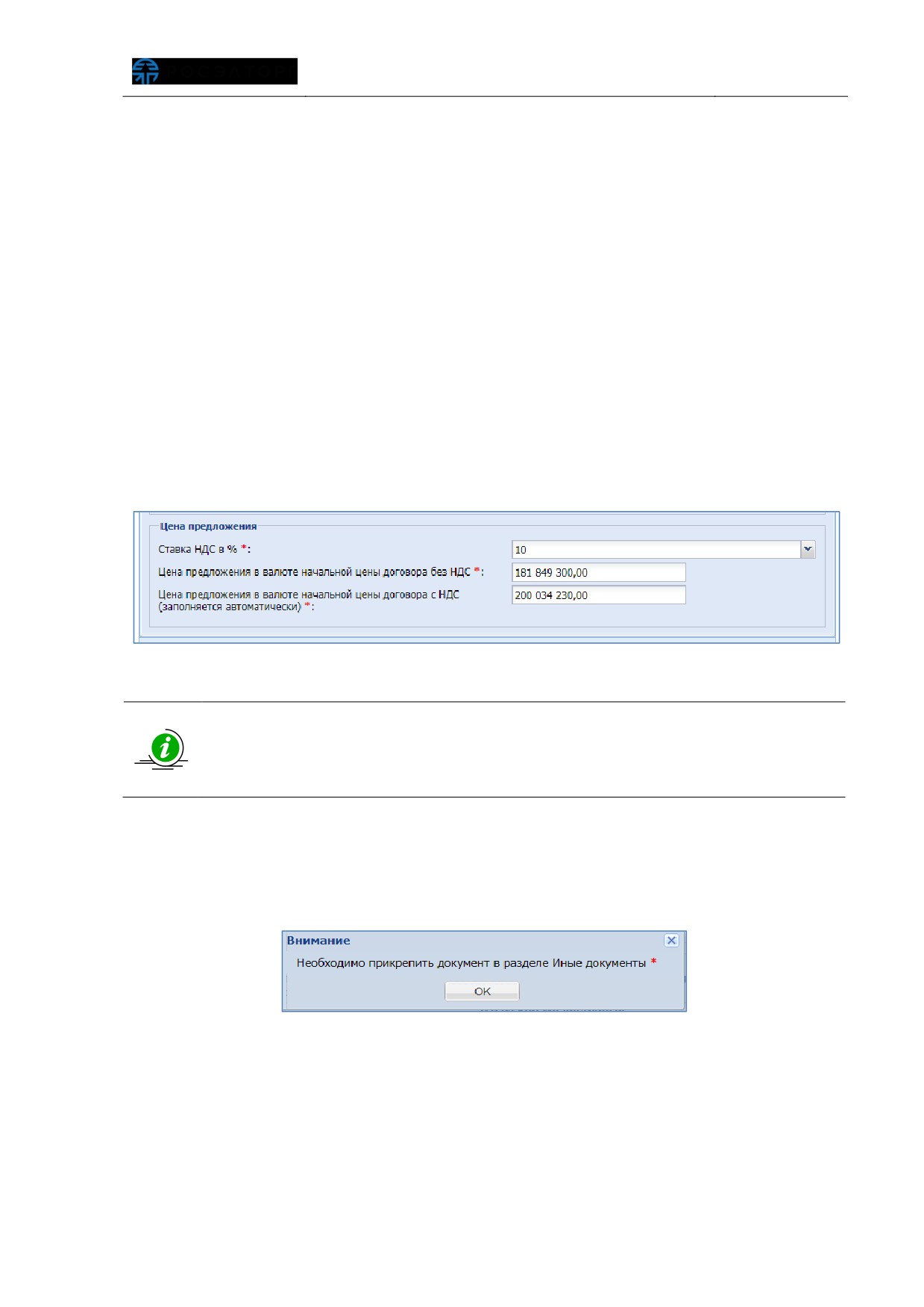
исключением процедур типов
«Аукцион на повышение»,
«Открытый аукцион»,
«Предквалификационный отбор»,
«Подтверждение стандартных условий»,
«Аккредитационный отбор», «Конкурентный отбор со стартовой ценой») доступны
поля для ввода суммы ценового предложения без учета ставки НДС, а также выбор
типа ставки НДС (рис. 91). После выбора значения в поле «Ставка НДС» и указания
цены предложения в валюте начальной цены договора без НДС автоматически
рассчитывается значение поля
«Цена предложения в валюте начальной цены
договора с НДС»
(поле недоступно для редактирования и неактивно для всех
указываемых ставок, кроме «Смешанной»). В случае если Заявитель выбирает в
поле «Ставка НДС» значение «Смешанный», то необходимо заполнить оба поля -
«Цена предложения в валюте начальной цены договора без учета НДС» и «Цена
предложения в валюте начальной цены договора с учетом НДС». Автоматический
расчет не производится.
Рис. 91 Поле ввода цены предложения
При необходимости приостановки работы над заявкой сохраните заявку как
черновик, используя кнопку «Сохранить». В дальнейшем при возврате к
оформлению заявки отобразится сохраненная форма с заполненными
данными
Для направления заявки в адрес Организатора, Заявитель нажимает кнопку
«Подписать и направить»
(рис.
90). В случае, если какие-либо документы из
перечня необходимых не были добавлены, их список отобразится в дополнительном
окне предупреждения (Рис. 92).
Рис. 92 Перечень документов, которые не были приложены к заявке
Для возврата на форму заявки и добавления необходимых документов
Заявитель нажимает кнопку
«ОК». После заполнения всех обязательных полей
формы Заявитель повторно нажимает кнопку
«Подписать и направить»
- для
подписи и направления заявки в адрес Организатора. Отобразится форма с текстом
заявки для подписи (Рис. 93).
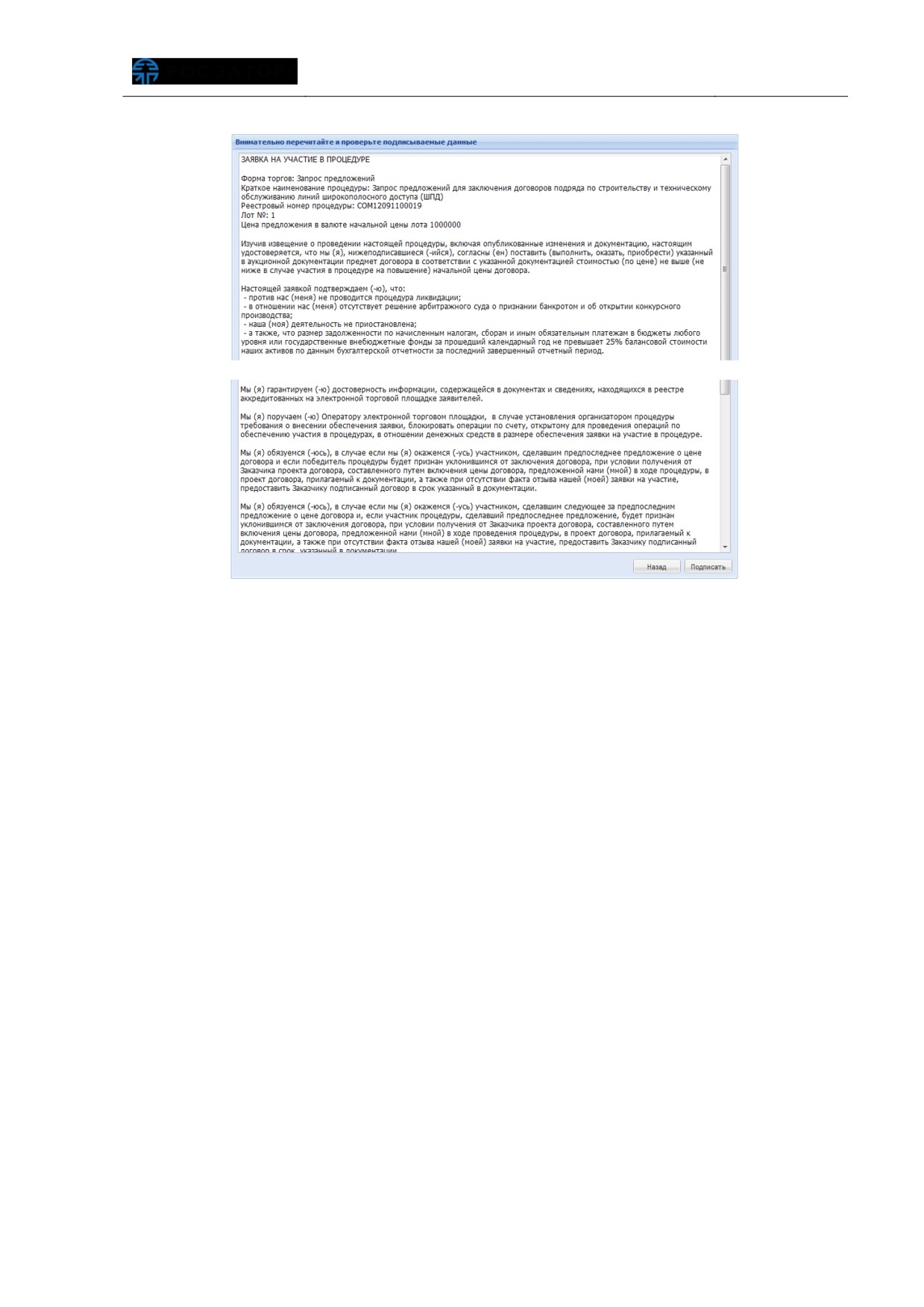
Рис. 93 Текст заявки на участие в процедуре закупки
Необходимо обязательно проверить и перечитать текст заявки, при
необходимости отредактировать направляемые данные, используя кнопку «Назад».
При корректном тексте заявки Заявитель нажимает на кнопку «Подписать», для
подписи и направления заявки в адрес Организатора. Отобразится сообщение об
успешном направлении заявки.
За 2-3 часа до начала торгов/очной переторжки Заявителю, допущенному к
участию, поступит уведомление о начале торгов/очной переторжки. Текст
уведомления содержит информацию о точном времени начала торгов по процедуре
(рис. 94).
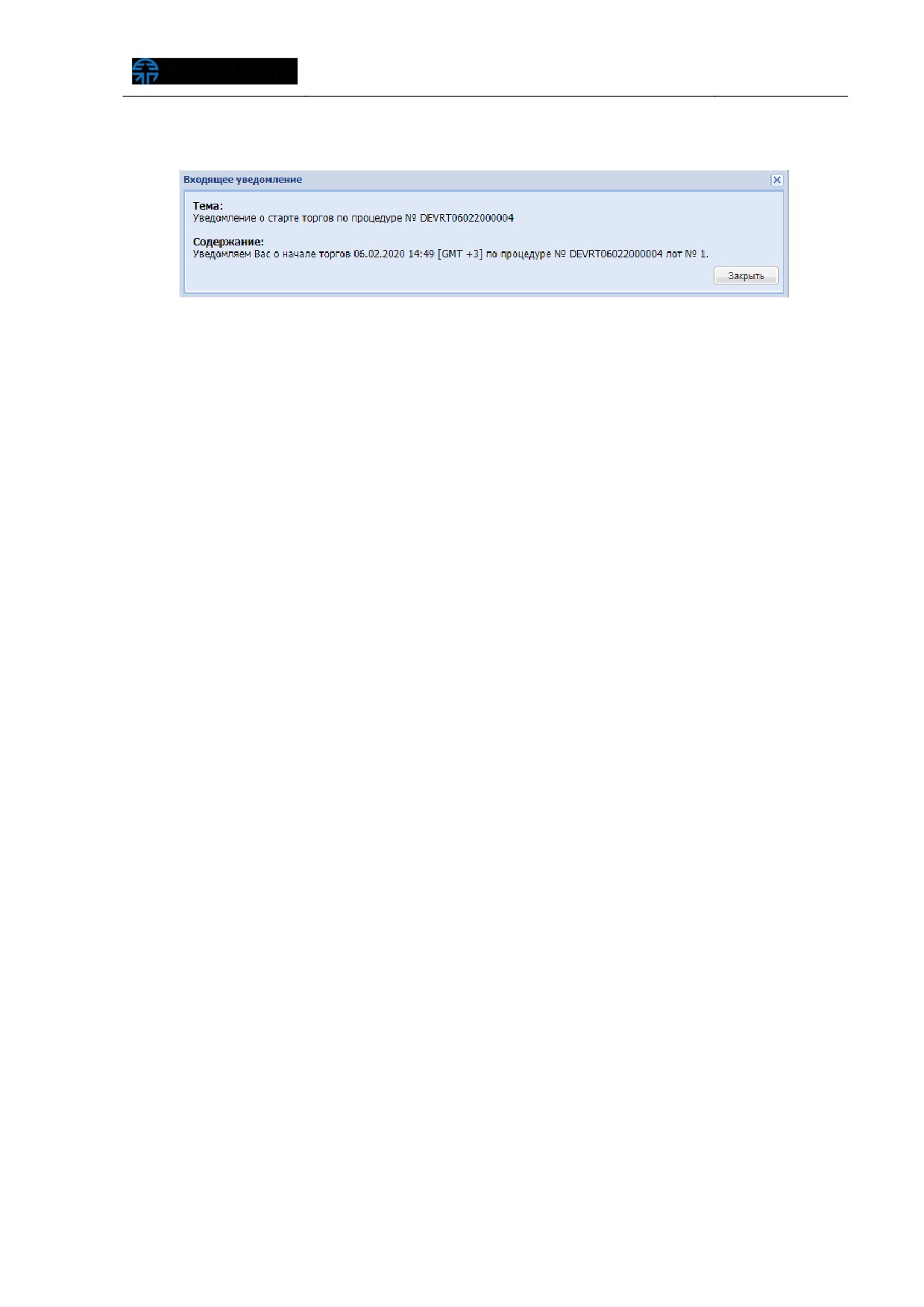
Рис. 94 Уведомление о начале торгов
5.1.1.5.1. Подача заявки на процедуру с признаком
«Попозиционная закупкаª
При проведении процедур типа «Открытый запрос котировок»,
«Открытый
запрос предложений», «Открытый конкурс» Заказчик может установить признак
«Попозиционная закупка». Основные операции при работе с процедурами с
признаком «Попозиционная закупка»
В окне подачи заявки на участие представлены две вкладки
-
«Общие
сведения о лоте» и «Заявка на участие №» (Рис. 95).
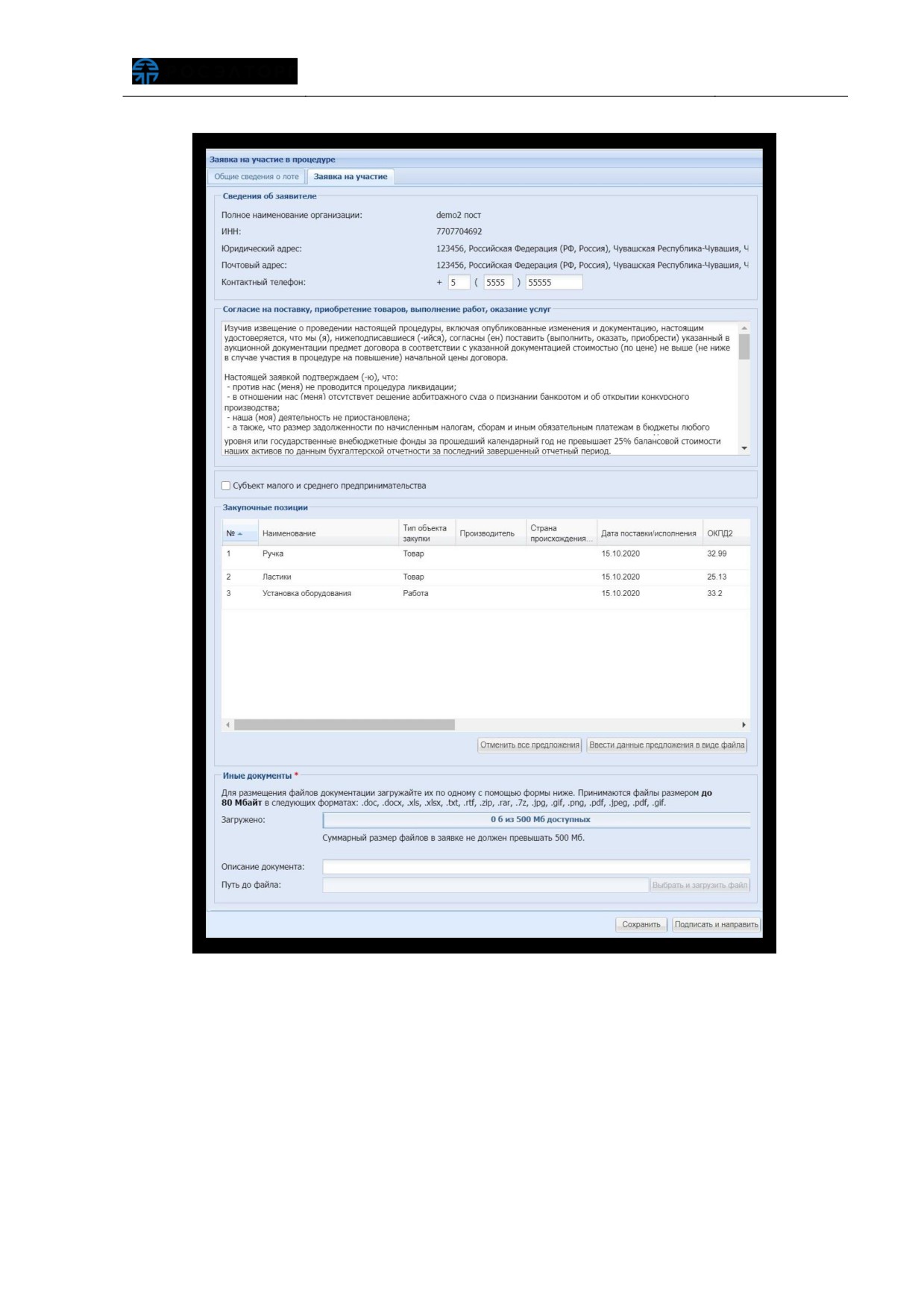
Рис. 95 Форма заявки на участие в процедуре со свойством попозиционной
закупки
На форме необходимо внести данные заявки на участие в закупке со свойством
попозиционной закупки, заполнить блоки
«Закупочные позиции» и
«Иные
документы».
Для добавления ценового предложения по закупочной позиции в
соответствующем поле необходимо нажать на кнопку «Подать предложение» (Рис.
96).
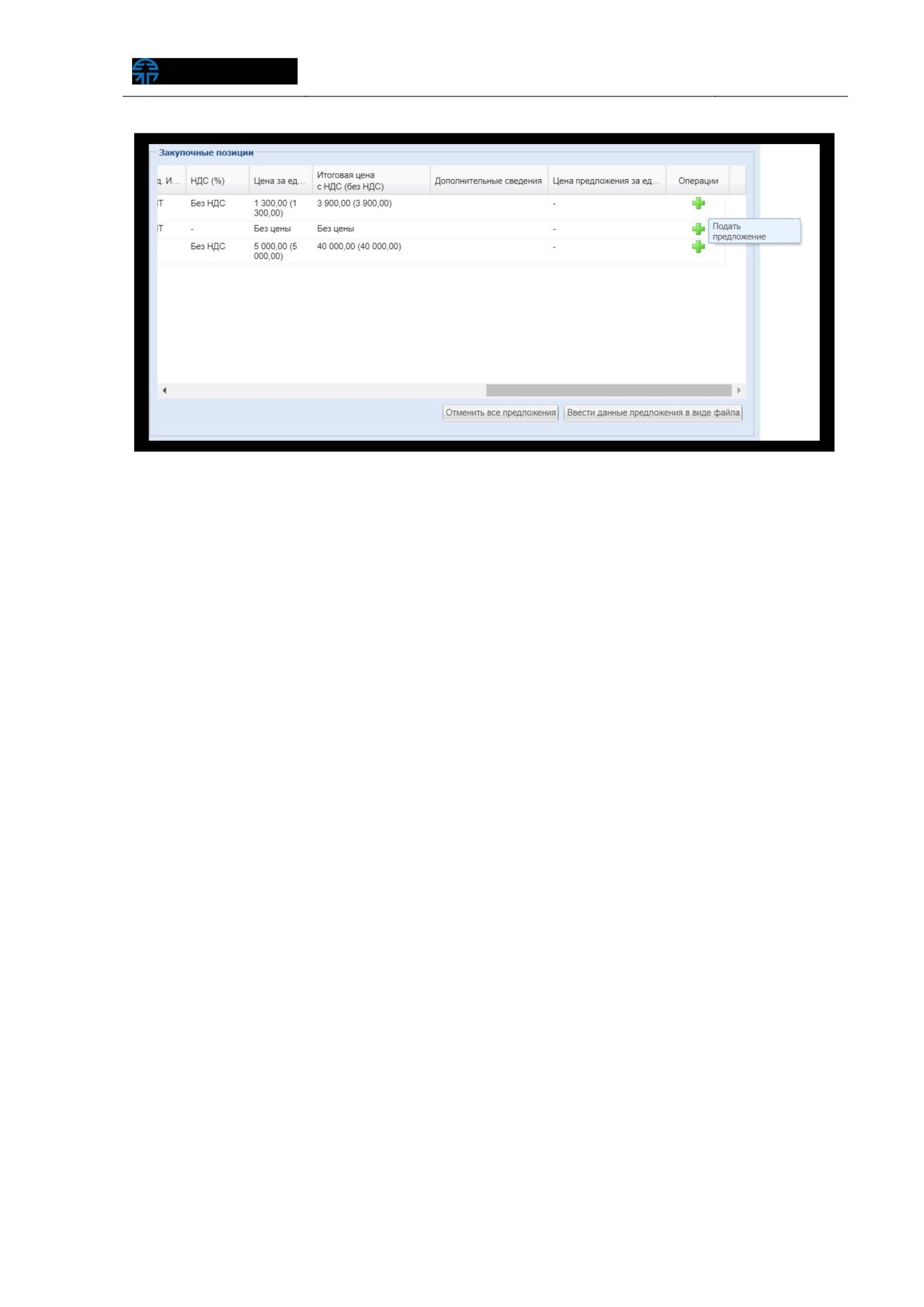
Рис. 96 Подача предложения
Отобразится форма добавления ценового предложения по закупочной позиции
(Рис. 97).
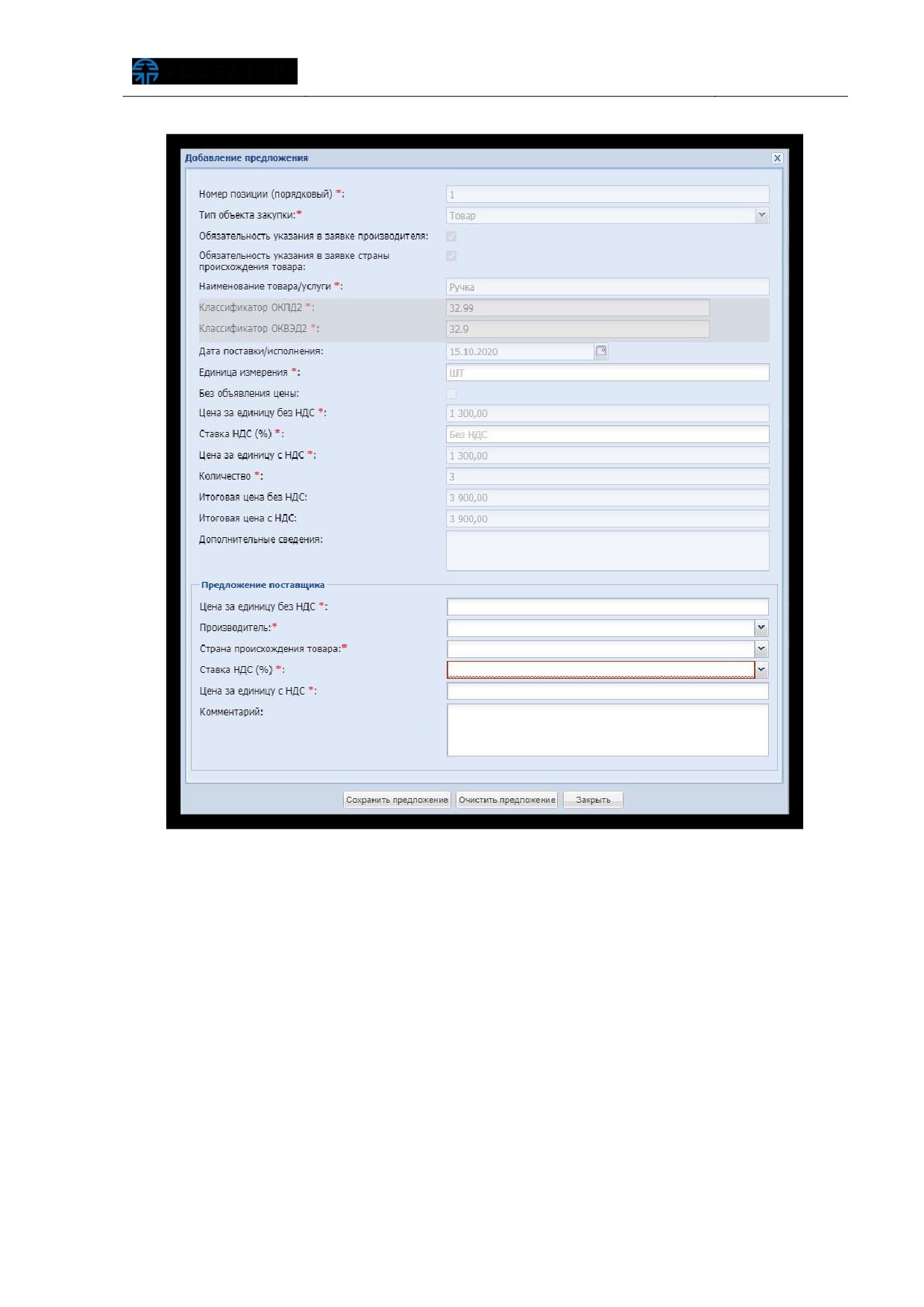
Рис. 97 Добавление предложения
Необходимо указать значение цены за единицу без НДС, выбрать ставку НДС
из предложенных значений выпадающего списка. Значение цены за единицу с НДС
рассчитывается автоматически. В случае если выбрана ставка НДС «Смешанный»,
поле
«Цена за единицу с НДС» становится доступным для редактирования и
необходимо вручную ввести значение.
В случае если Заказчиком установлено требование к обязательному указанию
сведений и товаре, необходимо заполнить поля
«Производитель» и
«Страна
происхождения товара» (Рис. 98).
Заявитель вводит первые буквы производителя
или страны происхождения в соответствующем поле и выбирает значение из списка.
После заполнения всех обязательных полей, отмеченных красной звездой,
следует нажать на кнопку «Сохранить предложение» для сохранения введенных
значений и перехода к дальнейшему оформлению заявки; или нажать на кнопку
«Очистить предложение», если были допущены ошибки и есть необходимость в
повторном заполнении и корректировке.
В случае если процедура опубликована со свойством подачи ценовых
предложений в виде коэффициента снижения, окно подачи ценового предложения
по закупочной позиции будет отличаться (Рис. 98). Необходимо заполнить ценовое
предложение в виде коэффициента снижения начальной цены договора без НДС.
Данные в поле «Коэффициент снижения цены без НДС» могут содержать только
числовое значение, не превышающее 1, для того чтобы значение, автоматически
рассчитываемое в поле «Процент снижения», не превышало 100% от начальной
цены договора.
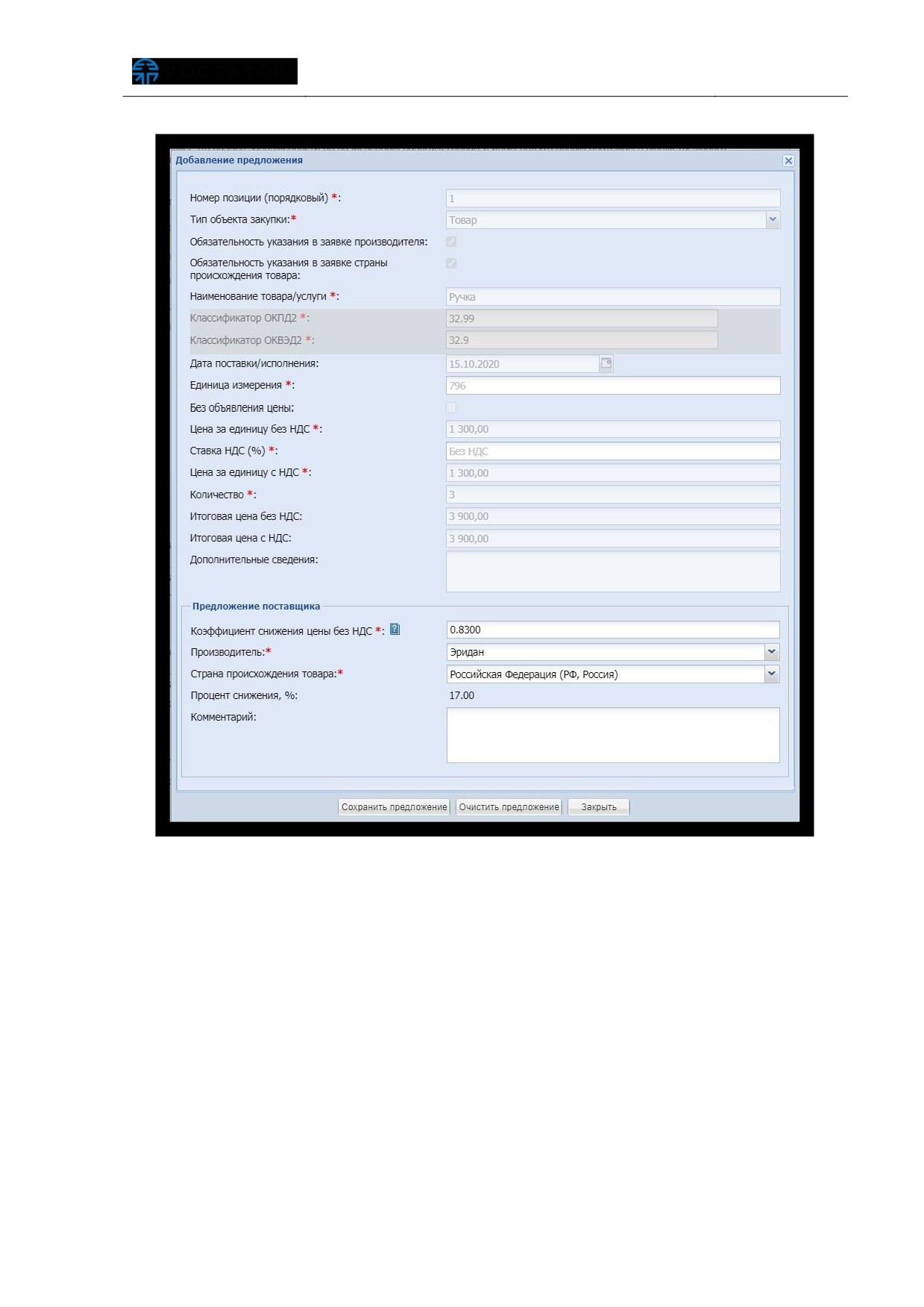
Рис. 98 Окно подачи ценового предложения в коэффициенте снижения
Введенное значение отобразится в столбце «Цена предложения за единицу
товара» в соответствующей закупочной позиции (Рис. 99).
содержание .. 1 2 3 4 ..