содержание .. 1 2 3 ..
Система проведения закупок товаров, работ и услуг в электронной форме. Персональная торговая секция ПАО «Ростелеком». Руководство пользователя (2021 год) - часть 2
3.4. Проверка работоспособности системы
Система работоспособна, если в результате действий, изложенных в п. 3.2
настоящего документа, в окне обозревателя отобразился личный кабинет
пользователя (рис. 18) без выдачи сообщений о сбое в работе.
Рис. 18 Рабочее окно пользователя
4 ОПИСАНИЕ ОБЩИХ ОПЕРАЦИЙ
Вся навигация и основная часть действий в Системе осуществляются при
помощи различных меню на «Главной панели» (далее - меню, пользовательские
меню), расположенной в верхней части окна пользователя (рис. 19).
Рис. 19 «Главная панельª Системы
Объекты, над которыми могут быть произведены те или иные действия в
Системе (процедуры закупки, заявки на участие, пользователи и т. п.) отображаются
в виде записей в таблицах, столбцы которых отражают атрибуты этих объектов (рис.
20).
Рис. 20 Отображение объектов и операции над ними
Для управления отображением списков объектов используется меню (рис. 21),
доступное по нажатию на заголовок любого столбца соответствующего списка.
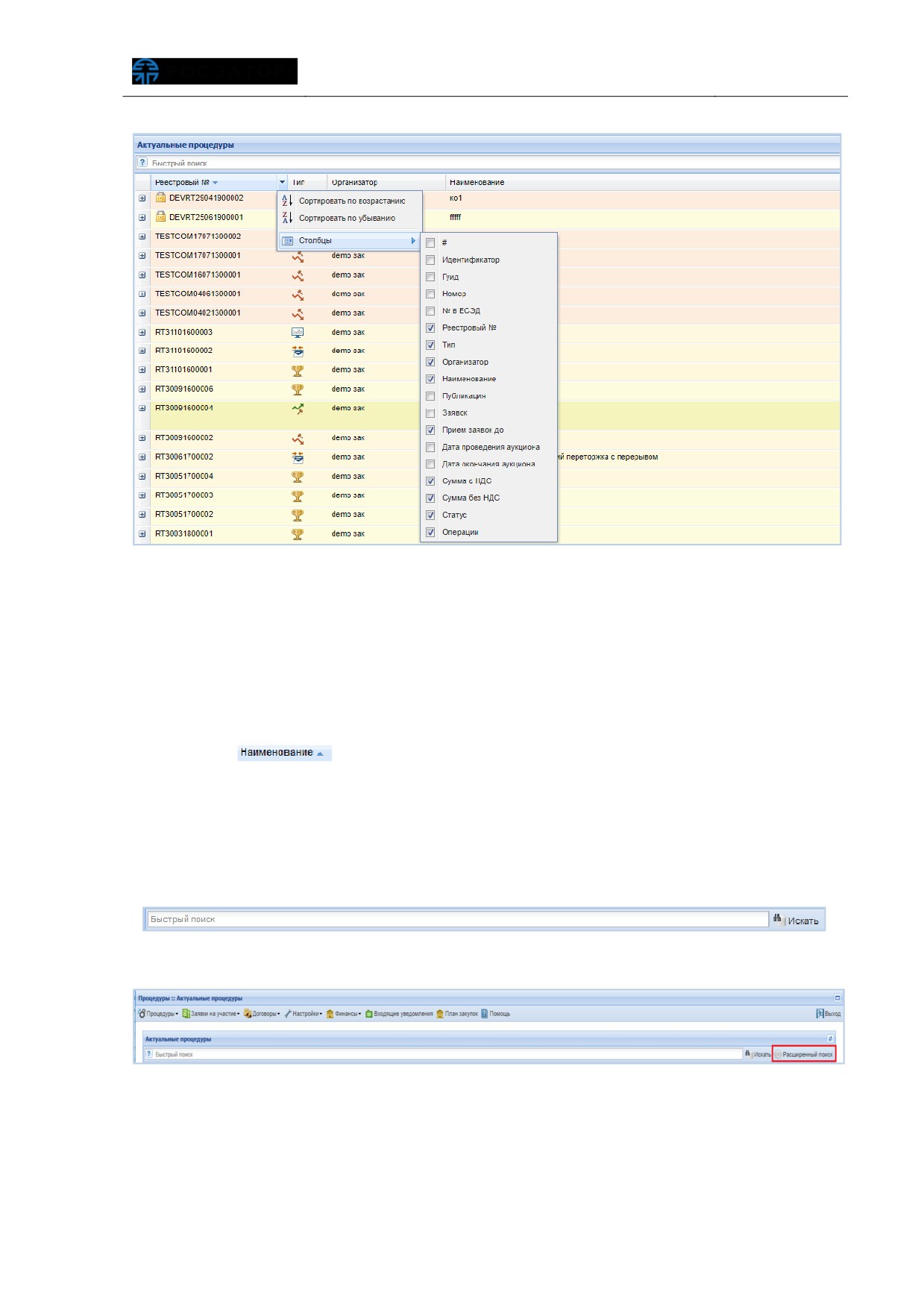
Рис. 21 Меню управления отображением объектов
Данное меню позволяет управлять набором столбцов, отображающих атрибуты
объектов (отображаемые столбцы помечаются галочкой), а также изменять способ
сортировки объектов по значению в данном столбце (по возрастанию/убыванию).
Кроме того, задать сортировку объектов (по данному столбцу) возможно нажатием
по наименованию столбца в заголовке. Отобразившийся справа от названия столбца
треугольник
покажет направление сортировки.
Для фильтрации списков и поиска необходимых объектов используется два
вида фильтров: быстрый поиск
(рис.
22), панель которого расположена ниже
заголовка формы, а также расширенный поиск, вызываемый с помощью кнопки
«Расширенный поиск» (рис. 23), расположенной справа на панели быстрого поиска.
Рис. 22 Панель быстрого поиска
Рис. 23 Кнопка «Расширенный поискª
Для осуществления операций над объектами (процедуры закупки, заявки на
участие и т. п.) используются элементы управления в колонке
«Операции»,
расположенной справа при отображении списка объектов
(отмечена красным
прямоугольником на рис. 20).
Для управления могут также использоваться размещенные на формах элементы
управления — кнопки, списки, текстовые поля, и др. Нажатие на кнопку может
вызывать переход к другим формам или приводить к совершению каких-либо
операций на текущей форме.
В данном разделе представлены элементы Системы, процесс работы с которыми
незначительно зависит либо вообще не зависит от типа аккредитации пользователя.
Для удобства пользователя структура раздела и названия подразделов приближены
к структуре и названиям пунктов соответствующих пользовательских меню.
В двух последующих разделах описаны элементы Системы, доступные
соответственно, только Заявителю, или только Организатору, или работа с
которыми существенно различается для разных типов аккредитации. Если у
Вас предоставлены оба типа аккредитации в Системе, Вам будут доступны
все операции, описанные в настоящем документе
4.1. Настройки
4.1.1. Сведения о представляемой организации
Пункт
«Сведения о представляемой вами организации» меню
«Настройки»
служит для просмотра информации об организации, а также, в том числе подачи
заявки на дополнительную аккредитацию.
Следует отметить, что организация в Системе может быть аккредитована в
качестве Организатора (Заказчика), или в качестве Заявителя, или по двум типам
аккредитации одновременно. Если у Вас предоставлена аккредитация только одного
типа (например, в качестве Заявителя), то Вы можете с помощью данного раздела
подать заявку на получение второго типа аккредитации (в данном случае в качестве
Организатора).
4.1.1.1. Просмотр и изменение
Для просмотра информации об организации
(а также для получения
дополнительной аккредитации) в меню «Настройки» - «Сведения о представляемой
вами организации» выберите пункт «Просмотреть и изменить».
Откроется форма
«Аккредитационные сведения», содержащая текущие
сведения об организации и список предоставленных аккредитаций (рис. 24).
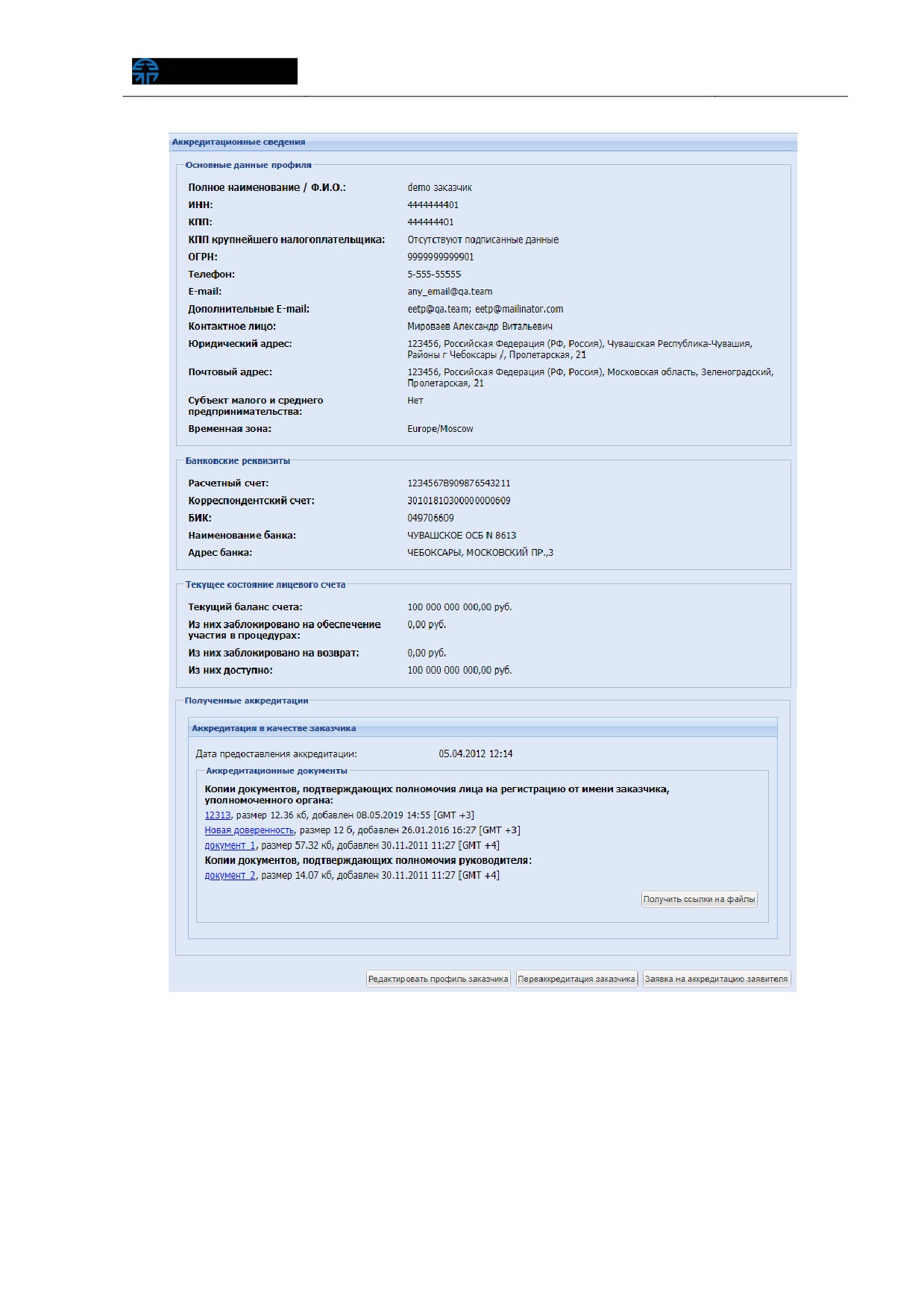
Рис. 24 Форма «Аккредитационные сведенияª
В нижней части формы расположены кнопки для редактирования профиля и
совершения переаккредитации (по предоставленным типам аккредитации), а также
кнопка для подачи заявки на дополнительную аккредитацию
(при наличии
единственного типа аккредитации).
4.1.1.2. Редактирование профиля
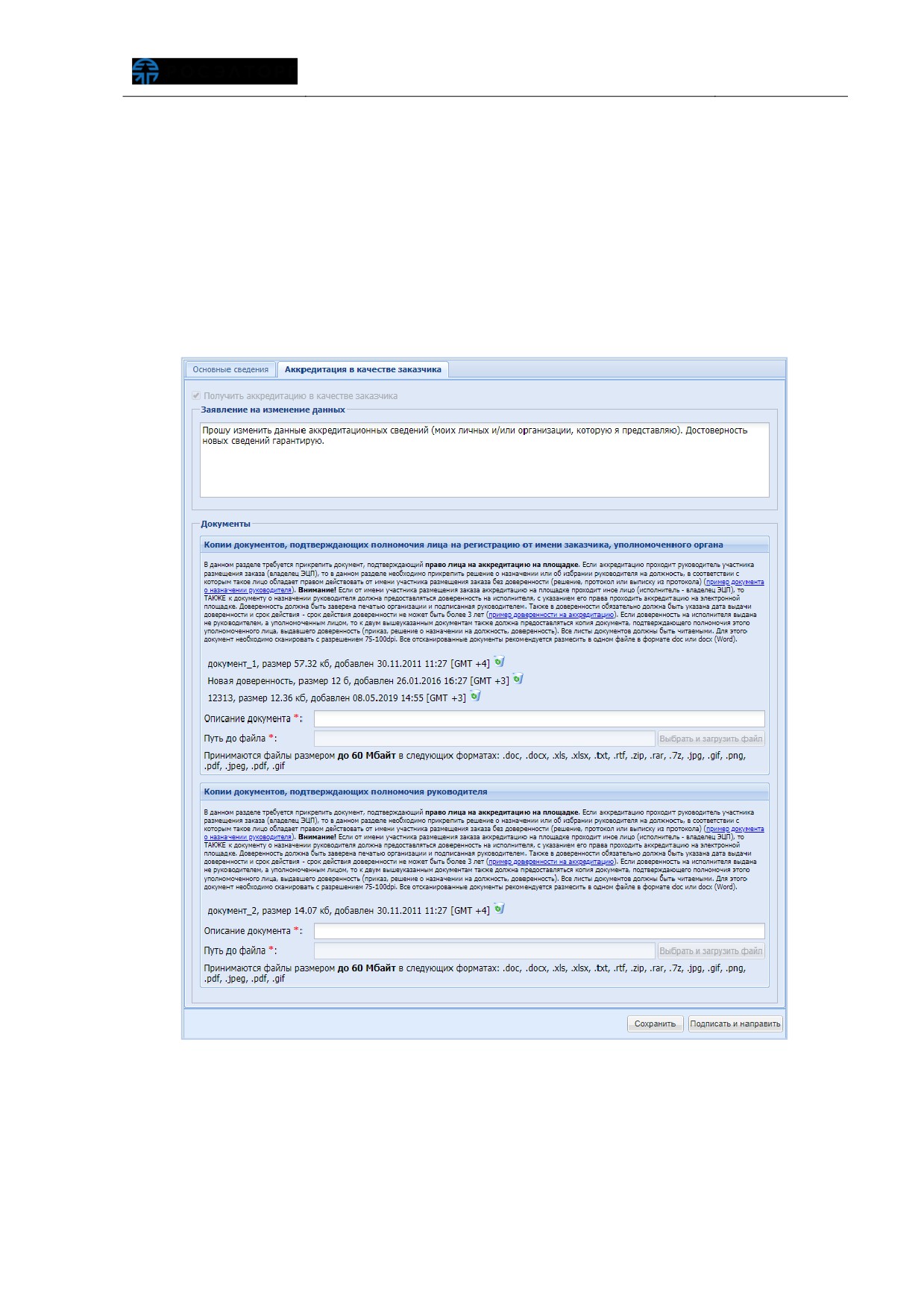
Для редактирования аккредитационных данных об организации нажмите
кнопку «Редактировать профиль» (в соответствующем типе аккредитации) в нижней
части формы «Аккредитационные сведения» (рис. 25). Отобразится форма с двумя
вкладками:
«Основные сведения»;
«Аккредитация в качестве заказчика».
Рис. 25 Форма редактирования профиля организации
Отредактируйте информацию в первой вкладке, загрузите необходимые
документы, указанные на второй вкладке, поля обязательные для заполнения
отмечены символом
«*». По окончании редактирования нажмите кнопку
«Сохранить». Чтобы отправить измененные данные Оператору нажмите кнопку
«Подписать и направить».
Для возможности редактирования аккредитационных сведений об
организации
- Вашей организации должна быть предоставлена
аккредитация в качестве Организатора
После просмотра и подтверждения отправляемых сведений отобразится
сообщение об успешной отправке изменений.
4.1.1.3. Переаккредитация
и подача заявки на
дополнительную аккредитацию
Операция переаккредитации используется для актуализации/изменения
реквизитов и сведений о представляемой организации, или в случае истечения срока
аккредитации. Для предотвращения неумышленного выполнения переаккредитации
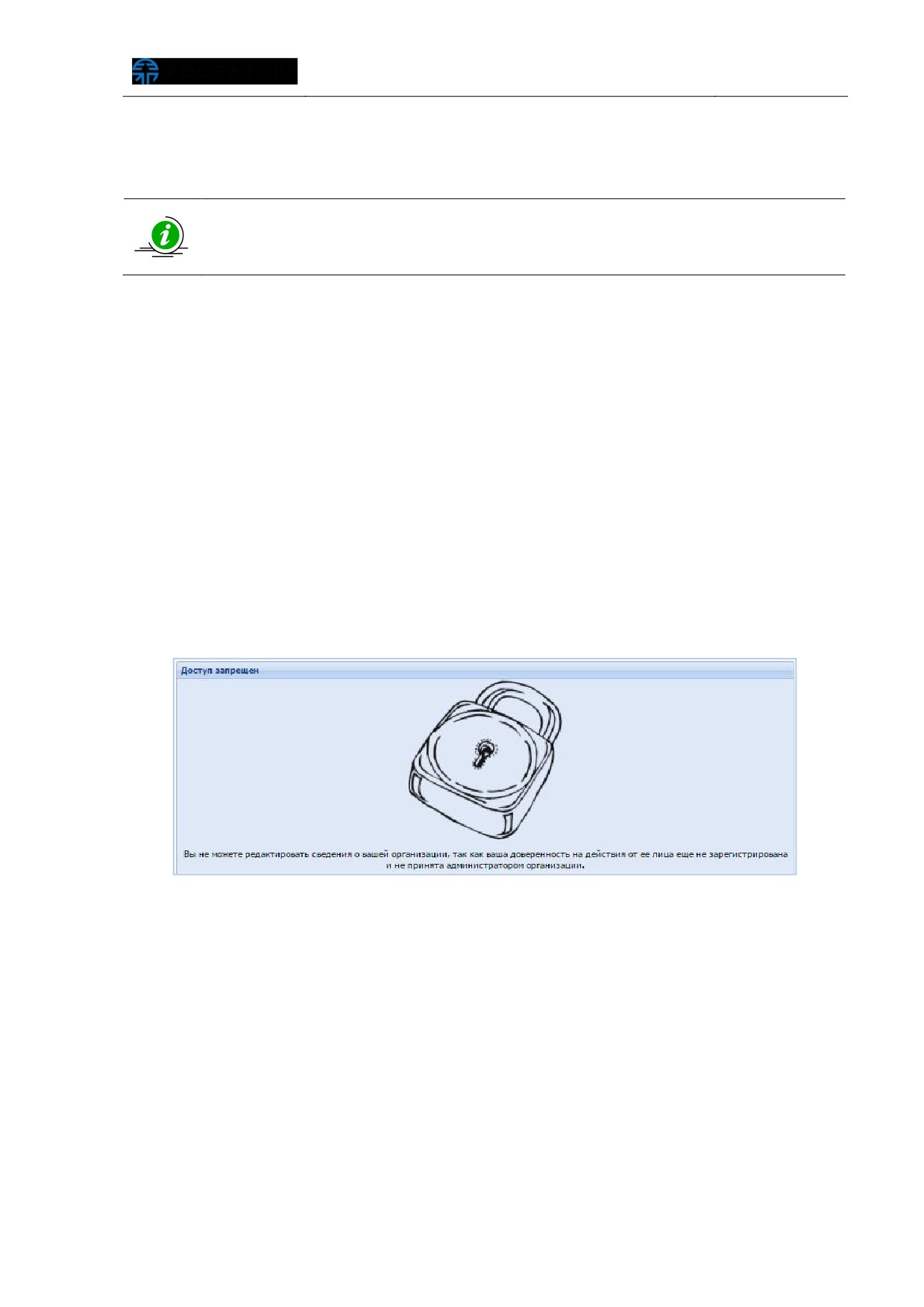
производится проверка условий, при невыполнении отображается ошибка (рис. 26).
Обязательные условия для выполнения переаккредитации на ЭТП:
наличие у организации соответствующей аккредитации ранее (в качестве
Заявителя или в качестве Заказчика);
права «Администратор организатора» в системе.
Рис. 26 Запрет доступа
Заказчик или Заявитель в личном кабинете, в главном меню выбирает
соответствующий пункт в разделе «Настройки» - «Сведения о представляемой вами
организации» - «Загрузить новые сведения из ЭП (Переаккредитация)» (рис. 27).
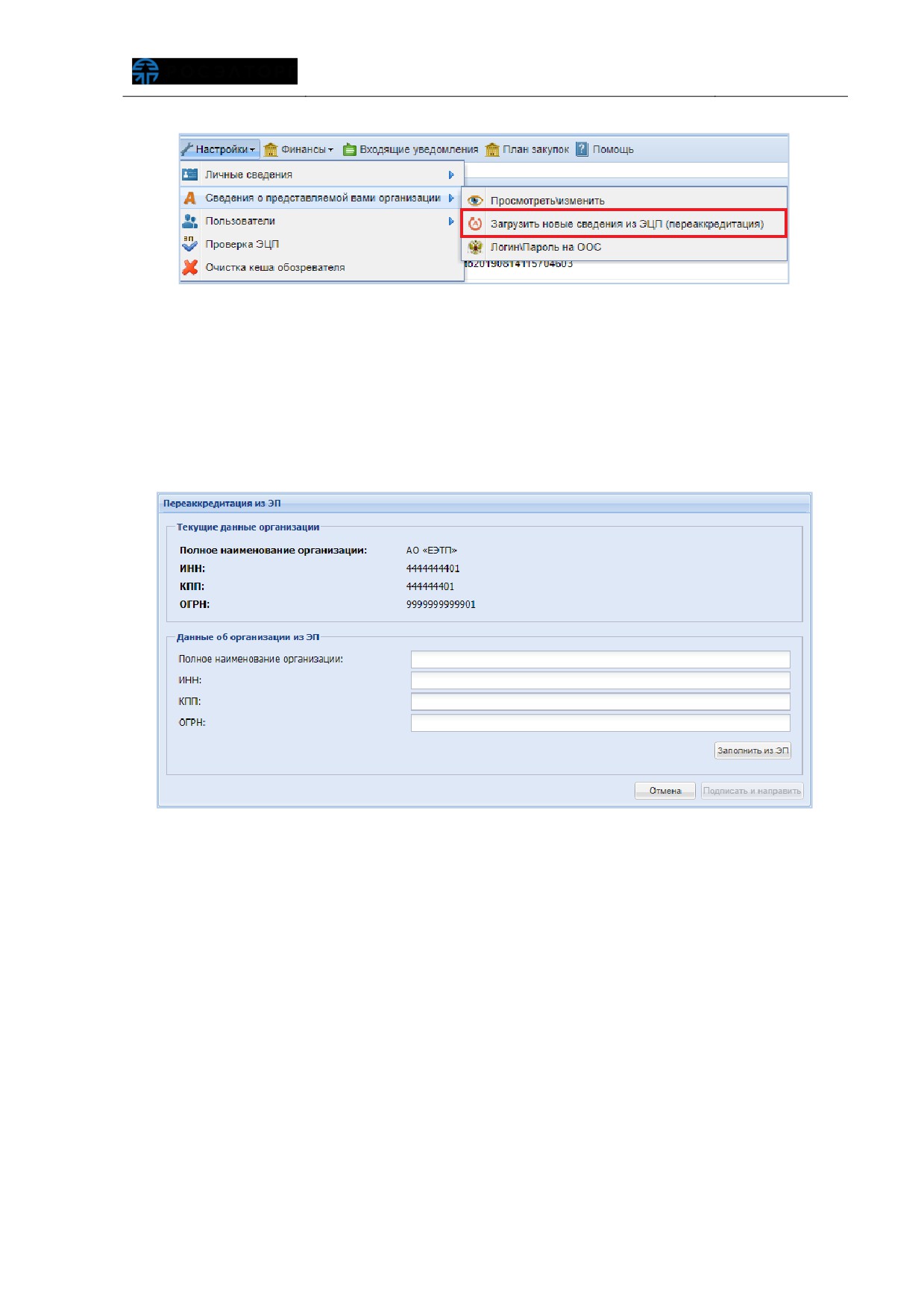
Рис. 27 Выбор операции переаккредитации
Отобразится форма
«Переаккредитация из ЭП». На форме отображаются
текущие данные организации и поля данных об организации. При необходимости
могут быть внесены изменения (корректировки) в поля формы нажатием кнопки
«Заполнить из ЭП» и автоматическим заполнением реквизитов организации из ЭП
(рис. 28).
Рис. 28 Форма заполнения сведений для переаккредитации
Нажмите кнопку «Заполнить из ЭП». Реквизиты организации (из выбранной ЭП)
заполнятся в соответствующих полях блока «Данные об организации из ЭП». Чтобы
отправить данные Оператору нажмите кнопку «Подписать и направить». Откроется
форма подтверждения (рис. 29).
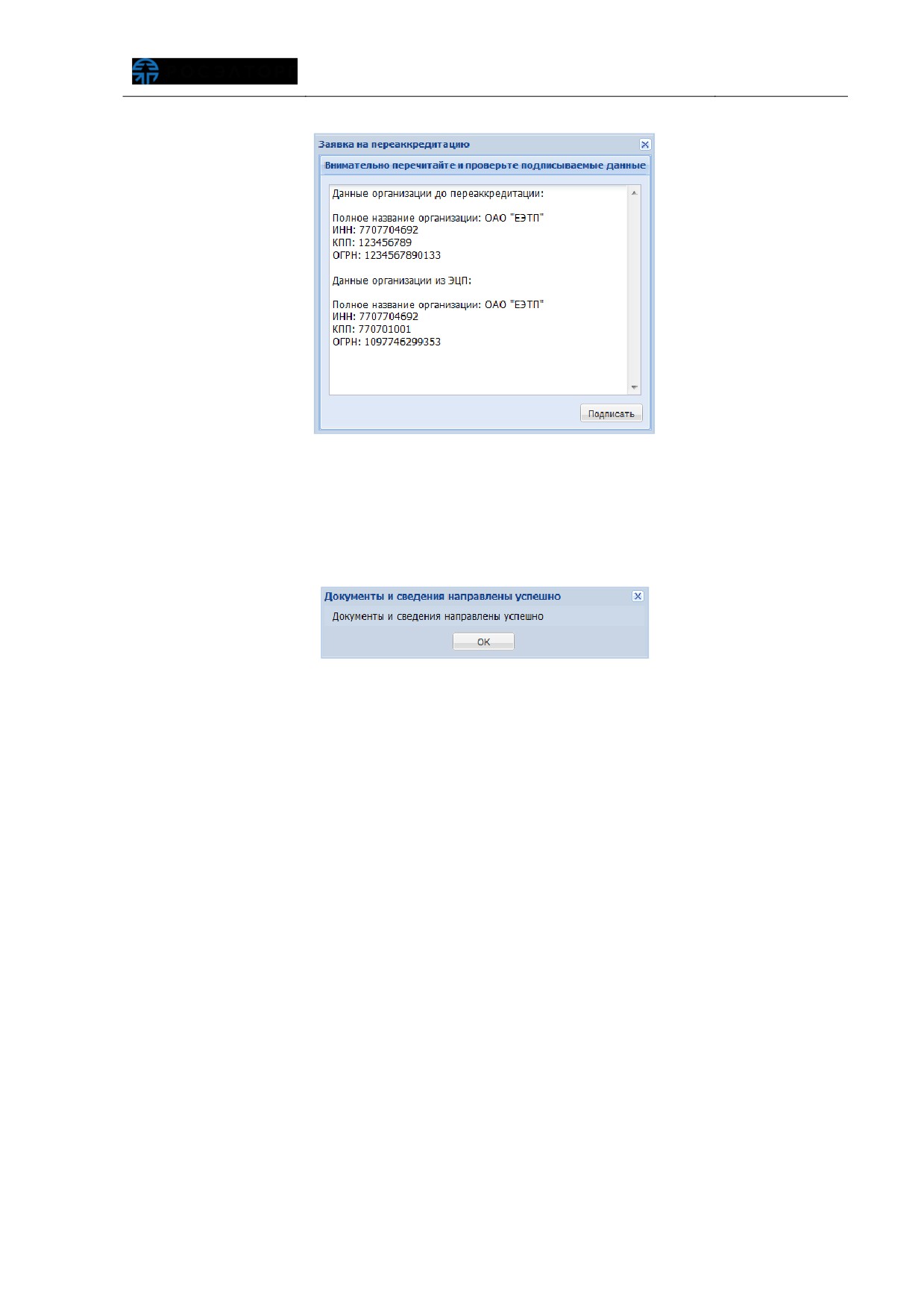
Рис. 29 Форма подтверждения заявки на переаккредитацию
Внимательно прочитайте текст заявки, и, если данные верны, для продолжения
нажмите кнопку «Подписать». Отобразится окно, сообщающее об успешной отправке
сведений (рис. 30).
Рис. 30 Сообщение об успешной отправке документов и сведений
4.1.2. Сведения о пользователе
Для просмотра сведений о текущем пользователе системы в меню «Настройки»
- «Личные сведения», выберите пункт «Просмотреть\изменить». Откроется форма
«Информация о пользователе» (рис. 31).
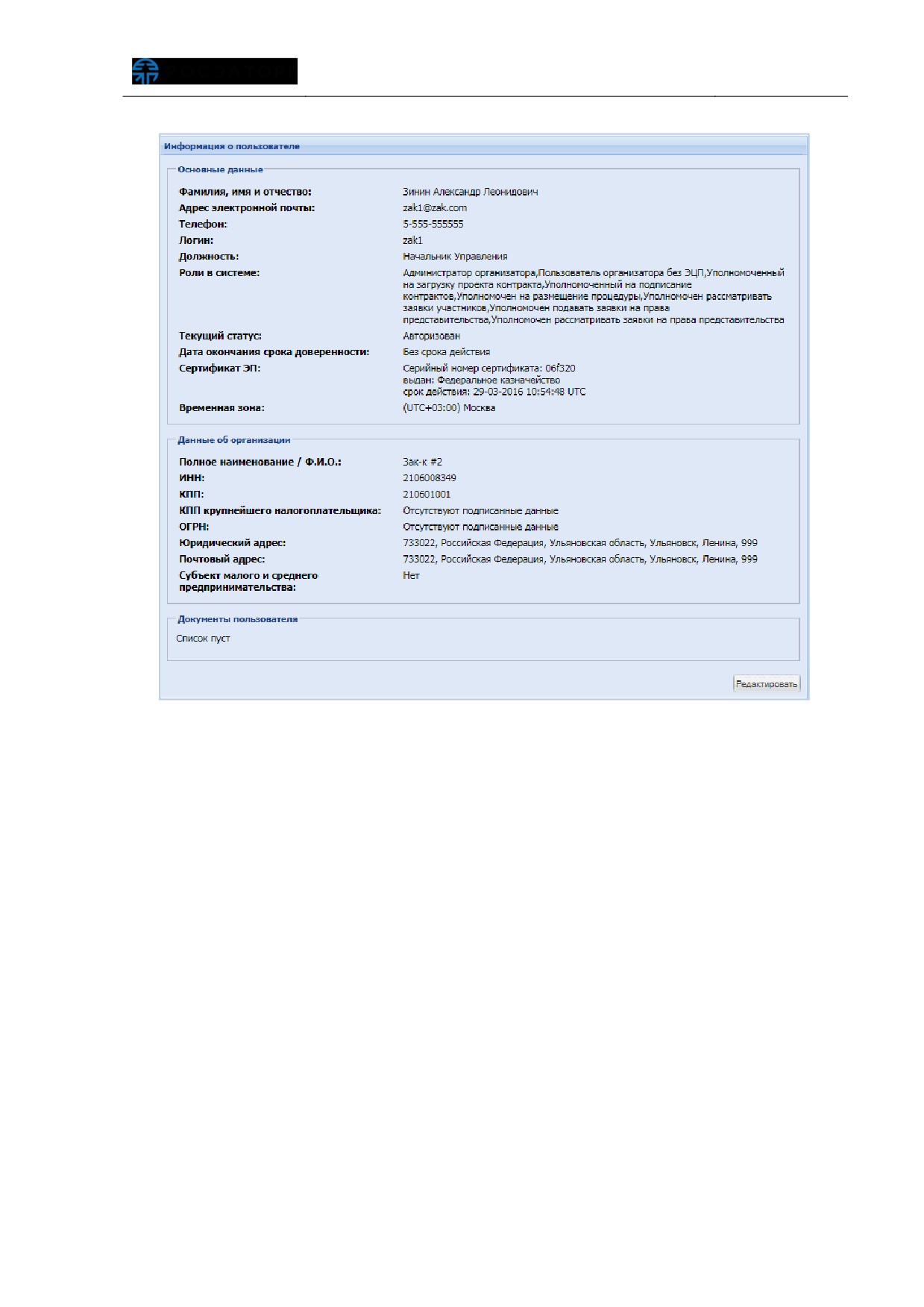
Рис. 31 Форма просмотра профиля пользователя
На форме представлены актуальные сведения в Системе об авторизованном
пользователе. Сведения, представленные в блоках «Основные данные», «Документы
пользователя», могут быть отредактированы.
4.1.2.1. Редактирование данных профиля
Чтобы изменить текущие данные пользователя, в меню «Настройки» - «Личные
сведения» выберите пункт «Просмотреть\изменить», в открывшейся форме нажмите
кнопку «Редактировать» (рис. 31). Отобразится форма «Редактирование профиля»
для внесения изменений в данные пользователя (рис. 32).
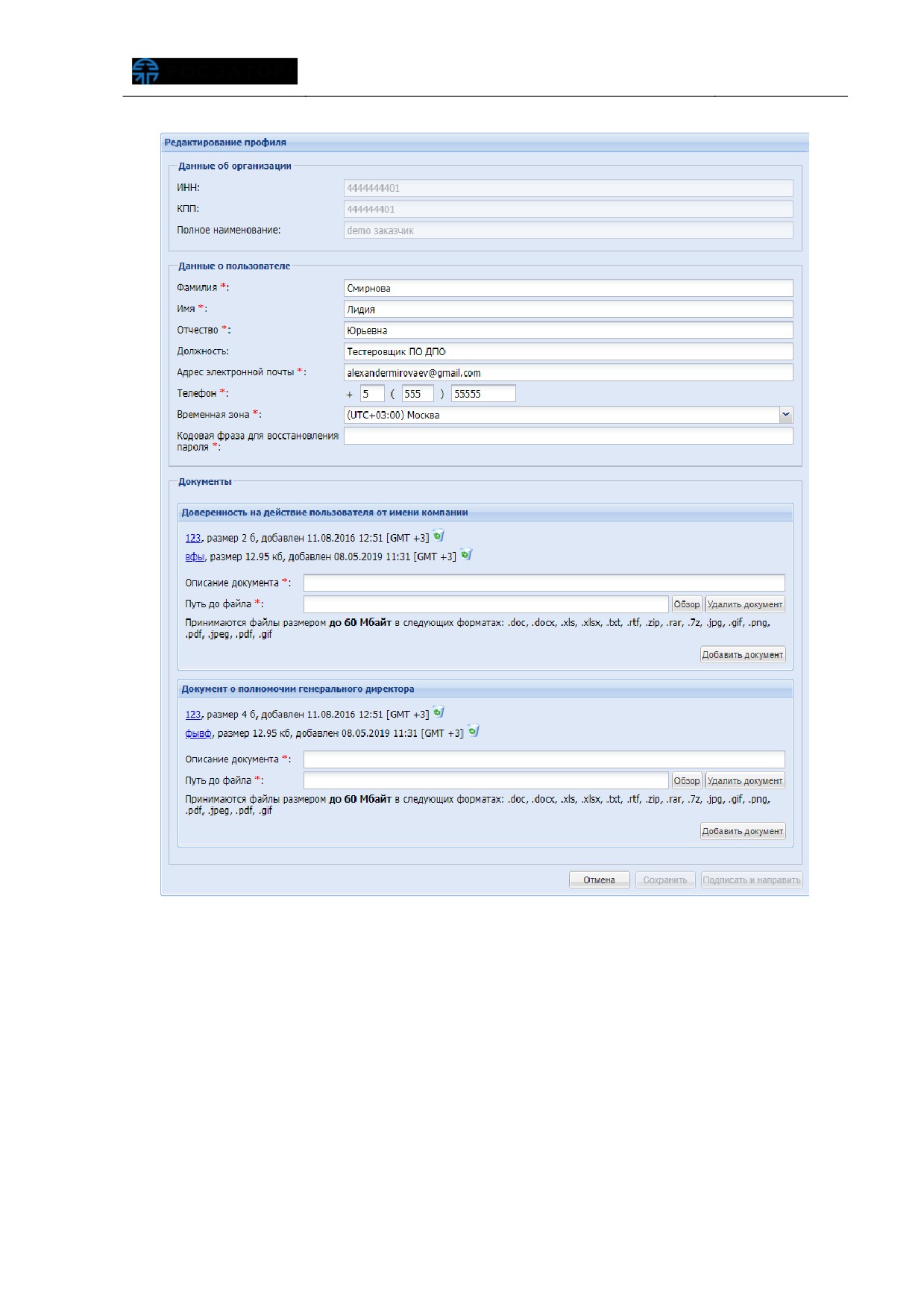
Рис. 32 Форма «Редактирование профиляª
Отредактируйте информацию, загрузите необходимые документы и нажмите
кнопку
«Сохранить»
(если Вашей организации предоставлена аккредитация в
качестве Организатора). Чтобы отправить данные Оператору, нажмите кнопку
«Подписать и направить». Откроется страница
«Обновление сведений об
уполномоченном пользователе». Нажмите кнопку «Подписать».
После просмотра и подтверждения направляемых сведений и документов
отобразится сообщение об успешной отправке изменений.
4.1.2.2. Обновление сведений о сертификате ЭП
В случае запланированного перевыпуска или внеплановой замены сертификата
ЭП вашим удостоверяющим центром для продолжения работы в Системе необходимо
привязать серийный номер нового сертификата к личным данным в Системе.
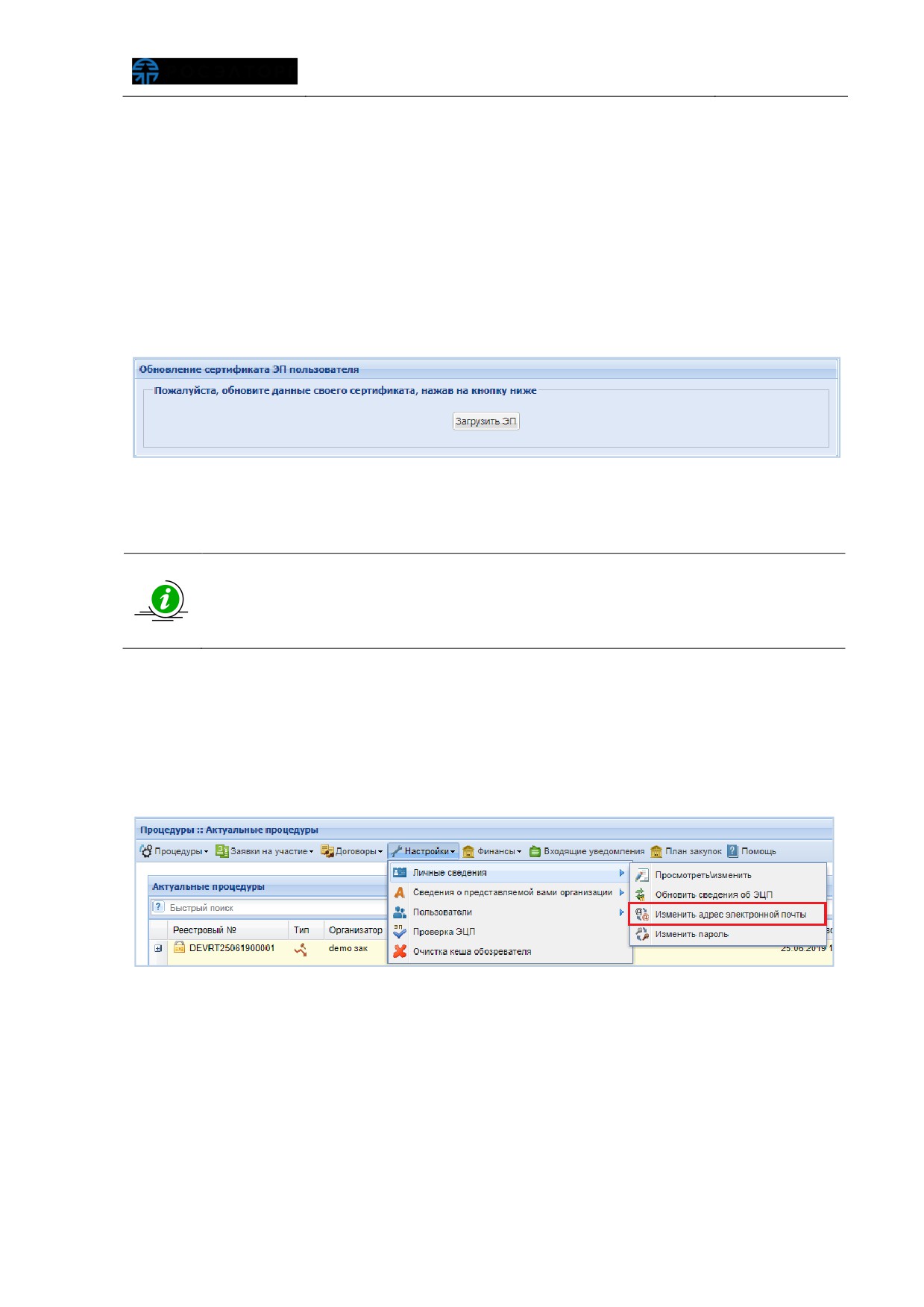
Для загрузки данных о пользователе из нового сертификата ЭП в меню
«Настройки» - «Личные сведения» выберите пункт «Обновить сведения об ЭП».
Откроется форма «Обновление сертификата ЭП пользователя» (рис. 33).
Рис. 33 Форма «Обновление сертификата ЭП пользователяª
Нажмите кнопку «Загрузить ЭП». Данные из выбранной ЭП будут сохранены.
Система может работать только с одним сертификатом ЭП - тем, который
привязан к учетным данным вашего пользователя. Попытка использования
незарегистрированного сертификата в Системе сертификата будет
отклонена
4.1.2.3. Изменение адреса электронной почты
Основной адрес электронной почты, для получения соответствующей рассылки
писем от ЭТП (в том числе по событиям процедур закупки), указывается в разделе
главного меню «Настройки» - «Личные сведения» - «Изменить адрес электронной
почты» (рис. 34).
Рис. 34 Раздел «Изменить адрес электронной почтыª
На открывшейся форме «Изменение авторизационных данных» введите новый
адрес электронной почты и пароль. Нажмите кнопку «Сохранить» (рис. 35).
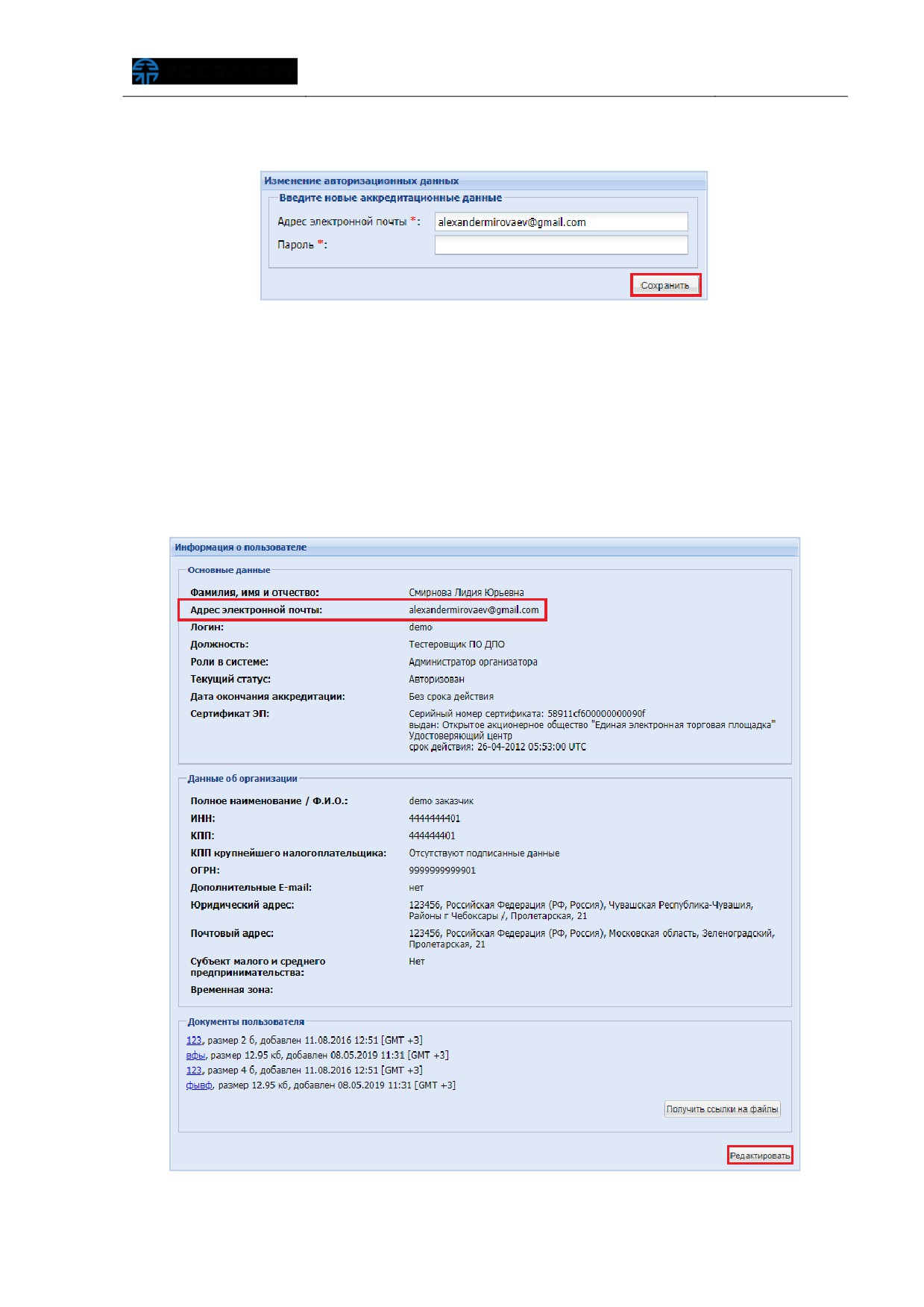
Рис. 35 Форма «Изменение авторизационных данныхª
Также изменить адрес электронной почты можно в разделе главного меню
«Настройки» - «Личные сведения» - «Просмотреть\изменить». Отобразится форма
«Информация о пользователе», в поле «Адрес электронной почты» указан адрес
электронной почты, на который в настоящий момент направляются письма от ЭТП.
Для добавления/изменения адреса нажмите кнопку «Редактировать» в нижней части
формы (рис. 36).
Рис. 36 Редактирование личных сведений
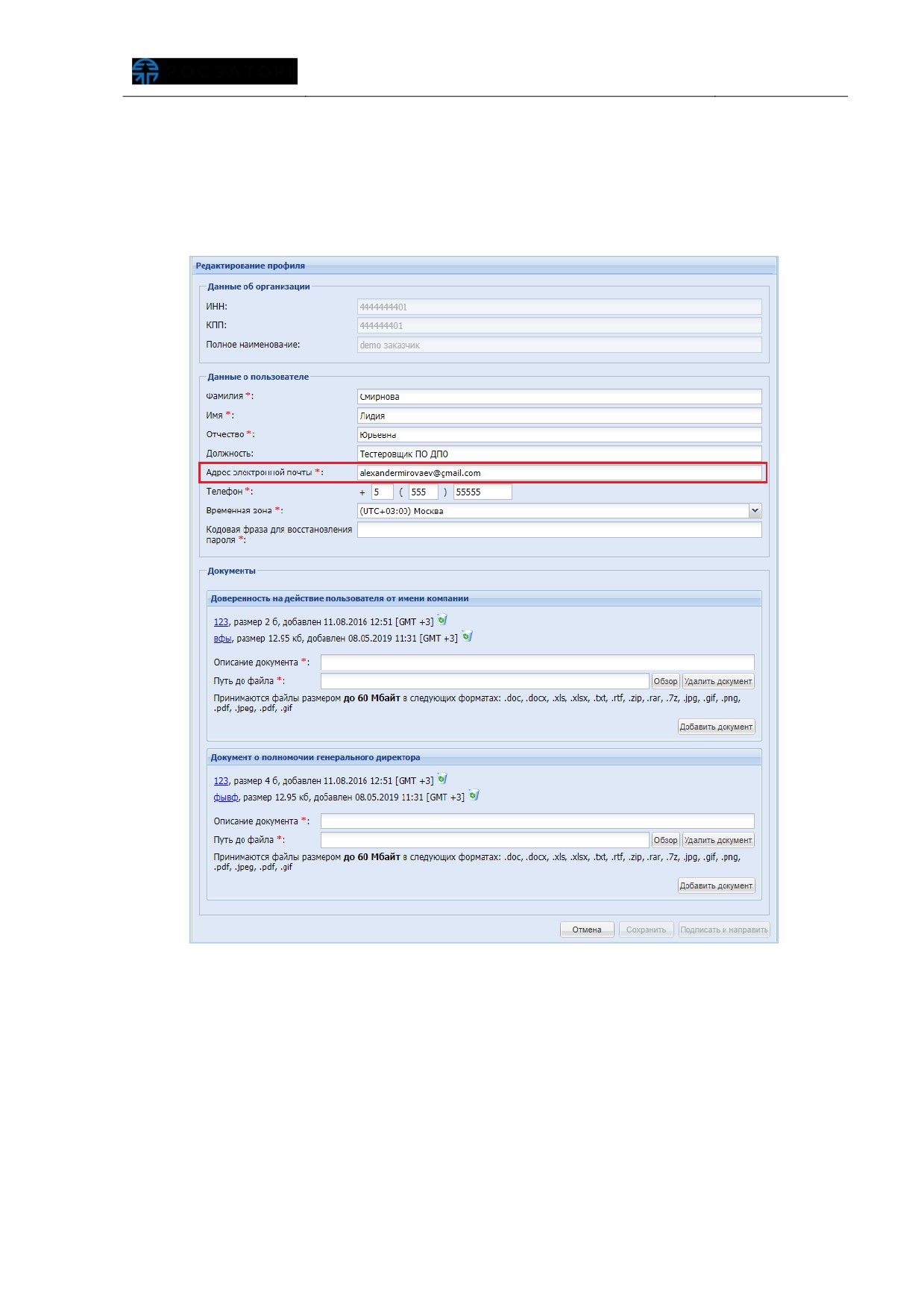
В отобразившейся форме
«Редактирование профиля», в строке
«Адрес
электронной почты»
(рис.
37), внесите корректировки для изменения адреса
электронной почты. Нажмите кнопку «Подписать и направить» для применения
изменений.
Рис. 37 Указание адреса электронной почты
Отобразится сообщение об успешном изменении данных.
4.1.2.4. Изменение пароля доступа в Систему
Чтобы изменить пароль доступа пользователя в Систему, в меню «Настройки» -
«Личные сведения», выберите пункт
«Изменить пароль». Откроется форма
«Изменение авторизационных данных» (рис. 38).
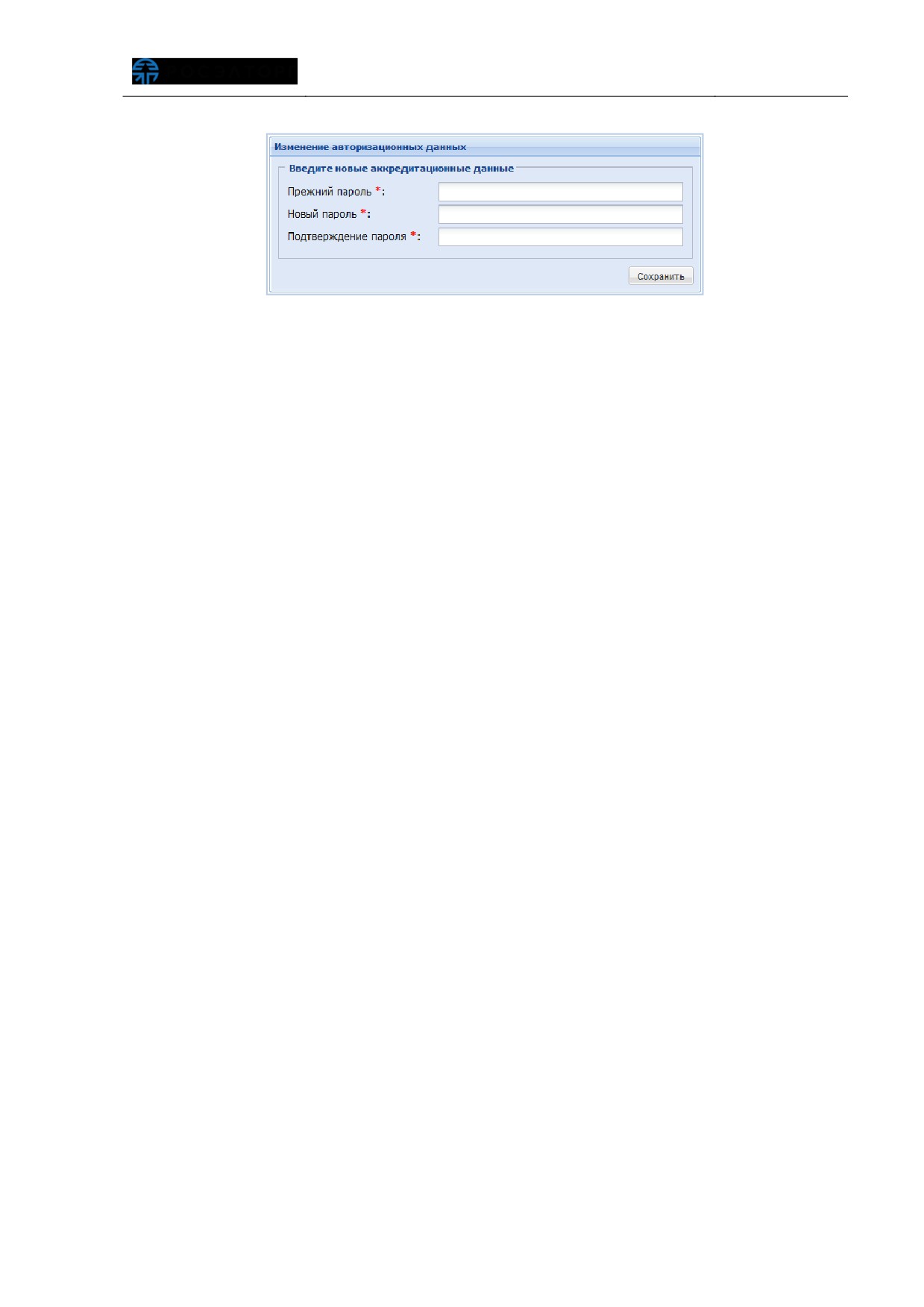
Рис. 38 Форма смены пароля
Введите в верхнее поле старый пароль доступа. В следующие два поля введите
новый пароль, нажмите кнопку «Сохранить».
Пароль будет изменен, отобразится соответствующее подтверждающее
сообщение.
4.1.3. Пользователи
Пользователю с полномочиями «Администратор организатора» предоставлены
права администрирования списка доверенностей всех пользователей организации.
Данные права предусматривают следующий перечень действий:
просмотр реестра доверенностей пользователей организации;
просмотр реестра заявок на регистрацию доверенностей пользователей,
в реквизитах ЭП, которых указана соответствующая организация;
просмотр реквизитов заявок на регистрацию доверенностей;
утверждение заявок на регистрацию доверенностей;
отклонение заявок на регистрацию доверенностей;
отзыв доверенностей;
приостановление действия доверенностей;
возобновление действия доверенностей;
регистрация доверенностей пользователей без ЭП;
назначение полномочий пользователям.
Доступ ко всем перечисленным операциям осуществляются с помощью пункта
меню «Настройки» - «Пользователи» (рис. 39).
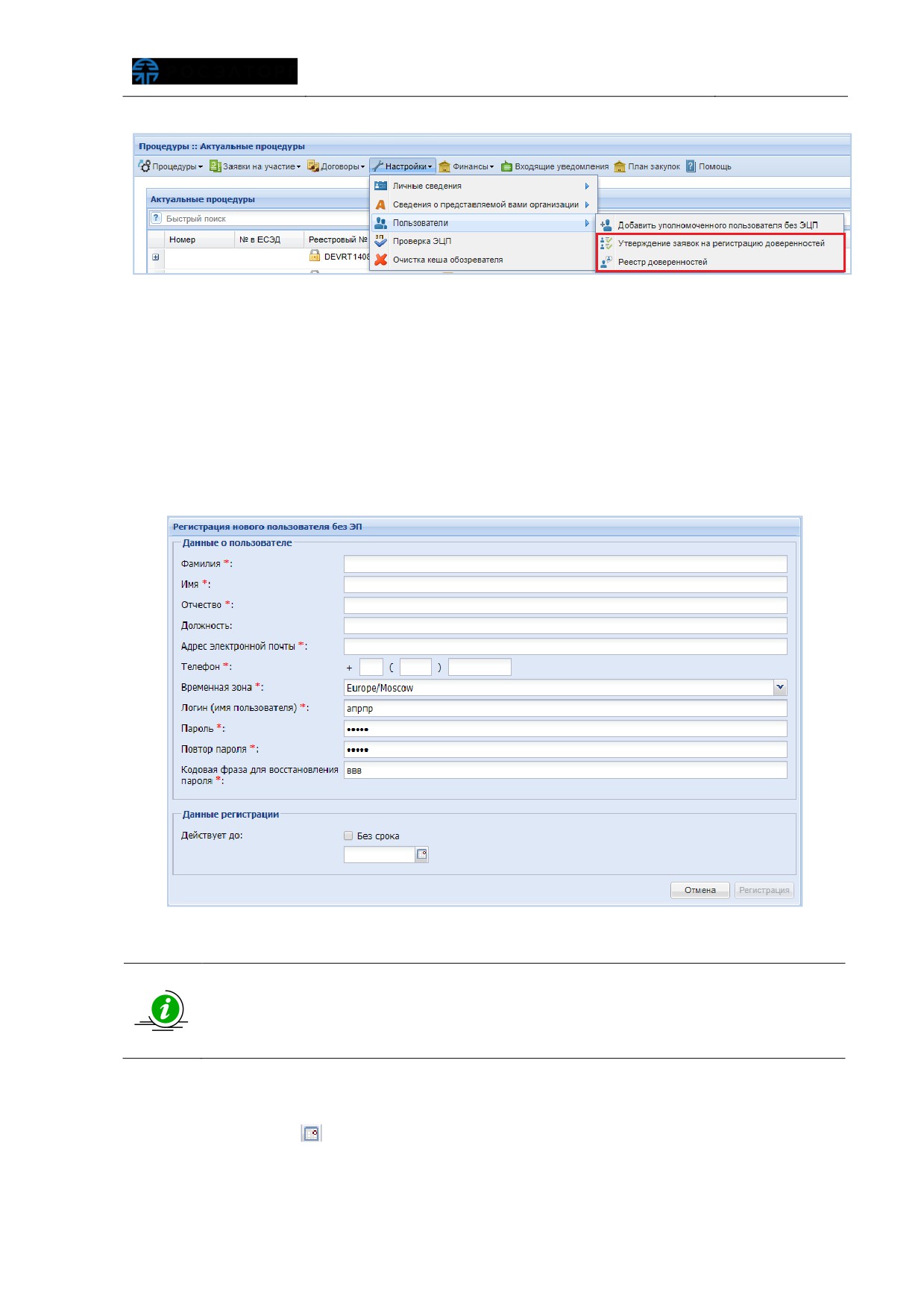
Рис. 39 Окно входа в систему
4.1.3.1. Регистрация нового уполномоченного пользователя
без ЭП
Для регистрации в Системе нового уполномоченного пользователя без ЭП в
меню «Настройки» - «Пользователи» выберите пункт «Добавить уполномоченного
пользователя без ЭП». Откроется форма
«Регистрация уполномоченного
пользователя без ЭП» (рис. 40).
Рис. 40 Форма «Регистрация уполномоченного пользователя без ЭПª
Если организации предоставлена аккредитация, как в качестве Заявителя,
так и в качестве Организатора, то требуется указать: полномочия какого из
типов аккредитации передать пользователю. Могут быть переданы
полномочия, относящиеся как к одному, так и к двум типам аккредитации
Заполните данные в поля формы, поля обязательные для заполнения
отмечены символом «*». Вручную или воспользовавшись встроенным календарем
(нажатием кнопки «
») укажите срок действия доверенности учетной записи, для
добавляемого пользователя. Если же доверенность предполагается бессрочной, то
установите чек-бокс в поле «Без срока действия».
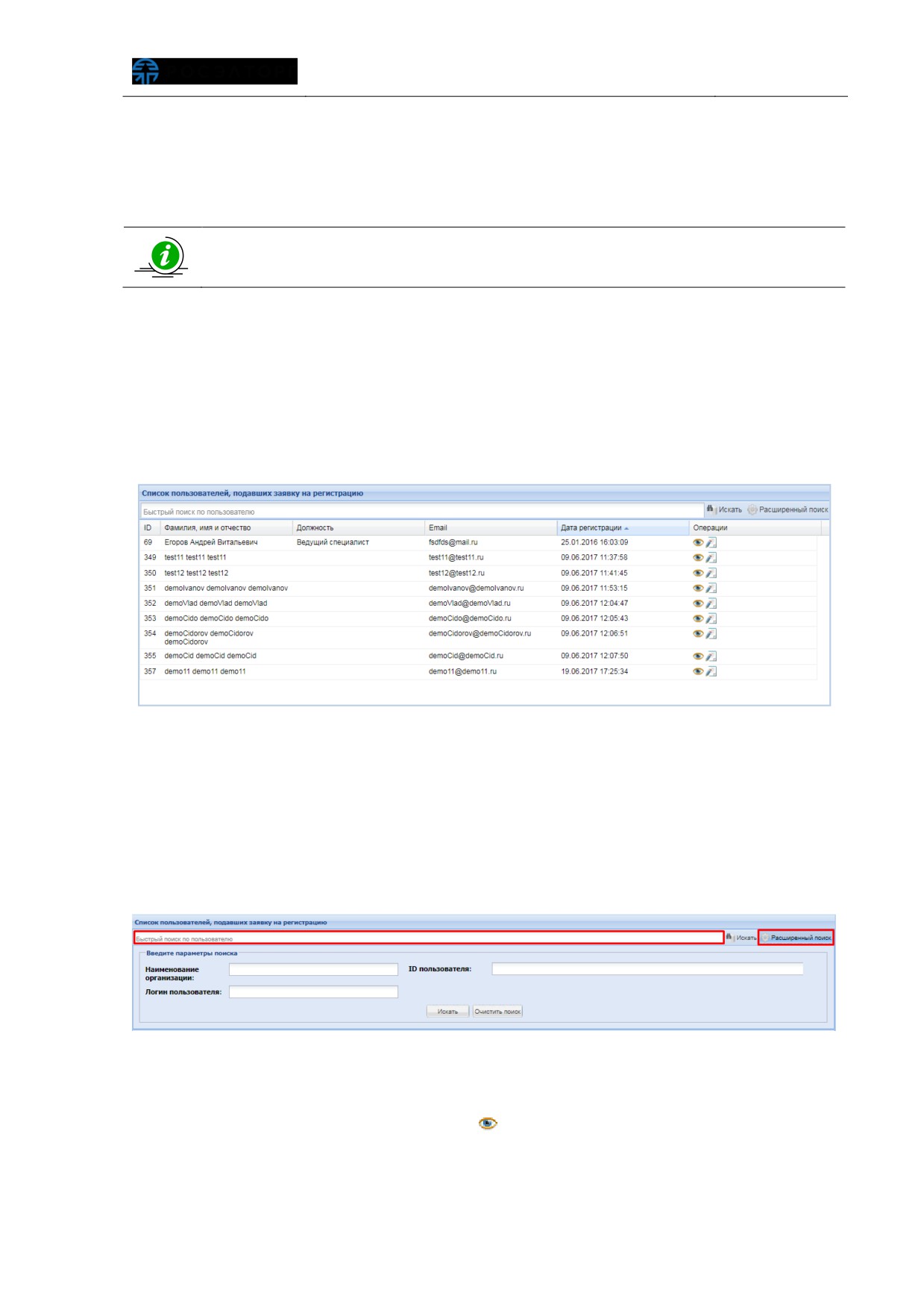
Нажмите на кнопку «Регистрация». Пользователь будет добавлен, о чем
отобразится подтверждающее сообщение. Также пользователю будет отправлено
сообщение об успешной регистрации в Системе на его электронный почтовый адрес.
Следует учитывать, что данный пользователь не будет иметь возможности
выполнять те операции, для совершения которых требуется применение ЭП
4.1.3.2. Утверждение доверенностей пользователей
Чтобы просмотреть список направленных заявок на регистрацию доверенности,
пользователь организации с правами
«Администратор организатора» в личном
кабинете, в меню «Настройки» - «Пользователи» выбирает пункт «Утверждение
заявок на регистрацию доверенностей». Откроется форма, содержащая список
направленных заявок (рис. 41).
Рис. 41 «Список пользователей, подавших заявку на регистрациюª
Внимание! Отображением списка заявок можно управлять с помощью
быстрого поиска, в заголовке рабочего окна, или с помощью расширенного поиска
(рис.
42), доступного по нажатию кнопки «Расширенный поиск» вверху справа.
Укажите в соответствующих полях фильтра «Наименование организации», «Логин
пользователя» или «ID пользователя». Нажмите кнопку «Искать» для фильтрации.
Рис. 42 Расширенный поиск пользователей
Для просмотра заявки
(информации о пользователе, который запросил
доверенность) нажмите пиктограмму
«
»
(«Просмотреть»), расположенную в
столбце «Операции», в строке соответствующей заявки. Откроется форма просмотра
профиля пользователя (рис. 31).
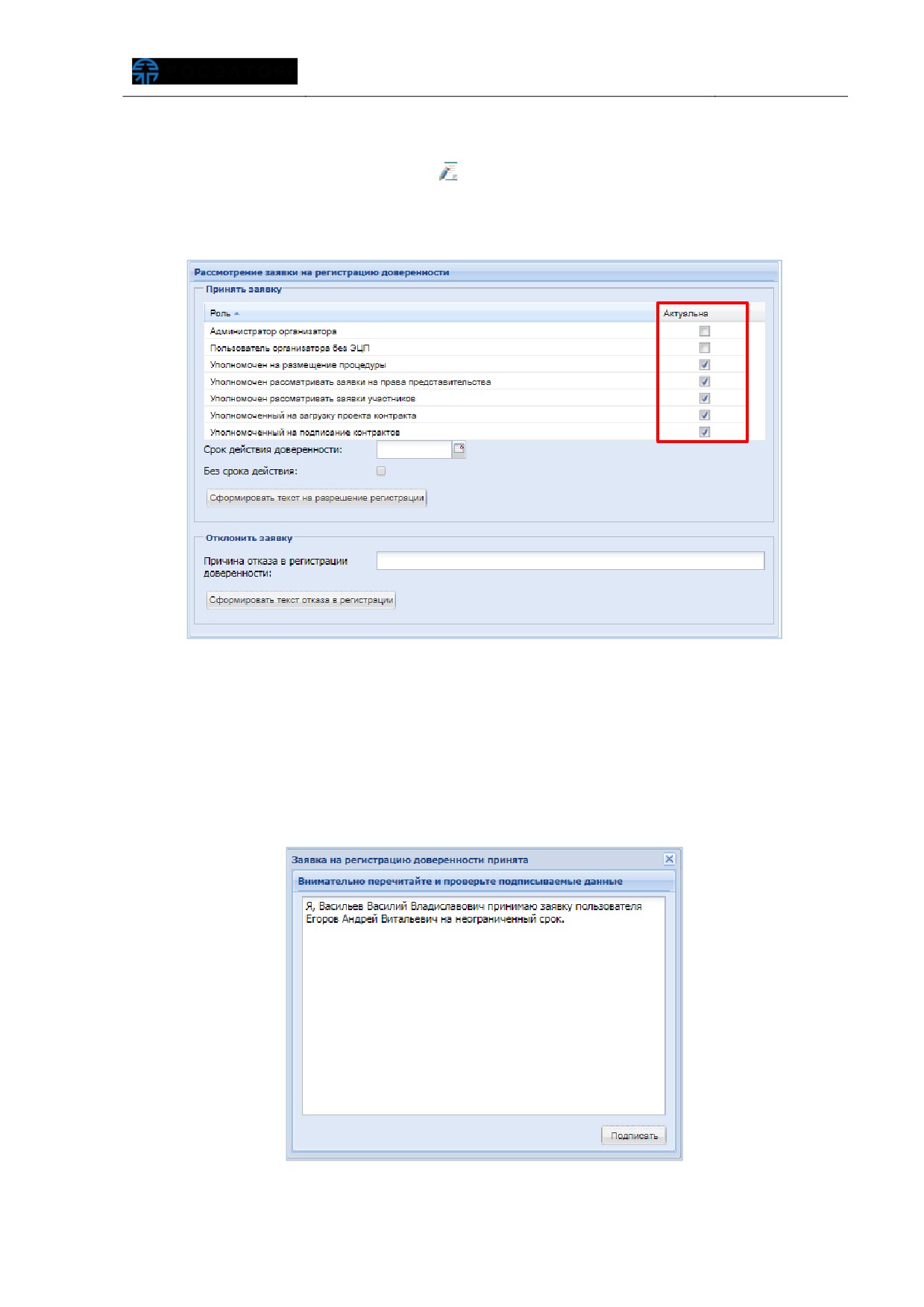
Для рассмотрения заявки и принятия решения о ее утверждении или
отклонении нажмите пиктограмму «
» («Рассмотреть заявку»), расположенную в
столбце
«Операции», в строке соответствующей заявки. Откроется форма
«Рассмотрение заявки на регистрацию доверенности» (рис. 43).
Рис. 43 Форма «Рассмотрение заявки на регистрацию доверенностиª
Чтобы принять заявку, назначьте пользователю роли, соответствующие его
полномочиям, отмечая нужные роли в столбце «Актуальна». Укажите срок действия
доверенности, либо установите признак «Без срока действия» в случае регистрации
бессрочной доверенности. Затем нажмите кнопку
«Сформировать текст на
разрешение регистрации». Отобразится форма подтверждения (рис. 44).
Рис. 44 Форма «Заявка на регистрацию доверенности принятаª
Для подтверждения нажмите кнопку «Подписать». Отобразится сообщение об
успешном выполнении.
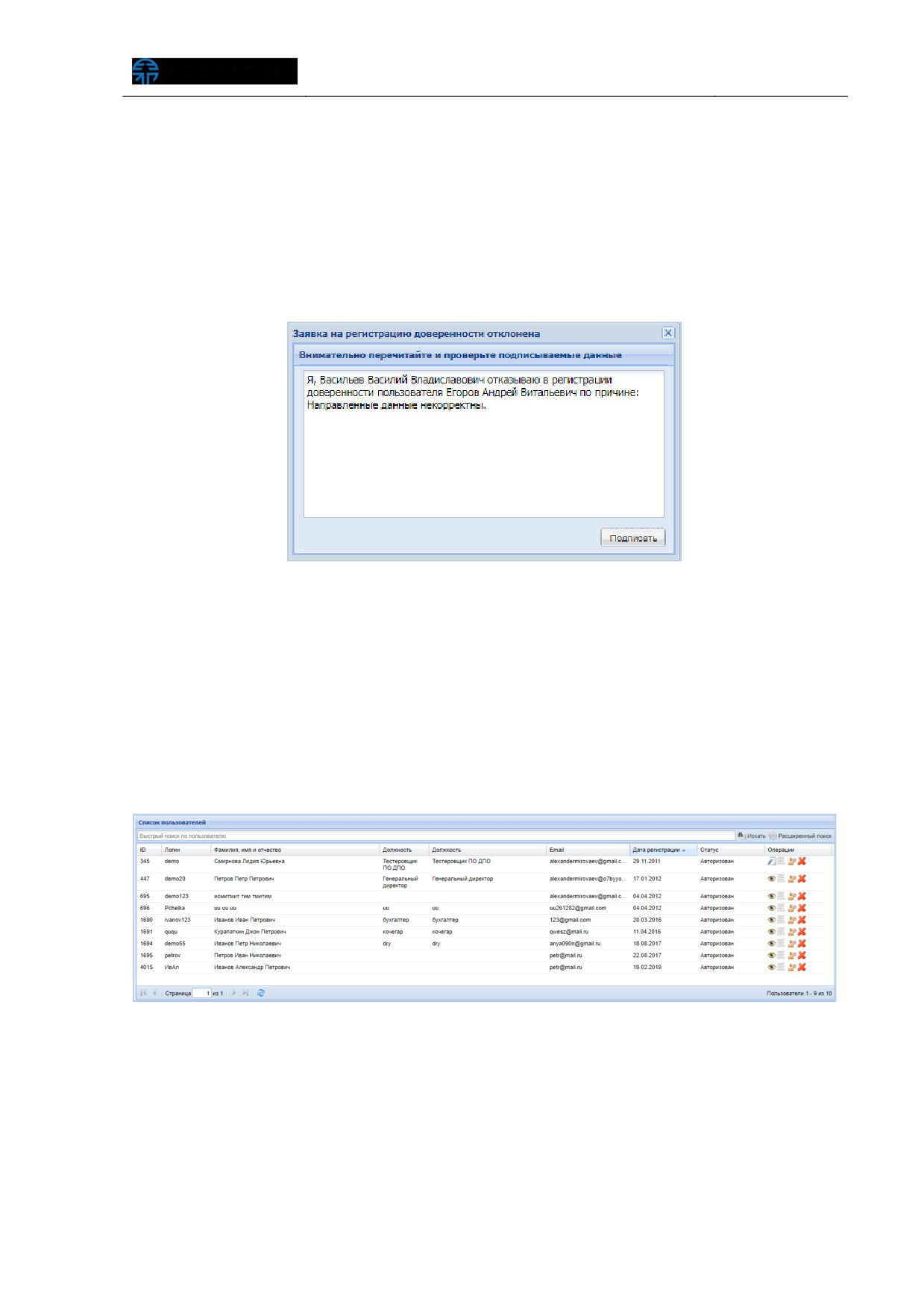
Чтобы отклонить заявку, на форме
«Рассмотрение заявки на регистрацию
доверенности»
(рис.
43) нажмите кнопку
«Сформировать текст отказа в
регистрации», указав в текстовом поле
«Причина отказа в регистрации
доверенности» причину отказа. Отобразится форма подтверждения (рис. 45).
Рис. 45 Форма «Заявка на регистрацию доверенности отклоненаª
Для подтверждения нажмите кнопку «Подписать». Отобразится сообщение об
успешном выполнении.
4.1.3.3. Просмотр доверенностей пользователей
Для просмотра и управления доверенностями пользователей в меню
«Настройки» - «Пользователи» выберите пункт «Реестр доверенностей». Откроется
рабочее окно со списком зарегистрированных пользователей (рис. 46).
Рис. 46 Список пользователей
Используя фильтр (рис. 42), на экран может быть выведен список только
выбранных пользователей. Укажите в фильтре в соответствующих полях нужные
значения параметров. Нажмите кнопку «Искать».
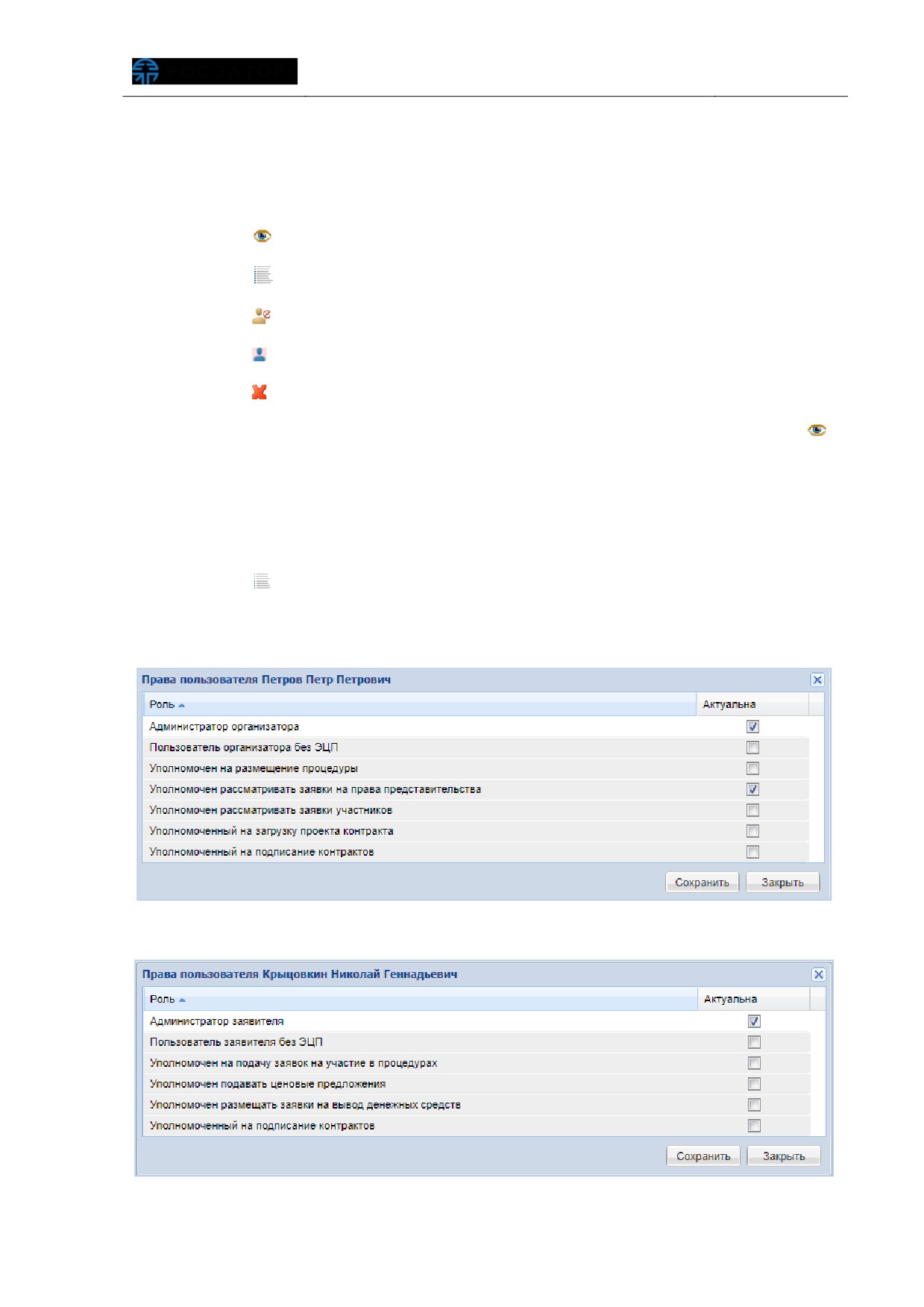
Строки, содержащие данные пользователей, срок действия полномочий
которых закончился, будут выделены цветом в списке. Доступны следующие
операции по управлению пользователями:
«
» - просмотр профиля, данных пользователя;
«
» - изменение набора полномочий пользователя;
«
» - блокирование учетной записи пользователя;
«
» - разблокирование учетной записи пользователя;
«
» - удаление пользователя.
Для просмотра информации о пользователе, нажмите пиктограмму
«
»
(«Просмотреть»), расположенную в столбце «Операции», в строке соответствующей
учетной записи пользователя. Откроется форма просмотра профиля пользователя
(рис. 31).
Для просмотра и изменения набора полномочий пользователя нажмите
пиктограмму «
» («Права пользователя»), расположенную в столбце «Операции», в
строке соответствующей учетной записи пользователя. Откроется форма «Права
пользователя» (рис. 47, рис. 48).
Рис. 47 Форма «Права пользователяª Организатора
Рис. 48 Форма «Права пользователяª Заявителя
Роли назначаются путем активации чек-боксов в соответствующей строке.
Изменения могут быть сохранены или отменены нажатием на
соответствующую кнопку («Сохранить» или «Закрыть»)
Для разграничения прав на выполнение действий, связанных с подготовкой,
проведением и участием в процедурах электронных аукционов, используется набор
ролей и связанных с ними полномочий, которые могут быть назначены тому или
иному специалисту организации. Вместе с тем при наличии аккредитации только
одного типа, будут доступны полномочия соответствующие данному типу
аккредитации. Возможные роли и полномочия пользователей для аккредитации в
качестве Организатора и Заявителя приведены в Табл. 2, Табл. 3.

Табл. 2. Роли уполномоченных специалистов Организатора
Название
Перечень полномочий
роли
Название
Перечень полномочий
роли
Пользователь
Подготовка извещений о проведении процедуры закупки;
организатора без ЭП
Подготовка протоколов рассмотрения первых частей заявок;
Подготовка протоколов подведения итогов закупочной
процедуры;
Внесение изменений в данные о собственной учетной записи
уполномоченного специалиста.
Уполномоченный на
Подготовка извещений о проведении процедуры закупки;
размещение
Публикация извещений о проведении закупочной
процедуры
процедуры;
Публикация изменений в извещение о проведении
процедуры;
Публикация извещения об отказе в проведении процедуры
закупки;
Внесение изменений в данные о собственной учетной записи
уполномоченного специалиста.
Уполномоченный
Публикация разъяснений положений документации;
рассматривать заявки
Подготовка протоколов рассмотрения первых частей заявок;
участников
Публикация протоколов рассмотрения первых частей
заявок;
Подготовка протоколов подведения итогов закупочной
процедуры;
Публикация протоколов подведения итогов закупочной
процедуры;
Внесение изменений в данные о собственной учетной записи
уполномоченного специалиста.
Уполномоченный на
Публикация проекта договора;
загрузку
проекта
Внесение изменений в данные о собственной учетной записи
контракта
уполномоченного специалиста.
Уполномоченный на
Подписание договора;
подписание контракта
Внесение изменений в данные о собственной учетной записи
уполномоченного специалиста;

Название
Перечень полномочий
роли
Администратор
Исчерпывающий набор полномочий, включая:
организатора
Создание, изменение, удаление учетных записей
уполномоченных специалистов Организатора, определение
набора полномочий специалистов;
Подготовка изменений в регистрационной информации
Организатора;
Направление заявки на изменение регистрационной
информации Организатора на рассмотрение специалисту
Оператора Системы.
Табл. 3. Роли уполномоченных специалистов Заявителя
Название
Перечень полномочий
роли
Пользователь заявителя без ЭП
Подготовка заявок на участие в
процедурах закупки;
Направление запросов на разъяснение
положений документации по закупочным
процедурам;
Внесение изменений в данные о
собственной
учетной
записи
уполномоченного специалиста.
Уполномоченный на подачу
заявок
на
Подготовка заявок на участие в
участие в процедурах
процедурах закупки;
Публикация
(направление) заявок на
участие в закупочных процедурах;
Направление запросов на разъяснение
положений документации по процедурам
закупки;
Внесение изменений в данные о
собственной
учетной
записи
уполномоченного специалиста.
Уполномоченный подавать ценовые
Участие в процедурах закупки
(подача
предложения
ценовых предложений);
Внесение изменений в данные о
собственной
учетной
записи
уполномоченного специалиста.

Название
Перечень полномочий
роли
Уполномоченный размещать заявки на
Направление поручений на возврат
вывод денежных средств
средств с обеспечительного счета
Заявителя
специалисту
Оператора
Системы;
Внесение изменений в данные о
собственной
учетной
записи
уполномоченного специалиста.
Уполномоченный
на
подписание
Подписание договора;
договоров
Внесение изменений в данные о
собственной
учетной
записи
уполномоченного специалиста.
Администратор заявителя
Исчерпывающий набор полномочий,
включая:
Создание, изменение, удаление учетных
записей уполномоченных специалистов
Заявителя,
определение
набора
полномочий специалистов;
Подготовка изменений в регистрационной
информации Заявителя;
Направление заявки на изменение
регистрационной информации Заявителя
на рассмотрение специалисту Оператора
Системы.
Для блокировки пользователя, нажмите пиктограмму «
» («Блокировать»),
расположенную на форме «Список пользователей» в столбце «Операции», в строке
соответствующей учетной записи (рис. 46). Отобразится форма подтверждения (рис.
49).
Рис. 49 Форма подтверждения изменения статуса пользователя
Нажмите кнопку «Да» в отобразившемся окне для подтверждения. Отобразится
сообщение об успешном выполнении действия, выбранная учетная запись будет
заблокирована (рис. 50).
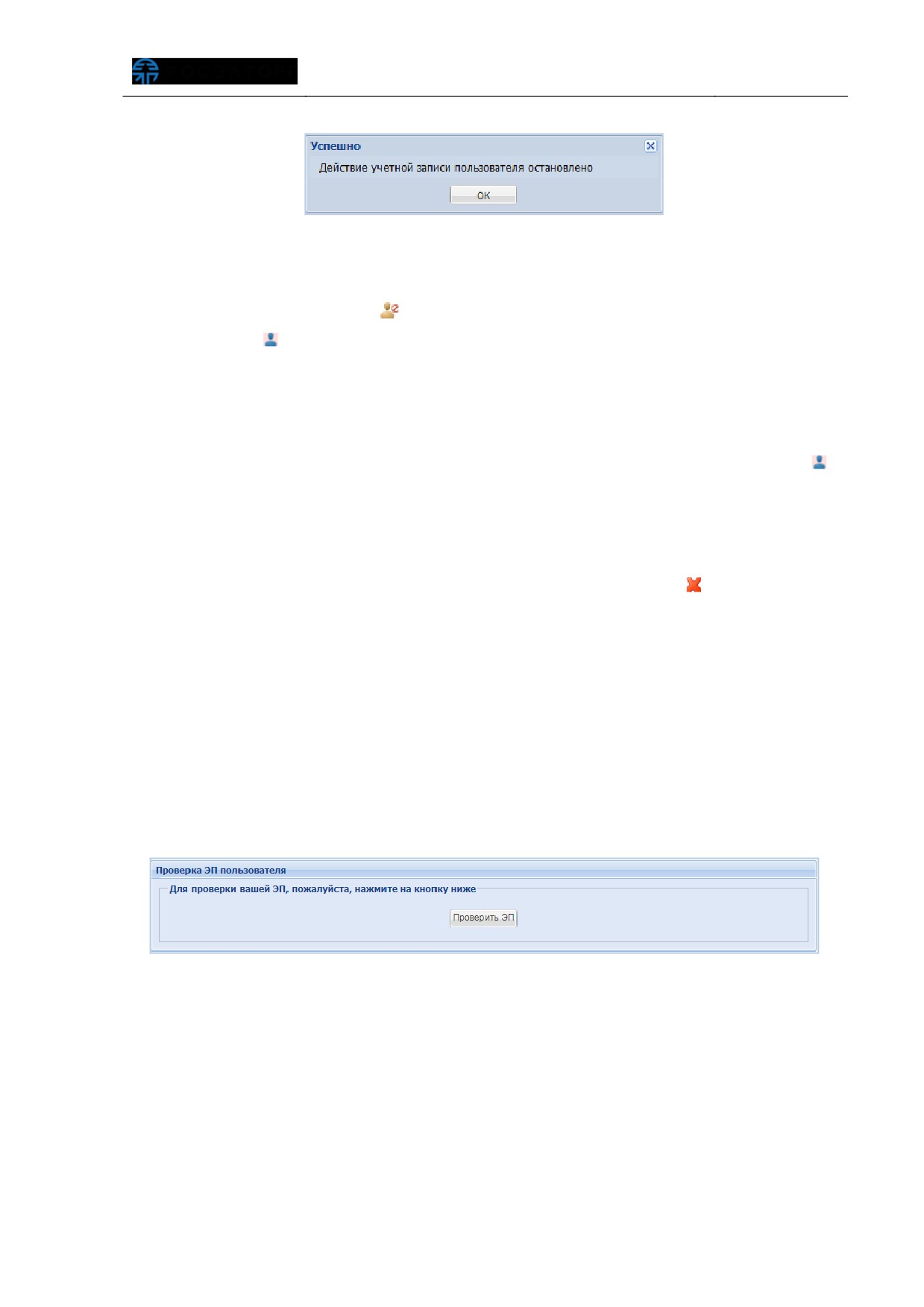
Рис. 50 Сообщение об успешном блокировании учетной
записи пользователя
При этом пиктограмма «
» («Блокировать») в списке операций изменится на
пиктограмму
«
»
(«Разблокировать»), а статус пользователя изменится на
«Заблокирован». Заблокированному пользователю на адрес электронной почты
(указанный при регистрации) будет отправлено Уведомление о приостановлении
действия доверенности.
Для разблокирования пользователя необходимо нажать пиктограмму
«
»
(«Разблокировать») и подтвердить свои действия (рис. 49). Пользователю на адрес
электронной почты будет отправлено Уведомление о возобновлении действия
доверенности.
Для удаления пользователя, нажмите пиктограмму
«
»
(«Удалить»),
расположенную на форме «Список пользователей» в столбце «Операции», в строке
соответствующей учетной записи (рис. 46); далее подтвердите свои действия на
форме подтверждения (рис. 49).
4.1.4. Проверка ЭП
Чтобы проверить сертификат ЭП на соответствие регламентам работы
электронных площадок, а также его действительность на текущий момент, в меню
«Настройки» выберите пункт «Проверка ЭЦП». Откроется форма «Проверка ЭП
пользователя» (рис. 51).
Рис. 51 Форма «Проверка ЭП пользователяª
Нажмите на кнопку «Проверить ЭП». По завершении проверки на экране
отобразится отчет о свойствах выбранного сертификата.
4.1.5. Очистка кеша обозревателя
Некоторые ошибки и сбои в Системе можно предотвратить с помощью очистки
кеша Интернет-обозревателя (браузера) на компьютере, с которого осуществляется
работа.
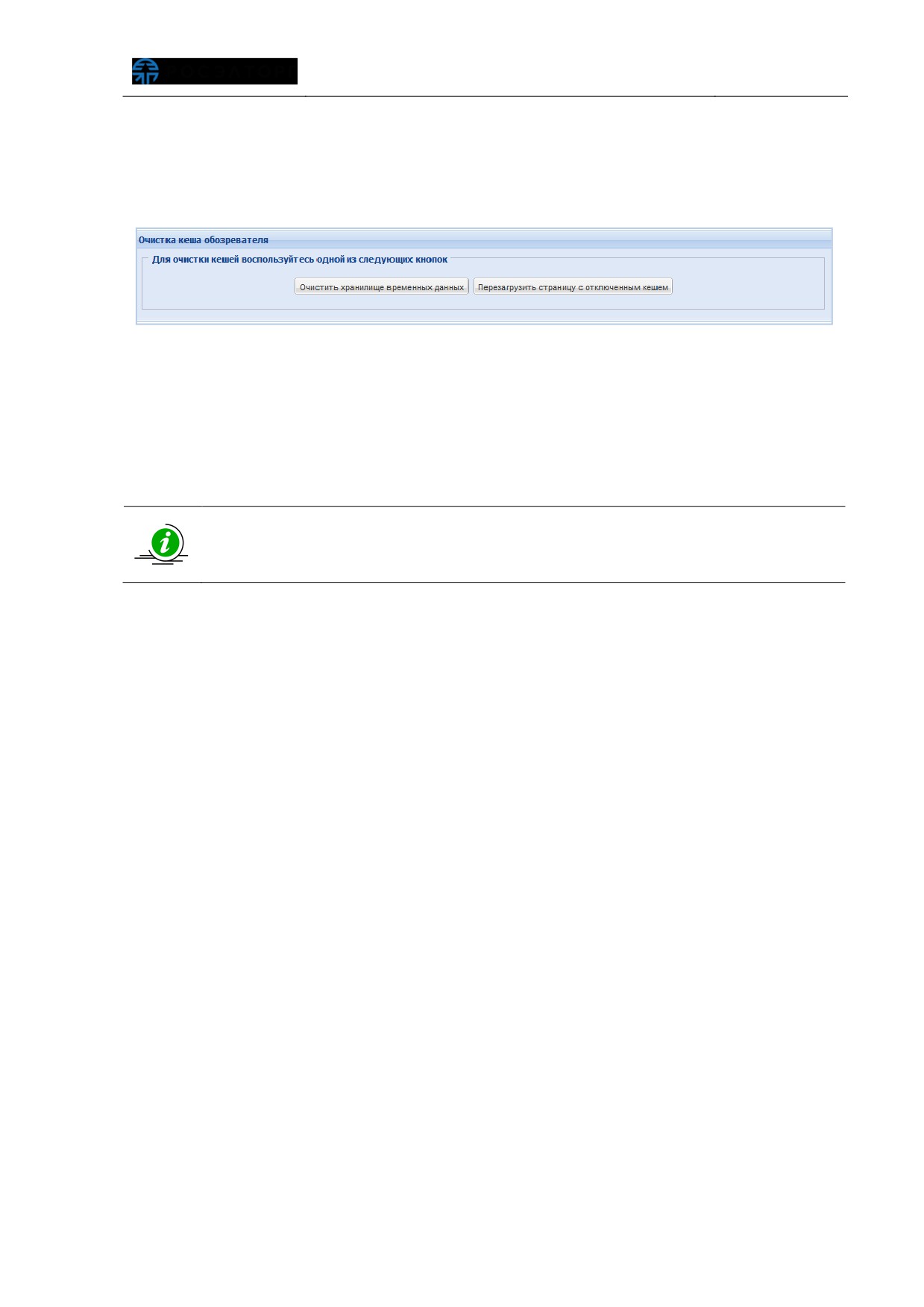
Для того чтобы очистить кеш вашего обозревателя, в меню
«Настройки»
выберите пункт «Очистка кеша обозревателя». Отобразится форма очистки кеша
(рис. 52).
Рис. 52 Форма очистки кеша
Нажмите кнопку «Очистить хранилище временных данных» для очистки файлов
cookie и начала новой сессии. Нажмите кнопку
«Перезагрузить страницу с
отключенным кешем», чтобы загрузить незакешированную версию страницы.
Произведите выход из Системы и авторизуйтесь заново.
Описание выхода из Системы представлено в п. 4.6 настоящего документа,
описание авторизации в Системе
- представлено в п.
3.2 настоящего
документа
4.2. Финансы
Для каждой аккредитованной в Системе организации Оператор электронной
площадки открывает лицевой счет для проведения операций обеспечению участия в
процедурах закупки. Одновременно с уведомлением об аккредитации на площадке,
Оператор направляет вновь аккредитованной организации реквизиты этого счета.
Организация вправе распоряжаться денежными средствами, находящимися
на счете, открытом у Оператора для проведения операций по обеспечению участия в
закупочных процедурах в случае, если в отношении этих средств Оператором
не осуществлено блокирование операций по счету.
Для перевода денежных средств на свой лицевой счет необходимо осуществить
банковский платеж с использованием реквизитов, полученных при аккредитации
в соответствующем уведомлении от Оператора электронной торговой площадки.
В процедурах закупки Организатором могут быть установлены требования к:
материальному обеспечению заявки, исполнению договора, возврату аванса или
гарантийных обязательств. Размер обеспечения заявки устанавливается на
усмотрение Организатора в валюте договора или в процентах от начальной цены
контракта. Требования по обеспечению заявки на участие в равной мере
распространяется на всех Заявителей и указывается в документации к закупочной
процедуре. До момента подачи заявки на участие в процедуре закупки Заявитель
должен произвести перечисление средств, как минимум в размере обеспечения
заявки на участие (при наличии соответствующих требований), со своего расчетного
счета на открытый у Оператора лицевой счет для проведения операций по
обеспечению участия. Участие в процедуре закупки возможно лишь при наличии у
Заявителя на данном счете денежных средств, в отношении которых
не осуществлено блокирование операций по счету, в размере не менее чем размер
обеспечения заявки на участие, предусмотренный документацией о процедуре
закупки.
Направление Заявителем заявки на участие в закупочной процедуре
автоматически является поручением Оператору о блокировании операций по
вышеуказанному счету Заявителя, в отношении денежных средств, в размере
обеспечения заявки на участие. Кроме того, подача Заявителем заявки на участие
в процедуре является согласием такого Заявителя на списание денежных средств,
находящихся на его счете, в качестве платы за участие в закупочной процедуре.
Участием считается успешная подача с использованием электронной подписи
заявки на участие в процедуре. Участие в процедуре закупки возможно только при
наличии на счете Заявителя, открытом для проведения операций по обеспечению
участия в процедурах, денежных средств, в отношении которых не осуществлено
блокирование операций по счету в размере не менее чем размер обеспечения заявки
на участие.
Плата за участие в процедурах, опубликованных до
30.05.2021
(включительно), взимается только с Заявителя, признанного Победителем
процедуры закупки на основании протокола подведения итогов, и составляет
7 900 рублей (для процедур с НМЦ лота более 100 т.р.).
Размер платы за участие в процедурах (при выборе тарифа «Разовое участие»),
опубликованных с 31.05.2021, взимается с Заявителей в соответствии с НМЦ лота:
при НМЦ более 100 т.р. и менее 500 т.- 4 900 рублей, при НМЦ более 500 т.р. -
6 900 рублей. Для процедур с НМЦ менее
100 т.р. плата за участие не
взимается. Если при проведении процедуры не указано значение НМЦ лота, при
подаче заявки будет произведена блокировка большего тарифа разового участия,
пересчет будет произведен по итоговой сумме договора. При проведении
попозиционной закупки блокировке будет подлежать также сумма большего тарифа
разового участия, пересчет будет осуществлен относительно суммы поданных ЦП по
позициям.
Участник может приобрести безлимитный тариф из доступных для секции. В
случае если Участник имеет действующую подписку, плата за участие в процедурах,
опубликованных с 31.05.2021, не взимается в течение срока действия выбранного
безлимитного тарифа.
При проведении процедур типа
«Котировочная сессия»,
«Аукцион на
повышение»,
«Конкурс» с возможностью подавать предложения только на
повышение, «Запрос предложений» с возможностью подавать предложения только
на повышение, «Запрос котировок» с возможностью подавать предложения только
на повышение, объявленных с 31.05.2021, размер платы за каждый размещенный
лот, по итогам которого Участник процедуры был признан победителем,
составляет 7 900 рублей.
При проведении процедуры типа «Котировочная сессия» с признаком приема
заявок только от субъектов малого и среднего предпринимательства, размер платы
за каждый размещенный лот, по итогам которого Участник процедуры был признан
победителем, составляет 5 520 рублей.
В случае если для процедуры закупки Организатором не установлено
требование к Заявителям по обеспечению участия, то по факту подачи заявки
Система по умолчанию заблокирует сумму, равную плате за участие в закупочной
процедуре. По завершении закупочной процедуры
(переход закупки в
статус «Архив») или по факту отзыва такой заявки на участие - денежные средства
в указанном размере автоматически разблокируются. Одновременно, со счета
Заявителя, признанного Победителем такой закупочной процедуры, производится
списание платы за участие в соответствующей процедуре закупки.
Меню «Финансы» используется для получения информации о текущем балансе
счета организации (Рис. 53), просмотра истории финансовых операций, связанных с
организацией процедур закупки или с участием в них, получения выписок, а также
для подачи заявок на возврат средств со счета
(только для организаций,
аккредитованных в качестве Заявителя).
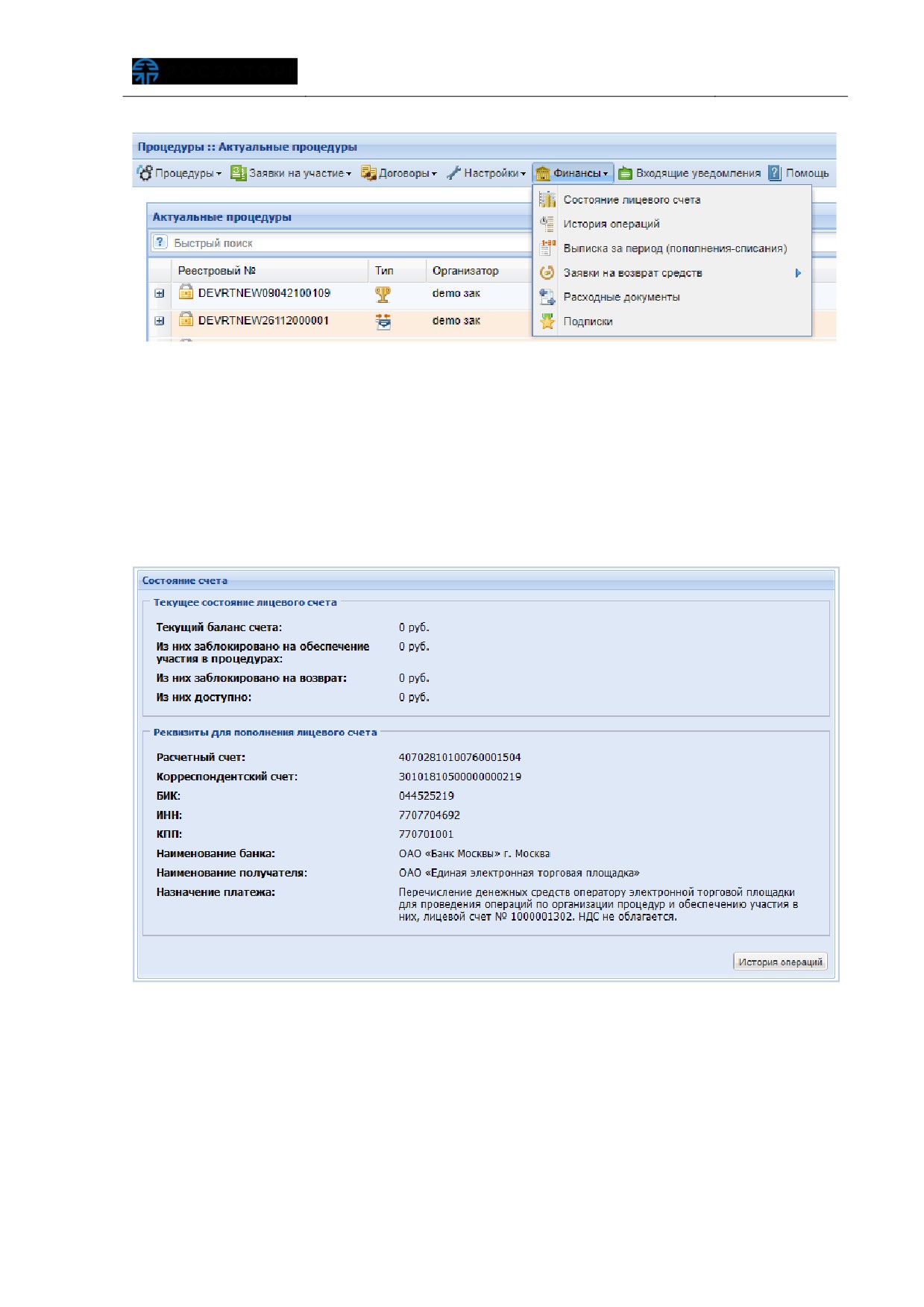
Рис. 53 Меню «Финансыª
4.2.1 Состояние лицевого счета
Чтобы просмотреть данные о состоянии лицевого счета, в меню «Финансы»
выберите пункт «Состояние лицевого счета» (Рис. 53). Откроется форма «Состояние
счета» (Рис. 54).
Рис. 54 Форма «Состояние счетаª
В верхней части формы отображены данные о состоянии счета: о балансе и о
сумме заблокированных по тем или иным причинам средств. В нижней части формы
приведены реквизиты для пополнения лицевого счета.
4.2.2 История операций
Для просмотра истории операций со счетом нажмите кнопку
«История
операций» на форме «Состояние счета» (Рис. 54), либо выберите в меню «Финансы»
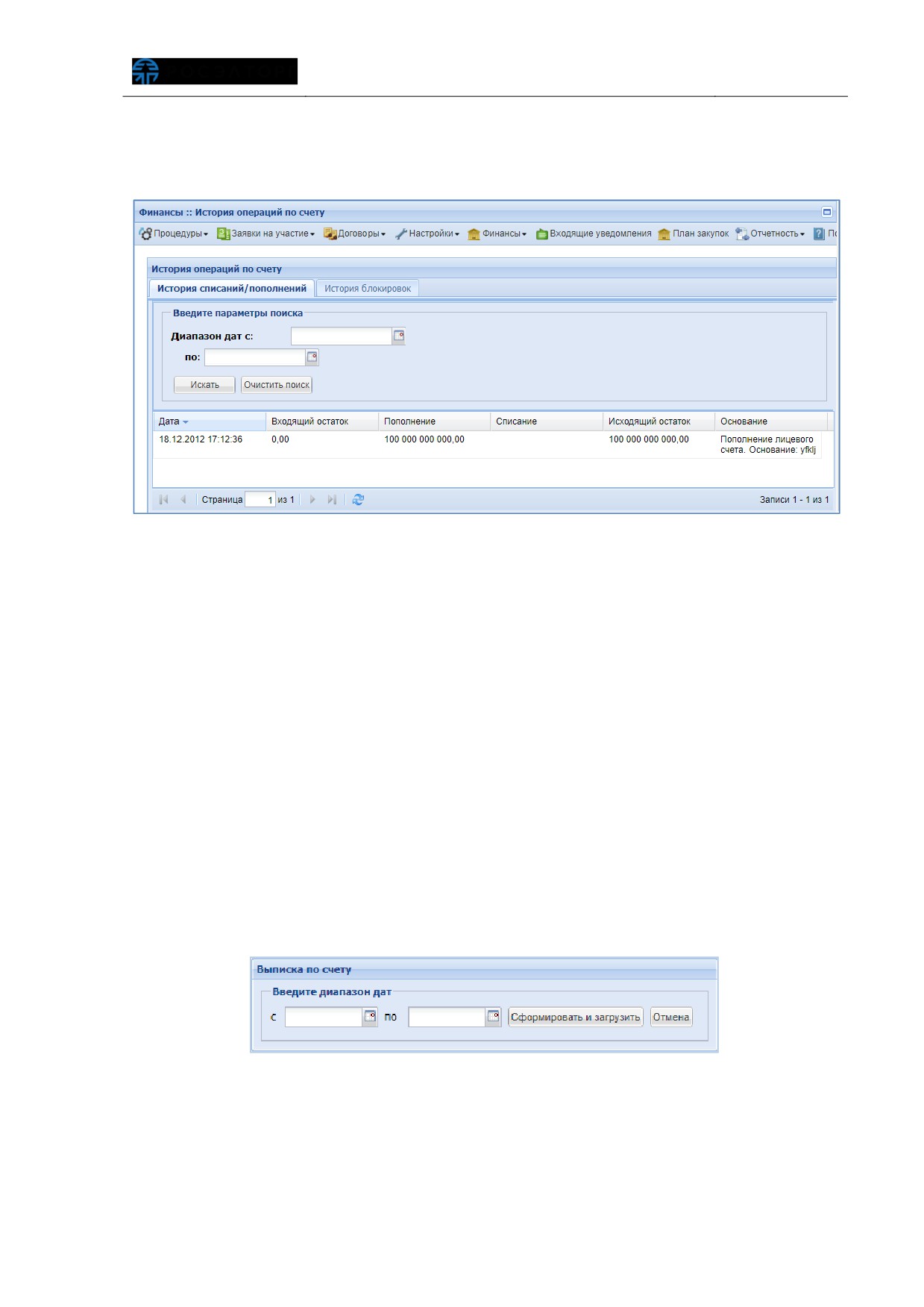
пункт «История операций» (Рис. 53). Откроется форма «История операций по счету»
(рис. 55).
Рис. 55 Форма «История операций по счетуª
На вкладке «История списаний/пополнений» будут в хронологическом порядке
перечислены все операции списаний и пополнений средств, которые были
произведены по лицевому счету.
На вкладке
«История блокировок» будут в хронологическом порядке
перечислены все блокировки средств, которые были произведены по лицевому
счету.
Оба списка можно фильтровать по диапазону дат с помощью элементов
управления на панели поиска в верхней части формы.
4.2.3 Выписка по счету
Для получения выписки по лицевому счету в формате HTML-документа, в меню
«Финансы» выберите пункт «Выписка за период (пополнения-списания)». Откроется
форма «Выписка по счету» (Рис. 56).
Рис. 56 Форма «Выписка по счетуª
С помощью элементов управления «Календарь» или вручную введите даты
начала и конца периода, за который следует сформировать выписку. Нажмите
кнопку «Сформировать и загрузить». Далее, в зависимости от настроек браузера,
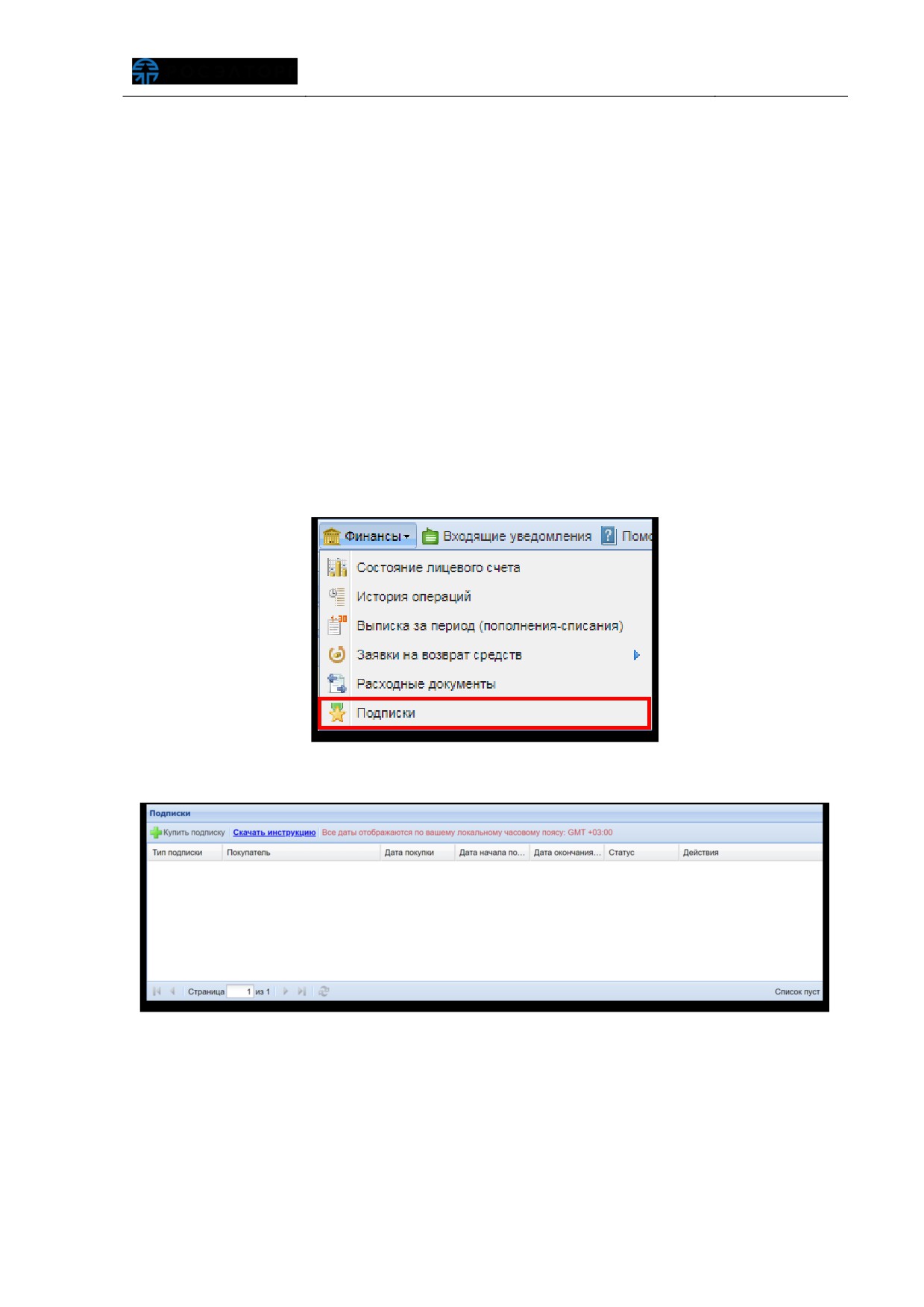
начнется загрузка сформированного HTML-документа в папку по умолчанию, либо
возникнет соответствующая диалоговая форма браузера.
4.2.4 Подписки
Подписка - вид безлимитного тарифа, позволяющий участвовать в закупочной
процедуре без дополнительной платы за участие.
Для участников, желающих участвовать в закупочных процедурах без
блокировки денежных средств за каждое участие, предусмотрена покупка подписки.
Для покупки подписки обязательно наличие достаточного количества денежных
средств на лицевом счете. Действие подписки распространяется на всех
пользователей организации.
Для покупки подписки Заявитель переходит в пункт меню
«Финансы»
-
«Подписки» (рис. 57). Откроется форма «Подписки» (рис. 58).
Рис. 57 Пункт меню «Финансыª - «Подпискиª
Рис. 58 Форма «Подпискиª
Далее нажимает кнопку «Купить подписку». Откроется форма «Оформление
подписки» (рис. 59). Заявитель выбирает подходящий тариф и нажимает кнопку
«Подписать и приобрести».
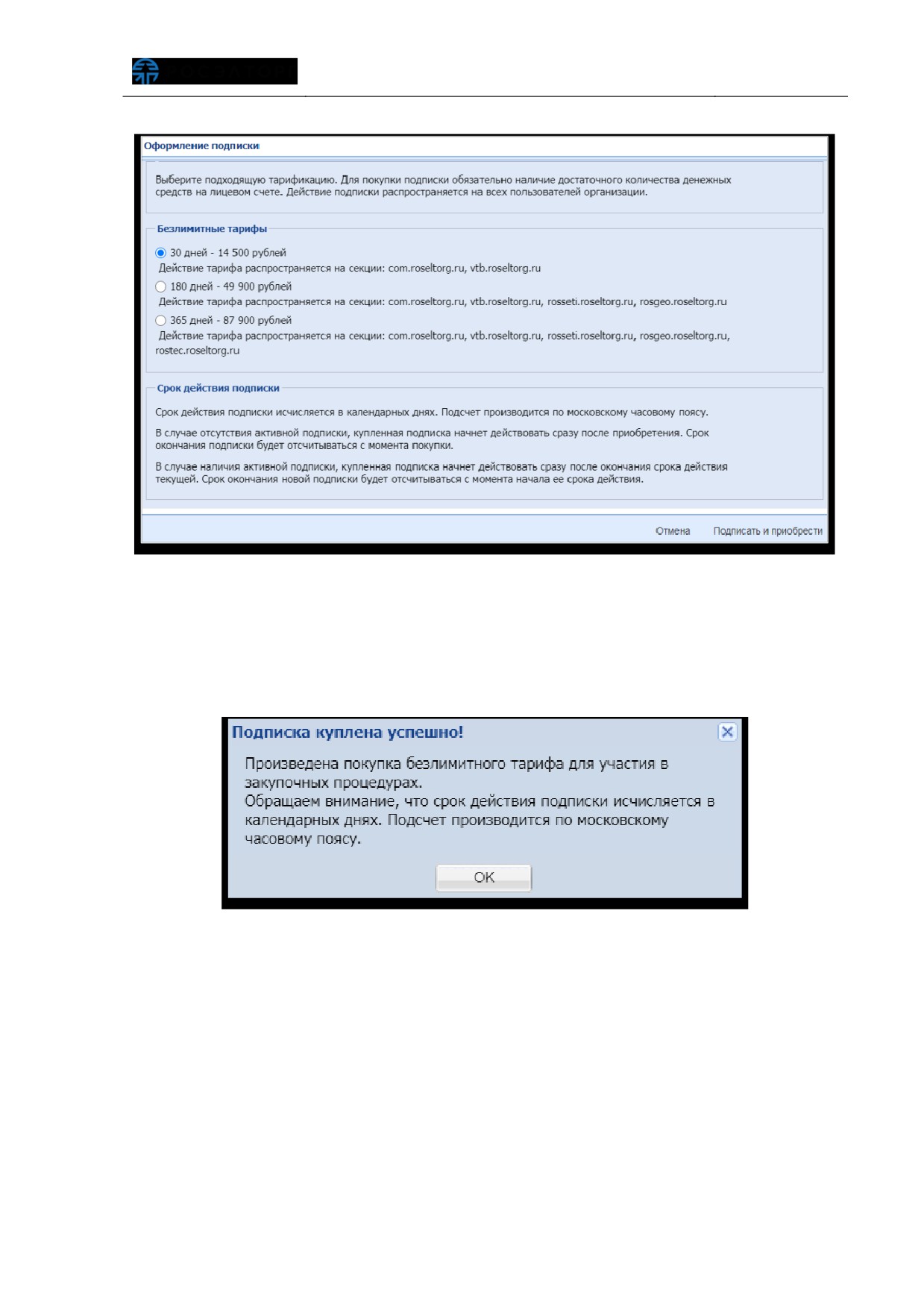
Рис. 59 Форма «Оформление подпискиª
Откроется окно с уведомлением об успешной покупке подписки (рис. 60).
Срок действия подписки исчисляется в календарных днях. Подсчет
производится по московскому часовому поясу.
Рис. 60 Окно с уведомлением об успешной покупке подписки
Сведения о подписке отобразятся в таблице формы «Подписки»: тип подписки,
покупатель, дата покупки, дата начала подписки, дата окончания подписки, статус,
действия.
Статус подписки:
-
«Активная» - действующая подписка;
-
«Завершенная»
- ранее действующая подписка, срок окончания
подписки уже наступил;
содержание .. 1 2 3 ..