содержание .. 4 5 6 7 ..
Система проведения закупок товаров, работ и услуг в электронной форме. Персональная торговая секция ПАО «Ростелеком». Руководство пользователя (2021 год) - часть 6
На форме вводится текст разъяснения в соответствующее поле, при
необходимости могут быть прикреплены документы, используя кнопку
«Обзор».
Далее последовательно нажмите кнопку «Сохранить» для сохранения разъяснения, и
кнопку
«Подписать и направить» для отправки разъяснения Организатору
процедуры. Отобразится форма подтверждения с текстом разъяснения. Если
передаваемые данные корректны, нажмите кнопку «Подписать». Разъяснение будет
отправлено, отобразится сообщение об успешном направлении разъяснения в адрес
Организатора.
Направленные разъяснения будут доступны для просмотра на вкладке
«Ответы на запросы» формы «Разъяснения положений заявок на участие»
(Рис. 172)
Отклонение запроса на разъяснение положений заявки доступно нажатием
пиктограммы «
» («Отклонить запрос»), в столбце «Операции» соответствующего
запроса. Откроется форма для отклонения запроса разъяснения положений заявки
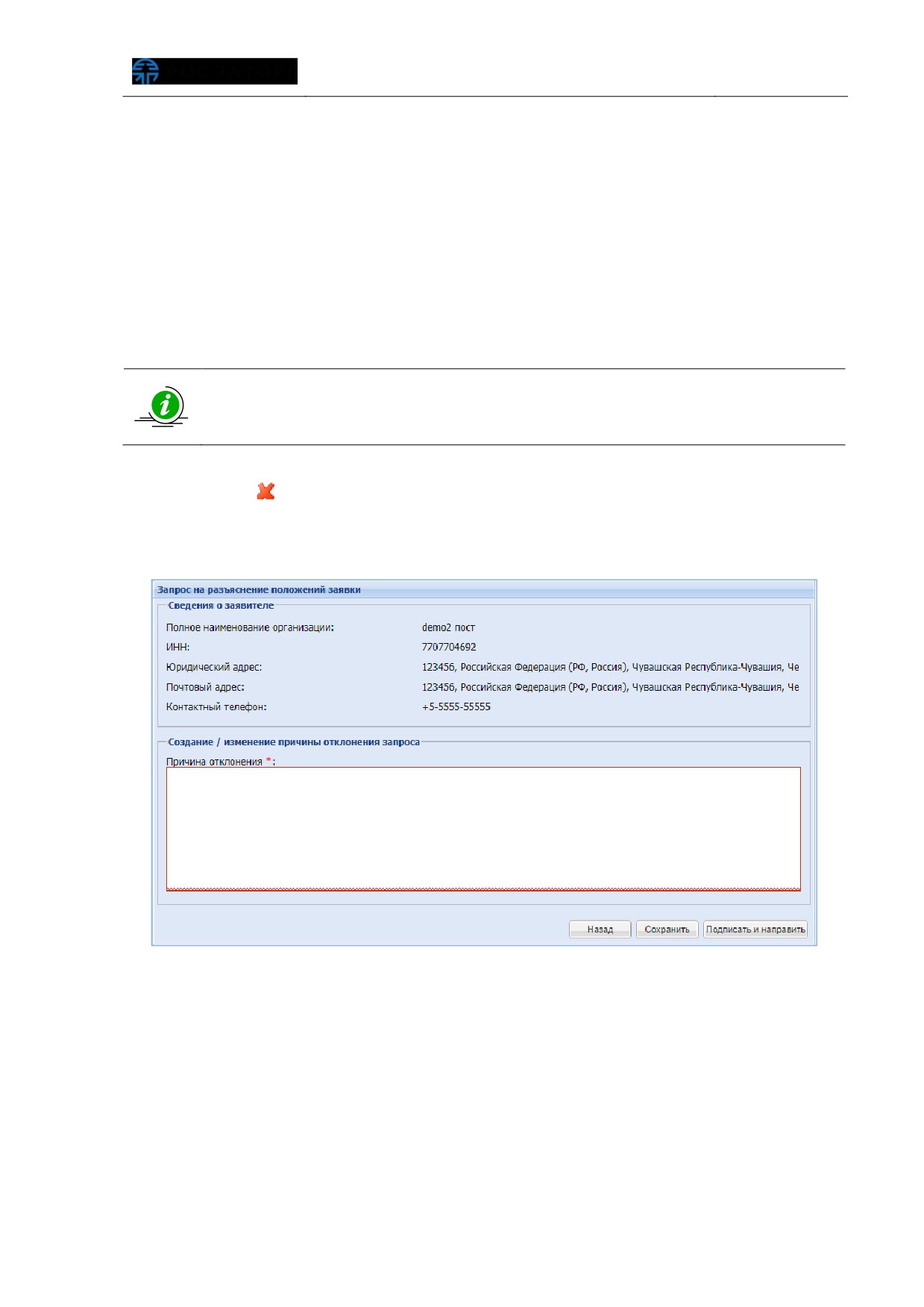
(Рис. 175).
Рис. 175 Форма отклонения запроса на разъяснение положений заявки
На форме вводится текст причины отклонения запроса в соответствующее поле.
Далее последовательно нажмите кнопку «Сохранить» для сохранения отклонения, и
кнопку «Подписать и направить» для отправки отклонения Организатору процедуры.
Отобразится форма подтверждения с текстом отклонения. Если передаваемые
данные корректны, нажмите кнопку «Подписать». Отклонение будет отправлено,
отобразится сообщение об успешном направлении отклонения в адрес Организатора.
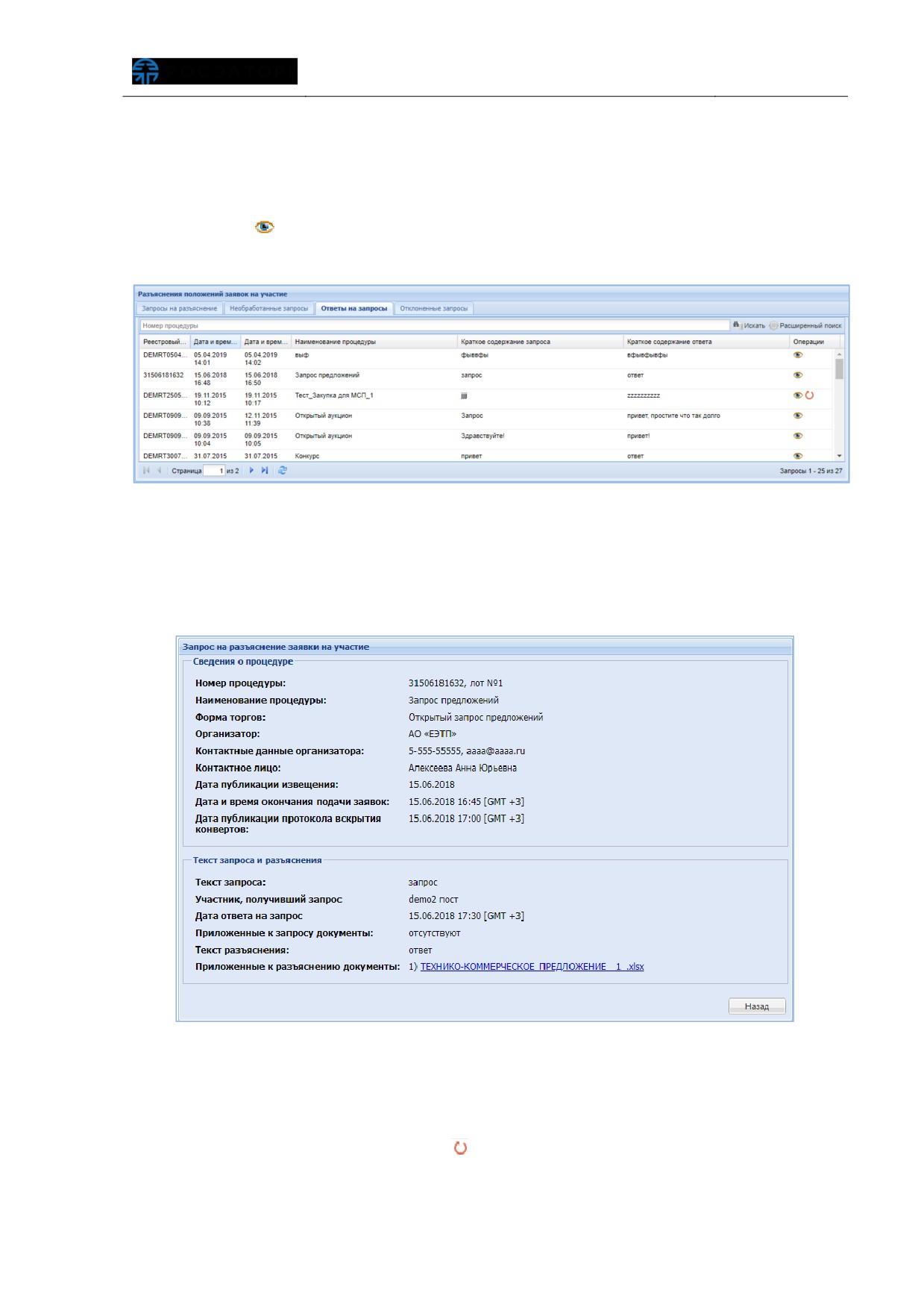
Данный ответ на запрос будет доступен для просмотра на вкладке «Ответы на
запросы» формы «Разъяснения положений заявок на участие» (Рис. 176). Просмотр
ответа на запрос о разъяснении положений заявок на участие доступен по нажатию
пиктограммы «
» («Просмотреть запрос»), в столбце «Операции» соответствующего
ответа (Рис. 176).
Рис. 176 Форма «Разъяснения положений заявок на участиеª
(«Ответы на запросыª)
Откроется форма, содержащая данные запроса на разъяснение положений
заявки на участие, а также направленный ответ (Рис. 177).
Рис. 177 Форма просмотра ответа на запрос на разъяснение
положений заявки
Отзыв ответа на разъяснение положений заявки для внесения изменений
доступно нажатием пиктограммы
«
»
(«Отозвать свой ответ для внесения
изменений»), в столбце
«Операции» соответствующего запроса
(Рис.
176).
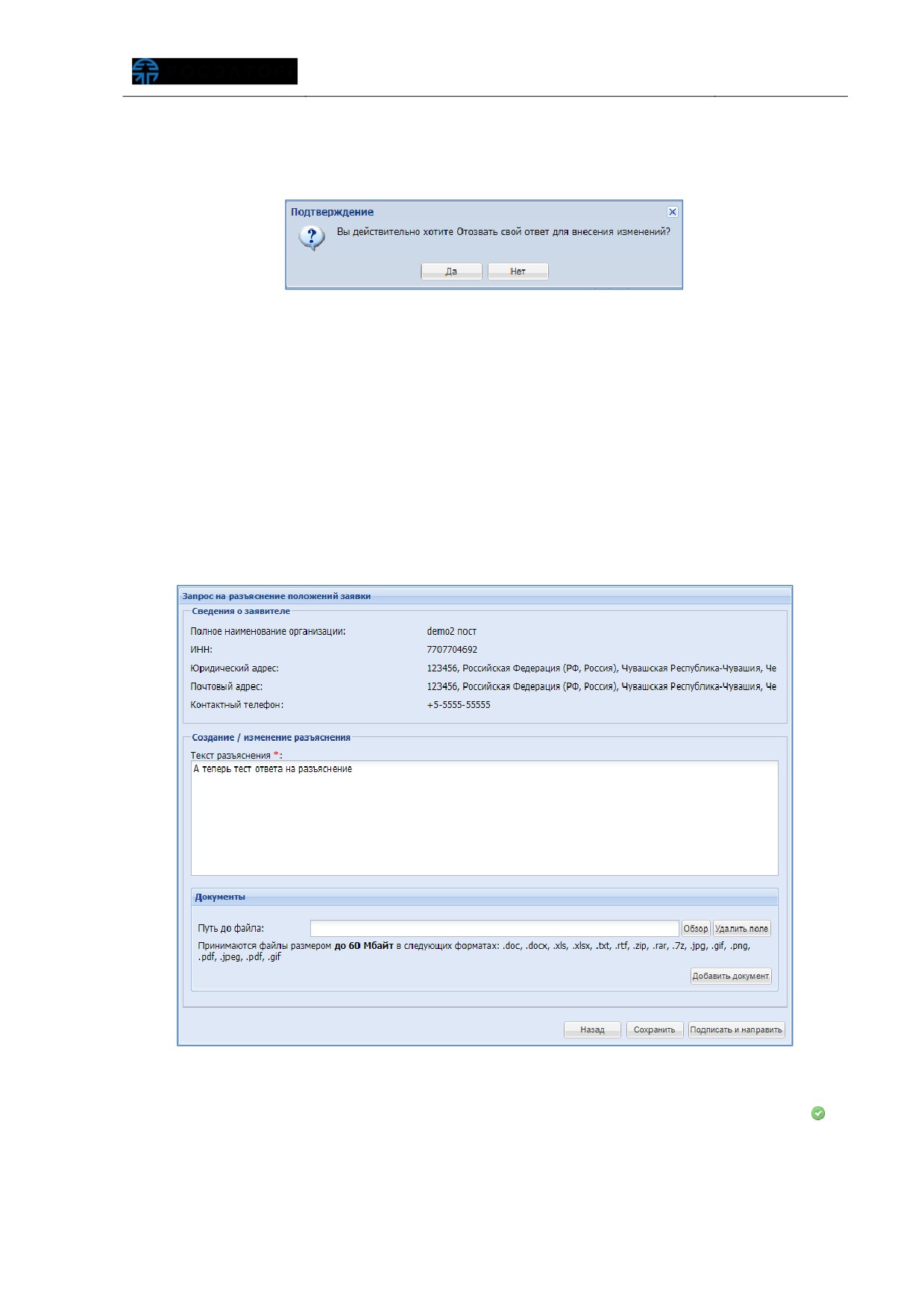
Откроется окно подтверждения для отзыва своего ответа для внесения изменений
(Рис. 178).
Рис. 178 Окно подтверждения для отзыва своего ответа для внесесния
изменений
Нажмите кнопку «Да». Откроется форма «Запрос на разъяснение положений
заявки» (Рис. 179). Внесите/измените текст разъяснения и последовательно нажмите
кнопку «Сохранить» для сохранения изменения, и кнопку «Подписать и направить»
для отправки изменения Организатору процедуры. Отобразится форма
подтверждения с текстом измененного разъяснения. Если передаваемые данные
корректны, нажмите кнопку
«Подписать». Измененное разъяснение будет
отправлено, отобразится сообщение об успешном создании разъяснения.
Рис. 179 Форма «Запрос на разъяснение положений заявкиª
Подтверждение предложения цены доступно нажатием пиктограммы
«
»
(«Подтвердить предложение цены»), в столбце
«Операции» соответствующего
запроса (Рис. 172). Откроется окно подтверждения предложения цены (Рис. 180).
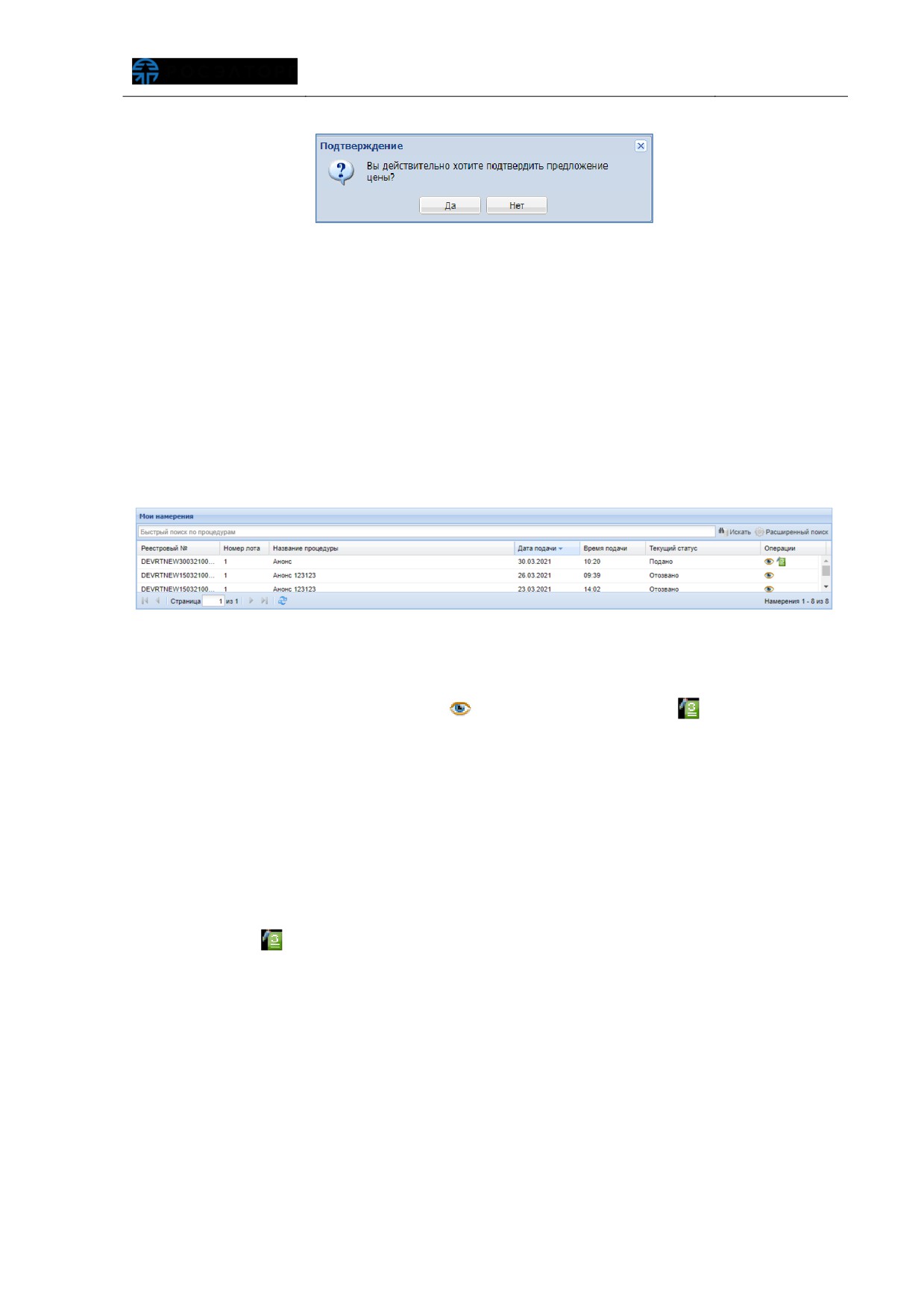
Рис. 180 Окно подтверждения предложения цены
Нажмите кнопку «Да». Откроется форма подтверждения окончательной цены.
Если данные корректны, нажмите кнопку
«Подписать». Откроется окно
подтверждения предложения цены.
5.3.2. Просмотр/отзыв намерения на участие в процедуре
Заявитель в личном кабинете в разделе меню «Заявки на участие» - «Мои
намерения» может получить информацию по всем поданным намерениям на
процедуры типа «Анонсирование закупки» (Рис. 181).
Рис. 181 Форма «Мои намеренияª
Для просмотра намерение, а также изменения или отзыва необходимо нажать
на соответствующую пиктограмму
«
»
(«Просмотреть») и
«
»
(«Изменить
/
Отозвать») в строке такого намерения (Рис. 181).
Намерения, поданные в ходе
«Анонсирования закупки», по которым этап
приёма заявок ещё не закончен, можно отредактировать или отозвать.
Намерения, поданные в ходе «Анонсирования закупки», которым эта приема
заявок завершился и процедуры перешли в архив, можно только отозвать.
Заявитель также может изменить и отозвать намерение с помощью
пиктограммы
«
»
(«Изменить/Отозвать») в столбце
«Операции» по процедуре
«Анонсирование закупки».
5.3.3. Установка признака субъекта МСП
Заявитель в личном кабинете указывает свою принадлежность к субъектам МСП
в разделе
«Настройки»
-
«Сведения о представляемой вами организации»
-
«Просмотреть\изменить» - «Редактировать профиль заявителя», путем активации
признака «Является предприятием малого бизнеса» (Рис. 182).
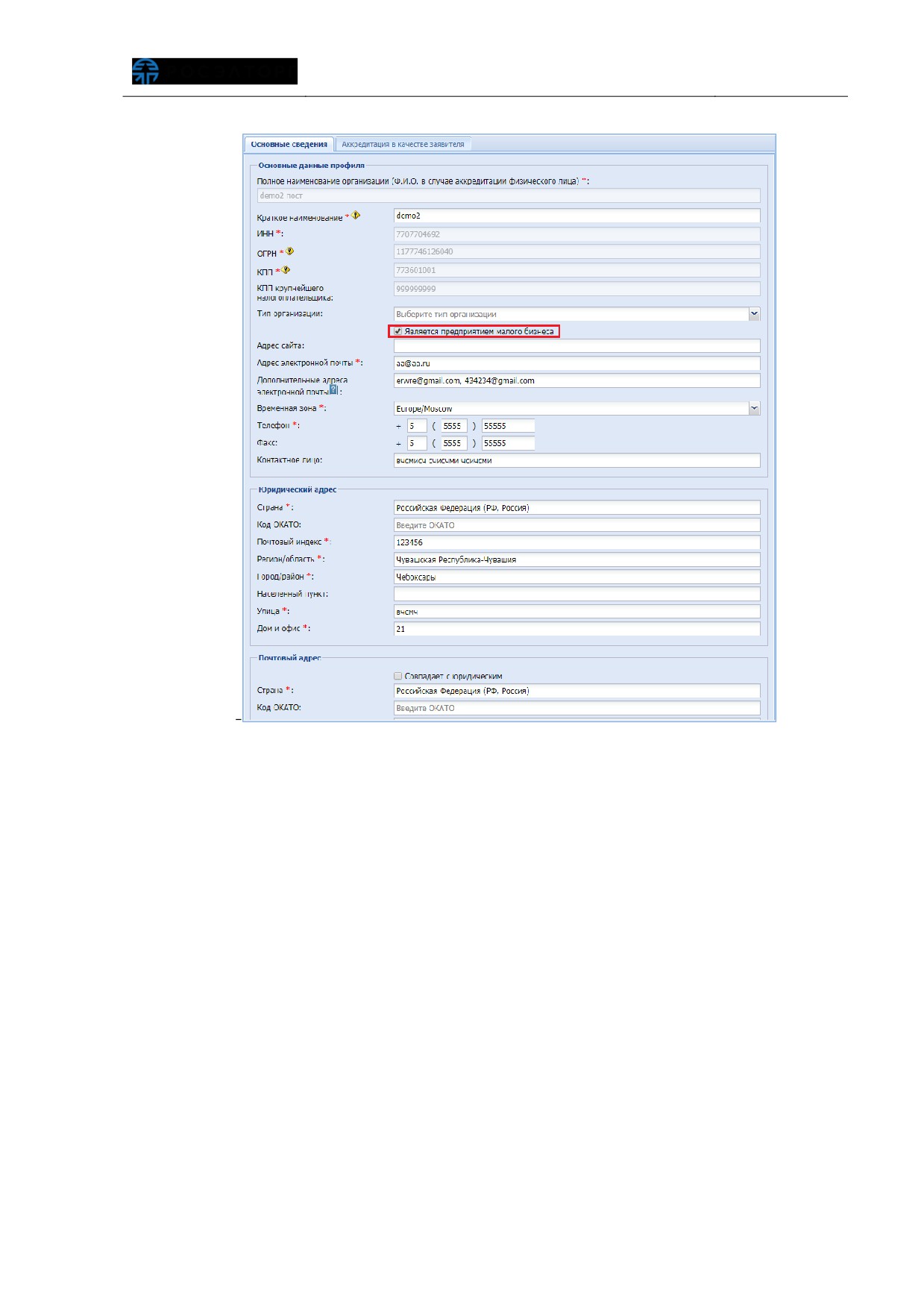
Рис. 182 Указание принадлежности к субъектам МСП
При просмотре аккредитационных сведений Заявителя информация о
принадлежности к субъектам МСП отображается в блоке
«Основные данные
профиля» (Рис. 183).
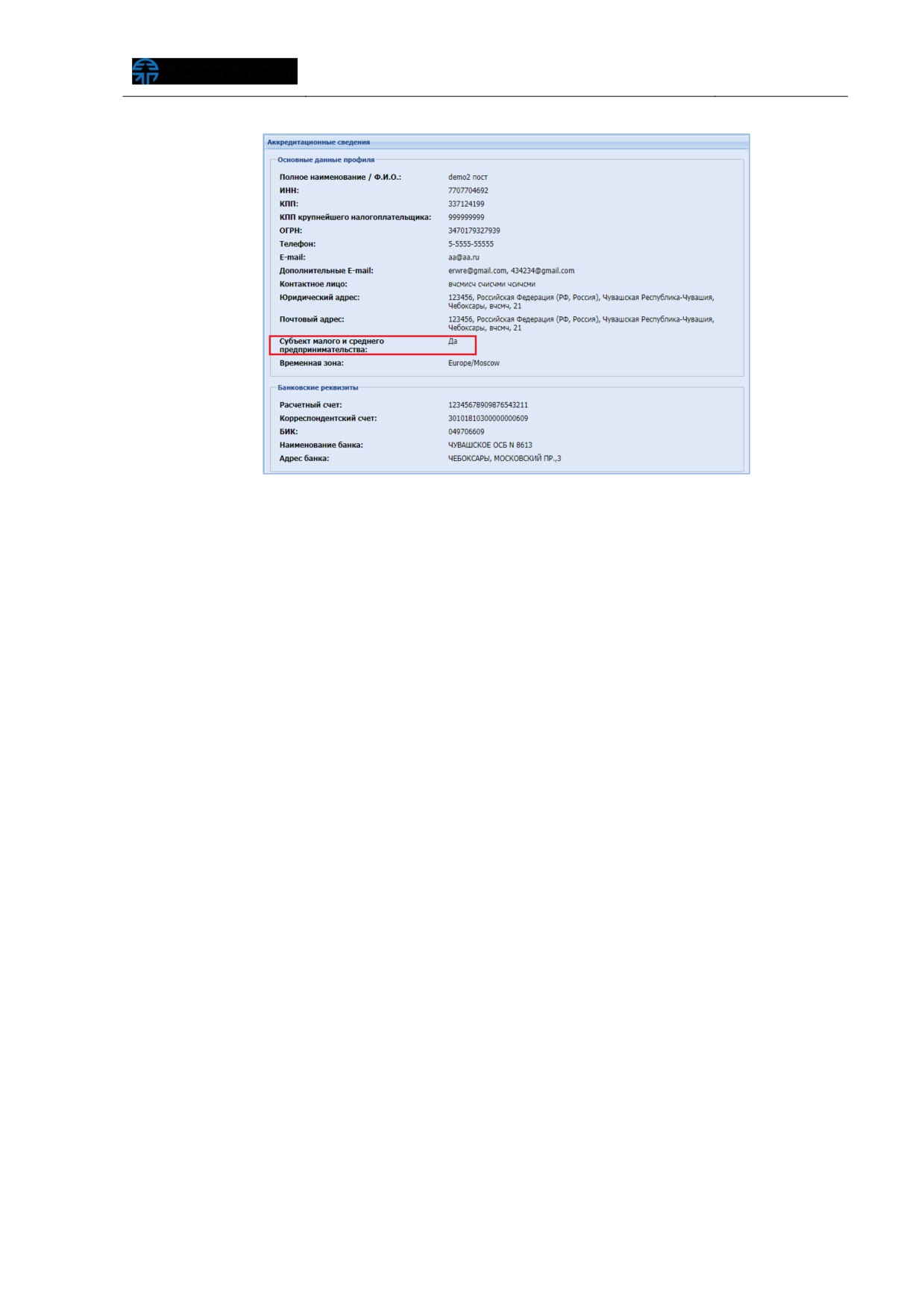
Рис. 183 Принадлежность Заявителя к субъектам МСП
5.3.4. Подача заявок в процедурах для субъектов МСП
Заявитель, в момент подачи заявки на участие в закупочной процедуре
активирует признак «Субъект малого и среднего предпринимательства» (рис. 184).
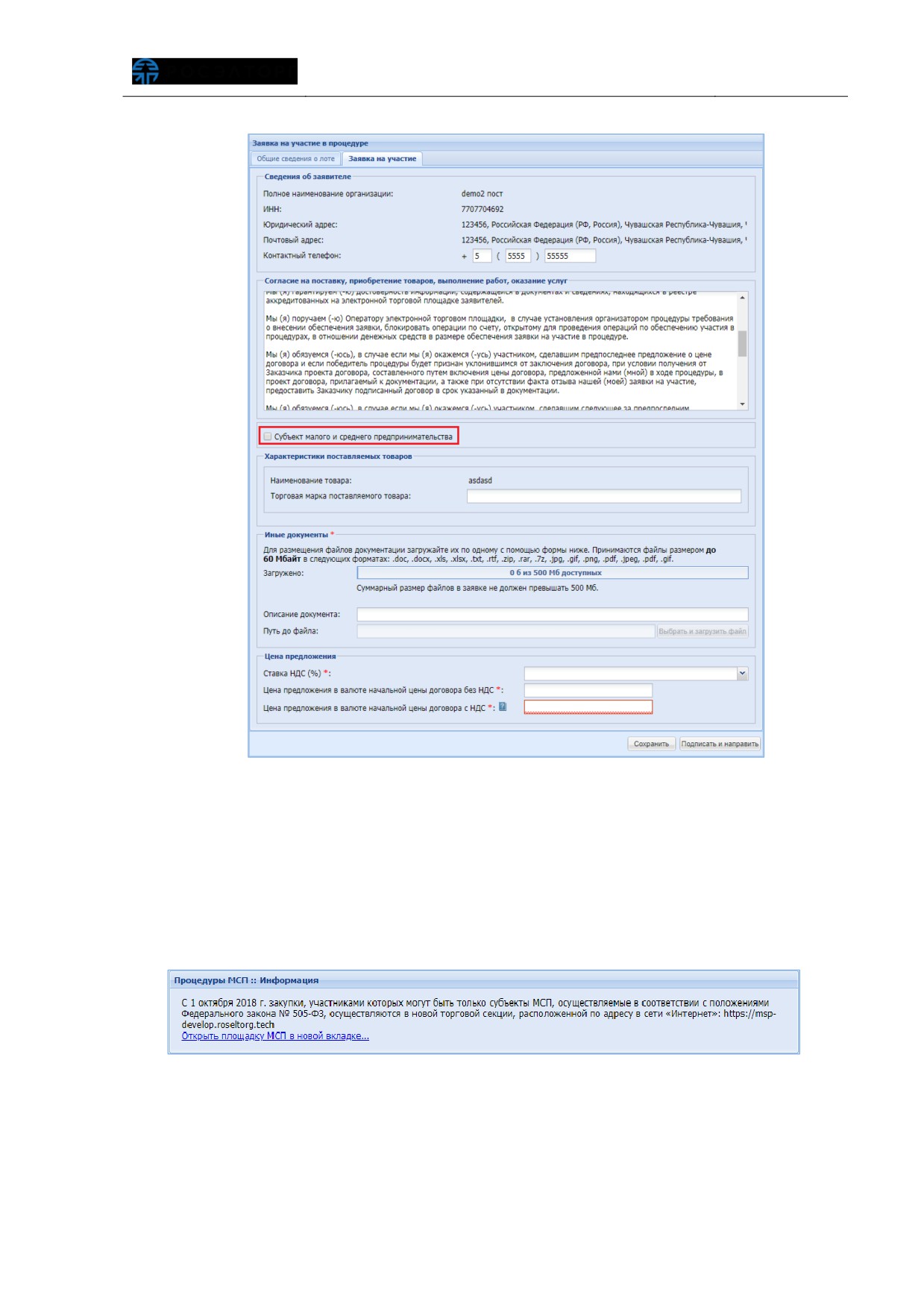
Рис. 184 Признак принадлежности к субъектам МСП
В случае если процедура осуществляется только для участников, которыми
являются субъекты МСП, Заявители переходят на форму авторизации площадки МСП
в разделе
«Процедуры»
-
«Процедуры МСП.» по ссылке в информационном
сообщении
(рис.
185). Все дальнейшие действия с такими процедурами
осуществляются на площадке МСП.
Рис. 185 Информационное сообщение
5.4. Формирование заявки на возврат средств со счета
Для вывода средств с обеспечительного счета на банковский счет необходимо
отправить соответствующую заявку оператору Системы.
Вывести с обеспечительного счета Заявителя можно только
незаблокированные средства
Заявитель в личном кабинете для отправления заявки о возврате средств, в
адрес Оператора Системы, в меню
«Финансы» - «Заявки на возврат средств»
выбирает пункт «Сформировать и направить». Откроется форма «Заявки на возврат
средств» (Рис. 186).
Рис. 186 Форма «Заявки на возврат средствª
На форме
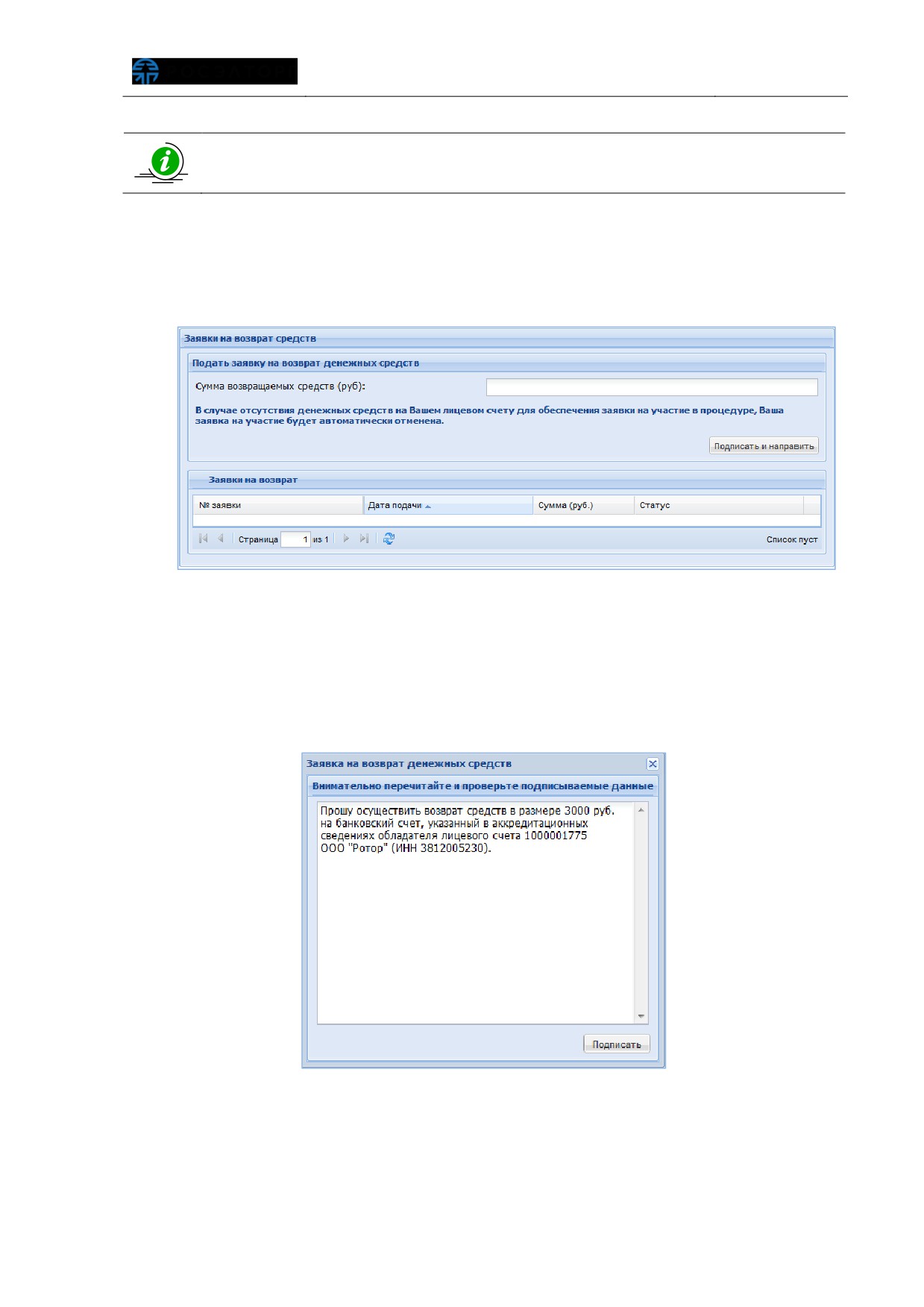
«Заявки на возврат средств» Заявитель указывает сумму
возвращаемых средств (в соответствующем поле), нажимает кнопку «Подписать и
направить» для направления запроса на возврат указанной суммы. Откроется
страница с текстом заявки на возврат средств (Рис. 187).
Рис. 187 Текст заявки на возврат средств
Нажмите кнопку
«Подписать». Заявка будет отправлена, отобразится
сообщение об успешной отправке запроса.
5.5. Расходные документы
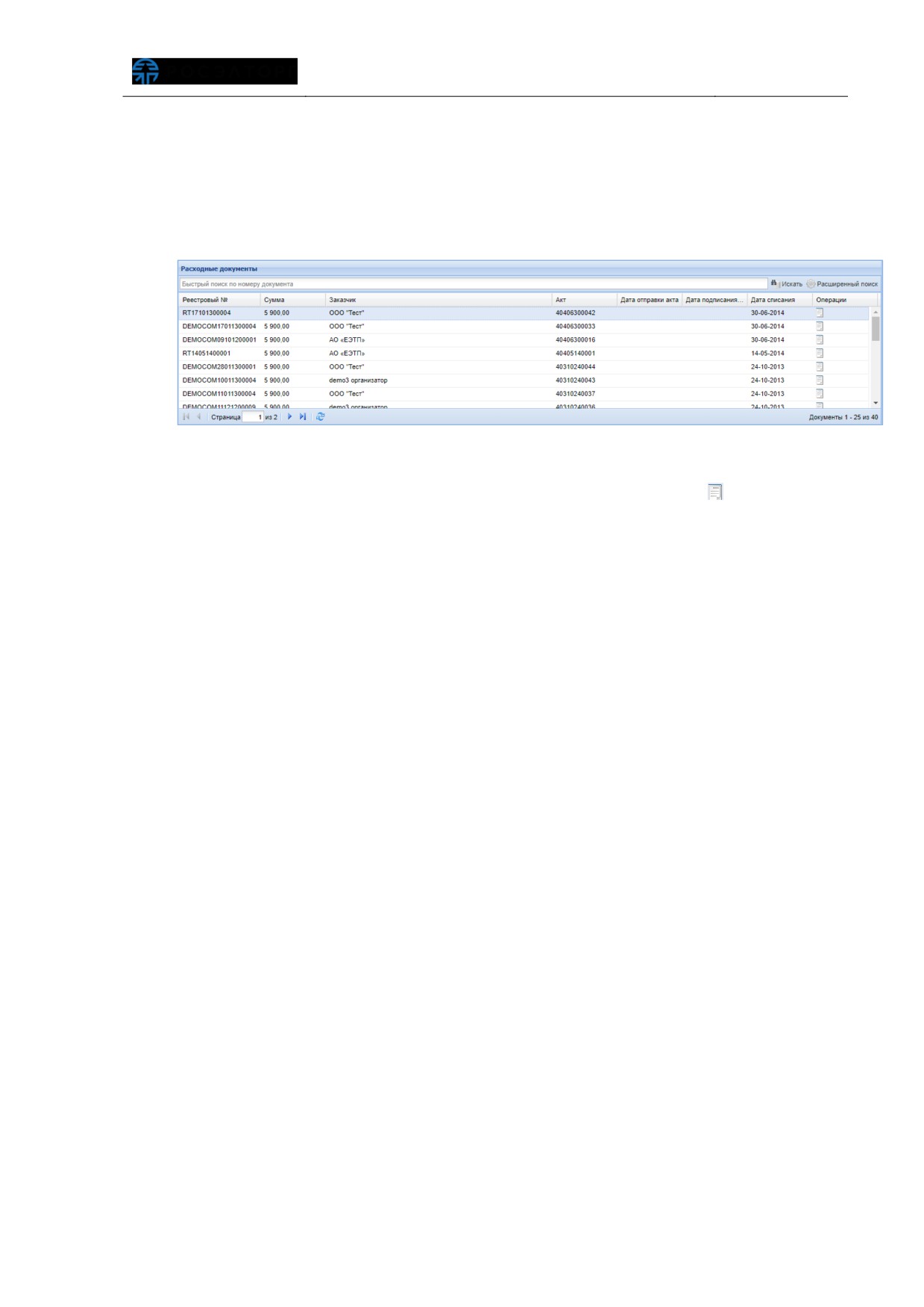
Для поиска и загрузки первичной документации Заявитель выбирает в меню
«Финансы» пункт
«Расходные документы». Откроется форма
«Расходные
документы» (Рис. 188).
Рис. 188 Форма «Расходные документыª
Чтобы загрузить документы, Заявитель нажимает пиктограмму «
» («Загрузить
документ»), в столбце «Операции» соответствующей закупочной процедуры.
Оператор направляет документы (акты и счета-фактуры), выставляемые за
списание денежных средств исключительно в электронной форме через Систему ЭДО
(система ЭДО "Росинвойс"). Заявитель обязан принять документы от Оператора и
подписать электронной подписью уполномоченного лица в течение
5
(пяти)
календарных дней с момента получения.
Документы о взимании платы (лицензионного вознаграждения) направляются
исключительно в электронной форме через Систему ЭДО. Заявитель обязан принять
документы от Оператора и подписать электронной подписью уполномоченного лица
в течение 5 (пяти) календарных дней с момента получения.
Авторизация в Системе ЭДО осуществляется по адресу электронной почты
пользователя, указанному в личном кабинете ЭТП, и паролю для входа в личный
кабинет ЭТП. При этом адрес электронной почты пользователя должен быть
уникальным, т. е. использоваться в личном кабинете только одного
пользователя ЭТП.
6 ОПИСАНИЕ ОПЕРАЦИЙ ОРГАНИЗАТОРА
6.1. Операции с процедурами
Для работы с процедурами закупки используется меню
«Процедуры»,
расположенное слева на главной панели (Рис. 189).
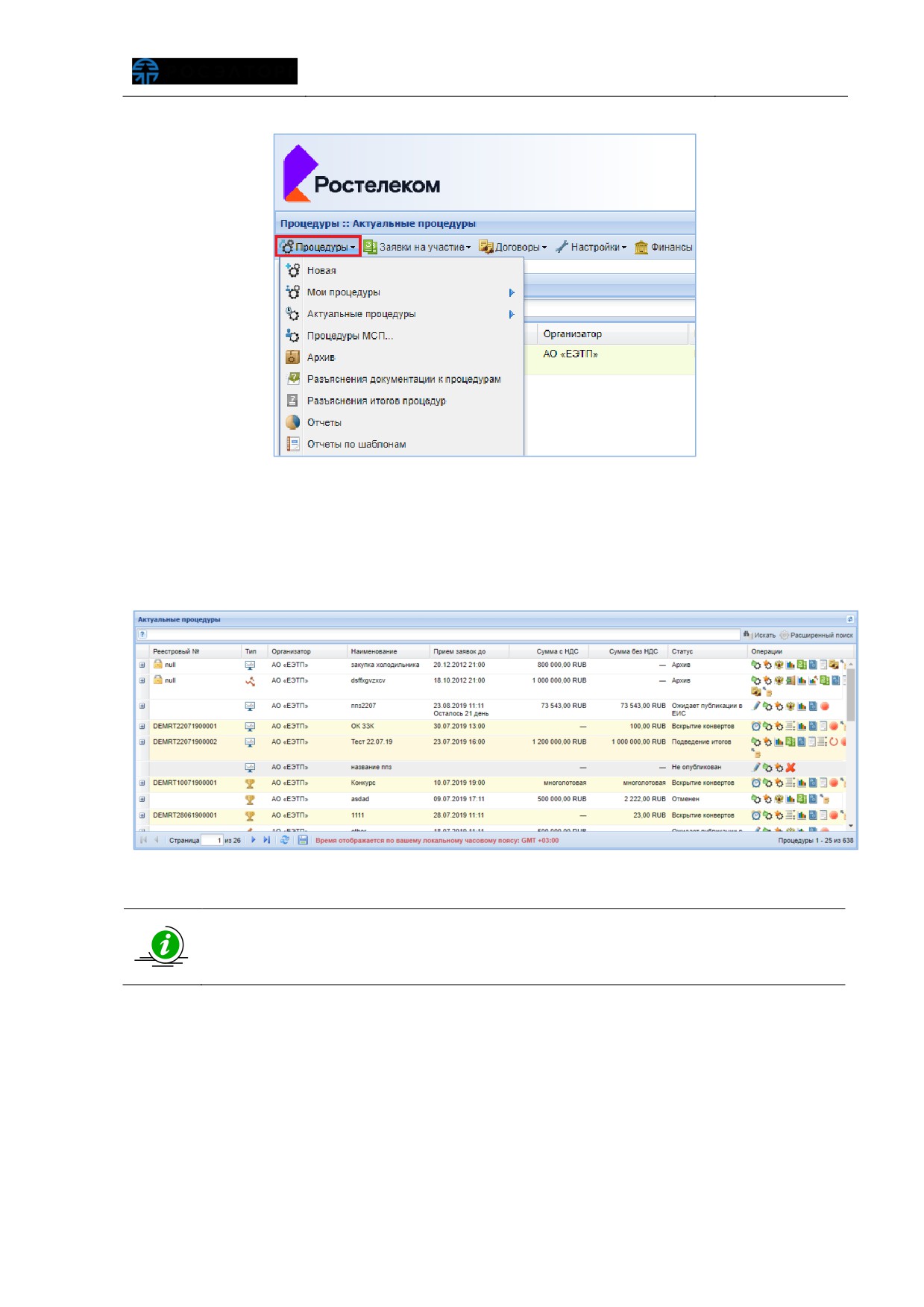
Рис. 189 Пункт меню «Процедурыª
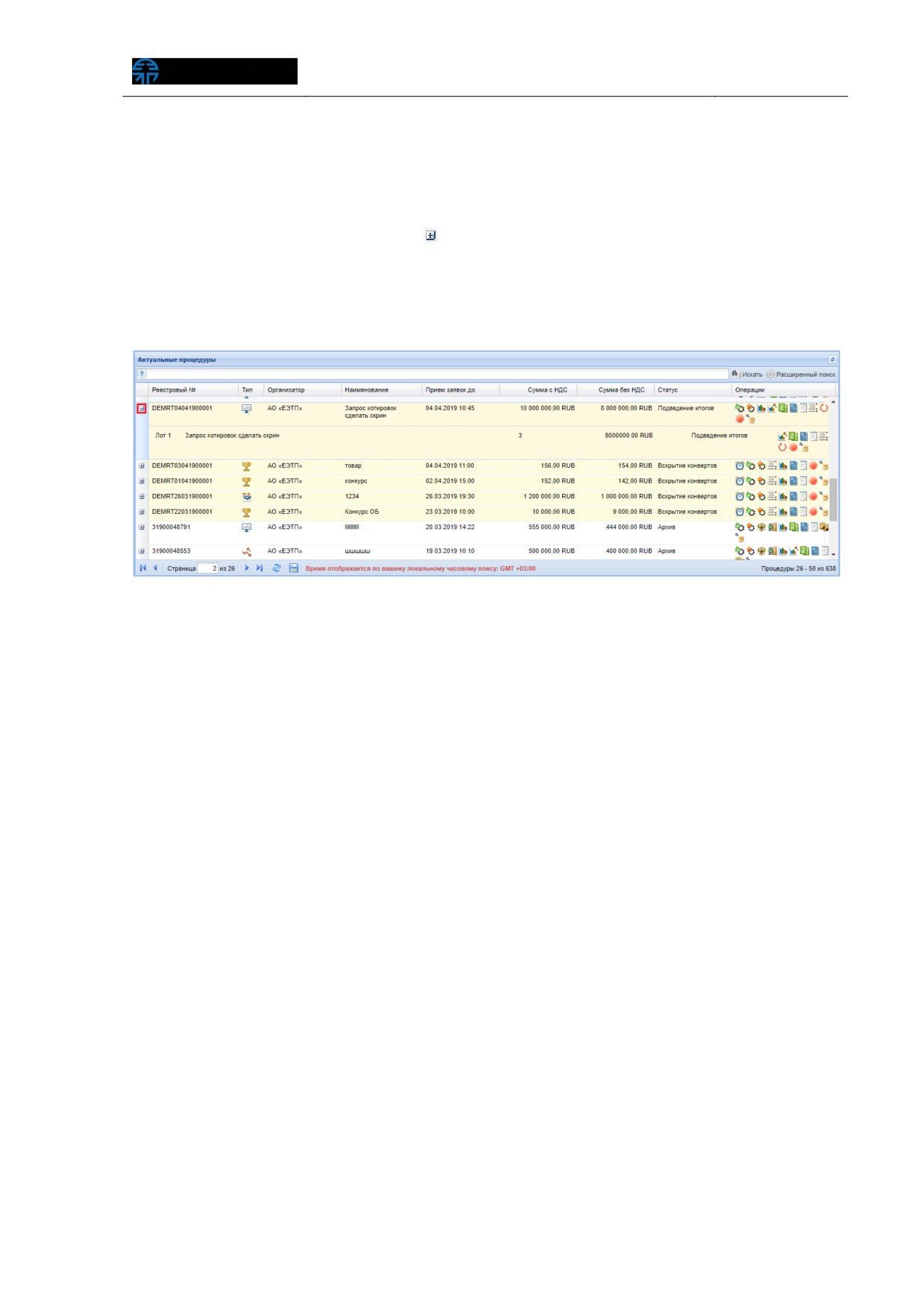
Для просмотра всех доступных процедур Организатор в личном кабинете
выбирает пункт
«Актуальные процедуры». Откроется форма
«Актуальные
процедуры», содержащая список всех доступных процедур (Рис. 190).
Рис. 190 Форма «Все процедурыª
Если для организации предоставлена аккредитация только в качестве
Организатора, то на форме «Актуальные процедуры» будут отражаться
только процедуры данной организации
Статус, в котором находится процедура, будет отображен в одноименном
столбце. Процедуры выделяются разными цветами в зависимости от текущего
статуса. Все операции для работы с процедурами (такие как: редактирование и
просмотр извещений о проведении процедуры, рассмотрение заявок на участие,
просмотр запросов на разъяснения положений документации и итогов процедур,
просмотр протоколов, событий, подведение итогов и др.) доступны в столбце
«Операции» в виде соответствующих пиктограмм. При наведении курсора мыши на
пиктограмму отображается всплывающая подсказка с указанием операции, которая
соответствует данной пиктограмме.
Для выполнения операций с отдельными лотами в рамках одной закупочной
процедуры нажмите пиктограмму «
» слева в строке некоторой процедуры закупки.
Отобразится раскрывающий список лотов процедуры
(рис.
191). В конкретный
момент времени разные лоты в рамках одной процедуры закупки могут находиться в
разных статусах.
Рис. 191 Раскрывающийся список лотов
6.1.1. Поиск процедур
Для поиска и фильтрации списка опубликованных процедур в Системе
предусмотрены следующие возможности:
Быстрый поиск, по ключевым словам, (это может быть наименование или
реестровый номер закупочной процедуры), для поиска ввести название
процедуры и нажать кнопку
«Искать» в верхней части формы
«Все
процедуры» (Рис. 190).
Панель расширенного поиска
(Рис.
192), для поиска нажать кнопку
«Расширенный поиск» вверху справа на форме «Все процедуры» (Рис. 190).
Фильтрация списка закупочных процедур может быть проведена по
следующим параметрам:
«Тип процедур» - выбор из выпадающего списка формы торгов;
«Статус процедур» - текущий статус процедуры закупки, который отражается
в столбце «Статус» в гриде закупочных процедур;
«Регион организатора» - выбор региона из справочника;
«Окончание приема заявок с» - диапазон дат;
«Начальная цена от»
- диапазон значений начальной цены процедуры
закупки, и др.
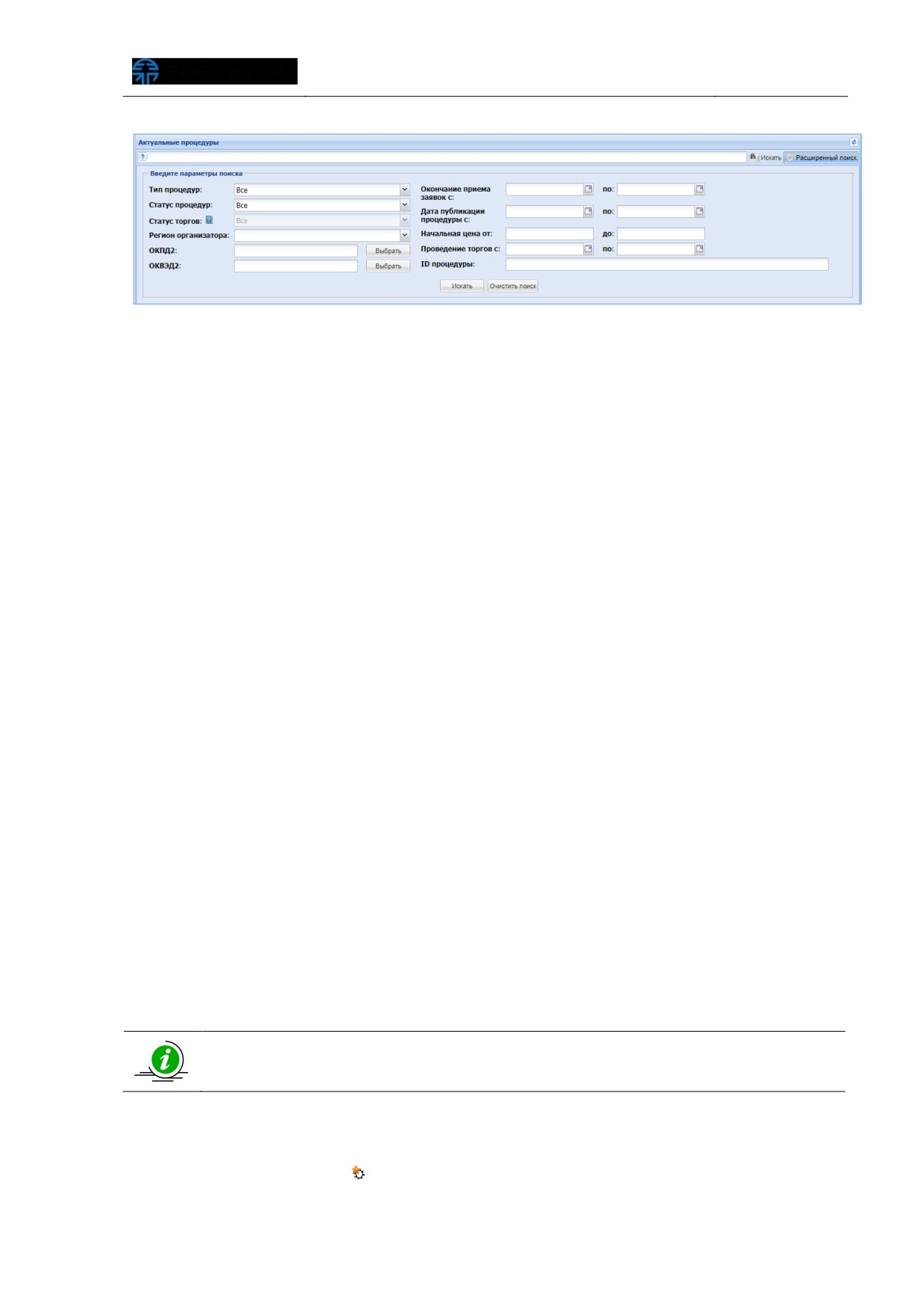
Рис. 192 Форма расширенного поиска
Для вывода на экран списка только тех процедур, для которых организация
является Организатором, в меню «Процедуры» выбрать пункт «Мои процедуры»
(либо его подпункт «Опубликованные мной»).
Для вывода списка избранных процедур, в меню
«Процедуры»
-
«Мои
процедуры» выбрать пункт «Избранные».
Для вывода списка закупочных процедур определенного типа в меню
«Процедуры» - «Актуальные процедуры» выбрать соответствующий пункт:
«Электронные аукционы» («Все», «На повышение», «На понижение»);
«Конкурсы»;
«Запросы котировок»;
«Запросы предложений»;
«Запросы RFI»;
«Предквалификационные отборы»;
«Аккредитационные отборы»;
«Конкурентные отборы со стартовой ценой»;
«Подтверждения стандартных условий»;
«Квалификационные отборы»;
Запросы цен;
Конкурентные отборы;
Анонсирование закупки;
Котировочные сессии.Для вывода процедур, находящихся в архивном статусе в
меню «Процедуры» выбрать пункт «Архив».
Как добавить/удалить процедуру в «Избранные», представлено в п. 6.1.2
настоящего документа
6.1.2. Избранные процедуры
Чтобы добавить процедуру в «Избранные», Организатор в личном кабинете
нажимает пиктограмму
«
»
(«Добавить в избранное») в столбце
«Операции»
соответствующей процедуры.
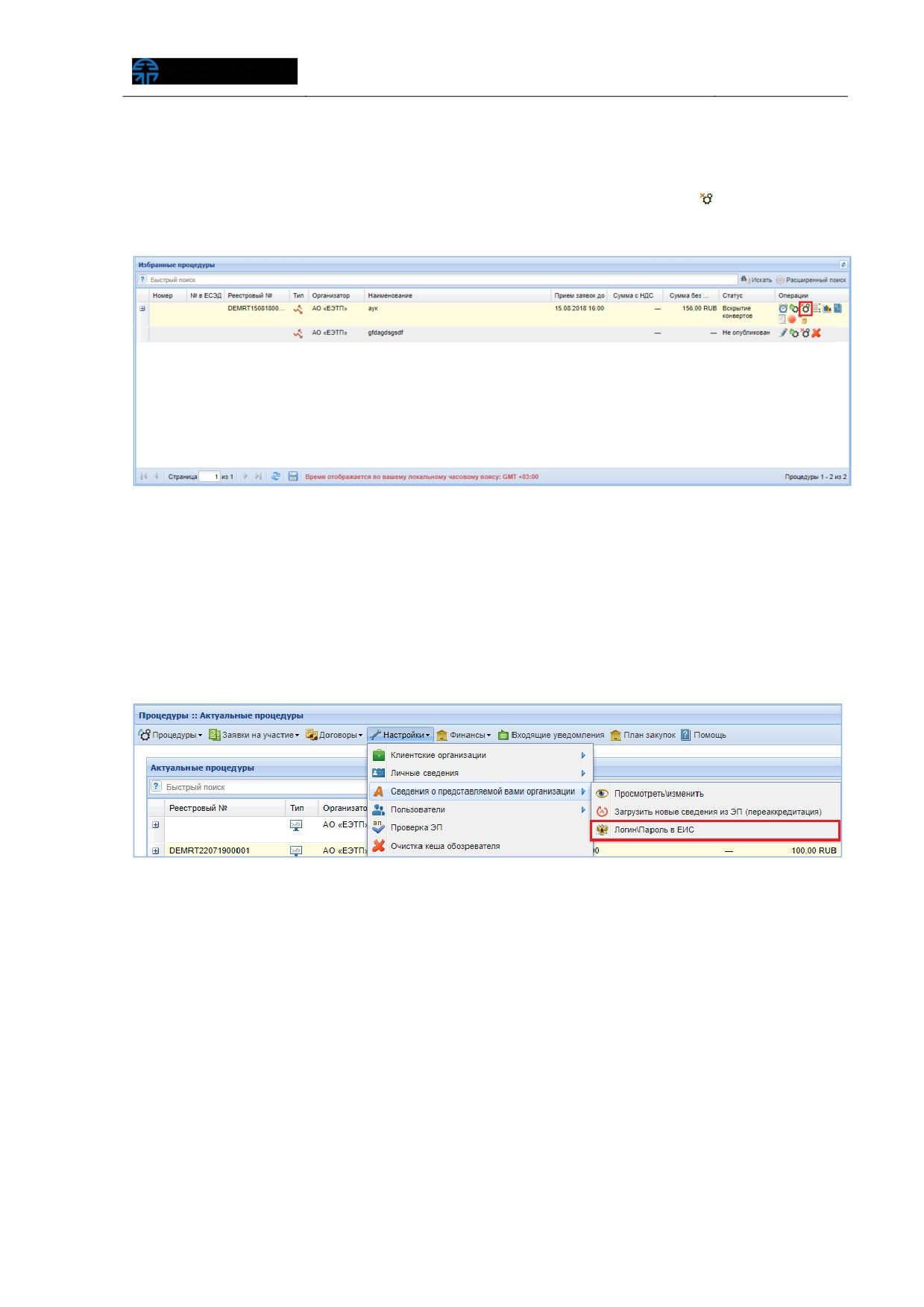
Чтобы удалить процедуру из «Избранных», Организатор в личном кабинете
открывает форму «Избранные процедуры» (путем выбора в меню «Процедуры» -
«Мои процедуры» пункта «Избранные»), и нажимает пиктограмму «
» («Удалить из
избранного») (рис. 193).
Рис. 193 Форма «Избранные процедурыª
6.1.3. Настройки параметров интеграции
Для публикации процедуры в ЕИС (www.zakupki.gov.ru) через ЕЭТП необходимо
сделать следующие настройки. Организатор в личном кабинете на площадке
выполняет настройки для профиля организации:
«Настройки»
-
«Сведения о
представляемой вами организации» - «Логин\Пароль в ЕИС» (Рис. 194).
Рис. 194 Пункт «Логин\Пароль в ЕИСª
Выбрать в поле
«Тип организации»
-
«Организация, подпадающая под
действие 223-ФЗ», ввести «Логин пользователя в ЛК в ЕИС» и «Пароль пользователя
в ЛК в ЕИС», проверить соответствие данных
(Рис.
195). Нажать кнопку
«Сохранить».
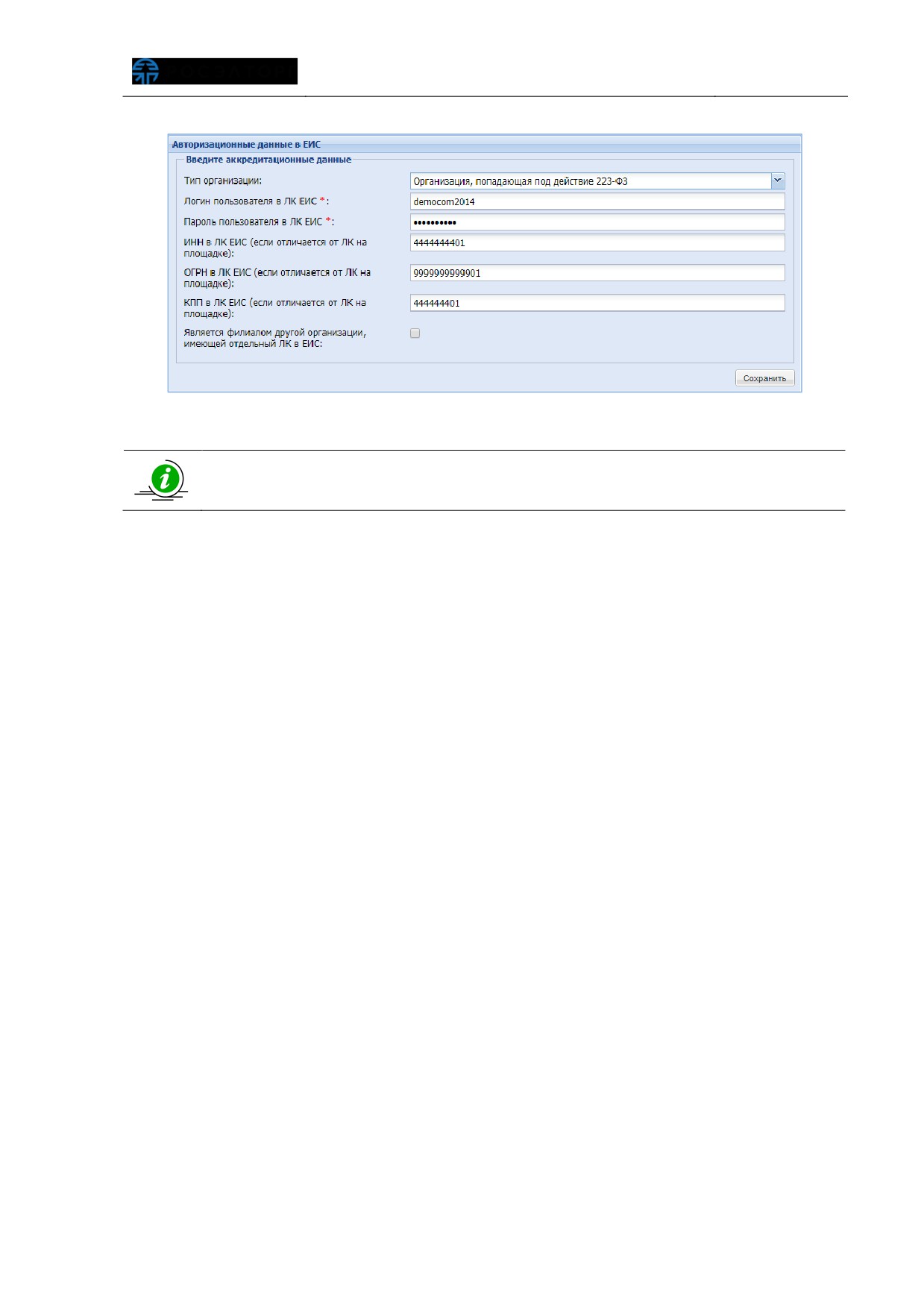
Рис. 195 Форма «Авторизационные данные в ЕИСª
Логин и пароль должны совпадать с теми, что используются для входа в ЛК
ЕИС, при копировании логина и пароля пробелы не должны попасть в поле
6.1.4. Создание новой процедуры и публикация извещения
Извещение о проведении процедуры закупки рекомендуется размещать в
Системе за несколько дней ранее даты окончания срока подачи заявок на участие
в процедуре, в зависимости от формы торгов:
десять рабочих дней, для формы торгов - «Аукцион на повышение» или
«Запрос предложений»;
пять рабочих дней, для формы торгов - «Запрос котировок»;
пятнадцать рабочих дней, для формы торгов - «Квалификационный отбор»;
тридцать рабочих дней, для формы торгов - «Конкурс».
Организатор в личном кабинете для создания новой закупочной процедуры, в
меню «Процедуры» выбирает пункт «Новая» (Рис. 196).
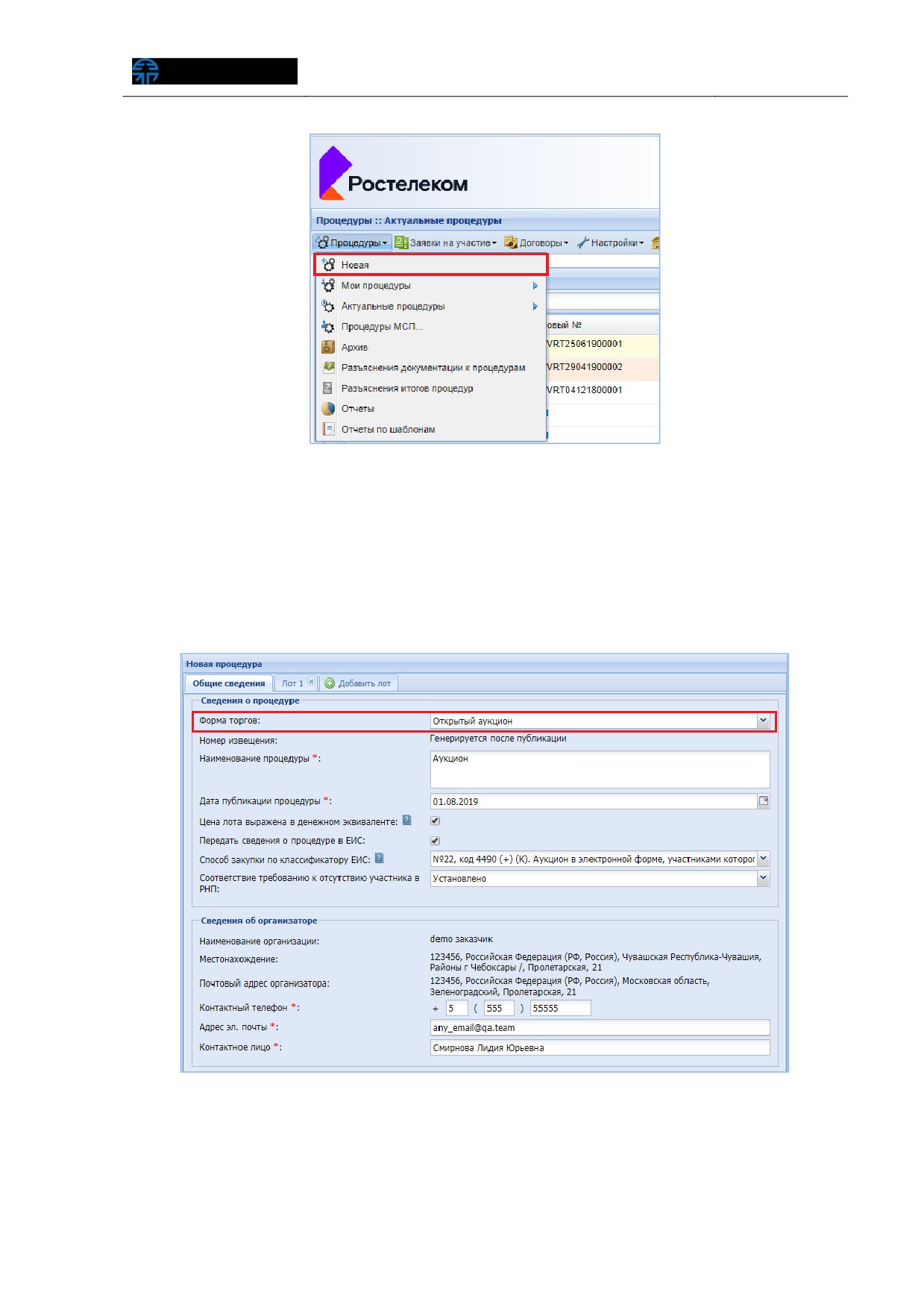
Рис. 196 Пункт меню «Процедураª - «Новаяª
Откроется форма
«Новая процедура» для заполнения, обязательные для
заполнения поля отмечены символом
«*». В закладке
«Общие сведения»
Организатор выбирает способ закупки из выпадающего списка в поле
«Форма
торгов», указывает наименование процедуры закупки в соответствующем поле (рис.
197).
Рис. 197 Выбор формы торгов
У закупок с типом
«Открытый запрос котировок»,
«Открытый запрос
предложений», «Открытый конкурс», «Квалификационный отбор», «Котировочная
сессия» присутствует обязательное поле «Возможность переторжки» (рис. 198).
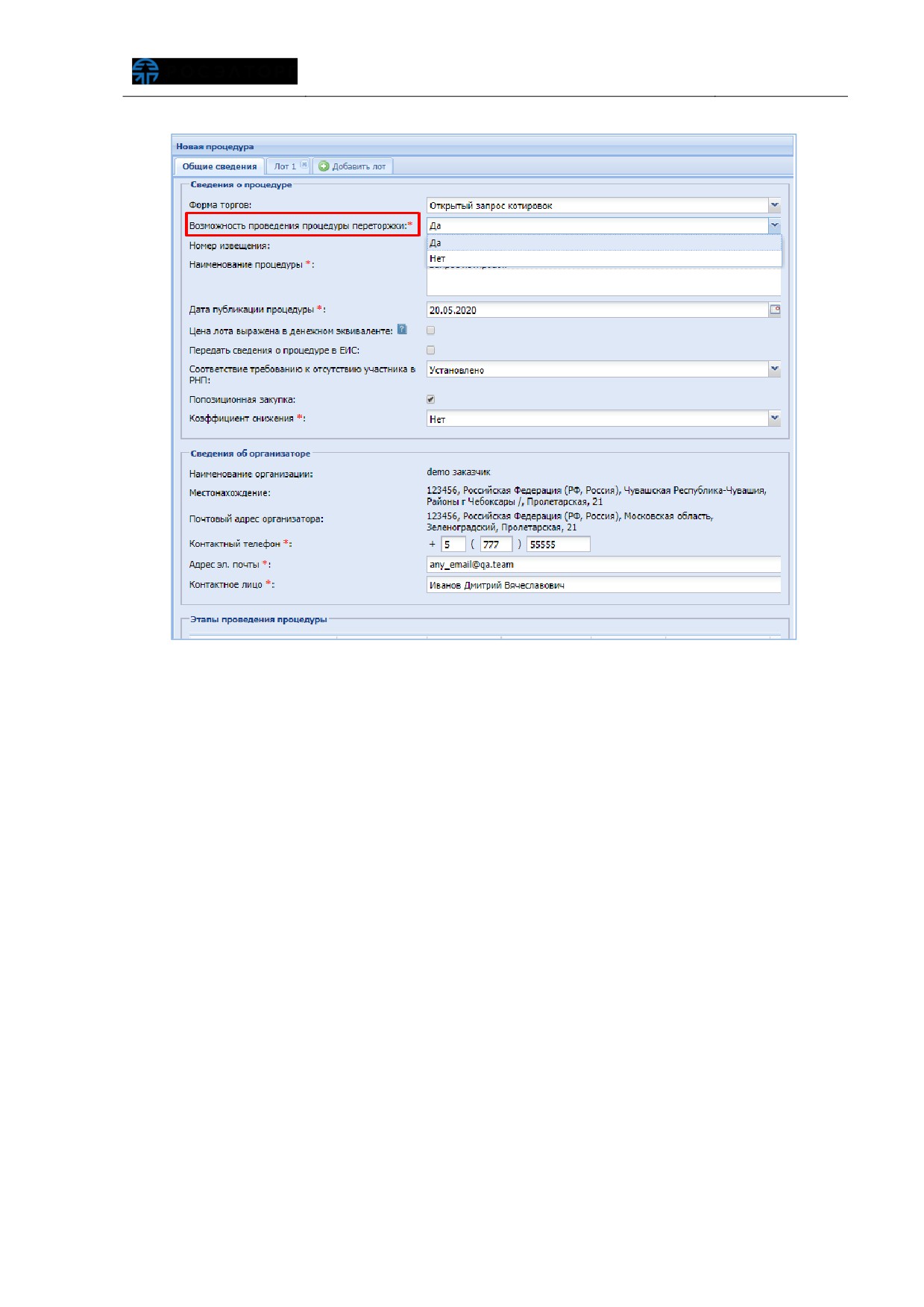
Рис. 198 Поле «Возможность переторжкиª на форме создания процедуры
В поле
«Возможность переторжки» по умолчанию значение не выбрано.
Заказчику необходимо из выпадающего списка выбрать вариант «Да», «Нет».
При создании новой процедуры по умолчанию активирован чек-бокс «Передать
сведения о процедуре в ЕИС». В случае, когда процедура закупки проводится без
интеграции с ЕИС (без передачи сведений на zakupki.gov.ru), признак должен быть
деактивирован.
Организатор выбирает «Способ закупки по классификатору ЕИС», который
будет передан и использован в ЕИС, при поступлении сведений о публикуемой на
ЕЭТП закупке, путем выбора способа из выпадающего списка (Рис. 199).
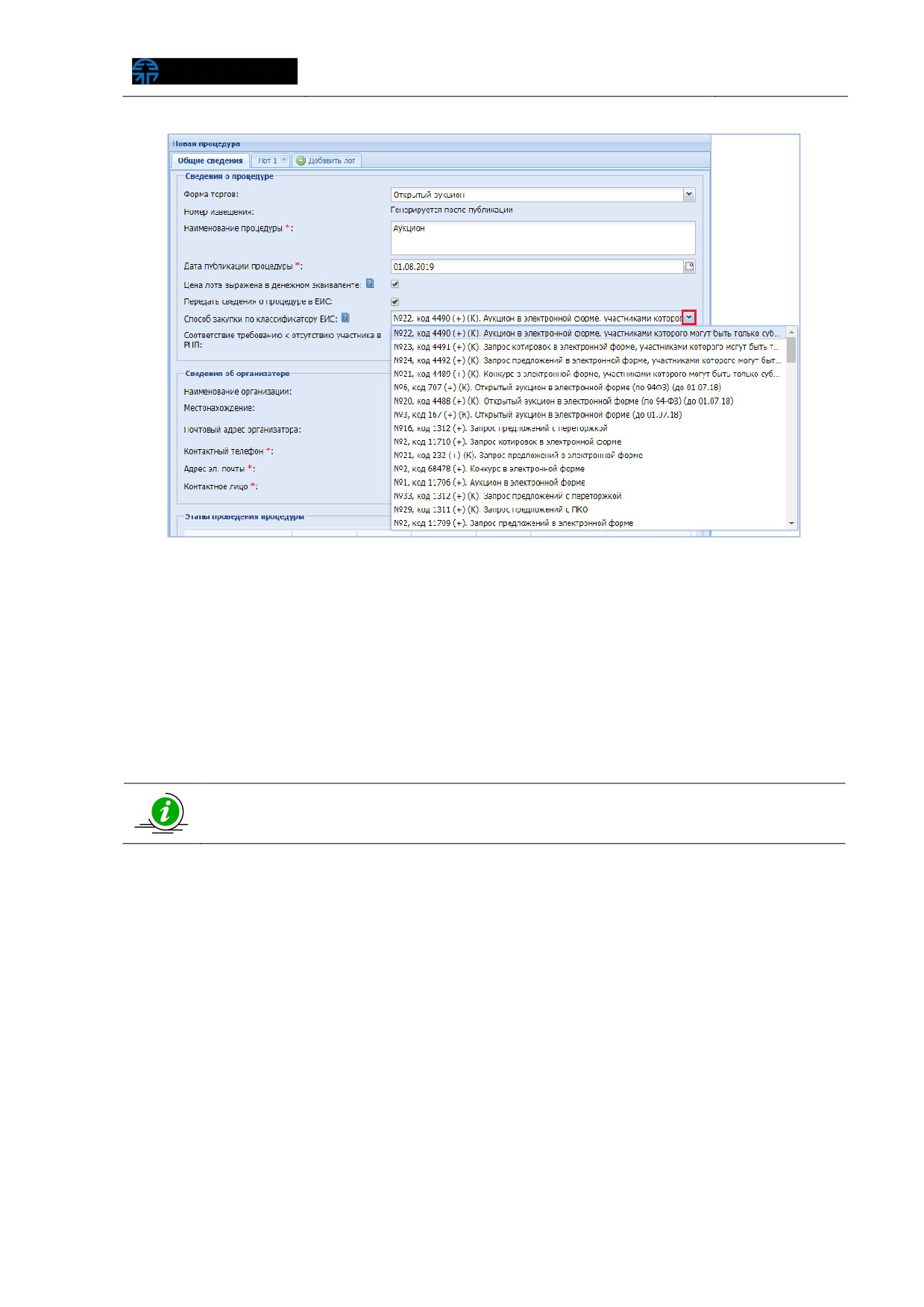
Рис. 199 Форма «Новая процедураª
В выпадающем списке «Способы закупки по классификатору ЕИС» рядом с
названиями процедур отображаются значки плюс «(+)» и минус «(-)», означающие:
«(+)» - способ закупки есть в положении о закупках в личном кабинете в
ЕИС;
«(-)»
- данные о наличии таких способов закупки нужно проверять в
личном кабинете в ЕИС.
Для успешной интеграции публикуемой процедуры в ЕИС, рекомендуется
выбирать способ закупки со значком «(+)»
В блоке «Этапы проведения процедуры» Организатор указывает даты начала и
окончания соответствующих этапов, набор этапов отличается в зависимости от
выбранной формы торгов (Рис. 200).
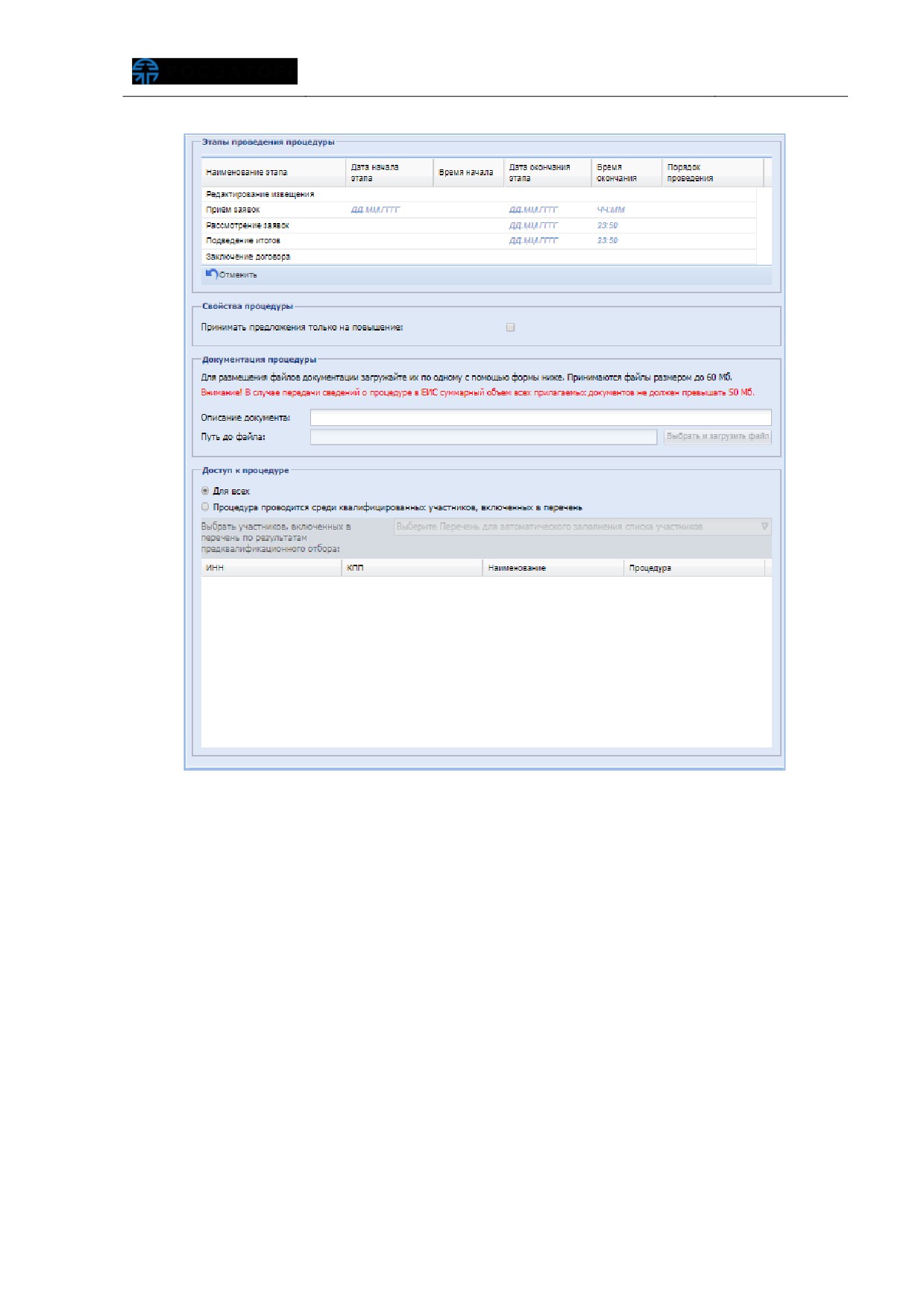
Рис. 200 Блоки «Этапы проведения процедурыª и «Свойства процедурыª
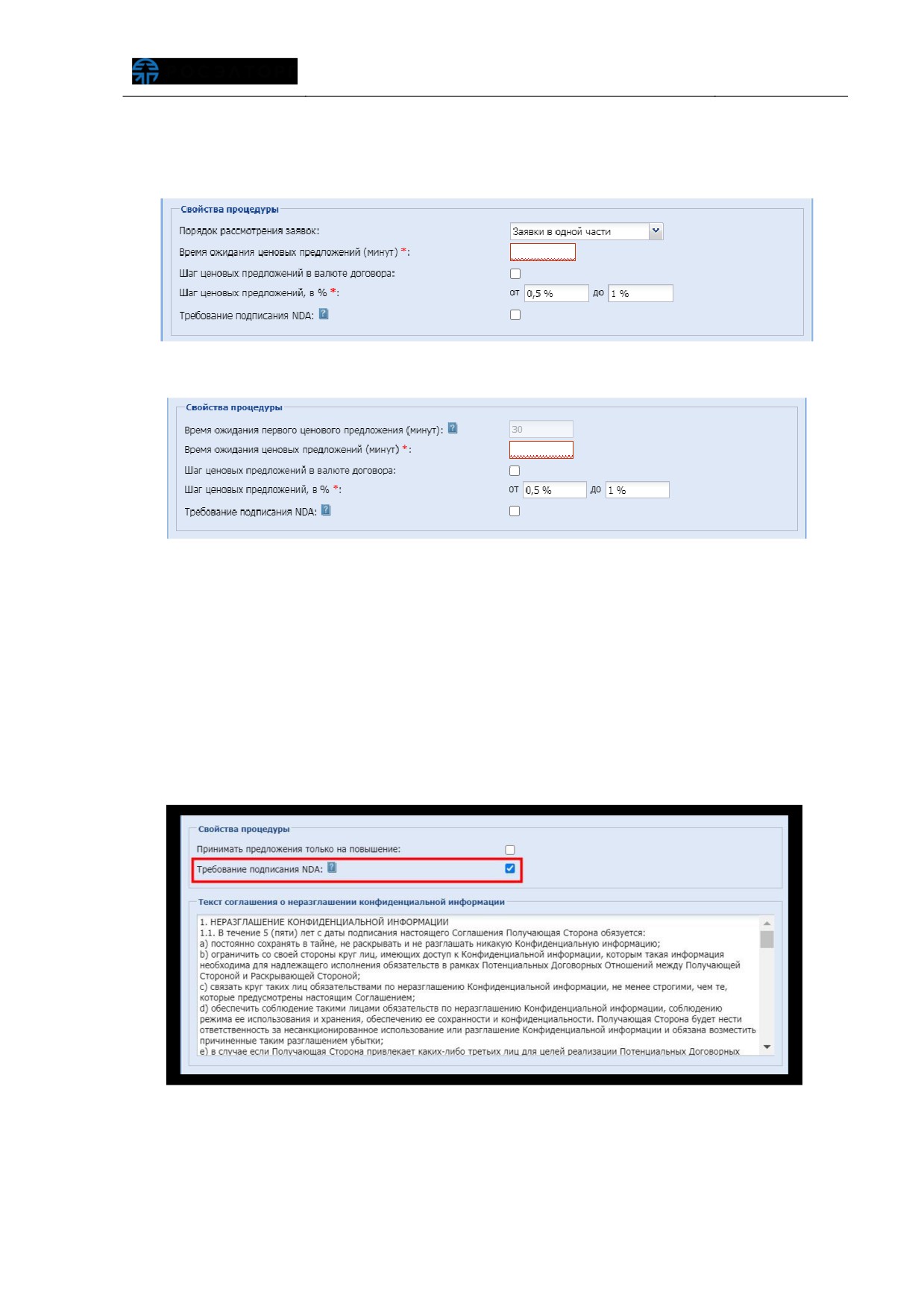
Для процедур закупки типа
«Аукцион на повышение» в блоке «Свойства
процедуры» указывается количество частей заявок, шаг ценовых предложений в
валюте и в процентах, время ожидания ценовых предложений (рис. 201).
Для процедур закупки типа
«Открытый аукцион» в блоке
«Свойства
процедуры» указывается время ожидания ценовых предложений, время ожидания
дополнительных ценовых предложений
(минут»), шаг ценовых предложений в
валюте и в процентах. В поле «Время ожидания первого ценового предложения
(минут)» по умолчанию указано значение, равное 30 минутам, зафиксированное
Положением. Указанное значение будет влиять на ожидание только первого
ценового предложения. После подачи первого ЦП на ход торгов будет влиять
значение, указанное в поле «Время ожидания ценовых предложений (минут)» (рис.
202).
В случае выбора формы торгов «Запрос RFI», «Предквалификационный отбор».
«Котировочная сессия» блок «Свойства процедуры» отсутствует.
Рис. 201 Блок «Свойства процедурыª для «Аукциона на повышениеª
Рис. 202 Блок «Свойства процедурыª для процедуры «Открытый аукционª
В блоке
«Свойства процедуры» может быть установлено требование
подписания соглашения о неразглашении конфиденциальной информации (NDA, Рис.
203). При установке признака «Требование подписания NDA» - Заявители могут
получить доступ к скачиванию документации по процедуре только после подписания
соглашения о неразглашении конфиденциальной информации. Текст соглашения о
неразглашении конфиденциальной информации автоматически отображается в
соответствующем блоке ниже (Рис. 203).
Рис. 203 Установка признака «Требование подписания NDAª, текст
соглашения
В блоке «Доступ к процедуре» Организатор указывает, кому будет доступна
процедура. Если процедура должна проводиться только среди квалифицированных
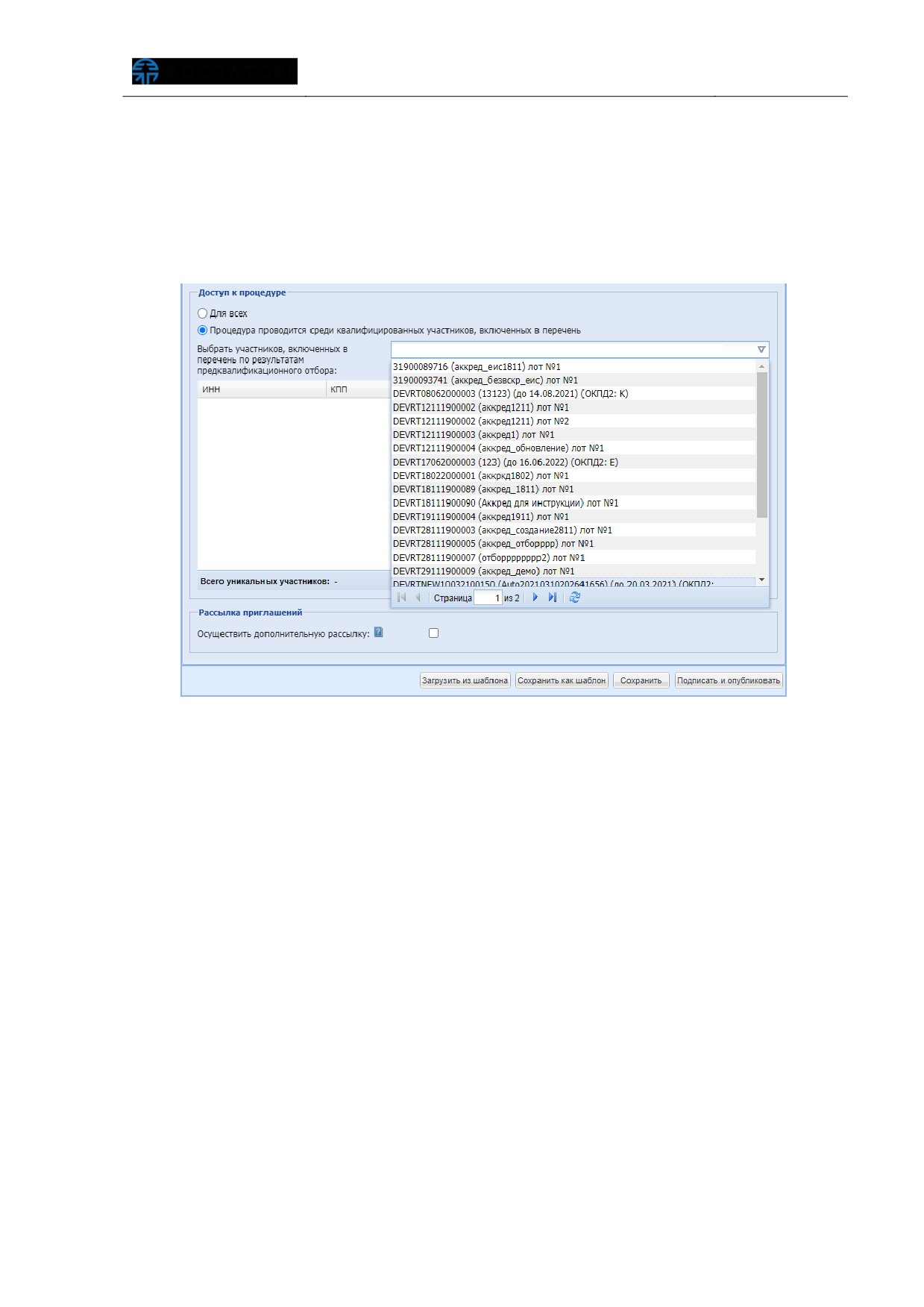
участников, то можно выбрать участников, включенных в реестр поставщиков по
результатам предквалификационного отбора или в список аккредитационного отбора
по результатам аккредитационного отбора. В раскрывающемся списке Организатор
выбирает необходимую процедуру, по результатам которой сформировался реестр
поставщиков (рис. 204).
Рис. 204 Выбор участников, прошедщих предквалификационный отбор или
аккредитационный отбор
Организатор может выбрать сразу несколько списков участников для одной
процедуры (рис. 205). В случае если один и тот же участник присутствует в двух
списках, в таблице он также отобразится дважды, но с разными номерами процедур.
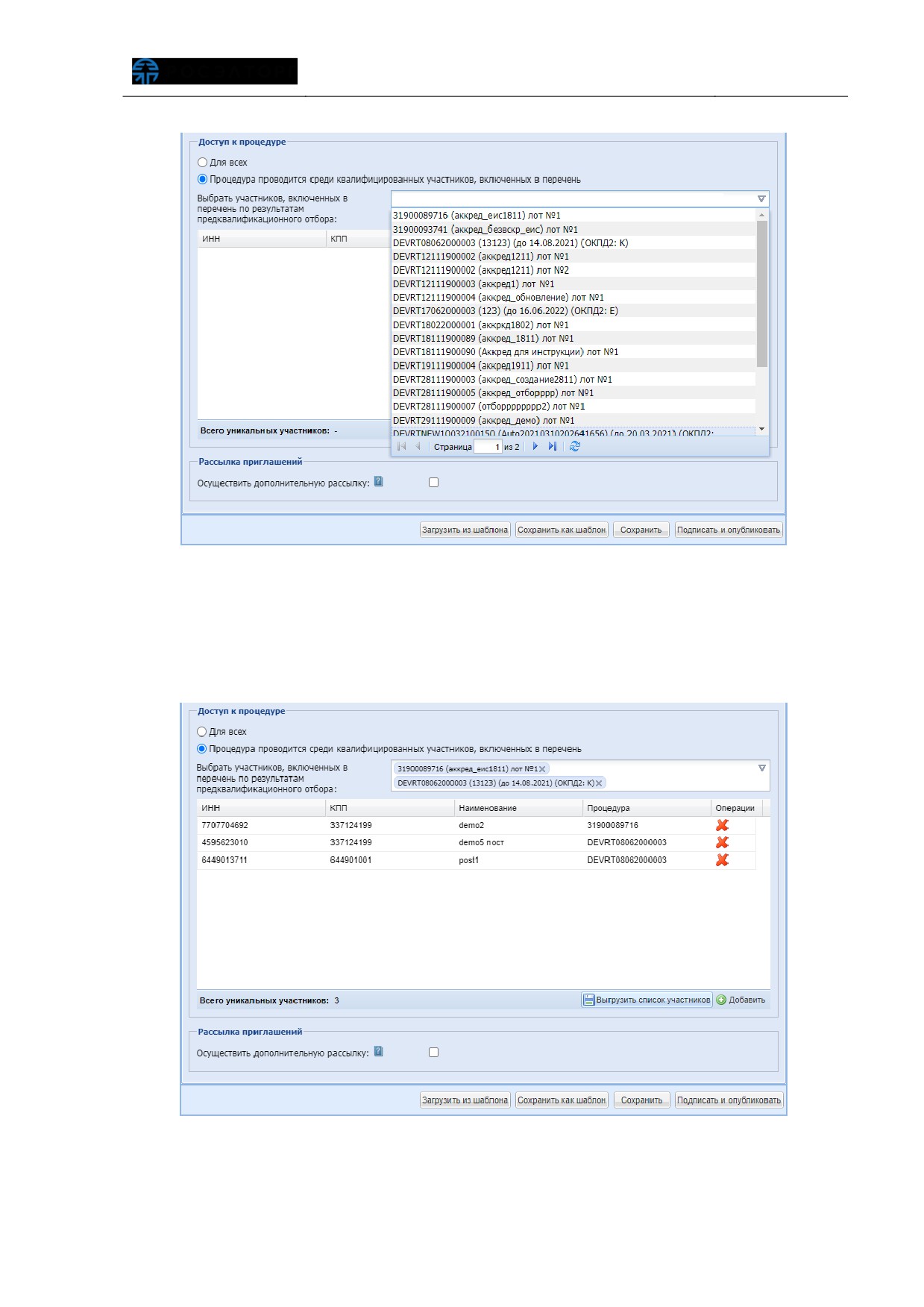
Рис. 205 Выбор нескольких списков участников для процедуры
Организатор может выгрузить списки участников в виде файла с данными, на
локальный компьютер нажатием на кнопку «Выгрузить список участников» (рис.
206).
Рис. 206 Кнопка «Выгрузить список участниковª
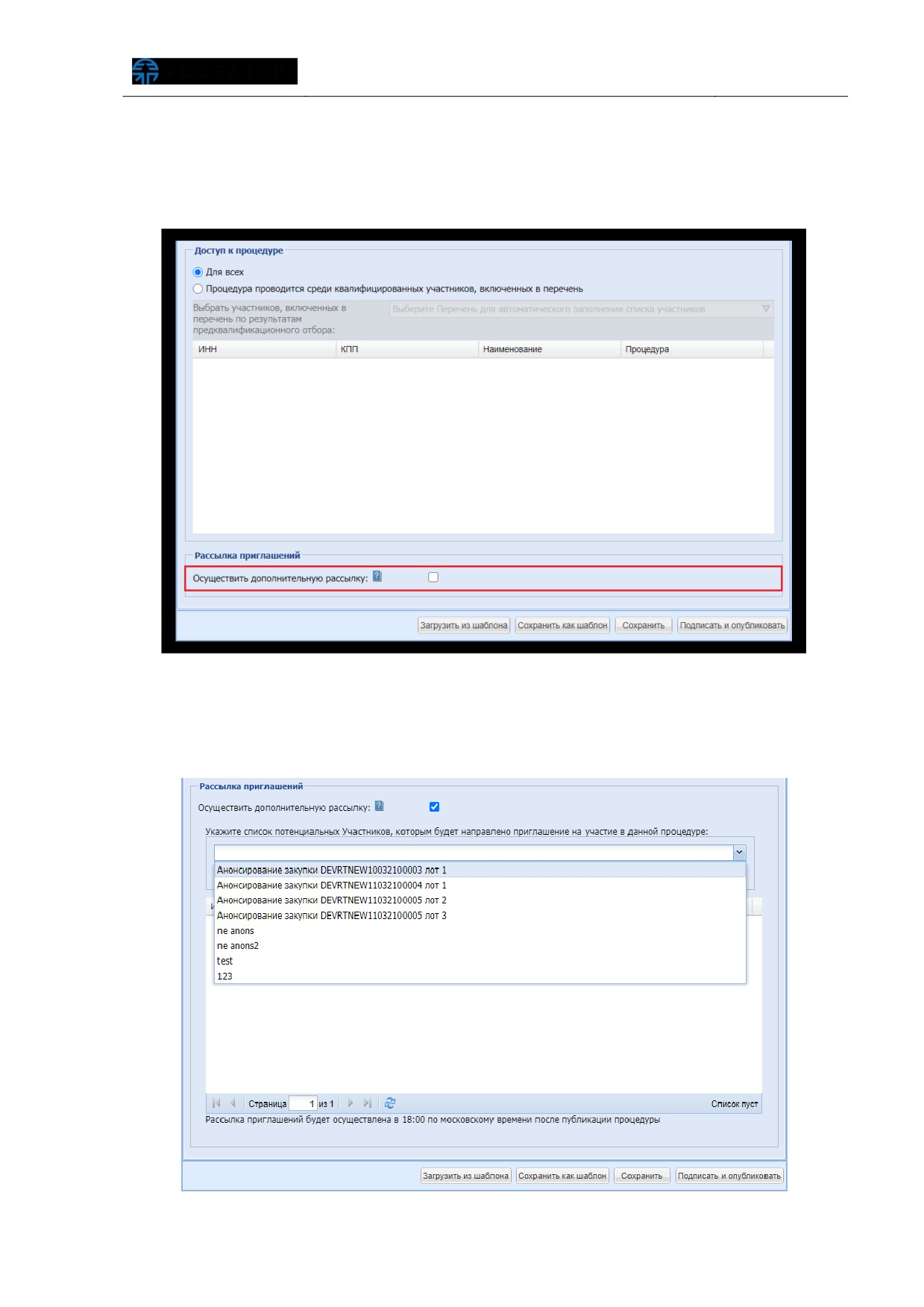
В блоке
«Рассылка приглашений» можно осуществить оповещение о
публикации новой процедуры потенциальным Заявителям. Для этого
устанавливается флажок «Осуществить дополнительную рассылку» (Рис. 207).
Рис. 207. Блок «Рассылка приглашенийª
Далее потенциальные Заявители выбираются из перечня ранее созданных
списков дополнительных рассылок (Рис. 208).
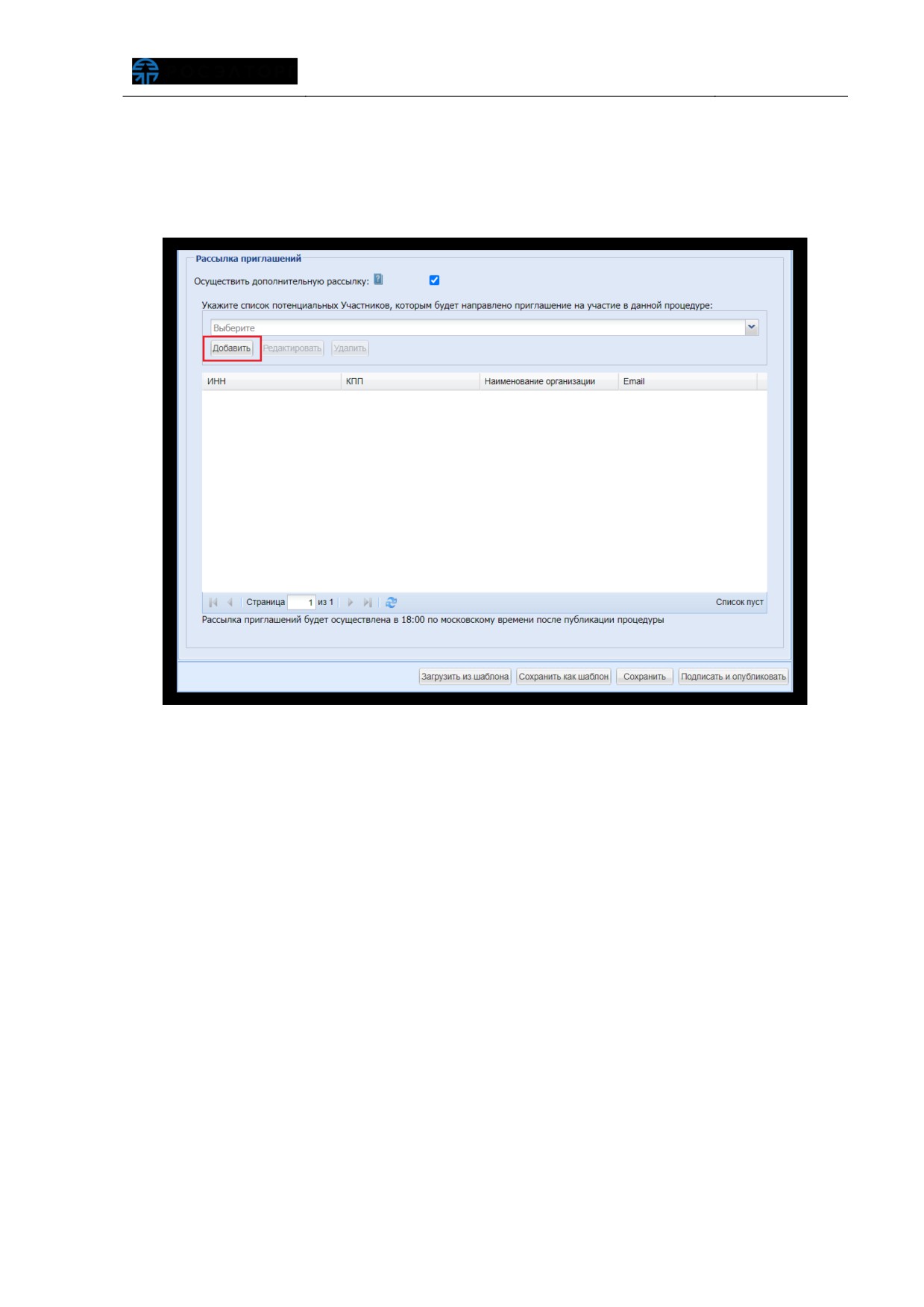
Рис. 208. Перечень списков дополнительных рассылок
Можно создать новый список с помощью кнопки «Добавить». При публикации
новых процедур он также будет доступен (Рис. 209).
Рис. 209. Кнопка «Добавитьª
При этом откроется форма «Добавление списка». Введите наименование списка
в соответствующем поле (Рис. 210).
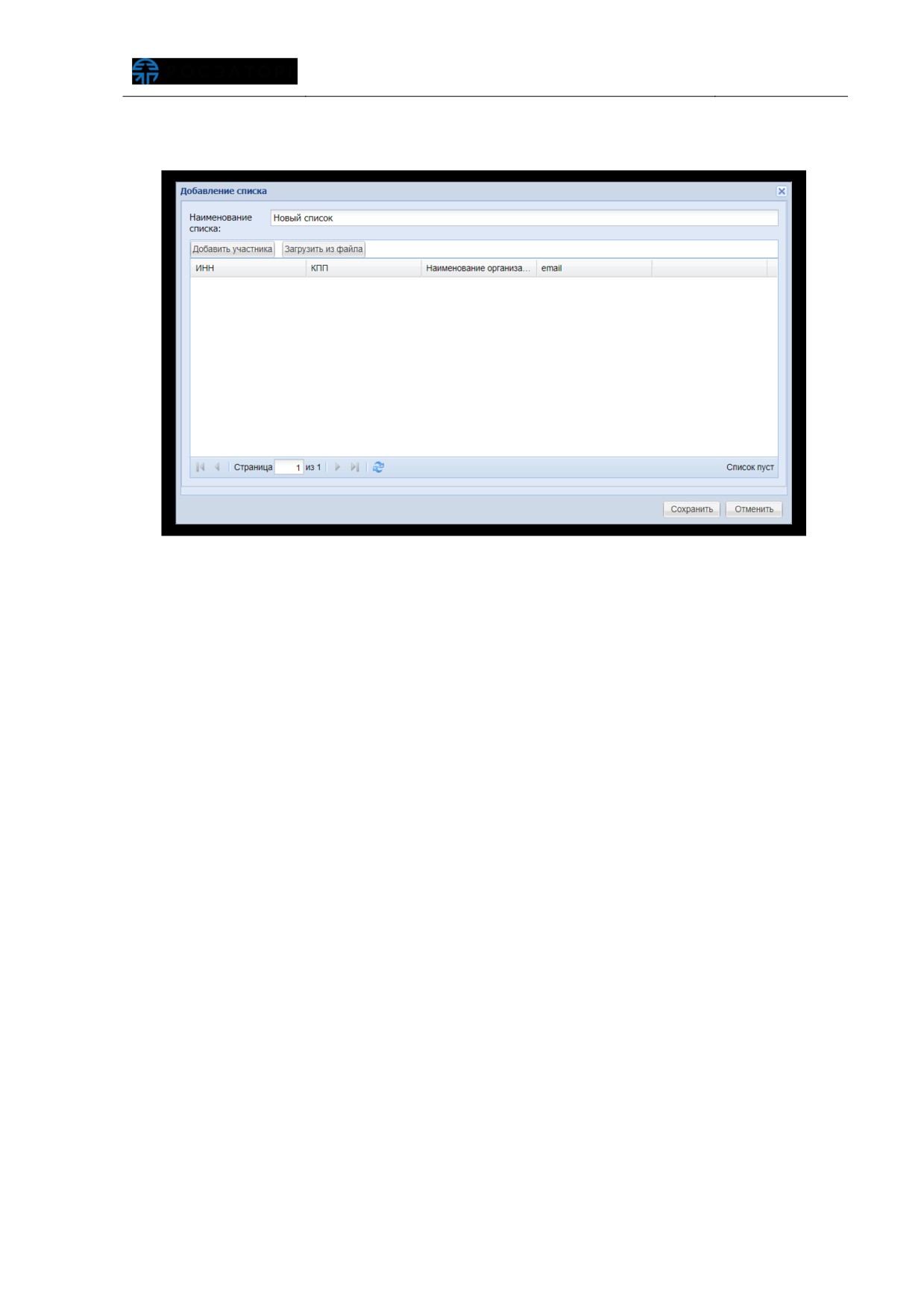
Рис. 210. Форма «Добавление спискаª
Участники добавляются двумя способами:
вручную;
загрузкой из файла.
Для добавления нового участника вручную нажмите кнопку
«Добавить
участника».
В отобразившейся форме Заказчик вводит часть наименования, ИНН или КПП
Заявителя в соответствующем поле. При вводе первых трех символов будет
предложен список подходящих участников. Заказчик выбирает участника и
нажимает кнопку «Добавить». Оставшиеся поля заполняются автоматически (Рис.
211).
Внимание! В список можно добавить только авторизованного на ЭТП
Заявителя.
Дальнейшее добавление участников осуществляется аналогичным образом.
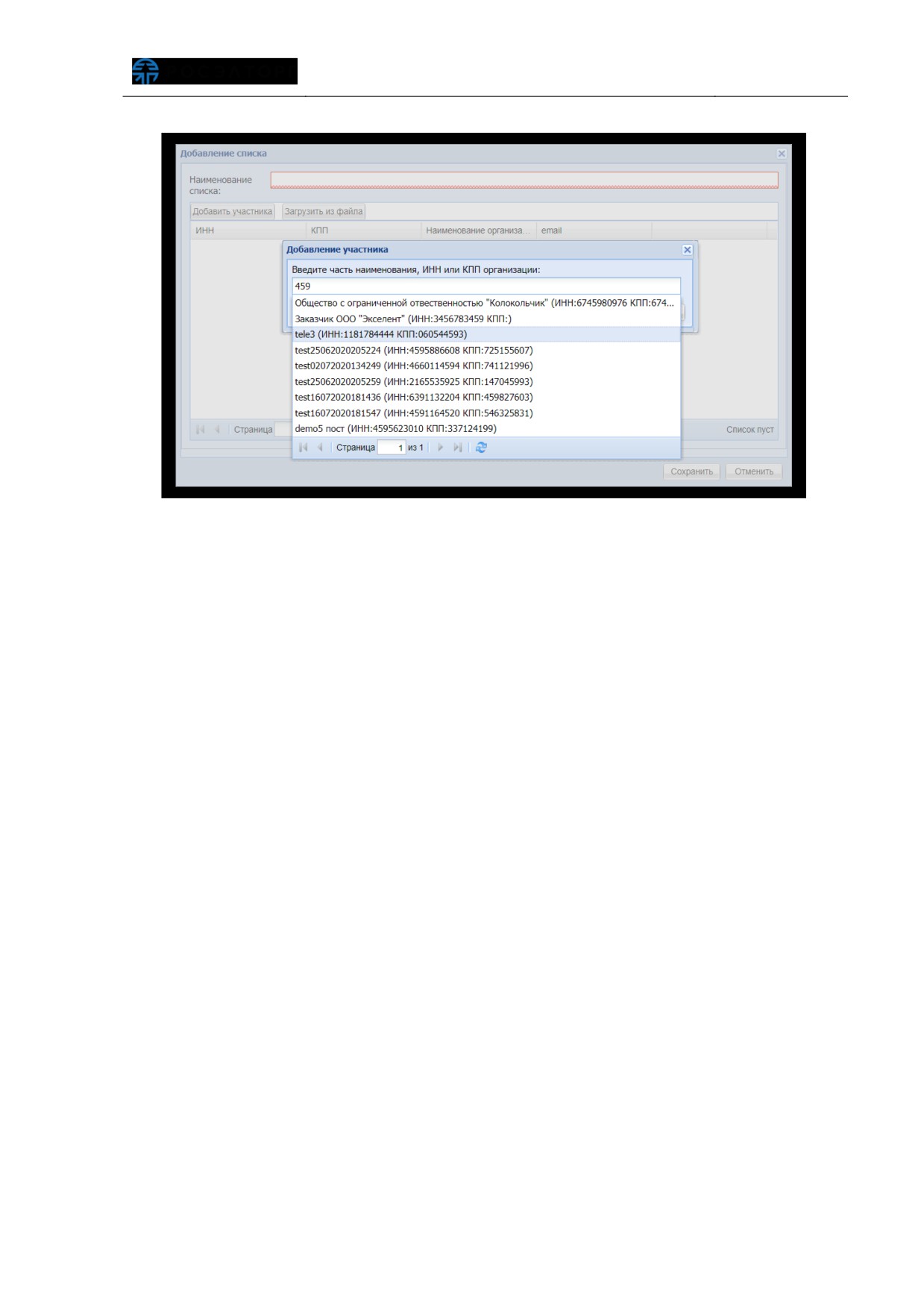
Рис. 211. Добавление участника вручную
Список участников также может быть загружен из файла в формате,
содержащем таблицу данных. Заказчик при формировании нового списка для
рассылки приглашений на форме
«Добавление списка» нажимает на кнопку
«Загрузить из файла» (Рис. 212).
Отобразится форма
«Загрузка из файла». Следуя инструкции на форме,
нажмите на кнопку «Скачать шаблон файла» (Рис. 212). В шаблоне (в виде таблицы)
заполните необходимый список потенциальных участников
(не более
500) и
сохраните заполненный файл на локальном ПК.
Загрузить сохраненный список потенциальных участников нажатием кнопки
«Выбрать и загрузить». В случае успешной загрузки файла отобразится
соответствующее сообщение. В случае некорректно заполненного шаблона
отобразится сообщение: «Не найден ни один поставщик с указанными данными.
Проверьте заполнение и повторите операцию».
После успешной загрузки данных Заказчик нажимает кнопку
«Добавить
успешные записи» (Рис. 212).
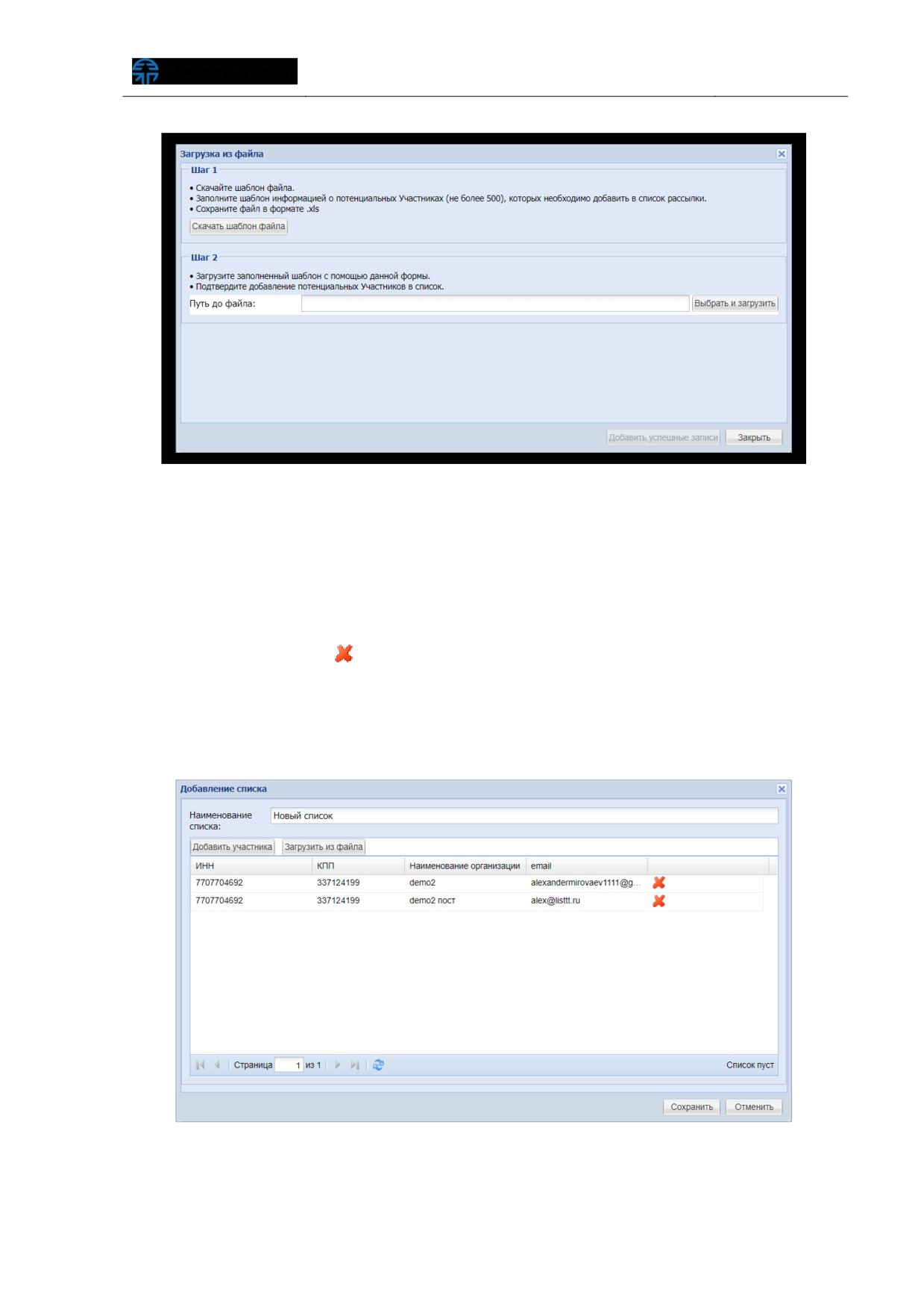
Рис. 212. Форма «Загрузка из файлаª
Загруженный список участников отобразится на форме «Добавление списка».
Загруженный список можно отредактировать перед сохранением до нажатия
кнопки
«Сохранить» или в любой момент нажав кнопку
«Редактировать». Для
удаления Заявителя из списка для рассылки приглашения на процедуру Заказчик
нажимает пиктограмму «
» («Удалить») в строке с нужной организацией (Рис. 213).
После формирования списка потенциальных участников нажмите кнопку
«Сохранить». Данный список будет сохранен и может быть использован в
дальнейшем.
Рис. 213 Сформированный список
Созданный список будет автоматически выбран для рассылки после
сохранения.
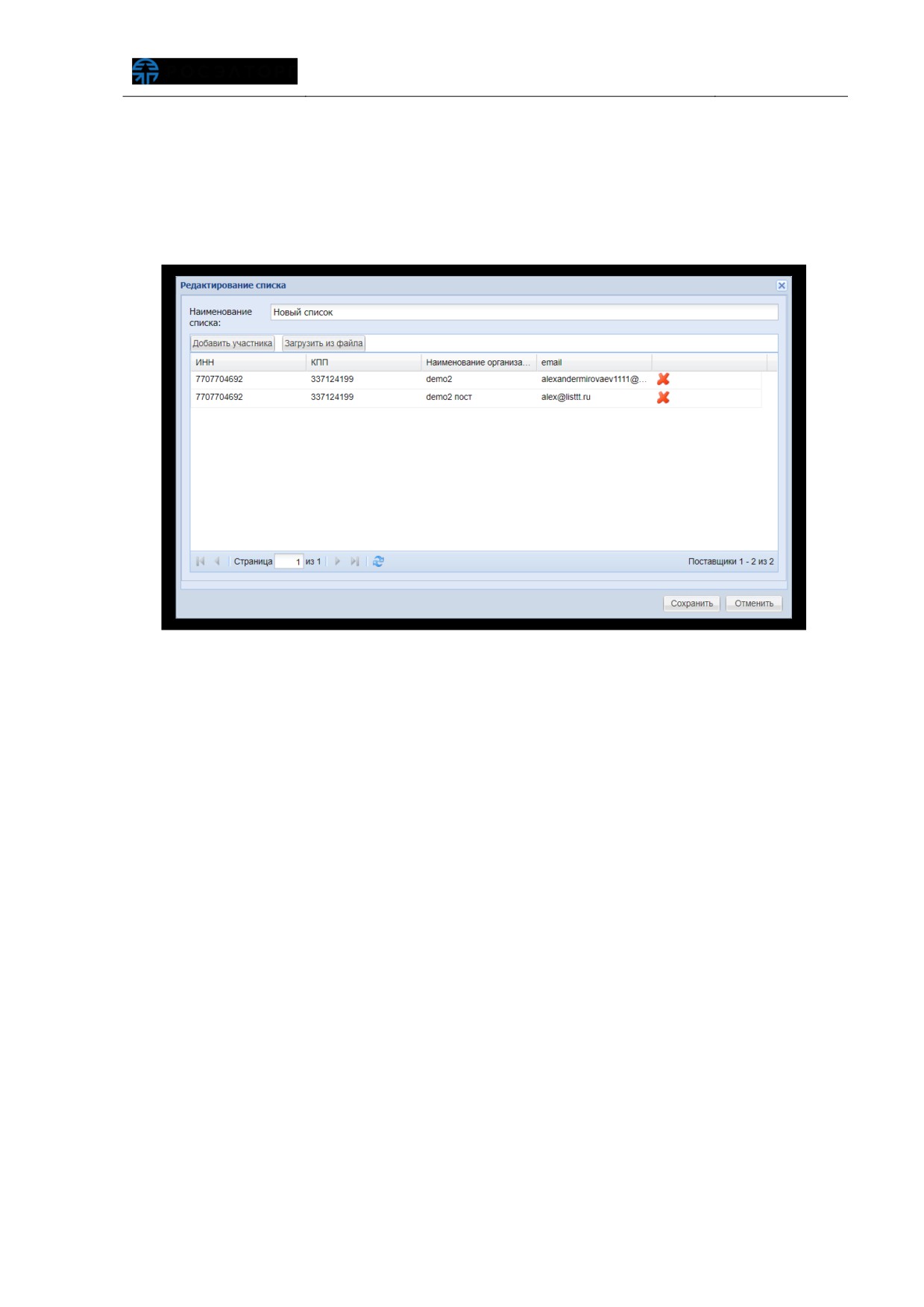
Можно изменить название списка, добавить или удалить участников, используя
соответствующие кнопки (Рис. 214).
Рис. 214 Форма «Редактирование спискаª
Внимание! Так же по факту публикации процедуры по умолчанию
осуществляется рассылка уведомлений Поставщикам, у которых в аккредитационных
сведениях указан код ОКПД2, аналогичный коду ОКПД2 закупки.
Организатор заполняет все необходимые данные на вкладке
«Общие
сведения», прикладывает закупочную документацию. Для успешной интеграции с
ЕИС наличие закупочной документации является обязательным условием, в
обратном случае ЕИС передаст отказ (ошибку) при попытке публикации.
Далее Организатор переходит на вкладку «Лот» - «Предмет договора», для
указания данных о лоте. Организатор указывает наименование предмета договора в
соответствующем текстовом поле, начальную цену с НДС и без НДС, выбирает
валюту договора, указывает максимальное количество победителей по лоту (рис.
215).
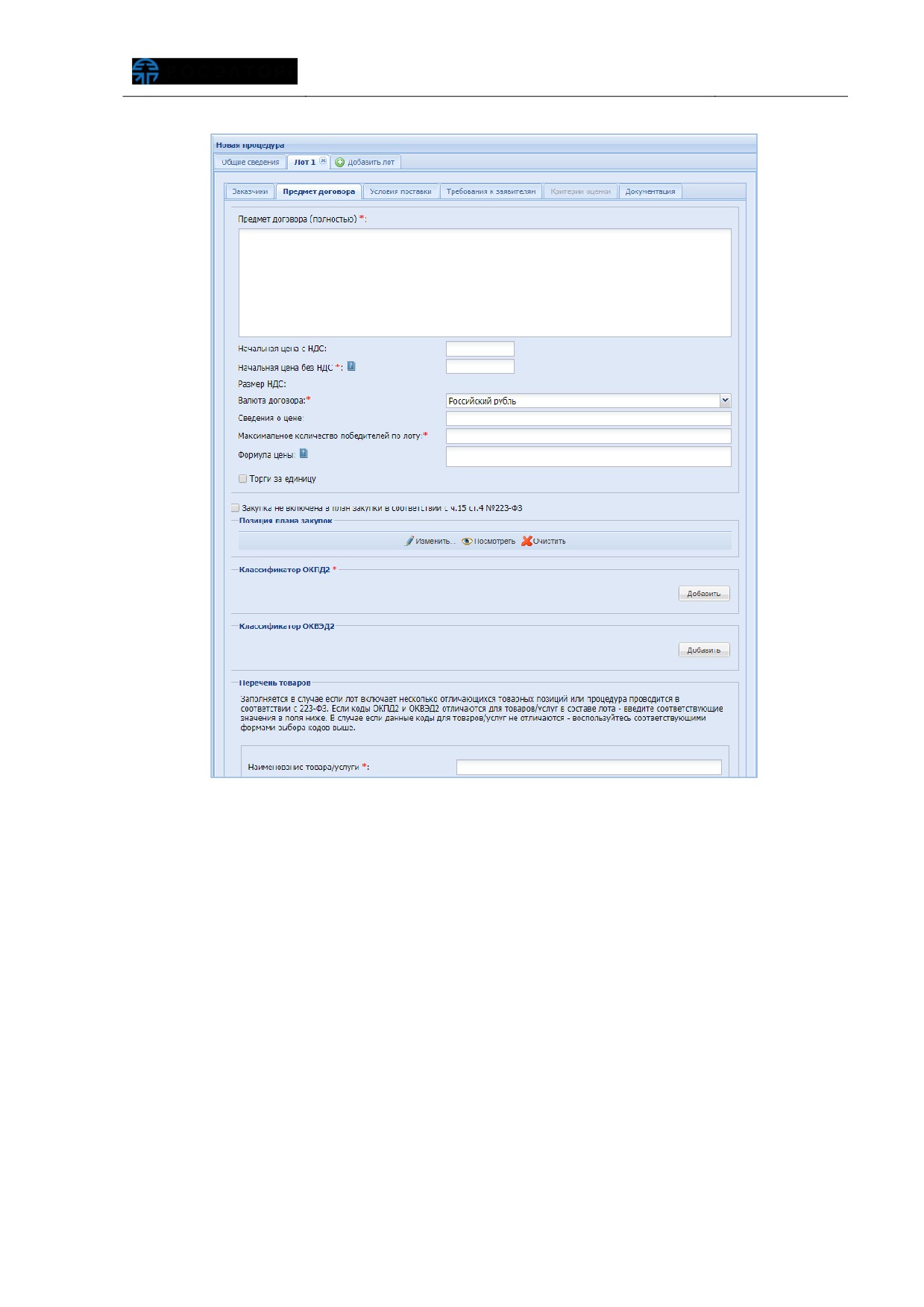
Рис. 215 Указание параметров на вкладке «Предмет договораª
Внимание! При публикации процедуры закупки с передачей данных в ЕИС
(активирован признак «Передать сведения о процедуре в ЕИС», на вкладке «Общие
сведения»), Организатор указывает позицию плана закупки нажатием кнопки
«Изменить» в соответствующем блоке. Более подробно процесс представлен в
п. 6.1.4.5 настоящего документа. В случае выбора признака «Закупка не включена в
план закупки в соответствии с ч.15 ст.4
№223-ФЗ» процедура публикуется и
передается в ЕИС без плана позиции.
Организатор указывает значение «Классификатора ОКПД2» нажатием кнопки
«Добавить», выбирает соответствующий код (Рис. 217).
Если процедура проводится только среди квалифицированных участников,
включенных в перечень, при сохранении процедуры осуществляется проверка на
соответствие кода ОКПД2 новой процедуры и процедуры
(процедур, если их
несколько) перечня квалифицированных участников. В случае если среди кодов
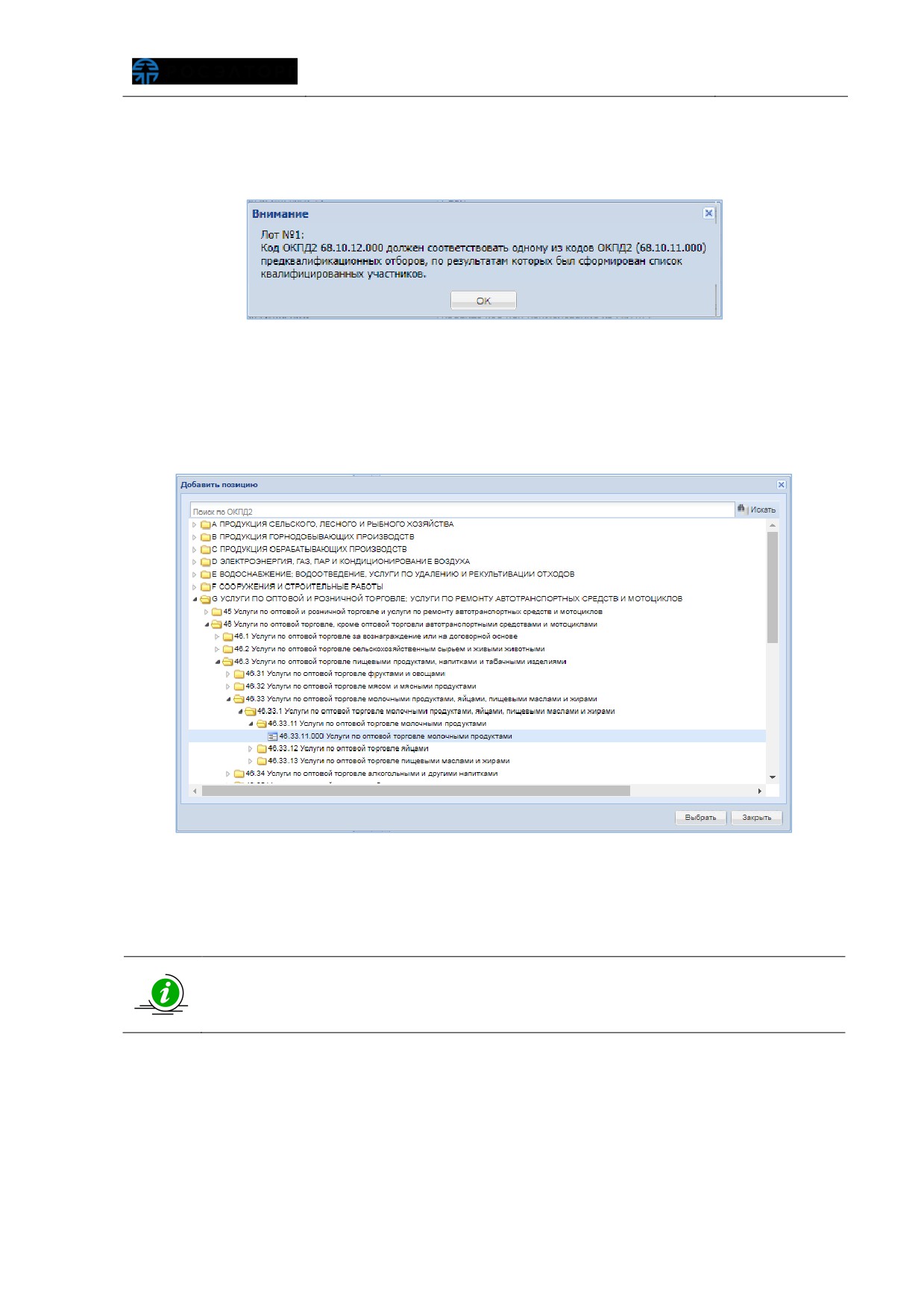
ОКПД2 предквалифицированных отборов отсутствует код ОКПД2 новой процедуры,
выводится блокирующее информационное сообщение об ошибке (рис. 216).
Рис. 216 Блокирующее информационное сообщение об ошибке
несоответствия кодов ОКПД2
Необходимо обратить внимание, что проверка кода ОКПД2 осуществляется в
промежутке 2 уровня кода вверх и 2 уровня вниз.
Рис. 217 Добавление позиции ОКПД2
Организатор указывает значение «Классификатора ОКВЭД2» нажатием кнопки
«Добавить», выбирает соответствующий код (Рис. 218).
При указании ОКВЭД2 может быть использован быстрый поиск по
классификатору, путем указания значения в верхней строке формы и
нажатия кнопки «Искать»
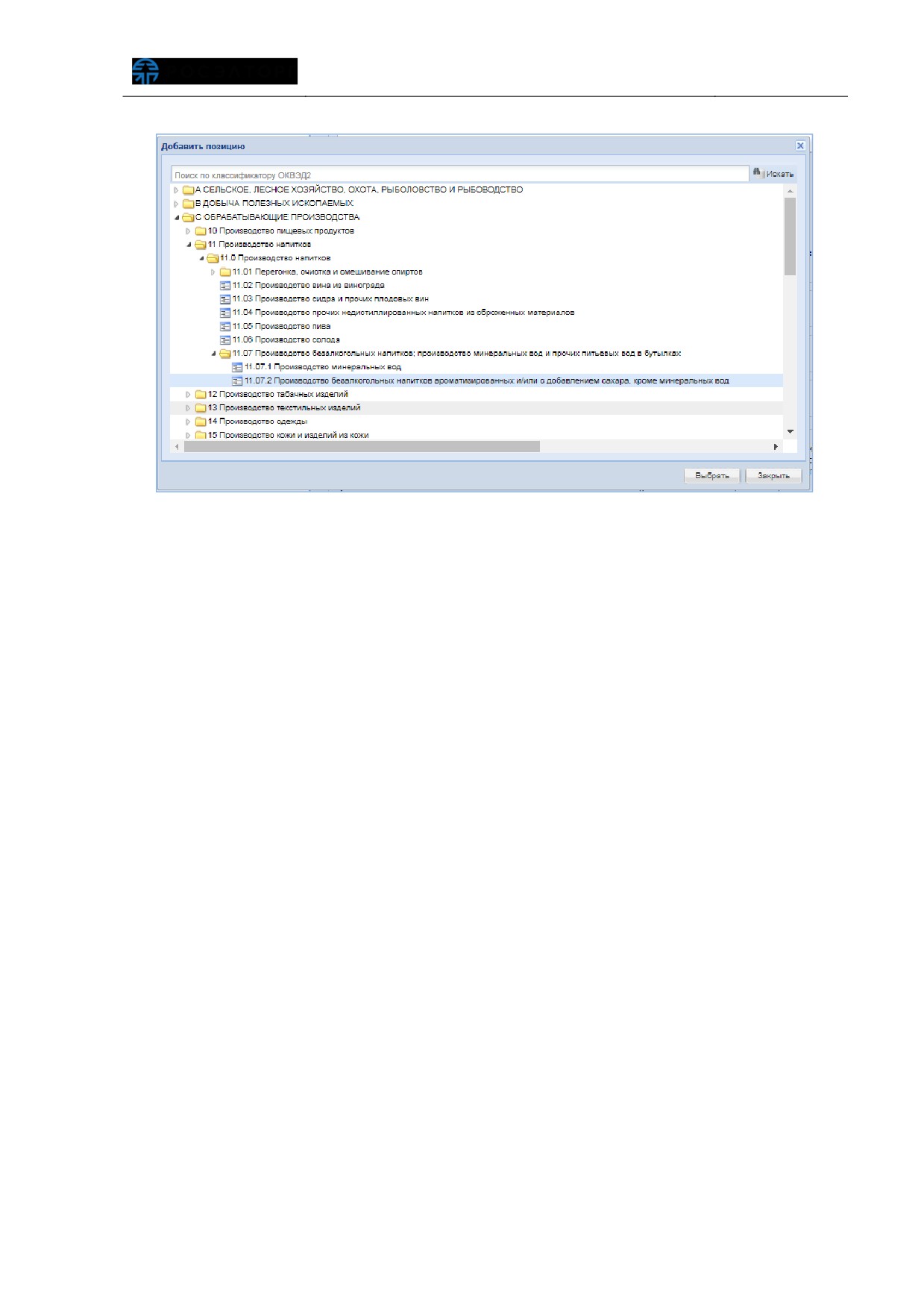
Рис. 218 Добавление позиции классификатора ОКВЭД2
Внимание! Если коды ОКДП2 и ОКВЭД2 отличаются для товаров/услуг в
составе лота
- Организатор вводит соответствующие значения
(для каждого из
товаров/услуги) в поля блока «Перечень товаров», используя кнопку «Добавить
товар» (для добавления дополнительного блока полей).
В блоке
«Перечень товаров» заполняются все поля для каждого из
товаров/услуги. В поле «Единица измерения» указывается код ОКЕИ - выбор из
выпадающего списка классификатора единиц измерения
В поле «Тип объекта закупки» необходимо выбрать из выпадающего списка
одно из значений: Товар»,
«Работа»,
«Услуга». При выборе значения
«Товар»
появляются поля
«Обязательность указания в заявке производителя» и
«Обязательность указания в заявке страны происхождения товара», которые можно
указать в качестве требований к заявке путем активации флага напротив
соответствующего поля (Рис. 219).
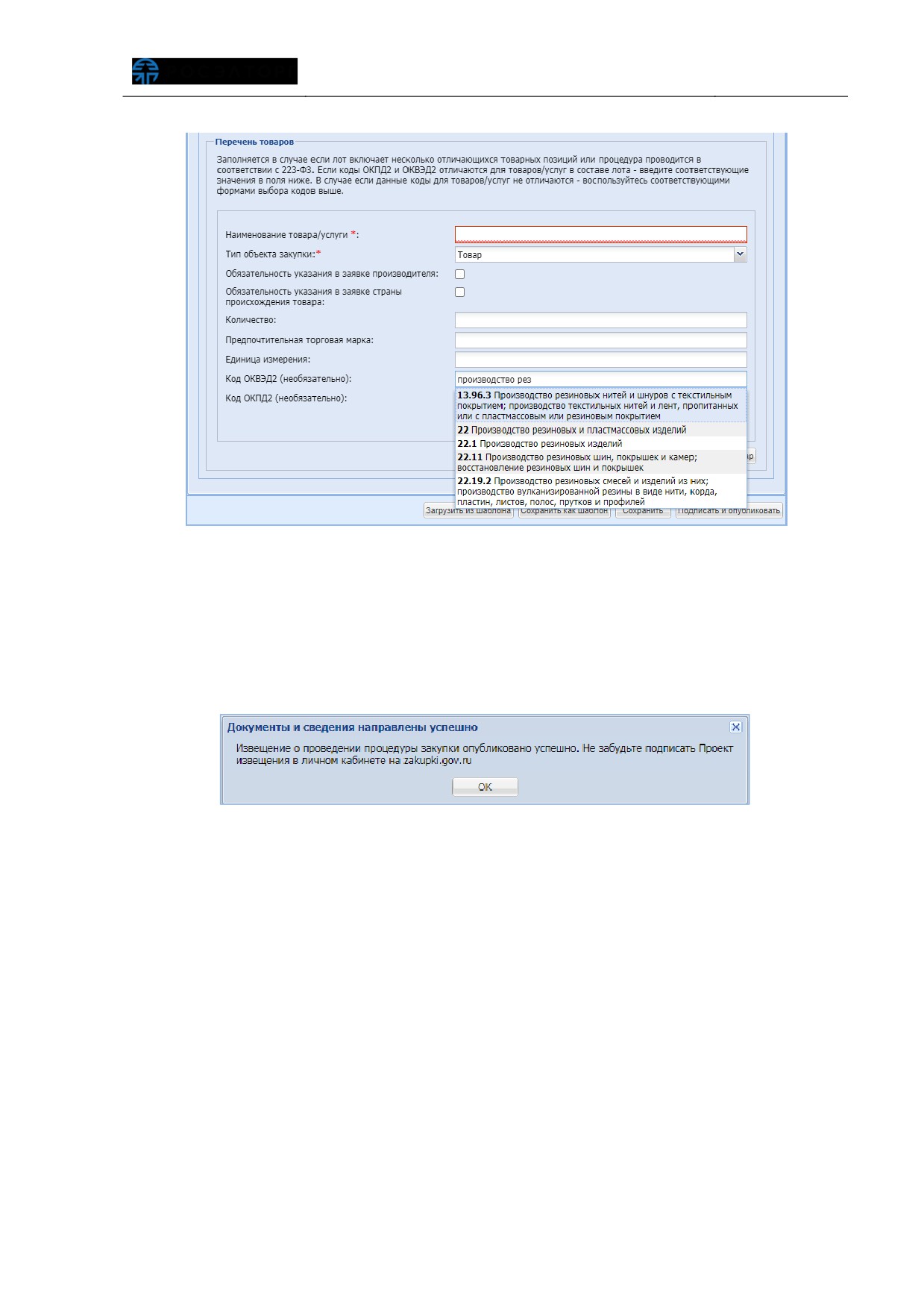
Рис. 219 Заполнение блока «Перечень товаровª
Организатор проверяет полученный черновик закупочной процедуры, и, если
все данные корректны, нажимает кнопку
«Подписать и опубликовать» для
публикации. После публикации отобразится сообщение, о том, что извещение о
проведении процедуры закупки опубликовано успешно (Рис. 220).
Рис. 220 Сообщение об успешной публикации извещения
После публикации извещения о проведении процедуры, по указанному в
извещении коду ОКПД2 Заказчику и поставщикам, у которых в аккредитационных
сведениях указан тот же код ОКПД2, автоматически поступают уведомления о
приглашении принять участие в процедуре (рис. 221, рис. 222).
содержание .. 4 5 6 7 ..