LADA XRAY Cross (2019 год). Руководство - часть 14


  Главная      Автомобили - ВАЗ     LADA XRAY Cross (2019 год). Руководство по эксплуатации автомобиля и его модификаций


поиск по сайту            правообладателям  


содержание      ..     12      13      14      15     ..


LADA XRAY Cross (2019 год). Руководство - часть 14


26

– Нажмите «В городе» для поиска пункта в выбранном 

городе/пригороде (список результатов поиска выстраива-

ется в зависимости от расстояния от центра выбранного 

города) .

– Нажмите «По маршруту» для поиска вдоль активного 

маршрута, а не с привязкой к данному пункту . Это может 

пригодиться в случае, если Вы стремитесь к минимальному 

отклонению от маршрута, например, при поиске ближайшей 

заправочной станции или ресторана поблизости (список 

результатов выстраивается в зависимости от расстояния 

необходимого отклонения от маршрута) .

– Нажмите «Вокруг моего местополож .» для поиска с при-

вязкой к текущему местоположению или, если оно недо-

ступно, к последнему известному местоположению (список 

результатов выстраивается в зависимости от расстояния до 

этого местоположения) .

– Нажмите «Вблизи пункта назначения» для поиска места с 

привязкой к пункту назначения активного маршрута (список 

результатов выстраивается в зависимости от расстояния до 

пункта назначения) .

Выбор пункта назначения  
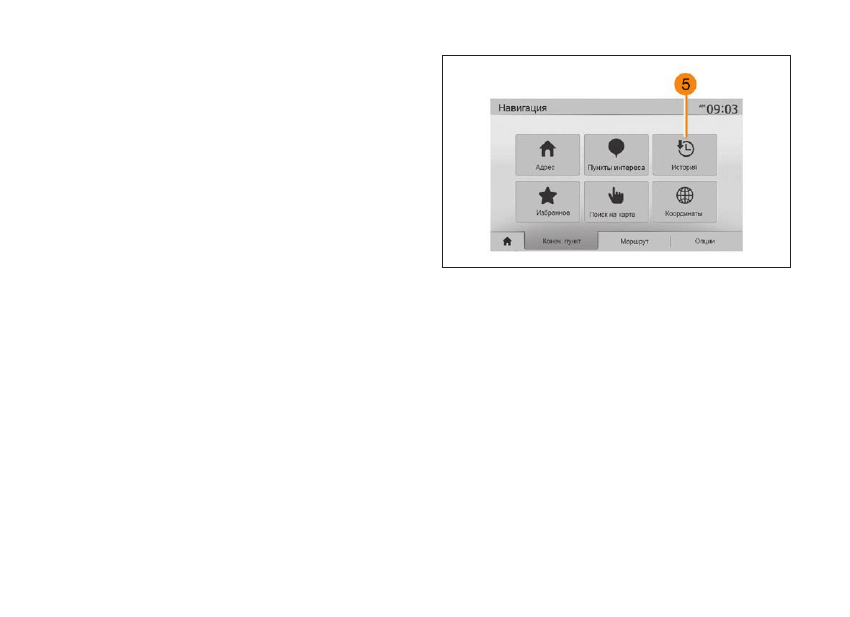
из предыдущих пунктов назначения
Нажмите 5, чтобы найти пункт назначения на карте, опреде-

ленный Вами предварительно .

Выбор адреса  
из пользовательских пунктов назначения
Вы можете найти пункт назначения из пользовательских 

пунктов назначения .

Для лучшего использования данной функции мы рекомен-

дуем заранее сохранить в памяти наиболее часто посещае-

мые Вами пункты назначения .

Рис. 33. История пунктов назначения

Сначала внесите в память пользовательские пункты назна-

чения с помощью поиска по адресу . См . главу «Управление 

избранными пунктами» .

Нажмите на «Главной странице» > «Навигация» > «Конеч . 

пункт» > «Избранное» для вывода на экран списка пользова-

тельских пунктов назначения .

Выбор пункта назначения на карте
Эта функция позволяет Вам искать пункт назначения, пере-

мещаясь по карте .

– Нажмите на «Главной странице» > «Навигация» > «Конеч . 

пункт» > «Поиск на карте» для выбора пункта назначения на 

карте;

– затем нажмите на какое-либо место на карте, чтобы 

выбрать его в качестве пункта назначения . Отображается 

точка 6;

– нажмите 7 для подтверждения выбора .

-------------------------------------------------------------------------------------------------------------------------------------------------------------

27

Рис. 34. Выбор пункта назначения

Ввод координат пункта назначения
Данная функция позволяет Вам осуществлять поиск пункта 

назначения посредством ввода его координат .

Нажмите на «Главной странице» > «Навигация» > «Конеч . 

пункт» > «Координаты» .

Вы можете вводить значения широты и долготы в одном 

из следующих форматов: десятичные градусы; десятич-

ные градусы и минуты; десятичные градусы, минуты и 

секунды .

Нажмите 8, затем UTM для ввода координат в формате UTM .

Сортировка списка
Результаты поиска пункта назначения по точке интереса, 

истории и пользовательским пунктам можно отсортировать 

по названию и расстоянию . При наличии активного марш-

рута возможна сортировка результатов по отклонению от 

маршрута .

Рис. 35. Ввод координат пункта назначения

Нажмите 9 для отображения на карте .

Рис. 36. Сортировка списка

-------------------------------------------------------------------------------------------------------------------------------------------------------------

28

Рис. 37. Подтверждение пункта назначения

Поиск пункта назначения по его названию
При выборе пункта назначения по точке интереса, истории 

и пользовательским пунктам Вы можете осуществить поиск 

пункта назначения в списке по его названию . Нажмите 

«Поиск» и введите название с помощью клавиатуры .

Подтверждение выбора пункта назначения
Можно выбрать несколько пунктов на экране, прежде чем 

подтвердить пункт назначения:

– «OK»;

– «Опции» .

Запускается обратный отсчет длительностью 10 секунд . 

Если в течение этого времени Вы не совершите никаких 

действий, система ведения по маршруту включится авто-

матически .

Рис. 38. «Альтернативные маршруты»

«OK»

– В случае отсутствия активного маршрута (нет выбранного 

пункта назначения) нажмите 10  для подтверждения пункта 

назначения в качестве нового маршрута .

– При наличии активного маршрута Вы можете выбрать пункт 

назначения в качестве нового маршрута или участка марш-

рута . Нажмите 10, затем «Новый маршрут» или «Точка пути» .

«Опции»

Перед окончанием обратного 10-секундного отсчета 


на экране появится следующий выбор:

«Альтернативные маршруты»

Нажмите 11 для смены или изменения маршрута .

«Маршрут»

Нажмите 12 для подробного отображения Вашего маршру-

та . См . главу «Ведение по маршруту» .

-------------------------------------------------------------------------------------------------------------------------------------------------------------

29

Рис. 39. «Маршрут»

«Настройки маршрута»

Нажмите 13 для настройки Вашей поездки в зависимости от 

дорог и желаемого режима маршрута .

«Симулировать навигацию»

Нажмите  15  для моделирования выбранного маршрута .  

См . главу «Ведение по маршруту» .

«Текущая дорожная ситуация»

Данная функция позволяет получить информацию о дорож-

ных происшествиях, отмеченных на Вашем пути следо-

вания или поблизости от Вашего местонахождения . Для 

входа нажмите 14, затем выберите «Текущая дорожная 

ситуация» .

После окончания 10-секундного отсчета на экране появит-

ся следующий выбор:

Рис. 40. «Текущая дорожная ситуация»

«Добавить в избранное»

Нажмите 17 для сохранения выбранного пункта назначения 

в пользовательских пунктах назначения .
«Текущая дорожная ситуация»

Нажмите  16  для получения информации о дорожных про-

исшествиях, отмеченных на Вашем пути следования или 

вблизи Вашего местонахождения .
«News»

Нажмите 20, чтобы узнать адрес, широту, долготу и номер теле-

фона точки интереса (только после выбора точки интереса) .
«Назад к машине»

Нажмите 19, чтобы вернуться к текущему положению авто-

мобиля .

Примечание. Чтобы закрыть окно «Опции», нажмите 18 .

РП ММС XRAY 8450022971

-------------------------------------------------------------------------------------------------------------------------------------------------------------

30

ВЕДЕНИЕ ПО МАРШРУТУ

Активация указаний

Нажмите  2  или подождите 10 секунд после ввода пункта 

назначения . Начинается управление .

Примечание. В любой момент Вы можете взаимодействовать с кар-

той, передвигая ее в желаемом направлении или нажимая на экран .

Экраны управления

Система предлагает различные карты навигации .

Нажмите  3, чтобы изменить режим отображения карты и 

открыть раскрывающееся меню . Затем выберите один из 

различных режимов отображения:

– 2D;

– 3D;

– 2D-север .

Вы можете также изменить режим отображения карты, 

нажимая стрелку компаса 1 на карте .

Рис. 41. Активация указаний

Рис. 42. Экраны управления

-------------------------------------------------------------------------------------------------------------------------------------------------------------

31

Полноэкранный режим (2D, 3D или 2D-север)

Этот режим позволяет выводить изображение карты нави-

гации на экран .

Сведения о времени прибытия и длине оставшегося пути до 

пункта назначения указываются в разделе 5 .

Обозначение ближайшего места изменения направления 

движения отображается в разделе 4 .

Карта перекрестков

Альтернативный маршрут

Система предлагает Вам альтернативный маршрут в случае 

дорожного происшествия или плотного движения на Вашем 

маршруте . Нажмите «Да» или «Нет» на выбор .

Рис. 43. Полноэкранный режим

Рис. 44. Карта перекрестков

5*

-------------------------------------------------------------------------------------------------------------------------------------------------------------

32

Краткая информация о дорожной обстановке

Во время ведения по маршруту Вы можете в любой момент 

получить информацию о дорожной обстановке, нажав 6 .

На экране отображаются различные события на Вашем 

маршруте . Система укажет Вам время задержки, которую 

вызовут происшествия на Вашем маршруте . Нажмите 8 для 

изменения параметров отображения событий . Нажмите 10, 

чтобы сделать объезд, 9 – для доступа к опциям дорожной 

ситуации (см . главу «Настройки системы навигации») или 7, 

чтобы вернуться к навигации .

Примечание.  Информация о дорожной обстановке зависит от 
Вашей подписки на данный сервис и уровня принимаемого сигнала .

Вид соединения автомагистралей

В режиме ведения по маршруту перед каждым соединением 

автомагистралей система отображает данное соединение в 

трехмерном изображении .

Примечание.  На некоторых соединениях отображается только 

стрелка-указатель .

Система возвращается в нормальный режим отображения 

после прохождения соединения .

Рис. 45. Дорожная обстановка

Рис. 46. Соединение автомагистралей

-------------------------------------------------------------------------------------------------------------------------------------------------------------

33

Выбор языка голосовых указаний

Нажмите «Главное меню» > «Навигация» > «Опции» 


> «Настройка» для изменения языка голосовых указаний .

Выберите язык из списка, нажав кнопку 12 . Выберите нуж-

ный язык, затем подтвердите выбор нажатием кнопки 11 .

Для установки параметров звука голосовых указаний см . 

раздел «Звуковые настройки» главы «Регулировка звука» .

Прослушивание радио в режиме получения голосовых 

инструкций

При прослушивании радио в режиме голосового ведения по 

маршруту система будет временно отключать звук радио-

приемника перед каждым сообщением о смене направле-

ния до прохождения пересечения дорог .

Рис. 47. Выбор языка голосовых указаний

Рис. 48. Прослушивание радио в режиме получения  

голосовых инструкций

Рис. 49. Экран прослушивания радиостанции

-------------------------------------------------------------------------------------------------------------------------------------------------------------

34

Вы можете перейти к экрану прослушивания радиостан-

ции во время навигации, нажав 13 . Чтобы вернуться на 

экран навигации, нажмите 14 . Чтобы вернуться в «Главное 

меню», нажмите и удерживайте кнопку 14  примерно  

3 секунды .

Подробная информация о маршруте

Эта функция позволяет отобразить Ваш маршрут .

Нажмите «Главное меню» > «Навигация» > «Маршрут» после 

ввода пункта назначения .

Предлагается шесть вариантов выбора:

– «Изменить маршрут»;

– «Избегать»;

– «Обзор»;

– «Отменить маршрут»;

– «Альтернативные маршруты»;

– «Маршрут» .

Обзор маршрута

Нажмите «Главное меню» > «Навигация» > «Маршрут» 


> «Обзор», чтобы получить карту с обзором активного марш-

рута .

Появляется следующая информация:

– название и/или адрес пункта назначения;

– общая продолжительность пути;

– общая протяженность маршрута;

– специальные точки и участки маршрута (пункты оплаты за 

проезд, платные дороги, автомагистрали и т .д .);

– 

альтернативные маршруты (например, «Короткий», 

«Быстро», «Экономичный») .

Нажмите 15 для вывода следующих опций:

– «Предупреждения»;

– «Настройки маршрута»;

– «Настройки карты»;

– «Настройки голоса»;

– «Формат координат;

– «GPS»;

– «Мои Обновления»;

– «Движение» .

Примечание . Более подробная информация приведена на следую-

щей странице .

Рис. 50. Обзор маршрута

-------------------------------------------------------------------------------------------------------------------------------------------------------------

35

Симулирование навигации

Эта функция позволяет смоделировать поездку, которую Вы 

совершите до пункта назначения .

– Нажмите кнопку 18 для запуска или прерывания имитации .

– Нажмите 20, чтобы увеличить скорость имитации .

– Вы можете в любой момент выйти из режима имитации 

маршрута, нажав кнопку 16 .

– Вы можете перейти к предыдущему/следующему дей-

ствию, нажимая кнопки 17 или 19 .

Дорожные участки и пункт назначения

Нажмите «Главное меню» > «Навигация» > «Маршрут» 


> «Изменить маршрут» для изменения маршрута путем 

добавления, изменения или отмены дорожных участков .

Нажмите 21 для добавления участков, затем 25 для добав-

ления нового пункта назначения . Существуют различные 

способы обозначения пункта назначения: см . раздел «Ввод 

пункта назначения» .

– Нажмите 23 для отмены пункта назначения .

– Нажмите 24 для перегруппировки списка .

– Нажмите  22  для изменения адреса пункта отправления 

маршрута .

Объезды

Нажмите «Главное меню» > «Навигация» > «Маршрут» > 

«Избегать» для объезда .

Нажмите какую-либо зону из списка в зависимости от нуж-

ного объезда .

Для изменения зоны нажмите 27 . Подтвердите новый марш-

рут нажатием 26 .

Рис. 51. Симулирование навигации

Рис. 52. Дорожные участки и пункт назначения

-------------------------------------------------------------------------------------------------------------------------------------------------------------

36

Отмена маршрута

В любой момент можно остановить текущее управление .

Нажмите «Главное меню» > «Навигация» > «Маршрут» 


> «Отменить маршрут» для отмены текущего маршрута .

Альтернативные маршруты

В данном разделе можно изменять способ планирования 

маршрута . Имеется три режима, позволяющих изменить 

способ планирования маршрута:

– «Быстро»;

– «Экономичный»;

– «Короткий» .

См . раздел «Настройки параметров маршрута» в главе 

«Настройки навигации» .

Нажмите «Главное меню» > «Навигация» > «Маршрут» 


> «Альтернативные маршруты», затем A,  B  или  C  для под-

тверждения нового маршрута .

Нажмите кнопку 28 для возврата к предыдущему экрану .

Рис. 53. Объезды

Рис. 54. Альтернативные маршруты

-------------------------------------------------------------------------------------------------------------------------------------------------------------

37

Маршрут

Эта функция позволяет отобразить путевой лист . При этом 

становятся видны многие подробности поездки:

– стрелки, указывающие изменение направления движения;

– номер дороги;

– расстояние до разветвления .

Нажмите 29 для сортировки деталей маршрута:

– в виде краткого описания .

Отображает только основные элементы маршрута (исход-

ную точку, пункт назначения), общее расстояние, оставшее-

ся время и время прибытия;

– в стандартном описании .

Отображает все маневры и детали дорожных знаков, номе-

ра дорог, названия улиц и расстояние . Также отображает 

информацию и предупреждения: названия участков дорог, 

введенные водителем, ограничения (подъезда и маневри-

рования), игнорируемые пользовательские настройки и т .д .;

– в виде списка дорог;

Детально отображает маршрут с учетом названий и номе-

ров дорог .

Также отображает их протяженность, среднее направление 

и время в пути . В этом режиме не отображаются элементы 

пути .

Настройки маршрута

Данный раздел позволяет Вам выбрать параметры марш-

рута . См . раздел «Настройки маршрута» в главе «Настройки 

системы навигации» .

Рис. 55. Маршрут

-------------------------------------------------------------------------------------------------------------------------------------------------------------

38

НАСТРОЙКИ КАРТЫ

В меню навигации нажмите 2, а затем 1  для перехода в 

меню настроек карты .

Настройка режима отображения

Данная функция позволяет изменить перспективный вид 

карты 3D, на вид сверху вниз 2D и на вид, где север всегда 

находится сверху . Нажмите «3D», «2D» или «2D-север» .

Выберите точку обзора

Данная функция позволит Вам настроить масштаб и выбрать 

угол наклона .

Выберите желаемый уровень приближения из трех имею-

щихся уровней .

Вид дороги

Данная функция позволяет включать/отключать вид дороги .

Нажмите «Вкл .» для включения функции или «Выкл .» для ее 

отключения .

Рис. 56. Настройки карты

Рис. 57. Настройка режима отображения

-------------------------------------------------------------------------------------------------------------------------------------------------------------

39

Отображение точек интереса

Вы можете выбрать отображение определенных точек инте-

реса (видимых при выбранном масштабе 100 м) на карте .

Для непосредственного доступа к данной функции нажмите 

3 и точки интереса отобразятся на карте:

– отели;

– аэропорт;

– автомобиль;

– компании;

– кафе или бары;

–  . . .

Нажмите «Вкл .» или «Выкл .» для отображения или для отклю-

чения точек интереса .

Введите название точки интереса для перехода к списку 

дополнительных категорий .

Примечание.  В странах, для которых картографическая информа-

ция отсутствует, можно отключить режим навигации . Для отклю-

чения функции навигации на «Главной странице» > «Настройки»  

> «Система» нажмите «Выкл .» напротив «Навигация» .

УПРАВЛЕНИЕ ПОЛЬЗОВАТЕЛЬСКИМИ  

ПУНКТАМИ НАЗНАЧЕНИЯ

Создание записи

Рис. 58. Создание записи

Нажмите «Главное меню» > «Конеч . пункт» для доступа в 

меню пункта назначения . Вы можете ввести пункт назначе-

ния несколькими способами:

– «Адрес»: см . раздел «Ввод адреса» в главе «Ввод пункта 

назначения» .

– «Пункты интереса»: см . раздел «Выбор точек интереса 

(POI)» в главе «Ввод пункта назначения» .

– «История»: см . раздел «Выбор пункта назначения из 


предыдущих пунктов» в главе «Ввод пункта назначения» .

– «Избранное»: доступ к пунктам назначения, которые Вы 

ввели в память .

– «Поиск на карте»: см . раздел «Выбор пункта назначения на 

карте» в главе «Ввод пункта назначения» .

-------------------------------------------------------------------------------------------------------------------------------------------------------------

40

– «Координаты»: см . раздел «Ввод координат пункта назна-

чения» в главе «Ввод пункта назначения» .

Рис. 59. «Добавить в избранное»

Во всех случаях, после подтверждения адреса, он будет 

отображен системой на карте . Нажмите «Опции», а затем 

«Добавить в избранное» для добавления пункта назначения 

в список пользовательских пунктов назначения .

Перед сохранением пользовательского пункта назначения 

Вы можете изменить его название с помощью клавиатуры .

Сортировка списка

Рис. 60. Сортировка списка

Вы можете выбрать отображение пользовательских пунктов 

назначения по названию, по расстоянию или отобразить 

все пользовательские пункты назначения на карте . Нажмите 

«Опции» .

Удаление пользовательских пунктов назначения

Нажмите пункт назначения, который Вы хотите удалить . 

Нажмите «Опции», «Удалить Избранное» и подтвердите уда-

ление, нажав «Удалить» .

Для удаления всех пользовательских пунктов назначения 

нажмите «Опции», затем «Удалить все» . Подтвердите удале-

ние, нажав кнопку «Удалить все» .

Поиск пользовательского пункта назначения

Данная функция позволяет найти желаемый пункт назначе-

ния в списке пользовательских пунктов по названию .

Нажмите «Поиск» и введите название пользовательского 

пункта назначения с помощью клавиатуры .

-------------------------------------------------------------------------------------------------------------------------------------------------------------

41

НАСТРОЙКИ СИСТЕМЫ НАВИГАЦИИ

Вкладка «Опции» в нижней части меню «Навигация» позво-

ляет изменять способ отображения карты или параметры 

навигации .

Предупреждения

Данный раздел позволяет настраивать предупреждения .

Предупредительный сигнал при превышении скорости

Карты могут содержать сведения о предельно допустимых 

значениях скорости на участках дороги . Система может 

Вас предупреждать при превышении текущего ограничения 

скорости .

В зависимости от региона данная информация может быть 

недоступна или частично соответствовать всем дорогам, 

нанесенным на карту .

Доступны следующие типы предупреждений:

– звуковое предупреждение: Вы получаете невербальное 

предупреждение при превышении предельно допустимой 

скорости;

Рис. 61. Настройки навигации

Рис. 62. Предупреждения

-------------------------------------------------------------------------------------------------------------------------------------------------------------


содержание      ..     12      13      14      15     ..