LADA XRAY Cross (2019 год). Руководство - часть 13


  Главная      Автомобили - ВАЗ     LADA XRAY Cross (2019 год). Руководство по эксплуатации автомобиля и его модификаций


поиск по сайту            правообладателям  


содержание      ..     11      12      13      14     ..


LADA XRAY Cross (2019 год). Руководство - часть 13


10

Система возвращается непосредственно в «Главное меню» 

при длительном нажатии кнопки 1 из любой точки системы .

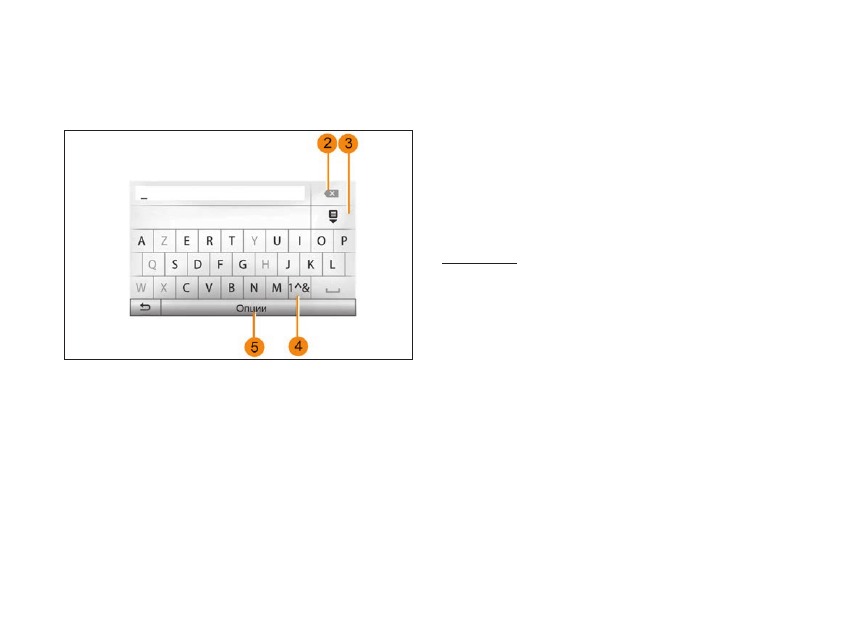
Использование буквенной клавиатуры

Рис. 9. Буквенная клавиатура

При вводе раздела с помощью буквенной клавиатуры каж-

дая буква выбирается с помощью клавиатуры .

При вводе каждой буквы система отключает подсветку неко-

торых букв для упрощения процедуры ввода .

Нажмите 2 для удаления последнего введенного знака .

Нажмите 3 для отображения списка результатов .

Нажмите 4 для использования цифр и символов .

Нажмите 5 для изменения настроек клавиатуры .

ГРОМКОСТЬ ЗВУКА

Громкость
Настройте уровень звука для различных сообщений, 

устройств, звонков и телефонных сообщений:

– нажав B (см . рис . 4);

– или с помощью кнопок 2 и 6 (см . рис . 5) .

Для настройки этой функции см . раздел «Звуковые настрой-

ки» в главе «Регулировка звука» .

Прослушиваемая радиопередача прерывается при приеме 

сообщений о дорожной ситуации «TA», информационных 

сводок или предупреждений .

ВНИМАНИЕ!
Настройте громкость звука на умеренный уровень, 
позволяющий слышать окружающие шумы.

Выключение звука
Кратковременно нажмите 3 . Значок «БЕЗ ЗВУКА» в верхней 

части экрана означает, что звук выключен .

Для возобновления прослушивания внешнего устройства 

снова нажмите и отпустите 3 .

Данная функция выключается автоматически при измене-

нии настройки громкости звука и при получении информа-

ционных сводок или сообщений о дорожной ситуации .

Изменение уровня звука в зависимости от скорости
При включении данной функции звук аудиосистемы и систе-

мы навигации будет изменяться в зависимости от скорости 

движения автомобиля .

Включение и настройка данной функции описана в разделе 

«Изменение уровня звука в зависимости от скорости» главы 

«Регулировка звука» .

-------------------------------------------------------------------------------------------------------------------------------------------------------------

11

РЕЖИМ РАДИОПРИЕМНИКА

Рис. 10. Режим радиоприемника

Выберите диапазон вещания
Для выбора диапазона вещания:

– нажмите 1;

– выберите желаемый диапазон FM или AM, нажав на него .

После выбора волнового диапазона выберите режим, нажи-

мая вкладки 5, 6 или 7 .

Существует три режима настройки частоты:

– режим «Частота» (вкладка 7);

– режим «Список» (вкладка 6);

– режим «Предуст» (вкладка 5) .

Эти режимы можно изменить при помощи органов управле-

ния ММС на руле (см . рис . 5 – кнопка 5) .

Примечание.  Отметка  2  показывает расположение прослушивае-

мой в данный момент радиостанции в списке, внесенном в память .

Режим «Главное»
Этот режим позволяет найти все радиостанции в выбранном 

диапазоне частот в режиме ручного или автоматического 

сканирования . Выберите режим «Частота», нажав вкладку 7 .

Для сканирования диапазона частот:

– перемещайтесь вперед или назад в ручном режиме на 

один шаг частоты, последовательно нажимая кнопки 4  

или 8;

– перемещайтесь вперед или назад в автоматическом режи-

ме (поиск) до следующей радиостанции, нажимая кнопки  

3 или 9 .

Повторите действия при каждой остановке поиска, если 

необходимо .

Примечание.  Чтобы вернуться в «Главное меню», нажмите кноп- 
ку 10 .

-------------------------------------------------------------------------------------------------------------------------------------------------------------

12

Режим «Список»

Выберите режим «Список», нажав 14 .

Этот режим работы позволяет осуществлять быстрый 

поиск станции, название которой Вам известно, в состав-

ленном в алфавитном порядке списке (только для диапа-

зона FM) .

Выберите нужную станцию нажатием на зону 12 .

Нажимайте кнопку 13, чтобы просмотреть все станции .

Примечание.  Символ  11  указывает на радиостанцию, которую Вы 
слушаете в данный момент .

Названия радиостанции, частота которых не используется 

системой RDS, на экране не отображаются . Они сортируют-

ся по частоте, которая указывается в конце списка .

Режим «Предуст»

Выберите режим «Предуст», нажав 18 .

Этот режим позволяет вызвать занесенные в память радио-

станции (см . раздел «Занесение частоты радиостанции в 

память» этой главы) . Нажмите одну из кнопок в зоне A для 

выбора занесенных в память радиостанций .

Примечание. Чтобы вернуться в «Главное меню», нажмите кнопку 10 .

Занесение частоты радиостанции в память

Следуя вышеперечисленным инструкциям, выберите радио-

станцию .

Длительно нажмите одну из клавиш в области A .

Вы можете сохранить до 12 радиостанций в каждом диа-

пазоне вещания .

Рис. 11. Режим «Список»

Рис. 12. Режим «Предуст»

-------------------------------------------------------------------------------------------------------------------------------------------------------------

13

Примечание.  Символ  15  указывает на радиостанцию, которую Вы 
слушаете в данный момент .

Отметка  16  показывает Вам число страниц, имеющихся в 

этом разделе .

Для перехода на следующую страницу нажмите кнопку 17 .

Настройки радио

Войдите в меню настроек, нажав 19 . Вы можете включить 

или отключить функции, нажимая «Вкл .» или «Выкл .» (меню 

конфигурации изменяется в зависимости от длины волн) .

Доступны следующие функции:

– «RDS»;

– «TA» (информация о дорожной обстановке);

– «Регион»;

– «Новости»;

– «AM»;

– «Обн . список» .

«RDS»

Некоторые FM-радиостанции передают текстовую инфор-

мацию о прослушиваемой в данный момент программе 

(например, название песни) .

Примечание.  Такая информация доступна только на некоторых 

радиостанциях .

«TA» (информация о дорожной обстановке)

Данная функция позволяет аудиосистеме производить 

поиск и автоматически переключаться на прослушивание 

информации о дорожной обстановке, передаваемой неко-

торыми FM-радиостанциями .

Примечание. Автоматическое получение информации о дорожной 
обстановке отключается при включении волнового диапазона AM .

Информация о дорожной обстановке распространяется 

автоматически в первоочередном порядке, вне зависимо-

сти от прослушиваемого источника .

Чтобы включить или выключить эту функцию, см . раздел 

«Настройки радио» этой главы .

«AF»

Частота вещания FM радиостанции может меняться в зави-

симости от географической зоны .

Для постоянного прослушивания одной и той же радиостан-

ции по ходу маршрута включите функцию «AF», чтобы Ваша 

аудиосистема могла автоматически подстраиваться под 

изменение частот вещания .

Рис. 13. Настройки радио

РП ММС XRAY 8450022971

-------------------------------------------------------------------------------------------------------------------------------------------------------------

14

Примечание.  Такое слежение за изменением частоты возможно 

только на некоторых радиостанциях .

Частота AF доступна, только если функция «RDS» включена .

Однако при плохих условиях приема работа этой системы 

может привести к неожиданным и раздражающим скачкам 

частоты . В таком случае необходимо отключить эту функ-

цию .

Чтобы включить или выключить эту функцию, см . раздел 

«Настройки радио» этой главы .

«Новости»

Данная функция позволяет автоматически переключаться 

на прослушивание новостей в момент их выпуска в эфир 

некоторыми радиостанциями FM-диапазона .

Если в дальнейшем Вы выберете другие источники веща-

ния, включение трансляции выбранного типа программы 

прервет сигнал от других источников .

Чтобы включить или выключить эту функцию, см . раздел 

«Настройки радио» этой главы .

«AM»

Вы можете включить или отключить длину волн AM . 

Чтобы включить или выключить эту функцию, см . раздел 

«Настройки радио» этой главы .

«Обн. список»

Для обновления списка радиостанций и включения в него 

новейших станций нажмите «Выполнить» .

ДОПОЛНИТЕЛЬНЫЕ АУДИОУСТРОЙСТВА

Система имеет два типа дополнительных аудиовходов:

– с подключением внешнего аудиоустройства (плеера MP3, 

аудиоплеера, флеш-накопителя USB, телефона и т .д .);

– с Bluetooth® (для аудиоплеера Bluetooth®, телефона 

Bluetooth®) .

Чтобы узнать положение ввода, ознакомьтесь с главой 

«Описание органов управления» .

Принципы работы и подключения
Существует два типа подключения:

– разъем USB;

– штекерный разъем 3,5 мм (Jack) .

Подключите Ваш плеер в соответствии с типом Вашего 

устройства .

После подключения к разъему USB или к штекерному разъ-

ему система автоматически определяет дополнительное 

аудиоустройство .

Примечание.  Используемый флеш-накопитель USB должен иметь 
формат FAT32 и максимальный объем памяти 32Gb .

Выбор дополнительного источника

Для выбора источника входящего сигнала нажмите 1 .

После этого отобразится список имеющихся входов:

– USB: флеш-накопитель USB, плеер MP3, телефон и т .д .;

– iPod®: устройство со встроенным iPod®;

– BT: устройства Bluetooth®;

– AUX: штекерный разъем 3,5 мм .

В режиме навигации или при прослушивании радио выбе-

рите дополнительное звуковое устройство, нажав клавишу 

«Главное меню», а затем «Медиа» .

-------------------------------------------------------------------------------------------------------------------------------------------------------------

15

Система начнет воспроизведение последней прослушивае-

мой звуковой дорожки .

ВНИМАНИЕ!
Настройте переносное аудиоустройство, когда это 
позволят сделать условия движения.
Спрячьте аудиоплеер на время движения (при резком 
торможении он может вылететь вперед).

Звуковые форматы

Система может воспроизводить форматы MP3 и WMA с 

дополнительных аудиоустройств .

Ускоренная перемотка

Удерживайте кнопку 2  для перемотки вперед или назад . 

Воспроизведение трека продолжится, как только Вы отпус-

тите кнопку .

Повтор

Эта функция позволяет повторять один трек или все треки . 

Нажмите 3, затем «Выкл .», «Трек», «Папка» или «Все» .

Случайное воспроизведение

Эта функция позволяет прослушивать все треки в режиме 

случайного воспроизведения . Нажмите 3, затем «Вкл .» или 

«Выкл .» .

Рис. 14. Выбор дополнительного источника

Рис. 15. Функции воспроизведения

3*

-------------------------------------------------------------------------------------------------------------------------------------------------------------

16

Дополнительный вход: разъем USB, Bluetooth®

Подключение: USB и портативный цифровой аудиоплеер

Подключите разъем аудиоплеера к USB-входу блока .

После подключения цифрового аудиоплеера к разъему USB 

на экране появится меню «USB» .

Примечание.  Подключение некоторых типов цифровых плееров 

невозможно .

Зарядка через USB-разъем

После подключения USB-разъема плеера к USB-разъему 

устройства можно выбрать режим зарядки или режим под-

держания уровня заряда во время использования .

Примечание.  Некоторые устройства не заряжаются или не под-

держивают уровень заряда, когда они подключены к USB-разъему 

мультимедийной системы .

Подключение iPod®

Подключите разъем Вашего iPod® к USB-входу устройства . 

После подключения Вашего iPod® к разъему USB на экране 

появится меню «iPod» .

Использование iPod®

Выберите «iPod» из раскрывающегося списка 1, затем 

нажмите на желаемый список воспроизведения или аудио-

трек на экране мультимедийной системы .

Все аудиотреки на Вашем «iPod»® можно выбирать с экрана 

мультимедийной системы .

Примечание.  После подключения к аудиосистеме Вы не сможе-

те управлять воспроизведением непосредственно через iPod® . 

Управлять устройством можно будет только через систему .

Используйте кабель iPod® исключительно для iPod® при подключе-

нии iPod® к USB-разъему .

Подключение Bluetooth®

См . главу «Подключение/Отключение устройств Bluetooth®» .

После подключения Bluetooth® на экране отобразится меню 

«BT» .

Использование Bluetooth®

Выберите «BT» из раскрывающегося списка 4, затем нажми-

те на желаемый список воспроизведения или аудиотрек на 

экране мультимедийной системы .

Все аудиотреки на Вашем устройстве Bluetooth® можно 

выбрать на экране мультимедийной системы .

Примечание. После подключения к аудиосистеме Вы уже не сможе-

те управлять воспроизведением непосредственно через цифровой 

плеер . Управлять устройством можно будет только через систему .

Рис. 16. Дополнительные входы

-------------------------------------------------------------------------------------------------------------------------------------------------------------

17

Выбор звуковой дорожки

Для выбора аудиотрека в папке нажмите «Список», затем 

выберите трек A в этом списке .

Для возврата к предыдущему уровню в древовидной схеме 

папки нажмите 5 .

По умолчанию, сортировка альбомов осуществляется в 

алфавитном порядке .

В зависимости от цифрового плеера Вы можете осущест-

влять выбор по папкам и файлам .

Примечание. Для упрощения поиска музыкальных файлов рекомен-

дуется использовать USB-соединение .

Дополнительный вход: штекерный разъем

Подключение

Подключите штекер аудиоплеера к штекерному разъему  

3,5 мм (Jack) .

Использование

Выберите «AUX» в раскрывающемся списке 4, затем выбери-

те желаемый трек на Вашем аудиоплеере . Имя исполнителя 

или название трека не отображаются на экране системы .

Примечание. Невозможно выбрать трек непосредственно из муль-

тимедийной системы .

Выбрать трек можно только с помощью плеера на останов-

ленном автомобиле .

Примечание. Обычно качество звука, идущего от аналогового входа 

(AUX), ниже качества звука от цифровых входов (USB, Bluetooth®) .

РЕГУЛИРОВКА ЗВУКА

Рис. 17. Регулировка звука

Войдите в меню настроек, нажав «Главное меню» > 

«Настройки» . Нажмите 2, чтобы получить доступ к настрой-

кам звука .

Вы можете выйти из меню настроек и вернуться на главную 

страницу меню, нажав 3 .

Изменение уровня звука 
в зависимости от скорости («Гр./Скорость»)
При превышении автомобилем скорости 40 км/ч уровень 

громкости увеличивается относительно ее первоначального 

уровня .

Изменяйте соотношение громкости и скорости, нажимая 

одну из кнопок в зоне 1 .

Вы можете отключить эту функцию, нажав «Выкл .» .

-------------------------------------------------------------------------------------------------------------------------------------------------------------

18

«Громкость»
Нажмите «Вкл .» или «Выкл .», чтобы включить или выключить 

функцию громкости, которая позволяет усилить звучание 

низких и высоких частот .

Распределение звука между левыми/правыми и передними/ 

задними громкоговорителями салона

Рис. 18. Распределение звука

Нажмите кнопки 5  или  7  для регулировки баланса звука 

между левыми и правыми громкоговорителями .

Нажмите кнопки 4  или  6  для регулировки баланса звука 

между передним и задним громкоговорителями .

После регулировки баланса нажмите «OK» для подтверж-

дения .

Низкие, средние, высокие частоты

Нажмите левую или правую кнопку со стрелкой для настрой-

ки низких, средних и высоких частот .

Закончив настройку, нажмите «OK» для подтверждения .

Звуковые настройки

Рис. 19. Вход в «Звуковые настройки»

Войдите в меню «Звуковые настройки», нажав кнопку 8 .

-------------------------------------------------------------------------------------------------------------------------------------------------------------

19

Рис. 20. Меню «Звуковые настройки»

Вы можете отрегулировать громкость каждого звука по 

отдельности:

– «Аудио»;

– «TA»;

– «Навигация»;

– «Телеф . устройство»;

– «Звонок» (на телефоне) .

Для этого нажмите «+» или «–» .

Нажмите кнопку 10, чтобы сбросить все звуковые настрой-

ки .

Нажмите кнопку 11 для перехода на вторую страницу .

Нажмите кнопку 9 для возврата к предыдущему экрану .

СИСТЕМА НАВИГАЦИИ

Встроенная система навигации определяет Ваше положе-

ние и направляет Вас с помощью следующих данных:

– приемника GPS;

– электронной карты .

Приемник GPS
Навигационная система использует сигналы спутников GPS 

(Global Positioning System) и GLONASS, находящихся на 

околоземной орбите . Приемник GPS принимает сигналы от 

нескольких спутников .

Таким образом, система может определить местоположе-

ние автомобиля .

Примечание.  После транспортировки на значительное расстояние 
без пробега (на пароме или железнодорожной платформе) системе 
может потребоваться несколько минут для восстановления работо-
способности .
Различные обновления, в частности, обновления карт, выпускаются 
регулярно . В некоторых случаях отображение дороги на карте не 
соответствует действительности в связи с отсутствием обновления 
картографической информации .
Рекомендуется самостоятельно установить Naviextras Toolbox на 
компьютере и регулярно обновлять систему .

Электронная карта
Электронная карта включает требуемые для работы систе-

мы карты дорог и планы городов .

Флеш-накопитель USB «Карта»
Для установки самой последней версии см . главу 

«Обновление системы» .

-------------------------------------------------------------------------------------------------------------------------------------------------------------

20

Примечание. Флеш-накопитель USB не поставляется с системой .
Используемый флеш-накопитель USB должен иметь формат FAT32 и 
максимальный объем памяти 32Gb .

Желательно использовать самую последнюю версию карты .

Установка флеш-накопителя USB

Рис. 21. Место USB-разъема

Вставьте флеш-накопитель USB в USB-разъем C системы .

ЧТЕНИЕ КАРТЫ

Отображение карты

Рис. 22. Электронная карта

Для отображения карты вокруг места нахождения автомо-

биля нажмите «Главная страница» > «Карта» .

Дотроньтесь до экрана карты 2 .

Для перемещения по навигационной карте перетащите ее 

в желаемом направлении по экрану . Нажмите 1, чтобы вер-

нуться к текущему положению автомобиля .

Нажмите  3  для вызова кнопок увеличения и уменьшения 

изображения .

-------------------------------------------------------------------------------------------------------------------------------------------------------------

21

Условные обозначения на карте

Рис. 23. Условные обозначения

4 – Опции отображения системы навигации .

5 – Доступ к различным режимам отображения:

– режим 3D;

– режим 2D;

– режим 2D-север (верхняя часть карты всегда показывает 

направлени на север) .

6  – Наименование ближайшей главной дороги или инфор-

мация о ближайшем дорожном знаке .

7 – Маршрут, рассчитанный навигационной системой .

8  – Расстояние и обозначение ближайшего места измене-

ния направления движения .

9 – Предполагаемое время прибытия .

10  – Прослушиваемое в данный момент мультимедийное 

устройство .

11 – Оставшееся расстояние до пункта назначения .

12 – Местоположение автомобиля на навигационной карте .

13 – Включение/выключение голосовых инструкций .

14 – Информация о дорожном движении . Нажмите эту зону, 

чтобы узнать о различных дорожных происшествиях, имею-

щихся на Вашем маршруте .

Положение GPS
Данная функция позволяет распознать географическое 

положение выбранного места (адрес/долгота/широта) .

Нажмите желаемое место на экране .

Нажмите «Опции», затем «News» для выбора точного поло-

жения выбранного места .

Картографические символы
Для обозначения точек интереса (POI) в системе навигации 

используются специальные картографические символы . 

См . подраздел «Отображение точек интереса» в разделе 

«Настройки карты» .

«Текущая позиция»

Рис. 24. «Текущая позиция»

РП ММС XRAY 8450022971

-------------------------------------------------------------------------------------------------------------------------------------------------------------

22

Данная функция позволяет проверять информацию о текущем 

положении и отображать ближайшие точки интереса POI .

Эта функция активна при включенном GPS .

Нажмите «Опции» на экране, а затем «Текущая позиция» .

На экране отображается следующая информация:

– широта;

– долгота;

– высота над уровнем моря;

– номер дома;

– текущий адрес .

Информация о стране

Нажмите 15, затем «Информация о стране» .

Рис. 25. Информация о стране

Данная функция позволяет отображать информацию о стра-

не в соответствии с настоящим положением .

На экране отображается следующая информация:

– ограничение скорости: отображаются ограничения скоро-

сти на скоростных магистралях . Единицы измерения зави-

сят от выбранных региональных параметров . При отсут-

ствии данных вместо таблицы и номера на экране будет 

отображено «--»;

– телефонный код страны;

– номера экстренных служб;

– действующие ограничения страны;

– максимальный разрешенный уровень алкоголя в крови;

– обязательное наличие светоотражающего жилета;

– обязательное наличие огнетушителя;

– обязательное включение фар в любое время суток;

– обязательное наличие запасных лампочек;

– обязательное наличие аптечки;

– обязательное наличие треугольного знака аварийной 

остановки;

– обязательное наличие шлема для мотоциклистов;

– обязательное использование цепей для снега зимой;

– рекомендуемое использование цепей для снега зимой;

– обязательное использование зимних шин зимой;

– рекомендованное использование зимних шин зимой .

«Ближайшая помощь»
Данная функция позволяет найти ближайший к Вам пункт 

помощи .

Нажмите 16 для открытия нового экрана быстрого поиска .

На экране отображается следующая информация:

– станции технического обслуживания;

– станции скорой медицинской помощи;

– комиссариаты полиции;

– автозаправочные станции .

Для поиска пункта назначения на данном экране см . главу 

«Ввод пункта назначения» и пункт «Выбор точки интереса 

(POI)» .

-------------------------------------------------------------------------------------------------------------------------------------------------------------

23

Рис. 26. Кнопка «Ближайшая помощь»

Рис. 27. «Ближайшая помощь»

ВВОД ПУНКТА НАЗНАЧЕНИЯ

Меню пункта назначения
Нажмите на «Главной странице» > «Навигация» > «Конеч . 

пункт» для входа в меню пункта назначения .

Меню пункта назначения предлагает различные способы 

обозначения пункта назначения:

– ввод адреса (полного или частичного);

– выберите адрес из «Пункты интереса»;

– выбор пункта назначения из предыдущих пунктов назна-

чения;

– выбор адреса из списка пользовательских пунктов назна-

чения;

– выбор пункта назначения на карте;

– выбор широты и долготы .

Выбор адреса

Рис. 28. Выбор адреса

4*

-------------------------------------------------------------------------------------------------------------------------------------------------------------

24

Для ввода адреса нажмите 1 .

Этот раздел поможет Вам ввести весь адрес или его часть: 

страна, город, улица и номер дома .

Примечание.  Допускаются только адреса, нанесенные на карту и 
известные системе навигации .

Рис. 29. Поле ввода

При первом использовании:

– нажмите «Страна»;

– с помощью клавиатуры введите название страны .

При вводе адреса система делает некоторые буквы менее 

яркими для облегчения ввода .

Система может предлагать несколько списков стран при 

нажатии 2 . Выберите нужную страну из списков .

– Повторите те же действия при выборе пунктов «Город/

Пригород», «Улица», «Примыкающая улица» и «Номер дома» .

Примечание.  «Примыкающая улица» и «Номер дома» могут быть 
включены после выбора пункта «Улица» .
При вводе улицы тип дороги (улица, проспект, бульвар . . .) указывать 
не обязательно .
Система навигации сохраняет в памяти последние выбранные адре-
са . После ввода пункта назначения по адресу в следующий раз будет 
отображаться предыдущий адрес .

Выбор точек интереса (POI)

Рис. 30. Выбор точек интереса

Вы можете выбрать пункт назначения, исходя из точек инте-

реса .

Найти пункт можно разными способами:

– используя функцию быстрого поиска, Вы можете быстро 

найти место поблизости по его наименованию;

– используя функцию заданного поиска, Вы можете найти 

наиболее популярные места несколькими касаниями экрана;

– Вы можете осуществить поиск места по категориям .

-------------------------------------------------------------------------------------------------------------------------------------------------------------

25

Быстрый поиск точек интереса

Функция быстрого поиска поможет вам быстро найти нуж-

ный пункт .

Нажмите пункт на карте для поиска точек интереса . В зави-

симости от Вашего местонахождения на экране отобража-

ются одна или несколько точек 3 .

Нажмите 4, затем «Достоприм . вокруг курсора» для вывода 

на экран списка точек интереса с указанием названий и рас-

стояния от выбранного места .

Поиск точек интереса с помощью предварительно  

запрограммированных категорий

Рис. 31. Пункты интереса

Функция заданного поиска позволяет Вам быстро найти 

наиболее часто выбираемые типы мест .

Нажмите в «Главном меню» > «Навигация» > «Конеч . пункт» 

> «Пункты интереса», чтобы перейти в предварительно 

запрограммированные категории .

Категории (заправочные станции/стоянки/рестораны)

– При наличии активного маршрута поиск «Заправочная стан-

ция» и «Ресторан» осуществляется вдоль маршрута . Поиск 

точки интереса «Стоянка» ведется вокруг пункта назначения .

– При отсутствии активного маршрута (отсутствует выбран-

ный пункт назначения) поиск этих точек интереса выполня-

ется с привязкой к текущему местоположению .

– В случае недоступности текущего местоположения (отсут-

ствует сигнал GPS) поиск этих точек интереса осуществляет-

ся с привязкой к последнему известному местоположению .

Поиск точек интереса по категориям

Рис. 32. Поиск точек интереса

Вы можете искать точки интереса по категориям и подка-

тегориям .

Нажмите в «Главном меню» > «Навигация» > «Конеч . пункт» 

> «Пункты интереса» > «Специальный поиск» .

Выберите зону, с привязкой к которой должен осущест-

вляться поиск пункта:

-------------------------------------------------------------------------------------------------------------------------------------------------------------


содержание      ..     11      12      13      14     ..