LADA XRAY (2019 год). Руководство - часть 15


  Главная      Автомобили - ВАЗ     LADA XRAY (2019 год). Руководство по эксплуатации автомобиля и его модификаций


поиск по сайту            правообладателям  


содержание      ..     13      14      15      16     ..


LADA XRAY (2019 год). Руководство - часть 15


39

Отображение точек интереса

Вы можете выбрать отображение определенных точек инте-

реса (видимых при выбранном масштабе 100 м) на карте .

Для непосредственного доступа к данной функции нажмите 

3 и точки интереса отобразятся на карте:

– отели;

– аэропорт;

– автомобиль;

– компании;

– кафе или бары;

–  . . .

Нажмите «Вкл .» или «Выкл .» для отображения или для отклю-

чения точек интереса .

Введите название точки интереса для перехода к списку 

дополнительных категорий .

Примечание.  В странах, для которых картографическая информа-

ция отсутствует, можно отключить режим навигации . Для отклю-

чения функции навигации на «Главной странице» > «Настройки»  

> «Система» нажмите «Выкл .» напротив «Навигация» .

УПРАВЛЕНИЕ ПОЛЬЗОВАТЕЛЬСКИМИ  

ПУНКТАМИ НАЗНАЧЕНИЯ

Создание записи

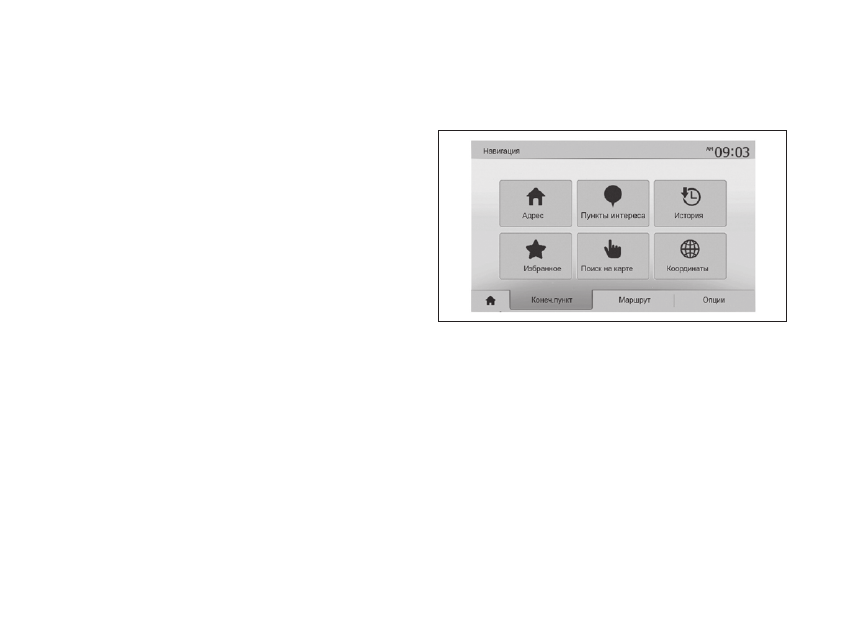
Рис. 58. Создание записи

Нажмите «Главное меню» > «Конеч . пункт» для доступа в 

меню пункта назначения . Вы можете ввести пункт назначе-

ния несколькими способами:

– «Адрес»: см . раздел «Ввод адреса» в главе «Ввод пункта 

назначения» .

– «Пункты интереса»: см . раздел «Выбор точек интереса 

(POI)» в главе «Ввод пункта назначения» .

– «История»: см . раздел «Выбор пункта назначения из 


предыдущих пунктов» в главе «Ввод пункта назначения» .

– «Избранное»: доступ к пунктам назначения, которые Вы 

ввели в память .

– «Поиск на карте»: см . раздел «Выбор пункта назначения на 

карте» в главе «Ввод пункта назначения» .

-------------------------------------------------------------------------------------------------------------------------------------------------------------

40

– «Координаты»: см . раздел «Ввод координат пункта назна-

чения» в главе «Ввод пункта назначения» .

Рис. 59. «Добавить в избранное»

Во всех случаях, после подтверждения адреса, он будет 

отображен системой на карте . Нажмите «Опции», а затем 

«Добавить в избранное» для добавления пункта назначения 

в список пользовательских пунктов назначения .

Перед сохранением пользовательского пункта назначения 

Вы можете изменить его название с помощью клавиатуры .

Сортировка списка

Рис. 60. Сортировка списка

Вы можете выбрать отображение пользовательских пунктов 

назначения по названию, по расстоянию или отобразить 

все пользовательские пункты назначения на карте . Нажмите 

«Опции» .

Удаление пользовательских пунктов назначения

Нажмите пункт назначения, который Вы хотите удалить . 

Нажмите «Опции», «Удалить Избранное» и подтвердите уда-

ление, нажав «Удалить» .

Для удаления всех пользовательских пунктов назначения 

нажмите «Опции», затем «Удалить все» . Подтвердите удале-

ние, нажав кнопку «Удалить все» .

Поиск пользовательского пункта назначения

Данная функция позволяет найти желаемый пункт назначе-

ния в списке пользовательских пунктов по названию .

Нажмите «Поиск» и введите название пользовательского 

пункта назначения с помощью клавиатуры .

-------------------------------------------------------------------------------------------------------------------------------------------------------------

41

НАСТРОЙКИ СИСТЕМЫ НАВИГАЦИИ

Вкладка «Опции» в нижней части меню «Навигация» позво-

ляет изменять способ отображения карты или параметры 

навигации .

Предупреждения

Данный раздел позволяет настраивать предупреждения .

Предупредительный сигнал при превышении скорости

Карты могут содержать сведения о предельно допустимых 

значениях скорости на участках дороги . Система может 

Вас предупреждать при превышении текущего ограничения 

скорости .

В зависимости от региона данная информация может быть 

недоступна или частично соответствовать всем дорогам, 

нанесенным на карту .

Доступны следующие типы предупреждений:

– звуковое предупреждение: Вы получаете невербальное 

предупреждение при превышении предельно допустимой 

скорости;

Рис. 61. Настройки навигации

Рис. 62. Предупреждения

-------------------------------------------------------------------------------------------------------------------------------------------------------------

42

– визуальное предупреждение: при превышении предель-

ной скорости ее текущее значение отображается на карте и 

мигает красным цветом .

Нажмите «Вкл .» или «Выкл .» для включения или отключения 

функции предупреждения .

Предельная скорость всегда видима

Включите или выключите отображение ограничения скоро-

сти на участке дороги, по которой Вы едете, нажав «Вкл .» 

или «Выкл .» .

Предупреждения об аварийно-опасном участке

При проезде через зону усиленного наблюдения на экра-

не появляется предупреждающий сигнал, сопровождае-

мый звуковым сигналом . Эти опасные зоны соответствуют 

участкам дороги, на которых водители должны проявлять 

особенную осторожность . Они могут быть постоянными или 

временными . Вы можете включить или отключить данную 

функцию .

Расстояние, на котором подается предупреждение

Вы можете по желанию выбрать одно из нескольких рас-

стояний для предупреждения о приближении к зоне повы-

шенной опасности .

Примечение. В некоторых странах загрузка и активация опасных зон 

является незаконной и может являться правонарушением .

Настройки маршрута

Эта функция позволяет определить способ расчета марш-

рутов .

Рис. 63. Настройки маршрута

-------------------------------------------------------------------------------------------------------------------------------------------------------------

43

Планирования маршрута

Эта система предлагает три критерия расчета маршрута:

– «Быстро»: указывает быстрый маршрут, если Вы можете 

передвигаться с предельно допустимой скоростью практи-

чески по всем дорогам;

– «Короткий»: указывает короткий маршрут для уменьшения 

протяженности поездки;

– «Режим ECO»: этот режим предлагает компромиссное 

решение между быстрым и коротким режимами . Он пред-

лагает Вам сократить определенное расстояние, передви-

гаясь при этом чуть дольше . Рассчитанный маршрут, веро-

ятно, будет более коротким, чем в случае быстрого режима, 

но не слишком медленным .

«Автомагист.»

Вы можете избежать передвижения по автомагистралям 

при управлении малоскоростным автомобилем или при бук-

сировании другого автомобиля .

«Дорожный налог»

Вы можете разрешить или запретить использование дорог, 

передвижение по которым в течение определенного перио-

да требует приобретения специального разрешения .

«Платные дороги»

Вы можете разрешить или запретить использование дорог с 

пунктами сбора за проезд .

«Паромы»

Вы можете разрешить или запретить использование всех 

типов автомобильных паромов, судов и поездов .

«Автопул»

Эта функция позволяет отобразить дороги, предназначен-

ные только для совместного использования автомобиля .

«Дороги без покрытия»

Вы можете разрешить или запретить использование дорог с 

грунтовым покрытием .

Рис. 64. Планирования маршрута

-------------------------------------------------------------------------------------------------------------------------------------------------------------

44

Настройки карты

См . главу «Настройки карты» .

Настройки голоса

Эта функция позволяет выбирать язык голосовых указаний . 

См . главу «Ведение по маршруту» данного руководства .

Формат координат

Эта функция позволяет изменять формат координат .

Эта система использует три формата для координат .

Рис. 65. Настройки карты

Рис. 66. Формат координат

-------------------------------------------------------------------------------------------------------------------------------------------------------------

45

GPS

Эта функция позволяет информировать о положении спут-

ников GPS .

Нажмите «GPS» для отображения данных GPS (экран A) .

«Мои Обновления»

Данная функция позволяет проверять даты последних про-

изведенных обновлений .

«Движение»

Эта функция позволяет включить или выключить «Дорожную 

сводку», сигналы о различных событиях, а также управлять 

альтернативными маршрутами в случае дорожных проис-

шествий или пробок .

Рис. 67. GPS

Рис. 68. «Мои Обновления»

-------------------------------------------------------------------------------------------------------------------------------------------------------------

46

Дорожная сводка

Вы можете включить или выключить индикацию оповещения 

о различных происшествиях на Вашем маршруте .

Объезд

Эта функция позволяет сэкономить время, предлагая аль-

тернативный маршрут в случае, если на Вашем маршруте 

произошло какое-либо происшествие .

Мультимедийная система предложит выбрать время, при 

превышении которого она проложит новый маршрут с объ-

ездом, чтобы сэкономить время .

«Типы событий»

Эта функция позволяет выбирать типы событий, которые 

должны отображаться во время навигации:

– «Все события»;

– «Поток событий»;

– «Перекрытие и блок»;

– «Авария»;

–  . . .

Рис. 69. Дорожная сводка

Рис. 70. Настройки объезда

-------------------------------------------------------------------------------------------------------------------------------------------------------------

47

СОЗДАНИЕ И УДАЛЕНИЕ СОЕДИНЕНИЙ  

С УСТРОЙСТВАМИ BLUETOOTH®

Создание соединения с устройством Bluetooth®
Для использования системы телефонии «Свободные руки» 

необходимо выполнить соединение Вашего мобильного 

телефона Bluetooth® с мультимедийной системой автомо-

биля до первого использования указанного режима .

Созданное соединение позволит мультимедийной системе 

распознать и запомнить телефон Bluetooth® .

Вы можете подключить к системе до 5 устройств, но только 

одно из них может работать в режиме «Свободные руки» .

Сопряжение производится непосредственно из мультиме-

дийной системы или через смартфон .

Система и Ваш телефон должны быть включены . Убедитесь 

в том, что Bluetooth® на Вашем мобильном телефоне 

включен, виден и может быть идентифицирован другими 

устройствами (дополнительные сведения см . в инструкции 

к Вашему телефону) .

Примечение. В зависимости от марки и модели устройства функция 
«Свободные руки» может быть частично или полностью несовмести-
ма с системой Вашего автомобиля .

Сопряжение смартфона с Bluetooth®  

со стороны  мультимедийной системы

Рис. 71. Сопряжение Bluetooth®

– включите соединение Bluetooth® на Вашем телефоне;

– нажмите «Настройки» > «Bluetooth» > «Поиск устройств 

Bluetooth»;

– убедитесь в том, что Ваш телефон включен и виден по 

ссылке Bluetooth®;

– выберите Ваш телефон из списка доступных устройств, 

найденных системой;

– на экране смартфона появится сообщение .

В зависимости от телефона нажмите «Спарить», «Соединить» 

или «Подключиться» для того, чтобы разрешить подключе-

ние .

– В зависимости от телефона наберите на клавиатуре 

Вашего телефона код, отображаемый на экране мультиме-

дийной системы .

-------------------------------------------------------------------------------------------------------------------------------------------------------------

48

– На экране смартфона появится второе сообщение, пред-

лагающее автоматическое сопряжение с мультимедийной 

системой при последующем использовании . Дайте такое 

разрешение, чтобы больше не повторять все эти действия .

Теперь Ваш телефон подключен к мультимедийной системе .

Примечание.  Время установки соединения зависит от марки и 

модели Вашего телефона .

Если соединение не произошло, повторите эту операцию . 

Если система не видит Ваш телефон при поиске перифе-

рийных устройств Bluetooth®, см . инструкцию по эксплуата-

ции Вашего телефона .

Примечание. Для некоторых телефонов система может потребовать 

подтверждения переноса телефонного справочника в систему во 

время соединения .

Сопряжение телефона Bluetooth® с мультимедийной 

системой со стороны телефона

– Включите соединение Bluetooth® на Вашем телефоне и  

в системе;

– в Media-Nav Evolution, в «Главном меню» нажмите «Настройки» 

> «Bluetooth» > «Авторизация внешнего устройства» .

Это сделает систему видимой для других устройств 

Bluetooth®;

– на экране появится сообщение с паролем и временем, в 

течение которого система остается видимой;

– на Вашем телефоне войдите в список доступных устройств 

Bluetooth®;

– выберите мультимедийную систему Media-Nav Evolution 

из доступных устройств в течение предоставленного вре-

мени и в зависимости от телефона наберите на клавиатуре 

Вашего телефона пароль, показанный на экране системы .

На экране смартфона появится сообщение об успешном 

подключении смартфона к мультимедийной системе Media-

Nav Evolution .

Примечание. Время создания соединения зависит от марки и моде-

ли телефона . При включении системы Media-Nav Evolution послед-

нее соединенное устройство будет автоматически подключаться к 

системе .

Если соединение не произошло, повторите эту операцию .

ВНИМАНИЕ!

Система «Свободные руки» предназначена для облег-

чения общения по телефону и снижения риска, но она 

не может их полностью исключить. Обязательно соблю-

дайте действующие законы страны, в которой Вы нахо-

дитесь.

-------------------------------------------------------------------------------------------------------------------------------------------------------------

49

Рис. 72. Удаление соединений устройств Bluetooth®

Удаление соединения устройства Bluetooth®  

с системой Media-Nav Evolution

Удаление устройства позволяет стереть информацию о 

телефоне из памяти системы «Свободные руки» .

Войдите в «Главное меню» и нажмите «Настройки» > 

«Bluetooth», затем «Новый список устройств Bluetooth» . 

Нажмите значок корзины 2  напротив названия устройства, 

которое Вы хотите удалить из списка . Подтвердите выбор 

нажатием «OK» .

Рис. 73. Удаление выбранного соединения

Удаление соединений всех устройств Bluetooth®  

с системой Media-Nav Evolution

Вы можете также удалить все устройства, которые были 

ранее соединены с памятью системы «Свободные руки» . 

В «Главном меню» нажмите «Настройки» > «Bluetooth» >  

«Новый список устройств Bluetooth», затем «Опции» и 

«Удалить все» . Подтвердите удаление всех подключенных 

устройств нажатием «OK» .

«Изм. ключ доступа»

Вы можете подобрать свой собственный пароль из четы-

рех цифр, чтобы разрешить подсоединение устройств 

Bluetooth® к системе .

В «Главном меню» нажмите «Настройки» > «Bluetooth» > 

«Изм . ключ доступа» .

-------------------------------------------------------------------------------------------------------------------------------------------------------------

50

ПОДКЛЮЧЕНИЕ И ОТКЛЮЧЕНИЕ  

УСТРОЙСТВ BLUETOOTH®

Подключение телефона Bluetooth® с предварительно 

осуществленным соединением

Телефон не может быть подключен к системе телефонии 

«Свободные руки» без предварительно осуществленного 

соединения . См . главу «Создание/удаление соединений с 

устройствами Bluetooth®» .

Телефон должен быть подключен к системе телефонии 

«Свободные руки» для обеспечения доступа ко всем его 

функциям .

Автоматическое подключение

При включении зажигания автомобиля система «Свободные 

руки» начнет поиск находящихся вблизи телефонов, для 

которых было осуществлено предварительное соединение 

(поиск может занять около минуты) . Она автоматически 

подключится к последнему подключенному телефону, если:

– подключение Bluetooth® телефона включено;

– при выполнении соединения Вы предварительно разреши-

ли автоматическое подключение Вашего телефона к системе .

Примечание.  Если в момент подключения ведется разговор, то он 

будет автоматически перенесен на громкоговорители автомобиля .

Для правильного автоматического распознавания устройств при  

сопряжении с системой рекомендуется принимать и подтверждать

все сообщения, появляющиеся на Вашем смартфоне .

Подключение вручную

В «Главном меню» проделайте следующие действия:

– нажмите «Телефон»;

– нажмите «Новый список устройств Bluetooth»;

– выберите название телефона, который Вы хотите под-

ключить .

Ваш телефон подсоединен к мультимедийной системе .

Подключение не удалось

В случае неудачного подключения убедитесь, что:

– устройство включено;

– устройство настроено на прием запросов об автоматиче-

ском подключении к системе;

– аккумулятор устройства заряжен;

– для устройства существует предварительно осуществлен-

ное соединение с системой «Свободные руки»;

– функция Bluetooth® устройства и системы включены .

Примечание.  Длительное использование системы «Свободные 

руки» приводит к быстрому разряжению батареи устройства .

Смена подключенного телефона

Рис. 74. Отметка установленного соединения

В любой момент Вы можете подключить или отключить 

устройство Bluetooth® .

Нажмите «Медиаустройство» в «Главном меню», затем 

«Настройки» и «Список устройств» .

-------------------------------------------------------------------------------------------------------------------------------------------------------------

51

Нажмите подключаемое устройство и подтвердите выбор 

нажатием «OK» .

Напротив названия Вашего телефона появляется неболь-

шая отметка 1, показывающая, что соединение успешно 

установлено .

Отключение подключенного телефона

Чтобы отключить телефон от Media-Nav Evolution, нажми-

те на название Вашего устройства . Небольшая отметка 1 

исчезнет .

Если при отключении телефон находится в режиме разгово-

ра, то разговор автоматически переключится с громкогово-

рителей автомобиля на телефон .

ТЕЛЕФОННЫЙ СПРАВОЧНИК

В меню «Телеф . устройство» нажмите 1 для прокрутки спи-

ска меню, затем «Телефон . книга» для входа в телефонный 

справочник системы .

Использование телефонного справочника

Вы можете использовать данные телефонного справочника, 

сохраненные в памяти телефона .

После выполнения соединения системы с телефоном 

Bluetooth® по беспроводной технологии Bluetooth® номера 

из телефонной книги Вашего телефона будут перенесены 

в телефонную книгу системы, если контакты находятся в 

памяти Вашего телефона .

Примечание. Для некоторых телефонов система может потребовать 

подтверждение переноса телефонного справочника в систему при 

подключении .

Рис. 75. Телефонный справочник

-------------------------------------------------------------------------------------------------------------------------------------------------------------

52

Вызов номера из телефонного справочника

После выбора контакта в телефонном справочнике выбери-

те номер, на который Вы желаете позвонить, чтобы сделать 

вызов .

Поиск контакта в телефонной книге

Нажмите 2 и введите фамилию или имя нужного контакта с 

помощью цифровой клавиатуры .

Примечение. В зависимости от марки и модели Вашего телефона 

перенос Ваших контактов в мультимедийную систему может не 

сработать .

ВНИМАНИЕ!

Рекомендуется останавливать автомобиль для набора 

номера или поиска контакта.

ВЫПОЛНЕНИЕ ИСХОДЯЩЕГО  

И ПРИЕМ ВХОДЯЩЕГО ВЫЗОВА

Вызов контакта из телефонной книги

При подключенном телефоне в меню «Телеф . устройство» 

выберите «Телефон . книга» в раскрывающемся меню 1 (см .

рис . 75) .

Выберите контакт (или соответствующий номер, если у кон-

такта имеется несколько номеров) . Вызов начнется автома-

тически после нажатия на номер контакта .

Вызов контакта, находящегося  

в списке последних звонков

Вы можете использовать журнал звонков Вашего телефона 

для вызова номера .

После соединения устройства со смартфоном Bluetooth® 

по беспроводной связи Bluetooth® телефонные номера из 

списков смартфона «Все вызовы», «Исходящие вызовы», 

«Входящие вызовы» и «Пропущенные вызовы» автоматически 

переносятся в журнал вызовов мультимедийной системы .

Рис. 76. Вызов контакта из телефонной книги

-------------------------------------------------------------------------------------------------------------------------------------------------------------

53

Нажмите 1 для прокрутки списка и затем «Списки звонков» .

Нажмите 6, чтобы открыть список всех вызовов .

Нажмите 5, чтобы открыть список исходящих вызовов .

Нажмите 4, чтобы открыть список входящих вызовов .

Нажмите 3, чтобы открыть список пропущенных вызовов .

Примечание. Отметка 2 показывает количество пропущенных звон-

ков .

В каждом из списков контакты отображаются от самого 

последнего к самому первому . Выберите контакт для вызова .

Набор номера

Нажмите 1 для прокрутки списка, затем «Набор» для вызы-

ваемого номера .

Нажмите кнопки с цифрами для набора номера, затем 

нажмите 7 для вызова .

Чтобы удалить номер, нажмите 8 . Продолжительное нажа-

тие 8 позволяет удалить все цифры одновременно .

ВНИМАНИЕ!

Рекомендуется останавливать автомобиль для набора 

номера или поиска контакта.

Рис. 78. Набор номера

Рис. 77. Вызов контакта, находящегося в списке последних звонков

-------------------------------------------------------------------------------------------------------------------------------------------------------------

54

Принять вызов

При получении вызова на экране мультимедийной системы 

появится сообщение, содержащее следующие данные о 

вызывающем абоненте:

– имя контакта (если его номер занесен в телефонный спра-

вочник);

– номер вызывающего абонента;

– «Неизвестный номер» (если номер не может быть отоб-

ражен) .

Примечание.  Если сообщение о входящем вызове появляется на 

экране во время движения в режиме навигации, для возврата на 

экран навигации примите или отклоните вызов .

Ответить на вызов или отклонить его можно с помощью органов 

управления ММС на рулевом колесе (см . главу «Описание органов 

управления») .

Действия во время телефонного разговора

Во время телефонного разговора Вы можете:

– включить/отключить микрофон, нажав на 12 или 13;

– завершить разговор, нажав на 9 и положив трубку;

– отключить звук на динамике телефона, нажав на 11;

– отключить звук на громкоговорителе автомобиля, нажав 

на 10;

– нажмите 14 для возврата к предыдущему экрану (напри-

мер, к экрану навигации) или на главный экран .

Рис. 79. Сообщение о входящем вызове

Рис. 80. Действия во время телефонного разговора

-------------------------------------------------------------------------------------------------------------------------------------------------------------


содержание      ..     13      14      15      16     ..