LADA XRAY (2019 год). Руководство - часть 16


  Главная      Автомобили - ВАЗ     LADA XRAY (2019 год). Руководство по эксплуатации автомобиля и его модификаций


поиск по сайту            правообладателям  


содержание      ..     14      15      16     


LADA XRAY (2019 год). Руководство - часть 16


55

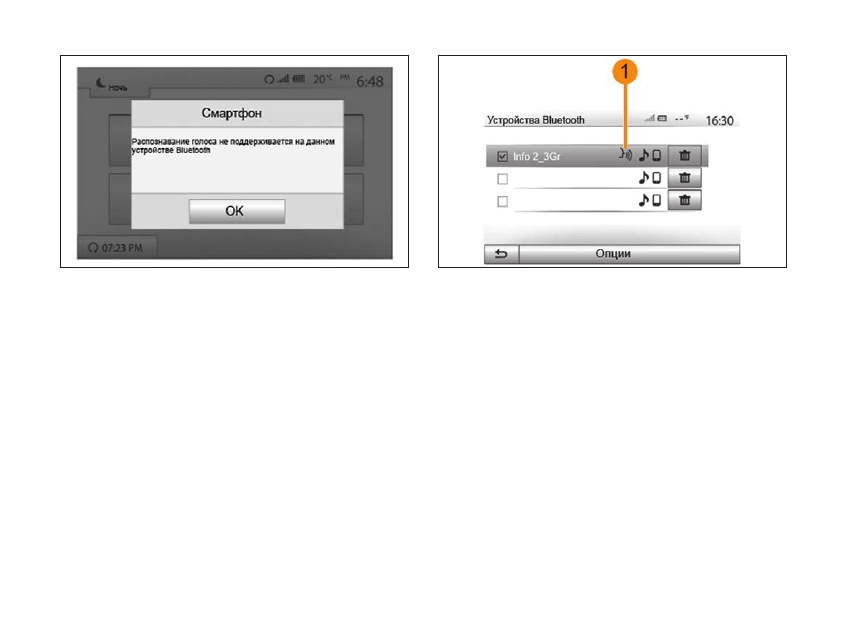
Рис. 81. Сообщение системы

ИСПОЛЬЗОВАНИЕ СИСТЕМЫ ГОЛОСОВОГО 

УПРАВЛЕНИЯ (в вариантном исполнении)

Описание

Некоторыми функциями подключенного мобильного 

устройства можно управлять с помощью системы голосово-

го управления (посредством проводного или беспроводно-

го соединения) .

Беспроводное голосовое управление (по Bluetooth ®) функ-

ционирует только с Apple iPhone (SIRI): IOS 6 или выше .

Голосовое управление функционирует только при наличии 

высокоскоростного Интернета (в пригороде возможны сбои 

в работе) .

Рис. 82. Метка совместимости

Примечание. При использовании системы распознавания голо-
са система будет использовать язык, установленный для Вашего 
телефона . Если смартфон не поддерживает функцию голосового 
управления, на экране мультимедийной системы появится соответ-
ствующее сообщение .

Активация совместной работы  

систем голосового управления телефона  

и мультимедийной системы

Для включения системы распознавания голосовых команд 

смартфона необходимо сделать следующее:

– установить связь 3G, 4G или Wi-Fi на Вашем смартфоне;

– включить функцию Bluetooth

®

 Вашего мобильного устрой-

ства и сделать его видимым для других устройств (см . 

инструкцию по эксплуатации мобильного устройства);

-------------------------------------------------------------------------------------------------------------------------------------------------------------

56

Рис. 83. Сообщение системы

– создать соединение и подключить смартфон к мультиме-

дийной системе (см . раздел «Создание и удаление соеди-

нений с устройствами Bluetooth

®

») .

Для активации системы голосового управления нажмите и 

удерживайте кнопку 

 на рулевом колесе .

Примечание. Mетка 1 в меню «Настройки» > «Подключения» > 
«Новый список устройств Bluetooth» означает, что система голосо-
вого управления мобильного устройства совместима с мультиме-
дийной системой .

Звуковой сигнал и сообщение на экране А показывает, что 

система голосового управления включена .

Говорите громко и отчетливо .

Примечание. Система голосового управления позволяет управ-
лять только некоторыми функциями смартфона: совершение/прием 
звонков GSM/в мессенджерах (viber, whatsapp . . .), прослушивание/
создание и отправка/получение сообщений SMS/в мессенджерах, 
включение музыкального/аудио контента смартфона, управление 
навигацией смартфона, получение сводки погоды, ответов от систе-
мы на некоторые вопросы и т .д . Система не предусматривает 
управление какими-либо функциями мультимедийной системы, 
она только дублирует аудио/видео информацию со смартфона на 
экран мультимедийной системы . При беспроводном голосовом 
управлении не все приложения смартфона могут должным образом 
дублироваться на экран мультимедийной системы, а для выполне-
ния некоторых действий система может попросить разблокировать 
смартфон (в таком случае рекомендуется голосовое управление 
посредством проводного соединения, см . далее разделы «ANDROID 
AUTO

 TM

», «CARPLAY

 TM

») .

-------------------------------------------------------------------------------------------------------------------------------------------------------------

57

Рис. 84. Повторное включение системы голосового управления

ИСПОЛЬЗОВАНИЕ

Когда система активирована, для повторного включения 

системы голосового управления (для подачи управляющей 

команды) нажмите на кнопку 

 на рулевом колесе или 

нажмите на кнопку 2 на сенсорном экране мультимедийной 

системы и удерживайте до звукового сигнала системы .

В «Главное меню» можно вернуться в любой момент, нажав 3 .

Примечание. При использовании системы голосового управления 
функции «Медиа» и «Радио» будут неактивны или недоступны в 
«Главном меню» мультимедийной системы .

Рис. 85. Главное меню

Для возврата к экрану B нажмите 4 в «Главном меню» муль-

тимедийной системы .

Отключение

Нажмите на кнопку 2 на экране B  или нажмите и удержи-

вайте кнопку голосового управления 

 на рулевом колесе . 

Звуковой сигнал свидетельствует о том, что голосовое 

управление отключено .

Помощь

Вы можете получить дополнительную информацию о работе 

и условиях использования системы голосового управления . 

Для этого выберите «Домашнюю страницу» > «Настройка» > 

«Подключения» .

-------------------------------------------------------------------------------------------------------------------------------------------------------------

58

Рис. 86. Получение дополнительной информации

Выберите вторую страницу, нажав 6, затем нажмите 5 .

Эта функция представлена в виде окон, в которых даются 

пояснения по тому, как использовать систему распознава-

ния голоса, а также:

– условия использования;

– совместимые модели телефонов;

– включение и выключение функции с помощью органов 

управления на рулевом колесе;

– способы работы с экраном и др . информация .

ОСОБЕННОСТИ СИСТЕМЫ  

ГОЛОСОВОГО УПРАВЛЕНИЯ

При использовании смартфона с несколькими SIM-картами, 

если у Вас не стоит приоритет с какой SIM-карты совершать 

звонок, на Вашем смартфоне появится запрос с какой SIM-

карты совершать вызов . 

При телефонном наборе абонента, который имеет несколь-

ко номеров в Вашей телефонной книге, система предложит 

Вам выбрать один из них .

-------------------------------------------------------------------------------------------------------------------------------------------------------------

59

Рис. 87. Аndroid Auto

TM

 (в вариантном исполнении)

ANDROID AUTO

TM  

(в вариантном исполнении)

Введение

«Android Auto

 TM

» – это приложение, с помощью которого 

можно запускать некоторые приложения своего смартфона 

с экрана мультимедийной системы или посредством систе-

мы голосового управления .

Примечание. Для проверки совместимости смартфона с приложением 
«Аndroid Auto

 TM

» обратитесь на веб-сайт производителя (при наличии) .

Если в мультимедийной системе автомобиля предусмотре-

на такая возможность, в «Главном меню» будет присутство-

вать иконка 1 «Аndroid Auto

 TM

» (активируется при каждом 

запуске данного приложения) .

Рис. 88. Подключение и настройка

Первое использование

– Загрузите и установите приложение «Аndroid Auto

TM

» из 

соответствующего ресурса (или иного портала) для своего 

смартфона;

– подключите свой смартфон к USB-разъёму мультимедий-

ной системы;

– примите запрос на смартфоне для использования прило-

жения «Android Auto

TM

»;

– подтвердите, нажав «Принять» на Вашем мобильном теле-

фоне или смартфоне .

Приложение запустится в мультимедийной системе .

В случае возникновения ошибки повторите операцию .

-------------------------------------------------------------------------------------------------------------------------------------------------------------

60

Примечание. Приложение «Аndroid Auto

TM

» работает только тогда, 

когда Ваш смартфон подключен к USB-разъёму мультимедийной 
системы .

Вы можете в любое время управлять внешними устройства-

ми, подключенными к мультимедийной системе, посред-

ством функций «Настройка» > «Подключения Настройка» .

Примечание. Первое подключение к приложению «Аndroid Auto

TM

» 

производится при остановленном автомобиле и только для актива-
ции функции голосового управления мультимедийной системы .

CARPLAY

TM 

(в вариантном исполнении)

Введение

«СarPlay

TM

» – это специальное приложение для смартфона, 

с помощью которого можно запускать некоторые приложе-

ния своего смартфона с экрана мультимедийной системы 

или посредством системы голосового управления .

Примечание. Если в смартфоне нет сервиса «СarPlay

TM

», обратитесь 

на веб-сайт разработчика .

Если в мультимедийной системе автомобиля предусмотре-

на такая возможность, в «Главном меню» будет присутство-

вать иконка ««СarPlay

TM

» (активируется при каждом запуске 

данного приложения) .

Первое использование

Подключите свой смартфон к USB-разъёму мультимедий-

ной системы . Сервис «СarPlay

TM

» запустится в мультиме-

дийной системе .

В случае возникновения ошибки повторите операцию .

Примечание. Сервис «СarPlay

TM

» работает только тогда, когда 

смартфон подключен к USB-разъёму автомобиля .

Вы можете открыть инструкцию по подключению мобиль-

ного устройства через «Настройка» > «Подключения 

Настройка» .

Доступные функции приложения «Аndroid Auto

TM

» и сервиса 

«СarPlay

TM

» зависят от производителя и модели смартфона . 

Дополнительные сведения можно найти на веб-сайте про-

изводителя (при наличии) .

-------------------------------------------------------------------------------------------------------------------------------------------------------------

61

Рис. 89. Подключение мобильного устройства

После активации приложения «Аndroid Auto

TM

» или сервиса 

«СarPlay

TM

» для голосового управления некоторыми функ-

циями подключенного мобильного устройства из мульти-

медийной системы можно использовать соответствующую 

кнопку, имеющуюся в автомобиле . Для этого нажмите на 

кнопку 

 на рулевом колесе автомобиля (дополнительные 

сведения см . в разделе «Использование системы голосово-

го управления») .

Примечание. Использование приложения «Аndroid Auto

TM

» или сер-

виса «СarPlay

TM

» позволяет открывать навигационные и музыкаль-

ные приложения подключенного мобильного устройства . Эти при-
ложения заменят уже активированные аналогичные приложения 
Media-Nav Evolution . Например, можно использовать навигационное 
приложение либо сервисов «Аndroid Auto

TM

» или сервиса «СarPlay

TM

» 

либо мультимедийной системы .
При использовании приложения «Аndroid Auto

TM

» или «СarPlay

TM

» 

некоторые функции мультимедийной системы продолжат работать 

Рис. 89а. Возврат к интерфейсу мультимедиа

в фоновом режиме . Например, если запустить «Аndroid Auto

TM

» или 

«СarPlay

TM

» и включить навигацию на смартфоне во время воспро-

изведения радио через мультимедийную систему, воспроизведение 
радио продолжится .
Использование приложения «Аndroid Auto

TM

» или «СarPlay

TM

» и пере-

дача данных смартфона по сотовой сети, необходимых для его 
работы, может привести к дополнительным расходам, не предусмо-
тренным Вашим абонентским планом .

Для возврата к интерфейсу мультимедиа нажмите на 

кнопку  3 на следующем экране мультимедийной системы 

«Android Auto

TM

», «СarPlay

TM

 . 

Примечание. Доступные функции приложения «Android Auto

TM

» и 

сервиса «CarPlay

TM

» зависят от производителя и модели смартфона . 

Дополнительные сведения можно найти на веб-сайте производителя 
(при наличии) .

-------------------------------------------------------------------------------------------------------------------------------------------------------------

62

Рис. 90. Камера заднего вида

КАМЕРА ЗАДНЕГО ВИДА

Принцип действия

При включении передачи заднего хода (и на протяжении не 

более 5 секунд после выключения) на экране мультимедий-

ной системы отображается обстановка сзади автомобиля 

вместе с цветными габаритными линиями .

При достижении красной зоны следите за бампером, чтобы 

остановиться в запланированном месте .

Примечание . Следите за тем, чтобы камера заднего вида не была 

перекрыта (грязью, снегом и т . п .) .

Настройки

Нажмите 3 для просмотра списка настроек .

Вы можете включить или выключить отображение габарита 

нажатием 1 или 2 .

Нажмите «+» или «–» для настройки контраста 4, яркости  

5 и цветов 6 .

Примечание . Для получения более подробной информации о каме-
ре заднего вида см . руководство по эксплуатации Вашего авто- 
мобиля .

ВНИМАНИЕ!
Эта система является дополнительным средством, 
облегчающим вождение. Несмотря на ее наличие, води-
тель должен быть всегда осторожен и внимателен.
Водитель всегда должен быть готов к любым неожидан-
ностям, которые могут возникнуть при вождении. При 
маневрировании следует внимательно относиться к воз-
можному появлению на пути детей, животных, детской 
коляски, велосипедиста или к наличию небольших пре-
пятствий (например, камня средних размеров, столбика 
и т. п.).

Габариты представляют собой линии, спроецированные 

на ровную дорогу; их не следует принимать во внимание 

при проецировании на вертикальные или горизонтальные 

предметы .

Изображение объектов, появляющееся на краю экрана, 

может быть искажено .

В случае слишком сильной освещенности (снег, автомобиль 

под прямыми солнечными лучами и т .п .), обзор камеры 

может быть нарушен .

При открытом или плохо закрытом багажнике может поя-

виться сообщение «Открыт багажник», при этом изображе-

ние с камеры пропадает .

-------------------------------------------------------------------------------------------------------------------------------------------------------------

63

Рис. 91. Настройки экрана

НАСТРОЙКИ СИСТЕМЫ

Для перехода к настройкам мультимедийной системы на 

главном экране нажмите «Настройки», затем выберите раз-

дел в нижней части экрана .

Настройки аудиосистемы

См . главу «Регулировка звука» .

Настройка экрана

«Яркость»

Вы можете настроить яркость экрана по Вашему усмотре-

нию . Вам предлагаются три режима:

– «Низкая»;

– «Медиа» (средняя);

– «Высокая» .

«Режим карты»

Для улучшения видимости экрана навигации днем или 

ночью Вы можете изменить настройки цветов карты .

– «Авто»: GPS отображает экран карты . Переход в режим 

дневной/ночной индикации происходит автоматически вме-

сте с включением и выключением фар .

– «День»: экран карты всегда отображается в ярких цветах .

– «Ночь»: экран карты всегда отображается в темных цветах .

«AC Инфо»

Эта функция позволяет включать/выключать отображение 

информации о системе кондиционирования при изменении 

настроек .

«Фон»

Эта функция позволяет Вам выбрать режим отображения в 

темных или светлых тонах .

Настройки Bluetooth®

Смотрите раздел «Создание/удаление соединений с уст-

ройствами Bluetooth®» .

-------------------------------------------------------------------------------------------------------------------------------------------------------------

64

Рис. 92. Настройка системы

Настройка системы

«Язык»

Данная функция позволяет менять используемый язык в 

системе и язык голосовых инструкций .

Для изменения языка выберите нужный язык и подтвердите 

выбор, нажав «OK» .

«Часы»

Эта функция позволяет выбрать формат отображения вре-

мени («12 ч» или «24 ч») .

Примечание.  Время задается автоматически через GPS . В этом 

случае для получения местного времени необходимо иметь карту 

страны, в которой Вы находитесь .

Для изменения времени вручную нажмите «Часы/Единицы» 

и выберите «Настройка времени» .

«Единицы»

С помощью этой функции можно задать единицы измере-

ния расстояния для мультимедийной системы . Вы можете 

выбрать «км» или «мили» .

«Заводская настройка»

Данная функция позволяет сбросить все параметры и вер-

нуться к заводским настройкам .

– Все: возврат к заводским настройкам для всех параме-

тров .

– Телефон: сбрасываются все настройки для телефона .

– Навигация: сбрасываются все настройки для навигации .

– 

Аудио/Медиа/Радио/Система: сбрасываются все 

настройки звука, настройки медиаустройства и настройки 

радио .

«Навигация»

Данная функция предназначена для включения или выклю-

чения навигационной системы .

«Версия системы»

Данная функция позволяет проверять версию системы .

-------------------------------------------------------------------------------------------------------------------------------------------------------------

65

Рис. 93. Флеш-накопитель USB

ОБНОВЛЕНИЕ СИСТЕМЫ

С помощью флеш-накопителя USB и компьютера, подклю-

ченного к Интернету, возможно:

– обновление картографического содержимого;

– обновление системы;

– покупка новых карт;

– обновление содержания точек интереса .

Примечание. В некоторых странах загрузка и активация опции 

предупреждения об опасных зонах являются незаконными и могут 

рассматриваться как правонарушение .

Рис. 94. Создание учетной записи

Установка программного обеспечения

Установите Naviextras Toolbox на Ваш компьютер .

Программное обеспечение Toolbox может быть загружено с 

сайта производителя .

После загрузки файла установки с веб-сайта достаточно 

дважды щелкнуть его мышью для запуска установки .

Следуйте инструкциям на экране .

Создание учётной записи

Для входа в систему щелкните значок «Not logged in» на панели 

инструментов в верхней части страницы или нажмите кнопку 

«Войти» на основном экране Toolbox . Если Вы не зарегистри-

рованы на веб-сайте Naviextras .com, это можно сделать из 

Toolbox, нажав кнопку «Register» на странице входа в систему .

-------------------------------------------------------------------------------------------------------------------------------------------------------------

66

Рис. 95. Обновление

Гарантия обновления карты

Для самостоятельного обновления картографических 

данных Вы располагаете бесплатным периодом не более  

90 дней с момента приобретения автомобиля . По истечении 

этого срока обновления становятся платными .

Примечение. Экраны, представленные в данном описании, могут 
отличаться от реальных .

Регистрация системы с Toolbox

Для регистрации мультимедийной системы в своем профи-

ле пользователя сначала вставьте в разъем мультимедий-

ной системы чистый флеш-накопитель USB .

Примечание. Порядок установки флеш-накопителя USB см . в главе 

«Система навигации» данного руководства в разделе «Установка 

флеш-накопителя USB» .

Накопитель USB не входит в комплект системы .

Используемый флеш-накопитель USB должен иметь формат FAT32, 

минимальный объем памяти 4GB и максимальный объем памяти 

32GB .

Сохранение данных системы на флеш-накопителе USB

После того, как накопитель USB вставлен в разъем USB 

мультимедийной системы, выберите «Навигация» > «Опции» 

> «Мои Обновления» > «Опции» > «Обновление» на второй 

странице .

Примечание.  Для регистрации системы на USB-накопителе запу-

стите двигатель и не выключайте его до окончания загрузки данных .

Процедура обновления запускается автоматически . Во 

время обновления Вашей системы не допускается выпол-

нение каких-либо действий .

По завершении обновления мультимедийная система будет 

перезагружена с новыми параметрами и функциональными 

возможностями .

Вставьте флеш-накопитель USB в Ваш компьютер (подклю-

ченный к Интернету) . После подключения Вашей системы 

и ее обнаружения Toolbox в списке обслуживаемых систем 

название системы (или программного обеспечения) ото-

бразится в верхней части окна Toolbox .

Если Вы правильно следовали инструкциям и подключили 

Ваш ключ USB, после подключения Ваша система будет 

зарегистрирована в Вашем профиле пользователя .

Загрузка обновлений на ключ USB

После получения платного или бесплатного содержимо-

го Вам необходимо нажать кнопку обновлений на панели 

меню, расположенной в левой части Toolbox .

-------------------------------------------------------------------------------------------------------------------------------------------------------------

67

Кнопка обновлений отображает экран со всеми доступными 

обновлениями, в том числе:

– приобретенные, но пока не установленные элементы 

(обновления или дополнительные приложения);

– бесплатные обновления и дополнительные приложения, 

добавленные Вами в ходе установки из каталога;

– обновление системы (если в наличии имеется более новая 

версия);

– бесплатные специальные обновления .

Все доступные обновления представлены в виде списка по 

регионам и на планисфере .

По умолчанию, для установки выбираются все элементы, 

касающиеся регионов . При желании пропустить на какое-

то время определенный регион необходимо снять метку в 

клетке в начале каждой строки соответствующей региону 

таблицы . После просмотра таблицы для начала процесса 

установки нажмите на кнопку «Установить» в нижней части 

экрана .

Программа Toolbox приступит к загрузке и установке 

выбранных обновлений . Дождитесь сообщения об оконча-

нии операции .

Примечение.  Toolbox выдаст предупреждение, если размер вы- 

бранных элементов превышает максимальный объем памяти муль-

тимедийной системы . В таком случае, Вы можете выбрать элементы 

для установки в систему или удаления из нее, чтобы не превысить 

предельный объем памяти .

Даже после удаления из системы элементы продолжают оставаться 

Вашей собственностью, и Вы можете впоследствии установить их 

бесплатно .

При осуществлении обновления не извлекайте ключ USB из системы 

и не отключайте его .

ВНИМАНИЕ!
В некоторых странах загрузка и активация опции опове-
щения о радарах является незаконной и может представ-
лять собой правонарушение.

Обновление системы и картографии

Загрузка обновлений в систему автомобиля

По завершении процесса загрузки накопитель USB можно 

извлечь из разъема компьютера . Вставьте USB-накопитель 

в разъем USB мультимедийной системы автомобиля .

Примечание. Для обновления карт запустите двигатель и не выклю-

чайте его до окончания загрузки данных .

При включении система автоматически определяет обнов-

ления, доступные на ключе USB, и предлагает обновить 

систему или карту в соответствии с обновлениями, доступ-

ными на ключе USB . Во время установки обновления не 

выключайте мультимедийную систему .

Примечание. Загрузка и установка системного обновления возмож-

на только при наличии более новой версии системы .

-------------------------------------------------------------------------------------------------------------------------------------------------------------

68

Рис. 96. Обновление системы

– Экран  A  появляется автоматически при подключении 

флеш-накопителя USB;

– нажмите 1 для начала обновления;

– нажмите 2 для возврата к предыдущему экрану .

Процедура обновления запускается автоматически . Во 

время обновления Вашей системы не допускается выпол-

нение каких-либо действий .

Примечание. В ходе обновления возможна автоматическая переза-

грузка системы . Подождите, пока включится экран радио .

В случае непроизвольного прерывания процедуры обновления необ-

ходимо ее повторить с самого начала .

По завершении обновления мультимедийная система будет 

перезагружена с новыми параметрами и функциональными 

возможностями .

Лицензия

Для получения исходного кода GPL, LGPL, MPL и дру-

гих лицензий свободного программного обеспечения, 

содержащихся в данном продукте, посетите сайт http://

opensource .lge .com .

В дополнение к исходному коду можно также загрузить все 

соответствующие лицензионные условия, исключения из 

гарантийных обязательств и указание авторских прав .

LG Electronics также предоставит Вам коды открытого про-

граммного обеспечения на CD-ROM после оплаты рас-

ходов, покрывающих издержки на распространение (такие 

как расходы на рекламу, почтовую доставку и обслужива-

ние), по запросу, отправленному на электронный адрес 

opensource@lge .com .

Это предложение действительно в течение трех лет со дня 

приобретения Вами данного продукта .

-------------------------------------------------------------------------------------------------------------------------------------------------------------

69

НЕИСПРАВНОСТИ

Система

Описание

Причины

Решения

Нет изображения на экране

Экран находится в спящем режиме

Убедитесь, что экран не находится в спя-

щем режиме

Система выключена

Слишком высокая или слишком низкая 

температура в салоне автомобиля

Нет звука

Минимальный уровень громкости или 

выключен звук

Увеличьте громкость или включите звук

Выбран неправильный источник системы

Проверьте выбранный источник систе-

мы и убедитесь, что выходным источни-

ком для него является мультимедийная 

система

Нет звука в левом, правом, переднем или 

заднем громкоговорителях

Параметры balance или fader неверны

Настройте звук balance или fader пра-

вильно

Отображается неправильное время

Включена автоматическая установка вре-

мени, и система перестала получать сиг-

нал GPS

Продолжайте движение до получения сиг-

нала GPS .

Мультимедийное устройство

Описание

Причины

Решения

Нет звука

Минимальный уровень громкости или 

выключен звук

Увеличьте громкость или включите звук

-------------------------------------------------------------------------------------------------------------------------------------------------------------

70

Навигация

Описание

Причины

Решения

Нет звука

Выбран минимальный уровень громкости 

в меню «Навигация» или включен беззвуч-

ный режим

Увеличьте громкость («Опции» в меню 

«Навигация») или отключите беззвучный 

режим . 

Громкость в режиме GPS можно регулиро-

вать во время навигационных сообщений 

Положение автомобиля на экране не соот-

ветствует его реальному местоположению

Неправильное положение автомобиля 

из-за приема GPS

Перемещайтесь на автомобиле до по- 

лучения хорошего сигнала GPS

Индикация на экране не соответствует 

действительности

Версия системы устарела

Установите последнюю версию системы

Некоторые разделы меню недоступны

В выбранном режиме некоторые разделы 

меню недоступны

Голосовые инструкции недоступны

Система навигации не содержит инфор-

мацию о данном перекрестке . Голосовые 

инструкции отключены

Увеличьте уровень громкости . 

Убедитесь, что голосовые инструкции 

включены

Голосовые инструкции не соответствуют 

действительности

Голосовые инструкции могут изменяться 

в зависимости от окружающей среды

Ведите автомобиль в соответствии с 

реальными условиями

Предлагаемый маршрут не начинается 

или не заканчивается в нужном пункте 

назначения

Пункт назначения не распознается систе-

мой

Укажите дорогу, ближайшую к нужному 

пункту назначения

Телефон

Описание

Причины

Решения

Нет звука

Мобильный телефон не подключается к 

системе .

Выбран минимальный уровень звука или 

включен беззвучный режим

Убедитесь, что мобильный телефон вклю-

чен и подключен к системе .

Увеличьте громкость звонка или отключи-

те беззвучный режим

Не удается позвонить

Мобильный телефон не подключен к 

системе .

Включена блокировка клавиатуры телефона

Убедитесь, что мобильный телефон вклю-

чен и подключен к системе .

Разблокируйте клавиатуру телефона

-------------------------------------------------------------------------------------------------------------------------------------------------------------


содержание      ..     14      15      16