содержание .. 28 29 30 31 ..
SINUMERIC 840D/810D/FM-NC. Руководство оператора - часть 30
03.96
Рабочая зона Запуск
Отменить смену:
Циклические изменения продолжаются; он оценивает введенные
не переданные на PLC.
Прием:
Введенные значения передаются на PLC. Циклические
изменения продолжаются.
Прочие замечания
Нажать на кнопку “Information (Информация)”.
Описание начального синтаксиса статуса PLC появляется на
дисплее.
8-23
Рабочая зона Запуск
3.96
8.2.4 PLC статус: Стирание операнда
Функция
Функция предназначена для стирания операндов
Последовательность выполнения
Выбирается рабочая зона “Start-up (Запуск)”.
Нажать на кнопку “PLC-status (Статус PLC)”.
Появится 1-я маска операнда.
Вертикальные кнопки меняются.
Все вводы (операнды, форматы и значения) стираются
8-24
03.96
Рабочая зона Запуск
8.3 ММС 102: Просмотр для пользователя
Функция
При помощи "User views (Просмотр пользователя)” Вы
можете конфигурировать с ориентацией на пользователя
обзор данных, которые по-другому сорганизованы в
различных окнах. Вы можете таким образом сгруппировать
данные из различных групп (окон) в одно окно (обзоры для
пользователя), которые Вы вызываете с именем (файлом),
описывающим представление.
Вы можете конфигурировать и представить на дисплее
Ваше представление о:
• общих Данных станка
• Данных станка по каналам
• Данных станка по осям
• Данные подачи
• Данные шпинделя
Последовательность выполнения
Выбирается рабочая зона "Start-up (Запуск)".
Нажать на кнопку "User views (Просмотр пользователя)"
Вертикальные и горизонтальные программные кнопки
меняются.
Выбор оси:
Вы можете выбрать оси со знаком "*" при помощи кнопок
"Axis with drive+ (ось с приводом +)" и "Axis with drive- (Ось с
приводом -)".
Главный привод (MSD), привод подачи шпинделя (FDD) и
канал автоматически присваиваются каждой оси.
Кнопка "Direct selection (Выбор управления)" позволяет Вам
присваивать главный привод (MSD), привод подачи
шпинделя (FDD) и канал отдельным осям для различных
целей.
8-25
Рабочая зона Запуск
3.96
Оси, которым Вы присвоили другой привод или канал отмечаются
символом "*" в представлении для пользователя.
Ввести критерий поиска для данных, которые Вы хотите найти.
Курсор автоматически установится на данных.
Если несколько из данных совпадают с критерием поиска, курсор
автоматически установится на другом критерии.
Редактирование представления:
Нажать на кнопку "Edit view (Просмотр редактора)".
Вертикальные кнопки меняются.
В меню "Edit view (Просмотр редактора)" Вы можете создать и
отредактировать Ваше представление для пользователя.
Вставление данных:
Нажать на кнопку "Insert data (Вставить данные)".
Вертикальные кнопки меняются.
Вы можете включить следующие данные в Ваше представление
для пользователя:
• общие данные станка
• данные станка по каналам
• данные станка по осям
• данные привода подачи
• данные главного привода
Установить курсор на нужные данные.
Выбранные данные автоматически включаются в Ваше
представление для пользователя в возрастающем порядке.
8-26
03.96
Рабочая зона Запуск
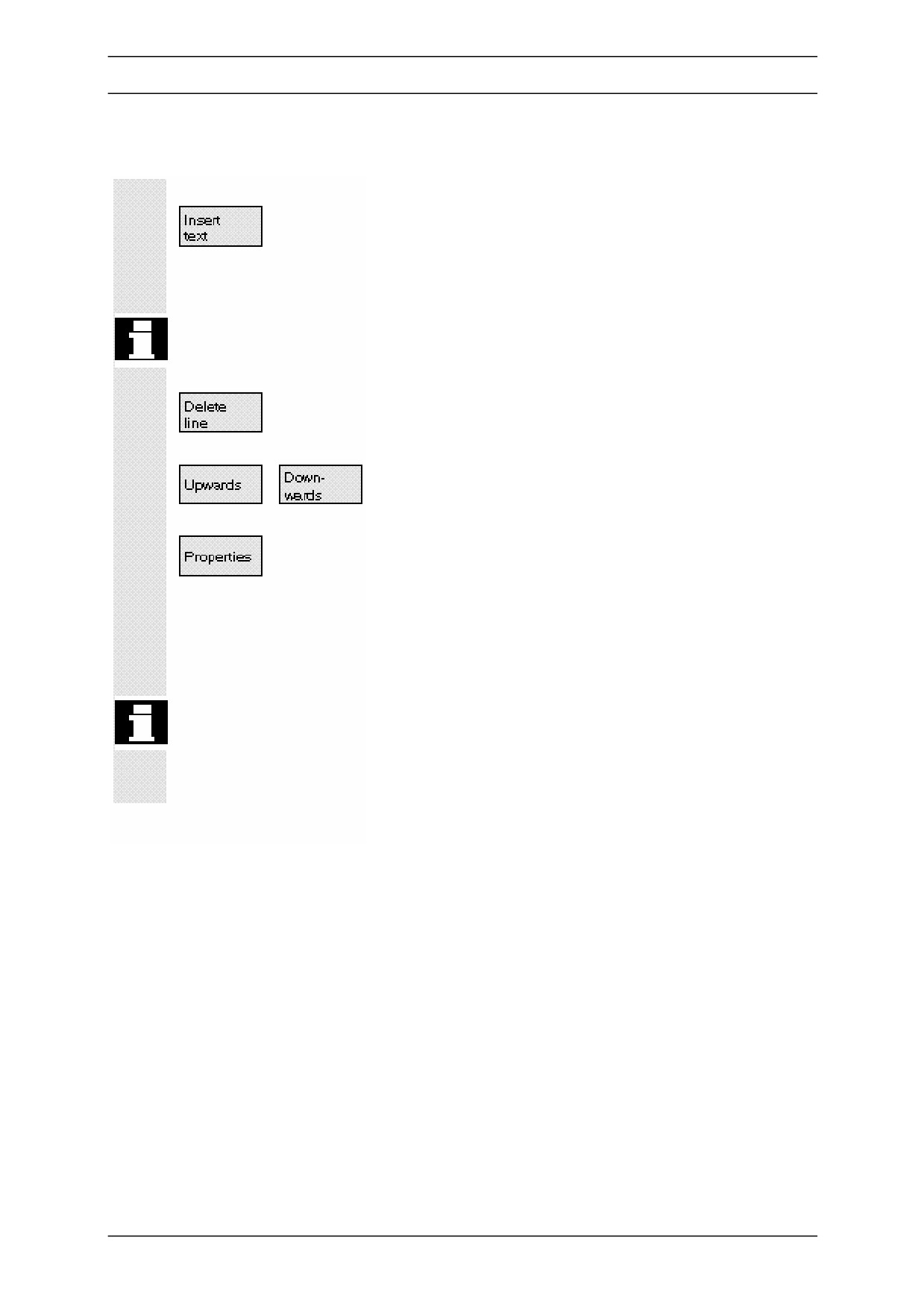
Вставление текста:
Вы можете вставить комментарии в Ваш просмотр
пользователя.
Вводы в поле "Text (Текст)" появляются в заглавии; вводы
в поле "Description (Описание)" появляются в поле Вашего
представления пользователя.
Текст всегда автоматически вставляется перед текущей
строкой (позиция курсора).
Текущая строка стирается.
Кнопки "Upwards (Вперед)” и Downwards (Назад)"
используются для перемещения курсора на одну строку
вверх или вниз.
Здесь Вы можете изменить свойства выбранной текущей
оси. В поле "Axis (Оси)" Вы можете назначить ось
(X1,Y1,Z1,A1,B1,C1,U1,V1) приводу. В поле "Specification
(Спецификация)" Вы можете изменить имя оси. В поле
"Description (Описание)" Вы можете ввести комментарии
для Ваших вводов.
В поле "Axis (Оси)" Вы можете ввести номер оси или
выбрать ось из списка (в всплывающем меню).
Номера осей и имена осей определяются при помощи
символа "*" в представлении пользователя, пока Вы не
смените назначение.
8-27
Рабочая зона Запуск
3.96
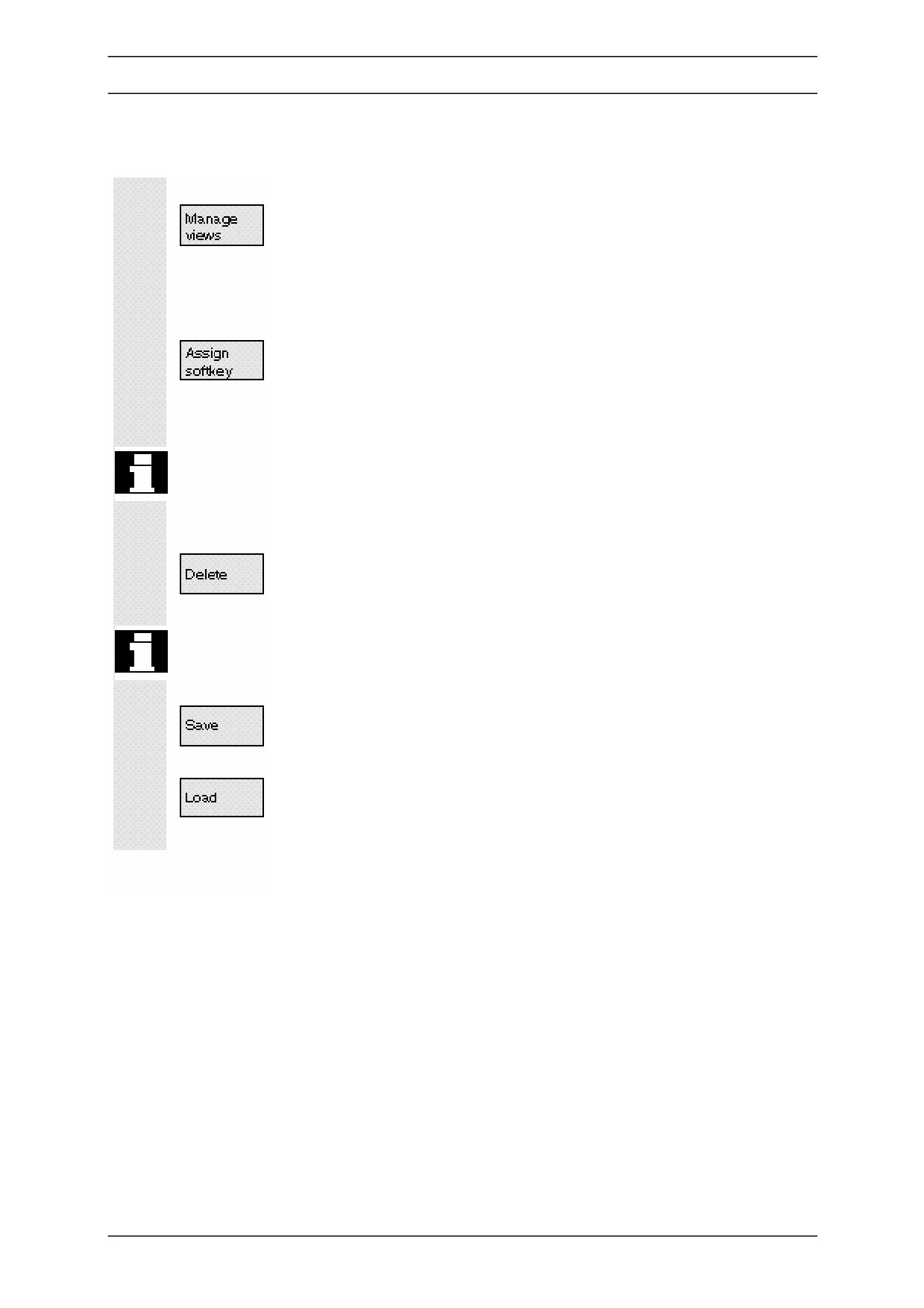
Руководство представлениями:
Нажать на кнопку "Manage views (Просмотр руководства)".
Вертикальные программные кнопки сменятся.
Вы можете теперь работать с Вашими представлениями
пользователя в меню "Manage views (Просмотр руководства)".
Вы можете присвоить Ваше представление пользователя 6
горизонтальным программным кнопкам и вызвать их в любое
время. Программная кнопка всегда присваивается
представлению пользователя, которое является в данный
момент действующим.
Если Вы взываете впоследствии меню "User views (Просмотр
пользователя)", представление пользователя первой
присвоенной кнопки автоматически отображается на дисплее
(обычно кнопка 1).
Текущее представление пользователя стирается.
Если Вы не введете имя в поле "File (Файл)" меню "Assign
softkey (Обозначение программных кнопок)" , текущее
представление пользователя тоже сотрется.
Вы можете сохранить текущее представление пользователя.
Представление пользователя может быть загружено
определением "Name (Имя)".
8-28
03.96
Рабочая зона Запуск
8. 4 ММС 102: Файловые функции
Функция
Опция "File functions" является менеджером файла данных
станка.
Последовательность выполнения
Выбирается рабочая зона "Start-up (Запуск)".
Нажать на кнопку "Machine data (Данные станка)"
Вертикальные и горизонтальные программные кнопки
меняются.
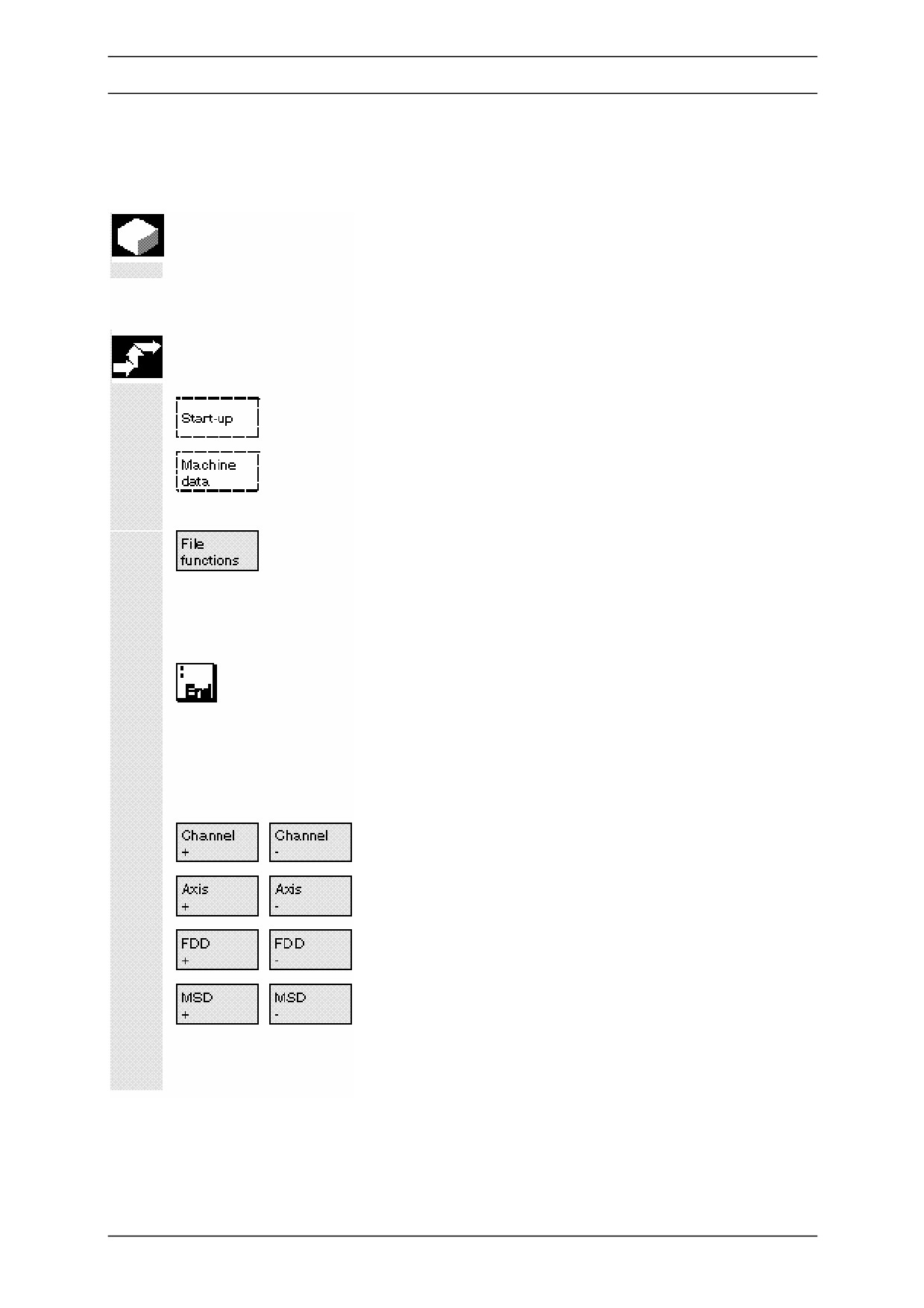
Нажать на кнопку "File functions (Функции файла)".
Вертикальные программные кнопки меняются.
Все выбранные данные станка выбранной зоны
перечисляются в поле "File (Файл)".
При помощи кнопки "End (Конец)" Вы можете переключать
между полем "File (Файл)" и полем "Data (Данные)".
Установить курсор на необходимый тип Данных станка MD.
В зависимости от выбранной зоны Данных станка MD
выбирается необходимый узел
• в соответствии с каналом
• в соответствии с осью
• Привод подач FDD
• Привод шпинделя MSD
8-29
Рабочая зона Запуск
3.96
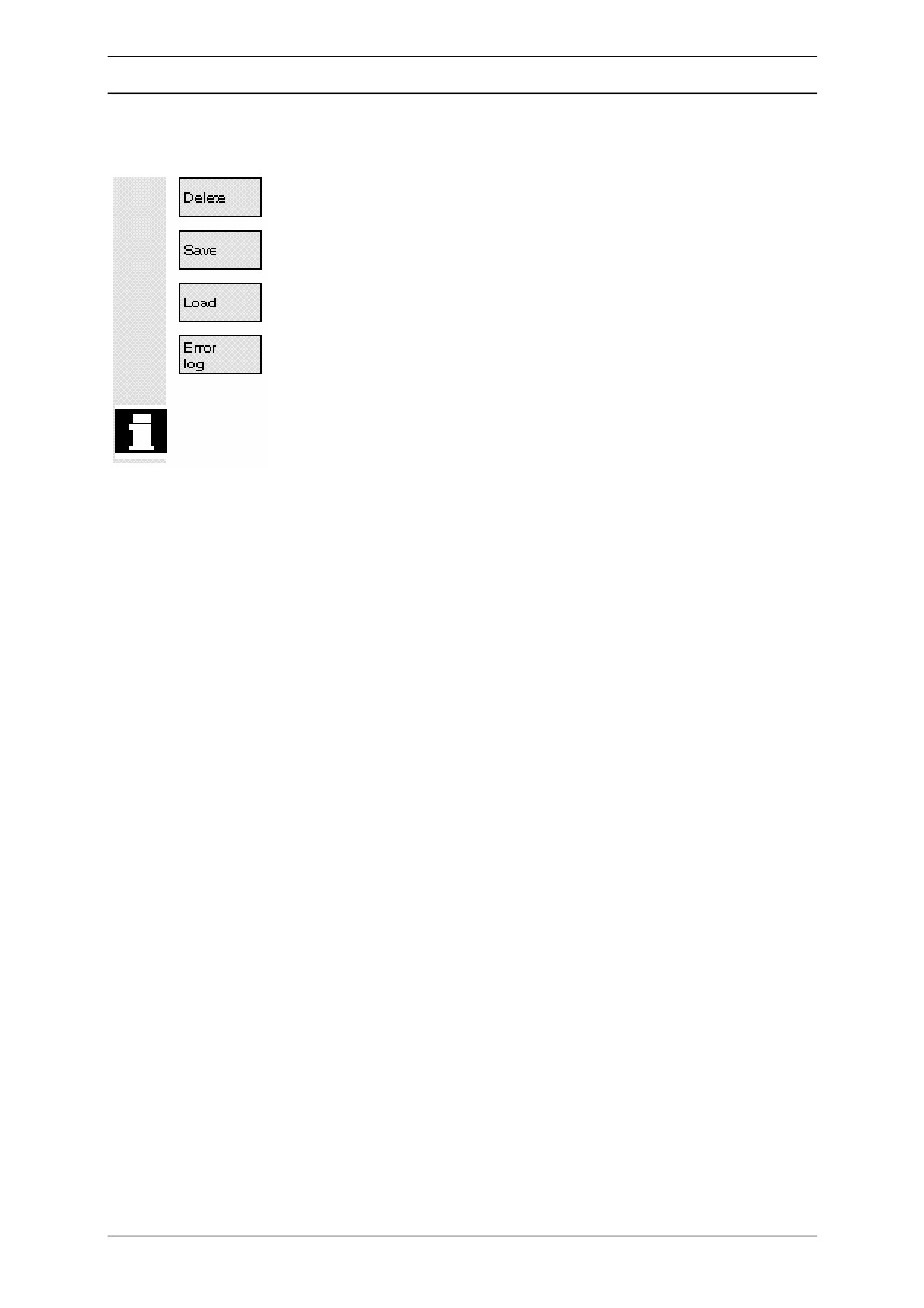
Выбранные данные станка стираются.
Выбранные данные станка выбранной зоны сохраняются в
определенном файле.
Выбранные файлы станка сохраняются в памяти NC.
Если встречается ошибка во время передачи данных станка, они
вводятся в протокол ошибок.
Протокол ошибок является характерным для передатчика, т.е. он
стирается перед каждой новой передачей.
8-30
03.96
Рабочая зона Запуск
8.5 ММС 102: ММС
Функция
Вы можете ввести и сохранить отдельные установки на Вашем
ММС.
Последовательность выполнения
Выбирается рабочая зона "Start-up (Запуск)".
Нажать на кнопку "ММС"
Вертикальные и горизонтальные программные кнопки меняются.
Открывается меню "Color settings (Установка цвета)".
Вы можете или сами определить схему цвета Вашего разъема
пользователя
• Пользователь
или активировать установки по умолчанию
• VGA
• VGA позитивный
• монохромный
• монохромный позитивный
Сохраняются текущие установки цвета.
Вы можете выбрать язык по умолчанию, который загружается,
если включается питание.
• немецкий
• английский
• другие языки, если установлены.
8-31
Рабочая зона Запуск
3.96
В "Operator panel interface parameters (Параметры интерфейса
панели оператора)" Вы можете определить скорость в
бодах
•
1.5 Мбайт/сек
•
187.5 Мбайт/сек
и адреса сети.
Вы автоматически переключаетесь на редактор ASCII.
Вы автоматически переключаетесь на DOS SHELL.
Ввести команду "Еxit (Выход)" для возврата в меню "Color
settings (Установки цвета)”.
8-32
03.96
Рабочая зона Запуск
8.6 Управление инструментом
Опасно
Изменения в конфигурации могут повлиять на станок. Ошибки
параметра могут быть опасны для жизни человека и вывести из
строя станок.
Функция
Тип и номер размещений всех магазинов должны быть
определены для системы управления инструмента в кадре Старт.
Типы буферных размещений и станций загрузки должны быть
также определены.
Последовательность выполнения
Выбирается рабочая зона "Start-up (Запуск)".
На экране появляется "Tool management (Управление
инструментом)".
Доступ в меню "Tool management (Управление инструментом)"
защищается выключателем кнопок или паролем.
Для подробной информации о "Tool management (Управление
инструментом)" просим обратиться к описанию функций /FB/.
8-33
содержание .. 28 29 30 31 ..