содержание .. 2 3 4 5 ..
Аскон. Система проектирования спецификаций. Руководство - часть 4
Глава 6. Работа с документом=спецификацией
3.
Укажите библиотеку стилей (файл *.lyt) и выберите стиль, который должны иметь вновь
создаваемые спецификации.
6.3.
Заполнение спецификации
Спецификация заполняется путем создания в ней новых объектов (как базовых, так и
вспомогательных).
Объекты спецификации можно также создать в подключенных к ней трехмерных сбор!
ках или сборочных чертежах, а затем передать их в отдельный документ!спецификацию.
Кроме того, возможна вставка объектов, соответствующих макроэлементам из Конс!
трукторской библиотеки.
6.3.1.
Добавление нового объекта
Чтобы создать базовый объект в текущей спецификации, вызовите команду Вставка —
Базовый объект или нажмите <Insert>.
Чтобы создать вспомогательный объект, вызовите команду Вставка — Вспомогатель%
ный объект.
Если создаваемый объект — первый в спецификации...
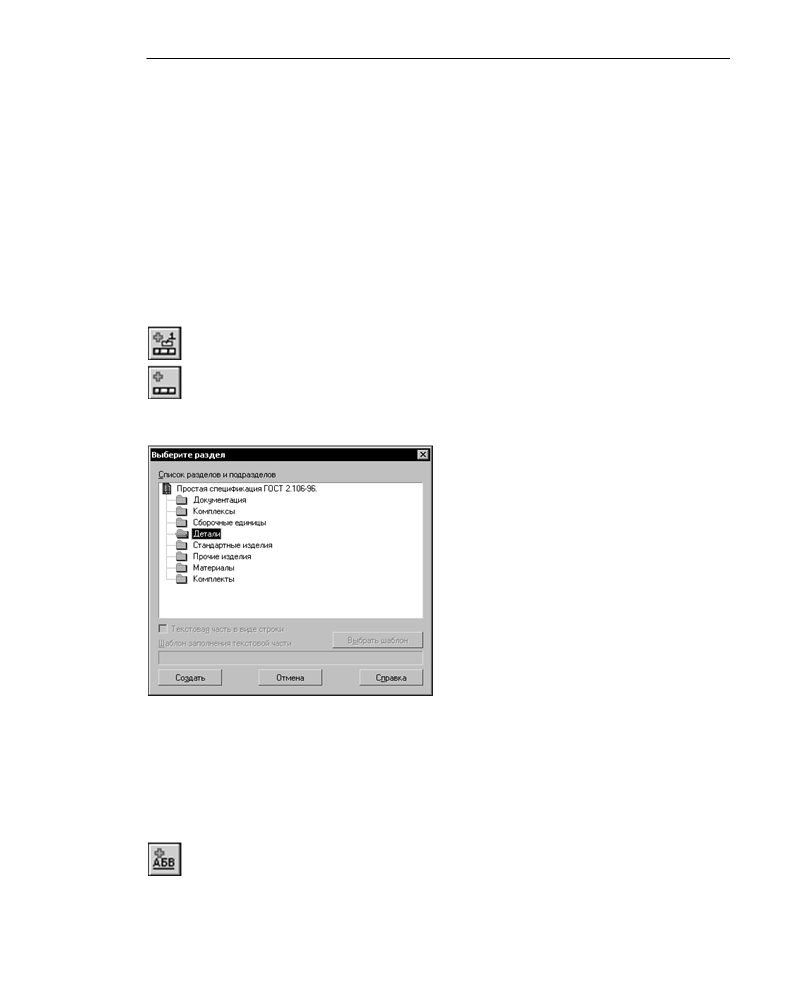
На экране появится диалог выбора раздела (и
подраздела) для размещения этого объекта
(рис. 6.1).
Выберите в нем нужный раздел.
Заголовок выбранного раздела появится в
бланке спецификации. Заголовок будет подчер!
кнут и в соответствии со стандартом обрамлен
сверху и снизу пустыми строками.
Рис. 6.1. Диалог выбора раздела спецификации
Если требуется создать объект в текущем разделе...
Для создания объекта в уже существующем разделе перед вызовом команды Вставка —
Базовый объект установите курсор в любом месте этого раздела.
Если требуется создать объект в новом разделе...
Для создания объекта в новом разделе требуется вначале создать этот раздел при помо!
щи команды Вставка — Раздел.
53
Часть II.
Приемы работы со спецификацией
Так как спецификация не может содержать пустой раздел (раздел без объектов), сразу
после создания нового раздела в нем возникнет первый объект.
Вне зависимости от способа создания объекта спецификации после вызова команды в
таблице спецификации станет доступной строка для ввода его текстовой части (см.
раздел 6.4).
При создании нового объекта в некоторых разделах (например, Стандартные изделия,
Материалы) необходимо указать способ формирования его текстовой части: использо!
вание шаблона заполнения (см. раздел 6.4.5) или ввод текстовой части с клавиатуры
(см. раздел 6.4.6).
После ввода текстовой части (а при необходимости — и дополнительных параметров
объекта, см. раздел 6.6) подтвердите его создание. Для этого нажмите комбинацию кла!
виш <Ctrl>+<Enter> или щелкните мышью вне строки, содержащей объект.
6.3.2.
Копирование объекта спецификации
Объект спецификации можно также создать путем копирования существующего объекта
и последующего редактирования копии.
Чтобы скопировать объект, выделите его (не входя в режим редактирования его тексто!
вой части) и вызовите команду Редактор — Копировать объект.
Система создаст новый объект с текстовой частью, повторяющей текстовую часть выде!
ленного объекта, и перейдет в режим редактирования этой текстовой части (см.
раздел 6.4). После изменения данных в колонках нового объекта следует подтвердить
его создание.
Объект, созданный путем копирования другого объекта, по своим свойствам и парамет!
рам ничем не отличается от объектов, созданных при помощи команды Вставка — Объ%
ект.
Обычно путем копирования создают объект, текстовая часть которого незначительно от!
личается от текстовой части существующего объекта.
Скопированный объект размещается в том же разделе спецификации, что и его прото!
тип. Размещение копии объекта в другом разделе невозможно.
При копировании следует учитывать, что данные из дополнительных колонок выбранно!
го объекта (см. раздел 6.6.2) передаются в дополнительные колонки копии.
6.3.3.
Создание исполнений объектов спецификации
Еще один способ ввода объектов спецификации — создание исполнений текущего объ!
екта.
Создание исполнений объектов спецификации возможно в случае, если настройки теку!
щей спецификации содержат включенную опцию формирования обозначения исполне!
ний объектов. Для включения этой опции в текущей спецификации выполните следую!
щие действия.
54
Глава 6. Работа с документом=спецификацией
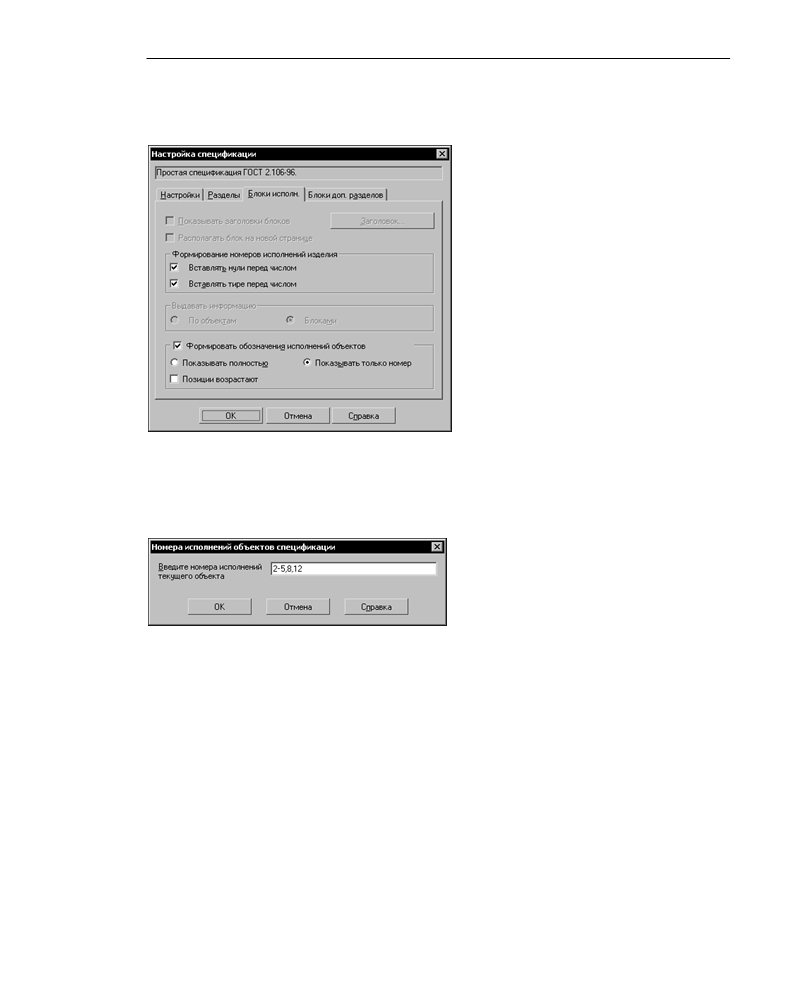
1. Вызовите команду Формат — Настройка спецификации.
2. Активизируйте вкладку Блоки исполнений появившегося диалога настройки специфи!
кации (рис. 6.2).
3. Включите опцию Формировать обозна%
чения исполнений объектов и один из
ее вариантов: показ полного обозначе%
ния или показ номера обозначения.
После этого при выделении объекта спе!
цификации станет доступна команда
Вставка — Исполнения.
Рис. 6.2. Настройка создания исполнений объектов
Для создания объекта!исполнения выполните следующие действия.
1. Выделите базовый объект спецификации и вызовите команду Вставка — Исполнения.
2. В появившемся на экране диалоге введите номера исполнений объекта (рис. 6.3).
Номера должны разделяться запятыми и де!
фисами. Нумерация исполнений может быть
не сплошной.
В результате в спецификации возникнут но!
вые объекты, отличающиеся от своего прото!
типа только суффиксами в обозначении (бу!
Рис. 6.3. Диалог ввода номеров исполнений
дем называть их объектами%исполнениями).
Например, если ввести номера исполнений «2-5,8,12», то в спецификации появится 6
новых объектов, а их обозначение будет отличаться от обозначения объекта, для кото!
рого создаются исполнения, суффиксами -02, -03, -04, -05, -08 и -12.
55
Часть II.
Приемы работы со спецификацией
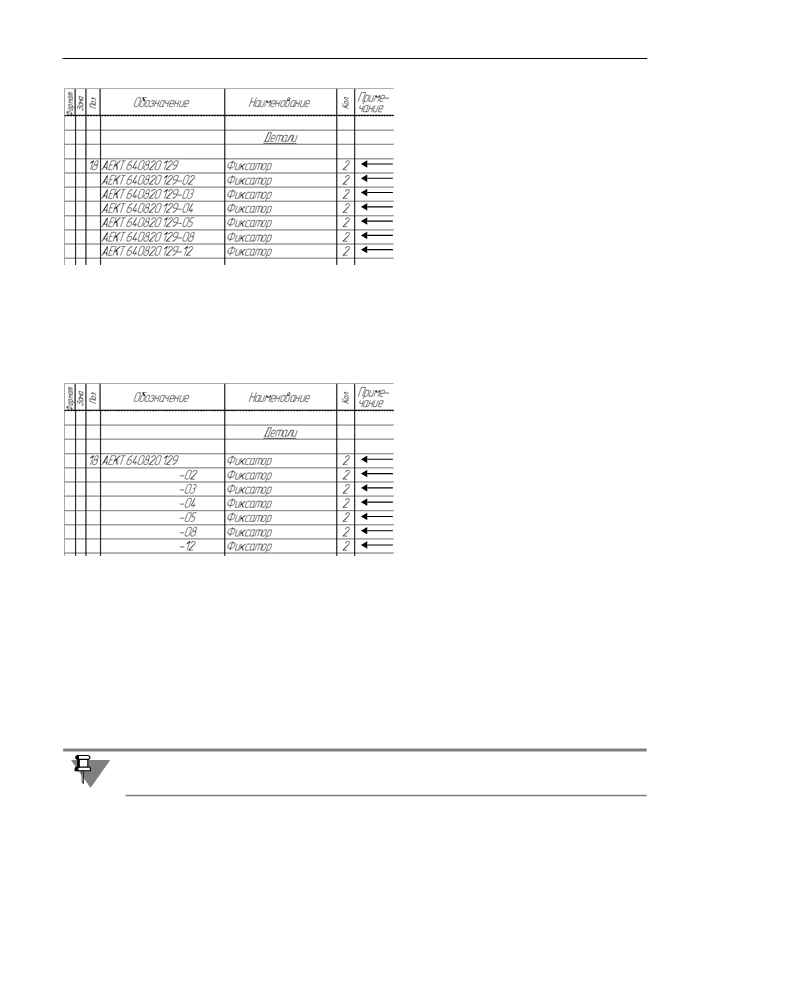
Исходный объект
Объект=исполнение
Объект=исполнение
Объект=исполнение
Объект=исполнение
Объект=исполнение
Объект=исполнение
Рис. 6.4. Объекты=исполнения. Обозначение показано полностью
▼ Если при настройке спецификации в группе Формировать обозначения объектов
включен вариант Показывать полностью, то обозначения новых объектов будут состо!
ять из обозначения исходного объекта с добавлением суффикса — номера исполнения
(рис. 6.4).
Исходный объект
Объект=исполнение
Объект=исполнение
Объект=исполнение
Объект=исполнение
Объект=исполнение
Объект=исполнение
Рис. 6.5.
Объекты=исполнения. В обозначении показан только номер исполнения
▼ При включенном варианте Показывать только номер обозначения новых объектов
также состоят из обозначения исходного объекта с добавлением номера исполнения, од!
нако постоянная часть обозначения в таблице спецификации не отображается — в ней
виден только номер исполнения (рис. 6.5).
Автоматическая сортировка объектов происходит с учетом полного обозначения. Благо!
даря этому объекты!исполнения располагаются по порядку номеров за своим исходным
объектом даже в том случае, если в колонке Обозначение показываются только их номе!
ра.
Объекты!исполнения создаются только в тех разделах спецификации, которые сортиру!
ются по обозначению.
В настройках объектов спецификации, созданных путем добавления исполнений объек!
та, автоматически включаются опции Объект является исполнением и Позицию не
показывать, а также выключаются опция Позиция объекта возрастает
(см.
раздел 6.6.1).
56
Глава 6. Работа с документом=спецификацией
6.3.4. Удаление объекта спецификации
Для удаления объекта спецификации установите выделение на этом
объекте (при помощи одного щелчка мышью или клавишами со
стрелками). Затем вызовите команду Редактор — Удалить объ%
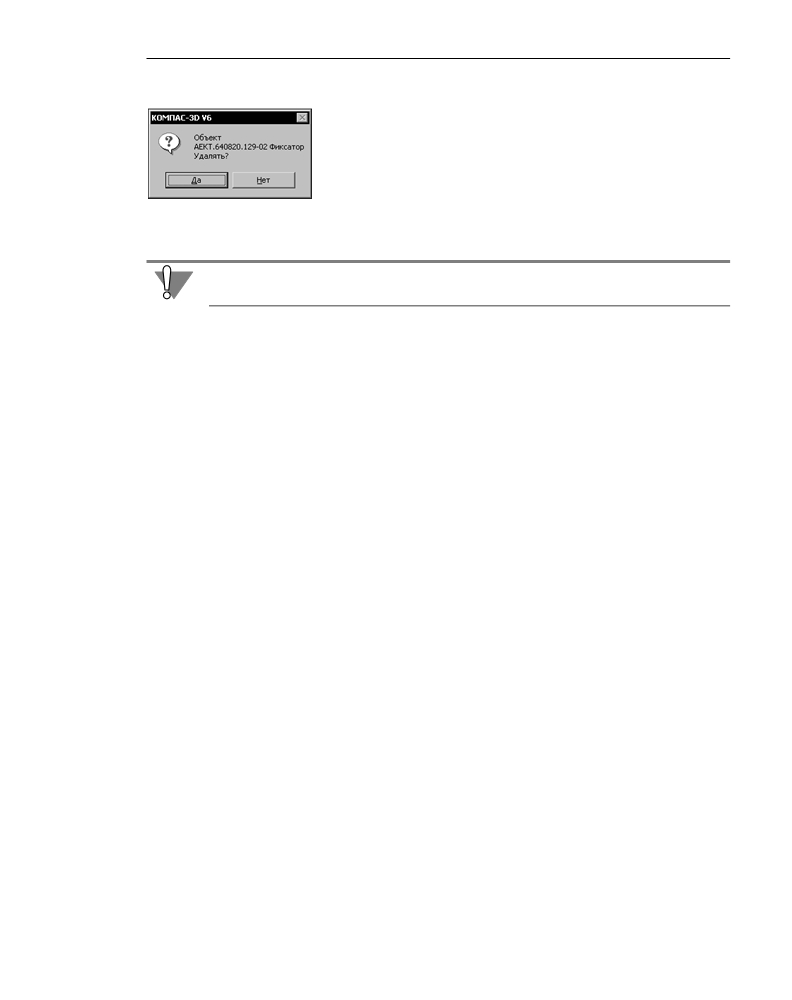
ект. На экране появится запрос на подтверждение удаления объекта
(рис. 6.6). В нем будет указано обозначение и наименование объек!
та.
Рис. 6.6. Запрос на удаление
объекта
Нажмите кнопку Да, если вы уверены в необходимости удаления
объекта, или кнопку Нет, если объект удалять не нужно.
Отменить удаление объекта спецификации невозможно.
Если при настройке текущей спецификации включена опция Удалять геометрию при
удалении объекта спецификации (см. раздел 10.1 на с. 93), будьте особенно внима!
тельны при удалении объекта спецификации, т.к. оно повлечет за собой удаление из сбо!
рочного чертежа и модели сборки всех объектов, входящих в состав удаляемого объекта
спецификации.
6.4.
Ввод и редактирование
текстовой части объекта спецификации
Текстовая часть объекта спецификации может быть заполнена различными способами.
6.4.1.
Ввод данных вручную
Режим ввода и редактирования текстовой части действует после вызова команды встав!
ки нового объекта спецификации (см. раздел 6.3.1) до тех пор, пока не подтверждено
создание объекта.
Режим ввода и редактирования текстовой части практически не отличается от текстово!
го режима КОМПАС!3D. В этом режиме в таблице спецификации открывается для редак!
тирования строка, в которой будет расположена текстовая часть объекта спецификации.
Становятся доступными команды форматирования шрифта и абзаца, а также команды
вставки дроби, индекса, над! и подстроки, спецзнака, символа и предопределенного тек!
ста.
При вводе символов в колонку происходит автоматический подбор такого их сужения,
чтобы все они поместились в одной ячейке. Если сужение слишком большое, вы можете
перенести часть символов в следующую строку. Для этого нажмите клавишу <Enter> на
месте переноса. Таким образом, текстовая часть объекта спецификации может занимать
несколько строк в бланке спецификации.
Перемещение текстового курсора внутри колонки производится при помощи клавиш
<
> и <
>. Клавиша < > перемещает текстовый курсор в позицию перед первым сим!
волом в колонке, а клавиша < > — в позицию после последнего символа.
Перемещение между колонками производится при помощи клавиши <Tab> (в направле!
нии слева направо) или комбинации клавиш <Shift>+<Tab> (в направлении справа нале!
57
Часть II.
Приемы работы со спецификацией
во). В нужную колонку объекта спецификации можно также попасть, щелкнув по ней мы!
шью.
Для подтверждения изменения текстовой части объекта спецификации и выхода из ре!
жима ее редактирования нужно нажать комбинацию клавиш <Ctrl>+<Enter> или щелк!
нуть мышью в любом месте окна вне строк, в которых размещена отредактированная
текстовая часть.
6.4.2.
Ввод кодов и наименований документов
При создании объектов в раз!
деле Документация часто тре!
буется вводить коды и
наименования документов, на!
пример, код «СБ» и наимено!
вание
«Сборочный чертеж».
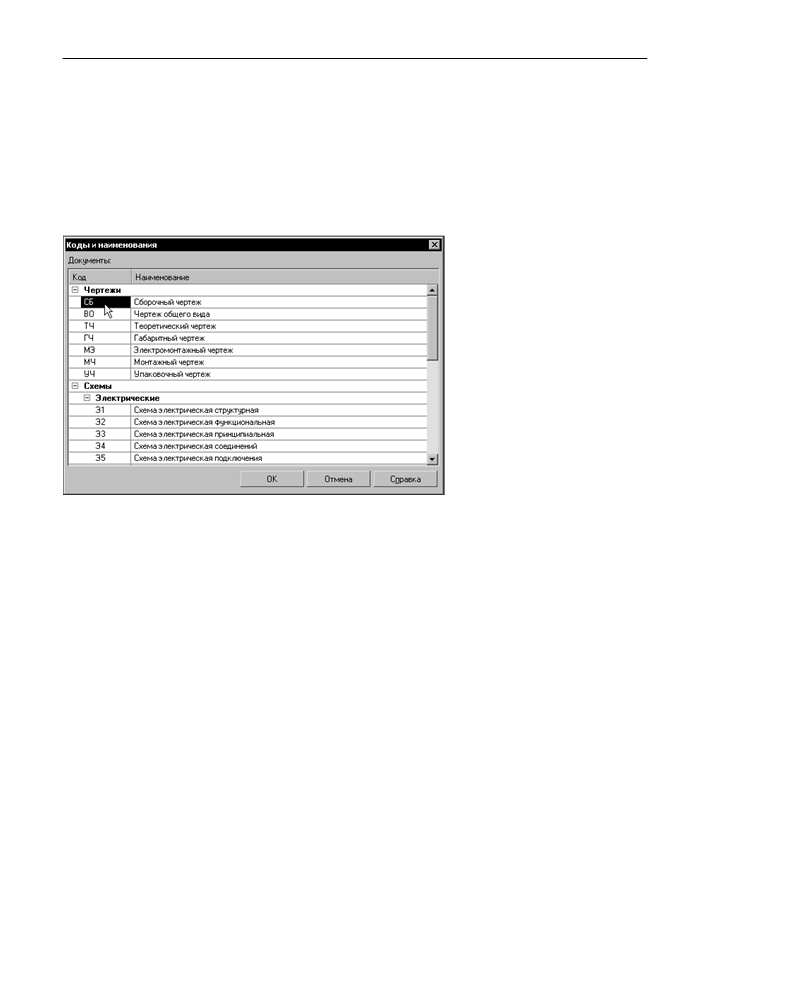
Коды и наименования можно
не набирать вручную, а выби!
рать из специального диалога.
Для этого вызовите команду
Вставить код и наименова%
ние... из контекстного меню в
любой колонке создаваемого
объекта. На экране появится
диалог выбора кода и наиме!
Рис. 6.7.
Диалог Коды и наименования
нования документа (рис. 6.7).
В этом диалоге перечислены коды и наименования документов, сгруппированные в со!
ответствии с требованиями ГОСТ 2.102-68.
Слева от названия раздела в диалоге кодов и наименований находится значок «+». Что!
бы раскрыть раздел, щелкните по этому значку. Он сменится на «!». В перечне появятся
документы раздела.
Выберите нужный код и нажмите кнопку ОК. Можно также дважды щелкнуть в ячейке
Код. Диалог закроется. Выбранный код будет вставлен в ячейку Обозначение, а соот!
ветствующее ему наименование — в ячейку Наименование. Порядок вставки зависит от
содержимого этих ячеек и определяется следующими правилами.
▼ Если ячейки пусты, в них вставляются код и наименование документа.
▼ Если в ячейках содержится произвольный текст, то код документа и его наименование
вставляются после этого текста.
▼ Если последние знаки в ячейке Обозначение составляют один из стандартных кодов, то
эти знаки удаляются. Вместо них вставляется выбранный код.
▼ Если последние знаки в ячейке Наименование составляют одно из стандартных наиме!
нований документов, то эти знаки удаляются. Вместо них вставляется выбранное наиме!
нование документа.
▼ После текста, составляющего стандартный код или наименование, в ячейке может нахо!
диться любое количество знаков «точка» или «пробел». При вставке выбранных кода и
наименования эти знаки удаляются.
58
Глава 6. Работа с документом=спецификацией
Код и наименование вставляются в колонки с типом данных Строка, связанные соответс!
твенно с ячейками штампа Наименование изделия и Обозначение документа. Тип данных
в колонке и имя ячейки для связи устанавливаются для каждого раздела при настройке
стиля спецификации (см. главу 21). Стили спецификаций, поставляемые в составе дис!
трибутива КОМПАС!3D, настроены так, что вставка кода и наименования возможна во
все разделы, кроме Стандартные изделия, Прочие изделия и Материалы.
Перечень стандартных кодов и наименований документов определяется файлом кодов и
наименований — graphic.kds (см. раздел 10.16 на с. 110).
6.4.3.
Вставка объектов из Конструкторской библиотеки
Чтобы вставить в спецификацию объект из Конструкторской библиотеки, выполните
следующие действия.
1.
Подключите библиотеку к системе КОМПАС!3D. Для этого используйте Менеджер биб!
лиотек. Подробно работа с Менеджером описана в книге Руководство пользователя
КОМПАС!3D, Том II.
2.
Вызовите из библиотеки команду вставки нужного изделия (болта, винта, гайки, под!
шипника, проката, профиля и т.п.).
На экране появится диалог настройки параметров выбранного изделия — такой же, как
при вставке соответствующего макроэлемента в графический документ (см. рис. 4.1 на
с. 46).
3.
Задайте параметры изделия в диалоге. Состояние опции Создать объект специфика%
ции в данном случае не имеет значения.
4.
Закройте диалог, нажав кнопку ОК.
Объект спецификации, соответствующий выбранному изделию, добавится в специфика!
цию. Раздел спецификации будет выбран автоматически (а при необходимости — со!
здается). Так, болты и другие крепежные изделия окажутся в разделе Стандартные из/
делия, прокат и профили — в разделе Материалы, пружины — в разделе Детали.
Текстовая часть объекта сформируется по шаблону заполнения с учетом выбранных па!
раметров изделия из библиотеки. В дальнейшем текстовую часть можно будет отредак!
тировать (см. раздел 6.4.7 на с. 62).
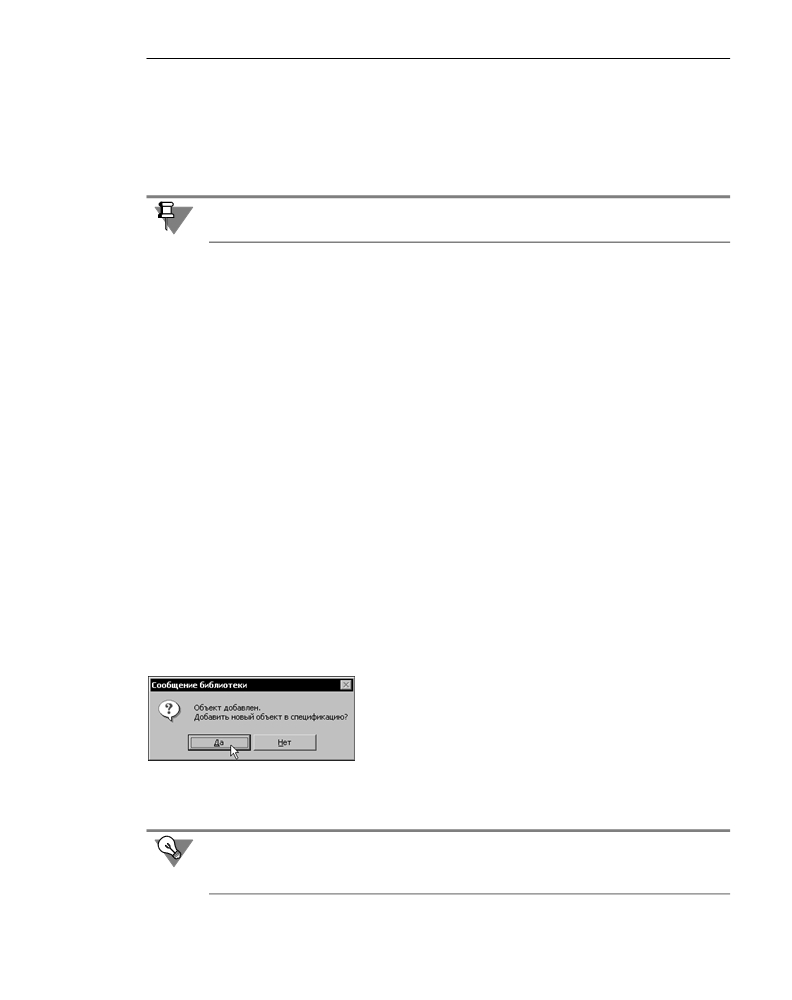
После вставки первого объекта из библиотеки на экране по!
явится запрос на вставку следующего (рис. 6.8).
Чтобы вставить очередной объект, соответствующий вы!
бранному изделию, нажмите кнопку Да. На экране снова по!
явится диалог настройки параметров изделия. Вы можете
Рис. 6.8.
перенастроить параметры
(например, изменить диаметр
болта) или оставить их прежними. В последнем случае будет создан объект!«двойник»,
см. раздел 10.15 на с. 109.
Если наличие отдельного объекта спецификации для каждого библиотечного изделия не
требуется, можно обойтись и без объектов!«двойников». В этом случае вставьте из биб!
лиотеки только один объект, а затем введите нужное значение в колонке Количество.
59
Часть II.
Приемы работы со спецификацией
Чтобы отказаться от добавления аналогичного объекта, нажмите кнопку Нет.
6.4.4.
Редактирование текстовой части объекта спецификации
Для входа в режим редактирования текстовой части существующего объекта специфи!
кации нужно дважды щелкнуть мышью по строкам, в которых размещается этот объект,
либо установить выделение на объекте и вызвать команду Редактор — Редактировать
объект или нажать клавишу <Enter>.
Выход из режима редактирования текста производится точно так же, как выход из режи!
ма ввода объекта — щелчком мышью в любом месте спецификации вне редактируемого
объекта или при помощи комбинации клавиш <Ctrl>+<Enter>.
6.4.5.
Использование шаблонов заполнения
Текстовая часть некоторых объектов может формироваться по шаблонам заполнения.
Обычно по шаблону заполняют обозначения и наименования стандартных изделий и ма!
териалов. В общем случае шаблоны служат для автоматизации ввода и сортировки тек!
стов, формируемых по стандартным правилам.
Шаблон заполнения представляет собой «заготовку» с полями для ввода значенией
свойств объектов. Из данных в полях шаблона автоматически формируется текст в ка!
кой!либо колонке объекта спецификации. В шаблоне также хранится информация о том,
по каким полям и в каком порядке сортировать объекты данного вида.
Поставляемые в составе системы стили спецификаций настроены таким образом, что
объекты в их разделах Стандартные изделия и Материалы создаются по соответствую!
щим шаблонам заполнения. Рассмотрим заполнение текстовой части по шаблону на
примере объекта — стандартного изделия.
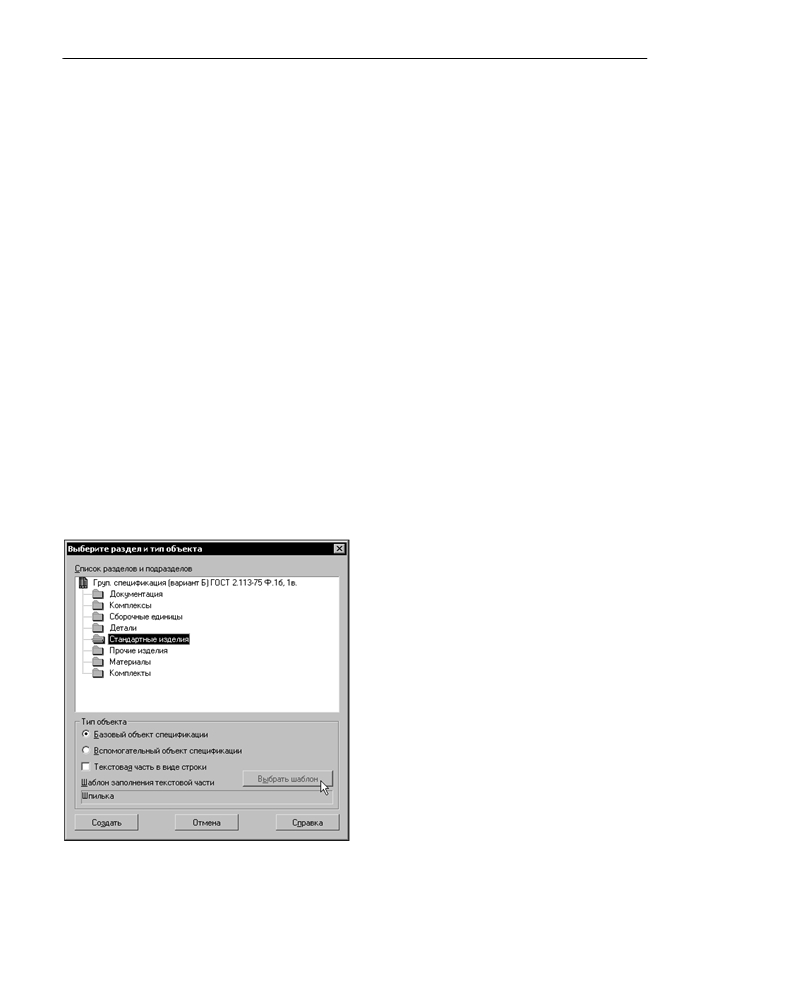
1. При создании объекта укажите раздел для его
размещения — Стандартные изделия (рис.
6.9).
2. В том же диалоге нажмите кнопку Выбрать
шаблон.
Рис. 6.9. Выбор раздела Стандартные изделия
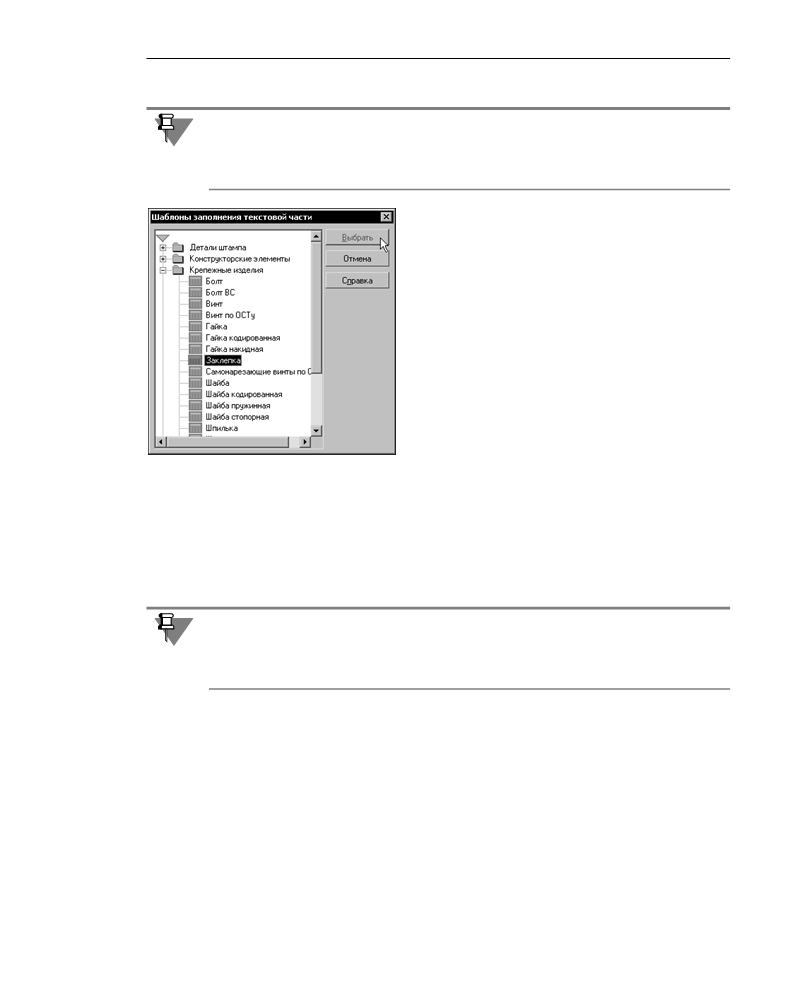
На экране появится диалог выбора шаблона заполнения текстовой части (рис. 6.10).
60
Глава 6. Работа с документом=спецификацией
3. Выберите в нем нужный шаблон.
Для выбора доступны шаблоны только тех объектов, которые могут быть созданы в дан!
ном разделе. Например, в разделе Стандартные изделия нельзя указать шаблон какого!
либо материала, но можно выбрать шаблон заполнения наименования крепежного изде!
лия.
После подтверждения выбора шаблона будет создан
базовый объект спецификации. В его колонку Наиме/
нование будет автоматически передано наименование
объекта, сформированное по шаблону (в соответствии
со стандартом для выбранного вида изделия). Значе!
ния параметров объекта (например, диаметр и длина
болта) используются умолчательные.
Рис. 6.10. Выбор шаблона заполнения
текстовой части
4.
Введите вручную нужные данные в оставшиеся колонки объекта (например, количество
болтов) и при необходимости отредактируйте сформированное по шаблону наименова!
ние (например, измените номинальные размеры изделия). Подробнее о редактировании
текстовой части, заполненной по шаблону, рассказано в разделе 6.4.7.
5.
Для подтверждения создания объекта нажмите комбинацию клавиш <Ctrl>+<Enter>.
Если объект спецификации возник в результате вставки в графический документ изоб!
ражения стандартного изделия или материала из конструкторской библиотеки, то его
текстовая часть будет автоматически заполнена по соответствующему шаблону
(см. главу 4).
Текстовая часть объектов может заполняться по шаблону не только в разделах Стандар/
тные изделия и Материалы стандартных спецификаций, но и в любых разделах специ!
фикаций любых (в том числе пользовательских) стилей. При этом могут использоваться
не только поставляемые в составе КОМПАС!3D шаблоны заполнения наименований из!
делий и материалов, но и созданные пользователем шаблоны любого типа (например,
шаблон шифров изделий или шаблон кодов предприятий). О создании пользователь!
ских шаблонов и стилей спецификации рассказано в IV части, а упражнения для практи!
ческого освоения формирования шаблонов и настройки стиля спецификации приведе!
ны в V части.
61
Часть II.
Приемы работы со спецификацией
6.4.6.
Шаблонная текстовая часть в виде строки
При создании объекта в разделах Стандартные изделия и Материалы требуется назна!
чить шаблон заполнения текстовой части (см. раздел 6.4.5).
Иногда в раздел спецификации, текстовые части объектов которого формируются с ис!
пользованием шаблона, необходимо внести объект, для которого не существует готово!
го шаблона.
Если такие объекты приходится вводить довольно часто, то целесообразно создать для
них специальный шаблон и сохранить его в библиотеке Spc.lat (см. главу 20).
Если же такие объекты вводятся крайне редко, можно обойтись и без специального шаб!
лона. В этом случае при создании объекта в диалоге выбора раздела и типа объекта
(рис. 6.9) включите опцию Текстовая часть в виде строки.
Введите текстовую часть объекта спецификации и подтвердите его создание. Введенная
текстовая часть автоматически разбивается на поля и сортируется по этим полям. Поря!
док сортировки можно изменить, отредактировав вручную ключи этих полей
(см. раздел 20.1 на с. 190).
6.4.7.
Редактирование текстовой части, заполненной по шаблону
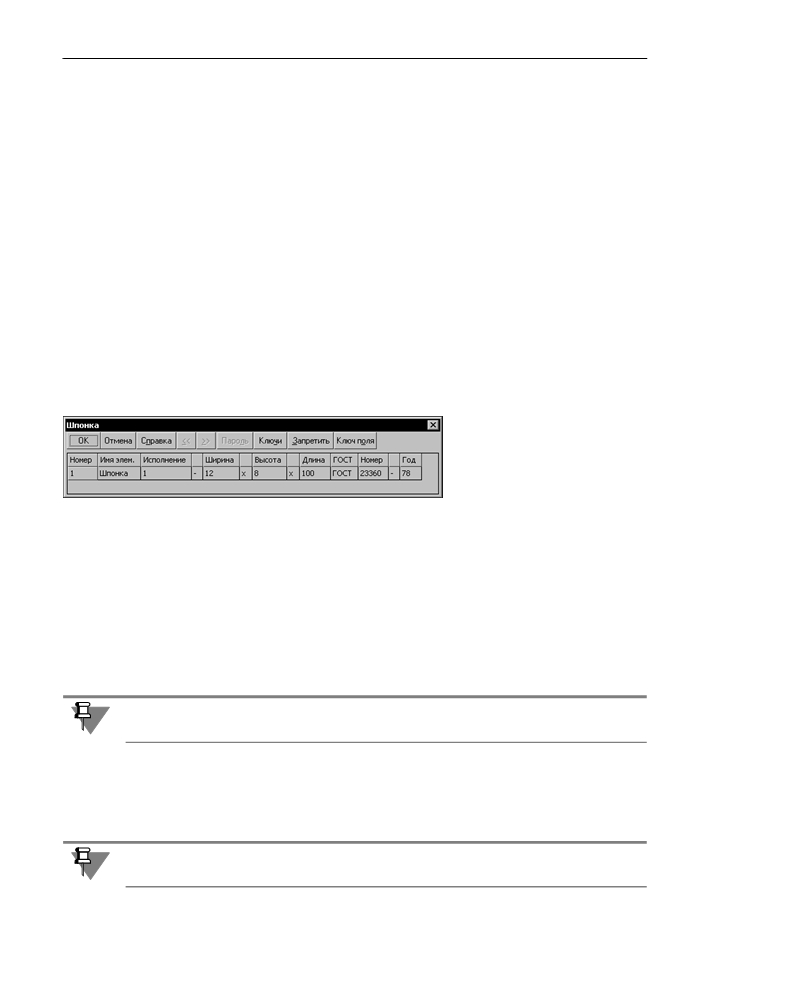
Если текст в какой!либо колонке
объекта спецификации сформи!
рован по шаблону заполнения,
то двойной щелчок мышью по
этой колонке в режиме редакти!
рования текстовой части вызы!
Рис. 6.11.
Диалог редактирования значений в полях шаблона
вает диалог, в котором можно
изменить значения и тексты в
полях шаблона (рис. 6.11).
После подтверждения изменения данных в шаблоне текст в колонке формируется вновь
с учетом новых значений в полях.
Текстовую часть объекта спецификации всегда можно отредактировать, не изменяя зна!
чений в полях его шаблона. Для этого нужно вводить и удалять данные в режиме редак!
тирования текстовой части, не вызывая диалог редактирования значений в полях шаб!
лона.
В любом случае при сортировке объектов, имеющих шаблон заполнения, учитываются
данные в полях шаблона, а не видимая в таблице спецификации текстовая часть.
6.4.8.
Использование предопределенных текстов
При вводе текстовой части объекта спецификации возможно использование текстовых
шаблонов. Работа с ними в спецификации практически не отличается от работы с текс!
товыми шаблонами в текстовых и графических документах.
Следует различать текстовые шаблоны и шаблоны заполнения.
62
Глава 6. Работа с документом=спецификацией
Предопределенные тексты для вставки в спецификацию могут храниться в отдельном
файле шаблонов *.tdp (а не обязательно в том же файле текстовых шаблонов, который
используется графическими и текстовыми документами). Имя файла текстовых шабло!
нов, из которого они вставляются в текущую спецификацию, можно указать в диалоге
настройки спецификации (см. раздел 17.1 на с. 173). По умолчанию используется файл
предопределенных текстов, указанный в стиле текущей спецификации.
Для вставки предопределенного текста в колонку объекта спецификации в режиме ре!
дактирования текстовой части дважды щелкните мышью по этой колонке или, установив
в нее курсор, вызовите из контекстного меню команду Вставить текст.
В появившемся окне выберите нужный текст и дважды щелкните по нему мышью.
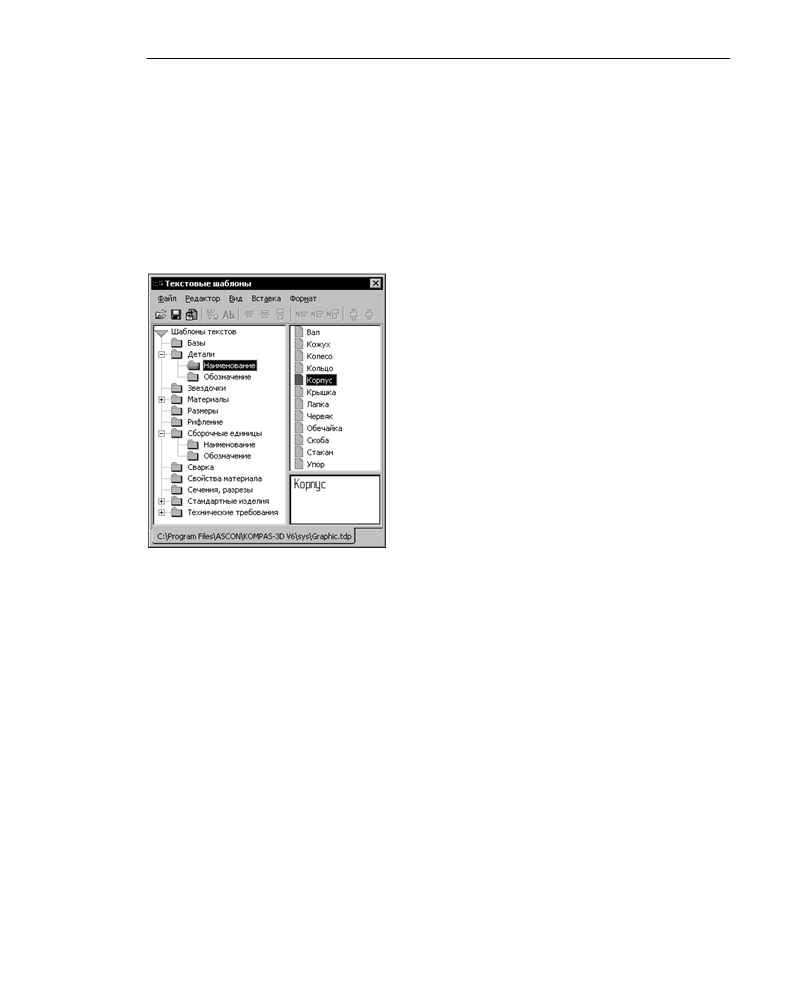
Если при настройке системы в разделе Текстовый ре%
дактор — Текстовые шаблоны включена опция Со%
хранять введенный текст в файле, то введенные
вручную в колонки объектов тексты автоматически со!
храняются в файле текстовых шаблонов. В этом файле
формируется структура, учитывающая разделы и колон!
ки спецификации (рис. 6.12).
Рис. 6.12. Текстовые шаблоны
6.4.9. Полуавтоматический ввод данных в графы спецификации
Если к объекту спецификации подключен документ КОМПАС!3D, данные из этого
документа будут передаваться в текстовую часть объекта спецификации (при условии,
что такая передача данных включена при настройке стиля спецификации). При этом
отпадает необходимость в ручном вводе данных в некоторые колонки объекта и тем
самым уменьшается вероятность опечаток. Например, данные из основной надписи чер!
тежа, подключенного к объекту, могут быть автоматически переданы в колонки специ!
фикации Формат, Обозначение и Наименование.
После редактирования и сохранения этих данных в подключенном документе они вновь
будут переданы в объект спецификации. Таким образом, благодаря связи между объек!
том спецификации и документом происходит ввод текстовой части объекта и автомати!
чески поддерживается соответствие между информацией в основной надписи подклю!
ченного документа
(например, чертежа детали) и текстовой частью объекта
спецификации.
Если объект спецификации содержит геометрию со сборочного чертежа
(см.
раздел 6.5), в том числе позиционную линию!выноску, в колонку Зона будет автомати!
63
Часть II.
Приемы работы со спецификацией
чески передаваться обозначение зоны, в которой находится начало позиционной линии!
выноски (при условии, что расчет зон включен при настройке стиля спецификации).
Если в результате редактирования сборочного чертежа изменилось положение позици!
онных линий!выносок, входящих в состав геометрии объектов спецификации, то в мо!
мент расчета позиций в колонку Зона будут переданы новые обозначения зон, в которых
теперь находится геометрия объектов спецификации.
В некоторые колонки (например, Количество и Примечание) данные в любом случае
придется вводить вручную — сформировать их автоматически система не может.
Рекомендуется как можно шире использовать полуавтоматический ввод данных в текс!
товую часть объектов спецификации. Это позволит избежать множества ошибок при
формировании спецификации.
6.5.
Подключение и редактирование
состава геометрии объекта спецификации
Включение в состав объекта спецификации позиционной линии!выноски является необ!
ходимым условием для передачи информации об объектах спецификации между черте!
жом и спецификацией.
Включение в состав объекта спецификации соответствующих ему графических объектов
позволяет быстро отыскать изображение этого объекта спецификации (например, дета!
ли или сборочной единицы) в сборочном чертеже.
Поэтому рекомендуется обязательно включать в состав объекта спецификации позици!
онную линию!выноску и по возможности — другие графические объекты, составляю!
щие его изображение.
Линия!выноска может быть единственным графическим объектом в составе геометрии
объекта спецификации.
В состав геометрии любого базового объекта спецификации можно включить несколько
позиционных линий!выносок. В этом случае номер позиции объекта спецификации бу!
дет передаваться на полки всех подключенных линий!выносок (они будут иметь одина!
ковые номера позиций).
Одну и ту же линию!выноску можно включить в состав нескольких объектов специфи!
кации. В этом случае к ней автоматически будут добавлены дополнительные полки для
размещения номера каждого объекта.
64
Глава 6. Работа с документом=спецификацией
6.5.1.
Включение геометрии в состав объекта спецификации
Геометрия с чертежа
Самый быстрый и удобный способ включения геометрии в состав объекта специфика!
ции — создание объекта спецификации, содержащего геометрию.
1.
Выделите в чертеже графические объекты, которые должны войти в состав объекта спе!
цификации (не забудьте о позиционной линии!выноске!).
2.
Вызовите в спецификации команду Вставка — Базовый объект.
3.
Введите текстовую часть нового объекта и подтвердите его создание.
Получившийся объект будет содержать указанную геометрию. Впоследствии ее можно
будет дополнить или заменить другой геометрией (см. раздел 6.5.2).
Если объект создан без геометрии, ее можно ввести в состав объекта следующим обра!
зом.
1.
Выделите в чертеже графические объекты, которые должны войти в состав объекта спе!
цификации (не забудьте о позиционной линии!выноске!).
2.
В подключенной к чертежу спецификации установите выделение на объекте, в состав ко!
торого нужно ввести выделенную геометрию.
3.
Вызовите команду Редактор — Редактировать состав.
4.
В появившемся на экране запросе подтвердите добавление графических объектов в со!
став объекта спецификации (рис. 6.13).
После этого в составе объекта появится указанная
геометрия.
Рис. 6.13. Подтверждение изменения состава
геометрии объекта спецификации
Геометрия из модели
Геометрия из трехмерной модели подключается к объекту в момент создания этого объ!
екта в трехмерной модели (см. разделы 7.3 на с. 79 и 7.4 на с. 79).
6.5.2. Изменение состава геометрии объекта спецификации
...В сборочном чертеже
Часто возникает ситуация, когда требуется изменить набор графических объектов, вхо!
дящих в состав объекта спецификации — например, добавить графические объекты к
геометрии объекта спецификации или заменить геометрию объекта спецификации дру!
гой геометрией или удалить геометрию из состава объекта спецификации.
Последовательность выполнения этих действий примерно одинакова.
65
Часть II.
Приемы работы со спецификацией
1.
Выделите графические объекты, которые должны войти в состав объекта специфика!
ции. Если требуется удалить геометрию из состава объекта спецификации, ни один гра!
фический объект не должен быть выделен.
2.
В режиме редактирования подключенной к чертежу спецификации выделите объект, со!
став геометрии которого требуется изменить.
3.
Вызовите команду Редактор — Редактировать состав.
4.
В появившемся на экране запросе (рис. 6.13) выберите вариант изменения графическо!
го состава объекта спецификации (добавить или заменить геометрию) или подтвер!
дите удаление геометрии из состава объекта спецификации.
Будьте внимательны при изменении геометрического состава объекта спецификации,
т.к. отменить эту операцию невозможно.
...В модели%сборке
Состав геометрии из трехмерной модели, подключенной к объекту, изменяется автома!
тически при редактировании этой модели. Редактирование состава геометрии такого
объекта спецификации «вручную» невозможно.
6.5.3.
Просмотр геометрии объектов спецификации
Чтобы просмотреть геометрию объекта спецификации, выполните следующие действия.
1.
Откройте спецификацию и подключенный к ней сборочный чертеж или сборку.
2.
Расположите мозаикой окна этих документов.
Вызовите в окне чертежа или модели команду Показать все.
3. Активизируйте окно спецификации и выделите в нем любой объект спецификации.
4. Вызовите команду Сервис — Показать состав объекта.
Система перейдет в режим показа геометрии объектов спецификации. В окне чертежа
или сборки будут выделены графические объекты или трехмерные компоненты, входя!
щие в состав выделенного объекта спецификации.
5. Для просмотра геометрии других объектов текущей спецификации выделяйте эти объ!
екты любым способом (при помощи мыши или клавиатуры).
Режим показа геометрии объекта спецификации действует до тех пор, пока нажата кноп!
ка Показать состав объекта и рядом с названием команды Показать состав объекта
в меню отображается «галочка».
6. Для выхода из режима показа геометрии отожмите кнопку Показать состав объекта
или повторно вызовите команду Показать состав объекта.
66
Глава 6. Работа с документом=спецификацией
6.6.
Ввод и редактирование
дополнительных параметров объекта спецификации
Для работы со всеми видами дополнительных параметров текущего объекта специфика!
ции предназначены элементы управления, расположенные на вкладках Панели свойств
Параметры и Документы.
После выделения любого объекта спецификации на этих вкладках активизируются пере!
ключатели и поля, позволяющие задавать дополнительные параметры этого объекта.
Чтобы изменить какие!либо параметры, активизируйте или отключите соответствующий
переключатель либо введите в поле нужные данные.
Некоторые поля на Панели свойств — справочные. Изменить данные в них невозможно.
6.6.1.
Настройки объекта спецификации
Настройки объекта влияют на его положение и отображение в спецификации и устанав!
ливают правила обработки объекта при выполнении некоторых команд. Для управления
настройками служат элементы, представленные в таблице 6.1.
Табл. 6.1. Элементы управления настройками объекта спецификации
Элемент
Описание
Тип
В этом справочном поле отображается тип строки, выделенной в
таблице спецификации:
▼ Базовый объект (см. раздел 1.1.1 на с. 22),
▼ Вспомогательный объект (см. раздел 1.1.2 на с. 23),
▼ Заголовок раздела (см. раздел 2.1.2 на с. 28),
▼ Пустая строка (см. раздел 2.3 на с. 29),
▼ Резервная строка (см. раздел 2.4 на с. 30),
▼ Заголовок блока исполнений
(см. раздел 2.5 на с. 30).
Раздел
В этом справочном поле отображается название текущего раздела
спецификации.
Имя подраздела
Эти поля используются, чтобы переместить объект в другой
подраздел внутри раздела, которому он принадлежит. Значения в
Номер
них взаимосвязаны: при выборе из списка имени подраздела в
подраздела
соседнем поле появляется номер этого подраздела и наоборот,
после указания номера можно увидеть имя соответствующего
подраздела.
В результате выбора другого подраздела положение объекта в
разделе может измениться.
Если текущий раздел не имеет подразделов, то списки имен и
номеров подразделов пусты.
67
Часть II.
Приемы работы со спецификацией
Табл. 6.1. Элементы управления настройками объекта спецификации
Элемент
Описание
Позиция объекта
Этот переключатель позволяет указать, должен ли номер позиции
возрастает*
данного объекта быть на единицу больше, чем номер позиции
предыдущего объекта.
Показывать
Этот переключатель влияет на показ объекта в таблице
объект в таблице*
спецификации (делает объект видимым или невидимым).
Отключение показа объекта не удаляет этот объект, а лишь на
время (до включения показа) делает его невидимым в таблице
спецификации**.
Показывать
Этот переключатель включает и отключает показ в таблице номера
позицию*
позиции объекта спецификации.
Объект является
Этот переключатель автоматически активизируется у объектов,
исполнением*
образованных по команде Добавить исполнения объекта
(см. раздел 6.3.3).
Действие этого переключателя имеет принципиальное значение
только при составлении групповой спецификации с количеством
исполнений больше десяти (см. раздел 11.1.1 на с. 114).
Активизированный переключатель означает, что при
представлении информации в спецификации по объектам данный
объект не должен отделяться от своего исходного объекта.
Исходным считается первый предыдущий объект с аналогичным
обозначением, у которого не включен признак Объект является
исполнением.
Кроме того, для объектов, у которых включен этот признак,
недоступна команда Добавить исполнения (то есть невозможно
создать исполнение объекта!исполнения).
Сброс
Эта кнопка доступна, если пользователь изменял состояния
переключателей, автоматически установленные при создании
объекта спецификации. Она позволяет вернуть автоматически
установленные настройки.
Размещать
Этот переключатель позволяет разместить выделенный объект или
на новом листе
заголовок раздела на новом листе спецификации.
Переключатель недоступен, если спецификация размещена на
листе чертежа.
Привести
Это переключатель доступен, если объект спецификации возник
текстовую часть
при вставке в документ фрагмента или библиотечной модели (см.
к исходному виду
разделы 7.1.2 на с. 78 и 7.4.4 на с. 81), а текстовая часть объекта
редактировалась вручную. Переключатель позволяет вернуть
текстовую часть объекта, «пришедшую» вместе со вставкой, т.е.
отменить ручное редактирование текстовой части.
68
Глава 6. Работа с документом=спецификацией
* Сочетание переключателей Позиция объекта возрастает, Показывать
объект в таблице, Показывать позицию и Объект является испол%
нением управляет «поведением» объекта при автоматической простанов!
ке позиций и сортировке объектов.
** При работе со спецификацией можно включить режим, в котором видны
(и выводятся на печать) все объекты спецификации (как видимые, так и
скрытые при помощи переключателя Показывать объект в таблице).
Для этого вызовите команду Показать все объекты (см. раздел 10.7 на
с. 96).
Состояние переключателей Позиция возрастает, Показывать объект в таблице,
Показывать позицию и Объект является исполнением устанавливаются для каж!
дого объекта в момент его формирования. Оно зависит от способа создания объекта и
его характеристик.
Благодаря этому при сортировке, простановке позиций, разбиении спецификации с
большим количеством исполнений на блоки все объекты ведут себя соответствующим
своим характеристикам образом.
Рассмотрим несколько примеров автоматически сформированной комбинации настроек
базового объекта. В этих примерах подразумевается, что простановка позиций в разде!
лах спецификации разрешена (включена).
▼ Объект создан при помощи команды Вставка — Базовый объект (см. раздел 6.3.1). Его
текстовая часть в колонке, по которой производится сортировка, отличается от текстов
в этой колонке других объектов раздела.
Например, в разделе Детали создан объект, обозначение которого не совпадает с обоз!
начениями других (уже существующих в спецификации) деталей.
В момент подтверждения создания объекта система производит автоматическую сорти!
ровку в текущем разделе: сравнивает все тексты в колонке Обозначения, по которой про!
изводится сортировка. «Убедившись», что обозначение нового объекта уникально (т.е.
такой детали в спецификации еще нет), система активизирует для него переключатель
Позиция объекта возрастает. Это значит, что объект будет иметь свой собственный,
отличный от других, номер позиции. Активизируются также переключатели Показы%
вать объект в таблице и Показывать позицию (у системы нет причин автоматически
скрывать уникальный объект спецификации или номер его позиции).
Таким образом, новый объект будет показан в таблице спецификации, и каждый раз при
простановке позиций он будет получать номер позиции, отличающийся от номера пози!
ции предыдущего пронумерованного объекта.
▼ Объект создан путем копирования другого объекта (см. раздел 6.3.2). Его текстовая
часть в колонке, по которой производится сортировка, не отличается от текстов в этой
колонке исходного объекта. Или объект создан при помощи команды Вставка — Базо%
вый объект и его текстовая часть в колонке, по которой производится сортировка, не
отличается от текста в этой колонке другого объекта раздела.
Например, в разделе Детали создан объект с текстовой частью, повторяющей текстовую
часть уже существующего объекта!детали1. В момент подтверждения создания объекта
система производит автоматическую сортировку в текущем разделе. Обнаружив, что
69
содержание .. 2 3 4 5 ..