содержание .. 12 13 14 15 ..
Система контроля и управления доступом «Sigur». Руководство - часть 14
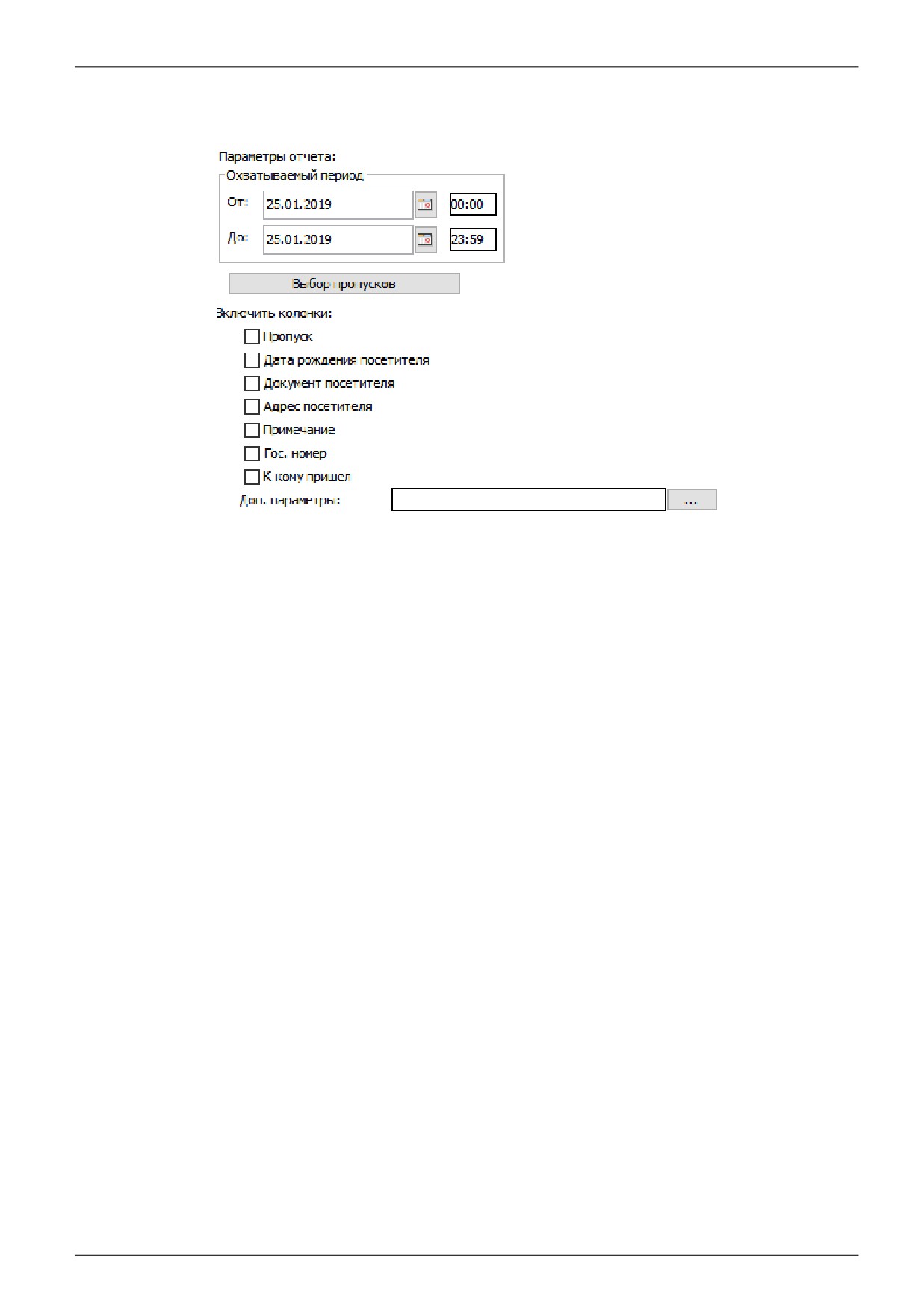
23.11. Отчёт «Журнал проходов посетителей по картам».
Доступен только при установленном модуле «Расширенная поддержка пропусков посетителей».
Рисунок 205. Настройки отчёта «Журнал проходов посетителей по картам».
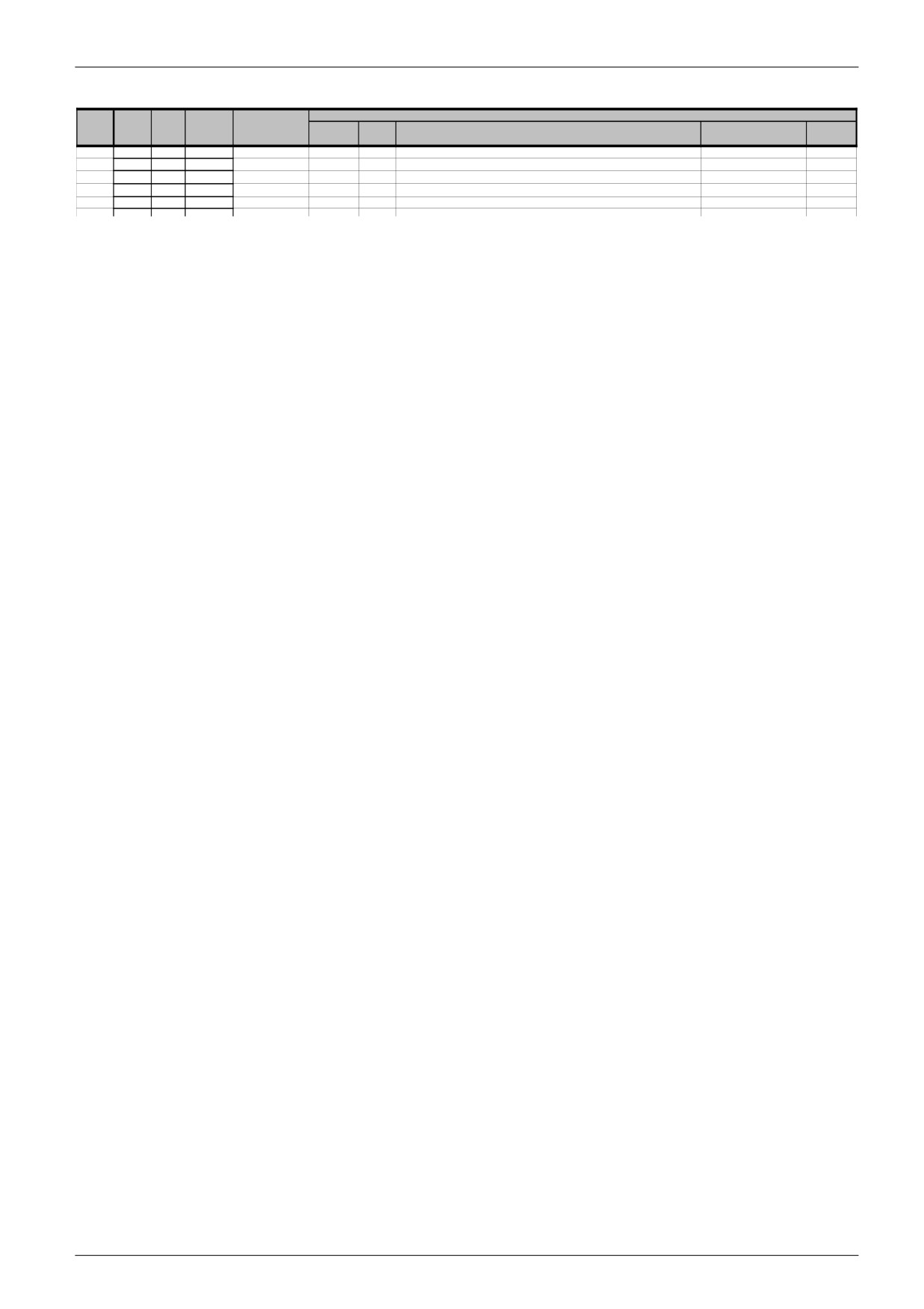
Выдаёт список событий входа-выхода посетителей, содержащий дату, время прихода, время
ухода, точку доступа, ФИО.
В панели «Параметры отчёта» доступны следующие настройки:
● Охватываемый период
1)
«От». Поле с датой и временем начала периода отчёта. Дату можно изменять стрелками
справа от неё, или нажав на кнопку с календариком. Время редактируется
непосредственно в своей строке с клавиатуры.
2)
«До». Поле с датой и временем окончания периода отчёта. Дату можно изменять
стрелками справа от неё, или нажав на кнопку с календариком. Время редактируется
непосредственно в своей строке с клавиатуры.
● Кнопка «Выбор пропусков». Открывает окно «Выбор объектов доступа» отдел «Посетители»,
в котором можно выбрать необходимые пропуска.
● Включить колонки:
1)
№ пропуска
2) дата рождения посетителя
3) Документ, предъявленный посетителем
4) Адрес прописки посетителя
5) Примечания
6) Гос. номер
7) К кому пришёл
8) Дополнительные параметры факта выдачи пропуска (до 5-ти параметров)
стр. 222 из 355
Посетитель
Точка
Дата
Время
Направление
Пропуск
Дата
доступа
ФИО
Документ
Место жительства
Примечание
рождения
2008-05-14
07:19:25
1
вход
Пропуск посетителя №3
Шишкин П. Я.
31.01.85
паспорт номер 22 05 176890 выдан "УВД Советского района города Твери", дата выдачи: 2005-07-12
г.Тверь, ул. Пахомова, д.12, кв.9
2008-05-14
07:23:31
4
вход
Пропуск посетителя №3
Шишкин П. Я.
31.01.85
паспорт номер 22 05 176890 выдан "УВД Советского района города Твери", дата выдачи: 2005-07-12
г.Тверь, ул. Пахомова, д.12, кв.9
2008-05-14
09:04:35
2
вход
Пропуск посетителя №7
Корнилов Д. В.
09.04.78
Паспорт номер 24 02 467298
г. Москва, ул. Горького, д.56, кв.89
С ноутбуком
2008-05-14
16:38:07
2
выход
Пропуск посетителя №7
Корнилов Д. В.
09.04.78
Паспорт номер 24 02 467298
г. Москва, ул. Горького, д.56, кв.89
С ноутбуком
2008-05-14
16:40:12
4
выход
Пропуск посетителя №3
Шишкин П. Я.
31.01.85
паспорт номер 22 05 176890 выдан "УВД Советского района города Твери", дата выдачи: 2005-07-12
г.Тверь, ул. Пахомова, д.12, кв.9
2008-05-14
17:45:56
1
выход
Пропуск посетителя №3
Шишкин П. Я.
31.01.85
паспорт номер 22 05 176890 выдан "УВД Советского района города Твери", дата выдачи: 2005-07-12
г.Тверь, ул. Пахомова, д.12, кв.9
Рисунок 206. Пример отчёта «Журнал проходов посетителей».
стр. 223 из 355
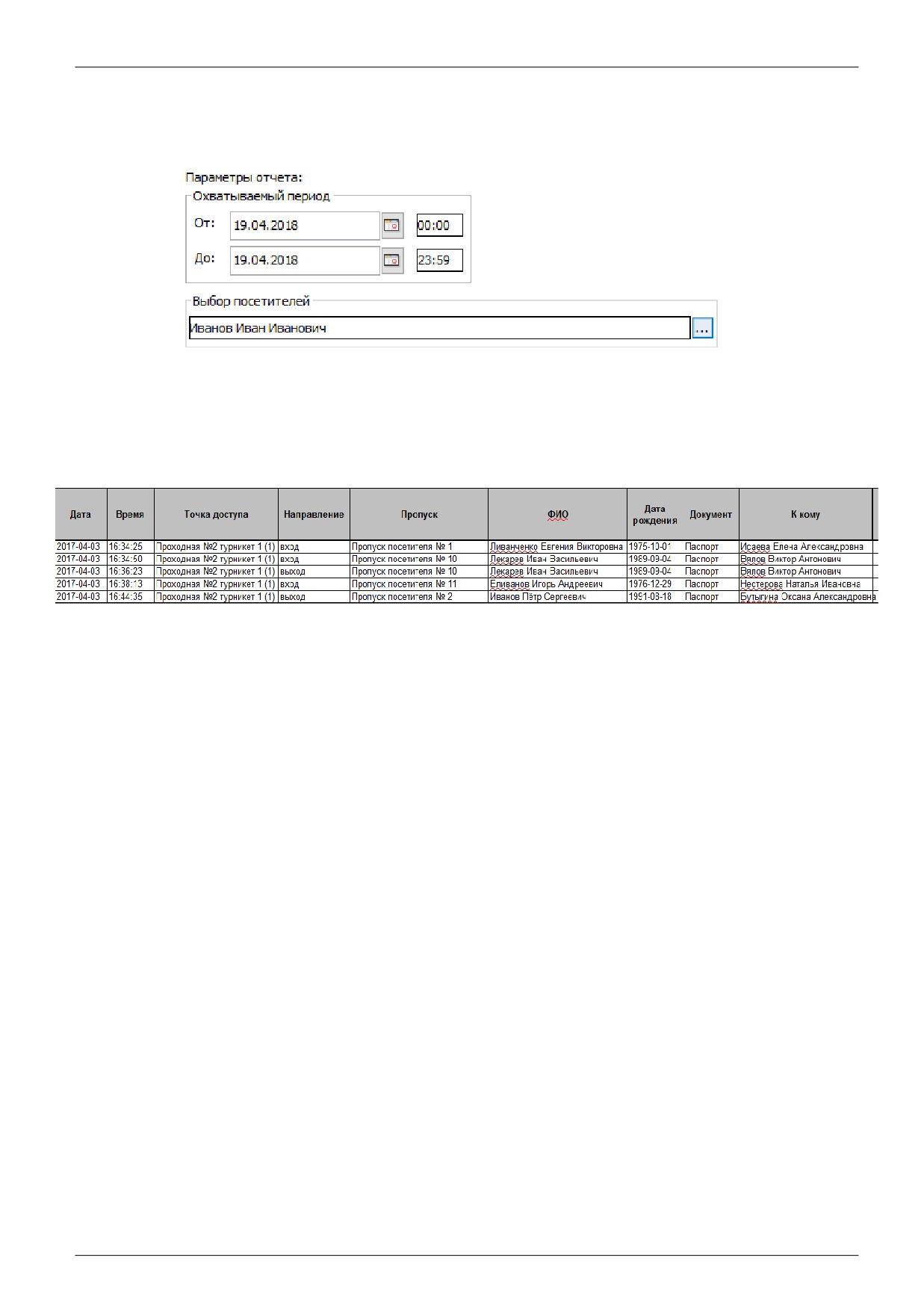
23.12. Отчёт «Журнал проходов посетителей по именам».
Доступен только при установленном модуле ПО
«Расширенная поддержка пропусков
посетителей».
Рисунок 207. Настройки отчёта «Журнал проходов посетителей по именам».
Выдаёт список событий входа-выхода выбранных поимённо посетителей, содержащий дату,
время прихода, время ухода, точку доступа, ФИО, дату рождения, вид документа и к кому
приходил.
Рисунок 208. Пример отчёта «Журнал проходов посетителей по именам».
стр. 224 из 355
23.13. Отчёт «Кто где был в заданный момент времени».
Доступен всегда.
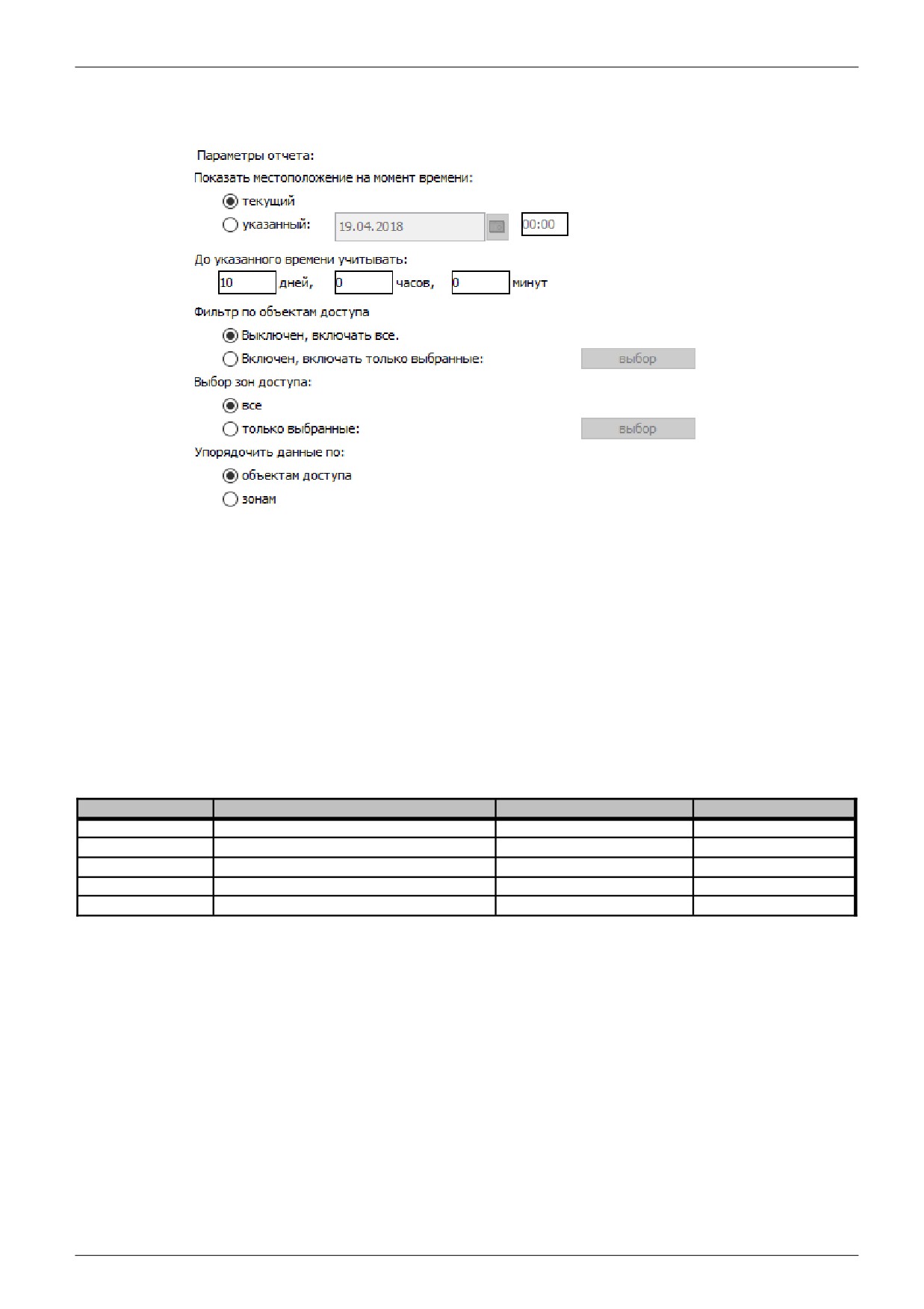
Рисунок 209. Настройки отчёта «Кто где был на момент времени».
Выдаёт список сотрудников, с указанием кто где присутствовал в выбранный момент времени.
Список содержит отдел, ФИО, зону и время попадания в неё.
В панели «Параметры отчёта» доступны следующие настройки:
● Выбор момента времени, текущее или указанное
● Учитываемый период времени, предшествующий выбранному для построения отчёта
● Выбор объектов доступа
● Выбор зон доступа
● Сортировка по объектам доступа или по зонам.
Отдел
Объект
Зона
Время входа в зону
Администрация
Андрианов Алексей Валерьевич
внешняя территория
31.08.2007 17:42:03
Администрация
Буров Валентин Николаевич
внутренняя территория
31.08.2007 16:17:21
Администрация
Викурова Наталия Николаевна
внешняя территория
31.08.2007 17:19:35
Администрация
Вьюнков Николай Анатольевич
внешняя территория
31.08.2007 16:20:05
Администрация
Вязов Виктор Антонович
внутренняя территория
01.09.2007 09:20:16
Рисунок 210. Пример отчёта «Кто где был».
стр. 225 из 355
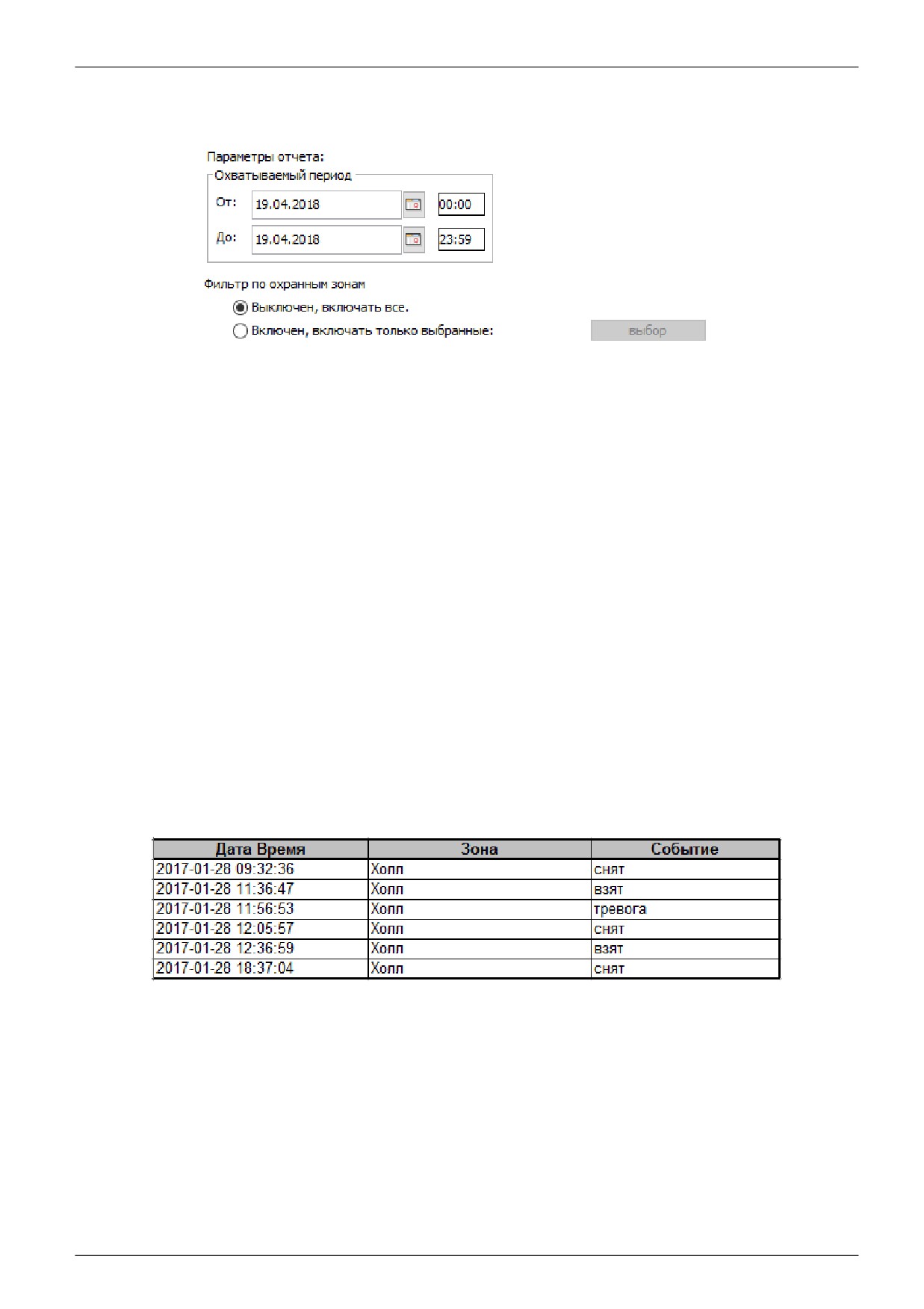
23.14. Отчёт «Журнал событий охраны».
Доступен только при включении поддержки охранных функций контроллеров Sigur E300.
Рисунок 211. Настройки отчёта «Журнал охраны».
● Охватываемый период.
1)
«От». Поле с датой и временем начала периода отчёта. Дату можно изменять стрелками
справа от неё или нажав на кнопку с календариком. Время редактируется
непосредственно в своей строке с клавиатуры.
2)
«До». Поле с датой и временем окончания периода отчёта. Дату можно изменять
стрелками справа от неё или нажав на кнопку с календариком. Время редактируется
непосредственно в своей строке с клавиатуры.
● Фильтр по охранным шлейфам.
1)
«Выключен, отображать все». Отключает фильтрацию по охранным шлейфам, позволяет
показывать информацию по всем шлейфам в отчёте.
2)
«Включён, отображать только выбранные:». Позволяет выбрать охранные шлейфы, по
которым будет отображена информация в отчёте. Для этого нажмите кнопку «выбор»,
после чего появится окно «Выбор охранных шлейфов для получения отчёта». Для того
чтобы выбрать охранные шлейфы, выделите нужные в окне «Все охранные шлейфы»
(слева) и при помощи кнопки «>>» добавьте их окно в «Выбранные охранные шлейфы»
(справа). При необходимости убрать охранные шлейфы из списка «Выбранные охранные
шлейфы», выделите их в этом окне и при помощи кнопки «<<» они будут убраны. После
чего нажмите кнопку «OK».
Рисунок 212. Пример отчёта «Журнал охраны».
стр. 226 из 355
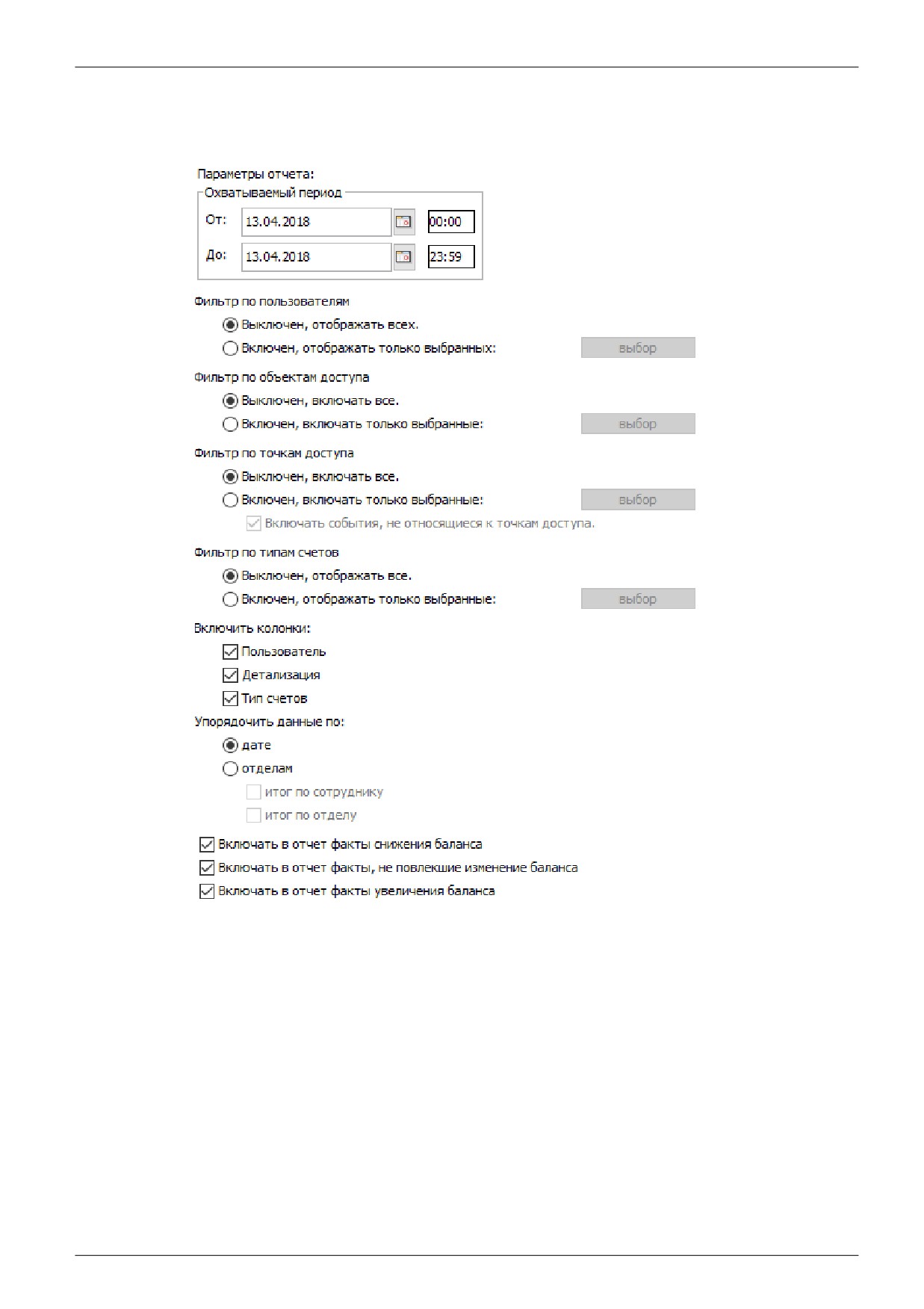
23.15. Отчёт «Журнал движений по счетам».
Доступен только при установленном модуле «Платёжная система». Позволяет получать отчёт
изменений счетов.
Рисунок 213. Настройки отчёта «Журнал движений по счетам».
● Охватываемый период.
1)
«От». Поле с датой и временем начала периода отчёта. Дату можно изменять стрелками
справа от неё или нажав на кнопку с календариком. Время редактируется
непосредственно в своей строке с клавиатуры.
2)
«До». Поле с датой и временем окончания периода отчёта. Дату можно изменять
стрелками справа от неё или нажав на кнопку с календариком. Время редактируется
непосредственно в своей строке с клавиатуры.
● Фильтр по пользователям. При включённом фильтре, нажав кнопку «Выбор», можно открыть
окно «Выбор пользователей». Далее следует выделить нужных пользователей и нажать «ОК».
● Фильтр по владельцам. При включённом фильтре, нажав кнопку «Выбор», можно открыть
окно «Выберите объекты доступа». Далее следует выбрать нужный персонал в левом окне и
при помощи кнопки «>>» переместить в правое, нажать «OK». После этого в отчёте будут
стр. 227 из 355
отображаться данные только по выбранному персоналу.
● Фильтр по типам счетов. При включённом фильтре, нажав кнопку «Выбор», можно открыть
окно «Выберите тип счета». Далее следует отметить нужные счета и нажать «ОК». После
этого в отчёте будут отображаться данные только по отмеченным счетам.
● Включить колонки.
1)
«Пользователь» - в генерируемой таблице будут отображены пользователи.
2)
«Детализация» - в отчёт будут добавлены колонки с расшифровкой операций (позиция,
стоимость, количество, итог).
3)
«Тип счетов» - в отчёте появится колонка «Тип счета».
●
«Упорядочить данные.» Позволяет сортировать получаемые данные по дате, либо по
отделам. При включении сортировки по отделам можно дополнительно итоговые данные по
сотруднику и по отделу.
●
«Включать в отчёт только факты снижения баланса».
●
«Включать в отчёт факты, не повлекшие изменения баланса».
●
«Включать в отчёт факты увеличения баланса».
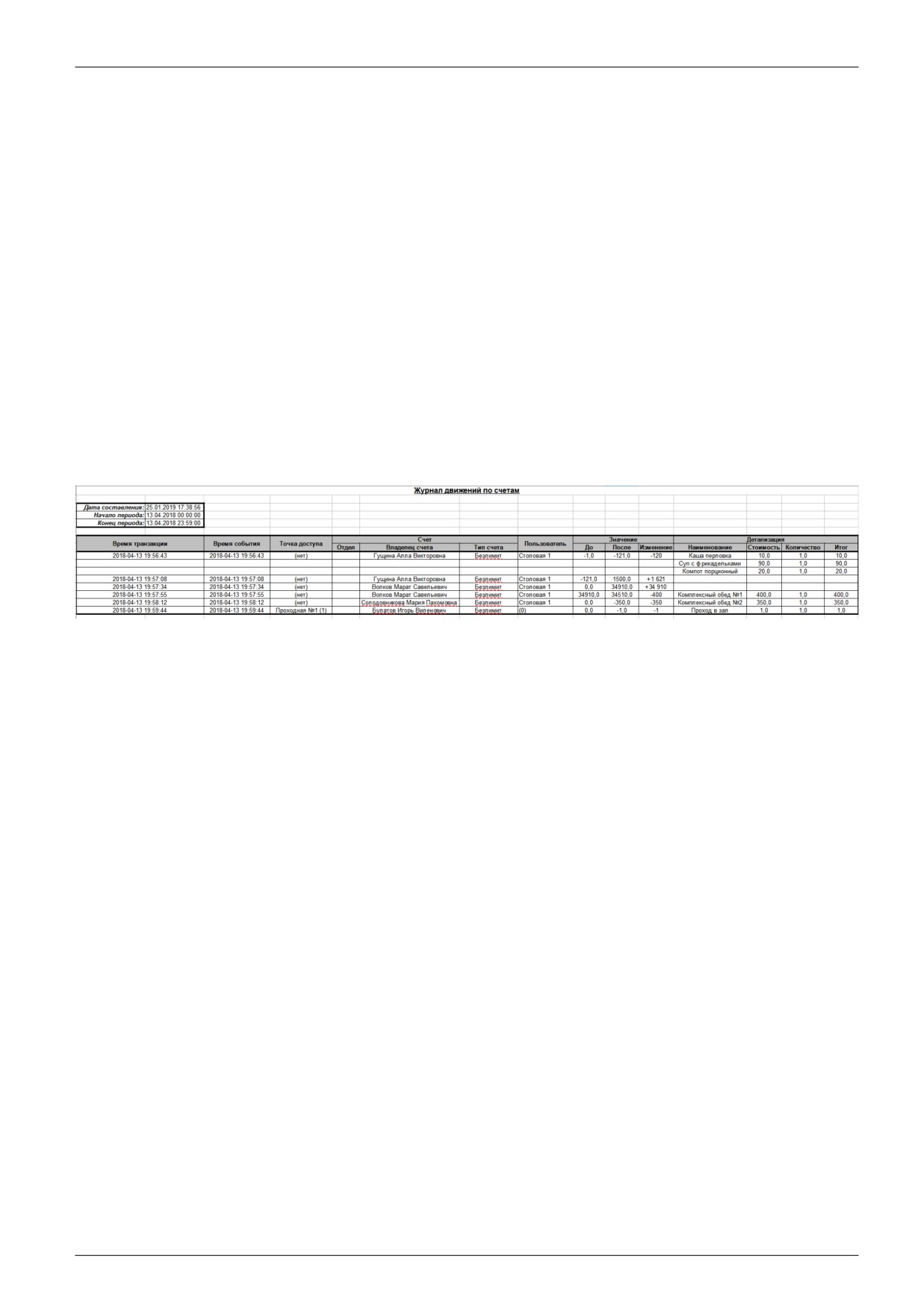
Рисунок 214. Пример отчёта «Журнал движений по счетам».
В отчёте помимо времени свершения самой транзакции фигурирует так же и время события,
послужившего причиной для совершения операции.
стр. 228 из 355
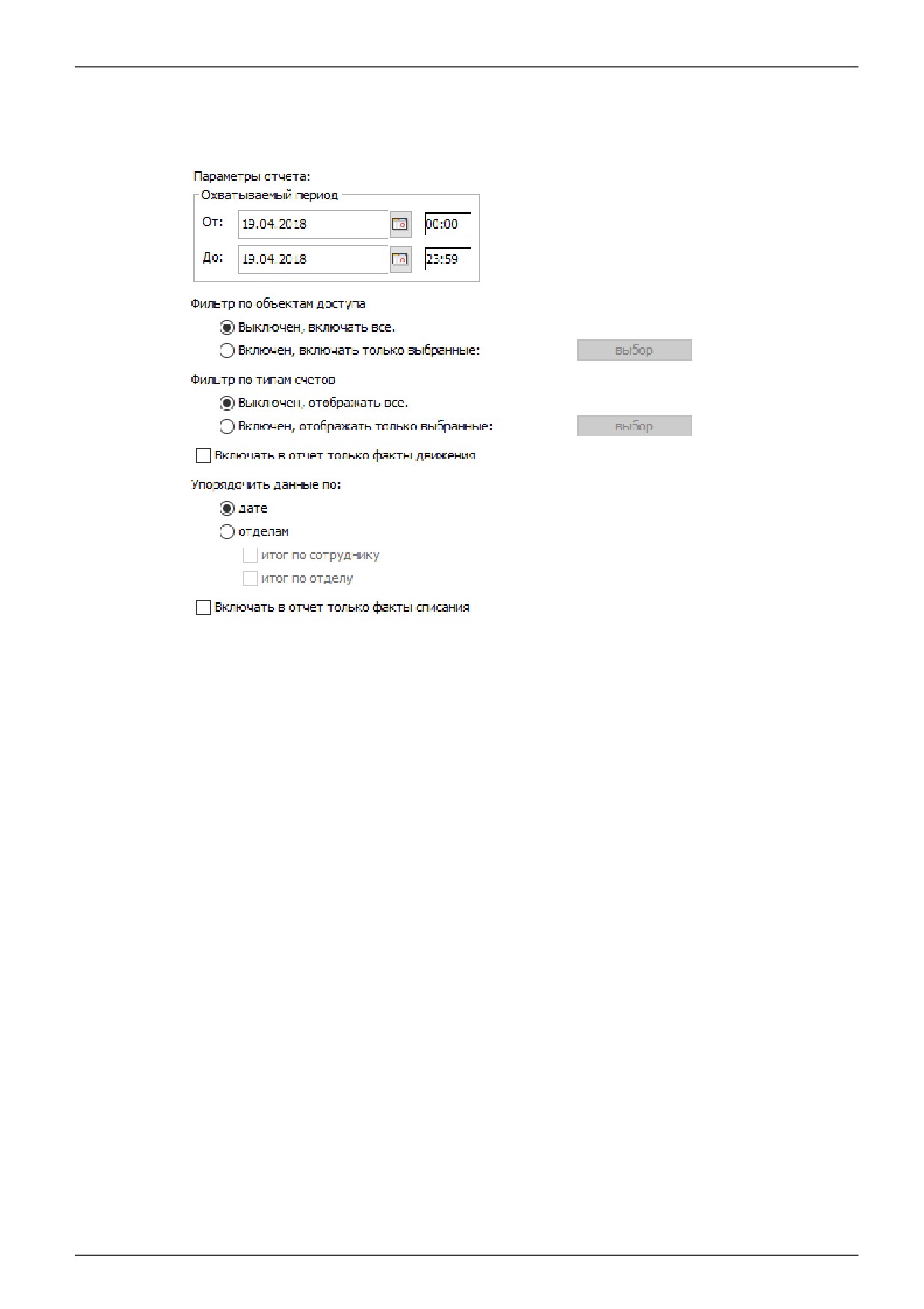
23.16. Отчёт «Журнал движений по счетам (по дням)».
Доступен только при установленном модуле «Платёжная система». Позволяет получать отчёт
изменений счетов по дням.
Рисунок 215. Настройки отчёта «Журнал движений по счетам(по дням)».
● Охватываемый период.
1)
«От». Поле с датой и временем начала периода отчёта. Дату можно изменять стрелками
справа от неё или нажав на кнопку с календариком. Время редактируется
непосредственно в своей строке с клавиатуры.
2)
«До». Поле с датой и временем окончания периода отчёта. Дату можно изменять
стрелками справа от неё или нажав на кнопку с календариком. Время редактируется
непосредственно в своей строке с клавиатуры.
● Фильтр по владельцам. При включённом фильтре, нажав кнопку «Выбор», можно открыть
окно «Выберите объект доступа». Далее следует выбрать нужный персонал в левом окне
(весь персонал) и при помощи кнопки «>>» переместить в правое (выбранный персонал),
нажать «OK». После этого в отчёте будут отображаться данные только по выбранному
персоналу.
● Фильтр по типам счетов. При включённом фильтре, нажав кнопку «Выбор», можно открыть
окно для выбора типа счёта. Выделите нужные счета, нажмите «OK». После этого в отчёте
будут отображаться данные только по отмеченным счетам.
● Включать в отчёт только факты движения. При включении этой функции в отчёте будут
отображаться только те дни, когда происходили изменения счетов.
● Упорядочить данные. Позволяет сортировать получаемые данные по дате, либо по отделам.
При включении сортировки по отделам можно дополнительно итоговые данные по сотруднику
и по отделу.
● Включать в отчёт только факты списания. Не отображает в отчёте данные о пополнении
счетов.
стр. 229 из 355
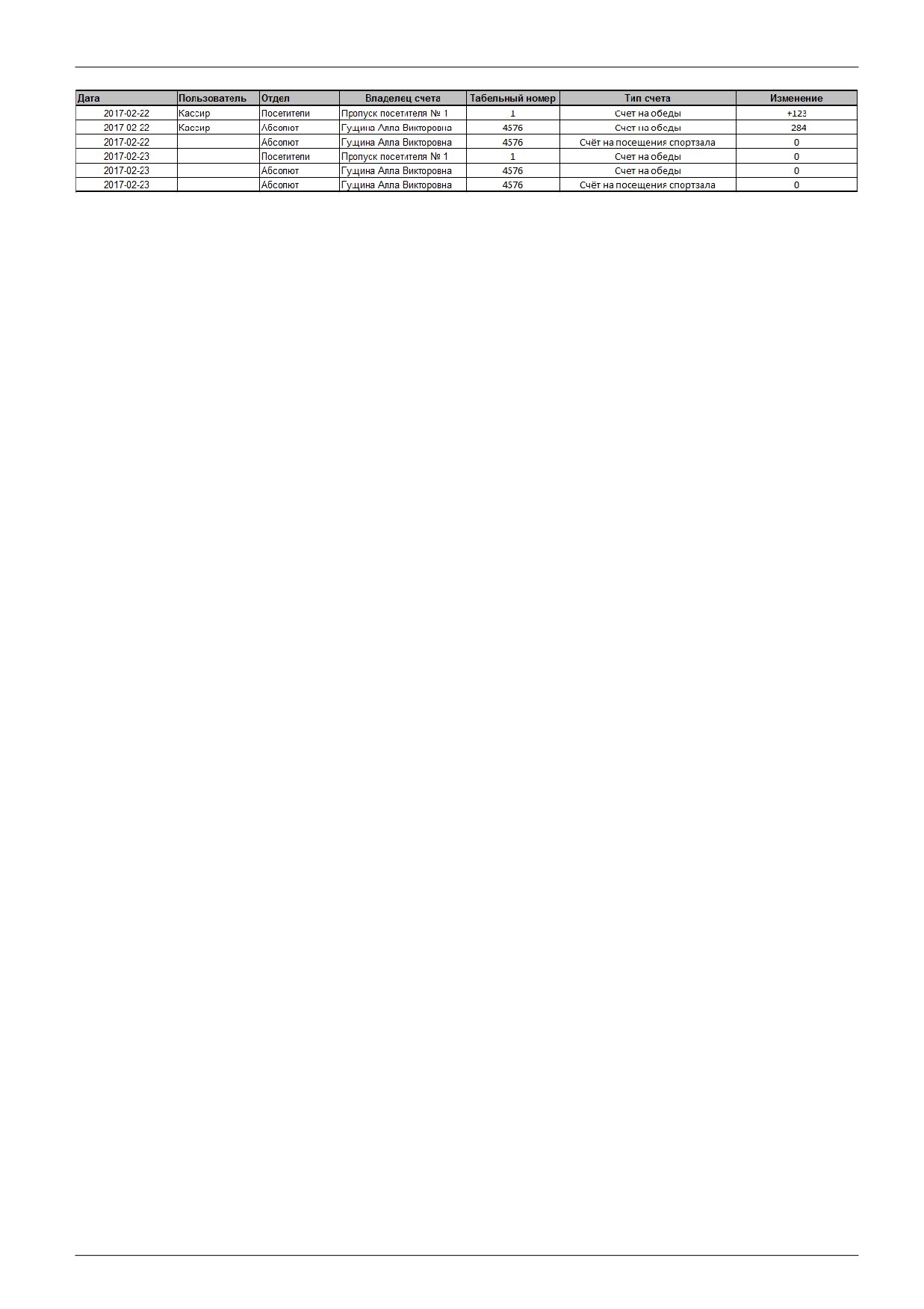
Рисунок 216. Пример отчёта «Журнал движений по счетам(по дням)».
стр. 230 из 355
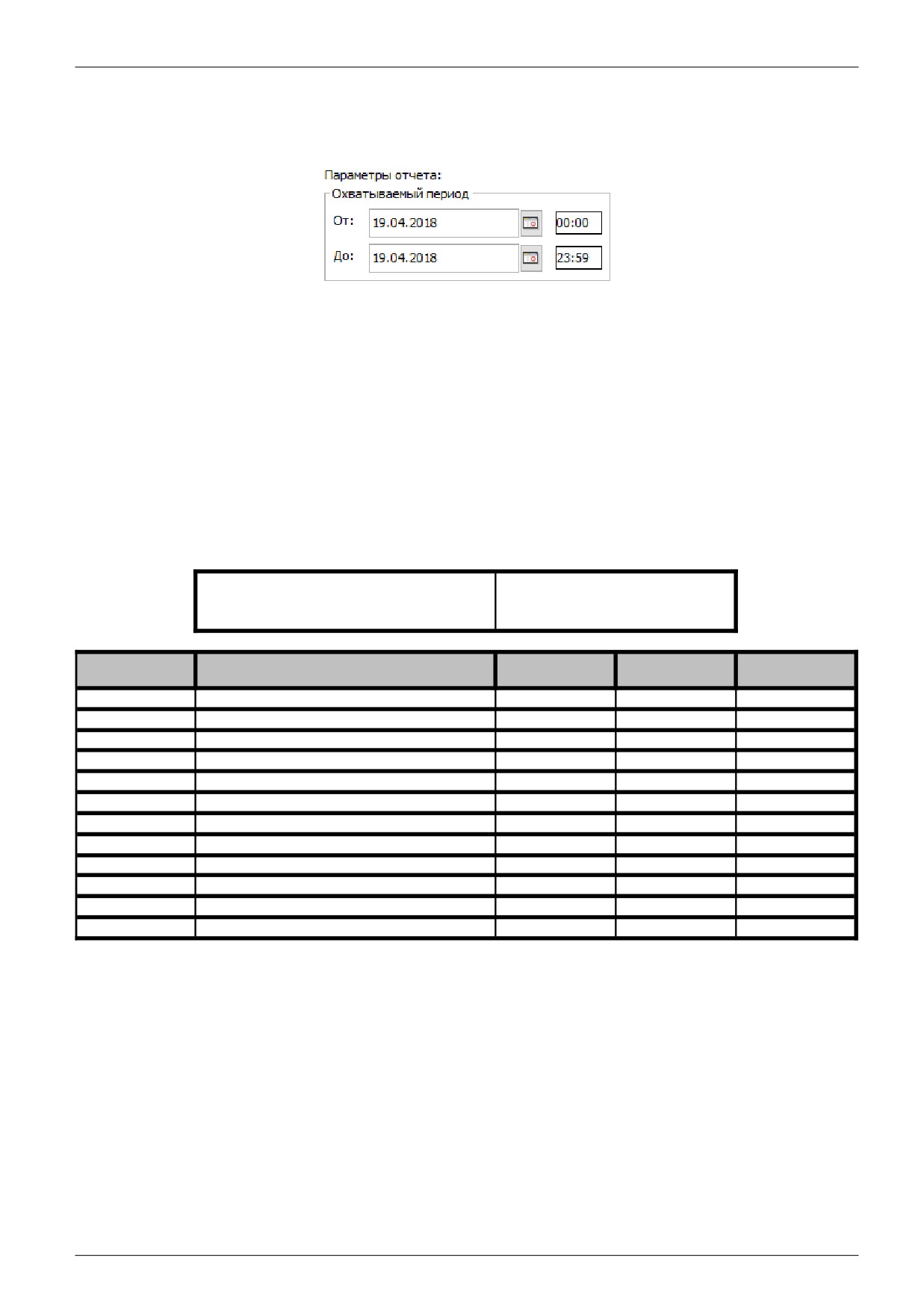
23.17.
«Отчёт по кассе».
Доступен только при установленном модуле «Платёжная система». Позволяет получать отчёт по
количеству и стоимости проданных позиций меню.
Рисунок 217. Настройки «Отчёта по кассе».
Охватываемый период.
1)
«От». Поле с датой и временем начала периода отчёта. Дату можно изменять стрелками
справа от неё или нажав на кнопку с календариком. Время редактируется
непосредственно в своей строке с клавиатуры.
2)
«До». Поле с датой и временем окончания периода отчёта. Дату можно изменять
стрелками справа от неё или нажав на кнопку с календариком. Время редактируется
непосредственно в своей строке с клавиатуры.
Пример «Отчёта по кассе»:
Отчет по кассе
Дата составления: 12.12.2011 17:48:29
Начало периода: 01.12.2011
Конец периода: 12.12.2011
Номер
Наименование
Стоимость
Количество
Итого
1
Борщ
40,0
2,0
80,0
2
Каша пшённая
30,0
1,0
30,0
6
Компот клубничный
20,0
1,0
20,0
7
Макароны отварные
25,0
2,0
50,0
3
Напиток яблочный
20,0
1,0
20,0
8
Пюре картофельное
18,0
3,0
54,0
5
Рагу мясное
50,0
2,0
100,0
9
Салат "Московский"
15,0
5,0
75,0
11
Салат сельдь под шубой
25,0
9,0
225,0
10
Солянка мясная
50,0
3,0
150,0
12
Суп Харчо
45,0
4,0
180,0
4
Щи
35,0
1,0
35,0
Общая стоимость:
1019,0
стр. 231 из 355
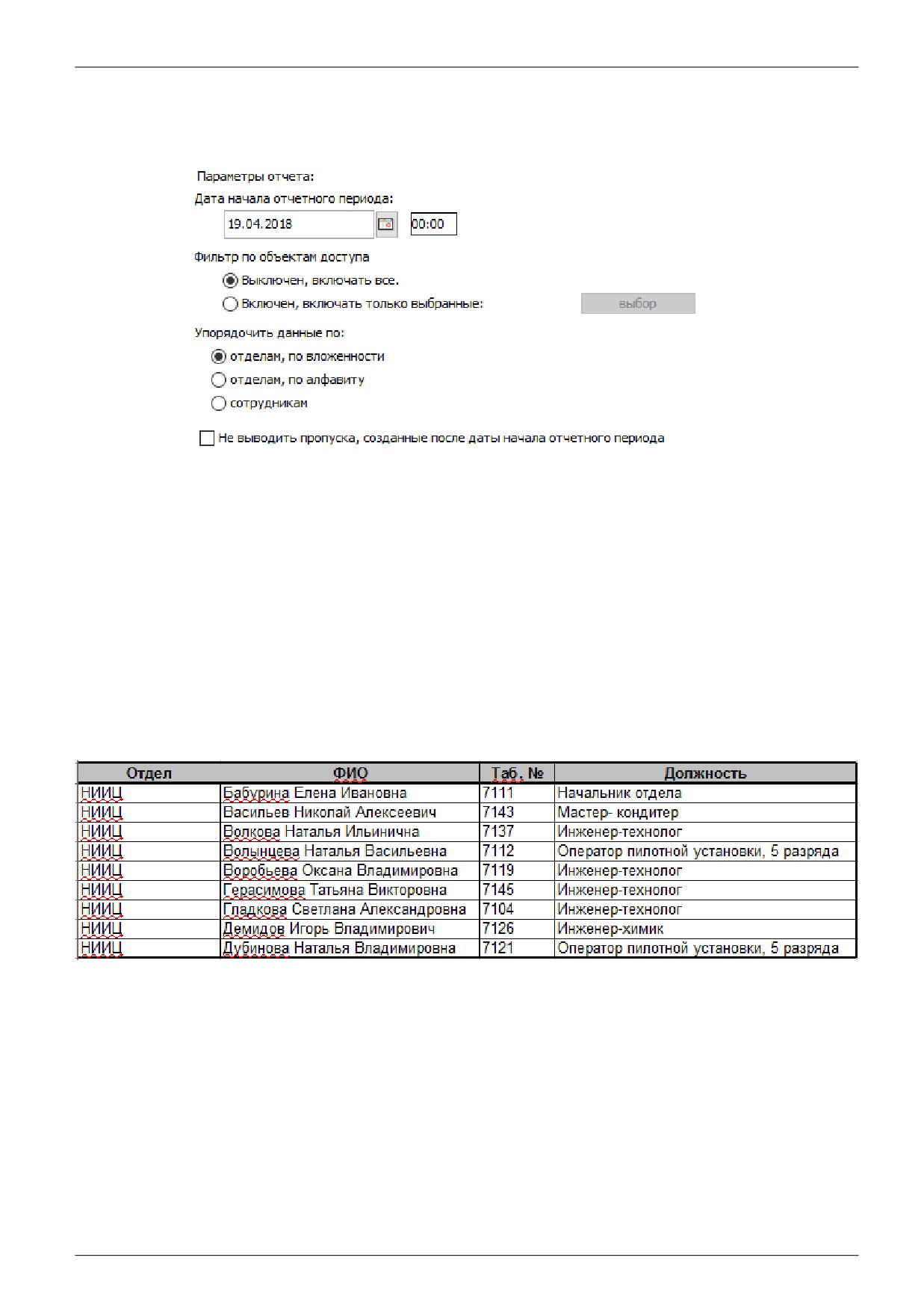
23.18.
«Отчёт о неиспользуемых картах»
Доступен всегда. Позволяет получать отчёт о персонале, не использовавшего карты на
протяжении времени от указанного момента времени до текущего.
Рисунок 218. Настройки отчёта о неиспользуемых картах.
В панели «Параметры отчёта» доступны следующие настройки:
● Дата начала отчётного периода.
Поле с датой начала периода отчёта. Дату можно изменять стрелками справа от неё, или нажав
на кнопку с календариком. Время редактируется непосредственно в своей строке с клавиатуры.
● Фильтр по объектам доступа. При включённом фильтре, нажав кнопку «Выбор», можно
выбрать в открывшемся окне нужный персонал слева (весь персонал) и при помощи кнопки
«>>» переместить вправо (выбранный персонал), затем нажать «OK». После этого в отчёте
будут отображаться данные только по выбранному персоналу..
● Упорядочить данные. Позволяет сортировать получаемые по отделам (по вложенности или
по алфавиту) или по сотрудникам.
Рисунок 219. Пример отчёта о неиспользуемых картах.
стр. 232 из 355
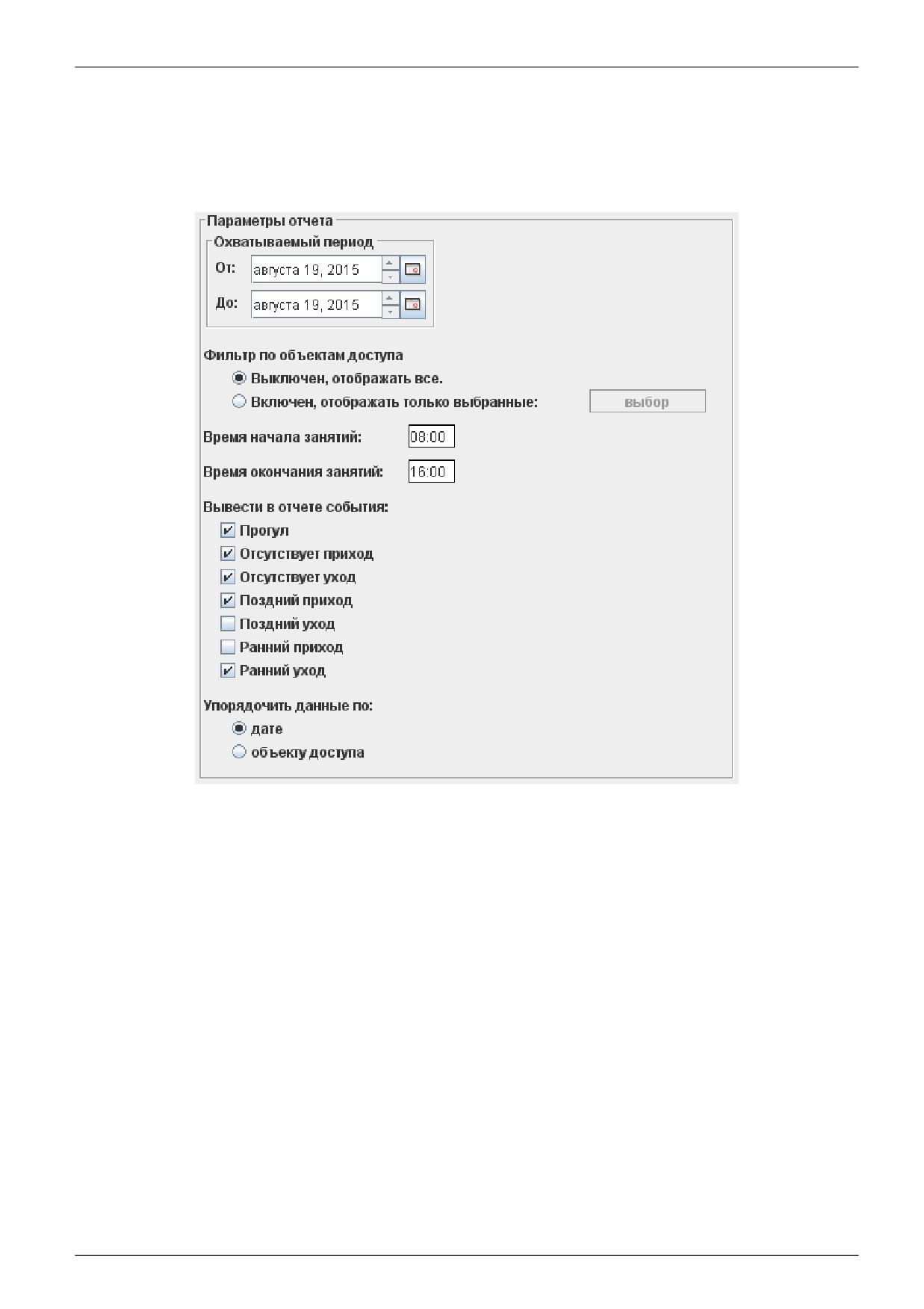
23.19.
«Отчёт о посещаемости»
Доступен только в ПО «Sigur Школа».
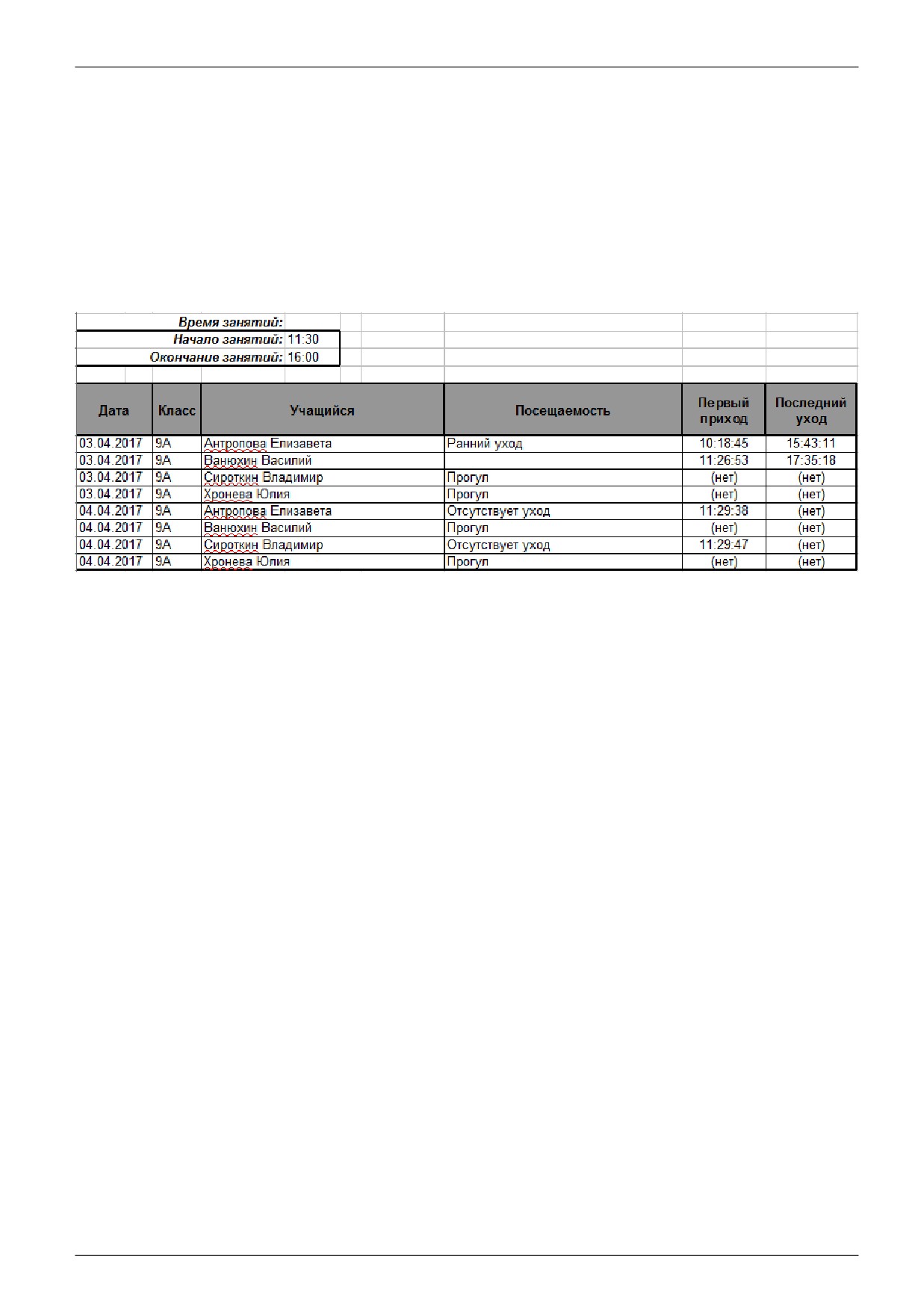
Позволяет получить отчёт о посещаемости за выбранный период. В итоговом отчёте
отображаются следующие данные: дата, класс (отдел), ФИО учащегося, графа посещаемости,
время первого прихода и последнего ухода.
Рисунок 220. Настройки отчёта о посещаемости.
● Охватываемый период
1)
«От». Поле с датой и временем начала периода отчёта. Дату можно изменять стрелками
справа от неё, или нажав на кнопку с календариком. Время редактируется
непосредственно в своей строке с клавиатуры.
2)
«До». Поле с датой и временем окончания периода отчёта. Дату можно изменять
стрелками справа от неё, или нажав на кнопку с календариком. Время редактируется
непосредственно в своей строке с клавиатуры.
● Фильтр по объектам доступа. При включённом фильтре, нажав кнопку «Выбор», можно
выбрать в открывшемся окне нужных учащихся слева (весь персонал) и при помощи кнопки
«>>» переместить вправо (выбранный персонал), затем нажать «OK». После этого в отчёте
будут отображаться данные только по выбранным учащимся.
● Время начала занятий.
● Время окончания занятий.
● Вывести в отчёте события (отображаются в графе «Посещаемость»):
1) Прогул
2) Отсутствует приход
стр. 233 из 355
3) Отсутствует уход
4) Поздний приход
5) Поздний уход
6) Ранний приход
7) Ранний уход
● Упорядочить данные. Позволяет упорядочить данные отчёта по дате или по объекту
доступа.
Рисунок 221. Пример отчёта о посещаемости.
стр. 234 из 355
23.20. Унифицированный отчёт о рабочем времени.
Доступен только при установленном модуле «Учёт рабочего времени».
Позволяет формировать настраиваемые в широких пределах отчёты о наработке персонала и
нарушениях графика: учёт ранних и поздних приходов или уходов (на работу, с работы, на обед,
с обеда), учёт оправдательных документов, разные способы вычисления присутствия на
рабочем месте, возможность игнорирования мелких нарушений, вывод данных как по каждому
дню, так и итоговых за заданный период времени.
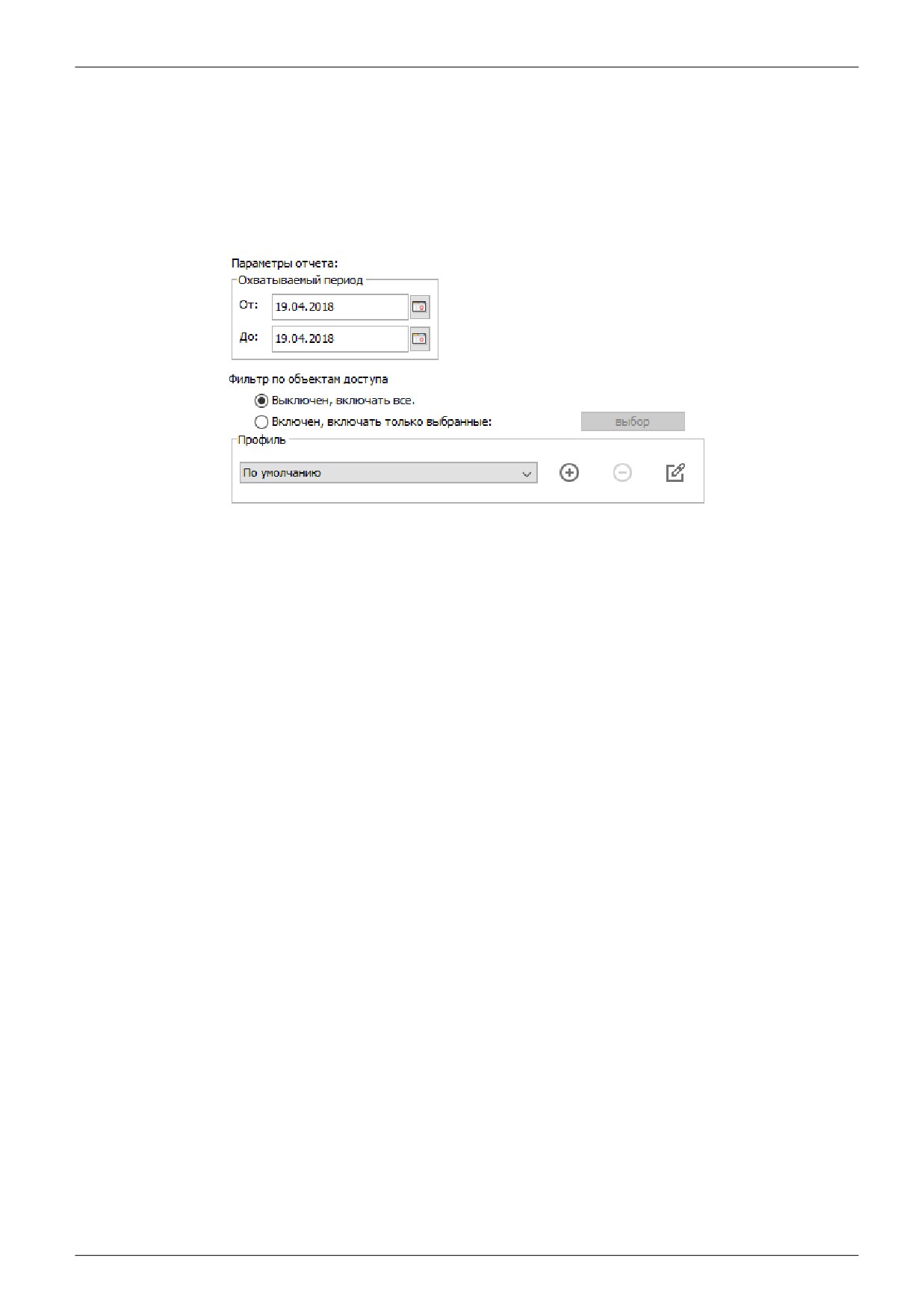
Рисунок 222. Унифицированный отчёт о рабочем времени.
Доступны следующие базовые параметры получения отчёта:
● Охватываемый период.
● Фильтр по объектам доступа. Можно ограничить список отображаемых в отчёте
сотрудников.
Для создания необходимых отчётов с индивидуальными настройками можно добавлять
произвольное количество профилей. Настройки каждого профиля разбиты по нескольким
вкладкам: параметры учитываемых данных, данные за день, данные за отчётный период,
данные о сотрудниках.
Также в профиле настраивается способ представления отчёта:
•
«свободное представление по сотрудникам»
•
«свободное представление по датам»
•
«свободное представление с отделами по алфавиту»
•
«свободное представление с отделами по вложенности»
•
«форма Табель — полная форма в MS Excel». Будет сформирована в MS Excel
стандартная унифицированная форма № Т-13 табеля учёта рабочего времени.
•
«форма Табель — полная форма ОКУД 0504421 в MS Excel». Будет сформирована в MS
Excel стандартная унифицированная форма ОКУД табеля учёта рабочего времени.
•
«форма Табель — сокращённая форма в MS Excel». Будет сформирована облегчённая
версия отчёта на базе унифицированной формы № Т-13.
•
«форма Табель
— минималистичная форма в MS Excel. Будет сформирована
максимально облегчённая версия отчёта на базе унифицированной формы № Т-13.
•
«форма Табель — экспорт данных в «1С: Предприятие». Полученный отчёт будет
передан для дальнейшей обработки в программу «1С».
стр. 235 из 355
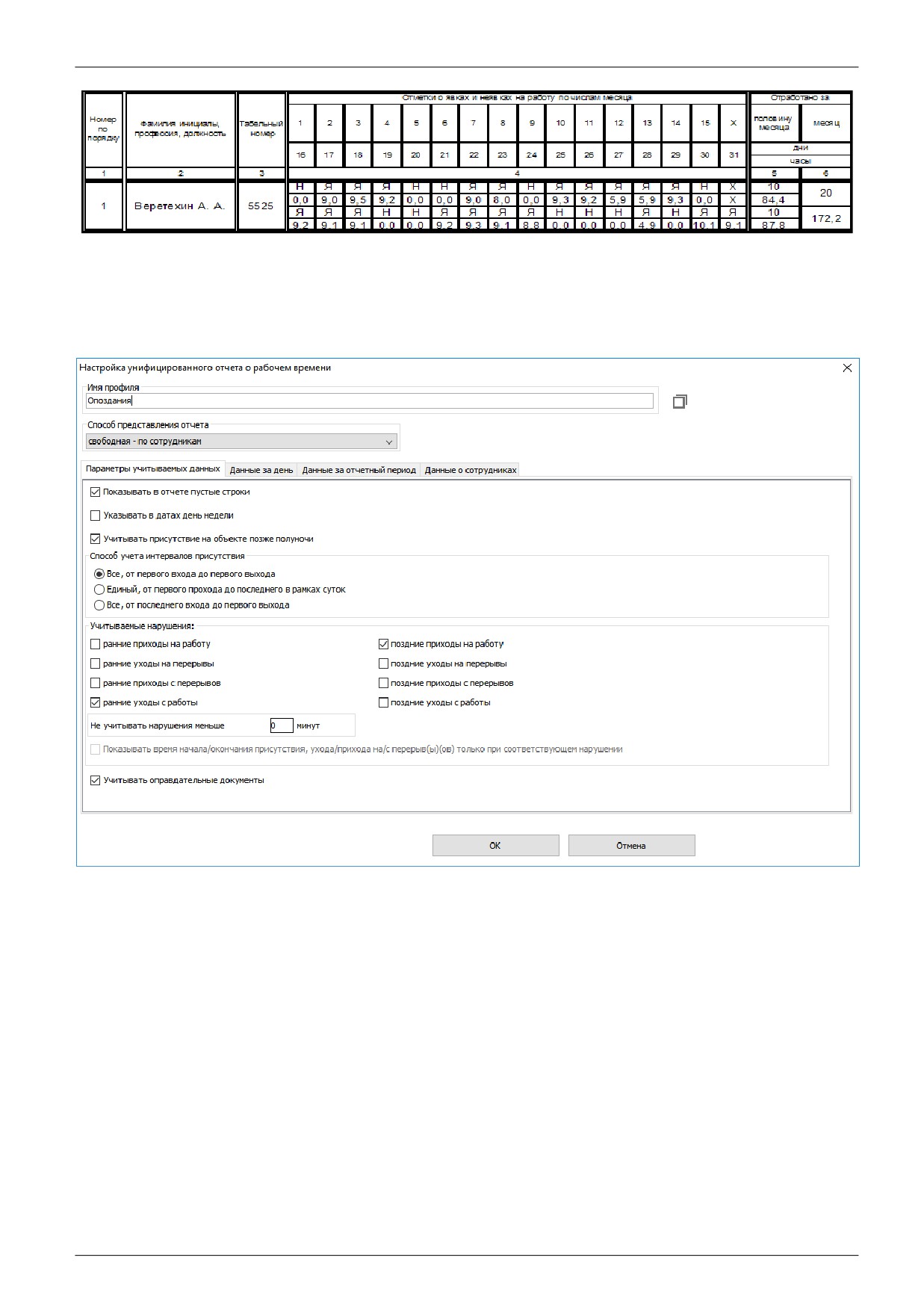
Рисунок 223. Пример унифицированного отчёта, подвид «Табель, сокращённая форма отчёта Т-13».
Я - явка, (внизу отработанное время), Н - неявка, Х - день, не попадающий в выбранный
интервал отчёта. Также могут быть подставлены коды типов из оправдательных документов.
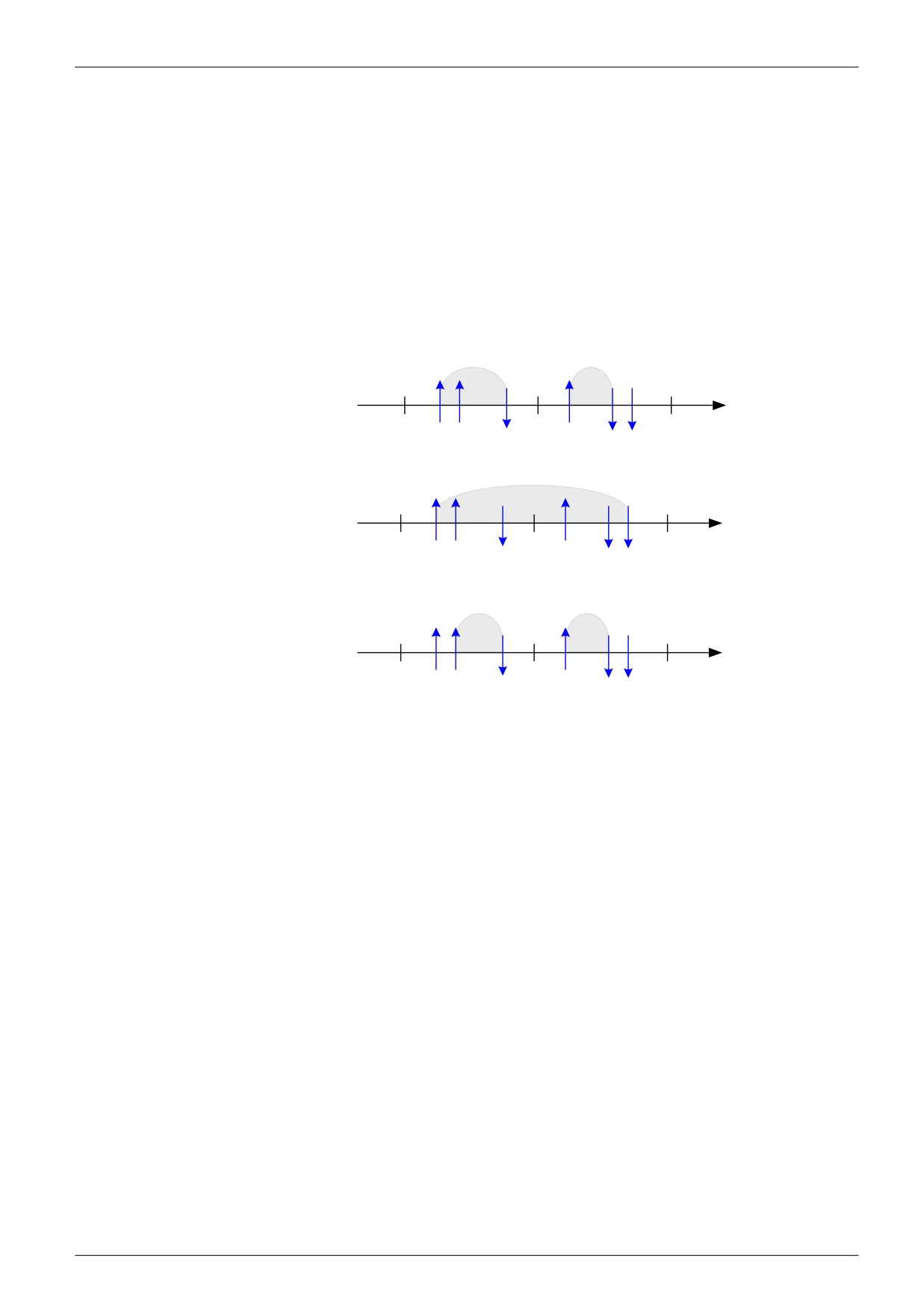
Рисунок 224. Вкладка «Параметры учитываемых данных».
В зависимости от выбранного способа представления отчёта некоторые из описываемых ниже
опций могут быть недоступны.
● Показывать в отчёте пустые строки. Отключение опции позволяет сократить объём отчёта,
например, не выводя в него сотрудников без нарушений.
● Указывать в датах день недели. Позволяет видеть в отчёте не только дату, но и день недели.
● Учитывать присутствие на объекте позже полуночи. Если последнее событие в сутках —
вход, то при включённой опции время присутствия объекта доступа не прерывается системой
в полночь.
● Способ учёта интервалов присутствия. Позволяет выбрать логику, по которой будет
рассчитываться фактическое присутствие сотрудника:
♦ «Все, от первого входа до первого выхода»
♦ «Единый, от первого прохода до последнего в рамках суток»
стр. 236 из 355
♦ «Все, от последнего входа до первого выхода»
● Учитываемые нарушения. Позволяет включать или выключать учёт следующих нарушений:
ранние приходы на работу и с перерывов, ранние уходы с работы и на перерывы, поздние
приходы на работу и с перерывов, поздние уходы с работы и на перерывы.
♦ Не учитывать нарушения меньше Х минут. Позволяет не учитывать нарушения менее
заданного интервала времени (как нарушения при приходах/уходах, так и нарушения-
отсутствия в течение рабочего времени).
♦ Показывать времена приходов/уходов только при нарушениях. Позволяет исключить из
отчёта ненужные для оператора строки.
● Учитывать оправдательные документы. Позволяет учитывать при формировании статистики
оправдательные документы (их описание приведено в разделе Оправдательные документы).
Все, от первого
00:00
12:00
00:00
входа до первого
выхода
Время
вход
вход
выход
выход
Единый, от первого
00:00
12:00
00:00
прохода до последнего в
рамках суток
Время
вход
вход
выход
выход
Все, от последнего
00:00
12:00
00:00
входа до первого
выхода
Время
вход
вход
выход
выход
Рисунок 225. Примеры определения интервалов фактического присутствия объекта (серые области)
на основании его проходов (синие стрелки) через "контрольные точки" и выбранной логики
подсчёта в профиле Унифицированного отчёта (надпись справа).
стр. 237 из 355
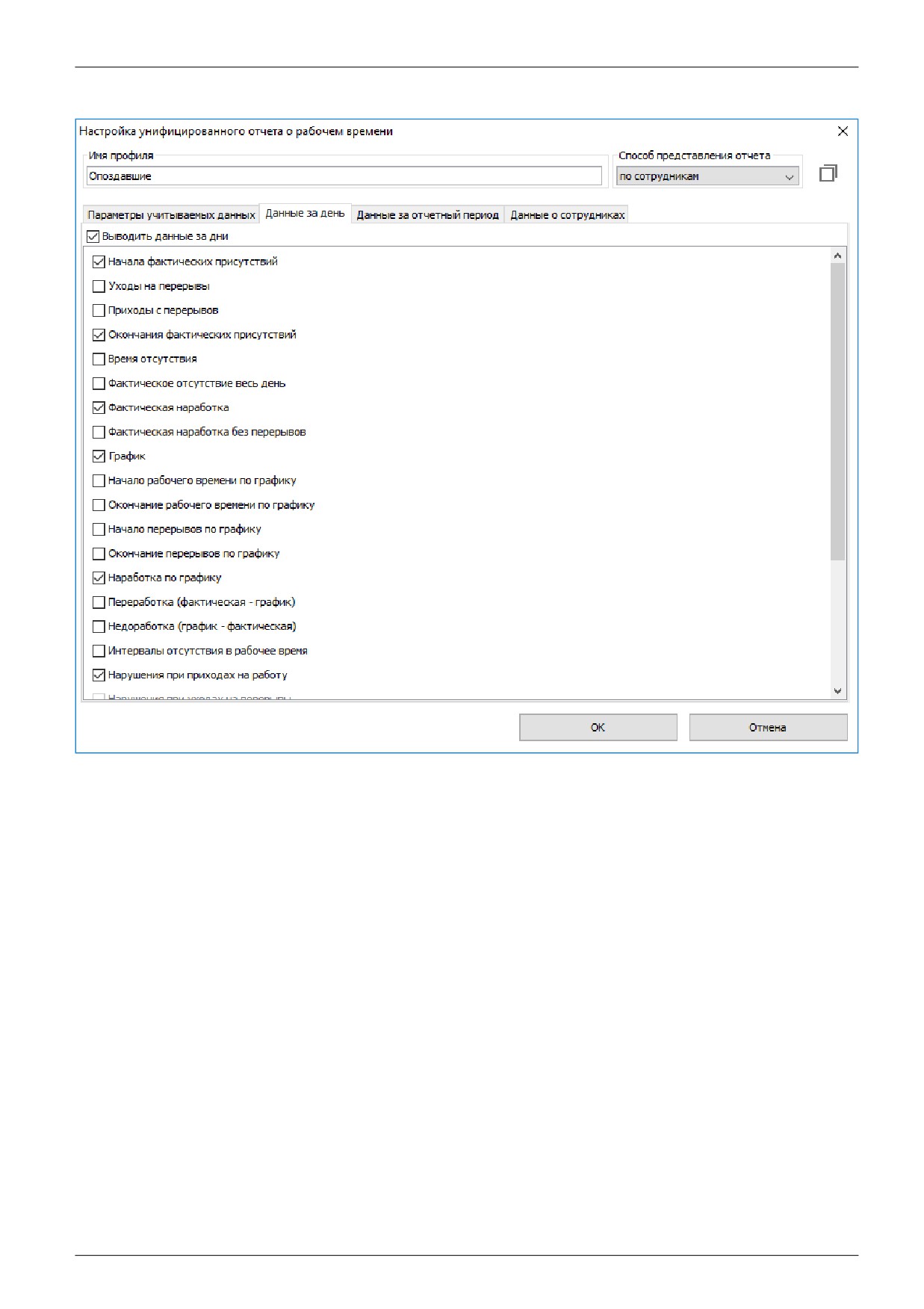
Вкладка «Данные за день».
Рисунок 226. Вкладка «Данные за день».
При включённой опции «Выводить данные за дни» можно выбрать данные, которые будут
отображаться для каждого дня выбранного периода отчёта. Доступны следующие опции:
● Начало фактического присутствия. В зависимости от способа учёта интервалов присутствия
может являться как временем первого входа (или полуночью, если последнее событие в
прошлых сутках было входом), так и первым фактом доступа в сутках, независимо от его
направления.
● Точки доступа приходов.
● Уходы на перерывы.
● Приходы с перерывов.
● Окончания фактических присутствий. В зависимости от способа учёта интервалов
присутствия может являться как временем последнего выхода
(или полуночью, если
последнее событие было входом), так и последним фактом доступа в сутках, независимо от
его направления.
● Точки доступа уходов.
● Время отсутствия. Сумма всех интервалов отсутствия между первым входом и последним
выходом.
● Фактическое отсутствие весь день.
стр. 238 из 355
содержание .. 12 13 14 15 ..