Руководство пользователя беспроводных IP-телефонов Cisco 8821 и 8821-EX - часть 4


  Главная      Учебники - Разные     Руководство пользователя беспроводных IP-телефонов Cisco 8821 и 8821-EX


поиск по сайту            правообладателям  


содержание      ..     2      3      4      5     ..


Руководство пользователя беспроводных IP-телефонов Cisco 8821 и 8821-EX - часть 4


Процедура

Шаг

1

Подключите кабель

USB

к разъему на нижней панели телефона

,

совместив контакты

.

Шаг

2

Подключите кабель

USB

к блоку питания

.

Шаг

3

Подсоедините адаптер питания к электрической розетке

.

Зарядка аккумулятора с помощью

USB-

кабеля от

USB-

порта на компьютере

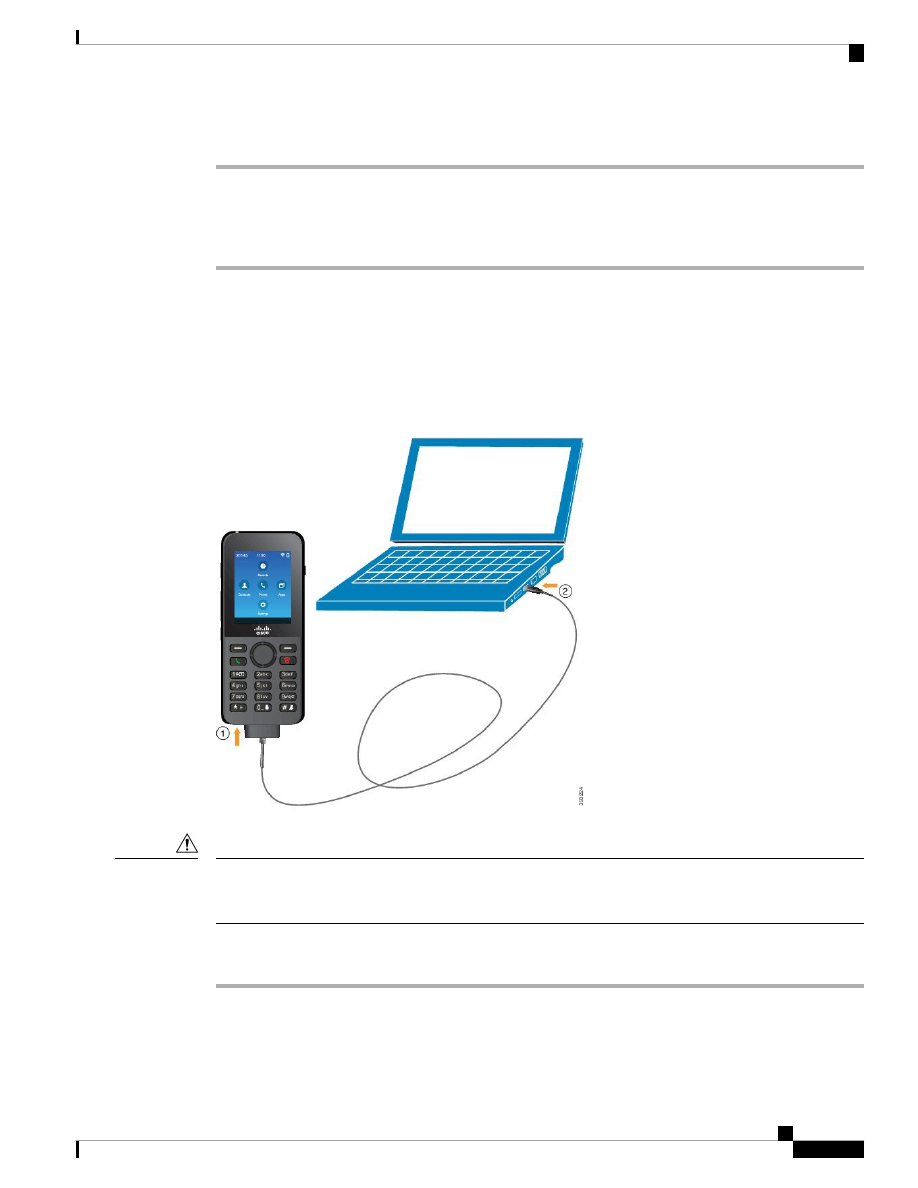
Телефон можно заряжать от компьютера

.

Зарядка телефона от компьютера может

продолжаться до шести часов

.

Широкий разъем

USB-

кабеля подключается к телефону и удерживается магнитами

.

На разъеме

имеются контакты

,

которые необходимо правильно расположить относительно телефона

.

Если держать телефон экраном к себе

,

на разъеме должен быть виден значок батареи

.

Не заряжайте телефон в опасных зонах

.

Не заряжайте мокрый телефон

.

Осторожно

!

Процедура

Шаг

1

Подсоедините широкий разъем

USB-

кабеля к нижней части телефона

,

правильно расположив

контакты

.

41

Настройка телефона

Зарядка аккумулятора с помощью

USB-

кабеля от

USB-

порта на компьютере

-------------------------------------------------------------------------------------------------------------------------------------------------------------

Шаг

2

Другой конец кабеля подсоедините к

USB-

порту компьютера

.

Конфигурация телефона

Конфигурация телефона осуществляется одним из следующих способов

.

Настройку выполняет администратор

.

В этом случае вам не нужно ничего предпринимать

.

Администратор может заблокировать вам доступ к меню конфигурации

.

Вы выполняете настройку телефона для вашей сети

Wi-Fi,

а также настраиваете его на

подключение к системе управления вызовами

.

В этом случае администратор предоставляет

вам информацию

,

которую нужно ввести в телефон

.

Подключение телефона к сети

Wi-Fi

После ввода

IP-

адреса прокрутите до соответствующего поля и нажмите кнопку Выбор

.

Внешний

вид поля изменится

появится несколько полей ввода

.

Используйте клавиатуру для ввода

цифр

,

а кольцо со стрелками

для перемещения между полями

.

После настройки телефона и сохранения изменений телефон подключится к

Cisco Unified

Communications Manager.

Установив подключение

,

телефон загрузит файл конфигурации и при

необходимости выполнит обновление микропрограммного обеспечения до новой версии

.

Подготовка

Вам потребуются следующие сведения о сети

Wi-Fi:

• SSID

Тип защиты

(

например

, WEP, EAP)

• PIN-

код или ключ доступа для выбранного метода обеспечения безопасности

Процедура

Шаг

1

Откройте приложение Настройки

.

Шаг

2

Выберите

Wi-Fi

.

Шаг

3

Выберите профиль

.

Шаг

4

(

дополнительно

)

Введите имя профиля

.

a)

Выберите Имя профиля

.

b)

Введите новое имя с помощью клавиатуры

.

Чтобы удалить символ слева от курсора

,

нажмите программную клавишу Назад

.

Для перемещения слева направо внутри поля используйте кольцо со стрелками

.

c)

Нажмите Еще

и выберите Сохранить

.

42

Настройка телефона

Конфигурация телефона

-------------------------------------------------------------------------------------------------------------------------------------------------------------

Шаг

5

Выберите Сетевая конфигурация

>

Настройка

IPv4

.

Если ваша сеть не поддерживает

DHCP,

выполните следующие действия

.

a)

Обязательно

:

Выберите

DHCP

и нажмите Выкл

.

b)

Выберите

IP-

адрес и введите

IP-

адрес

,

назначенный телефону

.

c)

Выберите Маска подсети и введите маску подсети

.

Например

, 255.255.255.0.

d)

Выберите Маршр

-

р по умлч

.

и введите

IP-

адрес маршрутизатора по умолчанию

.

e)

Выберите

DNS-

сервер

1

и введите

IP-

адрес сервера

DNS.

Следующие действия выполните для любой сети

:

a)

Выберите Дополнит

. TFTP-

сервер и выберите Вкл

.

b)

Выберите

TFTP-

сервер

1

и введите

IP-

адрес сервера

TFTP

для

Cisco Unified Communications

Manager.

c)

Нажмите Еще и выберите Сохранить

.

d)

В окне Список доверия нажмите Еще и выберите Стереть

.

e)

Выберите Назад и еще раз Назад

.

Шаг

6

Выберите Конфигурация

WLAN

.

Шаг

7

Выберите

SSID

.

a)

Введите

SSID

точки доступа с помощью клавиатуры

.

b)

Нажмите Еще и выберите Сохранить

.

Шаг

8

Выберите Режим безопас

.

Шаг

9

Выберите метод обеспечения безопасности

,

который требуется для данной точки доступа

.

Шаг

10

Установите значения обязательных полей безопасности в соответствии со следующей
таблицей

:

Описание

Конфигурируемое
поле

Режим безопасности

Когда для режима безопасности задано
значение

«

Нет

»,

конфигурировать другие поля

не требуется

.

Нет

Нет

Введите ключ

WEP: 40/104

или

64/128;

в

формате

ASCII

или шестнадцатеричном

.

Ключ

WEP

WEP

Введите контрольную фразу в формате

ASCII

(8-63)

или в шестнадцатеричном

(64).

Контрольная фраза

PSK

Введите идентификатор пользователя

.

Идентификатор
пользователя

EAP-FAST

PEAP-GTC

PEAP-MSCHAPV2

Введите пароль

Пароль

Тип сертификата предоставляет
администратор

.

Он же установит сертификат

на вашем телефоне

.

Сертификат
пользователя

EAP-TLS

Шаг

11

Выберите Режим

802.11

,

а затем выберите необходимый режим

.

43

Настройка телефона

Подключение телефона к сети

Wi-Fi

-------------------------------------------------------------------------------------------------------------------------------------------------------------

Режим определяет частоту

.

Если установлен режим

«

Авто

»,

телефон может использовать

частоту

5

ГГц или

2,4

ГГц

,

причем частота

5

ГГц является предпочтительной

.

Шаг

12

Выберите Энергосбереж

.

при вызове и нажмите Выбор

,

чтобы изменить настройку

.

Это поле следует устанавливать в значение Отключ

.

только в целях устранения неполадок

.

Шаг

13

Нажмите Еще и выберите Сохранить

.

Шаг

14

Нажмите Электропитание

/

Заверш

.

вызов

.

44

Настройка телефона

Подключение телефона к сети

Wi-Fi

-------------------------------------------------------------------------------------------------------------------------------------------------------------

Г Л А В А

3

Вызовы

Приложение

«

Телефон

»,

на странице

45

Вызов абонента

,

на странице

46

Ответ на вызовы

,

на странице

51

Завершение вызова

,

на странице

55

Отключение микрофона

,

на странице

55

Удержание вызовов

,

на странице

56

Переадресация вызовов с вашего телефона

,

на странице

58

Перевод вызова другому абоненту

,

на странице

59

Телефонные конференции и совещания

,

на странице

59

Вызовы по внутренней связи

,

на странице

61

Контроль и запись разговоров

,

на странице

62

Приоритетные вызовы

,

на странице

63

Работа с несколькими линиями

,

на странице

65

Приложение

«

Телефон

»

Приложение Телефон облегчает выполнение и прием вызовов

.

Если в качестве главного экрана выбран вид

«

Линии

»,

приложение Телефон уже открыто

.

Процедура

Для доступа к приложению Телефон используйте один из следующих способов

.

На экране представления приложений нажмите кнопку Выбор и выберите Телефон

.

Нажмите Ответ

/

Отправить

,

чтобы выполнить вызов или ответить на входящий вызов

.

Чтобы выполнить вызов

,

введите номер с помощью клавиатуры

.

Связанные темы

Главный экран

,

на странице

17

45

-------------------------------------------------------------------------------------------------------------------------------------------------------------

Вызов абонента

Ваш беспроводной

IP-

телефон

Cisco

работает так же

,

как обычный телефон

.

Но мы значительно

упростили процедуру выполнения вызовов

.

Выполнение вызова

Вызов легко выполнить с главного экрана

«

Приложения

»,

главного экрана

«

Линии

»

или из

приложения

«

Телефон

».

Процедура

Шаг

1

Введите телефонный номер

.

Шаг

2

Нажмите Ответ

/

Отправить

.

Выполнение экстренного вызова

Вы можете сделать с телефона экстренный вызов

,

даже если не выполнили вход в систему

.

Когда вы начнете набирать экстренный номер

,

отобразится список экстренных номеров

,

хотя

выбрать номер из списка будет невозможно

.

Набрать номер

,

отсутствующий в списке

,

не удастся

.

Процедура

Шаг

1

Если телефон выключен

,

нажмите кнопку Электропитание

/

Заверш

.

вызов

и держите

нажатой в течение

4

секунд

,

чтобы включить его

.

Шаг

2

Введите экстренный номер с помощью клавиатуры

.

Шаг

3

Нажмите Ответ

/

Отправить

.

Выполнение вызова с использованием гарнитуры

С помощью гарнитуры можно выполнить вызов

.

Если отключить гарнитуру во время вызова

,

разговор можно продолжить через динамик телефона

.

Подготовка

К телефону должна быть подключена проводная гарнитура или гарнитура

Bluetooth.

46

Вызовы

Вызов абонента

-------------------------------------------------------------------------------------------------------------------------------------------------------------

Процедура

Шаг

1

Откройте приложение Телефон

.

Шаг

2

(

дополнительно

)

Выберите линию

.

Шаг

3

Введите телефонный номер

.

Шаг

4

Нажмите Ответ

/

Отправить

.

Связанные темы

Гарнитуры

,

на странице

99

Выполнение вызова с использованием динамика телефона

Вы можете выполнять вызов

,

используя встроенный динамик

.

Процедура

Шаг

1

Нажмите и удерживайте Спикерфон

для включения динамика

.

Шаг

2

Наберите номер телефона

.

Шаг

3

Нажмите Ответ

/

Отправить

,

чтобы выполнить вызов

.

Шаг

4

Нажмите и удерживайте Спикерфон снова для выключения режима динамика

.

Выполнение вызова с использованием динамика настольного
зарядного устройства

Когда телефон подключен к настольному зарядному устройству

,

динамик

,

встроенный в

зарядное устройство

,

используется автоматически

.

Если вы вынете телефон из зарядного

устройства во время разговора

,

достаточно приложить телефон к уху

,

чтобы продолжить

разговор

.

Процедура

Шаг

1

Наберите номер телефона

.

Шаг

2

Нажмите Ответ

/

Отправить

,

чтобы выполнить вызов

.

47

Вызовы

Выполнение вызова с использованием динамика телефона

-------------------------------------------------------------------------------------------------------------------------------------------------------------

Выполнениевызовасиспользованиемадресателефонаилиадреса
для видеосвязи

Иногда

,

помимо обычного номера телефона другого абонента

,

у вас также будет адрес

телефона или адрес для видеосвязи

,

которые можно использовать для выполнения вызова

.

Эти адреса могут выглядеть

,

как адрес электронной почты

,

например

username1@example.com

,

или содержать цифры

,

например

username2@209.165.200.224

.

Процедура

Шаг

1

Откройте приложение Телефон

.

Шаг

2

(

дополнительно

)

Выберите линию

.

Шаг

3

Нажмите Еще

и выберите

ABC

,

чтобы можно было ввести текст с клавиатуры

.

Шаг

4

Нажмите на клавиатуре цифровую клавишу для просмотра доступных вариантов

,

а затем

снова нажмите цифровую клавишу для перехода к требуемому варианту

.

Например

,

трижды нажмите клавишу один

(1)

,

чтобы ввести символ

@.

Шаг

5

Нажмите Ответ

/

Отправить

.

Повтор набора последнего номера

Вы можете повторно набрать последний набранный номер из приложения Телефон

.

Процедура

Шаг

1

Обязательно

:

Откройте приложение Телефон

.

Шаг

2

(

дополнительно

)

Выберите линию

.

Шаг

3

Нажмите Повтор

.

Повтор недавнего вызова

Вы можете выполнить вызов в ответ на недавний вызов

,

пользуясь списком

«

Недавние

»

в

приложении Телефон

.

Процедура

Шаг

1

Откройте приложение Телефон

.

Шаг

2

Обязательно

:

Выберите линию

.

Шаг

3

Выберите запись в списке

«

Недавние

».

48

Вызовы

Выполнение вызова с использованием адреса телефона или адреса для видеосвязи

-------------------------------------------------------------------------------------------------------------------------------------------------------------

Шаг

4

Нажмите Ответ

/

Отправить

.

Вызов избранного номера из приложения

«

Контакты

»

Можно без труда позвонить контакту из списка

«

Избранное

».

Подготовка

Контакт должен присутствовать как избранный

(

часто набираемый номер

)

в списке

«

Избранное

»

в приложении Контакты

.

Процедура

Шаг

1

Откройте приложение Контакты

.

Шаг

2

Выберите Избранное

.

Шаг

3

Выберите запись и нажмите Ответ

/

Отправить

.

Связанные темы

Избранное

,

на странице

68

Вызов избранного номера с экрана

«

Приложение

»

Из вида

«

Приложения

»

можно легко позвонить контакту из списка

«

Избранное

».

Подготовка

Контакт должен присутствовать как избранный

(

часто набираемый номер

)

в списке

«

Избранное

»

в приложении Контакты

.

Необходимо знать номер индекса

,

назначенный избранному номеру

.

Процедура

Выполните одно из следующих действий

.

Если избранному номеру назначен однозначный индекс

,

нажмите и удерживайте

соответствующую цифровую клавишу

.

Например

,

если избранному номеру назначен

номер индекса

1,

нажмите и удерживайте

1

,

пока телефон не выполнит вызов

.

Если избранному номеру назначен двухзначный индекс

,

нажмите цифровую клавишу

,

а

затем нажмите и удерживайте вторую цифровую клавишу

.

Например

,

если избранному

номеру назначен номер индекса

10,

нажмите

1

,

а затем нажмите и удерживайте

0

,

пока телефон не выполнит вызов

.

49

Вызовы

Вызов избранного номера из приложения

«

Контакты

»

-------------------------------------------------------------------------------------------------------------------------------------------------------------

Связанные темы

Избранное

,

на странице

68

Выполнение вызова с помощью функции быстрого набора

Подготовка

Администратор должен настроить для вас линию быстрого набора

.

Процедура

Шаг

1

Откройте приложение Телефон

.

Шаг

2

Обязательно

:

Выберите линию Быстрый набор

.

Набор международного номера

Вы можете выполнять международные вызовы путем добавления к набираемому телефонному
номеру префикса в виде знака плюс

(+).

Подготовка

Перейдите в окно приложения

«

Телефон

».

Процедура

Шаг

1

Нажмите и удерживайте звездочку

(*)

не менее одной секунды

.

Знак плюс

(+)

отображается в качестве первого символа телефонного номера

.

При снятой

трубке вы услышите

,

что сигнал готовности к набору номера изменился после отображения

знака плюс

(+).

Шаг

2

Введите номер

.

Шаг

3

Нажмите Ответ

/

Отправить

.

Уведомление о доступности контакта

Если вы звоните кому

-

либо

,

и линия занята или абонент не отвечает

,

то вы можете запросить

уведомление о доступности этого абонента

,

которое передается с помощью сообщения и

специального вызывного сигнала

.

50

Вызовы

Выполнение вызова с помощью функции быстрого набора

-------------------------------------------------------------------------------------------------------------------------------------------------------------

Процедура

Шаг

1

Нажмите Отзвон

.

Шаг

2

Нажмите Выход

.

Шаг

3

Когда вы видите сообщение о доступности абонента или слышите специальный вызывной
сигнал

,

нажмите Вызов

.

Вызовы

,

требующие ввода кода биллинга или кода авторизации

Администратор может потребовать

,

чтобы после набора телефонного номера пользователь

вводил код биллинга или авторизации

(

или оба этих кода

).

Код биллинга

,

также называемый

кодом данных клиента

(CMC),

используется для целей учета или биллинга

.

Код авторизации

,

также называемый кодом принудительной авторизации

,

управляет доступом к определенным

телефонным номерам

.

Если требуется ввод кода биллинга

,

на дисплее телефона отображается запрос Введите код

данных клиента

,

набранный номер заменяется звездочками

«********»,

и вы слышите

специальный звуковой сигнал

.

Если требуется ввод кода авторизации

,

на дисплее телефона отображается запрос Введите

код авторизации

,

набранный номер заменяется звездочками

«********»,

и вы слышите

специальный звуковой сигнал

.

Из соображений безопасности телефон вместо вводимого кода

отображает

«*».

Если требуется ввести оба кода

,

первым будет предложено ввести код авторизации

.

Затем

выдается запрос на ввод кода биллинга

.

Связанные темы

Номера быстрого набора

,

на странице

9

Защищенные вызовы

Администратор может принять меры

,

чтобы защитить ваши вызовы от прослушивания

злоумышленниками за пределами вашей компании

.

Если на экране телефона во время вызова

отображается значок замка

,

это означает

,

что ваш телефонный вызов защищен

.

В зависимости

от настроек телефона перед выполнением вызовов может потребоваться авторизация

,

или

вы услышите в гарнитуре особый сигнал

,

оповещающий о защите

.

Ответ на вызовы

Ваш беспроводной

IP-

телефон

Cisco

работает так же

,

как обычный телефон

.

Но мы значительно

упростили процедуру ответа на вызовы

.

51

Вызовы

Вызовы

,

требующие ввода кода биллинга или кода авторизации

-------------------------------------------------------------------------------------------------------------------------------------------------------------

Ответ на вызов

Процедура

Нажмите Ответ или Ответ

/

Отправить

.

Ответ на ожидающий вызов

Если во время активного вызова поступает входящий вызов

,

раздается одиночный краткий

звуковой сигнал

.

Вы можете ответить на новый вызов

,

а активный будет автоматически

поставлен на удержание

.

Процедура

Шаг

1

Нажмите Ответ или Ответ

/

Отправить

.

Шаг

2

(

дополнительно

)

Если у вас несколько ожидающих вызовов

,

выберите требуемый входящий

вызов

.

Отклонение вызова

Если вы не хотите отвечать на входящий вызов

,

можно отклонить его

.

В результате он будет

переведен на голосовую почту

.

Если программная клавиша

«

Отклонить

»

не отображается

,

администратор отключил

возможность отклонения вызова

.

Процедура

Нажмите Отклонить

.

Игнорирование вызова

Если вы не хотите отвечать на входящий вызов

,

его можно игнорировать

.

Вызов будет

отображен в списке вызовов

.

52

Вызовы

Ответ на вызов

-------------------------------------------------------------------------------------------------------------------------------------------------------------

Процедура

Нажмите стрелку Вверх или Вниз на блоке перемещения

.

Отключение сигнала входящего вызова

Если вы заняты и не хотите

,

чтобы вас отвлекали

,

вы можете отключить сигнал входящего

вызова

.

После этого телефон не будет издавать звуковой сигнал

,

но вы сможете увидеть

визуальное уведомление

.

Вы по

-

прежнему будете решать

,

ответить ли на вызов

.

Если вы не

ответите

,

вызов будет переведен на голосовую почту

.

Процедура

Выберите один из следующих вариантов

.

На портале самообслуживания включите Не беспокоить

.

На телефоне

:

1.

Откройте приложение Телефон

.

2.

(

дополнительно

)

Выберите линию

.

3.

Нажмите Еще

и выберите Не беспок

.

Связанные темы

Управление звуковым сигналом для отдельного входящего вызова

,

на странице

55

Ответ на вызов

,

поступивший на телефон коллеги

(

подхват вызова

)

Если вы делите задачи обработки вызовов со своими коллегами

,

вы можете ответить на вызов

,

поступивший на телефон коллеги

.

Для этого администратор должен сначала включить вас

как минимум в одну из групп подхвата вызовов

.

Ответ на вызов в своей группе

(

подбор

)

Вы можете ответить на вызов

,

который поступил на другой телефон

,

включенный в вашу группу

подхвата вызовов

.

Если для подхвата доступны несколько вызовов

,

то при подхвате вы примете

вызов

,

поступивший первым

(

с наибольшим временем ожидания

).

Процедура

Шаг

1

Откройте приложение Телефон

.

Шаг

2

Нажмите Еще

и выберите Перехв

.

53

Вызовы

Отключение сигнала входящего вызова

-------------------------------------------------------------------------------------------------------------------------------------------------------------

Шаг

3

Нажмите Ответ

.

Ответ на вызов из другой группы

(

групповой подбор

)

Функция группового подбора позволяет вам ответить на вызов

,

поступивший на телефон

,

который не входит в вашу группу подбора вызовов

.

Чтобы ответить на такой вызов

,

вы можете

использовать номер группового подбора или номер телефонной линии

,

по которой поступил

вызов

.

Процедура

Шаг

1

Откройте приложение Телефон

.

Шаг

2

(

дополнительно

)

Выберите линию

.

Шаг

3

Нажмите Еще

и выберите ГруппПерехв

.

Шаг

4

Введите номер группового подбора или номер телефонной линии с вызовом

,

который вы

хотите перехватить

.

Шаг

5

Нажмите Еще и выберите Вызов

.

Шаг

6

Нажмите Ответ

.

Ответ на вызов в ассоциированную группу

(

подбор остальных вызовов

)

Вы можете принять вызов на телефоне в другой группе вызовов

.

Процедура

Шаг

1

Откройте приложение Телефон

.

Шаг

2

(

дополнительно

)

Выберите линию

.

Шаг

3

Нажмите Еще

и выберите Перехват др

.

.

Шаг

4

Нажмите Ответ

.

Трассировка злонамеренных вызовов

Если вы получаете нежелательные или беспокоящие вас вызовы

,

используйте функцию

идентификации злонамеренных вызовов

(

ИДЗВ

),

чтобы предупредить об этом своего

администратора

.

Ваш телефон будет отправлять администратору уведомления с информацией

о таких вызовах

.

Процедура

Шаг

1

Нажмите Еще

и выберите Выз

.

абонент

.

54

Вызовы

Ответ на вызов из другой группы

(

групповой подбор

)

-------------------------------------------------------------------------------------------------------------------------------------------------------------

Шаг

2

Завершение вызова

.

Управление звуковым сигналом для отдельного входящего вызова

Можно отключить звуковой сигнал для отдельного вызова

.

Процедура

Выполните одно из следующих действий

:

Нажмите нижнюю часть кнопки Громкость

.

Удерживайте клавишу с решеткой

#

в течение двух секунд

,

чтобы выключить или

включить звуковой сигнал

.

Связанные темы

Регулировка громкости звонка телефона

,

на странице

96

Настройка вибрации телефона при входящем вызове

,

на странице

86

Выбор устройства для подачи сигнала вызова

,

на странице

86

Отключение сигнала входящего вызова

,

на странице

53

Завершение вызова

Процедура

Выполните одно из следующих действий

:

В приложении Телефон нажмите Еще

и выберите Заверш

.

вызов

.

Нажмите Электропитание

/

Заверш

.

вызов

.

Отключение микрофона

Вы можете выключить микрофон телефона

.

При этом вы будете слышать другого абонента

,

а он вас нет

.

Кнопка ВыклМкр

расположена ниже клавиши Громкость

на боковой стороне

телефона

.

55

Вызовы

Управление звуковым сигналом для отдельного входящего вызова

-------------------------------------------------------------------------------------------------------------------------------------------------------------

Когда телефон подключен к настольному зарядному устройству

,

звук динамика настольного

зарядного устройства отключается кнопкой ВыклМкр

справа внизу на зарядном устройстве

.

Процедура

Шаг

1

Нажмите кнопку Отключить микрофон

.

Шаг

2

Для выключения этой функции нажмите Отключить микрофон еще раз

.

Удержание вызовов

Вы можете поместить активный вызов на удержание

,

а затем возобновить удерживаемый

вызов

,

когда будете готовы

.

Помещение вызова на удержание

Процедура

Шаг

1

Откройте приложение Телефон

.

Шаг

2

Нажмите кнопку Удерж

.

Ответ на вызов

,

слишком долго находящийся на удержании

При наличии вызова на удержании телефон информирует вас об этом различными способами

.

Используются те же способы уведомления

,

что и для входящего вызова

,

включая

:

однократный повторяющийся вызывной сигнал

;

мигающий индикатор сообщения на трубке

;

визуальное уведомление на экране телефона

.

Процедура

Нажмите Ответ

,

чтобы снять вызов с удержания

.

Переключениемеждуактивнымивызовамиивызоваминаудержании

Во время вызова можно переключиться на вызов на удержании

.

Телефон переведет исходный

вызов в режим удержания

.

56

Вызовы

Удержание вызовов

-------------------------------------------------------------------------------------------------------------------------------------------------------------


содержание      ..     2      3      4      5     ..