содержание .. 4 5 6 7 ..
Программируемые терминалы Omron серии NB. Руководство пользователя (2012 год) - часть 6
3 Функции программы NB-Designer
4
Фиксация положения компонента
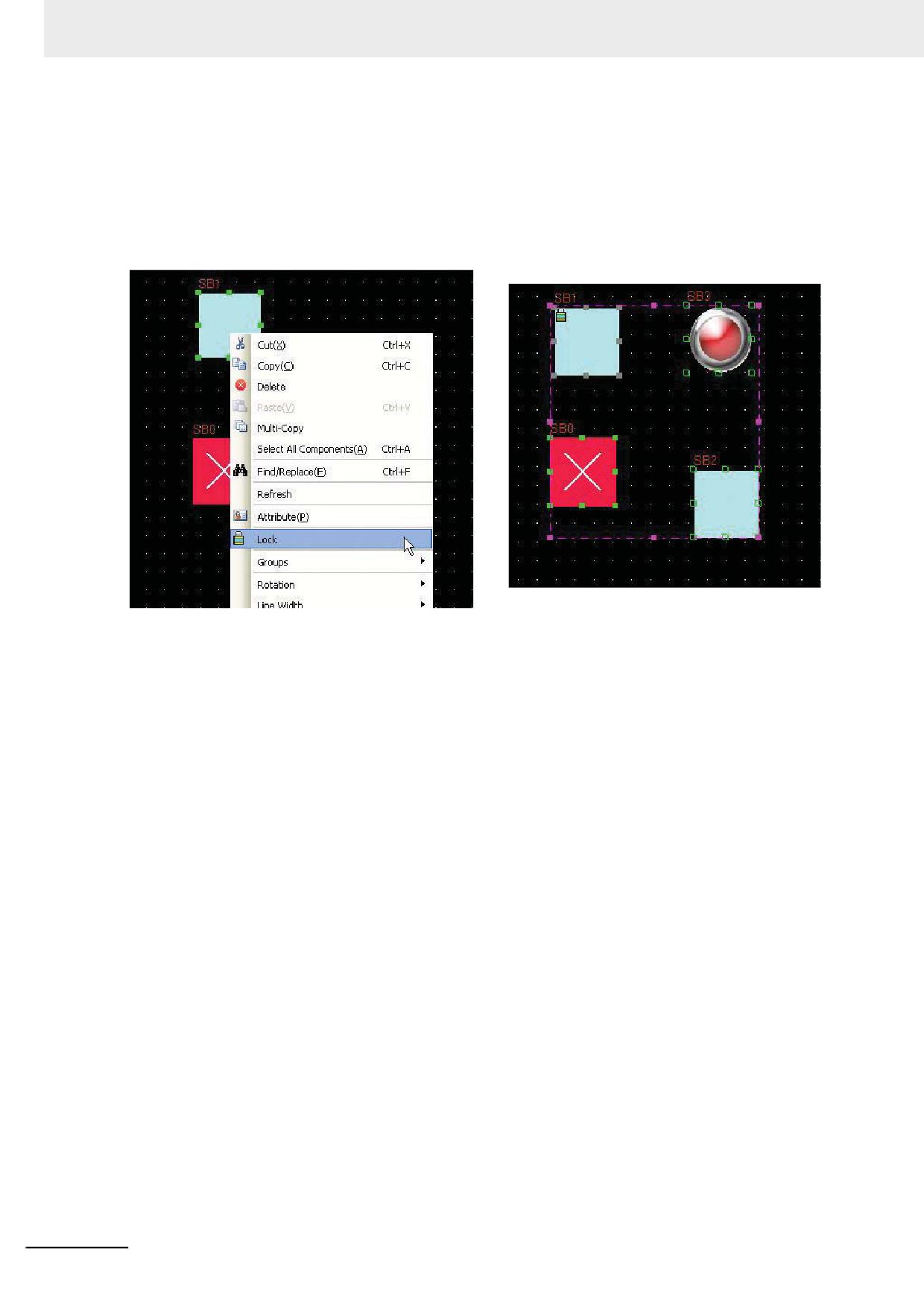
В программе NB-Designer предусмотрена возможность фиксации положения одного или
нескольких компонентов на экране. Выделите требуемый компонент и выберите команду
Lock Component (Закрепить компонент) в меню Edit (Правка) либо воспользуйтесь
командой Lock (Закрепить) в контекстном меню. Пример применения данной функции
показан на рисунке ниже.
Если среди нескольких одновременно выделенных компонентов присутствует компонент,
положение которого зафиксировано, этот компонент не будет реагировать на операции
перетаскивания, растягивания мышью и т. п., совершаемые над этими компонентами.
Поверх такого компонента (когда он выделен) отображается изображение замка,
свидетельствующее о том, что положение и форма данного компонента зафиксированы.
5
Единичное копирование и тиражирование компонента
Единичное копирование: для создания одной копии компонента достаточно выделить
этот компонент, а затем один раз щелкнуть по нему, удерживая нажатой клавишу Ctrl.
Данная операция эквивалентна операции «копировать + вставить».
3-376
Программируемые терминалы серии NB - Руководство пользователя NB-Designer (V106)
3 Функции программы NB-Designer
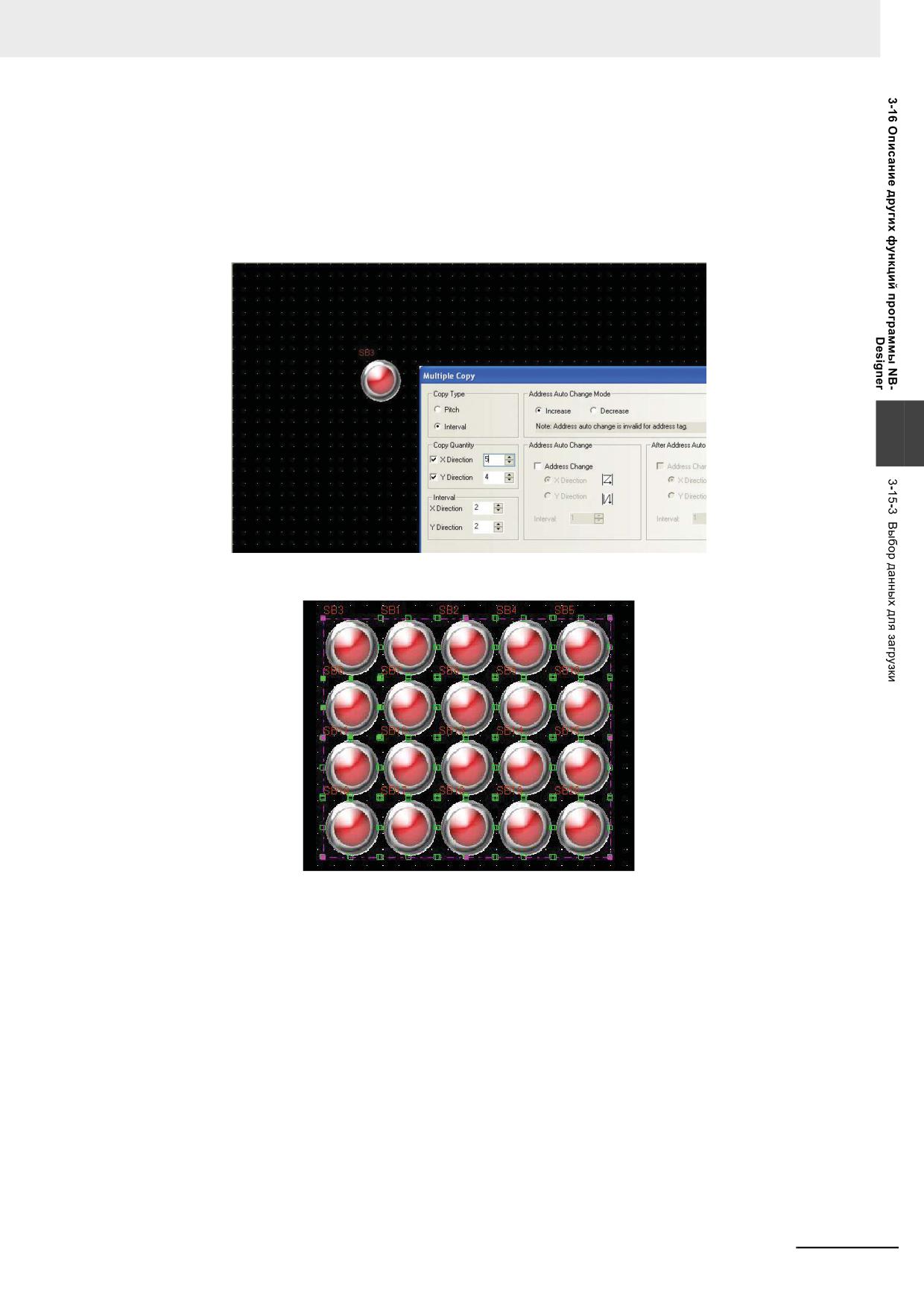
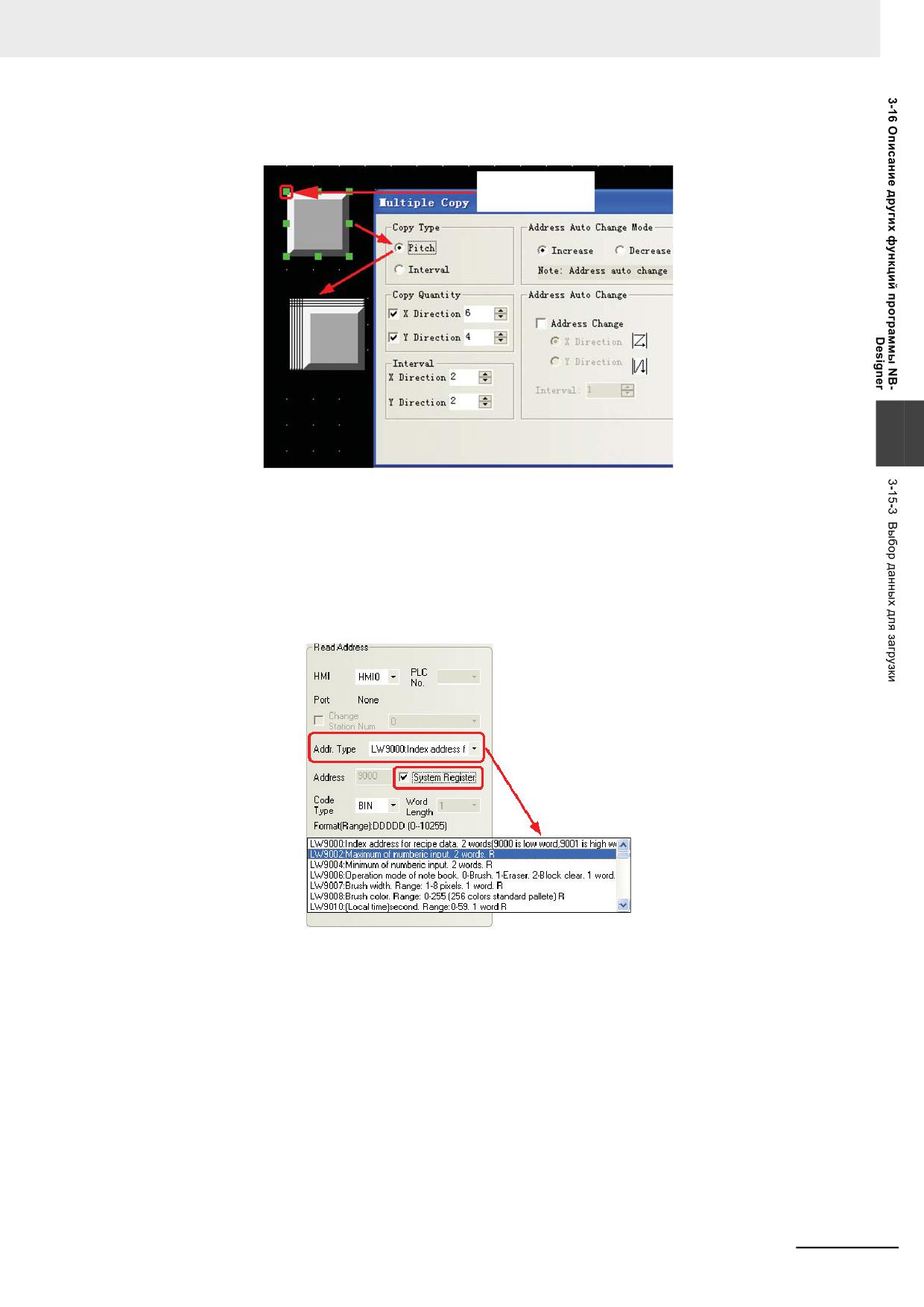
Тиражирование: данная функция позволяет создать одновременно несколько копий
одного компонента, при этом можно задать требуемое количество копий по осям X и Y,
требуемое расстояние между копиями и автоматическое приращение или убавление
адреса каждой копии с требуемым шагом. Щелкните правой кнопкой мыши по
копируемому компоненту и выберите команду Multi-Copy (Размножить) в контекстном
меню. Отобразится показанное ниже диалоговое окно, в котором можно задать все
перечисленные выше параметры.
3
На рисунке выше показан результат применения команды тиражирования.
Программируемые терминалы серии NB - Руководство пользователя NB-Designer (V106)
3-377
3 Функции программы NB-Designer
6
Поиск/Замена
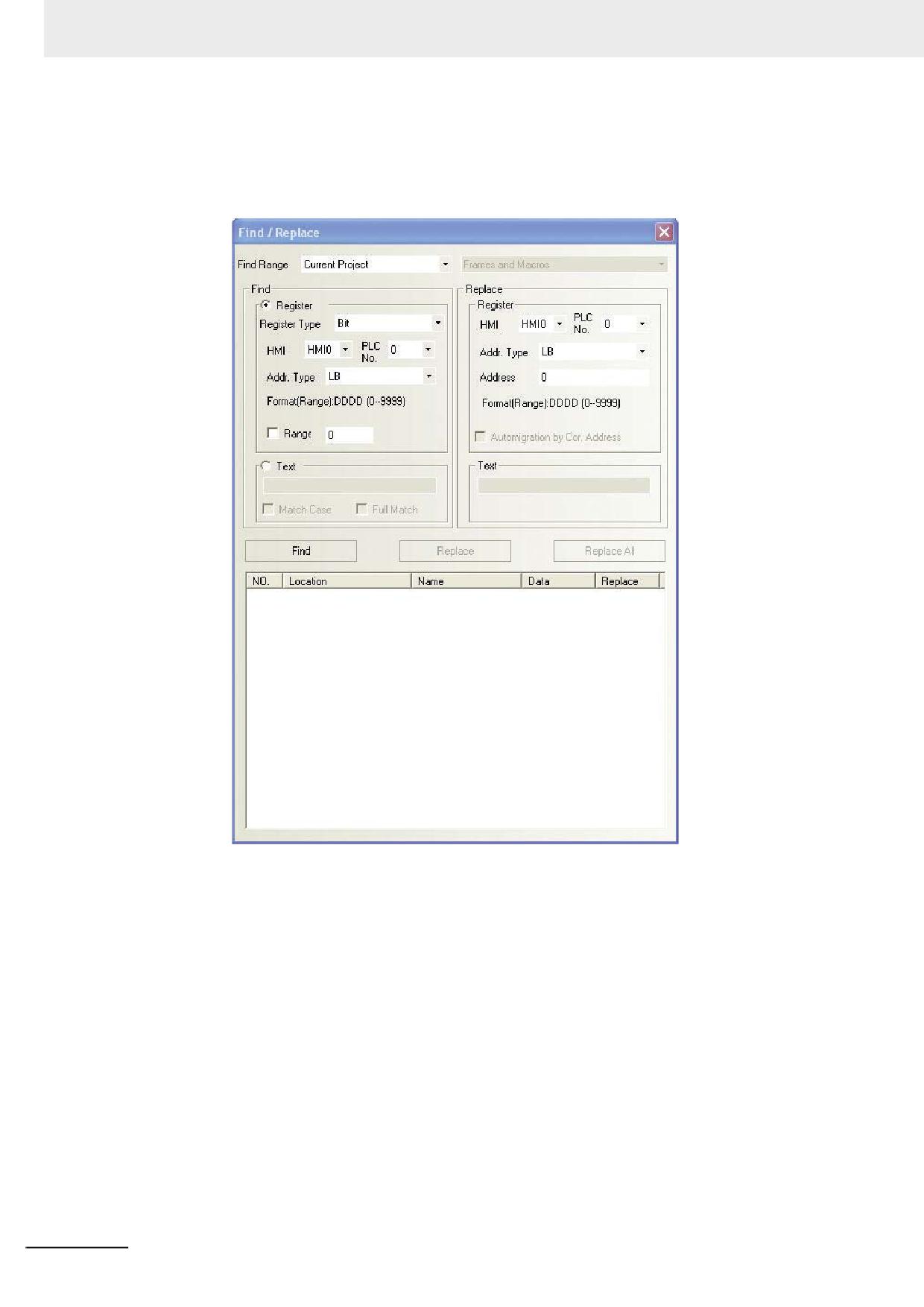
Выберите команду Find/Replace (Найти/Заменить) в меню Edit (Правка) или щелкните
значок «Найти» на панели инструментов. Любое из этих действий приведет к
отображению диалогового окна операции поиска/замены.
3-378
Программируемые терминалы серии NB - Руководство пользователя NB-Designer (V106)
3 Функции программы NB-Designer
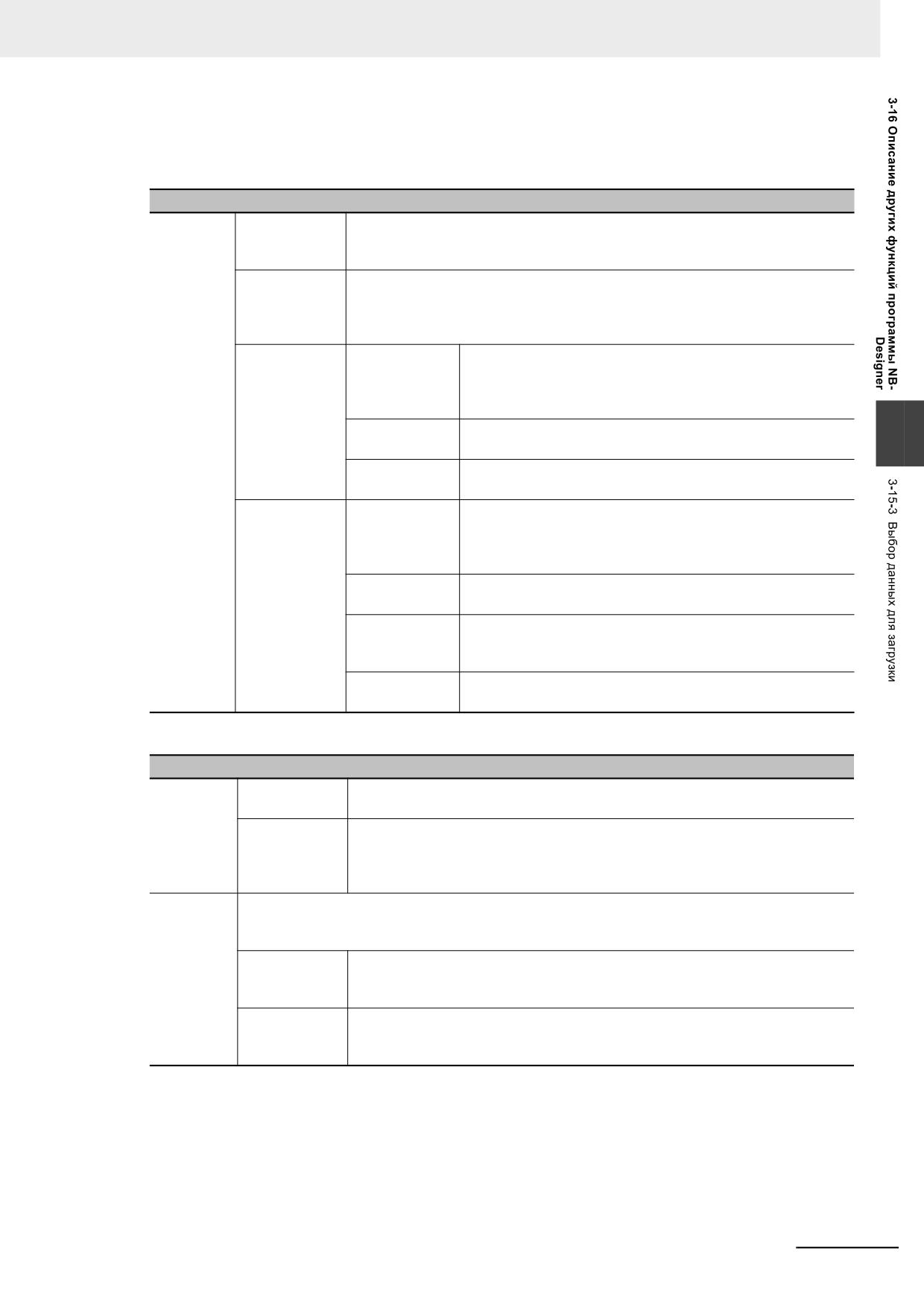
Область поиска
Данный параметр определяет область, в пределах которой должен производиться поиск.
Можно выбрать одну из четырех областей, описанных в таблице ниже.
Описание областей поиска
Find Range
Current Project
Поиск производится среди всех экранов, макросов и компонентов базы
(Область
(Текущий
данных текущего проекта HMI.
поиска)
проект)
Background
Поиск производится только среди компонентов базы данных проекта: среди
Database
сконфигурированных событий, сконфигурированных тревог, трендов и т. п.
(Фоновая база
данных)
All HMI
Frames and
Поиск производится среди всех экранов и макросов
(Все
Macros
текущего проекта.
терминалы
(Экраны и
HMI)
макросы)
All Frames
Поиск производится среди всех экранов текущего проекта.
3
(Все экраны)
All Macros
Поиск производится среди всех макросов текущего
(Все макросы)
проекта.
Current HMI
Frames and
Поиск производится среди всех экранов и макросов
(Текущий
Macros
выбранного терминала HMI.
терминал HMI)
(Экраны и
макросы)
All Frames
Поиск производится среди всех компонентов всех экранов
(Все экраны)
выбранного терминала HMI.
Current Frame
Поиск производится среди всех компонентов текущего
(Текущий
экрана выбранного терминала HMI.
экран)
All Macros
Поиск производится только среди всех макросов текущего
(Все макросы)
терминала HMI.
Поиск
Описание типов поиска
Register
Register Type
Выбор типа искомого регистра памяти: бит или слово.
(Регистр)
(Тип регистра)
Addr. Type
Определение типа устройства, области памяти (типа адреса) и адреса
(Тип адреса)
искомого регистра. Установка флажка Range (Диапазон) означает, что
будет произведен поиск всех регистров памяти в пределах заданного
диапазона адресов.
Text
Поиск заданного фрагмента текста. Если флажки Match Case (Учитывать регистр) и Full
(Текст)
Match (Полное совпадение) не установлены, регистр букв и длина текста, содержащего
искомый фрагмент, не играют роли.
Match Case
Если установлен этот флажок, при поиске также учитывается регистр
(Учитыв.
каждой буквы (прописная/заглавная) искомого фрагмента текста.
регистр)
Full Match
Если установлен этот флажок, находятся только целые слова, полностью
(Полн.
совпадающие с искомым текстом (вхождения, где искомый текст является
совпадение)
фрагментом другого слова, пропускаются).
Замена
С помощью этой функции вместо найденного регистра памяти с заданными параметрами (тип
устройства, тип адреса и адрес) можно подставить регистр с другими значениями
параметров.
Флажок Automigration by Cor. Address (Автомат. перенос адресов) в группе параметров
Replace (Замена) доступен для выбора, только если установлен флажок Range (Диапазон) в
группе параметров Find (Поиск). Если флажок Automigration by Cor. Address (Автомат. перенос
Программируемые терминалы серии NB - Руководство пользователя NB-Designer (V106)
3-379
3 Функции программы NB-Designer
адресов) не установлен, все адреса заданного диапазона заменяются одним и тем же
адресом; если флажок Automigration by Cor. Address (Автомат. перенос адресов) установлен,
адреса в заданном диапазоне заменяются последовательно возрастающими адресами,
начиная с адреса, непосредственно указанного для подстановки.
После того как все описанные выше параметры заданы, нажмите кнопку Find (Найти),
расположенную ниже в этом же диалоговом окне. В пределах экранов, принадлежащих
выбранной области поиска, будет произведен поиск регистров памяти, отвечающих заданным
условиям поиска. При обнаружении компонента, в котором используется искомый регистр,
внизу диалогового окна отобразятся данные об этом компоненте (порядковый номер
вхождения, тип компонента, название компонента, адрес регистра). Выделите требуемый
компонент в списке найденных компонентов и дважды щелкните по нему для быстрого
перехода к месту его использования. При этом также автоматически откроется диалоговое
окно настройки атрибутов данного компонента (если это экранный компонент).
Если вы щелкнете кнопку Replace (Заменить) или Replace All (Заменить все), вместо
найденного регистра памяти (в одном или всех вхождениях) будет подставлен регистр
памяти, тип адреса и адрес которого заданы в группе параметров Replace (Замена).
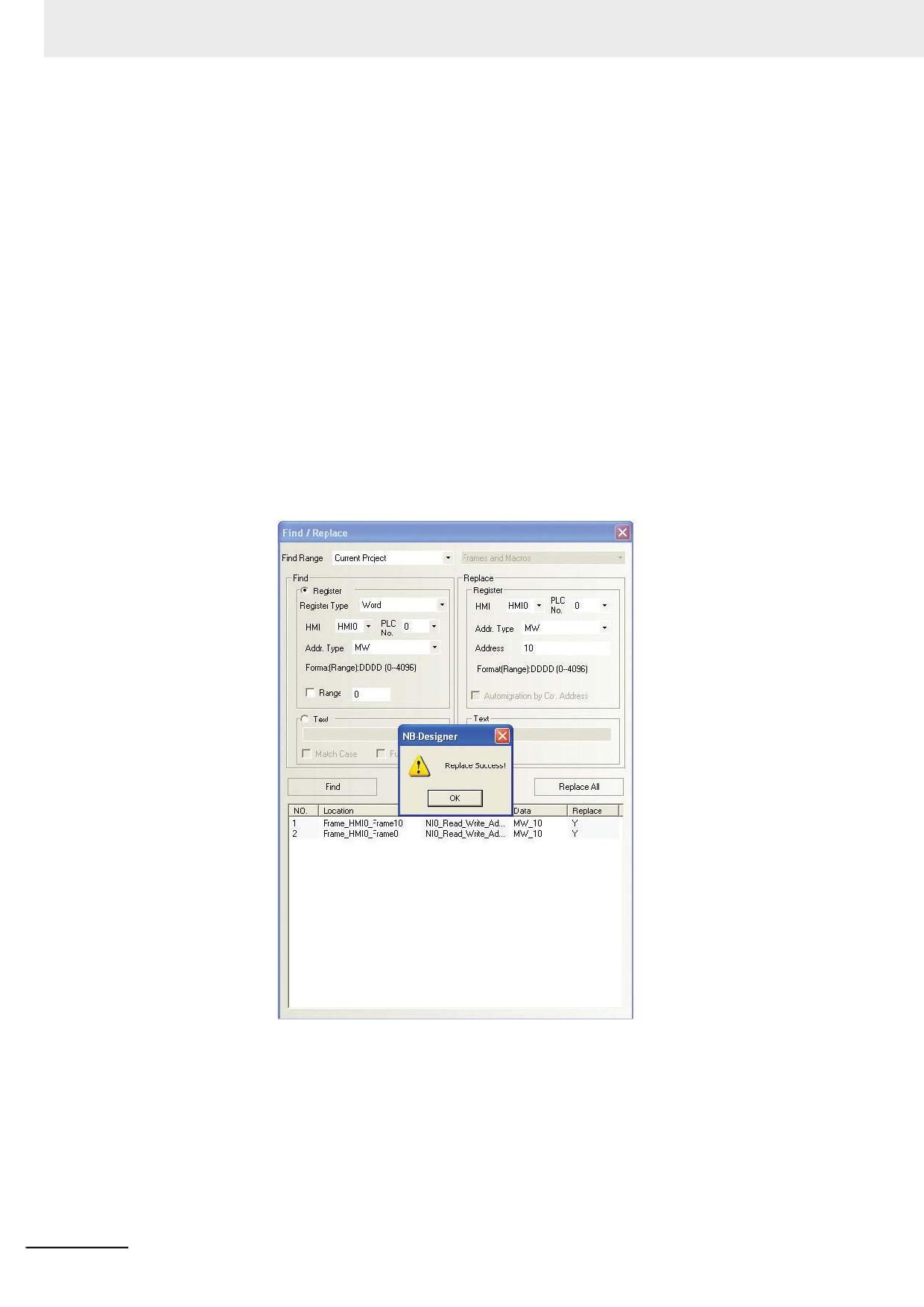
Например, щелчок по кнопке Replace All (Заменить все) в показанном ниже диалоговом окне
приведет к тому, что адрес MW0 во всех компонентах всех экранов текущего проекта будет
изменен на адрес MW10.
7
Наложение компонентов
Путем наложения нескольких компонентов друг на друга можно реализовать множество
специальных функций. Программируемый терминал NB допускает размещение
нескольких экранных компонентов в одном месте экрана (т. е. поверх друг друга). При
нажатии на эту точку экрана операции, соответствующие данным компонентам,
выполняются по очереди, в том же порядке, в котором компоненты «лежат» друг на
друге: сначала выполняется операция самого верхнего компонента, затем выполняется
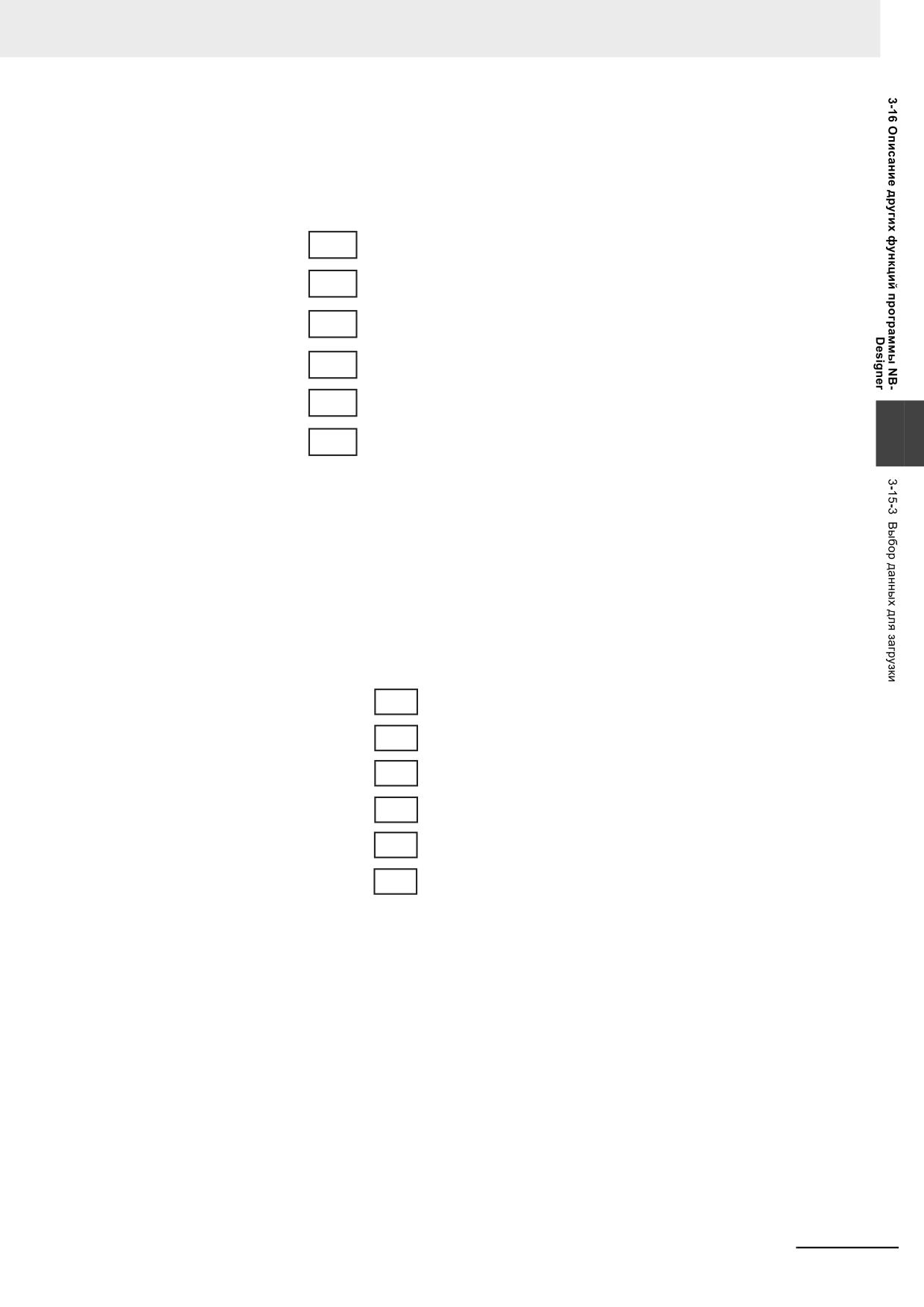
операция компонента, лежащего под ним, и т. д. Допустим, к примеру, что шесть
3-380
Программируемые терминалы серии NB - Руководство пользователя NB-Designer (V106)
3 Функции программы NB-Designer
компонентов «Установка состояния бита» и «Переключатель состояния бита»
совмещены друг с другом и располагаются на уровнях с Y0 (верхний уровень) по Y5
(нижний уровень). Когда оператор нажмет на самый верхний из этих компонентов,
терминал NB выполнит функции всех шести компонентов в следующей
последовательности:
Ïåðâîé âûïîëíÿåòñÿ êîìàíäà Y0
Âûïîëíÿåòñÿ êîìàíäà Y1
3
Ïîñëåäíåé âûïîëíÿåòñÿ êîìàíäà Y5
Соблюдается следующий порядок выполнения: Y0 ВКЛ/ВЫКЛY1 ВКЛ/ВЫКЛ (шаг 2) Y2
ВКЛ/ВЫКЛ (шаг 3), ..., Y5 ВКЛ/ВЫКЛ (шаг 6).
Обратите внимание на следующий нюанс: при выполнении операции смены экрана
(Change window) сразу же происходит переход к указанному экрану, при этом все
остальные компоненты (т. е. расположенные ниже) игнорируются, их функции не
выполняются. См. пример ниже: если на уровне Y2 находится компонент с функцией
Change window (Сменить экран), функции компонентов на уровнях Y3, Y4 и Y5
выполнены не будут. Количество перекрывающихся компонентов не может быть больше
32.
1-é óðîâåíü
Y0
Ïåðâîé âûïîëíÿåòñÿ êîìàíäà Y0
2-é óðîâåíü
Y1
Âûïîëíÿåòñÿ êîìàíäà Y1
3-é óðîâåíü
Y2
Ñìåíà ýêðàíà
4-é óðîâåíü
Y3
5-é óðîâåíü
Y4
Èãíîðèðóþòñÿ
6-é óðîâåíü Y5
Программируемые терминалы серии NB - Руководство пользователя NB-Designer (V106)
3-381
3 Функции программы NB-Designer
8
Ввод китайских иероглифов с использованием пиньиня
В программе NB-Designer поддерживается ввод стандартных знаков китайского
алфавита (иероглифов) с использованием системы пиньинь. В настоящее время ввод на
пиньине поддерживается только компонентами «Ввод текста» или «Записная книжка».
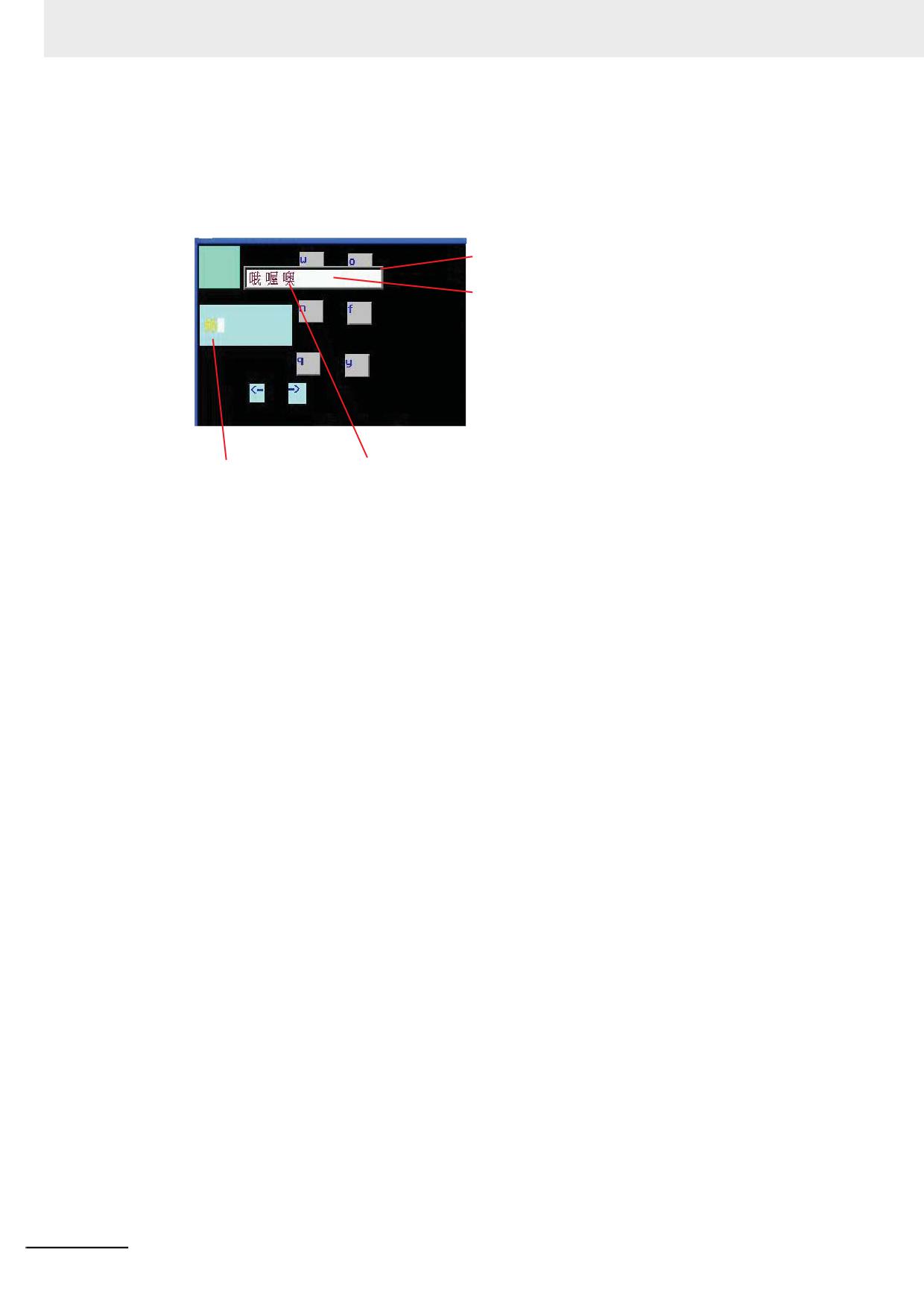
Вид экрана для ввода китайских иероглифов на пиньине показан на рисунке ниже.
Окно отображения
символов китайского алфавита
Для перемещения окна
нажмите на пустую область.
Окно ввода текста
Для завершения операции
на пиньине
нажмите на иероглиф
Ниже описаны системные регистры, используемые для ввода по системе пиньинь:
LB9100: служит для переключения режима ввода.
LB9100 = 1 - ввод на пиньине, LB9100 = 0 - ввод на английском языке.
LW9150: служит для пролистывания (вперед и назад) строки иероглифов в окне
отображения иероглифов.
Поскольку в окне знаков китайского алфавита может одновременно отображаться не
более 8 иероглифов, для отображения остальных иероглифов необходимо использовать
функции пролистывания вперед (PageUp) и назад (PageDown).
Слово LW9150 содержит порядковый номер иероглифа, который в данный момент
отображается самым первым (т. е. слева) в окне символов китайского алфавита.
Например, слогу «wo» пиньиня соответствует 18 иероглифов разного начертания и
звучания. Строка из 18 иероглифов не может целиком поместиться в окне отображения
иероглифов. Если слово LW9150 содержит значение N, то в окне иероглифов в данный
момент отображается N-й по порядку иероглиф и следующие за ним иероглифы.
LW9152... LW9167: служат для отображения букв пиньиня, вводимых в данный момент.
Применение:
Дотроньтесь до компонента «Ввод текста» (или «Записная книжка»), переключитесь в режим
пиньиня (с помощью регистра LB9100) и введите требуемое слово (или слог) пиньиня
(отображается позже с помощью регистров LW9152…LW9167). В окне отображения
иероглифов отобразятся иероглифы, соответствующие введенному слову (слогу). Выберите и
дотроньтесь до требуемого иероглифа. На этом процесс ввода одного иероглифа будет
завершен.
Нажав на пустую область окна отображения иероглифов, данное окно можно переместить в
требуемое положение на экране.
Для корректировки вводимого текста в процессе ввода можно использовать клавиши «BS» и
«CLR» экранной клавиатуры.
Функции Back Space и Clear (Очистить) функциональной клавиши в первую очередь
применяются по отношению к знакам пиньиня, т. е. если в данный момент выбран режим
пиньиня и вводится слово пиньиня, нажатие клавиш Back Space (BS) и Clear (CLR)
подействует именно на знаки пиньиня, а не на какие-либо другие знаки в области ввода
текста.
Примечание При размере шрифта 8, 24, 48, 72 или 96 функцию ввода на пиньине использовать
невозможно.
3-382
Программируемые терминалы серии NB - Руководство пользователя NB-Designer (V106)
3 Функции программы NB-Designer
9
Тип кодировки LSB
Тип кодировки LSB может использоваться для следующих компонентов: установка
состояния группы битов, индикация состояния группы битов и многобитовая неоновая
лампа. При данном типе кодировки номер состояния компонента (т. е. отображаемый
текст) зависит от положения младшего значащего бита. Это можно, например,
использовать для управления неоновой лампой по состоянию входного бита.
Аббревиатура LSB (Least Significant Bit) означает «наименьший значащий бит». При
использовании кодировки LSB числовое значение сначала преобразуется в двоичное
значение (во внутреннем буфере), после чего определяется, сколько «нулей» (т. е.
разрядов, содержащих «0») содержится в конце этого значения. На основании
подсчитанного числа «нулей» определяется текущее состояние компонента.
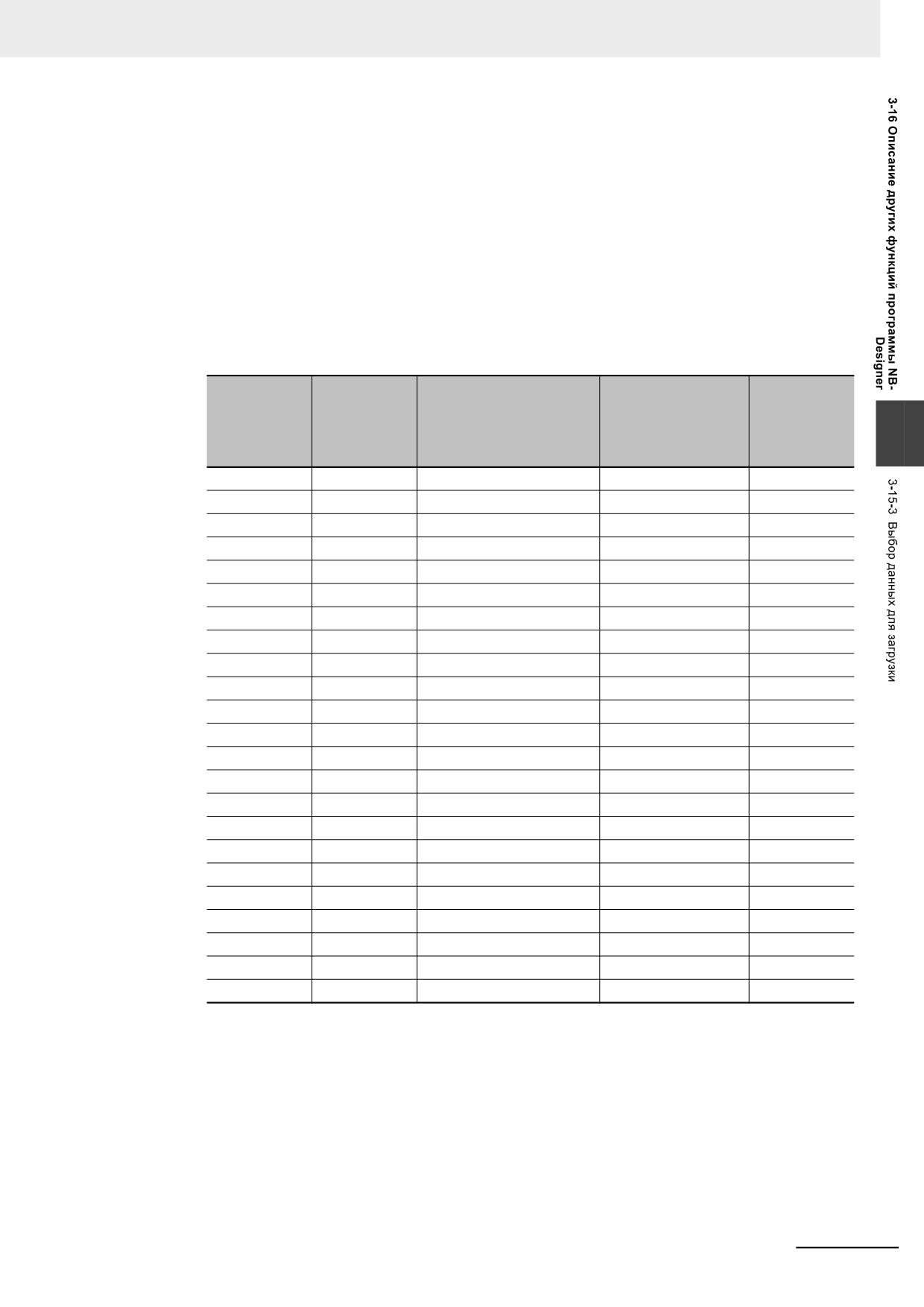
Пример применения кодировки LSB для значения длиной в 1 слово:
Количество
Шестнадцате
последовательно
Десятичный
Номер
ричный
Двоичный формат
расположенных
формат
состояния
формат
младших битов,
3
содержащих «0»
0000
0
0000 0000 0000 0000
16
16
0001
1
0000 0000 0000 0001
0
0
0002
2
0000 0000 0000 0010
1
1
0003
3
0000 0000 0000 0011
0
0
0004
4
0000 0000 0000 0100
2
2
0005
5
0000 0000 0000 0101
0
0
0006
6
0000 0000 0000 0110
1
1
0007
7
0000 0000 0000 0111
0
0
0008
8
0000 0000 0000 1000
3
3
…
…
…
…
…
0010
16
0000 0000 0001 0000
4
4
0020
32
0000 0000 0010 0000
5
5
0040
64
0000 0000 0100 0000
6
6
0080
128
0000 0000 1000 0000
7
7
0100
256
0000 0001 0000 0000
8
8
0200
512
0000 0010 0000 0000
9
9
0400
1024
0000 0100 0000 0000
10
10
0800
2048
0000 1000 0000 0000
11
11
1000
4096
0001 0000 0000 0000
12
12
2000
8192
0010 0000 0000 0000
13
13
4000
16384
0100 0000 0000 0000
14
14
8000
32768
1000 0000 0000 0000
15
15
…
…
…
…
…
10
Маскировка номера станции
Данная функция позволяет исключить (маскировать) номер устройства, не
принимающего участие в обмене данными. Для этого устройства не будет отображаться
сообщение «PLC No Response» (Нет ответа от ПЛК). Все остальные устройства, успешно
участвующие в обмене данными, могут использоваться обычным образом.
11
Тренд, график XY и осциллограмма
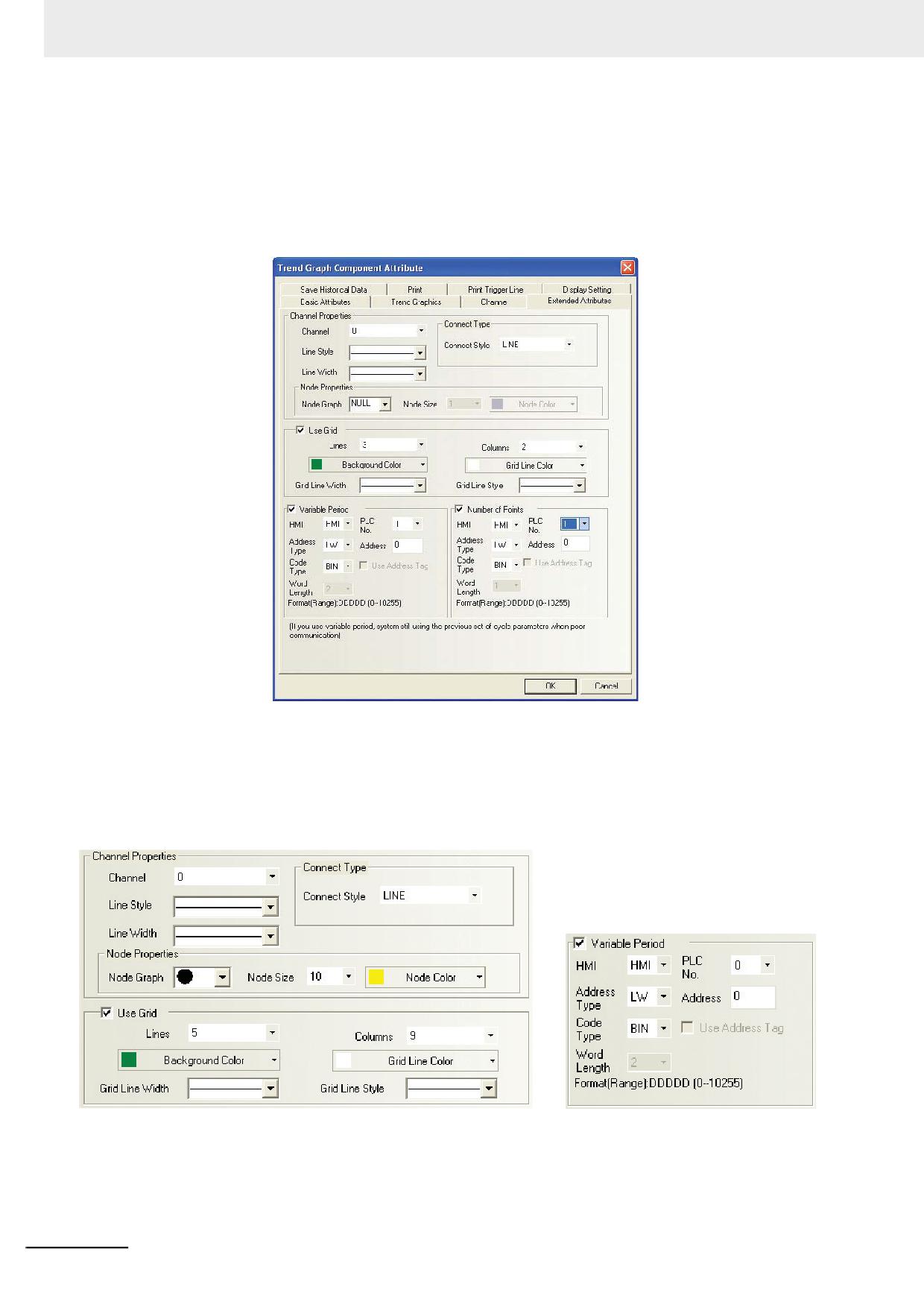
У компонентов «Тренд», «График XY» и «Осциллограмма» имеется ряд дополнительных
параметров, описанных ниже.
(a) Цвет линии, цвет сетки, цвет заднего фона и т. п.
Программируемые терминалы серии NB - Руководство пользователя NB-Designer (V106)
3-383
3 Функции программы NB-Designer
(b) Способ соединения точек графика.
(c) Переменный период выборки.
(d) Стиль графика XY.
(e) Переменное количество точек.
(f) Одновременное сохранение данных тренда в память HMI и на внешний
носитель.
Если используется переменный период выборки или переменное количество точек,
приоритетом обладают значения, прочитанные из указанных переменных. Если эти
значения не удается получить из-за сбоя связи, используются значения, заданные в
настройках.
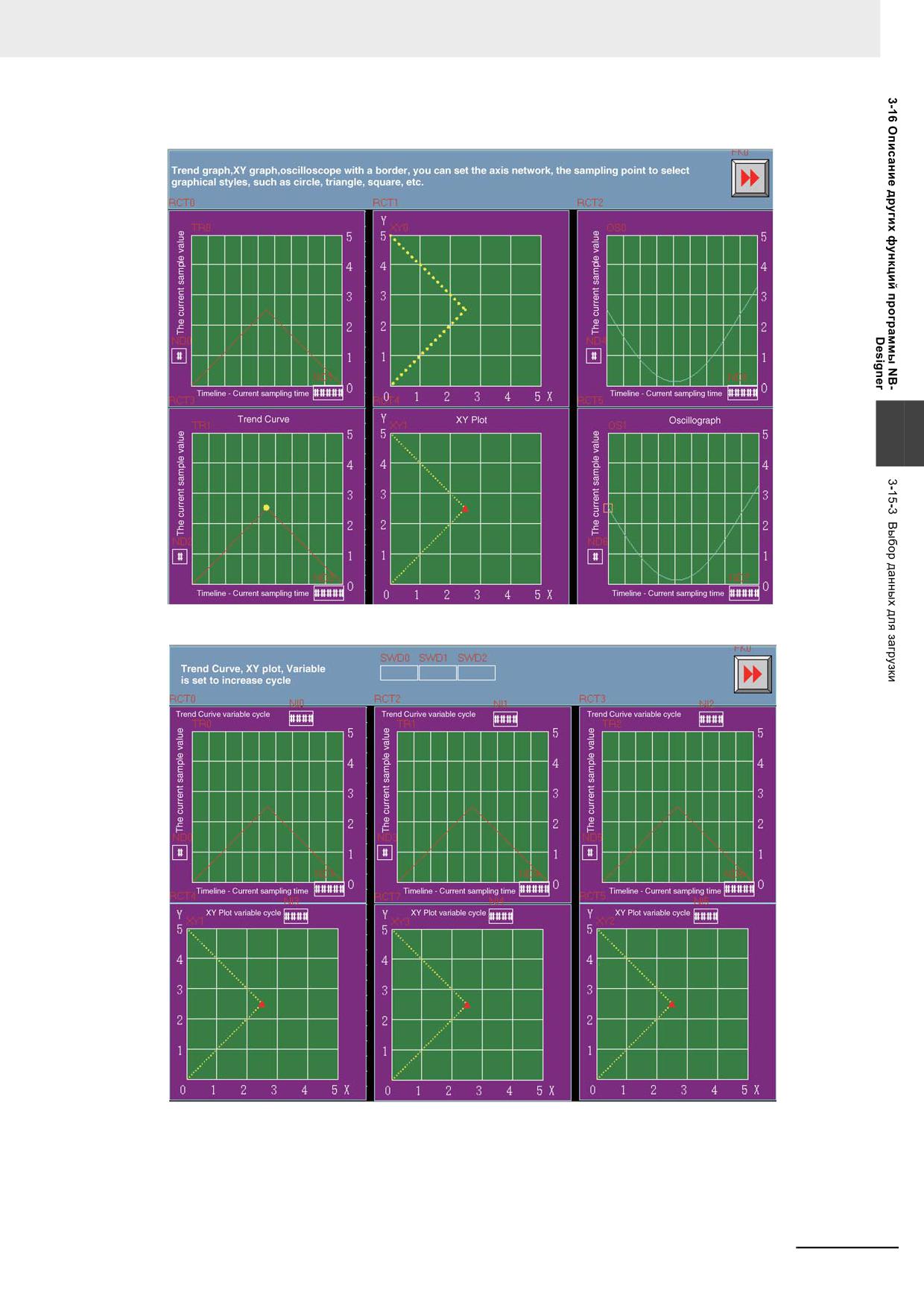
Рассмотрим использование описанных выше расширенных атрибутов на примере
компонента «Тренд».
3-384
Программируемые терминалы серии NB - Руководство пользователя NB-Designer (V106)
3 Функции программы NB-Designer
Ниже показан вид экрана тренда при значениях параметров, приведенных выше.
3
Программируемые терминалы серии NB - Руководство пользователя NB-Designer (V106)
3-385
3 Функции программы NB-Designer
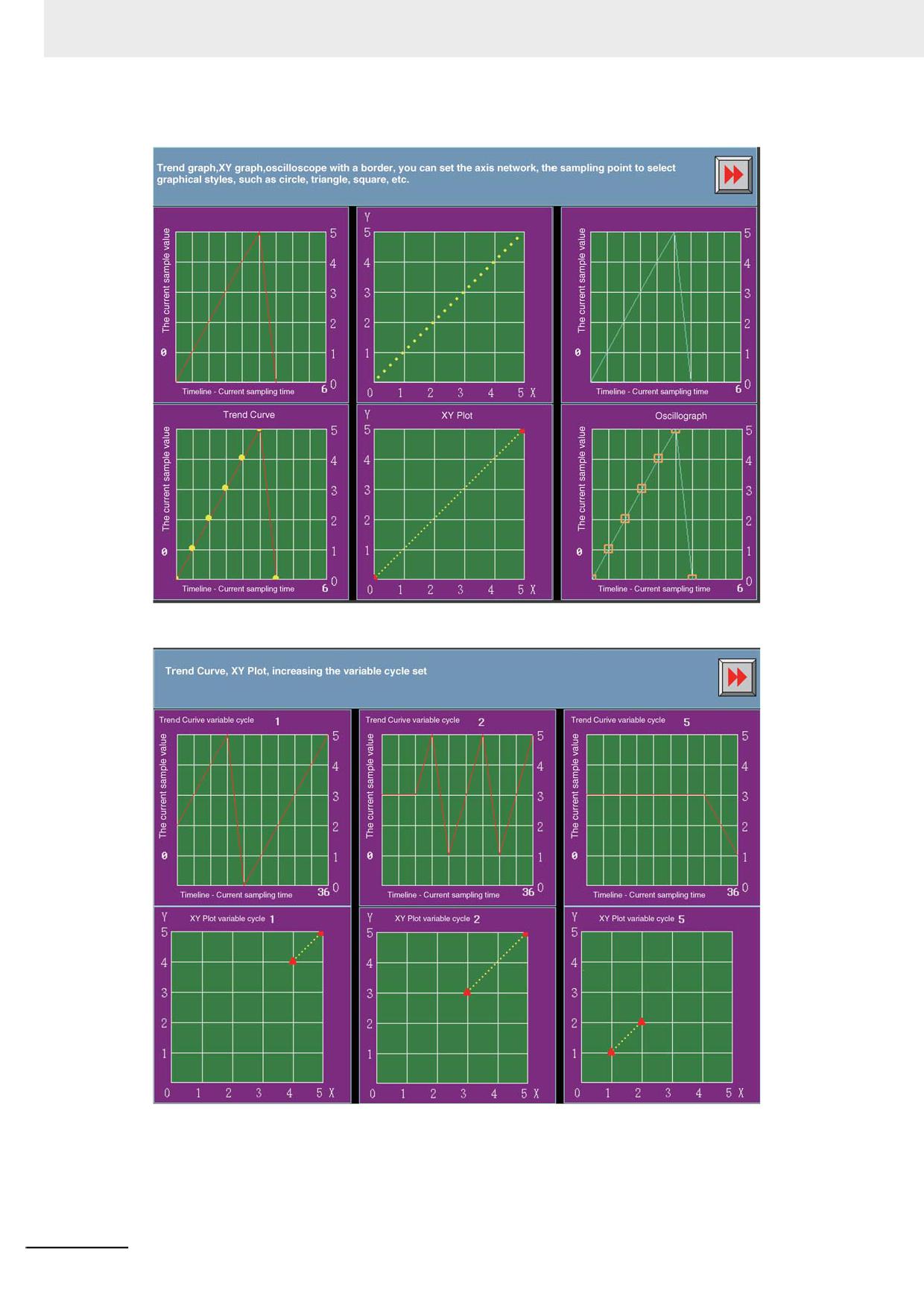
В режиме имитации выполнения экран тренда выглядит следующим образом:
3-386
Программируемые терминалы серии NB - Руководство пользователя NB-Designer (V106)
3 Функции программы NB-Designer
12 Соблюдение порядка ввода
Данной функцией обладают следующие компоненты: ввод числа, ввод текста и записная
книжка.
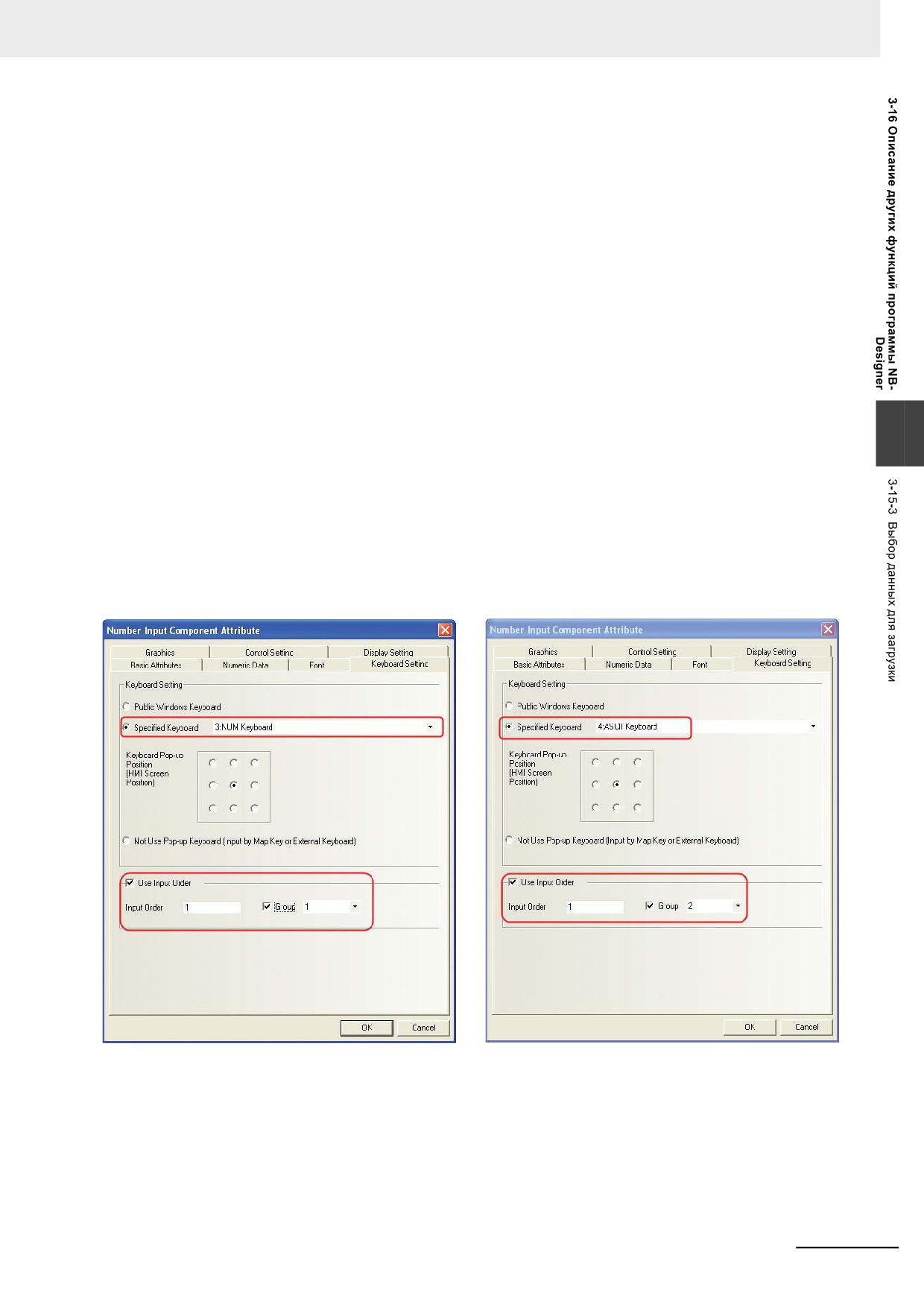
С помощью этой функции можно реализовать последовательный ввод значений в
несколько компонентов «Ввод числа», «Ввод текста» и «Записная книжка» в указанном
порядке. Очередность ввода задается для каждого компонента с помощью параметра
Use Input Order (Соблюдать порядок ввода). После нажатия клавиши «Enter» (Ввод)
экранная клавиатура продолжает отображаться, а курсор переходит к следующему по
порядку компоненту ввода. До тех пор пока в правом верхнем углу клавиатуры не будет
нажата красная кнопка «X», клавиатура будет отображаться, а курсор будет циклически
перемещаться между компонентами, для которых включена функция соблюдения
порядка ввода.
Функция Group (Группа) позволяет создать на одном экране несколько отдельных групп
компонентов, участвующих в последовательном вводе. Принадлежность компонента
группе определяется номером группы. Курсор циклически перемещается между
компонентами одной группы. Нажатие кнопки Enter (Ввод) не приводит к
3
автоматическому закрытию клавиатуры. Клавиатура будет постоянно отображаться на
дисплее, пока не будет нажата кнопка закрытия «X» на клавиатуре.
Настройка соблюдения порядка ввода
Откройте вкладку Keyboard Setting (Настройка клавиатуры) компонента «Ввод числа»,
«Ввод текста» или «Записная книжка» и установите флажок Use Input Order (Соблюдать
порядок ввода).
13 Импорт/экспорт конфигурационных компонентов
Конфигурационные компоненты - такие как библиотека адресных тегов, библиотека
текстов, окно регистрации тревог, окно регистрации событий и управление ПЛК -
обладают функциями импорта и экспорта файлов в формате .csv. С помощью этих
функций можно экспортировать содержимое конфигурационного компонента в файл .csv,
произвести редактирование файла, используя удобный редактор, после чего
импортировать измененный файл обратно в проект.
Программируемые терминалы серии NB - Руководство пользователя NB-Designer (V106)
3-387
3 Функции программы NB-Designer
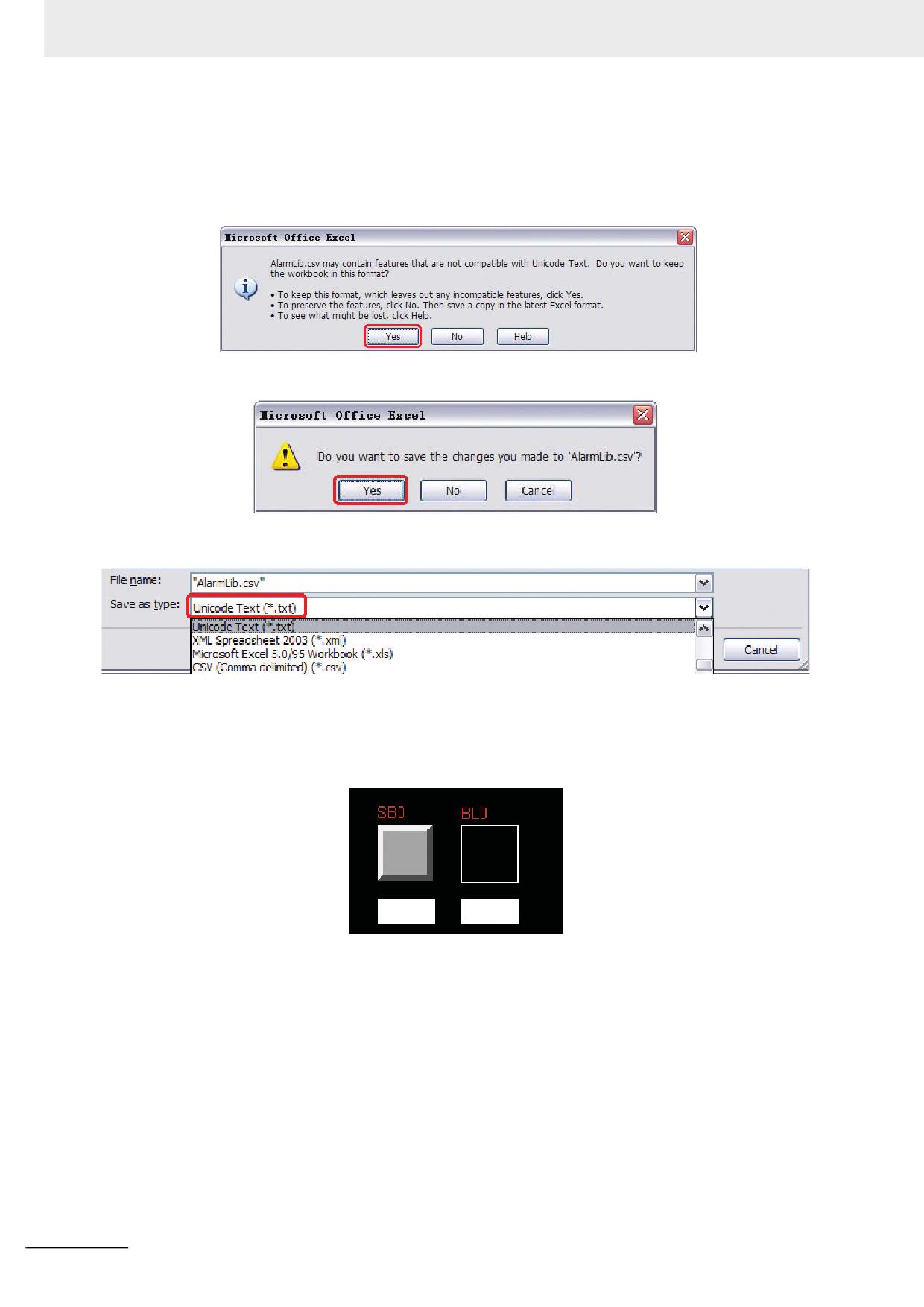
Примечание:
Обратите внимание на следующие требования, которые должны соблюдаться при
сохранении отредактированного файла в формате CSV.
(a) После нажатия кнопки Save (Сохранить) выберите Yes (Да) в отобразившемся
диалоговом окне:
(b) Щелкните No (Нет) и выберите Yes (Да) в следующем диалоговом окне
(Сохранить изменения, внесенные в файл AlarmLb.csv?).
(c) В поле Save as type (Тип файла) должен быть выбран тип файла Unicode Text
(*.txt) (Текст Юникод).
14 Запрет отображения рамки компонента
Если для отображения компонента используется графика, рамка вокруг такого
компонента не отображается. Если графика для отображения компонента не выбрана,
отображается рамка.
no display
display
3-388
Программируемые терминалы серии NB - Руководство пользователя NB-Designer (V106)
3 Функции программы NB-Designer
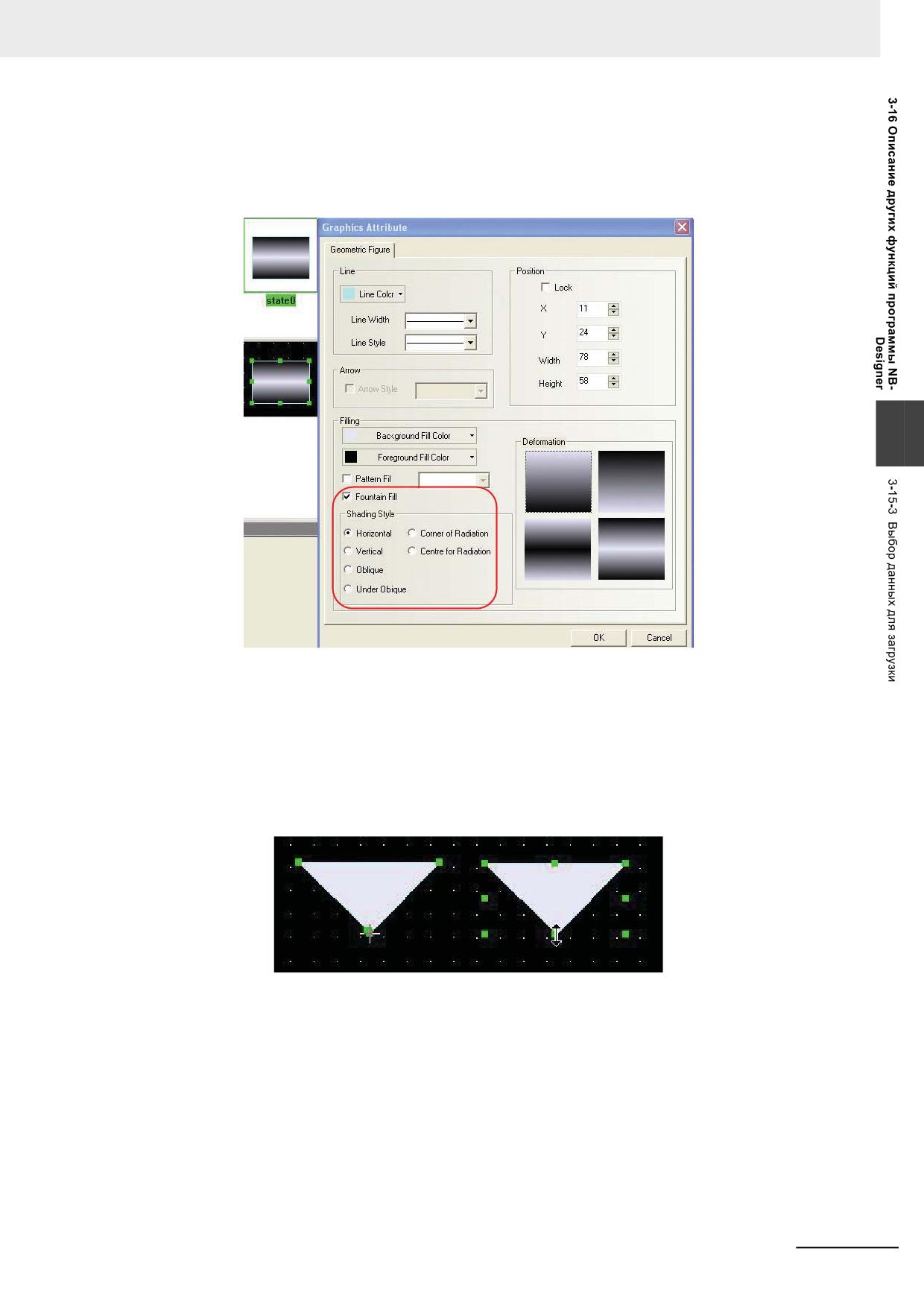
15 Фонтанная заливка статических геометрических фигур
Для замкнутых геометрических фигур, являющихся статическими компонентами, может
использоваться фонтанная заливка. Фонтанную заливку можно, к примеру, применять
для создания эффекта металлического блеска при рисовании элементов трубопровода.
3
16 Изменение размера многоугольника без изменения формы
Теперь с помощью мыши можно уменьшить или увеличить размер многоугольника, не
меняя его формы. В этом режиме при перетаскивании мышью любого узла
одновременно перемещаются все остальные узлы компонента, в результате чего
меняются высота и ширина компонента, но не его форма.
Как видно из рисунка ниже, когда курсор имеет форму креста (+), перемещается только
один узел компонента, а когда курсор отображается в виде стрелки (<->), перемещаются
все узлы, т. е. изменяется размер целиком всего объекта.
17 Библиотека графических объектов
В программе NB-Designer предусмотрена возможность использования готовых
графических объектов, хранящихся в библиотеке изображений. Предоставляется
удобный и наглядный интерфейс для поиска нужного объекта и его быстрого импорта в
текущий проект. Окно библиотеки изображений состоит из двух частей. В верхней части
отображаются все графические объекты библиотеки изображений, а в нижней части
отображаются изображения всех состояний графического объекта, выбранного в
верхней части.
Программируемые терминалы серии NB - Руководство пользователя NB-Designer (V106)
3-389
3 Функции программы NB-Designer
Поддерживаются растровые и векторные графические объекты. Для создания
растровых графических объектов (файлов с расширением .bg) могут использоваться
графические файлы в формате bmp, gif, jpg или png. Применение слишком большого
количества растровых изображений отрицательно влияет на скорость работы терминала
HMI. Поэтому вместо растровых объектов предпочтительнее использовать объекты
векторной графики. Векторные графические объекты (файлы с расширением .vg)
создаются в программе NB-Designer с применением функций рисования геометрических
фигур (точек, линий, окружностей и т. п.).
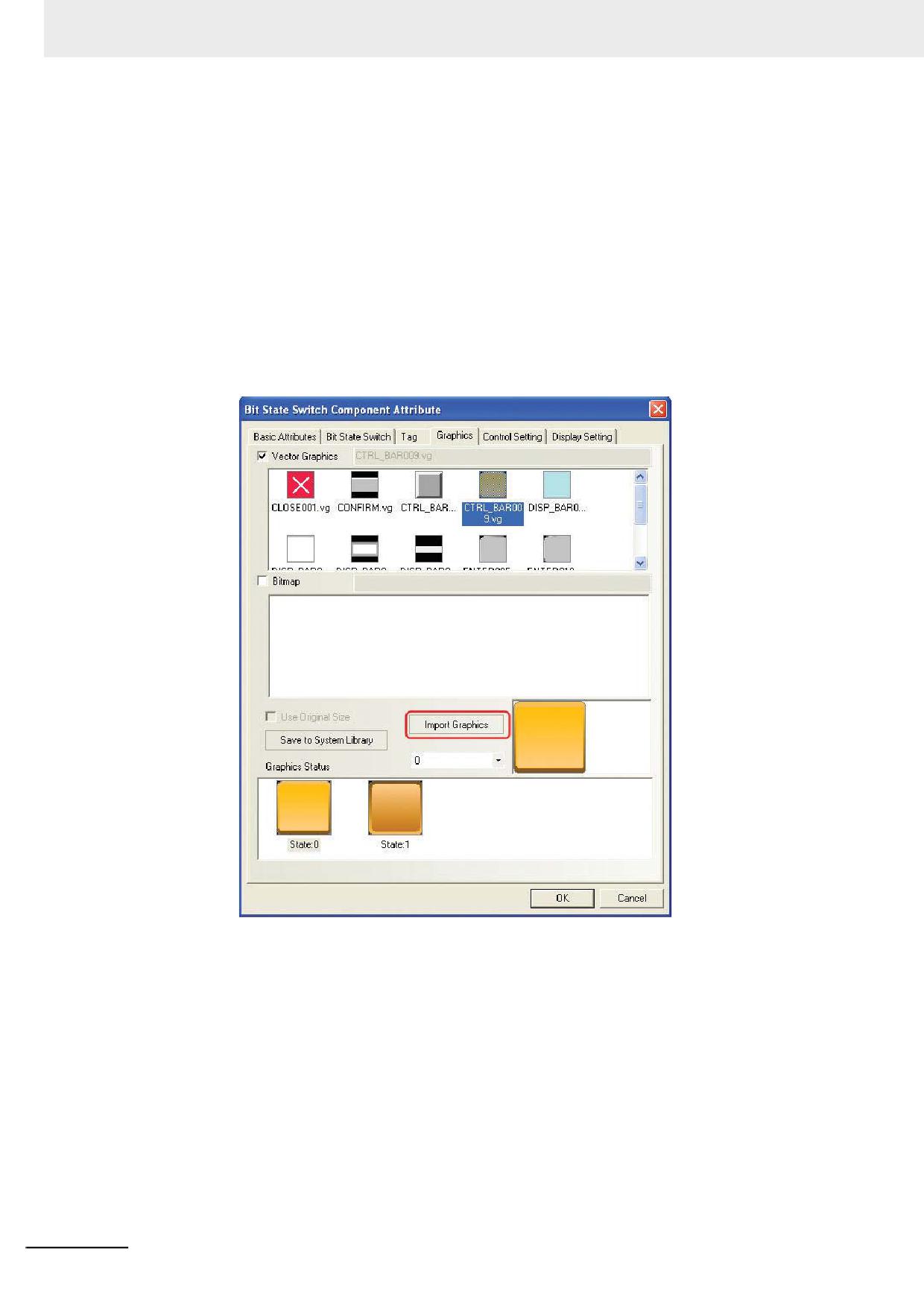
Существуют три способа перехода к окну библиотеки графических объектов.
(1) Щелкните кнопку Import Graphics (Импорт графики) на вкладке Graphics (Графика)
диалогового окна настройки атрибутов компонента для перехода к окну библиотеки
графических объектов. (На рисунке ниже показан пример для компонента
«Переключатель состояния бита». Описанный порядок действий можно использовать
и для всех остальных компонентов.)
3-390
Программируемые терминалы серии NB - Руководство пользователя NB-Designer (V106)
3 Функции программы NB-Designer
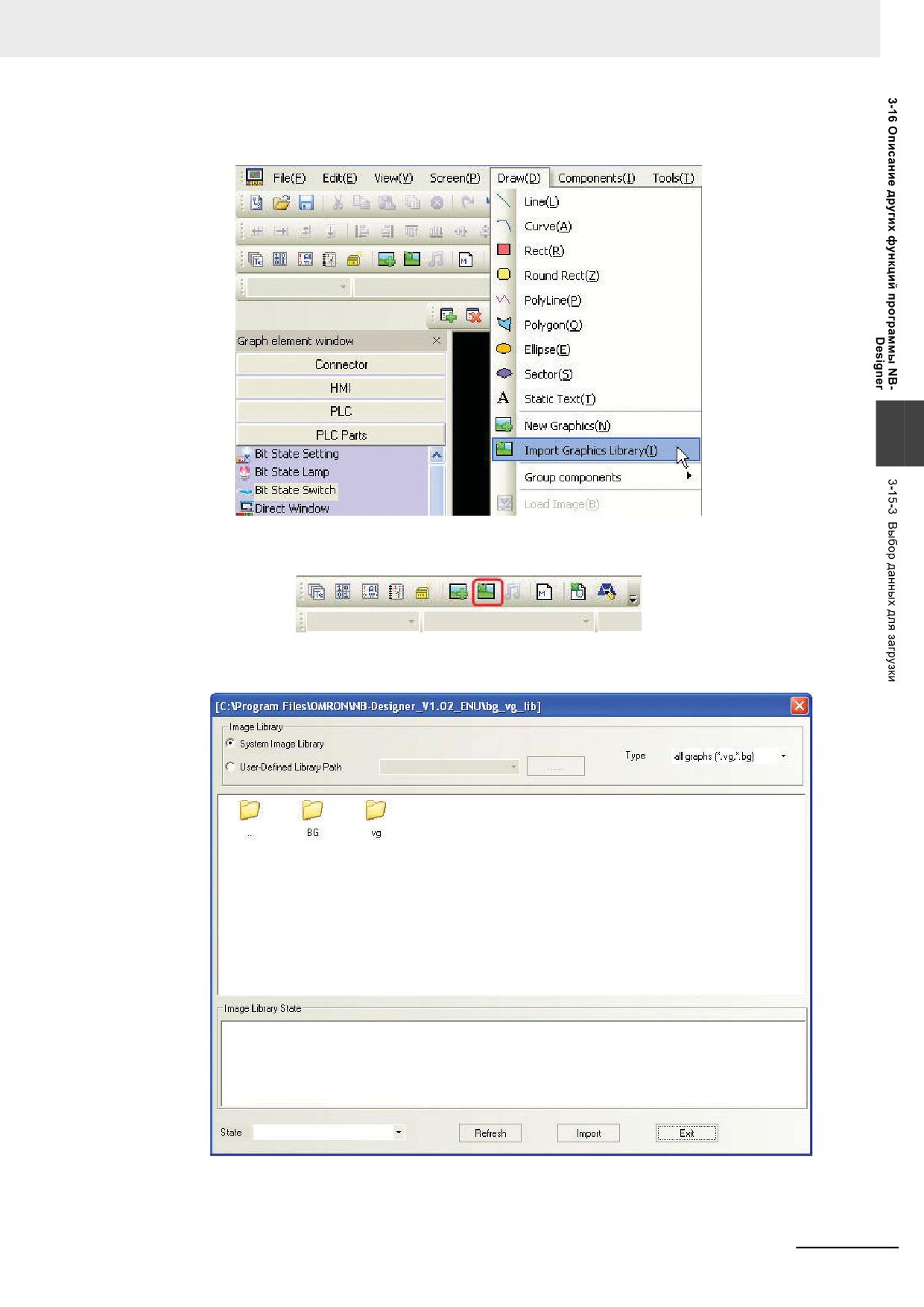
(2) Выберите команду Import Graphics Library (Импорт библ. граф. объектов) в меню Draw
(Рисование) для вызова окна библиотеки графических объектов.
3
(3) Щелкните показанный ниже значок (Импорт библиотеки графических объектов) на
панели инструментов для быстрого вызова окна библиотеки графических объектов.
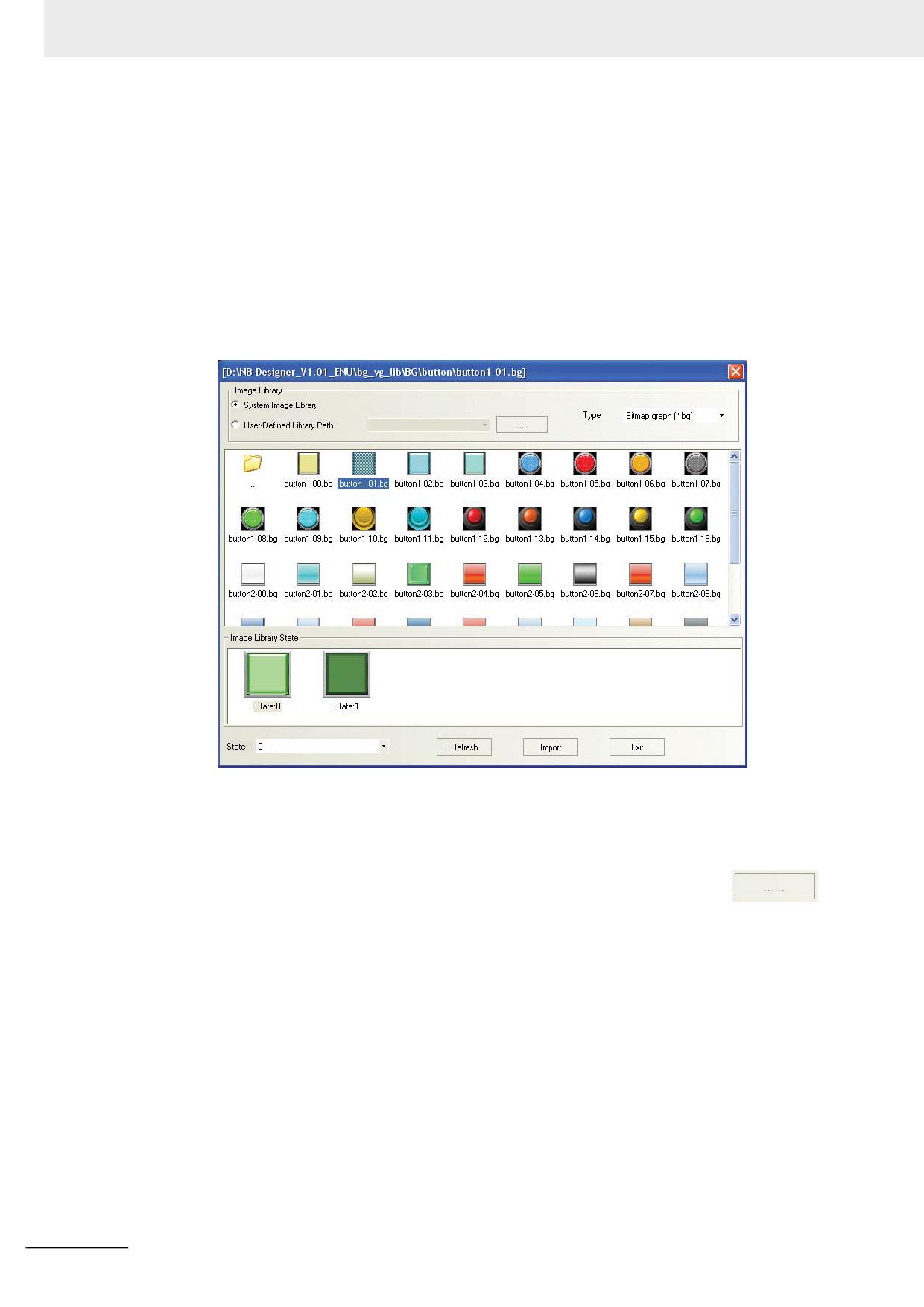
Окно библиотеки графических объектов (также называемое окном библиотеки
изображений) выглядит следующим образом:
Для поиска нужных графических объектов можно использовать одну из двух библиотек:
системную библиотеку или библиотеку пользователя.
Программируемые терминалы серии NB - Руководство пользователя NB-Designer (V106)
3-391
3 Функции программы NB-Designer
(1) System Image Library (Системная библиотека изображений): собственная библиотека
графических объектов, входящая в комплект файлов программы NB-Designer.
Находится в папке bg_vg_lib внутри общей папки программы NB-Designer.
Папка BG содержит растровые объекты, а в папке vg находятся векторные объекты.
Каждая из этих папок содержит ряд дополнительных папок, каждая из которых
включает графические объекты определенной тематики. Двойным щелчком откройте
папку BG или vg, затем таким же образом откройте требуемую дополнительную папку
и выберите (однократным щелчком) требуемый графический объект. Окно библиотеки
изображений разделено на две области. В верхней области отображаются все
графические объекты, которые находятся в открытой вами папке. В нижней области
отображаются изображения всех состояний графического объекта, выбранного вами
в данный момент.
(2) User-Defined Library Path (Путь к библиотеке пользователя): здесь можно указать путь
к собственной библиотеке графических изображений пользователя. В частности,
можно указать путь к библиотеке графических объектов другого проекта с целью их
импорта в текущий проект. Все импортируемые графические объекты (растровые и
векторные) сохраняются в папку vg текущего проекта. Щелкнув кнопку
,
можно указать путь к искомому файлу.
Импорт графического объекта в текущий проект осуществляется следующим
образом:
Выберите один графический объект и щелкните кнопку Import (Импорт). Графический
объект будет импортирован в библиотеку графических объектов проекта. За одну
операцию импорта может быть импортирован только один графический объект,
импортировать одновременно несколько графических объектов невозможно.
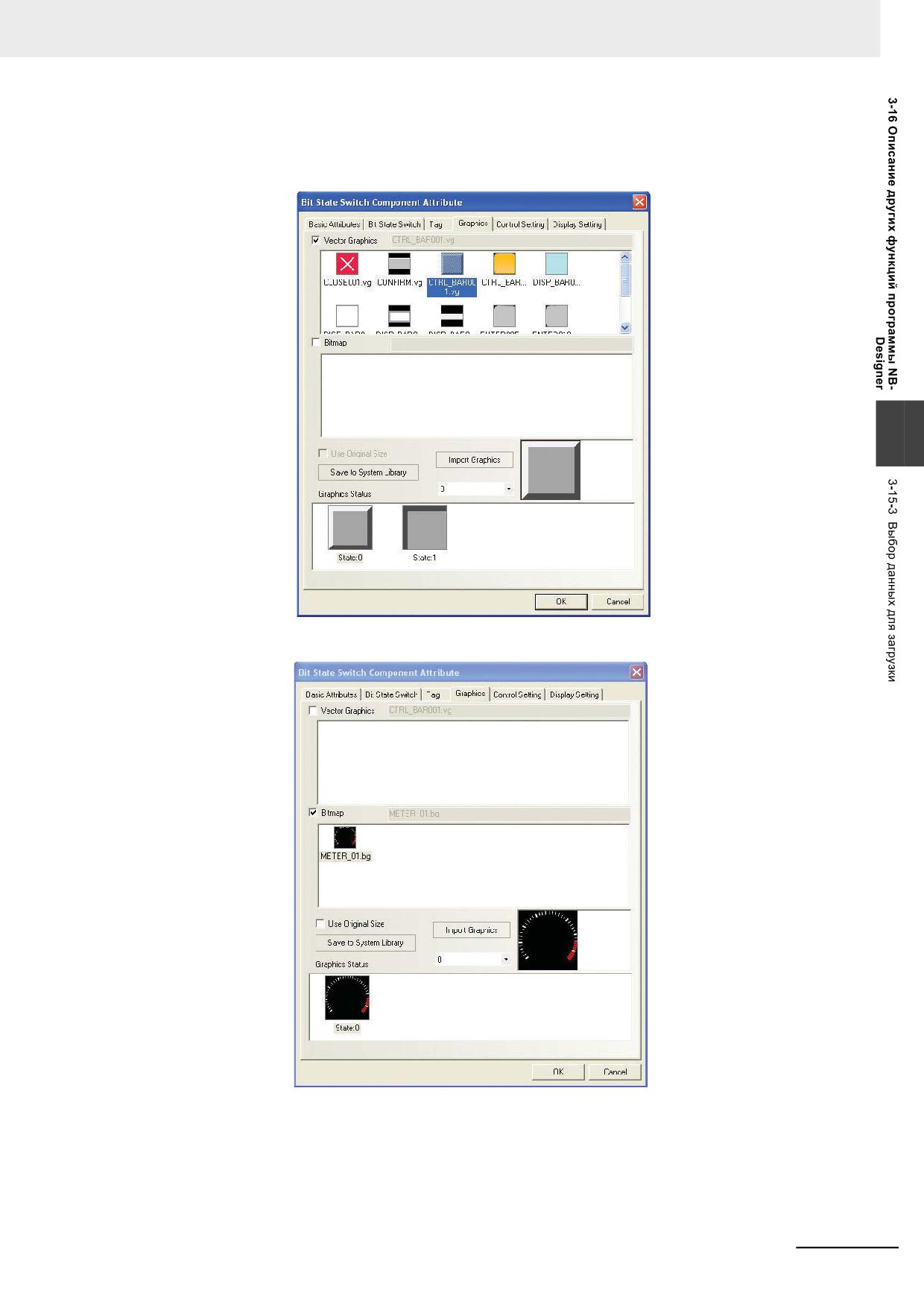
Порядок использования графических объектов при проектировании:
Щелкните правой кнопкой мыши по компоненту и выберите команду Attribute
(Атрибут) в контекстном меню. В открывшемся диалоговом окне настройки атрибутов
компонента откройте вкладку Graphics (Графика) и установите флажок Vector
Graphics (Векторная) или Bitmap (Растровая). По умолчанию установлен флажок
Vector Graphics (Векторная). Когда установлен флажок Vector Graphics (Векторная), в
самом верхнем окне отображаются все объекты векторной графики, которые имеются
в текущем проекте, а в самом нижнем окне (Graphic Status (Изображения состояний))
3-392
Программируемые терминалы серии NB - Руководство пользователя NB-Designer (V106)
3 Функции программы NB-Designer
отображаются изображения всех состояний графического объекта, выбранного в
данный момент.
3
Для добавления нового графического объекта в проект следует щелкнуть кнопку
Import Graphics (Импорт графики).
С помощью кнопки Save to System Library (Сохран. в системн. библ.) текущий
выбранный графический объект можно сохранить в системную библиотеку
графических объектов программы NB-Designer, с тем чтобы использовать этот
графический объект при работе над другими проектами.
Программируемые терминалы серии NB - Руководство пользователя NB-Designer (V106)
3-393
3 Функции программы NB-Designer
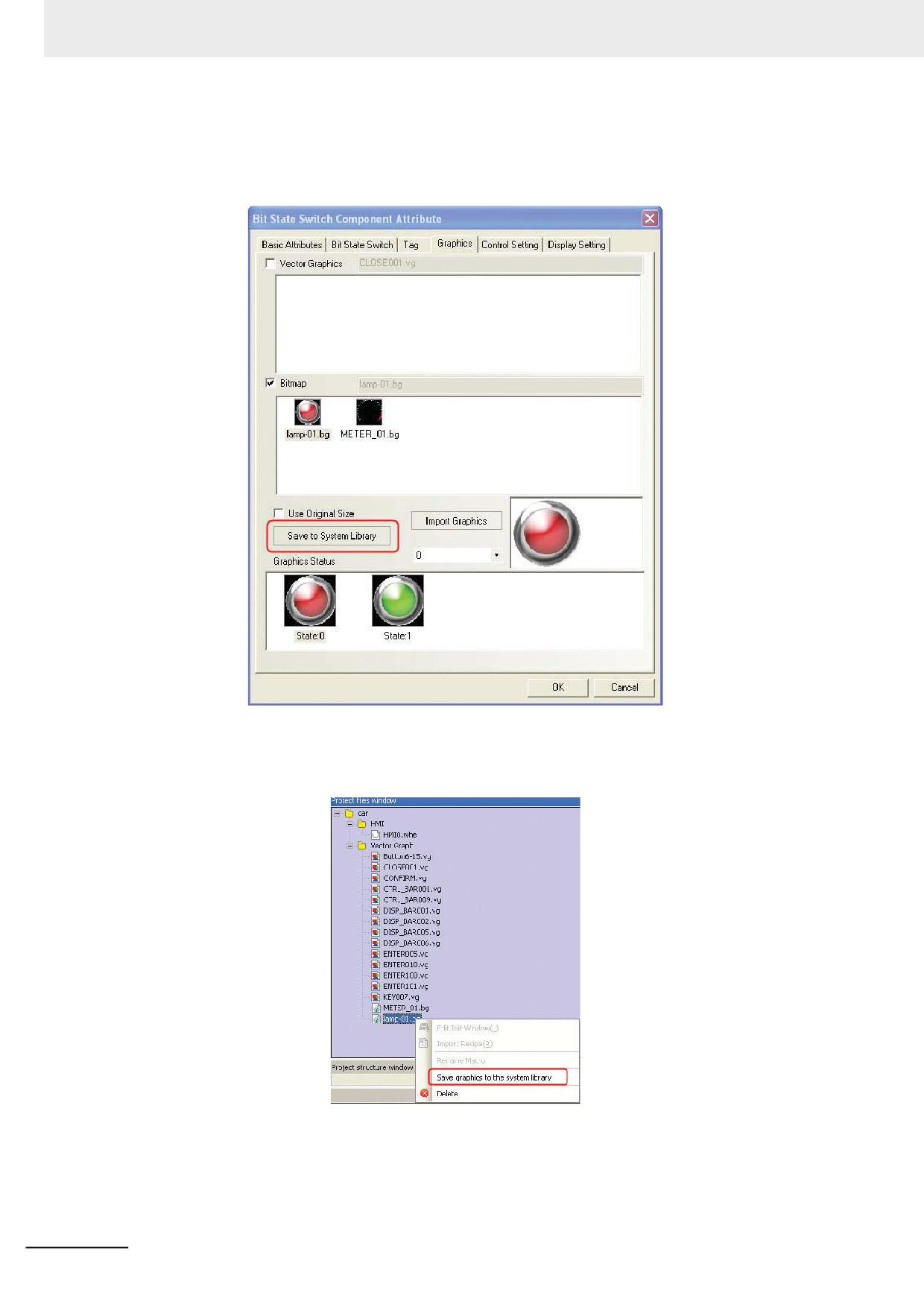
Графический объект может быть сохранен в системную библиотеку графических
объектов двумя способами:
(1) Откройте вкладку Graphics (Графика) и щелкните кнопку Save to System Library
(Сохран. в системн. библ.).
(2) Раскройте ветвь Vector Graph (Векторный объект) в окне файлов проекта (Project files
window), выберите требуемый файл, щелкните по нему правой кнопкой мыши и
выберите команду Save graphics to the system library (Сохранить граф. объект в сист.
библиотеку).
Для более удобной работы с изображениями предусмотрен флажок Use Original Size
(Использовать исходный размер), установив который, можно вернуть исходные
размеры увеличенных или уменьшенных графических изображений.
3-394
Программируемые терминалы серии NB - Руководство пользователя NB-Designer (V106)
3 Функции программы NB-Designer
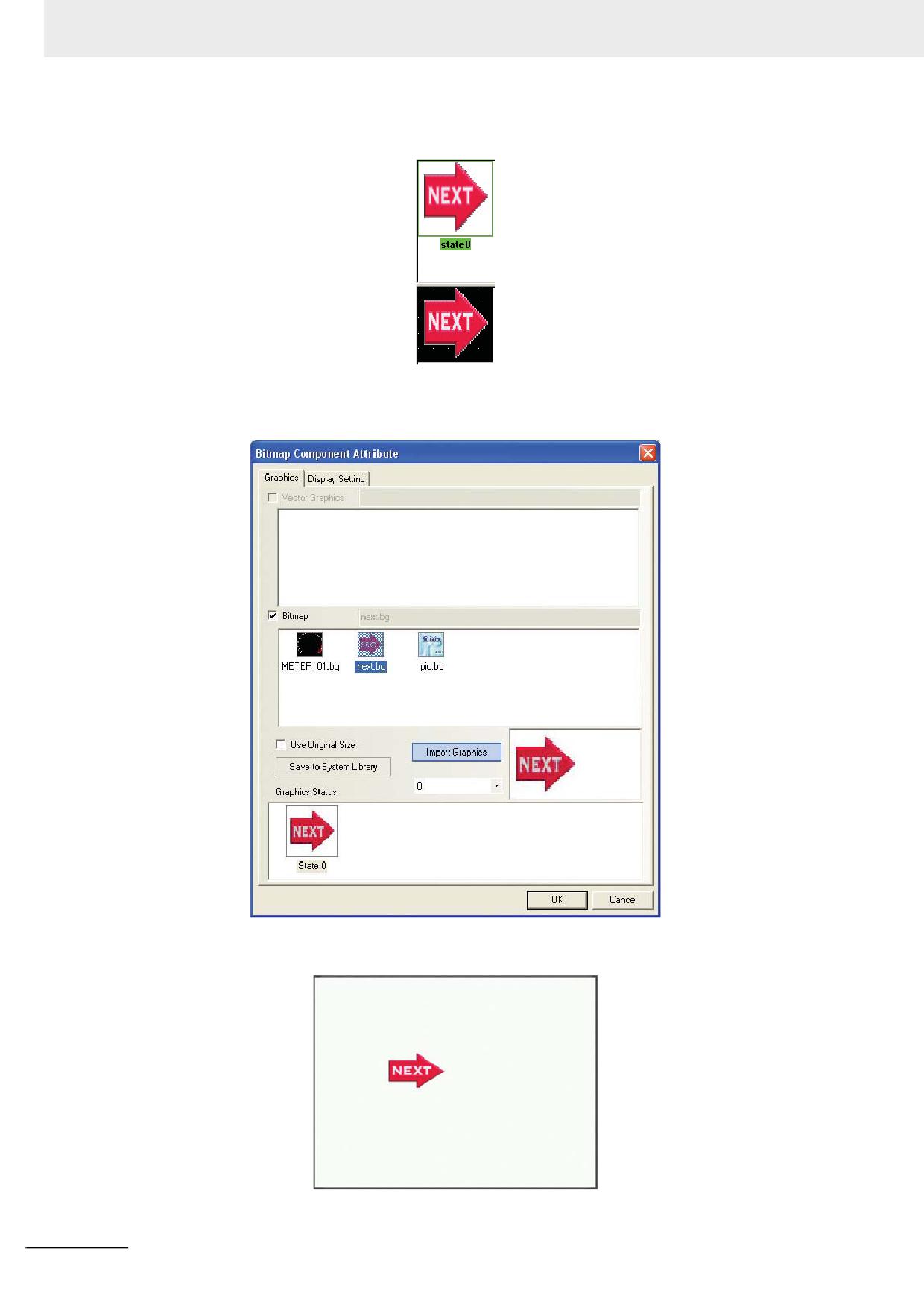
18 Поддержка графических файлов в формате GIF и PNG
При создании новых графических (растровых) объектов возможен прямой импорт
графических файлов в формате .gif или .png.
Графические файлы в формате .gif упрощают создание анимационных эффектов.
Файлы графических изображений в формате .png упрощают создание эффектов
прозрачности. Например, если для изображения текущего уровня жидкости в резервуаре
используется компонент «Столбчатая диаграмма», для достижения требуемого
визуального эффекта достаточно использовать один файл в формате .png с
изображение резервуара.
Пример:
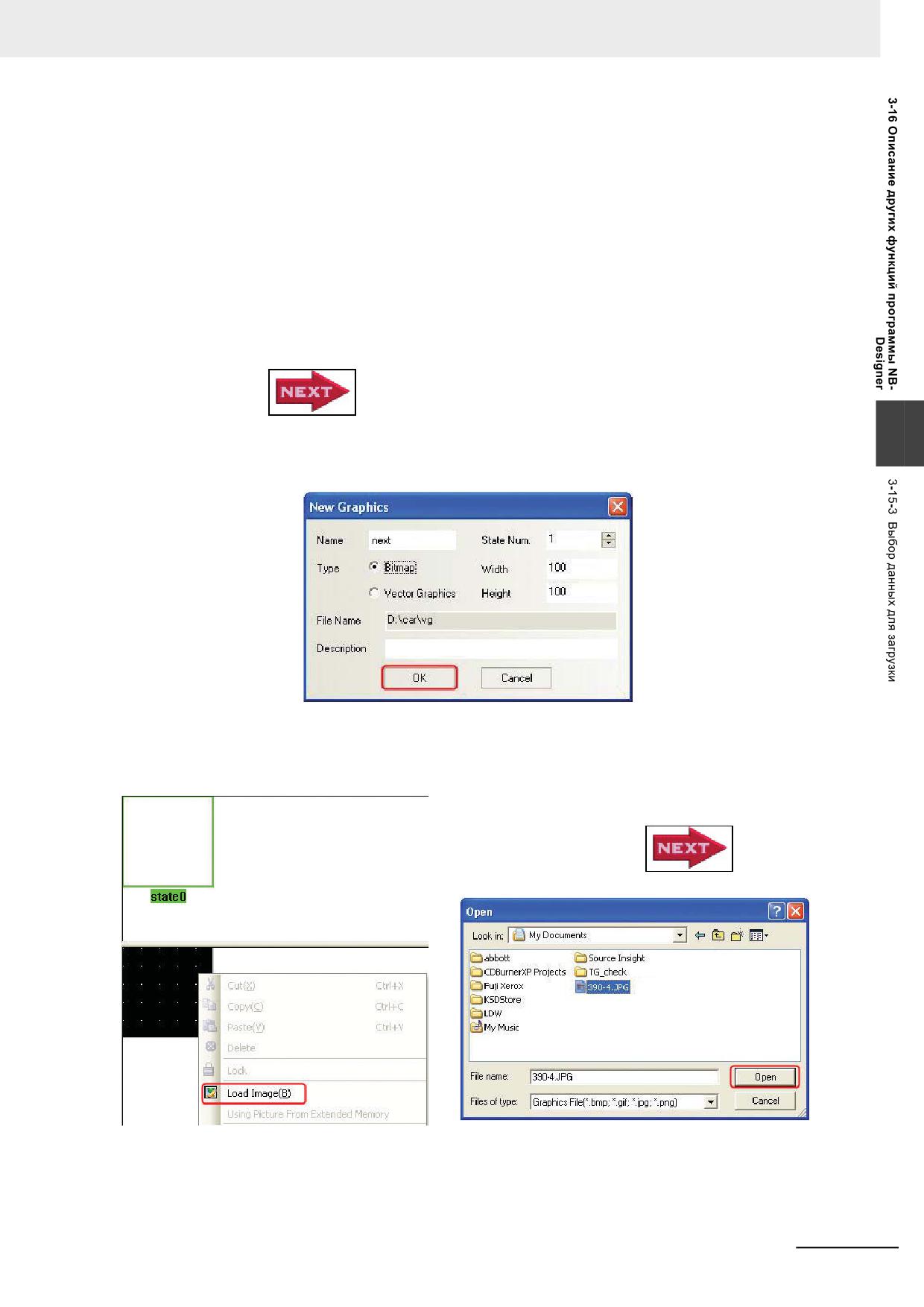
Используя один графический файл в формате .jpg, создадим следующий графический
объект:
(1) Откройте меню Draw (Рисование), выберите команду New Graphics (Новый
3
графический объект), введите «next» в поле Name (Имя), выберите тип Bitmap
(Растровая), остальные параметры оставьте без изменений.
(2) После щелчка по кнопке OK откроется окно редактирования графического объекта.
Щелчком правой кнопки мыши по пустой области изображения вызовите контекстное
меню и выберите команду Load Image (Загрузить изображение).
Выберите графический файл
Программируемые терминалы серии NB - Руководство пользователя NB-Designer (V106)
3-395
3 Функции программы NB-Designer
На рисунке ниже показан результат успешного выполнения операции импорта
изображения:
(3) Сохраните проект и перейдите к окну конфигурации HMI.
(4) Разместите на экране компонент «Растровый объект», выберите файл next.bg и
установите флажок Use Original Size (Использовать исходный размер).
(5) Выполните сохранение/компиляцию проекта. Вид созданного экрана в режиме
имитации выполнения показан на рисунке ниже.
3-396
Программируемые терминалы серии NB - Руководство пользователя NB-Designer (V106)
3 Функции программы NB-Designer
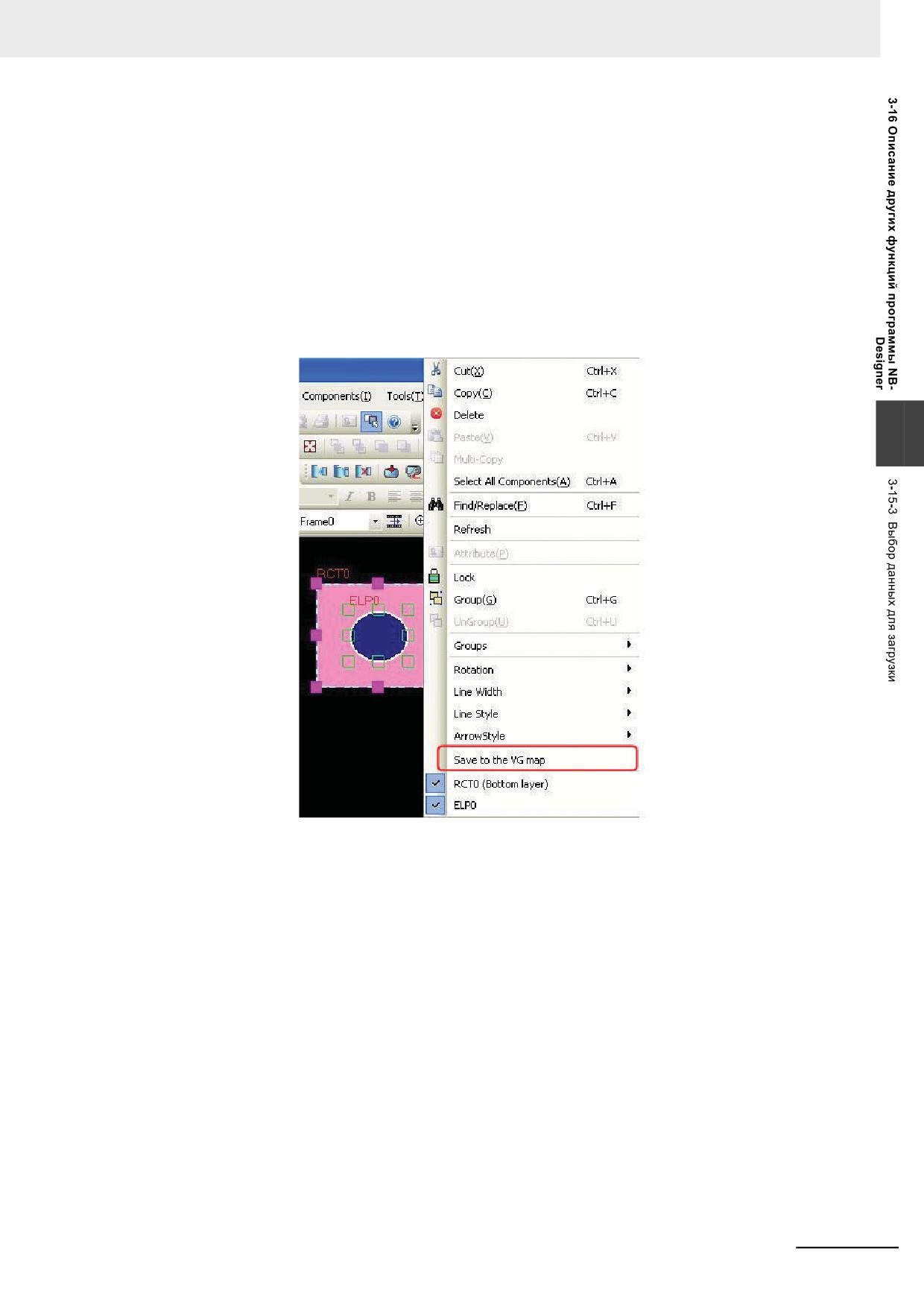
19 Сохранение рисунка в качестве векторного графического объекта
С помощью этой функции векторные графические объекты можно создавать, рисуя их на
экране (в окне конфигурации HMI). Один раз создав рисунок с помощью функций
рисования, его можно сохранить в файл VG. С помощью удобного интерфейса
библиотеки изображений этот рисунок можно будет использовать на других экранах и в
других проектах.
Для создания векторного графического объекта с помощью функций рисования
соблюдайте следующий порядок действий:
(1) Нарисуйте прямоугольник и круг, выделите оба эти компонента, щелкните по ним
правой кнопкой мыши и выберите Save to the VG map (Сохранить как объект вект.
графики) в контекстном меню.
3
Программируемые терминалы серии NB - Руководство пользователя NB-Designer (V106)
3-397
3 Функции программы NB-Designer
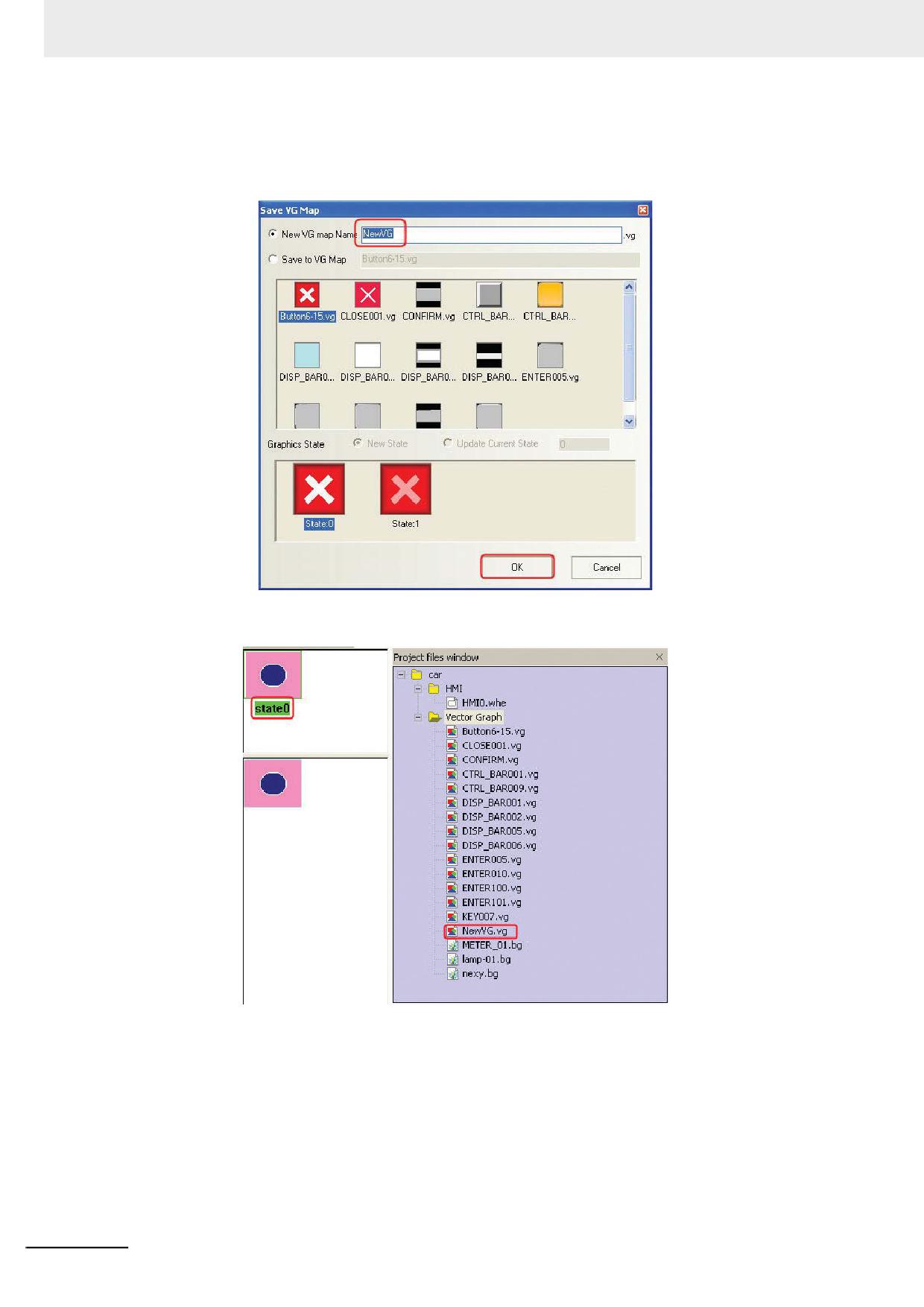
(2) Откроется диалоговое окно Save VG Map (Сохранение объекта векторной графики).
По умолчанию в этом окне выбрана опция New VG map Name (Новое имя) и
предлагается имя NewVG, вместо которого вы можете ввести любое желаемое имя.
Щелкните кнопку OK.
Созданный вами векторный графический объект имеет только одно состояние
(state0).
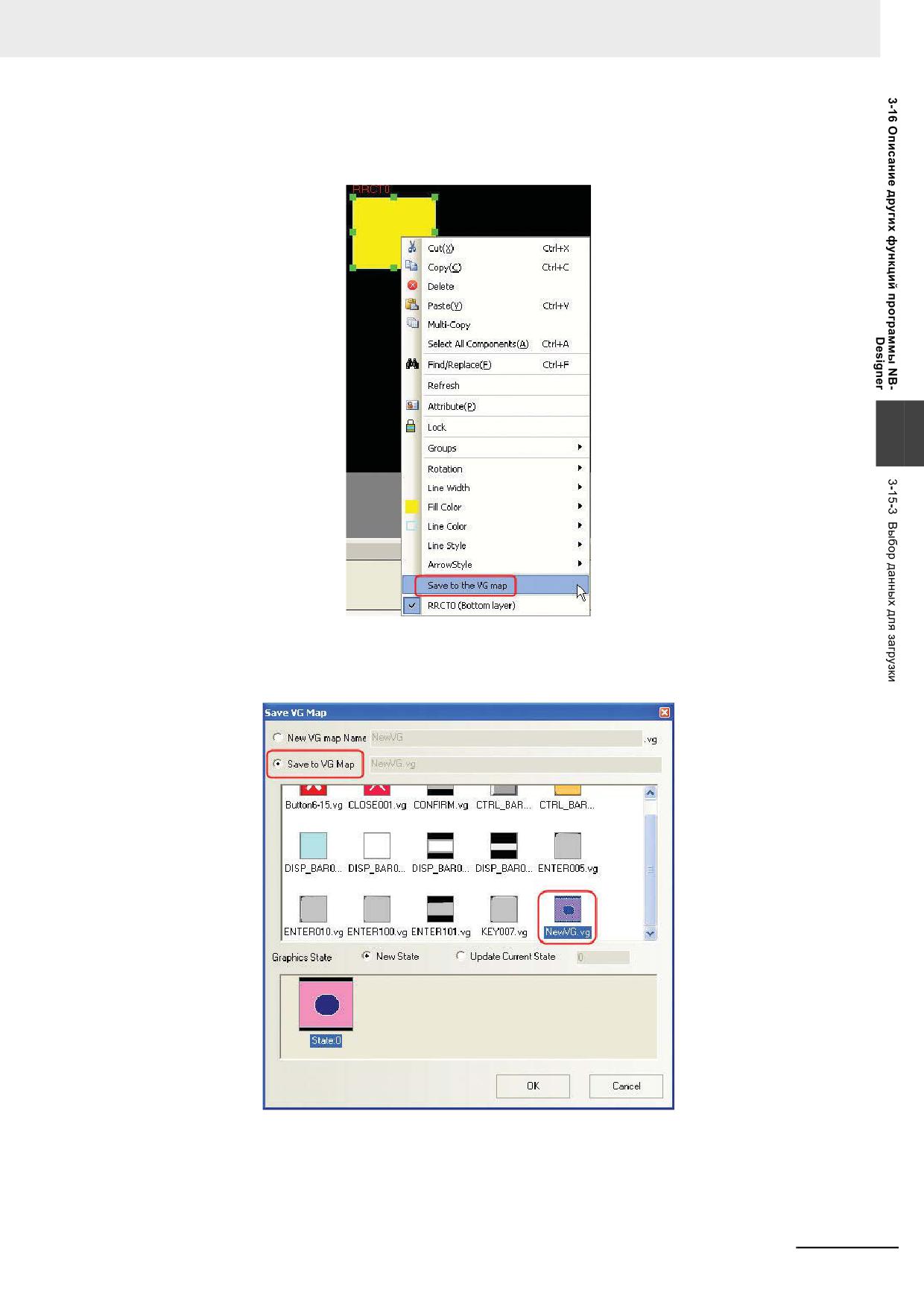
(3) Создайте еще один рисунок и сохраните его в качестве состояния state1 созданного
вами графического объекта.
3-398
Программируемые терминалы серии NB - Руководство пользователя NB-Designer (V106)
3 Функции программы NB-Designer
Нарисуйте прямоугольник с закругленными углами, щелкните по нему правой кнопкой
мыши и выберите Save to the VG map (Сохранить как объект вект. графики) в
контекстном меню.
3
(4) В диалоговом окне Save VG Map (Сохранение объекта векторной графики) выберите
опцию Save to VG Map (Сохранить как) и выделите файл NewVG.vg.
Программируемые терминалы серии NB - Руководство пользователя NB-Designer (V106)
3-399
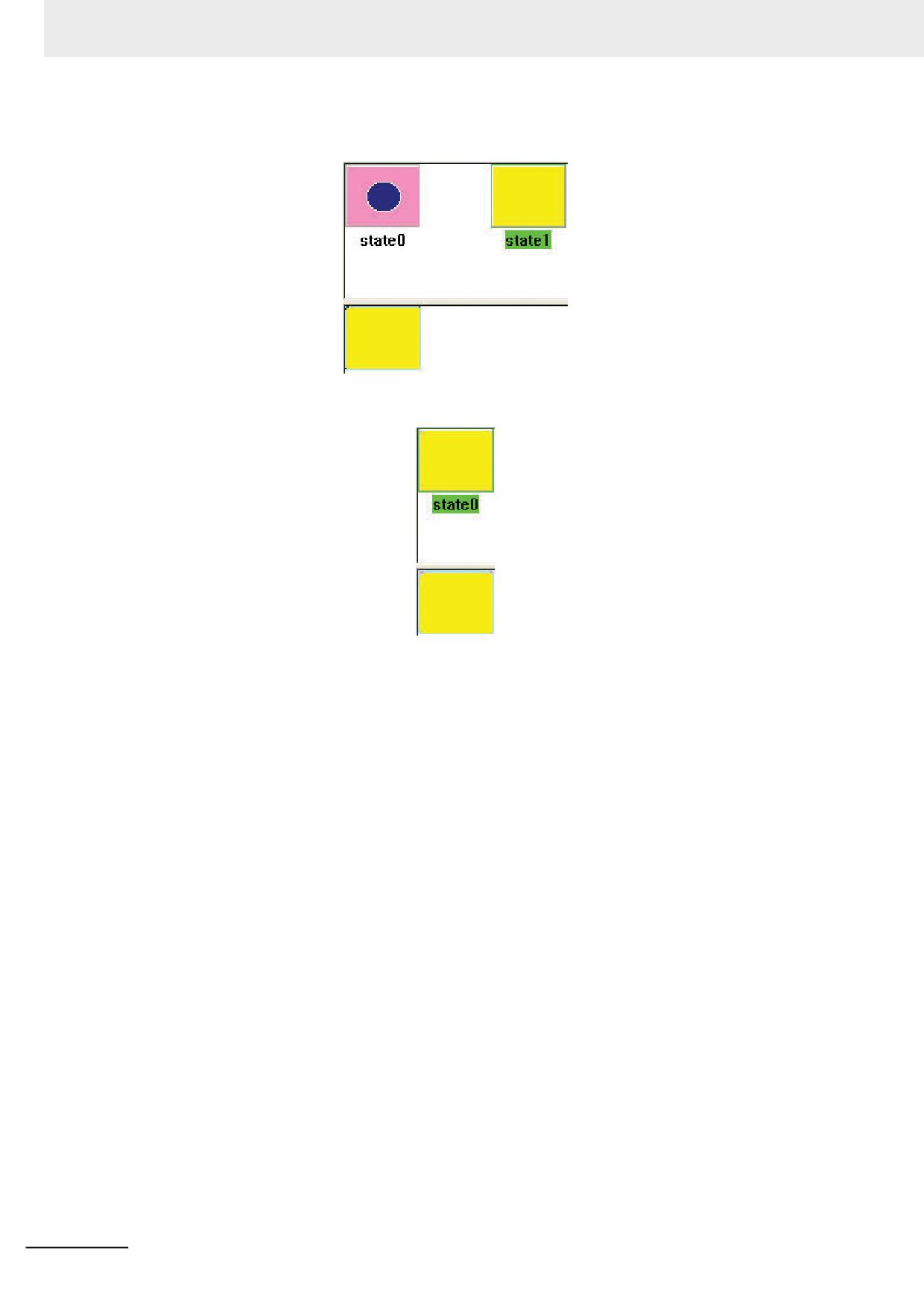
3 Функции программы NB-Designer
New State (Новое состояние): будет добавлено состояние state1 (выбрано по
умолчанию).
Update Current State (Обновить текущ. сост.): будет заменен прежний рисунок
состояния state0.
Сохранение графических объектов в системную библиотеку: созданный объект
NewVG.vg можно сохранить в системную библиотеку для удобного использования в
других проектах. Порядок включения в проект графических объектов из библиотеки
графических объектов рассмотрен выше в описании функции «Библиотека
графических объектов».
3-400
Программируемые терминалы серии NB - Руководство пользователя NB-Designer (V106)
3 Функции программы NB-Designer
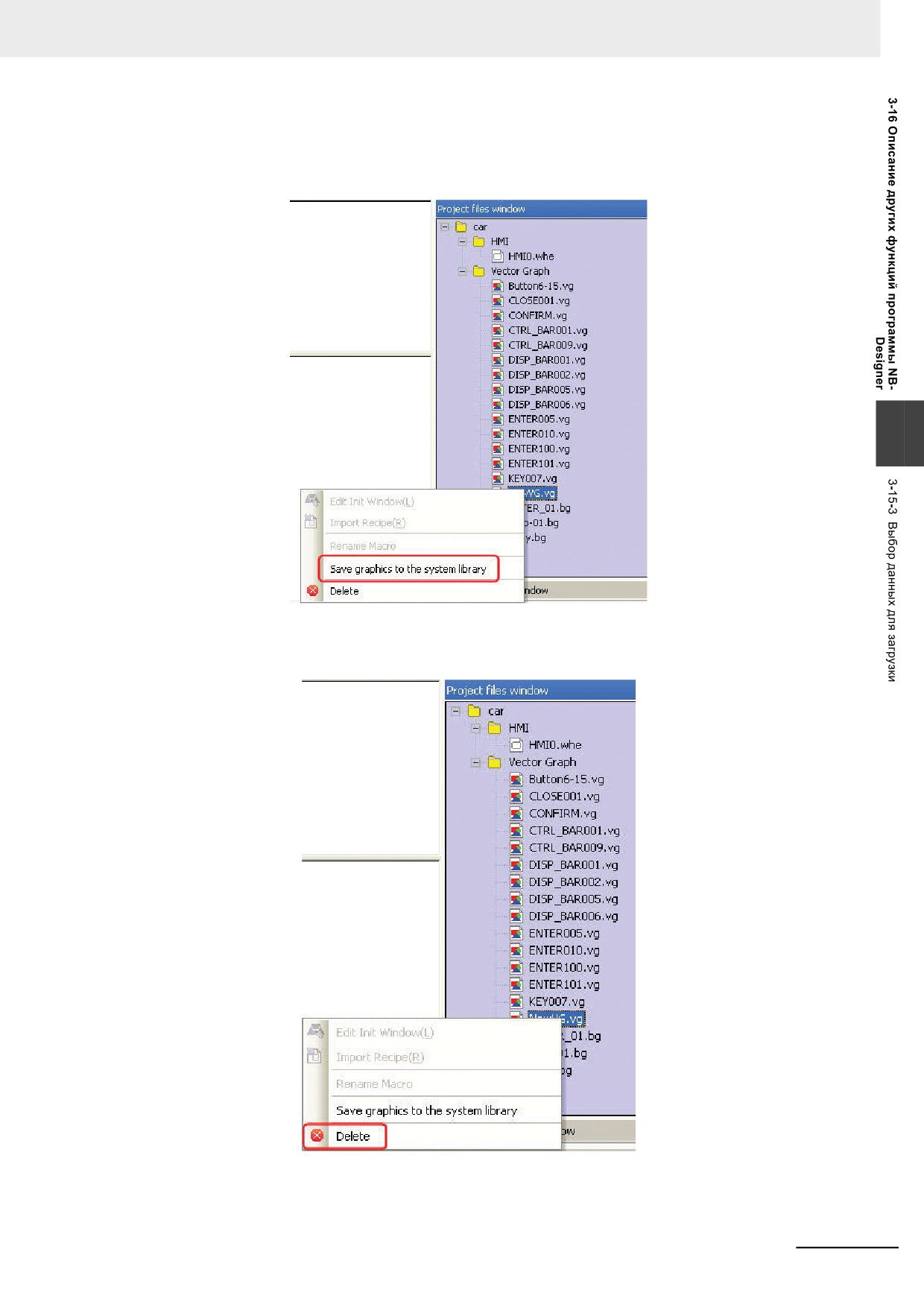
Порядок сохранения графических объектов в системную библиотеку: выберите файл
NewVG.vg в окне файлов проекта (Project files window), щелкните по нему правой
кнопкой мыши и выберите пункт Save graphics to the system library (Сохранить граф.
объект в сист. библиотеку) контекстного меню.
3
Порядок удаления созданного файла NewVG.vg: выберите файл NewVG.vg в окне
файлов проекта (Project files window), щелкните по нему правой кнопкой мыши и
выберите пункт Delete (Удалить) контекстного меню.
Программируемые терминалы серии NB - Руководство пользователя NB-Designer (V106)
3-401
3 Функции программы NB-Designer
20 Группирование компонентов
Несколько компонентов или графических объектов могут быть объединены в группу и
сохранены в таком виде в библиотеку групповых компонентов. В дальнейшем их можно
легко использовать в других проектах.
Файл библиотеки групповых компонентов имеет расширение .pgl.
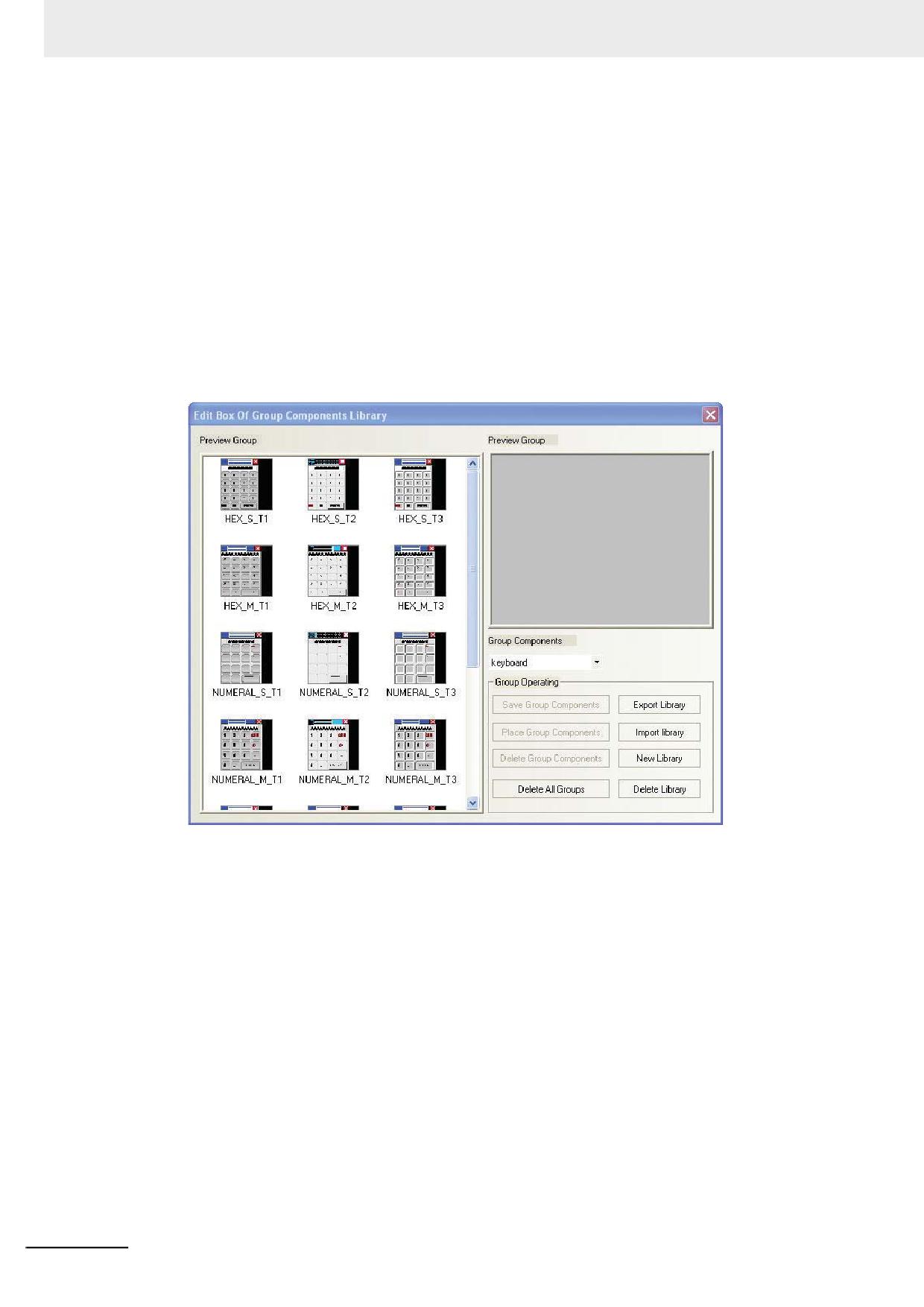
(1) Порядок вызова окна редактирования библиотеки групповых компонентов
Откройте меню Draw (Рисование) и выберите команду Group components (Групповые
компоненты) - Use the group element (Использовать групповой компонент) либо
щелкните правой кнопкой мыши по пустой области экрана и выберите пункт Groups
(Группы) - Use the group element (Использовать групповой компонент). Любое из этих
действий приведет к открытию диалогового окна Edit Box Of Group Components Library
(Окно редактирования библиотеки групповых компонентов), которое показано на
рисунке ниже.
Export Library (Экспорт библиотеки)
Пользователь может сохранить библиотеку групповых компонентов в требуемую
папку, из которой ему в дальнейшем будет удобно импортировать сохраненную
библиотеку в другой проект.
Import Library (Импорт библиотеки)
По умолчанию библиотека групповых компонентов находится в папке usrlib среди
других папок программы NB-Designer, однако пользователь также может указать
любую другую папку, где он хранит библиотеку групповых компонентов. Щелкните
Import Library (Импорт библиотеки), найдите папку, в которой вы храните библиотеку
групповых компонентов, выберите требуемую библиотеку и щелкните кнопку Open
(Открыть). Выбранная библиотека групповых компонентов будет добавлена в
библиотеку групповых компонентов текущего проекта.
3-402
Программируемые терминалы серии NB - Руководство пользователя NB-Designer (V106)
3 Функции программы NB-Designer
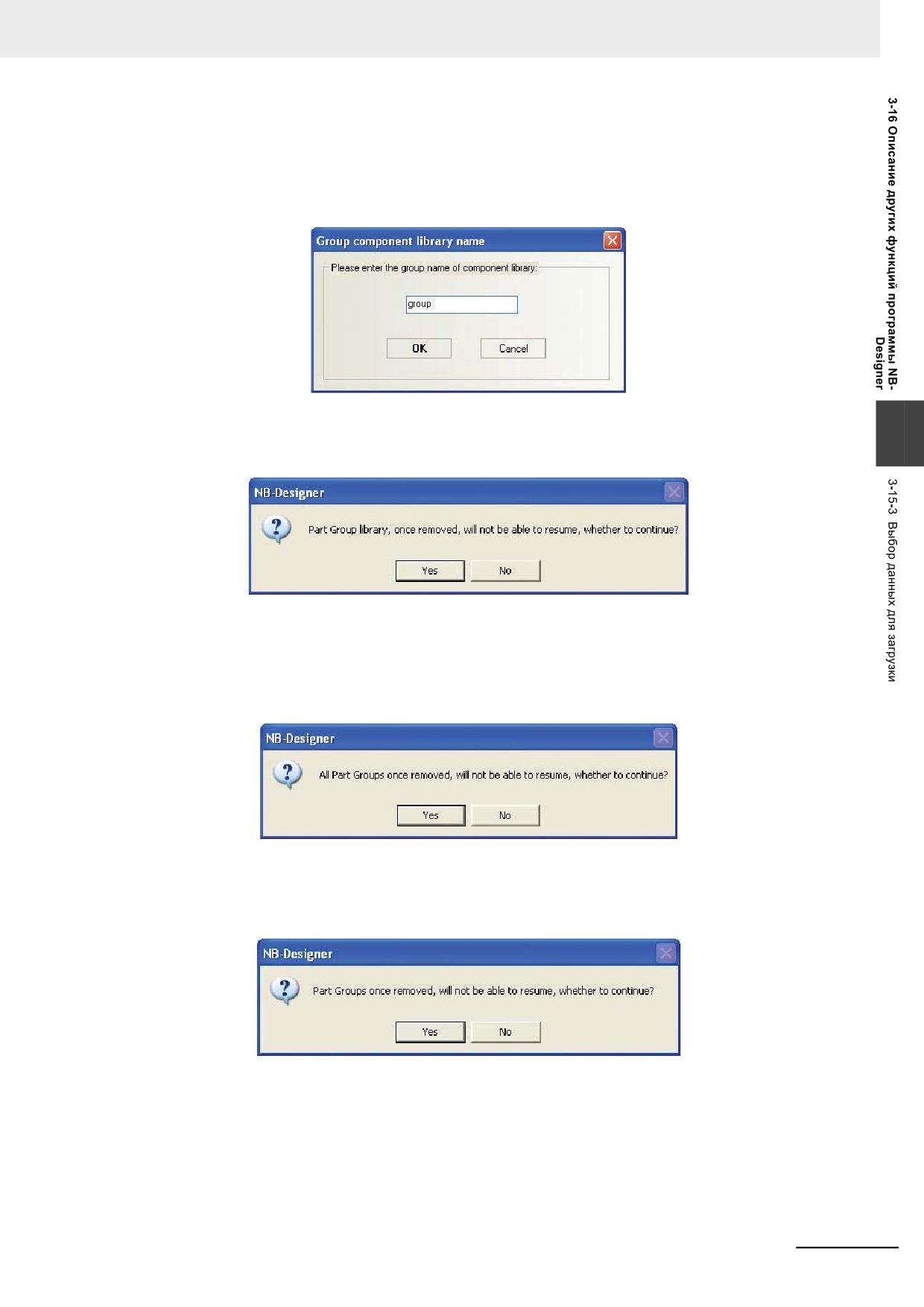
New Library (Создать библиотеку)
Щелчок по кнопке New Library (Создать библиотеку) вызывает показанное ниже
диалоговое окно, в котором следует ввести имя новой библиотеки групповых
компонентов. Файл новой библиотеки групповых компонентов по умолчанию
сохраняется в папку usrlib внутри общей папки программы NB-Designer.
Delete Library (Удалить библиотеку)
3
Щелчок по кнопке Delete Library (Удалить библиотеку) приведет к удалению текущей
открытой библиотеки групповых компонентов.
Если вы щелкнете Yes (Да), текущая библиотека групповых компонентов будет
удалена из проекта. Если вы щелкнете No (Нет), операция удаления будет отменена.
Delete All Groups (Удалить все группы)
Щелчок по кнопке Delete All Groups (Удалить все группы) приведет к удалению всех
графических объектов из текущей открытой библиотеки групповых компонентов.
Delete Group Components (Удалить групповой компонент)
Щелчок по кнопке Delete Group Components (Удалить групповой компонент) приведет
к удалению выбранных графических объектов из текущей открытой библиотеки
групповых компонентов.
Примечание При выполнении команд Delete Library (Удалить библиотеку), Delete Group Components
(Удалить групповой компонент) и Delete All Groups (Удалить все группы) автоматически
удаляются соответствующие файлы из папки usrlib в общей папке программы NB-
Designer.
Программируемые терминалы серии NB - Руководство пользователя NB-Designer (V106)
3-403
3 Функции программы NB-Designer
Place Group Components (Вставить групповой компонент)
Чтобы выбранные графические объекты текущей открытой библиотеки групповых
компонентов были вставлены в текущий редактируемый экран, следует щелкнуть
кнопку Place Group Components (Вставить групповой компонент).
Пример:
Добавление групповых компонентов в созданную пользователем библиотеку групповых
компонентов.
(1) Выберите команду Group components (Групповые компоненты) - Use the group
element (Использовать групповой компонент) в меню Draw (Рисование), щелкните
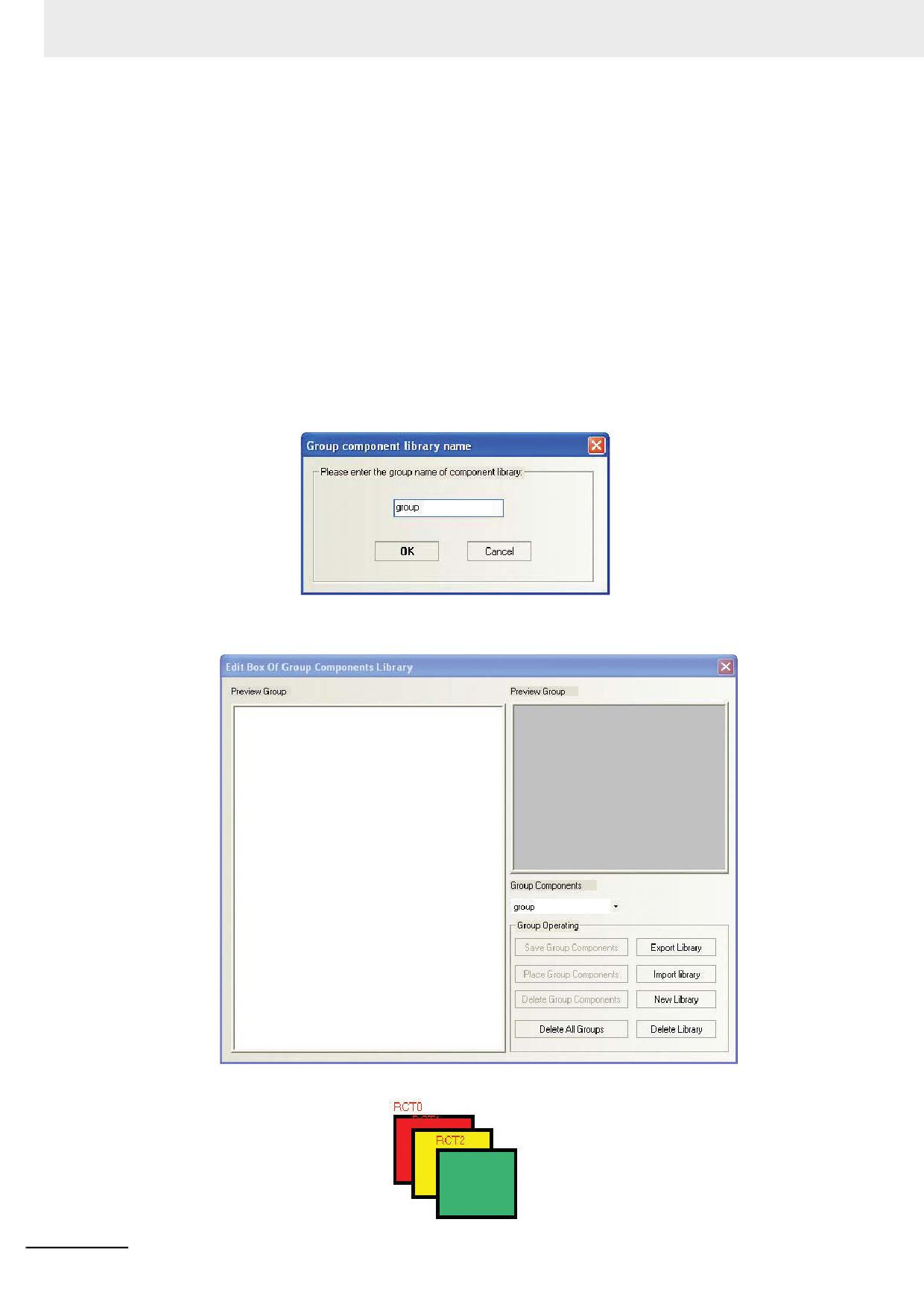
New Library (Создать библиотеку) в открывшемся диалоговом окне Edit Box Of Group
Components Library (Окно редактирования библиотеки групповых компонентов) и
введите «group» в качестве имени библиотеки групповых компонентов в диалоговом
окне Group component library name (Имя библиотеки групповых компонентов),
показанном ниже.
Щелкните кнопку OK. В окне редактирования откроется созданная вами пустая
библиотека групповых компонентов.
(2) Вернитесь к редактируемому экрану и нарисуйте три прямоугольника.
3-404
Программируемые терминалы серии NB - Руководство пользователя NB-Designer (V106)
3 Функции программы NB-Designer
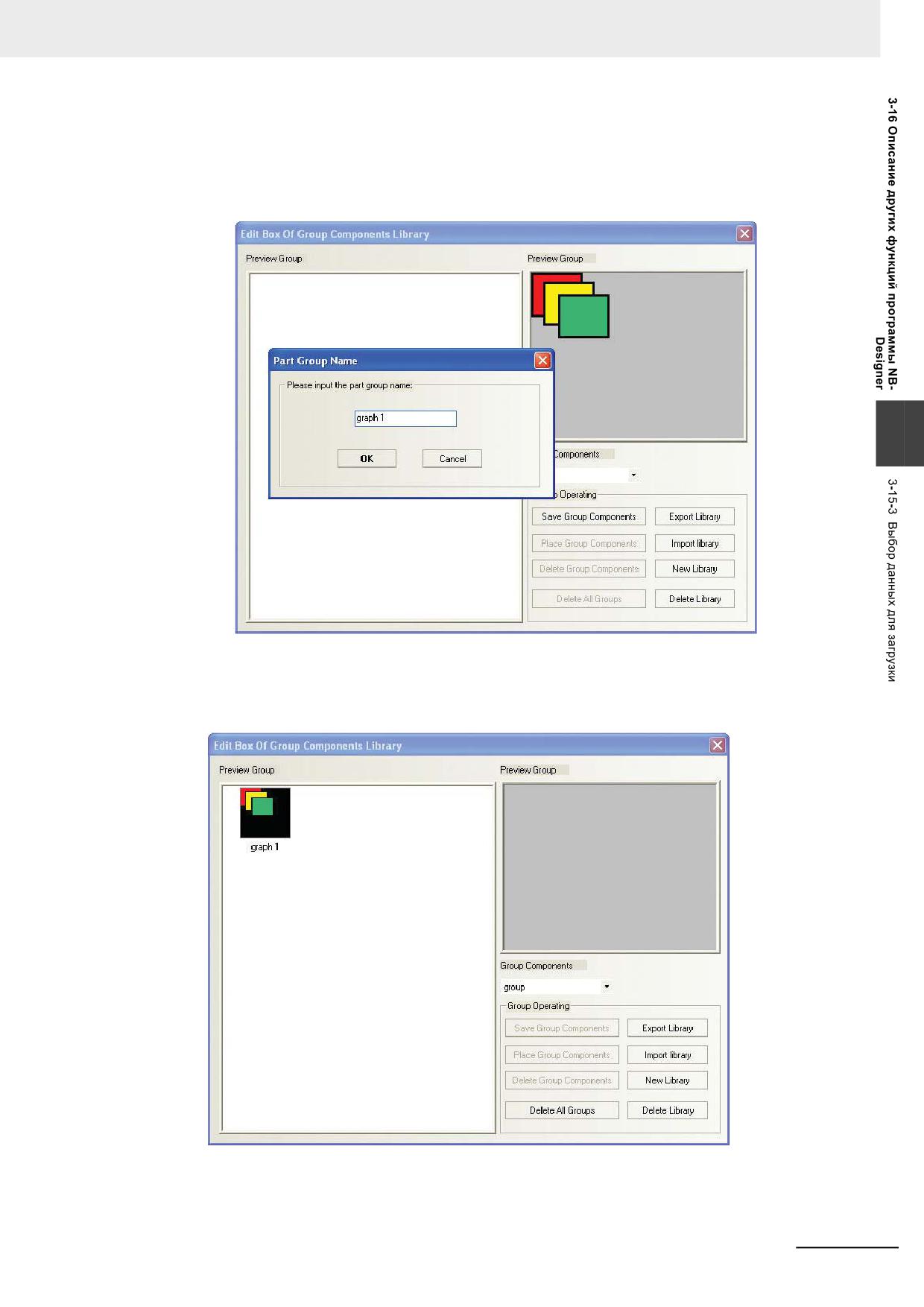
Выделите эти прямоугольники, обведя их мышью, щелкните правой кнопкой мыши и
выберите пункт Groups (Группы) - Save the group element (Сохранить групповой
компонент). Щелкните кнопку Save Group Components (Сохранить групповой
компонент) в диалоговом окне Edit Box Of Group Components Library (Окно
редактирования библиотеки групповых компонентов).
3
(3) Введите «graph 1» в диалоговом окне Part Group Name (Имя группового объекта) и
щелкните кнопку Ok. В созданную вами библиотеку групповых компонентов с именем
group будет добавлен созданный вами групповой компонент graph 1 (три
разноцветных прямоугольника).
Программируемые терминалы серии NB - Руководство пользователя NB-Designer (V106)
3-405
3 Функции программы NB-Designer
(4) Для добавления любых других групповых компонентов в библиотеку group следует
еще раз выполнить описанные выше действия. Надо лишь выбрать библиотеку group
в раскрывающемся списке Group Components Library List (Список библиотек
групповых компонентов) диалогового окна Edit Box of Group Components Library (Окно
редактирования библиотеки групповых компонентов).
21 Применение клавиатуры
Собственная библиотека групповых компонентов программы NB-Designer включает 21
стандартную клавиатуру, в том числе:
3 маленьких клавиатуры разного дизайна: 16-ричная клавиатура
(HEX_S_T1...HEX_S_T3), числовая клавиатура (десятичная,
NUMERAL_S_T1...NUMERAL_S_T3) и ASCII-клавиатура (ASCII_S_T1...ASCII_S_T3) -
подходят для терминалов HMI небольшого размера с разрешением экрана не выше
320x240.
3 средних клавиатуры разного дизайна: 16-ричная клавиатура (HEX_M_T1...HEX_M_T3),
числовая клавиатура (десятичная, NUMERAL_M_T1...NUMERAL_M_T3) и ASCII-
клавиатура (ASCII_M_T1...ASCII_M_T3) - подходят для терминалов HMI большого
размера с разрешением экрана не ниже 640x480.
3 маленьких числовых десятичных клавиатуры серого цвета разного дизайна:
NUMERAL_S_L1...NUMERAL_S_L3.
Ниже описана процедура вставки требуемой клавиатуры из библиотеки групповых
компонентов в проект.
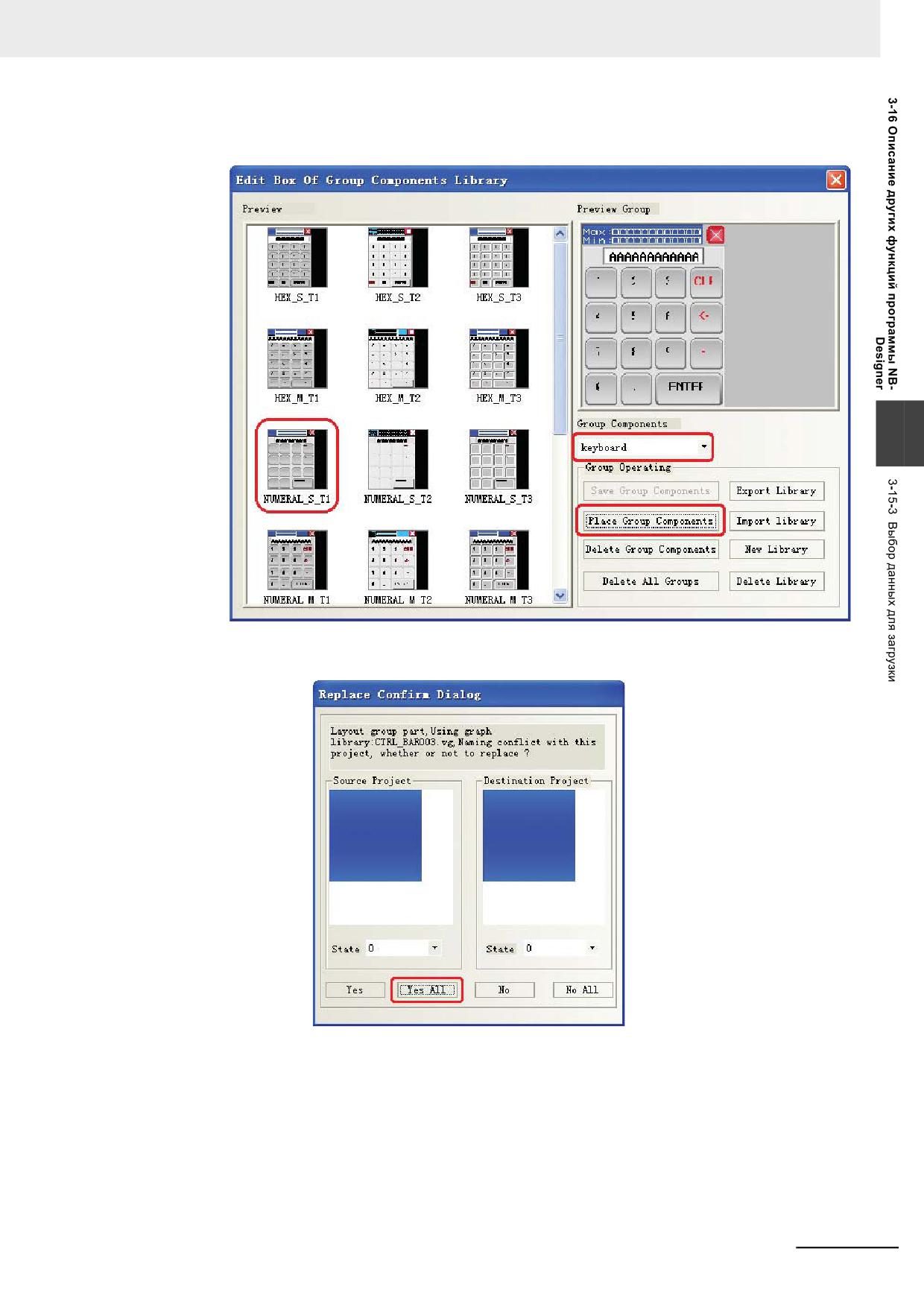
(1) Откройте меню Draw (Рисование) и выберите команду Group components (Групповые
компоненты) - Use the group element (Использовать групповой компонент) либо
щелкните правой кнопкой мыши по пустой области экрана и выберите Groups
(Группы) - Use the group element (Использовать групповой компонент) в контекстном
меню. Затем выберите keyboard в раскрывающемся списке Group Components Library
List (Список библиотек групповых компонентов) диалогового окна Edit Box of Group
Components Library (Окно редактирования библиотеки групповых компонентов),
выберите требуемую библиотеку (NUMERAL_S_T1) в расположенном слева окне
3-406
Программируемые терминалы серии NB - Руководство пользователя NB-Designer (V106)
3 Функции программы NB-Designer
Preview Group Components Library (Просмотр библиотек групповых компонентов) и,
наконец, щелкните кнопку Place Group Components (Вставить групповой компонент).
3
(2) В диалоговом окне Replace Confirm Dialog (Подтверждение замены) щелкните кнопку
Yes All (Да, ВСЕ).
Программируемые терминалы серии NB - Руководство пользователя NB-Designer (V106)
3-407
3 Функции программы NB-Designer
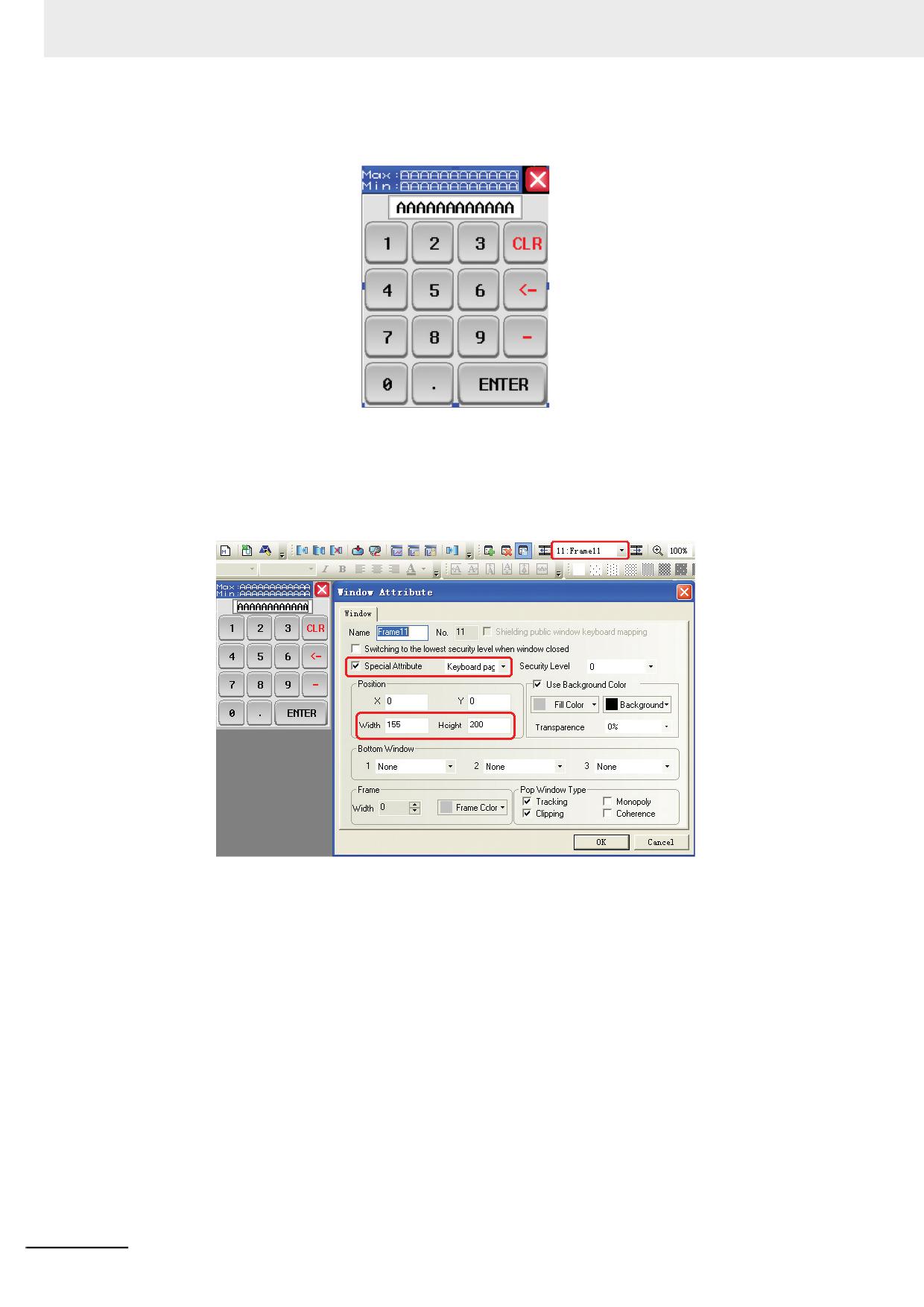
(3) После закрытия окна редактирования библиотеки групповых компонентов вы
увидите, что на редактируемом экране появилась выбранная вами клавиатура.
(4) Поместите эту клавиатуру на экран Frame 11, дважды щелкните по экрану мышью и
измените его ширину и высоту, после чего установите флажок Special Attribute
(Специальный атрибут) и выберите Keyboard page (Страница клавиатуры) в
раскрывающемся списке справа. При необходимости настройте остальные
параметры диалогового окна Window Attribute (Атрибуты экрана), руководствуясь
рисунком ниже.
Примечание В диалоговом окне Window Attribute (Атрибуты экрана) должен быть установлен флажок
Special Attribute (Специальный атрибут) и выбрана функция Keyboard page (Страница
клавиатуры).
3-408
Программируемые терминалы серии NB - Руководство пользователя NB-Designer (V106)
3 Функции программы NB-Designer
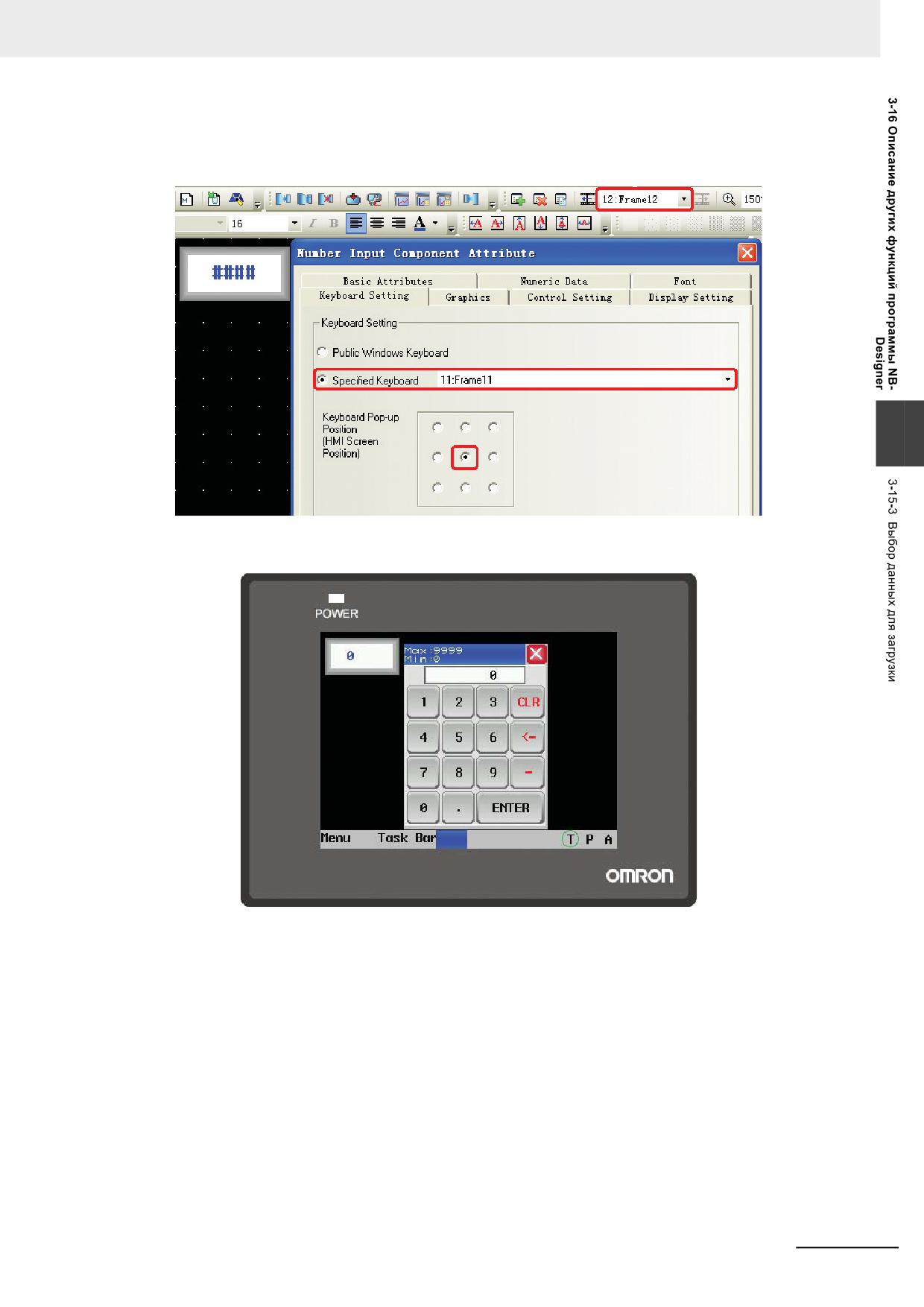
(5) Поместите компонент «Ввод числа» на экран Frame 12 и выберите опцию Specified
Keyboard (Указанная клавиатура) на вкладке Keyboard Setting (Настройка
клавиатуры), как показано ниже:
3
(6) Запустите имитацию выполнения в автономном режиме и щелкните по компоненту
ввода числа. Это приведет к отображению клавиатуры, показанной на рисунке ниже.
Программируемые терминалы серии NB - Руководство пользователя NB-Designer (V106)
3-409
3 Функции программы NB-Designer
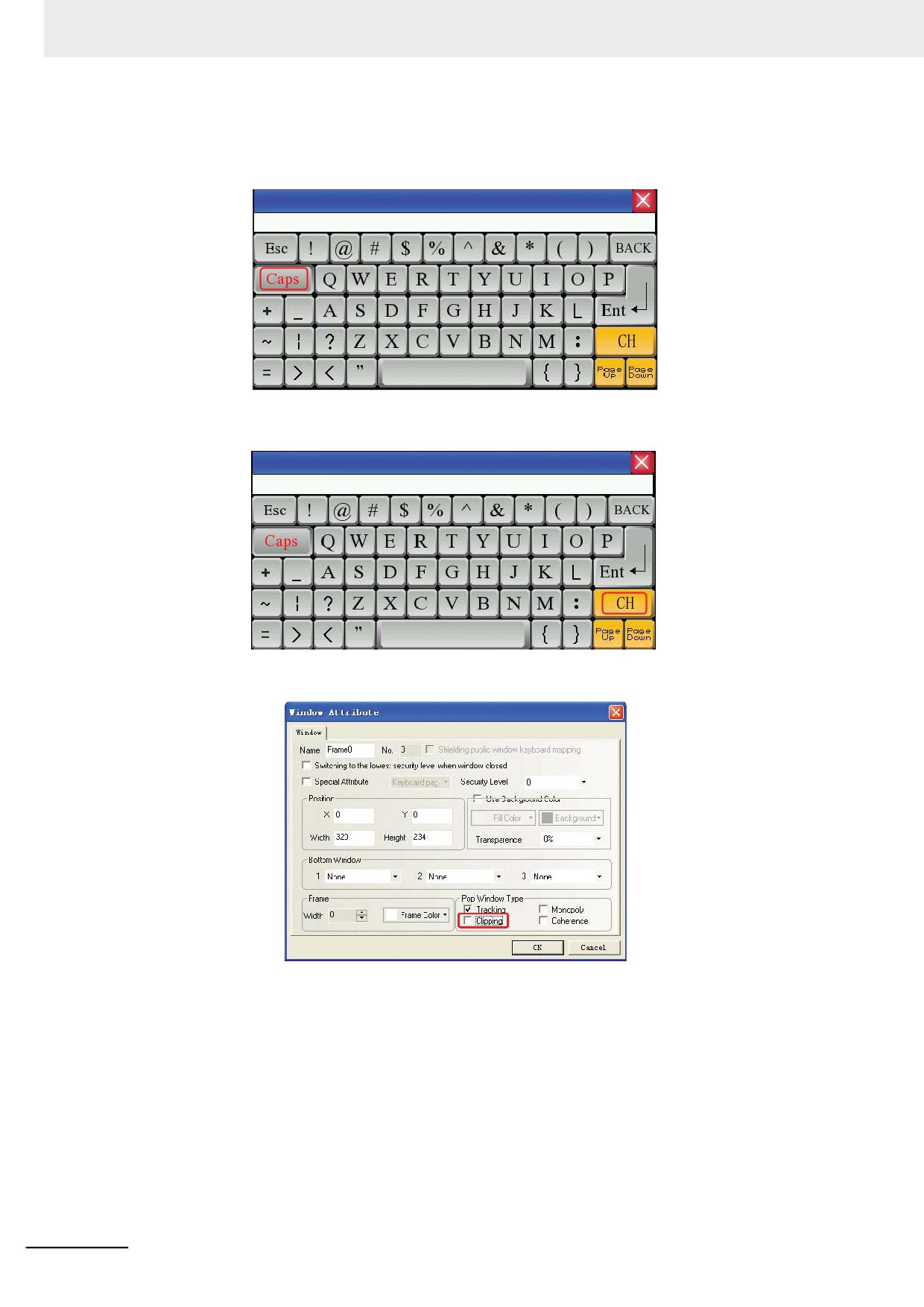
Ниже описан порядок использования текстовой ASCII-клавиатуры.
(1) Поддержка строчных и прописных букв: для переключения регистра ввода на
экранной клавиатуре предусмотрена клавиша Caps.
(2) Поддержка ввода текста на китайском и английском языках: для переключения языка
ввода (китайский/английский) на экранной клавиатуре предусмотрена клавиша CH.
Примечание Если экран клавиатуры вызывается как всплывающий экран, необходимо снять флажок
Clipping (Ограниченное) в поле флажков POP Window Type (Тип всплывающего экрана).
22 Контроль выхода надписи за границы компонента
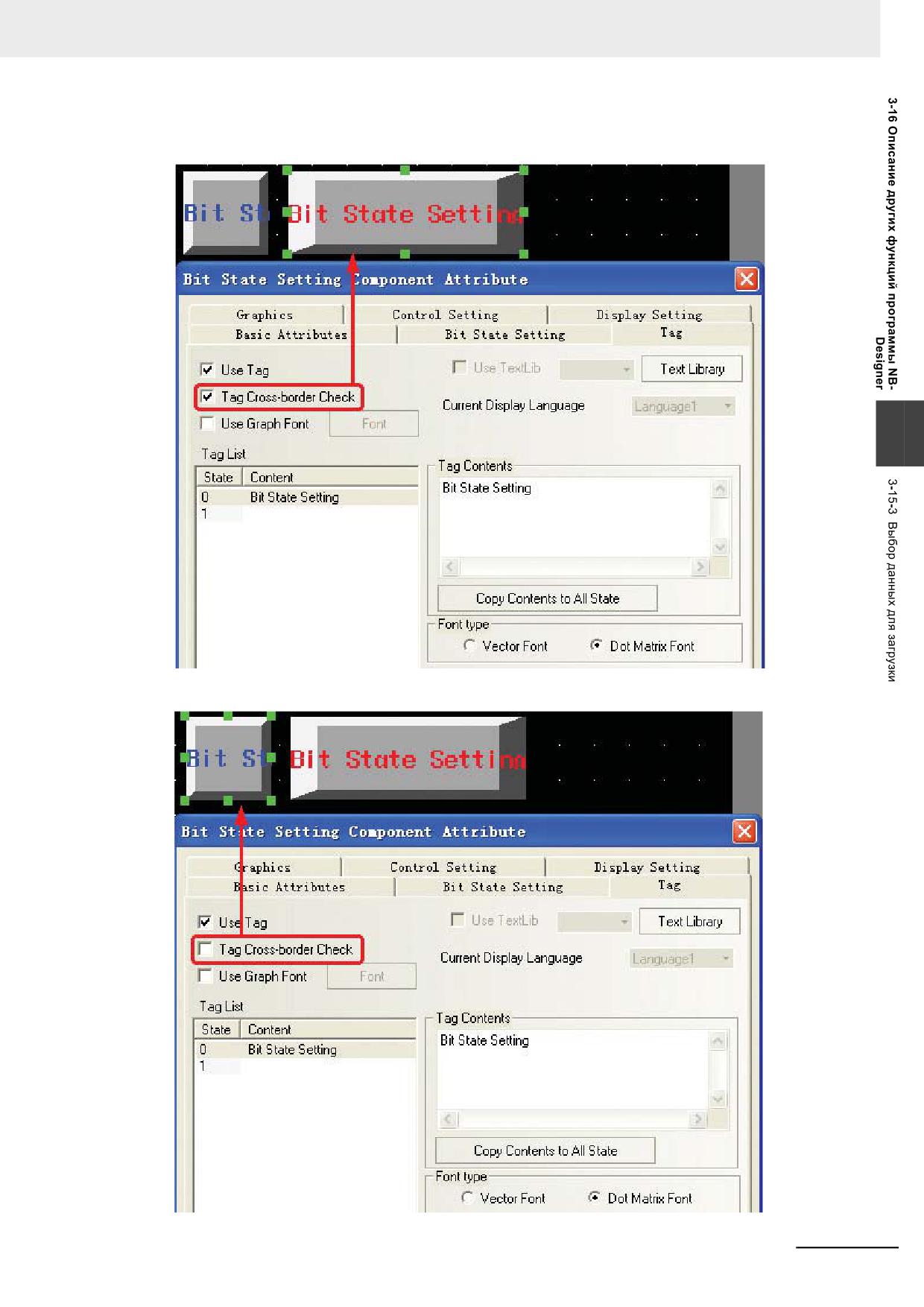
На вкладке Tag (Надпись) у многих экранных компонентов имеется опция Tag Cross-
border Check (Контроль выхода надписи за пределы объекта). Эту опцию можно
использовать, если надпись слишком длинная или надписи на разных языках
отличаются по длине. По умолчанию эта опция включена.
Если установлен флажок Tag Cross-border Check (Контроль выхода надписи за пределы
объекта) и длина надписи превышает ширину компонента, ширина компонента
автоматически увеличивается, чтобы на нем целиком поместилась надпись.
Если флажок Tag Cross-border Check (Контроль выхода надписи за пределы объекта) не
установлен, ширина компонента не будет увеличиваться автоматически и не
3-410
Программируемые терминалы серии NB - Руководство пользователя NB-Designer (V106)
3 Функции программы NB-Designer
помещающаяся на компоненте надпись будет обрезаться. Ниже показаны примеры
отображения надписей для двух описанных выше случаев.
3
Программируемые терминалы серии NB - Руководство пользователя NB-Designer (V106)
3-411
3 Функции программы NB-Designer
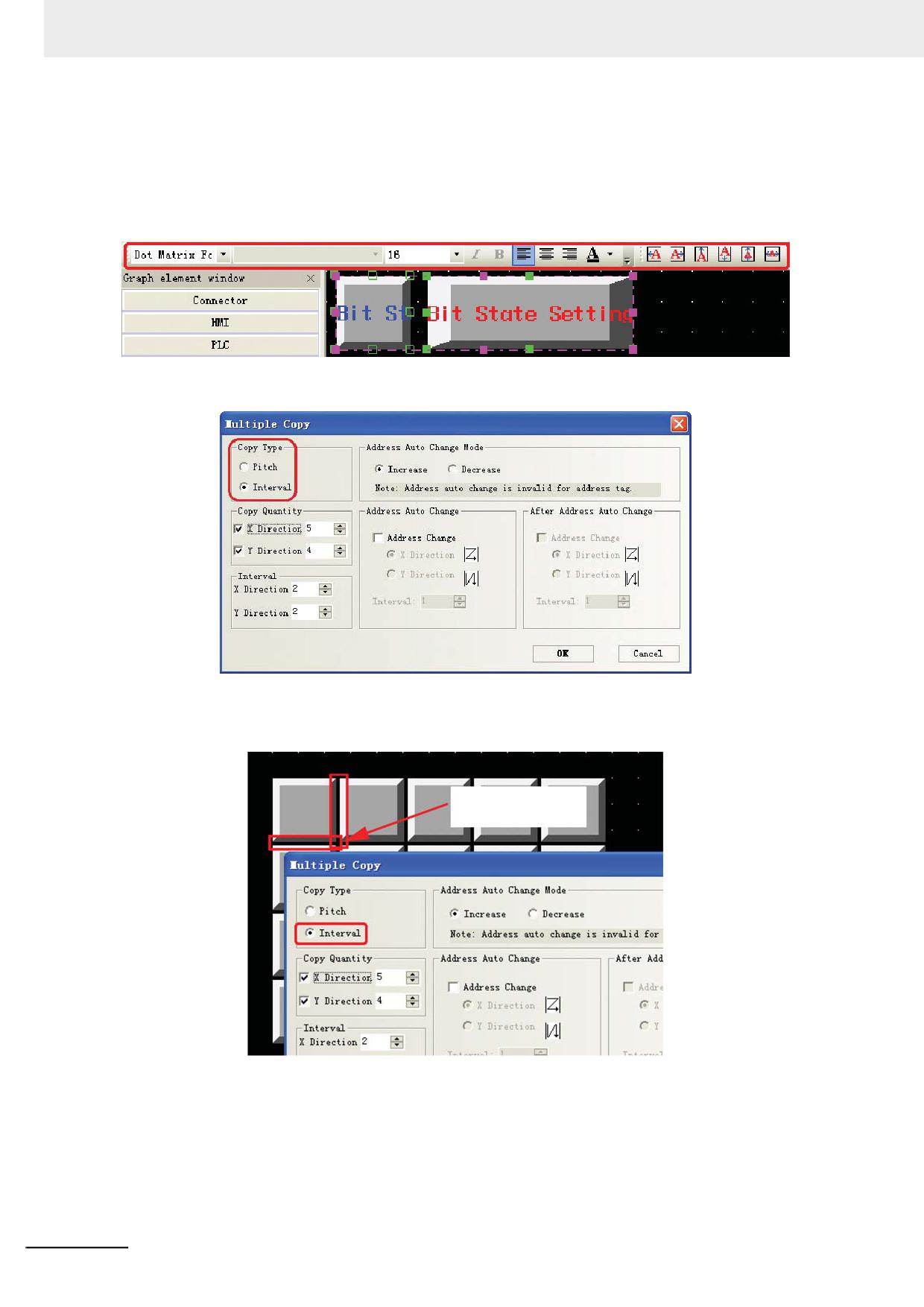
23 Быстрое изменение параметров шрифта
Выберите все компоненты, шрифт надписей которых требуется поменять, и щелкните
соответствующий значок на панели инструментов Font (Шрифт) или Tag (Надпись).
Произведенное изменение применяется к соответствующему параметру шрифта всех
выделенных компонентов.
24 Размножение объектов
Отличие параметра Pitch (Промежуток) от параметра Interval (Интервал):
Интервал: расстояние между компонентами отсчитывается относительно правой
границы компонента.
Точкой отсчета
является правая граница
3-412
Программируемые терминалы серии NB - Руководство пользователя NB-Designer (V106)
3 Функции программы NB-Designer
Промежуток: за точку отсчета принимается левый верхний угол тиражируемого
компонента.
Точкой отсчета
является эта точка
3
25 Удобный способ использования локальных регистров
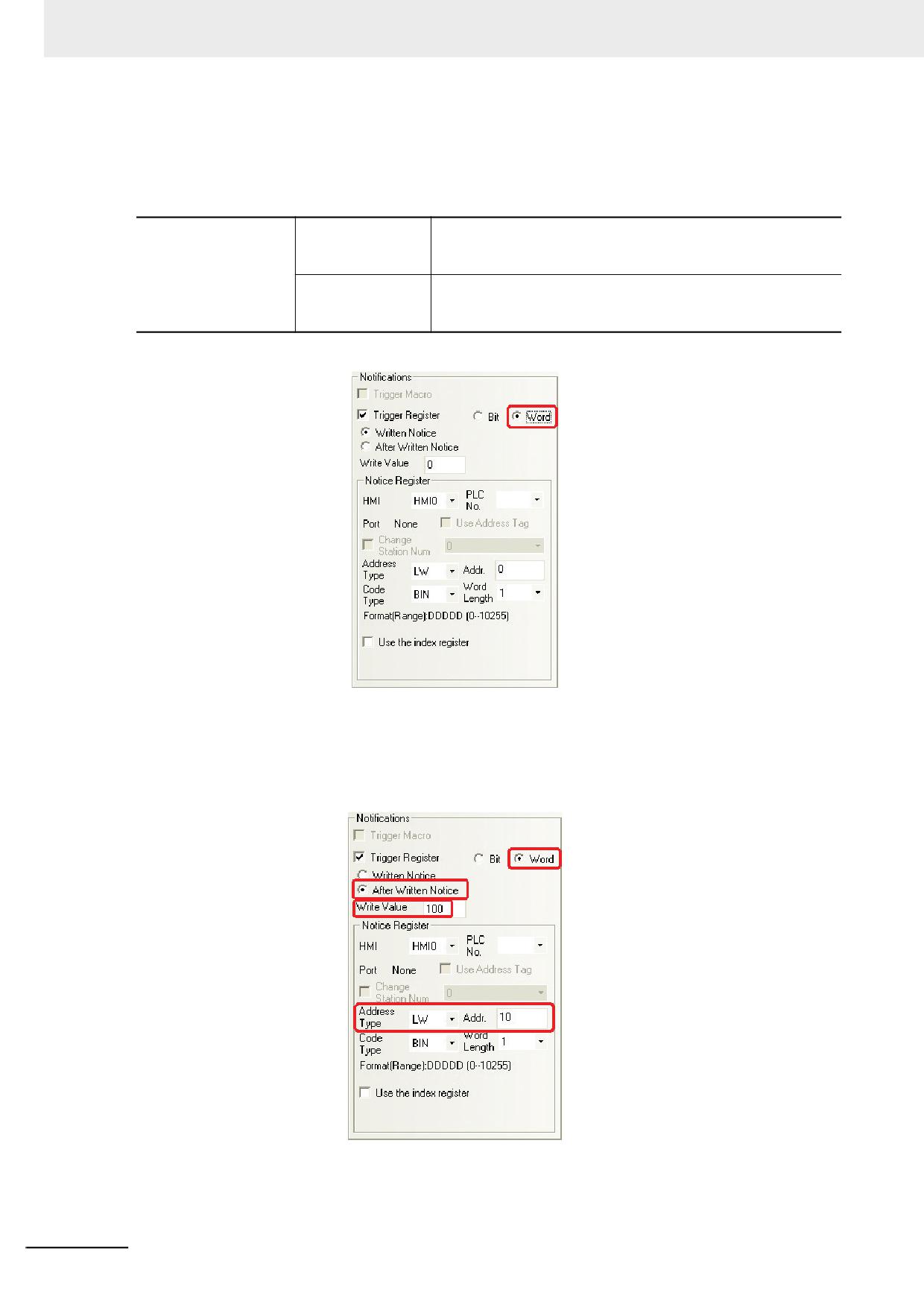
Для более удобного ввода адреса локального системного регистра в диалоговом окне
настройки атрибутов компонента рекомендуется устанавливать флажок System Register
(Системный регистр). В этом случае поле Addr Type (Тип адреса) будет содержать список
всех системных регистров (биты или слова - зависит от компонента) с кратким
описанием каждого из них.
26 Копирование/вставка между несколькими одновременно открытыми проектами
Запустите два экземпляра программы NB-Designer и откройте в них разные проекты.
Скопируйте целиком всё содержимое экрана в одном из проектов и вставьте его в экран
другого проекта, используя комбинации клавиш «CTRL+C» и «CTRL+V» либо команды
меню Edit - Copy/Paste (Правка - Копировать/Вставить).
Программируемые терминалы серии NB - Руководство пользователя NB-Designer (V106)
3-413
3 Функции программы NB-Designer
27 Использование функции уведомления для записи в регистр
На вкладке Control Setting (Настройка управления) компонентов «Установка состояния
бита», «Переключатель состояния бита» и «Ввод числа» предусмотрен блок параметров
Notifications (Уведомления).
Trigger Register (Word)
Written Notice
Указанное значение записывается в указанное слово памяти
Запись в регистр
(Уведомлять
до того, как сигнал сенсорного компонента успешно
(Слово)
заранее)
вводится в контроллер.
After Written Notice
Указанное значение записывается в указанное слово памяти
(Уведомлять
после того, как сигнал сенсорного компонента успешно
после)
вводится в контроллер.
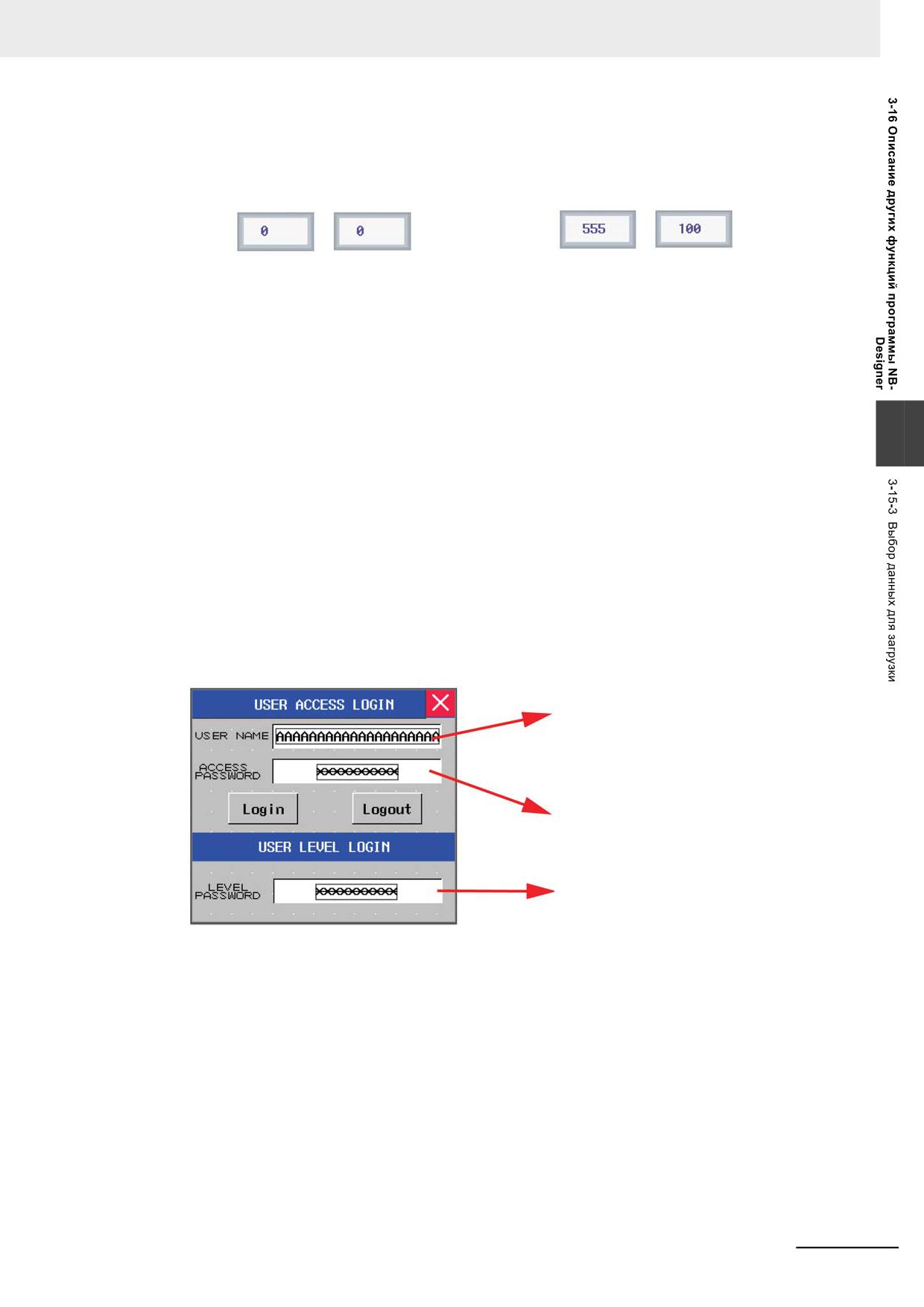
Пример: компонент ввода числа с адресом LW0 в качестве уведомления записывает
значение 100 в регистр LW10.
Настройте параметры группы Notifications (Уведомления) на вкладке Control Setting
(Настройка управления) показанным ниже образом:
3-414
Программируемые терминалы серии NB - Руководство пользователя NB-Designer (V106)
3 Функции программы NB-Designer
На рисунке ниже показан вид компонентов ввода числа в режиме автономной имитации
выполнения проекта.
До записи значения в LW0:
После записи значения в LW0:
LW0
LW10
LW0
LW10
Äî çàïèñè çíà÷åíèÿ â LW0:
Ïîñëå çàïèñè çíà÷åíèÿ â LW0:
LW10 = 0 (çíà÷åíèå ïî óìîë÷àíèþ)
ñîäåðæèìîå LW10 ìåíÿåòñÿ,
óâåäîìëÿÿ î çàïèñè
28 Выбор автоматического отображения окна входа в систему
На вкладке Control Setting (Настройка управления) любого компонента,
предназначенного для сенсорного ввода/управления, имеется группа параметров под
общим названием Touching Enabled Setting (Настройка разрешения касания),
включающая помимо прочего опцию Auto show login window (Автоматически отображать
3
окно входа в систему). В качестве окна ввода пароля (окна входа в систему) в программе
NB-Designer по умолчанию используется экран Frame9. Принимаемый по умолчанию
экран удобно использовать, когда требуется ввести пароль с целью получения доступа
или полномочий.
Экран входа в систему состоит из двух отдельных частей: USER ACCESS LOGIN (ВХОД
В СИСТЕМУ - ДОСТУП ПОЛЬЗОВАТЕЛЯ) и USER LEVEL LOGIN (ВХОД В СИСТЕМУ -
УРОВЕНЬ ПОЛЬЗОВАТЕЛЯ). Верхняя часть экрана служит для входа пользователя в
систему под определенным именем (USER NAME) и с определенным паролем (ACCESS
PASSWORD) с целью получения определенных полномочий. С целью входа в систему
следует нажать Login (Войти), а чтобы выйти из системы, следует нажать Logout (Выйти).
Нижняя часть экрана предназначена для ввода пароля (LEVEL PASSWORD) с целью
получения определенного уровня доступа (для доступа к объектам, для которых
установлен соответствующий уровень защиты).
Поле ввода имени пользователя
для контроля полномочий
Поле ввода пароля
для контроля полномочий
Поле ввода пароля
для контроля уровня пользователя
(a) Выбор автоматического отображения окна входа в систему
Выберите опцию Conditional Enabling (Доступно по условию) в группе опций
Touching Enabled Setting (Настройка разрешения касания) на вкладке Control
Setting (Настройка управления) диалогового окна настройки атрибутов
конфигурируемого компонента. После установки флажка Security Level (Уровень
защиты) или Permission Control (Контроль полномочий) появится опция Auto show
login window (Автомат. отображ. окно входа в сист.). Установите этот флажок, если
вы хотите, чтобы окно входа в систему отображалось автоматически.
Программируемые терминалы серии NB - Руководство пользователя NB-Designer (V106)
3-415
3 Функции программы NB-Designer
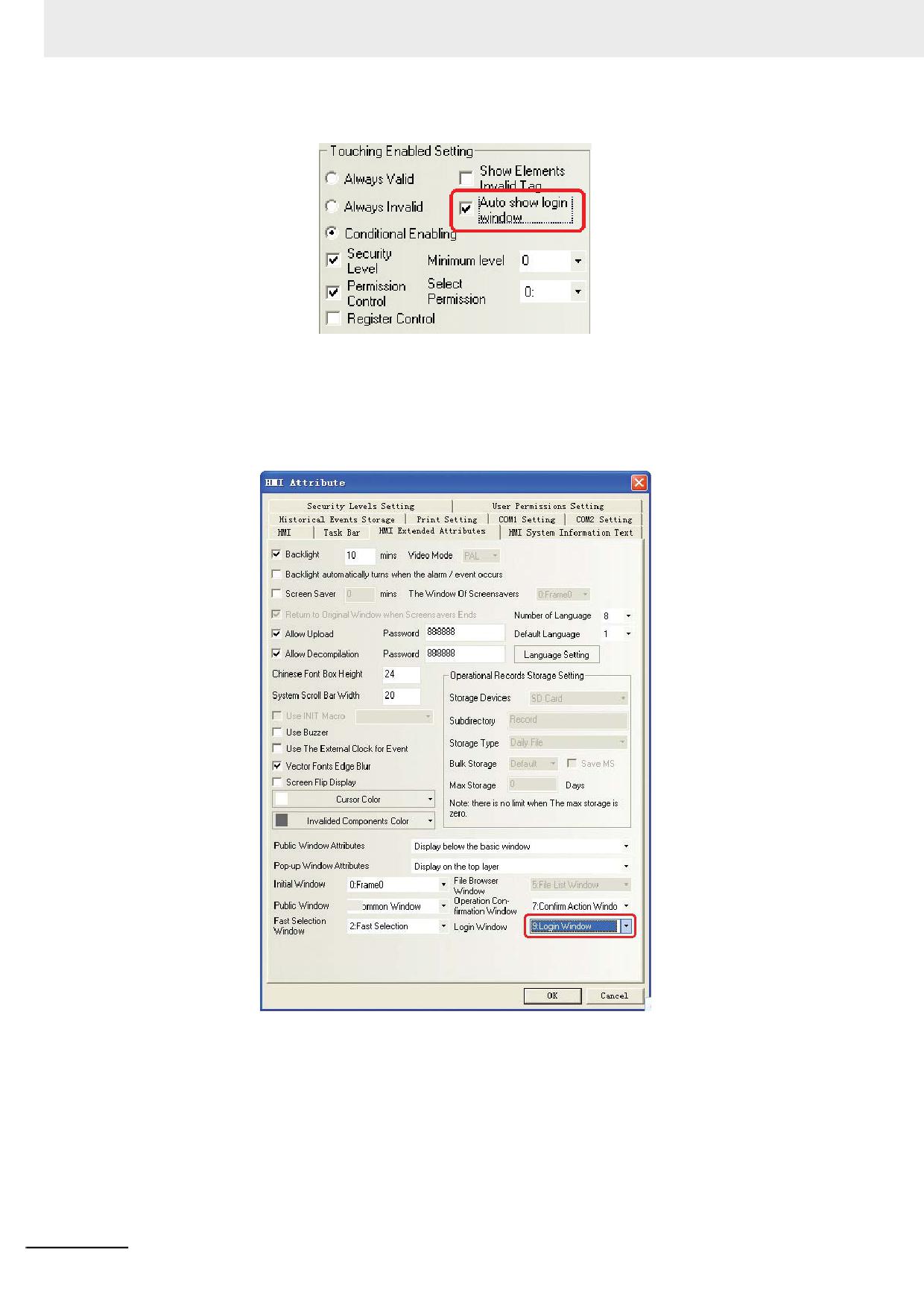
(b) Выбор определенного экрана в качестве автоматически отображаемого окна
входа в систему
На вкладке HMI Extended Attributes (Расширенные атрибуты HMI) диалогового
окна HMI Attribute (Атрибуты терминала HMI) можно указать, какой именно экран
должен автоматически отображаться в качестве окна входа в систему при
обращении к функции, для которой установлен уровень защиты или полномочия.
29 Регистры FRW, FRB, FRWI и FRBI
Регистры FRW, FRB, FRWI и FRBI - это регистры флэш-памяти, которые используются
для хранения не часто обновляемых данных.
Предельное количество циклов записи в эти регистры составляет от 100 000 до
1 000 000. Содержимое этих регистров не будет утрачено, даже если будет выключено
напряжение питания или сядет внутренняя батарея терминала HMI.
3-416
Программируемые терминалы серии NB - Руководство пользователя NB-Designer (V106)
3 Функции программы NB-Designer
30 Регистр указателя
Регистр указателя служит для косвенного указания адреса регистра памяти и делает
работу с экранными компонентами более гибкой. С его помощью адрес регистра
чтения/записи экранного компонента можно менять непосредственно во время работы
проекта, не внося никаких изменений в сам проект. Если для некоторого компонента
выбрано использование регистра указателя, адрес чтения/записи этого компонента
определяется по формуле: фактический адрес чтения/записи компонента = содержимое
регистра указателя + исходный адрес чтения/записи компонента (указанный в его
настройках).
Пример:
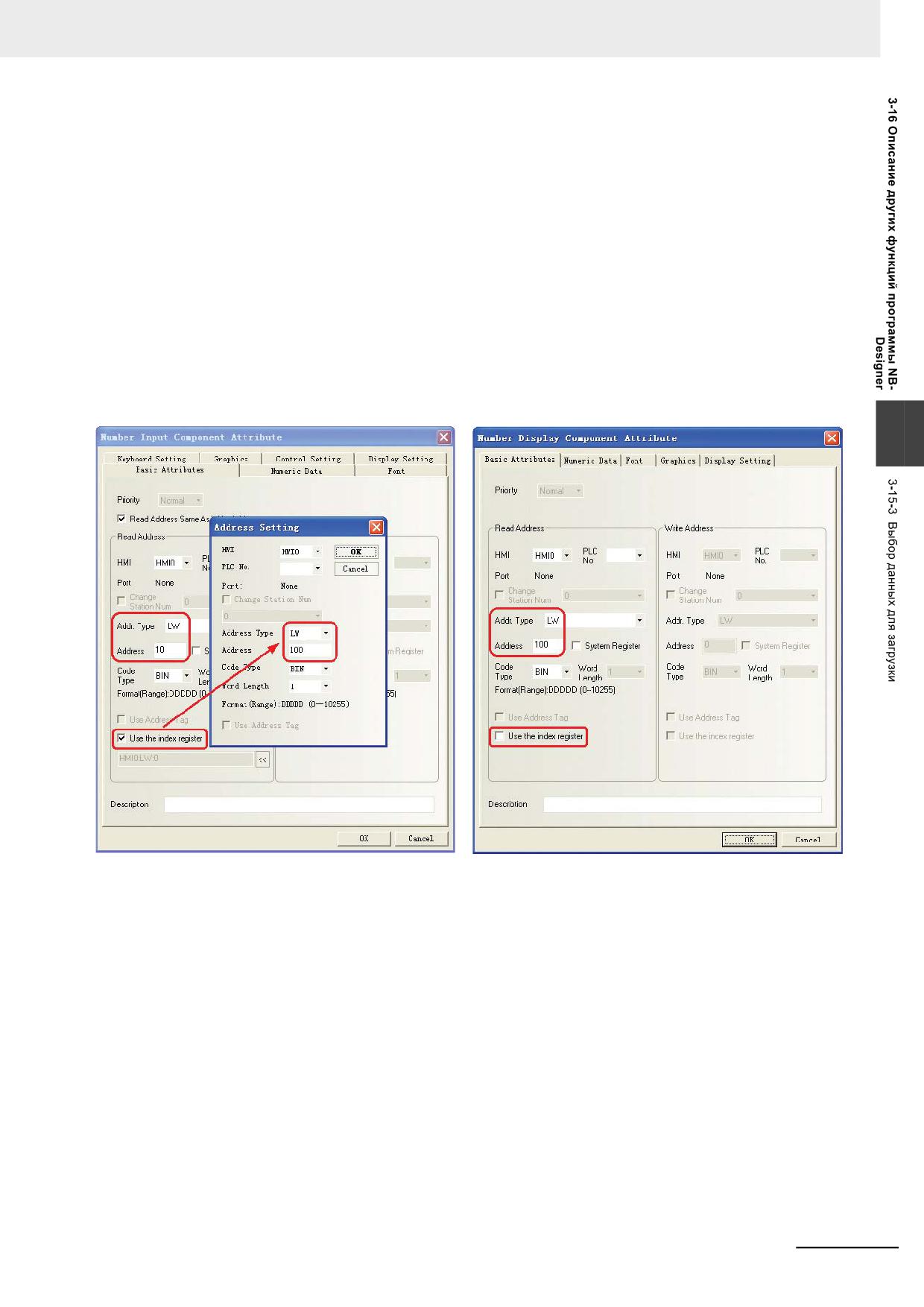
(1) Создайте экран и разместите на нем пять компонентов «Ввод числа».
Значения параметров компонента NI0 показаны на нижнем рисунке слева.
Значения параметров компонента NI1 показаны на нижнем рисунке справа.
3
Настройте параметры компонентов NI2, NI3 и NI4 так же, как параметры компонента
NI1, за исключением адресов, которые должны быть, соответственно, LW10, LW20 и
LW40.
Программируемые терминалы серии NB - Руководство пользователя NB-Designer (V106)
3-417
3 Функции программы NB-Designer
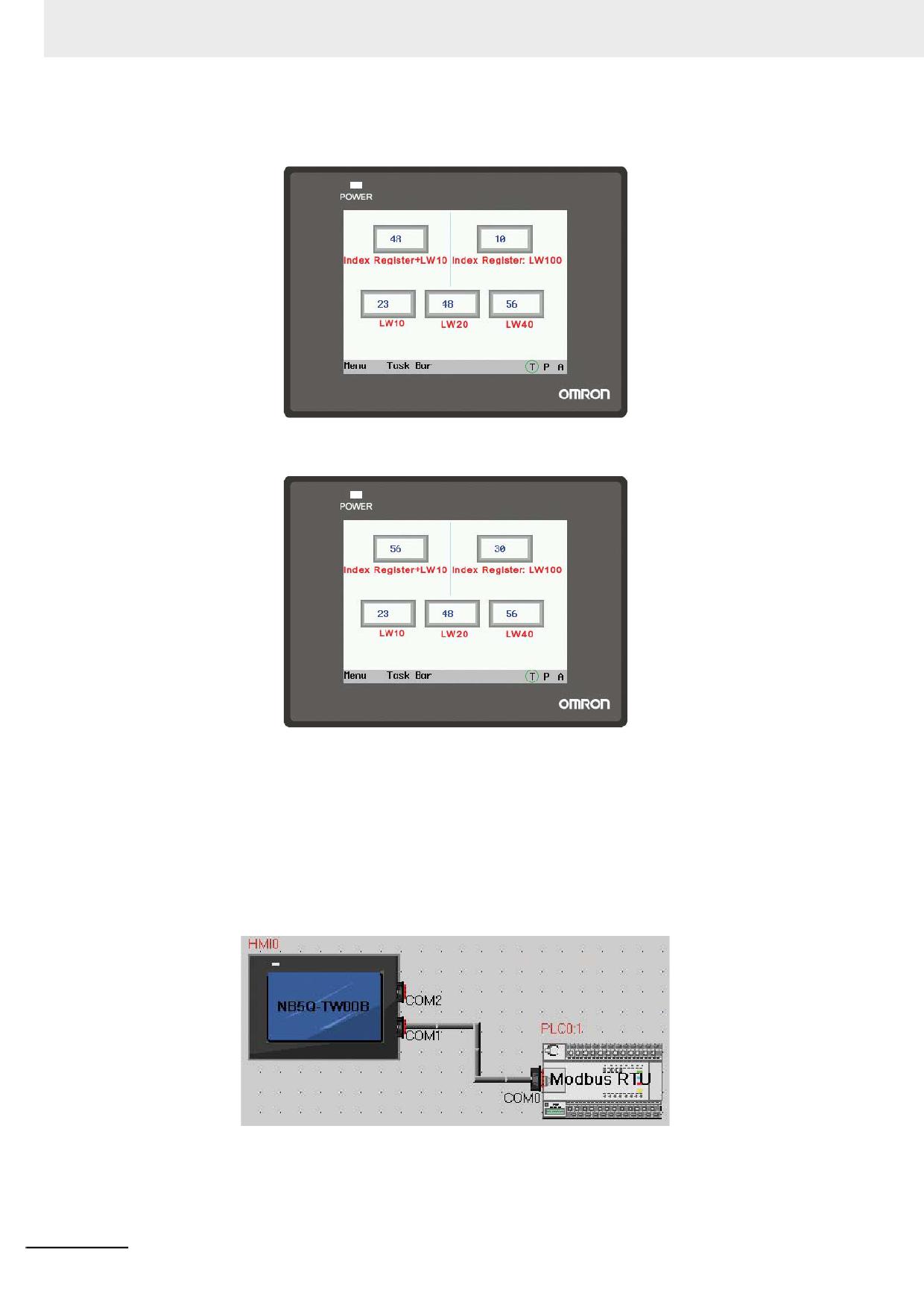
(2) Запустите имитацию выполнения в автономном режиме. Когда регистр указателя
содержит значение 10, адрес компонента NI0 совпадает с адресом компонента NI3.
Когда регистр указателя содержит значение 30, адрес компонента NI0 совпадает с
адресом компонента NI4.
31 Изменение номера станции
Функция изменения номера станции не может использоваться для фоновых компонентов
и макросов.
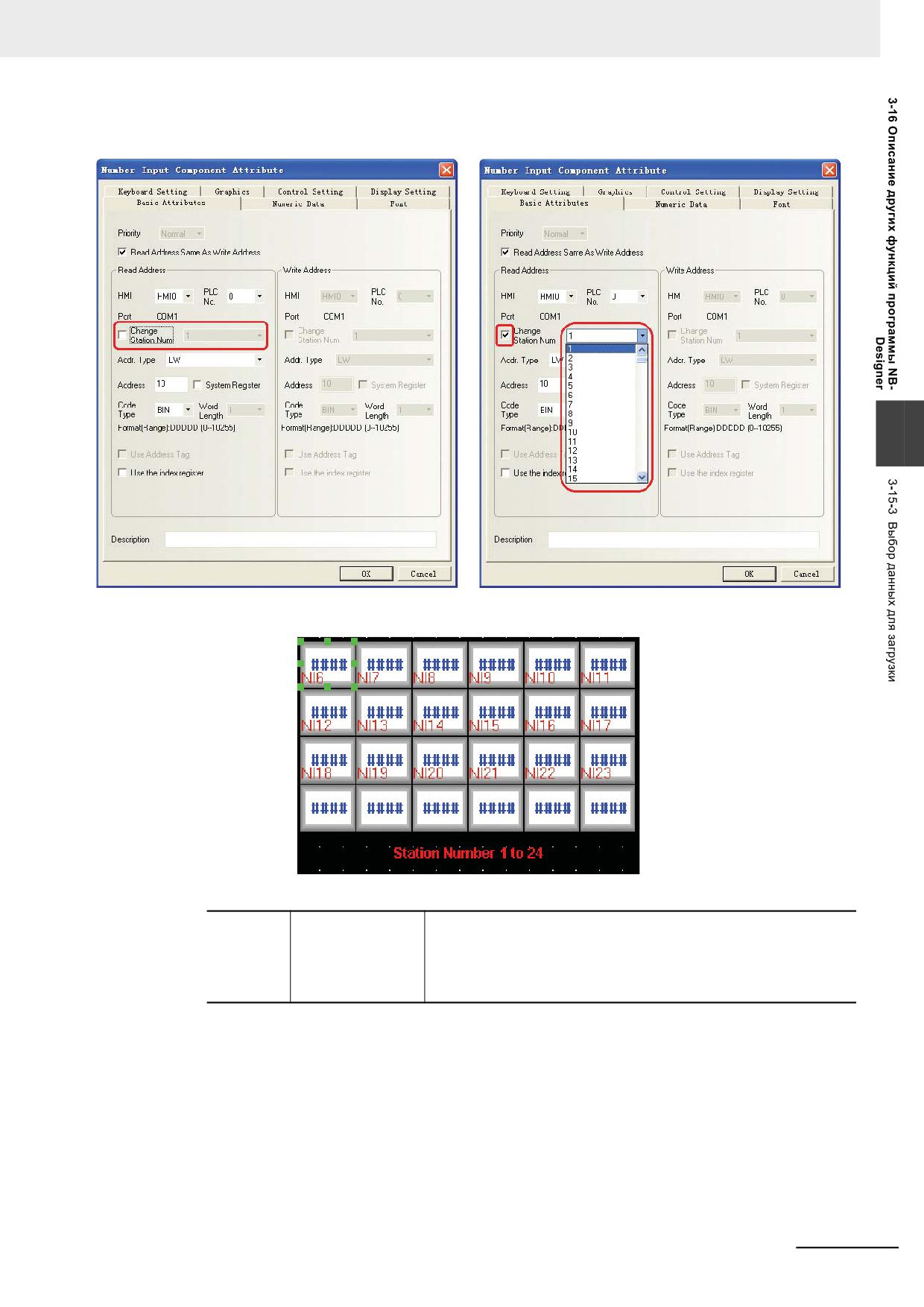
В окне конструкции проекта к терминалу HMI может быть подключен только один ПЛК с
помощью одного соединения (интерфейса связи). При создании экранов (в окне
конфигурации HMI), однако, в настройках экранных компонентов можно указывать
номера других станций (т. е. ПЛК). Таким образом, можно осуществлять обмен данными
со всеми подключенными ПЛК и, в то же время, не подключать все эти ПЛК к терминалу
HMI в окне конструкции проекта.
3-418
Программируемые терминалы серии NB - Руководство пользователя NB-Designer (V106)
3 Функции программы NB-Designer
3
Использование маски номера станции
9264...
Маска номера
Каждый бит соответствует одному номеру станции,
9279
станции ПЛК
подключенной к порту COM 2 (т. е. 9264.0 соответствует станции
(COM 2)
№ 0..., 9279.F соответствует станции № 255). Когда некоторый
бит включен, станция с соответствующим номером маскируется
для связи.
Программируемые терминалы серии NB - Руководство пользователя NB-Designer (V106)
3-419
3 Функции программы NB-Designer
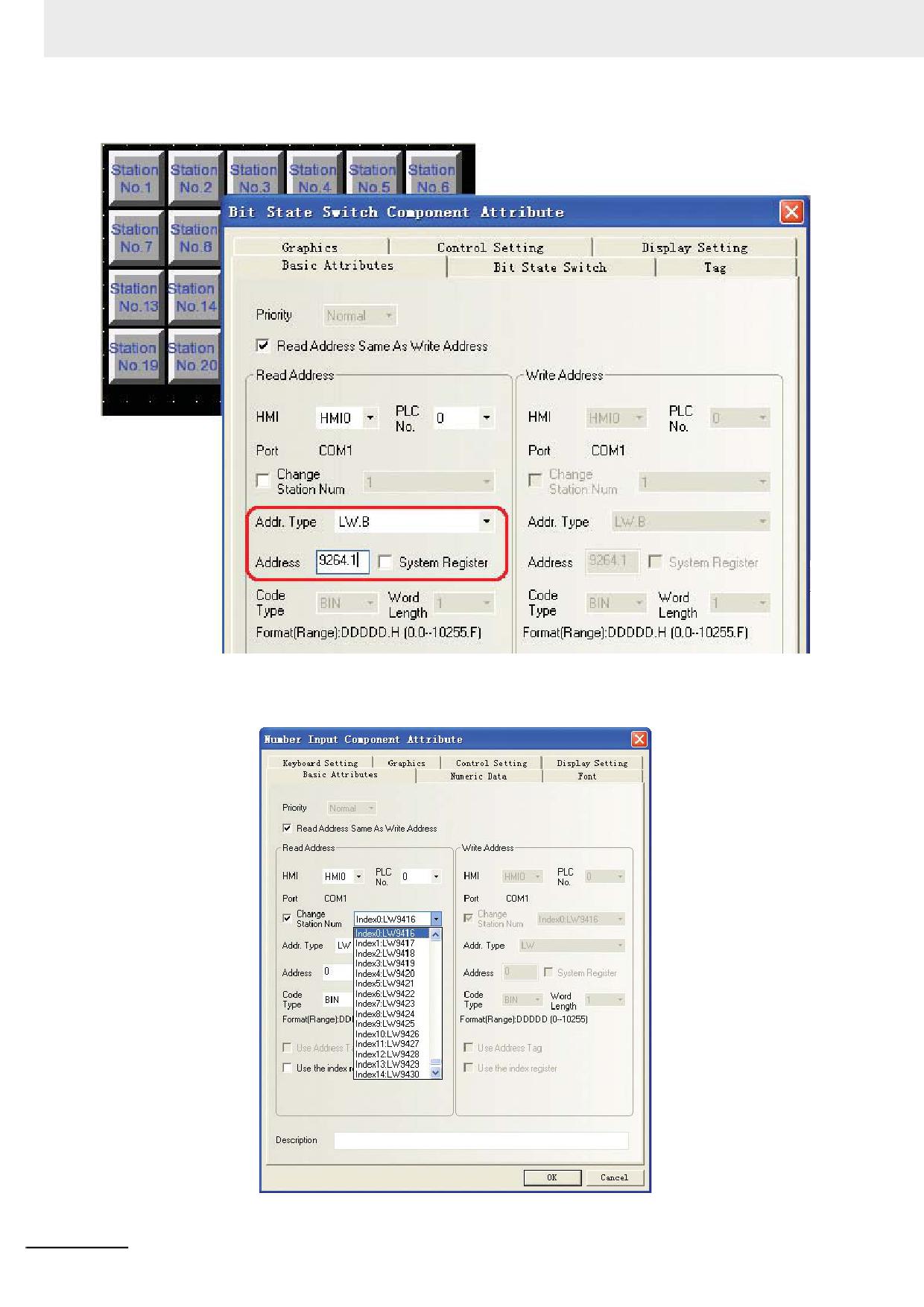
Для функции изменения номера станции зарезервированы системные регистры
LW9416…LW9431. При использовании системного регистра номер станции определяется
значением регистра.
3-420
Программируемые терминалы серии NB - Руководство пользователя NB-Designer (V106)
3 Функции программы NB-Designer
32 Маска терминала HMI и маска номера станции ПЛК
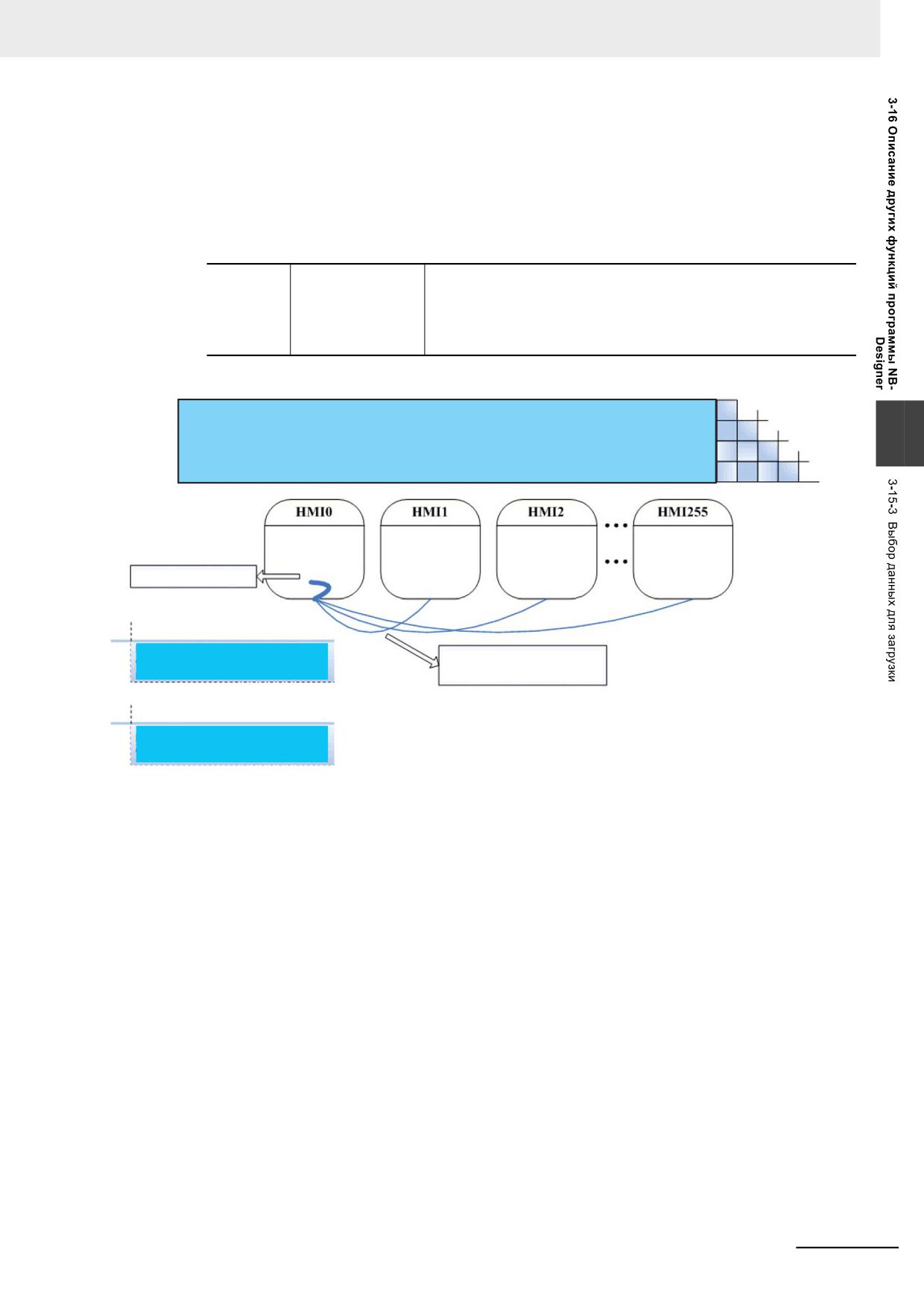
Функция маски терминала HMI:
Биты системных регистров LW9400…LW9415 (всего 256 бит) соответствуют номерам
станций HMI от 0 до 255. Когда некоторый бит включен, соответствующий этому биту
номер терминала HMI маскируется.
Функция маски номера станции ПЛК:
9264...
Маска номера
Каждый бит соответствует одному номеру станции,
9279
станции ПЛК
подключенной к порту COM 2 (т. е. 9264.0 соответствует станции
(COM 2)
№ 0..., 9279.F соответствует станции № 255). Когда некоторый
бит включен, станция с соответствующим номером маскируется
для связи.
Рассмотрим работу функции маскирования на примере терминала HMI0:
Òåðìèíàë HMI íå ìîæåò îáðàùàòüñÿ ê ñèñòåìíûì ðåãèñòðàì (àäðåñàì, íà÷èíàÿ ñ
LW9000) äðóãîãî òåðìèíàëà HMI. Îí ìîæåò îáðàùàòüñÿ òîëüêî ê ñâîèì
3
ñîáñòâåííûì ñèñòåìíûì ðåãèñòðàì. Íåëüçÿ äëÿ îäíîãî òåðìèíàëà HMI óêàçàòü
àäðåñ ñèñòåìíîãî ðåãèñòðà äðóãîãî òåðìèíàëà HMI.
Âíóòðåííèé îáìåí
LW.B 9400.0
Ìàñêèðîâàíèå âíóòðåííåãî îáìåíà
Îáìåí ñ äðóãèìè HMI ïî ñåòè
è îáìåíà ñ äðóãèìè HMI ïî ñåòè
LW.9264~9279
Ìàñêèðîâàíèå ÏËÊ, ïîäêëþ÷åííûõ
ê ïîðòó COM2 òåðìèíàëà HMI0
33 Маскирование системных сообщений
В программе NB-Designer предусмотрена функция маскирования системных сообщений,
использующая системный регистр LW9296 (доступный для чтения/записи). Каждый бит
этого регистра соответствует одному определенному системному сообщению об ошибке.
Когда некоторый бит включен, соответствующее этому биту сообщение об ошибке
маскируется. Например, бит LW.B9296.2 соответствует системному сообщению «PLC No
Response» (ПЛК не отвечает).
Примечание: для включения бита LW.B9296.2 следует использовать функцию Set On
when Window Open (Установка («1») при открытии окна).
В качестве примера запретим отображение сообщения «PLC No Response» с помощью
маски
Программируемые терминалы серии NB - Руководство пользователя NB-Designer (V106)
3-421
3 Функции программы NB-Designer
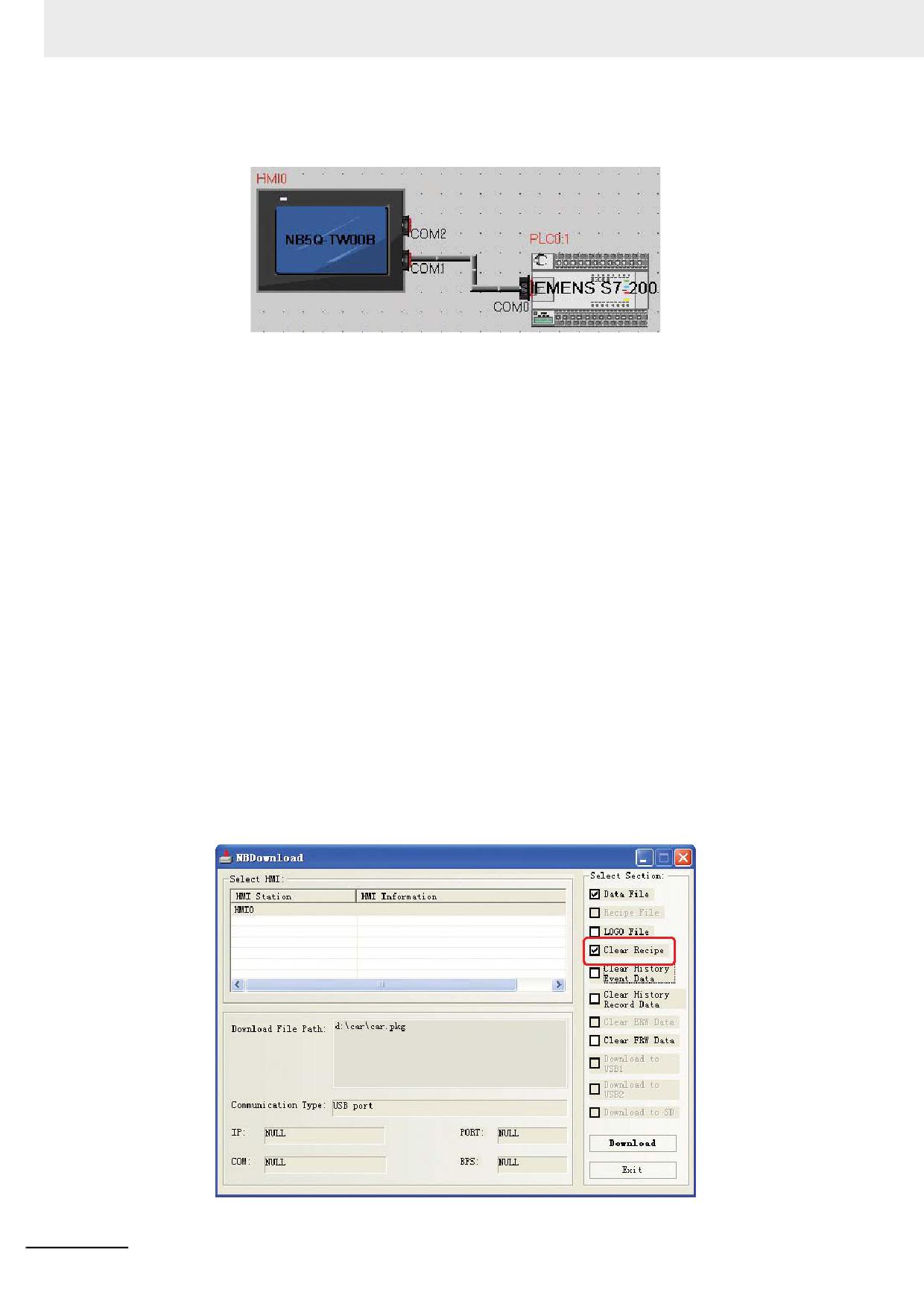
(1) Создайте проект, выберите терминал NB5Q-TW00B и подключите его к ПЛК SIMENS
S7-200.
(2) Разместите на экране компонент «Ввод числа» с адресом VW0 (адрес памяти в ПЛК
Siemens S7-200) и один компонент «Установка состояния бита», указав для него
адрес LW.B 9296.2 и тип операции Set On when Window Open (Установка («1») при
открытии окна).
(3) В действительности терминал HMI0 не подключен к ПЛК Siemens S7-200. Однако
сообщение об отсутствии связи с ПЛК («PLC No Response») не отображается, так как
это системное сообщение маскировано в результате установки соответствующего
бита системного регистра LW9296.
34 Очистка области RW для сохранения рецептуры
Очистка группы адресов памяти рецептуры RW
(1) Включите LB9130 (системный регистр HMI) для выполнения операции «Очистка
регистров RW».
(2) Задайте адрес первого из группы очищаемых регистров RW в словах LW9260-
LW9261.
(3) Задайте количество очищаемых регистров RW в словах LW9262-LW9263.
Для полной очистки одновременно всей области RW можно использовать
следующие способы:
(1) Использовать описанный выше способ, указав в словах LW9260-LW9261 начальный
адрес памяти рецептуры терминала HMI (RW0) и указав в словах LW9262-LW9263
полное количество слов, содержащихся в памяти рецептуры терминала HMI.
(2) Вызвать диспетчер системы NBManagerВыбрать Clear Recipe (Очистить рецептуру)
в операциях загрузки и щелкнуть Execute (Выполнить).;
(3) Установить флажок Clear Recipe (Очистить рецептуру) во время загрузки проекта.
3-422
Программируемые терминалы серии NB - Руководство пользователя NB-Designer (V106)
3 Функции программы NB-Designer
35 Примечания к операциям импорта/экспорта конфигурационных компонентов
(таких как библиотека текстов, окно регистрации событий и т. п.)
Конфигурационные компоненты - такие как библиотека адресных тегов, библиотека
текстов, окно регистрации тревог, окно регистрации событий и управление ПЛК -
обладают функциями импорта и экспорта файлов в формате .csv. Файл .csv можно
открыть и отредактировать непосредственно в программе Microsoft EXCEL.
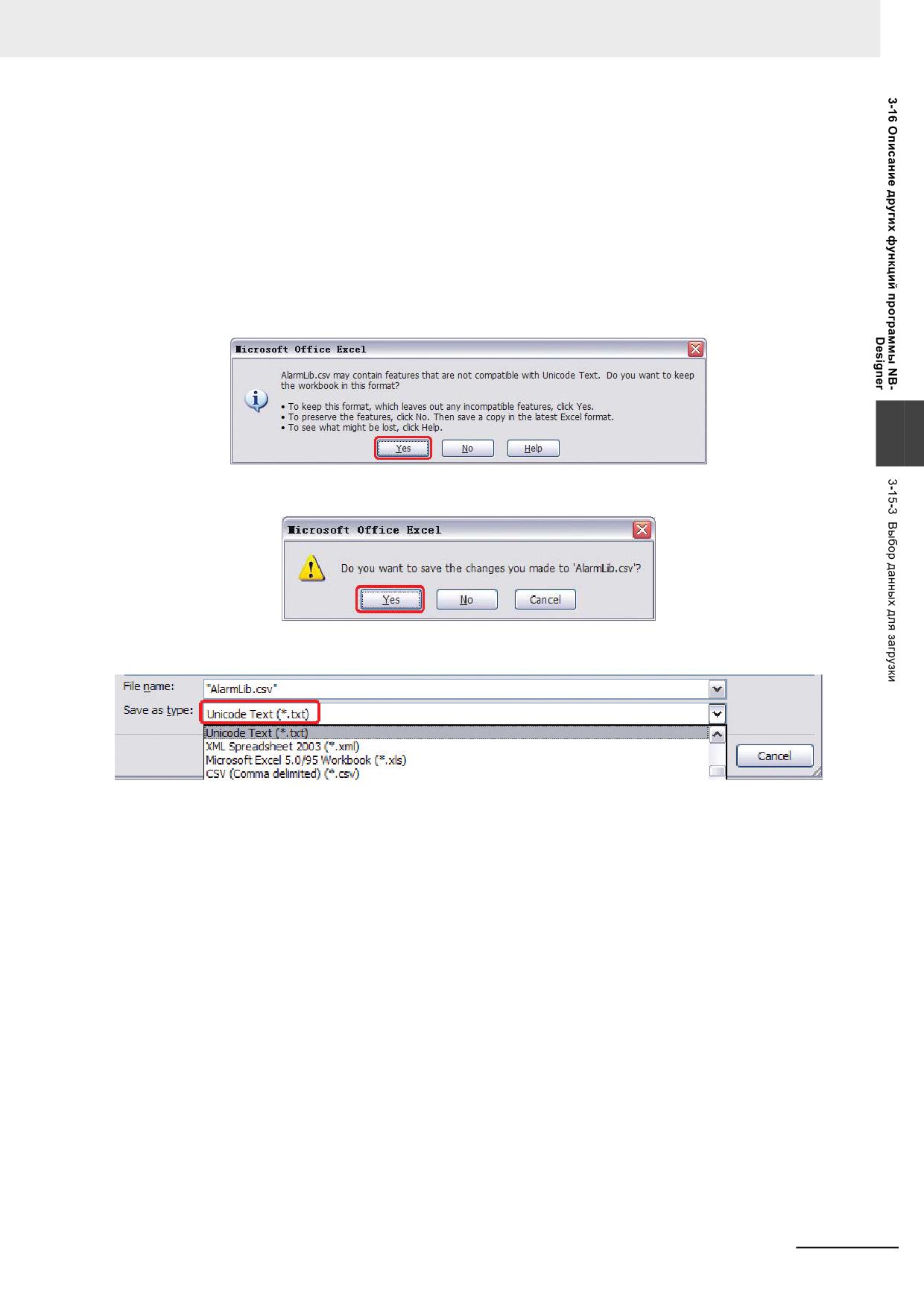
Обратите внимание на следующие нюансы при сохранении отредактированного файла в
формате CSV.
(a) После нажатия кнопки Save (Сохранить) выберите Yes (Да) в отобразившемся
диалоговом окне.
3
(b) Щелкните No (Нет) и выберите Yes (Да) в следующем диалоговом окне
(Сохранить изменения, внесенные в файл AlarmLb.csv?).
(c) Выберите тип файла Unicode Text (*.txt) (Текст Юникод) в поле Save as type (Тип
файла).
Программируемые терминалы серии NB - Руководство пользователя NB-Designer (V106)
3-423
3 Функции программы NB-Designer
3-17 Редактор рецептуры
Назначение редактора рецептуры
Редактор рецептуры (RecipeEditor) является одним из инструментов программы NB-Designer.
Его главное предназначение состоит в том, чтобы предоставить пользователю удобный и
наглядный интерфейс для проверки, редактирования и создания файлов рецептуры. (В
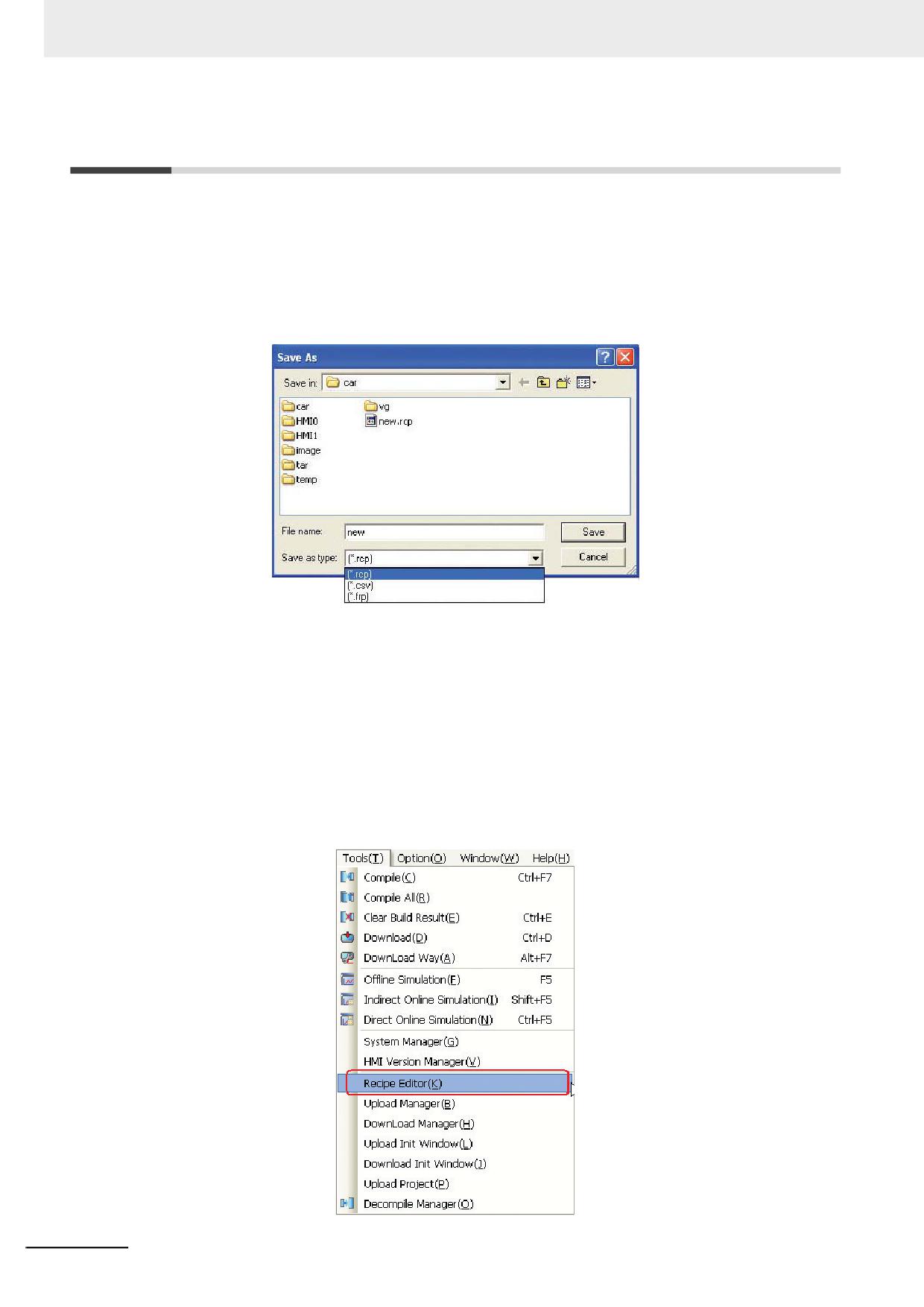
настоящее время поддерживаются следующие форматы файлов: файлы в формате .rcp,
считанные/загруженные из/в NBManager; специальные файлы в формате .csv; файл
регистров FRW в формате .frp.)
Программа RecipeEditor открывает двоичный файл, имеющий один из указанных выше
форматов, и отображает его содержимое в наглядном для программиста виде.
В настоящее время поддерживаются следующие функции:
(1) Отображение данных файла рецептуры.
(2) Изменение данных файла рецептуры.
(3) Импорт данных в файл CSV в определенном формате, экспорт данных рецептуры из
файла CSV в определенном формате.
Способ вызова Редактора рецептуры
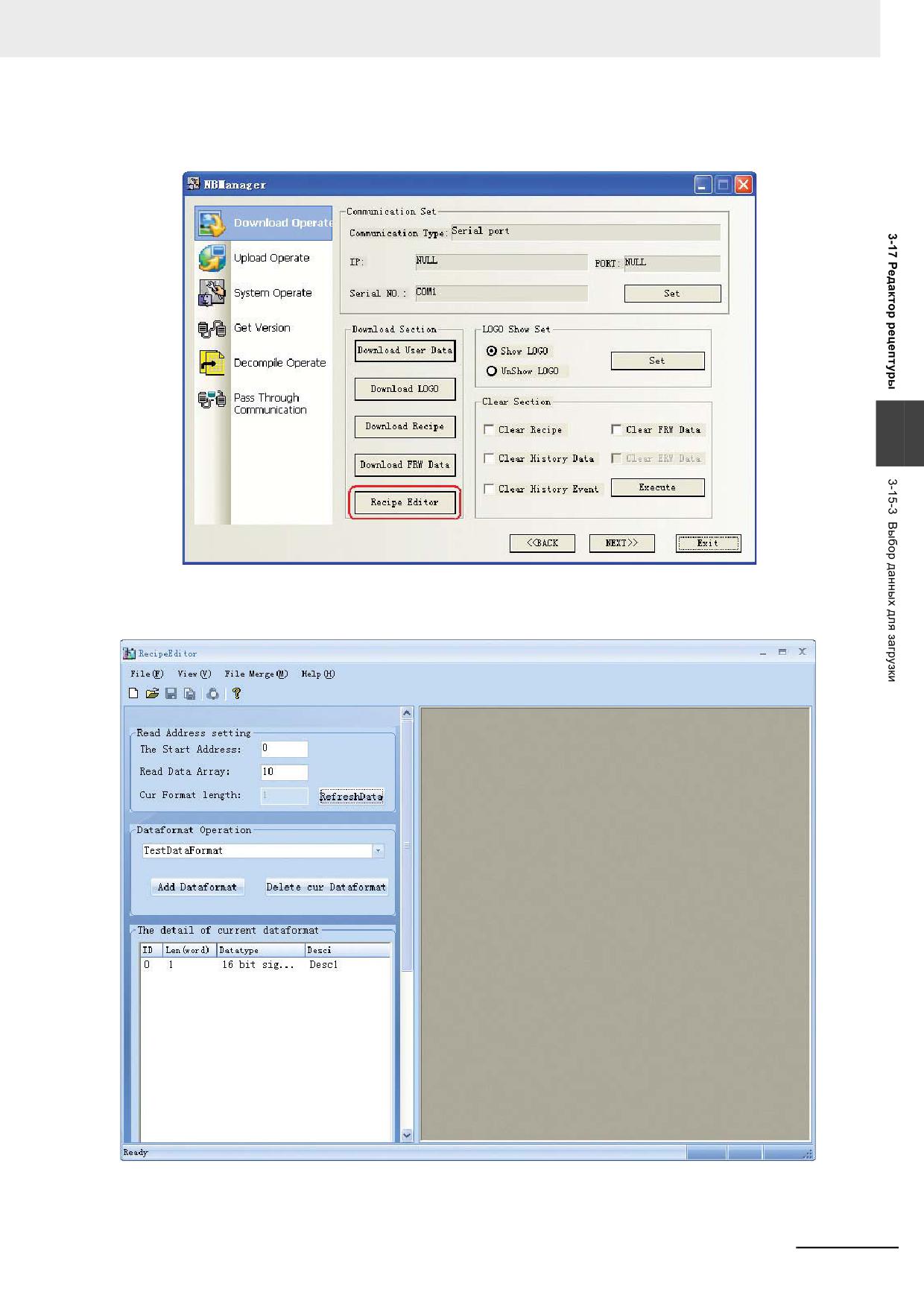
(1) Щелкните Recipe Editor (Редактор рецептуры) в меню Tools (Инструменты) в
программе NB-Designer.
3-424
Программируемые терминалы серии NB - Руководство пользователя NB-Designer (V106)
3 Функции программы NB-Designer
(2) Щелкните Recipe Editor (Редактор рецептуры) в разделе Download Operate (Операции
загрузки) диспетчера NBManager.
3
Описание окна Редактора рецептуры
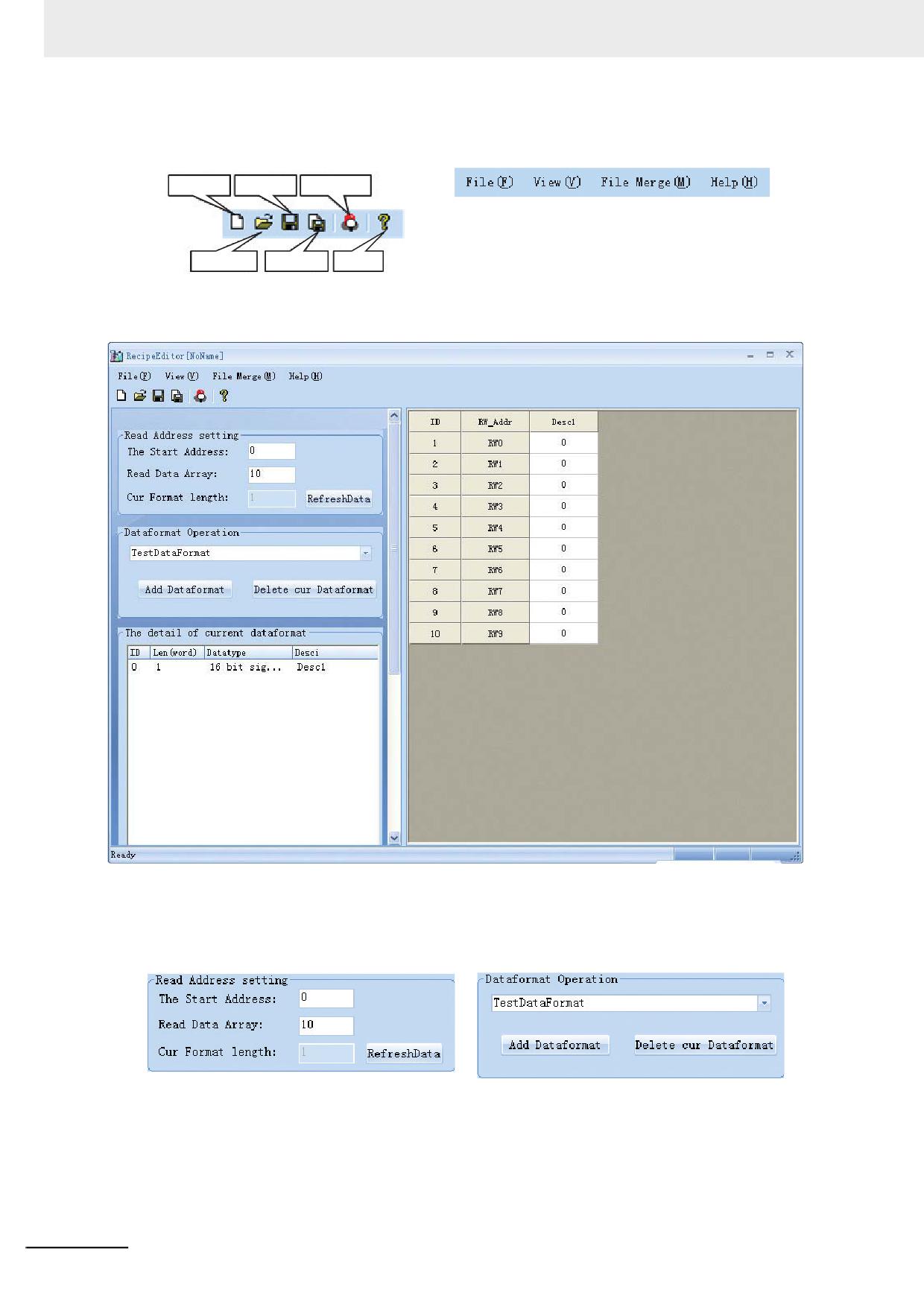
Ниже показан вид главного окна программы RecipeEditor в начале работы программы.
Программируемые терминалы серии NB - Руководство пользователя NB-Designer (V106)
3-425
3 Функции программы NB-Designer
• Панель инструментов и главное меню
Ñîçäàòü
Ñîõðàíèòü
Îáîçðåâàòåëü
ôàéë
ôàéë
áèòîâ
Îòêðûòü
Ñîõðàíèòü
Î ïðî-
ôàéë
êàê
ãðàììå
После щелчка по значку New file (Создать файл) в окне данных отобразится показанная ниже
начальная таблица.
• Главное окно Редактора рецептуры состоит из окна данных и следующих областей
настройки: Read Address setting (Установка адреса для чтения данных), Dataformat
Operation (Управление форматами данных) и The detail of current dataformat (Сведения о
текущем формате данных).
3-426
Программируемые терминалы серии NB - Руководство пользователя NB-Designer (V106)
3 Функции программы NB-Designer
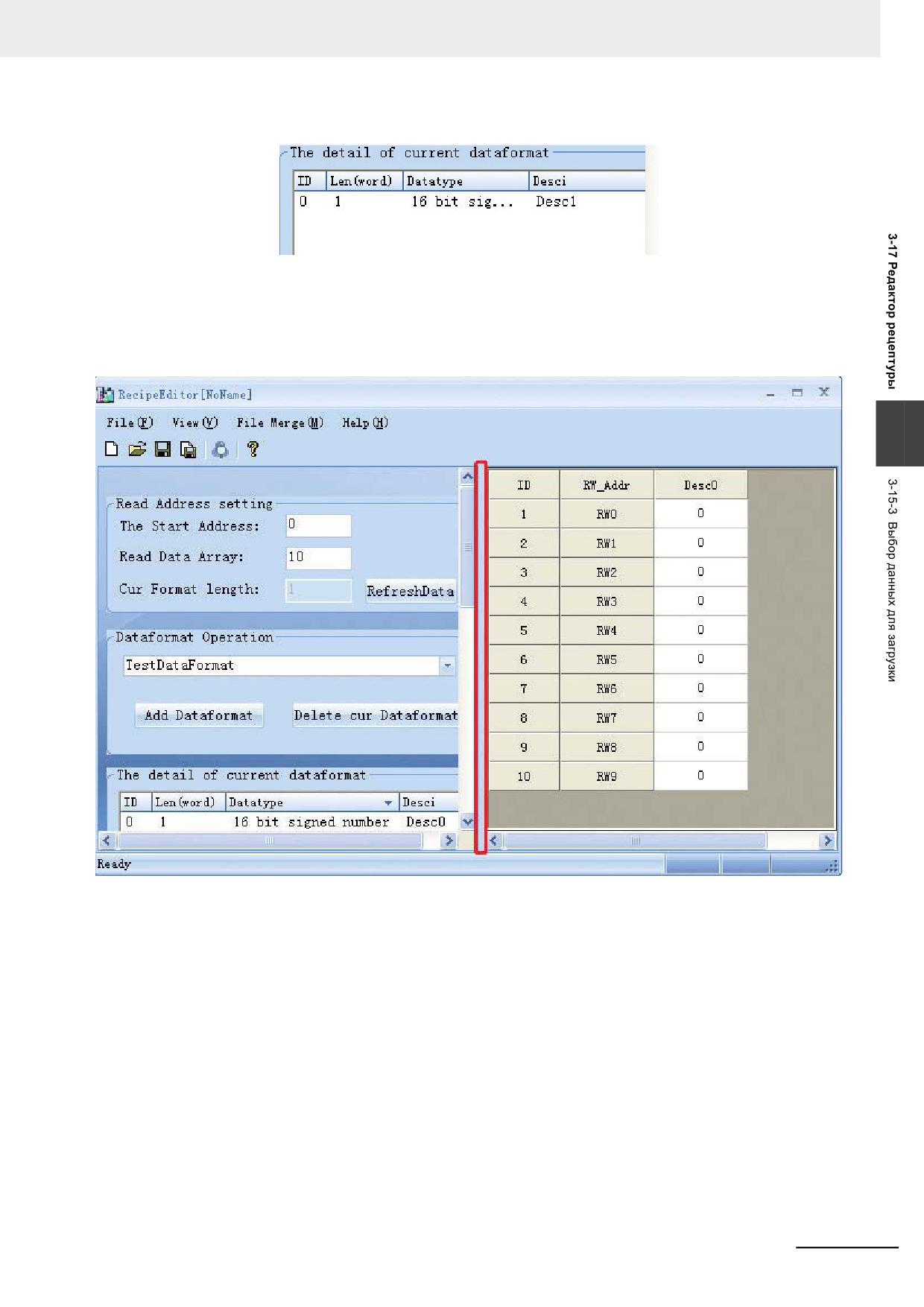
Область настройки отделена от области данных и может быть скрыта.
Область настройки находится в левой части главного окна, а область данных - в правой. Между
ними находится разделитель (на рисунке ниже обведен красным). Наведите указатель мыши на
этот разделитель и щелкните по нему: область настройки будет скрыта. Щелкните по
разделителю еще раз: область настройки появится вновь.
3
Программируемые терминалы серии NB - Руководство пользователя NB-Designer (V106)
3-427
3 Функции программы NB-Designer
• Ввод данных в окне данных и просмотр состояния битов
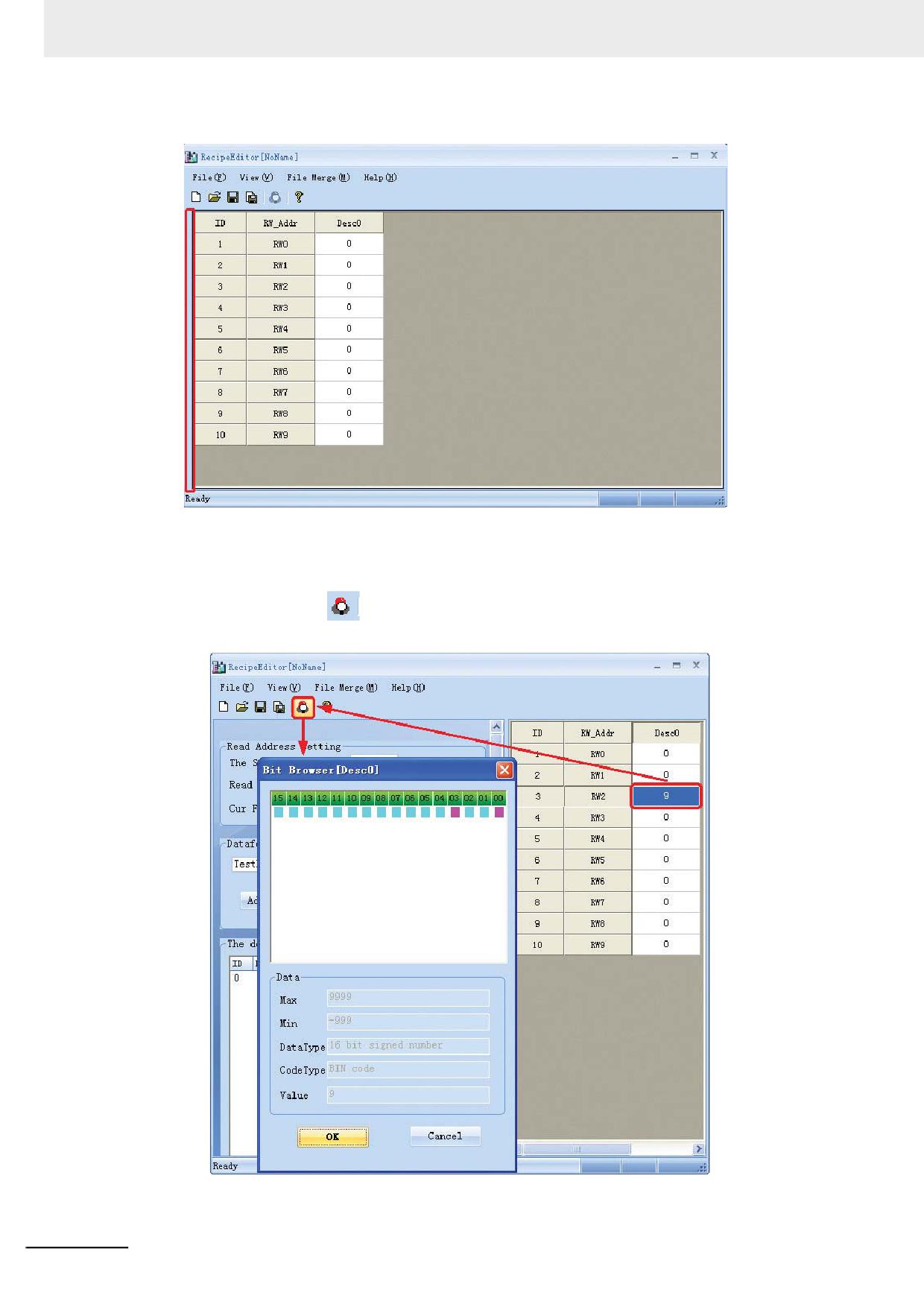
Введите требуемое значение непосредственно в ячейке требуемого регистра. Затем
щелкните правой кнопкой мыши по этой ячейке и выберите Bit Browser (Обозреватель битов)
либо щелкните значок
(Обозреватель битов). Откроется окно обозревателя битов,
отображающее состояния битов текущего регистра.
В приведенном выше примере регистр RW2 содержит 9, поэтому биты с адресами 03 и 00
отображаются лиловым цветом в знак того, что эти биты находятся в состоянии «1».
3-428
Программируемые терминалы серии NB - Руководство пользователя NB-Designer (V106)
3 Функции программы NB-Designer
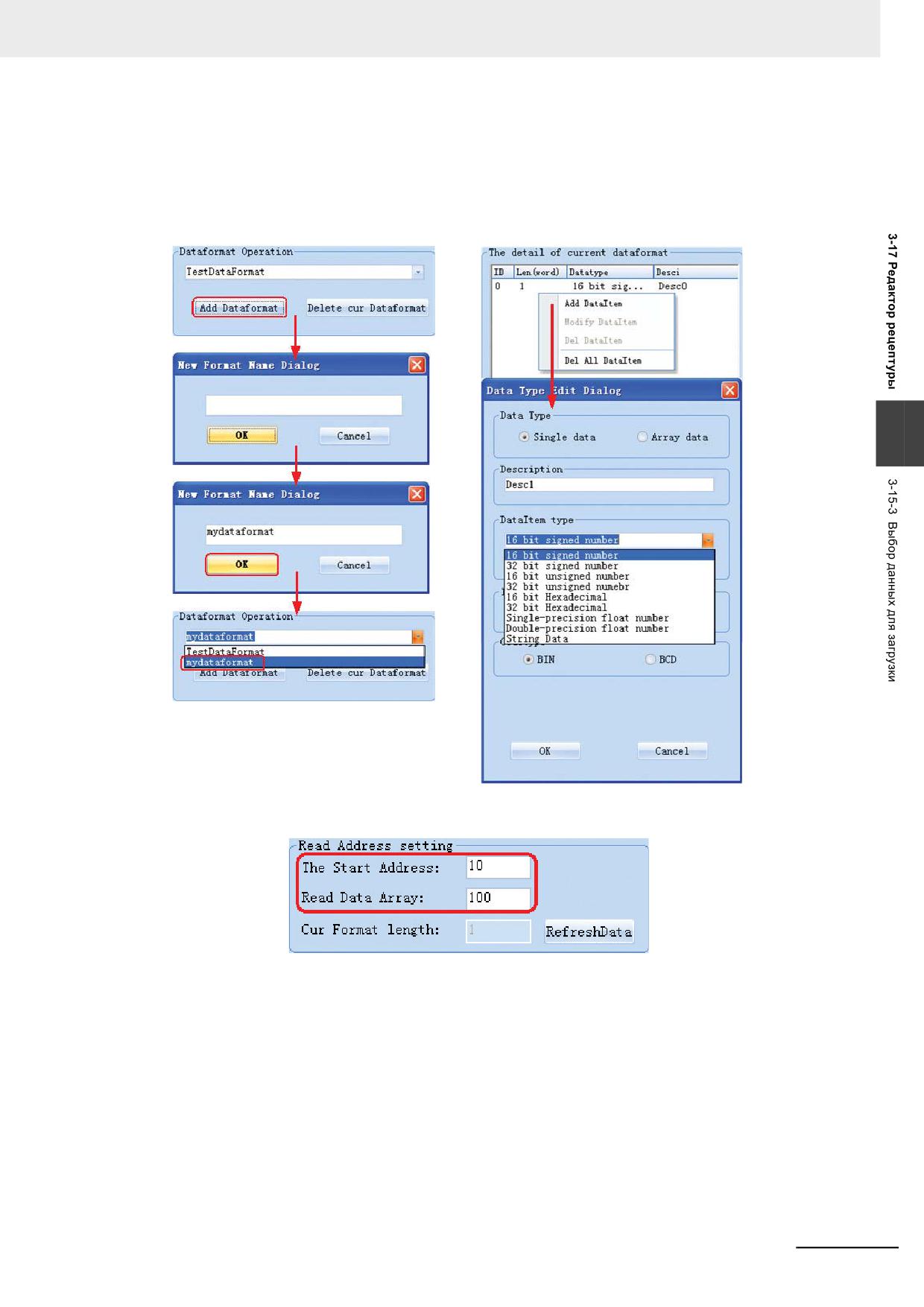
Использование редактора рецептуры
1
Добавление формата данных и типа данных, установка начального адреса и объема
данных
Порядок добавления формата данных
Порядок добавления типа данных
3
Установка начального адреса и количества элементов данных
2
Выберите требуемый тип данных, создайте новый файл рецептуры и сразу же сохраните
его под требуемым именем.
Файл рецептуры является двоичным, он не содержит данные в явном виде. Редактор
рецептуры позволяет выбрать требуемый тип данных, открыть файл рецептуры и
просмотреть/отредактировать данные в явном виде. Файл рецептуры, сохраненный с
некоторым типом данных, в следующий раз будет открыт с этим же типом данных. Если
будет выбран неподходящий тип данных, содержимое файла рецептуры может быть не
интерпретировано.
При сохранении и открытии файлов рецептуры поддерживаются файлы трех следующих
типов: .rcp, .frp и .csv.
Программируемые терминалы серии NB - Руководство пользователя NB-Designer (V106)
3-429
3 Функции программы NB-Designer
Если щелкнуть по значку
сразу после открытия Редактора рецептуры, в строке
заголовка главного окна отобразится следующее:
. Если же
щелкнуть по значку
при наличии другого открытого и еще не сохраненного файла
рецептуры, отобразится диалоговое окно Save As (Сохранить под именем). Поэтому
перед созданием нового файла рецептуры необходимо сохранить текущий открытый
файл. Аналогичным образом, при попытке открыть существующий файл при наличии
другого открытого и еще не сохраненного файла сначала откроется диалоговое окно
Save As (Сохранить под именем) и лишь потом отобразится диалоговое окно Open File
(Открыть файл). Если текущий открытый файл уже сохранен на диск, в строке заголовка
отображается его полное имя:
3
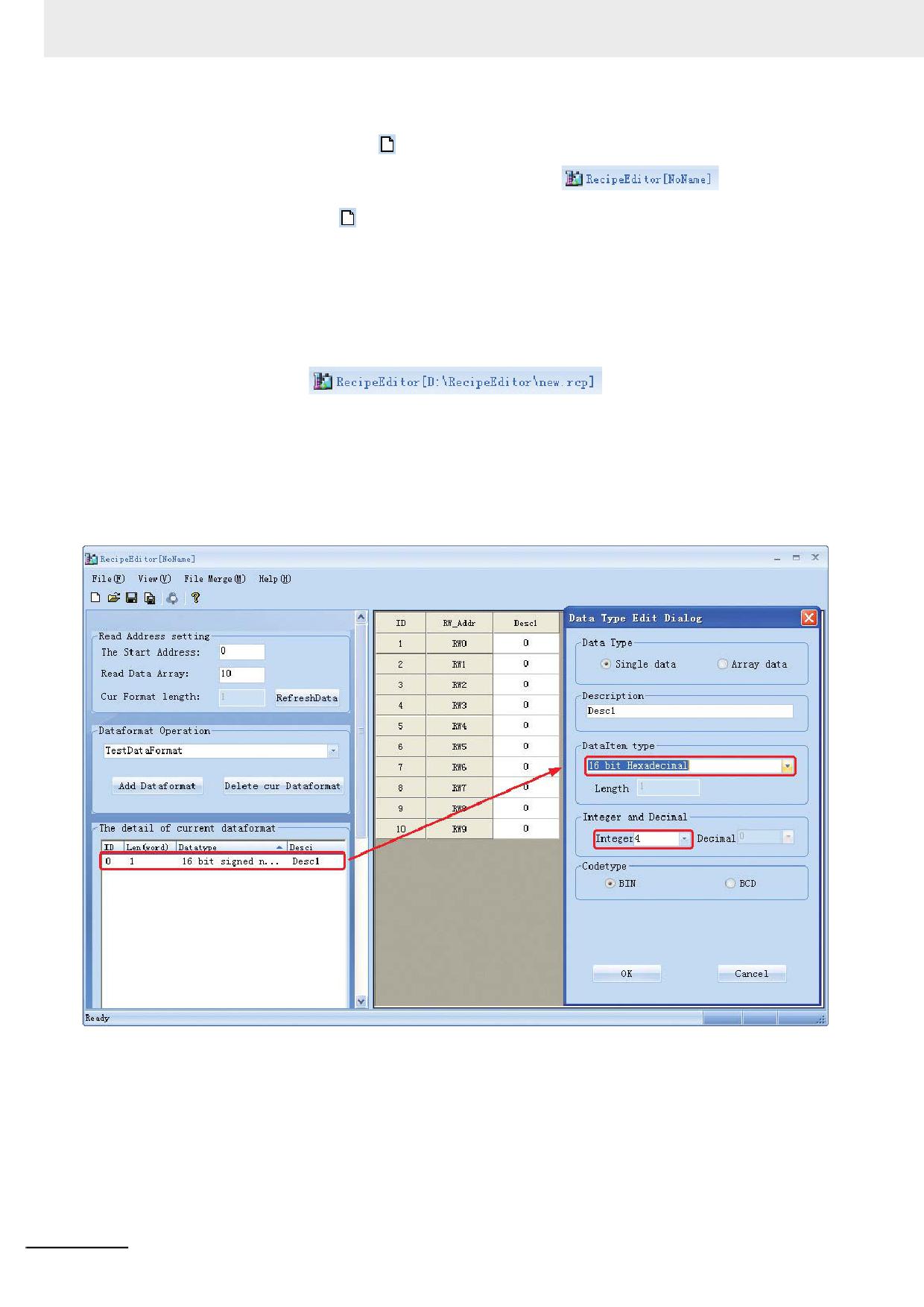
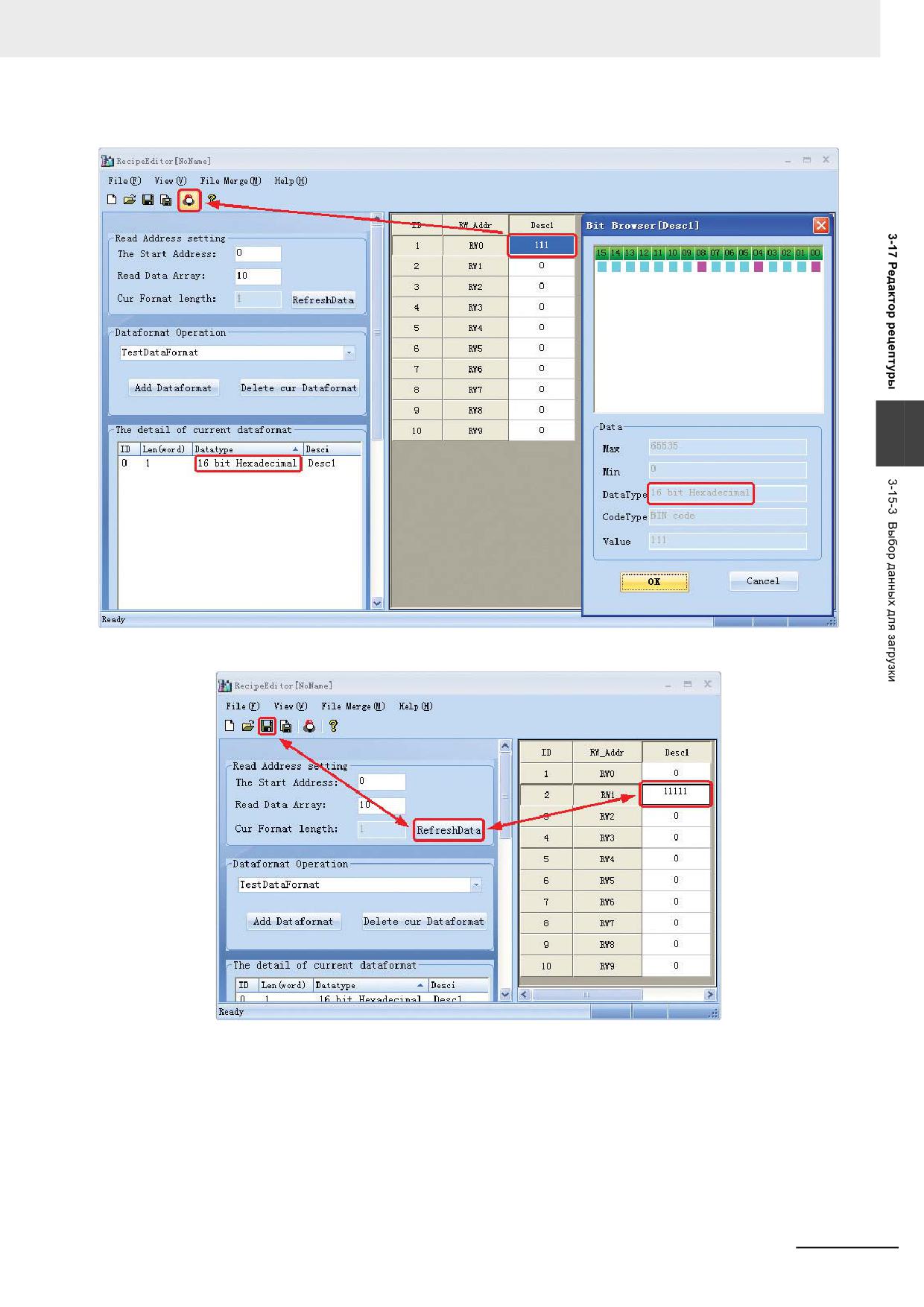
Изменение типа данных во время редактирования и обновление отображаемых данных
Щелкните дважды по строке с типом данных, который вы хотите изменить. В
открывшемся диалоговом окне Data Type Edit Dialog (Редактирование типа данных)
вместо типа 16 bit signed number (16-битовое число со знаком) выберите тип 16 bit
Hexadecimal (16-битовое, шестнадцатеричное) в раскрывающемся списке DataItem type
(Тип элемента данных).
3-430
Программируемые терминалы серии NB - Руководство пользователя NB-Designer (V106)
3 Функции программы NB-Designer
3
Программируемые терминалы серии NB - Руководство пользователя NB-Designer (V106)
3-431
3 Функции программы NB-Designer
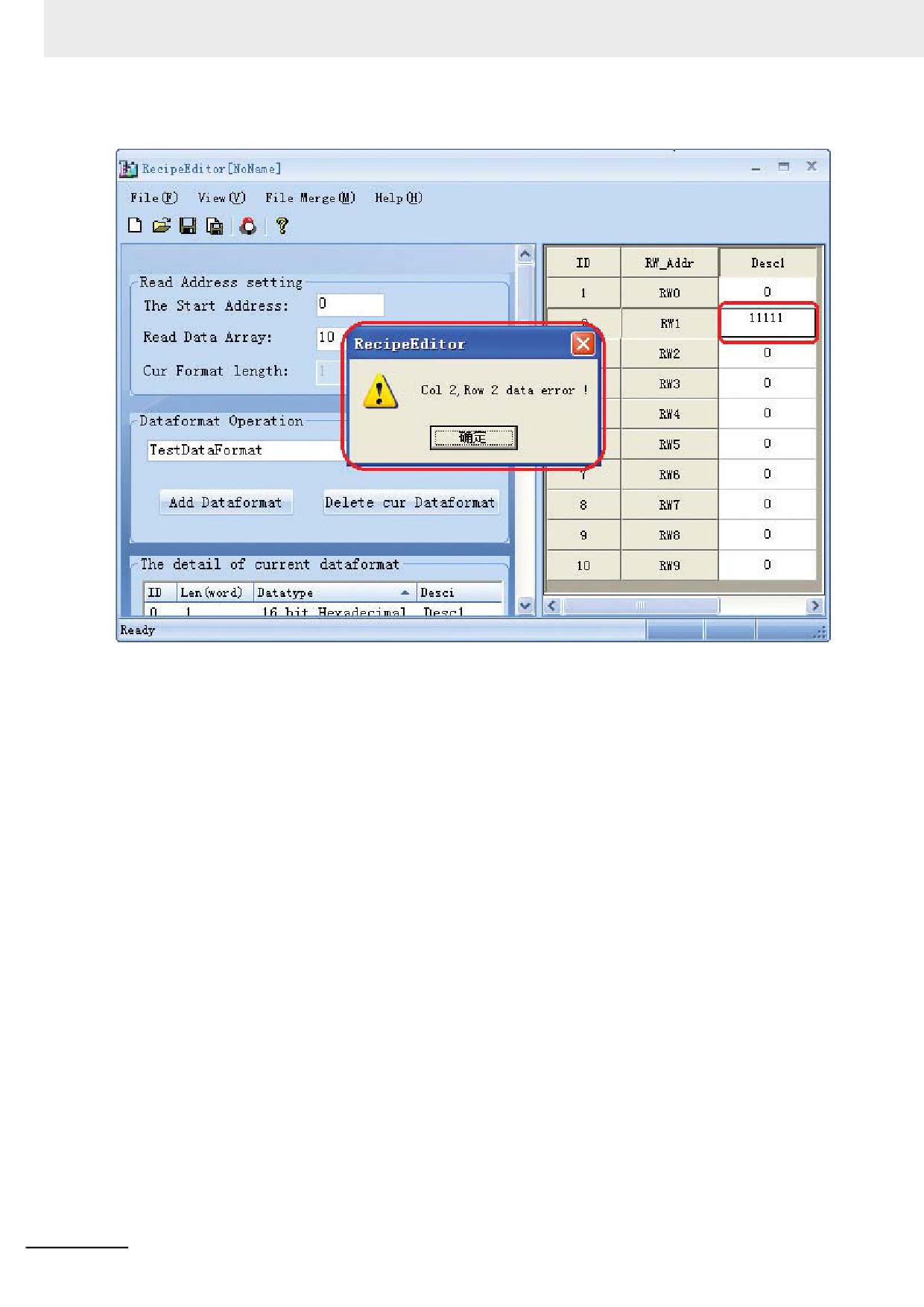
По завершении ввода числовых значений рекомендуется нажать клавишу Enter, после
чего следует обязательно сохранить файл, иначе после нажатия кнопки RefreshData
(Обновить данные) последние введенные значения будут утрачены. Если введенное
значение выходит за допустимый диапазон, оно не записывается в таблицу, вместо этого
отображается сообщение об ошибке.
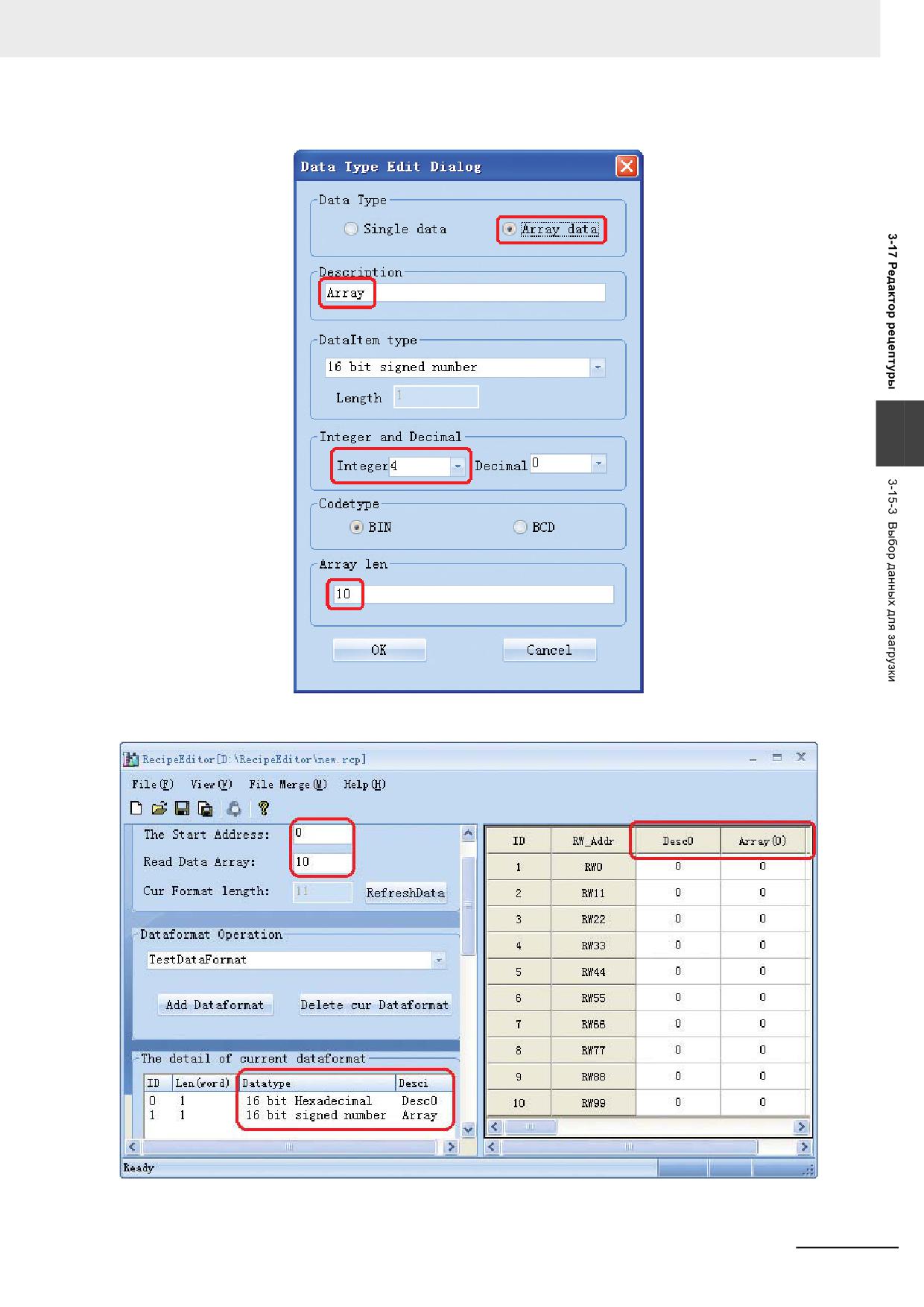
4
Одиночные значения и массив значений
В приведенных выше примерах рассматривались одиночные значения. С учетом
пожеланий пользователей также была добавлена поддержка массивов значений.
Некоторую группу значений, имеющих общий признак (например, назначение), можно
объединить в массив значений для более удобной работы (изменения и т. п.) с такими
значениями.
3-432
Программируемые терминалы серии NB - Руководство пользователя NB-Designer (V106)
3 Функции программы NB-Designer
3
Программируемые терминалы серии NB - Руководство пользователя NB-Designer (V106)
3-433
3 Функции программы NB-Designer
5
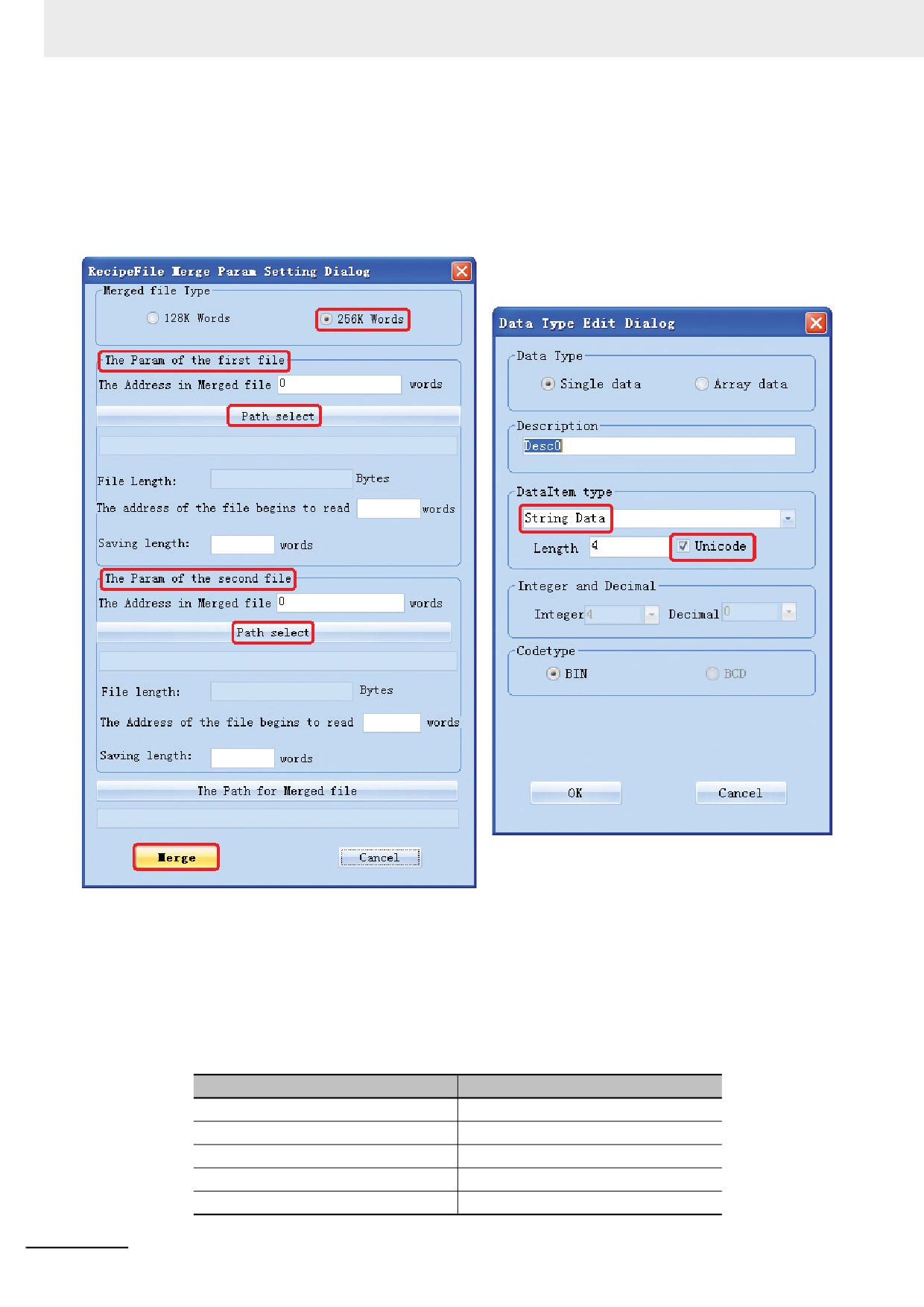
Функция слияния файлов
Функция слияния файлов главным образом используется для объединения двух файлов
рецептуры с несовпадающими адресами данных рецептуры. Из двух файлов рецептуры,
ранее редактировавшихся раздельно, создается один файл, который может быть
загружен в терминал HMI.
6
Выбор кодировки Юникод для строковых данных
Как видно из приведенного выше рисунка (справа), для данных строкового типа может
быть выбран стандарт кодировки Юникод.
7
Типы данных, поддерживающие отображение состояния битов
В следующей таблице указаны типы данных, для которых в Редакторе рецептуры может
быть открыто окно обозревателя битов.
Тип данных
Отображение состояния битов
16-битовое число со знаком
Поддерживается
32-битовое число со знаком
Поддерживается
16-битовое число без знака
Поддерживается
32-битовое число без знака
Поддерживается
16-битовое, шестнадцатеричное
Поддерживается
3-434
Программируемые терминалы серии NB - Руководство пользователя NB-Designer (V106)
3 Функции программы NB-Designer
Тип данных
Отображение состояния битов
32-битовое, шестнадцатеричное
Поддерживается
Число с плав. запятой один. точн.
Не поддерживается
Число с плав. запятой двойн. точн.
Не поддерживается
Строковые данные
Не поддерживается
Поддерживаемые форматы файлов: .rcp, .frp и .csv
Формат .rcp - формат файла рецептуры, распознаваемый терминалом HMI. С помощью
диспетчера NBManager, предусмотренного в программе NB-Designer, файл рецептуры
данного типа может быть считан/загружен из/в терминал HMI. (Размер данного файла
ограничен объемом памяти рецептуры используемого терминала HMI.)
Формат .frp - формат файла для хранения во флэш-ПЗУ терминала HMI.
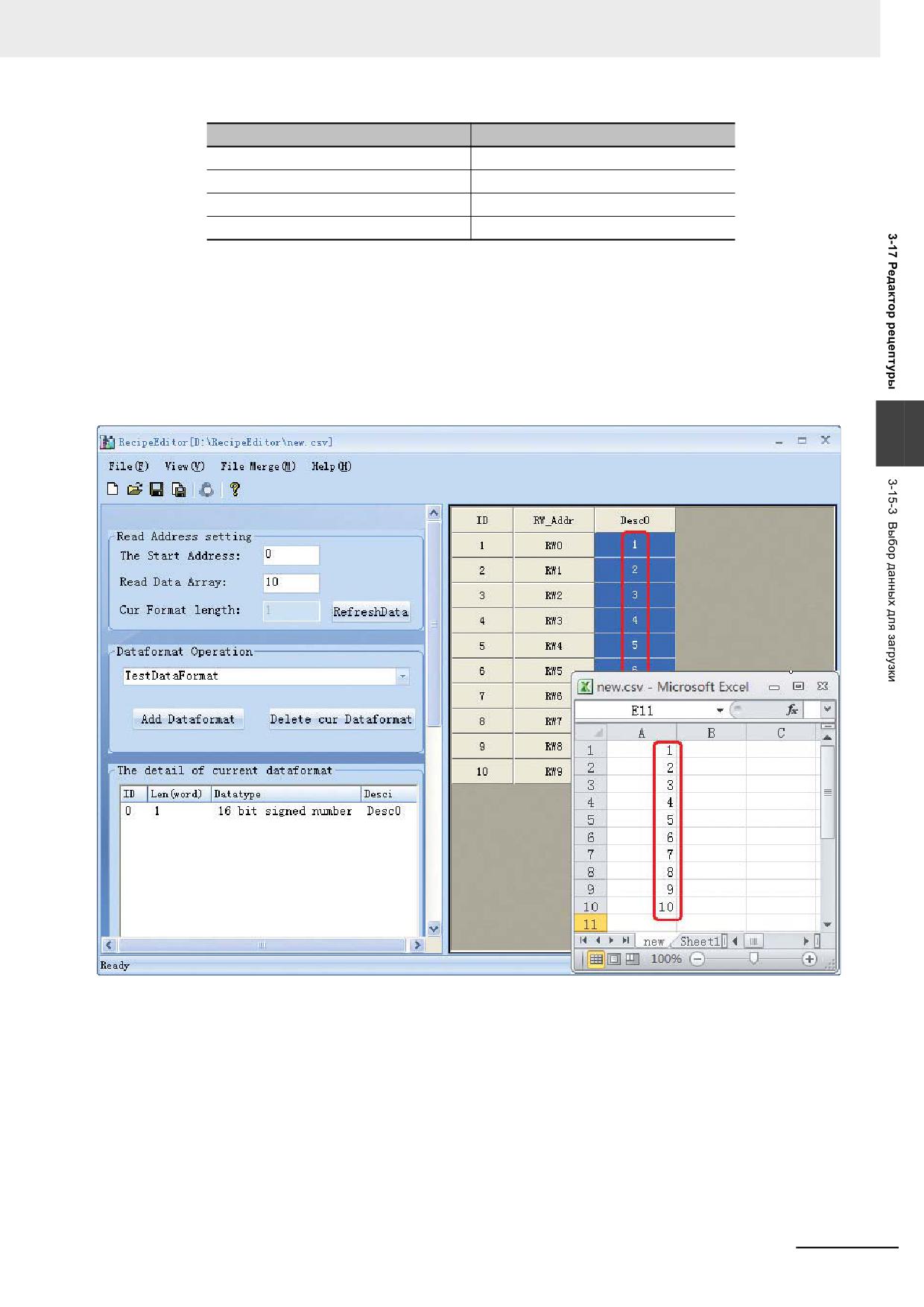
Формат .csv - файл данного формата может быть открыт в программе Microsoft Excel и
выведен на печать.
3
Программируемые терминалы серии NB - Руководство пользователя NB-Designer (V106)
3-435
3 Функции программы NB-Designer
3-436
Программируемые терминалы серии NB - Руководство пользователя NB-Designer (V106)
Функции NBManager
В данном разделе описаны функции компонента NBManager.
4
4-1
Краткие сведения о компоненте NBManager
4-2
4-2
Операции загрузки (диспетчер загрузки данных)
4-3
4-2-1
Установка связи
4-3
4-2-2
Операции загрузки
4-5
4-2-3
Настройка отображения заставки
4-8
4-2-4
Операции очистки
4-10
4-3
Операции считывания (диспетчер считывания данных)
4-11
4-4
Системные операции (диспетчер системы)
4-14
4-5
Чтение версии (диспетчер версий HMI)
4-15
4-6
Операции декомпиляции (диспетчер декомпиляции)
4-16
4-7
Сквозная передача данных
4-17
Программируемые терминалы серии NB - Руководство пользователя NB-Designer (V106)
4-1
4 Функции NBManager
4-1
Краткие сведения о компоненте
NBManager
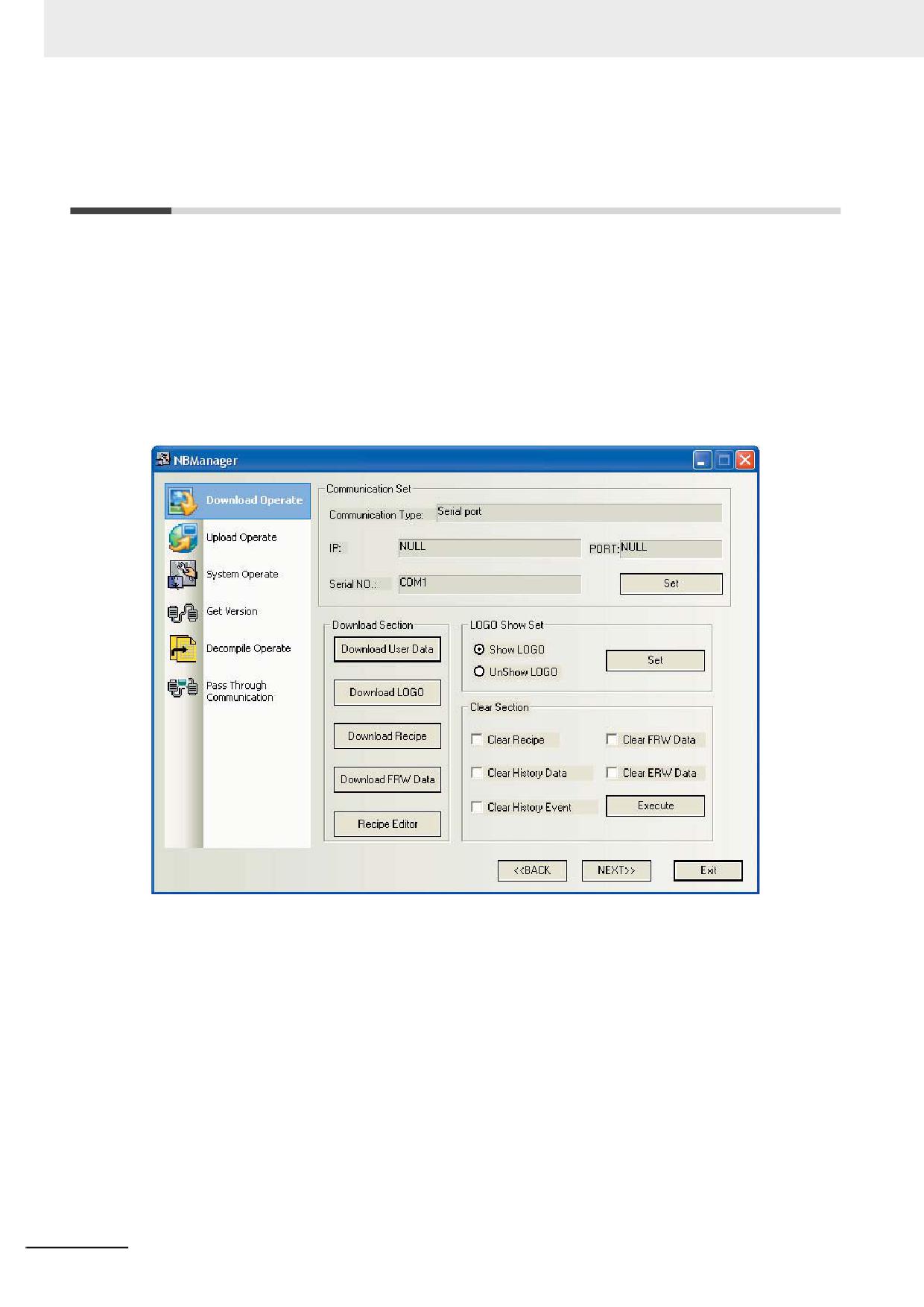
NBManager - это отдельное приложение в составе программы NB-Designer, предназначенное
для выполнения общих функций управления. Операции, выполняемые с помощью программы
NBManager, подразделяются на 6 типов: операции загрузки, операции считывания, системные
операции, получение информации о версии, операции декомпиляции и сквозная передача
данных.
Программу NBManager можно вызвать непосредственно из программы NB-Designer, выбрав
одну из команд в меню Tools (Инструменты). Ее также можно запустить, как обычную программу,
через меню: Start (Пуск) - All Programs (Все программы) - OMRON - NB-Designer - Tools
(Инструменты) - NBManager. И в том и в другом случае отобразится показанное ниже окно
программы NBManager.
4-2
Программируемые терминалы серии NB - Руководство пользователя NB-Designer (V106)
4 Функции NBManager
4-2
Операции загрузки
(диспетчер загрузки данных)
Раздел Download Operate (Операции загрузки) главным образом используется для загрузки
данных из ПК в терминал HMI.
Перед выполнением загрузки должны быть настроены параметры связи.
4-2-1
Установка связи
Настройка параметров используемого интерфейса связи выполняется так же, как в диалоговом
окне Project Settings Option (Настройка дополнительных параметров проекта) программы NB-
Designer. Подробные сведения смотрите в разделе 3-15 Загрузка проекта.
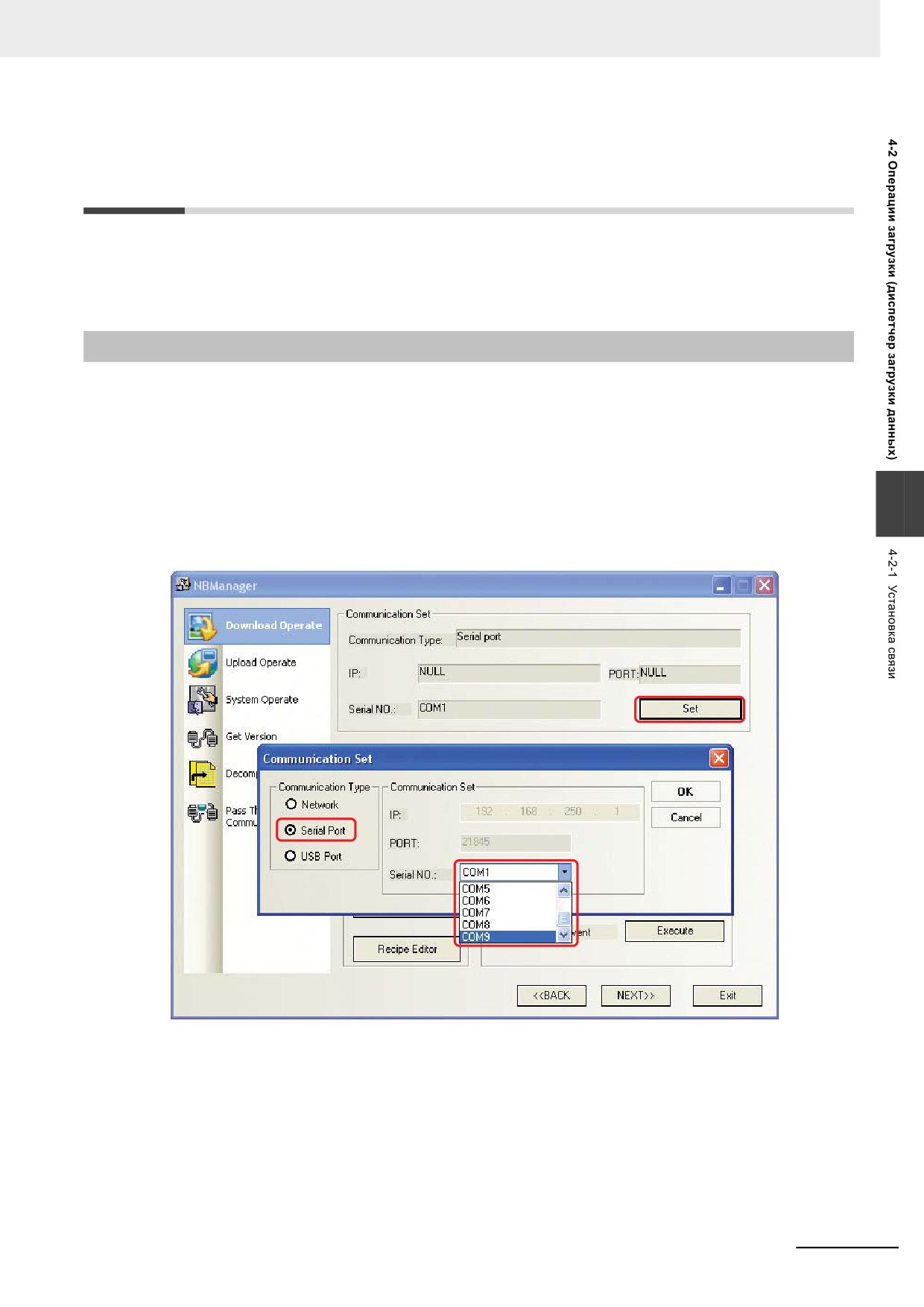
Тип интерфейса
Щелкните кнопку Set (Установить), в открывшемся диалоговом окне Communication Set
4
(Установка связи) выберите тип интерфейса Serial Port (Последовательный порт), выберите
используемый COM-порт в раскрывающемся списке Serial No. (Послед. порт) и щелкните
кнопку OK.
Программируемые терминалы серии NB - Руководство пользователя NB-Designer (V106)
4-3
4 Функции NBManager
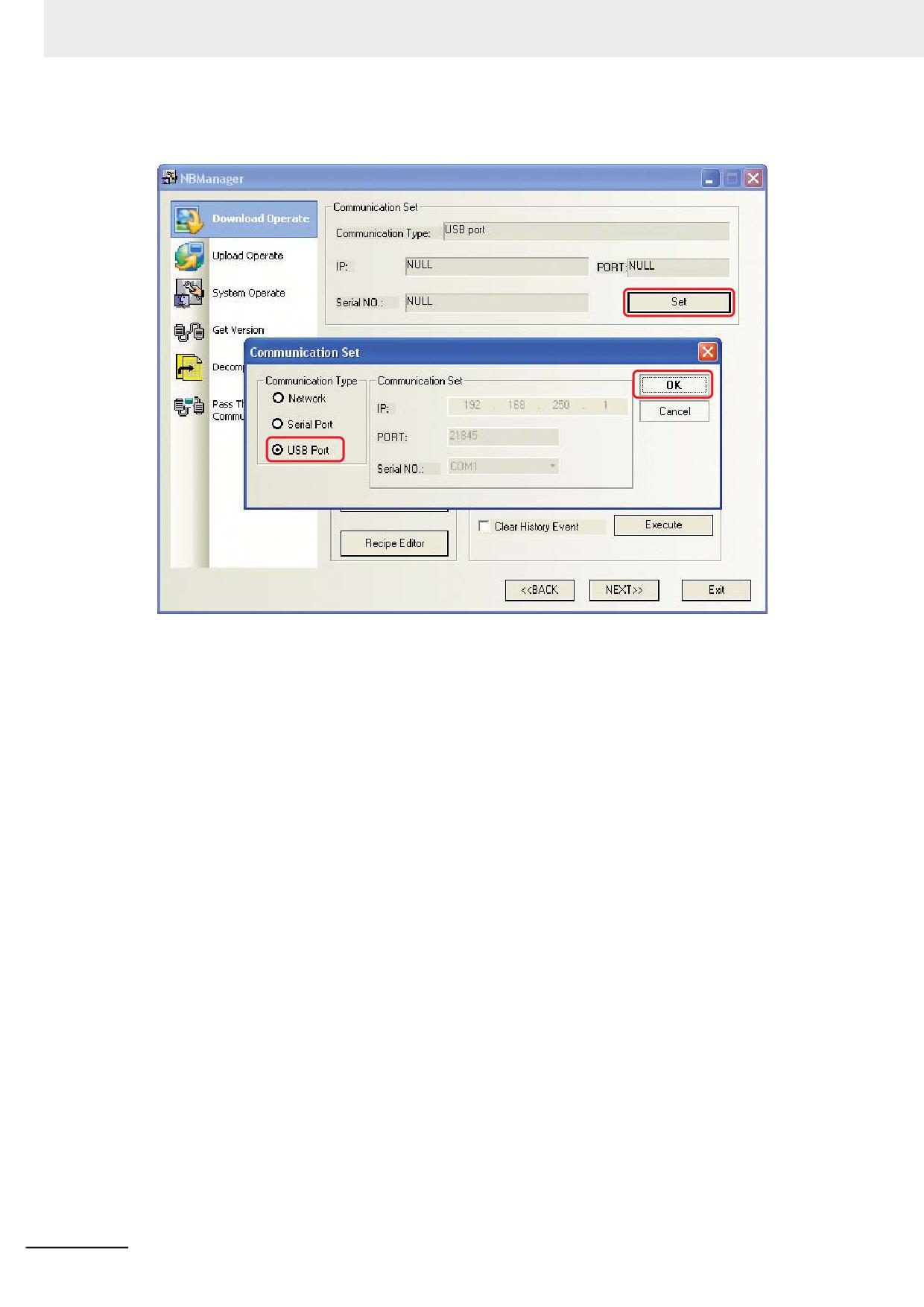
Интерфейсом связи по умолчанию является USB-порт. Если вы используете для загрузки
USB-порт, повторно производить настройку параметров не потребуется.
Если вы используете терминал модели NB-TW01B, вы можете выбрать загрузку по сети
Ethernet. Подробные сведения смотрите в разделе 6-1-6 NBManager.
После завершения настройки интерфейса связи вы вновь окажетесь в разделе операций
загрузки.
4-4
Программируемые терминалы серии NB - Руководство пользователя NB-Designer (V106)
4 Функции NBManager
4-2-2
Операции загрузки
Операции загрузки выполняются так же, как в диалоговом окне NBDownload программы NB-
Designer. Подробные сведения смотрите в разделе 3-15 Загрузка проекта.
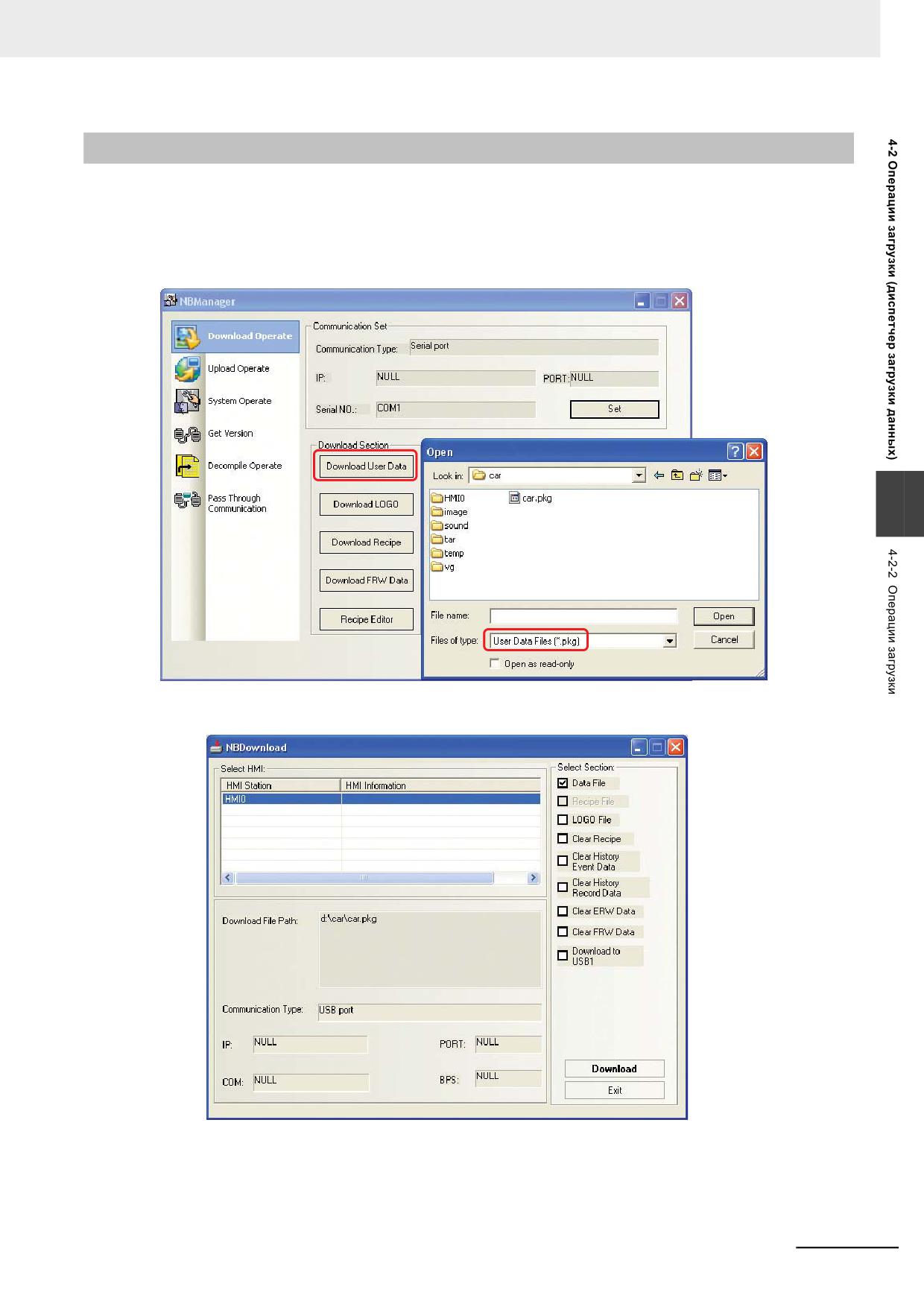
Загрузка пользовательских данных: загрузка файла данных редактируемого проекта (*.pkg) в
терминал HMI.
Щелкните кнопку Download User Data (Загрузить польз. данные):
4
Выберите файл *.pkg, сгенерированный при компиляции редактируемого проекта, и щелкните
кнопку Open (Открыть). Откроется показанное ниже диалоговое окно NBDownload.
Если ваш проект включает несколько терминалов HMI, сначала выберите номер терминала HMI,
в который должны быть загружены данные, после чего щелкните кнопку Download (Загрузка).
Программируемые терминалы серии NB - Руководство пользователя NB-Designer (V106)
4-5
4 Функции NBManager
Загрузка рецептуры
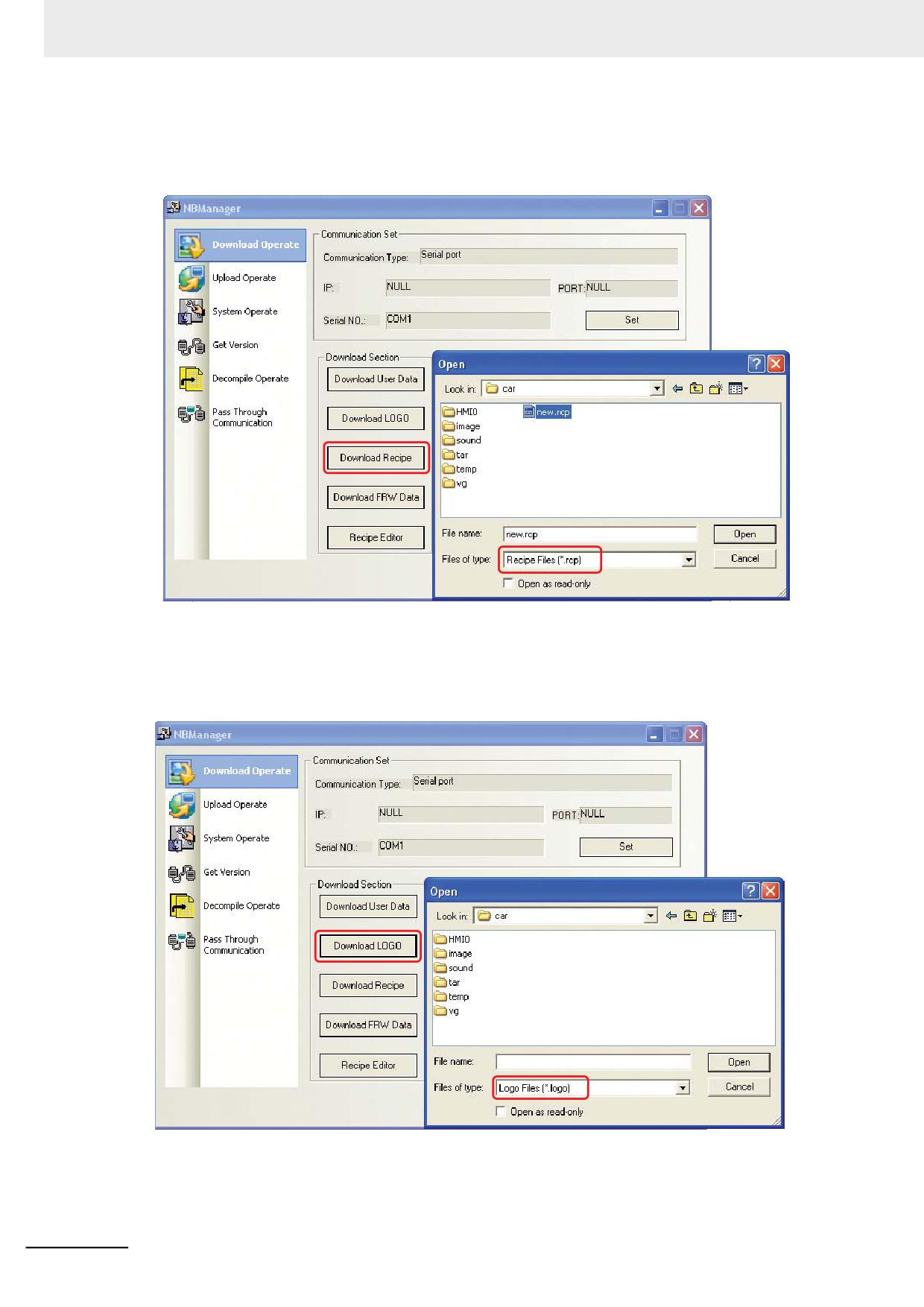
Щелкните кнопку Download Recipe (Загрузить рецептуру), выберите заранее подготовленный
файл с расширением .rcp и щелкните кнопку Open (Открыть) для выполнения загрузки.
Загрузка заставки
Щелкните кнопку Download LOGO (Загрузить заставку), найдите файл заставки (файл с
расширением *.logo) (обычно находится в папке tar\HMI0 внутри папки проекта) и щелкните
кнопку Open (Открыть) для выполнения загрузки.
4-6
Программируемые терминалы серии NB - Руководство пользователя NB-Designer (V106)
4 Функции NBManager
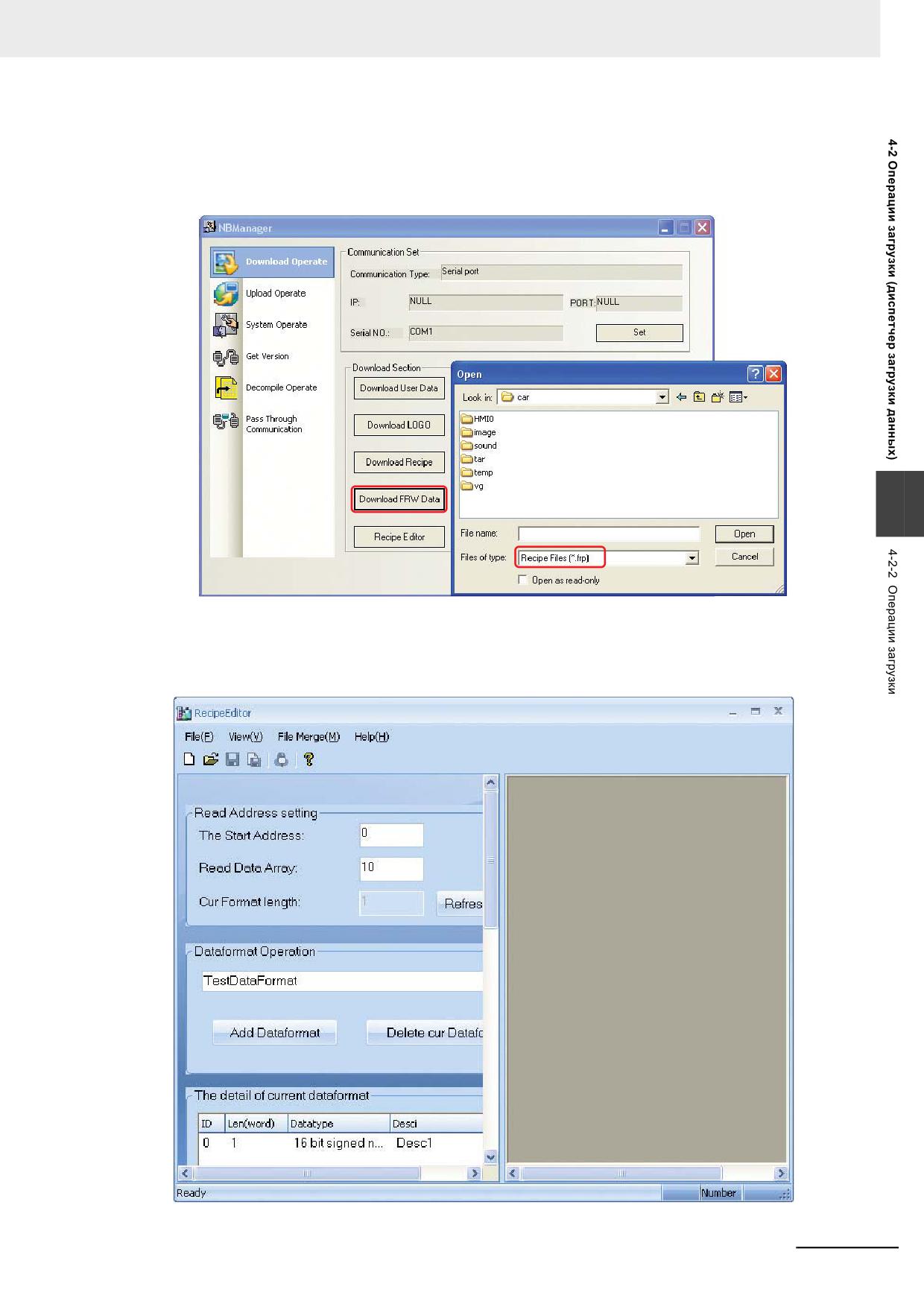
Загрузка данных FRW
Щелкните кнопку FRW Data (Загрузить данные FRW), найдите файл с расширением *.frp
(обычно находится в папке tar\HMI0 внутри папки проекта) и щелкните кнопку Open (Открыть)
для выполнения загрузки.
4
Редактор рецептуры
Щелчок по кнопке Recipe Editor (Редактор рецептуры) вызовет на экране окно Редактора
рецептуры.
Программируемые терминалы серии NB - Руководство пользователя NB-Designer (V106)
4-7
4 Функции NBManager
4-2-3
Настройка отображения заставки
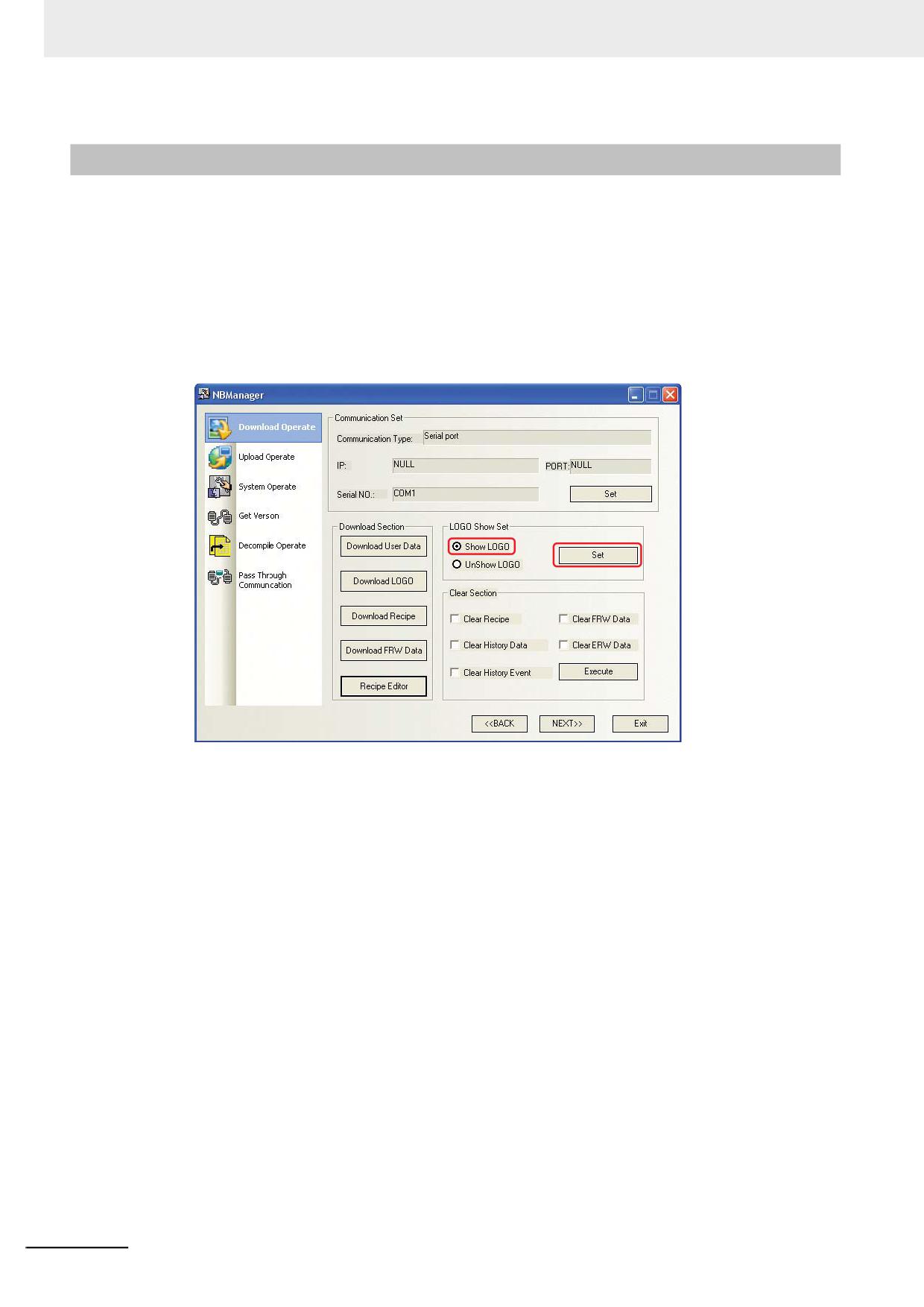
Группа параметров LOGO Show Set (Настройка отображения заставки) служит для настройки
отображения экрана заставки в начале работы терминала HMI.
Выбор отображения заставки
Выполните действия в следующем порядке. Выберите опцию Show LOGO (Отображать
заставку) и щелкните кнопку Set (Установить) (см. рис. ниже). При успешном завершении
настройки должно отобразиться окно с сообщением Set Successfully (Настройка выполнена
успешно). Если настройка выполнена успешно, при следующем запуске терминала HMI на
дисплее будет отображаться экран заставки.
Если настройка завершается отображением сообщения об ошибке, проверьте и еще раз
настройте параметры связи.
4-8
Программируемые терминалы серии NB - Руководство пользователя NB-Designer (V106)
4 Функции NBManager
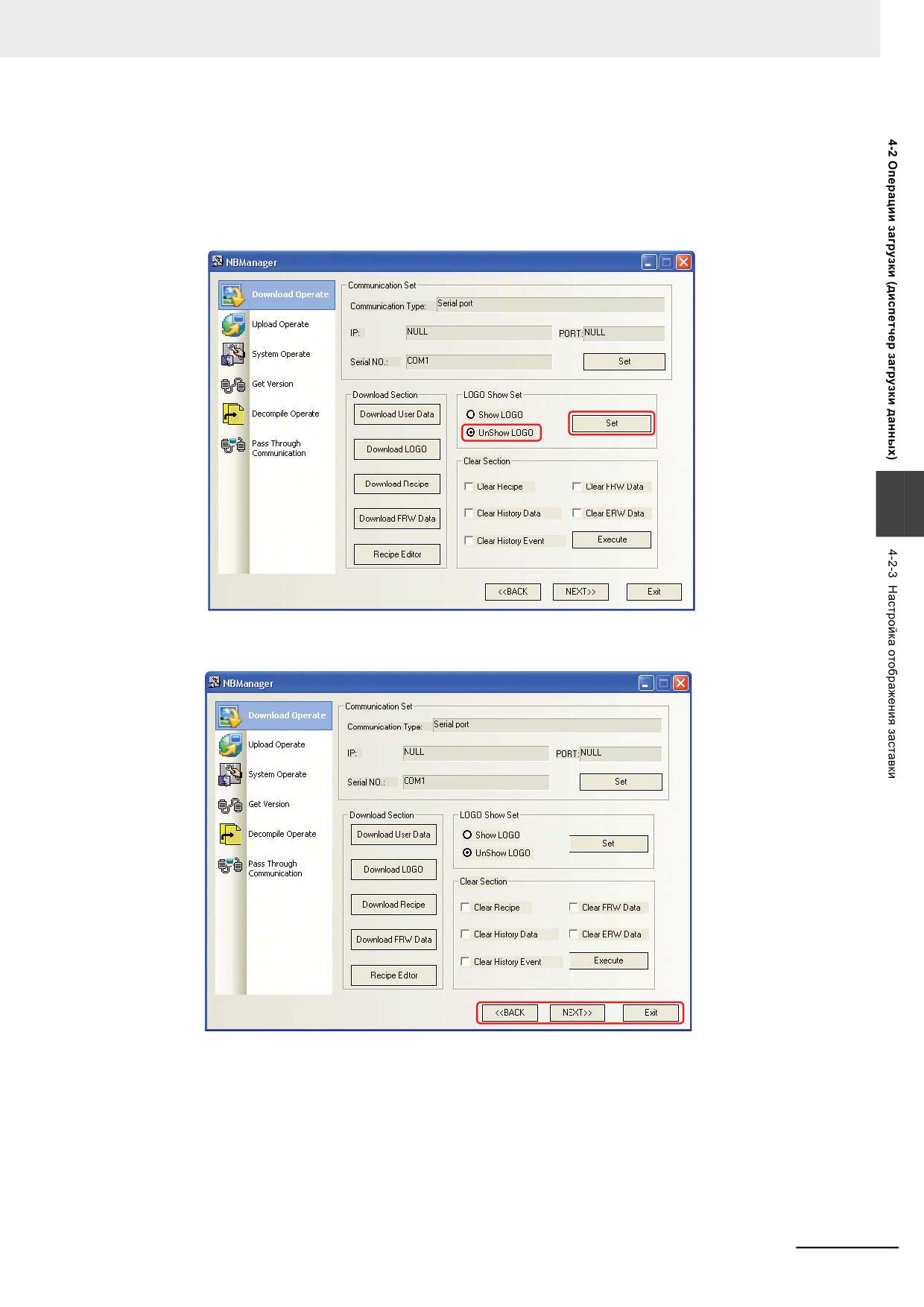
Запрет отображения заставки
Выполните действия в следующем порядке. Выберите опцию Unshow LOGO (Не отображать
заставку) и щелкните кнопку Set (Установить) (см. рис. ниже). При успешном завершении
настройки должно отобразиться окно с сообщением Set Successfully (Настройка выполнена
успешно). В случае успешной настройки при следующем запуске терминала HMI экран
заставки на дисплее отображаться не будет.
4
Если настройка завершается отображением сообщения об ошибке, проверьте и еще раз
настройте параметры связи.
Кнопки BACK (Назад) и NEXT (Далее) служат для переключения между разделами программы
NBManager (операции загрузки, операции считывания, системные операции, чтение версии,
операции декомпиляции и сквозная передача) в обратном и прямом порядке.
Для выхода из программы NBManager щелкните кнопку Exit (Выход).
Программируемые терминалы серии NB - Руководство пользователя NB-Designer (V106)
4-9
4 Функции NBManager
4-2-4
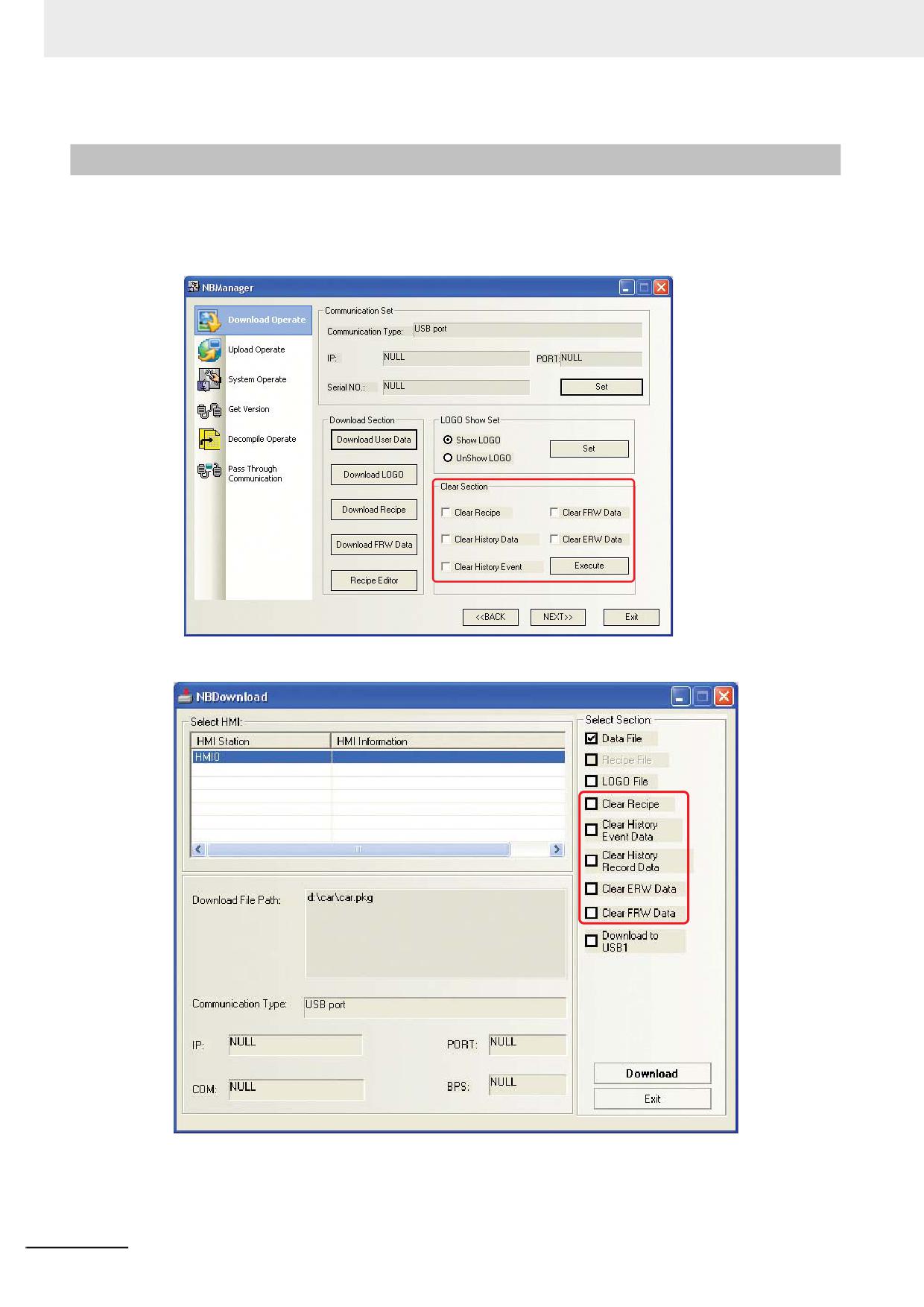
Операции очистки
Назначение группы флажков Clear Section (Операции очистки) полностью совпадает с
назначением соответствующих флажков в разделе Select Section (Выбор данных) диалогового
окна NBDownload программы NB-Designer. Выберите желаемые операции очистки и нажмите
кнопку Execute (Выполнить).
4-10
Программируемые терминалы серии NB - Руководство пользователя NB-Designer (V106)
4 Функции NBManager
4-3
Операции считывания
(диспетчер считывания данных)
Раздел Upload Operate (Операции считывания) главным образом используется для считывания
файлов из терминала HMI на ПК.
Перед выполнением считывания необходимо настроить параметры связи.
Параметры связи настраиваются так же, как и для операций загрузки.
Операции считывания:
Считывание данных пользователя:
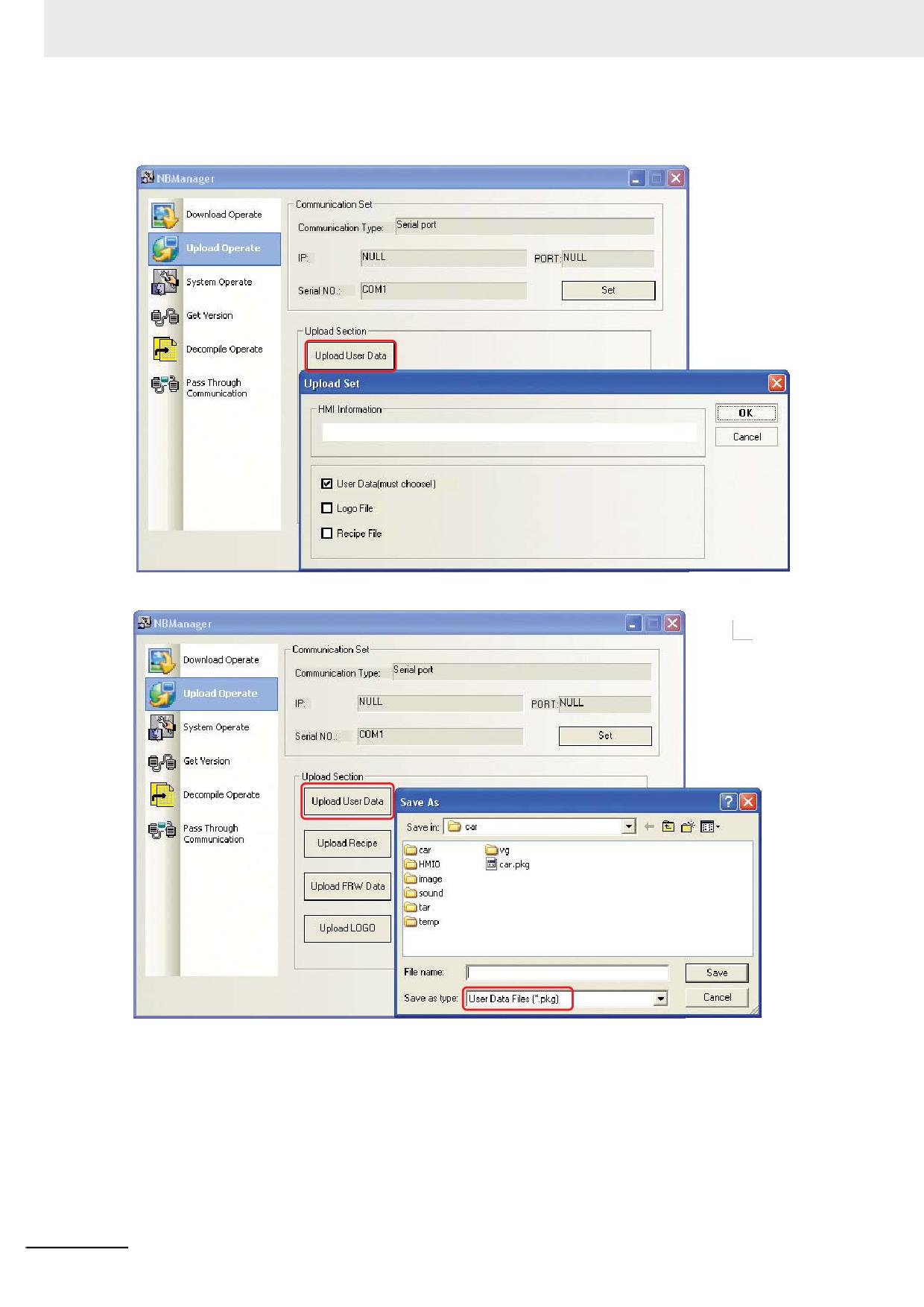
В поле HMI Information (Сведения о терминале HMI) можно ввести требуемый поясняющий текст.
Сначала установите флажок User Data (must choose) (Данные пользователя (выбор
обязателен!)) и щелкните кнопку OK. Выберите папку для сохранения данных, введите имя
файла и нажмите кнопку Save (Сохранить).
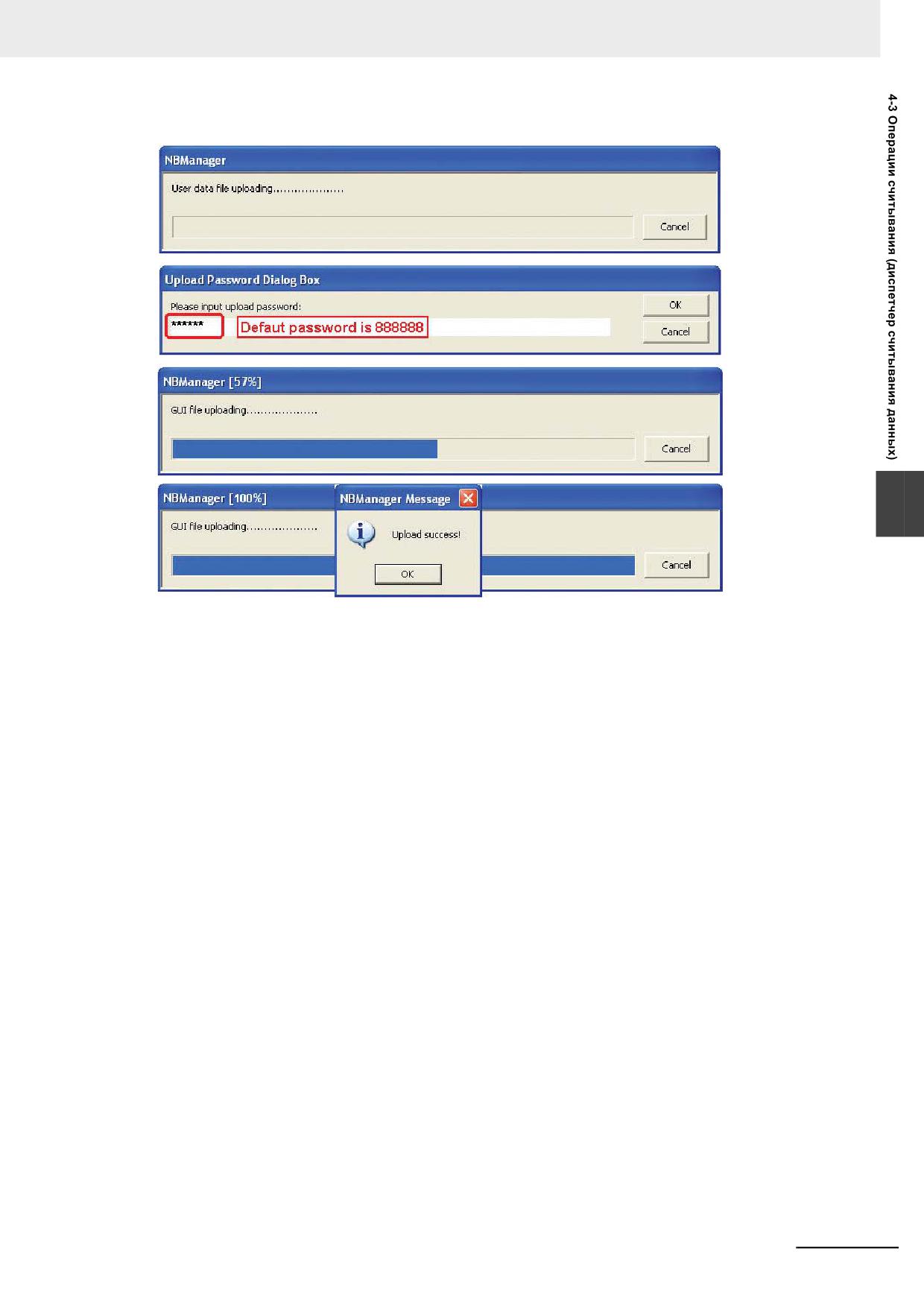
В открывшемся диалоговом окне Upload Password Dialog Box (Окно ввода пароля для
считывания) введите пароль «888888» и нажмите кнопку OK для выполнения операции
4
считывания.
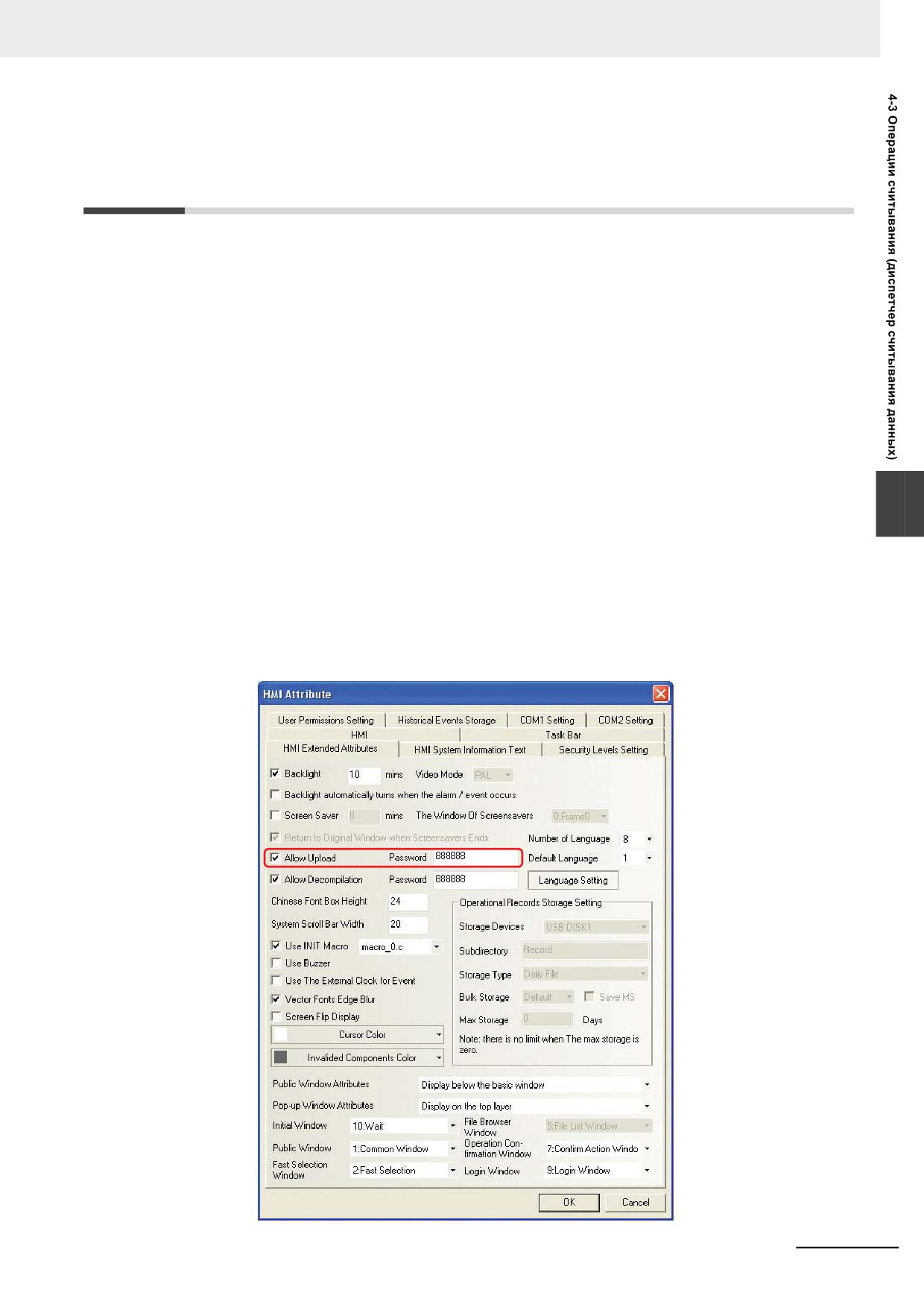
Примечание По умолчанию для операции считывания используется пароль «888888».
Используемый по умолчанию пароль на считывание можно поменять. Для этого откройте
диалоговое окно HMI Attribute (Атрибуты терминала HMI) двойным щелчком по терминалу HMI в
окне конструкции проекта, откройте вкладку HMI Extended Attributes (Расширенные атрибуты
HMI) и поменяйте пароль в поле Password (Пароль) справа от флажка Allow Upload (Разрешить
считывание).
Программируемые терминалы серии NB - Руководство пользователя NB-Designer (V106)
4-11
4 Функции NBManager
Если вместе с данными проекта требуется считать файл заставки и файл рецептуры, установите
флажки Logo file (Файл заставки) и Recipe file (Файл рецептуры).
4-12
Программируемые терминалы серии NB - Руководство пользователя NB-Designer (V106)
4 Функции NBManager
4
Нажмите кнопку Upload Recipe (Считать рецептуру), выберите папку для сохранения файла
рецептуры, введите имя файла и нажмите кнопку Save (Сохранить).
Нажмите кнопку Upload LOGO (Считать заставку), выберите папку для сохранения файла
заставки, введите имя файла и нажмите кнопку Save (Сохранить).
Нажмите кнопку Upload FRW (Считать данные FRW), выберите папку для сохранения файла
FRW, введите имя файла и нажмите кнопку Save (Сохранить).
Имя файла и путь к файлу (папка) при считывании данных могут быть любыми.
Программируемые терминалы серии NB - Руководство пользователя NB-Designer (V106)
4-13
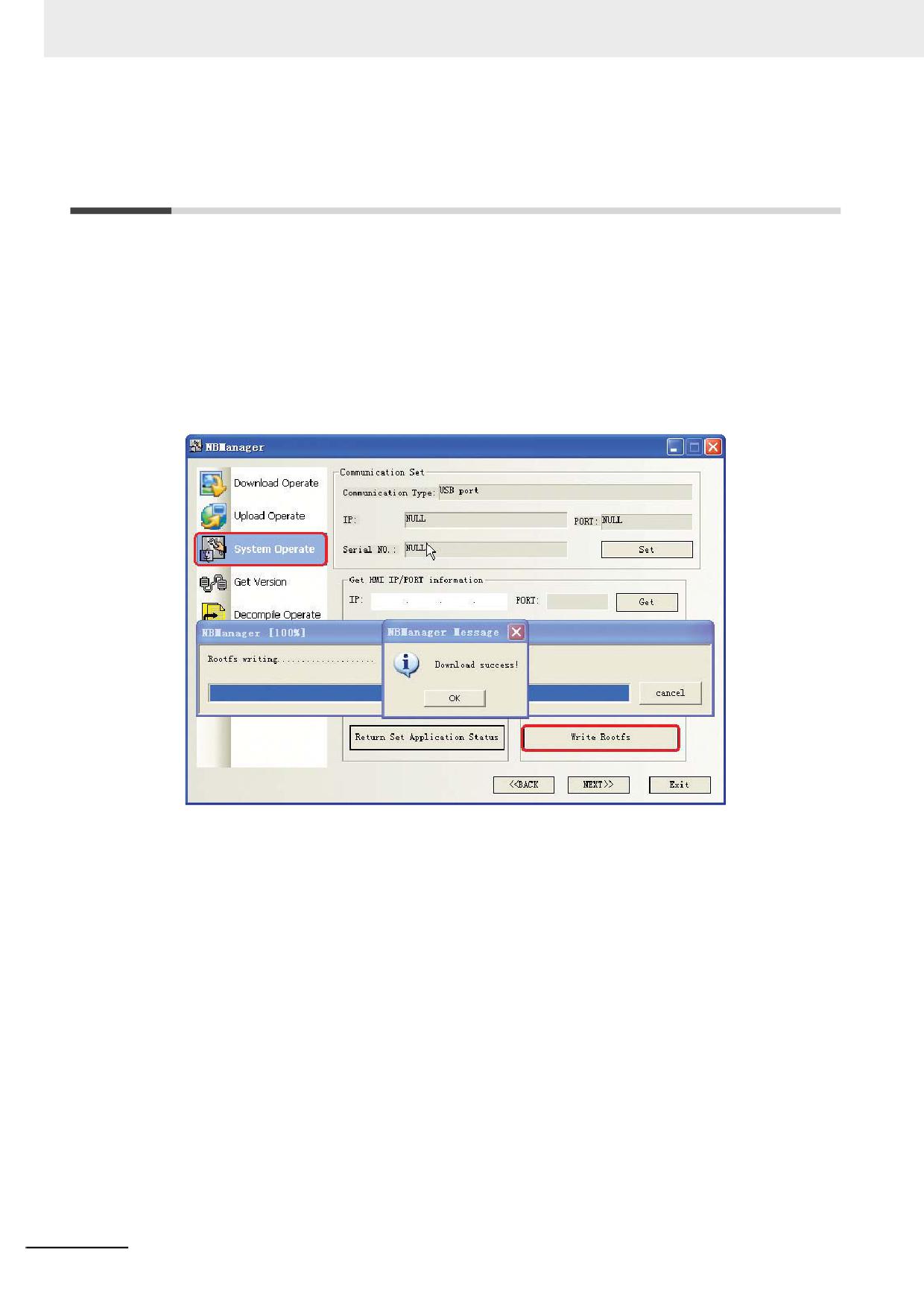
4 Функции NBManager
4-4
Системные операции
(диспетчер системы)
Функции переключения режима (Return Section):
Return User Application Status (Вернуть состояние приложения пользователя): перевод целевого
HMI в режим проекта пользователя.
Return Set Application Status (Вернуть установленное состояние приложения): перевод целевого
HMI в режим системной настройки.
Функции обновления (Set Section):
Обновление ядра (Kernel) и корневой файловой системы (Root fs). Прежде чем производить
обновление, переведите DIP-переключатели с тыльной стороны корпуса терминала NB в
следующие положения: SW1 - OFF, SW2 - ON.
Примечание После обновления ядра и корневой файловой системы в терминале NB будут
восстановлены принимаемые по умолчанию (заводские) настройки, поэтому операцию
обновления следует выполнять с особой осторожностью.
4-14
Программируемые терминалы серии NB - Руководство пользователя NB-Designer (V106)
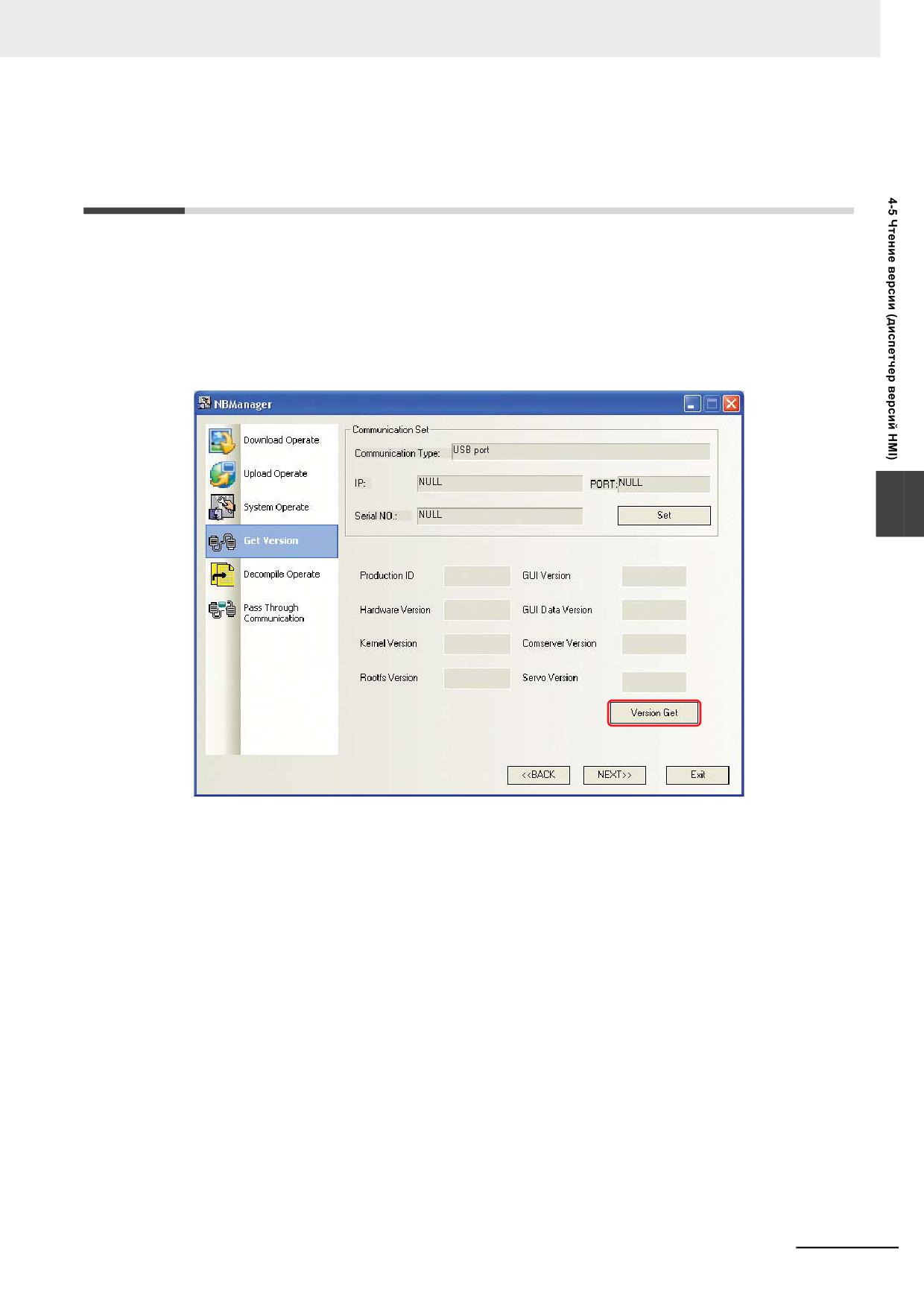
4 Функции NBManager
4-5
Чтение версии
(диспетчер версий HMI)
Получение информации о версии
Щелкнув кнопку Version Get (Получить версию), можно получить следующие
производственные данные об используемом экземпляре программируемого терминала NB:
серийный номер (Production ID), версия оборудования (Hardware Version), версия ядра (Kernel
Version), версия файловой системы (Rootfs Version), версия графического интерфейса (GUI
Version), версия данных графического интерфейса (GUI Data Version) и версия COM-сервера
(Comserver Version).
4
Программируемые терминалы серии NB - Руководство пользователя NB-Designer (V106)
4-15
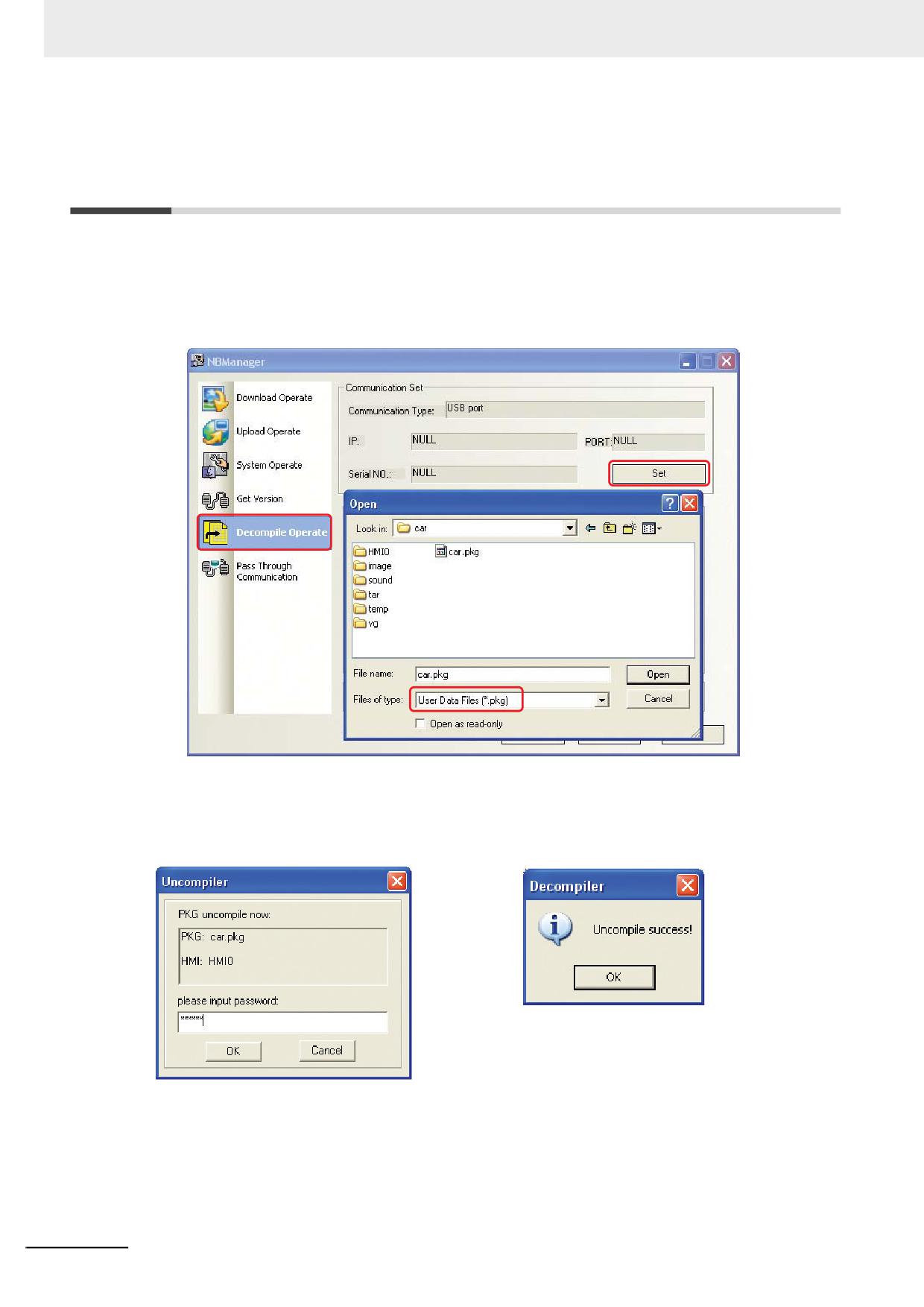
4 Функции NBManager
4-6
Операции декомпиляции
(диспетчер декомпиляции)
Управление декомпиляцией (Decompile Operation)
1 Выберите один файл .pkg.
2 Выберите папку для сохранения декомпилированного проекта.
3 Щелкните кнопку Decompile (Декомпилировать), введите пароль на декомпиляцию и
нажмите кнопку OK. В случае успешного выполнения должно отобразиться сообщение
«Uncompile success!» (Декомпиляция выполнена!).
Декомпиляция возможна, только если во время создания проекта на вкладке HMI
Extended Attributes (Расширенные атрибуты HMI) диалогового окна HMI Attribute
(Атрибуты терминала HMI) был установлен флажок Allow Decompilation (Разрешить
декомпиляцию) и был задан пароль.По умолчанию для операции декомпиляции
установлен пароль «888888».
4-16
Программируемые терминалы серии NB - Руководство пользователя NB-Designer (V106)
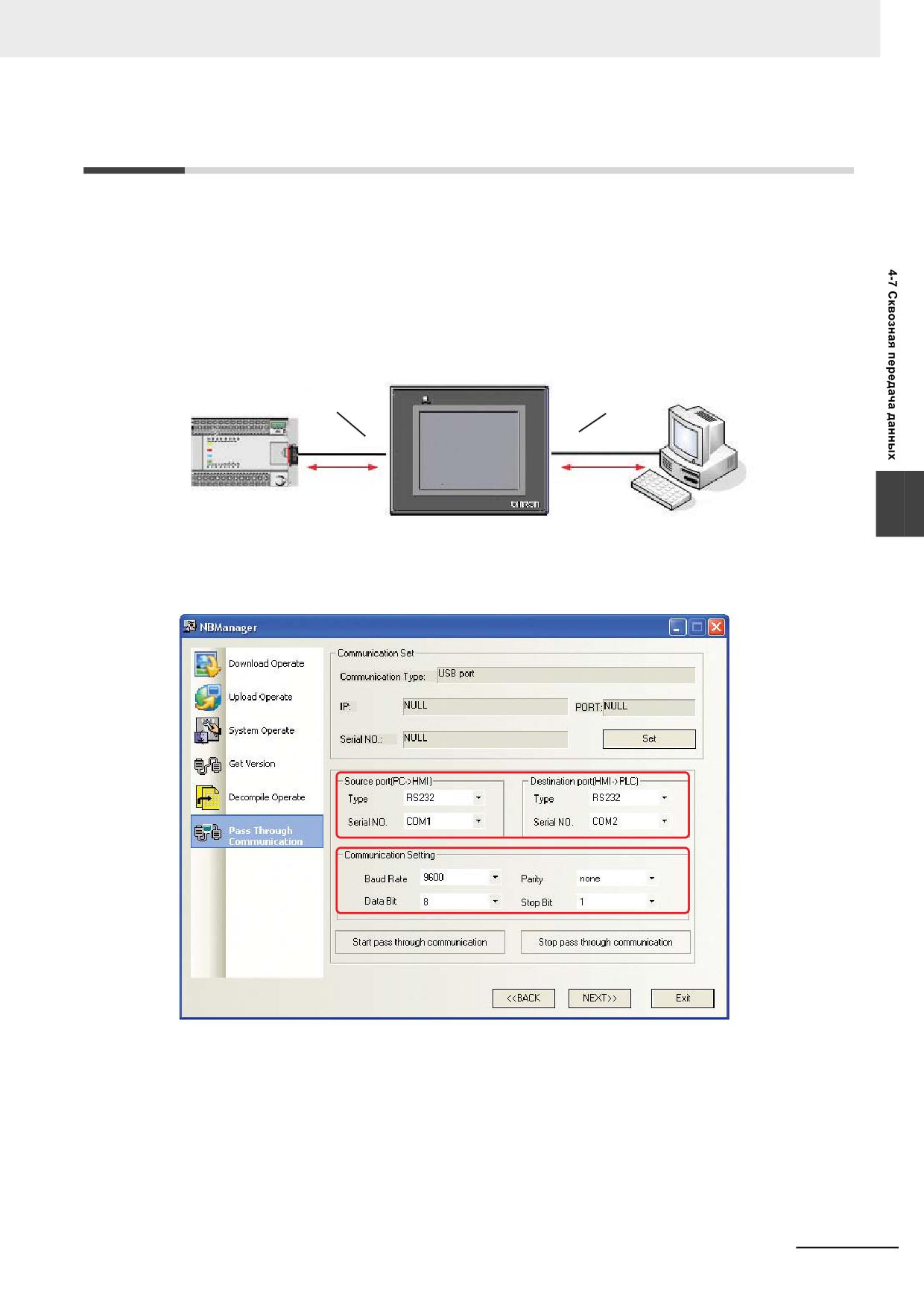
4 Функции NBManager
4-7
Сквозная передача данных
С помощью функции сквозной передачи данных, предусмотренной в программе NBManager,
установленное на ПК программное обеспечение для программирования ПЛК может соединяться
с ПЛК напрямую через терминал HMI. В этом случае терминал HMI просто выполняет функцию
преобразователя интерфейсов по отношению к ПК и ПЛК. ПО, работающее на ПК, может
считывать и загружать программы из/в ПЛК по кабелю связи, соединяющему ПК с терминалом
HMI. При этом пользователь может по-прежнему наблюдать и изменять данные ПЛК с помощью
дисплея терминала HMI.
В настоящее время программа NB-Designer поддерживает сквозную передачу данных по
последовательному интерфейсу. Схема подключения показана на рисунке ниже.
Ïîðò ïîëó÷àòåëÿ
Ïîðò èñòî÷íèêà
COM
COM
COM
ÏËÊ
4
ÏÊ
Для установления соединения необходимо указать порт источника (Source port) и порт
получателя (Destination port). Порт источника - это последовательный порт ПК, к которому
подключен терминал HMI. Порт получателя - это последовательный порт терминала HMI, к
которому подключен ПЛК.
Рассмотрим порядок действий на примере ПЛК OMRON CP1H, подключенного к терминалу
NB5Q.
1 Вызовите программу NBManager и выберите раздел Pass Through Communication
(Сквозная передача).
2 Выберите USB-порт в качестве интерфейса для управления сквозной
передачей.Последовательный порт сквозную передачу не поддерживает. USB-порт
служит для управления запуском и завершением сквозной передачи.
Программируемые терминалы серии NB - Руководство пользователя NB-Designer (V106)
4-17
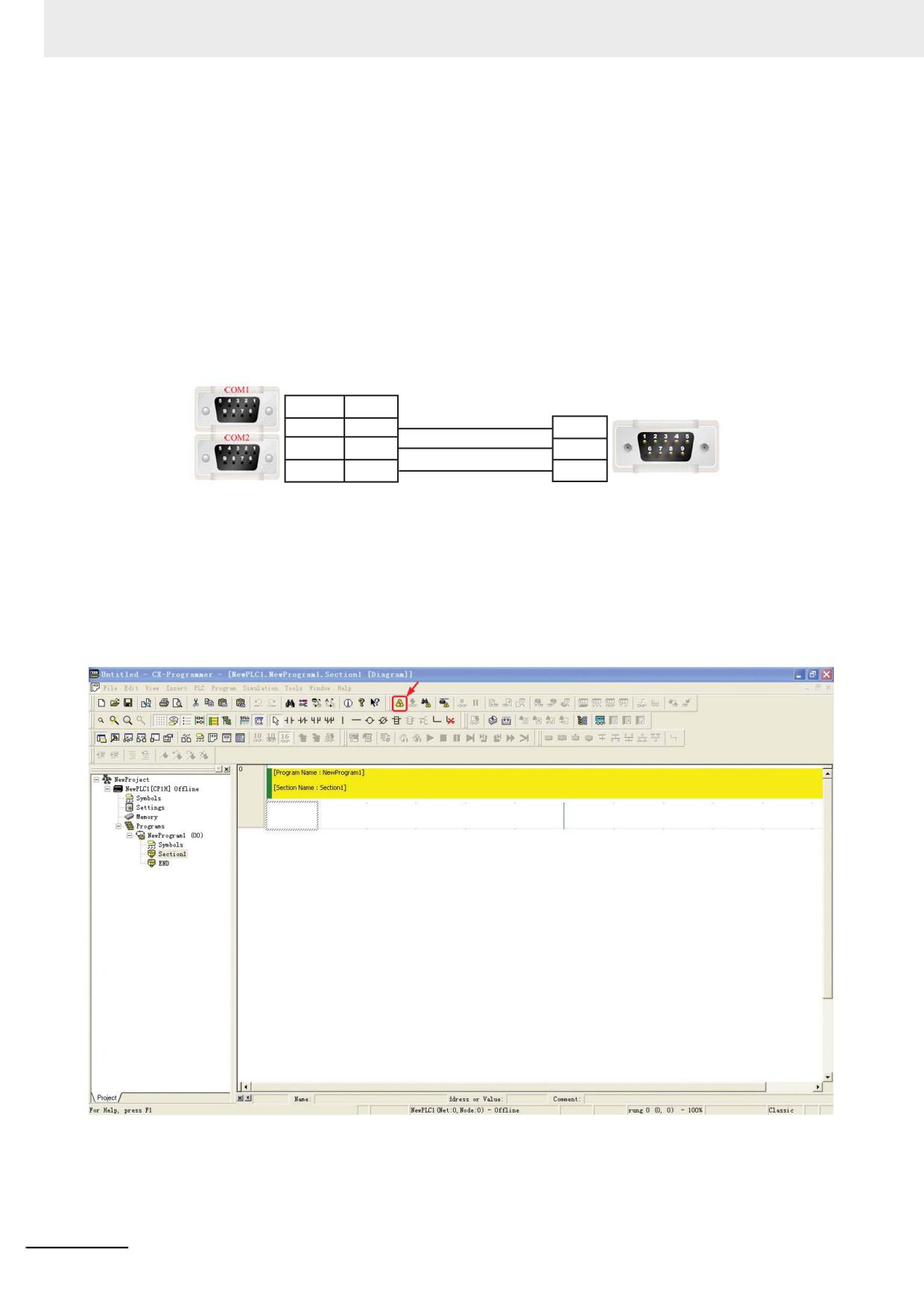
4 Функции NBManager
3 Задайте параметры порта источника и порта получателя, как показано на рисунке выше.
4 Параметры связи должны соответствовать внутренним параметрам ПЛК OMRON CP1H.
5 Соедините устройства с помощью кабелей связи.
Подключите ПЛК OMRON CP1H к порту COM2 терминала HMI, подключите порт COM1
терминала HMI к COM-порту ПК (с помощью кабеля с витыми парами).
Примечание Модель NB3Q-TWB имеет только один COM-порт, поэтому не поддерживает сквозную
передачу данных.
Разводка кабеля с витыми парами:
Ðàçúåì HMI
9-êîíò., D-SUB,
Ðàçúåì ÏÊ
ãíåçäîâîé
9-êîíò., D-SUB,
COM 1
COM 2
øòûðåâîé
3 RD
3 RD
3 TXD
2 SD
2 SD
2 RXD
9 SG
9 SG
5 GND
6 После щелчка по кнопке Start pass through communication (Начать сквозную передачу)
терминал HMI перейдет в режим «прямой связи», в подтверждение чего в программе
NBManager отобразится сообщение «Pass through communication set successfully!»
(Сквозная передача успешно запущена!).
7 Запустите программу CX-programmer для ПЛК OMRON CP1H. Установите связь с ПЛК
(режим онлайн). В случае успешного установления связи появится возможность
наблюдать или изменять данные в ПЛК.
8 Нажатие кнопки Stop pass through communication (Остановить сквозную передачу)
приведет к отображению сообщения «Pass through communication stopped successfully!»
(Сквозная передача успешно остановлена!).
4-18
Программируемые терминалы серии NB - Руководство пользователя NB-Designer (V106)
Обслуживание и устранение
ошибок
В данном разделе описаны процедуры профилактического обслуживания и
проверки, направленные на предотвращение возникновения неисправностей, а
также методы диагностики и устранения ошибок и неисправностей, которые могут
возникнуть при работе терминалов NB.
5
5-1
Техническое обслуживание
5-2
5-2
Проверка и чистка
5-4
5-3
Устранение ошибок
5-6
5-4
Меры предосторожности при замене терминалов NB
5-10
Программируемые терминалы серии NB - Руководство пользователя NB-Designer (V106)
5-1

5 Обслуживание и устранение ошибок
5-1
Техническое обслуживание
Регулярно осуществляйте техническое обслуживание программируемого терминала серии NB в
целях поддержания его в оптимальном рабочем состоянии.
ВНИМАНИЕ
Не пытайтесь разбирать изделие и не прикасайтесь к его внутренним
элементам при поданном напряжении питания. Это может привести к
поражению электрическим током.
Обязательно поручите уполномоченным лицам осуществление контроля за
надлежащим выполнением монтажа, периодической проверки и обслуживания
терминалов NB.
Под «уполномоченными лицами» понимаются лица, обладающие
соответствующей квалификацией и отвечающие за обеспечение безопасности
при выполнении работ по проектированию, монтажу, эксплуатации,
обслуживанию и утилизации промышленного оборудования.
Поручите выполнение всех необходимых проверок во время выполнения
монтажа и по его завершении уполномоченным лицам, досконально знающим
устанавливаемое оборудование.
Не используйте функции сенсорного ввода терминала NB в тех системах, где от
их функционирования могут зависеть жизнь и здоровье человека; в
травмоопасных системах; для инициирования аварийного останова
оборудования.
Не пытайтесь разбирать, ремонтировать или модифицировать терминал NB.
Это может нарушить работоспособность функций обеспечения безопасности.
Никогда не дотрагивайтесь одновременно до двух точек сенсорного экрана
терминала NB. Это может быть воспринято как нажатие на элемент,
расположенный между этими точками.
5-2
Программируемые терминалы серии NB - Руководство пользователя NB-Designer (V106)
5 Обслуживание и устранение ошибок
Резервная копия проекта
Если терминал подлежит ремонту или замене вследствие возникновения в нем
неисправности, обязательно создайте резервную копию проекта и всех связанных с проектом
данных и храните эту копию в надежном месте.
Запасной терминал
Рекомендуется заранее подготовить запасной терминал NB, чтобы можно было быстро
восстановить работоспособность системы в том случае, если основной терминал NB выйдет
из строя или ухудшится качество изображения в связи с истечением срока службы подсветки.
Замена батареи
В программируемом терминале используется литиевая батарея, обеспечивающая
непрерывность отсчета даты и времени, а также сохранение других не связанных с экранами
данных при отсутствии питания.
Эксплуатационный ресурс батареи составляет приблизительно 5 лет в случае эксплуатации
при температуре 25 °C (1 год = 365 дней x12 часов/сутки). При более высокой температуре
эксплуатации срок службы батареи сокращается.
5
Программируемые терминалы серии NB - Руководство пользователя NB-Designer (V106)
5-3
5 Обслуживание и устранение ошибок
5-2
Проверка и чистка
Периодически проверяйте техническое состояние и производите чистку программируемого
терминала серии NB в целях поддержания его в оптимальном рабочем состоянии.
Порядок чистки
Наличие грязи на дисплее затрудняет оператору считывание информации, отображаемой на
дисплее. Время от времени очищайте дисплей от грязи, соблюдая следующие правила.
• Для ежедневной чистки дисплея используйте сухую мягкую ткань. Во время чистки сухой
тканью не прикладывайте чрезмерное усилие для удаления трудноудаляемых загрязнений,
иначе лицевая панель может быть повреждена. В этом случае ткань следует
предварительно смочить.
• Если грязь не удается удалить с помощью сухой ткани, предварительно полностью
погрузите ткань в 2%-ный водный раствор нейтрального моющего средства, затем выжмите
ткань и используйте ее для чистки.
• Посторонние материалы, продукты на основе этилена или клейкая лента, прилипшие к
корпусу устройства, способствуют скапливанию грязи. Во время чистки удаляйте любые
посторонние материалы, прилипшие к корпусу устройства.
Меры предосторожности для обеспечения безопасной эксплуатации
Никогда не используйте для чистки бензин, растворитель или другие летучие растворы
либо ткани, пропитанные химическими реактивами.
Периодичность технической проверки
Производите техническую проверку программируемого терминала с периодичностью в 6 - 12
месяцев. В случае эксплуатации устройства в более жестких условиях (например, при
повышенной температуре или влажности окружающей среды, в среде с повышенным
содержанием пыли и т. п.) проверку следует производить чаще.
Объекты проверки
Выполните проверку указанных ниже условий в соответствии с установленными критериями
проверки. Если объект проверки не соответствует критерию, примите необходимые меры
(улучшите параметры окружающей среды, затяните винты и т. п.), чтобы критерий оказался
выполнен.
Способ или средство
Объект проверки
Содержание проверки
Критерий
проверки
Напряжение питания
Отклонение напряжения
Допустимый диапазон
Мультиметр
на клеммах источника
отклонения напряжения
питания
(24 В=, -15%...+15%)
Условия окружающей
Окружающая
0°...50°C
Термометр
среды
температура
(температура внутри
панели управления)
Окружающая
10%...90% (без
Гигрометр
относительная влажность
конденсации)
(влажность внутри
панели управления)
Грязь
Отсутствие грязи
Внешний осмотр
Налипание масла
В пространство между
Внешний осмотр
передней панелью и
корпусом не проникает
масло
5-4
Программируемые терминалы серии NB - Руководство пользователя NB-Designer (V106)
5 Обслуживание и устранение ошибок
Способ или средство
Объект проверки
Содержание проверки
Критерий
проверки
Механическое крепление
Люфт металлических
Указанный момент
Крестовая отвертка
и электрические
крепежных деталей и т. п.
затяжки
соединения
Подсоединение разъема
Разъем полностью
Крестовая отвертка
кабеля
вставлен и
зафиксирован.
Ослабление затяжки
Все винты затянуты
Крестовая отвертка
винтов клемм внешних
цепей
Состояние внешнего
Кабель не отсоединился,
Внешний осмотр +
соединительного кабеля
не поврежден и т. п.
мультиметр
Элементы с
Яркость подсветки
Приемлемая яркость
Внешний осмотр
ограниченным сроком
Ресурс подсветки:
службы
приблиз. 50 000 часов
(тип.) при температуре
25°C и яркости 40%.
Батарея
5 лет (при 25°C)
Контроль времени
службы NB
Меры предосторожности для обеспечения безопасной эксплуатации
• Повреждение или снятие лицевой защитной пленки приведет к утрате водо- и
5
маслостойкости. Не эксплуатируйте терминал с поврежденной или снятой лицевой
защитной пленкой.
• Производите утилизацию терминалов и батарей питания в соответствии с
предписаниями местных законодательных органов.
• Регулярно проверяйте условия по месту монтажа в системах, где программируемый
терминал подвергается непосредственному воздействию масла или воды.
• Качество резинового уплотнения может ухудшаться под воздействием окружающих
условий, резиновое уплотнение может сократиться в размерах или утратить
эластичность. Периодически проверяйте состояние резинового уплотнения.
Программируемые терминалы серии NB - Руководство пользователя NB-Designer (V106)
5-5
5 Обслуживание и устранение ошибок
5-3
Устранение ошибок
В данном разделе описан порядок определения причин ошибок и неисправностей.
Действия при возникновении ошибки
В следующей таблице перечислены сообщения, которые могут отображаться на дисплее
программируемого терминала при возникновении ошибок в его работе.
ВНИМАНИЕ
Не пытайтесь разбирать, ремонтировать или модифицировать терминал NB.
Это может нарушить работоспособность функций обеспечения безопасности.
Меры предосторожности для обеспечения безопасной эксплуатации
Прежде чем включать или выключать напряжение питания или нажимать кнопку сброса,
убедитесь в безопасности этой операции для системы.
Информация
Описание
PLC no response: cc-pp-d
Нет ответа от ПЛК: три группы чисел, следующие за сообщением «Нет ответа
(Нет ответа от ПЛК)
от ПЛК», указывают, соответственно, номер терминала HMI, номер станции
ПЛК и номер последовательного порта.
PLC response error
Ошибка ответа ПЛК: от ПЛК поступил непредусмотренный ответ, что может
(Ошибка ответа ПЛК)
быть связано с командой чтения или записи. Проверьте работу устройства
(ПЛК).
Macro Code Error: xxxx
Бесконечный цикл, превышение времени выполнения или другая ошибка в
(номер макроса)
программе макроса. Проверьте программу макроса. Число в конце
(Ошибка программы
сообщения - это номер макроса.
макроса)
System error
Системная ошибка, то есть ошибка, произошедшая внутри терминала HMI.
(Системная ошибка)
5-6
Программируемые терминалы серии NB - Руководство пользователя NB-Designer (V106)
5 Обслуживание и устранение ошибок
Порядок действий при ошибках «Нет ответа от ПЛК»
и «Ошибка ответа ПЛК»
Íåò îòâåòà îò ÏËÊ
Ïàðàìåòð PLC Type (Òèï ÏËÊ)
Ïðîâåðèòü ïðàâèëüíîñòü
â System parameter (Ïàðàìåòðû ñèñòåìû)
ìîäåëè ÏËÊ
âåðåí?
Ñì. Ïðèë. 4 «Èçãîòîâëåíèå ñîåäèíèòåëüíîãî
Ïðîâåðèòü ïðàâèëüíîñòü
êàáåëÿ» â Ðóêîâîäñòâå ïî óñòàíîâêå
ïîäêëþ÷åíèÿ
è íàñòðîéêå ÏÒ ñåðèè NB.
Ïðîâåðüòå ïðàâèëüíîñòü íàñòðîéêè ñêîðîñòè
ïåðåäà÷è, ïðîâåðêè ÷åòíîñòè, ÷èñëà áèòîâ äàííûõ
Ïðîâåðèòü ïðàâèëüíîñòü
è ñòîï-áèòîâ. Òèï èíòåðôåéñà RS232 èëè RS485?
íàñòðîéêè ïàðàìåòðîâ
Ñì. Ïðèë. 4 «Èçãîòîâëåíèå ñîåäèíèòåëüíîãî
ñâÿçè
êàáåëÿ» â Ðóêîâîäñòâå ïî óñòàíîâêå
è íàñòðîéêå ÏÒ ñåðèè NB.
Ñì. Ïðèë. 4 «Èçãîòîâëåíèå ñîåäèíèòåëüíîãî
Ïðîâåðèòü ïðàâèëüíîñòü
êàáåëÿ» â Ðóêîâîäñòâå ïî óñòàíîâêå
íîìåðà ñòàíöèè ÏËÊ
è íàñòðîéêå ÏÒ ñåðèè NB.
Ïðîâåðèòü ïðàâèëüíîñòü òèïà
Ñì. ñîäåðæàíèå PLC AddressView
è äèàïàçîíà àäðåñîâ ÏËÊ
(îáçîð àäðåñîâ ÏËÊ)
Ïðîâåðèòü äîïóñòèìîñòü
çàïèñè ïî äàííîìó àäðåñó
Ñì. äîêóìåíòàöèþ íà ÏËÊ.
ïàìÿòè ÏËÊ
Îáðàòèòüñÿ â ñëóæáó
ïîääåðæêè OMRON.
5
Îøèáêà îòâåòà ÏËÊ
Ïàðàìåòð PLC Type (Òèï ÏËÊ)
Ïðîâåðèòü ïðàâèëüíîñòü
â System parameter (Ïàðàìåòðû ñèñòåìû)
ìîäåëè ÏËÊ
âåðåí?
Ïàðàìåòð PLC Type (Òèï ÏËÊ)
Ïðîâåðèòü ïðàâèëüíîñòü òèïà
è äèàïàçîíà àäðåñîâ ÏËÊ
â System parameter (Ïàðàìåòðû ñèñòåìû)
âåðåí?
Ïðîâåðèòü äîïóñòèìîñòü
çàïèñè ïî äàííîìó àäðåñó
Ñì. äîêóìåíòàöèþ íà ÏËÊ.
ïàìÿòè ÏËÊ
Ïðîâåðèòü ðàçâîäêó êîíòàêòîâ
9-êîíò. ãíåçäîâîãî ðàçúåìà RS-232C.
Программируемые терминалы серии NB - Руководство пользователя NB-Designer (V106)
5-7
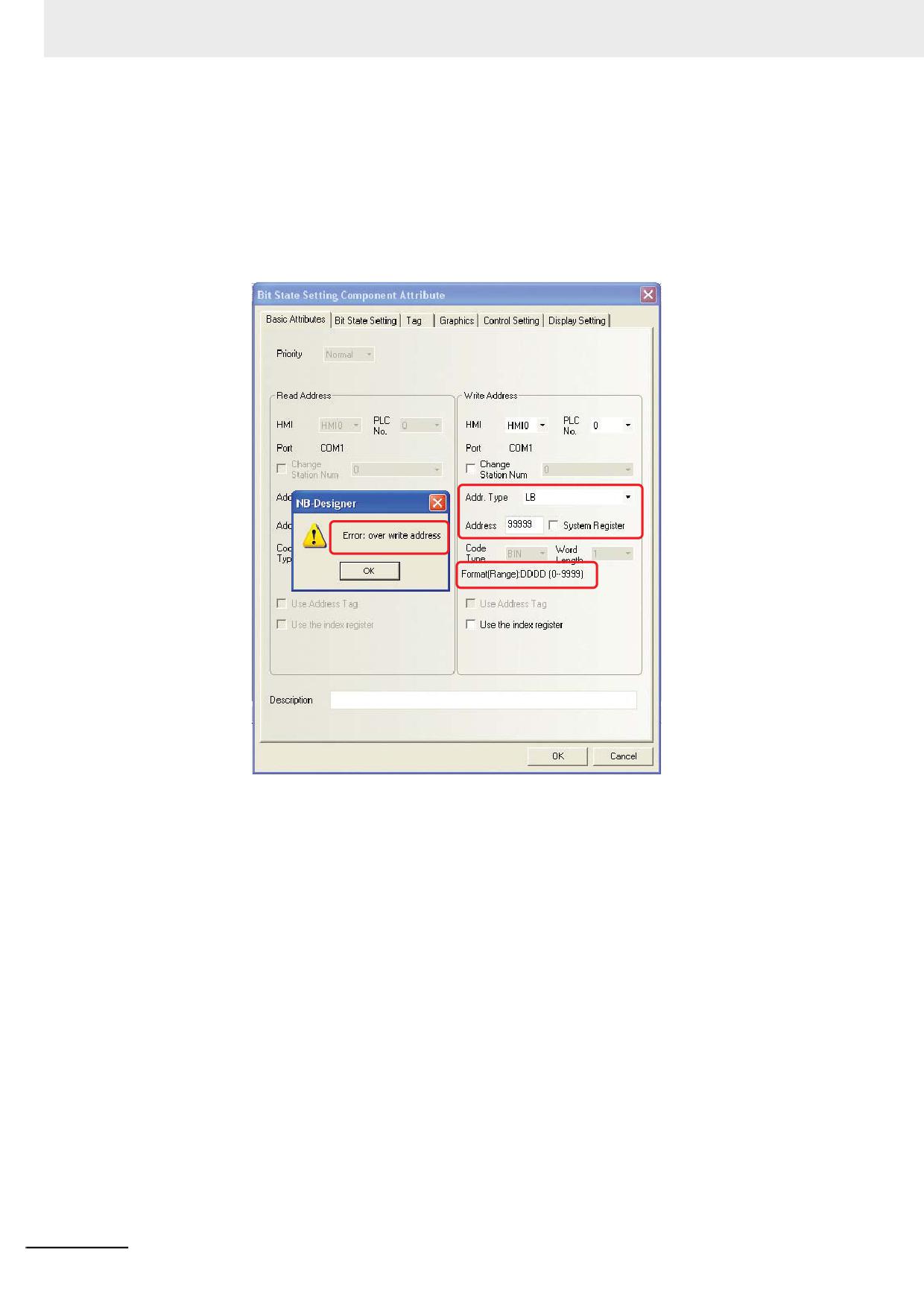
5 Обслуживание и устранение ошибок
Возникновение ошибок при компиляции
Во время компиляции в окне сообщений отображаются номер и причина ошибки. Например:
Address error for PLC Parts or over-limit.
(Ошибка адреса в компоненте ПЛК или адрес вне диапазона.)
В ряде случаев окно с сообщением об ошибке типа «Error: over write address» (Ошибка:
превышение макс. адреса для записи) может отображаться непосредственно во время
конфигурирования компонентов. Пример такого сообщения показан на рисунке ниже.
Уточните допустимый диапазон адресов для конфигурируемого компонента в разделе 3-5-4
Адрес памяти ПЛК для чтения/записи данных или в документации по используемому ПЛК и
поменяйте адрес.
5-8
Программируемые терминалы серии NB - Руководство пользователя NB-Designer (V106)
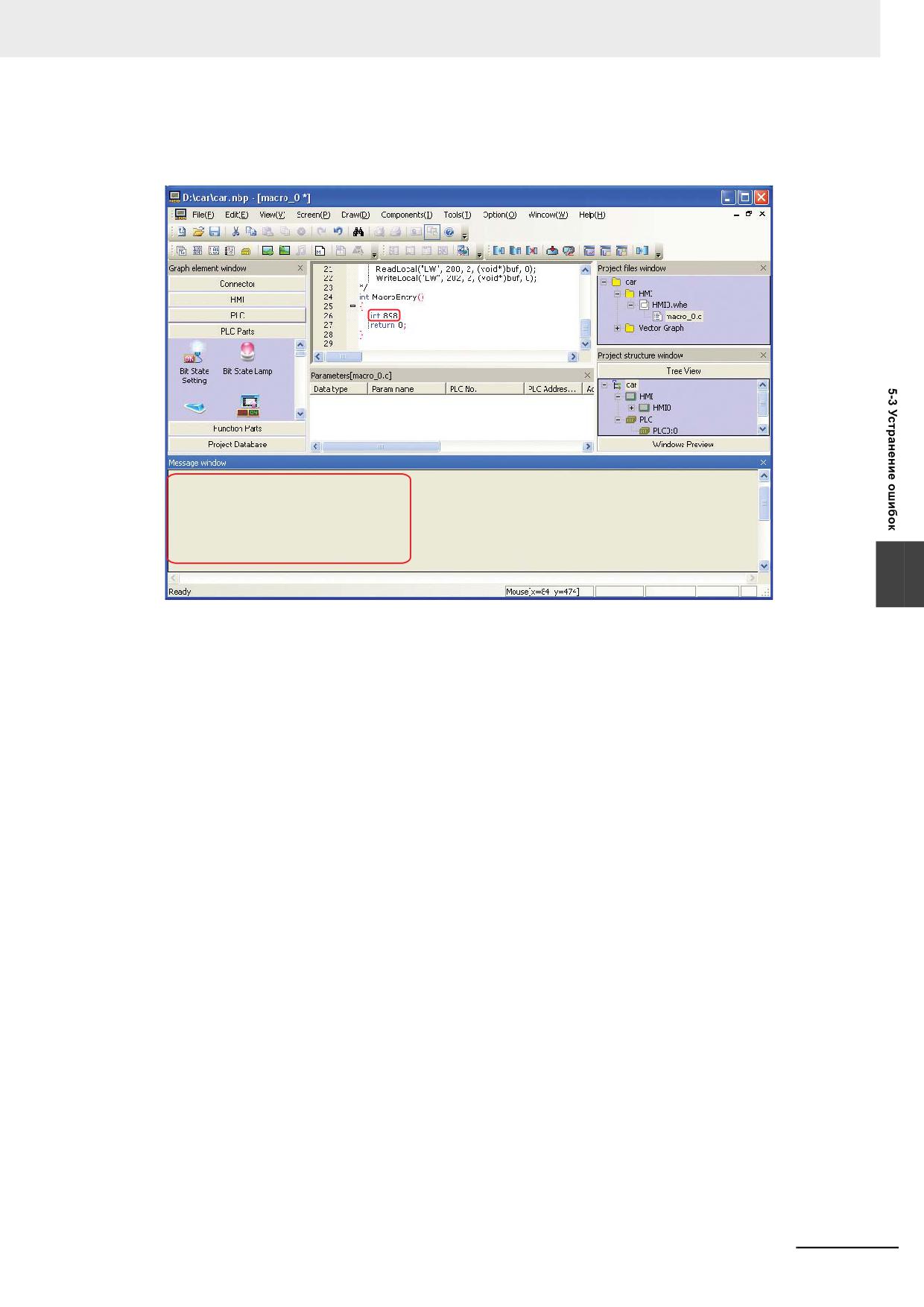
5 Обслуживание и устранение ошибок
Во время компиляции программы макроса сведения об ошибках отображаются в окне
сообщений показанным ниже образом (в качестве примера взята заведомо неверная
программа).
macro_0.c: in function MacroEntry'
macro_0.c: 26: error: parse error before numeric constant
arm-linux-uclibc-gcc:
macro_0.o: no such file or directory
5
Внесите в программу макроса необходимые изменения, руководствуясь информацией
раздела 3-9 Программирование макросов.
Программируемые терминалы серии NB - Руководство пользователя NB-Designer (V106)
5-9
5 Обслуживание и устранение ошибок
5-4
Меры предосторожности при
замене терминалов NB
В случае обнаружения неисправности, требующей замены терминала NB, соблюдайте
указанные ниже меры предосторожности.
• Перед заменой терминала NB сохраните резервную копию всех экранных данных.
• Во время ремонта терминала NB в компании Omron экранные данные могут быть удалены из
памяти.
• Прежде чем производить замену терминала NB, выключите напряжение питания.
• Выполнив замену терминала NB, удостоверьтесь в устранении неполадок.
• При возврате неисправного терминала NB в компанию Omron с целью выполнения ремонта
приложите максимально подробное описание проблемы.
5-10
Программируемые терминалы серии NB - Руководство пользователя NB-Designer (V106)
Описание новых функций
модели NB-TW01B
В данном разделе описаны новые функции, которые были добавлены в модель
NB-TW01B, а также системные атрибуты и атрибуты компонентов.
6-1
Новые функции
6-2
6-1-1
Использование изображений из расширенной памяти
6-2
6-1-2
Системный регистр
6-3
6-1-3
Рецептура/редактор
6-3
6-1-4
Загрузка по сети
6-3
6
6-1-5
Загрузка в USB1
6-5
6-1-6
NBManager
6-6
6-1-7
Шифрование данных
6-7
6-1-8
Новые системные регистры
6-9
6-1-9
Смена языка интерфейса программы
6-9
6-1-10
Адреса для принудительной установки состояний битов
6-10
6-2
Системные параметры
6-11
6-2-1
HMI
6-11
6-2-2
Расширенные атрибуты HMI
6-12
6-2-3
Сохранение журнала событий
6-13
6-2-4
Расширенная память
6-14
6-2-5
Конфигурация сети
6-14
6-3
Улучшенные компоненты
6-15
6-3
Улучшенные компоненты
6-15
6-3-2
Отображение событий, отображение протокола событий и панель событий 6-18
6-3-3
Отображение протокола данных, тренд и график XY
6-20
6-3-4
Компонент «Журнал операций»
6-21
6-3-5
Компонент «Данные рецептуры»
6-24
6-3-6
Компонент «Управление ПЛК»
6-25
6-3-7
Компонент «Список файлов»
6-26
Программируемые терминалы серии NB - Руководство пользователя NB-Designer (V106)
6-1
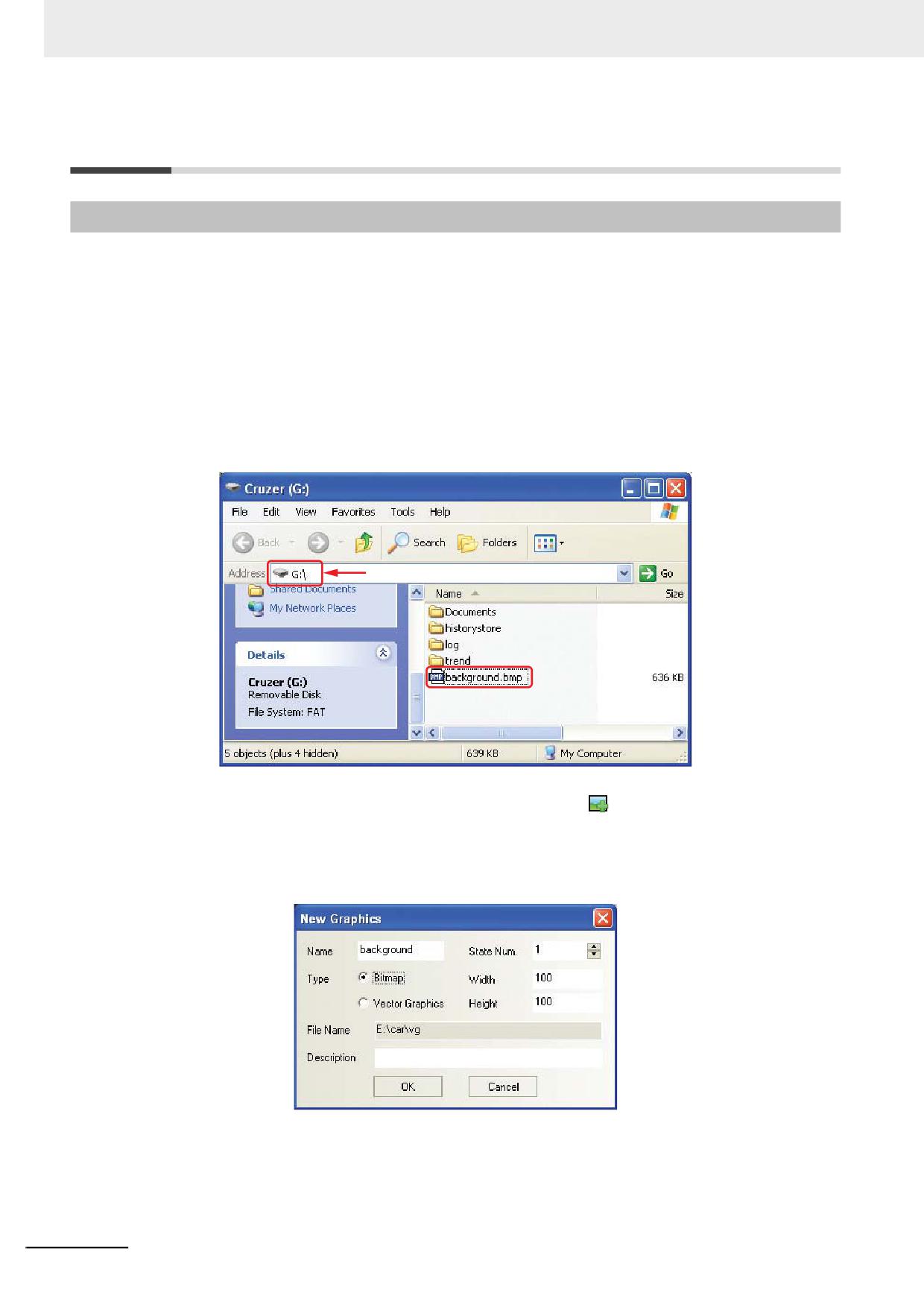
Раздел 6 Описание новых функций модели NB-TW01B
6-1
Новые функции
6-1-1
Использование изображений из расширенной памяти
В целях экономии внутренней памяти терминала HMI в NB-Designer также поддерживается
использование растровых изображений, хранящихся на внешнем носителе. Функция доступа к
изображениям на внешнем носителе применима только к терминалам HMI с функцией USB-
хоста (NB-TW01B).
Пример:
Создайте файл фонового изображения с именем «backg4round.bmp» и сохраните его в корневую
папку USB-диска (USB1). В режиме выполнения проект будет считывать изображение
непосредственно из файла backg4round.bmp на USB-диске.
1 Скопируйте графический файл backg4round.bmp в корневой каталог USB-диска.
Root Directory
2 Создайте новый графический объект: щелкните значок
на панели инструментов или
выберите команду New Graphics (Новый графический объект) в меню Draw (Рисование) и
введите «backg4round» в поле Name (Имя), введите «1» в поле State Num (Сост. №) и
выберите опцию Bitmap (Растровый) в открывшемся диалоговом окне New Graphics
(Новый графический объект).
6-2
Программируемые терминалы серии NB - Руководство пользователя NB-Designer (V106)
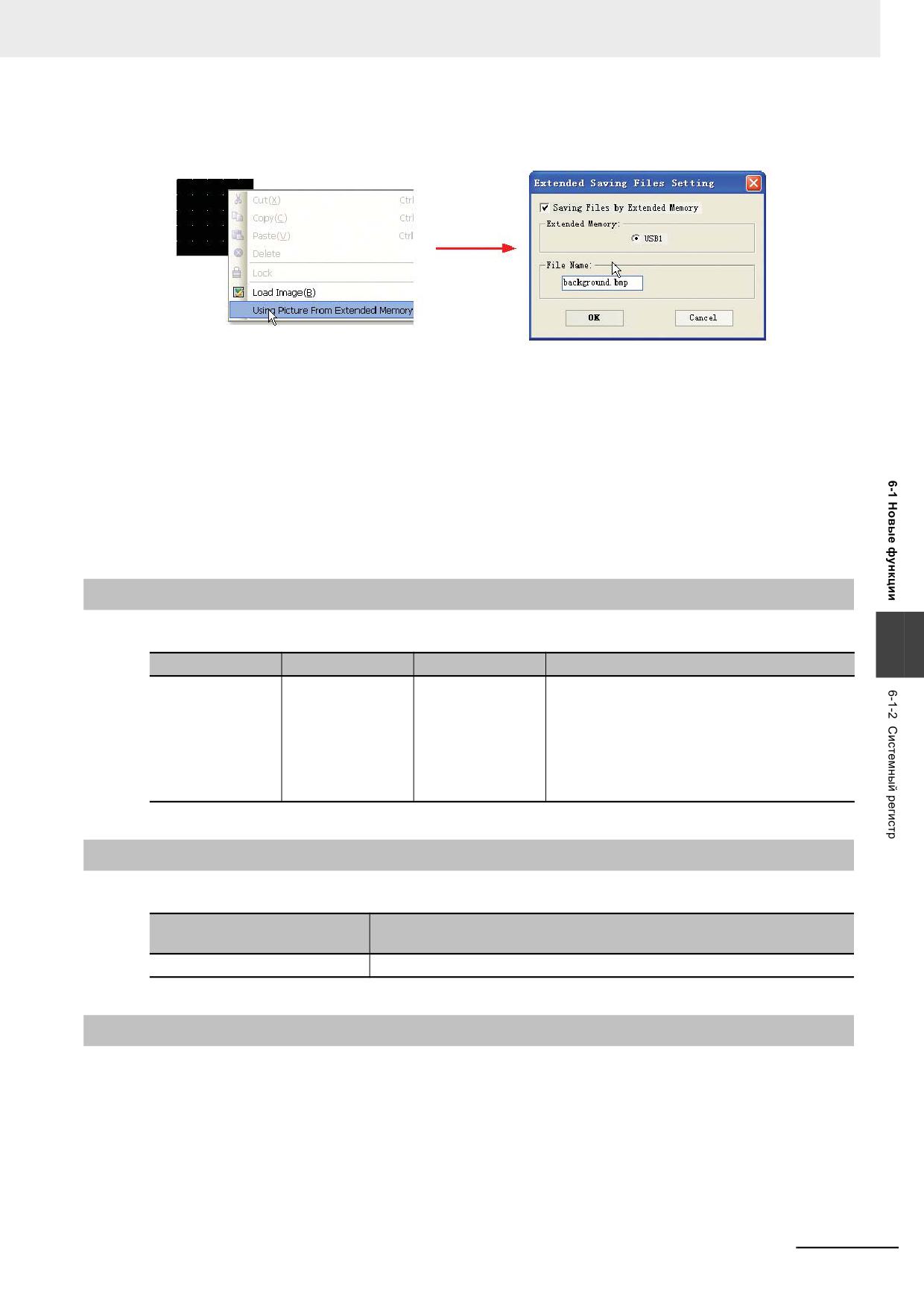
Раздел 6 Описание новых функций модели NB-TW01B
3 Выберите использование изображения, хранящегося во внешней памяти.
Примечание 1 В поле File Name (Имя файла) следует точно указать имя файла растрового
изображения, хранящегося на внешнем носителе.
2
Вызов изображений с внешнего носителя возможен только для файлов следующих
форматов: BMP, JPG, GIF (кроме PNG).
3
Графические файлы должны находиться в корневом каталоге внешнего носителя.
4 На этом создание графического объекта, используемого в качестве фонового
изображения, завершено. Закройте окно редактирования графического объекта,
предварительно выполнив сохранение.
6-1-2
Системный регистр
Добавлен следующий системный регистр:
6
Тип
Тип адреса
Диапазон
Описание
Слово
ERW0...ERW2
0...2147483647
Слова расширенной памяти рецептуры,
используемые в основном для доступа к
периферийным устройствам терминала HMI
(таким как USB-диск). При наличии
нескольких подключенных внешних
устройств хранения следует использовать
обозначения ERW0, ERW1 и ERW2.
6-1-3
Рецептура/редактор
Добавлены следующие регистры, относящиеся к рецептуре:
Register
Описание
(Регистр)
ERW0...ERW2
Абсолютные адреса слов памяти рецептуры на внешнем носителе.
6-1-4
Загрузка по сети
• Меры предосторожности при загрузке через сетевой интерфейс и порядок
настройки IP-адреса
IP-адреса персонального компьютера и терминала HMI должны принадлежать одному
сегменту сети, то есть они должны отличаться только в четвертом байте, а три первых
байта у них должны совпадать. В случае использования локальной сети (ЛВС) IP-адрес
изменить невозможно, что вызвано необходимостью предотвращения конфликтов с
другими IP-адресами в сети.
Программируемые терминалы серии NB - Руководство пользователя NB-Designer (V106)
6-3
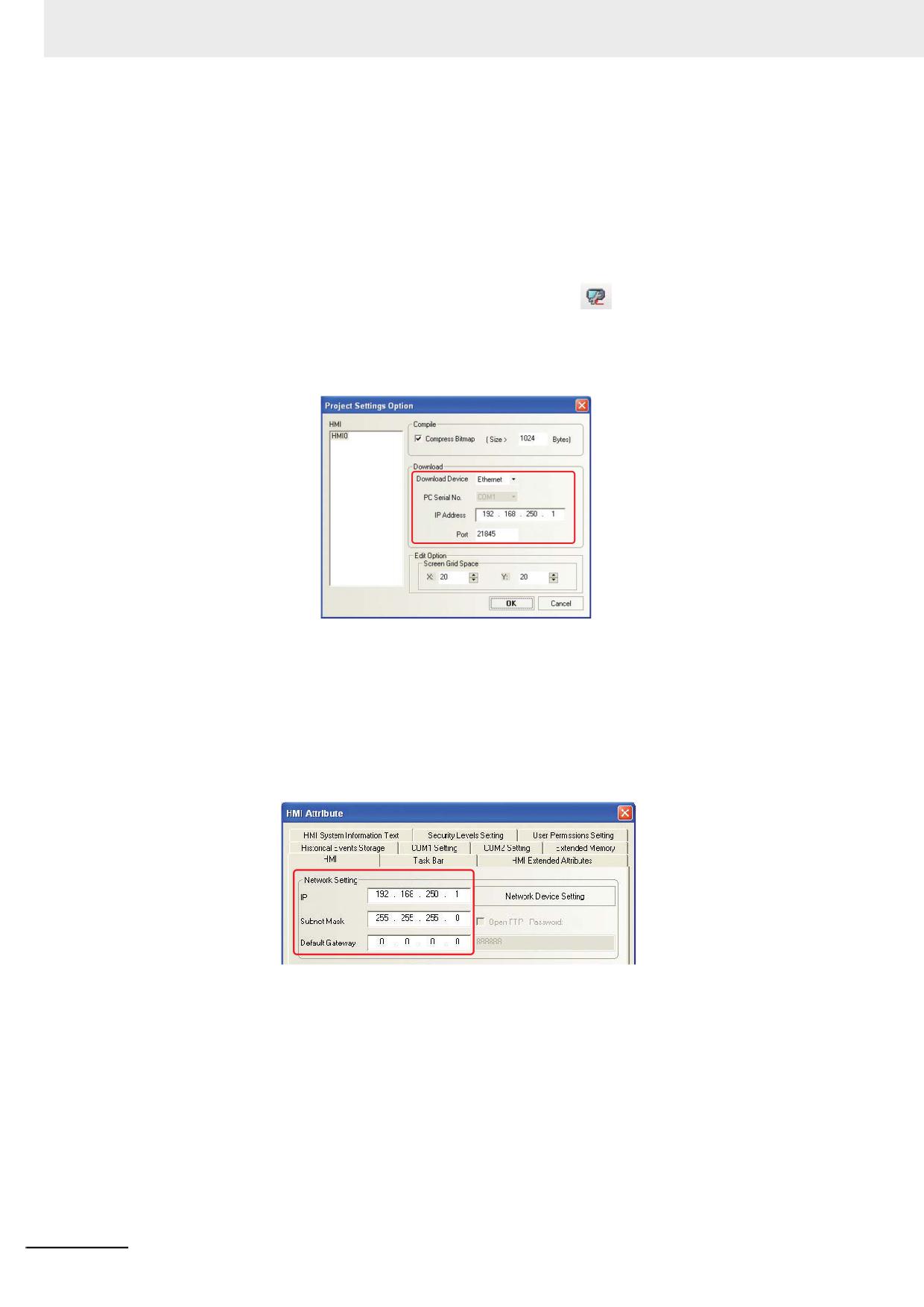
Раздел 6 Описание новых функций модели NB-TW01B
Сначала откройте вкладку General (Общие) диалогового окна Internet Protocol (TCP/IP)
Properties (Свойства протокола Интернета (TCP/IP)) в Windows и задайте IP-адрес,
принадлежащий тому же сегменту сети, что и IP-адрес терминала HMI. IP-адрес
терминала HMI можно посмотреть на дисплее терминала HMI в режиме настройки
системы (для этого надо перевести в положение «ON» DIP-переключатели SW1 и SW2 с
тыльной стороны).
Затем произведите настройку параметров в диалоговом окне Project Settings Option
(Настройка дополнительных параметров проекта) в программе NB-Designer.
Выберите команду Download Way (Способ загрузки)
в меню Tools (Инструменты).
В открывшемся диалоговом окне Project Settings Option (Настройка дополнительных
параметров проекта) щелкните по раскрывающемуся списку Download Device
(Устройство загрузки), выберите Ethernet и введите IP-адрес терминала HMI. После этого
созданный проект может быть загружен из программы NB-Designer в терминал HMI.
Изменение сетевых параметров терминала HMI:
Предварительно убедившись в работоспособности функции загрузки, откройте вкладку
HMI диалогового окна HMI Attribute (Атрибуты терминала HMI) и задайте требуемый IP-
адрес и другие сетевые параметры для терминала HMI, после чего сохраните проект,
выполните компиляцию и загрузите проект в терминал HMI. Вместо прежнего IP-адреса
терминалу HMI будет назначен новый заданный IP-адрес. Перед следующей загрузкой
проекта в терминал HMI с использованием сетевого интерфейса следует вновь открыть
диалоговое окно Project Settings Option (Настройка дополнительных параметров проекта)
и ввести актуальные сетевые параметры терминала HMI (IP-адрес и номер порта).
6-4
Программируемые терминалы серии NB - Руководство пользователя NB-Designer (V106)
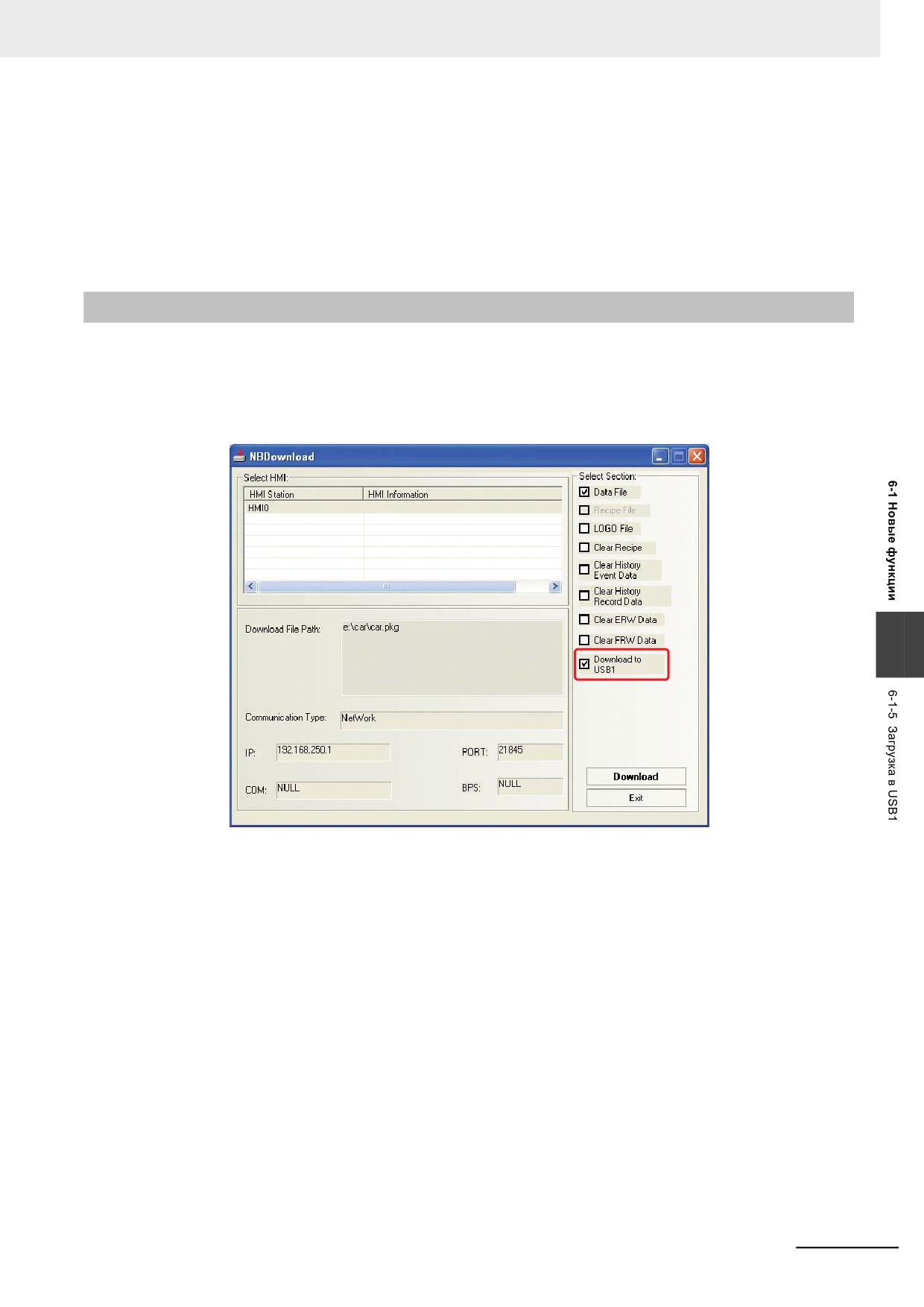
Раздел 6 Описание новых функций модели NB-TW01B
• Настройка IP-адреса на экране настройки
Порядок настройки IP-адреса с использованием экрана настройки описан в разделе
3-2 Меню руководства «Программируемые терминалы серии NB - Руководство по
установке и настройке».
• Настройка IP-адреса в программе NBManager
Порядок настройки IP-адреса в окне программы NBManager описан в разделе
6-1-6 NBManager.
6-1-5
Загрузка в USB1
В том случае когда объем проекта слишком велик, проект может быть загружен
непосредственно на внешнее запоминающее устройство, подключенное к порту USB
терминала HMI. Для этого во время загрузки должен быть установлен флажок Download
to USB1 (Загрузка в USB1) в разделе Select Section (Выбор данных) диалогового окна
загрузки проекта (NBDownload).
6
После нажатия кнопки Download (Загрузка) проект будет передан непосредственно на внешнее
запоминающее устройство. Находясь там, он будет запускаться на терминале HMI.
Внешнее устройство памяти должно быть подключено к USB-порту терминала NB, а не к USB-
порту ПК.
Примечание 1 Прямое использование проекта, хранящегося на внешнем носителе, возможно только в
терминалах HMI, поддерживающих внешние носители.
2
Проект, просто скопированный на внешнее запоминающее устройство, работать не будет.
3
Внешнее запоминающее устройство нельзя отключать от терминала HMI во время
работы проекта, так как это приведет к нарушению работы проекта.
Программируемые терминалы серии NB - Руководство пользователя NB-Designer (V106)
6-5
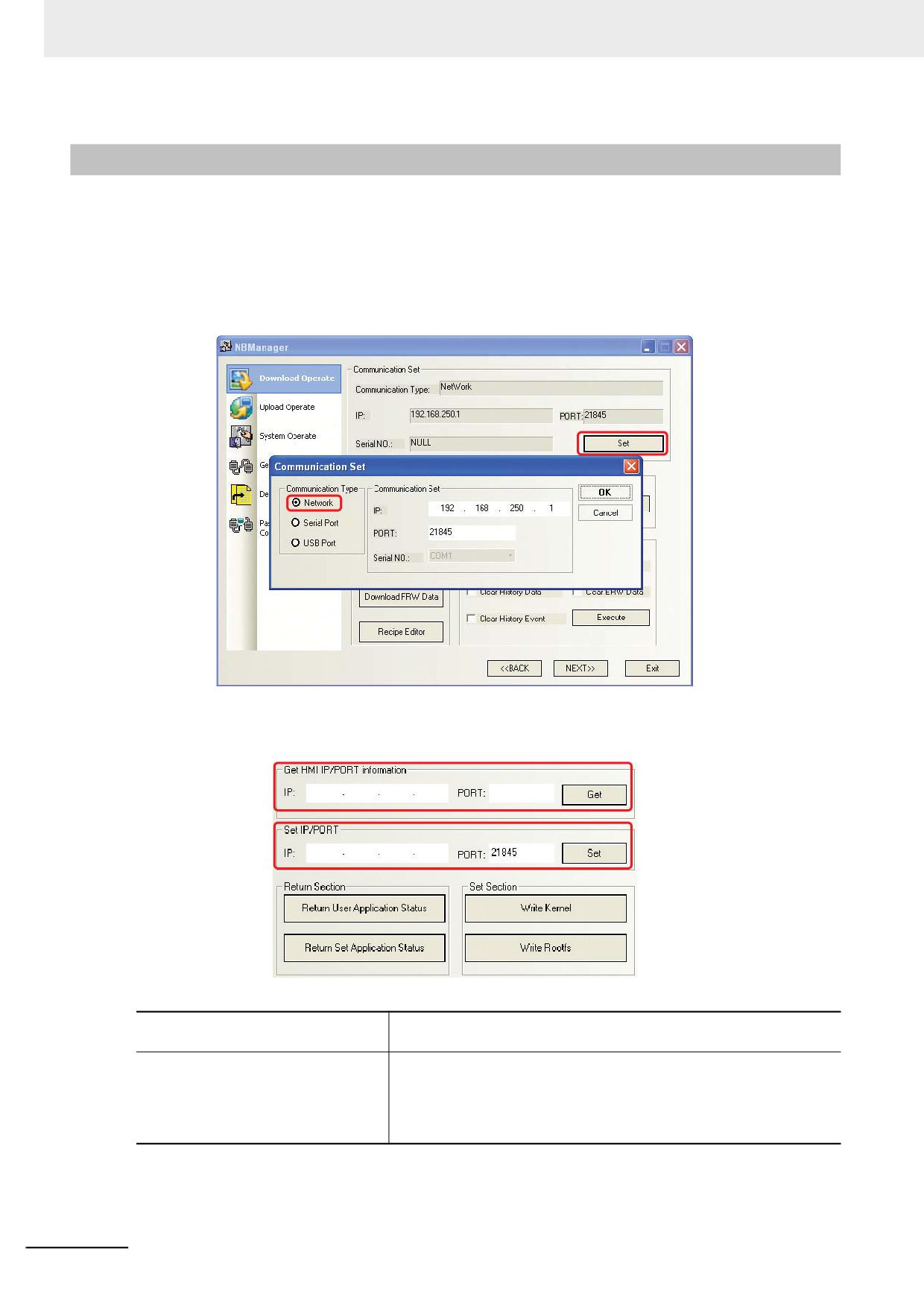
Раздел 6 Описание новых функций модели NB-TW01B
6-1-6
NBManager
Передача данных по сетевому интерфейсу
В окне программы NBManager щелкните кнопку Set (Установить) в группе параметров
Communication Set (Установка связи). В открывшемся диалоговом окне Communication
Set (Установка связи) выберите опцию Network (Сеть) в поле опций Communication Type
(Тип интерфейса) и задайте те же параметры, что установлены внутри терминала HMI. В
настройках сетевого соединения на ПК установите IP-адрес, принадлежащий тому же
сегменту сети, что и IP-адрес терминала HMI.
Установка IP-адреса/порта и чтение IP-адреса/порта терминала HMI
Откройте раздел System Operate (Системные операции) в окне программы NBManager.
Get HMI IP/PORT information
Чтение и отображение текущего IP-адреса и номера порта
(Получение данных IP/порта HMI)
терминала HMI.
Set IP/PORT
Вместо текущих IP-адреса и номера порта в терминале HMI
(Уст. IP/порт)
устанавливаются заданные здесь значения. (Обновление IP-
адреса/номера порта возможно, только если программируемый
терминал подключен через USB-порт или последовательный
порт.)
6-6
Программируемые терминалы серии NB - Руководство пользователя NB-Designer (V106)
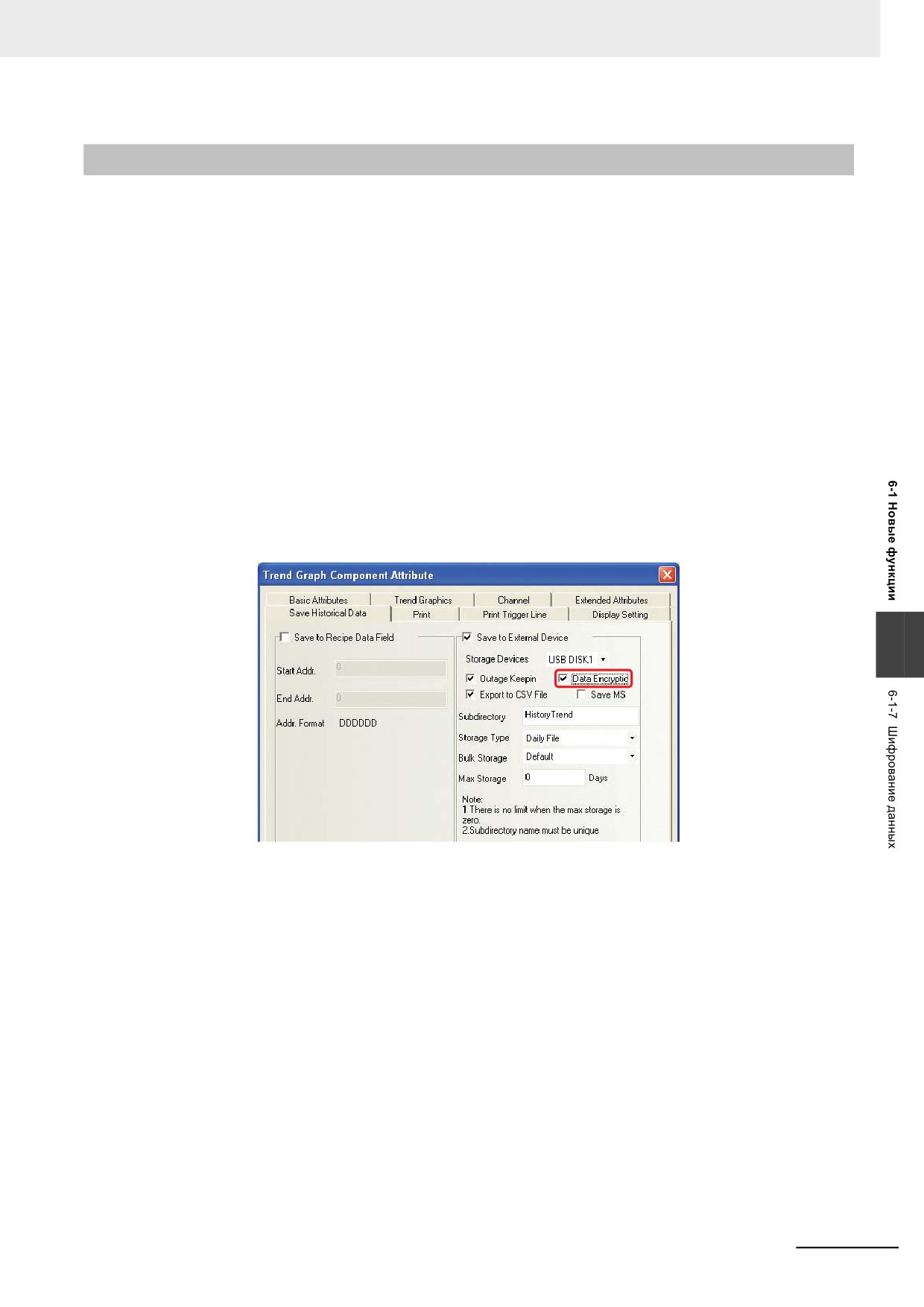
Раздел 6 Описание новых функций модели NB-TW01B
6-1-7
Шифрование данных
Данные, хранящиеся на внешнем носителе (USB-диске) в виде файлов в формате CSV, можно
защитить от изменения, редактирования и т. п. с помощью функции шифрования данных.
Примечание 1 Если файл CSV, созданный с использованием функции шифрования данных,
открывается без предварительной декомпиляции, вместо действительных данных на
экране отображается бессмысленный набор символов.
2
После выполнения операции декомпиляции в NB-Designer файл CSV может быть открыт
для просмотра, но по-прежнему не доступен для изменения/редактирования.
3
Если зашифрованный файл будет кем-то преднамеренно изменен, во время его
декомпиляции в NB-Manager отобразится сообщение об ошибке, уведомляющее о
повреждении исходного файла.
4
Функция шифрования данных поддерживается следующими компонентами: «Тренд»,
«График XY» и «Отображение протокола данных».
Ниже рассмотрен порядок применения функции шифрования данных для файла выборки
данных компонента «Тренд».
1 Установите флажок Save to External Device (Сохранять во внешнее устройство) и флажок
Data Encryption (Шифровать данные) на вкладке Save Historical Data (Журнал данных)
диалогового окна настройки параметров компонента «Тренд».
6
Программируемые терминалы серии NB - Руководство пользователя NB-Designer (V106)
6-7
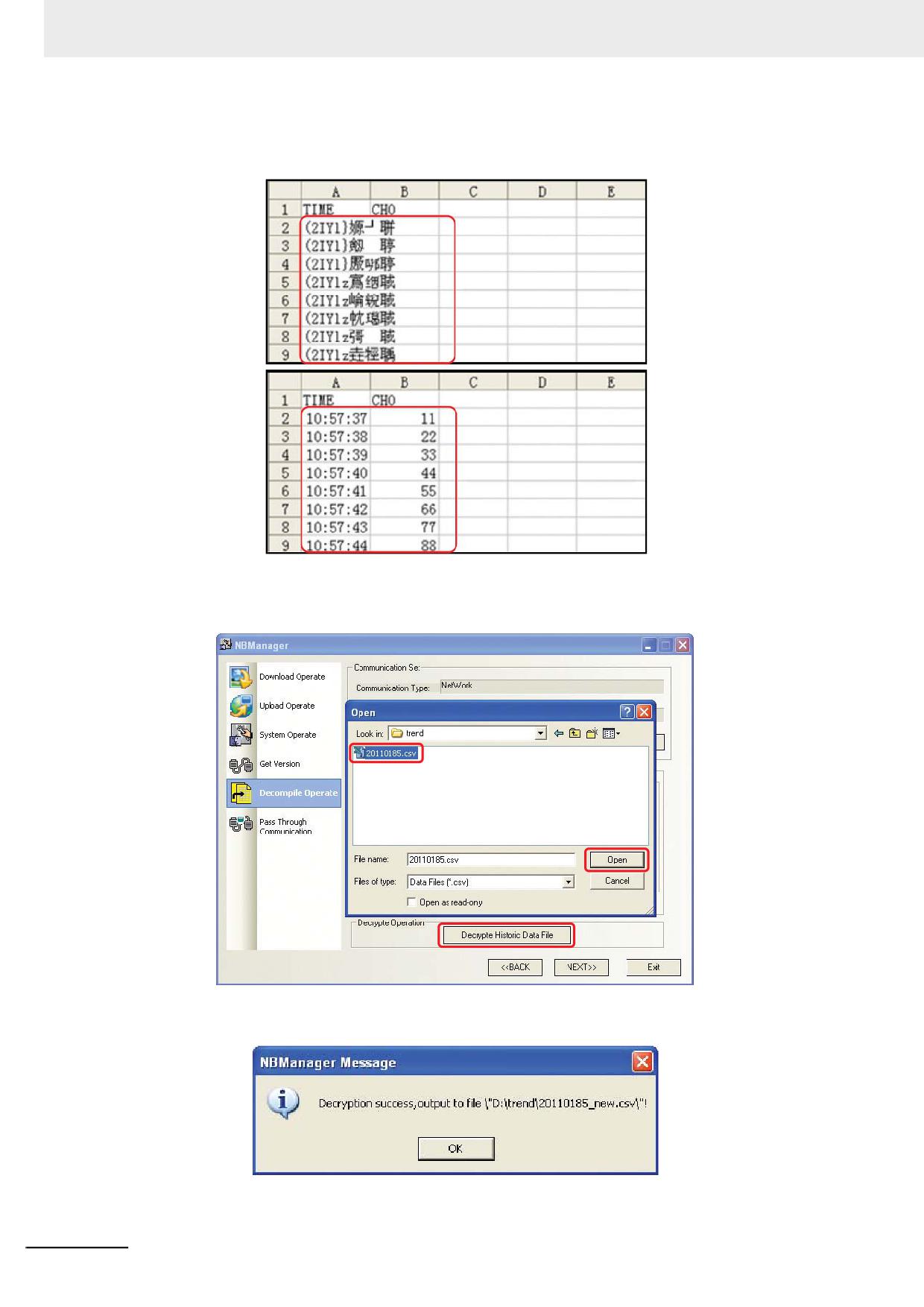
Раздел 6 Описание новых функций модели NB-TW01B
2 Файл CSV, созданный с применением шифрации, невозможно просмотреть в каком-либо
редакторе. Вместо реальных данных будут отображаться ничего не значащие символы.
Èñïîëüçóåòñÿ ôóíêöèÿ
øèôðàöèè äàííûõ
Ôóíêöèÿ øèôðàöèè
äàííûõ íå èñïîëüçóåòñÿ
3 На рисунке ниже показана процедура дешифрации файла CSV с использованием
функции декомпиляции программы NB-Manager.
В случае успешного завершения дешифрации отобразится показанное ниже сообщение
(«Расшифровка успешно выполнена. Данные выведены в файл \D:\...!»).
6-8
Программируемые терминалы серии NB - Руководство пользователя NB-Designer (V106)
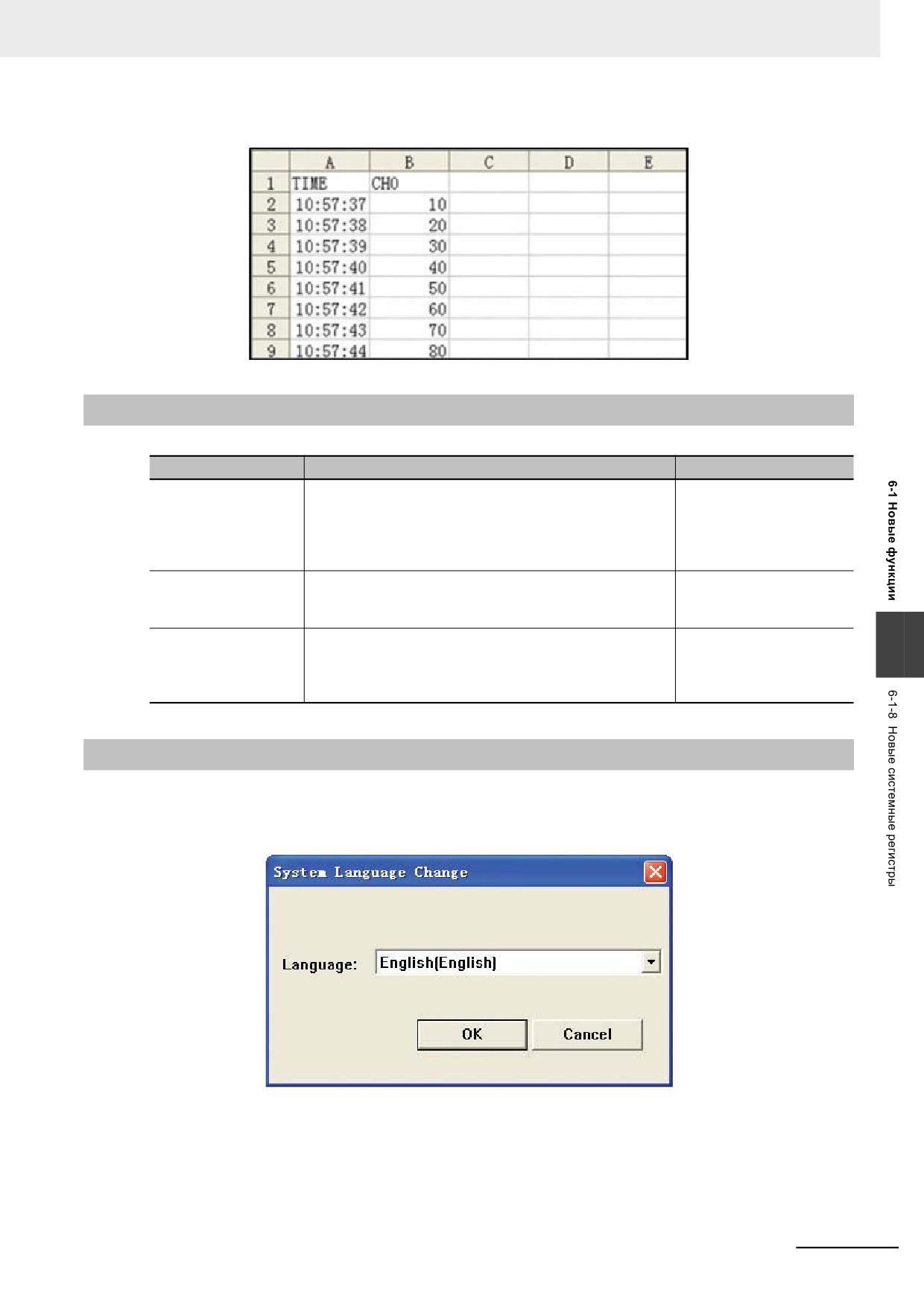
Раздел 6 Описание новых функций модели NB-TW01B
Успешно дешифрованный файл CSV выглядит так, как показано на рисунке ниже.
6-1-8
Новые системные регистры
Адрес
Описание
Чтение/Запись
LB9154
Предназначен для обеспечения безопасного
Чтение/Запись
извлечения USB-диска 1. Этот бит автоматически
включается при вставке USB-диска и должен быть
выключен перед извлечением диска для безопасного
извлечения USB-диска.
LB9157
Служит для очистки папок на USB-диске 1. Все папки,
Запись
созданные терминалом HMI на USB-диске 1, будут
очищены.
LW9470...LW9485
Текстовое содержимое этих слов добавляется в
Чтение/Запись
6
начало имени файла снимка экрана, записываемого
на USB-диск или SD-карту при сохранении снимка
экрана.
6-1-9
Смена языка интерфейса программы
В меню Option (Дополнительно) предусмотрен пункт System Language Change (Изменить язык
системы), нажав который можно изменить язык интерфейса пользователя программы NB-
Designer.
Программируемые терминалы серии NB - Руководство пользователя NB-Designer (V106)
6-9
Раздел 6 Описание новых функций модели NB-TW01B
6-1-10
Адреса для принудительной установки состояний битов
При подключении ПЛК OMRON по сети Ethernet появляются дополнительные типы адреса,
имеющие специальное назначение: _FORCED, _FORCED_RELEASE и
_RELEASE_STATUS - которые служат для принудительного включения/выключения битов.
Пример использования:
Типы адреса W_FORCED, W_FORCED_RELEASE и W_RELEASE_STATUS выполняют
следующие функции:
W_FORCED - принудительное переключение бита по указанному адресу в состояние «0» или
«1» и постоянное удержание бита в этом состоянии.
W_FORCED_RELEASE - принудительное переключение бита по указанному адресу в
состояние «0» или «1» без последующего контроля над состоянием бита.
W_RELEASE_STATUS - отмена контроля над принудительно установленным состоянием бита
без изменения текущего состояния бита.
Пример использования:
Разместите на экране два компонента «Переключатель состояния бита» и один компонент
«Установка состояния бита» с указанными ниже параметрами.
Номер
переключа-
Название компонента
Адрес
Тип перекл.
теля
1
Переключатель состояния бита
W_FORCED 0.00
Переключение
2
Переключатель состояния бита
W_FORCED_RELEASE 0.00
Переключение
3
Установка состояния бита
W_RELEASE_STATUS 0.00
Включение
Проверка работы:
Нажмите на переключатель 1, чтобы перевести бит в принудительно удерживаемое состояние
«0». Затем нажмите на переключатель 2, чтобы перевести бит в состояние «1» и прекратить
контроль над состоянием бита.
Нажмите на переключатель 1, чтобы перевести бит в принудительно удерживаемое состояние
«1». Затем нажмите на переключатель 2, чтобы перевести бит в состояние «0» и прекратить
контроль над состоянием бита.
Нажмите на переключатель 1, чтобы перевести бит в принудительно удерживаемое состояние
«0». Затем нажмите на переключатель 3, чтобы оставить бит в состоянии «0» и прекратить
контроль над состоянием бита.
Нажмите на переключатель 1, чтобы перевести бит в принудительно удерживаемое состояние
«1». Затем нажмите на переключатель 3, чтобы оставить бит в состоянии «1» и прекратить
контроль над состоянием бита.
Описание:
Из приведенного выше примера видно, что отличие между функциями W_FORCED_RELEASE и
W_RELEASE_STATUS состоит в том, что первая принудительно переключает бит в состояние
«0» или «1» и прекращает дальнейший контроль за состоянием бита, тогда как вторая просто
прекращает контроль над состоянием бита, не меняя его текущее состояние.
6-10
Программируемые терминалы серии NB - Руководство пользователя NB-Designer (V106)
содержание .. 4 5 6 7 ..