содержание .. 3 4 5 6 ..
Программируемые терминалы Omron серии NB. Руководство пользователя (2012 год) - часть 5
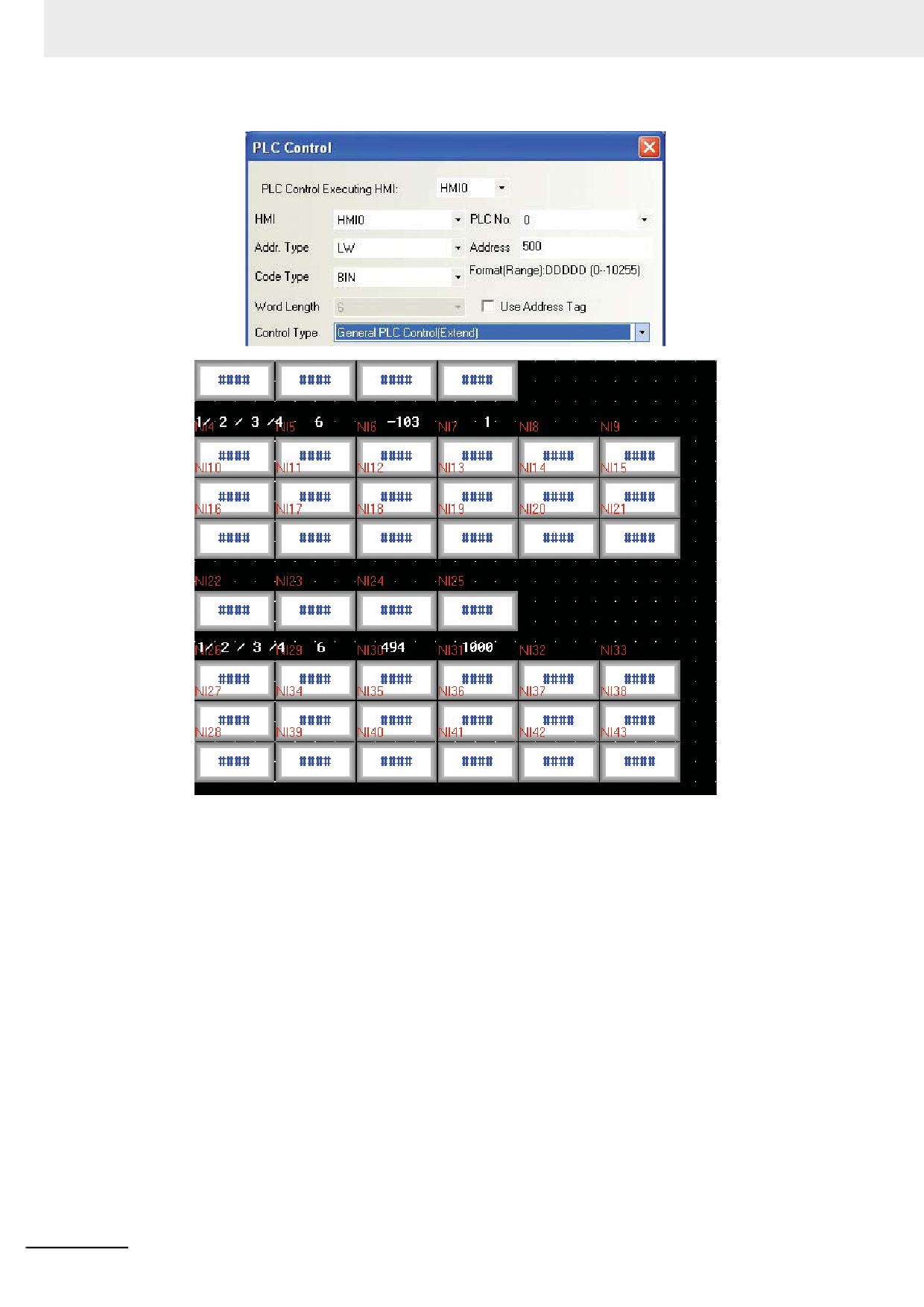
3 Функции программы NB-Designer
3-272
Программируемые терминалы серии NB - Руководство пользователя NB-Designer (V106)
3 Функции программы NB-Designer
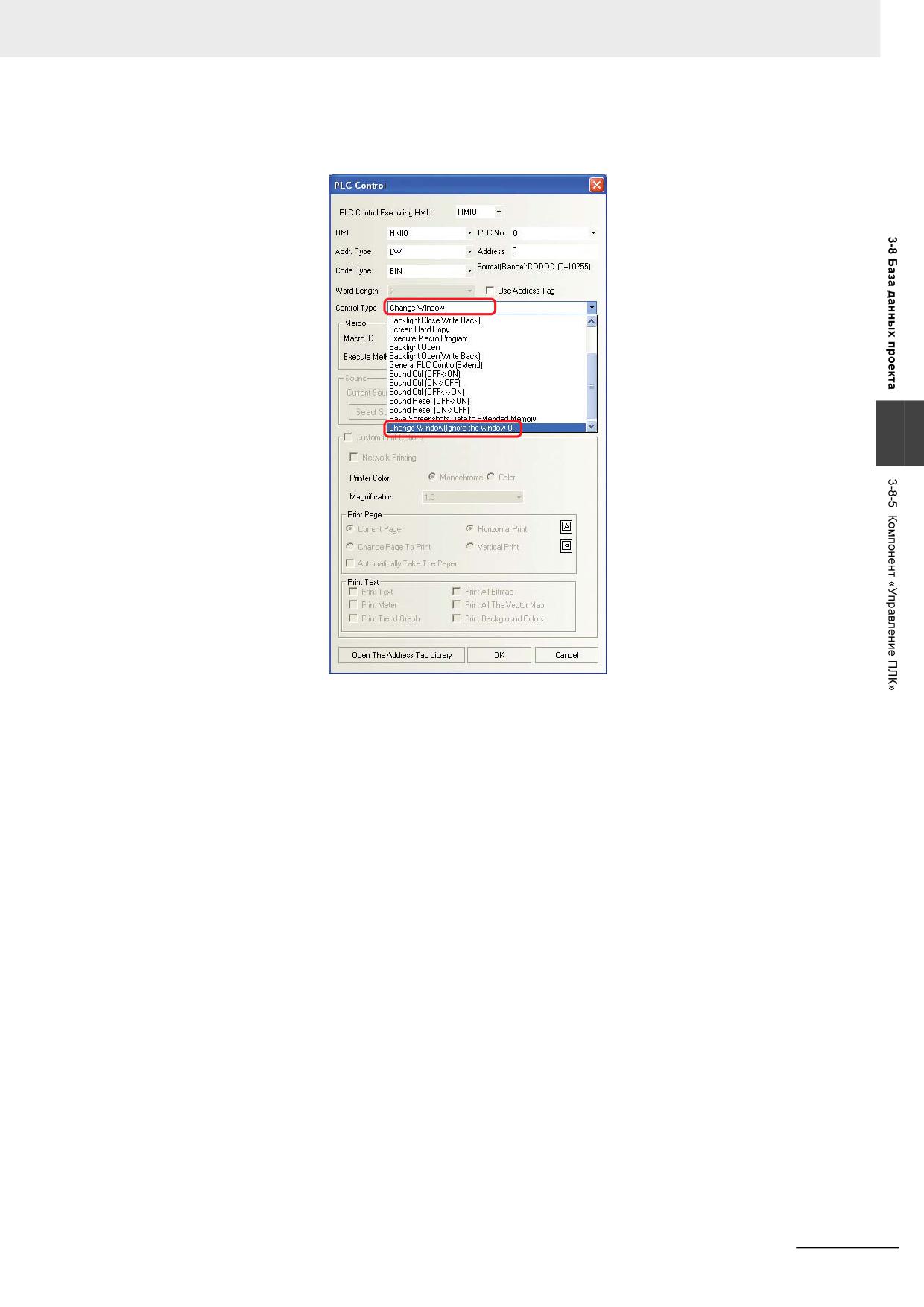
10 Смена экрана (кроме экрана 0)
(Change Window (Ignore the window 0))
3
Отличие функции «Смена экрана (кроме экрана 0)» от описанной ранее функции «Смена
экрана» состоит в следующем:
Смена экрана: если указан номер экрана 0, производится переключение к экрану Frame 0.
Смена экрана (кроме экрана 0): если указан номер экрана 0, переключение экрана не
производится.
Программируемые терминалы серии NB - Руководство пользователя NB-Designer (V106)
3-273

3 Функции программы NB-Designer
3-9
Программирование макросов
Программирование макросов - эффективный способ реализации сложных функций управления
в современных терминалах операторского интерфейса. С помощью макросов терминал HMI
может выполнять те же логические и арифметические функции, что и ПЛК. Макросы гибко
реализуют сложные операции управления и обработки данных, недоступные при использовании
обычных компонентов, делая терминал HMI еще более функциональным и полезным
устройством.
В программируемых терминалах серии NB, в отличие от многих устройств HMI аналогичного
класса, вместо обычного языка определения макросов используется язык, полностью
совместимый со стандартным языком программирования Си (ANSI C89). В данном разделе на
практических примерах подробно раскрываются вопросы создания и использования макросов в
проектах программируемых терминалов серии NB. Синтаксис и общие основы языка Си в
разделе не рассматриваются.
3-9-1
Создание простого макроса
Прежде чем мы приступим к созданию нашего первого макроса, рассмотрим следующие важные
сведения о переменных, используемых в программах макросов.
Переменные макросов бывают двух типов: внутренние переменные и внешние переменные.
Внутренние переменные: внутренние регистры терминала HMI. Внутренняя переменная может
быть определена в окне определения переменных макроса (Macrocode Variable Window) и может
использоваться в окне редактирования макроса (Macrocode Editing Window).
Внешние переменные: регистры памяти внешних контроллеров, чтение которых или запись в
которые производит терминал HMI. Любая внешняя переменная обязательно должна быть
заранее определена в окне определения переменных макроса, после чего ее можно
использовать в окне редактирования макроса.
В окне определения переменных макроса доступны следующие типы данных:
Тип данных
Размерность
Описание
Bit (Бит)
1 бит
Битовая переменная с двумя возможными состояниями:
0 и 1.
Signed short
1 слово (16 бит)
Короткая целочисленная переменная со знаком, диапазон
(Короткий со знаком)
значений: -32768...32767.
Unsigned short
1 слово (16 бит)
Короткая целочисленная переменная без знака, диапазон
(Короткий без знака)
значений: 0...65535.
Signed int
2 слова (32 бит)
Целочисленная переменная со знаком, диапазон
(Целый со знаком)
значений: -2147483648...2147483647.
Unsigned int
2 слова (32 бит)
Целочисленная переменная без знака, диапазон
(Целый без знака)
значений: 0...4294967295.
Float
2 слова (32 бит)
Переменная в формате с плавающей запятой одинарной
(Плавающий)
точности, диапазон значений: -3,4E+38...+3,4E+38
Double (Двойной)
4 слова (64 бит)
Переменная в формате с плавающей запятой двойной
точности, диапазон значений: -1,79E+308...+1,79E+308
3-274
Программируемые терминалы серии NB - Руководство пользователя NB-Designer (V106)
3 Функции программы NB-Designer
Переменная макроса может быть предназначена для чтения, для записи или одновременно для
чтения и записи:
Чтение/Запись
Описание
Read (Чтение)
Все переменные макроса считываются одновременно перед выполнением
макроса, во время выполнения макроса операция чтения не производится.
Write (Запись)
Запись во все переменные производится одновременно после выполнения
макроса, во время выполнения макроса операция записи не производится.
Read/Write
Чтение переменных производится до выполнения макроса, а запись - после
(Чтение/Запись)
выполнения.
Переменная макроса может иметь один из следующих типов данных:
Тип данных
Размерность
Описание
Bool (Логический)
1 бит
Битовая переменная с двумя возможными состояниями: 0
и 1.
(Signed) char
1 байт (8 бит)
Короткая целочисленная переменная со знаком, диапазон
(Символьный (со
значений: -128...127.
3
знаком))
Unsigned char
1 байт (8 бит)
Короткая целочисленная переменная без знака, диапазон
(Символьный без
значений: 0...255.
знака)
(Signed) short
1 слово (16 бит)
Короткая целочисленная переменная со знаком, диапазон
(Короткий (со
значений: -32768...32767.
знаком))
Unsigned short
1 слово (16 бит)
Короткая целочисленная переменная без знака, диапазон
(Короткий без знака)
значений: 0...65535.
(Signed) int
2 слова (32 бит)
Целочисленная переменная со знаком, диапазон
(Целый (со знаком))
значений: -2147483648...2147483647.
Целый без знака
2 слова (32 бит)
Целочисленная переменная без знака, диапазон
(Unsigned int)
значений: 0...4294967295.
Float (Плавающий)
2 слова (32 бит)
Переменная в формате с плавающей запятой одинарной
точности, диапазон значений: -3,4E+38...+3,4E+38
Double (Двойной)
4 слова (64 бит)
Переменная в формате с плавающей запятой двойной
точности, диапазон значений: -1,79E+308...+1,79E+308
Создадим описанный ниже макрос для реализации простой арифметической функции:
Два числовых значения со знаком считываются из слов памяти LW0 и LW1, значение LW0
делится на значение LW1, частное от деления записывается в 4 слова памяти (LW2…LW5) в
формате с плавающей запятой двойной точности.
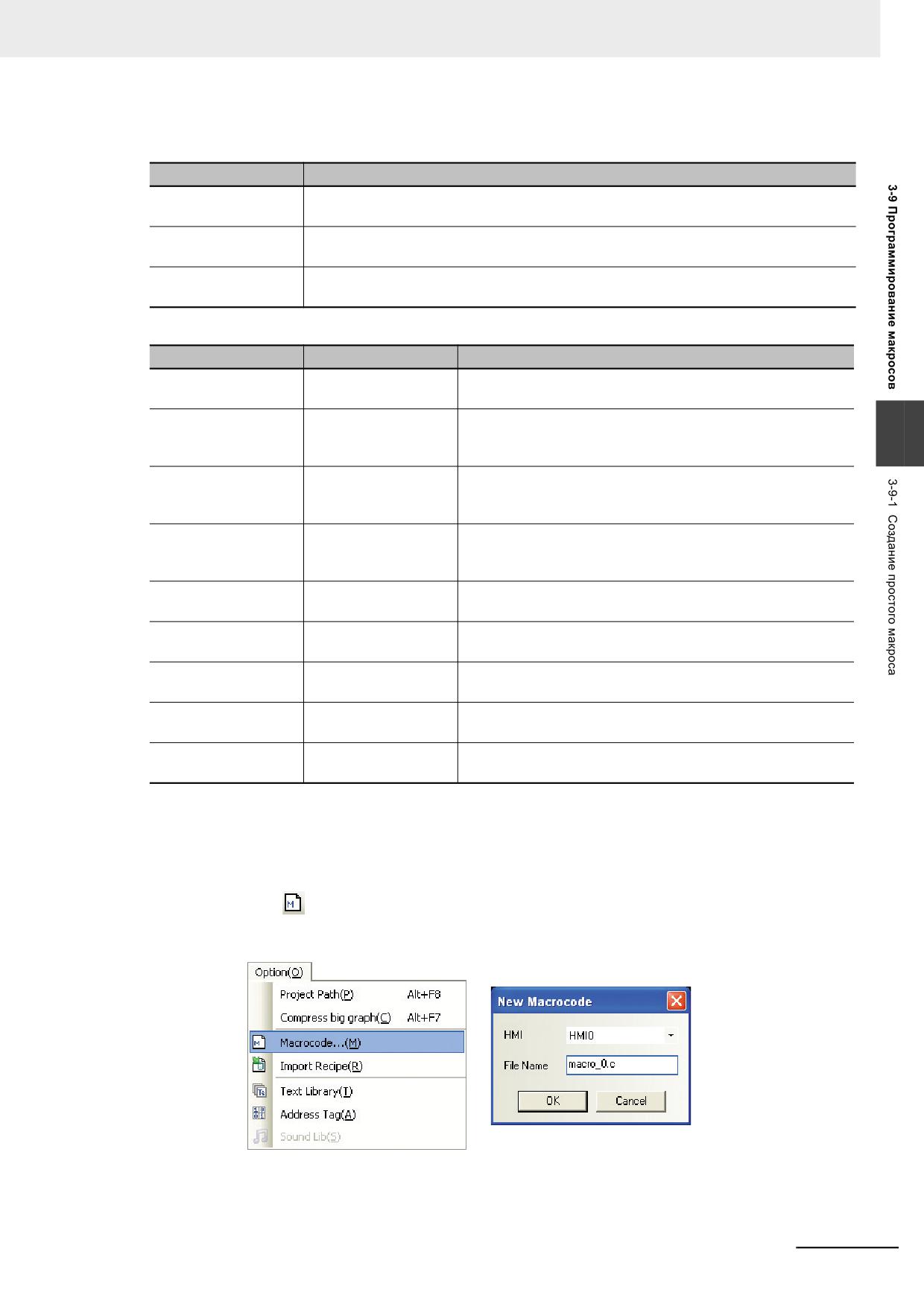
Щелкните значок
(Добавить макропрограмму) на панели инструментов Project Database
(База данных проекта) или выберите команду Macrocode…(Макропрограмма...) в меню Option
(Дополнительно). Отобразится показанное ниже диалоговое окно.
3-275
Программируемые терминалы серии NB - Руководство пользователя NB-Designer (V106)
3 Функции программы NB-Designer
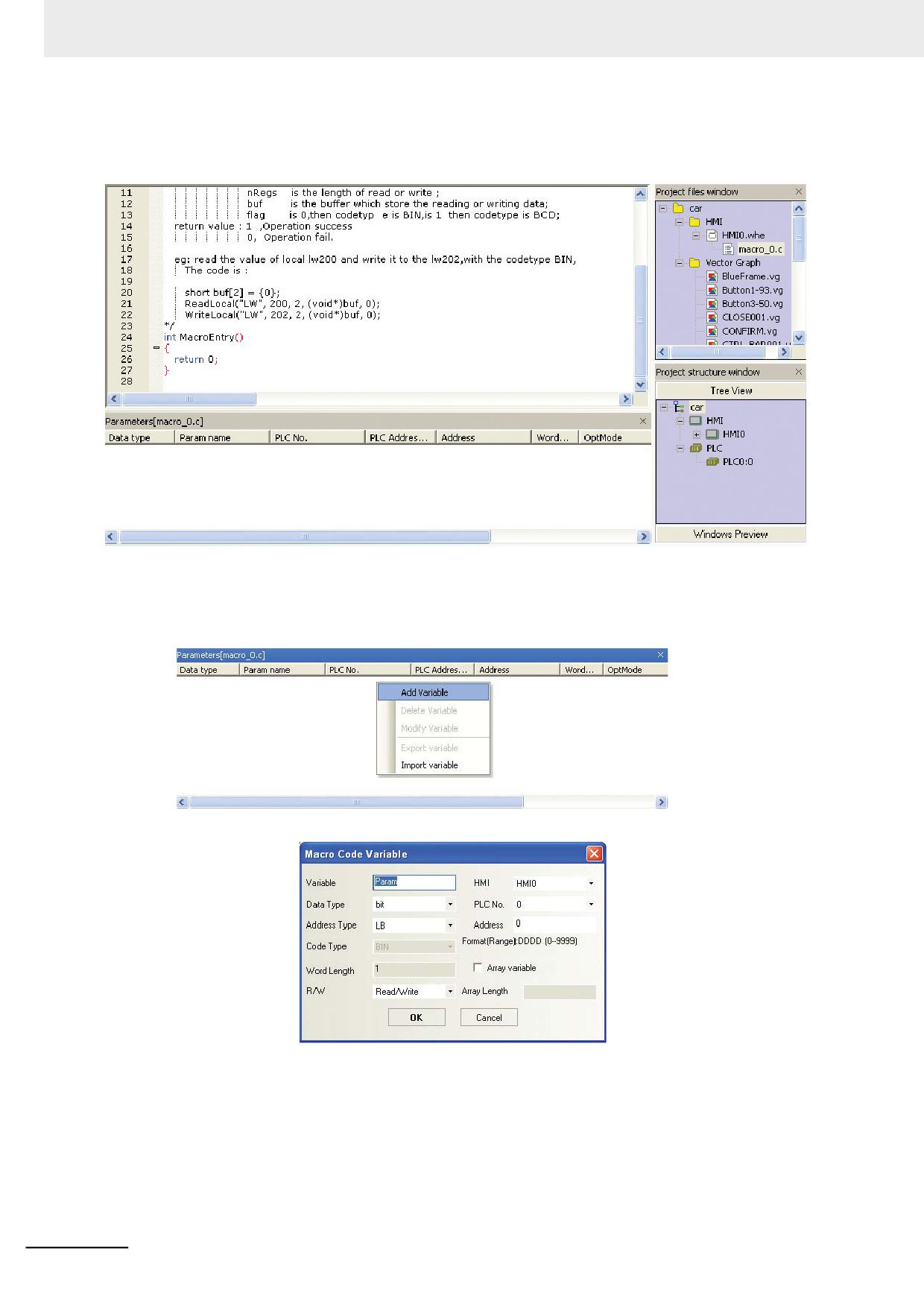
Выберите терминал HMI с требуемым номером и введите имя файла, после чего щелкните OK
для перехода к окну редактирования макроса (в данном примере макроса macro_0.c), вид
которого показан ниже.
Прежде чем приступать к вводу текста макроса, следует определить его входные и выходные
переменные.
Щелкните правой кнопкой мыши по свободному месту в окне Parameters [macro_0.c].
Отобразится показанное ниже контекстное меню.
Выберите Add Variable (Добавить переменную). Отобразится диалоговое окно, показанное ниже.
В первую очередь введите имя переменной в поле Variable (Переменная).
Различают переменные трех видов: для чтения (Read), для записи (Write) и для чтения/записи
(Read/Write). Тип «для чтения» означает, что макрос будет считывать значение переменной из
ячейки памяти по указанному адресу. Тип «для записи» означает, что после выполнения макроса
некоторый результат будет записываться в ячейку памяти по указанному адресу. Тип «для
чтения/записи» объединяет функции типов «для чтения» и «для записи». Следовательно, для
обращения к одному и тому же регистру памяти с целью чтения, записи и чтения/записи
требуется создавать три отдельных переменных. В именах переменных рекомендуется
использовать индексы _R, _W и _RW в соответствии с типом этих переменных.
3-276
Программируемые терминалы серии NB - Руководство пользователя NB-Designer (V106)
3 Функции программы NB-Designer
В следующем примере переменные LW0 и LW1 предназначены для чтения, а переменная LW2
используется для записи, поэтому этим переменным присвоены следующие имена: LW0_R,
LW1_R и LW2_W.
К именам переменных предъявляются стандартные требования языка Си, при этом особое
внимание следует обратить на соблюдение следующих требований:
(1) Имя переменной чувствительно к регистру.
(2) Имя переменной не должно быть числом, не должно начинаться с цифры и не должно
содержать некоторые специальные символы, такие как пробел, косая черта и т. п.
(3) В качестве имен переменных не должны использоваться зарезервированные слова языка
Си.
(4) Длина переменной-массива должна находиться в диапазоне от 2 до 1024. Кроме того, длина
переменной-массива короткого типа без знака не может быть равна 4, а длина переменной-
массива целого/плавающего типа не может быть равна 2 (не соответствует стандартному
языку Си).
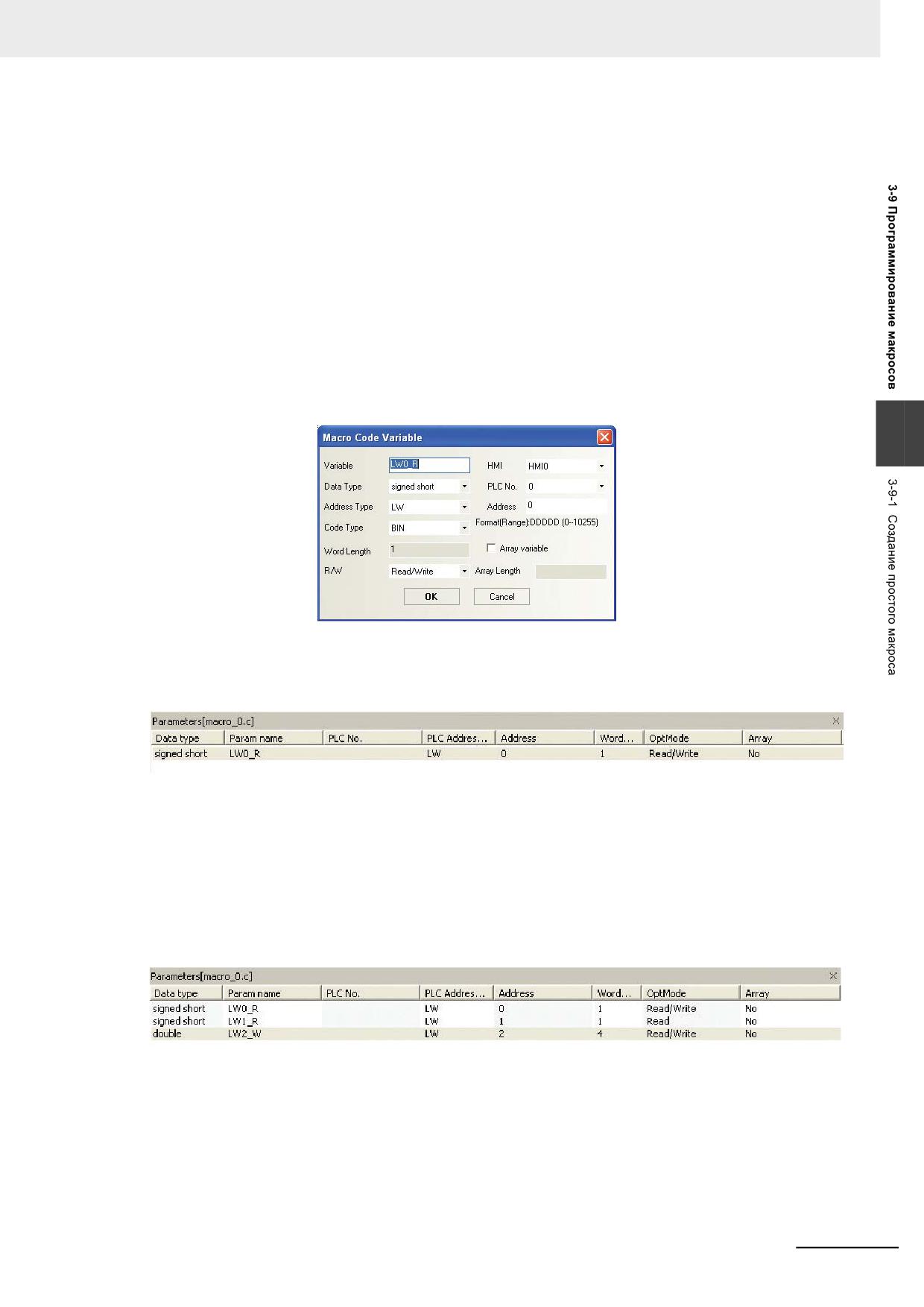
Ниже показан пример настройки параметров упомянутой выше переменной LW0_R:
3
В списке Data Type (Тип данных) выбран тип signed int (целое со знаком), в списке R/W
(Чтение/запись) выбран тип Read (Чтение), в списке Address Type (Тип адреса) выбран тип
адреса LW, а в поле Address (Адрес) введен адрес 0. Завершив настройку параметров, щелкните
кнопку OK. Сконфигурированная переменная будет отображена в окне Parameters [macro_0.c].
Примечание Любые внешние данные (т. е. переменные), используемые в тексте программы макроса,
должны быть зарегистрированы в окне Parameters [macro_0.c].
Используя описанный выше порядок действий, зарегистрируйте переменные LW1_R и LW2_W,
указав для них, соответственно, адреса LW1 и LW2.
Примечание В случае указания типа данных double (двойной) количество слов в поле Word Length
(Длина (слов)) автоматически становится равным 4, т. е. переменная будет занимать
слова LW2… LW5.
После того как настройка будет завершена, окно Parameters [macro_0.c] будет иметь следующий
вид:
Завершив определение переменных, введите следующую программу макроса:
int MacroEntry()
{
//Делим LW0 на LW1, получаем LW2
LW2_W=LW0_R/LW1_R;
return 0;
}
Программируемые терминалы серии NB - Руководство пользователя NB-Designer (V106)
3-277
3 Функции программы NB-Designer
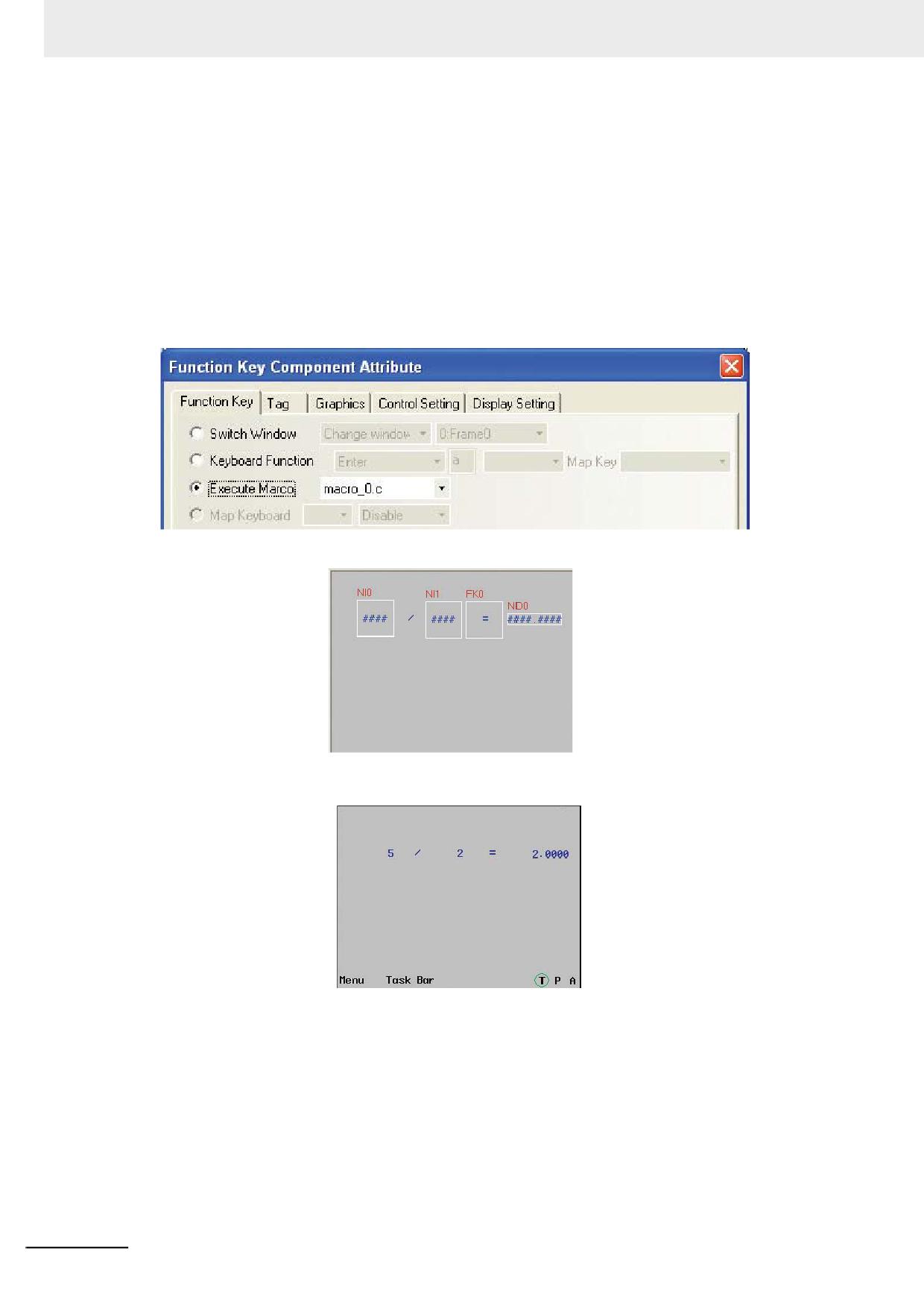
Сохраните введенную программу. На этом создание простого макроса завершено. Теперь
перейдите в окно конфигурации HMI и разместите на проектируемом экране следующие
компоненты:
два компонента «Ввод числа» для адресов LW0 и LW1;
статический текст для знака операции деления: «/»;
компонент «Отображение числа» для адреса LW2, укажите тип данных double (двойное) (т. е. с
плавающей запятой двойной точности), в полях Integer (Целая часть) и Decimal (Дробная часть)
введите значение 4;
компонент «Функциональная клавиша» для выполнения макроса, в раскрывающемся списке
выберите macro_0.c и введите надпись «=» на вкладке Tag (Надпись).
После этого созданный экран будет выглядеть следующим образом:
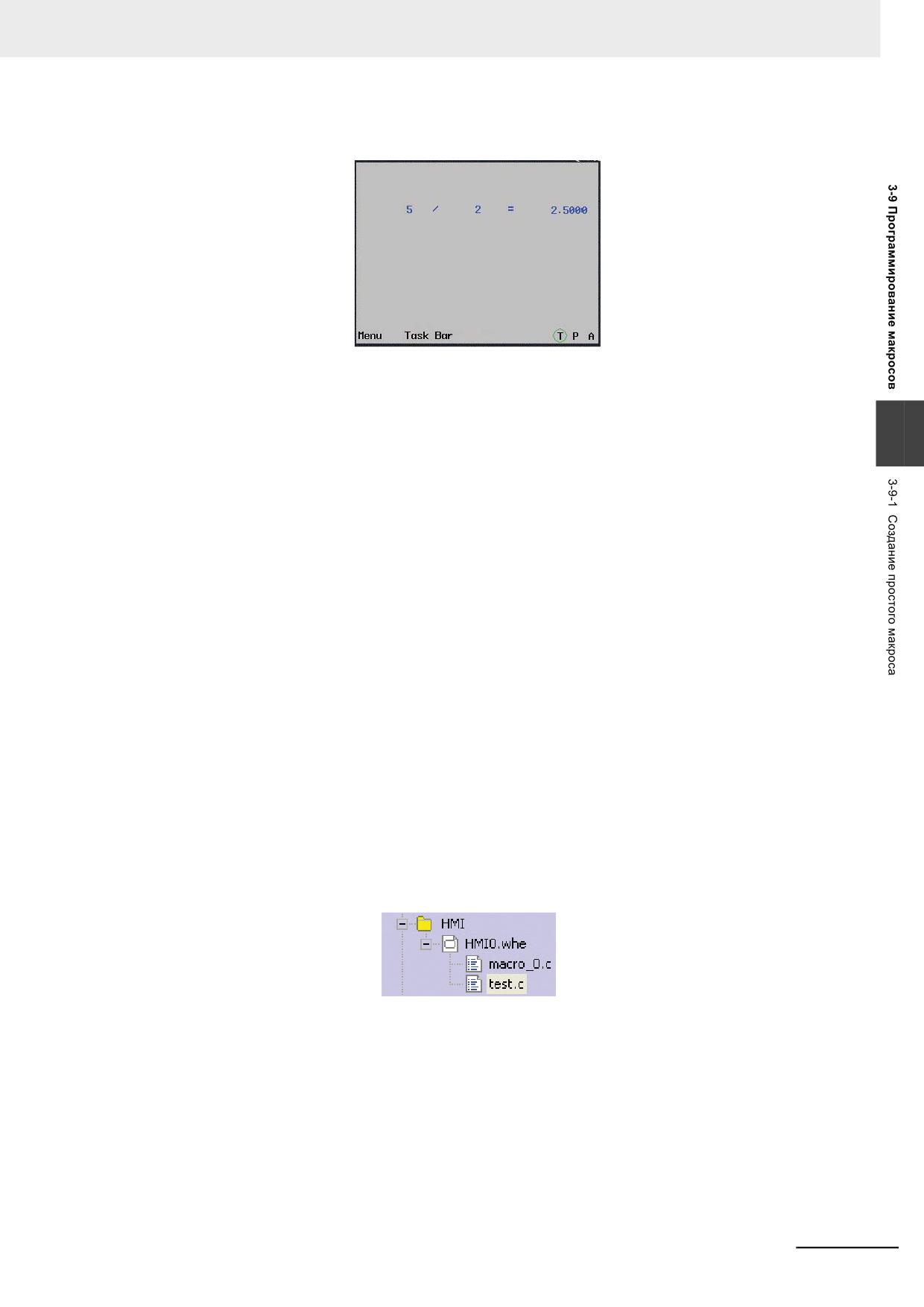
Перейдите в режим автономной имитации. Введите 5 в поле LW0 и 2 в поле LW1. В поле справа
отобразится результат вычисления:
Как видим, вместо ожидавшегося результата 2,5 отобразилось значение 2. Почему это
произошло? Пользователям, знакомым с языком Си, ответить на этот вопрос не составит труда.
Так как переменные LW0_R и LW1_R являются переменными короткого целого типа со знаком
(signed short), согласно принятому в языке Си принципу преобразования типов данных по
умолчанию результат деления этих двух переменных округляется до целого числа, которое и
отображается в поле результата. Для решения этой проблемы надо всего лишь принудительно
преобразовать одно из входных чисел в значение двойной точности (double).
LW2_W = (double)(LW0_R)/LW1_R;
3-278
Программируемые терминалы серии NB - Руководство пользователя NB-Designer (V106)
3 Функции программы NB-Designer
Изменив текст макроса указанным выше образом, вновь запустите имитацию. Теперь результат
вычисления будет точным:
Однако у созданного нами простого макроса по-прежнему есть один недостаток: он не защищен
от ввода значения 0 в поле LW1. Как известно, деление на 0 недопустимо. В частности, в языке
СИ деление на 0 при выполнении программы вызывает ошибку переполнения (Divide-by-zero
overflow), приводящую к нарушению, а в серьезных случаях и полному прекращению работы
3
программы. Если при выполнении нашего макроса в поле делителя будет введен 0, произойдет
указанная выше ошибка переполнения, которая нарушит нормальную работу системы. Для того
чтобы этого не происходило, в программе следует предусмотреть проверку вводимых
операндов.
Измените программу макроса следующим образом:
int MacroEntry()
{
//Проверка равенства LW1 нулю для защиты от ошибки переполнения при делении на ноль
if (LW1_R!=0)
//Делим LW0 на LW1, получаем LW2
LW2_W = (double)(LW0_R)/LW1_R;
return 0;
}
Сохраните программу и вновь перейдите в режим имитации. Теперь при вводе нулевого
делителя операция деления просто не будет выполняться. Таким образом, новая программа
более надежна и защищена от ошибки переполнения.
Некоторые приемы оптимизации работы с макросами
Макросу можно присвоить любое желаемое имя либо использовать имя, автоматически
сгенерированное системой. Кроме того, переменную макроса, зарегистрированную в окне
определения переменных, можно использовать как переменную-массив (здесь подразумевается
одномерный массив).
Программируемые терминалы серии NB - Руководство пользователя NB-Designer (V106)
3-279
3 Функции программы NB-Designer
Пример:
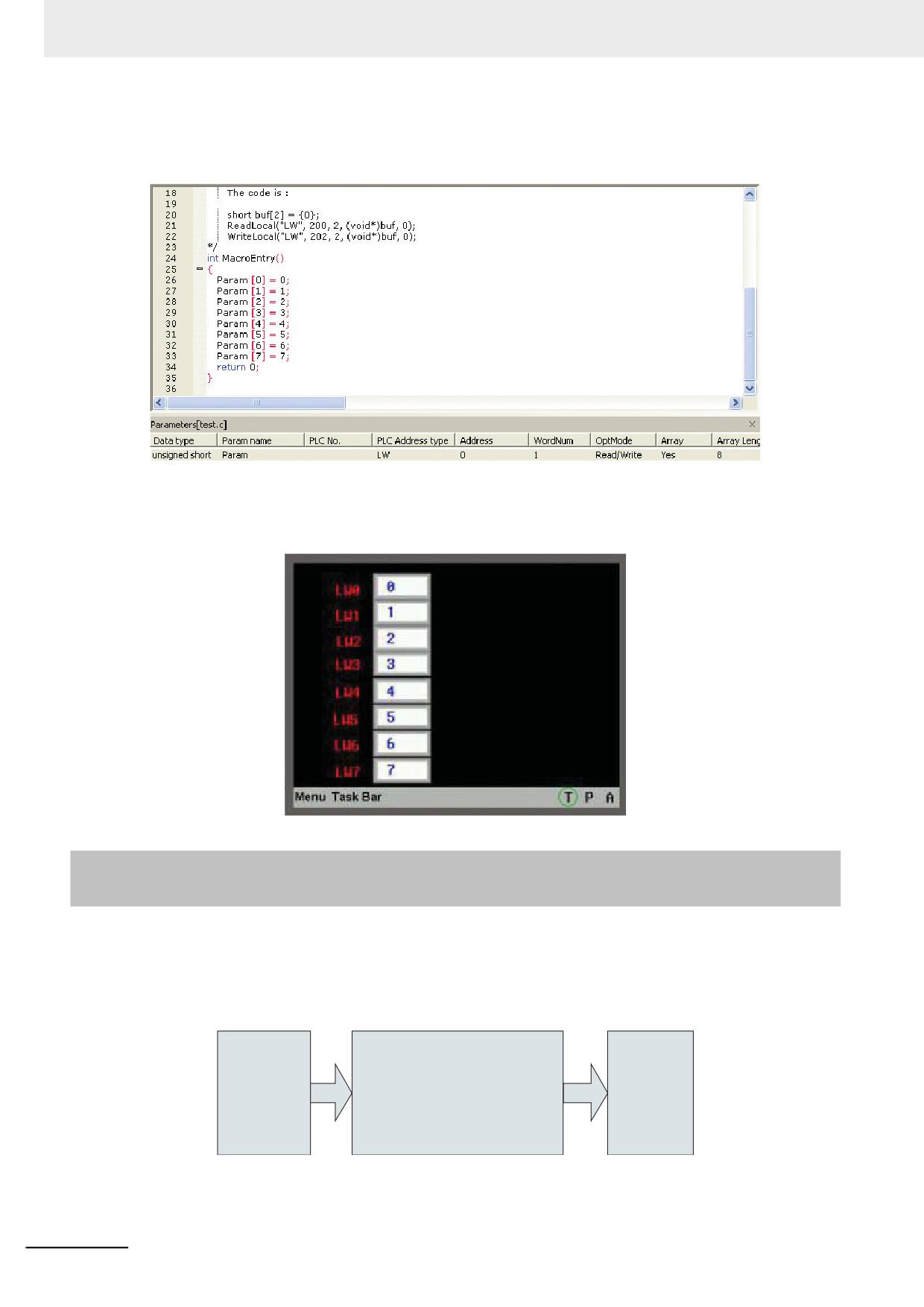
Создайте переменную-массив LW0 с длиной в 8 элементов. Определение переменной показано
на рисунке ниже.
(1) На экране Frame 0 разместите 8 компонентов «Отображение числа» с последовательными
адресами LW0, LW1, … LW7 и используйте таймер для запуска макроса test.c.
(2) Перейдите в режим имитации. В каждом из компонентов «Отображение числа» отобразится
значение, присвоенное в тексте программы макроса соответствующему элементу массива.
3-9-2
Принцип работы макроса и чтение/запись значений
переменных
В данном разделе мы более подробно рассмотрим принцип работы макроса и перечислим
основные проблемы, о которых следует помнить при работе с макросами.
Не вникая во внутреннее содержание макроса, будем считать макрос «черным ящиком»,
который принимает некоторые данные, обрабатывает их и выдает некоторый результат. Такая
модель (для примера предыдущего раздела) выглядит следующим образом:
Macro block
Read variable
int MacroEntry()
Write variable
(Read only)
{
(Write only)
LW0_R
If(LW1_R!=0)
LW2_W
LW1_R
LW2_W=(double)(LW0_R)/LW1_R,
Return 0;
}
Соблюдается следующий принцип работы: 1) перед выполнением макроса производится чтение
регистров памяти LW0 и LW1, считанные значения помещаются в переменные LW0_R и LW1_R;
3-280
Программируемые терминалы серии NB - Руководство пользователя NB-Designer (V106)
3 Функции программы NB-Designer
2) выполняется программа макроса; 3) значение переменной LW2_W записывается в регистр
памяти LW2.
Таким образом, программа макроса не работает непосредственно с регистрами памяти, а только
с их «копией», т. е. с переменными. Изменение значения некоторой переменной не означает, что
изменяется содержимое соответствующего регистра.
Примечание 1 Программа макроса не производит чтение регистров памяти во время своего выполнения
(т. е. в реальном времени), она использует те значения, которые были прочитаны в
момент ее запуска. Следовательно, изменение содержимого регистров памяти во время
выполнения макроса не влияет на его работу и на конечный результат.
2
Программа макроса не производит запись в регистры памяти во время выполнения,
поэтому значение, записанное в переменную макроса во время работы макроса, может
быть передано в регистр памяти только после завершения работы макроса.
3
Присвоение значения переменной, предназначенной для чтения, и чтение значения
переменной, предназначенной для записи, недопустимо. Если содержимое некоторого
регистра памяти требуется читать и записывать в пределах одного макроса, этому
3
регистру должны соответствовать две переменные с различающимися именами
(например, LW0_R и LW0_W для LW0).
4
Внутри программы макроса можно определить любую переменную, массив или более
сложную структуру, но они могут использоваться только в пределах этого макроса.
Глобальную или статическую переменную внутри макроса определить невозможно. В
качестве глобальной переменной следует использовать локальный регистр памяти
терминала HMI (например, LW или LB).
5
Для вывода значения в регистр памяти значение должно быть записано в переменную
для записи, соответствующую этому регистру.
Другие операции, связанные с макросами:
(a) Изменение или удаление переменной макроса.
Откройте окно файлов проекта, найдите соответствующий макрос и вызовите для него окно
параметров макроса. В окне параметров вызовите контекстное меню щелчком правой кнопки
мыши и выберите Delete Variable (Удалить переменную) или Modify Variable (Изменить
переменную).
Ùåëêíèòå äâàæäû ëåâîé
êíîïêîé ìûøè äëÿ âûçîâà
îêíà ïàðàìåòðîâ ìàêðîñà.
Будьте внимательны при удалении переменных. Отменить удаление будет невозможно.
(b) Удаление файла макроса целиком.
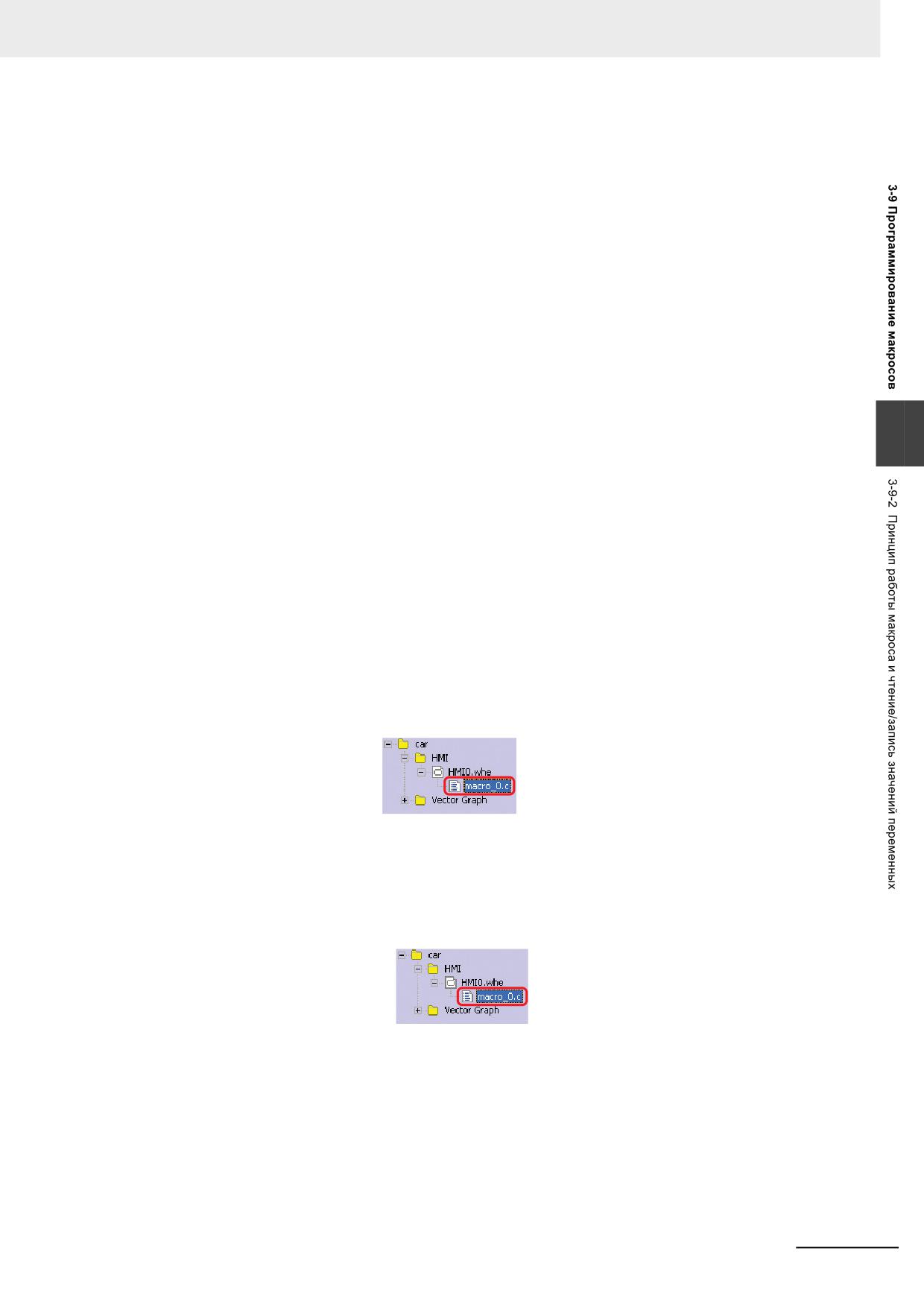
Откройте окно файлов проекта, выделите требуемый макрос и нажмите клавишу Delete.
Âûäåëèòå è íàæìèòå
êëàâèøó Delete.
Будьте внимательны при удалении файла макроса. Восстановить удаленный файл будет
невозможно.
Программируемые терминалы серии NB - Руководство пользователя NB-Designer (V106)
3-281
3 Функции программы NB-Designer
3-9-3
Запуск макроса
В распоряжении разработчика имеется достаточно широкий выбор способов запуска макросов,
что повышает гибкость проектирования и функциональность терминала.
Примечание Функция запуска макроса доступна для использования, только если в проекте имеется
хотя бы один макрос.
Если файл макроса, указанного в настройках функции «Выполнение макропрограммы»
компонента «Управление ПЛК», в дальнейшем будет удален из проекта, система
автоматически поменяет номер несуществующего макроса на номер первого по порядку
существующего макроса. Если проект не содержит ни одного файла программы макроса,
поле Macro ID (ID макроса) по умолчанию будет пустым.
В настоящее время программа NB-Designer поддерживает следующие способы запуска
макросов:
1
Запуск макроса при инициализации системы
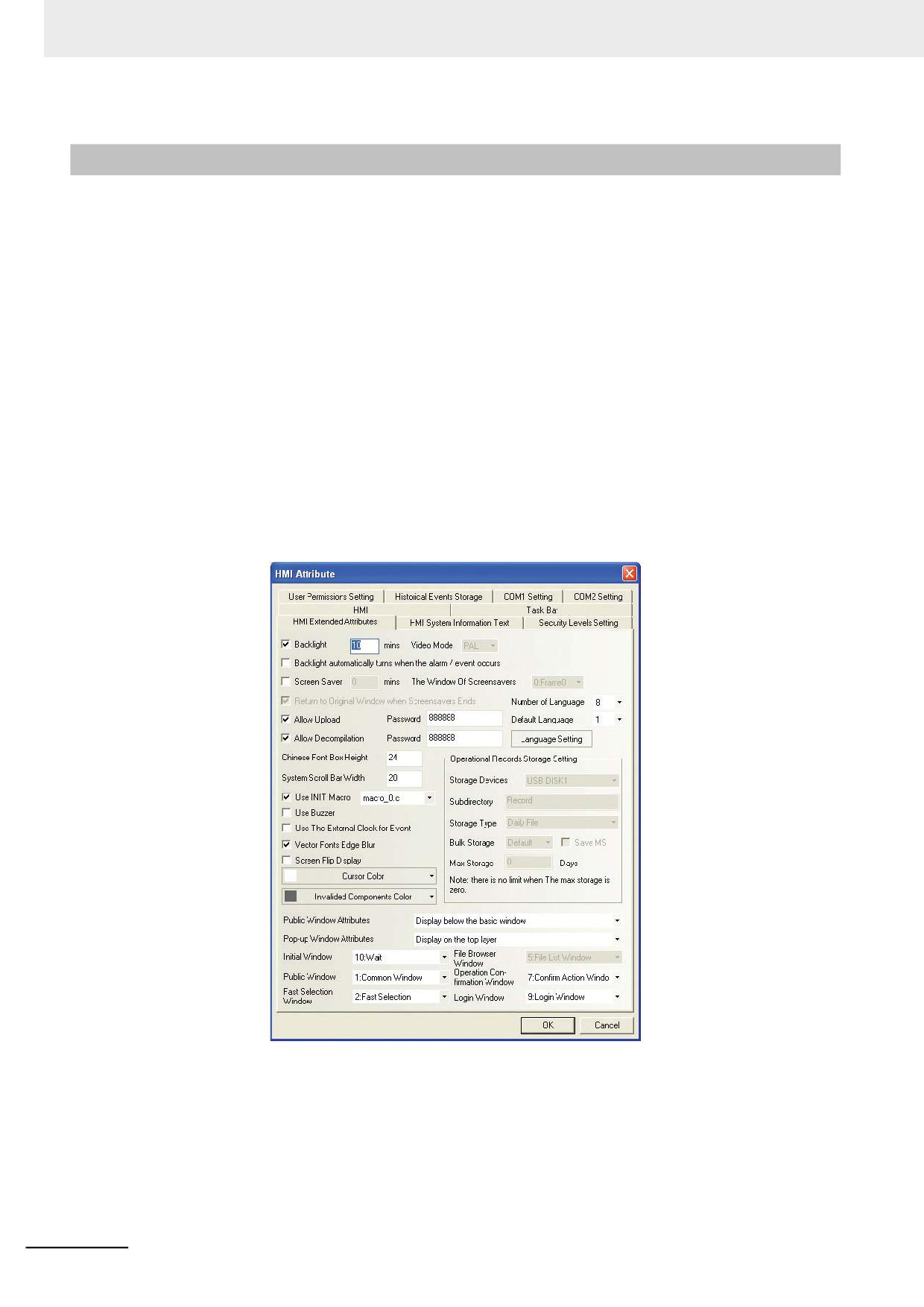
Откройте вкладку HMI Extended Attributes (Расширенные атрибуты HMI) диалогового
окна HMI Attribute (Атрибуты терминала HMI) и установите флажок Use INIT Macro (Исп.
иниц. макрос). В начале работы системы будет однократно выполняться
инициализирующий макрос, устанавливающий начальные значения переменных,
выполняющий передачу рецептур и т. п.
2
Запуск макроса функциональной клавишей
Для запуска макроса используется функция Execute Macro (Выполнение макроса)
функциональной клавиши. Это один из наиболее распространенных способов запуска
макроса.
3-282
Программируемые терминалы серии NB - Руководство пользователя NB-Designer (V106)
3 Функции программы NB-Designer
3
Запуск макроса по таймеру
Разработчик может гибко сочетать функцию запуска макроса, поддерживаемую
компонентом «Таймер», с различными способами запуска самого таймера (циклический
запуск, запуск при инициализации экрана, запуск по регистру запуска и т. п.).
4
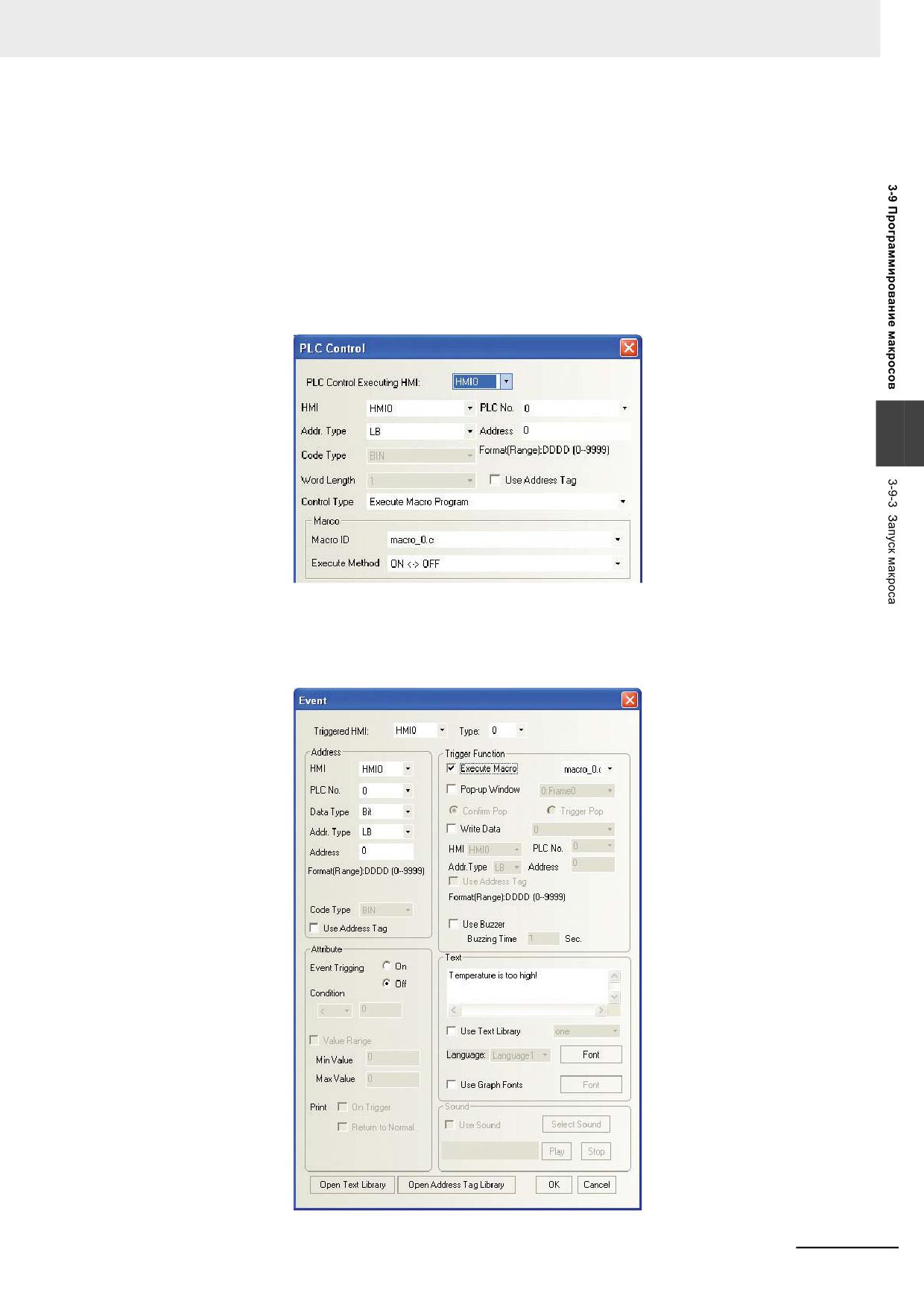
Запуск макроса с помощью компонента «Управление ПЛК»
Настройте параметры компонента «Управление ПЛК» так, как показано на рисунке ниже,
и выберите функцию Execute Macro Program (Выполнение макропрограммы) в поле
Control Type (Тип управления). Указанный макрос будет выполняться при изменении
состояния указанного бита.
3
5
Запуск макроса по событию
Установите флажок Execute Macro (Выполнение макроса) в настройках события. При
наступлении события (т. е. выполнении заданных условий события) будет запускаться
указанный макрос.
Программируемые терминалы серии NB - Руководство пользователя NB-Designer (V106)
3-283
3 Функции программы NB-Designer
3-9-4
Дополнительная информация
1
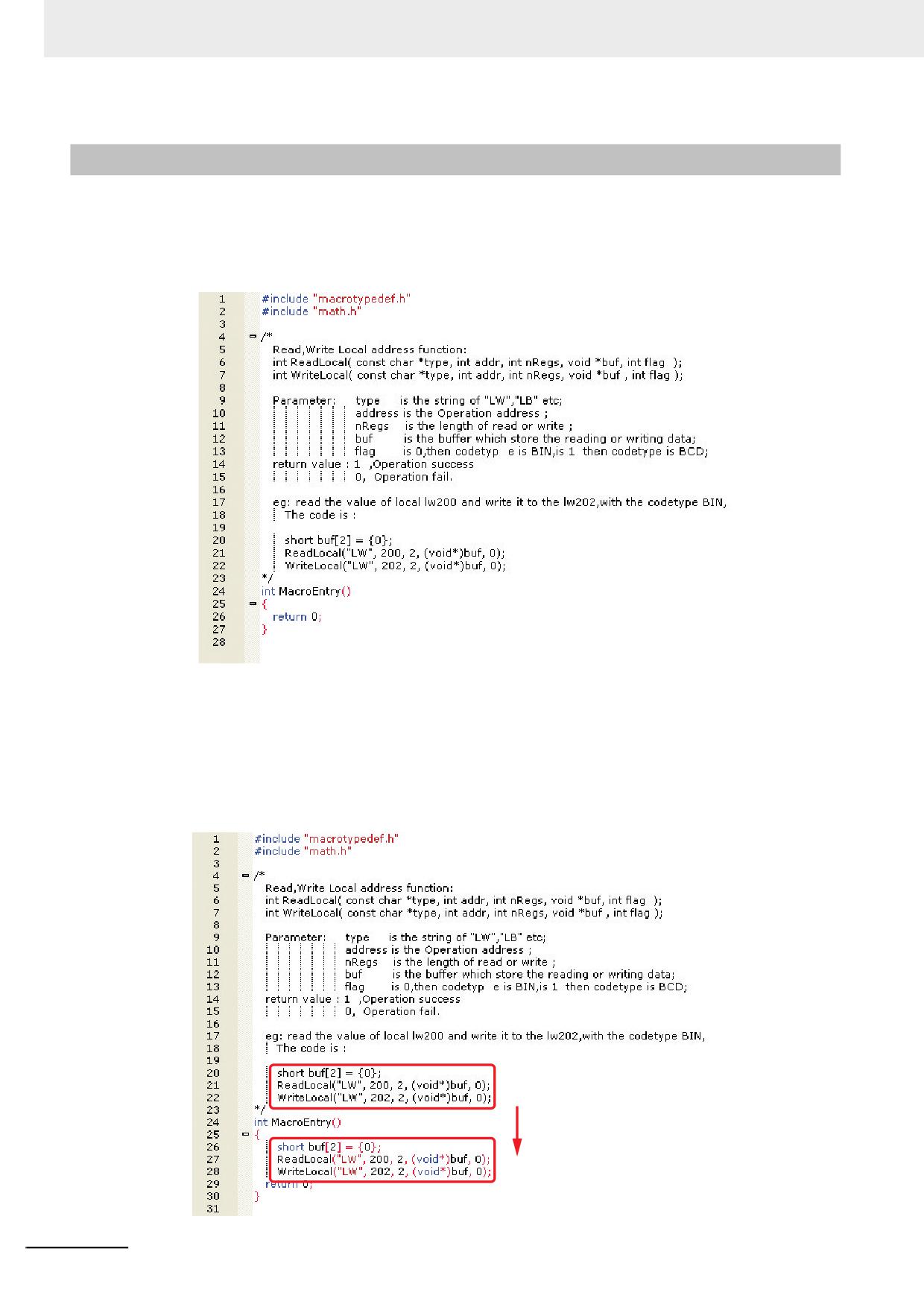
Выделение ключевых слов, чисел и т. п. в тексте программы с помощью цвета
При создании макроса над текстом программы автоматически размещается
пояснительный текст с описанием формата, который должен использоваться для
прямого обращения к локальным регистрам памяти HMI.
Скопируйте небольшой фрагмент исходного кода из описания и вставьте его в
расположенный ниже текст программы. Если внутри описания этот фрагмент
отображается полностью черным цветом, то в тексте программы он становится
разноцветным. Дело в том, что текст, заключенный в знаки «/*» и «*/», воспринимается
как комментарий и не компилируется. Любой другой текст вне этих знаков считается
исходным кодом. Ключевые слова исходного кода для большей наглядности выделяются
цветом. Например, слова short и void отображаются синим цветом, а слово LW -
красным.
3-284
Программируемые терминалы серии NB - Руководство пользователя NB-Designer (V106)
3 Функции программы NB-Designer
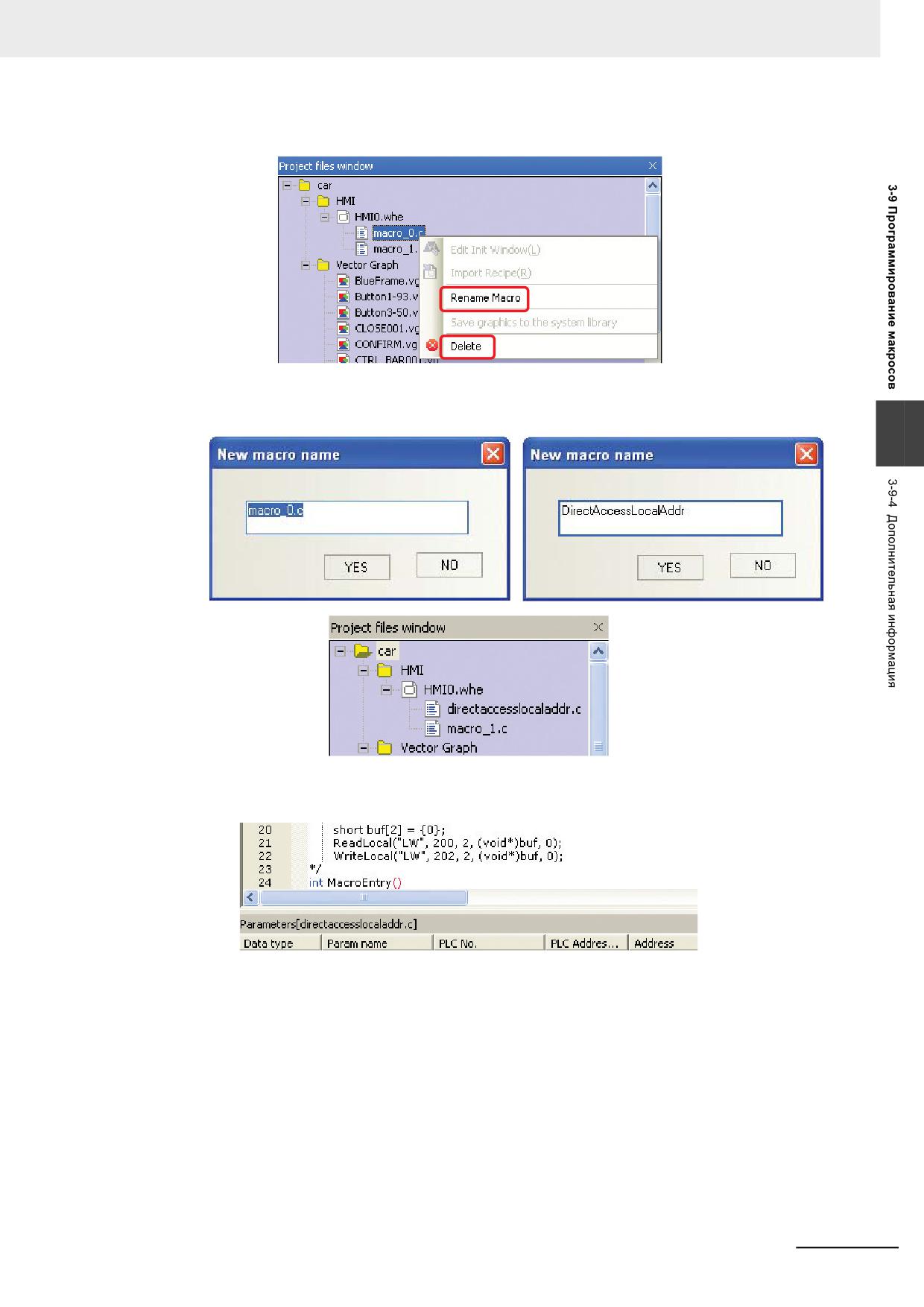
2
Изменение имени созданного макроса.
В контекстном меню, которое можно вызвать щелчком правой кнопки мыши по имени
макроса, доступны команды Rename Macro (Изменить имя макроса) и Delete (Удалить).
Выберите первую из них и введите новое имя макроса в открывшемся диалоговом окне.
3
3
Возможность прямого обращения к локальному адресу в памяти HMI без определения
переменной.
К содержимому регистров памяти терминала HMI можно обращаться напрямую, не
определяя переменные. Для этого используются следующие функции чтения/записи по
локальным адресам HMI (см. пример на рисунке выше):
int ReadLocal(const char *type, int addr, int nRegs, void *buf, int flag);
int WriteLocal(const char *type, int addr, int nRegs, void *buf, int flag);
Программируемые терминалы серии NB - Руководство пользователя NB-Designer (V106)
3-285
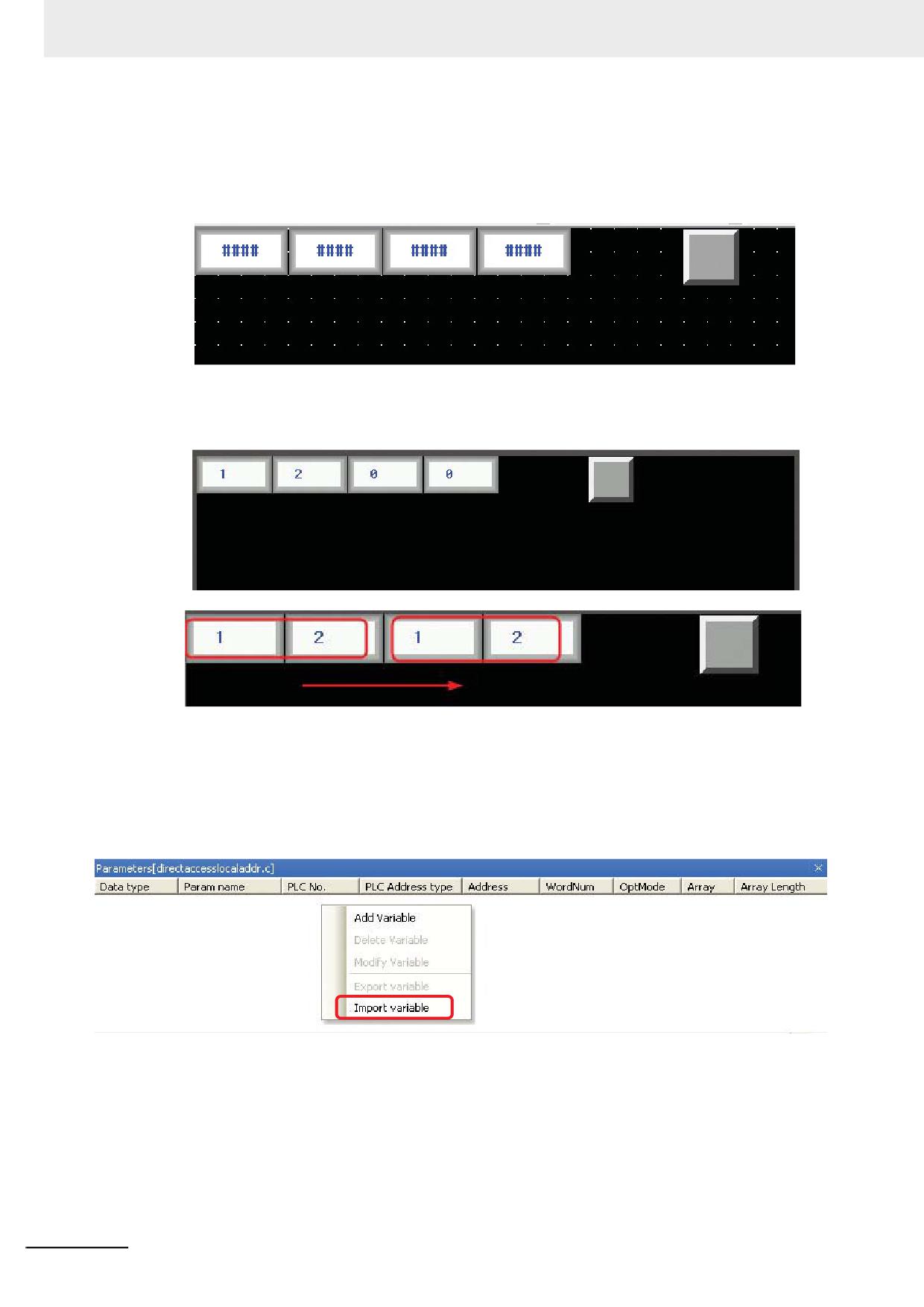
3 Функции программы NB-Designer
Аргумент nRegs указывает количество слов данных. В приведенном выше примере
программа считывает 2 слова данных, начиная с адреса LW200, а затем записывает их
содержимое в 2 слова данных, начиная с адреса LW202. Чтобы протестировать работу
этого сегмента программы, создадим экран и разместим на нем четыре компонента
«Ввод числа» и одну функциональную клавишу (для запуска макроса).
Macro
Перейдем в режим автономной имитации:
Введем 1 в LW200 и 2 в LW201, после чего щелкнем по кнопке «Macro». Мы увидим, что в
LW202 появится 1, а в LW203 появится 2. Значит наш макрос работает нормально.
Macro
Macro
4
Функции импорта/экспорта переменных для копирования переменных и программы
макроса.
Щелкните правой кнопкой мыши по свободному месту в окне Parameters
[directaccesslocaladdr.c]. Как видите, в контекстном меню имеется команда Import variable
(Импорт переменной). После того как будет определена хотя бы одна переменная, также
станет доступной команда Export variable (Экспорт переменной).
3-286
Программируемые терминалы серии NB - Руководство пользователя NB-Designer (V106)
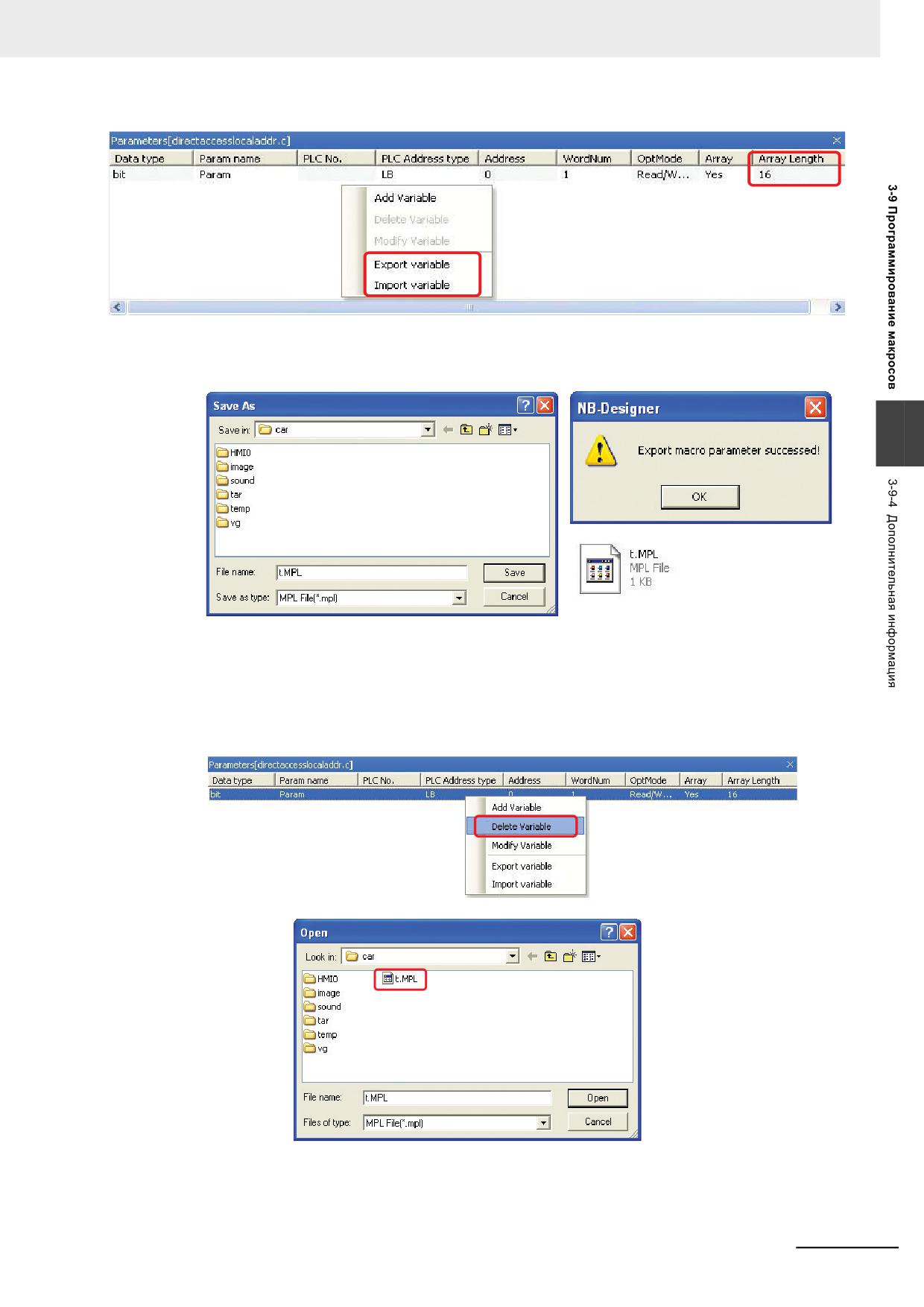
3 Функции программы NB-Designer
Сначала щелкните по Export variable (Экспорт переменной). В открывшемся диалоговом
окне Save As (Сохранить под именем) введите имя файла «t» с расширением «.MPL» и
сохраните файл в выбранную папку.
3
Теперь удалите переменную, используя команду Delete Variable (Удалить переменную)
контекстного меню, а затем воспользуйтесь командой Import variable (Импорт
переменной), чтобы вернуть удаленную переменную в проект. Переменную,
экспортированную из одного проекта, можно импортировать в другой проект. Кроме того,
можно скопировать требуемый фрагмент исходного кода программы и вставить его в
нужном месте.
Программируемые терминалы серии NB - Руководство пользователя NB-Designer (V106)
3-287
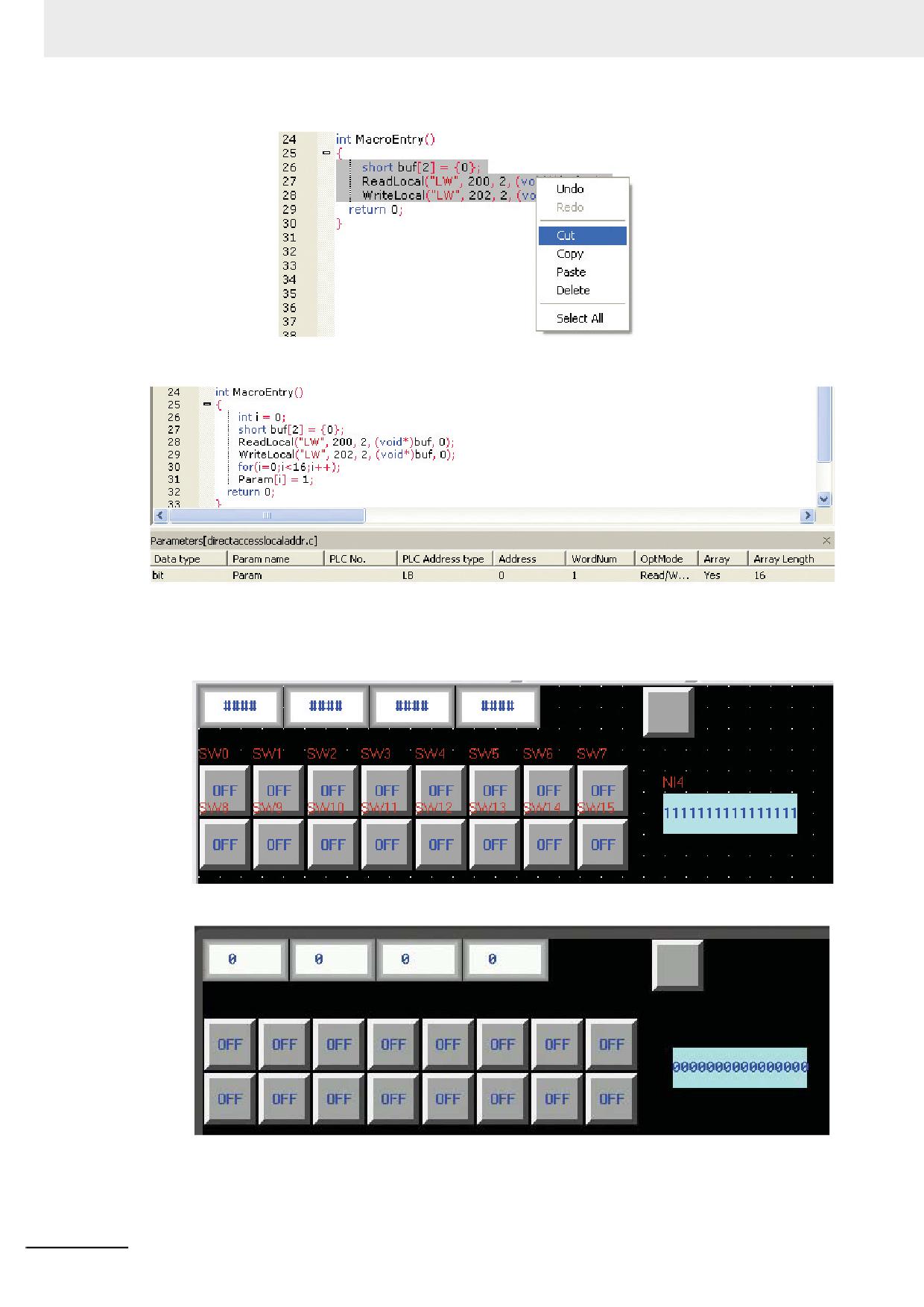
3 Функции программы NB-Designer
5
Поддержка битовых переменных-массивов.
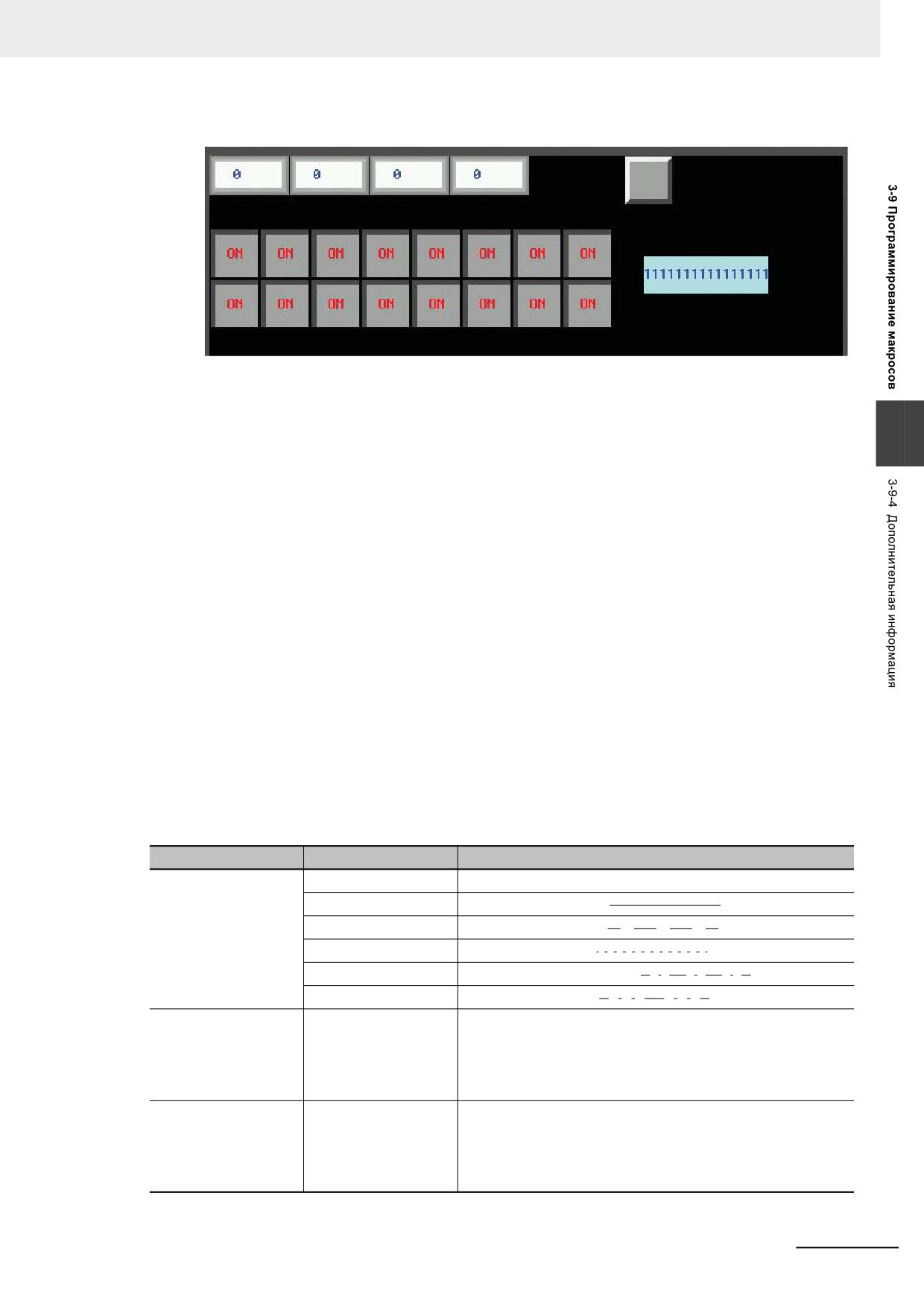
На рисунке выше показана программа, записывающая значение «1» в массив битов
LW.B 0.0…0.f. Создайте экран и разместите на нем 16 компонентов «Переключатель
состояния бита» с адресами от LW.B 0.0 до LW.B 0.f, а также один компонент «Ввод
числа» с адресом LW0 и представлением в двоичном формате.
Macro
Запустите автономную имитацию:
Macro
3-288
Программируемые терминалы серии NB - Руководство пользователя NB-Designer (V106)
3 Функции программы NB-Designer
После щелчка по кнопке «Macro» экран примет следующий вид:
Macro
6
Поддержка функции рисования
С помощью макроса на экране HMI можно рисовать геометрические фигуры (линии,
окружности, многоугольники и т. п.). Для этих целей предусмотрена группа функций
3
рисования. Чтобы нарисовать на экране требуемую фигуру, разработчику достаточно
ввести в программе вызов соответствующей функции с необходимыми аргументами.
Функции рисования используют прямоугольную систему координат экрана: начало
координат располагается в левом верхнем углу, ось X направлена вправо, а ось Y -
вниз.
(1) Определение структур
Добавим три структуры: PenParam, BrushParam и Point.
(a) Структура PenParam (параметры пера)
typedef struct penparam
{
short type;
short width;
int color;
}PenParam;
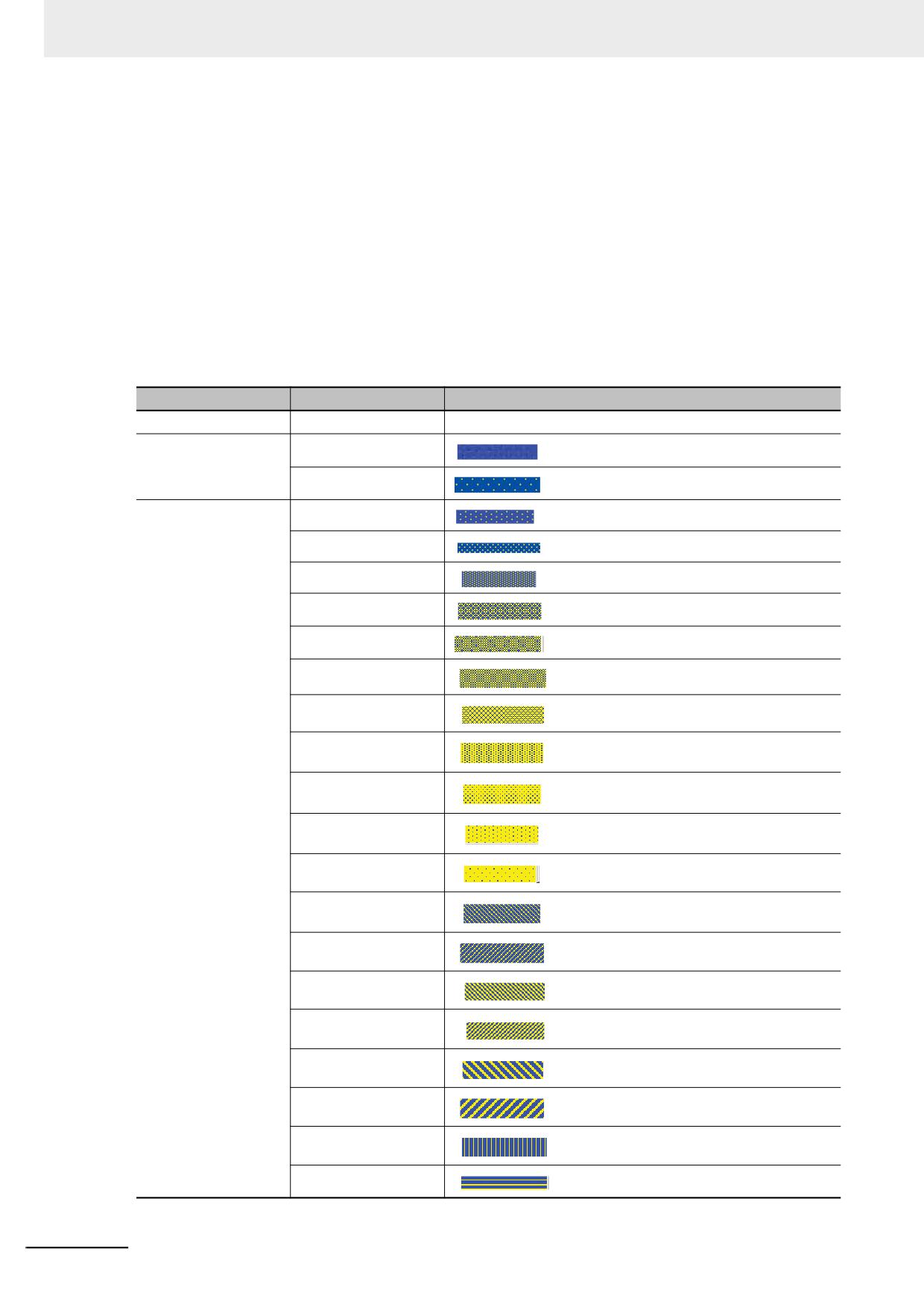
Структура PenParam задает стиль, толщину и цвет пера (то есть линий,
образующих фигуру). В следующей таблице указаны диапазоны значений,
которые могут принимать члены этой структуры.
Имя параметра
Значение
Описание
Type (стиль пера)
PS_NULL
Без пера
PS_SOLID
Непрерывная линия (
)
PS_DASH
Прерывистая линия (
)
PS_DOT
Пунктирная линия (
)
PS_DASHDOT
Штрих-пунктирная линия (
)
PS_DASHDOTDOT
Штрих-точка-точка (
)
Width (толщина пера)
1...8 (ед. изм.:
Если будет введено значение меньше минимального
пиксель)
значения (1) или больше максимального значения (8),
система автоматически установит его равным,
соответственно, минимальному или максимальному
значению.
Color (цвет пера)
0...65535
Для установки цвета рекомендуется использовать макрос
RGB (r. g. b). Аргументы r, g и b могут принимать значения
в диапазоне от 0 до 255. Система преобразует заданные
параметры (составляющие цвета) в соответствующий цвет
системы RGB для использования на экране HMI.
Программируемые терминалы серии NB - Руководство пользователя NB-Designer (V106)
3-289
3 Функции программы NB-Designer
(b) Структура BrushParam (параметры заливки)
typedef struct brushparam
{
int type;
int foreColor;
int backColor;
}BrushParam;
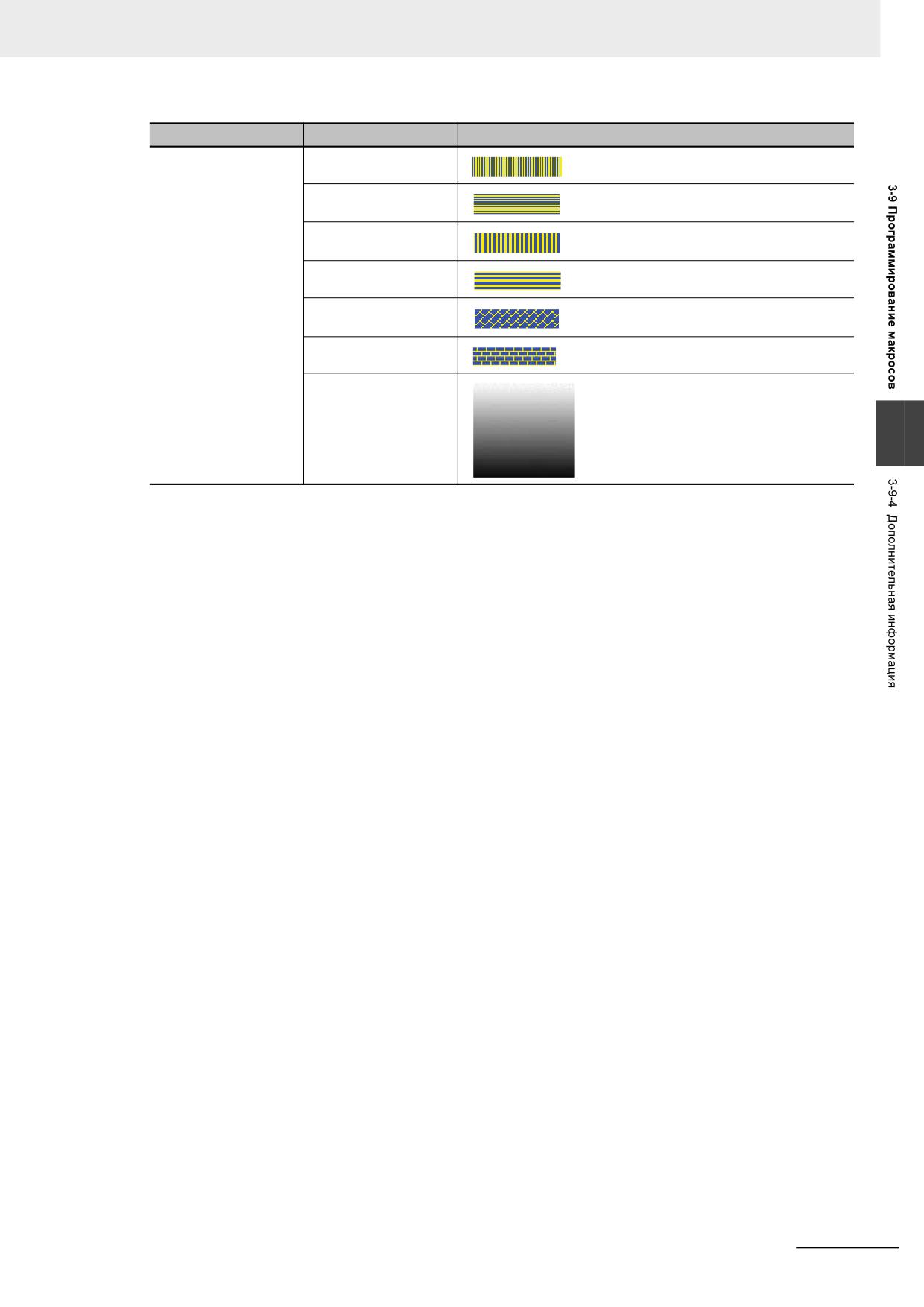
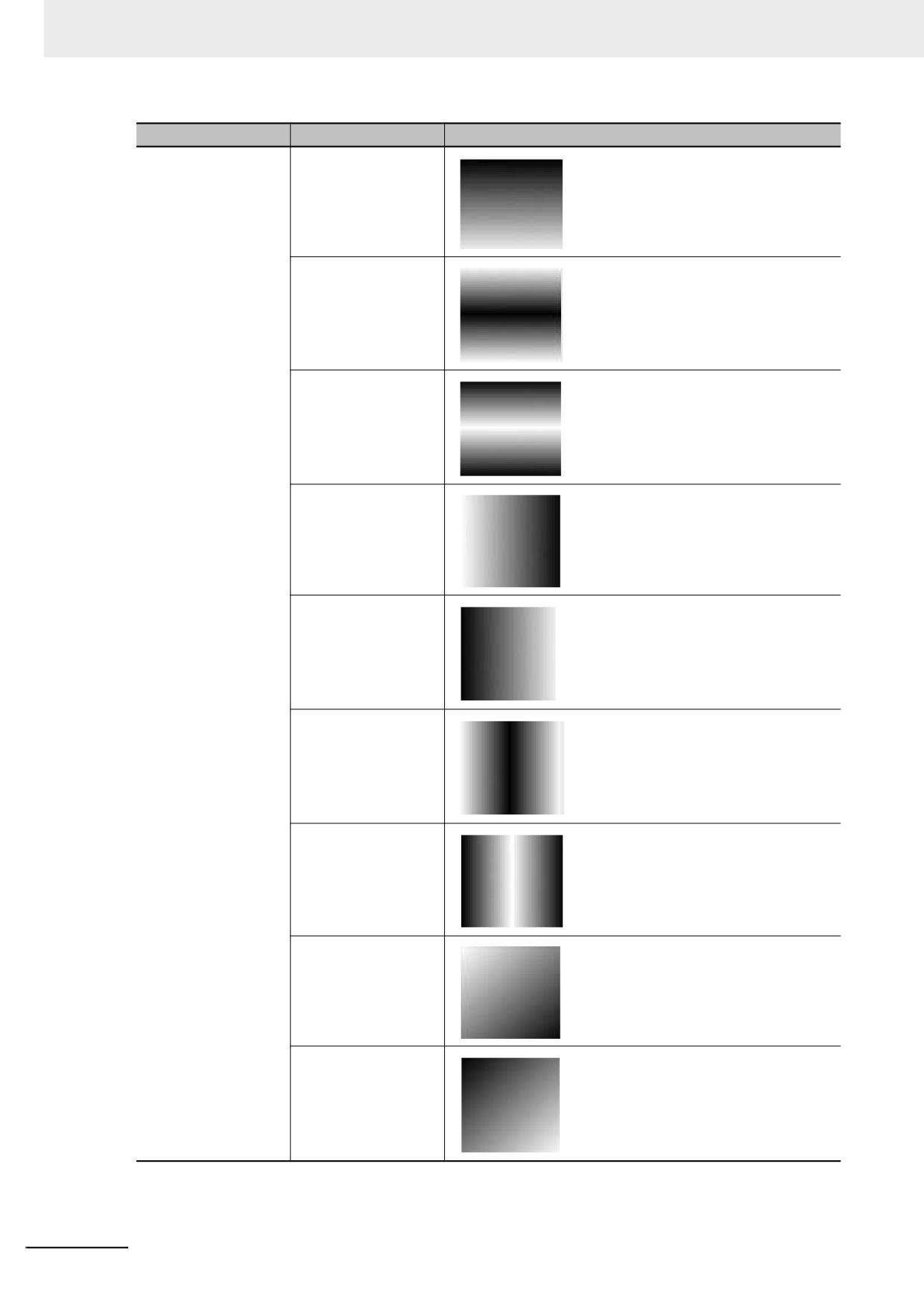
Структура BrushParam задает стиль заливки, цвет переднего плана и цвет
заднего фона. Существуют два основных способа заливки: узорчатая заливка и
градиентная заливка. В следующей таблице указаны диапазоны значений,
которые могут принимать члены этой структуры.
Имя параметра
Значение
Описание
Type (стиль заливки)
BFS_NOBRUSH
Без заливки
BFS_SOLID
BFS_DENSE1
BFS_DENSE2
BFS_DENSE3
BFS_DENSE4
BFS_DENSE5
BFS_DENSE6
BFS_DENSE7
BFS_DENSE8
BFS_DENSE9
BFS_DENSE10
BFS_DENSE11
BFS_DENSE12
BFS_FDIAG1
BFS_BDIAG1
BFS_FDIAG2
BFS_BDIAG2
BFS_FDIAG3
BFS_BDIAG3
BFS_VER1
BFS_HOR1
3-290
Программируемые терминалы серии NB - Руководство пользователя NB-Designer (V106)
3 Функции программы NB-Designer
Имя параметра
Значение
Описание
BFS_VER2
BFS_HOR2
BFS_VER3
BFS_HOR3
BFS_DIAGCROSS
BFS_CROSS
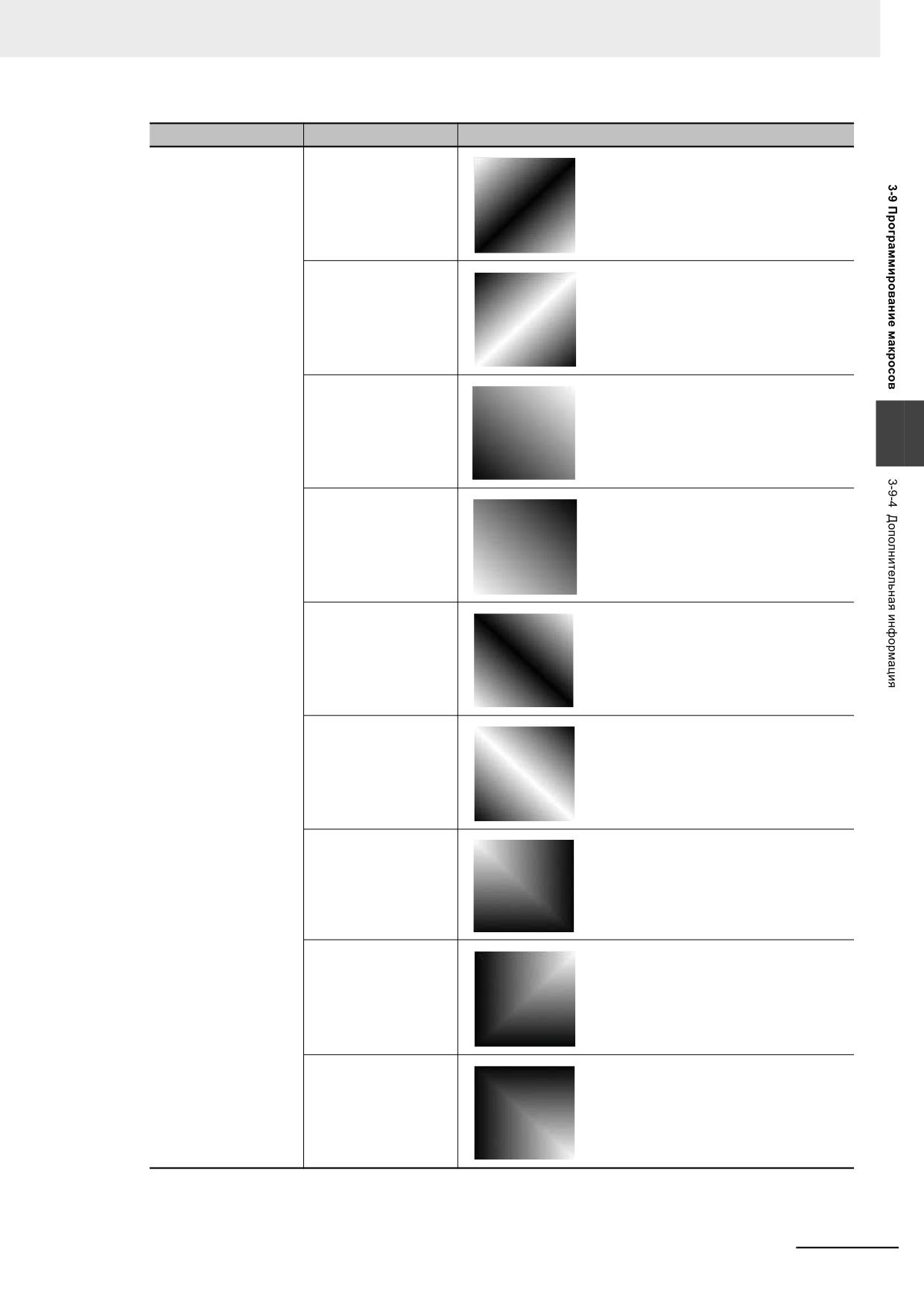
BFS_HORGRDT_FTTD
3
Программируемые терминалы серии NB - Руководство пользователя NB-Designer (V106)
3-291
3 Функции программы NB-Designer
Имя параметра
Значение
Описание
BFS_HORGRDT_FDTT
BFS_HORGRDT_FETC
BFS_HORGRDT_FCTE
BFS_VERGRDT_FLTR
BFS_VERGRDT_FRTL
BFS_VERGRDT_FETC
BFS_VERGRDT_FCTE
BFS_OUPGRDT_FLTTRD
BFS_OUPGRDT_FRDTLT
3-292
Программируемые терминалы серии NB - Руководство пользователя NB-Designer (V106)
3 Функции программы NB-Designer
Имя параметра
Значение
Описание
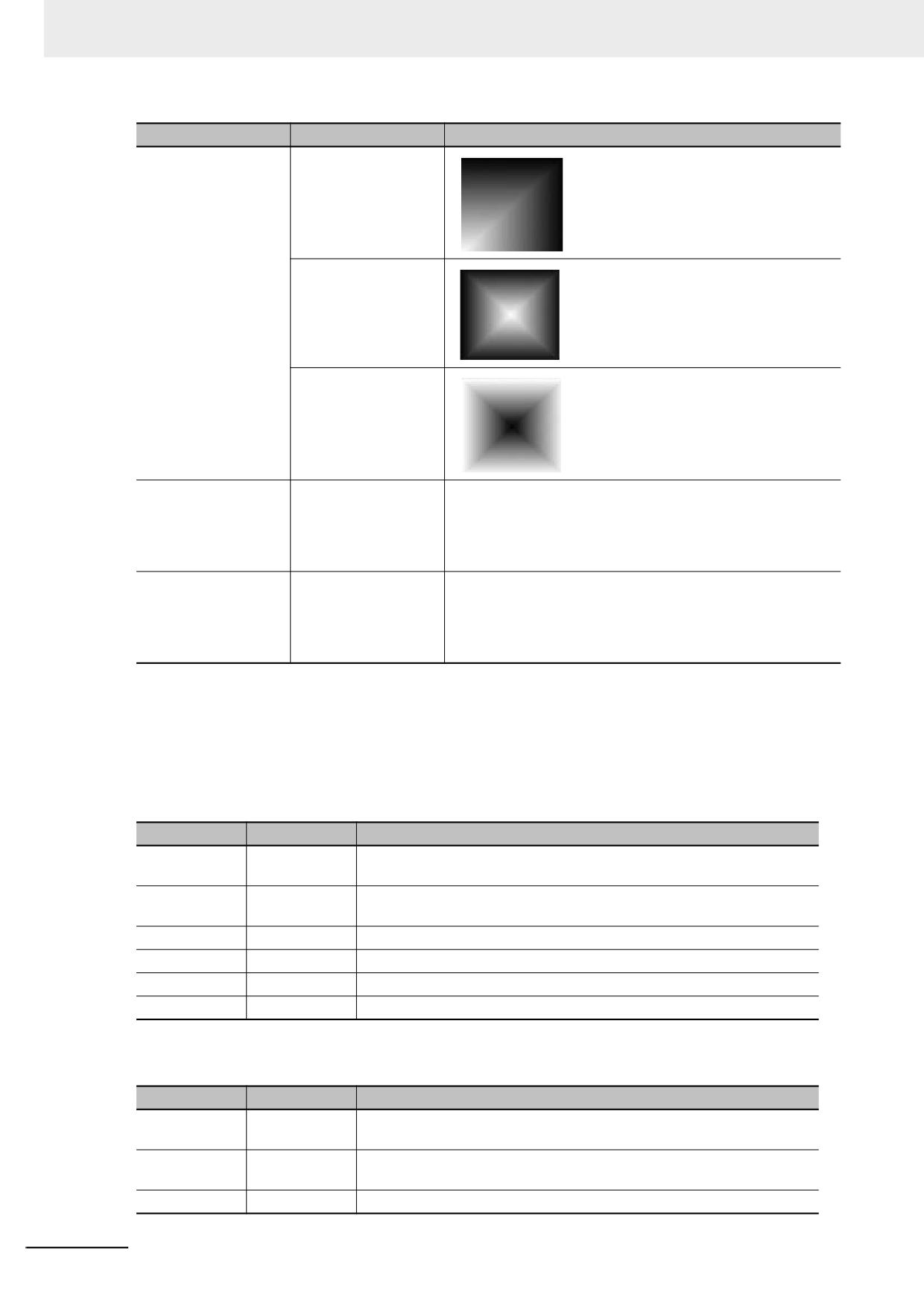
BFS_OUPGRDT_FETC
BFS_OUPGRDT_FCTE
BFS_ODWNGRDT_F
RTTLD
3
BFS_ODWNGRDT_F
LDTRT
BFS_ODWNGRDT_F
ETC
BFS_ODWNGRDT_F
CTE
BFS_CONGRDT_FLT
TRD
BFS_CONGRDT_FRT
TLD
BFS_CONGRDT_FR
DTLT
Программируемые терминалы серии NB - Руководство пользователя NB-Designer (V106)
3-293
3 Функции программы NB-Designer
Имя параметра
Значение
Описание
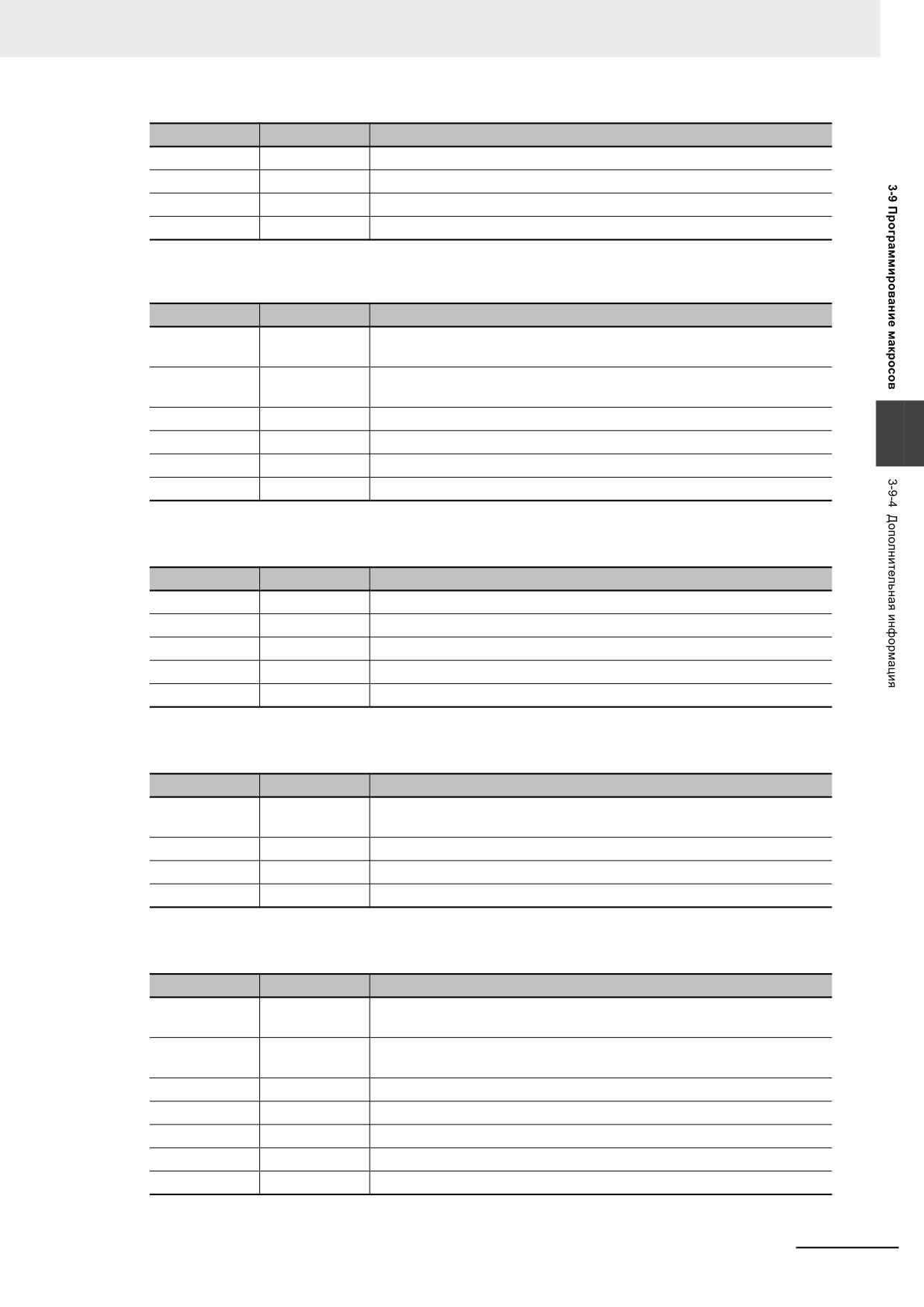
BFS_CONGRDT_FLD
TRT
BFS_CENGRDT_FETC
BFS_CENGRDT_FCTE
ForeColor
0...65535
Для установки цвета рекомендуется использовать макрос
(цвет переднего
RGB (r. g. b). Аргументы r, g и b могут принимать значения
плана)
в диапазоне от 0 до 255. Система преобразует заданные
параметры (составляющие цвета) в соответствующий цвет
системы RGB для использования на экране HMI.
BackColor
0...65535
Для установки цвета рекомендуется использовать макрос
(цвет заднего фона)
RGB (r. g. b). Аргументы r, g и b могут принимать значения
в диапазоне от 0 до 255. Система преобразует заданные
параметры (составляющие цвета) в соответствующий цвет
системы RGB для использования на экране HMI.
(c) Структура Point (точка)
Структура Point состоит всего из двух членов: X указывает координату точки по
оси X, а Y указывает координату по оси Y.
(1) Функции рисования
(a) Прямоугольник: DrawRect (x, y, w, h, pen, brh)
Параметры функции описаны в таблице ниже.
Параметр
Тип
Описание
x
Int.
Координата X левого верхнего угла прямоугольника (ед. изм.:
пиксель)
y
Int.
Координата Y левого верхнего угла прямоугольника (ед. изм.:
пиксель)
w
Int.
Ширина прямоугольника (ед. изм.: пиксель)
h
Int.
Высота прямоугольника (ед. изм.: пиксель)
pen
PenParam
Параметры границ прямоугольника
brh
BrushParam
Параметры заливки прямоугольника
(b) Закругленный прямоугольник: DrawRndRect (x, y, w, h, radius, pen, brh)
Параметры функции описаны в таблице ниже.
Параметр
Тип
Описание
x
Int.
Координата X левого верхнего угла прямоугольника (ед. изм.:
пиксель)
y
Int.
Координата Y левого верхнего угла прямоугольника (ед. изм.:
пиксель)
w
Int.
Ширина прямоугольника (ед. изм.: пиксель)
3-294
Программируемые терминалы серии NB - Руководство пользователя NB-Designer (V106)
3 Функции программы NB-Designer
Параметр
Тип
Описание
h
Int.
Высота прямоугольника (ед. изм.: пиксель)
radius
Int.
Радиус закругления (ед. изм.: пиксель)
pen
PenParam
Параметры границ закругленного прямоугольника
brh
BrushParam
Параметры заливки закругленного прямоугольника
(c)
Эллипс: DrawEclips (x, y, w, h, pen, brh)
Параметры функции описаны в таблице ниже.
Параметр
Тип
Описание
x
Int.
Координата X левого верхнего угла прямоугольника, описывающего
эллипс (ед. изм.: пиксель)
y
Int.
Координата Y левого верхнего угла прямоугольника, описывающего
эллипс (ед. изм.: пиксель)
w
Int.
Ширина прямоугольника, описывающего эллипс (ед. изм.: пиксель)
3
h
Int.
Высота прямоугольника, описывающего эллипс (ед. изм.: пиксель)
pen
PenParam
Параметры границ эллипса
brh
BrushParam
Параметры заливки эллипса
(d)
Линия: DrawLine (x1, y1, x2, y2, pen)
Параметры функции описаны в таблице ниже.
Параметр
Тип
Описание
x1
Int.
Координата X начальной точки линии (ед. изм.: пиксель)
y1
Int.
Координата Y начальной точки линии (ед. изм.: пиксель)
x2
Int.
Координата X конечной точки линии (ед. изм.: пиксель)
y2
Int.
Координата Y конечной точки линии (ед. изм.: пиксель)
pen
PenParam
Параметры линии
(e)
Многоугольник: DrawPolyg (pts, n, pen, brh)
Параметры функции описаны в таблице ниже.
Параметр
Тип
Описание
pts
Point *
Адрес первого из группы слов памяти, содержащих координаты
вершин многоугольника
n
Int.
Количество вершин многоугольника
pen
PenParam
Параметры границ многоугольника
brh
BrushParam
Параметры заливки многоугольника
(f)
Дуга: DrawArc (x, y, w, h, start, end, pen)
Параметры функции описаны в таблице ниже.
Параметр
Тип
Описание
x
Int.
Координата X левого верхнего угла прямоугольника, описывающего
дугу (ед. изм.: пиксель)
y
Int.
Координата Y левого верхнего угла прямоугольника, описывающего
дугу (ед. изм.: пиксель)
w
Int.
Ширина прямоугольника, описывающего дугу (ед. изм.: пиксель)
h
Int.
Высота прямоугольника, описывающего дугу (ед. изм.: пиксель)
start
Int.
Угол начала дуги (ед. изм.: градус)
end
Int.
Угол конца дуги (ед. изм.: градус)
pen
PenParam
Параметры линии дуги
Программируемые терминалы серии NB - Руководство пользователя NB-Designer (V106)
3-295
3 Функции программы NB-Designer
(g) Сектор: DrawPie (x, y, w, h, start, end, pen, brh)
Параметры функции описаны в таблице ниже.
Параметр
Тип
Описание
x
Int.
Координата X левого верхнего угла прямоугольника, описывающего
сектор (ед. изм.: пиксель)
y
Int.
Координата Y левого верхнего угла прямоугольника, описывающего
сектор (ед. изм.: пиксель)
w
Int.
Ширина прямоугольника, описывающего сектор (ед. изм.: пиксель)
h
Int.
Высота прямоугольника, описывающего сектор (ед. изм.: пиксель)
start
Int.
Угол начала сектора (ед. изм.: градус)
end
Int.
Угол конца сектора (ед. изм.: градус)
pen
PenParam
Параметры линии сектора
brh
BrushParam
Параметры заливки сектора
При использовании функций рисования цвет может устанавливаться путем
непосредственного задания значений цветовых составляющих R, G и B.
Заданная комбинация RGB будет автоматически преобразована в
соответствующий цвет (от 0 до 65535).
int MacroEntry()
{
PenParam pen;
BrushParam brh;
Point pts[5];
short buf[2] = {0};
pts[0].x = 0;
pts[0].x = 0;
pts[1].x = 100;
pts[1].x = 0;
pts[2].x = 120;
pts[2].x = 150;
pen.type = 1;
pen.width = 0;
pen.color = RGB(0, 0, 0xFF);
brh.type = BFS_ODWNGRDT_FRTTLD;
brh.foreColor = RGB(0, 0, 0);
brh.backColor = RGB(255, 255, 255);
DrawRect(0, 0, 400, 400, pen, brh);
}
7
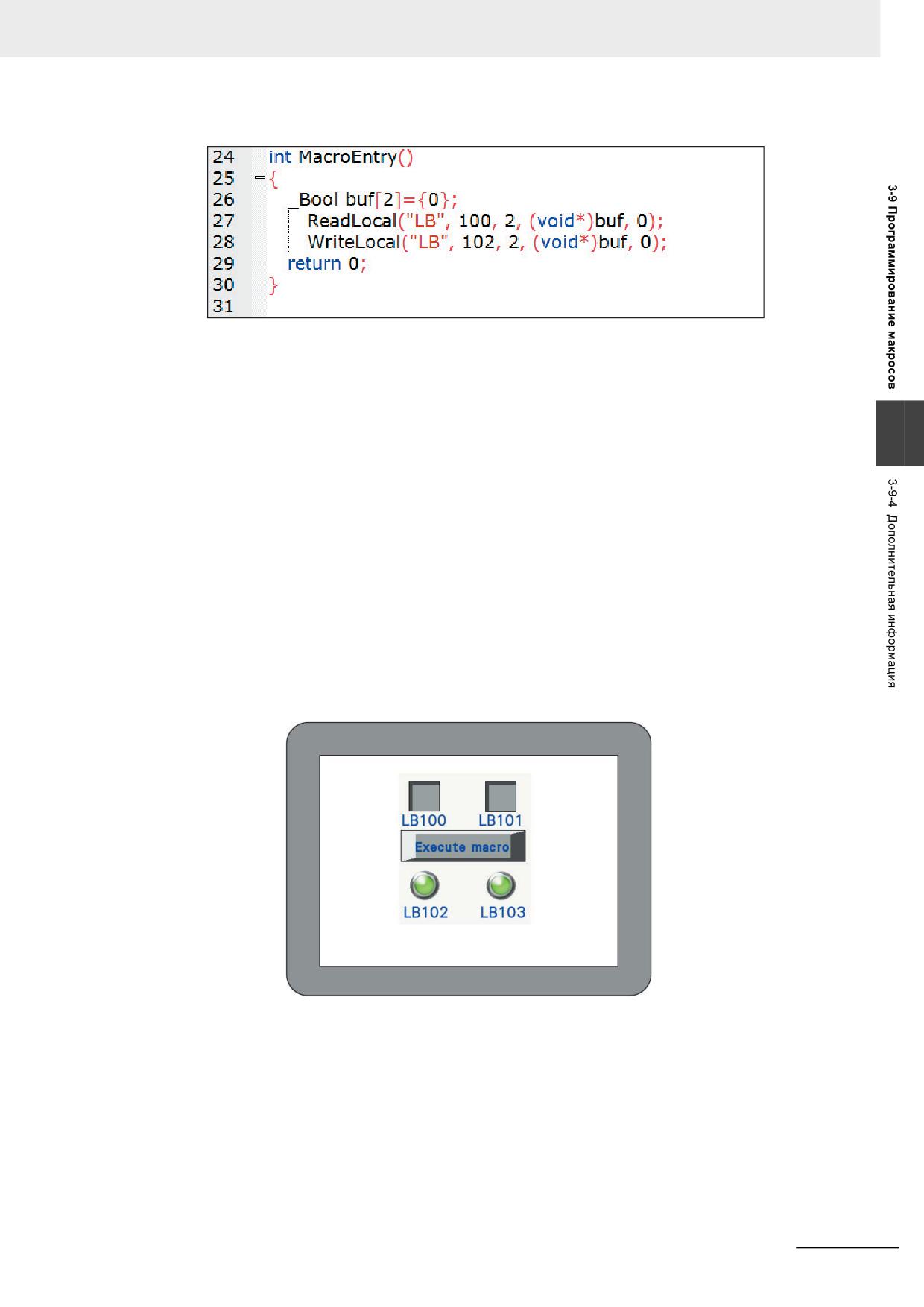
Пример использования функций для обращения к локальным регистрам
Пример: требуется производить чтение/запись из/в локальные биты памяти с помощью
макроса, а именно считывать содержимое переменных LB100 и LB101 (локальные
регистры HMI) и записывать его в переменные LB102 и LB103 (локальные регистры HMI).
3-296
Программируемые терминалы серии NB - Руководство пользователя NB-Designer (V106)
3 Функции программы NB-Designer
Текст программы выглядит следующим образом:
Где:
Переменная buf объявлена с типом Bool (логический тип - может принимать два
значения: TRUE или FALSE), но она также может быть объявлена с типом short (короткий
тип), так как каждый битовый регистр локальной области LB занимает одно слово (16
бит) (хотя в каждом таком слове фактически используется только один бит).
3
ReadLocal("LB", 100, 2, (void*)buf, 0) - чтение значений переменных LB100 и LB101 и
размещение прочитанных значений в элементы массива buf [0] и buf [1]. 2 (3-й по счету
аргумент) означает чтение из двух последовательно расположенных адресов памяти,
начиная с LB100.
WriteLocal ("LB", 102, 2, (void*)buf, 0) - запись прочитанных значений в переменные
LB102 и LB103.
Создайте экран и разместите на нем два компонента «Переключатель состояния бита» с
адресами LB100 и LB101, а затем добавьте на экран два компонента «Лампа состояния
бита» с адресами LB102 и LB103. После этого добавьте функциональную клавишу для
запуска макроса.
Выполните операции сохранения и компиляции проекта, после чего запустите макрос.
Установите биты LB100 и LB101 и нажмите кнопку Execute Macro: начнут светиться
лампы LB102 и LB103. Теперь сбросьте биты LB100 и LB101 и вновь запустите макрос:
лампы LB102 и LB103 погаснут.
Программируемые терминалы серии NB - Руководство пользователя NB-Designer (V106)
3-297
3 Функции программы NB-Designer
3-10 Системные параметры
В этой части руководства будут рассмотрены главным образом аспекты связи. Настройка
параметров связи является следующим шагом после создания экранов. Она обеспечивает
возможность загрузки сконфигурированных экранных данных в терминал HMI и возможность
обмена данными между терминалом и ПЛК. Таким образом, настройка параметров связи
является обязательным действием, предшествующим запуску проекта в полноценном рабочем
режиме. В данной части мы поэтапно рассмотрим все нюансы, относящиеся к связи, включая
настройку параметров связи, расширенные параметры терминала HMI и т. п.
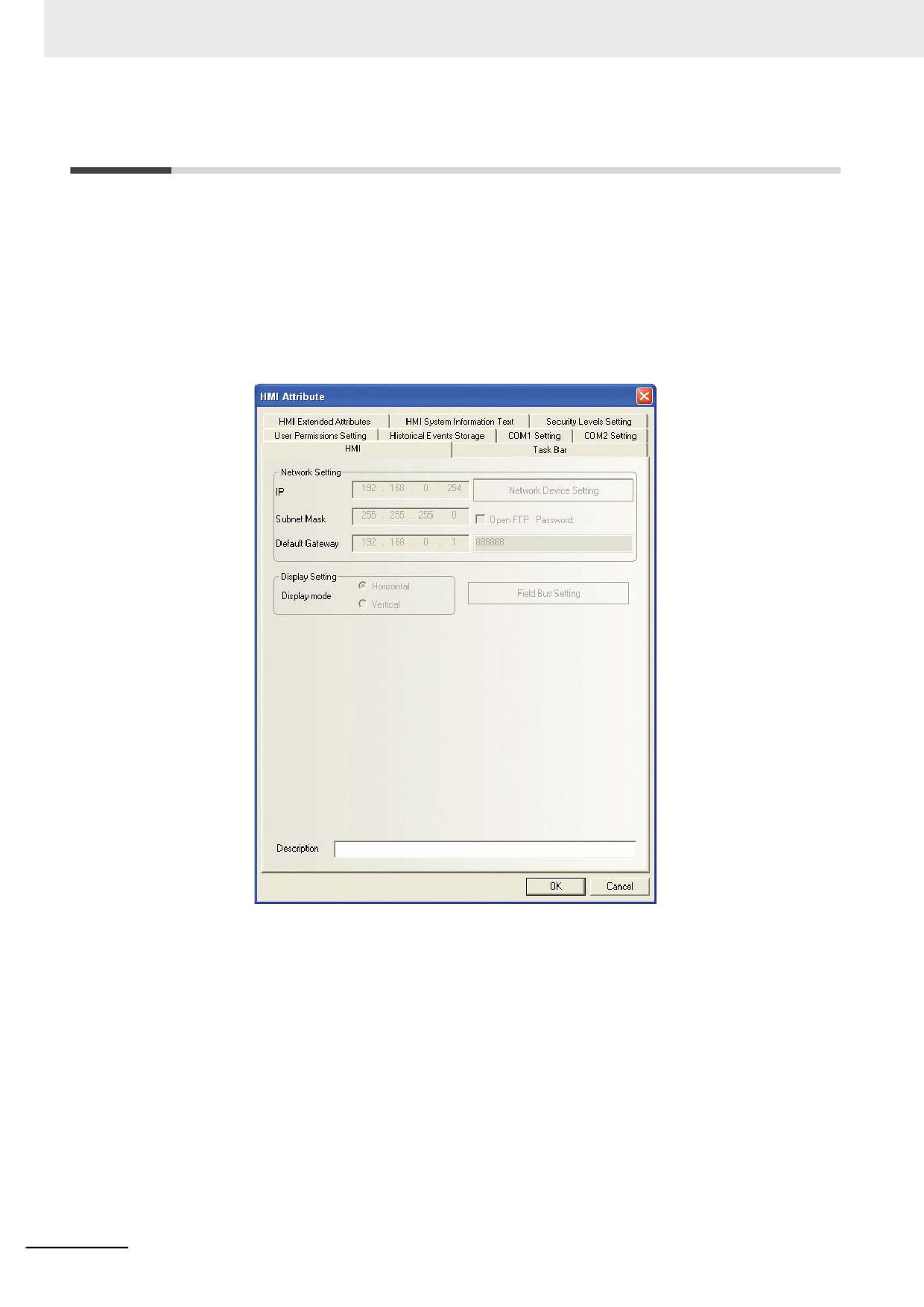
Диалоговое окно настройки системных параметров вызывается двойным щелчком по терминалу
HMI в окне конструкции (Construct Window).
Это окно состоит из десяти вкладок: HMI, Панель задач, Расширенные атрибуты HMI, Тексты
системной информации HMI, Настройка полномочий пользователя, Настройка уровней защиты,
Сохранение журнала событий, Настройка COM1, Настройка COM2 и Настройка печати. Каждая
из этих вкладок будет подробно описана далее в этой главе.
3-298
Программируемые терминалы серии NB - Руководство пользователя NB-Designer (V106)
3 Функции программы NB-Designer
3-10-1
Вкладка HMI
3
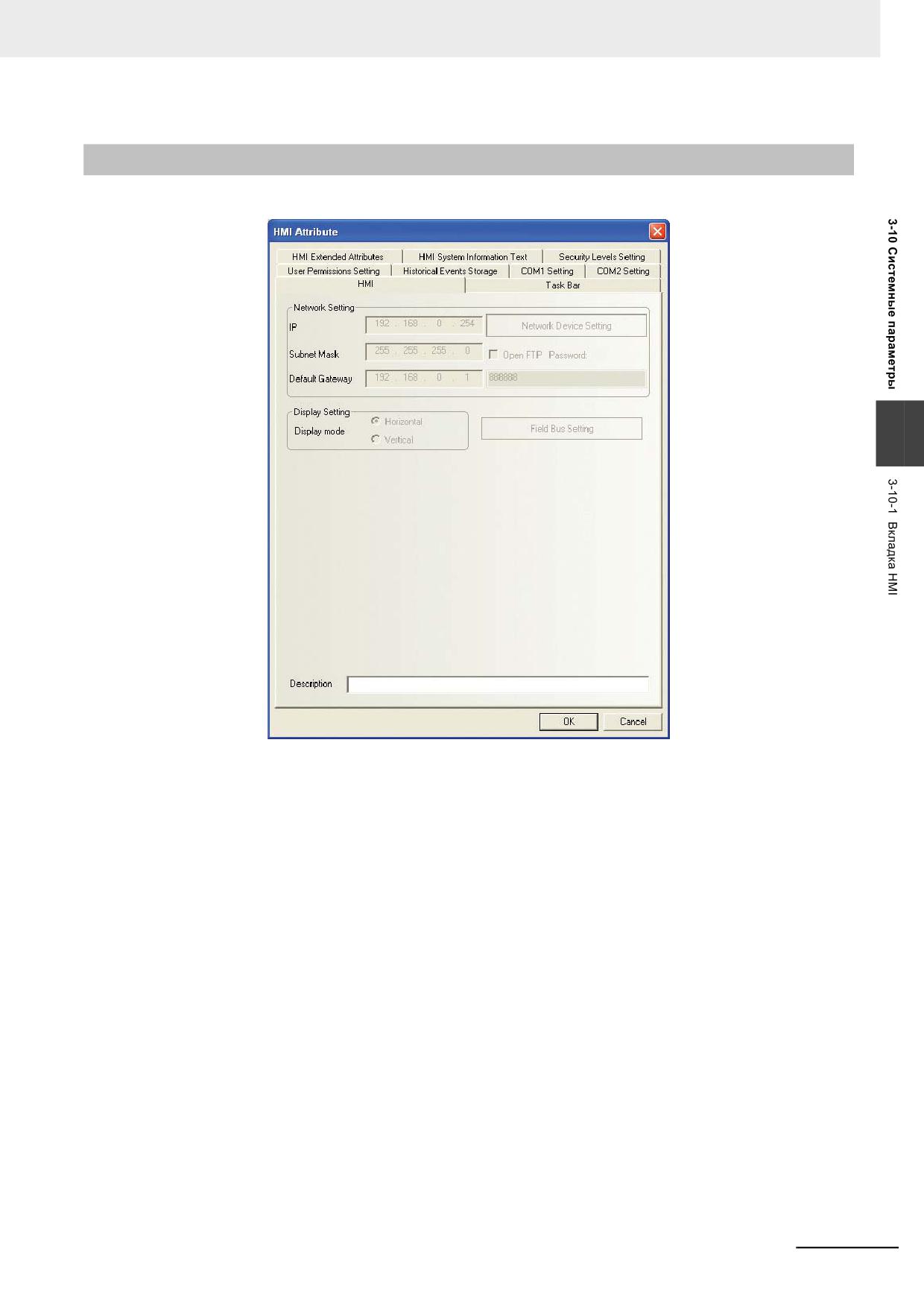
Network Setting (Настройка сети): параметры сети, такие как IP-адрес (IP), маска подсети
(Subnet Mask), шлюз по умолчанию (Default Gateway) и др.
Display Setting (Настройка отображения): текущая ориентация изображения на дисплее
(горизонтальная или вертикальная). Выбор горизонтальной или вертикальной ориентации
изображения производится при перетаскивании модели HMI в окно конструкции проекта, после
этого ориентацию переключить невозможно.
Description (Описание): описание данного терминала HMI. Текст описания будет отображаться
в окне описания HMI при загрузке, имитации выполнения и т. п., чтобы данный терминал HMI
можно было легко отличить от всех остальных терминалов HMI данного проекта.
Программируемые терминалы серии NB - Руководство пользователя NB-Designer (V106)
3-299
3 Функции программы NB-Designer
3-10-2
Вкладка Task Bar (Панель задач)
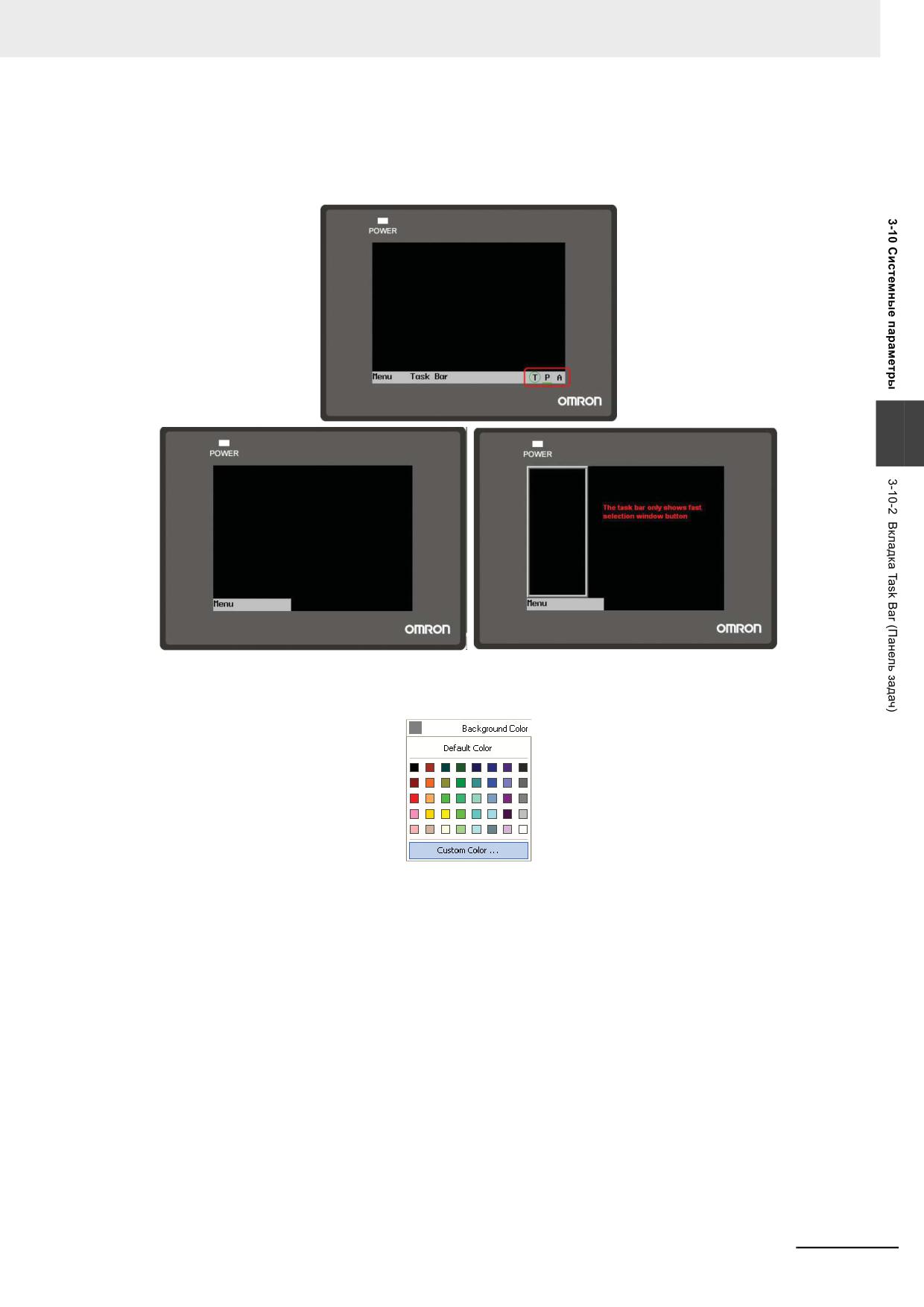
Êíîïêà âûçîâà ýêðàíà
Èíäèêàòîð
áûñòðîãî âûáîðà
òðåâîã
Êíîïêà ñêðûòèÿ ïàíåëè çàäà÷
Èíäèêàòîð êàñàíèÿ
Èíäèêàòîð ÖÏÓ
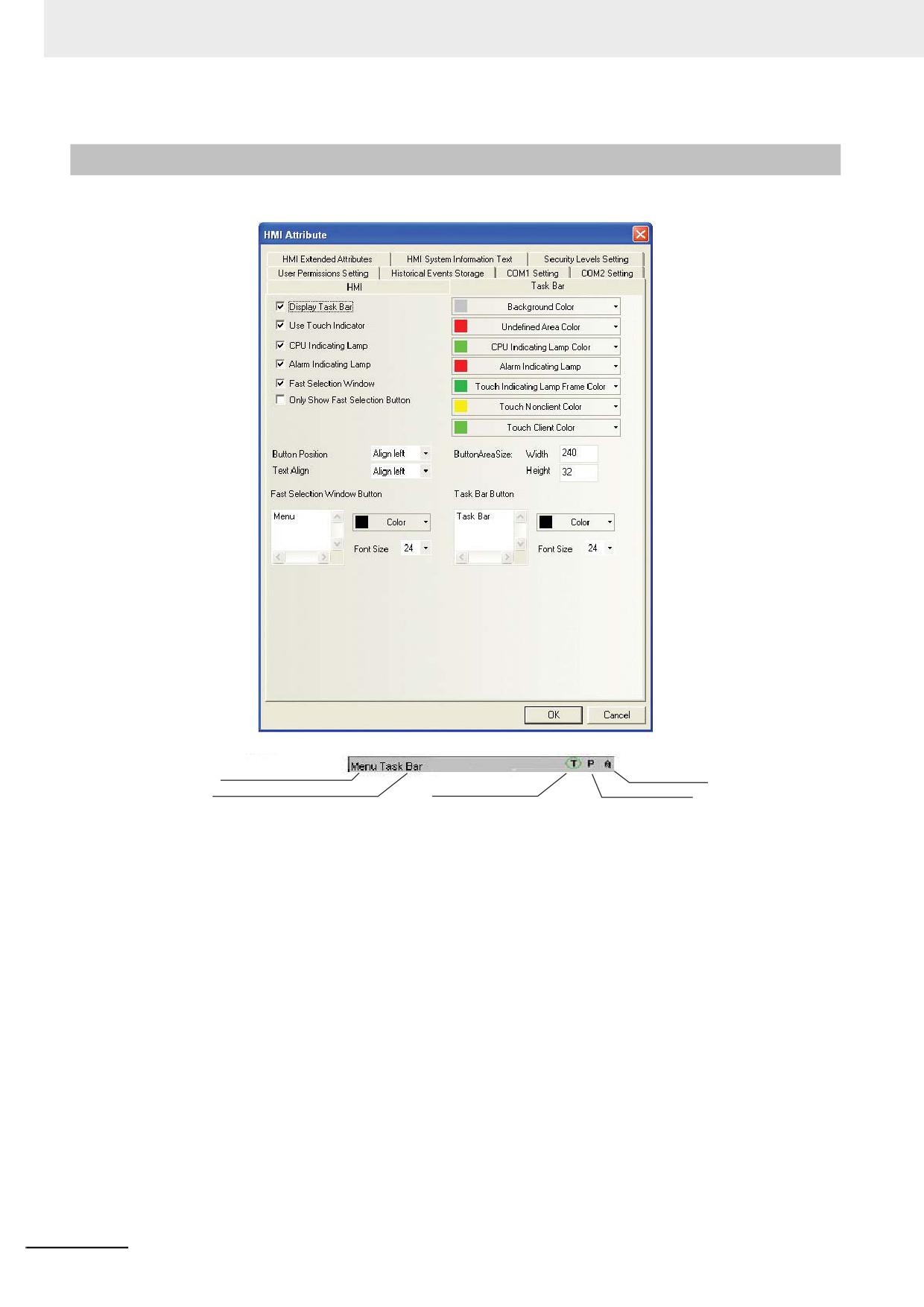
Display Task Bar (Отображать панель задач): определяет, должна ли отображаться панель
задач. Если этот флажок установлен, внизу экрана будет отображаться панель задач,
показанная на рисунке выше.
Use Touch Indicator (Использовать индикатор касания): при прикосновении к дисплею
изменяется цвет индикатора касания. Если этот флажок установлен, в правой части панели
задач будет отображаться индикатор касания, показанный выше. (Индикатор касания
обозначается буквой «T» в режиме имитации и на дисплее HMI.)
CPU Indicating Lamp (Индикатор ЦПУ): индикатор, указывающий загруженность ЦПУ в
процентах. Если установлен этот флажок, в правой части панели задач будет отображаться
индикатор ЦПУ, показанный выше. (Индикатор ЦПУ обозначается буквой «P» в режиме
имитации и на дисплее HMI.)
Alarm Indicating Lamp (Индикатор тревог): индикатор, указывающий отношение текущего
количества активных тревог к общему числу сконфигурированных тревог в процентах. Если этот
флажок установлен, в правой части панели задач будет отображаться индикатор тревог,
показанный выше. (Индикатор тревог обозначается буквой «A» в режиме имитации и на дисплее
HMI.)
Fast Selection Window (Экран быстрого выбора): определяет, должен ли отображаться экран
быстрого выбора. Если этот флажок установлен, во время работы терминала оператор может
вызывать экран быстрого выбора для быстрого переключения к нужному экрану. Если этот
флажок не установлен, экран быстрого выбора отображаться не будет.
3-300
Программируемые терминалы серии NB - Руководство пользователя NB-Designer (V106)
3 Функции программы NB-Designer
Only Show Fast Selection Button (Отображать только кнопку быстрого выбора): если этот
флажок установлен, на панели задач отображается только кнопка для вызова экрана быстрого
выбора.
3
Background Color (Цвет заднего фона): фоновый цвет панели задач. Можно выбрать один из
показанных ниже цветов по умолчанию (Default Colors) или щелкнуть Custom Colors и
сконфигурировать любой требуемый цвет.
Undefined Area Color (Цвет неопределенной зоны): если оператор дотронется до
неиспользуемой области экрана, не занятой каким-либо сенсорным компонентом, индикатор
касания примет цвет, выбранный этим параметром.
CPU Indicating Lamp Color (Цвет индикатора ЦПУ): цвет индикатора ЦПУ.
Alarm Indicating Lamp Color (Цвет индикатора тревог): цвет индикатора тревог.
Touch Indicating Lamp Frame Color (Цвет рамки индикатора касания): цвет границы
индикатора касания.
Touch Nonclient Color (Цвет касания необслуживаемой зоны): цвет свечения индикатора
касания при прикосновении к необслуживаемой области дисплея (в том числе, когда
прикосновение к компоненту не приводит к ожидаемому результату).
Touch Client Color (Цвет касания обслуживаемой зоны): цвет свечения индикатора касания
при прикосновении к обслуживаемой области дисплея (в том числе, когда прикосновение к
компоненту, панели меню и т. п. приводит к выполнению ожидаемых действий).
Fast Selection Window Button (Кнопка окна быстрого выбора)/Task Bar Button (Кнопка
панели задач): здесь можно ввести надписи, которые будут отображаться на кнопке вызова
Программируемые терминалы серии NB - Руководство пользователя NB-Designer (V106)
3-301
3 Функции программы NB-Designer
экрана быстрого выбора и кнопке вызова панели задач. Например, можно ввести надпись «Пуск»
для кнопки экрана быстрого выбора и надпись «Панель задач» для кнопки панели задач.
Button Position (Положение кнопки): положение кнопок экрана быстрого выбора и панели
задач на дисплее HMI. Если выбрано Align right (Выровнять по правому краю), эти кнопки
располагаются в правом нижнем углу экрана. Если выбрано Align left (Выровнять по левому
краю), эти кнопки находятся в противоположном, то есть в левом нижнем углу экрана.
Text Align (Выравнивание текста): положение надписей на кнопках экрана быстрого выбора и
панели задач. Можно выбрать Align left (Выровнять по левому краю), Align right (Выровнять по
правому краю) или Align center (Выровнять по центру).
Button Area Size (Площадь кнопки): ширина и высота области, занимаемой кнопкой.
Font Size (Размер шрифта): размер шрифта надписей на кнопках вызова экрана быстрого выбора
и панели задач.
3-10-3
Вкладка HMI Extended Attributes
(Расширенные атрибуты HMI)
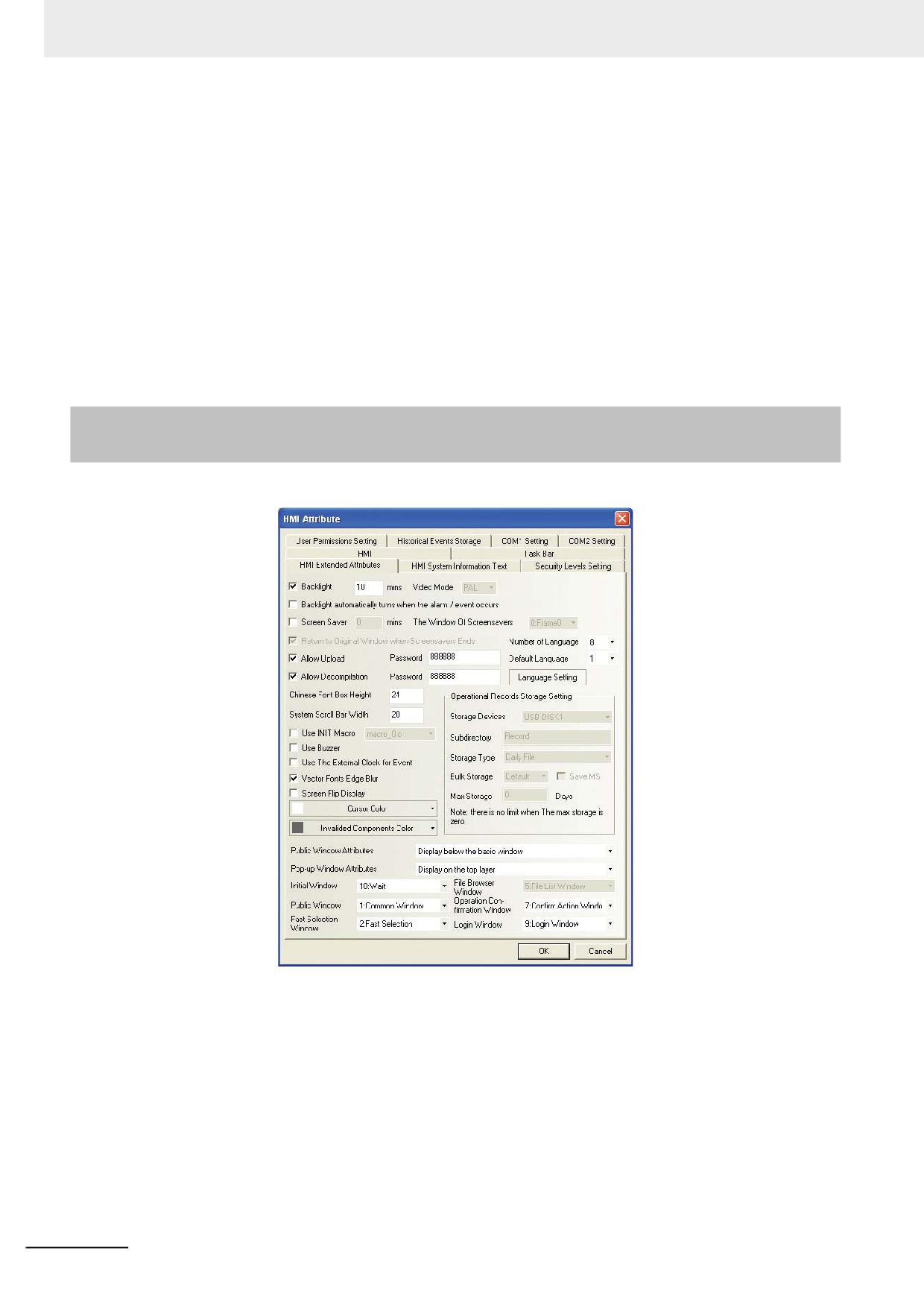
Backlight (Подсветка): время (в минутах) с момента последнего прикосновения к дисплею, по
истечении которого должна выключаться подсветка.
Backlight automatically turns when alarm/event occurs (Автоматическое включение
подсветки при тревоге/событии): если этот флажок установлен, подсветка будет
автоматически включаться при возникновении тревоги или события.
Screen Saver (Хранитель экрана): время (в минутах) с момента последнего прикосновения к
дисплею, по истечении которого дисплей должен переходить в защитное состояние.
The Window Of Screensavers (Окно хранителя экрана): если защита дисплея включена
(установлен флажок слева), можно выбрать экран, который должен использоваться в качестве
экранной заставки в режиме защиты дисплея.
3-302
Программируемые терминалы серии NB - Руководство пользователя NB-Designer (V106)
3 Функции программы NB-Designer
Return to Original Window when Screensavers Ends (Возвращать прежнее окно после
сбережения экрана): если этот флажок установлен, при выходе из режима защиты дисплей
будет возвращаться к исходному экрану.
Allow Upload (Разрешить считывание): определяет возможность считывания файлов PKG из
терминала HMI после загрузки данных проекта пользователя в терминал HMI.
Allow Decompilation (Разрешить декомпиляцию): если этот флажок установлен,
скомпилированный проект (файл PKG) может быть декомпилирован и изменен.
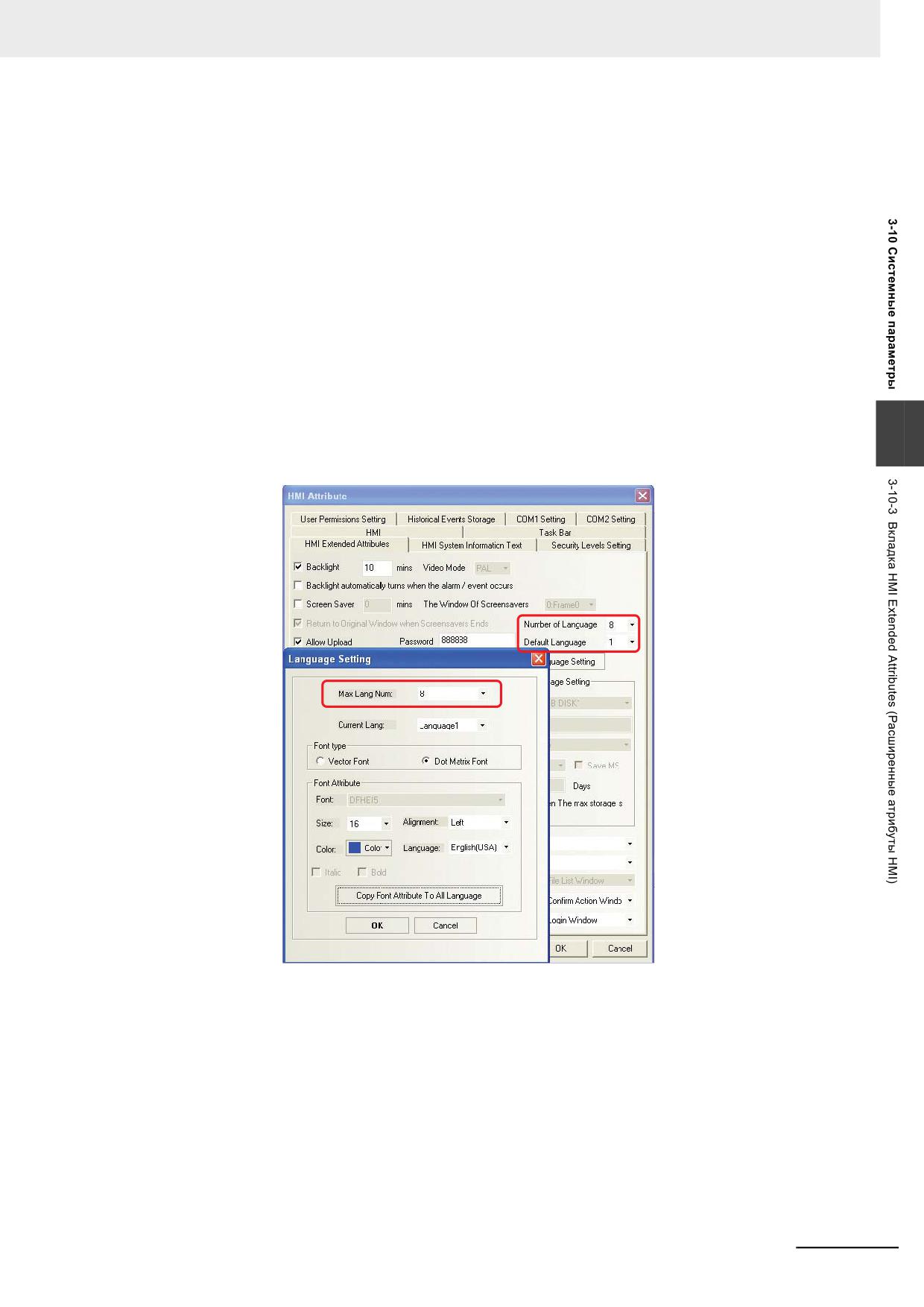
Number of Language (Количество языков): количество языков, включенных в проект
(английский, немецкий, французский, китайский и любые другие языки). Количество языков,
используемых компонентом HMI, в общем случае меньше или равно установленному
максимальному количеству языков. Например, максимальное количество языков установлено
равным 7, а число используемых языков равно 5. Это значит, что компоненты HMI могут
использовать только 5 разных языков. Подробные сведения смотрите в разделе 3-8-1
Библиотека текстов.
Default Language (Язык по умолчанию): язык, используемый по умолчанию при первом
3
открытии проекта.
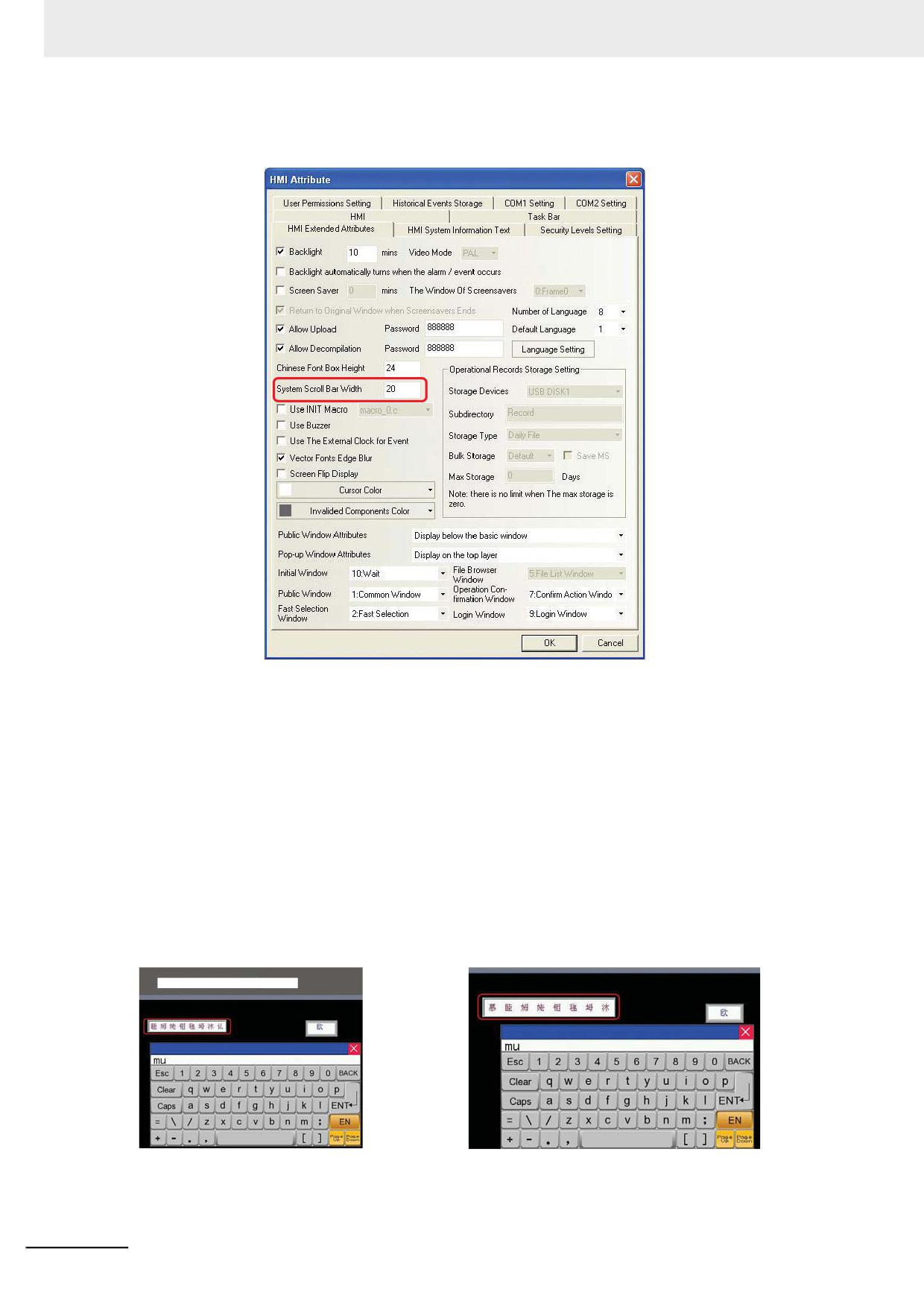
System Scroll Bar Width (Ширина системной полосы прокрутки): относится к компонентам,
имеющим полосу прокрутки (компонент для отображения журнала операций и т. п.). С помощью
этого параметра можно установить требуемую ширину полосы прокрутки в диапазоне от 20 до
Программируемые терминалы серии NB - Руководство пользователя NB-Designer (V106)
3-303
3 Функции программы NB-Designer
120 точек (пикселей). Разница в ширине становится заметной при изменении значения с шагом 4
(т. е. 20, 24, 28 и т. д.).
Use INIT Macro (Исп. иниц. макрос): если установлен этот флажок, после включения терминала
HMI и перехода в режим выполнения в первую очередь выполняется инициализирующий макрос
(выбранный в раскрывающемся списке справа).
Use Buzzer (Исп. звуковой сигнал): включение/выключение функции подачи звукового сигнала.
Если установлен этот флажок, нажатие на дисплей HMI сопровождается коротким звуковым
сигналом.
Chinese Font Box Height (Высота поля шрифта китайского алфавита): высота поля для
ввода текста (по умолчанию равна 24).
С помощью этого параметра можно регулировать высоту поля ввода символов китайского
алфавита (используемого при вводе текста на пиньине) в диапазоне от 24 до 99 (пикселей).
Запустите имитацию выполнения в автономном режиме. Экран будет выглядеть следующим
образом:
Высота поля китайских иероглифов равна 24:
Высота поля китайских иероглифов равна 34:
Chinese font box height can be adjusted
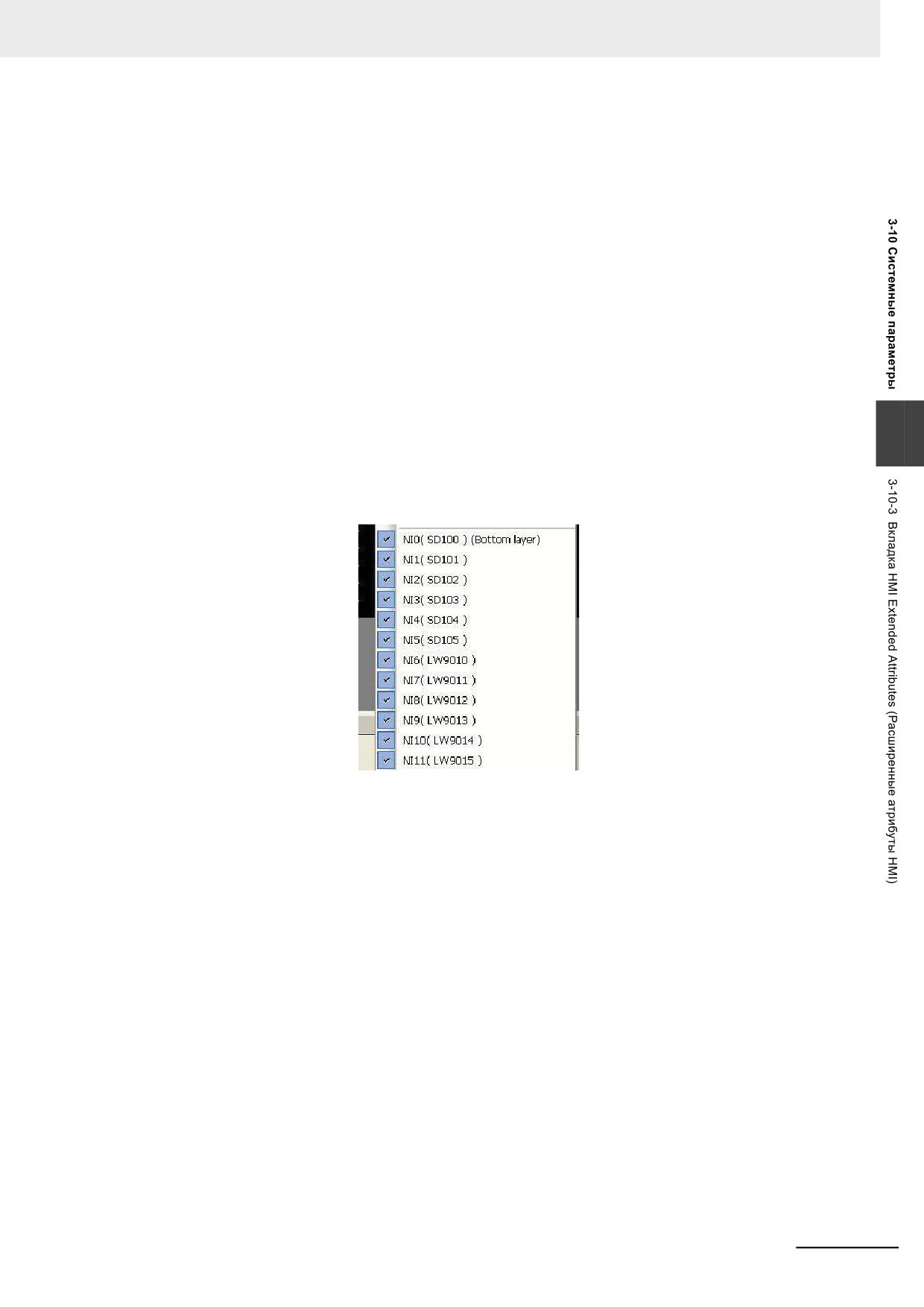
Use The External Clock for Event (Исп. внешние часы для событий): если установлен этот
флажок, значение времени при возникновении события считывается не из внутренних часов
терминала HMI, а из регистров LW9010…LW9017.
3-304
Программируемые терминалы серии NB - Руководство пользователя NB-Designer (V106)
3 Функции программы NB-Designer
Примечание Для работы этой функции требуется использовать компонент «Передача данных» с
целью регулярной передачи данных времени из соответствующих регистров памяти ПЛК
в регистры LW9010…LW9017.
LW9010: секунды
LW9011: минуты
LW9012: час
LW9013: день
LW9014: месяц
LW9015: год
LW9016: неделя (временно не поддерживается)
LW9017: миллисекунды
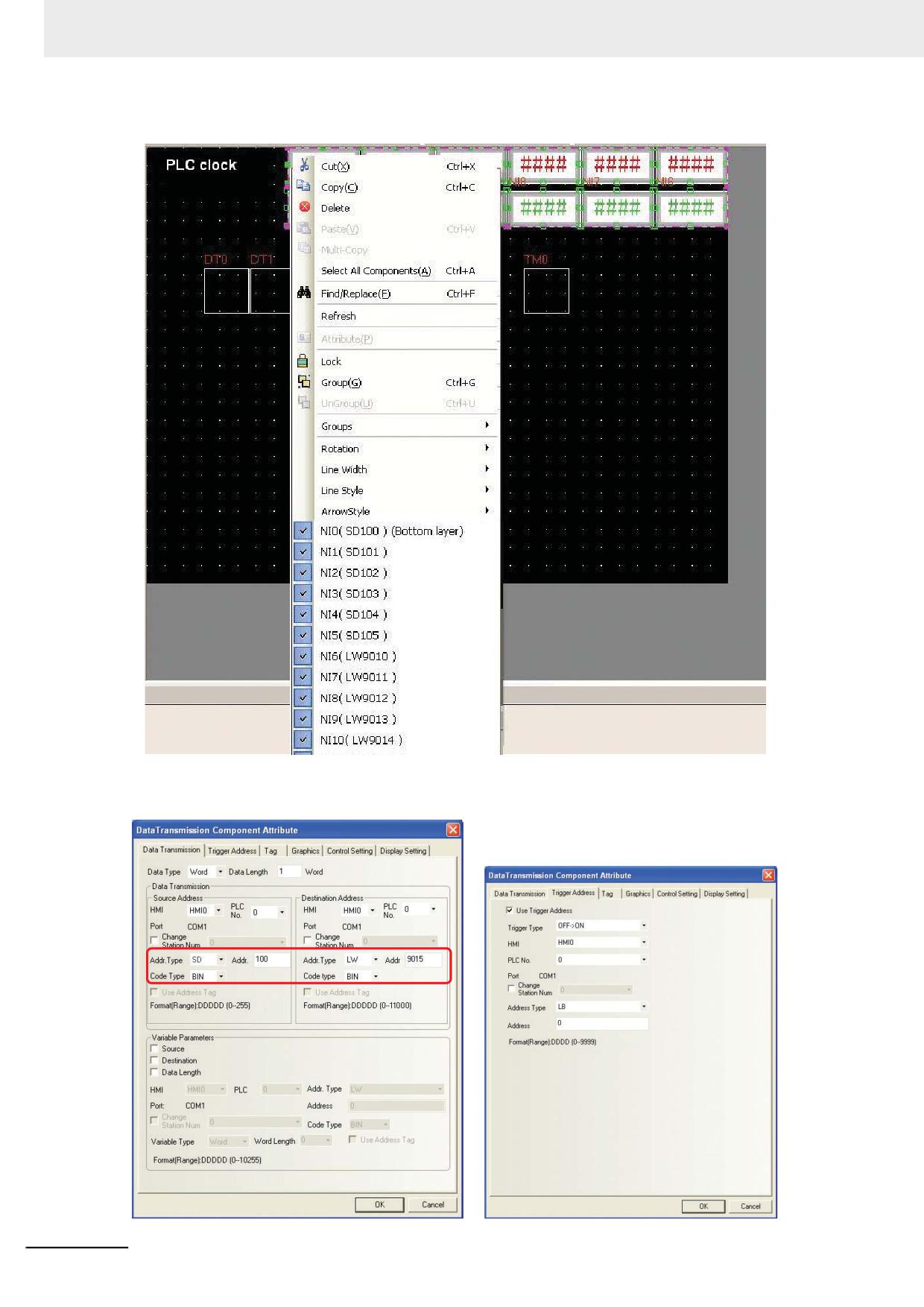
Рассмотрим пример, в котором компонент «Передача данных» будет использоваться для
3
периодической передачи данных времени из регистров памяти ПЛК в регистры
LW9010…LW9017.
А именно: SD100 -> LW9015, SD101 -> LW9014, SD102 -> LW9013, SD103 -> LW9012, SD104 ->
LW9011 и SD105 -> LW9010.
Программируемые терминалы серии NB - Руководство пользователя NB-Designer (V106)
3-305
3 Функции программы NB-Designer
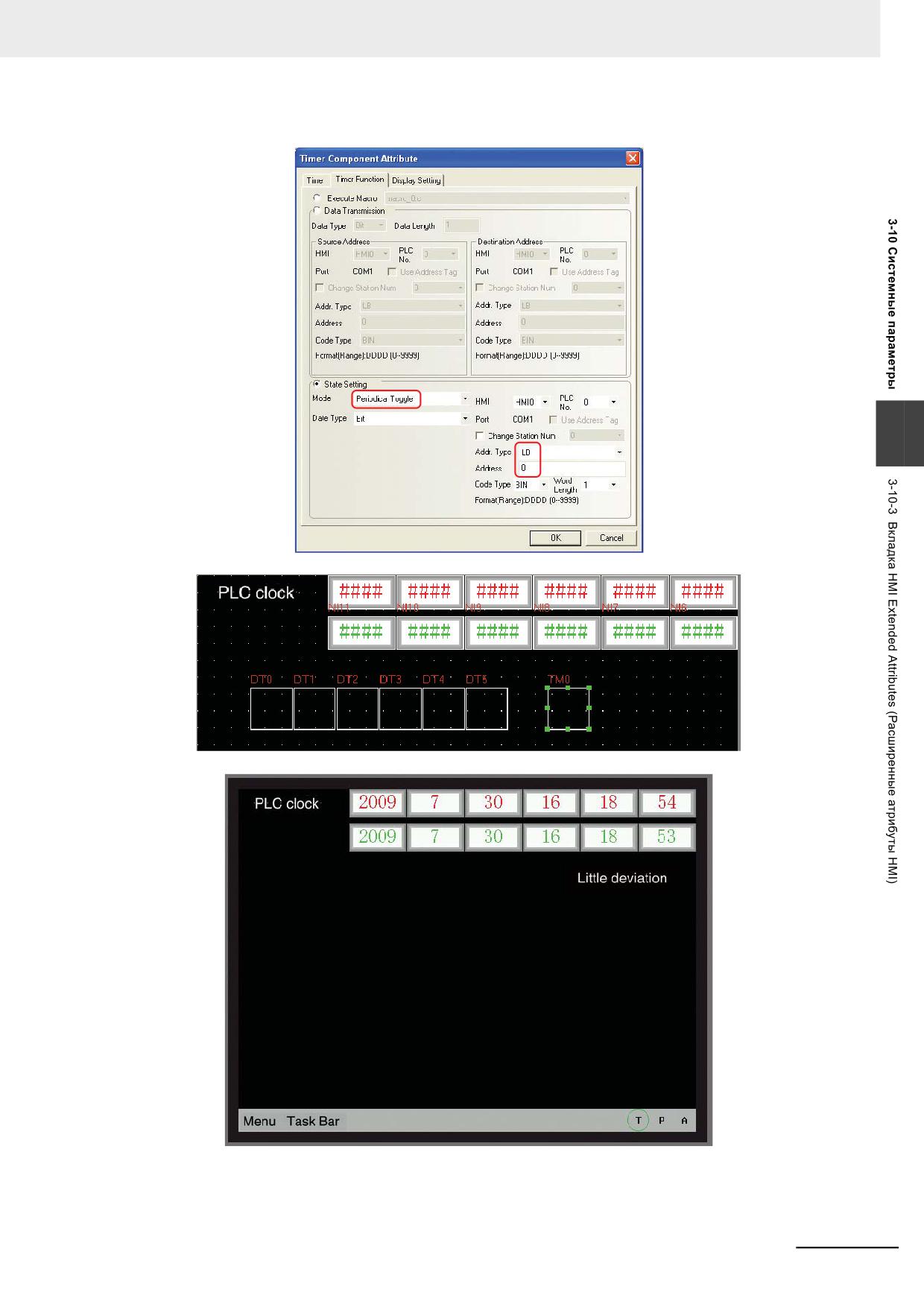
Из-за противоположного порядка расположения регистров времени в ПЛК и терминале HMI нам
потребуется 6 компонентов «Передача данных» и 1 компонент «Таймер».
3-306
Программируемые терминалы серии NB - Руководство пользователя NB-Designer (V106)
3 Функции программы NB-Designer
3
Программируемые терминалы серии NB - Руководство пользователя NB-Designer (V106)
3-307
3 Функции программы NB-Designer
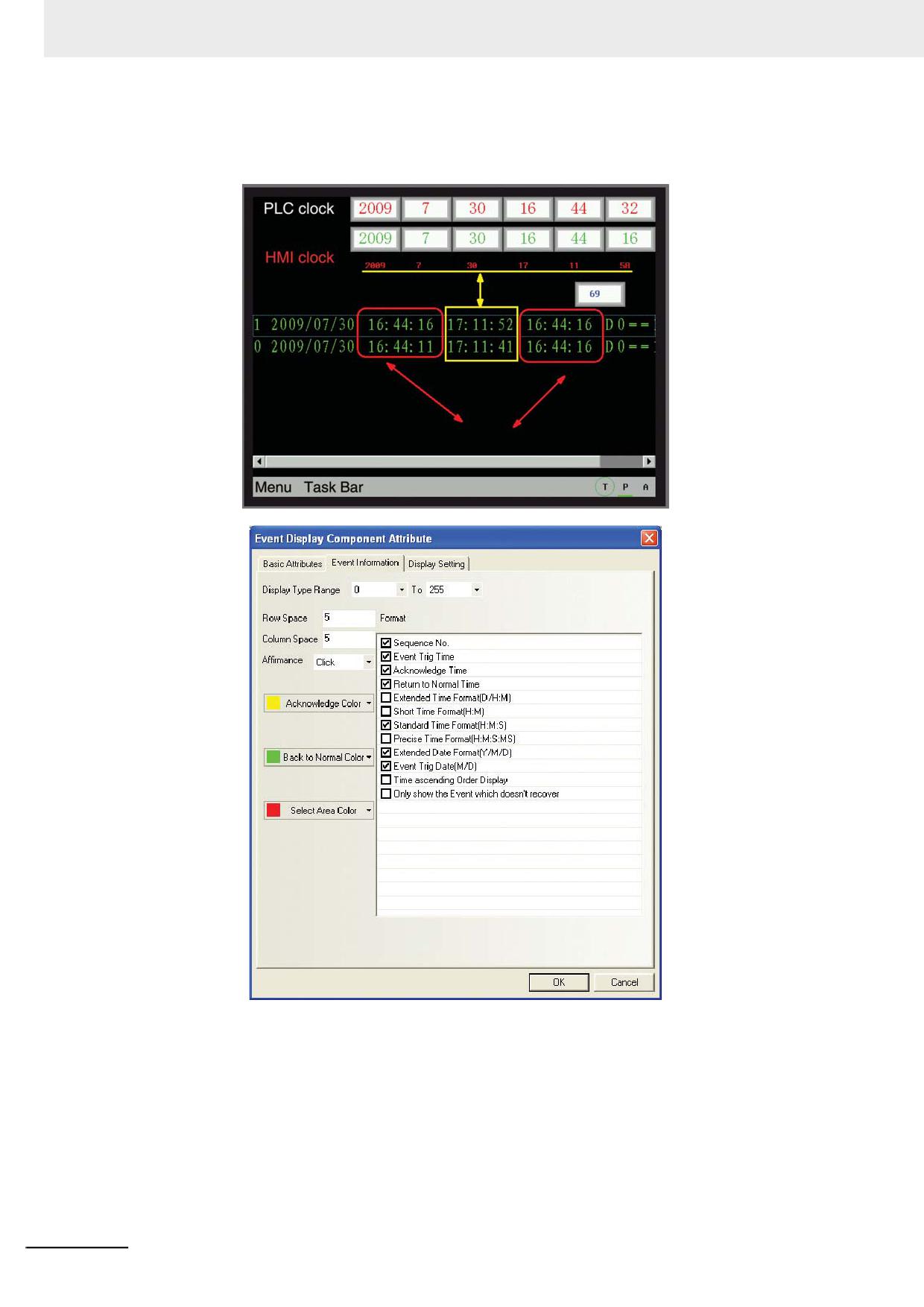
Сконфигурировав событие в окне регистрации событий, разместим на экране 1 компонент
«Отображение событий»и перейдем в режим непрямой имитации онлайн. Экран будет
выглядеть следующим образом:
PLC time
При использовании этой функции время квитирования по-прежнему определяется по
внутренним часам терминала HMI. Перед использованием данной функции рекомендуется точно
отрегулировать показания часов ПЛК и терминала HMI.
Vector Fonts Edge Blur (Размытие границ для векторного шрифта):
С помощью этой функции можно повысить качество отображения букв на дисплее терминала
HMI. Буквы будут выглядеть красивее, будут иметь более ровные, сглаженные края. Однако эта
функция создает дополнительную нагрузку на процессор HMI и может снизить скорость
выполнения операций и скорость обновления изображений на дисплее HMI. Поэтому в тех
случаях, когда требуется более высокая скорость обновления дисплея, а к качеству
отображения векторного шрифта специальных требований не предъявляется, эту функцию
3-308
Программируемые терминалы серии NB - Руководство пользователя NB-Designer (V106)
3 Функции программы NB-Designer
использовать не рекомендуется (флажок следует снять). По умолчанию флажок Vector Fonts
Edge Blur (Размытие границ для векторного шрифта) установлен.
Эта функция не действует в отношении списков, раскрывающихся списков, а также в отношении
компонентов «Отображение событий», «Панель событий», «Отображение тревог», «Панель
тревог», «Отображение протокола данных», «Отображение протокола событий» и «Журнал
операций».
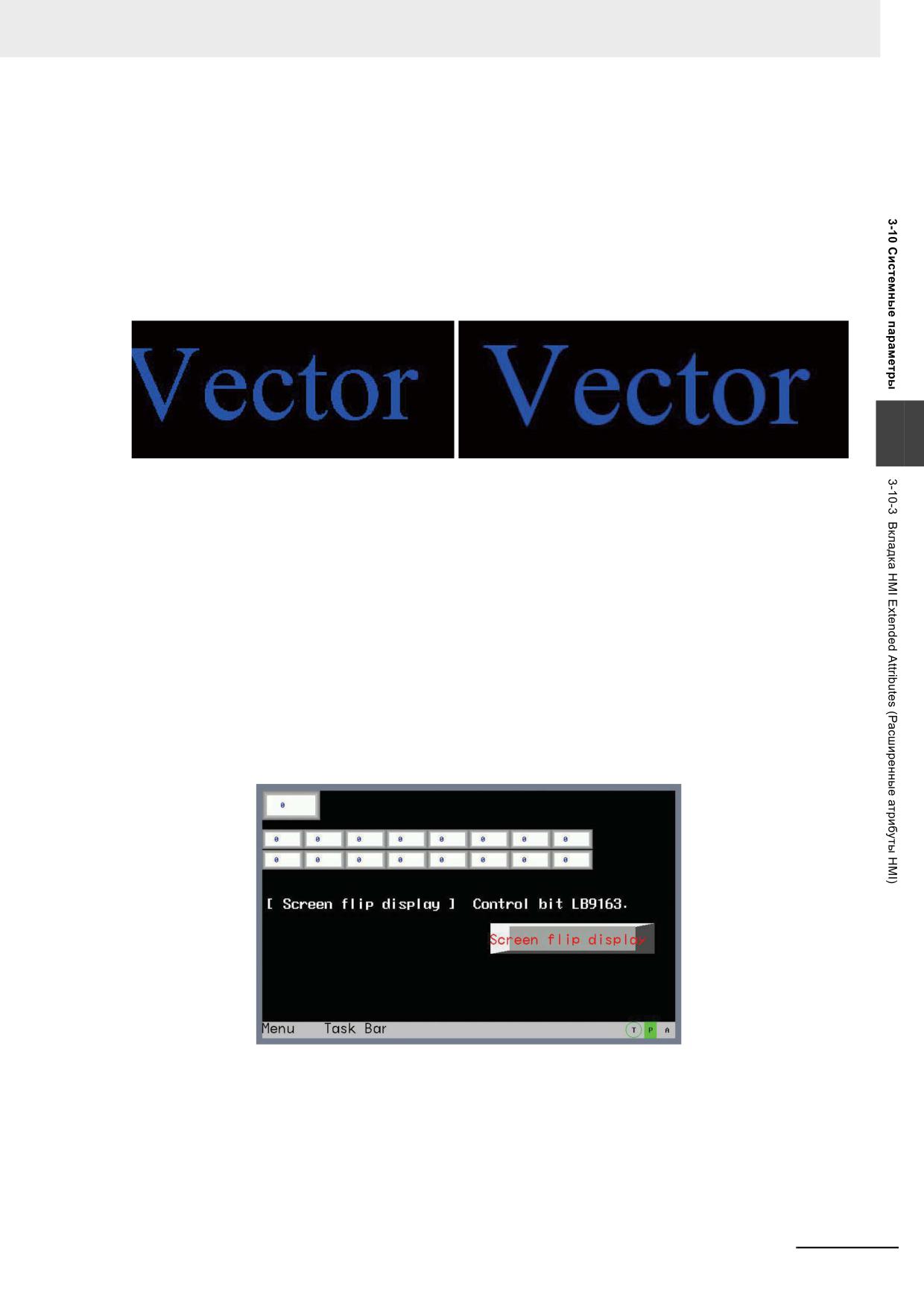
Ниже показан вид надписей при включенной и выключенной функции Vector Fonts Edge Blur
(Размытие границ для векторного шрифта):
Флажок Vector Fonts Edge Blur установлен: Флажок Vector Fonts Edge Blur не установлен:
3
Очевидно, что после обработки контуры букв стали более сглаженными, не имеют зазубрин и
размытия.
Screen Flip Display (Перевернутое отображение):
В большинстве ситуаций изображение на дисплее должно быть ориентировано сверху вниз.
Однако в ряде случаев оператору требуется смотреть на дисплей, когда тот перевернут на 180
градусов. Функция Screen Flip Display (Перевернутое отображение) разворачивает изображение
на дисплее на 180 градусов, обеспечивая удобство просмотра даже в таком положении.
Предусмотрено 2 способа применения функции переворота изображения, описанных ниже.
Способ 1. Откройте вкладку HMI Extended Attributes (Расширенные атрибуты HMI) диалогового
окна HMI Attribute (Атрибуты терминала HMI) и установите флажок Screen Flip Display
(Перевернутое отображение). После загрузки проекта экраны на дисплее будут отображаться в
перевернутом виде. Режим перевернутого изображения сохраняется после выключения и
повторного включения питания или перезапуска терминала.
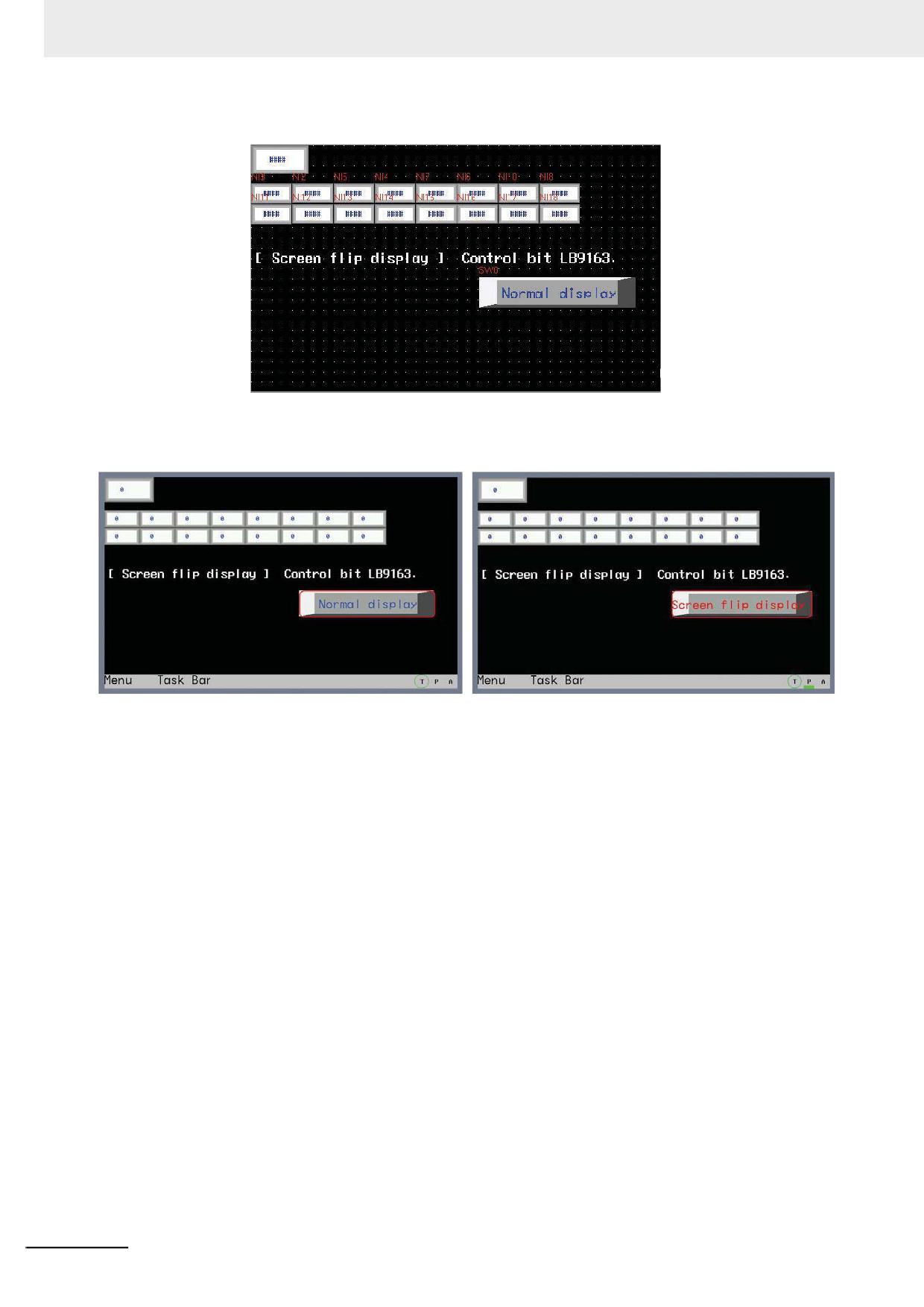
Запустите имитацию выполнения в автономном режиме. Вид экрана показан ниже:
Способ 2. Для переворота изображения на 180 градусов можно использовать системный регистр
LB9163 (поддерживает чтение/запись). Когда бит LB9613 = 1, экраны на дисплее отображаются в
перевернутом виде. Режим перевернутого отображения, установленный с помощью регистра
LB9163, не сохраняется после выключения и повторного включения питания или перезапуска
терминала.
Пример: разместите на экране компонент «Переключатель состояния бита». Укажите адрес
LB9163 и тип Toggle (Переключение).
Программируемые терминалы серии NB - Руководство пользователя NB-Designer (V106)
3-309
3 Функции программы NB-Designer
Когда бит LB9163 включен, изображение перевернуто на 180 градусов; когда бит LB9163
выключен, экран отображается в обычном режиме. Запустите имитацию выполнения в
автономном режиме. Вид экрана показан ниже:
Public Window Attributes (Атрибуты общего экрана): выбор расположения общего экрана
проекта относительно основного экрана. Можно выбрать Display below the basic window
(Отображать под основным окном) или Display on the basic window (Отображать на основном
окне).
Pop-up Window Attributes (Атрибуты всплывающего экрана): выбор режима отображения
всплывающего экрана. Можно выбрать Display normally (Отображать в обычном режиме) или
Display on the top layer (Отображать на переднем плане).
Initial Window (Начальный экран): выбор экрана, который должен отображаться сразу после
перехода терминала HMI в режим выполнения. По умолчанию выбран экран Frame 0.
Public Window (Общий экран): выбор экрана, выполняющего функцию общего экрана проекта.
По умолчанию выбран экран Frame 1.
Fast Selection Window (Экран быстрого выбора): выбор экрана, выполняющего функцию
экрана быстрого выбора. По умолчанию выбран экран Frame 2.
File Browser Window (Окно обзора файлов): выбор экрана, выполняющего функцию окна
обзора файлов. По умолчанию выбран экран Frame 5.
Operation Confirmation Window (Окно подтверждения операции): выбор экрана,
выполняющего функцию окна подтверждения операций. По умолчанию выбран экран Frame 7.
Login Window (Окно регистрации): выбор экрана, выполняющего функцию окна регистрации в
системе. По умолчанию выбран экран Frame 9.
Invalided Components Color (Цвет недействующих компонентов):
Данный параметр задает цвет, которым сигнализируется недоступность компонента для касания.
Если некоторый компонент по той или иной причине в данный момент не может использоваться
и прикосновение к нему не вызовет никаких действий, этот компонент помечается как
недоступный для касания с использованием выбранного здесь цвета. Эта функция доступна
3-310
Программируемые терминалы серии NB - Руководство пользователя NB-Designer (V106)
3 Функции программы NB-Designer
только для компонентов, предназначенных для управления (переключатель, установка
состояния группы битов и т. п.). Компоненты, служащие для отображения информации (лампа,
индикация состояния группы битов и т. п.), эту функцию не поддерживают.
Пример. Управление компонентом M0 (Переключатель состояния бита) возможно, только если
LW0 = 0. Если содержимое LW0 не равно 0, компонент M0 не доступен для использования, и
поверх него отображается символ недоступности
(1) Выбор цвета символа недоступности компонента: двойным щелчком по терминалу
HMI в окне конструкции проекта вызовите диалоговое окно HMI Attribute (Атрибуты
терминала HMI), откройте вкладку HMI Extended Attributes (Расширенные атрибуты
HMI)] и выберите красный цвет (Red) в поле Invalided Components Color (Цвет
недействующих компонентов).
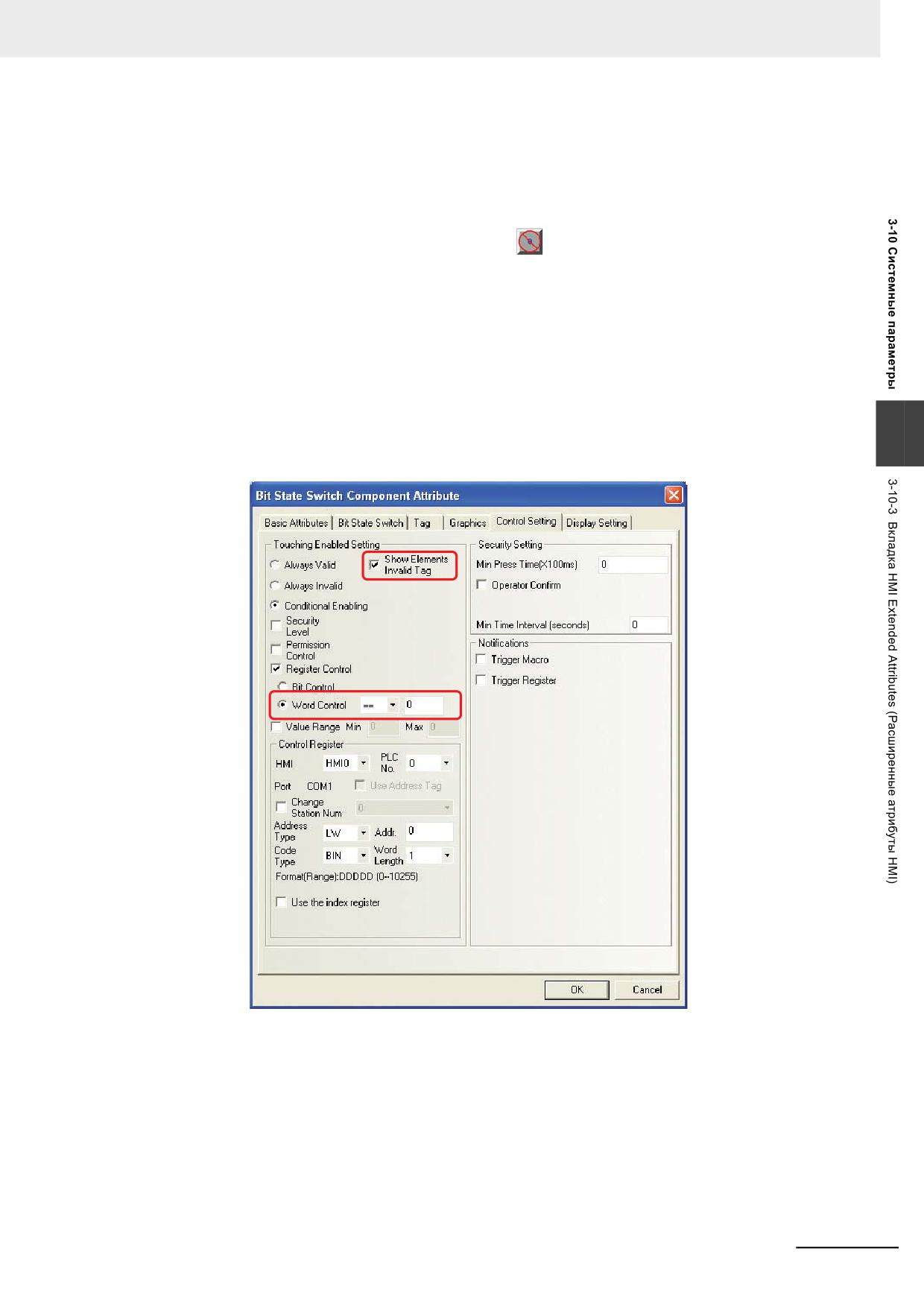
(2) Разместите на экране один «Переключатель состояния бита» (M0). Откройте вкладку
Control Setting (Настройка управления) для этого компонента, выберите опцию
Conditional Enabling (Доступно по условию), установите флажок Register Control
(Контроль регистра), выберите Word Control (Контроль слова), задайте адрес слова
3
LW0 и установите флажок Show Elements Invalid Tag (Отобр. надпись недоступн.
элем.).
(3) Добавьте на экран компонент «Ввод числа» с адресом LW0.
Программируемые терминалы серии NB - Руководство пользователя NB-Designer (V106)
3-311
3 Функции программы NB-Designer
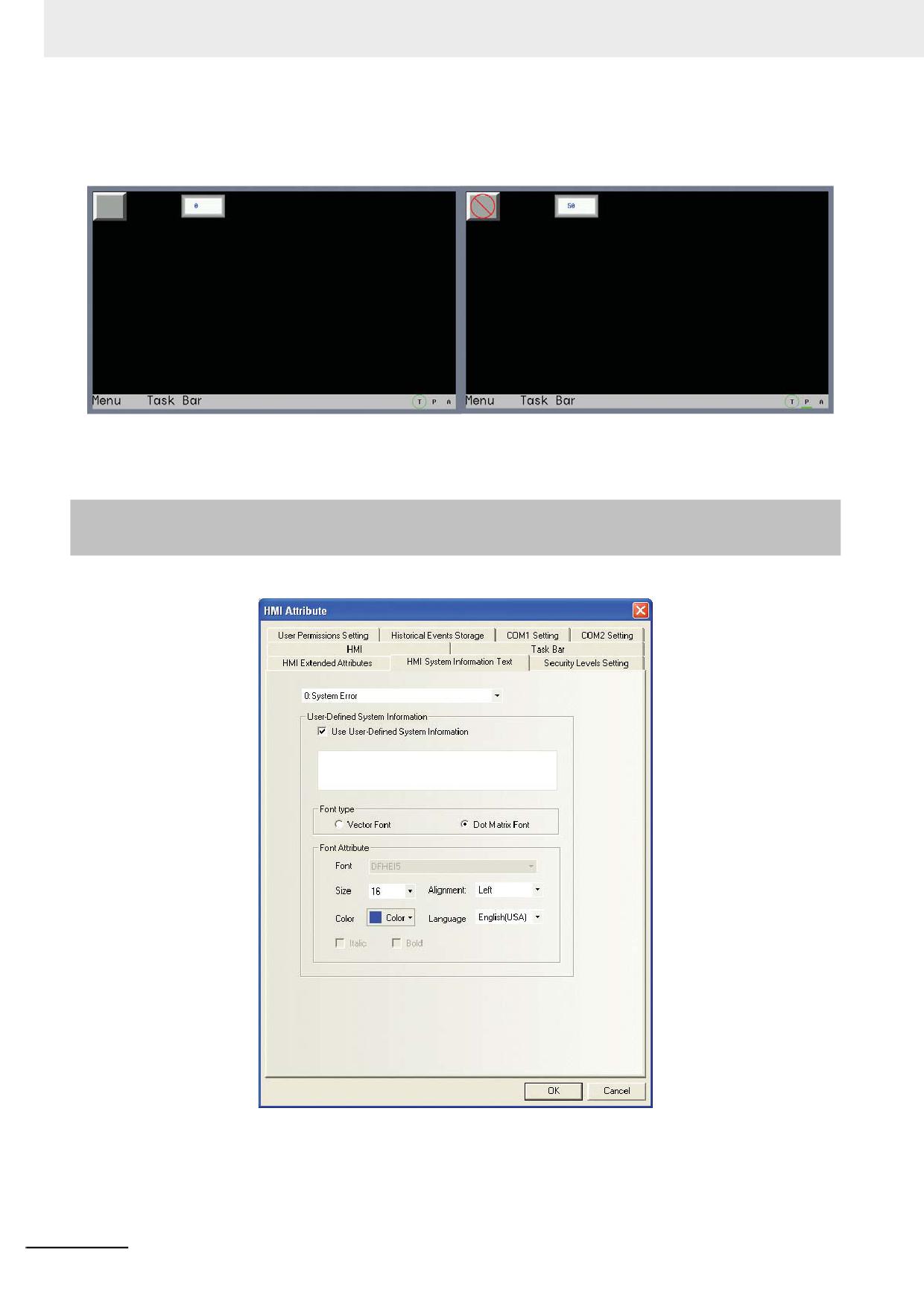
(4) Запустите имитацию выполнения в автономном режиме. Если LW0=0, кнопка M0
доступна для управления. Если LW0=50, кнопкой M0 пользоваться невозможно, о чем
сообщает отображаемый поверх нее знак. Результат показан на рисунке ниже.
Cursor Color (Цвет курсора): выбор цвета курсора для компонентов, имеющих курсор (ввод
числа, ввод текста и т. п.).
3-10-4
Вкладка HMI System Information Text
(Тексты системной информации HMI)
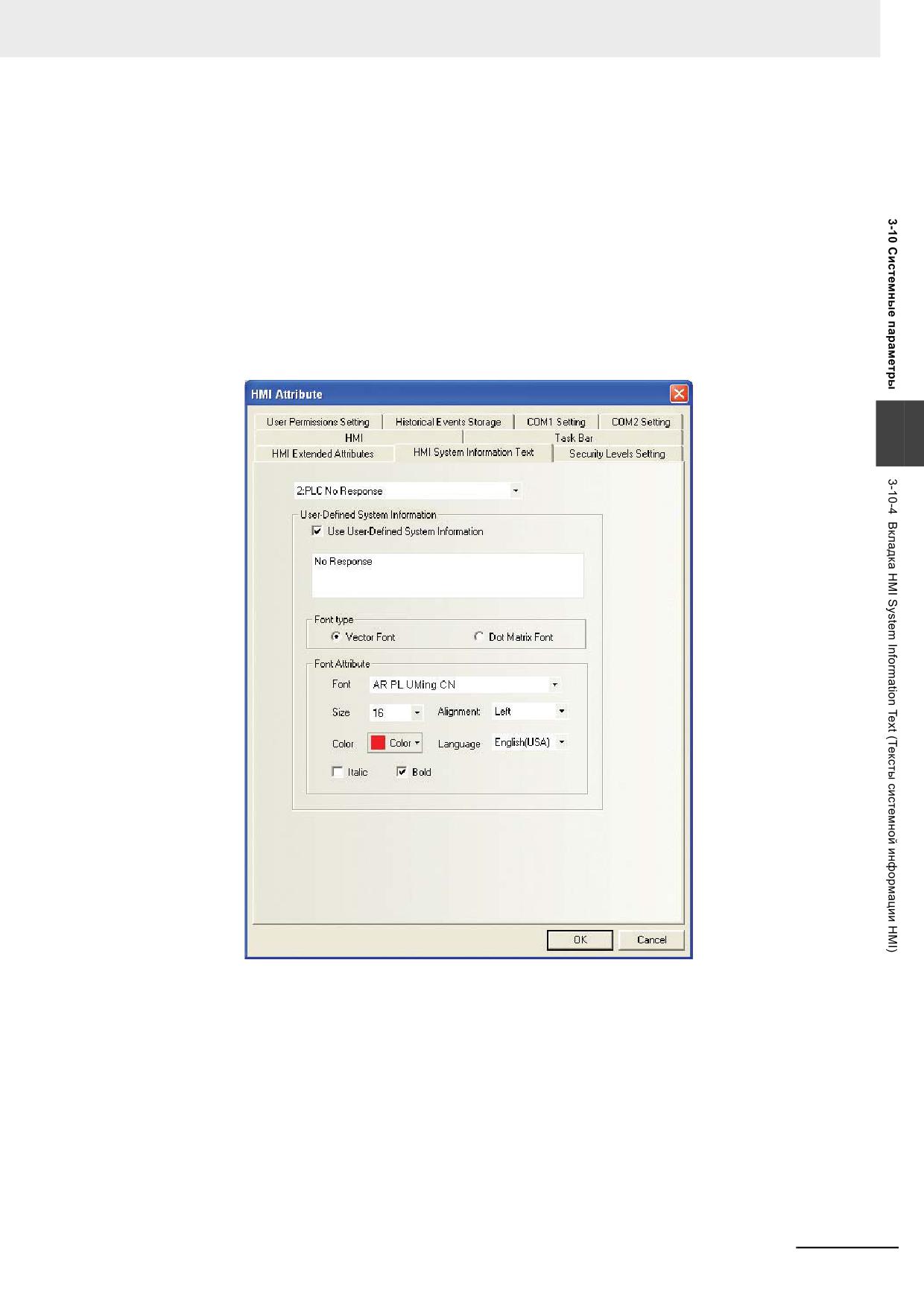
На этой вкладке можно изменить используемые по умолчанию тексты системных сообщений на
английском языке.
Откройте вкладку HMI System Information Text (Тексты системной информации HMI) в окне HMI
Attribute (Атрибуты терминала HMI) и установите флажок Use User-Defined System Information
(Использовать системную информацию пользователя). В расположенном ниже текстовом поле
3-312
Программируемые терминалы серии NB - Руководство пользователя NB-Designer (V106)
3 Функции программы NB-Designer
введите требуемый текст соответствующего сообщения. Поддерживаются шрифты как
векторного, так и матричного типа.
Пример: поменяем сообщение «PLC No Response» (Нет ответа от ПЛК) на «No Response» (Нет
ответа).
(1) Откройте вкладку HMI System Information Text (Тексты системной информации HMI) в
окне HMI Attribute (Атрибуты терминала HMI).
(2) Выберите «2: PLC No Response» в раскрывающемся списке системных сообщений,
установите флажок Use User-Defined System Information (Использовать системную
информацию пользователя) и введите текст «No Response» в текстовом поле ниже.
(3) Используйте векторный шрифт со следующими параметрами: шрифт = AR PL UMing
CN, размер = 16, цвет = красный, начертание = полужирное.
3
Программируемые терминалы серии NB - Руководство пользователя NB-Designer (V106)
3-313
3 Функции программы NB-Designer
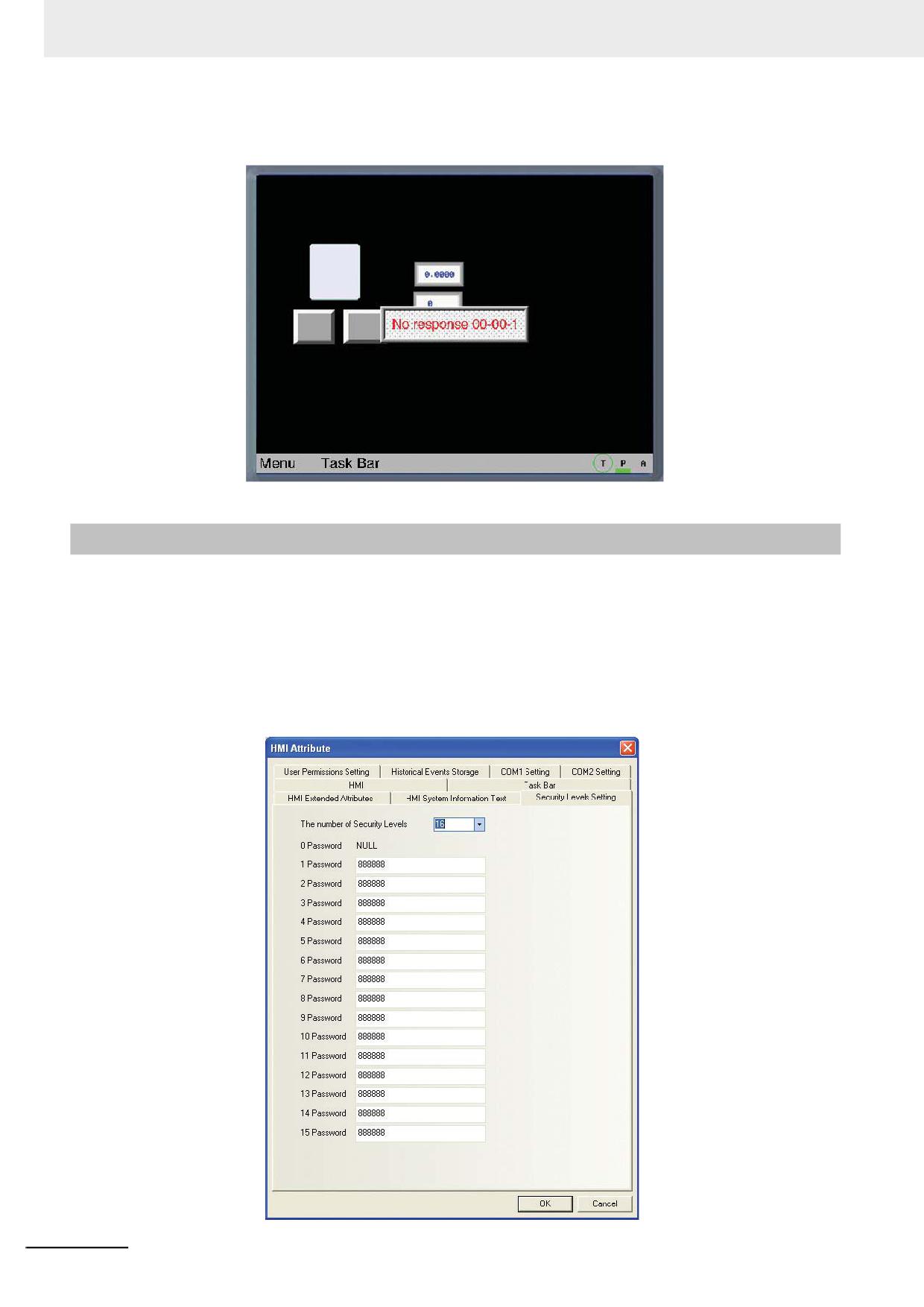
Теперь при нарушении связи между терминалом HMI и ПЛК будет отображаться сообщение «No
Response».
3-10-5
Вкладка Security Levels Setting (Настройка уровней защиты)
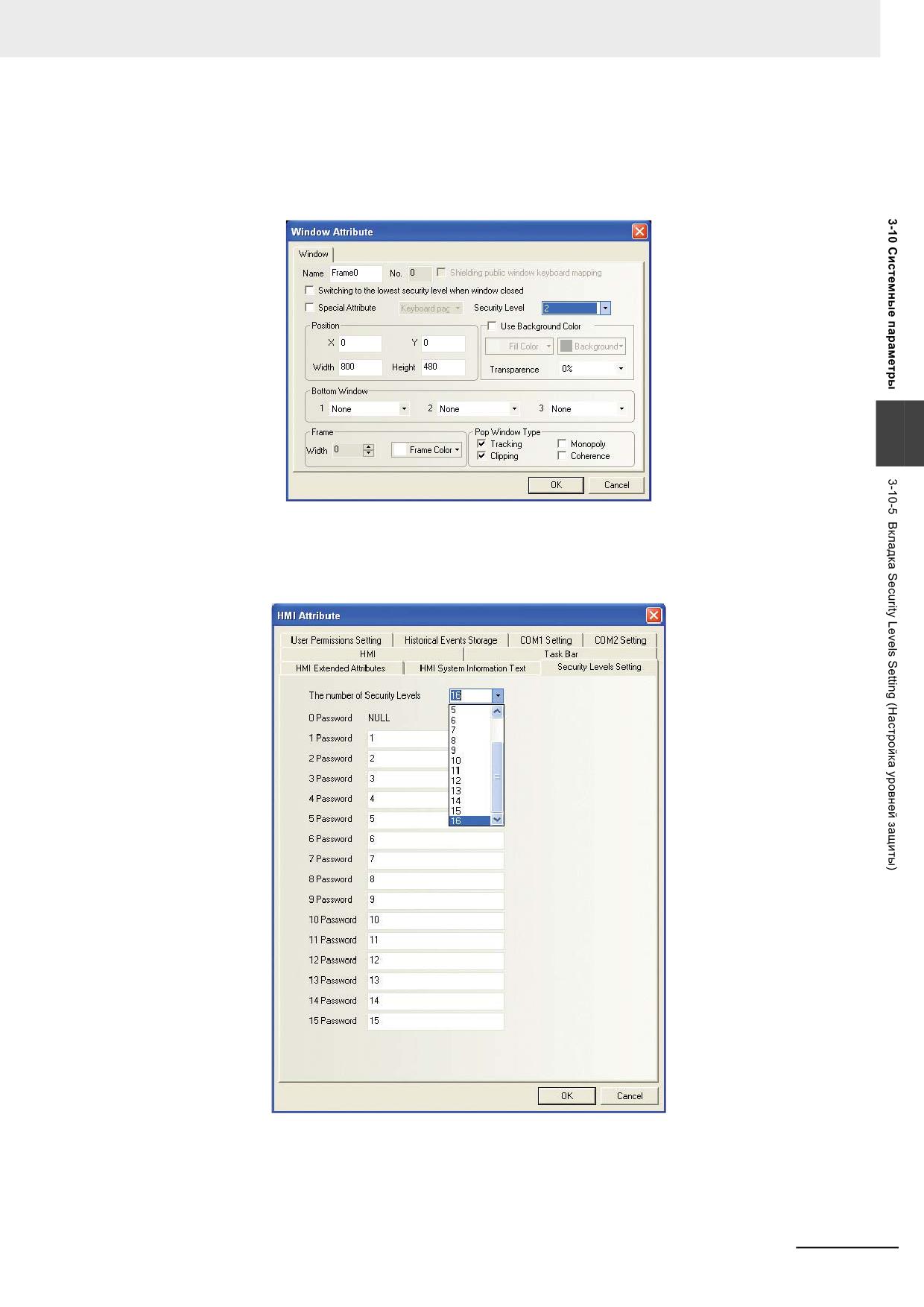
Программа NB-Designer поддерживает 16 уровней защиты (т. е. уровней доступа), которые
нумеруются в диапазоне от 0 до 15. Для каждого уровня (кроме уровня 0) может быть установлен
произвольный пароль в виде 8-разрядного числа. Уровень доступа тем выше, чем больше номер
уровня. То есть уровень 15 - самый высокий, а уровень 0 - самый низкий. Уровень защиты 0
означает отсутствие пароля. Для уровня 0 установить пароль невозможно.
Во вновь созданном проекте по умолчанию активно 3 уровня защиты. При необходимости
количество уровней защиты можно увеличить (вплоть до 16) на вкладке Security Levels Setting
(Настройка уровней защиты).
3-314
Программируемые терминалы серии NB - Руководство пользователя NB-Designer (V106)
3 Функции программы NB-Designer
После того как заданы пароли уровней защиты, доступ к выполнению тех или иных операций
можно ограничивать, устанавливая для этих операций защиту соответствующего уровня.
Например, если для некоторого экрана установлен уровень защиты (Security Level) = 2, оператор
может перейти к этому экрану, только введя пароль, соответствующий уровню доступа не ниже
чем 2. Иначе перейти к этому экрану не удастся.
3
Пример: сконфигурируем 16 уровней защиты и введем для каждого из них пароль.
(1) Выберите 16 в списке The number of Security Levels (Количество уровней защиты) в
диалоговом окне HMI Attribute (Атрибуты терминала HMI) и введите показанные ниже
пароли для уровней защиты 1…15.
Программируемые терминалы серии NB - Руководство пользователя NB-Designer (V106)
3-315
3 Функции программы NB-Designer
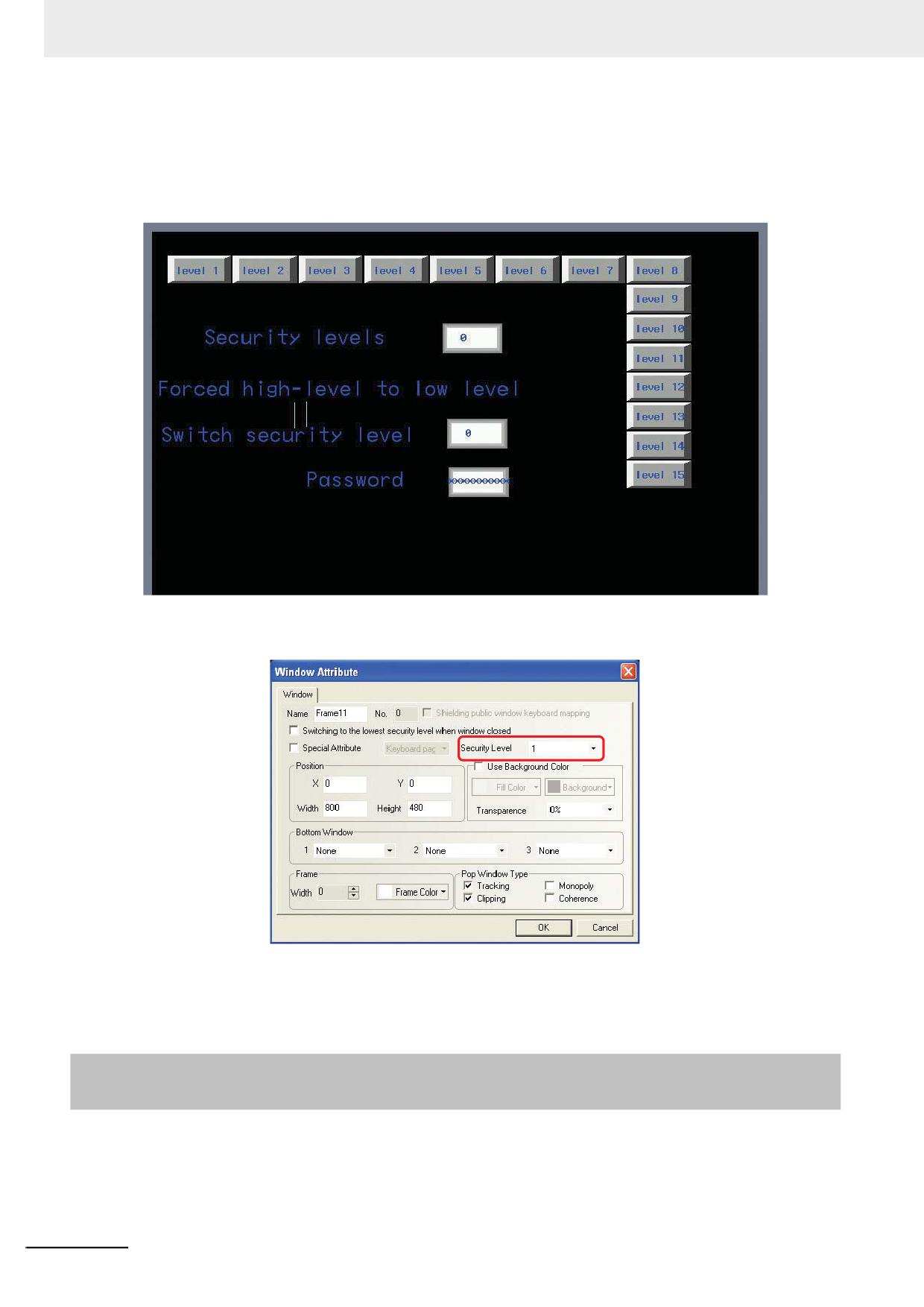
(2) Используйте для ввода пароля компонент «Ввод числа», указав адрес LW9040 и
количество слов = 2. Для отображения текущего уровня защиты (т. е. активного
уровня доступа) используется регистр LW9042, а для принудительного переключения
уровня защиты используется регистр LW9043. Для переключения к экранам Frame
8…Frame 22 используются 15 функциональных клавиш.
Установите для экрана Frame 10 уровень защиты = 1, для экрана Frame 11 уровень защиты =
2,…, для экрана Frame 24 уровень защиты = 15.
(3) Включите режим автономной имитации или загрузите проект в терминал HMI и
проверьте работу функции защиты.
3-10-6
Вкладка User Permission Setting
(Настройка полномочий пользователя)
Программное обеспечение позволяет зарегистрировать до 32 пользователей и до 32 видов
полномочий пользователя. Пользователи и полномочия пользователей конфигурируются
отдельно, независимо друг от друга. Терминал HMI допускает добавление/удаление
пользователей и изменение набора полномочий во время работы.
3-316
Программируемые терминалы серии NB - Руководство пользователя NB-Designer (V106)
3 Функции программы NB-Designer
1
Настройка полномочий пользователя
Установите флажок Enabled (Включено) и введите имя пользователя, пароль, время
выхода из системы и полномочия.
User Name (Имя пользователя): имя для входа в систему, по умолчанию используются
имена usr0…usr31. В имени пользователя допускается использовать любые символы.
Password (Пароль): пароль для входа в систему, по умолчанию для всех пользователей
используется пароль 888888. Пароль может содержать только цифры, может находиться
в диапазоне от 1 до 4294967295 и не может быть равен 0.
Logoff Time (Время выхода): продолжительность сеанса работы пользователя (время
действия полномочий), по умолчанию равная 10 минут. Спустя 10 минут текущие
полномочия автоматически утрачивают силу, для их получения вновь требуется ввести
пароль. Время выхода может быть установлено в диапазоне от 0 до 4294967295 минут.
Значение 0 означает, что автоматического выхода из системы (т. е. прекращения
действия полномочий) не происходит. Отсчет времени выхода всегда начинается с
момента завершения самой последней операции, выполненной пользователем (при
3
условии, что для текущего пользователя задано ненулевое время выхода из системы).
Пример:
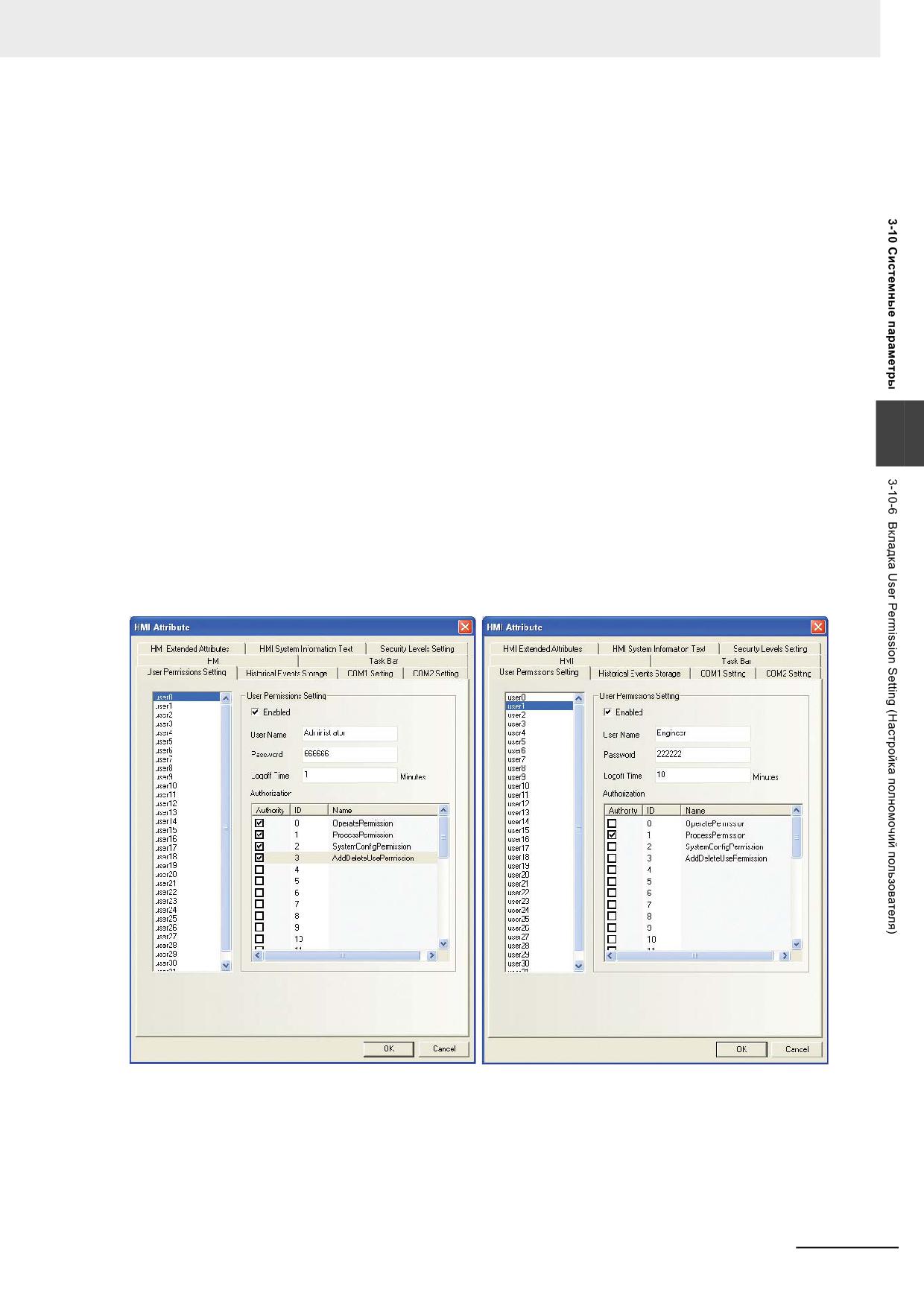
(1) Назначим пользовательские полномочия для пользователя 0. Установите флажок
Enabled (Включено) и задайте следующие значения параметров: имя пользователя =
Administrator, пароль = 666666, время выхода = 1 минута. Назначьте пользователю
Administrator (пользователь 0) 4 вида полномочий, а именно: право на управление
(OperatePermission), право на выполнение операций (ProcessPermission), право на
конфигурирование (SystemConfigPermission) и право на добавление/удаление
пользователей (AddDeleteUsePermission).
(2) Назначим пользовательские полномочия для пользователя 1. Установите флажок
Enabled (Включено) и задайте следующие значения параметров: имя пользователя =
Engineer, пароль = 222222, время выхода = 10 минут. Назначьте пользователю
Engineer (пользователь 1) один вид полномочий, а именно: право на выполнение
операций (ProcessPermission).
Программируемые терминалы серии NB - Руководство пользователя NB-Designer (V106)
3-317
3 Функции программы NB-Designer
Помимо настройки пользовательских полномочий в окне HMI Attribute (Атрибуты
терминала HMI), при создании проекта также необходимо использовать перечисленные
ниже специальные регистры, предназначенные для работы с полномочиями
пользователей.
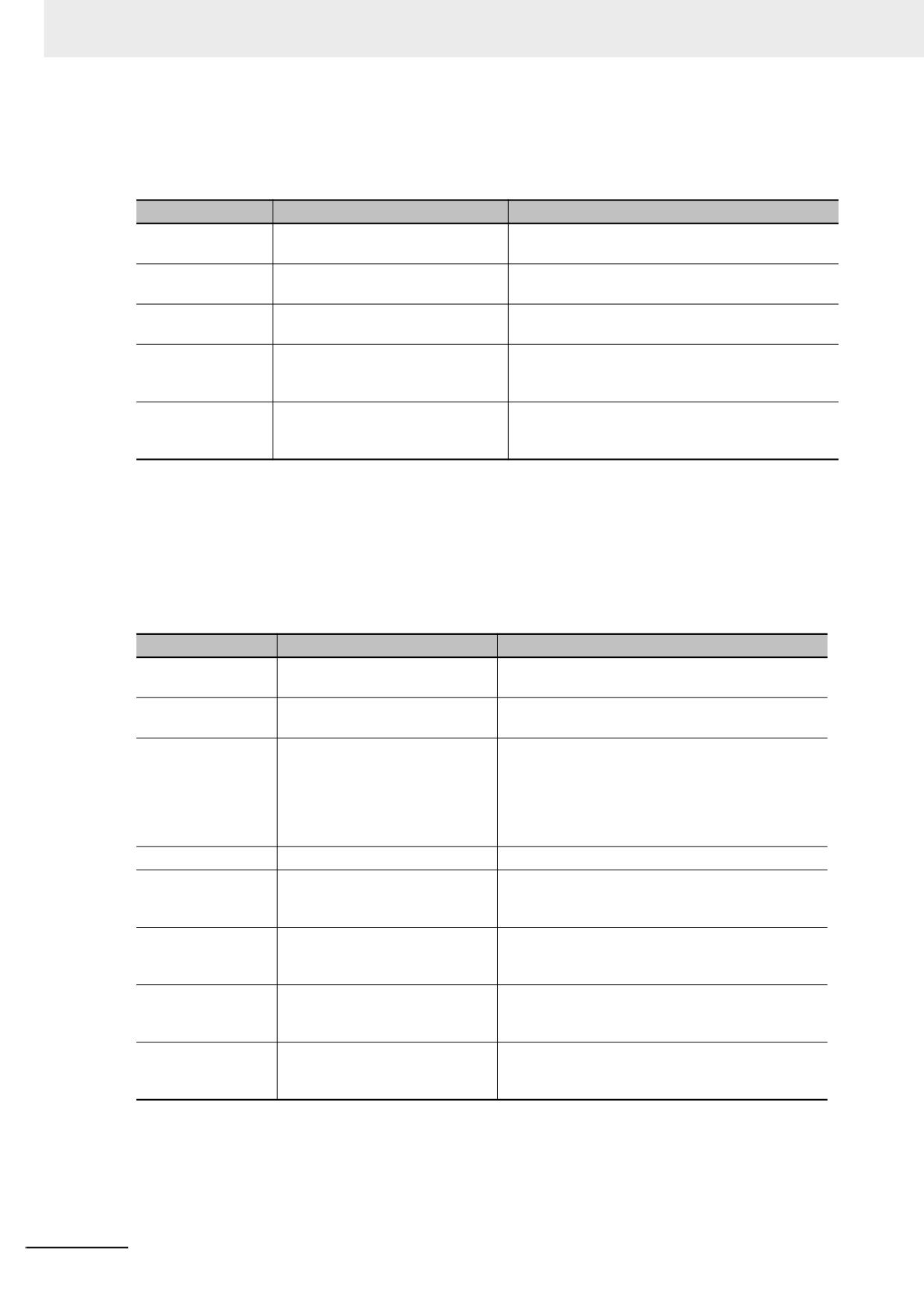
Адрес
Назначение
Описание
LW9486...LW9501
Ввод имени пользователя для
Макс. 32 символа
входа в систему.
LW9502...LW9503
Ввод пароля пользователя для
Двойное слово
входа в систему.
LW9504...LW9505
Отображение текущих
Двойное слово, только для чтения, 32 бита
полномочий пользователя.
соответствуют 32 полномочиям.
LB9165
Подтверждение входа в систему.
При установке этого бита происходит вход в
систему, после чего бит автоматически
сбрасывается.
LB9166
Подтверждение выхода из
При установке этого бита производится выход из
системы.
системы, после чего бит автоматически
сбрасывается.
2
Динамическое добавление/удаление полномочий пользователя
Добавление/удаление пользователей и добавление/удаление полномочий пользователя
возможно не только на этапе конфигурирования проекта, но и непосредственно во время
работы терминала HMI. В следующей таблице перечислены специальные регистры,
необходимые для динамического управления пользователями/полномочиями
пользователей.
Адрес
Назначение
Описание
LW9486...LW9501
Ввод имени пользователя для
Макс. 32 символа
входа в систему.
LW9502...LW9503
Ввод пароля пользователя для
Двойное слово
входа в систему.
LW9506...LW9507
Назначение полномочий
Двойное слово, чтение/запись, каждый из 32
пользователю.
битов (т. е. биты LW.B 9506.0..., LW.B 9506.F,
LW.B 9507.0
LW.B 9507.F) соответствует
полномочиям 0…31. Пример: бит LW.B
соответствует полномочиям 0; бит LW.B 9506.A
соответствует полномочиям 10.
LW9508...LW9509
Время выхода из системы
Двойное слово, единицы измерения: минуты
LW9510...LW9511
Подтверждение пароля при
Двойное слово
удалении/добавлении
пользователя.
LB9167
Подтверждение операции
Операция выполняется после установки этого
добавления пользователя.
бита, по завершении операции бит
автоматически сбрасывается.
LB9168
Подтверждение операции
Операция выполняется после установки этого
удаления пользователя.
бита, по завершении операции бит
автоматически сбрасывается.
LB9169
Изменение пароля
Текущий пароль пользователя изменяется после
установки этого бита, после чего бит
автоматически сбрасывается.
3-318
Программируемые терминалы серии NB - Руководство пользователя NB-Designer (V106)
3 Функции программы NB-Designer
Установка контроля полномочий для компонента
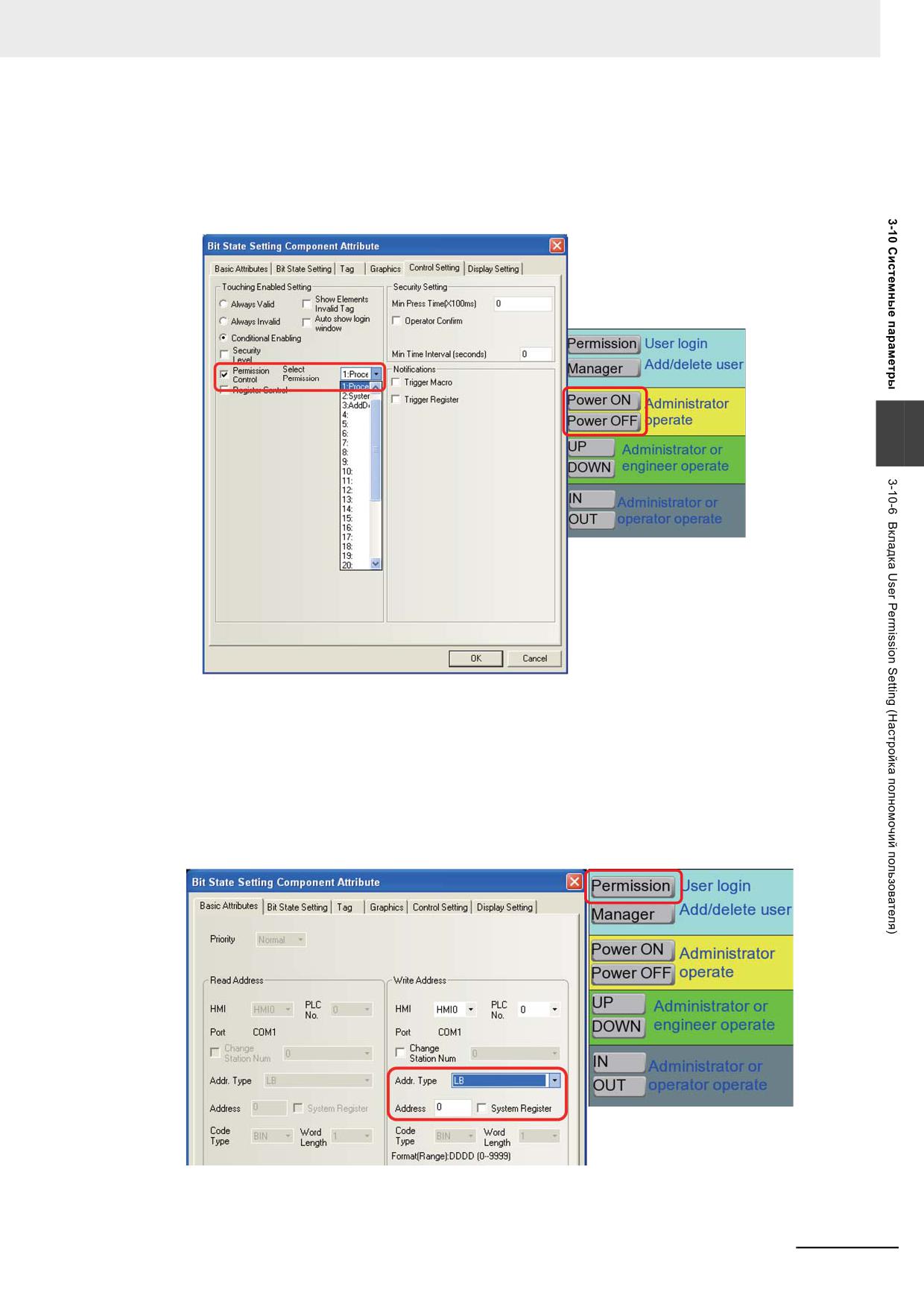
Откройте вкладку Control Setting (Настройка управления) в диалоговом окне настройки
атрибутов компонента «Установка состояния бита», выберите опцию Conditional Enabling
(Доступно по условию) и установите флажок Permission Control (Контроль полномочий), как
показано на рисунке ниже.
3
Выбор контроля полномочий для компонента означает, что этим компонентом может
управлять лишь пользователь, обладающий полномочиями, которые выбраны для данного
компонента.
Экран для входа в систему
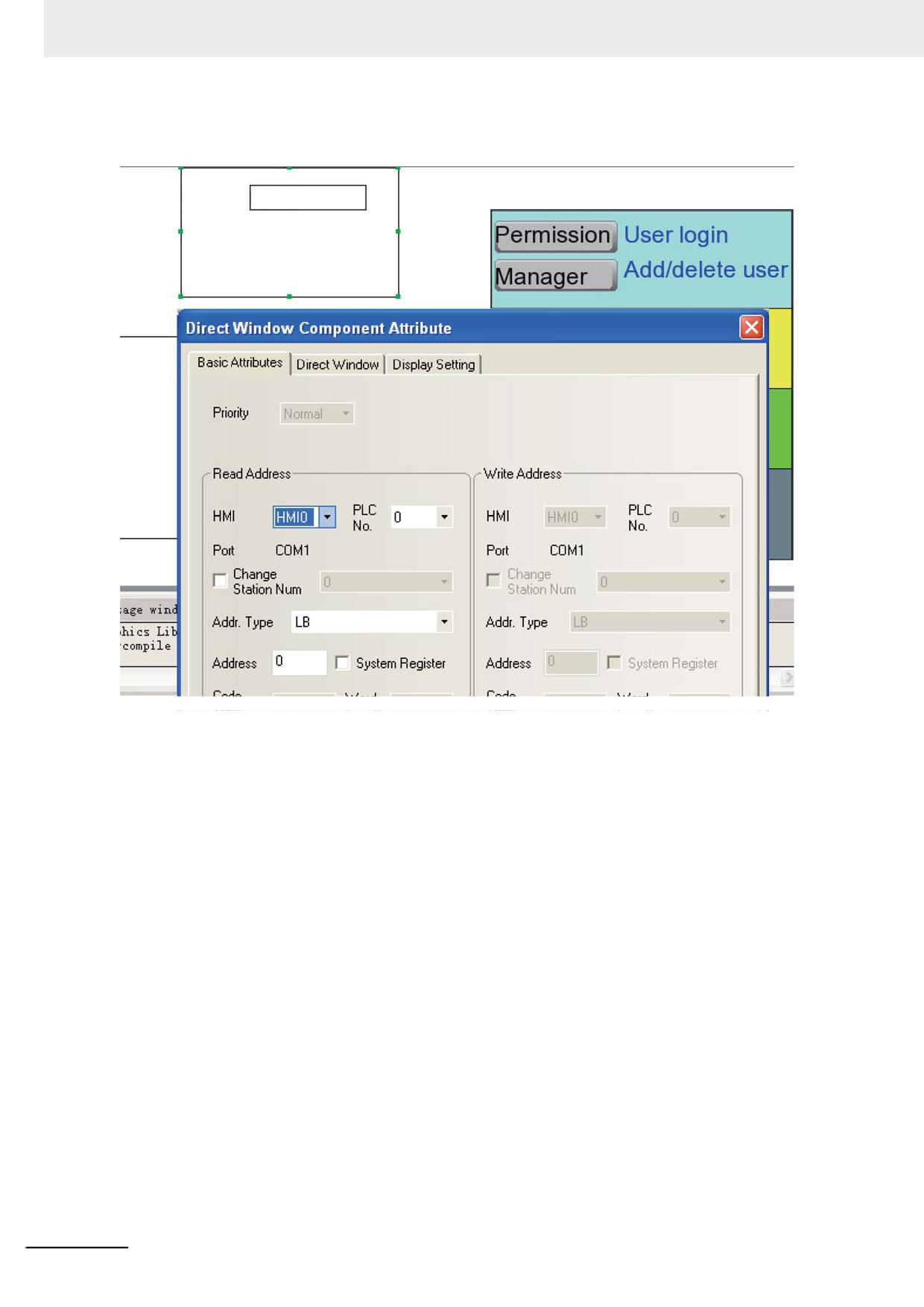
Разместите на редактируемом экране один компонент «Установка состояния бита», укажите
для него адрес LB0 и тип переключения «ВКЛ» (ON). Этот компонент будет использоваться
для вызова всплывающего экрана ввода имени пользователя и пароля.
Программируемые терминалы серии NB - Руководство пользователя NB-Designer (V106)
3-319
3 Функции программы NB-Designer
На этом же экране разместите компонент «Прямое окно» для отображения всплывающего
экрана и также укажите для него адрес LB0.
Current User: None
Создайте новый экран, который будет использоваться как всплывающий экран для ввода
имени пользователя и пароля.
3-320
Программируемые терминалы серии NB - Руководство пользователя NB-Designer (V106)
3 Функции программы NB-Designer
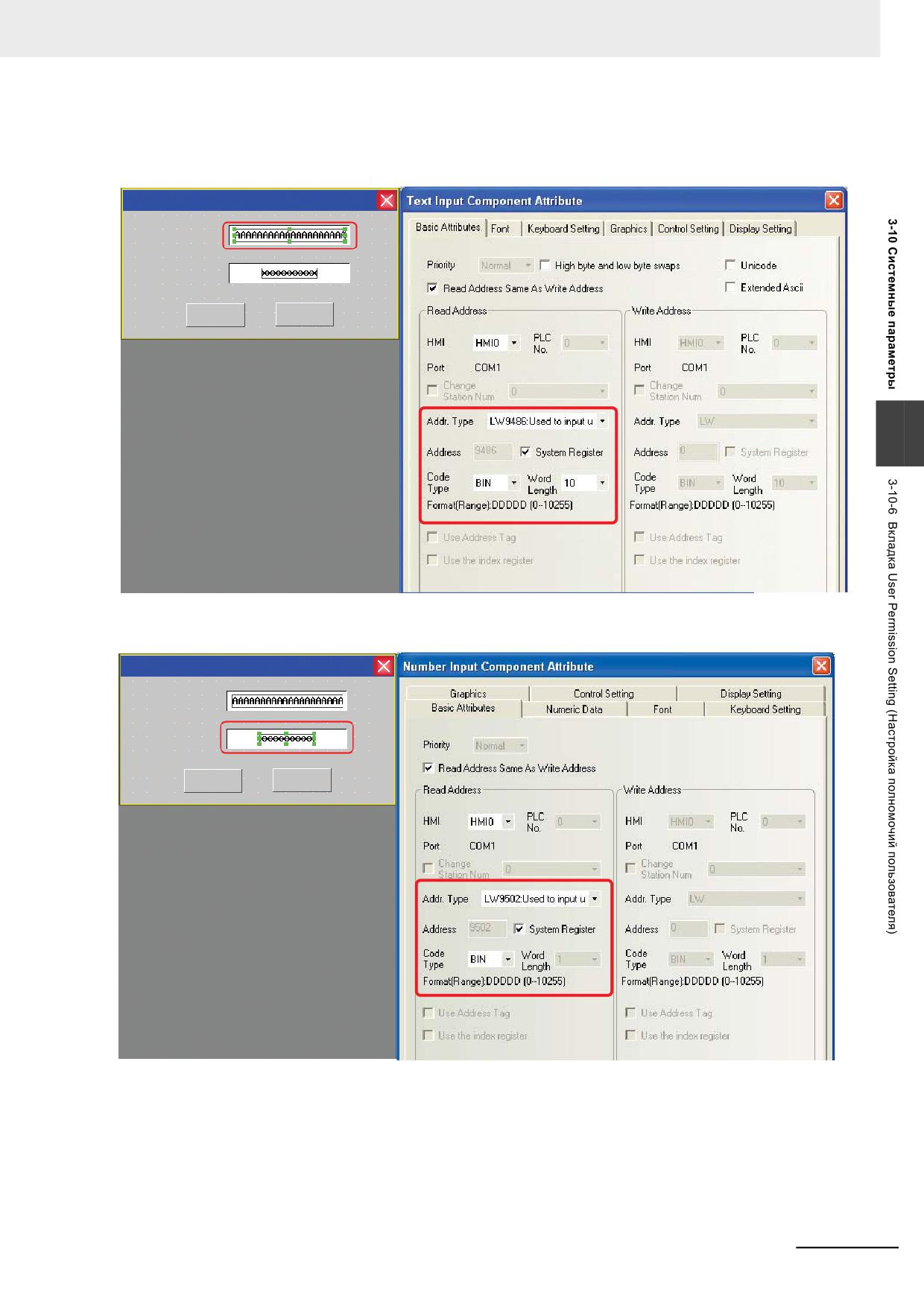
В первую очередь разместите один компонент «Ввод текста» для ввода имени пользователя,
указав для него адрес LW9486 и количество слов данных до 16 (в примере ниже указано 10
слов).
User Login
User Name:
Password:
Login
Login Out
3
Теперь разместите один компонент «Ввод числа» для ввода пароля. Укажите для него адрес
LW9502, количество слов = 2, тип данных = пароль.
User Login
User Name:
Password:
Login
Login Out
Программируемые терминалы серии NB - Руководство пользователя NB-Designer (V106)
3-321
3 Функции программы NB-Designer
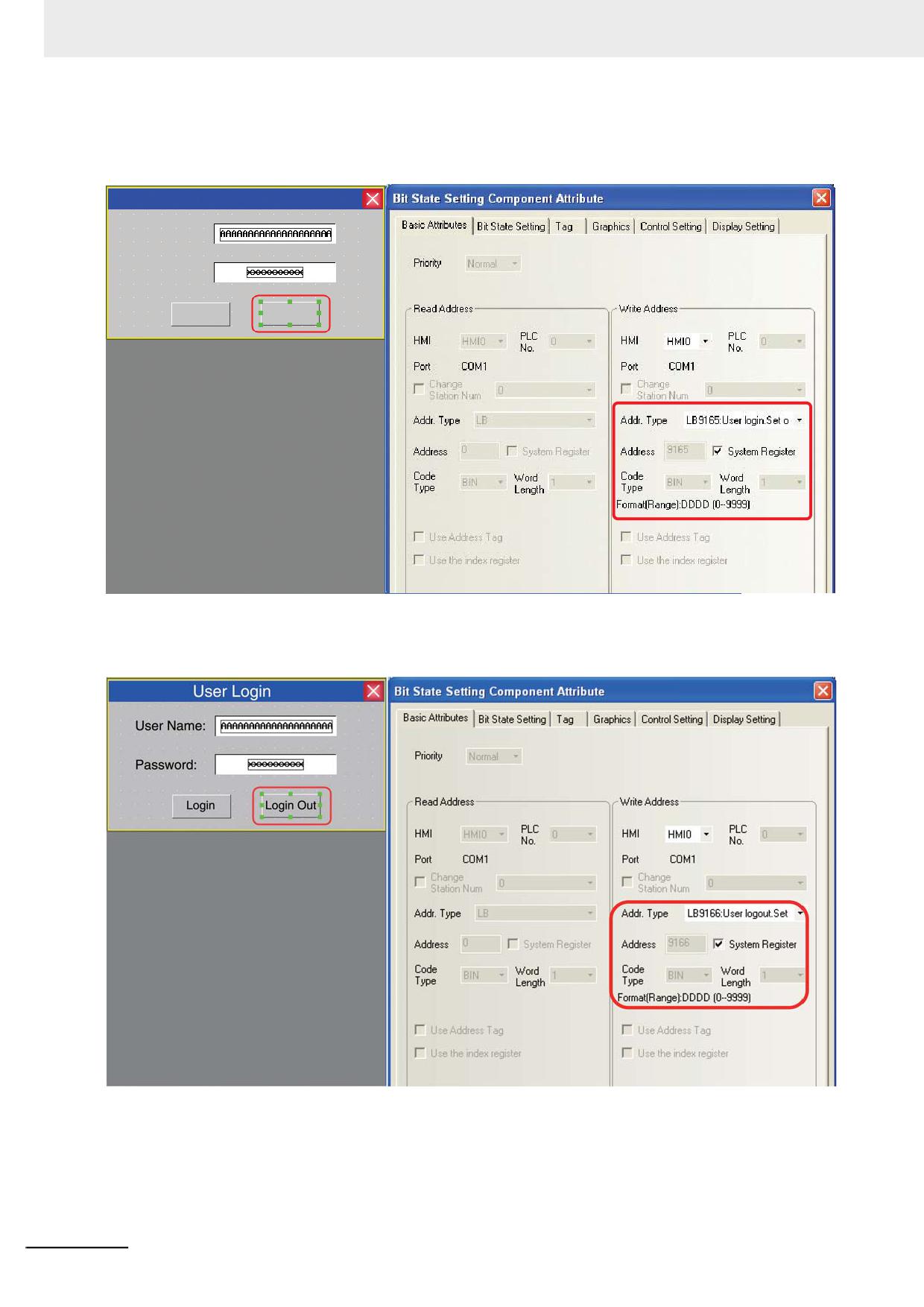
Далее добавьте один компонент «Установка состояния бита», предназначенный для
подтверждения входа пользователя в систему. Укажите для него адрес LB9165, тип
переключения = ВКЛ и надпись = Login.
User Login
User Name:
Password:
Login
Login Out
Наконец, разместите еще один компонент «Установка состояния бита», предназначенный для
выхода пользователя из системы и, соответственно, отмены действия полномочий этого
пользователя. Укажите адрес LB9166, тип переключения = ВКЛ и надпись = Login Out.
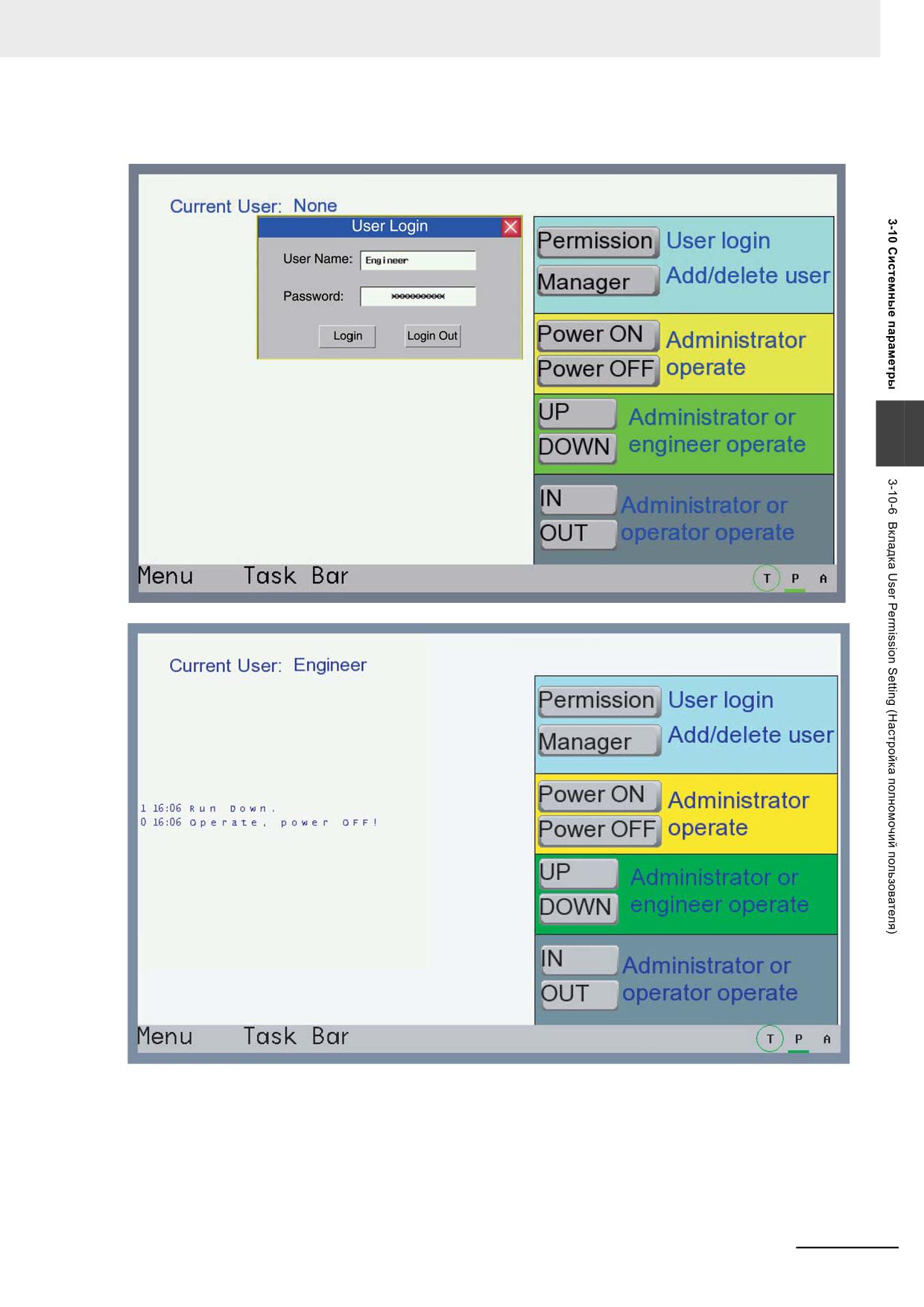
Запустите имитацию выполнения в автономном режиме. Экран будет выглядеть следующим
образом:
3-322
Программируемые терминалы серии NB - Руководство пользователя NB-Designer (V106)
3 Функции программы NB-Designer
Введите «Engineer» в поле User Name (Имя пользователя) и «222222» в поле Password
(Пароль), после чего щелкните кнопку Login (Вход).
3
Добавление/удаление полномочий пользователя
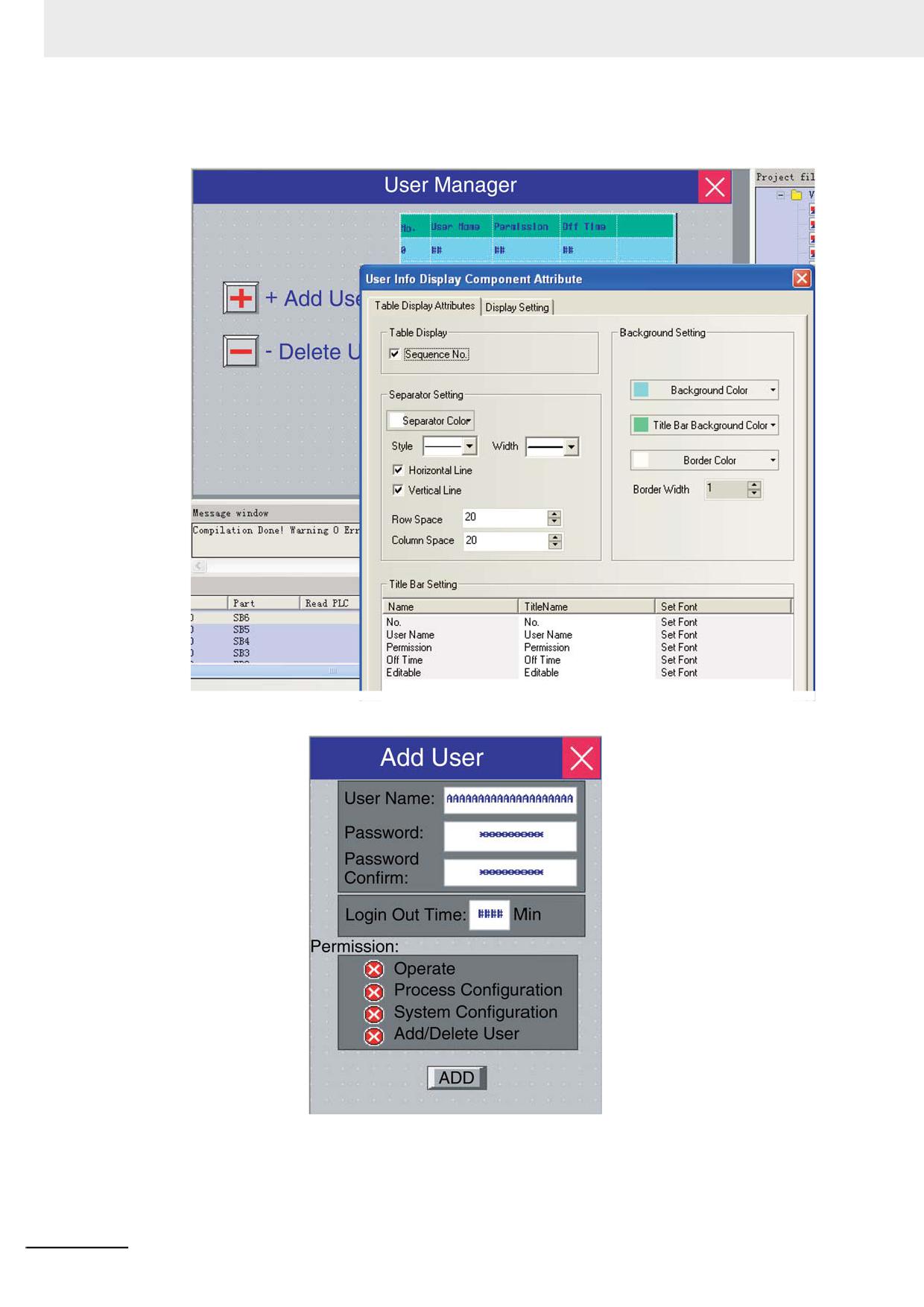
На экране управления учетными записями пользователей (User Manager) разместите один
компонент «Отображение сведений о пользователе», который будет отображать информацию
о пользователях, зарегистрированных в данной системе.
Программируемые терминалы серии NB - Руководство пользователя NB-Designer (V106)
3-323
3 Функции программы NB-Designer
При необходимости настройте параметры компонента «Отображение сведений о
пользователе» в соответствии с требованиями вашего проекта.
(a) Добавление пользователя
Экран добавления пользователя (Add User) содержит поля для ввода имени
пользователя, пароля, подтверждения пароля, времени выхода из системы и
выбора полномочий пользователя.
3-324
Программируемые терминалы серии NB - Руководство пользователя NB-Designer (V106)
3 Функции программы NB-Designer
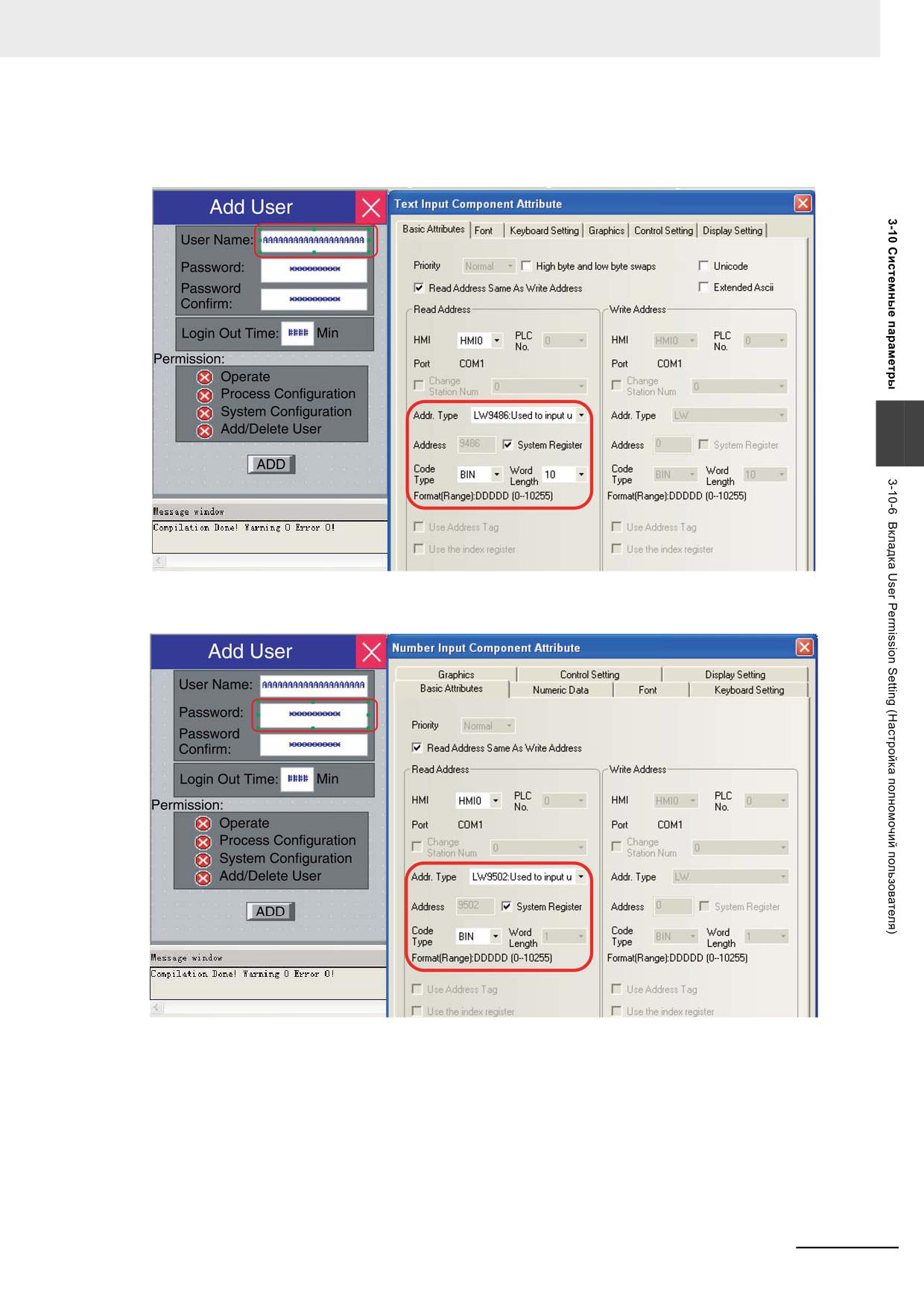
User Name (Имя пользователя): разместите компонент «Ввод текста» для ввода
имени пользователя, укажите адрес LW9486 и количество слов данных до 16 (в
примере ниже указано 10 слов).
3
Password (Пароль): разместите компонент «Ввод числа», укажите адрес LW9502,
количество слов = 2 и тип данных = пароль.
Программируемые терминалы серии NB - Руководство пользователя NB-Designer (V106)
3-325
3 Функции программы NB-Designer
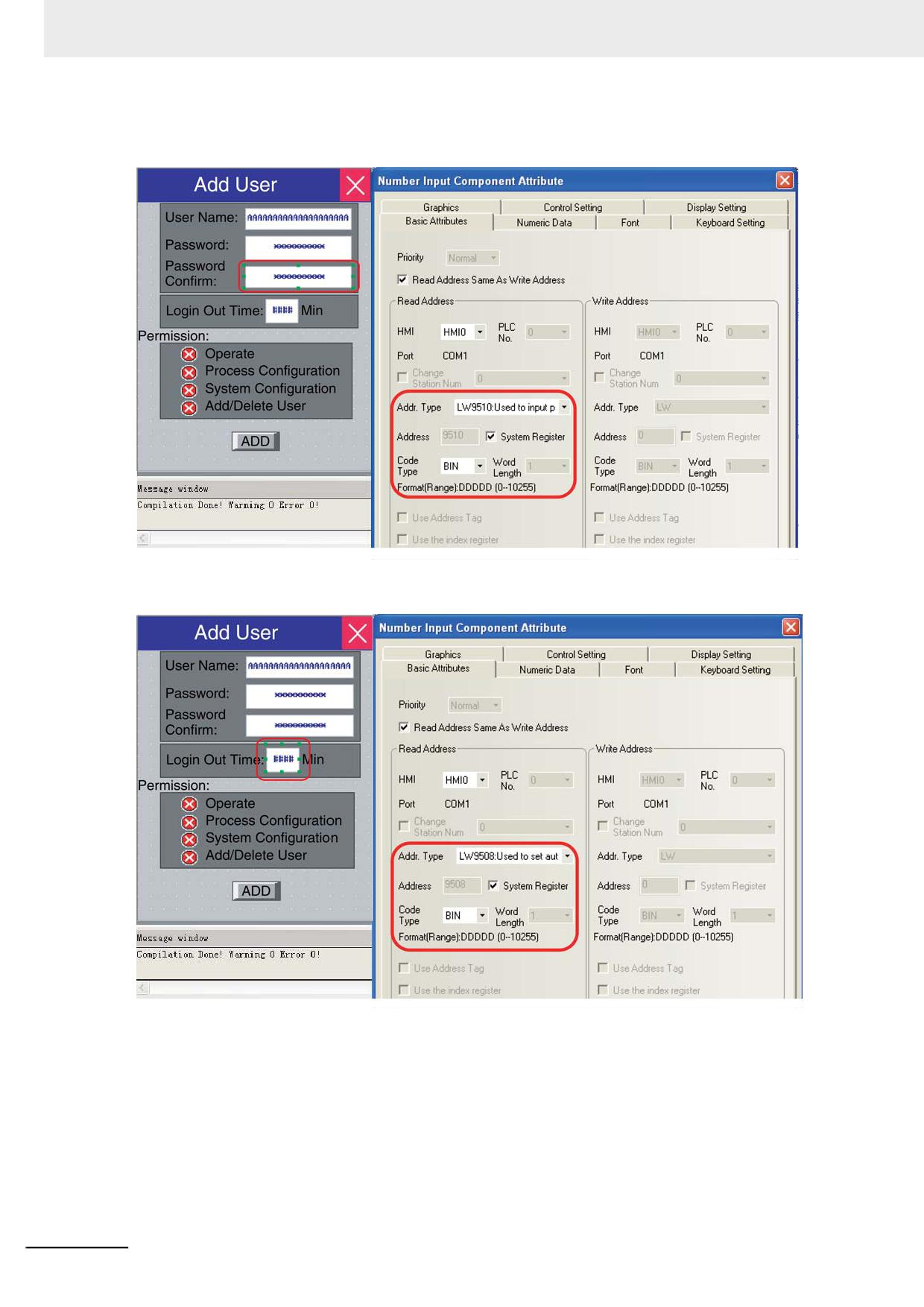
Password Confirm (Подтверждение пароля): разместите компонент «Ввод числа»,
укажите адрес LW9510, количество слов= 2 и тип данных = пароль.
Login Out Time (Время выхода из системы): разместите компонент «Ввод числа»,
укажите адрес LW9508, количество слов = 2 и тип данных = целое без знака.
3-326
Программируемые терминалы серии NB - Руководство пользователя NB-Designer (V106)
3 Функции программы NB-Designer
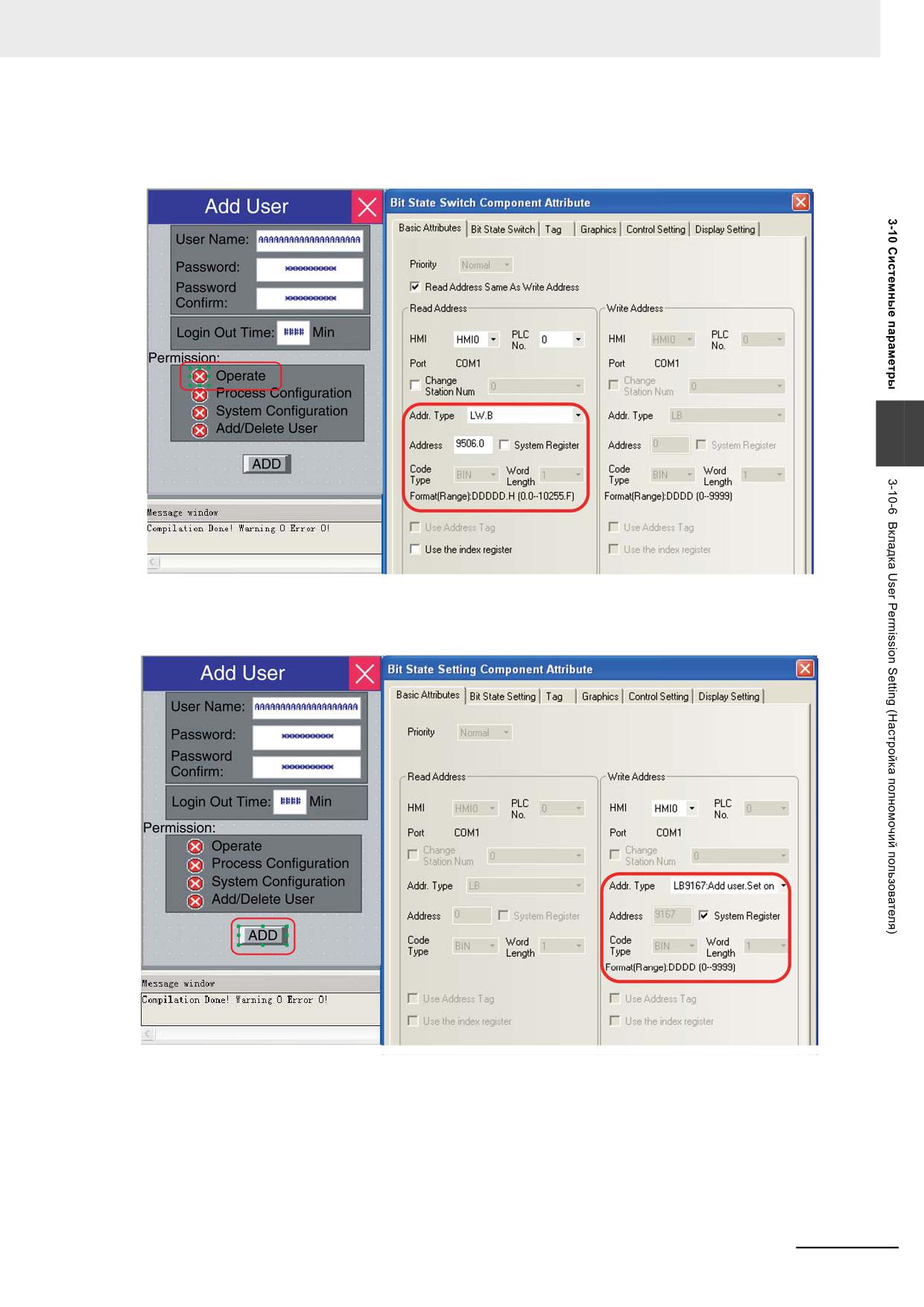
Permission (Полномочия): разместите четыре компонента «Переключатель
состояния бита» с адресами LW.B 9506.0, LW.B 9506.1, LW.B 9506.2, LW.B 9506.3
и типом переключения = переключение.
3
Добавьте кнопку для подтверждения операции добавления пользователя:
добавьте компонент «Установка состояния бита», укажите для него адрес
LW9167 (подтверждение добавления пользователя) и тип переключения = ВКЛ.
Программируемые терминалы серии NB - Руководство пользователя NB-Designer (V106)
3-327
3 Функции программы NB-Designer
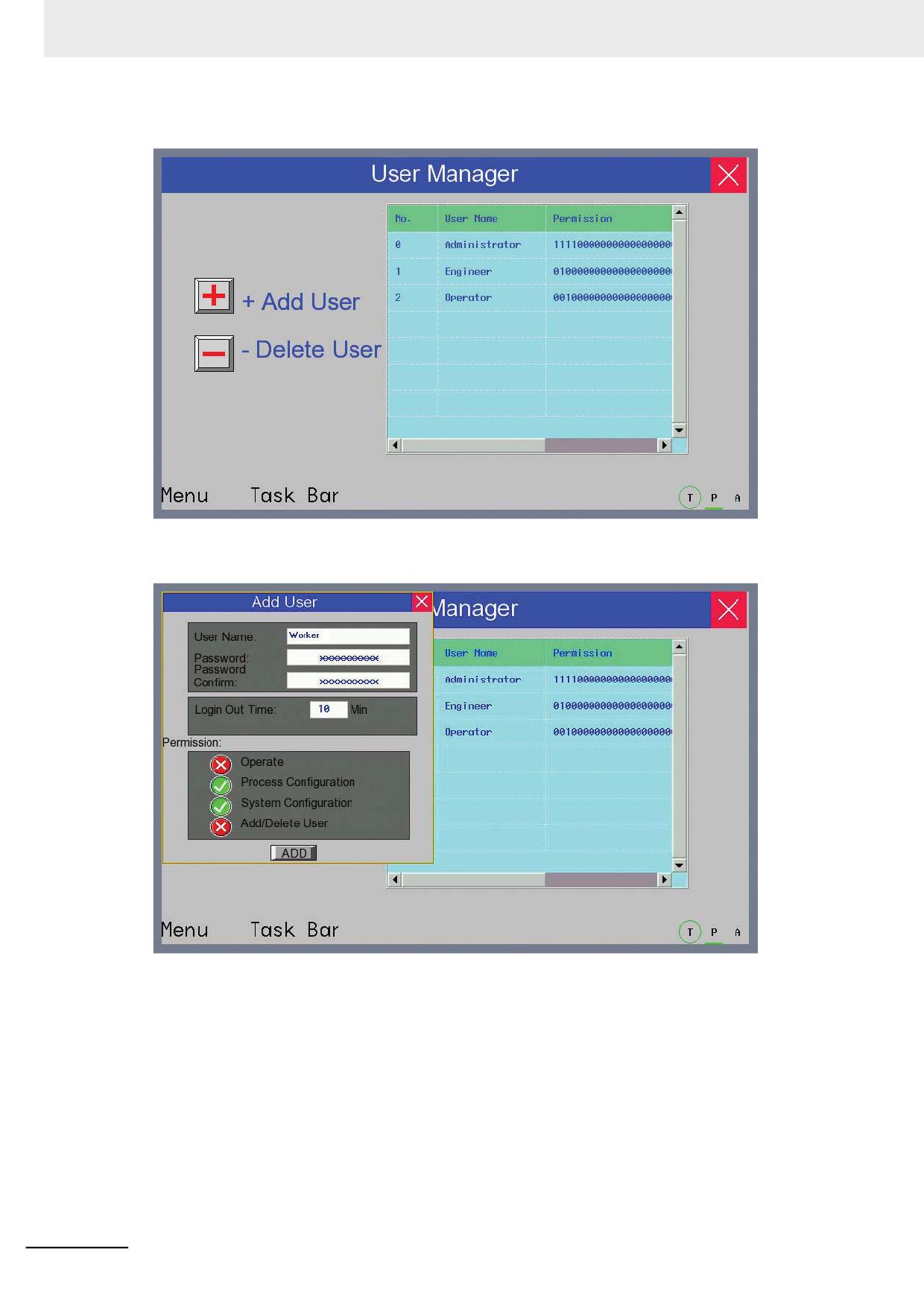
Запустите имитацию выполнения проекта. Вид дисплея показан на рисунке ниже.
Щелкните кнопку Add User (добавить пользователя). На экране появится
диалоговое окно добавления пользователя.
3-328
Программируемые терминалы серии NB - Руководство пользователя NB-Designer (V106)
3 Функции программы NB-Designer
Введите имя нового пользователя, задайте для него пароль, подтвердите этот
пароль, введите время автоматического выхода пользователя из системы и
назначьте пользователю требуемые полномочия. Завершив настройку, щелкните
кнопку ADD (Добавить) для завершения операции добавления пользователя.
3
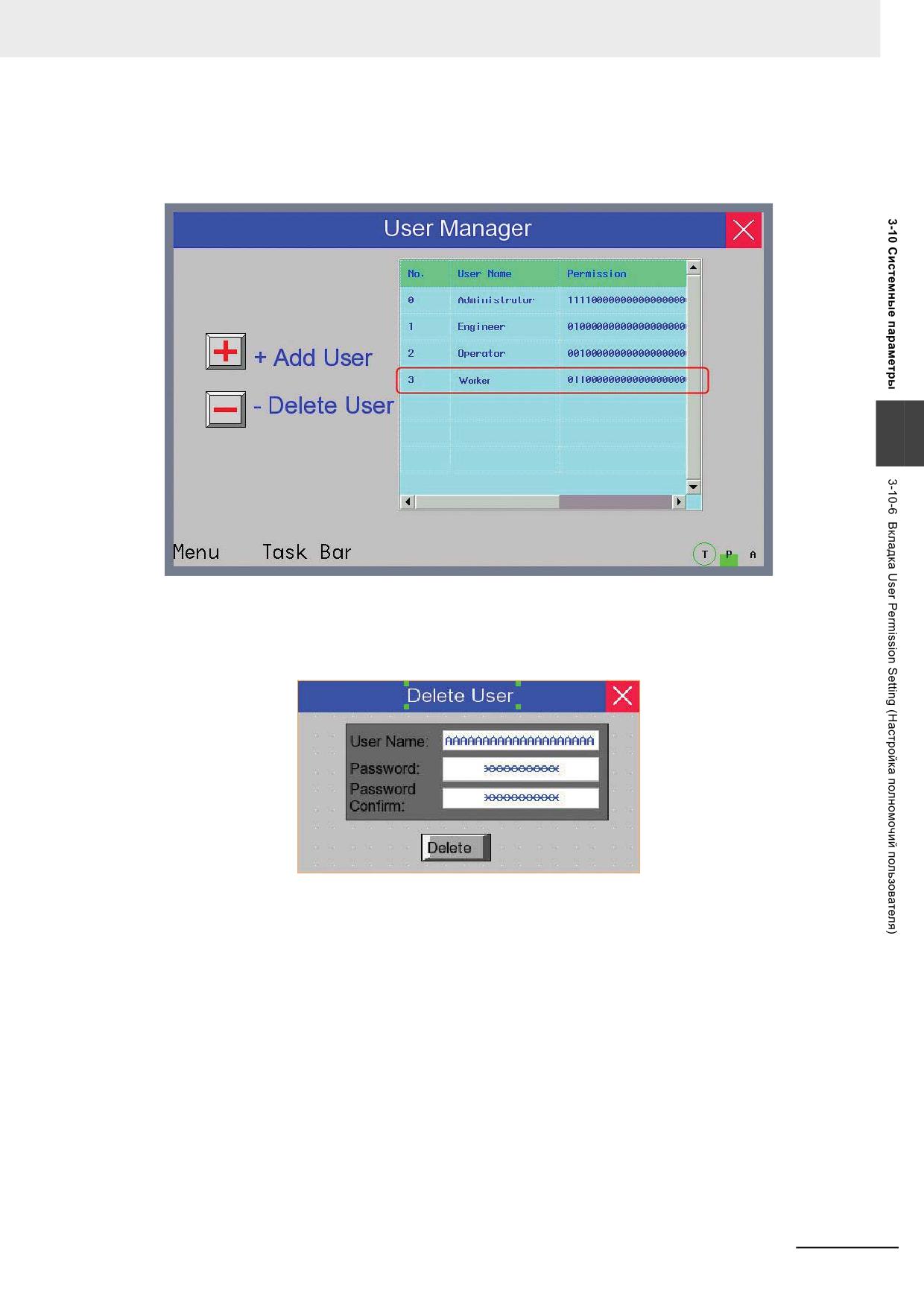
(b) Удаление пользователя
Экран удаления пользователя (Delete User) содержит поля для ввода
пользователя, ввода пароля, подтверждения пароля, а также кнопку для
подтверждения удаления пользователя.
Параметры полей ввода пользователя, ввода пароля и подтверждения пароля
настраиваются точно так же, как и для экрана добавления пользователя (Add
User).
Подтверждение удаления пользователя: разместите компонент «Установка
состояния бита», укажите для него адрес LW9168 (подтверждение удаления) и
тип переключения = ВКЛ.
Примечание Операция удаления возможна только для пользователей, сконфигурированных
непосредственно на терминале HMI. Удаление пользователей, сконфигурированных в
проекте, невозможно.
Запустите имитацию выполнения в автономном режиме. Экран будет выглядеть следующим
образом:
Программируемые терминалы серии NB - Руководство пользователя NB-Designer (V106)
3-329
3 Функции программы NB-Designer
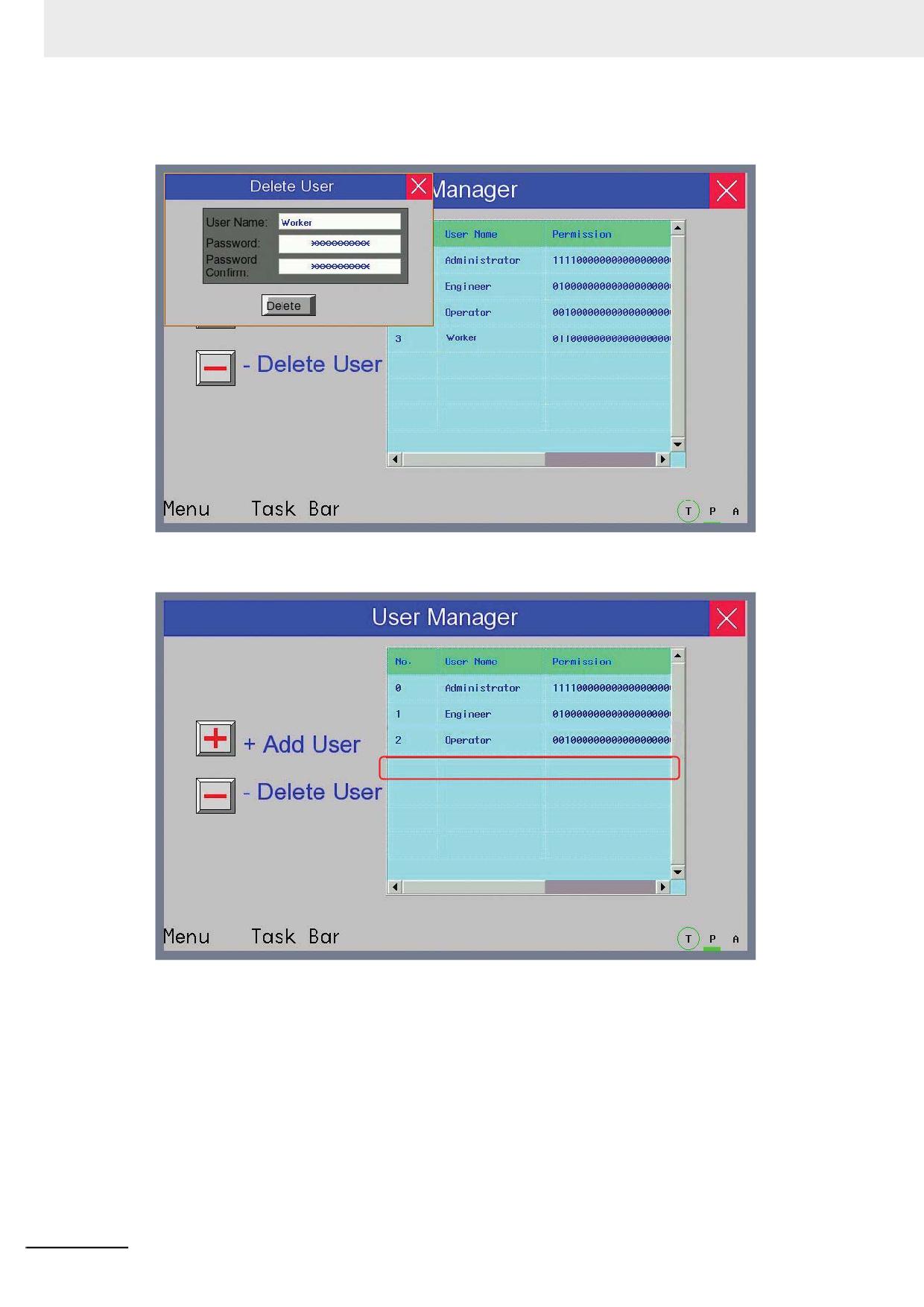
Щелкните кнопку Delete User (Удалить пользователя). На экране появится диалоговое окно
удаления пользователя (Delete User).
Введите имя удаляемого пользователя, пароль, подтвердите пароль и щелкните кнопку Delete
(Удалить) для завершения операции удаления пользователя.
3-330
Программируемые терминалы серии NB - Руководство пользователя NB-Designer (V106)
3 Функции программы NB-Designer
3-10-7
Вкладка Historical Events Storage
(Сохранение журнала событий)
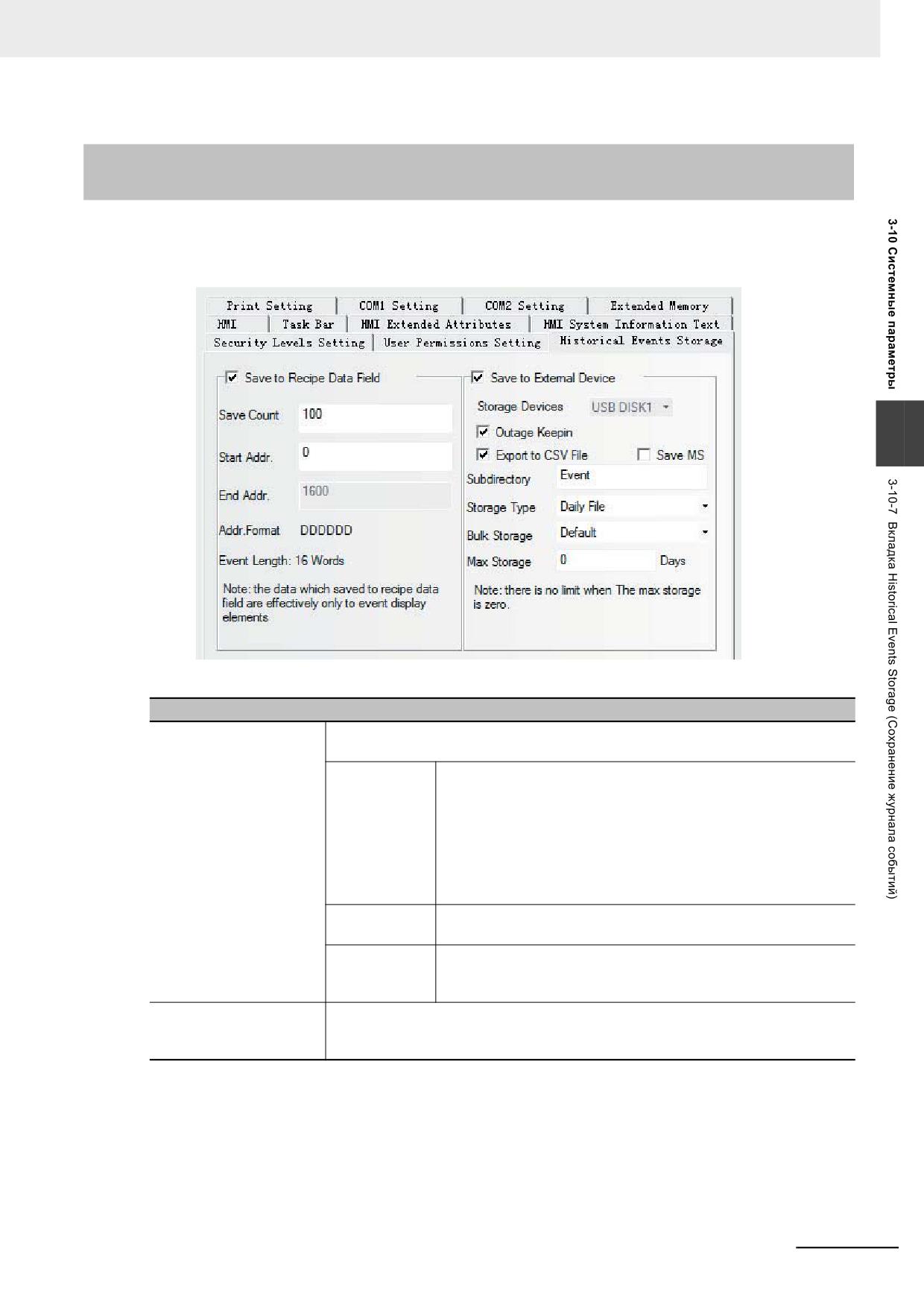
На этой вкладке разработчик проекта может указать место для хранения журнала событий.
Задаваемые здесь параметры используются совместно с компонентами, предназначенными для
работы с событиями пользователя.
3
Описание вкладки «Сохранение журнала событий»
Save to Recipe Data Field
Сохранение протоколируемых данных о событиях в локальную память
(Сохранять в поле
терминала HMI (т. е. в регистры RW).
данных рецептуры)
Save Count
Количество событий, информация о которых должна
(Кол-во сохр.)
храниться в регистрах RW. После того как заданное здесь
количество событий оказывается достигнуто, при регистрации
каждого следующего события система автоматически удаляет
данные о самом старом событии. Объем каждой записи о
событии составляет 16 слов. Примечание: при нулевом
значении параметра Save Count (Кол-во сохр.) данные о
событиях не сохраняются.
Start Addr.
Адрес первого регистра области памяти RW, используемой
(Нач. адрес)
для хранения информации о событиях.
End Addr.
Система автоматически вычисляет адрес последнего
(Конечн.
регистра в соответствии с заданным начальным адресом и
адрес)
количеством регистрируемых событий.
Save to External Device
Сохранение журнала событий на внешний носитель (носители). Подробную
(Сохранять во внешнее
информацию см. в разделе 6-2-3 Сохранение журнала событий настоящего
устройство)
руководства.
Программируемые терминалы серии NB - Руководство пользователя NB-Designer (V106)
3-331
3 Функции программы NB-Designer
3-10-8
Вкладка COM1/COM2 Setting (Настройка COM1/COM2)
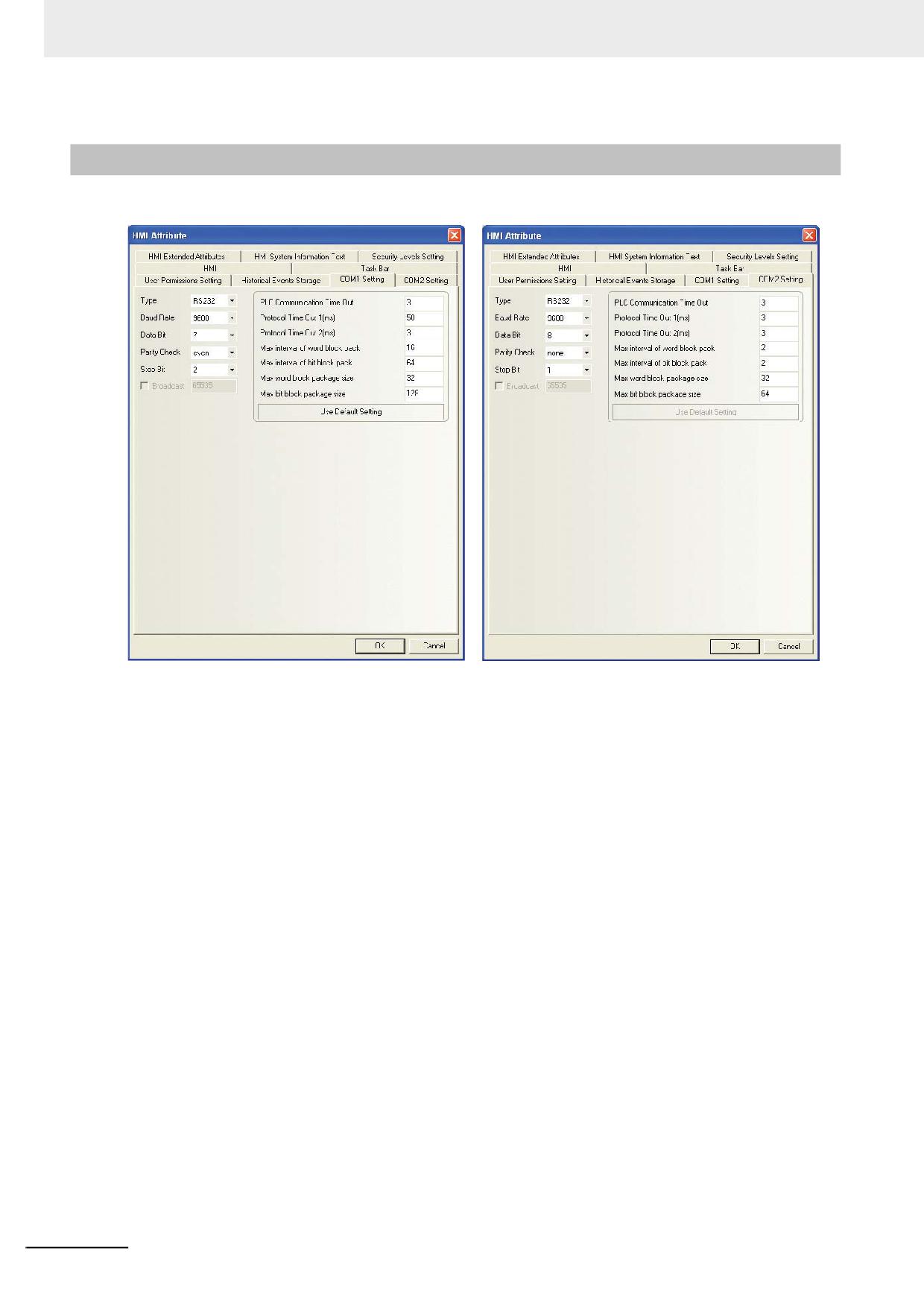
Показанное выше диалоговое окно имеет две вкладки для настройки последовательных портов
(COM1 и COM2), поскольку используемый в проекте модуль NB имеет два последовательных
порта. С помощью этих двух последовательных портов терминал HMI может быть подключен к
двум ПЛК. Последовательные порты 1 и 2 имеют одни и те же параметры, поэтому приведенное
ниже описание справедливо для обоих портов.
Type (Тип): выбор стандарта связи, используемого для подключения терминала HMI к ПЛК (RS-
232, RS-422 или RS-485).
Baud Rate (Скорость (бит/с)), Data Bit (Биты данных), Parity Check (Проверка) и Stop Bit
(Стоп-биты): значения этих параметров должны соответствовать значениям аналогичных
параметров в ПЛК.
PLC Communication Time Out (Макс. время ожидания связи с ПЛК): время, в течение
которого терминал HMI должен ожидать поступления ответа от ПЛК. Если связь между ПЛК и
терминалом HMI отсутствует дольше указанного времени, на дисплее терминала HMI
отображается системное сообщение «PLC No Response» (Нет ответа от ПЛК). В общем случае
значение времени ожидания устанавливается автоматически во время выбора модели
ПЛК, и изменять его не требуется.
Protocol Time Out 1/2 (Макс. время ожидания протокола 1/2 (мс)): максимальное время
ожидания протокола. Устанавливается автоматически во время выбора ПЛК, и изменять его
не требуется.
Max interval of word block pack (Макс. интервал между словами в блоке), Max interval of bit
block pack (Макс. интервал между битами в блоке), Max word block package size (Макс.
размер блока слов) и Max bit block package size (Макс. размер блока битов): эти параметры
предназначены для оптимизации процесса получения данных из ПЛК. Терминал HMI
автоматически упорядочивает все обращения к данным ПЛК и считывает данные из
последовательно расположенных адресов памяти ПЛК за одну операцию (т. е. с помощью одной
команды чтения). Это повышает эффективность связи и существенно сокращает задержку
обновления данных. Параметры Max word block package size (Макс. размер блока слов) и
3-332
Программируемые терминалы серии NB - Руководство пользователя NB-Designer (V106)
3 Функции программы NB-Designer
Max bit block package size (Макс. размер блока битов) задают, соответственно, максимальное
количество последовательно расположенных слов и битов памяти, которые могут быть
прочитаны единым блоком. Эти значения, как правило, устанавливаются автоматически при
выборе ПЛК, и пользователю нет необходимости менять их.
Если запрашиваемые данные не расположены в памяти строго по соседству друг с другом (т. е.
между ними имеются другие адреса), терминал HMI в общем случае передает отдельную
команду чтения для обращения по каждому из этих адресов. Чтобы сократить количество
передаваемых команд чтения и оптимизировать связь, можно указать допустимый интервал
между словами (Max interval of word block pack ) или битами (Max interval of bit block pack)
для объединения запросов в единый запрос. Если расстояние между некоторыми
словами/битами превышает заданный максимальный интервал, биты/слова разбиваются на
отдельные группы и считываются раздельно. В противном случае они объединяются в одну
группу и считываются с помощью одной команды чтения, что сокращает число
коммуникационных пакетов и повышает скорость обмена данными.
Пример:
3
Как видно из рисунка ниже, если максимальный интервал между словами в блоке будет
установлен равным 0, то для чтения содержимого слов D20...D29 потребуется передать три
команды чтения. В то время как если он будет задан равным 1, чтение всех этих значений можно
будет выполнить с помощью всего одной команды. Следует отметить, что для чтения двух
дополнительных адресов памяти (D23 и D25) в рамках выполнения одной команды чтения
требуется намного меньше времени, чем для чтения двух отдельных пакетов данных. Таким
образом, группирование запросов способствует существенному сокращению времени обмена
данными.
D20
D21
D22
D24
D25
D27
D28
D29
Программируемые терминалы серии NB - Руководство пользователя NB-Designer (V106)
3-333
3 Функции программы NB-Designer
3-11
Системные регистры
Некоторые адреса локальной памяти слов (LW), локальной памяти битов (LB) и
энергонезависимой памяти слов (LW) зарезервированы системой и имеют специальное
назначение. Такие адреса должны использоваться только по назначению в соответствии с
описанием, которое приведено в настоящем разделе.
• Локальная память битов (LB): зарезервирован диапазон LB9000...LB9999.
• Локальная память слов (LW): зарезервирован диапазон LW9000...LW9999.
• Энергонезависимая память слов: зарезервирован диапазон LW10000...LW10255.
Описание внутренних битов памяти:
LB: адрес бита локальной памяти терминала HMI. Состояния этих битов при выключении
питания не сохраняются.
RB: абсолютный адрес бита памяти рецептуры. Состояния этих битов сохраняются при
выключении питания. Данные в памяти рецептуры сохраняются, даже если внутренняя батарея
терминала HMI приходит в негодность.
RBI: адрес указателя на адрес бита памяти рецептуры. Состояния этих битов сохраняются при
выключении питания. Данные в памяти рецептуры сохраняются, даже если внутренняя батарея
терминала HMI приходит в негодность.
LW.B: адрес бита в пределах слова локальной памяти терминала HMI. Состояния этих битов при
выключении питания не сохраняются.
FRB: абсолютный адрес бита флэш-памяти. Состояния этих битов сохраняются при выключении
питания. Выход внутренней батареи терминала HMI из строя не влияет на данные во флэш-
памяти. Однако количество циклов записи во флэш-память ограничено.
FRBI: адрес указателя на адрес бита флэш-памяти. Состояния этих битов сохраняются при
выключении питания. Выход внутренней батареи терминала HMI из строя не влияет на данные
во флэш-памяти. Однако количество циклов записи во флэш-память ограничено.
Описание внутренних слов памяти:
LW: адрес слова локальной памяти терминала HMI. Содержимое этих слов при выключении
питания не сохраняется.
RW: абсолютный адрес слова памяти рецептуры. Содержимое этих слов сохраняется при
выключении питания. Данные в памяти рецептуры сохраняются, даже если внутренняя батарея
терминала HMI приходит в негодность.
RWI: адрес указателя на адрес слова памяти рецептуры. Содержимое этих слов сохраняется
при выключении питания. Данные в памяти рецептуры сохраняются, даже если внутренняя
батарея терминала HMI приходит в негодность.
FRW: абсолютный адрес слова флэш-памяти. Содержимое этих слов сохраняется при
выключении питания. Выход внутренней батареи терминала HMI из строя не влияет на данные
во флэш-памяти. Однако количество циклов записи во флэш-память ограничено.
FRWI: адрес указателя на адрес слова флэш-памяти. Содержимое этих слов сохраняется при
выключении питания. Выход внутренней батареи терминала HMI из строя не влияет на данные
во флэш-памяти. Однако количество циклов записи во флэш-память ограничено.
Примечание RB и RW указывают на одну и ту же область памяти. Например, адреса RB5.0...RB5.F
и адрес RW5 относятся к одному и тому же слову в памяти, поскольку RB5.0...RB5.15 -
это биты 0...15 слова RW5. В то же время, адреса LB и LW относятся к разным областям
памяти.
3-334
Программируемые терминалы серии NB - Руководство пользователя NB-Designer (V106)

3 Функции программы NB-Designer
3-11-1
Локальные биты (LB)
Адрес
Описание
Пояснения
9000...9009
Включение при инициализации
Эти биты можно использовать для перевода
некоторых компонентов во включенное состояние
во время запуска и инициализации системы
(чтение/запись).
9010
Индикация загрузки рецептуры
Этот бит служит для индикации выполнения
процесса загрузки рецептуры.
Он включен во время загрузки и выключается по
завершении загрузки (чтение).
9011
Индикация считывания рецептуры
Этот бит служит для индикации выполнения
процесса считывания рецептуры.
3
Он включен во время считывания и выключается по
завершении считывания (чтение).
9012
Индикация загрузки/считывания
Этот бит служит для индикации выполнения
рецептуры
процесса загрузки/считывания рецептуры.
9013
Индикатор касания
Включается при прикосновении к индикатору
касания (чтение).
9014
Индикатор ЦПУ
Включается при прикосновении к индикатору ЦПУ
(чтение).
9015
Индикатор тревог
Включается при прикосновении к индикатору тревог
(чтение).
9017
Управление принтером
ВКЛ - разрешить принтер; ВЫКЛ - запретить
принтер; возможно разрешение вывода на печать с
помощью системных параметров (чтение/запись).
9018
Переход в режим сбережения экрана
Этот бит автоматически включается, когда система
входит в режим сбережения экрана (подсветки), и
выключается, когда система выходит из режима
сбережения экрана (чтение).
9019
Выход из режима сбережения экрана
Этот бит автоматически включается, когда система
выходит из режима сбережения экрана (подсветки),
и выключается, когда система входит в режим
сбережения экрана (чтение).
9020
Индикация выбора пера
Одна из функций компонента «Блокнот».
Этот бит служит для индикации выбора пера. Он
включен, если перо выбрано, и выключен, если
перо в данный момент не выбрано (чтение/запись).
9021
Индикация выбора ластика
Одна из функций компонента «Блокнот».
Этот бит служит для индикации выбора ластика. Он
включен, если ластик выбран, и выключен, если
ластик в данный момент не выбран (чтение/запись).
9022
Индикация выбора очистки блока
Одна из функций компонента «Блокнот».
Этот бит служит для индикации выбора очистки
блока. Он включен, если очистка блока выбрана, и
выключен, если очистка блока в данный момент не
выбрана (чтение/запись).
9030
Толщина пера = 1 пиксель
Одна из функций компонента «Блокнот»,
устанавливающая толщину пера равной 1 пиксель
(чтение/запись).
9031
Толщина пера = 2 пикселя
Одна из функций компонента «Блокнот»,
устанавливающая толщину пера равной 2 пикселя
(чтение/запись).
Программируемые терминалы серии NB - Руководство пользователя NB-Designer (V106)
3-335

3 Функции программы NB-Designer
Адрес
Описание
Пояснения
9032
Толщина пера = 3 пикселя
Одна из функций компонента «Блокнот»,
устанавливающая толщину пера равной 3 пикселя
(чтение/запись).
9040
Скрыть/отобразить экран быстрого
Включите/выключите этот бит, чтобы
выбора
скрыть/отобразить экран быстрого выбора
(чтение/запись).
9041
Скрыть/отобразить панель задач
Включите/выключите этот бит, чтобы
скрыть/отобразить панель задач (чтение/запись).
9042
Скрыть/отобразить кнопки управления
Включите/выключите этот бит, чтобы
скрыть/отобразить кнопки управления
(чтение/запись).
9043
Скрыть/отобразить все (экран
Включите/выключите этот бит, чтобы
быстрого выбора, панель задач,
скрыть/отобразить экран быстрого выбора, панель
кнопки управления)
задач, кнопки управления (чтение/запись).
9044*
Сохранение параметров связи в
Включите этот бит, чтобы записать параметры
системную память
связи, содержащиеся в области LW10000, в
системную память (EE). Установленные параметры
связи будут действовать при следующем запуске
терминала лишь в том случае, если они будут
записаны в системную память (EE) (чтение/запись).
9045
Перезапуск терминала HMI
Включите этот бит, чтобы перезапустить терминал
HMI (чтение/запись).
9046
Низкий уровень защиты
Этот бит включается при переходе от более низкого
уровня защиты к более высокому уровню защиты
(чтение).
9050*
Возврат к заводским настройкам
Включите этот бит для выполнения данной
функции. Система произведет загрузку
принимаемых по умолчанию глобальных
параметров в область системных параметров
LW10000 и автоматически сбросит этот бит после
успешного завершения загрузки (чтение/запись).
9051
Запрет сенсорного управления при
Включите этот бит, чтобы запретить работу
выключенной подсветке
сенсорных элементов дисплея HMI при
выключенной подсветке (чтение/запись).
9052
Отключение функции обратной записи
Включите этот бит, чтобы отключить функцию
для функции «Сменить экран»
обратной записи. Действие этого бита
компонента «Управление ПЛК»
распространяется только на функцию «Сменить
экран» компонента «Управление ПЛК». Когда бит
LB9052 выключен, функция обратной записи не
отключена. Допустим, что требуется перейти с
основного экрана 10 на основной экран 12 с
помощью функции «Сменить экран» компонента
«Управление ПЛК», для которой указан адрес для
чтения D20. Смена экрана произойдет, когда по
адресу D20 будет записано значение 12. При этом
ПЛК автоматически запишет значение 12 в слово по
адресу D21 после того, как произойдет
переключение к основному экрану 12. Если же
функция обратной записи будет отключена,
значение 12 в слово D21 записано не будет
(чтение/запись).
9053
Индикатор нажатия
Этот бит включен во время нажатия на сенсорный
элемент дисплея, и выключен при отсутствии
нажатия (чтение).
9055
Управление при отсоединении: ПЛК
Состояние бита LB9055 определяет режим работы
при отсоединении терминала NB от ПЛК. ВЫКЛ: все
команды, записываемые в ПЛК, недействительны.
ВКЛ: работа в обычном режиме (чтение/запись).
3-336
Программируемые терминалы серии NB - Руководство пользователя NB-Designer (V106)
3 Функции программы NB-Designer
Адрес
Описание
Пояснения
9056
Управление при отсоединении:
Состояние бита LB9056 определяет режим работы
сенсорное управление
при отсоединении терминала NB от ПЛК. ВЫКЛ:
сенсорное управление не блокировано. ВКЛ:
сенсорное управление блокировано
(чтение/запись).
9060...9061
Биты управления клавиатурой:
Когда оператор нажимает на компонент «Ввод
индикация всплывающей клавиатуры,
числа» или «Ввод текста», на дисплее
когда компонент в левой части окна.
отображается всплывающий экран с клавиатурой, и
одновременно автоматически включаются два этих
бита.
После завершения или отмены ввода экран
клавиатуры исчезает, одновременно с этим
автоматически выключаются два этих бита.
Состояния этих битов переключаются
автоматически и одновременно.
При включении бита LB9061 в правой части
дисплея отображается экран клавиатуры.
(Чтение).
3
(См. ниже описание других битов управления
клавиатурой.)
9062
Бит управления клавиатурой:
Этот бит включается при отображении
индикация всплывающей клавиатуры,
всплывающего экрана и выключается при его
когда компонент в левой верхней
закрытии.
части окна.
(Чтение).
9063
Бит управления клавиатурой:
Этот бит включается при отображении
индикация всплывающей клавиатуры,
всплывающего экрана и выключается при его
когда компонент в левой нижней части
закрытии.
окна.
(Чтение).
9064...9065
Биты управления клавиатурой:
Этот бит включается при отображении
индикация всплывающей клавиатуры,
всплывающего экрана и выключается при его
когда компонент в правой части окна.
закрытии.
При включении бита LB9064 в левой части дисплея
отображается экран клавиатуры.
(Чтение).
9066
Бит управления клавиатурой:
Этот бит включается при отображении
индикация всплывающей клавиатуры,
всплывающего экрана и выключается при его
когда компонент в правой верхней
закрытии.
части окна.
(Чтение).
9067
Бит управления клавиатурой:
Этот бит включается при отображении
индикация всплывающей клавиатуры,
всплывающего экрана и выключается при его
когда компонент в правой нижней
закрытии.
части окна.
(Чтение).
9068...9069
Биты управления клавиатурой:
Этот бит включается при отображении
индикация всплывающей клавиатуры,
всплывающего экрана и выключается при его
когда компонент в любой части окна
закрытии.
(Чтение).
9080
Бит управления клавиатурой:
Этот бит включается при отображении
индикация всплывающей клавиатуры,
всплывающего экрана и выключается при его
когда компонент в верхней половине
закрытии.
окна
(Чтение).
9081
Бит управления клавиатурой:
Этот бит включается при отображении
индикация всплывающей клавиатуры,
всплывающего экрана и выключается при его
когда компонент в нижней половине
закрытии.
окна
(Чтение).
9093
Увеличение яркости подсветки
При включении этого бита повышается яркость
подсветки, после успешного выполнения данной
операции бит автоматически выключается
(чтение/запись).
9094
Уменьшение яркости подсветки
При включении этого бита понижается яркость
подсветки, после успешного выполнения данной
операции бит автоматически выключается
(чтение/запись).
Программируемые терминалы серии NB - Руководство пользователя NB-Designer (V106)
3-337

3 Функции программы NB-Designer
Адрес
Описание
Пояснения
9100
Переключение в режим пиньиня
Включение бита LB9100 приводит к переключению
в режим ввода на пиньине; выключение бита
LB9100 приводит к переключению в режим ввода на
английском языке (чтение/запись).
9110
Включение функции изменения
Функции изменения масштаба и отображения
масштаба тренда
значений точек тренда активны, только если
включен бит LB9110. Если бит LB9110 выключен,
тренд отображается в обычном (используемом по
умолчанию) режиме (чтение/запись).
9116
Индикация чтения макросом входных
Этот бит включен во время чтения входного
регистров
регистра и выключается по завершении чтения
(чтение).
9117
Индикация записи макросом
Этот бит включен во время записи в выходной
выходных регистров
регистр и выключается по завершении записи
(чтение).
9118
Индикация выполнения макроса
Этот бит включен во время выполнения макроса
(чтения и записи из/в регистры) и выключается
после завершения выполнения (чтение).
9120
Продолжительный звуковой сигнал
При включении этого бита звучит продолжительный
сигнал, после чего бит автоматически выключается
(чтение/запись).
9121
Короткий звуковой сигнал
При включении этого бита звучит короткий сигнал,
после чего бит автоматически выключается
(чтение/запись).
9124
Отображение количества тревог
Когда этот бит включен, в компоненте
«Отображение тревог» перед текстом каждой
тревоги отображается количество случаев
возникновения данной тревоги (чтение/запись).
9129
Вызов окна ввода на основном экране
Включение этого бита приводит к отображению
всплывающего экрана ввода поверх текущего
основного экрана (чтение/запись).
9130
Очистка регистров RW
При включении этого бита производится очистка
регистров RW (адрес первого регистра и
количество регистров определяются регистрами
LW9260 и LW9262) (чтение/запись).
9131
Автоматическая активация
Когда этот бит включен, компоненты «Ввод числа»
компонента ввода числа
автоматически активируются (запускаются) при
открытии содержащего их экрана (чтение/запись).
9135
Фиксация курсора
Когда этот бит включен, курсор фиксируется на
текущем компоненте ввода и может быть
переведен на другой компонент ввода только после
завершения ввода на текущем компоненте
(чтение/запись).
9136
Исключение связи с не отвечающим
Когда этот бит включен, не отвечающий ПЛК
ПЛК
исключается из обмена данными (чтение/запись).
9137
Изменение порядка отображения
Когда этот бит включен, компонент «Отображение
байтов компонентом отображения
текста» использует противоположный порядок
текста
отображения байтов: младшие байты
отображаются справа (чтение/запись).
9138
Маскировка текстовых символов
Когда этот бит включен, компонент «Отображение
текста» отображает только символы с кодами от 33
до 127, а все остальные символы заменяет
пробелами (чтение/запись).
9139
Включение при смене экрана
Этот бит включается при переключении экранов
(чтение).
9140
Фиксация верхнего регистра
Когда включен этот бит, буквы английского
алфавита вводятся в верхнем регистре
(чтение/запись).
3-338
Программируемые терминалы серии NB - Руководство пользователя NB-Designer (V106)

3 Функции программы NB-Designer
Адрес
Описание
Пояснения
9141
Выключение звукового сигнала
Включение этого бита прерывает звучание сигнала
текущей тревоги
текущей тревоги, после чего бит автоматически
выключается (чтение/запись).
9142
Вызов всплывающего экрана ввода
Включение этого бита приводит к отображению
всплывающего экрана ввода на переднем плане
дисплея (чтение/запись).
9144
Скрывать недоступные для связи
Когда этот бит включен, компоненты, с которыми
компоненты
утрачивается связь, на экране не отображаются
(чтение/запись).
9145
Автоматический перезапуск после
Если включен этот бит, при возникновении сбоя
системного сбоя
терминал HMI автоматически перезапускается по
истечении 5 секунд после сбоя (чтение/запись).
9150
Выполнение функции
Включение этого бита инициирует выполнение
импорта/экспорта проекта/рецептуры
операции импорта/экспорта проекта или рецептуры
(чтение/запись).
3
9151
Бит защиты от экспорта проекта
Этот бит выключается при вводе верного пароля на
считывание проекта во время выполнения
операции экспорта проекта; в противном случае
этот бит остается включенным (чтение/запись).
9152
Переключение между деревом папок
ВКЛ: дерево папок, ВЫКЛ: список папок
и списком папок
(чтение/запись).
9154
Сигнал вставки и извлечения USB-
Этот бит включается при вставке USB-диска 1 и
диска
должен быть выключен перед извлечением диска
для обеспечения безопасного извлечения USB-
диска (чтение/запись).
9161
Выравнивание по левой стороне
Когда этот бит включен, вводимый текст (LW9060)
клавиатуры
на всплывающем экране клавиатуры
выравнивается по левой границе (чтение/запись).
9162
Оптимизация отображения векторного
Когда этот бит включен, края знаков векторного
шрифта
шрифта отображаются в оптимальном режиме
(чтение/запись).
9163
Режим отображения экрана
Если этот бит включен, экраны отображаются
перевернутыми на 180 градусов; если этот бит
выключен, экраны отображаются обычным образом
(чтение/запись).
9165
Вход пользователя в систему
При включении этого бита выполняется операция
входа пользователя в систему, после чего бит
автоматически выключается (запись).
9166
Выход пользователя из системы
При включении этого бита выполняется операция
выхода пользователя из системы, после чего бит
автоматически выключается (запись).
9167
Добавление пользователя
При включении этого бита выполняется операция
добавления пользователя в систему, после чего бит
автоматически выключается (запись).
9168
Удаление пользователя
При включении этого бита выполняется операция
удаления пользователя из системы, после чего бит
автоматически выключается (запись).
9251
Ручной запуск печати накопленных
Включение этого бита принудительно выводит на
событий (в настоящее время не
печать информацию о событиях, произошедших к
поддерживается)
настоящему времени (чтение/запись).
* Включение бита LB9044 приведет к записи параметров связи (включая IP-адрес и номер порта) в
системную память (EE).
Включение бита LB9050 приведет к сбросу ряда системных параметров к принимаемым по умолчанию
(заводским) значениям.
Программируемые терминалы серии NB - Руководство пользователя NB-Designer (V106)
3-339
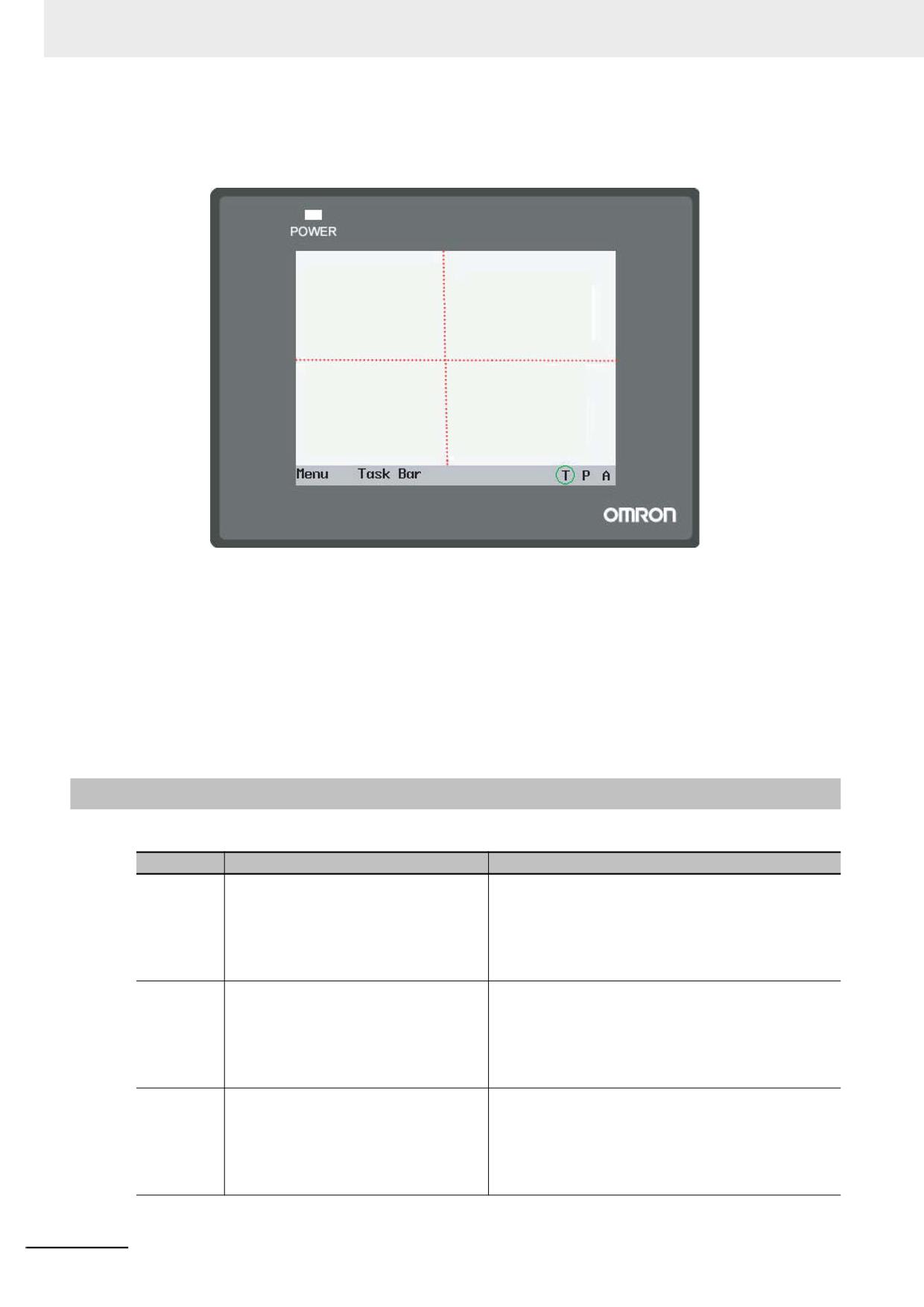
3 Функции программы NB-Designer
О битах управления клавиатурой:
Вся область экрана терминала HMI условно делится на 4 квадранта, как показано на рисунке
ниже.
upper left
upper
upper right
(LB9062)
(LB9080)
(LB9066)
left
Arbitrary
right
(LB9060)
(LB9068)
(LB9065)
lower left
lower
lower right
(LB9063)
(LB9081)
(LB9067)
Каждому их этих квадрантов соответствует один или несколько системных битов управления.
Когда оператор нажимает на компонент текстового или числового ввода, включаются биты
(или бит), соответствующие квадранту экрана, в котором расположен этот компонент.
Например, если нажатый компонент текстового или числового ввода находится в левой части
экрана, вместе с отображением всплывающего экрана клавиатуры будут автоматически
включены биты LB9060, LB9061, LB9068 и LB9069. Кроме того, если этот компонент
находится в левой верхней части экрана, также будут включены биты LB9062 и LB9080.
Примечание Как индикаторы, биты LB9060 и LB9061 выполняют одну и ту же функцию, поэтому они
включаются и выключаются одновременно. Такую же функцию, но для других областей
экрана, выполняют биты LB9064/LB9065 и LB9068/LB9069.
3-11-2
Локальные слова (LW)
Адрес
Описание
Пояснения
9000...9001
Смещение указателя адреса данных
Содержимое двух этих слов используется в
рецептуры
качестве смещения адреса при обращении к
данным рецептуры с помощью регистров-
указателей RWI и RBI. Слово 9000 содержит
младшие биты, а слово 9001 - старшие биты
значения смещения (чтение/запись).
9002...9003
Максимальное вводимое число
Когда производится ввод числа с помощью
некоторого компонента «Ввод числа», в этих словах
содержится максимальное значение, которое может
быть введено с помощью этого компонента. В
остальное время все биты этих слов обнулены
(чтение).
9004...9005
Минимальное вводимое число
Когда производится ввод числа с помощью
некоторого компонента «Ввод числа», в этих словах
содержится минимальное значение, которое может
быть введено с помощью этого компонента. В
остальное время все биты этих слов обнулены
(чтение).
3-340
Программируемые терминалы серии NB - Руководство пользователя NB-Designer (V106)
3 Функции программы NB-Designer
Адрес
Описание
Пояснения
9006
Режим работы компонента «Блокнот»
Одна из функций компонента «Блокнот». С
помощью этого слова можно выбрать режим
работы блокнота: перо (0), ластик (1) или очистка
блока (2) (чтение/запись).
9007
Толщина пера
Одна из функций компонента «Блокнот». С
помощью этого слова можно выбрать требуемую
толщину пера в диапазоне от 1 до 8 пикселей
(чтение/запись).
9008
Цвет пера
Одна из функций компонента «Блокнот». С
помощью этого слова можно установить требуемый
цвет пера в диапазоне от 0 до 65535 (цветовое
разрешение 16 бит) (чтение/запись).
9010
Локальное время
Секунды. Диапазон действительных значений:
0...59 (чтение).
Если на вкладке HMI Extended
9011
Attributes (Расширенные атрибуты
Минуты. Диапазон действительных значений: 0...59
HMI) диалогового окна HMI Attribute
(чтение).
3
(Атрибуты терминала HMI)
9012
Час. Диапазон действительных значений: 0...23
установлен флажок Use The External
(чтение).
Clock for Event (Исп. внешние часы
9013
День. Диапазон действительных значений: 1...31
для событий), время возникновения
(чтение).
события считывается не из
9014
внутренних часов HMI, а из слов
Месяц. Диапазон действительных значений: 0...11
LW9010…LW9017.
(чтение).
9015
Для использования этой функции
Год. Диапазон действительных значений: 0...9999
необходимо обеспечить
(чтение).
9016
своевременную передачу данных
Неделя. Диапазон действительных значений: 0...6
времени из регистров времени ПЛК в
(чтение).
слова LW9010...LW9017.
9017
Миллисекунды. Диапазон действительных
значений: 0...999 (чтение).
9020
Прерывание
Младший байт слова LW передается как байт
прерывания (диапазон значений 0x20...0xFE) по
протоколу MEMORY_LINK, если он не содержит 0.
После успешного выполнения передачи слово LW
автоматически обнуляется (чтение).
9030...9031
Координата касания
Содержат значения координат точки прикосновения
к дисплею. За начало координат принимается
верхний левый угол дисплея (чтение).
9034...9035
Системное время
Двойное слово. Отображается значение времени,
отсчитываемое с дискретностью 0,1 с (чтение).
9040...9041
Пароль уровня защиты
Двойное слово. Подробное описание смотрите в
разделе 3-13 Уровни защиты (запись).
9042
Уровень защиты
Содержит значение уровня защиты текущего
основного экрана. Подробное описание смотрите в
разделе 3-13 Уровни защиты (чтение).
9043
Принудительное переключение
Принудительное переключение с более высокого
уровня защиты
уровня защиты (напр., уровня 2) к более низкому
уровню защиты (напр., уровню 0). Подробное
описание смотрите в разделе 3-13 Уровни защиты
(запись).
9050
Номер основного экрана.
Содержит номер основного экрана терминала HMI.
С помощью этого слова второстепенные
терминалы HMI могут отображать на своих
дисплеях те же основные экраны, что в данный
момент отображаются на главном терминале HMI
(например, при использовании ПЛК-компонентов)
(чтение).
9057
Объем одного сконфигурированного
Объем памяти рецептуры, используемый для
события
хранения одного события, сконфигурированного в
базе данных проекта (чтение).
Программируемые терминалы серии NB - Руководство пользователя NB-Designer (V106)
3-341

3 Функции программы NB-Designer
Адрес
Описание
Пояснения
9058...9059
Объем всех сконфигурированных
Объем памяти рецептуры, используемый для
событий
хранения всех событий, сконфигурированных в
базе данных проекта (чтение).
9060...9075
Отображение вводимого числа или
Эти слова служат для отображения в реальном
текста
времени данных, вводимых в компонент «Ввод
числа» или «Ввод текста». По завершении ввода
они автоматически очищаются. Если в настройках
компонента ввода указана длина = 1 слово,
используется только слово LW9075; если указана
длина = 2 слова, используются слова LW9074 и
LW9075 и т. д. (чтение).
9091
Дата компиляции проекта: год
Содержит значение года компиляции проекта
(чтение).
9092
Дата компиляции проекта: месяц
Содержит значение месяца компиляции проекта
(чтение).
9093
Дата компиляции проекта: день
Содержит значение дня компиляции проекта
(чтение).
9100
Смещение адреса: применимо только
Слово 9100 содержит номер экрана, а слово 9101
к внешнему ПЛК
содержит величину смещения, применяемую к
9101
адресам ПЛК (чтение/запись).
Если LW9100 = 11, а LW9101 = 20, все адреса слов
памяти ПЛК во всех компонентах экрана 11
смещаются на 20, т. е. D10 становится D30 и т. д., а
все адреса битов смещаются на 20*16=320, т. е.
M20 становится M340.
9130
Переключение содержимого
Это системное слово выполняет функцию
библиотеки текстов онлайн
указателя библиотеки текстов (чтение/запись).
9140
Уровень яркости дисплея
Содержит текущий уровень яркости изображения
на дисплее терминала NB в диапазоне от 0 (полное
отсутствие изображения) до 32 (максимальная
яркость) (чтение/запись).
9150
Пролистывание окна символов
Слово LW9150 содержит порядковый номер
китайского алфавита в режиме
иероглифа, в данный момент отображаемого
использования пиньиня
самым первым (т. е. слева) в окне символов
китайского алфавита (чтение).
9152...9167
Отображение текущих вводимых
(Чтение)
знаков пиньиня при использовании
пиньиня
9170
Пролистывание компонента
Это слово содержит номер первой строки в области
«Записная книжка» вверх/вниз
ввода текста.
9180...9187
Отображение максимального
(Чтение)
вводимого числа в текстовом виде
9190...9197
Отображение минимального
(Чтение)
вводимого числа в текстовом виде
9200...9205
Время в просматриваемой точке
Эти 6 слов используются, соответственно, для
тренда
отображения секунд, минут, часа, дня месяца,
месяца и года в двоичном коде (чтение).
9210
Отображение значения
В любой момент времени слово по адресу
просматриваемой точки тренда
LW9210+N-1 содержит значение координаты Y той
точки на кривой под номером N, которая приходится
на выбранную оператором координату X.
(N - номер кривой.) (чтение)
9260...9261
Очистка RW: начальный адрес
Начальный адрес для операции очистки регистров
RW, запускаемой битом LB9130 (чтение/запись).
9262...9263
Очистка RW: количество слов
Количество слов для операции очистки регистров
RW, запускаемой битом LB9130 (чтение/запись).
3-342
Программируемые терминалы серии NB - Руководство пользователя NB-Designer (V106)

3 Функции программы NB-Designer
Адрес
Описание
Пояснения
9264...9279
Маска номера станции ПЛК (COM 2)
Каждый бит соответствует одному номеру станции
порта COM 2 (т. е. 9264.0 соответствует станции
№ 0..., 9279.F соответствует станции № 255). Когда
некоторый бит включен, соответствующий этому
биту номер станции маскируется для связи
(чтение/запись).
9296...9299
Маска информации об ошибке
Каждый бит соответствует одному сообщению об
ошибке. Когда некоторый бит включен,
соответствующее этому биту сообщение об ошибке
маскируется (например, «PLC No Response» для
бита 9296.2) (чтение/запись).
9300
Путь к файлу, просматриваемому в
Эти 32 слова содержат путь к файлу,
компоненте «Список файлов»
просматриваемому в компоненте «Список файлов»
(чтение).
9332
Имя файла, выбранного в компоненте
Эти 32 слова содержат имя файла, выбранного в
«Список файлов»
компоненте «Список файлов» (чтение).
3
9364
Выбор операции (1/2/3/4)
Это слово служит для выбора операции:
импорт/экспорт проекта, импорт/экспорт рецептуры
(чтение/запись).
9366
Операция компонента «Список
«1» - копировать, «2» - вырезать и «3» -
файлов»
вставить, 1 слово (запись).
9370
Подтверждение оператора
Подтверждение оператора: 1: подтверждение; 2:
отмена (запись).
9380...9395
Прежнее значение компонента «Ввод
Содержат значение, находившееся в компоненте
числа»
«Ввод числа» до операции ввода (чтение).
9416...9431
Регистр индекса переменной номера
Каждое слово соответствует индексу (0...15)
станции
переменной номера станции (чтение/запись).
9432...9447
Регистр индикации состояния связи
Каждый бит в этих словах соответствует одному
(COM2)
номеру станции (9432.0 - станция 0,..., 9447.F -
станция 255). Соответствующий бит включен, если
с данным ПЛК нет связи (ПЛК не возвращает ответ
дольше установленного времени), в противном
случае бит выключен (чтение).
9465
Множитель контрольного времени
Увеличение максимального времени выполнения
макроса
макроса в соответствующее число раз
(чтение/запись).
9470
Имя файла на USB-диске
Строка символов в начале имени файла,
копируемого на USB-диск при сохранении снимка
экрана, 16 слов (чтение/запись).
9486...9501
Имя пользователя
Ввод имени пользователя длиной до 32 символов
для входа в систему (чтение/запись).
9502...9503
Пароль пользователя
Ввод пароля пользователя для входа в систему
(чтение/запись).
9504...9505
Текущие полномочия
Отображение 32 видов полномочий,
соответствующих текущему зарегистрированному
пользователю (чтение).
9506...9507
Настройка полномочий
Двойное слово, предназначенное для назначения
32 видов полномочий. Каждый бит двойного слова
LW9506, LW9507 соответствует одному виду
полномочий (от 0 до 31). Пример: бит LW.B 9506.0
соответствует полномочиям под номером 0; бит
LW.B 9506.A соответствует полномочиям под
номером 10 (запись).
Программируемые терминалы серии NB - Руководство пользователя NB-Designer (V106)
3-343

3 Функции программы NB-Designer
Адрес
Описание
Пояснения
9508...9509
Время автоматического выхода из
Установка времени автоматического выхода
системы
пользователя из системы (в минутах) при
добавлении пользователя (запись).
9510...9511
Подтверждение пароля
Повторный ввод пароля с целью исключения
ошибки при добавлении пользователя (запись).
9520...9521
Положение курсора
Координаты положения курсора (X,Y) в компоненте
ввода (чтение).
3-11-3
Локальные энергонезависимые слова (LW10000...10255)
Часы реального времени (ЧРВ)
Адрес
Описание
Пояснения
10000
ЧРВ (секунды)
Двоичный код, диапазон действительных значений:
0...59 (чтение/запись)
10001
ЧРВ (минуты)
Двоичный код, диапазон действительных значений:
0...59 (чтение/запись)
10002
ЧРВ (час)
Двоичный код, диапазон действительных значений:
0...23 (чтение/запись)
10003
ЧРВ (день)
Двоичный код, диапазон действительных значений:
0...31 (чтение/запись)
10004
ЧРВ (месяц)
Двоичный код, диапазон действительных значений:
0...12 (чтение/запись)
10005
ЧРВ (год)
Двоичный код, диапазон действительных значений:
0...9999 (чтение/запись)
10006
ЧРВ (неделя)
Двоичный код, диапазон действительных значений:
0...6 (чтение/запись)
Описание ЧРВ.
Для отображения и изменения времени и даты часов реального времени можно использовать
соответствующий экранный компонент. При этом, однако, необходимо следить за соблюдением
диапазонов действительных значений.
Пример: если в слово секунд будет записано недопустимое значение 78 (BIN), ЧРВ продолжат отсчет
секунд с этого значения (т. е. 78, 79, 80...), что может привести к непредвиденным ошибкам.
Другие системные параметры (Примечание. Новые значения перечисленных ниже параметров
вступают в силу после перезапуска. Эти параметры предназначены для чтения/записи и
сохраняют свои значения после сбоя/выключения питания.)
Системные параметры
Адрес
Описание
Пояснения
10010
Номер начального экрана
Диапазон допустимых значений: 0...32767.
10011
Сохранение экрана (гашение
0 (ВЫКЛ, константа, отключить сохранение экрана)
подсветки)
1…600 минут (включено)
10012
Звуковой сигнал
0: выключен, 1: включен
10013
Общий экран/всплывающий экран
0: обычный режим, 1: над другим экраном
10014
Общий экран/атрибут
0: под основным экраном, 1: над основным экраном
10015
Количество хранимых событий
Диапазон допустимых значений: 0...65535. Если
этот параметр будет задан равным 0, данные о
событиях после перезапуска будут стерты.
10016
Используемые часы реального
0: ПЛК (локальные слова), 1: внутренние ЧРВ
времени
10017
Язык по умолчанию
Диапазон допустимых значений: 0...3.
10018
Зарезервированный системный адрес
Используется внутри терминала HMI.
3-344
Программируемые терминалы серии NB - Руководство пользователя NB-Designer (V106)

3 Функции программы NB-Designer
Параметры безопасности
Адрес
Описание
Пояснения
10022...
Пароль/0
Занимает два слова памяти.
10023
10024...
Пароль/1
Занимает два слова памяти.
10025
10026...
Пароль/2
Занимает два слова памяти.
10027
10118...
Пароль/3...15
Занимает два слова памяти x 13.
10143
Параметры связи
Адрес
Описание
Пояснения
10035
Зарезервированный системный адрес
10036
Порт COM2: режим связи
0: RS-232, 1: RS-422, 2: RS-485.
10037...
Порт COM2: скорость передачи
Двойное слово.
3
10038
10039
Порт COM2: количество битов данных
10040
Порт COM2: бит проверки четности
10041
Порт COM2: количество стоп-битов
10042
Порт COM 2: номер ведомой станции
(номер станции HMI)
10043...
Порт COM 2: максимальное время
ожидания ПЛК
10044
10045...
Порт COM 2: максимальное время
ожидания протокола 1
10046
10047...
Порт COM 2: максимальное время
ожидания протокола 2
10048
Примечание Для локальных адресов свыше 10000 динамическое изменение в режиме имитации
выполнения не поддерживается, но операция чтения доступна. (Например, компонент
«Ввод числа» с адресом LW10005 в режиме имитации выполнения будет отображать
значение 2006, которое невозможно поменять на какое-либо иное значение. Изменение
этого значения будет возможно только после загрузки и запуска проекта на терминале
HMI.)
Программируемые терминалы серии NB - Руководство пользователя NB-Designer (V106)
3-345
3 Функции программы NB-Designer
3-11-4
Таблица системной информации
Адрес бита,
соответствую-
щего информации
Информация
Описание
об ошибке
Слово
Бит
9296
0
Системная ошибка
Системная ошибка, то есть ошибка, произошедшая
внутри терминала HMI.
1
Ошибка ответа ПЛК
Ошибка ответа ПЛК: от ПЛК поступил
непредусмотренный ответ, что может быть связано с
командой чтения или записи. Проверьте работу
устройства (ПЛК).
2
Нет ответа от ПЛК: cc-pp-d
Нет ответа от ПЛК: три группы чисел, следующие за
сообщением «Нет ответа от ПЛК», указывают,
соответственно, номер терминала HMI, номер станции
ПЛК и номер последовательного порта.
3
Зарезервировано для
системы
4
Ошибка соединения
Отсутствует соединение с серверами.
сокета
5
Ошибка связи сокета
Во время связи с сервером произошла ошибка.
9296
6
Ошибка программы
Во время выполнения макроса произошла ошибка.
макроса: [xxxx] (номер
Число в конце сообщения «Ошибка программы
макроса)
макроса» - это номер макроса.
7
Ошибка печати
Ошибка вывода на печать. Сопровождается кодом
ошибки. Подробную информацию см. в разделе 7-5
Список кодов ошибок функции печати настоящего
руководства.
8
Ошибка передачи пакета
Не удалось передать сообщение.
9
Недостаточно памяти
Объема памяти недостаточно.
10
Переполнение
Переполнение при преобразовании BCD-формата.
преобразования BCD
11
Превышение времени
При выполнении макроса произошла ошибка. В конце
макроса: [xxxx] (номер
сообщения указывается номер макроса, вызвавшего
макроса)
ошибку.
12
Зарезервировано для
системы
13
Зарезервировано для
системы
14
Переполнение при
Был превышен предельный адрес при обращении к
обращении к области RW
области RW.
15
Ожидание печати
В данный момент ожидается вывод на печать.
3-346
Программируемые терминалы серии NB - Руководство пользователя NB-Designer (V106)
3 Функции программы NB-Designer
Адрес бита,
соответствую-
щего информации
Информация
Описание
об ошибке
Слово
Бит
9297
0
Сервер не готов
Данные в сервере еще не готовы.
1
Зарезервировано для
системы
2
Сбой передачи данных
Не удалось выполнить передачу данных.
3
Сбой ввода данных
Не удалось выполнить ввод числа.
4
Ошибка устройства
В устройстве произошел сбой.
5
Копирование файла...
В данный момент производится копирование файла
(обычное сообщение, отображаемое во время
операции экспорта проекта или сохранения снимка
экрана).
3
6
Сбой копирования файла
Не удалось выполнить операцию копирования файла
(во время операции экспорта проекта или сохранения
снимка экрана).
7
Недопустимый файл
Для импорта был выбран недопустимый файл.
8
Ошибка пароля
Во время ввода пароля произошла ошибка.
9
Зарезервировано для
системы
10
USB-диск 1 переполнен
USB-диск 1 уже полностью заполнен.
11
Зарезервировано для
системы
12...15
Зарезервировано для системы
9298
0
Ошибка устройства ЧРВ
Неисправность в часах реального времени.
1
Зарезервировано для
системы
2
Недопустимое имя
При входе пользователя в систему либо при
пользователя
добавлении/удалении пользователя было введено
неверное имя пользователя.
3
Операция завершена
Сообщение об успешном завершении операции
(нормальное сообщение, отображаемое после
успешного добавления/удаления пользователя или
изменения пароля).
4
Производится вывод на
Это сообщение означает, что в данный момент
печать
производится вывод на печать.
5...15
Зарезервировано для системы
9299
0...15
Зарезервировано для системы
Программируемые терминалы серии NB - Руководство пользователя NB-Designer (V106)
3-347
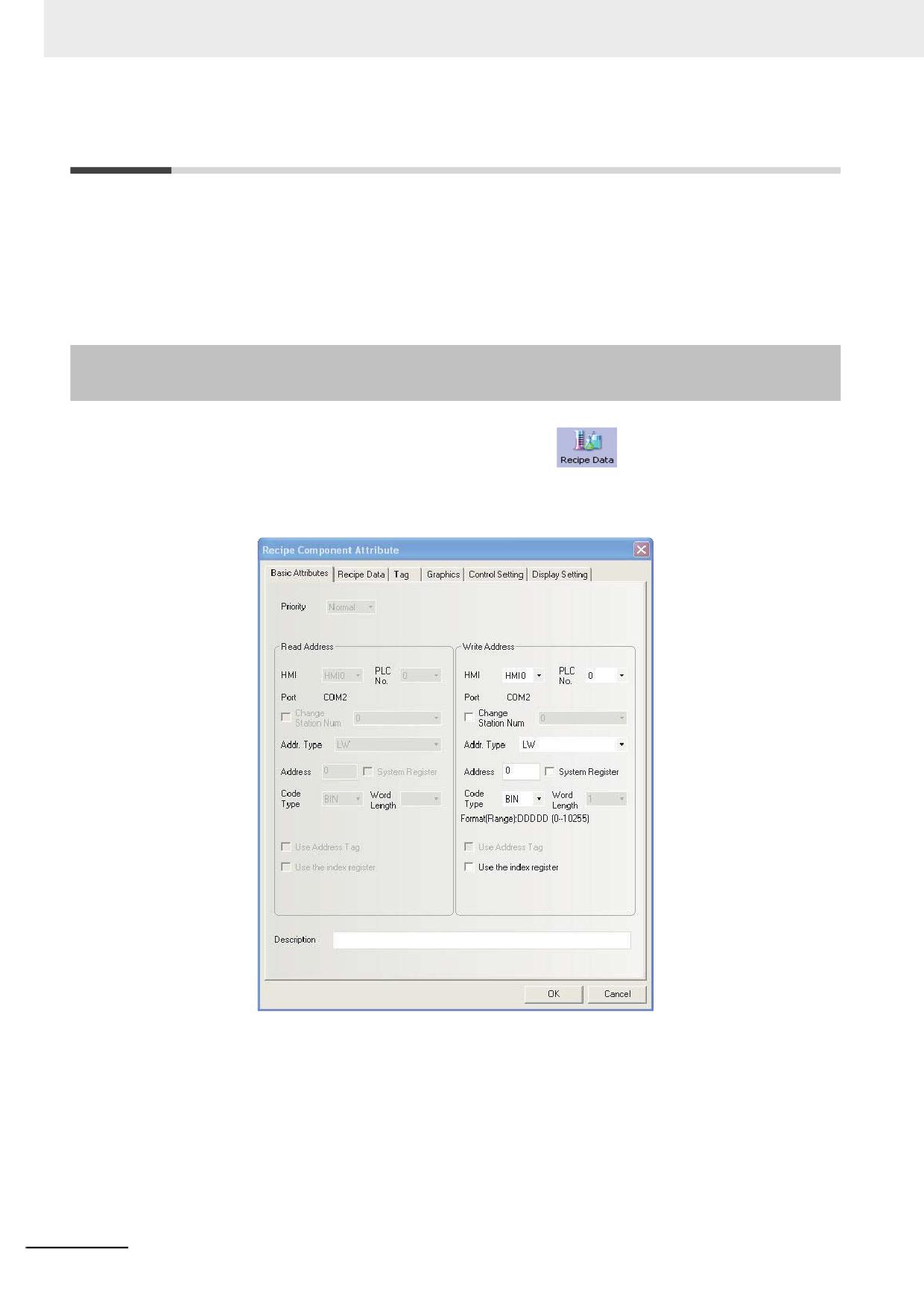
3 Функции программы NB-Designer
3-12 Компонент «Данные рецептуры»
Компонент «Данные рецептуры» реализует передачу данных, содержащихся в последовательно
расположенных словах памяти рецептуры. Поддерживаются операции загрузки данных из
памяти рецептуры в память ПЛК и считывания данных из памяти ПЛК в память рецептуры
терминала HMI. Может указываться объем передаваемых данных. В программируемом
терминале серии NB для хранения данных рецептуры может быть выбрана область памяти
рецептуры объемом в 128K слов.
3-12-1
Порядок конфигурирования компонента передачи данных
рецептуры
1
Щелкните значок «Передача данных рецептуры»
и настройте параметры на
вкладке Basic Attributes (Основные атрибуты) диалогового окна Recipe Component
Attribute (Атрибуты компонента «Рецептура»).
Write Address (Адрес для записи): указывает адрес первого из группы
последовательно расположенных слов памяти ПЛК. Количество слов, участвующих в
передаче данных, задается отдельным параметром.
Address (Адрес): указывает адрес, соответствующий компоненту «Данные рецептуры».
Word Length (Длина (слов)): определяется объемом передаваемых данных (см. далее).
3-348
Программируемые терминалы серии NB - Руководство пользователя NB-Designer (V106)
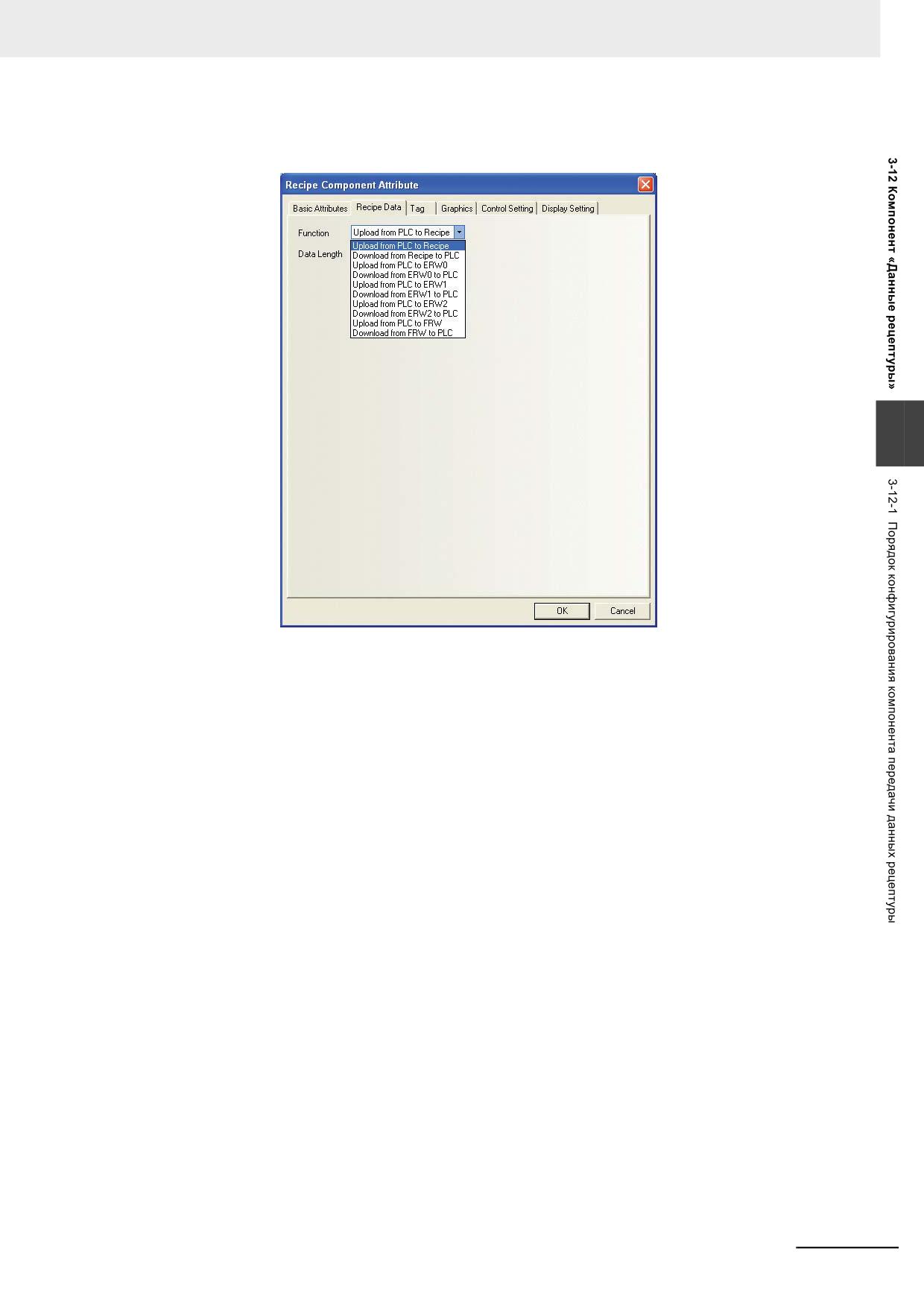
3 Функции программы NB-Designer
2
Перейдите на вкладку Recipe Data (Данные рецептуры), где выберите функцию и
задайте объем данных.
3
Function (Функция):
Upload from PLC to Recipe (Считать из ПЛК в рецептуру): передача данных из ПЛК в
память рецептуры терминала HMI.
Download from Recipe to PLC (Загрузить из рецептуры в ПЛК): передача данных из
памяти рецептуры терминала HMI в ПЛК.
Upload from PLC to FRW (Считать из ПЛК в FRW): передача данных из ПЛК в память
рецептуры FRW терминала HMI.
Download from FRW to PLC (Загрузить из FRW в ПЛК): передача данных из памяти
рецептуры FRW терминала HMI в ПЛК.
Data Length (Длина данных): указывает количество передаваемых слов данных.
3
Откройте вкладку Tag (Надпись) и введите разные тексты надписей, соответствующие
разным состояниям.
4
Откройте вкладку Graphics (Графика) и выберите векторный или растровый объект для
отображения разных состояний компонента «Данные рецептуры».
5
Откройте вкладку Control Setting (Настройка управления) и настройте параметры
безопасности и уведомления.
6
Нажмите кнопку OK и отрегулируйте размер компонента «Данные рецептуры» и его
положение на экране.
Программируемые терминалы серии NB - Руководство пользователя NB-Designer (V106)
3-349
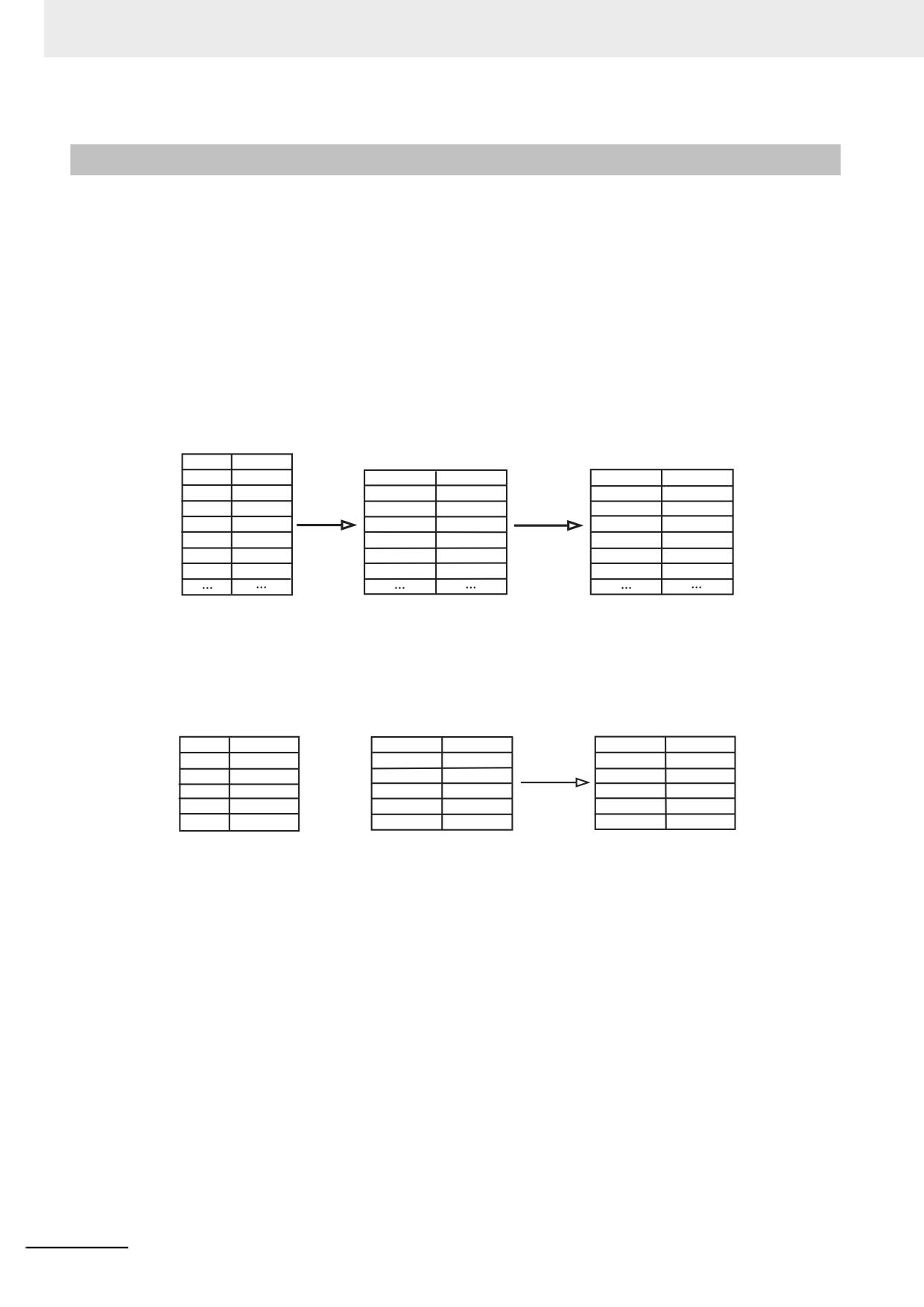
3 Функции программы NB-Designer
3-12-2
Память рецептуры
Содержимое памяти рецептуры хранится во флэш-памяти (ПЗУ) и сохраняется после
выключения питания.
Объем памяти рецептуры в моделях NB3Q/NB5Q-TWB составляет 128K (слов), а в моделях
NB7W/NB10W-TWB - 256K (слов).
К памяти рецептуры можно адресоваться двумя способами: с использованием абсолютных
адресов (RW) и с помощью косвенных адресов (RWI). В случае косвенной адресации помимо
адреса указателя учитывается содержимое слова LW9000, которое используется в качестве
смещения адреса. Например, если слово по адресу LW9000 содержит значение 50, адрес
указателя RWI0 указывает на данные по адресу RW50. Если в слово LW9000 будет записано
значение 51, адрес указателя RWI0 будет указывать на данные по адресу RW51, что отражено
на рисунке ниже.
LW9000=50
LW9000=51
Àäðåñ Äàííûå
RW50
0x1111
Àäðåñ
Äàííûå
Àäðåñ
Äàííûå
RW51
0x2222
RWI0
0x1111
RWI0
0x2222
RW52
0x3333
RWI1
0x2222
RWI1
0x3333
RW53
0x4444
RWI2
0x3333
RWI2
0x4444
RW54
0x5555
RWI3
0x4444
RWI3
0x5555
RW55
0x6666
RWI4
0x5555
RWI4
0x6666
RW56
0x7777
RWI5
0x6666
RWI5
0x7777
В качестве примера создадим проект, в котором будем использовать модель ПЛК под названием
«MODBUS RTU». Ниже иллюстрируется работа функции, передающей 5 слов текстовых данных,
начиная с адреса 200 (используются адреса типа 4X), в слова памяти рецептуры, начиная с
адреса RW300.
Äî ñ÷èòûâàíèÿ
Ïîñëå ñ÷èòûâàíèÿ
Àäðåñ
Äàííûå
Àäðåñ
Äàííûå
Àäðåñ
Äàííûå
4X200
'A','B'
RW300
'B','B'
RW300
'A','B'
4X201
'C','D'
RW301
'C','C'
RW301
'C','D'
4X202
'E','F'
RW302
'D','D'
RW302
'E','F'
4X203
'G','H'
RW303
'E','E'
RW303
'G','H'
4X204
'I','J'
RW304
'F','F'
RW304
'I','J'
Создайте новый проект и выберите MODBUS RTU в качестве модели ПЛК в окне графических
элементов.
В первую очередь создайте компонент для считывания данных рецептуры и задайте для его
параметров следующие значения: тип адреса = 4X, адрес = 200, функция = считывание, длина
данных = 5 (слов). Кроме того, установите флажок Use Tag (Использовать надпись) и введите
надпись «Upload» (Считать).
3-350
Программируемые терминалы серии NB - Руководство пользователя NB-Designer (V106)
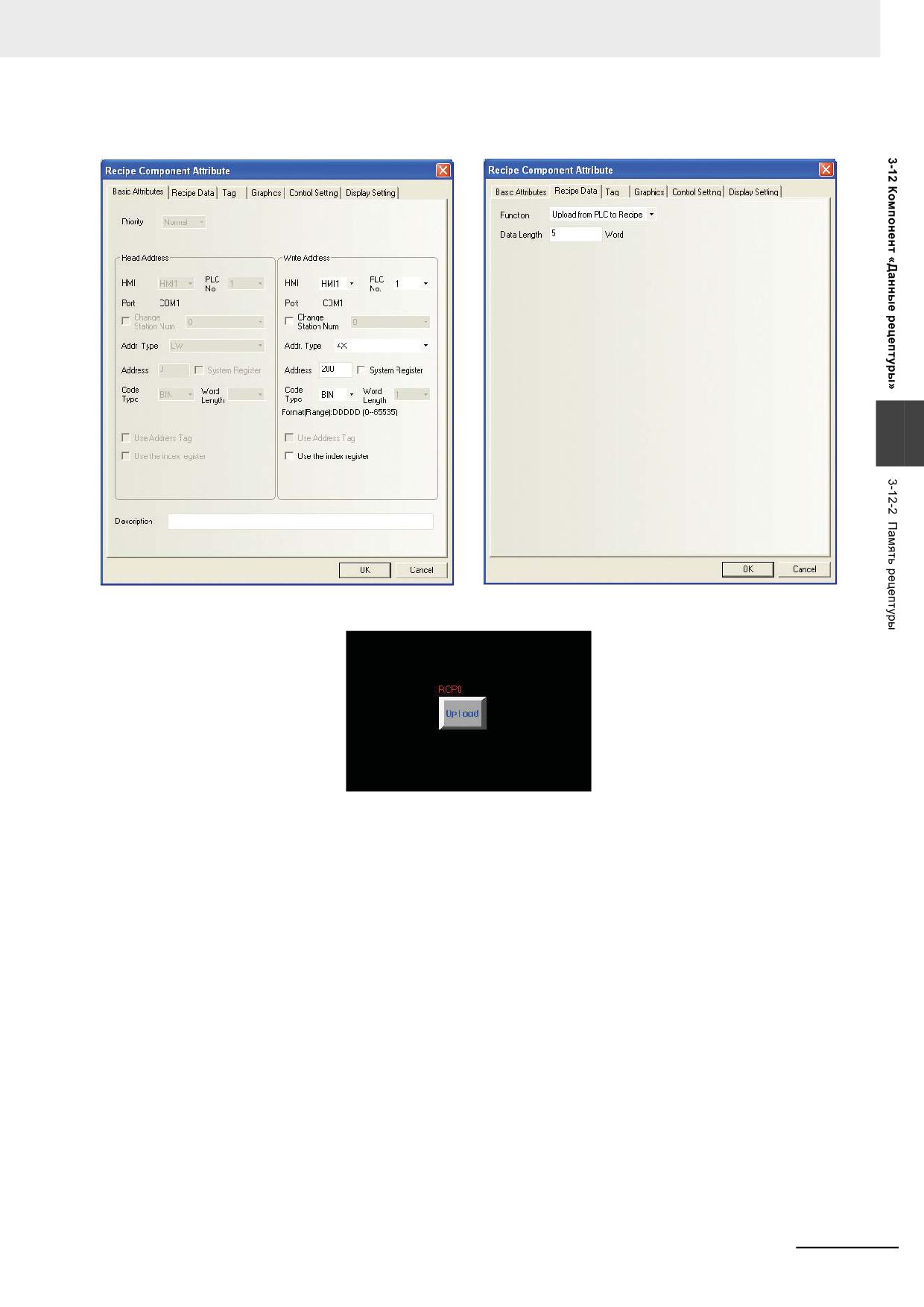
3 Функции программы NB-Designer
3
Разместите компонент на экране.
Созданный компонент передачи данных рецептуры будет считывать 5 слов данных из памяти
ПЛК, начиная с адреса 4X200, и записывать их в память рецептуры. При этом с помощью
системного регистра LW9000 каждый раз можно указывать требуемый адрес памяти рецептуры,
по которому должны записываться данные. Например, задайте LW9000 = 300 и нажмите
созданную вами кнопку «Upload»: содержимое пяти слов, начиная со слова 4X200, будет
передано в пять слов памяти рецептуры, начиная со слова RW300. Если эти же пять слов
(начиная с адреса 4X200) теперь требуется передать в другую область памяти рецептуры,
начинающуюся со слова RW100, достаточно записать значение 100 в слово LW9000 и снова
нажать кнопку «Upload».
В завершение данного примера разместите три компонента ввода текста для изменения и
отображения данных.
(1) 4X200: тип адреса = 4X, адрес = 200, длина данных = 5.
(2) RWI0: тип адреса = RWI, адрес = 0, длина данных = 5.
(3) RW300: тип адреса = RW, адрес = 300, длина данных = 5.
После этого создайте компонент ввода числа, предназначенный для изменения содержимого
слова LW9000, указав для него тип адреса = LW и адрес = 9000.
Сохраните проект, выполните компиляцию и перейдите в режим автономной имитации
выполнения. Сначала введите 300 в слово LW9000. Поскольку содержимое слова LW9000
Программируемые терминалы серии NB - Руководство пользователя NB-Designer (V106)
3-351
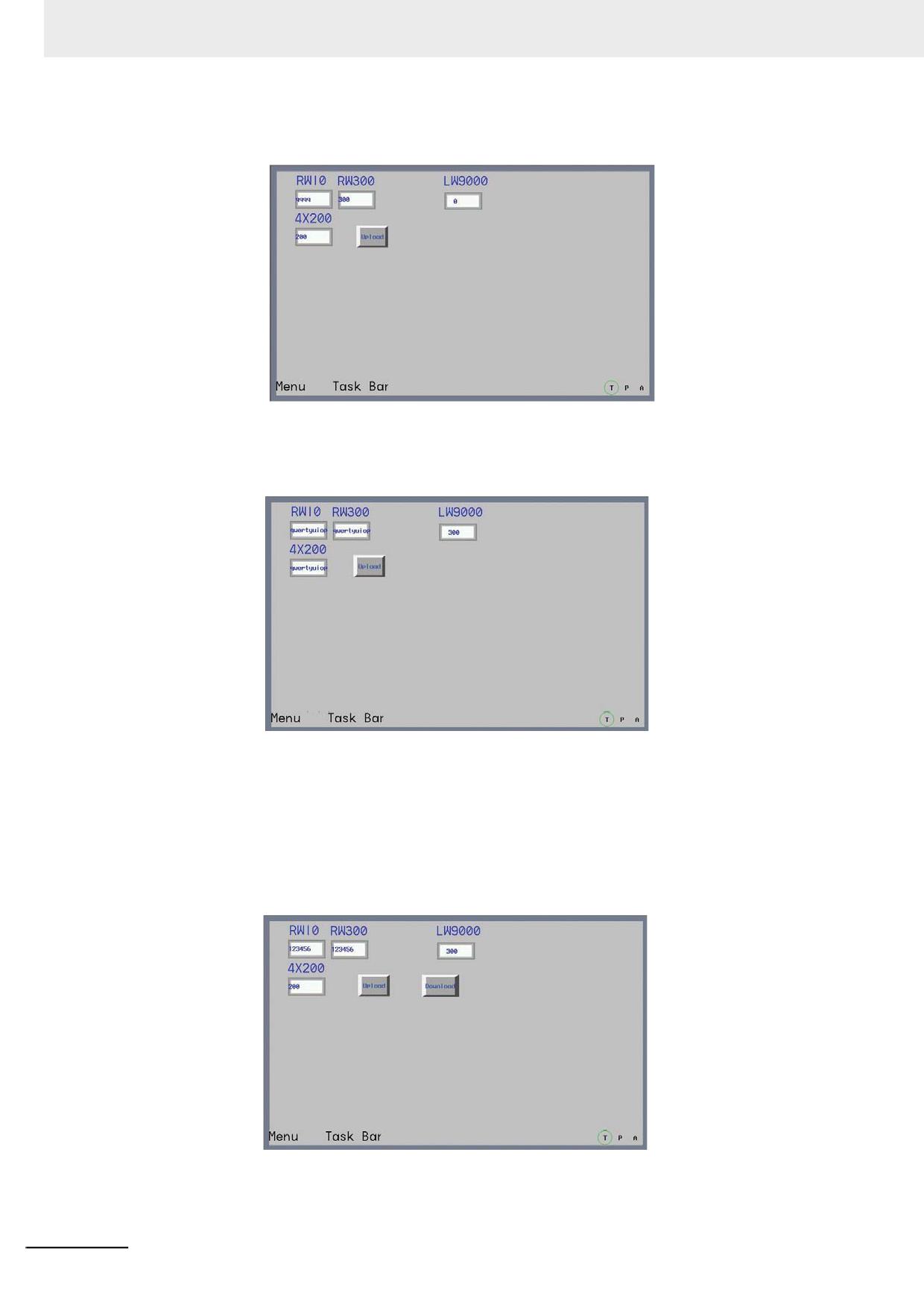
3 Функции программы NB-Designer
является смещением для адреса указателя, адрес RWI0 будет отображать данные, находящиеся
по адресу RW300:
Теперь введите слово «QWERTYUIOP» в слово памяти 4X200 и значение 300 в слово LW9000,
после чего нажмите кнопку «Upload». Вы увидите, что по адресу RW300 (RWI0 + 300)
отобразятся те же данные, что были введены вами по адресу 4X200, что свидетельствует об
успешном выполнении загрузки.
Рассмотрим обратную операцию, а именно загрузку пяти слов памяти рецептуры, начиная с
адреса RW300, в слова памяти ПЛК, начиная с адреса 4X200. Соблюдайте следующий порядок
действий. В описанном выше проекте создайте еще один компонент для передачи данных
рецептуры и задайте для его параметров следующие значения: тип адреса = 4X, адрес = 200,
функция = загрузить из рецептуры в ПЛК, длина данных = 5, надпись = «Download» (Загрузить).
Перейдите в режим автономной имитации, введите 300 в LW9000 и «123456» в RWI0, как
показано на рисунке ниже.
3-352
Программируемые терминалы серии NB - Руководство пользователя NB-Designer (V106)
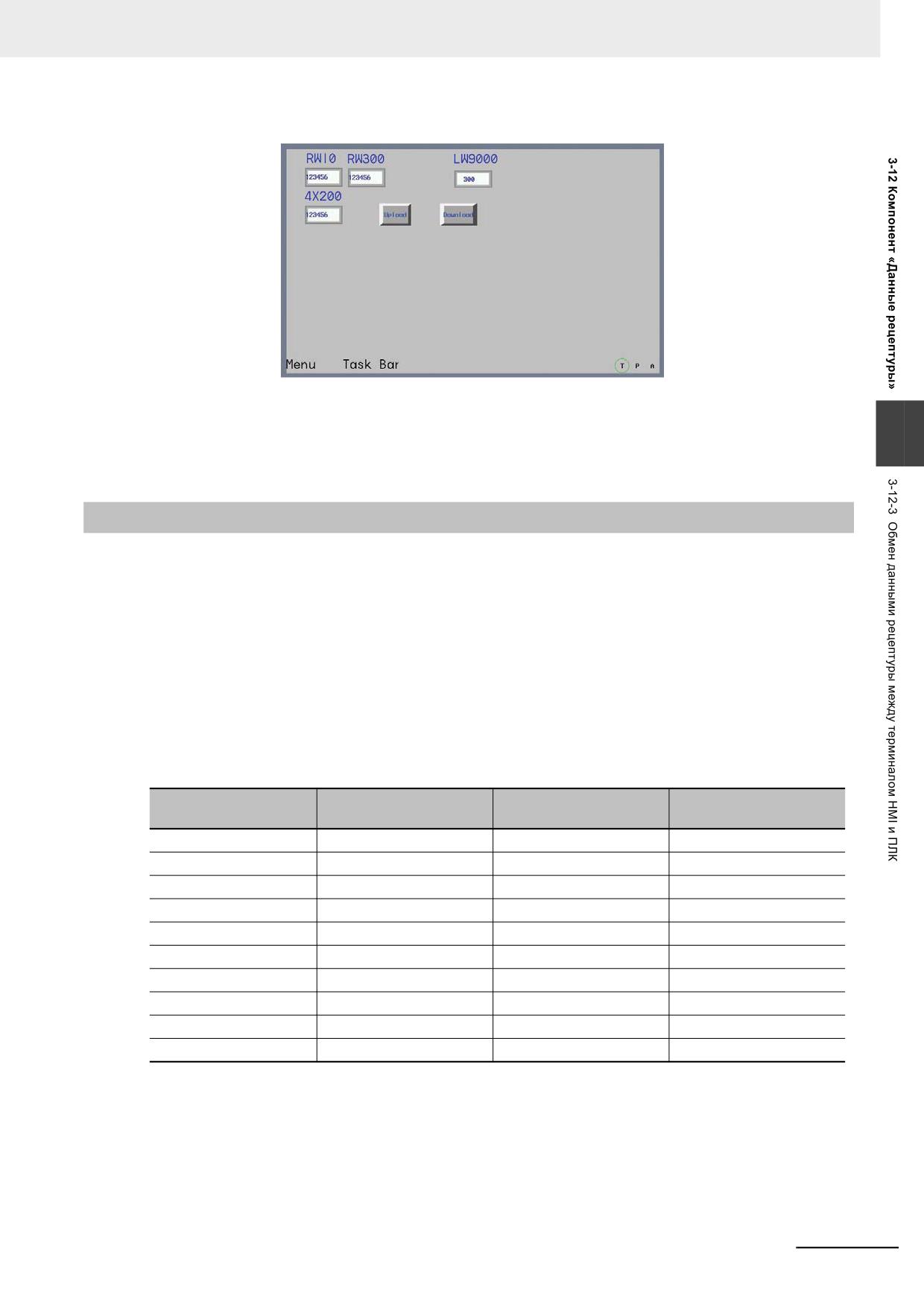
3 Функции программы NB-Designer
Нажмите кнопку «Download»: текстовые данные будут переданы из слова RW300 в слово 4X200.
Из приведенного выше примера можно сделать один вывод: независимо от направления
передачи данных рецептуры (из ПЛК в терминал или из терминала в ПЛК), начальный адрес
3
используемой области памяти рецептуры всегда определяется текущим содержимым
системного регистра LW9000.
3-12-3
Обмен данными рецептуры между терминалом HMI и ПЛК
Компонент «Рецептура» выполняет в проекте очень важную функцию. Представим, к примеру,
производственную установку, работа которой зависит от конкретных значений технологических
параметров, назначаемых оператором линии. Если требуемый набор значений будет сохранен в
определенном формате в память рецептуры терминала HMI, его можно будет непосредственно
считывать и сразу же использовать, не вводя каждый раз вручную, что заметно повысит
эффективность работы оператора.
Пример удобного вызова нескольких наборов данных
Предположим, что у нас имеется 10 групп значений параметров («рецептур»), при этом каждая
группа состоит из 5 слов данных: наименование рецептуры занимает 4 слова, а данные
рецептуры занимают 1 слово. Сконфигурируем «рецептуру» следующим образом, начиная со
слова по адресу RW0:
Имя рецептуры (4
Данные рецептуры (1
Номер рецептуры
Адрес памяти
слова)
слово)
Группа 0
RW0-RW4
«AAAAAAAA»
0
Группа 1
RW5-RW9
«BBBBBBBB»
1111
Группа 2
RW10-RW14
«CCCCCCCC»
2222
Группа 3
RW15-RW19
«DDDDDDDD»
3333
Группа 4
RW20-RW24
«EEEEEEEE»
4444
Группа 5
RW25-RW29
«FFFFFFFF»
5555
Группа 6
RW30-RW34
«GGGGGGGG»
6666
Группа 7
RW35-RW39
«HHHHHHHH»
7777
Группа 8
RW40-RW44
«IIIIIIII»
8888
Группа 9
RW45-RW49
«JJJJJJJJ»
9999
Предположим также, что для записи любой из указанных выше групп слов, представляющих
рецептуру с определенным номером, в используемом ПЛК отведено требуемое количество слов
памяти, начиная с адреса 4X100. Показанный ниже экран учебного проекта позволит нам в
общих чертах понять принцип работы с данными рецептуры. Регистры-указатели RWI0 и RWI4
отображают данные группы 0. Если нажать кнопку «Download» (Загрузить), данные рецептуры
будут загружены в память ПЛК, начиная со слова 4X100. Если нажать кнопку «Upload» (Считать),
содержимое слов памяти ПЛК, начиная с 4X100, будет считано в память рецептуры. С помощью
кнопки с направленной вниз стрелкой справа от кнопки «Download» можно перейти к рецептуре
Программируемые терминалы серии NB - Руководство пользователя NB-Designer (V106)
3-353
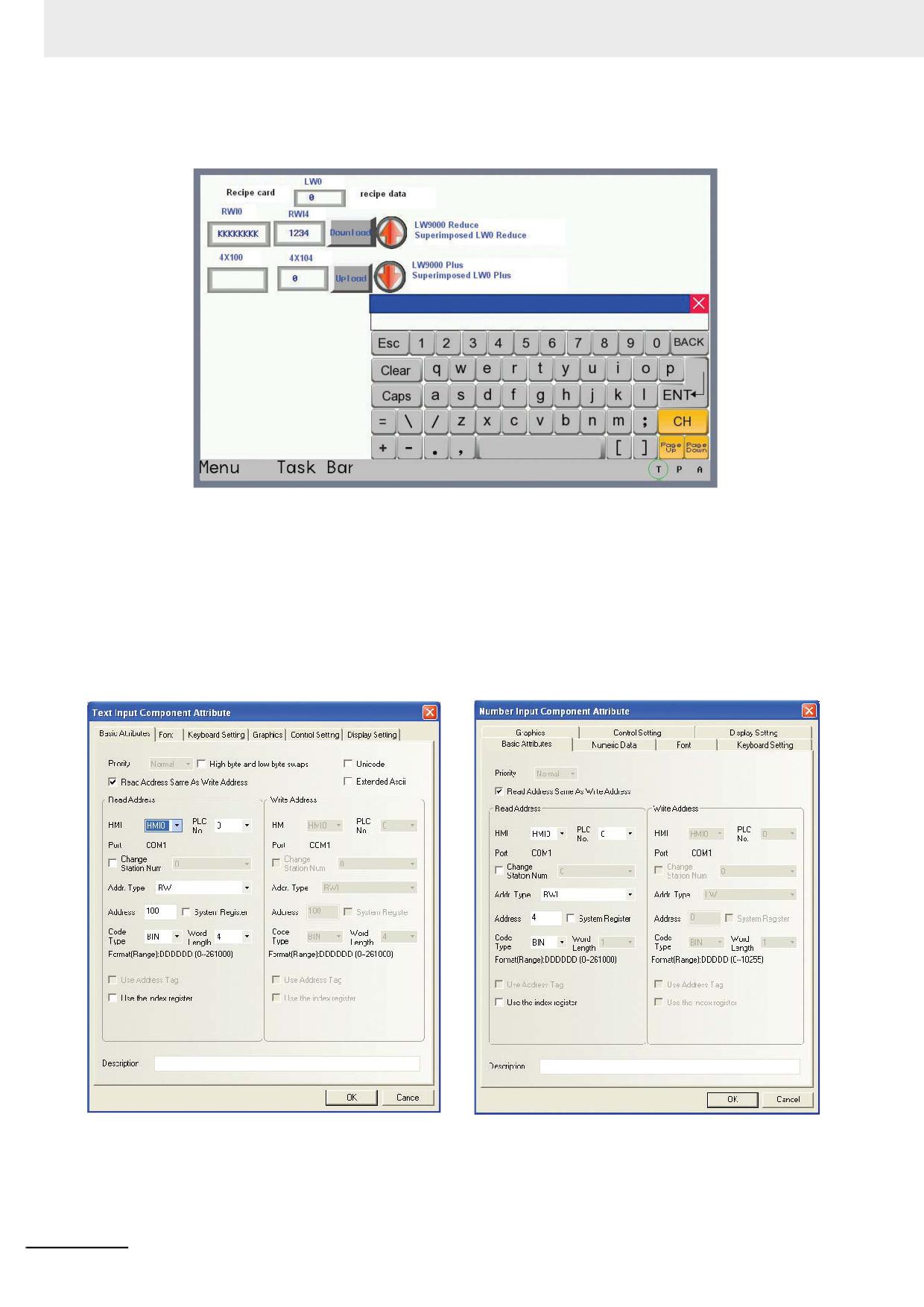
3 Функции программы NB-Designer
(т. е. к группе данных) со следующим номером, а аналогичная кнопка со стрелкой, направленной
вверх, служит для возврата к рецептуре с предыдущим номером.
Создайте новый проект и выберите MODBUS RTU в качестве модели ПЛК в окне графических
элементов.
1
Сконфигурируйте компонент «Ввод текста» с параметром Word Length (Длина (слов)) =
4. Этот компонент предназначен для отображения и изменения наименования каждой
рецептуры.
2
Создайте также компонент «Ввод числа» для отображения и изменения данных каждой
рецептуры.
3-354
Программируемые терминалы серии NB - Руководство пользователя NB-Designer (V106)
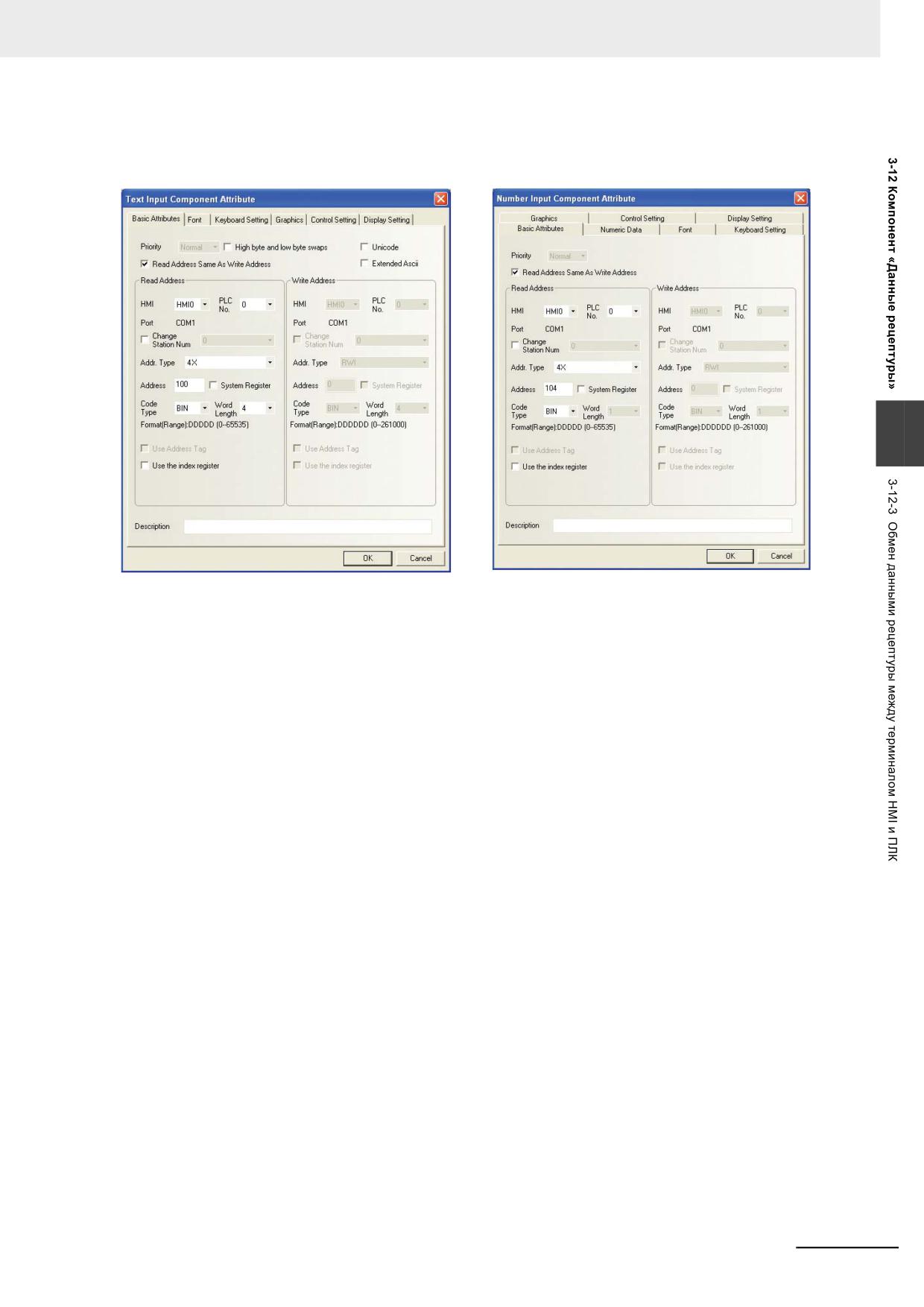
3 Функции программы NB-Designer
3
Добавьте один компонент «Ввод текста» и один компонент «Ввод числа» для
отображения и изменения данных рецептуры в ПЛК.
3
4
Сконфигурируйте два компонента «Данные рецептуры», указав для обоих адрес 4X100.
Один компонент должен выполнять функцию загрузки данных рецептуры, а второй -
функцию считывания данных рецептуры.
5
Создайте два компонента «Установка состояния группы битов» (кнопки «Вверх» и
«Вниз»), с помощью которых оператор сможет удобным образом переходить к рецептуре
с требуемым номером. Нажатие кнопки «Вверх» будет приводить к вычитанию числа 5 из
слова LW9000 и, соответственно, к переходу к рецептуре с меньшим номером.
Содержимое слова LW9000 используется в качестве смещения для регистра-указателя
RWI0, поэтому его уменьшение на 5 при нажатии кнопки «Вверх» равносильно
Программируемые терминалы серии NB - Руководство пользователя NB-Designer (V106)
3-355
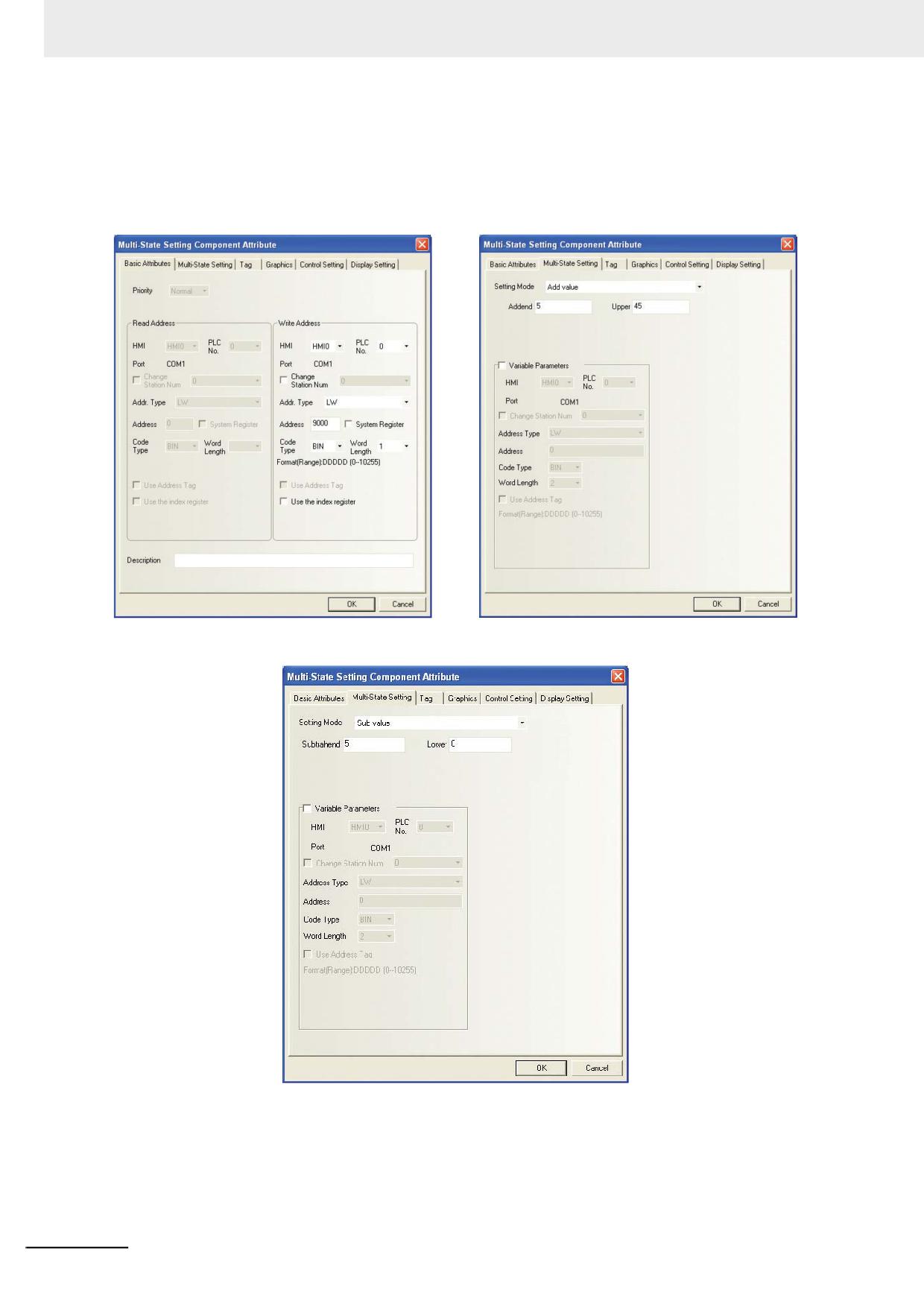
3 Функции программы NB-Designer
перемещению на 5 слов назад. Нажатие кнопки «Вниз» будет приводить к добавлению
числа 5 к слову LW9000 и, соответственно, к переходу к рецептуре с большим номером.
Увеличение содержимого слова LW9000 на 5 при нажатии кнопки «Вниз» равносильно
перемещению на 5 слов данных рецептуры вперед. Максимальное значение смещения
указателя равно 45 (10 рецептов), что показано на рисунке ниже.
6
На экране также желательно отображать номер рецептуры, выбранной в данный момент.
Для этих целей будем использовать слово по адресу LW0. Создайте еще два компонента
«Установка состояния группы битов», укажите для обоих адрес LW0, выберите функцию
«Вычесть значение» для одного и функцию «Добавить значение» для второго. Никаких
графических изображений поверх этих компонентов размещать не следует. Наложите
компонент с функцией вычитания на созданный ранее компонент с функцией вычитания
3-356
Программируемые терминалы серии NB - Руководство пользователя NB-Designer (V106)
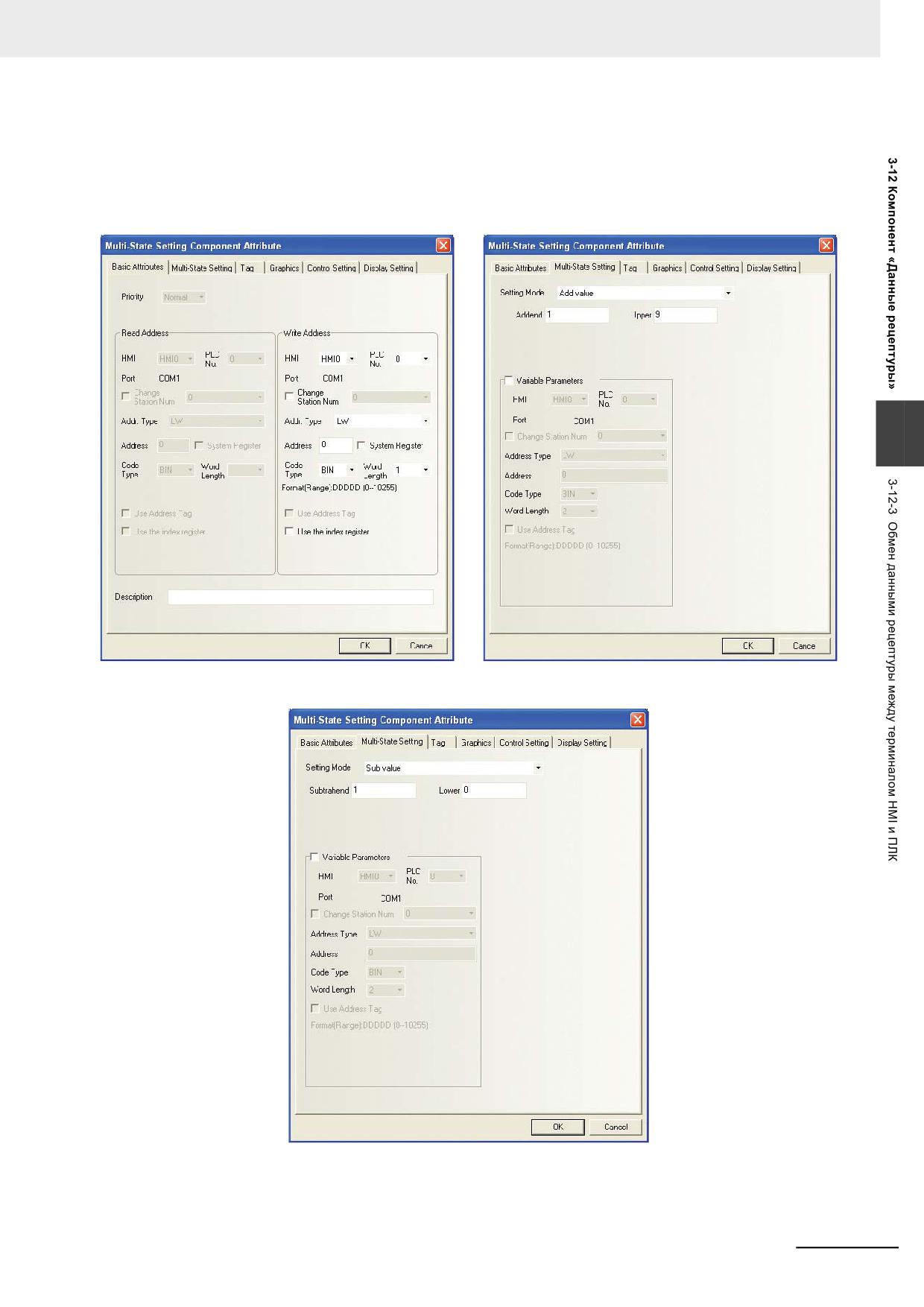
3 Функции программы NB-Designer
(кнопка «Вверх») с адресом LW9000, а компонент с функцией добавления наложите на
созданный ранее компонент с функцией добавления (кнопка «Вниз») с адресом LW9000.
Теперь при нажатии любой из этих кнопок будет изменяться соответствующим образом
значение слова LW0, отображая номер той рецептуры, которая выбрана оператором в
данный момент.
3
Программируемые терминалы серии NB - Руководство пользователя NB-Designer (V106)
3-357
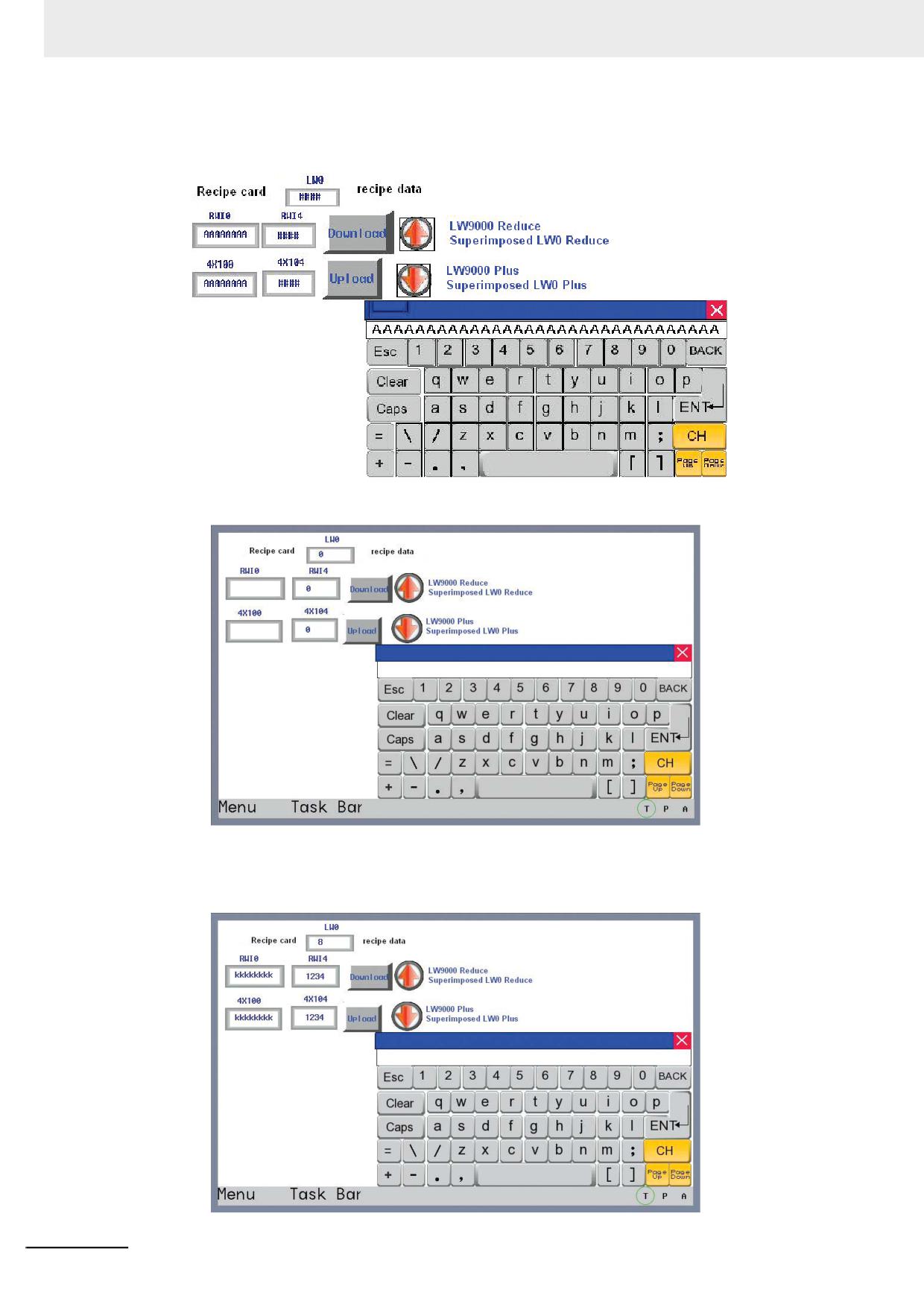
3 Функции программы NB-Designer
7
Разместите на экране клавиатуру и добавьте пояснительные надписи. На этом создание
учебного проекта завершено.
Сохраните проект, выполните компиляцию и запустите имитацию выполнения в
автономном режиме.
Введите по очереди требуемые данные в каждую из десяти рецептур. Затем перейдите к
рецептуре под номером 8 и поменяйте имя рецептуры на «KKKKKKKK», а значение
рецептуры на «1234». Нажмите кнопку «Download» (Загрузить): в словах 4X100 и 4X10⁴
отобразятся, соответственно, значения «KKKKKKKK» и «1234».
3-358
Программируемые терминалы серии NB - Руководство пользователя NB-Designer (V106)
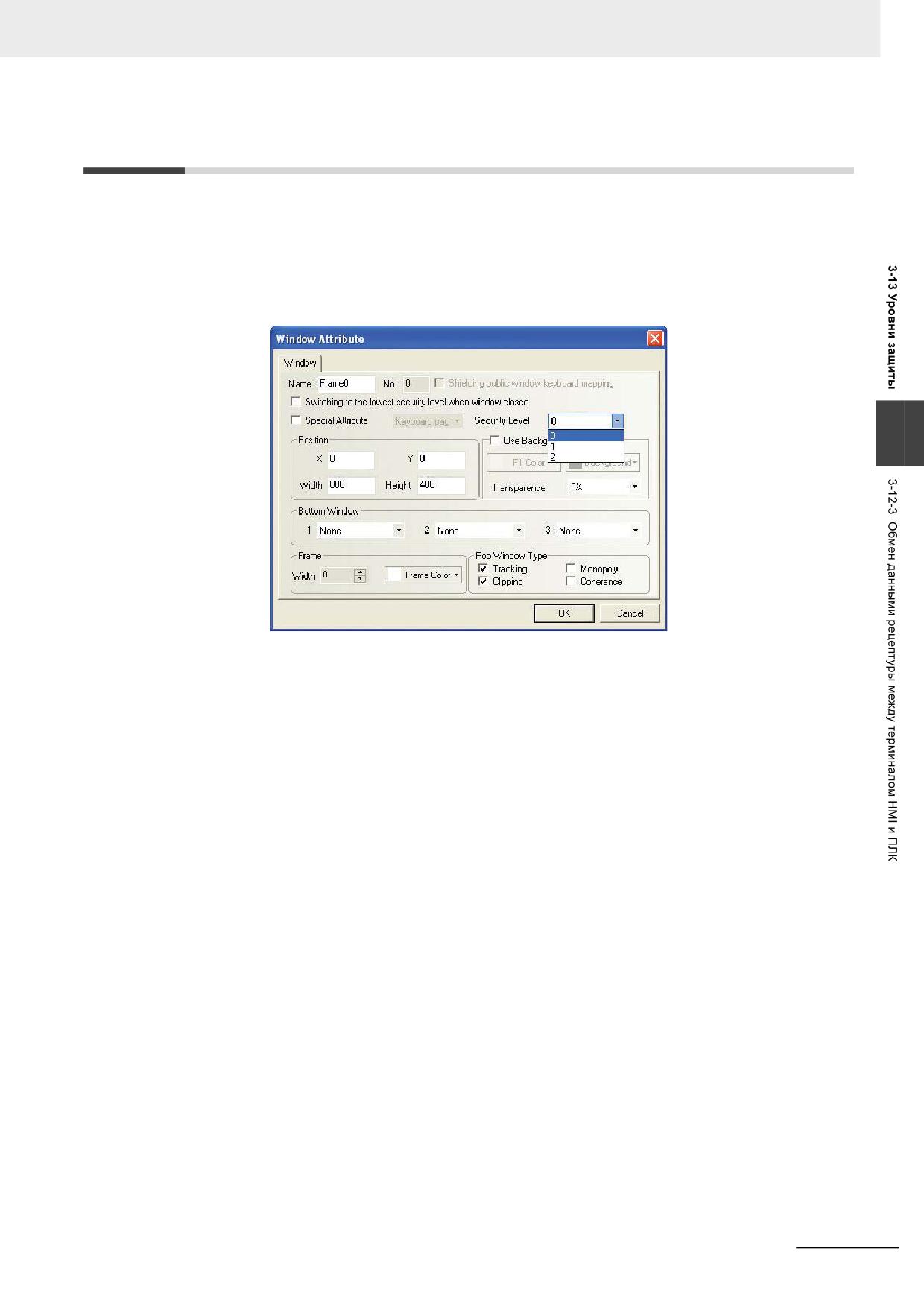
3 Функции программы NB-Designer
3-13 Уровни защиты
Уровни защиты используются для разграничения доступа пользователей к различным функциям
проекта с целью повышения безопасности. Доступ к экрану с высоким уровнем защиты может
получить только пользователь, обладающий паролем соответствующего уровня.
В диалоговом окне настройки параметров экрана (Window Attribute) предусмотрен параметр
Security Level (Уровень защиты). С помощью этого параметра для любого экрана можно задать
требуемый уровень защиты.
3
Уровни защиты могут применяться только для основных экранов, для всех остальных
экранов они не действуют. В приведенном выше примере на выбор доступно три уровня
защиты: высокий (2), средний (1) и низкий (0). При создании нового экрана для него по
умолчанию установлен самый низкий уровень защиты (0). Для каждого уровня защиты можно
задать индивидуальный пароль на вкладке Security Levels Setting (Настройка уровней защиты)
диалогового окна HMI Attribute (Атрибуты терминала HMI). Пользователь, который ввел
пароль некоторого уровня, может открывать экраны с более низким уровнем защиты, но
экраны с более высоким уровнем защиты ему не доступны. Данный подход можно
использовать как одну из мер обеспечения безопасности производства. Все элементы
операторского интерфейса, доступ к которым должен быть ограничен, можно разместить на
экране с более высоким уровнем защиты. Пользователь сможет получить к ним доступ, только
открыв данный экран, а для этого ему потребуется ввести пароль соответствующего или более
высокого уровня.
Пример использования уровней защиты.
Создайте проект (File (Файл) - New (Создать)) и щелкните дважды по терминалу HMI в окне
конструкции проекта. Откройте вкладку Security Levels Setting (Настройка уровней защиты)
диалогового окна HMI Attribute (Атрибуты терминала HMI) и задайте параметры следующим
образом: количество уровней защиты = 3, пароль уровня 0 = NULL, пароль уровня 1 = 1111,
пароль уровня 2 = 888888.
Программируемые терминалы серии NB - Руководство пользователя NB-Designer (V106)
3-359
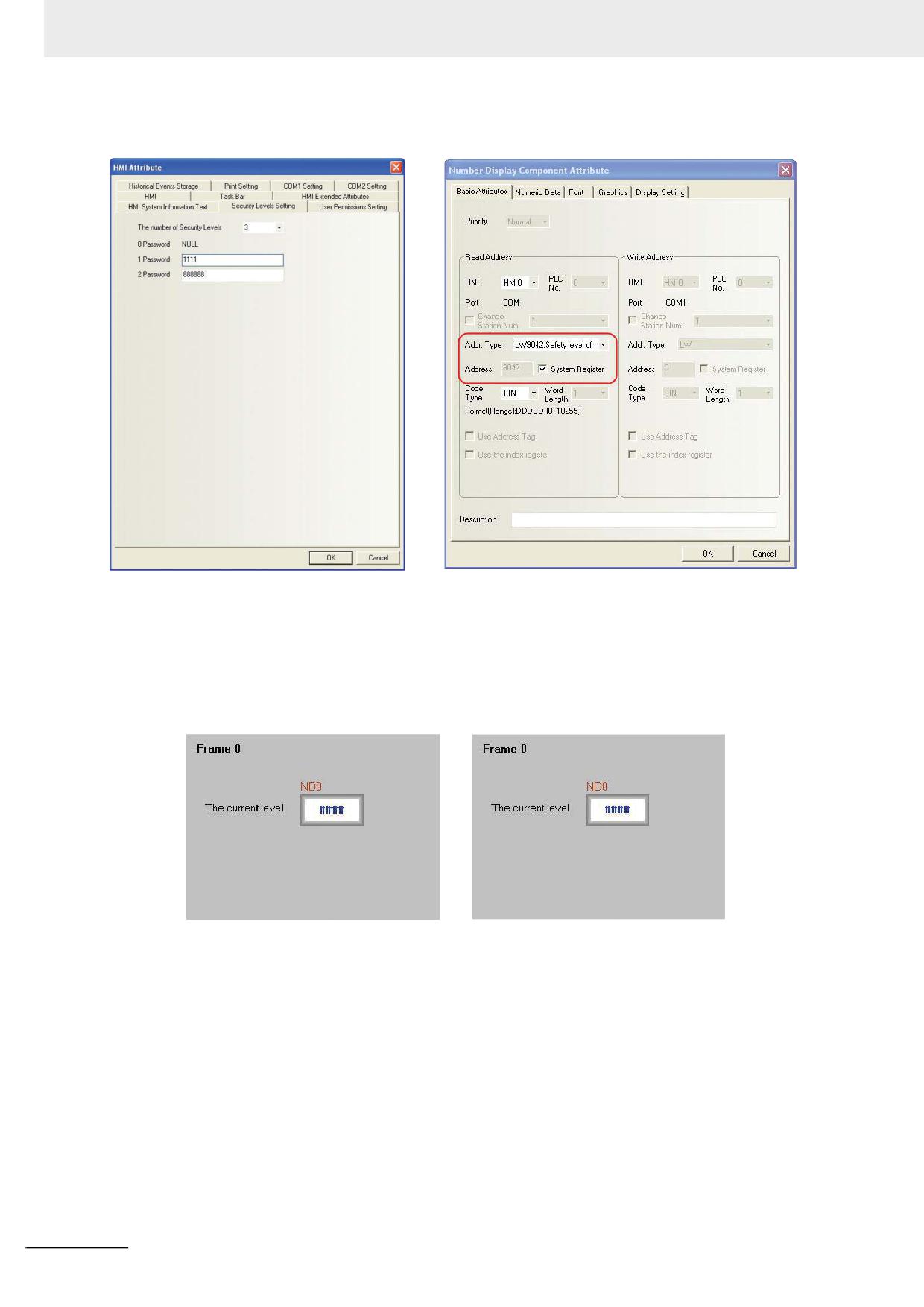
3 Функции программы NB-Designer
Для отображения текущего уровня защиты (т. е. текущего уровня доступа оператора)
используется системный регистр LW9042. Системный регистр LW9042 доступен только для
чтения. Разместите на экране Frame 0 компонент «Отображение числа» и настройте его
параметры так, как показано на рисунке выше. Этот компонент будет отображать текущий
уровень защиты, соответствующий введенному паролю.
На рисунке ниже показан вид сконфигурированного экрана (слева) и вид этого экрана после
сохранения/компиляции проекта и перехода в режим автономной имитации выполнения.
Непосредственно после запуска проекта оператору доступны только экраны с уровнем защиты
0. Для получения доступа к защищенным экранам необходимо ввести пароль. Вернитесь в
3-360
Программируемые терминалы серии NB - Руководство пользователя NB-Designer (V106)
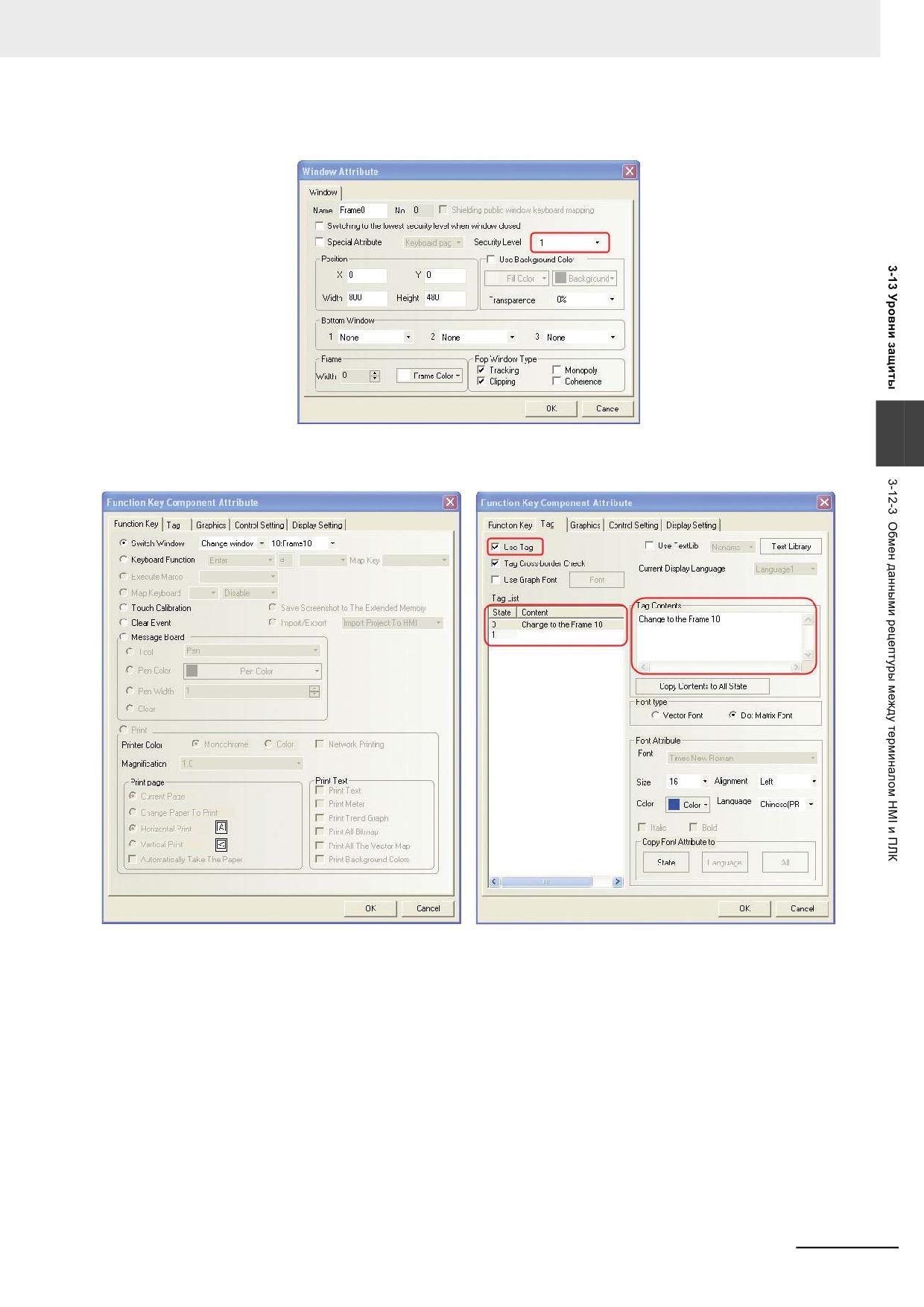
3 Функции программы NB-Designer
режим проектирования, откройте экран Frame 10 и задайте для него уровень защиты = 1
(средний уровень).
3
Разместите на экране Frame 0 функциональную клавишу и настройте ее параметры следующим
образом:
Сохраните проект, выполните компиляцию и запустите имитацию выполнения в автономном
режиме. Вид дисплея показан на рисунке ниже. Нажатие функциональной клавиши не приведет к
переходу на экран Frame 10. Так как пароль еще не введен, переход к экрану с более высоким
уровнем защиты с экрана с более низким уровнем защиты невозможен. Вызвать защищенный
экран можно, только введя пароль соответствующего уровня доступа. Для ввода пароля
доступа используются системные регистры LW9040 и LW9041. Разместите на экране Frame
0 еще один компонент «Ввод числа» и укажите для него тип данных = пароль (см. рис. ниже).
Программируемые терминалы серии NB - Руководство пользователя NB-Designer (V106)
3-361
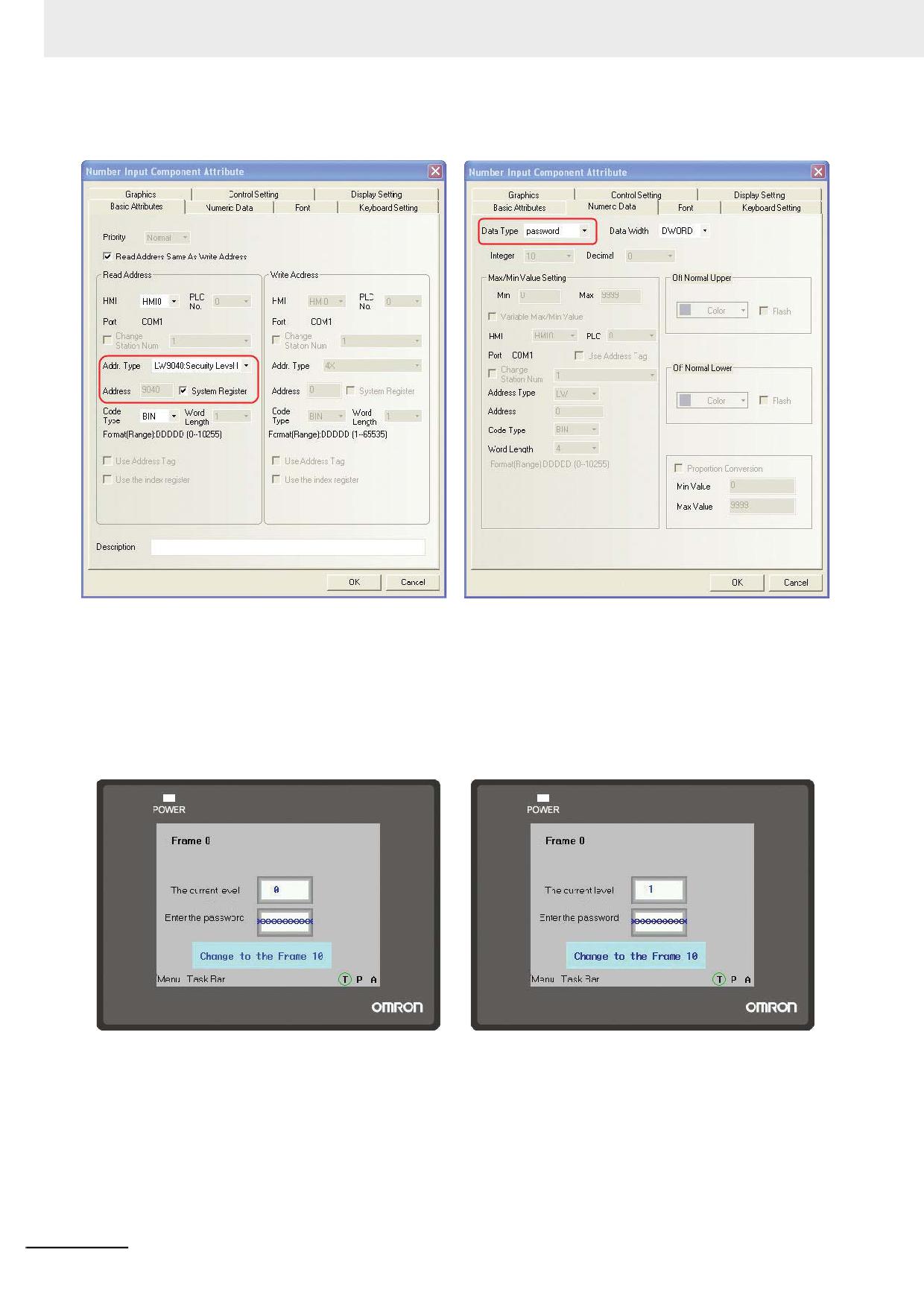
3 Функции программы NB-Designer
Примечание Поскольку для ввода паролей используются два системных регистра (LW9040 и LW9041),
параметр Word Length (Длина (слов)) устанавливается равным 2.
Вид экрана после сохранения/компиляции и запуска автономной имитации выполнения проекта
показан на рисунке ниже (слева). Пока не введен пароль, оператор обладает только уровнем
доступа 0, поэтому нажатие кнопки перехода к экрану Frame 10 не приводит ни к какому
результату. После ввода пароля «1111» активируется уровень доступа 1, и экран принимает вид,
показанный на нижнем рисунке справа.
3-362
Программируемые терминалы серии NB - Руководство пользователя NB-Designer (V106)
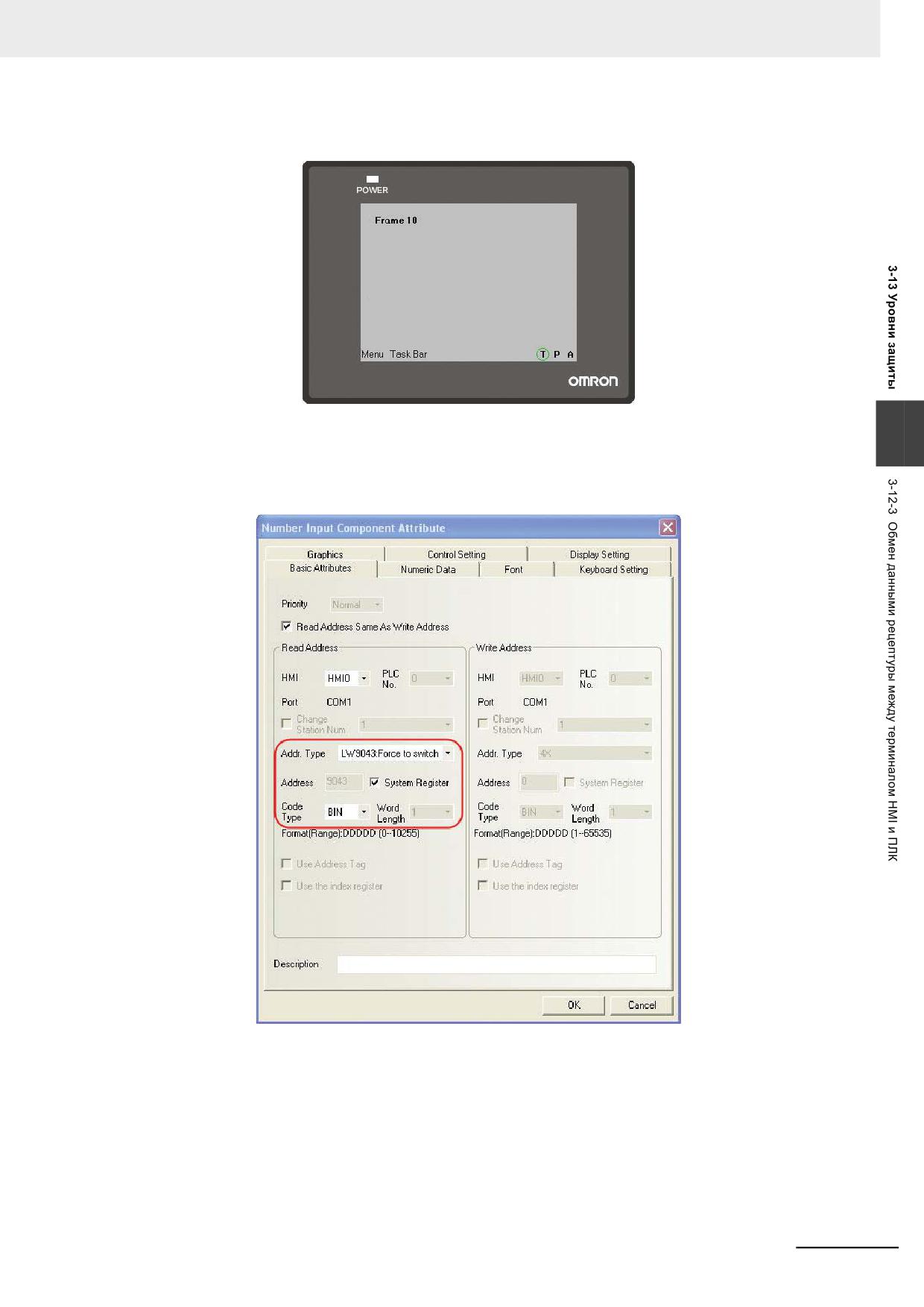
3 Функции программы NB-Designer
Теперь оператор обладает уровнем доступа 1, и нажатие кнопки благополучно приводит к
отображению экрана Frame 10:
Оператор может отменить действующий высокий уровень доступа и принудительно установить
3
более низкий уровень. Для принудительного уменьшения действующего уровня доступа
служит системный регистр LW9043. Повысить действующий уровень доступа оператора с
помощью этого регистра невозможно. Разместите на экране Frame 0 компонент «Ввод числа»
и настройте его параметры показанным ниже образом.
Вид экрана после сохранения/компиляции и запуска автономной имитации выполнения проекта
показан на нижнем рисунке слева. Если не был введен пароль (т. е. текущий уровень доступа =
0), ввод числа 1 в поле Switching Level (Изменить уровень доступа) не сделает активным уровень
доступа 1, т. к. перейти к более высокому уровню доступа с более низкого уровня доступа с
Программируемые терминалы серии NB - Руководство пользователя NB-Designer (V106)
3-363
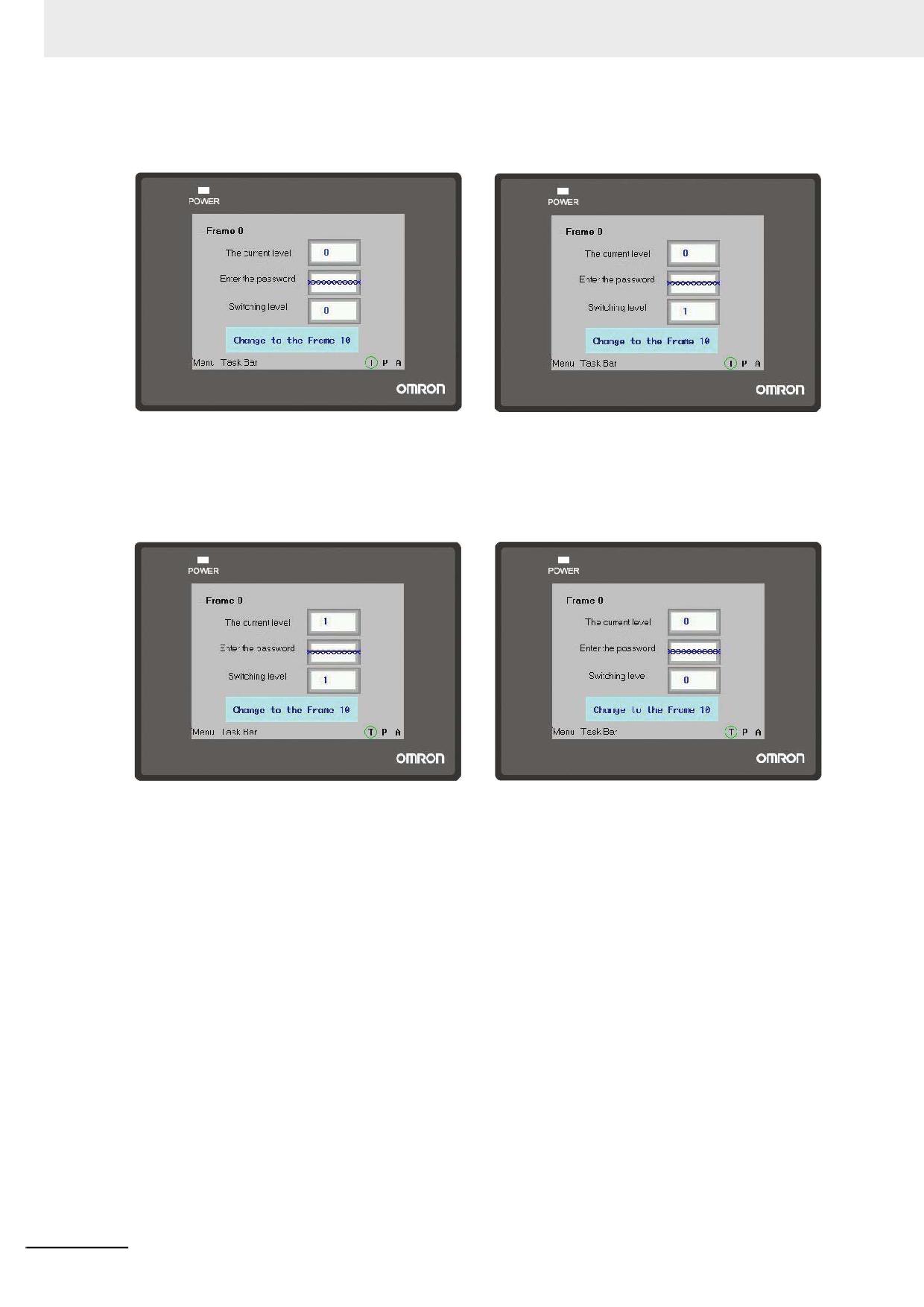
3 Функции программы NB-Designer
помощью этой функции невозможно. Оператор по-прежнему будет иметь уровень доступа 0, о
чем свидетельствует нижний рисунок справа.
Введя пароль «1111», вы получите уровень доступа 1, что подтверждает нижний рисунок слева.
Пока действует уровень доступа 1, вы можете нажать на кнопку и перейти к экрану Frame 10. Но
как только вы введете число 0 в поле Switching Level (Изменить уровень доступа), ваш уровень
доступа снова станет равным 0, и переключение к экрану Frame 10 для вас станет недоступно
(см. нижний рисунок справа).
Рационально разграничивая доступ к экранам путем установки защиты определенного уровня и
разграничивая полномочия операторов на выполнение тех или иных операций, можно
существенно повысить безопасность проектируемой системы.
Автоматическое обнуление уровня доступа после закрытия экрана
Если для защищенного экрана установлен флажок Switching to the lowest security level when
window closed (Переключаться к самому низкому уровню защиты после закрытия экрана), при
закрытии этого экрана автоматически отменяется действие любого ранее введенного пароля.
Это значит, что для повторного открытия этого экрана вновь требуется ввести пароль. При
3-364
Программируемые терминалы серии NB - Руководство пользователя NB-Designer (V106)
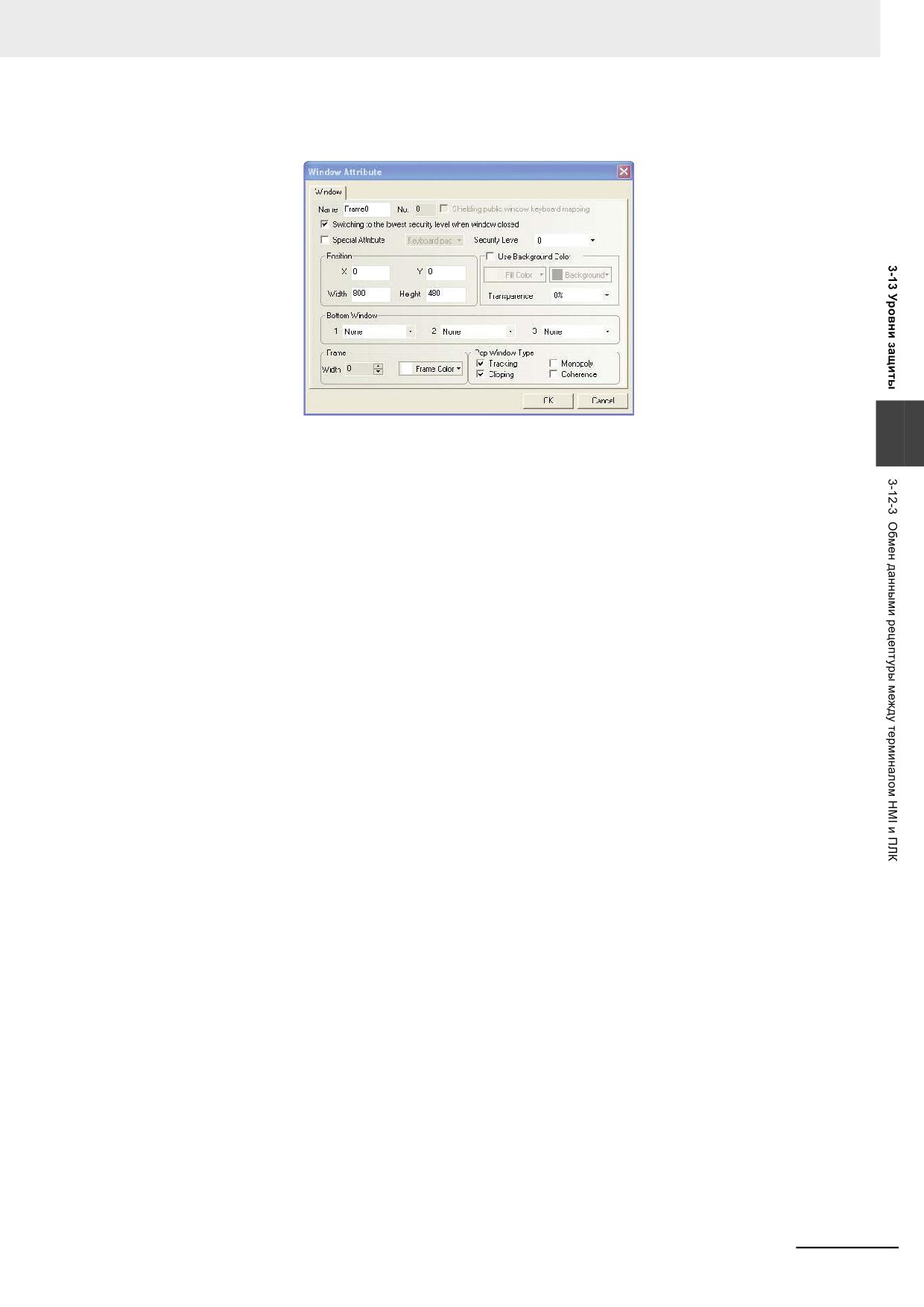
3 Функции программы NB-Designer
закрытии такого экрана текущий уровень доступа оператора всегда становится равным 0.
Пример настройки параметров для работы этой функции показан на рисунке ниже.
3
Программируемые терминалы серии NB - Руководство пользователя NB-Designer (V106)
3-365
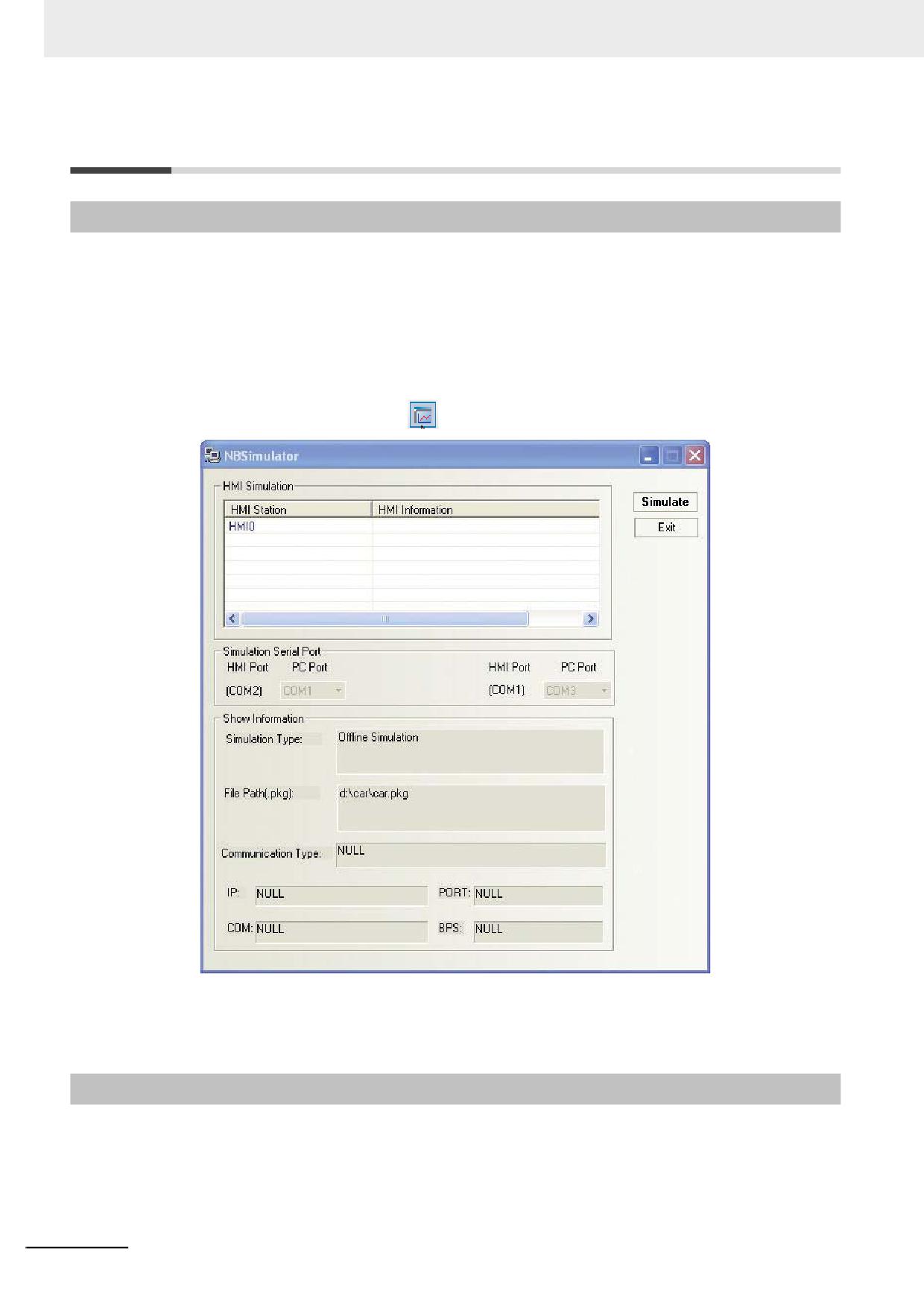
3 Функции программы NB-Designer
3-14 Имитация режима выполнения
3-14-1
Имитация в автономном режиме
В программе NB-Designer поддерживается функция имитации выполнения проекта в автономном
режиме. При автономной имитации обмен данными с ПЛК не производится, вместо реальных
данных используются внутренние имитационные статичные данные. Функция имитации работы
терминала HMI в автономном режиме существенно ускоряет проектирование, так как
разработчики получают возможность оперативно видеть результаты любых изменений, не
загружая каждый раз измененные программы в терминал HMI.
Выберите команду Offline Simulation (Имитация в автономном режиме) в меню Tools
(Инструменты) или щелкните значок
. Отобразится показанное ниже диалоговое окно.
Выберите терминал HMI, работу которого требуется проверить, и нажмите кнопку Simulate
(Имитация). На экране отобразится изображение дисплея терминала HMI, имитирующее работу
терминала HMI с загруженным в него проектом.
3-14-2
Прямая имитация в режиме онлайн
В программе NB-Designer поддерживается функция имитации выполнения проекта в режиме
онлайн. Созданный проект операторского интерфейса можно предварительно протестировать на
ПК, не загружая его в терминал HMI. На экране ПК отображается эмулируемый дисплей
терминала HMI, который выполняет все функции, которые бы выполнял реальный терминал с
загруженным и запущенным проектом. В отличие от автономной имитации, при имитации в
3-366
Программируемые терминалы серии NB - Руководство пользователя NB-Designer (V106)
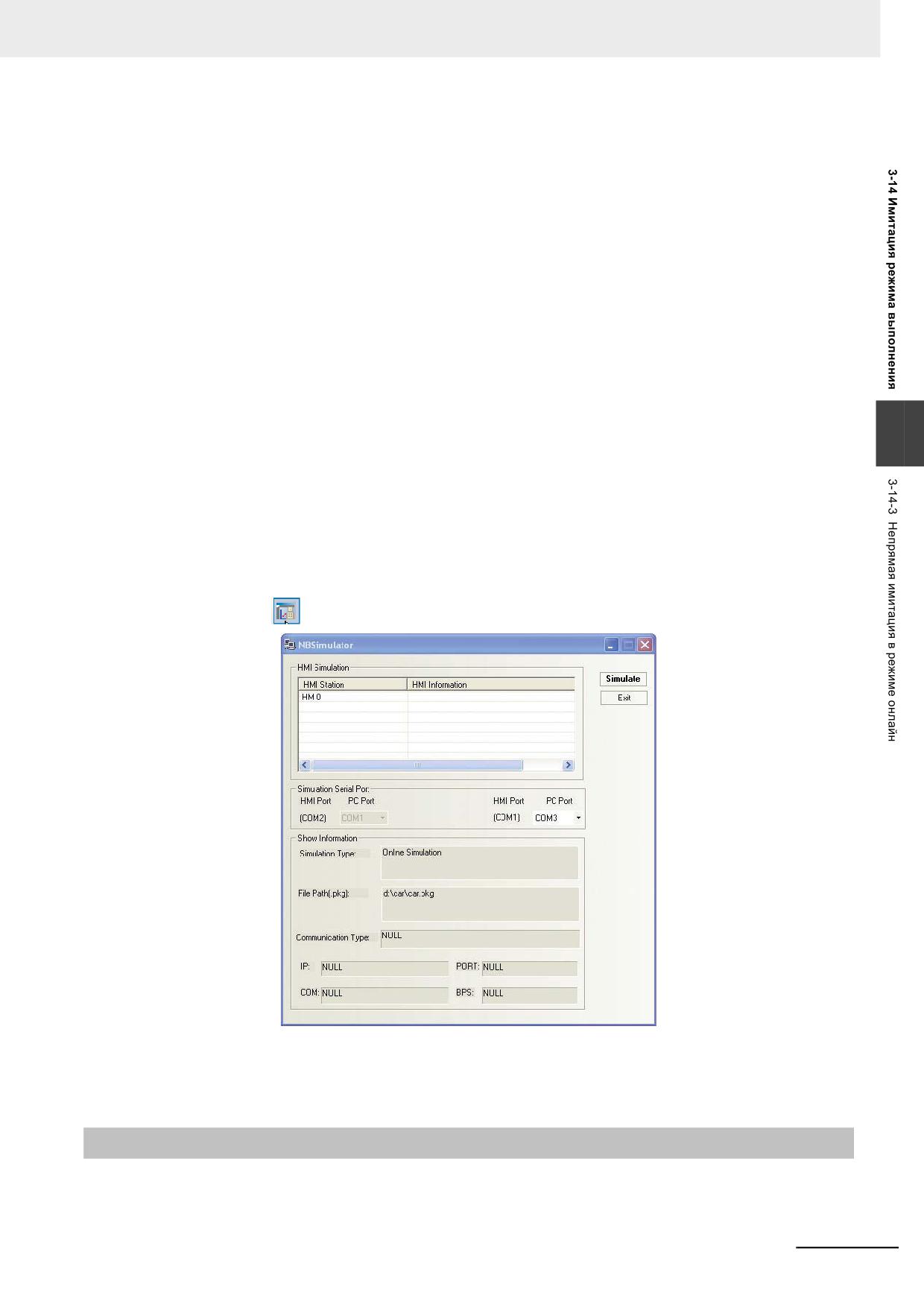
3 Функции программы NB-Designer
режиме онлайн производится обмен реальными данными с ПЛК, но все действия, как и при
автономной имитации, производятся с виртуальным терминалом, эмулируемым на ПК. Функция
имитации работы терминала в режиме онлайн экономит массу времени при отладке проекта, так
как не требует постоянной перезагрузки проекта в терминал HMI после любого изменения.
Имитация в режиме онлайн может осуществляться с прямой или непрямой связью с ПЛК, что
отражено в названии этих двух режимов. Оба режима подробно описаны ниже.
Для прямой имитации в режиме онлайн требуется, чтобы ПЛК был подключен напрямую к
последовательному порту персонального компьютера. Преимуществом данного метода является
возможность обмена данными с ПЛК в реальном времени без подключения к физическому
терминалу HMI, а недостаток состоит в том, что для связи с ПЛК может использоваться только
порт RS-232. Для подключения к ПЛК с портом RS-485 необходимо использовать
преобразователь интерфейсов RS-232<->RS-485/422.
Примечание 1 Максимальная длительность сеанса имитации в режиме онлайн с прямой связью с ПЛК
составляет 15 минут. По истечении 15 минут на экране отображается следующее
системное сообщение: The simulation time is exceeded, please perform the simulation again
(Время имитации истекло, при необходимости запустите имитацию еще раз). После этого
3
экран с виртуальным терминалом HMI автоматически закрывается.
2
Для прямой имитации выполнения в режиме онлайн можно использовать только
интерфейс связи RS-232.
3
Для прямой имитации выполнения в режиме онлайн ПЛК должен быть подключен
непосредственно к последовательному порту ПК с помощью специального кабеля.
4
ПЛК, использующий протокол UDP, не поддерживает функцию имитации работы
терминала HMI в режиме онлайн.
После внесения в проект необходимых изменений сохраните проект, выполните компиляцию и
нажмите кнопку
. Отобразится показанное ниже диалоговое окно.
Выберите номер проверяемого терминала HMI и номер COM-порта, с помощью которого ПК
подключен к ПЛК, после чего нажмите кнопку Simulate (Имитация), чтобы запустить прямую
имитацию в режиме онлайн.
3-14-3
Непрямая имитация в режиме онлайн
В отличие от прямой имитации, при непрямой имитации в режиме онлайн обмен данными с ПЛК
производится через физический терминал HMI. Все действия, как и при прямой имитации,
Программируемые терминалы серии NB - Руководство пользователя NB-Designer (V106)
3-367
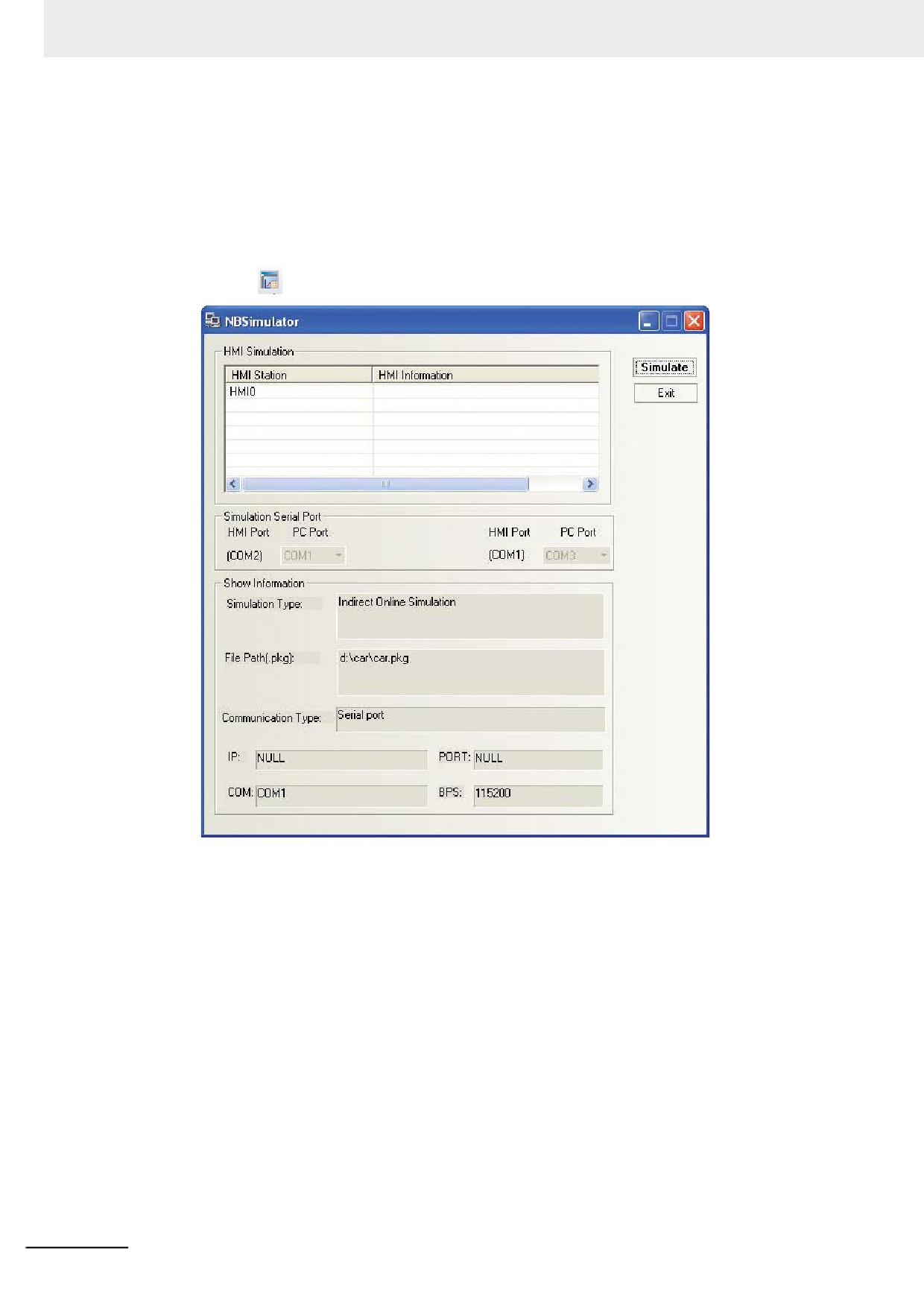
3 Функции программы NB-Designer
производятся с виртуальным терминалом, который эмулируется на ПК. При непрямой имитации
в режиме онлайн реалистично воспроизводится среда и условия выполнения, действующие при
работе проекта в реальном терминале HMI, обмен данными с ПЛК осуществляется в реальном
времени. Но при этом нет необходимости загружать проект в терминал HMI, что ускоряет и
упрощает отладку проекта. Однако в данном режиме отладки требуется подключение к
физическому терминалу HMI.
После внесения в проект необходимых изменений сохраните проект, выполните компиляцию и
нажмите кнопку
. Отобразится показанное ниже диалоговое окно.
Выберите проверяемый терминал HMI и нажмите кнопку Simulate (Имитация) для запуска
функции имитации. При непрямой имитации в режиме онлайн для подключения терминала NB к
ПК можно использовать как последовательный порт, так и USB-порт компьютера.
3-368
Программируемые терминалы серии NB - Руководство пользователя NB-Designer (V106)
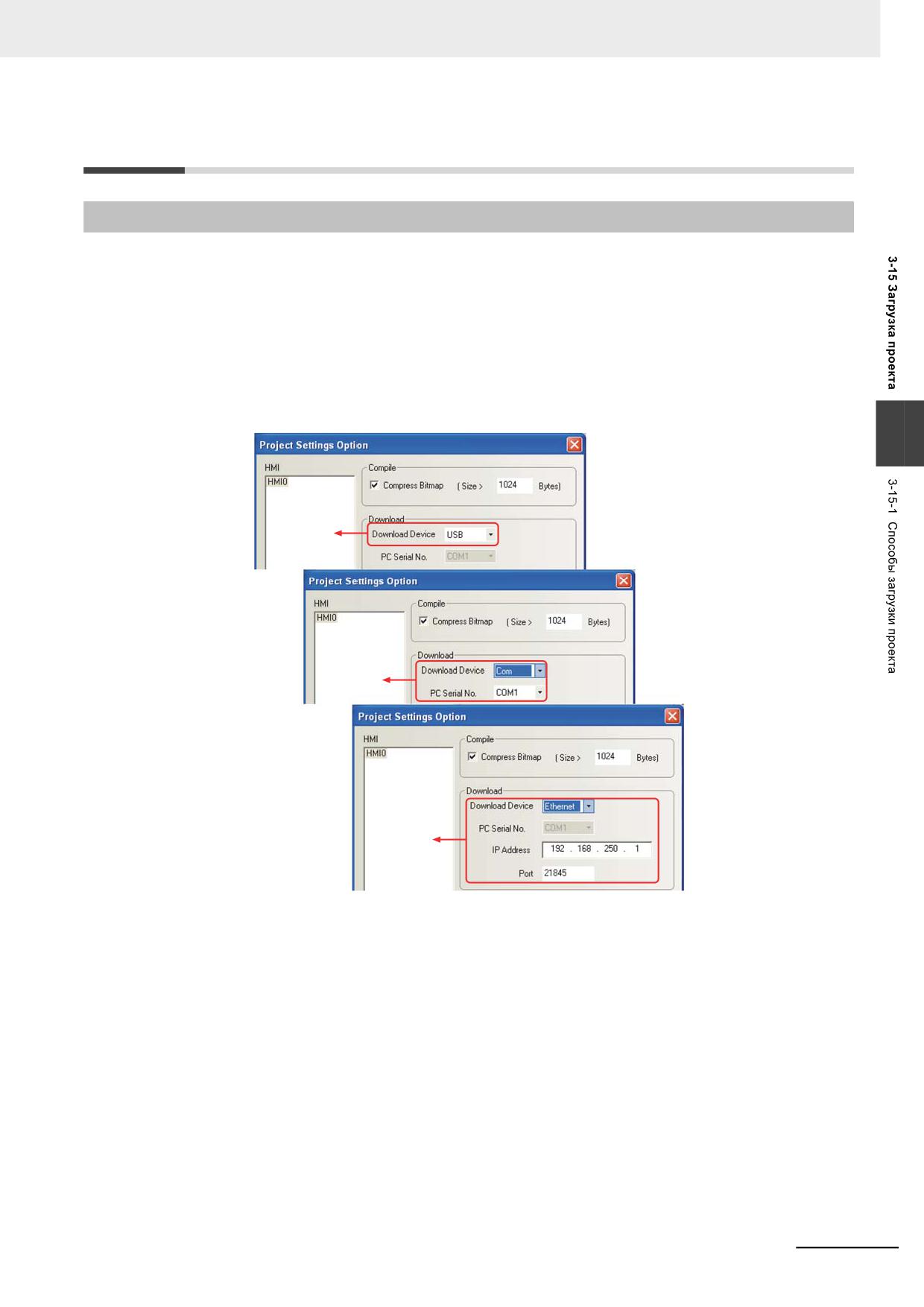
3 Функции программы NB-Designer
3-15 Загрузка проекта
3-15-1
Способы загрузки проекта
После того как проект операторского интерфейса сконфигурирован и отлажен, его можно
загрузить в программируемый терминал, чтобы проверить работу проекта в реальных условиях.
Программа NB-Designer поддерживает три способа загрузки: через USB, через
последовательный порт и по сети (Ethernet поддерживается только в моделях NB-TW01B).
Перед загрузкой или считыванием проекта необходимо произвести настройку параметров связи.
Для этого выберите команду Download Way (Способ загрузки) в меню Tools (Инструменты). В
открывшемся диалоговом окне Project Setting Option (Настройка дополнительных параметров
проекта) щелкните по раскрывающемуся списку Download Device (Устройство загрузки) и
выберите требуемый способ загрузки.
3
Download
via USB
Download via serial
port - used to select
the correct PC
Serial No.
Download via
network interface -
used to set the
current IP Address
and Port No. of
HMI
1. USB
При первом использовании USB-порта для загрузки проекта необходимо вручную установить
драйвер USB-порта. Процедура установки драйвера подробно описана в разделе 2-4 Установка
USB-драйвера для программируемого терминала NB.
При последующем использовании USB-порта для загрузки/считывания проекта настраивать
какие-либо параметры не требуется, необходимо лишь выбрать «USB» в качестве устройства
загрузки и щелкнуть кнопку «OK», чтобы загрузка через USB стала возможной.
Compress Bitmap (Сжимать растровые изображения): устанавливаемый пользователем
пороговый исходный размер растровых изображений до их загрузки в терминал NB. В
отношении растровых изображений, чей размер превышает заданный пороговый размер, при
компиляции и загрузке проекта применяется процедура сжатия с целью более экономного
использования памяти программируемого терминала. Функция сжатия растровых изображений
по умолчанию включена.
Примечание 1 Установка флажка Compress Bitmap (Сжимать растровые изображения) позволяет
уменьшить общий объем файла проекта, загружаемого в терминал.
Программируемые терминалы серии NB - Руководство пользователя NB-Designer (V106)
3-369
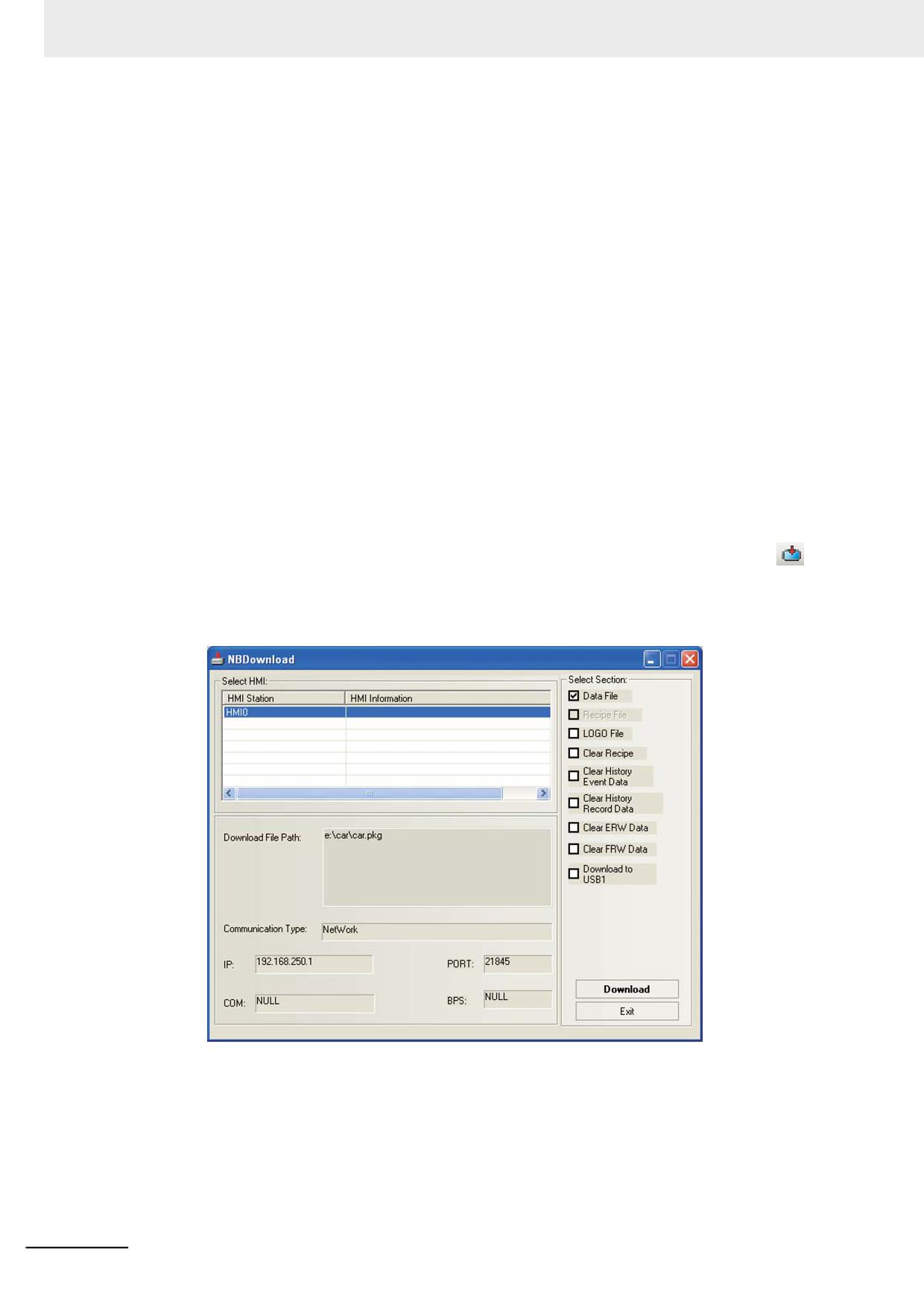
3 Функции программы NB-Designer
2
В то же время, выключение этой функции (снятие флажка) позволяет повысить скорость
переключения экранов во время работы проекта.
3
Для достижения более высокой скорости связи во время работы терминала HMI
рекомендуется не использовать слишком много графических изображений во время
создания проекта.
4
По возможности следует избегать использования графических изображений в качестве
статических надписей. Такие надписи занимают столько же места, сколько и любые
другие графические изображения.
5
Если в режиме настройки системы выбрана опция Enable Printer Function (Включить
функцию печати), ведомый USB-порт может использоваться только для функции печати и
не может использоваться для функции загрузки. Смотрите подробную информацию в
Разделе 7-1 Функция Pictbridge настоящего руководства.
2. Последовательный порт
Примечание 1 Скорость загрузки при использовании последовательного порта намного ниже по
сравнению с другими интерфейсами связи, поэтому не рекомендуется использовать
последовательный порт для загрузки проектов, имеющих большой объем.
3. Сетевой интерфейс
Подробную информацию о загрузке проектов с использованием сетевого интерфейса см. в
разделе 6-1-4 Загрузка по сети.
Завершив настройку всех описанных выше необходимых параметров, щелкните кнопку
,
чтобы выполнить загрузку проекта в программируемый терминал.
При этом откроется диалоговое окно загрузки проекта, вид которого показан ниже.
3-370
Программируемые терминалы серии NB - Руководство пользователя NB-Designer (V106)
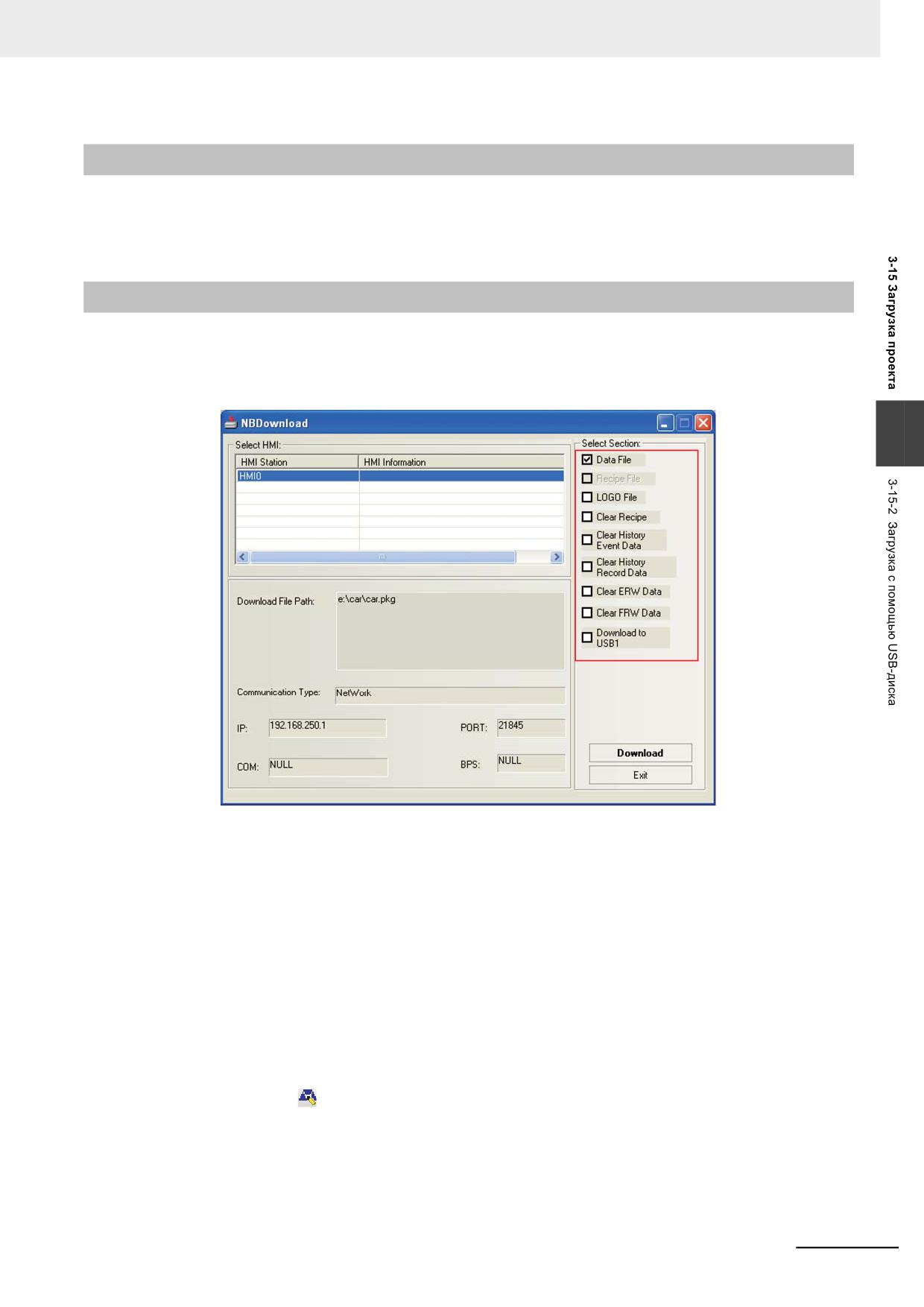
3 Функции программы NB-Designer
3-15-2
Загрузка с помощью USB-диска
Дополнительную информацию о способе загрузки проекта с применением USB-диска см. в
разделе 3-2 Меню руководства «Программируемые терминалы серии NB - Руководство по
установке и настройке».
3-15-3
Выбор данных для загрузки
В диалоговом окне загрузки проекта (NBDownload) предусмотрена группа флажков Select Section
(Выбор данных), служащая для выбора содержимого, загружаемого в терминал.
3
Data File (Файл данных): этот файл содержит информацию о всех экранных компонентах,
созданных пользователем в процессе работы над проектом (в окне конфигурации HMI).
Нормальная работа проекта в терминале HMI будет возможна только после того, как в терминал
будет загружен этот файл.
LOGO File (Файл заставки): начальный экран (экран заставки), отображаемый на дисплее
терминала HMI непосредственно после подачи питания. Если используемый по умолчанию
экран заставки необходимо поменять, установите флажок LOGO File (Файл заставки) и щелкните
кнопку Download (Загрузка), чтобы начать загрузку. Примечание: если экран заставки, один раз
загруженный в терминал HMI, в дальнейшем не меняется, больше его загружать в терминал HMI
не требуется.
Создание файла экрана заставки
Щелкните значок
на панели инструментов или щелкните правой кнопкой мыши по
выбранному терминалу HMI в окне конструкции проекта и выберите команду Edit Init Window
Программируемые терминалы серии NB - Руководство пользователя NB-Designer (V106)
3-371
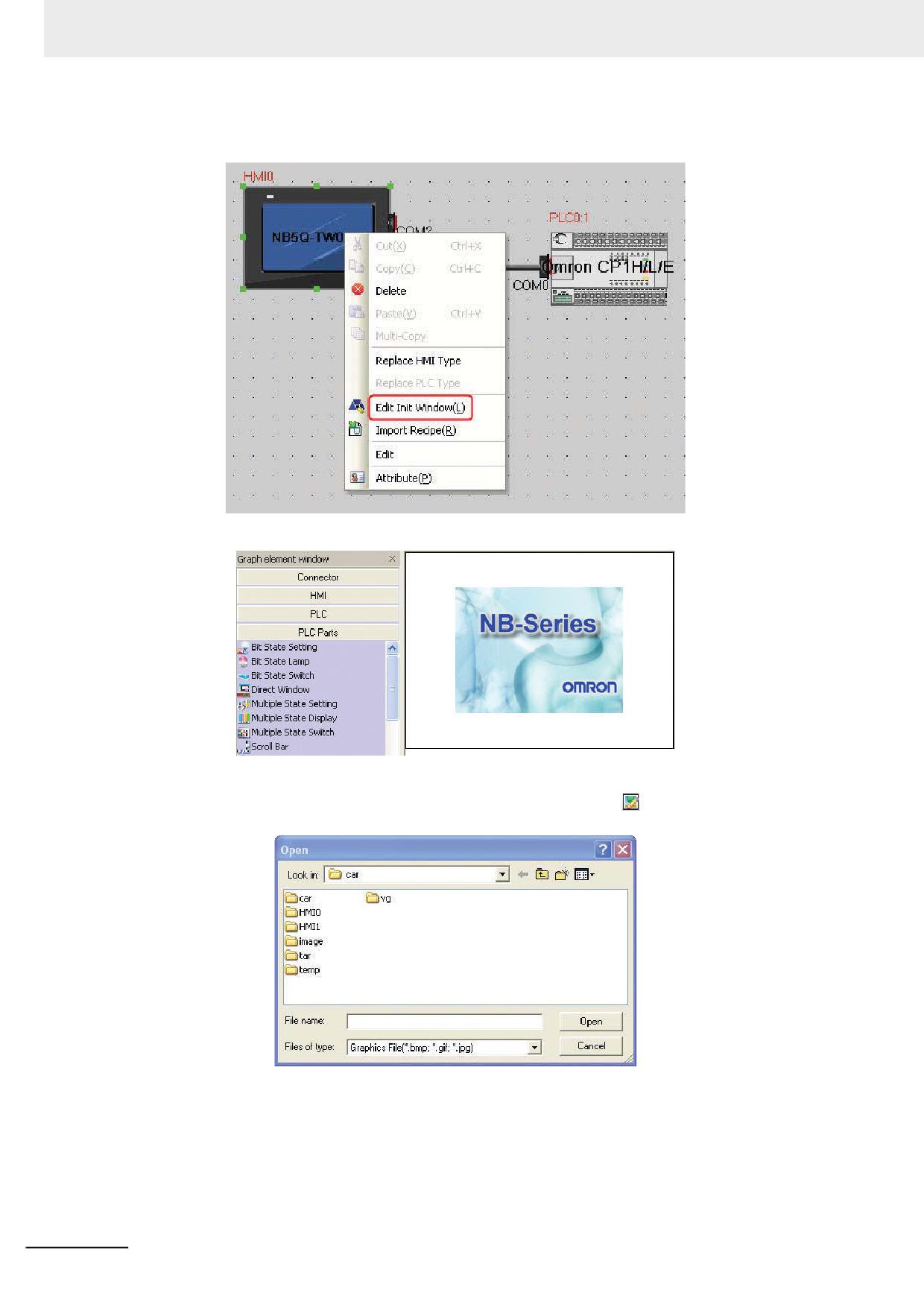
3 Функции программы NB-Designer
(Окно редакт. начальн. экрана). Откроется показанное ниже окно редактирования экрана
заставки.
Вместо используемой по умолчанию заставки вы можете, например, загрузить графический
файл с логотипом вашей компании. Для этого щелкните значок
на панели инструментов.
Отобразится диалоговое окно выбора файла.
Найдите требуемый файл заставки и щелкните кнопку Open (Открыть).
3-372
Программируемые терминалы серии NB - Руководство пользователя NB-Designer (V106)
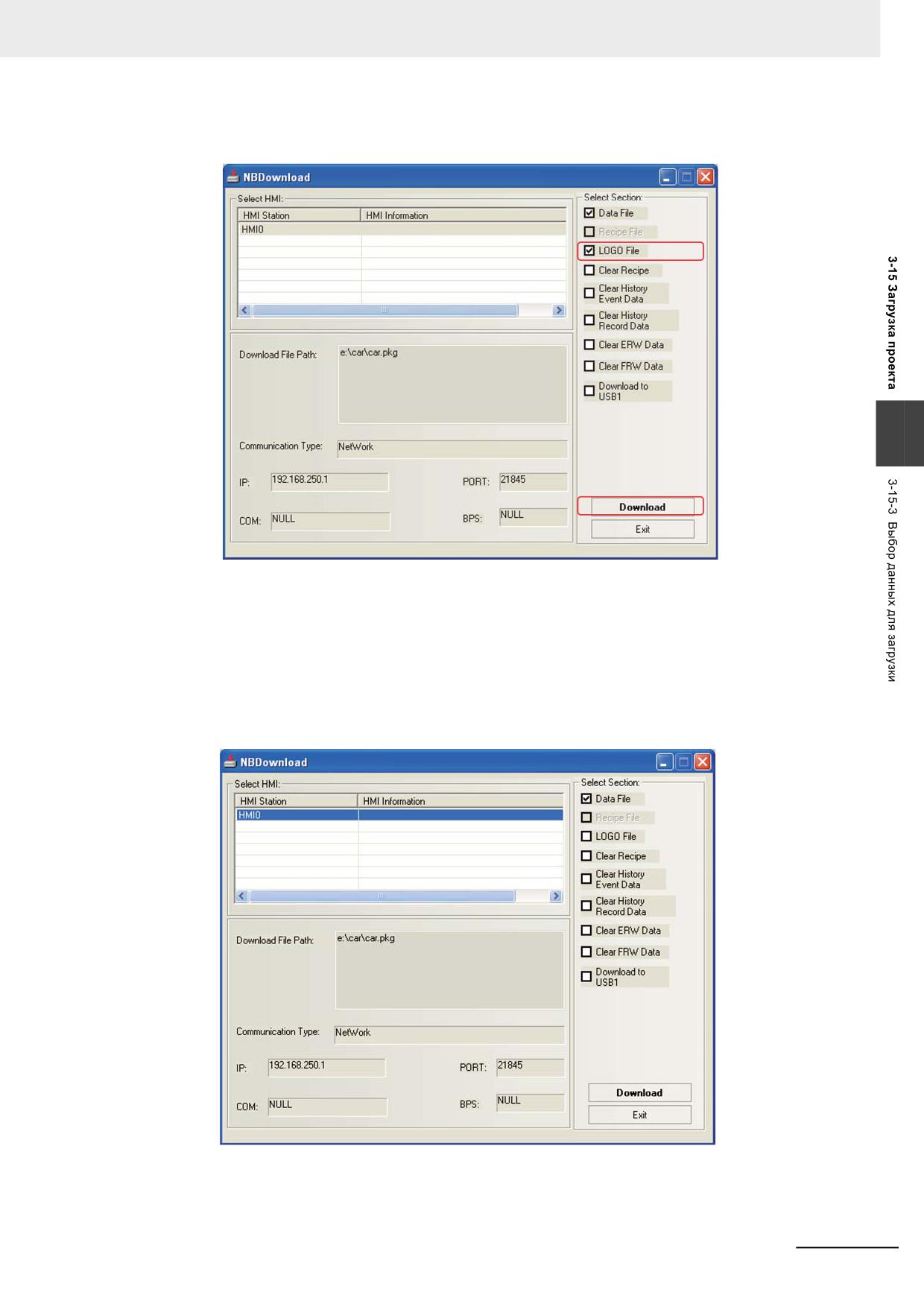
3 Функции программы NB-Designer
После компиляции проекта установите флажок LOGO File (Файл заставки) и щелкните кнопку
Download (Загрузка).
3
После успешного завершения загрузки должно отобразиться сообщение «Download
successfully!» (Загрузка успешно завершена!).
В случае успешной загрузки файла заставки работа терминала HMI будет начинаться с
отображения экрана заставки. Если файл заставки в терминал HMI не загружен (при загрузке
проекта ни разу не был установлен флажок LOGO File (Файл заставки)), работа терминала
HMI начинается с отображения экрана, выбранного разработчиком проекта в качестве
начального экрана.
Диалоговое окно загрузки
Программируемые терминалы серии NB - Руководство пользователя NB-Designer (V106)
3-373
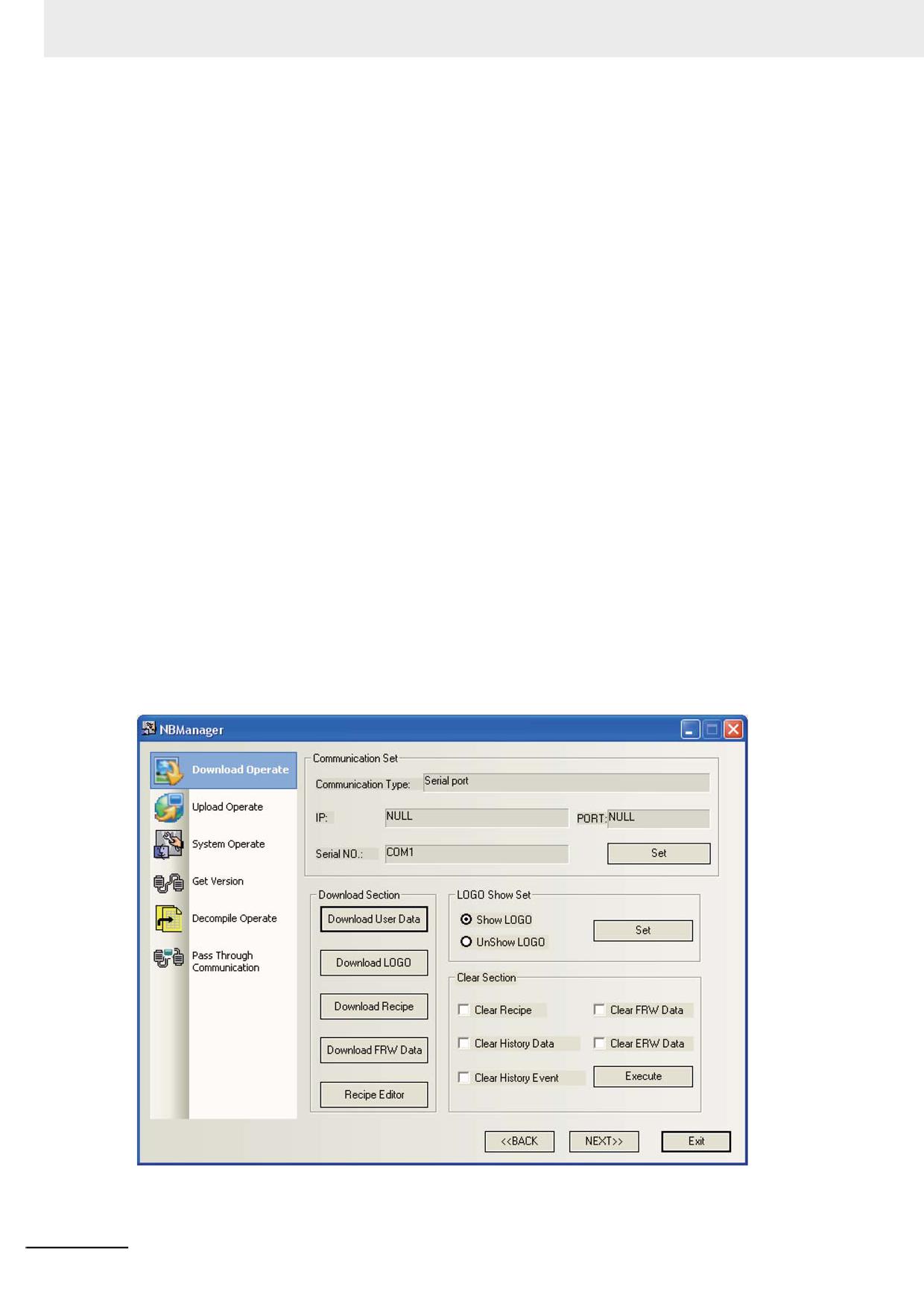
3 Функции программы NB-Designer
Описание параметров диалогового окна загрузки
1
Data File (Файл данных): выбор загрузки текущего проекта.
2
Recipe File (Файл рецептуры): выбор загрузки файла .rcp. Файл рецептуры с
расширением .rcp должен быть сначала добавлен в проект.
3
LOGO File (Файл заставки): выбор загрузки файла заставки (например, для загрузки
файла с изображением логотипа компании). После внесения изменений в экран заставки
(в окне редактирования начального экрана) необходимо установить данный флажок и
загрузить измененный файл заставки в терминал HMI.
4
Clear Recipe (Очистить рецептуру): выбор удаления данных из памяти рецептуры
терминала HMI. В случае обнаружения нераспознаваемых символов при работе с
компонентом «Данные рецептуры» можно установить этот флажок, чтобы полностью
очистить память рецептуры (обнулить данные).
5
Clear History Event (Очист. журн. событий): выбор удаления данных о произошедших
событиях.
6
Clear History Data (Очист. журнал данных): выбор удаления хранящейся выборки данных.
7
Clear ERW Data (Очист. данные ERW): выбор удаления данных из регистров ERW.
8
Clear FRW Data (Очист. данные FRW): выбор удаления данных из регистров FRW.
9
Download to USB1 (Загрузить в USB1) (поддерживается только в модели NB-TW01B):
выбор сохранения проекта на внешний носитель (USB1).
Очистку данных памяти рецептуры, регистров FRW, ERW, выборки данных и данных журнала
событий также можно выбрать в разделе Download Operate (Операции загрузки) компонента
NBManager.
3-374
Программируемые терминалы серии NB - Руководство пользователя NB-Designer (V106)
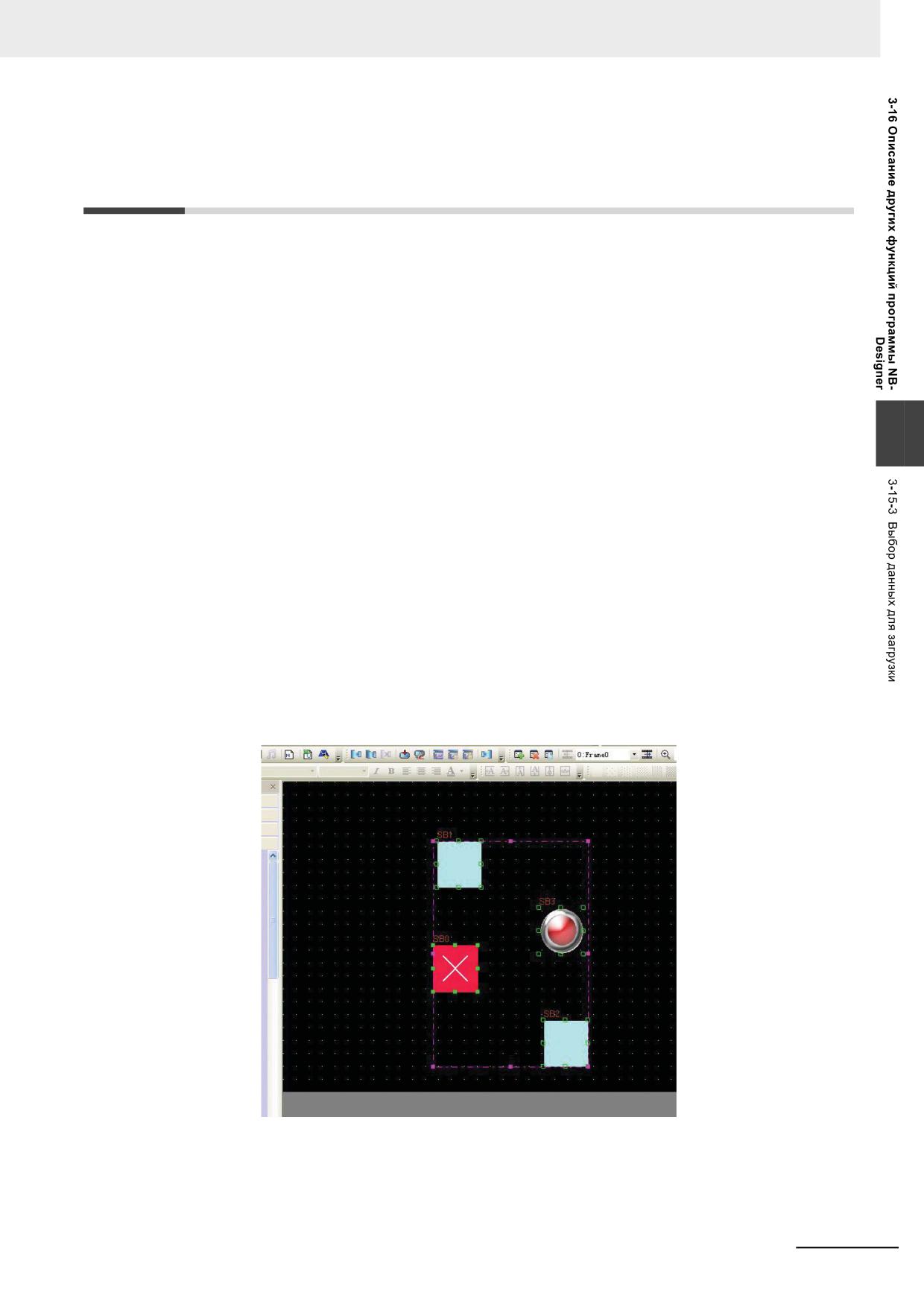
3 Функции программы NB-Designer
3-16 Описание других функций
программы NB-Designer
1
Изменение цвета текста, цвета экрана и цвета заливки прямоугольника
Для изменения цвета линий геометрической фигуры можно щелкнуть правой кнопкой
мыши по этой фигуре и выбрать команду Line Color (Цвет линии).
2
Особенности функций вставки/копирования и выравнивания компонентов
При использовании операций копирования и вставки в пределах одного экрана дубликат
компонента вставляется в позицию, смещенную на 15 точек (по вертикали и по
горизонтали) относительно оригинала, а если операция вставки выполняется на другом
экране, то дубликат вставляется в ту же позицию, в которой находится оригинал на
3
исходном экране.
Для операций выравнивания и приведения к одной ширине/высоте/размеру
соблюдаются следующие правила. При выполнении любой из этих операций один из
компонентов принимается за образец. Если компоненты выбираются с помощью
клавиши Shift, за образец принимается первый выбранный компонент. Если компоненты
обводятся мышью, за образец принимается тот компонент, чья левая/верхняя грань
располагается левее/выше всех остальных выделенных компонентов. Компонент,
используемый в качестве образца, выделяется прямоугольными метками со сплошной
заливкой, тогда как все остальные выбранные компоненты обозначаются метками без
заливки.
3
Пропорциональное изменение размеров нескольких компонентов
Если на одном редактируемом экране выбрано одновременно несколько компонентов,
вокруг них отображается одна общая рамка с прямоугольными метками. Перетаскивая
любую из этих меток мышью в нужном направлении, можно одновременно менять
размер сразу всех компонентов, расположенных внутри рамки.
На приведенном выше рисунке видно, что вокруг нескольких выделенных компонентов
отображается общая рамка розового цвета.
Программируемые терминалы серии NB - Руководство пользователя NB-Designer (V106)
3-375