содержание .. 1 2 3 4 ..
Программируемые терминалы Omron серии NB. Руководство пользователя (2012 год) - часть 3
3 Функции программы NB-Designer
Порядок добавления компонента «Индикация состояния группы битов»
1
Перетяните компонент «Индикация состояния группы битов» из окна «Базовые
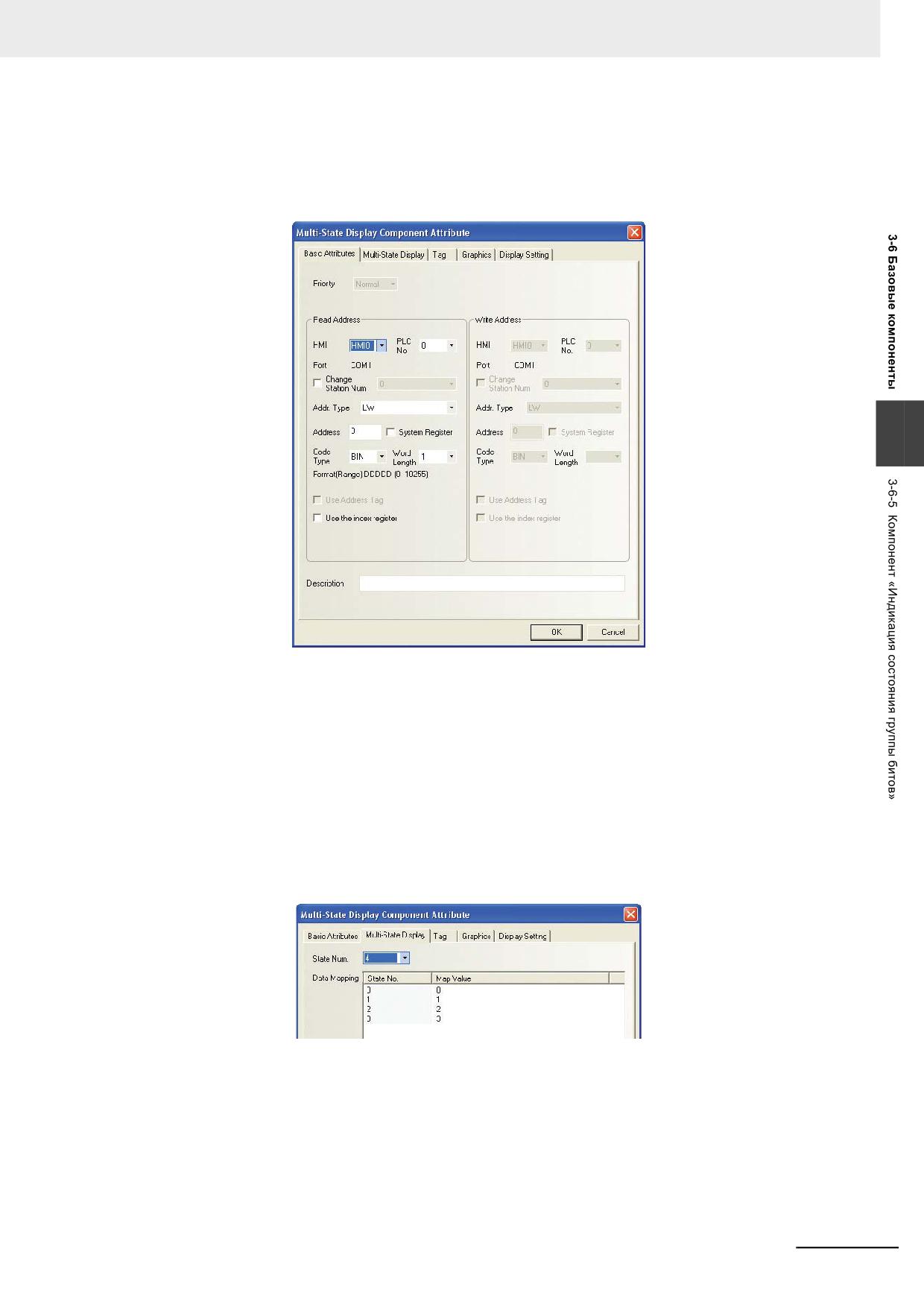
компоненты» на проектируемый экран. Откроется вкладка Basic Attributes (Основные
атрибуты) компонента «Индикация состояния группы битов».
3
Read Address (Адрес для чтения): адрес памяти ПЛК, от содержимого которого зависит
информация (состояние, изображение, надпись и т. п.), отображаемая компонентом «Индикация
состояния группы битов».
Address (Адрес): адрес первого слова памяти, соответствующего компоненту «Индикация
состояния группы битов».
Word Length (Длина (слов)): размерность значения (количество слов данных), содержащегося
по адресу для чтения: 1 или 2 (т. е. слово или двойное слово).
2
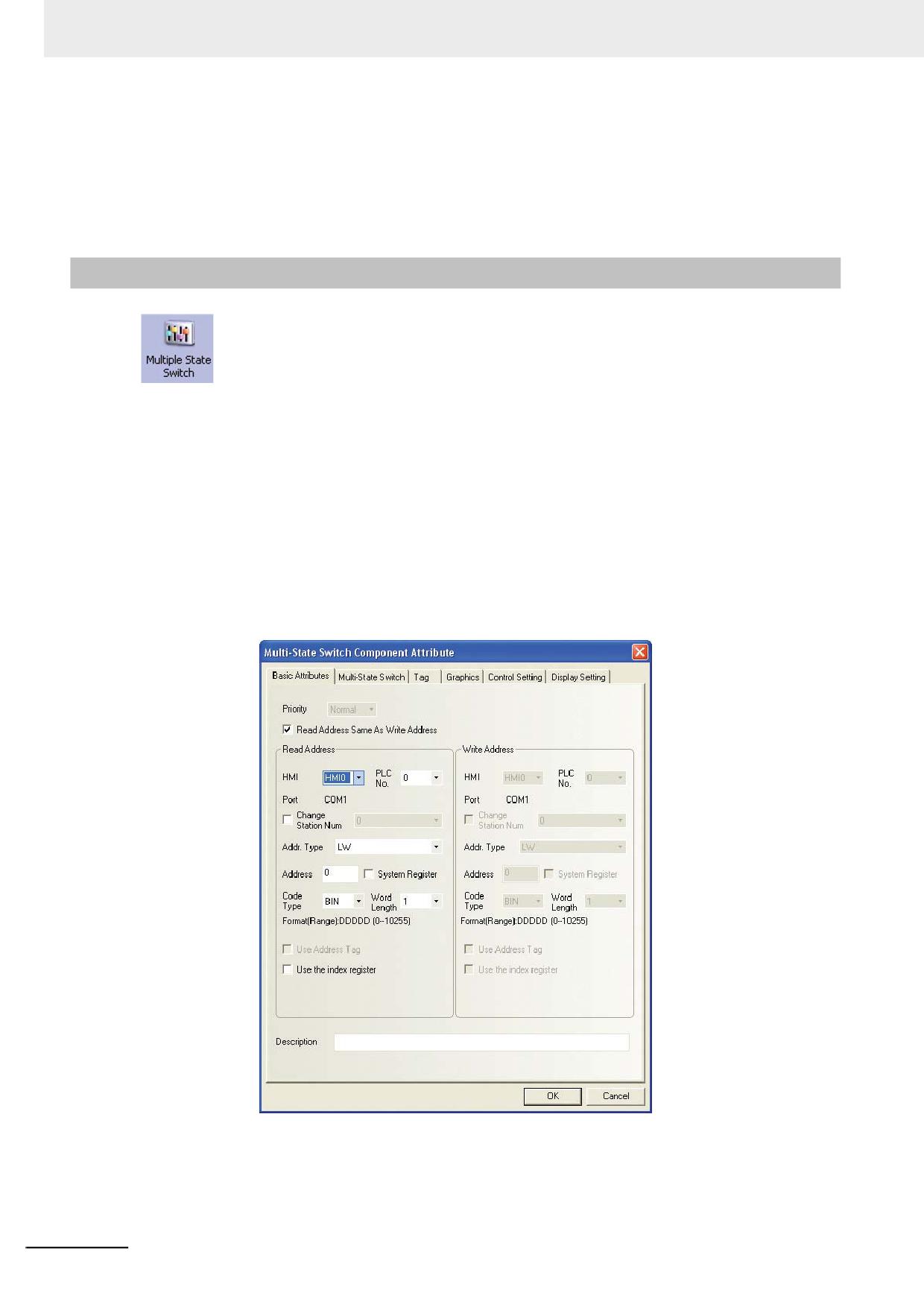
Откройте вкладку Multi-State Display (Индикация состояния группы битов) и выберите
количество состояний компонента «Индикация состояния группы битов». Требуемое
число состояний (от 1 до 256) можно выбрать в раскрывающемся списке State Num
(Состояние №).
Data Mapping (Соответствие): указывает номер состояния, соответствующий определенному
значению слова памяти. Если содержимое памяти по адресу для чтения равно определенному
значению в столбце Map Value (Соотв. знач.), компонент переходит в состояние, номер которого
соответствует данному значению.
3
Откройте вкладку Tag (Надпись) и введите разные тексты надписей, соответствующие
разным состояниям.
Программируемые терминалы серии NB - Руководство пользователя NB-Designer (V106)
3-99
3 Функции программы NB-Designer
4
Откройте вкладку Graphics (Графика) и выберите векторный или растровый объект для
отображения разных состояний компонента «Индикация состояния группы битов».
5
Нажмите кнопку OK для завершения настройки компонента «Индикация состояния
группы битов».
3-6-6
Компонент «Переключатель состояния группы битов»
Компонент «Переключатель состояния группы битов» (Multiple State Switch)
объединяет функции компонентов «Индикация состояния группы битов» и «Установка состояния
группы битов». Он может принимать состояния, соответствующие содержимому слов памяти по
указанному адресу (до 256 состояний), а также выполняет функцию сенсорной кнопки. При
нажатии на эту кнопку (т. е. прикосновении к области дисплея, занимаемой кнопкой) в слово
памяти по указанному адресу записывается значение, соответствующее номеру состояния.
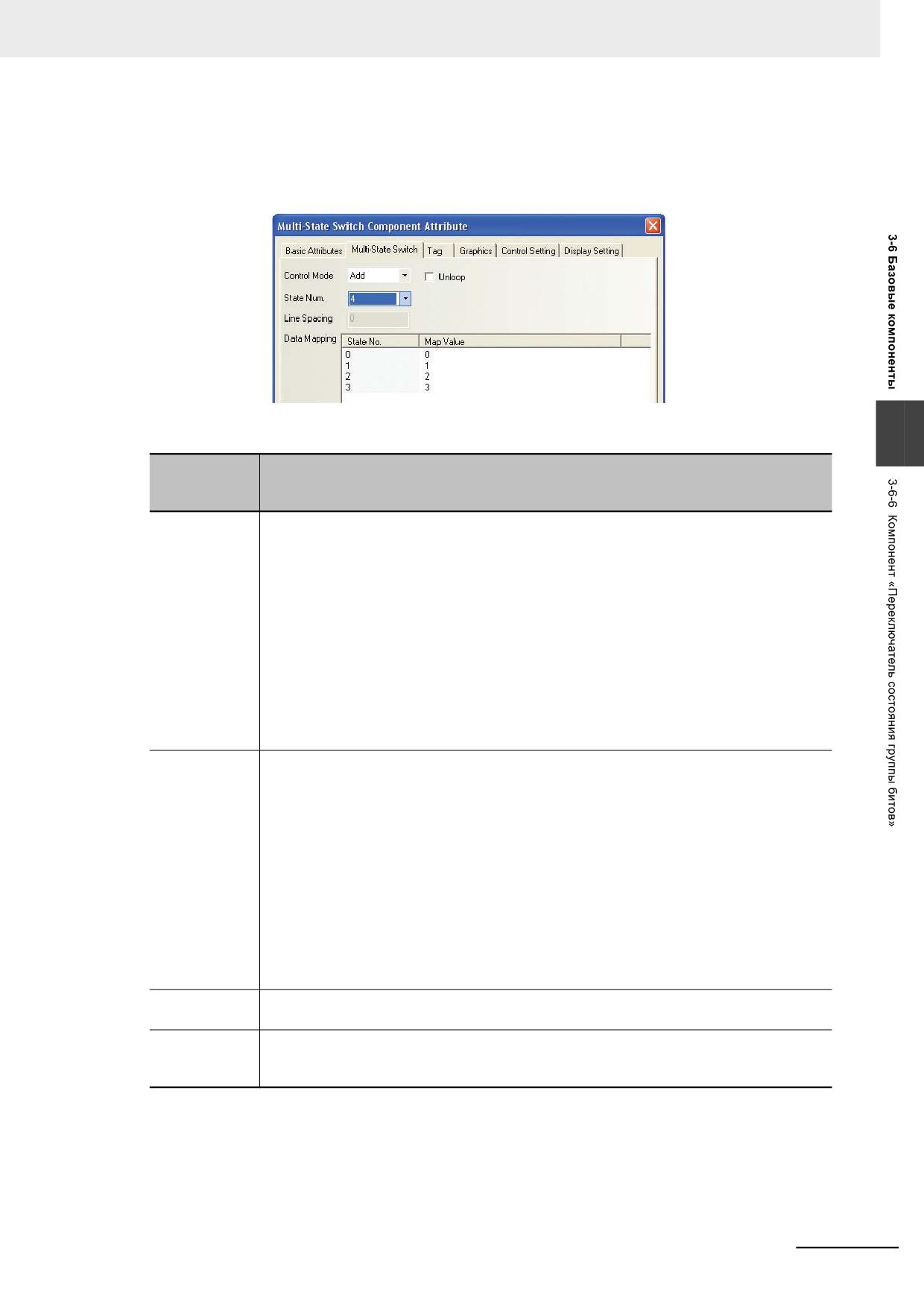
Адрес для записи может совпадать или не совпадать с адресом для чтения.
Порядок добавления компонента «Переключатель состояния группы
битов»
1
Перетяните компонент «Переключатель состояния группы битов» из окна «Базовые
компоненты» на проектируемый экран. Откроется вкладка Basic Attributes (Основные
атрибуты) компонента «Переключатель состояния группы битов».
3-100
Программируемые терминалы серии NB - Руководство пользователя NB-Designer (V106)
3 Функции программы NB-Designer
2
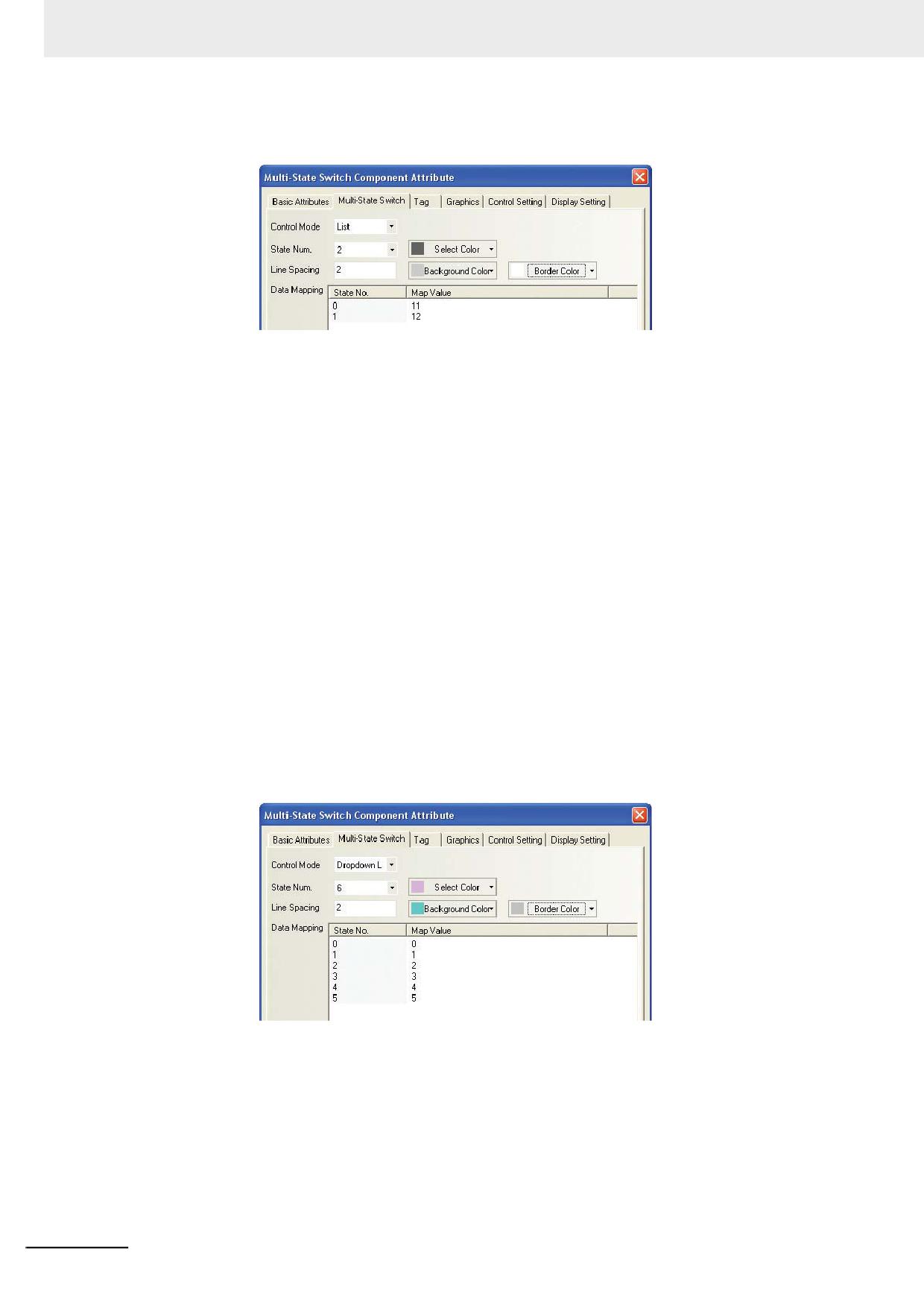
Откройте вкладку Multi-State Switch (Перекл. сост. группы битов), задайте количество
состояний компонента и задайте для каждого состояния соответствующее значение.
Требуемое число состояний (от 1 до 256) можно выбрать в раскрывающемся списке
State Num (Состояние №).
Функции компонента «Переключатель состояния группы битов»:
3
Control Mode
(Режим
Описание
управления)
Add
При каждом нажатии на данный компонент номер состояния увеличивается на 1, в
(Добавить)
слово памяти по указанному адресу записывается значение, соответствующее
номеру состояния, одновременно с этим компонент принимает состояние
(изображение), номер которого соответствует значению, содержащемуся по
указанному адресу для чтения.
Unloop (Без сброса): если установлен этот флажок и содержимое слова по
указанному адресу для записи равно значению, которое соответствует
состоянию с максимальным номером, следующее нажатие на компонент не
приводит ни к какому действию. Если этот флажок не установлен и
содержимое слова по указанному адресу для записи равно значению,
которое соответствует состоянию с максимальным номером, содержимое
слова по указанному адресу для записи сбрасывается к значению, которое
соответствует состоянию с минимальным номером.
Sub (Вычесть)
При каждом нажатии на этот компонент номер состояния уменьшается на 1, в слово
памяти по указанному адресу для записи записывается значение, соответствующее
номеру состояния, и одновременно с этим компонент принимает состояние
(изображение), соответствующее содержимому слова по указанному адресу для
чтения.
Unloop (Без сброса): если этот флажок установлен и значение слова памяти по
указанному адресу для записи равно значению, которое соответствует
состоянию с минимальным номером, следующее нажатие на данный
компонент не вызывает никакого действия. Если этот флажок не установлен
и значение слова памяти по указанному адресу для записи равно значению,
которое соответствует состоянию с минимальным номером, содержимое
слова памяти по указанному адресу для записи сбрасывается к значению,
которое соответствует состоянию с максимальным номером.
Список (List)
Все сконфигурированные состояния отображаются в виде списка, текущее состояние
выделяется выбранным цветом.
Dropdown List
Все сконфигурированные состояния отображаются в виде раскрывающегося списка,
(Раскрывающи
текущее состояние выделяется выбранным цветом, первым в раскрывающемся
йся список)
списке отображается значение, которое соответствует текущему состоянию.
Для режимов управления Add (Добавить) и Sub (Вычесть) флажок Unloop (Без сброса) по
умолчанию не установлен.
State Num. (Состояние №): может быть сконфигурировано до 256 состояний (макс. 256
состояний для формата BIN/BCD и макс. 17 состояний для формата LSB, подробнее см. в пункте
9 Тип кодировки LSB раздела 3-16).
Программируемые терминалы серии NB - Руководство пользователя NB-Designer (V106)
3-101
3 Функции программы NB-Designer
Для списка и раскрывающегося списка может быть задан требуемый интервал строк в поле
Line Spacing (Шаг строк):
Data Mapping (Соответствие): если значение, прочитанное по адресу для чтения, равно
некоторому значению из столбца Map Value (Соотв. знач.), на компоненте «Переключатель
состояния группы битов» будут отображены надпись и изображение, соответствующие номеру
состояния, которое, в свою очередь, соответствует прочитанному значению. При переключении к
состоянию с определенным номером в слово по указанному адресу для записи записывается
значение, соответствующее этому номеру состояния.
3
Откройте вкладку Tag (Надпись) и введите текст надписи, соответствующий состоянию.
4
Откройте вкладку Graphics (Графика) и выберите векторный или растровый объект для
представления компонента в нажатом/ненажатом состояниях и в сконфигурированном
состоянии.
5
Откройте вкладку Control Setting (Настройка управления) и настройте параметры
безопасности и уведомления.
6
Нажмите кнопку OK для завершения настройки компонента «Переключатель состояния
группы битов».
Список и раскрывающийся список
Список: устанавливает соответствие между значениями, содержащимися по указанному
адресу памяти, и номерами состояний. По умолчанию значения совпадают с номерами
состояний (т. е. состоянию 0 соответствует значение 0, состоянию 1 соответствует значение 1
и т. д.).
Пример:
(1) Создайте компонент «Переключатель состояния группы битов» с адресом для чтения
и адресом для записи LW0, а также компонент «Отображение числа» с адресом для
чтения LW0.
(2) В поле Control Mode (Режим управл.) выберите List (Список), в раскрывающемся
списке State Num. (Состояние №) выберите 6 состояний.
3-102
Программируемые терминалы серии NB - Руководство пользователя NB-Designer (V106)
3 Функции программы NB-Designer
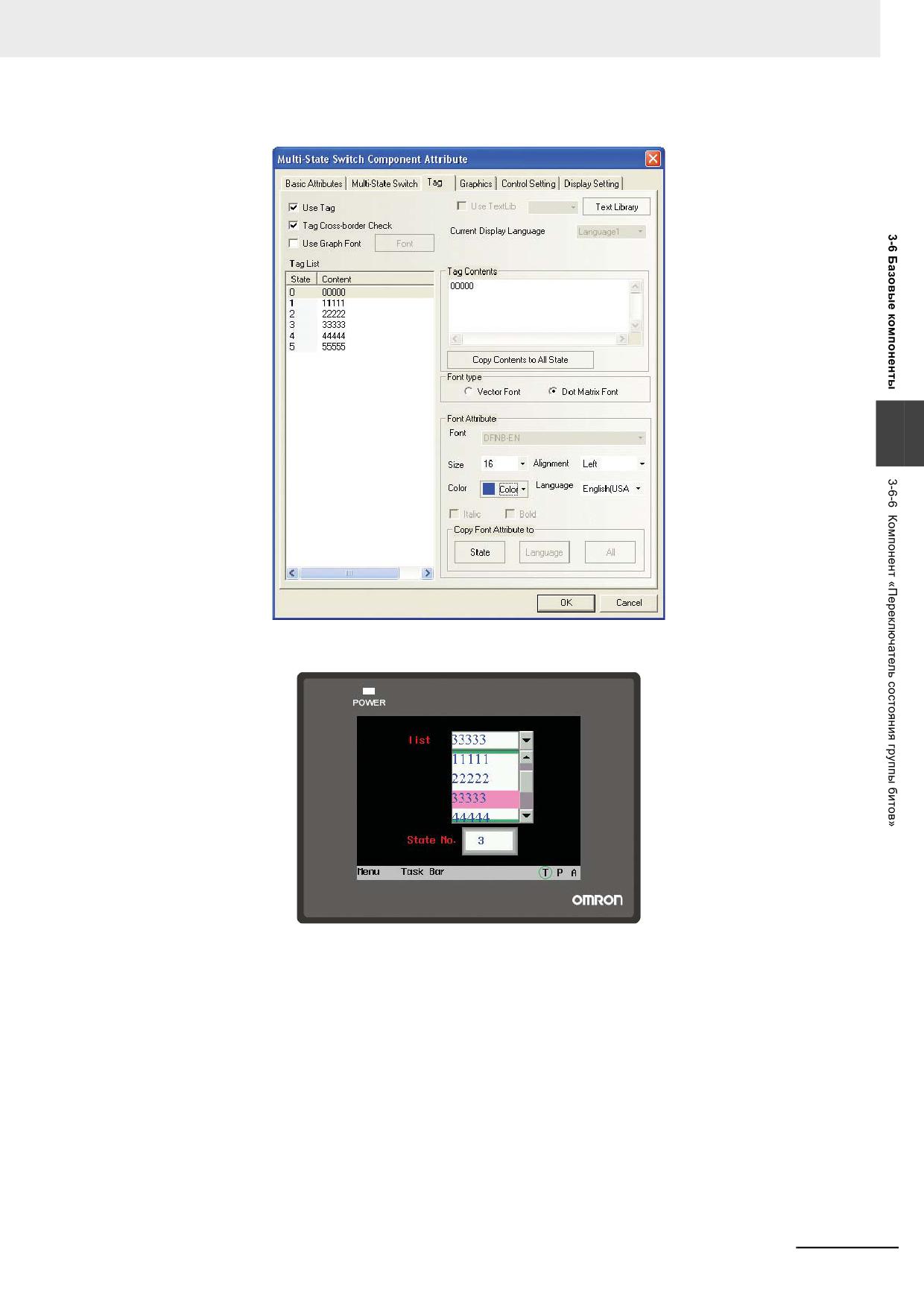
(3) Введите для каждого состояния показанные ниже тексты надписей.
3
(4) Перейдите в режим имитации выполнения и выберите 33333 в списке, отображаемом
на дисплее. В поле State No. отобразится 3.
Раскрывающийся список: при прикосновении к этому компоненту под ним раскрывается
список значений. Список содержит все доступные для выбора значения. После выбора
одного из значений список автоматически сворачивается.
Пример:
(1) Создайте компонент «Переключатель состояния группы битов» с адресом для чтения
и адресом для записи LW0, а также компонент «Отображение числа» с адресом для
чтения LW0.
(2) В поле Control Mode (Режим управл.) выберите Dropdown List (Раскрывающийся
список), в раскрывающемся списке State Num. (Состояние №) выберите 6 состояний.
(3) Введите тексты надписей от «00000» до «55555».
Программируемые терминалы серии NB - Руководство пользователя NB-Designer (V106)
3-103
3 Функции программы NB-Designer
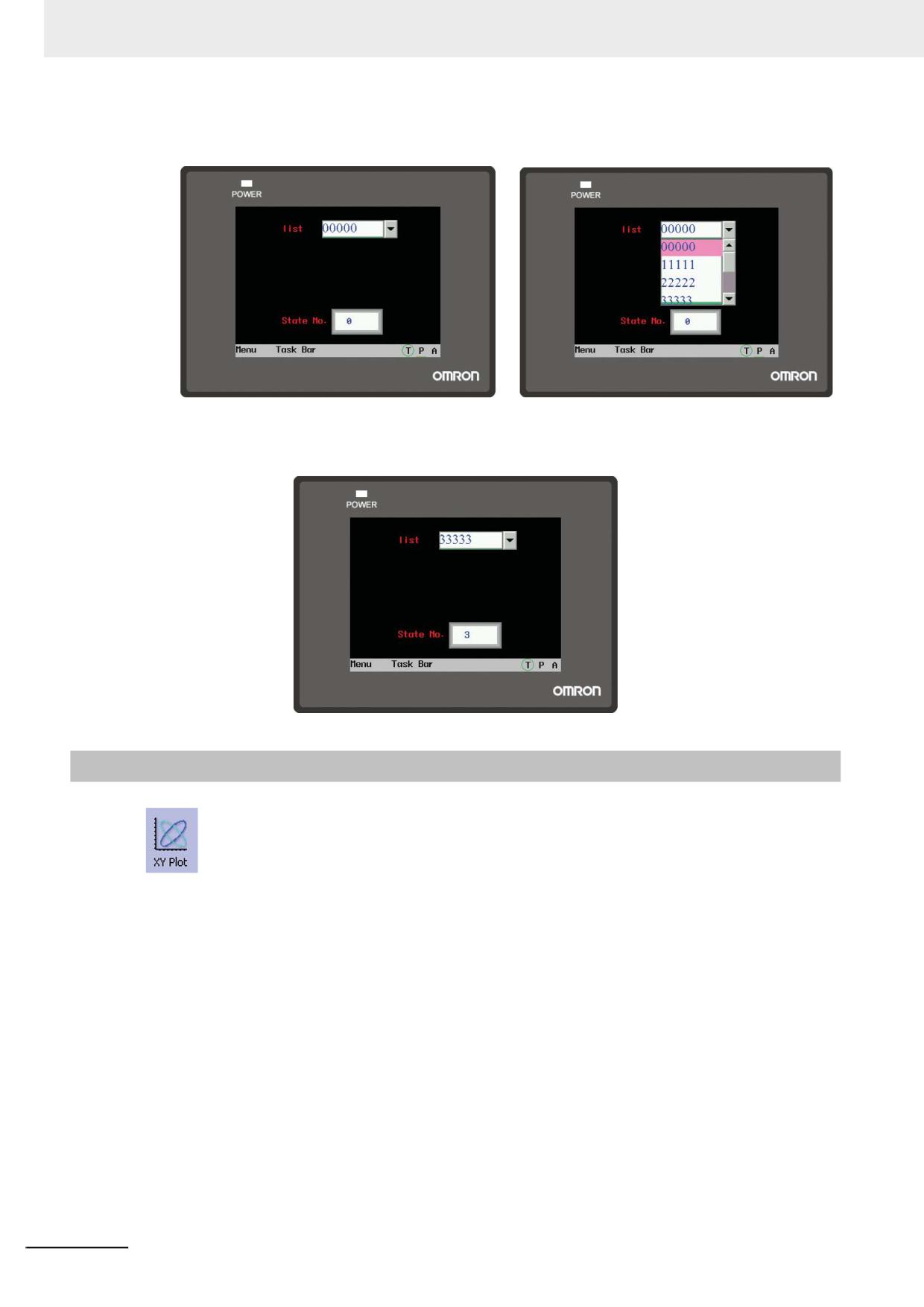
(4) Перейдите в режим автономной имитации выполнения. Вид дисплея для этого случая
показан на рисунке слева.
(5) Прикоснитесь к компоненту: раскроется список с доступными для выбора
значениями, показанный на рисунке справа.
(6) После того как вы выберите одно из значений, список автоматически исчезнет.
3-6-7
Компонент «График XY»
Компонент «График XY» (XY Plot) отражает в графическом виде взаимосвязь между
значениями двух переменных. Данный компонент в наглядной форме отображает выборку
значений, хранящихся в памяти ПЛК, в привязке к другой выборке значений, хранящихся в
памяти ПЛК.
Если обозначить количество кривых (каналов) буквой M, а число точек выборки для построения
каждой кривой (в пределах одной страницы графика) обозначить буквой N, то количество
используемых слов (регистров) памяти ПЛК определяется по формуле: M х N х 2.
X11, Y11, X12, Y12, ..., X1N, Y1N, ..., XM1, YM1, ..., XMN, YMN
Примечание В обозначениях координат Xij, Yij индекс i обозначает номер кривой, а индекс j обозначает
порядковый номер точки на этой кривой. Таким образом, Xij - это значение координаты
точки j на кривой i по оси абсцисс.
3-104
Программируемые терминалы серии NB - Руководство пользователя NB-Designer (V106)
3 Функции программы NB-Designer
Порядок добавления компонента «График XY»
1
Перетяните компонент «График XY» из окна «Базовые компоненты» на проектируемый
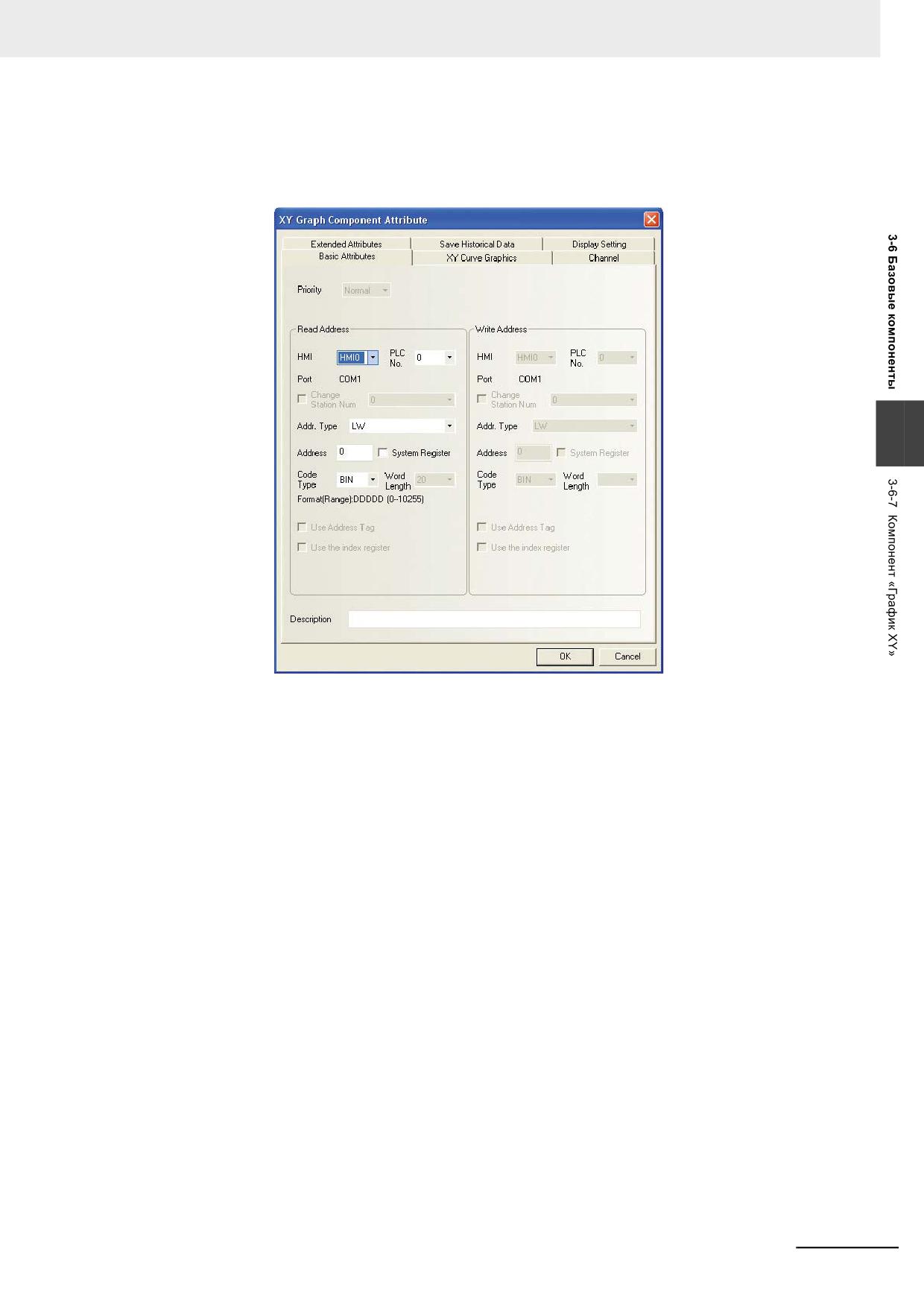
экран. Откроется вкладка Basic Attributes (Основные атрибуты) компонента «График XY».
3
Read Address (Адрес для чтения): адрес слова в памяти ПЛК, соответствующий значениям
координат по оси Х. Адрес для значений координат по оси Y определяется как адрес для
чтения + 1. Если количество кривых превышает 1, адреса для n-й кривой определяются
следующим образом: адрес для чтения + n * кол-во точек выборки - для оси X; адрес для
чтения + n * кол-во точек выборки + 1 - для оси Y.
Address (Адрес): адрес первого слова данных для построения графика в координатах XY.
Code Type (Код): формат представления BIN или BCD.
Word Length (Длина (слов)): зависит от количества кривых, количества точек выборки и
формата представления данных, не может быть изменено пользователем.
Программируемые терминалы серии NB - Руководство пользователя NB-Designer (V106)
3-105
3 Функции программы NB-Designer
2
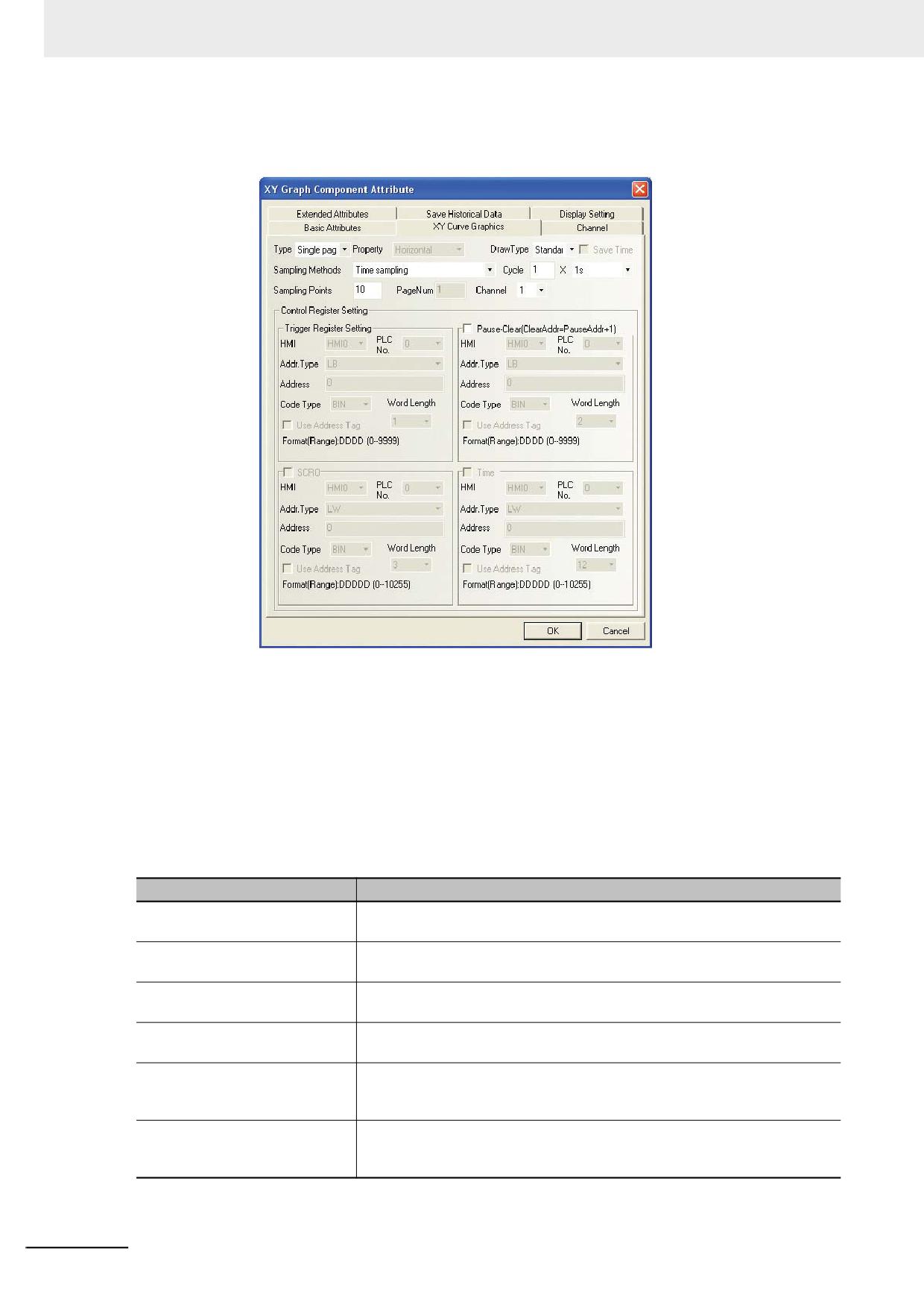
Откройте вкладку XY Curve Graphics (График XY) и настройте параметры построения
графика в координатах XY.
Type (Тип): Single page (Одностраничный) или Multiple pages (Многостраничный).
Если выбран тип Single page (Одностраничный), отображается только последняя прочитанная
выборка значений, а предыдущие выборки не сохраняются и не отображаются. Если выбран тип
Multiple pages (Многостраничный), возможно сохранение и отображение нескольких выборок
значений (общее кол-во точек = кол-во страниц * кол-во точек выборки). Графики предыдущих
выборок данных можно просматривать путем прокрутки компонента «График XY». Считываемые
выборки данных могут сохраняться в журнал данных и храниться на внешнем носителе для
использования в будущем.
Property (Свойство): ориентация графика XY (горизонтальная или вертикальная).
Sampling Methods (Метод выборки): возможные методы выборки описаны в таблице ниже.
Метод выборки
Описание
Time sampling
Значения считываются циклически, через равные интервалы времени.
(Циклически)
OFFON trigger sampling
Значения считываются, только если бит по указанному адресу
(По включению бита запуска)
переключается из «0» в «1».
ONOFF trigger sampling
Значения считываются, только если бит по указанному адресу
(По выключению бита запуска)
переключается из «1» в «0».
OFFON trigger sampling
Значения считываются, только если изменяется состояние бита по
(По включению бита запуска)
указанному адресу.
OFFON reset trigger sampling
Значения считываются, только если бит по указанному адресу
(По включению бита запуска, со
переключается из «0» в «1». После считывания значения бит
сбросом)
сбрасывается автоматически.
ONOFF reset trigger sampling
Значения считываются, только если бит по указанному адресу
(По выключению бита запуска,
переключается из «1» в «0». После считывания значения бит
со сбросом)
устанавливается автоматически.
Cycle (Цикл): интервал считывания выборок данных из ПЛК (т. е. интервал между двумя
страницами графика). Задается с шагом в 1 с или 100 мс.
3-106
Программируемые терминалы серии NB - Руководство пользователя NB-Designer (V106)
3 Функции программы NB-Designer
DrawType (Стиль): Standard (Стандартный), Track (Трек) или Trend (Тренд). От выбранного
стиля графика зависит метод считывания значений.
Стиль
Описание
Standard
Каждый раз считывается сразу вся выборка значений для координат X и Y.
(Стандартный)
Количество слов памяти зависит от количества кривых и объема выборки.
Например, если число кривых = m, а число точек выборки = n, то число слов
памяти = m*n*2.
Track (Трек)
Каждый раз считываются значения координат X и Y только одной точки выборки.
Количество слов памяти зависит от количества кривых. Например, если число
кривых = m, а число точек выборки = n, то число слов памяти = m*2.
Trend (Тренд)
Каждый раз считывается сразу вся выборка значений, но только для координаты Y.
Количество слов памяти зависит от количества кривых и объема выборки.
Например, если число кривых = m, а число точек выборки = n, то число слов
памяти = m*n.
Sampling Points (Кол-во точек выборки): количество отображаемых точек выборки.
3
PageNum (Кол-во стр.): этот параметр действителен, только если в поле Type (Тип) выбран тип
Multiple pages (Многостраничный). Может быть указано значение от 1 до 32767.
Channel (Каналов): количество кривых, отображаемых компонентом «График XY». От этого
значения зависит число слов данных, считываемых из ПЛК (по указанному адресу для чтения).
Каждая точка каждой кривой занимает 2 адреса. Количество кривых может быть указано в
диапазоне от 1 до 16.
Pause-Clear (Пауза-Очистка): адреса битов, используемых для приостановки или очистки
графика XY. После установки бита паузы считывание данных приостанавливается, после сброса
этого бита считывание возобновляется и вид графика XY продолжает динамически обновляться.
[Адрес бита очистки = адрес бита паузы + 1.] Установка бита очистки приводит к очистке
считанной выборки данных, после сброса этого бита считывание данных возобновляется и вид
графика XY продолжает динамически обновляться.
SCROLL (Прокрутка): этот параметр используется в комбинации с компонентом прокрутки. Если
установлен этот флажок, страницы графика XY можно пролистывать непосредственно с
помощью компонента «Полоса прокрутки». Адрес должен совпадать с адресом для записи,
который указан в используемом компоненте прокрутки. Компонент прокрутки подробно описан в
разделе 3-6-22 «Полоса прокрутки».
Time (Время): флажок Time (Время) доступен, только если установлен флажок Save Time (Сохр.
время) в правом верхнем углу вкладки. Этот параметр занимает 12 слов памяти и служит для
хранения данных о времени считывания самой первой и самой последней точек последней
выборки. Эти 12 слов содержат, соответственно, значения секунд, минут, часа, дня месяца,
месяца и года первой точки и значения секунд, минут, часа, дня месяца, месяца и года самой
последней точки текущей выборки (страницы).
Программируемые терминалы серии NB - Руководство пользователя NB-Designer (V106)
3-107
3 Функции программы NB-Designer
3
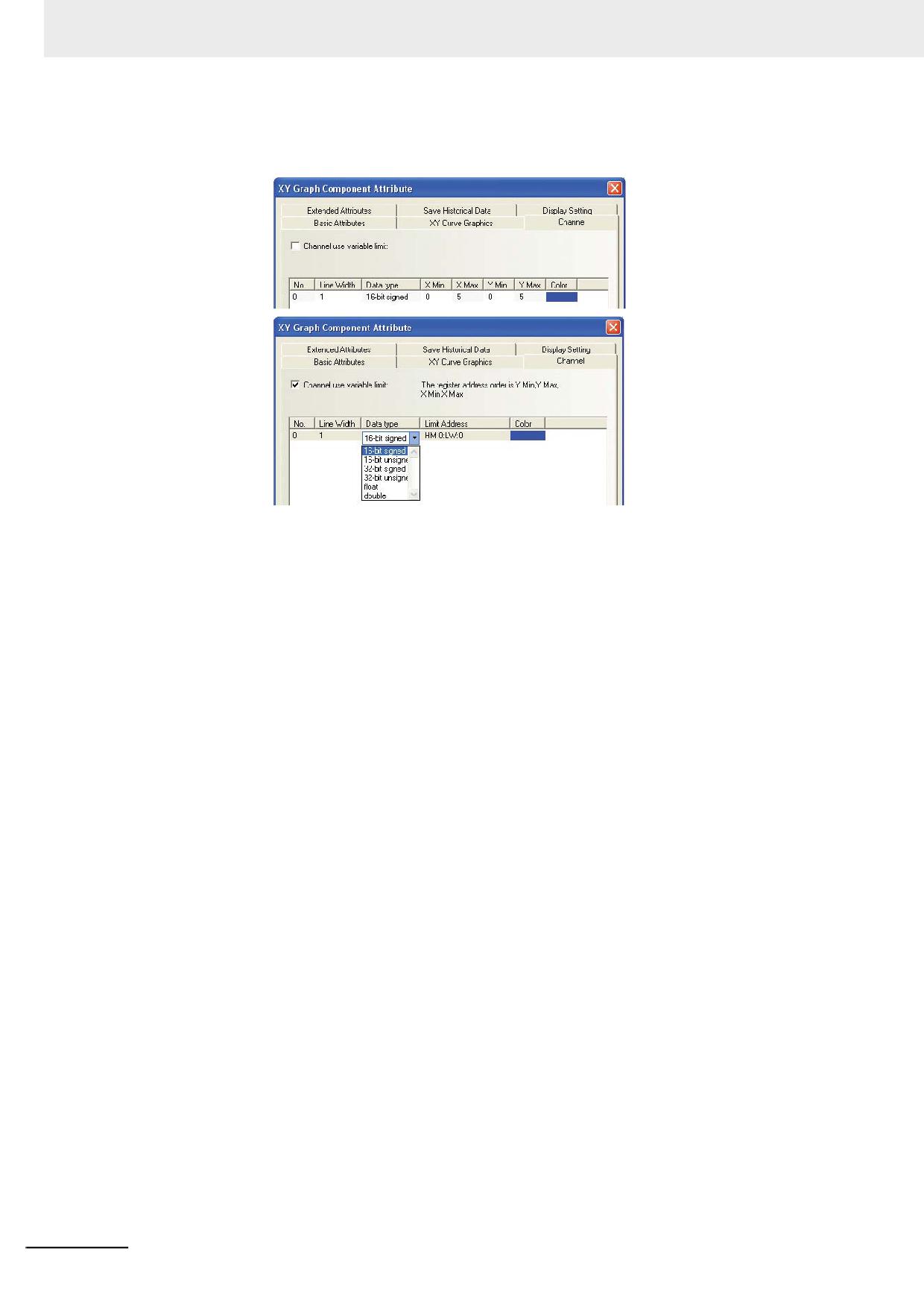
Откройте вкладку Channel (Канал) и настройте параметры индивидуально для каждой
кривой.
Color (Цвет): цвет кривой.
Line Width (Толщина линии): толщина линии, может быть выбрано одно из 8 значений.
Data type (Тип данных): выбор одного из 6 возможных типов данных.
Y Min/Y Max: позволяет указать минимальное и максимальное значения по оси Y для каждой
кривой. Если считанное значение окажется больше максимального значения или меньше
минимального значения, на графике XY вместо фактического значения будет отображено,
соответственно, максимальное или минимальное значение.
X Min/X Max: позволяет указать минимальное и максимальное значения по оси X для каждой
кривой. Если считанное значение окажется больше максимального значения или меньше
минимального значения, на графике XY вместо фактического значения будет отображено,
соответственно, максимальное или минимальное значение.
3-108
Программируемые терминалы серии NB - Руководство пользователя NB-Designer (V106)
3 Функции программы NB-Designer
4
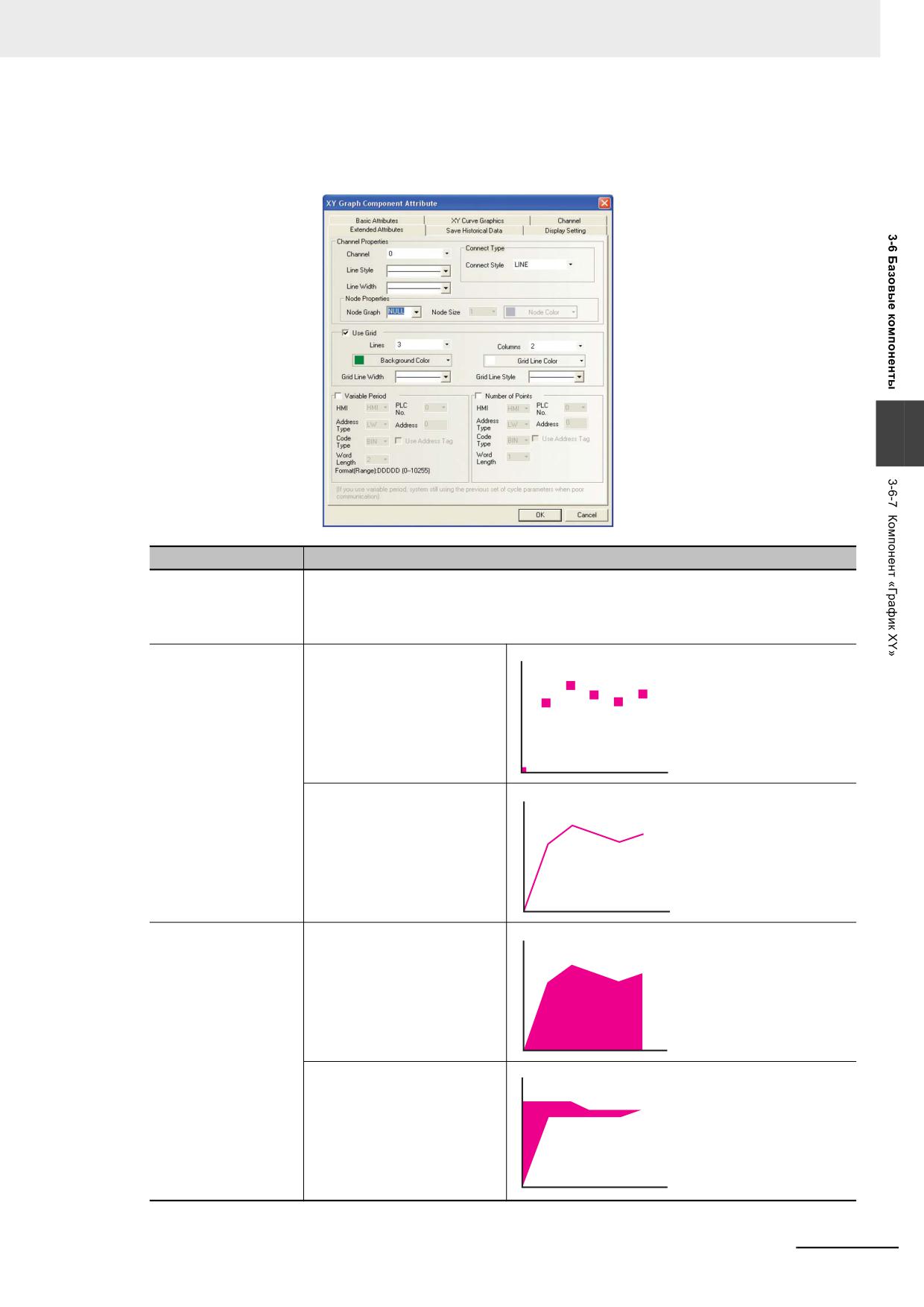
Откройте вкладку Extended Attributes (Расшир. атрибуты) и задайте параметры каждой
кривой, параметры сетки, параметры переменного периода выборки и другие
параметры.
3
Расшир. атрибуты
Описание
Channel Properties
Выберите номер кривой, параметры которой требуют настройки. Диапазон
(Параметры канала)
возможных значений зависит от количества кривых, указанного на вкладке XY
Curve Graphics (График XY). Для каждой кривой можно индивидуально задать
стиль и толщину линии.
Connect Type
Dot (Точка)
(Способ соединения
точек)
LINE (Линия)
Connect Type
X axis projection
(Способ соединения
(Проекция на ось X)
точек)
Y axis projection
(Проекция на ось Y)
Программируемые терминалы серии NB - Руководство пользователя NB-Designer (V106)
3-109
3 Функции программы NB-Designer
Расшир. атрибуты
Описание
Node Graph
Выберите один из 7 доступных стилей точки: ×.
(Тип точки)
Node Size
Задайте размер точки.
(Размер точки)
Node Color
Выберите цвет точек.
(Цвет точки)
Use Grid
Если установлен этот флажок, компонент «График XY» отображается с фоновой
(Отображать сетку)
заливкой и сеткой. Можно выбрать цвет заливки, количество горизонтальных и
вертикальных линий сетки, а также цвет, толщину и стиль линий сетки.
Variable Period
Если используется циклическое считывание, цикл считывания (интервал чтения
(Переменный период
значений) берется из указанного слова памяти.
выборки)
Number of Points
Количество точек выборки считывается из указанного слова памяти.
(Количество точек)
5
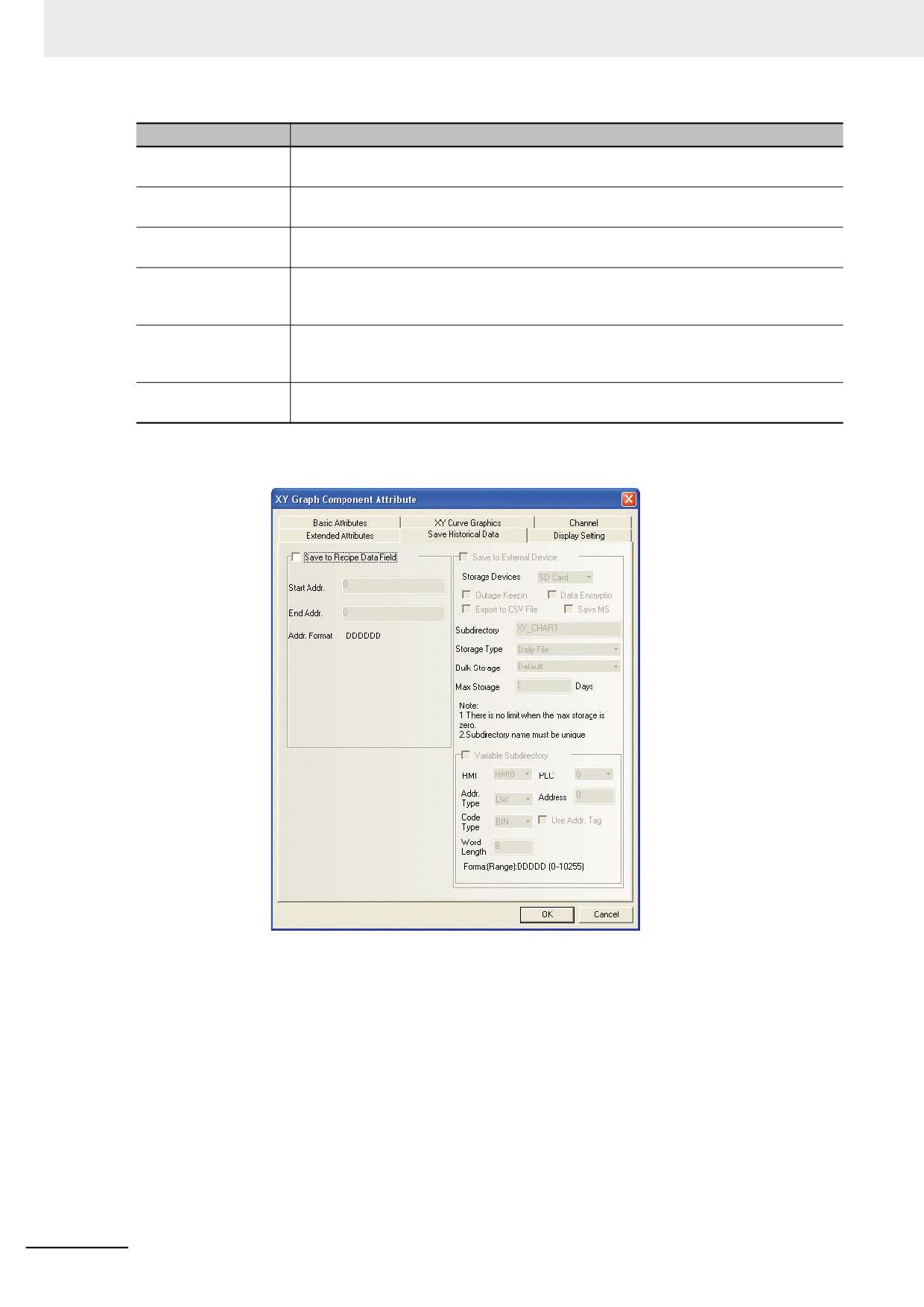
Откройте вкладку Save Historical Data (Журнал данных) и настройте параметры
сохранения данных.
Save to Recipe Data Field (Сохранять в поле данных рецептуры): если установлен этот
флажок, считываемые данные будут сохраняться в указанный диапазон слов памяти рецептуры
терминала HMI (т. е. в регистры RW).
Конечный адрес = начальный адрес + 20 + кол-во страниц * кол-во точек выборки/страница *
* (4 + кол-во кривых).
6
Нажмите кнопку OK для завершения настройки компонента «График XY».
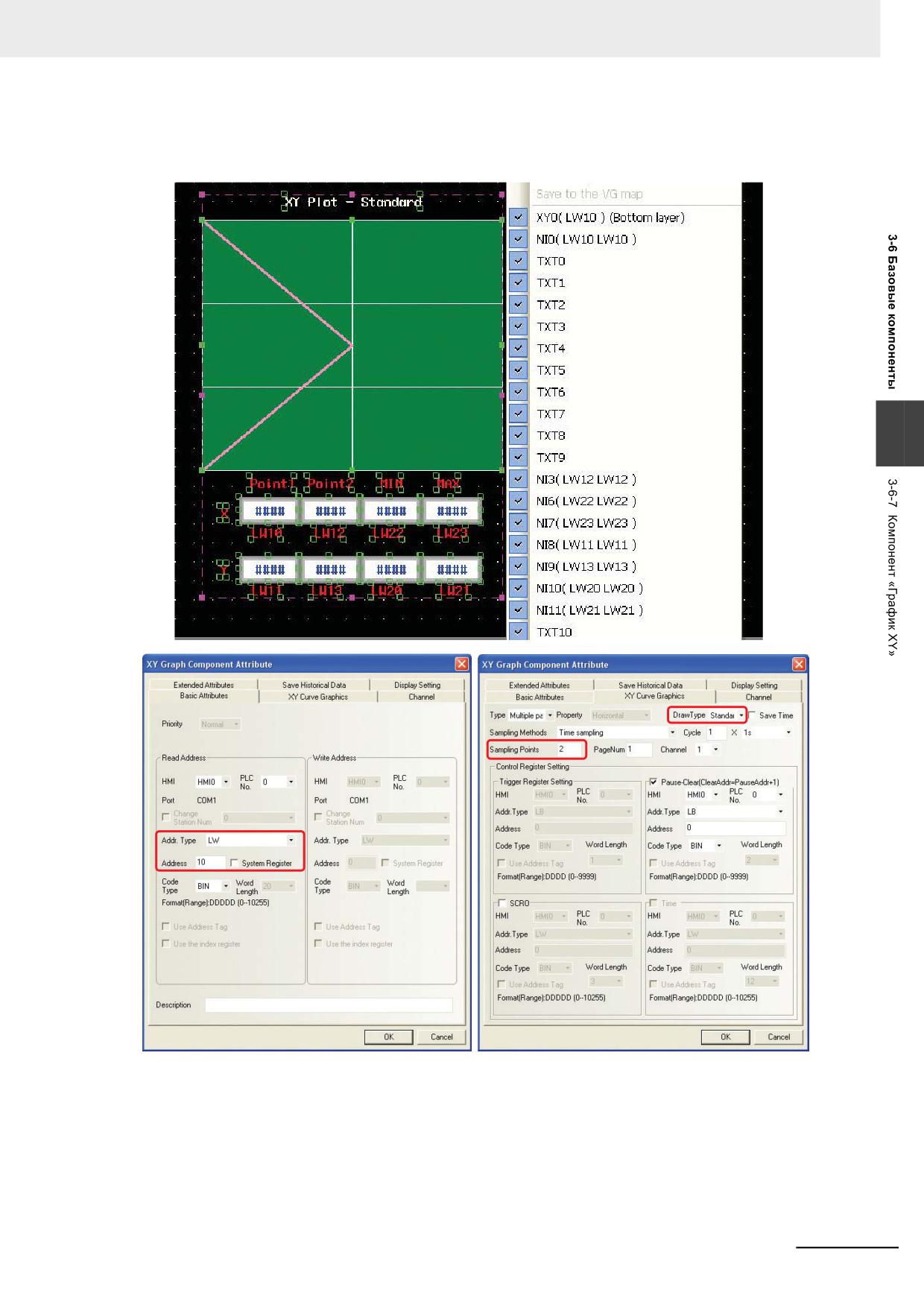
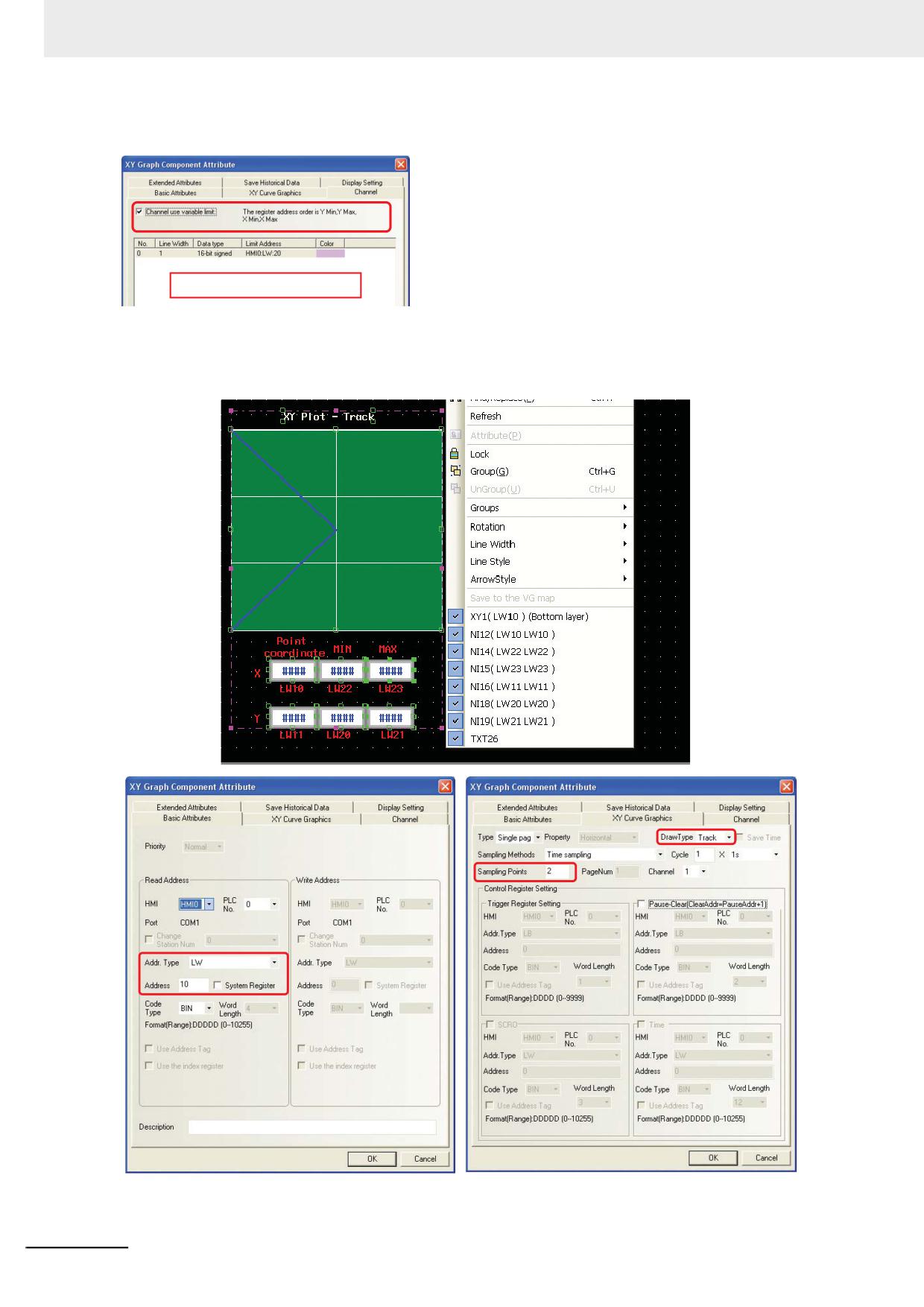
Пример: график XY (стандартный стиль) с переменными значениями максимумов и
минимумов.
3-110
Программируемые терминалы серии NB - Руководство пользователя NB-Designer (V106)
3 Функции программы NB-Designer
Описание: координаты точки выборки 1: x, y (LW10, LW11); координаты точки выборки 2:
x, y (LW12, LW13); минимальное и максимальное значения по оси y: LW20 и LW21;
минимальное и максимальное значения по оси x: LW22 и LW23.
3
Программируемые терминалы серии NB - Руководство пользователя NB-Designer (V106)
3-111
3 Функции программы NB-Designer
Ìèí. êîîðä. Y = LW20; ìàêñ. êîîðä. Y = LW21
Ìèí. êîîðä. X = LW22; ìàêñ. êîîðä. X = LW23
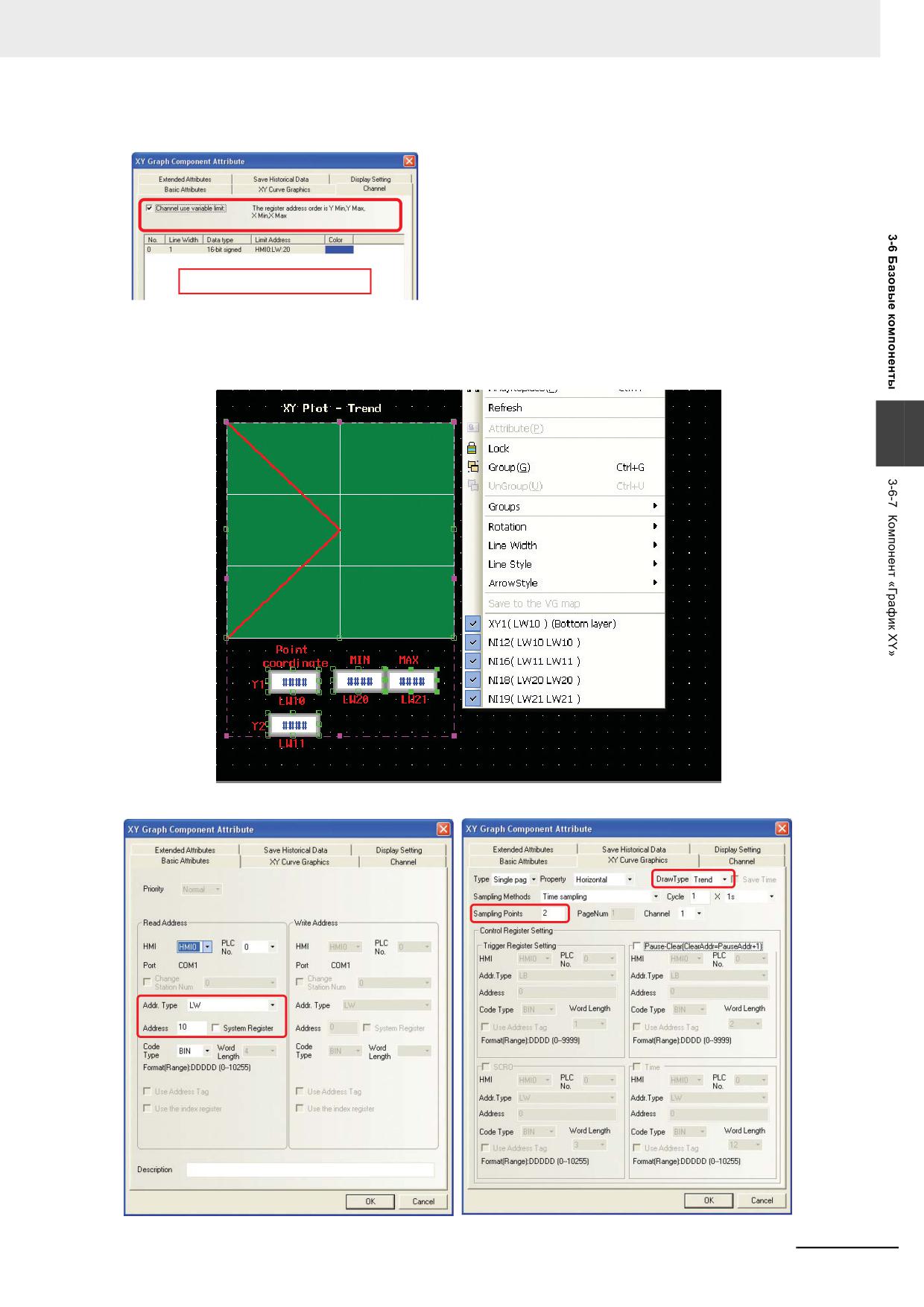
Пример: график XY (стиль: трек) с переменными значениями максимумов и минимумов.
Описание: выборка содержит только одну точку с координатами x, y (LW10, LW11);
минимальное и максимальное значения по оси y: LW20 и LW21; минимальное и
максимальное значения по оси x: LW22 и LW23.
3-112
Программируемые терминалы серии NB - Руководство пользователя NB-Designer (V106)
3 Функции программы NB-Designer
Ìèí. êîîðä. Y = LW20; ìàêñ. êîîðä. Y = LW21
Ìèí. êîîðä. X = LW22; ìàêñ. êîîðä. X = LW23
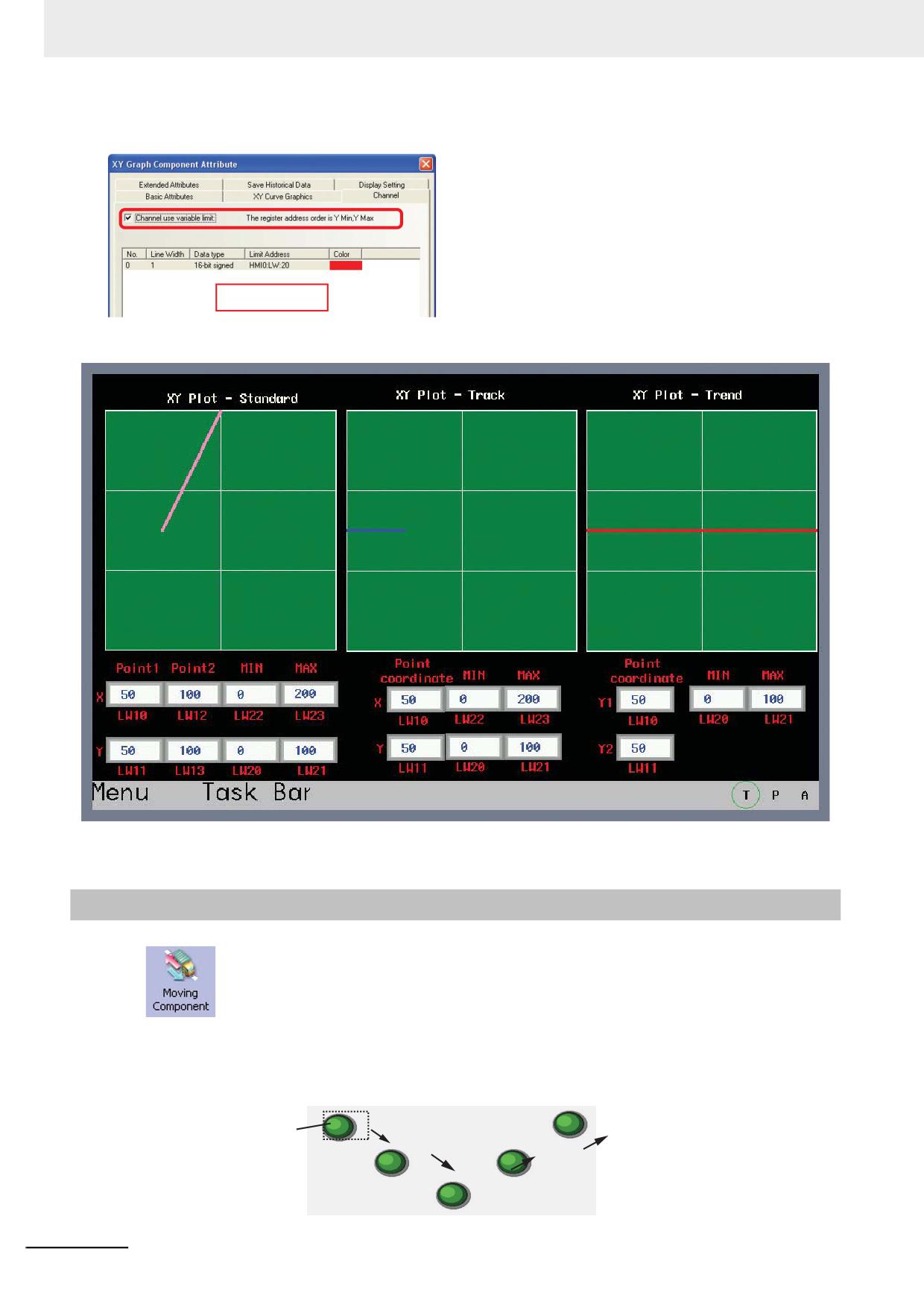
Пример: график XY (стиль: тренд) с переменными максимумами и минимумами.
Описание: выборка содержит две точки с координатами y1 (LW10) и y2 (LW11);
минимальное и максимальное значения по оси y считываются, соответственно, из
адресов LW20 и LW21.
3
Программируемые терминалы серии NB - Руководство пользователя NB-Designer (V106)
3-113
3 Функции программы NB-Designer
Ìèí. êîîðä. Y = LW20;
Ìàêñ. êîîðä. Y = LW21
Запустите имитацию выполнения проекта. Вид дисплея показан на рисунке ниже.
3-6-8
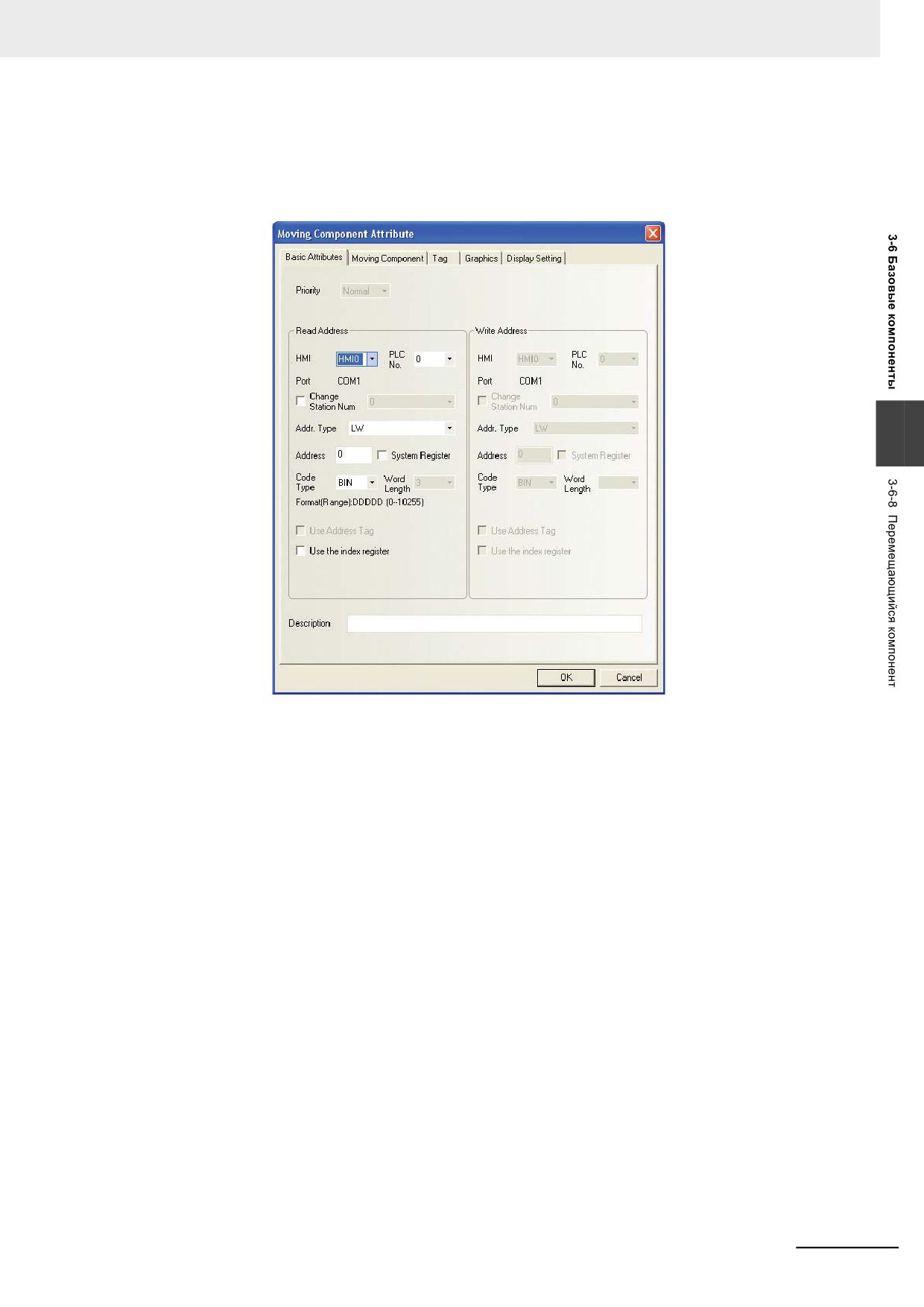
Перемещающийся компонент
«Перемещающийся компонент» (Moving Component) - это векторный или
растровый графический объект, положением которого на экране терминала HMI управляет ПЛК.
Номер состояния и координаты считываются из трех смежных слов памяти ПЛК. Первое слово
управляет состоянием компонента, второе слово - положением по горизонтали (X), а третье
слово - положением по вертикали (Y).
3-114
Программируемые терминалы серии NB - Руководство пользователя NB-Designer (V106)
3 Функции программы NB-Designer
Порядок добавления «Перемещающегося компонента»
1
Перетяните «Перемещающийся компонент» из окна «Базовые компоненты» на
проектируемый экран. Откроется вкладка Basic Attributes (Основные атрибуты)
«Перемещающегося компонента».
3
Read Address (Адрес для чтения): адрес первого из трех слов памяти ПЛК,
управляющих отображением (состоянием, изображением, надписью и т. п.)
«Перемещающегося компонента».
Address (Адрес): адрес первого из трех слов данных, соответствующих
«Перемещающемуся компоненту».
Word Length (Длина (слов)): количество используемых слов по адресу для чтения
(которое неизменно равно 3).
Программируемые терминалы серии NB - Руководство пользователя NB-Designer (V106)
3-115
3 Функции программы NB-Designer
2
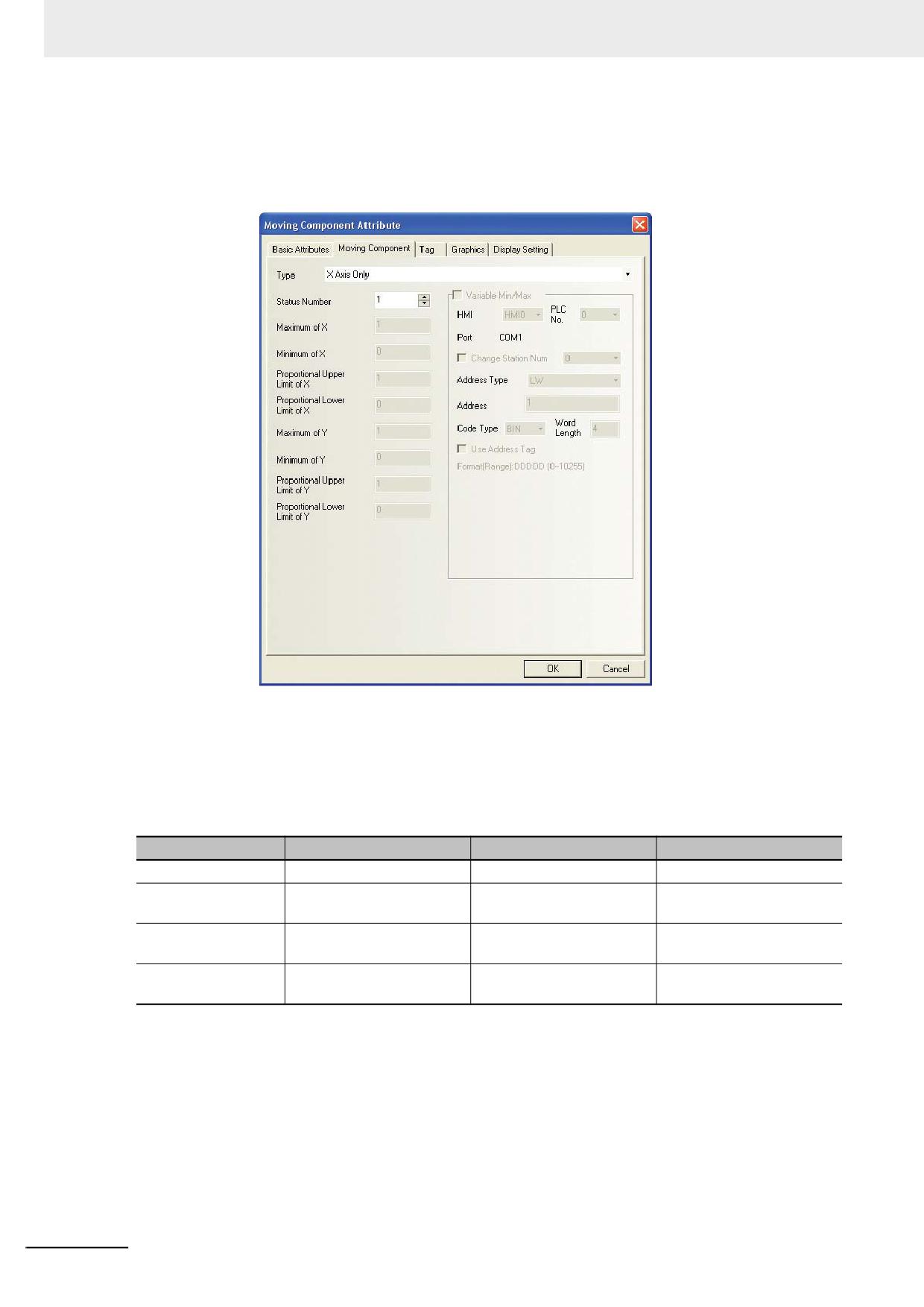
Откройте вкладку Moving Component (Перемещ. компонент) и задайте тип компонента
(Type), количество состояний (Status Number), минимальное значение по оси X (Minimum
of X), максимальное значение по оси X (Maximum of X), минимальное значение по оси Y
(Minimum of Y) и максимальное значение по оси Y (Maximum of Y).
Типы и функции:
Программа NB-Designer позволяет создать до 256 состояний для одного компонента.
Если используется только одно состояние (поле Status Number (Кол-во состояний) = 1),
первое слово памяти по указанному адресу для чтения должно содержать значение «0»,
иначе компонент отображаться не будет. Состояниям от 1 до 256 соответствуют значения
от 0 до 255. Положение компонента определяется относительно исходного положения
(первоначальных координат X и Y).
Режим управления
X
Y
X и Y
Количество слов
2 слова
2 слова
3 слова
Адрес для чтения
Состояние векторного или
Состояние векторного или
Состояние векторного или
растрового объекта
растрового объекта
растрового объекта
Адрес для чтения +
Смещение по оси X
Смещение по оси Y
Смещение по оси X
1
Адрес для чтения +
-
-
Смещение по оси Y
2
3-116
Программируемые терминалы серии NB - Руководство пользователя NB-Designer (V106)
3 Функции программы NB-Designer
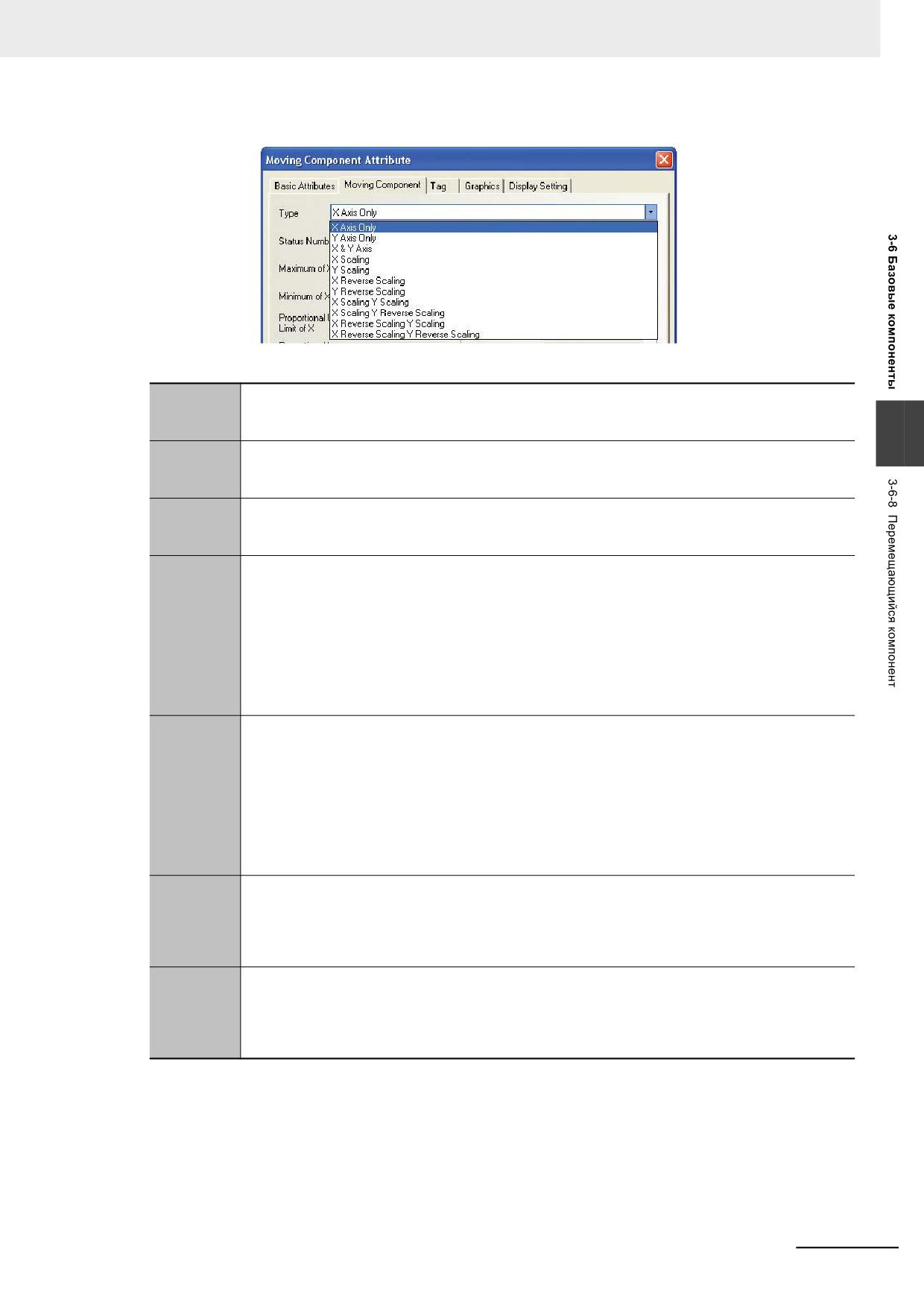
Доступны следующие типы управления:
Описание типов управления.
X Axis Only
«Перемещающийся компонент» может перемещаться только по горизонтали (вдоль оси X),
(Только ось
введенные максимальное и минимальное значения не действуют, для управления
X)
состоянием компонента и его положением по оси X используются 1-e и 2-е слова памяти.
3
Y Axis Only
«Перемещающийся компонент» может перемещаться только по вертикали (вдоль оси Y),
(Только ось
введенные максимальное и минимальное значения не действуют, для управления
Y)
состоянием компонента и его положением по оси Y используются 1-e и 2-е слова памяти.
X & Y Axis
«Перемещающийся компонент» может перемещаться по горизонтали (вдоль оси X) и по
(Оси X и Y)
вертикали (вдоль оси Y), для управления состоянием компонента и его положением по осям
X и Y используются 1-e, 2-е и 3-е слова памяти.
X Scaling
«Перемещающийся компонент» может перемещаться только по горизонтали (вдоль оси X),
(Ось X
его смещение относительно исходной координаты определяется исходя из заданных
масштаб)
минимального и максимального считываемых значений и заданного фактического
диапазона перемещения. Например, если считываемые из ПЛК значения меняются в
диапазоне от 0 до 1000, а величина относительного перемещения объекта на дисплее
терминала HMI должна находиться в пределах от 0 до 640, параметры должны иметь
следующие значения: макс. значение = 1000, миним. значение = 0, пропорц. верхний предел
X = 640, пропорц. нижний предел X = 0. Для управления состоянием компонента и его
положением по оси X используются 1-e и 2-е слова памяти.
Y Scaling
«Перемещающийся компонент» может перемещаться только по вертикали (вдоль оси Y),
(Ось Y
его смещение относительно исходной координаты определяется исходя из заданных
масштаб)
минимального и максимального считываемых значений и заданного фактического
диапазона перемещения. Например, если считываемые из ПЛК значения меняются в
диапазоне от 0 до 1000, а величина относительного перемещения объекта на дисплее
терминала HMI должна находиться в пределах от 0 до 480, параметры должны иметь
следующие значения: макс. значение = 1000, миним. значение = 0, пропорц. верхний предел
X = 480, пропорц. нижний предел X = 0. Для управления состоянием компонента и его
положением по оси Y используются 1-e и 2-е слова памяти.
X Reverse
Работает так же, как и X Scaling (Ось X масштаб), но компонент перемещается в
Scaling
противоположном направлении.
(Ось X
масштаб,
реверс)
Y Reverse
Работает так же, как и Y Scaling (Ось Y масштаб), но компонент перемещается в
Scaling
противоположном направлении.
(Ось Y
масштаб,
реверс)
Программируемые терминалы серии NB - Руководство пользователя NB-Designer (V106)
3-117
3 Функции программы NB-Designer
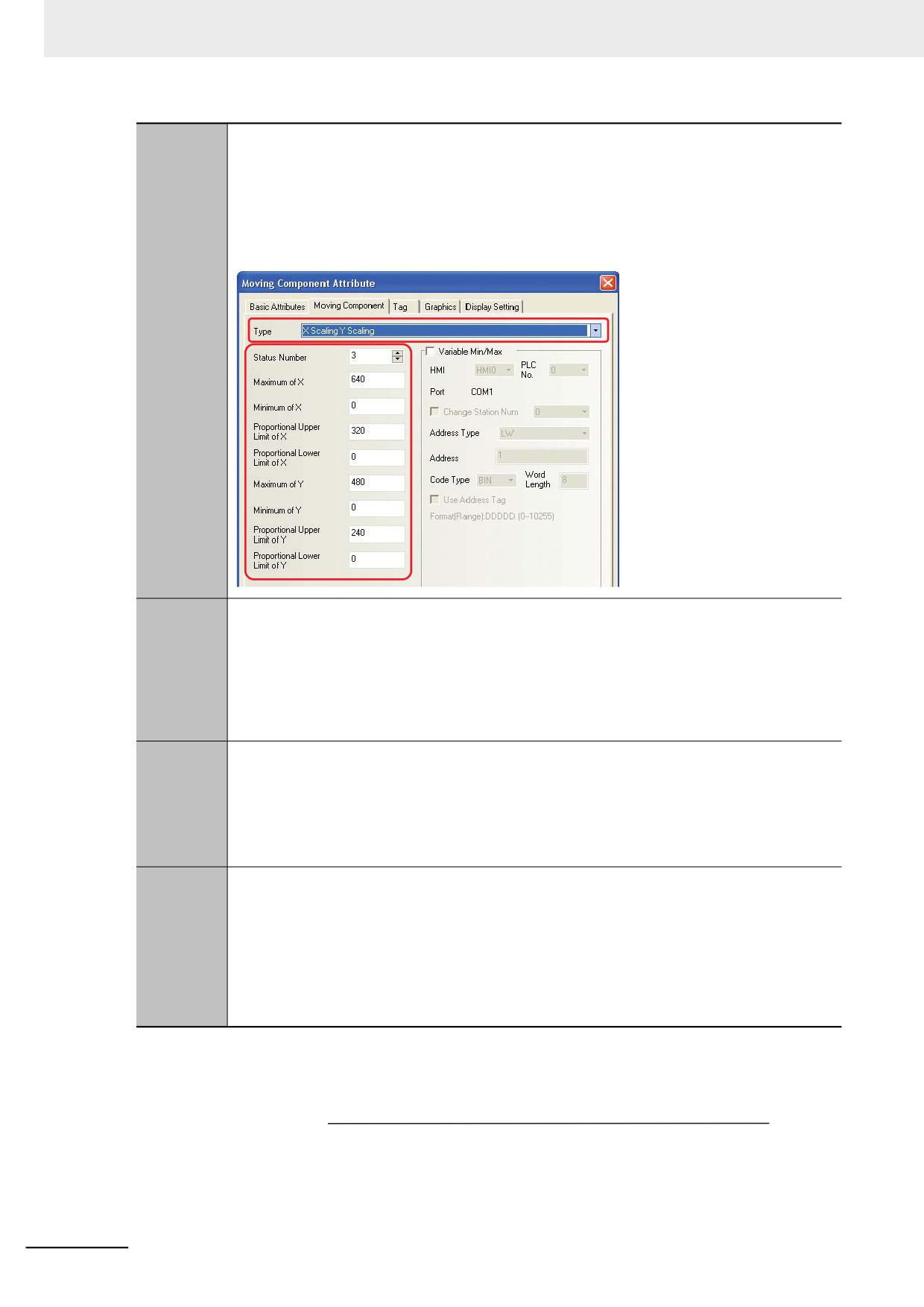
X Scaling Y
«Перемещающийся компонент» может перемещаться и по горизонтали (вдоль оси X), и по
Scaling
вертикали (вдоль оси Y), его смещение относительно исходной координаты определяется
(Ось X
исходя из заданных минимального и максимального считываемых значений и заданного
масштаб,
фактического диапазона перемещения. Ниже приведен пример настройки параметров для
ось Y
случая, когда значение смещения по оси X в ПЛК меняется в диапазоне от 0 до 640, а на
масштаб)
дисплее HMI объект должен смещаться в диапазоне от 0 до 320; значение смещения по оси
Y в ПЛК меняется в диапазоне от 0 до 480, а на дисплее HMI объект должен смещаться в
диапазоне от 0 до 240.
X Scaling Y
Работает так же, как и X Scaling Y Scaling (Ось X масштаб, ось Y масштаб), но по оси Y
Reverse
компонент перемещается в противоположном направлении.
Scaling
(Ось X
масштаб,
ось Y
масштаб +
реверс)
X Reverse
Работает так же, как и X Scaling Y Scaling (Ось X масштаб, ось Y масштаб), но по оси X
Scaling Y
компонент перемещается в противоположном направлении.
Scaling
(Ось X
масштаб +
реверс, ось
Y масштаб)
X Reverse
Работает так же, как и X Scaling Y Scaling (Ось X масштаб, ось Y масштаб), но компонент
Scaling Y
перемещается в противоположном направлении по обеим осям.
Reverse
Scaling
(Ось X
масштаб +
реверс, ось
Y масштаб
+ реверс)
Если выбрано управление с масштабированием (Scaling), координата объекта
определяется следующим образом:
Ñ÷èòàíí.
Ìèí.
Ìàêñ. ïðîïîðö.
Ìèí. ïðîïîðö.
(
-
x
-
çíà÷åíèå
âõ. çíà÷.
)
(
çíà÷åíèå
çíà÷åíèå
)
Ïîëîæåíèå Òåêóùåå
=
+
íà äèñïëåå ïîëîæåíèå
(Ìàêñ. âõîäíîå çíà÷. - Ìèí. âõîäíîå çíà÷.)
3-118
Программируемые терминалы серии NB - Руководство пользователя NB-Designer (V106)
3 Функции программы NB-Designer
Если выбрано управление с масштабированием и реверсом, координата объекта
определяется следующим образом:
Ìèí.
Ñ÷èòàíí.
Ìàêñ. ïðîïîðö.
Ìèí. ïðîïîðö.
-
x
-
(
âõ. çíà÷.
çíà÷åíèå
)
(
çíà÷åíèå
çíà÷åíèå
)
Ïîëîæåíèå
Òåêóùåå
=
+
íà äèñïëåå
ïîëîæåíèå
(Ìàêñ. âõîäíîå çíà÷. - Ìèí. âõîäíîå çíà÷.)
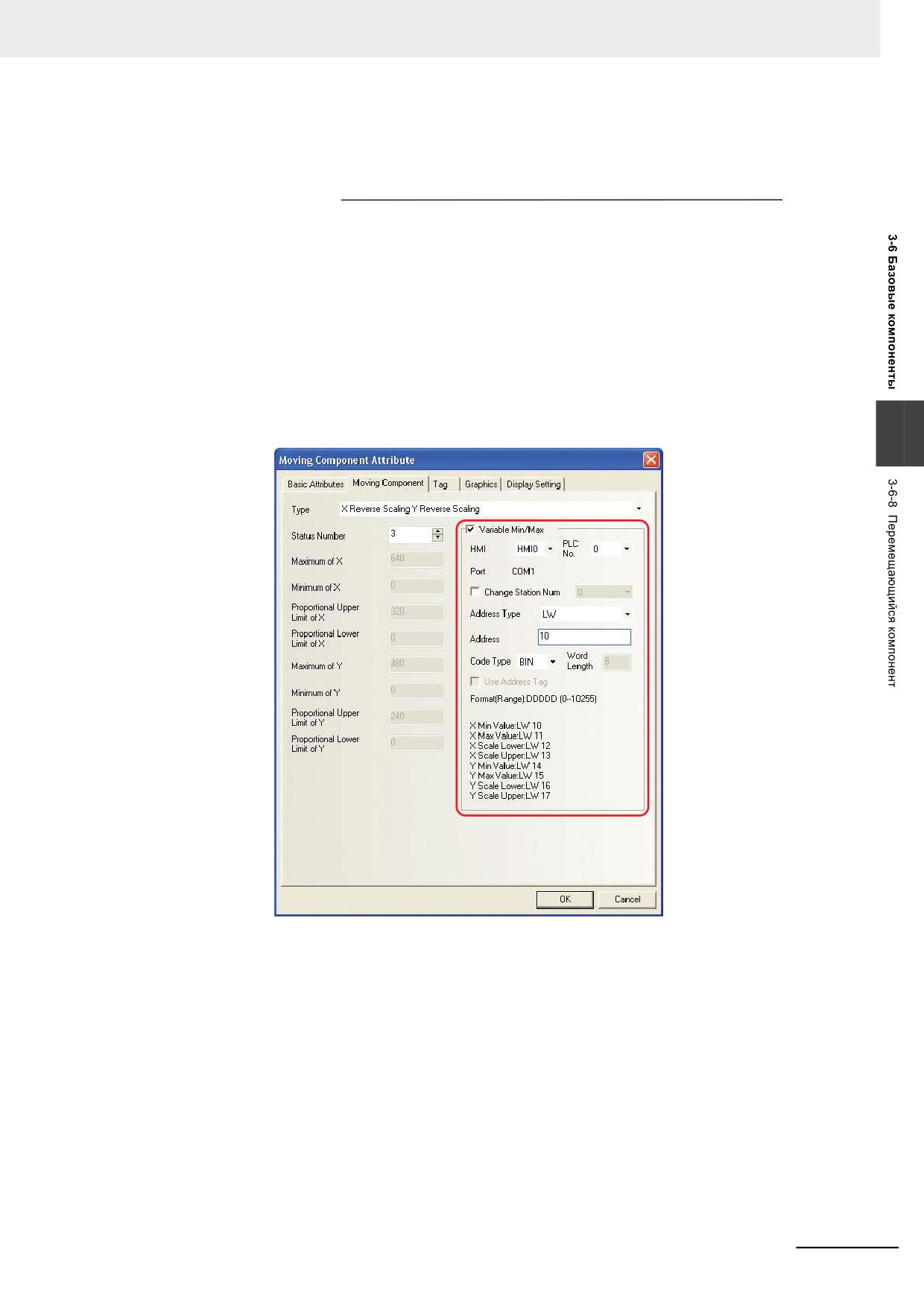
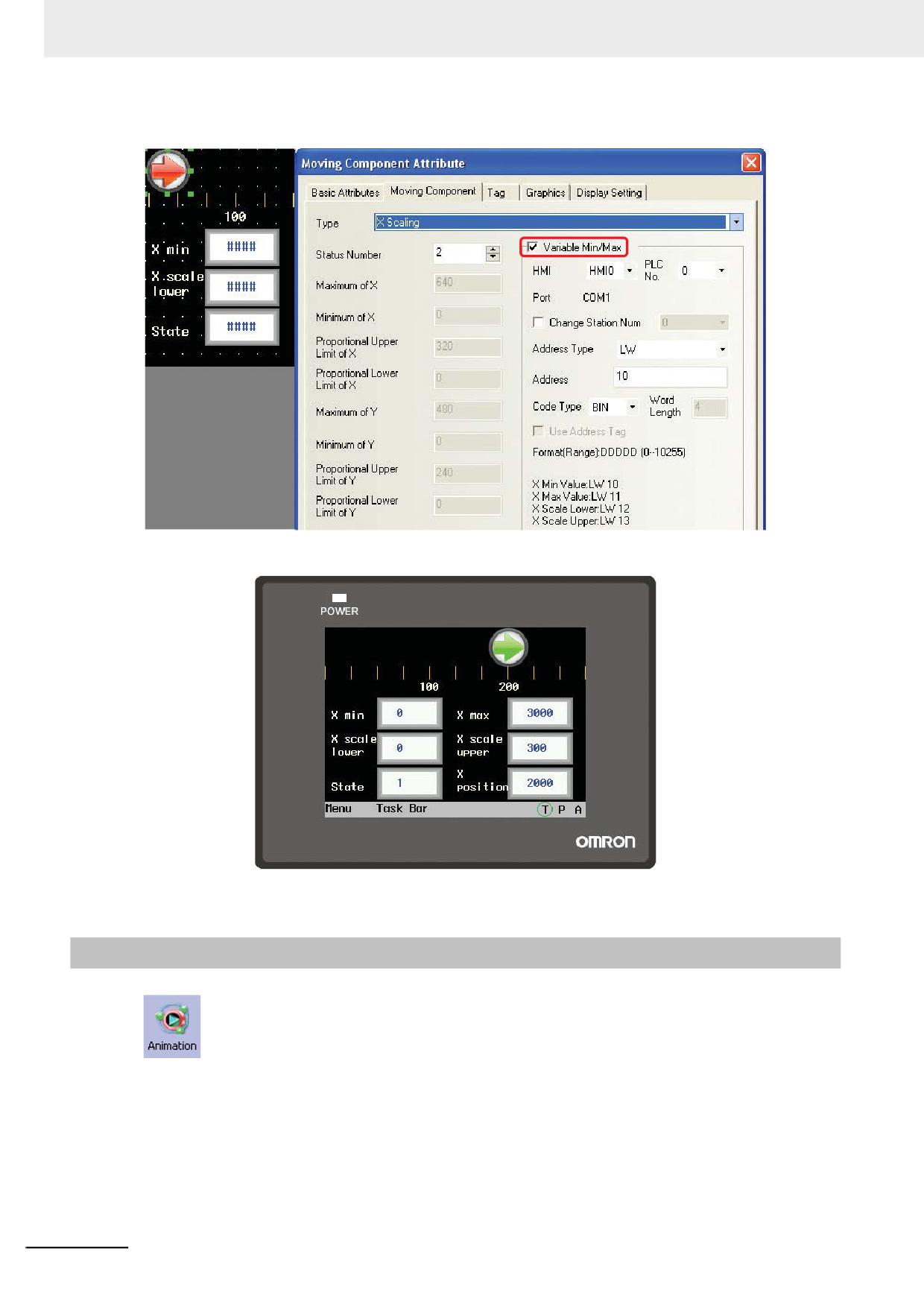
Variable Min/Max (Переменный минимум/максимум): максимальное и минимальное
значения координат объекта по осям X и Y считываются из слов памяти.
Пример:
Создайте «Перемещающийся компонент», выберите тип управления X Reverse Scaling Y
Reverse Scaling (Ось X масштаб + реверс, ось Y масштаб + реверс) и укажите в качестве
адреса переменной LW10. В этом случае функции слов памяти будут распределены
следующим образом: LW10 и LW11 - минимальное и максимальное считываемые
значения приращения по оси X, LW12 и LW13 - минимальное и максимальное значения
фактического перемещения по оси X, LW14 и LW15 - минимальное и максимальное
считываемые значения приращения по оси Y, LW16 и LW17 - минимальное и
максимальное фактические значения перемещения по оси Y.
3
3
Откройте вкладку Tag (Надпись) и введите требуемые тексты надписей для разных
состояний.
4
Откройте вкладку Graphics (Графика) и выберите векторный или растровый объект для
представления компонента в разных состояниях.
5
Нажмите кнопку OK для завершения настройки «Перемещающегося компонента».
Максимальное и минимальное значения используются, только если для
«Перемещающегося компонента» выбрано управление с масштабированием (Scaling).
Программируемые терминалы серии NB - Руководство пользователя NB-Designer (V106)
3-119
3 Функции программы NB-Designer
Максимальное и минимальное значения могут быть переменными.
3-6-9
Компонент «Анимация»
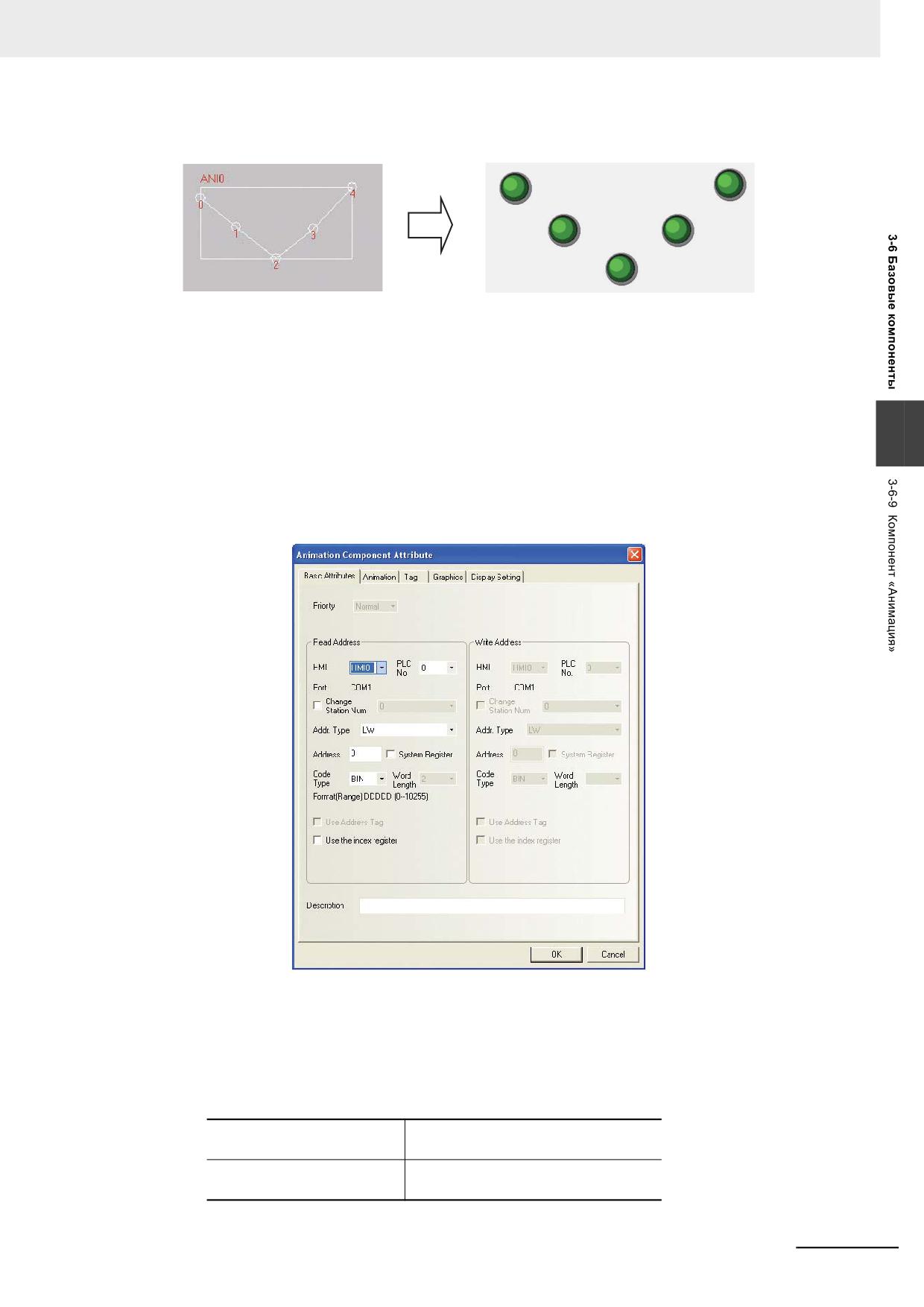
Компонент «Анимация» (Animation) перемещается по заранее определенной
прерывистой траектории под управлением ПЛК. Состояние компонента и его абсолютное
положение на дисплее терминала HMI определяются значениями двух последовательно
расположенных слов данных ПЛК. Первое слово указывает номер состояния компонента, а
второе - номер текущей точки траектории движения, в которой должен находиться компонент.
Когда содержимое слова положения в ПЛК меняется, векторный или растровый объект
3-120
Программируемые терминалы серии NB - Руководство пользователя NB-Designer (V106)
3 Функции программы NB-Designer
перемещается в точку траектории движения, номер которой соответствует новому содержимому
слова положения.
Порядок добавления компонента «Анимация»
1
Перетяните компонент «Анимация» из окна «Базовые компоненты» на проектируемый
экран.
2
Задайте траекторию движения объекта, щелкнув поочередно по каждой точке экрана, где
должна располагаться точка траектории. После ввода последней точки щелкните правой
3
кнопкой мыши, чтобы завершить настройку.
3
Щелкните дважды по компоненту «Анимация» и настройте необходимые параметры на
вкладке Basic Attributes (Основные атрибуты) диалогового окна Animation Component
Attributes (Атрибуты компонента «Анимация»).
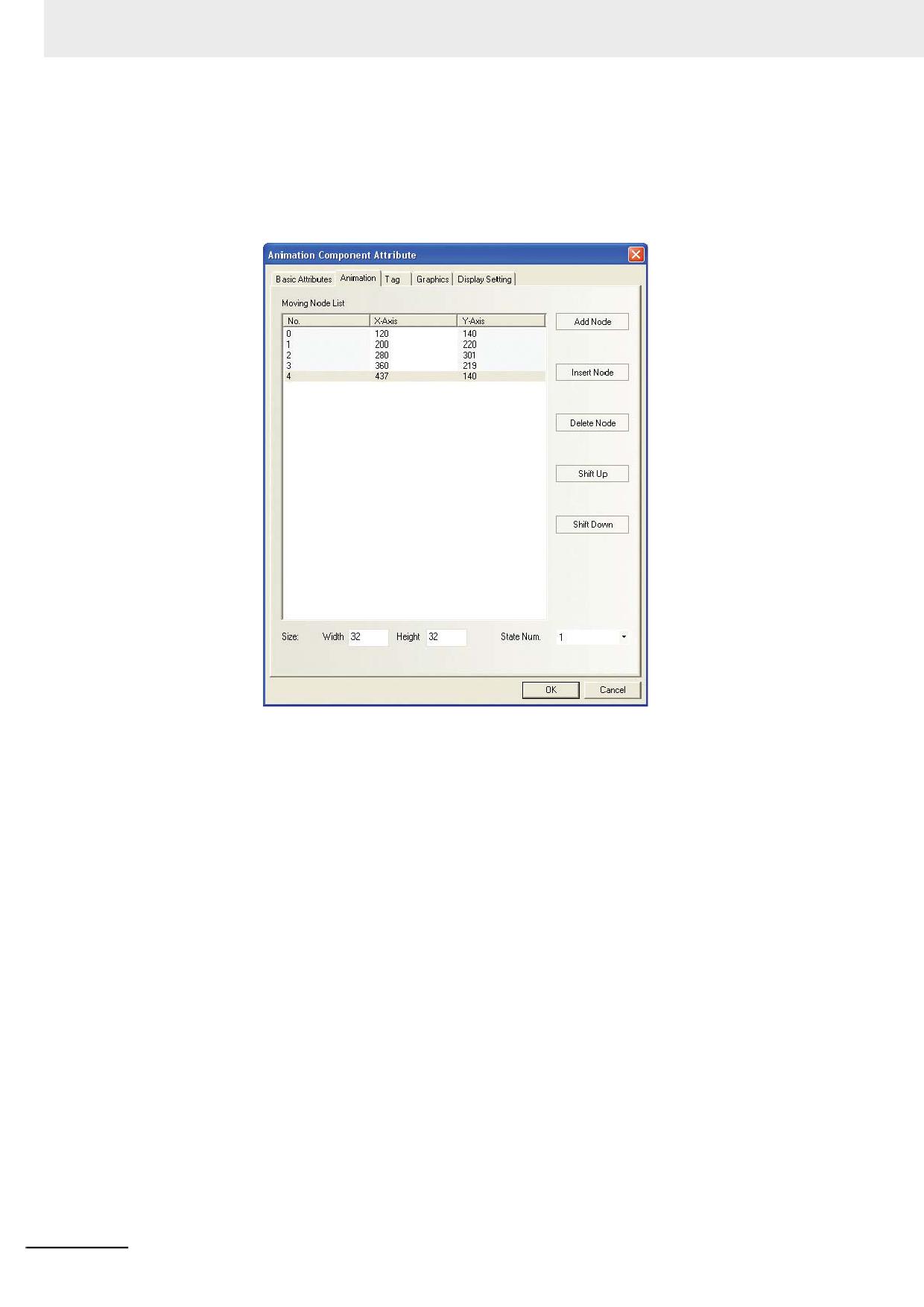
Read Address (Адрес для чтения): адрес слова памяти ПЛК, управляющего состоянием
(изображением) и надписью компонента «Анимация». Следующее слово (адрес для
чтения + 1) управляет положением компонента «Анимация». Содержимое слов памяти
преобразуется в двоичный (BIN) или двоично-десятичный (BCD) формат (см. описание
компонента «Индикация состояния группы битов»). Количество слов (Word Length) в
данном случае не может быть больше 2.
Адреса слов памяти и их значение:
Адрес для чтения
Состояние векторного или
растрового объекта
Адрес для чтения + 1
Номер позиции на траектории
движения.
Программируемые терминалы серии NB - Руководство пользователя NB-Designer (V106)
3-121
3 Функции программы NB-Designer
Address (Адрес): адрес первого из двух слов, соответствующих компоненту
«Анимация».
Word Length (Длина (слов)): количество используемых слов по адресу для чтения
(которое неизменно равно 2).
4
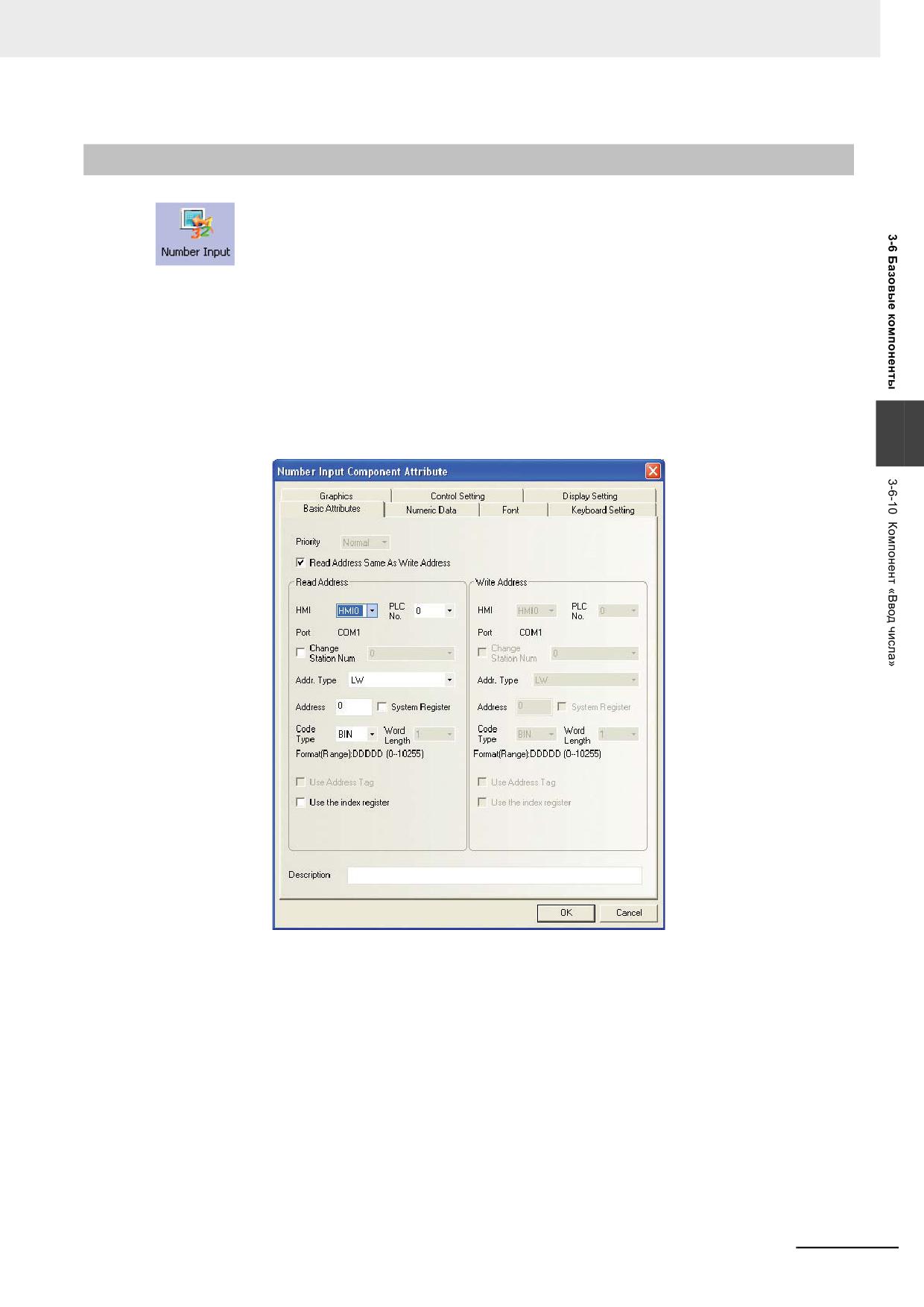
Откройте вкладку Animation (Анимация).
State Num. (Состояние №): выбор общего числа состояний, отображаемых
компонентом «Анимация». Под состояниями понимаются состояния векторного или
растрового объекта, перемещаемого по заданной траектории.
Add Node (Добавить точку): добавление одной точки в конец траектории.
Insert Node (Вставить точку): вставка одной точки после выделенной точки.
Delete Node (Удалить точку): удаление выделенной точки траектории.
Shift Up (Сместить вверх): сдвиг выделенной точки траектории на одну позицию вверх
(предшествующая ей точка становится на ее место).
Shift Down (Сместить вниз): сдвиг выделенной точки траектории на одну позицию вниз
(следующая за ней точка становится на ее место).
Size: Width/Height (Размер: Ширина/Высота): ширина и высота прямоугольника,
охватывающего все точки траектории движения компонента на экране терминала HMI.
Moving Node List (Список точек траектории): номера и координаты всех точек
траектории. 0 - 1-я точка, 1 - 2-я точка и т. д. Первоначально общее количество точек
определяется количеством точек, созданных при размещении компонента на экране.
Координаты X и Y определяют положение точки траектории на экране. Значение каждой
координаты можно изменить, щелкнув по нему левой кнопкой мыши.
5
Откройте вкладку Tag (Надпись) и введите требуемые тексты надписей для разных
состояний.
6
Откройте вкладку Graphics (Графика) и выберите векторный или растровый объект для
представления компонента в разных состояниях.
7
Нажмите кнопку OK для завершения настройки компонента «Анимация».
3-122
Программируемые терминалы серии NB - Руководство пользователя NB-Designer (V106)
3 Функции программы NB-Designer
3-6-10
Компонент «Ввод числа»
Компонент «Ввод числа» (Number Input) предназначен для отображения текущего
значения некоторого слова памяти, расположенного по указанному адресу в указанном
терминале HMI или ПЛК, и для изменения значения этого слова путем ввода нового значения с
помощью всплывающей клавиатуры и подтверждения этого значения нажатием кнопки ENTER
(Ввод).
Порядок добавления компонента «Ввод числа»
1
Перетяните компонент «Ввод числа» из окна «Базовые компоненты» на проектируемый
экран. Откроется вкладка Basic Attributes (Основные атрибуты) компонента «Ввод
3
числа».
Read Address (Адрес для чтения): адрес слова памяти, отображаемого и изменяемого
с помощью компонента «Ввод числа».
Address (Адрес): адрес первого из нескольких слов памяти, соответствующих
компоненту «Ввод числа».
Word Length (Длина (слов)): количество используемых слов по адресу для чтения.
Программируемые терминалы серии NB - Руководство пользователя NB-Designer (V106)
3-123
3 Функции программы NB-Designer
2
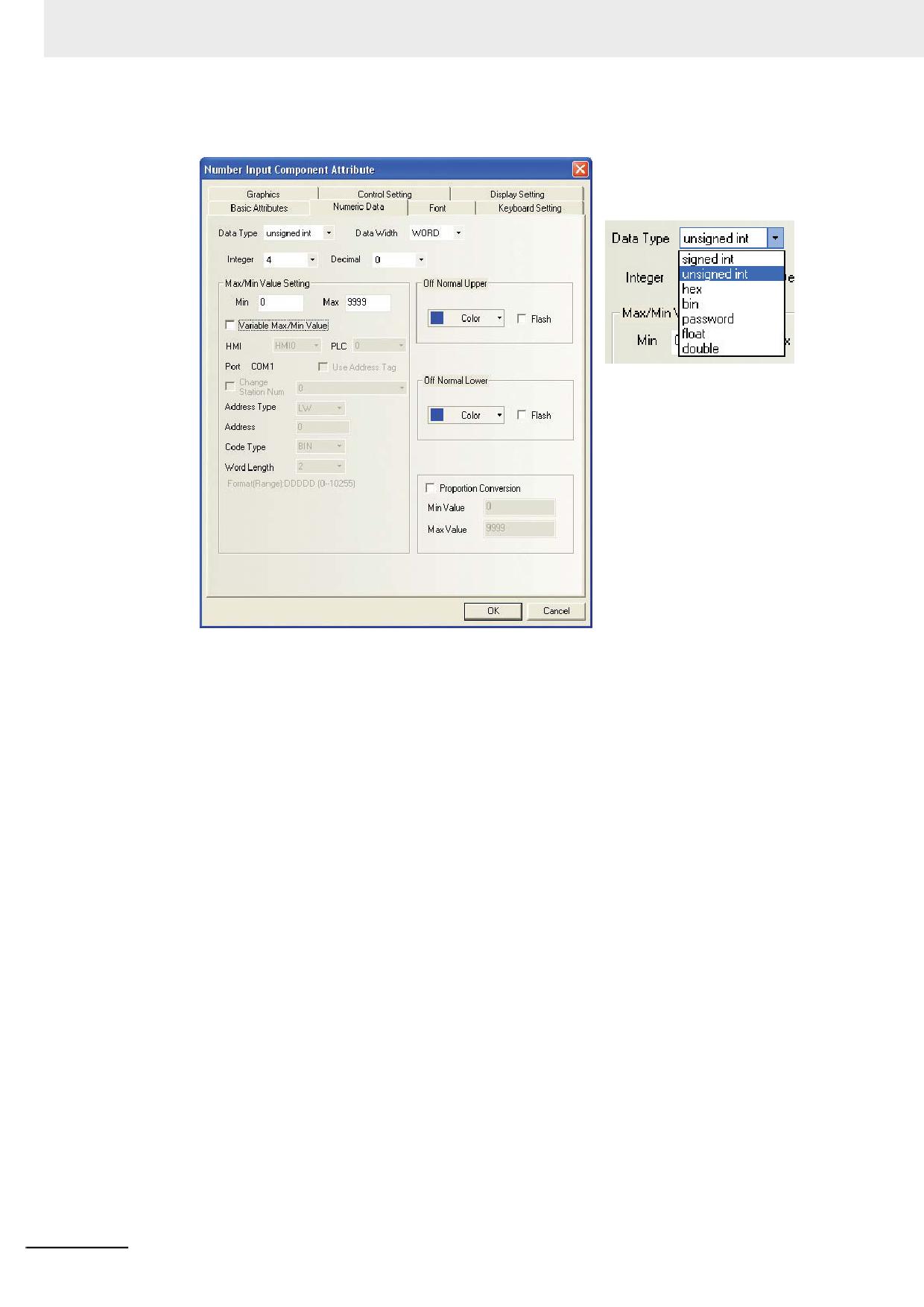
Откройте вкладку Numeric Data (Числовое значение).
Data Type (Тип данных): выберите один из семи возможных типов значения,
содержащегося в указанных словах памяти.
Max/Min Value Setting (Установка макс./мин. значений): задайте максимальное и
минимальное значения вводимого числа.
Off Normal Upper/Off Normal Lower (Сигнализация выхода за верхний/нижний
предел): если значение, содержащееся в указанных словах памяти, выходит за
верхнюю или нижнюю границы заданного диапазона, значение (или знак
неопределенного значения) отображается выбранным здесь цветом.
Flash (Мигание): если значение, содержащееся в указанных словах памяти, выходит за
верхнюю или нижнюю границы заданного диапазона, отображаемое значение мигает с
целью сигнализации ошибки выхода за диапазон.
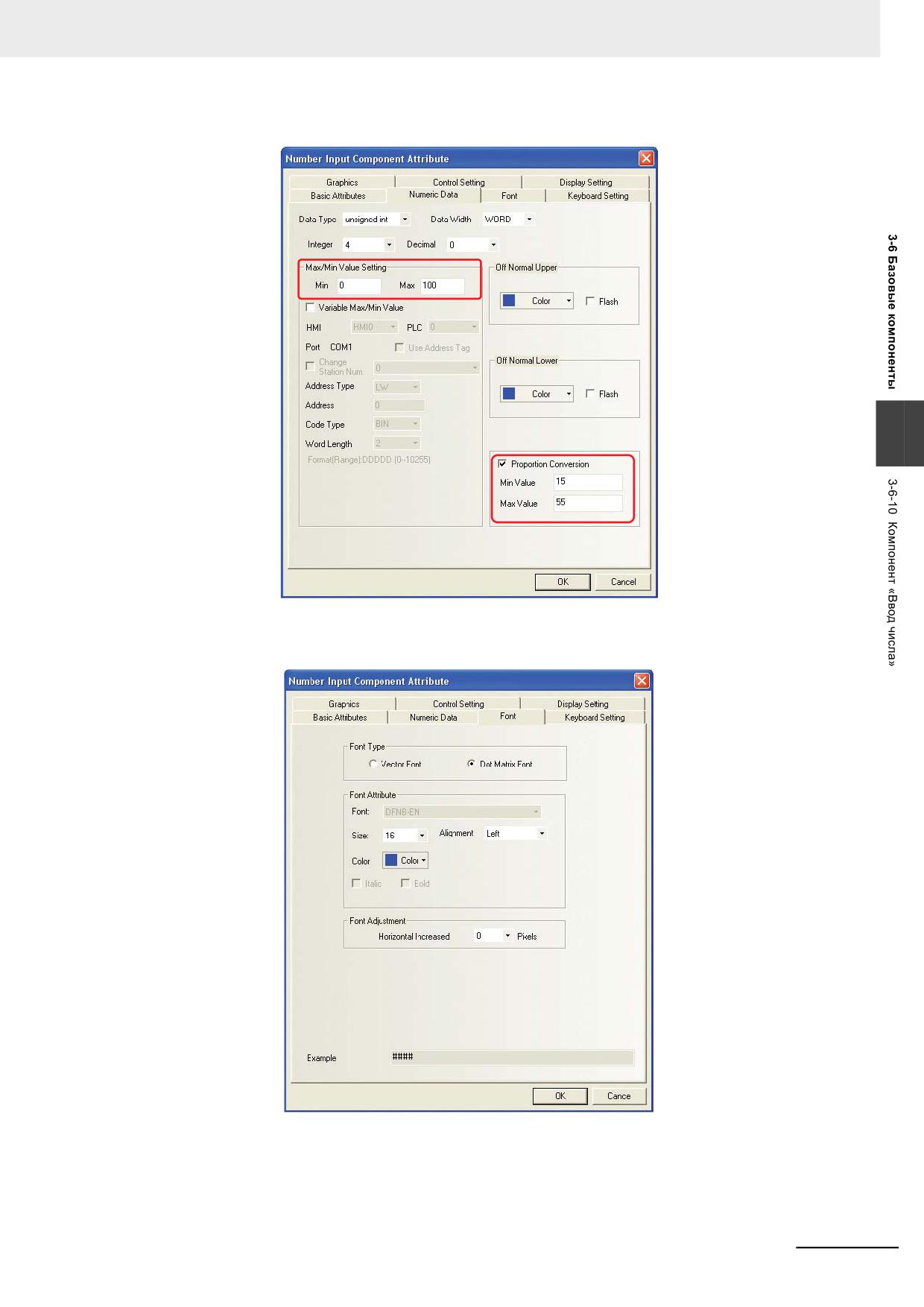
Proportion Conversion (Пропорциональное преобразование): отображается
значение, являющееся результатом приведения исходного значения к заданному
диапазону. Если выбрана эта функция, должны быть заданы минимальное значение (Min
Value) и максимальное значение (Max Value) требуемого диапазона отображения.
Пример. Обозначим исходное значение буквой A, а отображаемое значение буквой B.
Значение B вычисляется по следующей формуле пропорционального преобразования:
B = миним. отображаемое значение + (A - миним. исходное значение) * коэфф.
пропорциональности,
где коэфф. пропорциональности = (макс. отображаемое значение - миним.
отображаемое значение) / (макс. исходное значение - миним. исходное значение)
Например, при показанных ниже параметрах пропорционального преобразования
исходному значению 20 после преобразования соответствует отображаемое значение
23: 15 + (20-0) * (55-15) / (100-0) = 23.
3-124
Программируемые терминалы серии NB - Руководство пользователя NB-Designer (V106)
3 Функции программы NB-Designer
3
3
Откройте вкладку Font (Шрифт) и задайте размер и цвет шрифта, способ выравнивания
и другие параметры для отображаемого значения.
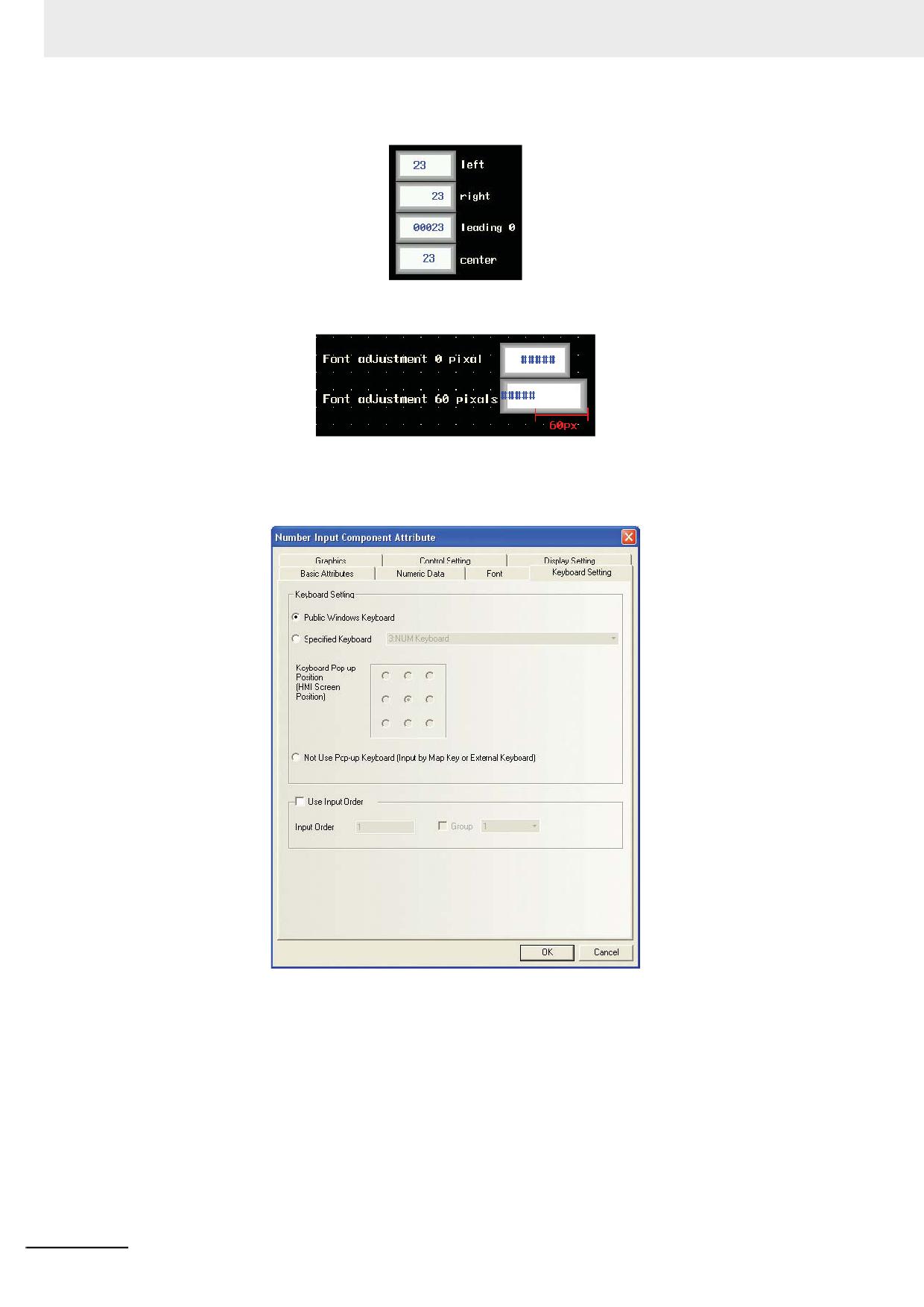
Font Size (Размер шрифта): задайте размер шрифта.
Alignment (Выравнивание): выберите способ выравнивания отображаемого значения.
Ниже показаны различные варианты отображения целого десятичного значения (5, 0 и
23) для разных способов выравнивания.
Программируемые терминалы серии NB - Руководство пользователя NB-Designer (V106)
3-125
3 Функции программы NB-Designer
Font Adjustment (Подстройка размера шрифта): область отображения расширяется
вправо на указанное количество пикселей.
4
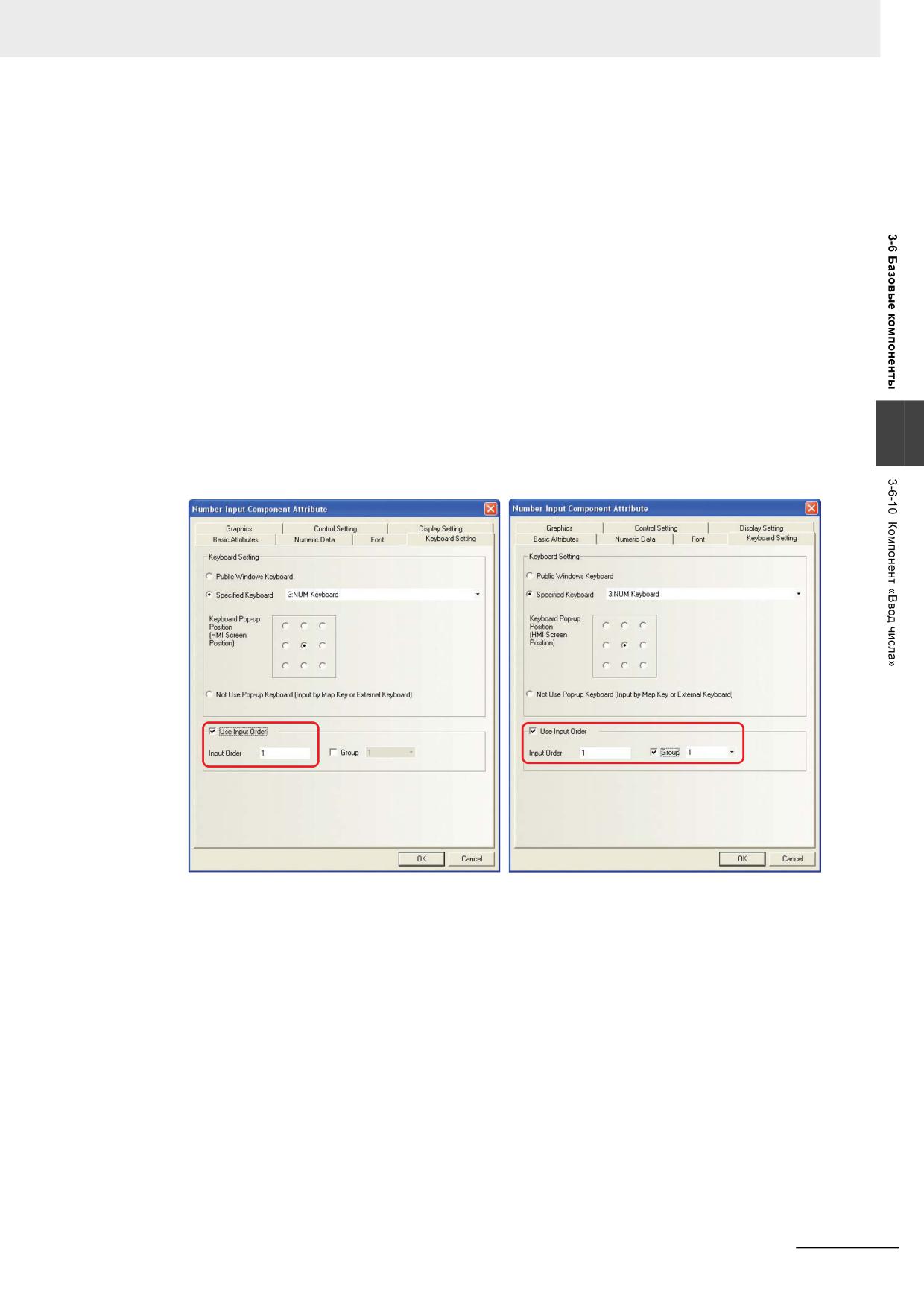
Откройте вкладку Keyboard Setting (Настройка клавиатуры) и настройте параметры
клавиатуры: тип и положение всплывающей клавиатуры, а также порядок ввода
значений.
Public Windows Keyboard (Клавиатура общего окна): клавиатура, расположенная на
общем экране. Для всех компонентов «Ввод числа» вызывается клавиатура,
расположенная на экране 3 (NUM Keyboard). По умолчанию выбрано использование
клавиатуры общего экрана.
Specified Keyboard (Указанная клавиатура): вызывается указанная клавиатура.
Предварительно должен быть создан экран с клавиатурой, с атрибутом Keyboard Page
(Страница клавиатуры). Все доступные экраны клавиатуры отображаются в
раскрывающемся списке справа от опции Specified Keyboard (Указанная клавиатура).
Keyboard Pop-up Position (Положение всплывающей клавиатуры): выберите одно из
9 возможных положений клавиатуры.
3-126
Программируемые терминалы серии NB - Руководство пользователя NB-Designer (V106)
3 Функции программы NB-Designer
Not Use Pop-up Keyboard (Не использовать всплывающую клавиатуру): эта опция
может использоваться только для терминалов HMI, поддерживающих функции USB-
хоста. Ввод осуществляется с внешней клавиатуры, подсоединенной к USB-порту.
Use Input Order (Соблюдать порядок ввода): возможность последовательного ввода
значений в несколько компонентов «Ввод числа», «Ввод текста» и «Записная книжка» в
указанном порядке. После нажатия кнопки Enter (Ввод) экран клавиатуры не
закрывается, клавиатура продолжает отображаться. Мигающий курсор циклически
перемещается между компонентами, для которых было выбрано соблюдение порядка
ввода, пока оператор не нажимает клавишу закрытия «X» на клавиатуре.
Group (Группа) указывает, что компонент принадлежит некоторой группе компонентов,
использующей последовательный ввод. Принадлежность компонента группе
определяется номером группы. Курсор циклически перемещается между компонентами
одной группы. Нажатие кнопки Enter (Ввод) не приводит к автоматическому закрытию
клавиатуры. Клавиатура будет постоянно отображаться на дисплее, пока не будет
нажата клавиша закрытия «X» на клавиатуре.
Настройка соблюдения порядка ввода
3
Откройте вкладку Keyboard Setting (Настройка клавиатуры) компонента «Ввод числа»,
«Ввод текста» или «Записная книжка» и установите флажок Use Input Order (Соблюдать
порядок ввода).
5
Откройте вкладку Graphics (Графика) и выберите векторный или растровый объект для
представления компонента в нажатом и ненажатом состояниях.
6
Откройте вкладку Control Setting (Настройка управления) и настройте параметры
безопасности и уведомления.
7
Нажмите кнопку OK для завершения настройки компонента «Ввод числа».
Data Type (Тип данных):
(1) Десятичная система (целое со знаком/целое без знака): значения отображаются в
десятичном виде (0...9), может быть задано число разрядов целой и дробной частей.
Отображение: вид отображаемого значения зависит от заданного числа разрядов
целой и дробной частей. Например, если количество разрядов
дробной части задано равным 2, значение «14561» отображается как
«145.61».
Программируемые терминалы серии NB - Руководство пользователя NB-Designer (V106)
3-127
3 Функции программы NB-Designer
Приведение к диапазону:исходное значение приводится к требуемому диапазону
отображаемых значений с использованием следующей
формулы:
Ñ÷èòàíí.
Ìèí.
Ìàêñ. çíà÷åíèå ïîñëå
Ìèí. çíà÷åíèå ïîñëå
(
-
)
x
(
-
)
Çíà÷åíèå ïîñëå
Ìèí. çíà÷åíèå ïîñëå
çíà÷åíèå
âõ. çíà÷.
ïðîïîðö. ïðåîáðàç.
ïðîïîðö. ïðåîáðàç.
=
+
ïðîïîðö. ïðåîáðàç.
ïðîïîðö. ïðåîáðàç.
(Ìàêñ. âõîäíîå çíà÷. - Ìèí. âõîäíîå çíà÷.)
Преобразованное значение отображается с учетом заданного числа разрядов целой
и дробной частей. Например, если в результате пропорционального преобразования
получено значение 123.456, но в настройках компонента выбрано отображение двух
разрядов после запятой (дробная часть) и трех разрядов перед запятой (целая
часть), на дисплее в итоге будет отображено значение 123.45, а последний разряд
будет отброшен.
(2)
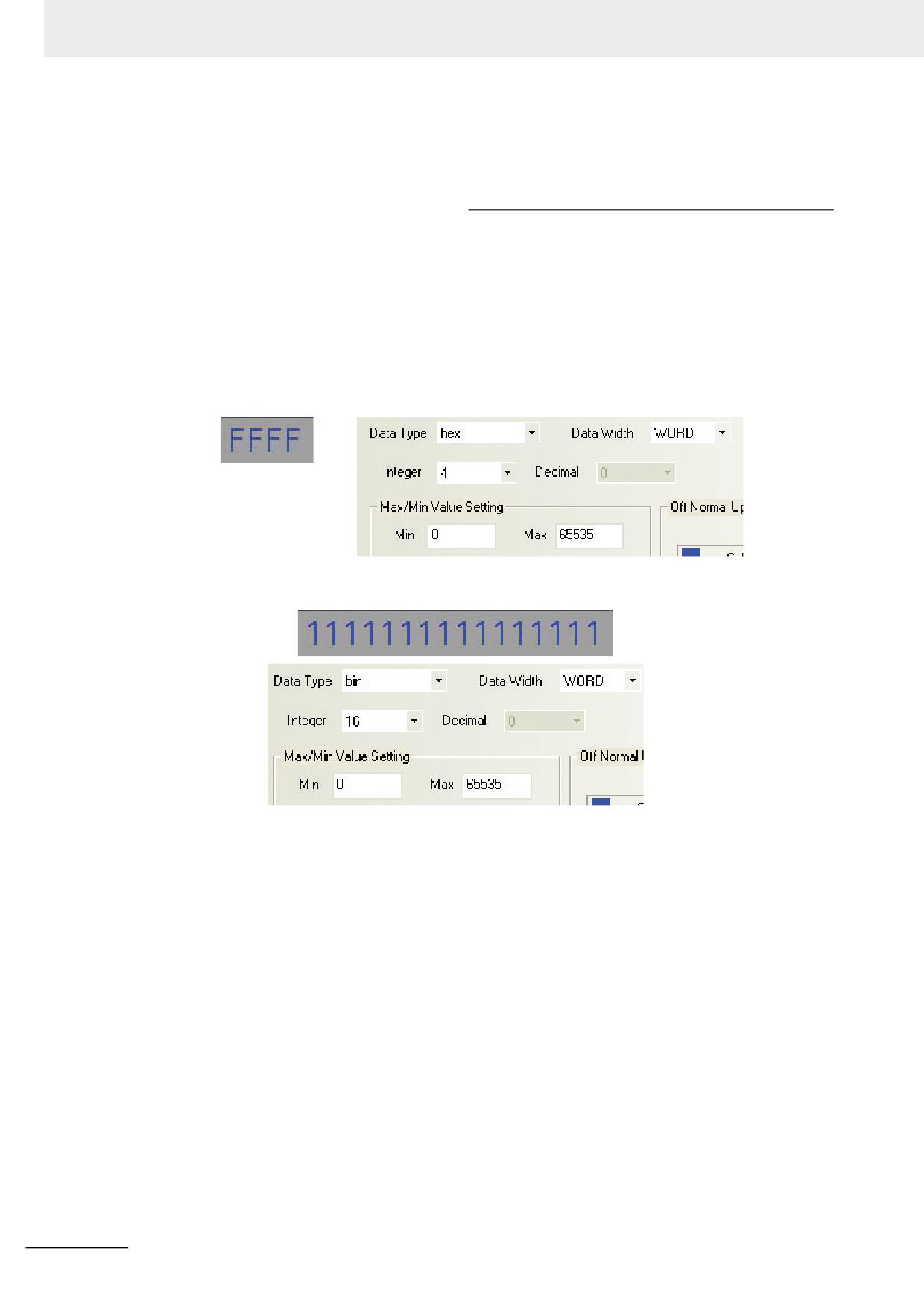
16-ричная система (hex): значения отображаются в шестнадцатеричном виде
(0…F), параметры пропорционального преобразования и числа разрядов не
действуют.
(3) Двоичная система (bin): значения отображаются в двоичном виде (0 и 1),
параметры пропорционального преобразования и числа разрядов не действуют.
Для 16-ричного и двоичного форматов максимальное и минимальное входные
значения воспринимаются как двоичные значения без знака.
(4) Пароль (Password): могут отображаться только знаки «****», подлинное значение
скрывается, поле используется для ввода пароля. Параметры пропорционального
преобразования и числа разрядов не действуют.
(5) Значение с плавающей запятой одинарной точности (float): 32-битовое значение
с плавающей запятой (IEEE) в контроллере будет приводиться к десятичному
формату и отображаться как десятичное значение.
(6) Значение с плавающей запятой двойной точности (double): 64-битовое значение
с плавающей запятой (IEEE) в контроллере будет приводиться к десятичному
формату и отображаться как десятичное значение.
Если выбрана десятичная система и флажок Proportion Conversion
(Пропорциональное преобразование) не установлен, границы допустимого
диапазона вводимых значений совпадают с минимальным и максимальным
значениями, заданными в поле Max/Min Value Setting (Установка макс./мин.
значений). Если флажок Proportion Conversion (Пропорциональное преобразование)
установлен, допустимый диапазон ввода значений определяется минимальным и
максимальным значениями, заданными в поле Proportion Conversion
(Пропорциональное преобразование).
3-128
Программируемые терминалы серии NB - Руководство пользователя NB-Designer (V106)
3 Функции программы NB-Designer
При установленном флажке Proportion Conversion (Пропорциональное
преобразование) используется следующая формула для приведения исходного
диапазона значений к заданному диапазону.
Âõîäí.
Ìàêñ. çíà÷åíèå ïîñëå
Ìèí.
Ìàêñ.
-
x
-
(
)
(
)
Çíà÷åíèå,
çíà÷.
ïðîïîðö. ïðåîáðàç.
âõ. çíà÷.
âõ. çíà÷.
Ìèí. âõîäíîå
=
+
çàïèñûâ. â ÏËÊ
çíà÷.
Ìàêñ. çíà÷åíèå ïîñëå
Ìèí. çíà÷åíèå ïîñëå
-
(
)
ïðîïîðö. ïðåîáðàç.
ïðîïîðö. ïðåîáðàç.
Подробные сведения о представлении значений в формате с плавающей запятой
одинарной и двойной точности см. в стандарте IEEE-754.
3-6-11
Компонент «Отображение числа»
3
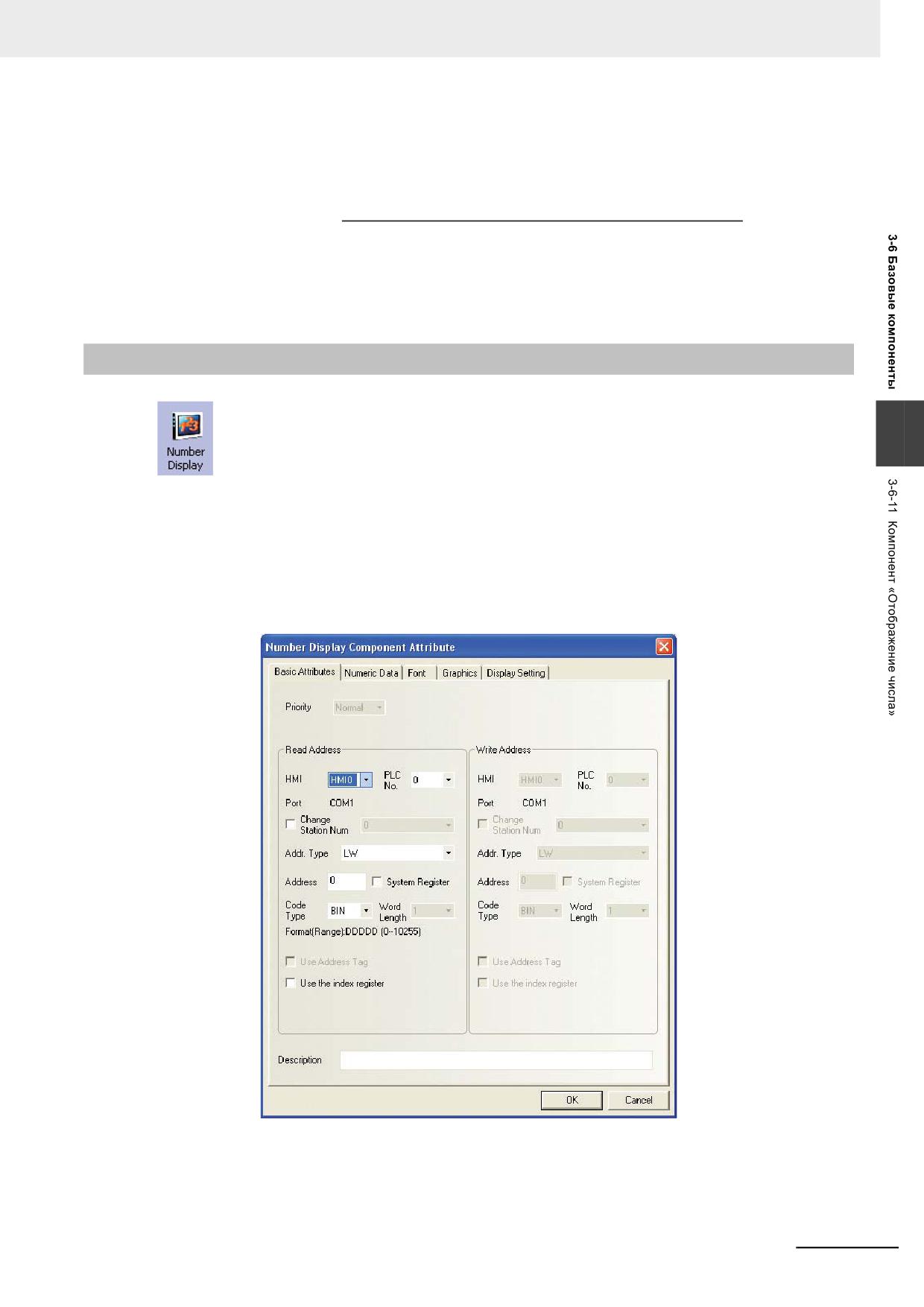
Компонент «Отображение числа» (Number Display) предназначен для отображения
числового значения, содержащегося в одном или нескольких словах памяти по указанному
адресу.
Порядок добавления компонента «Отображение числа»
1
Перетяните компонент «Отображение числа» из окна «Базовые компоненты» на
проектируемый экран. Откроется вкладка Basic Attributes (Основные атрибуты)
компонента «Отображение числа».
Read Address (Адрес для чтения): адрес слова памяти, содержимое которого
отображается компонентом «Отображение числа».
Address (Адрес): адрес первого из нескольких слов памяти, соответствующих
компоненту «Отображение числа».
Word Length (Длина (слов)): количество используемых слов по адресу для чтения.
Программируемые терминалы серии NB - Руководство пользователя NB-Designer (V106)
3-129
3 Функции программы NB-Designer
2
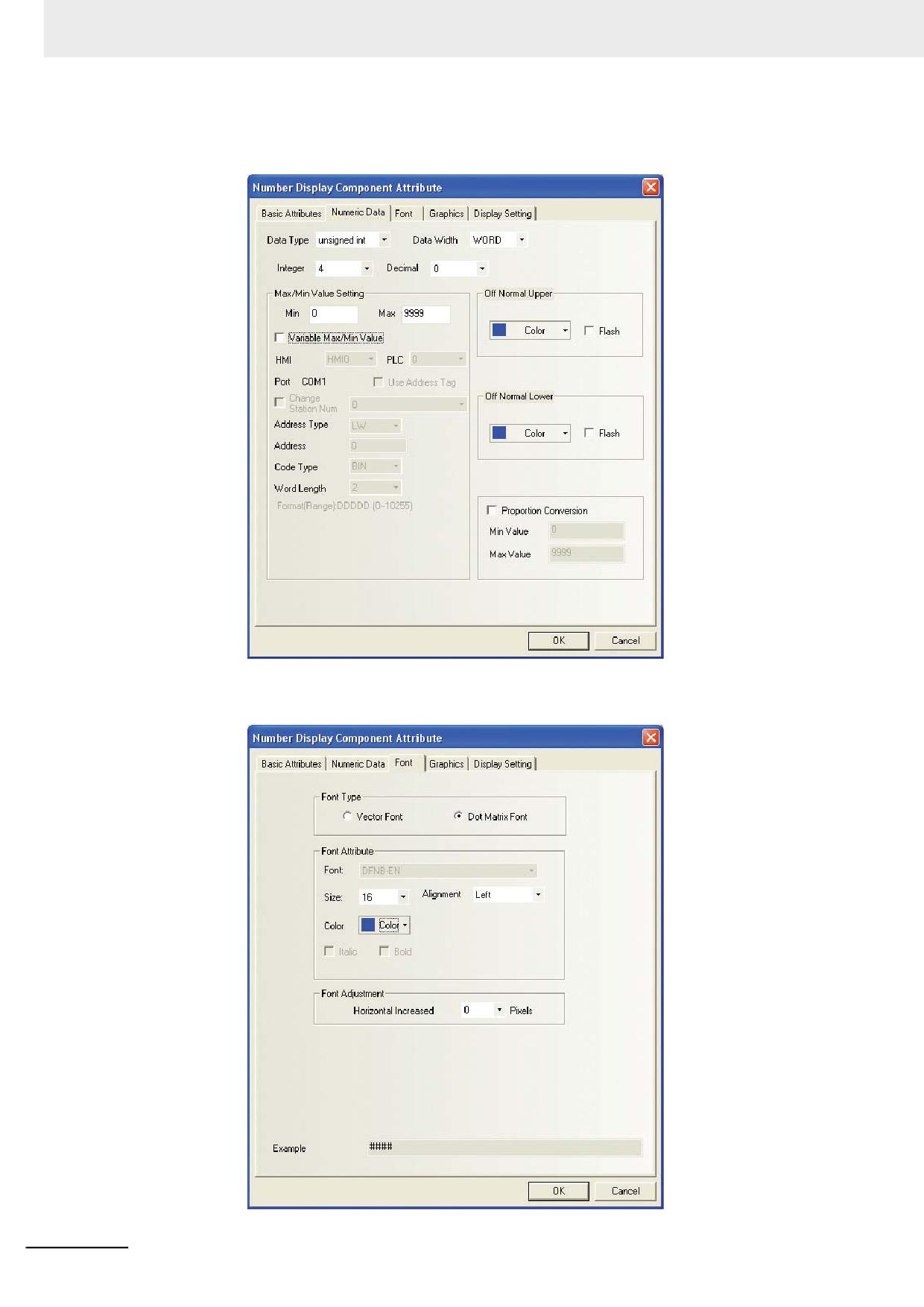
Откройте вкладку Numeric Data (Числовое значение) и настройте параметры, используя
описание аналогичной вкладки компонента «Ввод числа».
3
Откройте вкладку Font (Шрифт) и настройте параметры, используя описание
аналогичной вкладки компонента «Ввод числа».
3-130
Программируемые терминалы серии NB - Руководство пользователя NB-Designer (V106)
3 Функции программы NB-Designer
4
Нажмите кнопку OK для завершения настройки, после чего поместите компонент
«Отображение числа» в требуемое место на экране.
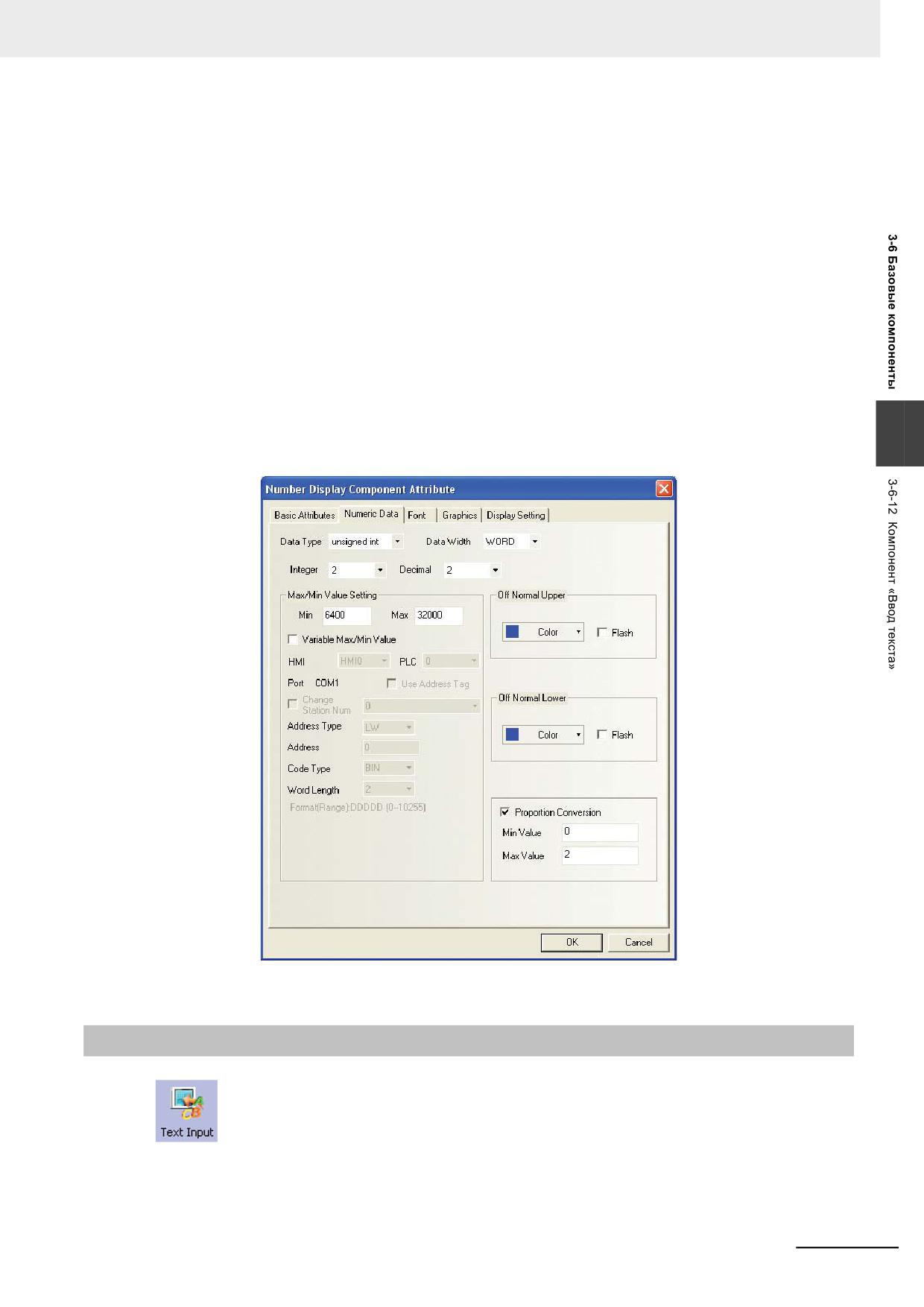
Применение функции пропорционального преобразования (Proportion
Conversion) на вкладке Numeric Data (Числовое значение) диалогового
окна настройки атрибутов компонента «Отображение числа».
Многие ПЛК и другие устройства управления не поддерживают десятичные и отрицательные
числа. Кроме того, часто бывает так, что в памяти ПЛК или другого устройства управления
содержится одно значение, а на дисплее терминала HMI должно отображаться другое
значение. Во всех этих случаях приходит на помощь функция пропорционального
преобразования. Допустим, к примеру, что на дисплее HMI должна отображаться частота
вращения двигателя в диапазоне 0…50 Гц, тогда как преобразователь частоты сообщает
значение, меняющееся в диапазоне 0…5000. Для приведения диапазона 0…5000 к диапазону
0…50 можно воспользоваться пропорциональным преобразованием.
Другой пример: значения, считываемые из ПЛК, меняются в пределах 6400…32000, а на
дисплее терминала HMI им соответствуют значения в диапазоне 0,00…2,00.
3
Для этого параметры должны быть настроены следующим образом:
3-6-12
Компонент «Ввод текста»
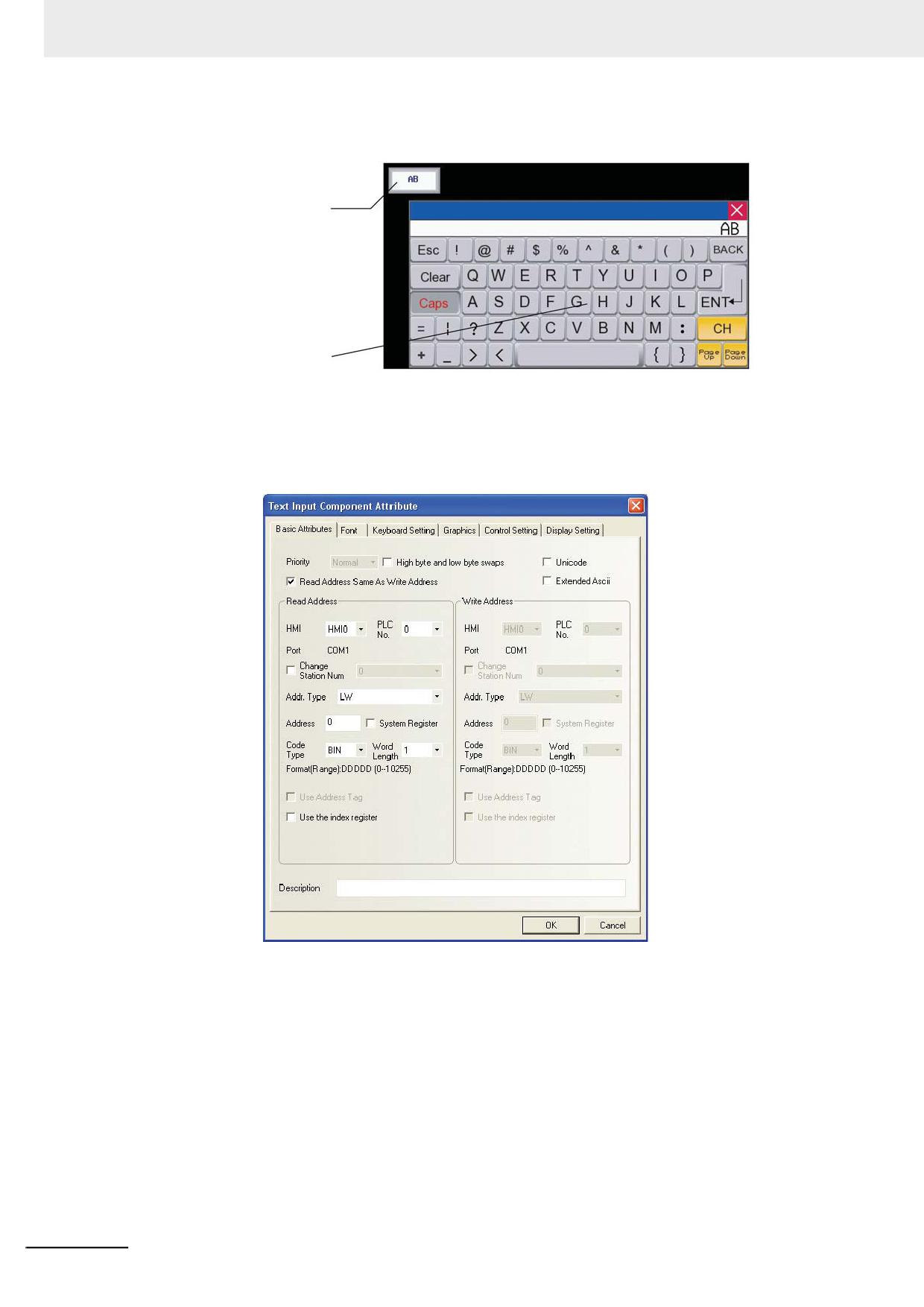
Компонент «Ввод текста» (Text Input) используется для изменения и отображения
данных по указанному адресу памяти, которые воспринимаются как коды символов стандартной
таблицы ASCII. Вводимое значение записывается в группу последовательно расположенных
слов, адрес первого из которых указан как адрес для чтения (Read Address). Символ, код
Программируемые терминалы серии NB - Руководство пользователя NB-Designer (V106)
3-131
3 Функции программы NB-Designer
которого содержится в младшем байте, отображается слева. Символ, код которого содержится в
старшем байте, отображается справа.
Àêòèâèçóðéòå îáëàñòü êàñàíèÿ
è ïåðåéäèòå â ñîñòîÿíèå ââîäà.
Ââåäèòå òåêñò
ñ ïîìîùüþ êëàâèàòóðû.
Порядок добавления компонента «Ввод текста»
1
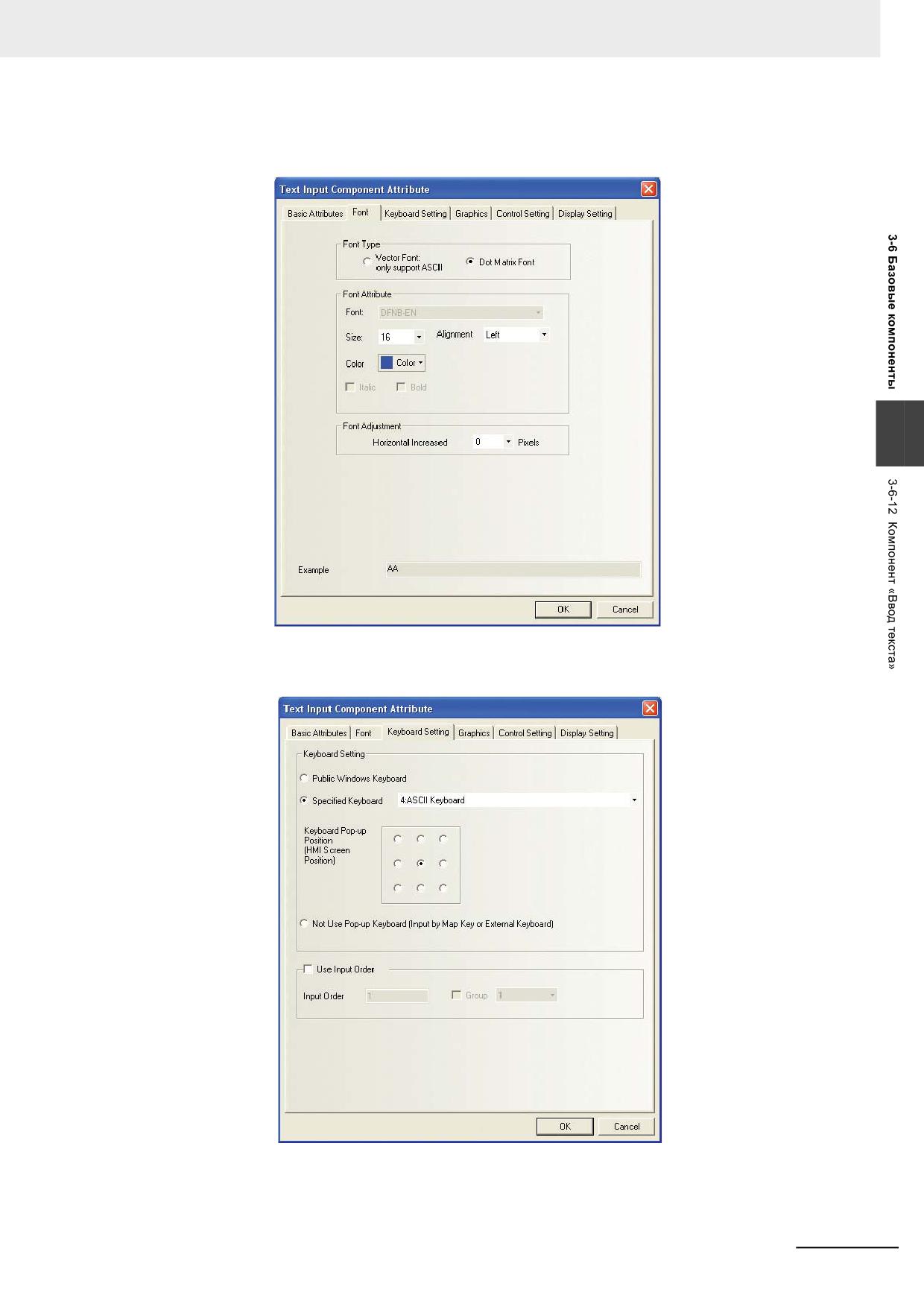
Перетяните компонент «Ввод текста» из окна «Базовые компоненты» на проектируемый
экран. Откроется вкладка Basic Attributes (Основные атрибуты) компонента «Ввод
текста».
Read/Write Address (Адрес для чтения/записи): адрес первого из слов памяти (до 16 слов,
каждое из которых содержит два символа ASCII), содержимое которых отображается и
модифицируется с помощью компонента «Ввод текста».
Address (Адрес): адрес первого из нескольких слов памяти, соответствующих компоненту
«Ввод текста».
Word Length (Длина (слов)): может быть указано от 1 до 16 слов для адреса для чтения и
для адреса для записи.
3-132
Программируемые терминалы серии NB - Руководство пользователя NB-Designer (V106)
3 Функции программы NB-Designer
2
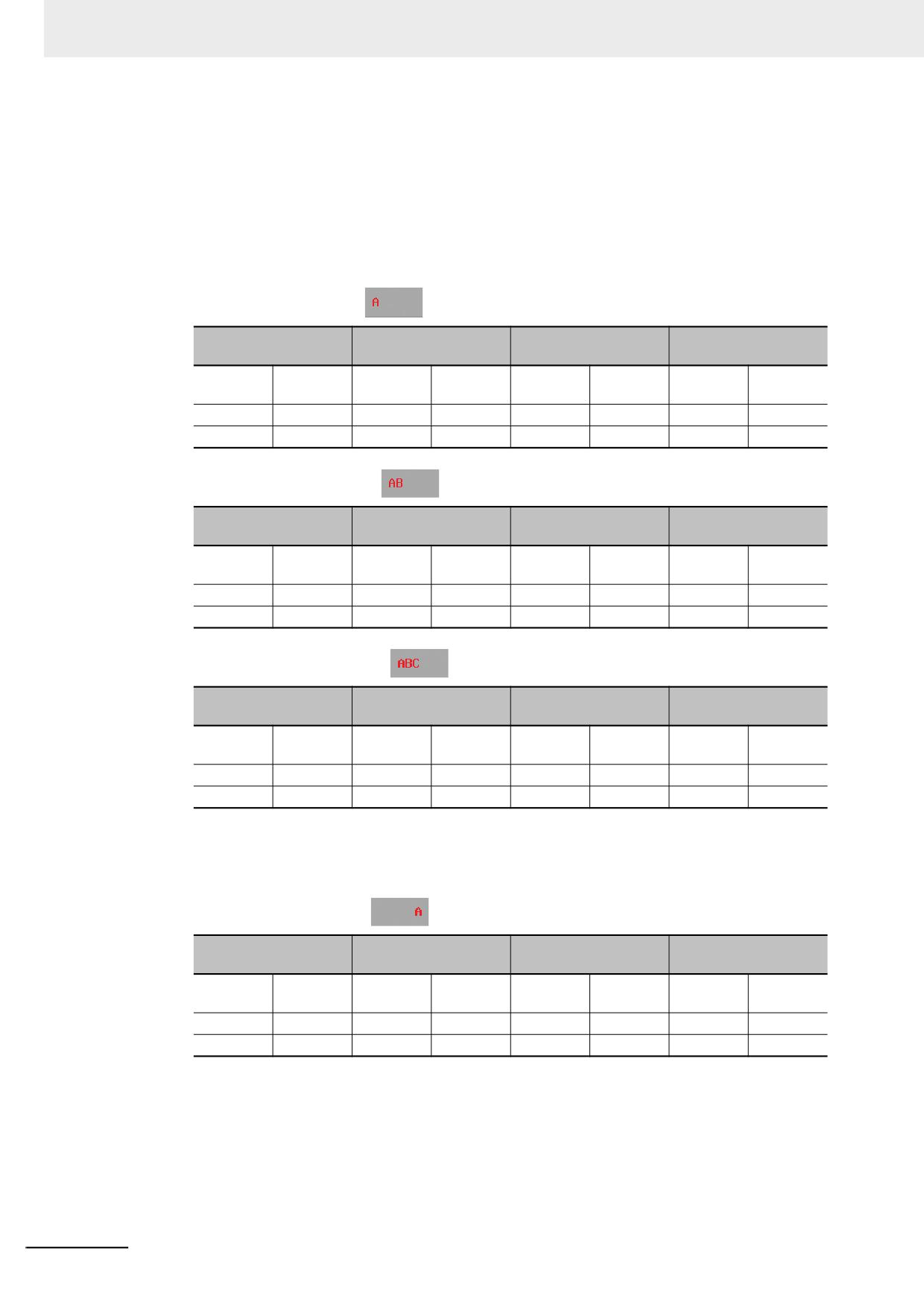
Откройте вкладку Font (Шрифт) и настройте параметры отображения текста, используя
описание аналогичной вкладки компонента «Ввод числа».
3
3
Откройте вкладку Keyboard Setting (Настройка клавиатуры) и настройте параметры
клавиатуры: тип и положение всплывающей клавиатуры, а также порядок ввода.
4
Откройте вкладку Graphics (Графика) и выберите векторный или растровый объект для
представления компонента в нажатом и ненажатом состояниях.
Программируемые терминалы серии NB - Руководство пользователя NB-Designer (V106)
3-133
3 Функции программы NB-Designer
5
Откройте вкладку Control Setting (Настройка управления) и настройте параметры
безопасности и уведомления.
6
Нажмите кнопку OK для завершения настройки компонента «Ввод текста».
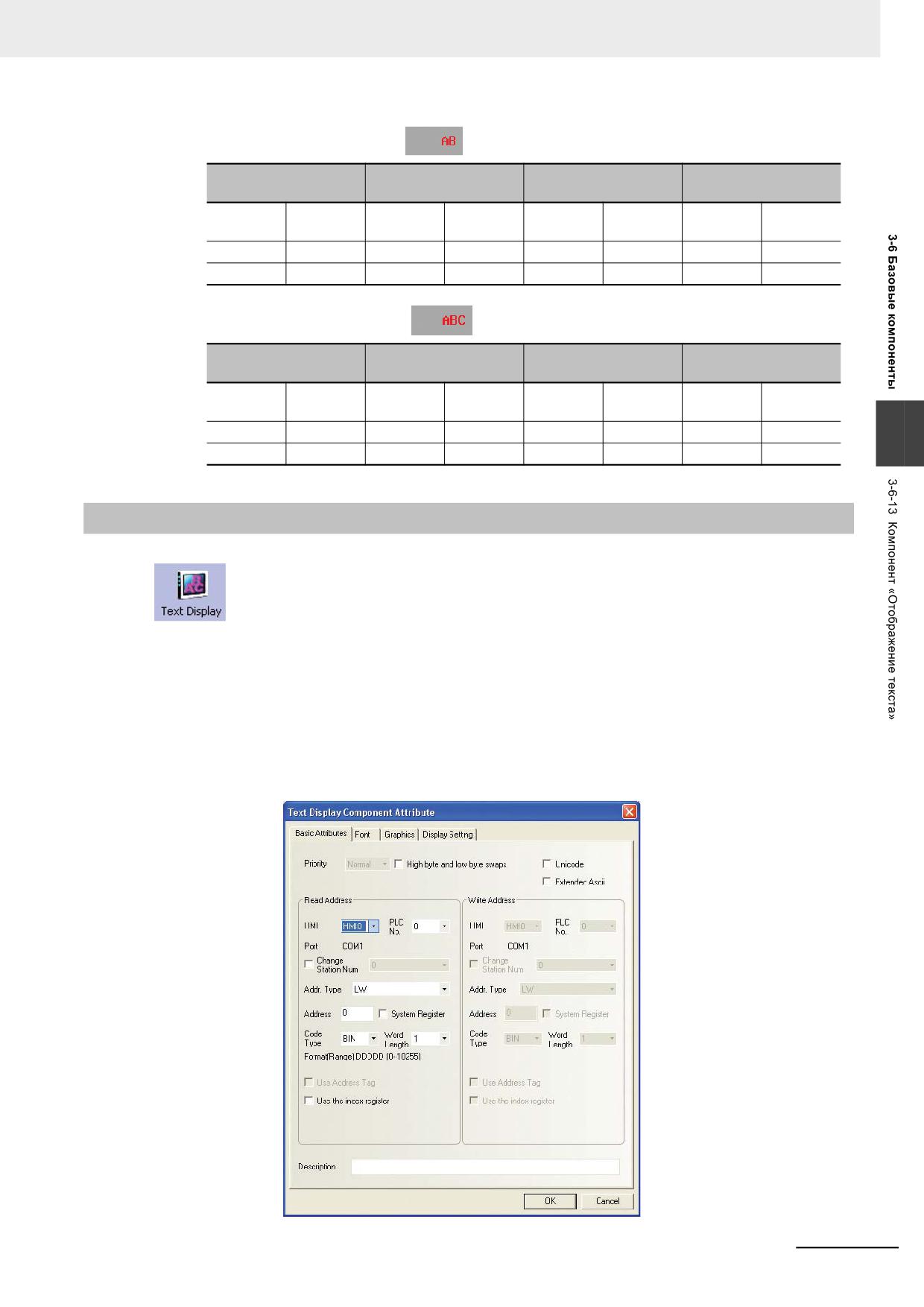
Ниже поясняется порядок хранения текстовой строки в словах памяти.
(1) В списке Alignment (Выравнивание) поля Font Attribute (Параметры шрифта) выбрано
Left (Слева).
Введена буква «A»
Самое старшее
Слово 0
Слово 2
Слово 1
слово
(Самое младшее)
Старш.
Младш.
Старш.
Младш.
Старш.
Младш.
Старш.
Младш.
байт
байт
байт
байт
байт
байт
байт
байт
20(H)
20(H)
20(H)
20(H)
20(H)
20(H)
20(H)
41(H)
A
Введены буквы «AB»
Самое старшее
Слово 0
Слово 2
Слово 1
слово
(Самое младшее)
Старш.
Младш.
Старш.
Младш.
Старш.
Младш.
Старш.
Младш.
байт
байт
байт
байт
байт
байт
байт
байт
20(H)
20(H)
20(H)
20(H)
20(H)
20(H)
42(H)
41(H)
B
A
Введены буквы «ABC»
Самое старшее
Слово 0
Слово 2
Слово 1
слово
(Самое младшее)
Старш.
Младш.
Старш.
Младш.
Старш.
Младш.
Старш.
Младш.
байт
байт
байт
байт
байт
байт
байт
байт
20(H)
20(H)
20(H)
20(H)
20(H)
43(H)
42(H)
41(H)
C
B
A
(2) В списке Alignment (Выравнивание) поля Font Attribute (Параметры шрифта) выбрано
Right (Справа).
Введена буква «A»
Самое старшее
Слово 0
Слово 2
Слово 1
слово
(Самое младшее)
Старш.
Младш.
Старш.
Младш.
Старш.
Младш.
Старш.
Младш.
байт
байт
байт
байт
байт
байт
байт
байт
41(H)
20(H)
20(H)
20(H)
20(H)
20(H)
20(H)
20(H)
A
3-134
Программируемые терминалы серии NB - Руководство пользователя NB-Designer (V106)
3 Функции программы NB-Designer
Введены буквы «AB»
Самое старшее
Слово 0
Слово 2
Слово 1
слово
(Самое младшее)
Старш.
Младш.
Старш.
Младш.
Старш.
Младш.
Старш.
Младш.
байт
байт
байт
байт
байт
байт
байт
байт
42(H)
41(H)
20(H)
20(H)
20(H)
20(H)
20(H)
20(H)
B
A
Введены буквы «ABC»
Самое старшее
Слово 0
Слово 2
Слово 1
слово
(Самое младшее)
Старш.
Младш.
Старш.
Младш.
Старш.
Младш.
Старш.
Младш.
байт
байт
байт
байт
байт
байт
байт
байт
43(H)
42(H)
41(H)
20(H)
20(H)
20(H)
20(H)
20(H)
3
C
B
A
3-6-13
Компонент «Отображение текста»
Компонент «Отображение текста» (Text Display) предназначен для отображения
данных по указанному адресу памяти, воспринимаемых как коды символов стандартной
таблицы ASCII. Символ, код которого содержится в младшем байте, отображается слева.
Символ, код которого содержится в старшем байте, отображается справа.
Порядок добавления компонента «Отображение текста»
1
Перетяните компонент «Отображение текста» из окна «Базовые компоненты» на
проектируемый экран. Откроется вкладка Basic Attributes (Основные атрибуты)
компонента «Отображение текста».
Программируемые терминалы серии NB - Руководство пользователя NB-Designer (V106)
3-135
3 Функции программы NB-Designer
High byte and low byte swaps (Переставлять старш. и младш. байты): выбор
перестановки местами старшего и младшего байтов в пределах одного слова. Эффект
перестановки байтов показан на рисунке ниже.
Ïåðåñòàâëÿòü ñòàðø.
abcd
è ìëàäø. áàéòû: íåò
Ïåðåñòàâëÿòü ñòàðø.
badc
è ìëàäø. áàéòû: äà
Unicode (Юникод): поддержка отображения надписей на нескольких языках.
Extended Ascii (Расшир. ASCII): если установлен этот флажок, могут отображаться
символы расширенной таблицы ASCII, т. е. коды от 0х80 до 0хff. Если установлен этот
флажок, в компонентах «Ввод текста», «Отображение текста» и «Записная книжка»
невозможно отображение китайских символов. Опции Extended Ascii (Расшир. ASCII) и
Unicode (Юникод) являются взаимоисключающими.
Read Address (Адрес для чтения): адрес первого из отображаемых слов памяти ПЛК
(до 16 слов, каждое из которых содержит два кода ASCII).
Address (Адрес): адрес первого из нескольких слов памяти, соответствующих
компоненту «Отображение текста».
Word Length (Длина (слов)): количество считываемых слов данных. Может быть
указано от 1 до 16 слов.
2
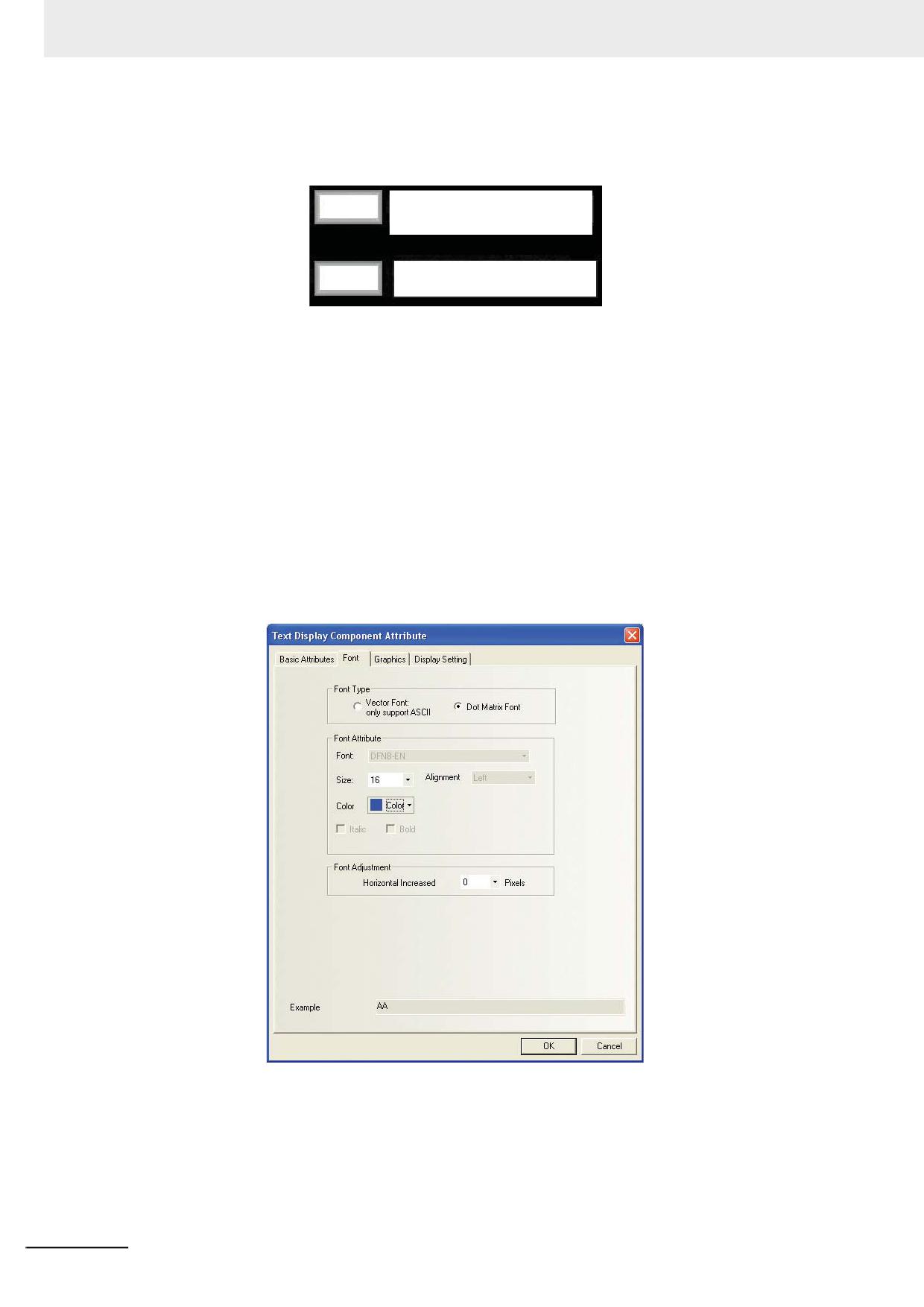
Откройте вкладку Font (Шрифт) и задайте размер и цвет шрифта, способ выравнивания
и другие параметры для отображаемого текста.
3
Откройте вкладку Graphics (Графика) и выберите векторный или растровый объект для
представления компонента в нажатом и ненажатом состояниях.
4
Откройте вкладку Control Setting (Настройка управления) и настройте параметры
безопасности и уведомления.
5
Нажмите кнопку OK для завершения настройки компонента «Отображение текста».
3-136
Программируемые терминалы серии NB - Руководство пользователя NB-Designer (V106)
3 Функции программы NB-Designer
3-6-14
Компонент «Столбчатая диаграмма»
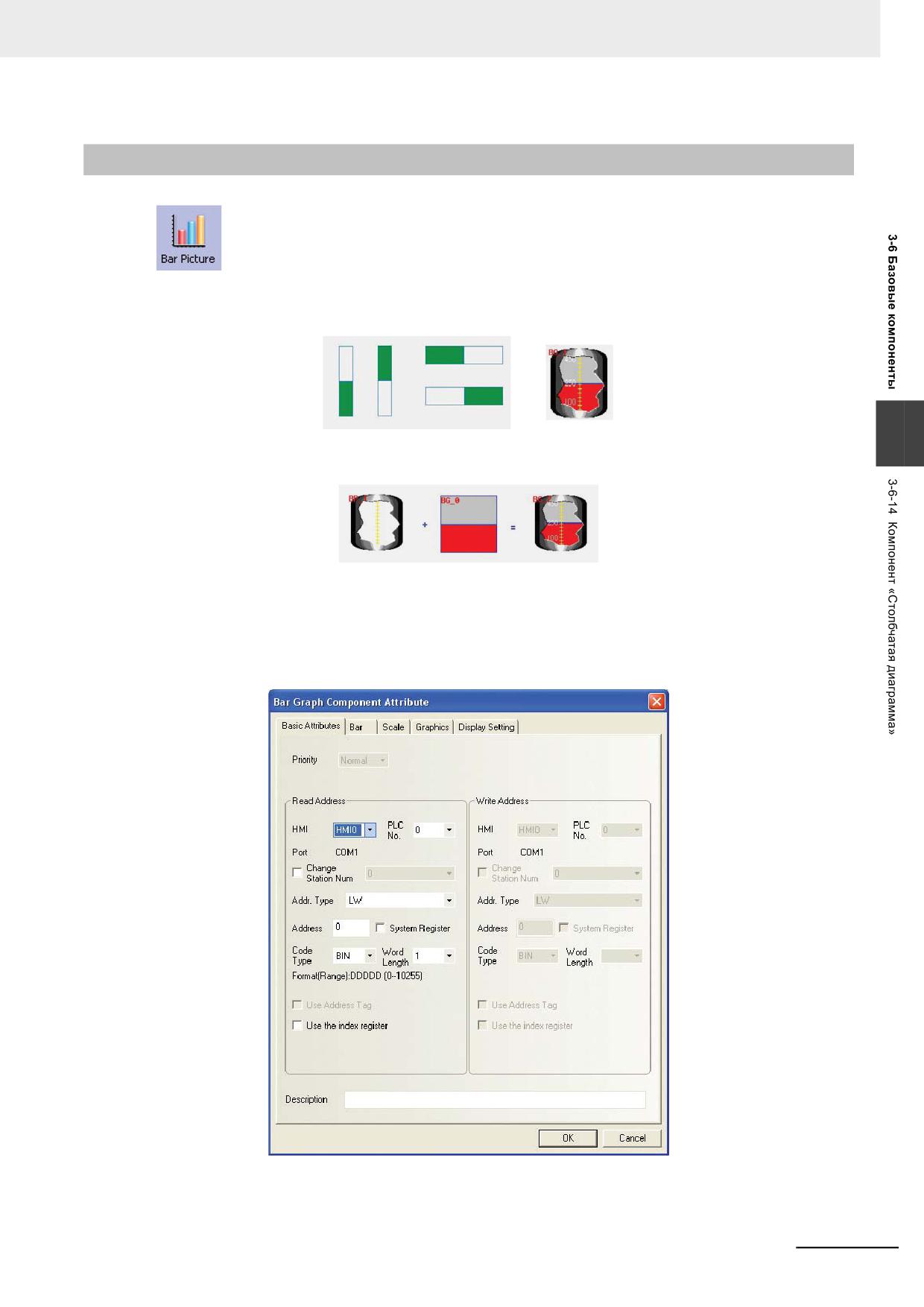
Компонент «Столбчатая диаграмма» (Bar Picture) отображает содержимое одного или
нескольких слов памяти ПЛК в виде полосы, заполняемой определенным цветом
пропорционально текущему значению в соответствии с заданными максимальным и
минимальным значениями.
3
Как видно из рисунков ниже, разработчик может придать этому компоненту любую требуемую
форму.
Порядок добавления компонента «Столбчатая диаграмма»
1
Перетяните компонент «Столбчатая диаграмма» из окна «Базовые компоненты» на
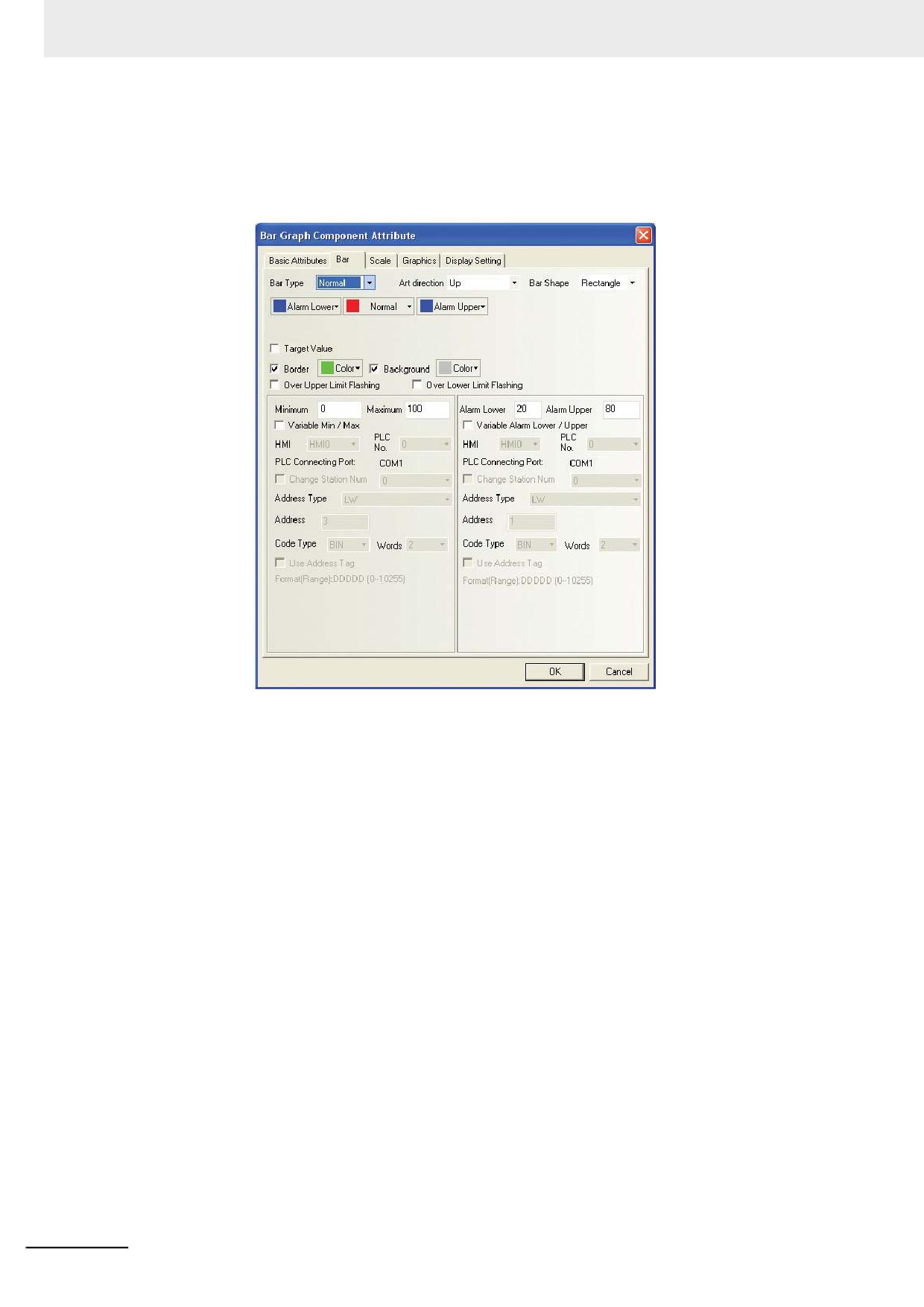
проектируемый экран. Откроется вкладка Basic Attributes (Основные атрибуты)
компонента «Столбчатая диаграмма».
Read Address (Адрес для чтения): адрес первого из нескольких слов памяти,
соответствующих компоненту «Столбчатая диаграмма».
Программируемые терминалы серии NB - Руководство пользователя NB-Designer (V106)
3-137
3 Функции программы NB-Designer
Word Length (Длина (слов)): размерность отображаемого значения (одно слово или два
слова).
2
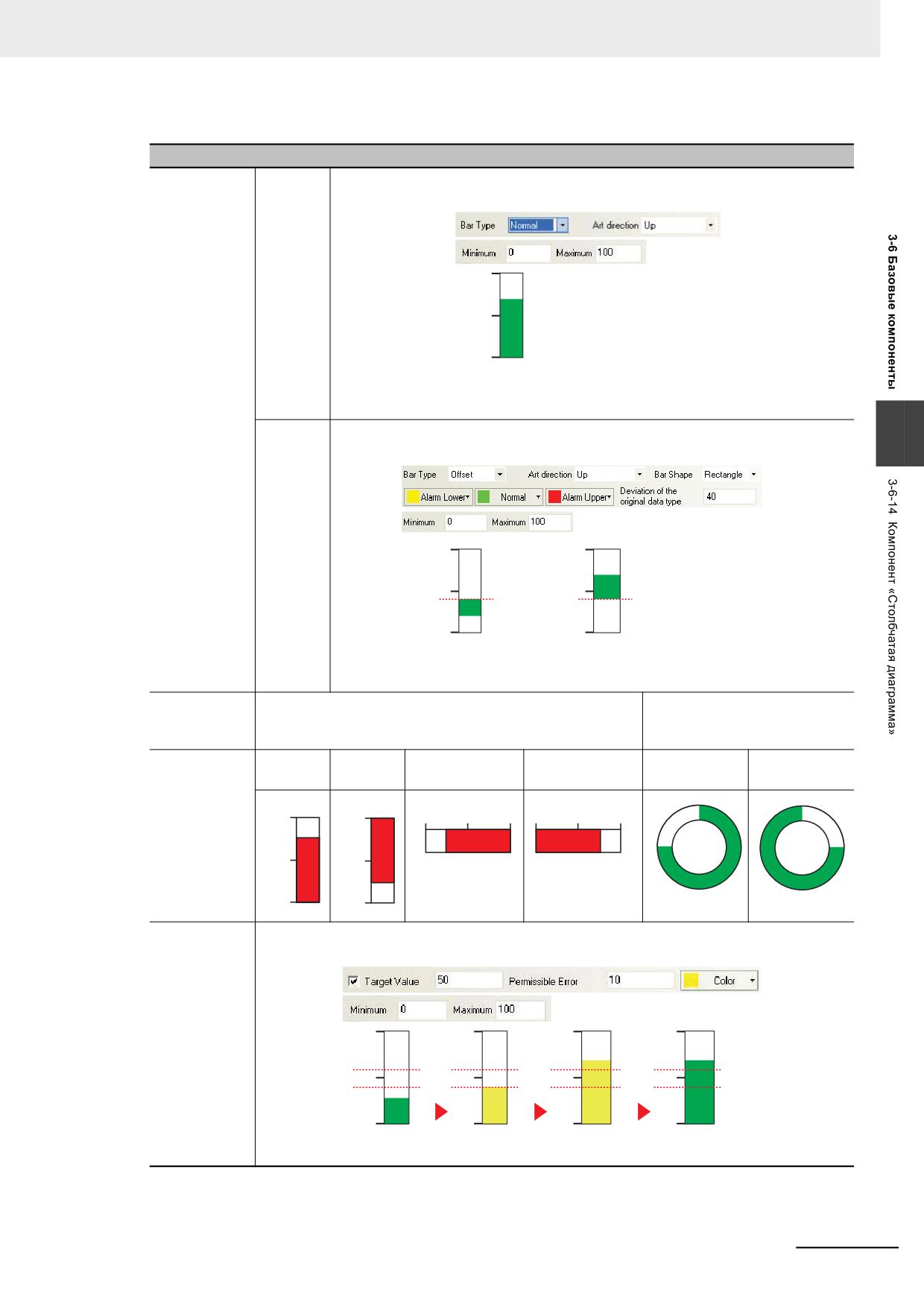
Откройте вкладку Bar Picture (Столбчатая диаграмма) и настройте параметры
следующим образом.
3-138
Программируемые терминалы серии NB - Руководство пользователя NB-Designer (V106)
3 Функции программы NB-Designer
Подробное описание параметров компонента «Столбчатая диаграмма»
Bar Type
Normal
Процент заполнения шкалы определяется текущим значением по указанному
(Тип диагр.)
(Обычная)
адресу и заданным диапазоном значений.
100
50
0
D100=70
Offset
Отображается смещение текущего значения по указанному адресу
3
(Смеще-
относительно заданного значения в пределах указанного диапазона значений.
ние)
100
100
50
50
40
40
0
0
D100=20
D100=70
Bar Shape
Rectangle (Прямоугольник)
Circle (Окружность)
(Форма
диаграммы)
Art direction
Up
Bottom
Left (Влево)
Right (Вправо)
Clockwise
Counterclockwise
(Направление)
(Вверх)
(Вниз)
(По часовой)
(Против часовой)
100
0
100
50
0
0
50
100
50
50
0
100
Target Value
Если значение по указанному адресу памяти равно заданному значению или находится в
(Заданное
его зоне допуска, цвет заливки столбчатой диаграммы меняется на указанный цвет.
значение)
100
100
100
100
60
60
60
60
50
50
50
50
40
40
40
40
0
0
0
0
D100=30
D100=40
D100=60
D100=70
Программируемые терминалы серии NB - Руководство пользователя NB-Designer (V106)
3-139
3 Функции программы NB-Designer
Подробное описание параметров компонента «Столбчатая диаграмма»
Diameter Of
Если диаграмма имеет форму окружности, может быть задан наружный диаметр
Fan
окружности в пикселях.
(Диаметр
вент.)
Start Angle
Если диаграмма имеет форму окружности, может быть задан угол начала отображения
(Нач. угол)
шкалы.
End Angle
Если диаграмма имеет форму окружности, может быть задан угол конца отображения
(Конечн. угол)
шкалы.
Color (Цвет)
Могут быть выбраны: цвет нормального состояния, цвет выхода за верхний/нижний порог,
цвет рамки и фоновый цвет столбчатой диаграммы.
Over Upper
Если значение по указанному адресу памяти выходит за установленный верхний порог,
Limit Flashing
заполненная область столбчатой диаграммы мигает.
(Мигание при
выходе за
верхний
предел)
Over Lower
Если значение по указанному адресу памяти становится меньше установленного нижнего
Limit Flashing
порога, заполненная область столбчатой диаграммы мигает.
(Мигание при
выходе за
нижний
предел)
Minimum/
Верхнее и нижнее предельные значения диапазона значений, отображаемых на
Maximum
столбчатой диаграмме. Процент заполнения диаграммы вычисляется по следующей
(Минимум/
формуле:
Максимум)
Процент заполнения диаграммы = (считанное значение из памяти - минимальное
значение)/(максимальное значение - минимальное значение) х 100%
Variable
Верхнее и нижнее предельные значения области отображения столбчатой диаграммы
Min/Max
считываются из указанных слов памяти.
(Переменный
минимум/макс
имум)
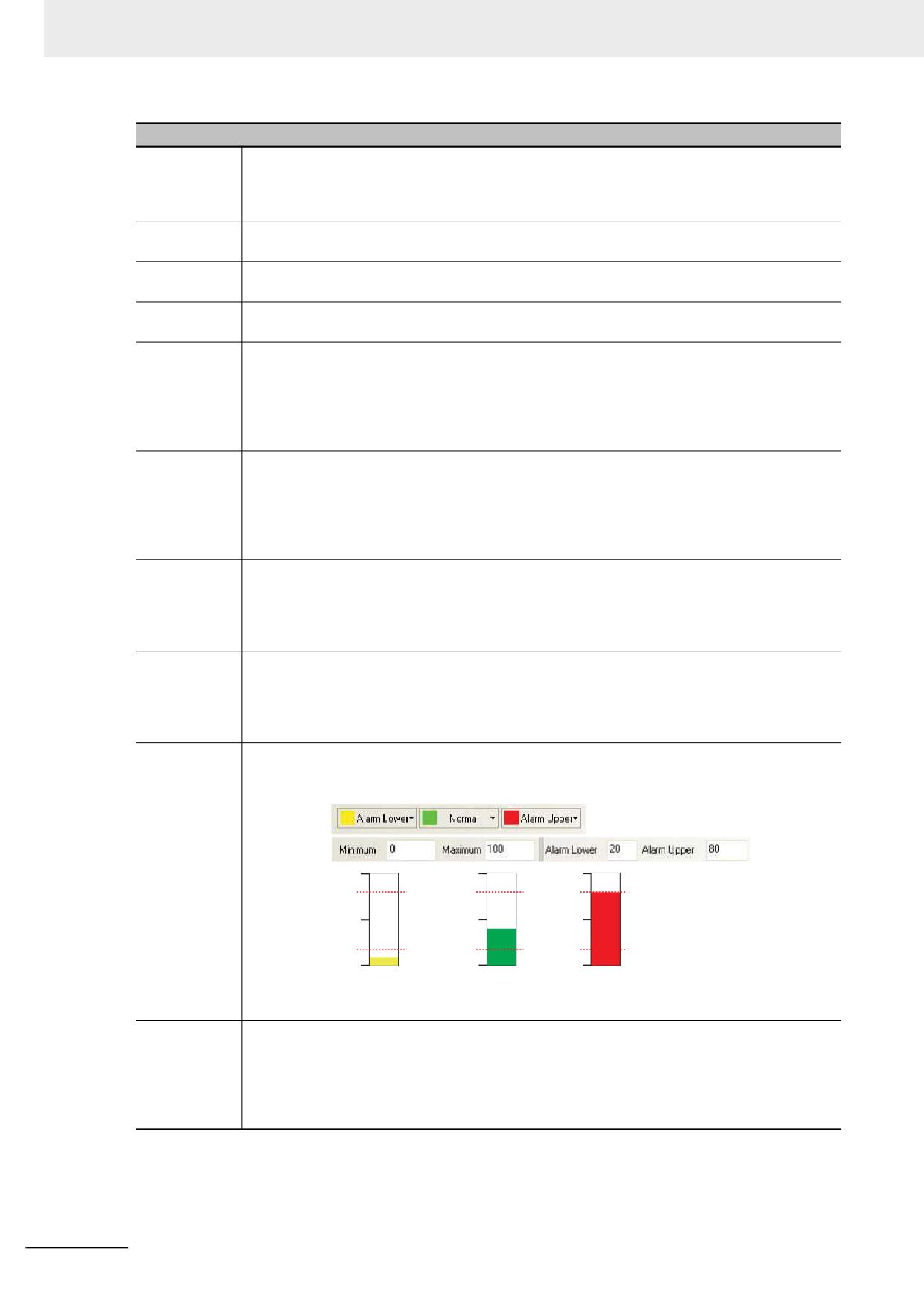
Alarm Upper/
Пороговые значения сигнализации тревоги. Если значение по указанному адресу памяти
Alarm Lower
становится меньше нижнего порога или выходит за верхний порог, заполненная область
(Верхн. порог/
шкалы отображается выбранным цветом.
Нижн. порог)
100
100
100
80
80
80
50
50
50
20
20
20
0
0
0
D100=10
D100=40
D100=80
Variable Alarm
Верхний и нижний пороговые уровни сигнализации тревоги считываются из указанных
Upper/Variable
слов памяти.
Alarm Lower
(Переменный
нижн./верхн.
порог тревоги)
3-140
Программируемые терминалы серии NB - Руководство пользователя NB-Designer (V106)
3 Функции программы NB-Designer
3
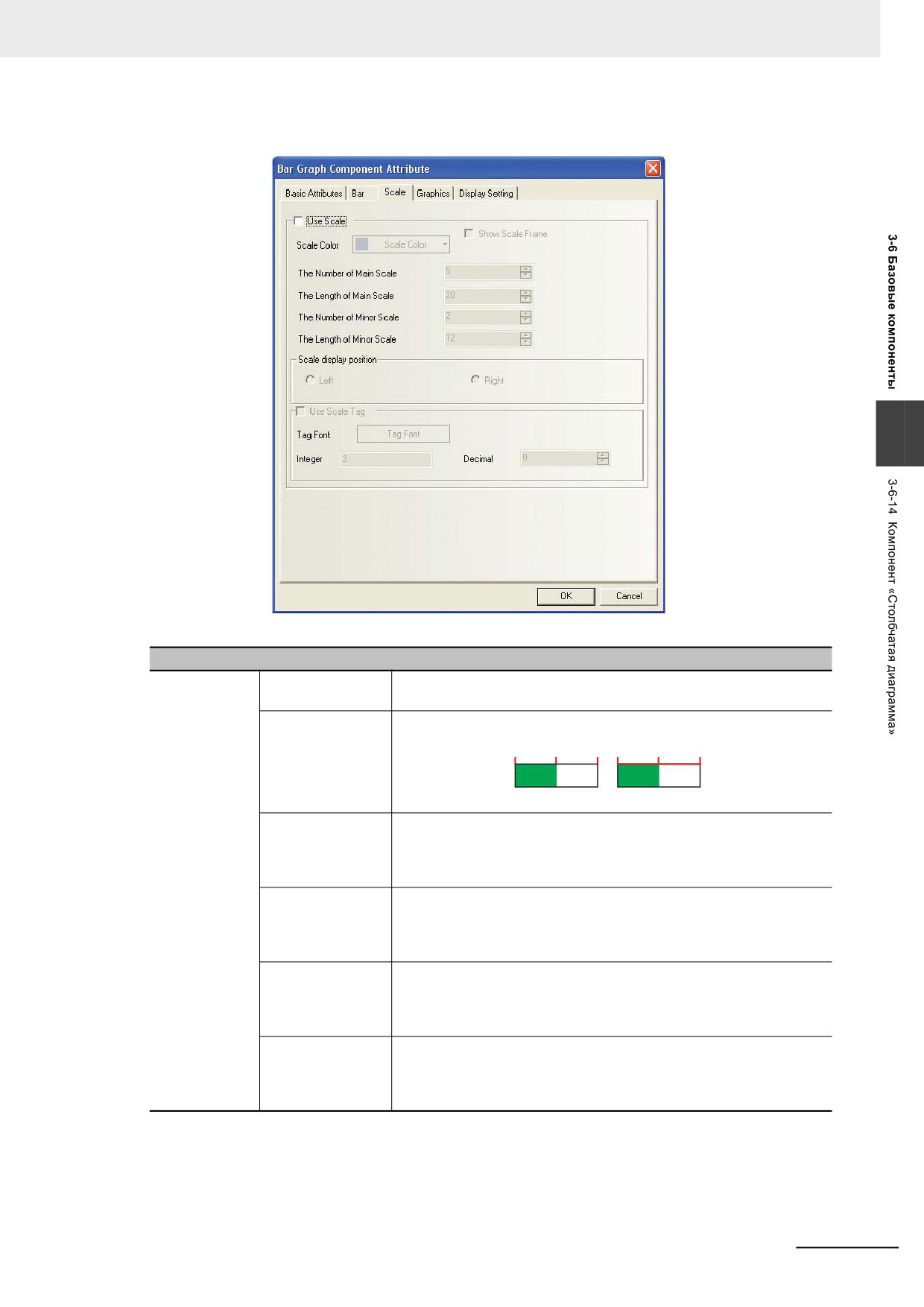
Откройте вкладку Scale (Шкала) и настройте параметры следующим образом.
3
Параметры шкалы
Use Scale
Scale Color
Цвет шкалы столбчатой диаграммы.
(Использовать
(Цвет шкалы)
шкалу)
Show Scale Frame
Указывает, должна ли отображаться рамка шкалы.
(Отображать
0
50
100 0
50
100
рамку шкалы)
Îòêëþ÷åíî
Âêëþ÷åíî
The Number of
Количество отметок на главной шкале.
Main Scale
(Число старшей
шкалы)
The Length of Main
Длина отметки главной шкалы в пикселях.
Scale
(Длина старшей
шкалы)
The Number of
Количество отметок подшкалы.
Minor Scale
(Число младшей
шкалы)
The Length of
Длина отметки подшкалы в пикселях.
Minor Scale
(Длина младшей
шкалы)
Программируемые терминалы серии NB - Руководство пользователя NB-Designer (V106)
3-141
3 Функции программы NB-Designer
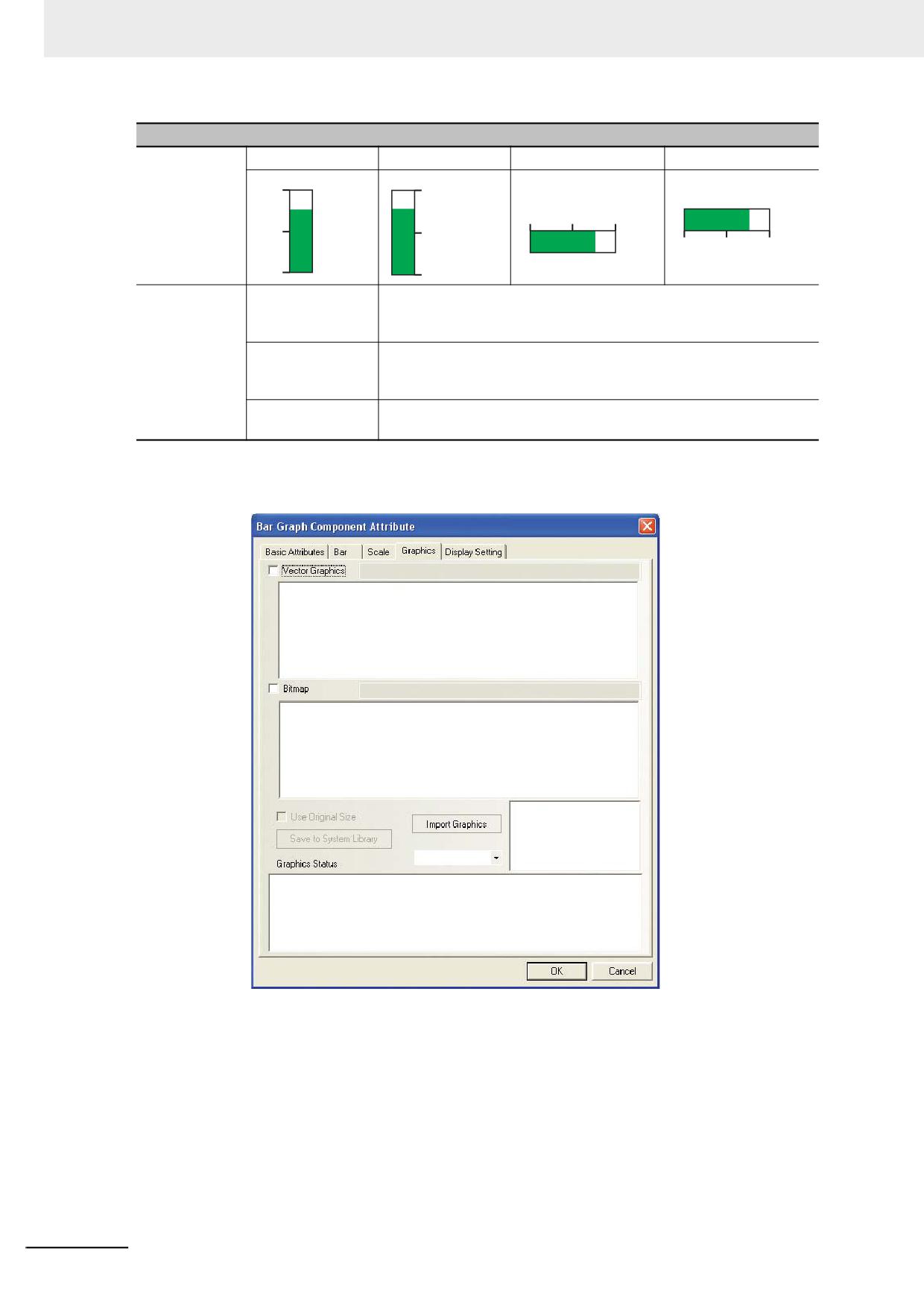
Параметры шкалы
Scale display
Left (Слева)
Right (Справа)
Top (Сверху)
Bottom (Снизу)
position
(Положение
100
100
шкалы на
0
50
100
диаграмме)
50
50
0
50
100
0
0
Use Scale Tag
Tag Font
Настройка параметров шрифта надписей шкалы.
(Использовать
(Шрифт
надписи
надписей)
шкалы)
Integer
Количество разрядов целой части числовых значений,
(Целая часть)
отображаемых на шкале. Не может быть изменено
пользователем.
Decimal
Количество разрядов дробной части числовых значений,
(Дробн. часть)
отображаемых на шкале. Может быть изменено пользователем.
Примечание Если диаграмма имеет форму окружности, отображение шкалы не поддерживается.
4
Откройте вкладку Graphics (Графика) и настройте параметры следующим образом.
Выберите подходящее графическое изображение для столбчатой диаграммы,
обеспечивающее наилучший визуальный эффект. С точки зрения работы компонента это
действие не является обязательным.
3-142
Программируемые терминалы серии NB - Руководство пользователя NB-Designer (V106)
3 Функции программы NB-Designer
5
Нажмите кнопку OK для завершения настройки компонента «Столбчатая диаграмма».
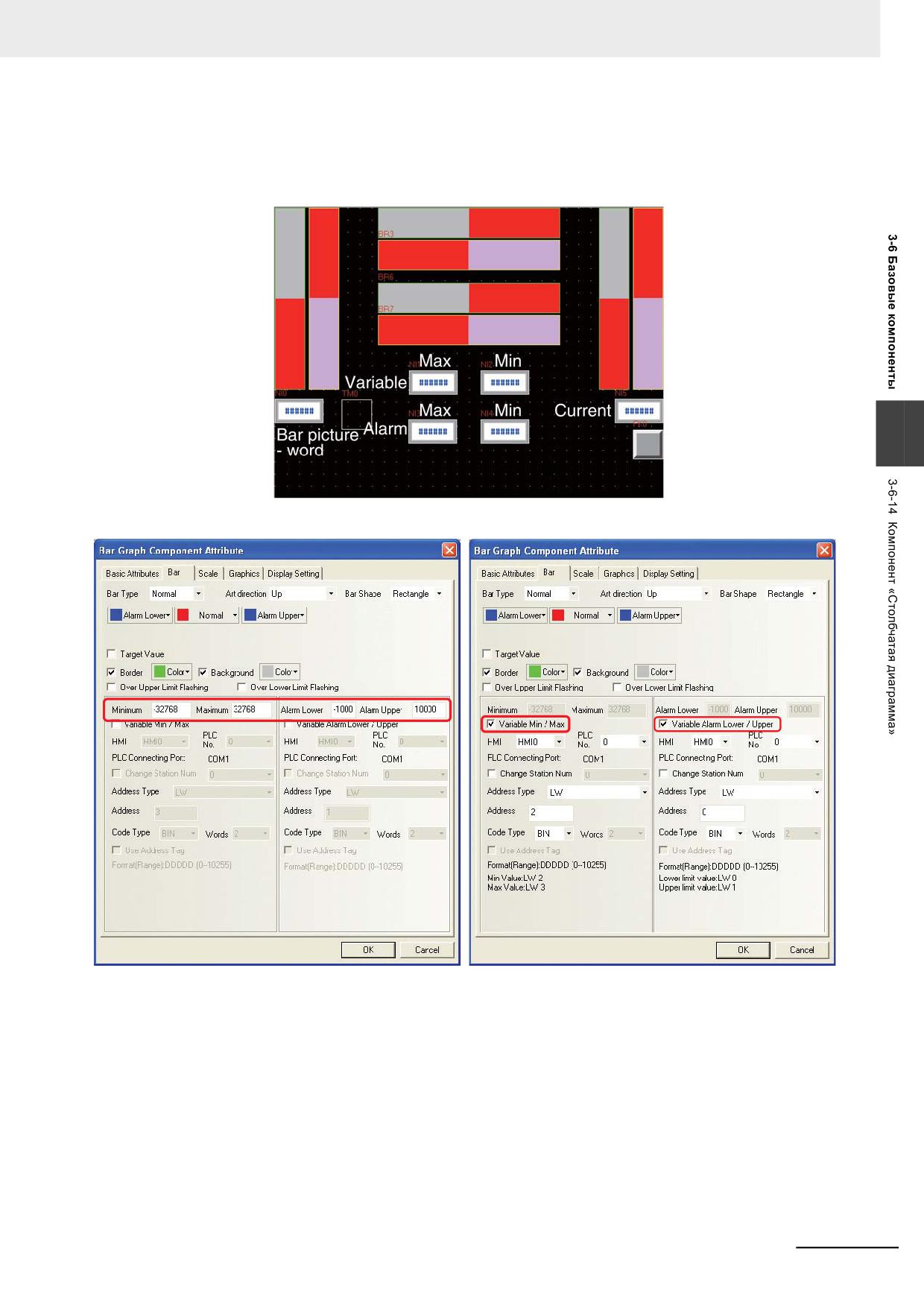
• Столбчатая диаграмма: слово
3
Программируемые терминалы серии NB - Руководство пользователя NB-Designer (V106)
3-143
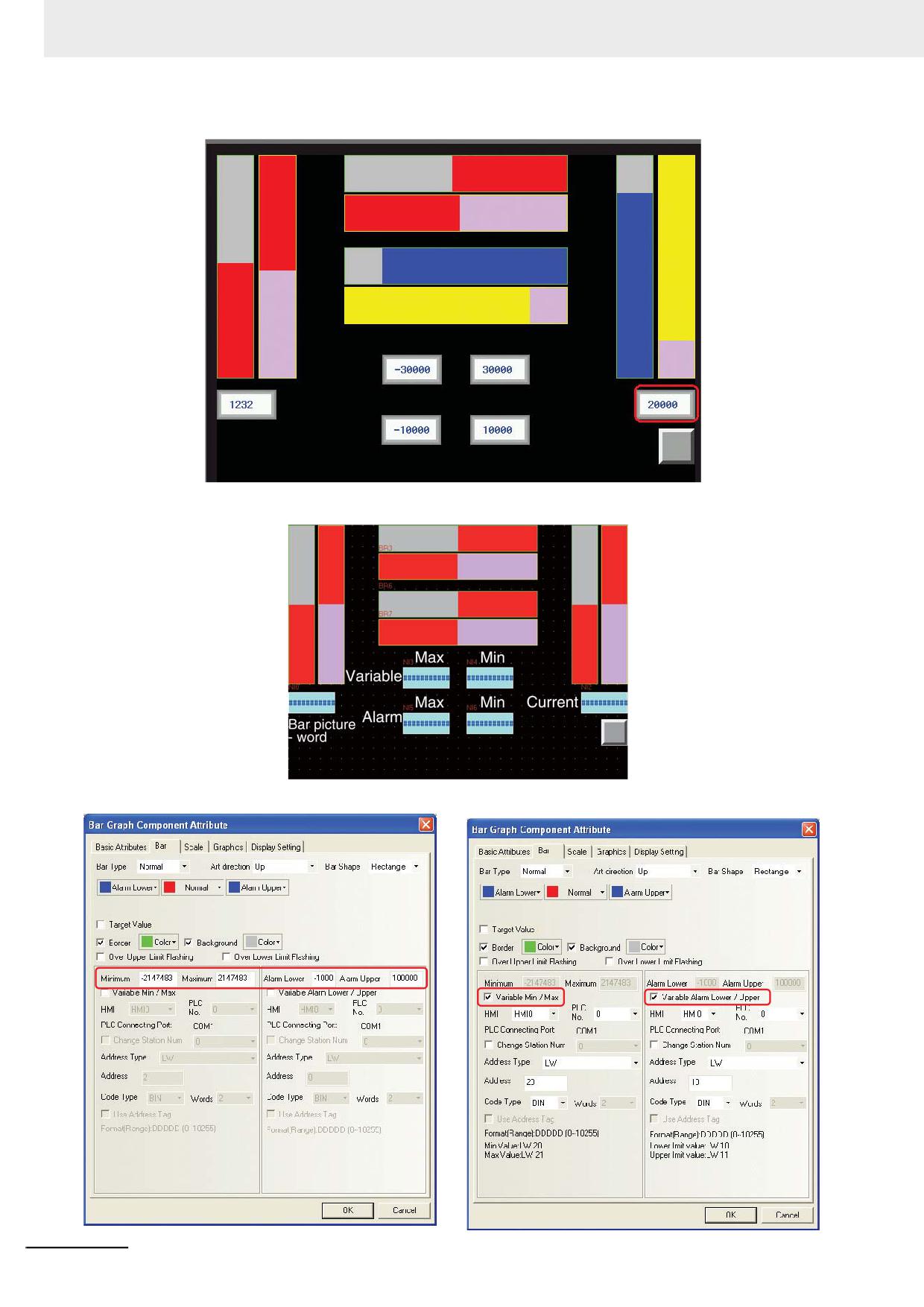
3 Функции программы NB-Designer
Max
Min
Variable
Max
Min
Current
Alarm
Bar picture
- word
• Столбчатая диаграмма: двойное слово
3-144
Программируемые терминалы серии NB - Руководство пользователя NB-Designer (V106)
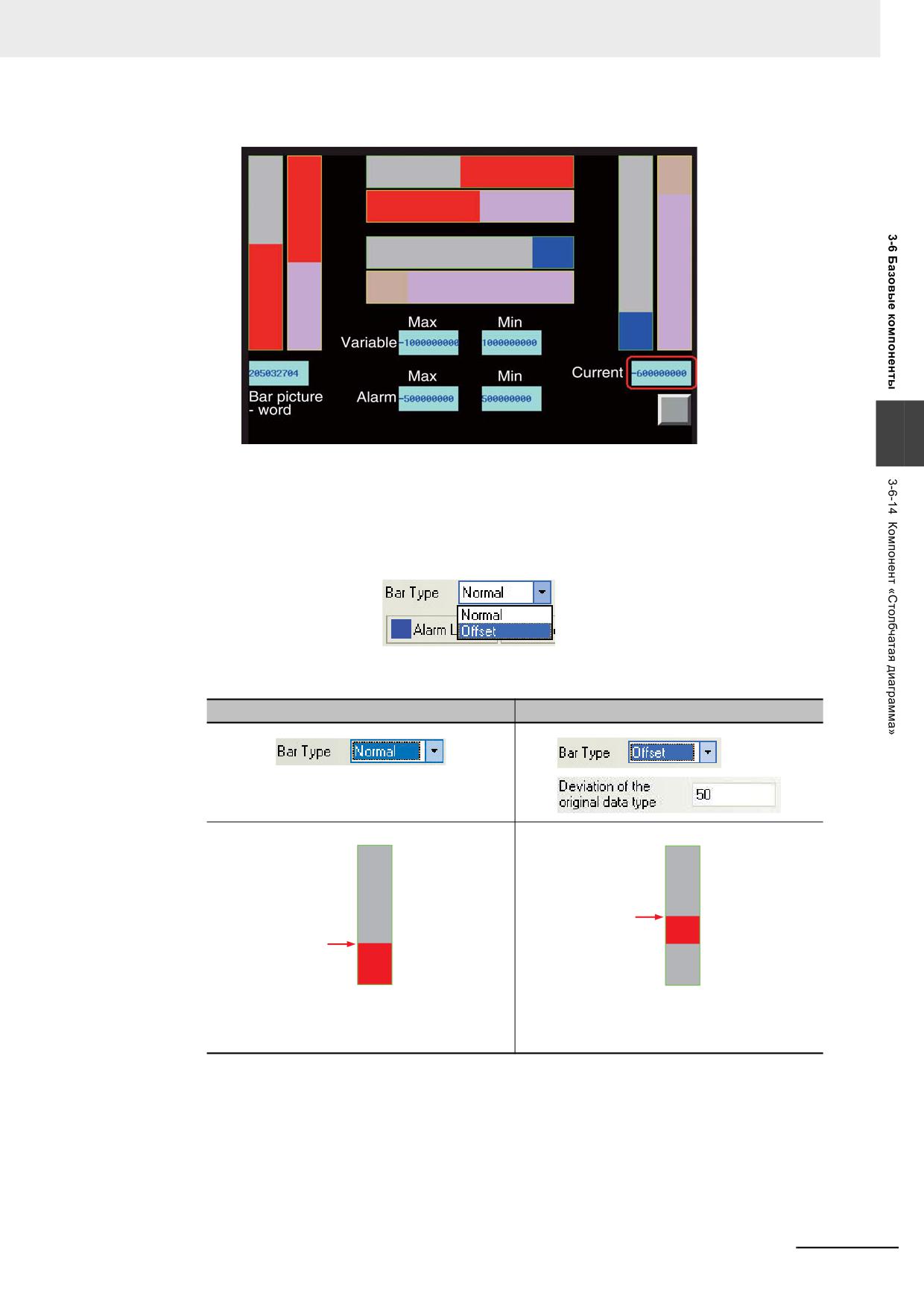
3 Функции программы NB-Designer
3
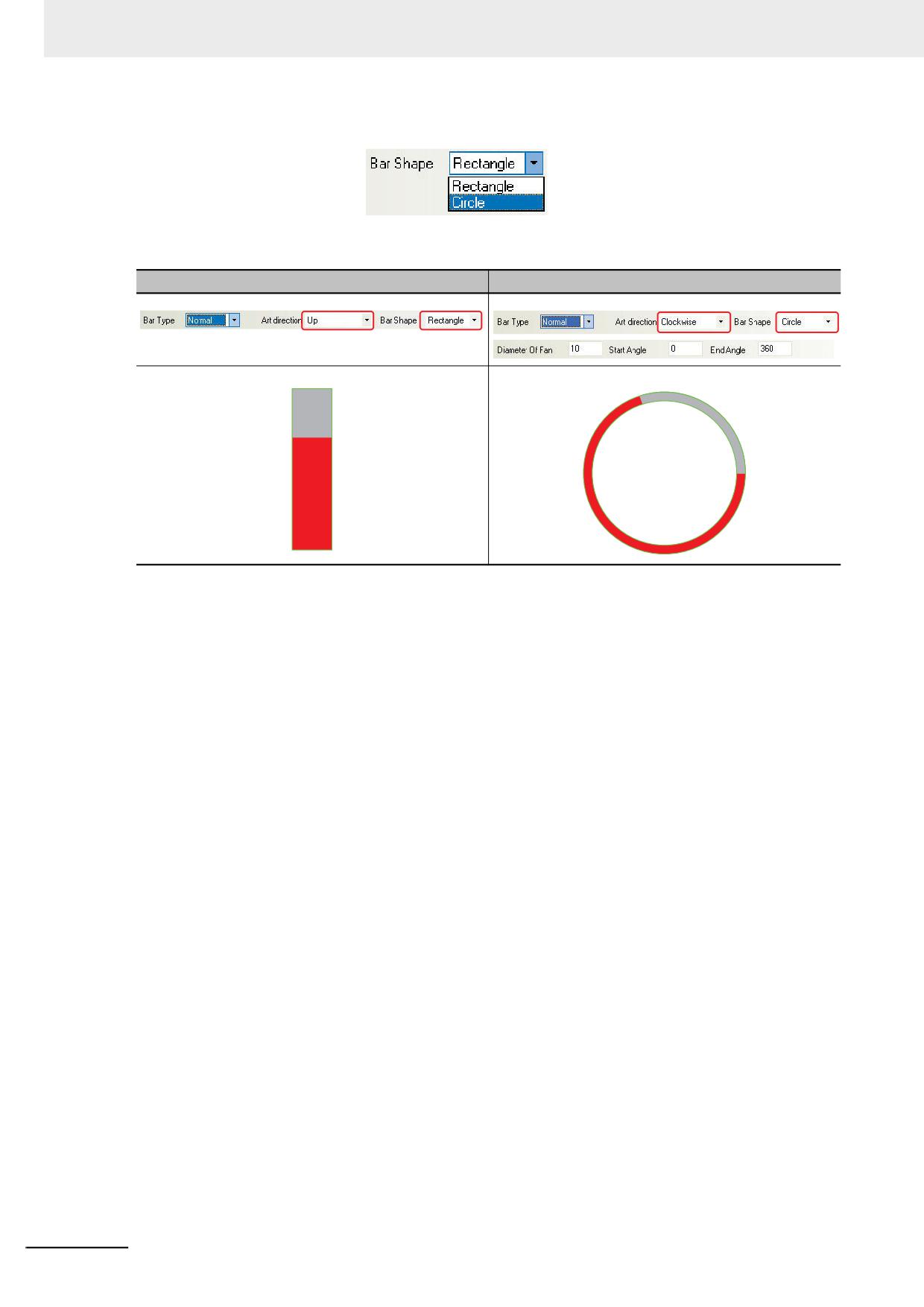
• Тип диаграммы: обычная и смещение
В режиме смещения отображается разница между текущим прочитанным значением и
значением, заданным в поле Deviation-type original data (Отклонение от исх. типа данных).
Например, если в поле Deviation-type original data (Отклонение от исх. типа данных) введено
50, а из слова памяти прочитано 60, то на столбчатой диаграмме будет заполнена область,
соответствующая значению 10.
Ниже сравниваются виды столбчатой диаграммы в режимах Normal (Обычная) и Offset
(Смещение).
Normal (Обычная)
Offset (Смещение)
Отображается разница между текущим
Отображается разница между текущим
значением и минимальным значением.
значением и значением поля Deviation-type
original data (Отклонение от исх. типа данных).
Программируемые терминалы серии NB - Руководство пользователя NB-Designer (V106)
3-145
3 Функции программы NB-Designer
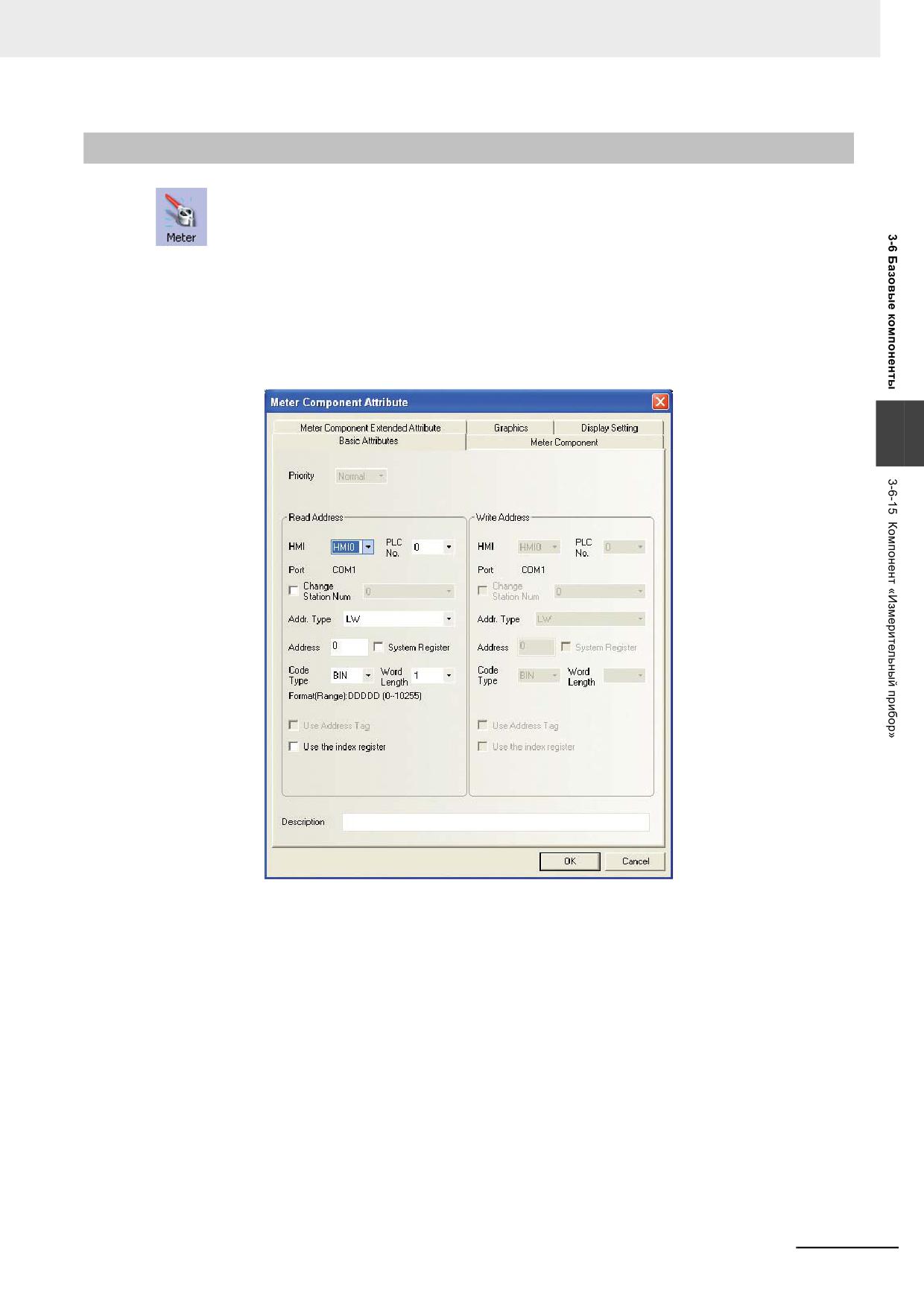
• Форма диаграммы: прямоугольник и окружность
Ниже показан вид столбчатой диаграммы в режимах Rectangle (Прямоугольник) и Circle
(Окружность).
Rectangle (Прямоугольник)
Circle (Окружность)
3-146
Программируемые терминалы серии NB - Руководство пользователя NB-Designer (V106)
3 Функции программы NB-Designer
3-6-15
Компонент «Измерительный прибор»
Компонент «Измерительный прибор» (Meter) отображает данные, содержащиеся по
указанному адресу памяти, имитируя работу циферблата измерительного прибора.
Порядок добавления компонента «Измерительный прибор»
1
Перетяните «Измерительный прибор» из окна «Базовые компоненты» на проектируемый
экран. Откроется вкладка Basic Attributes (Основные атрибуты) компонента
«Измерительный прибор».
3
Read Address (Адрес для чтения): адрес слова памяти, содержимое которого
отображается компонентом.
Address (Адрес): адрес первого из двух слов, соответствующих компоненту
«Измерительный прибор».
Word Length (Длина (слов)): может быть указано одно или два слова.
Программируемые терминалы серии NB - Руководство пользователя NB-Designer (V106)
3-147
3 Функции программы NB-Designer
2
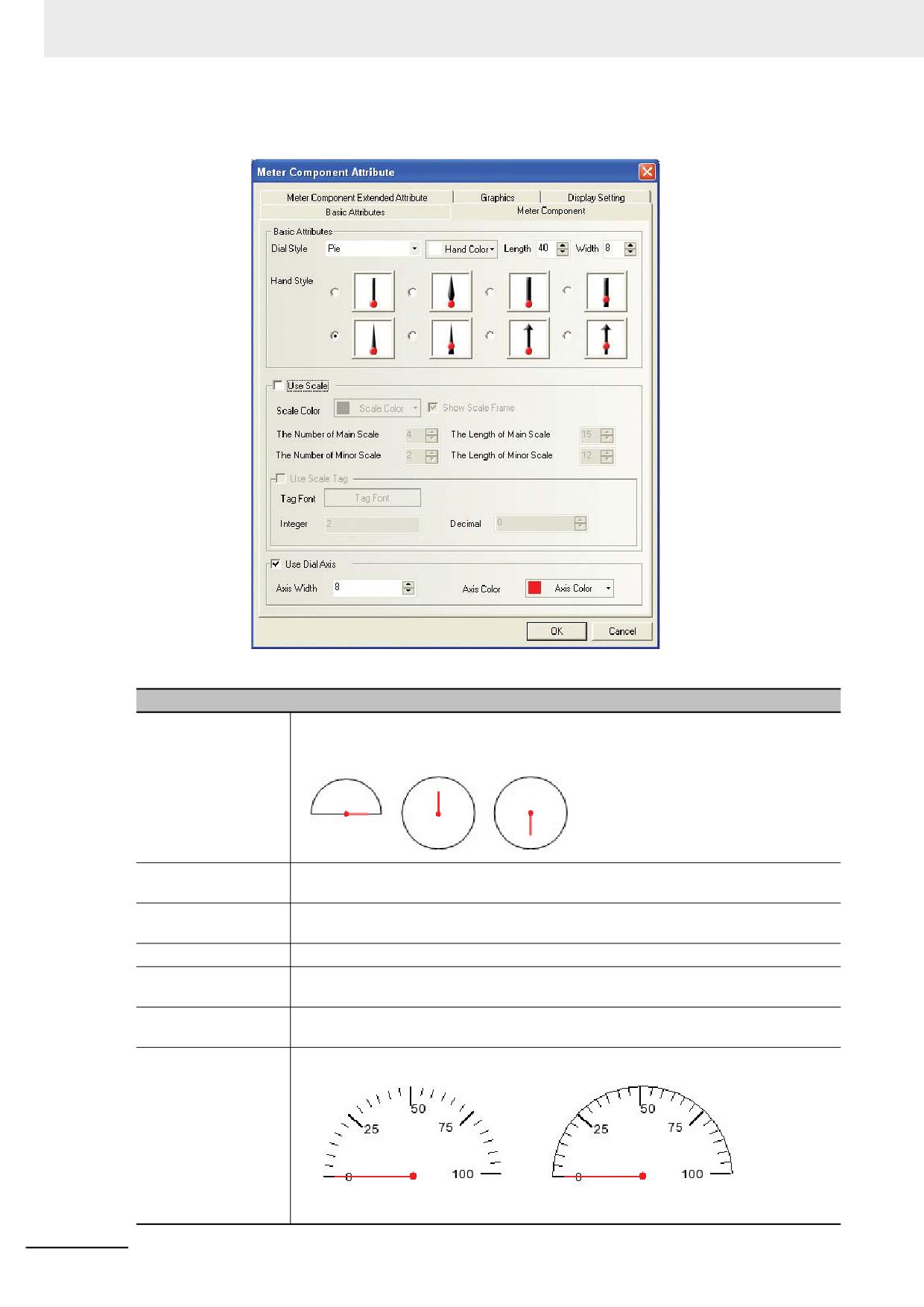
Откройте вкладку Meter Component (Измерительный прибор).
Описание параметров компонента «Измерительный прибор»
Dial Style
Доступные стили: Pie (Полуокружность), Circularity (point up)
(Стиль цифербл.)
(Окружность(указатель вверх)) и Circularity (point down) (Окружность(указатель
вниз)).
Hand Color
Выбор цвета указателя компонента «Измерительный прибор».
(Цвет указателя)
Length (Длина)
Длина указателя компонента «Измерительный прибор». Длина указателя не
может быть больше фактического радиуса окружности измерителя.
Width (Ширина)
Ширина указателя компонента «Измерительный прибор».
Hand Style
Стиль указателя компонента «Измерительный прибор».
(Стиль указателя)
Scale Color
Выбор цвета шкалы компонента «Измерительный прибор».
(Цвет шкалы)
Show Scale Frame
Если установлен этот флажок, шкала отображается с рамкой.
(Отображать рамку
шкалы)
Îòîáðàæàòü ðàìêó øêàëû: íåò
Îòîáðàæàòü ðàìêó øêàëû: äà
3-148
Программируемые терминалы серии NB - Руководство пользователя NB-Designer (V106)
3 Функции программы NB-Designer
Описание параметров компонента «Измерительный прибор»
The Number of Main
Количество отметок главной шкалы компонента «Измерительный прибор»
Scale
(возможные значения: от 0 до 50).
(Число старшей
шкалы)
The Length of Main
Длина отметки главной шкалы компонента «Измерительный прибор». Длина
Scale
отметки не может быть больше фактического радиуса окружности, образуемой
(Длина старшей
указателем измерителя.
шкалы)
The Number of Minor
Количество отметок подшкалы компонента «Измерительный прибор» (возможные
Scale
значения: от 0 до 10).
(Число младшей
шкалы)
The Length of Minor
Длина отметки подшкалы компонента «Измерительный прибор». Длина отметки
Scale
не может быть больше фактического радиуса окружности, образуемой указателем
(Длина младшей
измерителя.
шкалы)
3
Use Scale Tag
Если установлен этот флажок, напротив отметок главной шкалы отображаются
(Использовать
числовые значения.
надписи шкалы)
Tag Font
Щелкнув кнопку Tag Font (Шрифт надп.), можно настроить параметры шрифта
(Шрифт надписей)
надписей шкалы.
Integer
Количество разрядов целой части в числовых значениях шкалы компонента
(Целая часть)
«Измерительный прибор» (не может быть задано вручную, устанавливается
автоматически в соответствии с количеством целых разрядов максимального
значения компонента «Измерительный прибор»).
Decimal
Количество разрядов дробной части в числовых значениях шкалы компонента
(Дробн. часть)
«Измерительный прибор» (возможные значения: от 0 до 8).
Use Dial Axis
Установив этот флажок, можно задать размер и цвет оси циферблата компонента
(Использовать ось
«Измерительный прибор».
циферблата)
Axis Width
Размер оси циферблата компонента «Измерительный прибор». Максимальная
(Толщина оси)
толщина не может быть больше фактического радиуса окружности, образуемой
указателем измерителя.
Axis Color
Цвет оси циферблата компонента «Измерительный прибор».
(Цвет оси)
Программируемые терминалы серии NB - Руководство пользователя NB-Designer (V106)
3-149
3 Функции программы NB-Designer
3
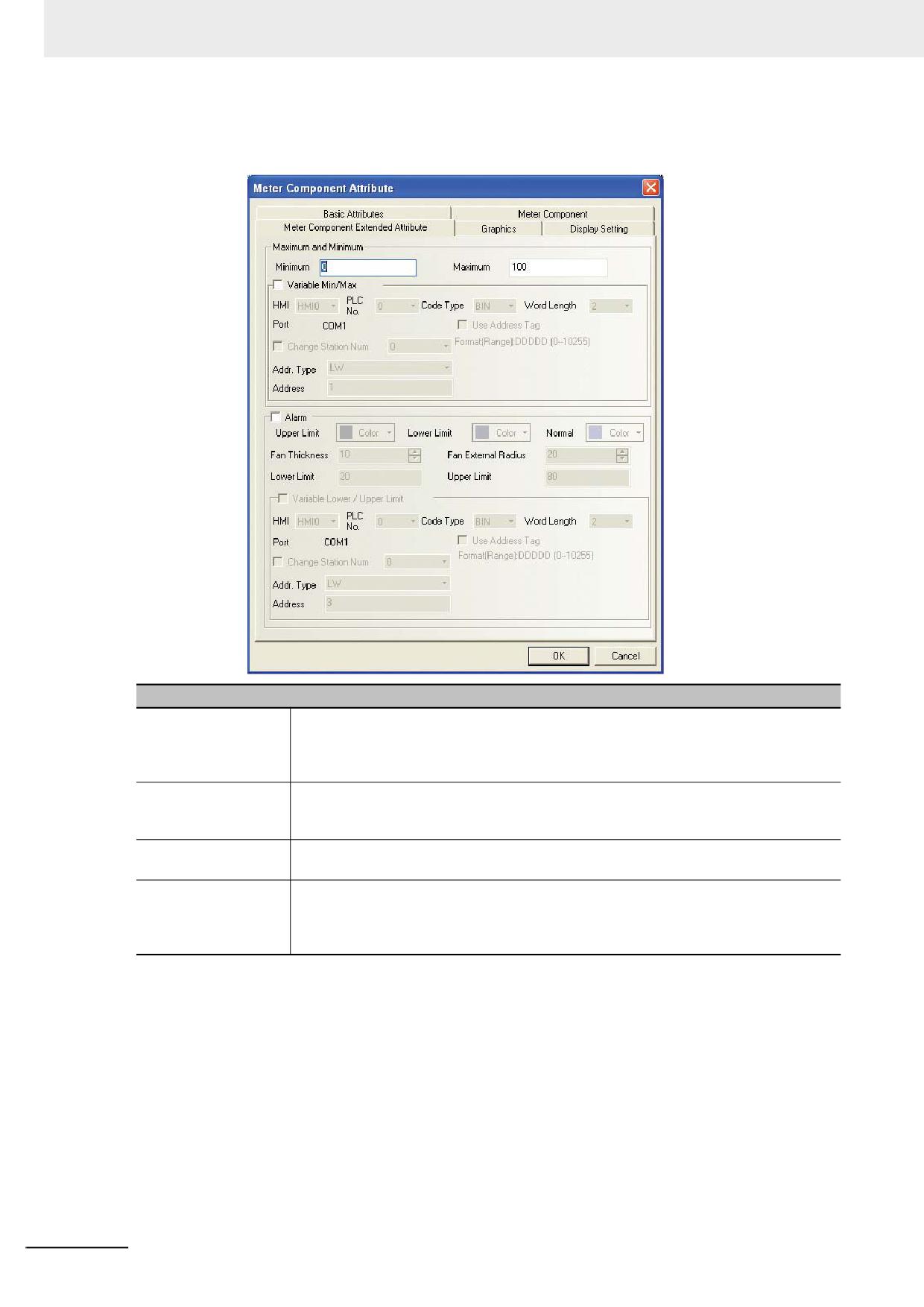
Откройте вкладку Meter Component Extended Attribute (Расшир. атрибуты измер.
прибора).
Описание расширенных параметров измерительного прибора
Maximum and
Диапазон значений, отображаемых компонентом «Измерительный прибор»
Minimum
(константы).
(Максимум и
минимум)
Variable Min/Max
Диапазон значений, отображаемых компонентом «Измерительный прибор».
(Переменный
Максимальное и минимальное значения являются переменными и считываются
минимум/максимум)
из указанных слов памяти.
Alarm (Тревога)
Если установлен этот флажок, компонент «Измерительный прибор» использует
указанные цвета для сигнализации тревоги выхода за верхний/нижний предел.
Fan Thickness
Толщина окружности внутри измерительного прибора. Толщина круга не может
(Толщина круга)
быть больше фактического радиуса окружности, образуемой компонентом
«Измерительный прибор», и должна быть меньше или равна внешнему радиусу
круга.
3-150
Программируемые терминалы серии NB - Руководство пользователя NB-Designer (V106)
3 Функции программы NB-Designer
Описание расширенных параметров измерительного прибора
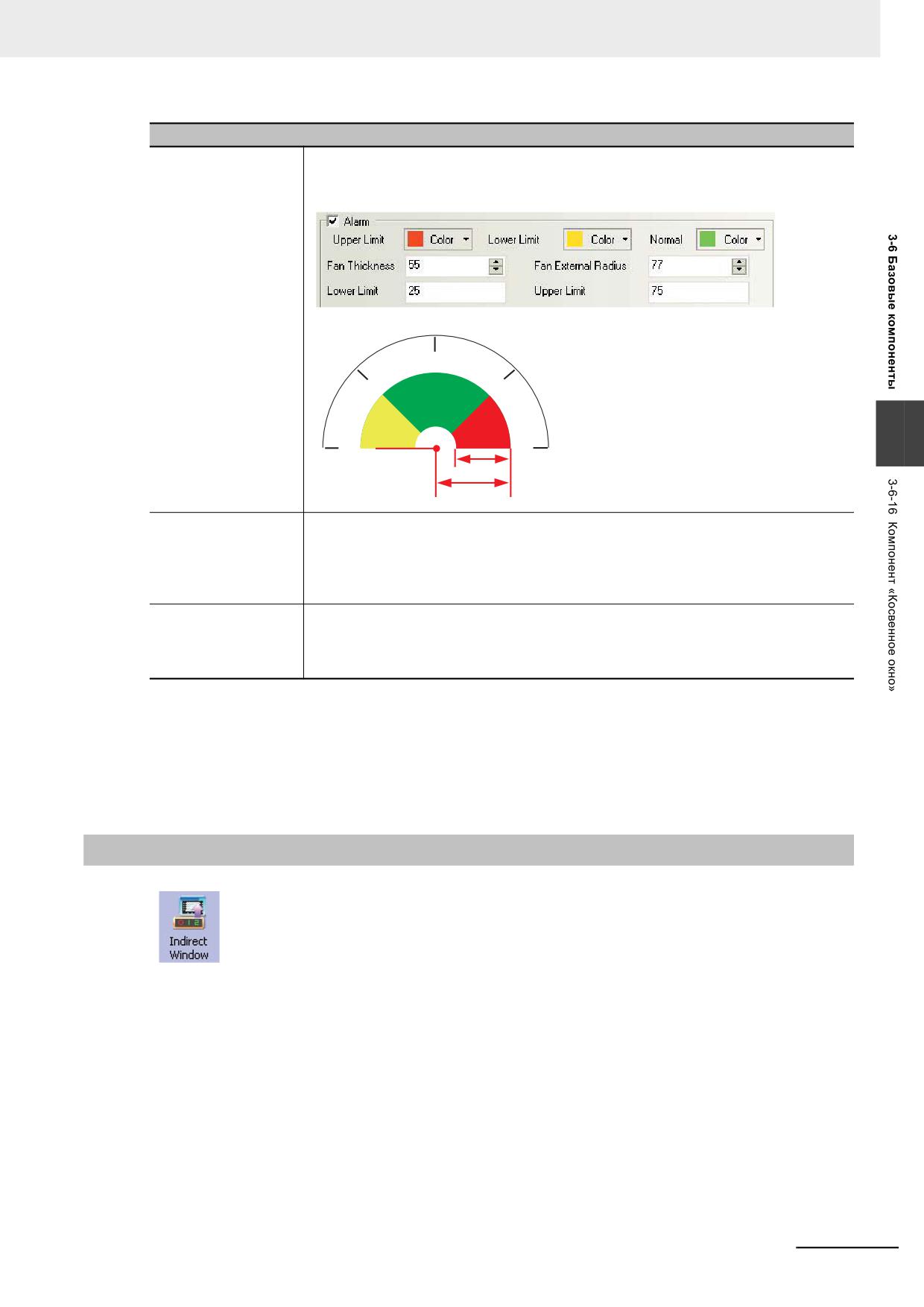
Fan External Radius
Радиус окружности внутри измерительного прибора. Радиус этого круга не может
(Внешн. радиус
быть больше фактического радиуса окружности, образуемой компонентом
круга)
«Измерительный прибор», и должен быть больше или равен толщине круга.
50
25
75
1 Òîëùèíà êðóãà
3
2 Âíåøí. ðàäèóñ êðóãà
0
100
1
2
Lower Limit/Upper
Верхний и нижний пороговые уровни сигнализации тревоги компонента
Limi
«Измерительный прибор» (константы).
(Нижний
предел/Верхний
предел)
Variable Lower/Upper
Переменные верхний и нижний пороговые уровни сигнализации тревоги
Limit
компонента «Измерительный прибор», считываемые из указанных слов памяти.
(Переменный
нижн./верхн. предел)
4
Откройте вкладку Graphics (Графика) и выберите векторный или растровый объект для
представления компонента в нажатом и ненажатом состояниях.
5
Нажмите кнопку OK для завершения настройки компонента «Измерительный прибор».
3-6-16
Компонент «Косвенное окно»
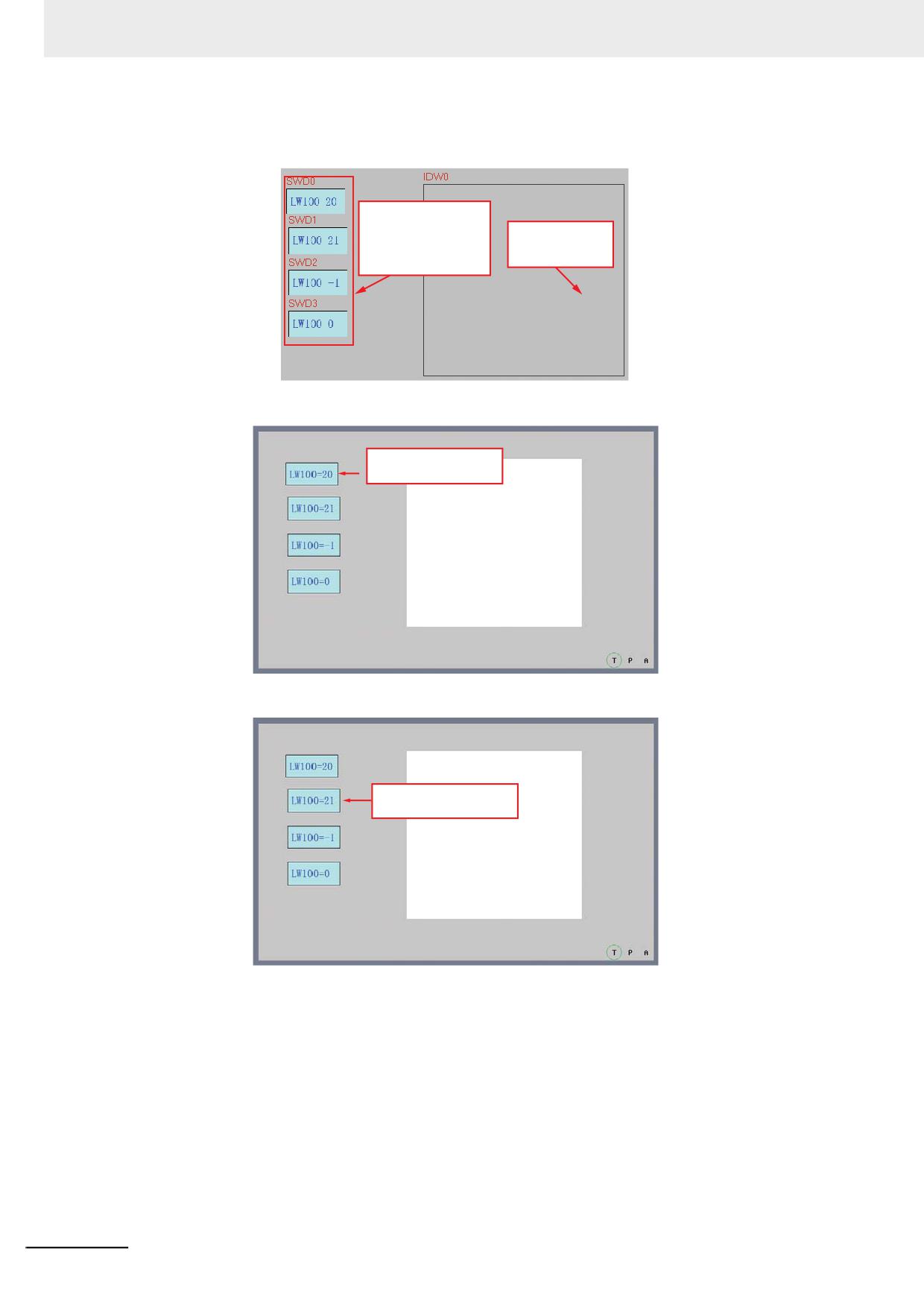
С помощью компонента «Косвенное окно» (Indirect Window) на текущем экране может
быть вызван другой экран (в качестве всплывающего экрана). Вызываемый экран должен быть к
этому времени уже создан (см. 3-4-3 Создание экрана). Как правило, размер экрана,
вызываемого косвенным окном, меньше, чем размер дисплея (однако он может быть и равен
размеру дисплея). Номер экрана, вызываемого в косвенном окне, определяется содержимым
слова памяти по указанному адресу для чтения. На одном экране может быть размещено любое
количество экземпляров компонента «Косвенное окно». Однако во время работы терминала на
экране может отображаться одновременно не более 16 всплывающих экранов.
Программируемые терминалы серии NB - Руководство пользователя NB-Designer (V106)
3-151
3 Функции программы NB-Designer
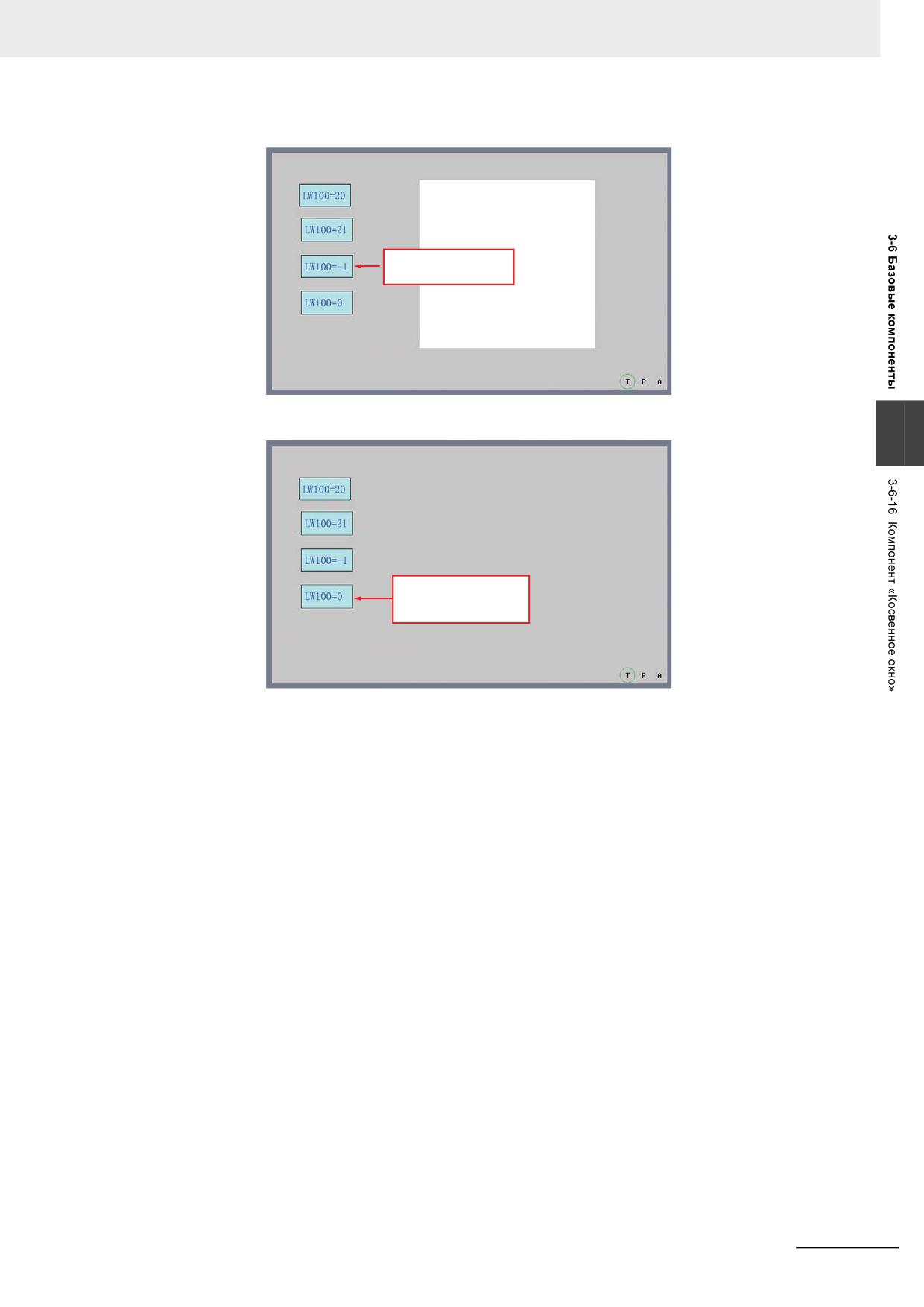
Для вызова экрана 0 (Frame 0) используется значение -1, тогда как значение 0 означает закрытие
экрана. Все остальные значения соответствуют непосредственно номерам экранов.
Óñòàíîâêà ñîñòîÿíèÿ
ãðóïïû áèòîâ, àäðåñ
Êîñâåííûå îêíà,
äëÿ çàïèñè LW100,
àäðåñ äëÿ ÷òåíèÿ
ðåæèì óñòàíîâêè:
LW100.
«Çàïèñü êîíñòàíòû»
Íàæìèòå ýòó êíîïêó:
âñïëûâåò ýêðàí 20
Ýêðàí 20
Ýêðàí 21
Íàæìèòå ýòó êíîïêó:
âñïëûâåò ýêðàí 21
3-152
Программируемые терминалы серии NB - Руководство пользователя NB-Designer (V106)
3 Функции программы NB-Designer
Ýêðàí 0
Íàæìèòå ýòó êíîïêó:
âñïëûâåò ýêðàí 0
3
Íàæìèòå ýòó êíîïêó:
êîñâåííîå îêíî áóäåò
çàêðûòî
Программируемые терминалы серии NB - Руководство пользователя NB-Designer (V106)
3-153
3 Функции программы NB-Designer
Порядок добавления компонента «Косвенное окно»
1
Перетяните компонент «Косвенное окно» из окна «Базовые компоненты» на
проектируемый экран. Откроется вкладка Basic Attributes (Основные атрибуты)
компонента «Косвенное окно».
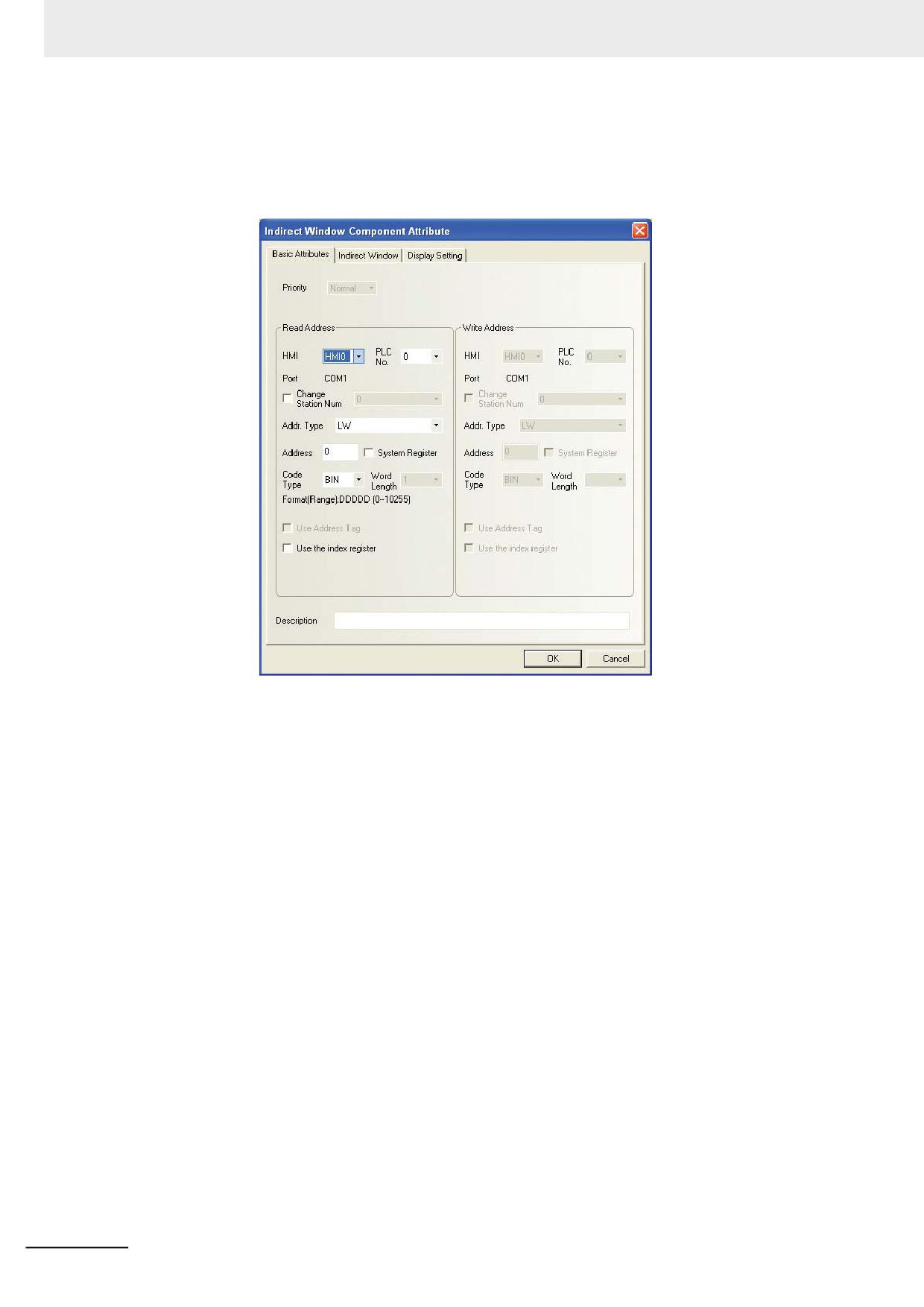
Read Address (Адрес для чтения): адрес слова, содержащего номер вызываемого
экрана проекта. Например, если значение становится равным 20, отображается экран
под номером 20 (при условии, что экран с таким номером существует). Если в данное
слово записывается значение 0, всплывающий экран закрывается.
Address (Адрес): адрес слова памяти, содержащего номер экрана, отображаемого
компонентом «Косвенное окно».
Word Length (Длина (слов)): количество используемых слов по адресу для чтения
(которое по умолчанию равно 1).
2
Откройте вкладку Indirect Window (Косвенное окно) и установите флажок Variable Display
Coordinates (Переменные координаты отображения) для компонента «Косвенное окно».
Variable Display Coordinates (Переменные координаты отображения): если этот
флажок установлен, координаты положения всплывающего экрана на дисплее
терминала являются переменными и считываются из указанных слов памяти; если он не
установлен, положение всплывающего экрана всегда неизменно и определяется
положением компонента «Косвенное окно» на экране.
Значение координаты X содержится в слове по указанному адресу памяти, а значение
координаты Y содержится в следующим за ним слове.
3
Нажмите кнопку OK и отрегулируйте нужным образом положение и размер компонента
«Косвенное окно».
Размер косвенного окна ограничивает область отображения всплывающего экрана. Часть
всплывающего экрана, выходящая за границы косвенного окна, отображаться не будет. Для
перемещения или сворачивания экранов могут использоваться функциональные клавиши,
которым назначены соответствующие функции (см. «Popup window title bar (Строка заголовка
всплывающего экрана)» и «Minimize (Свернуть)» в разделе 3-7-2 Компонент
«Функциональная клавиша»).
3-154
Программируемые терминалы серии NB - Руководство пользователя NB-Designer (V106)
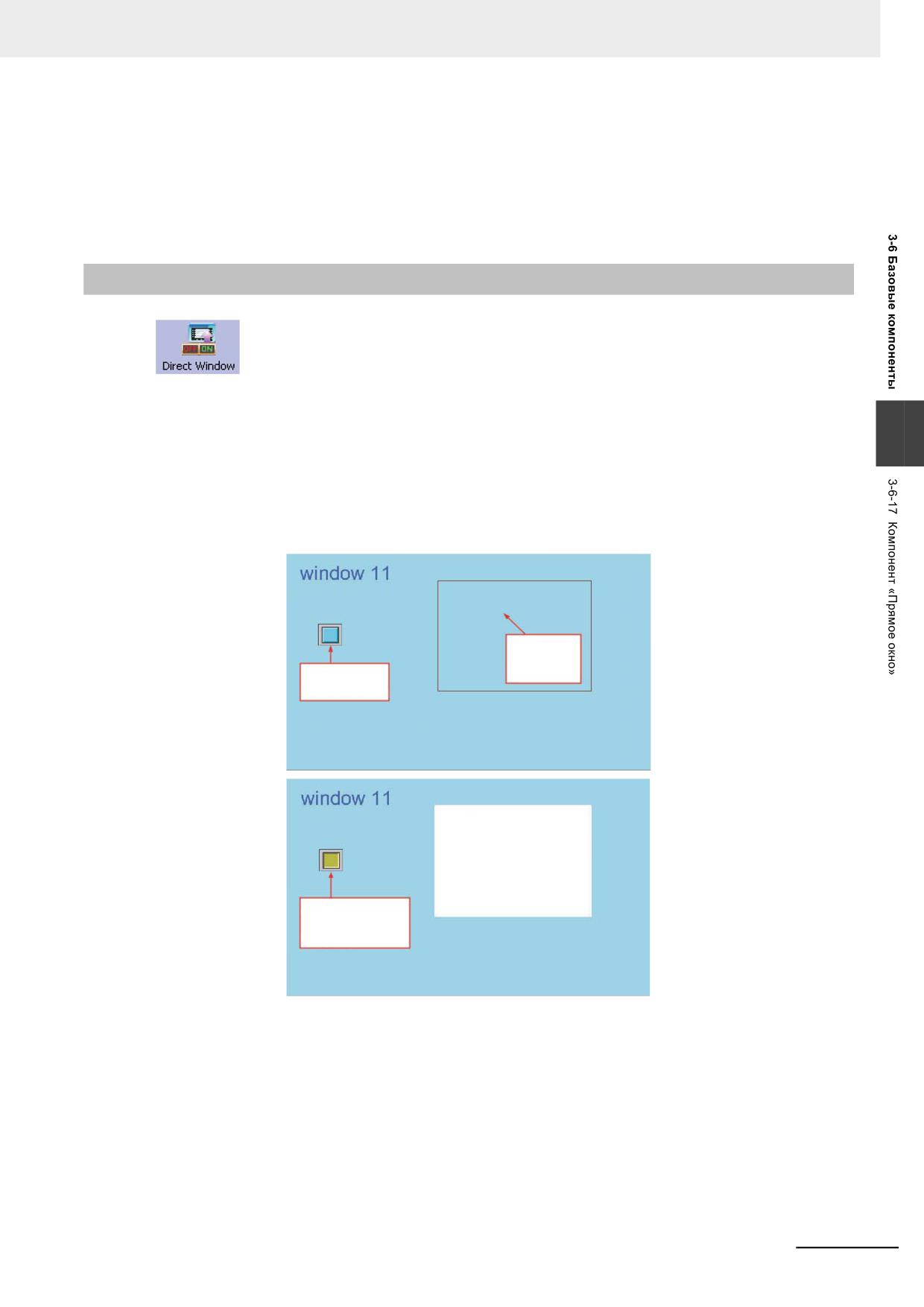
3 Функции программы NB-Designer
Панель задач: если всплывающий экран содержит функциональные клавиши с функциями
«Строка заголовка всплывающего экрана» и «Свернуть», при каждом вызове этого экрана на
панели задач отображается небольшой значок. Если оператор нажимает на этот значок, данный
всплывающий экран начинает отображаться поверх всех остальных экранов на дисплее
терминала. Двойным щелчком по значку экран можно свернуть, а следующим щелчком вновь
развернуть его в прежнем виде.
3-6-17
Компонент «Прямое окно»
С помощью компонента «Прямое окно» (Direct Window) на текущем экране можно
отобразить экран с указанным номером (в качестве всплывающего экрана). Вызываемый экран
может отображаться за пределами границ компонента «Прямое окно». Как правило, размеры
компонента «Прямое окно» должны совпадать с размерами вызываемого экрана. На экране
3
может быть размещено любое количество компонентов «Прямое окно». Однако во время работы
терминала на дисплее может одновременно отображаться не более 16 всплывающих экранов.
Текущее состояние компонента «Прямое окно» (закрыто или открыто) определяется только
состоянием бита по указанному адресу для чтения. Компонентом «Прямое окно» невозможно
управлять с помощью функциональной клавиши. По включению бита отображается
всплывающий экран, по выключению бита экран закрывается.
Прямое окно,
адрес для чтения
LB11,
Переключатель
номер окна 20
состояния бита,
адрес для чтения/
записи LB11
Ýêðàí 20
Ïðè íàæàòèè íà ýòó
êíîïêó óñòàíàâëèâàåòñÿ
áèò ïî óêàçàííîìó àäðåñó
÷òåíèÿ/çàïèñè
è âñïëûâàåò ýêðàí 20.
Порядок добавления компонента «Прямое окно»
1
Перетяните компонент «Прямое окно» из окна «Базовые компоненты» на проектируемый
экран. Откроется вкладка Basic Attributes (Основные атрибуты) компонента «Прямое
окно».
Read Address (Адрес для чтения): если бит по указанному адресу памяти установлен
(включен), в области компонента «Прямое окно» отображается содержимое экрана с
указанным номером.
Программируемые терминалы серии NB - Руководство пользователя NB-Designer (V106)
3-155
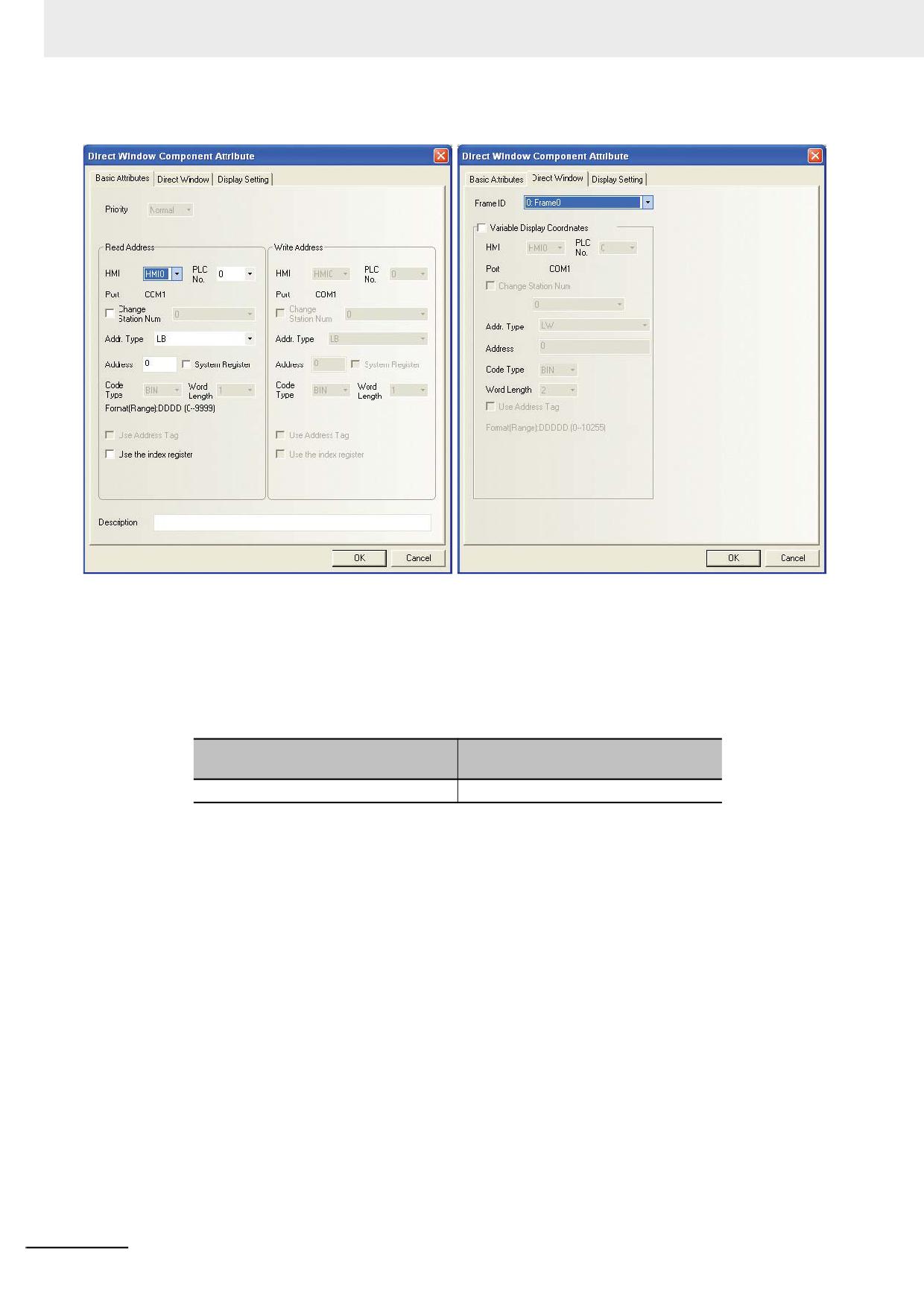
3 Функции программы NB-Designer
Address (Адрес): адрес бита, соответствующего компоненту «Прямое окно».
2
Откройте вкладку Direct Window (Прямое окно) и выберите номер вызываемого экрана в
раскрывающемся списке Frame ID (ID экрана).
Variable Display Coordinates (Переменные координаты отображения): если
установлен этот флажок, координаты положения всплывающего экрана на дисплее
терминала HMI являются переменными и считываются из указанных слов памяти; если
этот флажок не установлен, всплывающий экран всегда отображается в одном и том же
месте, которое определяется положением компонента «Прямое окно» на экране.
Координата X всплывающего
Координата Y всплывающего
экрана
экрана
Адрес 1-го слова
Адрес 1-го слова + 1
Положением всплывающего экрана управляют два слова памяти: значение координаты
X содержится в слове по указанному адресу, а в следующем за ним слове содержится
значение координаты Y.
В некоторых ПЛК (например, S7-200) значения адресов должны быть четными. В этом
случае, например, регистр VW80 будет управлять координатой X, а регистр VW82 будет
управлять координатой Y.
3
Нажмите кнопку OK для завершения настройки и отрегулируйте положение и размер
компонента «Прямое окно».
3-156
Программируемые терминалы серии NB - Руководство пользователя NB-Designer (V106)
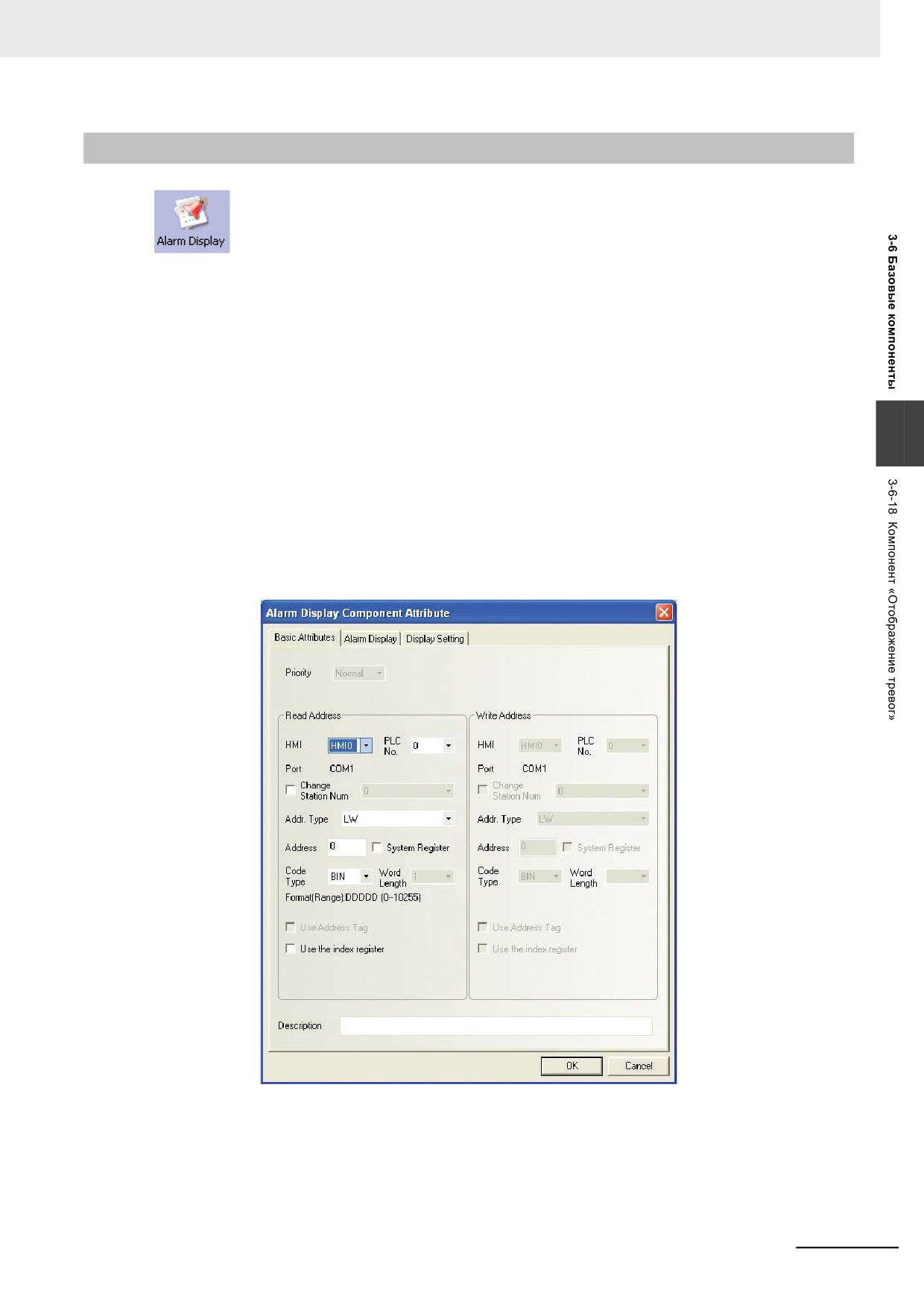
3 Функции программы NB-Designer
3-6-18
Компонент «Отображение тревог»
Компонент «Отображение тревог» (Alarm Display) служит для отображения текстов
действующих тревог, сконфигурированных в проекте. В отличие от компонента «Панель тревог»,
в котором тексты активных тревог отображаются в виде одной бегущей строки, в компоненте
«Отображение тревог» тексты тревог отображаются неподвижно в несколько строк. После того
как бит тревоги переключается в состояние тревоги, в компоненте «Отображение тревог»
отображается текст этой тревоги. Текст тревоги будет отображаться до тех пор, пока бит тревоги
не вернется в прежнее состояние (состояние отсутствия тревоги). Пока бит тревоги остается в
состоянии тревоги, тревога считается активной, и ее текст отображается в компоненте
«Отображение тревог». После переключения бита в состояние отсутствия тревоги тревога
перестает быть активной, текст тревоги автоматически пропадает. Данный компонент
предназначен для отображения текстов активных тревог. Тревоги должны быть
3
сконфигурированы на этапе создания проекта (меню Компоненты - Тревоги - Регистрация
тревог).
Порядок добавления компонента «Отображение тревог»
1
Перетяните компонент «Отображение тревог» из окна «Базовые компоненты» на
проектируемый экран. Откроется вкладка Basic Attributes (Основные атрибуты)
компонента «Отображение тревог».
Read Address (Адрес для чтения): служит для пролистывания окна компонента
«Отображение тревог» (вверх или вниз). Тексты возникающих тревог отображаются в
хронологическом порядке сверху вниз: тексты последних тревог отображаются снизу, а
тексты более ранних тревог - сверху. Каждый раз, когда слово по указанному адресу
для чтения увеличивается или уменьшается на 1, тексты сообщений в окне компонента
«Отображение тревог» сдвигаются, соответственно, на одну строку вверх или вниз.
Программируемые терминалы серии NB - Руководство пользователя NB-Designer (V106)
3-157
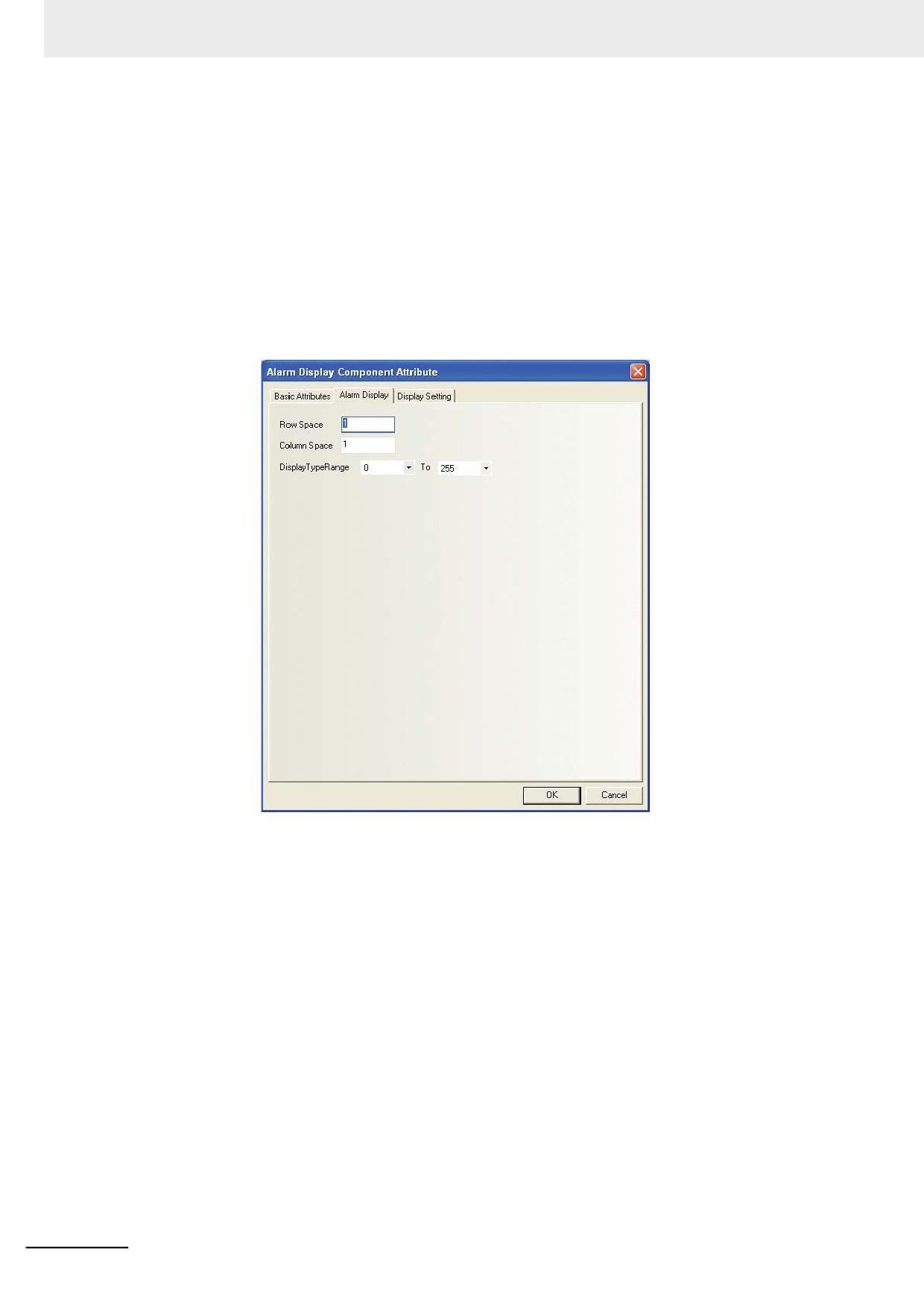
3 Функции программы NB-Designer
Другими словами, если слово по указанному адресу содержит значение N, в первой
(верхней) строке отображается текст тревоги с порядковым номером N, а тексты
предыдущих тревог не отображаются (имеется в виду не номер тревоги, под которым она
сконфигурирована в проекте, а ее текущий номер в списке активных тревог; нумерация
начинается с 0).
Address (Адрес): адрес слова памяти, соответствующего компоненту «Отображение
тревог».
Word Length (Длина (слов)): количество используемых слов по адресу для чтения
(которое по умолчанию равно 1).
2
Откройте вкладку Alarm Display (Отображение тревог), вид которой показан на рисунке
ниже:
Row Space (Интерв. строк) и Column Space (Интерв. столбц.): расстояние между
двумя соседними строками и столбцами.
DisplayTypeRange (Диапаз. отображ. полей): можно ввести значение от 0 до 255. При
конфигурировании тревог в окне Alarm Information Logon (Регистрация тревог) каждой
тревоге назначается номер типа тревоги. Допустим, к примеру, что сконфигурировано
три тревоги с номерами типов 0, 1 и 2. Разместите на экране компонент «Отображение
тревог» и в поле DisplayTypeRange (Диапаз. отображ. полей) выберите отображение
тревог с номерами типов от 0 до 1. Если во время работы терминала возникнут все три
тревоги, в окне компонента «Отображение тревог» отобразятся тексты только 1-й и 2-й
тревог.
3
Нажмите кнопку OK для завершения настройки и отрегулируйте положение и размер
компонента «Отображение тревог».
Пример применения компонента «Отображение тревог»
С помощью графических объектов VG0 и VG1 создайте прямоугольную подложку и
«утопленную» рамку. Разместите два компонента «Переключатель состояния группы битов»
(SWD0, SWD1) для пролистывания строк в окне компонента «Отображение тревог» вверх и
вниз (т. е. для увеличения и уменьшения содержимого по указанному адресу для чтения).
Расположите компонент «Отображение тревог» (AD0) поверх векторного объекта VG1. Во
3-158
Программируемые терминалы серии NB - Руководство пользователя NB-Designer (V106)
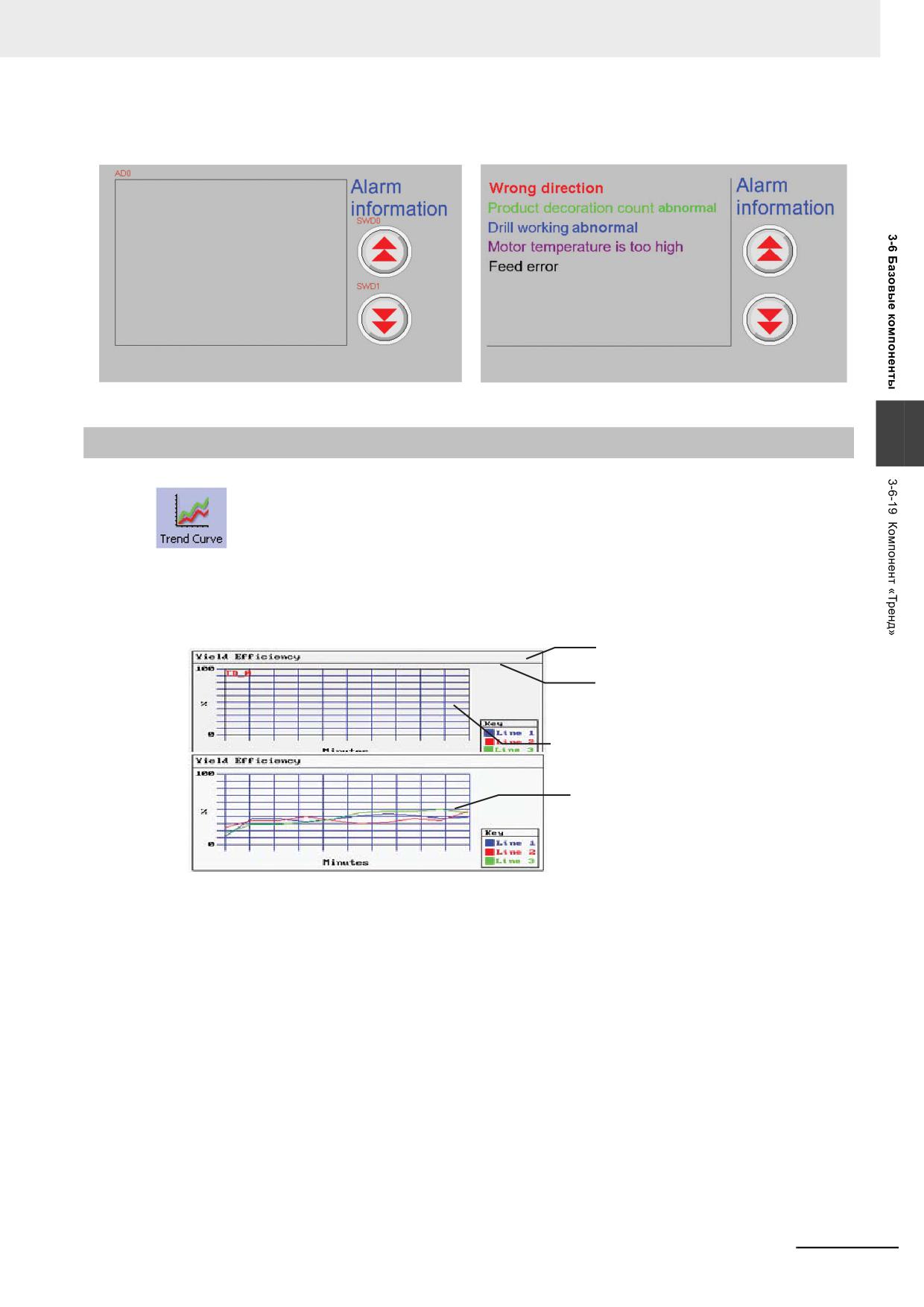
3 Функции программы NB-Designer
время работы системы в окне компонента «Отображение тревог» отображаются тексты
действующих тревог, как показано на рисунке ниже:
3
3-6-19
Компонент «Тренд»
Компонент «Тренд» (Trend) последовательно считывает из ПЛК выборку значений
некоторой переменной и строит по этим значениям график в осях X и Y, при этом точки по оси X
откладываются на равном удалении друг от друга. Если значения считываются циклически, то
график отражает изменение значения переменной по указанному адресу памяти в реальном
времени.
Âåêòîðíûé ðèñóíîê
Øêàëà
Òðåíäû
Ñàìûå ïîñëåäíèå çíà÷åí
îòîáðàæàþòñÿ ñëåâà,
à òðåíä äâèæåòñÿ âïðàâî.
На рисунке выше показан типичный вид компонента «Тренд». В качестве фонового рисунка
используется векторный объект, для отображения числовых значений каждого тренда
используется компонент «Шкала». Компонент «Тренд» размещается поверх векторного объекта.
Программируемые терминалы серии NB - Руководство пользователя NB-Designer (V106)
3-159
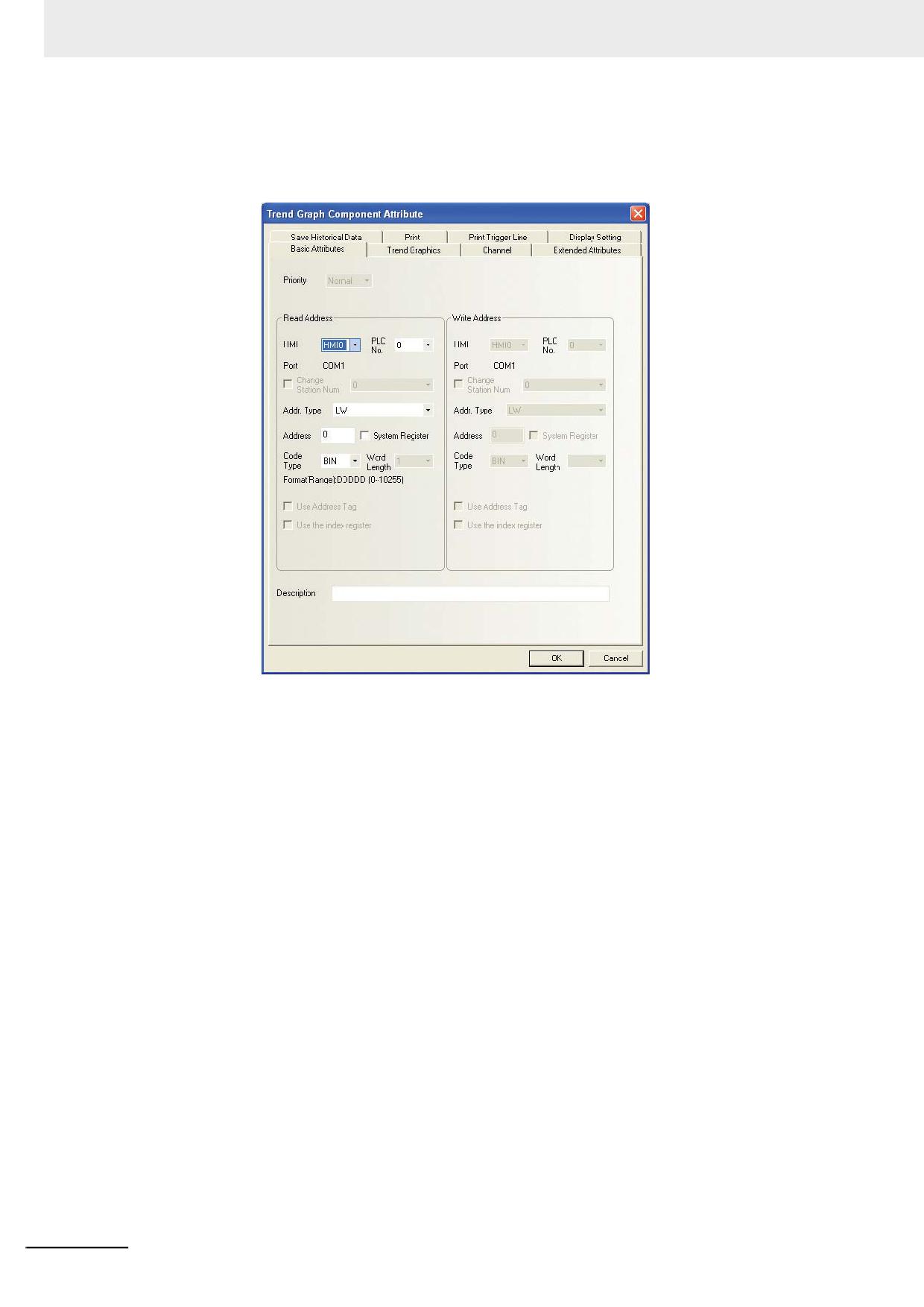
3 Функции программы NB-Designer
Порядок добавления компонента «Тренд»
1
Перетяните компонент «Тренд» из окна «Базовые компоненты» на проектируемый экран.
Откроется вкладка Basic Attributes (Основные атрибуты) компонента «Тренд».
Read Address (Адрес для чтения): адрес слова памяти ПЛК, соответствующий 1-й
кривой. Адрес слова данных для построения 2-й кривой определяется как указанный
адрес для чтения + 1, адрес для 3-й кривой - как указанный адрес для чтения + 2 и т. д.
Address (Адрес): адрес первого из нескольких слов, соответствующих компоненту
«Тренд».
Word Length (Длина (слов)): зависит от числа каналов (кривых). При количестве
каналов N (где: 1<=N<=16) количество слов равно N.
3-160
Программируемые терминалы серии NB - Руководство пользователя NB-Designer (V106)
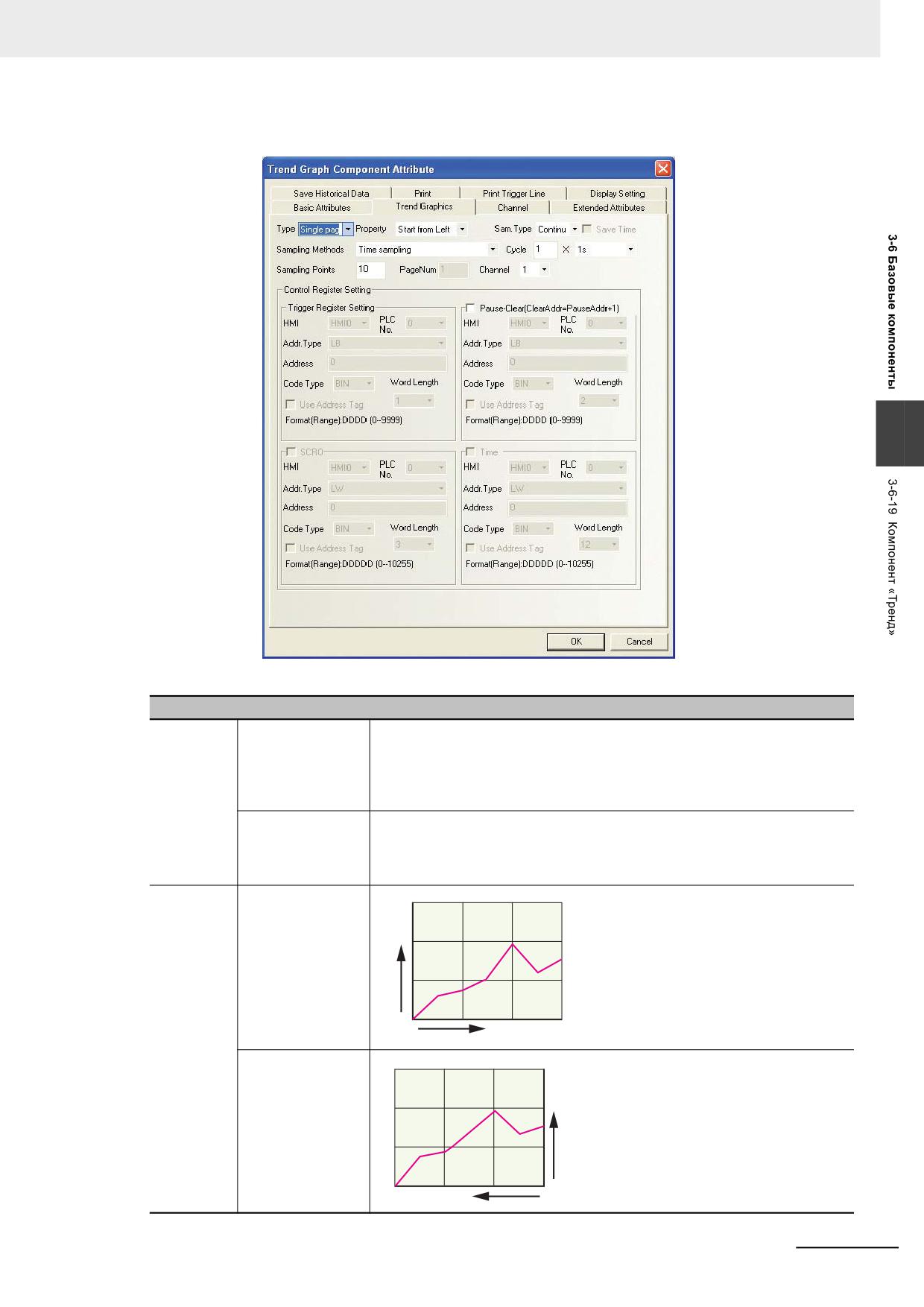
3 Функции программы NB-Designer
2
Откройте вкладку Trend Graphics (Тренд) и настройте параметры тренда.
3
Описание параметров компонента «Тренд»
Type (Тип)
Single page
В любой момент времени возможен просмотр графика только в
(Одностранич-
пределах текущей страницы (области отображения). По мере
ный)
продвижения графика вперед (если выбрана непрерывная выборка)
предыдущие данные утрачиваются, пролистывание графика назад
невозможно.
Multiple pages
Построение графика не ограничивается областью отображения. Таким
(Многостранич-
образом, по мере продвижения графика вперед предыдущие данные не
ный)
утрачиваются. Выборка данных может сохраняться в журнал данных и
храниться на внешнем носителе для использования в будущем.
Property
Start from Left
(Свойство)
(Начать слева)
Y
O
X
Start from Right
(Начать справа)
Y
X
Программируемые терминалы серии NB - Руководство пользователя NB-Designer (V106)
3-161
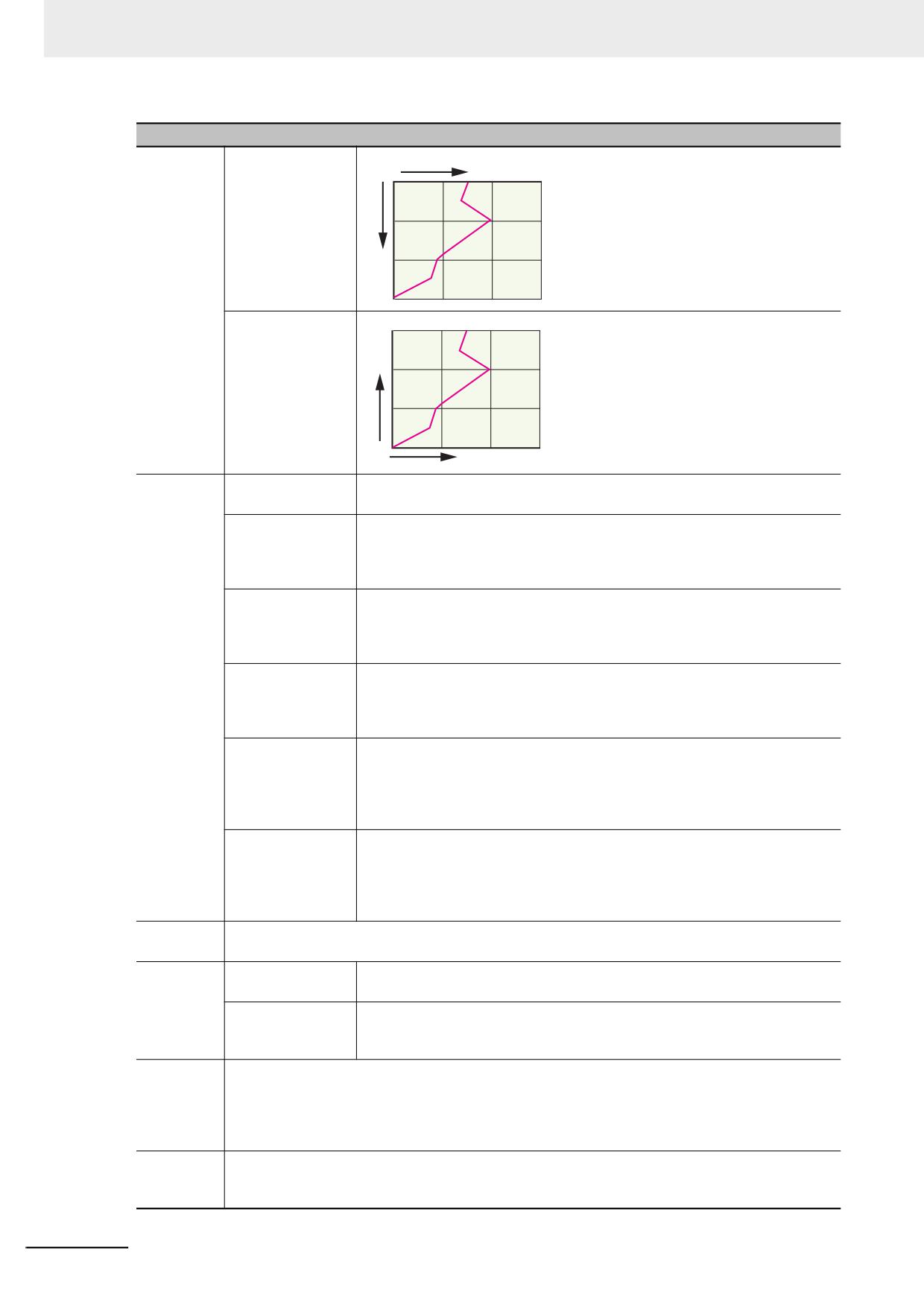
3 Функции программы NB-Designer
Описание параметров компонента «Тренд»
Property
Start from Top
Y
(Свойство)
(Начать сверху)
O
X
Start from Bottom
(Начать снизу)
X
O
Y
Sampling
Time sampling
Значения считываются циклически, через равные интервалы времени.
Methods
(Циклически)
(Метод
OFFON trigger
Значение считывается, когда бит по указанному адресу переключается
выборки)
sampling
из «0» в «1».
(По включению
бита запуска)
ONOFF trigger
Значение считывается, когда бит по указанному адресу переключается
sampling
из «1» в «0».
(По выключению
бита запуска)
OFFON trigger
Значение считывается, когда изменяется состояние бита по указанному
sampling
адресу.
(По включению
бита запуска)
OFFON reset
Значение считывается, когда бит по указанному адресу переключается
trigger sampling
из «0» в «1». После считывания значения бит сбрасывается
(По включению
автоматически.
бита запуска, со
сбросом)
ONOFF reset
Значение считывается, когда бит по указанному адресу переключается
trigger sampling
из «1» в «0». После считывания значения бит устанавливается
(По выключению
автоматически.
бита запуска, со
сбросом)
Cycle
Интервал считывания значений. Задается с шагом в 1 с или 100 мс.
(Цикл)
Sam. Type
Continue
После того как построено указанное количество точек, считывание
(Тип
(Непрерывная)
значений продолжается.
выборки)
Once
После того как построено указанное количество точек, считывание
(Однократная)
значений прекращается. То есть график строится только для указанного
числа точек (с учетом указанного числа страниц).
Sampling
Количество отображаемых точек выборки.
Points
(Кол-во
точек
выборки)
PageNum
Этот параметр доступен, только если выбран тип Multiple pages (Многостраничный).
(Кол-во
стр.)
3-162
Программируемые терминалы серии NB - Руководство пользователя NB-Designer (V106)
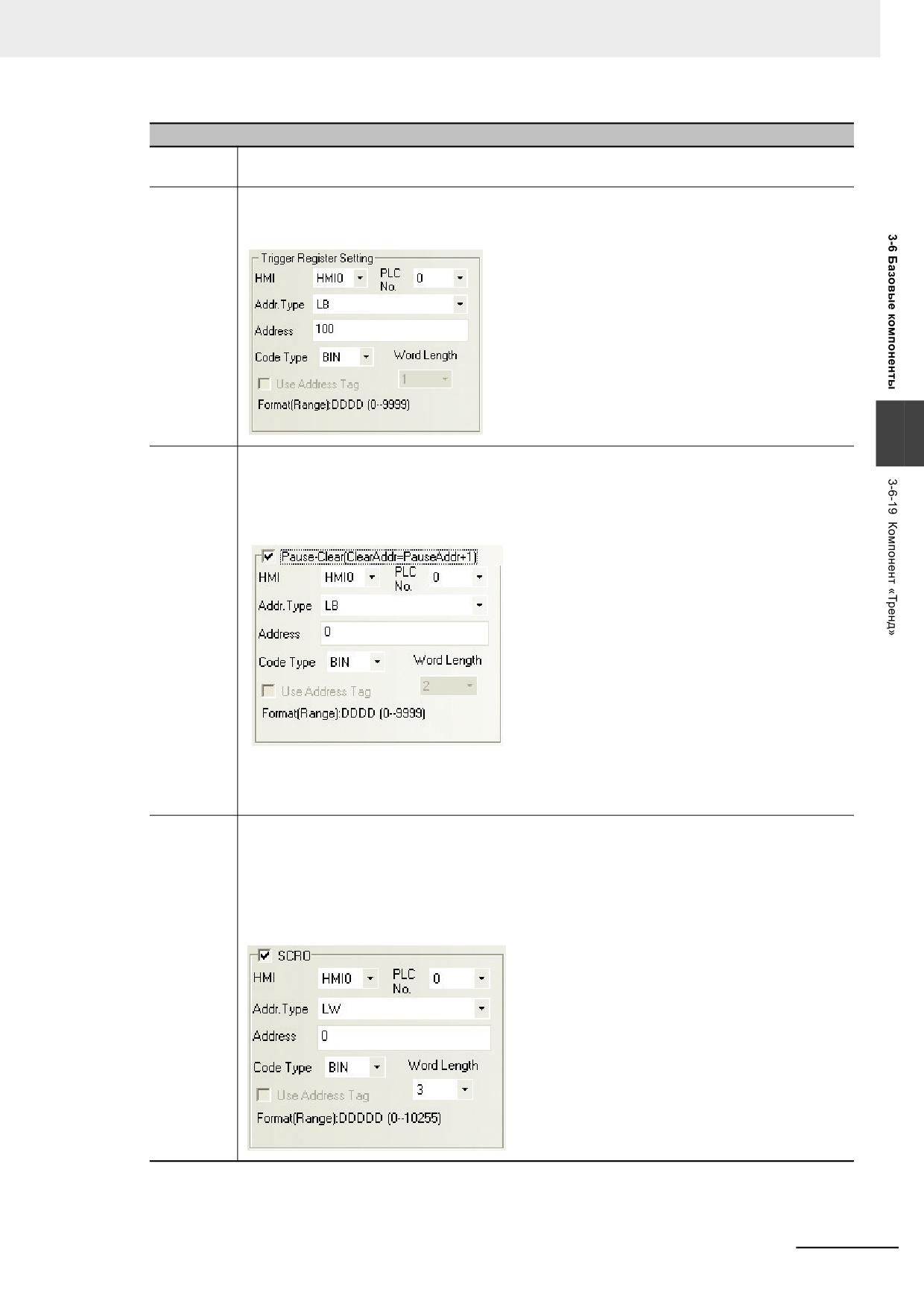
3 Функции программы NB-Designer
Описание параметров компонента «Тренд»
Channel
Количество кривых, отображаемых на графике. Может быть указано значение от 1 до 16.
(Каналов)
Trigger
Этот блок параметров доступен, если выбран любой из методов выборки с использованием
Register
бита запуска. Считывание значения происходит, если состояние указанного бита (например,
LB100) меняется так, как выбрано в поле Sampling Methods (Метод выборки).
Setting
(Настройка
регистра
запуска)
3
Pause-
Параметр Word Length (Длина (слов)) по умолчанию равен 2. Во время действия паузы
Clear
временно перестает обновляться график, но считывание значений не прекращается. Если
(Пауза-
установлен флажок Pause-Clear (Пауза-Очистка), то при включении бита по указанному
Очистка)
адресу (LB0) график временно «замораживается». После выключения бита LB0 построение
графика возобновляется.
Бит очистки - это бит, следующий по порядку после бита паузы. Например, если битом
паузы является бит LB0, то битом очистки является бит LB1. Очистка области отображения
графика происходит при изменении состояния бита LB1.
SCROLL
Значение по умолчанию: 3. Например, если указан адрес LW0, то слова памяти LW0, LW1 и
(Прокрутка)
LW2 содержат, соответственно, текущее, начальное и максимальное значения указателя
для пролистывания графика. Этот параметр доступен, только если выбран тип Multiple
pages (Многостраничный). Функцию пролистывания компонента «Тренд» можно
использовать в комбинации с компонентом «Полоса прокрутки». Порядок работы с
компонентом «Полоса прокрутки» описан в разделе 3-6-22 Компонент «Полоса
прокрутки».
Программируемые терминалы серии NB - Руководство пользователя NB-Designer (V106)
3-163
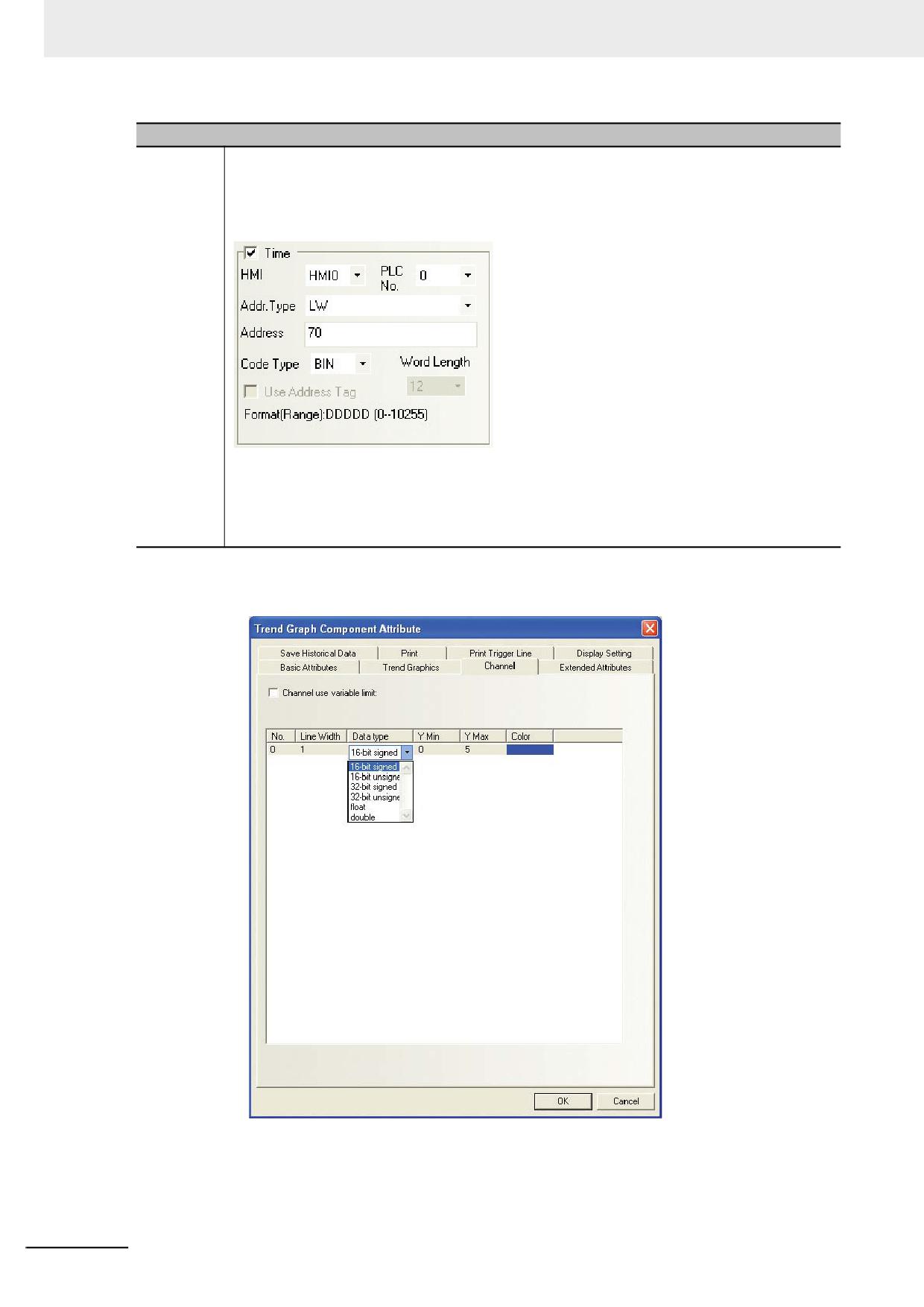
3 Функции программы NB-Designer
Описание параметров компонента «Тренд»
Time
Служит для хранения данных о времени считывания самой первой и самой последней точек
(Время)
текущей страницы графика. Флажок Time (Время) в блоке Control Register Setting (Настройка
регистров управления) доступен, только если установлен флажок Save Time (Сохр. время) в
правом верхнем углу вкладки. По умолчанию выбран тип адреса LW и используется 12 слов
памяти.
Например, если указан адрес LW70, то слова LW70, LW71, LW72, LW73, LW74 и LW75
содержат, соответственно, значения секунд, минут, часа, дня месяца, месяца и года первой
точки текущей страницы графика, а слова LW76, LW77, LW78, LW79, LW80 и LW81 содержат,
соответственно, значения секунд, минут, часа, дня месяца, месяца и года самой последней
точки.
3
Откройте вкладку Channel (Канал) и настройте параметры индивидуально для каждой
кривой.
Color (Цвет): цвет кривой.
Line Width (Толщина линии): толщина линии, может быть выбрано одно из 8 значений.
Data type (Тип данных): выбор одного из 6 возможных типов данных.
3-164
Программируемые терминалы серии NB - Руководство пользователя NB-Designer (V106)
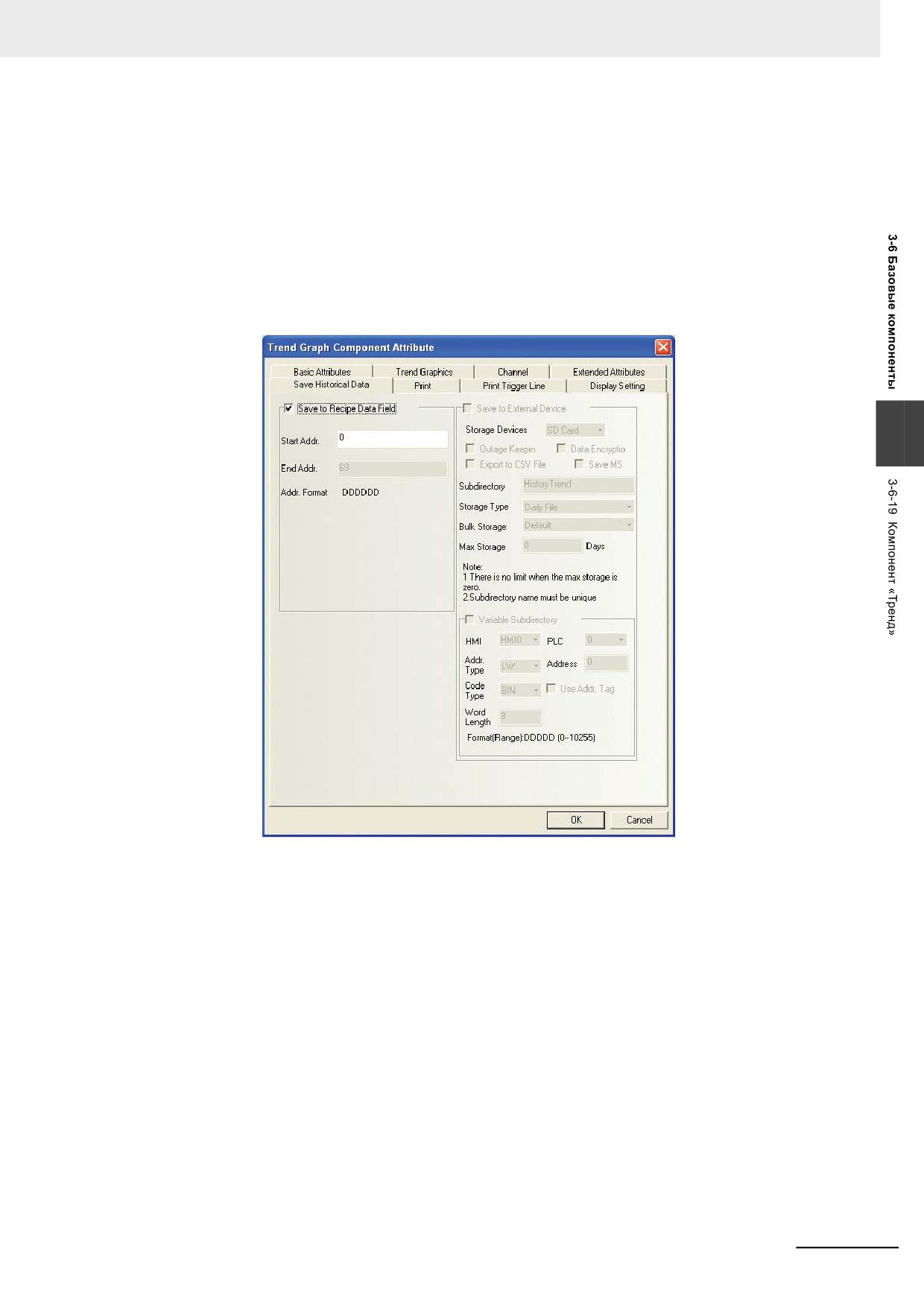
3 Функции программы NB-Designer
Y Min/Y Max (Y мин./Y макс.): позволяет указать минимальное и максимальное значения
по оси Y для каждой кривой.
Channel use variable limit (Использ. перем. предельные значения для канала):
минимальное и максимальное значения каждого тренда являются переменными
величинами, которые считываются из указанных слов памяти. Для каждого тренда адрес
памяти указывается индивидуально, при этом непосредственно по указанному адресу
содержится минимальное значение по оси Y, а по следующему за ним адресу (указанный
адрес + 1) содержится максимальное значение по оси Y.
4
Откройте вкладку Save Historical Data (Журнал данных) и настройте параметры
сохранения данных.
3
Save to Recipe Data Field (Сохранять в поле данных рецептуры): если установлен
этот флажок и задан начальный адрес (Start Addr.), выборка значений сохраняется в
память рецептуры.
Выборка значений для построения тренда сохраняется в память рецептуры, начиная с
указанного начального адреса. Область памяти состоит из информационной области
размером в 40 байт (т. е. 20 слов); области времени, размер которой определяется по
формуле: кол-во страниц * кол-во точек выборки/страница * 4 слова (если установлен
флажок Save Time (Сохр. время)); и области данных, размер которой определяется
формулой: кол-во страниц * кол-во точек выборки/страница * размерность (т. е. кол-во
слов).
Если на тренде строятся графики одновременно нескольких переменных, необходимо
проследить за тем, чтобы при сохранении данных область памяти одной кривой не
перекрывала область памяти другой кривой, иначе данные будут сохраняться неверно.
5
Нажмите кнопку OK и отрегулируйте размер компонента «Тренд» и его положение на
экране.
Программируемые терминалы серии NB - Руководство пользователя NB-Designer (V106)
3-165
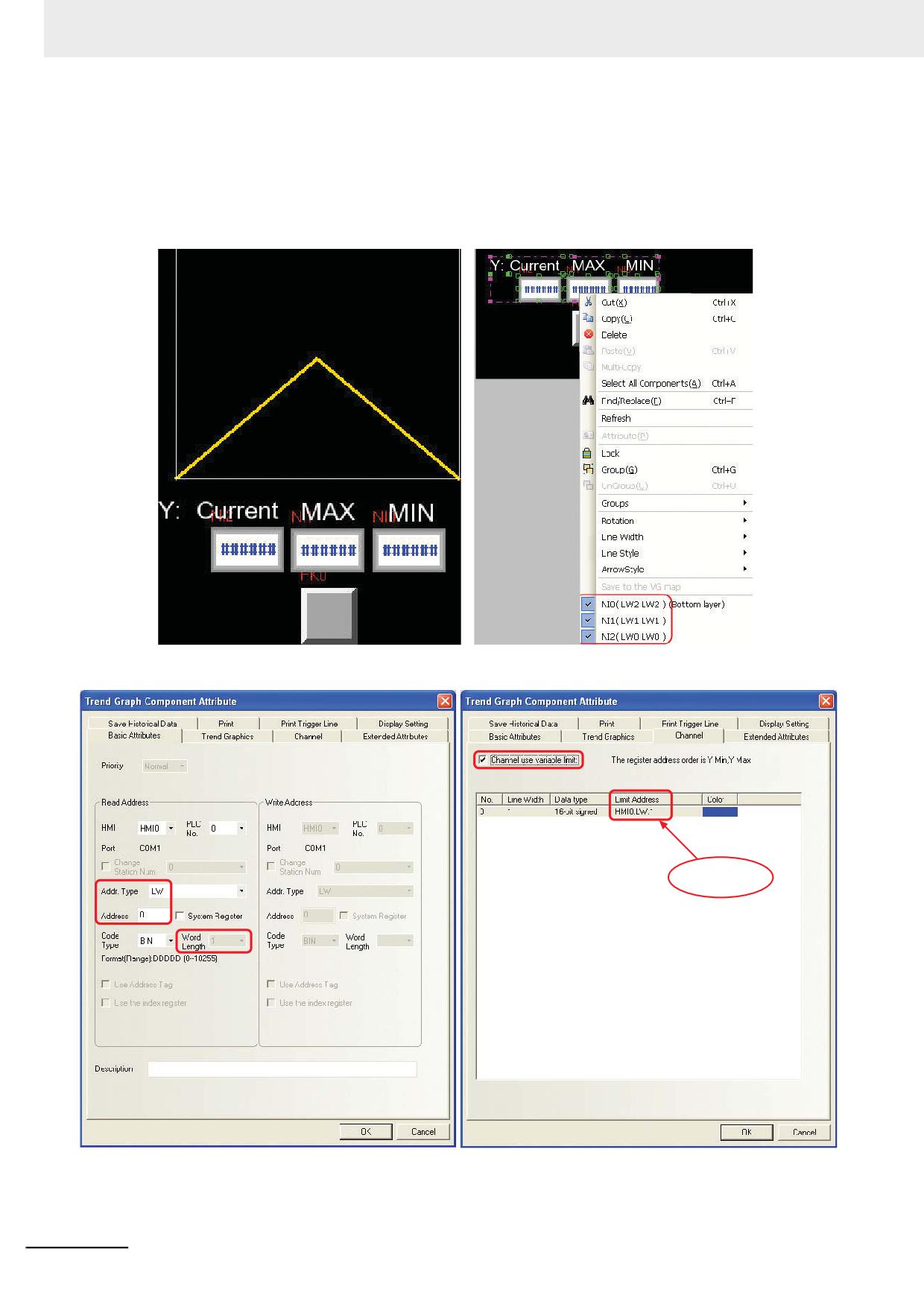
3 Функции программы NB-Designer
Тренд с переменными максимальным и минимальным значениями по
оси Y
Описание. Слово памяти по указанному адресу для чтения (в данном примере LW0) является
источником для отбора значений. На тренде ему соответствует координата Y. Горизонтальная
ось (ось X) является осью времени. В этом случае слова памяти LW1 и LW2 содержат,
соответственно, минимальное и максимальное значения шкалы по оси Y.
LW1: Y Min
LW0: Y Max
3-166
Программируемые терминалы серии NB - Руководство пользователя NB-Designer (V106)