содержание .. 1 2 ..
Программируемые терминалы Omron серии NB. Руководство пользователя (2012 год) - часть 1
Серия NB
NB3Q-TWB
NB5Q-TWB
NB7W-TWB
NB10W-TW01B
Программируемые терминалы
Руководство пользователя NB-Designer
Версия: декабрь, 2012 г.
Введение
Благодарим вас за приобретение программируемого терминала серии NB.
Программируемые терминалы (ПТ) серии NB - это устройства операторского интерфейса,
предназначенные для применения в автоматизированных системах управления на промышленных
предприятиях. Тщательно изучите функционирование и технические возможности этих устройств,
прежде чем приступать к работе с ними.
Для кого предназначено руководство
Данное руководство предназначено для лиц, обладающих специальными знаниями в области
электрических систем (инженер-электрик и т. п.).
• Персонал, ответственный за внедрение промышленных систем автоматизации.
• Персонал, ответственный за разработку промышленных систем автоматизации.
• Персонал, ответственный за механический и электрический монтаж промышленных систем
автоматизации.
• Персонал, ответственный за обслуживание оборудования промышленных систем
автоматизации.
Общие меры предосторожности
• Пользователь должен применять изделие в соответствии с эксплуатационными
характеристиками, приведенными в руководствах по эксплуатации.
• Не используйте функции сенсорного ввода программируемого терминала для управления
процессами, способными нанести вред здоровью человека или причинить серьезный
материальный ущерб, а также для целей аварийного останова.
• Прежде чем использовать изделие в условиях, которые не описаны в руководстве, а также в
случае применения изделия в системах управления объектами ядерной энергетики, в
железнодорожных системах, в авиации, в транспортных средствах, в тепловых системах, в
медицинском оборудовании, в игровых автоматах и аттракционах, в оборудовании защиты и
других системах, машинах и установках, которые могут серьезно повлиять на здоровье людей
и привести к повреждению имущества при условии неправильной эксплуатации, обязательно
проконсультируйтесь в ближайшем представительстве компании Omron.
• Убедитесь в том, что номинальные значения и рабочие характеристики изделия достаточны
для систем, машин и оборудования, и предусматривайте в системах, машинах и
оборудовании механизмы удвоенной надежности.
• Настоящее руководство содержит сведения о подключении и настройке программируемого
терминала серии NB. Прежде чем приступать к эксплуатации программируемого терминала,
обязательно прочитайте данное руководство и храните его в легко доступном месте, чтобы
использовать во время работы.
Программируемые терминалы серии NB - Руководство пользователя NB-Designer (V106)
1
Руководства по программируемым
терминалам серии NB
Руководства по программируемым терминалам серии NB состоят из разделов, которые
перечислены в таблицах ниже. В поисках необходимой информации обратитесь к
соответствующему разделу соответствующего руководства.
Программируемые терминалы серии NB -
Руководство пользователя NB-Designer (Cat. No. V106)
(настоящее руководство)
Раздел
Содержание
Раздел 1 Введение
Данный раздел содержит общие сведения о программируемых
терминалах серии NB, включая их функции и технические
возможности, а также поддерживаемые интерфейсы и протоколы
связи.
Раздел 2 Установка и запуск NB-
В данном разделе описан порядок установки и запуска программы
Designer
NB-Designer.
Раздел 3 Функции NB-Designer
В данном разделе описаны функции программы NB-Designer.
Раздел 4 Функции NBManager
В данном разделе описаны функции компонента NBManager.
Раздел 5 Обслуживание и
В данном разделе описаны процедуры профилактического
устранение ошибок
обслуживания и проверки, направленные на предотвращение
возникновения неисправностей, а также методы диагностики и
устранения ошибок и неисправностей, которые могут возникнуть
при работе терминалов NB.
Раздел 6 Описание новых функций
В данном разделе описаны новые функции, которые были
модели NB-TW01B
добавлены в модель NB-TW01B, а также системные атрибуты и
атрибуты компонентов.
Раздел 7 Функция Pictbridge
В данном разделе описан вывод данных на печать с применением
технологии Pictbridge.
Приложения
Приложения содержат номенклатуру моделей ПТ серии NB и
модулей связи, сведения о поддерживаемых ПЛК, перечень
поддерживаемых регистров данных, а также список функций
программы NB-Designer.
Программируемые терминалы серии NB -
Руководство по установке и настройке (Cat. No. V107)
Раздел
Содержание
Раздел 1 Названия и функции
В данном разделе указаны наименования и функции элементов
элементов конструкции
конструкции программируемого терминала серии NB.
Раздел 2 Монтаж терминала NB
В данном разделе описаны способы монтажа программируемого
и подключение периферийных
терминала серии NB и подключения к нему периферийных
устройств
устройств.
Раздел 3 Режим системной
В данном разделе описан режим системной настройки.
настройки
Раздел 4 Режим калибровки
В данном разделе описан режим калибровки.
Приложения
Приложения содержат информацию о технических характеристиках,
габаритных размерах и схемах подключения, а также перечень
моделей программируемых терминалов серии NB, модулей связи,
поддерживаемых ПЛК и дополнительных приспособлений.
2
Программируемые терминалы серии NB - Руководство пользователя NB-Designer (V106)
Программируемые терминалы серии NB -
Руководство по подключению к ПЛК (Cat. No. V108)
Раздел
Содержание
Раздел 1 Полный перечень
В данном разделе перечислены все ПЛК, которые поддерживаются
поддерживаемых ПЛК для серии NB
программируемыми терминалами серии NB.
Раздел 2 Подключение к ПЛК
В данном разделе описано подключение программируемых
Siemens
терминалов NB к ПЛК производства Siemens.
Раздел 3 Подключение к ПЛК
В данном разделе описано подключение программируемых
Mitsubishi
терминалов NB к ПЛК производства Mitsubishi Electric.
Раздел 4 Подключение к ПЛК
В данном разделе описано подключение программируемых
Schneider
терминалов NB к ПЛК производства Schneider Electric.
Раздел 5 Подключение с
В данном разделе описано подключение программируемых
использованием Modbus
терминалов NB к устройствам, использующим протокол обмена
данными Modbus.
Раздел 6 Подключение к ПЛК Delta
В данном разделе описано подключение программируемых
терминалов NB к ПЛК производства Delta Electronics.
Раздел 7 Подключение к ПЛК LG
В данном разделе описано подключение программируемых
терминалов NB к ПЛК производства LG.
Раздел 8 Подключение к ПЛК
В данном разделе описано подключение программируемых
Panasonic
терминалов NB к ПЛК производства Panasonic.
Раздел 9 Подключение к ПЛК Allen-
В данном разделе описано подключение программируемых
Bradley (Rockwell)
терминалов NB к ПЛК Allen-Bradley (производства Rockwell
Automation).
Раздел 10 Подключение к ПЛК GE
В данном разделе описано подключение программируемых
Fanuc Automation Inc.
терминалов NB к ПЛК производства GE Fanuc Automation Inc.
Программируемые терминалы серии NB -
Вводное руководство (Cat. No. V109)
Раздел
Содержание
Раздел 1 Обзор серии NB
В данном разделе приведены технические характеристики
программируемых терминалов серии NB, указаны наименования и
функции отдельных элементов конструкции.
Раздел 2 Конфигурация системы
В данном разделе описана структура настоящего руководства,
показано практическое использование системы NB на примере
модели NB7W.
Раздел 3 Механический и
В данном разделе описан порядок выполнения механического и
электрический монтаж
электрического монтажа программируемых терминалов серии NB.
Раздел 4 Создание экранных форм
В данном разделе описано создание демонстрационного проекта в
программе NB-Designer.
Раздел 5 Запуск в режиме
В данном разделе описан порядок подготовки к работе и запуск ПЛК,
выполнения
рассмотрен порядок загрузки проекта операторского интерфейса в
NB7W.
Раздел 6 Устранение
В данном разделе описаны процедуры профилактического
неисправностей и техническое
обслуживания и периодической проверки, а также методы поиска и
обслуживание
устранения причин неисправностей.
Ïðåíåáðåæåíèå ñâåäåíèÿìè, ñîäåðæàùèìèñÿ â íàñòîÿùåì
ðóêîâîäñòâå, ìîæåò ñòàòü ïðè÷èíîé íåñ÷àñòíîãî ñëó÷àÿ,
âîçìîæíî, ñî ñìåðòåëüíûì èñõîäîì, ëèáî ìîæåò ïðèâåñòè
ÂÍÈÌÀÍÈÅê ïîâðåæäåíèþ èçäåëèÿ èëè âûõîäó åãî èç ñòðîÿ. Ïðî÷èòàéòå,
ïîæàëóéñòà, êàæäûé ðàçäåë öåëèêîì, âíèìàòåëüíî èçó÷èòå
èíôîðìàöèþ, ñîäåðæàùóþñÿ â ýòîì ðàçäåëå è â ðàçäåëàõ,
ñ íèì ñâÿçàííûõ, è ëèøü ïîñëå ýòîãî ïðèñòóïàéòå
ê êàêîé-ëèáî èç îïèñàííûõ îïåðàöèé èëè äåéñòâèé.
Программируемые терминалы серии NB - Руководство пользователя NB-Designer (V106)
3
Структура руководства
Компоновка страницы и графические обозначения
Ниже показана типовая компоновка страницы настоящего руководства с используемыми
графическими обозначениями.
2 Ìîíòàæ ìîäóëÿ NB è ïîäêëþ÷åíèå ïåðèôåðèéíûõ óñòðîéñòâ
Çàãîëîâîê 1-ãî óðîâíÿ
Çàãîëîâîê 2-ãî óðîâíÿ
Çàãîëîâîê
Çàãîëîâîê 3-ãî óðîâíÿ
2-1-2
Óñòàíîâêà â ïàíåëü óïðàâëåíèÿ
3-ãî óðîâíÿ
Ïðîãðàììèðóåìûé òåðìèíàë ñåðèè NB óñòàíàâëèâàåòñÿ â îòâåðñòèå â ïàíåëè óïðàâëåíèÿ.
Ñîäåðæèò
Èñïîëüçóéòå êîìïëåêò ìîíòàæíûõ êðîíøòåéíîâ è êðåñòîîáðàçíóþ îòâåðòêó, ïîñòàâëÿåìûå
âìåñòå ñ ìîäóëåì NB.
òåêóùèå çàãîëîâêè.
Âûïîëíèòå ìîíòàæ, ñîáëþäàÿ ñëåäóþùèé ïîðÿäîê äåéñòâèé.
Äåéñòâèå â ïîñëåäîâà-
1 Íåîáõîäèìûå ðàçìåðû óñòàíîâî÷íîãî îòâåðñòèÿ ïîêàçàíû íèæå. Âñòàâüòå êîðïóñ ìîäóëÿ
òåëüíîñòè äåéñòâèé
NB â îòâåðñòèå â ïàíåëè ñ ïåðåäíåé ñòîðîíû.
Øèðèíà
Óêàçûâàåò íîìåð
Çàêëàäêà
äåéñòâèÿ â ïîñëåäîâà-
2
Ðàçìåðû
ñ íîìåðîì ðàçäåëà
òåëüíîñòè äåéñòâèé.
óñòàíîâî÷íîãî
îòâåðñòèÿ
Âûñîòà
Óêàçûâàåò
íîìåð ðàçäåëà.
Ìîäåëü
Ðàçìåðû óñòàíîâî÷íîãî îòâåðñòèÿ (ØxÂ, ìì)
NB3Q-TW00B/TW01B
119,0(+0,5/-0) 93,0(+0,5/-0)
NB5Q-TW00B/TW01B
172,4(+0,5/-0) 131,0(+0,5/-0)
NB7W-TW00B/TW01B
191,0(+0,5/-0) 137,0(+0,5/-0)
NB10W-TW01B
258,0(+0,5/-0) 200,0(+0,5/-0)
2 Âñòàâüòå êðîíøòåéíû äëÿ êðåïëåíèÿ ê ïàíåëè â îòâåðñòèÿ ñ òûëüíîé ñòîðîíû êîðïóñà ìîäóëÿ
NB â ïîçèöèÿõ, âûäåëåííûõ êðàñíîé ðàìêîé. Ââåäèòå ìîíòàæíûå êðîíøòåéíû â êâàäðàòíûå
îòâåðñòèÿ â êîðïóñå ìîäóëÿ, çàöåïèòå èõ çà êîðïóñ, êàê ïîêàçàíî íà ðèñóíêå íèæå, è íàäåæíî
çàôèêñèðóéòå, çàòÿíóâ âèíòû îòâåðòêîé.
NB5Q/NB7W-TW
B
Îñîáûå ñâåäåíèÿ
(ñì. íèæå)
Ãðàôè÷åñêèå çíàêè ñëóæàò
äëÿ îáîçíà÷åíèÿ ìåð ïðå-
äîñòîðîæíîñòè è äîïîëíè-
òåëüíîé èíôîðìàöèè.
Ìåðû ïðåäîñòîðîæíîñòè äëÿ îáåñïå÷åíèÿ áåçîïàñíîé ýêñïëóàòàöèè
•
Íå äîïóñêàéòå ïîïàäàíèÿ ìåòàëëè÷åñêèõ ÷àñòèö âíóòðü ìîäóëÿ â ïðîöåññå åãî
óñòàíîâêè â ïàíåëü óïðàâëåíèÿ.
Òîëùèíà ïàíåëè äëÿ ìîíòàæà äîëæíà ñîñòàâëÿòü îò 1,6 äî 4,8 ìì. Ìîäóëü NB
äîëæåí óñòàíàâëèâàòüñÿ â îòâåðñòèå â ïàíåëè óïðàâëåíèÿ.
Äëÿ îáåñïå÷åíèÿ âîäî- è ïûëåíåïðîíèöàåìîñòè ôèêñèðóþùèå âèíòû äîëæíû áûòü
çàòÿíóòû ñ îäèíàêîâûì ìîìåíòîì çàòÿæêè 0,5...0,6 Í*ì. Ïðè áîëåå âûñîêîì
çíà÷åíèè ìîìåíòà çàòÿæêè èëè â ñëó÷àå íåðàâíîìåðíîé çàòÿæêè ôèêñèðóþùèõ
âèíòîâ ìîæåò äåôîðìèðîâàòüñÿ ëèöåâàÿ ïîâåðõíîñòü.
Óáåäèòåñü â òîì, ÷òî ïàíåëü óïðàâëåíèÿ íå çàãðÿçíåíà, íå èçîãíóòà è äîñòàòî÷íî
êðåïêà äëÿ âûïîëíåíèÿ ìîíòàæà.
Íàçâàíèå
Ïðîãðàììèðóåìûå òåðìèíàëû ñåðèè NB - Ðóêîâîäñòâî ïî óñòàíîâêå è íàñòðîéêå (V107)
2-3
ðóêîâîäñòâà
Ïðèâåäåííàÿ â êà÷åñòâå ïðèìåðà ñòðàíèöà â íàñòîÿùåì ðóêîâîäñòâå ìîæåò îòñóòñòâîâàòü
èëè ÷àñòè÷íî îòëè÷àòüñÿ îò îðèãèíàëà.
Особые сведения
Настоящее руководство содержит особые сведения трех видов:
Ìåðû ïðåäîñòîðîæíîñòè äëÿ îáåñïå÷åíèÿ áåçîïàñíîé ýêñïëóàòàöèè
Ñâåäåíèÿ îá îáÿçàòåëüíûõ äåéñòâèÿõ è çàïðåùåííûõ äåéñòâèÿõ, êîòîðûå
íåîáõîäèìî ñîáëþäàòü äëÿ îáåñïå÷åíèÿ áåçîïàñíîé ýêñïëóàòàöèè èçäåëèÿ.
Ìåðû ïðåäîñòîðîæíîñòè äëÿ îáåñïå÷åíèÿ íàäëåæàùåé ýêñïëóàòàöèè
Ñâåäåíèÿ îá îáÿçàòåëüíûõ äåéñòâèÿõ è çàïðåùåííûõ äåéñòâèÿõ, êîòîðûå
íåîáõîäèìî ñîáëþäàòü äëÿ îáåñïå÷åíèÿ íàäëåæàùåãî ôóíêöèîíèðîâàíèÿ è
ýêñïëóàòàöèîííûõ õàðàêòåðèñòèê.
Äîïîëíèòåëüíàÿ èíôîðìàöèÿ
Äîïîëíèòåëüíàÿ ïîÿñíÿþùàÿ èíôîðìàöèÿ èëè èíôîðìàöèÿ î áîëåå ïðîñòûõ
ñïîñîáàõ âûïîëíåíèÿ òåõ èëè èíûõ îïåðàöèé.
4
Программируемые терминалы серии NB - Руководство пользователя NB-Designer (V106)
Термины и сокращения
В настоящем руководстве используются следующие термины и сокращения.
Термин
Пояснение
Терминал NB
Программируемый терминал серии NB производства компании Omron.
Термин «программируемый терминал» тождественен термину «панель
оператора».
Серия NB
Общее обозначение программируемых терминалов и других продуктов, входящих
в серию NB производства компании Omron.
ПЛК
Программируемый (логический) контроллер.
Серия CP
Общее обозначение следующих ПЛК серии CP производства компании Omron:
CP1H, CP1L, CP1E.
Серия CS/CJ
Общее обозначение следующих ПЛК серии CS/CJ производства компании Omron:
CS1G, CS1H, CS1G-H, CS1H-H, CJ1G, CJ1M, CJ2M, CJ2H.
Серия NJ
Общее обозначение следующих ПЛК серии SYSMAC NJ производства компании
Omron: NJ501, NJ301.
Серия C
Общее обозначение следующих ПЛК серии C производства компании Omron:
C200HX(-Z), C200HG(-Z), C200HE(-Z), CQM1, CQM1H, CPM1A, CPM2A, CPM2C.
Модуль
Модуль последовательного интерфейса для ПЛК серии SYSMAC CS/CJ
последовательного
производства компании Omron.
интерфейса
Плата
Плата последовательного интерфейса для ПЛК серии SYSMAC CS/CJ
последовательного
производства компании Omron.
интерфейса
Плата связи
Плата связи для ПЛК серии C200HX/HG/HE(-Z) производства компании Omron.
Протокол, журнал
В настоящем руководстве и в программе NB-Designer следующие термины
являются тождественными: протокол данных - журнал данных, протокол событий
- журнал событий, протокол операций - журнал операций.
Модуль ЦПУ
Модуль центрального процессорного устройства в составе ПЛК серии CP, CS/CJ
или SYSMAC C производства компании Omron.
NB-Designer
Программа NB-Designer производства компании Omron.
Управляющее
ПЛК и любое другое устройство управления, к которому подключается терминал
устройство
серии NB.
Программируемый
Программируемый терминал производства компании Omron.
терминал, ПТ
Термин «программируемый терминал» тождественен термину «панель
оператора».
Терминал HMI
Программируемый терминал производства компании Omron.
Термин «программируемый терминал» тождественен термину «панель
оператора».
Программируемые терминалы серии NB - Руководство пользователя NB-Designer (V106)
5
6
Программируемые терминалы серии NB - Руководство пользователя NB-Designer (V106)
СОДЕРЖАНИЕ
Введение
1
Руководства по программируемым терминалам серии NB
2
Структура руководства
4
Термины и сокращения
5
Меры предосторожности и обеспечения безопасности
16
Меры предосторожности для обеспечения безопасной эксплуатации
18
Меры предосторожности для обеспечения надлежащей эксплуатации
21
Соответствие Директивам EC
22
Сопутствующие руководства
23
1
Введение
1-1
1-1
Предназначение и функции программируемых терминалов NB
1-2
1-1-1
Основные цели применения ПТ серии NB
1-2
1-1-2
Основные операции с ПТ серии NB
1-2
1-2
Обмен данными с управляющим устройством
1-4
1-2-1
Краткие сведения о протоколе связи Host Link
1-4
1-2-2
Способы подключения
1-5
1-2-3
Обмен данными с ПЛК стороннего производства
1-6
1-3
Конфигурация системы
1-7
1-3-1
Подключение к внешним устройствам
1-7
1-4
Общий порядок ввода ПТ серии NB в эксплуатацию
1-8
2
Установка и запуск NB-Designer
2-1
2-1
Подготовка к установке
2-2
2-2
Установка и удаление программы
2-3
2-2-1
Порядок установки программы
2-3
2-2-2
Порядок удаления программы
2-3
2-3
Запуск и прекращение работы программы
2-4
2-3-1
Способы запуска программы
2-4
2-3-2
Способы выхода из программы
2-4
2-4
Установка USB-драйвера для программируемого терминала NB
2-5
2-4
.................................................................................................................................................... 2-5
3
Функции программы NB-Designer
3-1
3-1
Окно программы NB-Designer
3-4
3-2
Меню
3-7
3-2-1
Меню File (Файл)
3-7
3-2-2
Меню Edit (Правка)
3-10
3-2-3
Меню View (Вид)
3-16
Программируемые терминалы серии NB - Руководство пользователя NB-Designer (V106)
7
3-2-4
Меню Screen (Экран)
3-26
3-2-5
Меню Draw (Рисование)
3-30
3-2-6
Меню Component (Компоненты)
3-30
3-2-7
Меню Tools (Инструменты)
3-31
3-2-8
Меню Option (Дополнительно)
3-31
3-2-9
Меню Window (Окно)
3-32
3-2-10
Меню Help (Справка)
3-33
3-3
Окна программы NB-Designer
3-34
3-3-1
Окно графических элементов
3-34
3-3-2
Окно файлов проекта (Project Files Window)
3-37
3-3-3
Окно структуры проекта
3-38
3-3-4
Окно сообщений
3-44
3-3-5
Окно списка компонентов
3-45
3-4
Экраны операторского интерфейса
3-46
3-4-1
Типы экранов
3-46
3-4-2
Атрибуты экрана
3-49
3-4-3
Создание экрана
3-54
3-4-4
Открытие экрана
3-54
3-4-5
Удаление экрана
3-54
3-4-6
Компоненты, предназначенные для экранов
3-55
3-5
Общие принципы проектирования
3-56
3-5-1
Конфигурирование компонентов
3-56
3-5-2
Идентификаторы компонентов
3-57
3-5-3
Комментарий (описание)
3-58
3-5-4
Адрес памяти ПЛК для чтения/записи данных
3-59
3-5-5
Векторная графика
3-60
3-5-6
Растровая графика
3-66
3-5-7
Создание надписей
3-69
3-5-8
Панель задач и ее кнопки
3-71
3-5-9
Поддерживаемые шрифты
3-73
3-5-10
Параметры на вкладке «Основные атрибуты»
3-77
3-5-11
Параметры на вкладке «Настройка управления»
3-78
3-5-12
Параметры на вкладке «Настройка отображения»
3-83
3-6
Базовые компоненты
3-85
3-6-1
Компонент «Установка состояния бита»
3-85
3-6-2
Компонент «Лампа состояния бита»
3-88
3-6-3
Компонент «Переключатель состояния бита»
3-91
3-6-4
Компонент «Установка состояния группы битов»
3-93
3-6-5
Компонент «Индикация состояния группы битов»
3-98
3-6-6
Компонент «Переключатель состояния группы битов»
3-100
3-6-7
Компонент «График XY»
3-104
3-6-8
Перемещающийся компонент
3-114
3-6-9
Компонент «Анимация»
3-120
3-6-10
Компонент «Ввод числа»
3-123
3-6-11
Компонент «Отображение числа»
3-129
3-6-12
Компонент «Ввод текста»
3-131
3-6-13
Компонент «Отображение текста»
3-135
3-6-14
Компонент «Столбчатая диаграмма»
3-137
3-6-15
Компонент «Измерительный прибор»
3-147
3-6-16
Компонент «Косвенное окно»
3-151
3-6-17
Компонент «Прямое окно»
3-155
8
Программируемые терминалы серии NB - Руководство пользователя NB-Designer (V106)
3-6-18
Компонент «Отображение тревог»
3-157
3-6-19
Компонент «Тренд»
3-159
3-6-20
Компонент «Данные рецептуры»
3-169
3-6-21
Компонент «Осциллограмма»
3-169
3-6-22
Компонент «Полоса прокрутки»
3-174
3-6-23
Компонент «Отображение событий»
3-177
3-6-24
Компонент «Записная книжка»
3-184
3-6-25
Компонент «Многобитовая неоновая лампа»
3-197
3-6-26
Компонент «Однобитовая неоновая лампа»
3-198
3-6-27
Компонент «Запуск нажатием»
3-200
3-6-28
Компонент «Таблица»
3-201
3-6-29
Компонент «Отображение протокола данных»
3-202
3-7
Функциональные компоненты
3-209
3-7-1
Компонент «Шкала»
3-209
3-7-2
Компонент «Функциональная клавиша»
3-210
3-7-3
Компонент «Панель тревог»
3-219
3-7-4
Компонент «Таймер»
3-222
3-7-5
Компонент «Растровый объект»
3-227
3-7-6
Векторный объект
3-228
3-7-7
Компонент «Блокнот»
3-229
3-7-8
Компонент «Передача данных»
3-233
3-7-9
Компонент «Произвольный рисунок»
3-235
3-7-10
Компонент «Дата/Время»
3-236
3-7-11
Компонент «Динамический графический объект»
3-238
3-7-12
Компонент «Отображение сведений о пользователе»
3-241
3-7-13
Компонент «Комбинирование операций»
3-241
3-7-14
Компонент «Панель событий»
3-244
3-8
База данных проекта
3-246
3-8-1
Библиотека текстов
3-246
3-8-2
Тег адреса
3-253
3-8-3
Регистрация тревог
3-255
3-8-4
Регистрация событий
3-259
3-8-5
Компонент «Управление ПЛК»
3-264
3-9
Программирование макросов
3-274
3-9-1
Создание простого макроса
3-274
3-9-2
Принцип работы макроса и чтение/запись значений переменных
3-280
3-9-3
Запуск макроса
3-282
3-9-4
Дополнительная информация
3-284
3-10
Системные параметры
3-298
3-10-1
Вкладка HMI
3-299
3-10-2
Вкладка Task Bar (Панель задач)
3-300
3-10-3
Вкладка HMI Extended Attributes
(Расширенные атрибуты HMI)3-302
3-10-4
Вкладка HMI System Information Text
(Тексты системной информации HMI)3-312
3-10-5
Вкладка Security Levels Setting (Настройка уровней защиты)
3-314
3-10-6
Вкладка User Permission Setting
(Настройка полномочий пользователя)3-316
3-10-7
Вкладка Historical Events Storage
(Сохранение журнала событий)3-331
3-10-8
Вкладка COM1/COM2 Setting (Настройка COM1/COM2)
3-332
Программируемые терминалы серии NB - Руководство пользователя NB-Designer (V106)
9
3-11 Системные регистры
3-334
3-11-1
Локальные биты (LB)
3-335
3-11-2
Локальные слова (LW)
3-340
3-11-3
Локальные энергонезависимые слова (LW10000...10255)
3-344
3-11-4
Таблица системной информации
3-346
3-12 Компонент «Данные рецептуры»
3-348
3-12-1
Порядок конфигурирования компонента передачи данных рецептуры
3-348
3-12-2
Память рецептуры
3-350
3-12-3
Обмен данными рецептуры между терминалом HMI и ПЛК
3-353
3-13 Уровни защиты
3-359
3-14 Имитация режима выполнения
3-366
3-14-1
Имитация в автономном режиме
3-366
3-14-2
Прямая имитация в режиме онлайн
3-366
3-14-3
Непрямая имитация в режиме онлайн
3-367
3-15 Загрузка проекта
3-369
3-15-1
Способы загрузки проекта
3-369
3-15-2
Загрузка с помощью USB-диска
3-371
3-15-3
Выбор данных для загрузки
3-371
3-16 Описание других функций программы NB-Designer
3-375
3-17 Редактор рецептуры
3-424
4
Функции NBManager
4-1
4-1
Краткие сведения о компоненте NBManager
4-2
4-2
Операции загрузки (диспетчер загрузки данных)
4-3
4-2-1
Установка связи
4-3
4-2-2
Операции загрузки
4-5
4-2-3
Настройка отображения заставки
4-8
4-2-4
Операции очистки
4-10
4-3
Операции считывания (диспетчер считывания данных)
4-11
4-3
.................................................................................................................................................. 4-11
4-4
Системные операции (диспетчер системы)
4-14
4-5
Чтение версии (диспетчер версий HMI)
4-15
4-6
Операции декомпиляции (диспетчер декомпиляции)
4-16
4-7
Сквозная передача данных
4-17
5
Обслуживание и устранение ошибок
5-1
5-1
Техническое обслуживание
5-2
5-2
Проверка и чистка
5-4
5-3
Устранение ошибок
5-6
5-4
Меры предосторожности при замене терминалов NB
5-10
6
Описание новых функций модели NB®®-TW01B
6-1
6-1
Новые функции
6-2
6-1-1
Использование изображений из расширенной памяти
6-2
6-1-2
Системный регистр
6-3
6-1-3
Рецептура/редактор
6-3
10
Программируемые терминалы серии NB - Руководство пользователя NB-Designer (V106)
6-1-4
Загрузка по сети
6-3
6-1-5
Загрузка в USB1
6-5
6-1-6
NBManager
6-6
6-1-7
Шифрование данных
6-7
6-1-8
Новые системные регистры
6-9
6-1-9
Смена языка интерфейса программы
6-9
6-1-10
Адреса для принудительной установки состояний битов
6-10
6-2
Системные параметры
6-11
6-2-1
HMI
6-11
6-2-2
Расширенные атрибуты HMI
6-12
6-2-3
Сохранение журнала событий
6-13
6-2-4
Расширенная память
6-14
6-2-5
Конфигурация сети
6-14
6-3
Улучшенные компоненты
6-15
6-3-1
Новые возможности компонента «Функциональная клавиша»
6-15
6-3-2
Отображение событий, отображение протокола событий и панель событий
6-18
6-3-3
Отображение протокола данных, тренд и график XY
6-20
6-3-4
Компонент «Журнал операций»
6-21
6-3-5
Компонент «Данные рецептуры»
6-24
6-3-6
Компонент «Управление ПЛК»
6-25
6-3-7
Компонент «Список файлов»
6-26
7
Функция Pictbridge
7-1
7-1
Функция Pictbridge
7-2
7-2
Порядок подготовки к использованию функции печати
7-4
7-3
Компоненты, поддерживающие вывод на печать, и их настройка
7-6
7-3-1
Компонент «Управление ПЛК»
7-6
7-4
Список системных регистров, относящихся к печати
7-8
7-5
Список кодов ошибок функции печати
7-9
7-6
Рекомендуемые модели принтеров
7-10
A
Приложения
A-1
A-1
Перечень моделей
A-2
A-2
Перечень функций программы
NB-DesignerA-8
A-3
Перечень регистров памяти, поддерживаемых ПЛК OMRON
A-14
Перечень версий
1
Программируемые терминалы серии NB - Руководство пользователя NB-Designer (V106)
11
12
Программируемые терминалы серии NB - Руководство пользователя NB-Designer (V106)
Прочитайте и изучите руководство
Пожалуйста, внимательно прочитайте и изучите настоящее руководство, прежде чем приступать к
эксплуатации изделия. В случае если у вас имеются какие-либо вопросы или комментарии, обязательно
проконсультируйтесь с региональным представителем компании Omron.
Гарантийные обязательства и ограничение
ответственности
ГАРАНТИЙНЫЕ ОБЯЗАТЕЛЬСТВА
Компания OMRON дает исключительную гарантию того, что в течение одного года (если не оговорен
иной период) с даты продажи изделия компанией OMRON в изделии будут отсутствовать дефекты,
связанные с материалами и изготовлением изделия.
КОМПАНИЯ OMRON НЕ ДАЕТ НИКАКИХ ГАРАНТИЙ ИЛИ ОБЯЗАТЕЛЬСТВ, ЯВНО ВЫРАЖЕННЫХ
ИЛИ ПОДРАЗУМЕВАЕМЫХ, В ОТНОШЕНИИ СОБЛЮДЕНИЯ ЗАКОНОДАТЕЛЬСТВА ПРИ
ИСПОЛЬЗОВАНИИ ИЗДЕЛИЯ, В ОТНОШЕНИИ КОММЕРЧЕСКОГО УСПЕХА ИЗДЕЛИЙ ИЛИ ИХ
ПРИГОДНОСТИ ДЛЯ КОНКРЕТНОГО ПРИМЕНЕНИЯ. КАЖДЫЙ ПОКУПАТЕЛЬ ИЛИ ПОЛЬЗОВАТЕЛЬ
ПРИЗНАЕТ, ЧТО ОПРЕДЕЛЕНИЕ СООТВЕТСТВИЯ ИЗДЕЛИЙ ТРЕБОВАНИЯМ, ПРЕДЪЯВЛЯЕМЫМ
ПОКУПАТЕЛЕМ ИЛИ ПОЛЬЗОВАТЕЛЕМ, НАХОДИТСЯ В КОМПЕТЕНЦИИ САМОГО ПОКУПАТЕЛЯ
ИЛИ ПОЛЬЗОВАТЕЛЯ. КОМПАНИЯ OMRON НЕ ПРИЗНАЕТ КАКИЕ-ЛИБО ИНЫЕ ЯВНО
ВЫРАЖЕННЫЕ ИЛИ ПОДРАЗУМЕВАЕМЫЕ ГАРАНТИЙНЫЕ ОБЯЗАТЕЛЬСТВА.
ОГРАНИЧЕНИЕ ОТВЕТСТВЕННОСТИ
КОМПАНИЯ OMRON НЕ НЕСЕТ ОТВЕТСТВЕННОСТИ ЗА КОСВЕННЫЕ, СЛУЧАЙНЫЕ, ПОБОЧНЫЕ
ИЛИ ФАКТИЧЕСКИЕ УБЫТКИ, УПУЩЕННУЮ ВЫГОДУ ИЛИ КОММЕРЧЕСКИЕ ПОТЕРИ, КАКИМ БЫ
ТО НИ БЫЛО ОБРАЗОМ СВЯЗАННЫЕ С ИЗДЕЛИЯМИ, НЕЗАВИСИМО ОТ ТОГО, ПРЕДЪЯВЛЯЕТСЯ
ЛИ ИСК НА ОСНОВАНИИ КОНТРАКТА, ГАРАНТИЙНЫХ ОБЯЗАТЕЛЬСТВ, В СВЯЗИ С НЕБРЕЖНЫМ
ОБРАЩЕНИЕМ ИЛИ НА ОСНОВАНИИ БЕЗУСЛОВНОГО ОБЯЗАТЕЛЬСТВА.
Ни при каких обстоятельствах ответственность компании OMRON по какому-либо иску не может
превысить собственную стоимость изделия, на которое распространяется ответственность компании
OMRON.
НИ ПРИ КАКИХ ОБСТОЯТЕЛЬСТВАХ КОМПАНИЯ OMRON НЕ НЕСЕТ ОТВЕТСТВЕННОСТИ ПО
ГАРАНТИЙНЫМ ОБЯЗАТЕЛЬСТВАМ, РЕМОНТУ ИЛИ ДРУГИМ ИСКАМ В ОТНОШЕНИИ ИЗДЕЛИЙ,
ЕСЛИ В РЕЗУЛЬТАТЕ АНАЛИЗА, ПРОВЕДЕННОГО КОМПАНИЕЙ OMRON, УСТАНОВЛЕНО, ЧТО В
ОТНОШЕНИИ ИЗДЕЛИЙ НАРУШАЛИСЬ ПРАВИЛА ЭКСПЛУАТАЦИИ, ХРАНЕНИЯ, МОНТАЖА И
ТЕХНИЧЕСКОГО ОБСЛУЖИВАНИЯ, ЧТО В ИЗДЕЛИЯХ ИМЕЮТСЯ ЗАГРЯЗНЕНИЯ, ЛИБО ИЗДЕЛИЯ
ИСПОЛЬЗОВАЛИСЬ НЕ ПО НАЗНАЧЕНИЮ ИЛИ ПОДВЕРГАЛИСЬ НЕДОПУСТИМОЙ
МОДИФИКАЦИИ ИЛИ РЕМОНТУ.
Программируемые терминалы серии NB - Руководство пользователя NB-Designer (V106)
13
Замечания по применению
ПРИГОДНОСТЬ ДЛЯ КОНКРЕТНОГО ПРИМЕНЕНИЯ
Компания OMRON не несет ответственности за соответствие каким-либо стандартам, нормативам
или правилам, которые действуют в случае применения изделий в составе оборудования заказчика
или при использовании изделий.
По запросу заказчика компания OMRON предоставляет соответствующие сертификаты, выдаваемые
сторонними организациями, в которых перечисляются обеспечиваемые номинальные параметры и
указываются ограничения на применение изделий. Сама по себе эта информация не является
достаточной для полного определения пригодности изделий для применения в конечной системе,
машине, оборудовании или в других областях применения.
Ниже приведены некоторые примеры применения, требующие особого внимания. Этот перечень не
является исчерпывающим перечнем возможного применения изделий и не гарантирует пригодность
изделий для целей, в нем перечисленных.
• Использование вне зданий, использование в условиях возможного химического загрязнения или
электрических помех, либо при условиях эксплуатации, не описанных в настоящем руководстве.
• Системы управления объектами ядерной энергетики, тепловые системы, железнодорожные
системы, авиация, медицинское оборудование, игровые автоматы и аттракционы, транспортные
средства, оборудование защиты и системы, эксплуатация которых регулируется отдельными
промышленными или государственными нормативами.
• Системы, машины и оборудование, представляющие угрозу для жизни или имущества.
Выясните и соблюдайте все запреты, применимые к изделиям.
НИ В КОЕМ СЛУЧАЕ НЕ ИСПОЛЬЗУЙТЕ ИЗДЕЛИЕ В СИСТЕМАХ, ПРЕДСТАВЛЯЮЩИХ
СЕРЬЕЗНУЮ УГРОЗУ ДЛЯ ЖИЗНИ ИЛИ ИМУЩЕСТВА, НЕ ОБЕСПЕЧИВ БЕЗОПАСНОСТИ ВО ВСЕЙ
СИСТЕМЕ В ЦЕЛОМ, А ТАКЖЕ НЕ УБЕДИВШИСЬ В ТОМ, ЧТО ИЗДЕЛИЯ OMRON ИМЕЮТ
НАДЛЕЖАЩИЕ НОМИНАЛЬНЫЕ ХАРАКТЕРИСТИКИ, НАДЛЕЖАЩИМ ОБРАЗОМ СМОНТИРОВАНЫ
И ИСПОЛЬЗУЮТСЯ ПО НАЗНАЧЕНИЮ ВО ВСЕЙ СИСТЕМЕ ИЛИ ОБОРУДОВАНИИ.
ПРОГРАММИРУЕМЫЕ ИЗДЕЛИЯ
Компания OMRON не несет ответственности за программы пользователя, создаваемые для
программируемых изделий, и за какие-либо последствия, возникшие в результате их применения.
14
Программируемые терминалы серии NB - Руководство пользователя NB-Designer (V106)
Отказ от ответственности
ИЗМЕНЕНИЕ ХАРАКТЕРИСТИК
Характеристики изделия и дополнительные принадлежности могут быть изменены в любое время в
целях улучшения параметров и по другим причинам.
Мы практикуем изменение номера модели в случае изменения ранее заявленных номинальных
характеристик или свойств, либо в случае существенного изменения конструкции. Тем не менее,
некоторые технические характеристики изделий могут быть изменены без какого-либо уведомления.
В спорном случае по вашему запросу модели может быть присвоен специальный номер,
идентифицирующий или определяющий ключевые характеристики, требуемые для вашей задачи. За
актуальными сведениями о технических характеристиках приобретаемых изделий обращайтесь,
пожалуйста, к региональному представителю OMRON.
ГАБАРИТНЫЕ РАЗМЕРЫ И МАССЫ
В настоящем документе приведены номинальные значения габаритов и масс, и их нельзя
использовать в конструкторской документации, даже если приведены значения допусков.
ЭКСПЛУАТАЦИОННЫЕ ХАРАКТЕРИСТИКИ
Приведенные в настоящем документе эксплуатационные характеристики служат в качестве
ориентира для пользователей при определении пригодности изделий для задач пользователей и не
являются предметом гарантийного обязательства. Эти характеристики могли быть получены в
результате испытаний, проведенных компанией OMRON, и пользователи должны соотносить их с
требованиями к реальным прикладным задачам. Фактические эксплуатационные характеристики
являются предметом «Гарантийных обязательств» и «Ограничения ответственности» компании
OMRON.
ОШИБКИ И ОПЕЧАТКИ
Информация, содержащаяся в настоящем руководстве, была тщательно проверена и, вероятнее
всего, является точной; тем не менее, компания OMRON не несет ответственности за допущенные
типографские и редакторские ошибки и опечатки.
Программируемые терминалы серии NB - Руководство пользователя NB-Designer (V106)
15
Меры предосторожности и обеспечения
безопасности
Предупреждающие знаки и надписи
Для обозначения мер предосторожности и информации по обеспечению безопасной
эксплуатации изделия в настоящем руководстве используются указанные ниже
предупреждающие знаки и надписи. Сопровождающая их текстовая информация исключительно
важна для обеспечения безопасности. Обязательно читайте и неукоснительно соблюдайте все
приведенные меры предосторожности и обеспечения безопасности.
Óêàçûâàåò íà ÷ðåçâû÷àéíî îïàñíóþ ñèòóàöèþ, êîòîðàÿ, åñëè
íå ïðèíÿòü ìåðû ê åå óñòðàíåíèþ, ïðèâåäåò ê ñåðüåçíîìó
ÂÍÈÌÀÍÈÅ
óâå÷üþ èëè ñìåðòè. Êðîìå òîãî, ìîæåò áûòü íàíåñåí
çíà÷èòåëüíûé ìàòåðèàëüíûé óùåðá.
Ìåðû ïðåäîñòîðîæíîñòè äëÿ îáåñïå÷åíèÿ áåçîïàñíîé ýêñïëóàòàöèè
Îáîçíà÷àåò ñâåäåíèÿ îá îáÿçàòåëüíûõ è çàïðåùåííûõ äåéñòâèÿõ äëÿ îáåñïå÷åíèÿ
áåçîïàñíîé ýêñïëóàòàöèè èçäåëèÿ.
Ìåðû ïðåäîñòîðîæíîñòè äëÿ îáåñïå÷åíèÿ íàäëåæàùåé ýêñïëóàòàöèè
Îáîçíà÷àåò ñâåäåíèÿ îá îáÿçàòåëüíûõ è çàïðåùåííûõ äåéñòâèÿõ äëÿ îáåñïå÷åíèÿ
íàäëåæàùåãî ôóíêöèîíèðîâàíèÿ è ýêñïëóàòàöèîííûõ õàðàêòåðèñòèê.
Примечание. Обозначает информацию и меры предосторожности при работе с изделием, носящие
рекомендательный характер.
Предупреждающие знаки
• Знак запрета
Обозначает запреты общего характера.
• Знак предупреждения
Обозначает предостережения и предупреждения об
опасности общего характера.
ВНИМАНИЕ
Не пытайтесь разбирать изделие и не прикасайтесь к его внутренним
элементам при поданном напряжении питания. Это может привести к
поражению электрическим током.
16
Программируемые терминалы серии NB - Руководство пользователя NB-Designer (V106)
Обязательно поручите уполномоченным лицам осуществление контроля за
надлежащим выполнением монтажа, периодической проверки и обслуживания
терминалов NB.
Под «уполномоченными лицами» понимаются лица, обладающие
соответствующей квалификацией и отвечающие за обеспечение безопасности
при выполнении работ по проектированию, монтажу, эксплуатации,
обслуживанию и утилизации промышленного оборудования.
Поручите выполнение всех необходимых проверок во время выполнения
монтажа и по его завершении уполномоченным лицам, досконально знающим
устанавливаемое оборудование.
Не используйте функции сенсорного ввода терминала NB в тех системах, где от
их функционирования могут зависеть жизнь и здоровье человека;
в травмоопасных системах; для инициирования аварийного останова
оборудования.
Не пытайтесь разбирать, ремонтировать или модифицировать терминал NB.
Это может нарушить работоспособность функций обеспечения безопасности.
Никогда не дотрагивайтесь одновременно до двух точек сенсорного экрана
терминала NB. Это может быть воспринято как нажатие на элемент,
расположенный между этими точками.
Программируемые терминалы серии NB - Руководство пользователя NB-Designer (V106)
17
Меры предосторожности для
обеспечения безопасной эксплуатации
•
При извлечении терминалов NB и периферийных устройств из упаковки тщательно
проверяйте наружную поверхность изделий на отсутствие царапин и других повреждений.
Несильно встряхнув терминал, убедитесь в отсутствии каких-либо посторонних звуков.
•
Терминал NB должен устанавливаться в отверстие в панели управления.
•
Толщина панели для монтажа должна составлять от 1,6 до 4,8 мм. Для обеспечения водо- и
пылестойкости затягивайте винты монтажных кронштейнов равномерно, с моментом затяжки
в пределах от 0,5 до 0,6 Н*м. При более высоком значении момента затяжки или в случае
неравномерной затяжки фиксирующих винтов может деформироваться лицевая поверхность.
Дополнительно убедитесь в том, что панель не загрязнена, не деформирована и обладает
достаточной прочностью для крепления на ней терминалов.
•
Не допускайте попадания металлических частиц внутрь терминалов при подготовке панели.
•
Не подсоединяйте клеммы напряжения питания постоянного тока к источнику питания
переменного тока.
•
Используйте высокостабильный источник питания постоянного тока с усиленной или двойной
изоляцией, обеспечивающий стабильное питание нагрузки даже при кратковременном
прерывании электропитания длительностью до 10 мс.
Номинальное напряжение питания: 24 В= (допустимый диапазон отклонения 20,4...27,6 В=)
•
Не проводите испытания на электрическую прочность изоляции.
•
Прежде чем подключать терминал NB к источнику питания, подсоедините кабель питания к
клеммному блоку. Используйте витую пару с калибром проводов 12...26 AWG. Длина
зачищаемого участка провода для зажима в винтовой клемме должна составлять 6,5 мм.
Затяните винты клемм с моментом затяжки в пределах от 0,3 до 0,5 Н*м. Удостоверьтесь, что
все винты затянуты надлежащим образом. Не используйте клеммный блок модели NB3Q-
TW01B для других моделей. Клеммный блок модели NB3Q-TW01B имеет другое
расположение и назначение клемм.
•
Надлежащим образом заземлите терминал во избежание неправильной работы терминала
из-за воздействия помех.
•
Не дотрагивайтесь до печатной платы голыми руками. Прежде чем брать плату в руки,
снимите с себя электростатический заряд.
•
В случае использования вывода 6 последовательного порта связи COM1 для питания
внешней нагрузки напряжением 5 В= предварительно удостоверьтесь, что ток потребления
нагрузки не превышает 250 мА. Выходное напряжение COM-порта терминала NB составляет
+5 В= ± 5%, максимальная сила тока 250 мА. (Последовательный порт связи COM1 моделей
NB3Q-TW00B и NB3Q-TW01B не способен отдавать ток в нагрузку.)
•
Перед подсоединением или отсоединением кабелей отключайте питание.
•
После подсоединения кабелей связи обязательно затягивайте винты разъемов с требуемым
моментом затяжки.
•
Сила натяжения кабелей не должна превышать 30 Н. Не подвергайте кабели растягивающей
нагрузке свыше этого значения.
•
Прежде чем включать или выключать напряжение питания или нажимать кнопку сброса,
убедитесь в безопасности этой операции для системы.
•
Несоблюдение порядка включения и выключения питания может привести к остановке всей
системы. Соблюдайте установленный порядок включения и выключения напряжения питания.
•
После изменения положения DIP-переключателя выполните сброс устройства, нажав кнопку
сброса или выключив и вновь включив напряжение питания.
•
В целях обеспечения безопасности в системе предусмотрите программу для проверки
нормального функционирования терминала NB перед запуском системы в рабочем режиме.
•
Прежде чем запускать систему в рабочем режиме, тщательно проверьте функционирование
экранных форм и макросов, а также работу программы устройства управления.
18
Программируемые терминалы серии NB - Руководство пользователя NB-Designer (V106)
•
Не нажимайте на сенсорный экран с усилием свыше 30 Н.
•
Не используйте твердые или заостренные предметы для управления или для чистки
сенсорного экрана. Это может повредить поверхность сенсорного экрана.
•
Прежде чем нажать на сенсорный экран, убедитесь в безопасности этой операции для
системы.
•
Сенсорный экран может не воспринимать нажатия, производимые последовательно с высокой
частотой. Прежде чем производить следующее нажатие, проверяйте, было ли воспринято
предыдущее нажатие.
•
Не допускайте случайного нажатия на сенсорный экран при выключенной задней подсветке
или при отсутствии изображения на дисплее. Прежде чем нажать на сенсорный экран,
убедитесь в безопасности этой операции для системы.
•
В целях безопасного использования функций ввода числовых значений всегда
устанавливайте для них максимальные и минимальные предельные значения.
•
Перед инициализацией экранных данных удостоверьтесь в наличии резервной копии этих
данных в программе NB-Designer.
•
Во время операции изменения пароля с помощью сенсорного экрана не производите сброс
устройства и не выключайте напряжение питания до полного завершения операции записи.
Если пароль не будет сохранен надлежащим образом, вы не сможете запустить загруженный
проект.
•
Перед выполнением любой из перечисленных ниже операций (функции мониторинга
оборудования) убедитесь в безопасности этой операции для системы:
• Изменение наблюдаемого значения.
• Изменение режима работы.
• Принудительная установка или сброс состояния.
• Изменение текущего значения или заданного значения.
•
Не подключайте к USB-порту какое-либо непредусмотренное устройство.
•
Прежде чем подключать какое-либо оборудование к ведущему USB-порту, удостоверьтесь в
том, что ток потребления оборудования не превышает 150 мА. Выходное напряжение USB-
порта терминала NB составляет +5 В= ± 5%, максимальная сила тока 150 мА.
•
Прежде чем подключать какое-либо устройство к USB-порту, убедитесь в исправности этого
устройства.
•
Серийно выпускаемые USB-концентраторы непромышленного назначения в целом не
подходят для условий эксплуатации, в которых работают терминалы NB. На работу этих
устройств могут отрицательно влиять электромагнитные помехи и статическое электричество.
В случае применения USB-концентратора непромышленного назначения предусмотрите
достаточные меры для его защиты от воздействия электромагнитных помех и статического
электричества, либо установите его в таком месте, где такие воздействия отсутствуют.
•
Во время загрузки или считывания экранных данных или системных программ не производите
указанные ниже операции, так как это может повредить экранные данные или системную
программу:
• не выключайте напряжение питания терминала NB;
• не нажимайте кнопку сброса терминала NB.
•
Производите утилизацию терминалов и батарей питания в соответствии с предписаниями
местных законодательных органов.
• Изделия с литиевыми элементами первичного питания, содержащими перхлорат лития в
концентрации 6 част/млрд или больше, при поставке на территорию штата Калифорния, США
или транзитом через эту территорию должны сопровождаться предупреждающим текстом
следующего содержания (должен использоваться оригинальный текст на английском языке,
здесь приведен перевод этого текста).
Содержит перхлорат. При применении должны соблюдаться особые меры предосторожности.
Программируемые терминалы серии NB - Руководство пользователя NB-Designer (V106)
19
В программируемых терминалах серии NB имеются литиевые элементы первичного питания.
При поставке изделий с батареями такого типа на территорию штата Калифорния, США или
транзитом через эту территорию размещайте этикетку с предупреждающей надписью на
упаковке каждого изделия и на упаковке каждого грузового места.
•
Никогда не используйте для чистки бензин, растворитель или другие летучие растворы либо
ткани, пропитанные химическими реактивами.
•
Не утилизируйте терминалы NB вместе с обычными отходами. Утилизируйте их в
соответствии с требованиями местного законодательства.
•
Возможность замены лампы задней подсветки терминала NB пользователем не
предусмотрена.
•
По мере физического износа и старения сенсорного экрана может происходить смещение
сенсорных точек. Время от времени производите калибровку сенсорного экрана.
•
Повреждение или снятие лицевой защитной пленки приведет к утрате водо- и
маслостойкости. Не эксплуатируйте терминал с поврежденной или снятой лицевой защитной
пленкой.
•
Качество резинового уплотнения может ухудшаться под воздействием окружающих условий,
резиновое уплотнение может сократиться в размерах или утратить эластичность.
Периодически проверяйте состояние резинового уплотнения.
•
Кабели связи, предназначенные для портов COM1 и COM2, не являются
взаимозаменяемыми. Прежде чем подключать кабель к порту и производить обмен данными,
проверьте соответствие выводов разъема кабеля выводам разъема порта связи. (В моделях
NB3Q-TW00B и NB3Q-TW01B имеется только порт COM1.)
•
Регулярно проверяйте условия по месту монтажа в системах, где программируемый терминал
подвергается непосредственному воздействию масла или воды.
•
Не выполняйте ни одну из следующих операций во время обмена данными с USB-модулем
памяти:
• не выключайте напряжение питания терминала NB;
• не нажимайте кнопку сброса на терминале NB;
• не извлекайте модуль памяти из разъема USB-порта.
•
Не используйте USB-модули памяти для устройств, работающих в условиях повышенной
вибрации.
20
Программируемые терминалы серии NB - Руководство пользователя NB-Designer (V106)
Меры предосторожности для
обеспечения надлежащей эксплуатации
• Не устанавливайте терминал в следующих местах:
В местах, в которых возможны резкие перепады температуры.
В местах, где температура или влажность окружающей среды выходит за диапазон,
установленный техническими характеристиками.
В местах, в которых возможна конденсация влаги в результате высокой влажности.
В местах возможного присутствия коррозионных или воспламеняющихся газов.
В местах возможного воздействия сильных ударов или вибрации.
В местах, непосредственно открытых для ветра и дождя.
В местах возможного воздействия интенсивного ультрафиолетового излучения.
В местах скопления пыли.
В местах воздействия прямого солнечного света.
В местах, где возможно разбрызгивание масла или химических реактивов.
• При установке систем в указанных ниже местах предусматривайте надлежащие и
достаточные меры защиты.
В местах воздействия статического электричества или любых других помех.
В местах воздействия интенсивных электрических или магнитных полей.
В местах, расположенных вблизи линий электроснабжения.
В местах возможного воздействия радиоактивных излучений.
• Меры предосторожности при работе с программным обеспечением:
Обновление, восстановление, удаление и повторная установка программного обеспечения в
режиме выполнения запрещены. В случае нарушения этого требования корректное
функционирование изделия не гарантируется.
Программируемые терминалы серии NB - Руководство пользователя NB-Designer (V106)
21
Соответствие Директивам EC
Программируемые терминалы серии NB отвечают требованиям электромагнитной
совместимости (ЭМС).
Общие принципы
Электротехнические устройства, выпускаемые компанией Omron, применяются в составе
промышленных установок и производственного оборудования. Программируемые терминалы
производства Omron полностью отвечают требованиям соответствующих Директив по ЭМС
(см. примеч.), что подтверждено результатами испытаний. Однако в случае их использования в
составе другого оборудования конечному пользователю следует провести дополнительные
испытания, чтобы проверить, соответствует ли требованиям этих Директив все оборудование в
целом.
Характеристики электромагнитной совместимости программируемых терминалов Omron могут
изменяться в зависимости от конфигурации, схемы соединений и прочих условий, связанных с
оборудованием или панелью управления, с которыми они используются. Поэтому конечный
пользователь на финальном этапе должен самостоятельно испытать целиком всю систему или
оборудование на соответствие требованиям стандартов ЭМС.
Примечание. Применяются следующие стандарты электромагнитной совместимости (ЭМС):
Электромагнитная восприимчивость (EMS): EN61131-2: 2007
Электромагнитные помехи (EMI): EN61131-2: 2007
Соответствие Директивам EC
Программируемые терминалы серии NB соответствуют Директивам ЕС. Для того чтобы целиком
вся система или оборудование конечного пользователя также соответствовали Директивам ЕС,
должны соблюдаться следующие требования.
1 Программируемый терминал должен устанавливаться внутри шкафа (панели)
управления.
2 Должен использоваться высокостабильный источник питания постоянного тока с двойной
или усиленной изоляцией между первичными и вторичными цепями, обеспечивающий
стабильное питание нагрузки даже при кратковременном прерывании электропитания
длительностью до 10 мс.
3 Программируемые терминалы соответствуют стандарту EN 61131-2, однако их
характеристики в части уровня излучаемых помех (на расстоянии 10 м) могут изменяться
в зависимости от конфигурации используемого шкафа управления, других устройств,
установленных в шкафу управления, схем подключения и других условий. Поэтому на
соответствие Директивам EC должна проверяться вся система или все оборудование
целиком.
4 Данное изделие относится к классу A (изделие промышленного назначения). Оно может
создавать радиопомехи в жилой зоне, в связи с чем может потребоваться принятие
надлежащих мер для снижения уровня излучаемых помех.
22
Программируемые терминалы серии NB - Руководство пользователя NB-Designer (V106)
Сопутствующие руководства
Ниже представлен перечень сопутствующих руководств.
Устройства и
Номер
Название руководства
ПО
руководства
Серия NB
ПТ серии NB - Руководство пользователя NB-Designer (настоящее
V106
руководство)
ПТ серии NB - Руководство по установке и настройке
V107
ПТ серии NB - Руководство по подключению к ПЛК
V108
ПТ серии NB - Вводное руководство
V109
ПЛК
Серия SYSMAC CP, модули ЦПУ CP1L - Руководство по эксплуатации
W462
Серия SYSMAC CP, модули ЦПУ CP1H/L - Руководство по программированию
W451
Серия SYSMAC CP, модули ЦПУ CP1H - Руководство по эксплуатации
W450
Серия SYSMAC CP, модули ЦПУ CP1E - Аппаратные средства. Руководство
W479
пользователя
Серия SYSMAC CP, модули ЦПУ CP1E - Программное обеспечение.
W480
Руководство пользователя
SYSMAC C200HX/HG/HE(-E/-ZE) - Руководство по установке и настройке
W302
SYSMAC C200HX/HG/HE - Руководство по эксплуатации
W303
SYSMAC C200HX/HG/HE(-ZE) - Руководство по эксплуатации
W322
SYSMAC CPM1A - Руководство по эксплуатации
W317
SYSMAC CPM2A - Руководство по эксплуатации
W352
SYSMAC CPM1/CPM1A/CPM2A/CPM2C/SRM1(-V2) - Руководство по
W353
программированию
SYSMAC CPM2C - Руководство по эксплуатации
W356
Серия SYSMAC CS1, ПЛК CS1G/H - Руководство по эксплуатации
W339
Серия SYSMAC CS/CJ, платы и модули последовательного интерфейса -
W336
Руководство по эксплуатации
Серия SYSMAC CJ, ПЛК CJ1G/H(-H), CJ1M, CJ1G - Руководство по
W393
эксплуатации
Серия SYSMAC CS/CJ - Руководство по программированию
W394
Серия SYSMAC CS/CJ - Справочное руководство по командам
W340
программирования
Серия SYSMAC CS/CJ, консоли программирования - Руководство по
W341
эксплуатации
Серия SYSMAC CS/CJ - Справочное руководство по командам связи
W342
Серия SYSMAC CJ, модули ЦПУ CJ2 - Аппаратные средства. Руководство
W472
пользователя
Серия SYSMAC CJ, модули ЦПУ CJ2 - Программное обеспечение.
W473
Руководство пользователя
Серия SYSMAC CS/CJ, Ethernet-модули CS1W/CJ1W-ETN21 (100Base-TX) -
W420
Проектирование сетей. Руководство по эксплуатации
Серия SYSMAC CS/CJ, Ethernet-модули CS1W/CJ1W-ETN21 (100Base-TX) -
W421
Разработка приложений. Руководство по эксплуатации
Серия SYSMAC CS/CJ, модули EtherNet/IP CS1W/CJ1W-EIP21 (100Base-TX) -
W465
Руководство по эксплуатации
Серия SYSMAC CP, модули ЦПУ CP1L-EL/EM - Руководство по эксплуатации
W516
Серия NJ, модули ЦПУ - Аппаратные средства. Руководство пользователя
W500
Серия NJ, модули ЦПУ - Программное обеспечение. Руководство
W501
пользователя
Серия NJ, модули ЦПУ - Встроенный порт EtherNet/IP. Руководство
W506
пользователя
Серия NJ - Руководство по устранению неисправностей
W503
Программное
CX-Programmer, версия 9. - Руководство по работе
W446
обеспечение
Sysmac Studio, версия 1 - Руководство по работе
W504
Программируемые терминалы серии NB - Руководство пользователя NB-Designer (V106)
23
24
Программируемые терминалы серии NB - Руководство пользователя NB-Designer (V106)
1
\
Введение
Данный раздел содержит общие сведения о программируемых терминалах серии
NB, включая их функции и технические возможности, а также поддерживаемые
интерфейсы и протоколы связи.
1-1
Предназначение и функции программируемых терминалов NB
1-2
1-1-1
Основные цели применения ПТ серии NB
1-2
1-1-2
Основные операции с ПТ серии NB
1-2
1-2
Обмен данными с управляющим устройством
1-4
1-2-1
Краткие сведения о протоколе связи Host Link
1-4
1-2-2
Способы подключения
1-5
1-2-3
Обмен данными с ПЛК стороннего производства
1-6
1-3
Конфигурация системы
1-7
1-3-1
Подключение к внешним устройствам
1-7
1-4
Общий порядок ввода ПТ серии NB в эксплуатацию
1-8
Программируемые терминалы серии NB - Руководство пользователя NB-Designer (V106)
1-1
1 Введение
1-1
Предназначение и функции
программируемых терминалов NB
Программируемый терминал (ПТ) серии NB - это многофункциональное устройство, при
помощи которого оператор может взаимодействовать с промышленной машиной или
установкой: может получать от нее необходимую информацию и может управлять ею. Данный
раздел знакомит начинающих пользователей с основными функциями и операциями
программируемых терминалов NB.
1-1-1
Основные цели применения ПТ серии NB
• Наблюдение и контроль
На дисплее ПТ NB непрерывно отображается актуальная информация о текущем состоянии
производственной системы, технологического процесса или отдельного устройства. Данные
отображаются в наглядной и удобной для оператора форме с применением графических
средств визуализации.
• Извещение и сигнализация
ПТ NB своевременно извещает оператора о возникновении ошибки в системе или устройстве
и предоставляет оператору сведения, необходимые для устранения ошибки.
• Сенсорное управление
Оператор может управлять работой системы или устройства с помощью сенсорного экрана ПТ
NB. Для этих целей предусмотрен ряд графических элементов в виде переключателей
различной формы. Прикосновение к такому элементу воспринимается как нажатие и
передается на управляющее устройство (ПЛК и т. п.) для исполнения.
1-1-2
Основные операции с ПТ серии NB
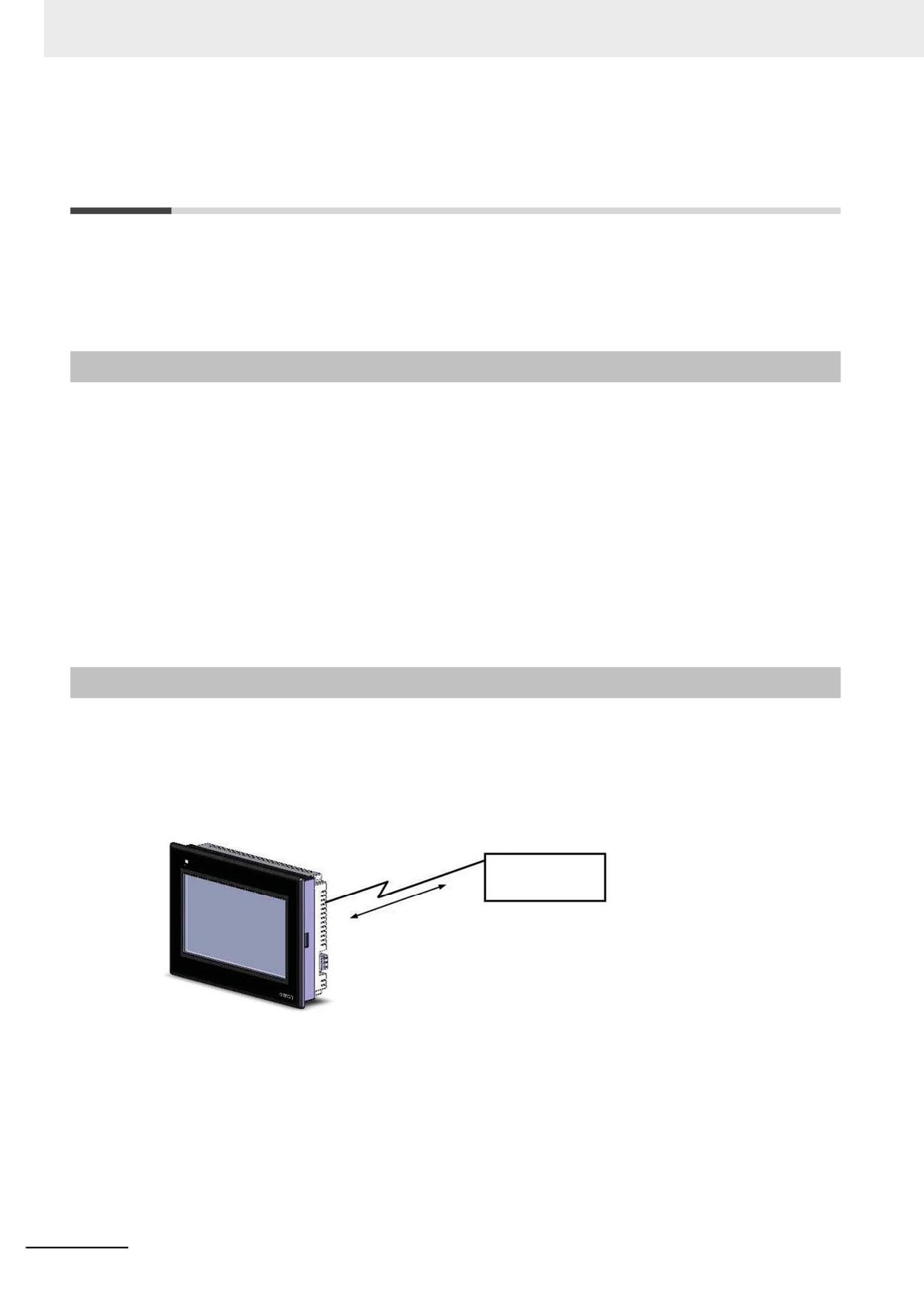
Загрузка экранных данных
Проект операторского интерфейса (экранные формы, данные и т. п.), выполняемый
программируемым терминалом NB, создается с помощью программы NB-Designer на ПК. Для
загрузки проекта в программируемый терминал NB последний должен быть подключен к ПК с
помощью порта RS-232C или USB.
Ñîçäàíèå ýêðàííûõ äàííûõ.
RS-232C èëè USB
Êîìïüþòåð
(NB-Designer)
Ýêðàííûå äàííûå
Ïîäêëþ÷åíèå ÏÊ ê ÏÒ ïðîèçâîäèòñÿ ñ öåëüþ çàãðóçêè
ïðîåêòà â ÏÒ ñ ïîìîùüþ ïðîãðàììû NB-Designer.
1-2
Программируемые терминалы серии NB - Руководство пользователя NB-Designer (V106)
1 Введение
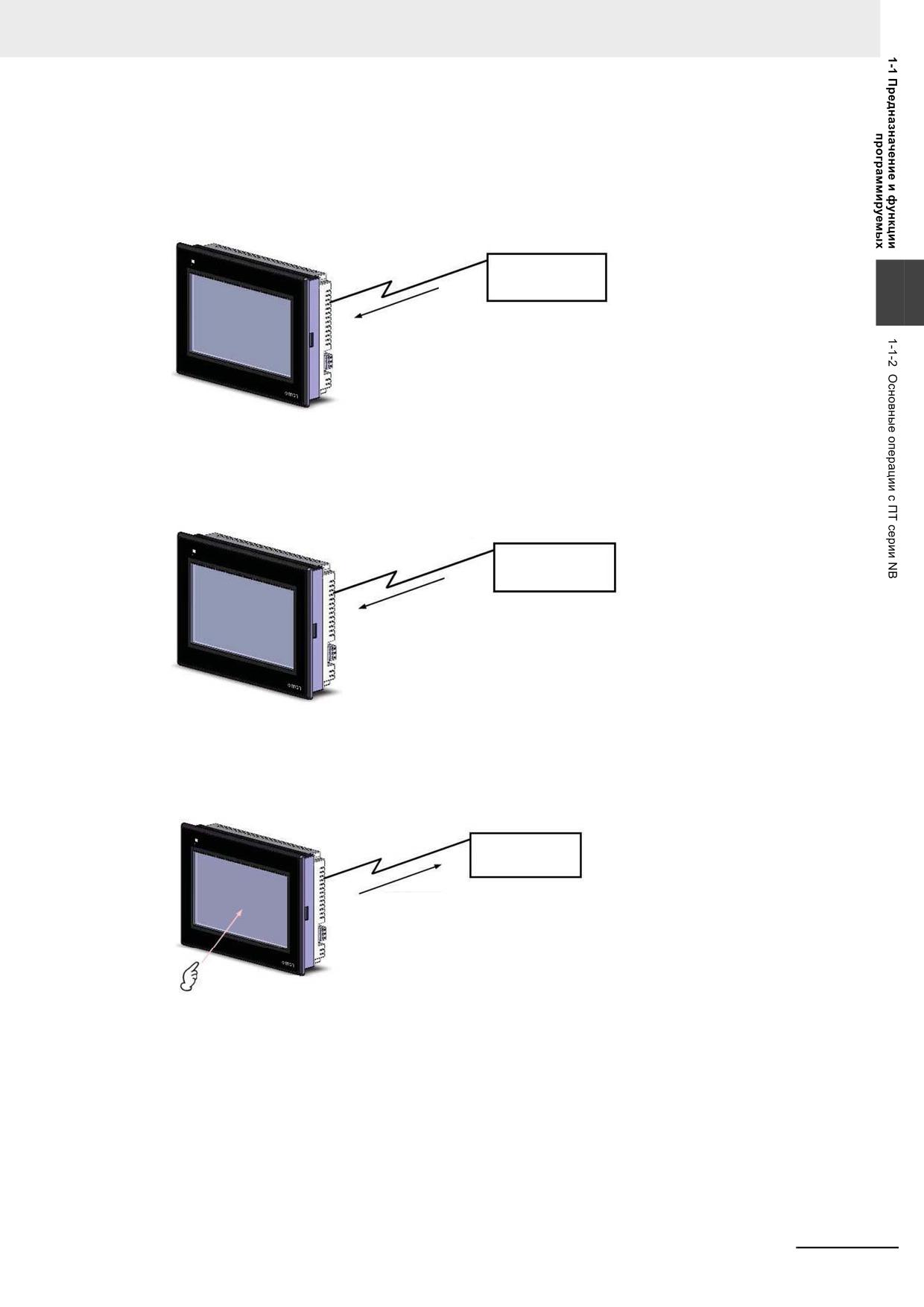
Отображение экранов
Экранные данные, отображаемые на дисплее ПТ NB, создаются с помощью программы NB-
Designer на ПК и загружаются в ПТ. Оператор может отобразить требуемые экранные
данные, нажав на соответствующий сенсорный элемент на дисплее ПТ. Требуемые экранные
данные также могут быть отображены по инициативе управляющего устройства (ПЛК).
Óïðàâëÿþùåå
óñòðîéñòâî
1
Òðåáóåìûé ýêðàí ìîæåò áûòü âûçâàí îïåðàòîðîì
ïóòåì íàæàòèÿ êíîïêè èëè ïî èíèöèàòèâå ÏËÊ.
Получение данных от управляющего устройства
Программируемые терминалы серии NB могут автоматически получать необходимые данные
от управляющего устройства, к которому они могут быть подключены посредством интерфейса
связи RS-232C, RS-485 или RS-422A.
RS232, RS485 èëè RS422
Óïðàâëÿþùåå
óñòðîéñòâî
Передача данных управляющему устройству
Команды и данные, вводимые оператором с помощью графических компонентов (кнопочных
переключателей, элементов числового и текстового ввода), могут передаваться
управляющему устройству.
Óïðàâëÿþùåå
óñòðîéñòâî
«ÂÊË»/«ÂÛÊË»,
÷èñëîâûå äàííûå è äð.
Ñåíñîðíûé ýêðàí
Программируемые терминалы серии NB - Руководство пользователя NB-Designer (V106)
1-3
1 Введение
1-2
Обмен данными с управляющим
устройством
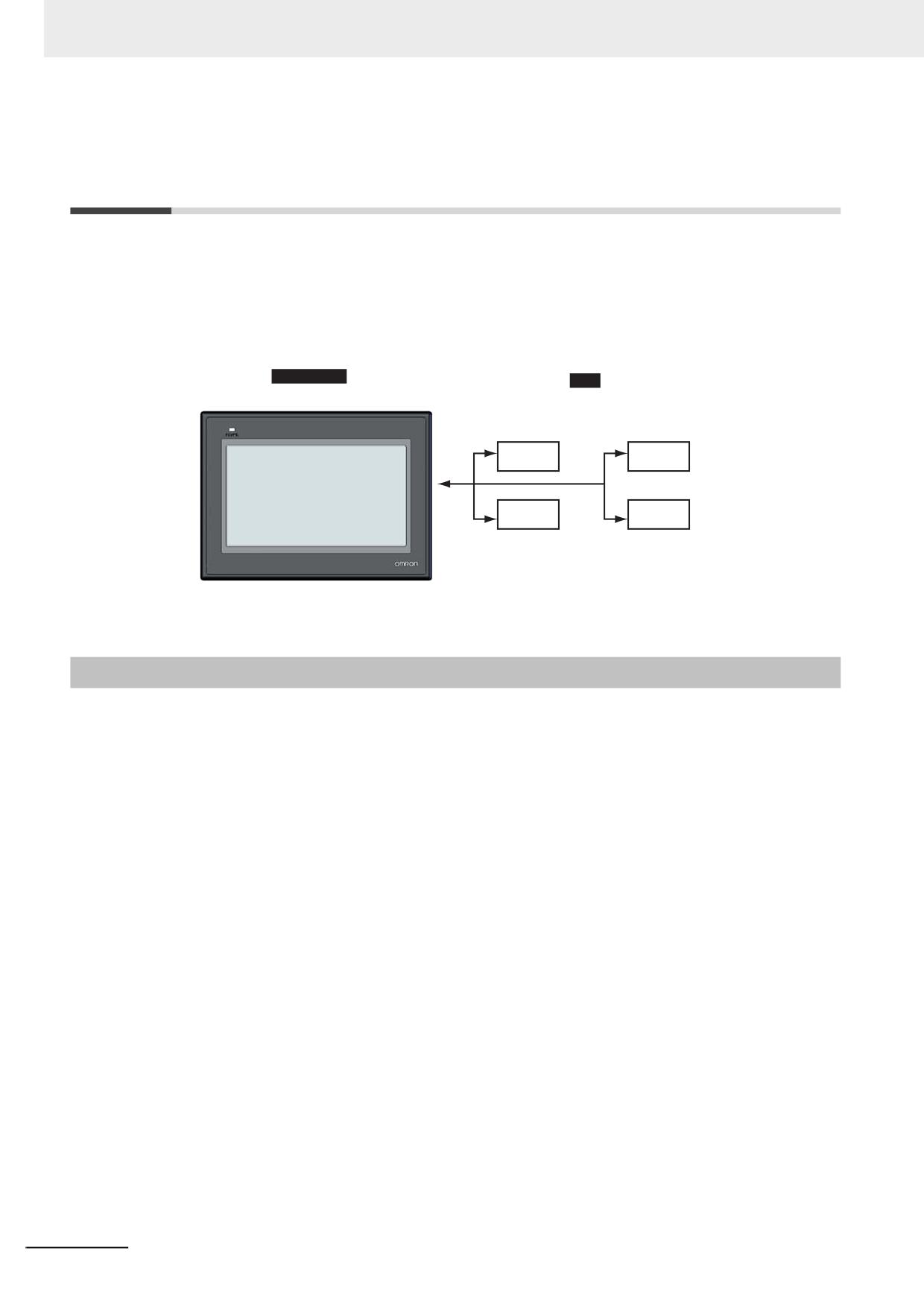
Программируемый терминал серии NB может обращаться напрямую к указанным словам и
битам данных любой области памяти ПЛК. Он может считывать содержимое указанных слов и
битов и соответствующим образом изменять состояние (цвет, форму и т. п.) отображаемых
графических объектов. Он также может модифицировать содержимое слов и битов памяти ПЛК
в соответствии с действиями оператора или под управлением внутренних макросов,
запрограммированных пользователем.
ÏÒ ñåðèè NB
ÏËÊ
Îáëàñòü
Îáëàñòü DM
ââîäà/âûâîäà
Âñïîìîãàòåëüíàÿ
Òàéìåðû/ñ÷åò÷èêè
îáëàñòü
Для связи программируемого терминала NB с ПЛК используется протокол передачи данных Host
Link.
1-2-1
Краткие сведения о протоколе связи Host Link
Host Link - оптимизированный экономичный промышленный интерфейс связи,
обеспечивающий обмен данными между одним персональным компьютером и одним или
несколькими ПЛК. Протокол передачи данных Host Link используется для загрузки программ
пользователя в ПЛК, мониторинга областей данных ПЛК на ПК и управления работой ПЛК.
Взаимодействие между ПК и ПЛК в системе Host Link происходит следующим образом: ПК
отправляет в ПЛК команды протокола Host Link, ПЛК обрабатывает все полученные команды и
передает ПК результаты выполнения команд.
Характеристики системы:
Способ подключения: RS-232C или RS-422A.
Скорость передачи данных: 4800, 9600, 14400, 19200, 38400, 56000, 57600, 115200 и 187500
бит/с.
ПЛК производства Omron не поддерживают скорости передачи данных 14400, 56000 и 187500
бит/с.
Доступ к данным ПЛК: ПК может использоваться для загрузки или считывания программ ПЛК, а
также для чтения и записи данных из/в области памяти ПЛК.
Система с двойным контролем: для анализа ошибок, возникающих в ходе передачи данных,
используются одновременно методы проверки четности и контроля целостности кадра данных.
1-4
Программируемые терминалы серии NB - Руководство пользователя NB-Designer (V106)
1 Введение
1-2-2
Способы подключения
RS-232C
RS-232C - один из стандартов EIA, описывающий физический уровень интерфейса
последовательной асинхронной передачи данных.
1
Интерфейс RS-232C обеспечивает двухточечную (1:1) связь и используется преимущественно
для прямого соединения двух устройств. Длина кабеля связи не может быть больше 15 метров,
что обусловлено несимметричностью интерфейса RS-232C и, как следствие, его низкой
защищенностью от синфазных помех.
RS-485
В двухпроводном интерфейсе RS-485 используются дифференциальные сигналы
с отрицательной логикой, для каждой сигнальной цепи используется отдельная витая пара.
К одной шине может быть подключено до 32 узлов. Связь, как правило, осуществляется
по принципу «ведущий-ведомый»: одно ведущее устройство производит обмен данными
с несколькими ведомыми устройствами.
Интерфейсы RS-485 и RS-422A допускают многоточечную (1:N) топологию, в которой один
центральный узел (ПК) обменивается данными с несколькими ПЛК или ПТ. К одному
центральному узлу (ПК) может быть подключено до 32 ПЛК или ПТ. Расстояние передачи
данных (длина кабеля связи) может составлять до 500 метров.
RS-485 - это полудуплексный интерфейс, не допускающий одновременную передачу и прием
данных.
RS-442A
В 4-проводной версии интерфейса RS-422A используются отдельные каналы для передачи и
приема данных, благодаря чему не требуется дополнительно контролировать направление
передачи. Любой необходимый обмен сигналами между устройствами может быть осуществлен
как программным способом (протокол XON/XOFF), так и на аппаратном уровне (одна отдельная
витая пара).
Стандарт RS-422A (полное наименование: «Электрические характеристики симметричных
цепей цифрового интерфейса») устанавливает характеристики электрической схемы
интерфейса связи. Фактически используется 5 проводов: две пары сигнальных проводов и
провод сигнальной земли. Благодаря тому, что приемники RS-422A обладают высоким входным
сопротивлением, а передатчик RS-422A обладает большей мощностью, чем передатчик RS-
232C, к одному передатчику может быть подключено до 10 приемников. То есть один узел
выполняет роль ведущего, а остальные являются ведомыми. Таким образом, интерфейс RS-
422A обеспечивает дуплексную связь одного ведущего узла с несколькими ведомыми узлами,
но связь между ведомыми узлами невозможна.
Ethernet
Ethernet - разновидность локальной вычислительной сети (ЛВС) с немодулированной
передачей данных. Технология Ethernet была первоначально внедрена компанией Xerox, в
дальнейшем разрабатывалась и совершенствовалась совместными усилиями компаний Xerox,
Intel и DEC. В настоящее время это наиболее распространенная технология передачи данных,
используемая в современных вычислительных сетях. Программируемый терминал может
передавать данные по сети Ethernet, используя в качестве среды передачи стандартную
неэкранированную витую пару (UTP).
Интерфейс Ethernet можно использовать для подключения ПТ к ПЛК. Соединив
программируемый терминал и ПЛК Omron (поддерживающий протокол UDP) по сети Ethernet,
пользователь может получать данные ПЛК независимо от того, какой протокол передачи данных
используется встроенным портом Ethernet этого ПЛК. По сети Ethernet программируемый
Программируемые терминалы серии NB - Руководство пользователя NB-Designer (V106)
1-5
1 Введение
терминал также можно соединить с персональным компьютером для загрузки/считывания
проектов и выполнения системных операций.
1-2-3
Обмен данными с ПЛК стороннего производства
Помимо возможности подключения к ПЛК производства Omron, программируемые терминалы
серии NB поддерживают обмен данными с ПЛК таких компаний, как Siemens, Mitsubishi Electric
Corporation, Schneider Electric, Ltd., Delta, Panasonic, Rockwell Automation (Allen-Bradley), GE
Fanuc Automation Inc. и LG, а также с ПЛК, поддерживающими протокол передачи данных
Modbus. Более подробная информация о производителях и моделях ПЛК, с которыми возможен
обмен данными, приведена в руководстве «ПТ серии NB - Руководство по подключению к
ПЛК».
1-6
Программируемые терминалы серии NB - Руководство пользователя NB-Designer (V106)
1 Введение
1-3
Конфигурация системы
1-3-1
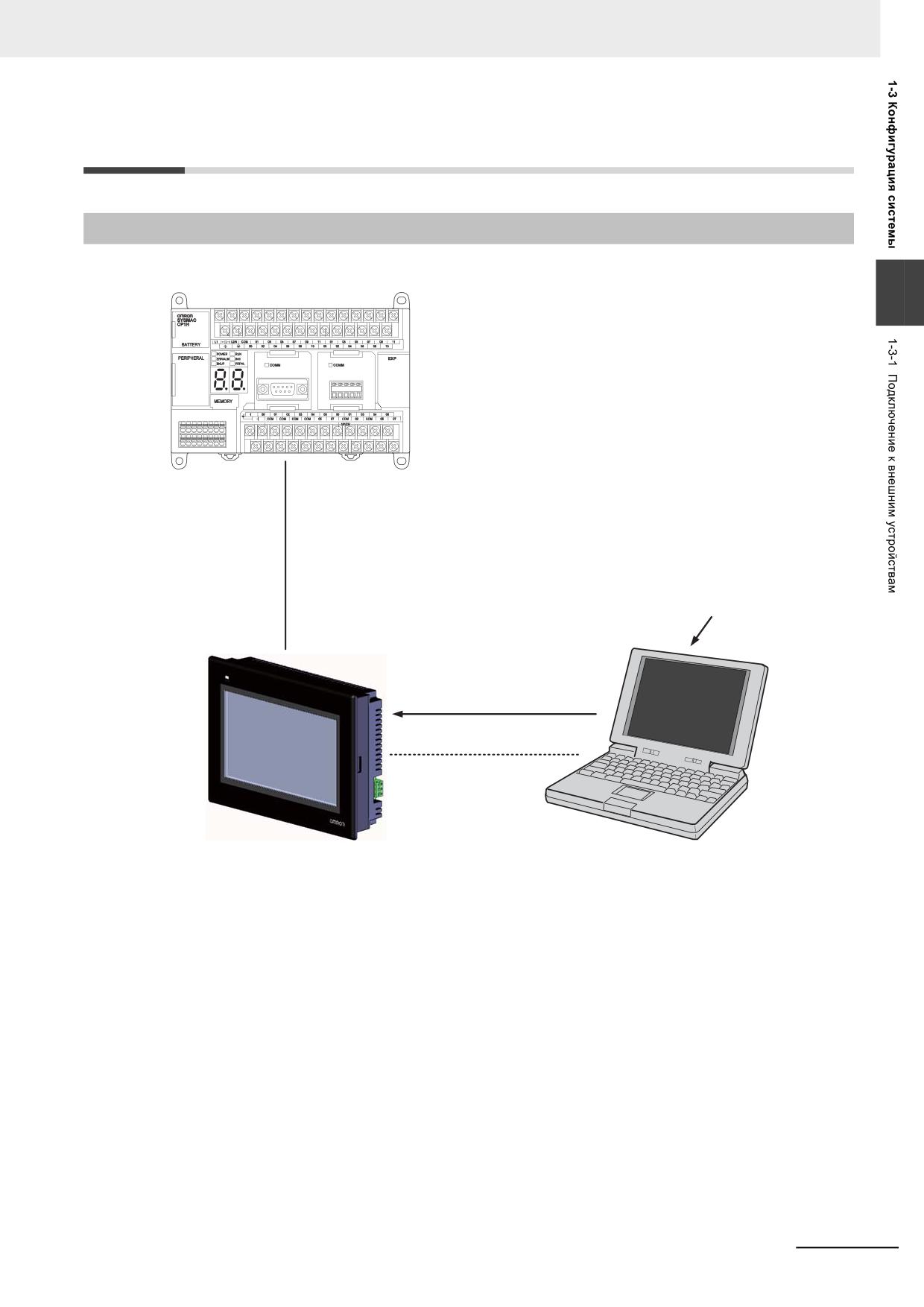
Подключение к внешним устройствам
1
Óïðàâëÿþùåå
óñòðîéñòâî
Êàáåëü RS-232C (ìàêñ. 15 ì)
Êàáåëü RS-485/RS422 (ìàêñ. 500 ì)
Ethernet *2
Ñ óñòàíîâëåííûì ÏÎ NB-Designer
Êàáåëü RS-232C
USB-êàáåëü *1
Ethernet *2
ÏÊ
Ìîäóëü NB
ÎÑ Windows XP/Vista/7
*1
В случае подключения терминала NB к компьютеру с помощью USB-порта см. раздел
2-3-2 Подключение с помощью USB-интерфейса в руководстве ПТ серии NB - Руководство по
установке и настройке.
*2
Связь по сети Ethernet поддерживают только программируемые терминалы с номером модели NB-
TW01B. Помимо поддержки функций Ethernet в программируемом терминале, эти функции также
должны поддерживаться в управляющем устройстве. Иначе связь с управляющим устройством по сети
Ethernet будет невозможна.
• Терминал NB (см. раздел A-1 Технические характеристики в руководстве ПТ серии NB -
Руководство по установке и настройке).
• Программное обеспечение NB-Designer
Программируемые терминалы серии NB - Руководство пользователя NB-Designer (V106)
1-7
1 Введение
1-4
Общий порядок ввода ПТ серии NB
в эксплуатацию
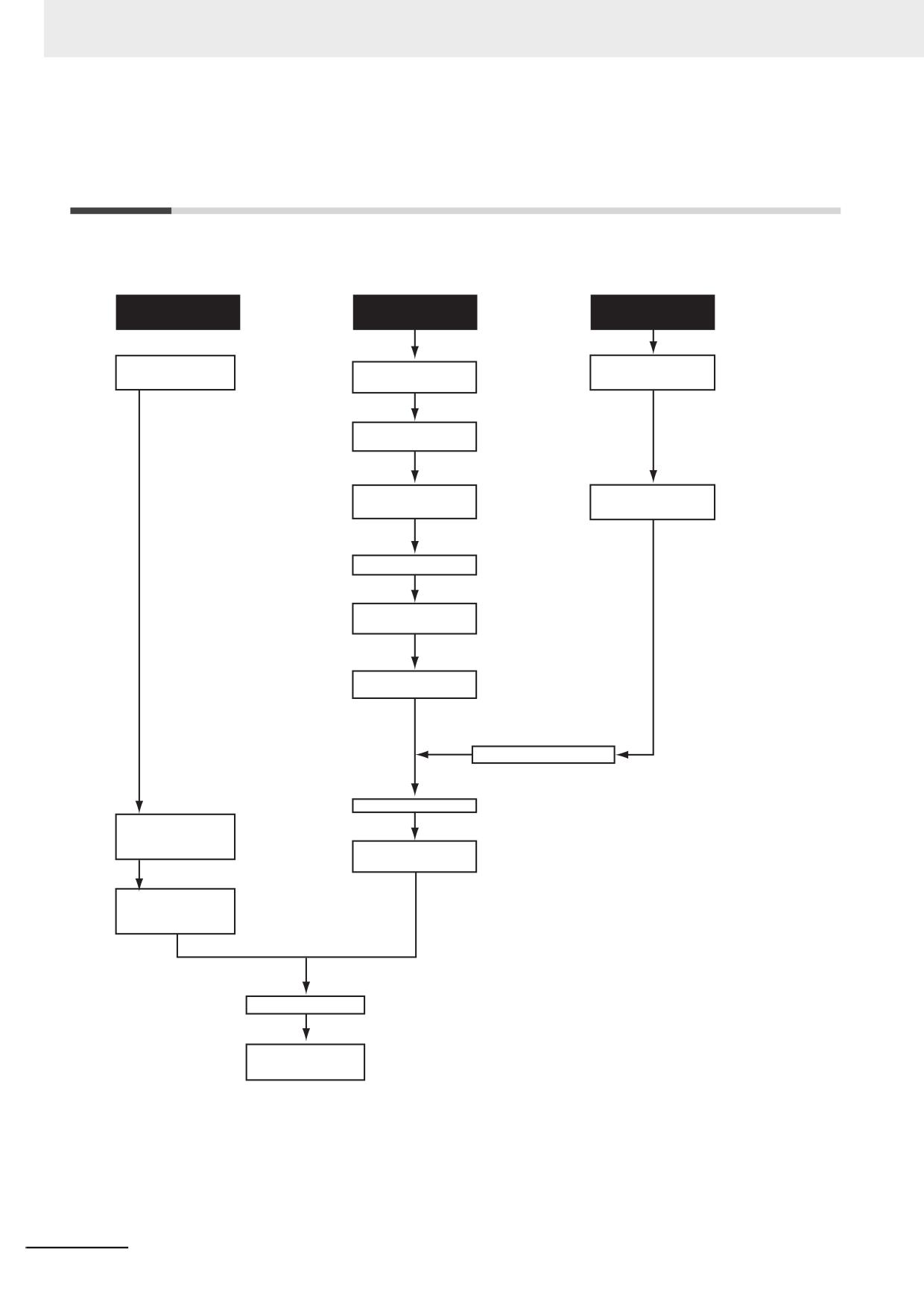
При подготовке и вводе в эксплуатацию программируемого терминала серии NB соблюдайте
следующий порядок действий.
Óïðàâëÿþùåå
ÏÒ
NB-Designer
óñòðîéñòâî (ÏËÊ)
Íàñòðîéêà
óïðàâëÿþùåãî óñòðîéñòâà
Óñòàíîâêà â ïàíåëü
Óñòàíîâêà íà ÏÊ
Ñì. 2-1-2 Óñòàíîâêà â ïàíåëü óïðàâëåíèÿ
â Ðóê-âå ïî óñòàíîâêå è íàñòðîéêå ÏÒ NB
Ñì. Ðàçäåë 2 Óñòàíîâêà
Ïîäêëþ÷åíèå
è çàïóñê NB-Designer
• Host link
ê âíåøíèì óñòðîéñòâàì
Ñì. 2-4 Èíòåðôåéñû ñâÿçè
â Ðóê-âå ïî óñòàíîâêå è íàñòðîéêå ÏÒ NB
• Ïîäêëþ÷åíèå ê ñòîðîííèì ÏËÊ
Ñì. Ðóê-âî ïî ïîäêëþ÷åíèþ ÏÒ NB ê ÏËÊ
Ïîäêëþ÷åíèå ê
Ñîçäàíèå ýêðàíîâ
èñòî÷íèêó ïèòàíèÿ
Ñì. 2-1-3 Ïîäêëþ÷åíèå èñòî÷íèêà ïèòàíèÿ
â Ðóê-âå ïî óñòàíîâêå è íàñòðîéêå ÏÒ NB
Ñì. Ðàçäåë 3
Âêëþ÷åíèå ïèòàíèÿ *1
Ôóíêöèè NB-Designer
Óñòàíîâêà ñèñòåìíîé
ïðîãðàììû *2
Ñì. Ðàçäåë 4 Ôóíêöèè NB Manager
Ðåæèì ñèñòåìíîé
ïðîãðàììû *3
Ñì. Ðàçäåë 3 Ðåæèì íàñòðîéêè ñèñòåìû
â Ðóê-âå ïî óñòàíîâêå è íàñòðîéêå ÏÒ NB
Çàãðóçêà ýêðàíîâ
Ñì. 3-15 Çàãðóçêà
Ñîåäèíåíèå ñ ÏËÊ
Ñîåäèíåíèå ñ ÏÒ
Íàñòðîéêà/
ïðîâåðêà ñâÿçè
Ïðîãðàììèðîâàíèå
Ýêñïëóàòàöèÿ
Îáñëóæèâàíèå
ñèñòåìû *4
*1
Если ранее были загружены экранные данные, система перейдет в режим выполнения.
*2
Системная программа устанавливается только в особых случаях, например при ее обновлении или во
время ремонта терминала
*3
Вход в режим загрузки системной программы осуществляется с помощью DIP-переключателя с
тыльной стороны терминала.
*4
В случае возникновения неполадок во время работы системы можно, при необходимости, проверить
работу функций ввода/вывода и установки/отображения состояний.
1-8
Программируемые терминалы серии NB - Руководство пользователя NB-Designer (V106)
Ь
2
Установка и запуск NB-Designer
Перед первым запуском программы NB-Designer ее следует установить на ПК.
Программа NB-Designer выполняется как приложение в операционной системе
Windows XP/Vista/7 корпорации Microsoft.
2-1
Подготовка к установке
2-2
2-2
Установка и удаление программы
2-3
2-2-1
Порядок установки программы
2-3
2-2-2
Порядок удаления программы
2-3
2-3
Запуск и прекращение работы программы
2-4
2-3-1
Способы запуска программы
2-4
2-3-2
Способы выхода из программы
2-4
2-4
Установка USB-драйвера для программируемого терминала NB
2-5
Программируемые терминалы серии NB - Руководство пользователя NB-Designer (V106)
2-1
2 Установка и запуск NB-Designer
2-1
Подготовка к установке
В следующей таблице указаны параметры системы, необходимые для работы программы NB-
Designer.
Конфигурация системы
Компонент
Минимальная конфигурация
Операционная система
Microsoft Windows XP (SP1 или выше)
(ОС)
Microsoft Windows Vista (32-разрядная или 64-разрядная версия)
Microsoft Windows 7 (32-разрядная или 64-разрядная версия)
ЦПУ
Intel Pentium II или более производительный
Память
512 Мбайт или больше
Жесткий диск
2,5 Гбайт или больше, должно быть свободно не менее 800 Мбайт
Дисплей
Разрешение 800*600 точек, 16 бит (High Color) (рекомендуется: 1024*768 точек,
32 бит (True Color))
COM-порт (RS-232C)
Для связи с программируемым терминалом должен быть свободен как
минимум один последовательный порт.
USB-порт
USB 1.1 или выше
Привод CD-ROM
4x или выше
При работе в системе Windows Vista/7 обратите внимание на следующее.
(a) Вы должны войти в операционную систему Vista или Win7 в качестве администратора.
(b) Перед запуском программы NB-Designer щелкните правой кнопкой мыши по ярлыку «NB-
Designer.exe» и выберите опцию Run this program as an administrator (Выполнять эту
программу от имени администратора).
2-2
Программируемые терминалы серии NB - Руководство пользователя NB-Designer (V106)
2 Установка и запуск NB-Designer
2-2
Установка и удаление программы
2-2-1
Порядок установки программы
1 Запустите Windows XP/Windows Vista/Windows 7.
2 Вставьте установочный компакт-диск программы NB-Designer в дисковод компьютера.
Двойным щелчком по файлу Setup.exe запустите процедуру установки.
2
3 Выберите язык установки в окне Choose Installation Language и щелкните NEXT (Далее).
4 Снова щелкните кнопку Next (Далее). Отобразится диалоговое окно Select the Destination
Location (Выбор папки установки).
5 Оставив выбранной принимаемую по умолчанию папку установки C:\Program
Files\OMRON\NB-Designer_V._ENU, щелкните кнопку Next (Далее).
6 Если вы хотите указать другую папку для установки программы, щелкните Browse
(Обзор). В открывшемся окне обзора выберите требуемую папку для установки
программы NB-Designer. Щелкните кнопку OK, а затем кнопку Next (Далее).
7 В отобразившемся диалоговом окне Ready to Install This Program (Все готово для
установки программы) щелкните кнопку Install (Установить). Будет запущена процедура
установки.
8 После того как отобразится диалоговое окно Successfully Installed (Программа успешно
установлена), щелкните кнопку Finish (Завершить) для завершения процедуры установки
программы.
Примечание. Для загрузки прикладных программ посетите веб-сайт компании Omron, локализованный для
вашего региона. Если локализованный веб-сайт обнаружить не удается, зайдите сначала на
глобальный сайт Omron IA по адресу http://www.ia.omron.com/ и выберите регион, в котором
вы находитесь.
2-2-2
Порядок удаления программы
Щелкните Start (Пуск) - All Programs (Все программы) - OMRON - NB-Designer_enu - Uninstall
(Удалить).
Примечание. Прежде чем удалять программу (в том числе с целью установки более новой версии),
обязательно создайте резервную копию проекта операторского интерфейса.
Меры предосторожности для обеспечения надлежащей эксплуатации
Обновление, восстановление, удаление и повторная установка программного
обеспечения в режиме выполнения запрещены. В случае нарушения этого требования
корректное функционирование изделия не гарантируется.
Программируемые терминалы серии NB - Руководство пользователя NB-Designer (V106)
2-3
2 Установка и запуск NB-Designer
2-3
Запуск и прекращение работы
программы
Ниже описаны способы запуска и прекращения работы программы NB-Designer.
2-3-1
Способы запуска программы
Выберите Start (Пуск) - All Programs (Все программы) - OMRON - NB-Designer_enu - NB-
Designer_enu. Программу также можно запустить, щелкнув дважды по значку
на рабочем
столе.
• В операционной системе Windows Vista или Windows 7 пользователь должен запускать
программу в качестве администратора.
• После первого запуска программы NB-Designer при каждом следующем запуске в ней
автоматически открывается проект, редактировавшийся во время предыдущего сеанса
работы.
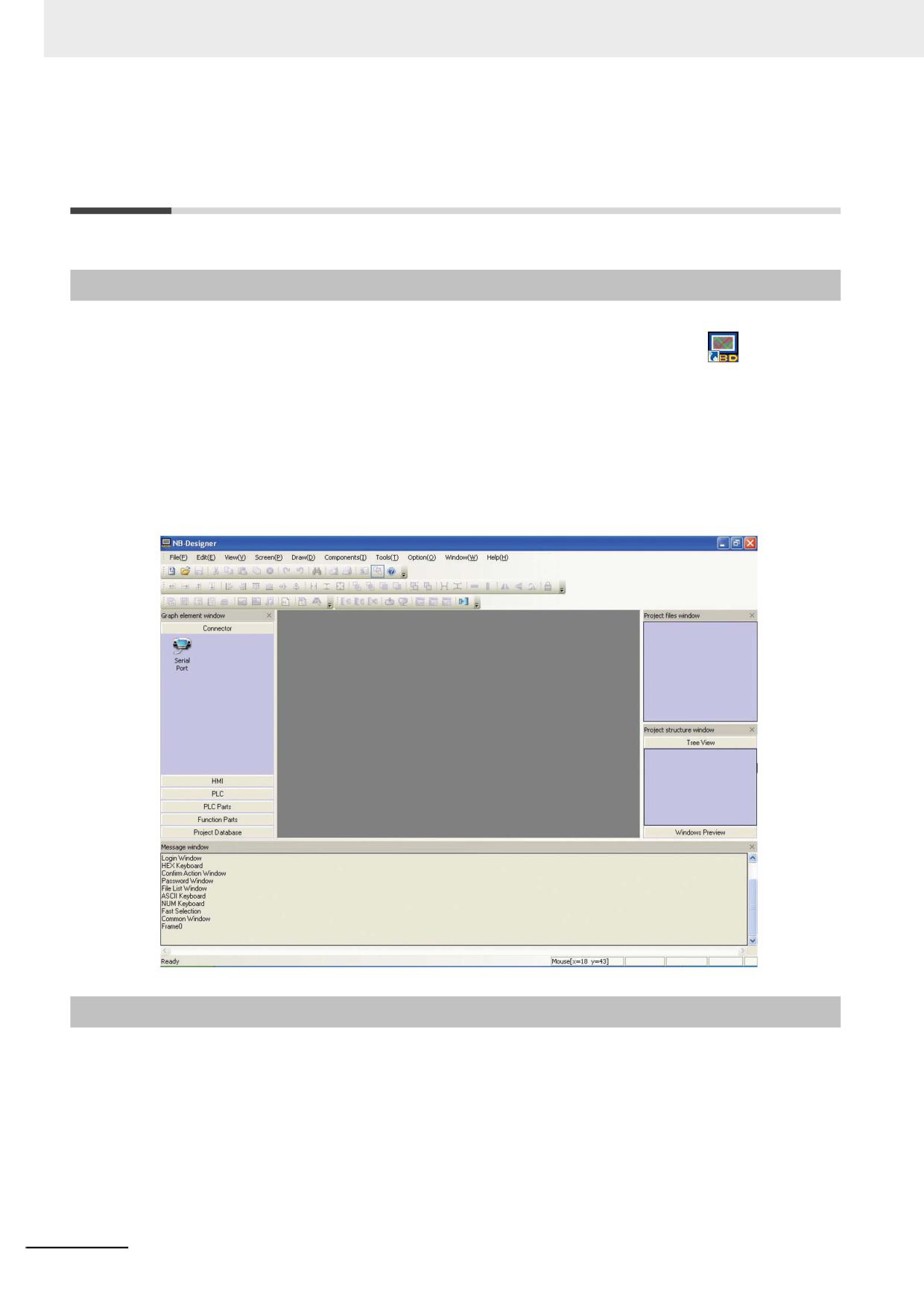
• Если программа NB-Designer запускается впервые, после открытия ее окно имеет следующий
вид.
2-3-2
Способы выхода из программы
Для прекращения работы и выхода из программы NB-Designer можно использовать любой из
следующих способов.
• Щелкните крайнюю правую кнопку в правом верхнем углу главного окна.
• Дважды щелкните по значку NB-Designer в левом верхнем углу главного окна.
• Щелкните по значку NB-Designer в левом верхнем углу главного окна и выберите Close
(Закрыть) в отобразившемся меню.
• Нажмите одновременно клавиши [Alt] и [F4].
Примечание. Если редактируемые данные файла не были сохранены, отобразится диалоговое окно Save
the Current Project? (Сохранить текущий проект?).
2-4
Программируемые терминалы серии NB - Руководство пользователя NB-Designer (V106)
2 Установка и запуск NB-Designer
2-4
Установка USB-драйвера для
программируемого терминала NB
Установите на ПК драйвер USB-интерфейса для программируемого терминала NB.
После установки драйвера обмен данными между ПК и терминалом NB будет возможен по USB-
интерфейсу.
Установочный комплект программы NB-Designer включает файл USB-драйвера,
сертифицированный Microsoft. Этот драйвер автоматически устанавливается во время установки
программы, поэтому устанавливать его вручную не требуется.
2
Порядок действий
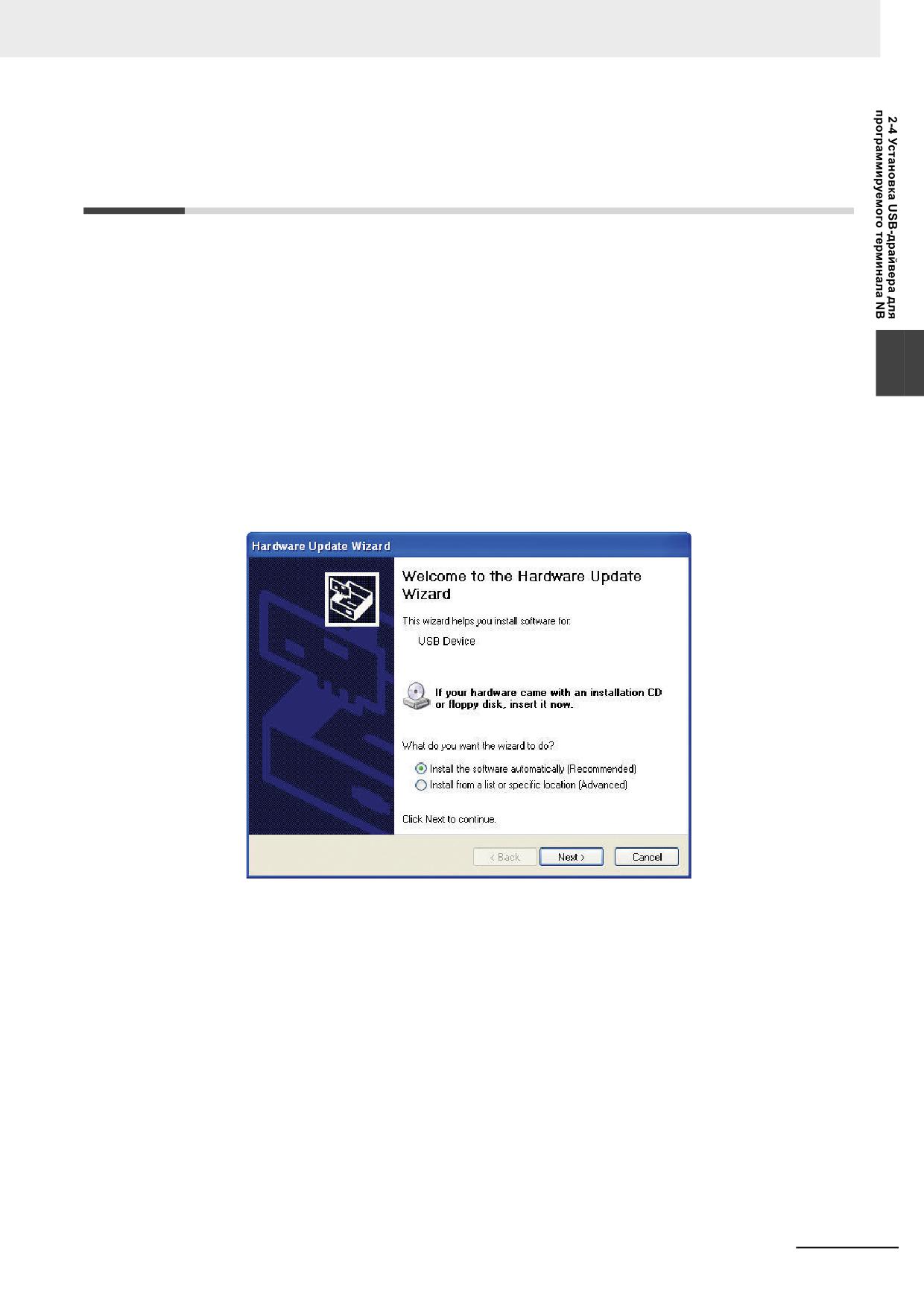
1 После подключения ведомого USB-порта терминала NB к ПК с помощью USB-кабеля на
ПК отобразится диалоговое окно Мастера обнаружения нового оборудования (Found New
Hardware Wizard). Выберите Install the software automatically (Recommended) (Установить
программное обеспечение автоматически (Рекомендуется)) и щелкните кнопку Next
(Далее).
Программируемые терминалы серии NB - Руководство пользователя NB-Designer (V106)
2-5
2 Установка и запуск NB-Designer
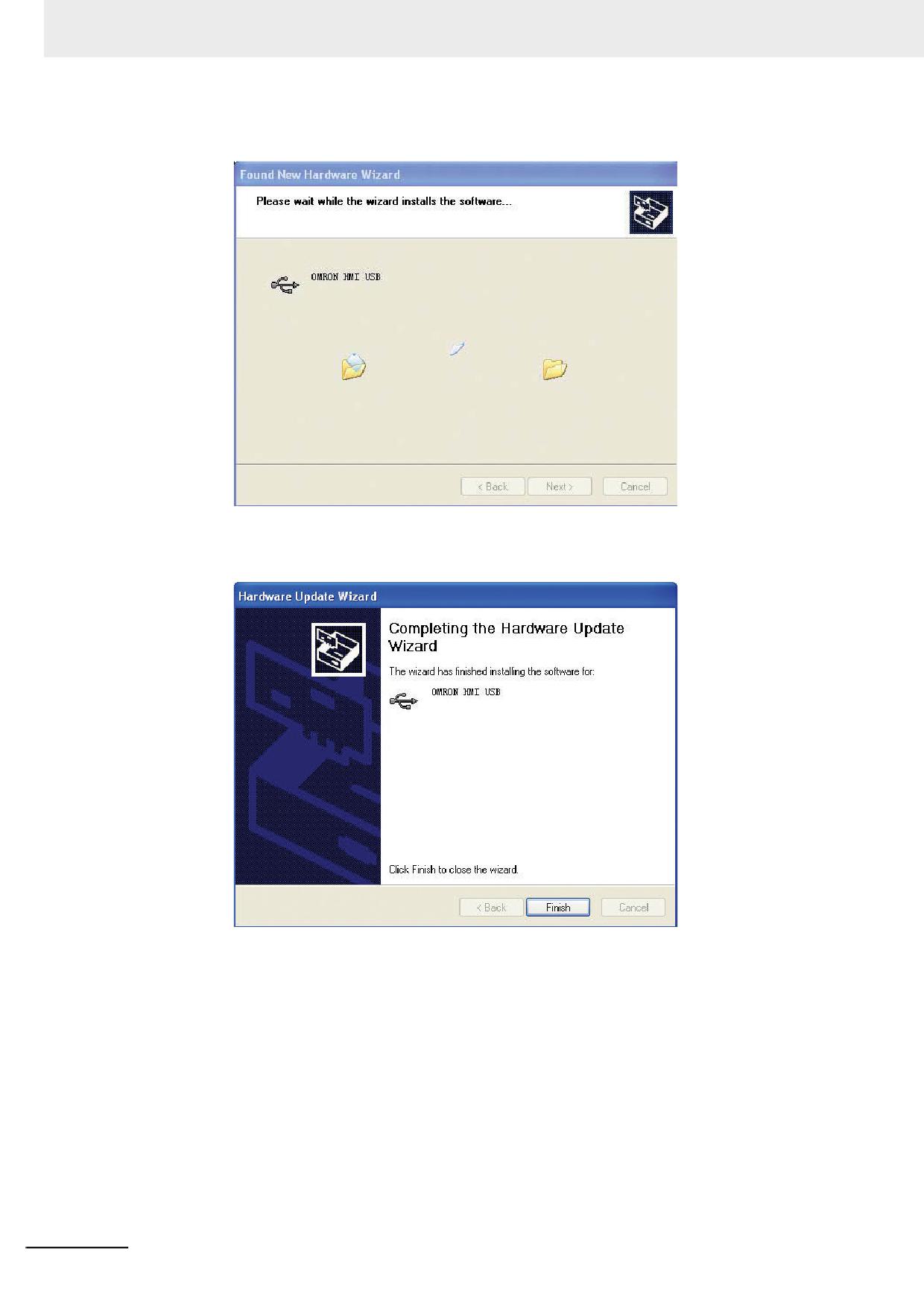
2 Будет произведена установка USB-драйвера.
3 По завершении процедуры установки будет отображено диалоговое окно, показанное
ниже. Щелкните кнопку Finish (Готово).
2-6
Программируемые терминалы серии NB - Руководство пользователя NB-Designer (V106)
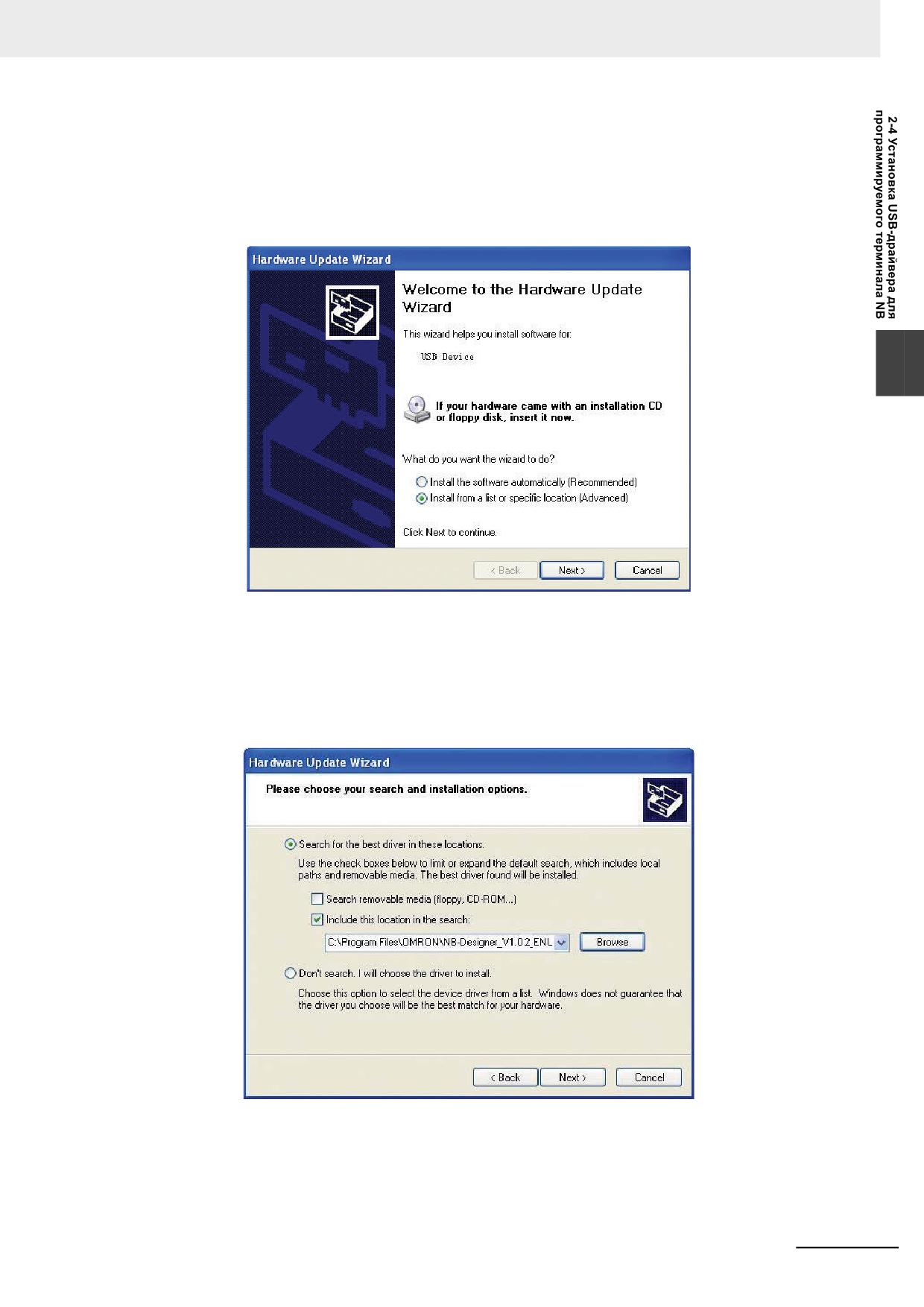
2 Установка и запуск NB-Designer
Если описанные выше способы установки не действуют:
1 После подключения ведомого USB-порта терминала NB к ПК с помощью USB-кабеля на
ПК отобразится диалоговое окно Мастера обнаружения нового оборудования (Found New
Hardware Wizard). Выберите Install from a list or specific location (Advanced) (Установка из
указанного места (для опытных пользователей)) и щелкните кнопку Next (Далее).
2
2 Будет отображено диалоговое окно, показанное ниже. Выберите Search for the best driver
in these locations (Выполнить поиск наиболее подходящего драйвера в указанных местах),
установите флажок Include this location in the search (Включить следующее место поиска)
и щелкните кнопку Browse (Обзор) для выбора папки.
Следует указать папку драйверов, которая находится в папке установки программы NB-
Designer.
Программируемые терминалы серии NB - Руководство пользователя NB-Designer (V106)
2-7
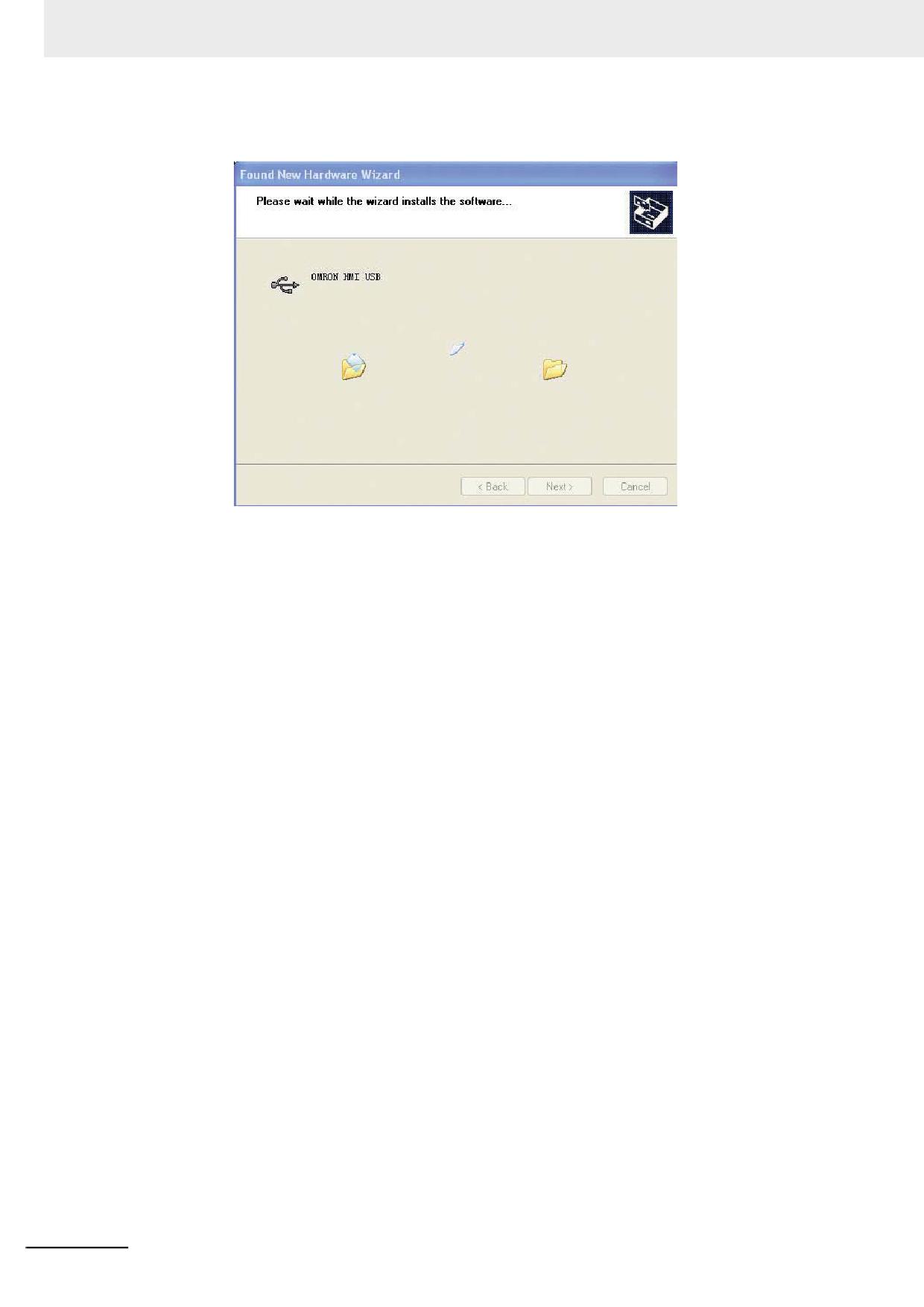
2 Установка и запуск NB-Designer
3 Будет произведена установка USB-драйвера.
2-8
Программируемые терминалы серии NB - Руководство пользователя NB-Designer (V106)
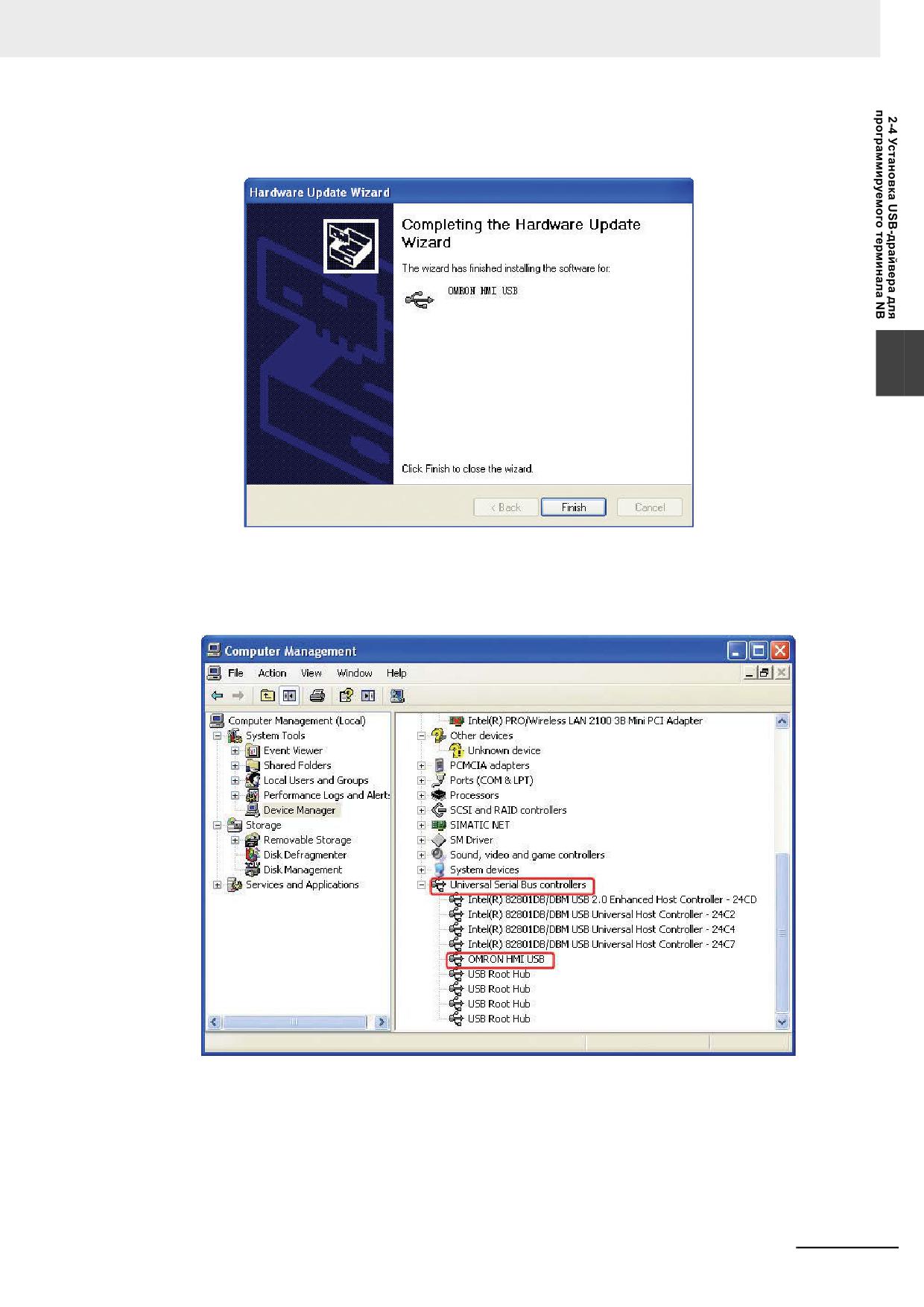
2 Установка и запуск NB-Designer
4 По завершении процедуры установки будет отображено диалоговое окно, показанное
ниже. Щелкните кнопку Finish (Готово).
2
Чтобы проверить, успешно ли установился USB-драйвер, откройте My computer (Мой
компьютер) / Property (Свойства) / Hardware (Оборудование) / Device Manager (Диспетчер
устройств) / Universal Serial Bus controllers (Контроллеры универсальной
последовательной шины). Если там отображается указанная ниже строка, значит USB-
драйвер был успешно установлен.
Программируемые терминалы серии NB - Руководство пользователя NB-Designer (V106)
2-9
2 Установка и запуск NB-Designer
2-10
Программируемые терминалы серии NB - Руководство пользователя NB-Designer (V106)
Функции программы
NB-Designer
3
В данном разделе описаны функции программы NB-Designer.
3-1
Окно программы NB-Designer
3-4
3-2
Меню
3-7
3-2-1
Меню File (Файл)
3-7
3-2-2
Меню Edit (Правка)
3-10
3-2-3
Меню View (Вид)
3-16
3-2-4
Меню Screen (Экран)
3-26
3-2-5
Меню Draw (Рисование)
3-30
3-2-6
Меню Component (Компоненты)
3-30
3-2-7
Меню Tools (Инструменты)
3-31
3-2-8
Меню Option (Дополнительно)
3-31
3-2-9
Меню Window (Окно)
3-32
3-2-10
Меню Help (Справка)
3-33
3-3
Окна программы NB-Designer
3-34
3-3-1
Окно графических элементов
3-34
3-3-2
Окно файлов проекта (Project Files Window)
3-37
3-3-3
Окно структуры проекта
3-38
3-3-4
Окно сообщений
3-44
3-3-5
Окно списка компонентов
3-45
3-4
Экраны операторского интерфейса
3-46
3-4-1
Типы экранов
3-46
3-4-2
Атрибуты экрана
3-49
3-4-3
Создание экрана
3-54
3-4-4
Открытие экрана
3-54
3-4-5
Удаление экрана
3-54
3-4-6
Компоненты, предназначенные для экранов
3-55
3-5
Общие принципы проектирования
3-56
3-5-1
Конфигурирование компонентов
3-56
3-5-2
Идентификаторы компонентов
3-57
3-5-3
Комментарий (описание)
3-58
3-5-4
Адрес памяти ПЛК для чтения/записи данных
3-59
3-5-5
Векторная графика
3-60
3-5-6
Растровая графика
3-66
3-5-7
Создание надписей
3-69
Программируемые терминалы серии NB - Руководство пользователя NB-Designer (V106)
3-1
3 Функции программы NB-Designer
3-5-8
Панель задач и ее кнопки
3-71
3-5-9
Поддерживаемые шрифты
3-73
3-5-10
Параметры на вкладке «Основные атрибуты»
3-77
3-5-11
Параметры на вкладке «Настройка управления»
3-78
3-5-12
Параметры на вкладке «Настройка отображения»
3-83
3-6
Базовые компоненты
3-85
3-6-1
Компонент «Установка состояния бита»
3-85
3-6-2
Компонент «Лампа состояния бита»
3-88
3-6-3
Компонент «Переключатель состояния бита»
3-91
3-6-4
Компонент «Установка состояния группы битов»
3-93
3-6-5
Компонент «Индикация состояния группы битов»
3-98
3-6-6
Компонент «Переключатель состояния группы битов»
3-100
3-6-7
Компонент «График XY»
3-104
3-6-8
Перемещающийся компонент
3-114
3-6-9
Компонент «Анимация»
3-120
3-6-10
Компонент «Ввод числа»
3-123
3-6-11
Компонент «Отображение числа»
3-129
3-6-12
Компонент «Ввод текста»
3-131
3-6-13
Компонент «Отображение текста»
3-135
3-6-14
Компонент «Столбчатая диаграмма»
3-137
3-6-15
Компонент «Измерительный прибор»
3-147
3-6-16
Компонент «Косвенное окно»
3-151
3-6-17
Компонент «Прямое окно»
3-155
3-6-18
Компонент «Отображение тревог»
3-157
3-6-19
Компонент «Тренд»
3-159
3-6-20
Компонент «Данные рецептуры»
3-169
3-6-21
Компонент «Осциллограмма»
3-169
3-6-22
Компонент «Полоса прокрутки»
3-174
3-6-23
Компонент «Отображение событий»
3-177
3-6-24
Компонент «Записная книжка»
3-184
3-6-25
Компонент «Многобитовая неоновая лампа»
3-197
3-6-26
Компонент «Однобитовая неоновая лампа»
3-198
3-6-27
Компонент «Запуск нажатием»
3-200
3-6-28
Компонент «Таблица»
3-201
3-6-29
Компонент «Отображение протокола данных»
3-202
3-7
Функциональные компоненты
3-209
3-7-1
Компонент «Шкала»
3-209
3-7-2
Компонент «Функциональная клавиша»
3-210
3-7-3
Компонент «Панель тревог»
3-219
3-7-4
Компонент «Таймер»
3-222
3-7-5
Компонент «Растровый объект»
3-227
3-7-6
Векторный объект
3-228
3-7-7
Компонент «Блокнот»
3-229
3-7-8
Компонент «Передача данных»
3-233
3-7-9
Компонент «Произвольный рисунок»
3-235
3-7-10
Компонент «Дата/Время»
3-236
3-7-11
Компонент «Динамический графический объект»
3-238
3-7-12
Компонент «Отображение сведений о пользователе»
3-241
3-7-13
Компонент «Комбинирование операций»
3-241
3-7-14
Компонент «Панель событий»
3-244
3-8
База данных проекта
3-246
3-8-1
Библиотека текстов
3-246
3-8-2
Тег адреса
3-253
3-8-3
Регистрация тревог
3-255
3-2
Программируемые терминалы серии NB - Руководство пользователя NB-Designer (V106)
3 Функции программы NB-Designer
3-8-4
Регистрация событий
3-259
3-8-5
Компонент «Управление ПЛК»
3-264
3-9
Программирование макросов
3-274
3-9-1
Создание простого макроса
3-274
3-9-2
Принцип работы макроса и чтение/запись значений переменных
3-280
3-9-3
Запуск макроса
3-282
3-9-4
Дополнительная информация
3-284
3-10 Системные параметры
3-298
3-10-1
Вкладка HMI
3-299
3-10-2
Вкладка Task Bar (Панель задач)
3-300
3-10-3
Вкладка HMI Extended Attributes (Расширенные атрибуты HMI)
3-302
3-10-4
Вкладка HMI System Information Text (Тексты системной информации HMI) 3-
312
3-10-5
Вкладка Security Levels Setting (Настройка уровней защиты)
3-314
3-10-6
Вкладка User Permission Setting (Настройка полномочий пользователя) . . 3-
316
3
3-10-7
Вкладка Historical Events Storage (Сохранение журнала событий)
3-331
3-10-8
Вкладка COM1/COM2 Setting (Настройка COM1/COM2)
3-332
3-11 Системные регистры
3-334
3-11-1
Локальные биты (LB)
3-335
3-11-2
Локальные слова (LW)
3-340
3-11-3
Локальные энергонезависимые слова (LW10000...10255)
3-344
3-11-4
Таблица системной информации
3-346
3-12 Компонент «Данные рецептуры»
3-348
3-12-1
Порядок конфигурирования компонента передачи данных рецептуры
3-348
3-12-2
Память рецептуры
3-350
3-12-3
Обмен данными рецептуры между терминалом HMI и ПЛК
3-353
3-13 Уровни защиты
3-359
3-14 Имитация режима выполнения
3-366
3-14-1
Имитация в автономном режиме
3-366
3-14-2
Прямая имитация в режиме онлайн
3-366
3-14-3
Непрямая имитация в режиме онлайн
3-367
3-15 Загрузка проекта
3-369
3-15-1
Способы загрузки проекта
3-369
3-15-2
Загрузка с помощью USB-диска
3-371
3-15-3
Выбор данных для загрузки
3-371
3-16 Описание других функций программы NB-Designer
3-375
3-17 Редактор рецептуры
3-424
Программируемые терминалы серии NB - Руководство пользователя NB-Designer (V106)
3-3
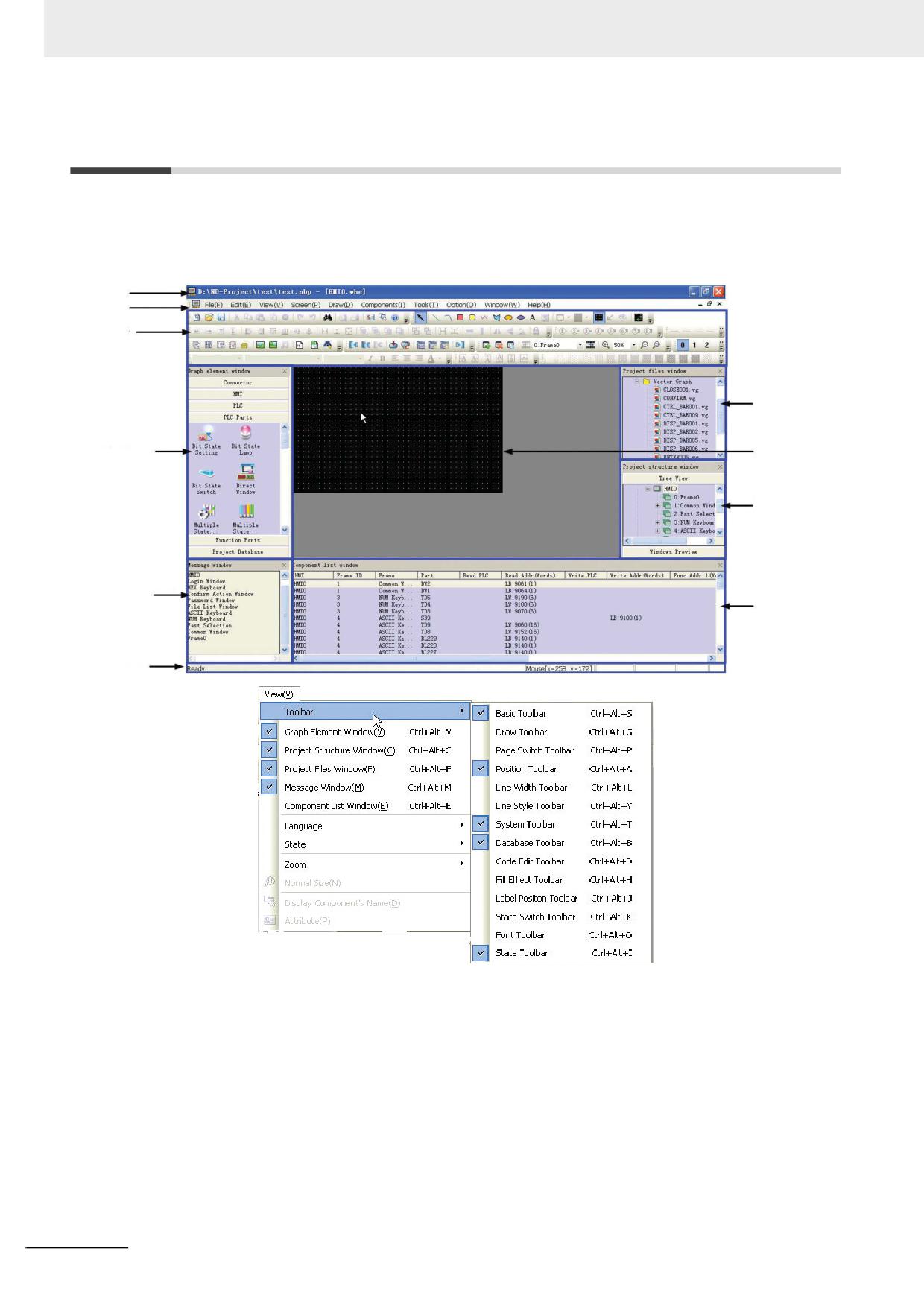
3 Функции программы NB-Designer
3-1
Окно программы NB-Designer
Ниже показан общий вид окна программы NB-Designer.
Любую из указанных ниже панелей инструментов можно отобразить или скрыть с помощью
команды меню [View] - [Toolbar] (Вид - Панели инструментов), либо щелкнув правой кнопкой
мыши в области панелей инструментов.
Çàãîëîâîê
Ìåíþ
Ïàíåëè
èíñòðóìåíòîâ
Îêíî ôàéëîâ
ïðîåêòà
Îêíî áèáëèîòåêè
Îêíî
êîìïîíåíòîâ
êîíôèãóðàöèè
HMI
Îêíî ñòðóêòóðû
ïðîåêòà
Îêíî èíôîðìàöèè
êîìïèëèðîâàíèÿ
Îêíî ñïèñêà
êîìïîíåíòîâ
Ñòðîêà
ñîñòîÿíèÿ
Заголовок
Меню
Меню команд программы NB-Designer. При выборе определенного меню раскрывается список
команд этого меню. Каждое меню посвящено определенному аспекту работы с программой
NB-Designer.
3-4
Программируемые терминалы серии NB - Руководство пользователя NB-Designer (V106)
3 Функции программы NB-Designer
Панели инструментов
1
Панель инструментов «Основная»
Содержит такие базовые команды, как New (Создать), Open (Открыть), Cut (Вырезать),
Copy (Копировать) и т. п.
2
Панель инструментов «Рисование»
Содержит значки для вызова инструментов рисования. Служит для рисования
геометрических фигур (линий, прямоугольников, эллипсов, окружностей, дуг,
многоугольников и т. п.), ввода статического текста, вставки графических изображений.
3
Панель инструментов «Переключение страниц»
Содержит значки для выполнения операций увеличения/уменьшения и пролистывания.
4
Панель инструментов «Положение»
Содержит значки для настройки положения одного или нескольких компонентов на
3
экране (выравнивание по верхнему, нижнему, левому или правому краю и т. п.),
изменения размера и взаимного расположения объектов, объединения и зеркального
отражения объектов и т. п.
5
Панель инструментов «Толщина линий»
Содержит значки для установки требуемой толщины линий.
6
Панель инструментов «Стиль линий»
Содержит значки для выбора требуемого стиля линий (со стрелкой/без стрелки,
пунктирная/непрерывная) и стиля границ (линия, дуга, прямоугольник и т. п.).
7
Панель инструментов «Системная»
Содержит значки для выполнения операций компилирования, загрузки проекта и
имитации выполнения проекта на ПК.
8
Панель инструментов «База данных»
Содержит значки для вызова библиотеки текстов, окна регистрации тревог, библиотеки
тегов адреса, окна управления ПЛК и окна журнала событий.
9
Панель инструментов «Редактирование кода»
Содержит значки для работы с исходным кодом макросов.
10
Панель инструментов «Способ заливки»
Содержит значки для выбора требуемого стиля фоновой заливки экрана или замкнутого
объекта (прямоугольника, эллипса, сектора и т. п.). Каждый значок соответствует
определенному стилю заливки.
11
Панель инструментов «Положение надписей»
Содержит значки для выравнивания надписей по левой, правой, верхней или нижней
границе компонента, центрирования надписей вдоль вертикальной или горизонтальной
центральной оси компонента.
12
Панель инструментов «Переключение состояний»
Содержит значки для имитации переключения различных состояний каждого компонента
на текущем экране, а также переключения языков.
13
Панель инструментов «Шрифт»
Содержит значки и поля для настройки шрифта текстовых надписей, отображаемых на
экране (выбор матричного, векторного или графического шрифта, названия и размера
шрифта).
Программируемые терминалы серии NB - Руководство пользователя NB-Designer (V106)
3-5
3 Функции программы NB-Designer
14 Строка состояния
Служит для отображения различной текущей информации, такой как текущие
координаты указателя мыши, ширина и высота выделенного объекта, статус
редактирования и т. п.
Окно графических элементов (Graph Element Window)
Окно графических элементов состоит из шести следующих вкладок.
Соединитель: выбор способа соединения (интерфейса связи) устройств.
HMI: выбор модели терминала HMI.
ПЛК: выбор модели программируемого контроллера.
Базовые компоненты: выбор компонентов, используемых при конструировании экранных
форм.
Функциональные компоненты: выбор многофункциональных компонентов, используемых при
конструировании экранных форм.
База данных проекта: выбор некоторых специальных функций.
Окно структуры проекта (Project Structure Window)
В данном окне в виде древообразной структуры отображаются все компоненты текущего
проекта: ПЛК, терминал HMI, внутренние экраны и компоненты HMI.
Окно файлов проекта (Project Files Window)
В данном окне в виде древообразной структуры отображается взаимосвязь между
терминалом HMI и файлами растровой графики, относящимися к проекту, а также вся
информация о файлах (файлах рецептур, файлах макросов, файлах библиотек графических
объектов и т. п.), содержащихся в проекте.
Окно сообщений (Message Window)
Подробные сведения смотрите в разделе 3-3-4 Окно сообщений.
Окно списка компонентов (Component List Window)
Подробные сведения смотрите в разделе 3-3-1 Окно графических элементов.
Окно конфигурации HMI (HMI Edit Window)
В этом окне производится конфигурирование экранных форм операторского интерфейса.
3-6
Программируемые терминалы серии NB - Руководство пользователя NB-Designer (V106)
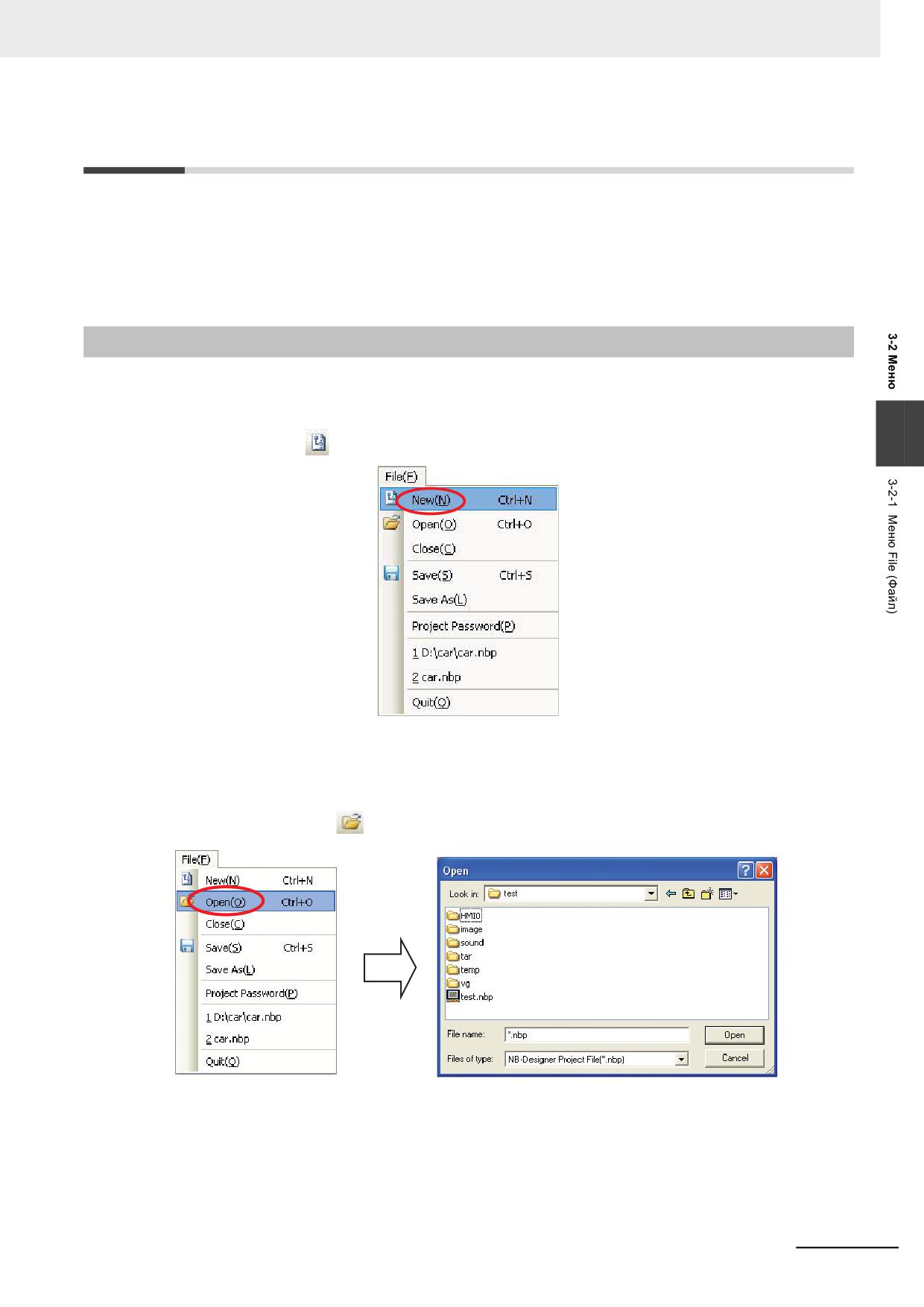
3 Функции программы NB-Designer
3-2
Меню
В данном разделе описана система меню программы NB-Designer. С помощью команд меню
пользователь может производить настройку объектов, графических элементов, графиков,
макросов, блоков данных и других компонентов, а также конструировать экранные формы,
отображаемые на дисплее программируемого терминала NB. Ниже подробно рассмотрен состав
и назначение команд каждого раскрывающегося меню программы NB-Designer.
3-2-1
Меню File (Файл)
New (Создать)
Чтобы создать новый проект, выберите команду New (Создать) в меню File (Файл) или
3
щелкните значок
на панели инструментов.
Введите имя проекта и нажмите кнопку OK. Будет создан новый проект.
Open (Открыть)
Чтобы открыть существующий проект, выберите команду Open (Открыть) в меню File (Файл)
или щелкните значок
на панели инструментов.
Для открытия проекта выберите файл проекта и нажмите кнопку Open (Открыть) либо
дважды щелкните по этому файлу проекта.
Программируемые терминалы серии NB - Руководство пользователя NB-Designer (V106)
3-7
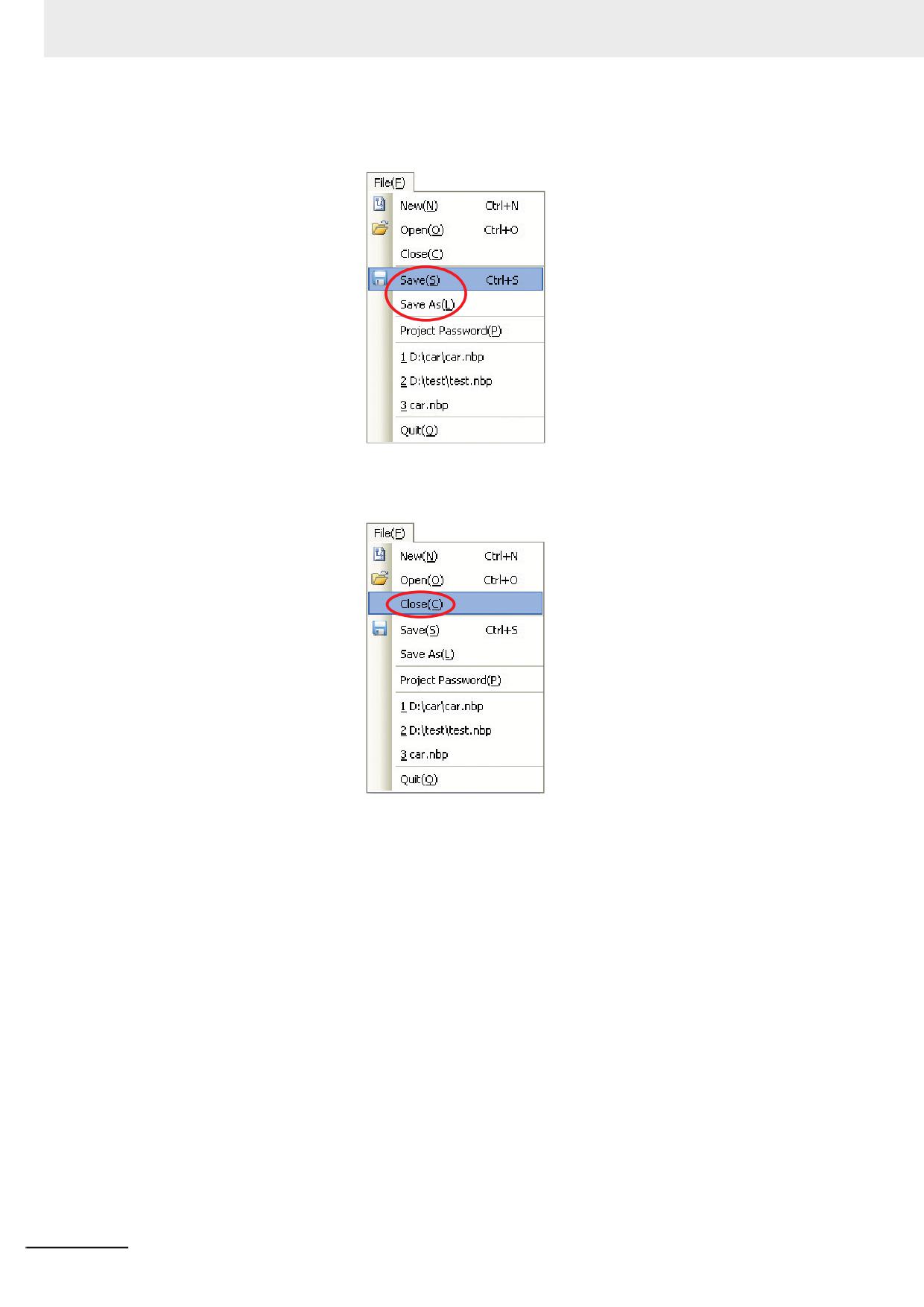
3 Функции программы NB-Designer
Save (Сохранить)
Включает команды Save (Сохранить) и Save As (Сохранить как).
Close (Закрыть)
Чтобы закрыть текущий проект, выберите команду Close (Закрыть) в меню File (Файл).
3-8
Программируемые терминалы серии NB - Руководство пользователя NB-Designer (V106)
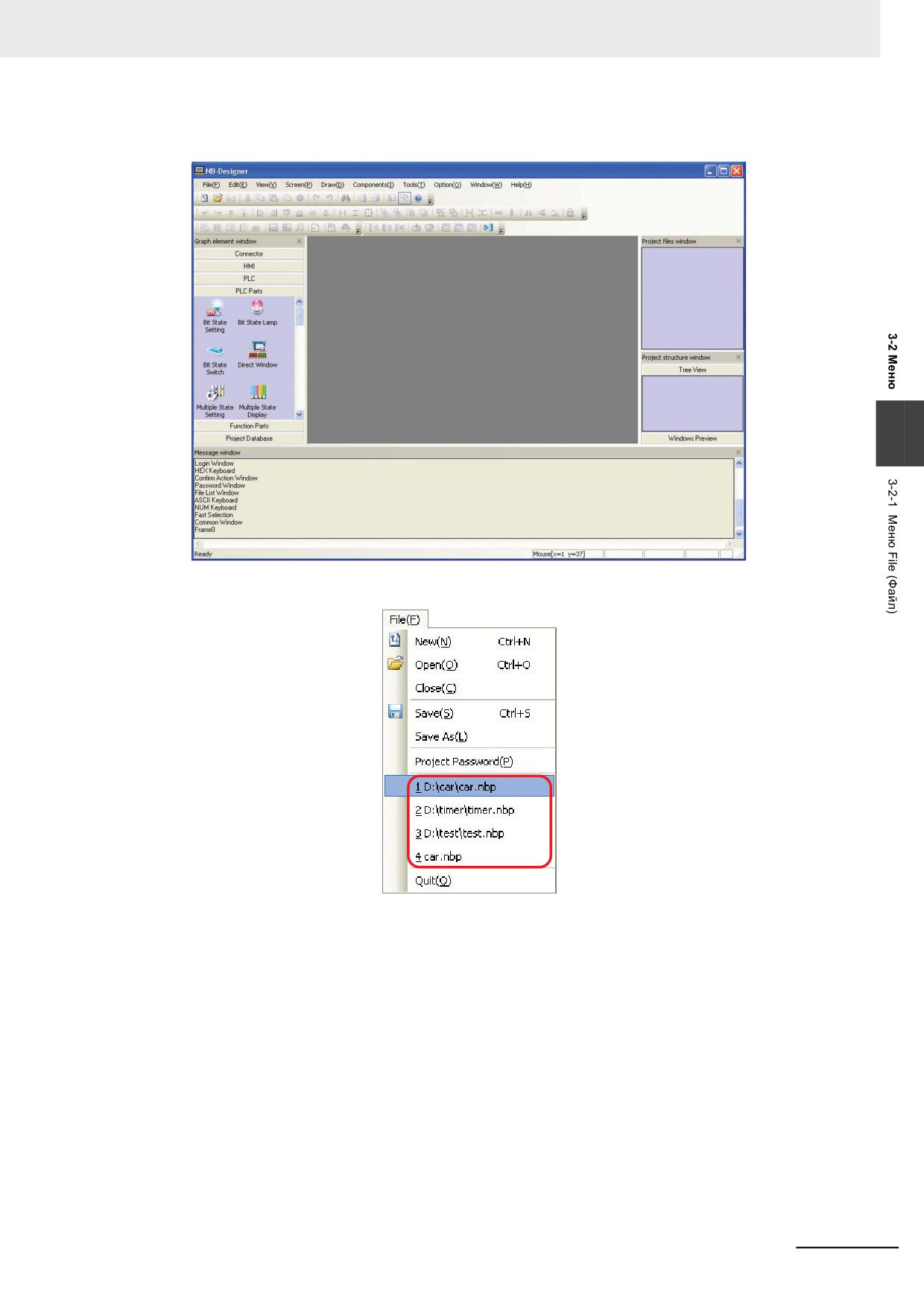
3 Функции программы NB-Designer
После щелчка по команде Close (Закрыть) будут закрыты все отображаемые окна, и окно
программы NB-Designer примет следующий вид.
3
Отображение четырех последних редактировавшихся проектов
Quit (Выход)
Прекращение работы программы NB-Designer.
Примечание При свободном редактировании экранов нескольких проектов добавляется функция
одновременного открытия нескольких проектов, что делает доступным копирование
компонента редактируемых экранов двух проектов. Изменяется предельный масштаб
отображения экрана, что делает доступным масштаб отображения 25%, 50%, 75%, 100%,
150%, 200% и 300%. Возможно отображение в едином масштабе простым обведением
объектов мышью, когда на одном экране одновременно выбрано несколько компонентов.
Программируемые терминалы серии NB - Руководство пользователя NB-Designer (V106)
3-9
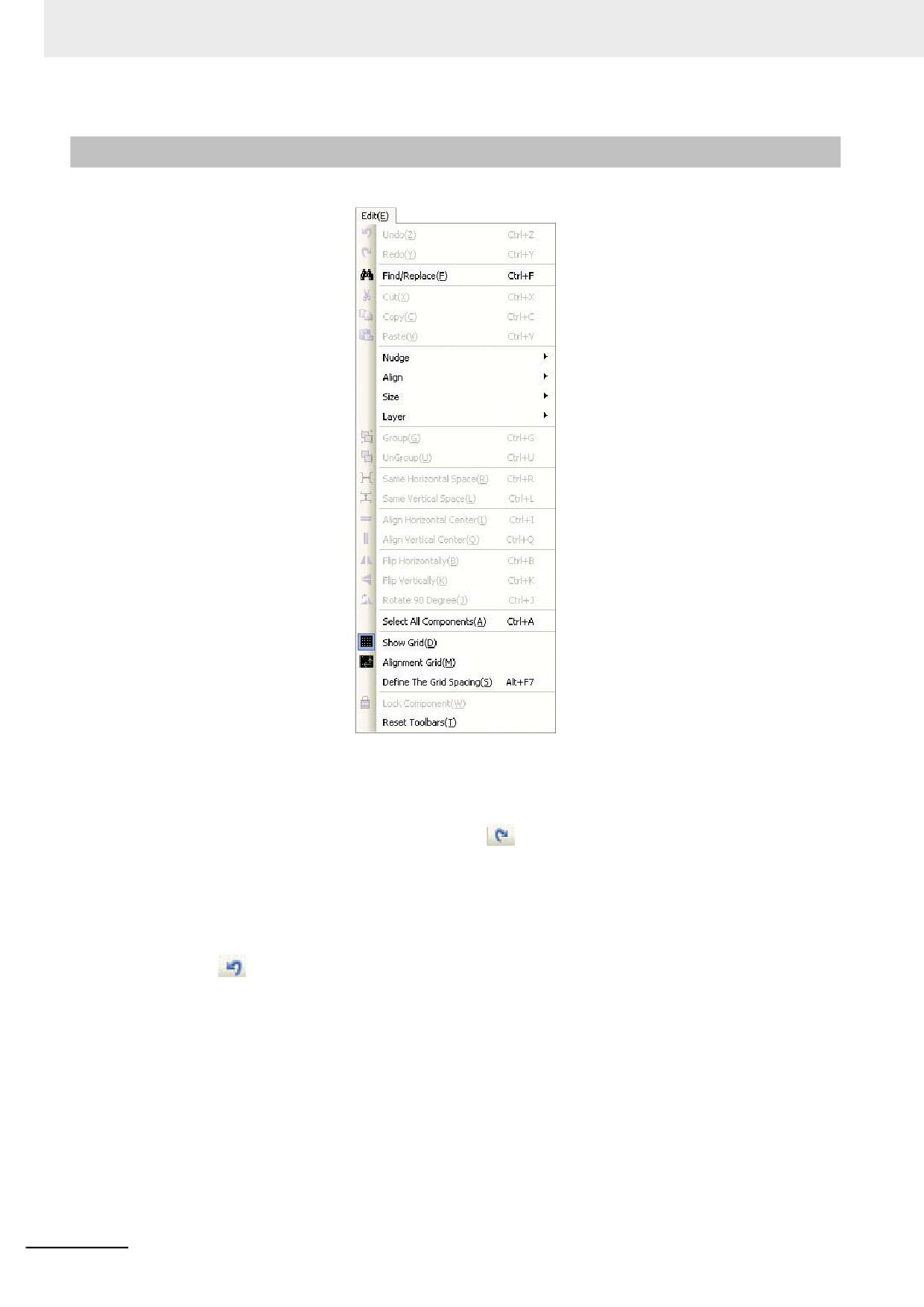
3 Функции программы NB-Designer
3-2-2
Меню Edit (Правка)
Undo (Отменить)
Данная команда отменяет действие последней выполненной операции и возвращает экран в
состояние, предшествующее выполнению этой операции. Действие последней выполненной
операции можно отменить, щелкнув значок
на панели инструментов или выбрав
команду Undo (Отменить) в меню Edit (Правка).
Redo (Вернуть)
Данная команда восстанавливает результаты выполнения операции, только что отмененные
командой Undo (Отменить). Восстановить результаты отмененной операции можно, щелкнув
значок
на панели инструментов или выбрав команду Redo (Вернуть) в меню Edit
(Правка).
С помощью команд Undo (Отменить) и Redo (Вернуть) можно отменить или восстановить
результаты выполнения следующих операций.
(1) Перетаскивание одного элемента из окна графических элементов.
(2) Рисование одного статического компонента.
(3) Перемещение объекта.
(4) Изменение размера объекта.
(5) Все операции панели инструментов «Положение».
(6) Выбор ширины линий, стиля линий или стрелки.
(7) Выбор стиля заливки объекта.
(8) Выбор цвета границ объекта.
3-10
Программируемые терминалы серии NB - Руководство пользователя NB-Designer (V106)
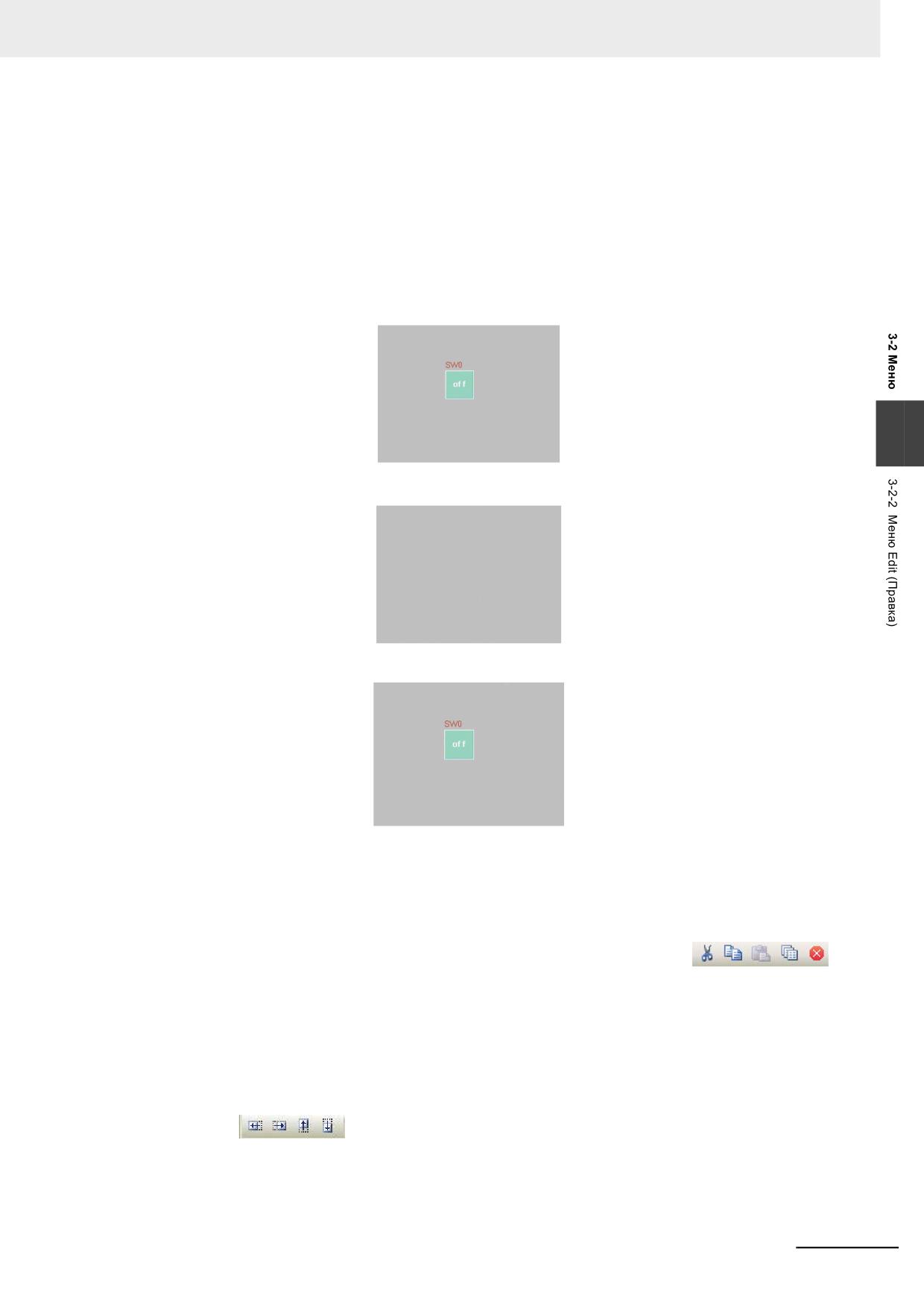
3 Функции программы NB-Designer
(9) Выбор цвета заливки объекта.
(10)Выполнение операций переноса на передний и задний план.
(11)Выполнение операций группировки и разгруппировки объектов.
(12)Операции вырезания, копирования, вставки и удаления.
(13)Операция тиражирования объекта.
С помощью функций Undo/Redo (Отменить/Вернуть) также можно вернуть один любой
компонент на экран или отменить/восстановить любые произведенные изменения на экране.
Разместите на экране переключающий компонент, как показано на рисунке ниже.
3
Нажмите Undo (Отменить).
Теперь нажмите Redo (Вернуть).
Примечание Может быть отменено и восстановлено действие только одной последней операции.
Cut (Вырезать), Copy (Копировать), Paste (Вставить) и Delete (Удалить)
Выбрав на экране один или несколько компонентов, для этого компонента или группы
компонентов можно выполнить операцию вырезания, копирования, вставки и удаления. Этим
операциям соответствуют следующие значки на панели инструментов
Nudge (Сдвинуть)
Данная команда позволяет отрегулировать положение выбранного компонента. Для
перемещения компонента в требуемом направлении можно использовать клавиши-стрелки
клавиатуры ПК или соответствующие значки сдвига объекта на панели инструментов. Каждое
нажатие клавиши/команды/значка сдвига приводит к смещению компонента на один пиксель
влево, вправо, вверх или вниз. Для этого на панели инструментов предусмотрены следующие
значки:
. Эти значки совпадают со значками команд Left (Влево), Right
(Вправо), Up (Вверх) и Down (Вниз) команды Nudge (Сдвинуть) в меню Edit (Правка).
Программируемые терминалы серии NB - Руководство пользователя NB-Designer (V106)
3-11
3 Функции программы NB-Designer
Выбранные компоненты также можно перемещать с помощью клавиш-стрелок клавиатуры
компьютера, что, пожалуй, является наиболее удобным способом.
Align (Выровнять)
С помощью команд данной группы несколько выбранных компонентов можно выровнять по
левой, правой, верхней или нижней границе, а также вдоль вертикальной или горизонтальной
оси. Этим командам на панели инструментов соответствуют следующие значки:
. Ниже рассмотрен пример применения команды Left (Выровнять по
левому краю).
Size (Размер)
Чтобы сделать одинаковыми ширину, высоту или одновременно и ширину и высоту
нескольких выбранных компонентов, достаточно щелкнуть соответствующий значок на
панели инструментов или выбрать соответствующую команду в меню Edit - Size (Правка -
Размер). Командам меню Width (Ширина), Height (Высота) и Both (Ширина и высота)
соответствуют следующие значки на панели инструментов:
. При унификации
ширины, высоты или ширины и высоты за образец принимается объект, расположенный
левее всех остальных выделенных объектов. Если вы хотите указать в качестве образца
3-12
Программируемые терминалы серии NB - Руководство пользователя NB-Designer (V106)
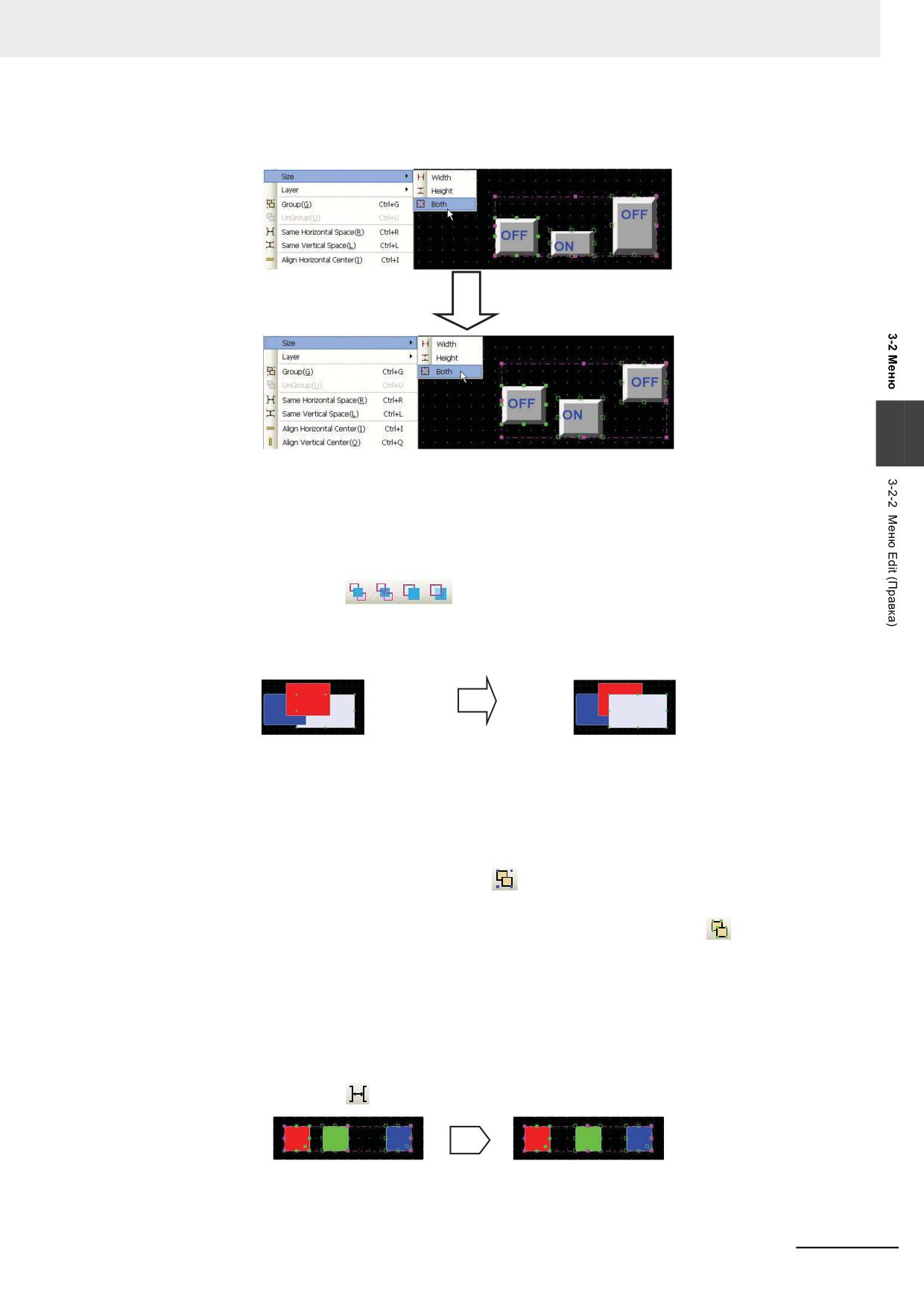
3 Функции программы NB-Designer
определенный компонент, сначала выберите этот компонент, а затем выберите все
остальные компоненты, удерживая нажатой клавишу Shift.
3
Layer (Уровень)
Если несколько компонентов на экране накладываются друг на друга, для изменения порядка
отображения компонентов можно воспользоваться командой Set Top Layer (На передний
план), Set Bottom Layer (На задний план), Previous Layer (Предыдущий уровень) или Next
Layer (Следующий уровень) в меню Edit (Правка), либо щелкнуть соответствующий значок на
панели инструментов:
Сначала выберите компонент, а затем переместите его на требуемый уровень, щелкнув
соответствующий значок/команду. При переносе на передний план компонент отображается
поверх всех остальных компонентов.
Íà ïåðåäíèé ïëàí
Group/UnGroup (Группировать/Разгруппировать)
С помощью этой функции несколько отдельных компонентов или графических объектов
можно объединить в один групповой компонент, над которым затем можно совершать
операции как над отдельным компонентом. Для того чтобы сгруппировать несколько
компонентов, выберите эти компоненты, а затем выберите команду Group (Группировать) в
меню Edit (Правка), либо щелкните значок
на панели инструментов. Для того чтобы
разгруппировать компоненты, достаточно выбрать групповой компонент и выбрать команду
UnGroup (Разгруппировать) в меню Edit (Правка), либо щелкнуть значок
на панели
инструментов.
Same Horizontal Space (Равномерно распределить по горизонтали)
Воспользуйтесь этой функцией, если вы хотите, чтобы несколько выбранных компонентов
или графических объектов располагались на одинаковом расстоянии друг от друга по
горизонтали. Для этого выберите требуемые графические объекты и компоненты, а затем
выберите команду Same Horizontal Space (Равн. распред. по горизонт.) в меню Edit (Правка)
либо щелкните значок
на панели инструментов. Результат показан на рисунке ниже.
Программируемые терминалы серии NB - Руководство пользователя NB-Designer (V106)
3-13
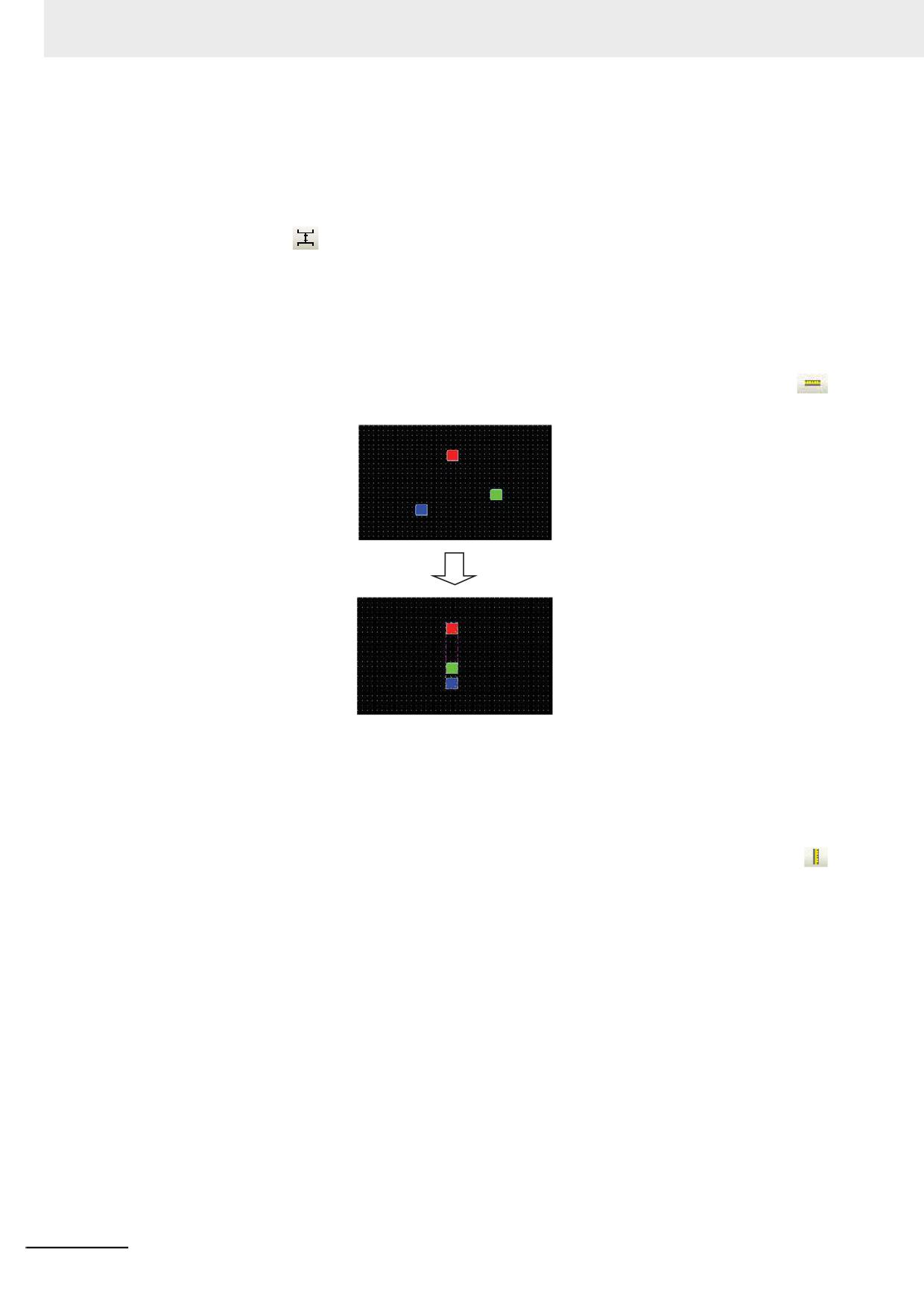
3 Функции программы NB-Designer
Same Vertical Space (Равномерно распределить по вертикали)
Воспользуйтесь этой функцией, если вы хотите, чтобы несколько выбранных компонентов
или графических объектов располагались на одинаковом расстоянии друг от друга по
вертикали. Для этого выберите требуемые графические объекты и компоненты, а затем
выберите команду Same Vertical Space (Равн. распред. по вертик.) в меню Edit (Правка) либо
щелкните значок
на панели инструментов.
Align Horizontal Center (Центрировать вдоль вертикальной оси)
Данная функция совмещает вертикальную центральную ось группы из нескольких выбранных
компонентов или графических объектов с вертикальной центральной осью окна
конфигурации HMI (т. е. центрирует эту группу по горизонтали относительно границ окна).
Выберите требуемые компоненты или графические объекты, а затем выберите команду Align
Horizontal Center (Центрир. вдоль верт. оси) в меню Edit (Правка) или щелкните значок
на панели инструментов.
Align Vertical Center (Центрировать вдоль горизонтальной оси)
Данная функция совмещает горизонтальную центральную ось группы из нескольких
выбранных компонентов или графических объектов с горизонтальной центральной осью окна
конфигурации HMI (т. е. центрирует эту группу по вертикали относительно границ окна).
Выберите требуемые компоненты или графические объекты, а затем выберите команду Align
Vertical Center (Центрир. вдоль горизонт. оси) в меню Edit (Правка) или щелкните значок
на панели инструментов.
3-14
Программируемые терминалы серии NB - Руководство пользователя NB-Designer (V106)
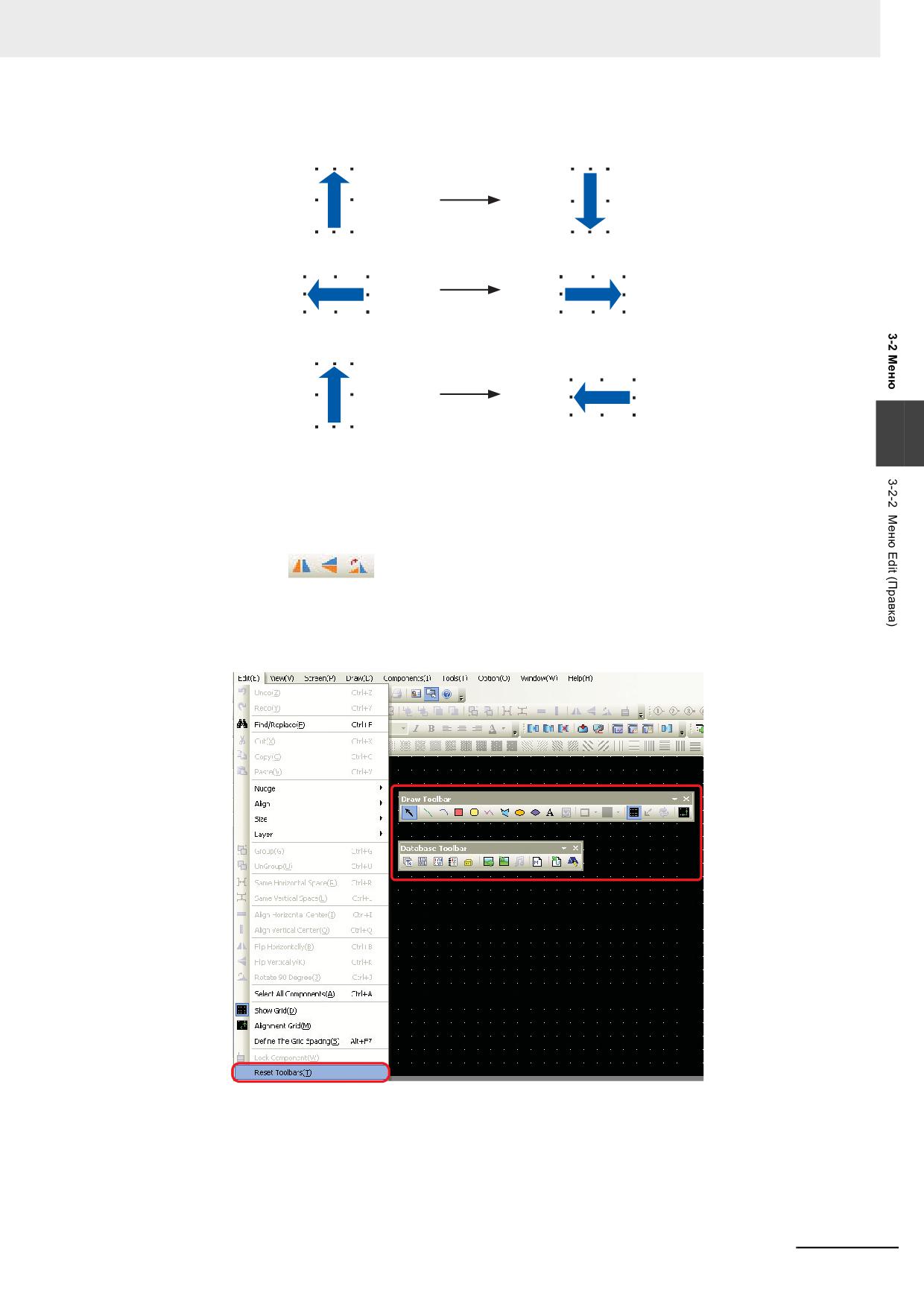
3 Функции программы NB-Designer
Поворот и зеркальное отражение
3
Функции поворота и зеркального отражения доступны только для геометрических фигур,
созданных с помощью инструментов рисования (линий, окружностей, многоугольников и т. п.).
Выделите требуемый графический объект, после чего выберите команду Flip Horizontally
(Отразить относ. вертик. оси), Flip Vertically (Отразить относ. горизонт. оси), Rotate 90 Degree
(Повернуть на 90°) в меню Edit (Правка), либо щелкните соответствующий значок на панели
инструментов:
Reset Toolbars (Восст. панели инструментов)
Данная команда позволяет восстановить исходную (принимаемую по умолчанию) компоновку
панели инструментов программы NB-Designer. Пример показан ниже.
Программируемые терминалы серии NB - Руководство пользователя NB-Designer (V106)
3-15
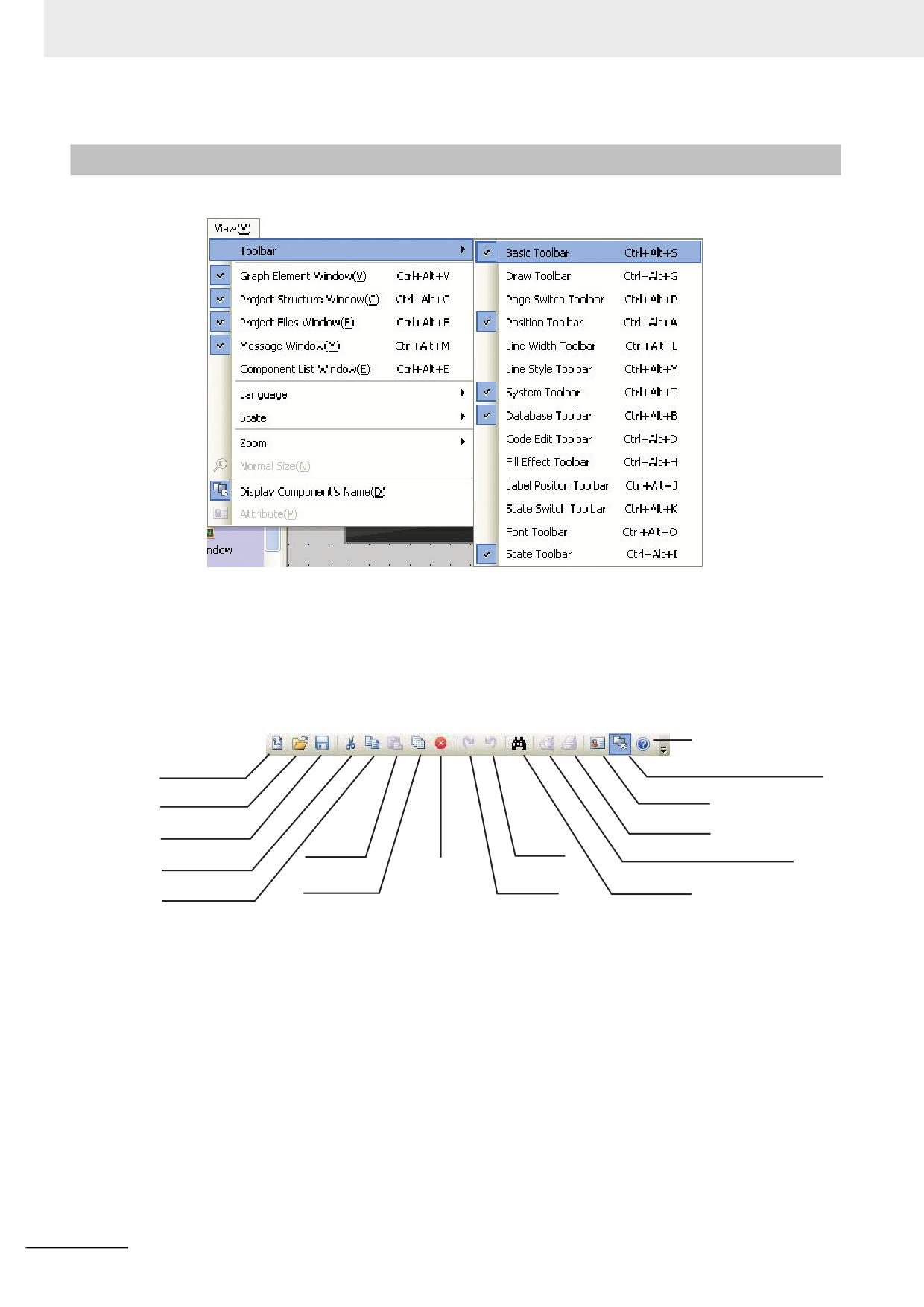
3 Функции программы NB-Designer
3-2-3
Меню View (Вид)
С помощью команд меню View (Вид) пользователь может управлять отображением различных
панелей инструментов и окон программы NB-Designer, а также настраивать параметры,
связанные с внешним видом окон и данных.
Панель инструментов «Основная»
На рисунке ниже показаны значки панели инструментов «Основная» и соответствующие им
команды меню.
Î ïðîãðàììå
Íîâûé ïðîåêò
Îòîáðàçèòü èìÿ êîìïîíåíòà
Îòêðûòü
Àòðèáóò
ïðîåêò
Ñîõðàíèòü
Ïå÷àòü
ïðîåêò
Âñòàâèòü
Âåðíóòü
Ïðåäâàðèòåëüíûé ïðîñìîòð
Âûðåçàòü
Óäàëèòü
Ðàçìíîæèòü
Îòìåíèòü
Íàéòè
Êîïèðîâàòü
New Project (Создать проект): создание нового проекта.
Open Project (Открыть проект): открытие существующего проекта.
Save Project (Сохранить проект): сохранение текущего проекта.
Cut (Вырезать): выполнение операции вырезания.
Copy (Копировать): выполнение операции копирования.
Paste (Вставить): выполнение операции вставки.
Multi-copy (Размножить): выполнение операции тиражирования.
Delete (Удалить): удаление компонента.
Redo (Вернуть): восстановление результатов выполнения последней отмененной операции.
Undo (Отменить): отмена результатов последней выполненной операции.
Search (Найти): выполнение поиска и замены адресов регистров, используемых в текущем
проекте, на текущем экране или в текущем макросе.
Print Preview (Предварительный просмотр): отображение данных в том виде, в котором они
будут выведены на печать (в настоящее время не поддерживается).
3-16
Программируемые терминалы серии NB - Руководство пользователя NB-Designer (V106)
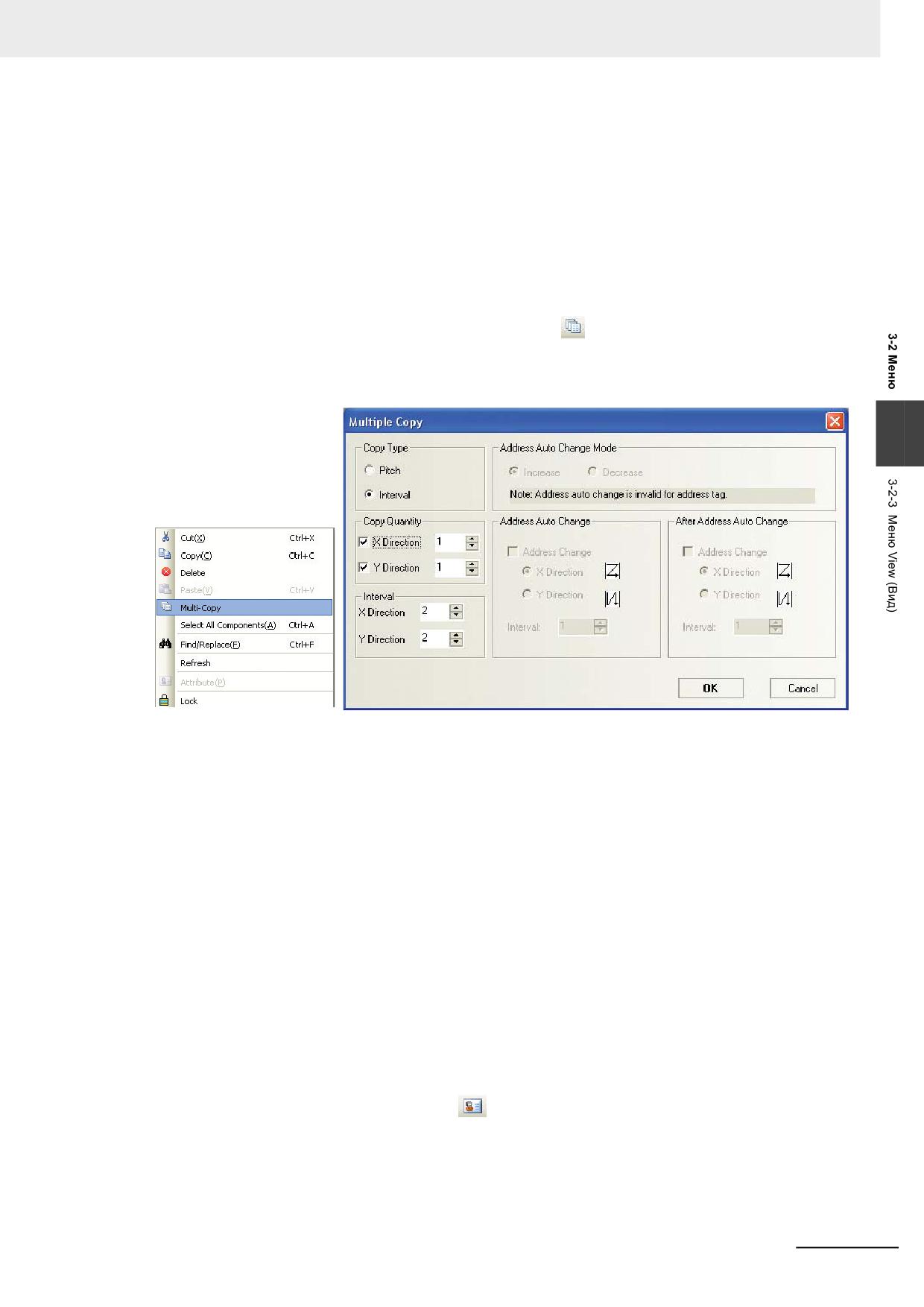
3 Функции программы NB-Designer
Print (Печать): вывод на печать (в настоящее время не поддерживается).
Attribute (Атрибут): отображение атрибутов (т.е. параметров) объекта.
Display Component’s Name (Отобразить имя компонента): отображение/скрытие имени
компонента.
About (Сведения о версии): отображение сведений о версии NB-Designer.
Multi-copy (Размножить)
Данная функция значительно ускоряет работу над проектом, позволяя всего за одну
операцию создать сразу несколько копий одного компонента.
Выберите требуемый компонент и щелкните значок
на панели инструментов, либо
щелкните правой кнопкой мыши по компоненту и выберите Multi-copy (Размножить) в
контекстном меню.
Отобразится диалоговое окно Multi-copy (Размножение), показанное ниже.
3
Copy Type (Способ размножения): Pitch (Промежуток) - расстояние (задаваемое в поле
Interval (Интервал) cнизу) отсчитывается от левой/верхней границы одного компонента до
левой/верхней границы другого компонента. Interval (Интервал) - расстояние (задаваемое в
поле Interval (Интервал) cнизу) отсчитывается от правой/нижней границы одного компонента
до левой/верхней границы другого компонента.
Copy Quantity (Количество копий): число экземпляров компонента по горизонтали и по
вертикали.
Interval (Интервал): расстояние между двумя экземплярами компонента по горизонтали и по
вертикали.
Address Auto Change Mode (Режим автоматического изменения адреса): увеличение или
уменьшение целой части адреса копируемого компонента в направлениях X и Y.
Address Auto Change (Автоизменение адреса (целая часть)): увеличение или уменьшение
целой части адреса копируемого компонента в направлениях X и Y.
After Address Auto Change (Автоизменение адреса (дробн. часть)): увеличение или
уменьшение дробной части адреса копируемого компонента в направлениях X и Y.
Interval (Интервал): величина приращения/уменьшения адреса при копировании компонентов.
Изменение атрибута: для вызова диалогового окна настройки атрибутов компонента просто
дважды щелкните по выбранному компоненту или щелкните по нему правой кнопкой мыши и
выберите команду Attribute (Атрибут) (
) в контекстном меню.
Программируемые терминалы серии NB - Руководство пользователя NB-Designer (V106)
3-17
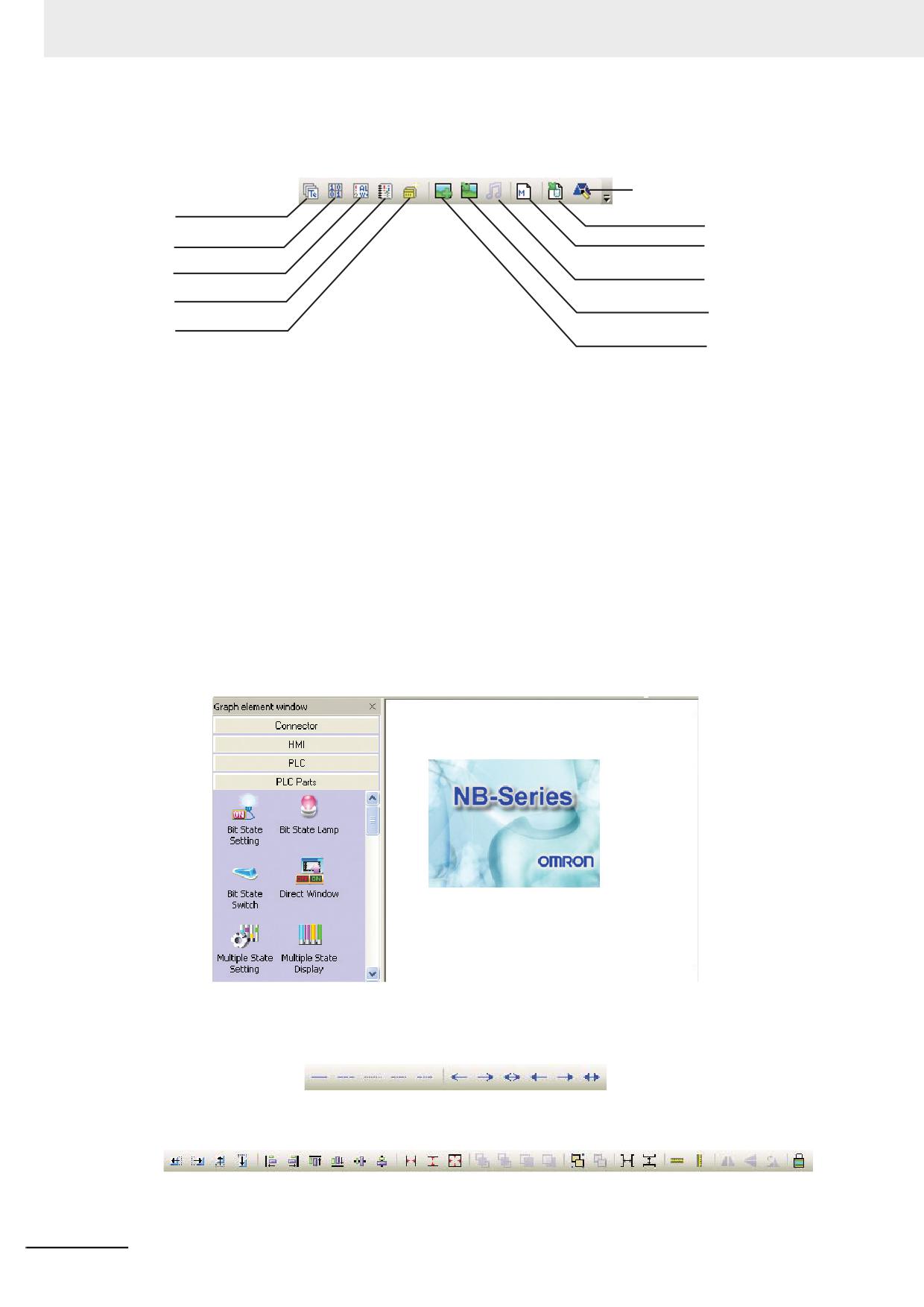
3 Функции программы NB-Designer
Панель инструментов «База данных»
Ниже показаны значки на панели инструментов и соответствующие им команды меню.
Ðåäàêòèðîâàòü
íà÷àëüíîå îêíî
Áèáëèîòåêà òåêñòîâ
Èìïîðò ôàéëà
äàííûõ ðåöåïòóðû
Áèáëèîòåêà òåãîâ
Äîáàâèòü ìàêðîïðîãðàììó
Ðåãèñòðàöèÿ òðåâîã
Áèáëèîòåêà çâóêîâ
Ðåãèñòðàöèÿ ñîáûòèé
Èìïîðò áèáëèîòåêè
ãðàôè÷åñêèõ îáúåêòîâ
Óïðàâëåíèå ÏËÊ
Ñîçäàòü ãðàôè÷åñêèé îáúåêò
Text Library (Библиотека текстов): сохранение текстовых надписей.
Address Tag Library (Библиотека тегов адресов): сохранение тегов адреса.
Alarm Information Logon (Регистрация тревог): добавление сигнала тревоги.
Event Information Logon (Регистрация событий): добавление сигнала события.
PLC Control (Управление ПЛК): добавление компонента «Управление ПЛК».
New Graphics (Новый графический объект): создание нового растрового или векторного
графического объекта.
Import Graph Library (Импорт библиотеки графических объектов): импорт растровых или
векторных графических объектов.
Sound Library (Библиотека звуков): добавление звукового файла.
Add Macrocode (Добавить макропрограмму): добавление макроса.
Import Recipe Data File (Импорт файла данных рецептуры): импорт файла данных рецептуры.
Edit Initial Window (Редактировать начальное окно): щелкните эту кнопку, чтобы внести
изменения в начальный экран, отображаемый при включении терминала HMI.
Первоначальный вид начального экрана показан на рисунке ниже.
Панель инструментов «Стиль линий»
Ниже показаны значки на панели инструментов и соответствующие им команды меню.
Панель инструментов «Положение»
Nudge Left (Сдвиг влево): сдвиг компонента влево на 1 деление сетки.
Nudge Right (Сдвиг вправо): сдвиг компонента вправо на 1 деление сетки.
3-18
Программируемые терминалы серии NB - Руководство пользователя NB-Designer (V106)
3 Функции программы NB-Designer
Nudge Up (Сдвиг вверх): сдвиг компонента вверх на 1 деление сетки.
Nudge Down (Сдвиг вниз): сдвиг компонента вниз на 1 деление сетки.
Align Left (Выровнять по левому краю): выравнивание нескольких компонентов по левому
краю.
Align Right (Выровнять по правому краю): выравнивание нескольких компонентов по правому
краю.
Align Top (Выровнять по верхнему краю): выравнивание нескольких компонентов по верхнему
краю.
Align Bottom (Выровнять по нижнему краю): выравнивание нескольких компонентов по
нижнему краю.
Align Horizontal Midline (Выровнять вдоль горизонтальной оси): совмещение центральных
горизонтальных осей нескольких компонентов.
Align Vertical Midline (Выровнять вдоль вертикальной оси): совмещение центральных
вертикальных осей нескольких компонентов.
Make Same Width (Сделать одинаковой ширины): унификация ширины нескольких
3
компонентов.
Make Same Height (Сделать одинаковой высоты): унификация высоты нескольких
компонентов.
Make Same Size (Сделать одинакового размера): унификация ширины и высоты нескольких
компонентов.
Set Top (На передний план): вынос компонента на передний план.
Set Bottom (На задний план): перенос компонента на задний план.
Previous Layer (Предыдущий уровень): перенос выбранного компонента на один уровень
вверх.
Next Layer (Следующий уровень): перенос выбранного компонента на один уровень вниз.
Group (Группировать): объединение нескольких компонентов в один компонент.
UnGroup (Разгруппировать): разбивка группы на отдельные компоненты.
Same Horizontal Space (Равномерно распределить по горизонтали): равномерное
распределение нескольких компонентов по горизонтали.
Same Vertical Space (Равномерно распределить по вертикали): равномерное распределение
нескольких компонентов по вертикали.
Align Horizontal Center (Центрировать вдоль вертикальной оси): совмещение центральной
вертикальной оси одного компонента или группы из нескольких компонентов с центральной
вертикальной осью экрана конфигурации HMI (т. е. размещение компонента или компонентов
в центре экрана по горизонтали).
Align Vertical Center (Центрировать вдоль горизонтальной оси): совмещение центральной
горизонтальной оси одного компонента или группы из нескольких компонентов с центральной
горизонтальной осью экрана конфигурации HMI (т. е. размещение компонента или
компонентов в центре экрана по вертикали).
Flip Horizontally (Отразить относительно вертикальной оси): зеркальное отражение
относительно вертикальной оси.
Flip Vertically (Отразить относительно горизонтальной оси): зеркальное отражение
относительно горизонтальной оси.
Rotate 90 Degree (Повернуть на 90°): поворот на 90 градусов по часовой стрелке.
Lock Component Position (Закрепить положение компонента): фиксация текущего положения
компонента.
Панель инструментов «Положение надписей»
Щелкните компонент, а затем щелкните отображаемую на нем надпись. После того как
надпись окажется выбранной, можно настроить ее расположение на компоненте с помощью
значков на панели инструментов: выровнять надпись по левой стороне компонента,
Программируемые терминалы серии NB - Руководство пользователя NB-Designer (V106)
3-19
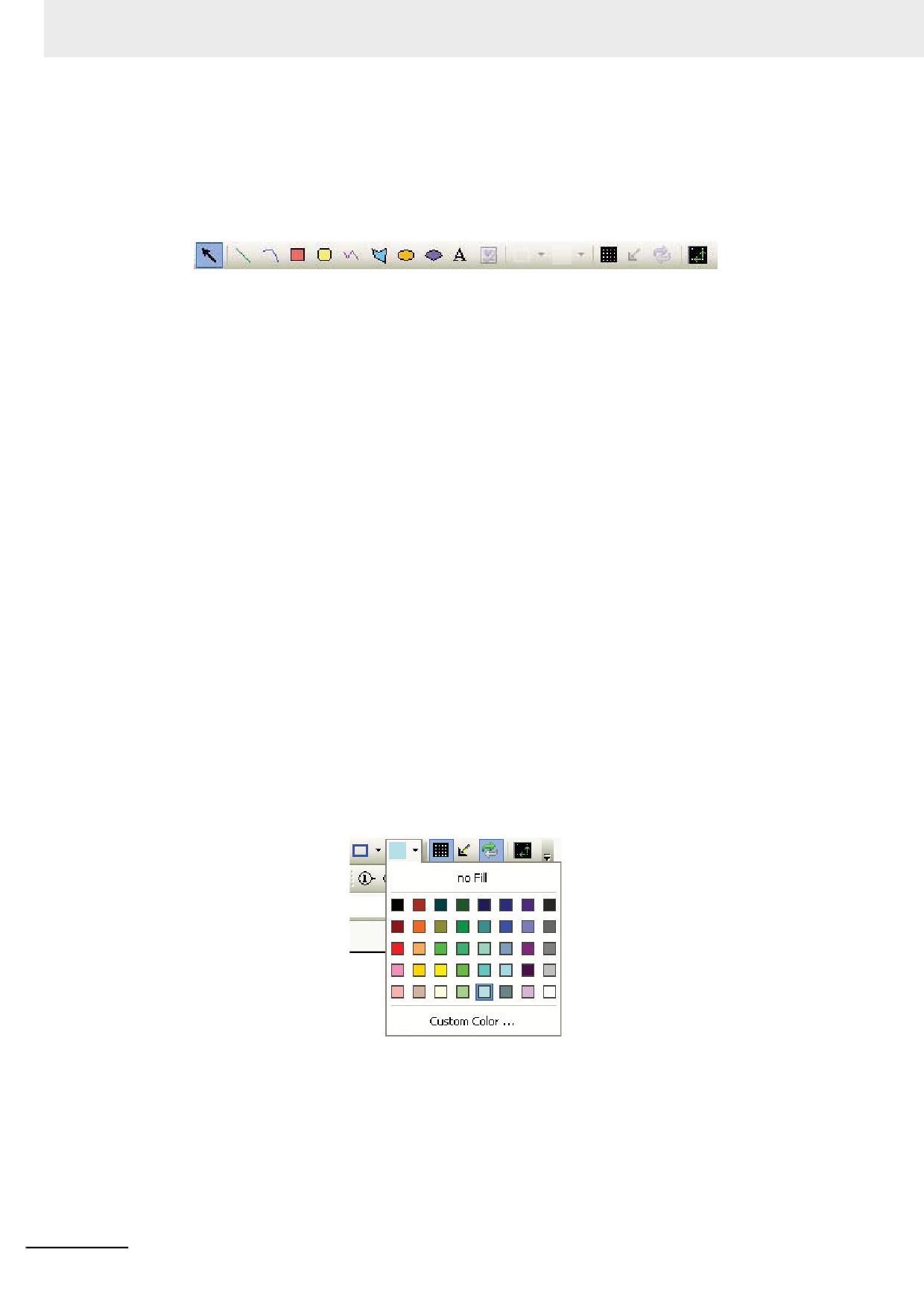
3 Функции программы NB-Designer
выровнять надпись по правой стороне компонента, выровнять надпись по верхнему краю
компонента, выровнять надпись по нижнему краю компонента, центрировать надпись вдоль
горизонтальной оси компонента (т. е. по вертикали) и центрировать надпись вдоль
вертикальной оси компонента (т. е. по горизонтали).
Панель инструментов «Рисование»
Ниже поясняется назначение каждого значка панели инструментов «Рисование».
Select (Выбрать): возврат в режим выбора (выделения) компонентов.
Line (Линия): рисование линий.
Curve (Кривая): рисование кривой.
Rectangle (Прямоугольник): рисование прямоугольника.
RoundRectangle (Закругленный прямоугольник): рисование закругленного прямоугольника.
Polyline (Ломаная линия): рисование ломаной линии.
Polygon (Многоугольник): рисование многоугольника.
Ellipse (Эллипс): рисование окружности или эллипса.
Sector (Сектор): рисование сектора.
Text (Текст): добавление текста.
Load Picture (Загрузить изображение): добавление растрового изображения в окно
редактирования.
Object Color (Цвет объекта): установка цвета линий векторного объекта.
Filled Color (Цвет заливки): установка цвета заливки векторного объекта.
Show Grid (Показать сетку): отображение или скрытие сетки на экране.
Transparent Color (Прозрачный цвет): сделать добавленное растровое изображение
прозрачным.
Multicolor-Grayscale Switch (Цветное<->Монохромное изображение): переключение между
режимами цветного и черно-белого изображения.
Snap to Grid (Привязать к сетке): Щелкните эту кнопку, чтобы шаг перемещения объекта при
перетаскивании его мышью был равен шагу сетки. Щелкните эту кнопку еще раз, чтобы
вернуться к пиксельному шагу перемещения компонентов.
Как видно из рисунка ниже, при выборе цвета линий или заливки предлагается 40 готовых
цветов.
3-20
Программируемые терминалы серии NB - Руководство пользователя NB-Designer (V106)
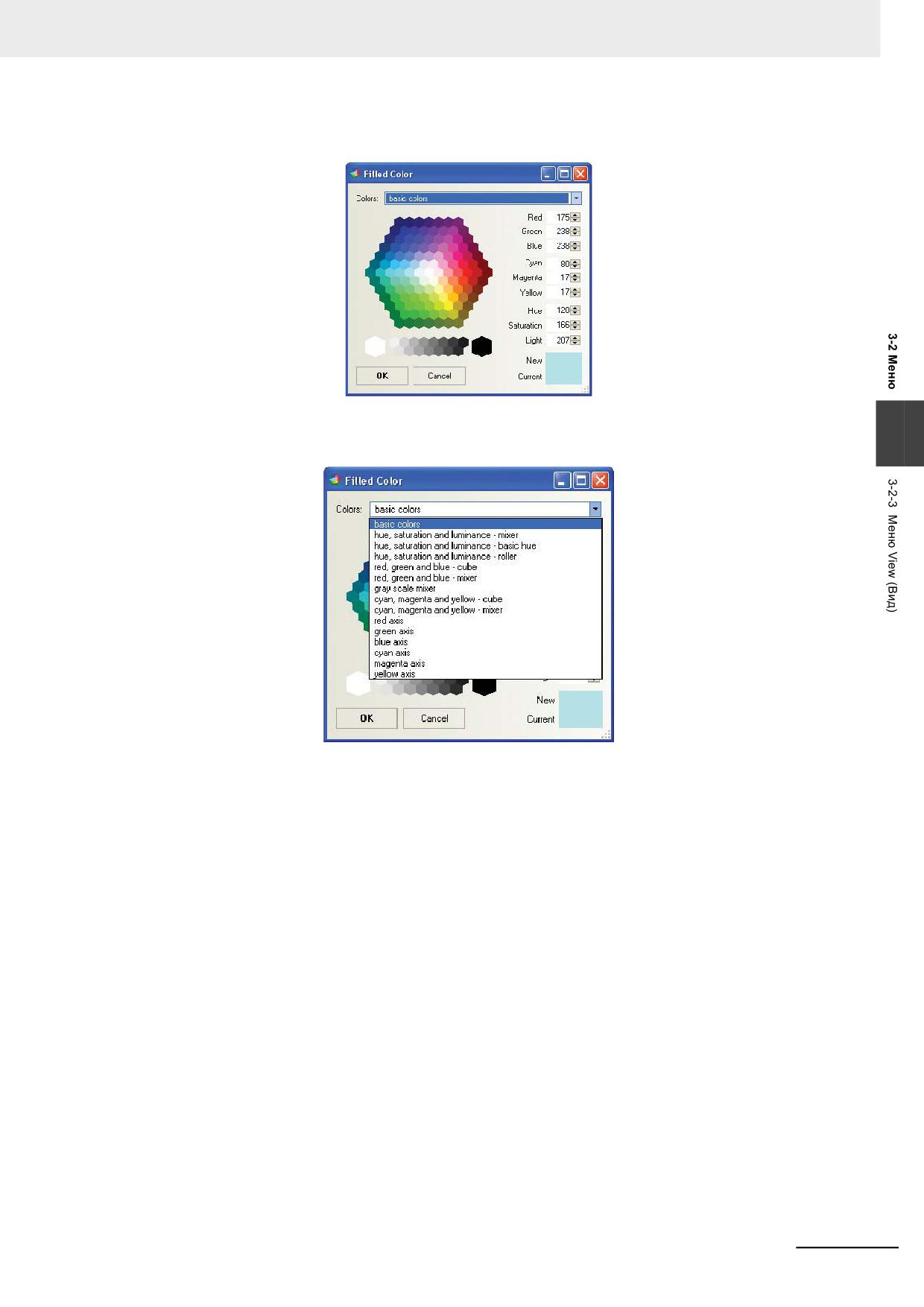
3 Функции программы NB-Designer
Пользователь также может настроить произвольный цвет с помощью показанного ниже
диалогового окна, вызываемого кнопкой Custom Color...(Выбор цвета...).
В данном окне пользователь может сконфигурировать любой нужный ему цветовой оттенок. В
раскрывающемся списке сверху может быть выбран любой из следующих способов
3
смешения цветов.
Выбор компонентов
В программе NB-Designer поддерживаются следующие способы выбора компонентов (здесь и
далее под выбором компонента понимается его выделение с целью выполнения той или иной
операции).
(1) Непосредственный выбор: любой компонент можно выбрать, щелкнув
непосредственно по этому компоненту кнопкой мыши.
(2) Выбор всех компонентов: можно выбрать одновременно все компоненты текущего
экрана, воспользовавшись командой Select All Components (Выделить все
компоненты) в меню Edit (Правка).
(3) Можно выбрать несколько отдельных компонентов, последовательно щелкая по ним
мышью и удерживая нажатой клавишу Shift.
Примечание Если щелкнуть по уже выбранному компоненту, удерживая нажатой клавишу Ctrl, будет
создана копия этого компонента.
Изменение размера компонента
Размер компонента можно изменить, предварительно выбрав этот компонент одиночным
щелчком левой кнопки мыши. Чтобы изменить размер выбранного компонента, наведите
Программируемые терминалы серии NB - Руководство пользователя NB-Designer (V106)
3-21
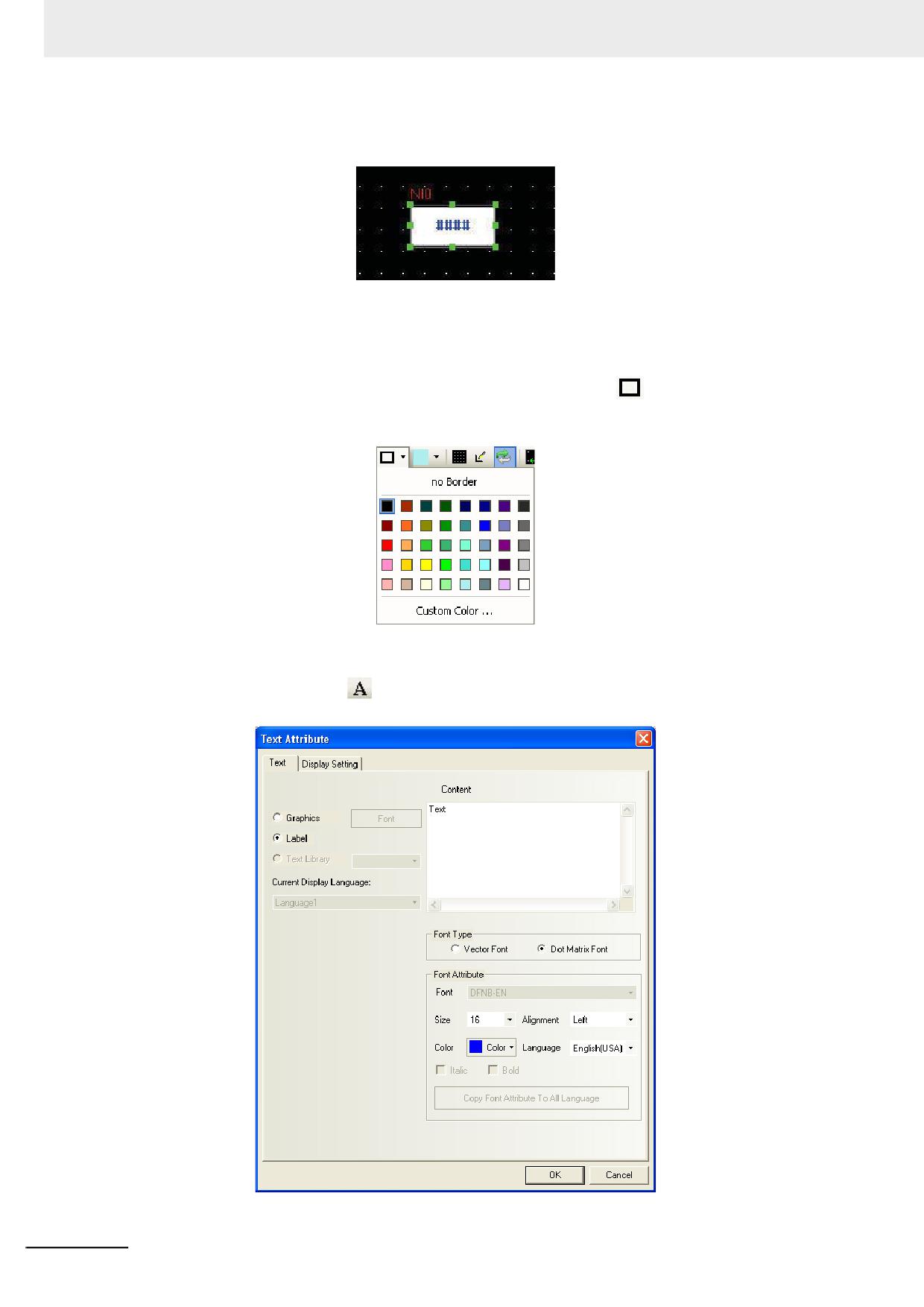
3 Функции программы NB-Designer
указатель мыши на один из восьми маркеров зеленого цвета (см. пример ниже) и перетяните
этот маркер в требуемое положение, удерживая нажатой левую кнопку мыши.
Заливка и границы компонента
Чтобы изменить цвет линий (границ) или цвет заливки нарисованного графического объекта
(геометрической фигуры), необходимо выбрать этот объект, а затем просто щелкнуть по
небольшой черной стрелке, расположенной справа от значка
(Цвет объекта) - для
изменения цвета линий/границ, либо справа от значка с изображением одноцветного
прямоугольника (Цвет заливки) - для изменения цвета заливки.
Ввод текста
После щелчка по значку
отображается диалоговое окно настройки параметров текста,
вид которого показан на рисунке ниже.
3-22
Программируемые терминалы серии NB - Руководство пользователя NB-Designer (V106)
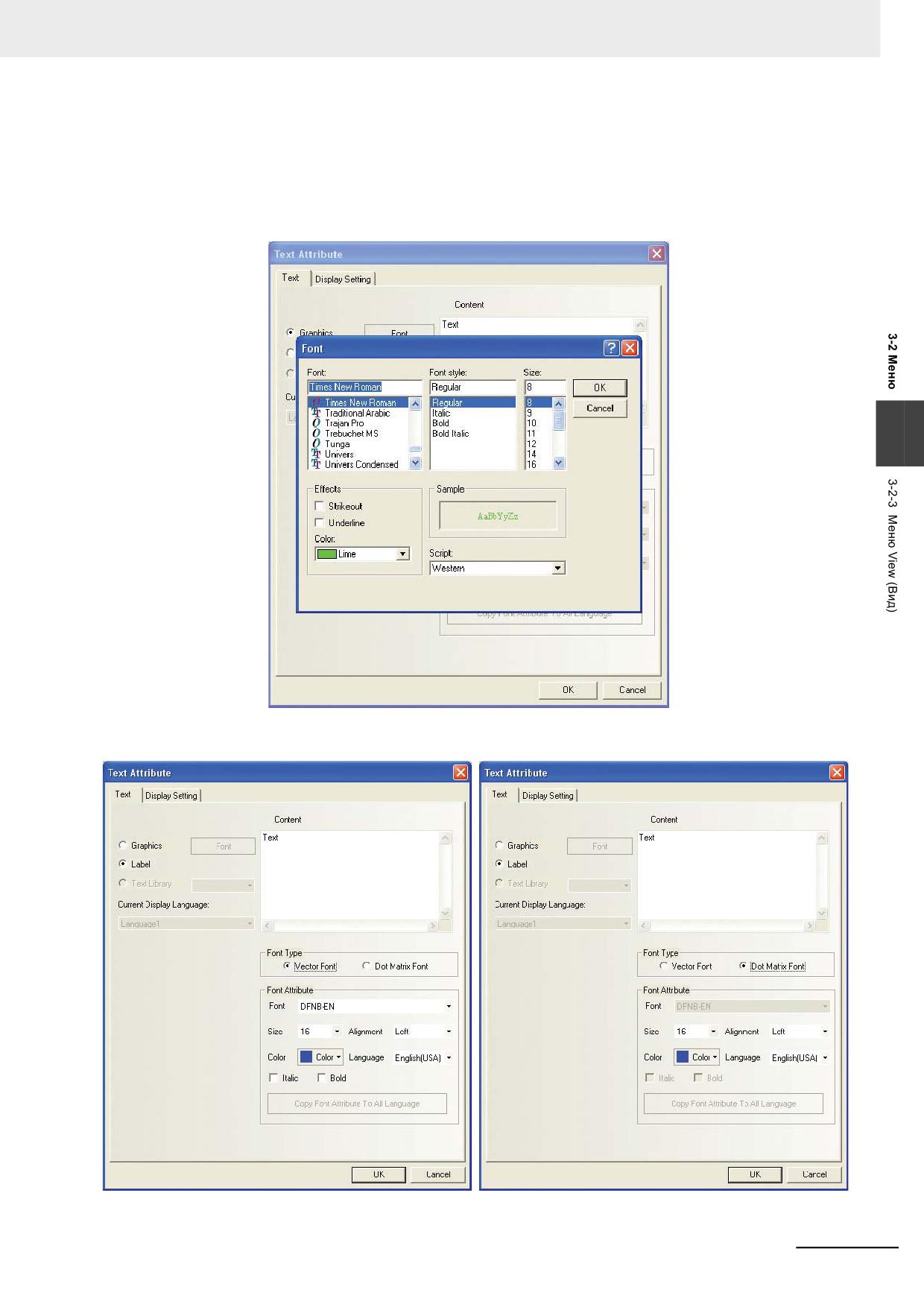
3 Функции программы NB-Designer
Content (Содержание): отображаемый текст. Вводимый текст можно разбивать на строки с
помощью клавиши «Ввод».
Graphics (Графика): в этом режиме можно выбрать требуемый шрифт, а также настроить его
размер, стиль и т. п. Показанное ниже диалоговое окно настройки шрифта может быть
вызвано щелчком по кнопке Font (Шрифт), расположенной справа от опции Graphics
(Графика).
3
Label (Надпись): в этом режиме можно выбрать векторный или матричный шрифт, можно
настроить размер шрифта, способ выравнивания, цвет и другие параметры.
Программируемые терминалы серии NB - Руководство пользователя NB-Designer (V106)
3-23
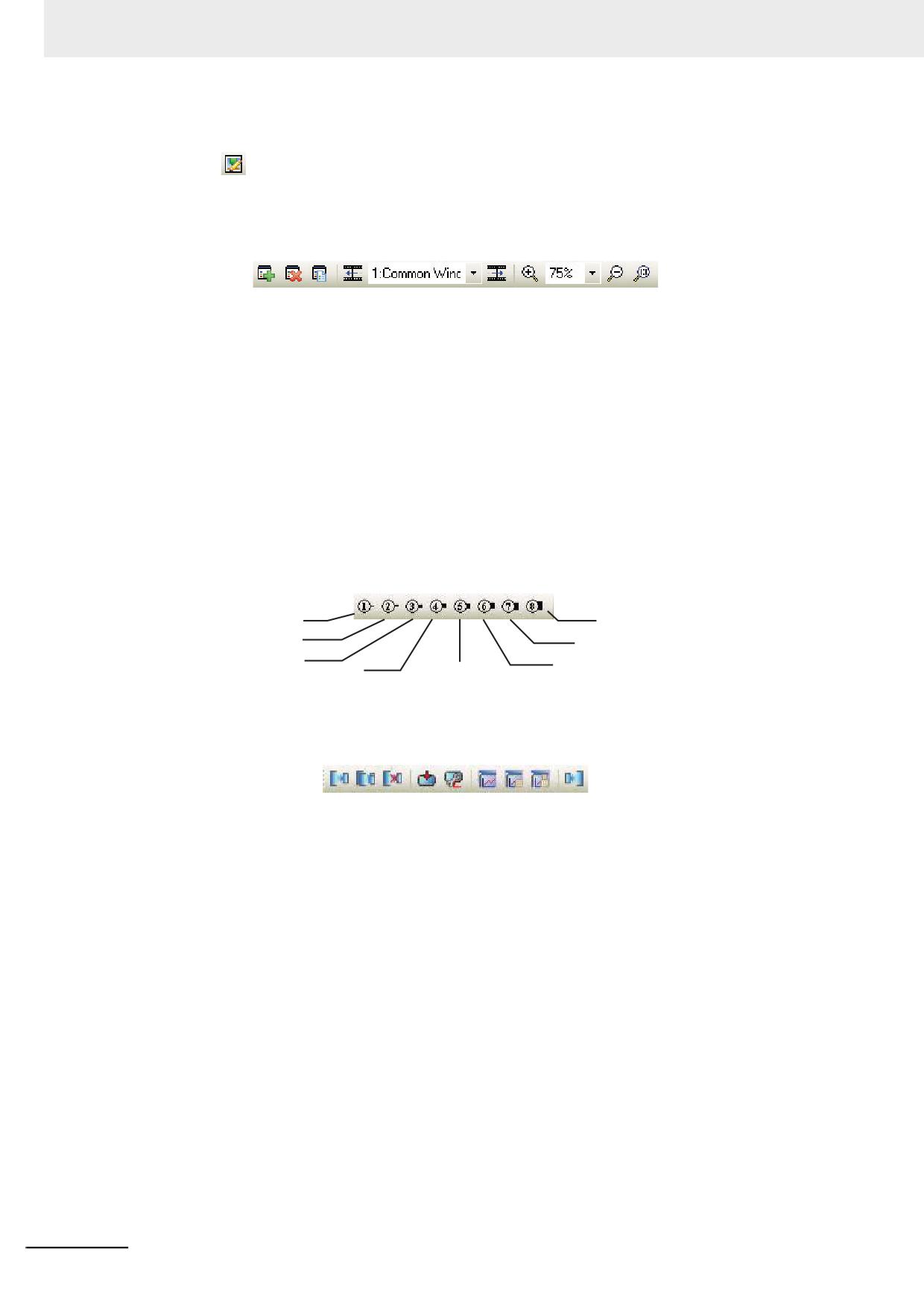
3 Функции программы NB-Designer
Load Picture (Загрузить изображение)
Значок
служит для добавления изображения при создании нового растрового объекта.
Сведения о создании растровых графических объектов смотрите в разделе 3-5-6 Растровая
графика.
Панель инструментов «Переключение страниц»
Add Window (Добавить экран): добавление экрана HMI.
Delete Window (Удалить экран): удаление текущего экрана HMI.
Current Frame Attribute (Атрибут текущего экрана): отображение атрибутов текущего экрана
HMI.
Previous Page (Предыдущая страница): предыдущий экран HMI.
Current Page (Текущая страница): текущий экран HMI.
Next Page (Следующая страница): следующий экран HMI.
Magnify (Увеличить): увеличение масштаба отображения текущего экрана HMI.
Zoom (Масштаб): 25%, 50%, 75%, 100%, 150%, 200% или 300%.
Dwindle (Уменьшить): уменьшение масштаба отображения текущего экрана HMI.
1:1: отображение текущего экрана HMI в масштабе 100%.
Панель инструментов «Стиль линий»
1 ïèêñ.
8 ïèêñ.
2 ïèêñ.
7 ïèêñ.
3 ïèêñ.
6 ïèêñ.
4 ïèêñ.
5 ïèêñ.
С помощью этой панели инструментов можно выбрать требуемую толщину линий/границ
нарисованной геометрической фигуры.
Панель инструментов «Системная»
Compile (Компилировать): компиляция только тех частей текущего проекта, в которые были
внесены изменения, и проверка на наличие/отсутствие ошибок. Перед загрузкой в терминал
HMI или имитацией выполнения на ПК проект должен быть скомпилирован, иначе
загрузка/имитация будет невозможна.
Compile All (Компилировать все): компиляция всех составляющих частей текущего проекта.
Clear Build Result (Очистить полученный результат): очистка результатов компиляции
текущего проекта.
Download (Загрузить): загрузка проекта в память терминала HMI.
Download Method (Способ загрузки): загрузка проекта в терминал HMI по сети, через USB или
последовательный порт.
Имитация в автономном режиме (Offline Simulation): автономная отладка проекта.
Indirect Online Simulation (Непрямая имитация онлайн): имитация выполнения проекта с
подключением к ПЛК через HMI.
Прямая имитация онлайн (Direct Online Simulation): имитация выполнения проекта с прямым
подключением к ПЛК.
Decompile (Декомпилировать): декомпиляция проекта.
3-24
Программируемые терминалы серии NB - Руководство пользователя NB-Designer (V106)
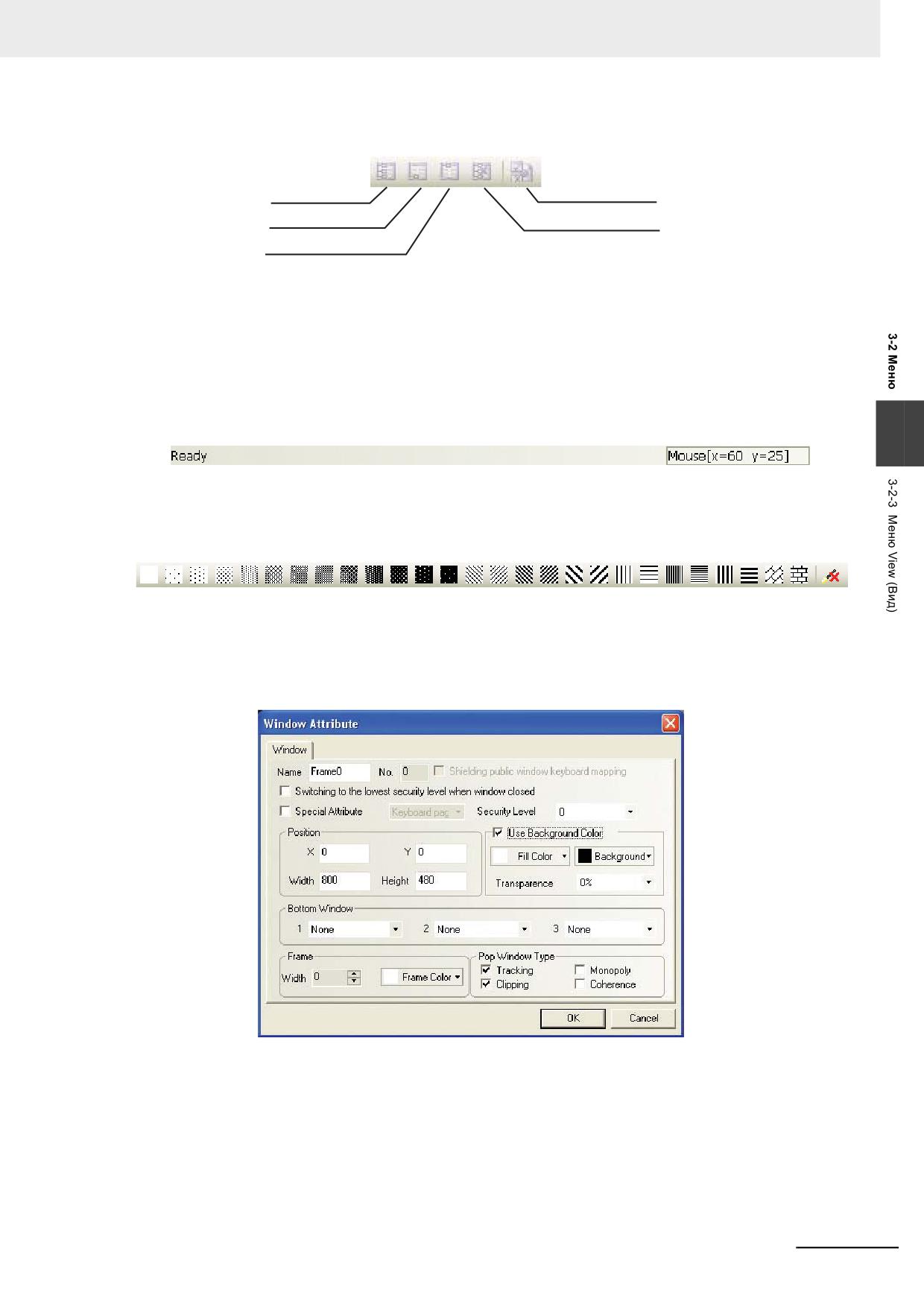
3 Функции программы NB-Designer
Панель инструментов «Редактирование кода»
Îêíî
Ñîçäàòü
ðåäàêòèðîâàíèÿ
çàêëàäêó
ïåðåìåííîé
Ñëåäóþùàÿ
çàêëàäêà
Óäàëèòü çàêëàäêó
Ïðåäûäóùàÿ
çàêëàäêà
New Bookmark (Новая закладка): создание новой закладки.
Next Bookmark (Следующая закладка): переход к следующей закладке.
Previous Bookmark (Предыдущая закладка): переход к предыдущей закладке.
Delete Bookmark (Удалить закладку): удаление закладки.
Variable Edit Window (Окно редактирования переменной): открытие или закрытие окна
редактирования переменной макроса.
Строка состояния
3
Отображает актуальную информацию, например текущие координаты указателя мыши,
ширину и высоту выбранного объекта, статус редактирования и т. п.
Панель инструментов «Способ заливки»
С помощью этой панели инструментов можно выбрать требуемый стиль узорной заливки
текущего графического объекта или экрана HMI.
Для заливки текущего экрана дважды щелкните по этому экрану и установите флажок Use
Background Color (Использовать фоновый цвет) в отобразившемся окне Window Attribute
(Атрибуты экрана), вид которого показан ниже.
Программируемые терминалы серии NB - Руководство пользователя NB-Designer (V106)
3-25
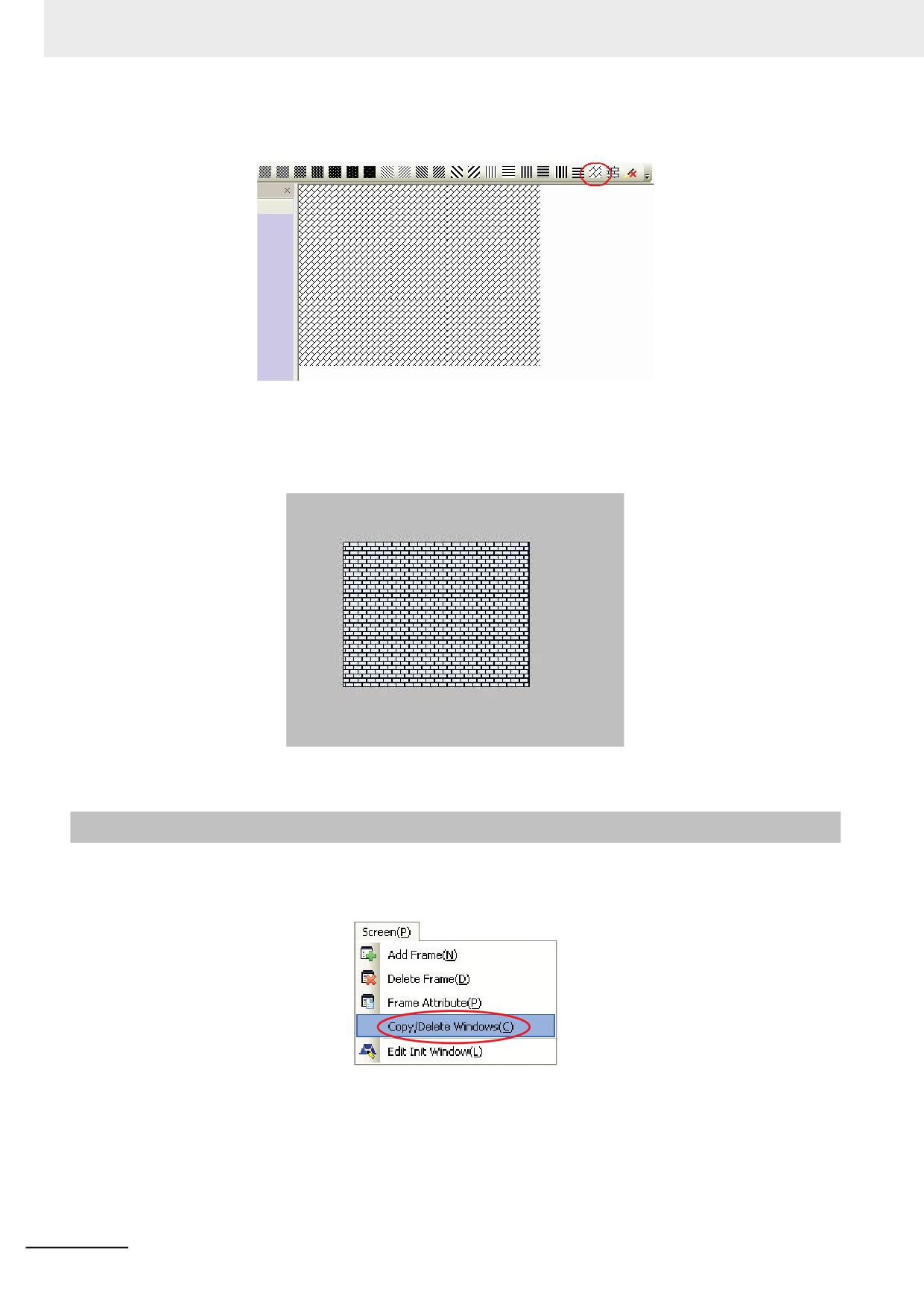
3 Функции программы NB-Designer
Затем выберите цвет заливки, фоновый цвет, а также требуемый стиль заливки (см. пример
ниже).
Для заливки графического объекта выберите этот объект и щелкните по одному из
показанных выше значков. Для графических объектов используются те же стили заливки, что
и для экранов. Цвет заливки определяется параметром Background Fill Color (Цвет заливки
фона), а цвет узора - параметром Foreground Fill Color (Цвет заливки передн. плана). Ниже
показан пример заливки геометрической фигуры.
3-2-4
Меню Screen (Экран)
Команды меню Screen (Экран), вид которого показан на рисунке ниже, были подробно описаны в
разделе 3-2-3 Меню View (Вид), поэтому в этом разделе рассматривается только функция
копирования/удаления экранов.
3-26
Программируемые терминалы серии NB - Руководство пользователя NB-Designer (V106)
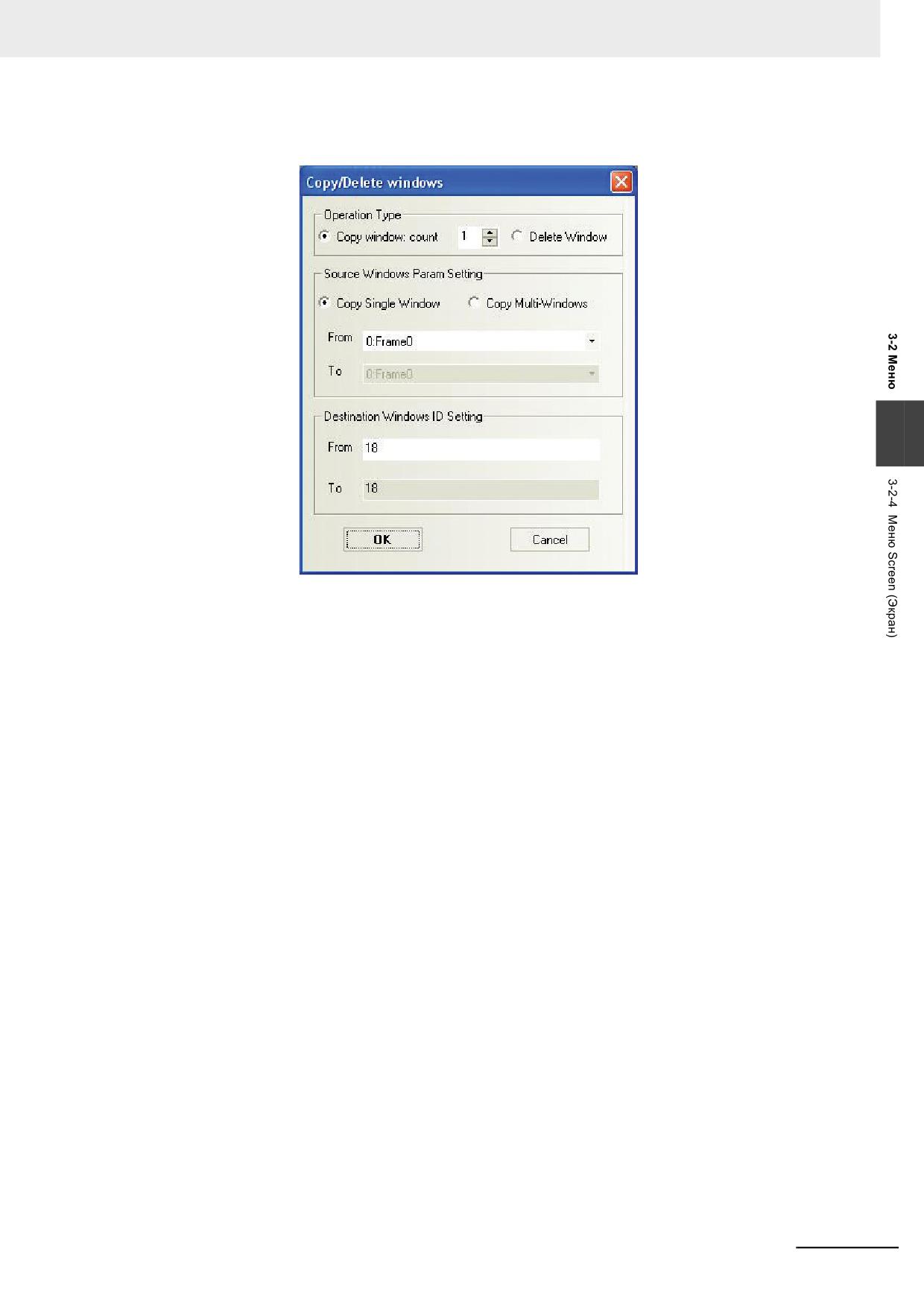
3 Функции программы NB-Designer
Щелкните Screen (Экран)Copy/Delete Windows (Копировать/удалить экран). Отобразится
следующее диалоговое окно.
3
Operation Type (Тип операции)
(1) Copy Window (Копировать экран)
Укажите количество создаваемых копий экрана в диапазоне от 1 до 999.
• Copy Single Window (Копировать один экран)
При создании одной копии экрана можно задать идентификатор исходного экрана и
идентификатор первого целевого экрана. Содержимое и атрибуты исходного экрана будут
скопированы в целевой экран.
Если целевого экрана с указанным номером еще не существует, он будет автоматически
создан во время операции копирования. А если экран с таким номером уже существует,
отобразится сообщение: «Copy error: the destination window ID already exists!» (Ошибка
копирования: идентификатор конечного окна уже существует!).
При создании нескольких копий экрана можно задать идентификатор исходного экрана и
идентификатор первого целевого экрана. Идентификатор последнего целевого экрана
устанавливается автоматически в соответствии с заданным количеством создаваемых копий
экрана. Экранное содержимое и атрибуты исходного экрана будут скопированы во все
экраны, идентификаторы которых находятся в заданном диапазоне.
Программируемые терминалы серии NB - Руководство пользователя NB-Designer (V106)
3-27
содержание .. 1 2 ..
//////////////////////////////////////////