содержание .. 1 2 3 ..
Программируемые терминалы Omron серии NB. Руководство пользователя (2012 год) - часть 2
3 Функции программы NB-Designer
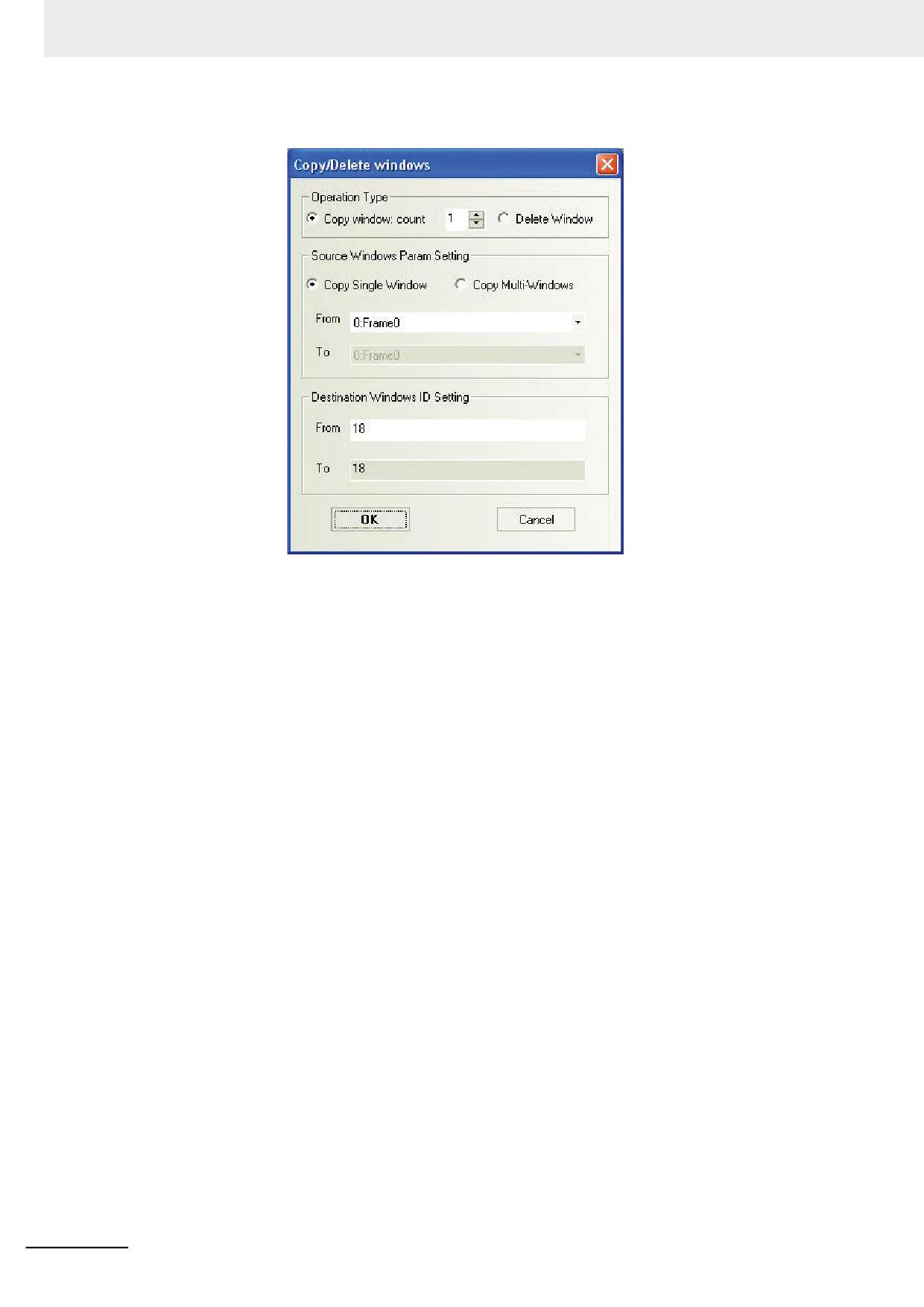
• Copy Multi-Windows (Копиров. группу экранов)
При создании одной копии можно задать идентификаторы первого и последнего исходных
экранов, а также идентификатор первого целевого экрана. Идентификатор последнего
целевого экрана устанавливается автоматически соразмерно количеству исходных экранов.
Экранные данные и атрибуты исходных экранов, идентификаторы которых находятся в
заданном диапазоне, будут скопированы по порядку в целевые экраны, идентификаторы
которых принадлежат заданному диапазону.
При создании нескольких копий можно задать идентификаторы первого и последнего
исходных экранов, а также идентификатор первого целевого экрана. Идентификатор
последнего целевого экрана устанавливается автоматически соразмерно количеству копий и
количеству копируемых экранов. Экранные данные и атрибуты исходных экранов,
идентификаторы которых находятся в заданном диапазоне, будут скопированы по порядку и
указанное количество раз в экраны, идентификаторы которых принадлежат заданному
диапазону.
Примечание Должен указываться идентификатор несуществующего экрана, т. к. функция копирования
для уже существующих экранов не поддерживается.
(2) Delete Window (Удалить экран)
Возможно удаление одного экрана или группы экранов.
• Delete Single Window (Удаление одного экрана)
Можно задать идентификатор первого экрана. Будет удален именно этот экран.
• Delete Multi-Windows (Удаление группы экранов)
Можно указать идентификаторы первого и последнего удаляемых экранов. Будут удалены
все экраны в указанном диапазоне.
3-28
Программируемые терминалы серии NB - Руководство пользователя NB-Designer (V106)
3 Функции программы NB-Designer
3
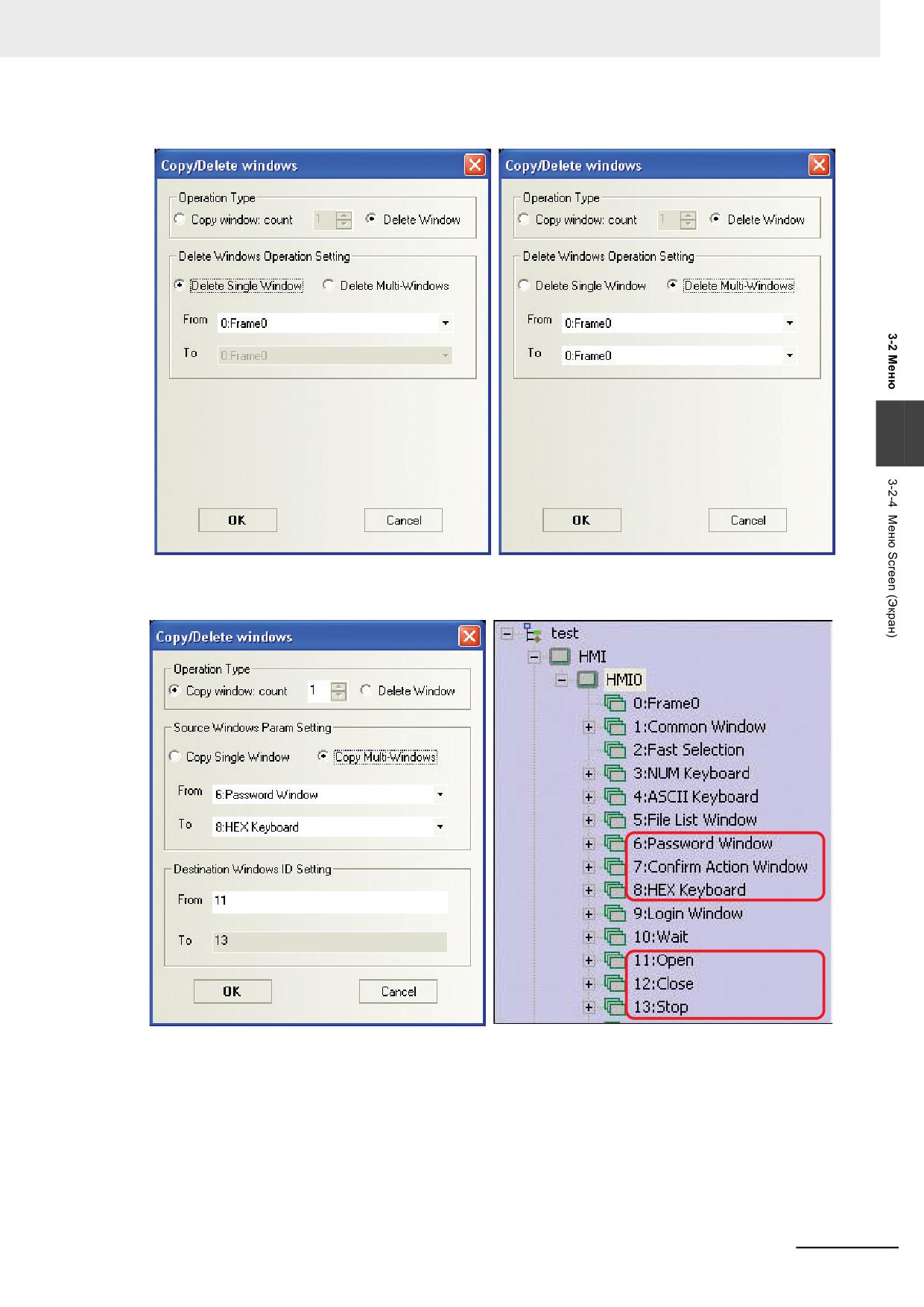
Ниже показан пример копирования группы экранов.
Содержимое и атрибуты экранов 6, 7 и 8 копируются в экраны 11, 12 и 13.
Примечание 1 Операция копирования возможна только в пределах проекта и пределах одного HMI.
Копирование из одного проекта в другой и из одного HMI в другой не поддерживается.
2
При групповом копировании экранов копируются/удаляются все экраны в указанном
диапазоне. Исключить экран с промежуточным номером невозможно.
Программируемые терминалы серии NB - Руководство пользователя NB-Designer (V106)
3-29
3 Функции программы NB-Designer
3-2-5
Меню Draw (Рисование)
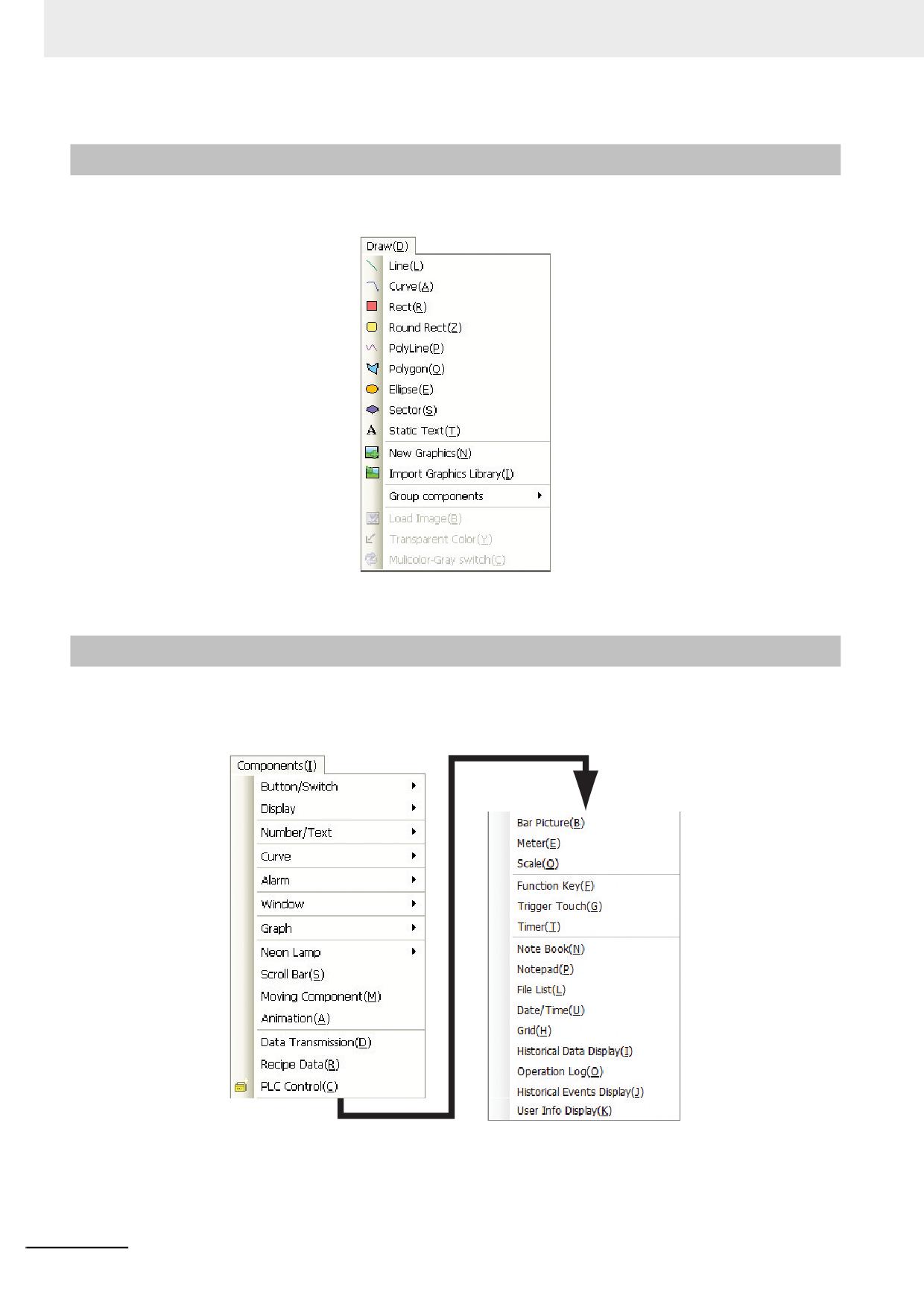
Команды меню Draw (Рисование), вид которого показан на рисунке ниже, были подробно
описаны в разделе 3-2-3 Меню View (Вид).
3-2-6
Меню Component (Компоненты)
Команды меню Component (Компоненты), вид которого показан на рисунке ниже, будут описаны
в разделах 3-6 Базовые компоненты, 3-7 Функциональные компоненты и 3-8 База данных
проекта.
3-30
Программируемые терминалы серии NB - Руководство пользователя NB-Designer (V106)
3 Функции программы NB-Designer
3-2-7
Меню Tools (Инструменты)
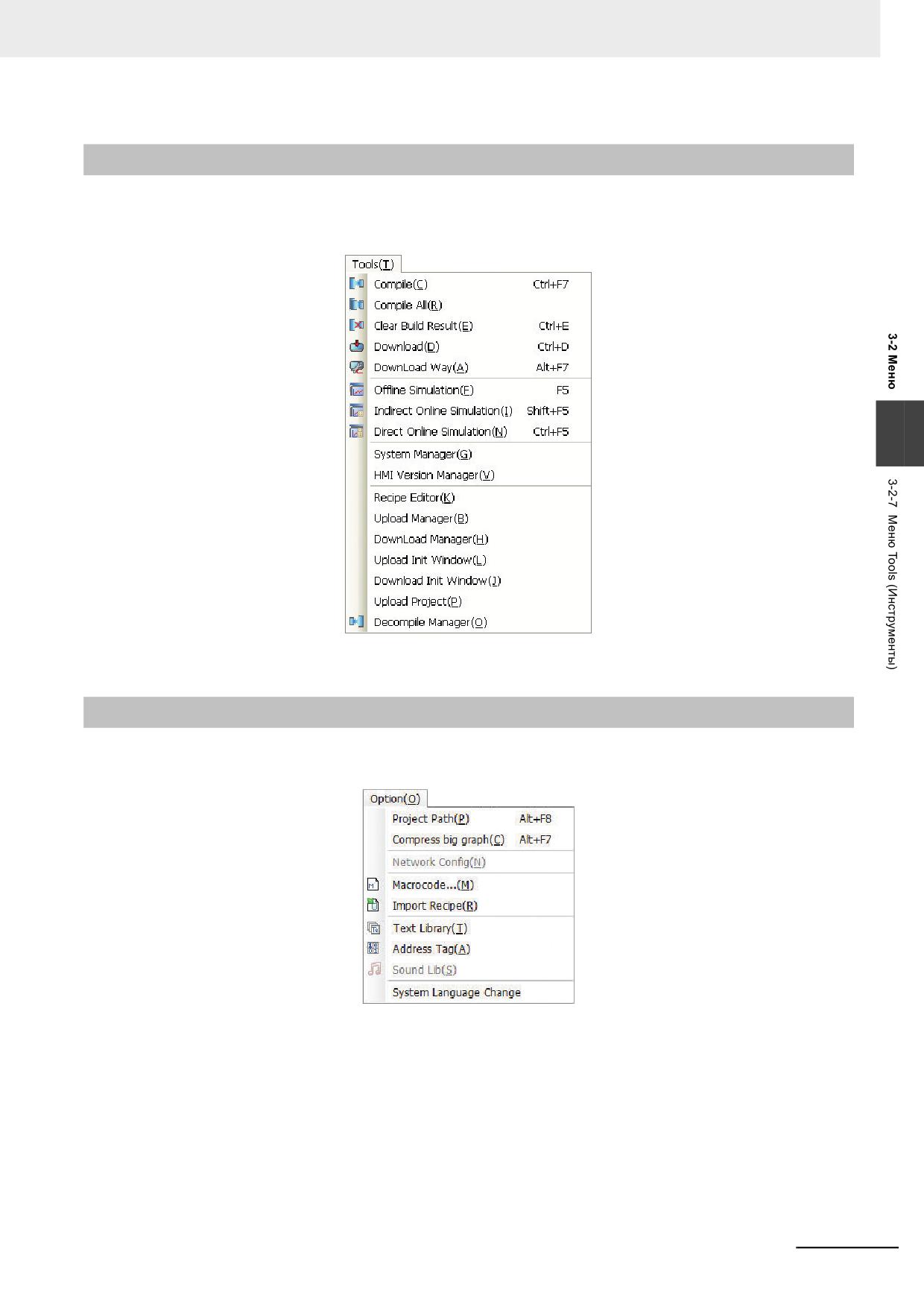
Команды меню Tools (Инструменты), вид которого показан на рисунке ниже, будут описаны в
разделах 3-12 Компонент «Данные рецептуры», 3-14 Имитация режима выполнения и 3-15
Загрузка проекта.
3
3-2-8
Меню Option (Дополнительно)
Команды меню Option (Дополнительно), вид которого показан на рисунке ниже, были подробно
описаны в разделе 3-2-3 Меню View (Вид).
System Language Change (Изменить язык системы): данная команда предназначена для
переключения языка интерфейса программы NB-Designer.
Программируемые терминалы серии NB - Руководство пользователя NB-Designer (V106)
3-31
3 Функции программы NB-Designer
3-2-9
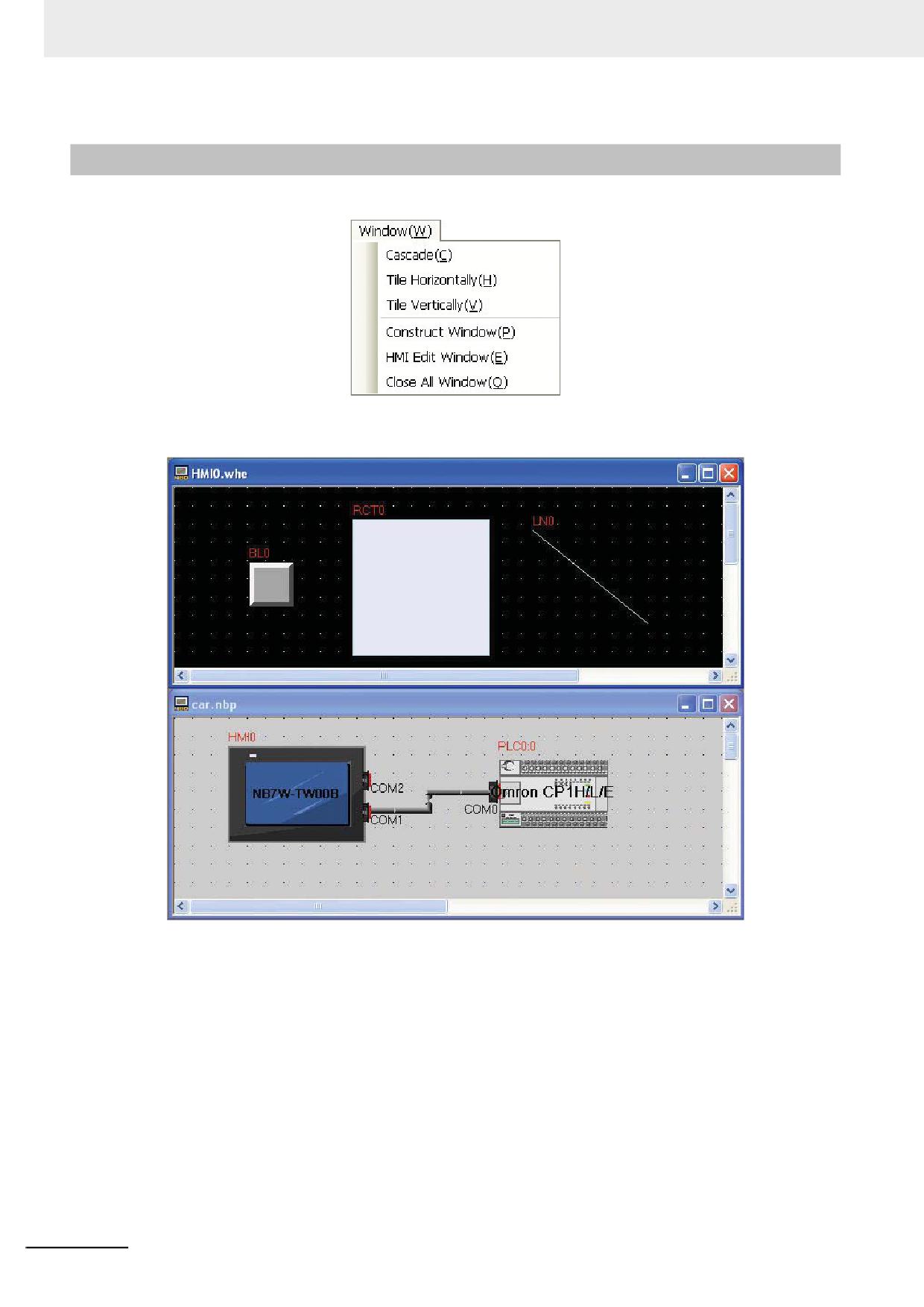
Меню Window (Окно)
Команды меню Window (Окно) показаны на рисунке ниже.
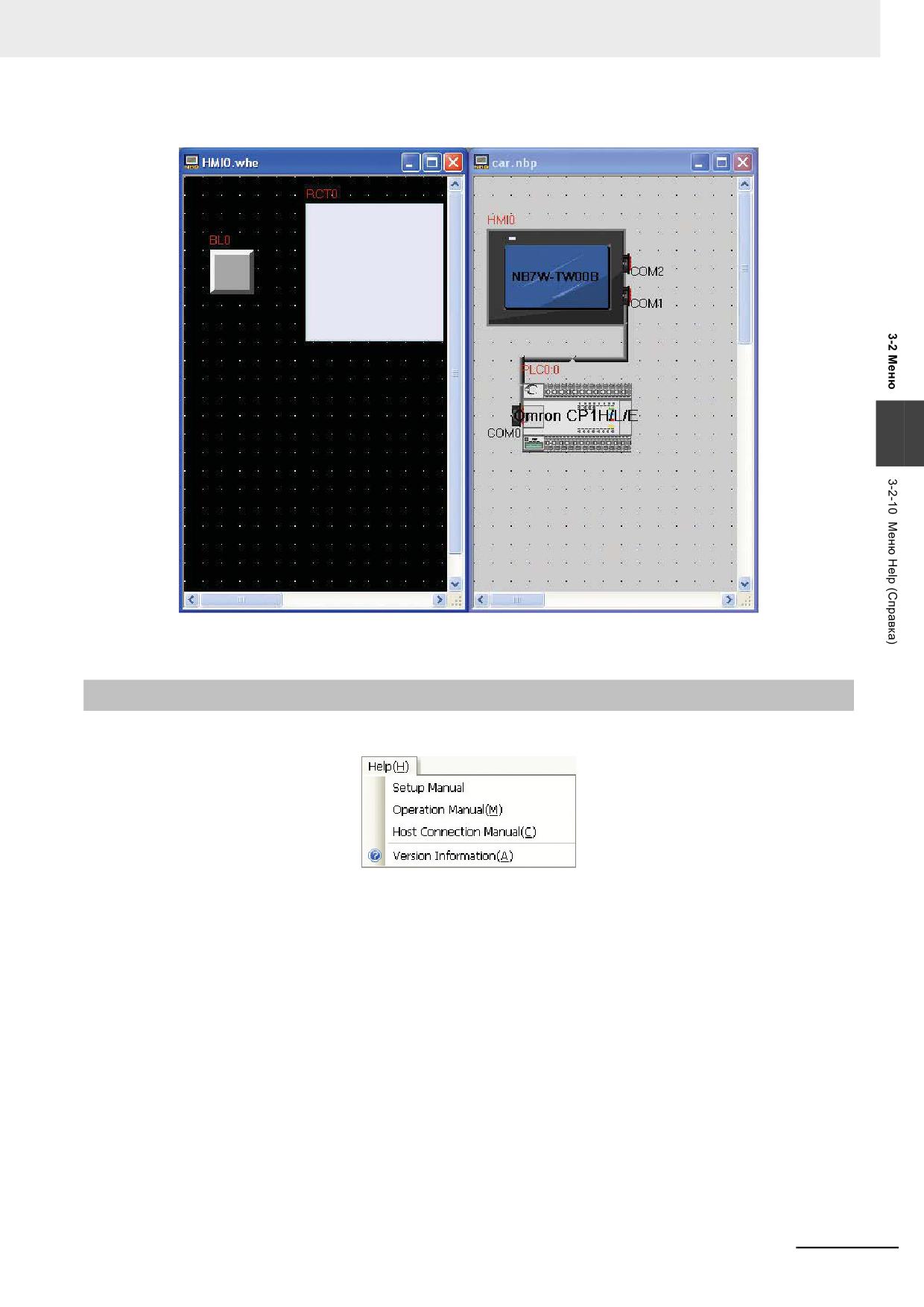
На рисунке ниже показано взаимное расположение окон после применения команды Tile
Horizontally (Сверху вниз).
3-32
Программируемые терминалы серии NB - Руководство пользователя NB-Designer (V106)
3 Функции программы NB-Designer
Ниже показано расположение окон после применения команды Tile Vertically (Слева направо).
3
3-2-10
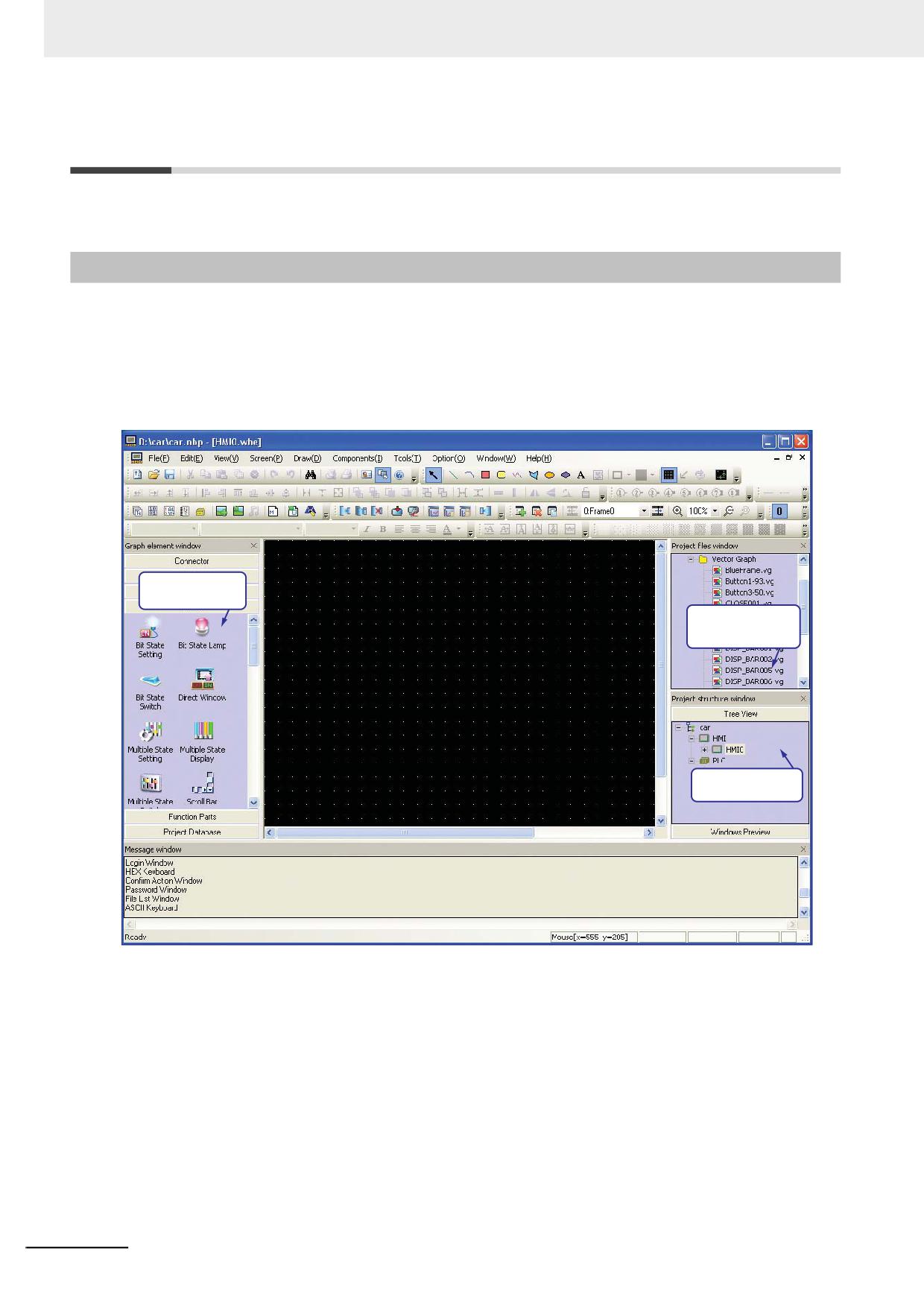
Меню Help (Справка)
Команды меню Help (Справка) показаны на рисунке ниже.
Программируемые терминалы серии NB - Руководство пользователя NB-Designer (V106)
3-33
3 Функции программы NB-Designer
3-3
Окна программы NB-Designer
В данной части руководства будет описан оконный интерфейс программы NB-Designer.
3-3-1
Окно графических элементов
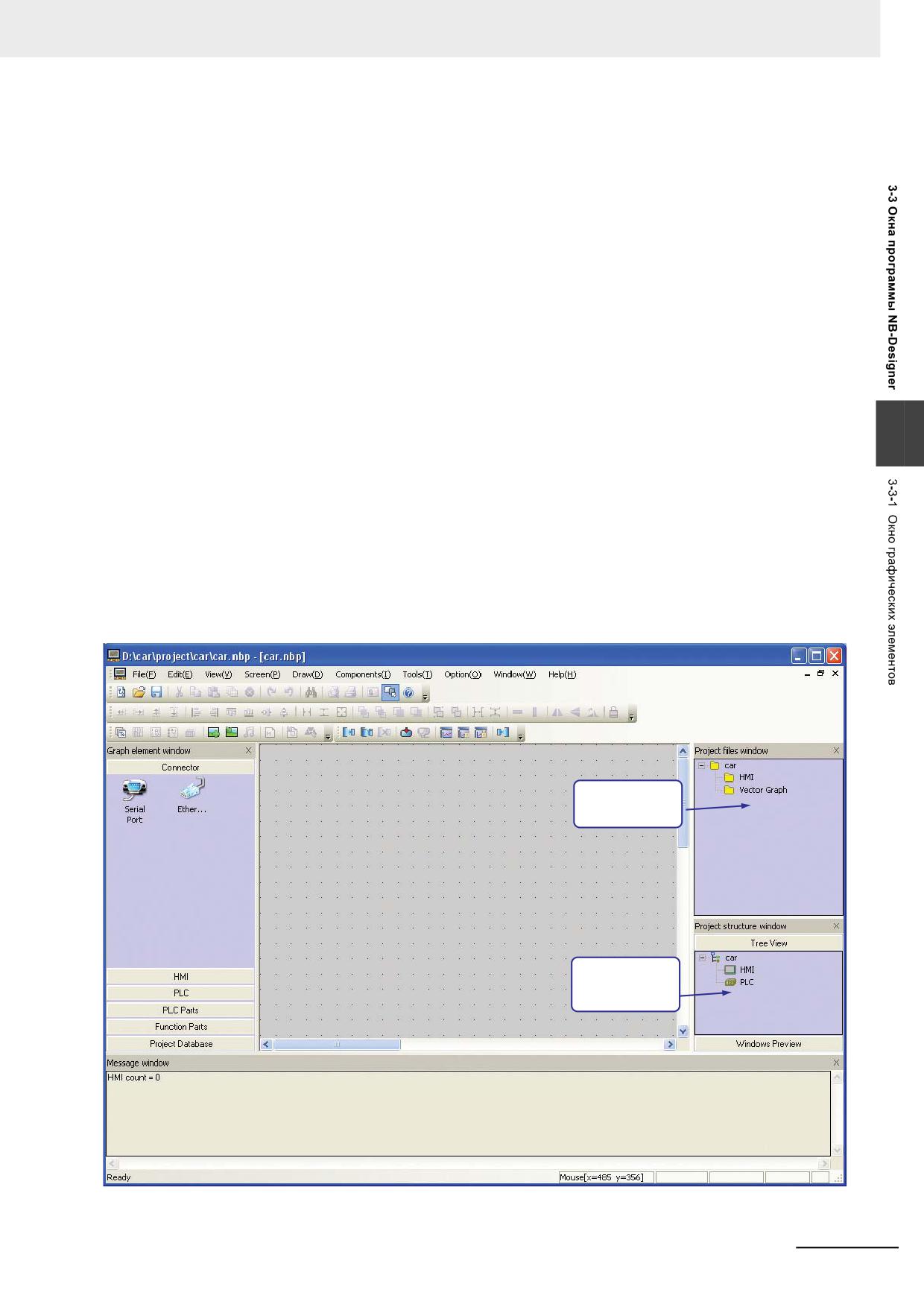
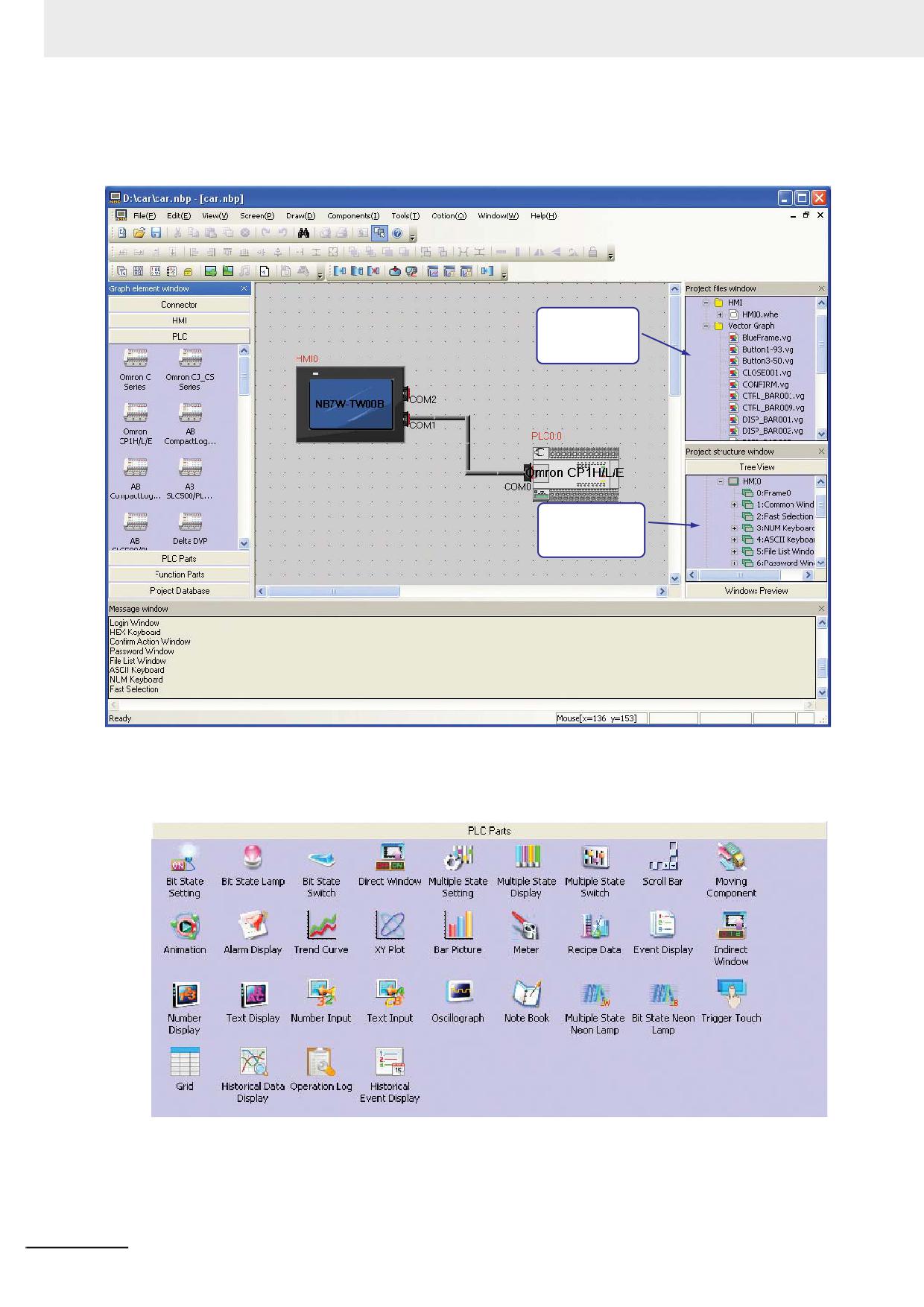
Пользовательский интерфейс программы NB-Designer включает три важных окна: окно
графических элементов (Graph Element Window), окно файлов проекта (Project Files Window) и
окно структуры проекта (Project Structure Window).
Примечание. В данном разделе рассматриваются окна самой программы NB-Designer, которые
используются при создании любого проекта. Концепция экранов операторского интерфейса
будет рассмотрена далее в разделе 3-4 Экраны операторского интерфейса.
Îêíî
ãðàôè÷åñêèõ ýëåìåíòîâ
Îêíî ôàéëîâ
ïðîåêòà
Îêíî ñòðóêòóðû
ïðîåêòà
Окно графических элементов состоит из следующих разделов: интерфейсы связи, модели
терминалов HMI, модели ПЛК, базовые компоненты для конфигурирования экранных форм,
функциональные компоненты и база данных проекта.
Connector (Соединитель): Serial Port (Послед. порт), Ethernet.
HMI: NB3Q-TW00B, NB3Q-TW01B, NB5Q-TW00B, NB5Q-TW01B...
PLC (ПЛК): OMRON, SIEMENS, MITSUBISHI, Schneider…
PLC Parts (Базовые компоненты): Bit State Setting (Установка состояния бита), Bit State Switch
(Переключатель состояния бита), Multiple State Display (Индикация состояния группы битов),
Trend Curve (Тренд), XY Plot (График XY), Number Input (Ввод числа), Text Input (Ввод текста)…
Function Parts (Функциональные компоненты): Scale (Шкала), Function Key (Функциональная
клавиша), Alarm Bar (Панель тревог), Timer (Таймер)…
3-34
Программируемые терминалы серии NB - Руководство пользователя NB-Designer (V106)
3 Функции программы NB-Designer
Project Database (База данных проекта): Text Library (Библиотека текстов), Address Tag (Тег
адреса), PLC Control (Управление ПЛК)…
Порядок работы:
1
Соединитель
Щелкните значок с надписью Serial Port (Послед. порт) и перетяните его в окно
конструкции проекта.
2
HMI
Уточните модель используемого терминала HMI, найдите эту модель в разделе HMI окна
графических элементов и перетяните ее в окно конструкции проекта.
3
ПЛК
Уточните модель используемого ПЛК, найдите эту модель в разделе ПЛК окна
графических элементов и перетяните ее в окно конструкции проекта.
После того как ПЛК, терминал HMI и интерфейс связи («соединитель») выбраны и
3
размещены в окне конструкции проекта, их необходимо соединить между собой.
Соединение можно выполнить одним из следующих способов: 1) не меняя положения
соединителя, присоедините терминал HMI к одному концу соединителя, а ПЛК - к
другому концу, перетаскивая их мышью; 2) не меняя положения компонентов,
присоедините один конец соединителя к порту связи терминала HMI, а второй конец - к
порту связи ПЛК, перетаскивая концы соединителя мышью.
Примечание Если какой-либо из компонентов (ПЛК или HMI) не перетянут в окно конструкции проекта,
окно файлов проекта и окно структуры проекта остаются пустыми, как показано на
рисунке ниже.
Âåòâè «HMI» è
«Âåêòîðíûé îáúåêò»
ïóñòû
Âåòâè «HMI» è
«PLC» ïóñòû
Программируемые терминалы серии NB - Руководство пользователя NB-Designer (V106)
3-35
3 Функции программы NB-Designer
После того как ПЛК и терминал HMI будут перетянуты в окно конструкции проекта, в окне
файлов проекта и в окне структуры проекта появятся соответствующие объекты, что
отражено на рисунке ниже.
Âåòâè «HMI» è
«Âåêòîðíûé îáúåêò»
ñ ñîäåðæèìûì
Âåòâè «HMI» è «PLC»
ñ ñîäåðæèìûì
4
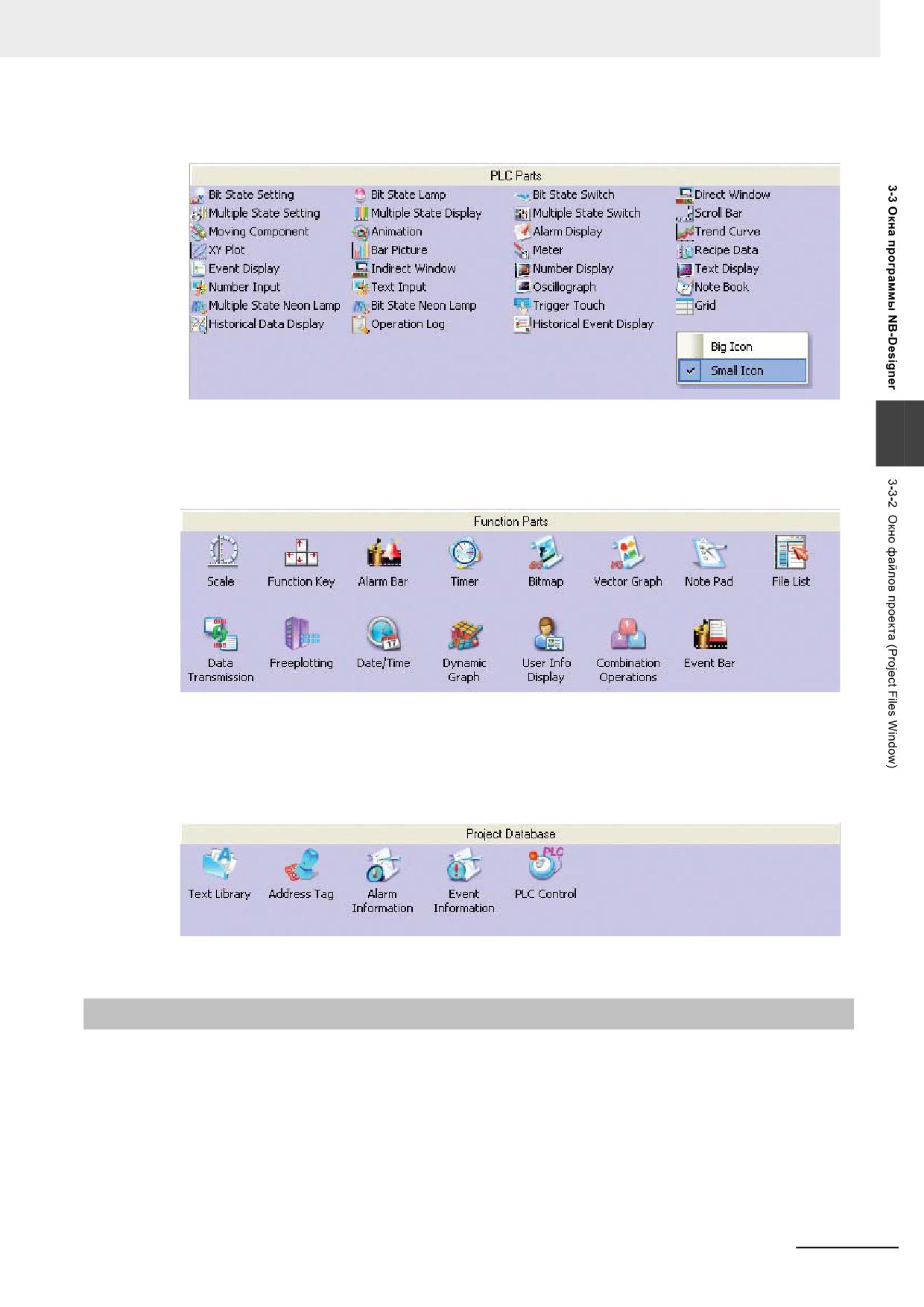
Базовые компоненты
Данный раздел окна графических элементов содержит различные компоненты,
используемые при конструировании экранных форм.
Для того чтобы разместить требуемый компонент на создаваемой экранной форме, его
достаточно перетянуть на этот экран (в окно конфигурации HMI).
Применение каждого из этих компонентов будет подробно рассмотрено в разделе 3-6
Базовые компоненты.
3-36
Программируемые терминалы серии NB - Руководство пользователя NB-Designer (V106)
3 Функции программы NB-Designer
Подсказка: для уменьшения размера значков щелкните правой кнопкой мыши по
открытому разделу «Базовые компоненты» и выберите пункт Small Icon (Мелкий значок).
5
Функциональные компоненты
3
Данный раздел окна графических элементов содержит такие компоненты, как «Шкала»,
«Функциональная клавиша», «Панель тревог», «Таймер» и т. п. Подробное описание
этих компонентов вы найдете в разделе 3-7 Функциональные компоненты.
6
База данных проекта
Данный раздел содержит значки для вызова библиотеки текстов, библиотеки тегов
адреса, окна регистрации тревог, окна регистрации событий и окна настройки
компонента «Управление ПЛК». Подробное описание смотрите в 3-8 База данных
проекта.
3-3-2
Окно файлов проекта (Project Files Window)
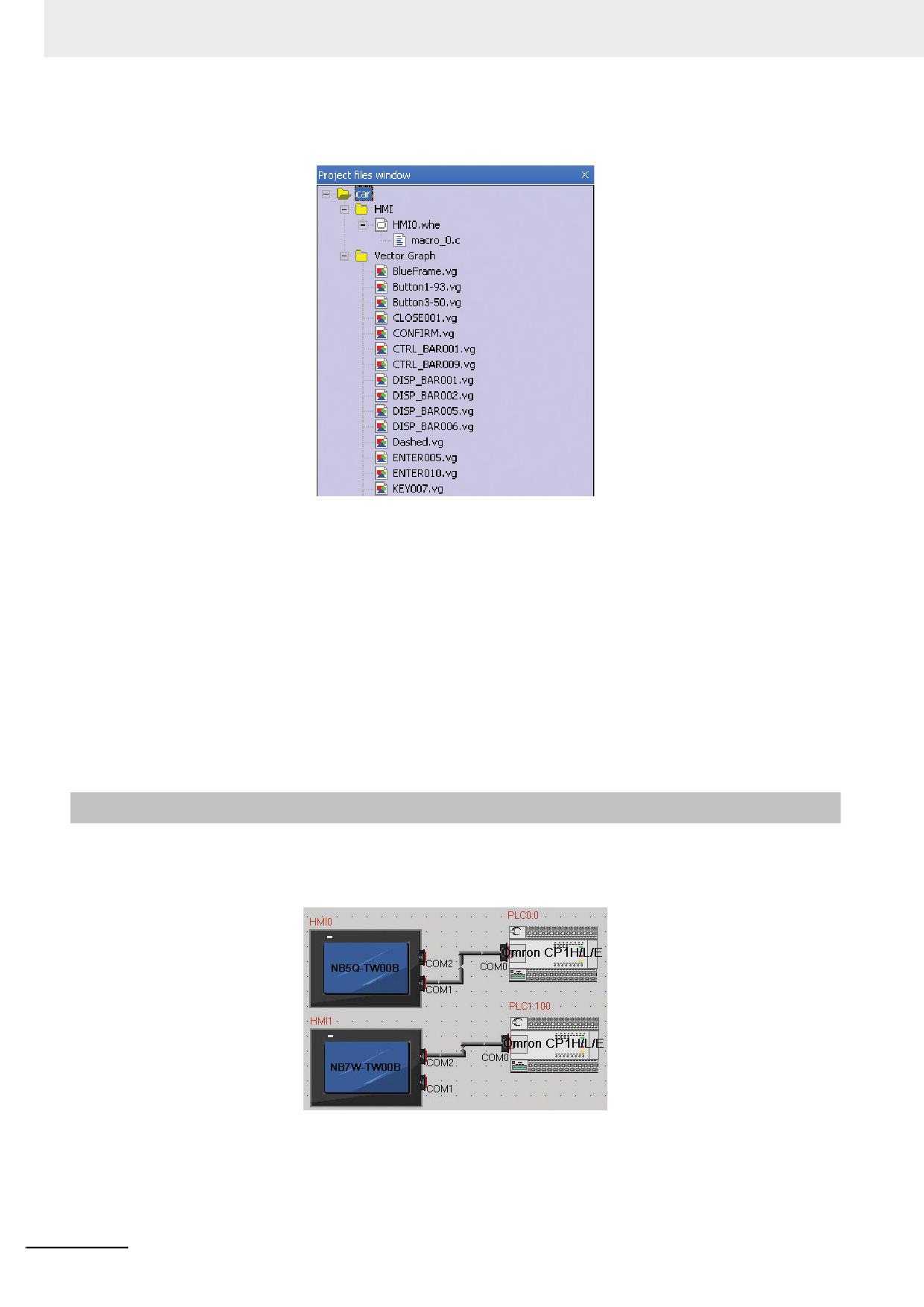
Окно файлов проекта (Project files window) предназначено для отображения информации о
терминалах HMI, макросах, файлах рецептуры, объектах векторной графики и других объектов,
входящих в состав проекта. Если в проекте используется только один терминал HMI, под узлом
HMI на дереве файлов проекта отображается только один узел HMI0.whe. Если проект содержит
три терминала HMI, отображаются три узла: HMI0.whe, HMI1.whe, HMI2.whe. Ветви каждого из
Программируемые терминалы серии NB - Руководство пользователя NB-Designer (V106)
3-37
3 Функции программы NB-Designer
этих узлов относятся к соответствующему терминалу HMI. Вид окна файлов проекта показан на
рисунке ниже.
Любую ветвь дерева можно развернуть или свернуть щелчком по значку «+» или «-».
Двойным щелчком по файлу можно перейти в режим редактирования этого файла.
Примечание Файл рецептуры (.RCP) можно лишь импортировать или удалить, редактирование файла
рецептуры в окне конфигурации HMI невозможно.
Графические объекты
Ветвь Vector Graph (Векторный объект), главным образом, дает представление о количестве и
составе векторных и растровых графических объектов проекта. Как только в проекте создается
новый векторный или растровый графический объект, он сразу же появляется на ветви
графических объектов окна файлов проекта. Двойным щелчком по созданному векторному или
растровому объекту можно быстро перейти к окну редактирования этого объекта. Подробную
информацию о векторных и растровых графических объектах можно найти в разделах 3-5-5
Векторная графика и 3-5-6 Растровая графика.
3-3-3
Окно структуры проекта
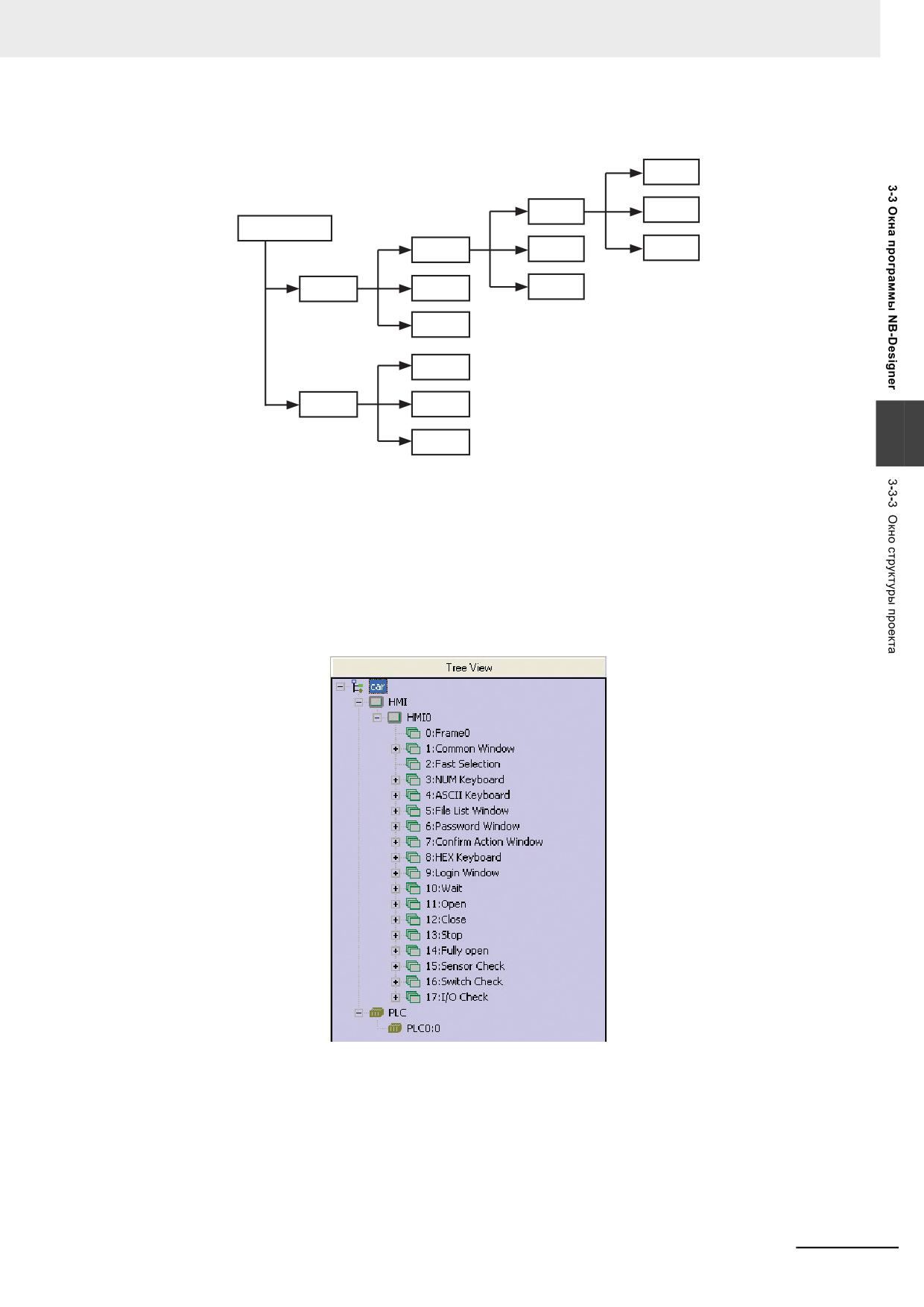
Окно структуры проекта (Project structure window), как следует из его названия, отображает
структуру всего проекта в целом и состоит из двух частей: HMI и PLC. Ниже показан вид окна
конструкции проекта, содержащего два терминала HMI и два ПЛК.
3-38
Программируемые терминалы серии NB - Руководство пользователя NB-Designer (V106)
3 Функции программы NB-Designer
В отличие от окна конструкции проекта, в окне структуры проекта объекты отображаются в виде
следующей иерархической структуры.
Êîìï. 0
Êîìï. 1
Ýêðàí 0
Èìÿ ïðîåêòà
HMI 0
Ýêðàí 1
Êîìï. n
HMI
HMI 1
Ýêðàí n
HMI n
ÏËÊ 0
ÏËÊ
ÏËÊ 1
3
ÏËÊ n
HMI
Содержит все терминалы HMI проекта, каждый из которых имеет собственные ветви. Каждая
из этих ветвей, в свою очередь, имеет подветви.
PLC
Содержит все ПЛК проекта, для каждого из которых отображается номер ПЛК и номер
станции.
Представление в виде дерева (Tree View)
Узлы BL0, BL1, BL2 и SW0 на приведенном выше рисунке являются компонентами экрана
«Экран_0» терминала HMI0. На дереве структуры проекта отображаются все компоненты
экранов проекта. Экраны, не содержащие компонентов, отображаются без значка «+».
Каждую ветвь дерева можно развернуть или свернуть, щелкнув по значку «+» или «-» слева
от значка ветви. Двойным щелчком по значку экрана или компонента экрана можно быстро
перейти к странице редактирования этого экрана или компонента. Когда на дереве выделен
некоторый экран или компонент экрана, нажатие клавиши Del (на клавиатуре ПК) приводит к
удалению этого экрана или компонента.
Программируемые терминалы серии NB - Руководство пользователя NB-Designer (V106)
3-39
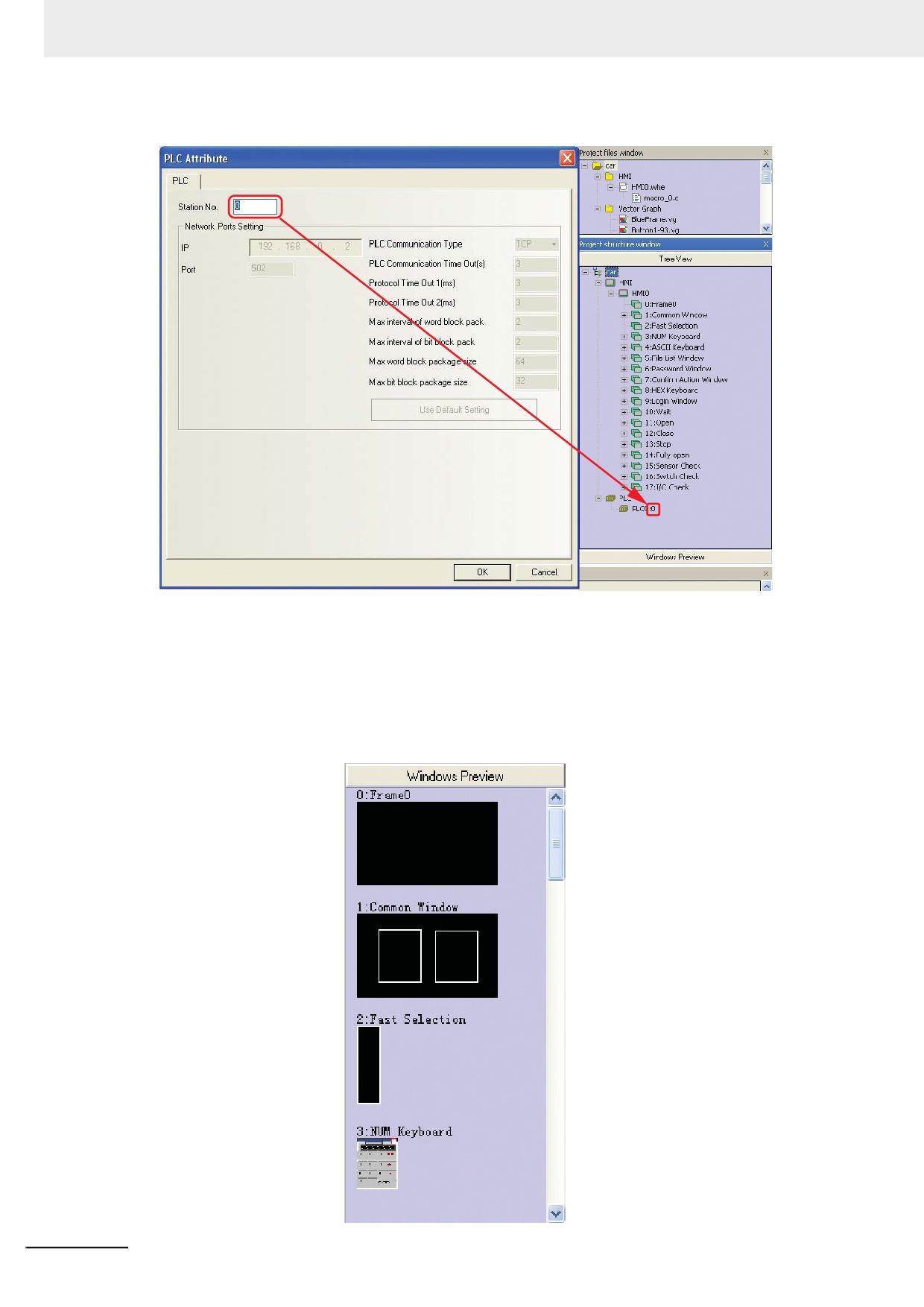
3 Функции программы NB-Designer
Значение цифр в обозначении ПЛК.
Первая цифра (слева от двоеточия) обозначает номер используемого ПЛК.
Вторая цифра (справа от двоеточия) обозначает номер станции используемого ПЛК.
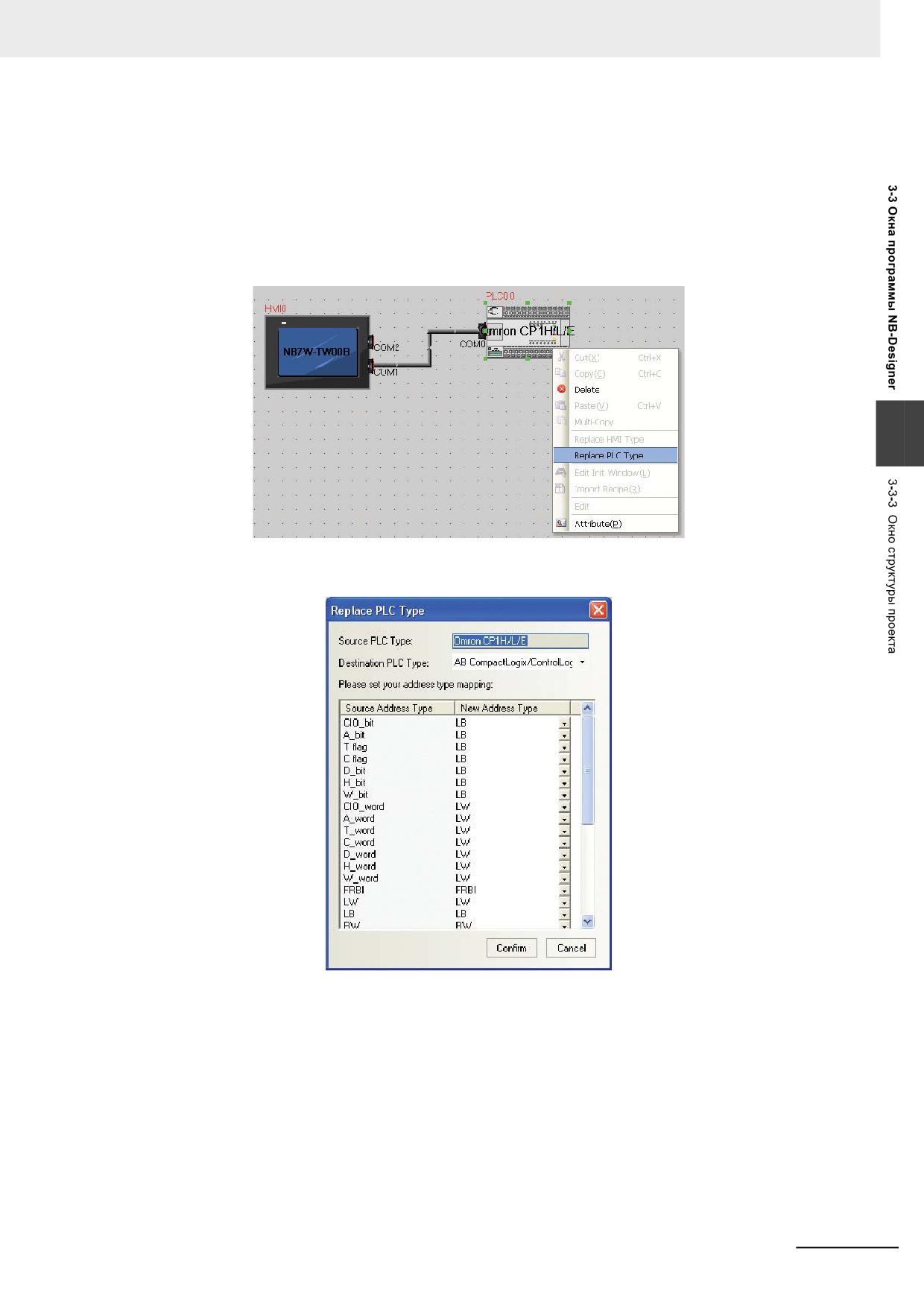
Предварительный просмотр окон (Windows Preview)
Щелкните вкладку Windows Preview (Предварительный просмотр окон), чтобы экраны проекта
отображались в окне структуры проекта в виде миниатюр. В этом режиме можно быстро
получить представление о внешнем виде всех экранов проекта и быстро перейти к
редактированию любого из них.
3-40
Программируемые терминалы серии NB - Руководство пользователя NB-Designer (V106)
3 Функции программы NB-Designer
Изменение модели ПЛК и терминала HMI
• Изменение модели ПЛК
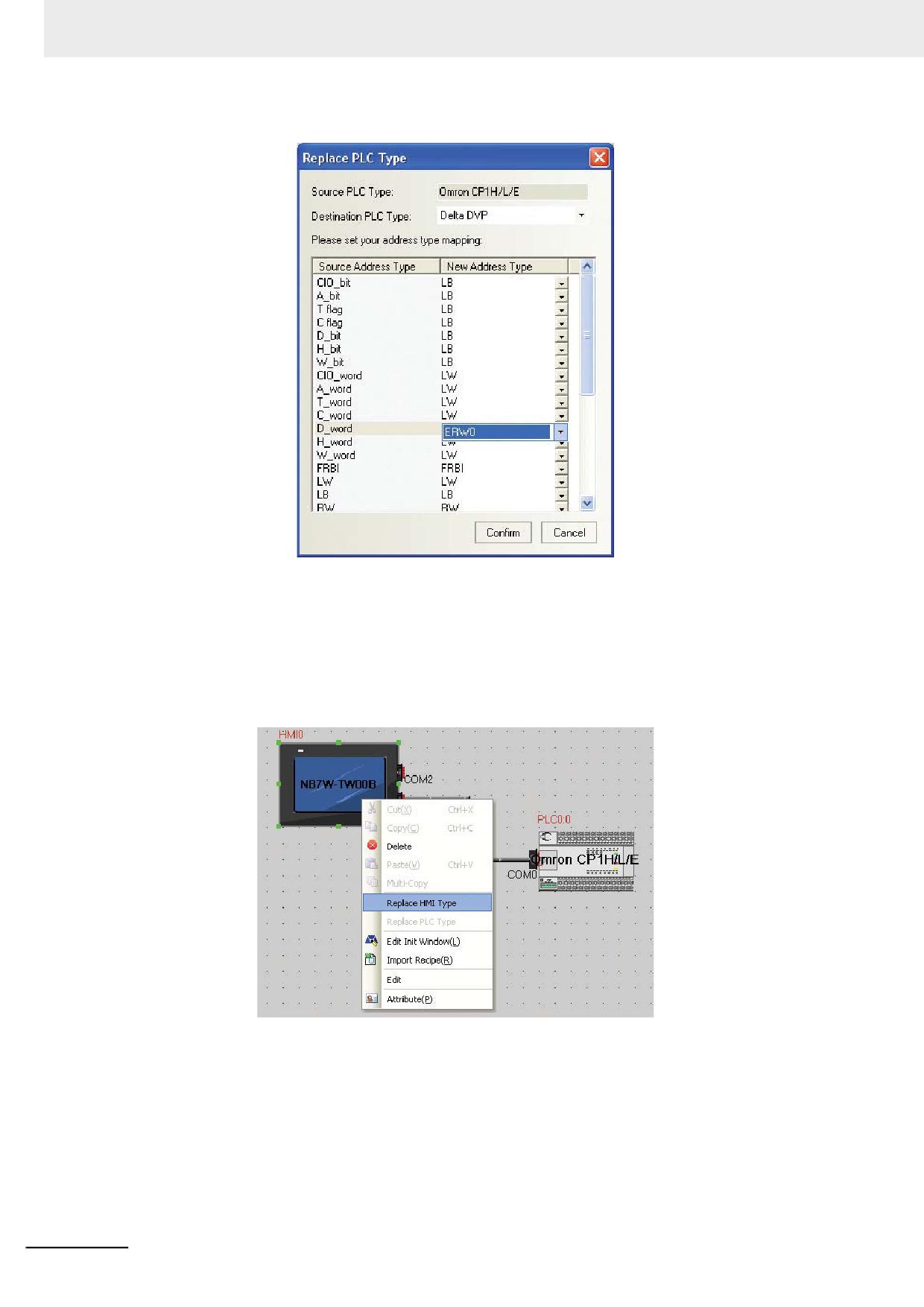
Примечание Замена модели ПЛК должна осуществляться с помощью команды Replace PLC Type
(Заменить модель ПЛК). Если просто удалить исходный ПЛК и создать вместо него ПЛК
другой модели, все адреса ПЛК, используемые в данном проекте, будут заменены
локальными адресами HMI.
В окне конструкции проекта щелкните правой кнопкой мыши по заменяемому ПЛК и выберите
команду Replace PLC Type (Заменить модель ПЛК) в контекстном меню.
3
Отобразится диалоговое окно Replace PLC Type (Замена модели ПЛК).
В раскрывающемся списке Destination PLC Type (Конечн. модель ПЛК), содержащем все
поддерживаемые модели ПЛК, выберите модель ПЛК, которую вы хотите использовать
вместо текущей модели. После того как модель ПЛК будет выбрана, в список адресов
добавятся типы адресов, которые поддерживаются в новом ПЛК. По умолчанию будут
выбраны адреса типа LB и LW, но вы можете выбрать адреса другого типа, исходя из
возможностей используемой модели ПЛК. После того как вы подтвердите замену, прежняя
модель ПЛК будет заменена новой моделью и одновременно будет произведена
соответствующая замена всех адресов ПЛК, используемых в проекте.
Программируемые терминалы серии NB - Руководство пользователя NB-Designer (V106)
3-41
3 Функции программы NB-Designer
Примечание Ниже показан пример правильного сопоставления адресов исходного и конечного ПЛК.
• Замена модели HMI
Примечание Замену модели HMI необходимо осуществлять с помощью команды Replace HMI Type
(Заменить модель HMI). Если просто удалить исходный терминал HMI и создать вместо
него терминал HMI другой модели, все оригинальные экранные формы, принадлежавшие
удаленному терминалу HMI, будут утрачены.
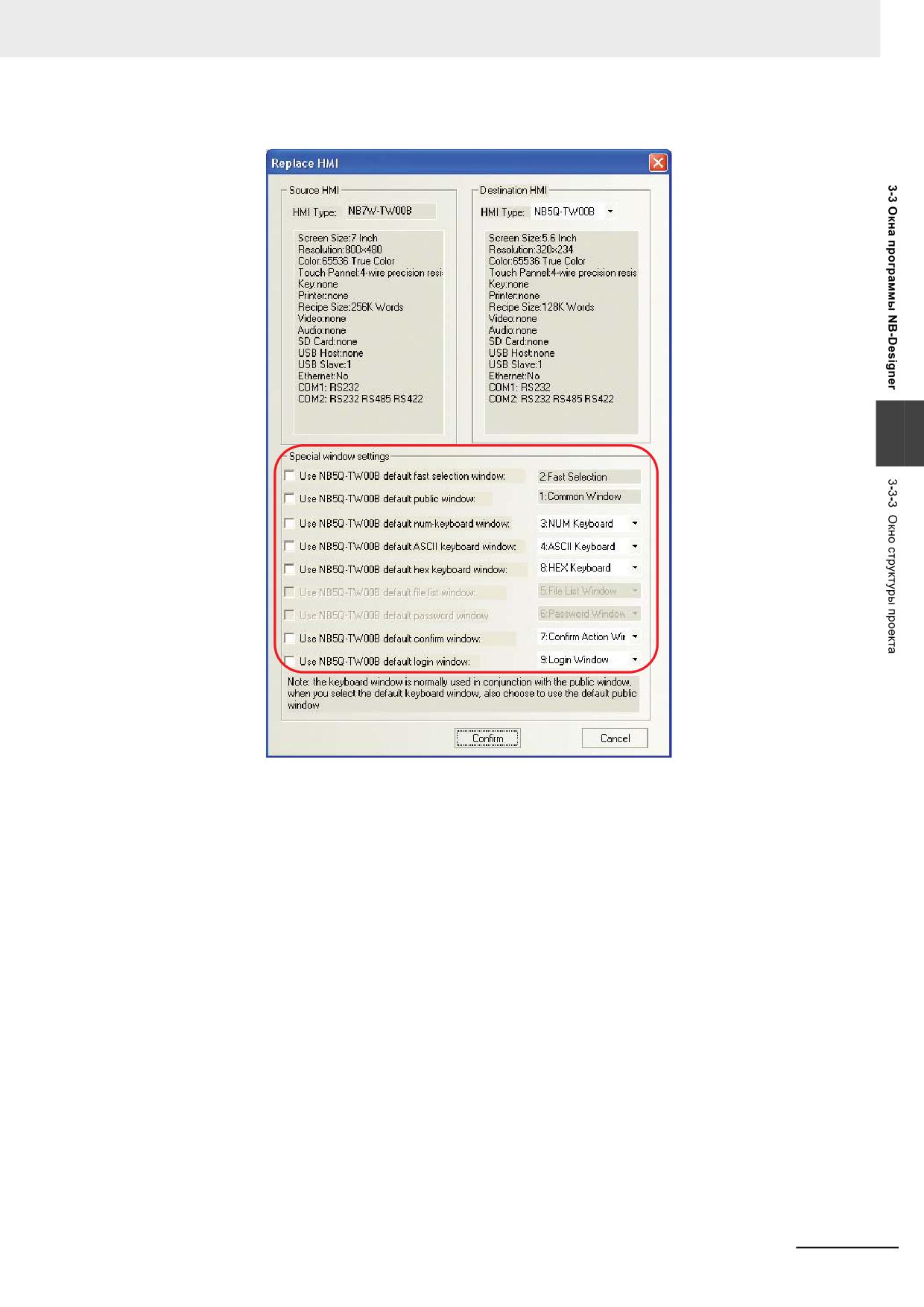
Для изменения модели терминала HMI щелкните правой кнопкой мыши по заменяемому
терминалу HMI в окне конструкции проекта и выберите команду Replace HMI Type (Замена
модели HMI) в контекстном меню.
3-42
Программируемые терминалы серии NB - Руководство пользователя NB-Designer (V106)
3 Функции программы NB-Designer
Отобразится показанное ниже диалоговое окно.
3
Левая верхняя часть данного диалогового окна содержит номер модели и описание заменяемого
терминала HMI, которое изменить невозможно. Выберите новую модель терминала HMI в
раскрывающемся списке в правой верхней части окна. Описание модели обновится
автоматически. Нажмите кнопку Confirm (Подтвердить). Прежняя модель терминала HMI будет
заменена новой моделью, при этом масштаб всех графических объектов HMI будет
автоматически изменен в соответствии с разрешающей способностью дисплея выбранной
модели HMI.
Если разрешение дисплея новой модели HMI отличается от разрешения прежней модели,
размеры экранов замененного терминала HMI автоматически приводятся к новому масштабу в
соответствии с разрешением дисплея новой модели HMI. При этом также автоматически
корректируются размеры всех компонентов этих экранов. Будут автоматически изменены
размеры и расположение всех компонентов (таких как растровые и векторные изображения,
кнопки и лампы и т. п.). В ряде случаев, однако, может потребоваться вмешательство
пользователя. Так, например, невозможно автоматическое изменение размера шрифта текстов и
надписей, поэтому тексты и надписи компонентов (особенно при уменьшении размеров экрана и
небольших первоначальных размерах самих компонентов), возможно, потребуется
дополнительно отрегулировать вручную, пропорционально изменениям в размерах
компонентов.
В расположенном ниже поле флажков Special window settings (Настройка параметров
специальных окон) можно отметить окна, которые должны быть заменены аналогичными окнами
новой модели HMI. Если напротив некоторого специального окна флажок не установлен, это
окно не заменяется и продолжает использоваться в новой модели HMI.
Программируемые терминалы серии NB - Руководство пользователя NB-Designer (V106)
3-43
3 Функции программы NB-Designer
В том случае когда разрешение дисплея при замене модели терминала HMI остается прежним,
описанная выше регулировка размеров не требуется. Изменять размеры шрифтов и
изображений требуется лишь тогда, когда прежняя и новая модели HMI обладают дисплеями с
разной разрешающей способностью.
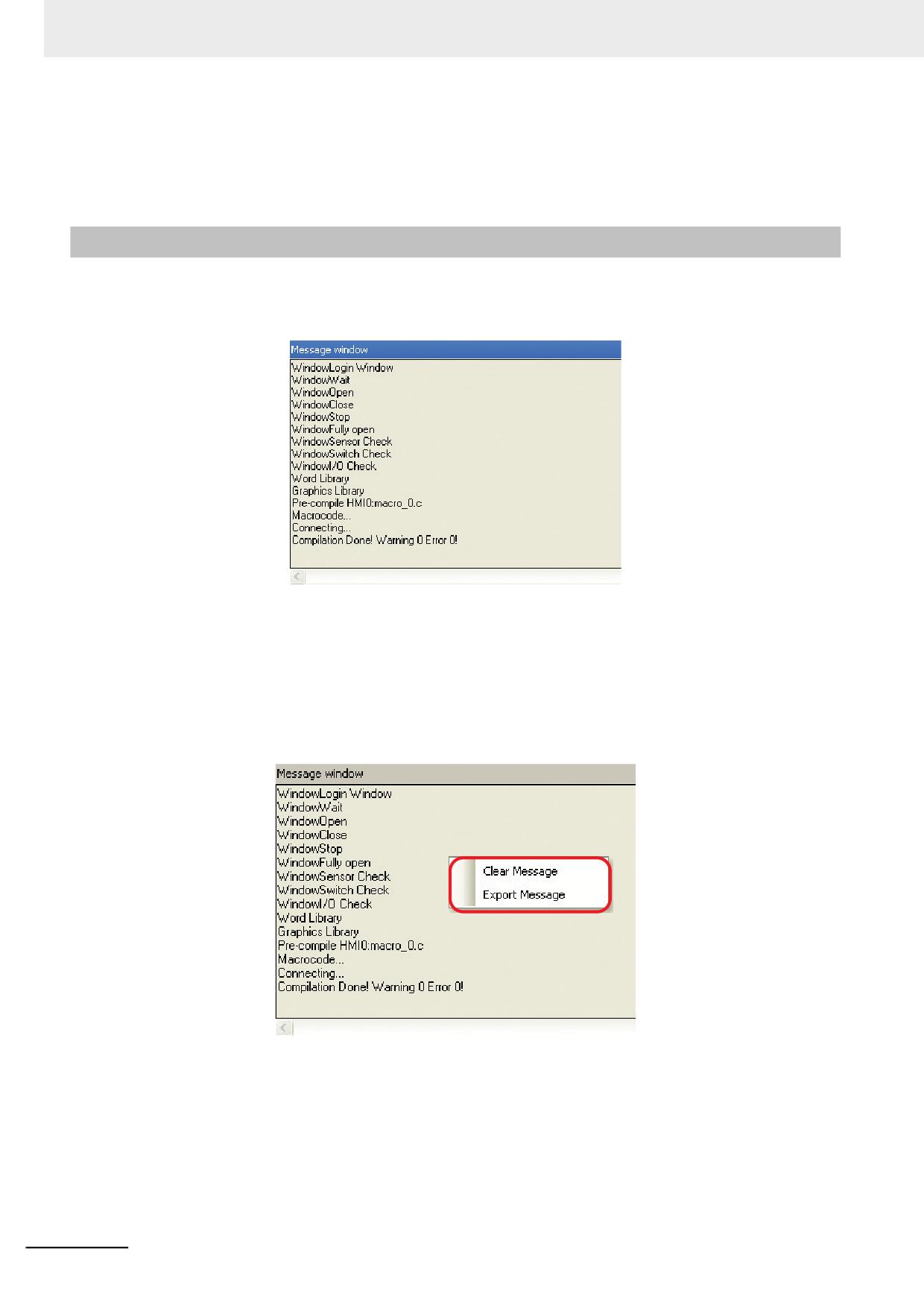
3-3-4
Окно сообщений
Окно сообщений (Message Window), главным образом, используется для отображения
информации во время компилирования проекта. С помощью этой информации пользователь
может быстро и точно определить местоположение ошибки.
При открытии проекта в программе NB-Designer в окне сообщений отображается загруженная
информация проекта. Во время компилирования проекта в окне сообщений отображается ход
выполнения операции компилирования, а также информация об ошибках.
Очистка и экспорт сообщений
Информацию, отображаемую в окне сообщений по завершении операции компилирования,
можно стереть или сохранить во внешний файл. Чтобы выполнить любую из этих операций,
вызовите показанное ниже меню щелчком правой кнопки мыши по окну сообщений.
Clear Message (Очистить сообщение): окно сообщений будет полностью очищено, вся
информация будет стерта.
Export Message (Экспорт сообщения): все содержимое окна сообщений будет экспортировано
в файл log.txt, который будет находиться в папке текущего проекта.
3-44
Программируемые терминалы серии NB - Руководство пользователя NB-Designer (V106)
3 Функции программы NB-Designer
3-3-5
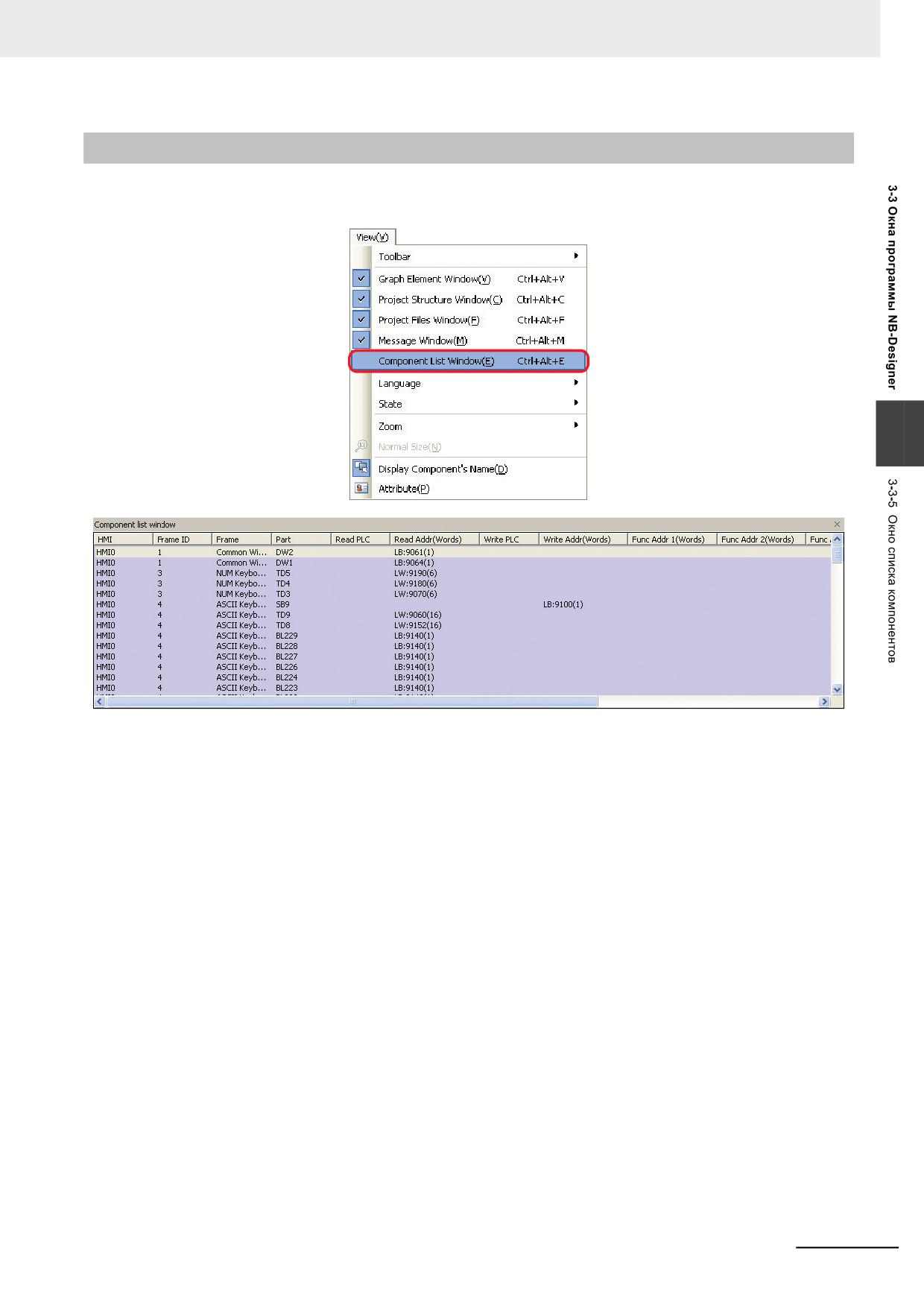
Окно списка компонентов
Если в меню View (Вид) выбрано отображение окна списка компонентов (Component List
Window), в окне программы NB-Designer отображается окно списка компонентов.
3
В этом окне отображается информация о всех компонентах, используемых в проекте, включая
номера терминалов HMI, номера и названия экранов, идентификаторы компонентов, номера
ПЛК чтения и записи, адреса чтения и записи, адреса функций и т. п. Для быстрого вызова окна
настройки атрибутов того или иного компонента достаточно дважды щелкнуть по строке,
содержащей этот компонент.
Программируемые терминалы серии NB - Руководство пользователя NB-Designer (V106)
3-45
3 Функции программы NB-Designer
3-4
Экраны операторского интерфейса
3-4-1
Типы экранов
Экран - это базовый элемент проекта NB-Designer. Экран является носителем всех элементов
визуализации и управления, отображаемых на дисплее программируемого терминала. В
программе NB-Designer для построения операторского интерфейса используются экраны трех
типов: основной экран, общий экран и экран быстрого выбора. Основные экраны (после
соответствующего изменения размера) также могут выступать в роли всплывающих экранов.
Экраны любого типа могут использоваться как экраны заднего плана.
Примечание. В настоящем руководстве, а также в программе NB-Designer в значении слова
«экран» также может использоваться слово «окно».
Основной экран (Basic Window)
Эти экраны составляют основную часть операторского интерфейса. Подавляющее
большинство элементов визуализации и управления располагается на экранах данного типа.
При переключении основного экрана тем или иным способом (например, с помощью
функциональной клавиши) текущее содержимое дисплея (содержимое всех экранов, кроме
общего экрана и экрана быстрого выбора) полностью сменяется содержимым того основного
экрана, который был вызван командой переключения. Если с помощью компонента основного
экрана вызывается всплывающий экран, текущая информация на основном экране остается
неизменной, а вызванный всплывающий экран прикрепляется к текущему основному экрану.
Отображение всплывающих экранов, вызываемых на основном экране, зависит от этого
основного экрана. При переключении от основного экрана N к основному экрану M вместе с
основным экраном N закрываются и все его всплывающие экраны. Основной экран должен
занимать все пространство дисплея.
Экран быстрого выбора (Fast Selection Window)
Экран быстрого выбора вызывается с помощью кнопки управления. После этого он постоянно
отображается на дисплее программируемого терминала и может быть скрыт только с
помощью кнопки управления. На этом экране, как правило, размещаются кнопки и некоторые
другие компоненты, общие для всех экранов. По умолчанию в качестве экрана быстрого
выбора используется экран под номером 2. Если какой-либо другой экран назначается
экраном быстрого выбора, этот экран должен иметь такие же размеры, что и экран быстрого
выбора, принимаемый по умолчанию.
Общий экран (Common Window)
Общий экран отображается постоянно. Если какой-либо компонент должен всегда
присутствовать на дисплее программируемого терминала, этот компонент следует
разместить на общем экране. Этот компонент всегда будет виден оператору и всегда будет
доступен для управления. По умолчанию в качестве общего экрана используется экран под
номером 1. С помощью функциональной клавиши (используя команду Change Common
Window (Сменить общий экран)) в качестве общего экрана можно назначить экран с другим
номером, однако в любой момент времени только один экран проекта может выполнять роль
общего экрана.
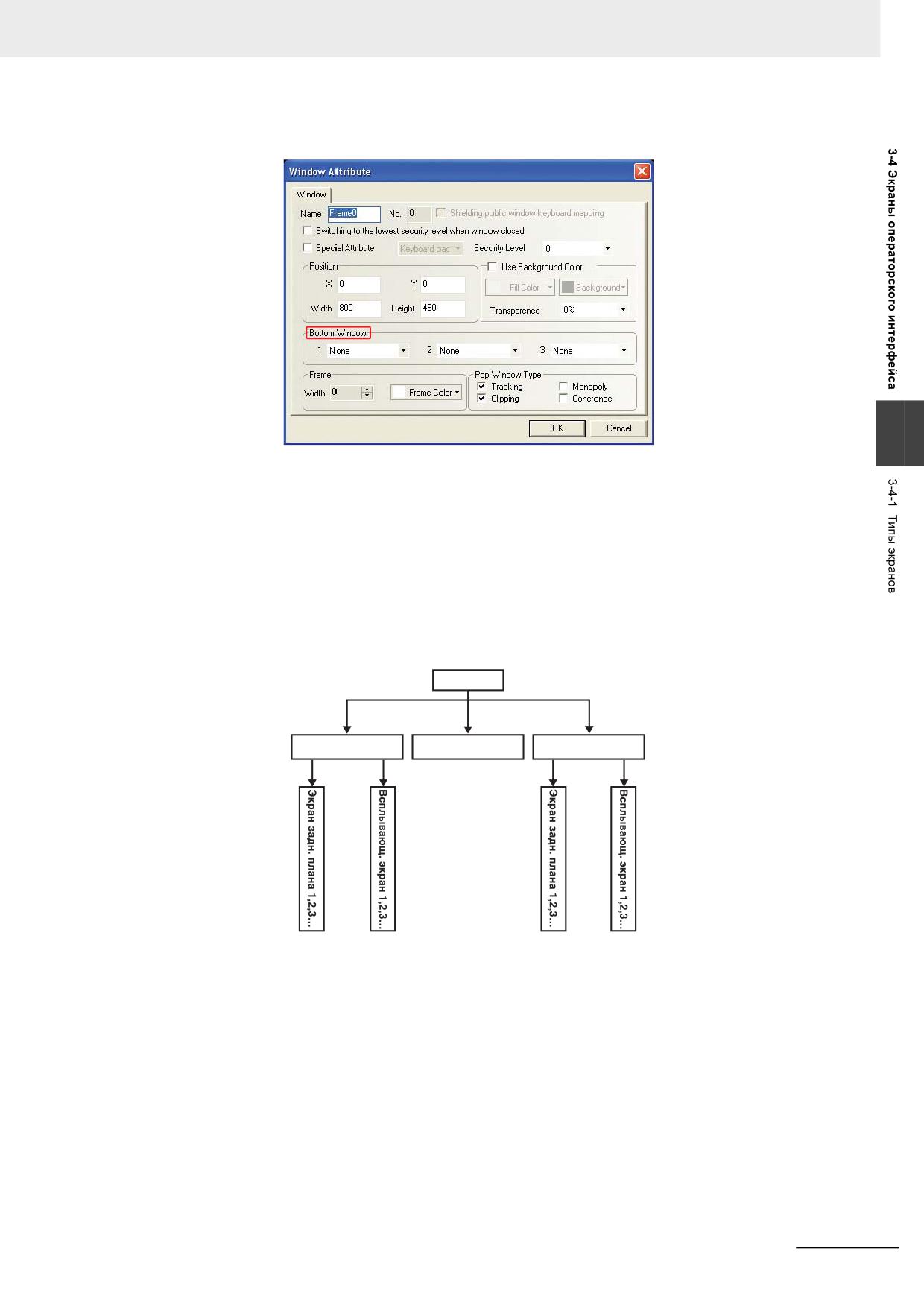
Экран заднего плана (Bottom Window)
В диалоговом окне Window Attribute (Атрибуты экрана) для экрана может быть назначено от
одного до трех экранов заднего плана. Экран заднего плана, в основном, служит для
размещения фоновых рисунков, диаграмм, заголовков и других аналогичных компонентов,
3-46
Программируемые терминалы серии NB - Руководство пользователя NB-Designer (V106)
3 Функции программы NB-Designer
общих для всех компонентов основного экрана. Любой основной экран может быть назначен
экраном заднего плана.
3
Как показано на рисунке выше, экран заднего плана выбирается непосредственно в поле
Bottom Window (Экран заднего плана). Экран заднего плана отличается от общего экрана.
Сам экран заднего плана фактически не отображается, но во время отображения общего
экрана компоненты экрана заднего плана отображаются и доступны для управления наравне
с компонентами общего экрана.
Иерархия экранов проекта
На дисплее программируемого терминала могут одновременно отображаться общий экран,
основной экран, экран быстрого выбора, а также множество всплывающих экранов,
принадлежащих общему или основному экранам. Приведенная ниже диаграмма
иллюстрирует взаимосвязь между экранами проекта.
Äèñïëåé
Ýêðàí áûñòðîãî
Îñíîâíîé ýêðàí
Îáùèé ýêðàí
âûáîðà
При выполнении команды переключения экрана (в программе NB-Desiner) в названии
команды вместо слова «экран» может использоваться слово «окно». Содержимое текущего
экрана (а также всплывающих экранов, прикрепленных к текущему экрану) удаляется с
дисплея программируемого терминала, вместо него отображается содержимое вызванного
экрана. Содержимое общего экрана отображается всегда, команда переключения экрана на
него не влияет. Для вызова всплывающих экранов используются компоненты «Прямое окно»
или «Косвенное окно». Всплывающий экран просто отображается поверх основного экрана,
содержимое самого основного экрана при этом не меняется. В диалоговом окне настройки
атрибутов экрана для каждого экрана также может быть назначено до трех экранов заднего
плана.
Когда (тем или иным образом) производится вызов некоторого основного экрана (экрана под
номером 0 или от 10 до 32767), на дисплее терминала HMI отображаются все компоненты
этого экрана. Если у основного экрана имеется экран заднего плана, вместе с компонентами
основного экрана на дисплее также отображаются все компоненты, расположенные на экране
Программируемые терминалы серии NB - Руководство пользователя NB-Designer (V106)
3-47
3 Функции программы NB-Designer
заднего плана. Если на экране заднего плана имеются компоненты сенсорного ввода
(установка состояния бита, функциональная клавиша и т. п.), они будут видны оператору и
будут доступны для управления. Это касается и всех компонентов визуализации экрана
заднего плана, они также будут отображаться на текущем основном экране. Кроме того, на
дисплее всегда отображаются и всегда доступны для управления компоненты визуализации и
сенсорного ввода, расположенные на общем экране.
Любой проект может содержать до 32 768 экранов (включая основные экраны, общий экран и
экран быстрого выбора). В любой момент времени в качестве экрана быстрого выбора может
использоваться только один экран проекта. Предусмотрена возможность переназначения
функции экрана быстрого выбора другому экрану. Это делается с помощью компонента
«Функциональная клавиша», в котором должно быть выбрано действие Change fast select
window (Сменить экран быстрого выбора). Подробные сведения смотрите в разделе 3-7-2
Компонент «Функциональная клавиша».
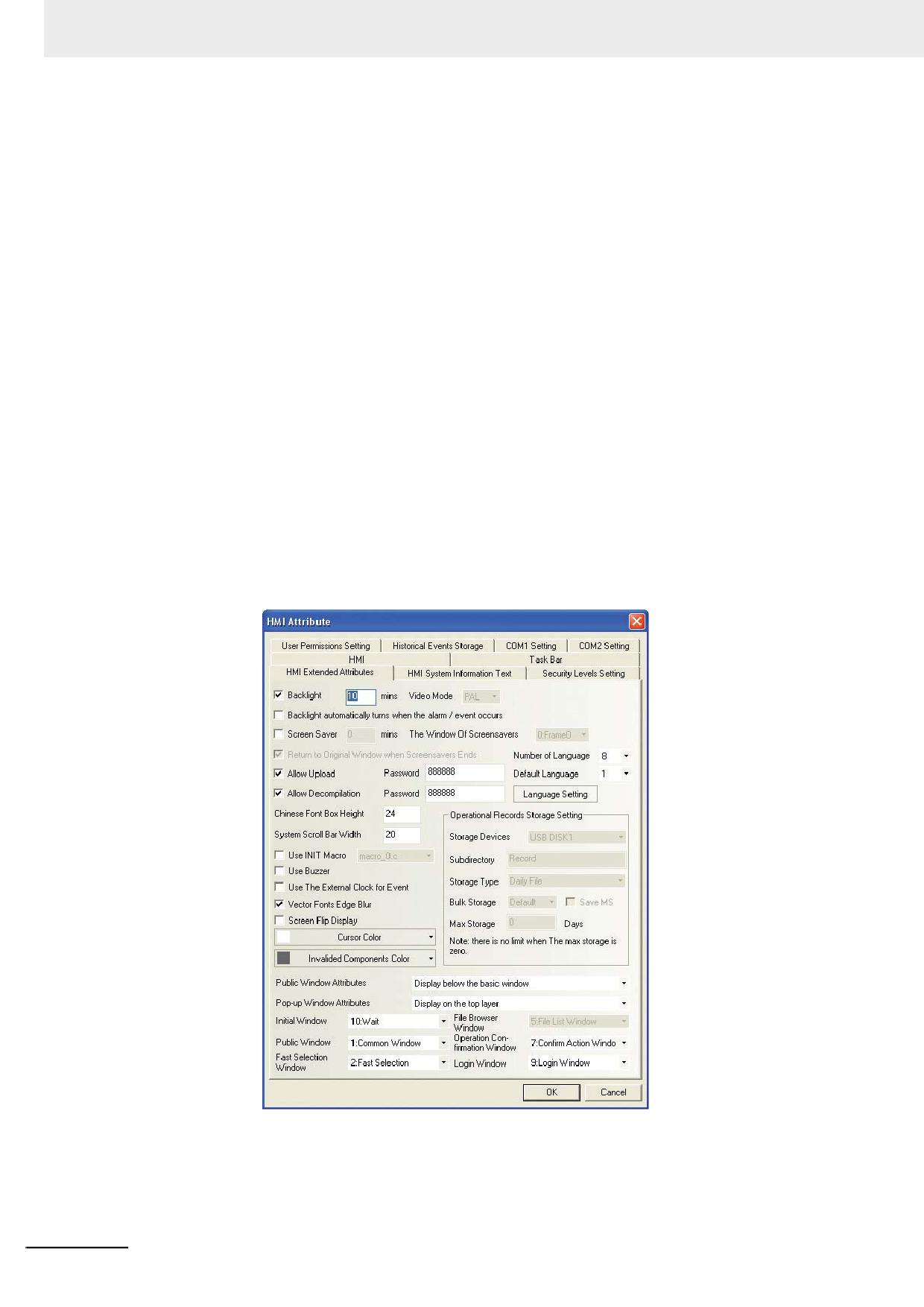
В любом проекте имеется экран, который по умолчанию отображается на дисплее первым. По
умолчанию таким экраном является экран под номером 0. При необходимости номер
начального экрана можно поменять. Это делается с помощью параметра Initial Window
(Начальное окно) на вкладке HMI Extended Attributes (Расширенные атрибуты HMI)
диалогового окна HMI Attribute (Атрибуты терминала HMI), вызываемого щелчком по
терминалу HMI в окне конструкции проекта. Итак, любой проект операторского интерфейса
всегда состоит из некоторого количества экранов, при этом номера экранов могут иметь
значения в диапазоне от 0 до 32767.
Функции общего экрана и экрана быстрого выбора по умолчанию выполняют экраны 1 и 2. При
необходимости в качестве общего экрана и экрана быстрого выбора можно назначить экраны с
другими номерами, используя параметры Public Window (Общее окно) и Fast Selection Window
(Окно быстрого выбора) на вкладке HMI Extended Attribute (Расширенные атрибуты HMI).
Примечание 1 Одновременно может быть открыто до 16 всплывающих экранов.
2
На одном основном экране в любой момент времени может быть открыт только один
экземпляр всплывающего экрана с определенным номером. Другими словами, один и тот
же экран невозможно открыть одновременно в двух компонентах прямого или косвенного
вызова экранов на одном основном экране.
3-48
Программируемые терминалы серии NB - Руководство пользователя NB-Designer (V106)
3 Функции программы NB-Designer
3
Закрытие экрана функциональной клавишей не влияет на условия отображения
всплывающего экрана в прямом или косвенном окне. Отображение всплывающего
экрана в прямом окне зависит от состояния бита, адрес которого указан в настройках
прямого окна
(«0»
- не отображается,
«1»
- отображается). Отображение
всплывающего экрана в косвенном окне зависит только от содержимого слова данных,
адрес которого указан в настройках косвенного окна. При закрытии экрана
функциональной клавишей состояния/значения этих битов/слов не меняются.
4
Закрытие основного экрана также на влияет на условия отображения всплывающего
экрана в прямом или косвенном окне. Из этого вытекает следующая особенность
отображения всплывающих экранов. Предположим, что на некотором основном экране в
данный момент вызвано два всплывающих экрана, а третий всплывающий экран закрыт.
При закрытии этого основного экрана (т. е. переключении к другому основному экрану)
также будут закрыты и все прикрепленные к нему всплывающие экраны. Но после того
как закрытый основной экран вновь будет открыт, вы увидите, что два ранее открытых
всплывающих экрана по-прежнему открыты, а третий всплывающий экран по-прежнему
закрыт (если только в промежутке между переключением основных экранов не были
выполнены команды, изменившие состояния битов/слов, управляющих отображением
этих всплывающих экранов).
3
5
Основной экран должен занимать все пространство дисплея.
6
Экран быстрого выбора также поддерживает отображение всплывающих экранов, но с
некоторыми ограничениями.
7
Любой всплывающий экран принадлежит тому экрану, на котором находится компонент,
его вызывающий. Всплывающий экран находится в подчинении у экрана, на котором он
вызывается. Из этого, в частности, следует, что всплывающий экран, вызванный
компонентом на общем экране, продолжает отображаться до тех пор, пока его не
закрывает другой компонент общего экрана.
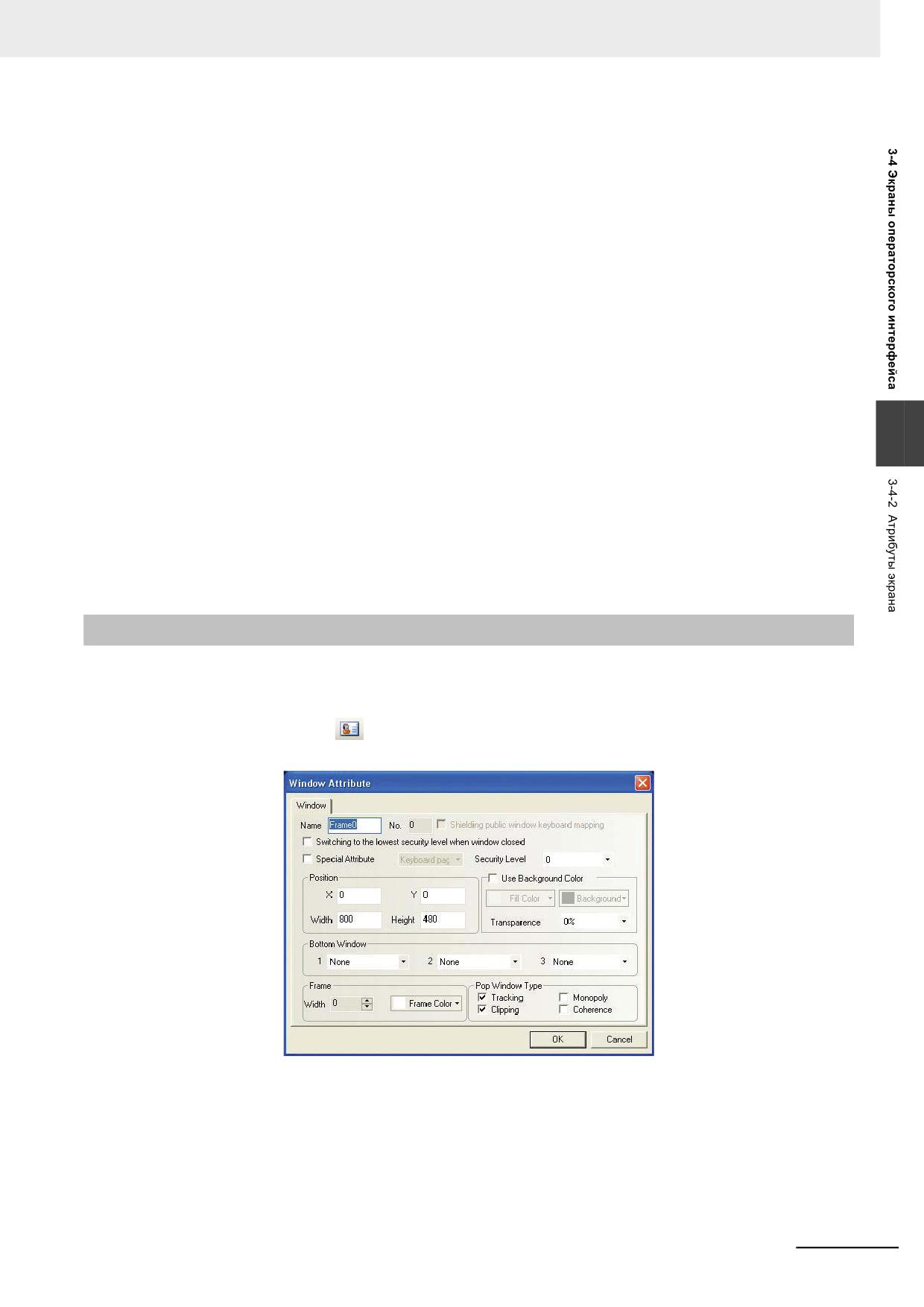
3-4-2
Атрибуты экрана
Способы вызова окна настройки атрибутов экрана
(1) Дважды щелкните непосредственно по пустой области экрана.
(2) Щелкните по значку
на панели инструментов, когда на экране не выбран ни один
компонент.
Name (Имя экрана)
Присвойте экрану уникальное имя, по которому этот экран можно было бы легко отличать от
других экранов. Имя экрана, при необходимости, можно будет изменить позже.
No. (Номер экрана)
Каждый экран имеет порядковый номер в диапазоне от 0 до 32767. Номер экрана назначается
системой автоматически при создании экрана и не может быть изменен пользователем. В
Программируемые терминалы серии NB - Руководство пользователя NB-Designer (V106)
3-49
3 Функции программы NB-Designer
процессе добавления и удаления экранов пользователем непрерывность нумерации экранов
может быть нарушена.
Position (Положение)
Если экран вызывается функцией Pop-up Window (Всплывающий экран) функциональной
клавиши, эти координаты задают положение левого верхнего угла всплывающего экрана на
дисплее терминала.
Width (Ширина) и Height (Высота)
Значения ширины и высоты задаются для всплывающего экрана. Размер основного экрана
менять не следует (по умолчанию совпадает с размером дисплея терминала).
Special Attribute (Специальный атрибут)
Keyboard page (Страница клавиатуры ) - определение экрана в качестве экрана клавиатуры.
Print page (Страница печати) - данная опция позволяет установить размеры экрана,
превосходящие фактическую разрешающую способность дисплея HMI. Опции Print page и
Video page (Страница видеоизображения) в настоящее время не поддерживаются.
Shielding public window keyboard mapping
(Маскировать назначение клавиш для общего экрана)
Switching to the lowest security level when window closed
(Переключаться к самому низкому уровню защиты после закрытия
экрана)
Если для экрана установлен уровень защиты, отличающийся от 0, для перехода к этому
экрану требуется ввести пароль соответствующего уровня. Если установлен данный флажок,
после закрытия этого экрана вновь устанавливается нулевой уровень доступа, для перехода к
данному экрану требуется вновь ввести пароль.
Use Background Color (Использовать фоновый цвет)
Установите этот флажок, если для экрана требуется использовать заливку.
Fill Color (Цвет заливки) и Background (Фон)
При простой заливке параметр Fill Color определяет цвет заливки. При узорной заливке
параметр Fill Color задает фоновый цвет, а параметр Background задает цвет узора. Более
подробно функция заливки описана в пункте «Панель инструментов «Способ заливки» в
разделе 3-2-3 Меню View (Вид). По умолчанию применяется простая заливка, цвет заливки
определяется параметром Fill Color, а параметр Background не действует.
Тип всплывающего экрана
Для всплывающего экрана могут быть указаны следующие свойства: Tracking (Следящее),
Monopoly (Эксклюзивное), Clipping (Ограниченное) и Coherence (Связанное).
Данные параметры определяют взаимосвязь между всплывающим экраном и экраном, к
которому относится этот всплывающий экран. Если выбран тип всплывающего экрана
Monopoly (Экслюзивное), родительский экран после вызова всплывающего экрана
«замораживается», а всплывающий экран всегда отображается поверх всех остальных
экранов. Если выбран тип Clipping (Ограниченное), всплывающий экран всегда отображается
в границах родительского экрана. Часть всплывающего экрана, выходящая за пределы
родительского экрана, не отображается. Если выбран тип Tracking (Следящее), при
перемещении родительского экрана принадлежащий ему всплывающий экран перемещается
вместе с ним.
Примечание Если выбрано свойство Clipping (Ограниченное), обязательно должно быть выбрано и
свойство Tracking (Следящее).
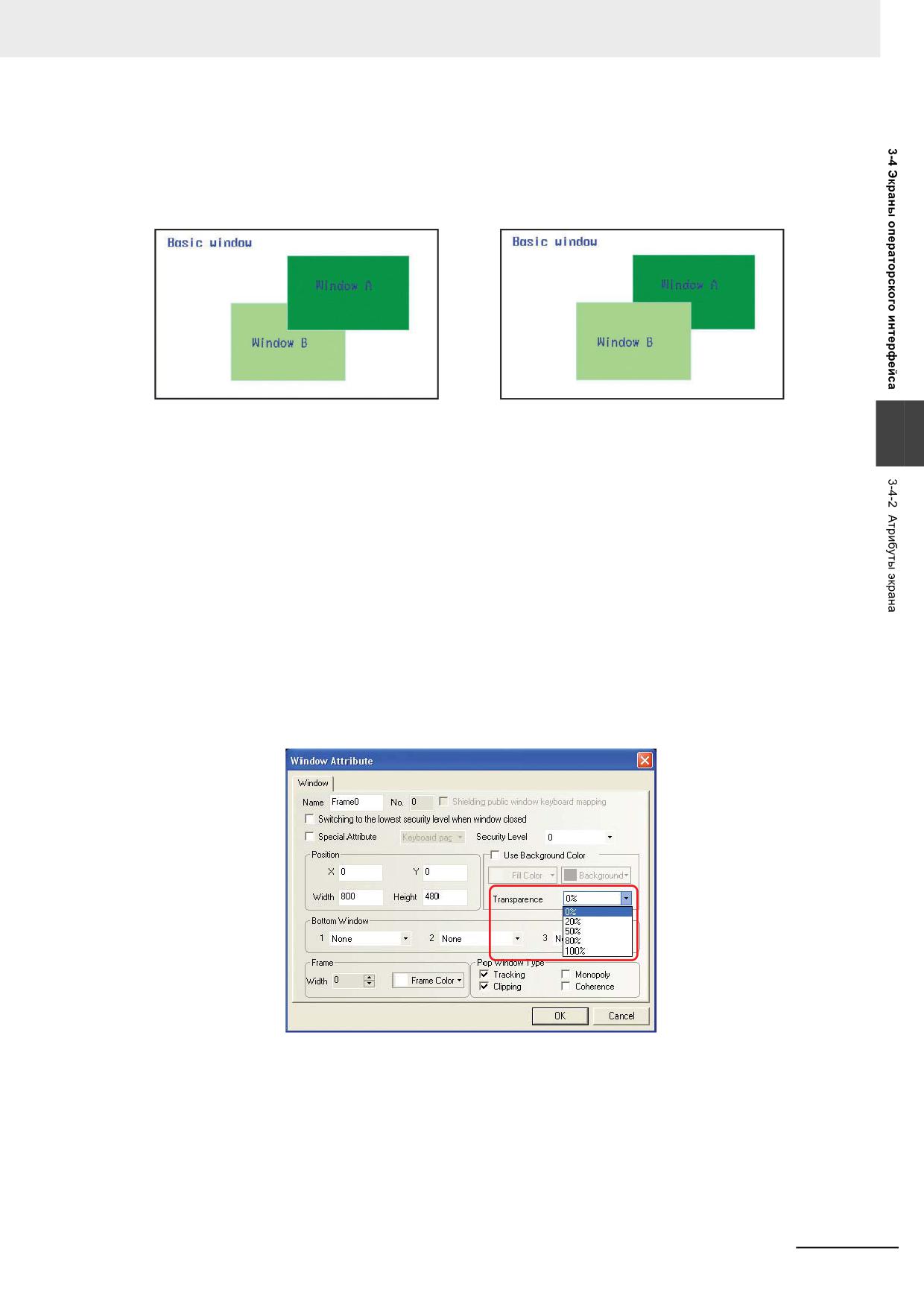
Ниже показаны всплывающие экраны A и B, принадлежащие одному основному экрану.
Обычно после прикосновения к всплывающему экрану он начинает отображаться поверх
других экранов. Однако если для всплывающего экрана (например, для экрана А) выбрано
3-50
Программируемые терминалы серии NB - Руководство пользователя NB-Designer (V106)
3 Функции программы NB-Designer
свойство «Coherence» (Связанное), этот экран не будет выступать на передний план даже
после прикосновения к нему, но всегда будет прикреплен к своему родительскому экрану.
Примечание Номер созданного экрана изменить невозможно, однако можно поменять имя экрана, а
также параметры рамки и фоновой заливки.
Security Level (Уровень защиты)
3
Установите для экрана соответствующий уровень защиты. Подробные сведения смотрите в
разделе 3-13 Уровни защиты.
Bottom Window (Экран заднего плана)
Для экрана может быть задано одно или несколько экранов заднего плана. Экран заднего
плана должен быть создан заранее. Обычно на нем располагаются компоненты,
используемые несколькими экранами.
Frame (Рамка)
В данном поле можно задать толщину и цвет рамки всплывающего экрана. Толщина рамки
может иметь значение в диапазоне от 0 до 16. Если для толщины выбрано значение 0, рамка
не отображается.
Transparence (Прозрачность)
Данный параметр действует только для всплывающих экранов и экранов быстрого выбора.
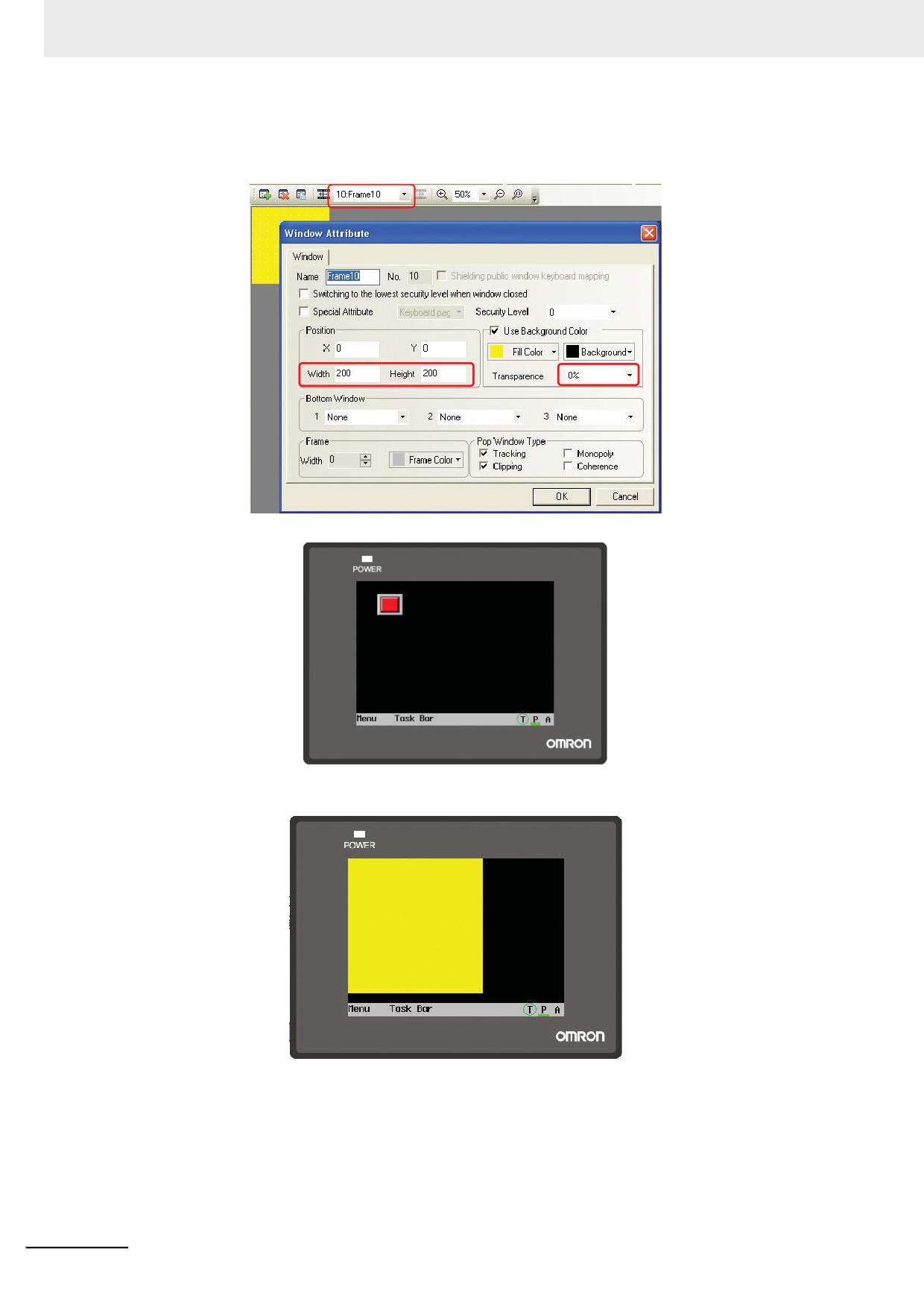
Ниже показан пример создания полупрозрачного всплывающего экрана.
На экране Frame 0 разместите одну функциональную клавишу и настройте ее для вызова
всплывающего экрана Frame 10.
Программируемые терминалы серии NB - Руководство пользователя NB-Designer (V106)
3-51
3 Функции программы NB-Designer
• Прозрачность 0%
Задайте ширину и высоту экрана Frame 10 равными 200. Выберите желтый цвет для заливки
и прозрачность 0%, как показано на рисунке ниже.
Запустите имитацию выполнения в автономном режиме.
Нажмите функциональную клавишу. Всплывающий экран Frame 10 полностью закроет
функциональную клавишу (т. к. для него была задана прозрачность 0%).
3-52
Программируемые терминалы серии NB - Руководство пользователя NB-Designer (V106)
3 Функции программы NB-Designer
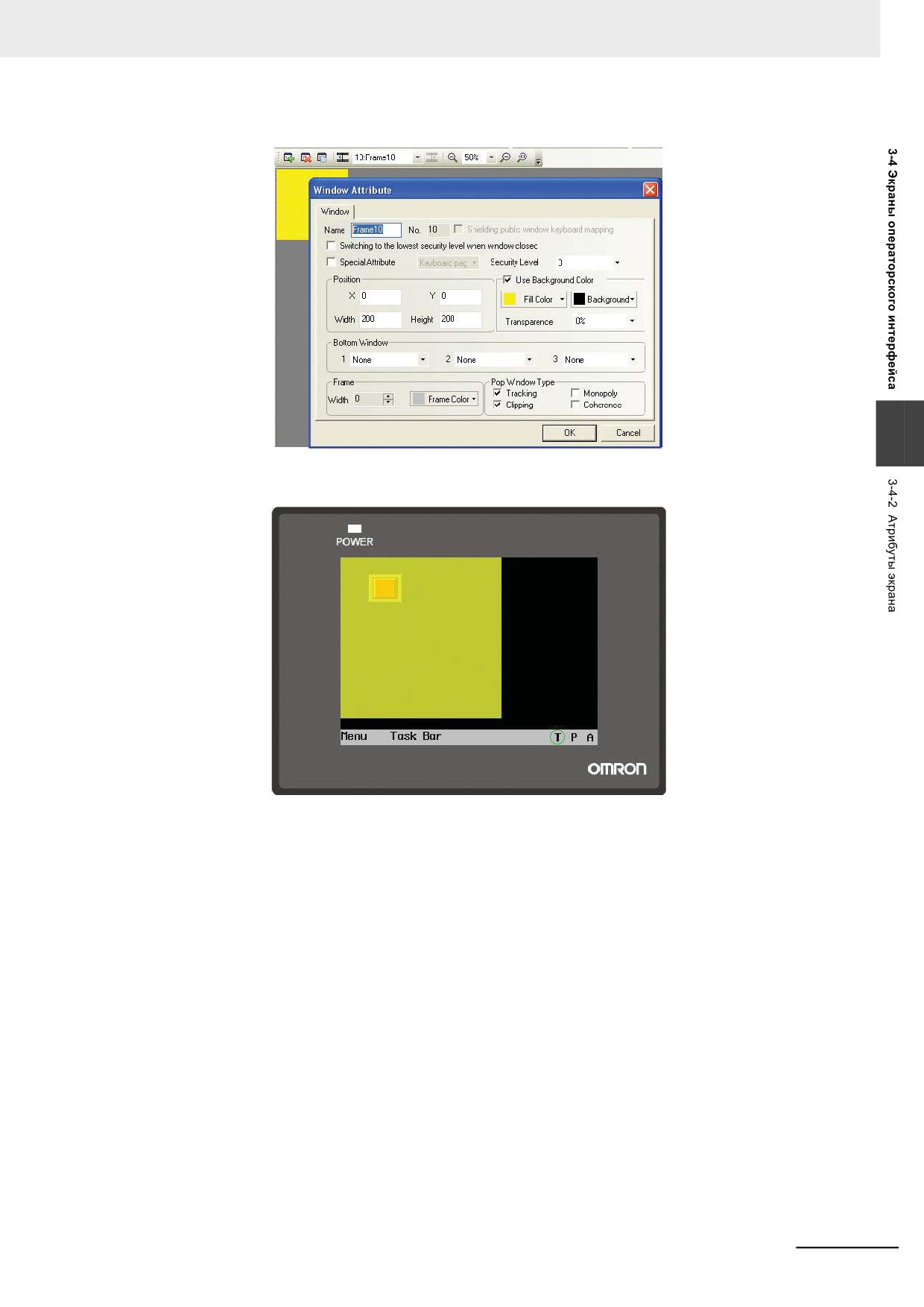
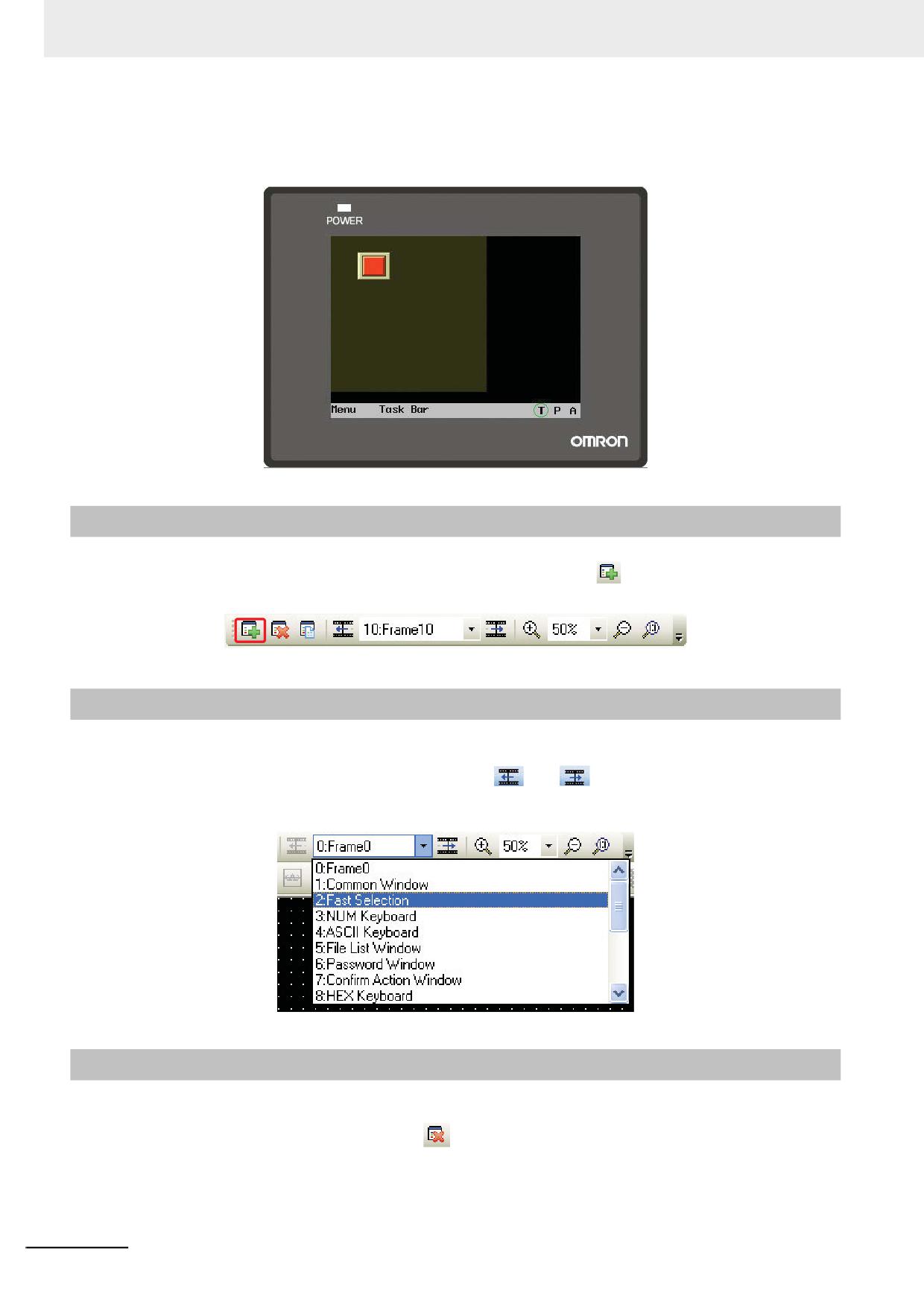
• Прозрачность 20%.
3
Запустите имитацию выполнения в автономном режиме и нажмите функциональную клавишу.
Вид экрана для этого случая показан на рисунке ниже.
Программируемые терминалы серии NB - Руководство пользователя NB-Designer (V106)
3-53
3 Функции программы NB-Designer
• Прозрачность 80%
Запустите имитацию выполнения в автономном режиме. Всплывающий экран будет
отображен следующим образом.
3-4-3
Создание экрана
Чтобы создать новый редактируемый экран, щелкните значок
на панели инструментов
«Переключение страниц».
3-4-4
Открытие экрана
В процессе работы над проектом для быстрого переключения экранов, отображаемых в окне
конфигурации HMI, можно использовать значки
и
панели инструментов
«Переключение страниц». Щелкнув по списку, расположенному между этими значками,
требуемый экран можно выбрать, вращая колесико мыши.
3-4-5
Удаление экрана
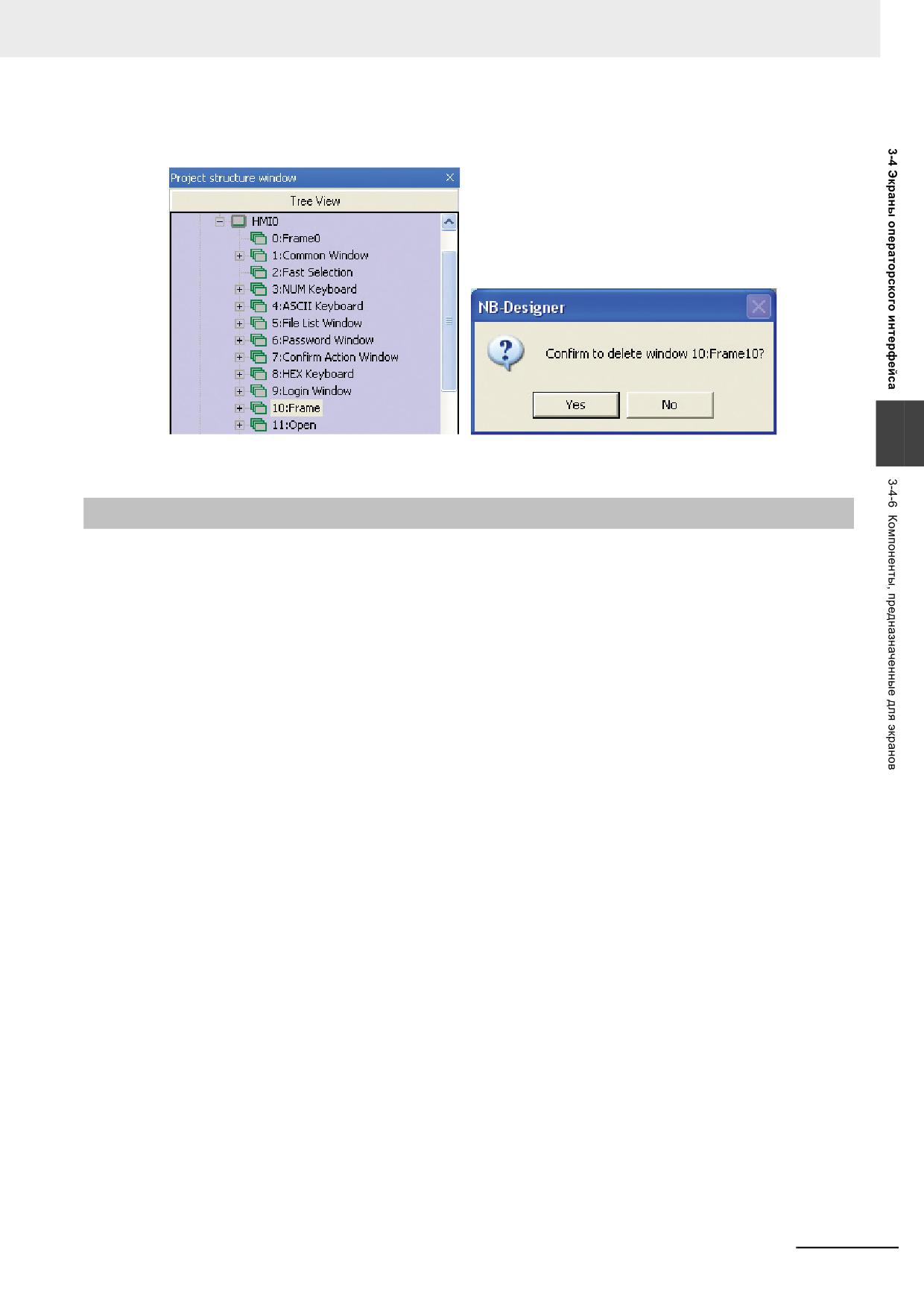
Выберите подлежащий удалению экран в окне структуры проекта и нажмите клавишу Del на
клавиатуре ПК, либо щелкните значок
на панели инструментов «Переключение страниц».
В отобразившемся диалоговом окне подтвердите удаление экрана, нажав кнопку Yes (Да). Экран
будет удален со всеми своими компонентами, и восстановить его будет невозможно. Будьте
3-54
Программируемые терминалы серии NB - Руководство пользователя NB-Designer (V106)
3 Функции программы NB-Designer
внимательны при использовании данной функции, чтобы случайно не оказался удален нужный
вам экран.
3
Примечание Экраны с номерами от 0 до 9 являются системными экранами, и их удалить невозможно.
3-4-6
Компоненты, предназначенные для экранов
Следующие команды функциональных клавиш предназначены для непосредственного
управления отображением экранов: Change Window (Сменить экран), Goto Prev (Перейти к
предыдущему), Change common window (Сменить общий экран), Popup window (Всплывающий
экран) или Change fast select window (Сменить экран быстрого выбора). Непосредственно для
работы с экранами предназначены следующие компоненты: компонент «Прямое окно» и
компонент «Косвенное окно». Эти компоненты будут подробно описаны в разделах 3-6-16
Компонент «Косвенное окно» и 3-6-17 Компонент «Прямое окно».
Программируемые терминалы серии NB - Руководство пользователя NB-Designer (V106)
3-55
3 Функции программы NB-Designer
3-5
Общие принципы проектирования
3-5-1
Конфигурирование компонентов
В предыдущем разделе были рассмотрены различные типы экранов проекта. Каждый экран
проекта является платформой, на которой разработчик проекта размещает разнообразные
компоненты: переключатели, индикаторы, поля числового ввода, изображения и т. п. - все, что
составляет графический интерфейс оператора машины. Процедура добавления компонента на
экран исключительно проста и состоит из трех основных действий, которые описаны ниже.
Добавление компонента
1
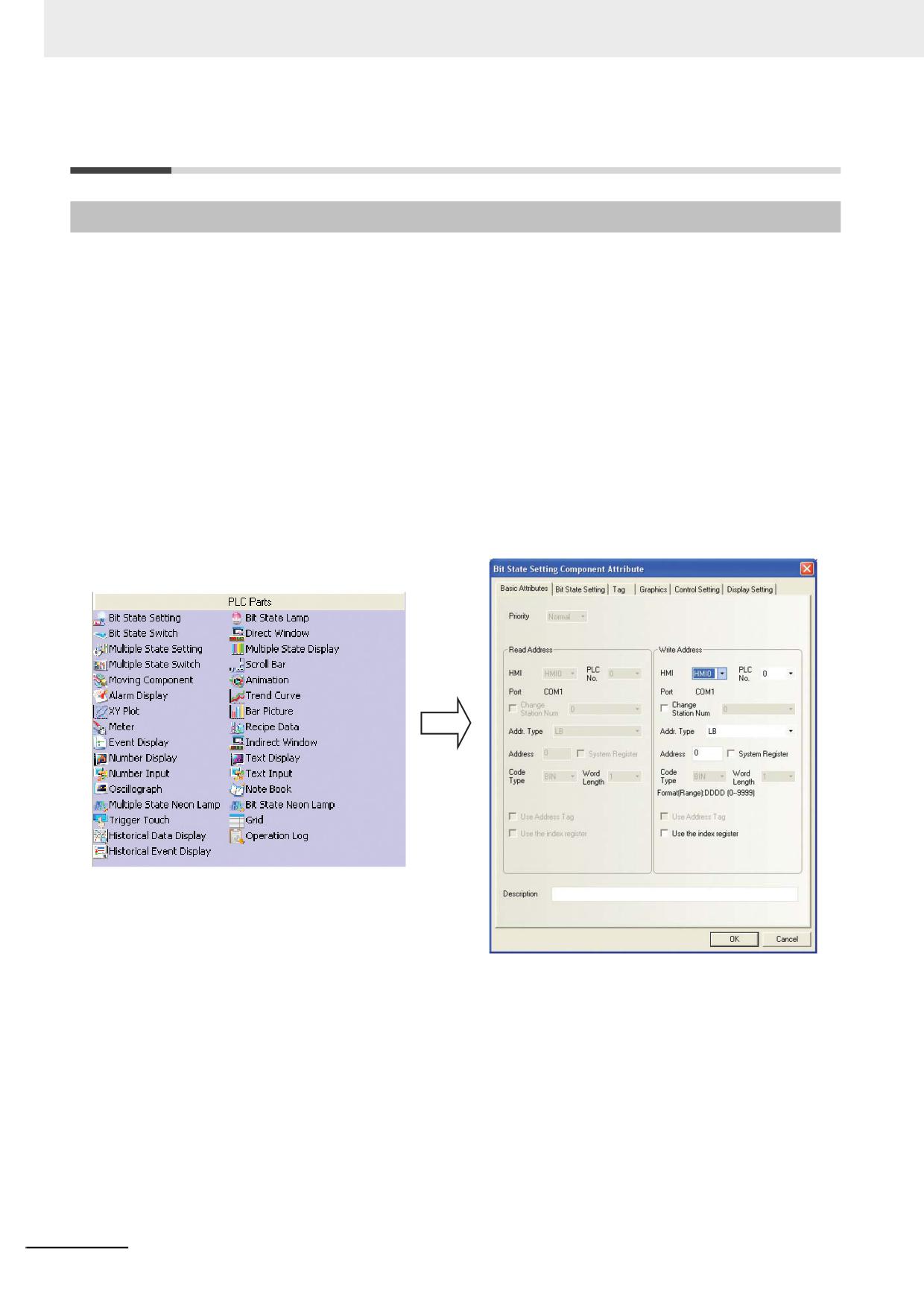
Щелкните по значку компонента в разделе «Базовые компоненты» окна графических
элементов и перетяните значок на экран, открытый в окне конфигурации HMI.
2
В открывшемся диалоговом окне атрибутов этого компонента настройте различные
параметры (атрибуты) этого компонента, такие как адрес памяти ПЛК для чтения/записи
данных, использование векторного или растрового изображения, надпись на
компоненте, положение компонента и т. п.
3
Завершив настройку параметров компонента, щелкните кнопку OK. После того как
диалоговое окно настройки атрибутов будет закрыто, выбранный вами компонент будет
добавлен на экран. При необходимости положение и размеры компонента можно
изменить с помощью поля Position (Положение) на вкладке Display Setting (Настройка
отображения). Компонент также можно переместить в требуемое положение и растянуть
до нужных размеров с помощью мыши.
3-56
Программируемые терминалы серии NB - Руководство пользователя NB-Designer (V106)
3 Функции программы NB-Designer
3-5-2
Идентификаторы компонентов
Каждому компоненту при создании автоматически назначается уникальный идентификатор,
отличающий этот компонент от всех остальных компонентов проекта. Изменить идентификатор
компонента вручную невозможно.
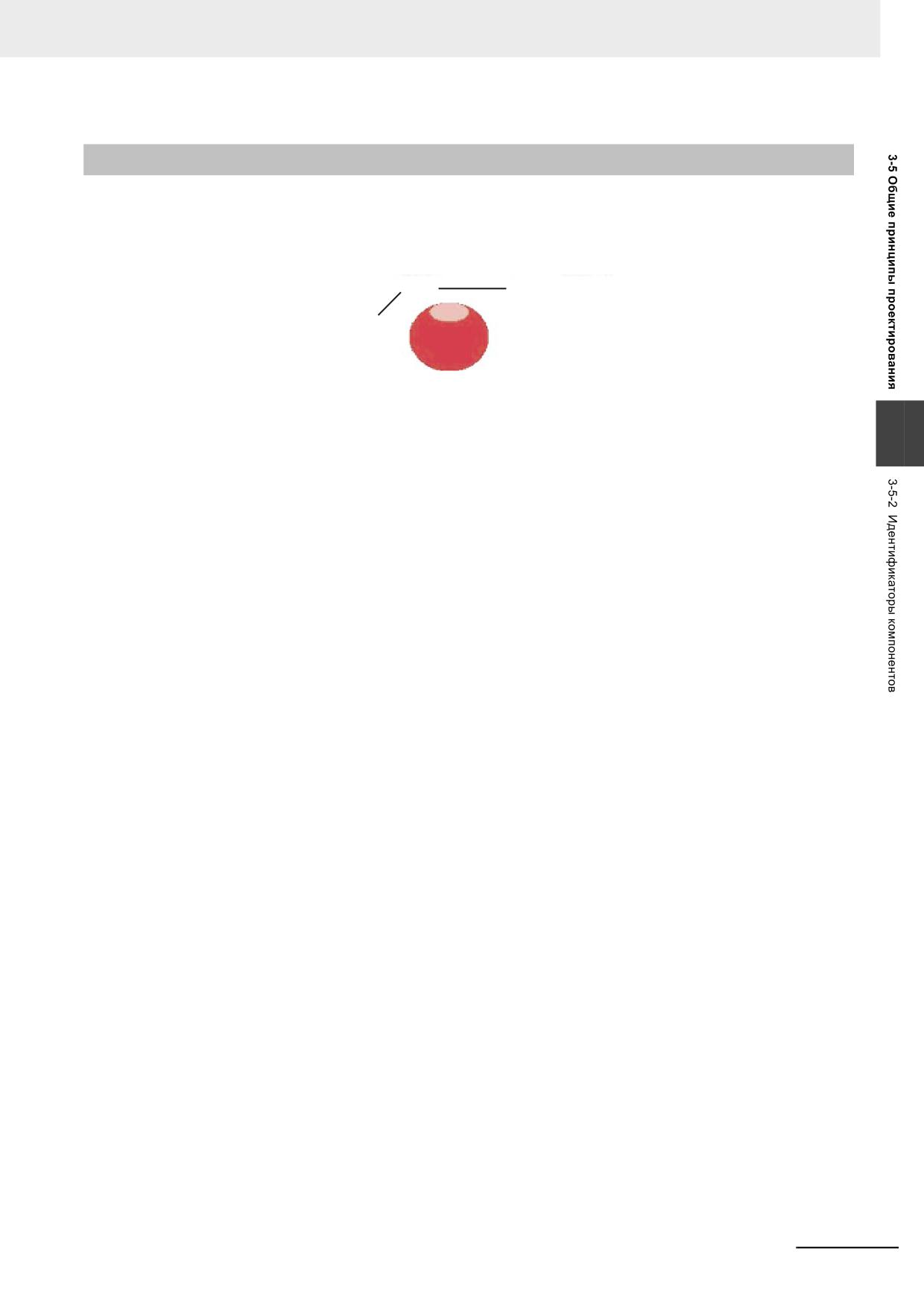
Идентификатор состоит из латинских букв и числа, смысл которых поясняется ниже.
BL0
0: Íîìåð
êîìïîíåíòà
BL: Ëàìïà
ñîñòîÿíèÿ
áèòà
Базовые компоненты:
SB: Установка состояния бита
BL: Лампа состояния бита
3
SW: Переключатель состояния бита
DW: Прямое окно
SWD: Установка состояния группы битов
WL: Индикация состояния группы битов
MSW: Переключатель состояния группы битов
SCR: Полоса прокрутки
MV: Перемещающийся компонент
ANI: Анимация
AD: Отображение тревог
TR: Тренд
XY: График XY
BR: Столбчатая диаграмма
MT: Измерительный прибор
RCP: Данные рецептуры
ED: Отображение событий
IDW: Косвенное окно
ND: Отображение числа
TD: Отображение текста
NI: Ввод числа
TI: Ввод текста
OS: Осциллограмма
NB: Записная книжка
NL: Многобитовая неоновая лампа
BNL: Однобитовая неоновая лампа
TT: Запуск нажатием
GR: Таблица
HDD: Отображение протокола данных
Программируемые терминалы серии NB - Руководство пользователя NB-Designer (V106)
3-57
3 Функции программы NB-Designer
Функциональные компоненты:
SC: Шкала
FK: Функциональная клавиша
AB: Панель тревог
TM: Таймер
BG: Растровый объект
VG: Векторный объект
NP: Блокнот
DT: Передача данных
VM: Произвольный рисунок
DTM: Дата/время
DG: Динамический графический объект
UID: Отображение сведений о пользователе
CO: Комбинирование операций
EB: Панель событий
3-5-3
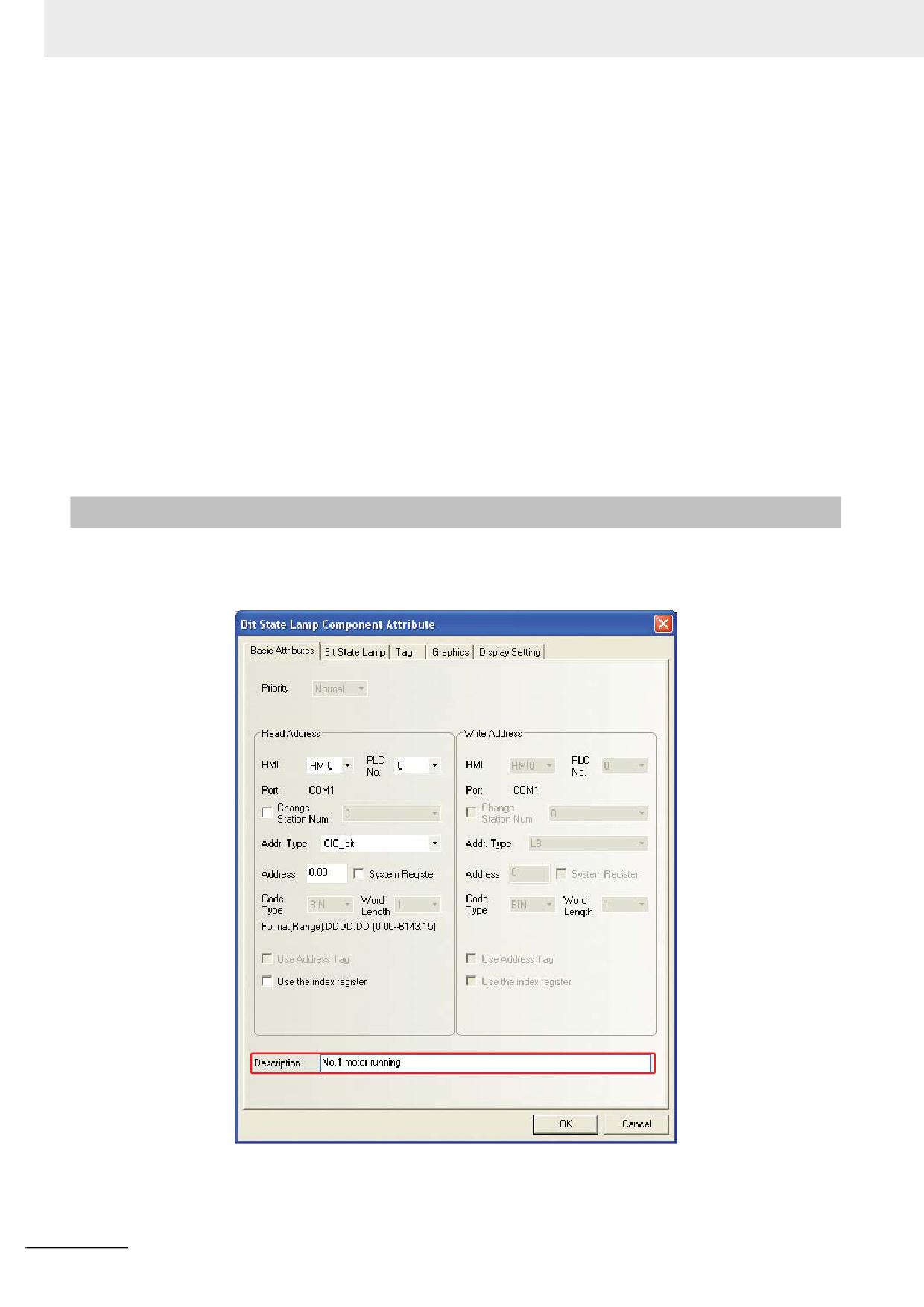
Комментарий (описание)
При необходимости компонент можно снабдить одним комментарием. Комментарий может
содержать описание компонента и другую полезную для разработчика информацию.
Комментарий не влияет на работу проекта и виден только разработчику.
3-58
Программируемые терминалы серии NB - Руководство пользователя NB-Designer (V106)
3 Функции программы NB-Designer
3-5-4
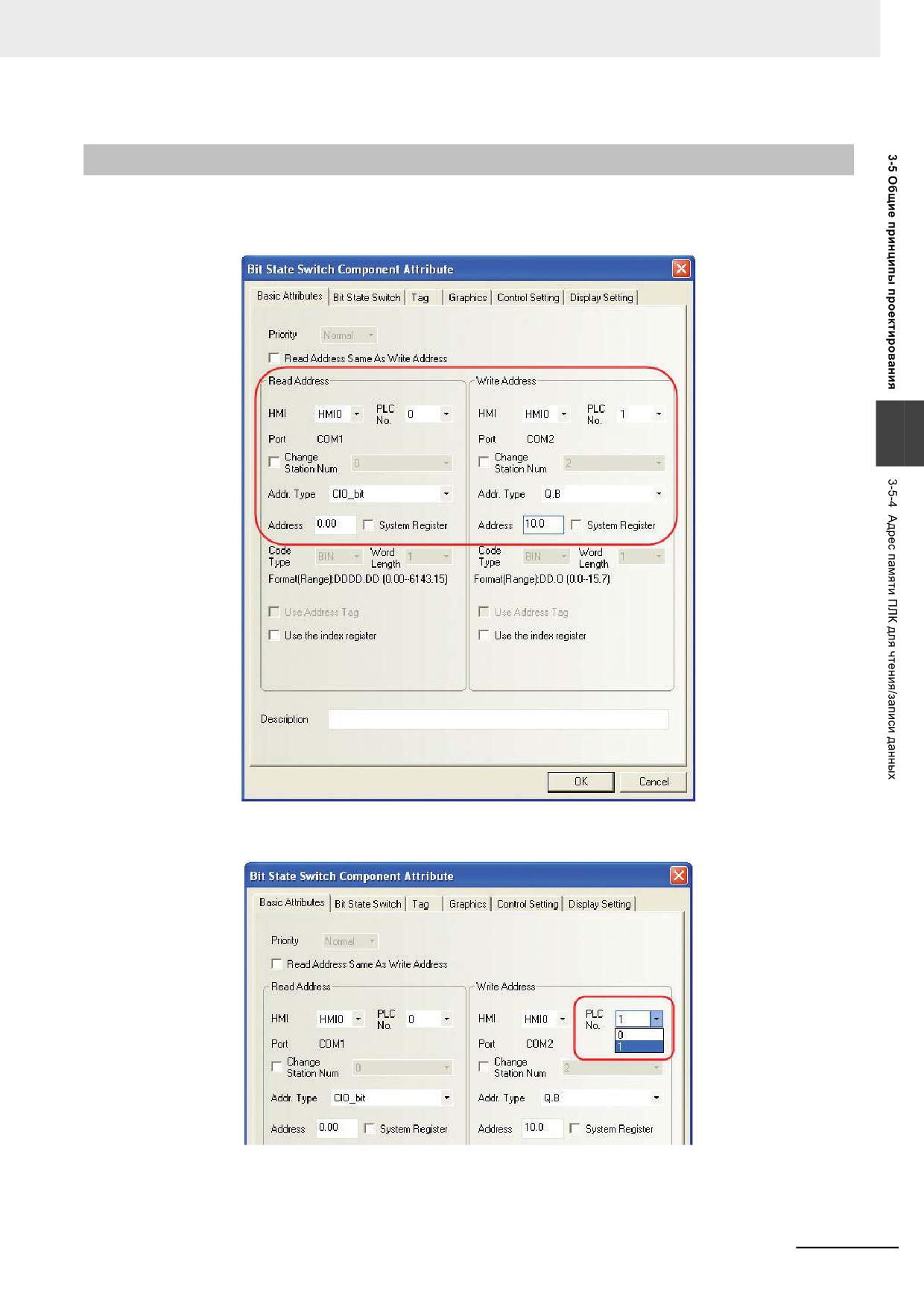
Адрес памяти ПЛК для чтения/записи данных
Выбор типа адреса и допустимый диапазон адресов зависят от модели ПЛК. На приведенном
ниже рисунке ПЛК № 0 произведен компанией OMRON, а ПЛК № 1 произведен компанией
SIEMENS, поэтому обозначения адресов у них отличаются.
3
Все ПЛК, доступные в текущем проекте, отображаются в раскрывающемся списке PLC No. (ПЛК
№).
Программируемые терминалы серии NB - Руководство пользователя NB-Designer (V106)
3-59
3 Функции программы NB-Designer
В качестве адреса также может быть указан внутренний адрес терминала HMI. В следующей
таблице приведены обозначения и диапазоны значений внутренних адресов терминала HMI.
Тип
Обозначение
Диапазон
Пояснение
Бит
LB
0...9999
Адрес локальной памяти.
Бит
RBI
0.0...261000.F(*1)
Адрес указателя памяти рецептуры в
формате D.H., где H - значение от 0 до 15.
Бит
RB
0.0...261000.F(*1)
Абсолютный адрес памяти рецептуры в
формате D.H., где H - значение от 0 до 15.
Бит
FRB
0.0...134217727.F
Абсолютный адрес флэш-памяти в формате
D.H., где H - значение от 0 до 15.
Бит
FRBI
0.0...134217727.F
Адрес указателя флэш-памяти в формате
D.H., где H - значение от 0 до 15.
Бит
LW.B
0.0...10255.F
Адрес локальной памяти в формате D.H., где
H - значение от 0 до 15.
Слово
LW
0...10255
Адрес локальной памяти
Слово
RWI
0...261000(*2)
Адрес указателя памяти рецептуры
Слово
RW
0...261000(*2)
Абсолютный адрес памяти рецептуры
Слово
FRW
0...134217727
Абсолютный адрес флэш-памяти
Слово
FRWI
0...134217727
Адрес указателя флэш-памяти.
RB и RW указывают на одну и ту же область памяти. Например, адреса RB5.0...RB5.15 и адрес
RW5 относятся к одному и тому же слову в памяти, поскольку RB5.0...RB5.15 - это биты 0...15
слова RW5. В то же время, адреса LB и LW относятся к разным областям памяти.
Адреса памяти LB9000...LB9999, LW.B9000.0...LW.B10255.F и LW9000...LW10255
зарезервированы для внутренних нужд системы. Эти адреса имеют специальное назначение,
описанное в соответствующих руководствах, и не должны использоваться для каких-либо других
целей. Подробные сведения смотрите в разделе 3-11 Системные регистры.
Если для обращения к памяти рецептуры используется адрес указателя, содержимое адреса
LW9000 используется для смещения указанного адреса. Пример: если LW9000 = 50, а адрес
указателя = RWI100, производится обращение к данным по адресу RW150 (100+50) (подробное
описание см. в 3-12 Компонент «Данные рецептуры»).
*1
Это диапазон адресов для NB7W-TWB. Диапазон адресов для NB5Q-TWB: 0.0...130500.F.
*2
Это диапазон адресов для NB7W-TWB. Диапазон адресов для NB5Q-TWB: 0...130500.
3-5-5
Векторная графика
В программе NB-Designer имеется эффективная библиотека векторных и растровых
изображений, с помощью которой вы можете создавать любые необходимые вам графические
элементы: переключатели, ламповые индикаторы, элементы трубопроводов и т. п. Вы также
можете пополнять библиотеку собственными изображениями. Поддерживаются 256-/32-/16-
цветные изображения в формате BMP, JPG, GIF и PNG. Любой векторный или растровый объект
может содержать до 256 отдельных состояний, что вполне достаточно для целей визуализации.
3-60
Программируемые терминалы серии NB - Руководство пользователя NB-Designer (V106)
3 Функции программы NB-Designer
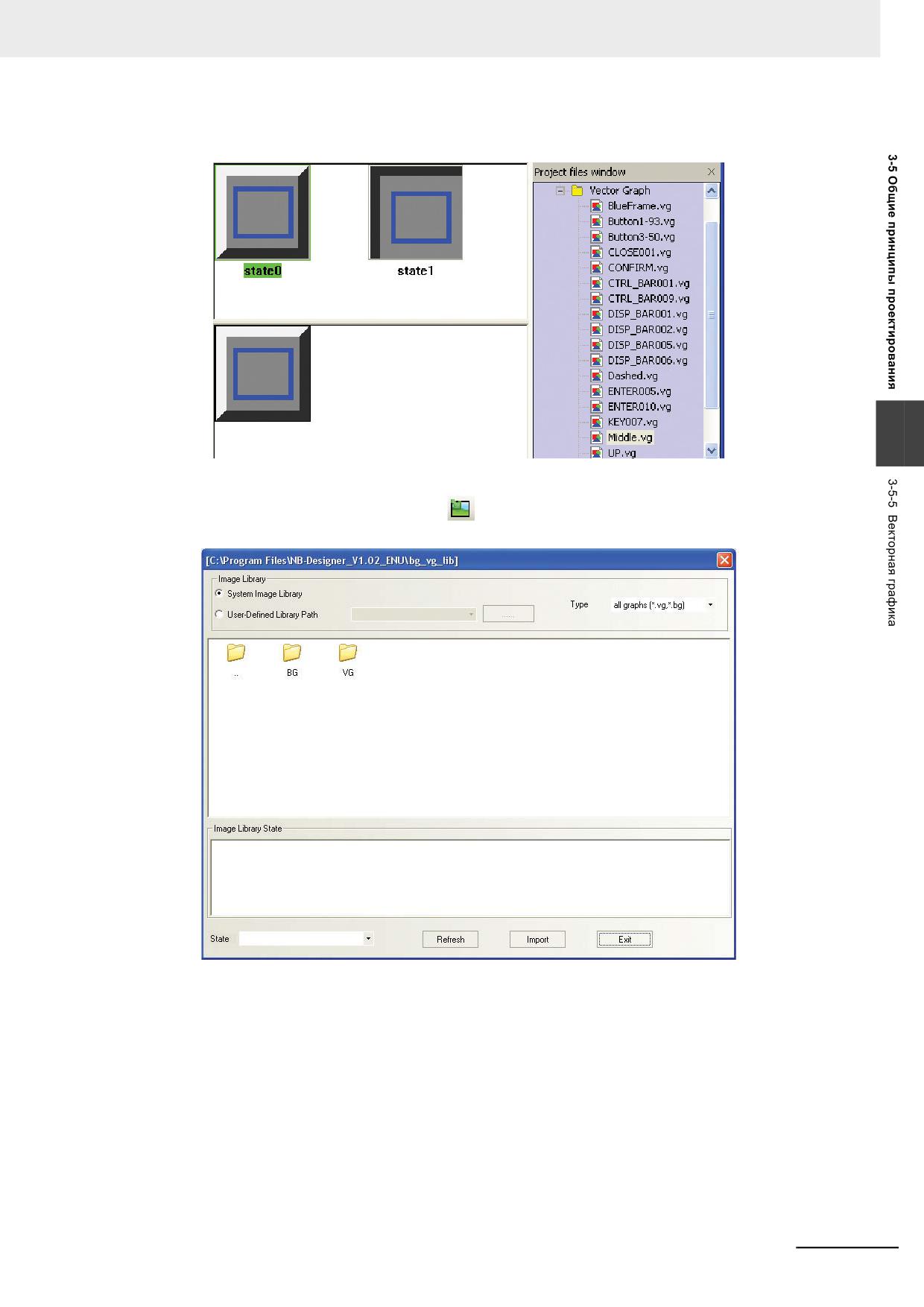
Все векторные и растровые графические объекты проекта находятся на ветви векторных
объектов (Vector Graph) в окне файлов проекта:
3
Вы также можете воспользоваться обширной библиотекой графических объектов программы NB-
Designer. Для этого щелкните по значку
(Импорт библиотеки графических объектов) на
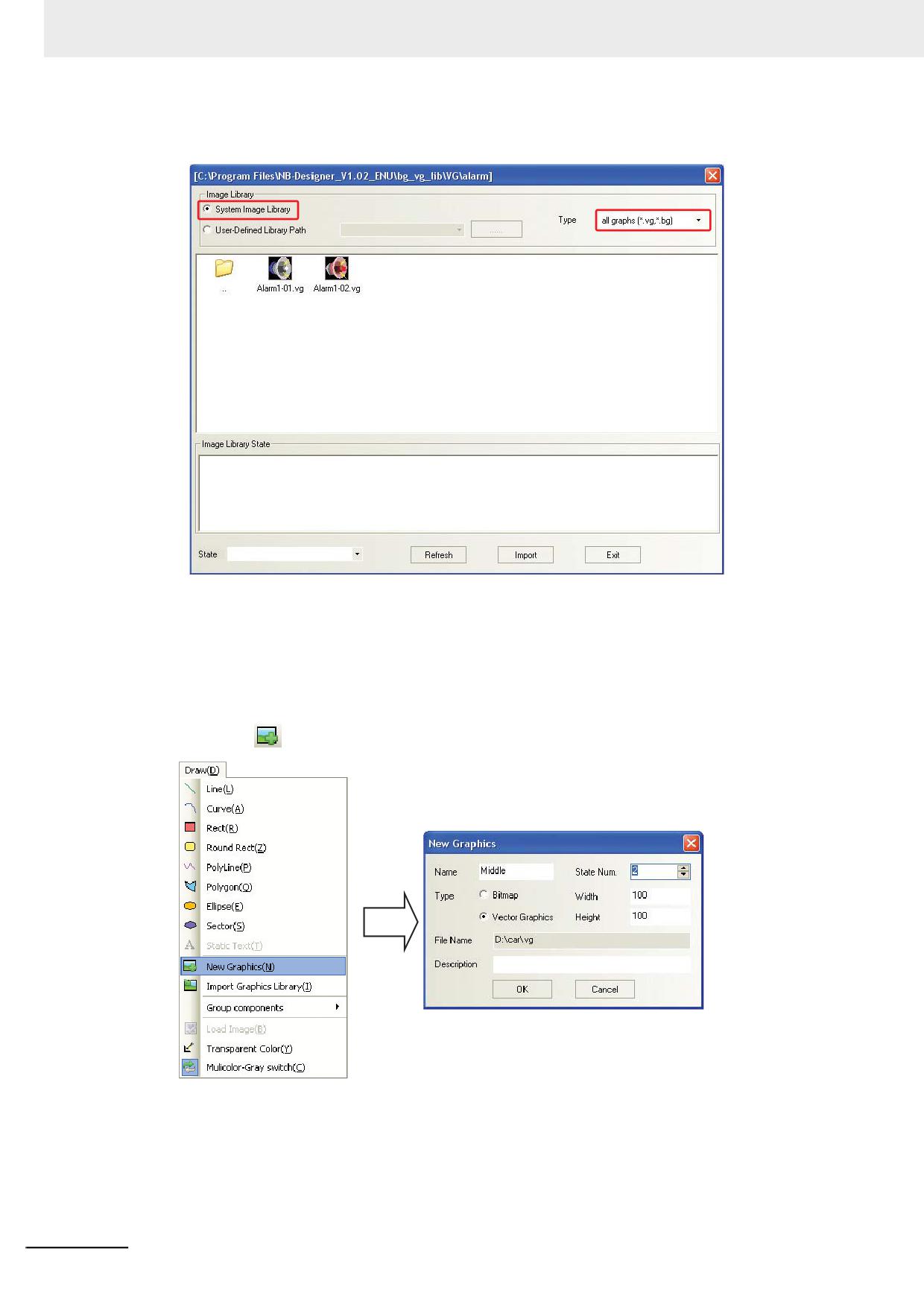
панели инструментов. Будет вызвано следующее диалоговое окно.
Выберите требуемый векторный или растровый файл в соответствующей системной библиотеке
или библиотеке пользователя и щелкните Import (Импорт). Векторное или растровое
изображение будет скопировано в файл vg или bg текущего проекта. Импорт одновременно
нескольких графических объектов невозможен. Даже если будет выбрано несколько
изображений в пределах одной папки, после нажатия кнопки «Импорт» будет импортировано
только одно изображение. Все векторные или растровые объекты проекта, импортированные
или созданные пользователем, отображаются на ветви векторных объектов в окне файлов
Программируемые терминалы серии NB - Руководство пользователя NB-Designer (V106)
3-61
3 Функции программы NB-Designer
проекта. Благодаря этому пользователь может очень быстро найти любой графический объект и
применить его в своем проекте.
Любой векторный или растровый объект может содержать до 256 отдельных состояний и может
использоваться двумя способами: как статичное изображение или как динамичный графический
объект, отображающий различные состояния того или иного компонента.
Порядок добавления объекта векторной графики
1
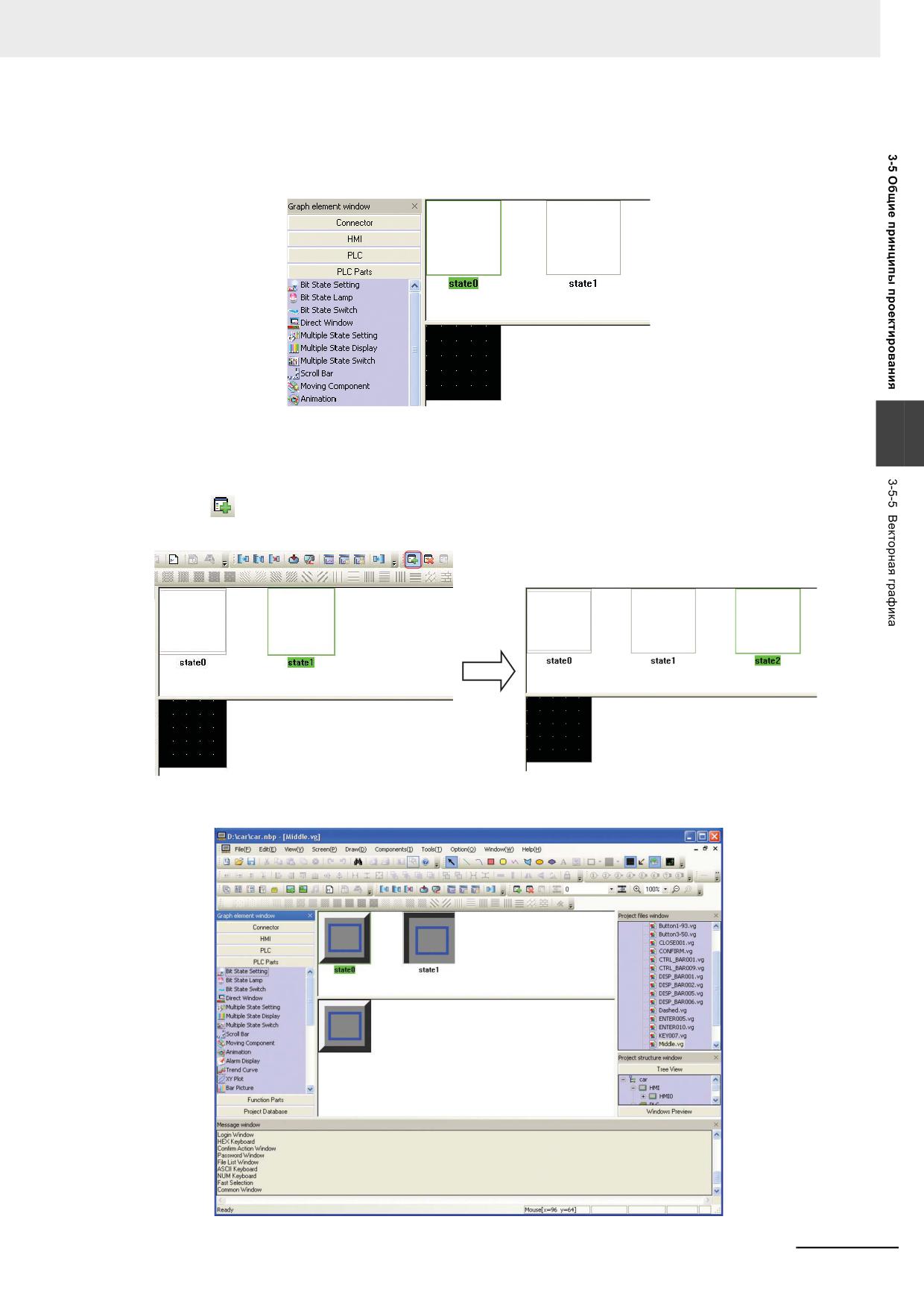
Выберите New Graphics (Новый граф. объект) в меню Draw (Рисование) либо щелкните
значок
на панели инструментов. Отобразится показанное ниже диалоговое окно.
3-62
Программируемые терминалы серии NB - Руководство пользователя NB-Designer (V106)
3 Функции программы NB-Designer
2
Введите имя (Name), количество состояний (State Num.) и описание (Description) для
нового векторного объекта (в приведенном выше примере введено имя Middle и число
состояний 2) и щелкните OK. Отобразится следующее диалоговое окно.
3
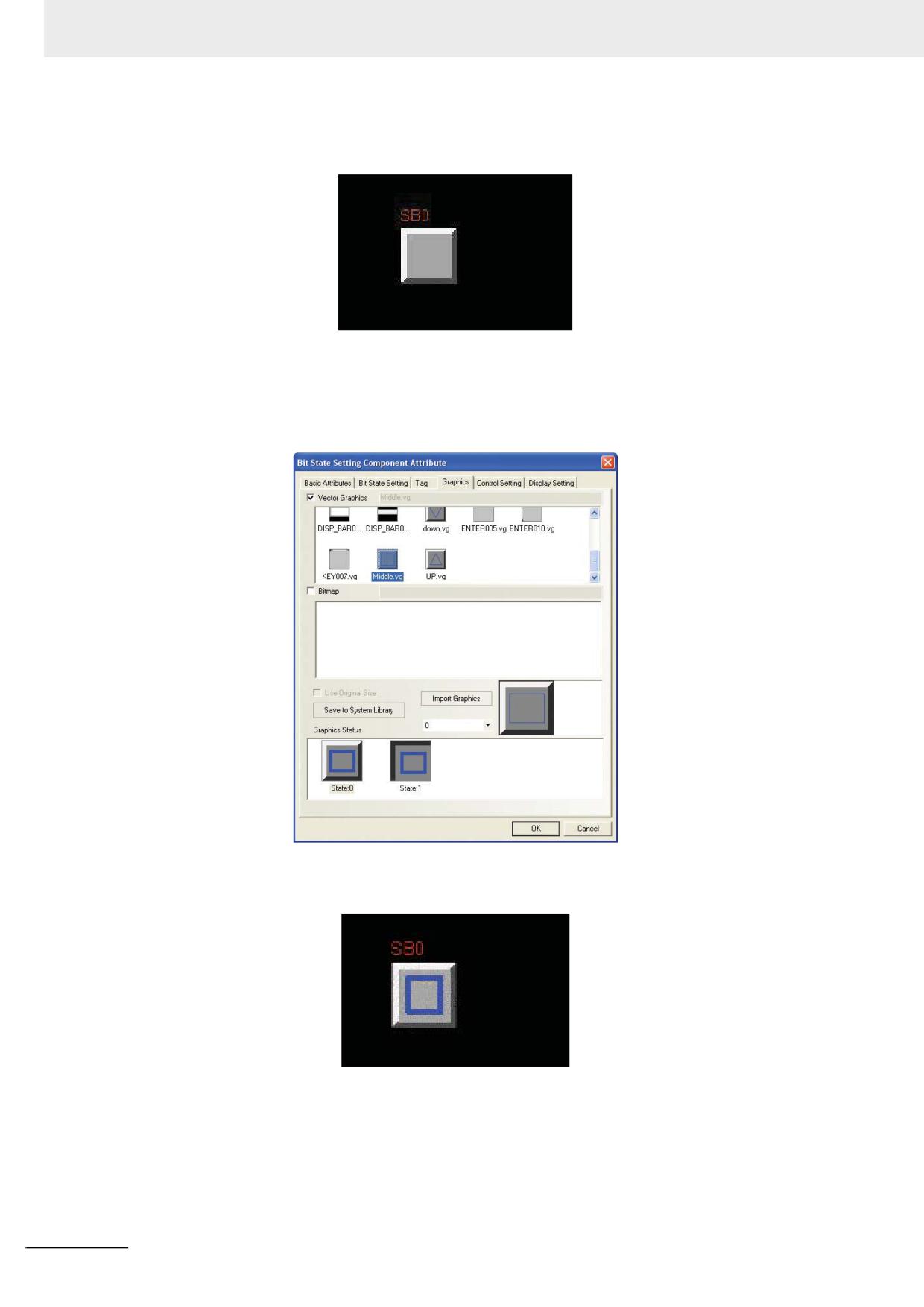
Если выбранного количества состояний недостаточно, вы можете добавить дополнительные
состояния, соблюдая следующий порядок действий.
Выберите любое состояние объекта (например, state0) в окне просмотра состояний и щелкните
значок
на панели инструментов, чтобы создать новое состояние. Для одного графического
объекта может быть создано до 256 разных состояний.
3
Создайте изображение для каждого из этих состояний и сохраните их.
Программируемые терминалы серии NB - Руководство пользователя NB-Designer (V106)
3-63
3 Функции программы NB-Designer
4
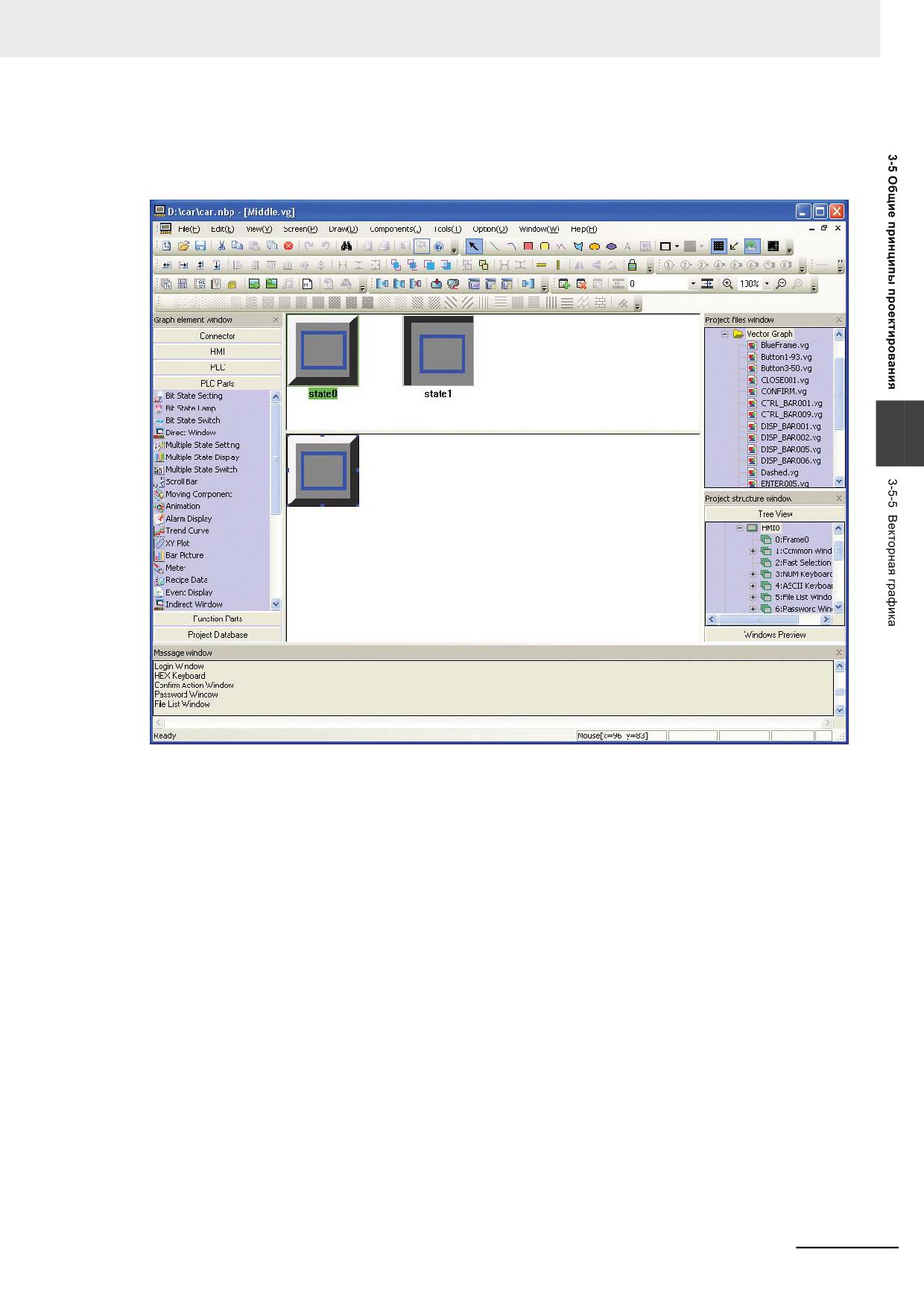
Вернитесь в окно редактирования и выберите требуемый компонент (например, кнопку
для управления битом).
5
Установите флажок Vector Graphics (Векторная) на вкладке Graphics (Графика)
диалогового окна Bit State Setting Component Attribute (Атрибуты компонента «Установка
состояния бита») и найдите имя только что созданного вами графического объекта в
поле ниже. Здесь же можно видеть и вид создаваемого компонента, и вид всех
состояний выбранного графического объекта.
6
Щелкните кнопку OK для выхода из этого диалогового окна. На поверхности компонента
будет отображаться выбранное графическое изображение (состояние 0).
Имена всех векторных и растровых графических объектов, импортированных в проект,
можно видеть в окне файлов проекта.
3-64
Программируемые терминалы серии NB - Руководство пользователя NB-Designer (V106)
3 Функции программы NB-Designer
Если вы хотите изменить какой-либо векторный или растровый объект, просто найдите его на
ветви векторных объектов (Vector Graph) в окне файлов проекта (Project Files Window) и дважды
щелкните по нему для быстрого перехода к окну редактирования, в котором вы можете внести
любые необходимые изменения в изображения любого из состояний объекта.
3
Примечание 1 Вновь созданный графический объект должен быть сохранен, чтобы его содержимое не
оказалось утрачено.
2
Ввод текста на векторном изображении не поддерживается.
Программируемые терминалы серии NB - Руководство пользователя NB-Designer (V106)
3-65
3 Функции программы NB-Designer
3-5-6
Растровая графика
Один растровый объект может содержать до 256 разных изображений (так называемых
«состояний»). При создании растрового объекта, в основном, используются внешние растровые
изображения.
Примечание Функции рисования, ввода текста и другие аналогичные функции при создании
растрового объекта недоступны, можно лишь загружать готовые внешние изображения.
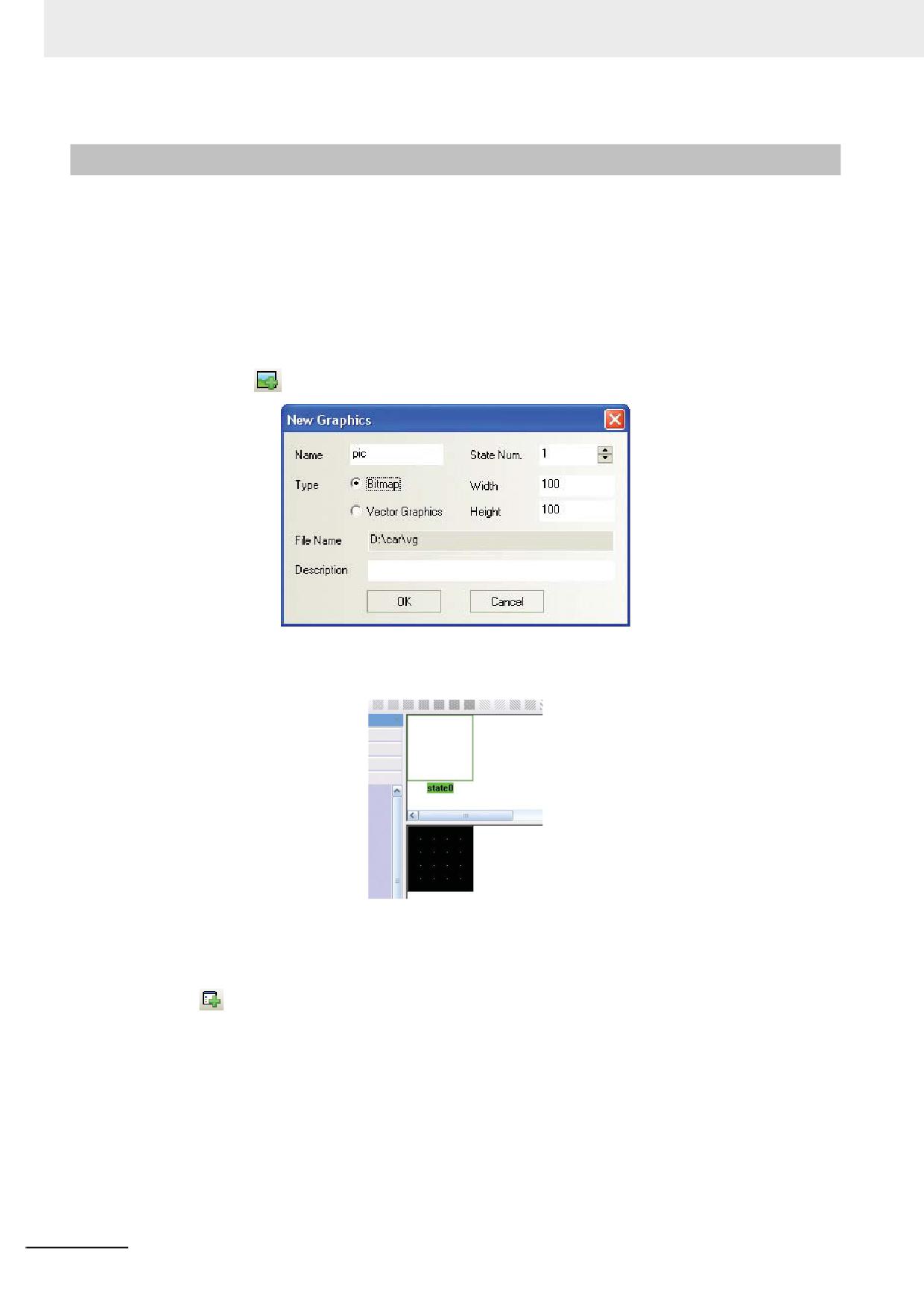
Порядок добавления растрового объекта
1
Выберите New Graphics (Новый граф. объект) в меню Draw (Рисование) или щелкните
значок
. Отобразится следующее диалоговое окно.
2
В поле опций Type (Тип) выберите Bitmap (Растровый), введите имя (Name) и количество
состояний (State Num.) в соответствующих полях и щелкните кнопку OK.
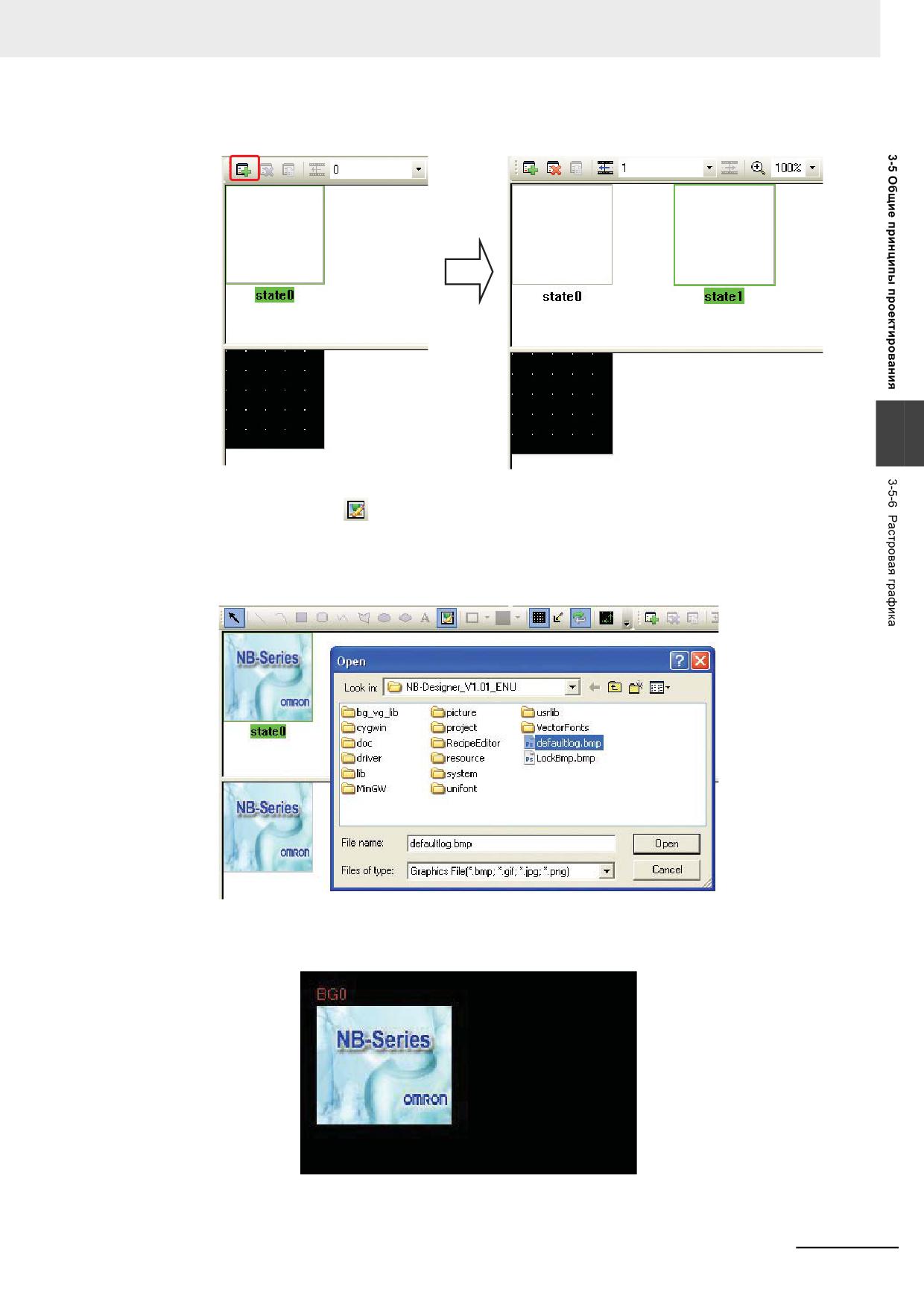
Если выбранного количества состояний недостаточно, вы можете добавить дополнительные
состояния, соблюдая следующий порядок действий.
Выберите любое состояние объекта (например, state0) в окне просмотра состояний и щелкните
значок
на панели инструментов, чтобы создать новое состояние. Для одного
графического объекта может быть создано до 256 разных состояний.
3-66
Программируемые терминалы серии NB - Руководство пользователя NB-Designer (V106)
3 Функции программы NB-Designer
3
3
Щелкните значок
на панели инструментов «Рисование», найдите требуемый
графический файл и щелкните по нему. Выбранное изображение будет использоваться в
качестве одного из состояний растрового объекта. В растровый объект можно добавлять
только готовые растровые изображения, функциями рисования пользоваться
невозможно.
4
После того как растровый объект сохранен, его можно использовать при
конфигурировании компонентов в окне конфигурации HMI.
Программируемые терминалы серии NB - Руководство пользователя NB-Designer (V106)
3-67
3 Функции программы NB-Designer
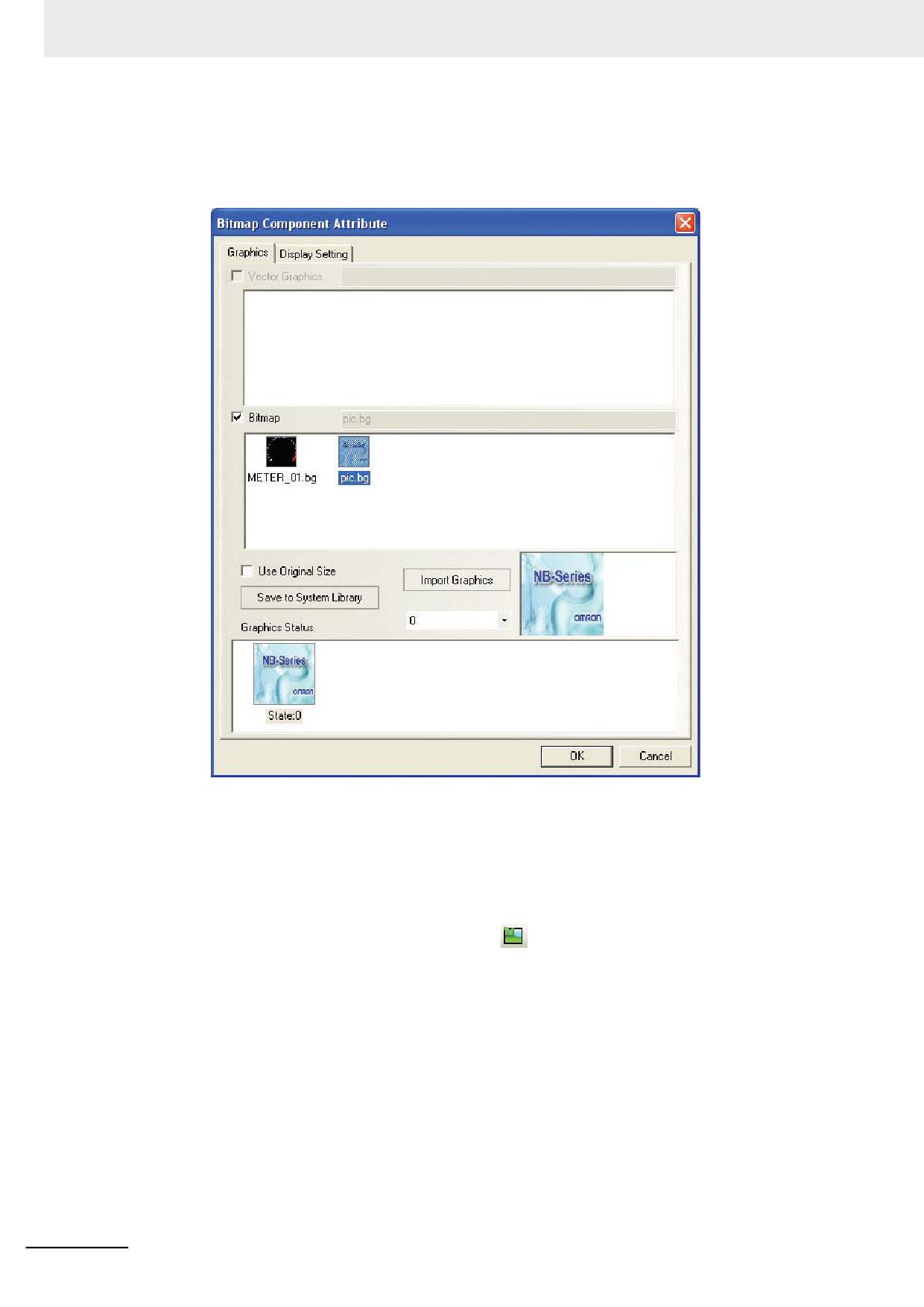
Порядок использования растрового объекта
1
Выберите компонент, для которого требуется использовать растровый объект, и откройте
вкладку Graphics (Графика).
2
Установите флажок Bitmap (Растровая), выберите требуемый растровый объект и
щелкните кнопку OK, чтобы закрыть диалоговое окно.
Импорт растрового объекта
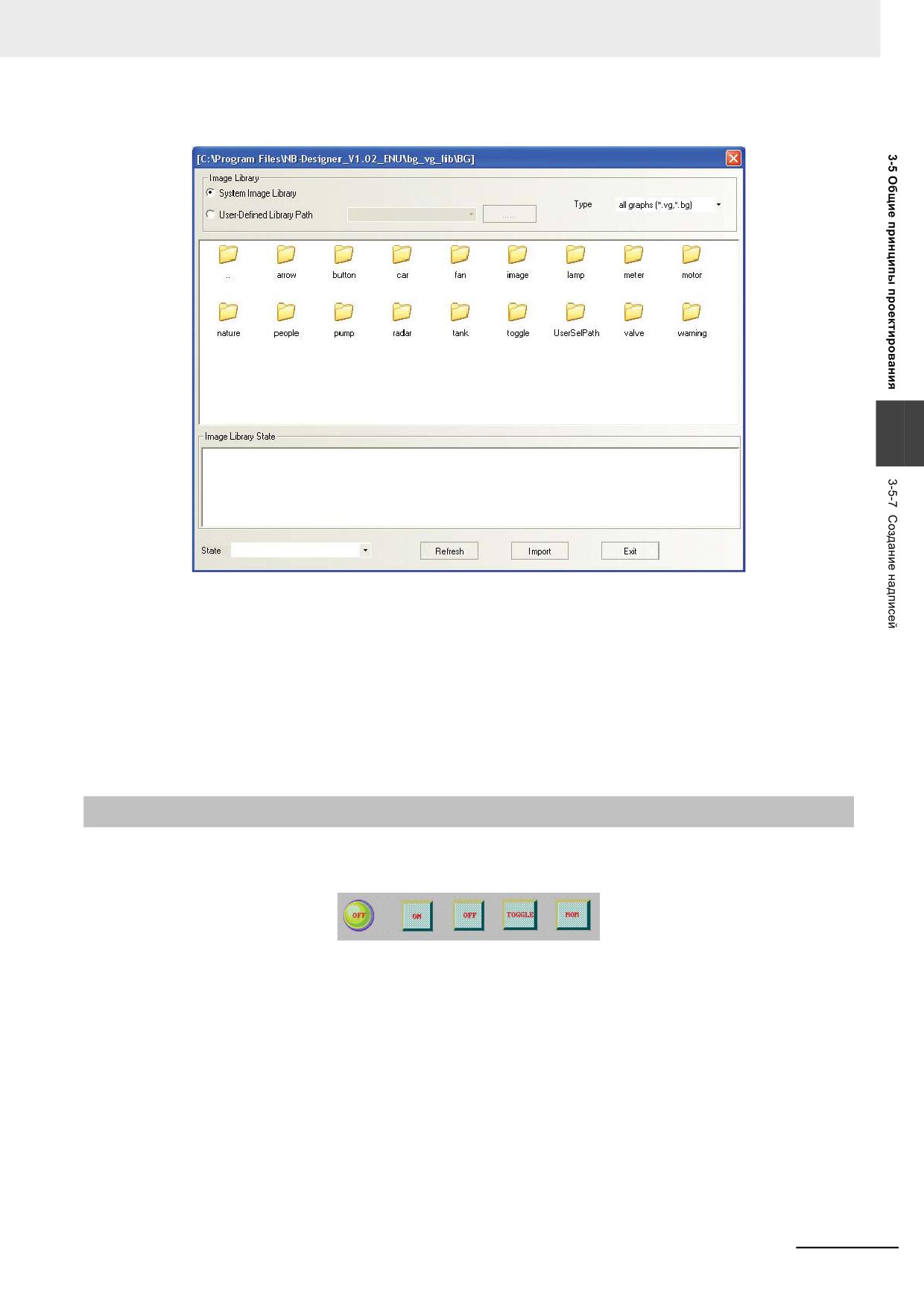
1
Растровый объект, так же как и векторный, может быть импортирован из библиотеки
графических объектов. Щелкните значок
(Импорт библиотеки графических
объектов) и выберите Bitmap graph (*.bg) (Растровое изображение (*.bg)) в
раскрывающемся списке Type (Тип) в открывшемся диалоговом окне. Растровый объект
также можно импортировать из системной библиотеки изображений или из другого
проекта. Системная библиотека изображений находится в папке программы NB-Designer.
Там же вы можете создавать собственные папки и сохранять в них созданные вами
графические объекты, используя для папок и графических объектов информативные,
удобные для поиска имена.
3-68
Программируемые терминалы серии NB - Руководство пользователя NB-Designer (V106)
3 Функции программы NB-Designer
3
2
Все растровые и векторные графические объекты проекта хранятся в одном и том же
месте, а именно в папке VG внутри папки проекта. Все импортированные растровые
изображения хранятся в папке Image внутри папки проекта. Ни в коем случае не
удаляйте эти файлы, т. к. иначе перестанет нормально отображаться библиотека
графических объектов.
Примечание Ограничений на размер импортируемых графических файлов (BMP, JPG, GIF, PNG) нет.
Все изображения во время компиляции проекта сжимаются до максимального полезного
размера, который определяется по формуле: макс. полезный размер = макс. длина x
макс. ширина.
3-5-7
Создание надписей
Надпись - это текст, отображаемый на поверхности переключателя, лампы или другого
компонента.
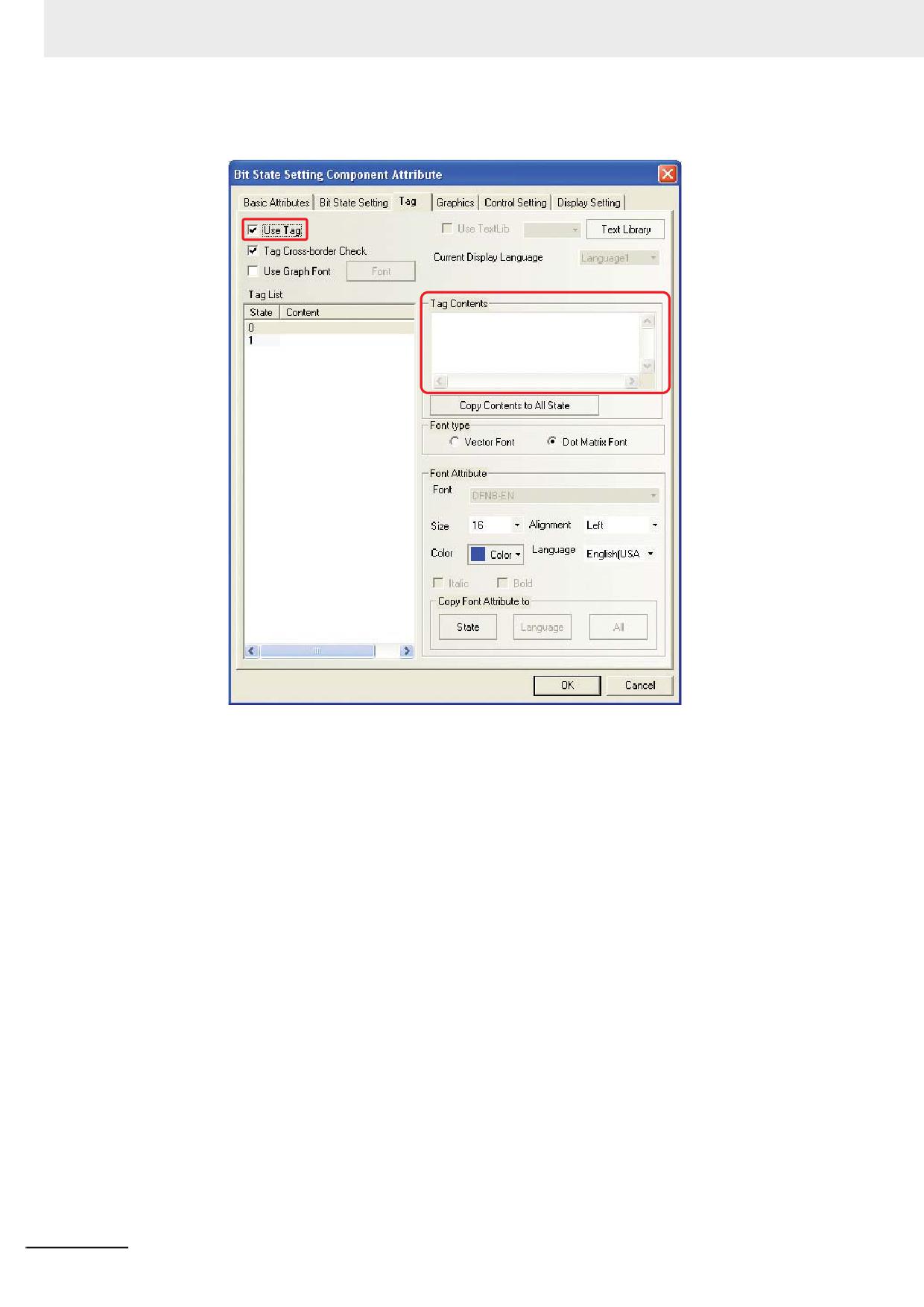
Порядок добавления надписи
1
Откройте вкладку Tag (Надпись) в диалоговом окне настройки атрибутов выбранного
компонента.
2
Установите флажок Use Tag (Использовать надпись).
Программируемые терминалы серии NB - Руководство пользователя NB-Designer (V106)
3-69
3 Функции программы NB-Designer
3
В показанном ниже поле Tag Contents (Содержание надписи) введите текст надписи.
4
Настройте параметры отображения надписи: способ выравнивания, размер, цвет
шрифта и т. п.
5
Для завершения настройки нажмите кнопку OK.
State (Номер состояния)
Этот параметр действует, только если компонент имеет несколько состояний. Для каждого
состояния можно ввести уникальный текст. Выбрав состояние, для него можно
индивидуально задать текст, шрифт, цвет и способ выравнивания.
Content (Содержание)
Здесь вводится текст, отображаемый на поверхности компонента в соответствующем
состоянии. Для разбивки текста на строки используйте клавишу «Ввод».
Font Size (Размер шрифта)
Для матричного шрифта можно выбрать одно из следующих значений: 8, 16, 24, 32, 48, 64, 72,
96, 120 или 144 пиксель.
Alignment Method (Выравнивание)
Если вводимый текст содержит более двух строк, можно выбрать выравнивание строк слева
(Left), справа (Right) или по центру (Center).
3-70
Программируемые терминалы серии NB - Руководство пользователя NB-Designer (V106)
3 Функции программы NB-Designer
Color (Цвет)
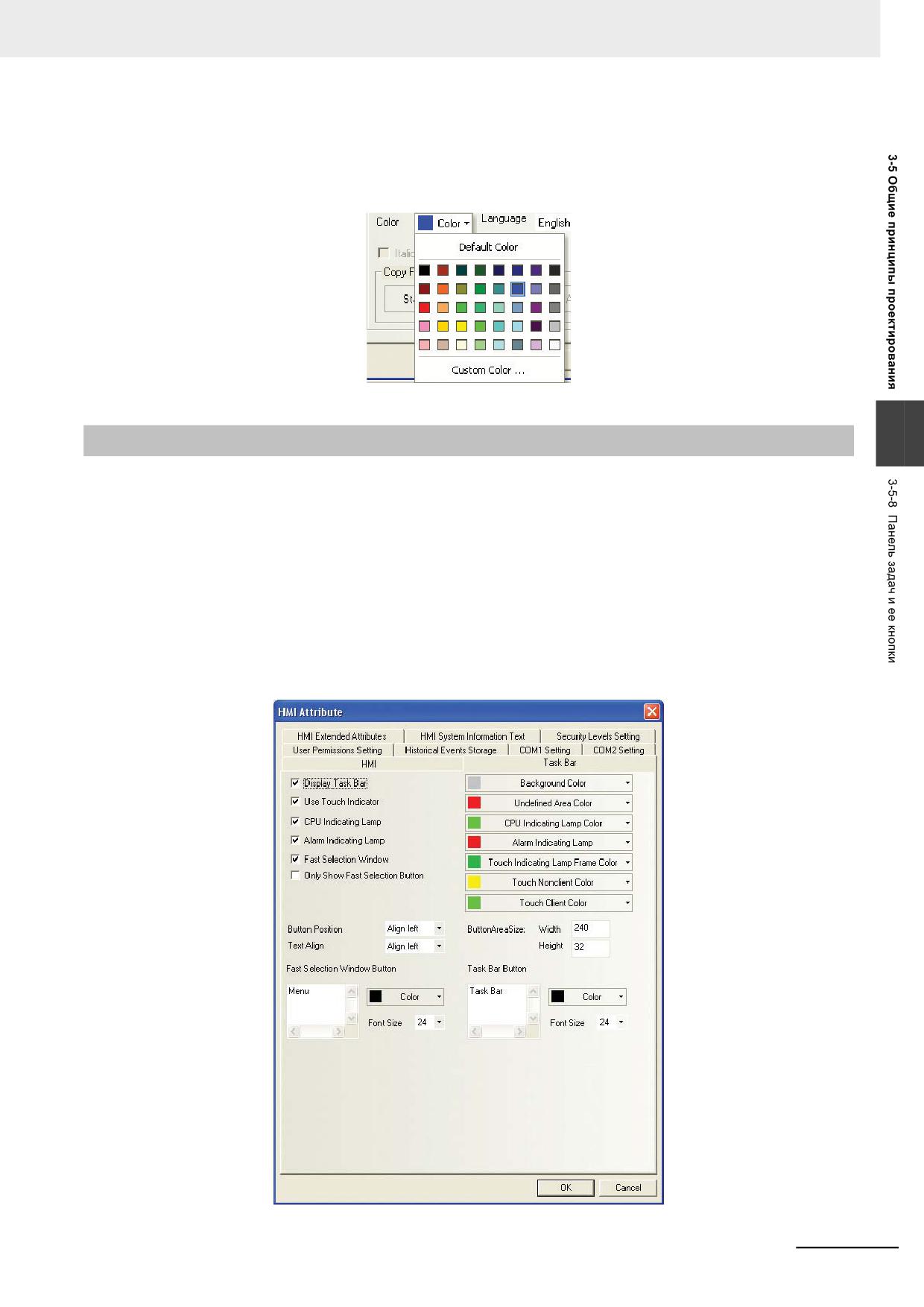
Меню Default Color (Цвет по умолч.) содержит 40 стандартных цветовых оттенков из 65536
возможных. Нажав кнопку Custom Color...(Выбор цвета...), можно вызвать диалоговое окно, в
котором можно настроить требуемый цветовой оттенок (всего доступно 65536 цветов).
3
3-5-8
Панель задач и ее кнопки
На дисплее программируемого терминала NB может отображаться системная панель задач, с
помощью которой оператор может быстро вызывать или сворачивать всплывающие экраны,
изменять вид отображаемой на дисплее информации, переключаться между экранами и т. п.
На панели задач имеются две кнопки: одна - для вызова экрана быстрого выбора, а вторая -
для управления панелью задач.
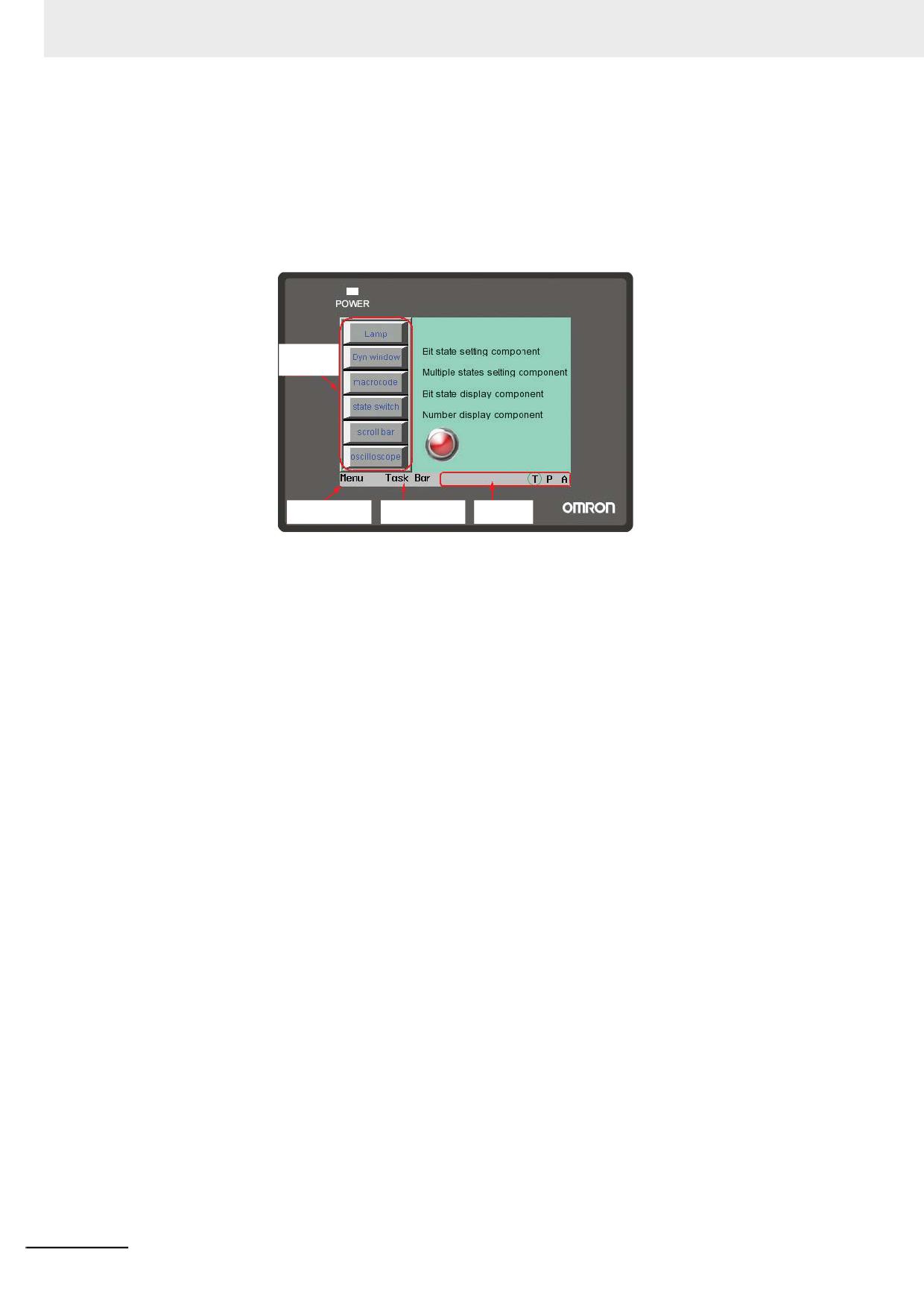
На вкладке Task Bar (Панель задач) диалогового окна атрибутов терминала HMI можно выбрать,
должна ли отображаться панель задач, должно ли использоваться окно быстрого выбора. Там же
можно настроить цвет, положение и другие параметры кнопок панели задач. Диалоговое окно
атрибутов терминала HMI (HMI Attribute) вызывается щелчком по терминалу HMI в окне
конструкции проекта. (По умолчанию все флажки на вкладке Task Bar (Панель задач)
установлены.)
Программируемые терминалы серии NB - Руководство пользователя NB-Designer (V106)
3-71
3 Функции программы NB-Designer
Если флажок Fast Selection Window (Окно быстрого выбора) установлен, нажатие
соответствующей кнопки на панели задач будет приводить к отображению/скрытию одного
экрана быстрого выбора. На экране быстрого выбора можно разместить функциональные
клавиши (это выполняется разработчиком проекта), с помощью которых оператор терминала
сможет быстро вызывать на дисплее тот или иной экран. Экран быстрого выбора не зависит от
номера текущего основного экрана, поэтому он может быть вызван в любое время. Для быстрого
перехода к требуемому экрану оператору будет достаточно нажать функциональную клавишу,
указывающую на этот экран, что значительно ускорит и упростит его работу.
Îêíî
áûñòðîãî
âûáîðà
Êíîïêà îêíà
Êíîïêà óïðàâëåíèÿ
Ïàíåëü çàäà÷
áûñòðîãî âûáîðà
ïàíåëüþ çàäà÷
На панели задач можно одновременно разместить до 16 значков экранов. Двойной щелчок по
значку Minimize (Свернуть) позволяет свернуть соответствующий всплывающий экран, а
повторный щелчок по этому значку возвращает экран в прежнее состояние. Для сворачивания
всплывающего экрана могут использоваться расположенные на этом всплывающем экране
функциональные клавиши, для которых указаны функции Minimize (Свернуть) и Popup window
title bar (Строка заголовка всплывающего экрана). Подробные сведения смотрите в разделе 3-7-
2 Компонент «Функциональная клавиша».
Настройка отображения кнопок панели задач
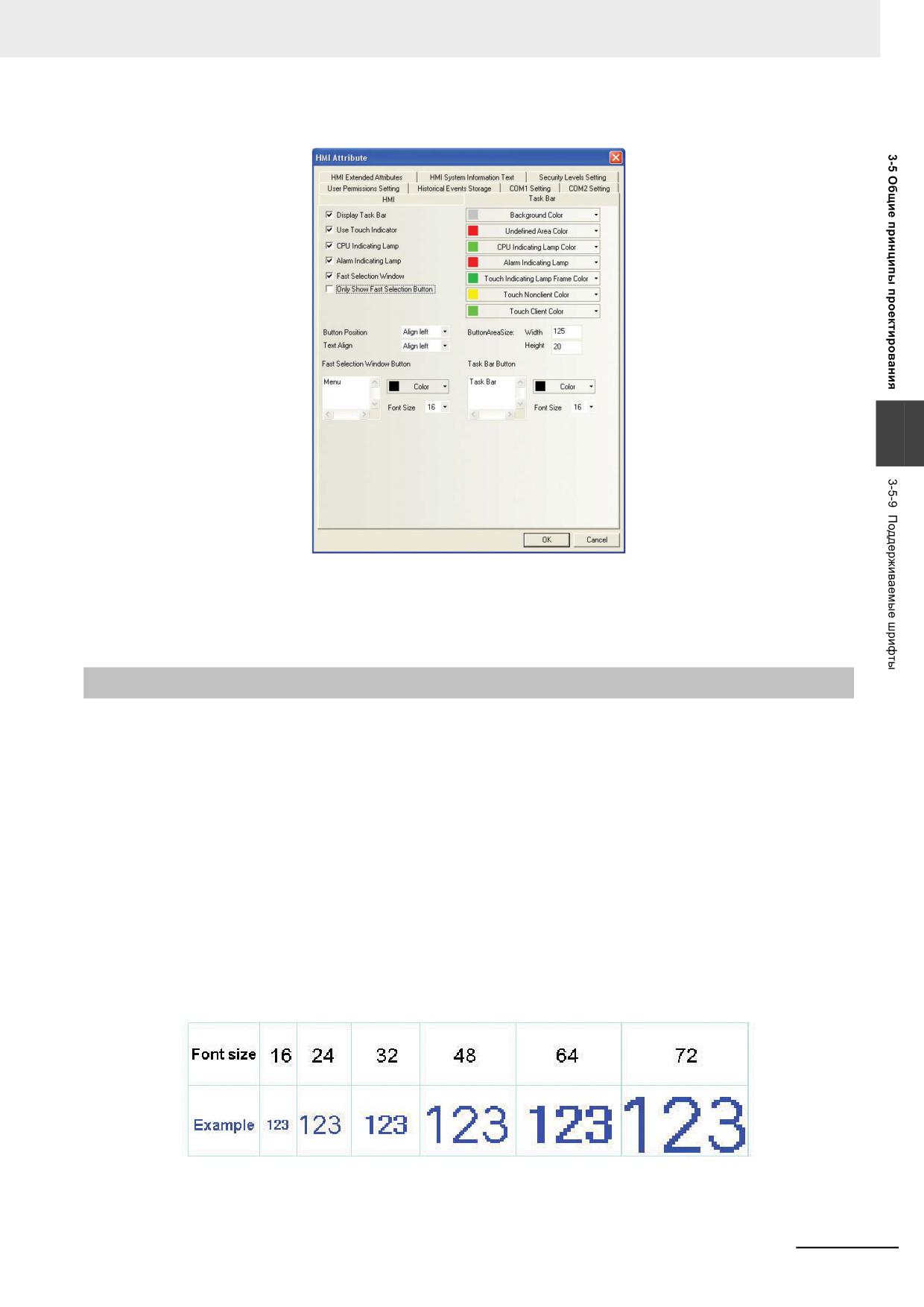
Дважды щелкните по терминалу HMI в окне конструкции проекта. В отобразившемся диалоговом
окне HMI Attribute (Атрибуты терминала HMI) откройте вкладку Task Bar (Панель задач) и
установите флажок Display Task Bar (Отображать панель задач), выберите расположение кнопок
панели задач (слева или справа), выберите цвет и способ выравнивания надписей на кнопках
панели задач. Если надпись не помещается на кнопке, вы можете отрегулировать ширину и
высоту кнопки, а также размер шрифта надписи.
3-72
Программируемые терминалы серии NB - Руководство пользователя NB-Designer (V106)
3 Функции программы NB-Designer
3
Примечание Во время работы терминала HMI экран быстрого выбора может отображаться по левой
или правой стороне дисплея. Экран быстрого выбора - это отдельный экран проекта, по
умолчанию используется экран под номером 2. Подробные сведения смотрите в разделе
3-10-2 Вкладка Task Bar (Панель задач).
3-5-9
Поддерживаемые шрифты
Типы и характеристики шрифтов
Программа NB-Designer поддерживает три типа шрифтов: матричный шрифт, графический
шрифт и векторный шрифт. Ниже приводятся характеристики и описание каждого из этих
типов шрифта.
Матричный шрифт
В матричном шрифте каждый символ алфавита (например, китайского) хранится в виде
растрового изображения. Любая строка текста составляется из отдельных изображений. Однако
данный метод обладает очевидными недостатками:
(a) Поддерживается только шрифт SimSun.
(b) Ограниченные возможности изменения размера. Для каждого символа файл шрифта
содержит три растровых изображения с разрешением 8x8, 16x8 и 24x16 (высота x ширина).
Дальнейшее увеличение размера шрифта сопровождается ухудшением качества его
отображения:
Программируемые терминалы серии NB - Руководство пользователя NB-Designer (V106)
3-73
3 Функции программы NB-Designer
(c) Символы половинной и полной ширины обрабатываются неэффективно. В программном
обеспечении коды ASCII воспринимаются как символы половинной ширины, тогда как
остальные символы интерпретируются как символы фиксированной ширины. Поскольку
некоторые символы не могут отображаться как символы с фиксированной шириной,
качество отображения текста на некоторых языках (особенно на русском) заметно
ухудшается, как показано на рисунке ниже.
В свете сказанного, данный тип шрифта не очень подходит для проекта с текстами и
надписями на нескольких языках.
Графический шрифт
При использовании графического шрифта целиком вся символьная строка сохраняется в
проекте в виде одного растрового изображения. Данный метод позволяет использовать весь
набор установленных на ПК шрифтов и отображать тексты в хорошем качестве. Недостатки
этого метода:
(a) Тексты занимают большой объем памяти, что обусловлено двумя причинами. Во-первых,
растровый (битовый) формат сам по себе требует много места. Пример: для отображения
четырех показанных ниже символов шрифта SimSun требуется 1824 байт.
Кроме того, любое даже самое незначительное изменение содержания, размера или цвета
надписи требует создания нового растрового изображения, что приводит к дальнейшему
росту занимаемого пространства памяти.
(b) Графический шрифт невозможно использовать в библиотеке текстов и для надписей
некоторых компонентов.
Векторный шрифт
Программа NB-Designer считывает символы, которые требуются или могут использоваться
пользователем, из шрифтов, установленных пользователем, и создает из них файл шрифта типа
TrueType (ttf) очень маленького размера для использования в программируемом терминале.
Применение векторного шрифта в программе NB-Designer позволяет избежать недостатков,
присущих матричному и графическому шрифтам.
Векторный шрифт обладает следующими преимуществами:
(a) Поддерживается большое многообразие векторных шрифтов. Могут использоваться только
шрифты типа TrueType (ttf), установленные в операционной системе.
(b) Требуется меньше места для хранения. Используется метод считывания матрицы из файла
шрифта, за счет чего уменьшается размер файла шрифта. Для каждого символа в пределах
одного шрифта требуется считать только одну матрицу, независимо от размера, цвета,
полужирного/курсивного начертания символа.
(c) Доступно большое разнообразие стилей шрифта. Для каждого типа шрифта
поддерживаются полужирное и курсивное начертания.
(d) Может устанавливаться произвольный размер шрифта без искажения формы символов. Вы
можете выбирать любой доступный размер шрифта, не опасаясь ухудшения качества
отображения надписей.
(e) Эффективная поддержка создания надписей на разных языках. Для каждого состояния
компонента можно индивидуально выбрать требуемый шрифт и язык надписи.
(f) Предоставляются различные варианты выравнивания для многострочных текстов.
3-74
Программируемые терминалы серии NB - Руководство пользователя NB-Designer (V106)
3 Функции программы NB-Designer
Применение векторного шрифта
Ниже перечислены функции и компоненты, связанные с использованием векторного шрифта.
1 Библиотека текстов
Использование библиотеки текстов делает возможным повторное использование ранее
созданных текстов и создание многоязычных проектов.
Возможности, связанные со шрифтом:
(a) Указание максимального количества языков
Для одного проекта может быть указано до 32 рабочих языков интерфейса проекта. На
практике, в целях экономии места, может быть указано меньшее число языков, отвечающее
потребностям пользователя.
(b) Указание шрифта по умолчанию для языка
Для каждого языка может быть указан используемый по умолчанию шрифт, благодаря чему
при использовании библиотеки текстов не требуется каждый раз заново выбирать шрифт.
3
Для некоторых особых языков, таких как русский, корейский или японский, разработчик
проекта может по своему усмотрению указывать необходимые шрифты, для которых
обеспечивается наилучшее качество отображения надписей.
2 Статический текст
Статический текст служит для отображения неизменной информации. С использованием
библиотеки текстов статический текст может вводиться на разных языках.
(a) Для статического текста могут использоваться шрифты всех трех типов: матричный,
графический и векторный шрифт.
(b) При вводе статического текста в режиме библиотеки текстов для каждого языка
индивидуально может быть указан требуемый шрифт (путем переключения языков).
3 Надпись на компоненте
Большинство компонентов поддерживают отображение надписей на своей поверхности. Текст
может быть введен непосредственно в окне настройки атрибутов компонента, а также с
помощью библиотеки текстов.
(a) В том случае, когда библиотека текстов не используется, для каждого состояния компонента
может быть индивидуально выбран шрифт надписи.
(b) Если используется библиотека текстов, шрифт надписи может быть индивидуально выбран
для каждого языка и для каждого состояния.
4 Числовые компоненты
К числовым компонентам относятся компонент «Ввод числа» и компонент «Отображение
числа».
Для того чтобы содержимое компонента ввода числа отображалось с наилучшим качеством, для
компонента ввода числа может быть выбран векторный шрифт.
5 Текстовые компоненты
К текстовым компонентам относятся компоненты «Ввод текста», «Отображение текста» и
«Записная книжка».
(a) При использовании векторного шрифта поддерживаются только коды ASCII. Содержимое
текстового компонента часто не может быть определено во время компиляции проекта, а из-
за ограниченного объема памяти в терминал HMI не может быть загружен полностью весь
набор символов, доступных для использования. По этим причинам при использовании
векторного шрифта в текстовом компоненте могут использоваться только символы в
кодировке ASCII (в терминал HMI загружаются матрицы всех символов ASCII используемого
шрифта).
Программируемые терминалы серии NB - Руководство пользователя NB-Designer (V106)
3-75
3 Функции программы NB-Designer
(b) Кодирование символов по стандарту Юникод. Если одновременно выбраны матричный
шрифт и стандарт Юникод, с помощью функциональной клавиши в компонент ввода текста
можно ввести символ в кодировке Юникод.
6 Компонент времени
Компонент «Дата/Время» - это самый простой способ отображать информацию о текущем
времени системы (год, месяц, день месяца, день недели, час, минуты, секунды).
Если выбран векторный шрифт, время отображается с использованием выбранного векторного
шрифта.
Поскольку количество символов, необходимое для отображения времени, варьируется в
зависимости от текущего значения времени, строка с примером отображения времени содержит
два дополнительных пробела во избежание неполного отображения времени.
7 Переключатель состояния группы битов
На вкладке «Надпись» окна атрибутов компонента «Переключатель состояния группы битов»
предусмотрена возможность ввода необходимого текста надписей для каждого состояния.
Возможна индивидуальная настройка шрифтов для каждого языка и каждого состояния.
8 Протоколы событий и данных, журнал операций
При настройке компонентов «Отображение протокола данных», «Отображение протокола
событий» и «Журнал операций» можно индивидуально настраивать параметры шрифта для
каждого отдельного поля информации и каждого языка (при условии использования библиотеки
текстов).
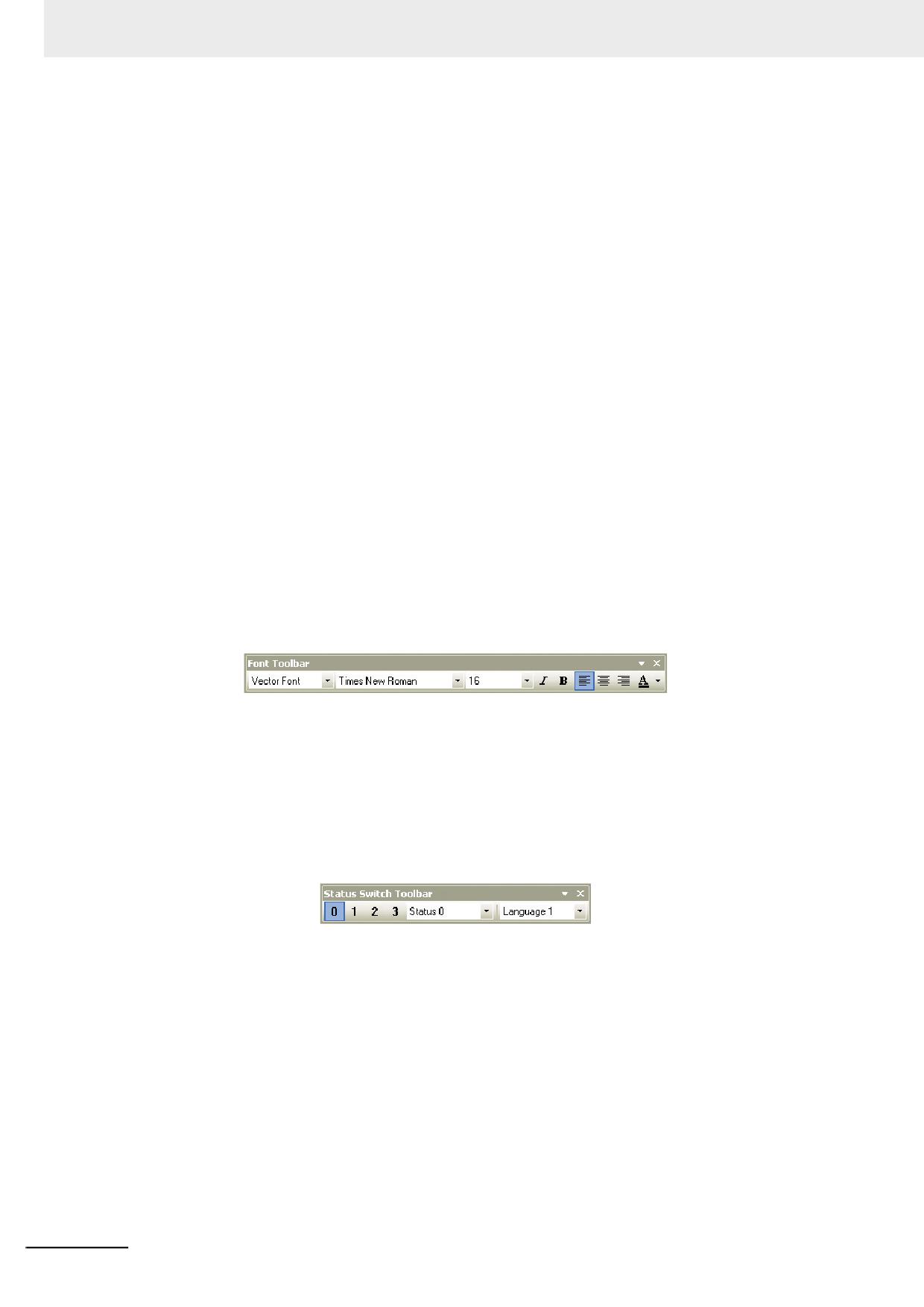
Использование панели инструментов «Шрифт»
Для удобной настройки параметров шрифта в программе NB-Designer предусмотрена панель
инструментов «Шрифт». Выбрав один или несколько компонентов, вы можете настроить
параметры шрифта для этих компонентов непосредственно с помощью данной панели
инструментов. Обратите внимание на следующие особенности:
(a) Параметры шрифта, устанавливаемые с помощью панели инструментов, применяются к
текущему состоянию и текущему языку. Если требуется изменить параметры шрифта для
других состояний или языков, следует либо вызвать диалоговое окно настройки атрибутов
компонента, либо переключить текущее состояние или текущий язык проекта с помощью
показанной ниже панели инструментов «Переключение состояний».
(b) Если выбрано одновременно несколько компонентов и какой-либо из компонентов не
поддерживает определенный параметр шрифта, настройка параметров шрифта,
производимая с помощью панели инструментов «Шрифт», не повлияет на данный параметр
шрифта данного компонента.
Замечания относительно применения векторных шрифтов
Принимая во внимание особенности способа реализации векторных шрифтов, при
использовании векторных шрифтов в программе NB-Designer следует учитывать перечисленные
ниже факторы.
3-76
Программируемые терминалы серии NB - Руководство пользователя NB-Designer (V106)
3 Функции программы NB-Designer
1 Некоторые символы могут не поддерживаться некоторыми шрифтами.
Предположим, что вы хотите отобразить четыре символа
с помощью шрифта
ቆೈࡱ
Arial. Если эти четыре символа отсутствуют в наборе символов шрифта Arial, вместо них
будут отображаться четыре прямоугольника, как показано на рисунке ниже. Таким образом,
вы должны выбрать шрифт, который полностью отвечает требованиям содержания
вводимого текста.
2
По мере возможности используйте только векторные шрифты, если они соответствуют
требованиям проекта.
Матричные и графические шрифты обладают множеством недостатков, таких как большой
объем занимаемой памяти, ограниченные возможности изменения размера и т. п.
3
3
По возможности не используйте векторные шрифты разных наименований, если в этом нет
особой необходимости.
Если в проекте используется слишком много разных векторных шрифтов (десять и более),
количество обрабатываемых файлов шрифтов также становится большим, что существенно
замедляет операции компилирования и загрузки проекта, а также переключение экранов.
4
По возможности используйте только стандартные шрифты.
Если при создании некоторого проекта используется шрифт Microsoft Elegant Black,
имеющийся на данном ПК, а затем этот проект переносится на ПК, где шрифт Microsoft
Elegant Black отсутствует, в качестве шрифта всех надписей, созданных шрифтом Microsoft
Elegant Black, автоматически подставляется шрифт SimSun.
3-5-10
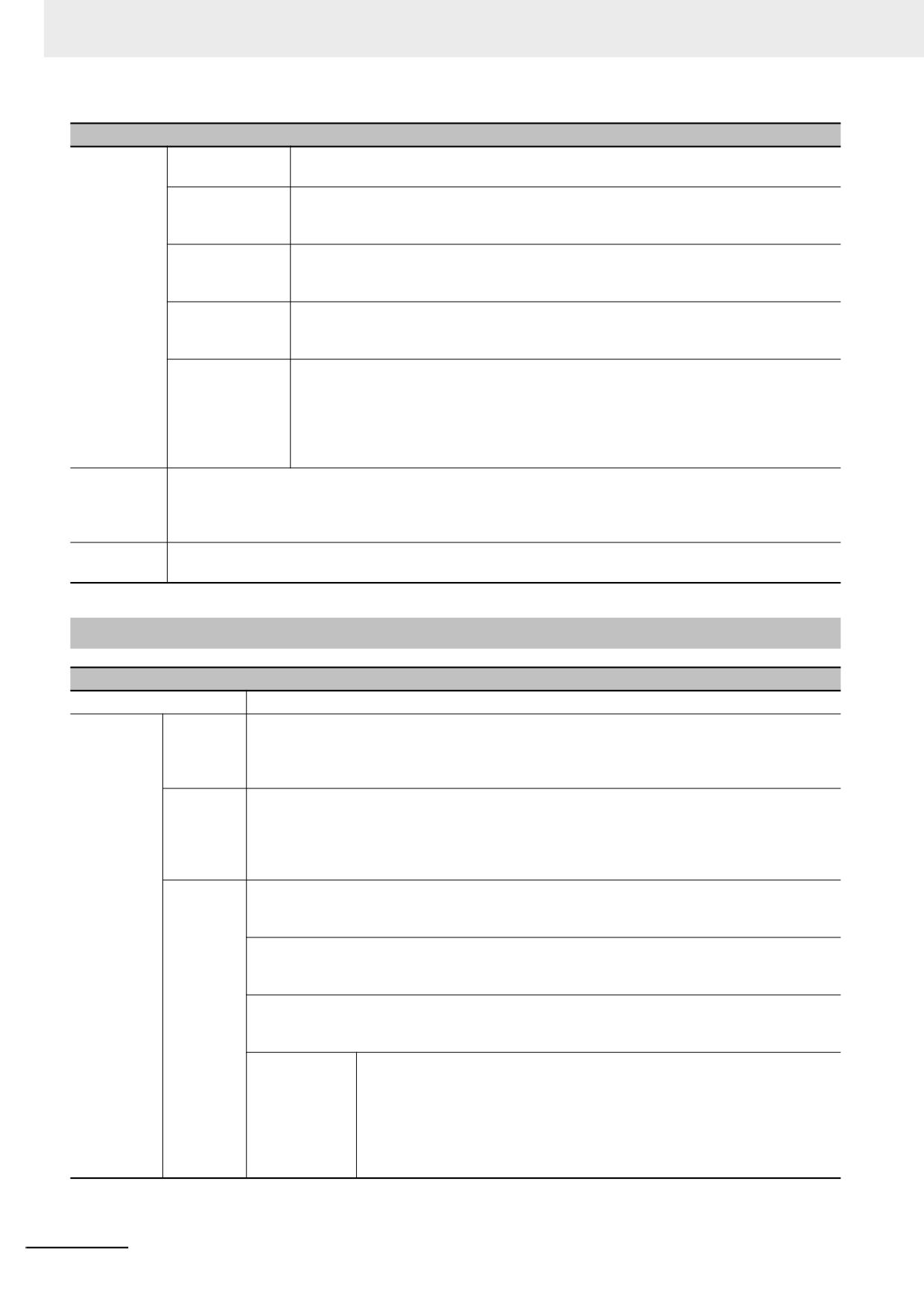
Параметры на вкладке «Основные атрибуты»
Параметры на вкладке «Основные атрибуты»
Priority
Фиксированный параметр компонента.
(Приоритет)
Write
Адрес памяти в устройстве, по которому записывается значение/состояние. Если блок «Адрес для
Address
записи» недоступен для настройки, это означает, что данный компонент предназначен только для
(Адрес для
отображения информации, содержащейся по указанному адресу для чтения.
записи)
HMI
Номер терминала HMI, используемого для управления. Номера терминалам HMI
присваиваются автоматически в том порядке, в котором терминалы HMI
добавляются в проект.
PLC No.
Номер ПЛК, используемого для управления. Номера ПЛК присваиваются
(ПЛК №)
автоматически в том порядке, в котором ПЛК добавляются в проект.
Change Station
Данный параметр используется для доступа к другому ПЛК путем указания его
Num
номера станции. Если один или несколько терминалов HMI соединены с
(Изменить
несколькими устройствами (ПЛК), а редактируемый проект содержит всего один
номер станц.)
ПЛК, с помощью этого параметра можно указать номер станции любого другого
ПЛК, к которому подключен данный терминал HMI.
Addr. Type
Служит для выбора адресуемой области памяти ПЛК или внутренней памяти
(Тип адреса)
терминала HMI. Внутренние области памяти терминала HMI описаны в разделе 3-
5-4 Адрес памяти ПЛК для чтения/записи данных.
Address
Адрес ячейки (регистра) памяти для записи данных.
(Адрес)
Code Type
BIN, BCD или LSB. При использовании форматов BIN/BCD компонент может
(Код)
иметь максимум 256 состояний. При использовании формата LSB компонент
может иметь максимум 17 состояний. (См. 9 Тип кодировки LSB в разделе 3-16).
Программируемые терминалы серии NB - Руководство пользователя NB-Designer (V106)
3-77
3 Функции программы NB-Designer
Параметры на вкладке «Основные атрибуты»
Write
Word Length
Количество занимаемых слов (регистров) памяти. Значение устанавливается по
Address
(Длина (слов))
умолчанию (как правило это 1) и зависит от типа компонента или типа адреса.
(Адрес для
System Register
Выбор внутренних регистров терминала HMI, выполняющих специальные
записи)
(Системный
функции. Подробные сведения смотрите в разделе 3-11 Системные регистры.
регистр)
Format (Range)
Информация о формате представления и диапазоне допустимых значений для
(Формат
выбранной области памяти ПЛК или внутренней памяти терминала HMI.
(диапазон))
Use Address Tag
Выбор использования адресов, зарегистрированных в тегах адреса. Подробные
(Использ. тег
сведения смотрите в разделе 3-8-2 Тег адреса.
адреса)
Use the index
Выбор использования указанного регистра указателя для определения
register
фактического адреса чтения/записи данных. Фактический адрес чтения/записи =
(Использ.
указанный адрес чтения/записи + адрес в регистре указателя. Например, если
регистр
указан адрес для записи D100, используется регистр указателя с адресом LW0 и
указателя)
по адресу LW0 хранится значение 10, то запись данных фактически будет
осуществляться по адресу D100+10=D110.
Read
Адрес памяти в устройстве, по которому считывается значение/состояние. Если блок «Адрес для
Address
чтения» недоступен для настройки, это означает, что данный компонент предназначен только для
(Адрес для
записи и не может отображать информацию, содержащуюся по адресу для чтения.
чтения)
Description
Описание компонента или любая другая информация, используемая разработчиком проекта (на
(Описание)
терминале HMI не отображается).
3-5-11
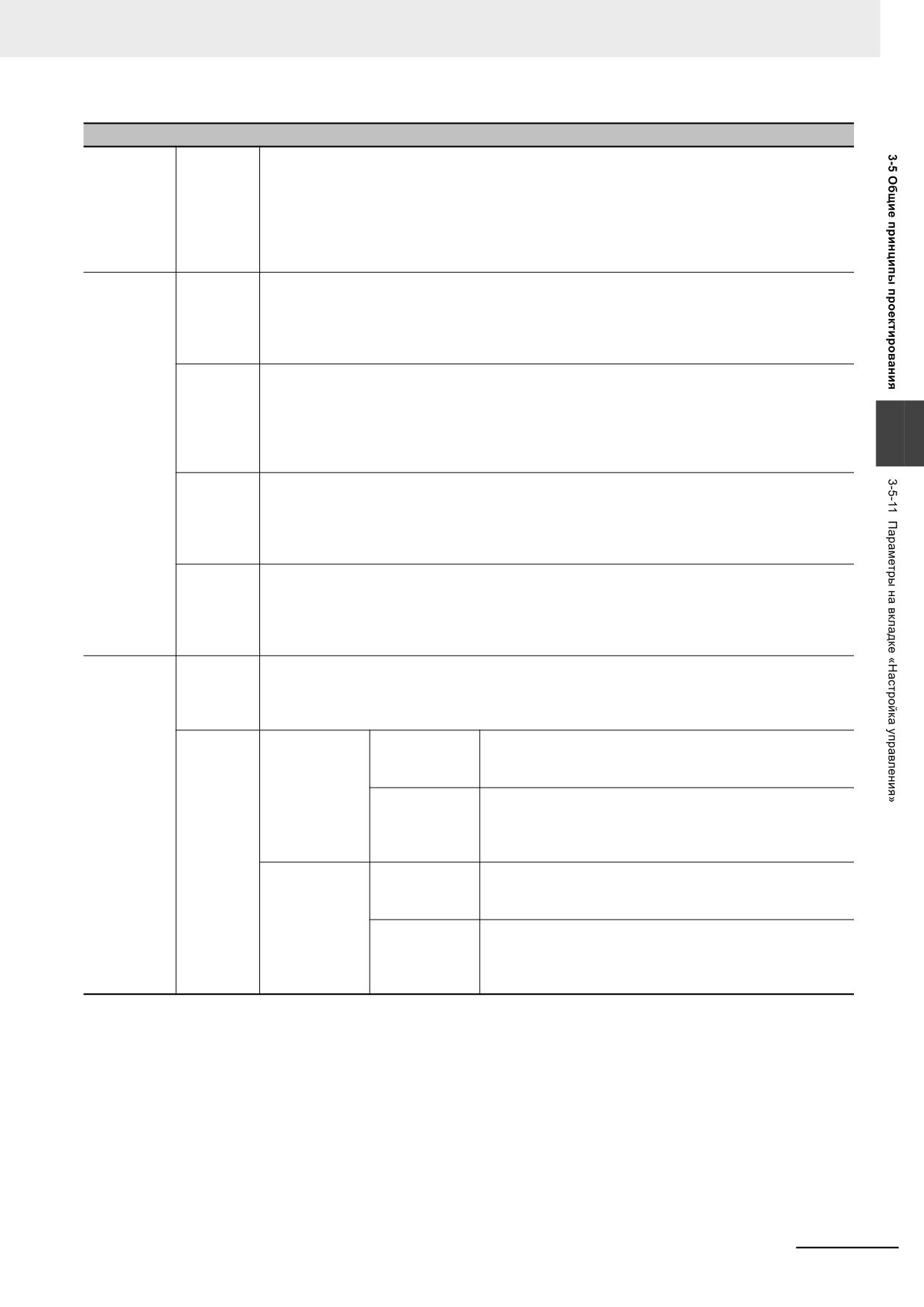
Параметры на вкладке «Настройка управления»
Параметры на вкладке «Настройка управления»
Опция/флажок
Описание
Touching
Always
Если выбрана эта опция, прикосновение к данному компоненту всегда приводит к записи
Enabled
Valid
соответствующего значения/состояния в контроллер.
Setting
(Всегда
(Настройка
доступно)
разрешения
Always
Если выбрана эта опция, прикосновение к данному компоненту никогда не приводит к
касания)
Invalid
записи соответствующего значения/состояния в контроллер.
(Никогда
не
доступно)
Conditional
Security Level (Уровень защиты): Если установлен этот флажок, прикосновение к
Enabling
компоненту приводит к записи значения/состояния в контроллер, только если уровень
(Доступно
доступа оператора выше, чем заданный минимальный уровень защиты.
по
Permission Control (Контроль полномочий): Если установлен этот флажок, прикосновение
условию)
к данному компоненту и запись значения/состояния в контроллер возможны, только если
оператор наделен указанными полномочиями.
Register Control (Контроль регистра): Если установлен этот флажок, прикосновение к
компоненту приводит к записи значения/состояния в контроллер, только если
содержимое указанного бита или слова памяти отвечает заданному условию.
Password
Если установлен этот флажок и текущий уровень доступа или
Window Pops
полномочия пользователя не достаточны для управления данным
Up
компонентом, прикосновение к компоненту автоматически вызывает
Automatically
окно ввода пароля (окно регистрации в системе) для простой и быстрой
(Автомат.
регистрации в системе.
отображ. окно
входа в сист.)
3-78
Программируемые терминалы серии NB - Руководство пользователя NB-Designer (V106)
3 Функции программы NB-Designer
Параметры на вкладке «Настройка управления»
Touching
Show
Если установлен этот флажок, на компоненте отображается символ, сообщающий о
Enabled
Elements
недоступности компонента для касания (если компонент недоступен для касания). Этот
Setting
Invalid Tag
флажок может быть установлен, только если выбрана опция Always Invalid (Никогда не
(Настройка
(Отобр.
доступно) или Conditional Enabling (Доступно по условию). На вкладке HMI Extended
разрешения
надпись
Attributes (Расширенные атрибуты HMI) диалогового окна HMI Attribute (Атрибуты
касания)
недоступн.
терминала HMI) также можно выбрать цвет, используемый для компонентов,
элем.)
недоступных для прикосновения.
Security
Min Press
Значение/состояние передается в контроллер, только если прикосновение (нажатие) к
Setting
Time
данному компоненту длится непрерывно в течение указанного времени. Время задается
(Настройка
(Мин.
с дискретностью в 100 мс. Если задано значение 0, длительность прикосновения к
безопас-
время
компоненту не контролируется.
ности)
наж.)
Operator
Если установлен этот флажок, при прикосновении к данному компоненту автоматически
Confirm
отображается окно запроса на подтверждение операции. Значение/состояние будет
(Подтверж
передано в контроллер, только если оператор нажмет кнопку YES (Да). Если оператор
дение
нажмет кнопку Cancel (Отмена) или не нажмет кнопку YES (Да) в течение заданного
3
опера-
времени ожидания, операция будет автоматически отменена.
тора)
Record
Если установлен этот флажок, операции, совершаемые над данным компонентом,
Operations
регистрируются в журнале операций, отображаются при просмотре журнала операций с
(Регистрац
помощью соответствующего компонента и сохраняются в файл формата CSV на
ия
внешнем накопителе.
операций)
Min Time
Минимальный интервал между двумя операциями с одним и тем же компонентом или
Inteval
разными компонентами. Задается в секундах. Если задано значение 0, минимальный
(Миним.
интервал не отсчитывается.
интервал
(сек))
Notifications
Trigger
Если установлен этот флажок, при нажатии данной кнопки перед выполнением основной
(Уведомле-
Macro
операции запускается и выполняется указанный макрос*.
ния)
(Запуск
макроса)
Trigger
Word (Слово)
Written Notice
Записываемое значение (Write Value) записывается в
Register
(Уведомлять
указанное слово памяти перед выполнением основной
(Запись в
заранее)
операции компонента.
регистр)
After Written
Записываемое значение (Write Value) записывается в
Notice
указанное слово памяти после выполнения основной
(Уведомлять
операции компонента.
после)
Bit (Бит)
Written Notice
Записываемое значение (ВКЛ/ВЫКЛ) записывается в
(Уведомлять
указанный бит памяти перед выполнением основной
заранее)
операции компонента.
After Written
Записываемое значение (ВКЛ/ВЫКЛ) записывается в
Notice
указанный бит памяти после выполнения основной
(Уведомлять
операции компонента.
после)
* Cм. 3-9-3 Запуск макроса.
Программируемые терминалы серии NB - Руководство пользователя NB-Designer (V106)
3-79
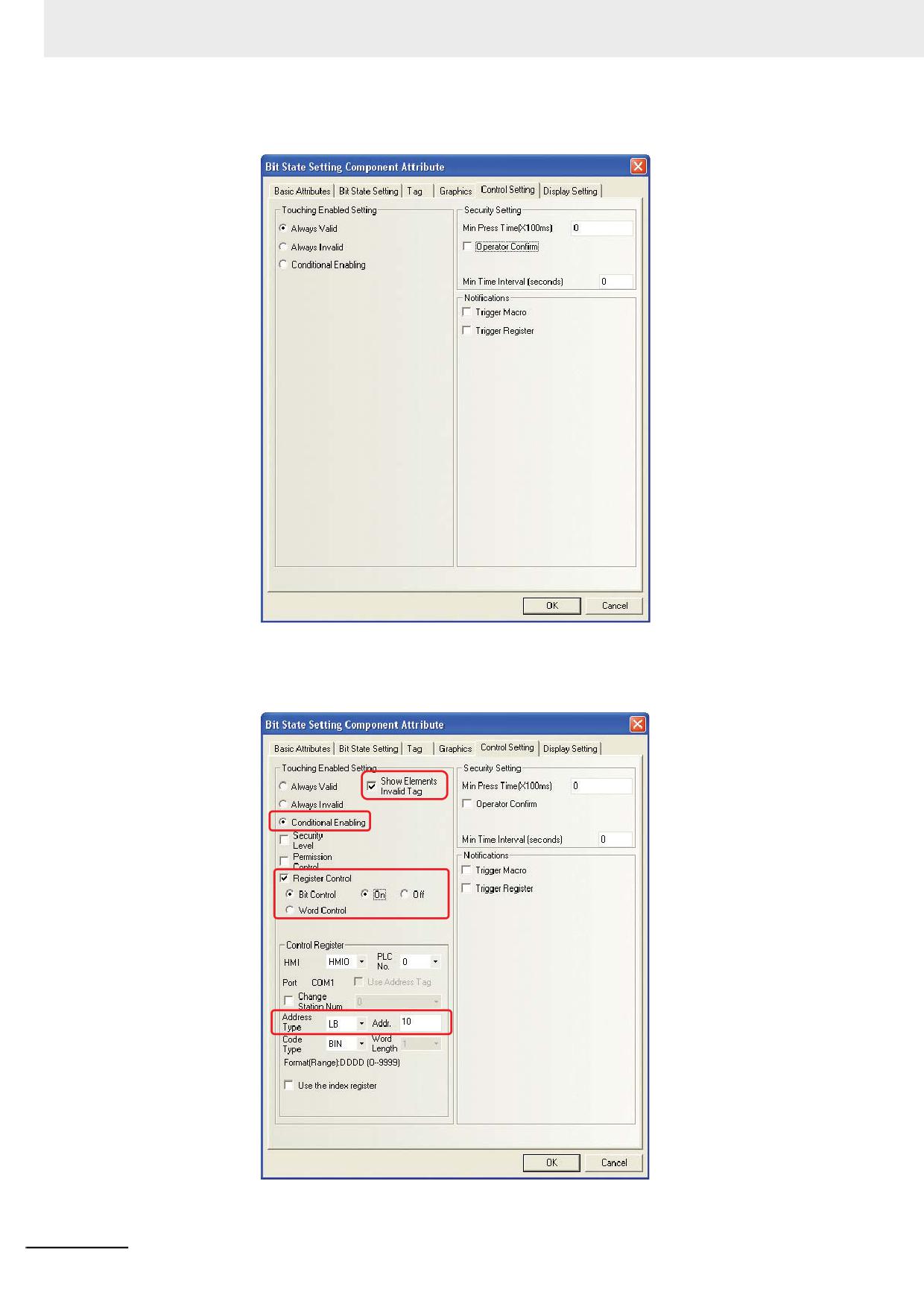
3 Функции программы NB-Designer
Пример настройки разрешения касания
Пример: выберите компонент ввода числа с адресом для записи LW10, установите флажок
Register Control (Контроль регистра) и укажите в качестве бита, управляющего доступностью
компонента, бит LB10.
3-80
Программируемые терминалы серии NB - Руководство пользователя NB-Designer (V106)
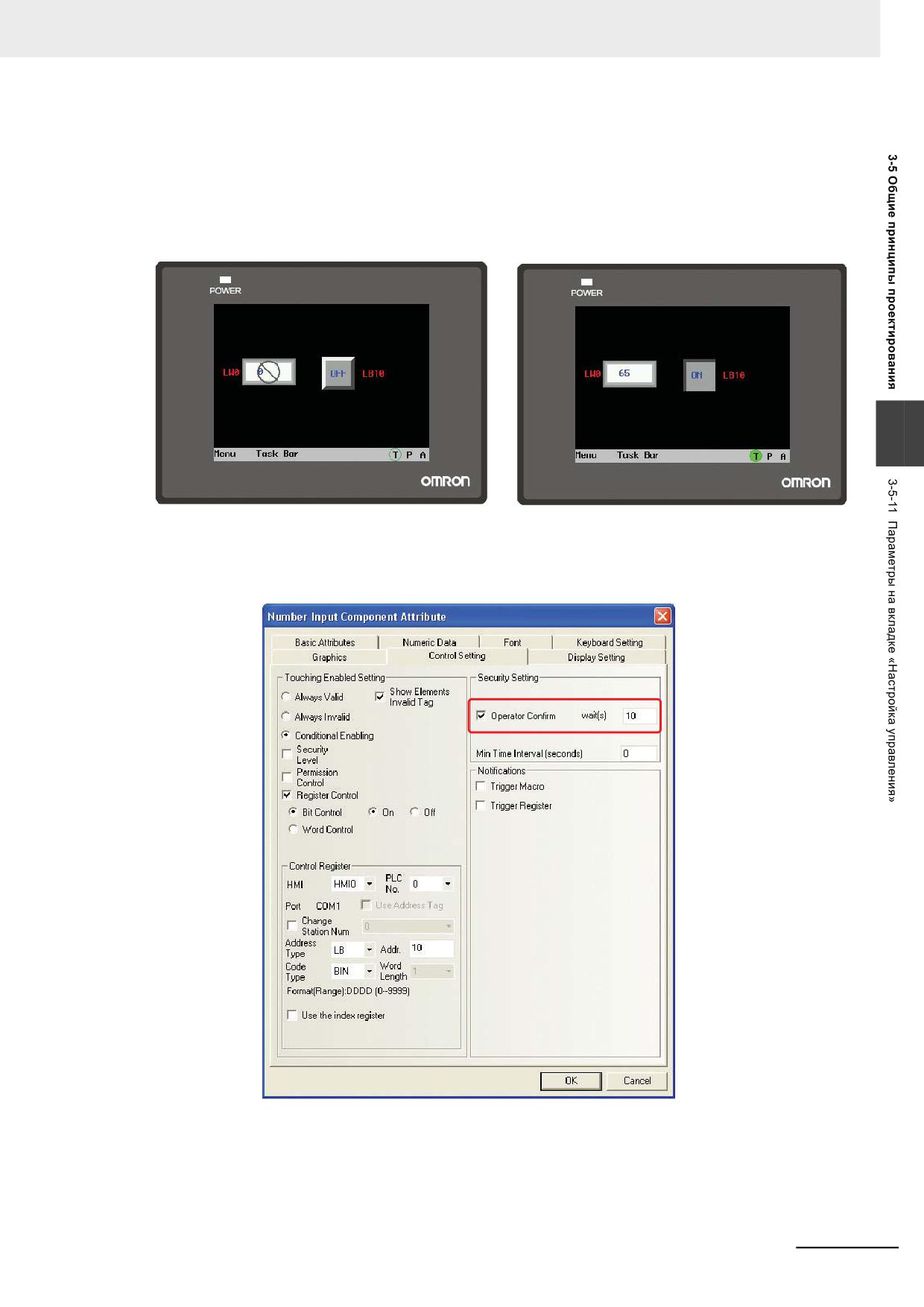
3 Функции программы NB-Designer
1 Запустите имитацию выполнения в автономном режиме. Когда бит LB10 сброшен (рисунок
слева), компонент ввода числа недоступен для ввода и поверх него отображается
соответствующий знак.
2 Когда бит LB10 установлен (рисунок справа), компонент ввода числа доступен для ввода и
никакого знака поверх него не отображается.
3
Пример настройки безопасности
Пример: выберите компонент ввода числа с адресом для записи LW0, установите флажок
Operator Confirm (Подтверждение оператора) и задайте время ожидания равным 10 с.
Запустите имитацию выполнения в автономном режиме. Попытайтесь ввести число с
помощью данного компонента: отобразится окно запроса подтверждения. Нажмите Yes (Да),
чтобы выполнить ввод числа, или Cancel (Отмена), чтобы отменить ввод. Если в течение 10 с
Программируемые терминалы серии NB - Руководство пользователя NB-Designer (V106)
3-81
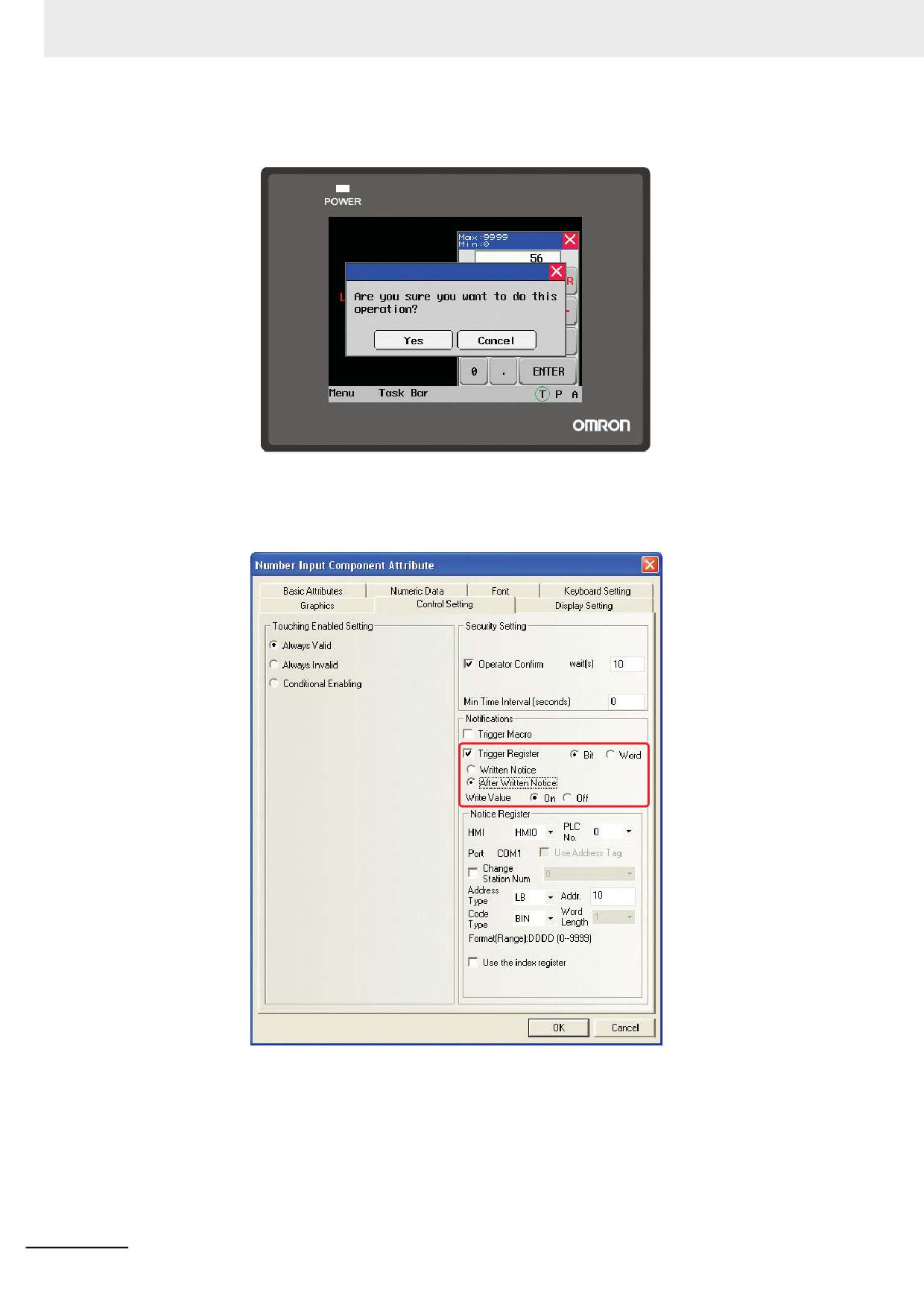
3 Функции программы NB-Designer
не будут нажаты ни кнопка Yes (Да), ни кнопка Cancel (Отмена), окно запроса подтверждения
автоматически исчезнет.
Пример настройки уведомления
Пример: выберите компонент ввода числа с адресом для записи LW0 и задайте включение
бита LB10 после выполнения записи.
Запустите имитацию выполнения в автономном режиме. Пока в компонент ввода числа LW0
не производится ввод числа, бит LB10 остается выключенным (см. рисунок внизу слева).
После того как в компонент ввода числа вводится значение, бит LB10 переходит во
включенное состояние (см. рисунок внизу справа).
3-82
Программируемые терминалы серии NB - Руководство пользователя NB-Designer (V106)
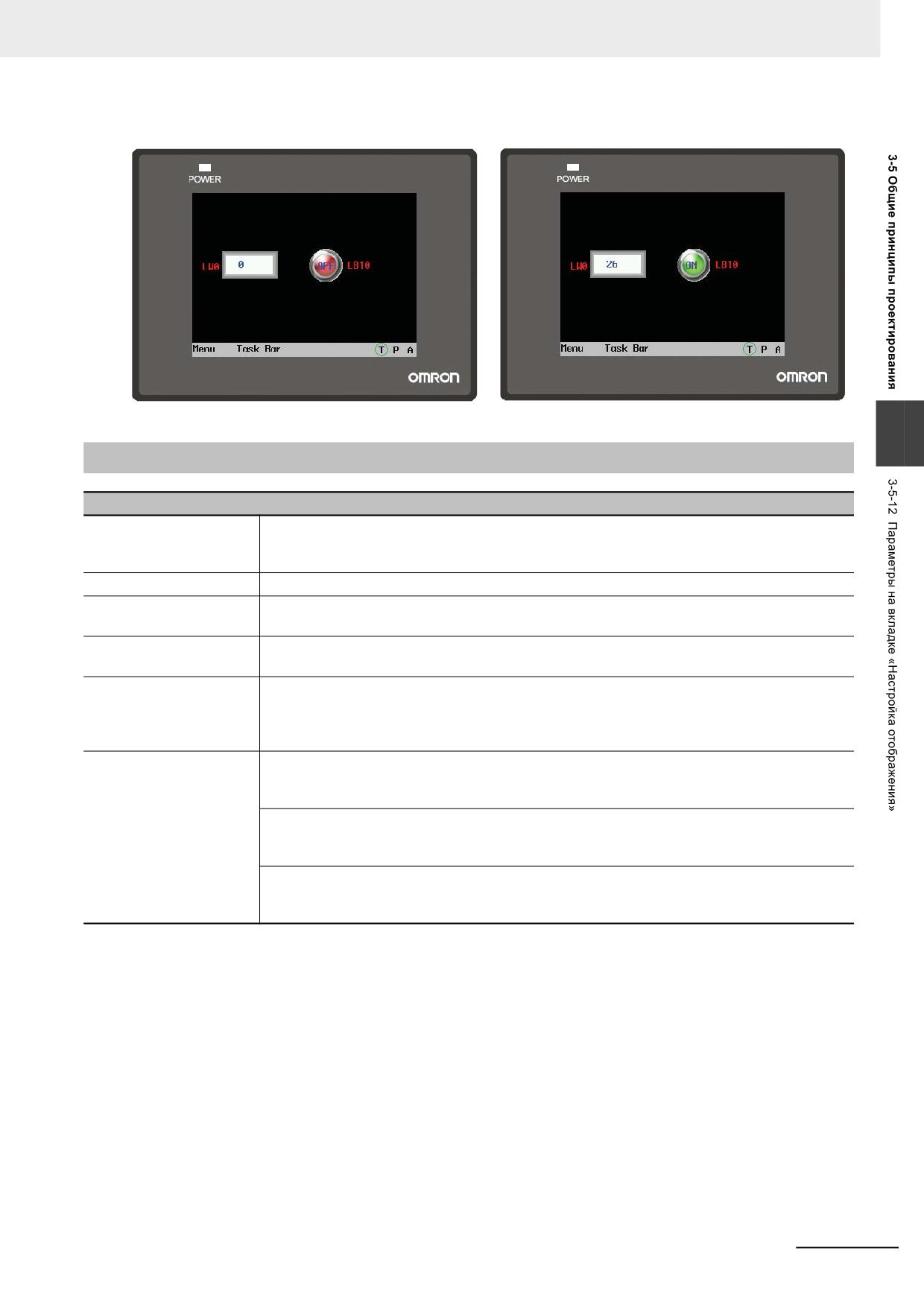
3 Функции программы NB-Designer
3
3-5-12
Параметры на вкладке «Настройка отображения»
Параметры на вкладке «Настройка отображения»
Lock
Установка данного флажка фиксирует текущее положение компонента на экране. Это
(Закрепить)
означает, что положение компонента невозможно изменить с помощью мыши или
клавиш-стрелок на клавиатуре ПК.
X/Y
Координаты вершины левого верхнего угла компонента.
Width/Height
Ширина и высота компонента (измеряются в пикселях).
(Ширина/Высота)
Always Display
Если выбрана эта опция, данный компонент отображается всегда.
(Отображать всегда)
Never Display
Если выбрана эта опция, данный компонент никогда не отображается (все время скрыт),
Touching is invalid
прикосновение к нему не вызывает никакой операции.
(Не отображать никогда
(касание не действ.))
Conditional Display
Security Level Control (Контроль уровня защиты): Если установлен этот флажок, данный
(Отображать по
компонент отображается, только если текущий уровень доступа оператора выше, чем
условию)
заданный минимальный уровень защиты.
User Permission Control (Контроль полномочий пользователя): Если установлен этот
флажок, данный компонент отображается, только если оператор обладает указанными
полномочиями.
Register Control (Контроль регистра): Если установлен этот флажок, данный компонент
отображается, только если состояние/значение указанного бита/слова памяти
удовлетворяет заданному условию.
Программируемые терминалы серии NB - Руководство пользователя NB-Designer (V106)
3-83
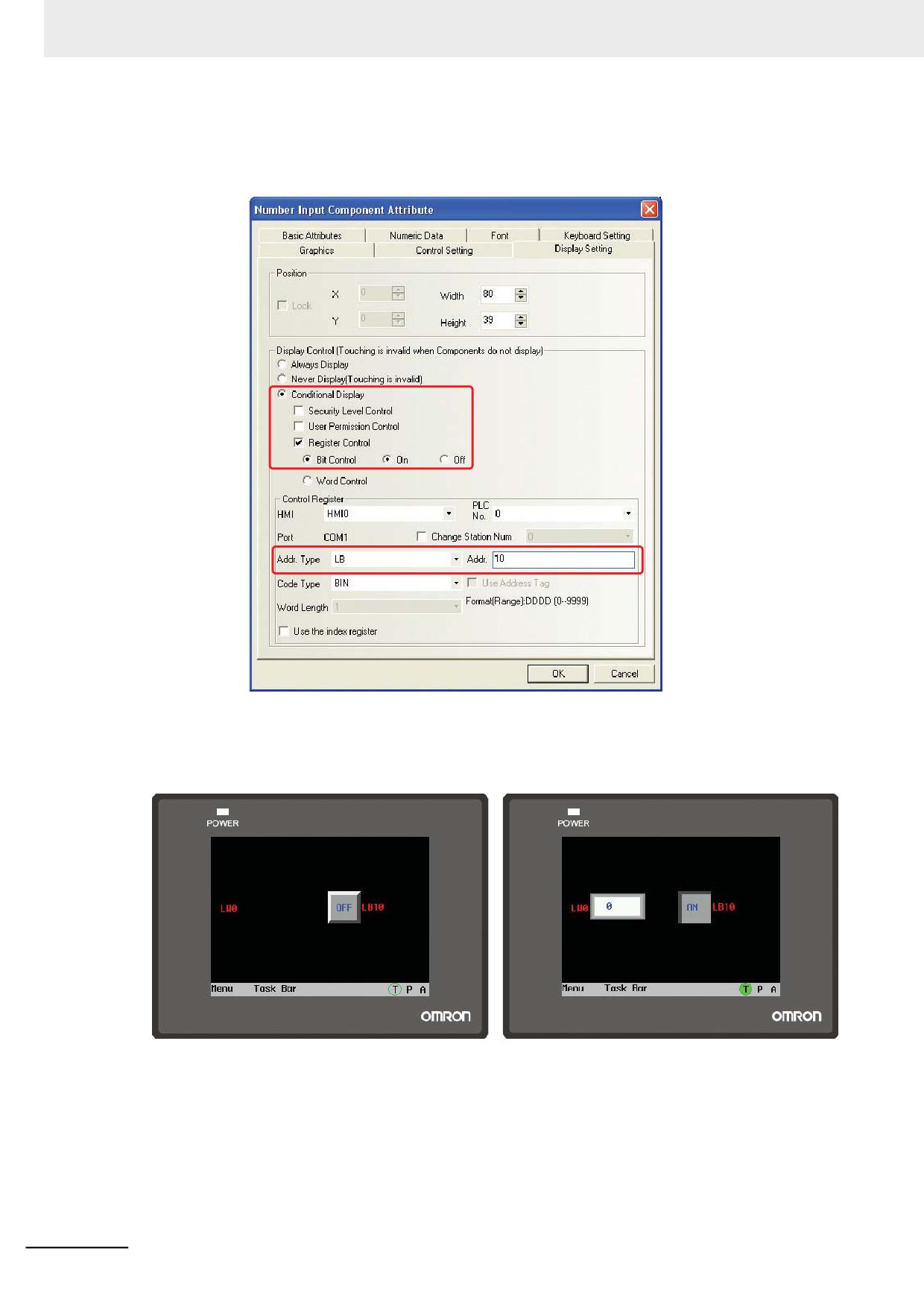
3 Функции программы NB-Designer
Пример настройки отображения
Пример: выберите компонент ввода числа с адресом для записи LW0, выберите отображение по
условию и в качестве условия укажите включение бита LB10.
Запустите имитацию выполнения в автономном режиме. Пока бит LB10 сброшен, компонент
ввода числа не отображается (см. нижний рисунок слева).
Установка бита LB10 приводит к отображению компонента ввода числа (см. нижний рисунок
справа).
3-84
Программируемые терминалы серии NB - Руководство пользователя NB-Designer (V106)
3 Функции программы NB-Designer
3-6
Базовые компоненты
Базовые компоненты - это элементы, которые разработчик проекта размещает на экранах для
целей визуализации и управления. Все вместе они составляют единый интерфейс оператора
производственной машины или установки. Как правило, один компонент на экране реализует
одну функцию, но в некоторых случаях для реализации некоторых особых функций компонент
необходимо комбинировать с другим компонентом или ПЛК, что отражено в таблице ниже.
Связанные
Компоненты
Описание
компоненты
Ввод числа
Функциональная
Выполнение функции клавиши клавиатуры ПК
клавиша
Ввод текста
Функциональная
Выполнение функции клавиши клавиатуры ПК
клавиша
Косвенное окно
Экран
Созданный экран
3
Прямое окно
Экран
Созданный экран
Регистрация тревог
Отображение тревог,
Отображение данных о сконфигурированных тревогах с
Панель тревог
помощью компонентов «Отображение тревог» и «Панель
тревог».
Отображение тревог
Регистрация тревог
Отображение данных о тревогах, сконфигурированных с
помощью компонента «Регистрация тревог».
Панель тревог
Регистрация тревог
Отображение данных о тревогах, сконфигурированных с
помощью компонента «Регистрация тревог».
Регистрация событий
Отображение
Отображение сконфигурированных событий с помощью
событий
компонента «Отображение событий»
Отображение
Регистрация событий
Отображение событий, сконфигурированных с помощью
событий
компонента «Регистрация событий»
Управление ПЛК
ПЛК
Управление работой функций из программы ПЛК.
Большинство компонентов ПЛК поддерживают битовую адресацию либо адресацию к слову
памяти ПЛК/HMI. (Только некоторые компоненты, такие как «Ввод числа», «Полоса прокрутки» и
др., могут совершать операции над данными длиною в два слова.) Если данные в ПЛК имеют
размерность двойного слова, драйвер этого ПЛК преобразует «двойное слово» в «слово» и
наоборот. Пользователю следует внимательно изучить инструкцию по работе с драйвером ПЛК.
3-6-1
Компонент «Установка состояния бита»
Компонент «Установка состояния бита» (Bit State Setting) служит для создания
сенсорной кнопки. Нажатие этой кнопки (т. е. прикосновение к участку дисплея, занятому этой
кнопкой) приводит к принудительной установке («1») или сбросу («0») бита памяти HMI или ПЛК
по указанному адресу.
Программируемые терминалы серии NB - Руководство пользователя NB-Designer (V106)
3-85
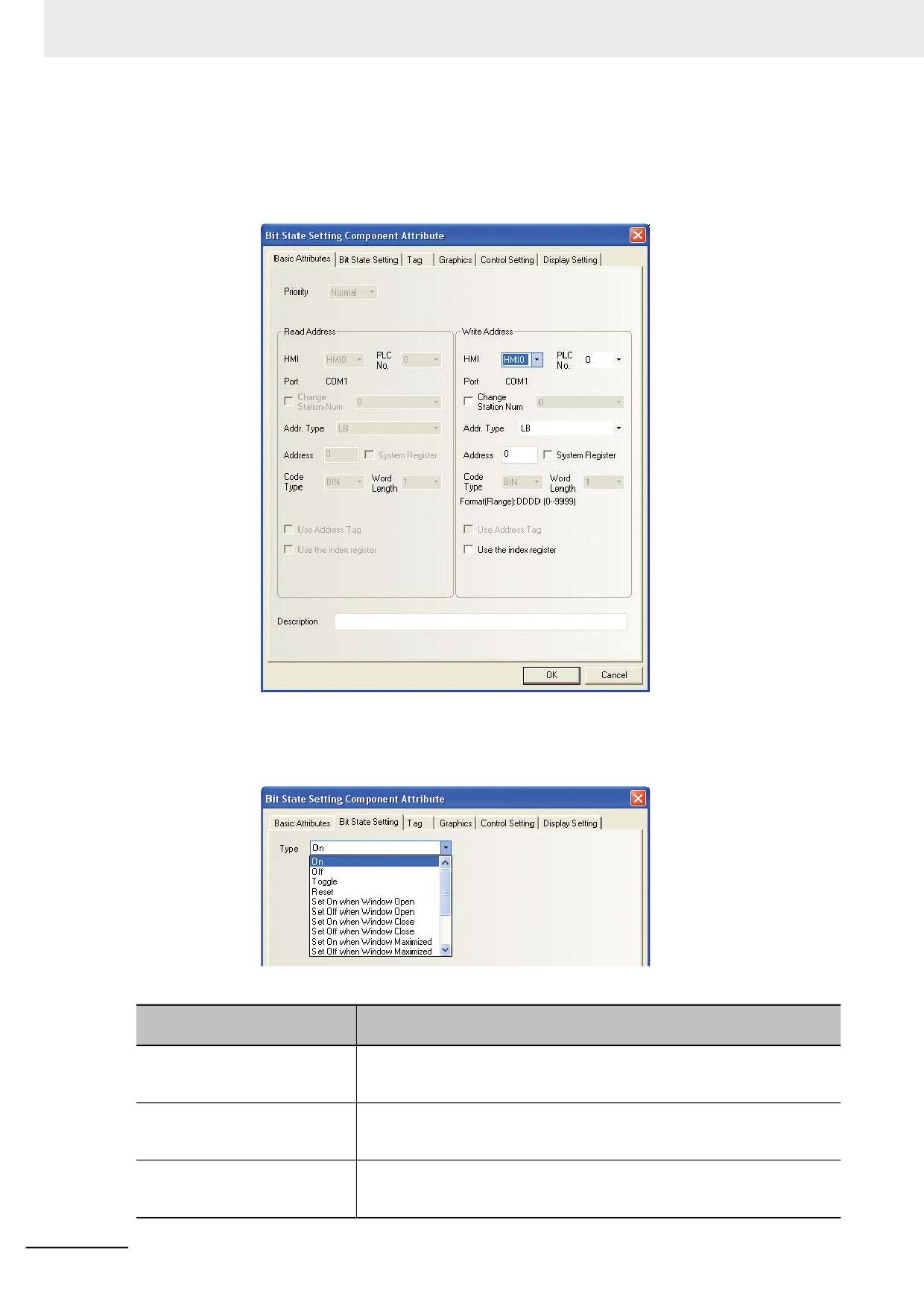
3 Функции программы NB-Designer
Порядок добавления компонента «Установка состояния бита»
1
Перетяните компонент «Установка состояния бита» из окна «Базовые компоненты» на
проектируемый экран. Откроется вкладка Basic Attributes (Основные атрибуты)
компонента «Установка состояния бита».
Write Address (Адрес для записи): адрес бита, состоянием («1»/«0») которого
управляет компонент «Установка состояния бита».
2
Откройте вкладку Bit State Setting (Установка состояния бита).
Функции компонента «Установка состояния бита»
Type
Описание
(Тип)
On (ВКЛ)
Бит по указанному адресу включается, когда оператор нажимает на
компонент «Установка состояния бита». После отпускания компонента
этот бит остается во включенном состоянии.
Off (ВЫКЛ)
Бит по указанному адресу выключается, когда оператор нажимает на
компонент «Установка состояния бита». После отпускания компонента
этот бит остается в выключенном состоянии.
Toggle (Переключение)
Состояние бита по указанному адресу переключается («1»«0»,
«0»«1») каждый раз, когда оператор нажимает на компонент
«Установка состояния бита».
3-86
Программируемые терминалы серии NB - Руководство пользователя NB-Designer (V106)
3 Функции программы NB-Designer
Type
Описание
(Тип)
Reset (Удержание)
Бит по указанному адресу включается и остается во включенном
состоянии, только пока удерживается нажатым компонент «Установка
состояния бита». После отпускания компонента этот бит выключается.
Set On when Window Open
Бит по указанному адресу включается при открытии экрана,
(Установка («1») при открытии
содержащего компонент «Установка состояния бита».
окна)
Set Off when Window Open
Бит по указанному адресу выключается при открытии экрана,
(Сброс («0») при открытии окна)
содержащего компонент «Установка состояния бита».
Set On when Window Close
Бит по указанному адресу включается при закрытии экрана,
(Установка («1») при закрытии
содержащего компонент «Установка состояния бита».
окна)
Set Off when Window Close
Бит по указанному адресу выключается при закрытии экрана,
(Сброс («0») при закрытии окна)
содержащего компонент «Установка состояния бита».
Set On when Window Maximized
Бит по указанному адресу включается при развертывании экрана,
3
(Установка («1») при
содержащего компонент «Установка состояния бита».
развертывании окна)
Set Off when Window Maximized
Бит по указанному адресу выключается при развертывании экрана,
(Сброс («0») при развертывании
содержащего компонент «Установка состояния бита».
окна)
Set On when Window Minimized
Бит по указанному адресу включается при свертывании экрана,
(Установка («1») при
содержащего компонент «Установка состояния бита».
свертывании окна)
Set Off when Window Minimized
Бит по указанному адресу выключается при свертывании экрана,
(Сброс («0») при свертывании
содержащего компонент «Установка состояния бита».
окна)
Set On when Backlight Off
Бит по указанному адресу включается, если во время отображения
(Установка («1») при
экрана, содержащего компонент «Установка состояния бита», гаснет
выключении подсветки)
задняя подсветка дисплея.
Set Off when Backlight Off
Бит по указанному адресу выключается, если во время отображения
(Сброс («0») при выключении
экрана, содержащего компонент «Установка состояния бита», гаснет
подсветки)
задняя подсветка дисплея.
Set On when Input Success
Бит по указанному адресу включается в случае успешного ввода числа в
(Установка («1») при успешном
компонент «Ввод числа» на экране, содержащем компонент «Установка
вводе)
состояния бита».
Set Off when Input Success
Бит по указанному адресу выключается в случае успешного ввода числа
(Сброс («0») при успешном
в компонент «Ввод числа» на экране, содержащем компонент
вводе)
«Установка состояния бита».
3
Откройте вкладку Tag (Надпись) и введите текст надписи, соответствующий состоянию.
4
Откройте вкладку Graphics (Графика) и выберите векторный или растровый объект для
представления компонента в нажатом и ненажатом состояниях.
5
Откройте вкладку Control Setting (Настройка управления) и настройте параметры
безопасности и уведомления.
Программируемые терминалы серии NB - Руководство пользователя NB-Designer (V106)
3-87
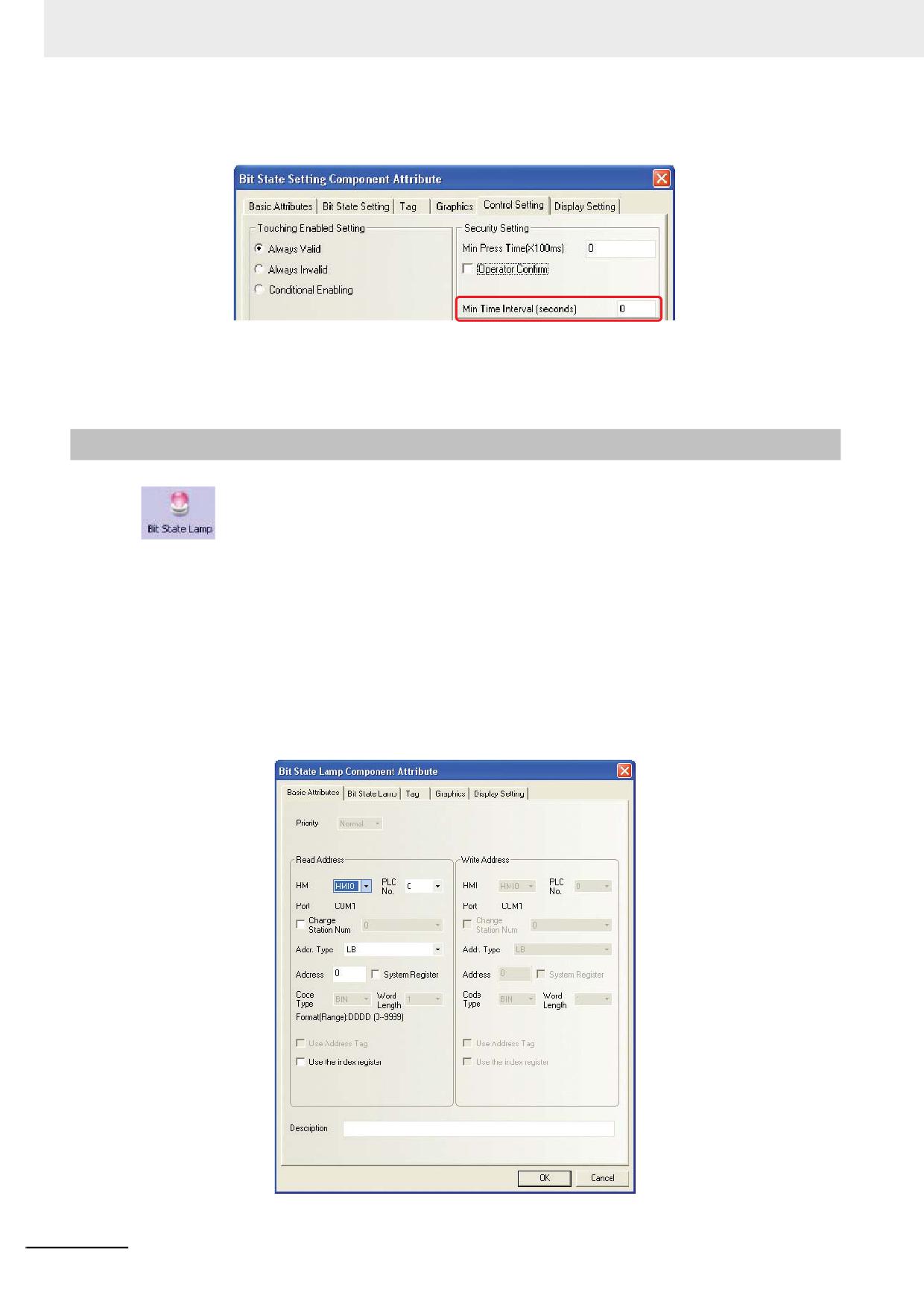
3 Функции программы NB-Designer
Min Time Interval (seconds) (Миним. интервал (сек)): минимальный интервал между двумя
распознаваемыми прикосновениями к одному и тому же компоненту, по умолчанию равен 0 с.
6
Откройте вкладку Display Setting (Настройка отображения) и отрегулируйте размер
компонента «Установка состояния бита» и его положение на экране.
7
Нажмите кнопку OK для завершения настройки компонента «Установка состояния бита».
3-6-2
Компонент «Лампа состояния бита»
Компонент «Лампа состояния бита» (Bit State Lamp) отображает состояние («1»/«0»)
бита, расположенного по указанному адресу в указанном устройстве (HMI или ПЛК). В состоянии
0 на компоненте отображается изображение, выбранное для состояния 0. В состоянии 1 на
компоненте отображается изображение, выбранное для состояния 1. Если установлен флажок
Use Tag (Использовать надпись), для каждого состояния компонента можно задать надпись,
отображаемую на компоненте в этом состоянии.
Порядок добавления компонента «Лампа состояния бита»
1
Перетяните компонент «Лампа состояния бита» из окна «Базовые компоненты» на
проектируемый экран. Откроется вкладка Basic Attributes (Основные атрибуты)
компонента «Лампа состояния бита».
3-88
Программируемые терминалы серии NB - Руководство пользователя NB-Designer (V106)
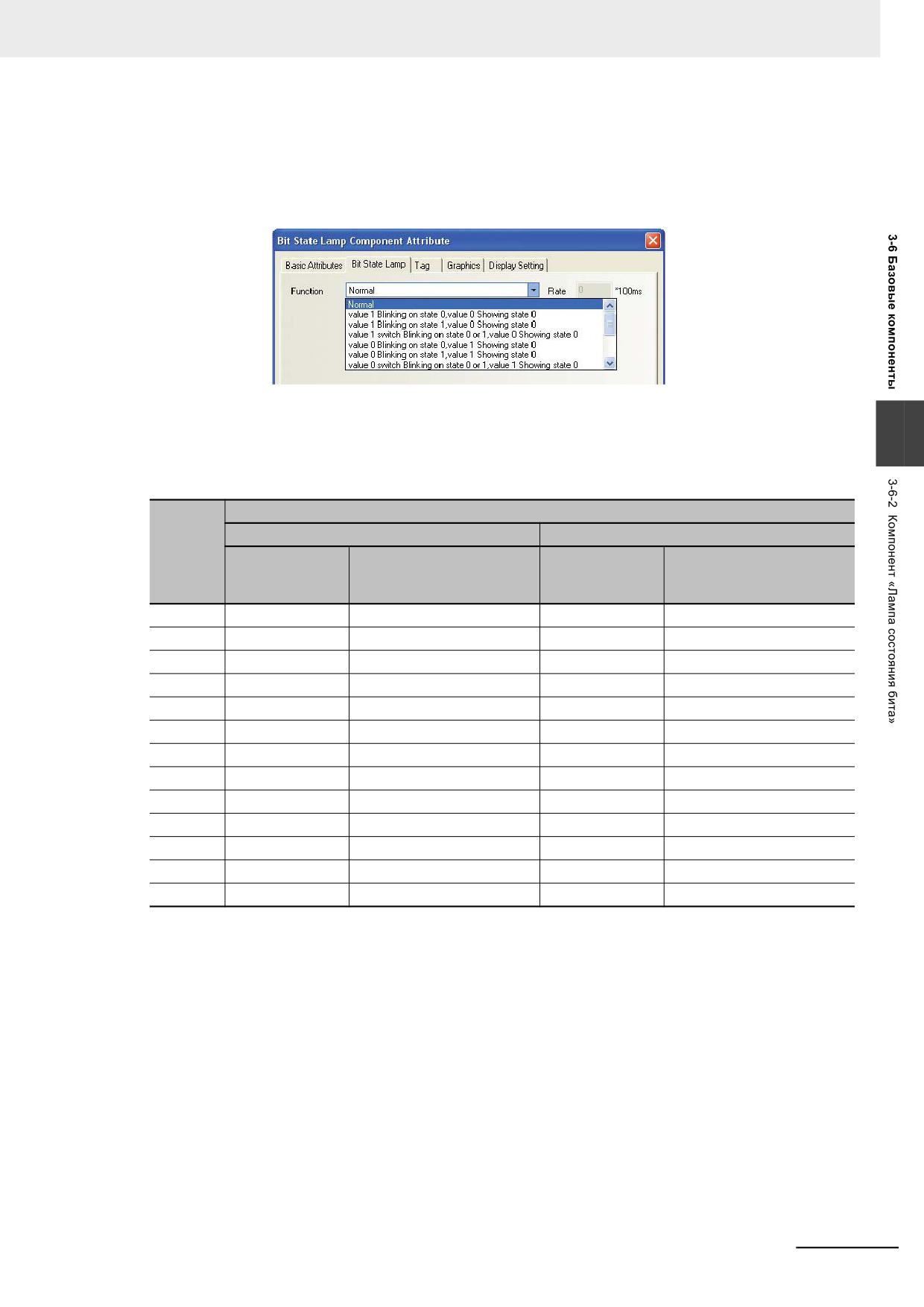
3 Функции программы NB-Designer
Read Address (Адрес для чтения): адрес бита, от состояния которого зависит информация,
отображаемая лампой (состояние, изображение, надпись и т. п.).
Address (Адрес): адрес бита, соответствующего лампе.
2
Откройте вкладку Bit State Lamp (Лампа состояния бита).
Function (Функция):
3
В поле Rate (Период) задается интервал мигания лампы с шагом 100 мс (если задан интервал
500 мс, лампа находится во включенном состоянии в течение 500 мс и находится в выключенном
состоянии также в течение 500мс).
Состояние бита по указанному адресу для чтения
Function
Включен (знач. 1)
Выключен (знач. 0)
(Фун-
Отображение
Отображение
кция)
(мерцает/не
Номер состояния
(мерцает/не
Номер состояния
мерцает)
мерцает)
1
Не мерцает
1
Не мерцает
0
2
Мерцает
0
Не мерцает
0
3
Мерцает
1
Не мерцает
0
4
Не мерцает
Переключение между 0 и 1
Не мерцает
0
5
Не мерцает
0
Мерцает
0
6
Не мерцает
0
Мерцает
1
7
Не мерцает
0
Не мерцает
Переключение между 0 и 1
8
Мерцает
0
Не мерцает
1
9
Мерцает
1
Не мерцает
1
10
Не мерцает
Переключение между 0 и 1
Не мерцает
1
11
Не мерцает
1
Мерцает
0
12
Не мерцает
1
Мерцает
1
13
Не мерцает
1
Не мерцает
Переключение между 0 и 1
Программируемые терминалы серии NB - Руководство пользователя NB-Designer (V106)
3-89
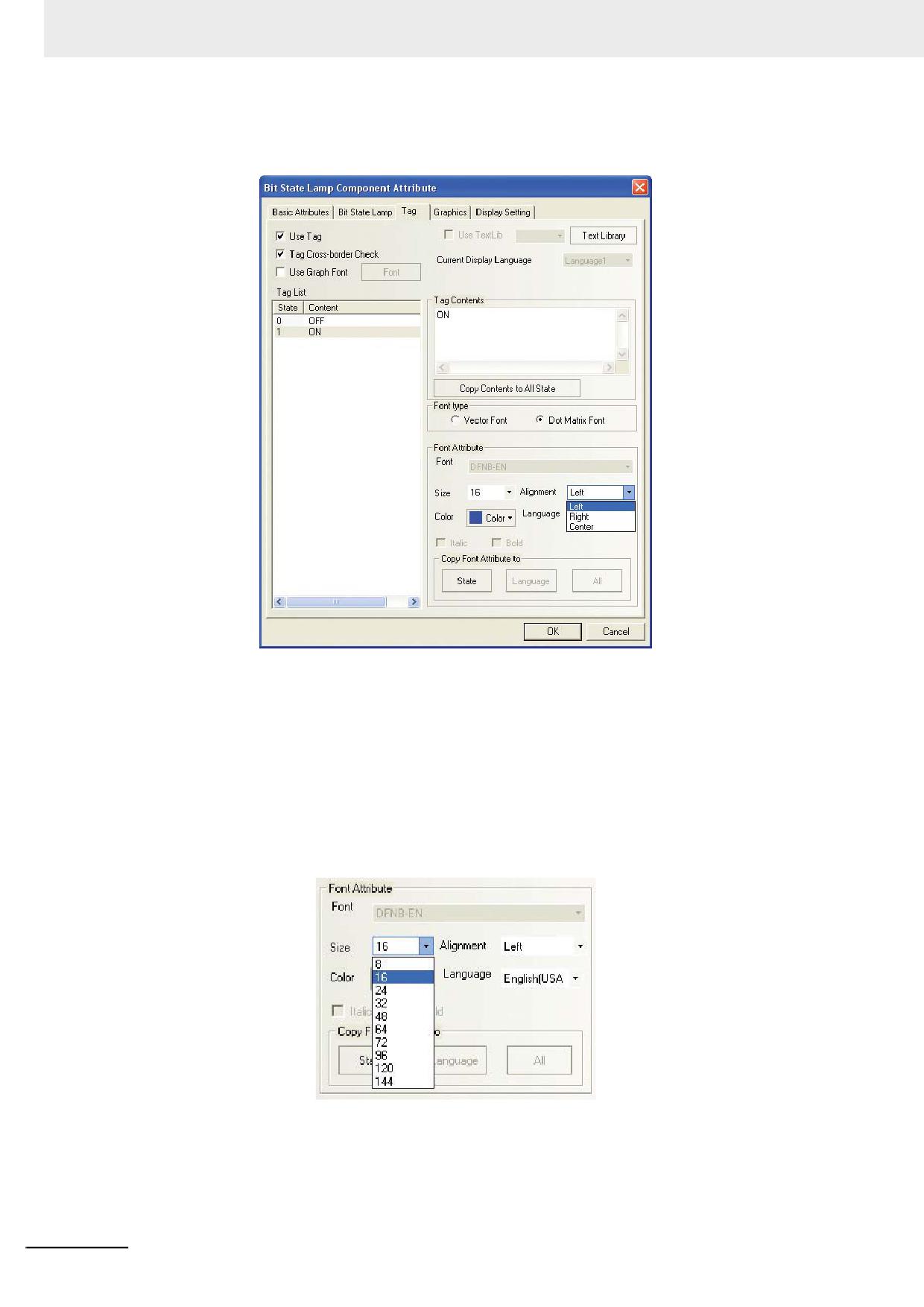
3 Функции программы NB-Designer
3
Откройте вкладку Tag (Надпись) и введите тексты надписей, соответствующие
состояниям 1 и 0.
State (Состояние): в состоянии лампы 0 отображается надпись «Off»; в состоянии лампы 1
отображается надпись «On».
Alignment (Выравнивание): можно выбрать один из трех способов, которые описаны ниже.
Left (Слева): текст надписи выравнивается по левой границе компонента.
Right (Справа): текст надписи выравнивается по правой границе компонента.
Center (По центру): текст надписи выравнивается по центру компонента.
Font Size (Размер шрифта): размер шрифта, используемый для отображения надписи, текст
которой введен в поле Tag Contents (Содержание надписи). Доступные размеры шрифта
показаны ниже.
Color (Цвет): цвет шрифта, используемый для отображения надписи, текст которой введен в
поле Tag Contents (Содержание надписи). Пользователь может задать требуемый оттенок,
щелкнув кнопку «Custom Color…».
3-90
Программируемые терминалы серии NB - Руководство пользователя NB-Designer (V106)
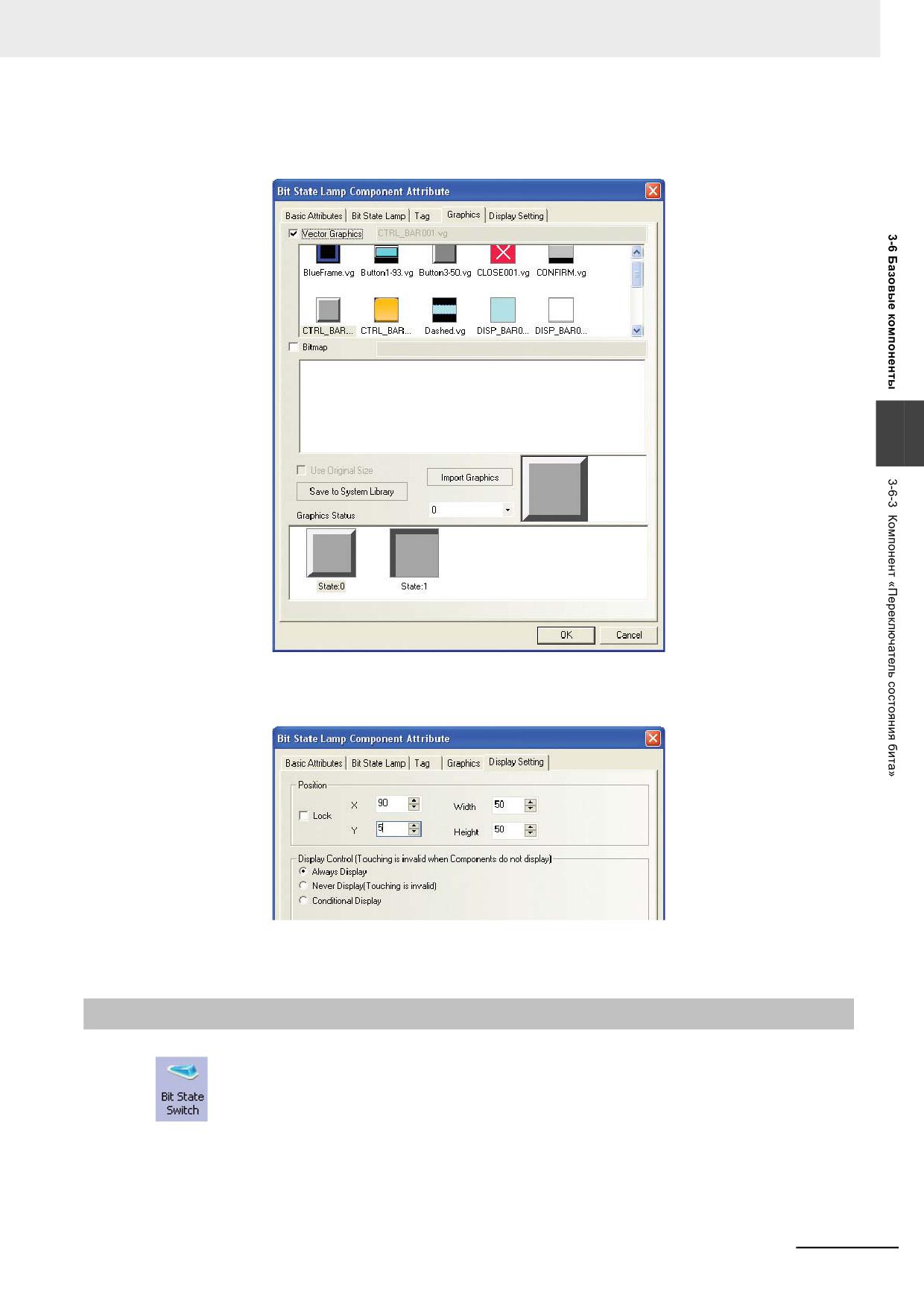
3 Функции программы NB-Designer
4
Откройте вкладку Graphics (Графика) и выберите векторный или растровый объект для
представления компонента во включенном и выключенном состояниях.
3
5
Откройте вкладку Display Setting (Настройка отображения) и отрегулируйте размер
лампы и ее положение на экране.
6
Нажмите кнопку OK для завершения настройки лампы.
3-6-3
Компонент «Переключатель состояния бита»
Компонент «Переключатель состояния бита» (Bit State Switch) объединяет функции
компонентов «Лампа состояния бита» и «Установка состояния бита». Он отображает состояние
некоторого бита и одновременно является сенсорной кнопкой, служащей для переключения
состояния другого (или этого же) бита, расположенного по указанному адресу памяти HMI или
ПЛК.
Программируемые терминалы серии NB - Руководство пользователя NB-Designer (V106)
3-91
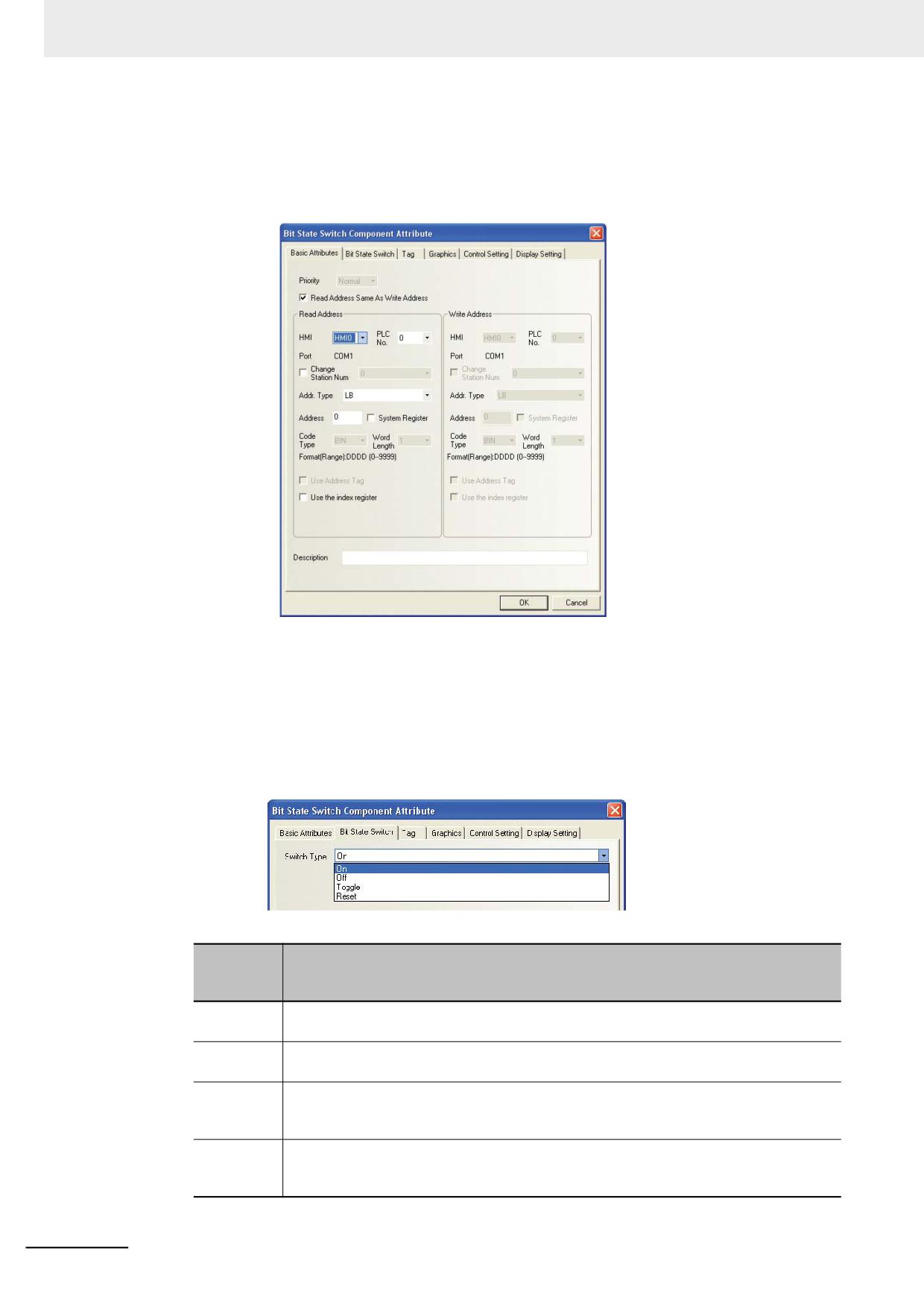
3 Функции программы NB-Designer
Порядок добавления компонента «Переключатель состояния бита»
1
Перетяните компонент «Переключатель состояния бита» из окна «Базовые компоненты»
на проектируемый экран. Откроется вкладка Basic Attributes (Основные атрибуты)
компонента «Переключатель состояния бита».
Read Address (Адрес для чтения): адрес бита, от состояния которого зависит
информация, отображаемая переключателем (состояние, изображение, надпись и т. п.).
Write Address (Адрес для записи): адрес бита, состоянием («1»/«0») которого
управляет переключатель.
Address (Адрес): адреса управляющего и управляемого битов, соответствующих
переключателю.
2
Откройте вкладку Bit State Switch (Перекл. сост. бита) и задайте тип переключателя.
Функции переключателя
Type
(Тип
Описание
перекл.)
On (ВКЛ)
Бит по указанному адресу включается, когда оператор нажимает на компонент.
Данное состояние сохраняется даже после отпускания компонента.
Off (ВЫКЛ)
Бит по указанному адресу выключается, когда оператор нажимает на компонент.
Данное состояние сохраняется даже после отпускания компонента.
Toggle
Состояние бита по указанному адресу переключается («1»«0», «0»«1») каждый
(Переключ
раз, когда оператор нажимает на компонент.
ение)
Reset
Бит по указанному адресу включается и выключается, когда оператор,
(Удержа-
соответственно, нажимает на компонент и отпускает его.
ние)
3-92
Программируемые терминалы серии NB - Руководство пользователя NB-Designer (V106)
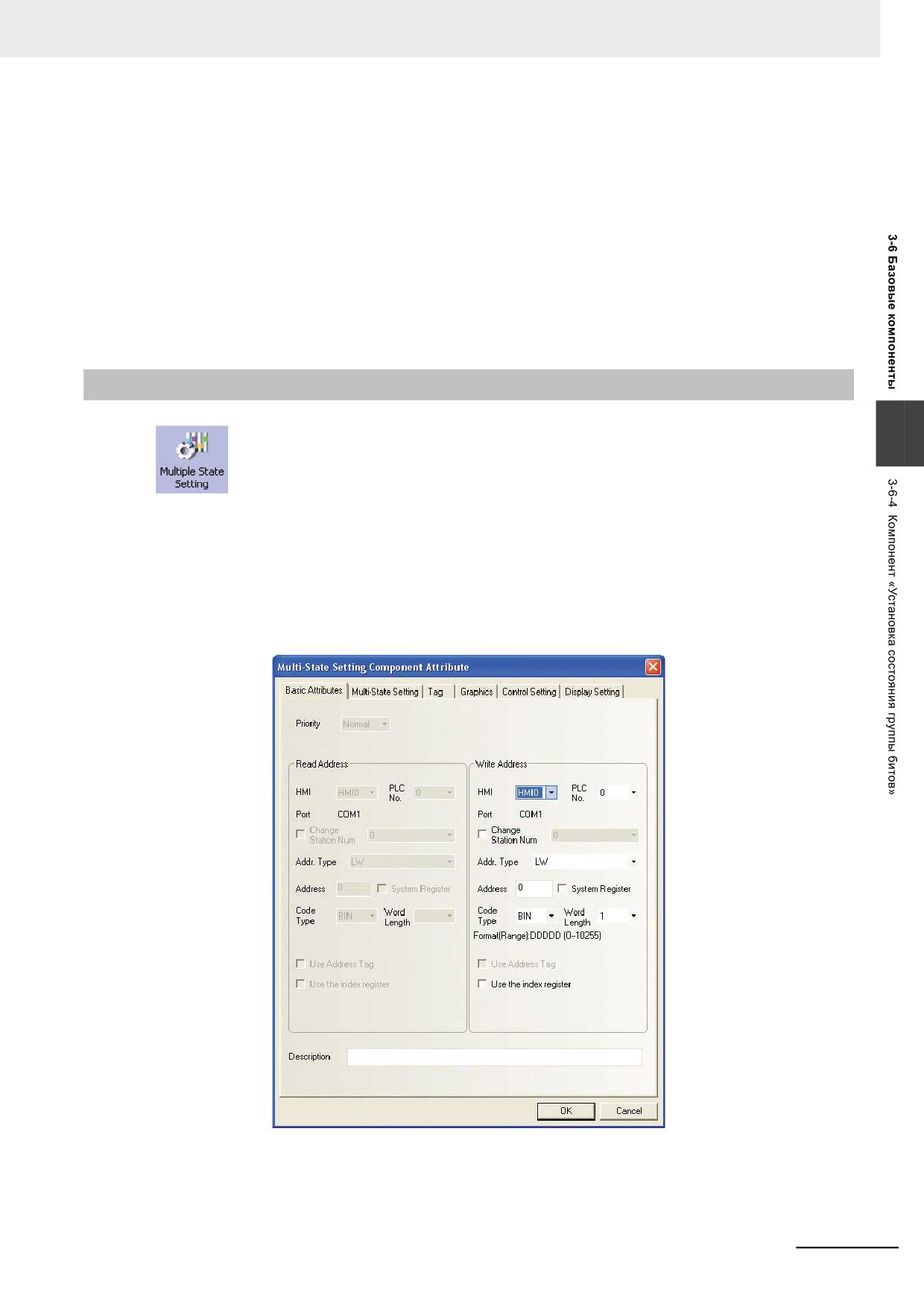
3 Функции программы NB-Designer
3
Откройте вкладку Tag (Надпись) и введите текст надписи, соответствующий состоянию.
4
Откройте вкладку Graphics (Графика) и выберите векторный или растровый объект для
представления компонента в нажатом/ненажатом состояниях и
включенном/выключенном состояниях бита.
5
Откройте вкладку Control Setting (Настройка управления) и настройте параметры
безопасности и уведомления.
6
Нажмите кнопку OK для завершения настройки компонента «Переключатель состояния
бита».
3-6-4
Компонент «Установка состояния группы битов»
3
Компонент «Установка состояния группы битов» (Multiple State Setting) служит для
создания сенсорной кнопки. Активизация этой кнопки (т. е. области дисплея, занятой этой
кнопкой) приводит к записи определенного значения в слово памяти по указанному адресу.
Порядок добавления компонента «Установка состояния группы битов»
1
Перетяните компонент «Установка состояния группы битов» из окна «Базовые
компоненты» на проектируемый экран. Откроется вкладка Basic Attributes (Основные
атрибуты) компонента «Установка состояния группы битов».
Write Address (Адрес для записи): адрес слова, содержимым которого управляет компонент
«Установка состояния группы битов».
Address (Адрес): адрес первого слова, соответствующего компоненту «Установка состояния
группы битов».
Программируемые терминалы серии NB - Руководство пользователя NB-Designer (V106)
3-93
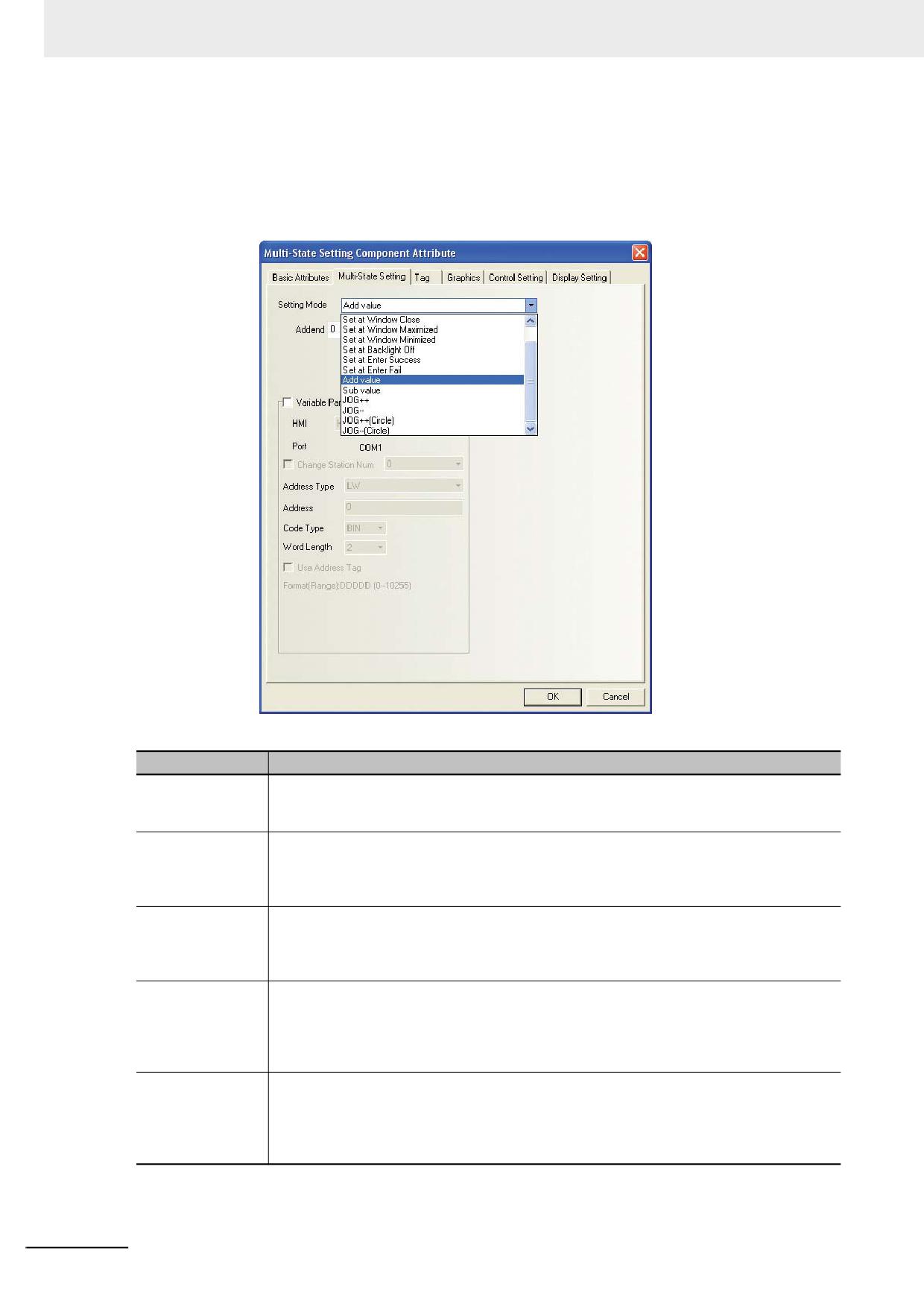
3 Функции программы NB-Designer
Word Length (Длина (слов)): размерность значения (т. е. количество слов данных) по
указанному адресу для записи: 1 или 2 (т. е. слово или двойное слово).
2
Откройте вкладку Multiple State Setting (Уст. сост. группы битов) и в поле Setting Mode
(Режим уст.) выберите операцию, выполняемую компонентом «Установка состояния
группы битов».
В поле Setting Mode (Режим уст.) может быть выбрана одна из следующих операций.
Режим уст.
Описание
Set Constant
Заданная константа записывается в слово по указанному адресу, когда оператор
(Запись
нажимает на этот компонент. (Введите значение константы в поле Set Value (Уст.
константы)
значение).)
Set at Window
Заданная константа записывается в слово по указанному адресу при открытии
Open
экрана. (Введите значение константы в поле Set Value (Уст. значение).)
(Запись при
открытии окна)
Set at Window
Заданная константа записывается в слово по указанному адресу при закрытии
Close
экрана. (Введите значение константы в поле Set Value (Уст. значение).)
(Запись при
закрытии окна)
Set at Window
Заданная константа записывается в слово по указанному адресу при развертывании
Maximized
экрана. (Введите значение константы в поле Set Value (Уст. значение).)
(Запись при
развертывании
окна)
Set at Window
Заданная константа записывается в слово по указанному адресу при свертывании
Minimized
экрана. (Введите значение константы в поле Set Value (Уст. значение).)
(Запись при
свертывании
окна)
3-94
Программируемые терминалы серии NB - Руководство пользователя NB-Designer (V106)

3 Функции программы NB-Designer
Режим уст.
Описание
Set at Backlight Off
Заданная константа записывается в слово по указанному адресу, когда гаснет задняя
(Запись при
подсветка дисплея. (Введите значение константы в поле Set Value (Уст. значение).)
выключении
подсветки)
Set at Enter
Заданная константа записывается в слово по указанному адресу в случае успешного
Success
ввода числа или текста. (Введите значение константы в поле Set Value (Уст.
(Запись при
значение).)
успешном вводе)
Set at Enter Fail
Заданная константа записывается в слово по указанному адресу в случае
(Запись при
неуспешного ввода числа или текста. (Введите значение константы в поле Set Value
неуспешном
(Уст. значение).)
вводе)
Add value
При каждом нажатии на этот компонент к содержимому слова по указанному адресу
(Добавить
добавляется содержимое поля Addend (Слагаемое), пока не оказывается превышено
значение)
содержимое поля Upper Limit (Верхн. предел).
3
Sub value
При каждом нажатии на этот компонент из содержимого слова по указанному адресу
(Вычесть
вычитается содержимое поля Subtrahend (Вычитаемое), пока результат не
значение)
оказывается меньше, чем содержимое поля Lower Limit (Нижн. предел).
JOG++
Если после нажатия на компонент проходит время, заданное в поле Delay Time
(Инкремент)
(Время задержки), и компонент продолжает удерживаться нажатым, к содержимому
слова по указанному адресу добавляется содержимое поля Addend (Слагаемое)
каждый раз, когда истекает время, заданное в поле JOG Speed (Период изменения).
Так происходит до тех пор, пока оператор не отпускает компонент или не оказывается
превышено содержимое поля Upper (Верхн. предел). Если установлен флажок
Immediate Execution of Increase/Decrease Progressively (Выполнение первого
увеличения/уменьшения без задержки), содержимое поля Addend (Слагаемое)
добавляется к содержимому слова по указанному адресу без задержки, т. е. сразу
после нажатия компонента. Если компонент удерживается нажатым
продолжительное время, содержимое поля Addend (Слагаемое) добавляется к
содержимому слова по указанному адресу каждый раз, когда истекает время JOG
Speed (Период изменения), пока не оказывается достигнуто содержимое поля Upper
(Верхн. предел).
JOG--
Если после нажатия на компонент проходит время, заданное в поле Delay Time
(Декремент)
(Время задержки), и компонент продолжает удерживаться нажатым, содержимое
поля Subtrahend (Вычитаемое) вычитается из слова по указанному адресу каждый
раз, когда истекает время, заданное в поле JOG Speed (Период изменения). Так
продолжается до тех пор, пока оператор не отпускает компонент или результат не
оказывается меньше, чем содержимое поля Lower (Нижн. предел). Если установлен
флажок Immediate Execution of Increase/Decrease Progressively (Выполнение первого
увеличения/уменьшения без задержки), содержимое поля Subtrahend (Вычитаемое)
вычитается из содержимого слова по указанному адресу без задержки, т. е. сразу
после нажатия компонента. Если компонент после этого удерживается нажатым
продолжительное время, содержимое поля Subtrahend (Вычитаемое) вычитается из
содержимого слова по указанному адресу каждый раз, когда истекает время JOG
Speed (Период изменения), пока не оказывается достигнуто содержимое поля Lower
(Нижн. предел).
JOG++ (Circle)
Если после нажатия на компонент проходит время, заданное в поле Delay Time
(Инкремент
(Время задержки), и компонент продолжает удерживаться нажатым, содержимое
(кольцевой))
поля Addend (Слагаемое) добавляется к содержимому слова по указанному адресу
каждый раз, когда истекает время, заданное в поле JOG Speed (Период изменения).
Так происходит до тех пор, пока не оказывается достигнуто содержимое поля Upper
(Верхн. предел), после чего содержимое сбрасывается к значению поля Lower (Нижн.
предел), и цикл повторяется сначала.
JOG--(Circle)
Если после нажатия на компонент проходит время, заданное в поле Delay Time
(Декремент
(Время задержки), и компонент продолжает удерживаться нажатым, содержимое
(кольцевой))
поля Subtrahend (Вычитаемое) вычитается из содержимого слова по указанному
адресу каждый раз, когда истекает время, заданное в поле JOG Speed (Период
изменения). Так продолжается до тех пор, пока не оказывается достигнуто
содержимое поля Lower (Нижн. предел), после чего содержимое сбрасывается к
содержимому поля Upper (Верхн. предел), и цикл повторяется сначала.
Программируемые терминалы серии NB - Руководство пользователя NB-Designer (V106)
3-95
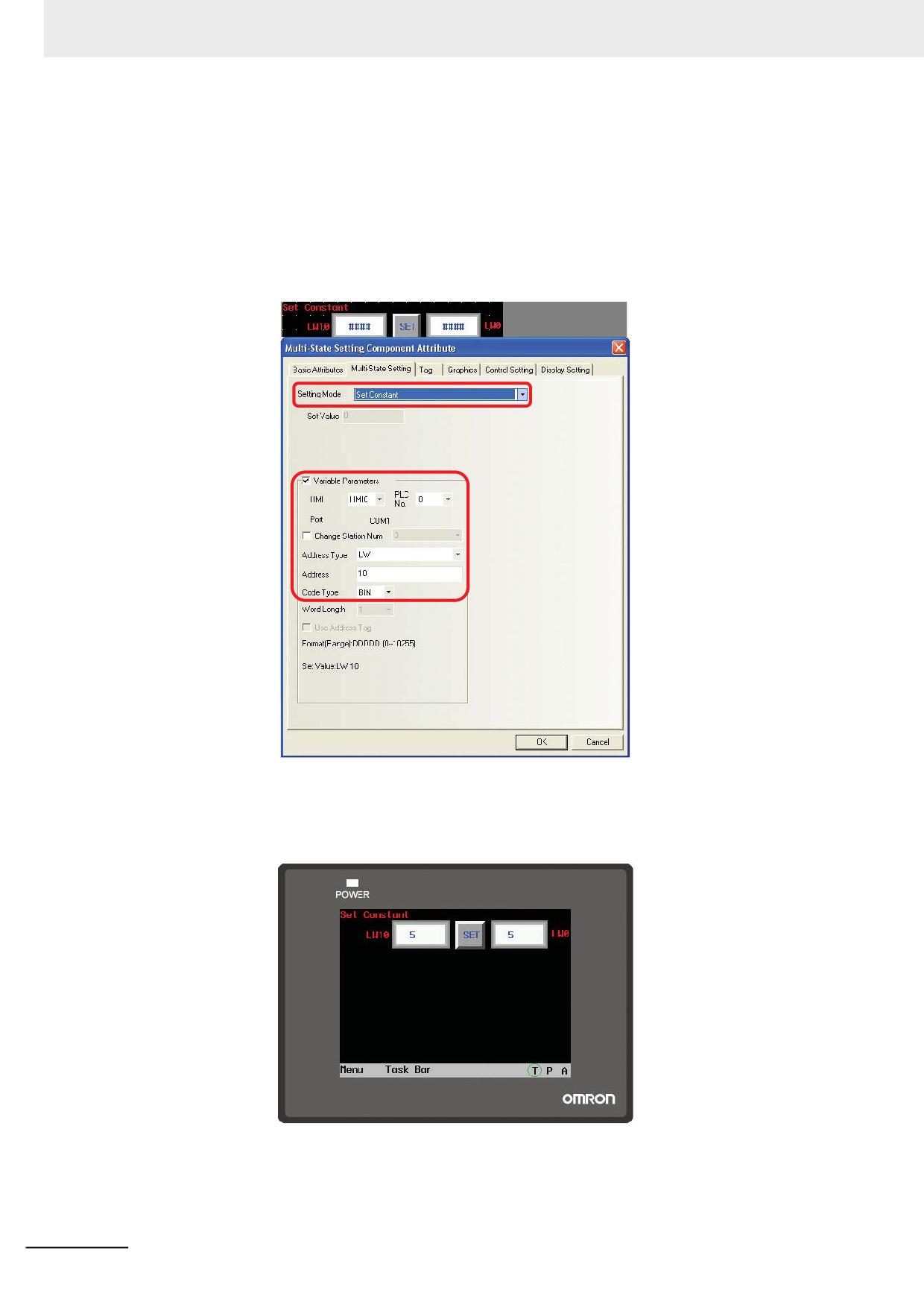
3 Функции программы NB-Designer
Variable Parameters (Параметры переменной): адреса внешних переменных, используемых в
качестве константы, верхнего/нижнего предела и т. п.
Пример:
(a) В поле Setting Mode (Режим уст.) выбрана операция Set Constant (Запись константы).
Создайте компонент «Установка состояния группы битов» и укажите в качестве адреса для
записи LW0. В поле Setting Mode (Режим уст.) выберите операцию Set Constant (Запись
константы), установите флажок Variable Parameters (Параметры переменной) и укажите адрес
LW10 в качестве адреса переменной.
Если по адресу LW10 содержится значение 5, это означает, что в качестве константы
используется значение 5. При каждом нажатии кнопки Set содержимое по адресу LW10 (т. е. 5)
будет записываться в содержимое по адресу LW0.
Запустите имитацию выполнения в автономном режиме. Вид дисплея показан ниже.
(b) В поле Setting Mode (Режим уст.) выбрана операция Add value (Добавить значение).
Создайте компонент «Установка состояния группы битов» и укажите в качестве адреса для
записи LW5. В поле Setting Mode (Режим уст.) выберите операцию Add value (Добавить
значение), установите флажок Variable Parameters (Параметры переменной) и укажите адрес
3-96
Программируемые терминалы серии NB - Руководство пользователя NB-Designer (V106)
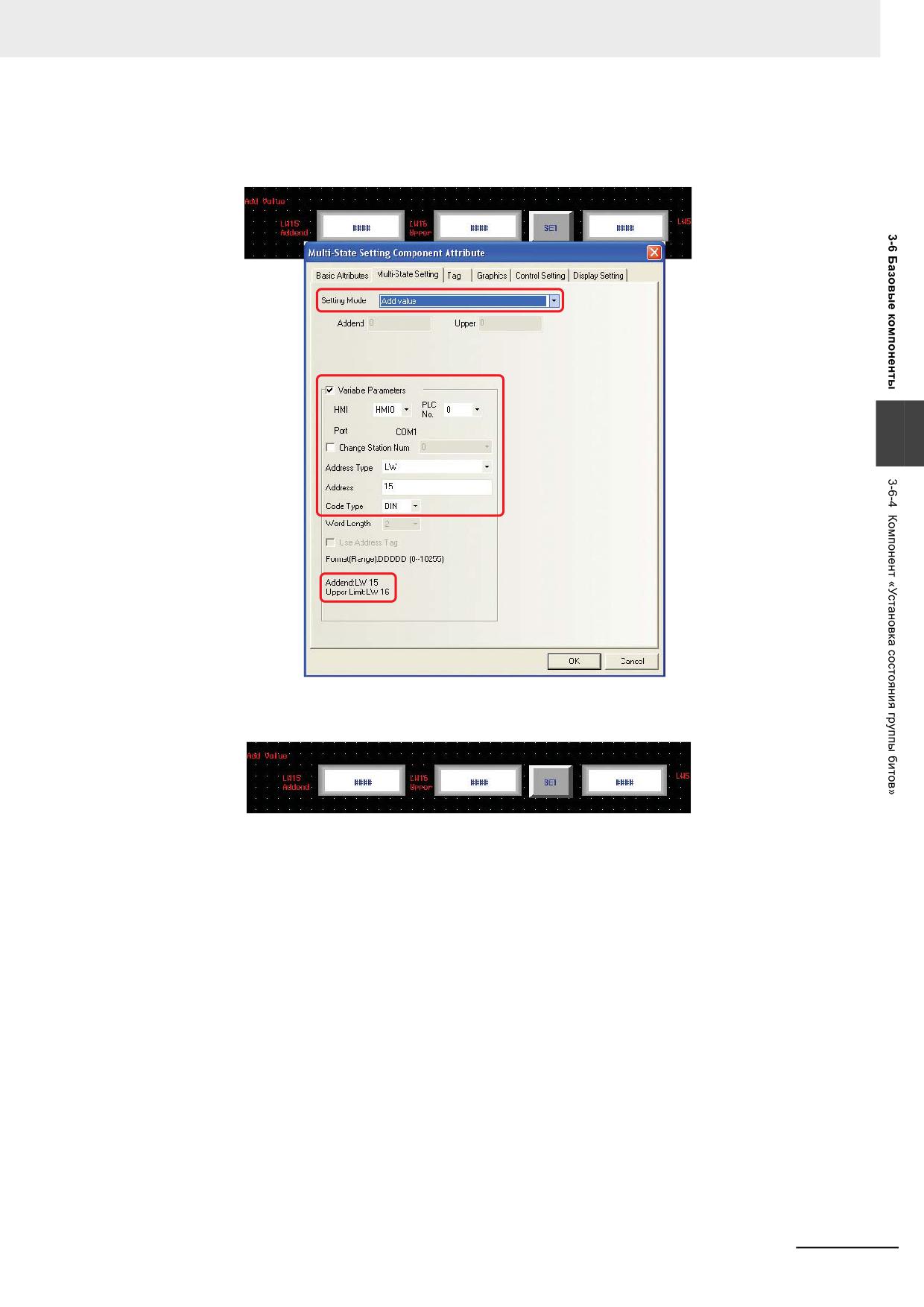
3 Функции программы NB-Designer
LW15 в качестве адреса первой переменной (по умолчанию переменная состоит из двух слов
памяти). Адрес LW15 содержит значение слагаемого, а адрес LW16 - значение верхнего
предела.
3
Затем разместите на экране два компонента «Ввод числа» с адресами для записи LW15 и LW16,
а также один компонент «Отображение числа» с адресом для чтения LW5.
Если LW15 = 10, а LW16 = 100, содержимое слова LW5 будет увеличиваться на 10 при каждом
нажатии кнопки Set, пока не будет достигнуто верхнее предельное значение (т. е. 100), после
чего приращение значения прекратится.
Программируемые терминалы серии NB - Руководство пользователя NB-Designer (V106)
3-97
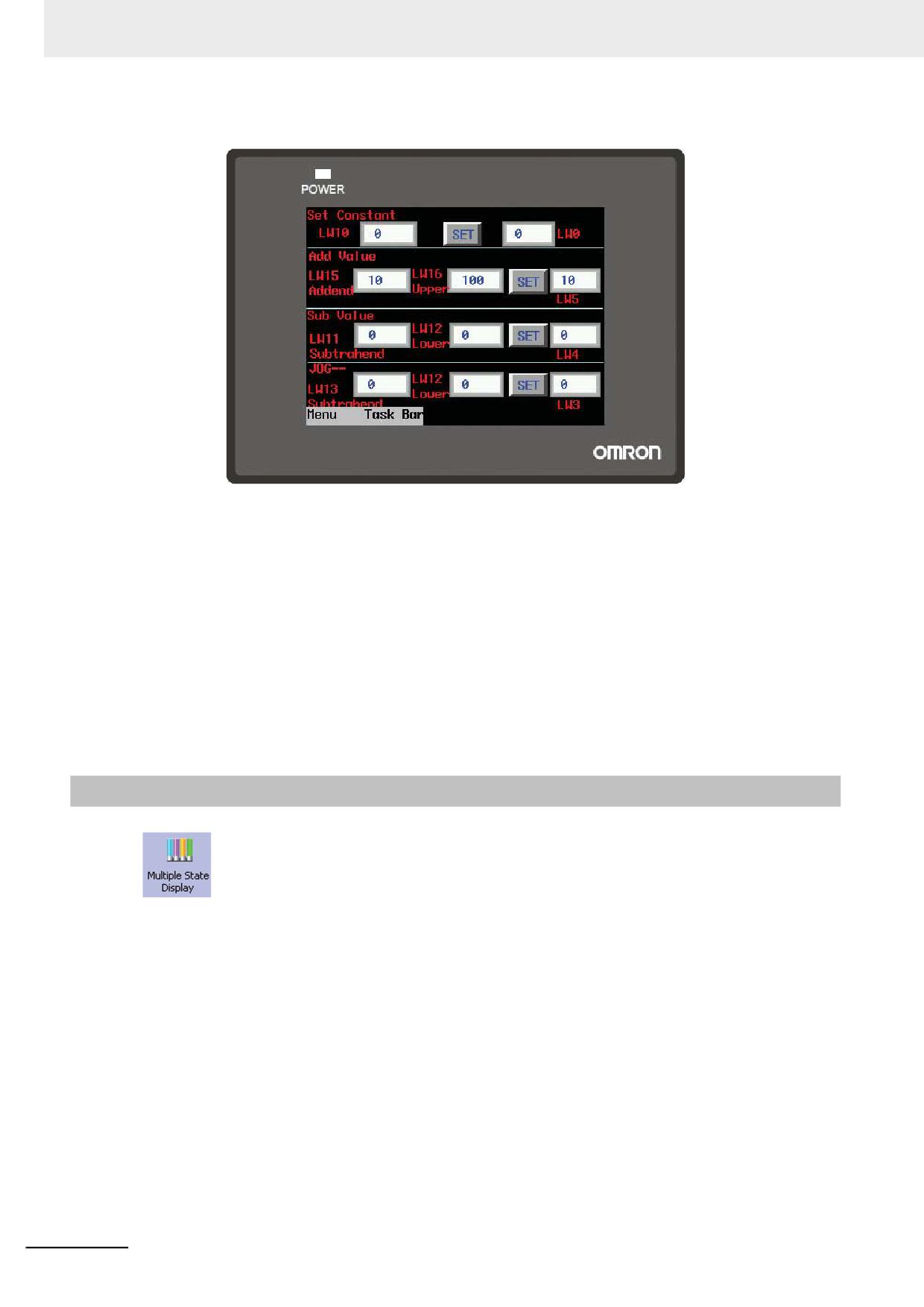
3 Функции программы NB-Designer
Запустите имитацию выполнения в автономном режиме. Вид дисплея показан ниже.
3
Откройте вкладку Tag (Надпись) и введите требуемые тексты надписей для каждого
состояния компонента.
4
Откройте вкладку Graphics (Графика) и выберите векторный или растровый объект для
представления компонента в нажатом/ненажатом состояниях.
5
Откройте вкладку Control Setting (Настройка управления) и настройте параметры
безопасности и уведомления.
6
Нажмите кнопку OK для завершения настройки компонента «Установка состояния
группы битов».
3-6-5
Компонент «Индикация состояния группы битов»
Компонент «Индикация состояния группы битов» (Multiple State Display) принимает
состояние, соответствующее содержимому слова по указанному адресу. При значении 0
отображается изображение состояния, соответствующего значению 0; при значении 1
отображается изображение состояния, соответствующего значению 1 и т. д. Если установлен
флажок Use Tag (Использовать надпись), также отображается надпись, соответствующая
текущему состоянию компонента.
3-98
Программируемые терминалы серии NB - Руководство пользователя NB-Designer (V106)
содержание ..
1
2
3 ..